

デジタルカメラEX-S770Dユーザーガイド

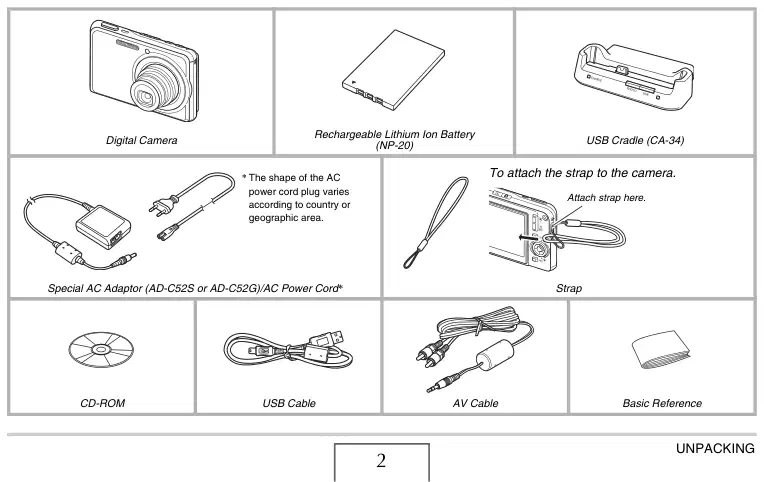
カメラをアンパックするので、下記の全ての項目が含まれていることを確認してください。 何かが欠落している場合は、元の小売店にお問い合わせください。

準備をし、 37
バッテリーを充電 37
最初に、バッテリー10の構成表示言語、日付、時刻設定12を充電します。メモリーカード14はスナップショット16を表示し、スナップショット18ムービー19を撮影してファイル21を削除
機能22は、この最初のものを読んで! 24 使用中の注意事項 27

映画を撮影 89
カメラを正しく保持 63 スナップショットの撮影 64
映画のイメージの質 89 撮影映画 90
ハンドと被写体の動きの影響を削減する104 フラッシュなしで明るい画像を取る105 ビジネスカードや文書の撮影イメージ (ビジネスショット) 106 古い写真を復元する109

その他の有用な記録機能 135
焦点モード112の変更
デフォルト設定の電源138 ■カメラをリセットする
初期工場デフォルト 140
スナップショットを見る 142

ファイルの削除 186
スナップショットをリサイズする 158 スナップシュートのクロップメント159 キーストーン補正160 カラー復元を使用して、古い写真の色を修正します。162 画像の日付と時刻を編集 164 カメラ上でムービーを編集する 166 映画フレーム(MOTIONPRINT)のスナップショットを作成する
特定のファイル186を削除 すべてのファイルを削除する 187 FAVORITEフォルダスナップショットを消去します。 187
カメラのサウンド設定 189 起動画面をオンまたはオフ 191 ファイル名シリアル番号生成ルール192カメラ日付と時刻の設定を変更します。 192 世界時間194を使って
音声をスナップショットに追加する 173 録音オーディオのみ (ボイス録画) 176
ファイルとフォルダ 179 削除に対するファイルを保護する 180 FAVORITEフォルダー181 ファイルのコピー 184

Macintosh 235でカメラを使用する
印刷の種類 200 プロフェッショナルプリントサービスを使用して、プリンターを使って画像をを印刷する 202 DPOF で画像の印刷とコピエスの数を記述します。
パソコン211でカメラを使う
211をWindowsコンピュータが付いているカメラを使用してできること。 . . 210円
コンピュータのWindows 249 ■Macintosh 251から文書を転送する カメラメモリ255から削除するカメラ253の転送文書を表示

概要ガイド258のモニター スクリーンの内容260メニュー参照262表示メニュー参考資料266の表示器ランプ267トラブルシューティングガイド271

色の状況を向上または引き起こす の制御色の飽和130
最適なセットアップで撮影 で最高のショット 98
増加または減少コントラスト 画像を調節する 130
肖像画、風景、夜景、夜のシーンの肖像、子供など
特殊効果の追加 で最高のショット 98
通常の映画録画 撮影動画 90
モノクロ、レトロ等。
ハンドまたは被写体の動きの補正 ハンドと主題の動きの効果を削減する.104
映画の長さを制限する ショートムービーを撮影する 92
照明が薄暗くなるときの高める感受性 明るい画像をフラッシュ105なしで動かす
シャッターボタンが押される前にアクションを占有する 最近の投稿
ビジネスカード、文書および会議情報(ホワイトボード)のイメージを容易に読む 名刺や書類の撮影イメージ
(ビジネスショット) 106
撮影条件に最適な焦点モードを選択 フォーカスモード112をチャングする
光源色の鋳造物を除去して下さい の制御白いバランス123
シャープニング・ソフトイングの主題概要 の制御イメージの鋭さ129

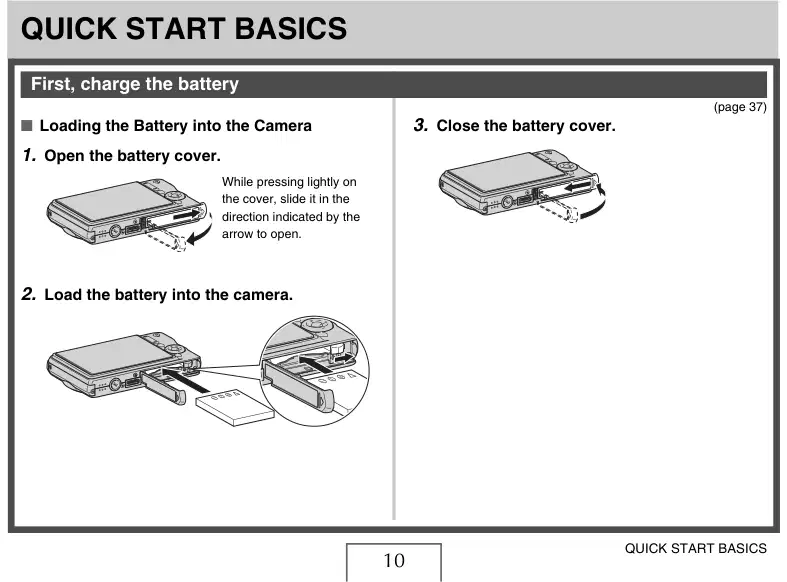
カバーを軽く押すと、矢印で示した方向にスライドして開きます。

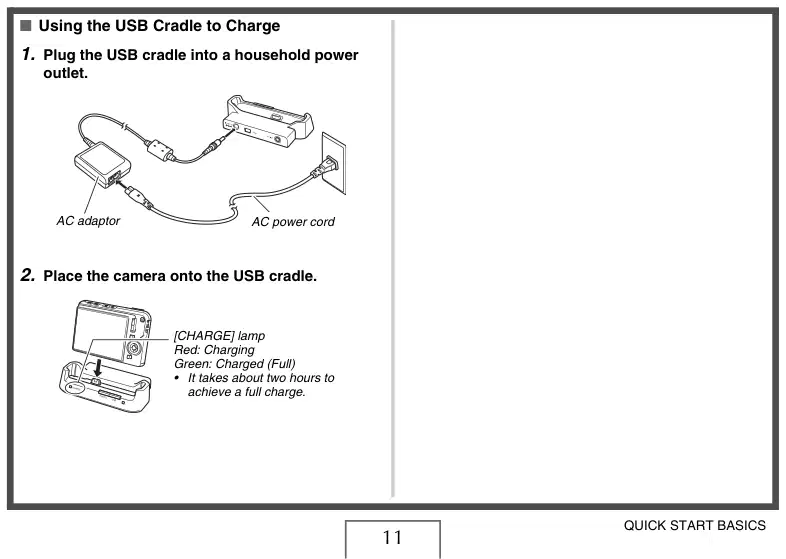
[CHARGE]ランプレッド:充電グリーン:チャージ(フル)•2時間かかります。

[◁] []
[SET]
このページの設定は、購入後にカメラをオンにする最初の時間が必要です。

このように日付を表示するには:このオプションを選択します。
19/12/06 DD/MM/YY
12/19/06 MM/DD/YY

(ページ 46)メモリーカードをカメラに搭載 メモリーカードが読み込まれると、カメラは撮影した画像をカードに保存します。
NOTE
CARD
CARD
メモリーカード正面上向き(カメラのモニター画面側)で、カードスロットにスライドし、安全に場所へクリックするまで押します。
カバーを軽く押すと、矢印で示した方向にスライドして開きます。
フロントバック

メモリーカードをカメラで使用する前に、それをフォーマットする必要があります。
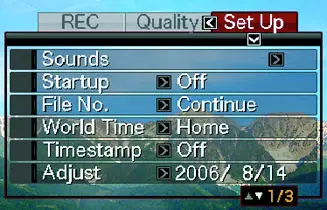
15 クイックスタートの基本
「設定」タブ · [ON/OFF] (パワー)

(ページ 63) 1. プレス [ ] カメラをオンにします。 RECモードに入り、モニター画面に「自動アイコン」を表示。
[ ] (REC)
AF
AWB
画像をフォーカスするとカメラがビープします。操作灯は緑色になり、焦点フレームは緑になります。
15:37

シャッターボタンを半押しするにはどうすればよいですか?
さまざまな画像サイズと品質設定の中から、カメラが選択できます。 画像サイズと品質設定は、メモリに保存される画像の数に影響します。 • 添付ファイルへの小さめや低解像度の画像を撮影するために、画像サイズと品質設定を必要に応じて変更することができます。 印刷用に使う紙のサイズに合わせてイメージサイズを選べることも可能です。 詳しくは、ページ67, 69,278を参照してください。
シャッターボタンは、軽く押してから半分のダウンを止めるように設計しました。 停止は「半減圧」と呼ばれます。 シャッターボタンを半押しすると、カメラが露出を自動的に調整し、現在位置付けられている被写体に焦点を合わせます。 ハーフプレスでどのくらいの圧力が必要かを習得し、シャッターボタンが十分に押しつぶすと良いイメージのための重要な技術です。
フルプレス
ボタンが止まるまで軽く押下します。
道のすべて · ビープ・ベップ クリック!

[ W ][ X ]
プレス [ ].
(ページ 142)

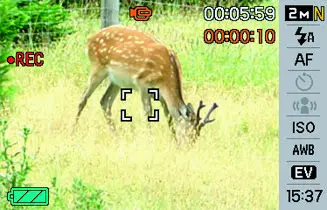
映画のイメージの質
カメラは、映画の5つの画像品質設定(HQ, HQ Wide, Normal Wide, LP)の中から選択できます。 最高のカメラパフォーマンスのために、映画録画用の「HQ」(高品質)または「HQ Wide」の設定を使用します。 映画の品質は、再生中の画像の細部、滑らかさおよび明快性を決定する標準です。 撮影した画像の品質を長くすることで、Normal(ノーマル)や「Norマルワイド」に切り替えたり、「LP」で残りのメモリ容量が低くなったりします。
詳しくは、89ページと279ページをご覧ください。

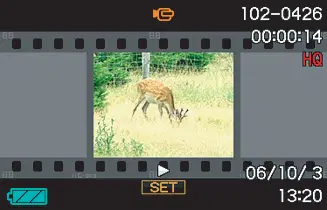
(ページ 144) モニター画面に映るフィルムのようなフレームは、映画からイメージであることを示しています。
「映画のアイコン」
プレス [ ].
20 クイックスタートの基本

(ページ 186) コンピューターのハードディスクに転送したファイル、印刷された画像、または必要なファイルを削除するために次の手順を使用できます。 より多くの画像を録画するためのメモリを解放します。
[ W ] [ X ]
[ T ] ( )
21 クイックスタートの基本

撮影したい場面(夜景・肖像画、花など)に似ているシーンを瞬時にカメラの設定で選ぶだけです。 専用[BS]ボタンで、BEST SHOTライブラリのサンプルシーンに直接アクセスできます。
記録するには、[]を押してRECモードで電源を上げます。 画像を閲覧するには、[]を押して、PLAYモードで電源をオンにします。
例:高速移動ペットの巧みなショットを選択
例:美しいポートレートを選択します。
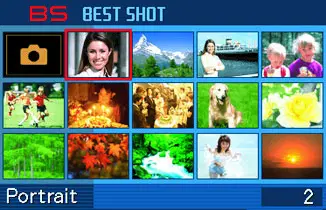
最高のショット スクリーン

下記の操作を行うには、USBクロールにカメラを配置することができます。
– バッテリー充電(ページ37) - 写真スタンドスライドショー(149) - テレビ画面で視聴するためのテレビへの接続 (ページ)
コンピュータ (ページ 217, 237)

モニター画面の液晶パネルは、99.99%を超えるピクセル収率を提供する高精度技術を使用しています。 つまり、ピクセルが光りにならないか、常に点灯し続ける可能性があるということです。 液晶パネルの特徴により、誤動作を示すものではありません。


ショット。


存在している - ヒーターの近く、加熱カーペットで、にさらされる領域
直射日光、日焼け時や高温の他のエリアに囲まれているクローズド車両ではカメラを置きません。 そのため、カメラが落下してしまうため、人身の怪我を犯す危険性があります。

充電器ユニットに接続します。 – バッテリーを運ぶか、またはできるアイテムと一緒に保管しないでください
電源(ネックレス、鉛筆リードなど)を行ないます。電池は分解しずりません。
強い衝撃(ハンマー、ステップオンなど)にさらし、はんだを決して当てないようにします。 決して電池を電子レンジ、ヒーター、高圧発生装置等に置きません。

使用するには、その使用時に指定します。 - 電源として100から240V AC (50/60Hz)の壁の出口を使用して下さい
ソース。 – 共有される壁コンセントに電源コードを差し込みません
他のデバイス、または共有拡張コードに。 • ACアダプターの誤用は、火災や電気ショックの危険性を生じさせるためにそれを引き起こすことができます。 ACアダプタを使用する際、次の注意事項を必ず守ってください。 - ACアダプタに重なるオブジェクトを配置しない、またはそれを被写する
直接熱に。 - ACアダプタを変更したり、曲げたりしないでください。 – 電源コードをねじれ、または引きません。 – 電源コードやプラグが破損するべき,
ディーラーまたは最寄りの CASIO 認定サービスセンターにお問い合わせください。

デバイス。 – 壁コンセントから差し込みを解除するとき、プラグをつかんで下さい
ACアダプターの電源コード。 電源コードを引っ張りません。 – プラグを壁コンセントに差し込みます。 – 退去前に壁コンセントからACアダプタを差し込む
旅行に出るなど、長期滞在のカメラが無人化 - 少なくとも1年、壁からACアダプタを抜く
出口は、あらゆる塵を払い込み、突出部の周りに建てた。

カメラからバッテリーやメモリーカード、カメラをUSBクレードルに置いたり削除したりするなど – 動作ランプがオフ時に緑色点滅している間
カメラを取り外し、カメラからメモリーカードを取り外したり、USB クレードルからカメラを配置するか、または USB ケーブルを接続してカメラを削除
USB のクロール、またはデータ通信操作が実行される間 USB クローラーから AC アダプターを切断する – 低バッテリを使用して - 他の異常な動作上のいずれかはモニター画面に表示されるエラーメッセージを引き起こすことができます (ページ 276). 表示されるメッセージで示されたアクションを実行します。

湿気か塵–空気コンディショナーの近くまたは他の区域は従いました
極端な温度または湿度 - 熱日、またはエリアの自動車の内部
強い振動に従った


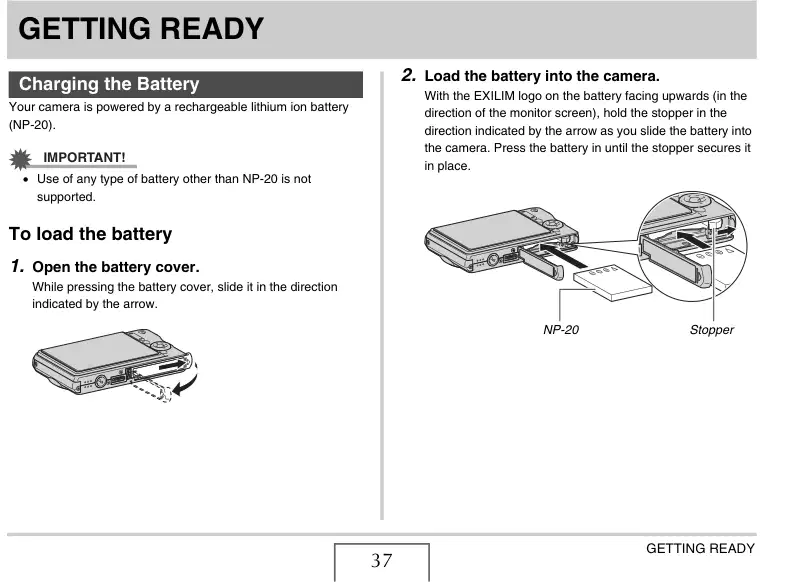
充電式リチウムイオン電池(NP-20)でカメラを操作できます。

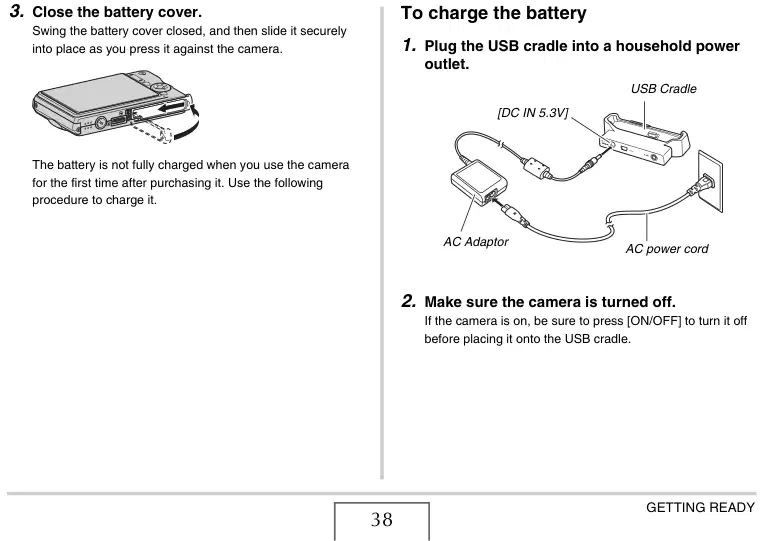
購入後初めてカメラを使用するときにバッテリーは十分に充電されません。 下記の手順でご応募ください。

充電中に赤く点灯した[CHARGE]ランプ、緑に変化する。 USB のクロールからカメラを取除き、電源コンセントからの AC 電源コードを抜いて下さい。
カメラで終わるだけで充電ができないこと、または位置の温度が熱すぎるか風邪すぎているためです。 この場合、カメラが正常な温度に戻ってきるまで待ちます。 カメラが充電できる温度に戻ったら、【CHARGE】ランプは赤く点灯します。
カメラを手伝って行く限り、カメラに差し込みます。
クレードルコンタクト · [CHARGE] ランプ · カメラの接触

カメラやバッテリーが故障しているか、カメラに誤って電池をロードしていることを示します。 カメラからバッテリーを取り外し、連絡先が汚れているかどうかを確認します。 彼らがいるならば、それらを乾いた布で拭き取ってからカメラに電池をリロードします。 ACアダプタが電源コンセントとUSBクレードルに差し込まれていることを確認します。また、カメラをクロールバックにします。
上記の手順を実行した後にエラーが引き続き発生する場合、バッテリーの故障が発生する可能性があります。 最寄りのサービスセンターへお問い合わせください。

電池の電力が消費されるように、モニター画面上のバッテリーインジケーターは以下に示す通り残ったパワーを示しています。
パワーを残す 高い低
青のオレンジ赤 赤
「電池の電力が低い」を示します。 バッテリーを充電できる限り早く充電できます。 「」が示されると記録は不可能です。 バッテリーをすぐに充電します。
バッテリーインジケータ · インジケーターの色 ・ライト

バッテリーの注意事項
ストッパー

保管前に充電をしてください。 –カメラからバッテリーを常に削除します。
プレス [ON/OFF] (電源) or [ ](REC).
利用しない カメラ内のバッテリーを取り外して放電し、死んだままにすることができます。カメラを使用する必要があるときに充電が長くなります。 – 電池を冷やす、乾燥した場所(20°C (68°F)または下がる貯えて下さい。
プレス [ ] (PLAY).
ボタンを押しながら、操作灯を瞬時に点灯させ電源がオンに。
[ON/OFF](パワー)操作灯
43 準備が整う

プレス[ON/OFF](電源)

下記のようにカメラは電池の電力を節約するための2つの特徴が装備されています。
バッテリーをカメラにロードする最初の時間、画面はスクリーンテキスト言語、日付、時刻設定の設定のために表示されます。 「表示言語の設定、日付設定」の手順(ページ12)で正しく設定します。
機能名の説明設定
RECモードでは、操作が前もって調整された時間のためにプレフォームされていない場合、モニター画面が(スリープ状態に行きます)オフになります。 モニター画面をオンにするために、任意のボタンを押してください。 スリープ機能はPLAYモードで動作しません。
30秒 1分 2分 オフ
プリセットの時間を行なうために動作が実行されていない場合は電源をオフにしました。
所要時間:約2分
睡眠・自動車電源オフ

撮影した画像をメモリーカードに保存することができます。 市販のメモリーカードを購入していただける方まで。 メモリーカードストレージに加えて、カメラは内蔵メモリも備えており、いくつかのスナップショットやショートムービーを収納するのに十分です。 実験用メモリ、非常時使用などの使用
USB のクロールを介してコンピューターまたは他のデバイス - スライドショー中に – ボイス録画ファイルの再生中–映画録音と再生中の

お使いのカメラはSD、SDHC、MC(マルチメディアカード)またはMMCの使用をサポートしていますプラス (MultiMediaCardplus) メモリーカード。
メモリーカードが読み込まれたまま記録した画像はメモリカードに保存されます。 メモリカードが読み込まれないと、内蔵メモリーで画像を保存します。 •カメラにメモリカードが読み込まれている間、内蔵のメモリーで画像を保存できませんのでご注意ください。


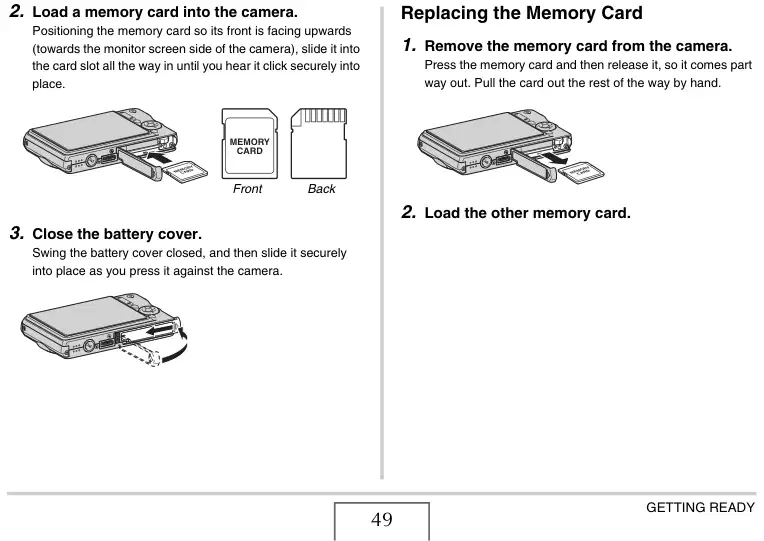

初めて新しいメモリーカードを使用する前に、それをフォーマットする必要があります。 メモリーカードをフォーマットすると、使用時にそれぞれ書式する必要はありません。 既にファイルがあるメモリーカードをフォーマットすると、その内容が削除されます。


以下は、カメラの設定に使用する必要があるメニュー操作です。 慣れ親しむために、数回かけてみましょう。 ・メニュー内容の詳細は「メニュー参照」をご覧ください。
[W] [X] タブを選択します。 [X] は設定を適用するために使用されます。
[S] [T] 設定オプションを選択します。
[SET] 選択した設定を適用します。
[MENU] メニュー画面を閉じます。
以下は、RECモードでメニュー操作の手順です。
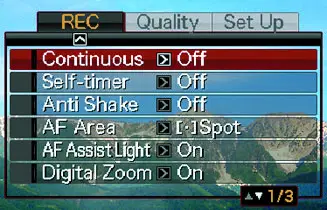
タブ · 設定

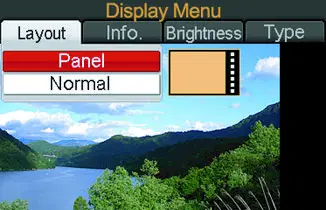
表示メニューを使用して、さまざまなモニター画面設定を設定できます。 ・表示メニュー内容に関する詳細は、266ページ「ディスプレイ メニュー参照」をご覧ください。
[W] [X] 設定オプションを選択します。 [X] は設定を適用するために使用されます。
[S] [T] 設定オプションを選択します。
[SET] 選択した設定を適用します。
[DISP] メニュー画面を閉じます。

以下は、RECモードでメニュー操作の手順です。
レイアウト設定メニューの内容は、RECモードまたはPLAYモードでカメラがいるかによって異なります。
RECモードの場合、画面レイアウト設定でアイコンの配置を選択できます。
レイアウトタイプとして「パネル」(操作パネル)が選択されているままRECモードで[SET]を押すと、オペレーションパネルのトップアイコンを強調表示します。 操作パネルを使って設定を変更できます。 表示される画像に重ねるアイコンが少ないので、録画を妨害しません。
レイアウトのタイプ記述 ・パネル(操作パネル)

このオプションでは、画面を完全に埋める画像が構成されます。 大きい16:9のアスペクト比画面(ページ68)で被写体を表示したい場合、この設定は最適です。 アイコンは表示された画像に重ねられます。
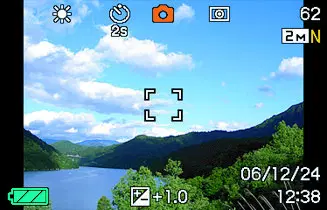
パネル(操作パネル)の使い方をご紹介します。
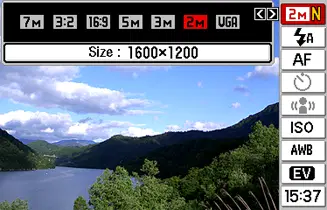
レイアウトのタイプ記述 ・ ノーマル

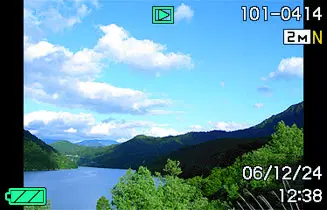
PLAYモード画面レイアウト設定では、モニター画面に表示イメージの表示方法を選択できます。
この設定では、画像全体が水平に表示できる最大サイズです。 一部アスペクト比で、画像の上下が切り離します。
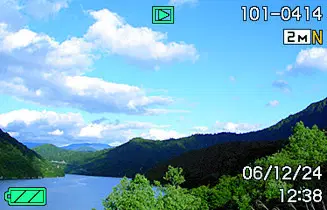
この設定では、ディスプレイイメージの100%が常に表示されます。 いくつかのアスペクト比で、黒帯は上と下に現れたり、画像の左や右へ表示したりすることができます。

「情報」で表示情報をオン/オフにすることができます。 RECモードとPLAYモードで別の設定を設定できます。
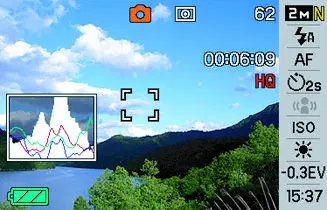
ディスプレイ情報の設定説明
カメラの設定やその他の情報の表示に回します。
カメラの設定やその他のインジケーターの表示をオンにします。, ヒストグラムと一緒に (ページ 132).
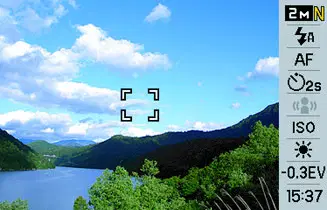
情報の表示を非表示にします。
ショー+ヒストグラム · ヒアリング ・+ヒストグラム

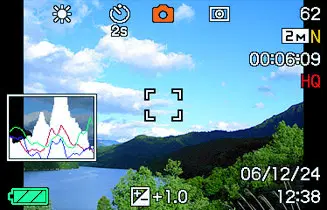
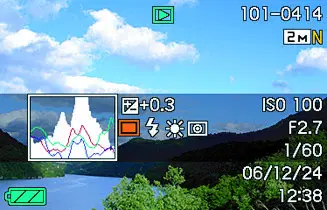



モニター画面の明るさを調整するために「明るさ」設定を使用できます。 この設定は、RECモードとPLAYモードで同じです。
0 屋内使用のための正常なモニター スクリーンの明るさ、等。
-1 夜間使用のための低いモニター スクリーンの明るさ、暗い条件の下屋内使用、等。
この設定では、カメラは利用可能な光レベルを検出し、自動的にモニター画面の明るさを調整します。 通常利用する設定です。 PLAYモードでは、利用可能な光レベルが変化してもモニター画面の明るさは一定のままです。
+1よりも大きい明るさで、画面を簡単に表示できます。 この設定は、より多くの電力を消費します。
屋外用など、明るい設定 この設定は0以上の明るさで結果を表示します。

暗闇の状況下を撮影する際には、より鮮明な画面イメージを提供しており、夜間に録画した時に三脚で手軽さが現れます。
モニター画面イメージのクオリティを調節するために「タイプ」の設定ができます。 この設定は、RECモードとPLAYモードで同じです。
バッテリー寿命を延ばすと、他の設定よりも若干少ない電力消費量が増加します。 モニター画面の明るさ設定で「Auto」を選択したときに節電が無効になっていることに注意してください。
モニター画面のイメージをコントラストアップし、明るい状況下で撮影する際に被写体がより簡単に視聴できてフラミングする。
モニター画面イメージを、より明確にするために実際の画像よりも少し明るくします。 他の人にそれを示すとき、録画した画像が明るくなります。
モニター画面イメージを表示し、カメラで録画した画像にできるだけ近いように表示します。

プレイモード あなたの方法を失う場合...
録画または再生中にボタン操作を実行している間に失われたことがわかった場合は、次の操作のいずれかを実行する。
現在のスクリーン 正常な再生画面に戻るため
メニュー画面 [MENU] または [ ]
ディスプレイメニュー画面[DISP]または [ ]
RECモード画面プレス [ ]
現在の画面 通常のスナップショットまたは映画録画スクリーンに戻すには、次の操作を行います。
画面の削除 [ ]. 「キャンセル」を選択し、[設定]を押します。
メニュー画面 [MENU] または [ ]
ディスプレイメニュー画面[DISP]または [ ]
一番ホットスクリーン [BS] or [ ]
「ファイルがない」画面のプレス [ ].
PLAYモード画面プレス [ ].

余分電池
電池が切れる原因で撮影できないため、旅行中には余計な充電バッテリー(NP-20)を服用することをお勧めします。

フラッシュAFアシスト/セルフタイマーランプ
画面の右上のカメラを、腕にしっかりと装着して、
カメラを握るので、フラッシュはレンズの上にあります。
マイクロホンレンズ

AF
ISO
AWB
EV
15:37
自動アイコン · 焦点フレーム

スナップショットを撮影し、メモリーカードやカメラの内蔵メモリに保存します。
操作ランプ · シャッターボタン · シャッターボタン

画像をフォーカスしないと...
フォーカスフレームが赤く、操作灯を点滅させるとイメージは焦点に当てない(被写体が閉じ過ぎているなど)。 被写体でカメラをポイントし、再び焦点を当てよう。
スナップショットをチェックする 撮影したあとしばらくの間、モニター画面にスナップショットが残っていてカメラが次のイメージの準備ができたら消えます。 撮影したあと、スナップショットを閲覧するために次の操作を実行します。
プレス [ ].
ショットだけを撮影したスナップショットが表示されます。 [W] と[X] を使って、他の画像をメモリにスクロールします。
RECモードに戻るには、[]を押します。


画像サイズ(ピクセル) プリント用紙のサイズ
7M 3072の× 2304 A3印刷物
3:2 3072 × 2048 A3 Print
5M 2560×1920 A3プリント
3M 2048×1536 A4 プリント
2M 1600 × 1200 3.5" × 5" Print
VGA 640×480 Eメール
より大きい・小さい


AFアシストランプは、暗闇照明条件下でシャッターボタンを半減するとカメラの焦点が役立つ光を放ちます。 AFは照明が明るいときランプをつけません。 初期工場のデフォルト設定はAFアシストランプです。 近くの人のイメージを撮影する際に、AFアシストランプの消灯がおすすめです。
AFアシスト/セルフタイマーランプ


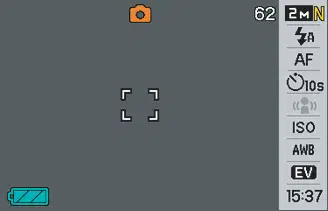
ズームで撮影
カメラは3X光学ズーム(レンズ焦点距離を変更)で、デジタルズームと組み合わせて使用できる3倍の光ズーム機能を提供します。
[ ]ズームボタン

対象者を大きくし、範囲[](望遠)を狭くする
被写体の大きさを減らし、範囲を広げる[](全角)
– 詳細は「光学ズームとデジタル」をご覧ください。
ズームスイッチポイント(74ページ)
広角の望遠

上記手順の2ステップでズームボタンの[ ]側を押したままにすると、ズーム動作が最大に達した場合は停止します。 仮にズームボタンを解放し、その[]側を押したままにしてデジタルズームへ切り替えます。これによりさらに高いズーム係数を設定できます。 •ズームポインターが光学ズームの最大限界を過ぎ去ったとき。 また、ズームバーは近似ズーム係数を示します。
1X 12X から 42.6X
3X から 14.2X
ズームポインター(現ズームレンズ)画像劣化ポイントイメージはここから悪化します。 (ポイント要因はイメージサイズにより異なります)
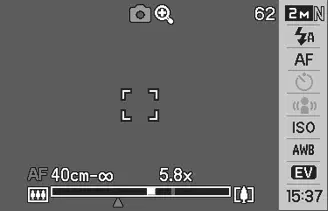
焦点の範囲(自動焦点、マクロまたは手動焦点と撮影するとき表示される)

光学ズームだけを使いたいなら、デジタルズームオフができます。 撮影時に、光学ズームからデジタルズームまで誤って切り替えることにより劣化した画像を回避できます。

広角:0.15 m〜3.9m(0.5〜12.8')望遠 : 0.4mから2.0m (1.3〜6.6インチ)
使用するフラッシュモードを選択するには、次の手順を実行します。
自動フラッシュフラッシュは露出(光と明るさの量)条件に従って自動的に始動します。 •初期工場のデフォルト設定。
Flash Off は、フラッシュオフの火災をしません。
フラッシュオンのフラッシュは常に火災します。 • この設定は、通常日光やバックライト(日光同期フラッシュ)のために暗く出てくる被写体を明るくするために使用できます。
ソフトフラッシュは、露出条件に関係なく常に柔らかいフラッシュを使用します。 •反射を避けるためにフラッシュを抑制したいとき、この設定を使用します。
赤い目のフラッシュは自動抜け目と同じ条件に自動的に始動します。 フラッシュで撮影した人の画像に発生する赤目効果を抑えることが出来ます。
フラッシュ設定の記述

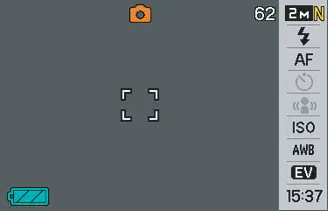
フラッシュモードのフラッシュ

夜に撮影するフラッシュや、暗く点灯した部屋で画像にある人の目の中に赤いスポットが現れます。 フラッシュから光が眼の網膜を反射させると引き起こされます。 フラッシュモードとして赤目減退が選択されると、カメラはイメージのどの人の目にアイリスを閉じる原因に防火し、赤い目のチャンスを減らす。
モニター画面に現在のフラッシュモードが示され、シャッターボタンを半押しすると動作ランプで表示されます。
AF
「フラッシュが火を発する」
カメラ(フラッシュ)で直接イメージを探し出しています。 シャッターボタンを押し込む前に、被写体に電話をかけてカメラを眺めます。 - 被写体がうまく動作しない場合、赤目減少はあまり機能しません
操作灯がこれであるとき:これはつまり、
遠く離れた場所にあるのは、カメラから。
オレンジフラッシュを点滅させると充電されます。
液状または点滅グリーン※1フラッシュ充電完了
※1 オートフォーカスやマクロフォーカスで焦点を当てることができない時はグリーン点滅します。
操作ランプ* ・* 操作灯

フラッシュの強度が遠く離れた被写体に到達するのに十分でないと、画像内の主題はあまりにも暗い外観になります。 この場合、フラッシュ・イルミネーションが十分だったように表示されるので、被写体の明るさを補うためにフラッシュ・アシストを使うことができます。
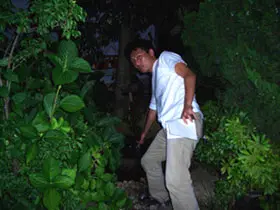
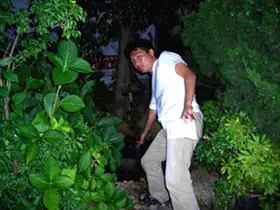
フラッシュアシストは使用していません Flashのヘルプ
初期工場のデフォルト設定として、フラッシュアシストがオンになっています。 使用しない場合は、フラッシュアシストをオフにするには、次の手順を使用します。


セルフタイマーでシャッターボタンを押しながら、タイマーを押下し、シャッターが離脱して固定した時間後に画像が撮影されます。
10秒 10-秒セルフタイマー
2秒セルフタイマー • シャッター速度を遅くする条件下で撮影する場合、手の動きによるブラーを防ぐことができます。
このオプションは、シャッターボタンが押下した後に1枚の画像10秒を撮影します。カメラから2秒後に次のイメージで最初の画像を撮る準備ができ、2番目の画像の後には最終画像が撮ります。
セルフタイマーをOFFにすることで、無効になります。

NOTE
カードや文書、ホワイトボードなど、旧写真) – 超高速連続シャッターまたはフラッシュで録画
AFアシスト/セルフタイマーランプ ・連続シャッター

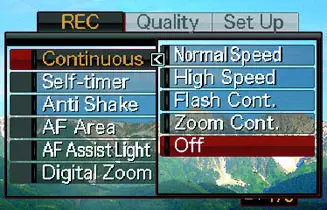
連続シャッターモードの選択
カメラは4つの連続シャッターモードがあります。
連続シャッターモードの説明
ノーマルスピード(Normal-speed連続シャッター)
メモリがいっぱいになるまで、継続的に画像を録画します。
高速(高速連続シャッター)
連続した画像を最大3枚まで高速で記録。
フラッシュ・コント。 (フラッシュ連続シャッター)
連続した画像を最大3枚まで記録するモードです。各画像をフラッシュで撮影します。
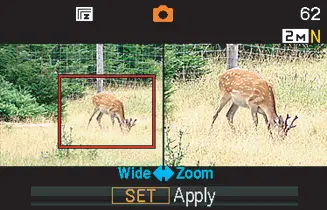
ズームレンズの円錐形。 (ズーム連続シャッター)
このモードでは、選択境界でモニター画面のエリアを選択します。 シャッターボタンを押したあと、カメラはモニター画面イメージとエリアを選択した境界線に記録し、デジタル的にズームされた領域が2倍の通常のサイズで撮影します。

ズーム連続シャッターによる記録


必要に応じて、音声録音をスナップショットに追加できます。 この機能を使用して、動詞の説明や気分の記述をスナップショットに追加したり、スナップショットで人の音をキャプチャします。 • 音声の約30秒まで、単一のスナップショットを録画できます。

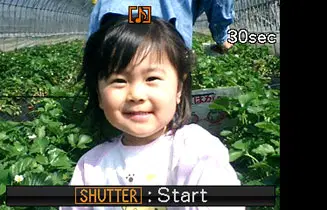
PLAYモードの音声スナップショットは「」アイコンで表示されます。 音声スナップショットが表示される間、[SET]を押してオーディオを再生します。 • 再生操作に関する詳細は、143ページをご覧ください。
記録時間の変更

音声録音が進行中である間、モニター画面をOFFにすることはできません。

映画撮影前に、映画の画質設定を明記してください。 映画の画質は、再生中の映画の詳細や滑らかさおよび明快性を決定する標準です。 高品質(HQ)設定で撮影すると、画像の品質が向上します。また、撮影できる時間も短縮できます。
画質(ピクセル) 約データレートフレーム率
HQ 640 x 480 4.0メガビット/秒
映像はMPEG-4標準AVIフォーマット、DivXで記録されます。 撮影した動画は、以下のソフトウェアでコンピューター上で再生できます。
HQワイド 704 × 384 4.0メガビット/秒
ノーマル640×480 2.1メガビット/秒
– Windows Media Player - DivX Player(DivX Play Bundle) • お使いのカメラで撮影したムービーは、Macintosh上で再生することはできません (ページ235).
ノーマルワイド 704 × 384 2.1メガビット/秒
LP 320 × 240 745 キロビット/秒

映画撮影
アニメーション映画のファイルサイズは1分程度です。 映画を撮影しながらも音声録音も行います。 音声はmunauralです。
映像品質 約サイズ
HQの広い28.4 MB
ノーマル 14.9 MB
ノーマルワイド 14.9 MB
記録時間の変更 · 記録時間

映画録画の注意
BEST SHOT(ページ 98)では、撮影したい方に最も近いプリセットシーンを選択し、自動的にカメラが設定されます。 「夜景」のベストショットシーンを選択すると、カメラが明るく鮮明な画像を夜に撮影するようになります。
指などでマイクをブロックしません。 – 結果が良くない
反シェイクを使って映画を録画している間のみ手の動きの効果を減らすこともできます(ページ104)。 被写体の動きの影響は限られません。
録画しようとしているものからカメラが遠く離れたときに可能。 – 操作カメラ
マイクロホン

[ ]ボタンを押します。
数秒の小数秒
ショートムービー · 記録開始

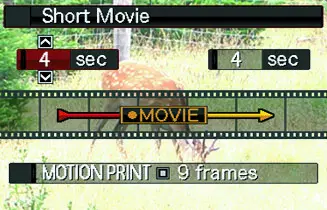
2. 利用する [S], [T], [W. [,]X】「ショートムービー」のシーンを選択し、[セット]を押します。 モニター画面に「」が表示される原因です。 この時点で[ ]を押すと、4秒目の最初のパートと4秒の2番目の部分でショートムービーを撮影します。 最初の部分の長さ、第2部の長さ、またはMOTION PRINT設定の設定を設定したい場合は、3ステップから続けてください。
5. 利用する [S]と [T] ショート・ムーブの2番目の部分がどれほど長く(秒単位)選択し、[[X]. ショートムービー(最初の部分と2番目の部)の合計の長さは、少なくとも2秒で8秒以上でなければなりません。 たとえば、ステップ4で最初の部分に5秒を指定すると、2番目の部には3秒以上指定できます。 この場合、値が3つ以上を指定すると、最初の部分に指定された長さを自動で減らすことができます。

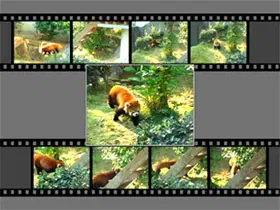
中央に[]が押されたときに記録した9つの映画フレームでスナップショットを作成します。
[ ] が押されたときに記録されるフレームのスナップショットを作成します。
オフ・モーションプリント
9フレーム・1枠

過去の映画の利用
ショートムービー録画が完了すると、カメラは別の短編映画の撮影をスタンドします。 ショートムービー録画を終了するには、[BS]を押して、「短編映画」以外のものを選択し、[SET]を押します。 通常のスナップショット撮影用にカメラをセットアップしたい場合、例えば「自動」を選択し、[セット]を押します。
過去の映画は通常のムービーに似ています。ただし、このまま5秒前後で撮影したものを捕捉して撮ってみると、[]が撮影を開始するために押されたこと以外です。 過去の映画は、あなたが[]ボタンを遅すぎるので、あなたは特別な瞬間が見逃すことがないことを確認するための素晴らしい方法です。
[ ]ボタンを押します。
[ ]ボタンを押します。
過去の部 約5秒
ムービー · 記録開始 · 記録の端

[BS]
過去の映画録画が完了すると、別の過去ムービーを撮影するカメラが立ちます。 過去の映画録画を終了するには、[BS]を押して、「Past Movie」以外のものを選択し、[SET]を押します。 通常のスナップショット撮影用にカメラをセットアップしたい場合、例えば「自動」を選択し、[セット]を押します。

通常の映画録画が進行中にあるときにスナップショットを撮影できます。 ただし、スナップショットが記録される間は数秒間に動画の録画(画像と音声)を中断します。

BEST SHOTでは、撮影しようとしているようなサンプルシーンを選択し、カメラは自動的に設定します。 難易度なバックライトシーン(主主題が暗すぎると不適切に設定しても)も見栄えに!

赤い境界線 · シーン名 · シーン番号


NOTE
選択境界線を15シーンの選定画面に動かすと、各BEST SHOTシーンの名前が表示されるのですが、舞台の設定について詳しく知りたい場合は時間があるかもしれません。 シーンについてもっと知りたい方は、シーン選択画面の赤字でそれを選択してズームボタンを押します。
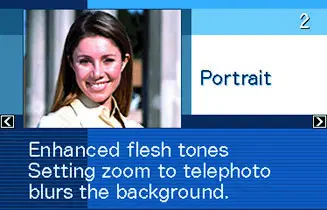

下記の手順で、BEST SHOTシーンとして撮影したスナップショットや映画のセットアップを保存することができます。 あとは、使用したい時にいつでも設定を呼び返すことができます。

BEST SHOTユーザーシーンを削除したい場合、次の手順を実行します。

カメラのアンチシェイク機能で、被写体の動きや手動きによる画像ブールを低下させながら、望遠撮影時に、着脱した被写体の撮影や調光条件下での撮影などができます。 アンチシェイクは、BEST SHOTでメニュー操作をすることで行えます。

最上のショット「高感度」シーンは、照明が低い場合でも自然に見る画像を取ることができます
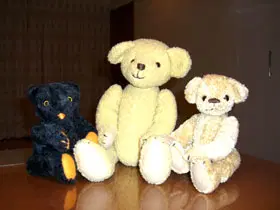

ノーマルスナップショット(フラッシュ付き) 高感度でスナップショット

名刺、文書、ホワイトボードなどの形状のオブジェクトを角度から撮影することで、被写体が結果画像に誤字表示する可能性があります。 一番のショットビジネスシュートシーンは、長方形オブジェクトの形を補正して自然に現れます。
キーストーンの修正後のキーストーン補正の前に

BEST SHOTは、ビジネスショットの2シーンから選べるようにしています。
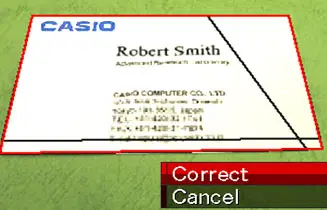
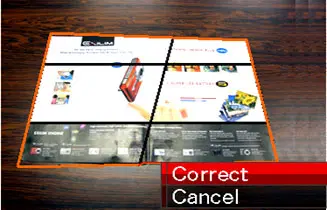
1. BEST SHOTビジネスショットシーンのどちらかを選択した後、画像を作曲してシャッターボタンを押して撮影します。 これにより、キーストーン補正の候補として修飾される画像内のすべての長方形形状を示す画面が表示されます。 赤い境界線は、現在選択された補正候補を囲む。 ブラック境界がある場合、黒の境界は2番目の候補を示すことを意味します。 第二候補(黒の境界線)がない場合、直接手順3にジャンプします。 •カメラがすべてのキーストーンの補正候補を検出できない場合は、画面上で「正しい画像がない」というメッセージが表示され、その後、カメラは画像をそのまま保存します(未修正)。
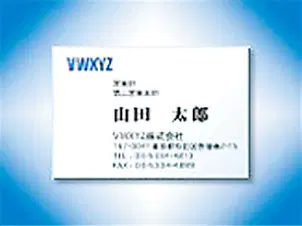
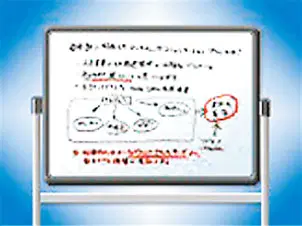


古い写真では、古い写真を画像を記録し、カメラの内蔵デジタルカメラ技術を使用して復元することができます。

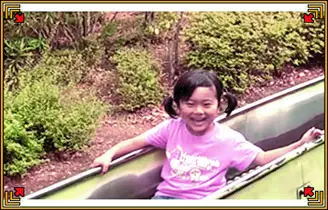
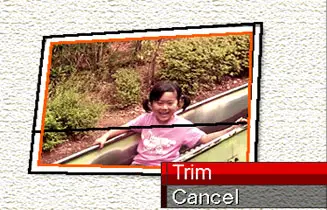

画面を監視する - その背景と同じ色であるとき

カメラは、以下の5つの焦点モードを提供します。 初期工場のデフォルトフォーカスモードはオートフォーカスです。
焦点モード記述 焦点の範囲
シャッターボタンが半押しの場合の自動焦点。 オート調整(約40cm~1.3インチ)
自動焦点のためのそれらより近い間隔の自動焦点。 クローズアップ撮影に使用
自動調整(15cm〜50cm)•光学ズームで最小距離位置が異なります。
比較的広い範囲の焦点のための固定焦点。 オートフォーカスが困難な状況下でパン・フォーカス(PF)を使用
固定距離 •焦点範囲は光学ズーム位置と変わります。
焦点は無限で固定されます。 風景やその他遠景画像を撮影する際には、このモードを使用します。
フォーカスを手動で実行します。 •焦点の範囲は光学ズームレンズの要因と変わります。
光学ズームレンズの要因の範囲
1X 15cm へ (0.5' に)
3X 40cm へ (1.3' から)

フォーカスモードを変更するには、次の手順を実行します。
[ T ] ( )
AF
ISO100 ISO100
F2.7 F2.7 1/60 1/60
ISO
AWB
EV
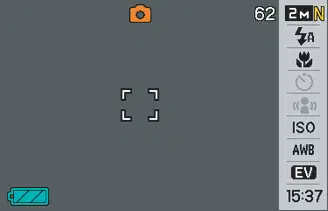
15:37
状態操作ランプの焦点フレーム
完全な脂肪緑グリーンを集中
注目すべきではない点滅グリーンレッド
操作ランプ · 焦点モードのアイコン · 焦点フレーム


NOTE
自動焦点区域の変更
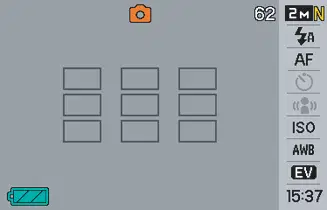
自動焦点(AF)に使用するメーター面積を変更するには、次の手順を使用します。
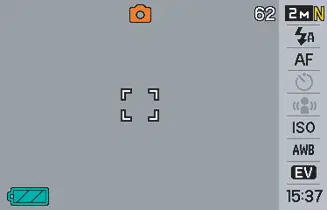
メーターで計る画面の中心に小さなエリアを使う•フォーカスロック(ページ117)を使用するときにこの設定が最適です。
焦点フレームの焦点フレーム
シャッターボタンを半押しすると、カメラが自動的に9つの焦点フレームの1つ以上を選択した場合 • カメラは複数のポイントに集中できる場合、すべての該当するフォーカスフレームは緑色になります。
スポットマルチ ・スポット・マルチ

「フォーカスロック」とは、その主題が焦点枠の内側にないイメージを撮影したいときに使うことができる技術の名前です。 •「スポット」フォーカスで焦点ロックを使用する。
重点を置くべき項目
AF
ISO100 ISO100
F2.7 F2.7 1/60 1/60
ISO
AWB
EV
15:37
AF
ISO100 ISO100
F2.7 F2.7 1/60 1/60 AWB
ISO
EV
15:37
焦点フレーム

パンフォーカス(PF)は、より広範囲な焦点範囲に集中します。つまり、オートフォーカスの動作を待つことなく撮影できます。
クイックシャッターがオンになったら、カメラはすぐにシャッタリリースを全方向押しするとオートフォーカスの待ち時間なしで画像を撮影します。 特別な瞬間を欠落させないようにするのに役立ちます。カメラがオートフォーカスまで待ちます。
クイックシャッターをオンにする
オフクイックシャッターをオフにする

手動焦点の使用
その名の通り、Infinity Focusは無限に焦点を合わせます()。 撮影風景やその他遠足の被写体を撮る際は、このモードを使用してください。 Infinity Focusは、車や列車の窓から撮影するときも便利です。また、Auto Focusで正しく焦点を合わせることが困難である風景やその他の被写体を撮るときにも役立ちます。
手動焦点によって、カメラは自動的にあなたが手動で焦点を調節するのを助けるモニター スクリーン上の主題を拡大します。 移動電車などの撮影に手動焦点を当てることが出来ます。 列車が到着する前に、手動で電気棒または他のいくつかのオブジェクトに焦点を当てます。 それから、あなたが集中したオブジェクトを渡すと、フォーカスを気にすることなく撮影することができます。
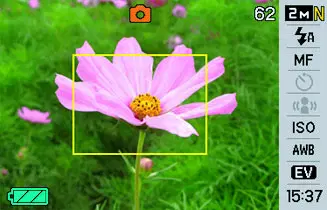
黄色の境界

クローザーフォーカス [W]
より遠くの焦点 [X]

撮影前に画像の露出値(EV値)を手動で調整できます。 この機能は、バックライトの主題を撮影するときにより良い結果を達成するのに役立ちます, 強く点灯被写体屋内, または暗い背景に対してある対象. 露光補償値:–2.0EV~+2.0EVユニット:1/3EV
軽い色の主題およびバックライトを当てられた主題のため。 ※EV値の拡大も、BEST SHOT「バックライト」シーンでうまく機能します。
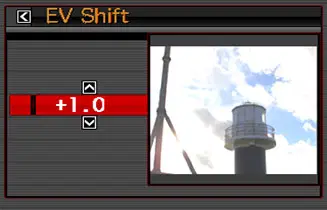
暗い色の主題と屋外の撮影のためにクリアな日に。
露出補正を解除するには、値が0.0になるまで調整します。
EVシフト値

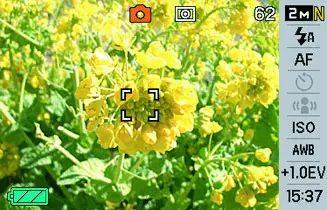
EVシフト値

曇りの日に撮影すると、青色のキャストが写し出せます。白蛍光灯を撮ると被写体に緑色のキャストを与えることができます。 白色バランスは、さまざまな種類の照明に適しているため、画像の色は常に自然に見える。
カメラが白いバランスを自動的に調整する
晴れた日の日光の屋外撮影
雨の日、陰などに屋外で撮影します。 オーバーキャスト
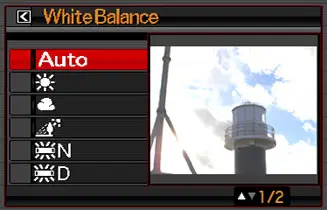
建物の影にシュート、木陰など 晴れた日陰影
白または日白色蛍光灯の下で撮影するときに色のキャストを抑制
日光蛍光灯の下で撮影するときに色のキャストを抑制します
電球照明タングステンの光の出現を抑制します
手動で特定の光源に適した白色バランスを調整•詳細は、「手動設定ホワイトバランスの設定」を参照してください(ページ124)。
日 白蛍光・日光蛍光灯・マニュアル

マニュアル
複雑な照明条件下では、プリセットの白色バランス設定は自然に見える色を生成できないことがあります。 これにより、特定の照明条件を手動で設定するホワイトバランスを設定できます。 下記の手順を実行すると、紙の白書を手元に持たせなければならないことに注意してください。

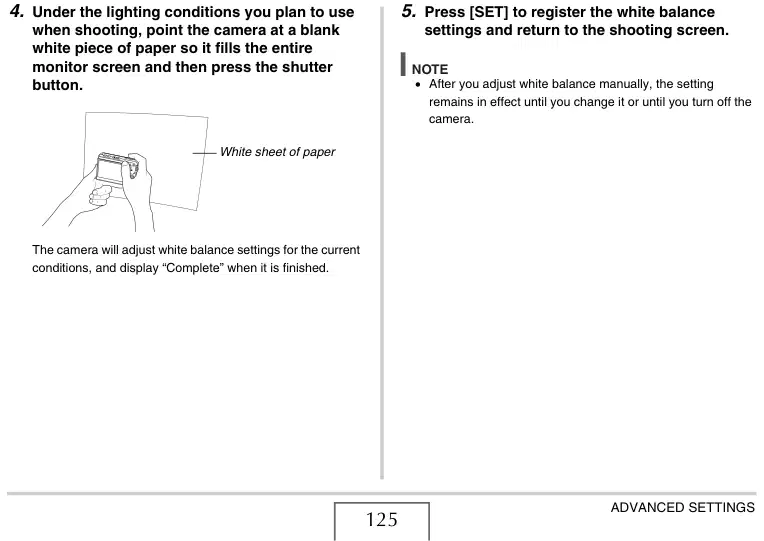
カメラは、現在の条件の白色バランス設定を調整し、「完了」を表示します。

ISO感度は、光に対する感受性を表現する価値です。 より大きな価値は、利用可能な照明が薄暗いときに撮影するのに良いより高い感度を示します。 より高速シャッター速度をしたい場合、ISO感度値が高い必要があります。 特定の条件下では、ISOの高感度設定と組み合わせて高速シャッター速度がデジタルノイズを引き起こす可能性があり、画像は粗く表示されます。 クリーンで良質なイメージのために、可能なISOの感度設定を最も低く使用して下さい。
この感度で撮影するには:
この設定を選択します。
カメラで自動選択 オートマチック
ISO 100
ISO 200
低い・高い

メーターモードは、被写体のどの部分が露出のために測定されるかを決定します。
マルチ(マルチメーター)多パターンの計測は、画像をセクションに分割し、各セクション内の光を測定することでバランスの取れた露出読み取りを実現します。 カメラは、測定された照明パターンに応じて撮影条件を自動的に決定し、それに応じた露出設定を行います。 撮影条件の広い範囲で、誤りのない露出設定を提供します。

中心の重くされた中心は照明を測定する焦点区域の中心にメーターで計る集中を重ねました。 露出をコントロールする際のメーター方式で、カメラに完全に設定を残しずに使用してください。
スポットメーターは、非常に小さなエリアで読み取る. 周囲の状況に影響することなく、特定の被写体の明るさに応じて露出する場合にはこのメーター方式を使用してください。

カメラのフィルタ機能により、撮影した画像にカラースズを追加できます。 カメラのレンズにカラーフィルタを取り付けて、色効果が見える。
下記の手順で、被写体の輪郭の鋭さを画像に調整します。

画像を彩色する際の注意を調節するために、以下の手順を使用します。
画像をコントラストに合わせて調整するには、次の手順を使用します。

スナップショットの録画日のみ、または画像の右下隅にスタンプされた日付と時刻を持つことができます。
文書、白板など –ズーム連続シャッターで記録した画像
日のみ表示(2006/12/24)
日時(2006/ 12/24 1:25pm)を表示 日付&時刻
何も表示しない

画面上のヒストグラムは、画像の現在の露出をグラフィック表現するものです。 また、画像の露出レベルに関する情報についてはPLAYモードでヒストグラムを表示することもできます。
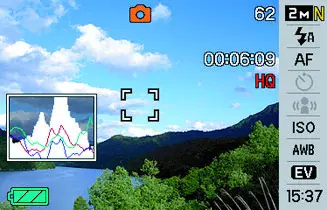
ヒストグラム

ヒストグラムはピクセル数の面で画像の明るさを表すグラフです。 縦軸はピクセル数を表し、横の軸線が光度を示します。 ヒストグラムを使って、イメージにシャドーイング(左)や中音(中央)が含まれているかを判断し、十分な画像の細部を引き出すように強調表示することができます。 何らかの理由でヒストグラムがあまりにも横になって現れた場合、EVシフトを使用してよりバランスを取れるのに左右に移動できます。 EVシフトで最適な露出を実現できるため、できるだけ中央に近づけることが可能です。 ヒストグラムには、R(赤)、G(緑)およびB(青)の成分を分布するRGBヒストイグラムラインも含まれています。 それぞれの色素の部品が画像に多すぎるか、小さすぎているかどうかを判断するために使用できるラインです。
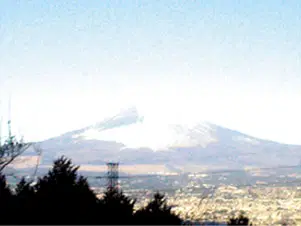
左にヒストグラムが入ると、暗すぎるピクセルもある。 全体像が暗くなっていると、ヒストグラムのこのタイプは結果になります。 左に過ぎても遠いヒストグラムは、近くの画像のように暗黒の領域で「黒いアウト」されることがあります。
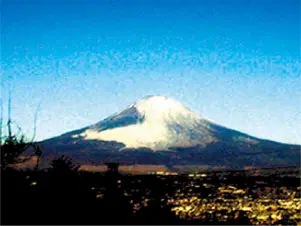
ヒストグラムが右側にあると、光ピクセルの方が多すぎるということを意味します。 全体像が光る時にヒストグラム結果のこのタイプ。 近辺のイメージに映るような、光領域の「白」が現れてしまうと右まで遠くにあるヒストグラム。

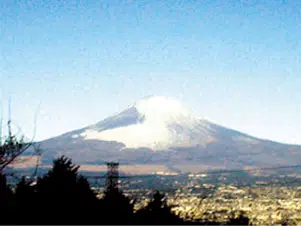
中心のヒストグラムは、光ピクセルと暗いピクセルの良い分布があることを示しています。 周囲の画像に示すように、全体的なイメージが最適であるときこのタイプのヒストグラムの結果。

キーを使用して機能の割り当てをカスタマイズします。 [W]と [X]
キーカスタマイズでは、以下の5つの機能のいずれかを[W]と[X]キーに割り当てることができます。 一度、スナップショットや映画を撮影しながら割り当てられた関数を使うことができます。メニューから移動せずに利用できます。 各機能について詳しくは、参照されたページ番号を参照してください。
利用する [W]と [X] これを行うには:
この関数が割り当てられたとき:
メーター(ページ127) メートルの設定を変更
EVシフト(ページ121)露出補正用EVシフトを実施
ホワイトバランス(ページ123) 白残高設定を変更
ISO(ページ126)ISO感度設定を変更
セルフタイマー(ページ81) 自タイマー時間を選択します

画面上のグリッドは、RECモードモニター画面に表示して画像のコンポーズ時に簡単にアライメントできます。
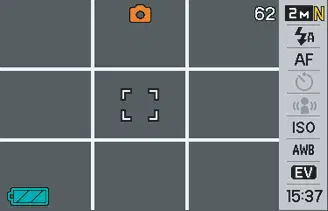
グリッドの表示
グリッドを非表示にする

Iconヘルプの使用
アイコンは、RECモード(ページ262)でモニター画面に選択すると、アイコンに関するガイダンステキストを表示するのに役立ちます。 • Iconの助けはテキスト次の機能のために表示されます:録音モード、焦点モード、メーターで計ること、フラッシュ モード、白いバランス、セルフタイマー、EVシフト。 ただし、メーターで計るホワイトバランスやセルフタイマーとEVシフトアイコンは、「Metering」、「White Balance」または「自己タイマー」がそれぞれ[W]および[X]キーに鍵のカスタマイズ機能(ページ135)を割り当てられた場合にのみテキストが表示されます。
カメラを購入すると、最初に画像レビュー機能がオンになっているように設定されます。 画像レビューでは、録画した画像が表示されているので確認することができます。
画像を録画した後にカメラを操作する:
この設定を選択します。
画面上の画像を表示
機能のアイコンの隣に表示するアイコンヘルプテキスト あなたが関数を選択したときに
アイコンを消すと、オフ
何もない

カメラの設定は、カメラをオンにすると「モードメモリ」で一定設定を保存し、次の時刻のリセットを行います。 これにより、カメラをオンオフ時に設定しなくてはなりません。 モードメモリで保存できる設定方法については、以下の4つの設定手順を参照してください。

モード記憶のモード・メモリを離れた置くこと
カメラがオフになったら、BEST SHOTを終了します。
カメラがオフになったときに現在の設定を保存し、カメラをオンにしたときに復元します
カメラがオフにオンになっているときに最適なデフォルトを復元します
電源オフの設定
手動焦点が選ばれる前のフォーカスモード。
ズーム位置*2 全幅

※1 「On」は、カメラがオンになったときに選択したBEST SHOTシーンを復元します。 カメラがオフになったら「Off」はBEST SHOTを終了します。 ※2 光学ズーム位置のみ
カメラを初期工場出荷時の設定に戻したいときは、次の手順を使用します。カメラを購入するときに構成されているものです。 各メニュー項目の初期工場出荷時設定は、262ページで「メニュー参照」を参照してください。


カメラのモニター画面でスナップショットを表示するには、次の手順を使用します。
ファイルの種類 フォルダー/ファイル名

次の手順を使用して、オーディオスナップショットの音声を再生できます。 音声スナップショットは「」ファイルタイプアイコンで表示されます。
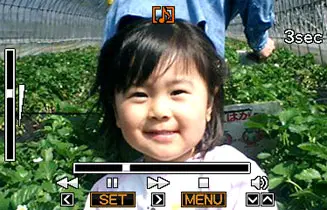
プレス [ ].

映画を見る
以下は、オーディオが再生している間に実行できるさまざまな操作です。
下記の手順でカメラのモニター画面に動画を表示できます。
転送速度が速く、逆再生時に[X]または [W]を押したままにします。
再生をパユースまたは再起動する [SET].
ボリュームプレス[S]または [T]を調節します。
ファイルの種類 フォルダー名/ファイル名
画面上のインジケーターを変更します。 [DISP].
再生プレスを停止する [MENU].
再生中の音量を調節できます。進行中やパユース時のみで調整可能です。
モニター画面に映るフィルムのようなフレームは、映画からイメージであるということを示しています。
記録時間 · クオリティー

プレス [ ].
ズーム最大4.5X • イメージがズームされている間、[S] [T]、[W]と[X]を使用してモニター画面に収まらない画像の部分を移動して表示することができます。
ズームボタン()を押します。
速い先に進むか、または速く逆の再生。 • ボタンの各プレスは、高速転送速度または最大3つのステップまでの高速リバース動作の速度を増加させます。
[X] または [W] を押したままにします。
再生プレスを停止する [MENU].
速い転送/高速の逆から正常な再生へのリターンは出版物[SET]を押します。
再生をパユースまたは再起動する [SET].
パーユース時、フレームごとにスクロールするか、またはバックフレームを反転して停止するボタンを押します。
[X] または [W] を押します。
音量を調節する • 映画の再生が進行中にある間のみボリュームを調整することができます。
[S] または [T] を押します。
画面上のインジケータをオンまたはオフプレス[DISP]を押します。

アンチシェイクで映画を再生したいときは、次の手順を使用します。 アンチシェイクは、カメラの動きの影響が大きな画面でより明らかであるため、テレビに接続されているカメラを持っているときに特に便利です。

カメラ画像のスライドショーを再生(スライドショーに含めるファイルを選択します。)
Slideshow 機能を使用すると、メモリに保存されたファイルを自動的に再生できます。 スライドショーを設定することで、必要なファイルを再生することができます。
[W] と[X] を使用して、次の時間のいずれかを選択します。(分): 1, 2, 3, 4, 5, 10, 15, 30, 60.
時間(スライドショーの時刻を、開始から終了まで指定します。)
インターバル(スライド間の間隔を選択します。)
[W] と[X] を使用して、1〜30秒、または「MAX」から値を選択します。
- 1から30までの値を指定する場合
秒、指定した間隔で画像が変化します。ただし、映画や音声のスナップショットのオーディオ部分は、インターバル設定に関係なく終了まで再生し続けます。 – MAXを選択した場合、最初の1つだけ
各ムービーのフレームは、オーディオを再生することなく表示されます。

効果(特殊効果を選択)
「Favorites」は「Images」(イメージ)、または「Interval(インターバル)」の設定が「MAX」、「1」「2」のどちらかを選択しています。


USBクレードルの[PHOTO]ボタンを押します。 カメラを消します。
NOTE

下の手順を使用して、テレビ画面でスナップショットと映画を表示します。 •あなたは、テレビに接続するためにカメラが付属していますUSBのクレードルとAVケーブルを使用する必要があります。
ジャックのヴィデオ(イエロー)
ジャックのオーディオ(白)
[AV OUT] (出力ポート)

ターミナルのオーディオ。 – USB クレードル: [AV OUT] (AV出力ポート)に接続します。カメラ: クロールに設置して、スナップショットや映画のスライドショーを再生し、DVDまたはビデオテープで録画できます。 スライドショー「イメージ」の設定(147)でのみを選択してムービーを録画できます。 DVDレコーダーやビデオデッキに録画する場合は、表示情報(ページ57)をオフにすることができます。そのため、インジケータやその他の情報は画像とともに記録されません。 録画中の画像を表示するには、テレビやその他のモニターをDVDレコーダーまたはカメラに接続されているビデオデッキに接続します。 モニターをDVDレコーダーまたはビデオデッキに接続し、録画方法に関する詳細は、使用しているDVDレコーダーやビデオデッキが付属していますユーザードキュメントを参照してください。

NTSCまたはPALのいずれかをビデオ出力システムとして選択するために、このセクションで手順を実行できます。 4:3または16:9のアスペクト比を指定することもできます。
NTSC TV(日本、米国等)規格審査基準4:3
ワイドアスペクト比画面 NTSC TV(日本、米国など) NTSC 16:9
スタンダードアスペクト比画面PAL TV(ヨーロッパなど)PAL 4:3
ワイドアスペクト比画面PAL TV(ヨーロッパなど)PAL 16:9

ズームアウトするには、ズームボタン()を押します。
モニター画面に現在画像をズームする手順を8回まで実行します。
[MENU] または [BS] を押します。
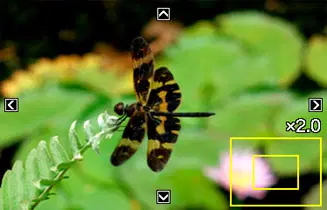
現在表示されている画像の一部。
ズームファクター · 撮影エリア

カレンダー画面の使用
下記の手順で12枚の画像を表示した画面が表示されます。
特定の月の日付ごとに記録された最初の画像を表示するには、次の手順を使用します。 この画面では、画像の検索を素早く簡単に行えます。
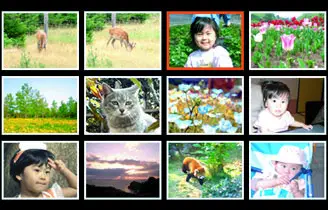
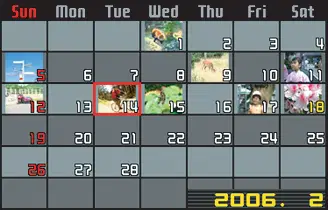
選択境界 · 年/月 · 選択境界

画面上の画像からイメージをスクロールして、最終的に最終画像をランダムに停止します。 ゲームプレイ、価格賞品、占いなどに使用することができるイメージビューイングに楽しいものばかりでなく想像できるものを。
結果の画像は、この日付と関連付けます。
キーストーン、色の訂正、サイズ変更、トリミング、コピー
編集操作が行われた日付
画像の日付と時刻を編集する
元の画像が記録された日付

[W] または [X] を押します。
RECモードに入るか、カメラをオフにするために[ON/OFF]を押すために [を押します。 •カメラは、自動的にイメージルーレットを終了します。 モニター画面に前の操作の最終画像が現れた後、1分以内に次のイメージルータ動作を実行しません。

スナップショットのサイズを変更し、結果を別のスナップショットとして保存することができます。 元のスナップショットも保持されます。 スナップショットを次のサイズのいずれかにリサイズできます。
画像サイズ(ピクセル) プリント サイズ
5M* 2560の× 1920 A3印刷物
3M 2048×1536 A4 プリント
VGA 640×480 Eメール • メールに添付する画像の最適サイズ。
※「メガ」は、ミリオンを意味します。
より大きい・小さい

必要な部品をトリミングし、結果を別のファイルに保存するスナップショットを作成できます。 元のスナップショットも保持されます。
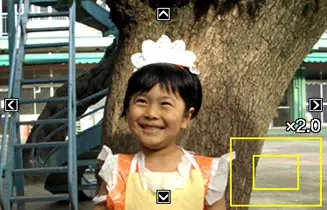
映像の一部
現在表示されています。
ズームファクター · スナップショットエリアを表す

角に記録されたため、四角形外にある黒板、文書、ポスター、写真などの矩形のオブジェクトのスナップショットを修正するために次の手順を使用します。 画像をキーストーン補正することで、新しい(修正)2M (1600×1200ピクセル)サイズの画像が別々のファイルとして保存されます。


色の復元では、デジタルカメラで撮影した写真の古い色を修正できます。 既存の古い写真やポスターなどを修正するのに便利です。 • 画像をカラー復元することで、新しい(修復)2M (1600×1200ピクセル)サイズの画像が別のファイルとして保存されます。


カーソル位置の[S]または [T]で値を変更します。
設定間でカーソルを移動 [W] または [X] を押します。
12時間~24時間のタイムキープレス[BS]を切り替えます。

モニター画面に画像(スナップショットまたはムービー)を回転させるには、次の手順を実行します。 この機能は、ポートレート(垂直)のオリエンテーションを使用してショットを撮影したスナップショットで便利です。 スナップショットを回転させた後、元のオリエンテーションに戻すことができます。 • 本手順は実際に画像データを変更しないことに注意してください。 カメラのモニター画面にスナップショットの表示方法を簡単に変更できます。

録画した映画を編集するために、カメラで次のカット操作を実行できます。
現行のロケーションから映画の先頭まで全てを切ります。
カット(ポイントツーポイントカット)は、2点間ですべてを切断します。
現行のロケーションから映画終了まで全てを切ります。
操作の記述 ・カット(To-Point Cut)・カット(From-Point cut)
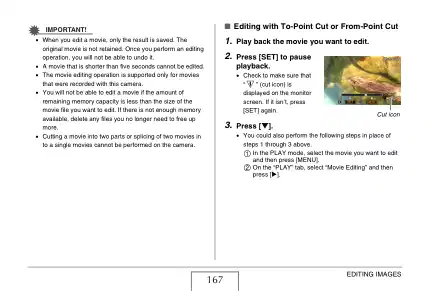
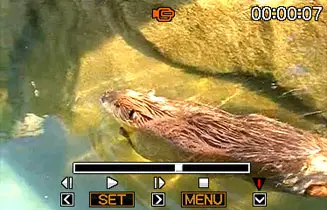
カットアイコン

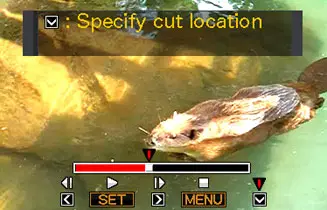
転送速度が速く、逆再生(X)または[W]を高速に
ポーズや動画再生を一時停止 [SET]
スクロールパユース再生 1フレーム前方または背面[X]または [W]

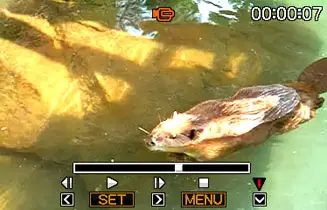
カットアイコン

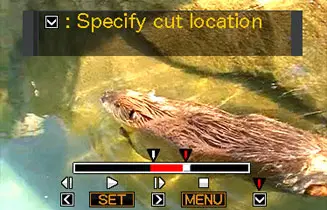
転送速度が速く、逆再生(X)または[W]を高速に
ポーズや動画再生を一時停止 [SET]
スクロールパユース再生 1フレーム前方または背面[X]または [W]

MOTION PRINTでは、ムービーフレームをキャプチャしてスナップショットを作成することができます。 作成したスナップショットは、以下の2つのフォーマットのいずれかで指定できます。
9フレームスナップショット(2M 1600 × 1200ピクセル)
選択した映画フレームを中央に置き、上と下に沿ってそれを追い出す4つのフレーム。

1フレームスナップショット(VGA 640×480ピクセル)
選択した映画フレームのみでスナップショットを作成します。

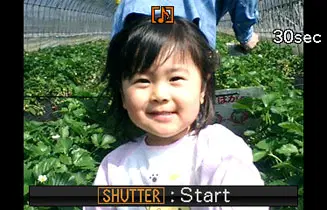
カメラのデュブ機能により、撮影後に音声をスナップショットに追加できます。 音声を含むスナップショット(オーディオがスポットに記録されたか、後で追加したのかにかかわらず)は、「」アイコンによって示されます。 必要に応じてスナップショットのオーディオを再録音できます。 音声の約30秒まで録音できます。
143ページで「音声スナップショットのオーディオを聴く」という手順を実行します。


記録は1秒あたりの5.5KB)
マイクロホン

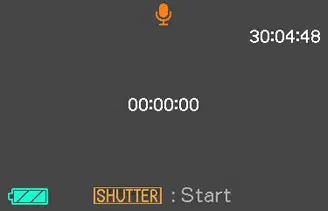
音声録音では、スナップショットや映画なしでのみオーディオを録画できます。 内蔵メモリのみを使用して、ボイス録音の約18分まで取得できます。
記録時間 · 記録時間の変更

記録は1秒あたりの5.5KB)
マイクロホン

ボイス録音が再生中、次の操作は異なる。
速い先に進むか、または速く逆の再生。 [X] または [W] を押したままにします。
再生をパユースまたは再起動する [SET].
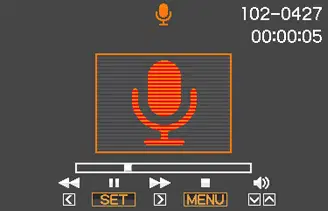
再生中にオーディオデータにマーカーをジャンプします。 [X] または [W] を押します。
音量を調節する • 再生中にのみボリュームを調整することができます。進行中またはパユース.
[S] または [T] を押します。
画面上のインジケータをオンまたはオフプレス[DISP]を押します。
再生プレスを停止する [MENU].

カメラは、各スナップショットや映画、ボイス録画を別々のファイルとして扱います。 必要に応じてファイルを削除、保護およびコピーすることができます。 ファイルがカメラで自動的に作成されるフォルダにグループ化されます。 ファイルがファイルやフォルダに、カメラによって自動的に割り当てられている独自の名前があります。 • メモリ内でフォルダが整理されているかについて詳しくは、「メモリーフォルダー構造」(ページ246)を参照してください。
お名前と最大番号許可例
コンテンツ 各フォルダーには、CIMG0001 から CIMG9999 ファイルまで含めることができます。 ファイル名の拡張子はファイルタイプによって異なります。 • 既に9999ファイルを含むフォルダが含まれている場合、別のファイルを録画すると自動的に作成する新しいフォルダーが発生します。
第26号ファイル名:
延長シリアル番号(4桁)
フォルダ 100CASIOから999 CASIOにフォルダ名が付けられます。900フォルダーまで対応可能です。 フォルダ名:
シリアル番号(3桁)

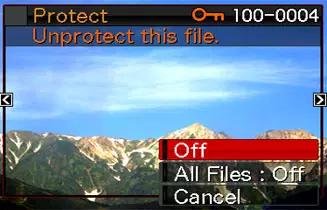
誤って削除できないように重要なファイルを保護できます。
「特定のファイルの保護」の手順を実行しますが、ステップ4では「オン」ではなく、「オフ」を選択します。

FAVORITEフォルダはカメラの内蔵メモリに設置されており、通常のPLAYモード操作中に表示されたくない個人スナップショットを保存することができます。 FAVORITEフォルダスナップショットは、異なるメモリカードに変更してもカメラのメモリーに残ります。
「すべてのファイルをメモリに保護」の手順を実行しますが、ステップ3では「全てのファイル:オフ」ではなく、「すべてファイル :オン」を選択します。


お使いのコンピューターにFAVORITEフォルダコンテンツを表示するには、次の手順を実行します。
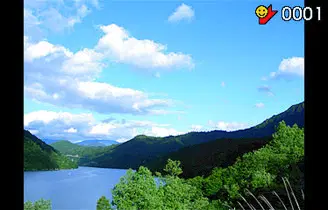
ファイル名 · FAVORITE フォルダアイコン

メモリカードからメモリーカードへ、またはメモリカードで内蔵した記憶にファイルをコピーすることができます。 たとえば、次の手順を実行し、メモリカードから別の人のメモリーカードにファイルをコピーするなど、可能になります。 1 メモリーカードからカメラの内蔵メモリにファイルをコピーします。 2 メモリーカードを外し、他人のメモリカードに差し込む。 3 内蔵メモリから他のメモリーカードへファイルをコピーします。
組み込みメモリからメモリーカードまで、以下の操作は全てのファイルをコピーします。 ファイルを個別にコピーすることはできません。

この手順では、ファイルは1対1コピーする必要があります。

不要なファイルや、コンピューターのハードディスクに転送した後、またはそれらを印刷することができます。 メモリを解放し、新しいファイルへ保存します。 特定のファイルを削除したり、現在メモリ内のすべてのファイルを削除することができます。 ここでは、FAVORITE フォルダーからスナップショットを削除する方法を含むさまざまなファイル削除手順について説明します。
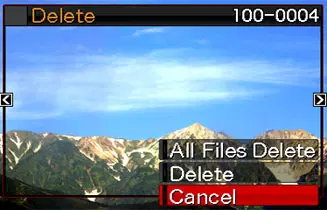

スナップショットを1つ削除したり、FAVORITEフォルダにあるすべてのスナップショットを削除できます。


内蔵の音(1〜5)を1つ鳴らす 1 - 5
オフ音を消す

この手順を使用して、再生ボリュームレベルをムービーやオーディオスナップショットに設定することができます。操作トーンの音量は独立しています。

録画した画像の起動画面を表示するためにカメラを設定できます。 • 起動画面は、[](PLAY)を押すことでカメラをオンにすると表示されません。
選択したイメージをスタートアップ画面として使用
起動画面をオフにする

カメラの日付と時刻の設定を変更
ファイル名で使用しているシリアル番号の生成を規定するルール(ページ179)を指定するには、次の手順を使用します。
日と時刻の設定を変更する場合は、必ずホームシティ(通常カメラを使用する場所)で行ってください。 既にホームシティの設定が正しく設定されている場合は、「自宅の都市に日時を設定する」手順を使用できます(ページ 193) あなたは、必要な場合は、現在の時刻のみを変更します。
カメラがこれを行うには: この設定を選択します。
現在の番号を忘れて、すべてのファイルが削除されたりメモリカードが置換された場合であっても、次のファイルを常に割り当てます。
シリアル番号を0001から再起動すると、すべてのファイルが削除されるか、メモリカードが交換されます。
続行・リセット

設定[W]または [X]の間にカーソルを移動します。
カーソル位置の[S]または [T]で設定を変更します。
12時間24時間のフォーマットと24時間間の切り替え [BS]

異なる3種類のフォーマットの中から選択できます。
旅行に行くと、自宅市とは違うゾーンで現在の時刻を表示するためにWorld Timeスクリーンを使うことができます。 世界時間に、世界32のタイムゾーンで162都市が現在の時刻を表示します。
このように日付を表示するには:この形式を選択します。
12/19/06 MM/DD/YY
194 その他の設定

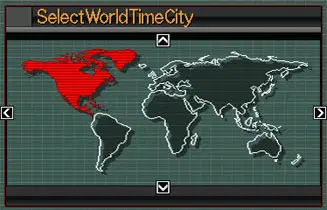

下の手順で表示テキスト言語を選択することができます。 • カメラが販売された地理的な領域に依存する言語の数と種類。
コンピュータ、プリンターなどの外部デバイスでデータを交換する際に使用されるUSB通信プロトコルを変更するためには下記の手順を使用できます。 接続するデバイスに合ったプロトコルを選択します。

このタイプのデバイスに接続するには:
この設定を選択します。
[ ] (REC) または [ 】(PLAY) ボタンを押しているときにカメラを設定したり、[ ](REC) キーを押すとオフにするか。
コンピュータ この設定では、コンピューターはカメラを外部ストレージデバイスとして表示します。 カメラからコンピュータに画像の通常の転送(バンドルフォトローダーアプリケーションを使用して)のためにこの設定を使用します。
[ ] [ ]
PictBridge(ページ202)をサポートするプリンタで、画像データの転送を接続デバイスに簡素化します。
マスストレージ・PTP(PictBridge)

プレス時にこれを行うキーを両方設定するには: この設定を選択します。
カメラの電源オンをオンにします
オン/オフカメラ電源をオンまたはオフにします
カメラをオンにしないでください 無効

組み込みメモリのフォーマットは、保存されたデータを削除します。


印刷画像に使用できる3つの異なる方法があります。
プロフェッショナルプリントサービス(ページ201)
プリントしたい画像を含むメモリーカードを、プロ版印刷サービスに保管してください。 •印刷したい画像、コピー数、日付スタンプの設定をプリント用にカードを取る前に指定するためにDPOF設定を使うことができます。
プリンター(ページ202)プリント、PictBridgeをサポートするプリンタやメモリーカードスロットを搭載したプリンターで印刷します。 •印刷したい画像、コピー数、日付スタンプの設定をプリントする前に指定するためにDPOF設定を使うことができます。
パソコンでの印刷 ■Windowsコンピュータ カメラと同梱されているソフトウェア(写真)をインストールします。 212ページで「Windowsコンピュータを使ってカメラを使う」を参照してください。
自宅での印刷

プリントする画像を含むメモリーカードを、プロ版印刷サービスに保管してください。 メモリーカードを服用する前に、カメラのDPOF設定(205)を使用して、印刷したい画像数やコピーの数、およびイメージが日付スタンプを含むかどうかを指定できます。
印刷用の「すべての画像」を選択すると、データストレージ機能(ページ249)を使用してカメラに転送されている全ての文書のすべてのページもプリントされます。 自宅での印刷しているか、または外部印刷サービスを使用しているかどうかに関係なく、「すべての画像」(ページ207)を選択する前に、メモリーカード(特に文書)に保存されているものを知っていることを確認してください。

プリンターが下記のタイプのいずれかの場合、コンピュータを介さずに印刷するために使用できます。
カメラを直接PictBridge対応プリンタに接続し、コンピュータを通過せずに画像をプリントすることができます。 •カメラのUSBクレードルも簡単にプリンターに接続できます。 USB クレードル経由でプリンターに接続する前に、まずは次の手順を実行してください。
– SDメモリカード/SDHCメモリーを搭載したプリンター
カードスロット – PictBridge をサポートするプリンター
メモリーカードやSDHCメモリカードをカメラから取り外し、プリンターのメモリーカードスロットに直接差し込みます。 どの種類のプリンターを使用しているかに応じて、カメラのDPOF設定(ページ205)で構成する設定(画像を印刷し、コピー数、日付スタンプ)を閲覧することもできます。 詳しくは、プリンターに付属するユーザードキュメントを参照してください。

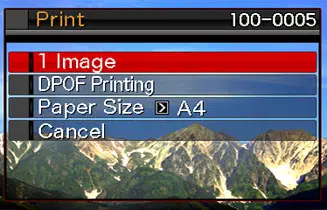
[ ] (USB)コネクタ

「1画像」を選択し、[SET] を押します。 その後、印刷したい画像を表示するために[W]と[X]を使用します。 複数の画像をプリントしたい場合:
「DPOFプリンティング」を選択し、[SET] を押します。 次に、選択した画像を指定するためにDPOF設定(205ページ)を使用します。
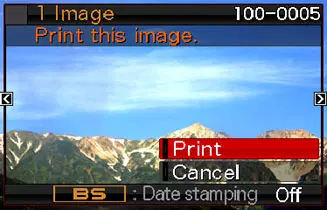

12. 利用する [S]と [T] 「印刷」を選択し、[設定]を押します。 印刷が始まり、メッセージ「Busy... モニター画面に「待ちます」が現れます。 印刷がまだ行われているにもかかわらず、しばらく経ってもメッセージは消えます。 印刷状態メッセージが再出現する原因をカメラボタンで押すと、 印刷完了時にプリントメニュー画面を再出現します。 • ステップ11で「1イメージ」を選択した場合、必要に応じて手順11から他の画像をプリントすることができます。
DPOFを使用して、印刷される画像とコピーの数を指定します
DPOF(デジタルプリントオーダーフォーマット)では、印刷したい画像やコピー数、日付スタンプがオンまたはオフになっているかを指定できます。 設定した設定はメモリーカードに記録されます。 設定を構成した後、メモリカードを使用してDPOFをサポートしたり、メモリーカードをプロのプリントサービスに取り込むホームプリンタで印刷することができます。 DPOFでは、カメラのモニター画面で実際の画像を表示している間の設定を設定できますので、ハード・ツー・リマインダーファイルの名前などを呼び出す必要はありません。

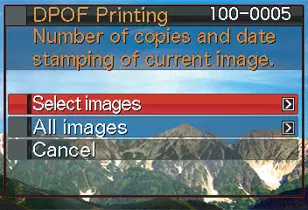

映像
印刷完了後、自動的にDPOF設定がクリアされません。 DPOFの設定をクリアせずに別の印刷操作を実行すると、設定した最後の設定に従ってプリントが行われます。 現在設定した DPOF の設定が不要になった場合は、「すべてのイメージの同じ DPOf Settings for All Images」で手順を「構成して、全ての画像に 00 に設定するコピー数を変更します。

日焼け止め
メモリーカードをプロプリントサービスに取り込む場合は、必ず画像のDPOF設定とコピー数を含む旨をお伝えください。 印刷サービスは、DPOFの設定に関しても全ての画像をプリントする場合があります。また、日付スタンプ設定を無視することもできます。
映像のプリントアウトに記録日付を含む次の3つの方法のいずれかを使用できます。 • ? カメラのDPOF設定を構成して日付スタンプ(ページ205)を指定 - すでに画像が日付または時刻を入力した時に
カメラの日付スタンピング機能を使用して、DPOF日スタンプをオンにすると、2つの日付が同じ場所に押すようになります。 カメラの日付スタンピング機能でスタンプされた画像を印刷する際に必ずDPOF日を切っておいてください。 – 一部のプリンタは、タイムスタンプの設定を無視するか、またはない場合があります
DPOFを全力でサポート プリンターに付属するユーザードキュメントを詳細をご確認ください。 – 一部の専門プリントサービスがサポートされていないことに注意してください
DPOFの印刷。 プリントを注文する前に、サービスでチェックしてください。 • ? カメラの日付スタンピング機能は、画像データ(131)に直接日時をスタンプします。

お使いのカメラと同梱されているCD-ROM上の写真利用者ガイドがPDFファイルとして提供されています。 • ? 印刷を専門プリントサービスから注文する際にスタンプを送信要求日付 – 一部のプリントサービスは日付印刷をサポートしていません。 チェック
お使いのカメラは、以下のプロトコルをサポートしています。
カメラ・イメージング製品協会(CIPA)
より多くの情報のためのあなたのサービスを使って。
PRINT Image Matching IIIをサポートするプリンターで画像編集ソフトや印刷をすることで、撮影条件に関する情報が画像を撮る事が可能になり、必要なイメージの種類を正確に生成できます。 PRINTイメージマッチングとPRINT画像マッチングIIIは、セイコーエプソン株式会社の登録商標です。

Exif Print(Exif 2.2)に対応したプリンターで印刷することで、画像に記録された撮影条件に関する情報を収集し、プリントイメージの品質を高めます。 プリンターメーカーに問い合わせて、Exif Printやプリンタのアップグレードなどをサポートするモデルに関する情報を配信します。

パソコンに保存された画像をカメラメモリに転送できます。 ・カメラで録音した画像はそのまま転送できます。 現在、コンピュータ画面上に画像(webページや地図など)の一部をキャプチャし、カメラメモリに転送することができます。
カメラをコンピュータに接続して、バンドルされたUSBケーブルで接続すると、以下の機能が提供されます。
カメラに画像を転送する
画像を表示および保存*
カメラに文書を転送する
パソコンからカメラメモリに文書を転送できます。
カメラと同梱されているソフトウェアを使用して、コンピュータのハードディスクに保存された画像でさまざまな操作を実行できます。 •このセクションで後で説明を参照し、コンピュータに必要なソフトウェアをインストールします。
※カメラからメモリーカードを外し、パソコンでカードの内容を読み取ることにより、カメラを接続することなく閲覧・保存するためのコンピュータに画像を転送することもできます(ページ244)。
画像を管理、編集し、印刷する

あなたが実行しているWindowsのバージョンとあなたが何をしたいかに応じて、必要なソフトウェアをインストールします。
– (USBドライバは必要ありません)
98SE/98 USBドライバタイプB (USBドライバ) このドライバをインストールしてください。)
カメラから画像を転送し、コンピュータ上の画像の管理
の写真 loader 3.0 DirectX 9.0c (DirectX 9.0以上が既にコンピューターにインストールされていない場合)224
削除、回転、スナップショットを印刷
フォトハンド 1.0

Adobe Reader 6.0をダウンロード (既にインストールされていない場合)
・ パソコンにAdobe Readerや AdobeAcrobat Readerがインストールされていない場合は、アドビシステムズ株式会社のウェブサイトからダウンロードしてインストールしてください。
ユーザーガイドを見る
カメラに画像を転送する
写真輸送 1.0
カメラに文書を転送する
XP/2000
213 カメラをコンピュータで使用

コンピュータ システム要件は、各アプリケーションごとに異なります。 使用する特定のアプリケーションに対する要件を確認してください。 ここに提供した値は、各アプリケーションを実行するための最小限の要件です。 実際の要件は、画像の数や処理中のイメージのサイズに応じて大きくなります。
メモリ:少なくとも64MB
最低2MBのHD:
USBドライバタイプB
DivX Player(DivX Play Bundle) のライセンスをご購入いただくと、
OS :XP/2000
CPU:Pentium III 733MHz
メモリ:少なくとも64MB
最低10MBのHD:

パソコンの画像(スナップショットファイル)をUSBクレードルでカメラに接続することで、閲覧・保存することができます。 • どのバージョンのWindowsコンピュータが実行されているかに応じて、最初にバンドルされたCD-ROMからUSBドライバをインストールする必要があります。

次の操作は、Windows 98を実行しているコンピュータにUSBドライバをインストールする方法を示しています。 Windows 98SEの手順は若干異なりますが、一般的な流れも同じです。
コンピュータにUSBドライバをインストールする前に、カメラとコンピューター間の接続を確立しようとしないでください。
パソコンがカメラを認識できない状態です。 コンピュータがWindows 98SEまたは98を実行している場合は、USBドライバをインストールしてください。 最初にUSBドライバをインストールせずに、カメラをコンピュータに接続しないでください。


[ ] (USB)コネクタ

USB ランプ [USB]

クレードルの[USB]ボタンを押して、緑色に点灯するUSBランプによって示されるUSBモードにします。 このモードでは、コンピュータがカメラに読み込まれたメモリカード(またはメモリーカードをロードしていない場合は内蔵のメモリ)を認識し、取り外し可能なディスクとして。 これからは、カメラをコンピュータに接続したときに上記の手順で3〜5ステップを実行する必要はありません(何らかの理由でカメラのUSB設定を変更してもらってください)。 • いくつかのWindowsのセットアップでは、新しい取り外し可能なディスクについて知らせるためにあなたの表示にガイダンスメッセージが現れているかもしれません。 この場合、ガイダンスメッセージダイアログボックスを閉じるだけです。

カメラをコンピュータに接続した後、コンピューター画面にカメラ画像を表示できます。 •コンピュータに接続する方法については、221ページで「カメラをコンピューターに接続」を参照してください。
USBドライバをインストールし、メニュー設定をコンピュータに接続する初めてだけに設定する必要があるため、後で接続するのははるかに簡単です。
221 カメラをコンピュータで使用

画像を操作したり、アルバムに置くには、まずコンピュータに保存する必要があります。 カメラの画像をコンピュータに保存するには、まずカメラのUSBクロールを介して接続を確立する必要があります。 •コンピュータに接続する方法については、221ページで「カメラをコンピューターに接続」を参照してください。


コンピュータ上の画像のカメラと管理から画像を転送する
コンピュータ上で画像を管理するには、カメラ付属のCD-ROMからフォトローダーアプリケーションをインストールする必要があります。 写真をロードするカメラからコンピュータに自動的に画像をインポートし、録画日付で画像を配置したり、カレンダー形式で画像を表示することができます。
USB クレードル [USB] ボタンを押します。 クレードルのUSBランプが点灯していないことを確認し、クロールからカメラを削除します。
コンピュータ画面のタスクトレイにあるカードサービスをクリックし、カメラに割り当てられたドライブ番号を無効にします。 次にUSBクレードル[USB]ボタンを押します。 クレードルのUSBランプが点灯していないことを確認し、クロールからカメラを削除します。


Photo Loaderを使用して画像を管理するために、Microsoft DirectX 9.0以上をインストールする必要があります。 お使いのPCのDirectX診断ツールを使用して、Microsoft DirectXのインストール済みバージョンを確認することができます。

お使いのPC上でスナップショットを再タッチ、再配置またはプリントするためには、カメラとバンドルされているCD-ROMからPhotohandsをインストールする必要があります。

映画を再生するには、まずムービーをコンピュータにコピーし、映画ファイルをダブルクリックします。 Windowsコンピュータにこのカメラで録画したムービーを再生するには、DivX PlayerとDivxコーデック(DivEX Play Bundle)をインストールする必要があります。 • DivXコーデックをインストールすることで、Windows Media Playerでムービー再生も可能。

コンピュータのメモリからカメラに戻すには、カメラ付属のCD-ROMからPCに写真輸送をインストールします。
以下に示す最小限のシステム要件は、Windowsコンピュータ上でこのカメラで記録された映画を再生する必要があります。
オペレーティング システム:Windows XP
記憶:Pentium M、1GHz以上
ペンチウム4、2GHz以上
必要なソフトウェア:DivXプレーヤー(カメラと分岐)


ヘルプボタン 設定ボタンをタップ
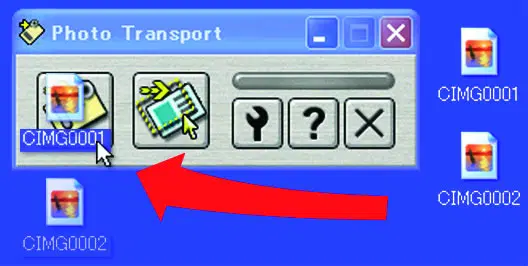
転送ボタン

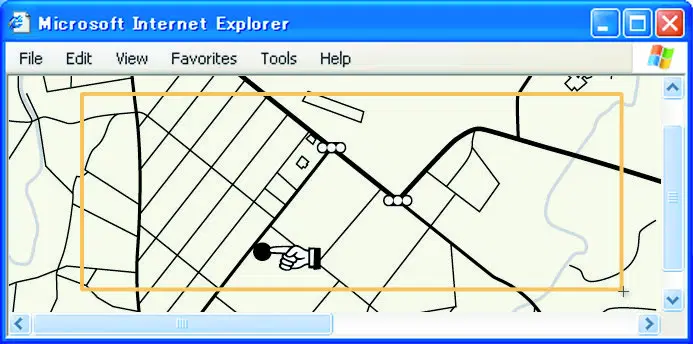
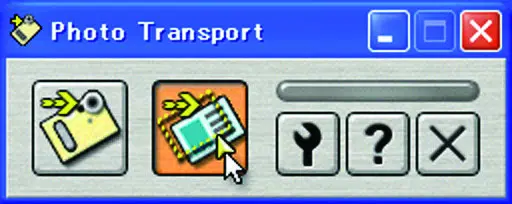
キャプチャエリア · キャプチャボタン

[設定]ボタンをクリックすると、画像転送の設定を構成するために使用できるダイアログボックスが表示されます。転送方法などを指定します。 セットアップ、運用手順およびトラブルシューティングに関する詳細な情報については、「ヘルプ」ボタンをクリックします。

インターネット上でのユーザ登録ができます。 もちろん、インターネットに接続できる必要があります。
CD-ROMメニューで「終了」をクリックします。

実行中のMacintosh OSと何をしたいかに応じて、必要なソフトウェアをインストールします。
Objective OS バージョン このソフトウェアをインストールします。: ページを参照してください。
システム要件は、各アプリケーションごとに異なります。 使用する特定のアプリケーションに対する要件を確認してください。 ここに提供した値は、各アプリケーションを実行するための最小限の要件です。 実際の要件は、画像の数や処理中のイメージのサイズに応じて大きくなります。
OS 9/OS X - (USBドライバは必要ありません) 236
カメラから画像を転送し、Macintosh上の画像の管理
OS 9 フォトローダー 1.1 242
- •お使いのオペレーティングシステムと同梱されているiPhotoを使用します。
Macintosh OS 9、OS Xを実行しているMacでUSB接続がサポートされています。 動作は、オペレーティングシステムに付属する標準USBドライバを使用してサポートされます。そのため、カメラをUSBケーブルでお使いのMacintoshに接続します。
カメラに文書を転送する
- •あなたのオペレーティング システムと束ねられるAdobeの読者かAdobe Acrobatの読者を、使用して下さい。
ユーザーのガイドOS 9/OS Xを見る

Macintoshで画像を表示および保存
Macintosh上で画像(スナップショットとムービーファイル)をUSBクレードルでカメラに接続することで閲覧・保存することができます。

[ ] (USB)コネクタ

USB ランプ [USB]

クレードルの[USB]ボタンを押して、緑色に点灯するUSBランプによって示されるUSBモードにします。 このモードでは、Macintosh がカメラに搭載されたメモリカード(メモリーカードをロードしていない場合の内蔵メモリ)を認識します。 ドライブアイコンの外観は、使用しているMac OSバージョンによって異なります。 これからは、カメラをMacintoshに接続したときに上記の手順で3〜5ステップを実行する必要はありません(何らかの理由でカメラのUSB設定を変更しても構いません)。
Macintoshにカメラを接続する初めてのメニュー設定を構成する必要があるため、後で接続がはるかに簡単です。
239 カメラをコンピュータで使用

カメラをMacintoshに接続した後、お使いのMac上でカメラ画像を表示することができます。 • Macintoshに接続する方法については、ページ239で「初めてお使いのMacにカメラを接続する」を参照してください。

アルバムに画像を入れるには、まずマッシュルームに保存する必要があります。 カメラ画像をMacintoshに保存するには、カメラのUSBクレードルを介して接続を最初に確立する必要があります。 • Macintoshに接続する方法については、ページ239で「初めてお使いのMacにカメラを接続する」を参照してください。

お使いのMacintosh上の画像のカメラと管理から画像を転送
Mac OS X を実行している場合は、お使いのオペレーティングシステムと同梱されている iPhoto を使用してスナップショットを管理できます。 Mac OS 9 を実行している場合は、カメラ付属の CD-ROM から Photo Loader アプリケーションをインストールします。 撮影ローダーはカメラからマトソンへ画像を自動インポートし、録画日時で画像の整理やカレンダー形式で表示ができます。
インストールを開始する前に、必ず「readme」ファイルを読み込んでください。 「readme」ファイルは、インストール条件とコンピュータシステム要件を含むインストールに関する重要な情報が含まれています。

PDFファイルの内容を表示するために、Adobe ReaderまたはAdobe Acrobat Readerをコンピュータにインストールする必要があります。 ご利用いただけない場合は、Adobe Systems Incorporatedのウェブサイトにアクセスし、Acrobat Readerをインストールしてください。

メモリーカードからファイルを読み込むために使用する方法は、コンピューターの種類によって異なります。 以下に代表的な例を示します。 接続後、カメラがUSBクレードルを介してコンピュータに接続されているときに使用する手順と同じです。
インターネット登録のみがサポートされています。 下記の CASIO ウェブサイトにアクセスして登録してください。 http://world.casio.com/qv/register/
カメラのメモリカードを直接スロットに入力します。
市販のPCカードアダプタ(SDメモリカード、SDHCメモリーカード、MC、MMC用)プラス)メモリーカードをスロットに差し込む 詳しくは、PCカードアダプターとコンピューターに付属するユーザードキュメントを参照してください。

以下に示す方法のいずれかを使用してください。
カメラは、撮影した画像やカメラファイルシステム(DCF)の意匠規則に従って他のデータを保存します。
– 商用利用
SDメモリカード/SDHCメモリーカードリーダー/ライター SDメモリーカード/SDHCメモリカードリーダー/ライターが付属するユーザードキュメントをご覧ください。 – 市販のPCカードリーダー/ライターをご使用ください。
DCFは、画像ファイル形式とデータを保存するフォルダの構造を定義するシステムです。 これにより、デジタルカメラやプリンターなどのDCF対応デバイスで画像データを別のDCF装置から表示または印刷することができます。
市販のPCカードアダプタ(SDメモリカード、SDHCメモリーカード、MC、MMC用)と組み合わせるプラス). PCカードリーダー/ライターとPCカードアダプターが付属するユーザードキュメントをご覧ください。

(DPOFファイルフォルダ)(DPOf File)
(DCIMフォルダ)(総インデックスファイル)
(スナップショット・ベストSHOTフォルダ)
(フォルダの録画)(イメージファイル)(ムービーファイル) (オーディオファイル)
(スナップショットユーザ設定ファイル)
(スナップショットユーザ設定ファイル)
CIMG0004.WAV
(オーディオファイル)
(映画ベストショットフォルダ)
東京都渋谷区神宮前3丁目1番2号
U1000001.JPE
(動画ユーザ設定ファイル)
(ドキュメントフォルダ)(文書ファイル)
(動画ユーザ設定ファイル)
ほんごのこ
おすすめ
(FAVORITEフォルダ)(ファイル録画)
代表取締役
ほんごのこ
VIEW.PVM
開始JPG
※内蔵メモリのみで作成できるファイルを示します。
(フォルダの記録)(ドキュメントフォルダー)
246 カメラをコンピュータで使用


コンピュータ画面上で閲覧できる文書、ウェブページ画像などの資料をカメラに転送するためには、CASIO DATA TRANSPORTを利用することができます。 それからカメラのモニター画面にドキュメントを表示できます。
コンピュータからWindowsを実行している文書を転送する
コンピュータにファイルをカメラに転送するため、モニター画面で表示できるようにするには、カメラ付属のCD-ROMからCASIO DATA TRANSPORTをインストールする必要があります。


コンピュータにファイルをカメラに転送するため、モニター画面で表示できるようにするには、カメラ付属のCD-ROMからCASIO DATA TRANSPORTをインストールする必要があります。
インストールを開始する前に、必ず CASIO DATA TRANSPORT を伴って「readme」ファイルを読み直してください。 「readme」ファイルは、インストール条件とコンピュータシステム要件を含むインストールに関する重要な情報が含まれています。

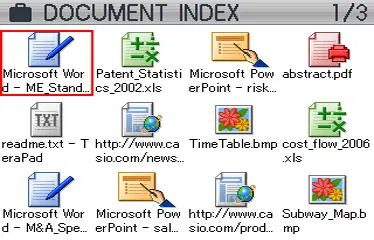

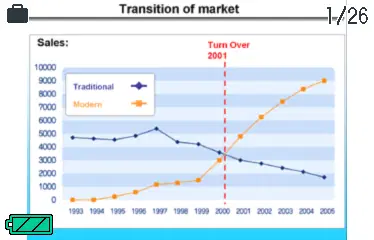

初期データモード画面を指定する ドキュメントデータリストまたは閲覧した最終文書ページのいずれかが[DATA]を押してデータをモードに入力すると、次の手順でカメラを設定できます。
ドキュメントページ削除
ドキュメントページを表示した後、単一の文書のページまたはすべてのページの削除を同時に行うことができます。
この画面が最初に表示されるように:この設定を選択します。
ドキュメントメニュー一覧を見る
データを終了した時に閲覧していたドキュメントページ
ページビュー

ドキュメントメニューを使用して特定の文書を選択し、削除したり、現在カメラメモリに存在するすべての文書を削除することができます。

ボタン (ページ 89)](/cdn/reader/80/80d4bb09da3ad2ac4d0c92bacd3da17eb6c9d86a61faa5b3c77be2ce2e15ce2e/images/page-258.webp?w=400)
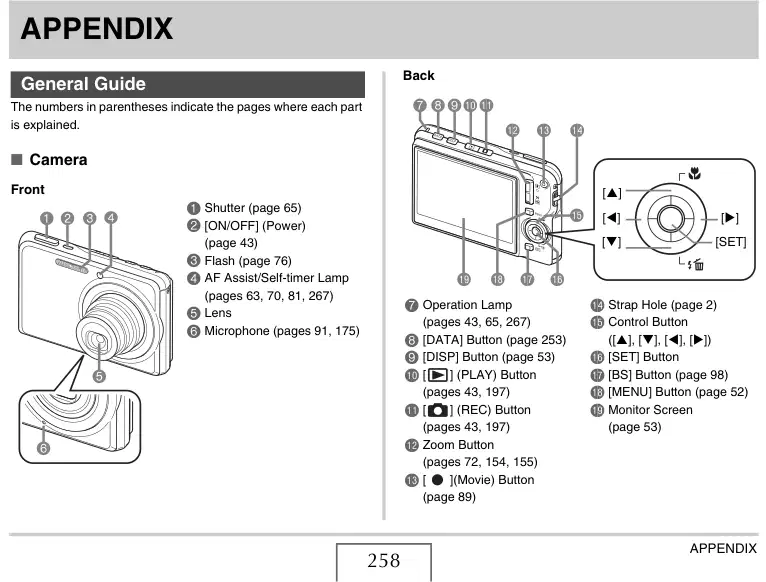
括弧内の数字は、各部分が説明するページを示します。
1シャッター(ページ65) 2 [ON/OFF] (パワー) (ページ 43) 3 フラッシュ (ページ 7) 4 AFアシスト/セルフタイマーランプ (ページの 63, 70, 81, 267) 5 レンズ 6 マイクロホン (ページ 9、175)
7 操作ランプ(ページ 43, 65, 267) 8 [DATA]ボタン (ページ253) 9 [DISP]ボタン(ページ53 bk[)ボタン(画面43, 197)の空白 [ ](REC)ボタン(441, 196)bmズームボタン)
([S], [T],、[W], 〔X〕) bq [SET]ボタンbr [BS]ボタン(ページ98)b [MENU]ボタン (ページ52) Btモニター画面

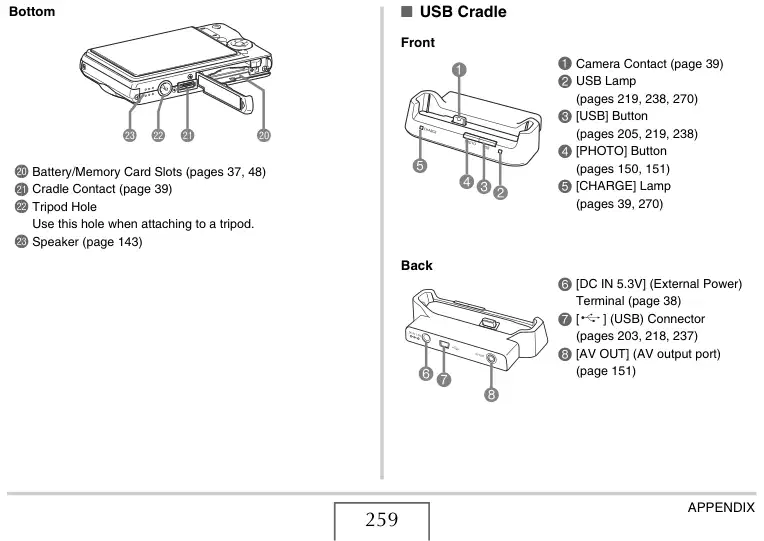
1 カメラの接触(ページ 39) 2 USBランプ (ページ219、238、270) 3 [USB]ボタン(ページ205、219、238) 4 [PHOTO]ボタン (ページの150、151) 5 [CHARGE]ランプ(ページ39、270など)
ckバッテリー/メモリーカードスロット(ページ37、48)のclクレードルコンタクト (ページ39) cm三脚穴
6 [DC IN 5.3V] (外部電源)ターミナル(ページ38 7[ ] (USB)コネクタ(ページ203、218、237) 8 [AV出力ポート] (ページの151)

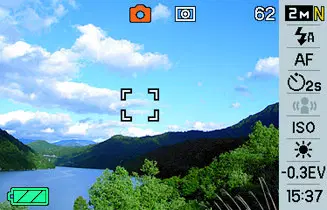
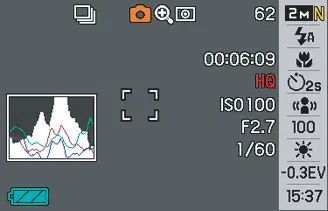
モニター画面では、カメラの状態を把握するためにさまざまなインジケーターやアイコン、値を使用します。 •このセクションのサンプル画面は、さまざまなモードでモニター画面に表示されるすべてのインジケータと数字の場所を示すために意図されています。 実際にカメラに表示される画面は表しません。
1 フラッシュモード(ページ 76) 2 フォーカスモード (ページの 112) 3 白バランス設定 (ページ 123) 4 連続シャッターモード (ページ 83) 5 自動タイマーモード (頁 81) 6 録画モード 7 デジタルズームインジケーター (ページ) 8 メーターモード ( ページ 127) 9 スナップショット画像サイズ (ページ 67 bk Remaining Snapshot Memory
容量(ページ) 90) bn 映画の画質 (page 89) bo ISO感度 ( page 126) bp 絞り値 (page) 66) bqシャッター速度 (page 68 br 日付/時間 (ページの 192)bs Exposure Compensation

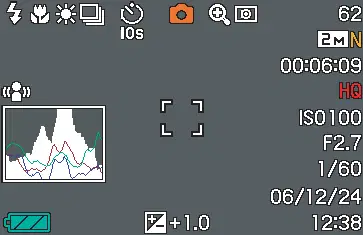
(ページ121) btバッテリーレベルインジケータ(41) ckフォーカスフレーム(64、116) clヒストグラム(ページ132) cmアンチシェイクインジケータ(104)
日报社(9月24日)
容量(ページ278)のbスナップショット画像品質
ふりがな
3 ポンド
バックナンバー
ベンボ
260 アレンディクス
(ページ 69)

バックナンバー
ボーブル・ビンバ
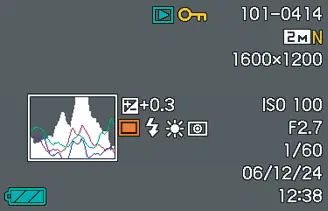
1 ファイルの種類 (ページ 142) 2 保護インジケーター(ページの 180) 3 フォルダー名/ファイル名 (ページ 179) 4 スナップショット画像品質 (ページ 69) 5 スナップシュートイメージサイズ (ページ 67 ISO 感度 (ページ 1226) 7 アパーチャ値 (ページ 66) 8 シャッタスピード (ページ 68) 9 日付/時刻 (ページ 191) bk メーターモード (ページ 107) bl ホワイトバランス設定
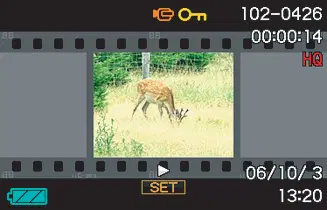
1 ファイルの種類 (ページ144) 2 保護インジケーター(ページの180) 3フォルダー名/ファイル名(ページ179) 4 映画録画時間 (ページ 144) 5 動画画像品質 (ページ 89) 6 日付/時刻 (ページ 192) 7 バッテリーレベル表示器 (ページ 41)
(ページ 123) bm フラッシュモード(ページ 76)
261 付録
(ページ121)

このセクションの表は、[MENU]を押すとモニター画面に表示されるメニューに表示されます。 メニューに含まれている項目は、カメラがRECモードまたはPLAYモードでいるかどうかによって異なります。 • asterisk (*)はデフォルト設定をリセットします。
連続的 正常な速度/高速/フラッシュのcont。 / ズームレンズのCont。 オフ*
セルフタイマー 10秒/2秒/X3/オフ*
アンチシェイク 自動/オフ*
AFエリア スポット*/複数
オン* /オフ
デジタルズームレンズ オン* /オフ
L/R のキー メーターで計ること/EVのシフト/白いバランス/ISO/セルフタイマー/オフ*
クイックシャッター オン* /オフ
可聴周波スナップ オン/オフ*
グリッド オン/オフ*
インタビュー オン* /オフ
AFアシストライト

質のタブ メニューのアイコンヘルプ オン* /オフ
メモリ 最高のショット:オン/オフ*フラッシュ:オン* /オフフォーカス:オン・オフ*ホワイトバランス:オン /オフ* ISO:オン、オフ* AFエリア:オン&オフ* / メーターで計ることを解除:オン(オン/オフセット)セルフタイマー:オンまたはオフ*のフラッシュ強度:オン/1オフ*デジタルズーム:オン+オフMF位置:オン
寸法: 7M (3072 × 2304)* / 3:2 (3072 × 2048) / 16:9 (3072 × 1728) / 5M (2560 × 1920) / 3M (2048 × 1536) / 2M (1600 × 1200) / VGA (640 × 480)
ファイン/ノーマ* /エコノミー
HQ*/HQの広い/ノーマル・ワイド/LP
EVシフト –2.0 / –1.7 / –1.3 / –1.0 / –0.7 / –0.3 / 0.0* / +0.3 / +0.7 / +1.0 / +1.3 / +1.7 / +2.0
ホワイトバランス 自動*/(日光)/(Overcast)/ (陰影)/の(日白色蛍光灯)/
ISO オート* / ISO 50/ISO 100/ISO 200/ISAO 400
メーターで計る マルチ* / 重くされる中心/点
フィルター オフ*/B/W/セピア/赤く/緑/青/黄色/ピンク/紫色
シャープネス +2 / +1 / 0* / –1 / –2
品質(スナップショット) · 品質(映画)

タブメニューの飽和設定 +2 / +1 / 0* / –1 / –2
コントラスト +2 / +1 / 0* / –1 / –2
サウンド スタートアップ* / ハーフシャッター/シャッタ/オペレーション/
フラッシュ強度 +2 / +1 / 0* / –1 / –2
スタートアップ オン(選択可能なイメージ)/オフ*
フラッシュアシスト 自動*/オフ
ファイル番号 続行* / リセット
世界時間 ホーム* / 世界
自宅の時間セットアップ(都市、DST等)
世界時間の設定(都市・DST等)
タイムスタンプ 日/日付/時刻/オフ*
日式スタイル YY/MM/DD / DD/MM/YY / MM/DD/YY
中国語(簡体) 画面テキスト言語を変更します。 • カメラが販売された地理的な領域に依存する言語の数と種類。
データシート ページのビュー / 一覧表示
睡眠の眠り 30秒/1分* / 2分/オフ
自動電源遮断 2分* / 5分
REC / PLAY 電源オン/オフ/無効
USB マスストレージ* / PTP(PictBridge)
ビデオアウト NTSC 4:3* / NTSC 16:9 / PAL 4:3 / PAL 16:9
フォーマット フォーマット/キャンセル*
リセット リセット/キャンセル*
操作・再生・ 調整する 時間設定

モーションプリント 9フレーム*/1枠/取消
アンチシェイク オン/オフ*
映画の編集 カット(前) / 切り抜き(後)/取消*
お気に入り ショー* / 保存/キャンセル
DPOFの印刷 選択する* / すべての画像/キャンセル
保護する On* / すべてのファイル : オン/キャンセル
回転数 回転* / キャンセル
再サイズ 5M (2560 × 1920) / 3M (2048 × 1536)* / VGA (640 × 480) / Cancel
コピー 作り付けカード*/カード組み込みは/取消します

このセクションの表は、[DISP]を押すとモニター画面に表示されるメニューに表示されます。 ほとんどの項目は、モニター画面の設定を構成するためのものです。 メニューに含まれている項目は、カメラがRECモードまたはPLAYモードでいるかどうかによって異なります。 • asterisk (*)はデフォルト設定をリセットします。
レイアウト ノーマル/ワイド*
インフォメーション RECモードの設定と同じです。
明るさ RECモードの設定と同じです。
種類: RECモードの設定と同じです。
レイアウト パネル(操作パネル)* / ノーマル
インフォメーション ショー* / +ヒストグラム/非表示
明るさ Auto / +2 / +1 / 0 / –1
種類: ダイナミック* / ヴィビッド/リアル/夜/パワーセービング
ティ・チ

カメラにはランプとAFアシストセルフタイマーランプが搭載されています。 ランプの光とフラッシュで、カメラの動作状況を把握できます。
緑の赤アンバーレッド
操作ランプ AFの援助/セルフタイマー ランプ
演算(電源オン、録音可能)
3 フラッシュは充電されます。
リップフラッシュ充電が完了します。
液状オートフォーカス操作が成功しました。
3つは自動焦点を缶詰にしません。
※ランプのフラッシュパターンは3種類あります。 パターン1は秒ごとに点滅し、パターン2が毎秒二度フラッシュされ、3回4回のフラッシュをします。 下の表では、それぞれのフラッシュパターンが示しているものについて説明します。
液晶は、睡眠状態の状態でオフまたは。
2 イメージが保存されます。
1 映像を歪めるか、またはイメージを処理する。
パターン1 自動タイマーカウントダウン(10 - 3)
パターン2 自動タイマーカウントダウン(3 - 0)

緑の赤アンバーレッド
1 フラッシュを充電できません。
メモリーカードの問題・メモリカードの未フォーマット / BEST SHOTセットアップ登録はできません。
メモリーカードはロック/フォルダを作成できません。 / メモリがいっぱいです。 / エラーを記述する
3 低い電池の警告
3枚のカードをフォーマットしています。

緑の赤アンバーレッド
緑の赤アンバーレッド
メモリーカードはロック/フォルダを作成できません。 / メモリがいっぱいです。
演算(電源オン、録音可能)
3 低い電池の警告
次の操作の1つは進行中です:削除、DPOFは、保護します、コピーして下さい、フォーマットを大きさで分類し、切換えに可聴周波を加えることをスナップショットするために、キーストーン訂正、色の修正、MOTION PRINT、映画編集、力下げます
メモリーカードの問題・メモリカードの未フォーマット

[CHARGE] ランプUSBランプ
色のステータス色の状態を意味します
USB のクロールは 2 つの表示燈を: [CHARGE] ランプおよび USB ランプ持っています。 これらのランプは、クロールとカメラの現在の動作状態を示すために光とフラッシュを点灯します。
グリーン リップ充電完了
Amber Lit 充満スタンバイ
赤い点滅充満間違い
緑のLit USBの関係
緑の点滅メモリにアクセス
赤い口の充満 · [CHARGE] ランプ · USB ランプ

問題を見つけて修正する
問題は、行動を引き起こす可能性があります
電源がオンにならない。
カメラは突然電源を下がります。
シャッターボタンを押下すると画像が記録されません。
自動焦点はきちんと集中しません
電源供給 · 画像録画

問題は、行動を引き起こす可能性があります
被写体は、録画画像の焦点から外れています。
正しくは焦点を合わせません。 画像を貼ると、被写体がフォーカスフレーム内に設置されていることを確認してください。
フラッシュは火をつけません。
セルフタイマーカウントダウン時にカメラが出力されます。
電池は死にます。 バッテリーを充電(ページ37)。
モニター画面イメージはフォーカスが切れています。
撮影した画像は保存されません。
照明は明るいですが、イメージの人達が暗くなっている。
海岸やスキー場で撮影した映像を撮る際は、被写体があまり明るくなります。
水中、砂や雪に映る日光はイメージの露出を招くことができます。

問題は、行動を引き起こす可能性があります
デジタルズームは動作しません。 ズームバーは、最大3.0のズーム係数を示す。
モニター画面に縦線があります
非常に明るいライト被写体を撮影すると、モニター画面のイメージに表示される垂直バンドが引き起こす可能性があります。
つまり、“vertical smear”というCCD現象で、カメラの故障は認められません。 スナップショットの場合に縦のスミアが画像で記録されていないことに注意して下さい。ただし、映画の場合は録画されます。
映像はフォーカスから外れています。
被写体はカメラの範囲外です。 許容範囲内のシュート。
映像にはデジタルノイズがあります。
デジタルノイズの可能性を高めるダーク被写体に感度が自動的に増加します。
被写体を照らすために光または他の手段を使用してください。
パソコンにこのカメラで録画した動画は再生できません。
Macintoshでムービーファイルを再生しようとしています。 Macintoshは、DivX Play Bundleを使用してムービー再生をサポートしていません。 再生のためにWindowsコンピュータを使用します。
撮影時にモニター画面に表示されるものとは異なる再生イメージの色です。
撮影時に、別のソースから太陽光や光を直接レンズに輝かせます。
カメラの位置はカメラの光を直接照らさないため。
映像は表示されません。
別のカメラで記録された非DCF画像のメモリカードをカメラに読み込む。
ノンDCF画像を表示できません。
映画 · プレイバック

問題は、行動を引き起こす可能性があります
すべてのボタンとスイッチは無効です。
静電充電、衝撃等による回路問題 カメラが別のデバイスに接続されたまま。
カメラからバッテリーを取り外し、それを再入力してからもう一度試してください。
カメラのモニター画面は空白です。
USB通信が進行中です。 パソコンがメモリカードにアクセスしていないことを確認し、USBケーブルを切断します。
USB接続で画像を転送できません。
カメラがオンになったときに表示言語設定画面が表示されます。
詳しくはこちら

USBドライバをインストールしても問題が起きた場合...
USB ドライバーをバンドルした CD-ROM からUSBドライバをインストールする前に、カメラを接続する PC に USB ケーブルを使用する場合は、正しくインストールできません。また別のタイプのドライバをインストールしている場合は、 接続時にカメラを認識するコンピュータが不可能になります。 この場合、カメラのUSBドライバを再インストールする必要があります。 USBドライバを再インストールする方法については、カメラとバンドルされたCD-ROMにUSBドライバーの「Read me」ファイルを参照してください。

バッテリーが少ない。 バッテリーの電力が低い。
理由により、画像のキーストーン補正が実行できません。 修正なしで、そのまま保存されます(ページ106)。
ファイルが表示されない。
スライドショー「イメージ」の設定で指定した画像が見つかりません。 「イメージ」の設定を変更(147)、再度お試しください。
バッテリーが低いため、ファイルは保存できません。
バッテリーの電力が低いため、画像ファイルが保存できません。
ファイルを登録できません。
フォルダを作成できません。
999番目のフォルダに保存されている9,999ファイルが既にある間にファイルを録画しようとしています。 以上を録画したい場合は、不要なファイル(ページ186)を削除してください。
カード ヘリコプター メモリーカードに誤って何か。 カメラを消し、メモリカードを削除してからカメラにリロードします。 カメラを戻したときにこのメッセージが再出現したら、メモリカード(50ページ)のフォーマット。
レンズの間違い レンズが予期しない動作をしているときに、このメッセージが表示されてカメラは消えます。 電源をオンにすると、同じメッセージが表示された場合は、小売店またはキャシオサービスセンターにお問い合わせください。
紙をロード! 印刷中に紙からプリンターが走っています。
記憶 フル 記憶は完全です。 以上を録画したい場合は、不要なファイル(ページ186)を削除してください。
お気に入りファイルはありません! FAVORITEフォルダには、任意のファイルが含まれていません。
接続をチェック! · 修正イメージは出来ません!

レコードエラー 画像データの保存中に何らかの理由で画像の圧縮が実行できませんでした。 再び画像を撮影します。
このファイルは再生できません。
アクセスしようとするファイルは破損しているか、このカメラで表示できないタイプです。
補充インク! 印刷中、プリンタはインクの低い状態またはインクから外れている。
この機能は使用できません。
カメラにメモリカードが読み込まれていない間、内蔵のメモリーからメモリカードへ画像をコピーしようとしました(ページ184)。
レンズが障害のある接触に来ると、このメッセージが表示されてカメラは消えます。 障害物を取り除き、再び電力を回すように行動します。
このファイルではこの機能がサポートされていません。
何らかの理由で使用しようとする機能が実行できません。
システムエラー カメラシステムが破損しています。 小売店または認定の CASIO サービスセンターにお問い合わせください。
カードはロックされます。
カメラに搭載されたSDメモリカードまたはSDHCメモリーカードのロックスイッチは、ロック位置にあります。 画像を保存したり、ロックされたメモリカードから画像を削除することはできません。
ファイルが存在しない。
内蔵メモリやメモリーカードにファイルが表示されない
印刷画像はありません。 DPOFの設定
現在、印刷用に指定されたファイルはありません。 必要な DPOF の設定 (ページ 205).
参加登録はイメージがありません。
保存しようとしている設定は、BEST SHOTシーンとして保存できないイメージです。
フォーマットされていないカードです。
カメラに搭載されたメモリーカードはフォーマットされていません。 メモリーカード(50ページ)をフォーマットします。

製品タイプ デジタル カメラ モデル EX-S770D
(6.0MB) 容量
ファイン 4.32 MB 1 イメージ 55 画像
画像ファイルフォーマットスナップショット:
ノーマル 2.1 MB 2 イメージ 110 画像
経済 1.44 MB 3 イメージ 158 画像
JPEG(Exif Version 2.2)、DCF (カメラファイルシステムの設計ルール) 1.0 標準; DPOF準拠映画: MPEG-4 AVI形式, DivXオーディオ: WAV録画メディア内蔵メモリ6.0 MB
3:2 (3072 × 2048)
ファイン 3.84 MB 1 イメージ 61 画像
ノーマル 2.0 MB 2 イメージ 116 画像
経済 1.28 MB 4 イメージ 176 画像
16:9 (3072 × 1728)
ファイン 3.24 MB 1 イメージ 73 画像
SDHCメモリーカードSDメモリカード MMC(マルチメディアカード)MMCプラス (マルチメディアカードプラス)
ノーマル1.9 MB 2 イメージ121 画像
経済 1.08 MB 5 イメージ 206 画像
Fine 3.0 MB 1 イメージ 78 画像
ノーマル1.8 MB 3画像 128 画像
経済 1.0 MB 5 イメージ: 221 画像
ファイン 1.92 MB 2 イメージ 121 画像
ノーマル 1.28 MB 4 イメージ 180 画像
エコノミー640 KB 8画像348イメージ

(6.0MB) 容量
(256MB) 容量 イメージの質(ピクセル)
データレート(フレーム率)
ファイン 1.17 MB 4 イメージ 196 画像
(6.0MB) 容量
ノーマル 780 KB 7 画像 282 イメージ
HQ 640 × 480 メモリがいっぱいになるまで
4.0メガビット/秒(30フレーム/秒)
8秒8分、17秒
エコノミー390 KB 12画像530枚
ファイン360 KB 15画像 625の画像
ノーマル 240 KB 22 画像 937 イメージ
HQワイド704×384メモリフルまで
4.0メガビット/秒(30フレーム/秒)
8秒8分、17秒
経済 120 KB 40 イメージ 1739 画像
ノーマル640×480 メモリがいっぱいまで
2.1 Megabits/秒(30フレーム/秒)
15秒15分44秒
ノーマルワイド 704 × 384
2.1 Megabits/秒(30フレーム/秒)
15秒15分44秒
LP 320 × 240 メモリがいっぱいまで
745キロビット/秒(15フレーム/秒)
42秒 43分、54秒

※画像の数値は目安であり、参考のみに提供いたします。 ※松下電気工業株式会社の拠点 製品の展示 保存できる画像の数は、使用するメモリカードの種類によって異なります。 ※ メモリーカードを異なる容量で使用する場合は、画像数が256MBの割合として計算します。
1ファイルを削除します。すべてのファイルを削除します
(メモリ保護機能付き) 有効なピクセル7.2百万のイメージ投射要素1/2.5正方形ピクセル第一次色CCD
(総ピクセル数:7.41万) レンズ/焦点距離 F2.7~5.2/f=6.2〜18.6mm
(35mmフィルムカメラで38~114mm相当) 球面レンズを含む5グループ6本 ズームレンズ3X光学ズームレンズ/4Xデジタルズームレンズ
(画像サイズ:7M(3072×2304ピクセル))(12X合計ズームレンズ) コントラスト検出オートフォーカス
焦点モード:自動焦点、マクロの焦点、パンの焦点は、無限モード、手動焦点AF区域を合わせます:点か多;AFによって助けランプとの近接的な焦点の範囲(レンズの表面から)
オートフォーカス: 40 cm to (1.3' 〜へ) マクロ焦点:15センチメートルから50センチメートル(5.9"〜19.7") インフィニティ:手動焦点:15cm〜(5.9 "に)範囲は、光学ズームの影響を受けます。

万博の制御メーターで計ること:
作り付けのフラッシュ・モード:
多パターン、中心重くされ、そしてイメージ投射要素による点露:プログラム AE露出補正補償:–2EVへの+ 2EV (1/3EVステップで)シャッターCCDのシャッタ、機械シャッター
自動、オフ、オン、ソフトフラッシュ、赤目縮小近接フラッシュ範囲: 広角光学ズーム:
0.15〜3.9メートル(0.5〜12.8')望遠光学ズーム:
スナップショット(自動):1/2〜2000秒のスナップショット (ナイトシーン):4~15,000秒のスキャナショット(花火):2秒(固定)絞り値F2.7/4.3オートスイッチ
0.4〜2.0メートル(1.3'から6.6インチ)•フラッシュ連続シャッターワイドアングル光学ズーム:
0.26〜1.68メートル(0.9'から5.5インチ) 望遠光学ズーム:
※光学ズームにより、絞り値が変化する。 白いバランスの自動車、固定(6モード)、手動感受性のスナップショット(標準):
0.4~0.87m(1.3〜2.9インチ) ※ISO感度:「オート」※ズーム係数によります。 スナップショットの録音(オーディオ付き)、マクロ;セルフ
自動、ISO 50、ISO 100、ISO 200、ISO 400 • 最高の感度はBEST SHOTの反振動か高い感受性場面が使用されるときISO 800です。 映画: 自動セルフタイマーの制動機の時間:
タイマー;連続シャッター; BEST SHOT(ショートムービー、過去の映画やボイス録画以外のセンシー)。オーディオ付き動画 (映画、短編映画、過去のビデオ);音声(ボイス録音) *可聴周波はモーナラルです。 オーディオ録音時間
10秒、2秒、トリプルセルフタイマー
音声スナップショット:録画後30秒/画像ボイス録音毎:30秒:18分(内蔵メモリ使用時)

モニター スクリーン2.8インチの広いTFT色LCD
230,400 (960 × 240) ピクセルファインダーモニター画面のタイムキープ機能。 . . .Built-in水晶デジタル時計
電力要件リチウムイオン充電電池
(NP-20)×1 バッテリー寿命 約23°C(73°F)の残留時間を下回る値です。 これらは保証されません。 低温で電池寿命を短くします。
日付と時刻:画像データ、タイムスタンプオートカレンダーで記録される:2049ワールドタイム162の都市32タイムゾーン
都市名、日付、時刻、夏の時間入力/出力ターミナル。 . . .Cradle接触USB USB 2.0のHi速度多用性があるマイクロフォンのMonauralスピーカーのmonaural
ショット数(CIPA)*1 200ショット
連続再生(スナップショット)*2 290分
連続映画録画 90分
継続的なボイス録画*3 400分
※1 CIPA規格 常温(23度C時40分)に準拠したショット数、モニターオン、全幅・フルテレフォト間のズーム動作を30秒ごとに監視し、2つの画像がフラッシュで撮影される間、電源OFFと毎回10の画像を撮影します。

消費電力:3.7V DC; 約4.3W寸法 94.5(W)× 60.4(H)×17.3(D)mm
(3.7"(W)×2.4 "(H)×0.7"(D))(投影を除く。最も薄い点で13.7 mm(0.5")重量 約127 g(4.5 oz)
(電池および束ねられた付属品を除いて) バンドルされた付属品の再充電可能なリチウムイオン電池(NP-
20); USB のクレードル(CA-34);特別な AC アダプター (AD-C52Sか AD-C52)/AC電源コード;USB ケーブル;AVケーブル;革紐;CDROM;基本的な参照

評価される電圧 3.7 Vの評価されるキャパシタンス700のmAh実用温度。 . . .0~40°C(32〜104°F)寸法 33.0×50.0(H)×4.7mm
入力パワー 100~240 V AC 50/60Hz 83mA出力電力 5.3V DC 650 mA サイズ 50 (W) × 20(H)× 70(D) mm
(2.0インチ(W)×0.8インチ(H)×2.8インチ(D)) 重さ 約90g
(1.3"(W)×2.0」(H)×0.19" (D) 重量 約16 g (0.56 oz)
入力/出力ターミナル。 . . .Camera接触;USBポート;外部
電源端子(DC IN 5.3 V)、AV端末(Av OUT:NTSC/PAL規格) 消費電力 5.3V DC 約3.2W寸法109×24(H)×58mm
(4.3"(W)×0.9"(H)×2.3 "(D))重量 約47 g(1.7 oz)
入力パワー 100~240 V AC 50/60Hz 90mA出力電力 5.3V DC 650 mA 寸法 63(W)×20 (H) × 50(D) mm
(2.5インチ(W)×0.8インチ(H)×2.0インチ(D))、重量約76g

株式会社カシオコンピュータ
〒151-8543 東京都渋谷区本町1丁目2番6号
この取扱説明書で参照されているリンク(メーカー、サポート、ダウンロード等)。
よくあるトラブル、考えられる原因、対処法。
| 問題 | 考えられる原因 | 対処法 | |
|---|---|---|---|
| 電源がオンにならない。 | 1) 電池は正しく方向づけられません。 2)電池は死にます。 | 1) 電池を正しくオリエントして下さい(ページ37)。 2)電池を(37ページ)満たして下さい。 充電後すぐに電池が死んだら、それは電池が生命の端に達したことを意味しますそして取り替えるべき必要性。 別途利用できるNP-20再充電可能なリチウムイオン電池を購入して下さい。 | p.271 |
| カメラは突然電源を下がります。 | 1) 活動化させる自動力(45ページ)。 2)電池は死にます。 | 1) 電源を戻して下さい。 2)電池を(37ページ)満たして下さい。 | p.271 |
| カメラは突然電源を下がります。 | p.271 | ||
| シャッターボタンを押下すると画像が記録されません。 | 1)カメラはPLAYモードにあります。 2)フラッシュは充満です。 3) 記憶は完全です。 | 1) RECモードに入るために[(REC)]を押します。 2) フラッシュが充電を終えるまで待ちます。 3) コンピュータをイメージ転送し、必要な画像を削除したり、別のメモリカードを使用する。 | p.271 |
| 自動焦点はきちんと集中しません | 1)レンズは汚れています。 2) 被写体は、画像を構成する際にフォーカスフレームの中心にはありません。 3)撮影対象は、オートフォーカスと互換性のないタイプです。 4)撮影時にカメラを動かす。 5)シャッターボタンを半押しせずに全方向に押下します。 | 1)レンズをきれいにして下さい。 2) 被写体がフォーカスフレームに集中していることを確認してください。 3) 手動焦点(ページ119)を使用して下さい。 4) 三脚にカメラを取り付けます。 5) ハーフプレスシャッターボタンとオートフォーカスの十分な時間を可能にします。 | p.271 |
| 被写体は、録画画像の焦点から外れています。 | 正しくは焦点を合わせません。 | 画像を貼ると、被写体がフォーカスフレーム内に設置されていることを確認してください。 | p.272 |
| フラッシュは火をつけません。 | 1)(フラッシュオフ)は、フラッシュモードとして選択されます。 2)電池は死にます。 3)フラッシュモードとして選ぶベストショットシーンが選択されます。 | 1) 別のフラッシュ・モード(76ページ)を選んで下さい。 2)電池を(37ページ)満たして下さい。 3) フラッシュをオンにします (ページ 76) or select a new BEST SHOTシーン (page 98). | p.272 |
| セルフタイマーカウントダウン時にカメラが出力されます。 | 電池は死にます。 | バッテリーを充電(ページ37)。 | p.272 |
| モニター画面イメージはフォーカスが切れています。 | 1)マニュアルフォーカスを使用し、イメージを集中していない 2) 風景や肖像画撮影をする際にマクロフォーカス()を使用しようとしています。 3) クローズアップショットを撮影する際にオートフォーカスやインフィニティ・フォーカス()を使用しようとしています。 | 1) 画像を焦点を合わせて下さい(ページ119)。 2) 風景および肖像画の打撃のための自動焦点を使用して下さい。 3) クローズアップのためのマクロフォーカス()を使用して下さい。 | p.272 |
| 撮影した画像は保存されません。 | 1) 保存操作が完了する前にカメラに電源を切り落としました。 2) 保存操作が完了する前にカメラのメモリカードが削除されました。 | 1) 電池の表示器が「」示したら、すぐに電池をできるだけ早く満たして下さい(ページ37)。 2)保存操作が完了する前にメモリカードを取り外しないでください。 | p.272 |
| 照明は明るいですが、イメージの人達が暗くなっている。 | 被写体に十分な光が到達していない。 | • 日光のシンクロフラッシュ(ページ76)のための「」に点滅モード設定を変更します。 •EVシフト値(ページ121)を増加させる。 | p.272 |
| 海岸やスキー場で撮影した映像を撮る際は、被写体があまり明るくなります。 | 水中、砂や雪に映る日光はイメージの露出を招くことができます。 | • 日光のシンクロフラッシュ(ページ76)のための「」に点滅モード設定を変更します。 •EVシフト値(ページ121)を増加させる。 | p.272 |
| デジタルズームは動作しません。 ズームバーは、最大3.0のズーム係数を示す。 | 1) デジタルズームの設定がオフになります。 2) スタンプがオンになった日付 | 1) デジタルズームの設定(ページ75)をオンにします。 2) スタンピング(13ページ目)を消す。 スタンプがオンになった状態でデジタルズームは無効になっています。 | p.273 |
| デジタルズームは動作しません。 ズームバーは、最大3.0のズーム係数を示す。 | p.273 | ||
| モニター画面に縦線があります | 非常に明るいライト被写体を撮影すると、モニター画面のイメージに表示される垂直バンドが引き起こす可能性があります。 | つまり、“vertical smear”というCCD現象で、カメラの故障は認められません。 スナップショットの場合に縦のスミアが画像で記録されていないことに注意して下さい。ただし、映画の場合は録画されます。 | p.273 |
| 映像はフォーカスから外れています。 | 被写体はカメラの範囲外です。 | 許容範囲内のシュート。 | p.273 |
| 映像にはデジタルノイズがあります。 | デジタルノイズの可能性を高めるダーク被写体に感度が自動的に増加します。 | 被写体を照らすために光または他の手段を使用してください。 | p.273 |
| 映像にはデジタルノイズがあります。 | p.273 | ||
| パソコンにこのカメラで録画した動画は再生できません。 | Macintoshでムービーファイルを再生しようとしています。 | Macintoshは、DivX Play Bundleを使用してムービー再生をサポートしていません。 再生のためにWindowsコンピュータを使用します。 | p.273 |
| 撮影時にモニター画面に表示されるものとは異なる再生イメージの色です。 | 撮影時に、別のソースから太陽光や光を直接レンズに輝かせます。 | カメラの位置はカメラの光を直接照らさないため。 | p.273 |
| 映像は表示されません。 | 別のカメラで記録された非DCF画像のメモリカードをカメラに読み込む。 | ノンDCF画像を表示できません。 | p.273 |
| すべてのボタンとスイッチは無効です。 | 静電充電、衝撃等による回路問題 カメラが別のデバイスに接続されたまま。 | カメラからバッテリーを取り外し、それを再入力してからもう一度試してください。 | p.274 |
| カメラのモニター画面は空白です。 | USB通信が進行中です。 | パソコンがメモリカードにアクセスしていないことを確認し、USBケーブルを切断します。 | p.274 |
| カメラのモニター画面は空白です。 | p.274 | ||
| USB接続で画像を転送できません。 | 1) カメラはUSBのクロールにしっかりと置かれません。 2) USBケーブルは安全に接続されません。 3) USBドライバはインストールされていません。 4) カメラがオフになります。 | 1) カメラとUSBのクロール間の接続を確認します。 2) すべての接続を確認します。 3) USBドライバ(ページ216)をインストールします。 4) USB のクロール [USB] ボタンを押して下さい。 | p.274 |
| カメラがオンになったときに表示言語設定画面が表示されます。 | 1) カメラのディスプレイ言語、ホームシティ、日付スタイル、日時などの設定は行いません。 2)カメラの内蔵メモリ管理領域の問題。 | 1) 設定(ページ12、193)を確認してください。 2)カメラのセットアップを初期化するためにリセット操作を実行します(ページ139). その後、各設定を構成します。 カメラをオンにすると言語選択画面が再出現しない場合は、カメラの内蔵メモリ管理領域が復元されていることを意味する。 電源をオンにすると、同じメッセージが表示された場合は、小売店またはキャシオサービスセンターにお問い合わせください。 | p.274 |
ユーザーまたはスタッフが通常1日以内に回答します。あなたの質問が次の人の助けにもなります。
最初の質問を投稿しましょう。他のユーザーや当チームが回答します。


