




株式会社カシオ電子 ユニット6、1000ノース・サーキュラーロード、ロンドンNW2 7JD、英国

FX 1.0 PLUS(追加機能)
20010101

1-1 上級統計 (STAT) 1-1-1 1 - 2 テスト(TEST) 1-2-1 1-3 機密インターバル (INTR) 1-3-1 1-4 配信 (DIST) 1-4-1
チャプター 2 金融計算(TVM) 2-1 金融計算を実行する前に 2-1-1 2-2 単純利息 2-2-1 2 - 3 コンパウンド利益 3-3-1 2-4 キャッシュフロー (投資評価) 2-4-1 2-5 アモルト化 2-5-1 2-6 金利換算 2-6-1 2-7 価格、マージン 2-7-1 2-8 日/日付の算定 2-8-1 2-9 前記2-10ボンド 2-10-2-11 TVM グラフ 2-11-1
チャプター 3 差分式 3-1 第1次注文3-2-1 3-3の線形差動式第2順序3-3 - 3 - 4のNthオーダー3 -4-1 3-5システムの最初の注文の相違点のDIFF EQモード3 - 1を使用して3-2は3 - 5を分けます
チャプター 4 E-CON 4-1 E-CONの概要 4-1-1 EA-100セットアップ4 -2-1 4-3の組み立て記憶4 -3-1 4-4プログラムコンバーター4-4-1 4-5は見本抽出操作を始めます 4-5-1
1 内容・20010101


1-1 上級統計(STAT) 1-2 試験(テスト) 1-3 機密インターバル(INTR) 1-4 ディストリビューション(DIST)
20010101

1-1-1 上級統計 (STAT)
以下は、STATモードリスト入力画面の関数メニューを示します。
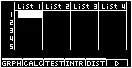

追加項目に対応する機能キーを押すと、下のリストの1つを選択できるメニューが表示されます。
SORT と JUMP は、TOOL メニュー(6(g)1(TOOL)に含まれています。
定形回帰、立方回帰および四肢の決定係数(r2)を計算するためにSTATモードを使うことができます。 各回帰のMSE計算の種類も利用可能です。
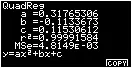
(ユ・イ – (アクシビリティ+ b))2
(ユ・イ – (アクシビリティ + バックナンバー+ c))2 2
(ユ・イ – (アクシビリティ3+ バックナンバー + サイクシー +d ))2 2
(ユ・イ – (アクシビリティ4+ バックナンバー3 + サイクシー + dxiの + e))2 2

1-1-2 上級統計(STAT)
(ユ・イ – (a + b サインイン 軸線 ))2
(ln) の ユ・イ – (ln) a + バックナンバー ))2
(ln) の ユ・イ – (ln) a + b サインイン 軸線 ))2
(ユ・イ – (a サインイン (バックナンバー + c) + d ))2
u回帰グラフの推定値計算
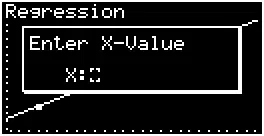
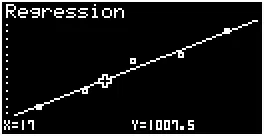
STATモードには、再帰を使用するY-CAL関数も含まれて推定値を計算します。 y-特定の値 x- 対変数統計回帰をグラフ化した後の値。
Y-CAL機能を利用する一般的な手順は次のとおりです。
表示に複数のグラフがある場合、f と c を使用して必要なグラフを選択し、w キーを押します。

1-1-3 上級統計 (STAT)
・表示範囲内で計算座標がない場合、ポインタは現れません。
・[SetUP]画面の [Coord]項目に、[Off]が指定されている場合は、座標が表示されません。
・DFG機能を利用して描画したグラフでY-CAL関数を使用することができます。
u回帰式方式のコピー機能が回帰計算結果から
統計グラフ(Scatter Plotなど)を描画した後、回帰計算結果画面をコピーできる通常の回帰式コピー機能に加えて、STATモードには回帰算の結果得られる回帰式の値をコピーする関数もあります。 結果回帰式をコピーするには、6(COPY)を押します。
STATモードには、テストの実行や信頼性間隔と配布計算のための機能が含まれています。 1-2テスト、1-3コンピデンスインターバル、1-4の配布の各機能の説明をご覧いただけます。
以下は、テストや自信の間隔、分布計算用のパラメータ設定をするために使用できる2つのメソッドについて説明します。
・ プレスは、パラメータ設定手順を開始する前に同じ位置のカーソルでリスト入力画面に戻ります。
・プレス! i(QUIT) はリスト入力画面の先頭に戻ります。
・「Execute」項目の1(CALC)を押下せずにwを押すと、計算実行が進んでいます。 パラメータ設定画面に戻り、i,A,wを押す。
uパラメータ設定 · 20010101

1-1-4 上級統計 (STAT)
・演算結果が表示中のAを押しながらパラメータ設定画面に戻ります。
・パラメータ設定画面の設定を変更するか、u 3(SET UP)を実行するとG↔T機能が無効になります。 K(V-Window)の動作。
・ズーム機能とSKETCH機能は無効になっています。
TRACE 機能が無効になっています。ANOVA 2wayのグラフ表示以外は使用できません。
グラフ画面はスクロールできません。
・ リスト内の既存のデータが新しい結果に置換される、保存結果を実行するたびに。
u共通機能 · 20010101 · 20011101

とりあえず Z 試験結果 さまざまな標準化ベースのテストを提供します。 これらは、標本が正確に人口の標準的な偏差(国の全体の人口など)を以前のテストから知られているときに集団を表すかどうかをテストすることが可能となります。 Z 市場調査や公共の意見研究に用いられる試験です。繰り返し実施する必要があります。
1-サンプル Z 試験結果 未知の人口に対するテストは、集団標準偏差が知られているときに意味します。
2サンプル Z 試験結果 人口標準の偏差が知られているときに独立したサンプルに基づいて2つの集団の平均の品質をテストします。
1-プロップ Z 試験結果 成功の未知の比率のテスト。
2-プロップ Z 試験結果 2つの人口から成功の割合を比較するテスト。
とりあえず t 試験結果 人口標準偏差が不明なときに仮説をテストします。 仮説が証明されている間、仮説は、既知の反対である仮説と呼ばれるものではない。 とりあえず t- デフォルトは、通常nullの仮説をテストするために適用されます。 その後、決定はnull仮説または代替仮説が採用されるかどうかをなします。
1-サンプル t 試験結果 人口標準偏差が不明な場合、単一の未知の集団に対する仮説をテストします。
2サンプル t 試験結果 人口の標準的な偏差が不明な場合、集団を比較します。
リニアReg t 試験結果 ペアデータの線形関連付けの強さを計算します。
χ2 試験結果 独立したグループ各に含まれるサンプルの割合に関する仮説をテストします。 主に、2つの分類変数(はい、いいえ)の相互調整を発生させ、これらの変数の独立性を評価します。 たとえば、ドライバーがトラフィック事故に関与しているかどうかと、その人の交通規制の知識を検証するために使用することができる。
2サンプル F 試験結果 サンプル変数の比率に対する仮説をテストします。 タバコの使用、アルコール、ビタミン欠乏症、コーヒーの摂取量が高い、不活性、貧しい生活習慣などの複数の疑わしい要因の発がん性効果をテストするためになど、使用することができます。
アナノバ 複数のサンプルがある場合に、人口が標本の平均が等しいという仮説をテストします。 たとえば、材料の異なる組み合わせが最終的な製品の品質と寿命に効果をもたらすかどうかをテストするために使用できます。
ワンウェイアノバ 独立した変数が1つあるとき、および 1つの依存した変数は使用されます。
二つのウェイアノバ 独立した変数が2つ、依存する変数1つあるとき使用されます。
20010101 · 20011101

上記各原則に基づく各種統計計算方法について説明します。 統計的原則および用語に関する詳細は、標準的な統計文書に記載されています。
初期のSTATモード画面で、次の項目を含むテストメニューを表示するには3(TEST)を押します。
c(T) ... t 試験(p.) 1-2-10)
d(χ2) ... χ2 Test (p. 1-2-18)
e(F) ・・・ 2サンプル F 試験(p.) 1-2-20の)
・・・ アマノ(P) 1-2-22)
グラフを描画した後に次のグラフ解析機能を使うことができます。
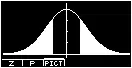
1(Z)プレス機 z 画面下部のスコアで、グラフ内の対応する位置(場所がグラフスクリーンから離されていない)にポインタを表示。 2つのポイントは2尾のテストの場合に表示されます。 dとeを使用してポインターを移動する。 プレス i クリアする z スコア。
2(P)を押すと、ポインターを表示せずに表示の一番下にあるp値が表示されます。 iを押してp-valueをクリアします。
人口標準偏差が仮説をテストするために知られているときにこのテストは使用されます。 とりあえず 1-サンプル Z 試験結果 通常の分布に適用される。
Z = o – 0
o : サンプルμoの平均値:想定された人口はσを意味します。集団標準偏差 n: サンプルのサイズ
# 以下のV-Windowの設定が使用されます。
# 解析機能を自動的に実行する
グラフを描画します。 ジンジャー = –3.2, マックス = 3.2, Xscaleの仕様 = 1, ユミン = –0.1, ユマックス = 0.45, ユスケール = 0.1
店舗一覧 z それぞれアルファ変数 Z および P の p 値。

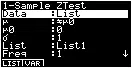
リストデータ仕様の場合、各項目の意味を以下に示します。
データデータ型
μ人口は値テスト条件(G μ0)を指す
2尾テスト、「< µ0” specifies lower one-tail test, “> μ0"は上部の1尾テストを指定します。)
μ0は人口平均を想定した
σの人口標準偏差(σ > 0)
使用するコンテンツがデータとして使用したいリスト(一覧1~20)
周波数(1またはリスト1〜20)
計算結果の保存リストを保存します(なしまたは1〜20件)
計算を実行したり、グラフを描画する
以下は、リストデータ仕様と異なるパラメータのデータ指定項目の意味を示します。
サンプルのoの平均 n サンプルのサイズ(陽性整数)
すべてのパラメータを設定した後、カーソルを[Execute]で整列し、次に示す関数キーの1つを押して計算を実行したりグラフを作成したりします。

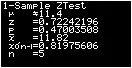
μG11.4試験の方向 z z スコア p p-value o サンプルの平均 xσn-1 サンプル標準偏差
# [保存Res] は、μ 条件をそのまま保存しません。
ライン2.
20010101

仮説をテストするために知られている2つの人口の標準的な偏差が知られているとき、このテストは使用されます。 とりあえず 2サンプル Z 試験結果 通常の分布に適用される。
Z = o1 – o2
o1: サンプル1のo2の平均 :標本2のσ1平均:サンプル1の人口標準的な偏差:1のσ2:試料2の集団標準の偏差 n1:サンプルのサイズ1 n2:サンプルのサイズ2
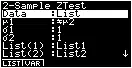
リストデータ仕様の場合、各項目の意味を以下に示します。
データデータ型
μ1の人口は価値テスト条件(「G μ2」)を 2 つ指定します意味します
tailテスト, “< µ2” specifies one-tail test where sample 1 is smaller than sample 2, “> μ2"はサンプル1が標本2.より大きいある一尾テストを 指定します
σ1 集団標準偏差 1 (σ1 > 0)
σ2 集団標準偏差 2 (σ2 > 0)
リスト(1) サンプル1データとして使用するコンテンツ
(リスト1~20)
List(2) 使用するコンテンツが、サンプル2データとして使用したいもののリスト
(リスト1~20)
周波数(1) 1 (1またはリスト1〜20)
周波数(2) サンプルの頻度 2 (1かリスト1から20)
計算結果の保存リストを保存します(なしまたは1〜20件)
計算を実行したり、グラフを描画する
以下は、リストデータ仕様と異なるパラメータのデータ指定項目の意味を示します。

o1 サンプルの平均 1 nサンプル1 o2の平均の 1 サイズ(陽性整数) 2 n2 サイズの(陽性整数)のサンプル2
すべてのパラメータを設定した後、カーソルを[Execute]で整列し、次に示す関数キーの1つを押して計算を実行したりグラフを作成したりします。
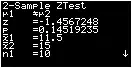
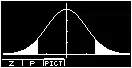
μ1Gμ2試験の方向 z z スコア p p-value o1 サンプル 1 o2 平均サンプル 2 x1σn-1 サンプル1の標準の偏差
(データのみ表示:リスト設定) nサンプル1のサイズ 1 nサンプル2サイズ 2
# [保存Res] は、μ1条件をそのまま保存しません。
ライン2.
20010101

成功の未知の比率のためにテストするのにこのテストが使用されます。 とりあえず 1-プロップ Z 試験結果 通常の分布に適用される。
Z = のりん
日米0(1– p0)
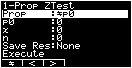
試料比例試験条件(G) p0"は2尾を指定します
試験, “
計算結果の保存リストを保存します(なしまたは1〜20件)
計算を実行したり、グラフを描画する
すべてのパラメータを設定した後、カーソルを[Execute]で整列し、次に示す関数キーの1つを押して計算を実行したりグラフを作成したりします。
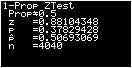
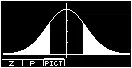
PropG0.5テストの方向 z z スコア p p-値 スタッフ 推定サンプルの比率 n サンプルのサイズ
# [保存の解像度] は、プロップ状態を保存しません
ライン2

成功の割合を比較するために、このテストが使用されます。 とりあえず 2-プロップ Z 試験結果 通常の分布に適用される。
Z = n1 x1
n2 x2 –
x1 : サンプル1のデータ値 x2:サンプル2のデータ値 n1:サンプルのサイズ1 n2:サンプルのサイズ2 スタッフ: 推定サンプルの比率
p(1 – p ) n1
1 n2 1 +
統計データリストから次のキー操作を実行します。
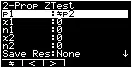
p1 サンプル比例試験条件(G) p2"は2尾を指定します
試験, “ 0 整数 (サンプルの1) nサンプル1のサイズ(陽性整数) 1 x2つのデータ値(x2 > 0 整数)のサンプル2 n2 サイズの(陽性整数)のサンプル2
計算結果の保存リストを保存します(なしまたは1〜20件)
計算を実行したり、グラフを描画する
すべてのパラメータを設定した後、カーソルを[Execute]で整列し、次に示す関数キーの1つを押して計算を実行したりグラフを作成したりします。
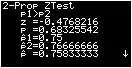
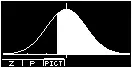

p1>p2 試験の方向 z z スコア p p-値 スタッフ 1 サンプルの推定割合 1 スタッフ 2 サンプルの推定割合2 スタッフ 推定サンプルの比率 nサンプル1のサイズ 1 nサンプル2サイズ 2
# [保存のRes]は保存しません p1 条件で
ライン2.
20010101

u Tテスト共通機能
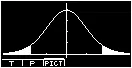
グラフを描画した後に次のグラフ解析機能を使うことができます。
1(T)プレス機 t 画面下部のスコアで、グラフ内の対応する位置(場所がグラフスクリーンから離されていない)にポインタを表示。
2つのポイントは2尾のテストの場合に表示されます。 dとeを使用してポインターを移動する。
プレス i クリアする t スコア。
2(P)を押すと、ポインターを表示せずに表示の一番下にあるp値が表示されます。
iを押してp-valueをクリアします。
# 以下のV-Windowの設定が使用されます。
# 解析機能を自動的に実行する
グラフを描画します。 ジンジャー = –3.2, マックス = 3.2, Xscaleの仕様 = 1, ユミン = –0.1, ユマックス = 0.45, ユスケール = 0.1
店舗一覧 t それぞれアルファ変数 T および P の p 値。
20010101

このテストでは、人口標準偏差が不明な場合に単一の未知の集団に対する仮説のテストを使用します。 とりあえず 1-サンプル t 試験結果 に適用される t- 配布。
t = o – 0 μσ とん–1
o : サンプルμ0の平均:想定された人口平均 xσn-1:サンプル標準偏差 n: サンプルのサイズ
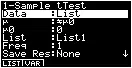
リストデータ仕様の場合、各項目の意味を以下に示します。
データデータ型
μ人口は値テスト条件(G μ0)を2つ指定します意味します
tailテスト, “< µ0” specifies lower one-tail test, “> μ0"は上部の1尾テストを指定します。)
μ0は人口平均を想定した
使用するコンテンツがデータとして使用したいリスト(一覧1~20)
周波数(1またはリスト1〜20)
計算結果の保存リストを保存します(なしまたは1〜20件)
計算を実行したり、グラフを描画する
以下は、リストデータ仕様と異なるパラメータのデータ指定項目の意味を示します。
サンプルのoの平均 xσn-1 サンプル標準偏差 (xσn-1 > 0) n サンプルのサイズ(陽性整数)
すべてのパラメータを設定した後、カーソルを[Execute]で整列し、次に示す関数キーの1つを押して計算を実行したりグラフを作成したりします。

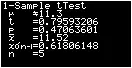
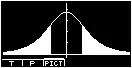
μ G 11.3試験の方向 t t スコア p p-value o サンプルの平均 xσn-1 サンプル標準偏差 n サンプルのサイズ
# [保存Res] は、μ 条件をそのまま保存しません。
ライン2.
20010101

2サンプル t 試験結果 人口の標準的な偏差が不明な場合、集団を比較します。 とりあえず 2サンプル t 試験結果 に適用される t- 配布。
プールが効果があるとき、以下が適用されます。
o1:サンプルの 1 つの O2 の平均 : サンプル 2 の意味 x1σn-1 :標準偏差
1 + n2 1 ツイート–12 σ
サンプル 1 x2σn-1 :標準偏差
ツイート–1 = σ n1 + n2 – 2 (n1–1)x1 n–12 +(n2–1)x2 n–12 σ σ
サンプル2 n1:サンプルのサイズ1 n2:サンプルのサイズ2 ツイートσn-1:プールされたサンプル標準
dfの = n1 + n2 – 2
プールが効果がないとき、以下が適用されます。
t = o1 – o2 x1 n–1
o1:サンプルの 1 つの O2 の平均 : サンプル 2 の意味 x1σn-1 :標準偏差
n1 + x2 n–1
2 σ n2
サンプル 1 x2σn-1 :標準偏差
dfの = 1 C 2
サンプル2 n1:サンプルのサイズ1 n2:サンプルのサイズ2 dfの:自由度
n1–1 +(1–C )2
x1 n–12 σ n1
x1 n–12 σ n1 + x2 n–12 σ n2
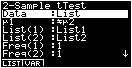

リストデータ仕様の場合、各項目の意味を以下に示します。
データデータ型
μ1 サンプル平均値試験条件(G μ2)は、2尾を指す
試験, “< µ2” specifies one-tail test where sample 1 is smaller than sample 2, “> μ2"はサンプル1が標本2.より大きいある一尾テストを 指定します
リスト(1) サンプル1のデータとして使用するコンテンツ
(リスト1~20)
リスト(2) サンプル2のデータとして利用したい内容のリスト
(リスト1~20)
周波数(1) 1 (1またはリスト1〜20)
周波数(2) サンプルの頻度 2 (1かリスト1から20)
プールプール オン(効果で)またはオフ(影響しない)
計算結果の保存リストを保存します(なしまたは1〜20件)
計算を実行したり、グラフを描画する
以下は、リストデータ仕様と異なるパラメータのデータ指定項目の意味を示します。
o1 サンプルの平均 1 x1σn-1 標準偏差 (x1σnサンプル1の-1 > 0) nサンプル1 o2の平均の 1 サイズ(陽性整数) 2 x2σn-1 標準偏差 (x2σnサンプル2の-1 > 0) n2 サイズの(陽性整数)のサンプル2
すべてのパラメータを設定した後、カーソルを[Execute]で整列し、次に示す関数キーの1つを押して計算を実行したりグラフを作成したりします。
20010101 · 20011101

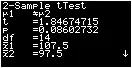
μ1Gμ2試験の方向 t t スコア p p-値 dfの 自由度o1はサンプルの1つのo2平均を意味します サンプル2 x1σn-1 サンプル1の標準の偏差 x2σn-1 サンプル2の標準的な偏差 ツイートσn-1 プールのサンプル標準偏差(プールされたときのみ表示):
設定時。) nサンプル1のサイズ 1 nサンプル2サイズ 2
# [保存Res] は、μ1条件をそのまま保存しません。
ライン2.
20010101

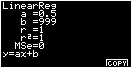
リニアReg t 試験結果 ペア化されたデータセットを()扱いますx, y)は、最も適切な決定のために少なくとも正方形の方法を使用し、 a, b 回帰式のデータ係数 y = a + バックナンバー. . また、相関係数を決定し、 t 値、との間の関係の程度を計算します x とりあえず y.
a: インターセプト b: ラインの斜面 n: サンプルのサイズ(n > 3) r: 相関係数 r2: 係数
とりあえず = p – bo t = r n の – 2
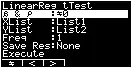
リストデータ仕様の場合、各項目の意味を以下に示します。
β & p値テスト条件(G 0)は2尾のテスト「
より低い1尾テストを「> 0」指定します上部のワンテール テスト。)
XList リスト x-軸データ(一覧1~20)
YList一覧 y-軸データ(一覧1~20)
周波数(1またはリスト1〜20)
計算結果の保存リストを保存します(なしまたは1〜20件)
実行する計算を実行する
すべてのパラメータを設定した後、カーソルを[Execute]で整列し、次に示す関数キーを押して計算を実行します。
#リニアレッグのグラフは描画できません t
試験。

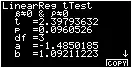
β G 0 & ρG テストの0方向 t t スコア p p-値 dfの 自由度 a 定常期間 b 仕様 s 標準エラー r 相関係数 r2 決定の係数
計算結果が表示のコピーにグラフ式エディタへの回帰式の6(COPY)を押します。
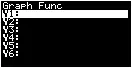
SET UP画面の[Resid List]項目に指定されたリストがある場合、回帰式残留データは計算が完了した後に自動的に指定された一覧に保存されます。
# [保存レ] β&ρを保存しません
# [Save Res] で指定されたリストが
ライン2の条件。
SET UP画面の[Resid List]項目で指定された同じリストは、[Resad list]のみ保存されます。
20010101

χ2 試験結果 各グループに含まれるサンプルの割合に関する独立したグループの数とテスト仮説を設定します。 η2 テストは、dichotomous変数(y/noなど、2つの可能な値と可変)に適用されます。
Σ x Σ
ΣΣ i =1 j = 1 x ij
k (キシジ – フィジ)2
d(χ)2)
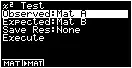
次に、データを含む行列を指定します。 上記項目の意味は以下のとおりです。
観察された数(全細胞)を含む行列の名称を観測
期待される頻度を救うための行列(A〜Z)の予想名
計算結果の保存リストを保存します(なしまたは1〜20件)
計算を実行したり、グラフを描画する
# 行列は2つ以上でなければならない
# 設定中に2('MAT)を押します
カラム。 行列が 1 つまたは 1 つのカラムだけを持っている場合、エラーが発生します。
パラメータは、数学の内容を編集し表示するために使用できるMATRIXエディタを入力します。

すべてのパラメータを設定した後、カーソルを[Execute]で整列し、次に示す関数キーの1つを押して計算を実行したりグラフを作成したりします。
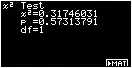
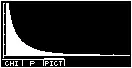
χ2 χ3 p p-値 dfの 自由度
グラフを描画した後に次のグラフ解析機能を使うことができます。
1(CHI)を押すと、表示の下部にある η2 値を表示し、グラフ内の対応する位置でポインタを表示します。 (場所がグラフ画面から離されていない限り)
iを押して、 η2値をクリアします。
2(P)を押すと、ポインターを表示せずに表示の一番下にあるp値が表示されます。
iを押してp-valueをクリアします。
# 6('MAT) を計算しながら押す
# 解析機能を自動的に実行する
結果は、MatriXエディタに入力され、その内容を編集してビューすることができます。
それぞれ、α変数CとPで .2,p値を保存します。
# 以下のV-Windowの設定が使用されます。
グラフを描画します。 ジンジャー = 0, マックス = 11.5, Xscaleの仕様 = 2, ユミン = –0.1, ユマックス = 0.5, ユスケール = 0.1
20010101

2サンプル F 試験結果 サンプル変数の比率に対する仮説をテストします。 とりあえず F 試験は、 F 分布。
F = x1 n–12 σ x2 n–12 σ
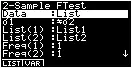
リストデータ仕様の場合、各項目の意味は以下の通りです。
データデータ型
σ1人口標準偏差試験条件(G σ2)
2 テールテストを「指定」する< σ2” specifies one-tail test where sample 1 is smaller than sample 2, “> σ2"はサンプル1がサンプル2よりも大きい一尾のテストを指しています。
リスト(1) サンプル1のデータとして使用するコンテンツ
(リスト1~20)
リスト(2) サンプル2のデータとして利用したい内容のリスト
(リスト1~20)
周波数(1) 1 (1またはリスト1〜20)
周波数(2) サンプルの頻度 2 (1かリスト1から20)
計算結果の保存リストを保存します(なしまたは1〜20件)
計算を実行したり、グラフを描画する
以下は、リストデータ仕様と異なるパラメータのデータ指定項目の意味を示します。
x1σn-1 標準偏差 (x1σnサンプル1の-1 > 0) nサンプル1のサイズ(陽性整数) 1 x2σn-1 標準偏差 (x2σnサンプル2の-1 > 0) n2 サイズの(陽性整数)のサンプル2
e(F) · 20010101 · 20011101

すべてのパラメータを設定した後、カーソルを[Execute]で整列し、次に示す関数キーの1つを押して計算を実行したりグラフを作成したりします。
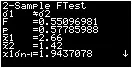
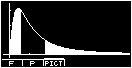
σ1Gσ2 テストの方向 F F 値引き p p-value o1はサンプル 1 (データのみ表示:リスト設定)のo2平均を出力します。(Data: Listの設定だけに表示されます。) x1σn-1 サンプル1の標準の偏差 x2σn-1 サンプル2の標準的な偏差 nサンプル1のサイズ 1 nサンプル2サイズ 2
グラフを描画した後に次のグラフ解析機能を使うことができます。
1(F)プレス機 F 表示の下部に値を付け、グラフ内の対応する位置でポインタを表示(場所がグラフ画面をオフしていない)。
2つのポイントは2尾のテストの場合に表示されます。 dとeを使用してポインターを移動する。
プレス i クリアする F 値。
2(P)を押すと、ポインターを表示せずに表示の一番下にあるp値が表示されます。
iを押してp-valueをクリアします。
# 解析機能を自動的に実行する
# [保存Res] は、σ1条件をそのまま保存しません。
ライン2.
店舗一覧 F それぞれアルファ変数 F および P の p 値。
# V-Window の設定は自動的に
グラフを描画するために最適化されます。
20010101

アナノバ 複数のサンプルがある場合に、人口が標本の平均が等しいという仮説をテストします。 ワンウェイアノバ 独立した変数が1つあるとき、および 1つの依存した変数は使用されます。 二つのウェイアノバ 独立した変数が2つ、依存する変数1つあるとき使用されます。
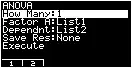
リストデータ仕様の場合、各項目の意味は以下の通りです。
ワンウェイアノバまたはツー・ワイ・アノヴァ(数)の選定方法
Factor Aカテゴリリスト(一覧1〜20)
サンプルデータに使用できる依存リスト(一覧1~20)
計算結果の保存の最初のリストを保存します(なしまたは1を一覧表示する)
計算を実行したり、グラフを描画する(ANOVA 2-Way)
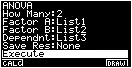
二つのウェイアノバの場合に次の項目が現れます。
因子Bカテゴリリスト(一覧1〜20)
すべてのパラメータを設定した後、カーソルを[Execute]で整列し、次に示す関数キーの1つを押して計算を実行したりグラフを作成したりします。
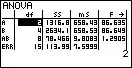
科学書籍に表示されるように、計算結果は表形式で表示されます。
※1 [保存履歴] は、テーブルの縦列をそれぞれ自作リストに保存します。 一番左列は指定されたリストに保存され、その行の右側にそれぞれ保存されます。
次の順次、数値リスト。 列を格納するために最大5つのリストが使用できます。 1~16の範囲で最初のリスト番号を指定できます。

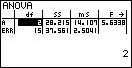
ライン1(A)ファクターA dfの 値、 SS 値、 MS 値、 F 値、p-value
ライン2(ERR)エラー dfの 値、 SS 値、 MS 値引き
ライン1(A)ファクターA dfの 値、 SS 値、 MS 値、 F 値、p-value
ライン2(B)ファクターB dfの 値、 SS 値、 MS 値、 F 値、p-value
ライン3(AB)ファクターA×ファクトリB dfの 値、 SS 値、 MS 値、 F 値、
p-value *各セルに1つの観察しかない場合、Line 3は表示されません。
ライン4(ERR)エラー dfの 値、 SS 値、 MS 値引き
F F 値引き p p-値 dfの 自由度 SS 四角形の合計 MS 四角形を意味する
2ウェイアノバでは、インタラクションプロットグラフを描画できます。 グラフの数は、因子Bに依存します。X軸データの数値は要因Aによって異なりますが、 Y軸は各カテゴリの平均値です。
グラフを描画した後に次のグラフ解析機能を使うことができます。
d キーを押すか、e は対応する方向のグラフでポインタを動かします。 複数のグラフがある場合、fとcを押すことでグラフ間で移動できます。
ディスプレイからポインターをクリアするIを押します。
# グラフィングは2ウェイアノバで利用可能です
# TRACE機能を使用して自動的に
それぞれ、変数 A と M に値する平均値を格納します。
のみ。 V-Window 設定は、SET UP画面の設定に関係なく自動的に実行されます。
ワンウェイアノバ・ツーウェイ アノヴァ・20010101

近くのテーブルは、処理レベル(A)と温度(B)に基づいて熱処理プロセスによって生成された金属製品の測定結果を示しています。 実験は、同一条件下で2回繰り返して繰り返された。
B (熱処理温度)B1 B2
126 , 122 A2
以下に示すヌル仮説の分散解析を実行し、5%の意義レベルを使用して。 Ho : 時間による強度変化なし 保温に伴う強度の変化:熱処理温度の強さ変更無し 時と熱処理の温度の関係により、強度が変化しない
上記仮説をテストするために2方向のANOVAを使用します。 上記データを以下に入力してください。
リスト3(各グループのデータ)を依存として定義します。 リスト1とリスト2を定義します(各データ項目の要因番号は、それぞれファクターAおよび因子Bとして)。 試験を実施すると、次の結果が生成されます。
上記テストでは、時刻が差異的に重要でないと示し、温度差は大幅であり、相互作用は非常に重要です。

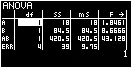
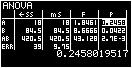
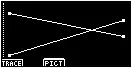
u入力例 · u結果発表 · 20010101

1-3-1 自信のインターバル (INTR)
統計値を含む範囲(インターバル)は、通常人口の平均です。
人口値(真の値)が位置するという考えを出すのは、あまりにも広い自信の間隔です。 一方、狭い信頼区間は人口値を制限し、信頼できる結果を得るために困難にします。 一般的に使用される信頼性レベルは95%、99%です。 自信レベルを上げることにより、信頼度が低下し、安心してレベルが狭くなりながら、その信頼性は高まりますが、人口価値を見下ろす可能性も増加します。 たとえば、95%の信頼区間では、その結果間隔で人口値が5%に含まれていません。
アンケートを実施する予定のとき t 試験とテスト Z データをテストし、サンプルサイズや自信の間隔幅、そして信頼レベルも考慮しなければなりません。 用途に応じて、自信レベルが変化します。
1-サンプル Z インターバル 人口標準偏差が知られているとき、未知の集団の信頼区間を計算します。
2サンプル Z インターバル 2つの人口の差分に対する自信間隔を計算すると、2つの標本の集団標準偏差が知られているときです。
1-プロップ Z インターバル 成功の未知の比率のための自信間隔を計算します。
2-プロップ Z インターバル 2つの人口の成功確率の違いに対する自信間隔を計算します。
1-サンプル t インターバル 人口標準偏差が不明な集団に対する信頼区間を計算します。
2サンプル t インターバル 人口標準の偏差が不明な場合、2つの集団の違いに対する自信間隔を計算します。
初期のSTATモード画面では、以下の項目を含む自信のある間隔メニューを表示するには、4(INTR)を押します。
c(T) ... t 間隔(p.) 1-3-8) の
# 自信の間隔でグラフ表示はありません
関数。
20010101 · 20011101

1-3-2 機密インターバル (INTR)
u一般的な機密性インターバル予防措置
値を入力すると、入力した値をCレベル設定で0 < C-Level< 1の範囲に指定します。 1 < C-Levelの範囲で値を入力すると、入力に相当する値を 100 に設定します。
# 100以上の値、または
負の値がエラー(Ma ERROR)を引き起こします。
20010101

1-3-3 自信のインターバル(INTR)
u 1 - サンプル Zインターバル
1-サンプル Z インターバル 人口標準偏差が知られているとき、未知の集団の信頼区間を計算します。
以下は、自信の間隔です。
左から = o – Z α
右手 = o + Z α
しかし、αは重要なレベルです。 値100(1 – α)%は、自信レベルです。
自信レベルが95%の場合、例えば0.95入力は1〜0.95=0.05 =αとなります。
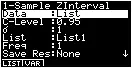
リストデータ仕様の場合、各項目の意味を以下に示します。
データデータ型
Cレベルの自信レベル(0
σの人口標準偏差(σ > 0)
サンプルデータとして利用したいコンテンツのリスト
(リスト1~20)
Freqサンプル周波数(1またはリスト1〜20)
計算結果の保存リストを保存します(なしまたは1〜20件)
実行する計算を実行する
以下は、リストデータ仕様と異なるパラメータのデータ指定項目の意味を示します。
サンプルのoの平均 n サンプルのサイズ(陽性整数)

1-3-4 自信のインターバル (INTR)
すべてのパラメータを設定した後、カーソルを[Execute]で整列し、次に示す関数キーを押して計算を実行します。
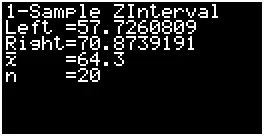
左間隔の低い限界(左端)
直間隔の上限(右端)oのサンプルの平均 xσn-1 サンプル標準偏差
2サンプル Z インターバル 2つの人口の差分に対する自信間隔を計算すると、2つの標本の集団標準偏差が知られているときです。 以下は、自信の間隔です。 値100(1 – α)%は、自信レベルです。
o1: サンプル 1 o2 の平均 : サンプル 2 σ1 の平均: 人口標準偏差
左から = (o1 – o2) – Z α
1 2 σ + n2
右手 = (o1 – o2) + Z α
1 2 σ + n2
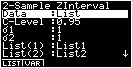

1-3-5 自信のインターバル (INTR)
リストデータ仕様の場合、各項目の意味を以下に示します。
データデータ型
Cレベルの自信レベル(0
σ1 集団標準偏差 1 (σ1 > 0)
σ2 集団標準偏差 2 (σ2 > 0)
リスト(1) サンプル1のデータとして使用するコンテンツ
(リスト1~20)
リスト(2) サンプル2のデータとして利用したい内容のリスト
(リスト1~20)
周波数(1) 1 (1またはリスト1〜20)
周波数(2) サンプルの頻度 2 (1かリスト1から20)
計算結果の保存リストを保存します(なしまたは1〜20件)
実行する計算を実行する
以下は、リストデータ仕様と異なるパラメータのデータ指定項目の意味を示します。
o1 サンプルの平均 1 nサンプル1 o2の平均の 1 サイズ(陽性整数) 2 n2 サイズの(陽性整数)のサンプル2
すべてのパラメータを設定した後、カーソルを[Execute]で整列し、次に示す関数キーを押して計算を実行します。
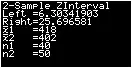
左間隔の低い限界(左端)
直間隔の上限(右端)o1はサンプル1 O2の平均のサンプル2を意味します x1σn-1 サンプル1の標準の偏差
(データのみ表示:リスト設定) nサンプル1のサイズ 1 nサンプル2サイズ 2
20010101 · 20011101

1-3-6 機密インターバル(INTR)
1-プロップ Z インターバル 成功の未知の比率のために、データの数を使用して自信の間隔を計算します。
以下は、自信の間隔です。 値100(1 – α)%は、自信レベルです。
左から = – Z α
x x 1 n
α 2 n 1 n
右手 = + Z
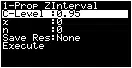
パラメータ指定でデータを指定しています。 各項目の意味を以下に示します。
Cレベルの自信レベル(0) < C-Level < 1) x データ(0または正の整数) n サンプルのサイズ(陽性整数)
計算結果の保存リストを保存します(なしまたは1〜20件)
実行する計算を実行する
すべてのパラメータを設定した後、カーソルを[Execute]で整列し、次に示す関数キーを押して計算を実行します。
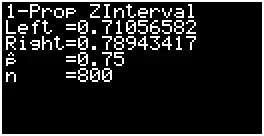
左間隔の低い限界(左端)
直間隔の上限(右端) スタッフ 推定サンプルの比率 n サンプルのサイズ

1-3-7 自信のインターバル (INTR)
2-プロップ Z インターバル 2つの人口の成功率間の不満を認める間隔を計算するためにデータ項目の数を使用します。
以下は、自信の間隔です。 値100(1 – α)%は、自信レベルです。
x2 n2 n1 n1 x1 1– n1
+ n2 n2 x2 1– n2
左から = – – Z α
2 x1 n1
x2 n2 n1 n1 x1 1– n1
+ n2 n2 x2 1– n2
右手 = – + Z α
2 x1 n1
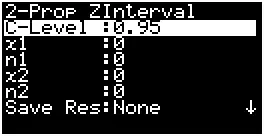
パラメータ指定でデータを指定しています。 各項目の意味を以下に示します。
Cレベルの自信レベル(0) < C-Level < 1) x1 データ値(x1 > 0) のサンプル1 nサンプル1のサイズ(陽性整数) 1 x2つのデータ値(x2 > 0) のサンプル2 n2 サイズの(陽性整数)のサンプル2
計算結果の保存リストを保存します(なしまたは1〜20件)
実行する計算を実行する
すべてのパラメータを設定した後、カーソルを[Execute]で整列し、次に示す関数キーを押して計算を実行します。
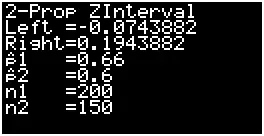

1-3-8 自信のインターバル (INTR)
左間隔の低い限界(左端)
直間隔の上限(右端) スタッフ サンプル1のための推定サンプルプロポオン スタッフ 2 サンプル2のための推定サンプルプロポション nサンプル1のサイズ 1 nサンプル2サイズ 2
u 1-Sample tインターバル
1-サンプル t インターバル 人口標準偏差が不明な集団に対する信頼区間を計算します。
以下は、自信の間隔です。 値100(1 – α)%は、自信レベルです。
左から = o– tn(トン) – 1 α
とん–1 σ
右手 = o+ tn(トン) – 1 α
とん–1 σ
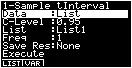
リストデータ仕様の場合、各項目の意味を以下に示します。
データデータ型
Cレベルの自信レベル(0
サンプルデータとして利用したいコンテンツのリスト
(リスト1~20)
Freqサンプル周波数(1またはリスト1〜20)
計算結果の保存リストを保存します(なしまたは1〜20件)
実行する計算を実行する
以下は、リストデータ仕様と異なるパラメータのデータ指定項目の意味を示します。

1-3-9 自信のインターバル (INTR)
サンプルのoの平均 xσn-1 サンプル標準偏差 (xσn-1 > 0) n サンプルのサイズ(陽性整数)
すべてのパラメータを設定した後、カーソルを[Execute]で整列し、次に示す関数キーを押して計算を実行します。
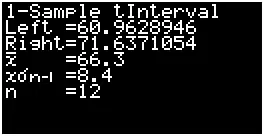
左間隔の低い限界(左端)
直間隔の上限(右端)oのサンプルの平均 xσn-1 サンプル標準偏差 n サンプルのサイズ
2サンプル t インターバル 人口標準の偏差が不明な場合、2つの集団の違いに対する自信間隔を計算します。 とりあえず t 間隔はに適用される t 分布。
プール効果があるとき、次の自信の間隔が適用されます。 値100(1 – α)%は、自信レベルです。
左から = (o1 – o2)– t α 2
1 + n2 1 ツイート–12 σ
n1+n2 –2 n1
右手 = (o1 – o2)+ t α 2
1 + n2 1 ツイート–12 σ
n1+n2 –2 n1
ツイート–1 = σ n1 + n2 – 2 (n1–1)x1 n–12 +(n2–1)x2 n–12 σ σ
20010101 · 20011101

1-3-10 機密インターバル (INTR)
プールが効くことのない場合、次の自信の間隔が適用されます。 値100(1 – α)%は、自信レベルです。
左から = (o1 – o2)– tdfの α
+ n1 x1 n–12 σ
n2 x2 n–12 σ
右手 = (o1 – o2)+ tdfの α 2
+ n1 x1 n–12 σ
n2 x2 n–12 σ
dfの = 1 C 2 n1–1 + (1–C)2
n1 x1 n–12 σ
+ n1 x1 n–12 σ
n2 x2 n–12 σ
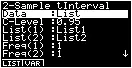
リストデータ仕様の場合、各項目の意味を以下に示します。
データデータ型
Cレベルの自信レベル(0
リスト(1) サンプル1のデータとして使用するコンテンツ
(リスト1~20)
リスト(2) サンプル2のデータとして利用したい内容のリスト
(リスト1~20)
周波数(1) 1 (1またはリスト1〜20)
周波数(2) サンプルの頻度 2 (1かリスト1から20)
プールプール オン(効果で)またはオフ(影響しない)
計算結果の保存リストを保存します(なしまたは1〜20件)
実行する計算を実行する
以下は、リストデータ仕様と異なるパラメータのデータ指定項目の意味を示します。
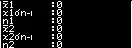

1-3-11 機密インターバル(INTR)
o1 サンプルの平均 1 x1σn-1 標準偏差 (x1σnサンプル1の-1 > 0) nサンプル1 o2の平均の 1 サイズ(陽性整数) 2 x2σn-1 標準偏差 (x2σnサンプル2の-1 > 0) n2 サイズの(陽性整数)のサンプル2
すべてのパラメータを設定した後、カーソルを[Execute]で整列し、次に示す関数キーを押して計算を実行します。
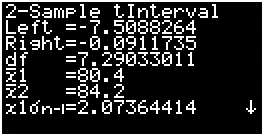
左間隔の低い限界(左端)
直間隔の上限(右端) dfの 自由度o1はサンプルの1つのo2平均を意味します サンプル2 x1σn-1 サンプル1の標準の偏差 x2σn-1 サンプル2の標準的な偏差 ツイートσn-1 プールのサンプル標準偏差
(プール時のみ表示:設定中) nサンプル1のサイズ 1 nサンプル2サイズ 2
20010101

様々な種類の分布がありますが、統計計算を行うには最もよく知られているのは「通常分布」です。 通常の分布は、中心から離れた場所にある周波数減少により、平均データ(最も高い頻度)の最大の発生を中心にした対称的な分布です。 気圧分布、幾何学的分布、その他各種の配布形状もデータタイプに応じて使用されます。
分配形状が決まったら、一定の傾向を決定できます。 特定の値よりも少ない分布から取られたデータの確率を計算することができます。
例えば、製品を製造する際には歩留まりを計算するために配布が出来ます。 値が基準として確立されると、製品の割合を推定する際に正常な確率を計算することができます。 逆に、成功率の目標(例えば80%)は仮説として設定され、通常の分布が製品の割合を推定するために使用されるとこの値に達する。
正常な確率密度 指定されたから通常の分布の確率密度を計算します x 値。
正常な配分の確率 2つの特定の値の間に落下する通常の分布データの確率を計算します。
逆の累積的な正常な配分 特定の累積確率のために、通常分布内の位置を表す値を計算します。
学生- t 確率密度 計算 t 指定されたから確率密度 x 値。
学生- t 分布確率 確率を計算する t 2つの特定の値間での分布データが落ちる。
いいね! t 配布、分布確率もまた、\の計算ができます2, F, ビンオミラル, ペイソンと ジオメトリ 配布物。
初期のSTATモード画面では、以下の項目を含む配布メニューを表示するには、5(DIST)を押します。
c(T)... 学生-t 配布(p.) 1-4-7) カート
d(←2) ... η2分布(p.) 1-4-9(受付時間)
e(F) ... F 配布(p.) 1-4-12)
f(ビンマル)... バイナリ分布(p.) 1-4-16(日)
g(ポイサン)... ペイソン分布(p.) 1-4-19(日)
h(ジオ)... 幾何学的分布(p.) 1-4-21(日)
20010101

u共通配分機能
グラフを描画した後、特定のp値の推定値を計算するためにP-CAL関数を使うことができます。 x 値。
P-CAL機能を利用する一般的な手順は次のとおりです。
# 解析機能を自動的に実行する
店舗一覧 x それぞれアルファ変数 X および P の p 値。
20010101

u正常な確率密度
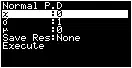
正常な確率密度は指定からのnomal配分の確率密度を計算します x 値。 通常の確率密度は、標準の正規分布に適用されます。
π2 f(x) = 1 e
(x – µ)
(σ > 0)
b(P.D)
パラメータ指定でデータを指定しています。 各項目の意味を以下に示します。
x データデータ
σ 標準偏差 (σ > 0)
μの意味
計算結果の保存リストを保存します(なしまたは1〜20件)
計算を実行したり、グラフを描画する
すべてのパラメータを設定した後、カーソルを[Execute]で整列し、次に示す関数キーの1つを押して計算を実行したりグラフを作成したりします。
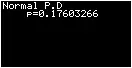
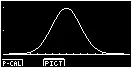
p の正常な確率密度
# グラフ描画用のV-Window設定がセットされます
[Stat Wind] の設定が[Manual]の場合、グラフ描画にウィンドウ設定を使用します。
SET UP画面の[Stat Wind]設定が [Auto]の場合、自動的に自動で表示されます。 現在のV-

u正常な配分の確率
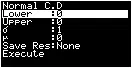
正規分布確率は、2つの特定の値の間で落下する通常の分布データの確率を計算します。
π2 p = 1 e
- dxの 2 2 σ
(x – µ)
c(C.D)
パラメータ指定でデータを指定しています。 各項目の意味を以下に示します。
低い境界を下げて下さい
上部の境界線
σ 標準偏差 (σ > 0)
μの意味
計算結果の保存リストを保存します(なしまたは1〜20件)
実行する計算を実行する
すべてのパラメータを設定した後、カーソルを[Execute]で整列し、次に示す関数キーを押して計算を実行します。
# 通常の分布のグラフはありません
確率。

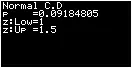
p の正常な配分確率
z:Low z :低値(標準化に換算) z スコアダウン
z:Up z :up値(標準化に換算) z 上位値のスコア)
u逆の累積的な正常な配分
逆の累積的な通常の分布は、特定の累積確率のための正常な配分内の場所を表す値を計算します。
f (x)dxの = p −∞∫ f (x)dxの = p +∞∫
尾:統合間隔の左上境界α =?
尾:統合間隔の右下境界α =?
尾:統合間隔の中央上および下限α =? β =?
確率を指定し、この式を使用して統合間隔を取得します。
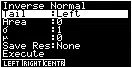
パラメータ指定でデータを指定しています。 各項目の意味を以下に示します。
テール確率値尾仕様(左、右、中央)
エリア確率値(0
σ 標準偏差 (σ > 0)
μの意味
計算結果の保存リストを保存します(なしまたは1〜20件)
実行する計算を実行する

すべてのパラメータを設定した後、カーソルを[Execute]で整列し、次に示す関数キーを押して計算を実行します。
計算結果出力例
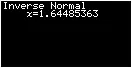
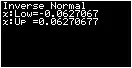
x 逆の累積的な正常な配分
(Tail:統合間隔の左上境界)(Tail : 連携間隔の下限度数) (Tile:中央上下積分間隔
# 逆の累積のためのグラフはありません
正常な配分。
20010101

uの学生確率密度
学生-t 確率密度は計算します t 指定されたから確率密度 x 値。
– dfの+1
2 dfの + 1
f (x) =
5 (DIST)
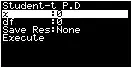
b(P.D)
パラメータ指定でデータを指定しています。 各項目の意味を以下に示します。
x データデータ dfの 自由度(自由度の程度)dfの > 0)
計算結果の保存リストを保存します(なしまたは1〜20件)
計算を実行したり、グラフを描画する
すべてのパラメータを設定した後、カーソルを[Execute]で整列し、次に示す関数キーの1つを押して計算を実行したりグラフを作成したりします。
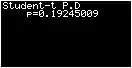
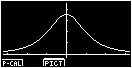
p 学生-t 確率密度
# 現在のVウィンドウ設定は、
[Stat Wind] の設定が[Auto]の場合。
SET UP画面の[Stat Wind]設定が [Manual]の場合、グラフ描画。 V- Window の設定は自動設定されます。
ジンジャー = –3.2, マックス = 3.2, Xscaleの仕様 = 1,
ユミン = –0.1, ユマックス = 0.45, ユスケール = 0.1

学生-t 分布確率は、その可能性を計算します t 2つの特定の値間での分布データが落ちる。
2 dfの + 1
b ∫
x2 1+ dxの
5 (DIST)
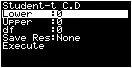
c(C.D)
パラメータ指定でデータを指定しています。 各項目の意味を以下に示します。
低い境界を下げて下さい
上部の境界線 dfの 自由度(自由度の程度)dfの > 0)
計算結果の保存リストを保存します(なしまたは1〜20件)
実行する計算を実行する
すべてのパラメータを設定した後、カーソルを[Execute]で整列し、次に示す関数キーを押して計算を実行します。
# 学生のグラフはありません-t コンテンツ
確率。

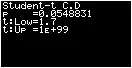
p 学生-t 分布確率
t:Low t :低値(入力下値)
t:Up t :up 値 (input top value)
uχ χ2 確率密度
η2確率密度は、指定された時点での```\'' ``}2分布に対して確率密度関数を計算します。 x 値。
2 ツイート 2 1
2 –1 x 2 –
f(x) =
5 (DIST)
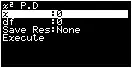
d(χ2)
b(P.D)
パラメータ指定でデータを指定しています。 各項目の意味を以下に示します。
x データデータ dfの 自由度(陽性整数)
計算結果の保存リストを保存します(なしまたは1〜20件)
計算を実行したり、グラフを描画する
すべてのパラメータを設定した後、カーソルを[Execute]で整列し、次に示す関数キーの1つを押して計算を実行したりグラフを作成したりします。

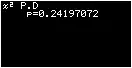
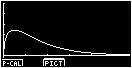
p の ̇2確率密度
# 現在のVウィンドウ設定は、
[Stat Wind] の設定が[Auto]の場合。
SET UP画面の[Stat Wind]設定が [Manual]の場合、グラフ描画。 V- Window の設定は自動設定されます。
ジンジャー = 0, マックス = 11.5, Xscaleの仕様 = 2,
ユミン = -0.1, ユマックス = 0.5, ユスケール = 0.1
20010101

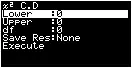
uχ χ2 分布確率
η2分布確率は、2つの特定の値の間に低下するα2分布データの確率を計算します。
2 dxの 2 1 dfの
2 –1 x 2 –
5 (DIST)
d(χ2)
c(C.D)
パラメータ指定でデータを指定しています。 各項目の意味を以下に示します。
低い境界を下げて下さい
上部の境界線 dfの 自由度(陽性整数)
計算結果の保存リストを保存します(なしまたは1〜20件)
実行する計算を実行する
すべてのパラメータを設定した後、カーソルを[Execute]で整列し、次に示す関数キーを押して計算を実行します。
# ○○配布用のグラフはありません
確率。

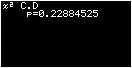
p の ̇2 分布確率
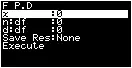
u Fの確率密度
F 確率密度は、確率密度関数を計算します。 F 指定された分布 x 値。
Γ 2 n + d
n 2 d nのx
n 2 –1
2 f (x) =
d nxの 1 +
Γ 2
5 (DIST)
b(P.D)
パラメータ指定でデータを指定しています。 各項目の意味を以下に示します。
x データデータ n:dfの 自由度(陽性整数) d:dfの 自由度(陽性整数)
計算結果の保存リストを保存します(なしまたは1〜20件)
計算を実行したり、グラフを描画する
すべてのパラメータを設定した後、カーソルを[Execute]で整列し、次に示す関数キーの1つを押して計算を実行したりグラフを作成したりします。

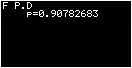
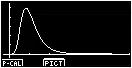
p F 確率密度
# グラフ描画用のV-Window設定がセットされます
[Stat Wind] の設定が[Manual]の場合、グラフ描画にウィンドウ設定を使用します。
SET UP画面の[Stat Wind]設定が [Auto]の場合、自動的に自動で表示されます。 現在のV-
20010101

F 分布確率は、その可能性を計算します F 2つの特定の値間での分布データが落ちる。
Γ 2 n + d
n 2 dx x d n
d nxの 1 +
Γ 2
5 (DIST)
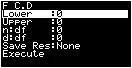
c(C.D)
パラメータ指定でデータを指定しています。 各項目の意味を以下に示します。
低い境界を下げて下さい
上部の境界線 n:dfの 自由度(陽性整数) d:dfの 自由度(陽性整数)
計算結果の保存リストを保存します(なしまたは1〜20件)
実行する計算を実行する
すべてのパラメータを設定した後、カーソルを[Execute]で整列し、次に示す関数キーを押して計算を実行します。
# グラフは行いません F コンテンツ
確率。

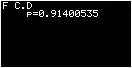
p F 分布確率
20010101

バイナリ確率は、特定の値で確率を計算し、その分別分布の特定数と各試験上の成功の可能性.
f (x) = uc xpxの(1–p)n – x (x = 0, 1, , n) p: 成功確率
(0 < p < 1) n: 試験件数
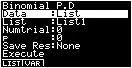
b(P.D)
リスト指定でデータが指定された場合、各項目の意味を以下に示します。
データデータ型
指定したデータとして利用したいコンテンツのリスト
(リスト1~20)
試験のNumtrial数 p 成功確率 (0) < p < 1)
計算結果の保存リストを保存します(なしまたは1〜20件)
実行する計算を実行する
以下は、リストデータ仕様と異なるパラメータのデータ指定項目の意味を示します。
x 0から0までの整数 n
すべてのパラメータを設定した後、カーソルを[Execute]で整列し、次に示す関数キーを押して計算を実行します。
# binomial分布のグラフはありません。

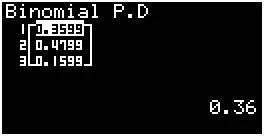
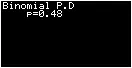
p binomial確率
u腹腔の累積密度
分量密度は、各試験の特定の数と成功確率で分散型分岐分布のために指定された値において累積確率を計算します。
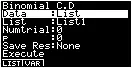
c (C.D)
リスト指定でデータが指定された場合、各項目の意味を以下に示します。
データデータ型
指定したデータとして利用したいコンテンツのリスト
(リスト1~20)
試験のNumtrial数 p 成功確率 (0) < p < 1)
計算結果の保存リストを保存します(なしまたは1〜20件)
実行する計算を実行する
以下は、リストデータ仕様と異なるパラメータのデータ指定項目の意味を示します。
x 0から0までの整数 n
f (Binmal) · 20010101 · 20011101

すべてのパラメータを設定した後、カーソルを[Execute]で整列し、次に示す関数キーを押して計算を実行します。
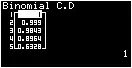
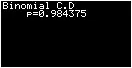
成功のp確率
20010101 · 20011101

Poisson の確率は、指定された意味で分離したポイソン分布に対して指定した値において確率を計算します。
f(x) = x!
e-X の μμ(マイクロ)x = 0, 1, 2, ···) µ : mean (µ > 0)
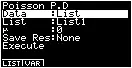
b(P.D)
リスト指定でデータが指定された場合、各項目の意味を以下に示します。
データデータ型
指定したデータとして利用したいコンテンツのリスト
(リスト1~20)
μ 平均(μ > 0)
計算結果の保存リストを保存します(なしまたは1〜20件)
実行する計算を実行する
以下は、リストデータ仕様と異なるパラメータのデータ指定項目の意味を示します。
x ( x > 0)
すべてのパラメータを設定した後、カーソルを[Execute]で整列し、次に示す関数キーを押して計算を実行します。
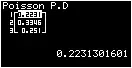
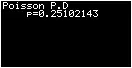
p ポーズソン確率
# Poisson の配布にはグラフはありません。

u 気孔率の累積密度
気圧累積密度は、指定した意味で分離したポイソン分布に対して指定された値の累積確率を計算します。
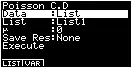
c(C.D)
リスト指定でデータが指定された場合、各項目の意味を以下に示します。
データデータ型
指定したデータとして利用したいコンテンツのリスト
(リスト1~20)
μ 平均(μ > 0)
計算結果の保存リストを保存します(なしまたは1〜20件)
計算を実行します
以下は、リストデータ仕様と異なるパラメータのデータ指定項目の意味を示します。
x ( x > 0)
すべてのパラメータを設定した後、カーソルを[Execute]で整列し、次に示す関数キーを押して計算を実行します。
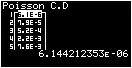
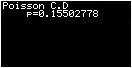
p 気功の累積確率
g(Poissn) · 20010101 · 20011101

幾何学的確率は、指定された値で確率を計算し、最初の成功が起こる試験の数と、その達成の特定確率による地理的な分布のために。
f (x) = p(1– p) x – 1 (x = 1, 2, 3, ···)
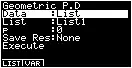
b(P.D)
リスト指定でデータが指定された場合、各項目の意味を以下に示します。
データデータ型
指定したデータとして利用したいコンテンツのリスト
(リスト1~20) p 成功確率 (0) < p < 1)
計算結果の保存リストを保存します(なしまたは1〜20件)
実行する計算を実行する
以下は、リストデータ仕様と異なるパラメータのデータ指定項目の意味を示します。
x 正の整数 ()x > 1)
すべてのパラメータを設定した後、カーソルを[Execute]で整列し、次に示す関数キーを押して計算を実行します。
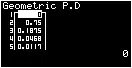
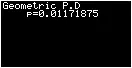
p 幾何学的な確率
# 幾何学的な分布のためのグラフはありません-
# 正式整数は、その値が計算されるかどうか
. .
リストデータ(Data:List)または x 値(データ:変数)を指定しています。

u幾何学的な累積密度
幾何学的累積密度は、指定された値で累積確率を計算します。最初の成功が起こる試験の数では、特定の成功の確率と離散地形分布のために。
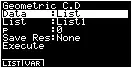
c(C.D)
リスト指定でデータが指定された場合、各項目の意味を以下に示します。
データデータ型
指定したデータとして利用したいコンテンツのリスト
(リスト1~20) p 成功確率 (0) < p < 1)
計算結果の保存リストを保存します(なしまたは1〜20件)
実行する計算を実行する
以下は、リストデータ仕様と異なるパラメータのデータ指定項目の意味を示します。
x 正の整数 ()x > 1)
すべてのパラメータを設定した後、カーソルを[Execute]で整列し、次に示す関数キーを押して計算を実行します。
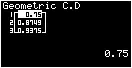
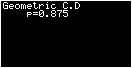
p 幾何学的累積確率
# 正式整数は、その値が計算されるかどうか
リストデータ(Data:List)または x 値(データ:変数)を指定しています。
h(Geo) · 20010101 · 20011101
ユーザーまたはスタッフが通常1日以内に回答します。あなたの質問が次の人の助けにもなります。
最初の質問を投稿しましょう。他のユーザーや当チームが回答します。


