


Swift 90、スイフト 120Dおよびスウィート 90x
Swift 240+およびスイフト240x
Swift 330+およびスイフト330x



市民の2年保証で、欠陥を製作する製品です。 通常のオペレアルウェアによる不具合が発症するなど、消耗品として関連した商品には含まれていません。 この保証の下でサービスを得るために、あなたの購入レシートと一緒にあなたのサプライヤーに元のパッケージで製品を返してください。
市民2年保証は、あなたの通常の消費者の権利に追加されます。
IBMパーソナルコンピュータ、IBM PC、IBM Proprinter:
国際ビジネスマシン株式会社
スタッフ募集 本出版物の一部は、市民システムヨーロッパの事前書面による許可なしに、いかなる形態または任意の手段によって、機械的、コピー、録音、または他の方法で送信された検索システムの保存、複製することはできません。 ここに含まれている情報の使用に関して責任は負いません。 市民システムヨーロッパは、このマニュアルの準備にすべての予防措置が取られている間, シチズン・システムズ欧州はエラーや省略については責任を負いません. ネザーは、ここに含まれている情報の使用に起因するいかなる損害についても負うものとします。
シチズンシステムヨーロッパ
http://www.citizen-europe.com/ は、
商標の承認

マット・マタンデ・ヴァーグットテージのスカルプレースラート・ナラ・アペラテン・オック・バララットターコムリッテ。 食道オゴールごとのStikkontaktenの骨格プレースレス.

こちらのシチズンプリンターを購入いただき、ありがとうございました。
市民の会 欧州のトップメーカーにランク付けし、信頼性が高く精密なエンジニアリング製品で有名な世界的組織が支持する革新的で高品質のプリンターを製造しています。
プリンター製品の範囲を9ピンの狭いキャリッジプリンタから24ピンワイドキャリブレーションまでカバーし、高性能印刷を実現します。
しかし、範囲内のすべてのマシンは、あなたが自信を持って当社の製品のいずれかを操作できるようにプリンタの同じセットを使用していました。 プリンターは、より制御を必要とするそれらの顧客のための機能および機能をセットアップし、作動させ、そして使用すること容易なように設計されます。
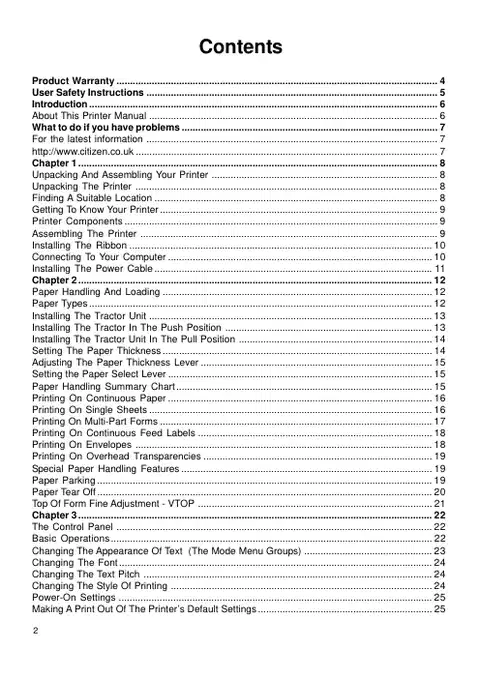
第1章 インフォメーション プリンターを解凍して組み立てる方法
第2章 プリンターのさまざまなペーパー処理施設について説明しています。
第3章 コントロールパネルとその機能について説明します。
第4章 一般的な商用ソフトウェアパッケージを使用して、実際の印刷プロセスを扱い、コンピュータからプリンターを有効にします。
第5章 定期的なメンテナンス手順と欠陥発見をカバーし、一般的なプリンタの問題の解決を支援します。
第6章 節 プリンターのオプションやアクセサリーに関する情報を配信
第7章 プリンターの技術的な仕様を詳しく紹介します。
マニュアルやプリンターの機能が分かりやすく、使いやすいと思いますが、必要な製品を改善できるようコメントを常に聞いて喜んでもらえるでしょう。

プリンターに問題がある場合や、ソフトウェアで設定する際にサポートが必要な場合は、次の手順を実行することをお勧めします。
http://www.citizen-europe.com/ は、
当ウェブサイトでは、全ての商品に関する最新情報をご覧いただけます。 アップデート内容 プリンタードライバーの細部 コードページ 現在、当社のプリンターと包括的なサポート よくある質問(よくあるご質問)一覧.
加えて、いっぱいあります ディストリビューターディレクトリ あなたに最も近いサプライヤーの詳細とまた、適切な詳細を与える 電子メール アドレスまたは サイトマップ 問い合わせに答えてもらえる。

プリンタのアンパックと組み立て
この章では、新しいプリンターをセットアップするのに役立ちます。 プリンターとそのコンポーネントをアンパックする方法や、適切な作業場所を提案します。 また、リボンと電源ケーブルのインストール方法やプリンターをコンプターに接続する方法についても紹介します。
側面に箱を置き、サイドパッケージの把握によってプリンターを滑らせて下さい。 プリンターを解凍すると、梱包材の横に置き保存します。 プリンターに特別設計されており、さまざまな場所に輸送する必要がある場合は便利です。
アイテムは、現在あるか? プリンターとそのコンポーネントの部分をアンパックし、次のすべての項目がそこにあることを確認してください。

A プリンター B シングルシートガイド C 電源ケーブル D リボンカートリッジ E トラクターの供給の単位 F ユーザーマニュアル G 紙送りノブ(箱に別途梱包)
未だに全てのアイテムが解散されるか? プリンターとすべての部品をクリアな損傷のために検査します。 ディーラーまたは配達代理店にすぐに連絡してください。
紙フィードノブのインストール 紙のフィードノブをインストールするには、印刷機の右側にペーパーノブ開口部を4つの長蛇とノブのシリンダーエンドを単に入れてください。 ノブを優しく押して、その作業が進められます。 それから、プレートが動くことを保障するためにそれを回して下さい。
プリンターをセットアップする前に、最適な場所について考える必要があります。 しかし、あなたのプリンターでの生活をもっと簡単にすることができるいくつかの考慮があります。

方法の予備的なと、プリンタコンポーネントや紙コントロールを詳しく見てもらいましょう。
A とりあえず 電源スイッチ プリンターをオン/オフにするために使用される。 プリンターの左側にある左手側。 プリンターが点灯している間、ケースの上部はタッチに暖かさを感じるかもしれません。 高速プリンターでは、心配しないと普通です。 B とりあえず プレート 紙を印字ヘッドに運ぶハードゴムローラーです。 C とりあえず ペーパー供給のノブ プレートに取り付けます。 紙に送り、このノブを回すことで手動で位置を設定できますが、プリンターに電源を入れない時のみです。 プリンターがオンとオフラインの場合、線フィード/フォームフィード(LF / F)またはパーク/ロードキーを押すことで自動的に紙を供給することができます。 D とりあえず ペーパー選択レバー 紙の送り状を、単一シートやトラクターの供給が連続ペーパーに与えるかどうかに設定するために使用されます。 E とりあえず ペーパー厚さのレバー 印刷ヘッドを調節し、異なる紙の厚さと形態の種類に対応します。 プリンターの内側に、左手側にあるプレートに隣接しています。 F とりあえず トラクター 連続紙をプリンターに送り、ペーパーを適切に整列させるスプロケットアセンブリです。 ファンフォールド、トラクターフィードまたはピンフェードペーパーとも呼ばれる連続紙は、おそらくコンピュータ用紙として考えるものです。 側面に沿ってパンチ穴付き連続パーフォレーションシートで構成されています。 G プリンターは、より多くのメモリとシリアルインターフェイスを追加するオプションのモジュールを使用できます。 取り外し可能なカバーの下にプリンターの後部右側の側面にあります。

トップカバーの取消 カバーは2つの基本的な位置を持っています。 プリンターの動作中にはクローズされ、プリンタの内部にアクセスする必要がある場合に開きます。 リボンを取り付けて変更するために、プリンターに他の調整を加えるには、ヒンジされたプラスチック部品を開く必要があります。またはより便利であれば、トップカバー全体を取り除きます。

理想的には2つの手作業です。 開いた- ing の後で高度にプリンターから完全なカバーを穏やかに持ち上げます:
交換するには、カバーの下のタブをプリンターケースに置きます。クリップが位置まで下ろします。 カバーを下に押して、正しく配置されていることを確認する必要があります。

プリンターリボンはカートリッジで封入されます。 インストールが非常に簡単で、次のように実行されます。
1 プリンターが消えていることを確認します。 2 リボンカートリッジを梱包材から取り出します。 3 プリンターからトップカバーを外します。 4 プリントヘッドを手元に集中。 5 カートリッジを肋骨で保持する-ボンノブは上向きに直面し、スラックが取り上げるまで矢印によって示されている方向のノブを回します。 リボンがねじれていないことを確認してください。 6 プリンターの裏面にリボンを合わせ、プリントヘッドとクロームリボンガイド(そしてリボンカートリッジ自体)の間に配置します。 リボンノブが、プリンターの下部からプロジェクションするスピンドルを直接上回っていることを確認してください。 カートリッジをクリップするまで押し続けます。 練習では、音が聞こえるほど難しすぎない! 7 プリントヘッド側を横に動かして、リボンがクロームのリボンガイドの前面にある溝に入れるようにし、スナギングなしで滑らかに移動させます。 リボンが取り付けられたので、トップカバーを再インストールできます。

シリアルまたは並列接続? プリンターは、並列またはオプションのシリアルインターフェースを使用してコンピュータに接続できます。 差は、シリアル接続データがプリンターに一度に1ビットずつ送信されることです。並列接続により複数のデータを同時に送ることができます。 選択は、所有するコンピュータの種類とそれに接続されている他の周辺機器を持っているかどうかによって異なります。
ほとんどのコンピューターは、シリアルよりも速くなるため並列転送のために設計されていますが、特定の場合はディーラーで確認することができます。

並列ケーブルを使用してプリンターに接続します プリンターへのケーブル接続は非常に簡単です。 平行インターフェイスのコネクターはプリンターの右側に、背部に向かってあります. コネクターはケーブルを1つの方法だけ接続できるように先を細くされます;言い換えれば、それは 接続できない お使いのプリンタやコンピュータを傷つける危険性が悪くなり、リスクも軽減します。
小さなワイヤクランプを外して、ケーブルコネクタにプリンターのコネクターに合うように移動します。 わずかに押して2つが一緒に合うはずです。 ケーブル接続で、ケーブルソケットのノッチにワイヤー クランプを押して下さい。 コンピューターに他のエンドを装着する場合、コンピュータのユーザーマニュアルを参照してください。

電源ケーブルは、プリンターの背面にあるソケットに収まります 右(後ろから見た)。
ケーブルが1つの方法だけに合うようにこのソケットに3つの熊手があります。 電源スイッチが電源ケーブルを取り付ける前にオフになっていることを確認してください。 接続を安全にするために、ケーブルをソケットにしっかりと押します。

一方の端は標準的な主電源ソケットに接続されるべきです。

ペーパー処理およびローディング
プリンターは、使用する紙の種類とそれらをロードし、アンローディングする方法で素晴らしい汎用性を提供します。 この章では、次のセクションでこれらの機能の詳細について説明しています。
プリンターは、連続紙や単板、多枚の部分形、ラベルおよび封筒を含む多くの種類の用紙を扱うことができます。
連続紙 複数の幅で紙を抜いたことができます。 プリンターは31⁄4の間である連続的なペーパーを扱うことができます インチと91⁄4インチの幅(この幅にはスプロケットマージンは含まれていません)。
シングルシート これらは幅と長さが異なることもあります。 ペーパーガイドは7.2インチおよび10.1インチの幅としてペーパーをできるだけ狭く収容できます。
厚紙 .007インチの厚手のフィードをスムーズに印刷できます。 これにより、ボンドまたはレジャーを最大100gsmまで使用できます。 しかし、厚紙の場合は板金からプリントヘッドを調節する必要があります。 詳細は、この章で紙の厚さレバーの設定を参照してください。
複数パートフォーム プリンターは、プルまたはプッシュポジションのトラクター機構で3部フォーム(1枚と2枚)に印刷できます。 CPY MODEメニューがONに設定されていること4つの部分のフォームが必要です。 複数の部分の形態は、すべての層が同じ重量のペーパーを、与えます最もよい印刷結果をもたらします。 薄紙層は、より良い読みやすくなります。
ラベル 連続ラベルのみを使用してください。 プリンターの底から常に送ります(と) 最適な印刷結果のプルポジションでのトラクター。 シートラベルとリアフィードの連続ラベルをカットすると、プレートの周りにほぼフルサークルになり、ラベルがocca- sionallyをオフにポップします。 また、プリンタを通してラベルを反転させてはいけません。
頭上式のトランスペア オプションカラーキットを使用して、オーバーヘッドの透明度に色プレゼンテーションを用意します。 濃い色(赤、黒、青紫色)で最高の結果が得られます。 推奨ドットマトリクスのトランスペアレンスのみを使用してください。

トラクターユニットをインストールし、プリンターに紙をロードする方法は、選択した用紙の種類によって異なります。 トラクターユニットには2つのポジションがあります。プッシュとプルです。
工場のプッシュ位置にトラクターユニットを取り付けます。 インストールすると、プリンターの背面にスナッフルが入る。 連続紙の端を握り、版板の下に押し上げてプリンターの上からペーパーが出てくるまで働きます。
プルポジションに設置されたトラクターでは、プリンターの後部からまたはプリンタ下部にあるスロットを介して印刷用紙を抜く。
プレス位置に設置されたトラクターユニットが工場からプリンターを取り付けています。 誰かがあなたのプリンターからトラクターを取除いたり、引きの位置で取付けられたらこれらの指示は必要です。
図 E は、トラクターユニットの外出時に位置を示します。図 F では、トラクター単位を取り付ける際の位置を示しています。 コンポーネントは次の通りです。
A トラクターユニット B リリースタブ C グルーヴ D ピン
1 トラクターから任意の用紙を削除します。 2 プルポジションからトラクターを外すには、両手を使用してください。 リリースタブと、プリンタケースの外側に指を指すところにある親指を配置します。 3 親指で押して、トラクターを後方に押しします。 ユニットは簡単に持ち上げます。 4 リアプリンターの開口部にトラクターユニットを置きます。 5 開口部の側面に外側を向ける2つの小さなピンを配置します。 トラクターが正しくインストールされると、これらのピンはリリースタブのすぐ下に小さな溝にクランプされます。 6 トラクターの各端とプリンターの背面壁の間のフォワーダーを配置します。 指は、角質の表面に反します。 プリンターの開口部の上面にあなたの親指を支柱させて下さい。 7 リリースタブがピンを追い越するまで、あなたのフォーメージャーとあなたに向かってトラクターを引きます。


プルポジションにトラクターユニットをインストールするために、以下の手順に従ってください。

A フォワードノッチ B フロントピン C ハーフ サークルノッチ D プラットフォーム E リアピン F スプリングアーム
1 カバーをトップから外します。 2 プリンターに現在ロードされている紙を外します。 3 トラクターユニットの両端にある再リースタブにあなたの親指を配置します。 指でプリンターの外側を握り、親指を押します。 プッシュ位置から解放すると、トラクターユニットが逆にポップアップします。 4 金属のクロスバーとトラクターを持ち上げます。 5 トラクターユニットを見て、本体の左右と位置でユニットを保持するノッチ(A)にピン (E)のリアセットを見つけます。 プリンター自体では、フロントピン(B)とハーフサークノッチ(C)をセットします。 6 2つの手を使って、トラクターユニットの両端を握り、プリンターの中心部分の上にトラクターを配置します。 紙を握るトラクターの送り装置はあなたに直面し、円形のクロスバーが正方形の十字架の上にあります。 7 スプリングアーム(B)ピンの底を半円ノッチ(C)に固定します。 トラクターユニットから下方に押しながら、シートを固定します。 トラクターユニット(A)から下方を伸縮するノッチは、2つのフォワードピン(B)に従事します。 正しく設置されたら、トラクターユニットが場所をクリックし、非常にしっかりと取り付けられた感じです。 トラクターの送り装置はほとんど縦です。 8 プリンターの右側にある大型紙セレクトレバーが前方(連続型)位置にあることを確認してください。
厚紙は0.007インチまで、このプリンターでスムーズに供給します。 これにより、ボンドまたはレジャーを最大100gsmまで使用できます。 しかし、厚紙の場合は板からプリントヘッドを調節する必要があります。 他すべての紙については、レバーを標準位置に置き続けます。 この小さな調整をすることで、最高の印刷結果が得られます。

紙の厚さに関係なく、標準位置ポインターよりも板状に近い設定を使用しないし、そうでなければ、プリントヘッドへの損傷や破損が生じる可能性があります。 使用するコピー数のrecom- mended用紙厚設定表を参照してください。

紙厚レバー(A)は、トップカバーを外し、プリンターの開閉部に左端から見えるように見えます。 レバーはノッチ付きブレーキに取り付けられます。 プリンターの前面にレバーを移動して、より厚い紙の手前へ。 括弧の小さなバンプは、ほとんどの紙に適した標準的な場所を特定します。 使用する紙の種類のための再構成を見つけるために、次の表を使用してください。 表と紙の厚さレバーの支柱に言及する数字(-2〜+6)が表示されます。それらはあなたが正しいレバーの位置を見つけるのを助けます。
ペーパー厚さのレバーの位置はコピスの(元のを含む)数を
-2 使用しない 0 1または2 +1 3 + 2 4または封筒+3エンベロープ+4エンヴェロペ+5エンベロープ+6エンベロール
プリンターの下部供給機能を使用するときに、紙が最も厚いフィードを見つけるでしょう。
ペーパーセレクトレバーは、連続またはシングルシート紙のプリンターを調節します。レバーに密接な外観を見ると、レバー横にある紙積みや単板のようなものが表示されます。 レバーは、連続紙とバック(単一シートへ)を1枚ずつ移動します。
トラクターユニットの位置、紙供給方法、ペーパーガイド位置、用紙セレクトレバーおよび紙厚の設定など、使用する紙の種類に関する推奨表です。
ペーパー タイプトラクターのペーパー供給用紙はペーパー厚さの位置方法レバーのレバーを選びます
継続的押しの後部前部0はシートの出版物の上を戻します 0多コピー引き底前+1か+2ラベルのプル最下の前部 +1封筒を押します 上に戻る +2 - +6
※4枚の紙にプリントして、プリンターの下から用紙を送り出し、CPY MODEメニューをONに設定します。
プリンターの容量より狭く、プリンタ側の横に紙を置きます。 紙切れセンサーは、プリンターの左端から2インチほどで、用紙が正常に動作するようにする必要があります。

標準的な連続的な供給のペーパーは底か後部から送りますある場合もあります。 後部供給を使うとプリンターの紙引き裂き、形態の罰金の調節メントおよびペーパー駐車の上の特徴を利用できます。 プリンターの後ろに紙を机やテーブルの上に積み重ねることができます(コピー用紙が干渉しないため、出入口用紙スペースを確保してください)。 底供給によって、あなたは便利な紙の貯蔵および板金の周りにカールを少なく持っています。 プッシュ位置をおすすめします。
連続紙をロードする次の手順に従ってください:
1 必ず、牽引装置がプッシュ位置に取り付けられていることを確認してください。 ない場合は、この章の指示イヤーイヤーを取り付けてインストールしてください。 2 ペーパーセレクトレバーを先に進む(紙スタック)ポジションに移動します。 3 トラクターの送り装置にレバーを鍵を開け、近似紙の幅に合わせて調整します。 数字を右に表示します。 4 トラクターの送り装置カバーを開け、スプロケットピンに紙を置きます。 紙を締め金で止めるためにcov-のerを閉めて下さい。 5 紙の送り装置を調節し、ペーパーがそれらの間でちょうどtautであるまでそれからレバーを再ロックして下さい。 6 シートの分離器の位置のペーパー ガイド/シートの区切り装置を取付けて下さい。 プリンターガイドの外側にL字型チャンネル開口部をプリンタに配置する小さなピンを配置してこれを行います。 ペーパーガイドを後方に再配線して下さい。 同時にペーパーガイドを少し先に滑らせます。 正しくインストールされて、ガイドごとのpa-は紙の上にプリンターケースの上に置かれます。


A ペーパーガイドの延長 B トップカバー(オープン) C ペーパー選択レバー D ペーパーガイド/シートの分離器 E ペーパーホルダー
7 紙のホルダー(E)を側面から用紙ガイド中央に移動します。 印刷された出力が、プリンターの外にある紙ガイドで誤ってジャムされることを防ぐことができます。 8 プリンターをオンにします。 9 パーク/ロードキーを押します。 紙をプリント位置に先立っていきます。
単一シートの供給は連続的なペーパーとして利用できないあなたの会社のレターヘッドそして多くの他のタイプで印刷することを可能にします。 プリンターでとても簡単な手順です。
次の手順に従ってください:

1 トラクターがプッシュポジションにあることを確認してください(もしそうでなければ、この章の初期インストール手順に従ってください)。

A ペーパーガイドの延長 B ペーパーホルダー C ペーパーガイド D ペーパー選択レバー
2 紙ガイドを右上に配置して、紙の芯から入る。 これを行うには、紙ガイドを握り、2つのコーナーエクステンションがプリンターに下向きになるようにします。 ガイドピン(A)をL字型のチャンネルスロットにスライドさせます。 同時に、ペーパーガイドを先に置いてピンが縦のチャネルにスリップできるようにします。 正しくインストールすると、紙ガイドが直立した位置に座ります。 3 紙セレクトレバー(D)をリア(単一シート)の位置に変更します。 紙ガイドを使うには、左の用紙ホルダーを左側にそのまま右に移動します。 通常の位置ですが、使用している紙のサイズに合わせて調整できます。 紙のシートをインサートし、用紙の幅に右のペーパーホルダーを調整します。 4 プリンターの紙を外すと、プリンタがオンになります。 パワーライトが輝き、そして次にパッドを出力するのを示すために点滅します。 5 紙の頭に入った部分、ペーパーホルダー間(タイプライターで紙を積む)と顔が下がります。 紙を優しく押して、すべての方法が必ずあるようにしてください。 6 短い時間待ち。 印刷開始ラインの正しい位置に達すると、自動的にプリンターに送り、停止します。 パッドアウトライトは点滅を停止します。 7 ON LINEキーを押してプリントする準備をします。
プリンターは、コンピューターからデータを受信し、1枚のシートに文書を印刷する準備が整っています。 プリンターは、各新しいシートとコントロールパネルを差し込むためにページ間で待機し、POWER / PAPER OUT LEDフラッシュで紙を読み込ませます。
ローディング シートは、自動シートフィーダで繰り返しより速くそしてもっと効率的にです。 添付ファイルC、アクセサリの詳細は こちら
複数の部分の形態の印刷は出口の形を握り、それらを引き出しるために引きの位置のトラクターが付いている最下の供給方法を使用します。 このように紙をフィードすることで、プレートの周りに最小限のカールでほぼストレートな形が形成されます。 ただし、紙の破損や形状調整・製紙機機能などは使用できません。

A 推奨プリンタスタンド B プリンターの下のフォームフィードの供給 C プルポジションのトラクター

プリンタースタンドに搭載されているので、フォームの電源をプリンタの下に座ることができます。
複数の部分のフォームをロードする手順に従ってください。
1 トラクターがプルポジションにあることを確認してください。そうでない場合は、この章の前の指示に従ってインストールしてください。 2 プリンターを下からフォームにロードする前にオフにします。 3 カバーをトップから外します。 4 プリンターを背面側に置きます。 5 プリンターの下部にあるスロットを通してフォームを入力し、以下を参照してください。 プリンターから4インチまたは5インチの拡張するようにフォームを引き出します。 紙がペーパーアウトセンサーを覆うことを確認してください。

A 紙の積み込みのためのプリンター位置 B 最下送り連続紙 C 推奨プリンタスタンド
6 プリンターをもう一度入れて下さい。 7 トラクターの送り装置カバーを開けて下さい、スプロケットで形を置き、カバーを閉めて下さい。 紙がまっすぐになっていることを確認してください。 トラクターの送り装置間の間隔を調節して下さい、ペーパーがtautまでロック・レバーを開けることによって必要でしそして供給者を滑らせます。 レバーをリロックします。 8 ペーパーセレクトレバーを先に進む(紙スタック)ポジションに移動します。 9 用紙のフィードノブを右クリックして、正しい開始位置でフォームsの2枚目まで時計回りに回します。 プルポジションのトラクターで印刷する場合、フォームの最初のシートは使用できません。 10 紙厚レバーを3枚のフォームに+1、+2は4部形に設定します。 11 上部カバーを交換し、押し場所を押します。 カバーの透明部分はトラクターユニットに残ります。 12 プリンターをオンにします。 13 4 部のフォームを使用している場合は、Setup モードを使用して、CPY MODE を ON (第 3 章を参照してください) に変更します。.
連続フィードラベルの印刷は、出口のラベルを握り、それらを引き出しるためにプルポジションでトラクターと下の供給方法を使用します。 このようにメディアをフィードすることで、ラベルはプリンターを通してほぼストレートに供給することができますが、紙の涙やフォームの細かい調整とペーパーパーキング機能を使用することができないでしょう。 プリンターは、プリンタスタンドに取り付けられており、ラベルの供給をプリンターの下に座ることができます。
シートの送りは、ナンバーを印刷することができます。 10、63⁄4、73⁄4およびDLのサイズは45から75のgsmに紙の重量と包みます。 ペーパー タイプおよび専門媒体についてのより多くの細部については、あなたの製造者に連絡して下さい。

紙に印刷するだけでなく、プリンタはオーバーヘッドの透明度でもプリントできます。 滑らかな表面ではなく、少し粗い面を持つドットマトリクスプリンター用に特別に設計されたトランスペアを使用する必要があります。 紙厚レバーを+1にセットし、この章で「シングルシートの印刷」のセクションを参照します。
プリンターは、日常の紙処理に便利な機能が数多くあります。
プリンターの紙供給方法に関する第一次背景哲学は、これらの特別な機能を理解するために役立つはずです。
プリンターは、ユニークで洗練されたデザインでありながら使いやすい紙の動きフェアの歯をするときに 連続紙 プッシュトラクターの位置で使用されます。 プリンターに3つのペーパー位置があります:
パーク/ロードキーを使って順次動作します。 プリンターオフラインでは、シーケンスは次のようになります。
パーク/ロードキーをもう一度押していれば、再びシーケンスが始まります。
紙駐車場は、連続フィードペーパーとシングルシートの間で素早く切り替えることができる便利な機能です。 使用するためには、連続紙はプッシュポジションのトラクターが付いているプリンターの後部を通って供給されなければなりません。
プリンターから連続紙をバックして、プレートに触れなくなった場所に加工します。 しかし、紙はトラクターフィーダーに残っています。プリンターへの供給が準備されています。
連続紙を駐車し、シートモードのシングルに切り替える:
1 プリントアイドルで、最後のページを過ぎて連続紙を切り離します。 プリンターをオフラインにするためにON LINEキーを押します。 2 パーク/ロードキーを押します。 紙はプリンターから後方に送ります。 プリンターがトップの位置にない場合、紙は最初に上向きに供給します。 この場合、プレス

再びパーク/ロードフィード。 3 プリンターの右側にある紙セレクトレバーをリア設定に移動(単枚用) 4 プリンターに切り替わるシートを貼り合わせることが出来ます。
連続紙に切り替える準備ができたら、次の手順に従ってください。
1 プリンターをオフラインで取り出し、LF/FFキーを押しながら2秒または3秒間押すと、1枚の紙(もし1枚が入る)を一枚ずつ排出します。 2 ペーパー選択レバーを先に引っ張って下さい 3 PAPER OUT が表示されることを確認してください。 それから パーク/ロードキーを押して下さい。 用紙がフォームに必要であれば、上へ進む。 4 連続紙にプリントするON LINEキーを押します。
プリンターのトップカバーは、リアエッジで涙バーを持っています。 紙のシートを無駄にすることなく、穴あき板を素早くスムーズに引き裂くことができます。 涙バーに自動前方を組み込むことで、この利便性がより使いやすくなりました。 これは紙の涙の機能です

A ティーバー B トップカバー C 後部供給のペーパー
コンピューターがフォームフィードのCOM-マンドとデータなしを送信するとき、プリントジョブの終わりを示す場合は、プリンタは自動的に連続したペーパーを涙バーに自動的に貼り付けて停止します。 涙バーを越えて紙を引き出すために、あなたがしなければならないのはあなただけです。
コンピュータがプリンターにより多くのデータを送信するとき、用紙はフォームの上部にある正しい印刷位置に戻り、普通として再開を印刷します。
ご使用の紙が穿孔機に進歩しないか、インチを指すと、「用紙の長さ」はプリンターおよびコンピュータのプリンタドライバーの両方で正しく設定されていることを確認してください。 フォーム長は、SET UPメニューで設定します。
ペーパー涙 調整を離れて 紙の引き裂きの位置は標準的な連続的なペーパーのための工場で調節されます。 時折、使用している紙の種類には適さない場合があります。 この場合、涙を離れた位置を調整することができます。第3章を参照してください。

フォームやVTOPの変数トップとしても知られています。 用紙のフィードノブをフォームや紙の供給の上に置く必要はありません。 紙のジャムをクリアするだけ使う必要がある時間です。
フォームの先頭にすべての変更は、フォームの細かい調整機能の上で行うことができます。 これらの手順に従って、連続または単一シート上のフォームの上部に分岐させることができます。
1 プリンターを使って、シートを1枚使用すれば連続紙や後方を使用している場合はペーパーセレクトレバーを先に置きます。 2 紙をプッシュトラクターにロードするか、またはペーパーガイドに入れます。 シートを1枚使用している場合、用紙はフォームの一番上に自動的に進歩しますので、次のステップをスキップしてください。 3 連続紙を使用している場合は、コントロールパネルのパーク/ロードキーを押します。 4 プリンターをラインにセットするためにON LINEキーを押します。 5 パーク/ロードキーまたはLF / FFキーを3秒間押し続けます。 このステップは、フォームポジションの一番上に変更する機能に直接入力します。 しかし、プリントジョブを終わらせたばかりで紙が涙バーにある場合は、このステップは最初に用紙をフォームポジションの一番上に引き込み、フォーム調整機能の上に転じます。 現在の設定は、紙の端から通常の高さ文字の上に約8mmである工場セット- tingです。 6 パーク/ロードキーを押して、紙を1 / 60の増分に調整するか、1 / 60インチの増加でペーパー下方に調整できます。 コントロールパネルの上下矢印(B)は、どの方向に向いているかをキーで動かす 7 コントロールパネルのキーをQUIET/SAVE キーを押すことで、フォームの新しいトップをデフォルト設定として保存します。 オンライン状態に戻すためにON LINEキーを押します。

シートと別のシートを1枚ずつセットして、連続紙に2枚のVTOPを設定し、セット・ツー・タイツを保存することができます。 紙のレバーの位置でVTOPを使うプリンターは意味します。 紙と単枚のシートを切り替えるたびにフォーム上部を変更する必要があるので、この利便性は排除されます。


コントロールパネル
プリンターには、さまざまな文字サイズやフォント、スタイルなどの操作が可能で、紙の位置決めも多岐に渡ります。また、プリンタのノイズがどれだけ多くなるかを把握できます。 これらの機能の多くはありますが、コマンド・ビュー・IIIコントロールパネルの設計を一意に使い易いことがわかります。
パネルのメインコントロールは、スライドスイッチSW1です。 このスイッチは4つの主要なタイプのプリンター制御を選ぶのに使用されています:

セットアップはラインのモードを取付けます
SW1を上下に移動すると、スイッチの上の小さな表示ウィンドーは選択したモードで選択できるコマンドやオプションのメニューを表示します。 これらの関数は、この章で詳細に説明されています。
ほとんどの状況では、オンラインの位置からスイッチを移動する必要はありません。 しかし、表示ウィンドウの横にある関数スイッチの主な使用は、ディスプレイウィンドウに示すコマンドまたはオプションを選択することですが、複数のスイッチを同時に押す必要があるいくつかの専門機能があります。
各表示窓の反対側には、ファンク・ションライトまたは「LED」があります。 プリンターが何をしているかを知らせるためにこれらは使用されます。 それらは、この章で後で学習するので、さまざまな方法で使用されますが、主な使用は、関数スイッチを使用してオプションのどれを選択されているかを示すことです。 関数 LED は、エラー条件を信号するためにも使用されます。これらは後編の章で記述されます。
スライドスイッチ SW1がMODE位置にある場合、SW2のスライドスイッチは無料で使用できます。 スライドスイッチを各位置に移動すると、ディスプレイウィンドウに新しいオプションが表示されるようになりました。
コントロールパネルの下部には2つのLEDが搭載されています。 電源がオンになったときにオレンジ色のパワー/ペーパー出力LEDは入って来ます。 プリンターがペーパーから動かなければ、点滅し始めるときライトは電源スイッチを断ち切るまで残ります。
プリンターがラインモードに入ったら、LINE LEDの緑色は点灯し、コンピュータからデータを受信および印刷する準備ができています。 プリンターをオフラインモードに切り替えると、ON LINE LEDが消えます。
スイッチオンの前に、第1章と2節で説明するようにプリンタを正しく設定したことを確認してください。

スイッチをオンにすると、スライドスイッチSW1がONLINEの位置に設定されていることを確認します。 パワー/ペーパーアウトライトが点灯し、プリントヘッドはそれを初期化してプレートの中央に移動します。 プリンターに紙がない場合は、PAPER OUT/POWERライトは点滅し始めます。
ライン上 プリンターが「ライン」の場合、印刷用データを受信できます。 行列がない場合、制御下と印刷は停止します。

プリンターが「ライン」の場合、LEDは「オン・ライン・ウィンドウ」の横に照らされます。 ON LINEボタンを押しながら、プリンターを「オンライン」と「オフライン」の間で切り替えます。
パーク/ロード プリンターがオフラインのとき、これは使用されます。 プレストラクターから紙の駐車と積み込みをコントロールし、インサートプレートまたはオプションシートフィーダのいずれかからのシングルシートの使用を可能にしています。
パーク/ロードファンクシオンのボード・ロック解除による紙積み込みやその他機能の説明は第2章に記します。
パーク/ロードキーは、第2章で説明したVTOP位置を設定するためにも使用されます。
LF/FF 「ラインフィード」は、紙を1行ずつ取り出すか、「フォームフィード」(プリンターを通して1ページ供給する)の略です。
ライン位置のSW1で、しかしオンLINE LEDオフは一度LF / Fボタンを押します。
LF/FFボタンを押しながら2秒程度でFORM FEEDを実行し、次のページをスタートさせます。
LF/FFキーは、マイクロ調整モードにも使用されます。第2章のVTOPセクションを参照してください。
静か/保存 静音モードでは印刷ノイズレベルが大幅に低下します。プリント速度は遅くなりますが、ON LINEやOFFLINEモードで動作します。 プリンターを静かモードに転換するため:
静音モードは、QUIET/SAVE キーを押すことで有効または無効になります。 LEDが点灯したときにプリンターは静音モードです。
プリンターがマイクロ調整モードにあるときの保存機能を使用します。第2章でVTOPセクションを参照してください
スライドスイッチSW1をMODEに設定すると、スライディングスイッチSWS2が無料で4つの異なるメニューグループを表示することができます。 テキストの書き方を変えるためにこれらを使うことができます。
プリンターがライン上にいると、プリンタの現在の行を印刷した後にのみテキストの外観の変更が発生します。

フォントを変更するには:

1 スライドスイッチ SW1をMODEにセットします。 2 スライドスイッチSW2をLQまたはLQ/DPに移動して、フォントメニューの1つを表示できます。 LQは4つの手紙の質フォントを表示します;LQ/DPは2本の文字の品質の壷、起草の壷および高速ドラフト フォントを表示します。 表示されるメニューに現在のフォントが表示されている場合、その横の関数LEDは点灯します。他の方向はすべて LEDsオフになります。 3 必要なフォントの横にある関数スイッチを押します。 そのフォントのLEDが選択されていることを示すために行きます(以前のフォントは同じメニューにある場合、そのLEDが消えます)。
プリンターは、選択したフォントを再び変更するまで使用し、プリンタをオフにするか、またはテキスト処理器などのソフトウェアパッケージによってフォントが変更されます。 フォントを変更したコンピュータを防止したい場合、FONT LOCKオプションは「STYLE」メニューの後にこのセクションで参照してください。

ピッチを変更するには:
1 スライドスイッチ SW1をMODEにセットします。 2 スライドスイッチSW2をPITCHに移動してピッチメニューを表示します。 オプションは10 CPI(Pica、デフォルト)、12 CPI (エリート)、15 CPIおよびプロポーションです。 比例を選択した場合、文字間のスパック-のingは幅に合わせて調整され、「タイプセット」をテキストに反映させます。 ピッチの電流の隣にある func- tion LED は点灯し、他のすべての人がオフになります。 3 必要なピッチの関数スイッチを押します。 古いピッチの横にあるファンク・オンLEDが出てきます。新しいピッチ用のLEDは点灯します。
プリンターは、選択したピッチを再び変更するまで使用し、プリンタをオフにするか、またはコンピュータ上でのワードプロセッサーなどのソフトウェアパッケージによって変更される。
FONT LOCKを一時的に設定できるほか、 スタイルメニュー グループでは、さまざまな種類の印刷オプションを選択できます。

SW1をMODE位置に移動し、SW2はSTYLEの位置に移動します。 スタイルメニューの2つ目の機能は、プリンターのバージョンに応じて変更されます。 以下に説明している:

四半期の印刷 この機能により、最大4ページを1ページに圧縮することができます。 ポケットサイズの小冊子やプレビューのドキュメントを作成するには理想的です。
コピーモード 複数のフォームを使用しているときに印字ヘッドストライキを難しくするには、コピーモードを有効にできます。
強化モード テキストを太く表示させるには、この関数を有効にします。 複数の部分の形態とより暗い印刷物を与えるために使用することができます。
拡大モード これは5 cpiか6 cpiに印刷を伸ばすのに使用されています
フォントロック この設定がオンになっていると、プリンタはコンピューターから任意のCOM-マンドを無視してプリンターのフォントを変更します。 プリンターは、コントロールパネルを使用して設定したフォントで印刷を運びます。 この機能を無効にするには、FONT LOCKライトがオフになっていることを確認してください。
凝縮モード プリンターが凝縮されたモードで印刷する原因。 「テキストピッチ」が10 cpiの場合、凝縮されたバージョンは17 cpiとなります。 12 cpi モードのプリンターを使って、凝縮された版は 20 cpi。
プリンターに電源を入れるときに、プリセット設定の調整機能が多数あります。 プリンターは、プリンタが切り替わった場合でも、これらの設定を維持しているメモリを持っています。
プリンターは、プリンタを購入するときに「工場出荷時のデフォルト設定」の事前決定セットでセットアップされます。 しかし、試験- ple の異なる言語で設定された別の文字が必要か、さまざまなプリントスタイルを好むかもしれません。 次のセクションでは、デフォルトの設定のリストを印刷する方法について説明します。 一時的にそれらをオーバーライドし、プリンターがオンにしたときに独自の設定で初期化されるように変更する方法を説明します。
この章では、後で示す「工場出荷時設定」機能を使用して、プリンターをファクトリーオプションにリセットすることができます。 ただし、プリンタのデフォルト設定を参考にして印刷したい場合があります。
1 スイッチSW1をSETUPに移動します。

2 PRINTボタンを押し、プリンターが印刷開始するまで保持します(約3秒)。 プリンターは、プリンタの設定が取れるすべての値の表を印刷します。現在のデフォルト値は満たされたとアンダーラインされたプリントです。 印刷の正確な出力は、所有するプリンタのバージョンによって異なります。


プリンタの現在の設定、デフォルト設定は print-er メニューモードを使って変更できます。 次回はプリンターをオンにすると、新しいデフォルトが使用されます。 メニュー モードのプリンターを置くため:
1 スライドスイッチ SW1をSETUPに設定します。 2 MENU 機能スイッチを押して、トップ 3 つの関数 LED がフラッシュを開始するまで約 3 秒間保持します。 プリンタは、見出しと最初のメニュー項目をアンダーリン表示で示した現在のデフォルト値に印刷します。 3 プリントヘッドの位置を見ることができるので、トップカバーを開きます。
プリントアウトは、必要な設定を選択するために各行をステップアップできるようにする以外にデフォルト設定レポートと非常に似ています。 指示は4行目で印刷しました

設定に調整を行うために使用するキーを記述します。
1 SELECTキーは、プリントヘッドを1つの項目から次の部分に移動します。 数回押すと、プリントヘッドが次のオプションに毎回移動します。 SELECT キーを繰り返し押すと、ヘッドが次のオプションに移動し、最終的に最初の選択肢に戻ります。 2 SAVE キーは、現在表示されている項目を印字ヘッドで選択します。 これにより、標準またはデフォルト設定になります。 3 メニューキーは、新しい値を保存せずに次のメニュー項目に移動します。 変更を現在のメニュー項目設定に変更したくない場合は、MENUキーを押します。 4 SW1スイッチをSETUP位置から動かせばメニューモードが出てきます。 プリンターが切り替わるか、MENUキーを3秒間保持するまでは新しい設定は有効ではありません。
中国語(簡体) メニューのプリントアウトに使われる言語。 標準的な選択は下記のものを含んでいます:英語、フランス語、ドイツ語、イタリア語、スペイン語、ポルトガル語、オランダ語。
リボン リボンの型を指定するには、このオプションを使用します。 オプションは、NORMAL または カラーです。 プリンターの機種によっては、ブラックフィルムリボンもお選びいただけます。
ASF 自動シートフィーダー。 自動シートフィーダーがインストールされているかどうかを指定するために使用されます。 オプションは、紙フィーダのASFまたはAFS + ENVELOPEを封筒供給施設でオフです。
エミュレーション 使用するエミュレーションを設定するために使用します。 AUTOオプションは、正しいエミュレーションを自動的に決定します。 しかし、特定の状況では、EPSON や IBM から選択し、NEC のケースでより具体的にする必要があるかもしれません。
FONT 6文字のフォント、DRAFT フォントを素早く印刷し、高速または HS-DRAFT のフォントもより速くプリントできます。 正確な文字品質フォントスタイルは、このプリンタの専門バージョンが異なる可能性があります。一般的に、それらは次の通りです:
フォント1 CTZ Courier Font 4 CTZ Prestige Elite Font 2 CTZ Romanフォン5 CTZスクリプトフォント3 CTZ Sanserif文字6 CTZ Orator
ピッチ インチ(cpi)の文字数を設定します。 オプションは10 cpi(Pica、デフォルト)、12 cpi (Elite), 15 cpi および比例しています。 比例した場合には、チャラックのターズ間の間隔は幅に合わせて調整され、「タイプセット」をテキストに反映させます。
FONT LOCK プリンターがコンピューターから送信された任意のフォント選択コマンドを無視するために使用される。 FONT LOCKがONに設定すると、プリンターにセットされたフォントですべてのテキストを印刷します。 テキストの外観を制御するために、ワードプロセッサなどの商用ソフトウェアパッケージで施設を使用する場合は、FONT LOCKセットオフを離れる必要があります。
四半期プリント プリンターをシートに4枚の小さなページを印刷する。 プリンターのすべてのバージョンではこの機能は表示されません。
ライン間隔 インチから6(デフォルト)または8に行数を設定するために使用される。

フォームの長さ 紙のサイズをそのままに使用しています。 標準オプションは6インチ、8インチの11インチ(「レター」)、1.66インチ(以下、「A4」といいます。)、12インチまたは14インチ(法的")です。
PAGE SKIP プリンターを連続紙の「スキップオーバー」パーフォレーションにするために使用され、上および下半分インチの余白を残します。 ほとんどのソフトウェアパッケージは、これがOFFになるべきだと指定します
TEXT DIR または NLQ DIR とりあえず グラフィックダイアル プリントヘッドが両側の方向(BI-DIR)または1つだけに旅行するときに印刷するかを指定します。 双方向印刷が高速です。単方向の印刷は、これが重要な成功のプリントラインのアライメントを向上させることができます。例えばグラフィックの場合。
AGM MODE (代替グラフィックスモード) IBMエミュレーションが選択されるときのみ利用可能です: 効果は、24ピン値からのすべての行間隔を変更することです (n160, n/180インチ) から 9ピン値(n / 72、n/2 16インチ)まで、9ピングラフィックを24ピンプリンターで使用できるようにします。
ゼロスラッシュ ゼロ文字をクロススラッシュ(デフォルトでオフ)にするために使われます。
キャラクターセット IBM または Epson エミュレーションでは、代替文字セット (IBM 用のハイビットグラフィックスとエプソン用イタリック) を選択することができます。
INTL CHAR SET (国際キャラクターセット) CODE PAGE 関数は、国語の文字セットから選択することができます。 国の言語キャラクターセットの一覧は常に変化しています。また、このサイトではさらなる情報について紹介します。 マニュアルの先頭に「最新の情報」セクションで示します。
オプション ラム 追加のRAMがインストールされている場合にのみ表示されます。 追加RAMがプリントバッファを増加したり、ダウンロードした文字を保持するために使用されるかどうかを制御することができます。
TEAR OFF プリンターがパーフォアのtionsに形態を供給するので連続的なペーパーの容易な引き裂くことを可能にして下さい。
ペーパーアウト ペーパーアウトセンサーを有効にまたは無効にすることができます。
AUTO CR (自動運送リターン) IBMエミュレーション用, 自動キャリッジリターンオンまたはオフを設定します. ほとんどのソフトウェアパッケージでは、OFFすべきことを指定します。
AUTO LF (自動ライン供給)セットの自動回線の供給オンかオフ。 ほとんどのソフトウェアパッケージでは、OFFすべきことを指定します。
COPY MODE プリントヘッドストライキを難しくします。 複数の部分文具を印刷するときに、より鮮明なコピーをしますが、印刷速度は低下させます。
封筒 プリンターを封筒の印刷モードに置くのに使用される。
スライドスイッチSW1がIN-STALLに設定されたとき、インストールメニューグループが表示されます。 封筒の印刷モードを有効にし、さまざまなオプションアクセサリで使用されているときにすぐにプリンターを構成するために使用されるs。

SW1をSETUPポシの tion に移動して、SAVEボタンを押しながら3秒間保存することができます。

これらの機能は、上記のデフォルト設定とメニュー機能で絞り込みも簡単に設定に素早くアクセスできます。
カラーリボン プリンターオフラインで、これによりカラーリボンオプションアクセサリが無効化できます。 プリンターのオンラインでは、このボタンは将来のプリントアウトに使用する印刷の色を選択するためにも使用できます。
フィルムのリボン 利用可能な場合、フィルムリボンを取り付けることができます。
ASF MODE これにより、自動シートフィーダーが有効化され無効にすることができます。
封筒 自動シートフィーダーで使用したときにプリンターを封筒モードに切り替えます。
COPY MODE 利用可能な場合、複数の部分の固定で使用するためにプリントアンスメントコピーモードを有効にして無効にすることができます。
コントロールパネルは、con-小さなプッシュトラクターの固定位置を次のように正確に調整するために使用できます。
1 パーク/ロードボタンを使って紙を破棄位置に分散させます。 2 スライドスイッチSW1をONLINEに設定します。 3 ON LINEとQUIET/SAVE の機能をONLINEで押し続けます。2つの機能が点滅し始めるまで、約3秒間一緒に切り替えます。 4 紙が正しい位置にいるまで、板/屋根とLF / FFキーを使用してカットポジションを転送または後方に移動します。 5 SAVE 機能キーを押して、プリンターのメモリに新しい位置を保存します。 6 スライドスイッチSW1を動かせば、位置の調整モードを切り離します。
プリンターには、すべてのものがコルリクトリーで動作していることを確認し、プログラマにとって非常に有用であることができる16進数のダンプ機能が2つあります。 プリンターの機能の一部を示すデモページを印刷することもできます。
印刷(スライド) 自己テスト プリンターを紙で読み、電源を切り落とし、ON LINEスイッチを押しながらもう一度プリンタを切り替えます。 プリンターは、利用可能なほとんどの文字を表示している行を印刷します。 プリンターをオフに切り替えてテストを停止します。
メンテナンスセルフテスト プリンターを紙で積み、電源を切り落とします。 プリンターをオンにし、LF/FFスイッチの白色を押したままにします。 プリンターはHsの行を印刷します。 プリントアライメントの確認に用いられるテストです。

六角形デュム これは非常に強力な機能です。たとえば、コンピュータから送信されるコマンドなどをチェックすることができます。 プリンターを紙で読み、電源を切り落とし、その後にプリンターを再び切り替えながらQUIETスイッチを押します。
印刷フォントプリント プリンターの機能を示すデモページを印刷するには:
1 スイッチを移動 SW1 へ SETUP 2 PRINTとSAVE機能が一体化し、プリンターのプリント開始まで保持します(約3秒)。
プリンターを工場出荷時のデフォルト設定にリセットできます。
1 スライドスイッチをONLINEにセット 2 プレスし、黄色の機能LEDsフラッシュまでパーク/ロード、LF / FとQUIET / SAVEボタンを押し続けます 3 プリンターをオフにし、再びオンにします - アルトのデフォルトはリセットされます
プリンターの内部メモリ容量はバッファとして知られています。 印刷される前にコンピュータから送信されたデータを保存するために使用します。 保存されたデータは印刷される間、コンピュータは他のタスクと得ることができます。
バッファにまだデータを消去する必要がある場合は、例えばドキュメントを印刷しなくなると終了する前に。 バッファメモリをクリアするには、次の手順を実行します。
1 スライドスイッチSW1をONLINE位置に設定します。 2 必要に応じて、ON LINEスイッチを押してプリンターをオフラインにします。 3 QUIET機能スイッチを押して3秒ほど保持します。 バッファがクリアされたことを示すために3回点滅する機能LEDは。 4 ON LINEスイッチを押して、プリンターをオンライン状態に戻します。

プリンターをセットアップしてソフトウェアを使って作業
プリンターは3種類のプリンターをエミュレートします。 つまり、プリンタ言語の3種類を理解しているといって言う。 所有するプリンターによっては、プリンタに適したエミュレーションを選択する必要があります。
多くの場合、購入後や販売店から購入したときにプリンターでコンピュータとプリンタが通信できるように設計された「印刷機ドライバー」(ソフトウェアの部分)を利用できる。 特定のソフトウェアパック年齢のドライバーが届かない場合は、当社のWebサイトにアクセスしてください。このマニュアルの前で「最新の情報」というセクションに与えられた詳細
Microsoftは、定期的に新しいバージョンのWindowsオペレーティングシステムを成功させる。 プリンタードライバーは、Microsoftが供給するオリジナルソフトウェアと通常含まれています。これはプリンタのドライバを探すべき最初の場所です。
元のソフトウェアパッケージにドライバーが見つからない場合は、最初にプリンターで提供したディーラーに話してください。 また、当ホームページでは「最新の情報」というセクションでこのマニュアルの前面に示されている詳細をご確認ください。
ほとんどの IBM と互換性は、Windows オペレーティングシステムを標準として使用. 上記セクションでは、Windowsでお使いのプリンタの使用に関する詳細情報をご確認ください。
それでも、ソフトウェアがこの方法で印刷する方法で設計されていないためプリンタードライバーはすぐに利用できていない他のオペレーティングシステムの数があります。
しかし、当社の特定のドライバーの代わりに「互換性のあるエミュレーション」(および代替言語)を使用することは普通可能です。 詳細は、下記セクションをご覧ください。
Swift 90または120Dの速い90xは240+か330+をスイフトします 240xか330xに動力を与えました
市民の速い 90 Swift 90x は 240+ を急流 240x 速くしました
シチズン・スイフト9x Swift 24または24e スウィフト24x
エプソンEX800 EX1000 LQ850 LQ2170
エプソンFX850 FX1170 LQ500 LQ2550
IBM Proprinter III のプロプリンターIII/XL プロパクサ X24e の印字機 XL24e

プリンターには、標準としてプリンタに組み込まれた国際キャラクターセットが数多くあります。
プリンターのバージョンによっては、通常はプリンタが販売された国に関連している - 利用可能なキャラクターセットの数と範囲を変更します。
これらの文字セットは、 コードページ フランスのアクセントキャラクターやドイツ語、スペイン語で使われている文字を含むより一般的な「西洋」のキャラクタが挙げられます。
特定のプリンターのサポートをコーデックアウトする方法を見つけるには、 デフォルト設定レポート 第3章で説明した通り 利用可能なすべてのコードページが表示されます。
また、プリンターにはアラビア語・シリル語・ギリシャ語・ヘブライ語のコードページが含まれており、これらに類似した言語があります。
新しいキャラクターセットやコードページが常に開発されているため、このマニュアルではより多くの文字セットを使用できる場合があります。 規格が確認されたら、新コーデページをすぐに導入する方針です。
特定のバージョンのプリンターでコードページが異常であるものに関する最新の詳細は、「最新情報」というマニュアルの先頭にあるセクションを参照してください。
欧州連合(EU)のシンボルは、コードページ「PC858」と「ISO Latin 9」で提供されている。 プリンターの内部フォントを使用している場合は、プリンタがこのコードページをサポートしているかご確認ください。
また、特定のソフトウェアのプリンタードライバーが「Euro 対応」であることを確認します。
Microsoft Windows を使用している場合は、お使いのバージョンがユーロのシンボルをサポートしていることを保証します。 Microsoftソフトウェアや更新情報に関する最新情報については、Microsoftに直接お問い合わせください。最寄りのディーラー向けにソフトウェアに付属のドキュメントを参照してください。

維持および欠陥の発見
プリンターは、メンテナンスがほとんど必要です。 実際、プリンターのメンテナンスが最も防ぎます。 過度のほこりや熱の領域でそれを配置するための提案をフォローしている場合は、長くてトラブルのないパフォーマンスが得られます。
定期的な清掃、リボンの交換や非常に長い時間の後、印刷ヘッドの交換はあなたが実行する必要がある唯一のメンテナンスタスクについてです。 こちらの章ではこれらの項目をカバーします。 しかし、これらのタスクのいずれかを遂行する前にプリンターがオフになっていることを確認してください。
クリーニング ダートとホコリは最大の敵です。 プリントヘッドカバーはプリンターのメカニズムからほとんどの汚れを保ちますが、時折紙粒子を取り除くためにクリーニングは良い考えです。
プリンターの内部をきれいにするには、第1章で説明したようにトップカバーとリボンを外します。 それから柔らかいブラシを使用して印刷物のヘッド区域から糸そして塵を取除き、ケーブルおよび滑車のいずれかに損なわないことに注意して下さい。 基板の埃を起こさない。 プリンターケースの外側は、必要に応じて湿布と非研磨クリーナーで清掃できます。
リボンカートリッジ カートリッジのインキドリボンは連続ループであり、交換を必要とする前に数百万文字を印刷します。 印刷された文字がフェント表示を開始すると、リボンカートリッジを交換する時間です。
リボンを交換するのは、古いカートリッジを取り出して新しいものと取り替える簡単な問題です。 古いカートリッジを取除く前に、常に電源をオフにし、印刷ヘッドが非常に熱いことができるように冷却することを可能にします。 プリントヘッドケーブルへのダメージを避けるために、左端に印字ヘッドをスライドさせます。 詳細は第1章のリボンインストールセクションを参照してください。
プリントヘッド プリントヘッドは、非常に長い人生を持っています。 印刷された文字がフェント、新しいリボンカートリッジでも、またはプリントされたキャラクターを介してフェインラインを見たとしても、交換が必要なことを知っています。 プリントヘッドの開始をトップカバーとリボンカートリッジを取り外すことで交換します。 親指とフォフェンダーで、トップ2のプラスチック製の熊手を押しながらプリントヘッドをアンロックします。 印刷ヘッドをプルアップし、ヘッドガイドから削除します。
プリントヘッドケースを取り付け、印字ヘッドの端に掴み込ませて印刷ヘッドからコネクターを無料で配布します。 クロームリボンガイドを清掃するのも良い時期です。 リボン溝の側面プロジェクションを指し、親指とフォフリンガーと一緒に押すことで削除されます。 それからそれを持ち上げ、湿った布できれいにして下さい。

ケーブルコネクタを新しいプリントヘッドに取り付けます。 ヘッドガイドの印字ヘッドを置き、確実に場所へクリックするまでプレスダウンします。

プリンターを使用する際に遭遇する一般的な問題のいくつかは、以下です。 提案したソリューションを実装することで、解決できるはずです。
プリンターは「引く」ライトではないです。 行動なし プラグインされていることを確認してください。 電源ケーブルの両端を点検して下さい。 電源スイッチがオンになっていることを確認してください。 動作確認のために、ソケットを別のアプライアンスでテストし、電源ケーブルに取り付けられたプラグのヒューズを確認してください。 プリンターは1つのヒューズ、プリンター箱の中にあります。 プリンターを任意の認証サービスセンターに取り、必要に応じてヒューズをチェックして交換します。
プリンターは、しかし仕事ではないがでスイッチ プリンターケーブルがプリンタとコンピュータの両方に接続されていることを確認してください。 紙の挿し込みや線上が入っていることを確認してください。 カバーがしっかり配置されていることを確認してください。
印刷はフェイントです リボンカートリッジが正しくインストールされていることを確認してください。 プリントヘッドとリボンマスクの間には、しっかりと装着していなければなりません。 紙の厚さレバーを調節して下さい(プリンターの後部にそれを作る)。 リボンを交換します。 印字ヘッドを交換します。
印刷は汚泥です リボンは、リボンマスクの前面にあります。 削除して、正しく入力します。 紙厚レバーを調節(プリンターの前面に取り付けます)。
コントロールパネルでフォントを選択しましたが、プリンターは何かをプリントします ソフトウェアプログラムがプリンタの設定を変更しました(印刷開始時に初期化コードを送信)。 コントロールパネルキーを使用して、必要なフォントプリントモードを選択します。 PRINT STYLEメニューのFONT LOCK項目を使って保護できます。 ソフトウェアが送信する初期化文字列を変更します(ソフトウェアマニュアルを参照してください)。 プログラムが印刷を開始した後、プリンターをすぐにオフ ラインに回し、コントロール パネルで選択を行い、その後、それを行に戻します。
印刷はページの半分の方法を始めます プリンターをオフにし、紙のフィードノブを使用して、プリントヘッドの上またはトップカバー上の涙エッジとフォーム間の穴を開けます。 プリンターをオンにします。 紙のフィードノブを使用して、印刷機がペーパーの位置を失うようにライン上に表示したときに用紙を移動する必要はありません。 また、プリンターをオフにするか、プログラムの1つを印刷し始める前にフォーム(プリンタをオフにしてLF / FFボタンを押したまま)の上に進むことを確認してください。 プリンターは、印刷の開始時に紙の位置が真かどうかを「フォームの上」と仮定します!
連続フォームを使用するときに紙ジャムが頻繁に 紙のセレクトレバーをPINポジションに移動します。 着信紙がまっすぐで、その場にトラクターを通したところ合理的に伝えられており、外出用紙はストレートであることを確認してください。 着信紙が貼りていないことを確認してください。
紙のジャムは逆のペーパー供給をするときに詰まります 蓋が正しく締まることを確認してください。 印刷中に連続したフォームを脱いではいけない。 より広い紙では、最初のページの右端が板金に対して平らではないかもしれません。 印刷を開始する前に、上部のマージンを増加または第二シートに進む。
印刷または不規則なLQの印刷、特に押しのトラクターか摩擦供給が付いているラインの終わりで一直線に並ぶ 蓋が正しく締まることを確認してください。 印刷中に連続したフォームを脱いではいけない。 より広い紙では、最初のページの右端が板金に対して平らではないかもしれません。印刷を開始する前に、2番目のシートにトップマージンを増加するか、または前方に進んでください。

印刷の質はページを下げるので最初のシートの上のよいではないです プッシュトラクターフィードを使うと、最初のシートはトップカバーに到達するまで少し横方向に移動し、小さなローラーでガイドされます。 LQプリントの品質に若干影響します。 以下を試してください。
印刷物の質はシートの残りにとしてシートの底でよいようにではないです プッシュトラクターを使うと、周辺に印刷してもLQプリント品質が影響します。 以下のいずれかを試してください。
カラーリボンの色が変わる 混在するコ-私たちの汚染は避けられないが、あなたは異なるコ-私たちを上書きしているときに単方向印刷を使用することでそれを最小化することができます。 プリントモードのカテゴリにあるコントロールパネルで選択できます。 カラーリボンが選択されているコントロールパネルをチェックしてください。 お使いのソフトウェアがインストールされていることを確認してください。

プリントアウト中の水平線を眺めている方は、カラーモーターの色の混合調整を調整してください。 また、両端にカラーリボンをしっかり押し下げるようにします。
プリンターは色リボンによって取付けられると色の印刷色をしません カラーリボンが選択されているコントロールパネルをチェックしてください。 お使いのソフトウェアが色をサポートするためにインストールされていることを確認してください。
によって指示される LEDs 3 および 4 は、代わりに点滅します。
特性: エラーが検出されたとき、プリンタはそれ自体によって原因を取り除き、自動応答の呼び出し線印刷を再起動します。
治療薬 ヘッドの冷却は温度を下げ、プリンターオートマティ・コールイが正常な状態に戻すために行われます。
ヘッドホットエラー · ペーパー選択の間違い


によって指示される LEDs 2および3は代わり点滅します
特性: エラーが検出されると、プリンタはオフラインでオフになります。
原因 紙は、プリンターの機構にペーパーをまだ残しながらレバーが変更されます。また、後面と下層の両方のペーパーフィードから用紙を投入するときも使用されます
治療薬 紙を取除き、レバーの位置を再調節すればプリンターは操作を再開します。
によって指示される LEDs 1および2は代わり点滅します
特性: エラーが検出されたら、プリンタはオフラインで行わせます。 電源がオフになり、再びプリンターはLINEに戻ります。
原因 印字ヘッドの位置は「ホームエラー」と表記して正しいものではありません。 プリントヘッドを詰め込むことで、通常は引き起こされます。 プリンターのトップカバーを外し、トーン紙や誤って配置されたリボンを含む閉塞をチェックします。 問題が主張している場合は、プリンタを最寄りのサービスセンターに連れて行く必要があります。それは永続的なプロブのレムがないことを確認するためにです。
治療薬 電源を切って、再びオンにします。
によって指示される LED 1 の点滅
特性: エラーが検出されたら、プリンタはオフラインで行わせます。
原因 カバートップ時 開いている
治療薬 カバーを閉じます。 プレスオンライン ボタン。
ホームエラー · トップカバーオープン

プリンター付属品
印刷性能を改善し、あなたの仕事をより容易にするためにさまざまな選択および付属品はあなたのプリンターを高めるかもしれません。 この章では、これらが詳細です。
24 ピンプリンターでは、オプションの RAM モジュールをインストールすることでプリンタの汎用性をさらに高めることができます。 これらは、トップカバーの下にあるプリンタの右上隅にオプションコンパートメントに配置されたモジュールスロットに置かれます。 コンパートメントスライドを右に表示する。

モジュールをインストールするには、(すなわち、プリンタの前で立っているときモジュールラベルが左に直面している)表示されているように配置します。 安全に接続し、場所へクリックするまでスロットに押します。 正しくフィットしないと強制しないでください。 モジュールを外し、再びインサートしてみてください。
インストール時に、次の注意事項を取らなければならない。
利用可能なモジュールには、32K RAM モジュールと128KのRAMモジュールがあります。
任意RAMモジュールの機能は、コントロールパネルを介して変更できます。内部受信バッファを8Kバイトから40/136Kバイトに増加させると、PCが別のタスクに移動したり、IBMモードでキャラクターデータをダウンロードするために使用できます。
任意自動シートの送り装置(ASF)は複数の切口板で連続的な印刷を割り当てます。 トラクターユニットがプッシュトラクターポジションに置かれている場合、自動シートフィーダーを外すことなく取り付けることができます。
自動シートフィーダーを設置したら、連続フォームから自動シートフィーダを取らずに切ることが出来ます。

ホッパー、前部スタッカーおよびフロント・ショート ワイヤーを叩くこと 自動シートフィーダーは、ホッパー、フロントスタックおよび正面のショートワイヤ3本のワイヤーが付属しています。 ホッパー ワイヤーは、未使用の紙をバックで支えます。フロントスタッカーワイヤは印刷されたシートと前面短線をサポートし、コン小さなフォームが自動シートフィーダを削除することなく使用されるときにフィードペーパーを分離します。

次のように参照することによって、これらのワイヤを自動シートフィーダーに取り付けます。
1 ホッパーサポートの穴に端を差し込み、ホッパーワイヤを取り付けます。 2 端を絞って、スタッカー底のスロットに差し込むことでフロント・スタッカワイヤが取り付けられます。 3 端を拡張し、ワイヤーコネクターの穴にそれらを差し込むことによって前部短絡を取り付けて下さい。

フロントカバーの取り付け 次のように自動maticシートフィーダにフロントカバーを取り付けます。
1 表紙の両側に上部ノッチを自動シートフィーダー内の上ピンに接続します。 2 自動シートフィーダーのフロントカバーにフィットし、表紙両側にある下段ノッチまで底面でカバーを押します。自動式シートフィーダ内の下部ピンをクリックします。
1 上部カバーの後部半分を開けて下さい。 2 プリンターの三角形マーク付きピンの前面ペアで自動シートフィーダーの両端の下にあるノッチをエンゲージし、その後位置の自動シートフィーダを下げます。 3 自動シートフィーダーのフロントカバーにトップカバーのリアハーフを休ませます。 4 紙は切口シートにレバーを選ばせます。 5 選択する ASF ON でん インストール モード、移動 SW1 セットアップおよびプレスへ SAVE ASFをデフォルトとして保存するために3秒間

ローディングのペーパー 自動シートフィーダに単枚紙のスタックをロードします。
1 シートフィーダ上に紙のローディングレバーを転送(ペーパーリリース位置)。 プレスプレートをワンクリックで位置に戻します。 2 使用する紙のサイズに左右のホッパーを調整します。 3 ホッパーに沿って紙のスタックをロードします。 注意: 紙のスタックを完全にファンにし、各シートを分離して、紙のエッジをロードする前に整列します。 4 ペーパーローディングレバーを後方に動かして下さい(出版物の位置ごとのpa-)。 圧力プレートで紙を押下します。 プリンターがコンピュータからデータを受信すると、TOFに紙の最初のシートをフィードし、自動的に印刷を開始します。


容量(シート) 重量 サイズ B5 A4の手紙法的B4 60 (g/m2) 120 120 100 84 90 (g / m 2) 82 82 82 63 54
実用温度 +5への+35oC、凝縮無し、相対湿度30から80%
保管温度-30〜+65oC、結露なし、相対湿度5~85%
音響騒音レベルペーパー供給の騒音: 50dB (A)より少し
上記の手順で自動シートフィーダーをインストールしたら、連続フォームとシングルシートを簡単に交互にすることができます。
単一シートから連続フォームへ変更 連続フォームを使用する際はシートフィーダーを外す必要はありません。 必要なのは、紙セレクトレバーをポジションにセットすることです。
連続フォームからシングルへ変更 シートは、シングルシートに印刷する際に、トラクターから連続したフォームを削除する必要はありません。 次の手順を実行するだけが必要です。
1 プリンターをオフラインにして下さい。 2 連続用紙がオフ位置にある場合は、パークアイロADキーを一度押します。TOFポジションの場合には2回駐車/ロードキーを押して下さい。 紙は駐車位置に引き込みます。 3 紙はレバーを1枚のシートの位置に置きます。
カラーキットは、特にWindowsなどのグラフィカルプログラムから色の広い範囲で印刷することができます。 商用ソフトウェアやプログラムでご使用いただけます。
明らかにカラーキットで色リボンが必要になるでしょうが、このリボンと通常のクリーニングやメンテナンスのオプションは信頼性が高くトラブルフリーサービスを与える必要があります。

カラーキットは、カラーリボンカートリッジとモ・トアドライバーのカラーユニットで構成されています。
カラーキットのインストール 色のキットをインストールするには、以下の手順を強制的に設定します。
ビンスタッカー容量

1 プリンターをオフにし、トップカバーとブラックリボンカートリッジを削除します。 2 上記に示すように、プリンターの右側にあるコンパートメント上のカラーユニットを配置します。 色の底部にYの横にあるように見えるスロットがあることに注意しましょう。 3 色のユニットをスライドさせて、Yにバーの上に収まる。 接続が安全であることを確認してください。 4 コントロールパネルの端にケーブルをスロットに固定します 5 リボンのローラーガイドをリボンの中心にスライドさせます。 カートリッジを静止したとして置き、印字ヘッドの上のローラーガイドに合います。 注意:リボンノブでリボンタットを保ち、このジョブを簡単にします。 6 リボンカーの後ろの各端にあるタブをクリックして、対応するスロットにタップします。 車尾の冷蔵庫は安全であるべきだが、全機構が上下に傾けます。 これを心配しないでください - それは色印刷を有効にすることです。 7 リボンがタット(ただし、あまり締めすぎないでください!)であることをご確認ください。 カバーを取り替え、プリンターで印刷する準備ができた。 8 リボンをセットする カラフル でん インストール メニューは、スライド スイッチをに動かします セットアップ プレス 3秒間SAVE 選択を押印する

プリンターの上部にあるコントロールパネルで色をアクティブにすることができます。 コントロールパネルを使用して、全7色(基本4本と3つの混合)を黒を含むスクロールします。 選択順序は:黒く、赤く、青、紫外、黄色、オレンジ、緑です。 プリンターがライン上にいる間キーを押すと、プリントの現在の行を完了し、次の色には次の行のために順番を変えます。 カラーユニットを外すことなく、黒いリボンを使うことができます。 リボンを交換する場合は、必ずプリンターをオフにしてください。

プリンタースタンドはオプションです。 堅牢なプラスチック構造で、プリンターの色にマッチします。 マニュアルと2つの側面のポケット付きフロントピース3枚で構成されます。 正面に一緒にスロットします。
プリンターは、上に取り付けられます。 スタンドは、紙の挿し込みをボトムフィードスロット(第2章参照)にアシストすることもできます。
シリアルインターフェース仕様 シリアルインターフェースは、Swift 120Dプリンターで標準です。 他のすべてのSwiftプリンターで、インターフェイスはユーザー インストール可能な選択です。

シリアルインターフェース設定オプション インターフェイスのDIPスイッチを介して次の利用可能なオプションを設定できます。
ボード率 19200, 9600, 4800, 2400, 1200. 600, 300 or 110 パーティー なし、オッズまたは データビット 8ビットまたは7ビットのデータ長 ビットを止めて下さい 2-bitまたは1ビット プロトコル XON/XOFF または DTR / DSR

シリアルインターフェースのインストール シリアルインターフェースのインストールは、簡単なプロセスです。 カバーをICカードコンパートメントから最初に持ち上げます。 その後、シリアルインターフェイスユニットを取り出して、それを直面していると保持し、コネクタの端をコンパートメントに差し込み、同時にスロットを介してバースリップをポーティングすることを確認してください。 十字点のネジ式ドライバーで、バーをプリンターにねじ込みすることで設置プロセスを完了します。
シリアルインタフェースプロトコル シリアルインターフェースは、インターフェイス上のDIPスイッチを介して構成されます。 シリアルインターフェースは、データの準備とXON/XOFFの2つの通信プロトコルを提供します。 ハードウェアプロトコルで、ソフトウェアプロトコルは2つあります。 これらのプロトコルは、コンピュータが印刷できるよりも迅速にプリンターに情報を送信しないことを確認するのを助けます。
プリンターで使用しているプログラムのマニュアルを見る必要があるプロトコルを選択するために。 シリアルプロトコルがどの使用しているかを、プリンターの同じプロトコルを選択します。
すくいスイッチ機能はスイッチを離れて転換します
3-1 バドレート 下を参照してください。3-2 バッド率下参照 3-3 バウト速度 以下を参照してください 3-4プロトコル XON/XOFF プロトコル データの準備済みプロトコル 3-5データビット 8ビット 7ビット3-6 パリティーチェックアウト パーリティチェック ON Odd 3-8 (未使用)
ディップスイッチ3-3 3-2 3 - 1ボードレート
オンに 19200 (高速 90,120D 90X) OFFオフ 4800 OFFOFFでオフオフオフのオフ4600 上から1200オフ110または150上の300オフ

データ・レディプロトコル データ読み取りプロトコルは、インターフェイスのピン上の信号を制御することによって動作します。 データ・レディプロトコルのピン機能は以下のとおりです。 DTRピンは、プリンターに情報の流れを制御します。
残りのバッファ容量が256バイト未満の場合、プリンタはDTR信号をLOWに変更します。 バッファ内のデータが256バイト未満に落ちると、信号は再びハイに変更されます。 プリンターがDTR信号をLOWまたはバッファのオーバーフィルする情報は、256文字以内に送信を停止しなければなりません。
プリンターがラインを通すと、データを受信する準備ができているコンピュータにLOWからHighへのDTR信号を変更します。
XON/XOFFプロトコル ソフトウェアプロトコルの最もシンプルなもの。 プリンタのバッファが入力すると、ASCIIコードXOFF (13 HEX)をコンピュータに送信し、情報を送信することを中止するように指示します。 バッファに再び一部の部屋がある場合、プリンタは、情報を送信再開するためにそれを伝えるためにコンピュータにASCIIコードXON(11 HEX)を送信します。 コンピュータが送信を停止しない場合は、XOFFコードを受信した後に256文字以内の情報をバッファをオーバーフィルする情報は失われます。
プリンターは、XONコードを行なった時に送信して物事が始まります。 紙の外で実行するなど、エラーがある場合にコンピュータを送信から停止するためにXOFFコードを送信します。
シリアル・インタフェースのデータ準備の議定書Pin機能
ピン信号の方向機能
1 GND - プリンターのシャシグラウンド2 TXD -プリンタが7GNDに並んでいるとき、プリンタは4 RTS OUT Highへのキャリーデータで3 RXDを使用しないでください-信号場20 DTR出力高
XON/XOFFソフトウェアプロトコルでピン機能
ピン信号の方向機能
1 GND - プリンターのシャシグラウンド2 TXD OUTは、プリンタがデータを受信する準備ができたら、プリンター3 RXD IN Carriesのデータからプリンター4 RTS出力までのデータをプリンターで受け取ります 7 GND-信号地面20 DTRアウト 印刷機がデータの受信の準備が完了したときにオンにします。
信号レベル シリアル・インタフェースは標準RS232C信号レベルを次示したように使用します
信号レベル入力出力
低い(0か印) - 3Vへの-25V -12Vの(1またはスペース) +3Vへの+25V +12V

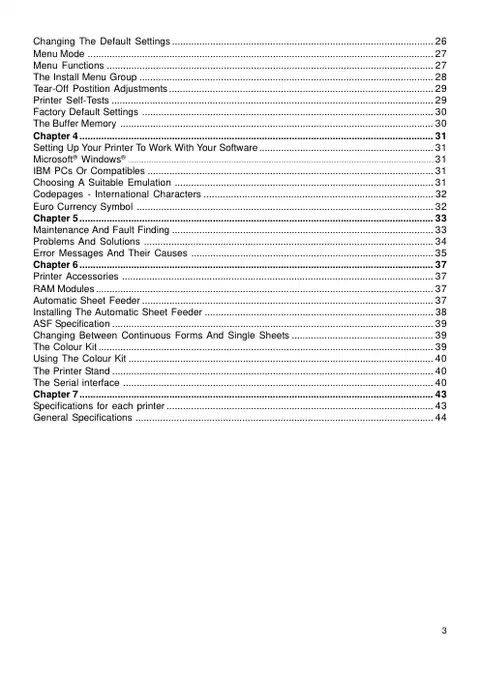
各プリンターの仕様
Swift90の速い90xは240+を速くしました 240xスイフト330+の速い330x Swift120Dに動力を与えました
ナンバー/ピン 9 9 24
印刷速度(cps) HS Draft 15 cpi Draft 15 cpi 270 270 300 300 420 420 Draft 12 cpi 216 216 240 240 336 336 Draft 10 cpi 180 180 200 200 280 280 LQ 15 cpi 68 68 99 99 140 140 LQ 12 cpi 54 54 80 80 93 93 LQ 10 cpi 45 45 66 66 80 80
コラム 10cpi 80 136 80 136 80 136
入力バッファ 8 Kb 8 KB 8 Kブ8 Kb 40 Kb 10 Kb 拡張 - 32 / 128 Kb 32 / 64 Kb 12 Kb 30
フォント ドラフト 1 1 1 2 3 4 5 6 7 8 9 10 11 12 13 14 15 16 17 18 19 20 21 22 23 24 25 26 27 28 29 30 31
キャラクターマトリックス(H×V) LQ 10 cpi 24x18 24x18 36x24 Draft 10 cpi 12x9 12x9 12x24
ソリューション 240x216 240x216 360x360
ライン間隔 n/216” n/216” n/360”
ペーパー Single sheet 7.2”-10.1” 7.2”-16.1” 7.2”-10.1” 7.2”-16.1” 7.2”-10.1” 7.2”-16.1” Continuous 4.0”-10.1” 4.0”-16.1” 4.0”-10.1” 4.0”-16.1” 4.0”-10.1” 4.0”-16.1” Thickness
騒音レベル(dB (A) Standard 47.5 52 49 49.5 49 49 Quiet 45 50 47 47.5 47 47
メカニカル HxWxD mm 136x405x320 143x604x338 136x405x320 143x604x338 136x405x320 143x604x338 Weight Kg 5.2 7.8 5.2 7.8 5.3 7.9

印刷方法 インパクト・ドットマトリクス
印刷の方向 双方向規格、論理を求める(DP,LQおよびグラフィック)コントロールパネルから選択可能な単方向 (LQとグラフィックス)
リボン 黒い標準的な色選択-取付け可能なユーザー
パワー 電圧 180 - 264ボルトAC 10ワットの操作70ワットによって立ちます
品質保証 プリンター保証市民のプリントヘッドを含む2年、
修理 MTBF 4000時間、プリントヘッドMTTRの寿命を20分以下に制限
ライフタイム プリントヘッド寿命 200万本のストーク 1本 2億文字(オリジナルブラックリボン)
インターフェース パラレル標準RS232C規格(スイフト120D) オプション、他のすべてのモデルにインストール可能なユーザー
承認の承認 EN60950、EN55022すべての機械はセリウムの承認を運びます
キャラクターセット エプソン モード 標準ASC11と32の国際文字 IBM Mode IBMキャラクタとラインおよびブロックグラフィックス
コードページ 詳細は4章をご覧ください。
この取扱説明書で参照されているリンク(メーカー、サポート、ダウンロード等)。
ユーザーまたはスタッフが通常1日以内に回答します。あなたの質問が次の人の助けにもなります。
最初の質問を投稿しましょう。他のユーザーや当チームが回答します。


