本文書は、そのソフトウェアだけでなく、ライセンスの下に家具を配備し、使用またはコピーする権利条件に従ってのみ使用されます。 本文書の内容は、情報利用のみに家具を載せており、通知なく変更する場合があります。また、Corinexコミュニケーションズ株式会社の部分については一切のコミットメントを示すものではありません。
Corinexコミュニケーションズ株式会社 本文書に表示される可能性のあるエラーや不正確について、一切の責任または責任を負いません。
新製品の技術、ハードウェアコンポーネント、ソフトウェアおよびファームウェアが利用可能になったりする方針です。そのため、この文書に含まれる情報は予告なしに変更されることがあります。
本文書に記載された一部の機能、関数および操作は政府の規制やマーケティングポリシーにより特定の国では含まれて販売されない場合があります。
本文書に記載されている製品またはその機能の使用は、一部の国における法律によって制限されるか調整することができる。 規制や規則が適用されるかわからない場合は、地域コリネックスオフィスまたは認定販売店に相談してください。
発行:コリネックス・コミュニケーションズ株式会社 #670-789 ウエスト・ペンダーストリートバンクーバー、B.C。 お電話:+60-604 694 0061
CorinexはCorinexコミュニケーションズ株式会社の登録商標です。 Microsoft、MS-DOS、MS、Windowsは米国Microsoft Corporationの登録商標または商標です。 またはその他の国。 上記すべての商品または会社名は、それぞれの所有者の商標である場合があります。
コンプライアンス・コミュニケーションズ株式会社(Corinex Communications Corp.)
NOTE: クラスB情報技術機器の限界に則ってテスト済みで、その装置が確認されています。 これらは、住宅の設置における有害干渉に対して合理的な保護を提供するように設計されています。 この装置は、無線周波数エネルギーを発生させ、使用し、放射する可能性があり、指示に従ってインストールされていない場合、電波通信に有害な干渉を引き起こす可能性があります。 しかし、特にインストールでは内部のterferenceが発生しないという保証はありません。 この機器が有害な干渉を引き起こす場合、エンドユーザーは十分な対策を講じることを推奨します。
2005-04-21 ver. 1
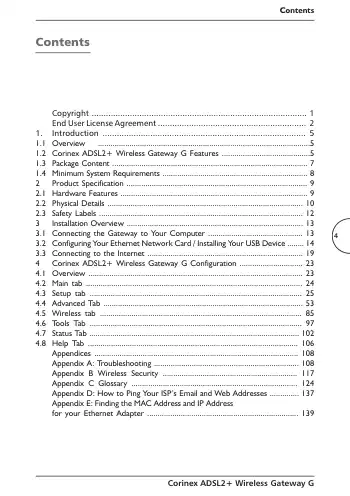
コンテンツ

エンドユーザーライセンス契約
本契約は、EULAが定める著作権法に基づきお客様とCRINEX COMMUNICATIONS CORPORATION(以下「CORINEX」といいます)の合意書です。
CORINEXハードウェア製品に提供されるソフトウェアおよび関連文書(以下「Software」といいます)の使用、またはダウンロードを介してCORINEXで利用できるか、その他の方法では、いかなるフォームやメディアでも、別々の用語がソフトウェアサプライヤーによって提供されていない限り、これらの条件を承諾することになります。この場合、特定の追加条項または異なる条件が適用されます。 このEULAの条項に同意しない場合は、ソフトウェアをダウンロードしインストールしたりコピーしたり使用しないでください。
1. . ライセンス付与 CORINEXは、このEULAで提供されているソフトウェアのコピーを使用するために個人的・譲渡不能かつ非独占的な権利をあなたに付与します。 お客様がソフトウェアをコピーする必要がない限り、単一のハードウェア製品システムで使用することに同意するものとします。 書面による資料を本ソフトウェアに同封してコピーしないことに同意します。 本ソフトウェアの全部または一部を改変、翻訳、レンタル、コピー、転送、譲渡又はこれらに付与された権利は他の者に対しても一切禁止し、本ソフトウエアから独自の通知やラベル・マークを削除することは禁じられています。 また、本ソフトウェアに基づくデリバティブ作品の作成は行いません。 あなたは、このEULAの下であなたの権利のすべてを永久に転送することができます, あなたがコピーを保持していない提供しました, あなたはすべてのソフトウェアを転送します, そして、受信者は、この EULAの条件に同意. ソフトウェアがアップグレードされている場合は、ソフトウェアのすべての以前のバージョンを含むすべての転送が必要です。
2. . コンテンツの著作権について ソフトウェアはライセンスされ、販売されていません。 ソフトウェアの知的財産権にタイトルが譲渡されていないことを認めます。 更に、本ソフトウェアへのタイトルおよび所有権権がCorinexコミュニケーション株式会社またはサプライヤーの独占的財産であり続けることを認めるとともに、上記に明示的に設定されている場合を除き、お客様は本ソフトウェアの権利を一切取得しません。 ソフトウェアのコピーには、ソフトウェアに含まれるものやその中に含まれているような独自の通知がすべて含まれています。
4. . 保証の免責条項。 本ソフトウェアは、いかなる種類の保証もせずに「AS IS」を提供致します。 CORINEXおよびサプライヤーは、明示的または黙示的な保証を行い、商人性の保証を具体的に宣言し、特定の目的のためにフィットネスと第三者の権利の侵害を認めません。 ソフトウェアの品質と性能に関するリスクは、お客様と共にあります。 CORINEX またはサプライヤーは、ソフトウェアに含まれる機能がお客様の要件を満たしているか、あるいは本ソフトウェアの動作が中断されていないか誤りのないものであることを保証します。
5. . 責任の制限。 Corinexの責任とこのEULAに基づく排他的な救済は、ソフトウェアに支払われる価格を超えない。 いかなる場合においても、CRINEXまたはサプライヤーは、CORINEXやサプライヤがそのような損害の可能性について助言したとしても、使用不能なことに起因するあらゆる種類の特別で事件的または間接的な損傷に対しても、お客様が責任を負わないものとします。また第三者によるクレームについても、その保証を受けることはできません。

エンドユーザーライセンス契約


ご希望の方にお申し付けください。 Corinex ADSL2+ ワイヤレスゲートウェイ G!?? このゲートウェイは、内蔵のADSL2+モデムとイーサネットおよびワイヤレス(802.11g Wireless)メディアによるアクセスが可能な究極の住宅高速インターネット接続ソリューションです。 複数のユーザーは、共有インターネットアクセスやファイルおよびプリンターのシェア、オンラインゲーム、インターネットテレフォニー、ストリーミングオーディオとビデオ、セキュリティシステムなどの高速アプリケーション用の1つのブロードバンド接続を共有することができます。 とりあえず Corinex ADSL2+ ワイヤレスゲートウェイ G また、内蔵ファイアウォールと強化されたセキュリティ機能により、ホームネットワークを安全に保ちます。
とりあえず Corinex ADSL2+ ワイヤレスゲートウェイ G ウェブ設定インターフェースで HTTP サーバを格納します。 これにより、Webブラウザを使用して接続し、設定することができます。
ゲームユーザーの場合、ADSL ルーターはすでにいくつかの低レイテンシーゲームポート用に構成されていました。 ライン上でプレイしているゲームをクリックし、残りはあなたのために行われます。
ADSL のルーターは PC がイーサネット・インタフェースを支え、 TCP/IP プロトコル・スタックを動かす限りすべての PC と完全互換です。あなたの PC に高速 WAN アクセスがあることができます。 そのため、ADSLルーター(簡単なスタートガイドを参照)に接続し、設定します。 (ISPの要件ごとに) そして、これまでにないような高速なインターネットアクセスをお楽しみください。 このルーターはまた、ADSL2、ADLS2+ の延長範囲 ADSL サポートとより高いデータ伝送速度で将来の証拠の機能を提供します。
1.2.1 主な機能
導入事例

導入事例

封入CD内容: - Corinex ADSL2+ ワイヤレスゲートウェイ G クイックスタートガイド - Corinex ADSL2+ ワイヤレスゲートウェイ G ユーザーガイド(この文書) - Windowsオペレーティングシステム用のUSBドライバ - Acrobat Reader
当社の製品の継続的な改善を行うため、インストールCDに含まれているものよりもソフトウェアツールの新しいバージョンを持っていることが起こります。 Corinex製品用の最新のソフトウェアの最新バージョンをチェックまたはダウンロードしたい場合は、クリックするだけで 電子メール:corinex.com
導入事例

導入事例

このセクションでは、ハードウェアとソフトウェアの仕様を定義します。
2.1.1 ハードウェア変数
電気変数 電源の入力電圧のための1つのAC力のアダプター: AC 110/230V (米国/ヨーロッパ)、150mAライン頻度: 60/50Hz (USA/欧州)
環境変数 操作の温度: 0oCへの40oC (32oFに104oF)の作動湿度 10%から85%非凝縮の貯蔵の臨時雇用者:-20oCへの70oC (- 4oFへの158oFへ)記憶湿気5%からの90%のNonコンデンサー
EMI/EMC FCCの部品15B、ULのセリウム(EMI、EMC、安全)
製品仕様


1 力 グリーンオンパワーはゲートウェイに供給されます。 ゲートウェイがオフに。
2 エーテルネット(E1~E4) ゲートウェイとイーサネットデバイス間でグリーンオン接続が確立されました。
製品仕様 · フロント パネル

イーサネットケーブルを切って接続解除します。 データの受信/送信をブリンキングする。
3 ワイヤレス 無線インターフェースによるデータの受信/転送をグリーンブリンクします。 4 USB ゲートウェイとコンピュータのUSBスロットの間に確立された接続上の緑色。 USBケーブルを接続しないで。
5 DSL 緑ADSL接続が確立されます。 お電話でのジャックは接続できません。 ゲートウェイを点滅すると、ADSLサービスプロバイダとの接続を確立しようとしています。
インターネット 6 PPP接続のグリーンが確立されます。 オフPPP接続が確立される

1 DSL (RJ-11) DSLラインに接続します。 2 USB PCのUSBスロットに接続します。 3リセット ADSL2+ゲートウェイを工場出荷時の設定に戻す 4 エーテルネット E1-E4 (10/100 Base-T Auto-MDI/MDIX RJ-45 ジャック)で、PCのイーサネットネットワークカードまたは Ethernet Hub / Switchに接続できます。
製品仕様 · バックパネル

5 DC IN (9V)電源アダプタに接続します。 6 電源スイッチ ゲートウェイを電源オンまたはオフに(I - ON位置、O-OFFの位置)。 7 RF のアンテナ 180° 2.4 Ghz無線ネットワークのための無線アンテナ。
工場出荷時のデフォルトリセット機能を有効にするには: - ADSL2+ゲートウェイがオンになっていることを確認してください。 - 紙クリップまたは鉛筆チップを使用してリセットボタンを押し、少なくとも10秒を保持し、リリースします。 無線インジケーターとDSLの表示がオフになります。 リセットは進行中です。 - 無線インジケータが点滅し始めると、リセットプロセスが完了していることを意味しています。 デフォルト設定は復元されます。 - DSL ラインは DSL インディダートが一度シンクロナイズされますr色は緑色です。
Corinex ADSL2+ワイヤレスゲートウェイGの底にあるラベルの内容
ラベルは、ゲートウェイの電圧と電流値を示します。 また、MACアドレス(WAN, LAN, WLAN)やシリアル番号 (SN) とファームウェアバージョンの3つの MACアドレスも表示します。
製品仕様

ユーザーガイドのこの部分は、ネットワークのインストールと構成を支援し、設定をお手伝いします。これにより、インターネット接続の設定がイーサネットやUSBまたはワイヤレスメディアを通じて共有されるようにすることができます。

3.1 あなたのコンピュータにゲートウェイを接続する
この章では、コンピュータをゲートウェイに接続し、ADSLラインにゲートウェイを接続する方法についてステップバイステップの指示を与えて最終的にはすべてのデバイスを有効にします。
3.1.1 イーサネットに接続する コンピュータをコンピューターに接続します。 ADSL2+ワイヤレスゲートウェイG 付属のイーサネットケーブル(RJ45)をコンピュータのネットワークカードに接続し、ゲートウェイ4ポート(E1〜E4)にケーブルのもう一方端を接続することで。
インストールの概要 ・ゲートウェイ

3.1.2 ADSLラインに接続する
ADSLラインへのゲートウェイ接続には、付属の電話ケーブル(RJ11)をご利用ください。 ケーブルの端をゲートウェイのDSLポートに差し込み、電話ケーブルのもう一方の端を壁の中の電話ソケットに接続します。 同じ場所に電話を差し込む場合は、POTSスプリッタを使用する必要があります。
POTSスプリッタ(内蔵マイクロフィルタ付き)は、電話ケーブルと電話セットを同じ壁ソケットに接続できる装置です。 同時に、このスプリッタは電話回線のバックグラウンドノイズを除去し、最高の携帯電話のパフォーマンスを保証します。
3.1.3 電源コンセントに接続し、パワーオン
ゲートウェイのイーサネットポートに接続されているコンピューターが3.2.1セクションでインストールされます。 ゲートウェイのUSBポートに接続している場合、セクション3.2.2に先立ちます。
3.2.1 イーサネットネットワークカードの設定
コンピュータがゲートウェイのイーサネットポートに接続されている場合のみ、このセクションで出力されます。
次の手順は、Windows XPオペレーティングシステムに基づいています。 設定手順は、他のオペレーティングシステムと若干異なる場合があります。 お使いのオペレーションシステムのドキュメントを参考に、ネットワーク接続の確立について詳しくご確認下さい。
(初期設定メニューオプションに基づく指示)
インストールの概要


インストールの概要


インストールの概要

3.2.2 USBデバイスドライバのインストール
1. . インサート Corinex ADSL2+ ワイヤレスゲートウェイ G CD-ROMドライブをコンピュータにCD。 インストールウィザードが自動的に起動しない場合は、インストールCDのメインフォルダ(Windowsエクスプローラまたは他のファイルブラウザプログラム)に移動し、名前付きプログラムを実行してください autorun.exe の実行. . クリック USBドライバをインストール. . USBドライバのインストール用のウィザードが始まります。 ドライバーのインストールが完了するまでお待ちください。 おすすめ インストールウィザードを終了します。

クリック USBドライバをインストール. . USBドライバのインストール用のウィザードが始まります。 ドライバーのインストールが完了するまでお待ちください。 おすすめ インストールウィザードを終了します。
インストールの概要


3. . Windowsは新しいハードウェアを検出し、それを取付け始めます。 WindowsがWindows Updateに接続してソフトウェアを検索するかどうかを尋ねるボックスが表示された場合、選択します 今回ではなく、 クリックして おすすめ. . Windows XPサービスパック2をインストールしただけの場合、この画面は発生します。 それから選択して下さい ソフトウェアを自動的にインストールする クリックして おすすめ. . Microsoft 認証されていない、またはMicrosoftロゴテストを渡すことができないドライバに関するセキュリティ警告を得ることができますが、[クリック] 続行する. . USBドライバのインストールが完了しました。 クリックすると フィニッシュ.
インストールの概要

設定したいなら Corinex ADSL2+ ワイヤレスゲートウェイ Gインターネットに接続して、次の手順でWebユーザーインターフェイスを介してデバイスにアクセスすることができます。

ユーザー名とパスワードの入力をお願いします。 デフォルトユーザ名は 管理者 パスワードはパスワードです。 管理者.
インストールの概要


クリックして セットアップ 上部バーに。 次のウィンドウが表示されます。

インストールの概要


インストールの概要


インストールの概要

4.1の概要 ご利用の便宜のために、 Corinex ADSL2+ ワイヤレスゲートウェイ G Web ベースのユーティリティで設定できます。 この章では、このユーティリティのすべての機能について説明します。 ユーティリティは、Microsoft Internet Explorer、Netscape Navigator、Mozilla FirefoxなどのWebブラウザからアクセスでき、イーサネット、ワイヤレス、またはUSBコンピュータ接続をセットアップできます。 Corinex ADSL2+ ワイヤレスゲートウェイ G. . このユーティリティは、すべての画面に一貫した設計を持っています。 画面上部のスクリーン選択タブ、左側にあるメニューと表示画面で構成されています。
デフォルトのゲートウェイのIPアドレスをインターネットブラウザで192.168.1.1に開口した後、認証画面が表示されます。 ユーザー名を入力してください。 管理者 パスワード 管理者 メイン画面へ進む
選択タブをクリックすると、異なる画面が表示されます。
タブ・画面

とりあえず ふりがな, セットアップ, アドバンスト, ワイヤレス, ツール, ステータス とりあえず おすすめ タブはセットアップのために利用できます Corinex ADSL2+ ワイヤレスゲートウェイ G. . 各タブでは、左のメニューがあります。 ここから、ゲートウェイの異なる設定にアクセスして変更することができます。 表示画面は、設定の現在の値を含む1つ以上のエントリフィールドで構成されます。 これらの値を変更することで、デバイスの設定ができます。 クリックしなければならない選択の設定を適用するには すべての設定を保存 左メニューのWebインターフェイスの下にあるボタン。 ゲートウェイに設定が入ります。
Gateway の構成 Web インターフェイスにログインした後、次のページが表示されます。

各タブに関する基本情報、基本的なお知らせ・ご確認とステータスの状況について ADSL2+ワイヤレスゲートウェイG. . 例えば、上記の画面は、ゲートウェイがDSLラインに接続されていることを示しています。アップロード速度512kbpsと3008 kbpsのダウンロード速度で3時間以上です。 SSID cx adsl で無線アクセスポイントが有効になり、4ポートイーサネットスイッチに接続されたデバイスは存在しません。 ファームウェアバージョンも確認できます。

セットアップセクションでは、新しい接続を作成したり既存のコネクションを編集したり、他の基本設定を設定することができます。 このセクションは3つの部分に分けられます。最初の1つは「クイックスタート」で、WAN接続を作成するのに役立ちます。 2つ目は、ローカルエリアネットワークの設定を構成できる「LAN設定」です。 第三部「WANセットアップ」では、モデムとWANパラメータを設定できます。
設定画面の下の画像は、次のページが表示されます。

ページは3つのサブセクションに分けられます。 クイックスタート, , LAN と、 WAN 設定。
ゲートウェイの設定の前に、新しいゲートウェイの仕組みについて詳しく説明するべきコンセプトがいくつかあります。 設定をもっと簡単にするために、これらのコンセプトに精通する瞬間をお取り下さい。
広域ネットワーク接続
ゲートウェイの1面には、ワイドエリアネットワーク(WAN)接続もブロードバンド接続と呼ばれています。 WAN接続は、すべてのWANオペレータと異なる。 ほとんどの設定は、このエリアで行います。

ローカルエリアネットワーク接続
ゲートウェイのもう一方、ローカルエリアネットワーク(LAN)接続があります。 ローカルコンピューターがゲートウェイに接続されている場所です。 ゲートウェイは、ネットワーク上のすべてのPCのIPアドレスを自動的に割り当てるために設定されます。
4.3.1 クイックスタート
便利な設定ウィザードを用意しました。これにより、ゲートウェイをインターネットに接続できるセットアップが簡単になりました。
クリックして クイックスタート 左メニューの上部にある。 次の画面が表示されます。

接続を作成するすべての情報は、インターネットサービスプロバイダが提供する必要があります。 必要な情報を画面のフィールドに入力してください。 不明な場合は、インターネットサービスプロバイダにお問い合わせください。 クリック 接続する.
ゲートウェイはインターネットサービスプロバイダに接続します。 接続状況を表示する画面がいくつか表示されます。 必要な認証データが正しく入力され、ゲートウェイはDSLラインに接続されている場合には、以下の1つに似た画面が表示されます。


あなたも ADSL2+ワイヤレスゲートウェイG インターネットに接続できるようになりました。
クリックして すべての設定を保存 接続を正常に確立したら、すべての設定が保存されます。 ゲートウェイは、再起動後にインターネットオートマティ・コールに接続します。
4.3.2 LAN 構成 このセクションでは、Gate- のローカルエリアネットワーク設定を設定できます。 グループに割り当てられるLANネットワークインターフェイスは3つあります。 各グループはIPアドレス、DHCPサーバーの設定等のような異なった設定をすることができます。
物理的なネットワークインターフェイスの記述
ゲートウェイのRJ45ポートに接続されたすべてのデバイスを含むイーサネットLAN。
ゲートウェイの無線アクセスポイントに接続されたすべてのデバイスを含むWLAN LAN。
ゲートウェイのUSBポートに接続されたすべてのデバイスを含む USB LAN。

デフォルトでは、すべての3つのインターフェイスは同じグループに属しています。 グループ1.

テーブル内 インターフェース 任意のグループに割り当てられていないインタフェースがあります。 グループ間でインターフェイスを移動できます。 アクセサリー とりあえず 削除 各グループ横のボタン。
クリックしていただけます 設定 適切なLANグループにパラメータを設定するために。 下記の画面に入力します。


から選ぶことができます 未管理, 自動自動制御 または 静的IP このLANグループの設定 管理されていない設定は、追加の構成を必要としません。 「IPアドレスを自動的に保持」設定で、LAN グループは LAN の DHCP サーバーから IP の設定を要求します。
静的IP設定を選択すると、次のフィールドを設定できます。 IPアドレス, ネットマスク, デフォルトのゲートウェイ, ホスト名 とりあえず ドメイン.
DHCP サーバーとDHCP リレー機能が搭載されているゲートウェイです。 から選ぶことができます DHCP サーバーを有効にする, DHCP リレーを有効にする または DHCP サーバーと リレーオフ.
ラジオボタンをクリックするとDHCPサーバーを有効にできます DHCP サーバーを有効にする. . 設定する必要はあります IP の開始 所在地と住所 エンドIP クライアントにアドレスを割り当てるアドレス。 とりあえず リースタイムクライアントが割り当てられたIPを保持する回数を、新しいものを求める前に指定できます。 デフォルト設定は1時間(3600秒)です。
DHCP サーバー機能に加えて、ゲートウェイはDHCP リレー機能を対応しています。 DHCP サーバーとしてゲートウェイを設定した場合、IP アドレスを LAN クライアントに割り当てます。 ゲートウェイがDHCPリレーとして構成される場合、DHPEクライアントとサーバー間での交渉や対応を転送する責任があります。
DHCP サーバーをオフにしてネットワーク管理者を中継することで、ネットワーク上のすべてのコンピューターのIPアドレスやSubnet Mask、DNSの設定を慎重に設定する必要があります。 同じIPアドレスを複数のコンピュータに割り当てないでください。また、ADSL+ゲートウェイは他のすべてのコンピューターと同じサブネット上になければなりません。
各LANグループに、ボタンをクリックすることで追加設定を設定できます。 IP フィルター, ブリッジフィルタ, アップンP, LANクライアント, IP QoSの特長 とりあえず 静的ルーティング LANグループ構成画面の右側に。 このユーザーガイドでは、後日この機能について説明します。

4.3.3 イーサネットスイッチ 設定タブの次のセクションでは、ゲートウェイの4ポートイーサネットスイッチを設定できます。

4ポートごとに、各ポートから選択できます。 オートマチック, 10/ハーフデュプレックス, 10/Fullの二重, 100/ハーフデュプレックス とりあえず 100/Fullの二重. . スイッチに接続されたイーサネットデバイスが正常に動作することを確認する自動設定をお勧めします。
更に、有効または無効にすることができます。 IGMPスヌーピング イーサネットスイッチ用。 IGMP Snoopingは機能のwhchです各ポートにマルチキャストトラフィックを自動的に有効または無効化し、ネットワーク上の不要なトラフィックがコンピューティング対象外になることを防ぐことができます。 IGMPスヌーピングでは、レイヤー2デバイスはホストとルータ間のIGMPの会話で「リストイン」することができます。 スイッチがグループでホストからメッセージに参加すると、メッセージを聞いたインターフェイスを切り替えてそのインターフェースをグループに追加するメモです。 同様に、レイヤー2スイッチがグループからメッセージや応答タイマーの有効期限を離れると、その切り替えはホストのスイッチインターフェイスをグループの外します。

4.3.4 防火壁/NATサービス
LANインターフェースでは、ファイアウォールとNATがデフォルトで有効になっています。 ファイアウォールやネットワークアドレスの翻訳を使わたくない場合は、下の画面で無効にできます。

4.3.5 WANの組み立て ゲートウェイがLANインタフェースとWANインターフェース間でデータを渡す前に、モデムのWAN側は設定する必要があります。 DSLサービスプロバイダやISP(インターネットサービスプロバイダー)によっては、WANを適切に設定できる前に以下に説明する情報の一部(またはすべて)が必要になります。
PPPoA または PPPoE ユーザーの場合、ISP からこれらの値も必要です。 •ユーザー名とパスワード

4.3.6 新しい関係 基本的には新しい接続が仮想です。 ゲートウェイは、最大8種類の仮想接続(Unique)に対応しています。 複数の異なる仮想接続がある場合、モデムの静的かつ動的ルーティング機能を利用してデータを正しく渡す必要があります。
WAN接続を新規作成する前に、DSL接続が必ずあることを確認してください。 既存のDSL接続を緑色の光が、以下の画像に示すようにモデム項目横にある左メニューに表示されます。

クリックして 新しい接続 新規接続をインターネットに作成・設定するためのページを入力してください。 次のページは、PPPoE接続の事前定義設定で表示されます。


PPPoE の関係の組み立て PPPoEはイーサネット フレームのPPPフレームをカプセル化するための議定書であり、RFC 2516で記述されます。 PPPoEは、リモートアクセスコンセントレイターに簡単にブリッジングアクセスデバイスを介してホストのネットワークに接続することができます。 このモデルでは、各ホストは独自のPPPスタックとアクセス制御を利用し、課金およびサービスコントロールの型を1サイト単位ではなくユーザですべて実行できます。
ゲートウェイをPPPoEとして設定するには、以下の手順に従ってください。


利用可能なPPPoEオプションは、次のテーブルで記述されています。

ユーザ名 PPPoE アクセスのユーザー名。これは、DSL サービスプロバイダまたはISPによって提供されます。
パスワード PPPoEアクセス用のパスワード。 DSLサービスプロバイダまたはISPによって提供されます。
Idle Timeout リンクが n秒間検出されていない場合は、PPPoE接続を切断すべきであることを指定します。 オンデマンド機能と組み合わせて利用します。 リンクが常にアクティブであることを確認するには、 0 このフィールドで。
オンデマンドオプションが有効になっていないときは、この値で接続を解除する前にプロバイダに接続されていない時間を指定します。 リンクが常にアクティブであることを確保するために、このフィールドで0を入力してください。
認証 3つの認証オプションが利用可能です。 自動、Chal-レンジハンドシェイク認証プロトコル (CHAP) および パスワード認証プロトコル (PAP).
DSL接続が送信できるMTU最大伝送ユニット。 プロバイダーがnバイトをなくすように要求する交渉された値です。 スペック値の最大値は1500ですが、一部のDSL/ISPプロバイダはより大きな価値を要求しています。 MTU の最小値は 128 です。
オンデマンドで、オンデメンドモードを有効にします。 指定したアイドルタイムアウト値の後にアクティビティが検出されていない場合は、接続は切断されます。
デフォルトゲートウェイをチェックすると、この接続はインターネットへのデフォルトのゲートウェイになります。
強化されたMTUは、PPPoE接続を介してインターネットにアクセスする問題が発生した場合にこのボックスをチェックします。 この機能は、TCP Max セグメントサイズを PPP MRU に変更することで、PPP MUR に適合させるためにすべての TCP トラフィックを強化します。
デバッグ機能により、PPPoE接続デバッギング機能を有効化 下記のテキストでデバッグについて詳しく読むことができます。
PPPは、これは通信のための特別な機能です。 クライアントにパブリックアドレスのブロックを割り当て、PPPがパススルーとして表示するために使用されます。
LAN PPP UNunmbered分野に関連付けられているLANフィールド。 PPP UNnumbered 機能が有効化されるとき、パケットは特定の LAN を通過する必要があります。
フィールドの説明

VLAN設定には、次のテーブルに示されているオプションが含まれます。
共有 これは、有効/無効な共有を可能にする場所です。 VLAN は、VLAN を作成するために選択する必要があります。
VLAN ID のVLANの同一証明
優先ビット優先度は、0-7からVLAN接続に与えられます。 0が最も優先順位を上げられます。
次の表は、PVC の設定のオプションについて説明します。
ポリ塩化ビニール永久的なバーチャル回路。 2人のユーザー間の固定仮想回路:リースラインの同等なパブリックデータネットワーク。 コールセットアップやクリア手順は必要ありません。
VPI 仮想パス識別子
VCI 仮想チャネル識別子。 ATMセルのヘッダーに16ビットフィールド。 VPI と組み合わせた VCI は、ATM スイッチに通るので、セルの次の宛先を iden- tify するために使用されます。 仮想チャンネル接続と呼ばれることもあります。
QoS サービスのクオリティ、正確にどのように測定するデータ伝送の特徴とメッセージやデータはソースコンピューターからネットワーク上のdestina-tionコンピュータに転送されるかを迅速に処理します。 3つのQoSオプションは、次のとおりです。 未定義ビットレート (UBR), 一定ビット率 (CBR)、および 可変ビット率 (VBR).
PCR ピークセルレート(細胞/秒)は、ソースが決して上回らない可能性があるセル率です。
SCRの持続的な細胞率
MBS最大バーストサイズ - ピークセルレートで送信できる細胞の最大数を指定するトラフィックパラメータ。
CDVT 細胞の遅れの変化許容
自動ポリ塩化ビニール自動永久的なバーチャル サーキットは、ポリ塩化ビニールの見ます。
フィールドの説明 · フィールドの説明

PPPoA の関係の組み立て PPPoAはRFC 2364としても知られています。 DSL線上に持ち込まれるATMセル上のPPPパケットをカプセル化する方法です。 PPP または Point-toPoint プロトコルは、ネットワークホスト間のネットワーク接続/セッションを確立する方法です。 通常、ユーザーの認証の仕組みを提供します。 VCとLLCは、PPPパケットをカプセル化するための2つの異なる方法です。 カプセル化がサポートされているか確認するためにISPに連絡して下さい。
PPPoAを選択することで、ゲートウェイを強制してPPPoA接続を終了させます。 利点は、PPPoAの終了がゲートウェイ内で行われていることであり、PC上でではありません。これにより、あなたのPCリソースを解放し、複数のユーザーがPPPoa接続を利用できるようにします。
ゲートウェイをPPPoAとして設定するには、以下の手順に従ってください。


PPP オプションには、次の設定が含まれます。
カプセル化レイヤープロトコルで用いられる技術は、上の層からヘッダー情報を追加した上でのプロットデータユニット(PDU)に使用します。 例えば、インターネットの termi- nology では、パケットは physi- cal層からヘッダを格納し、ネットワークレイヤー (IP) からのヘッダーが続いており、トランスポートレイヤ(TCP) からヘッジされ、その後にアプリケーションプロトコルデータで従います。 二つのオプションが提供されます。 論理リンク制御 (LLC) および 仮想チャネル (VC).
ユーザー名 PPPoA アクセスのユーザ名。これは、DSL サービスプロバイダまたはISPによって提供されます
パスワード PPPoAアクセス用のパスワード。これは、あなたのDSLサービスプロバイダまたはISPによって提供されます
Idle Timeout リンクが n秒間検出されていない場合は、PPPoA接続を切断すべきであることを指定します。 オンデマンド機能と組み合わせて利用します。 リンクが常にアクティブであることを確認するには、 0 このフィールドで。
オンデマンドオプションが有効になっていないときは、この値で接続を解除する前にプロバイダに接続されていない時間を指定します。 リンクが常にアクティブであることを確認するには、 0 このフィールドで
フィールドの説明

認証 3つの認証オプションが利用可能です:uto、Chal-レンゲハンドシェイク認証プロトコル (CHAP) および パスワード認証プロトコル (PAP).
MTU 最大伝送ユニット DSL 接続を転送できます。- mit. プロバイダーがnバイトをなくすように要求する交渉された値です。 指定された値の最大値は1500です。ただし、一部のDSL/ISPプロバイダはより大きな価値を必要とします。 MTU の最小値は 128 です。
オンデマンドで、オンデメンドモードを有効にします。 指定したアイドルタイムアウト値の後にアクティビティが検出されていない場合は、接続は切断されます。
デフォルトゲートウェイをチェックすると、この接続はインターネットへのデフォルトのゲートウェイになります。
デバッグ機能により、PPPoA接続デバッギング機能を有効化 下記のテキストでデバッグについて読むことができます。
PPPは、これは通信のための特別な機能です。 クライアントにパブリックアドレスのブロックを割り当て、PPPがパススルーとして表示するために使用されます。
LAN PPP UNunmbered分野に関連付けられているLANフィールド。 PPP UNnumbered 機能が有効化されるとき、パケットは特定の LAN を通過する必要があります。
VLAN設定には、次のテーブルに示されているオプションが含まれます。
共有 これは、有効/無効な共有を可能にする場所です。 VLAN は、VLAN を作成するために選択する必要があります。
VLAN ID のVLANの同一証明
優先ビット優先度は、0-7からVLAN接続に与えられます。 0が最も優先順位を上げられます。
フィールドの説明 · フィールドの説明

次の表は、PVC の設定のオプションについて説明します。
ポリ塩化ビニール永久的なバーチャル回路。 2人のユーザー間の固定仮想回路:リースラインの同等なパブリックデータネットワーク。 コールセットアップやクリア手順は必要ありません。
VPI 仮想パス識別子
VCI 仮想チャネル識別子。 ATMセルのヘッダーに16ビットフィールド。 VPI と組み合わせた VCI は、ATM スイッチに通るので、セルの次の宛先を iden- tify するために使用されます。 仮想チャンネル接続と呼ばれることもあります。
QoS サービスのクオリティ、正確にどのように測定するデータ伝送の特徴とメッセージやデータはソースコンピューターからネットワーク上のdestina-tionコンピュータに転送されるかを迅速に処理します。 3つのQoSオプションは、次のとおりです。 未定義ビットレート (UBR), 一定ビット率 (CBR)、および 可変ビット率 (VBR).
PCR ピークセルレート(細胞/秒)は、ソースが決して上回らない可能性があるセル率です。
SCRの持続的な細胞率
MBS最大バーストサイズ - ピークセルレートで送信できる細胞の最大数を指定するトラフィックパラメータ。
CDVT 細胞の遅れの変化許容
自動ポリ塩化ビニール自動永久的なバーチャル サーキットは、ポリ塩化ビニールの見ます。
静的接続のセットアップ 静的は、既知の静的なIPが割り当てられたときに使用されます。 サブネットマスクやゲートウェイなどの同行情報も指定する必要があります。 ドメインネームサーバ(DNS)の3つまで指定可能。 これらのサーバーは、他のWebサーバにアクセスできるようにします。 有効なIPアドレス範囲は0.0.0.0から255.255.25.255です。
静的接続のためのゲートウェイを構成するには、次の手順を使用します。
フィールドの説明


次の表は、静的設定オプションの説明を示しています。
カプセル化 2つのオプションが提供されます。 論理リンク制御 (LLC) および 仮想チャネル (VC).
IPアドレス 静的接続のIPアドレス。
ISPが提供するマスクのサブネットマスク。
ゲートウェイ IPアドレスを転送します。
デフォルトゲートウェイをチェックすると、この接続はインターネットへのデフォルトのゲートウェイになります。
お使いのISPが提供するDNSドメインネームサーバアドレス。
モード ブリッジされたモードとルート化されたモードが利用できます。
VLAN設定には、次のテーブルに示されているオプションが含まれます。
共有 これは、有効/無効な共有を可能にする場所です。 VLAN は、VLAN を作成するために選択する必要があります。
VLAN ID のVLANの同一証明
優先ビット優先度は、0-7からVLAN接続に与えられます。 0が最も優先順位を上げられます。
フィールドの説明 · フィールドの説明

次の表は、PVC の設定のオプションについて説明します。
ポリ塩化ビニール永久的なバーチャル回路。 2人のユーザー間の固定仮想回路:リースラインの同等なパブリックデータネットワーク。 コールセットアップやクリア手順は必要ありません。
VPI 仮想パス識別子
VCI 仮想チャネル識別子。 ATMセルのヘッダーに16ビットフィールド。 VPI と組み合わせた VCI は、ATM スイッチに通るので、セルの次の宛先を iden- tify するために使用されます。 仮想チャンネル接続と呼ばれることもあります。
QoS サービスのクオリティ、正確にどのように測定するデータ伝送の特徴とメッセージやデータはソースコンピューターからネットワーク上のdestina-tionコンピュータに転送されるかを迅速に処理します。 3つのQoSオプションは、次のとおりです。 未定義ビットレート (UBR), 一定ビット率 (CBR)、および 可変ビット率 (VBR).
PCR ピークセルレート(細胞/秒)は、ソースが決して上回らない可能性があるセル率です。
SCRの持続的な細胞率
MBS最大バーストサイズ - ピークセルレートで送信できる細胞の最大数を指定するトラフィックパラメータ。
CDVT 細胞の遅れの変化許容
自動ポリ塩化ビニール自動永久的なバーチャル サーキットは、ポリ塩化ビニールの見ます。
DHCP接続セットアップ 動的ホスト構成プロトコル(DHCP)により、ゲートウェイが自動的にサーバーからIPアドレスを取得できます。 このオプションは、IP が動的に割り当てられており、代入前に知られていない状況で一般的に使用されます。
DHCP接続用のゲートウェイを構成するには、次の手順を使用します。
フィールドの説明


DHCP オプションは以下の表で記述します。
カプセル化 2つのオプションが提供されます。 論理リンク制御 (LLC) および 仮想チャネル (VC).
IPアドレス 静的接続のIPアドレス。
ISPが提供するマスクのサブネットマスク。
ゲートウェイ IPアドレスを転送します。
デフォルトゲートウェイをチェックすると、この接続はインターネットへのデフォルトのゲートウェイになります。
VLAN設定には、次のテーブルに示されているオプションが含まれます。
共有 これは、有効/無効な共有を可能にする場所です。 VLAN は、VLAN を作成するために選択する必要があります。
VLAN ID のVLANの同一証明
優先ビット優先度は、0-7からVLAN接続に与えられます。 0が最も優先順位を上げられます。
次の表は、PVC の設定のオプションについて説明します。
ポリ塩化ビニール永久的なバーチャル回路。 2人のユーザー間の固定仮想回路:リースラインの同等なパブリックデータネットワーク。 コールセットアップやクリア手順は必要ありません。
VPI 仮想パス識別子
VCI 仮想チャネル識別子。 ATMセルのヘッダーに16ビットフィールド。 VPI と組み合わせた VCI は、ATM スイッチに通るので、セルの次の宛先を iden- tify するために使用されます。 仮想チャンネル接続と呼ばれることもあります。
QoS サービスのクオリティ、正確にどのように測定するデータ伝送の特徴とメッセージやデータはソースコンピューターからネットワーク上のdestina-tionコンピュータに転送されるかを迅速に処理します。 3つのQoSオプションは、次のとおりです。 未定義ビットレート (UBR), 一定ビット率 (CBR)、および 可変ビット率 (VBR).
フィールドの説明 · フィールドの説明 · フィールドの説明

PCR ピークセルレート(細胞/秒)は、ソースが決して上回らない可能性があるセル率です。
SCRの持続的な細胞率
MBS最大バーストサイズ - ピークセルレートで送信できる細胞の最大数を指定するトラフィックパラメータ。
CDVT 細胞の遅れの変化許容
自動ポリ塩化ビニール自動永久的なバーチャル サーキットは、ポリ塩化ビニールの見ます。
ブリッジゲートウェイプロファイルと接続 純粋なブリッジ接続は、WANインタフェースにIPアドレスを割り当てません。 NAT およびファイアウォールルールは有効ではありません。 次の画像に示すように、ゲートウェイはハブとして機能し、WANインターフェイスを渡るパケットをLANインターフェースへ渡します。 ゲートウェイをブリッジとして構成するために、次の手順を使用します。

フィールドの説明

Bridge 設定には、次のオプションが含まれます。
カプセル化レイヤープロトコルで用いられる技術は、上の層からヘッダー情報を追加した上でのプロットデータユニット(PDU)に使用します。 例えば、インターネットの termi- nology では、パケットは物理レイヤーからヘッダーを格納し、ネットワーク層(IP)からのヘッダが続いており、トランスポートレイヤ (TCP) からヘッダーで、アプリケーションプロトコルデータによって fol- ローされます。 論理リンクコントロール(LLC)と仮想チャネル(VC)の2つのオプションが提供されます。
選択 LAN あなたが選ぶことができる3エーテルネット橋があります。
VLAN設定には、次のテーブルに示されているオプションが含まれます。
共有 これは、有効/無効な共有を可能にする場所です。 VLAN は、VLAN を作成するために選択する必要があります。
VLAN ID のVLANの同一証明
フィールドの説明 · フィールドの説明

優先ビット優先度は、0-7からVLAN接続に与えられます。 0が最も優先順位を上げられます。
次の表は、PVC の設定のオプションについて説明します。
ポリ塩化ビニール永久的なバーチャル回路。 2人のユーザー間の固定仮想回路:リースラインの同等なパブリックデータネットワーク。 コールセットアップやクリア手順は必要ありません。
VPI 仮想パス識別子
VCI 仮想チャネル識別子。 ATMセルのヘッダーに16ビットフィールド。 VPI と組み合わせた VCI は、ATM スイッチに通るので、セルの次の宛先を iden- tify するために使用されます。 仮想チャンネル接続と呼ばれることもあります。
QoS サービスのクオリティ、正確にどのように測定するデータ伝送の特徴とメッセージやデータはソースコンピューターからネットワーク上のdestina-tionコンピュータに転送されるかを迅速に処理します。 3つのQoSオプションは、次のとおりです。 未定義ビットレート (UBR), 一定ビット率 (CBR)、および 可変ビット率 (VBR).
PCR ピークセルレート(細胞/秒)は、ソースが決して上回らない可能性があるセル率です。
SCRの持続的な細胞率
MBS最大バーストサイズ - ピークセルレートで送信できる細胞の最大数を指定するトラフィックパラメータ。
CDVT 細胞の遅れの変化許容
自動ポリ塩化ビニール自動永久的なバーチャル サーキットは、ポリ塩化ビニールの見ます。
ATM上の古典的なIP(RFC1577)接続セットアップで定義されるCLIP ATM(CLIP)サポートのClassical IPは、ATネットワーク上でIPパケットを送信できる機能を提供します。TIのClipPのサポートにより、RFC1577を使用してAAL5パケットデータユニット(PDU)フレームにIPをカプセル化し、AMRプロトコル(ATMARP)のATM認識版を利用します。 TIのCLIPサポートは、PVCのサポートのみを可能とし、SVCをサポートしていません。
フィールドの説明 · フィールドの説明

ゲートウェイをCLIP接続用に構成するには、次の手順を使用します。


CLIP設定オプションの説明は、次の表で記述します。
IPアドレス お使いのIPSPが提供したCLIP接続のIPアドレス。
ISPが提供するマスクのサブネットマスク。
ARPサーバーアドレス決議プロトコル(ARP)サーバ
デフォルトゲートウェイをチェックすると、この接続はインターネットへのデフォルトのゲートウェイになります。
VLAN設定には、次のテーブルに示されているオプションが含まれます。
共有 これは、有効/無効な共有を可能にする場所です。 VLAN は、VLAN を作成するために選択する必要があります。
VLAN ID のVLANの同一証明
優先ビット優先度は、0-7からVLAN接続に与えられます。 0が最も優先順位を上げられます。
次の表は、PVC の設定のオプションについて説明します。
ポリ塩化ビニール永久的なバーチャル回路。 2人のユーザー間の固定仮想回路:リースラインの同等なパブリックデータネットワーク。 コールセットアップやクリア手順は必要ありません。
VPI 仮想パス識別子
VCI 仮想チャネル識別子。 ATMセルのヘッダーに16ビットフィールド。 VPI と組み合わせた VCI は、ATM スイッチに通るので、セルの次の宛先を iden- tify するために使用されます。 仮想チャンネル接続と呼ばれることもあります。
フィールドの説明 · フィールドの説明 · フィールドの説明

QoS サービスのクオリティ、正確にどのように測定するデータ伝送の特徴とメッセージやデータはソースコンピューターからネットワーク上のdestina-tionコンピュータに転送されるかを迅速に処理します。 3つのQoSオプションは、次のとおりです。 未定義ビットレート (UBR), 一定ビット率 (CBR)、および 可変ビット率 (VBR).
PCR ピークセルレート(細胞/秒)は、ソースが決して上回らない可能性があるセル率です。
SCRの持続的な細胞率
MBS最大バーストサイズ - ピークセルレートで送信できる細胞の最大数を指定するトラフィックパラメータ。
CDVT 細胞の遅れの変化許容
自動ポリ塩化ビニール自動永久的なバーチャル サーキットは、ポリ塩化ビニールの見ます。
4.3.7 モデム このセクションでは、ADSL2+モデムの変調を設定できます。 MMODE、T1413、GDMTおよびGLITEから選ぶことができます。 モデムを正しく設定するために、プロバイダにお問い合わせください。
アクティブ接続 以下 モデム セクションでは、作成したすべてのWAN接続を見ることができます。 それぞれの設定ページから、各ページの構成画面へ遷移できます。 例えば、下の図では接続の設定が確認できます。 クイックスタート クイックスタート接続ウィザードを使用して作成しました。
フィールドの説明


接続のすべての設定を見ることができます。 すべての設定を見直し、編集することができます。 現在、コミュニケーションに使われる接続が選択されている場合は変更前のリンクを解除する必要があります。
また、接続をオンクリックすることで削除できます。 削除 ボタン。

Corinex ADSL+ゲートウェイGの設定
アドバンストタブでは、既存の接続用の高度な構成機能を実行できます。
4.4.1 メイン画面
クリックすると アドバンスト タブでは、次の画面が開きます。

高度な機能が実装されている Corinex ADSL2+ ワイヤレスゲートウェイ G 以下のセクションを以下に含めます。

Corinex ADSL+ゲートウェイGの設定
4.4.2 UPnPの
UPnP(ユニバーサルプラグアンドプレイ)、NAT(ネットワークアドレス翻訳)およびファイアウォールトラバースは、UPnPプロトコルを使用してアプリケーション用のゲートウェイを通過するトラフィックを可能にします。 UPnPは複数のLANセグメント間で有効/無効化することができます。 この機能は、1つのアクティブDSL接続が必要です。 複数のDSL接続の存在下で、初期のインターネット接続など、着信トラフィックが提示されるものを選択します。

UPnPを有効にするために、以下の手順に従ってください。
SNTP(Simple Network Timing Protocol)は、システム時間をパブリックSNTPサーバーに同期させるプロトコルです。 ポート123でUDPプロトコルを使用して、クライアントとサーバー間で通信します。 次の画像は、デフォルトのSNTP画面を示しています。

Corinex ADSL+ゲートウェイGの設定

SNTP機能が有効になっている場合、ゲートウェイはプライマリのSNTPサーバーからタイムクロック情報を取得するためのクエリを開始します。 「タイムアウト」期間内に有効な応答が取れなくなった場合は、二次SNTPサーバーに移動する前に、「再試行番号」を試みます。 有効な再試行時間内に二次STNPサーバーから有効応答を取得できない場合は、Tertiary SNTPサーバのクエリを開始します。 すべてのサーバーから有効な応答を得るのに失敗した場合、プログラムは停止します。 サーバから有効な応答が受けられると、プログラムは ポーリングインターバル プロセス全体を再び開始する前に、分数。
デフォルトでは、SNTPは無効になっています。 有効化のため、チェック SNTPを有効にする チェックボックスを記入し、次のテーブルに従って箱を満たします。
SNTPサーバのIPアドレスまたはホスト名。
SNTP サーバーの IP アドレスまたはホスト名。
サーバの IPアドレスまたはホスト名。

Corinex ADSL+ゲートウェイGの設定
ゲートウェイが「タイムアウト」期間内にSNTPサーバーに接続できなかった場合は、接続を再試行します。
SNTP サーバーと新しい試みとの接続が成功した間間隔時間をポーリングし、SNTPサーバーに接続します。
再試行カウント ゲートウェイが次のサーバーに接続しようとする前に、SNTPサーバに接続する回数をカウントします。
タイムゾーン ゲートウェイのタイムゾーン。
デイライトチェック/オンチェックアウト このオプションは、有効/無効な日光保存を有効にします。
SNMP(Simple Network Management Protocol)は、クライアントとサーバー間で通信するためにポート161でUDPプロトコルを使用するトラブルシューティングおよび管理プロトコルです。 次の画像は、デフォルトのSNMP画面を示しています。

SNMPは、ネットワーク管理ニーズを満たすためのマネージャMIB(マネジメント情報ベース)エージェントソリューションを使用しています。 エージェントは、ネットワーク内の各管理されたシステムにSNMPの代理店からデータを要求できる別のステーションです。 エージェントは、管理可能なオブジェクトの辞書として MIB を使用します。 各SNMP管理デバイスには、NMSから問い合わせに応答できるエージェントが少なくとも1つあります。 SNMPエージェントは、GETS,SETS,TRAPS for 4グループでMIB-II:システム・インタフェース・IP・ICMPをサポートしています。
フィールドの説明

Corinex ADSL+ゲートウェイGの設定
SNMPエージェントは、コミュニティ名認証を3つサポートしています。
下の表では、このセクションのすべてのフィールドの説明を見ることができます。
SNMPエージェントのSNMP Agentがデフォルトで有効になっています。
SNMPトラップのSNMPトランプスを有効にします。デフォルトでは、Trapが有効になっています。
名前 ゲートウェイの行政的に割り当てられた名前。 コンベンションでは、ノードのフル・クォリファイドドメイン名です。
所在地 ゲートウェイの物理的な場所。
連絡窓口の担当者および連絡先情報
Vendor OID ベンダーオブジェクト識別子。 OID 1.3.6.1.4.1 で、プライベートの MIB が適合します。 TIの企業番号は294です。
コミュニティSNMPは、SNMPエージェントと1つ以上のSNMPマネージャーの間で関係の船であるコミュニティーを定義しています。 クリアテキストコミュニティ名がSNMPの受信機関に知られるCOM-munityに対応すると、SNMPエンティティを送信することで、そのcommu-nityのメンバーとして認証され、アクセスの異なるレベルを付与されると考えられます。読み取り専用または書き込み. コミュニティアクセスモードとob-jectのそれの組み合わせは、各オブジェクトのためにコミュニティプロファイルが定義されます。 コミュニティプロファイルは、オブジェクトに許可されているオペレーションを定義します。 Linux NSP Gateway では、設定ファイルで「読み取り専用」のアクセスモードを持つ「public」のデフォルトコミュニティ名が作成されます。 GETまたはGETNEXTの操作は、READ-ONLYとREAD-WRITEのアクセス権を持つすべてのオブジェクトにできます。
フィールド定義/説明

Corinex ADSL+ゲートウェイGの設定
コミュニティ名 地域の名前。 SNMPは「パブリック」のデフォルトコミュニティ名を含む3つのコミュニティーをサポートしています。
ゴミ箱はイベント通知です。 Linuxゲートウェイには、WarmStartTrap, LinkUpTrap やLinkDownTrap、AuthorationFailureTrapの4つの標準トラップがサポートされています。
罠の宛先 IP 宛先IPアドレストラップ. トラプは3つの異なる目的地に送信することができます。
罠コミュニティSNMPトラップコミュニティーストリングは、SNMPトラプスを別のデバイスに送信する際に使用されます。 コミュニティ名は、ターゲットSNMP管理者にトラップ通知を送信するパスワードとして機能します
4.4.4 DNSプロキシ
ゲートウェイはDNSプロキシとして機能します。 DNS プロキシは、ローカルネットワークからDNS クエリを取り出し、インターネットドメインネームサーバーに転送できます。 このセクションでは、DNS クエリと連絡する 2 つの DNS サーバーを設定できます。
フィールド定義/説明

Corinex ADSL+ゲートウェイGの設定

フィールドで問い合わせるDNSサーバーを選択するための注文を選択できます DNSサーバー優先 下記の表に従って。
DNSサーバー優先順位の意味
オートディスカバリーDNSサーバーのみ
通常、プロバイダはDNSサーバーの設定をゲートウェイに送信します。
ユーザのみがDNSサーバーを構成
この設定では、自動的に検出されたDNSサーバーのみが DNS クエリに使用されます。
ユーザのみがDNSサーバーを構成
プロバイダがゲートウェイにDNS設定を送信しなかったり、他のDNSサーバーを好む場合は、DNSリクエストをユーザの構成したDNSサーバだけを有効にできます。
自動発見し、ユーザー構成
クエリは、すべてのDNSサーバーに送信され、自動検出されたDNSサーバが事前フェースされます。
ユーザが設定した自動検出。
クエリは、すべてのDNSサーバーに送信され、ユーザが設定したDNSサーバを事前フェースします。
さらに、DNSサーバーを2台に入力できます。 ユーザ設定の DNS サーバー.

Corinex ADSL+ゲートウェイGの設定
4.4.5 動的DNSクライアント
ダイナミックDNSサービスは、DynDNSプロバイダが提供する多くのドメインで動的IPアドレスを匿名化し、コンピュータがインターネット上のさまざまな場所からより簡単にアクセスできるようにします。
ダイナミックDNSサービスは、ホームウェブサイトやファイルサーバーなどに最適です。また、自宅のPCにポインタを戻すだけでも重要な文書にアクセスできるので便利です。 ゲートウェイのDynDNSクライアントを使用すると、ホスト名がIPアドレスに常に指すようにすることができます。ただし、ISPはどのくらい頻繁に変更しても構いません。

この画面では、次のオプションを選択できます。
このチェックボックスで、ゲートウェイ内のDynDNSクライアントを有効にまたは無効にすることができます。
ステータス このフィールドは、DynDNSドメインの現在の状態を示しています。
ダイナミックDNSプロバイダー DynDNSの最も使用されているプロバイダのうち、DynDNsアカウントをお持ちのお客様を選択します。
ホスト名 このフィールドに、登録した DynDNS ドメインのフルネームを入力してください。
フィールド定義/説明

Corinex ADSL+ゲートウェイGの設定
ユーザー名 このフィールドに DynDNS ユーザー名を入力してください。
こちらの欄にパスワードを入力してください。
設定後、クリックしてください 申し込み.
4.4.6 IP QoS
QoSがゲートウェイで有効になっている場合、指定されたマシン、アプリケーションまたはパーソンは帯域幅を補うときにピア上に優先されます。 IP QoS セットアップ ページでは、接続用のQoSを設定したり、以前に設定した QoAルールを表示したり、新しい規則を追加したり、既存のルールを削除することができます。

各出力デバイスには、送信データに関連した3つの優先キューがあります。 優先キューは、中程度の優先度と低優先度の優先順位を上回る厳格な優先値を持ちます。そのため、利用可能なすべての帯域幅を排出することができます。 Web UI は、ユーザーが中小の優先キューを 10パーセント増分で選択できるようにします。これにより、2 つのキューの重量が 100 % に等しいためです。 これらのキューは、高い優先列が完全にサービスされた後、割り当てられた重量に応じてラウンドロビンの優先ベースで提供されます。
以下の表では、この画面のすべての設定の説明を確認できます。
フィールド定義/説明

Corinex ADSL+ゲートウェイGの設定
接続を選択します。 このフィールドでは、利用可能な接続のリストから接続を選択できます。 たとえば、モデムのアップストリームトラフィックに対して IP QoS を有効にするにはWAN接続を選択します。 一方、下り線のトラフィックに対してLAN接続(EthernetとUSB Bridged)を選択します。
低い優先度の重量 中優先重量
これらの2つのフィールドでは、中小の優先キューを10パーセント単位で選択できるようにします。これにより、2列の体重が100%に等しいことになります。
IPQoS を有効にする このフィールドでは、選択した接続のIP QoSを有効に/無効にすることができます。
Trusted Mode NSPは、キュートラフィック優先順位付けに関する2つの主要な操作モード- tion - 信頼され、無信。 このフィールドでは、信頼される(チェック)モードと無信(チェック解除)を選択できます。 でん 信頼モード TOSビットの設定に関係なく、ルールは最初に適用されます。 ルールが終了したTOSビットの設定をクリアした後に、その旨を表彰します。 とりあえず 信頼できない モードは、Trustedモードですべてのルールに対して最初にマッチします。 差はマッチがない場合、デフォルトルールを使用するということです。 デフォルトルールは、associ- ated queuing優先度 - 低値になります。
IP QoSフィールドを有効にした場合は、QoSの詳細なルールを追加できます。
ルールを追加するには、接続から選択してください 接続を選択 リストとクリック アクセサリー. . 次の画面が表示されます。
フィールド定義/説明

Corinex ADSL+ゲートウェイGの設定

ルール設定ページでは、IPマッチングフィールドを定義して、「QoSセットアップ ページ」セクションで上にある名前の接続に関連する優先キューを関連付けることができます。
ゲートウェイは、キュートラフィック優先順位付けに関して2つの操作の第一次モードを持っています。信頼されず、信頼できる。 Web UIは、信頼できるモードを有効にするには、1つのチェックボックスを提供します。 でん 信頼モード TOSビットの設定に関係なく、全てのルールが最初に適用される。 ルールが終了したTOSビットの設定をクリアした後に、その旨を表彰します。 トラストモードボックスがチェックされていない場合、この画面は信頼できないモードを示します。 信頼できない モードは、Trustedモードですべてのルールに対して最初にマッチします。 差はマッチがない場合、デフォルトルールを使用するということです。 デフォルトルールは、関連するキューイング優先度 - 低値になります。
ルール定義は、ユーザーがソースIPとNetmaskに基づいてマッチングを選択できるようにすることで、ユーザがユーザーによって定義されます。, Destination IPおよびNetmascの, IPプロトコル, ソースコードの範囲, 宛先ポート範囲, そしてIncoming Mac Port (スイッチングLANポート). これらの選択はルールを定義し、特定のキュー優先度に関連づけられます。ハイ・ミディアム・ロー 特定のTOSマークを選択するための別のオプションがあります- ing. 許可されたオプションは - いいえ変更、ノーマルサービス、モニターコストを最小限に抑える、信頼性を最大化し、スループットを最大限に活用して遅延を最小化します。
次の表では、IP QoSトラフィックルール画面セット- tingsの説明を見つけることができます。

Corinex ADSL+ゲートウェイGの設定
ルール名 交通規則の名前。
ソースIPトラフィックの元 IPアドレス。
ソースNetmask ソースのnetmask。
ソーススタートポート ソースの開始港。
ソースエンドポート ソースの最終港。
宛先IP IPアドレスのトラフィック先。
目的地のNetmask 宛先のnetmask。
目的地の出発港 目的地開始ポート
目的地のエンドポート 宛先の最終港。
プロトコル TCP、UDP、ICMP、および任意の選択です。
物理的な港の選択はどれも、ポート1から4までUSBおよびWLANです。
交通優先 このトラフィックの優先度フィールドは、このトラフィックに対して優先キュー(ハイ/中/低)に対応しています。 プロトコルのオプションは、ANY, ICMP, TCP, UDP. ワイルドカード(*)のエントリーは、IPアドレス/ネットマスクおよびポート範囲フィールドに許可されます。
TOS値の通常のサービス標準設定。
TOSマーキングフィールドでは、TOS値をこのトラフィックに割り当てることができます。 TOSマーキングの値は変更、ノーマサービス、最小化金銭費を抑える、信頼性を最大化し、スループットを最大限に活用して遅延を最小限に抑えることができます。
ルールの設定後、クリックしてください 申し込み. . ルールを削除したい場合は、チェックボックスをチェックしてください。 削除 ルールの横にある 申し込み.
4.4.7 港の運送
ポートフォワーディング(または仮想サーバー)を使用すると、サービスポート番号とプロトコルに基づいて特定のPCにトラフィックを直接受信することができます。 ポートフォワードページを使用して、インターネット上の人々やプレイネットゲームにローカルサービス(例えばウェブホスティング)を提供できます。 ポートフォワーディングは、LANセグメントごとに構成可能です。
フィールド定義/説明

Corinex ADSL+ゲートウェイGの設定
定義済みのポートフォワードルールのデータベースでは、特定のLANグループのメンバーに1つ以上の規則を適用することを可能にします。 定義済みのカテゴリに関連付けられているルールを表示し、指定されたカテゴリーの利用可能な規則を追加することができます。 また、ポートフォワードルールを作成/編集/削除することもできます。

WAN接続ポート転送機能を適用しようとしているWAN接続を選択します。
LANグループ ポート転送機能を適用しようとしているLANグループを選択します。
LAN IP サービスをホストするIPアドレスを選択します。
ポートフォワーディングページでPing Enablingの着信ping(ICMP)リクエストをインカムすることで、ルーターがインターネットからpingに応答することができます。
DMZのDemilitarized地帯。 DMZの詳細は後日ガイドにてご案内しております。
カスタムポートフォワーディング このリンクは、後で説明されるカスタムポートフォワード画面にあなたを取ります。
カテゴリー 顧客とユーザー定義のカテゴリ。
フィールド定義/説明

Corinex ADSL+ゲートウェイGの設定
利用可能なルール 各カテゴリの事前定義および/またはユーザー定義IPフィルタリング規則。
適用される規則 IPフィルタリングルールは、各カテゴリに適用するために選択した。
下記の手順で、LANセグメントの事前設定済みのエントリーを使用できます。

次のウィンドウが表示されます。ポート転送ルールを作成できます:
フィールドの説明

TCorinex ADSL+ゲートウェイG構成

作成したルールは、ユーザーカテゴリで利用できます。 作成するルールを編集/削除することができます。
4.4.8 DMZの設定
ローカルネットワーク上でコンピューターをDMZ(DeMilitarized Zone)として設定すると、ポート転送機能を介して別のコンピュータにリダイレクトされていない任意のネットワークトラフィックがコンピュータのIPアドレスへ転送されます。 DMZコンピュータへのアクセスはインターネットから開きます。
DMZ機能がデフォルトで無効になっています。 以下の手順で有効にしてください。


Corinex ADSL+ゲートウェイGの設定
下の表では、この画面の説明を見ることができます。
DMZを有効に/無効化ゾーンの機能を無効にします。 このフィールドはデフォルトでチェックされていない。
WAN接続を選択
DMZ機能を適用しようとしているWANグループを選択します。
LANグループ DMZ機能を適用しようとしているLANグループを選択します。
LAN IPアドレスを選択します。
DMZホストとして利用するLAN IPアドレスを選択します。 パソコンはインターネットに公開されます。 ローカルネットワークをセキュリティリスクにさらすことは、この機能が認識される可能性があることに注意しましょう。
LANクライアント こちらのリンクは、LAN Clients画面に転送されます。
4.4.9 注文の港の運送
カスタムポートフォワーディング画面では、特定のサービスやアプリケーションをサポートする最大20個のカスタムポート転送エントリを作成できます。同時NAT / NAPT操作などです。

フィールドの説明

Corinex ADSL+ゲートウェイGの設定
下の表では、この画面のすべての設定の説明を確認できます。
接続 カスタムポートフォワーディングルールを適用しようとしているWAN接続を選択します。
有効にします。 [有効にする]ボタンはデフォルトでチェックされます。このルールが適用されるため、[適用]ボタンをクリックします。
申請書の名称を開通します。
プロトコル 3つのオプションがあります。 TCP, UDPと TCPとUDP.
ソースIPアドレス 受信トラフィックが許可されるから、ソースコードのIPアドレスを定義できます。 全てに「0.0.0.0」を入力してください。
ソースのネットマスクは、IPアドレスを生成します。 全てに255.255.25.255を入力してください。
トラフィックを着信するため、宛先IPアドレスはLAN側にあります。
目的地のネットマスクは、LAN側で。
起動ポート番号は、このアプリケーションで開くことになります。
申請書の開通番号です。
4.4.10 IP フィルター
IP フィルタ機能により、LANデバイスのIPアドレスに基づいて特定のアプリケーション/サービスをブロックできます。 特定のトラフィック(Webアクセスをブロックするなど)や、ローカルネットワーク上のコンピュータからのトラフィックのブロックにこのページを使うことができます。
定義済みのIPフィルタのデータベースでは、特定のLANグループのメンバーに1つ以上のフィルタールールを適用することができます。 定義済みのフィルタに関連付けられたルールを表示し、特定のカテゴリの利用可能な規則を追加することができます。 また、独自のIPフィルタルールを作成/編集/削除することもできます。

Corinex ADSL+ゲートウェイGの設定

下の表は、IP フィルター画面を記述します。
選択 LAN グループ IP フィルター機能を適用しようとしているLANグループを選択します。
LAN IP 指定されたLANグループでIPアドレスを選択します。
ブロック すべてのトラフィックチェック時に、特定のIPアドレスにネットワークアクセスが遮断されます。
特定のLAN IPから生成されたping(ICMP)をブロックすると、PCにPing-of-Death Denial of Service攻撃を試してウイルスがインストールされている場合に使用できます。
カスタムIPフィルタ このリンクは、後で説明されたカスタムIPフィルター画面にあなたを取ります。
利用可能なルール 各カテゴリの事前定義および/またはユーザー定義IPフィルタリング規則。
適用される規則 IPフィルタリングルールは、各カテゴリに適用するために選択した。
下記の手順で、LANセグメントの事前設定済みのエントリーを使用できます。
フィールドの説明 ・ブロックアウトゴイニングピン

Corinex ADSL+ゲートウェイGの設定
作成したルールは、ユーザーカテゴリで利用できます。 作成するルールを編集/削除することができます。
4.4.11カスタムIPフィルタスクリーン
IP フィルター画面で、クリックできます カスタムIPフィルタ 下記のページを開くボタンです。

Corinex ADSL+ゲートウェイGの設定

カスタムIPフィルタ機能により、最大20個のカスタムIPフィルターエントリを作成して特定のサービスやアプリケーションをブロックすることができます。
下の表では、カスタムIPフィルタの画面の説明を見ることができます。
フィルタ名 IP フィルターのルールの名前を生成します。
有効化を有効にするボタンはデフォルトでチェックされます。このルールがクリックしたときに適用されることを意味します 申し込み ボタン
ソースIP IPフィルタリングは、トラフィックを発信するためです。, ソースのIPアドレスからネットワークトラフィックをブロックしたいあなたのLAN側.
ソースNetmaskのネットマスクは、LAN側でIPを出力します。
宛先IPアドレスを定義することができます。 IPのソースは、アクセス禁止されます。 全てに「0.0.0.0」を入力してください。
フィールドの説明

Corinex ADSL+ゲートウェイGの設定
宛先IPのNetmask。 全てに255.255.25.255を入力してください。
ポート・スタット このアプリケーションでブロックされる開始ポート番号。
ポートエンド このアプリケーションのためにブロックされる終了ポート番号。
プロトコル 5つのオプションがあります。 TCP、UDP、TCBおよびDAPのICMPと どんなことでも.
4.4.12 LANクライアント
LANクライアント機能により、LANセグメントのすべてのPCを見ることができます。 各PCはどちらかのどちらであるか修飾されます ダイナミック (PCは、このルータからリースを得ました) 静的 (PCは手動で設定されたIPアドレスを持っています)。

静的IPアドレス(ルーターLAN IPアドレスのネットワークセグメントに相当する)を追加できます。 DHCP サーバーのレンジ内で落下する既存の静的エントリは削除でき、将来の割り当てのためにIPアドレスが利用可能になります。 以下の手順でLANクライアントを設定できます。
フィールドの説明 ・ 誘導ネットマスク

Corinex ADSL+ゲートウェイGの設定
クライアントを追加したいLAN接続を選択します。
IPアドレスを入力してください ここにPCに動的IPアドレスを割り当てます。
クライアントのホスト名
MACアドレス PCのMACアドレス。

このエントリは、このエントリーを削除することができます。 削除 チェックボックス。
フィールドの説明 ・LAN接続を選択

Corinex ADSL+ゲートウェイGの設定
4.4.13 LAN 分離
LAN 分離を使用すると、最大 3 つのユーザー定義の LAN グループ (WLAN, USB, Ethernet) 間でパケットの流れを無効化できます。 これにより、他のLANのプライベート部分で内部形成を保護することができます。, 公共にアクセス可能な LAN セグメント.

下記の手順で、LANの分離を設定してください。
4.4.14 LANブリッジフィルタ
ブリッジフィルタリング機構は、MACアドレスや宛先 MACアドレスおよび/またはフレームタイプに基づいて橋を介して許可/拒否枠をルールを定義するための方法を提供します。 ブリッジフィルタリングが有効になっている場合、各フレームはそれぞれ定義されたフィルタールールに対して順次検査されます。 試合が決まったら、適切なフィルタリングアクション(許可または拒否)が実行されます。 ブリッジフィルタは、橋自体の一部であるインターフェースからフレームを調べるだけです。 ブリッジフィルタリングで20個のフィルタールールがサポートされています。

Corinex ADSL+ゲートウェイGの設定

Bridge フィルター用のユーザーインターフェイスを使用すると、フィルタルールを有効に/追加/編集できます。 エントリーは最大20件まで対応しています。
ブリッジフィルタを有効にして構成するために、以下の手順に従ってください。
注意: ブリッジフィルタテーブル内には3つのフィルタールールがあります。 ユーザがシステムから「ロック」しないことを確認するために、自動的にこのルールはシステムによって入力されます。 第一のルールは、システムを通してあらゆるARPフレームを割り当てます。 2番目のルールは、橋のMACアドレスを経由して行くすべてのIPv4フレームを可能にします。 3番目のルールは、ブリッジのMACアドレスを経由してすべてのIPv4フレームを可能にします。
このページのオプションの説明は、以下の表をご覧ください。

Corinex ADSL+ゲートウェイGの設定
Bridge フィルターボタンを有効にすると、ユーザーはブリッジフィルタを有効または無効にすることができます。 任意の add/edit/ delete 操作中に設定・解除できます。 プレスするだけで独立して設定/アンセットすることもできます 申し込み ボタン。
Bridge フィルター管理インターフェイスを有効にする
チェックすると、ブリッジフィルタ管理インターフェイスフィールドが有効になります。
LAN 選択するLAN グループを選択します。
橋フィルター管理インターフェイス
イーサネット、USB、WLANからお選びいただけます。 . .
SRC MAC ソースMACアドレス。 xx-xxx-xx-xx‐xx-x-xx xxフォーマットで、00-00-00-00-04は「気にしない」という形式でなければなりません。 MACアドレス空間でブランクを使えるようになり、「気にしない」と考えられます。
SRCの港の源の港。 任意の、イーサネット、USB、WLANからお選びいただけます。
宛先MACアドレスをDest MAC。
ポートの宛先指定港。 任意の、イーサネット、USB、WLANからお選びいただけます。
プロトコル 次のオプションから選択できます。PPPoEセッション、PPPoeディスカバリー、IPX - Ethernet II、RARP、IPv6、IPV4、および任意の。
モード 2つのモードがあります: デンディ とりあえず 許可する.
4.4.15 Web フィルター
Web フィルターを使用すると、ゲートウェイを通過するWebコンテンツの種類を管理できます。 デフォルトでは、次のコンテンツタイプが無効になっています。
有効にするには、単にチェック 有効化, その後、クリックします 申し込み
フィールドの説明 · ブリッジ フィルターを有効にする

Corinex ADSL+ゲートウェイGの設定

4.4.16 URL フィルター
URL フィルタリングは、ルータが特定のウェブサイトへのアクセスをブロックすることを可能にします。URL、インターネット上のユニークな場所を説明するテキスト文字列です。 URL にブロックされたキーワードが含まれている場合は、そのウェブサイトへのアクセスは拒否されます。

このページのフィールドの説明は、下の表でご覧いただけます。

Corinex ADSL+ゲートウェイGの設定
有効 URL フィルターを有効にまたは無効にすることができます。
キーワード このフィールドでは、ブロックのキーワードを入力することができます。 このキーワードを含む任意のウェブサイトアドレスがブロックされます。 例えば、ウェブサイトから広告をブロックしたいというような場合 電子メール:corinex.com エントリー 電子メール:corinex.com このフィールドにクリックして、 アクセサリー.
ブロックされたキーワード これは、すべてのブロックされているキーワードのリストです。 リストからキーワードを削除したい場合は、それを選択してクリックしてください 削除.
リストからキーワードを追加または削除した後、クリックします 申し込み.
4.4.17 マルチキャスト
ゲートウェイは、IGMPメッセージを処理するIGMP(インターネットグループ管理プロトコル)プロキシをサポートしています。 有効にすると、ルータは複数のキャストグループへの葉と結合のための要求を作るPCのプロキシとして機能します。

IGMPマルチキャストを有効にするには、チェック IGMPマルチキャストを有効にするWAN接続を、選択します。 利用可能な接続 リストとクリック 申し込み.
フィールドの説明

Corinex ADSL+ゲートウェイGの設定
4.4.18静的ルーティング
Gateway は、ルーターのルーティングテーブルを手動でプログラムすることができます。 16までのルートを追加できます。

静的ルーティングの設定については、リストから接続を選択し、 新規目的地IP、Netmask, ゲートウェイIP とりあえず メトリック. . その後、クリックしてください 申し込み.
既存の静的ルートを削除したい場合は、 削除 ルート情報の隣にあるチェックボックスをクリックし、クリックしてください 申し込み.
4.4.19 動的ルーティング
ダイナミックルーティングは、ネットワーク内の他のルーターで情報を交換するためのRIP(情報プロトコルのルート)を使用します。 WANとLANのインターフェースを横断してサポートします。 RIP(情報プロトコルの実行)が有効になっていると、リクエストやレスポンスパケットを利用してルーティングテーブルをビルドします。 パケットは、ルーティングテーブルの内容をネットワーク/ホストIPで作成するためにルーターに要求します。この表が所属するネットマスクとネットワークおよびRIPホストです。 こちらの情報を入手した後、ルーターは元のリクエストを送ったマシンに応答します。 RIPはメインルーティングテーブルも更新します。

Corinex ADSL+ゲートウェイGの設定

このページの解説をご覧いただけます。
RIP を有効に/無効な RIP
パスワードを有効にします。 16 文字の長いテキストパスワード.
ソースIPのパスワードネットマスクは、LAN側で。
フィールドの説明

Corinex ADSL+ゲートウェイGの設定
4.4.20同時橋及びルート
このオプションを有効にすると、セットトップボックス(STB)のような特別なデバイスがISPからパブリックアドレスを取得し、ルートされていないISPからの直接パケットを送受信することができます。

モデムに接続するすべてのデバイスは、独自のクラス識別子を持っています。 セットトップボックスには独自の識別子も備えています。 ゲートウェイに接続すると、DHCPディスカバリーが送られます。 ゲートウェイは、パケット内のDHCPオプション60をチェックします。 オプション60の識別子がゲートウェイに保存された ID にマッチすると、GatewayはSTBの MACアドレスを記憶します。 ゲートウェイに保存されているMACアドレスに一致する、ソースの MACアドレスとすべての着信LANトラフィックはISPに直接送信されます。 ゲートウェイに保存されたMACアドレスへ行ったISPからのすべての着信トラフィックは、任意のルーティングなしでSTBに直接送信されます。
現時点では1つのPVCとMACアドレスのみがサポートされています。

Corinex ADSL+ゲートウェイGの設定
4.4.21 ルーティングテーブル
この画面では、現在のルーティングテーブルが表示されます。 ADSL2+ワイヤレスゲートウェイG.

4.4.22 アクセス制御

画面から見えるように、アクセス制御はデフォルトで無効になっています。WAN側IPアドレスからのリモート管理が拒否され、LAN側のIPアドレスのほとんどのサービスは有効です。
アクセス制御は、有効化した場合には、最大16 IPアドレスを管理(allow/deny) WANおよび/またはLANアクセスでサポートします。

Corinex ADSL+ゲートウェイGの設定
アクセス制御を有効にし、WAN IPアドレスとLAN IP アドレスをアクセス管理リストに追加するために次の手順を使用します。

このタブでは、ゲートウェイ内のワイヤレスアクセスポイントの設定を構成できます。 クリックして ワイヤレス タブの開きページが開きます。

左メニューには、次のセクションがあります。
4.5.1 セットアップ
セットアップセクションでは、基本的なワイヤレスパラメータを設定できます。 クリックして セットアップ 左メニューに、次の画面が表示されます。


このページでは、以下の表でオプションについて説明します。
AP ワイヤレスセットアップを有効にすると、AP (アクセスポイント) を有効にまたは無効にすることができます。 APの無効化は、ゲートウェイが任意のワイヤレス信号を発または受信することを防ぎます。
SSID ここにあなたの無線アクセス ポイントのための識別の文字列であるあなたのSSIDを入力することができます
隠されるSSID このフィールドがチェックされている場合、アクセスポイントは範囲内の他の無線対応デバイスに SSID を送信しません。
チャネルB/G無線アクセスポイントの伝送のためのチャンネルを選ぶことができます。 各国では、全てのチャンネルが許可されていないことに注意しましょう。 下記の規制情報(IEEE STD 802.11b-1999/Cor 1-2001): - ヨーロッパ:チャンネル1-13 - アメリカ /カナダ :チャネル1-11 - 日本:チャネル1-14 - スペイン:チャネル10 & 11
802.11モード 選択したワイヤレスデバイスのみがアクセスポイントに接続できるように、モードを選択できます。 - ミックス: 802.11bと802.11gの両方のデバイスを接続できます。 Bのみ: 802.11bデバイスのみ接続可能 - B+: 802.11bと強化された802.11b +(22Mbps)のデバイスの両方が接続できます - Gのみ: 802.11gデバイスのみ接続可能
4x これがチェックされている場合、アクセスポイントは44Mbpsのスループット率を向上させます。 802.11b対応モードです。
オプションの説明

設定後、クリック 申し込み. . 新規設定を有効にするには、アクセスポイントを再起動する必要があります。 是非、お立ち寄りください。 システムコマンド セクション ツール タブは以下に示すように、クリックします アクセスポイントを再起動する.

4.5.2 構成
このセクションでは、高度なワイヤレスパラメータを設定できます。 クリックしてから 設定 左メニューに、次の画面が表示されます。


下記の表は、利用可能な設定を記述します。
Beacon期間のビーコン送信時間との間の時間の量です。 ステーションがパワーセーブモードに入る前に、駅はビーコンを受け取るために目覚めるときにビーコン期間を必要とします(アクセスポイントにバッファフレームがあるかどうかを学習します)。 デフォルト値は200です。
DTIM期間のDTIMは配達交通徴候メッセージを意味します。 DTIMは、放送やマルチキャストメッセージを聴くために次のウィンドウのクライアントに通知するカウントダウンフィールドです。 アクセスポイントが関連するクライアントの放送やマルチキャストメッセージをバッファリングしている場合、次のDTIM期間値で DTIM を送信します。 アクセスポイントのクライアントは、放送やマルチキャストメッセージを受信するために聞き取ります. デフォルトのDTIM期間は2です。
RTS Threshold 802.11規格には、無線局へのアクセスを制御するRTS/CTS(Send/Clear to Send)機能が搭載されています。 2つのワイヤレスステーションが同時にアクセスポイントにパケットを伝送する場合、アクセスポイントは両方を扱うことができないため、1つは転送を繰り返す必要があります。 RTS/CTS 機能が有効になっている場合、ステーションは宛先デバイス(アクセスポイント)でハンシャケを開始します。 アクセスポイントが終了したあとは、ステーションにパケットを送ることができることを確認します。 同じデータの繰り返し伝達を回避することで、性能を向上させます。 しきい値はRTS/CTSハンドシェイクをアクティブにすることなく送信できるパケットの最大サイズです。 しきい値よりも大きいサイズのパケットを送ると、伝送開始前にRTS/CTSハンドシェイクが有効になります。 デフォルトでは、RTS/CTS関数は無効になっています。閾値が2347バイトに設定されています。
フィールド値

線境界をフラグします。ワイヤレスチャネルの干渉、または弱いカバレッジの場合 Corinex ADSL2+ ワイヤレスゲートウェイ G フレームをフラグメントしてパフォーマンスの最適化ができます。 フレームを小分けし、受信者に別途送信します。 データパケットのみが断片化され、放送とマルチキャストのパケットは変更されません。 しきい値は、分岐しないパケットの最大サイズを意味します。 しきい値よりも大きいフレームはフラグメントされます。 ワイヤレスメディアにパケットロスがない場合、値を変更しないでください。 衝突を経験するなら、しきい値が約下ろそうにしよう。 1000バイト。 この設定でネットワークがうまく機能している場合は、最適なパフォーマンスを見つけるまでより高い値を試してみることができます。 しきい値のデフォルト値は2346バイトです。
パワーレベル あなたの条件を満たすために最高の出力のパーセンテージを選ぶことができます。 デフォルトはフルです。
設定後、クリック 申し込み. . 新規設定を有効にするには、アクセスポイントを再起動する必要があります。 是非、お立ち寄りください。 システムコマンドセクション でん ツール タブは以下に示すように、クリックします アクセスポイントを再起動する.
4.5.3 セキュリティー
このセクションでは、ワイヤレスアクセスポイントのセキュリティ設定を設定できます。 クリックしてから セキュリティ 左メニューに次の画面が表示されます。

フィールド値

デフォルト設定では、ワイヤレスセキュリティが無効になり、アクセスポイントに接続できます。 安全なワイヤレスネットワークを維持したい場合は、この設定は推奨されません。インターネット接続を使用してサードパーティが3つを防止し、ローカルネットワークへの攻撃を防ぐことができます。
WEP、802.1x および WPA セキュリティから選択できます。
クリックしてから WEP下記ページが開きます。

WEP セキュリティの有効または無効化は、選択解除や設定を解除できます。 WEPワイヤレスセキュリティを有効にする チェックボックス。
WEPセキュリティを有効にすると、WEPのセキュリティを選択 認証モード. . それぞれの設定は、以下の表で説明しています。
一番シンプルな認証方法を開きます。 無線クライアントがリクエストを送った後、アクセスポイントは認証されます。
共有 このメソッドは認証用のWEP暗号化パスワードを使用します。 クライアントは、パスワードが一致する場合にのみアクセスポイントによって認証されます。
両方とも、オープンまたは共有が自動的に選択されます。
認証モードの説明

アクセスポイントとワイヤレスクライアント間の通信は、64ビット/128ビットまたは256ビットの強力なWEP暗号化で暗号化できます。 4キーから暗号化に使用されるアクティブ キーを選択し、値を選択する長さを設定します。 サイファー フィールドと六角形のキーを入力します。(0-9、AF)フォーマット。 次の表は、WEPキーの必要な長さを示しています。 サイファー 設定。
設定後、クリック 申し込み. . 新規設定を有効にするには、アクセスポイントを再起動する必要があります。 是非、お立ち寄りください。 システムコマンド セクション ツール タブは以下に示すように、クリックします アクセスポイントを再起動する.
この方法は、認証用のRadeiusサーバーを使用します。 クリックしてから 802.1x 次の画面が表示されます。


ポート(デフォルトは1812)を指定し、Rideius ServerのIPアドレスを入力してください。 グループキーインターバルは、RADIUSサーバーがすべてのクライアントに新しいグループキーを送信します。
設定後、クリック 申し込み. . 新規設定を有効にするには、アクセスポイントを再起動する必要があります。 是非、お立ち寄りください。 システムコマンドセクション でん ツール タブは以下に示すように、クリックします アクセスポイントを再起動する.
WPAは、オープンシステムと802.1x認証の組み合わせを使用します。 ワイヤレスクライアントがアクセスポイントを認証し、802.1xでユーザーレベルの認証を実行します。
クリックしてから WPA下記ページが開きます。

とりあえず グループキーインターバル RADIUSサーバーが、すべてのクライアントに新しいグループキーを送信します。 デフォルトでは3600秒に設定されます。
WPAとWPA PSKのどちらを選ぶか選択できます。 802.1x または PSK 文字列 このページの先頭へ モードのどちらにも記載されている次の表。

WPA 認証に Radius サーバーを使用 放射状のサーバー、そのポート(1812)と秘密のIPアドレスを入力してください。
WPA PSK このモードは802.1x認証を必要としません。 このモードでの認証は、アクセスポイントとワイヤレスクライアントの両方に保存された共有シークレットに基づいて行われます。 共有秘密を入力してください ストリング フィールド。 共有シークレットは最大63文字まで可能です。
設定後、クリック 申し込み. . 新規設定を有効にするには、アクセスポイントを再起動する必要があります。 是非、お立ち寄りください。 システムコマンド セクション ツール タブは以下に示すように、クリックします アクセスポイントを再起動する.
4.5.4 管理
ワイヤレス・マネジメントは、無線クライアントのアクセス権を設定することができます。 許可されたまたは禁止されているワイヤレスクライアントのリストを設定したり、関連するクライアントを表示したり、アクセスポイントに複数のSSIDを設定することができます。
クリックしてから 経営管理 左メニューに、次のページが表示されます。

WPAモードの記述

とりあえず アクセス一覧 関数は、あなたを可能にすることができます 許可する または バンガン ゲートウェイへのアクセスから、ワイヤレスクライアント。
アクセスリスト機能を有効にした後、チェックをすることで アクセスリストを有効にする チェックボックス、要求された機能を選択し、下の表に記述します。
リストに指定された無線クライアントがゲートウェイに接続できるようにします。
リストに指定されたバン・ワイヤレスクライアントは、ゲートウェイに接続できません。
その後、 xx-xx-xxx-xx‐xx-XXX-xx の形式でワイヤレスクライアントの MAC アドレスを入力し、[クリック] アクセサリー.
MACアドレスを入力すると、以下のような画面が表示されます。

MACアドレスをリストから削除できます。 削除 MACアドレスの横にあるチェックボックスをクリックし、 申し込み. . リストからMAC広告の全てのドレスを削除したい場合は、選択します 全て削除 クリックして 申し込み.
設定後、クリック 申し込み. . 新規設定を有効にするには、アクセスポイントを再起動する必要があります。 是非、お立ち寄りください。 システムコマンド セクション ツール タブは以下に示すように、クリックします アクセスポイントを再起動する.
アクセス一覧 ·方法記述

クリックしてから 提携駅下記画面が表示されます。

ゲートウェイに接続されているすべての関連無線局を見ることができます。 ゲートウェイに接続からクライアントが接続できないようにするには、クリックしてください。 バン・ステーション. . 次のウィンドウが表示されます。

クリック OK ワイヤレスクライアントを禁止します。
設定後、クリック 申し込み. . 新規設定を有効にするには、アクセスポイントを再起動する必要があります。 是非、お立ち寄りください。 システムコマンド セクション ツール タブは以下に示すように、クリックします アクセスポイントを再起動する.
提携駅

Gateway は、複数の SSID をサポートしており、これらはすべて以下の画面で設定できます。

新規SSIDを入力できます。 SSID: フィールドをクリックし、クリックします アクセサリー.
割り当てられた SSID 文字列のいずれかを削除したい場合は、ラジオボタンをクリックすることができます 削除 表示される SSID の前部。
設定後、クリック 申し込み. . 新規設定を有効にするには、アクセスポイントを再起動する必要があります。 是非、お立ち寄りください。 システムコマンド セクション ツール タブは以下に示すように、クリックします アクセスポイントを再起動する.
複数の SSID

ツールセクションでは、設定を保存したり、ゲートウェイを再起動したり、ファームウェアのアップデートやユーザーの設定とリモートログ情報を設定し、Pingおよびモデムテストを実行できます。
クリックした後 ツール タブでは、次の画面が表示されます。

以下は、左メニューのコマンドの説明を確認できます。
4.6.1 システムコマンド
クリックしてから システムコマンド,次のページが表示されます。


ボタンの1つを押してシステムコマンドを実行します。 コマンドは、次のテーブルで記述します。
ゲートウェイの現在の設定を永久に保存するために、このボタンをすべて保存します。 設定を保存せずにシステムを再起動すると、ゲートウェイは保存した構成に戻ります。
再起動 このボタンを使用してシステムを再起動します。 設定を保存していない場合は、ゲートウェイは再起動時に保存した構成に戻ります。
ワイヤレスアクセスポイントを再起動するには、このボタンを使用します。 アクセスポイントを再起動すると、ワイヤレス設定を変更しても問題ありません。
デフォルトを復元する このボタンを使用して、工場のデフォルトの設定を復元します。
4.6.2 リモートログ
ゲートウェイは、リモートログ(またはSyslog)機能を使用して動作中に起こるすべてのものをキャプチャできます。 syslogプロトコルは、マシンがIPネットワーク間でイベント通知メッセージを送信できるようにする輸送を提供します。また、syslogサーバーとしても知られています。
フィールドの説明 ・アクセスポイントの再起動

4.6.3 ユーザー管理
このセクションでは、この設定のWebインターフェイスを安全にするために使用されるユーザー名とパスワードを変更することができます。

ユーザー名とパスワードを変更するには、 ユーザー名, 入力 パスワード、再度それで確認して下さい パスワードの確認 設定する アイドルタイムアウト. . アイドルタイムアウトは、設定ウェブインターフェイスからユーザーがログアウトされる非アクティブの時刻です。 デフォルト設定は30分です。
変更後、クリック 申し込み. . クリックするだけで、設定を永久に保存することを忘れないでください すべての設定を保存 左メニューで。
4.6.4 ゲートウェイの更新
常に製品革新を続けてきたため、ゲートウェイのファームウェアの新しいバージョンがリリースされていることが発生することがあります。 通常はホームページからダウンロードできます。 電子メール:corinex.com こちらのセクションでは、ゲートウェイを最新のファームウェアバージョンにアップデートすることができます。


ゲートウェイファームウェアを更新するには、更新イメージ(カーネル/ファイルシステム)または設定ファイルを選択します。 ファイルを選択します。それから、そして次をかちりと鳴らして下さい ゲートウェイの更新 ボタン。 また、システムから設定ファイルをダウンロードしてクリックすると 設定をゲット.
システムは、Filesystemイメージが正常に更新された後自動的に再起動されます。 セットアップを構成するために再び再接続する必要があります。
4.6.5 ピン テスト
ゲートウェイの設定が完了すると、ネットワークをpingできるか確認するという良い考えです。 クリックするだけでPing Testページにアクセスすることができます ピンテスト 左メニューで。


ピンしたいターゲットアドレスを入力します。 デフォルトのDHCP設定で、ゲートウェイに接続されたPCをお持ちの場合は、ネットアドレス192.168.1.1をPingすることができます。 サーバアドレスをISPに提供した場合は、そのアドレスのpingを実行できます。 WANとLANの両面でピンが完成したら、適切なプロトコルを設定すればインターネットサーフィンができます。
4.6.6 モデムテスト
モデムがネットワークに接続されているかどうかを確認するには、このテストを使用できます。

テストを実行するには、リストとテストタイプから接続を選択し、プレスします。 試験結果 ボタン。 試験結果が表示される間、テストの後に表示されます。

Corinex ADSL+ゲートウェイGの設定
ステータスセクションでは、さまざまな接続とインターフェイスのStatus/Statisticsを表示できます。 また、モデム、ファームウェアバージョンおよびシステムログに関する情報が表示されます。

左側のメニューから利用可能なセクションのいずれかを選択して、必要な情報を表示します。
4.7.1 ネットワーク統計
ネットワーク統計ページでは、ゲートウェイのネットワークインターフェースごとにトラフィック統計情報を表示します。 インターフェイス名(Ethernet、DSLまたは無線)をクリックすると統計情報が表示されます。


Corinex ADSL+ゲートウェイGの設定
クリックして リフレッシュ ページの更新は、最新の統計情報で再読み込みされます。
4.7.2 関係の状態
接続状況は、インターネット接続に関するすべての関連情報を表示します。, それは使用されるプロトコルの種類が表示されます, WAN IPアドレス, 接続状態, そして、接続の持続期間. 接続が切断された場合、この理由は表示されます。

クリックして リフレッシュ このページは最新の情報とともに再読み込みされます。
4.7.3 DHCP クライアント
DHCP サーバを稼働させる各設定の LAN グループで、DHCP ユーザーリストを表示します。


Corinex ADSL+ゲートウェイGの設定
リストからLANグループを選択して、関連するDHCPクライアントのリストを表示することができます。 クリックして リフレッシュ このページは最新のDHCPクライアントテーブルで再読み込みされます。
4.7.4 モデム状態
この画面では、モデムステータスとDSLの統計が表示されます。 モデムがこの理由を切断すると表示されます。

クリックして リフレッシュ ページの更新は、最新の統計情報で再読み込みされます。
4.7.5 製品情報
本画面では、ゲートウェイと同梱されている全ての製品情報やソフトウェアのバージョンの概要が表示されます。


Corinex ADSL+ゲートウェイGの設定
4.7.4 システムログ
ゲートウェイのシステムログをご覧いただけます。

ログレベルに応じて選択 ツール ->リモートログ適切な情報が表示されます。 クリックして リフレッシュ このページは最新の情報とともに再読み込みされます。

このセクションでは、ファイアウォール、ブリッジフィルタ、LANクライアントおよびPPP接続用のさまざまなヘルプセクションにアクセスできます。

リンクの1つをクリックすることができます 防火壁、橋フィルター、LANの顧客、PPPの関係、UPnP または IP QoSの特長 トピックに関する追加情報を表示する。
ゲートウェイの設定で終了して全ての設定を保存すれば、ログアウトできます。 クリックして ログアウト.
ログアウト


ゲートウェイのWebインターフェイスからログアウトしたい場合は、クリックしてください ログアウト. . ログアウトして認証画面が表示されます。
設定を変更した場合は、次回のゲートウェイが起動したときに表示されるように保存する必要があります。 詳しくはこちら 設定を保存フラッシュメモリに最新の変更が書かれています。 設定の変更を失うことなく、ゲートウェイをリセットまたは電源オフできます。
設定を保存

A.1 トラブルシューティングガイド このセクションでは、インストールと操作に関する問題の解決が可能です。 Corinex ADSL2+ ワイヤレスゲートウェイ G. . 問題解決のために下記の説明を読んでください。 回答が見つからない場合は、Corinexのウェブサイトをこちらで確認してください。 電子メール:corinex.com
コンピュータネットワークは、多くのコンポーネントが究極のネットワークシステムのために適切に機能するために一緒に動作しなければならないときに時々「トリッキー」することができます。 問題は通常、正しいツールで修正するのは簡単です。 パソコンで利用できる以下のツールが始まります。
おすすめ商品

ワイヤレスパーツ... ワイヤレスLEDはゲートウェイに点灯しません。 •無線ポートがWLAN接続を検出すると、ワイヤレスLEDは点滅します。 接続とアダプタが正しく機能しているかどうか確認するために、コンピュータのワイヤレスアダプターを確認してください。 お使いのコンピューターの無線アダプタの設定を確認してください。
ゲートウェイは機能しません。 1. . 電源LEDが緑色でネットワークケーブルよりも正しくインストールされていることを確認してください。 簡単なスタートガイドを参考にしてください。
おすすめ商品

ゲートウェイに接続できません。 1. . チェックする パワー LEDは緑で、ネットワークケーブルが正しくインストールされていること。 簡単なスタートガイドを参照してください 詳細.
DSLリンクLEDは点滅し続けますが、固形にはなりません。 1. . つまり、DSLラインが訓練しようとしていますが、何らかの理由で有効な接続を確立できません。 中央事務所から遠く離れたところにあるのは、この原因です。 DSLのサービスプロバイダに連絡して、さらなるサポートをしてください。
おすすめ商品

DSLリンクLEDはいつもオフです。 1. . DSLサービスをお持ちの方は必ずご確認ください。 DSLサービスがインストールされている状態にあるISPから、いくつかの種類の情報を入手する必要があります。 通常、電話回線を聴くことでサービスがインストールされているかどうかを知ることができます。 いくつかの高音速ノイズを聞くでしょう。 騒音が高すぎる場合は、ISPにご連絡ください。
おすすめ商品

ゲートウェイがサポートするIPアドレスの最大数は何ですか? ゲートウェイは、最大25個のIPアドレスに対応します。
ゲートウェイはIPXやAppleTalkに対応していますか? ナンバー TCP/IPはインターネットのプロトコル規格で、通信業界におけるグローバルスタンダードとなっています。 ネットワーア通信プロトコルであるIPXは、ひとつのノードから別のノードにメッセージをルーティングするだけでなく、AppleやMacintoshネットワークで使用される通信プロトコルでLAN接続に使用することができるが、インターネットから LANに接続できないプロトコル。
ゲートウェイサポート100Mbpsイーサネットのインターネット接続は? ゲートウェイの現在のハードウェア設計は、WANポートで最大100Mbps Ethernetに対応しますが、ブロードバンド接続速度によりインターネット接続スピードも変化します。 ゲートウェイは、ゲートウェイのLAN側で自動センシング高速イーサネット10/100スイッチを100Mbps以上サポートしています。
ネットワークアドレスの翻訳と、それが何のために使用されるのか? ネットワークアドレス翻訳(NAT)は、インターネットに送信される1つのパブリックアドレスへプライベートLAN上の複数のIPアドレスを変換します。 パソコンのアドレスがインターネット上で送信されることはありませんので、セキュリティレベルを向上します。 また、ISPが提供したTCP/IPアドレスのみでゲートウェイを使用することができます。 ユーザーは、ISPが提供するこのアドレスの背後にある多くのプライベートな住所を持つことができます。
LAN で複数のゲーマーが 1 つのゲームサーバーに得、同時に遊ぶことができます パブリックIPアドレスを1つだけ使った場合? どのネットワークゲームや、使用しているゲームのサーバーに依存します。 例えば、Unreal Tournamentは複数のログインを1つのパブリックIPでサポートしています。
どのようにして破損したFTPダウンロードをブロックできますか? FTPクライアントでファイルをダウンロードするときに破損したファイルを経験している場合は、別のFTPプログラムを使用してみてください。
インストールに失敗した場合は、どうすればよいですか? リセットボタン(紙クリップまたは鉛筆チップを使用して)を押して、ゲートウェイを再設定し、10秒以上保持すると、リリースされます。 無線インジケーターとDSLの表示がオフになります。 リセットは進行中です。 無線インジケーターが点滅し始めると、リセットプロセスが完了することを意味します。 デフォルト設定は
おすすめ商品

それから元通りに。 Corinexのウェブサイトですぐに利用できる最も最近のファームウェア解放を得、そして点滅して下さい 電子メール:corinex.com
ゲートウェイの新しいファームウェアのアップグレードについて通知する方法は? Corinex ファームウェアのアップグレードはすべてCorinexのウェブサイトに掲載されます。 電子メール:corinex.com 無料でダウンロードできる場所 Gateway のファームウェアをアップグレードするには、ゲートウェイの Web ベースのユーティリティーの [ツール]タブを使用します。 Gateway のインターネット接続がうまく機能している場合は、そのバージョンに新しい機能を使用したいと考えている限り、ファームウェアのバージョンをダウンロードする必要はありません。 ゲートウェイファームウェアの最新バージョンをダウンロードしても、インターネット接続の品質や速度が向上し、接続安定性を崩す可能性があります。
ゲートウェイはMacintosh環境で機能しますか? はい、ゲートウェイのセットアップページはインターネットエクスプローラー 4.0 またはネットスケープナビゲーター 4.0 以降でのみアクセス可能です。
ゲートウェイの付録画面は取得できません。 どうすればよいですか? プロキシ設定をインターネットブラウザ、Netscape NavigatorやInternet Explorerなどで削除する必要があります。 または、ブラウザのダイヤルアップ設定を削除します。 ブラウザのドキュメントで確認し、ブラウザーが直接接続するように設定されていることを確認し、ダイヤルアップを無効にします。 ブラウザが直接接続するように設定されていること、およびダイヤルアップを無効にしていることを確認してください。 Internet Explorer では、ツールやインターネットオプションをクリックし、[接続]タブをクリックします。 Internet Explorer が接続をダイヤルしないように設定されていることを確認してください。 Netscape Navigator では、Edit, Preferences, Advanced, and Proxy をクリックします。 Netscape Navigator がインターネットに直接接続するように設定されていることを確認してください。
ゲートウェイクロスプラットフォームは対応していますか? Ethernet および TCP/IP に対応したプラットフォームはゲートウェイと互換性があります。
ゲートウェイはPPTPパケットを渡すか、PPTPセッションの実行に積極的に行っているのか? ゲートウェイは、PPTPパケットを経由して通過させることができます。
ゲートウェイの高度な機能は何ですか? ゲートウェイの高度な機能には、先進的なワイヤレス設定、フィルタ、ポートフォワーディング、ルーティングおよびDDNSが含まれます。
ゲートウェイは、DHCP サーバーとして機能できますか? あり。 Gateway は DHCP サーバー ソフトウェアを持っています。
おすすめ商品

無線ネットワーク上でリモートコンピュータからアプリケーションを実行できますか? これにより、アプリケーションがネットワーク上で使用されるように設計されているかどうかに依存します。 アプリケーションのドキュメントを把握して、ネットワーク上で動作するかどうかを決定します。
IEEE802.11g標準とは? 無線ネットワークのIEEE規格の一つです。 802.11g標準は、ワイヤレスネットワークのハードウェアを異なるメーカーから通信できるようにします。この製品は、802.11g規格に準拠しています。 802.11g標準は、最大データ転送速度54Mbpsと2.4GHzの動作周波数を状態にします。
アドホックモードとは? ワイヤレスネットワークがアドホックモードに設定されている場合、無線機器のコンピューターは各デバイスと直接通信するように構成されます。 アドホック無線ネットワークは、有線通信回線とは関係ありません。
インフラモードとは? ワイヤレスネットワークがインフラモードに設定されると、無線回線による有線通信を無線アクセスポイントで設定します。
ISMバンドとは? 米国外でFCCとその対向を発する。 ISM(産業、科学的および医学)バンドでライセンスされていない使用のための帯域幅を置いています。 2.4GHz付近のスペクトラムは、特に世界中で入手可能です。 世界中のユーザーの手に便利な高速ワイヤレス機能を配置する、まさに革命的な機会を提供します。
スプレッドスペクトラムとは? スプレッドスペクトラム技術は、信頼性が高く安全でミッション クリティカルな通信システムで使用するために軍事によって開発されたワイドバンドの無線周波数技術です。 信頼性、完全性およびセキュリティのために帯域幅の効率を取引するように設計されています。 つまり、帯域幅が狭帯域伝送の場合よりも消費される。
おすすめ商品

しかし、トレードオフは、効果で、より大きくて検出しやすい信号を生成します。受信機が放送中の拡散スペクトルシグナルのパラメータを知っていることを熱心にしました。 受信機が正しい周波数に調整されていない場合、スプレッドスペクトル信号はバックグラウンドノイズのように見えます。 二つの主要な選択肢があります。, 直接シーケンススプレッドスペクトラム (DSSS) そして周波数ホッピング拡散スペクトル (FHSS).
DSSSとは? ダイレクトシーケンススプレッドスペクトラム(DSSS)は、送信するビットごとに冗長なビットパターンを生成します。 チップ(または、コードを切る)と呼ばれるビットパターンです。 チップが長ければ、元のデータを回復できる確率が高い。 チップのビットが伝送中に破損しても、電波に埋め込まれた統計技術は再送信不要で元のデータを回復できます。 未知の受信機に、DSSSは低電力域幅帯ノイズとして表示され、最も狭帯域レシーバーにより(無視)拒否されます。
空気を透過しながら情報を傍受しますか? インスタントワイヤレス製品には、セキュリティで2倍の保護機能があります。 ハードウェア側では、ダイレクトシーケンススプレッドスペクトラム技術と同様に、スクランブルのセキュリティ機能が生成されます。 ソフトウェア側では、インスタントワイヤレス製品は暗号化機能(WEP)を提供し、セキュリティとアクセス制御を強化します。 利用者は、そのニーズに応じて設定することができます。 ワイヤレス製品がファイルやプリンター共有をサポートできますか? LAN製品と同じ機能で、瞬時にワイヤレス製品を動作させます。 そのため、ネットウェアやWindows NT/2000などのLANシステムと連携してプリンターやファイル共有をサポートできます。
WEPとは? WEPは、IEEE 802.11規格で説明されているように、64ビットまたは128ビットの共有キーアルゴリズムに基づいてデータプライバシーメカニズムであるWired Equivalent Privacyです。
MACアドレスとは? メディアアクセス制御(MAC)アドレスは、ネットワークアダプタなどの任意のイーサネットネットワーキングデバイスにメーカーが割り当てられた一意の番号です。これにより、ネットワークをハードウェアレベルで識別することができます。 実用的な目的は、この番号は通常永続的です。 IPアドレスとは異なり、コンピューターがネットワークにログを移すたびに変更できるため、デバイスのMACアドレスは同じままになり、ネットワークの重要な識別子として機能します。
ゲートウェイをデフォルトにリセットするにはどうすればよいですか? ゲートウェイのリアパネル(紙クリップや鉛筆チップを使用して)にリセットボタンを押して、少なくとも10秒間保持し、リリースします。 無線インジケーターとDSLの表示がオフになります。 リセットは進行中です。 無線電信の表示器いつ
おすすめ商品

点滅し始めます。リセットプロセスが完了することを意味します。 デフォルト設定は復元されます。
シグナル損失の問題解決方法は? 無線ネットワークの正確な範囲をテストせずに知る方法はありません。 ゲートウェイとワイヤレスPCの間に設置された障害物は、信号損失を作成します。 鉛ガラス、金属、コンクリートの床、水および壁は信号を禁じ、範囲を減らす。 ゲートウェイとワイヤレスPCを同じ部屋で起動し、環境の最大の範囲を決定するために小さな増分にそれを移動する。 異なるチャンネルを使用して試すこともできます。これは1つのチャネルのみに影響を及ぼすことをなくすことができます。
信号強度が抜群ですが、ネットワークが見つからなかった。 WEPはゲートウェイで有効ですが、ワイヤレスアダプタ(またはその逆)では使用できません。 同じWEPキーとレベル(64または128)が、ワイヤレスネットワークのすべてのノードで使用されていることを確認します。
ゲートウェイでチャンネル/周波数がいくつあるの? 利用可能なチャンネルは14チャンネルで、1〜14チャネルの範囲です。 802.11gでは、北米11チャンネル、欧州13(ETSI)および14の日本向けに対応しています。
一般的に、あなたの技術はどのように有益ですか? 一般的な利点は安価、堅牢性および確実に管理可能なインストールです。
インターネットプロバイダとして、あなたの技術が有益であることができますか? コストを削減し、管理性を追加します。
インターネットユーザーとして、あなたの技術が有益であることができますか? コストを下げ、他の選択肢がないポイントに到達します。
ご質問がない場合は、Corinexのウェブサイトを参照してください。 電子メール:corinex.com
おすすめ商品

概要を見る いつのデータ - ファイル、メール、メッセージの形で-あなたの無線ネットワーク上で送信されると攻撃に開かれます。 無線ネットワークは電波の情報を放送するので、危険です。 携帯電話やコードレス電話からの信号が傍受されるのと同じように、無線ネットワークから電波を通すこともできます。 ワイヤレスネットワークに潜在するリスクは? 読みます。
リスクとは? コンピュータネットワークハッキングは新しいものではありません。 ワイヤレスネットワークの出現により、ハッカーは古い方法と新しい方法でデータを盗むために帯域幅をステルからすべてをします。 いくつかの簡単な、複雑な方法がいくつかあります。 ワイヤレスユーザーとして、この方法の多くの点に注意する必要があります。
ワイヤレス伝送が放送されるたびに、信号は有線PCやアクセスポイントから送られますが、目的地に直接送信されません。 受信PCやアクセスポイントは、その半径内にあるため信号を聞くことができます。 同じチャネルにセットされているか、または帯域幅がまたそれら伝達を受け取ることができるその半径内のコードレス電話、携帯電話、またはあらゆる種類のラジオ装置と同じように。
ワイヤレスネットワークは簡単に見つけることができます。 ハッカーは、ワイヤレスネットワークに参加するためには、「ビーコンメッセージ」を最初に聞いている無線PCがよく知っている。 これらは、ワイヤレスネットワークから送信されたパケットを識別し、接続する無線ノードへのプレス・エンスを発表します。 これらのビーコンフレームは、ネットワークのSSID(サーブアイスセット識別子)やネットワークPCまたはアクセスポイントのIPアドレスなどの多くの情報を暗号化し、含んでいます。 SSIDはネットワークの名前に類似しています。 範囲内で誰にでもこの情報放送で、ハッカーはネットワークにアクセスする必要がある情報をただちに提供されている。
ここの1つの結果は、多くの大都市やビジネス地区で見られた「ワーカーチャルキング」と呼ばれています。 これは、ワイヤレスネットワークを介して無料の帯域幅と無料インターネットアクセスにアクセスするために探しているハッカーに使用される用語です。 街の通りにチョークをつけるマークはインターネットでよく文書化され、利用可能なワイヤレス帯域幅が撮影のために配置されている場所を明確に伝えます。
おすすめ商品

SSIDやチャンネルなど、ネットワーク設定を維持しても、そのビーコンメッセージのリスニングからハッカーを防止し、それを盗むことはできない。 ワイヤレスネットワークのほとんどの専門家がWEP(有線相当プライバシー)の使用を強く推奨する理由です。 WEP暗号化はワイヤレス信号をスクランブルし、無線ネットワーク内でのみ認識できます。
しかし、WEPには問題があります。 WEPの暗号化アルゴリズムは「シンプル」とも呼ばれ、それはまた、「弱い」を意味します。なぜなら、ワイヤレス信号をスクランブルする技術が永続ハッカーのために割れる余りに困難ではありません。
ハッカーがネットワークに侵入し、帯域幅を盗むことができる5つの一般的な方法があります。 攻撃は、一般的に以下のように知られています。
パッシブ攻撃 ハッカーがネットワークに侵入しないため、パッシブ攻撃を検知する方法はありません。 単にネットワーク放送情報に(あなたが望むなら、)聴いている。 ユーザーが無線ネットワークに耳を傾け、放送する情報を可能にするインターネット上で簡単に利用できるアプリケーションがあります。 MACアドレス、IPアドレス、ユーザー名、パスワード、インスタントメッセージの会話、メール、アカウント情報などの情報は無線で送信されるあらゆるデータがネットワーク外の誰かが簡単に閲覧できます。 無線ネットワーク上で送信された情報は、ネットワークと個々のユーザーが攻撃を脆弱に残します。 すべてのハッカーのニーズは、インターネット上で利用可能なソフトウェア「パケットスニッファ」であり、他のフリーウェアやシェアウェアがインターネットで利用できるユーティリティをハックし、WEPキーやその他のネットワーク情報を収集してセキュリティを倒すために。
攻撃をジャム 攻撃を詰め込むと、強力な信号が直接あなたの無線ネットの仕事に送信されるとき効果的にあなたのワイヤレスネットワークをシャットダウンできます。 このタイプの攻撃は、常に意図的ではなく、技術のために単に来ることができます。 これは、特に2.4 GHz周波数で可能です。電話、赤ちゃんモニター、電子レンジはワイヤレスネットワーク上で干渉とジャム伝送の大きな範囲を作成することができます。 これを解決する1つの方法は、ワイヤレスデバイスを5GHzの周波数に移行することによって、情報伝送だけ専用のものです。
おすすめ商品

アクティブ攻撃 ハッカーは、アクティブな攻撃を3つの目的のために使用します。 1)データを盗む, 2) あなたのネットワークを使用して、 3) 次回にハッキングが容易であるため、ネットワークを変更します.
アクティブ攻撃では、ハッカーはネットワーク設定(SSID、WEPキーなど)にアクセスし、ネットワーク内のすべてのアクセスを取得しています。 ワイヤレスネットワークで、ハッカーはすべてのオープンリソースにアクセスし、ネットワーク上のデータを送信しています。 また、ワイヤレスネットワークのアクセスポイントがスイッチに接続されている場合は、ハッカーも有線ネットワーク内のデータにアクセスします。
さらに、スパマーはインターネット接続とISPのメールサーバを使用して知識なしでネットワークから数千件の電子メールを送信できます。
最後に、ハッカーはMACアドレスフィルタやWEP暗号化などの保護措置を変更したり削除することでネットワークにハッキングをさらに簡単にできます。 次回はパスワードやユーザ名を盗むこともできます。
辞書建物またはテーブル攻撃 辞書構築、またはテーブル攻撃は、ネットワークトラフィックの日数を分析することにより、ネットワーク設定(SSID、WEPキーなど)を得る方法です。 時間の経過とともに、ハッカーはネットワークデータの表を作成でき、すべてのワイヤレス伝送を復号化できます。 攻撃のこのタイプは、企業などのより多くのデータを送信するネットワークでより効果的です。
ハッカーは、ユーザとしてネットワークにログインする必要はありません。彼はネットワークのアクセスポイントの一つに表示することができ、その人自身がユーザーであるように設定することができます。 これを行うには、ハッカーはネットワークの設定でアクセスポイントを装備し、アクセスポイントが強い信号を送信する必要があります。 このようにして、ネットワークのPCの一部がこのローグアクセスポイントと関連付ける場合があります。違いを知らずに、データ送信を開始し、それをハッカーへ送ることもできます。
利便性と柔軟性のワイヤレスネットワークのためのトレードオフは、ここで説明する方法のいずれかを介してハッキングされる可能性です。 WEP暗号化でも、無線ネットワークで永続的なハッカーに開くと、データを保護する方法は? 次のセクションでは、その方法について説明します。
おすすめ商品 · 男のイン・ザ・ミドル攻撃

セキュリティの専門家は、すべての同じことをあなたに伝えます: 何も保証されません。 テクノロジーは、それ自体が安全ではありません。 残念ながら、このマウスストラップをうまく構築することでより良いマウスを作成することができます。 そのため、以下の例ではネットワークセキュリティ対策の実装と管理がワイヤレスセキュリティの最大化に繋がる鍵となります。
ネットワークセキュリティを保証する予防措置はありませんが、ネットワークにハッキングされる人にとってはより困難になります。 多くの場合、ハッカーは簡単なターゲットを探しています。 彼らが入るのを難しくすることによって、ハッカーにあなたのネットワークをより魅力的にする, 彼らは他の場所で見ていきます.
どうすればよいですか? WEPとWPAについて話し合う前に、見下ろすセキュリティ対策をいくつか見ていきましょう。
. . 共通の感覚の解決
無線通信時に想定されるリスクを把握し、インターネットのようにワイヤレスネットワークを表示する必要があります。 インターネットに置かないワイヤレスネットワーク上のシステムや、プロバイドアクセスをホストしないでください。
最初にネットワークをレイアウトするとき、ワイヤレスPCが配置され、そのネットワークの半径の中心に向かってアクセスポイントを配置しようとする場所に留意してください。 アクセスポイントは半径で無差別に送信することを忘れないでください。物理的なネットワークエリアのエッジにあるアクセスポイントを配置すると、ネットワークパフォーマンスが低下し、アクセスポイントがどこからでもスマートに開口部を残して転送する場所を発見します。
前のセクションで説明したように、男性イン・ザ・ミドル攻撃の招待状です。 このタイプの攻撃を実行するには、ハッカーはネットワークに物理的に近い必要があります。 そのため、ネットワークとプロパティの両方を監視することが重要となります。 さらに、不正なネットワークトラフィックが疑わしい場合は、ほとんどのワイヤレス製品にはログ機能があり、ネット上のアクティビティを表示したり、権限のないユーザーがアクセスしたかどうかを確認することができます。
おすすめ商品

お使いの無線ネットワーク機器をあらゆるデバイスで、そのファームウェアにネットワーク設定(SSID, WEPキーなど)が保存されていることを念頭に置いておきましょう。 彼らがハッカーの手に入ると、あなたの設定のすべてのを行います。 そこで、目が止まりないようにしましょう。
ネットワーク管理者はネットワークセットの切り替えが可能な唯一の人です。 管理者のパスワードが保持されると、その設定を変更できます。 そのため、ハッカーがその情報を取得するのを難しくします。 管理者のパスワードを定期的に変更します。
SSIDをより安全にするためにできることはいくつかあります。
.. 配信停止 b. ユニークなcを作る。 頻繁に変更する
ほとんどのワイヤレスネットワークデバイスは、SSIDを放送するオプションを提供します。 誰もが無線ネットワークにログインできるように、利便性のためのオプションです。 この場合、ハッカーは誰にも含まれます。 なので、SSIDを放送しません。
工場で無線機器にデフォルトSSIDが設定されています。 (Corinex のデフォルトは「corinex」です。) ハッカーはこのデフォルトを知っていますし、ネットワークに対してこれらをチェックすることができます。 SSIDを自社や使用しているネットワーク製品に関連したものではなく、ユニークでユニークなものに変えます。
SSIDを定期的に変更すると、新しいSSIDを探すためにワイヤレスネットワークにアクセスしようとするハッカーが強制されます。
これらの3つのステップを念頭に置いて、SSIDはネットワークのセグメント化のために良いですが、セキュリティに関して不足していることに注意してください。 ハッカーは、通常非常に簡単にそれらを見つけることができます。
ワイヤレス製品が許可されている場合、MACアドレスフィルタリングを有効にします。 MACアドレス fil-teringは特定のMACの住所が付いているそれらの無線ノードだけにアクセスを提供できます。 ランダムMACアドレスまたは MACアドレスをスプーフィング(偽)してハッカーが難しくなります。
おすすめ商品

有線ネットワークに接続されている場合、ハッカーがワイヤレス ネットワークに壊れてしまったら、アクセス権も確保できます。 これは、ハッカーが効果的にあなたのファイアウォールを介してバックドアとしてお使いのワイヤレスネットワークを使用していたことを意味します, あなたはインターネット経由でちょうどこの種類の攻撃からあなたのネットワークを保護するために置く.
同じファイアウォール技術を使用して、インターネットで行ったようにワイヤレスネットワークを介して来ているハッカーから有線ネットワークを保護することができます。 アクセスポイントを保護されていないスイッチに接続するよりも、内蔵ファイアウォールでルーターに交換します。 ルーターは、WANポートを介してアクセスポイントCOM-INGを表示し、そのファイアウォールはあなたの無線ネットワーク経由で入るあらゆる伝送からあなたのネットワークを保護します。 ファイアウォールルーターで保護されていないPCは、少なくともファイアウォールソフトウェアを実行し、すべてのPCが最新のアンチウイルスソフトウェアを実行するべきです。
有線同等プライバシー(WEP)は、無線セキュリティ上の懸念のためのパンセアとしてよく見られます。 WEPの能力を過小評価する。 繰り返しますが、ハッカーの仕事をより難しくするために十分なセキュリティしか提供できません。
WEP 暗号化実装は、802.11 標準では配置されていない。 これは、ワイヤレスネットワーク製品の提供者が存在するためWEP暗号化の多くの方法があることを意味します。 また、WEPは完全に安全ではありません。 暗号化されていない情報の一つは、MACアドレスをスプーフィング(またはフェク)することによりネットワークに侵入するためにハッカーが使用できる MACアドレスです。
WEPを倒すように設計されたインターネット上に存在するプログラム。 これらが最もよく知られているのはAirSnortです。 一日ほどで、AirSnortはWEPキーをクラックするために無線伝送の十分な解析を行うことができます。 辞書構築攻撃と同様に、これらのタイプのプログラムの最善の予防は静的設定を使用しず、定期的にWEPキーやSSIDなどを変更することによって行われます。
WEP が最大化できる方法はいくつかあります。
a) 可能な限り最高の暗号化レベルbを使用する複数のWEPキーcを使用して下さい。あなたのWEPの鍵を規則的に変更して下さい
おすすめ商品

現在の暗号化技術は64ビットおよび128ビットWEPの暗号化を提供します。 64ビットWEPを使用している場合は、古いワイヤレスユニットを128bit暗号化に交換してください。 暗号化が懸念される場合、より大きく複雑で、より良い。 WEPキーは、無線ネットワークが2つの方法で使用する16進数文字の文字列です。 まず、無線ネットワーク内のノードは共通のWEPキーで識別されます。 次に、これらのWEPキーは暗号化してデータを復号化し、あなたのワイヤを下回るネットワーク上に送信しました。 そのため、セキュリティの高レベルはハッカーがネットワークに侵入する時間がないことを保証します。
無線ネットワーク上で静的なWEPキーを設定することで、保護していると考えている場合でもネットワークが脅威を開くことができます。 WEPキーを使用して無線セキュリティが向上するのは事実ですが、複数のWEPキーを使ってさらに増加させることができます。
WEPキーは、ワイヤレスカードとアクセスポイントのファームウェアに保存されていることに注意を払って、カードやアクセスポイントが誤った手に落ちるとネットワークへのハッキングができます。 また、ネットワークにハッキングする人なら、ネット全体にアクセスしないようにすることもあれば、1つの静的キーを使っている人はいません。
ソリューションは、ネットワークを複数のグループに分割することです。 ネットワークが80人の場合、WEPキー4つを使用した場合、ハッカーはワイヤレスネットワークリソースの1⁄4のみにアクセスできる。 このようにして、複数のキーがあなたの責任を削減します。
最後に、週1回または一日に一度WEPキーを定期的に変更してください。 静的であるものではなく「動的」WEPキーを使用して、ハッカーがネットワークに侵入し、リソースを盗むのさえ困難にします。
Wi-Fi保護アクセス(WPA)は、Wi-Fiセキュリティで最新かつ最高の利用可能な標準です。 2つのモードが利用可能です:事前共有キーとRADIUS。 事前共有キーは、より強力な暗号化方法を利用して、メッセージの整合コード(MIC)をハッカーから保護する、AES (Advanced Encryption System)と対称128ビットブロックのデータ暗号化を利用する2つの暗号方式の選択を提供します。 RADIUS(リモート認証ダイヤルインユーザーサービス)は、RADIUSサーバーを利用して、動的TKIPやAES、WEPの使用が可能です。
おすすめ商品

10BaseT の特長 - ねじれたワイヤー組を使用するイーサネット標準。 100BaseTX - IEEEの物理的な層はカテゴリ5 UTPかSTPワイヤーの2組上の100Mbpsのための指定を区分します。
1000BASE-T - イーサネット/CDネットワークアクセス方式に基づく100Mbps技術。 ANSI/TIA/EIA-568-Aで定義されているカテゴリ5リンク上の半二重(CSMA/CD)およびフルデュプレックス1000のMbpsイーサネットサービスを提供します。 1000BASE-Tのトポロジールールは100BASE-Dで使われるものと同じです。 ANSI/TIA/EIA-568-Aケーブル規格により、最大100mのリンク長さが5つあります。 衝突領域では、CSMA/CD リピータ1個のみが許可されます。
802.11b - IEEEワイヤレスネットワーク標準で、最大11Mbpsのデータ転送速度と2.4GHzの動作周波数を指定します。
802.11g - 最大データ転送速度54Mbps、2.4GHzの動作周波数および802.11bデバイスとの後方互換性を示すIEEEワイヤレスネットワーク標準。
アクセスポイント - 無線機器のコンピュータなどのデバイスが有線ネットワークと通信できるようにする装置。 また、ワイヤレスネットワークの範囲を拡大するために使用しました。
アダプター - PCに差し込むプリント基板で、PCの機能や対向性をプラス。 ネットワーク環境では、ネットワークインターフェースカード(NIC)はPCやサーバーがイントラネットおよび/またはインターネットに接続できるようにする典型的なアダプタです。
対称デジタル・サブスクライバーライン(ADSL) - 単一の銅の組上の7つのMbpsまでの速度で送るのための新しい標準。
自動交渉 - 正しい設定を自動的に決定するため。 通信やネットワークで利用されることが多い。 例えば、イーサネット10/100カードやハブ、スイッチは接続しているノードの最高速度を判定し、それに応じて伝送レートを調整することができます。
アドホック - アクセスポイントを使わずに、互いに直接通信する無線機器のグループ。
おすすめ商品

バックボーン – システムとネットのほとんどを繋ぐネットワークの一部が一体となり、ほとんどのデータを処理します。
バンド幅 – 1. 通信チャネルの情報容量を測定します。, 施設が一定の時間で送信できるどのくらいのデータ面での; 1秒あたりのビットに押された(bps). 2. . AMバンド535〜1705キロヘルツなどの無期限の歪みのない伝送媒体で通過することができる帯域の最大かつ最低周波数の違い。
ベースバンド - 帯域幅全体、またはデータ処理能力が中(同軸ケーブルなど)の伝達方式は複数のユーザー間で単一のデジタルパルスを運ぶために使用される。 デジタル信号は変調しないため、一種のデータを一度に送信することができます。 ブロードバンドとコントラスト。
ボード(単位密度のビット) - データ伝送速度の測定、毎秒送信される要素数。
Beaconインターバル - 無線ネットワークを同期させるルータによって投げられるパケットであるビーコンの周波数間隔。
ビット – バイナリーデジット。 バイナリ番号システムで利用する値0または1 また、データの中で最も小さい形式です。
ブーツ – コンピュータが指示を実行を開始するようにするため。 パーソナルコンプット- erは、起動時に自動的に実行されるROMチップに組み込みの指示が含まれています。 これらの指示は、オペレーティングシステムを検索し、それをロードして、それへのコントロールを渡します。
橋梁・ロイター- 橋、ルーターまたは同時機能を提供することができる装置。 ブリッジ/ルータは、TCP/IPやXNSなどのプロトコルを1つ以上ルート化し、他のトラフィックをすべて橋渡しできます。
広帯域 - 複数の信号が媒体の帯域幅を共有するデータ伝送方式。 音声、データ、ビデオ信号を1つの媒体に伝送することができます。 ケーブルテレビは、ブロードバンド技術を使用して、1つのケーブル上のチャンネルの数十を配信します。
放送ドメイン - セット内の任意のデバイスから発信される放送フレームを受け取るすべてのデバイスのセットを定義します。 放送ドメインは、通常ルータによってバインドされます。
おすすめ商品

ブラウザ - ブラウザは、World Wide WebまたはPC上のすべての情報を見て相互作用する方法を提供するアプリケーションプログラムです。 「ブラウザ」という言葉は、Webをオンラインでテキストファイルを閲覧できるようにするユーザーインターフェイスの一般的な用語として発信しているようです。
バッファ - 輸送中のデータを処理するために使用される記憶域。 バッファはネットワークデバイス間で処理速度の差異に対して補償するためによく使われます。
プロフィール - コンピュータが動作する基本ユニット。 隣接するバイナリの数字群で、通常8は1つの文字を表すためによく使われます。
ケーブルモデム - コンピュータをケーブルテレビネットに接続するデバイス-インターネットに接続する電源 接続すると、ケーブルモデムユーザーはインターネットに接続して継続しています。 ケーブルモデムは、約36Mbpsのダウンストリーム(インターネットからコンピュータへ)を、200Kbps〜2Mbps上流にまで提供しています。
キャッシュ – 1. 後処理に使用するトランスフォームから情報を格納することにより、情報処理をスピードアップ。 2. . 一時的なロカ-のtionでデータを保存またはバッファリングするので、アプリケーションプログラムによって情報をすぐに取得できます。
キャリアセンス マルチアクセス/衝突回避(CSMA/CA) - ネットワーク内のデータ損失を防ぐために使用されるデータの転送の方法。
キャリアセンス マルチアクセス/衝突検出(CSMA/CD) - キャリアのためのチャネルを最初にチェックしたいデバイスで、チャンネルアクセス機構。 一定期間経っても、キャリアが無かった場合、デバイスは送信できます。 2つのデバイスが同時に送信されると、衝突が発生してすべての整形装置によって検出され、その後にいくつかのランダムな時間のために再送を遅らせます。 CSMA/CDアクセスは、イーサネット /IEEE 802.3 および HomePlug で使用されます。
CAT 3 - ANSI/EIA(米国国家規格研究所・電子工業協会)標準568は、データレートの面で「カテゴリ」(単数が一般的に「CAT」と呼ばれています。)をねじるペアケーブルシステム(ワイヤ、ジャンクションおよびコネクタ)の「カテゴリー」と指定するいくつかの基準の一つです。 CAT 3ケーブルは16Mbpsの最高のスループットを持ち、10BaseTネットワークには通常利用されます。
CAT 5 - ANSI/EIA(米国国家標準研究所/電子工業会)規格568は、ねじれたペアケーブルシステム(ワイヤ、ジャンクションおよびコネクタ)の「カテゴリ」(単数が一般的にCATと呼ばれます。)を基準に示すいくつかの基準の一つです。 猫 5
おすすめ商品

ケーブルは100Mbpsの最高のスループットがあり、通常100BaseTXネットワークのために利用されます。
CAT 5eの - 1000BASE-T で指定されたリターンロスとファーエンドクロストーク(FEXT)の追加のケーブル性能パラメータは、10BASE-t および 100BASE-TX では、シグナル伝達実装の違いに関連しています。 10BASE-T と 100BASE-TX のシグナル伝達は一方向性で、単一線ペアに 1 つの direc- tion を伝送します。 対照的に、ギガビットイーサネットは双方向で-信号が同じワイヤーペアの両方の方向に同時に送信されます。つまり、送金と受信の両方が同一ワイヤペアを占めます。
CPU(中央処理ユニット) - コンピュータのコンピューティング部分。 また、制御ユニットとALUで構成される「プロセッサ」とも呼ばれます。
デイジーチェーン - 他から1つ、シリーズで接続される。 送信された信号は最初の装置に、そして第2に等行きます。
ライブラリ - データベースは、そのコンテンツが簡単にアクセスでき、管理され、更新されるように組織されているデータの収集です。
データパケット - パケットスウィッチメッセージの1フレーム。 ほとんどのデータ通信- tionsは、送信されたメッセージをパケットに分割するに基づいています。 例えば、イーサネットパケットは64から1518バイトまでの長さで指定できます。
デフォルトのゲートウェイ - ローカルサブネット内の駅に対処されていないすべてのトラフィックを転送するために使用されるルーティングデバイス。
デモ - 変調の反対; 調整されたキャリア波からデータを取得するプロセス。
DHCP(ダイナミックホスト構成プロトコル) - ネットワーク管理者が組織のネットワーク内のインターネットプロトコル(IP)アドレスを集中管理し、自動化する権限。 インターネットのプロトコル(TCP/IP)セットを使用して、インターネットに接続できる各マシンはユニークな IP アドレスを必要とします。 組織がインターネットに接続してコンピュータユーザをセットアップするときは、各マシンにIPアドレスを指定しなければなりません。 DHCP がなければ、IPアドレスは各コンピューターに手動で入力されなければなりません。また、ネットワークの別の部分にある他の場所に移動すると新しい IP アドレスが入らなければならないのです。 DHCP は、ネットワーク管理者が IP アドレスを中央のポイントから監視し配布することを可能にします。コンピューターがネットワーク内の異なる場所に差し込まれるときに自動的に新しい IP 宛先に送信されます。 DHCP は、与えられた IP アドレスがコンピューターに有効である「消去」または時間の使用量をコンセプトとしています。 リース時間は異なります
おすすめ商品

特定の場所でインターネット接続を必要とするユーザーがどれくらいの期間を要求する可能性があるかに応じて。 教育や、ユーザーが頻繁に変化する環境では特に便利です。 非常に短いリースを使用して、DHCPは、利用可能なIPアドレスよりも多くのコンピュータが存在する動的に再構成することができます。 DHCP は、永続 IP アドレスが必要な Web サーバーを含むコンピューターの静的アドレスをサポートしています。
DMZ - (脱塩ゾーン) 1つのIPアドレス(またはコンピュータ)がインターネットに露出できるようにします。 一部のアプリケーションでは、複数のTCP/IPポートが開きやすい必要があります。 DMZホスティングを使用する場合は、静的なIPアドレスでコンピュータを設定することをお勧めします。
DNS - ドメイン名システム(DNS)。 インターネットで利用する分散型名/アドレス機構
ドメイン - 1つのセキュリティデータベースの制御の下でクライアントとサーバーのグループで構成されたサブネットワーク。 LANをドメインに分割することで、パフォーマンスとセキュリティが向上します。
ダウンロード - ネットワーク上で送信されたファイルを受信する。 コミュニケーションセッションでは、ダウンロード手段が受け取れてアップロードすることを意味します。
DSL - (デジタル・サブスクライバーライン)-従来の電話回線上の常時オンのブロードバンド接続。
ドライバー - ネットワークインタフェースカードとコンピュータで実行されている上層プロトコルソフトウェア間のインターフェイスを提供するワークステーションまたはサーバー ソフトウェア モジュール。それは特定の NIC のために設計され、ネットワーク対応クライアントやサーバのオペレーティングシステムのインストール中にインストールされます。
DSSS(直列スプレッドスペクトラム) - DSSSは、送信するビットごとに冗長なビットパターンを生成します。 チップ(または、コードを切る)と呼ばれるビットパターンです。 チップが長ければ、元のデータを回復できる確率が高い。 チップのビットが伝送中に破損しても、電波に埋め込まれた統計技術は再送信不要で元のデータを回復できます。 未知の受信機に、DSSSは低電力域幅帯ノイズとして表示され、最も狭帯域レシーバーにより(無視)拒否されます。
DTIM - (配信トラフィックのメッセージ)-無線効率を高めることができるデータパケットに含まれているメッセージ。
おすすめ商品

動的IPアドレス - DHCP サーバーによって、通常は TCP/IP ネットワークのクライアント ステーションに自動的に割り当てられる IP アドレス。 サーバーやプリンターなどのmul-のチルトユーザにサービスを提供するネットワーク機器は、通常静的なIPアドレスを割り当てられます。
動的ルーティング - 通信回路の現在の条件に基づいて、異なるルートを介してデータを転送するためのルータのための能力。 例えば、積み過ぎたトラフィックや線の故障を調節でき、固定転送パスを使用する静的なルーティングよりもはるかに柔軟です。
カプセル化 - 特定のプロトコルヘッダ内のデータのラッピング。 例えば、ネットワークのトランジットの前に Ethernet のデータが特定の Ethernet ヘッダでラップされます。
暗号化 - データの外観を変更し、他のデバイスが情報を読んだりすることを防ぐため、データに特定のアルゴリズムを適用します。 復号化は、データを元の形式に復元するためにリバースでアルゴリズムを適用します。
イーサネット - Xerox Corporationが発明したベースバンドLAN仕様と、Xerox社、Intel社およびDigital Equipment株式会社の共同開発によるデベロッパー仕様。 イーサネットネット-は、CSMA/CDを使用して10Mbpsで動作し、同軸ケーブルを上回る。 IEEEが生成する一連の規格に類似したEthernetは、IEEE 802.3と称される。
速いイーサネット - 10Base-T Ethernet CSMA/CDネットワークアクセス方式に基づく100Mbps技術
防火壁 - ファイアウォールは、ネットワークゲートウェイサーバーにある関連プログラムのセットで、他のネットワークからユーザーのネットワークリソースを保護するものです。 (この用語は、プログラムで使用されているセキュリティポリシーも意味しています。) 労働者がより広いインターネットに接続できるようにするイントラネットを持つ企業では、外部の人が自分のプライベートデータリソースにアクセスし、自身のユーザーへのアクセス権を持っている外部リソースを制御するためのファイアウォールをインストールします。 基本的には、ルーターと密接に連携するファイアウォールで各ネットワークパケットを調べて目的地に向かって転送するかを決定します。
ファームウェア - プログラマブルな読み取り専用メモリに差し込まれたプログラミングで、コンピューティングデバイスの永久的な部分になります。
フラグメント - パケットをネットワーク媒体に送信する際に、パケットの元のサイズをサポートできない小さな単位へ分割します。
FTP(ファイル転送プロトコル) – 1. ネットワークノード間でファイルを転送するためのIPアプリケーションプロトコル。 2. . ホストのユーザがネットワーク上の別のホストからファイル転送を可能にするインターネットプロトコル。
おすすめ商品

完全な二重 - 同時にデータを受け取り、送信するネットワーク機器の能力。
ゲートウェイ - ネットワークを相互接続するシステム。
ハーフデュープレックス - 単一行上の2方向で起こることができるデータ伝送、しかし一度に1つの方向だけ。
ハードウェア - コンピュータ、通信などの情報技術機器の物理的側面。
HTTP (HyperText Transport Protocol) の認証 - 世界ワイドウェブ上のサーバーに接続する通信プロトコル。
IEEE(電気・電子技術者研究所) - ネットワーク規格を開発する独立系研究所。
インフラ - 現在、コンピューティングおよびネットワーク機器をインストールします。
インフラモード - 無線ネットワークがアクセスポイントを介して有線ネットワークにブリッジされている構成。
IP (インターネットプロトコル) - ネットワーク上でデータを送信するために使用されるプロトコル。
IPアドレス - ネットワーク上のコンピュータやデバイスを識別するために使用されるアドレス。
IPCONFIG(イプコン) - クエリ、定義およびネットワーク内のIPアドレスを管理するためのユーティリティ。 一般的に、Windows NTと2000未満のユーティリティで、静的IPアドレスを使用してネットワークを構成する。
IPSec(インターネットプロトコルセキュリティ) - IP レイヤーでパケットの安全な交換を実装するために使用される VPN プロトコル。
IRQ(中間リクエスト) - PC上のハードウェア割込み。 周辺イベントが開始または終了したCPUを信号するために使用される16のIRQラインがあります。 PCIデバイスを除き、同一ラインでは2台利用できません。
ISMバンド - 無線ネットワーク伝達で使用されるラジオバンド。
ISP - ISP(インターネットサービスプロバイダ)は、ウェブサイト構築やバーチャルホスティングなどのインターネットやその他の関連サービスの個人および企業へのアクセスを提供する会社です。
おすすめ商品

LAN(ローカルエリアネットワーク) - 自宅やオフィスでネットワークを構成するコンピュータとネットワーキング製品。
レイテンシー - パケットの最初のビットが受信され、最後のビットが転送されるとの間の時間遅延。
MACアドレス - MAC(メディアアクセス制御)アドレスは、ネットワークアダプタなどの任意のイーサネットネットワークデバイスにメーカーによって割り当てられた一意の番号です。これにより、ネットワークがハードウェアレベルでそれを識別することができます。
Mbps (秒あたりのメガビット) - 1秒あたりの1,000,000ビット;データ伝送のための測定の単位。
多キャスト - 一度に目的地のグループへデータを送信する。
NAT - NAT(ネットワークアドレス翻訳)は、インターネットプロトのコラルアドレス(IPアドレス)を別のネットワーク内で異なるIPアドレスに使用して翻訳するものです。 外部ネットワークに1つのネットワークが指定され、
NetBEUI(NetBIOS拡張ユーザーインターフェイス) - NetBIOSの輸送層。 ネットバイオスとNetBEUIは、もともと分離された単一のプロトコルスイートの一部でした。 NetBIOSセッションは、NetBEUI, TCP/IP, SPX/IPXプロトコルを経由して転送することができます。
ネットバイオス - DOSおよびWindowsネットワークのネイティブ・ネットワーキング プロトコル。 もともとは、トランスポートレイヤープロトコル(NetBEUI)と組み合わせていますが、今日ではセッション層(5層)でアプリケーション用のプログラミングインターフェイスを提供します。 NetBIOSは、ルータのないNetBEUIや、TCP/IP および IPX/SPX 経由での接続が可能です。 NetBIOSコンピュータは、ネットワーク周辺機器の名称を定期的に放送し、独自の15文字名とWindowsマシン(NetBIOS)がネットワーク上で表示され、ネットワーク上から名前をカタログ化することができます。 TCP/IP ネットワークでは、NetBIOS の名前は LMHOSTS ファイルや WINS サーバーの手動設定で IP アドレスに変換されます。 NetBIOSモードは2つあります。 データグラムモードは最速のモードで、配信を保証するものではありません。 送信されたパケットを使用して、名前を受け取り、通常は512バイトまで制限されます。 受信者デバイスがメッセージのリスニングされていない場合、データグラムは失われます。 セッションモードは、壊れるまで接続を確立します。 長いメッセージの配信を保証します。
通信ネットワーク - 利用者間の音声、ビデオおよび/またはデータの組み合わせを送信するシステム。
おすすめ商品

ネットワークマスク - 「サブネットマスク」とも呼ばれる。
NIC(ネットワークインターフェースカード) - コンピュータシステムに設置されたボード、通常はPCで、そのコンピューターシステムからネットワーク通信機能を提供する。 アダプターとも呼ばれます。
ノード - ネットワークのジャンクションか関係ポイント、普通コンピュータまたは仕事のsta- tion。
ノートブック(PC) - ノートパソコンは、一般的に航空機やライブラリー、臨時オフィスなどでの一時的なスペースで簡単に輸送しやすく便利なブリーフケースよりも小さいバッテリー駆動パーソナルコンピュータです。 ノートパソコンは、ラップトップコンピュータと呼ばれることもあります。通常5ポンド未満の重量を量り、3インチ以下の厚さです。
OFDM(対角周波数部多重化) - データストリームを数の低速データストリームに分離するモジュラ-tion技術の一種で、並列して送信されます。 802.11a、802.11gおよびパワーラインのネットワーキングで使用される。
パケット - ネットワーク上で送信されたデータのユニット。
パケットフィルタリング - アドレスや住所の範囲、またはそのタイプ(電子メール、ファイル転送など)に基づいて不要なネットワークトラフィックを捨てる
パスフレーズ - パスワードのように多く使用されて、パスフレーズはCorinexプロダクトのためのWEPの暗号化キーを自動的に発生させることによってWEP暗号プロセスを簡素化します。
ピン(パケットインテルネットグリッパー) - 特定のIPアドレスがオンラインであるかどうかを判断するために使用されるインターネットユーティリティ。 パケットを送って応答待ちにすることでネットワークをテストし、デバッグするために使用されます。
プラグアンドプレイ - インストール中にシステムをオフにするためにユーザーが要求することなく、自動的に拡張ボードやその他のデバイスを構成するコンピュータシステムの能力。
ポートレート - コンピュータやスイッチ、ルーターなどのネットワーク機器の経路と外です。 例えば、パソコン上のシリアルポートと並列ポートは通信回線やモデム、プリンターの接続のための外部ソケットです。
おすすめ商品

港の映写 - ポートミラーリングは、ロッキング分析ポートとも呼ばれるだけでなく、ネットワークのトラフィックを監視する方法で、各着信パケットとアウトゴイングパケットの各ポートから別のポートに転送します。 ネットワーク管理者は、特に攻撃を終わらせるときに診断ツールやデバッグ機能としてミラーリングポートを使用します。 管理者がスイッチのパフォーマンスをクローズし、必要に応じて変更できるようにします。 港の映し出すことはローカルかリモートで管理できます。
PPPoE(イーサネット上のポイントプロトコル) - 主にインターネットアクセスのためのブロードバンドモデムにパーソナルコンピュータを接続するためのDSLプロバイダーによって使用される方法。 ダイヤルアップ接続が機能するのと同様ですが、高速でより速くアクセス可能です。
PPTP(ポイントツーポイントトンネルプロトコル) - 公共インターネット上でのプライ・ヴェート「トンネル」を通じて、企業が自社のネットワークを拡張できるプロトコル(通信ルールの設定)。 これにより、企業は広域ネットワークを単一のローカルエリアネットワークとして利用しています。 社内では、広範囲にわたる通信のために独自のラインをリースする必要はありませんが、公共ネットワークの安全に使用できます。 この種類の相互接続は、仮想プライベートネットワーク(VPN)として知られています。
プレアランブル - ネットワークトラフィックを同期させる無線信号の一部。
プリントサーバー - プリンターがネットワーク内のどこにでも置くことを可能にするハードウェア装置。
RIP(情報プロトコルの削除) - TCP/IP プロトコルスイートの一部であるシンプルなルーティング・プロトコル。 ソースと宛先の間の最小ホップ数に基づいてルートを決定します。 RIPは、ルーティング情報を隣接するルーターに定期的に放送し、無駄な帯域幅で知られています。 AppleTalk、DECnet、TCP/IP、NetWare、VINESはRIPの互換性のないバージョンを使用しています。
RJ-11(登録ジャック11) - 6本のワイヤーまで保持する電話コネクター。 RJ-11は壁に電話を差し込むのに使用される共通のコネクターです。
RJ-45(登録済ジャック45) - 8本のワイヤーまで保持するイーサネット コネクター。
ルーター - ローカルネットワークやインターネットなど、複数のネットワークを繋ぐネットワークデバイス。
おすすめ商品

ローミング - 接続を失うことなく、ワンアクセスポイントの範囲から別のワイヤレスデバイスを取る能力。
RTS(送信依頼) - コンピュータに送信するデータがある場合、パケットが送信されます。 送信前に、CTS(Clear To Send)メッセージが待ちます。
サーバ - ネットワークで機能するコンピュータは、ファイルや印刷、通信などのサービスへのアクセスをユーザーに提供することです。
SNMP(簡易ネットワーク管理プロトコル) - 広く使用されているネットワーク監視と制御プロトコル。
ソフトバンク - コンピュータの指示。 特定のタスクを実行する一連の指示は「プログラム」と呼ばれます。ソフトウェアの2つの主要なカテゴリが「sys-temソフトウェア」と「アプリケーション・ソフトウエア」です。システム ソフトウェアは、オペレーティングシステムやデータベース管理システム(DBMS)などの制御プログラムで構成されています。 アプリケーションソフトウェアは、ユーザーのためのデータを処理する任意のプログラムです。 一般的な誤解は、ソフトウェアがデータであることを認識しています。 です。 ソフトウェアは、データを処理する方法をハードウェアに伝えます。
SOHO(小事業所・ホームオフィス) - 自宅や小規模なオフィスで働く専門家の市場セグメント。
スプレッドスペクトラム - より信頼性が高く、安全なデータ伝送に使用されるワイドバンド無線周波数技術。
SSID(サービスセット IDentifier) - ワイヤレスネットワークの名前。
静的IPアドレス - ネットワークに接続されているコンピューターまたはデバイスに割り当てられた固定アドレス。
静的ルーティング - 固定パスを介してネットワーク内のデータを転送します。 静的ルーティングは、動的ルーティングとしてライン条件を変更するために調整できません。
ストレージ - デジタルデータのための半永久的なか永久に保持の場所。
サブネットマスク - IP ネットワークをサブグループ、またはサブネットのシリーズに分割するために使用されるメソッド。 マスクは、ホストIDアドレスフィールドの一部をサブネットの領域に変えるIPアドレスと一致しているバイナリパターンです。
スワッピング - 必要に応じて、プログラムの1つのセグメントを別のメモリに置き換えて元の部分に戻します。
おすすめ商品

スイッチ - 1. . ネットワーク内のコンピュータや他のデバイスとの接続の中央地点である装置なので、データ通信速度を全速で共有することができます。 2. . 電路での接続を、遮断・変更するための装置です。
TCP(トランスミッション・コントロール・プロトコル) - インターネットプロトコル(インターネットプロトコル)と共に利用される方法(プロトコール)で、コンピューター間でデータを送信する。 IP は、データの実際の配信を処理するのに気づく一方で、TCP では、メッセージが In-ternet を介して効率的なルーティングのために分割される個々のユニット(パケットと呼ばれる)の追跡を維持することに注意します。
TCP/IP - 通信制御プロトコル/インターネットプロトコル(TCP/IP)は、インターネットの基本的なコミュニケーション言語またはプロトコルです。 また、プライベートネットワーク(イントラネットまたはエクストラネット)でcom-通信プロトコルとして使用することができます。 インターネットに直接アクセスできる設定をすると、コンピューターはTCP/IPプログラムのコピーが提供されます。他のコンピュータに送信したり、情報を入手したりすることも可能です。
テレネット - リモートPCにアクセスするために使用されるユーザーコマンドとTCP/IPプロトコル。
TFTP(Trivial File Transfer Protocol)の仕様 - ディレクトリやパスワード機能がないTCP/IP FTPプロトコルのバージョン。
サーカス - 特定の期間に1つの場所から別の場所にデータを正常に動かしました。
トピックス - ネットワークのトポロジーは、ネットワーク上のデバイスが接続され、それら間の距離をいかにして制御するかという論理的特徴化です。 ほとんどのCOM-モンネットワークデバイスには、ハブ、スイッチ、ルータ、ゲートウェイが含まれます。 ほとんどのネットワークには、接続の複数のレベルが含まれているため、エッジコネクションやバックボーンコネクティビション、および広域なコネクトを含む最も重要なものがあります。
TXレート – 伝送速度。
UDP (ユーザーデータグラムプロトコル) - インターネットプロトコル(IP)を使用するネットワーク内のコンピュータ間でメッセージが交換されると、限られた数のサービスを提供する通信方法(protocol)。 UDPは、伝送制御プロトコル(TCP)の代替品であり、IPとともにUDP/IPとして再フェレードされることがあります。 伝送制御プロトコルと同様に、UDPはインターネットプロトコルを使用して、1つのコンピュータから別のコンピューターにデータを収集します。 ただし、TCPとは異なり、UDPはメッセージをパケット(データグラム)に分割し、他の端で再構築するサービスは提供しません。 具体的には、UDPはそうではありません
おすすめ商品

データを到着するパケットのシーケンスを提供します。 これは、UDPを使用するアプリケーションプログラムが、メッセージ全体に収まることを確認することができることを意味し- セージが到着し、正しい順序にある. 処理時間を節約したいネットワークアプリケーションは、非常に小さなデータユニットが交換するので(そしてそれでは非常に少ないメッセージの再構築) UDPをTCPに好むかもしれません。
アップグレード - 既存のソフトウェアやファームウェアを新しいバージョンに置き換える。
投稿ナビゲーション - ネットワーク上で送信するファイルを送信するため。 コミュニケーションセッションでは、アップロード手段が送信されダウンロード方法が受け取れます。
URL(Uniform Resource Locator)のURL - Webや他のインターネット施設上のファイルへのルートを定義するアドレス。 URL は、Web ページにアクセスするためのブラウザに入力され、URL がページ内で埋め込まれており、他のページにハイパーテキストリンクを提供することができます。
UTP - シールドされていないひねりの組は最も一般的な種類の銅線です。 ねじり組は家および多くの忙しいnessコンピュータを電話会社に接続する普通の銅線です。 ワイヤの対間のクロストークや電磁誘導を減らすため、各々に2本の絶縁銅線がねじれています。 ねじれのペアの各信号は、両方のワイヤを必要とします。 一部の電話セットやデスクトップの場所には複数の接続が必要であるため、ねじれのペアは2つ以上でインストールされます。
VLAN(バーチャルラン) - ユーザーがネットワークの実際の物理的構成とは独立して、物理的な接続されたかのように通信することを可能にする論理的な関連付け。
仮想サーバー - 1つのサーバー、または1つのシステムイメージとして表示する複数のサーバがオペレーティング システムかネットワーク管理のために。
VPN(仮想プライベートネットワーク) - 1つのネットワークを離れ、インターネット上で別のネットワークに進むようにデータを保護するためのセキュリティ対策。
WAN - 国家や国などの広域的な地域をカバーする通信ネットワーク。
WEP(有線相当プライバシー) - IEEE802.11規格で説明した64ビット共有キーアルゴリズムに基づくデータプライバシーメカニズム。
おすすめ商品

ウィンピープCFG - ネットワーク内のIPアドレスを照会、定義および管理するためのWin32 APIに基づく構成ユーティリティ。 静的IPアドレスでネットワークを構成するための一般的なユーティリティ。
WLAN(無線局ネットワーク) - 無線通信機器とコンピュータのグループ。
ワークグループ - ファイルやデータベースを共有する2人以上。
事実上すべてのインターネットアドレスは単語や文字で設定されます(例: 電子メール:corinex.com 電子メール: [email protected] など) しかし、最近ではインターネット上の真のアドレスであるIPアドレスにこれらのインターネットアドレスが割り当てられます。 たとえば、 電子メール:corinex.com 最近、このマニュアルを制作した時点で81.0.193.56です。 お客様がこのアドレスをWebブラウザに入力すると、Corinexのホームページでいつでも終了します。
一部のサーバーは、URLをIPアドレスに変換し、DNS(ドメインネームシステム)サーバと呼ばれる。 しかし、IPアドレスとWebアドレスは時々remem-berに長くて難しい場合があります。 そのため、特定のISPはサーバーアドレスをユーザーのWebブラウザやメール設定で単一ワードまたはコードに短縮します。 ユーザーの ISP のメールおよび Web サーバーアドレスが、インターネットアドレスや IP アドレス全体ではなく単一の単語 (www, email, home, pop3など) で設定されている場合は、アクセス ポイントにはメールを送受信したり、インターネットにアクセスすることで問題が発生する可能性があります。
ソリューションは、ISP コードの単語を背後にある真のWebアドレスを決定することです。 それらのIPアドレスとWebアドレスを「ping」で決定できます。
ISPのWebアドレスとメールサーバアドレスを判断する最初のステップは、IPアドレスをpingすることです。
おすすめ商品


上記のIPアドレスは、メールサーバのメールアドレスとして実行できるが、永続的ではない。 IPアドレスは、非常に頻繁に変更します。 但し、Webアドレスは、通常ではありません。 そのため、IP広告のドレスではなくWebアドレスでシステムを設定することで問題が少ない可能性があります。 下記の手順に従って、pinged IPアドレスに割り当てられたWebアドレスを見つけます。
おすすめ商品


サーバアドレスをサーバーの正式なアドレスに置き換えると、ゲートウェイはインターネットアプリケーションを通じてインターネットにアクセスする問題がないはずです。
このセクションでは、コンピュータのイーサネットアダプタのMACアドレスをMacフィルタリングまたはMAC Address Cloning for RouterとISPで確認する方法について説明します。 コンピューターの無線またはイーサネットアダプタのIPアドレスも見つけることができます。 IPアドレスは、フィルタリングや転送、DMZに使用されます。 この付録では、Windows 95, 98, Me, NT, 2000, XP, Linux またはMacintoshコンピュータのアダプター用のMACアドレスやIPアドレスを見つけるために次の手順に従ってください。
おすすめ商品


この例では、ワイヤレスアダプタのIPアドレスを101.2.38として表示します。 パソコンは何か違うものを見せてくれます。
次の手順では、ワイヤレスまたはイーサネットアダプタ用のMACおよびIPアドレスを取得する代替方法を示します。
おすすめ商品


前の画像の例は、192.168.1.10として無線アダプタIPアドレスを示しています。 パソコンは何か違うものを見せてくれます。
アクセスポイントのWebベースのユーティリティを使用して情報を入力すると、この形式で12桁MACアドレスを入力します。XX:XX X:X: XX:xX: は MACフィルタリングのためのハイフンなしでXXX
MACアドレスクローニングの情報を入力する際には、12桁MACアドレスを入力します。
おすすめ商品

Linux PC 用 E.3: から スタート デスクトップバーのボタン、選択 ターミナル>Xterm (または他の便利なターミナル)。

発行によるスーパーユーザーとしてログイン トピックス コマンド、それから出版物 エントリー. . パスワードを付与し、プレス エントリー. . エントリー 設定するプレス エントリー. . フィールドHwaddrは、要求されたMACアドレスです。

ユーザログイン, 発行 トピックス コマンドを、そしてそれから押します エントリー. . パスワードを付与し、プレス エントリー 再び。 エントリー 設定するそれから出版物 エントリー. . ワイヤレスポートパラメータを見ることができます。
おすすめ商品


おすすめ商品


おすすめ商品
この取扱説明書で参照されているリンク(メーカー、サポート、ダウンロード等)。
ユーザーまたはスタッフが通常1日以内に回答します。あなたの質問が次の人の助けにもなります。
最初の質問を投稿しましょう。他のユーザーや当チームが回答します。