JA
Crestron electronic logo
公式取扱説明書

Crestron electronic CP-X3014WN/

70 ページ·1.9 MB·プロジェクター·PDF·ENDEFRITNLJA
Crestron electronic CP-X3014WN/
目次 56セクション プロジェクターCP-X2514WN/CP- X3014With CP-x4014Wn/CP WX3014W · ユーザマニュアル(詳細)ネットワークガイド · 警告 · 商標の承認 · … 表示非表示
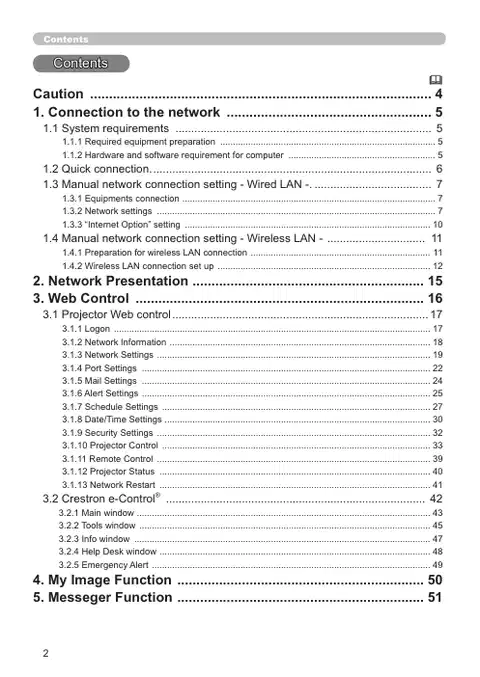
プロジェクターCP-X2514WN/CP- X3014With CP-x4014Wn/CP WX3014Wp.1ユーザマニュアル(詳細)ネットワークガイドp.1警告p.1商標の承認p.1キューティp.41. . ネットワークへの接続p.51.1 システム要件p.51.1 システム要件(継続)p.61.2 速い関係p.61.3 手動ネットワーク接続設定 - ワイヤーで縛られたLAN-p.71.3 手動ネットワーク接続設定 - ワイヤー付きLAN(有線LAN)- (継続済み)p.81.4 手動ネットワーク接続設定 - 無線LAN-p.111.4 手動ネットワーク接続設定 - 無線LAN(有線)- (継続済み)p.12[IPアドレスについて]p.133.1 プロジェクト管理p.17ユーザー名 パスワードp.173.1 プロジェクト管理(継続)p.183.1 プロジェクト管理 - ネットワーク設定(継続)p.20SSIDp.203.1 プロジェクト管理 - ポート設定(継続)p.233.1 プロジェクト管理 - アラート設定 (継続)p.263.1 プロジェクト管理 - スケジュール設定(継続)p.283.1 プロジェクト管理 - 日付/時刻設定(継続)p.31MAINp.33拡大するp.333.1 プロジェクト管理 - プロジェクタ制御(継続)p.34プロフィールp.34エントリーp.34選択オプションp.37業務内容p.383.2 クレストロン e-Control®p.423.2 Crestron e-Control® (継続)p.433.2 Crestron e-Control® - メインウィンドウ(継続)p.443.2 Crestron e-Control® - Toolsウィンドウ(継続)p.466.1接続デバイスp.526.2通信設定p.53パーティーなし/無彩色/偶数p.536.3通信ポートp.536.4 伝達方法p.54半二重双方向通信p.546.4.1 半二重p.546.4 伝達方法(続き)p.557. . その他の機能p.567.1 メールアラートp.567.1 メールアラート(続行)p.577.2 SNMPを用いたプロジェクター管理p.587.3 イベントスケジューリングp.597.3 イベントスケジューリング(継続)p.607.4 ネットワークによるコマンド制御p.627.4 ネットワーク経由でのコマンド制御(継続)p.63IDp.64認証p.667.5 Crestron RoomView®の特長p.678. . トラブルシューティングp.689. . 仕様p.6910.10.11 保証および売り上げ後のサービスp.70
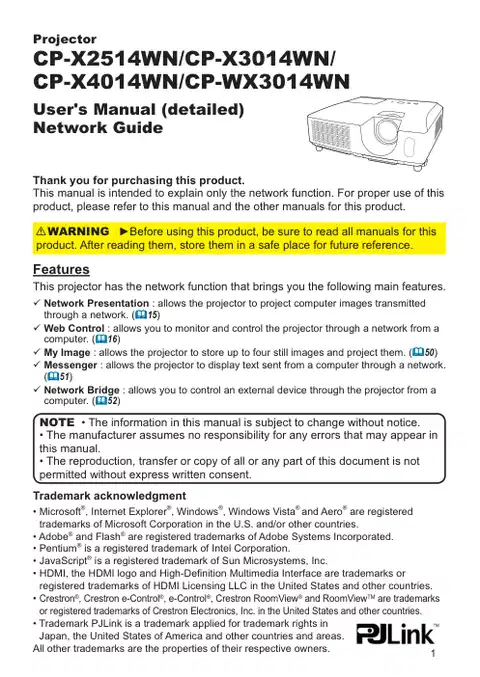
Page 1 of the Crestron electronic CP-X3014WN/ user manual — 商標の承認
1ページ · クリックして拡大
1ページ

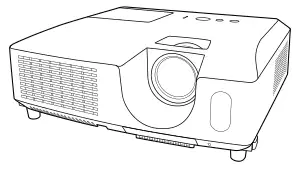
プロジェクターCP-X2514WN/CP- X3014With CP-x4014Wn/CP WX3014W

図 - クリックして拡大
図 - クリックして拡大

ユーザマニュアル(詳細)ネットワークガイド

ご購入いただきありがとうございます。 このマニュアルはネットワーク機能だけを説明する目的で使われます。 本製品のご使用にあたっては、本製品に関するマニュアル及びその他の取扱説明書をご覧ください。

このページは、本製品をご利用になる前に、必ずこの製品のマニュアルをお読みください。 読み続ければ、未来の参考に安全な場所に保管してください。

警告

おすすめ商品 プロジェクターは、次の主要機能をもたらすネットワーク機能を保有しています。

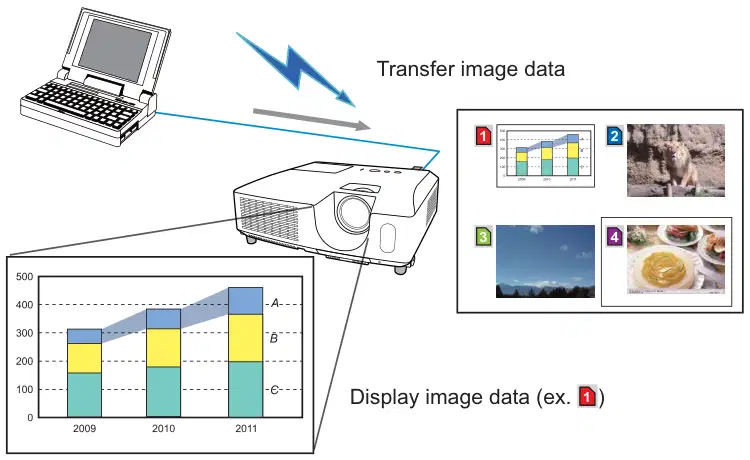
ネットワークプレゼンテーションプロジェクターが送信されるコンピュータイメージを写し出すことを可能にします

ネットワークを通じて。 ( )15) Web コントロール : プロジェクターをネットワークから監視し、制御することができます

パソコン ( )16) 私のイメージ : プロジェクターは4つの静止画を最大保存し、それらをプロジェクトすることができます。 ( )50) サインイン : プロジェクターは、コンピュータから送信されたテキストをネットワークを通じて表示することができます。

(51) ネットワークブリッジ : プロジェクターから外部デバイスを制御できます
図 - クリックして拡大
図 - クリックして拡大
  • 本マニュアルの情報は予告なく変更される場合があります。
  • 本マニュアルに表示されるエラーについては、メーカーは責任を負わないものとします。
  • 本文書の全部または一部を複製、転写又はコピーすることは書面による同意なしには許可されません。

商標の承認

  • Microsoft®、インターネットエクスプローラ
  • ®は米国Microsoft Corporationの登録商標です。 またはその他の国。
  • Adobe ®、Flash®はアドビシステムズ株式会社の登録商標です。
  • ペンティウム®は、インテル株式会社の登録商標です。
  • JavaScript®は、Sun Microsystems, Inc.の登録商標です。
  • HDMI、HDMIロゴおよび高精細マルチメディアインターフェースは、米国およびその他の国におけるHDMIライセンスLLCの商標または登録商標です。
  • クレストトロン®、Crestron e-Control®、E-ControlTM、Crestron RoomView®およびRoomViewTMは、Cristron Electronics, Inc.の商標または登録商標です。 米国、その他国
  • 商標PJLinkは、日本国・米国その他の国の商標権の代理として適用される商標です。 他のすべての商標は、それぞれの所有者の財産です。

®、Windows Vistaの

®、Windows・®およびエアロ
Page 2 of the Crestron electronic CP-X3014WN/ user manual — プロジェクターCP-X2514WN/CP- X3014With CP-x4014Wn/CP WX3014W
2ページ · クリックして拡大
2ページ
Page 2 of the Crestron electronic CP-X3014WN/ user manual — プロジェクターCP-X2514WN/CP- X3014With CP-x4014Wn/CP WX3014W
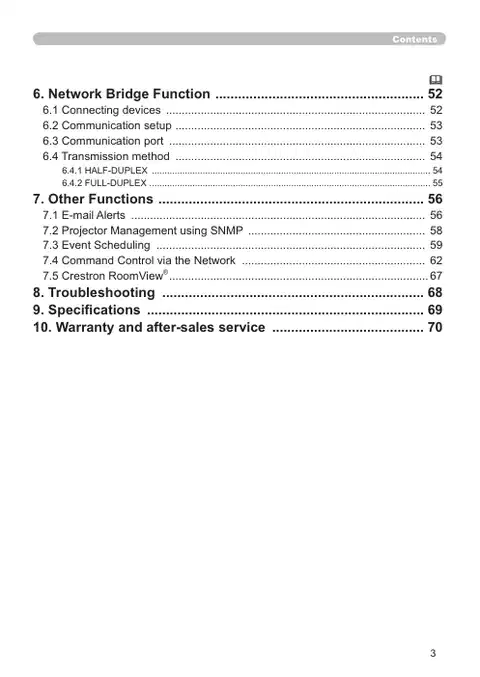
Page 3 of the Crestron electronic CP-X3014WN/ user manual — プロジェクターCP-X2514WN/CP- X3014With CP-x4014Wn/CP WX3014W
3ページ · クリックして拡大
3ページ
Page 3 of the Crestron electronic CP-X3014WN/ user manual — プロジェクターCP-X2514WN/CP- X3014With CP-x4014Wn/CP WX3014W
Page 4 of the Crestron electronic CP-X3014WN/ user manual — 注意:
4ページ · クリックして拡大
4ページ

キューティ

このプロジェクターの無線ネットワーク機能を利用するには、オプションとして販売されている指定USBワイヤレスアダプタが必要です。 基準や法令等に基づく注意事項については、アダプター付属の文書を参照してください。 [USBワイヤレスアダプタのプラグとアンプルに関する制限] プロジェクターからUSBワイヤレスアダプタを差し込み、電源コードのコンセントを外します。 プロジェクターがAC電源を受けている間、プロジェクターに接続されているUSBワイヤレスアダプタに触れないでください。 アダプターをプロジェクターに接続する際、延長ケーブルや装置は使用しないでください。 [無線LAN使用時のセキュリティ対策] 無線LAN通信を使用する場合は、SSIDやENCRYPTIONなどのセキュリティ設定が指定されていることを推奨します。 セキュリティー設定が指定されていない場合、内容に介入されることがあります。またシステムへの不正なアクセスを招く可能性があります。 無線LANのセキュリティ設定の詳細については、 3.1 プロジェクト管理 またはNETWORKメニュー でん 運営ガイド.

任意IEEE802.11b/g/n USBの無線アダプターは2.4GHzラジオ周波数バンドを使用します。 アダプターを使用する無線ライセンスを必要としませんが、次のことを認識する必要があります。

注意:

  • 下記以外では使用しないでください!
  • 電子レンジ
  • 産業、科学的または医療機器
  • 低い電力のラジオ局を設計しました
  • 上記USB無線アダプタを使用して、ラジオ局は伝送速度や中断の減少につながる可能性があり、ペースメーカーなどのデバイスの故障にもつながります。
  • USBワイヤレスアダプタが使用される場所に応じて、電波干渉が発生することがあります。通信速度の低下や通信中の中断を生じる可能性があります。 特に、強化鋼がある場所でUSBワイヤレスアダプタを使用していることに注意して下さい。他の種類の金属やコンクリートは電波干渉を引き起こす可能性があります。
  • 利用可能なチャネル USBワイヤレスアダプタは、2.4GHzの無線周波数帯域を使用していますが、あなたがいる国や地域に応じて、使用するチャンネルを制限することができます。 弊社では、販売店様へお申し出ください。
  • 居住国または地域からUSBワイヤレスアダプターを差し込み、その国の無線法や地域の違反につながる可能性があります。
Page 5 of the Crestron electronic CP-X3014WN/ user manual — 1. . ネットワークへの接続
5ページ · クリックして拡大
5ページ
1. ネットワークへの接続

1. . ネットワークへの接続

1.1 システム要件

1.1.1 必要な装置の準備

  • プロジェクターをネットワークに接続するために、以下の機器が必要です。
  • 共通プロジェクター:1台、コンピュータ:最低1組
  • 接続方法によって
1. 有線接続用*1 LANケーブル(CAT-5以上):1個2 - プロジェクター側IEEE802.11b/g/n USBワイヤレスアダプタ (オプション:USB-WL-11N) : 1台 - コンピュータサイドIEEE4.8 b / g / n無線LAN装置:1ユニット 各*3

*1: プロジェクターのネットワーク機能を利用するには、100Base-TXまたは10Base-Tに準拠した通信環境が必要です。 *2: 無線LAN接続がインフラモードとして使用される場合、アクセスポイントが必要です。 *3: 無線LANとパソコンの種類によっては、コンピュータが内蔵のワイヤレス LAN機能を備えている場合でも、プロジェクターはコンピューターに適切に通信できないことがあります。 通信問題の解消には、Wi-Fi認証無線ネットワーク機器をご利用ください。

1.1.2 コンピュータのためのハードウェアおよびソフトウェア要求

コンピュータをプロジェクターに接続し、プロジェクターのネットワーク機能を使用するには、お使いのコンピュータは次の要件を満たす必要があります。

OS: 以下のいずれか。

Windows ® XP ホーム版 /プロフェッショナルエディション (32ビットバージョンのみ)Windows Vistaの®ホームベーシック /ホームプレミアム /ビジネス /エンタープライズ(32ビット版のみ)ウィンドウズ® 7スターター/ホーム基本 /ホームPremium /プロの /Ultimate / Enterprise (32ビットバージョン限定) CPU: ペンチウム4(2.8GHz以上) グラフィックカード: 16ビット、XGA以上

※「LiveViewer」をご利用の場合、パソコンの表示解像度が1024×768に設定されていることを推奨します。 メモリ: 512MB以上 ハードディスク空き容量: 100MB以上 Webブラウザ: Internet Explorer ®6.0以上 CD-ROMドライブ

Page 6 of the Crestron electronic CP-X3014WN/ user manual — 1.2 速い関係
6ページ · クリックして拡大
6ページ
1. ネットワークへの接続

1.1 システム要件(継続)

  • プロジェクターがスタンバイモードになっている間、ネットワーク通信制御は無効になっています。STANDBY MODE項目をSAVINGに設定します。 プロジェクターの通信は、STANDBY MODEをNORMALに設定してご利用ください。 ( 営業ガイドのセットアップメニュー)
  • 日立ホームページ(http://www.hitachi-america.us/digitalmedia)のネットワーク機能と、この製品の最新の情報を入手できます。rel="nofollow noopener" target=" blank"> www.hiatachi-AMerica。html</a>または <a href="http://jp.hitadulte.com" regor="https://www."noverestars.org/

1.2 速い関係

ライブビューアは、ネットワークへの迅速かつ簡単な接続をサポートしています。 ネットワーク機能を利用する際には、コンピューターに「LiveViewer」をインストールしておくとよいでしょう。 詳しくは「LiveViewer」のマニュアルを参照してください。

何らかの理由で「LiveViewer」を使わたくない、または使用できない場合は手動設定に進みます。7)および項目1.4は無線LANのために。 ( )11)

Page 7 of the Crestron electronic CP-X3014WN/ user manual — 1.3 手動ネットワーク接続設定 - ワイヤーで縛られたLAN-
7ページ · クリックして拡大
7ページ
1. ネットワークへの接続

1.3 手動ネットワーク接続設定 - ワイヤーで縛られたLAN-

このセクションでは、手動で設定する方法について説明します。

1.3.1 装置関係

プロジェクターとパソコンをLANケーブルで接続します。 ※既存のネットワークに接続する前に、ネットワーク管理者に連絡してください。

次に、次のコンピューター設定を確認してください。

1.3.2 ネットワーク設定

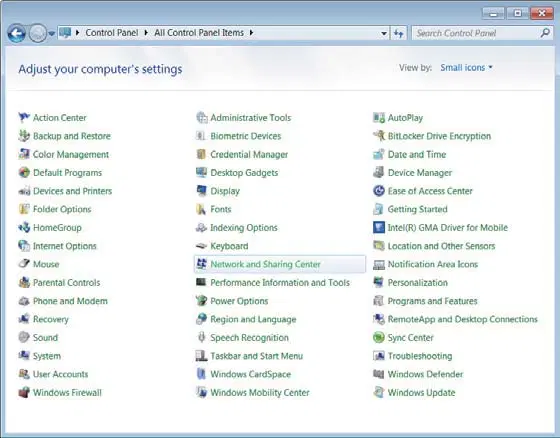
Windows® 7およびInternet Explorerのネットワーク接続設定の説明です。 1) Windows® 7 に管理者権限としてログオンします。 管理者権限はアカウントで、すべての機能にアクセスできる。 2) 「スタート」メニューから「コントロールパネル」を開きます。 3) 「ネットワークとインターネット」で「ネットワークのステータスやタスクの表示」を開きます。 「コントロールパネル」ウィンドウのアイコンが表示され、「ネットワークと共有センター」をクリックします。

Crestron electronic CP-X3014WN/ — 1.3 手動ネットワーク接続設定 - ワイヤーで縛られたLAN- diagram (page 7)
図 3
Crestron electronic CP-X3014WN/ — 1.3 手動ネットワーク接続設定 - ワイヤーで縛られたLAN- diagram (page 7)
図 4
4. 「ネットワークと共有センター」ウィンドウの左側にあるメニューで「アダプターの設定を変更」をクリックします。
Crestron electronic CP-X3014WN/ — 1.3 手動ネットワーク接続設定 - ワイヤーで縛られたLAN- diagram (page 7)
図 5

(次回ページにて順次更新)

Page 8 of the Crestron electronic CP-X3014WN/ user manual — 1.3 手動ネットワーク接続設定 - ワイヤー付きLAN(有線LAN)- (継続済み)
8ページ · クリックして拡大
8ページ
1. ネットワークへの接続

1.3 手動ネットワーク接続設定 - ワイヤー付きLAN(有線LAN)- (継続済み)

5. 「ローカルエリア接続」を右クリックしてメニューを開き、「プロパティ」を選択します。
Crestron electronic CP-X3014WN/ — 1.3 手動ネットワーク接続設定 - ワイヤー付きLAN(有線LAN)- (継続済み) diagram (page 8)
図 6
6. 「インターネットプロトコルバージョン4(TCP/IPv4)」を選択し、[プロパティ]をクリックします。
Crestron electronic CP-X3014WN/ — 1.3 手動ネットワーク接続設定 - ワイヤー付きLAN(有線LAN)- (継続済み) diagram (page 8)
図 7
7. 「次のIPアドレスを使用する」を選択し、それに応じてコンピュータのIPアドレス、Subnetマスクおよびデフォルトゲートウェイを設定します。 ネットワークにDHCPサーバが存在する場合は、「IPアドレスを自動的に削除」を選択し、自動的にIPアドレスが割り当てられます。 設定完了後、[OK]をクリックしてウィンドウを閉じます。
Crestron electronic CP-X3014WN/ — 1.3 手動ネットワーク接続設定 - ワイヤー付きLAN(有線LAN)- (継続済み) diagram (page 8)
図 8

(次回ページにて順次更新)

Page 9 of the Crestron electronic CP-X3014WN/ user manual — 1.3 手動ネットワーク接続設定 - ワイヤー付きLAN(有線LAN)- (継続済み)
9ページ · クリックして拡大
9ページ
1. ネットワークへの接続

1.3 手動ネットワーク接続設定 - ワイヤー付きLAN(有線LAN)- (継続済み)

[IPアドレスについて] ■ 手動で設定する コンピュータのIPアドレス設定のネットワークアドレス部分は、プロジェクターの設定と同じでなければなりません。 また、コンピュータ上のIPアドレス全体がプロジェクターを含む同じネットワークの他のデバイスのそれと重複してはならない。

プロジェクターの設定は以下の通りです。

IPアドレス192.168.1.254 サブネットマスク:255.255.255.0 (ネットワークアドレス:192.168.1この場合)

そのため、コンピューターのIPアドレスを以下のように指定します。

IPアドレス192.168.1.xxx (XXX は小数を示しています。) スネットマスク:255.255.255.0(ネットワークアドレス:192.168.2 この場合は)

他社機器との重複をしない「xxx」で1~254からお選びいただけます。 この場合、プロジェクターのIPアドレスが「192.168.1.254」であるため、1〜253の間でコンピュータの設定を指定します。

  • IPアドレスに「0.0.0.0」を設定することはできません。
  • プロジェクターのIPアドレスは、設定ユーティリティをWebブラウザで使用することで変更できます。 ( 21 )
  • プロジェクターとコンピューターが同じネットワークに存在する場合(つまり、そのコンピュータは) 同じネットワークアドレス)、デフォルトのゲートウェイフィールド空白のままにすることができます。
  • プロジェクターとコンピューターが異なるネットワークに存在する場合、デフォルトのゲートウェイを設定する必要があります。 ネットワーク管理者に詳細を記入します。
  • 接続ネットワークにDHCPサーバーが存在する場合、自動的にIPアドレスをプロジェクターやコンピュータへ割り当てることができます。 ※DHCPは「ダイナミクス・ホスト構成プロトコル」の略で、サーバーからクライアントへIPアドレスなどのネットワークに必要な設定を提供する機能があります。 DHCP 機能を持つサーバは、DHCP サーバーと呼ばれます。

(次回ページにて順次更新)

たとえば

Page 10 of the Crestron electronic CP-X3014WN/ user manual — 1.3 手動ネットワーク接続設定 - ワイヤー付きLAN(有線LAN)- (継続済み)
10ページ · クリックして拡大
10ページ
1. ネットワークへの接続

1.3 手動ネットワーク接続設定 - ワイヤー付きLAN(有線LAN)- (継続済み)

1.3.3 「インターネットオプション」の設定

1. 「ネットワークと共有センター」ウィンドウで「インターネットオプション」をクリックし、「ネットプロパティ」画面を開きます。
Crestron electronic CP-X3014WN/ — 1.3 手動ネットワーク接続設定 - ワイヤー付きLAN(有線LAN)- (継続済み) diagram (page 10)
図 9
Crestron electronic CP-X3014WN/ — 1.3 手動ネットワーク接続設定 - ワイヤー付きLAN(有線LAN)- (継続済み) diagram (page 10)
図 10
2. 「接続」タブをクリックし、[LAN設定]ボタンをクリックして「ローカルエリアネットワーク(LAN)の設定」を開きます。
3. 「ローカルエリアネットワーク(LAN)設定」ウィンドウ内のすべてのボックスを外します。 設定完了後、[OK]をクリックしてウィンドウを閉じます。
Crestron electronic CP-X3014WN/ — 1.3 手動ネットワーク接続設定 - ワイヤー付きLAN(有線LAN)- (継続済み) diagram (page 10)
図 11
Page 11 of the Crestron electronic CP-X3014WN/ user manual — 1.4 手動ネットワーク接続設定 - 無線LAN-
11ページ · クリックして拡大
11ページ
1. ネットワークへの接続

1.4 手動ネットワーク接続設定 - 無線LAN-

プロジェクターで指定されたUSBワイヤレスアダプタ(オプション)を使用して、プロジェクターとコンピュータがAd-Hocおよびインフラストラクチャモードの両方で通信することができます。 無線LAN接続を手動で設定する方法を説明するためのセクションです。

1.4.1 無線LAN接続の準備
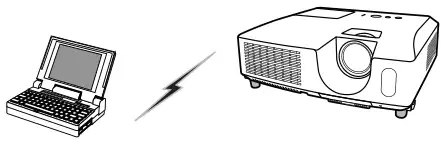
図 - クリックして拡大
図 - クリックして拡大

フィクション 1.4.1.a アクセスポイント通信なし(Ad-Hoc)

フィクション 1.4.1.b アクセスポイント通信(インフラ)

※アドホックは、通信手段の点を持たずに無線LAN通信方式の一つです。 ※ 無線LAN通信方式は、通信回線の1つで、通信手段が異なります。 特定の機器の量が使用される場合、このモードは有効です。 既存のネットワークとの通信なら、ネットワーク管理者にご相談ください。

まず、USBワイヤレスアダプタをUSBに差し込みます。 USB TYPE A ポート。 ( ) デバイスとの接続 でん 運営ガイド) その後、無線通信用のコンピュータを設定します。 コンピュータにIEEE802.11b/g/n無線LAN装置が組み込まれているとき、他のネットワーク接続を有効にして無効にします。 無線LANデバイスがコンピュータにインストールされていない場合は、IEEE802.11b/g/nワイヤレスLAN機器を接続し、デバイスのドライバをインストールします。 (詳しくは、パソコンや無線LAN端末のガイドをご覧ください)

Page 12 of the Crestron electronic CP-X3014WN/ user manual — 1.4 手動ネットワーク接続設定 - 無線LAN(有線)- (継続済み)
12ページ · クリックして拡大
12ページ
1. ネットワークへの接続

1.4 手動ネットワーク接続設定 - 無線LAN(有線)- (継続済み)

1.4.2 無線LAN接続の設定

Windows® 7規格の無線LANユーティリティを使用する。 プロジェクターの無線LAN初期設定は以下の通りです。

接続制御 : Ad-Hoc SSID:無線チャネル:1暗号化評価 : 無 IPアドレス:192.168.10.254

※パソコンやプロジェクターメニューから、Webブラウザで設定を変更できます。 アイテムを参照 3.1.3 ネットワーク設定 (20)または NETWORKメニュー でん 運営ガイド.

Crestron electronic CP-X3014WN/ — 1.4 手動ネットワーク接続設定 - 無線LAN(有線)- (継続済み) diagram (page 12)
図 13
1. 「ネットワークと共有センター」ウィンドウの左側にあるメニューから「アダプターの設定を変更」を選択します。
2. 「ワイヤレスネットワーク接続」を右クリックしてメニューを開き、「プロパティ」を選択します。
Crestron electronic CP-X3014WN/ — 1.4 手動ネットワーク接続設定 - 無線LAN(有線)- (継続済み) diagram (page 12)
図 14
Crestron electronic CP-X3014WN/ — 1.4 手動ネットワーク接続設定 - 無線LAN(有線)- (継続済み) diagram (page 12)
図 15
3. 「インターネットプロトコルバージョン4(TCP/IPv4)」を選択し、[プロパティ]をクリックします。

(次回ページにて順次更新)

Page 13 of the Crestron electronic CP-X3014WN/ user manual — [IPアドレスについて]
13ページ · クリックして拡大
13ページ
1. ネットワークへの接続

1.4 手動ネットワーク接続設定 - 無線LAN(有線)- (継続済み)

4. 「次のIPアドレスを使用する」を選択し、それに応じてコンピュータのIPアドレス、Subnetマスクおよびデフォルトゲートウェイを設定します。 設定完了後、[OK]をクリックしてウィンドウを閉じます。
Crestron electronic CP-X3014WN/ — 1.4 手動ネットワーク接続設定 - 無線LAN(有線)- (継続済み) diagram (page 13)
図 16

[IPアドレスについて]

コンピュータのIPアドレス設定のネットワークアドレス部分は、プロジェクターの設定と同じでなければなりません。 また、コンピュータ上のIPアドレス全体がプロジェクターを含む同じネットワークの他のデバイスのそれと重複してはならない。

プロジェクターの設定は以下の通りです。

IPアドレス192.168.10.254 サブネットマスク:255.255.255.0 (ネットワークアドレス:192.168年10時)

そのため、コンピューターのIPアドレスを以下のように指定します。

IPアドレス192.168.10.xxx (XXX は小数を示しています。) スネットマスク:255.255.255.0(ネットワークアドレス:192.168年10時この場合)

他社機器との重複をしない「xxx」で1~254からお選びいただけます。 この場合、プロジェクターのIPアドレスが「192.168.10.254」であるため、1~253の間でコンピュータの設定を指定します。

  • IPアドレスに「0.0.0.0」を設定することはできません。
  • プロジェクターのIPアドレスは、設定ユーティリティをWebブラウザで使用することで変更できます。 ( 20 )
  • プロジェクターとコンピューターが同じネットワークに存在する場合(つまり、そのコンピュータは) 同じネットワークアドレス)、デフォルトのゲートウェイフィールド空白のままにすることができます。
  • プロジェクターとコンピューターが異なるネットワークに存在する場合、デフォルトのゲートウェイを設定する必要があります。 ネットワーク管理者に詳細を記入します。

(次回ページにて順次更新)

たとえば

Page 14 of the Crestron electronic CP-X3014WN/ user manual — 1.4 手動ネットワーク接続設定 - 無線LAN(有線)- (継続済み)
14ページ · クリックして拡大
14ページ
1. ネットワークへの接続

1.4 手動ネットワーク接続設定 - 無線LAN(有線)- (継続済み)

5. 「ワイヤレスネットワーク接続」を右クリックしてメニューを開き、「Connect / Disconnect」を選択します。
Crestron electronic CP-X3014WN/ — 1.4 手動ネットワーク接続設定 - 無線LAN(有線)- (継続済み) diagram (page 14)
図 17
Crestron electronic CP-X3014WN/ — 1.4 手動ネットワーク接続設定 - 無線LAN(有線)- (継続済み) diagram (page 14)
図 18
6. 接続可能な無線ネットワークから、プロジェクターのSSID(デフォルトで「ワイヤレス」に設定)を選択し、[Connect]をクリックします。 暗号化を有効にしている場合は、暗号化キーの入力を求めるウィンドウが表示されます。 プリセットキーを入力します。
7. 接続が成立した後、SSIDの右側に「Connected」が表示されます。
Crestron electronic CP-X3014WN/ — 1.4 手動ネットワーク接続設定 - 無線LAN(有線)- (継続済み) diagram (page 14)
図 19
Page 15 of the Crestron electronic CP-X3014WN/ user manual — [IPアドレスについて]
15ページ · クリックして拡大
15ページ
図 - クリックして拡大
図 - クリックして拡大

プロジェクターは、ネットワークを介して送信されるコンピュータ画面画像やオーディオデータを表示または再生することができます。 プレゼンテーションを円滑に行えるネットワークプレゼン機能で、会議の開催や発表会を開催することができます。
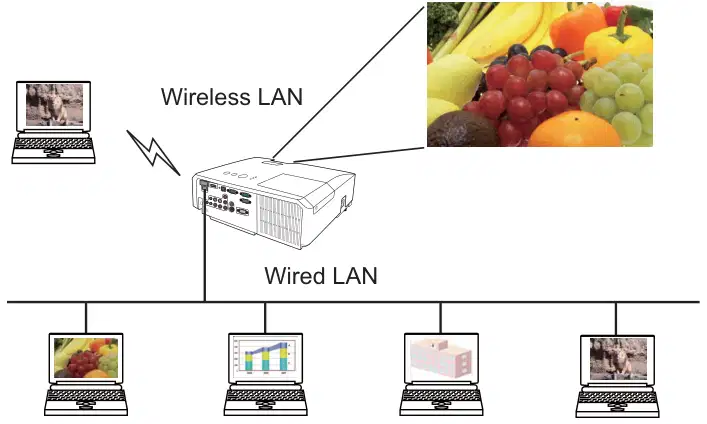
図 - クリックして拡大
図 - クリックして拡大

ネットワークプレゼンテーション、専用アプリケーション「LiveViewer」を利用するには バンドルしたアプリケーションCDからインストールできます。 日立ホームページから最新版や関連情報をダウンロードすることもできます()http://www.facebook.com/ 日立アメリカ/デジタルメディア または http://www.hitachidigitalmedia.com/ 公式サイト). ネットワークプレゼンテーションの詳細と「LiveViewer」をインストールする手順については、「LiveViewr」のマニュアルを参照してください。

ネットワークプレゼンテーションを開始するには、ネットワークのプレゼンを選択した LAN プロジェクターの入力ソースとしてポートを出力し、「LiveViewer」で「Start Capture」ボタンをクリックします。

Page 16 of the Crestron electronic CP-X3014WN/ user manual — [IPアドレスについて]
16ページ · クリックして拡大
16ページ

プロジェクターをネットワークからインターネット経由で調整または制御できます。

  • Internet Explorer ®6.0以降が必要です。
  • JavaScript®がWebブラウザの設定で無効にされている場合は、プロジェクターのウェブページを正しく使用するためにJavaScript ®を有効にする必要があります。 JavaScript ®を有効にする方法については、Webブラウザのヘルプファイルを参照してください。
  • すべてのWebブラウザの更新がインストールされていることを推奨しています。
  • 同時に無線LANと有線LAN経由でデータを転送する場合、正しく処理できないことがあります。

プロジェクターの設定や制御については、Webブラウザで行います。 コンピューターとプロジェクターがネットワーク経由で接続されていることを確認し、Webブラウザを起動します。 プロジェクターのIPアドレスを、WebブラウザのURL入力ボックスに入力し、「Enterキー」を押します。

ボタン。 事例紹介プロジェクターのIPアドレスが192.168.1.10に設定されている場合:

参加するhttp://192.168.1.10/”Webブラウザのアドレスバーに、Enterキーを押すかクリック

ボタン。 正しいURLが入力され、プロジェクターとコンピュータは同じネットワークに接続されている場合、右側に示すように選択ウィンドウが表示されます。 プロジェクターのWebコントロールやCrestron e-Control®を、プロジェクターを制御するツールとして使用することもできます。 クリックして、それらのいずれかをクリックします。 詳しくは、参照してください。 3.1 プロジェクト管理 (17)または 3.2 クレストロン e-Control® (42).

Crestron electronic CP-X3014WN/ — [IPアドレスについて] diagram (page 16)
図 22
  • ネットワーク設定(21)のCrestron e-ControlがDisableに設定されている場合、上記の選択ウィンドウは表示されませんが、Projector Web Controlのログオン画面が表示されます。
  • フラッシュ®で作成するCrestron e-Control®は、 コンピューターにAdobe® Flash® Playerをインストールして、Crestron e-Control®を使用する必要があります。
Page 17 of the Crestron electronic CP-X3014WN/ user manual — ユーザー名 パスワード
17ページ · クリックして拡大
17ページ

3.1 プロジェクト管理

3.1.1 ログオン

プロジェクターWebコントロール機能を使用するには、ユーザー名とパスワードでログオンする必要があります。

Crestron electronic CP-X3014WN/ — 3.1 プロジェクト管理 diagram (page 17)
図 23

以下は、ユーザー名とパスワードの工場出荷時のデフォルト設定です。

ユーザー名 パスワード

ユーザー名とパスワードを入力し、クリックします [OK]. . うまくロゴをつけた場合は、下の画面が表示されます。

Crestron electronic CP-X3014WN/ — ユーザー名 パスワード diagram (page 17)
図 24

メインメニューの目的操作または設定項目をクリックします。

  • プロジェクターWebコントロール画面で使用されている言語は、OSDの動作と同じです。 変更したい場合、プロジェクターでOSD言語を変更する必要があります。 (運営ガイドの画面メニュー)

ログオンウィンドウ・管理者 ・メインメニュー

Page 18 of the Crestron electronic CP-X3014WN/ user manual — 3.1 プロジェクト管理(継続)
18ページ · クリックして拡大
18ページ

3.1 プロジェクト管理(継続)

3.1.2 ネットワーク情報

Crestron electronic CP-X3014WN/ — 3.1 プロジェクト管理(継続) diagram (page 18)
図 25

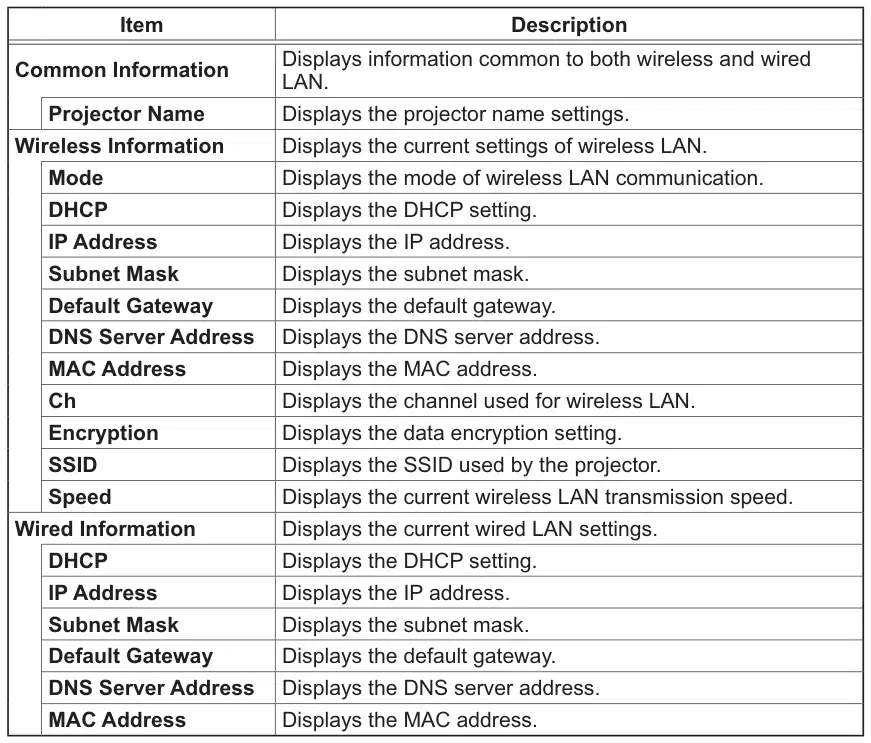
プロジェクターのネットワーク設定を現在の状態に表示します。

図 - クリックして拡大
図 - クリックして拡大

共通情報 無線LANと有線LANの共通情報を表示します。

ワイヤレス情報 無線LANの現在の設定を表示します。

Page 19 of the Crestron electronic CP-X3014WN/ user manual — 3.1 プロジェクト管理(継続)
19ページ · クリックして拡大
19ページ

3.1 プロジェクト管理(継続)

3.1.3 ネットワーク設定

Crestron electronic CP-X3014WN/ — 3.1 プロジェクト管理(継続) diagram (page 19)
図 27

ネットワーク設定の表示と構成

共通セットアップ 無線LANと有線 LAN に共通する設定を設定します。

プロジェクターの名前を設定します。 プロジェクター名の長さは最大64文字まで可能です。 アルファベット、数字、次の記号のみが使用できます。 !#$%&'()*+,-./:;?@[\]^ {|}~とスペース。 特定のプロジェクター名はデフォルトで割り当てられます。

SNMPを使用するときに参照する場所を設定します。 sysLocationの長さは最大255英数字です。 数字の ‘0-9’ と、アルファベット “a-z”, 「A-Z」のみが使用できます。

SNMPを使用するときに参照される連絡先情報を設定します。 sysContactの文字は最大255英数字です。 数字の ‘0-9’ と、アルファベット “a-z”, 「A-Z」のみが使用できます。

AMX デバイスディスカバリーの設定で、同じネットワークに接続された AMX コント ローラーからプロジェクターを検知します。 AMXデバイスディスカバリーの詳細については、AMXのウェブサイトをご覧ください。

日米 (AMXデバイスディスカバリー)

URLhttp://www.amx.com/(Decの通り) 2010年(平成22年)

(次回ページにて順次更新)

プロジェクター名 · sysLocation (SNMP) - JSM(SNPMP) · sysContact(SNMP)の仕様

Page 20 of the Crestron electronic CP-X3014WN/ user manual — SSID
20ページ · クリックして拡大
20ページ

3.1 プロジェクト管理 - ネットワーク設定(継続)

ワイヤレスセットアップ 無線LANの設定を行います。

モード 「AD-HOC」または「インフラ」を選択します。

IP の構成 ネットワーク設定を構成します。

DHCP ON DHCP を有効にします。

DHCP OFF DHCP を無効にします。

IPアドレス DHCP が無効になったときに IP アドレスを設定します。

サブネットマスク DHCP が無効になったときにサブネットマスクを構成します。

デフォルトのゲートウェイ DHCP が無効になったときにデフォルトゲートウェイを設定します。

DNS サーバーアドレス DNS サーバーアドレスの設定

AD-HOC モードで使用するチャネルを「1」から「11」に選択します。

  • チャンネルが異なる国によっては、 また、各国や地域における基準に確認する無線ネットワークカードを使用する必要がある国または地域の地域によっては、

暗号化 データ暗号化方法を選択します。

WEPキーを入力してください。 WEPキー入力時に、ASCII文字または16進数のどちらかを使用できます。 キーの長さはWEPおよび文字のフォーマットに従って次のように定義されます。

暗号化ASCII文字 HEX数字 WEP 64bit 5文字 10文字 WEP 128ビット 13文字 26文字

WPA のパスフレーズを入れて下さい。 文字数が8~63で利用可能。 アルファベット、数字、次の記号のみが使用できます。 !#$%&'()*+,-./:;?@ [\]^ {|}~とスペース

リストからSSIDを選択します。 独自のSSIDを設定する必要がある場合は、選択します [カスタム]以下に規定するSSIDを設定してください。 入力文字の最大数が32です。 アルファベット、数字、次の記号のみが使用できます。 !#$%&'()*+,-./:;?@[\]^ {|}~とスペース。

SSID

(次回ページにて順次更新)

チャイニーズ · WEPキー · WPAパスフレーズ

Page 21 of the Crestron electronic CP-X3014WN/ user manual — 3.1 プロジェクト管理 - ネットワーク設定(継続)
21ページ · クリックして拡大
21ページ

3.1 プロジェクト管理 - ネットワーク設定(継続)

ワイヤーで縛られた組み立て 有線LANの設定を行います。

IP の構成 ネットワーク設定を構成します。

DHCP ON DHCP を有効にします。

DHCP OFF DHCP を無効にします。

IPアドレス DHCP が無効になったときに IP アドレスを設定します。

サブネットマスク DHCP が無効になったときにサブネットマスクを構成します。

デフォルトのゲートウェイ DHCP が無効になったときにデフォルトゲートウェイを設定します。

DNS サーバーアドレス DNS サーバーアドレスの設定

その他のセットアップ 他のネットワーク設定を設定します。

使用するかどうかを設定します。 Crestron e-Control

®. 無効を選択した場合は、Projector Web Controlのログオンウィンドウと選択画面がWebコントロールの最初の状態で表示されます。

クリックして、 [適用] 設定を保存するためのボタン。

  • ネットワーク接続を再起動した後、新しい設定が有効になっています。 設定の設定が変更されると、ネットワーク接続を再起動する必要があります。 メインメニュー(41)の[Network Restart]をクリックすることでネットワーク接続を再起動できます。
  • プロジェクターを既存のネットワークに接続する場合は、サーバーアドレスの設定前にネットワーク管理者に相談してください。
  • WEPキー、WPAパスフレーズとSSIDの設定は無効な文字が使われた場合に設定されません。
  • プロジェクターは、無線LANと有線LANを同一ネットワークに接続することはできません。 無線LANと有線LANのネットワークアドレスを同一に設定しないでください。

クレストトロン電子制御

Page 22 of the Crestron electronic CP-X3014WN/ user manual — 3.1 プロジェクト管理(継続)
22ページ · クリックして拡大
22ページ

3.1 プロジェクト管理(継続)

3.1.4 ポート設定

Crestron electronic CP-X3014WN/ — 3.1 プロジェクト管理(継続) diagram (page 22)
図 28

通信ポートの設定を表示および構成します。

ネットワーク制御ポート1(Port:23) コマンド制御ポート1(Port:23)の設定

ポートオープン クリックして、 [有効] ポート23を使用するチェックボックス。

認証 クリックして、 [有効] 認証が必要な時に、このポートにチェックボックスをオンにします。

ネットワーク制御ポート2(ポート:9715) コマンド制御ポート2(Port:9715)の設定

ポートオープン クリックして、 [有効] ポート9715を使用するチェックボックス。

認証 クリックして、 [有効] 認証が必要な時に、このポートにチェックボックスをオンにします。

TMポート(Port:4352) PJLink の設定

TMポート(Port:4352)。

ポートオープン クリックして、 [有効] ポート4352を使用するチェックボックス。

認証 クリックして、 [有効] 認証が必要な時に、このポートにチェックボックスをオンにします。

私のイメージポート(ポート:9716) My Image Port(Port:9716) の設定

ポートオープン クリックして、 [有効] ポート番号9716を使用するには、チェックボックス。

認証 クリックして、 [有効] 認証が必要な時に、このポートにチェックボックスをオンにします。

メッセンジャーポート(ポート:9719) メッセンジャーポート(Port:9719)を設定します。

ポートオープン クリックして、 [有効] ポート9719を使用するチェックボックス。

認証 クリックして、 [有効] 認証が必要な時に、このポートにチェックボックスをオンにします。

(次回ページにて順次更新)

PJLinkについて

Page 23 of the Crestron electronic CP-X3014WN/ user manual — 3.1 プロジェクト管理 - ポート設定(継続)
23ページ · クリックして拡大
23ページ

3.1 プロジェクト管理 - ポート設定(継続)

SNMPの港 SNMPポートの設定

ポートオープン クリックして、 [有効] SNMPを使用するチェックボックス。

IP 形式のSNMPトラップの宛先を設定します。 • アドレスは、有効なDNSサーバーが設定されている場合のIPアドレスだけでなくドメイン名も許可します ネットワーク設定. . ホスト名またはドメイン名の最大長は最大255文字です。

MIBファイルのダウンロード プロジェクターからMIBファイルをダウンロードします。

ネットワークブリッジポート ブリッジポート番号の設定

ポート番号を入力してください。 9715、9716、9720、5900、5500、1024と65535の間の4352はセットアップできます。 デフォルト設定として9717に設定されます。

クリックして、 [適用] 設定を保存するためのボタン。

  • ネットワーク接続を再起動した後、新しい設定が有効になっています。 設定の設定が変更されると、ネットワーク接続を再起動する必要があります。 メインメニュー(41)の[Network Restart]をクリックすることでネットワーク接続を再起動できます。

ゴミ箱の住所 · 港番号

Page 24 of the Crestron electronic CP-X3014WN/ user manual — 3.1 プロジェクト管理(継続)
24ページ · クリックして拡大
24ページ

3.1 プロジェクト管理(継続)

3.1.5 メール設定

Crestron electronic CP-X3014WN/ — 3.1 プロジェクト管理(継続) diagram (page 24)
図 29

設定するメールアドレスの設定を表示および構成します。

クリックして、 [有効] 電子メール機能を使用するためにチェックボックス。 電子メールをメール送信するための条件を設定します。 アラート設定.

IP 形式のメールサーバのアドレスを設定します。 • アドレスは、有効なDNSサーバーが設定されている場合のIPアドレスだけでなくドメイン名も許可します ネットワーク設定. . ホスト名またはドメイン名の最大長は最大255文字です。

送信者メールアドレスの設定 送信者メールアドレスの長さは、最大255英数字文字まで可能です。

受信者のメールアドレスを最大5名まで設定します。 設定も指定できます。 [TO] または [CC] それぞれのアドレスに 受信者のメールアドレスの長さは、最大255英数字文字まで可能です。

クリックして、 [適用] 設定を保存するためのボタン。

  • [テストメール送信]ボタンでメール設定が正しく機能するか確認できます。 [テストメール送信] をクリックする前に、メール設定を送信してください。
  • プロジェクターを既存のネットワークに接続する場合は、サーバーアドレスの設定前にネットワーク管理者に相談してください。
このページでは4つのラベル/ショートテキストを表示
郵送メール · SMTP サーバー アドレス · 送信者メールアドレス · 受信者メールアドレス
Page 25 of the Crestron electronic CP-X3014WN/ user manual — 3.1 プロジェクト管理(継続)
25ページ · クリックして拡大
25ページ

3.1 プロジェクト管理(継続)

3.1.6 アラート設定

Crestron electronic CP-X3014WN/ — 3.1 プロジェクト管理(継続) diagram (page 25)
図 30

障害とアラートの設定を表示および構成します。

カバー誤差 ランプカバーは正しく固定されていない。

ファンエラー 冷却ファンは動作しません。

ランプの間違い ランプが点灯しないで、内部部分を加熱する可能性がございます。

臨時雇用者の間違い 内装部分が加熱される可能性がございます。

空気の流れの間違い 温度が上昇する。

コールドエラー 室内部分が冷却される可能性がございます。

フィルターエラー フィルター時間以上。

その他のエラー その他のエラー。 こちらのエラーが表示された場合は、ディーラーにお問い合わせください。

スケジュール実行エラー 実行エラーをスケジュールします。 ( )27)

ランプの時間警報 警報時間設定上のランプの時間。

フィルタータイム警報 警報時間設定上のフィルターの時間。

転移の探知器警報。 ( )セキュリティーメニュー でん 運営ガイド)

  • プロジェクターを電源で供給する場合、下記に動作します。
  • プロジェクターの電源ステータスが「OFF」から「Standby state」に変更される場合
  • STANDBY MODEがSAVING:Theの電源ステータス変更を「スタンバイ状態」から「ON(ランプオン)へ設定する場合。 ( 営業ガイドのセットアップメニュー)

認証失敗 SNMPアクセスは、無効なSNMPコミュニティから検出されます。

参照して下さいトラブルシューティング でん 運営ガイド その他のエラーとスケジュール実行の誤りを除く、さらに詳細な説明については。

転移の探知器警報 · コールドスタート

Page 26 of the Crestron electronic CP-X3014WN/ user manual — 3.1 プロジェクト管理 - アラート設定 (継続)
26ページ · クリックして拡大
26ページ

3.1 プロジェクト管理 - アラート設定 (継続)

アラート項目は以下に示します。

警報時間 アラートに時間を設定します。 (のみ) ランプの時間警報 とりあえず フィルタータイム警報.)

SNMPトラップ クリックして、 [有効] SNMPトラップアラートを有効にするには、チェックボックスをオンにします。

郵送メール クリックして、 [有効] チェックボックスでメールアラートを有効にします。 (除外) コールドスタート とりあえず 認証失敗.)

送信するメールの件名行を設定します。 対象となる行の長さは最大100文字まで可能です。 (除外) コールドスタート とりあえず 認証失敗.)

送信するメールのテキストを設定します。 テキストの長さは1024文字まで可能ですが、長さの下の特殊文字をいくつか使用している場合は短くなります。 特別キャラクター「 : &, %\と空間(除外) コールドスタート とりあえず 認証失敗.)

クリックして、 [適用] 設定を保存するためのボタン。

  • フィルターエラーメールのトリガーは、OPTIONメニューのサービス項目でフィルタメッセージがプロジェクター画面に表示されるまで期間を定義するフィルターメッセージの設定に依存しています。 フィルタの使用時間が設定された時刻制限を超えたら、メールをお送りします。 通知メールが送信されない場合は、FILTER MESSAGE は TURN OFF に設定されます。 (操作ガイドのオプションメニュー)
  • ランプタイムアラームは、ランプタイマーのメール通知(リマインダー)に対するしきい値として定義されます。 ランプがWebページで設定されているこのしきい値を超えた場合、メールは送信されます。
  • フィルタータイムアラームは、フィルタ時間のメール通知(リマインダー)のしきい値として定義されます。 フィルタの時間が Web ページで設定されているこのしきい値を超えた場合、メールが送信されます。

メール 件名 · メールテキスト

Page 27 of the Crestron electronic CP-X3014WN/ user manual — 3.1 プロジェクト管理(継続)
27ページ · クリックして拡大
27ページ

3.1 プロジェクト管理(継続)

3.1.7 スケジュール設定

Crestron electronic CP-X3014WN/ — 3.1 プロジェクト管理(継続) diagram (page 27)
図 31

スケジュール設定を表示および構成します。

日报社(7月1日) 毎日のスケジュールの設定

日曜日 日曜日のスケジュールを設定

月曜日(祝日) 月曜日のスケジュールを設定します。

火曜日 火曜日のスケジュールを設定

水曜日 水曜日のスケジュールを設定します。

木曜日, 木 木曜日のスケジュールを設定します。

金曜日 金曜日のスケジュールを設定

土曜日 土曜日のスケジュールを設定

特定日 第1号 特定の日付(No.1のスケジュール)を設定します。

特定日 第2号 特定の日付(No.2のスケジュール)を設定します。

特定日 第3号 特定の日付(No.3)のスケジュールを設定します。

特定日 第4号 特定の日付(No.4)のスケジュールを設定します。

特定日 第5号 特定の日付(No.5)のスケジュールを設定します。

Page 28 of the Crestron electronic CP-X3014WN/ user manual — 3.1 プロジェクト管理 - スケジュール設定(継続)
28ページ · クリックして拡大
28ページ

3.1 プロジェクト管理 - スケジュール設定(継続)

スケジュール設定は以下に示します。

スケジュール クリックして、 [有効] スケジュールを有効にするためにチェックボックスをオンにします。

月と日付の設定 特定の日付(No.)のみ表示されます。 1-5) が選択されます。

クリックして、 [適用] 設定を保存するためのボタン。

スケジュールリストに現在のイベント設定が表示されます。 追加機能やイベントを追加するには、次の項目を設定します。

タイム コマンドを実行する時間を設定します。

コマンド [パラメータ] 実行するコマンドを設定します。

パワー パワー制御用のパラメータを設定します。

入力ソース 入力スイッチのパラメータを設定します。

私のイメージ パラメータの設定で、My Image データの表示のパラメーターを設定します。 ( )50) サインイン メッセンジャーのデータ表示のパラメーターを設定します。 ( )51)

スライドショー Slideshow の Start/Stop パラメータを設定します。

クリックして、 [登録者] スケジュールリストに新しいコマンドを追加するためのボタン。

クリックして、 [削除] スケジュールリストからコマンドを削除するボタン。

クリックして、 [リセット] コマンドを削除し、スケジュールリストからスケジュール設定をリセットするボタン。

日(月・祝)

Page 29 of the Crestron electronic CP-X3014WN/ user manual — 3.1 プロジェクト管理 - スケジュール設定(継続)
29ページ · クリックして拡大
29ページ

3.1 プロジェクト管理 - スケジュール設定(継続)

  • プロジェクターが移動した後、スケジュールの設定前に、プロジェクターの日時と時刻を確認します。
  • 内部クロックの時刻は正確ではない場合があります。 SNTPの使用は正確な時間を維持することを推薦します。
  • イベント「マイイメージ」と「メッセンジャー」は、適切に実行されませんが、「スケジュールの実行エラー」状態をケースランプで点灯させないか/およびイベント実行時にプロジェクターにデータを表示しない結果になります。
  • 保安機能が有効になっていて、その機能によりプロジェクターをロックしてもイベント「入力ソース」と「マイイメージ」は実行されません。
  • プロジェクター内の特定のエラー状態(温度誤差、ランプの誤りなど)は、スケジュールされた関数/イベントを適切に実行するから、プロジェクターが防ぎます。
  • 予定イベント時に、プロジェクターや画像データが表示されない場合、スケジュールされたスライドショーのエラーが発生します。
  • Slideshow を起動すると、入力ソースが自動的に USB Type A ポートに切り替えられます。
  • USBメモリデバイスのルートディレクトリに保存されたイメージファイルは、スケジュールしたスライドショーに表示されます。
  • 設定した機能・イベントが適切に実行されていない場合は、運用ガイドでトラブルシューティングを参照してください。
Page 30 of the Crestron electronic CP-X3014WN/ user manual — 3.1 プロジェクト管理(継続)
30ページ · クリックして拡大
30ページ

3.1 プロジェクト管理(継続)

3.1.8 日付/時刻設定

Crestron electronic CP-X3014WN/ — 3.1 プロジェクト管理(継続) diagram (page 30)
図 32

日付と時刻の設定を表示および設定します。

現在の日付 現在の日付を構成します。 年/月/日 フォーマット。

現在の時間 現在の時刻を構成します。 時間:分秒 フォーマット。

日光の節約の時間 クリックして、 [ON] 日光の節約の時間を有効にし、次の項目を置くためにチェック ボックス。

スタート 日付と時刻の日光保存時間の設定が始まります。

月刊 月間日光保存時間の設定が始まります(1~12)。

週刊 月の日光保存時刻の週を設定(初、2、3、4、最終)を開始します。

日报社(7月1日) 週の日中節時間の設定が始まります(日曜日、月、火曜、水曜、木・金・土)。

時間時間 時間日光保存時間の設定が始まります(0〜23)。

分岐点 最小の日光節約時間(0〜59)を設定。

終了 日付と時刻の日光保存時間終了を設定します。

月刊 月間日光保存時間終了(1〜12)の設定。

週刊 月間日光保存時間終了(初、2、3、4、最終)の週を設定します。

日报社(7月1日) 曜日を予定する日の光が時間終了(日曜日、月、火、水、木、金、土)に短縮されます。

時間時間 時間日光保存時間終了(0〜23)の設定

分岐点 分日光保存時間終了(0〜59)を設定します。

(次回ページにて順次更新)

Page 31 of the Crestron electronic CP-X3014WN/ user manual — 3.1 プロジェクト管理 - 日付/時刻設定(継続)
31ページ · クリックして拡大
31ページ

3.1 プロジェクト管理 - 日付/時刻設定(継続)

時間差の設定 コンピューターにセットされているものと同じ時間差を設定します。 未保証の場合には、IT管理者にご相談ください。

SNTP [ON] チェック ボックスをクリックして、SNTP サーバーから日時情報を取得し、次の項目を設定します。

IP 形式のSNTP サーバーアドレスを設定します。 • アドレスは、有効なDNSサーバーが設定されている場合のIPアドレスだけでなくドメイン名も許可します ネットワーク設定. . ホスト名またはドメイン名の最大長は最大255文字です。

サイクル SNTP サーバーから日時情報を取得する間隔を設定します。時間:分).

クリックして、 [適用] 設定を保存するためのボタン。

  • ネットワーク接続を再起動した後、新しい設定が有効になっています。 設定の設定が変更されると、ネットワーク接続を再起動する必要があります。 メインメニュー(41)の[Network Restart]をクリックすることでネットワーク接続を再起動できます。
  • プロジェクターを既存のネットワークに接続する場合は、サーバーアドレスの設定前にネットワーク管理者に相談してください。
  • プロジェクターをSAVINGモード(操作ガイドのSETUPメニュー)またはAC電源でオフすると、現在の日付と時刻の設定がリセットされます。
  • SNTP機能を有効にするには、時間差を設定する必要があります。
  • SNTPが有効になったときに、プロジェクターは日付と時刻情報を取得して時間の設定をオーバーライドします。
  • 内部クロックの時刻は正確ではない場合があります。 SNTPの使用は正確な時間を維持することを推薦します。

時間差 · SNTP サーバーアドレス

Page 32 of the Crestron electronic CP-X3014WN/ user manual — 3.1 プロジェクト管理(継続)
32ページ · クリックして拡大
32ページ

3.1 プロジェクト管理(継続)

3.1.9 セキュリティ設定

Crestron electronic CP-X3014WN/ — 3.1 プロジェクト管理(継続) diagram (page 32)
図 33

パスワードやその他のセキュリティ設定を表示および構成します。

ユーザーアカウント ユーザ名とパスワードの設定

ユーザ名を設定します。 テキストの長さは最大32文字まで可能です。

パスワードの設定 テキストの長さは最大255文字まで可能です。

パスワードの再入力 上記パスワードを再入力して認証を行います。

認証パスワードの設定 ネットワーク制御ポート1(ポート:23), ネットワーク制御ポート2(港:9715), PJLinkTMポート(ポート:4352), 私のイメージポート(ポート:9716)と メッセンジャーポート(ポート:9719) (22, 23).

認証パスワードの設定 テキストの長さは最大32文字まで可能です。

上記パスワードを再入力して認証を行います。

SNMP SNMPが使用している場合、コミュニティ名を設定します。

コミュニティ名 コミュニティ名を設定 テキストの長さは最大64文字まで可能です。

クリックして、 [適用]]設定を保存するためのボタン。

  • ネットワーク接続を再起動した後、新しい設定が有効になっています。 設定の設定が変更されると、ネットワーク接続を再起動する必要があります。 メインメニュー(41)の[Network Restart]をクリックすることでネットワーク接続を再起動できます。
  • 数字の ‘0-9’ と、アルファベット “a-z”, 「A-Z」のみが使用できます。
このページでは5つのラベル/ショートテキストを表示
ユーザー名 · パスワード · ネットワーク制御 · 認証パスワード · 再入力認証パスワード
Page 33 of the Crestron electronic CP-X3014WN/ user manual — 拡大する
33ページ · クリックして拡大
33ページ

3.1 プロジェクト管理(継続)

3.1.10 プロジェクタ制御

Crestron electronic CP-X3014WN/ — 3.1 プロジェクト管理(継続) diagram (page 33)
図 34

プロジェクターコントロールメニューで、下表に示した項目を操作できます。 マウスで項目を選択します。 ほとんどのアイテムはサブメニューを持っています。 詳細は、下記表をご覧ください。 プロジェクターの制御

  • ユーザが値を手動で変更した場合、設定値は実際の値と一致しない場合があります。 その際は、【リフレッシュ】ボタンをクリックすることでページをリフレッシュしてください。

MAIN

パワー 電源オン/オフを回します。 入力ソース 入力ソースを選択します。 映像モード 映像モードの設定を選択します。 ブランクオン/オフ ブランクオン/オフを回します。 MUTE ミュートオン/オフを回します。 凍結 オン/オフを凍結する。

設定を無視する。 一部の入力信号ソースでは、設定値の最大に達していないにもかかわらず、「Magnify」を停止する場合があります。 位置 Vを無視する 垂直方向の拡大位置を調整します。 位置 Hを無視する 水平方向の拡大位置を調整します。 テンプレート テンプレートのオン/オフを回します。 自分のイメージ 自分のイメージデータを選択します。 削除する画像 自分のインテージデータを削除します。

拡大する

(次回ページにて順次更新)

Page 34 of the Crestron electronic CP-X3014WN/ user manual — エントリー
34ページ · クリックして拡大
34ページ

3.1 プロジェクト管理 - プロジェクタ制御(継続)

プロフィール

明るさ 明るさの設定を調整します。 コントラスト コントラストの設定を調整します。 ガンマ ガンマの設定を選択します。 色温度 色温度設定を選択します。 彩色: 色の設定を調整します。 TINT 小さな設定を調整します。 シャープネス シャープネスの設定を調整します。 アクティブアイリス アクティブアイリスの設定を選択します。 MYMEMORY保存 MyMemory データを保存します。 記憶リコール MyMemory データをリコールします。 映像

ビジョン 側面の設定を選択します。 OVER SCAN スキャン設定をオーバーする。 V 位置 縦の位置を調節して下さい。 Hの位置 水平位置を調整します。 H の段階 水平方向のフェーズを調整します。 H SIZE 水平サイズを調整します。 自動調整 実行 自動調整を行います。

エントリー

進行方向 進行中の設定を選択します。 ビデオ NR ビデオノイズ削減設定を選択します。 カラースペース カラースペースを選択します。 コンポーネント 選択する コンポーネント ポート設定。 ビデオフォーマット - S-VIDEO s-video形式の設定を選択します。

ビデオフォーマット - 動画 ビデオフォーマットの設定を選択します。

TMフォーマットの設定。 HDMIの範囲 HDMI を選択します。

HDMIフォーマット HDMI を選択します。

TM範囲の設定 コンピュータの1 選択する コンピュータイン1 入力信号のタイプ。

コンピュータに - コンピューターで2 選択する コンピュータで2 入力信号のタイプ。

フレームロック - コンピュータ1 FRAME LOCK-COMPUTER IN1関数をオン/オフにします。

フレームロック - コンピュータIN2 FRAME LOCK-COMPUTER IN2関数をオン/オフにします。

フレームロック - HDMI FRAME LOCK-HDMI機能のオン/オフを回します。

(次回ページにて順次更新)

Page 35 of the Crestron electronic CP-X3014WN/ user manual — 3.1 プロジェクト管理 - プロジェクタ制御(継続)
35ページ · クリックして拡大
35ページ

3.1 プロジェクト管理 - プロジェクタ制御(継続)

自動キーストーンの実行 自動キーストーンの歪み設定を実行します。

キーストーンV 縦のキーストーン歪みの設定を調整します。 AUTO ECO MODE 自動エコモード機能のオン/オフ。 ECO MODE エコモードを選択します。 ミラー ミラーの状態を選択します。 スタンバイモード スタンバイモードを選択します。 監視 - コンピュータ1

割り当てる モニターアウト いつか コンピュータイン1 入力ポートを選択します。 監視 - コンピュータIN2

割り当てる モニターアウト いつか コンピュータで2 入力ポートを選択します。

モニターアウト - ラン 割り当てる モニターアウト いつか LAN 入力ポートを選択します。 モニターアウト - USBタイプ A

割り当てる モニターアウト いつか USB TYPE A 入力ポートを選択します。 モニターアウト - USBタイプB

割り当てる モニターアウト いつか USB TYPE B 入力ポートを選択します。 モニターアウト - HDMI

割り当てる モニターアウト いつか HDMI 入力ポートを選択します。 監視 - コンポーネント

割り当てる モニターアウト いつか コンポーネント 入力ポートを選択します。 モニターアウト - ビデオ

割り当てる モニターアウト いつか Sビデオ 入力ポートを選択します。 監視 - ビデオ

割り当てる モニターアウト いつか 映像 入力ポートを選択します。 モニターアウト - スタンバイ 割り当てる モニターアウト スタンバイモード

(次回ページにて順次更新)

項目 記述 セット

Page 36 of the Crestron electronic CP-X3014WN/ user manual — 3.1 プロジェクト管理 - プロジェクタ制御(継続)
36ページ · クリックして拡大
36ページ

3.1 プロジェクト管理 - プロジェクタ制御(継続)

ボリューム 音量設定を調整します。 スピーカー 内蔵スピーカーをオン/オフにします。 オーディオソース - コンピュータ1 オーディオソースを割り当てる - コンピュータイン1 入力ポート。

オーディオソース - コンピュータIN2 オーディオソースを割り当てる - コンピュータで2 入力ポート。

オーディオソース - LAN オーディオソースを割り当てる - LAN 入力ポート。

オーディオソース - USBタイプ A オーディオソースを割り当てる - USB TYPE A 入力ポート。

オーディオソース - USBタイプB オーディオソースを割り当てる - USB TYPE B 入力ポート。

オーディオソース - HD オーディオソースを割り当てる - HDMI 入力ポート。

オーディオソース - コンポーネント オーディオソースを割り当てる - コンポーネント 入力ポート。

オーディオソース - Sビデオ オーディオソースを割り当てる - Sビデオ 入力ポート。

オーディオソース - ビデオ オーディオソースを割り当てる - 映像 入力ポート。

オーディオソース - スタンバイ スタンバイモードでのオーディオソースを割り当てます。

TMオーディオ設定。 マイクレベル マイクレベルを選択します。 マイクの容積 マイクの音量設定を調整します。 画面の一覧

HDMIの音声 HDMI を選択します。

中国語(簡体) OSD の言語を選択します。 メニュー位置V 縦メニューの位置を調節します。 メニュー位置 H 横メニューの位置を調整します。 ブランク 空白モードを選択します。 スタートアップ 起動画面モードを選択します。 MyScreenロック MyScreen ロック機能のオン/オフを回して下さい。 インフォメーション メッセージ関数をオン/オフにします。 テンプレート テンプレートの設定を選択します。 日报社(7月27日) - ディスプレイ クローズドキャプションDISPLAYの設定を選択します。 C.C. - MODE クローズドキャプションモードの設定を選択します。 日报社(7月27日) - チャンネル クローズドキャプション・シャネルの設定を選択します。

(次回ページにて順次更新)

項目 記述 オーディオ

Page 37 of the Crestron electronic CP-X3014WN/ user manual — 3.1 プロジェクト管理 - プロジェクタ制御(継続)
37ページ · クリックして拡大
37ページ

3.1 プロジェクト管理 - プロジェクタ制御(継続)

選択オプション

自動検索 自動信号検索機能のオン/オフを回して下さい。

自動キーストーン 自動キーストーンの歪み補正機能をオン/オフにします。 直接力オン 機能のオン/オフに直流力を回して下さい。

自動電源オフ シグナルが検出されないときに、タイマーを遮断するように設定します。 USB TYPE B USB Type B の設定を選択します。

私のボタン1 関数を割り当てる 私のボタン1 含まれているリモート・コントロールのボタン。

ボタン2 関数を割り当てる ボタン2 含まれているリモート・コントロールのボタン。 ソース ソースの設定を選択します。 リモート FREQ。 - ノーマル

リモート・コントロール信号の頻度正常な機能をオン/オフ回して下さい。 リモート FREQ。 - 高

リモート・コントロール信号の頻度の高い機能をオン/オフ回して下さい。

(次回ページにて順次更新)

Page 38 of the Crestron electronic CP-X3014WN/ user manual — 業務内容
38ページ · クリックして拡大
38ページ

3.1 プロジェクト管理 - プロジェクタ制御(継続)

Crestron electronic CP-X3014WN/ — 3.1 プロジェクト管理 - プロジェクタ制御(継続) diagram (page 38)
図 35

下の表に示されている項目は、以下のとおりで実行できます。 プロジェクター制御 メニュー クリックして、 [Quit Presenter Mode] の使い方.

業務内容

Quit の提出者モード プレゼンターモードから強制的に終了します。

Page 39 of the Crestron electronic CP-X3014WN/ user manual — 3.1 プロジェクト管理(継続)
39ページ · クリックして拡大
39ページ

3.1 プロジェクト管理(継続)

3.1.11リモートコントロール

Crestron electronic CP-X3014WN/ — 3.1 プロジェクト管理(継続) diagram (page 39)
図 36

プロジェクターをコントロールするために、Webブラウザを利用することができます。 バンドルされたリモートコントロールの機能は、Web Remote Control画面に割り当てられます。

  • プロジェクターのリモートコントロールとWebブラウザを同時に制御しようとしないでください。 プロジェクターの動作エラーが発生することがあります。

パワー 同じ操作をそのまま割り当てました スタンバイ/オン ボタン。

パソコン 同じ操作をそのまま割り当てました パソコン ボタン。

映像 同じ操作をそのまま割り当てました 映像 ボタン。

ブランク 同じ操作をそのまま割り当てました ブランク ボタン。

凍結 同じ操作をそのまま割り当てました 凍結 ボタン。

MUTE 同じ操作をそのまま割り当てました MUTE ボタン。

MENU 同じ操作をそのまま割り当てました MENU ボタン。

▲ 同じ操作を ▲ボタンで割り当てました。

▼ ボタンと同じ操作を割り当てました。

◄ 同じ操作を ◄ボタンとして割り当てました。

►は►ボタンと同じ操作を割り当てました。

エントリー 同じ操作をそのまま割り当てました エントリー ボタン。

リセット 同じ操作をそのまま割り当てました リセット ボタン。

PAGE UP 同じ操作をそのまま割り当てました PAGE UP ボタン。

PAGE DOWN 同じ操作をそのまま割り当てました PAGE DOWN ボタン。

スライドショー Slideshow を起動します。

  • Webリモートコントロールは、ボタンを押したままのアクションを実行しているリピート機能をサポートしていません。
  • 繰り返し機能が利用できないので、必要なときにボタンを何度も繰り返すようにしてください。
  • ボタンを押したまましばらくの間クリックしても、Web Remote Controlはリクエストコマンドを1回だけ送信します。 ボタンを解放し、それから再度それを押して下さい。
  • [POWER]ボタンを押していると、操作を確認するメッセージウィンドウが現れます。 電源を制御するには、[OK]を押します。そうしないと[Cancel]を押してください。
  • Webリモートコントロールの[PAGE DOWN]ボタンと [PAAGE UP]ボタンは、プロジェクターのマウスエミュレーション機能として使用できません。
Page 40 of the Crestron electronic CP-X3014WN/ user manual — 3.1 プロジェクト管理(継続)
40ページ · クリックして拡大
40ページ

3.1 プロジェクト管理(継続)

3.1.12 プロジェクターのステータス

Crestron electronic CP-X3014WN/ — 3.1 プロジェクト管理(継続) diagram (page 40)
図 37

プロジェクターの設定やステータスを表示します。

エラーステータス 現在のエラーステータスを表示

ランプの時間 現在のランプの使用時間を表示します。

フィルター時間 現在のフィルターの使用法の時間を表示します。

電力ステータス 現行の電力ステータスを表示します。

入力ステータス 現在の入力信号ソースを表示します。

空白オン/オフ 現在の空白のオン/オフ状態を表示します。

ミュート 現在のミュートのオン/オフステータスを表示します。

凍結 現在のフリーズ状態を表示します。

Page 41 of the Crestron electronic CP-X3014WN/ user manual — 3.1 プロジェクト管理(継続)
41ページ · クリックして拡大
41ページ

3.1 プロジェクト管理(継続)

3.1.13 ネットワークの再起動

Crestron electronic CP-X3014WN/ — 3.1 プロジェクト管理(継続) diagram (page 41)
図 38

プロジェクターのネットワーク接続を再起動します。

再起動 プロジェクターのネットワーク接続を再起動して、新しい設定を有効にします。

  • 再起動には、Webブラウザでプロジェクターをさらに制御または設定するためにログオンする必要があります。 [再起動]ボタンをクリックすると30秒以上待ってから、もう一度ログオンします。
Page 42 of the Crestron electronic CP-X3014WN/ user manual — 3.2 クレストロン e-Control®
42ページ · クリックして拡大
42ページ

3.2 クレストロン e-Control®

Crestron electronic CP-X3014WN/ — 3.2 クレストロン e-Control® diagram (page 42)
図 39 · 3.2 クレストロン e-Control®

上記に示すメインウィンドウが最初に表示されます。 ただし、ツールウィンドウでユーザーパスワードを有効にしている場合()46)、右に示すようにパスワードを入力するプロンプトが表示されているダイアログが表示されるので、パスワードを入力するまでの操作は有効ではありません。 プリセットパスワードを入力すると、ダイアログが消えてメインウィンドウが表示されます。 下の図のように、ウィンドウの右上にある対応するタブをクリックしてウインドウを開くことができます。

Crestron electronic CP-X3014WN/ — 3.2 クレストロン e-Control® diagram (page 42)
図 40 · 3.2 クレストロン e-Control®

®. このタブは、ツールウィンドウのユーザパスワードが有効になっている場合にのみ表示されます。 ツール ツールウィンドウを開きます(45). インフォメーション 情報ウィンドウを開く (47). ITヘルプに連絡する ヘルプデスクウィンドウを開きます()48).

e-Control からログアウト

  • ネットワーク設定(21)でCrestron e-ControlがDisableに設定されている場合、Crestron e-control ®はプロジェクターの操作に使用できません。 Crestron e-Control を有効にして、Webブラウザを閉じます。 次に、Webブラウザを再起動し、プロジェクターのIPアドレスを入力すると完了します。
  • クレストトロン e-Control® でのみ英語がサポートされています。
このページでは4つのラベル/ショートテキストを表示
タブ・ユーザパスワードダイアログ・ タブの説明 · ログアウト
Page 43 of the Crestron electronic CP-X3014WN/ user manual — 3.2 Crestron e-Control® (継続)
43ページ · クリックして拡大
43ページ

3.2 Crestron e-Control® (継続)

3.2.1 メインウィンドウ

図 - クリックして拡大
図 - クリックして拡大

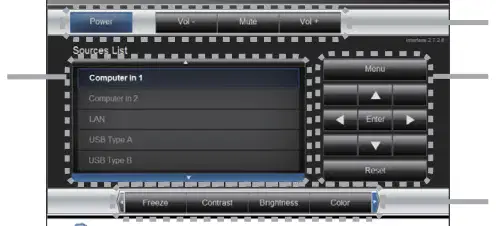
プロジェクターの基本的な制御を操作できます。

  • プロジェクターがスタンバイモードの場合、電源ボタンのみ操作可能です。 注意:

1 ボタンをクリックし、以下のように操作します。

図 - クリックして拡大
図 - クリックして拡大

パワー 電源オン/オフを回します。 巻 -/ Vol + 音量設定を調整します。 ミュート ミュートオン/オフを回します。

2 ソースリスト 入力チャンネルを切り替えるボタンをクリックすることができます。 現在選択されている入力ポートに従ってカーソルが移動します。
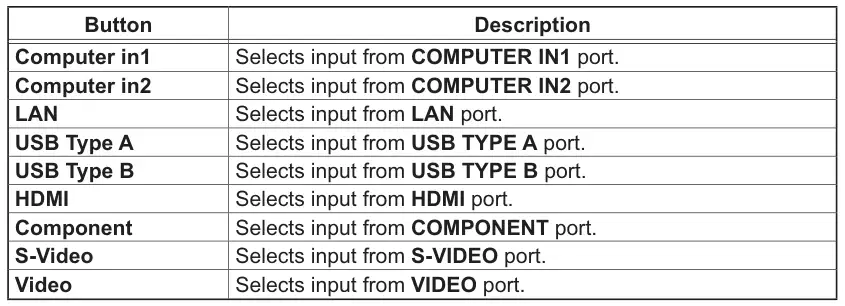
図 - クリックして拡大
図 - クリックして拡大

コンピュータイン1 入力から選択 コンピュータイン1 ポート。 コンピュータin2 入力から選択 コンピュータで2 ポート。 LAN 入力から選択 LAN ポート。 USBタイプA 入力から選択 USB TYPE A ポート。 USBタイプB 入力から選択 USB TYPE B ポート。 HDMI 入力から選択 HDMI ポート。 コンポーネント 入力から選択 コンポーネント ポート。 S-Videoの動画 入力から選択 Sビデオ ポート。 映像ビデオ 入力から選択 映像 ポート。

Page 44 of the Crestron electronic CP-X3014WN/ user manual — 3.2 Crestron e-Control® - メインウィンドウ(継続)
44ページ · クリックして拡大
44ページ

3.2 Crestron e-Control® - メインウィンドウ(継続)

3 ボタンをクリックし、以下のように操作します。 隠しボタンを表示するには、左と右端の[◄ / ►アイコンをクリックします。

凍結 オン/オフを凍結する。 コントラスト コントラストの設定を調整します。 明るさ 明るさの設定を調整します。 注文方法 色の設定を調整します。 シャープネス シャープネスの設定を調整します。

[+]/[-]ボタンを使って拡大設定を制御します。 [▲] [▼] [◄] [ 壁紙]ボタンをクリックして、拡大したい領域に移動します。 オートマチック 自動調整を行います。 ブランク ブランクオン/オフを回します。

4 ボタンをクリックし、バンドルされたリモートコントロールと同じ方法で操作します。

料理メニュー 同じ操作をそのまま割り当てました MENU ボタン。 エントリー 同じ操作をそのまま割り当てました エントリー ボタン。 リセット 同じ操作をそのまま割り当てました リセット ボタン。 ▲ 同じ操作をそのまま割り当てました ▲ ボタン。 ▼ ボタンと同じ操作を割り当てました。 ◄ 同じ操作を ◄ボタンとして割り当てました。 ►は►ボタンと同じ操作を割り当てました。

ボタンの説明 · マグニファイ · ボタンの説明

Page 45 of the Crestron electronic CP-X3014WN/ user manual — 3.2 Crestron e-Control® (継続)
45ページ · クリックして拡大
45ページ

3.2 Crestron e-Control® (継続)

3.2.2 ツールウィンドウ

図 - クリックして拡大
図 - クリックして拡大

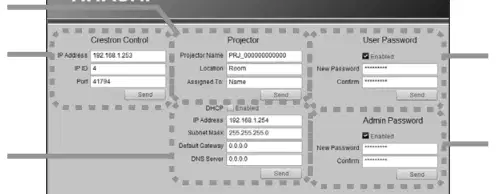
プロジェクターとクレストロンの設定を構成

®制御システム クリックして、 [終了] メインウィンドウに戻すボタン。

図 - クリックして拡大
図 - クリックして拡大
  • 2バイト文字が使われた場合、入力テキストや数字は正しく設定できません。
  • 画面上の全ての項目は空白のままにすることはできません。

1 クレストロン制御 Crestronの設定を構成

®制御システム装置。

図 - クリックして拡大
図 - クリックして拡大

IPアドレス 制御システムのIPアドレスを設定します。 IP ID 制御システムのIP IDを構成します。

ポートレート 制御システムで通信に使用するポート番号を指定します。 デフォルト設定は41794です。

設定を適用するには、クリックしてください [送信] ボタン。

2 プロジェクター プロジェクターのネットワーク設定を設定します。
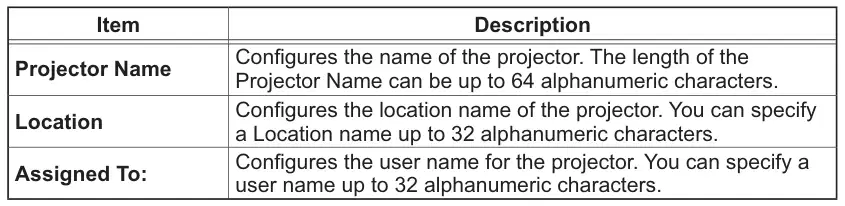
図 - クリックして拡大
図 - クリックして拡大

プロジェクター名 プロジェクターの名前を設定します。 プロジェクター名の長さは最大64文字まで可能です。

所在地:東京都 プロジェクターの位置名を設定します。 位置名を最大32文字まで指定できます。

に割り当てられる: プロジェクターのユーザー名を設定します。 ユーザー名は最大32文字まで指定できます。

使用可能なシンボルは、スペースと次のもの。!#$%&'()*+,-./:;?@[\]^ {|}~設定を適用するには、クリックしてください [送信] ボタン。

Page 46 of the Crestron electronic CP-X3014WN/ user manual — 3.2 Crestron e-Control® - Toolsウィンドウ(継続)
46ページ · クリックして拡大
46ページ

3.2 Crestron e-Control® - Toolsウィンドウ(継続)

3 プロジェクター (継続) プロジェクターのネットワーク設定を設定します。

項目 記述 DHCP DHCP を有効にします。 IPアドレス DHCP が無効になったときに IP アドレスを設定します。

サブネットマスク DHCP が無効になったときにサブネットマスクを構成します。

デフォルトのゲートウェイ DHCP が無効になったときにデフォルトゲートウェイを設定します。 DNS サーバー DNS サーバーアドレスの設定

設定を適用するには、クリックしてください [送信] ボタン。

4 ユーザーパスワード ユーザパスワードの設定 e-Control® を起動する前に、ユーザパスワードの入力を促すにはチェックボックスを選択します。

パスワードの設定 パスワードは最大26文字まで指定できます。 使用可能なシンボルは、スペースと次のもの。!#$%&'()*+,-./:;?@[\]^_`{|}~

確認する 上記パスワードを再入力して認証を行います。 パスワードが間違っている場合は、エラーメッセージが表示されます。

設定を適用するには、クリックしてください [送信] ボタン。

5 パスワード 管理者パスワードの設定 [ツール]ウィンドウを表示する前に、[管理者パスワードの入力を促すには、チェックボックスを選択します。

パスワードの設定 パスワードは最大26文字まで指定できます。 使用可能なシンボルは、スペースと次のもの。!#$%&'()*+,-./:;?@[\]^_`{|}~

確認する 上記パスワードを再入力して認証を行います。 パスワードが間違っている場合は、エラーメッセージが表示されます。

設定を適用するには、クリックしてください [送信] ボタン。

パスワード · パスワード

Page 47 of the Crestron electronic CP-X3014WN/ user manual — 3.2 Crestron e-Control® (継続)
47ページ · クリックして拡大
47ページ

3.2 Crestron e-Control® (継続)

3.2.3 情報ウィンドウ

Crestron electronic CP-X3014WN/ — 3.2 Crestron e-Control® (継続) diagram (page 47)
図 48 · 3.2 Crestron e-Control® (継続)

プロジェクターの設定やステータスを表示します。 クリックして、 [終了] メインウィンドウに戻すボタン。

プロジェクター名 プロジェクター名の設定を表示します。 所在地:東京都 プロジェクターの位置名を表示します。 ファームウェアのヴィリオン プロジェクターファームウェアのバージョンを表示します。 MACアドレス プロジェクターの有線LAN MACアドレスを表示します。

ソリューション プロジェクターで選択した信号入力の解像度と垂直周波数を表示します。 ランプ時間 現在のランプの使用時間を表示します。 に割り当てられる: プロジェクターのユーザー名を表示します。

電力ステータス 現行の電力ステータスを表示します。

入力ソース 現在の入力信号ソースを表示します。

映像モード 現在の画像モードの設定を表示します。

ミラー 現在のミラーの設定を表示します。

エコモード 現在の環境モード設定を表示します。

エラーステータス 現在のエラーステータスを表示します。

  • 投影者名、位置および割り当てられたユーザ名:余りに長い場合もある。 注意:

1 プロジェクター情報 · 2 プロジェクターの状態

Page 48 of the Crestron electronic CP-X3014WN/ user manual — 3.2 Crestron e-Control® (継続)
48ページ · クリックして拡大
48ページ

3.2 Crestron e-Control® (継続)

3.2.4ヘルプデスクウィンドウ

Crestron electronic CP-X3014WN/ — 3.2 Crestron e-Control® (継続) diagram (page 48)
図 49 · 3.2 Crestron e-Control® (継続)

管理者からメッセージ送信/受信をCrestron RoomView® Expressの転送/受け取る。

送信する 送信する

受信したメッセージをご確認ください。

ボタンの説明

Page 49 of the Crestron electronic CP-X3014WN/ user manual — 3.2 Crestron e-Control® (継続)
49ページ · クリックして拡大
49ページ

3.2 Crestron e-Control® (継続)

3.2.5 緊急アラート

Crestron electronic CP-X3014WN/ — 3.2 Crestron e-Control® (継続) diagram (page 49)
図 50 · 3.2 Crestron e-Control® (継続)

管理者がCrestron RoomView® Expressのアラートメッセージを送信すると、画面に表示されるようになります。 チャット形式からアラートメッセージに返信できます。 アラートメッセージの下のボックスにメッセージを入力し、クリックします [送信] ボタン。


  • 緊急アラートの詳細については、Crestron RoomView® Expressのマニュアルを参照してください。
  • プロジェクターの画面にCrestron RoomView®からのアラートメッセージが表示されるので、Messenger関数(51)のリアルタイムテキストと似ています。 別のリアルタイムのテキストが現在表示されていると、アラートメッセージで上書きされます。 しかし、リアルタイムのテキストが高まる場合、アラートメッセージでは上書きされず、後者はプロジェクター画面に表示されません。 詳しくは、メッセンジャーのアプリケーションのためのマニュアルを参照してください。
Page 50 of the Crestron electronic CP-X3014WN/ user manual — 3.2 Crestron e-Control® - Toolsウィンドウ(継続)
50ページ · クリックして拡大
50ページ
図 - クリックして拡大
図 - クリックして拡大

プロジェクターはネットワーク経由で転送される静止画を表示できます。

図 - クリックして拡大
図 - クリックして拡大

マイインテージ送信は、コンピュータ専用のアプリケーションが必要です。 アプリケーションを使用して画像を転送します。 日立ホームページからダウンロードできます()http://www.hitachi-america.us/ デジタルメディアまたは http://www.hitachidigitalmedia.com/ 公式サイト). コンピュータとプロジェクターの必要な設定や操作については、アプリケーション用のマニュアルを参照してください。

転送されたイメージを表示するには、NETWORKメニューのマイインテージ項目を選択します。 詳しくは、NETWORKメニューのマイインテージ項目の説明をご覧ください。 ( )NETWORKメニュー でん 運営ガイド)


  • 画像を最大4つまで割り当てることが可能です。
  • マイインテージ登録したマイボタンで、転送された画像を表示できます。 (操作ガイドのオプションメニュー)
  • Webブラウザからスケジュール機能を使って画像ファイルを表示することもできます。 アイテム7.3イベントスケジューリング(59)を参照してください。
  • USB Display機能を使用している間、画面にマイインジデータを表示するとUSBディスプレイのアプリケーションが閉じられます。 アプリケーションを再起動するには、マイインテージ関数を終了し、プロジェクターのソフトウェアであるLiveViewerLiteUSB.exeが再び実行されます。 (操作ガイドのUSBの表示)
  • 同時に無線LANと有線LAN経由でデータを転送する場合、正しく処理できないことがあります。
Page 51 of the Crestron electronic CP-X3014WN/ user manual — 3.2 Crestron e-Control® - Toolsウィンドウ(継続)
51ページ · クリックして拡大
51ページ
図 - クリックして拡大
図 - クリックして拡大

プロジェクターは、画面上のネットワークを介して転送されたテキストデータを表示し、プロジェクター内のオーディオデータ再生することができます。 テキストデータは、コンピュータから転送されたテキストをリアルタイムに表示し、プロジェクターに保存したテキストデータを画面上に表示することができます。
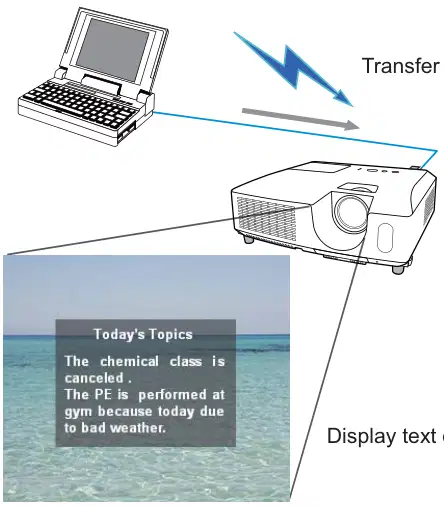
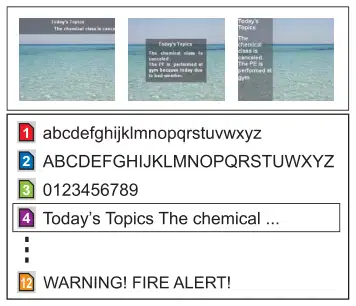
図 - クリックして拡大
図 - クリックして拡大
図 - クリックして拡大
図 - クリックして拡大

テキストデータの表示(例) )

メッセンジャー機能には、コンピュータ専用のアプリケーションが必要です。 テキストデータを編集、転送および表示するには、アプリケーションを使用します。 日立ホームページからダウンロードできます()http://www.hitachi-america.us/digitalmedia からのツイート または http:// ヒタチデジタルメディア株式会社). コンピュータとプロジェクターの必要な設定や操作については、アプリケーション用のマニュアルを参照してください。
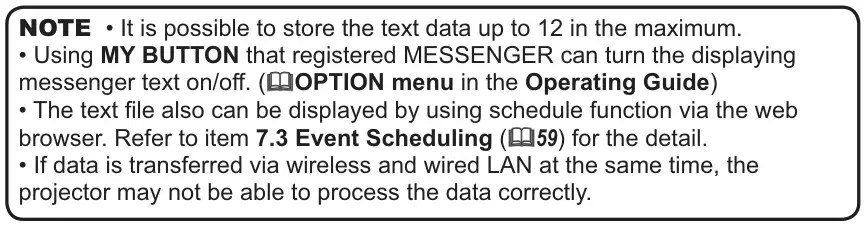
図 - クリックして拡大
図 - クリックして拡大
  • テキストデータを最大12件まで保存可能。
  • MESSENGER登録した MY BUTTON を使用すると、表示メッセンジャーテキストをオン/オフにすることができます。 (操作ガイドのオプションメニュー)
  • テキストファイルもWebブラウザでスケジュール機能を使って表示できます。 詳細は、項目7.3 イベントスケジューリング(59)を参照してください。
  • 同時に無線LANと有線LAN経由でデータを転送する場合、正しく処理できないことがあります。

テキストデータを転送する

Page 52 of the Crestron electronic CP-X3014WN/ user manual — 6.1接続デバイス
52ページ · クリックして拡大
52ページ
図 - クリックして拡大
図 - クリックして拡大

ネットワークプロトコルとシリアルインターフェースの相互変換を行うためのネットワークブリッジ機能を搭載しています。 NETWORK BRIDGE機能を利用することで、プロジェクターに接続しているコンピュータを無線LANまたは有線LANで制御できるため、ネットワーク端末としてRS-232C通信による外部デバイスを制御することができます。
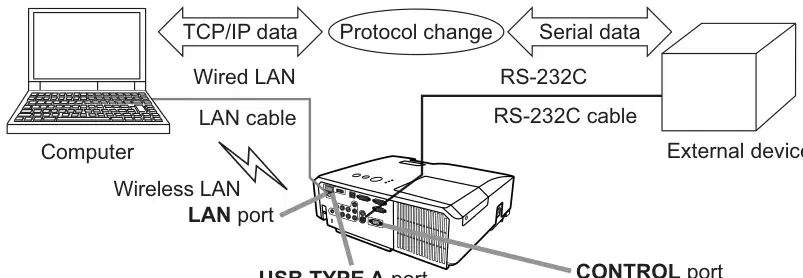
図 - クリックして拡大
図 - クリックして拡大

USB TYPE A ポート

6.1接続デバイス

1. プロジェクターのLANポートを、有線ケーブルでコンピュータの LANポートに接続するか、USB Type Aポートに USB無線アダプタを差し込みます。 2) プロジェクターの制御港および装置RS-232CコミュニケーションのためのRS-237Cケーブルが付いているRS-236Cポートを接続して下さい。
図 - クリックして拡大
図 - クリックして拡大
  • デバイスを接続する前に、デバイスのマニュアルを読んで接続を確保します。 RS-232C接続では、各ポートの仕様を確認し、適切なケーブルを使用します。 (運営ガイドのポートへの接続 - テクニカル)

コントロール ポート

Page 53 of the Crestron electronic CP-X3014WN/ user manual — 6.3通信ポート
53ページ · クリックして拡大
53ページ
6. ネットワークブリッジ機能

6.2通信設定

NETWORK BRIDGEを使用して通信のセットアップをプロジェクターに設定するには、COMMUNICATIONメニューで項目を使用します。 プロジェクターのメニューを開き、オプション - サービス - 通信 メニューを選択します。 ( )選択メニュー > 業務内容 > コミュニケーション でん 運営ガイド)

1. 通信タイプメニューで、制御ポートの接続の種類に応じてネットワークブリッジ(ワイヤレスまたは無線)を選択します。 2) SERIAL SETTINGS メニューを使用して、接続されたデバイスのRS-232Cポートの仕様に応じて、CONTROLポート用の適切なバウドレートとパシティを選択します。

パーティーなし/無彩色/偶数

データ長 8ビット(固定)

ビット1ビット(固定)を開始します。

ビット1ビットを止めて下さい(固定される)

3. トランスミッション METHOD メニューを使用して、使用に応じてコントロールポートの適切な方法を設定します。
  • デフォルト設定として、COMMUNICATION TYPEでOFFが選択されます。
  • コミュニケーションメニューで通信を設定。 不適切なセットアップが通信の誤動作を引き起こす可能性があることを忘れないでください。
  • 通信タイプメニューでネットワークブリッジ設定のいずれかを選択した場合、制御ポートからRS-232Cコマンドを受信できません。

6.3通信ポート

NETWORK BRIDGE機能では、パソコンからプロジェクターにデータを送信し、使用してデータを送る ネットワークブリッジポート 設定されている ポート設定 ブラウザの ( )23)

  • 上記は、ネットワークブリッジポート番号として41794,9715,9716,9720、5900,5500,4352の4点を除きます。 デフォルト設定として9717に設定されます。

項目 条件 · 警備員のレート 4800bps/9600bps/19200bps/38400bps

Page 54 of the Crestron electronic CP-X3014WN/ user manual — 半二重双方向通信
54ページ · クリックして拡大
54ページ
6. ネットワークブリッジ機能

6.4 伝達方法

通信方式は、ネットワークブリッジがCOMMUNICATION TYPEに選定される場合にのみメニューから選択できます。 ( )選択メニュー > 業務内容 > コミュニケーション でん 運営ガイド)

半二重双方向通信

6.4.1 半二重

プロジェクターは2つの方法通信を行なうことができますが、データ送信や受信の1方向だけに一度許可されます。 外部デバイスからの応答データを待ちながら、プロジェクターがコンピュータからデータを受信できるようにする方式ではありません。 プロジェクターが外部デバイスから応答データを受信した後、またはレスポンスの制限時間が過ぎると、コンピュータからのデータを受信できます。 つまり、プロジェクターは通信を同期させるためにデータを送信し受信する制御を意味します。 HALF-DUPLEX方式を使用するには、以下の手順に従ってRESPONSE LIMIT TIMEを設定してください。
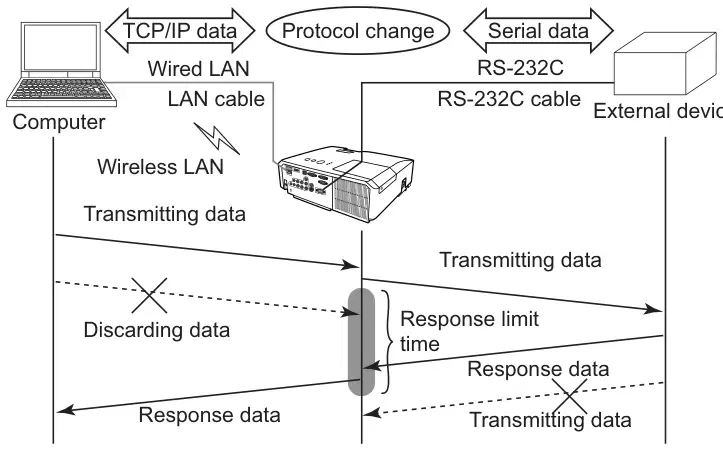
図 - クリックして拡大
図 - クリックして拡大

RESPONSE LIMIT TIMEメニューを使用して、外部デバイスから応答データ待ち時間を設定します。 ( )選択メニュー > 業務内容 > コミュニケーション でん 運営ガイド)

1秒 2秒 3秒 (OFF)

Page 55 of the Crestron electronic CP-X3014WN/ user manual — 6.4 伝達方法(続き)
55ページ · クリックして拡大
55ページ
6. ネットワークブリッジ機能

6.4 伝達方法(続き)

  • HALF-DUPLEX方式を採用することで、最大254バイトのデータを一度に送信できます。
  • 外部デバイスから応答データを監視しなければ、RESPONSE LIMIT TIMEはOFFに設定されている場合には、プロジェクターがコンピューターからデータを受信して、継続的に外付け装置に送ることができます。 デフォルト設定としてOFFが選択されます。

6.4.2 FULL-DUPLEX このメソッドは、外部デバイスからの応答データを監視することなく、2つの通信方法を作成し、同時にデータを送信および受信する方法をプロジェクターにすることができます。 この方法を利用することで、コンピュータと外部デバイスが同期からデータを送信します。 同期させる必要がある場合は、コンピュータを同期させるために設定します。

  • コンピュータがデータの送信と受信を同期させるように制御する場合、プロジェクターの処理状況に応じて外部デバイスを適切にコントロールできないことがあります。
Page 56 of the Crestron electronic CP-X3014WN/ user manual — 7. . その他の機能
56ページ · クリックして拡大
56ページ
7. その他の機能

7. . その他の機能

7.1 メールアラート

プロジェクターは、メンテナンスが必要な一定の条件を検知したりエラーを検出したときに指定されたメールアドレスにアラートメッセージを自動送信できます。

  • 電子メールアドレスを5つまで指定できます。
  • プロジェクターは、突然電源を失うとメール送信ができなくなる場合があります。

メール設定(メール)24)

プロジェクターのメールアラート機能を利用するには、以下の項目をWebブラウザで設定してください。

事例紹介: プロジェクターのIPアドレスが設定されている場合 192.168.1.10: 1) 入園 “http://192.168.1.10/” ブラウザのアドレスバーに、選択画面からProjector Web Controlを選択します。 2) ユーザー名とパスワードを入力し、クリックします。 [OK]. . 3) クリック [メール設定] 各項目を構成します。 アイテムを参照 3.1.5 メール設定 (24) 詳細については。 4) クリック [適用] 設定を保存するためのボタン。

  • [メール設定]の[テストメールを送信する]ボタンをクリックすると、電子メールの設定が正しいことを確認します。 下記のメールアドレス宛に、所定の宛先へ郵送いたします。

演題ライン:テストメール テキスト:テストメールの日付を送信します タイム IPアドレス MACアドレス

Page 57 of the Crestron electronic CP-X3014WN/ user manual — 7.1 メールアラート(続行)
57ページ · クリックして拡大
57ページ
7. その他の機能

7.1 メールアラート(続行)

5. メインメニューの[アラート設定]をクリックして、メールアラートの設定を構成します。 6) 各アラート項目を選択し、設定します。 詳細は、項目3.1.6アラート設定(25)を参照してください。 7) [適用]ボタンをクリックすると、設定を保存します。

失敗/警告メールは、次の形式でフォーマットされます。

演題ライン: テキスト: 日报社(7月27日) タイム IPアドレス MACアドレス

Page 58 of the Crestron electronic CP-X3014WN/ user manual — 7.2 SNMPを用いたプロジェクター管理
58ページ · クリックして拡大
58ページ
7. その他の機能

7.2 SNMPを用いたプロジェクター管理

SNMP(Simple Network Management Protocol)は、ネットワーク上のコンピュータから障害や警告状況であるプロジェクター情報を管理することができます。 SNMP管理ソフトウェアは、この機能を使用するためにコンピュータ上で必要となります。

  • ネットワーク管理者がSNMP関数を行なうように推奨します。
  • SNMP管理ソフトウェアは、SNMPを介してプロジェクターを監視するためにコンピュータにインストールする必要があります。

SNMP設定(SNMP)22)

SNMPを使用するWebブラウザで次の項目を設定します。

事例紹介: プロジェクターのIPアドレスが設定されている場合 192.168.1.10: 1) 入園 “http://192.168.1.10/” ブラウザのアドレスバーに、選択画面からProjector Web Controlを選択します。 2) ユーザー名とパスワードを入力し、クリックします。 [OK]. . 3) クリック [ポート設定] メインメニュー 4) クリック [MIBファイルのダウンロード] MIBファイルのダウンロード

  • ダウンロードしたMIBファイルを使用するには、SNMP管理者が指定したファイルを指定します。
5. [有効] チェック ボックスをクリックして、SNMPポートを開きます。 SNMP トラップを失敗/警告が発生したときに送信するIPアドレスを設定します。
  • SNMPポートの設定を変更した後にネットワークリスタートが必要です。 [Network Restart] をクリックし、次の項目を設定します。
6. メインメニューの[セキュリティ設定]をクリックします。 7) [SNMP] をクリックし、表示される画面にコミュニティ名を設定します。
  • コミュニティ名を変更した後にネットワークリスタートが必要です。 [Network Restart] をクリックし、次の項目を設定します。 注意:
8. 障害/警告のゴミ伝達の設定を設定します。 メインメニューの[アラート設定]をクリックし、Failure/Warning項目を構成します。 9) [有効]チェックボックスをクリックして、障害/警告用のSNMPトラップを送信します。 SNMPトラップ伝送が不要になった場合は、[有効]チェックボックスをクリアします。 10) [適用]ボタンをクリックすると、設定を保存します。
Page 59 of the Crestron electronic CP-X3014WN/ user manual — 7.3 イベントスケジューリング
59ページ · クリックして拡大
59ページ
7. その他の機能

7.3 イベントスケジューリング

スケジュール機能により、電源オン/オフを含む予定のイベントをセットアップできます。 プロジェクター「セルフマネジメント」が可能

  • パワー、入力ソース、マイイメージ、メッセンジャー、スライドショーの次のコントロールイベントをスケジュールできます。 (28 )
  • 電源オン/オフイベントは、同時に定義されているすべてのイベントの中で最も低い優先順位を持っています。
  • 週1日、スケジューリングの3種類があります。 3)特定の日付. (27)
  • 予定されているイベントの優先順位は、次の1日付2)週3日です。
  • 予定されているイベントでは最大5日間まで、特定の日程でご利用いただけます。 優先順位は、同じ日付と時刻(例えば「特定日番号」)で予定されている複数のイベントが下限の数字を持つ人に与えられます。 1’ は「特定日番号」を優先しています。 2’ など。
  • 予定イベントの有効化前に日時を設定してください。 (29) プロジェクターをSAVINGモード(操作ガイドのSETUPメニュー)またはAC電源でオフすると、現在の日付と時刻の設定がリセットされます。
Page 60 of the Crestron electronic CP-X3014WN/ user manual — 7.3 イベントスケジューリング(継続)
60ページ · クリックして拡大
60ページ
7. その他の機能

7.3 イベントスケジューリング(継続)

スケジュール設定 (27)

スケジュール設定は、Webブラウザから構成できます。

事例紹介: プロジェクターのIPアドレスが設定されている場合 192.168.1.10: 1) 入園 “http://192.168.1.10/” ブラウザのアドレスバーに、選択画面からProjector Web Controlを選択します。 2) ユーザー名とパスワードを入力し、クリックします。 [OK]. . 3) クリック [スケジュール設定] メインメニューから必要なスケジュール項目を選択します。 例えば、日曜日にコマンドを実行する場合は、必ず「日曜日」の順に選択してください。 [日曜日]. . 4) クリック [有効] チェックボックスでスケジューリングを有効にします。 5) 特定の日付のスケジューリングに日付(月/日)を入力してください。 6) かちりと言う音 [適用] 設定を保存するためのボタン。 7) 時間、コマンドおよびパラメーターを設定した後に、[クリック] [登録者] 新規イベントを追加 8) クリック [削除] スケジュールを削除したいときにボタンを押します。

スケジュールは3種類あります。 1) 毎日: 指定された時刻に指定された操作を毎日実行します。 2)日曜日~土曜日:指定された曜日に所定の時刻で指定の操作を行います。 3) 特定の日付:指定された日時の指定操作を行います。

  • スタンバイモードでは、POWERインジケータが緑色に点滅します。 少なくとも1回の「電源ON」スケジュールが保存されると3秒。
  • スケジュール機能が使用される場合、電源コードはプロジェクターとコンセントに接続する必要があります。 会議室のブレーカがトリップされたときにはスケジュール機能はありません。 プロジェクターがAC電源を受信したときに、オレンジまたは緑色のパワーインジケーターが表示されます。
Page 61 of the Crestron electronic CP-X3014WN/ user manual — 7.3 イベントスケジューリング(継続)
61ページ · クリックして拡大
61ページ
7. その他の機能

7.3 イベントスケジューリング(継続)

日付/時刻設定 (30)

設定日時はWebブラウザで調整できます。

事例紹介: プロジェクターのIPアドレスが設定されている場合 192.168.1.10: 1) 入園 “http://192.168.1.10/” ブラウザのアドレスバーに、選択画面からProjector Web Controlを選択します。 2) ユーザー名とパスワードを入力し、クリックします。 [OK]. . 3) クリック [日時設定] メインメニューで各項目を設定。 アイテムを参照 3.1.8 日付/時刻設定 (30) 詳細については。 4) クリック [適用] 設定を保存するためのボタン。

  • 内部クロックの時刻は正確ではない場合があります。 SNTPの使用は正確な時間(31)を維持することを推薦します。
  • プロジェクターをSAVINGモード(操作ガイドのSETUPメニュー)またはAC電源でオフすると、現在の日付と時刻の設定がリセットされます。
Page 62 of the Crestron electronic CP-X3014WN/ user manual — 7.4 ネットワークによるコマンド制御
62ページ · クリックして拡大
62ページ
7. その他の機能

7.4 ネットワークによるコマンド制御

RS-232Cコマンドを使用して、ネットワークを介してプロジェクターを設定および制御できます。

コマンド制御には、次の2つのポートが割り当てられます。

TCP #23 (ネットワーク制御ポート1(ポート:23)) TCP #9715 (ネットワーク制御ポート2(港:9715))

  • コマンド制御は、上記の指定ポートのみで利用できます。 注意:

コマンドコントロール設定 (22)

コマンド制御が使用されるときに、次の項目をWebブラウザから構成します。

事例紹介: プロジェクターのIPアドレスが設定されている場合 192.168.1.10: 1) 入園 “http://192.168.1.10/” ブラウザのアドレスバーに、選択画面からProjector Web Controlを選択します。 2) ユーザー名とパスワードを入力し、クリックします。 [OK]. . 3) クリック [ポート設定] メインメニュー

4. [有効] チェック ボックスをクリックしてネットワーク制御ポート1 (ポート: 23) を開き、TCP #23 を使用します。 [有効] 認証が必要な時に設定する[認証]のチェックボックスをクリックし、それ以外の場合はチェック ボックスをクリアします。 5) [有効]チェックボックスをクリックしてネットワークコントロールポート2(ポート:9715)を開き、TCP #9715を使用する。 [有効] 認証が必要な時に設定する[認証]のチェックボックスをクリックし、それ以外の場合はチェック ボックスをクリアします。 6) [適用]ボタンをクリックすると、設定を保存します。

コミュニケーションポート

Page 63 of the Crestron electronic CP-X3014WN/ user manual — 7.4 ネットワーク経由でのコマンド制御(継続)
63ページ · クリックして拡大
63ページ
7. その他の機能

7.4 ネットワーク経由でのコマンド制御(継続)

認証設定を有効にした場合、次の設定が必要です。 ( )32)

7. メインメニューの[セキュリティ設定]をクリックします。 8) [ネットワーク制御] をクリックし、希望する認証パスワードを入力します。 * 注意
9. [適用] ボタンをクリックすると、設定を保存します。
  • 認証パスワードは、ネットワークコントロールポート1(ポート:23)、ネットワーク制御ポート2(ポート:9715)、PJLinkTMポート(ポート:4352)、マイイメージポート(港:9716)とメッセンジャーポート(Port:9719)と同じになります。
  • ネットワーク接続を再起動した後、新しい設定が有効になっています。 設定の設定が変更されると、ネットワーク接続を再起動する必要があります。 メインメニュー(41)の[Network Restart]をクリックすることでネットワーク接続を再起動できます。
Page 64 of the Crestron electronic CP-X3014WN/ user manual — ID
64ページ · クリックして拡大
64ページ
7. その他の機能

7.4 ネットワーク経由でのコマンド制御(継続)

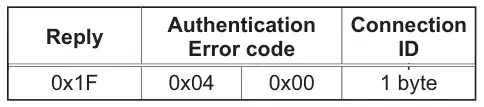
コマンドの形式は、異なる通信ポート間で異なります。 ● TCP #23 変更なしでRS-232Cコマンドを使用できます。 応答データ形式はRS-232Cコマンドと同じです。 ( )RS-232C通信 でん 運営ガイド - 技術)ただし、認証が有効になった場合、次の返信は認証失敗時に返送されます。

  • TCP #9715 送信データ形式 次の書式は、RS-232Cコマンドのヘッダー(0 x 02)、データ長 (0 x 0D)、チェックサム(1バイト)および接続ID (1バイト)に追加されます。

ヘッダーのデータ長さ RS-232Ccommandの点検Sumの関係

ID

0x02 0x0D 13バイト 1 バイト 1バイト

ヘッダー → 0x02、固定データ長→RS-232Cコマンドバイト長さ(0x0D,修正) RS-232cのコマンド → RS-237Cで始まるコマンドは 0xBE 0xEF

(13バイト)チェックサム → これにより、追加でゼロにする値

ヘッダーからチェックサムまで8ビット下がります。 接続ID→0から255までのランダム値(この値は添付されています)

返信データへ)

コマンド形式・ 応答エラーコード · 0x1F 0x04 0x00

Page 65 of the Crestron electronic CP-X3014WN/ user manual — ID
65ページ · クリックして拡大
65ページ
7. その他の機能

7.4 ネットワーク経由でのコマンド制御(継続)

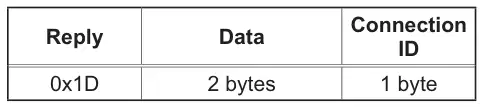
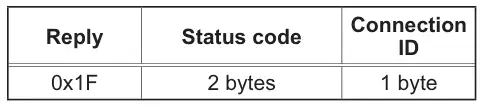
接続ID(送信データ形式上の接続 ID データと同じ)は、RS-232Cコマンドの応答データを添付しています。

ID
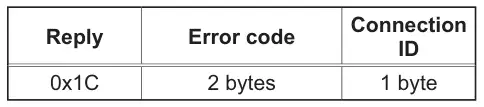
ID

図 - クリックして拡大
図 - クリックして拡大
図 - クリックして拡大
図 - クリックして拡大
図 - クリックして拡大
図 - クリックして拡大
図 - クリックして拡大
図 - クリックして拡大
このページでは11以上のラベル/ショートテキストを表示
返信データ形式・<ACK応答とgt。 · 応答接続 ・ 0x06 1バイト・<NAK 返信とgt。 · 応答接続 ・0x15 1バイト・<エラー応答とgt。· <データの返信>•<、プロジェクターの忙しいresend&gT; ·<。
Page 66 of the Crestron electronic CP-X3014WN/ user manual — 認証
66ページ · クリックして拡大
66ページ
7. その他の機能

7.4 ネットワーク経由でのコマンド制御(継続)

設立後30秒間通信がない場合、TCP接続は自動的に切断されます。

認証

認証が有効になったときに、プロジェクタは認証の成功なしにコマンドを受け入れません。 プロジェクターはMD5(メッセージダイジェスト 5)アルゴリズムでチャレンジ応答型認証を使用します。 LAN で動作する場合には、認証を有効にすればランダムな 8 バイトが返されます。 この受信した8バイトと認証パスワードを入力し、MD5アルゴリズムでこのデータを消化し、コマンドの先頭にこれを送る。

認証パスワードが「パスワード」に設定され、ランダム8バイトは「a572f60c」の場合に次のサンプルです。

1) プロジェクターを接続して下さい。 2) プロジェクターからランダム8バイト「a572f60c」を受け取る。 3) ランダムな8バイト「a572f60c」と認証パスワード「password」を埋め、A572F60cpasswordになります。 4) MD5アルゴリズムで「a572f60cpassword」をダイジェストします。 「e3d97429adffa11bce1f7275813d4bde」となります。 5) コマンドの前にこの「e3d97429adffa11bce1f7275813d4bde」を追加し、データを送信します。 送信する “e3d97429adffa11bce1f7275813d4bde”+コマンド. 6) 送信データの正しい場合、コマンドを実行し、返答データを返却します。 それ以外の場合は認証エラーが返されます。

  • 2つ目のコマンドまたはそれ以降のコマンドの送信に関しては、同じ接続時に認証データを省略できます。 注意:

自動接続ブレイク

Page 67 of the Crestron electronic CP-X3014WN/ user manual — 7.5 Crestron RoomView®(クレストロンルームビュー)
67ページ · クリックして拡大
67ページ
7. その他の機能

7.5 Crestron RoomView®(クレストロンルームビュー)

®は、Crestron Electronics, Inc.が提供するマルチユーザーリソース管理プログラムです。 プロジェクターやAV機器の一括管理・制御を行うアプリケーションです。 詳しくは、Crestron®のウェブサイトをご覧ください。

URLhttp://www.crestron.com/ 公式サイト

設備全体を管理するために、以下の通信インターフェースを使用することができます。 1) クレストロンルームビュー®エクスプレス/クリズトロンルームビュー

® Server Edition RoomViewTM Express & SuiteViewTM Server Editionは、Crestron Electronics, Inc.のソフトウェアです。 すべてのAV機器を管理するために使用され、ヘルプデスクとアラートメッセージを送信することもできます。 ソフトウェアの詳細については、以下のウェブサイトを参照してください。

URLhttp://www.crestron.com/getroomview
2. クレストトロン e-Control®

®は、Webブラウザで動作するシステムコントローラです(42).

クレストトロンルームビュー・クリズロン電子制御

Page 68 of the Crestron electronic CP-X3014WN/ user manual — 8. . トラブルシューティング
68ページ · クリックして拡大
68ページ
8. トラブルシューティング

8. . トラブルシューティング

問題は、物事がチェックする原因のように

  • コンピュータとプロジェクターを近づける
  • 電波はコンクリートや金属(鋼のドアなど)を通らない

コンピューターに読み込まれる無線設定ユーティリティがある場合、その設定を確認してください。 設定ユーティリティのマニュアルを参照してください。

無線/暗号化の設定により通信できません。

コンピュータおよび/またはプロジェクターのネットワーク設定は正しく構成されていません。

コンピュータとプロジェクターのネットワーク構成を確認してください。

無線LANと有線LANのネットワークアドレスが同一に設定されています。

無線LANまたは有線LANのネットワークアドレス設定を変更します。

USB ワイヤレスアダプターは、プロジェクターに差し込みません。

任意USBの無線アダプターをインサートして下さい。 ? -

同じ無線設定がある別のプロジェクターまたは他の密接にあります。

SSIDとIPアドレスの変更をお試しください。 日报社(20)

その他 - 情報から

プロジェクターとコンピュータ間の通信はうまく機能しません。

プロジェクターがコンピュータに正しいか、または完了しません - プロジェクターは

73 で 営業品目

NETWORKメニューの「ネットワークRESTART」をサービスメニューからお試しください。

プロジェクターのネットワーク機能がうまく動作しません。

このページでは7つのラベル/ショートテキストを表示
リファレンス · ページの番号 ・電波の弱い・通信できない・20,21 · ガイド ・ 反応しない
Page 69 of the Crestron electronic CP-X3014WN/ user manual — 9. . 仕様
69ページ · クリックして拡大
69ページ
9. 仕様

9. . 仕様

制御ソフトウェア 専用コンピューターアプリケーションとWebブラウザ

対応プロトコル TCP/IP、DHCP クライアントおよび HTTP サーバー

無線LAN(IEEE802.11b/g/n) (Ad-Hocおよびインフラモード)有線 LAN (100Base-TX/10Base-T)

セキュリティ よこは(64/128BIT)、WPA-PSK (TKIP/AES)、WAPA2-PSC (TKIT/AE)、SID

® XP ホーム (32bit) Windows

OSウィンドウズ

® XP Professional (32bit) Windows Vistaの

® ホームベーシック (32bit) Windows Vista

® ホーム プレミアム (32bit) Windows Vista

® ビジネス (32bit) Windows Vista

® Ultimate (32bit) Windows Vistaの

® Enterprise (32bit) Windowsの

® 7スターター (32bit) Windows

® 7 ホームベーシック (32bit) Windows

コンピュータのアプリケーションシステム要件

® 7 ホーム プレミアム (32bit) Windows

® 7 Professional (32bit) Windowsの

® 7 Ultimate (32bit) Windowsの

® 7 Enterprise (32bit) CPU: Pentium 4 (2.8GHz以上)グラフィックスカード:16ビット、XGAまたはより高いメモリ:512 MB以上のハードディスク容量:100MB以上のWebブラウザ:Internet Explorer®6.0以降CD-ROMドライブ

USB の無線アダプター ジェムテック USB-Link11n

項目 仕様 · 通信ネットワーク

Page 70 of the Crestron electronic CP-X3014WN/ user manual — 10.10.11 保証および売り上げ後のサービス
70ページ · クリックして拡大
70ページ
10. 保証および売り上げ後のサービス

10.10.11 保証および売り上げ後のサービス

機器に問題が発生した場合は、必ずお読みください。 8. . トラブルシューティング (68)セクションは最初に提案されたチェックポイントをすべて見直し、 その際、問題が起きた場合はディーラーやサービス会社にお問い合わせください。 それらは保証条件が適用されることを告げます。

情報源

参考資料・リンク

この取扱説明書で参照されているリンク(メーカー、サポート、ダウンロード等)。

トラブル解決

トラブルシューティング

よくあるトラブル、考えられる原因、対処法。

問題考えられる原因対処法
通信できない弱い無線信号• コンピュータとプロジェクターを一緒に持ち込む。 • 電波はコンクリートや金属(鋼のドアなど)を通らない p.68
通信できない無線/暗号化の設定により通信できません。コンピューターに読み込まれる無線設定ユーティリティがある場合、その設定を確認してください。 設定ユーティリティのマニュアルを参照してください。 p.68
通信できないコンピュータおよび/またはプロジェクターのネットワーク設定は正しく構成されていません。コンピュータとプロジェクターのネットワーク構成を確認してください。 p.68
通信できない無線LANと有線LANのネットワークアドレスが同一に設定されています。無線LANまたは有線LANのネットワークアドレス設定を変更します。 p.68
通信できない<無線LAN専用> USBワイヤレスアダプタはプロジェクターに差し込みません。任意USBの無線アダプターをインサートして下さい。 p.68
通信できない<無線LAN専用> 同じワイヤレス設定を持つ別のプロジェクターやその他の密接に設置されています。SSIDとIPアドレスの変更をお試しください。 p.68
その他 - プロジェクターからコンピュータへの非公式が正しいか、完了していない-T彼はプロジェクタは応答しませんプロジェクターとコンピュータ間の通信はうまく機能しません。 プロジェクターのネットワーク機能がうまく動作しません。NETWORKメニューの「ネットワークRESTART」をサービスメニューからお試しください。 p.68

Crestron electronic CP-X3014WN/について質問する

ユーザーまたはスタッフが通常1日以内に回答します。あなたの質問が次の人の助けにもなります。

Add your email to get notified when it’s answered — no spam, ever.

0 questions
Crestron electronic CP-X3014WN/に関する質問はまだありません

最初の質問を投稿しましょう。他のユーザーや当チームが回答します。

原本

Crestron electronic CP-X3014WN/ 取扱説明書(PDF)

70 ページ·1.9 MB·プロジェクター·PDF
上のページをクリックするとここに表示されます
ページ 1 / …
100%
ページを読み込み中…