
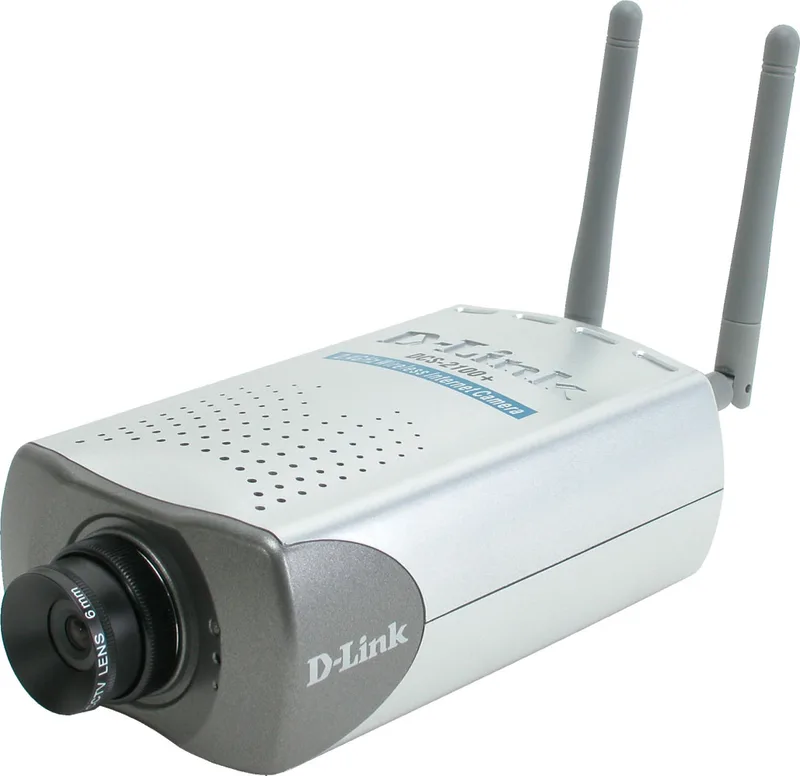

インターネットカメラ
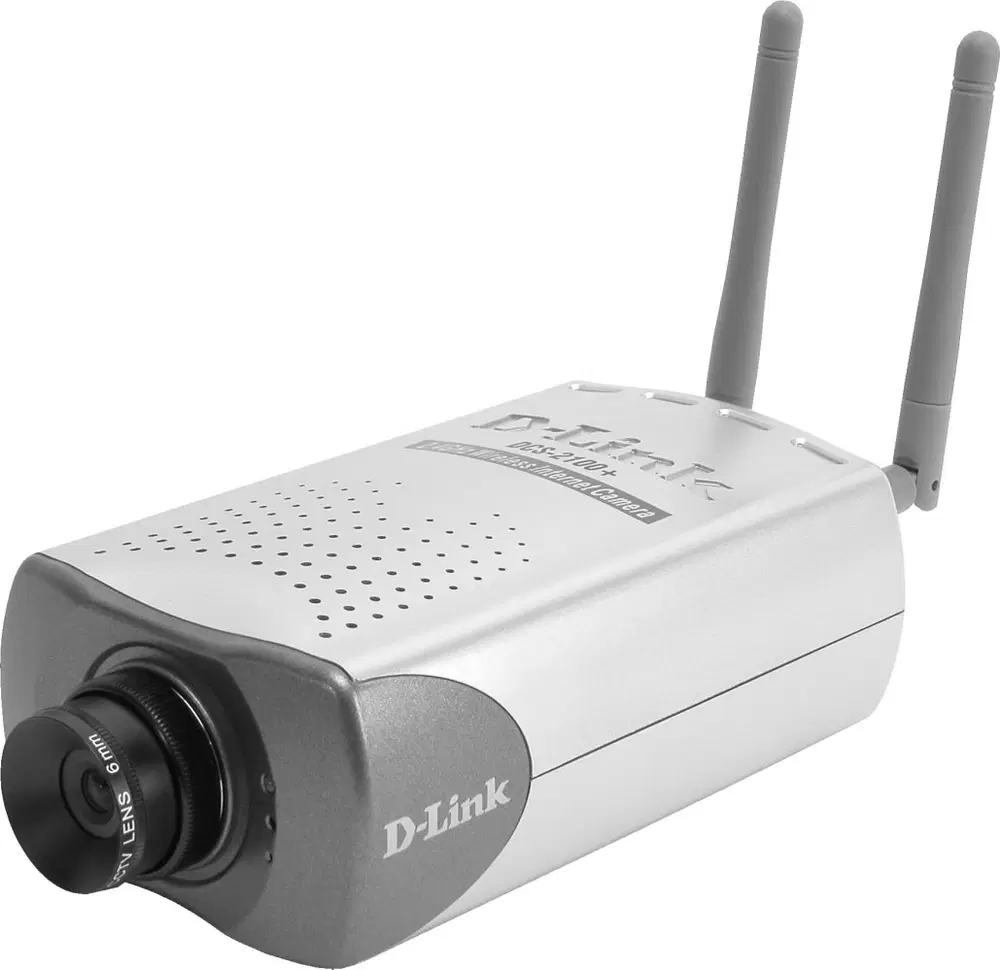
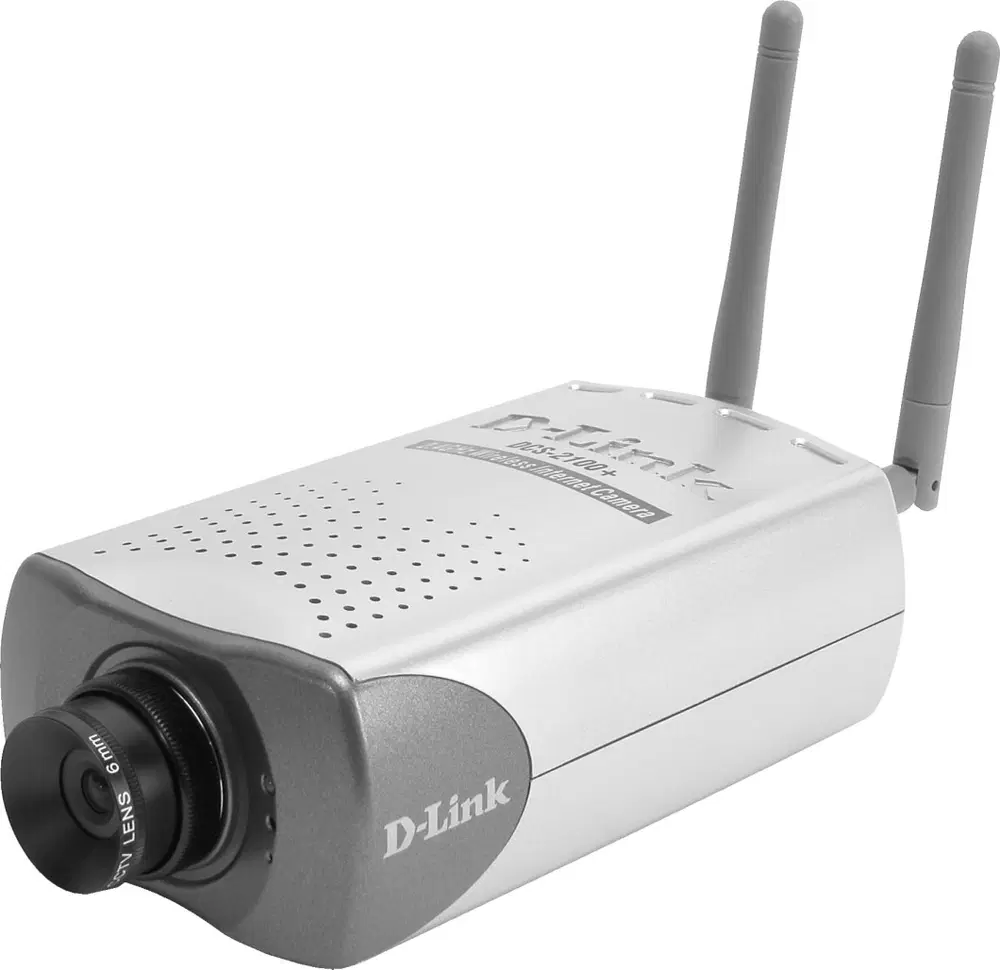
バージョン2.0


!
D-Link(ディリンク) DCS-2100+ インターネットのカメラの電源アダプタのインストール ソフトウェアおよびCDクイックインストールガイドカメラスタンドカテゴリ5イーサネットケーブル2アンテナ上のマニュアル
上記項目が欠落した場合は、再販業者にお問い合わせください。
Internet Explorer 5.x 以上、インターネットブラウザ
! · ! ! · ! !

D-Linkの特長 DCS-2100+ ワイヤレスインターネットカメラは、802.11bネットワークに接続する強力な監視システムです。 とりあえず DCS-2100+ 802.11bを強化し、最大22Mbps(メガビット/秒)でワイヤレス接続します。 とりあえず DCS-2100+ 従来のPCカメラとは異なるため、インターネットカメラはCPUとWebサーバーを内蔵したスタンドアローンシステムであるため、要求の厳しいセキュリティやホーム/オフィス監視のニーズに解決できる低コストソリューションを提供します。 インターネットカメラは、インターネット上の任意のPCやノートパソコンから遠隔でアクセスし、制御することができます。 シンプルなインストール手順は、組み込みのWebベースのインターフェイスと共にネットワーク環境への簡単な統合を提供します。
とりあえず DCS-2100+ 無線インターネットのカメラは付加的なハードウェアかソフトウェアを必要としないスタンドアローン システムです。 必要なのは、Internet Explorer Webブラウザ(バージョン5.x以上)でコンピューターです。 カメラを差し込み、有効なIPアドレスでインターネットカメラから写真を表示してください。
幅広い用途 今日の高速インターネットでは、インターネットカメラはイントラネットやインターネット上のライブビデオ画像の理想的なソリューションでリモートモニタリングを実現します。 とりあえず DCS-2100+ ライブ画像閲覧のためにインターネットエクスプローラWebブラウザからリモートアクセス可能で、管理者がいつでもどこでもインターネットカメラを管理および制御することができます。 家庭、オフィス、銀行、病院、保育所、遊園地などのさまざまなオブジェクトや場所を監視するためにインターネットカメラを適用し、産業および公共のモニタリングの他の品種。 インターネットカメラは、モーション検出モードを使用して侵入検知のためにも使用できます。また、画像やビデオ画像をキャプチャしてアーカイブと多くのアプリケーションを撮影することもできます。 ワイヤレス機能により、ネットワークケーブルを取り付けるのに不便なカメラを配置することができます。
プラットフォームのバラエティに対応 TCP/IP のネットワーキング、SMTP メール、HTTPおよび他のインターネット関連の議定書を支えて下さい、 DCS-2100+ 標準的な機能のためにインターネットのカメラは他のインターネット/イントラネットの塗布に容易に統合することができます。

Web 構成
Internet Explorer Webブラウザを使用して、管理者はインターネットカメラを直接Intranetまたはインターネットを介してWebページから構成および管理できます。 管理者が管理する特権設定で、最大20名までパスワードも許可されます。
強力な IP監視 ソフトウェアアプリケーションは、インターネットカメラの設定をイントラネットまたはインターネット経由でリモートサイトから変更できる既定のユーザーIDとパスワードで管理者を配置します。 ユーザーは、画像の監視やイメージをハードドライブに記録し、スナップショットを取ることができます。
外部デバイスへの接続 補助入出力コネクタをサポートし、IRセンサーやスイッチなどのさまざまな外部機器にインターネットカメラを接続することができます。 プログラマブルな警報設備と組み合わせることで、アラームベースのイベントでトリガーされたさまざまなセキュリティアプリケーションを開発することができます。 インターネットカメラは、接続のための業界標準の外部コネクタを提供します。

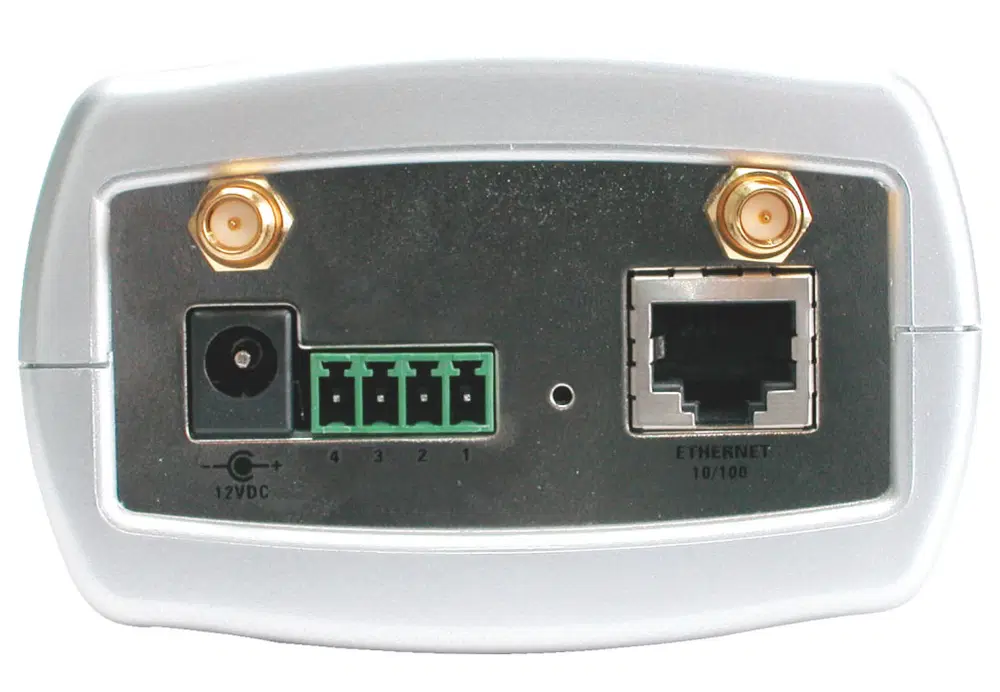
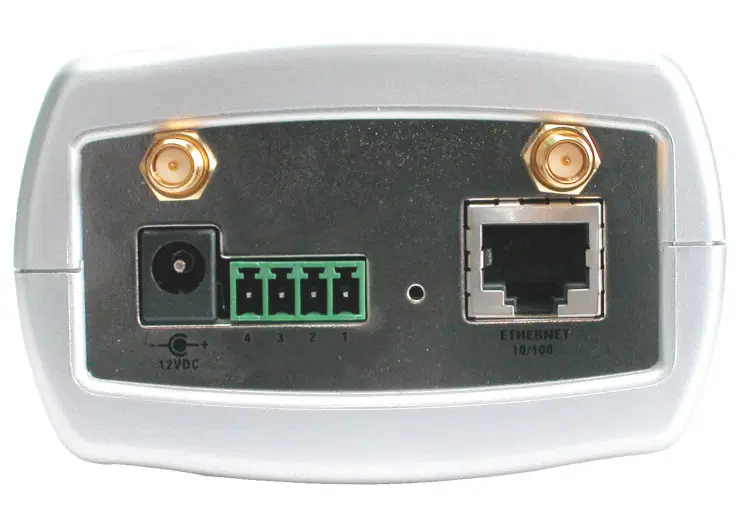
イーサネット ケーブル コネクタ DC電源コネクター
アンテナ 2つのアンテナはと含まれています DCS-2100+. . これらは、ワイヤレスネットワークとの接続を提供するために、バックパネルのアンテナコネクタにネジ込みされます。 イーサネット ケーブルコネクタ インターネットカメラのバックパネルは、 RJ-45 10Base-T Ethernet ケーブル接続または100Base-TX高速イーサネットケーブルへの接続用コネクタ。 このネットワークポートは、 NWayプロトコル、インターネットのカメラがネットワークの伝達速度を自動的に検出するかまたは交渉することを可能にします。
イーサネットケーブルは付属しています DCS-2100+ インターネットカメラは、カテゴリ5「ストレートスルー」ケーブルです。 カメラが100 Mbpsの速いイーサネット ネットワークハブかスイッチに物理的に接続されるときこれは推薦されたケーブル タイプです。
リセットボタン リセットボタンを一度押して、電源LEDがサイクル2回点滅するまで保持すると再設定が開始されます。
リセットボタンが5秒間連続して押下されるか、電源LEDが変化する時、工場出荷時のリセットが開始されます。 緑がかった へ レッド 2サイクルで (例えば、LEDが点灯するのを見る レッド 2回、LEDが回転するときリセットボタンを解放して下さい レッド 2回目の時刻 パワーLEDは、インターネットカメラの設定が工場出荷時設定に戻り戻すことを示すフラッシュを開始します。 緑がかった.
アンテナコネクタ・リセットボタン・I/Oコネクター

DC電源コネクタ DC電源入力コネクタは、 DCS-2100+ インターネットカメラのバックパネルをラベル付け 12VDC インターネットカメラに電力を供給するための単一ソケットで。
I/Oコネクタ とりあえず DCS-2100+ 端子ブロックを2組のコネクタでバックパネルに配置します。 1組は入力用であり、もう1つは出力用です。 I/O コネクタは、さまざまな外部警報装置にデジタル信号を送信および受信するために物理的なインタフェースを提供します。 詳細は、本マニュアルの付録(ページ93)を参照してください。
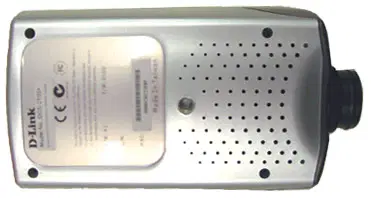
インターネットカメラの下部パネルに位置するソケットは、インターネットカメラにネジヘッドを取り付けてネットカメラスタンドにNectするために使用されます。
LED スタンド LツイートEマイター Dツイート
パワーLEDは、インターネットカメラレンズの右側に配置されます。 電源アダプタがインターネットカメラに接続されているとすぐに、電力LEDは点滅します レッド とりあえず 緑がかった 数回、 DCS-2100+ 自己検査を実施します。 自己テストを渡る時LEDは回ります 緑がかった イーサネットポートへの接続が良好であることを示す レッド 接続がなかったことを示すため。
スタンド用ソケット

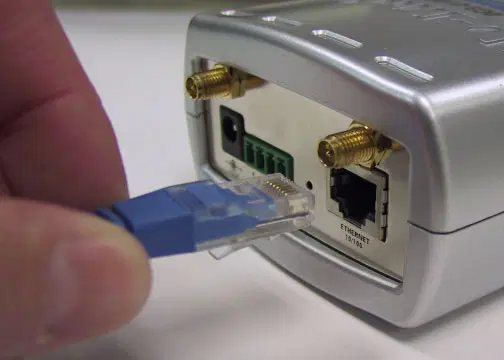
接続しているなら DCS-2100+ に a ワイヤーで縛られた イーサネットネットワークは、インターネットカメラのバックパネルにあるネットワークケーブルコネクタに接続し、ネットワークに取り付けます。
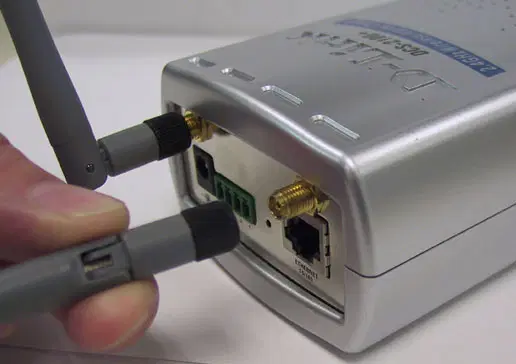
接続しているなら DCS-2100+ に a 802.11bワイヤレス イーサネットネットワークは、アンテナコネクターに2つの無線アンテナをバックパネルの取り付けます DCS-2100+.
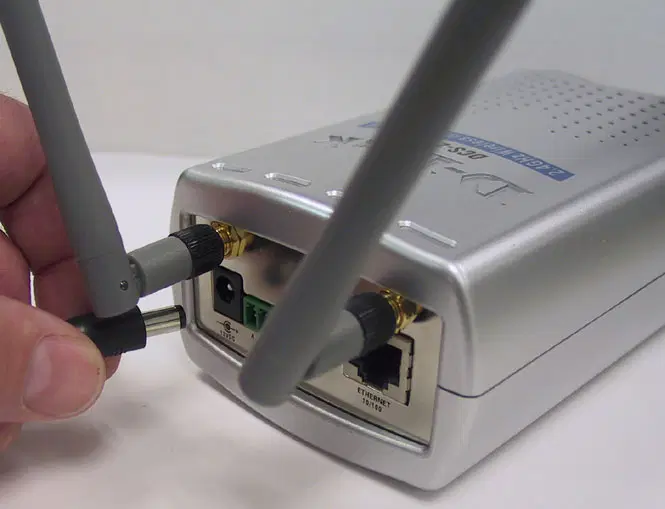
外部電源をインターネットカメラのバックパネルにあるDC出力入力コネクタに取り付けます(ラベル付き) 12VDC)あなたの壁の出口にそれを接続し。
適切な接続がある場合、LEDはから変わります レッド へ 緑がかった. . 照明は、オンとオフを回すことができ、コンピュータが接続の断続的な損失を示すかもしれません。これはインターネットカメラを設定しているまで通常です。
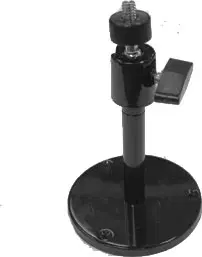
インターネットカメラは、インターネットカメラの下部ソケットキャビティに取り付けることができる旋回ボールネジヘッド付きカメラスタンドが付属しています。 カメラスタンドをインターネットカメラに取り付け、アプリケーション用に設置します。 カメラスタンドのベースにある穴があり、インターネットカメラが天井に取り付けられるか、壁を安全に収納できます。

ハードウェアのインストールを成功に完了したら DCS-2100+ 画面カメラは、ソフトウェアをインストールしてカメラを構成し操作する必要があります。 最初のステップは、実行することです IP インストーラ 番組をCDに収録。 IP インストーラ インターネットカメラをインターネットブラウザで使用することができます。 とりあえず IP インストーラ 画面の入力は、カメラがインターネットに直接アクセスしたり、ネットワークを介して接続できるように設定をプログラムできます。
後続 IP インストーラ ソフトウェアプログラムが完了すると、操作性と制御可能なインターネットカメラが搭載されます。 Internet Explorer Webブラウザから、インターネットカメラで動画や音声にアクセスすることができます。 内蔵のWebサーバが搭載されているカメラ。 このWebサーバーは、カメラがコンピュータに接続されていないままインターネットにアクセスし、ユーザーがビデオとオーディオをリモートで閲覧できるようにします。
しかし、インストールする必要があります IP監視 密閉されたCDからソフトウェアは、本当に強力な監視と監視システムを作成するために。 次のセクションは、インストールの詳細を説明します IP インストーラ と、 IP監視 ソフトウェア。
IPインストーラプログラムのインストール 付属のCDをインサート DCS-2100+ インターネットカメラ。 とりあえず DCS-2100+ インストールメニューは、CDから自動的に起動します。 CDが自動的に起動しない場合(Windowsオペレーティングシステムは、この機能をオフにすることができます。例えば)、単にウィンドウズからCDにアクセスし、以下に示すインストールメニューへのアクセスをautorun.exeプログラムをクリック:
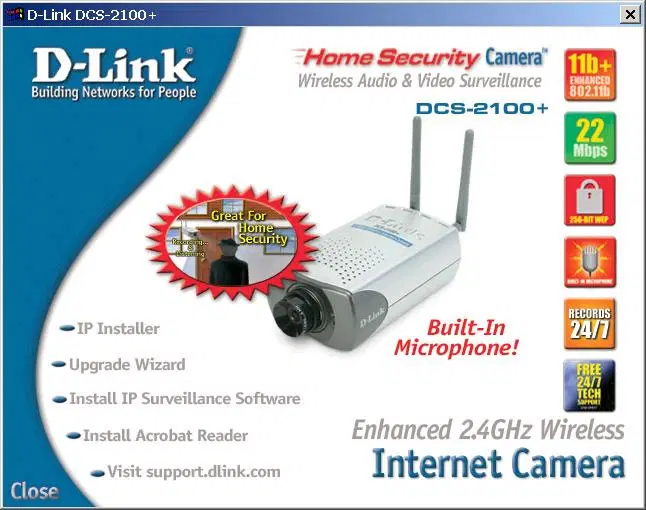
クリック IP インストーラ

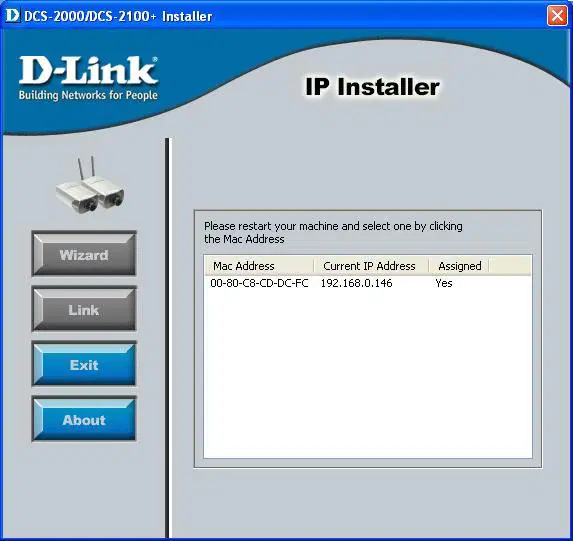
オープニング IP インストーラ 画面が現れ、MACアドレスを表示 DCS-2100+ IPアドレス(あなたの持っているものに応じて正しいかもしれない場合もある) DCS-2100+ 接続します。) ネットワークに DHCP* サーバーがある場合、ここで表示される有効な IP アドレスが表示されます。
※DHCPサーバーは、同一ネットワーク上にIPアドレスをクライアントに供給する装置です。
重要: インターネットカメラのハードウェアリセットが不要になりました。 IP インストーラ カメラを正しく設定するプログラム。 このリセットを達成するために、カメラの背面に紙クリップ(または同様のサイズのツール)をリセットホールに入れます。 (リセットボタンの位置についてはページ6を参照してください。) カメラの前面にあるLEDが赤と緑色点滅し始めます。 点滅サイクルを停止すると、赤と緑のライトの2番目の周期が秒リセットサイクルが完了するまでは、再設定ボタンを押し続ける。 所要時間は約5〜7秒です。
とりあえず IP インストーラ MACアドレスをMACで表示します DCS-2100+ IPアドレス このIPアドレスは、インストール中のこのステップで正しいことではないかもしれません。
MACアドレスをハイライトし、次にクリックします ウィザード インストールウィザードを起動するボタン。
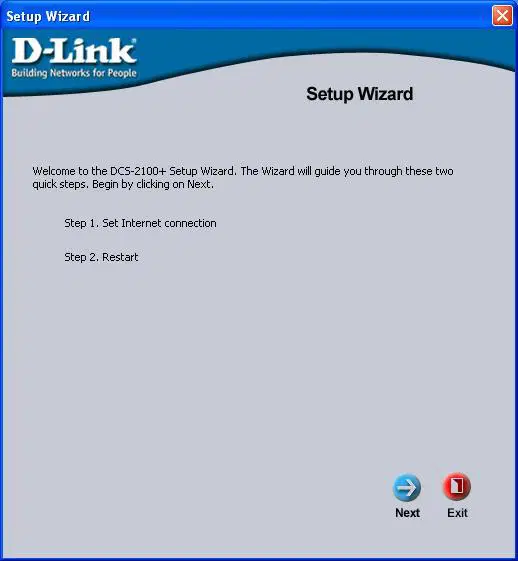
クリック おすすめ

ネットワークに DHCP サーバーがある場合、これらのフィールドで有効な IP アドレスが既に存在します。 ネットワークにDHCPサーバーがない場合は、ネットワークの入力を解除してください。 IPアドレス, サブネットマスク, ゲートウェイ 少なくとも1つのDNS IPアドレス。 これらのフィールドに何を置くかわからない場合は、システム管理者またはインターネットサービスプロバイダにお問い合わせください。
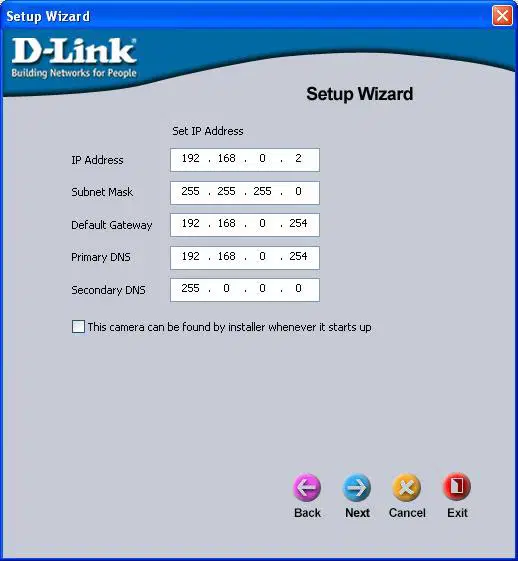
タイトルのボックスを残します 起動時にインストーラーでこのカメラが発見できます。 起動時にこのインストールアプリケーションを実行するのを避けるためにチェックされていない DCS-2100+. . 次回のIPアドレスを変更する必要がある場合は、このボックスをチェックしてください DCS-2100+ ブーツアップ。
お使いの端末に入力 SSID とりあえず 接続タイプ お使いのネットワークでcon-sistent. (不明な場合は、ネットワーク管理者にお問い合わせください)
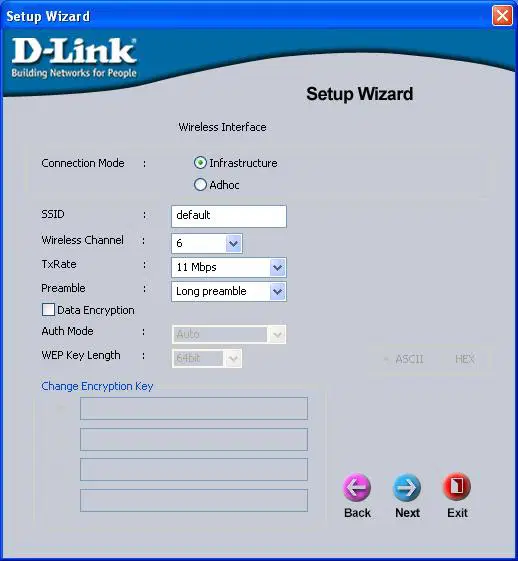
選択する チャンネル 接続したい他のワイヤレスデバイスと同じです。
異なるものを選ぶことができます 伝送速度 カメラの帯域幅を制限する必要がある場合。
選択する ロング または ショートプレアブル。 ロングプレアランブル デフォルト設定です。 このページを見る 31 Preambleの説明.
有効にすることができます 暗号化 256ビットまで
クリック おすすめ ・ クリック おすすめ

変更が必要な場合は、クリックしてください バックナンバー カメラの設定を変更します。 設定を承諾するには、クリックしてください 再起動.
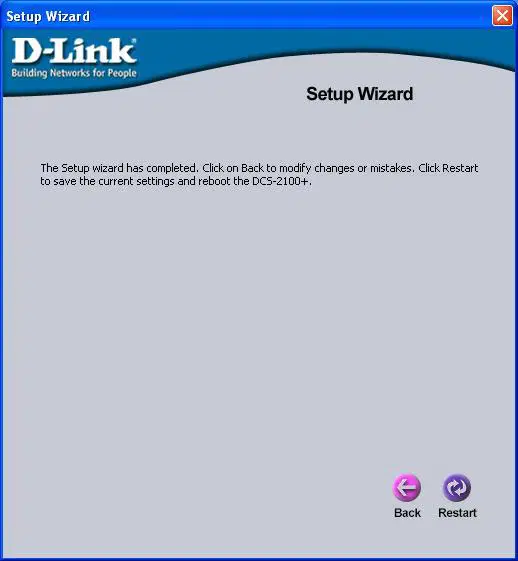
クリック OK と、 DCS-2100+ インターネットカメラは、設定を承諾するために再起動します。
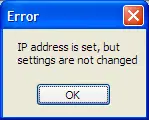
場合の IP インストーラ 設定の変更は行いませんが、変更の受け付けをしたままに警告します。
開口部を見る IP インストーラ MACアドレスに割り当てられたIPアドレスで画面 DCS-2100+.
クリックして エントランス 閉じる IP インストーラ.
セットアップウィザードが完了し、カメラを使用する準備が整いました! DCS-2100+ を使用する前に、IP監視ソフトウェアをインストールするために次のセクションを続行することもできます。
クリック 再起動

とりあえず IP監視 CDに付属のソフトウェア DCS-2100+ インターネットカメラは変換します DCS-2100+ 強力な、しかし柔軟に、家やビジネスのための監視システム:
!
ビデオ録画 ハードディスク高品質ビデオ 高画質のビデオ圧縮比 16 カメラの異なる表示レイアウトで最大16カメラ スマート再生トリガーイベントブラウジング 高速データベース検索 設定可能な自動アラーム アカウントパスワード保護 各カメラ用の記録をスケジュールしました メール/FTP動画スナップショット AVIファイルエクスポート 各カメラのためのモーション検出
インストールするには IP監視, クリックします。 IP監視ソフトウェアをインストール インターネットカメラに付属のCD。 とりあえず おすすめ スクリーンは現れます:
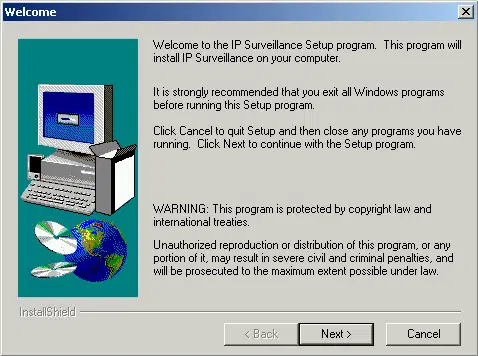
リアルタイム監視・クリック おすすめ

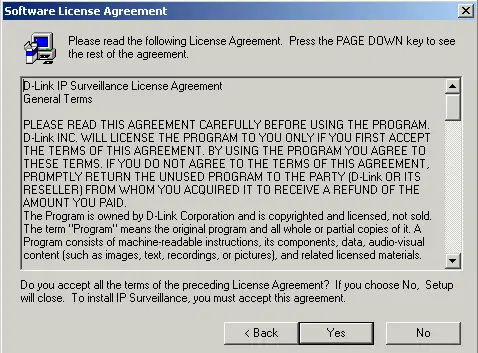
ソフトウェアライセンス契約をお読みください。 あり はい 同意する クリック ノーザン インストールを終了します。
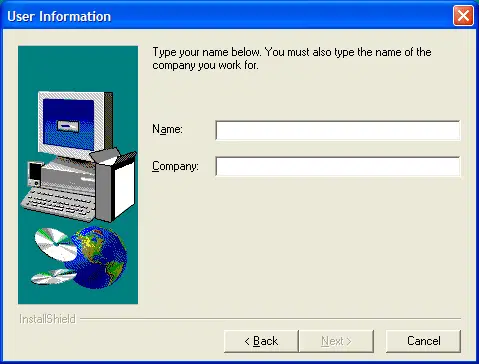
お名前と会社情報を入力し、クリック おすすめ.
クリック あり はい ・ クリック おすすめ

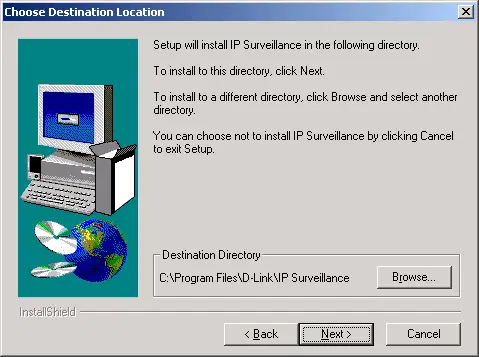
宛先ディレクトリを選択します。
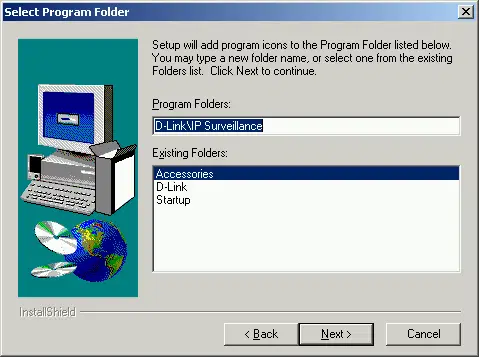
ソフトウェアのインストール先のプログラムフォルダを選択します。
クリック おすすめ ・ クリック おすすめ

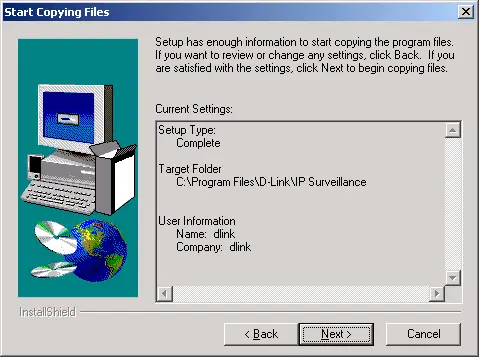
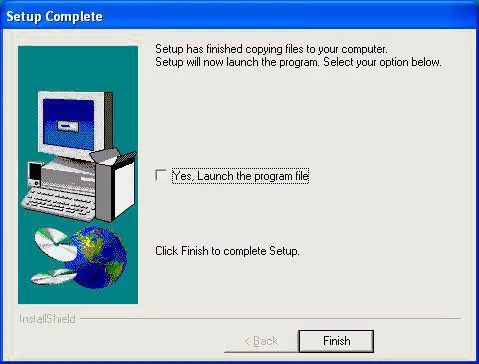
インストールが完了します。
クリック おすすめ ・ クリック フィニッシュ

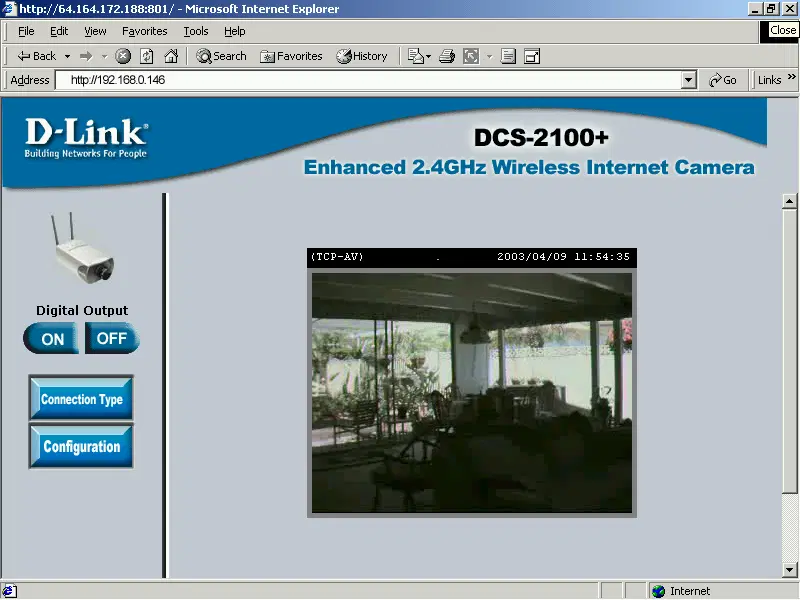
お使いのインターネットブラウザを開き、IPアドレスに入力してください DCS-2100+. . この例では、アドレスは次のようになります。 http://192.168.0.146 (イア) DCS-2100+ 使用するIPアドレスは、異なる IPアドレスを IP インストーラ プログラム
ブラウザ中央のウィンドウはカメライメージ画面です。 ビデオイメージを見て、コンピュータースピーカーを聴く必要があります。 DCS-2100+. . 問題が起きている方は、ご相談下さい。 FAQ このマニュアルの sec- tion

この時点で、クリックすると強くお勧めします 設定 ホーム画面のボタン、そしてそれから ツール タブで、あなたを引き出す 管理者 スクリーン。 エントリー パスワード セキュリティの目的のため。
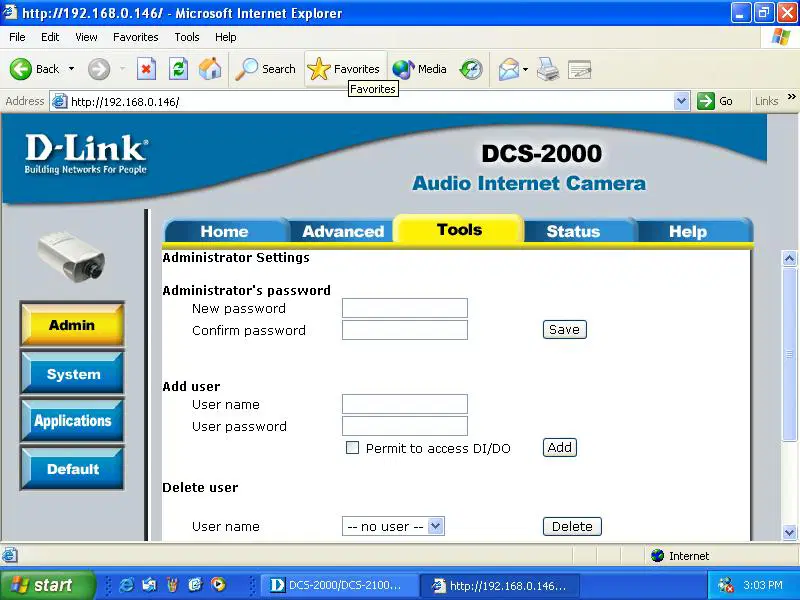
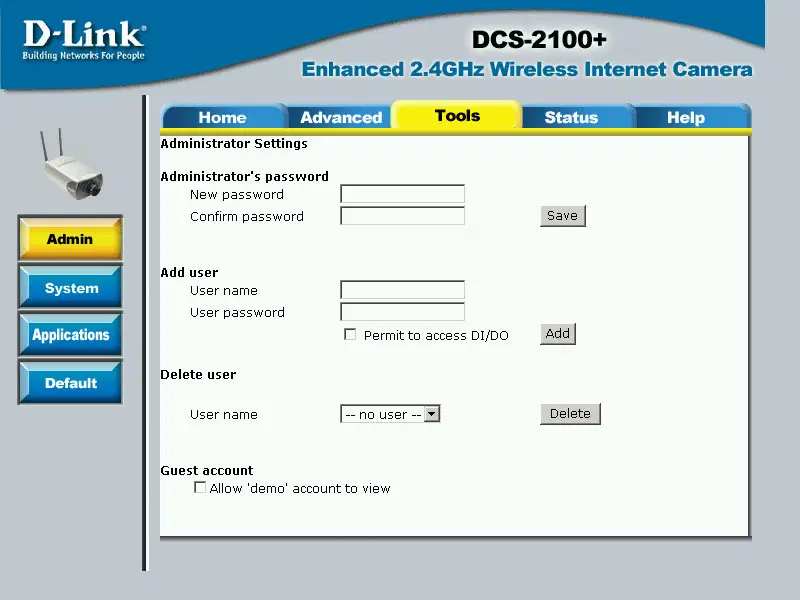
安全性の確保とインターネットカメラの不正使用防止のため、 管理者 専用の特典をご用意しました。 システム管理 ユーザがすべてのユーザーの権限を入力し、承認できるように設定します。 インターネットカメラは、定義されたユーザーを制限できるインターネットのカメラに複数のレベルのパスワード保護/アクセスをサポート ユーザー名 とりあえず ユーザー パスワード, 管理者が割り当てる。
管理者は、リモートユーザーがインターネットカメラにアクセスしたときに、パブリックなユーザー名とパスワードを解放することができます。
初めてインターネットカメラが使用されている場合は、管理者が設定したことを強く推奨します 管理者パスワード デフォルト設定はNull String(パスワードなし)であるため、インターネットカメラへのユーザーアクセスを制限します。 パスワードが定義されると、管理者だけがインターネットカメラの管理にアクセスできるだけです。 インターネット接続カメラのセキュリティ機能が有効になっていないため、この手順はできるだけ早く行われるべきです 管理者パスワード 定義します。

D-Linkの DCS-2100+ ビデオとオーディオの監視の両方を提供する多目的で費用対効果の高いインターネットカメラです。 セキュリティアプリケーションにおける強力な監視システムとしても機能します。 とりあえず DCS-2100+ ワイヤーで縛られたか、802.11b の無線ルーターと使用することができます。 このセクションでは、インターネットまたは内部ネットワーク内のカメラを表示する方法について説明します。
必要な材料:
インストール DCS-2100+ ネットワーク上のインターネットカメラは、4段階の簡単な手順です。
「ローカルIPアドレスをインターネットカメラに割り当てる # インターネットエクスプローラーWebブラウザを使用してインターネットのカメラを見る $ あなたのウェブブラウザーでルーターにアクセス % お使いのルータ用の仮想サーバーポートを開く (有効リモートビュー)
このセクションは、ルーターの後ろにカメラをインストールするためのセットアッププロセスを歩くように設計されており、リモートビデオ視聴を可能にします。 基本セットアップのため DCS-2100+, 手順を調べて クイックインストールガイド。
セットアップが完了したら DCS-2100+ で概説される クイックインストールガイド 割り当てられた IP アドレスを持つ動作カメラがあります。 ルーターを使ってインターネットを1つ以上のPCと共有するため、インターネットカメラに割り当てられたIPアドレスはローカルのIPアドレスになります。 これは、インターネット上のカメラのリモートビューイングを可能にするためにルータが設定されるまで、ローカルエリアネットワーク(LAN)内で閲覧することができます。
実行する IP インストーラ CDから含まれているプログラム DCS-2100+. . 手順をフォローする クイックインストールガイド 設定する DCS-2100+. . カメラは、ルータによって認識されることを可能にするローカルIPアドレスを割り当てられます。 今後の参考のためにこのIPアドレスを書いてください。

カメラに割り当てられたIPアドレスです。 後で使用するためにそれを書き留めて下さい。 192.168.0.146 は、例だけです。 おそらく別のIPアドレスを持っています。
IP インストーラーでローカルIPアドレスを割り当てる # Internet Explorer Web でインターネットカメラを表示
Internet Explorer Webブラウザを実行します。 アドレスバーに、インターネットカメラに割り当てられたIPアドレスを入力します。 IP インストーラ プログラム とりあえず DCS-2100+ 画面はカメラからライブ映像を表示するウィンドウで表示されます。 どのPCからもインターネットエクスプローラーを実行しているかを、LANで表示することができます。

クリックしてください。 設定 ボタン。
ブラウザで動画を表示して接続をテスト
クリックしてください。 設定 画面左側のボタン。 設定画面の下部にスクロールして、HTTPで使用されているポートを表示し、音声とビデオをストリーミングします。
ブラウザ

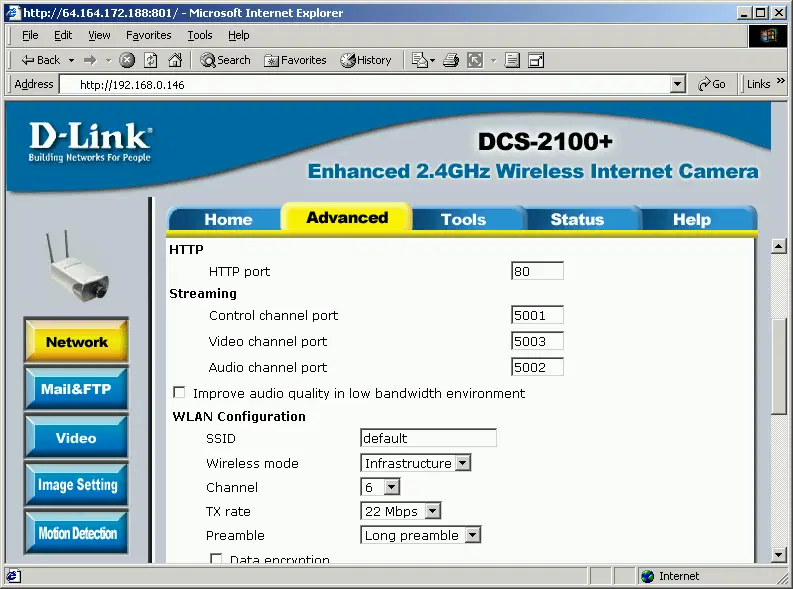
カメラのポート設定です。 必要に応じて変更できます。
DCS-2100+ で使用されているポート
以下は、ネットワーク上に持っているルータに一般的に適用されます。 D-Link DI-614+は、設定プロセスを明らかにする例として使用されます。 DI-614+の初期設定を、手順に従って構成します。 DI-614+クイックインストールガイド.
ケーブルまたはDSLインターネットサービスをお持ちの場合は、WAN IPアドレスを動的に割り当てる可能性が最も高いでしょう。 「ダイナミック」とは、ルーターのIPアドレスがISPによって時間から時刻に変化する可能性があることを意味します。 動的WAN IPアドレスは、パブリックネットワーク上のルーターを識別し、インターネットにアクセスすることができます。 ルーターのWAN IPアドレスが何であるかを見つけるには、 ステータス ルーターのメニューと、WAN情報(次のページで示されている)をルータに見つけることができます。 WAN IPアドレスが記載されます。 お使いのブラウザでインターネット上でカメラを表示するために必要なアドレスになります。

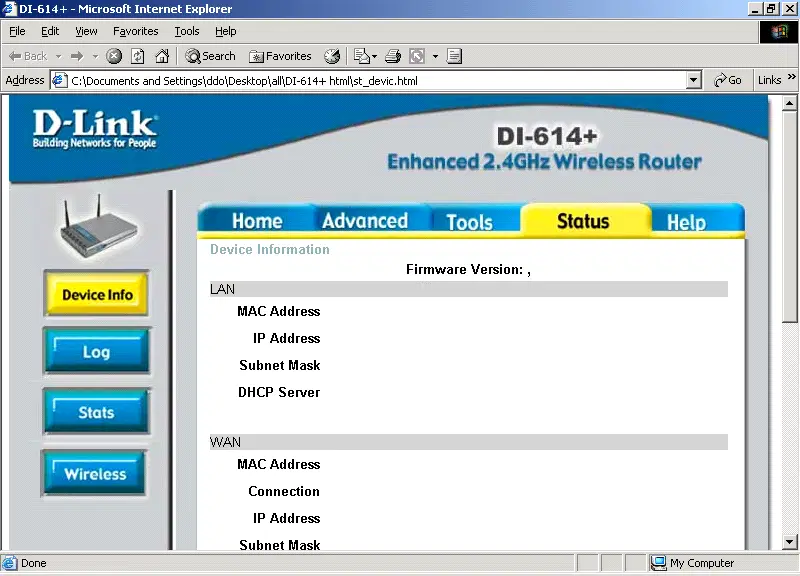
WAN IPアドレスは こちら に書かれています。
ルーターのIPアドレス(WAN)を決定
注: 動的WAN IPは、ISPによって随時変更できるため、ISPから静的IPアドレスを取得したい場合があります。 静的IPアドレスは、時間を超えて変更しない固定IPアドレスであり、リモート位置からカメラにアクセスするために使用する方が便利です。 静的IPアドレスは、インターネット上のルーターに取り付けられたカメラにアクセスすることもできます
ファイアウォールセキュリティ機能は、DI-614+ルータに組み込まれており、ユーザーはビデオから動画にアクセスできない DCS-2100+ インターネット経由で。 ルータは、一連の番号付きポートを介してインターネットに接続します。 普通使用される港はによって使用されます DCS-2100+ インターネット経由でのアクセスからブロックされます。 そのため、インターネット上でアクセスできるポートが必要です。 これにより、 仮想サーバー DI-614+のルーターの機能。 カメラで使用している仮想サーバーポートは、カメラへのリモートアクセスのためにルーターを介して開く必要があります。 Virtual Server は、クリックしてアクセスします。 アドバンスト ルーター画面のタブ。

これらの手順に従って、ルーターの仮想サーバーの設定を設定します。
ポートを追加する上記の手順を繰り返します 5001, 5002 とりあえず 5003 両方に パブリック とりあえず プライベートポート セクション。 カメラ名の前に表示されるチェックマークがポートを有効にしているかを示します。
重要: ポート80などの一般的なインターネットポートへのアクセスをブロックするISPの中には、帯域幅の節約に使用されます。 適切なポートを適切に開くことができるように、ISPで確認します。 ポート80にトラフィックを渡すことができない場合は、カメラが80から800などのものに使用するポートを変更する必要があります。 すべてのルータが同じではありませんので、ポートを開く方法に関する特定の指示についてはユーザーマニュアルを参照してください。
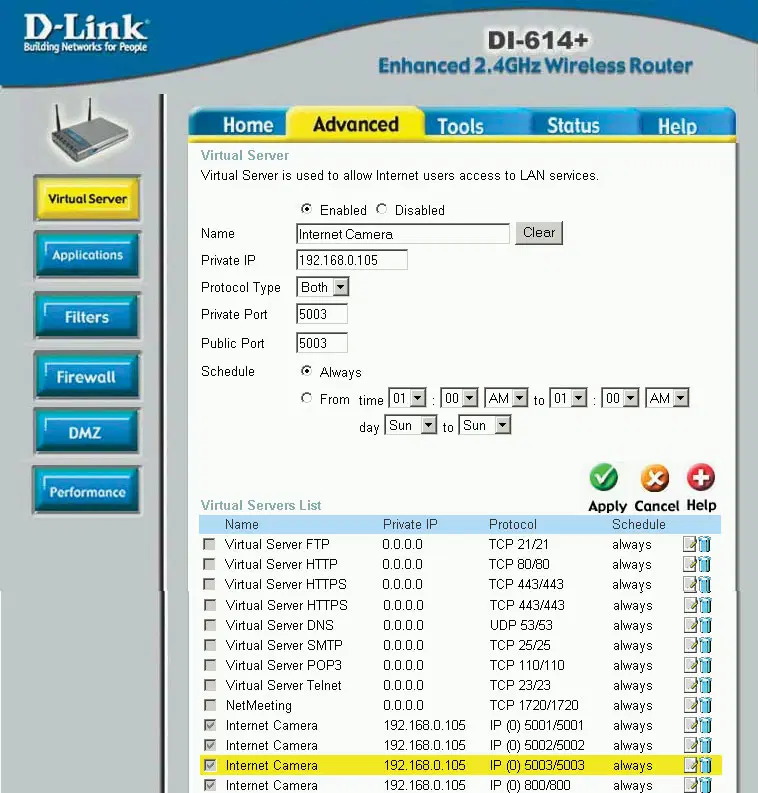
192.168.0.146
有効なポートを入力 仮想サーバー ルーターのセクション

ルーターの設定が正しく入力された後、ネットワーク内のPCユーザーまたは外部からインターネットエクスプローラWebブラウザを介してカメラにアクセスできるようになります。 インターネットからカメラにアクセスするには、ISP が指定したルータの IP アドレスを入力しコロンとポート番号を入力します。 http://205.163.122.96:83). デフォルトのWebサーバーポート80を使用している場合はコロンとポート番号を入力する必要はありません。 ローカル(ホーム)ネットワーク上のコンピュータからアクセスするには、カメラの局所IPアドレスを入力するだけです。 (例: 192.168.0.146).
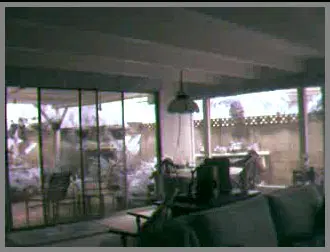
DCS-2100+ を遠隔で見る

注文にこのマニュアルを追っていれば、今では動作しているはずです DCS-2100+ インストーラプログラムで設定されたインターネットカメラ。 インストール済みも IP監視 CDからソフトウェア。 マニュアルのこのセクションでは、2つの部分でインターネットカメラを使用して対処します。
カメラを制御し、監視する画面。
!?? 利用方法 IP監視 ソフト とりあえず DCS-2100+.
Internet Explorer Webブラウザを開き、インターネットカメラのIPアドレスを入力します。 例として、このアドレスは192.168.0.146です。 アドレスが異なる場合があります。
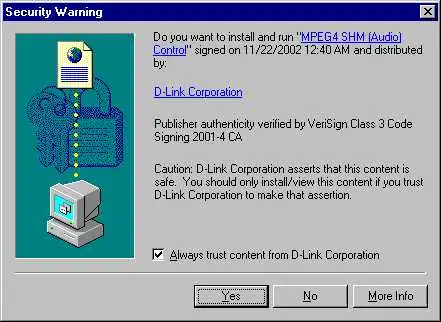
認証用のVerisign証明書をインストールするように要求されるウィンドウが表示された場合 あり はい.

映像から見る DCS-2100+ パソコンモニターのホームページから見えるはずです。
左側に2つのボタンがあります ふりがな ページの先頭へ: 接続タイプ とりあえず 設定.
クリックしてください。 接続タイプ 接続に関連する設定を変更するためのボタン。
クリック 接続タイプ

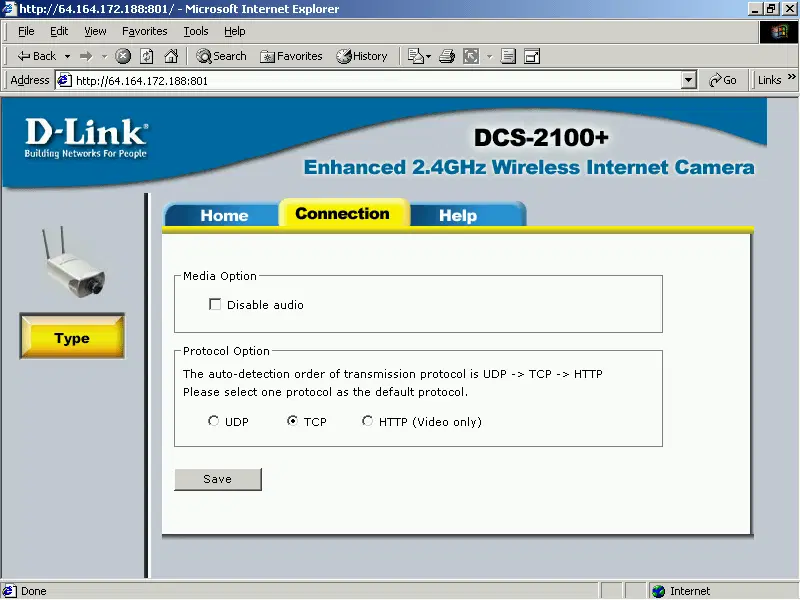
接続タイプ画面から次のオプションが利用できます。
メディアオプション: ユーザーがビデオを表示する際にオーディオを無効にすることができます。
プロトコルオプション UDPプロトコルは、ほとんどのユーザーに対して選択する必要があります。 一般的に、クライアントコンピューターは、次の順番でこれらのプロトコルを自動的に試します。 UDP -> TCP → HTTP. クライアントが接続した後 DCS-2100+ 正常に動作するプロトコルが表示されます。 プロトコルオプション. . 選択したプロトコルは、ユーザーのPCに記録され、次の接続のために使用されます。 ネットワーク環境が変更されるか、Webブラウザに自動的にプロトコルを検出するようにしたい場合は、[UDP] を手動で選択し、「クリック」をクリックします。 保存する 設定を変更し、戻り値を変更する ふりがな 新規設定と再接続する。
オプション: UDPプロトコル - 最高のイメージおよびビデオ質を提供します。 ただし、帯域幅制限時におけるパケットロスはイメージ品質を低下させます。 TCPプロトコル - パケットロスは、帯域幅が制限されるとUDPと比較して発生しにくい。 HTTPプロトコル - ファイアウォールでネットワークを保護し、HTTPポート(83)のみ開くと、HTTPプロトコルを選択する必要があります。 このモードでは、音声が無効化され、ビデオのみ閲覧できます。
クリックして、 ふりがな タブで戻り値 DCS-2100+ このページのトップへ

上部に5つのタブがあります 設定 スクリーン。 各タブから、異なる要素の DCS-2100+ 設定できます。 とりあえず アドバンスト タブはデフォルト画面です。 設定 とりあえず 通信ネットワーク デフォルト画面は下にあります アドバンスト.
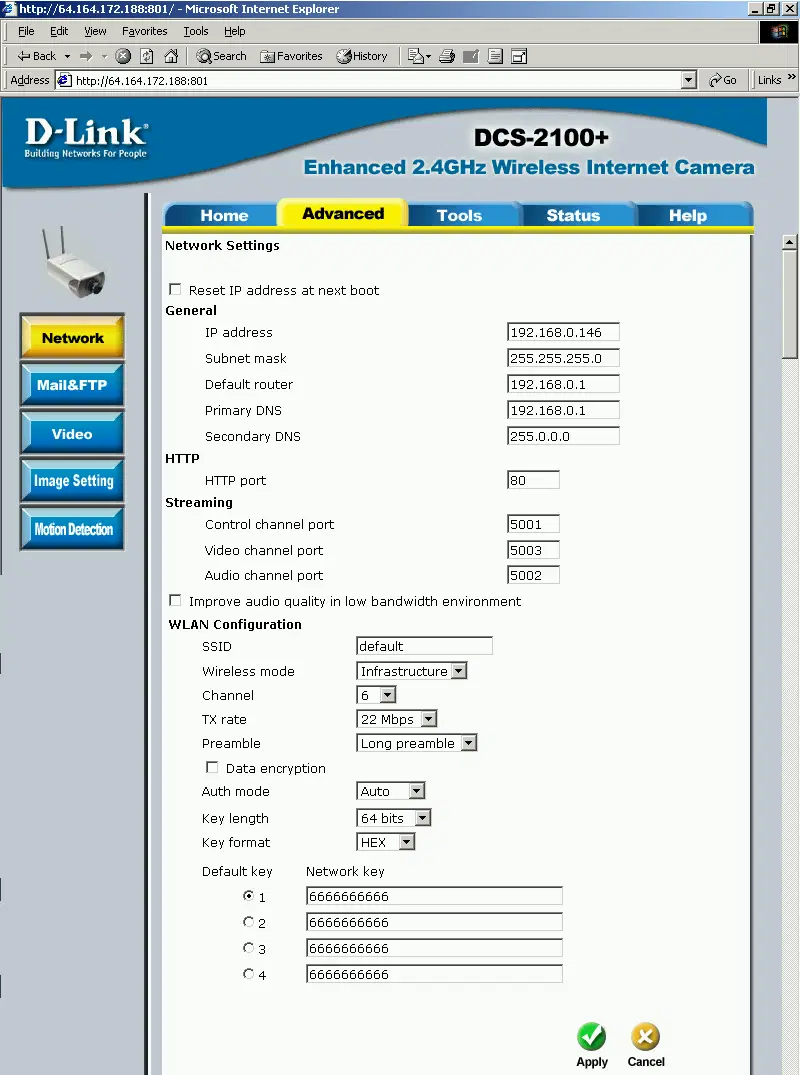
これらの設定に行われた変更は、システムが再起動して検証する必要があります。 クリックする前に、すべてのフィールドが正しく入力されていることを確認してください 申し込み.
クリック 設定

次のブートでIPアドレスをリセット
一度に DCS-2100+ 設定されているので、このボックスはいつでもチェックを外す必要があります。 チェックボックスがオンになっていて接続を紛失した場合は、実行 IP インストーラ または接続を取り戻すコマンドプロンプトからカメラのIPアドレスをPINGします。
IPアドレス - ネットワーク識別に必要な情報
サブネットマスク - 同じサブネットにあるかどうかを判断するために使用される。 デフォルト値は「255.255.255.0」です。
デフォルトルータ - 別のサブネットでフレームを先物に転送するために使用されるルータ。 無効なルータの設定により、異なるサブネットへの送信の失敗が生じる場合があります。
プライマリDNS - ドメイン名をIPアドレスに翻訳するプライマリドメインネームサーバ。
二次DNS - ドメインネームサーバを2次としてバックアップして、プライマリ1つをバックアップします。
デフォルトポート80以外の設定が可能です。 管理者が HTTP ポートを変更する方法 DCS-2100+ (IPアドレスが あります) 192.168.0.100)80から8080までのユーザータイプ http://192.168.0.100:8080 Webブラウザバーに。
HTTPポート

ストリーミング設定
制御チャネルの港- デフォルトポート以外の設定ができます。 5001 ファイアウォールで開くポートに対応。
可聴周波チャネルの港- デフォルトポート以外の設定ができます。 5002 ファイアウォールで開くポートに対応。
ビデオ チャネルの港- デフォルトポート以外の設定ができます。 5003 ファイアウォールで開くポートに対応。
低帯域幅環境で音声品質を向上 - 帯域幅が低いネットワーク環境では、
リアルタイム同期を犠牲にすることで、オーディオ品質を向上させるためのこのオプションをチェックします。
SSID - (サービスセット識別子)は、無線ネットワークを識別する名前です。 特定のWLAN(無線局ネットワーク)に接続すると、アクセスポイントやワイヤレスクライアントが同じSSIDを使用する必要があります。 デフォルト設定は デフォルト.
無線モード- プルダウンメニューをクリック; 次のオプションから選択します。 インフラ - DWL-1000AP+ などのアクセスポイントを使って WLAN を接続します。 (ザ・アット) デフォルト 設定。) アドホック – 無線アダプタを装備したコンピュータに直接接続する際に使用されるワイヤレスモード。

構成>高度な >。ネットワーク設定 (継続) チャネル - とりあえず デフォルト ワイヤレスチャンネルの設定は、チャネル6です。 ネットワーク上の他のワイヤレスデバイスと同じチャネルを選択します。
TXレート- ネットワーク上の伝送速度を選択します。 22 Mbpsはあります デフォルト 設定。
プレアブル 選択する ロング または ショートプレアブル。 Preamble は、アクセスポイントとローミングワイヤレスネットワークアダプタ間の通信のための CRC ブロックの長さ(回路冗長チェックとはデータ伝送エラーを検出するための一般的な技術です)を定義します。 ロングプレアランブル は、 デフォルト 設定. . 注:ネットワークのトラフィックエリアは、より短いプレアブルタイプを使用する必要があります。
データ暗号化 - 箱をクリックすることで暗号化を有効にします。 とりあえず DCS-2100+ デフォルト設定として暗号化を無効にしています。
Authモード - 次の承認モードのいずれかを選択します。
認証を開く - ネットワーク間でキーを伝達します。
共有認証 - 他のデバイスと通信を許可する
同一のWEP設定で。
自動 - 無線クライアントの認証モードに自動的に調整します。
キータイプ - 鍵の長さ、64ビットまたは128ビットまたは256ビットを選択します。
鍵のフォーマット - ASCIIまたは16進数キー形式を選択します。 主要インデックス - 4つの異なるセキュリティキーまで作成できます。
有効に変更を加えるために適用して下さい

クリックして、 メール&FTP 設定画面からボタンを押して、メールやFTPで画像を送信する制御ビデオの設定にアクセスします。
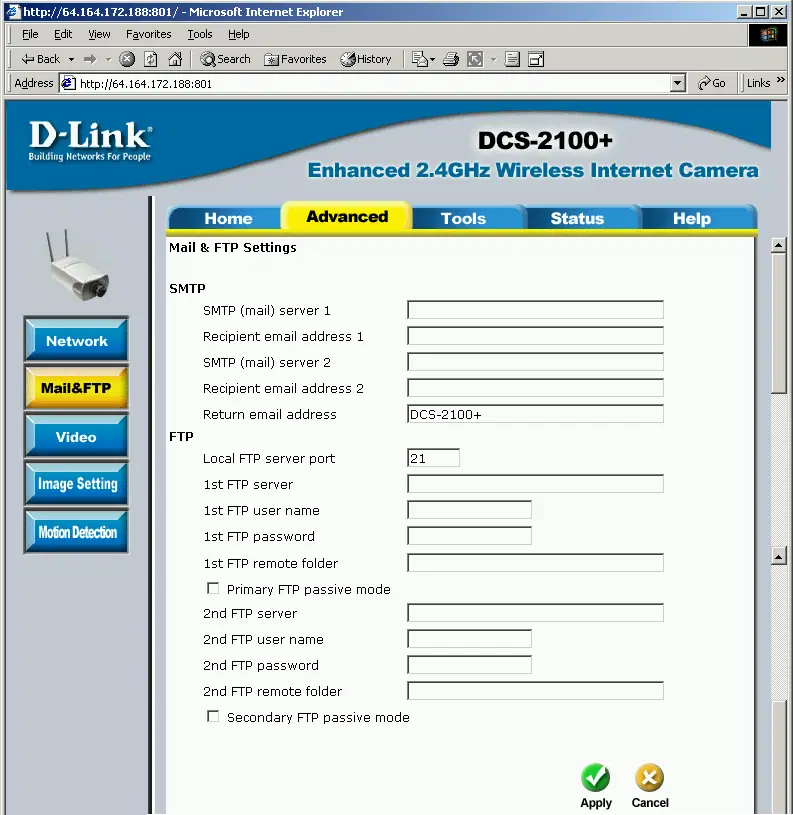
SMTP (メール) サーバー 1 - 外部メールサーバのドメイン名またはIPアドレス。
受信メールアドレス 1 - スナップショットまたはスナップショットの受信者のメールアドレス
システムログファイル。 セミコロンで複数の受取人が分離しなければなりません。
SMTP (メール) サーバー 2 -
プライマリメールサーバが到達不能な場合は、二次メールサーバーのドメイン名またはIPアドレス。
受信メールアドレス 2 - 二次受信者のメールアドレス
サーバ。
メールアドレスを返す -
スナップショットやシステムログメールが送信に失敗した場合に使用するためのメールアドレスを返します。

FTP設定
ローカルFTPサーバーポート -
デフォルトポート21以外の場合も構いません。 ポートを21以外のポート番号に変更したいとお分かりの場合は、FTPサーバーに接続する際のポートを指定する必要があります。 例えば、FTP://68.5.1.81:60 (あなたのFTPサーバー ポートのために港 60 を使用する場合)
FTPサーバー1台
外部FTPサーバのドメイン名またはIPアドレス。 リモートアクセスには、次のユーザー設定を正しく構成する必要があります。
外部FTPサーバ上でユーザ名を付与しました。 FTPユーザ名1位 -
FTPパスワード1st -
外部FTPサーバ上でパスワードの付与
1st FTPリモートフォルダ -
外部FTPサーバー上のフォルダを付与しました。 文字列は外部のFTPサーバに合わせなければなりません。 仮想パスマッピングがない場合、一部のFTPサーバーはパスの前にスラッシュシンボルを許容できません。 外部FTPサーバの指示を参考にしてください。 アップロード時にフォルダーの権限が開いなければなりません。
第一次FTPパッシブモード-
場合の DCS-2100+ ファイアウォールで保護されているネットワーク内にあるため、FTPのデータの接続は禁止されています。 パッシブモードFTPは、このルールを迂回し、スナップショットのアップロードを可能にします。 パッシブモードを選択した場合、 DCS-2100+ 外部FTPサーバがパッシブモードをサポートしていない場合は、自動的にアクティブモードでアップロードしようとすることができます。

第2回FTPサーバー - 外部FTPサーバのドメイン名またはIPアドレス。
2nd FTPユーザ名 - バックアップFTPサーバーにユーザ名を付与しました。
2nd FTP パスワード - バックアップFTPサーバーにパスワードが付与されます。
2nd FTPリモートフォルダ - バックアップFTPサーバー上のフォルダを付与しました。
モード - バックアップFTPサーバーのパッシブモード設定。 二次FTPパッシブ
クリック 申し込み 変更を有効にするために
無効な設定は、原因となる可能性があります DCS-2100+ 対応しない 必要に応じて設定の設定を変更します。 必要な情報を持っていない場合は、ネットワーク管理者またはインターネットサービスプロバイダ(ISP)に相談してください。 カメラに接続できない場合は、カメラの92ページを参照して下さい。 リセット とりあえず 復元 工場出荷時の設定手順。

クリックして、 映像ビデオ 設定画面からボタンを押してビデオイメージがどのように表示されるかに影響する動画の設定にアクセスします。
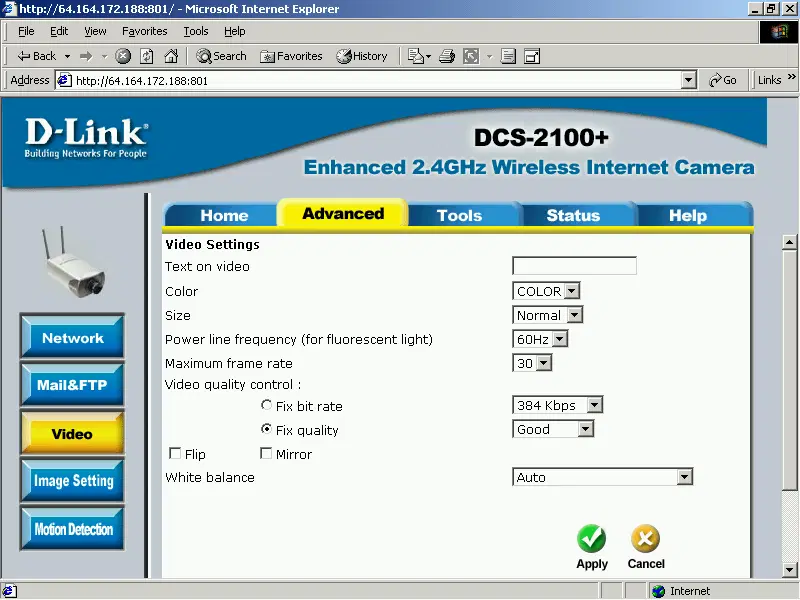
テキストを動画で -
テキストは、タイムスタンプでビデオウィンドウの上の黒いバーに表示されます。 タイムスタンプは日付と時刻から取得されます。 DCS-2100+ ビルトインのリアルタイムクロックでメンテナンス
カラーまたはモノクロのビデオ表示のオプションを選択します。
寸法: - ビデオ表示の2つのサイズのために3つの選択はあります: ノーマル デフォルトビデオ表示モードです。 ハーフ 四半期のサイズは ノーマル. ハーフ x 2 同じビデオ サイズをとして持っています ノーマル しかし、画質が低下しネットワークの帯域幅を削減します。
クリック 映像ビデオ · 色 -

電力線の頻度(蛍光灯のために)
蛍光灯は、AC電力線の周波数に応じて間接的に点滅する可能性があります。 光源が蛍光灯の場合、点滅画像を排除するために周波数設定を変更します。
リフレッシュフレームの最大レートを制限します。 フレームレートは、フレームレートで使用されます。 ビデオ品質管理 帯域幅利用とビデオ品質を最適化するための設定(下)。
ビデオ品質に関係なく帯域幅の活用を修正するには、選択します Fix ビットレート 目的の帯域幅を選択 特に画像が大幅に変化する際、限られた帯域幅で最大フレームを送信するためにビデオ品質を削減することができます。 帯域幅の選択に関係なく、より高いビデオの詳細については、選択します 質の修正 ビデオ品質レベルを選択します。 これにより、画像が大幅に変化する際のフレームを最大に送る帯域幅が増えます。
フリップ - 縦に動画を回転させます。
ミラー - 横に動画を回転させます。 両方チェック フリップ とりあえず ミラー 場合 DCS-2100+ 上下に設置する。
ホワイトバランス - 最高の色温度のための適した選択を選んで下さい。
クリック 申し込み 変更を有効にするために
最高のフレーム率- · ビデオ品質管理-

「ベストパフォーマンス」とは、画像のリフレッシュレートが最速で、可能な最小ネットワーク帯域幅ではビデオ品質を可能な限り最善にすべきであることを意味します。 3つの要因, 最高のフレーム率, Fix ビットレートと 質の修正 でん ビデオ構成 公演関連ページ
私の優先度はリアルタイムモーションイメージです リアルタイムのビジュアル効果を実現するために、ネットワーク帯域幅は秒単位で20枚の画像フレームを伝送するのに十分大きいはずです(fps)。 1Mbps以上のブロードバンドネットワークにいる場合、設定できます。 Fixビットレート 1000Kbpsか1200Kbpsに、またはセット 質の修正 最大のフレームを達成するために。 最大フレームレートは50Hz、60Hzの30インチです。 ネットワーク帯域幅が384Kbps以上であれば、調整できます。 Fix ビットレート 帯域幅に応じて、最大フレームレート25~30に設定します。
お使いの環境で画像が劇的に変化する場合、最大フレームレートを20まで遅くし、送信されたデータをより優れたビデオ品質に低下させる可能性があります。 人間の目は20~25、30枠の差が少なくないため、フレームレートを遅くすることができません。 ネットワーク帯域幅が384Kbps未満の場合、達成できる最高のフレームレートを可能にするためにあなたの帯域と実験に従ってビット速度を調整する必要があります。 遅いネットワークのフレームレートがより速いとイメージを膨らませます。 選択するもよし ハーフ より良い画像や ハーフ x 2 より大きいイメージのサイズのため。 ネットワークが制約を破棄し、すべての環境は同じではありませんので、接続不良の不規則な状態に異常が発生します。
それぞれのイメージをクリアした識別 最高のビデオ品質を持っているためには、あなたは設定する必要があります 質の修正 へ 詳細情報 または 優AV とチューン 最高のフレーム率 ネットワーク帯域幅に合わせて 遅いネットワークでいくつかの壊れた写真を撮れば、あなたは設定することができます TCPプロトコル でん 接続タイプ より正確な伝送のために、受信した画像は遅延が発生する可能性があります。 複数のユーザーとの接続が遅くなると、パフォーマンスは損なわれます。

リアルタイムとクリアな画像の妥協をしたい ブロードバンドネットワークをお持ちの場合、設定 質の修正 へ おすすめ 映像の質、またはより高いの代わりに置くこと ビットレート. . それ以外の場合は、実際のネットワーク速度に従ってビットレートを固定し、フレーム率を30に設定します。 画質が低い場合は、15を超えるフレームレートを選択します。 画質が向上しない場合は、ビットレートを下げます。
設定画面から画像の設定ボタンをクリックすると、ビデオイメージがどのように表示されるかに影響を及ぼす設定にアクセスします。
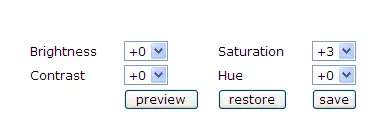
この画面から動画画像を細かく調整できます。
コンテンツ 明るさ、対照的, 飽和 とりあえず ユウ 同じように調整されます。 各ビデオ補正では、-5から+5の範囲の11レベルの中から設定できます。 デフォルト設定は、各調整に対してゼロです。
画像を細かく調整し、設定に影響するものが画像にあるかを確認します。 映像が受け入れられるとき、出版物
画像を保存したり、
オリジナルの設定をリコールする。 保存せずに設定を変更した場合、次のシステム起動まで使用されます。
クリック 画像設定 ・プレスする場合があります

クリックして、 モーション検出 ボタンから 設定 スクリーンはどのように影響する設定にアクセスします DCS-2100+ モーションが検出されるときだけ録音によってインターネットのカメラはセキュリティ装置として役立つことができます。
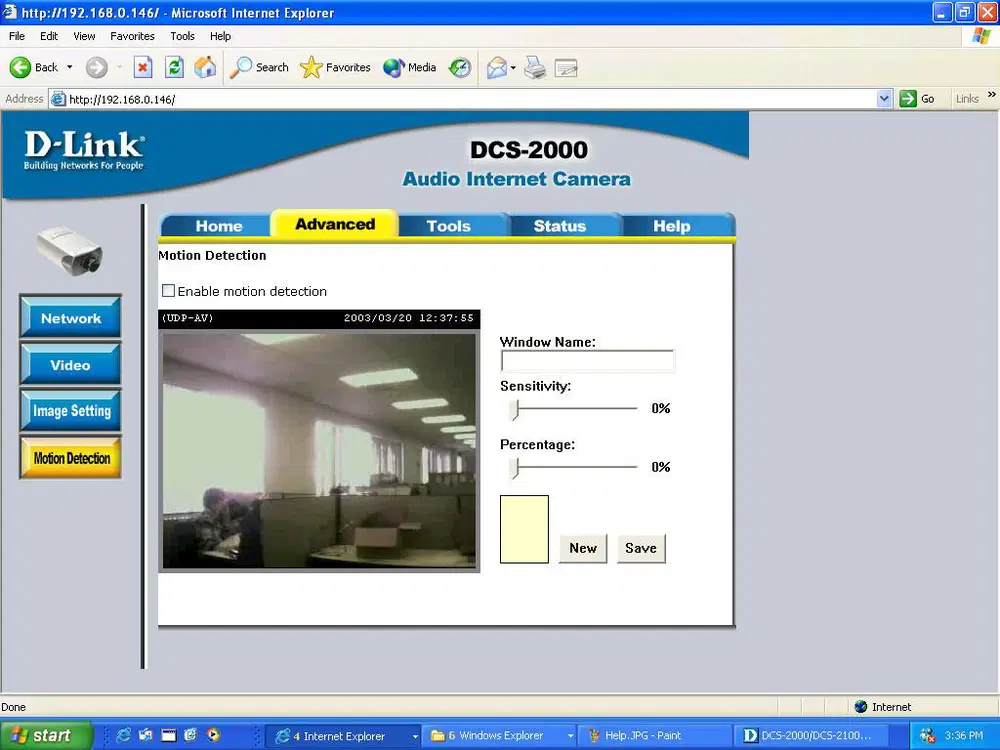
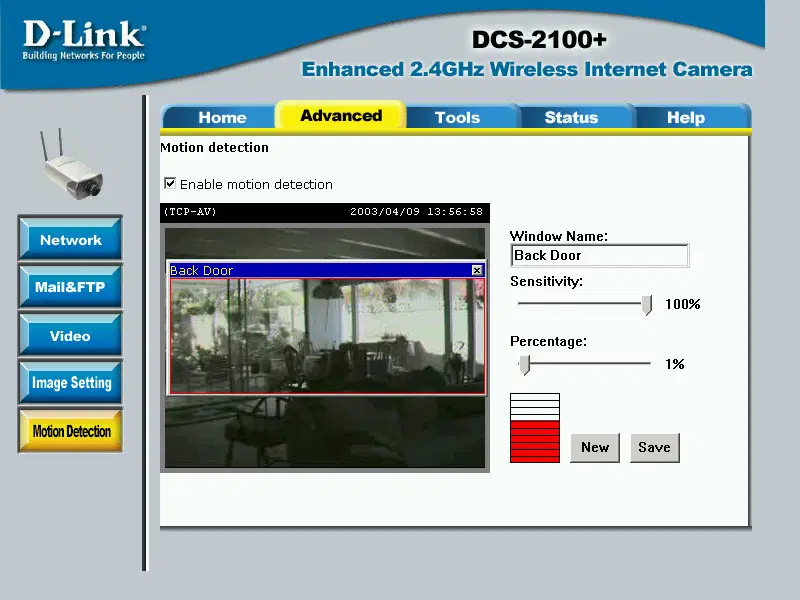
モーション検出を有効にします。 - モーション検出をオンにするためにこのオプションをチェックしてください。
窓の名前 - ここに入力したテキストはウィンドウの上部に表示されます。
感度 - モーションを示す2つのシーケンシャル画像と測定可能な違いを設定します。
パーセンテージ - モーション検出されたアラートを始動させるために必要なウィンドウ内の動作の量を設定します。
クリック モーション検出

新規 - 新規ウィンドウを追加するには、クリックします。 同時3つの窓を最大に開くことができます。 マウスを使用してウィンドウフレームをサイズまたはタイトルバーにドラッグして移動します。 ウィンドウの右上隅にある「x」をクリックすると、画面が閉じられます。
保存 - そのウィンドウの関連設定を保存します。
モーション検出を表示するには、画像のバリエーションに応じてグラフィックバーが上昇または下落します。
緑色バーとは、画像のバリエーションが監視レベル下にあることを意味し、モーション検出アラートはトリガーされません。 赤いバーとは、画像のバリエーションが監視レベル上にあることを意味し、検出されたアラートはトリガーされます。 棒が赤くなったら、動きの検出されたウィンドウも赤で輪郭を描きます(注記:モーション検知用に最大3つの窓を選択できる)。 に戻ることができます。 DCS-2100+ このページとモニターされたウィンドウは表示されませんが、モーションを検出したときに赤枠をホーム画面に表示されます。

クリックしてください。 ツール タブで4つのユーティリティ画面にアクセスして、制御と管理を行います DCS-2100+. . デフォルト画面 ツール は、 管理者 スクリーン。
とりあえず DCS-2100+ デフォルトではパスワードなしで製造されます。 これにより、アクセスする能力が DCS-2100+ (設定を含む)IPアドレスが知られる限り誰にでも。 パスワードを入力すると、パスワードが入力されることをお勧めします。 DCS-2100+ 他人からのアクセスを意図している。
パスワードを入力してください パスワード 保護を有効にし、パスワードを確認します。 パスワードの確認 フィールド。
管理者を識別するために、このパスワードを使用します。 口座を追加できます ユーザー名 とりあえず ユーザーパスワード 他のユーザーに対して ユーザーを追加 セクション。
ご利用者様・ご来訪者の皆様には最大20アカウントまでお申し出いただけます。 各アカウントはアクセス権を識別します。 これにより、複数の訪問者が同じレベルのアカウントを共有することができます。 選択する DI/DOへのアクセス許可 各アカウントにデジタルイン/Digital Outが提供されます。 一部のユーザーは、付属のセキュリティ機器を制御することを妨げる場合があります。

ゲストアカウント: このオプションは、ユーザーがビュー専用の特権を持つカメラに接続することができます。 ユーザー名は デモ. . パスワードは必須ではありません。 デモやアカウントをお持ちのお客様と別々にゲストを離れるのが便利です。
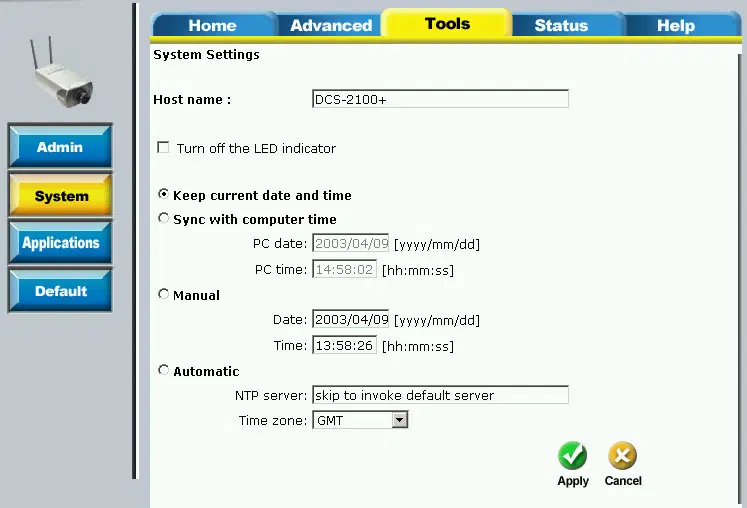
クリックしてください。 ソリューション システムにアクセスするためのボタン 設定から ツール 料理メニュー.
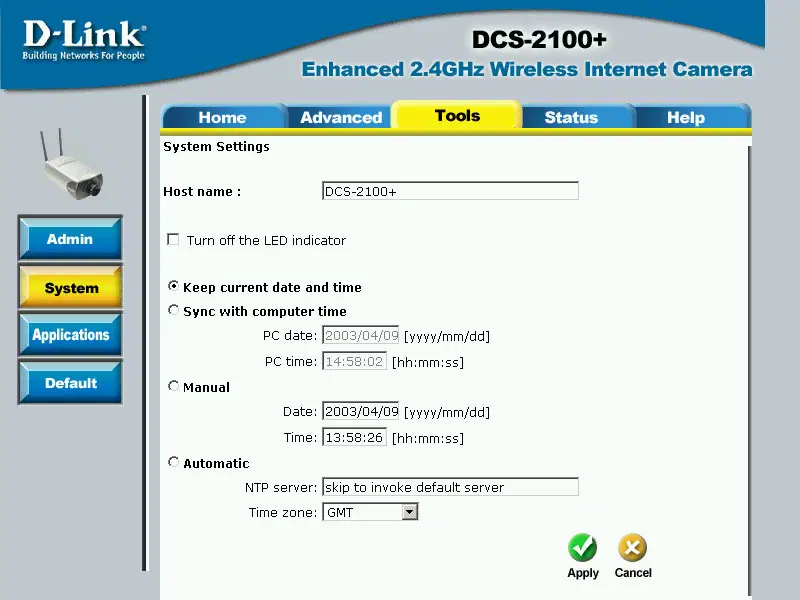
本文は、メインページの一番上にタイトルとして表示されます。
LEDインジケータをオフにする -
レンズの横にLEDをシャットするこのオプションをチェックします。 誰がインターネットカメラの動作を観察しないようにします。
クリック ソリューション · ホスト名 -

現在の日付と時刻をキープ -
クリックして現在の日付と時刻を保存します DCS-2100+. . 電源が切れても内部リアルタイムクロックは日付と時刻を維持します。 コンピュータのタイムと同期-
日付と時刻を同期 DCS-2100+ ローカルコンピューターで。 PCの日時を、PCに表示して更新します。 DCS-2100+.
マニュアル - 管理者が入力した内容に応じて日時を調整します。 関連するフィールドの形式をタイピング中に通知します。
自動自動制御 - いつでもインターネット上のNTPサーバーと同期 DCS-2100+ スタート。 割り当てられたタイムサーバが到達できないと失敗します。
NTPサーバー - タイムサーバのIPアドレスやドメイン名を割り当てます。 テキストボックスを空白にして、 DCS-2100+ デフォルトタイムサーバに接続します。
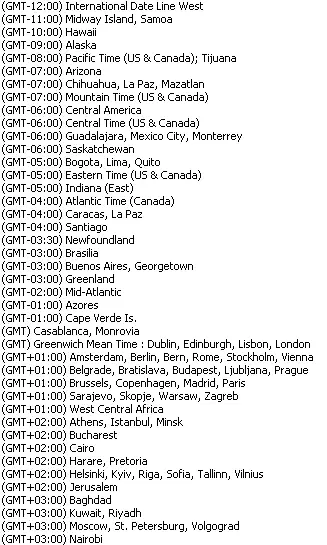
タイムゾーン - ローカル設定のタイムサーバの時間を調整するために使用される。
クリック 申し込み 変更を有効にするために

クリックしてください。 用途例 アプリケーションにアクセスするためのボタン 設定から ツール 料理メニュー.
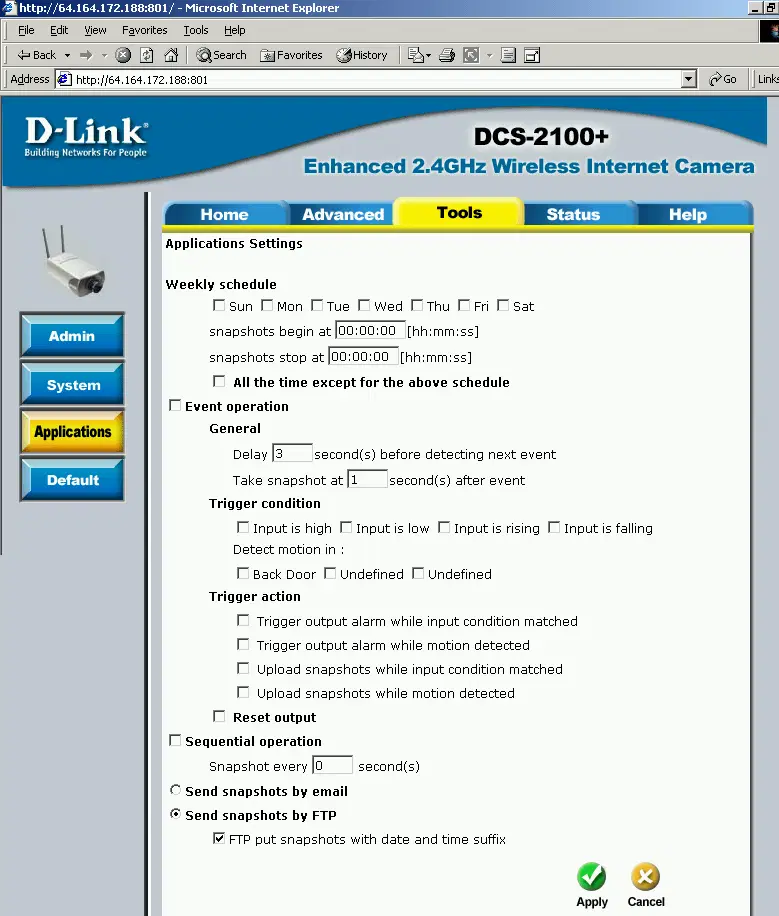

構成>ツールとアプリケーション(Continued)週例:日曜日から土曜日まで - 実行すべき平日を選択
次の操作:
スナップショットが始まります -
作業開始時間を設定します。 設定する スタート 同じ時間と同じ ストップ 作業を継続的に実行する時間を行います。
スナップショットが停止 - 操作を停止する時間を設定します。
次のイベントを検知する前に、遅延秒(s) - トリガー条件をトリガーする時に再起動する前に時間遅延を設定します。 イベント後にスナップショットを2秒で取得 - トリガーのせいでスナップショットが撮影されたあと、設定した時刻を秒後に別のスナップショットは取得されます。
トリガー条件 - デジタル入力と3つの窓に、モーション検出に関する4条件があります。 複数の選択があります。 外部デバイスの特性に応じて、適切なデジタル入力条件を選択します。 グレード または 低いです レベルトリガーの外部電圧入力を、一方示します 上昇中 または 落下する エッジトリガーのためです。 モーション検出用に定義した名前に3つのウィンドウが表示されます。 未定義 モーション検出がまだセットアップされていない場合は、ウィンドウタイトルの代わりに表示されます。
リセット出力 - 外部デバイスを元の状態に戻すために、このオプションをチェックして保存します。

トリガーアクション - トリガー条件の2つのアクションには4つあります。 複数の選択をすることができます。 トリガー出力アラームを選択すると、デジタル出力はピンが取り付けられた外部デバイスの回路を接続するのを短くします。それ以外の場合は両方のピンが開きます。 スナップショットをアップロードする選択中、メソッドはメールまたはFTPのいずれかで使用できます。 スナップショット名は、イベントの直前やイベント後にそれぞれ「videopre.jpg」とビデオtrg.jpg、「videopos.jpg」(動画)になります。 選択に応じて日付と時刻のサフィックスを追加できます。 ネットワーク設定の外部メールまたはFTPサーバーの設定を確認します。
スナップショットを全て 選択したメソッドに応じて、指定した間隔でスナップショットを外部サーバーに送信します。 週1回のスケジュールにより、この操作が依存していることを覚えておいてください。
電子メールでスナップショットを送信 - 上記のオプションで指定されたアップロードアクション
ここの選んだ方法を使用します。 キャプチャされたスナップショットは「Periodicのスナップショット」というメールに添付されます。
FTPでスナップショットを送信 - キャプチャされたスナップショットは、次のオプションに応じてファイル名で外部FTPサーバーにアップロードされます。
秒単位 -

FTPは日付と時刻のサフィックスでスナップショットを置きます - 接尾辞を追加した場合は、取得日と時刻は、シーケンシャルまたはイベント操作のスナップショットファイル名から簡単に区別できます。 例えば、「[email protected]」は、JPEG画像が4分5秒後に3時以降、1月2日(水)から5秒で撮影されたことを意味しています。 2002年 設立 suffixが省略された場合、外部FTPサーバの「video.jpg」という名前のファイルが指定された間隔で更新されます。
クリック 申し込み 変更を有効にするために
クリックしてください。 デフォルト 工場へのアクセスボタン デフォルト 設定から ツール 料理メニュー.
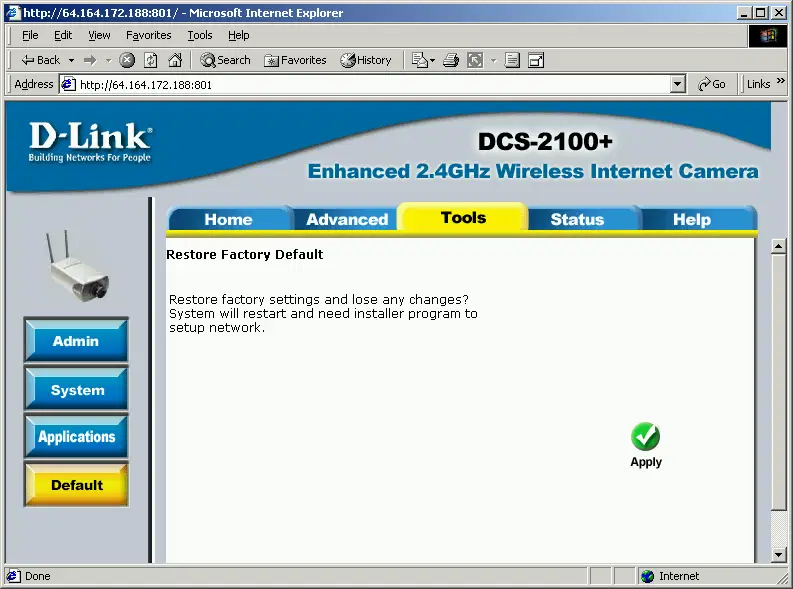
クリック 申し込み 工場出荷時の設定を復元するための画面。 つまり、工場から出荷した際の初期状態にシステムがリセットされてしまうこと。 確認後、システムが再起動し、要求します IP インストーラ ソフトウェアプログラムをセットアップする DCS-2100+.
クリック デフォルト

ブラウザ(継続)設定>ステータス&gTとDCS-2100+を使用して、デバイス情報
クリックしてください。 ステータス アクセスするタブ デバイス情報 と、 ログアウト のり DCS-2100+ システム活動。 とりあえず デバイス情報 クリックするとデフォルト画面が ステータス タブ。
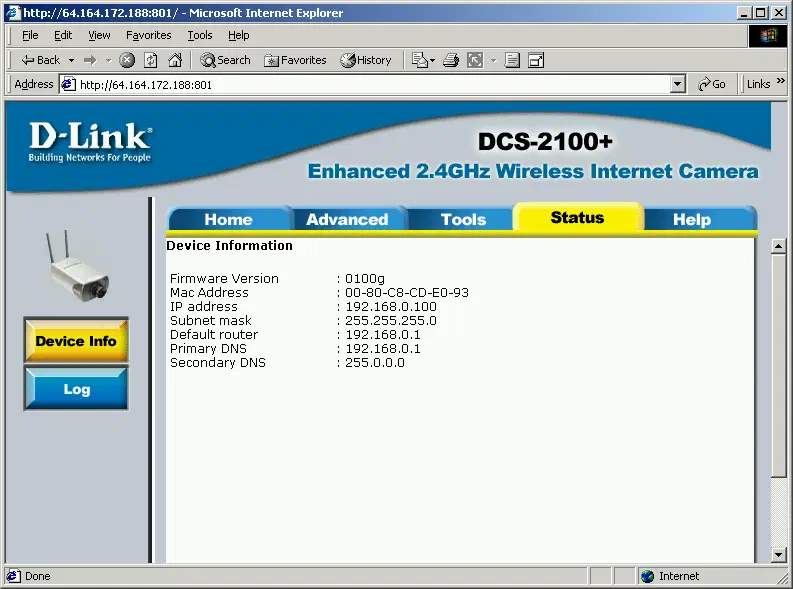
Device Info画面では、現在設定されている重要な設定を以下に示します。 DCS-2100+
!?? ファームウェアバージョン番号
!?? デフォルトルータアドレス
!?? プライマリDNSアドレス
!?? 二次DNSアドレス

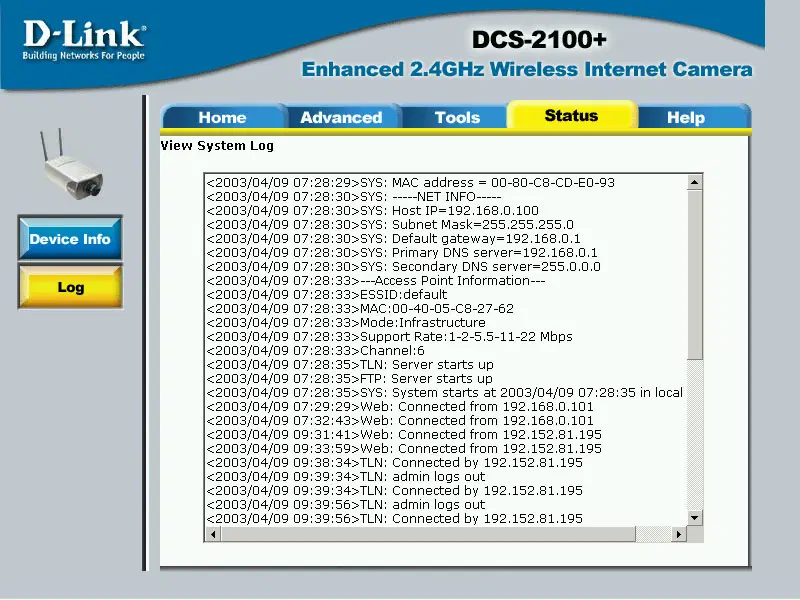
クリックしてください。 ログアウト システムアクティビティのシステムログにアクセスするボタン から ステータス 料理メニュー. ログファイルの内容は、現在の設定と接続に関する有用な情報を公開します。 DCS-2100+ ブーツアップ。
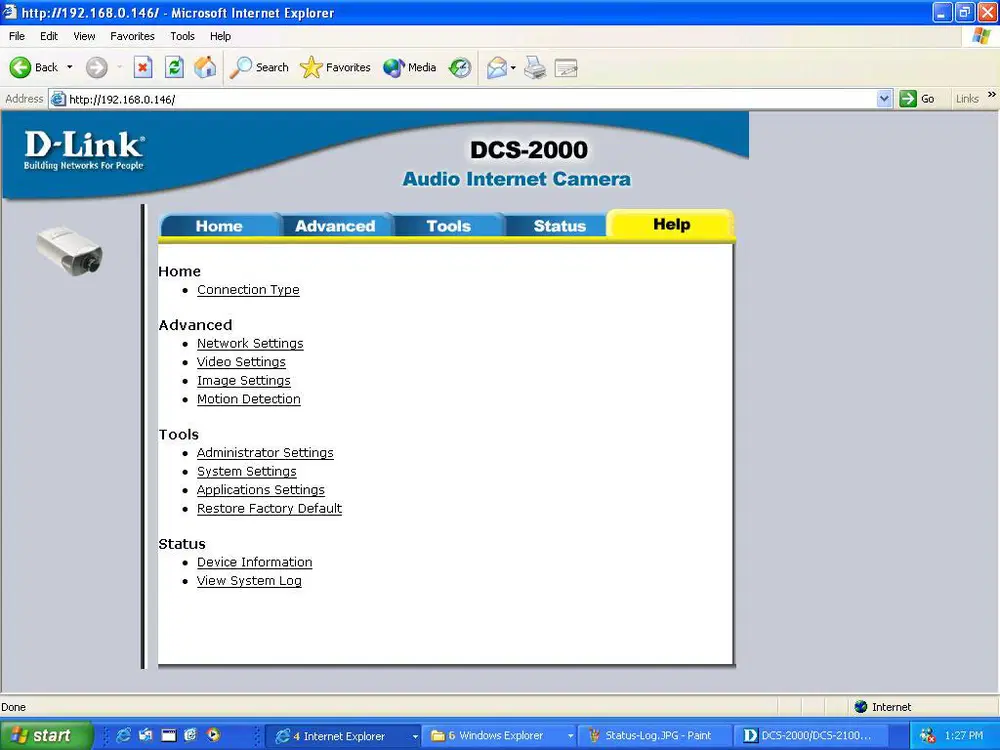
クリックしてください。 ヘルプタブ 助けが必要な特定の機能の説明にアクセスするには. ヘルプ画面はタブの順番で整理され、各メニュー項目がそのタブの下にあります。
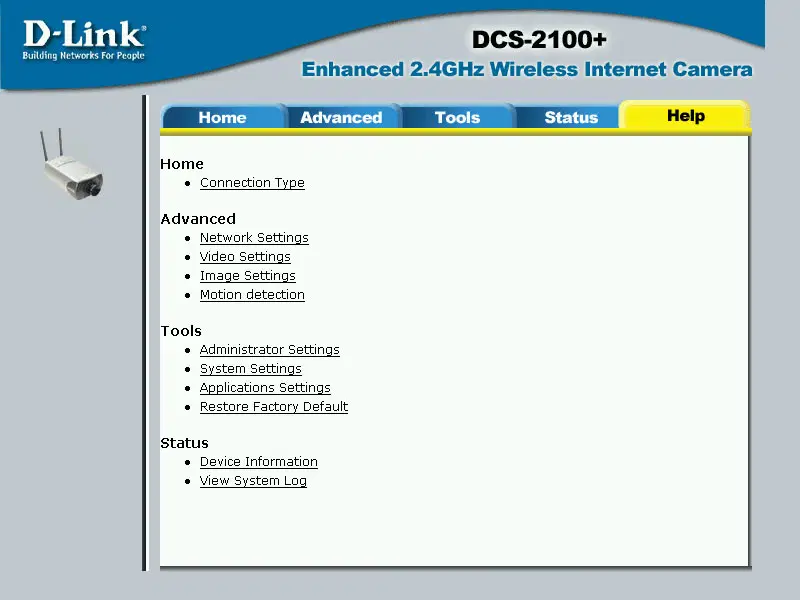
クリック ログアウト

設置完了時 IP監視 ソフトウェア、あなたが実行することができます モニター プログラム(監視・録画) DCS-2100+) Windowsフォルダから: Start\プログラムファイル\D-Link\IP監視\モニター またはインストール中に指定したディレクトリ。 他にもあります プレイバック プログラム(モニタープログラムで撮影した動画にアクセスして再生する) プレイバックプログラムは、ページ70から始まる詳細です。 ご利用前に IP監視 管理者(administrator)パスワードを設定するように求められます。 管理者パスワードは、長さ6文字以上でなければなりません。
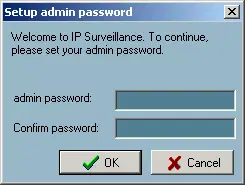
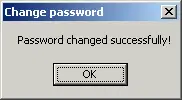
管理者パスワードが正常に設定されている場合、成功したメッセージボックスが表示されます。
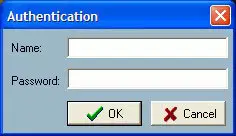
認証ダイアログが表示されます。 参加する管理者「初めてログインしてパスワードを入力する」 ご覧になる モニター ディスプレイのプログラム。

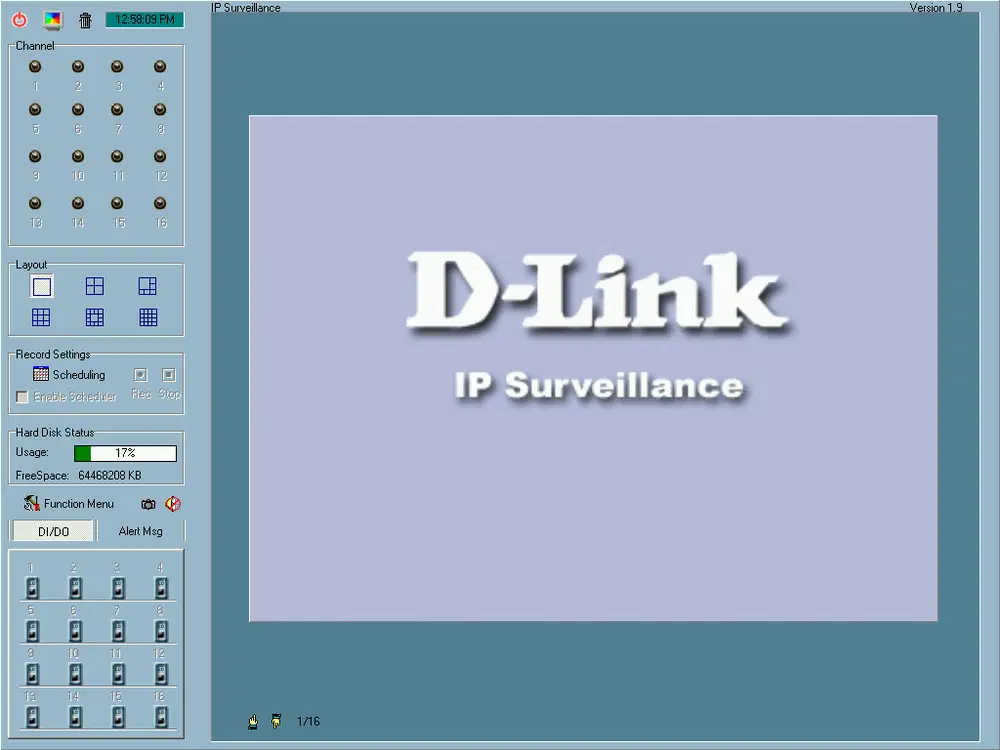
16までのコントロール DCS-2100+ 画面からインターネットカメラを撮影 複数のカメラ構成のための最低の条件: 1 つから 4 つのチャネルのため: 最小限の要件 OS:MS Windows2000/XP/ME/98SE CPU:Intel 500 MHzのPentium III以上SDRAM:128 MB SDRAMの堅いディスク:40GB
5〜9チャンネルの場合: 最小限の要件 OS:MS Windows2000/XP CPU:Intel 933のMHz Pentium III以上SDRAM:128 MB SDRAMの堅いディスク:40GB
10〜16チャンネルの場合: 最適な要件 OS:MS Windows2000/XP CPU:Intel 2.0 GHzのMHz Pentium IV以上SDRAM:256 MB SDRAM ハード・ディスク:40GB表示破片:nVidia、TNT2のGeForce 32メガバイトの表示記憶か上

ミス。 機能:
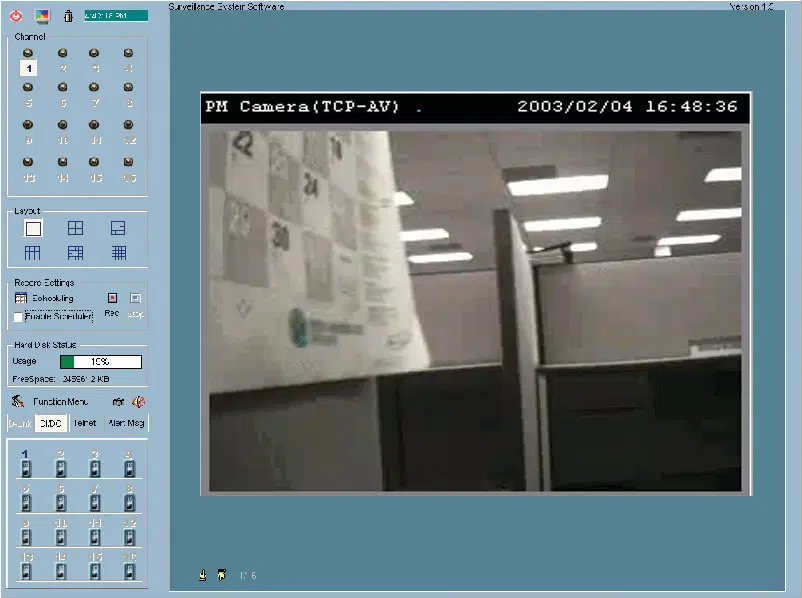
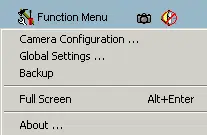
機能 メニューとアラート メッセージ
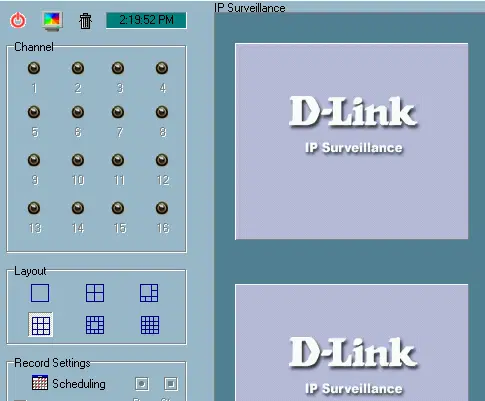
セクションの説明 モニター プログラム 主要なスクリーン:
その他の機能: アプリケーションを終了、スナップショット、フルスクリーン監視、グローバル設定の設定機能メニュー、カメラ構成、データのバックアップなど。 マウスカーソルを移動すると、ヒントが提供されます。 チャネル区域 このエリアには、接続、録画、カメラ選択、アラート情報を含む各ビデオチャンネル(camera)のステータスが表示されます。 ビデオエリア このエリアでは、アクセスされたチャンネルのビデオと便利なコントロールを見ることができます。 レイアウトエリア 1カメラのフルスクリーン画像や16枚までの異なるカメラで監視レイアウトを変更できます。

記録設定 ハードディスクにビデオを記録できます。 スケジュールはスケジューラで設定されます。
ハードディスクの状態 ハードディスクの状態を把握できます。 ディスク容量が残っていることをお知らせします。
DI/DO制御 デジタル入力信号を受信し、デジタル出力信号を送信します。
アラートメッセージ 最後のアラートメッセージを表示します。
ログインして利用する必要があります IP監視 ソフトウェア システム。 管理者(administrator)と一般ユーザのアカウントパスワードシステムには2つの権限があります。
管理者権限がある場合、次の操作を行う権利があります。
設定ツールを実行
録画スケジュールの変更
ローカル設定を変更
一般ユーザーは監視ビデオのみを監視し、レイアウトを変更することができます モニター プログラムが、録画スケジュールやローカル設定などの設定を変更する権利はありません。

最初にログインすると、設定する必要があります DCS-2100+ から カメラの構成 画面に見つかりました 機能メニュー. . 管理者権限を設定したら、アクセスができます。 カメラの構成 スクリーン。
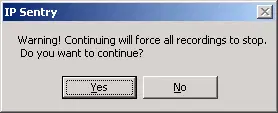
警告メッセージは、アクセスしたときに発生した記録が停止するかどうかを警告が表示されます カメラの構成。
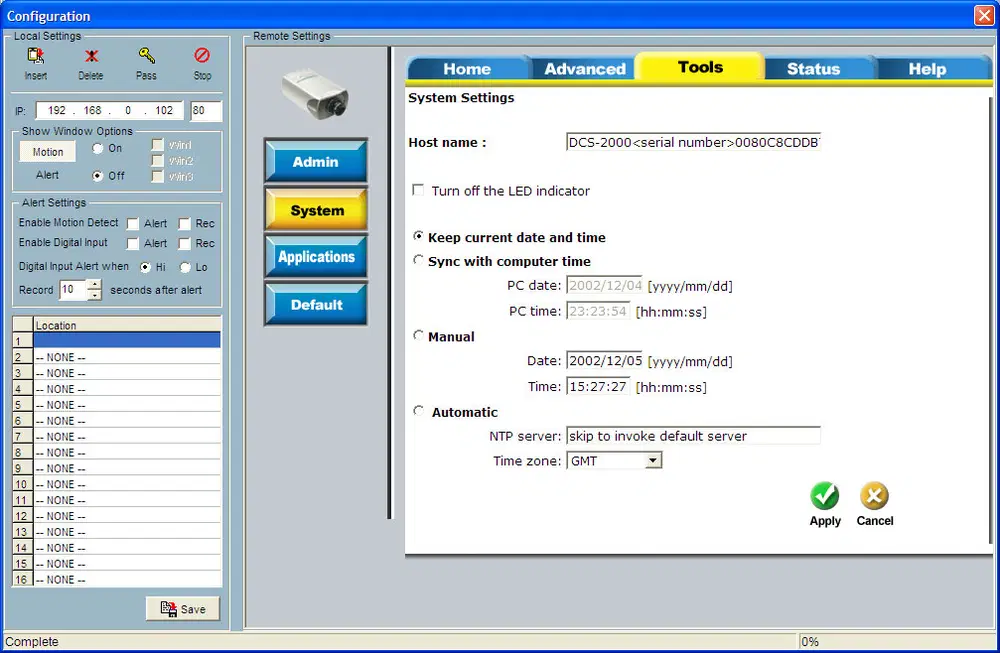
機能設定ボタン・カメラ選択・ローカル設定

でん ローカル設定 4つの主要な機能があります:
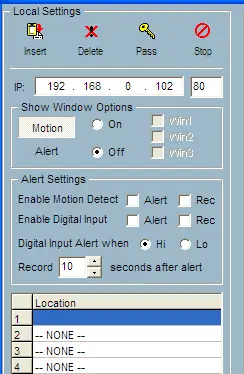
インサート – カメラリストにカメラを追加するには、IPアドレスとポートを指定し、[接続]をクリックします。 インサート ボタン。 プログラムは、接続しようとする DCS-2100+. . 接続が成功すると、リモートの管理者パスワード DCS-2100+ カメラが必要です。 正しいパスワードが届いた場合は、リストにカメラを差し込みます。
削除 – カメラリストから選択したカメラを削除します。
パスワード – ローカルの「admin」パスワードを変更します。
ストップ – 接続が長時間フリーズすればネットワークの接続を停止する方法を提供します。

カメラリストグリッドの灰色領域(固定エリア)をドラッグ&ドロップして、カメラの配置を変更できます。 カメラをリアレンジしやすい
グレーエリアの左クリック。
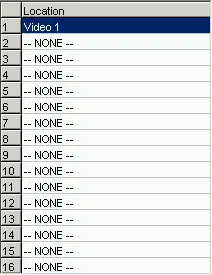
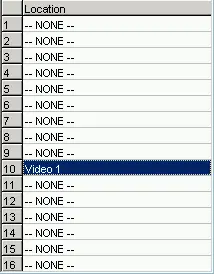
マウスを移動して、必要な場所にマウスボタンを押します。 ここでは10行目に移動します。
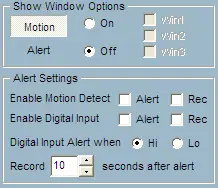
ウィンドウオプションを表示 – 場合 モーション検出 選択された方には、 DCS-2100+ カメラ、各モーションウィンドウをオンにすることができます ウィンドウオプションを表示する. . モーションウィンドウがオンになったら、監視画面の緑色矩形として表示されます。 警告時にモーションウィンドウを見たいだけなら、アラート画面を別々に回すことができます。 アラートウィンドウは、警告が発生したときに赤の矩形に表示されます。
アラート設定 – アラートの音を生成したり、モーションが検出されたりデジタル入力が開始されたりするなど、特別なアクションを実行できます。 デジタル入力は、高トリガーまたは低トリガーが可能です。 設定内容によって異なります。 アラートトリガー後に記録する期間を指定することもできます。

クリックすると 保存する ボタンは、設定の変更を保存し、すぐに検証します。
クリックしてください。 グローバル設定 アイテムから 機能メニュー.
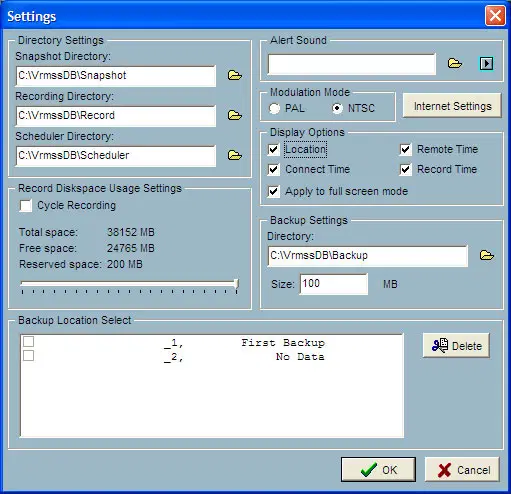
このエリアは、バックアップの状態と最後のバックアップ時間を示します
スナップショットディレクトリ – スナップショットデータを格納するためのディレクトリ。
ディレクトリの記録 - 録画した動画データを保存するためのディレクトリです。
スケジュールディレクトリ – スケジュールを格納するためのディレクトリ
録音。
変更を保存 · グローバル設定

スペース予約 ハードディスクに何バイト予約されるべきかを示す。 記録データがディスク容量を超えた場合、新しいビデオデータは最も古いデータを置き換えます(もしあれば) サイクル記録 チェックボックスをオンにします。 下のスライディングバーで調整できます。 変調モード – 入出力信号形式(米国使用用NTSC、欧州で主に使われているPAL)を選択 アラートサウンド - 警告があるとき、Windowsで選択した音ファイルを選択します。 ディスプレイオプション – 各ビデオフレームには2つのステータスバーが含まれている カメラの位置, 接続時間, 遠隔時間 とりあえず 記録の時間. . それぞれが個別に有効化できます。
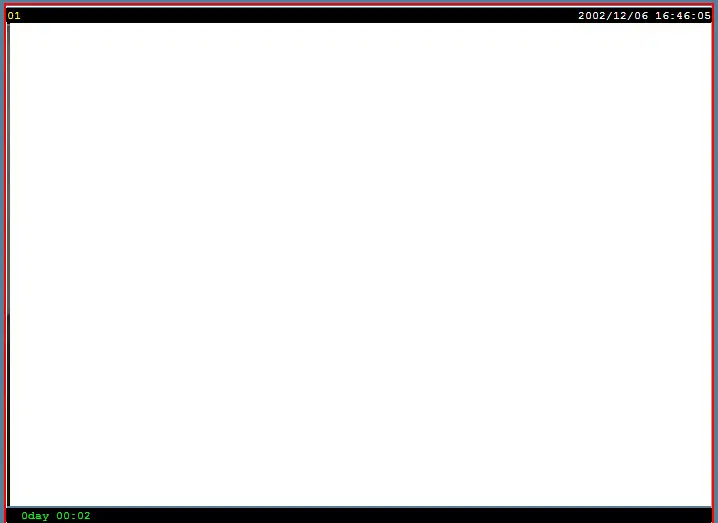
所在地(チャンネル番号+動画テキスト)
記録時間(日分:分)
接続時間(日1時:分)
0 day 00:15 1day 04:17
バックアップ設定 – バックアップディレクトリ、メディアのバックアップサイズ、およびバックアップ場所を選択します。 バックアップ場所を削除することもできます。 定員32名まで
バックアップ時間 - バックアップが発生した最後の時刻を指示します。 すべてのバックアップ つまり、この場所のすべてのデータをバックアップし、 データなし つまり、この場所に保存されたデータはありません。
インターネットの設定 – プロキシとIPフィルタを設定します。
遠隔時間

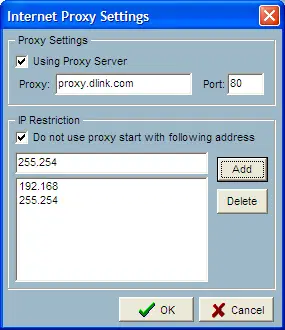
プロキシを有効にするには、こちらをチェックしてください。
プロキシとポートを設定する
フィルターを有効にするには、ここをクリック
アドレスを入力すると、IPアドレスが入力されます。
IPアドレスを追加する
IPアドレスを削除します。
プロキシサーバーを有効にしてIP制限を有効にすると、リストされたIPアドレスはプロキシを使用しません。
接続したら DCS-2100+、カメラをドラッグ&ドロップできます。 ビデオエリア カメラから動画を視聴開始
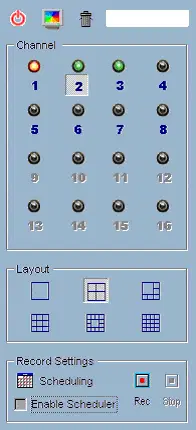
でん チャネル区域カメラをセットアップしなければ、色の カメラ番号 グレーになります。 カメラをセットアップしたら、色の色 カメラ番号 青色に変わります。 カメラをドラッグ&ドロップできます。 ビデオエリア管理者(admin)としてログオンして権限を持っている場合は、他の機能を適用します。
各カメラのナンバーを上回る一意光信号があります。 カメラの状態を示します。
オフ – カメラが接続されていない。
グリーン - 緑色の光はカメラが接続されていることを意味します。
赤 - 赤い光はカメラが接続されていることと、
録音モード。
ブロック – モーション検出が有効になっている場合、アラートが発生して光が点灯します。
コンテンツ
クリック OK

チャネルの追加: チャンネルとして新しいカメラを追加することは、簡単なドラッグ&ドロップ手順で達成することができます。 カメラをカメラから差し込むと カメラの構成 画面の 機能メニュー, チャンネル番号(以下に示す)は、グレーアウトから青色に変更されます (ページ55を参照してから インサート カメラ:
選択されたチャンネルで閲覧する ビデオエリア
構成されたチャネル(ただし接続されていない)

ビデオチャンネルを監視を停止するには、ビデオをドラッグ&ドロップできます( ビデオエリア)への ゴミ箱はできます. . チャンネルを削除するには:
別のビデオエリアへのチャンネルの移動:
ドラッグ&ドロップ手順は、ビデオチャンネルの移動や変更にも適用されます。 でん ビデオエリア、異なるチャンネルの動画を交換したい場合、ビデオにドラッグしてビデオを探したいと思う場所をドロップすることができます。 目的地の場合 ビデオ ボックス ソースの動画が空に、 ビデオ ボックス 目的地に表示されます ビデオ ボックス、および源 ビデオ ボックス 空になります。 目的地の場合 ビデオ ボックス いくつかのチャンネルのビデオが含まれています, その後、ソースと目的地の動画 ビデオ ボックス 交換します。
チャンネル番号・ドロップ可能エリア

レイアウト モニターツールには6つのレイアウトがあります。 監視したい動画を左クリックして選択できます。 各レイアウトでは、ビデオエリア内の任意の動画ボックスに「チャンネル番号」をドラッグ&ドロップすることができます。 条件がすべて大丈夫なら、ビデオは動画ボックスに表示され、古い映像を置き換えます。
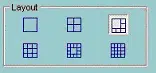
各レイアウトの映像位置は、次の時間に保存されます。
個々のカメラを1つ表示したいときは、ビデオのダブルクリックができます。 ビデオエリア. . レイアウトは、より大きな画像表示に変わります。 クリックしていただけます アップ または ダウン ボタンをクリックすると、異なるカメラを表示し、[クリック]をクリックします。 バックナンバー ボタンは、選択したレイアウトに切り替えます。
前のレイアウトに戻る
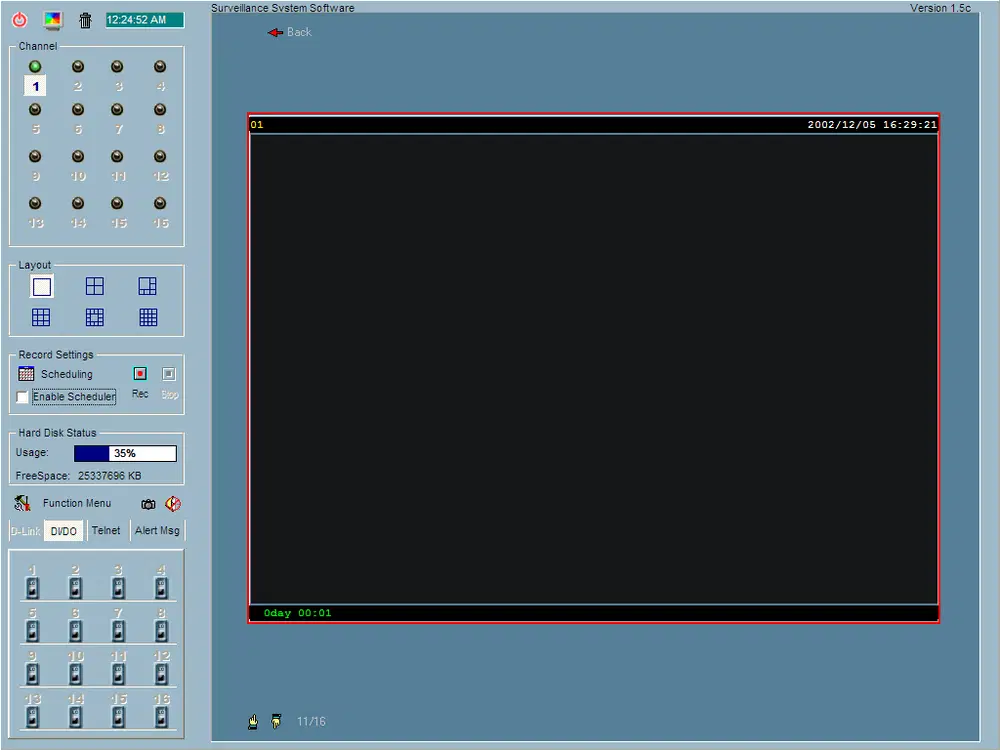
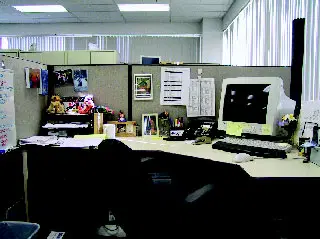
ダブルクリックして、より大きなサイズのビデオに切り替えます

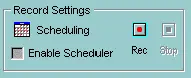
レコード – 選択したチャンネルを手動で記録します。
ストップ – 選択したチャンネルを手動で録画を停止します。
シュケジューリング – 録画スケジュールの整理 スケジュールを有効にする - スケジュール設定に従って録音します。
DI/DO制御 管理者権限を持つ1人のみが、DI/DOの制御を同時にアクセスすることができます。 制御する次の図を参照して下さい。
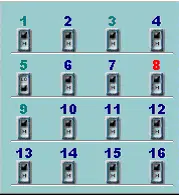
デジタル入力は高いです
デジタル出力を低速に設定
デジタル出力を高値に設定
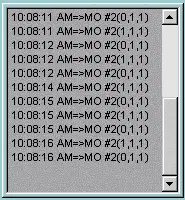

オンにすると アラート 関数、トリガーはモーションで設定され、アラートメッセージはこのウィンドウに表示されます。 メッセージ形式は、次の通りです。
“time”=>“alert type” #"チャンネル番号(「win1」、Win2」(ウィン3)
例えば、「03:47:25 PM=>MO #5(0,1,1)」というメッセージは、モーションウィンドウ2とモーションウインドウ3で動作検出アラートが発生したことを意味します。
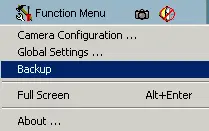
とりあえず バックアップ 以前に選択した場所とサイズに基づいて、記録されたデータが機能アーカイブ グローバル設定. . CD-ROM、ZIPディスク、DVD-RAMまたはテープなどのリムーバブルデバイスにバックアップデータを複製できます。 バックアップが起動した後、カメラの設定や設定の変更はできません。 バックアッププロセスを選択することで、バックアップ処理をキャンセルできます。 バックアップのキャンセル オプション バックアップが完了すると、メッセージが送信され、バックアップ完了が表示されます。



キルト - アプリケーションを閉じて、最後の設定を保存します。
フルスクリーン - 画面をフルスクリーンビデオに切り替え、画面をクリックして以前のビューに戻ります。
ローカル時間 - 現時点を表示します。
スナップショット – 選択したビデオからスナップショットを撮ってビットマップファイルとして保存します。 ディレクトリをセットできます。 グローバル設定.
アラートの音を止める - アラートが発生したときは、警告音は再生を開始します。 アラートの音を止めて、警告メッセージが表示されます。
録画スケジューラは、ビデオの録音時間をスケジュールするのに役立ちます DCS-2100+. . グラフィックユーザーインターフェイスと期間選択の両方で録画時間を簡単に指定できます。 特徴は下記のものを含んでいます:
グラフィカルなユーザーインターフェイスを使いやすい
各カメラの9つのスケジュールスキームまで
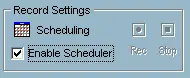
スケジュールを有効にするには、クリックしてください スケジュールを有効にする 箱の レコード設定 主画面から モニター プログラム

IP監視ソフトウェア(継続)の使用 スケジューラツールのレイアウトは9セクションに分割されます。 使いやすさのために、セクション7にスキップすることができます。 セクション7では、日付と時間および分を入力すると、選択した時刻が表示される時間は、時間、日、週、月間タイムライン(セクション1,2,3、4はここに示します)に表示されます。
セクション1 スケジュールツールのは、 時間時間ライン. . セクション7の時刻を入力すると、 セクション 1. . 代わりに、このタイムラインでスケジュール時間を入力することができますが、情報入力の効率的な方法が少ない場合があります。 参照できます 時間ラインとのスケジュール 次のページでセクションを記述します。
セクション2 は、 日中タイムライン. . セクション7で日をスケジュールすると、結果がここに表示されます。
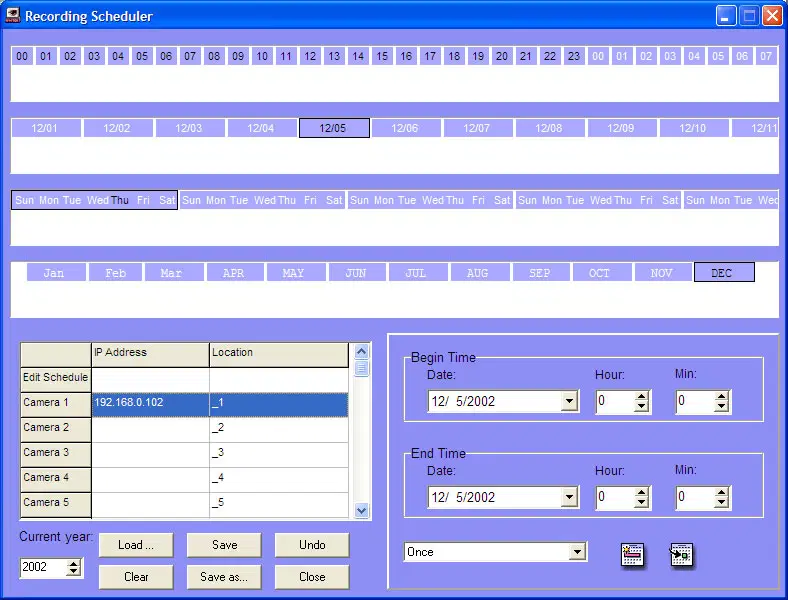
セクション3 は、 週のタイムライン.
セクション4 は、 月間タイムライン.
第5部 は、 現年度のセレクター. . セクション7に表示される今年の年を選択します。
セクション8 は、 タイム期間セレクター。 設定が適用される期間を選択します。 とりあえず アクセサリー とりあえず エルアーゼ ボタンもこのセクションにあります。 これらの機能の詳しい説明は、次のページでご覧いただけます。
セクション 7 の構成 タイムセレクターをスタート, 終了時間セレクター, 期間セレクター, Addition ボタンと 消去ボタン。 これらのコンポーネントは、スケジュール内のレコードを追加または削除する期間を選択するのに役立ちます。
セクション6 は、 カメラの選択と編集 参照のためのIPアドレスと位置情報を提供するエリア。 仮スケジュールを保存するための編集のスケジュールスペースがあります。 以下では、詳細を説明します。
第9節 操作ボタンを含んでいます。 以下では、以下のページで説明いたします。

記録機能のための現在の年の設定そしてカメラのセレクター
デフォルトでは、スケジューラはタイムラインで選択した現在の日付と実行されていきます。 日頃ピッカー. . そのため、現在のスケジューリング年はスケッチャーツールを実行した年のことです。 年の設定を変更するには:
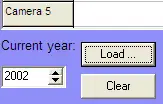
アップ(増加)とダウン(減少)矢印を使用して、年の設定を調整します。
とりあえず 日頃のセレクター でん セクション 7 (上記参照)年は、同時変更となります。 年を変化させると 日頃のセレクター、現在の年の設定も変更されます。
以下は、 カメラセレクター:
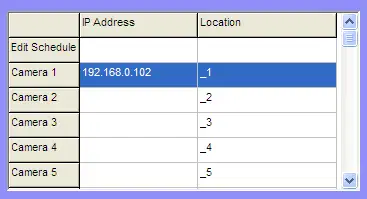
ここでは、2種類のスケジュールを作ることができます。特定のカメラに関連するスケジュール、または特定のカメラに適用されない一般的なスケジュール。
どのカメラにも属さないスケジュールをしたいなら、編集用の最初の行を選択します。

特定のカメラのスケジュールを作成したい場合は、予定するカメラの行をクリックします。 選択する スタート とりあえず 終了時間。 ご希望の設定を他の設定に追加します。 クリック とりあえず アクセサリー 変更を保存するためのアイコン。
選択した期間のスケジュールを追加する
消去選択した期間のスケジュール
アクセサリー

ユーザーが設定した場合 IP監視 ソフトウェアとソフトウェア DCS-2100+ カメラ、IPアドレスおよび位置は正しい設定を示します。 ユーザーがカメラ間で切り替える際、スケジュールの変更が自動的に保存されますのでご注意ください。
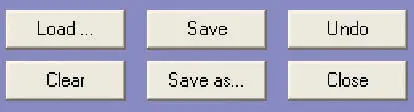
6つの関連ボタンがあります。 このページでは、前のページでこれらのボタンが記述されています。
セクション9は、スケジューリングウィンドウで:
スケジュールデータベースからこのカメラの
現在の編集領域。
スケジュール
お名前.
ユンド: 最近の変更を解除します。
閉じる: クリック おすすめ 閉じる このウィンドウ.

作り忘れて 開始時間 より早く 終了時刻. . それ以外の場合は アクセサリー アクションは無視されます。
あとは、 開始時間 とりあえず 終了時刻 選択、期間を選択します。 記録したいだけ あとは記録したい、または録音する 毎時1時間, 日替わり, 毎週火曜日 または 毎月の営業
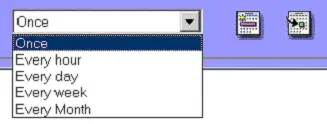
選択した期間のスケジュールを追加する
消去選択した期間のスケジュール
選ぶとき 毎回録音スケジューラは、数分の設定でのみガイドされます。 毎時1時間 選択した分の間に録音が行われます。 (例: の場合) 開始時間 は、午後2時20分に 終了時刻 当日の毎時40分から20分まで、録画が有効となります。
同様に、あなたが選ぶ場合 日替わり 設定時間と分だけを適用する。 ご希望の場合 毎週火曜日 週の日のみ、時間と分の設定が有効です。 のために 毎月の, 日付(月と年を除く)のみ,時間および分は有効な設定です.

とりあえず プレイバック 録画したビデオデータベースを閲覧するのに役立つ強力なツールです。 2つの表示モード(ノーマル・ディスプレイ・モード、プレビュー・モード)および3つの再生方法(フル レンジ、時間期間、でき事の下検分)があります。 主なツールには、以下が含まれます。
強力な演劇の制御用具:
便利な表示調節用具:
適用範囲が広い検索範囲の調節用具:
さまざまな輸出用具:

設置場所 IP監視 ソフトウェアは、タイトルのこのマニュアルの前面で詳細です IP監視ソフトウェアのインストール タイトルのメインセクションの下 ソフトウェアインストール.
ログイン スタートする前に プレイバック ソフトウェアプログラム、ログインが必要です。 セキュリティ上の理由から、管理者アカウントのみにログインできます。 プレイバック. . 管理者アカウントのパスワードを変更するには、タイトルされたこのマニュアルのセクションを参照してください。 ログイン メインセクションにある IP監視の使用 ソフトウェア。 IP Sのインストール完了後耐久性, あなたは実行することができます プレイバック からプログラム: Start\Program Files\D-Link\IP監視\再生 またはインストール中に指定したディレクトリ。
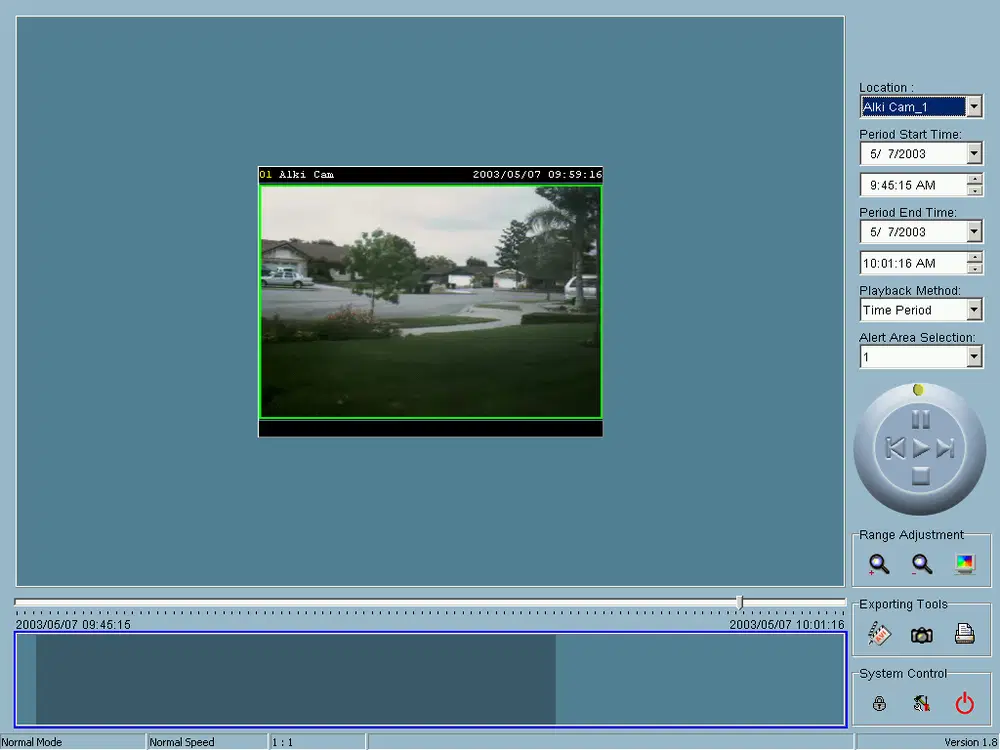
ディスプレイエリアコントロールエリア
画面上部にメインウィンドウが表示され、表示解像度が1024x768に変更されます。 窓には4つの主要なエリアがあります。 ディスプレイエリア, ヒストグラムエリア, 制御区域と ステータスエリア. . 3つの制御もあります。 エリア選択インジケータ, , フレームの選択の表示器と、 プルバー. . メインの再生画面の説明は次のとおりです。

ディスプレイエリアは、アラートまたは時間によってトリガーされたイベントで各カメラの監視データベースを表示します。 ビデオサイズを切り替えて ディスプレイ調整ツールと再生方法による 制御ツールを再生する. . 通常の表示モードの下、フレーム面積を1:1または2.25:1比に変えるのが倍増します。 プレビューモードでは、フレームエリアをダブルクリックすると表示モードが正常に変更され、10秒間隔で選択したイベントを含む表示されます。
ヒストグラムはインタラクティブな制御です。 イベントの場所を時間面で取得できるだけでなく、イベントのヒストグラムエリアからイベントや期間を選択し、表示領域に示すことができます。
コントロールエリアには、データベースを閲覧するために必要な制御セレクターとツールボックスがほとんどすべて含まれています(ページ管理を除く)。 とりあえず ページ管理ツール プレビューモードでプログラムが動作する際の表示領域の右下隅にあります。 これらの制御ツールには、位置セレクター、期間セレクタ、再生方法セレクタ、ジョグダイヤル、表示調整ツール、エクスポートツール、システムコントロールツールが含まれます。
とりあえず ステータスエリア メインウィンドウの下部にある。 ディスプレイモード、表示サイズ、表示速度、ファイルの形式をエクスポートしファイル名の書き出しを含むプログラムの状態についてあなたに伝えます。
主の プレイバック 画面は、黄色の長方形で表示されているように強調されています。 エリア選択インジケーターです。 このインジケータは、いずれかに設定することができます ディスプレイエリア または ヒストグラム区域マウスカーソルを選択した領域に移動することで、 選択するとき 表示区域, とりあえず ディスプレイ調整ツール コントロールエリアに表示され、選択すると ヒストグラム区域, , ディスプレイ調整ツール 消えて、 範囲の調節用具を検索する コントロールエリアに表示します。

ディスプレイモードを変更するときにフレーム選択インジケータのみが表示されます プレビューモード. . ナインの1つを囲む赤い長方形として現れます イベントプレビューフレーム. . これらのフレームの1つを選択したら、コントロールエリアにあるジョグダイヤルでプレイ状態を制御できます。
とりあえず プルバー 選択した期間のデータを求めるための高速で柔軟な制御です。 期間の合計時間を表します。 プルバーのインジケータをクリックまたは引き出すと、表示したいポイントにすることができます。 そして、現在のビデオを表示すると、選択したポイントから動画シーケンスを再生するために停止し始めます。 ビデオシーケンスがパユースされている場合は、再生せずに選択した表示エリアが表示されます。 とりあえず プルバー 通常の表示モードの下の機能だけ。
画面上にメインウィンドウが表示された後、正しく動作するように設定を変更する必要があります。 クリックしてください。 設定 システム制御ツールのボタン、および画面に表示されるようにダイアログボックスが表示されます。
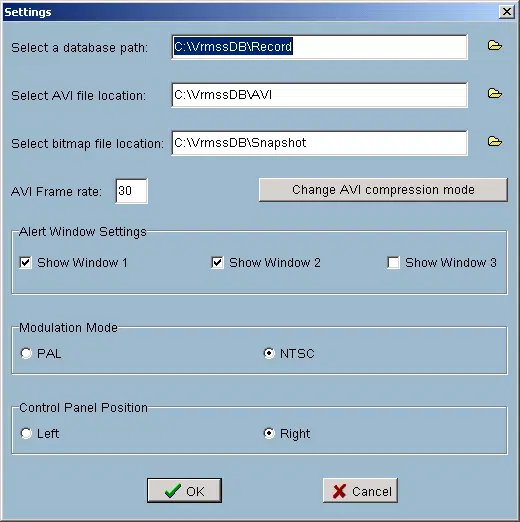
解説 設定 画面は、次のページにあります。
フレームの選択の表示器 · プルバー · 設定

設定ダイアログの最も重要な項目は、データベースパスの設定です。 監視データベースを含むディレクトリに、プログラムが正しく機能するように設定する必要があります。
AVIファイルをエクスポートする際に保存ディレクトリを設定します。 エクスポートされたAVIファイルは、選択した場所の名前でここに設定したディレクトリの下にサブディレクトリに保存されます。
ビットマップファイルとしてエクスポートする際にスナップショット用のディレクトリを設定します。 これらのエクスポートされたビットマップファイルは、選択した場所の名前でここに設定したディレクトリの下にサブディレクトリに保存されます。
この設定では、保存したビデオをAVIファイルに変換するために使用される秒あたりのフレームの量を設定します。
AVI圧縮モードの変更
AVI圧縮モードの選択中に、コンピュータがAVIファイルをエクスポートするのに役立つ圧縮方法の1つを選択できます。
モニタープログラムでアクティブにできる3つのアラートウィンドウがあります。 再生プログラムでは、これらのアラートウィンドウが表示されているか否かを選択できます。 1つのウィンドウをチェックすると、表示ビデオシーケンスに示されている緑色または赤色で矩形が表示されるようになります。
変調モードは、様々なモードでの知識なしで変更されるべきではありません。 ビデオの品質は、モニタープログラムでビデオシーケンスを記録する方法によって異なります。 間違ったモードを選択した場合は、表示エリアに表示される動画が変形します。 間違ったモジュレーションモードを選択した場合は、設定ダイアログを再度開くと正しいモードに変更し、再生プログラムの再起動を行い、正しく表示します。

この設定では、コントロールパネルを左右の画面に置くことができます。
モージュレーションやコントロールパネルの位置の設定を変更したら、プログラムを再起動して効果を取る必要があります。 データベースパスを正しく設定すると、クリックしたときにビデオシーケンスが通常の表示モードで表示されます。 OK ボタン。
ノーマル(単フレーム)モード
入ることが出来ます ノーマルモード いつ:
期間の開始の時間ラベルの期限切れ時間ラベル

2003/01/15 00:28:44 2003/02/15 03:08:01
とりあえず ヒストグラム区域 シングルフレームモードでは、イベントの発生時間と赤バーによるモーション検出率のみが表示されます。 連絡をしたい方 ヒストグラム区域変更する必要があります。 エリア選択インジケータ にほんご ヒストグラム区域. . マウスを左ボタンでドラッグすることで色反転領域を選択できます。 左ボタンを離すると、色反転領域が全ヒストグラムエリアに拡大します。
コントロール パネルの位置 · ヒストグラム区域

この色を反転した領域は、プログラムが表示する新しい期間になります。 自分の心を変えて、その期間を見たくない場合は、マウスの右ボタンを押して左ボタンを押したままにするとキャンセルできます。 ドラッグせずに左ボタンをクリックすると、アクションはクリックと同じになります プルバー 同じx軸位置で。 暗領域は、その間隔でビデオデータがないことを意味します。 それらの地域をクリックすると、警告メッセージ以外には何も起こりません。

プレビュー(複数のフレーム)モード
再生方法セレクターを変更したときにのみプレビューモードを入力することができます イベントプレビュー. . プレビューモードは、イベントをトリガーするオブジェクトを時間情報とアラートパーセンテージだけでなく、ビデオのプレビュー再生で識別するのに役立ちます。 これにより、さまざまなアラート状況を簡単に調べることができます。 とりあえず プレビューモード, , プルバー、トランスデューサボタン でん ツールボックスのエクスポートと、 ディスプレイ調整ツールボックス 全て無効です。 プルバーの下の2つのラベルは、表示されたイベント番号と合計のイベントカウントを個別に示します。 ディスプレイエリアには9フレームの枠が設けられ、これらは「1ページ」と呼ばれます。 各フレームは、10秒間隔のビデオ シーケンスを表示し、異なるイベントを含む。 ご使用の際には、 ページの先頭へ とりあえず ページの先頭へ ページコントロールのボタンで、選択した期間のイベントを1ページあたりの9つのイベントで閲覧できます。 ページのステータスは、次のページ番号と合計のページ数を教えてくれます。
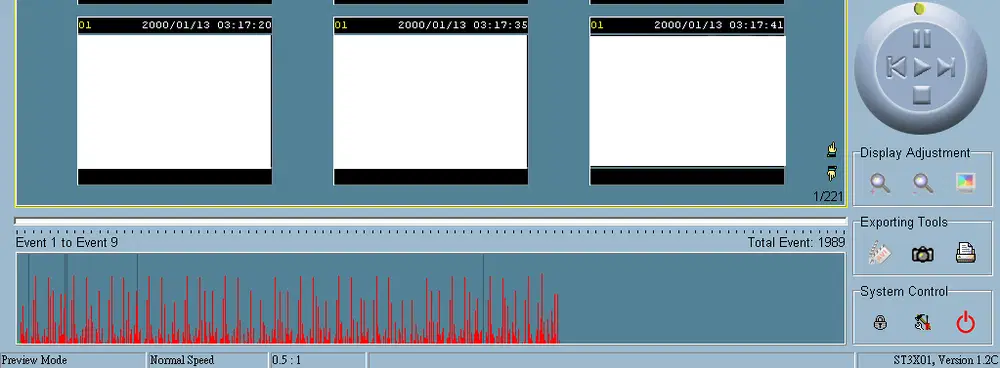
開催イベント番号合計 イベントカウント

とりあえず ヒストグラム区域 でん プレビューモード 以前発生したイベントを赤バーとして表示し、その時刻と値を表す。 現在、青バーと選択したイベントで表示されます。 ヒストグラム領域にアクセスしたい場合は、 エリア選択インジケータ にほんご ヒストグラム区域. . マウスを左ボタンでドラッグすることで色反転領域を選択できます。
左ボタンを離すると、色反転領域が全体に拡大します。 ヒストグラム区域. . この色を反転した領域は、プログラムが表示される新しい期間になります。 自分の心を変えて、その期間を見たくない場合は、マウスの右ボタンを押して左ボタンを押したままにするとキャンセルできます。 ドラッグせずに左ボタンをクリックすると、選択した場所の一番近いイベントページが表示されます。 暗領域は、その間隔でビデオシーケンスが存在しないことを意味します。 これらの暗い地域をクリックすると、警告ダイアログが表示されますので、利用可能なビデオシーケンスはありません。
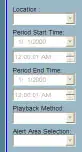
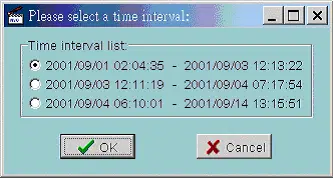
位置セレクターは、あなたが見たいカメラを選択できるように制御です。 位置情報は、モニタープログラムで指定された場所と同じです(参照) グローバル設定 でん モニター プログラムセクション)。 同じ場所に複数のデータベースがある場合、別のダイアログが表示されます(以下を参照)。 ダイアログの間隔を選択する必要があります。 とりあえず プレイバック プログラムは、自動的にそのカメラに切り替えて表示を開始します。

期間セレクター 開始時間と終了時刻を新しい期間の選び方を明確にします。 終了時刻は、開始時間より後日でなければなりません。 正しいスタートと終了時間を与えた後、クリックしてください プレイ ボタンは、ディスプレイエリアの新期間を再生します。 期間の開始と終了時刻ラベルを変更する場合は、 プルバー とりあえず ヒストグラム区域 変更も行います。 データベースに選択した期間が存在しない場合、そのデータ 期間選択器 前の正しいスタートと終了時刻に変更し、警告メッセージが表示されます。
このメソッドを選択すると、データベースは先頭から最後まで表示されます。 選択期間の変更は、このセレクタを変更しない限り効果を一切受けません。 期間の期限.
再生方法を変更した場合 期間の期限期間セレクターの開始時刻と終了時間を変更できます。 クリックすると プレイ ヨグダイヤルのボタンをクリックすると、選択した期間が表示されます。
この方法は、通常の表示モードからディスプレイモードを通常に変更します。 プレビューモード.

プログラムは、前のスタート時刻と終了時間を記録するので 期間の期限 とりあえず イベントプレビュー モード。 期間セレクターを変更したい時間、別の期間を表示したい場合は変更する必要があります。 再生方法セレクター 最初に使うモードに。 それ以外の場合は、期間セレクターが使用した以前のデータに戻ります 再生方法セレクター.
でん プレビューモード, , プレイバック プログラムは、一度に1つのアラートウィンドウのイベント情報のみを表示できます。 アラートエリアの他の2つのウィンドウのイベントを見たい場合は、警告領域セレクターを別の警報画面番号に変更する必要があります。 通常の表示モードでは、アラートエリアセレクターが設定ダイアログのウィンドウをチェックすると赤色長方形で表示されます。 アラートエリアセレクターは、場所のセレクタを別の場所に変更すると、警告ウィンドウゼロに変更されます。

再生制御のために、ビデオシーケンスの表示を制御する最も簡単な方法を提供するためにジョグダイヤルが使用されます。 除外する プレイ ボタンは、他のすべてのボタン正常な表示モードのディスプレイ フレームおよび選択された表示フレームを制御できます プレビューモード.
とりあえず プレイ ボタンは理性的な演劇インターフェイスです。 異なる状況により、このボタンの機能が異なります。 通常の表示モードでは、 プレイ ボタンは、表示ビデオシーケンスを再起動できます。 いつか プレビューモードデータの変更がない場合 期間選択器, このボタンをクリックすると、選択した表示フレームが再起動されます。 期間セレクターのデータが変更された場合、クリックしてください。 プレイ ボタンは、すべてのフレームを再起動して新しい期間の最初の9つのイベントを表示します。

ディスプレイビデオシーケンスを停止したい場合は、クリックすることができます ストップ ボタン。 押下したら ストップ ボタンは、開始点を現在の期間の始まりにリセットします。
とりあえず パーユース ボタンは、ビデオシーケンスの表示を一時停止する方法を提供します。 映像の表示がパユースされたら、かちりと言う音 パーユース ボタンは再びビデオが表示されるように続行します。
ビデオシーケンスの表示がパユースされたときにのみ有効です。 クリックすると、次のフレームをその期間に表示します。 ステップフォワード ボタンを1回押す。
とりあえず DCS-2100+ 16Xまでの高速転送再生と遅いフォワードプレイをサポート。 再生速度を変更したい場合、スピードインジケーターを移動します。 再生速度を増加させるために、時計回りの方向にインジケーターを動かします。 再生速度を低下させ、反時計回り方向に動かします。 ステータスエリアの2番目の列にセットした現在の速度が表示されます。
ディスプレイ調整ツールボックス 利用する ディスプレイ調整ツールボックス、表示するビデオシーケンスをディスプレイエリアに領域選択インジケータを移動するときに通常の表示モードで見たいサイズに変更できます。 以下は、 ディスプレイ調整ツールボックス 独自の3要素、すなわち ズームイン, ズームアウトと フルスクリーン.
クリックすると ズームイン ボタン1回、表示エリアの画像サイズは元のサイズの12.5パーセントを倍増します。 NTSC変調モードおよびPALの調節モードのための1.875:1のための比率 2.25:1の最大ズームイン。 より詳細に画像を見たい場合は、同じツールボックスでフルスクリーン機能を使うことができます。
ズームイン

クリックすると ズームアウト ボタンを1回、表示エリアの画像サイズは元のサイズの 12.5パーセントを削減します。 位置情報と時間情報を完全に表示するには、最小ズームアウト比が0.5:1に制限されます。
クリックすると フルスクリーン ボタンは、画面全体に埋めるためにビデオシーケンスが拡大されます。 元の状態に戻すために、任意の場所をダブルクリックできます。 画面全体に切り替えると、 ツイート とりあえず スペース キーを一緒にポップアップし、ビデオシーケンスを表示を制御するためにジョグダイヤル. 同じキーを再度押下すると、ジョグダイヤルが閉じられます。 また、プレスもできます ツイート とりあえず エントリー プログラムは正常な表示モードの下にあるときいつでも正常な表示とフル スクリーンの表示の間で転換するためにキーを一緒に。
範囲の調節ツールボックスを検索する とりあえず 範囲の調節ツールボックスを検索する 表示される期間の範囲を変更するより高速な方法を提供します。 このツールボックスを使用することで、範囲全体にわたって10秒間隔から1つの場所のデータベースを閲覧できます。 以下は、 範囲の調節ツールボックスを検索する 独自の3要素で: ズームイン, ズームアウトと 完全な範囲.
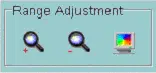
クリックするたびに ズームイン 検索範囲調整ツールボックスのボタンは、表示期間が10秒に等しいまで元の時間の中心で半減します。 詳細は、新しい間隔をご覧いただけます。 プルバーのスケールと、ヒストグラムウィンドウの変更を警告し、期間が始まります。 期間セレクターは、新しいスタートと終了時刻を表示します。 新規開始時刻から新しい期間を表示するために、表示エリアが再起動します。
ズームアウト · フルスクリーン · ズームイン

クリックするたびに ズームアウト 検索範囲調整ツールボックスのボタンは、開始時間や終了時刻がデータベース境界を超えた場合を除いて、元の期間の中心に表示された期間を倍増します。 プルバーのスケールと、ヒストグラムウィンドウの変更を警告し、期間が始まります。 期間セレクターは、新しいスタートと終了時刻を表示します。 新規開始時刻から新しい期間を表示するために、表示エリアが再起動します。
クリックすると 完全な範囲 ボタンは、変更した際に同じ機能が得られるでしょう。 再生方法セレクター へ 完全な範囲.
ツールボックスのエクスポート データベースを調べてみる プレイバック プログラミング ほかのメディアにデータベースをエクスポートする。 エクスポートツールボックスを使用すると、データベースをAVIファイルやビットマップファイルまたは紙などのその他のポータブルフォーマットにエクスポートできます。 など、プログラムを使うことができます。 マイクロソフト・ウインドウズのメディア プレイヤー またはその他のプログラムでエクスポートデータを閲覧できます。 通常の表示モードでは、すべてのエクスポートツールを使用できます。 そして下にあります プレビューモードスナップショットとプリントのみが使えます。 以下に示すのは3つの要素です ツールボックスのエクスポート:トランスデューサー, スナップショット とりあえず プリント.
利用する トランスデューサー ツールは、表示されるビデオシーケンスをAVI形式ファイルに変換できます。 クリックするだけで トランスデューサー ボタンとダイアログボックスが表示される(以下に示す)、データベースをAVIファイルに変換確認を求める。 クリックすると OK ボタン、変換手順が始まります。

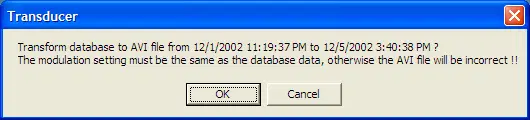
データをエクスポートする時間は、使用しているコンピュータとプロセッサの速度によって異なります。 輸出中いつでも、あなたはクリックすることができます ストップ 手順を停止するために、ジョグダイヤルのボタン。 それから、クリックした時間にAVIファイルが起動から取得します ストップ ボタン。 エクスポートされたAVIファイル名が自動的に生成され、ステータスエリアの4列にリストされます。 出力ディレクトリを変更したい場合、 設定ウィンドウ (ページ参照). エクスポートされたAVIファイルの品質を向上させるために、ビデオフォーマットを通常のサイズに設定することをお勧めします(参照してください) カメラ構成 ページ54とページ35のセクションで、ビデオフォーマットの設定を行います。
クリックすると スナップショット ボタンを1回押すと、プログラムがビットマップをエクスポートします。 通常の表示モードでは、ビットマップをエクスポートする画像はディスプレイエリアに示します。 そして、 プレビューモード、それはあなたが選択したイメージです フレームの選択の表示器. . ビットマップのサイズは、選択した画像と同じになります。 エクスポートされたビットマップファイル名は、ステータスエリアの4列に自動的に生成されていきます。 出力ディレクトリを変更したい場合、 設定 ウィンドウ。
クリックすると プリント ボタン、ダイアログボックスが表示されます。 選択をし、プリンターに送ると表示エリアの画像が印刷されます。
スナップショット · プリント

システム制御ツールボックス システム制御ツールボックスは、再生プログラムの基本的な操作を提供します。 システム制御ツールボックスの3つの要素:. ロック窓, 設定と ツイート.
コンピューターを保護するために、左に無人でクリックすることができます ロック窓 メインウィンドウをロックするボタン。 ボタンをクリックするとメインウィンドウが非表示になり、ログインダイアログが表示されます。 メインウィンドウに戻すには、管理者パスワードを再入力する必要があります。
設定ダイアログがポップアップ表示されます。 設定 ボタン。 これらの設定の詳細については、ページ73と74を参照してください。
クリックすると再生プログラムが終了します ツイート ボタン。 AVIのエクスポート手順が実行されている場合、この手順は最初に停止します。
ロック窓 · 設定 · ツイート

とりあえず DCS-2100+ インターネットカメラはファームウェアのアップグレードをサポートしています(操作を制御するソフトウェア) DCS-2100+). D-Linkは、D-LinkサポートWebサイトに最新のファームウェアバージョンをアップデートします。 サポートdlink.com - 無料オンライン.
ファームウェアのアップグレード: D-Linkから最新のファームウェアファイルをダウンロードします。 ファイルをクリック アップグレードウィザード と封じられたCDの上にあります DCS-2100+. . パワーオン DCS-2100+ コンピューターの Ethernet ポートに接続します。 ウィザードは、カメラのIPアドレスと管理者パスワードを求める。
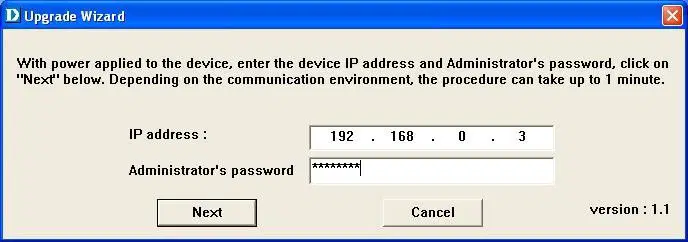
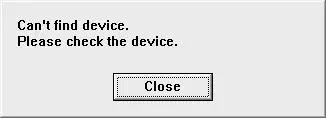
アップグレードウィザードは、検索しようとする DCS-2100+. . 不可能な場合は、これを示すエラーメッセージが表示されます。
クリック おすすめ

アップグレードウィザードがインターネットカメラを見つけた場合は、次の画面にファイル名を尋ねるか、ファイルを閲覧するための選択を与えます。 ファイル名は FLASH.BIN の使い方 とりあえず DCS-2100+ インターネットカメラ。
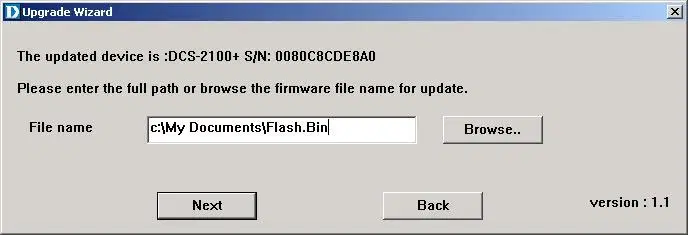
ファームウェアファイルはアップグレードウィザードでスキャンされ、バージョンがあなたに報告されます。
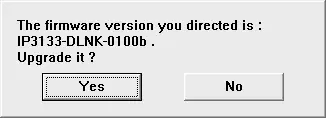
クリック後 あり はい アップグレードが始まります。 この画面でアップグレードの進行状況が表示されます。
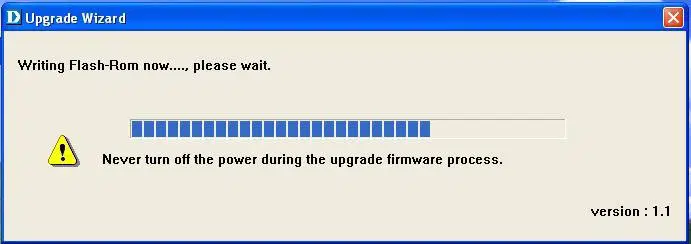
クリック おすすめ ・ クリック あり はい

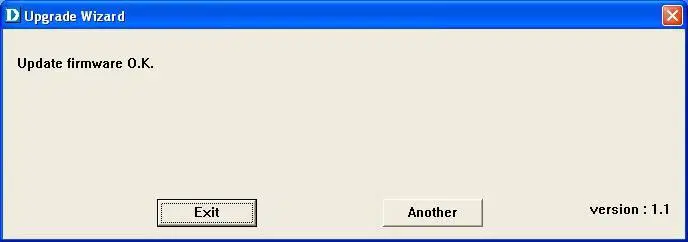
ダウンロードファームウェアの手順は中断できません。 ダウンロード手順中に電源やネットワーク接続が壊れている場合は、インターネットカメラに深刻な損傷を引き起こす可能性があります。
出口をクリック

Q:インターネットカメラとは? 内容: インターネットカメラは、イーサネットまたは高速 Ethernet ネットワークに直接接続するスタンドアローンシステムです。 従来のPCカメラとは違い、インターネットカメラはCPU内蔵のオールインワンシステムで、高画質映像を監視できる低コストソリューションを提供します。 インターネットカメラは、インターネットやネット上で任意のPC/ノートブックからリモートで管理できます。
Q: DCS-2100+ を同時にアクセスできるユーザの最大数は何ですか? 内容: 同時にインターネットカメラにログオンできるユーザーの数が10です。 たくさんのユーザーがログオンしているときに、送信速度の全体的なパフォーマンスが遅くなることを念頭に置いてください。
Q: デジタルイメージを圧縮するために使用されるアルゴリズムは何ですか? 内容: インターネットカメラは、高品質画像を提供するH.263 + MPEG-4ショートヘッダモードイメージ圧縮技術を利用しています。 MPEGはイメージ圧縮のための標準であり、追加のソフトウェアをインストールする必要はありません。
Q:インターネットカメラから静止画をキャプチャできますか? 内容: はい、インターネットカメラで提供されているソフトウェアアプリケーションCDからスナップショット機能を使用して静止画像を取り込むことができます。
Q:インターネットカメラは屋外で使用できますか? 内容: インターネットカメラは耐候性がありません。 屋外で使用するために耐候性ケースを装備し、お勧めしません。
Q: 物理的なネットワークカメラをネットワークに接続する際に、どのようなネットワークケーブルが必要か? 内容: インターネットカメラは10ベースTと100ベースのTネットワークを可能にするカテゴリ5 UTPケーブルを使用しています。

Q:インターネットカメラはパソコン上でPCカムとして設定できますか? 内容: なし、 DCS-2100+ 無線802.11b、イーサネットまたは高速 Ethernet ネットワークでのみインターネットカメラが使用されます。 D-Link DSB-C110、DSB-c310はPCカメラ(Webcam)として使用できます。
Q: 専用IPアドレスのみで構成されていると、ネットワーク上でDCS-2100+を接続できますか? 内容: 専用IPアドレスでLANに接続できます。
Q:ネットワーク上にファイアウォールが存在する場合は、DCS-2100+をインストールして動作できますか? 内容: ネットワーク上にファイアウォールが存在する場合、普通のデータ通信ではポート80が開いている。 とりあえず DCS-2100+ ポート5001を使用して、ストリーミングオーディオとポート5003の制御および同期、ポート5002を出力します。 これらのポート(または指定したポート) アドバンスト デフォルトポートを変更した場合、設定画面のタブ)はファイアウォールで開く必要があります。
Q: なぜWebブラウザからDCS-2100+にアクセスできないのですか? A1: ネットワーク上でルータまたはファイアウォールが使用される場合、正しいポートは DCS-2100+ ルーターやファイアウォールでは設定できません。 問題を修正するには、かどうかを判断する必要があります DCS-2100+ ルーターまたはファイアウォールの後ろにあると、ルータやファイアウォールがポートのために適切に設定されている場合は DCS-2100+ 利用している。 ルータまたはファイアウォールで正しいポートを開くためのページ19を参照してください。 DCS-2100+. A2: ネットワークケーブルによるトラブルが起きる可能性があります。 ネットワークケーブルを交換してみてください。 ローカルコンピューターをユニットに接続し、イーサネットクロスオーバーケーブルを利用して製品ネットワークインターフェイスをテストします。 問題がインターネットカメラを解決しない場合は、障害があります。
Q:インターネットカメラは、ローカルでではなく外部に機能するの?
A1: ネットワークファイアウォール保護による原因となる場合があります。 ファイアウォールは、ローカルLANの外にアクセスできるようにインターネットカメラのためにいくつかの設定を変更する必要があるかもしれません。 ネットワーク管理者にネットワークをオンにします。 A2: お使いのネットワーク上で実行している可能性のあるWebサーバーとインターネットカメラが競合していないことを確認してください。 A3: デフォルトルータの設定は、可能な理由かもしれません。 ルーターの設定により、インターネットカメラがローカルLAN外にアクセスできるようにします。

Q:私はインターネットのカメラを直接コンピュータにケーブル イーサネット ケーブルを渡って接続し、実行されたIPのインストーラーで次のWindowsの間違いを受け取ります。
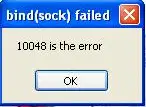
A1: 有効なIPアドレスで正しく設定されていないコンピュータに接続されている場合、このWindowsのエラーが発生します。 Windows のネットワーク設定から DHCP をオフにし、有効な IP アドレスでコンピュータを構成するか、または DHPE が有効になっているルーターに接続します。 A2:このエラーは、もしも発生します。 IP インストーラ セットアップウィザードから一度にアイコンをクリック。
Q: 縦横の白いラインがイメージ全体に現れているのはなぜですか? 内容: 太陽光やハロゲンライトへの直接露出などの明るい光に曝されたときにCMOSセンサーが過負荷になる可能性があります。 明るい光への長期暴露がCMOSセンサーを損傷するにつれて、インターネットカメラをより一層陰影した領域に再配置します。
Q:インターネットカメラの焦点は悪く、どうすれば正しいか? A1: 説明どおりにインターネットカメラの焦点を手動で調整します インターネットカメラの焦点を調節する このマニュアルの付録セクションで。 A2: 付属のCS型レンズを従来変更した場合には、アダプターが最初に装着せずにC型レンズは意図的にインストールされていない場合があります。
Q: ノイズ画像が発生します。 問題解決方法は? A1: 非常に低い光環境でインターネットカメラが使用されている場合、ビデオ画像は騒々しいかもしれません。 この問題を解決するには、より多くの照明が必要です。

Q:画像は、品質が悪いことになりつつあります。どのようにしてイメージの品質を向上させることができますか?
A1: お使いのコンピュータのディスプレイプロパティが256色以上に設定されていることを確認してください。 コンピュータの16色または256色の画像は、イメージが悪い品質であることに表示されるようにする画像を生成します。
A2: インターネットカメラ画像表示の設定が間違っています。 通し、 アドバンスト>構成 明るさ、コントラスト、色相および蛍光灯の電力線周波数などの画像関連のパラメータを調整する必要があります。 詳しくは、 アドバンスト>構成とgt。ビデオ ページのセクション 35 そして 36 詳細情報のため.
PING(パケットインターネット・グロッパー)コマンドは、特定のアドレスにパケットを送信して返信を待ち受けることにより、特定IPアドレスがアクセス可能であるかを決定することができます。 また、IPアドレスがネットワーク上のインターネットカメラと競合するかどうかを確認するのに非常に便利なツールを提供できます。
PINGコマンドを利用するには、以下の手順に従ってステップバイステップの手順を実行しますが、まずネットワークからインターネットカメラを切断する必要があります。
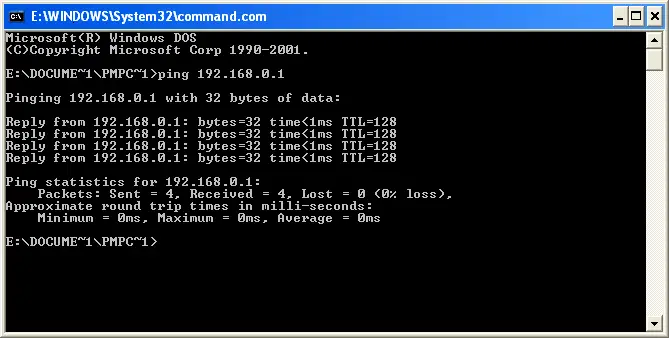
DOSウィンドウを起動します。 ping x.x.xのX.xがインターネットカメラのIPアドレスであるタイプ。
以下に示すように、応答は関係の問題を診断するのに役立ちます。

イーサネットソケットの横にピンホールにはボタンが隠されています。 に使用されます リセット システムまたは 復元 工場出荷時のデフォルト設定。 時々リセット DCS-2100+ 通常の状態に戻ります。 システムがリセット後に問題がある場合、工場出荷時の設定を復元し、再びインストールします。
リセット: 1. 紙クリップ(または同様のサイズのツール)をカメラの後ろにリセット穴に入れ、軽く押してボタンを押します。 2. . カメラの前面にLEDが赤と緑を点滅し始めます。 3. . LEDがリセットを点滅停止すると完了します。
復元: 1. 紙クリップやその他のツールをインサートし、ボタンを押し続ける。 2. . カメラの前面にLEDを待ち、赤と緑が点滅し、2サイクルの点滅(約5-7秒)でボタンを押し続ける。 LED点滅の第2サイクルと工場出荷時の復旧が完了した後にツールを撤退しました。
工場出荷時のデフォルトを復元すると、以前の設定の損失が発生し、実行する必要があります。 IP インストーラ 戻り値 DCS-2100+ 通常の状態に。
リセットボタン

とりあえず DCS-2100+ 一般的なI/O端子ブロックを1つのデジタル入力と、デバイス制御用のリレースイッチを提供します。 ピン1とピン2は外部センサーに接続でき、電圧の状態を初期状態「LOW」から監視します。 ピン3とピン4のリレースイッチは、外部デバイスをオンまたはオフにするために使用できます。
I/O コネクタは、デジタル出力(DO)とデジタル入力(DI)用の物理的なインターフェイスを提供し、外部警報デバイスの多様性を IRセンサーやアラームリレーなどのインターネットカメラに接続します。
デジタル入力は外部警報装置を接続し、一度誘発されたイメージが取られたら電子メールで送られます使用されます。
I/Oターミナル ブロック:
1 DI+の入力(最高。 50mA、12VDC 2 DI- INPUT (DIの初期状態は低いです) 3 SW COMMON OUTPUT(SW OPENから最初の状態で開きます)
(ONに設定するとSW OPENで閉まる)4 SW Nopen OUTPUT(最大) 1A、24VDCか0.5A、125VAC)
I/Oコネクタ

とりあえず DCS-2100+ 必要に応じて、異なる用途に使用できる交換可能なC/CS型レンズがインターネットカメラです。 レンズは、通常の安定した条件下で焦点を合わせてインターネットカメラの画質を最大限に高めることができるように回転フォーカス制御をサポートしました。
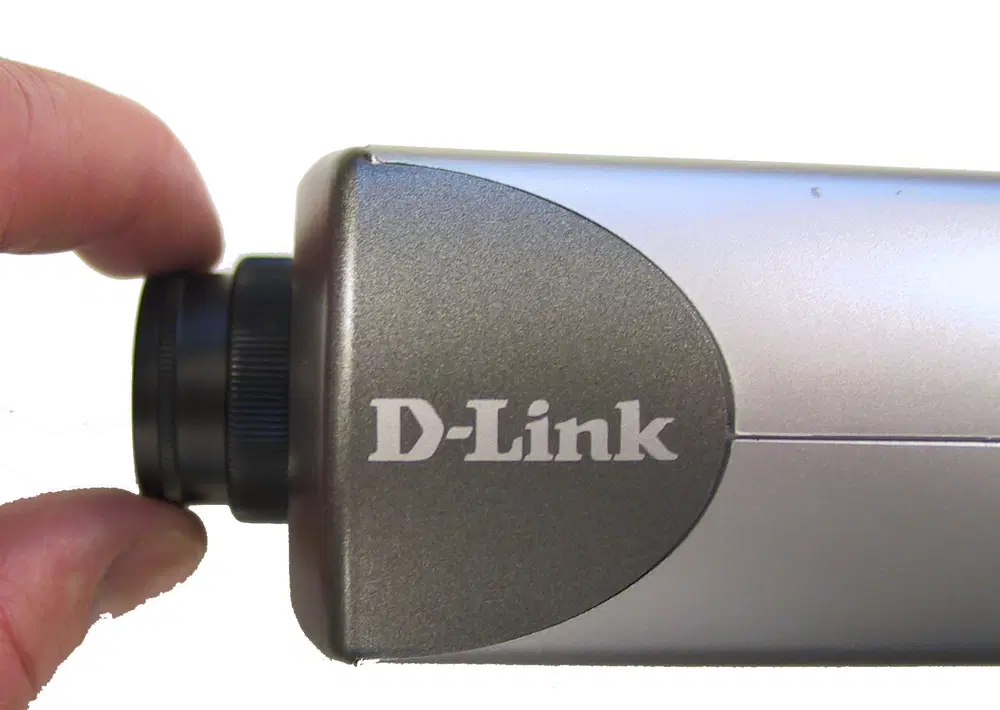
カメラレンズ 時計回りまたは反時計回りを回すことによって焦点を調整して下さい
レンズの焦点を調整するには、目的イメージが表示されるまで時計回りまたは反時計回りにレンズを回す必要があります。 レンズをフォーカスから外すと、どちらの方向に上回らない。 レンズを交換する必要がなければ、固定レンズアセンブリとは別に1.0mm以上ねじれません。
最適な画像品質を得られるよう、カメラを調整しながらWebブラウザからイメージの品質をプレビューできることを念頭に置いてください。
固定レンズアセンブリ · 調整しない

以来、 DCS-2100+ インターネットカメラはCSマウントで設計されています。インターネットカメラを搭載したレンズを、監視業界内で一般的に使用される標準CまたはCS-マウントレンズに交換できます。
付属のレンズをCまたはCSマウントレンズに交換するには、以下の手順に従ってください。
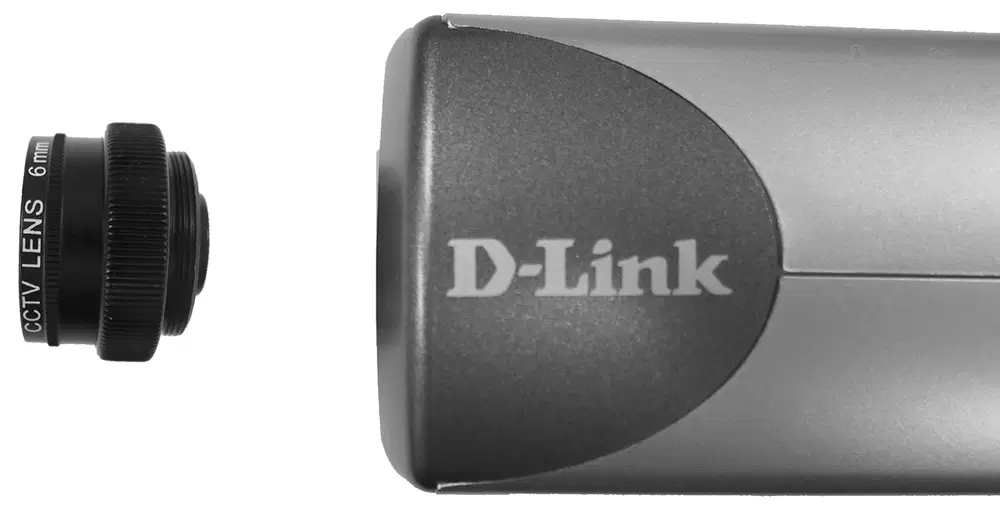
太陽光への直接暴露は、CMOSセンサーに永久的な損傷を与える可能性があります。 そのため、インターネットカメラのレンズを日光に直接ポーズしないでください。 照明環境のグラウンスでは、操作が必要となる場合はアイリスレンズの使用をお勧めします。 インターネットカメラは屋内使用のために設計されており、あなたのアプリのケージが日光に長時間曝露する必要がある場合は、日焼けバイザーはインターネットのカメラを保護するために再考されています。

リモート管理 カメラ構成とカメラシステムログは、インターネットエクスプローラ5.x以上のWebブラウザでリモートからアクセスできます。
ネットワークプロトコル TCP/IP、HTTP、SMTP、FTP、NTP、DNSおよびDHCP イーサネット 802.11bワイヤレスまたは10BaseT、100BaseT高速イーサネット自動交渉機能を強化 WLAN 2.4Hhz 802.11b+ DSSS CSMA/CAの議定書ビット率:22/11/5.5/2/1Mbpsの保証:256ビットWEPまで
アンテナ 2.4Ghz旋回装置のタイプ、モノポール 頻度: 2.4Ghz-2.5Ghz インピーダンス 50 オームの名目 利益率 2dBi 典型的な
ビデオアルゴリズムは支えられる H.263+ (MPEG-4 ショートヘッダモード) おすすめ商品 調節可能なビット率の3つの調節可能でイメージのサイズおよび動き検出窓
オーディオ 24Kbps 8Kサンプリングレート
ビデオ解像度 160x120 で最大 30fps 320x240
総合I/O 1 オプトアイソレーションセンサー入力(最大) 12VDC 50mA) 1 のリレー出力(最高。 24VDC 1A、125VAC 0.5A)
セキュリティ 管理者およびユーザーグループがパスワード認証を保護しました

LEDインジケータ 二色ステータスインジケータ
カメラの指定 1/3インチの色CMOSセンサー2.5Lux/F1.4 AGC/AWBの電子シャッター:1 / 60 1/15000秒 標準CSの台紙のタイプ レンズ、6mm、F1.8
パワー 12VDC 1.5Aの外的な電源
寸法: 160mm (L) x 83.5mm (W) X 54mm (H)
プロトコル 標準TCP/IPインターネットスイートActiveX オペレーティング システム マイクロソフト・ウインドウズ XP、2000年、私または98SE ブラウザ Internet Explorer 5.x以上
営業品目 40° to 113° F ストレージ -4° to 158° F 湿度: 8 最高95%RH
FCCのクラスBセリウム

テクニカル サポート 技術サポート 技術支援 技術サポート テクニカルサポート
D-Linkのウェブサイトでソフトウェアの更新とユーザー文書を見つけることができます。
D-Linkは、米国内の顧客およびカナダ内でこの製品の保証期間の期間中に無料のテクニカルサポートを提供しています。
U.S. 弊社ホームページや電話にてD-Linkテクニカルサポートにご連絡ください。
電話上のD-Linkの技術サポート: (877) 453-5465 24時間年中無休
インターネット上のD-Link技術サポート: http://support.dlink.com 電子メール:support@dlink.com - 無料オンライン
電話上のD-Linkの技術サポート: (800) 361-5265 月曜日から金曜日 8:30am ~ 9:00pm EST
インターネット上のD-Link技術サポート: http://support.dlink.ca のサイト 電子メール:[email protected]

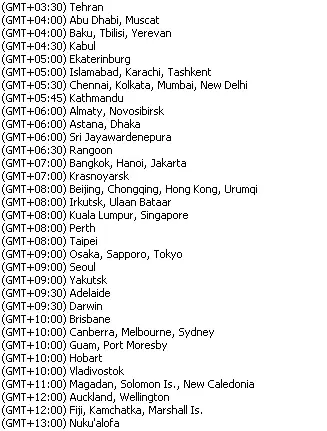
タイムゾーンテーブル GMTは、すべてのタイムゾーンが測定されるグローバル時間であるGreenwichのMean Timeを意味します。


本規約の規定、D-Link Systems, Inc. (「D-Link」) は、本来製品を購入した人や団体のみに限定保証を提供します。
1年限定保証は、以下の通り定義されます。
D-Linkの唯一の義務は、元の所有者に無償で保証期間中に欠陥のあるハードウェアを修復または交換するか、D-Link独自の裁量で払い戻します。 これにより、D-Linkが正規化したサービスオフィスで修理や交換を行います。 交換ハードウェアは新しいものではなく、同じ作物やモデルまたは部品を持っている必要があります。 D-Linkは、その唯一の裁量でD-Linkが合理的に決定する任意の再調整された製品(またはそれのどの部分)を欠陥ハードウェアに関してすべての材料において実質的に等しい(または優れた)交換することができます。 修理または交換ハードウェアは、元の小売購入日からの元保証期間の残りのために保証されます。 素材の欠陥が修正不能である場合、またはD-Linkは、不良ハードウェアを修復したり交換する実用的ではないという独自の裁量で判断した場合、欠陥のあるハードウェアに対する元の購入者によって支払われた価格は、欠陥ハードウェアのDリンクに戻るとD- Linkに返金されます。 D-Linkに交換されるハードウェア(またはその一部)、あるいは購入価格が返金されたものについては、代替品や払い戻し時にD-Linkのプロパティとなります。 限られたソフトウェア保証: D-Linkは、製品(以下「ソフトウェア」といいます)のソフトウェア部分が本質的にD-Linkの現在の機能仕様に合致することを保証しています。適用文書に記載された通り、本ソフトウェアの初期販売から、承認済みのハードウェア上に正しくインストールされ、そのドキュメントで管理されていることを規定します。 D-Linkは、保証期間内にD-Linkがソフトウェアを配信する磁気媒体が物理的欠陥の自由であることをさらに保証します。 D-Linkの唯一の義務は、ソフトウェア(または欠陥のあるメディア)と実質的にD-リンクの機能仕様に合致するソフトウェアを交換するか、D-Link独自の裁量で返金することである。 書面でD-Linkが同意する場合を除き、代替ソフトウェアは元のライセンスのみ提供され、ソフトウェアのD-リンクによって付与されたライセンスの条件に従うものとします。 本サービスは、本日または元々の小売購入から保証期間を過ぎた場合に保証いたします。 マテリアル非適合性が補正不能である場合、またはD-Linkは、その唯一の裁量で決定した場合、それは非準拠ソフトウェアを交換する実用的ではない場合は、元のライセンスによって支払われた価格は、非公式化ソフトウェアのD-リンクから返金されます。 非対応ソフトウェア(およびすべてのコピー)が最初にD- Linkに戻されると提供しました。 返金が自動的に終了するソフトウェアを尊重したライセンス。 保証の非適用性: D-Linkの製品ハードウェアおよびソフトウェアのためにここに提供されている限定保証は、製品に関しての保証義務を明示的に宣言し、その場合、製品は制限なしに「As-Is」で販売されている、またはD-Linkの在庫クリアランスや清算販売または他の販売を通じて購入された商品と製品の修理品に適用されるものではありません。 規制については、ここで説明する限りではありません。
クレームを提出する: 返品ポリシーに基づき、商品を元の購入ポイントに返却します。 返品ポリシー期間が期限切れとなった場合、製品保証の範囲内では、以下の通りD-Linkに請求を提出するものとします。

準拠法: 本限定保証は、カリフォルニア州の法令に準じるものとします。 一部の州では、保証期間が続く場合の制限や不必要な損害を除外したり制限したりすることはできません。そのため、永続的な制限と排除は適用されません。 この限定保証は特定の法的権利を提供し、製品所有者はまた状態から州に変化する他の権利を有するかもしれません。

商標: D-Linkは、D-Link Systems, Inc.の登録商標です。 その他商標または登録商標は、各メーカーや所有者の財産です。
著作権声明: 本製品に付随する本出版物または文書の一部が、米国著作権法1976年規定のD-Link Corporation/D-リンクシステム株式会社(以下、「当社」といいます)による許可なく、翻訳・変換・適応などの派生物を複製したり、使用することは一切ありません。 内容の変更は予告なく変更される場合があります。 D-Link株式会社/D-Link Systems, Inc. の運営会社である、D-リンクシステムズ社が設立した「D-LINK」は、 スタッフ募集
セリウムの印警報: クラスB製品です。 国内環境では、この製品は電波干渉を引き起こす可能性があります。この場合は十分な対策を講じる必要があります。
FCCの声明: この装置は、FCC規則の15の一部を追及し、クラスBデジタル機器のための限界に従うためにテストされ、発見されました。 これらは、住宅の設置における有害干渉に対して合理的な保護を提供するように設計されています。 この装置は、無線周波数エネルギーを発生させ、使用し、放射する可能性があり、指示に従ってインストールされていない場合、電波通信に有害な干渉を引き起こす可能性があります。 しかし、特定のインストールでは干渉が起こらないという保証はありません。 この装置が、機器をオフにすることで決定できるラジオやテレビの受信に対して有害な干渉を引き起こした場合は、次の対策のうち1つ以上で妨害を修正しようとすることを推奨します。:
米国外での詳細な保証については、対応するローカルD-Linkオフィスにお問い合わせください。
D-Link製品をオンラインで登録する http://support.dlink.com/register/
この取扱説明書で参照されているリンク(メーカー、サポート、ダウンロード等)。
ユーザーまたはスタッフが通常1日以内に回答します。あなたの質問が次の人の助けにもなります。
最初の質問を投稿しましょう。他のユーザーや当チームが回答します。


