

Akai Professional EWI 4000s電動風車器の選択にありがとうございます。 EWI 4000 は、高度なオンボードのアナログモデリングシンセサイザーが装備されています。UniQuest はこの機能で接続された Mac または PC コンピューターからすべてのサウンドパラメーターにリモートアクセスできるようにします。 リアルタイムエディタ機能に加えて、EWI 4000sのUniQuestはバックアップおよび組織ツールとして機能し、Ewi4000sサウンド作成を保存してカタログ化します。 エディタは、EWI 4000sで再生するメモをリアルタイムに表示します。
UniQuest は、MIDI システム専用のメッセージを使用して EWI 4000s と通信します。 これは、インストールする前に特定の接続を作成する必要がありますし、ソフトウェアを初めて実行することを意味します。 必要な手順を説明します。 イラストはPC Windows XPをベースにしていますが、これらの指示もMac OS Xユーザーに適用されます。
最小要件は、RAMの256 MBとMac G4または512メガバイトのPentium IIIです。 みんなが知っているので、より早くは良いです。
MIDIインターフェースも必要です。 幸いにも、これらの日は50ドル未満で購入できます。
2005年11月20日 · システム要件 · 1 の 44


コンピュータは、UniQuestを実行するためにポートと1つの無料のMIDI Outポートで一つの無料MIDIが必要です。 MIDIインターフェイスが正しくインストールされていること、およびすべてのフィルタリングオプション(特にシステム限定に影響を及ぼすもの)はdisa- bledであることを必ず確認してください。

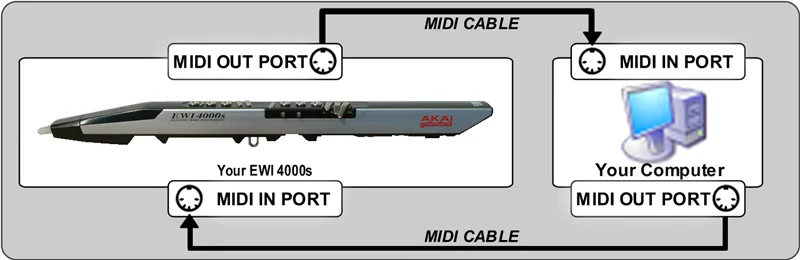
お使いのハードウェア機器がコンピューターに接続されていることを確認してください。 MIDI通信は、UniQuestソフトウェアのインストーラーと操作に必須です。 MIDIケーブルを2つ接続するには、コンプ・テルのMIDIインターフェースと楽器が以下のようにします。


かなり明白です。 それでも、より安全です。

ここに、EWI 4000sに出荷されたCDからUniQuestソフトウェアをインストールします。 Akai Pro-fesional Websiteからソフトウェアを無料でダウンロードすることもできます()会員名:Akaipro.com). ダウンロードはzipファイルとしてアーカイブされます。

初めてEWI 4000sでUniQuestを実行すると、ソフトウェアが使用するMIDI Inポートを選択する必要があります。

クリックしてください。 あり はい MIDI In Portsダイアログを開くボタン - EWI 4000に接続している実際のMIDIポートを選択します。

EWI 4000sのダイアログ、メニューバーとアイコンには「Midi Quest」という単語が含まれていることに気づくかもしれません。 サウンドクエスト・ミュージックソフトウェア(SoundQuest Music Software)が開発した技術にUniquest for EWI 4000sを組み込むことで期待される。電子メール:squest.com). この機器は、Sound Questの Midi Quest & Midiクエスト XL prod- ucts を近い将来に使用しているユーザーのための付属のインストゥルメントモジュールとしてもご利用いただけます。
ポートダイアログで、次の選択肢が表示されるはずです。この図には2つのMIDI Inのポートから選択する - あなたのシステムはあなたの

MIDIポートが利用可能なものを表示します。 MIDI処理プログラムをUniQuestと連携して使用する場合、MIDIインターフェイスが最適です。 多層式 ドライバー。 ここにポートが見つからない場合は、MIDIインターフェイスドライバは正しくインストールされていないため、先に進む前に修正が必要になります。 MIDI Inを選択した場合は、クリックしてください。かえん' をプロに送ります。

UniQuest を初めて実行すると、ソフトウェアが使用するMIDI Outポートを選択する必要があります。

クリックしてください。 あり はい MIDI Out Portsダイアログを開くボタン - EWI 4000に接続している実際のMIDIポートを選択します。

接続したMIDIインターフェイスポートは、このダイアログ(システムには異なるMIDIポートが使用可能)で選択されているので確認する必要があります。EWI 4000sのMIDIに接続してクリックするポートを選択し、[ かえん.


UniQuest がオープンしました。 Windows XPでは、Studio Window を含む Application window が表示されます。

Mac OS Xでは、アプリケーションメニューとスタジオウィンドウが表示されます。

スタジオウィンドウにはEWI 4000sのモジュールが含まれています。これは、Ewi 4000とソフトウェア間でサウンドデータを転送するために使用されるメインインターフェイスです。
機器モジュール(Windows XP)


機器モジュール(Mac OS X)

計測モジュールのメインコントロールを探索します。
このドキュメントでは、後でインストゥルメントモジュールの設定に詳細が表示されます。 そのため、正しいMIDI inとoutポートを使用するモジュールを構成することが重要です(ステップ5で複数の選択がある場合)。EWI 4000sと同じMIDIおよびSysExチャネルに通信するモジュールを構成するには - これが正しく行われていない場合は、UniQuestは機能しません。
UniQuest が初めて実行されると、EWI 4000s を検索し、正しいMIDI Ports および SysX チャネルを自動設定します。 このプロセスは、 オートセンスMIDI InとOutポート(ステップ5のバック)のみを選択した場合、数秒以上は服用しないでください。
MIDIとMIDIアウトポートを1個ずつ選択すると、自動感覚ダイアログが表示されていないので、開きすぎて通知に高速で閉じることもできます。 一方、8インチと8アウト(マルチポートMIDIインターフェースから試験-プル)を選択した場合、AutoSenseは5秒以上かかり、完了することができます。

AutoSense ダイアログが表示されます。

AutoSense の手順が、機器の設定を検知できない場合は、Midi Interface ドライバーが正しくインストールされていることを確認し、すべてのケーブルがステップ 2 で図のように接続される必要があります。 コンピューターの出力がEWI 4000s(およびその逆)入力に接続されていることを確認してください。 また、MIDI インターフェイスで SysEx フィルターが有効になっていることを確実にします。
UniQuest は、EWI 4000s が使用している正しいMIDIポートと SysXチャンのネルを検出しました。また、MIDIチャンネルを手動で設定する必要があります:
デフォルト設定ダイアログをモジュールに開くには、'デフォルトセット'は、Set Listで選択され、[設定ミニ]ボタンをクリックします。


これは、EWI 4000 のモジュール用のデフォルト設定ダイアログを開きます。

ポートとSysX(Comm)チャネルの設定は、すでにAutoSenseの手順でこのdia-ログに設定されています。 つまり、ポートインとポートアウトの設定制御は、AutoSenseが接続するEWI 4000sを発見した同じMIDIポートに設定されます。 同様に、Comm ChはSysExコミュニカのネットワークチャネルに設定され、EWI 4000sがAutoSenseメッセージに対応するために使われます。
デフォルトでは、EWI 4000sはComm Ch 0とMIDI C 1を使用するように構成されます。 UniQuest はデフォルトでこれらの値に設定されているため、EWI 4000sを異なるMIDIチャンネルに設定する予定がない限り、すべてが確実にコルリクトリーを設定されます。

EWI 4000s が使用している SysEx ID (Comm Ch) は、現在選択されている MIDI チャネルに関連しています。1 の MIDIチャンネル設定では、SysEx ID の設定を 0 と同等、2 つの MIDIチャネル設定は、1 で同期し、3 の SisEx ID セットを同じくします。 ソフトウェアの「ユニクエスト」の設定で、MIDIチャネルを1つ未満に設定して動作させる必要があります。


UniQuest が正しくアップロード(または)で設定されているかどうかを調べます。 取得する) EWI 4000sから内部プリセット銀行。 このテストは、新しいエディタソフトウェアを使用するために学ぶときに事故からこれらの音を保護する必要があるので、また、重要なオペラのtionです。


おめでとうございます! UniQuest EWI 4000 をインストールし、Ewi4000s で動作するソフトウェアを設定しました。
アップロードした設定は、UniQuest アプリケーションメニューから「EWI 4000s Pre- Set Bank」を選択することで保存してください。 UniQuestは、このデータをコンピュータのハードドライブ上のファイルとして保存します。また、銀行エントリを踏襲して各々にオーディションを進めることでUniQuestへ移行した音を無料で探索できます。

1.1 銀行編集ウィンドウの探索
アップロードした各音を銀行ウィンドウのエントリをクリックすることで探すことができます。 これをすると、MIDIからEWI 4000sの仮編集バッファに音声データをダウンロードし、レンタルオプションを監査することができます。 これは、EWI 4000sプリセットのいずれかを上書きしませんので、それはCOM-pletely安全です。
興味深いことに、銀行エディタウィンドウを分割して現在のプリセットが仮想インストゥルメントインターフェイスエディターに読み込まれているのを見ることができます。 銀行編集ウィンドウのプレス加工で実現 編集者スプリット ボタンは、3つのフェーダーと2つノブのアイコンを持っています。

1.1.1 分割銀行ウィンドウ 銀行エディターが分割されたら、左の銀行を編集し、右側に現在のプリセットを編集できます。

プリセットを選択していない場合は、分割の右側に何も表示されません。

プリセットを選択すると、エディタを分割の右側に読み込むことができます。

好きなだけ実験してみませんか。変更された銀行ファイルを新しい名前で保存してください。 それ以外の場合は、バックアップを上書きします。
次のセクションでは、UniQuest がどのように機能するかについて説明し、プリセットエディタの仮想インストゥルメントインターフェースも探索します。

UniQuest から最も多くを取得するには、ハードウェア機器に関連する方法の調整が必要です。 過去には、楽器の内部メモリの混同の中で「場所」を完全に働かなかったことは間違いありません。つまり、ペルマは既存の音を上書きしないようにして別のものを聴くことができます。

典型的なハードウェア機器では、プリセットは「永続的」メモリに保存されている銀行に編成され、バッテリー駆動(古い追跡面)またはフラッシュRAM(現代の楽器で)。 単に、この種類のメモリが書き換えられますが、楽器を抜くと消去されません。 一般的なハードウェア機器には、現在選択されているプリセットが編集および監査のためにロードされる「編集バッファ」も搭載されています。 このメモリは一時的です - 動力を与えられた機器の残りの部分に依存します。 電源をオフにすると、編集バッファが消去されます。
プリセットをロードすると、実際に編集バッファにコピーします。 同様に、プリセットを保存すると、設定された銀行にバックアップする編集バッファの内容を保存する - 宛先の場所はあなた次第です。 この機構は、編集バッファをシャッフルすることで銀行のプリセットを移動することができますが、いくつかの欠点があります。 まず、銀行に限られたスペースしか存在しませんので、プリセットを移動させると他人の書き方が常に意味します。 第二に、この方法でプリセットのブロックを移動することは退屈で難しい手順です。そしてほとんどのインパー - tantlyは混乱や間違いのための大きな可能性があり、管理し保護しようとしている音データを失う可能性があります! UniQuestは、この状況をなくすので、今では見ていきます。


UniQuest では、EWI4000s プリセットバンクをコンピュータにアップロードして、ハードドライブへ安全にバックアップできます。 それからあなたは、編集、オーディション、音の間ステップを自由にして、銀行を再編成し、完全なセキュリティと簡単に検索可能なサウンドライブラリを作成することができます。 UniQuest で新しい部屋を作るために、有用な音を消すことは決して余儀なくされません。
EWI 4000からプリセットバンクを「Gotten」すると、コンピュータのハードドライブに保存して保存することができます。
現在開いている銀行エディタウィンドウのプリセットをクリックすると、プリセットのデータが EWI4000 の編集バッファに送信される一方で、プリセットはコンピュータ上で編集するためにロードされます。プリセットのパラメータを編集すると音の変化を聞くことができます。
次のプリセットにステップすると、ハードウェアの機器とは異なり、エディタで作成した変更は銀行ウィンドウに保存されます。それらは失われません。 これにより、銀行編集プリセットを行なうことができます。 ドラッグ&ドロップ操作でエントリーを交換し、異なる銀行エディタウィンドウ間でプリセットのコピーとペーストも可能 EWI 4000s の永続的なメモリの場所は変更されません.
UniQuest は、EWI 4000sの永久メモリに存在するプリセット銀行を変更します。このトークンを「Put」すると、Ewi4000s に戻す現在の銀行が編集されます。 それから、EWI 4000sの内部プリセット銀行はバンクエディタウィンドウのコピーになります。

2.1 シングルプリセットで動作
シングルプリセットを編集したい場合、EWI4000sのUniQuestには2つのコンポnentsがこのタスクのために設計されています。 プリセット とりあえず プリセット編集バッファ:

これらのコンポーネントのいずれかが、インストゥルメンツモジュールのセットリスト内で選択されると、UniQuestは おすすめ, 新着情報, 営業部 または プチ プレスミニボタンによってシングルプリセット。
場合の プリセット コンポーネントは、設定ミニボタンを押してEWI 4000s内部銀行内のプリセット番号の選択がセットされます。 デフォルトは(Pch# 1)で、内部プリセット銀行の最初のプリセットです。
場合の プリセット編集バッファ コンポーネント、Edit BufferのEWI 4000sが現在監査しているプリセットデータはUniQuestが取得または入力するものです。 このコンポーネントは、プログラムのキーとダウンキーでEWI 4000sの内部銀行を閲覧し、好きなときにいつでも罪-gleプリセット編集のために現在のものをアップロードすることができます。 変更されたサウンドは、コンピュータのハードドライブに保存され、プログラム保存ルーチンを楽器で実行することでEWI 4000s銀行メモリに保存することもできます。
今、プリセットエディタのグラフィカルユーザーインターフェイスを探索し、EWI 4000sシンセサイザーパラメータが見つかったことを説明する時間です。
2.2 プリセットエディタウィンドウ
アップロード、オープンまたはUniQuestで新しいEWI 4000sプリセットを作成すると、Preset Editor Windowが開きます。 同様に、EWI 4000sプリセットバンクで作業中であればウィンドウを分割すると、Preset EditorにアクセスしてBank Windowの右側にアクセスできます。 EWI 4000sのシンセサイザーおよび効果アーキテクチャの各処理セクションは、EWi4000が別のフロントパネルデスクトップコンソールを装備していた場合のように最終的な結果を調整し、テストそしてオーディションを可能にするリアルタイムコントロールでここに表されます。
このウィンドウから作られたすべての編集は、即座にEWI 4000sの編集- ingバッファ(一時記憶)にダウンロードされます。

2.2.1 プリセットエディタの概要 EWI 4000sプリセットエディタを構成する9つのセクションがあります。

上記の図では、セクションは通常のレイアウトから分離され、EWI 4000sシンセサイザーarchitec-のture内の場所に応じて表示されます。 ブラック矢印はEWI 4000s内のオーディオ信号の流れを示しています。
それぞれのセクションを詳細に調べます。
2.2.2 LCDの表示

LCDディスプレイセクションでは、現在ロードされたプリセットの名前と銀行エディタ内の番号が表示されます。
プリセット名領域のマウスをクリックすると、プリセット番号のみが表示されます。 プリセットコンポーネントからエディタを開くと、現在設定されているプリセット番号がインストゥルメンタルモジュール(デフォルト#1)で構成されます。 プリセット編集バッファコンポーネントからエディタを開くと、プリセット番号が切れない(-)。
プリセット名の下には、7オクターブ仮想キーボード表示です。 EWI 4000s から受けたMIDIノートを表示するために、キーボードが点灯します。そのため、指や練習のスケールで作業するための素晴らしいツールになります。


EWI4000sには、それぞれ独立した2つのアナログモデルのオシレータがあります。 各オシレーターは、サワトウチやトライアングル、パルス波を出力し、各ウェーブの量が聞こえるように設定する波形ミキサーを含みます。
Oscillator 1 & Oscilator 2 は、以下のとおり接続されています。

様々なレベルの制御を調整することで、単純に生成できるさまざまなテクスチャがいくつかあります。 この図に示されていないものは、Breath ThresholdとCurveのインフルエンサーが各オシレーターの出力信号レベルをコントロールするものです。説明すると、これらのパラメータはそれぞれの出力のレベルを制御します。

次のパラメーターは、各オシレーターに共通しています。
パラメータの調整 Oscillator · Oscillator 波形変数

Oscillatorピッチ&ボリュームエンベロープパラメータ


Oscillatorのマスターの容積変数

ここに示す例では、オシレータはOSC 1とOSC 2でそれぞれ0%および20%の閾値を呼吸するために設定された線形呼吸曲線を使用するようにセットされています。
Oscillator X-FADEの変数


Oscillator フィルターセクションは、シリアルに接続されている2つのマルチモードフィルタで構成されます。 各フィルターは、フィルタ1の制御でパラメータを設定した二重強度フィルタを実現するために個別に設定するか、またはリンクすることができます。

次のパラメーターは、各フィルタに共通します。
この制御は、フィルタの基本タイプを変更します。
主要なフィルター変数

オーディオフィルタのQファクターは、帯域幅(カットオフ周波数周辺の3dB変化)によって分割されたカトラフ周波数として定義されます。 この音は複雑で、むしろ数学的ですが、異なるQ要因と低パスフィルタの変更の周波数応答曲線を比較することで理解しやすいです。

ご覧のとおり、Qファクターが高いため、この帯域幅外の信号コンテンツを中止しながらカットオフ周波数周辺のフィルタパスより多くのシグナルが検出されることを意味します。 また、制御が「共鳴」パラメータとして考えられる可能性がある理由であるより高いQ要因でフィルタのより共鳴性をします。

正式キーフロー設定により、C6よりも高い音符を上げてC6より下がるフィルタのカットオフ周波数が発生します。 負のセット- tingsは反対の効果をもたらします。 KEY FOLLOWが+/- 12の場合、トラッキングゲレンデはそれぞれ1:1または-1:1であり、カットオフ周波数は同じ頻度の量でノート(C6)にシフトされることを意味します。 非常にムシ-カル効果を生む。


各フィルターにカットオフ周波数を調節するために使用できる専用のLFOが搭載されているだけでなく、さまざまなエキサイティングな性能効果のために呼吸圧でリアルタイムで制御できます。

フィルターLFO変数


LFO DEPTH と LFO BREATH パラメータを組み合わせて使用した場合、LFO THRESHOLD は様々な洗練されたフィルタモダラのtionを作成するために使用できます。

フィルター封筒変数


ノイズジェネレータは、風や呼吸、サーフィンなどのさまざまな白色の騒音効果を生み出せることができます。 振動子の音と混合すると、ノイズ信号を現実的で合成されたサウンド攻撃トランジストにモデル化することができます。


NOISE FILTERの動作はOSCフィルタと同一です。ただし、OSC SECTIONではなくNOISE GENの出力をフィルターする例外があります。
シリアルに接続されている2つのマルチモードフィルタで構成されます。 各フィルターは、フィルタ1の制御でパラメータを設定した二重強度フィルタを実現するために個別に設定するかリンクすることができます。 各コントロールの詳しい説明については、OSC FIL- TERセクションで対応するエントリを参照してください。


EFFECTSセクションは、シリアルに接続された高品質のコーラス、遅延およびリバーブ効果で構成されています。

それぞれのデジタル効果が、その接続順に調べられます。
chorus効果は、LFO変調で2つの短い遅延線を組み合わせて入力信号に渦巻く倍増の効果を適用します。 有効化すると、Colrusパラメータは以下のように信号を処理します。

2つの遅延線の各行は、入力の sig-nal の遅延ピッチ調整されたコピーを出力します。 これらの出力信号がコーラス入力に戻り、元の信号と再結合されるとき、結果はより広く二重にされた音です。
合唱効果パラメータ


遅延効果は、遅延信号を上回るトーンコントロール用のローパスフィルタと結合された長い遅延ラインで構成されています。 エコーや他の繰り返し効果をシミュレートするのに便利です。
リバーブ効果は、反響信号をコントロールするためのローパスフィルタと結合された非常に長いマルチタップ遅延ラインで構成されています。 客室、ホール、洞窟やアリーナなどの音響空間をシミュレートするのに便利です。
遅延効果パラメータ · Reverb 効果変数


一般的なセクションには、プリセットがロードされるとEWI 4000sの汎用動作を制御するさまざまなパラメータが含まれています。
このパラメータが、フィルタセクションで長い掃引時間を設定することでどのように動作するかについてよく考えることができます。EWI 4000s に持続的な呼吸を適用し、選択した SINGLE の違いを見てノートのシーケンスを再生して MULTI を選択しました。

2.3 エディタは、より近い詳細で制御します
プリセットエディタの各セクションは、トグルスイッチやノブ、スライダなどのさまざまな制御で構成されています。 詳細はこちらをご覧ください。
UniQuestのノブは、マウスがクリックしてknobの中心を回すと編集されるときに編集されているロータリーエントリーコントロールです。 あらゆるノブのエントリーモードをUniQuestの標準的な線形ドラッグエントリに変更できます。 設定 ダイアログ、下 パッチ編集 タブ。 また、圧縮することでデフォルト値に任意のノブをリセットすることもできます Ctrl-Spacebar(キーボード) マウスをカーソルに合わせながら、
ノブはリアルタイム編集 ポップアップテキスト と、 直接エントリー モード、以下にカバーされているもの。
UniQuest のスライダーは、マウスがクリックして垂直にドラッグしたときに編集される線形エントリコントロールです。任意の Slider をデフォルト値に戻すことができます Ctrl-Spacebar(キーボード) マウスをカーソルに合わせながら、
スライダーはリアルタイム編集 ポップアップテキスト と、 直接エントリー モード、以下にカバーされているもの。
ノブ&スライダのポップアップテキスト
knob やスライダを編集すると、現在の値はポップアップテキスト文字列に表示されます。 初期ロードからパラメーターを編集した場合には、テキストの後にアスタリスク(*)も表示されます。
Knobs &スライダー用の直接入力モード
直接入力モードは、ノブやスライダが有効です。 右クリック または ダブルクリック Windowsの制御で。 Macプラットフォームでは、直接入力モードが有効になっています。 Ctrlキーを押します 目的の制御で。
WindowsとMacプラットフォーム間で直接入力モードが異なります。 ここでは、Windows XP上でOSC FILTER 1のFREQ Sliderのための直接エントリモードです。

Windows プラットフォームでは、直接入力モードによりポップアップメニューからパラメータの正確な値を選択できます。 以前のコントロール選択はチェックとして表示され、リストの現在選択したオプションがハイライトされます。 ポップアップメニューの任意のエントリをクリックすると、以前の選択を置き換えてポップアップを終了します。
ノブ · スライダー

Macプラットフォームでは、ダイレクトモードのエントリーが以下のように動作します。

複数の列ポップアップメニューの代わりに、ダイレクトモード メニューは単一のスクロールカラムであり、以前のコントロール選択が なし チェックエントリとして表示(OS Xアーキテクチャのコンシーケンス)。 Windows版と同様に、cur-の家賃選択が強調表示され、それをクリックするとポップアップメニューをアップデートし、閉じます。
UniQuestのトグルはマウスがクリックされるたびにフリップ状態を反転するボタンです。 プレスすることでデフォルト値に切り替えることもできます。 Ctrl-Spacebar(キーボード) マウスをカーソルに合わせながら、
UniQuestのラジオボタングループは、単一のパラメータを制御する各グループのものです。 マウスがグループ内のボタンをクリックした時、残りのINGボタンは選択されていきます。古いファッシュのイオン車のラジオにあるチャンネルセレクターボタンなどです。
押すことで、任意のラジオボタングループをデフォルト値にリセットできます Ctrl-Spacebar(キーボード) マウスをカーソルに合わせながら、
UniQuest のテキストは、マウスがクリックしたときにテキストエントリダイアログを起動します。 EWI 4000sプリセットエディタでは、これらの制御のみが搭載され、その機能はプリセットの名前を変更します。
UniQuestのMIDIキーボードコントロールは、プリセットキーの下にLCDディスプレイエリアにあるEWI 4000sプリセットエディタに照らされたキーを表示することで、MIDIノートを着想させるように反応します。

2.4 プリセットバンクウィンドウ
UniQuest で新しいパッチバンクを受け取り、開いて作成するたびに銀行ウィンドウが開きます。
EWI 4000sプリセットバンクのメモリ領域全体がこのウィンドーに表され、ダイナミックタブコントロールにより、必要なパッチを見つけるためにスクロールする必要はありません。
プリセットは、銀行を再編成するためにドラッグ&ドロップすることができ、選択したプリセットが即座にEWI 4000sの編集バッファ(一時記憶)にダウンロードされ、リアルタイムでそれを監査することができます。 EWI 4000のフラッシュに銀行全体を転送するには
メモリは、ボタンをクリックするだけです。
ボタンをクリックすると、銀行ウィンドウが分割され、右端のペインにはこの文書の前面にカバーされたプリセットエディタが含まれています。 これにより、銀行の各プリセット間でステップアップし、リアルタイムで現在の選択を編集できます。

2.4.1 銀行のWindowsをテキストにエクスポートする EWI 4000 の UniQuest は、Digital Audio Workstation (DAW) ソフトウェア用のプラグインとして動作しませんが、これらの DW プログラムで使用するための非常に強力なプリセットエクスポート機能を備えています。また、Uniquest ユーザーでない他のユーザーと EWI4000s プリセットを共有できます。 これらの機能は、実行することで銀行編集ウィンドウ内でアクセスされます 右クリック (Windows) または クリックして (Mac) 銀行編集領域の次の通り:

「セーブ・アカイプロEWI 4000sプリセット銀行As...」を選択した場合、保存ダイアログが起動します。 このダイアログは、ネイティブ以外の多くの便利なフォーマットに保存できます。 .Bnkの特長:

SMF: 任意のシーケンサで再生できる標準的なMIDIファイルをエクスポートして、銀行を接続したEWI 4000にダンプします。
ミッドディス: このフォーマットをサポートする任意のEWI 4000sにダンプできる標準的なMIDIXファイルをエクスポートします。
銀行名をテキストとして: タブ区切り(スプレッドシートやデータベースへのインポート)、または複数行テキストファイルとしてエクスポートする (単語処理プログラムにインポートする場合)。
ケーキの名前: ケーキウォークとソナーのすべてのバージョンのCakewalkの名前フォーマットにエクスポートします。 特定のバージョンにインポートするには、このDAWの取扱説明書をご覧ください。
キューバの名前: キューバの名前の形式にエクスポートします。 特定のバージョンにインポートするには、このDAWの取扱説明書をご覧ください。

2.5 自動パッチ生成ツール
UniQuest は、EWI 4000s プリセットを自動的に作成するための4つの非常に強力なツールも搭載しています。 現在の銀行で2つ以上の既存のプリセットを選択し、次のボタンのいずれかをクリック:
とりあえず ミックス ボタンは、ランダムに2以上の選択したプリセットからパラメータをピックアップすることにより、新しいプリセットを作成します。 選択したプリセットの各々から来るパラメータの確率は等しいです。 それぞれの新しいプリセットは、選択したプリセットのランダムな組み合わせです。
とりあえず ブレンド ボタンは、各プリセットからデータをより大きなチャンクを結合する以外にミックスと同じくらい正確に動作します。そのため、全体的な農村特性の多くを維持します。
とりあえず モルフ ボタンは、2つのソースプリセットから最初のプリセットの設定を増分的に分割することにより、新しいプリセットの銀行を作成します。 プリセットが2つある場所にある音を見つけるのを試みるなら、この関数は理想的です。
とりあえず ジャンル4 ボタンが開きます パッチジェネレータ4ダイアログ選択するときだけ、そして活動的です 4プリセット 同時に。 パッチジェネレータ4ダイアログは、4つの選択したプリセットのパラメータを混合することによって、新しいプリセットの銀行を作成します。 各プリセットのパーセンテージは、マウスの各クリックの位置によって決定されます。

各ケースでは、選択したソースプリセットから完全に新しいプリセットの銀行が生成されます。 これら新しいプリセットを聴いたら、それらをオーディションして好きなものを保ちましょう。

2.6 セットウィンドウ
プリセット、バッファーの編集やプリセットバンクなどのコンポーネントは別ウィンドウで編集する必要はありません。UniQuestではアップロードしたり、開いたり、セットと呼ばれるデータファイルを作成することもできます。

EWI 4000のメモリ領域全体が、 デフォルトセットプリセット銀行、プリセット編集バッファと個々のプリセット01を含む。 セットウィンドウ内では、ツリービューの各コンポーネントとの間のステップを行えます。
ボタンのプレスで編集を行います。
銀行ウィンドウと同様に、プリセットは、編集者スプリットボタンを画面のパッチバンクペイン内で押すことで個別に編集することもできます。

UniQuest のセット機能が EWI 4000s で動作するときに必要でないことに注意してください。この機器には、グローバル設定エディタや複数のプリセット銀行はありませんので注意してください。 EWI 4000s が複雑な内部メモリ構造を持たれた場合、セットは適切なサウンド管理に不可欠です。 とはいえ、その通りに見つけられるでしょう。 プリセットバンク コンポーネントは、EWI 4000sのサウンドをバックアップおよび編集するときに使用する必要があるすべてです。

2.7 コレクションウィンドウ
コレクションウィンドウは、どのようなEWI 4000sコンポーネントの構成されていないグループを作成および編集するために使用されます。

設定ウィンドウと銀行の窓と同じように、コレクションのメンバーを選択し、[コレクション]編集ボタンをクリックしたときに、関連するエディタウィンドウが表示されます。
パーツをタイムスタンプに追加するので、各コレクションは開発段階の各ステージで音をアーカイブできるテープドライブや、必要に応じて時計を取り戻すことができる仕組みです。
収集は、独自の構造データを保存するためにも使用できます。上記の例では、3つの個別プリセットと2個の事前設定銀行があります。

2.8 ライブラリウィンドウ
銀行ウィンドウは、EWI-4000sの内部メモリの最大サイズよりも大きくないので、UniQuestには実質的に無制限のストレージの種類が装備されています。

作成するライブラリは、好きなだけ大きくても、1つのタイプのデータを保存することができる: これはEWI 4000sプリセットライブラリーを作成するのに最適です。 ライブラリウィンドウには、利用可能なサウンドのあなたのarsenalを完全に保つためのデータメンテナンスと編集ツールのスイートも含まれています。ここで示されている例では、EWI 4000s工場プリセットバンクの全コンテンツがPreset Edit Buffer Libraryに追加され、1つのドラッグアンドドロップ操作で完了しました デフォルトセット ウィンドウ。
図書館は、ライブラリーウィンドウが6つの条件を選ばず、キーワード検索の1つにまとめて作成することができます。 プレス
ボタンはクエリダイアログを起動します。

上記の例では、クエリダイアログは「ブラス」というテキストを含むプリセットのライブラリを検索し、「Tuba」「Trum-ペット」をエントリに保存したキーワードを持つ人を設定します。

このクエリの結果は、次のようになります。

このクエリでは重複した結果があるようです。 新しいクエリは
結果を実行します。, これらの重複を削除するために設定. ボタンをもう一度押して「チェック」することを含みます。重複する'ダイアログのオプション。 以下は、新しい結果です。

'Duplicates'オプションは、実際にすべてのプリセットのデータバイトを比較し、見つかった各重複の1つのコピーだけを示しています - あなたが自分で確認していないとき非常に便利なツール。 ライブラリには、元のプリセット数が含まれていることに注意してください。 Queries は、単に返されないプリセットを非表示にします。 ライブラリをリセットして、すべての表示を行います
ボタンをクリックするだけで、エントリがオンになります。
単一のライブラリウィンドウから、名前や入力時に各ライブラリーエントリの自動キーUniQuestインサートで必要な音を検索できます。 選択したパッチから、ミックス、ブレンド、モルファおよびGen4の新しい銀行をクリックすることで各パッチのオーディションも無料で利用できます。

2.9 Windows間でプリセットを転送する
UniQuest のオープンエディタウィンドウ間でプリセットを簡単に転送できます。 ソースが銀行ウィンドウである場合、別のバンク・ウインドウやライブラリ・ウィンドウ(同じタイプの)、コレクション・ウィンドウ、またはオープンプリセット・エディタ・ウィンドウなどの新しい場所にエントリをドラッグ&ドロップするだけでは便利です。
ソースがオープンプリセットエディタウィンドウの場合、単純にドラッグアンドドロップ操作は動作しません。 この場合、あなたは保持しなければなりません Altキー クリック中に ()クリックして)開いたプリセットエディタウィンドウのマウス。 Altキーを解放し、プリセットデータをコピーして先にドラッグ&ドロップし続けることができます。
2.10 「アクティベートのパッチを更新」オプション
EWI 4000s の UniQuest が最初にインストールされると、 アクティブ化のパッチを更新 オプションを有効にします。 この設定は、複数のエディタウィンドウが開くとプログラムがEWIにどのように通信するかを制御します。 次のシナリオを検討してください。

このイラストには4つのウィンドウが開き、それぞれに異なるプリセットが含まれています。 FAT SAWプリセットを含むウィンドウは、現在フォーカス(編集用に選択)しているため、EWI 4000sの編集バッファがこのプリセットを含んだので、音が編集されるように見えるはずです。
とりあえず アクティブ化のパッチを更新 有効にすると、これらの4つのオープンウィンドウのそれぞれを切り替えて、現在のウインドウのデータがEWI 4000sにロードされるように常に確認することができます。UniQuestはデータを機器に置きます 毎回 ウィンドウを新しいウインドウに切り替えます。
上記の状況では、FAT SAWプリセットを編集しているウィンドウを選択すると、EWI 4000sの編集バッファに自動的にプリセットがセットされます。 コレクションウィンドウを選択したら、この画面の現在の選択(SAW+5)はコレクションエディタウィンドウ内で行った変更を聞き取れることができるようにEWIにFAT SAWを置き換えます。 同様に、編集用に銀行ウィンドウを選択した場合は、このウィンドウの現在の選択(BRIGHT SYNTH)はEWI 4000sの編集バッファにSAW+5を置き換えます。
単一プリセットデータは、UniQuestとEWIの間で素早く転送されるため、 アクティブ化のパッチを更新 設定は左が一番有効です。

2.11 「MIDI Thru」の特徴
デフォルトでは、UniQuestのMIDI Thru機能がオフになっています。 外部のシンセサイザーやサンプラーでレイヤーをするためにEWIサウンドを作成したい場合、この機能を有効にする必要があります。
MIDI Thru機能を使う前に、コンピューターに外部機器をUniQuestに接続するための2番目のMIDIポートがあることを確認する必要があります。 ここでは、EWI 4000s のコンピュータと外部シンスまたはサンプラーがこのアプリケーションに接続する必要がある方法は次のとおりです。

外部のシンセやサンプラーにはUSB Midi機能が搭載されているため、単に機器をUSBケーブルでコンピュータに接続し、コンピューターに付属したMIDIドライバをインストールすることができます。
外部のシンスまたはサンプラーを接続したら、UniQuest for EWI 4000sがMIDIポートを外部デバイスに接続していることを確認する必要があります。 MIDI->ポートのMIDI とりあえず MIDI->Midi Out Ports. (ミディアウトポート) それぞれのダイアログで、これらのポートを選択します。 詳しくはこちら EWI 4000s に接続されているものへ。

次に、UniQuest Preferences ダイアログを開きます()ユニクエスト for Akai EWI4000s- >環境 Mac で、または オプション>環境設定 Windowsで)。 選択する MIDI ダイアログのタブ:

MIDI Thruをオンにして、MIDI Port Outを選択してMIDI Thrum Sig-nalsにルートします。 この選択は、外部のシンスまたはサンプラーが接続されているポートでなければなりません。
EWI 4000 が既に使用しているポートは選択しないでください。 MIDIフィードバックループを作成し、EWI 4000sのシンセサイザーを半分にカットします!
UniQuest で外部デバイスを使用していない場合は、MIDI Thru機能をオフにするか、デフォルトではこの問題が発生することがあります。
正しい出力ポートが表示されない場合 ミディ港 アウト 制御、外部デバイスのMIDIポートはUniQuest(上記の説明を参照)またはポートのドライバが正しくインストールされていない場合があります。 MIDIインターフェイスや外部デバイス(USB MIDI搭載の場合)のインストール手順を正しくインストールして、再度お試しください。
適切に設定すると、次のMIDI制御フローが発生します。

2.12 異なるコンピュータ間でデータを転送する
プリセット、銀行およびユニクエストが異なるコンピューター間で作成したデータを転送する際には、いくつかの事実があります。 これらのファイルをメールで送信したり、MacとPCコンピュータ間で移動させたい場合は、次の事実をご理解ください。
Windows 2000 及び XP、 ファイル拡張子 ファイルがダブルクリックされたり、またはその他の方法でやり取りされるときにアプリケーションが起動するオペレーティングシステムをキューするためにファイルに含まれるデータを示すために使用されます。
EWI 4000s の UniQuest は、以下の拡張子を使用します。 .Mem(ミーム) - プリセット編集バッファ, .Prs(パーズ) - 個人プリセット(内部銀行)、 .Bnkの特長 - プリセット銀行, .SQS - ファイルを設定する、 .SQC - 収集ファイルおよび .SQL - ライブラリファイル
ここにリストされているファイル拡張子は、Mac OS X版UniQuestでも使用されますが、これは全体像ではありません。
Mac OS X は、 ファイルの種類 とりあえず ファイル作成 ファイルをダブルクリックまたはやり取りする際に必要な情報を提供するために、ファイル内で埋め込まれたプロパティ。
EWI 4000 の UniQuest は、以下のファイルタイプとクリエイタープロパティーを使用します。
データ型クリエイター プリセット編集バッファ SQDA SQUQ 個々のプリセット SQDA SQUQ プリセットバンク SQDA SQUQ ファイルの設定 SQST SQUQ 収集ファイル SQDB SQUQ ライブラリファイル SQLB SQUQ
メールの問題に対する解決策は簡単です: 単にそれらを添付する前に、任意のMac UniQuestデータをzipまたはbinhexアーカイブとして保存し、常にあなたがOS Xを実行しているMac上で アーカイブを解凍することを確認してください。 MacとWindowsのCOM-パターの両方が、この方法で転送するとそれらをロードすることができます。
Mac版で使用するためにPC上で作成したUniQuestデータファイルを変換するのはより困難です: 現在、Mac OS X 情報を入手 プログラムは、これらのファイル属性を表示または設定しません。 もしお使いのMacがOSXタイガーを搭載した場合、これを行う方法があります。 オートマテーター: それ以外の場合は、コンバージョンを行うためにサードパーティの共有ウェアユーティリティを使用する必要があります。
次の段落は、OSXタイガーのAutomatorアプリケーションを使用してPCまたは電子メールから正しいファイルタイプとクリエイタープロパティにファイルを変換する方法について説明します。

Mac OSXのAutomatorユーティリティは、PCバージョンからUniQuestファイルを比較的簡単に変換するタスクに使用できます。 必要とされます:
このURLが変更された場合、検索する必要があります。ファイルの種類とクリエイターの変更' 上にある www.apple.com/downloads/macosx/automator/ ライセンス ダウンロードページへ • 下記のワークフローファイルからダウンロード可能 http://www.psicraft.com/ ファイル/AkaiPro/Automator%20Actions.zip
最初のステップは、Automa-torに「ファイルタイプとクリエイターの変更」アクションをインストールすることです。 アクションは、オーディオプラグインのようなものです。Automatorが特定のタスクを実行します。
次に、「Automator Actions.zip」をデスクトップにダウンロードします。 アーカイブ内の4つのワークフローファイルです。 PCコレクション, PCプリセットと銀行を設定する, PCセット とりあえず PCライブラリの設定. . 各ファイルがAutomatorで開くと、ファイルタイプおよびクリエイター属性が正しく設定されるように適切なデータファイルを変換する準備ができなくなります。
Presets と Banks は、UniQuest for EWI 4000s が生成する最も一般的なデータ型であるため、手順の例を示します。

「PCプリセットと銀行のワークフローファイルを設定する」を開くには、上記dia-ログが開きます。 クリックするだけで ‘実行するワークフローを開始するボタン。
「ファイルの種類とクリエイターの変更」アクションの「ファイルの選択」ボタンをクリックしないでください。これはワークフローだけを変更し、正しいタイプやクレアタ属性を設定しないためです。
Runボタンが押されたら、Automatorはワークフローの最初のアクションを実行します。これは「ファインダーアイテムを依頼... これは、プリセットと銀行のデータファイルがUniQuest for EWI 4000sによって保存されるデフォルトフォルダに開くファイル選択ダイアログを起動します。


上記の図では、既に正しいファイルタイプと作成者の属性が設定されている3つの銀行ファイルが(銀行のアイコンを表示する理由)あります。
上位2つの銀行ファイル(図で選択されている)は、その属性が正しく設定されていない - そのアイコン (空白の文書アイコン)はこの事実を反映しています。
「選択」をクリックすると、選択したファイルを適切な属性に設定します。 オートマターは「」を示しますワークフローの実行が完了'、そしてファイルがUniQuestのMac版内で開きます。
ワークフローが完了した後、フォルダーのファインダービューを見ることができます。

処理された銀行ファイルは正しいアイコンと文書タイプを示すようになりました。
これにより、EWI 4000sのクイックスタートのためのUniQuestが締結されます。 ユニクエストのより深い機能をマスターするために、Midi Quest XL(インストールCDに密着)の完全なPDF所有者マニュアルを読み込むことを奨励しています。 今回の革新的でユニークな音楽ソフトウェアにより、あなたの音楽が充実し強化されることを願っています。また、クイックスタート全体をお読みいただきありがとうございました。 皆様のお越しをお待ちしております。
コンテンツ
この取扱説明書で参照されているリンク(メーカー、サポート、ダウンロード等)。
ユーザーまたはスタッフが通常1日以内に回答します。あなたの質問が次の人の助けにもなります。
最初の質問を投稿しましょう。他のユーザーや当チームが回答します。


