

このユニットを使用する前に、慎重に「安全に使用」と「重要なノート」(p)のセクションをお読みください。 6–7; p. 8). 。 ユニットの適切な操作に関する重要な情報を提供します。 また、新しいユニットが提供するすべての機能の把握が良くなっていることを保証するためには、所有者マニュアルを全体的に読み込む必要があります。 マニュアルは、便利な参考として手元に保存され保存されるべきです。
営業部 ローランド株式会社
スタッフ募集 本出版物の一部が、株式会社ロランドの書面による許可なく複製されることがあります。


V-8には、以下の項目が含まれています。 上記全ての商品がV-8に含まれているか確認する瞬間をどうぞ。 どの項目が欠落しているか見つけたら、あなたの国の最も近い公認のEDIROL/Rolandの販売代理店に連絡して下さい。
オーナーズマニュアル(この文書)

※電源コードのプラグ形状は国により異なります。


英国について
セントラル・ライブ
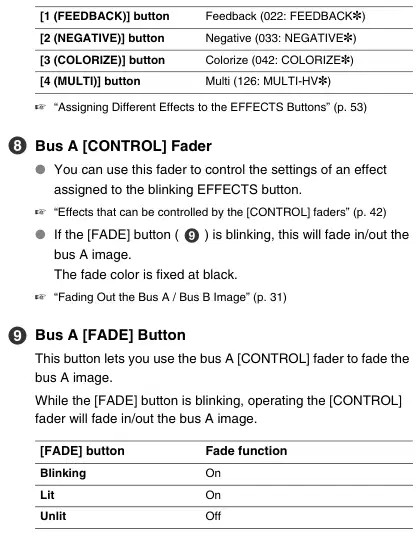
本装置の主要な導線の色が、プラグ内の端末を識別する色付きのマーキングに対応していないため、次のように進みます。BLUE はカラーリングされたワイヤを文字Nまたは色のBLACKでマークされているターミナルに接続する必要があります。 色のBROWNは、Lまたは赤色でマークされた端末に接続する必要があります。 上記ワイヤのいずれかが3つのピンプラグのアース端子に接続されていることは一切ありません。

※S-videoと動画(composite)がチャンネル5~7に入力されている場合は、S-Videoコネクタからの入出力を優先し自動選択します。 同様に、コンピュータからS-videoとRGB信号がチャンネル8に入力されている場合は、S-Videoは優先されます。
※2つのコンピュータ入力コネクタがございます。 操作パネルのスイッチは2つ選択できます。
※ S-video とビデオ (composite) の両方の信号がチャンネル 5–7 に入力されている場合、またはS-Video シグナルとコンピューター出力信号をチャネル 8 へ入力している場合、S-videoコネクタからの入出先は優先して監視から送られます。 コンピュータからの入力信号も、ビデオ信号としてモニターから送信されます。
また、V-LINK対応音声/ビデオ機器と連携して、パフォーマンスの表現要素と連動した映像出力を簡単に作成できます。


シンボルは、ユーザーが重要な指示や警告を通知します。記号の特定の意味は三角形に含まれる設計によって決定されます。 左のシンボルの場合、危険に警告したりアラートをしたりする一般的な注意のために使われます。
ユーザーが死亡または重度の怪我の危険に警告するために使用される指示のために使用されて単位は不適切であるべきです。
ユーザーが怪我や材料の損傷の危険に警告するために使用される指示のために使用されてユニットは不適切である必要があります。
シンボルは、ユーザーが決して行わなければならないアイテムに警告します(禁止されています)。 行わなければいけない具体的なことは、円に含まれるデザインによって示されます。 左のシンボルの場合、ユニットが分解されなければならないことを意味します。
* 素材の損傷は、家庭や家具などの有害影響および国内動物またはペットに対する原因です。
● 記号は、ユーザーが実行しなければならないことを警告します。 行わなければならない具体的なことは、円に含まれるデザインによって示されます。 左のシンボルの場合、電源コードプラグが出口から差し引く必要があります。
002d ●ユニットまたはACアダプタに内部の修正を開かないでください。 (このマニュアルが特定の指示を提供する唯一の例外は、pを参照してください。) 76.)

014 ● 強い衝撃からユニットを保護します。 (ドロップしないでください!)
入力/出力設定 導入 接続 基本操作 切替イメージ 効果 BPM同期 外付けデバイス ビデオフェーダー アベンド
109b ●ユニットを掃除する前に、電源をオフにし、コンセントからACアダプタを外します。
110b ● エリア内の落雷の可能性を疑ったときは、コンセントからACアダプタを接続します。
115a ● ビデオフェーダーのインストールのために、指定されたネジだけを取除きます(p.)。 76).
118c ● ビデオフェーダーと地面ターミナルを取り付けるためのネジは、削除できるか、RCA- BNCアダプタプラグやスクリューが付属して子供達の安全場所にあるビデオフェーダを付けるために必要です。そのため、誤って嚥下される可能性はありません

追加注意事項
452 ●修理用にユニットが送られた場合、本体のメモリに含まれている全てのデータを失う可能性があることをご理解ください。 重要なデータは、別のMIDIデバイス(シーケンサーなど)に常にバックアップするか、紙上に書き込まれる必要があります。 修理中、データの紛失を避けるため、介護が行われます。 しかし、特定の場合(メモリ自体に関係する回路が注文から出ているときなど)、データを復元できないと後悔し、ロランドはそのようなデータの損失について一切の責任を負わないものとします。

※Microsoft、Windowsはマイクロソフト株式会社の登録商標です。
207 ※Apple、MacintoshはApple Inc.の商標です。 ※MMP(Moore Microprocessor Portfolio)は、技術特有限(TPL)が開発したマイクロプロセッサアーキテクチャーに関連した特許ポートフォリオを指します。 ローランドは、TPLグループからこの技術をライセンスしました。

入力セレクタを使用して、8つの入力ジャックに来るビデオ信号のいずれか2つを選択できます。 これらの2つのビデオ信号が送信される バスA とりあえず バスB ビデオミキサーセクションの。
入力/出力設定 導入 接続 基本操作 切替イメージ 効果 BPM同期 外付けデバイス ビデオフェーダー アベンド
バスAとバスBに送られたビデオ信号は、動画ミキサーセクションで混合されます。 混合信号は出力フェーダーを通過し、出力ジャックから送られます。
☞ミキサーの構造について詳しくは、「ブロック図」を参照してください。(p.) .)
fig.signal-flow-e.eps の読み込み
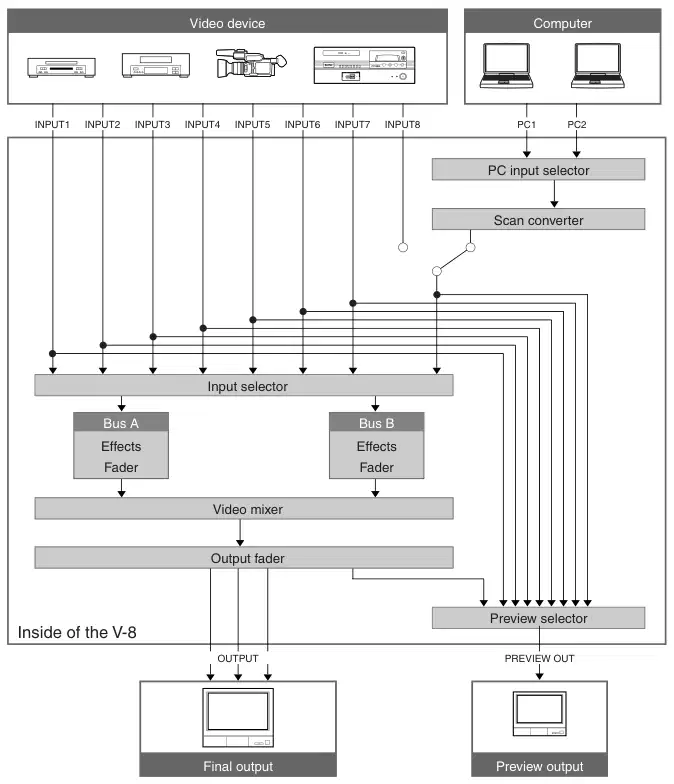
入力1入出力2入力3入入力4入出力5入出力6入出力8個入りPC1個
※プレビュー出力は、V-8の画面設定メニューをイメージで表示します(p.) 23). 。
※5~7インチはコンポジットコネクタとS-ビデオコネクターを提供します。 同じチャネルのコネクタに画像が入っている場合、S-Videoコネクターからの入力は優先されます。
※ INPUT 8はSビデオコネクタとPCコネクターの両方を提供します。 これらに画像が入力されている場合は、S-videoコネクタからの入力を優先します。

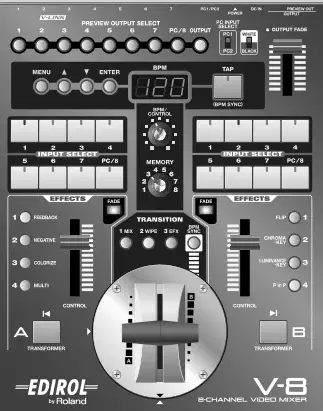
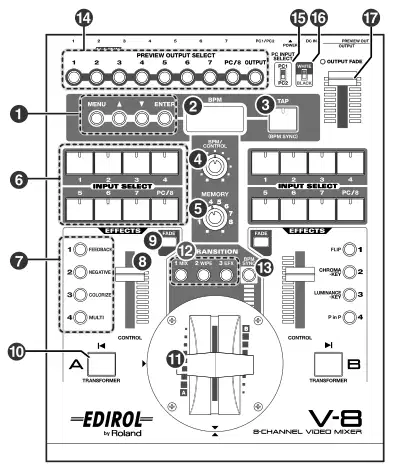
操作パネル
フィグトップパネル1-e.eps
[BPM/CONTROL]ノブ
メニューで作業するときに使われます。
☞「メニューの操作」(p.) 24)
こちらのボタンは、PreVIEW OUTコネクターに接続されたテレビモニターにメニューをオーバーレイします(p.)。 13). 。
☞「FAMとNAMトランジションエフェクトについて」(p.) (30)
レベルが低いメニューに移動したら、このボタンは前方へ戻ります(次のハイレベル)。
メニューが表示された場合は、【MENU】ボタンが点灯します。
操作パネル(ボタンやフェーダーなど)の7つの設定(メモリー番号2~8)まで保存します。 工場プリセットの設定は、メモリ番号1に割り当てられます。
ボタンはメニューに表示されているカーソルを移動します。 あるいは、メニューの値を編集する。
保存した設定は、[MEMORY]ノブを目的のメモリ番号に変えるときに呼び出されます。
☞「操作パネル設定([MEMORY]ノブを保管する」) 28) の
選択したメニュー項目を確認し、次のメニュー(下段)に取ります。
これらのボタンを使用して、ビデオミキサーのバスAに入力される画像を選択します。
フィグ・インプットセル インディケーター e.eps
選択した入力ボタンの表示器はライトになります。
☞「特定BPMで画像を切り替える」(p.) 60) の
☞「2つの画像の切り替え」(p.) 35)
※5~8チャンネルでは、S-videoコネクタからの入力が優先されます。
※PC1/ PC2コネクターからの入力を選択するために「PC INPUT SELECT」ボタンを使用します。
☞「FAM/NAMの交差点を挟む」(p.) (30)
目的の間隔で[TAP]ボタンを押してBPMを指定できます。
☞「TAP」ボタンで指定したテンポの画像を切り替える」(p.) 61.)
インフォメーション

バス A の EFFECTS ボタン
トランスレーションボタン
これらのボタンはバスのオン/オフに影響を与えます ビデオミキサーのイメージ。 効果がオンの場合、ボタンは点灯または点滅します。
ここでは、バスAとバスBの画像間で遷移する方法を選択できます。 選択したボタンが点灯します。
最大4つの効果を同時に使用できます。
以下に示す設定は、メモリ番号1の[MEMORY]ノブです。 メモリー番号2~8を選択することで、各トランスレーションボタンに異なるトランジション効果を割り当てることができます。
入力/出力設定 導入 接続 基本操作 切替イメージ 効果 BPM同期 外付けデバイス ビデオフェーダー アベンド
☞「エフェクトの使い方」(p.) 42) の
※「制御」フェーダー()でコントロールできる効果を選択した場合は、EFFECTSボタンが点滅します。 詳しくは、「【制御】フェーダー(p)」で管理できる効果について」を参照してください。 42). 。
※効果の種類によっては、同時に使用できない組み合わせがございます。 詳しくは「同時使用できない効果」を参照してください(p.)。 107). .
☞「2つの画像の切り替え」(p.) 35)
以下に示す設定は、メモリ番号1の[MEMORY]ノブの設定です。 メモリ番号2~8を選択することで、他の効果をEFFECTSボタンに割り当てることができます。
これにより、BPM(BMP同期)との同時性で画像やエフェクトのオン/オフを自動的に切り替えることができます。
☞音楽(BPM同期)によるシンクロナイゼーションにおける画像の切り替え 60) の
これらのボタンは、PreVIEW OUTコネクター(p)から出力されるプレビュー画像を選択します。 13). 。
☞「FFECTSボタンに異なる効果を割り当てる」(p.) (53)
INPUT 1~8/PC1/PC2 コネクタに入力した画像はプレビュー出力から送信されます。 チャンネル番号またはメニュー(p.) 23) プレビュー出力にオーバーレイ表示します。
☞「制御できる効果」のフェーダー(p.) 42) の
※S-videoコネクタからの入力は、チャンネル5~8に優先されます。
※PC1/PC2コネクター入力の機種に「PC INPUT SELECT」スイッチをご使用ください。
※[MENU]ボタンを押していただくとメニューが表示されます。
☞「バスA・Bイメージを着脱する」(p.) 31)
最終出力イメージはプレビュー出力から送信されます。 設定に関する情報(p.) 26) メニュー(p.) 23) プレビュー出力にオーバーレイ表示します。
バスA【制御】のフェーダーをバスAイメージに貼るボタンです。
※[MENU]ボタンを押していただくとメニューが表示されます。
[FADE]ボタンが点滅している間、[CONTROL]フェーダーはバスAイメージをフェードアウトします。
PC1入力とPC2入力の切り替えです。
これにより、【OUTPUT FADE】フェーダーを操作するときに適用されるフェードカラーとして「白」または「黒」のいずれかを選択します。
☞「バスA・Bイメージを着脱する」(p.) 31)
バスAとバスBの画像間のボタンは、ビデオフェーダーを使用せずに切り替えます。
[OUTPUT FADE] のフェーダーを下げると、出力コネクタから送信される画像(最終出力)が消えます。
☞「トランスフォーマー」ボタンで画像を切り替える」(p.) 40)
「OUTPUT FADE」のフェーダーをイメージで引き上げます。
☞「最終出力を出す」(p.) 32)
Tバー型ビデオフェーダーです。 バスAとバスBの画像間の切り替え
☞「2つの画像の切り替え」(p.) 35)
[OUTPUT FADE] のフェーダーの上に置いたインジケータは、フェードの状態を示します。
ビデオフェーダーは、垂直または水平方向のいずれかでV-8にインストールすることができます。あなたの好みに合わせてこれを変更することは自由です。
☞「最も便利なオリエンテーションでビデオフェーダーをインストールする」(p.) 76)

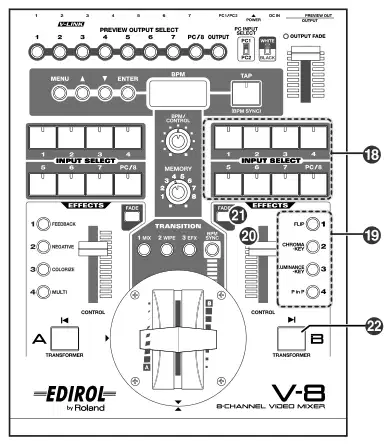
操作パネル(連続)
フィグトップパネル2-e.eps
バスB [制御] ファーダー
これらのボタンを使用して、ビデオミキサーのバスBに入力される画像を選択します。
フィグ・インプットセル インディケーター e.eps
選択した入力ボタンの表示器はライトになります。
☞「制御できる効果」のフェーダー(p.) 42) の
☞「2つの画像の切り替え」(p.) 35)
※5~8チャンネルでは、S-videoコネクタからの入力が優先されます。
※PC1/ PC2コネクターからの入力を選択するために「PC INPUT SELECT」ボタンを使用します。
☞「バスA・Bイメージを着脱する」(p.) 31)
バスBの特典ボタン
バスBイメージをフェードするバスB【制御】のファダーを使って、このボタンでバスB画像に触れることができます。
これらのボタンは、ビデオミキサーのバスBイメージのための効果オン/オフを回します。 効果がオンの場合、ボタンは点灯または点滅します。
[FADE]ボタンが点滅している間、[CONTROL]フェーダーはバスBイメージをフェードアウトします。
最大4つの効果を同時に使用できます。
☞「エフェクトの使い方」(p.) 42) の
[FADE]ボタン フェード機能
※「制御」フェーダー()でコントロールできる効果を選択した場合は、EFFECTSボタンが点滅します。 詳しくは、「【制御】フェーダー(p)」で管理できる効果について」を参照してください。 42). 。
※効果の種類によっては、同時に使用できない組み合わせがございます。 詳しくは「同時使用できない効果」を参照してください(p.)。 107). .
☞「バスA・Bイメージを着脱する」(p.) 31)
以下に示す設定は、メモリ番号1の[MEMORY]ノブの設定です。 メモリ番号2~8を選択することで、他の効果をEFFECTSボタンに割り当てることができます。
バスAとバスBの画像間のボタンは、ビデオフェーダーを使用せずに切り替えます。
☞「トランスフォーマー」ボタンで画像を切り替える」(p.) 40)
[2 (CHROMA KEY)]ボタン Chromaキー(098: CHROMAKEY✽)
[3 (ルミナンスキー)] ボタン ルミナンスキー(096:B-LUMIKEY✽)
[4 (P in P)] ボタン 絵で見る(150:PinP✽)
☞「FFECTSボタンに異なる効果を割り当てる」(p.) (53)

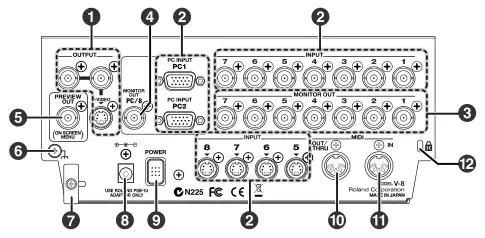
リアパネル
フィグ・リア=パネル
入力/出力設定 導入 接続 基本操作 切替イメージ 効果 BPM同期 外付けデバイス ビデオフェーダー アベンド
出力コネクタ ●合成の出力コネクター これらは、コンポジットビデオ信号として最終出力イメージを出力するBNCコネクタです。
プレビューアウトコネクター プレビューアウトSELECTボタン(p)で選択した画像のコンポジット信号を出力するBNCコネクタです。 11). 。 入力イメージを INPUT 1~8/PC1/ PC2 コネクタからプレビューする場合、チャンネル番号またはメニュー(p.) 23)画像にオーバーレイします。 最終出力イメージをプレビューする場合は、メニュー(p) 23) 設定に関する情報(p.) 26)画像に重なりすぎます。
※接続ケーブルがRCA phonoタイププラグを装着している場合は、付属(または市販) RCA-BNCアダプタを使用してください。
※接続ケーブルがRCA phonoタイププラグを装着している場合は、付属(または市販) RCA-BNCアダプタを使用してください。
INPUTコネクタ(チャネル1~8) ※5~8チャンネルでは、S-videoコネクタからの入力が優先されます。
※メニューは「MENU」ボタン(p)を押すと表示します。 10). 。
地上ターミナル 外部の地球や地上を接続するために使用します。
☞「地上ターミナルについて」(p.) 15) の
※接続ケーブルがRCA phonoタイププラグを装着している場合は、付属(または市販) RCA-BNCアダプタを使用してください。
コード ホック 付属のACアダプタをこのホックに留めて、コードが誤って接続されていないようにします。
☞「ACアダプターの接続」(p.) 15) の
ACアダプターのコネクター 付属のACアダプタをここで接続します。
☞「ACアダプターの接続」(p.) 15) の
[POWER] スイッチ 電源オン/オフになります。
☞PC入力イメージの調整(p.) 54)
☞「パワーオン/オフ」を試す(p.) 20) の
モノター出力コネクタ(チャンネル1~7) これらは、コンポジット入力コネクタやS-Video入出力コネクターに画像から合成ビデオ信号を出力するBNCコネクタです。 これらをコンポジット動画入力を持つテレビモニターに接続し、各チャンネルのインプットイメージを表示するためにそれらを使用することができます。
MIDI OUT/THRUコネクタ MIDI OUTとMIDI THRUのコネクターを切り替えることができます。
☞「MIDI OUT/THRUコネクタ設定」(p.) 66)
※S-videoコネクタからの入力は、チャンネル5~7に優先されます。
※接続ケーブルがRCA phonoタイププラグを装着している場合は、付属(または市販) RCA-BNCアダプタを使用してください。
モノターアウトPC/8コネクタ(チャンネル8) これは、チャンネル8 SビデオコネクタまたはPC1 / PC2入力コネクターに入力されている画像の合成のビデオ信号を出力するBNCコネクタです。 ここにはコンポジットビデオ入力コネクタを持つテレビモニターを接続し、それを使用して入力イメージを表示することができます。
コネクターのMIDI 外部MIDIデバイスからMIDIメッセージを受信するコネクタです。
市販のセキュリティロックを取り付けることができます。 詳しくは、以下のホームページをご覧ください。
※S-videoコネクタからの入力は、チャンネル8の優先度をとります。
※接続ケーブルがRCA phonoタイププラグを装着している場合は、付属(または市販) RCA-BNCアダプタを使用してください。

基本接続
* ビデオモニターやその他のデバイスへの故障や損傷を防ぐため、接続を行う前に必ず全ての機器の電源を消します。
※ご使用の他の機器に合わせ、ケーブルやアダプターが装着されているかご確認ください。
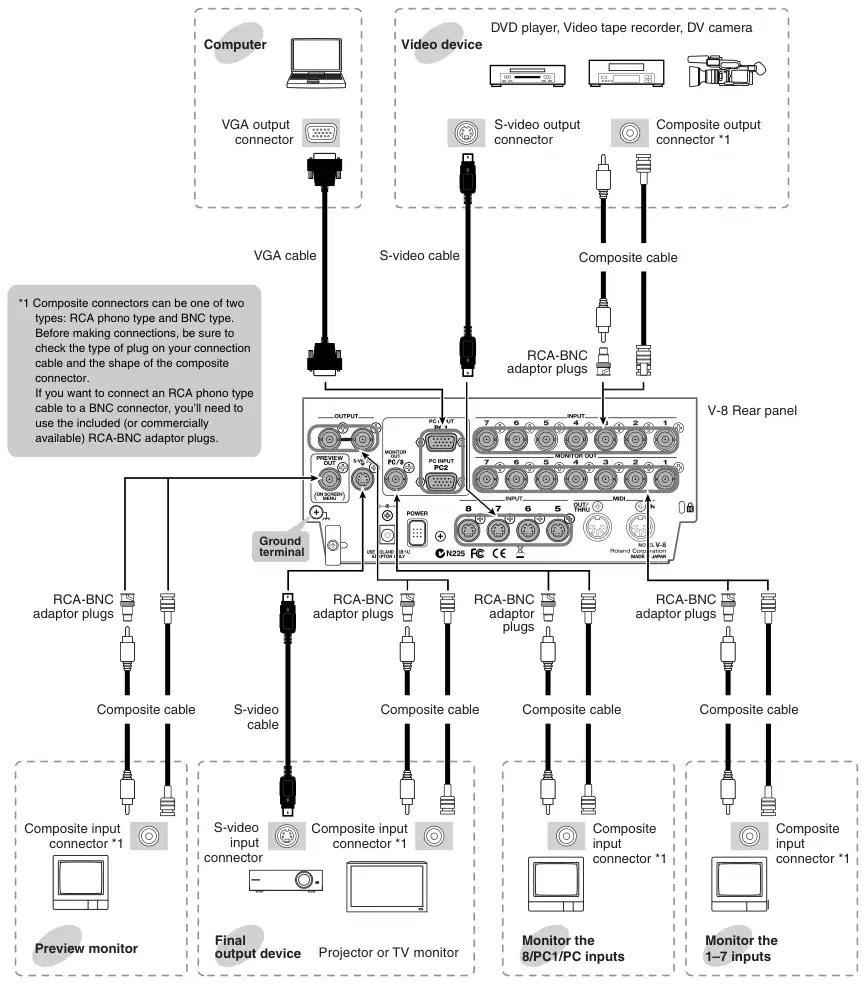
DVDプレーヤー、ビデオテープレコーダー、DVカメラ ビデオデバイスコンピュータ
※1 複合コネクタは、RCA phonoタイプとBNCタイプの2種類のいずれかの機種で使用できます。 接続を行う前に、接続ケーブルとコンポジットコネクタの形状にプラグの種類を確認してください。 RCA の電話タイプケーブルを BNC コネクタに接続する場合は、付属(または市販)RCA-BNCアダプタプラグを使用する必要があります。

入力/出力設定 導入 接続 基本操作 切替イメージ 効果 BPM同期 外付けデバイス ビデオフェーダー アベンド
接続のための不適切な場所
※ACアダプタを配置し、インジケーター(図参照)で横向きに直面するテキスト情報が下方に向いている。 ACアダプタをACコンセントに差し込むとインジケータが点灯します。

※電源コードのプラグ形状は国により異なります。
ユニットに電力の不変を防止するため(プラグが誤って引き出される)、ACアダプタコネクタへの過度のストレスをかけないようにするには、図のようにコードホックを使用して電源コードを固定します。

V-8 の使用例
イベント情報
さまざまな種類の展覧会やビデオのパフォーマンスを含むイベントでは、V-8を使用して複数のライブ動画ソースとDVDまたはコンピュータからのビデオを切り替えることができます。
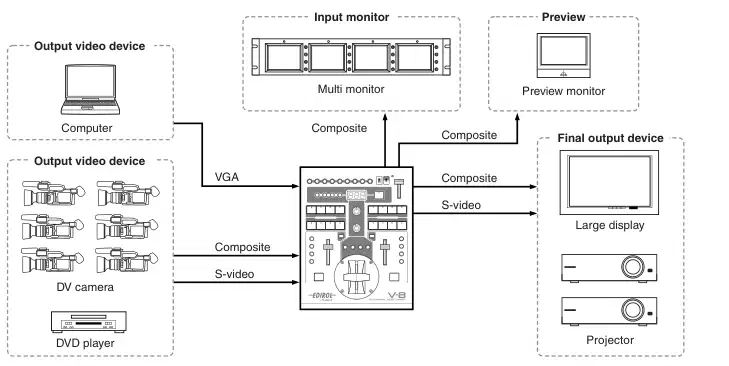

コンサートやVJ公演
ステージの裏にある大きな画面にイメージを映し出すことで、音楽と同期した映像パフォーマンスが生まれます。 複数のライブ画像で、PR-50/80やコンピュータ(VJソフトウェア)から画像をミックスできます。
入力/出力設定 導入 接続 基本操作 切替イメージ 効果 BPM同期 外付けデバイス ビデオフェーダー アベンド


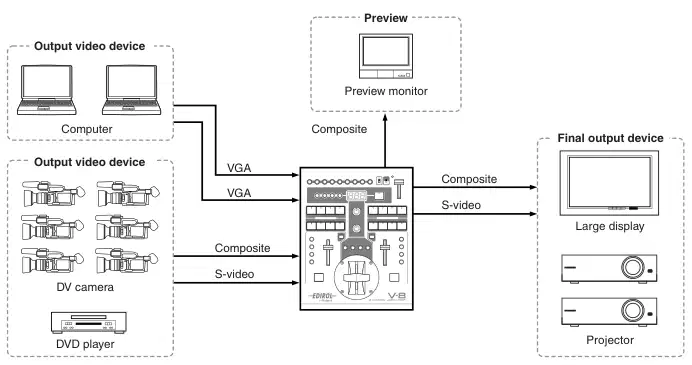
プレゼンテーション
写真またはDVDの出力、あるいはコンピューターから画像やテキストを上書きすることができます。

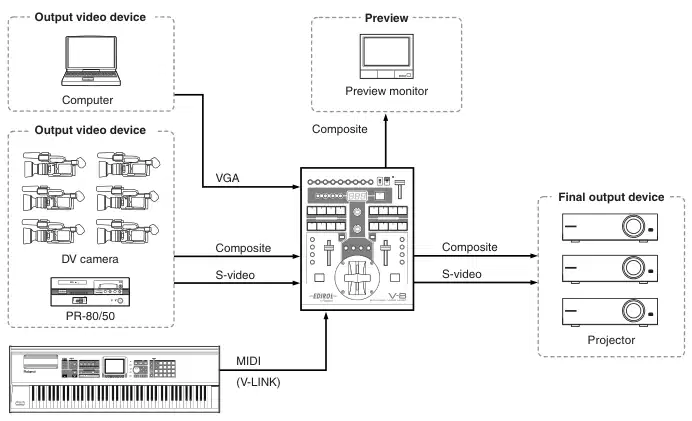
ミュージカルパフォーマンスの背景映像(V-LINKの利用)
楽器を再生しながら、背景映像(BGV)を同時に制御できます。
入力/出力設定 導入 接続 基本操作 切替イメージ 効果 BPM同期 外付けデバイス ビデオフェーダー アベンド
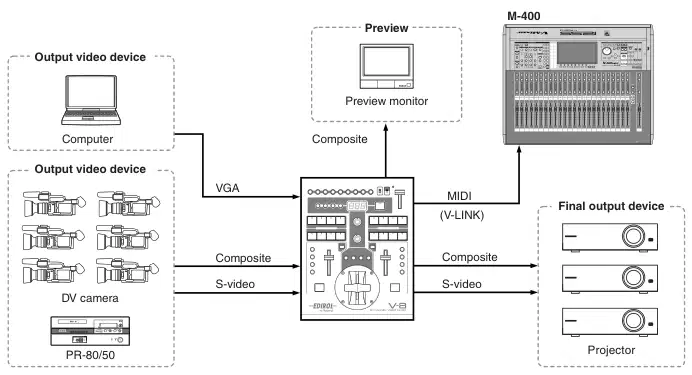
画像を切り替えて同期してM-400を制御できます。

電源オン/オフを回す
1 V-8が他の機器に正しく接続されていることを確認してください。
2 V-8のリアパネルにある[POWER]スイッチを押してオンにします。
パワーオン・エッセンプ
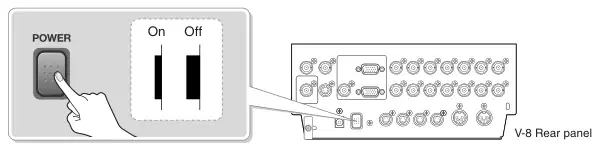
メニュー操作(p)を使った場合 24) 任意のパラメータを変更し、電源をオフにする前にメニューを閉じます。 メニューを閉じる前に電源をオフにすると、作った変更は破棄されます。
1 電源を入れる V-8のリアパネルにある[POWER]スイッチを押します。

入力と出力の確認
出力イメージ
入力/出力設定 導入 接続 基本操作 切替イメージ 効果 BPM同期 外付けデバイス ビデオフェーダー アベンド
映像がテレビモニターやプロジェクターに正しく出力されていることを確認する方法は、OutPUTコネクタに接続されています。
1 接続機器とV-8を電源供給します。
2 再生あなたのビデオデバイスを。
ビデオデバイス(カメラ、VTR、DVDプレーヤーなど)やコンピュータから画像を入力する。
フィグアウトプットフェードアップ

4 入力チャンネルを切り替えるには、入力ボタンを使用します。
選択する - e.eps
PC1とPC2のコネクター入力間で変更するために[PC INPUT SELECT]スイッチを使用して下さい。
チャンネルの入力ボタンを押して、画像が入る。 出力コネクタに接続されたテレビモニターやプロジェクターに画像が正しく表示されていることを確認してください。
入力チャンネルを切り替えて、テレビモニターやプロジェクターに表示されている画像がそのまま切り替わっていることを確認します。
※S-videoコネクタからの入力は、チャンネル5~8に優先します。
フィグ.ビデオ-ファーダー-e.eps
ビデオフェーダーをバスAの位置に移動します。

入出力を成功的に押し上げることで、入力間の切り替え[1–[PC/8] バスAのボタン。
Bのバスの位置にビデオフェーダーを移動します。
バスBの入力ボタンを連続押すことで、インプットSELECT [1]–[PC/8] を押します。
PC入力を切り替える[PC INPUT SELECT]スイッチを使うと、入力が安定する時間がかかります。 モニターを使ってイメージを検証することをお勧めします。
また、PC入力を選択することで、一部のコンピュータに画像表示位置がスキュードされる可能性があります。 PC入力調整メニューを使用して画面表示位置を調整します。 詳しくは「PC入力イメージの調整」を参照してください。(p.) 54).
※PC入力から映像を移動させる場合は、画像にスキューやフリッカーが発生する場合があります。 詳しくは、「焼くかちりばめ画像(茶)」を参照してください。 55). 。
出力イメージの最終画面に青色を戻し、最終的な出力画像のプレビューへ出力できます。 青色のバック出力は、「ユーティリティ」メニューの「信号なしブルーバック」を使用してオン/オフに切り替えられます。
オン 信号がないと青色のバックが出力されます。
オフ 信号がない場合、黒い画像は出力されます。
※メニュー操作の詳細については、「メニューオペレーション」を参照してください。(p.) 23). 。
バスB・バスA・ 価値の細部

プレビュー画像の出力
プレビュー用に使用しているPreVIEW OUTコネクターに接続されたTVモニターに画像が正しく出力されていることを検証する方法は次のとおりです。
1 「出力画像」の1~3段に記述したとおり(p.) 21).
2 プレビュー出力ボタンを押して、プレビュー出力チャネル間で切り替えます。
.preview-select.eps - リリース
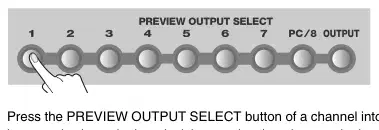
チャンネルの「Preview OutPUT SELECT」ボタンを押して、画像が入力されている状態にします。 画面がテレビモニター(プレビューモニタ)に正しく表示されているか確認します。
成功的にPreview OutPUT SELECT [1]–[PC/8]ボタンを押し、プレビューモニター内の画像が切り替わっていることを確認します。
INPUT 1~8/PC1/PC2connectors で入力した映像をプレビュー出力に送信します。
※5~8チャンネルでは、S-Videoコネクタからの入力が優先されます。
※PC1/PC2コネクター入力間で変更するために「PC INPUT SELECT」スイッチを使用します。
[OUTPUT]ボタン 最終画像をプレビュー出力に送信します。
※プレビューモニターの画像は、プレビュー出力を切り替える際瞬時に歪めますが、最終出力には影響しません。
工場出荷時の設定で、入力がないチャネルを選択することで、「信号なし」の表示がプレビューモニターに表示されます。 「信号なし」の表示をオン/オフにするために「ユーティリティ」メニュー項目「プレビューシグナルチェック」を使うことができます。
信号がない場合、「シグナルなし」の表示は出力されます。
「ユーティリティ」メニュー項目「表示なし信号色」を設定することで背景色の変更ができます。
※「信号なし」の表示や、チャンネル8の背景色は変更できません。
オフ 信号がない場合、黒い画像は出力されます。
※メニュー操作の詳細については、「メニューオペレーション」を参照してください。(p.) 23). 。
プレビュー出力を選択した方法を変更するには、「ユーティリティ」メニュー項目「プレビュースイッチパターン」を使用できます。
マニュアル プレビューアウトSELECTボタンで選択した画像が出力をプレビューするために送信されます。
前方オート 最終出力に送信されていないバス(AまたはB)のイメージは、プレビュー出力へ送信されます。 例えば、バスAイメージが最終出力に送信されるとB画像はプレビューアウトプットへ送信されます。
プレビュー出力は、チャンネル1~8または最終出力で固定されます。
プレビューアウトのボタンを押しながら、画面出力から選択された画像が送信されます。
プレビュー出力は自動的に切り替わります。 例えば、これを「オート1-4」に設定すると、1~4チャンネルが自動的に切り替わりプレビュー出力に送れます。
プレビュー出力が切り替わる時間を変更するために「ユーティリティ」メニュー項目「プレビューオートスピード」を使うことができます。
※メニュー操作の詳細については、「メニューオペレーション」を参照してください。(p.) 23). 。

メニュー操作
メニューにアクセスすることで、V-8が提供するトランジションやエフェクトなどのさまざまな機能の設定を行うことができます。
入力/出力設定 導入 接続 基本操作 切替イメージ 効果 BPM同期 外付けデバイス ビデオフェーダー アベンド
メニュー項目の詳細は「メニューリスト」を参照してください。(p.) 81)。
画面の「Preview Out」に接続したTVモニターにメニューが表示されます。 お使いのテレビモニターがPreVIEW OUTコネクターに接続して、使用準備が必要です。
フィグ・コネクト・モニター-e.eps
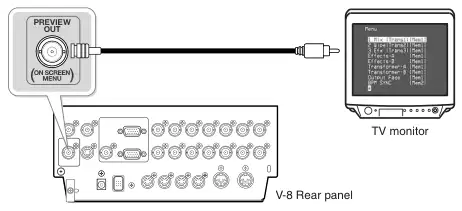
下記の図のようにメニューを整理します。 各パラメータの最下位値に設定します。
プロフィール - 絵本-
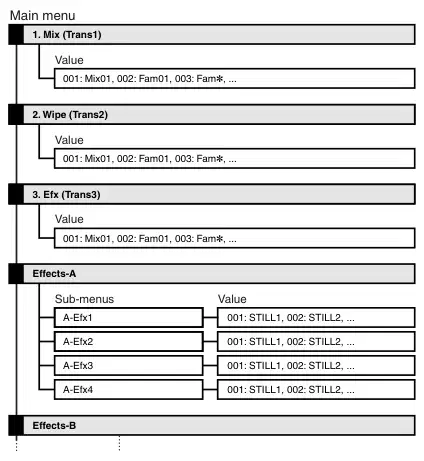

メニューの操作
※メニュー項目の右にある「Mem8」表示による「Memory」は、設定が2~8に保存されることを示します。 設定を変更したい場合は、変更したい設定を2~8にメモリ番号を選択するために[MEMORY]ノブを有効にしてください。 ☞ 「操作パネル設定を保管する」(p.) 28) の
.menu-preset.eps - リリース
※「Mem 1」(メモリーナンバー1)が記載されている場合は、工場出荷時の設定のため内容を変更することはできません。 メニューは「✽ ✽ 前菜 ✽」と表示されます。
1 メニューにアクセスするには、[MENU]ボタンを押します。
フィグメンヌ1.eps
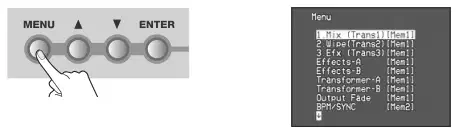
2 [ ] [ 】ボタンを使用してメニュー項目を選択します。
フィグメンヌ2.eps
[ ] [ 】 ボタンはカーソルを上下に移動します。
カーソルのメニュー項目が点滅し、選択したことを示します。
3 [ENTER]ボタンを押してメニュー項目の選択を確認します。
フィグメンヌ3.eps
選択したメニュー項目が確認され、次のメニュー(下段)に進みます。
前のメニュー(レベルが高い)に戻るには、[MENU]ボタンを押します。
※メニューレベルが深まると2~3段を繰り返します。
4 [ ] [ 】 ボタンを使用して値を編集します。
5 メニューを閉じるには、 [MENU] ボタン数回押下します。
メニューが表示されている間、現在選択されている「PreVIEW OUT SELECT」ボタンを押したままメニューを一時的に非表示にすることができます。

設定を保存
メニューを閉じるときに、設定のコンテンツがV-8の内部メモリに保存されます。
入力/出力設定 導入 接続 基本操作 切替イメージ 効果 BPM同期 外付けデバイス ビデオフェーダー アベンド
設定を編集して、メニューの閉じる前に電源をオフにすると変更が失われることに注意してください。
「ユーティリティ」メニュー項目「メモリー保護」をオンに設定することで、設定の変更を防ぐことができます。
メモリ保護がオンの場合、メモリー画面は「✽Protect On✽」と表示されます。
fig.menu-protect.eps は、

どのメニューや設定(p)の場所に調整できます。 26)プレビューモニターに表示します。 この調整を行うには、「ユーティリティ」メニュー項目「OSD横位置」(水平位置)と「OS D縦位置」(垂直位置)を使用します。

現在の設定表示について
プレビューモニターを使用して、現在の設定を表示できます。
最終出力画像がプレビュー出力([OUTPUT]ボタンを点灯)に送信される間のみ、これらの設定が表示されます。 チャンネル1~8がプレビュー出力に送信されると設定は表示されません。
※表示する情報の内容を変更することができます。 以下に示す画面は、設定に関する最も情報を示す「Mode3」の例です。 詳細は「設定表示のコンテンツの変更」を参照してください。(p.) 27).
プロフィール - Photoshop
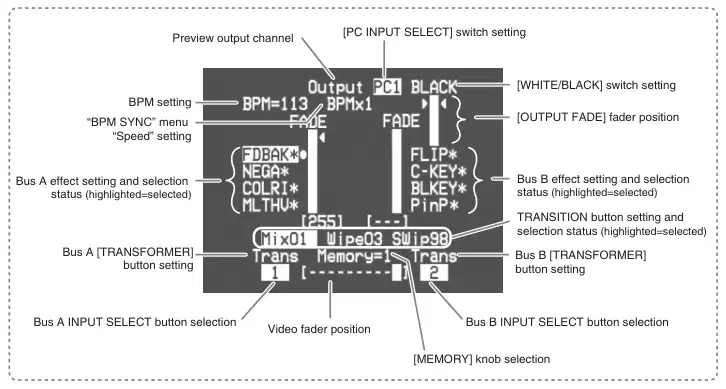
バス ボタンの選択 B インプットのSELECTボタン選択
フィグ・プレビュー -efx-e.eps
効果設定を変更するには、【制御】のフェーダーを使用できる場合は、エフェクト名以外に●記号が示されます。
※ 設定できる効果については、「【制御】フェーダーでコントロール可能なエフェクト」を参照してください。(p.) 42). 。
効果設定値
フィグ・プレビューファダーB.eps
BPM Sync機能(p)を利用している場合にこの表示が表示されます。 60). 。
フィグ.preview-fader-position-e.eps
実際の出力と異なるビデオフェーダーの位置が表示される。
実際の出力物理的なビデオ フェーダーの位置
フィグ・プレビュー - Fade-e.eps
バスイメージをフェードするためには、【制御】のフェーダーが使えるとき(p.) 31)、●の記号は「FADE」の表示に横に表示されます。

バス出力レベル

設定表示のコンテンツを変更する
プレビューモニターに示した情報の内容を変更する方法は次のとおりです。
入力/出力設定 導入 接続 基本操作 切替イメージ 効果 BPM同期 外付けデバイス ビデオフェーダー アベンド
フィグメンのユーティリティ.eps 18
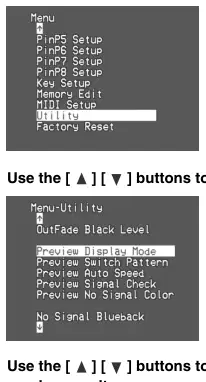
メニューにアクセスするには、[MENU]ボタンを押します。
[ ] [ 】ボタンを使用して、「ユーティリティ」を選択します。
[ENTER]ボタンを押して選択を確認します。
2 [ ] [ 】ボタンを使用して、「表示モードをプレビュー」を選択し、[エンター]ボタンをクリックします。
.menu-utl-prvdisp.eps 18 - ルートの検索結果
3 [ ] [ 】ボタンを使用して、プレビューモニターに表示する情報の内容を選択します。
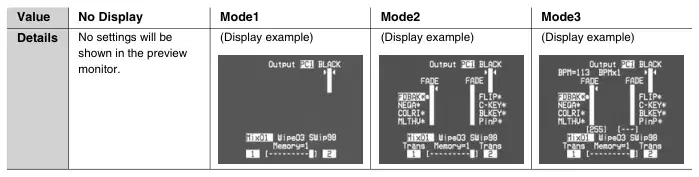
インフォメーション プレビューモニターに設定はありません。
4 メニューを閉じるには、 [MENU] ボタン数回押下します。

操作パネル設定([MEMORY]ノブ)をストーリングする
操作パネルボタンの設定とメモリ位置のフェーダーを2–8に格納することができます。[MEMORY]ノブ. 保存した設定をリコールするには、必要なメモリ番号を選択してください。
工場プリセットの設定は、メモリ番号1に割り当てられます。 これらの設定はリコールのみで、編集できません。
※工場出荷時の設定は、操作パネルに印刷したボタン名と一致します。 設定の詳細については、このページの「[MEMORY]ノブに保存されている設定」セクションを参照してください。
フィグメモリー・エスピー

下記のボタンとフェーダーの設定は[MEMORY]ノブで保存されます。 編集した設定は、現在選択されているメモリ番号ですぐに保存されます。 EFFECTSボタンのオン/オフ状態も記憶されます。
操作パネル 工場プリセット(メモリーナンバー1) 保存設定 参照ページ
各ボタンに割り当てられたトランジション効果。 ツイート 日 24 [2 WIPE] 008: Wipe03
BPM同期(p)を使用した場合のトランジションモードとBPMの表示 60). 。 ツイート 61,002
[2 (ネガティブ)] 033: 否定的な ✽
バス A の EFFECTS ボタン
[4 (MULTI)] 126: マルチHV ✽
各ボタンに割り当てられた効果設定。 ツイート 五十嵐山
バスBの特典ボタン
[3 (内径キー)] 096: B-LUMIKEY ✽
バス A [トランス] ボタン 02: [トランスフォーマー] ボタンを操作するための設定を変換します。 ツイート 61.31 (日) バスB [トランス]ボタン 02: トランス
パネルモード 01: ボタンやフェーダーが操作されるときにMIDIメッセージが送信されるかどうかのビデオ+ MidiOut設定。 ツイート 61,00z3
トランスレーションボタン · [BPM SYNC]ボタン

記憶を呼び起こす
1 記憶数1~8に「メモリー」ノブを回転させると、リコールしたい。
設定はリコールされます。
入力/出力設定 導入 接続 基本操作 切替イメージ 効果 BPM同期 外付けデバイス ビデオフェーダー アベンド
.memory-dialset.eps - ドメインが無効な状態です。
※ メモリナンバー1は工場出荷時の設定(p)を含んだ。 28).
現在選択されたメモリ番号の設定を別のメモリー数にコピーする方法は次のとおりです。
1 [MEMORY] ノブをオンにして、目的のコピーソースメモリ番号1–8を選択します。
.memory-dialset.eps - ドメインが無効な状態です。
※ メモリナンバー1は工場出荷時の設定(p)を含んだ。 28).
2 メニューにアクセスし、「メモリー編集」を選択するために「MENU」ボタンを押します。
. 18 .리

メニューにアクセスするには、[MENU]ボタンを押します。
[ ] [ 】ボタンを使用して「メモリー編集」を選択します。
[ENTER]ボタンを押して選択を確認します。
3 [ ] [ 】ボタンを使用して、目的のコピー宛先メモリ番号を選択し、[エンター]ボタンをクリックします。
. 18 18

コピー - e.eps
コピーソースメモリ番号 コピー宛先メモリー数
メモリの内容をコピーするには、左側に「コピー」という項目を選択します。 画面例では、メモリ番号2の設定をメモリーナンバー6にコピーします。
今回は、この時にコピーソースのメモリ番号を[MEMORY]ノブで回すことにより変更することができます。
「Mem✽ -> All」を選択することで、すべてのメモリ番号2~8に設定をコピーできます。
4 表示が「Push [ENTER]」であることを確認し、[Enter]を押します。 (キャンセルする場合は、【MENU】ボタンを押して下さい。)
メモリの内容はコピーされます。
5 メニューを閉じるには、 [MENU] ボタン数回押下します。

記憶の内容を交換する
現在選択されているメモリ番号の内容を別のメモリーナンバーと交換する方法をご紹介します。
1 所望の交換資源メモリ番号2~8を選択するために「MEMORY」ノブをオンにします。
.memory-dialset.eps - ドメインが無効な状態です。
※ メモリナンバー1は工場出荷時の設定(p)を含んだ。 28). 別のメモリ番号の設定では交換できません。
2 メニューにアクセスし、「メモリー編集」を選択するために「MENU」ボタンを押します。
. 18 .리
メニューにアクセスするには、[MENU]ボタンを押します。
[ ] [ 】ボタンを使用して「メモリー編集」を選択します。
[ENTER]ボタンを押して選択を確認します。
3 [ ] [ 】ボタンを使用して、目的の交換宛先メモリ番号を選択し、[ENTER]ボタンをクリックします。

フィグメンの記憶-e.eps 18 fig.memory-exchange-e。
交換式メモリ番号 交換型メモリーナンバー
メモリの内容を交換するには、左側に「変更」を表示する項目を選択します。 画面例では、メモリ番号2の設定をメモリーナンバー8の設定で交換します。
交換式メモリ番号を「MEMORY」ノブで回すことにより変更できます。
4 表示が「Push [ENTER]」であることを確認し、[Enter]を押します。 (キャンセルする場合は、【MENU】ボタンを押して下さい。)
二人の記憶の内容は交換されます。
5 メニューを閉じるには、 [MENU] ボタン数回押下します。

出力イメージのフェーディング
バスA/バスBイメージを偽造
入力/出力設定 導入 接続 基本操作 切替イメージ 効果 BPM同期 外付けデバイス ビデオフェーダー アベンド
ここでは、ビデオミキサーのバスAまたはバスBのイメージをフェードアウトする方法です。
この例では、バスAイメージをフェーディングするための手順を紹介します。
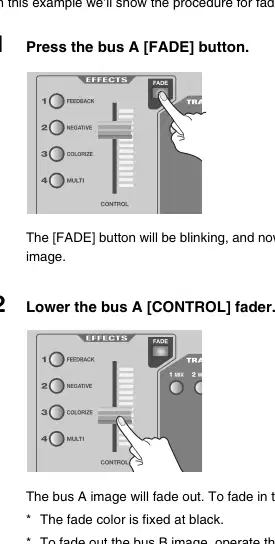
フィグフェード1.eps
[FADE]ボタンが点滅し、バスA出力イメージをフェードアウトするためにバスA[CONTROL]のフェーダーを使うことができます。
フィグ・フェード2.eps
バス A 画像をフェードアウトします。 映像をフェードアウトするには、【制御】のファダーを上げます。
※バスBイメージをフェードアウトするには、バスB【フェイズ】ボタンと[制御]のフェーダーを同じ方法で操作します。
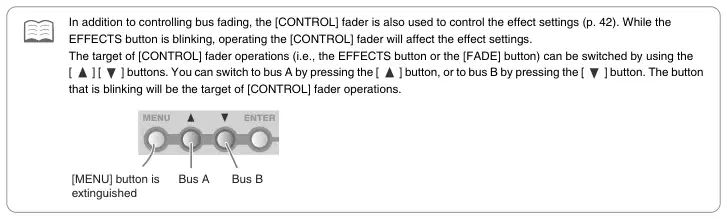
バスフェーディングの制御に加えて、効果設定を制御するために【コントロール】ファダーも使用されます(p.)。 42). 。 EFFECTSボタンが点滅している間、[制御]フェーダーを操作すると効果設定に影響します。 [CONTROL] のフェーダー操作(EFFECTSボタン、または[FADE]ボタン)を切り替えて、[ ] [ ] ボタンを使って変更できます。 [ ]ボタンを押し、または[ ]ボタンを押すことでBバスに切り替えることができます。 点滅するボタンは、【制御】のフェーダー操作を対象とする。

最終出力をフェディングアウト
最終出力をフェードアウトする方法をご紹介します。
1 メモリ番号1に「MEMORY」ノブを設定。
fig.memory-dialset1.eps
※工場出荷時の設定は、メモリ番号1に割り当てられます。 [MEMORY]ノブの詳細については、「操作パネルの設定を保存する」を参照してください。(p.) 28).
2 [OUTPUT FADE] のフェーダーを下げて下さい。
fig.outputfade-e.eps 出力フェデインジケータは、画像の出力ステータスを表示します。
ブラッシング 現在、フェーディング中/アウト
フェードカラー変更には、【WHITE/BLACK】スイッチをご使用ください。
かぶた 深紅白
黒い黒 深夜黒色
最終出力はフェードアウトします。 画像をフェードアウトするには、 [OUTPUT FADE] ファダーを上げます。
白色フェードや黒のフェードのレベルを調整できます。 「ユーティリティ」メニュー項目「アウトファドホワイトレベル」「アウトフェードブラックレベル」で行います。
[OUTPUT FADE] フェーダーが動作する時に何が起こるかを指定できます。最終出力は自動でフェードアウトするか、ファンダーの操作を無効にすることができます。
1 編集したい設定のメモリ番号2~8を選択するために[MEMORY]ノブをオンにします。
※ メモリナンバー1は工場出荷時の設定(p)を含んだ。 28). 変更はできません。
2 メニューにアクセスし、「出力フェード」を選択するために「MENU」ボタンを押します。

.menu-output-fade.eps 18 - ルート検索
メニューにアクセスするには、[MENU]ボタンを押します。
[ ] [ 】ボタンを使用して「出力フェード」を選択します。
[ENTER]ボタンを押して選択を確認します。
3 [ ] [ 】 ボタンを使用して、[OUTPUT FADE] フェーダーが実行する関数を指定します。
制御なし [OUTPUT FADE] フェーダー操作は無効になります。
マニュアル 手動で[OUTPUT FADE]フェーダーを最終出力に送り出します。
オートマチック [OUTPUT FADE] のフェーダーを下げると、最終出力のフェードイン/アウトを自動的に繰り返す。 [OUTPUT FADE]フェーダーを下げるファーザーは、間隔が衰退する/出力の間になります。
4 メニューを閉じるには、 [MENU] ボタン数回押下します。
出力フェデインジケーター・ サインイン ノーマル出力・ 価値の細部

工場出荷時の設定状態(ファクトリーリセット)にメニュー設定を戻す
工場出荷時の状態(Factory Reset)にメニュー設定を返す方法は次のとおりです。
操作がこのマニュアルで説明した結果が得られない場合は、工場出荷時のリセット作業を実行できます。
入力/出力設定 導入 接続 基本操作 切替イメージ 効果 BPM同期 外付けデバイス ビデオフェーダー アベンド
※工場出荷時の設定は、全て失われます。
1 メニューにアクセスし、「工場出荷時リセット」を選択するために「MENU」ボタンを押します。

フィグ・ムンファクトリー(EPS) 18
メニューにアクセスするには、[MENU]ボタンを押します。
[ ] [ 】ボタンを使用して「Factory Reset」を選択します。
[ENTER]ボタンを押して選択を確認します。
2 [ ] [ 】ボタンを使用して「Yes[ENTER] Sw」を選択し、[Enter]ボタンをクリックします。 (キャンセルする場合は、【MENU】ボタンを押したり、「いいえ」を選択し、[入力]ボタンを押すと解除します。)
工場出荷時のリセットが行われます。
3 メニューを閉じるには、 [MENU] ボタン数回押下します。

工場設定状態に特定のサブメニューの設定を返す
指定したサブメニューの項目だけに工場出荷時の設定を「PC入力設定」、“PinPセットアップ”、「キーセット」「MIDIセットアップ」、「ユーティリティ」で行えます。以下の表を参考にして、サブメニューから[**リセット]を選択します。
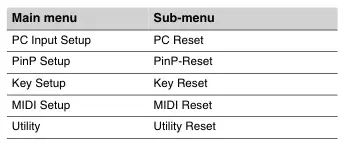
たとえば、工場出荷時のリセットを「ユーティリティ」サブメニューで実行する方法について説明します。

フィグメンのユーティリティ.eps 18
メニューにアクセスするには、[MENU]ボタンを押します。
[ ] [ 】ボタンを使用して、「ユーティリティ」を選択します。
[ENTER]ボタンを押して選択を確認します。
2 [ ] [ 】ボタンを使用して「ユーティリティリセット」を選択し、[エンター]ボタンをクリックします。
.menu-utl-reset.eps 18 - リリース

3 [ ] [ 】ボタンを使用して「Yes[ENTER] Sw」を選択し、[Enter]ボタンをクリックします。 (キャンセルする場合は、【MENU】ボタンを押したり「いいえ」を選択し、[入力]ボタンを押すと解除します。)
「ユーティリティ」サブメニューで工場出荷時リセットを実行します。
4 メニューを閉じるには、 [MENU] ボタン数回押下します。

2つのイメージ間で切替
入力/出力設定 導入 接続 基本操作 切替イメージ 効果 BPM同期 外付けデバイス ビデオフェーダー アベンド
ここでは、ビデオミキサーのバスAとバスBに入力されている画像の間で切り替える方法を紹介します。 1 メモリ番号1に「MEMORY」ノブを設定。
※工場出荷時の設定は、メモリ番号1に割り当てられます。 [MEMORY]ノブの詳細については、「操作パネルの設定を保存する」を参照してください。(p.) 28).
2 ボタンを入力してバスAとバスBに画像を選択するために使用
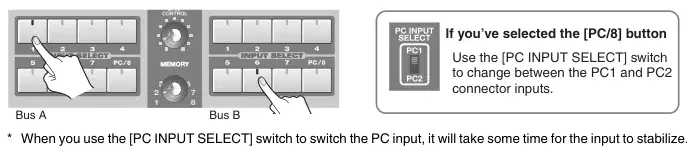
PC1とPC2のコネクター入力間で変更するために[PC INPUT SELECT]スイッチを使用して下さい。
※PC入力を切り替えるには、【PC INPUT SELECT】スイッチを利用すれば、入出力が安定する時間がかかります。 モニターを使ってイメージを検証することをお勧めします。
※PC入力画面の表示位置やその他の面を調整したい場合は、「パソコンの入出力イメージを調節する」を参照してください。(p.) 54). 3 トランスレーションボタンを使用して、目的のトランジション効果を選択します。
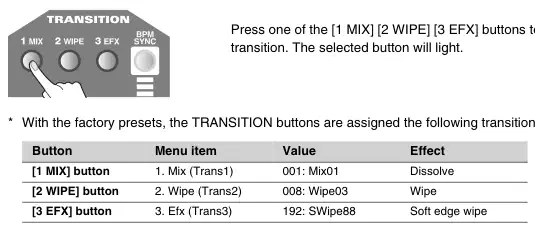
[1 MIX][2 WIPE]のボタンを押して、目的遷移を選択します。 選択されたボタンはライトになります。
※工場プリセットでは、トランスレーションボタンは下記のトランジション効果を割り当てます。
[1 MIX]ボタン 1. . ミックス(Trans1)001: Mix01 Dissolve
[2 WIPE]ボタン 2. . ワイプ(Trans2)008:Wipe03ワイプ
[3 EFX] ボタン 3. . Efx(Trans3) 192:SWipe88ソフトエッジワイプ
※各トランスレーションボタンに割り当てられたトランジション効果を変更できます。 詳細は、「各トランスレーションボタンに割り当てられたトランジションのチャング」を参照してください。(p.) 36).
※ 移行の種類や効果に応じて(p) 42) 同時に使用できない組み合わせがあります。 詳しくは「同時使用できない効果」を参照してください(p.)。 107). . 4 バスAとバスBの画像間でビデオフェーダーを操作します。
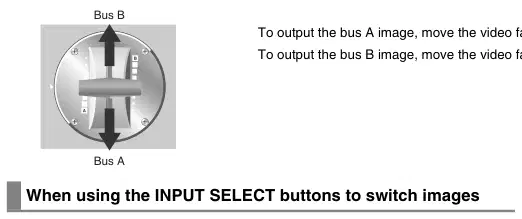
バスを出力する A イメージ, バスAにビデオフェーダーを移動する.
バスBイメージを出力するには、バスBにビデオフェーダーを移動する。
ビデオフェーダーがバスAまたはバスBの位置に完全にない場合は、INPUT SELECTボタンを使用してチャンネルを切り替えるとイメージは歪めてしまうでしょう。しかしこれは故障ではありません。
下記のアクションをとり、INPUT SELECTボタンを使って画像を切り替える前に次の設定を行います。 これにより、ノイズを切り替えることなく画像間でスムーズに切り替えることができます。

各トランスレーションボタンに署名されたトランジションの変更
各トランスレーションボタンに割り当てられたトランジション効果([1 MIX] [2 WIPE] [3 EFX])を変更できます。
1 [MEMORY] ノブをオンにして、編集したい設定のメモリ番号2~8を選択します。
※ メモリナンバー1は工場出荷時の設定(p)を含んだ。 28). 変更はできません。
2 メニューにアクセスして「MENU」ボタンを押して、「1」を選択します。 ミックス(Trans1)、“2. ワイプ(トランス2)、または「3」。 Efx(Trans3)。

メニューにアクセスするには、[MENU]ボタンを押します。
[ ] [ 】 ボタンを使用して「1」を選択します。 ミックス(Trans1)、“2. ワイプ(トランス2)、または「3」。 Efx(Trans3)。
変更したい設定ボタンのメニュー項目を選択します。
[1 MIX]ボタン 1. . ミックス(トランス1)
[2 WIPE]ボタン 2. . ワイプ (トランス2)
[3 EFX] ボタン 3. . Efx(トランス3)
[ENTER]ボタンを押して選択を確認します。
3 [ ] [ 】ボタンを使用して、目的のトランジション効果を選択します。

最終出力画像の現在選択されたトランジション効果を閲覧するために、ビデオフェーダーバックとフォアラウンドを移動することができます。
トランジション効果の詳細については、「トランスレーションエフェクトリスト」を参照してください。(p.) 99).
4 メニューを閉じるには、 [MENU] ボタン数回押下します。
ボタンメニュー項目

FAMとNAMトランジションエフェクトについて
V-8に組み込まれたトランジション効果には、FAM(フル・アディティブミックス)とNAM(非添加混合)が含まれます。 単に言えば、FAMとNAMはコンポジションの程度を決定するために、2つの画像の明るさ(内径)を比較する特別な溶解トランジションです。
入力/出力設定 導入 接続 基本操作 切替イメージ 効果 BPM同期 外付けデバイス ビデオフェーダー アベンド
ビデオフェーダー A B
ビデオフェーダー A B
十字点のイメージ
映像の移行は、動画レベルを上げ下げたりすることで行われます。 複合画像の発光は、交差点領域では少なくなります。
映像は、安定した保留性能で推移します。
2つの画像は比較され、画像を切り替えながら高輝度レベルを持つピクセルが表示される。
FAM/NAMの交差点を変更(003:Fam)✽, 005: ナム✽)
移行名に続く「003: Fam✽」または「005: Nam✽」(*)を選択した場合は、FAM/NAMの交差点を変更する方法など、「BPM/CONTROL」が使えるようになります。
今回は、FAM/NAMのクロスポイントレベルがBPMディスプレイに点滅します。 断面ポイントレベルは0~100です。
ビデオフェーダー A B
ビデオフェーダー A B
ビデオフェーダー A B

複数のトランジション効果を組み合わせる(ユーザー遷移)
トランジション効果 “260: User01”–“263: Users04”を使用すると、8つのトランジネーションエフェクトを組み合わせて独自の移行パターンを作成できます。 8つのトランジション効果のそれぞれは、フェーダーストロークの1八分の1に割り当てられます。 ビデオフェーダーを操作すると、ファダーの位置に応じてトランジション効果が変わります。
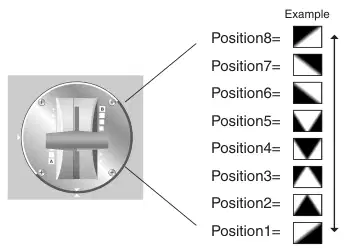
1 メニューにアクセスし、「ユーザートランジション1」を選択するために「MENU」ボタンを押します。

[ ] [ 】ボタンを使用して、「ユーザー遷移1」–「ユーザ移行4」を選択します。
編集したい遷移効果のメニュー項目を選択します。
2 [ ] [ 】ボタンを使用して、8つのビデオフェーダーの位置のいずれかを選択し、[エンター]ボタンをクリックします。
3 [ ] [ 】ボタンを使用して、各ポジションの遷移効果を指定します。
4 メニューを閉じるには、 [MENU] ボタン数回押下します。

ユーザー移行スイッチ機能
ユーザ遷移を構成する8つのトランジション(p)の間で自動的に切り替えることができます。 BPMとの同期における38)。 そのため、位置1~8の設定(前ページ2~3段)の順にエフェクトが切り替えられます。
入力/出力設定 導入 接続 基本操作 切替イメージ 効果 BPM同期 外付けデバイス ビデオフェーダー アベンド
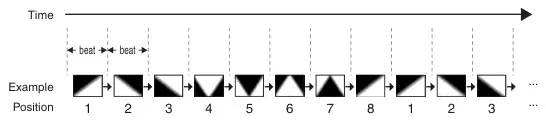
1 メニューにアクセスし、「ユーザートランジション1」を選択するために「MENU」ボタンを押します。

メニューにアクセスするには、[MENU]ボタンを押します。
[ ] [ 】ボタンを使用して、「ユーザー遷移1」–「ユーザ移行4」を選択します。
編集したい遷移効果のメニュー項目を選択します。
トランジション効果メニュー項目
[ENTER]ボタンを押して選択を確認します。
2 [ ] [ 】ボタンを使用して「スイッチ」を選択し、[エンター]を押します。

3 [ ] [ 】ボタンを使用して、スイッチ機能のオン/オフを回します。
オフ ビデオフェーダーの位置に応じてトランジション効果が変わります(p.)。 38).
バックナンバー1 エフェクトは、表示されたBPMと同じレートで切り替えます。
バックナンバー2 エフェクトは、表示されたBPMのレートを2倍に切り替えます。
バックナンバー4 エフェクトは、表示されたBPMのレートを4回で切り替えます。
4 メニューを閉じるには、 [MENU] ボタン数回押下します。
5 [BPM/CONTROL] ノブをオンにするか、[TAP]ボタンを押して BPMを指定します。
メニュー項目 細部

[トランス]ボタンを使用して画像を切り替えます
ここでは、ビデオフェーダーを使用していない画像を切り替える[トランス]ボタンを使用する方法を紹介します。
1 メモリ番号1に「MEMORY」ノブを設定。
※工場出荷時の設定は、メモリ番号1に割り当てられます。 [MEMORY]ノブの詳細については、「操作パネルの設定を保存する」を参照してください。(p.) 28).
2 入るイメージをバスAおよびバスBに選ぶために入力するINPUT SELECTボタンを使用して下さい。
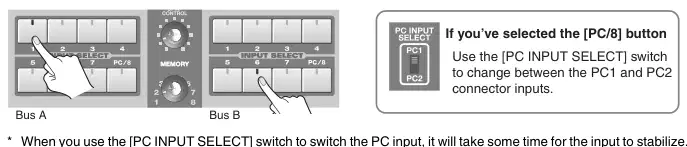
PC1とPC2のコネクター入力間で変更するために[PC INPUT SELECT]スイッチを使用して下さい。
※PC入力を切り替えるには、【PC INPUT SELECT】スイッチを利用すれば、入出力が安定する時間がかかります。 モニターを使ってイメージを検証することをお勧めします。
※PC入力画面の表示位置やその他の面を調整したい場合は、「パソコンの入出力イメージを調節する」を参照してください。(p.) 54).
3 バスAまたはバスBのいずれかを出力するビデオフェーダーを実行します。
バスAまたはバスBのいずれかにビデオフェーダーをすべての方法を設定します。
4 バスAまたはバスBの画像間で切り替える[トランス]ボタンを押します。
ビデオフェーダーがバスBの位置にある場合: バス A ボタンを押下したままだけイメージが出力されます。
ビデオフェーダーがバスAの位置にある場合: バスBのイメージはバスB[トランス]ボタンを押したままにのみ出力されます。
※工場出荷時の設定により、次の通り【トランス】ボタンを操作します。
メニュー項目 設定内容
トランスA 02: トランス 持ち下にある[トランス]ボタンが出力されるバスのイメージを変換します。 トランスB 02: トランス
※[トランス]ボタンを押して生成した動作(画像切り替えパターン)を変更できます。 また、トランスレーションボタンやEFFECTSボタンを[トランス]ボタンに割り当ててトランジションまたはエフェクトを制御することもできます。 詳しくは、次のページにある「[トランス]ボタンの割り当てをチャングする」を参照してください。

[トランスフォーマー]ボタンの割り当てを変更する
[トランス]ボタンを使って画像間で切り替えるときに発生するトランジションの期間や操作を変更できます。
トランスレーションボタンやEFFECTSボタンを[トランス]ボタンに割り当て、トランジションまたはエフェクトを制御することもできます。
入力/出力設定 導入 接続 基本操作 切替イメージ 効果 BPM同期 外付けデバイス ビデオフェーダー アベンド
1 [MEMORY] ノブをオンにして、編集したい設定のメモリ番号2~8を選択します。
※ メモリナンバー1は工場出荷時の設定(p)を含んだ。 28). 変更はできません。
2 メニューにアクセスし、「トランスフォーマー-A」または「変圧器B」を選択するために[MENU]ボタンを押します。

メニューにアクセスするには、[MENU]ボタンを押します。
[ ] [ 】ボタンを使用して、「トランスフォーマー A」または「変圧器 B」を選択します。
編集したいボタンのメニュー項目を選択します。
バス A [トランス] ボタン トランスA
バスB [トランス]ボタン トランスB
[ENTER]ボタンを押して選択を確認します。
3 [ ] [ 】ボタンを使用して、[トランス]ボタンの操作を指定します。
出力はバスに切り替えます [トランス]ボタンを押したときにイメージをAします。
[トランス]ボタンを押したときに出力はバスBイメージに切り替えます。
[トランス]ボタンを押したときに出力はバスBイメージに切り替えます。
出力はバスに切り替えます [トランス]ボタンを押したときにイメージをAします。
バス A EFFEECTSボタンは[トランス]を押しながらオンになります。
バスBのEFFECTSボタンは[トランス]を押しながらオンになります。
※1 数値 0~9は、移行時に取られた時刻を示します。 数値が長いため、移行時間が長くなります。
※2 数値1~4は、EFFECTSボタン数を表します。
4 メニューを閉じるには、 [MENU] ボタン数回押下します。
[トランス]ボタンまたはBPM Sync(p)を使う場合 60) 自動的に画像を切り替えるには、実際の出力にマッチしないビデオフェーダーの位置が一致する状況があります。 「ユーティリティ」メニュー項目「ビデオフェーダーモード」を「クイック」に設定すると、動画のフェーダが少し動かしたときにフェーンダーの位置に合わせて出力を変更します(p.)。 78).
ボタンメニュー項目 · 価値の細部

効果について
バスAとバスBの4つの効果を同時に使用することができます。
しかし、効果の種類によっては同時に使用できない組み合わせがいくつかあります。 移行(p)のケースもあります。 35) 同時に効果が使用できません。 詳しくは「同時使用できない効果」を参照してください(p.)。 107). .
V-8は、堆肥効果、フィルタエフェクト、モーションエフェクトなど150種類の異なる効果を提供します。
このマニュアルでは、工場プリセット(p)を使用して効果を説明しています。 28) 例として、EFFECTSボタンに異なる効果を割り当てることで他のエフェクトを使うことができます。
EFFECTSボタンに異なる効果を割り当てる方法については、「EffECTS ボタンへのさまざまな影響の割り当て」を参照してください。(p) 53).
名前の「✽」(アスタリスク)をつけた効果を選択した場合は、【制御】フェーダーを使ってコントロールすることができます。 この場合、EFFECTSボタンが点滅し、「制御」フェーダーを使用して効果を変更することができます。
制御される効果パラメータの詳細については、「[コントロール]フェーダーで管理できるエフェクト」を参照してください。(p.) 106).
※効果はV-8で保存されます。 再び効果をオンにすると、保存された設定は[制御]のフェーダーの位置に関係なく適用されます。
※効果設定を制御するだけでなく、バスフェーディング操作(p)制御に「コントロール」のフェーダーも使用 31). [FADE]ボタンが点滅している間、バスイメージをフェーダーに[CONTROL]の操作を行います。
※[制御]フェーダー操作の対象(例、EFFEECTSボタンまたは【FADE】ボタン)は、[ ] [ ] ボタンを使用して切り替えることができます。 [ ]ボタンを押し、または[ ]ボタンを押すことでBバスに切り替えることができます。 点滅するボタンは、【制御】のフェーダー操作を対象とする。
バス A バス B [MENU] ボタンが消火

このユニットでは、画像の切り替えやビデオエフェクトを高速でオン/オフにすることができます。 一部の人にとって、そのような画像を表示することで頭痛や吐き気などの不快感を引き起こす可能性があります。 健康上の問題を引き起こす可能性のある動画を作成するために、このユニットを使用しないでください。 ローランド株式会社は、お客様自身や視聴者に発生する可能性のある健康上の問題について一切の責任を負いません。
ブラウズ

2つのイメージを組み合わせる
絵の写真をP(P)、ChromaキーまたはLuminance-keyで使用してバスAとBの画像を組み合わせることができます。
入力/出力設定 導入 接続 基本操作 切替イメージ 効果 BPM同期 外付けデバイス ビデオフェーダー アベンド
映像画像(P)効果を適用するバスのイメージは、他のバス(背景画像)の画像を上回るミニチュアに表示されます。
1 メモリ番号1に「MEMORY」ノブを設定。
※工場出荷時の設定は、メモリ番号1に割り当てられます。 [MEMORY]ノブの詳細については、「操作パネルの設定を保存する」を参照してください。(p.) 28).
2 背景画像を選択するために、バスA INPUT SELECTボタンを押します。
3 バスB INPUT SELECTボタンを押して、サブスクリーンイメージを選択します。
4 バス B の EFFECTS [4 (P in P)]ボタンを押して、P を有効にします。
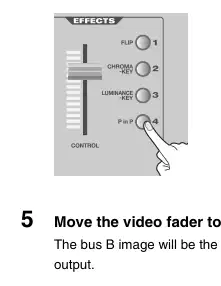
[4 (P in P)] ボタンが点滅します。
5 ビデオフェーダーをバスBの位置に移動します。
バスBイメージはサブスクリーン画像になります。バスAイメージ(背景画像)と出力を組み合わせて行います。
6 バスB [制御] のフェーダーを操作して、サブスクリーンの位置を変更します。
※[4(P)のボタンは、下画面の位置を変えるために【制御】フェーダーを使うことができることを示します。
サブスクリーンの位置は「142:Pin1」–『149:Pimp8』の設定(p.)を反映します。 44).
7 もう一度 [4 (P in P)]ボタンを押して、Pのエフェクトをオフにします。
[4 (P in P)] ボタンが出てきます。

P 効果の P の詳細設定
P効果のPに8パターン(「142: PinP1」–149:PiTP8")が提供されます。 各画面のポジションとサイズを指定できます。
1 メニューにアクセスし、「PinP1 Setup」を選択するための「MENU」ボタンを押してください。
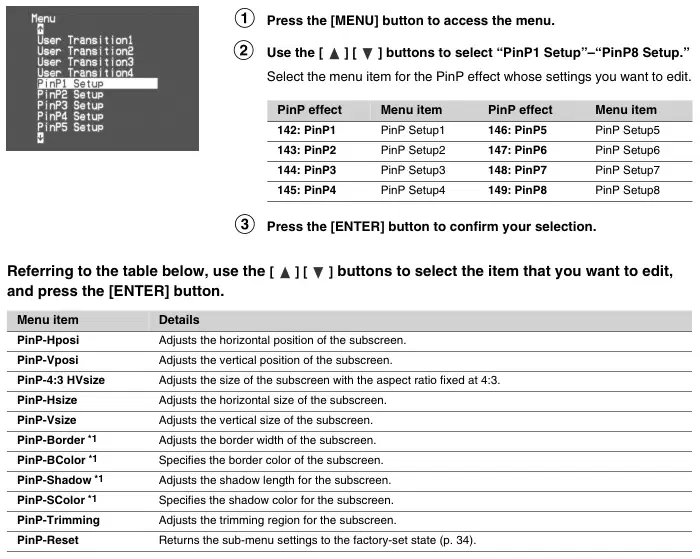
[ ] [ 】 ボタンを使用して、「PinP1 Setup」を選択します。
編集したい設定のPinP効果でメニュー項目を選択します。
2 下の表を参照して、[] [ ] ボタンを使用して、編集したい項目を選択し、「入力」ボタンを押す。
ピンプ-4:3 HVsize 4:3で固定されたアスペクト比でサブスクリーンのサイズを調整します。
ピンプボーダー※1 サブスクリーンの境界幅を調整します。
ピンプカラー※1 サブスクリーンの境界色を指定します。
ピンプシャドウ ※1 サブスクリーンのシャドウの長さを調整します。
ピンピーカラー ※1 サブスクリーンの影色を指定します。
ピンプリセット 工場出荷時の設定状態(p.)にサブメニュー設定を返します。 34).
※1 キーコンポジション効果(W-LUMIKEY、B-Lumikey、CHROMAKEY)がオンの場合、サブスクリーンの境界線と影は表示されません。
3 サブスクリーンの [ ] [ 】 ボタンを使用して、目的の位置やサイズなどを指定します。
4 メニューを閉じるには、 [MENU] ボタン数回押下します。

Chroma-Key を使用して画像を結合
バスのイメージにクロマキーコンポジションを施すと、鍵の色領域が透明になり、他のバスの画像と連携します。
入力/出力設定 導入 接続 基本操作 切替イメージ 効果 BPM同期 外付けデバイス ビデオフェーダー アベンド
1 メモリ番号1に「MEMORY」ノブを設定。
※工場出荷時の設定は、メモリ番号1に割り当てられます。 [MEMORY]ノブの詳細については、「操作パネルの設定を保存する」を参照してください。(p.) 28).
2 背景画像を選択するために、バスA INPUT SELECTボタンを押します。
3 バスB INPUT SELECTボタンを押して、キーコンポジションにしたい画像を選択します。
4 バスBのFFECTSを押下します。 [2 (CHROMA KEY)]ボタンを押して、Clomas-key効果を有効にしてください。
[2 (CHROMA KEY)]ボタンが点滅します。
5 ビデオフェーダーをバスBの位置に移動します。
バスB画像にクロマキー効果を適用し、バスAイメージと出力を組み合わせます。
6 バスB [制御] のフェーダーを操作して、キーレベルを調整します。
※[2(CHROMA KEY)]ボタンは、Chroma-keyレベルを制御するために【制御】フェーダーを使うことができることを示す点滅です。
7 もう一度[2(CHROMAキー)]ボタンを押して、クロマキー効果をオフにします。
[2 (CHROMA KEY)]ボタンが出てきます。

Luminance-Key を使用して画像を結合します
バスのイメージに光るキーコンポジションを当てると、明るい(または暗)エリアが透明になり、他のバスの画像と組み合わせて表示されます。
1 メモリ番号1に「MEMORY」ノブを設定。
※工場出荷時の設定は、メモリ番号1に割り当てられます。 [MEMORY]ノブの詳細については、「操作パネルの設定を保存する」を参照してください。(p.) 28).
2 背景画像を選択するために、バスA INPUT SELECTボタンを押します。
3 バスB INPUT SELECTボタンを押して、キーコンポジションにしたい画像を選択します。
4 バスBの特典【3(ルミナンスキー)】ボタンを押して発光機能を有効にします。
[3 (ルミナンスキー)] ボタンが点滅します。
5 ビデオフェーダーをバスBの位置に移動します。
バスBイメージにルミナンスキー効果を適用し、バスA画像と出力を組み合わせます。
6 バスB [制御]フェーダーを操作して、白色の発光レベルを調整します。
※[3(ルミナンスキー)]ボタンは、白の発光レベルを制御するために【制御】フェーダーを使うことができることを示す点滅です。
7 [3 (ルミナンスキー)]ボタンをもう一度押して、ルミナスキー効果をオフにします。
[3 (ルミナンスキー)] ボタンが出てきます。

キーコンポジション効果の詳細な設定
クロマキーやルミナスキーを使って画像を組み合わせる際、色と発光などの詳細な設定ができます。
入力/出力設定 導入 接続 基本操作 切替イメージ 効果 BPM同期 外付けデバイス ビデオフェーダー アベンド
1 メニューにアクセスし、「MENU」ボタンを押して「キー設定」を選択します。

メニューにアクセスするには、[MENU]ボタンを押します。
[ ] [ 】ボタンを使用して、「キー設定」を選択します。
[ENTER]ボタンを押して選択を確認します。
2 下の表を参照して、[] [ ]ボタンを使用して編集したい項目を選択し、[ENTER]ボタンをクリックします。
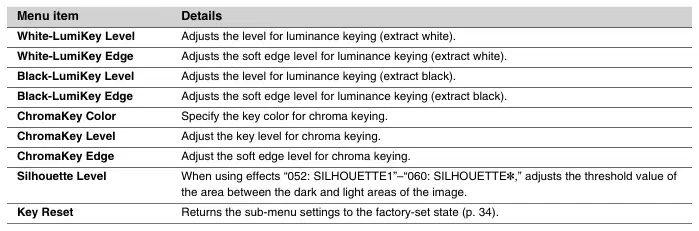
ホワイト・ルミキーレベル 発光キーの値を調節します(白を抽出して下さい)。
ホワイト・ルミキーの端 発光キー(白)の柔らかなエッジレベルを調整します。
ブラック・ルミキーレベル 発光キーのレベルの調整(黒線を抜く)
ブラック・ルミキーエッジ 発光キー(黒線)の柔らかなエッジレベルを調整します。
ChromaKey 色 クロームキーのキーカラーを指定します。
ChromaKey レベル クロームキーの鍵レベルを調整します。
ChromaKeyエッジ クロームキーのソフトエッジレベルを調整します。
シルエットレベル 効果「052:SILHOUETTE1」-060: SILHOueTTE✽」を使うと、画像の暗闇や光領域の間の境界値が調整されます。
キーリセット 工場出荷時の設定状態(p.)にサブメニュー設定を返します。 34).
3 [ ] [ 】ボタンを使用して、目的のキーの色やエッジレベルなどを指定します。
4 メニューを閉じるには、 [MENU] ボタン数回押下します。

画像の色を変える
ネガティブを形成する画像の変換
画像を明るさや色を反転して、マイナスに変えることができます。
1 メモリ番号1に「MEMORY」ノブを設定。
※工場出荷時の設定は、メモリ番号1に割り当てられます。 [MEMORY]ノブの詳細については、「操作パネルの設定を保存する」を参照してください。(p.) 28).
2 画面の「入力」ボタンを押してイメージを選択します。
3 バスにビデオフェーダーを移動 撮影位置Aのイメージを出力する。
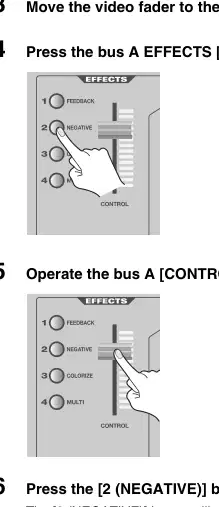
4 バスのAFFECTS[2(NEGATIVE)]ボタンを押してネガティブ効果をオンにします。
[2(NEGATIVE)]ボタンが点滅し、ネガティブ効果はバスA出力イメージに適用されます。
5 明るさの反転や色相変化を変更するバスA [制御]フェーダーを操作します。
※[2(NEGATIVE)]ボタンの点滅は、明るさ反転や色相変化を修正するために「制御」フェーダーを使うことができることを示しています。
6 ネガティブ効果を消すためにもう一度[2(NEGATIVE)]ボタンを押します。
[2(NEGATIVE)]ボタンが出てきます。


明るさや画像の暗闇に応じて色を追加(カラーズ)
明るさやイメージの暗さに応じて色を追加したり、画像をよりカラフルにすることができます。
1 メモリ番号1に「MEMORY」ノブを設定。
入力/出力設定 導入 接続 基本操作 切替イメージ 効果 BPM同期 外付けデバイス ビデオフェーダー アベンド
※工場出荷時の設定は、メモリ番号1に割り当てられます。 [MEMORY]ノブの詳細については、「操作パネルの設定を保存する」を参照してください。(p.) 28).
2 画面の「入力」ボタンを押してイメージを選択します。
3 バスにビデオフェーダーを移動 撮影位置Aのイメージを出力する。
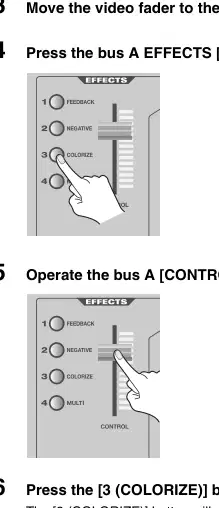
4 バスを押下 効果を高めるために、AのFFECTS [3 (COLORIZE)]ボタンを押します。
[3(COLORIZE)]ボタンが点滅し、Colorize効果をバスA出力イメージに適用します。
5 バスA [制御]のフェーダーを操作して、色素化パターンを変更します。
※[3(COLORIZE)]ボタンの点滅は、色素沈着パターン(8種類)を変更する「制御」フェーダーを使うことができることを示しています。
6 [3 (COLORIZE)]ボタンをもう一度押して、Colorize効果をオフにします。
[3(COLORIZE)]ボタンが出てきます。


繰り返し画像をレイヤーする(フィードバック)
出力イメージを入力に戻して、元の画像と混ぜることで、繰り返し画像を繰り返す効果がそのままに(フィードバック)。 V-8 にこの効果をもたらす方法は次のとおりです。
1 メモリ番号1に「MEMORY」ノブを設定。
※工場出荷時の設定は、メモリ番号1に割り当てられます。 [MEMORY]ノブの詳細については、「操作パネルの設定を保存する」を参照してください。(p.) 28).
2 画面の「入力」ボタンを押してイメージを選択します。
3 バスにビデオフェーダーを移動 撮影位置Aのイメージを出力する。

4 バス A の機能を押下します。 [1 (FEEDBACK)]ボタンを押してフィードバック効果をオンにします。
[1(FEEDBACK)]ボタンが点滅し、バスA出力イメージにフィードバック効果が適用されます。
※ フィードバックはイメージを繰り返しレイヤーする効果なので、徐々に効果が上がります。
5 バスA [制御]フェーダーを操作して、フィードバック効果の強さを変える。
※[1(FEEDBACK)]ボタンの点滅は、フィードバック効果の強度(4レベル)を変更する「制御」フェーダーを使うことができることを示しています。
6 もう一度[1(FEEDBACK)]ボタンを押してフィードバック効果をオフにします。
[1 (FEEDBACK)] ボタンが出てきます。

マルチスクリーンの使用
画面を水平に縦方向で分割して入力イメージを表示できます。
入力/出力設定 導入 接続 基本操作 切替イメージ 効果 BPM同期 外付けデバイス ビデオフェーダー アベンド
1 メモリ番号1に「MEMORY」ノブを設定。
※工場出荷時の設定は、メモリ番号1に割り当てられます。 [MEMORY]ノブの詳細については、「操作パネルの設定を保存する」を参照してください。(p.) 28).
2 画面の「入力」ボタンを押してイメージを選択します。
3 バスにビデオフェーダーを移動 撮影位置Aのイメージを出力する。

4 バス A の機能をオンにするために [4 (MULTI)]ボタンを押して下さい複数のスクリーンの効果を。
[4(MULTI)]ボタンが点滅し、マルチスクリーン効果はバスA出力イメージに適用されます。
5 バスA [制御]のフェーダーを操作して、画面に分割パターンを変更します。
※[4(MULTI)]ボタンの点滅は、分割パターン(7種類)の間で切り替える「制御」フェーダーを使うことができることを示しています。
6 [4 (MULTI)]ボタンをもう一度押して、マルチスクリーン効果をオフにします。
[4 (MULTI)] ボタンが出てきます。


画像の反転(フリップ)
画面上部/左/右、または上/下/右/右上の画像を反転できます。
1 メモリ番号1に「MEMORY」ノブを設定。
※工場出荷時の設定は、メモリ番号1に割り当てられます。 [MEMORY]ノブの詳細については、「操作パネルの設定を保存する」を参照してください。(p.) 28).
2 バスB入力ボタンを押して画像を選択します。
3 バスBの位置にビデオフェーダーを移動してバスB画像を出力します。
4 バスBのFFECTS [1 (FLIP)]ボタンを押してフリップ効果をオンにします。
[1(FLIP)]ボタンが点滅し、バスB出力イメージを反転します。
5 バスB [制御]フェーダーを操作してフリップの方向を変える。
※[1(FLIP)]ボタンの点滅は、フリップ効果に対して異なる方向(3選択)を切り替える「制御」フェーダーを使うことができることを示しています。
6 もう一度[1(FLIP)]ボタンを押してフリップ効果をオフにします。
[1 (FLIP)] ボタンが出てきます。

EFFECTSボタンに異なる効果を割り当てる
EFFECTSボタンに割り当てられたエフェクトを変更できます。
入力/出力設定 導入 接続 基本操作 切替イメージ 効果 BPM同期 外付けデバイス ビデオフェーダー アベンド
1 [MEMORY] ノブをオンにして、編集したい設定のメモリ番号2~8を選択します。
※ メモリナンバー1は工場出荷時の設定(p)を含んだ。 28). 変更はできません。
2 メニューにアクセスし、「効果-A」または「エフェクトB」を選択するために[MENU]ボタンを押します。

メニューにアクセスするには、[MENU]ボタンを押します。
[ ] [ 】ボタンを使用して、「Effects-A」または「Effects -B」を選択します。
変更したい割り当てボタンのメニュー項目を選択します。
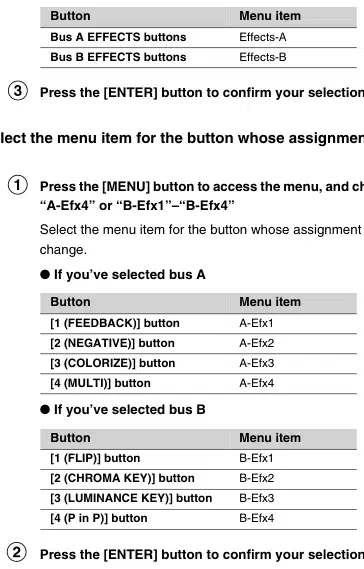
3 [ ] [ 】ボタンを使用して、変更したい割り当てのボタンのメニュー項目を選択します。

メニューにアクセスし、「A-Efx1」–「A- Efx4」(またはB-EFx1) – 「B-efx3」を選択します。
変更したい割り当てボタンのメニュー項目を選択します。

4 [ ] [ 】ボタンを使用して、目的のエフェクトタイプに指定します。
対応するEFFECTSボタンを押して、照らしや点滅をするとビデオフェーダーが動作していれば、現在選択されているエフェクトは出力イメージに適用されるのを見ることができます。
効果の詳細については、「エフェクトリスト」を参照してください。(p.) . .
5 メニューを閉じるには、 [MENU] ボタン数回押下します。

入力イメージの調整
PCコネクタに入力されている画像の明るさ、色、位置などの調整方法は次のとおりです。
1 PC1入力またはPC2入力のいずれかを選択するために[PC INPUT SELECT]スイッチを使用します。
※PC1入力とPC2入力で、画像の調整を個別に行えます。
※PC入力を切り替えるには、【PC INPUT SELECT】スイッチを利用すれば、入出力が安定する時間がかかります。 モニターを使ってイメージを検証することをお勧めします。
2 メニューにアクセスし、「PC入力設定」を選択するために「MENU」ボタンを押します。

メニューにアクセスするには、[MENU]ボタンを押します。
[ ] [ 】 ボタンを使用して、「PC 入力設定」を選択します。
[ENTER]ボタンを押して選択を確認します。
3 下の表を参照して、[] [ ] ボタンを使用して編集したい項目を選択し、[ENTER] ボタンをクリックします。
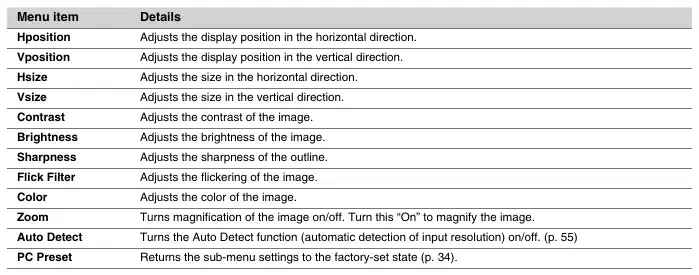
ヒグマ 水平方向の表示位置を調節して下さい。
ヴィッス 縦方向の表示位置を調節して下さい。
ズーム 画像をオン/オフの拡大を回します。 これを「オン」にしてイメージを拡大します。
自動検出 自動検出機能(入力解像度の自動検知)をオン/オフにします。 (p.) の 55) の
PCプリセット 工場出荷時の設定状態(p.)にサブメニュー設定を返します。 34).
4 [ ] [ 】 ボタンを使用して値を編集します。
5 メニューを閉じるには、 [MENU] ボタン数回押下します。

入力解像度について
V-8は、以下の解像度に対応しています。
ソリューション 640 x 480 800 x 600 832 x 624 *1 1024 x 768
入力/出力設定 導入 接続 基本操作 切替イメージ 効果 BPM同期 外付けデバイス ビデオフェーダー アベンド
リフレッシュレートの最大 120のHz 120のhz 75のHz 80のHz
ソリューション 1152 x 864 1152 x 870 *1 1280 x 1024 1600 x 1200
リフレッシュレートの最大 80のHz 75 Hz 75のHz 60のHz
※1 Macintoshの解像度です。 上記以外の解像度はWindowsとMacintoshの両方で共通しています。
※パソコンの解像度によっては、読みにくい場合があります。 この場合、解像度を下げます。
工場出荷時の設定で、自動検出機能が自動的に入力解像度を検出し、「オン」に変わります。通常は「オン」を自動検知します。
図1に示すように、コンピュータ画面の背景色が黒で表示され、スクリーンの部分には画像が表示されますので、解像度は正しく検出されない場合があります。 この場合、次の手順を実行します。
ウィンドウの設定など コンピュータ上でフルスクリーンモード(図2)に。
短い間隔の後、入力解像度を自動的に検出し出力イメージをリサイズします。
「PC入力設定」メニューで、「自動検出」の設定を「オフ」にします。
入力解像度の自動検出がオフになります。
元のイメージ(図1)を表示します。
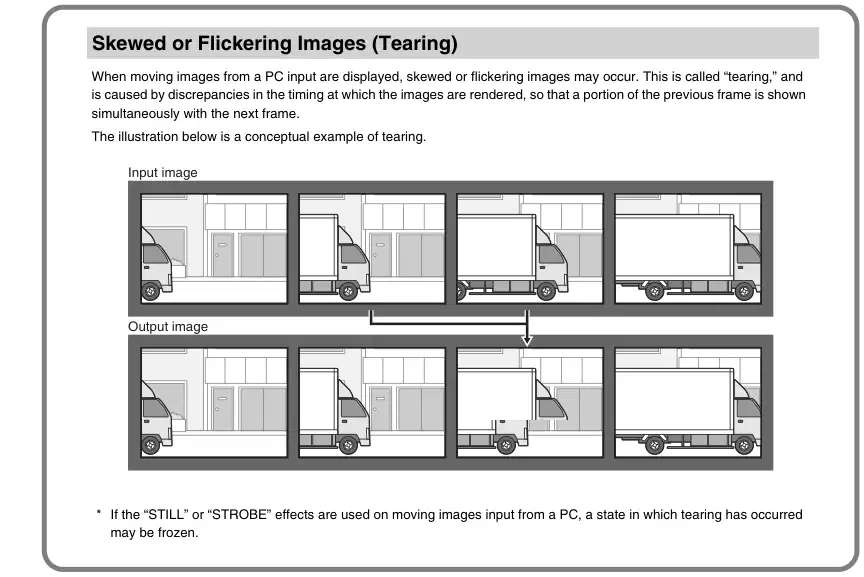
PC入力から画像を移動すると、スキュードやフリッカリング画像が起こることがあります。 これを「処理」と呼び、画像がレンダリングされるタイミングで矛盾するので、前のフレームの部分を次の枠に同時に表示します。
下の図は、涙の概念例です。
※「STILL」または「STROBE」効果がPCから入力した画像の移動に用いられる場合は、破損が発生している状態を凍結する場合があります。
図1・図2

バスAとBの入力イメージを調整する
バスAとバスBに入力している画像の明るさや色を調整する方法は次のとおりです。
メニューにアクセスするには、[MENU]ボタンを押します。
[ ] [ 】ボタンを使用して、「ユーティリティ」を選択します。
[ENTER]ボタンを押して選択を確認します。
2 下の表を参照して、[] [ ]ボタンを使用して、編集したいメニュー項目を選択し、「エンター」ボタンを押す。
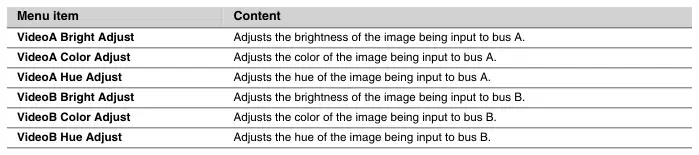
VideoA 明るい調節 バスAに入力されている画像の明るさを調整します。
VideoA 色の調整 バスAに入力されている画像の色を調整します。
VideoA Hue Adjustの仕様 バスAに入力されている画像のhueを調整します。
VideoB 明るい調節 Bバスに入力されている画像の明るさを調整します。
VideoB色の調整 Bバスに入力されている画像の色を調整します。
VideoB Hue Adjustの仕様 バスBに入力されている画像の色合いを調整します。
3 [ ] [ 】ボタンを使用して値を編集します。
4 メニューを閉じるには、 [MENU] ボタン数回押下します。
PC1とPC2の入力画像は、各パソコン入出力(p.)ごとに個々の設定によって影響されます。 バスAとバスBの画像調整に加えて、54)。
場合によっては、動画デバイスから出力される同期信号のレベルが正常レベルより低いため、同期を正しく達成できないとイメージは歪められるかもしれません。 そのような場合、 “ユーティリティ” メニュー項目「Video Sync Threshold」を調整してみてください。これにより、画像が適切に表示されるように同期を達成することができます。

出力イメージの調整
V-8 から出力されるイメージを調整する方法は次のとおりです。
入力/出力設定 導入 接続 基本操作 切替イメージ 効果 BPM同期 外付けデバイス ビデオフェーダー アベンド
メニューにアクセスするには、[MENU]ボタンを押します。
[ ] [ 】ボタンを使用して、「ユーティリティ」を選択します。
[ENTER]ボタンを押して選択を確認します。
2 下の表を参照して、[] [ ]ボタンを使用して、調整したいメニュー項目を選択し、[エンター]ボタンをクリックします。

ビデオ表示範囲 H 最終出力画像の水平サイズを調整します。
ビデオ表示範囲 V 最終出力画像の縦サイズを調整します。
ビデオアウトブラックレベル 出力信号の黒いレベル参照(セットアップ・レベルの)を調節して下さい。
PALとNTSCは「0」設定を使用し、米国NTSCでは7.5文字の線の設定を使用します。
3 [ ] [ 】ボタンを使用して値を編集します。
4 メニューを閉じるには、 [MENU] ボタン数回押下します。

出力色の棒
ディスプレイを調整する際に、カラーバーを利便性として表示する方法をご紹介します。
メニューにアクセスするには、[MENU]ボタンを押します。
[ ] [ 】ボタンを使用して、「ユーティリティ」を選択します。
[ENTER]ボタンを押して選択を確認します。
2 [ ] [ 】ボタンを使用して「カラーバーアウト」を選択し、[エンター]ボタンをクリックします。

カラーバーが出力されます。
オン カラーバーが出力されます。
オフ カラーバーは出力されません。
4 メニューを閉じるには、 [MENU] ボタン数回押下します。
価値の細部

NTSCとPALの切り替え
V-8の入力/出力形式は、日本と米国で使われているNTSCフォーマットと欧州で使用されるPAL形式の切り替えが可能です。 状況に合った設定を選択します。
入力/出力設定 導入 接続 基本操作 切替イメージ 効果 BPM同期 外付けデバイス ビデオフェーダー アベンド
メニューにアクセスするには、[MENU]ボタンを押します。
[ ] [ 】ボタンを使用して、「ユーティリティ」を選択します。
[ENTER]ボタンを押して選択を確認します。
2 [ ] [ 】ボタンを使用して「NTSC/PAL」を選択し、[ENTER]ボタンをクリックします。

3 [ ] [ 】ボタンを使用して「NTSC」または「PAL」を選択します。
入力/出力形式は変更されます。
4 メニューを閉じるには、 [MENU] ボタン数回押下します。

V-8が起動すると、プレビューモニターは入力/出力形式設定(NTSCまたはPAL)を数秒で表示します。 BPM表示は入力/出力設定に応じて「(NTSC)」または「」のいずれかを明示します。
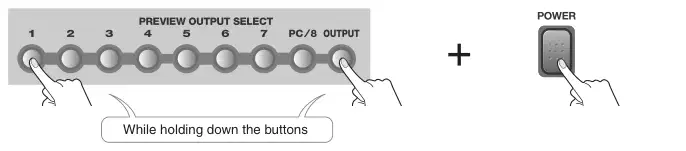
V-8が起動するとNTSCとPALの間で切り替えることもできます。
1 プレビューアウトのSELECTを下回る中 [1]ボタンと[OUTPUT]ボタンを押しながら、電源を入れます。
V-8 は入力/出力フォーマットスイッチで起動します。

(BPM Sync)
音のビートで同期して画像切り替えができます。 これにより、動画のフェーダーや[トランス]ボタンを操作することなく自動的に切り替える画像が原因となります。
スイッチングタイミングを指定したBPM(ビット/分)または[TAP]ボタンを押した間隔として指定できます。
ビートごとに画像が変更されるBPM(ビット/分)の設定を指定する方法は次のとおりです。
1 メモリ番号1に「MEMORY」ノブを設定。
※工場出荷時の設定は、メモリ番号1に割り当てられます。 [MEMORY]ノブの詳細については、「操作パネルの設定を保存する」を参照してください。(p.) 28).
2 バス A とバス B インプット SELECT ボタンを使用して、目的の入力画像を選択します。
バスAとバスBに異なる画像を入力します。
3 BPM/CONTROL をBPMに指定するために回して下さい。
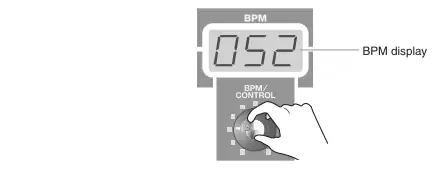
BPM は、BPM 表示に表示されています。
BPM値が減少すると、画像の変更タイミングを遅くします。 BPM値が増加すると、画像が変更されるタイミングを高速化します。 20~240の範囲でBPMを調整できます。
※「003: Fam✽」または、「005: Nam✽」を選択した場合は、トランスレーションボタンによる移行効果としてFAM/NAMのクロスポイントレベル(p)を選択します。 37) BPM表示にblinkをします。 [BPM/CONTROL] ノブを回すと、クロスポイントのレベルの調整が行われます。 BPMを変更したい場合は、[TAP]ボタン(p.)を使用してください。 61).
4 [BPM SYNC] ボタンを押します。
[BPM SYNC]ボタンが点灯し、指定した BPM で自動的に画像を切り替えます。 画像を切り替えるタイミングを変更したい場合は、BPM値を調整するために[BPM/CONTROL]ノブをオンにします。
トランスレーションボタンで選択したトランジション効果は、画像が切り替わるときに適用されます。

[TAP]ボタンで指定されるテンポの画像を切り替える
目的の間隔で[TAP]ボタンを押してBPMを指定する方法は次のとおりです。画像は各ビートに切り替えます。
入力/出力設定 導入 接続 基本操作 切替イメージ 効果 BPM同期 外付けデバイス ビデオフェーダー アベンド
1 メモリ番号1に「MEMORY」ノブを設定。
※工場出荷時の設定は、メモリ番号1に割り当てられます。 [MEMORY]ノブの詳細については、「操作パネルの設定を保存する」を参照してください。(p.) 28).
2 バス A とバス B インプット SELECT ボタンを使用して、目的の入力画像を選択します。
バスAとバスBに異なる画像を入力します。
3 [BPM SYNC]ボタンを押します。
BPM SYNCボタンが点灯し、BPM表示のBPMで自動的に画像を切り替えます。
トランスレーションボタンで選択したトランジション効果は、画像が切り替わるときに適用されます。
4 BPM を指定するには、[TAP]ボタンを押します。
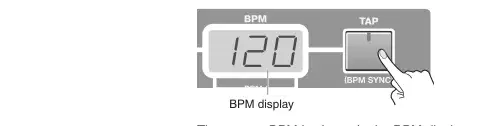
BPM は、BPM 表示に表示されています。
繰り返し押すと、使用している背景音楽のビートで[TAP]ボタンを時間内に押します。 BPM の指示は、[TAP]ボタンを押したタイミングで継続的に変化します。 画面の画像は、表示されたBPMに従って切り替えます。
※「003: Fam✽」または、「005: Nam✽」を選択した場合は、トランスレーションボタンによる移行効果としてFAM/NAMのクロスポイントレベル(p)を選択します。 37) BPM表示にblinkをします。 BPMの設定を確認するには、「ユーティリティ」メニュー項目「プレビュー表示モード」を「Mode3」設定に設定し、プレビューモニターに表示される設定データ(p)に注意して下さい。 26–27).

[BPM SYNC] ボタンの設定を変更
BPM Syncを使って画像を切り替える際、トランジション効果をカットしたり、表示されたBPM間隔の複数でトランジネーションが発生させることもできます。
1 編集したいメモリ番号2~8を選択するために「MEMORY」ノブをオンにします。
※ メモリナンバー1は工場出荷時の設定(p)を含んだ。 28). 変更はできません。
2 メニューにアクセスし、「BPM SYNC」を選択するために「MENU」ボタンを押します。

メニューにアクセスするには、[MENU]ボタンを押します。
[ ] [ 】 ボタンを使用して「BPM SYNC」を選択します。
[ENTER]ボタンを押して選択を確認します。
3 画像切り替えモードを指定します。

[ ] [ 】 ボタンを使用して、「モード」を選択し、[エンター]を押します。
[ ] [ 】ボタンを使用して、画像が切り替わるときに何が起こるかを指定します。
ダイレクトA/B バスAとバスBの画像間でカットします。
トランジションA/B バスAとバスBの画像間で切り替えるときにTRANSI- TIONボタンで選択したトランジション効果を適用します。
4 表示されたBPMの複数を切替間隔として指定して下さい。

[MENU]ボタンを押して、前の画面に戻ります。
[ ] [ 】ボタンを使用して「速度」を選択し、[入力]を押します。
[ ] [ 】ボタンを使用して、画像が切り替える表示されたBPMの複数のまたは分数を選択します。
バックナンバー:4 画面の出力速度が1/4に切り替えます。
BPMx1/2 の特長 画面の1 / 2で画像を切り替えます。
バックナンバー1 画面の画像は、表示されたBPMと同じ速度で切り替えます。
バックナンバー2 画面の出力速度を2倍に切り替えます。
5 メニューを閉じるには、 [MENU] ボタン数回押下します。
価値の細部 · 価値の細部

MIDIを使用して、外部デバイスからV-8を制御する
入力/出力設定 導入 接続 基本操作 切替イメージ 効果 BPM同期 外付けデバイス ビデオフェーダー アベンド
MIDIは、音楽機器のデジタルインターフェースの略で、デバイス間でパフォーマンスデータを交換できるように作られた国際規格です。 MIDI対応のデバイスは、MIDIケーブルで簡単に接続できます。パフォーマンスデータやデバイスの操作と設定の管理を転送することができます。
MIDIメッセージ(MIDIで処理したデータ) V-8では、MIDI OUTとMIDI THRUが一体化したコネクタです。 動作が実行されるように、機能が切り替わっています(p.)。 66).
MIDI IN: MIDIメッセージは、他のMIDIデバイスから受けられます。
MIDI OUT: V-8からのMIDIメッセージはここから発信されます。
MIDI THRU: MIDI INコネクターで受けたMIDIメッセージはそのまま出力されます。
MIDIは複数のデータを単一のMIDIケーブルで接続するMIDIデバイスに送信することができます。 MIDIチャンネルのコンセプトで実現可能。 テレビのチャンネルに機能的には、MIDI チャネルが似ていると思われます。 テレビのチャンネルを変更することで、さまざまな放送局から送信される様々なプログラムを見ることができます。 受信機にチャンネルが選ばれる送信機からのみデータを受信するので、
同じように、チャンネルを受信するMIDIデバイスが1に設定されているのは、「送信チャネルを1」にセットした別のMIDIデバイスによって転送されるデータのみを受け取ることになります。
MIDIの使用により、幅広い電子楽器と通信することができます。 ただし、すべてのデバイス間でMIDIメッセージが交換できるわけではありません。 通信機器のどちらが理解できるかをMIDIメッセージのみ交換できます。 MIDIデバイス付属のオーナーズマニュアルには、MIDI実装チャート(p)が含まれています。 98).
そのようなチャートでは、デバイスが送信して受信できるMIDIメッセージを簡単に見つけることができます。 MIDIデバイスを使用する場合は、どのMIDIメッセージが互換性のあるか確認するために通信するデバイスのチャートを比較します。

MIDIメッセージの送信や受信ボタンとノブ
V-8のボタンとノブをMIDIメッセージとして送信できます。 逆に、外部デバイスから受信したMIDIメッセージはV-8のボタンとノブの設定を制御できます。
※MIDIメッセージの詳細は「MIDI実装」を参照してください。(p.) 90).
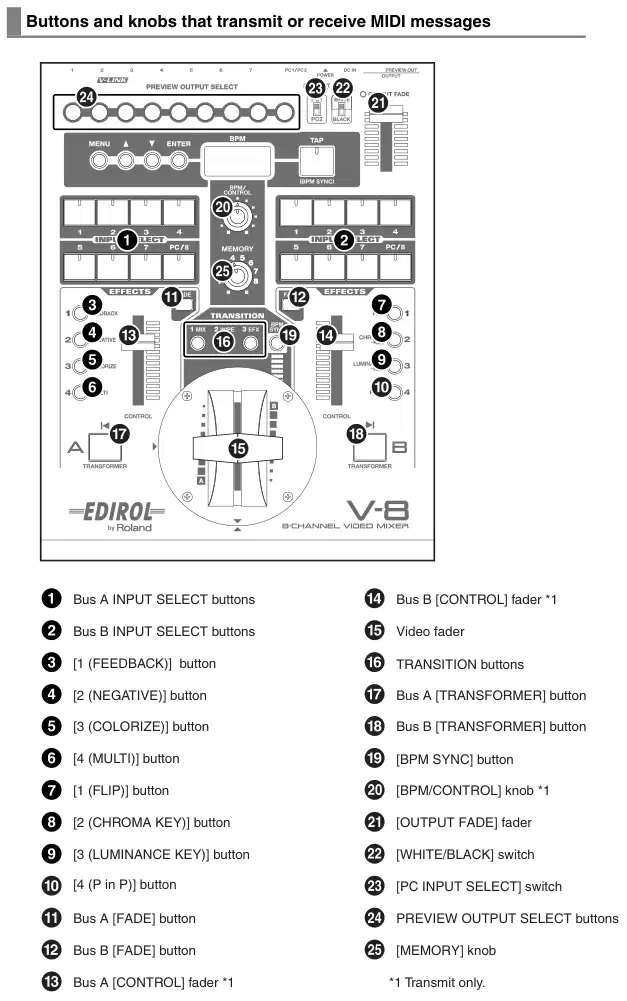

ボタンやノブに割り当てられたMIDIメッセージを指定する
1 メニューにアクセスし、「MENU」ボタンを押して「MIDIセットアップ」を選択します。

メニューにアクセスするには、[MENU]ボタンを押します。
入力/出力設定 導入 接続 基本操作 切替イメージ 効果 BPM同期 外付けデバイス ビデオフェーダー アベンド
[ ] [ 】 ボタンを使用して「MIDI Setup」を選択します。
[ENTER]ボタンを押して選択を確認します。
2 下の表を参照して、[] [ ]ボタンを使用して編集したい項目を選択し、[ENTER]ボタンをクリックします。
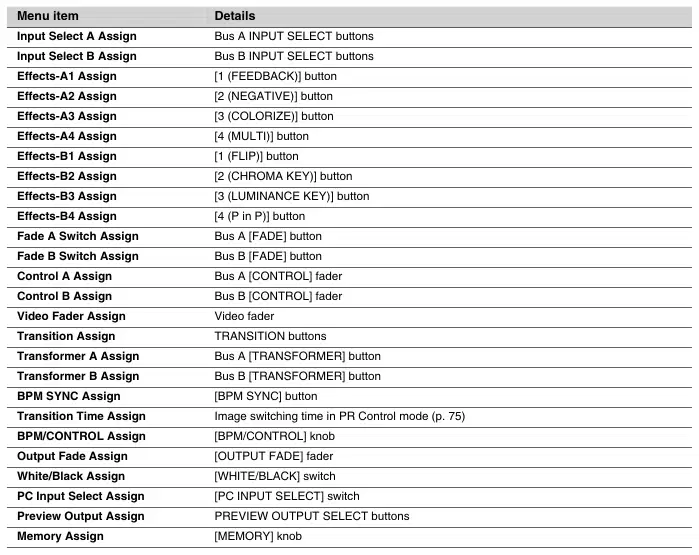
入力 選択 A アサイン バス ボタンを切る
入力 選択 Bの割り当て バスBの入力ボタン
移行時間割り当て PR 制御モードの画像切り替え時間 (p.) 75) 74
3 [ ] [ 】ボタンを使用して値を変更し、ボタンやノブに割り当てるMIDIメッセージを指定します。 MIDIメッセージを割り当て、接続したMIDIデバイスで送信/受信するMIDIメッセージを一致させます。
例) MIDIコントローラーのフェーダーを使ってビデオファンダー操作をコントロールしたいとき
MIDIコントローラーのフェーダーを操作すると送信される同じMIDIメッセージに「Video Fader Assign」と割り当てます。


MIDIメッセージが送信されるチャンネルを指定する方法は次のとおりです。
1 メニューにアクセスし、「MENU」ボタンを押して「MIDIセットアップ」を選択します。
メニューにアクセスするには、[MENU]ボタンを押します。
[ ] [ 】 ボタンを使用して「MIDI Setup」を選択します。
[ENTER]ボタンを押して選択を確認します。
2 [ ] [ 】ボタンを使用して「MIDI Tx Channel」を選択し、[ENTER]ボタンをクリックします。

3 [ ] [ 】 ボタンを使用して、送信チャンネルを指定します。
4 メニューを閉じるには、 [MENU] ボタン数回押下します。
MIDI OUTコネクターをMIDIOUTまたはMIDI THRUとして使用したいかどうかを指定する方法は次のとおりです。 MIDIメッセージを送信したい場合、コネクターをMIDI OUTとして機能するように設定します。
1 メニューにアクセスし、「MENU」ボタンを押して「MIDIセットアップ」を選択します。
2 [ ] [ 】ボタンを使用して「MIDI Out/Thru Switch」を選択し、[ENTER]ボタンをクリックします。

3 MIDI OUT/THRUコネクターの機能を指定するには、[ [ ] ボタンを使用します。

アウトプット MIDI OUTコネクタは、MIDIOUTとして機能します。
スロー MIDI OUTコネクタは、MIDI THRUとして機能します。 MIDI INコネクターで受けたMIDIメッセージは変更することなく再送信されます。
4 メニューを閉じるには、 [MENU] ボタン数回押下します。

MIDIメッセージ送信オン/オフ(パネルモード)
V-8のボタンやノブを操作すると、MIDIメッセージが送信されるかどうかを指定する方法は次のとおりです。
1 編集したいメモリ番号2~8を選択するために「MEMORY」ノブをオンにします。
入力/出力設定 導入 接続 基本操作 切替イメージ 効果 BPM同期 外付けデバイス ビデオフェーダー アベンド
※ メモリナンバー1は工場出荷時の設定(p)を含んだ。 28). 変更はできません。
2 メニューにアクセスし、「MENU」ボタンを押して「MIDIセットアップ」を選択します。
3 [ ] [ 】ボタンを使用して「パネルモード」を選択し、[エンター]ボタンを押す。

4 [ ] [ 】ボタンを使用して、「Video+MidiOut」または「Midi Out Only」を選択します。
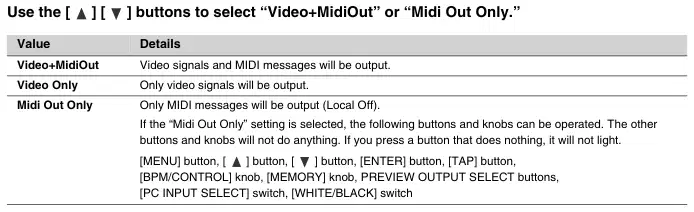
ビデオ+MidiOut ビデオ信号とMIDIメッセージが出力されます。
ミドルアウトのみ MIDIメッセージのみが出力されます(ローカルオフ)。
「Midi Out Only」の設定を選択した場合は、次のボタンとノブを操作できます。 ボタンやノブは何もしない。 何もしないボタンを押しても、光が出ることはありません。
[MENU]ボタン、[ ]ボタン、[ ]ボタンをクリックします。 [入力]ボタン、「TAP」ボタン、 [BPM/CONTROL]ノブ、 [メモリー]ノック、 [プレビューアウトプットのボタン、【PC INPUT SELECT】スイッチ、 [WHITE / BLACK]スイッチ
5 メニューを閉じるには、 [MENU] ボタン数回押下します。


MIDIメッセージを受信するチャンネルを指定する方法は次のとおりです。
1 メニューにアクセスし、「MENU」ボタンを押して「MIDIセットアップ」を選択します。
メニューにアクセスするには、[MENU]ボタンを押します。
[ ] [ 】 ボタンを使用して「MIDI Setup」を選択します。
[ENTER]ボタンを押して選択を確認します。
2 [ ] [ 】 ボタンを使用して「MIDI Rx Channel」を選択し、[ENTER]ボタンをクリックします。

3 [ ] [ 】 ボタンを使用して受信チャンネルを指定します。
4 メニューを閉じるには、 [MENU] ボタン数回押下します。
MIDIキーボードやその他デバイスからメモメッセージが受けられるかどうかを、以下に指定する方法を示します。
1 メニューにアクセスし、「MENU」ボタンを押して「MIDIセットアップ」を選択します。
2 [ ] [ 】ボタンを使用して「ノートモード」を選択し、[エンター]ボタンを押す。

3 [ ] [ 】ボタンを使用して、「49Keys Mode」または「Assign Mode」を選択します。
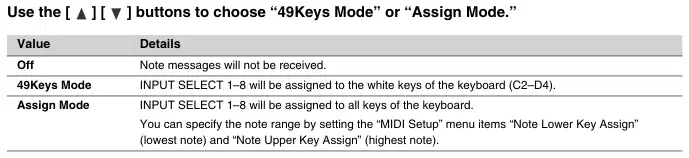
49キーモード INPUT SELECT 1~8 はキーボードの白いキー (C2–D4) に割り当てられます。
モードを割り当てて下さい INPUT SELECT 1~8 はキーボードの全てのキーに割り当てられます。
メモの項目「ノートキーアサイン」(最少注)と「ノートアッパー・キー アサイン」(最高音符)を設定することで、メモ範囲を指定できます。
4 メニューを閉じるには、 [MENU] ボタン数回押下します。

外部MIDIデバイス(バルクダンプ)でV-8設定を保存
外部MIDIデバイスにデータを設定するメニューの送信
入力/出力設定 導入 接続 基本操作 切替イメージ 効果 BPM同期 外付けデバイス ビデオフェーダー アベンド
V-8の設定データを外部MIDIデバイス(MIDIシーケンサーソフトウェアなど)に、ストレージ用のMIDIデータとして送信できます。
※V-8とMIDIデバイスを同一の端末IDに設定されていることを確認してください。 V-8のデバイスIDは「MIDIセットアップ」メニュー項目「Device ID」で指定されます。
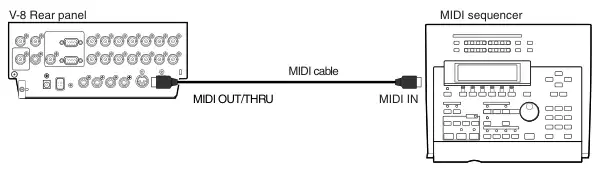
※V-8のMIDI OUT/THRUコネクターが「Out」として機能するように、メニュー項目「MIDI Out/Thru Switch」をセットします。
1 V-8のMIDI OUT/THRUコネクタを、MIDIデバイスのMIDI INコネクターに接続します。
2 MIDIデータを受信できるように、外部のMIDIデバイスを操作します。
3 メニューにアクセスして「MENU」ボタンを押して、「MIDIセットアップ」を選択します。
メニューにアクセスするには、[MENU]ボタンを押します。
[ ] [ 】 ボタンを使用して「MIDI Setup」を選択します。
[ENTER]ボタンを押して選択を確認します。
4 [ ] [ 】 ボタンを使用して「MIDIバルクダンプ」を選択し、[ENTER]ボタンをクリックします。

5 外部MIDIデバイスで録音を始めます。
6 [ ] [ 】ボタンを使用して「Yes[ENTER] Sw」を選択し、[Enter]ボタンをクリックします。 (キャンセルする場合は、【MENU】ボタンを押したり「いいえ」を選択し、[入力]ボタンを押すと解除します。)
V-8からMIDIデータを送信します。
7 外部MIDIデバイスでの録音を停止します。
8 メニューを閉じるには、 [MENU] ボタン数回押下します。

外部MIDIデバイスに保存されたデータをV-8に戻す
外部MIDIデバイスに保存された設定をV-8に戻す方法は次のとおりです。
※V-8とMIDIデバイスを同一の端末IDに設定されていることを確認してください。 V-8のデバイスIDは「MIDIセットアップ」メニュー項目「Device ID」で指定されます。
1 コネクターのV-8のMIDI INを外部MIDIデバイスのMIDI OUTコネクタに接続します。
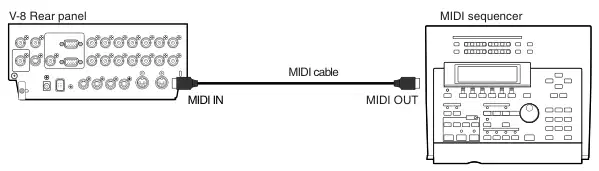
2 外部MIDIデバイスで再生を開始
MIDIデータを送信するMIDIデバイスから送信します。 V-8 が MIDI データを受信すると、既存の設定は上書きされます。
3 外部MIDIデバイスで再生を停止します。

V-8 の設定を別のV-8に送信する
V-8 のパラメータ設定を、MIDI データとして別のV-8ユニットに送信することで、同じ条件で両方のV-8単位の設定を置くことができます。
※V-8送信と受信V-8が同一のデバイスIDに設定されていることを確認してください。 デバイスIDは「MIDIセットアップ」メニュー項目「Device ID」で指定します。
入力/出力設定 導入 接続 基本操作 切替イメージ 効果 BPM同期 外付けデバイス ビデオフェーダー アベンド
※「MIDI セットアップ」メニュー項目を「MIDI Out/Thru Switch」に設定し、V-8のMIDI OUT/THRUコネクターが「Out」として機能する
* 受取方法V-8について
設定は、MIDIデータが受信されたときに上書きされます。つまり以前の設定は失われます。 設定を継続したい場合は、V-8から外部MIDIデバイス(p)までバックアップします。 69).
1 送信するV-8のMIDI出力/THRUコネクターを受諾V-8's MIDI INコネクタに接続します。
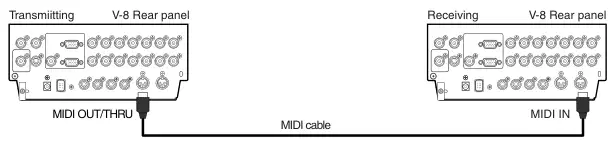
2 メニューにアクセスし、「MENU」ボタンを押して「MIDIセットアップ」を選択します。
メニューにアクセスするには、[MENU]ボタンを押します。
[ ] [ 】 ボタンを使用して「MIDI Setup」を選択します。
[ENTER]ボタンを押して選択を確認します。
3 [ ] [ 】ボタンで「MIDIバルクダンプ」を選択し、[ENTER]ボタンを押す。
4 [ ] [ 】ボタンを使用して「Yes[ENTER] Sw」を選択し、[Enter]ボタンをクリックします。 (キャンセルする場合は、【MENU】ボタンを押したり「いいえ」を選択し、[入力]ボタンを押すと解除します。)
MIDIデータは送信V-8から送信されます。 MIDIデータを受信したV-8が受信した場合、その設定は上書きされます。
5 メニューを閉じるには、 [MENU] ボタン数回押下します。

V-LINKによる制御
V-LINKとは?
V-LINK( )は音楽と映像を一緒に実行できる機能です。 MIDIを使用して2つ以上のV-LINK対応デバイスを接続することで、音楽パフォーマンスの表現要素にリンクされている幅広い視覚効果を簡単に発揮できます。
例えば、V-8 を RSS M-400 と組み合わせて使用する場合、M-400のオーディオ入力レベルを制御するために V-8 の INPUT SELECT ボタンやビデオフェーダーを使うことができます。
Roland Fantom-X と組み合わせて V-8 を使用する場合、Fantom-x のパフォーマンスでV 8のビデオ出力またはビデオ切り替えを制御できます。
V-LINKモードがオンになっている場合(p.) 73)、V-8からM-400のオーディオ入力レベルを制御することができます。
※M-400の入力チャンネルはV-8から8つまで制御可能です。
V-LINK機能V-8操作
入力チャンネルを選択する ボタンを押します。
オーディオ入力レベルを調整するには ビデオフェーダーを操作します。
下記の図のようにV-8とM-400を接続します。
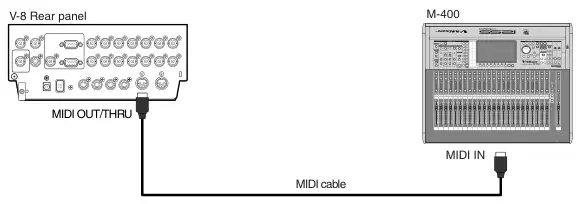

V-LINKモードをオン/オフにすること
※RSS M-400 を出力し、V-LINKモードを有効にします。
※M-400とV-8が同一のデバイスIDに設定されていることを確認してください。 V-8のデバイスIDは「MIDIセットアップ」メニュー項目「Device ID」で指定されます。
入力/出力設定 導入 接続 基本操作 切替イメージ 効果 BPM同期 外付けデバイス ビデオフェーダー アベンド
※V-8のMIDI OUT/THRUコネクターが「Out」として機能するように、メニュー項目「MIDI Out/Thru Switch」をセットします。
1 メニューにアクセスし、「MENU」ボタンを押して「MIDIセットアップ」を選択します。
メニューにアクセスするには、[MENU]ボタンを押します。
[ ] [ 】 ボタンを使用して「MIDI Setup」を選択します。
[ENTER]ボタンを押して選択を確認します。
2 [ ] [ 】ボタンを使用して「V-LINKスイッチ」を選択し、[エンター]ボタンをクリックします。

3 [ ] [ 】 ボタンを使用して、V-LINKモードをオン/オフにします。
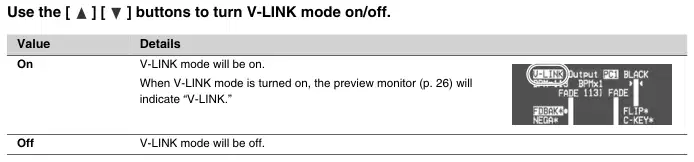
V-LINKモードがオンになったら、プレビューモニター(p.) 26) 「V-LINK」を記載します。
4 メニューを閉じるには、 [MENU] ボタン数回押下します。
M-400オーナーズマニュアルも参照してください。

外部V-LINK対応装置(V-Linkスレーブ)からV-8を制御する
V-LINK 互換デバイスからV-8に接続して、V-Linkモードをオンにすることができます。 V-LINKモードがオンになっていると、V-8は外部デバイスから制御してビデオ出力や画像の切り替えができます。
* V-8 を電源を入れ、V-LINK モードをオンにします。
MIDIケーブルを使用して、外部デバイスのMIDI OUTコネクタをV-8のMIDI INコネクターに接続します。
2 外部デバイス[V-LINK]ボタンを押します。
外部デバイスはV-LINK ONメッセージを送信します。
V-8は、外部デバイスから制御を受け付けることができ、ビデオ出力や画像の切り替えができます。
V-LINKモードがオンになったら、プレビューモニター(p.) 26) 「V-LINK」を記載します。


PRシリーズ(PRモード)との対流でのV-8の使用
V-8の動作モードを「PRコントロール」に切り替えることで、MIDI経由でV-8を制御することができます。
入力/出力設定 導入 接続 基本操作 切替イメージ 効果 BPM同期 外付けデバイス ビデオフェーダー アベンド
PRコントロールモードでは、PRシリーズのデバイスから次の操作を実行できます。
PRシリーズは1.2以降でご使用ください。
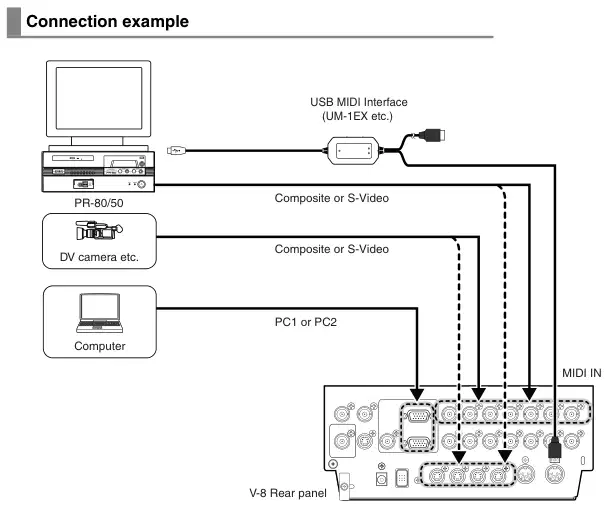
※PRシリーズの設定・運用については、広報シリーズのオーナーマニュアルをご覧ください。
1 メニューにアクセスし、「MENU」ボタンを押して「MIDIセットアップ」を選択します。
2 [ ] [ 】ボタンを使用して、「PRコントロール」を選択し、[ENTER]ボタンをクリックします。

これを「オン」とすると、PRシリーズユニットからV-8を制御できます。
4 メニューを閉じるには、 [MENU] ボタン数回押下します。

最も便利なオリエンテーションにビデオフェーダーをインストールする
V-8の動画フェーダーは、垂直方向または水平方向にインストールできます。
常にユニットをオフにし、ビデオフェーダーのインストールを試みる前にACアダプタを抜く.
ビデオフェーダーの取付けのために、指定ねじだけ取除いて下さい。
1 V-8の電源を切り落とします。
2 フィリップスドライバーを使用して、図に示されている4つのネジを削除します。
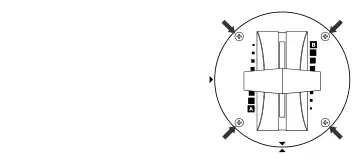
3 ビデオフェーダーの向きを変えて下さい。
V-8パネルに印刷された三角形のシンボルをビデオフェーダーパネル(円形)でプリントする三角記号を配置します。
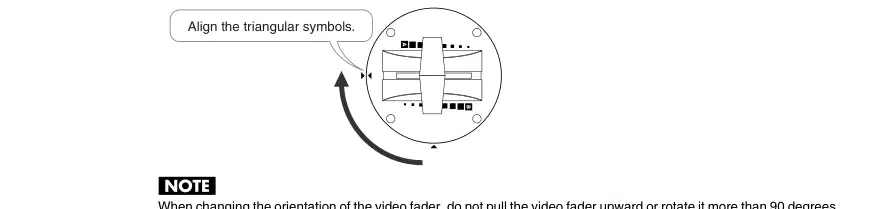
ビデオフェーダーの向きを変えるとき、ビデオフェーダを上方に引きか90度以上回しません。 そのため、ビデオフェーダーをV-8に接続するケーブルが切断または遮断できます。
4 段取りした4本のネジを2本締めます。

ビデオファダーをキャリブレーション
長時間の使用や輸送のため、バスAまたはバスBにビデオフェーダーを移動しても画像の100%が出力されていないことがわかります。 このようにして、ビデオフェーダーを校正するために次の通り進みます。
入力/出力設定 導入 接続 基本操作 切替イメージ 効果 BPM同期 外付けデバイス ビデオフェーダー アベンド
* V-4CFの交差フェーダー(別に販売される)を取付けた後ビデオ ファーダ口径測定を実行しなければなりません。
1 ビデオフェーダーをバスAの位置に設定します。
まず、バスAの位置の校正を実行する必要があります。
メニューにアクセスするには、[MENU]ボタンを押します。
[ ] [ 】ボタンを使用して、「ユーティリティ」を選択します。
[ENTER]ボタンを押して選択を確認します。
3 [ ] [ 】ボタンを使用して、「ビデオフェーダーキャリブレーションA」を選択し、[エンター]ボタンをクリックします。

4 表示が「V Fader [A] Set [ENTER] SW」であることを確認し、[Enter]ボタンを押します。 バスA位置でキャリブレーションが自動実行され、前の画面に戻ります。
5 ビデオフェーダーをバスBの位置に移動します。
次に、B のバスの位置を校正する必要がございます。
6 [ ] [ 】ボタンを使用して、「ビデオフェーダーキャリブレーションB」を選択し、[エンター]ボタンをクリックします。

7 表示が「V Fader [B] Set [ENTER] SW」であることを確認し、[Enter]ボタンを押します。 バスB位置で自動キャリブレーションを行い、前画面に戻ります。
8 メニューを閉じるには、 [MENU] ボタン数回押下します。

ビデオフェーダーの操作曲線を指定する
ここでは、ビデオフェーダーが画像間で切り替える操作曲線を選択する方法を紹介します。
メニューにアクセスするには、[MENU]ボタンを押します。
[ ] [ 】ボタンを使用して、「ユーティリティ」を選択します。
[ENTER]ボタンを押して選択を確認します。
2 [ ] [ 】ボタンを使用して、「ビデオフェーダー曲線」を選択し、[エンター]ボタンをクリックします。

3 [ ] [ 】ボタンを使用して、ビデオフェーダーが画像間で切り替える目的の動作曲線を選択します。

4 メニューを閉じるには、 [MENU] ボタン数回押下します。
[トランスフォーマー] ボタン(p)を使うとき 40) または BPM Sync (p.) 60) 自動的に画像を切り替えるには、実際の出力にマッチしないビデオのフェーダーの位置が一致しない場合があります。 「ユーティリティ」メニュー項目「ビデオフェーダーモード」を使用して、この状況が発生したときに動画のフェーダがどのように動作するかを指定できます。
ノーマル 出力は、ビデオフェーダー位置が実際の出力に一致するまで変更しません。
クイック 実際の出力は、すぐにビデオフェーダーの位置に一致するように変更されます。

故障が疑われる場合は、次の点をご確認ください。 問題が解決しない場合は、近くのEDIROL/Rolandサービスセンターにお問い合わせください。
入力/出力設定 導入 接続 基本操作 切替イメージ 効果 BPM同期 外付けデバイス ビデオフェーダー アベンド
[POWER] スイッチを押すと電源がオンにしません。
̇付属のACアダプタを使用します。
出力されるイメージ無し ●[OUTPUT FADE]フェーダーは下がるの?
̇工場出荷時の設定で、【OUTPUT FADE】のフェーダーを下げるとイメージが消えます。 レイズ
̇画像が入力されているチャンネルを選択します。
̇ [FADE]ボタンが点滅している場合は、バスAのイメージをフェードアウトするために[CONTROL]ファダーを使うか
̇入力信号の形式に適してNTSCまたはPALを指定して下さい。 ☞ ↑ 年齢: 0
ビデオフェーダーを操作すると、画像が変更されません
̇バスA・バスBで同じ画像を選択した場合、ビデオフェーダーを操作すると変更されません。
出力イメージ。 バスAとバスBの異なる画像を選択します。
画像は歪み ●ビデオ機器によって出力される同期信号のレベルが許容レベル下にある可能性があります。
̇「ユーティリティ」メニュー項目の「ビデオ同期境界」を調整する。これにより、シンクロナイゼーションができるようになります
画像を正しく表示できるように、達成します。
̇入力信号の形式に適してNTSCまたはPALを指定して下さい。 ☞ ↑ 年齢: 0
̇PC入力を切り替えると、入力が安定するまでに時間がかかる。 おすすめのポイント
モニターを使って画像を確認します。
̇PC入力から移動画像を表示することで、スキュードやフリッカリングイメージが生じる場合があります。 ここが
̇ ビデオフェーダーがバスAまたはバスBの位置にすべての方法を設定されていない場合は、INPUT SELECTを使用して
チャンネルを切り替えるボタンはイメージが歪められるようにします。ただし、これは機能不全ではありません。
ボタンを入力する前に、画像の切り替えに切り替わります。次の操作方法や設定を行います。 これにより、ノイズを切り替えずに画像間でスムーズな移行が可能になります。

画像出力の問題(継続)
問題の原因と行動
自動的に画像が変更されます ● [BPM SYNC]ボタンを点灯できますか?
̇ [BPM SYNC]ボタンが点灯すると、自動的に BPM同期機能で画像を切り替えます。 プレス
照明を消すために[BPM SYNC]ボタン。
バスAやバスBの位置まで、ビデオフェーダーを全て設定しても出力イメージは100%ではありません。
効果
問題の原因と行動
[制御] のフェーダーを操作しても効果が変わらない
̇「コントロール」は、次の効果のみを制御できます。
効果名。 制御できる効果のEFFECTSボタンが点滅します。 ☞ ↑ 人体 42
メニュー設定は保存されません ●メニューを閉じる前に電源を切り離したの?
̇メニューの設定は、V-8の内部メモリに保存されます。 にほんご
設定を保存し、必要に応じて値を編集して、電源をオフにする前にメニューを閉じます。 ☞ ↑ 25 日
メニューで設定を変更することはできません
̇2~8までのメモリ番号を選択します。
メモリ番号1には、工場プリセットの設定が含まれています。 これらは読み取り専用であり、編集できません。 ☞ ↑ 日 時
☞「ユーティリティ」メニュー項目「メモリー保護」の設定を「オフ」にしてください。 25 日
BPM BPMの表示は点滅しない
̇「003: Fam✽」や、「005: Nam✽」以外のトランジション効果を選択。
「003: Fam✽」または「005: Nam ✽」を選択した場合は、【BPM/CONTROL】ノブはFAM/NAMの交差点を変化させます。 ☞ ↑ 日経BP

メインメニュー(ファーストレベル)
入力/出力設定 導入 接続 基本操作 切替イメージ 効果 BPM同期 外付けデバイス ビデオフェーダー アベンド
p. 36 p. 99
[1 MIX]ボタンに割り当てられたトランジション効果を指定します。
[2 WIPE]ボタンに割り当てられたトランジション効果を指定します。
[3 EFX]ボタンに割り当てられたトランジション効果を指定します
ミラー: 013: AFTERIMAGE1–017: LATER2, 018: RESPONSE1-024: SHOCK:1–038: シェーク6✽, 029: NOSYNC, 030: NAマイナス1–033: COLORIZE1–042:COLORIZED, 043: LOOK1–05:00 PLCD 1, FÜRSE. 2, 145 – 61:12:40– 16.3 MITA: { ENABLED TO DURATION: TRUE, 非表示 ↓
p. 53 p. 105
バスAのEFFECTSボタンに割り当てられた効果を指定します
[1 (FEEDBACK)] ボタンに割り当てられた効果を指定します。
[2 (NEGATIVE)] ボタンに割り当てられた効果を指定します。
[3(COLORIZE)]ボタンに割り当てられた効果を指定します
[4 (MULTI)] ボタンに割り当てられた効果を指定します。
バスBのEFFECTSボタンに割り当てられた効果を指定します
[1 (FLIP)] ボタンに割り当てられた効果を指定します。
[2 (CHROMA KEY)]ボタンに割り当てられた効果を指定します。
[3 (ルミナンスキー)] ボタンに割り当てられた効果を指定します。
「052: SILHOUETTE1」–「060:SILHOROLLTTE✽」、「093: W-LUMIKEY」(『098: CHROMAKEY』)、および「142: PinP1」―149: ピンプ 8」は、3番目のレベルのサブメニューを持っています。 メインメニュー項目「キー設定」(p) 83)と「PinP1–8 Setup」(p.) 83) これらのサブメニューにショートカットがあります。
[4 (P) の P] ボタンに割り当てられた効果を指定します。
p. 41
バスAの[トランス]ボタンの機能を指定します。
バスB[トランス]ボタンの機能を指定します。
[OUTPUT FADE] のフェーダーの機能を指定します。
ダイレクトA/B、トランジションA/b p。 61,002
[BPM SYNC]ボタンの関数を指定します。
BPM同期時トランジションモードを指定します。
BPMx1/4、BPMx1/2、B PMx1、Bpmx2
表示される BPM の複数を指定します。
※1 Mem1(メモリーナンバー1)は工場出荷時の設定を前提としています。 変更はできません。 MEMORY機能の詳細については、「操作パネル設定を保存する」を参照してください。(p.) 28).
※1 Mem1~8(メモリーナンバー1〜8)の工場出荷時の設定については、「ファクトリー設定:Mem1–8」を参照してください。 .88)。
サブメニュー(秒単位) · 値 ページを見る

バリュー (大文字で工場出荷時の設定をプリントします。)
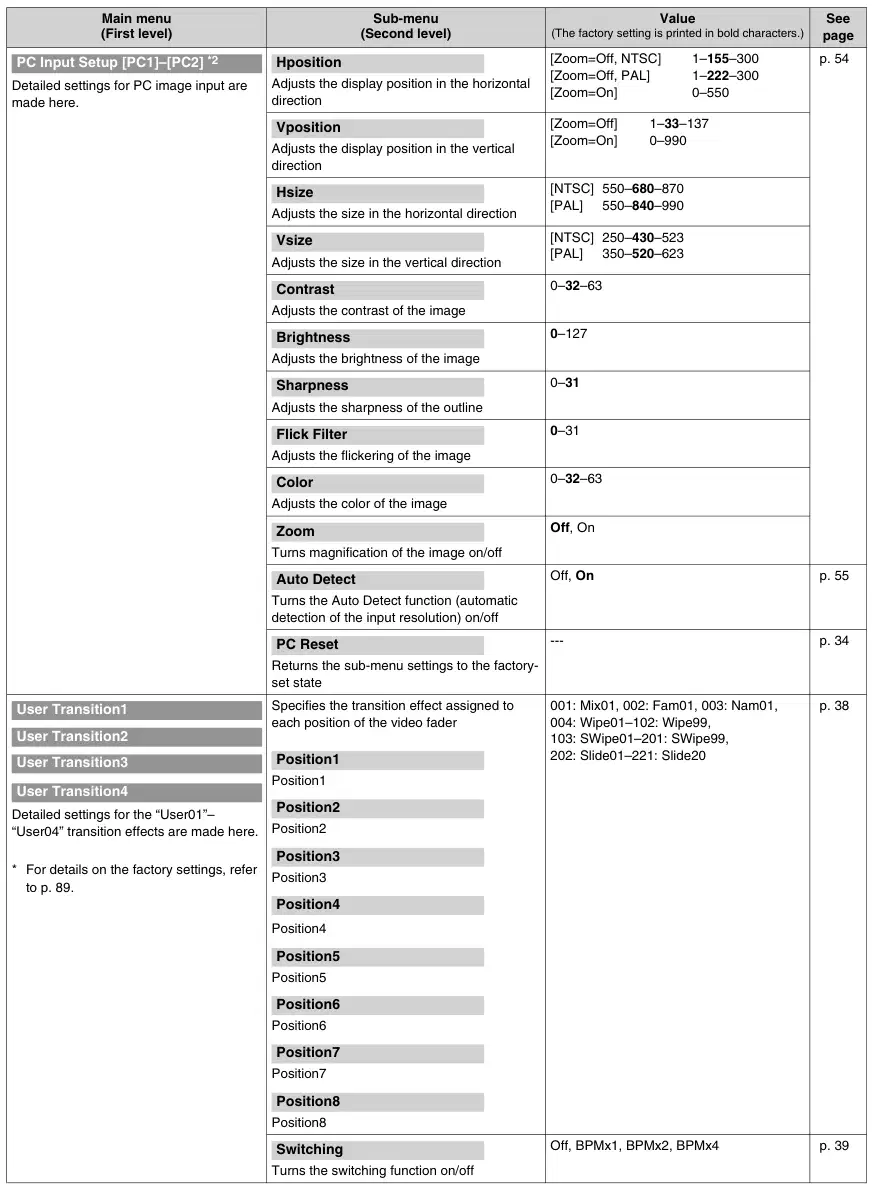
[Zoom=Off, NTSC] 1–155–300 [ズームオフ、PAL] 1–222–300 [Zoom=On] 0–550
PCイメージ入力の詳細な設定はこちら
自動検出機能(入力解像度の自動検知)をオン/オフにします
ビデオフェーダーの各位置に割り当てられたトランジション効果を指定します
「User01」–「User04」トランジション効果の詳細な設定はこちら。
※工場出荷時の設定については、pを参照してください。 89.(日)
※2 PC1とPC2入力間で変更する[PC INPUT SELECT]スイッチを使用します。

バリュー (大文字で工場出荷時の設定をプリントします。)
入力/出力設定 導入 接続 基本操作 切替イメージ 効果 BPM同期 外付けデバイス ビデオフェーダー アベンド
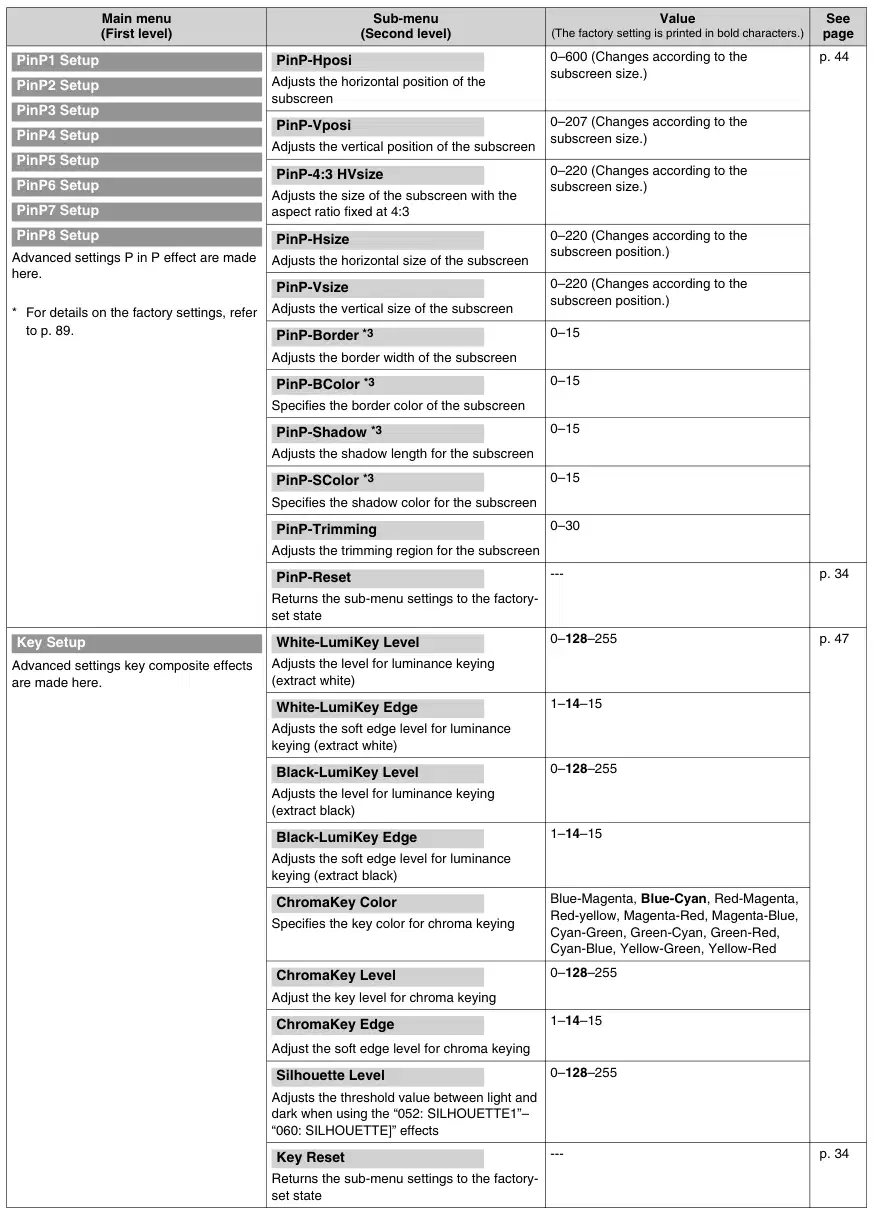
サブスクリーンのサイズを4:3で固定するアスペクト比と調整します
P効果の高度な設定Pはここに作られています。
※工場出荷時の設定については、pを参照してください。 89.(日)
発光キーの柔らかさを調節して下さい(白を引きます)
発光キーの柔らかさを調節して下さい(黒いを引き出す)
ブルーマゼンタ, ブルーシアン、赤いマゼンタ、赤黄色、マゼンターレッド、マジェッタブルー、シアングリーン、緑 - シアン、緑色-紅、シヤンブルー、イエロー グリーン、黄
「052:SILHOUETTE1」を「060: SILHOueTTE」で使用する際に、光と暗の境界値を調整します。
※3 鍵合成効果(W-LUMIKEY、B-Lumikey、CHROMAKEY)がオンの場合、サブスクリーンの境界線と影は表示されません。

メインメニュー(ファーストレベル)
バリュー (大文字で工場出荷時の設定をプリントします。)
記憶編集のコピーMem✽ -> ミーム✽
--- p. 29 p. 30
メモリの内容のコピーや交換
選択したメモリダイヤルの設定の内容を別の番号にコピーする
コピーメモ✽ -> すべて
設定内容のコピーを全数値に
交換用メモ✽ <> メン✽
選択したメモリダイヤルの設定の内容を別の番号と交換します
1–16 p. 66
MIDI関連の設定はこちら MIDI送信チャンネルを設定する
1–16、オフp。 83,00円
MIDI受信チャンネルの設定
アウト, スロー p. 66
MIDI OUT/THRUコネクタ機能
オフ, 上 p. 73,00z3
V-LINKモードをオン/オフに切り替える
オフ、49Keysモードは、モードpを割り当てます。 83,00円
ノートメッセージ受信をオン/オフに回します
C-1 [0X00]– C+2 [0X24] –G+9 [0X7F]
「MIDI セットアップ」パラメータ「Note Mode」が「Assign Mode」に設定されたときに、ノート範囲の最も低いメモを指定します。
C-1 [0X00]– D+3 ✽ [0X33] –G+9 [0X7F]
「MIDI セットアップ」パラメータ「Note Mode」が「Assign Mode」に設定されたときに、ノート範囲の最高メモを指定します。
0x00–0x10–0x1F ---
CC 00 + CC 32 + PC, CC 01-CC 05、CC 07–CC 31、CC 64 - CC 95、ChAftTt、PitchBD
p. 65
MIDIメッセージは、バスA INPUT SELECTボタンに割り当てられます。
CC 00 + CC 32 + PC, CC 01-CC 05、CC 07–CC 31、CC 64 - CC 95、ChAftTt、PitchBD
B INPUT SELECTボタンに割り当てられたMIDIメッセージを指定します。
各ボタンまたはフェーダーに割り当てられた MIDI メッセージを指定します。
オフ, CC 01-CC 05、CC 07–CC 31、CC 64 - CC 95、ChAftTt、PitchBD
効果-A2 アサイン
効果-A3 アサイン
効果-A4 アサイン
効果-B1 アサイン
効果-B2 アサイン
[2 (CHROMA KEY)]ボタン
[3 (ルミナンスキー)] ボタン
[4 (P in P)] ボタン

メインメニュー(ファーストレベル)
バリュー (大文字で工場出荷時の設定をプリントします。)
各ボタンまたはフェーダーに割り当てられた MIDI メッセージを指定します。
オフ, CC 01-CC 05、CC 07–CC 31、CC 64 - CC 95、ChAftTt、PitchBD
p. 65
MIDI関連の設定はこちら
入力/出力設定 導入 接続 基本操作 切替イメージ 効果 BPM同期 外付けデバイス ビデオフェーダー アベンド
バスA [フェデ]ボタン
バスB [フェード]ボタン
バス A [制御] のフェーダー
バスB [制御]フェーダー
OFF, CC 01–CC 05, CC 07–CC 11–CC 31, CC 64-CC 95, ChAftTt, PitchBD
ビデオフェーダーに割り当てられた MIDI メッセージを指定します。
各ボタンまたはフェーダーに割り当てられた MIDI メッセージを指定します。
オフ, CC 01-CC 05、CC 07–CC 31、CC 64 - CC 95、ChAftTt、PitchBD
トランスAの割り当て
バス A [トランス] ボタン
BPM SYNC の割り当て
OFF, CC 01–CC 05, CC 07–CC 31, CC 64-CC 95, ChAftTt, PitchBD
PRコントロールモード(p) を使用したときに遷移時刻を調整するMIDIメッセージを指定します。 75) 74
各ボタンまたはフェーダーに割り当てられた MIDI メッセージを指定します。
オフ, CC 01-CC 05、CC 07–CC 31、CC 64 - CC 95、ChAftTt、PitchBD
出力 フェードの割り当て
白/黒のアサイン
PC入力 選択 割り当てて下さい
[PCの入力SELECT]スイッチ
プレビューアウトプットのボタン
CC 00 + CC 32 + PC, CC 01-CC 05、CC 07–CC 31、CC 64 - CC 95、ChAftTt、PitchBD
[MEMORY] ノブに割り当てられたMIDIメッセージを指定します。
ボタンやフェーダーが操作されるときにMIDIメッセージ送信をオン/オフにします
PRコントロール
オフ, 上 p. トンプキン 75
オン/オフのPR制御モードを回して下さい
※4 Mem1(メモリーナンバー1)は工場出荷時の設定を前提としています。 変更はできません。 MEMORY機能の詳細については、「操作パネル設定を保存する」を参照してください。(p.) 28).
※4 Mem1~8(メモリーナンバー1〜8)の工場出荷時の設定については、「ファクトリー設定:Mem1–8」を参照してください。 .88)。

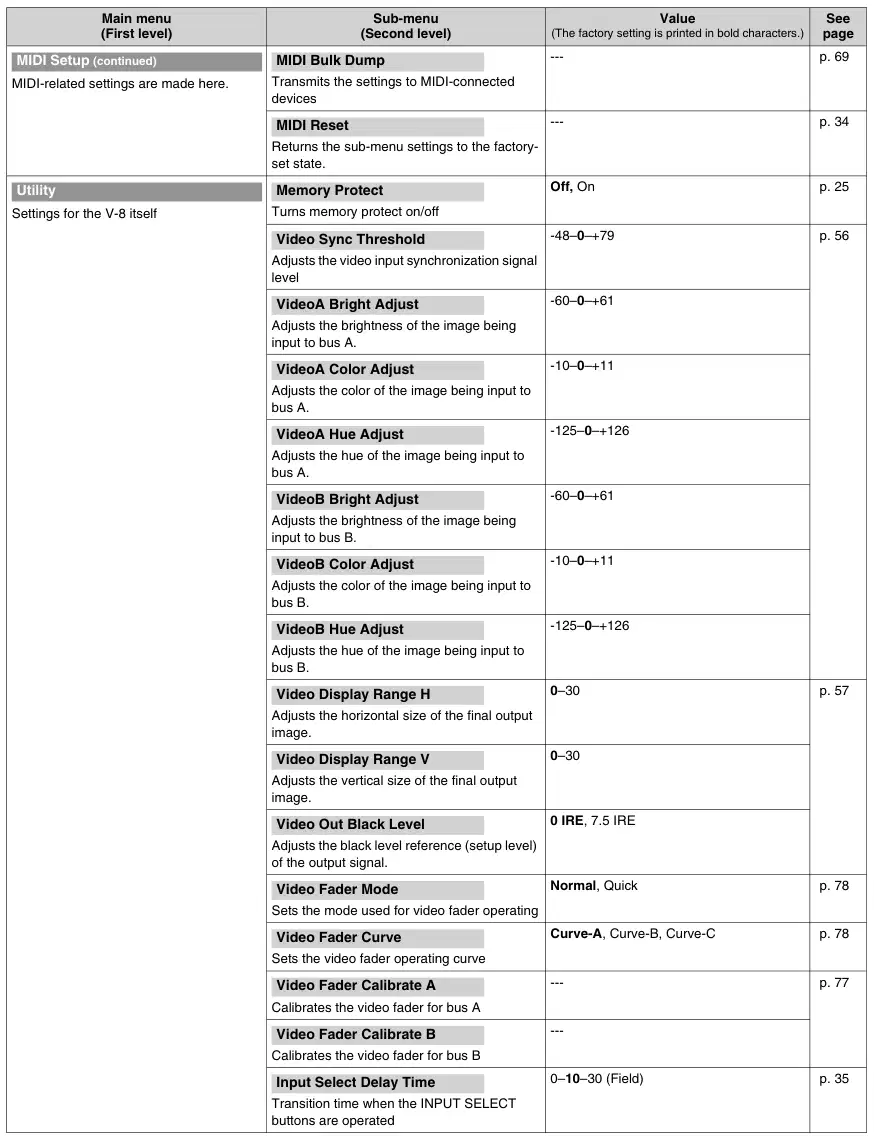
バリュー (大文字で工場出荷時の設定をプリントします。)
MIDI関連の設定はこちら MIDI接続デバイスの設定を送信します
V-8 の設定はメモリがオン/オフを保護します
バスAに入力されている画像の明るさを調整します。
バスAに入力されている画像の色を調整します。
バスAに入力されている画像のhueを調整します。
Bバスに入力されている画像の明るさを調整します。
Bバスに入力されている画像の色を調整します。
バスBに入力されている画像の色合いを調整します。
最終出力画像の水平サイズを調整します。
最終出力画像の縦サイズを調整します。
出力信号の黒いレベル参照(セットアップ・レベルの)を調節して下さい。
INPUT SELECTボタンが操作されるときの移行時間

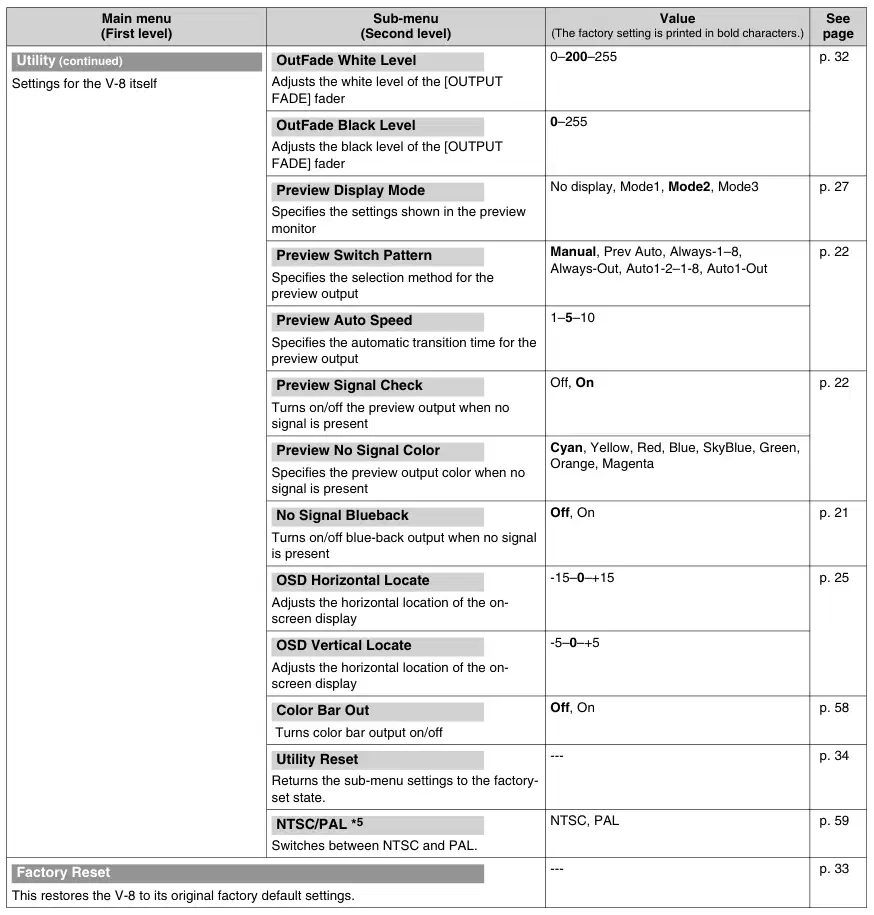
バリュー (大文字で工場出荷時の設定をプリントします。)
V-8 の設定は [OUTPUT FADE] の白いレベルを調節します
入力/出力設定 導入 接続 基本操作 切替イメージ 効果 BPM同期 外付けデバイス ビデオフェーダー アベンド
[OUTPUT FADE] の黒いレベルを調節します
プレビュー出力の自動移行時間を指定します
信号が現われないときのプレビュー出力をオン/オフにします
チャイニーズ、黄色い、赤い青い、SkyBlueの緑、オレンジ、マゼンタ
信号が存在しないときのプレビュー出力色を指定します
信号が存在しないときに出力されるオン/オフの青色
V-8を元の工場出荷時の設定に戻します。
※5 工場出荷時の設定は国により異なります。

工場出荷時の設定
Mem1–8 (メモリーナンバー 1~8)
Mem1 Mem2 Mem3 Mem4
Mem5 メム6 ミーム7 メム8

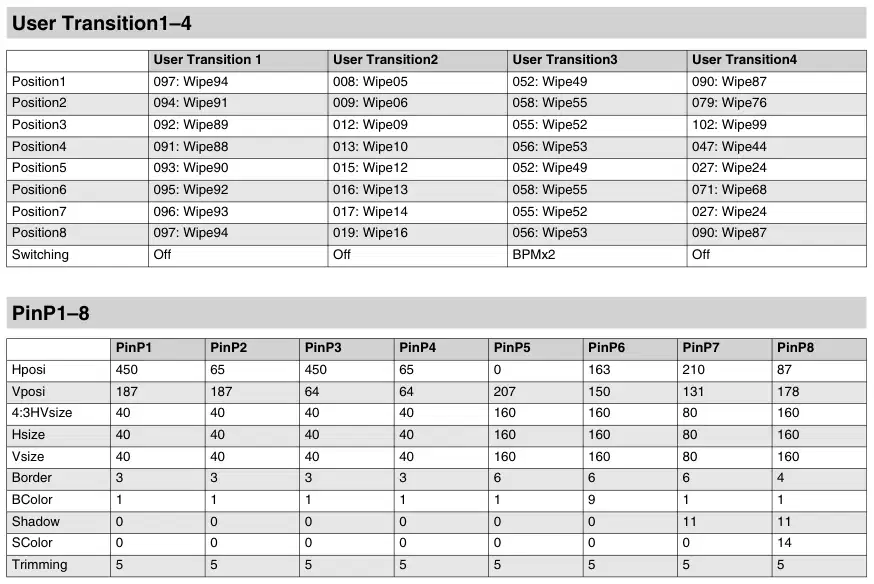
ユーザー移行 1 ユーザトランジション2 ユーザートランジクション3 ユーザートランディション4
入力/出力設定 導入 接続 基本操作 切替イメージ 効果 BPM同期 外付けデバイス ビデオフェーダー アベンド
Hposi 450 65 450 65 0 163 210 87
Vposi 187 187 64 64 207 150 131 178
4:3HVsize 40 160 160 80 160
Hsize 40 160 160 80 160
Vsize 40 160 160 80 160
注文 3 3 4 5 6 7 8 9 10 11 12 13 14 15 16 17 18 19 20 21 22 23 24 25 26 27 28 29 30 31
日 1 2 3 4 5 6 7 8 9 10 11 12 13 14 15 16 17 18 19 20 21 22 23 24 25 26 27 28 29 30 31
影 0 0 0 1 2 3 4 5 6 7 8 9 10 11 12 13 14 15 16 17 18 19 20 21 22 23 24 25 26 27 28 29 30
sColor 0 0 0 1 0 0 2 3 4 5 6 7 8 9 10 11 12 13 14 15 16 17 18 19 20 21 22 23 24 25 26 27 28 29 30
トリム 5 5 5 6 7 8 9 10

❍変調(制御者番号1) ステータス 2ndバイト 3rdバイト BnH 01H vvH
シンボル項目設定範囲n:MIDIチャンネル0H - FH(ch.1 - ch.16)v:制御値00H - 7FH (0 - 127)xx:スイッチオンとオフ 00H - 3FH(0 - 63):OFF 40H - 6FH
❍呼吸型(制御体番号 2) ステータス 2ndバイト 3rdバイト BnH 02H vvH
❍フットタイプ(コントローラ番号4) ステータス 2ndバイト 3rdバイト BnH 04H vvH
❍ポルタメント時間(コントローラ番号 5) ステータス 2ndバイト 3rdバイト BnH 05H vvH
※ MIDI ThruがONの場合、MIDI INで受信したMIDIメッセージは、MIDI OUTから変更することなく再送信されます。
❍ボリューム(コントローラ番号7) ステータス 2ndバイト 3rdバイト BnH 07H vvH
❍残高(コントローラ番号8) ステータス 2ndバイト 3rdバイト BnH 08H vvH
※注モードがオンの場合のみ受付 ※各チャンネルの入力が選択されます。 非選択のメモメッセージが受信されていない場合無視されます。 ※49Keys Modeのノート番号とチャンネル間の対応は以下に示します。
❍パンポット(コントローラ番号10) ステータス 2ndバイト 3rdバイト BnH 0AH vvH
❍式(制御器番号11) ステータス 2ndバイト 3rdバイト BnH 0BH vvH
24時間 A 日 1 時間 26時 H.2 28時 L.3 29H A Ch.4 2BH A CH.5 2DH A CCH.6 2FH A チャイ 3階
❍効果制御 1(コントローラ番号12) ステータス 2ndバイト 3rdバイト BnH 0CH vvH
❍効果制御2(コントローラ番号13) ステータス 2ndバイト 3rdバイト BnH 0DH vvH
❍汎用コントローラ 1~4(制御台数 16〜19) ステータス 2ndバイト 3rdバイト BnH 10H -13H vvH
日报社(29)年3月31日 B C.2 3H B Ch.3 37H B CH.4 39H B C T.5 3BH BCH.6 3C B
❍1番(コントローラ番号64)をホールド ステータス 2ndバイト 3rdバイト BnH 40H xxH
❍ポルタメント (コントローラ番号65) ステータス 2ndバイト 3rdバイト BnH 41H xxH
❍ソーステナノ(コントローラ番号66) ステータス 2ndバイト 3rdバイト BnH 42H xxH
❍ソフト(コントローラ番号67) ステータス 2ndバイト 3rdバイト BnH 43H xxH
❍銀行選択(コントローラ番号0,32) ステータス 2ndバイト3rdバイトBnH 00H mmH BnH 20H LH mm、LL =銀行番号:0000H - 7F 7FH(バンク1 - 銀行。16384)
❍レガト(コントローラ番号68) ステータス 2ndバイト 3rdバイト BnH 44H xxH
❍ホールド2(コントローラ番号69) ステータス 2ndバイト 3rdバイト BnH 45H xxH
※ 銀行選択メッセージの処理は、その後のプログラム変更が受け取れるまで中断されます。 ※ 銀行 受取されたデータが、その後の銀行セレクトを受信するまで保存されます。 ※各チャンネルの入力を選択します。 ※ 銀行セレクトLSBは無視されます。
❍サウンドコントローラー 1~10(コントローラ番号70~79) ステータス 2ndバイト 3rdバイト BnH 46 - FH vvH
❍汎用コントローラ 5~8(制御者番号 80〜83) ステータス 2ndバイト 3rdバイト BnH 50 - 53FH vvH
銀行選択メッセージに対応するコントロールを以下のようにします。 銀行セレクトプログラム番号 コントロール MSB | LSB 50H | 00H (銀行10241) 00H - 07H MEMORY 1 - 8:00H 00H(銀行1.1)00H - 7H バス A INPUT 1 - 8:00H | 18:00H (バンク129) 00h - 07時間バス B INPut 1 - 8.
❍ポルタメント制御(コントローラ番号84) ステータス 2ndバイト 3rdバイト BnH 54H vvH
❍効果深さ2〜5(制御体番号92~95) ステータス 2ndバイト 3rdバイト BnH 5C - 5FH vvH

F0H: システム独占メッセージステータスII = ID番号:排他的なメッセージを所属するメーカーを示すID番号(メーカーID)。 ローランドのメーカーIDは41Hです。 ユニバーサル非リアルタイムメッセージ(7EH)とユニバーサル・レアルタイム メッセージ (7FH)にID番号 7EHおよび7Fhが使用されており、MIDI仕様を拡張します。 ... ee = data: 00H-7FH (0-127) F7H: EOX(排他的終了)
* 入力チャンネルを選択します。 詳細は、銀行選択パラメータを参照してください。 ※非選択プログラム変更が受け取れた場合は、無視されます。
入力/出力設定 導入 接続 基本操作 切替イメージ 効果 BPM同期 外付けデバイス ビデオフェーダー アベンド
※ 変更メッセージをコントロールするだけ、MIDI設定でチャンネルの圧力メッセージを使用してさまざまな操作を行うことができます。 工場出荷時の設定については、「MIDIを使用した設定送信/受信」を参照してください。 96).
ステータスデータバイトの状態 F0H 41H、dev、00H、00時間、28H、12H、F7H aaH、bbH、ccH、ddH、...、eeH、合計
バイトエクスパランションF0H独占ステータス41H ID番号(ロランド)デバイザID (dev: 00H-FH,ファクトリー設定は10Hです。7FHが放送されます)00H 1stモデルIDのバイト(V-8)00h 2ndバイトモデルID(V8)28H 3rdバイトモデル ID(V 8)12HコマンドID(DT1)aHアドレスbbHの上部バイトアドレスbH ccH アドレスddHに実際のデータを送信します。 アドレスの順番に複数のバイトデータが送信されます ::eeH データ合計チェックサム F7H EOX (排他的終了)
※ 変更メッセージをコントロールするだけ、MIDI設定でチャンネルの圧力メッセージを使用してさまざまな操作を行うことができます。 工場出荷時の設定については、「MIDIを使用した設定送信/受信」を参照してください。 96).
※アクティブセンシングメッセージが受信されると、システムはその後の全てのメッセージ間の間隔を監視します。 監視中にメッセージ間で約400ms以上の間隔がある場合、システムが受信エラー処理を実行し、メッセージを監視を停止します。
ステータスデータバイト状態 F0H 41H、dev、00H、12H、F7H aaH、bbH、ccH、ddH、...、eeH、合計
※BPM SYNCを同期させるための使用
バイトエクスパレーションF0H独占ステータス41H ID番号(ローランド)デバイザデバイスID (dev: 00H-FH,ファクトリー設定は10Hです。7FHが放送されます)00HモデルIDのアッパーバイト(V-Linkメッセージ)51H 低バイトのモデルID(Vリンクメッセージ)12HコマンドID(DT1)aHアドレスbbHアドレスccHアドレスの上部バイトddHデータ:実際のデータを送信する アドレスの順番で複数のバイトのデータが送信されます。 eeHデータ合計チェックサムF7H EOX(排他的終了)
※BPM SYNCのビートの始まりを指定します。
※ アドレス、サイズ、チェックサムの設定については、「排他的なメッセージ例とチェックサム計算」を参照してください。 96). ※256バイトを超えるデータは、伝送用に256バイト以下のパケットに分割する必要があります。 続いて「データセット1」メッセージが送信されると、パケット間で少なくとも20msの間隔は残さなければなりません。

2. . MIDI OUTから送信されたMIDIメッセージ
❍ソフト(コントローラ番号67) ステータス 2ndバイト 3rdバイト BnH 43H xxH
※ MIDI ThruがONの場合、MIDI INで受信したMIDIメッセージは、MIDI OUTから変更することなく再送信されます。 ※ MIDI ThruがONの場合、V-8自体からのメッセージは送信されません。
❍レガト(コントローラ番号68) ステータス 2ndバイト 3rdバイト BnH 44H xxH
❍ホールド2(コントローラ番号69) ステータス 2ndバイト 3rdバイト BnH 45H xxH
❍サウンドコントローラー1~10(コントローラ番号70~79) ステータス 2ndバイト 3rdバイト BnH 46 - 4FH vvH
❍汎用コントローラ 5~8(制御者番号 80〜83) ステータス 2ndバイト 3rdバイト BnH 50 - 53FH vvH
❍銀行選択(コントローラ番号0,32) ステータス 2ndバイト3rdバイトBnH 00H mmH BnH 20H LH mm、LL =銀行番号:0000H - 7F 7FH(バンク1 - 銀行163188)
❍ポルタメント制御(コントローラ番号84) ステータス 2ndバイト 3rdバイト BnH 54H vvH
※入力選択時にプログラム変更メッセージと組み合わせて送信してください。 ※各銀行セレクトメッセージに対応した以下の制御を行います。 銀行セレクトプログラム番号 コントロール MSB | LSB 50H | 00H (銀行10241) 00H - 07H MEMORY 1 - 8:00H 00H(銀行1.1)00H - 7H バス A INPUT 1 - 8:00H | 18:00H (バンク129) 00h - 07時間バス B INPut 1 - 8.
❍効果深さ2〜5(制御体番号92~95) ステータス 2ndバイト 3rdバイト BnH 5C - 5FH vvH
※入力選択時にプログラム変更メッセージと組み合わせて送信してください。 詳細は、銀行選択パラメータを参照してください。
❍変調(制御者番号1) ステータス 2ndバイト 3rdバイト BnH 01H vvH
❍呼吸型(制御体番号 2) ステータス 2ndバイト 3rdバイト BnH 02H vvH
※ コントロール変更のため、パネルを操作するとMIDI設定に割り当てられたメッセージが送信されます。 工場出荷時の設定については、「MIDIを使用した設定送信/受信」を参照してください。(p.) 96).
❍フットタイプ(コントローラ番号4) ステータス 2ndバイト 3rdバイト BnH 04H vvH
❍ポルタメント時間(コントローラ番号 5) ステータス 2ndバイト 3rdバイト BnH 05H vvH
❍ボリューム(コントローラ番号7) ステータス 2ndバイト 3rdバイト BnH 07H vvH
※ コントロール変更のため、パネルを操作するとMIDI設定に割り当てられたメッセージが送信されます。 工場出荷時の設定については、「MIDIを使用した設定送信/受信」を参照してください。(p.) 96).
❍残高(コントローラ番号8) ステータス 2ndバイト 3rdバイト BnH 08H vvH
❍パンポット(コントローラ番号10) ステータス 2ndバイト 3rdバイト BnH 0AH vvH
ステータスデータバイトの状態 F0H 41H、dev、00H、00時間、28H、12H、F7H aaH、bbH、ccH、ddH、...、eeH、合計
❍式(制御器番号11) ステータス 2ndバイト 3rdバイト BnH 0BH vvH
バイト割込み F0H専用ステータス 41H ID番号 (Roland) デベロッパーID(dev: 00H - 1FH、工場出荷時の設定は10Hです。モデルIDの1バイト目00H 2バイト目のモデルID(V-8) 28H 3番目のバイトのモデルID (V-8)」 12HコマンドID (DT1) aaH 上バイトアドレスbbH 住所ccHアドレス ddHデータ:実際のデータを送信する アドレスの順番で複数のバイトのデータが送信されます。 :: eeHデータ合計チェックサム F7H EOX (排他的終了)
❍効果制御 1(コントローラ番号12) ステータス 2ndバイト 3rdバイト BnH 0CH vvH
❍効果制御2(コントローラ番号13) ステータス 2ndバイト 3rdバイト BnH 0DH vvH
❍汎用コントローラ 1~4(制御者番号 16〜19) ステータス 2ndバイト 3rdバイト BnH 10H - 13H vvH
❍1番(コントローラ番号64)をホールド ステータス 2ndバイト 3rdバイト BnH 40H xxH
❍ポルタメント (コントローラ番号65) ステータス 2ndバイト 3rdバイト BnH 41H xxH
※ アドレス、サイズ、チェックサムの設定については、「排他的なメッセージ例とチェックサム計算」を参照してください。 96). ※256バイトを超えるデータは、伝送用に256バイト以下のパケットに分割する必要があります。 続いて「データセット1」メッセージが送信されると、パケット間で少なくとも20msの間隔は残さなければなりません。
❍ソーステナノ(コントローラ番号66) ステータス 2ndバイト 3rdバイト BnH 42H xxH

※ # がマークしたアドレスは、2バイトとして送信されます。上部の小石(4ビット)と下小石(4ビット未満)。 例)元のデータが BCH の場合、最初のバイトとして 0BH を送信します。
送信される次のバイトは 0CH です。 受付は2つのバイトが一緒に受け取れていない場合は無視されます。 ※パラメータ名が「保存」しているアドレスにデータを送信しないでください。 * 工場出荷時デフォルトデバイスIDは10Hです。
入力/出力設定 導入 接続 基本操作 切替イメージ 効果 BPM同期 外付けデバイス ビデオフェーダー アベンド
++ | スタートアドレス | 説明 | + + + | 00H 00h システム共通環境エリア(参照3-1-1) | 01H 00H | ファーダ制御周辺地域 (参照1~2) | 02H00時間 | 効果コントロール環境エリア (See 3-1-3) | 03H 00 HH | 営業時間 | 受付時間 9:00H | 料金案内 | ご利用ガイド・料金 | 宿泊プラン一覧 | 所要時間は15:00 | 定員:14:00〜17:00

※ # がマークしたアドレスは、2バイトとして送信されます。上部の小石(4ビット)と下小石(4ビット未満)。 例)元のデータが BCH の場合、最初のバイトとして 0BH を送信します。
送信される次のバイトは 0CH です。 受付は2つのバイトが一緒に受け取れていない場合は無視されます。 ※値フィールドに--- が示されている場合、V-8は対応するパラメータを持たない。 受信した場合には無視されます。
++ | スタートアドレス | 説明 | + + + | 10H 00h | V-LINKシステム環境設定エリア(参照3-3-2) | 10時間00分 | Vリンククリップ制御アサイン部 | 10:00~2回 | ※10H 20H 00H | V リンクカラーコントロールアシグメントエリア (見る 3-2-3-3) | 10:00H 30H | v-LINK クリップコントロール周辺エリア (3~4〜5−1参照) |

※「#」とマークされたメッセージは、上バイト(最大3ビット)に分割したデータで2バイトとして送信され、下バイト(7ビット以上)となります。 例)元のデータが028AHの場合、05Hの値は最初のバイトとして送信されます。 0AH の値は 2 バイトとして送信されます。 ※値フィールドに--- が示されている場合、V-8は対応するパラメータを持たない。
++ | スタートアドレス | 説明 | + + + | 10H 00h V-LINKシステム共通環境エリア | 20時間00分 | V-Linkビデオシステム性能領域 | | 20H 20H 00H | Vリンクオーディオミキサーパラメータ範囲 | +
入力/出力設定 導入 接続 基本操作 切替イメージ 効果 BPM同期 外付けデバイス ビデオフェーダー アベンド

計算書 ローランドの排他的なメッセージ(RQ1、DT1)はデータ(F7)の後にチェックサムが含まれている。これは、メッセージを正しく受信したかどうかを確認するために使用できる。 送信された排他的メッセージのアドレスとデータ(またはサイズ)からチェックサム値が由来します。
+ + ++ + ++ + ++ + + | Deci | Hexa || Deci | Hexa || Deci | Hexa || Deci | Hexa | + + ++ + ++ + ++ + + | 0 | 00H || 32 | 20H || 64 | 40H || 96 | 60H | | 1 | 01H || 33 | 21H || 65 | 41H || 97 | 61H | | 2 | 02H || 34 | 22H || 66 | 42H || 98 | 62H | | 3 | 03H || 35 | 23H || 67 | 43H || 99 | 63H | | 4 | 04H || 36 | 24H || 68 | 44H || 100 | 64H | | 5 | 05H || 37 | 25H || 69 | 45H || 101 | 65H | | 6 | 06H || 38 | 26H || 70 | 46H || 102 | 66H | | 7 | 07H || 39 | 27H || 71 | 47H || 103 | 67H | | 8 | 08H || 40 | 28H || 72 | 48H || 104 | 68H | | 9 | 09H || 41 | 29H || 73 | 49H || 105 | 69H | | 10 | 0AH || 42 | 2AH || 74 | 4AH || 106 | 6AH | | 11 | 0BH || 43 | 2BH || 75 | 4BH || 107 | 6BH | | 12 | 0CH || 44 | 2CH || 76 | 4CH || 108 | 6CH | | 13 | 0DH || 45 | 2DH || 77 | 4DH || 109 | 6DH | | 14 | 0EH || 46 | 2EH || 78 | 4EH || 110 | 6EH | | 15 | 0FH || 47 | 2FH || 79 | 4FH || 111 | 6FH | | 16 | 10H || 48 | 30H || 80 | 50H || 112 | 70H | | 17 | 11H || 49 | 31H || 81 | 51H || 113 | 71H | | 18 | 12H || 50 | 32H || 82 | 52H || 114 | 72H | | 19 | 13H || 51 | 33H || 83 | 53H || 115 | 73H | | 20 | 14H || 52 | 34H || 84 | 54H || 116 | 74H | | 21 | 15H || 53 | 35H || 85 | 55H || 117 | 75H | | 22 | 16H || 54 | 36H || 86 | 56H || 118 | 76H | | 23 | 17H || 55 | 37H || 87 | 57H || 119 | 77H | | 24 | 18H || 56 | 38H || 88 | 58H || 120 | 78H | | 25 | 19H || 57 | 39H || 89 | 59H || 121 | 79H | | 26 | 1AH || 58 | 3AH || 90 | 5AH || 122 | 7AH | | 27 | 1BH || 59 | 3BH || 91 | 5BH || 123 | 7BH | | 28 | 1CH || 60 | 3CH || 92 | 5CH || 124 | 7CH | | 29 | 1DH || 61 | 3DH || 93 | 5DH || 125 | 7DH | | 30 | 1EH || 62 | 3EH || 94 | 5EH || 126 | 7EH | | 31 | 1FH || 63 | 3FH || 95 | 5FH || 127 | 7FH | + + ++ + ++ + ++ + +
checksum は、アドレスやサイズ、チェックサム自体が合計されるとゼロの 7ビットを生成する値です。 送信する排他的なメッセージがaHのbbHのccHとデータがddHeeHの場合、実際の計算は次のようになります。
Tx/Rx設定の「Video Fader」への移行効果時間を制御するコントロール変更としてモジュレーションを割り当てます。
Tx/Rx設定の「パラメータアドレスマップ」から01H 10H 0CHのスタートアドレスが始まり、モジュレーションコントロールの変更は00H 01Hパラメーター値を持っています。 このように、
F0H 41H 10H 00H 00H 28H 12H 01H 10H 0CH 00H 01H ??H F7H
(1) (2) (3) (4) (5) (6) (7) (8) (9)
(1) 独占ステータス (2) ID番号 (ロランド) (3) デバイスID (14) (4) モデルID (V-8) (5) コマンドID (DT1) (6) アドレス (7) データ (8) Checksum (9) EOX
※ MIDIチャンネル、銀行セレクト、プログラム変更に使用する決定式は上記表の小数値より1倍になります。 ※7ビット単位のヘキサデシマル値が最大128レベルまでデータを1バイトで表現できます。 より大きな解像度を必要とする場合、2つ以上のバイトが使用されます。 例えば、7ビットバイトの「a bb」で16進数式によって示される値が "a x 128 + bb"になります。
5AHの小数点は? 上記表から5AH=90。
7ビットバイト12H 34Hの2つの7ビットバイトにおける16進数式の決定は何ですか? 上記表から12H = 18、34H = 52。 したがって、18 x 128 + 52 = 2356
MIDIチャンネル番号は、CEH 49H CnHがプログラム変更ステータスであり、NはMIDIチャネル数です。 EH = 14,49H = 73. そのため、MIDI CH=15のプログラム変更メッセージ(GSサウンドマップではFlute)です。
EAH 00H 28H Enh はピッチベンド変更ステータスであり、n はMIDIチャンネル番号です。 2番目のバイト(00H=0)は、ピッチのベンド値の下バイトであり、3番目のバイト (28H = 40) が上バイトです。 ピッチの曲げ値が40H 00H(= 64 x 128 + 0 = 8192)で署名された値を0にするため、この場合はピッチのベンドの値は次のようになります。
28H 00H - 40H 00H = 40 x 128 + 0 - (64 x 128 + 0) = 5120 - 8182 - -3072
ピッチベンド感度が2つのセミトーンに設定されている場合、-8192(00H 00H)のピッチ変更は-200セントでピッチを変更します。この場合、ミルx(-3072)/(-8192)=-75センチメートルのピッチ曲げをMIDIチャンネル11に指定しています。

入力/出力設定 導入 接続 基本操作 切替イメージ 効果 BPM同期 外付けデバイス ビデオフェーダー アベンド
※ 送信のみ。
パラメータ値Rxチャネル - 1 Txチャンネル - 1ノートモード - OFF入力選択A Assign CC00 + CC32 + PCバス A:1 入力セレクトB アサインCC00 + C32 + Pc バス B:2 効果-A1アサインオフエフェクトを割り当てるOFF 効果A2 オフの攻撃をオフにする 効果をA3 アウトプットオフ機能とオフに転送します。
※ 送信のみ。
※ 送信のみ。
※ V-LINKがオフの場合、V-LINKメッセージは無視されます。 ※V-LINKがオンになっている間の設定の変更は保存されません。 ※V-LINK ONからOFFへ切り替える際、MIDI送信/受信設定はV-Linkが切り替わる前に効果のある設定に戻ります。

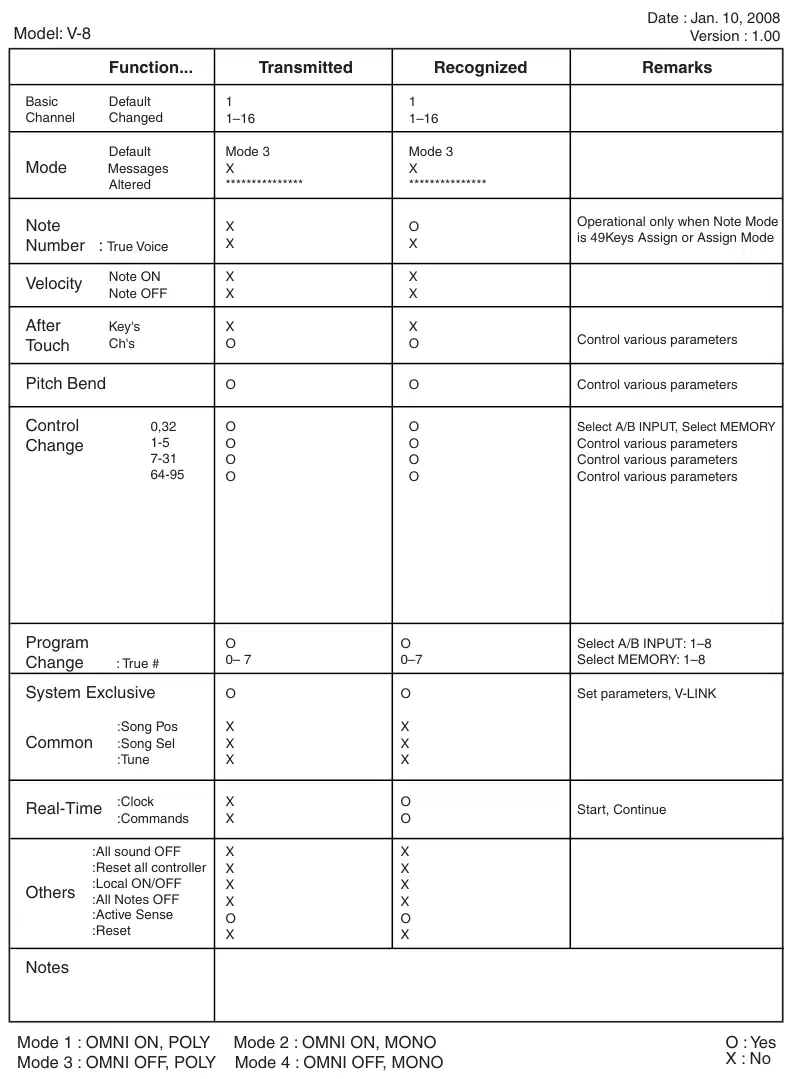
ノートモードが49Keysの割り当てか、またはモードを割り当てるときだけ操作
A/B INPUT を選択、各種パラメータの制御 各種パラメーターをコントロール
O 0~7 o 0–7 A/B INPUTを選択: 1~8 選択メモリー:1〜8
:すべての音オフ:コントローラーをリセットする :ローカルON/OFF :全てのノートオフ :アクティブセンス :リセット
モード1 : オムニオン、ポーリーモード2:オムニーオン、モノモード3:OMNIオフ、ポリーモード4:オムニオフ、モノ

入力/出力設定 導入 接続 基本操作 切替イメージ 効果 BPM同期 外付けデバイス ビデオフェーダー アベンド
効果は徐々に画像を別のものにブレンドします。

車の風防拭剤のような効果。 別のイメージに変更を加えると、現在の画像が消去されます。
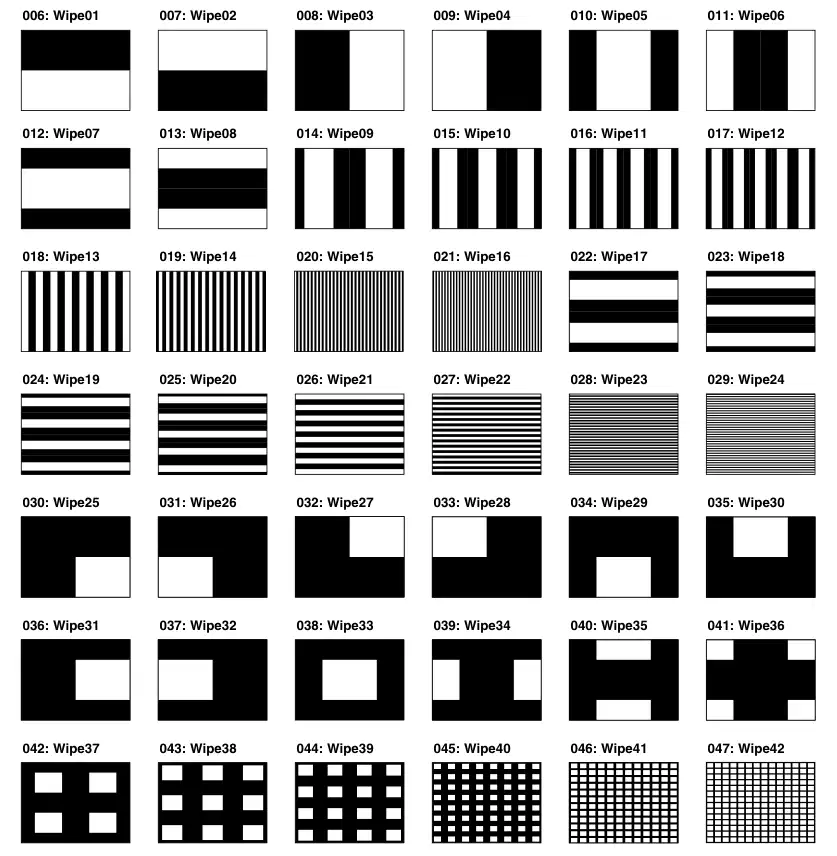


ソフトエッジタイプ
入力/出力設定 導入 接続 基本操作 切替イメージ 効果 BPM同期 外付けデバイス ビデオフェーダー アベンド


現像の明るい部分や暗い部分が徐々に変化します。
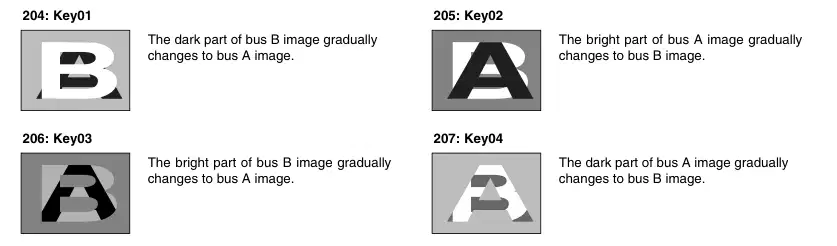
バスBの暗く部分がバスAイメージに変わります。
バスの明るい部分 B 画像をバスに徐々に変化させます。
バスBの明るい部分はバスAイメージに徐々に変化します。
バスの暗い部分 B 画像をバスに徐々に変化させます。

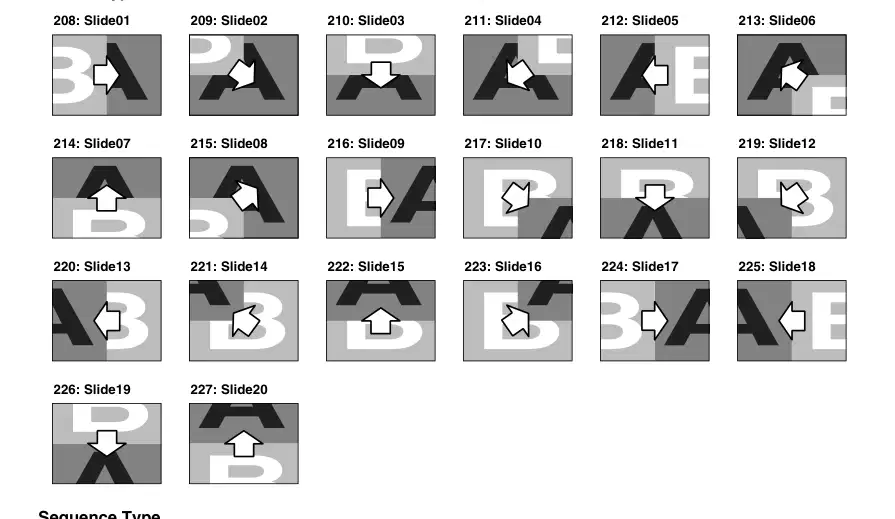
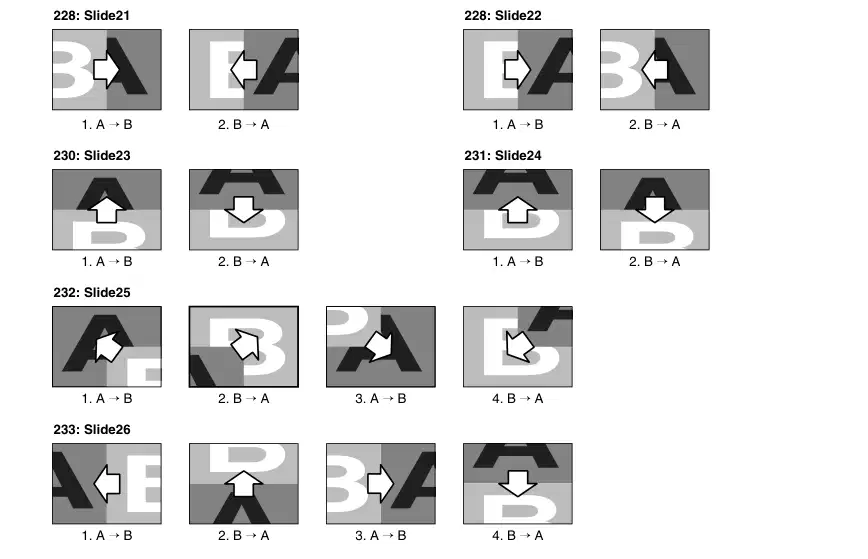
スライドトランジション
別のイメージをスライドさせ、スライドさせる効果。
入力/出力設定 導入 接続 基本操作 切替イメージ 効果 BPM同期 外付けデバイス ビデオフェーダー アベンド

ストレッチトランジション
以前の画像に新しい画像を拡張するトランジションです。

転写効果を組み合わせて、元のトランジションパターンを作成できます。 詳細は、「複数回トランジション効果(ユーザー移行)のコンビネーション」を参照してください。 38).
Wipe94 → Wipe91 → WiPE89 → Wip88 → Wiペ90 → ワイプ92 → Wiep93 → Wiping95 → Wimp05 → Wie06 → Wi Pe09 → Wipp10 → Wiped12 → Wipel13 → Wiple14 → Wiper16 Wipe49 → Wips55 → Wied52 → Wim53 → Wiel51 → Wipen → Wies65 → Wipiece75 → WiPe87 → Wiap76 → Wipa61 → Wipl64 → Wiピー48 → Wiぺーパ6 → Wiet86 → Wiez8


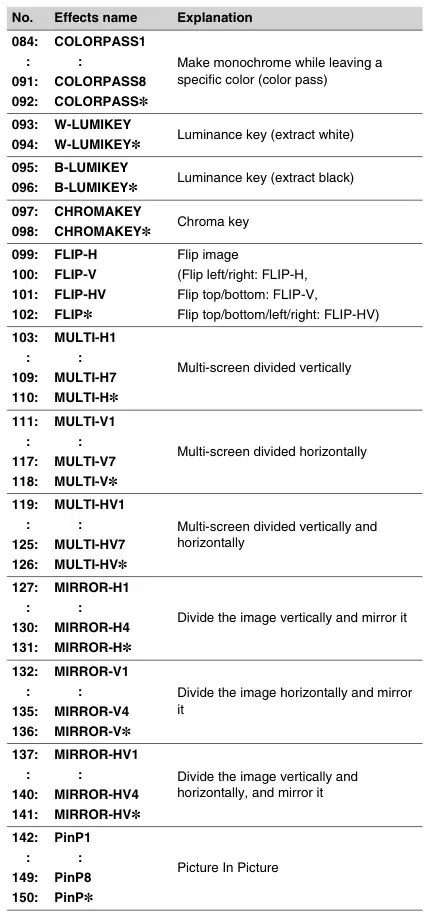
入力/出力設定 導入 接続 基本操作 切替イメージ 効果 BPM同期 外付けデバイス ビデオフェーダー アベンド
特定の色(カラーパス)を残しながらモノクロを作る
暗闇の部分にイメージを分け、暗い区域を黒くし、軽い分野に別の色を加えて下さい*2
縦横と水平に画像を分割し、それをミラーリングします。
※1 フィールドフリーズ(STILL1)で画像が高速移動の場合、残余イメージを少なくします。 小さな動きが起きた場合、フレームフリーズ(STILL2)を使ってクリアな静止画を生成します。
※2 暗領域と光エリアのしきい値が「キー設定」メニュー項目『シルエットレベル』で調整できます。

[制御] のフェーダーによって管理できる効果
効果名に「✽」(アスタリスク)をつけたエフェクトが、次の設定を変更するためには[制御]フェーダーを使うことができます。 設定を変更できるEFFECTSボタンが点滅します(p.) 42). 。
ナンバー 効果名 [制御]フェーダーでコントロールされた設定
: シェイク6 ✽
画像を揺るがす速度を調整します。

同時使用できない効果
同時に使用できない効果については、設定に関する情報のエフェクト名(p.) 26)は「-」として示されます。
入力/出力設定 導入 接続 基本操作 切替イメージ 効果 BPM同期 外付けデバイス ビデオフェーダー アベンド

移行の名前 同時に使用できない効果名
効果名 同時に使用できないトランジションエフェクトの名前
※「PinP」がオンになった場合、全てのトランスレーションボタンで移行効果を一時的に変更します。
効果名 同時に使用できないエフェクト名
アフターイメージ アフターイメージフィードバック*1のシルエットW-LUMIKEY B-LUMIKEYクロムキーピン
フィードバック アフターイメージ*2フィードバックシルエット W-LUMIKEY B-LUMIKEY CHROMAKEY PINP
FLIP 揺るはフリップ多ミラーのピンをまだ* 3ストロボ*3に動かします
多人数 振動フリップ多ミラーのピンはまだ*4ストロボ * 4
ミラー 振動フリップ多ミラーのピンはまだ*5ストロボ * 5
※1 「AFTERIMAGE」はバスAとバスBの両車両を優先します。
※2 バスAとバスBの両乗りを優先する「FEEDBACK」
※3 「FLIP✽」がオンの場合、【制御】のフェーダーを操作すると「STILL」「STROBE」はオフになります。
※4 「MULTI-H✽」「MUL Ti-V✽」、または「MULTi-HV✽」(以下、「Strell」もしくは「STROBE」)がオンになっている場合は、[CONTROL]のフェーダーを操作するとオフになります。
※5 「MIRROR-H✽」「MIrror-V✽」、または「MIRRER-HV✽」(ミロール・フクロル)がオンの場合、「STILL」もしくは「STROBE(ストローブ)」は[制御]のフェーダーを操作するとオフになります。
※6 「PinP✽」がオンになっている場合は、「STILL」「STROBE」は「CONTROL」のフェーダーを操作するとオフになります。


入力/出力設定 導入 接続 基本操作 切替イメージ 効果 BPM同期 外付けデバイス ビデオフェーダー アベンド
ビデオ フォーマットのビデオNTSCかPAL (ITU601) PC-RGB 640x480/120のHz、800x600/120 Hz、832x624/75のHz、1024x768/80のHz、1252x864/80 Hz、152x870/75 Hz、1280x1024/ 75 Hzは、1600x1200/60 Hz (RGB VH:肯定的な/負論理)
* VESA DMT版1.0の修正10は合わせます。 ※ リフレッシュレートは、各解像度の最大値です。 ビデオ モード: 4 (Y): B-Y:R-Y)、8ビット、13.5 MHz フレームの同時性器2システム入力レベルおよびインピーダンスのビデオ(composite) 1.0 Vp-p - 75オームSビデオ光度信号:1.0Vp-P、75 オームのクロマニオンス信号:0.286 mVp/p、75オーム(NTSC) / 0.3mVp pvp-mp3 + 1mg = 5gbds
※製品改良の面では、予告なく仕様・外観が変更される場合があります。


EMC指令2004/108/ECの要求事項に準じます。
この装置は、FCC規則の第15部に従事するクラスBのデジタル装置の限界に従うためにテストされ、見つけられました。 これらは、住宅の設置における有害干渉に対して合理的な保護を提供するように設計されています。 この装置は、無線周波数エネルギーを発生させ、使用し、放射する可能性があり、指示に従ってインストールされていない場合、電波通信に有害な干渉を引き起こす可能性があります。 しかし、特定のインストールでは干渉が起こらないという保証はありません。 この装置が、機器をオフにして決定することができるラジオやテレビ受信に有害な干渉を引き起こした場合は、次の対策の1つ以上の妨害を是正しようとすることを推奨します。
– 受信アンテナを再配置するか、または再設置します。 – 機器と受信機の分離を増加させる。 – 受信機が接続されている回路とは異なる出口に装置を接続します。 – ディーラーや経験豊富なラジオ/テレビ技術者が助けを借りて相談してください。
このデバイスはFCC規則のパート15に準拠しています。 操作は、次の2つの条件に従うものとします。 (1)この装置が有害な干渉を起こさない可能性があるため、2つは受信した干渉を受け入れる必要があります。
不正な変更や、このシステムへの修正は、ユーザーが本機器を操作する権限を無効にすることができます。 この装置はFCCのクラスB限界を満たすために保護されたインターフェイス ケーブルを要求します。
このクラスBのデジタル装置はカナダの干渉なし装置の規則のすべての条件を満たします。
チェット・アペラレイヌム・デ・ラ・クラッセBが、ルズのエグレンス・デュ・レーメンシュール・ル・マルメリエル・ブロリュール・ダ・カナダを尊敬する。
用 C.A. 米国(65件)
鉛を含むがん、出産不良および他の生殖不能を引き起こすために知られている化学物質を含有します。
V-8ビデオミキサー ローランドシステムグループ米国 425 Sequoia Drive Suite 114, Bellingham, ワシントン, 98226 USA (360) 594-4282
責任あるパーティー:
EU諸国向け · カナダ向け


* 0 4 9 0 3 8 1 2 - 0 6 *
この取扱説明書で参照されているリンク(メーカー、サポート、ダウンロード等)。
よくあるトラブル、考えられる原因、対処法。
| 問題 | 考えられる原因 | 対処法 | |
|---|---|---|---|
| [POWER] スイッチを押すと電源がオンにしません。 | ● 付属のACアダプタは、同梱されているもの以外で使用できますか? ̇ ACアダプターを同梱してご使用ください。 | p.79 | |
| 出力されるイメージ無し | ● [OUTPUT FADE]フェーダーは下がることはできますか? ̇工場出荷時の設定により、【OUTPUT FADE】のフェーダーを下げるとイメージが消えます。 [OUTPUT FADE] のフェーダーを上げます。 ☞ ↑ 32, 83 | p.79 | |
| 出力されるイメージ無し | ● 入力チャンネルを選択するために、入力ボタンを押下して使用したの? ̇ 画像が入力されているチャンネルを選択します。 | p.79 | |
| 出力されるイメージ無し | ● [FADE]ボタンを点滅できますか? ̇ [FADE]ボタンが点滅している場合は、バスAまたはBのイメージをフェードアウトするために[CONTROL]ファダーを使うことができます。 [制御] のフェーダーを上げます。 ☞ ↑ 31 日 | p.79 | |
| 出力されるイメージ無し | ● 接続したビデオデバイスやPCから出力されるイメージはありますか? | p.79 | |
| 出力されるイメージ無し | ● プロジェクターやテレビモニターの正しい入力をV-8の信号が出力されているか選択しました。 | p.79 | |
| 出力されるイメージ無し | ● 正しいビデオフォーマット(NTSCまたはPAL)は指定されていますか? ̇ 入力信号の形式に適してNTSCまたはPALを指定します。 ☞ ↑ 年齢: 0 | p.79 | |
| ビデオフェーダーを操作すると、画像が変更されません | ● バスA・バスBのイメージは同じですか? ̇ バスAとバスBで同じ画像が選択されている場合は、ビデオフェーダーを操作すると出力イメージを変更しません。 バスAとバスBの異なる画像を選択します。 | p.79 | |
| 画像は歪み | ●動画機器で出力される同期信号のレベルが許容レベル下にある可能性があります。 ̇ 「ユーティリティ」メニュー項目「Video Sync Threshold」を調整してみてください。これにより、画像が正しく表示されるように同期を達成できます。 | p.79 | |
| 画像は歪み | ● 正しいビデオフォーマット(NTSCまたはPAL)は指定されていますか? ̇ 入力信号の形式に適してNTSCまたはPALを指定します。 ☞ ↑ 年齢: 0 | p.79 | |
| 画像は歪み | ● PC入力を切り替えるには、PCの入出力スイッチを使っているか? ̇ PC入力を切り替えると、入力が安定するまでに時間がかかる。 モニターを使ってイメージを検証することをお勧めします。 | p.79 | |
| 画像は歪み | ●パソコン入力から移動イメージを表示できますか? ̇ PC入力から移動画像を表示することで、スキュードやフリッカリングイメージが生じる場合があります。 「テリング」という現象で、機能不全ではありません。 ☞ ↑ ツイート | p.79 | |
| 画像は歪み | ● ボタンを入力して画像を切り替えることはできますか? ̇ ビデオフェーダーがバスAまたはバスBの位置のすべての方法を設定されていない場合は、INPUT SELECTボタンを使用してチャネルを切り替えるとイメージは歪めてしまうことがありますが、これは故障ではありません。 ボタンを入力する前に、画像の切り替えに切り替わります。次の操作方法や設定を行います。 これにより、ノイズを切り替えずに画像間でスムーズな移行が可能になります。 • ビデオフェーダーをバスAまたはバスBの位置(イメージの出力されるバス)にすべての方法を置く。 • 「ユーティリティ」メニュー項目「入力選択遅延時間」の値を上げます。 | p.79 | |
| 自動的に画像が変更されます | ● [BPM SYNC]ボタンを点灯できますか? ̇ [BPM SYNC]ボタンが点灯すると、自動的に BPM同期機能で画像を切り替えます。 照明をオフにするには、[BPM SYNC]ボタンを押します。 | p.80 | |
| バスAやバスBの位置まで、ビデオフェーダーを全て設定しても出力イメージは100%ではありません。 | ● 場合によっては、使用や輸送の延長により出力イメージが100%でない場合があります。 ● V-4CFクロスファーダー(別売)を取り付けてもらえますか? ̇ ビデオフェーダーをキャリブレーションします。 ☞ ↑ 七十二候 | p.80 | |
| [制御] のフェーダーを操作しても効果が変わらない | ●効果名に「✽」(アスタリスク)があるエフェクトを選択しましたか? ̇ [制御]フェーダーは、効果名に従った「✽」のエフェクトのみの効果設定をコントロールできます。 制御できる効果のEFFECTSボタンが点滅します。 ☞ ↑ 人体 42 | p.80 | |
| メニュー設定は保存されません | ● メニューを閉じる前に電源を切り切ってもらえますか? ̇ メニューのメニュー設定は、V-8の内部メモリに保存されます。 設定を保存するために、必要に応じて値を編集し、電源をオフにする前にメニューを閉じます。 ☞ ↑ 25 日 | p.80 | |
| メニューで設定を変更することはできません | ● メモリナンバー1を選択できる? ̇ 2~8までのメモリ番号を選択します。 メモリ番号1には、工場プリセットの設定が含まれています。 これらは読み取り専用であり、編集できません。 ☞ ↑ 日 時 | p.80 | |
| メニューで設定を変更することはできません | ● メモリが「オン」に変えられるか? ☞「ユーティリティ」メニュー項目「メモリー保護」の設定をOFFにしてください。 25 日 | p.80 | |
| BPM BPMの表示は点滅しない | ● トランスレーションボタンを使ってトランジション効果「003:Fam✽」または「005: Nam✽」を選択できますか? ̇ 「003: Fam✽」または「005: Nam✽」以外のトランジション効果を選択します。 「001:Fam✽」(もしくは、「005:Nami ✽」)を選択した場合は、【BPM/CONTROL】ノブはFAM/NAMのクロスポイントを変更します。 ☞ ↑ 37 ̇ [TAP]ボタンを使ってBPMを変更します。 ☞ ↑ 61,004円 | p.80 |
ユーザーまたはスタッフが通常1日以内に回答します。あなたの質問が次の人の助けにもなります。
最初の質問を投稿しましょう。他のユーザーや当チームが回答します。