江気産業株式会社
オーナーズマニュアル


シリアル番号:
U.Kのユーザーのための特別なメモ。 本製品の主なリードは、10Aヒューズを差し込み、非鉄(モールド)プラグインコルト付きです。 ヒューズは、BSIまたはASTAが承認したBS 1362のヒューズを交換する必要がある場合
上記と同じ評価のプラグのピン面にも示されている、使用しなければなりません。 ヒューズを交換した後、常にヒューズカバーを再調整します。 ヒューズカバーを装着せずにプラグを使用しないでください。 コンセントの不均等な場合、付属プラグと互換性がない場合には、メインズプラグを切って適切なタイプに収まる。
疑わしい場合は、資格のある電気技師に相談してください。
または


プロジェクターをご利用される前に、取扱説明書をよくお読みください。
日英新聞
直接。 特に、子どもたちが光のビームに直接立ち向かうことはありません。
雨や湿気にこの製品。
プロジェクターの下部をご覧ください。
横方向の三角形内の矢印対ボル付きの雷フラッシュは、ユーザーが製品エンクロージャ内で「危険な電圧」を未絶縁の存在に警告する傾向にあります。これは、危険または電気的衝撃を人体に変換する十分な大きさである可能性があります。
電動ショックの危険性。
指定ユーザ以外のユーザー
サービスねじ。
三角形内の除外点は、製品に付随する文献の重要な操作とメンテナンス(サービス)指示の存在をユーザーに警告するように意図されています。
カバーを取除いないで下さい。 ランプユニット以外は、ユーザサービス可能な部品はありません。
スタッフ
この装置は、メーカーが明示的に承認されていないため、この機器を操作するユーザーの権限を無効にすることができます。

警告: プロジェクターの冷却ファンは、待機モードに入ると約90秒間連続で稼働します。 通常の操作中、プロジェクターをスタンバイモードに置くとき常にリモート・コントロールのプロジェクターかSTANDBYボタンでSTADBYONボタンを使用する。 電源コードを切断する前に冷却ファンが停止していることを確認してください。 通常の操作の間に、電源コードを切断することによってプロジェクターをオフにしないでください。 観察できないと、早期ランプの故障が発生します。
適合宣言 EVI PROJECTOR、モデルEIP-1000T この装置はFCC規則の第15部に準じます。 操作は、次の条件に従うものとします。 (1) このデバイスが有害な干渉を起こさない可能性があるため (2)この装置には、迷惑な動作を引き起こす可能性のある妨害を含む受信されたいかなる干渉も受け入れなければなりません。
責任あるパーティー:
イーキインターナショナル株式会社 エスペラサ・ランチョ・サンタマルガリータ、CA 92688-2132 TEL: 800-242-3454 米国 のみ
製品の処分 小さなはんだ、小さめのコケラを施すポケライトです。 これら物質の処分は、環境配慮により規制される場合があります。 処分やリサイクル情報については、米国電子産業連合(Electronic Industries Alliance)の州に拠点を置く場合、地方自治体または地域当局に連絡してください。 イーエーアイエ(Eeae).
ページの「ランプの交換」を参照してください。 50.
ダイムパネルは、EIKIプロジェクターです。 非常に洗練されたパネルには、409,920ピクセル(マイクロミラー)が含まれています。 大型スクリーンTV、ビデオ システムおよびビデオ カメラのようなあらゆるハイテクな電子機器と同様に、装置が従わなければならない特定の許容公差があります。 このユニットは、画像画面に非アクティブドットを生じる可能性がある許容公差内の一部の非アクティブなピクセルを持っています。 単位の映像の質か寿命に影響を及ぼしません。

仕様は若干異なります。 しかし、接続しておけば
同じ方法ですべてのモデルを操作します。 ・本所有者のマニュアルでは、イラストや画面表示が簡略化し、実際のディスプレイとは若干異なる場合があります。
調節ボタン(P/R/O/Q)
調節ボタン(P/R/O/Q)
例:「ブライト」の調整 ・プロジェクターのボタンを使って操作ができます。
プレス BMENU. ・「ピクチャー」メニュー画面を、セプトモードの入力画面が表示されます。
プレス Q または O 調節するために「ピクチャー」を選びます。
SCR - 隣接するPRJ - 別のヘルプ
映像モード対照 0 0 0の0 0
1 CLR 温度の明るいブースト プログレッシブ 3D Progressive
セル・アドジ 終了を入力してください
インフォメーション プロジェクターの使用のための保護装置を指示して下さい。
プロジェクター。
インデックスメンテナンストラブルシューティング
ツイート 59 日 47 PP. 55 と 56



電力は、多くの便利な機能を実行できます。 安全を保証するために、この製品は設計され製造されています。 しかし、不適切な使用は潜在的な電気衝撃か火災の危険をもたらすことができます。 本製品に組み込まれた保護具を倒さないために、インストールの次の基本規則を遵守して使用し、サービスします。
1. . 読書指示 製品の動作前に、安全・操作指示を必ずお読みください。 2. . 指示を保持して下さい 安全・操作の指示は、将来の参考のために保持されるべきです。 3. . ヒード警告 製品および操作指示の警告はすべてに付着する必要があります。 4. . 指示に従ってください すべての操作と使用指示に従う必要があります。 5. . クリーニング 洗浄前に壁コンセントからこの製品を抜く。 液体洗剤やエアロゾルクリーナーは使用しないでください。 洗浄のために湿布を使用してください。 6. . 添付ファイル 危険を引き起こす可能性があるため、製品メーカーが推奨しない添付ファイルを使用しないでください。 7. . 水と湿気 浴槽、洗面ボウル、キッチンシンク、またはランドリーバスタブの近くで水上付近のこの製品を使用しないでください。湿式地下室では、プールの近くに;など 8. . アクセサリー カート、スタンド、三脚、ブラケット、テーブルにこの製品を置かないでください。 製品は、子供や大人に深刻な怪我を引き起こし、製品への重大な損傷を引き起こす可能性があります。 カート、スタンド、三脚、ブラケット、またはメーカーが推奨するテーブルのみを使用してください。 製品の取り付けはメーカーの指示に従っておくべきで、製造業者が推奨する取付付属品を使用する必要があります。 9. . 交通アクセス 商品を、カートの組み合わせでケアして移動します。 クイックストップ、過度の力、および不均等な表面は製品とカートの組み合わせをオーバーターンさせる可能性があります。
10.10.11 換気 キャビネットのスロットと開口部は、製品の信頼性の高い操作を確保し、過熱から保護するために換気のために提供され、これらの開閉がブロックまたはカバーされていない必要があります。 開口部は、ベッドやソファー、敷物などの同様の表面に製品を置くことによってブロックされるべきではありません。 本製品は、適切な換気が提供されない限り、本箱やラックなどの組み込みの設置に置かないでください。またメーカーの指示は守られています。 11.11.10 電源の出力 マーキングラベルに示されている電源の種類からのみ、この製品は操作する必要があります。 電源の種類がわからない場合は、製品販売店や現地の電力会社にお問い合わせください。 電池の電力、または他の源から作動する製品については、操作指示を参照してください。 12.12.11 接地または分極 下記の1つのプラグを差し込みます。 コンセントに差し込みがない場合は、電気技師にお問い合わせください。 プラグの安全目的を倒さない。
.. 2線式(メイン)プラグ . . 3線式接地タイプ(本体)プラグ付
接地ターミナル。 地上型電源にのみ装着します。 日・祝 パワーコード保護 電源コードは、それらの上に置いたり反対にアイテムを固定したりする可能性がないので、プラグや便利なレセプターでコードへの特定の注意を支払うためにルーティングされなければならないと彼らは製品から出るポイント。 日・祝 照明 雷嵐の間にこのプロダクトのための加えられた保護のために、またはそれが長期間の間不通され、未使用去ったとき、壁出口からそれをプラグ アンド ケーブル システムを外します。 雷やパワーラインのサージにより、製品へのダメージを防止します。

15. 日 積み過ぎの 壁コンセント、延長コード、またはこれが火や電気ショックの危険をもたらすことができるので、必要な利便性レセプタクルを積み過ぎないでください。 16.16 日 オブジェクトと液体のエントリ 危険電圧ポイントや火または電気ショックを引き起こす可能性のある部品に触れることができるため、開口部を通してあらゆる種類のオブジェクトをプッシュしないでください。 製品の液体をこぼすことはありません。 17. 。 サービシング 開封またはカバーを外すために、この製品を自分でサービスしようとしないでください。危険な電圧または他の危険にさらされる可能性があります。 資格のあるサービス担当者にすべてのサービスを参照してください。 18. 日 損害賠償サービス 壁コンセントからこの製品を抜い、次の条件下で資格のあるサービス担当者にサービスを提供するを参照してください。
19. 日 交換部品 交換部品が必要な場合は、メーカーが指定した交換部品を使用したり、元の部分と同じ特性を持つことを確認してください。 不正な置換は、火災や電気ショックなどの危険性を生じる可能性があります。 20. 日 安全チェック 本サービスの完了や修理を本製品に行なう際、安全検査を実施し、適切な動作条件で商品が正しいか判断するサービス技術者にお尋ねください。 21. 。 壁か天井の土台 製品の取り付けは、メーカーが推奨する壁や天井にのみご使用ください。 22. 日 ヒート ヒートを生成するラジエーター、熱レジスタ、ストーブなどの熱源から離れた製品です。
.. 電源供給コードまたはプラグがいつあるか
破損した。 . . 液体がこぼれているか、またはオブジェクトは落ちた
製品の内。 . . 雨や降水に製品が露出している場合
水。 d. 。 製品を正常に動作しない場合
操作指示に従って。 操作指示によって覆われているそれらの制御だけを調節して下さい、他の制御の不適切な調整が損傷をもたらすかもしれないし、プロダクトを正常な動作に元通りにする修飾された技術者による広範な仕事を必要とします。 . . 製品を落とすか、破損している場合
どんな方法でも。 . . 製品を展示する場合、異なる変化を
パフォーマンスでは、これはサービスの必要性を示します。

プロジェクターの設定時に、以下の安全対策を講じます。
山岳(標高4,900m)以上の高度エリアでプロジェクターをご利用の場合 高度にプロジェクターを使うとき
ランプの破裂がなら、ticles。 ランプの破裂の場合、交換のための最寄りのEIKI認定ディーラーまたはサービスセンターにお問い合わせください。 ページの「ランプの交換」を参照してください。 50.
薄風で「ファンモード」を「ハイ」に設定するエリア。 これにより、光学系の長寿に影響を及ぼす可能性があります。
プロジェクターが落下する原因の子負傷を回避するために慎重に確保されていることを確認してください。
画質が良く、このプロジェクターは空中・埃やタバコの煙から解放されるエリアに設置されることをおすすめします。 プロジェクターがこれらの環境に従った場合、換気やレンズは10以上洗浄する必要があります。 プロジェクターを定期的に清掃する限り、これらの環境での使用はユニットの全体的な動作寿命を減らすことはありません。 内部洗浄は、EIKI認定ディーラーまたはサービスセンターターが行う必要があります。
プロジェクターをハード・イム、または振動に被せないでください。 衝突やダメージをしないためにレンズを保護します
レンズの表面。
目には、たまに目を閉じます。 長時間スクリーンを見続ける
時間は目の緊張を引き起こします。 必ずオッカを休ませてください。
直射日光や明るい光に置かれる場所でプロジェクターをセットアップしないでください。 画面をダイレクトにしないように位置づける
極端な温度で場所を避けてください。 プロジェクターの動作温度は
日光か部屋ライト。 画面上で直接落下する光が色を洗い流して、見にくい。 カーテンを閉じて、明るい部屋で画面を設定する際にライトを薄暗くします。
41°F~95°C(+5°C〜+35°C) プロジェクターの保管温度は
から–4°Fへの140°F (-20°Cに+60°C)。
排気や吸入ベントをブロックしないでください。 スペースの少なくとも11 13/16インチ(30 cm)を許容します
排気出口と最も近い壁または閉塞の間。 吸入ベントと排気が必ずある
調整範囲(8度)の調節- メントフット。
ベントは妨げられません。 冷却ファンが閉塞すると、プロ-
切口回路は、pro-の注入器をスタンバイモードに自動的に置きます過熱損傷を防ぐため。 malfunc-のtionは示しません。 (ページ参照) 48 とりあえず 49.)壁出口からプロ注入器の電源コードを取除き、少なくとも10分待ちます。 吸入や排気の出口が遮断されていないプロジェクターを配置し、電源コードを差し込み、プロジェクターをオンにします。 プロジェクターを通常の動作状態に戻します。

プロジェクターを切るとき、冷却ファン
プロジェクターを他の国で使用 I 電源電圧と形状の
しばらくの間、内部温度を低下させるための実行。 クールな翼ファンが止まった後、電源コードを抜く。 冷却ファンが動作する期間は、状況や内部温度によって異なります。
プロジェクターを使用する地域や国によってプラグが異なります。 海外でプロジェクターをご利用の際は、必ずお持ちのコウンに適切な電源コードをご使用ください。
傷を起こすことができるので、衝撃や振動にそれを注入して下さい。 レンズをさらにケアします。 プロジェクターを動かす前に、必ずコンセントから電源コードを抜いてください。また接続するケーブルは切断します。 レンズを持たせてプロジェクターを持っていません。 プロジェクターを収納するときは、レンズを再取り付けます

セットアップによりプロジェクターが過熱し始めたら
空気のベントの問題や遮断, “
「写真左下隅に照らします。 温度が上昇し続ければ、ランプは消えます、プロジェクターの気温警告表示器は点滅します。そして90秒後にプロジェクターはスタンバイモードに入ります。 ページの「メンテナンスインディケーター」を参照してください。 48 詳しくはお問い合わせください。
キャップ。 (ページ参照) 11). プロジェクターを直射日光にさらさないようにします。
または熱源の横に置く。 従ってプラスチック カバーのキャビネット色か原因変形に影響を与えるかもしれません。
その他の接続機器 コンピュータやその他オーディオを接続する場合
プロジェクターにビジュアル機器を取り付け、ACコンセントから電源コードをアンプラグし、装置をオフにして接続します。 オーナーの取扱説明書を読んでください。
接続方法の指示のために接続される注入器および装置。
と “


3 RCA〜15ピンD-subアダプタ(11.8 "(30センチメートル)QCNWGA075WJPZ
※国の壁コンセントに対応した電源コードを使用してください。
I ランプユニット AH-11201

Zの数字は、トピックが説明されているこの所有者のマニュアルの主要なページを参照してください。

スタンバイモードにプロジェクターをオンにして置くためのSTANDBY-ONボタン。
音量ボタン(-O/Q+)は、スピーカーの音レベルを調整します。
入力モード1、2、3、4を切るための入力ボタン(P/R)
ボタン メニューで選択した項目または調整を設定する。 メニュー/ヘルプボタン 調整画面と設定画面を表示し、スクリーンの助けを借ります。
メニュー項目を選択するための調整ボタン(P/R/O/Q)。
拡大/縮小のためのズームリング映像。
レンズキャップの両側を取り付けたり、取り外します。

Zの数字は、トピックが説明されているこの所有者のマニュアルの主要なページを参照してください。
ACソケットは供給された電源コードを接続します。
Kensington Security 規格コネクタ
ケンジントンロックの使用 •このプロジェクターにKensington MicroSaverのセキュリティ システムとの使用のためのKensingtonの保証標準コネクターがあります。 プロジェクターのセキュリティ確保のために、システムに付属した情報を参考にしてください。
INPUT 1、2ターミナル
コンポーネント出力端子でビデオ機器を接続
(DVDプレーヤー、DTVデコーダー、ハードディスク付きDVDレコーダーなど)
パソコンを接続します。
オーディオ(INPUT 1、2)端子接続用ケーブル (InPut 1と2用の共有音声入力端末) 25
モニターの映写イメージを同時に見たいと思うとき出力(INPUT 1、2)ターミナル接続。 (共有コンピュータRGBおよびコンポーネント信号出力端子はINPUT 1と2)。 3 26
INPUT 3端子 S-ビデオ出力ターミナル(VCR、DVDプレーヤーなど)で映像機器を接続します。 日式
RS-232Cターミナルサービスマンは、コンピュータのRS-232cポートに接続するDIN-DサブRS-237Cアダプタ(供給)のみを使用します。 5月5日
オーディオ出力端子は、アンプやその他音声機器に接続して、ケーブル(市販)を内蔵しています。(INPUT 1、2、3、4の共有音声出力ターミナルです。) 6 の 27
INPUT 4ターミナル S-Video出力端子なしでビデオ機器を接続します。 24
オーディオ(INPUT 3、4)端子接続用ケーブル (InPut 3と4用の共有音声入力端末)

Zの数字は、トピックが説明されているこの所有者のマニュアルの主要なページを参照してください。
プロジェクターをスタンバイモードに置くためのSTANDBYボタン。

電源をオンにするボタン。
メニュー/ヘルプボタン 調整画面と設定画面を表示し、スクリーンの助けを借ります。
キーストーンの訂正モードに入るためのキーストンボタン。
メニュー操作中にメニュー画面に戻すためのボタンをRETURN します。
ボタン メニューで選択した項目または調整を設定する。
凍結イメージのためのFREEZEボタン。
スピーカーの音レベルを調整するためのボリュームボタン。
AV MUTEボタン 黒い画面を一時的に表示し、音をオフにする。
自動 SYNC ボタン コンピューターに接続したときに自動的に画像を調節します。
画面サイズ(STRETCH、SIDE BAR、CINEMA ZOOM)を切り替えるには「ReSIZE」ボタン。
PICTURE MODEボタンで、適切な画像を選択
入力モードに切り替えるには、入力ボタン1、2、3、4ボタンをタップします。

プレス P カバーにマークを付けて矢印の方向でスライドさせます。 1 .
電池をインサートします。 •電池をインサートして、極性が正しくバッテリーコンパートメント内のmとnのマークに一致させます。
カバーを取り付けて、クリックするだけでスライドします。
電池の誤った使用は、それらが漏れたり爆発したりする可能性があります。 下記の注意事項を必ずお読みください。

リモートコントロールは、イリューストラの配給で示されている範囲内のプロジェクターを制御するために使用できます。

リモート・コントロールセンサー

基本操作(ビデオ機器と接続するプロジェクター)を説明します。 詳しくは、各ステップの下のページをご覧ください。
このセクションでは、プロジェクターとビデオ機器の接続が1つの余分を使用して説明されています。

調節ボタン(P/R/O/Q)

5. . INPUTモードを選択します
リモートコントロールのプロジェクターまたはD INPUT 3で「INPUT3」を選択します。
リモートコントロール
6. . 焦点、イメージ サイズおよびプロジェクター角度を調節して下さい
7. . 正しい台形歪み
キーストーンの補正による台形歪みを修正。
上部の収縮。
下の側面を収縮させて下さい。
リモートコントロール
8. . 電源オフをオンにします
プロジェクターまたはリモートコントロールのSTANDBYボタンを押し、確認メッセージが表示されている間再度ボタンを押すと、プロジェクターをスタンバイモードに置く。
プロジェクターの画面上の表示


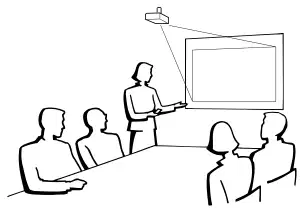
最適な画質のために、プロジェクターの足を平面と水平にスクリーンに垂直方向を配置します。 そのため、キーストーンの補正の必要性を排除し、最高の画像品質を提供します。 (ページ参照) 33.)
スタンダードセットアップ(フロントプロジェクション) プロジェクターをスクリーンから要求する距離に置く
目的の映像のサイズに。 (ページ参照) 20.)

任意を使うとおすすめです
こちらの設置用EIKI天井マウントブラケットです。 プロジェクターを取り付ける前に、最寄りのEIKI認定ディーラーまたはサービスセンターにご連絡ください。推奨天井マウントブラケット(別売)を入手してください。 「Ceiling + Front」の設定で画像を反転
で “PRJモード”. このページのトップへ 43 この機能の使用のため。

プロジェクターは、以下の図に示されている4つの投影モードのいずれかを使用できます。 使用する投影設定に最も適したモードを選択します。 (SCR-ADJメニューにPRJモードを設定できます) このページのトップへ 43.)
Iテーブルマウント、フロントプロジェクションI天井搭載、正面映写

メニューアイテム “フロント”
料理とお食事のメニュー Ceiling + Front
Iテーブル搭載、リアプロジェクション
I 天井に取り付けられた、後部映写
(半透明スクリーン付き)
(半透明スクリーン付き)
料理メニューの「リア」メニューアイテム 「ケーリング+リア」
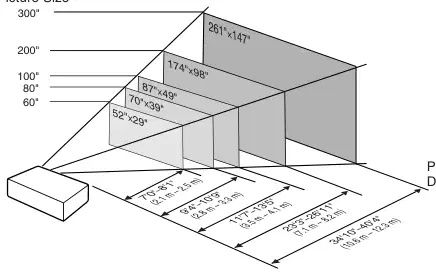
7'0"–8'1" (2.1 m – 2.5 m)
9'4"–10'9" (2.8 m – 3.3 m)
11'7"–13'5" (3.5 m – 4.1 m)
23'3"–26'11" (7.1 m – 8.2 m)
34'10"–40'4" (10.6 m – 12.3 m)
映像サイズ・映写距離

映像(スクリーン)のサイズの映写距離[L] Diag。 [L2] 最小幅[L1] 最大【L2】
レンズセンターからの距離
下の画像 [H]
300 (762 cm)
261 (664 cm)
147 (374 cm)
3410 (10.6 m)
40 4 (12.3 m)
38 3/32 (97 cm)
270 (686 cm)
235 (598 cm)
132 (336 cm)
31 4 (9.6 m)
36 4 (11.1 m)
34 9/32 (87 cm)
31 47/64 (81 cm)
250 (635 cm)
218 (553 cm)
123 (311 cm)
29 1 (8.9 m)
33 7 (10.2 m)
200 (508 cm)
174 (443 cm)
98 (249 cm)
23 3 (7.1 m)
26 11 (8.2 m)
25 25/64 (64 cm)
150 (381 cm)
131 (332 cm)
74 (187 cm)
17 5 (5.3 m)
20 2 (6.1 m)
19 3/64 (48 cm)
100 (254 cm)
87 (221 cm)
49 (125 cm)
11 7 (3.5 m)
13 5 (4.1 m)
12 45/64 (32 cm)
80 (203 cm)
70 (177 cm)
39 (100 cm)
9 4 (2.8 m)
10 9 (3.3 m)
10 5/32 (26 cm)
70 (178 cm)
61 (155 cm)
34 (87 cm)
8 2 (2.5 m)
9 5 (2.9 m)
8 57/64 (23 cm)
60 (152 cm)
52 (133 cm)
29 (75 cm)
7 0 (2.1 m)
8 1 (2.5 m)
7 5/8 (19 cm)
40 (102 cm)
35 (89 cm)
20 (50 cm)
4 8 (1.4 m)
5 5 (1.6 m)
5 5/64 (13 cm)
̇:画像サイズ(直径) (インチ/ cm) L:投影距離(ft / m)L1:最小投射距離(フィート/メートル)L2:最大降光間隔(ft/m)H:レンズセンターからイメージの底までの距離(in /センチメートル)
映像のサイズおよび投射距離のための方式 [フィート/インチ] L1 (ft) = 0.03541χ / 0.3048 L2 (ft) = 0.04098χ / 0.3048 H (in) = - 0.32249χ / 2.54
[m/cm] L1 (m) = 0.03541χ L2 (m) = 0.04098χ H (cm) = - 0.32249χ
通常の画面(4:3)を使用して、4:3の画像(サイドバーモード)を写し出すとき
映像(スクリーン)のサイズの映写距離[L] Diag。 [L2] 最小幅[L1] 最大【L2】
レンズセンターからの距離
下の画像 [H]
300 (762 cm)
240 (610 cm)
180 (457 cm)
42 8 (13.0 m)
49 4 (15.0 m)
46 39/64 (118 cm)
270 (686 cm)
216 (549 cm)
162 (411 cm)
38 5 (11.7 m)
44 5 (13.5 m)
41 61/64 (107 cm)
250 (635 cm)
200 (508 cm)
150 (381 cm)
35 7 (10.8 m)
41 2 (12.5 m)
38 27/32 (99 cm)
200 (508 cm)
160 (406 cm)
120 (305 cm)
28 5 (8.7 m)
32 11 (10.0 m)
31 5/64 (79 cm)
150 (381 cm)
120 (305 cm)
90 (229 cm)
21 4 (6.5 m)
24 8 (7.5 m)
23 5/16 (59 cm)
100 (254 cm)
80 (203 cm)
60 (152 cm)
14 3 (4.3 m)
16 5 (5.0 m)
15 17/32 (39 cm)
80 (203 cm)
64 (163 cm)
48 (122 cm)
11 5 (3.5 m)
13 2 (4.0 m)
12 7/16 (32 cm)
70 (178 cm)
56 (142 cm)
42 (107 cm)
9 11 (3.0 m)
11 6 (3.5 m)
10 7/8 (28 cm)
60 (152 cm)
48 (122 cm)
36 (91 cm)
8 6 (2.6 m)
9 10 (3.0 m)
9 21/64 (24 cm)
40 (102 cm)
32 (81 cm)
24 (61 cm)
5 8 (1.7 m)
6 7 (2.0 m)
6 7/32 (16 cm)
̇:画像サイズ(直径) (インチ/ cm) L:投影距離(ft / m)L1:最小投射距離(フィート/メートル)L2:最大降光間隔(ft/m)H:レンズセンターからイメージの底までの距離(in /センチメートル)
映像のサイズおよび投射距離のための方式 [フィート/インチ] L1 (ft) = 0.04334χ / 0.3048 L2 (ft) = 0.05015χ / 0.3048 H (in) = - 0.39468χ / 2.54
[m/cm] L1 (m) = 0.04334χ L2 (m) = 0.05015χ H (cm) = - 0.39468χ

映像(スクリーン)のサイズの映写距離[L] Diag。 [L2] 最小幅[L1] 最大【L2】
レンズセンターからの距離
下の画像 [H]
300 (762 cm)
240 (610 cm)
180 (457 cm)
32 0 (9.8 m)
37 0 (11.3 m)
34 31/32 (89 cm)
270 (686 cm)
216 (549 cm)
162 (411 cm)
28 9 (8.8 m)
33 4 (10.2 m)
31 15/32 (80 cm)
250 (635 cm)
200 (508 cm)
150 (381 cm)
26 8 (8.1 m)
30 10 (9.4 m)
29 9/64 (74 cm)
200 (508 cm)
160 (406 cm)
120 (305 cm)
21 4 (6.5 m)
24 8 (7.5 m)
23 5/16 (59 cm)
150 (381 cm)
120 (305 cm)
90 (229 cm)
16 0 (4.9 m)
18 6 (5.6 m)
17 31/64 (44 cm)
100 (254 cm)
80 (203 cm)
60 (152 cm)
10 8 (3.3 m)
12 4 (3.8 m)
11 21/32 (30 cm)
80 (203 cm)
64 (163 cm)
48 (122 cm)
8 6 (2.6 m)
9 10 (3.0 m)
9 21/64 (24 cm)
70 (178 cm)
56 (142 cm)
42 (107 cm)
7 6 (2.3 m)
8 8 (2.6 m)
8 5/32 (21 cm)
60 (152 cm)
48 (122 cm)
36 (91 cm)
6 5 (2.0 m)
7 5 (2.3 m)
7 (18 cm)
40 (102 cm)
32 (81 cm)
24 (61 cm)
4 3 (1.3 m)
4 11 (1.5 m)
4 21/32 (12 cm)
̇:画像サイズ(直径) (インチ/ cm) L:投影距離(ft / m)L1:最小投射距離(フィート/メートル)L2:最大降光間隔(ft/m)H:レンズセンターからイメージの底までの距離(in /センチメートル)
映像のサイズおよび投射距離のための方式 [フィート/インチ] L1 (ft) = 0.0325χ / 0.3048 L2 (ft) = 0.03761χ / 0.3048 H (in) = - 0.29601χ / 2.54
[m/cm] L1 (m) = 0.0325χ L2 (m) = 0.03761χ H (cm) = - 0.29601χ


ø3.5 mm minijack to RCAオーディオケーブル(商用)
カメラ用ケーブルやビデオゲーム/ø3.5 mm minijack to RCAオーディオケーブル(市販)

接続する前に、プロジェクターの電源コードがACコンセントからプラグを外し、デバイスを接続するをオフにすることを確実にします。 すべての接続をした後、プロジェクターを最初にオンにして他のデバイスにします。
プロジェクターには、コンポーネントやSビデオ、映像信号に対応した入力端子が搭載されています。 オーディオビジュアル機器と接続するために、以下の図をご覧ください。 コンポーネント信号、S-Videoシグナルおよびビデオ信号の順に画質が最高です。 オーディオビジュアル機器にコンポーネント出力端子がある場合、ビデオ接続用のプロジェクターでCOMPUTER/ COMPONENTターミナル(INPUT1またはInPUT 2)を使用します。

コンポーネント出力(Y、CB/PB、CR/PR)端子
ø3.5 mm minijack to RCAオーディオケーブル*(商用)
※プロジェクターのスピーカーから音を楽しめる場合はケーブルを使用。


S-Videoケーブル(商用) RCAオーディオケーブル* (市販)
※プロジェクターのスピーカーから音を楽しめる場合はケーブルを使用。
音声出力端子へ
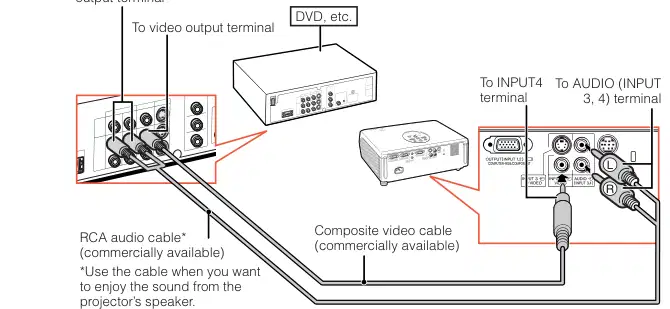
合成ビデオケーブル(商用) RCAオーディオケーブル* (市販)
※プロジェクターのスピーカーから音を楽しめる場合はケーブルを使用。

コンピュータを接続するときは、すべての接続が行われる後にオンにされる最後のデバイスであることを確認します。 接続を行う前に、デバイスの所有者のマニュアルを必ずお読みください。
音声出力端子へ

* ø3.5 mmステレオまたはモノラルオーディオケーブル(商用)
※ ø3.5mmモノラルケーブルを使用する場合は、φ3.5mmステレオオーディオケーブル使用時容量が半減となります。

プロジェクターと別々のモニターに、RGBケーブル2セットで表示できます。

RGBケーブル(商業用)RGBケーブル(商用対応)

プロジェクターのオーディオ入力端子に接続されたデバイスから音声出力を可聴機器にすることができます。 選択した入力モードに応じて、音声出力が決定されます。

ø3.5 mm minijack to RCAオーディオケーブル(商用)

電源コードを、プロジェクターの後部にACソケットに接続します。
レンズキャップを外し、プレス oプロジェクターまたはプロジェクターでスタンドビヨン fリモートコントロールで。

プレス oプロのイジェクターまたは eリモートコントロールでSTANDBYを押し、確認メッセージが表示されたまま再度押すとプロジェクターをスタンバイモードに置く。
画面上の表示(確認メッセージ)
操作ボタンをプロジェクターにロックするためにこの機能を使用します。
a 操作ボタンを締める プロジェクターがオンになっている間、約5秒の間、プロジェクターのp ENTERを押して下さい。
a キーロックオフを脱ぐ プロジェクターで5秒程度まで、P ENTERを装着。

スタンドビーボタン・ロー画面表示・ロンスクリーンディスプレイ


接続機器の適切な入力モードを選択します。
プレスC 入出力 1 C 入力2 D切口 3か E入力モードを選択するためのリモートコントロールのINPUT 4。
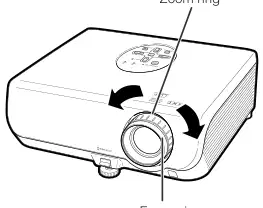
1 焦点を調節する 焦点リングをプロジェクターで調整できます。
焦点リングを回転させ、プロジェクトイメージを見ながらフォクスを調整します。
2 スクリーンのサイズの調節 ズームレンズのリングをプロジェクターで調節できます。
ズームリングを回転させ、画面サイズを拡大または縮小します。
INPUTボタン・ズームリング・フォーカスリング


プロジェクターの高さは、プロジェクターの前面と後方の調整足で広告をすることができます。 画面がprojec-tor上にあると、プロジェクターを調整することで映写画像は高まります。
HEIGHT ADJUSTレバーを持ち上げながら、プロジェクターの高さを調整します。
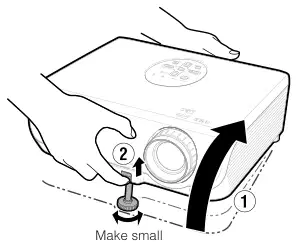
高さが細かく調整された後、プロジェクターのHEIGHT ADJUSTレバーから手を外します。 •投影の角度はプロジェクターが置かれる表面から8度まで調節可能です。
小さな調整をします。
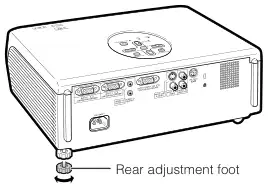
プロジェクターレベルを作るために後部調節のフィートを使用して下さい。 • プロジェクターは標準的な位置からの調節可能な ±1 度です。

HEIGHT ADJUSTレバー

プレス K/L リモートコントロールまたはO/Q+ プロジェクターで、音量を調節します。

プレス MリモートコントロールでAVは、一時的に黒い画面を表示し、音をオフにする。


画面上から下へ、または下から角度に写っていると、画像が壊滅的に歪んだ。 台形歪みを修正するための機能は、キーストーン補正と呼ばれます。
調節ボタン(P/R/O/Q)
プレス g キーストーンの補正モードに入るキーストン。 • プロジェクターのqキーストーン補正モードを画面上に表示することもできます。
上部の収縮。 (+方向のスライドバーを移動)
プレス P/Q または O/R キーストーンの修正を調整します。 • プロジェクターの調整ボタンを使用して、キーストーンコル反応を調整することもできます。

下の側面を収縮させて下さい。 (-方向のスライドバーを移動します。)


この機能により、サイズ変更モードを変更したりカスタマイズして入力イメージを強化することができます。 入力信号を消し、”STRETCH”, “SIDE BAR” または“CINEMA ZOOM”の画像を選択できます。
プレス H再サイズ。 • 参照ページ 43 メニュー画面の設定 画面サイズ
480I、480P、576Iの576P、NTSC、PAL、SEAM
: 撮影できない画像の切り出しエリア

ストレッチサイドバー
SVGA (800 K 600)
XGA (1024 K 768)
4:3 アスペクト比
640 K 480
SXGA (1280 K 960)
SXGA L (1400 K 1050)
SXGA (1280 K 1024)
640 K 480 854 K 480
1280 K 720
854 K 480
J
コンピュータイメージのタイプ側面棒
シネマズーム
SVGA
SVGA
4:3 アスペクト比
SXGA (1280 K 1024)
5:4 アスペクト比
16:9 アスペクト比
: 撮影できない画像の切り出しエリア


プレス N凍結する。 • 映写されたイメージは凍らせます。
プレス N再び、カーレンタル接続デバイスから移動イメージに戻ります。
適切な画像モードを選択して、見ている投影されたイン年齢に合わせて最適な選択ができます。
プレス G映像モード。 • PICTURE MODEを押すと、次の順序で画像モードが変更されます。
スタンダードナチュラルダイナミックムービー1 Movie2
プロジェクターが点灯した後、自動同期機能で入力信号を検出すると動作します。 プレス F自動同期機能で手動で広告を配信する自動 SYNC 。
FREEZEボタン・PICTURE MODEボタン・オートシンクボタン

プロジェクターにセットできるアイテムは以下の通りです。
メインメニュー サブメニュー

映像モード対照 0 0 0の0 K 7 5 0 0
)再リモートコントロールのそれぞれのボタンを使っています。
※1 コンポーネント信号を入力した際の項目は、INPUT 1またはInPut 2で入力するか、 INPUT 3かINPOUT 4を選択した場合に指定します。 ※2 PALやSECAM信号が入力される場合にのみメニュー画面に「トーン」が表示されます。(それらの入出力シグナルに変更時を含みます) 基本的には「トーン」を調整する必要はありませんが、PALやSECAM信号を入力するとこの調整で画像の調子を調節できます。 ※3 INPUT 1またはINPUT 2でRGB信号を入力する際に項目

メインメニュー サブメニュー
SCR - 隣接するPRJ - 別のヘルプ
オフオンオフ
自動同期システム音を離れた自動出力
自動電源オフ [オン/オフ]
0 ランプタイマー(生命) 100%
RS-232C *1 9600 bps 115200bps
※1 サービスマンのみ
SCR - 隣接するPRJ - 別のヘルプ
映像や音声はありません
縦縞やフリッカー画像が表示されるデータイメージは、色を中心にしていないか、悪い写真が暗くなっている。 画像は歪み
デフォルト設定にすべての調整をリセット
ビデオ システム: uのt O/P A L/S E C M/
NTSC4.43/NTSC3.58/PAL- M/PAL-3/PAL-60 ※入力された信号および選択された入出力モードによって、指定可能な項目は異なります。


調節ボタン(P/R/O/Q)
調節ボタン(P/R/O/Q)
例:「ブライト」の調整 ・プロジェクターのボタンを使って操作ができます。
プレス BMENU. ・「ピクチャー」メニュー画面を、セプトモードの入力画面が表示されます。

プレス Q または O 調節するために「ピクチャー」を選びます。
ボタン・メニュー項目

プレス P または R 調整する「明るい」を選択します。 • 選択した項目が強調表示されます。

プレス O または Q 選択した項目を調整します。 •調節は貯えられます。
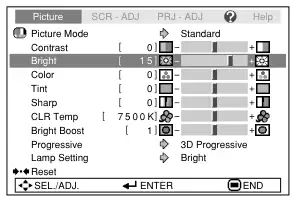
プレス BMENU/HELP. ・メニュー画面が消えます。

メニュー操作nページ 39
INPUT 1(RGB)モードQ 例:「ピクチャー」画面メニュー

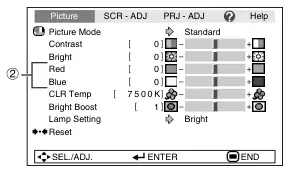
映像モード対照 0 0 0の0 K 7 5 0 0
3 2 4 5

映像モードを選択する際に各項目のデフォルト設定
明るさはダウンされ、画像がよりバランス良くなります。
INPUT 3モード

メニュー操作nページ 39
2 画像の調整
より少なく対照のために。
よりコントラストを。
スポーツなどの高速移動画像を表示するのに便利です。
明るさが少ないため。
より多くの明るさのため。
ドラマやドキュメンタリーなど、比較的遅く動く画像を表示するのに便利です。
より少ない色の強度のため。
より多くの色強度のため。
フィルムソース*のイメージを明らかに再現します。 3 秒間プルダウン(NTSC/PAL60Hz)または 2 個のプルダウン (PAL50Hz、SECAM) で変換されたフィルムの最適化した画像を表示し、進行モードイメージへのメンテを強化します。
テント*1 ※2
肌のトーンをプラスする。
肌のトーンを緑化させるため。
鋭さが少なくなります。
より鋭さのために。
弱い赤のため。
強烈な赤色のため。
※フィルムソースは、オリジナルエンコードで24フレーム/秒の映像を収録しています。 プロジェクターは、このフィルムソースを60フレーム/秒でNTSCとPAL60HzまたはPAL50mmのPalm 50HzおよびSECAMで出力するビデオにprogres-シブビデオを変換して高精細画像を再生することができます。
弱い青のため。
青色が強いため。
高忠実度カラーの再現性- tion.
より鮮やかさのために。
※1 RGB入力モードに表示されません。 ※2 PALやSECAM信号が入力される場合にのみメニュー画面に「トーン」が表示されます。(それらの入出力シグナルに変更時を含みます) 基本的には「トーン」を調整する必要はありませんが、PALまたはSECAM信号を入力するとこの調整で画像の調子を調節することができます。

温暖化、赤みのある白熱のようなイメージのためのより低い色温度のため。
クーラー、白っぽい、蛍光性のような画像の高色温度のために。

メニュー操作nページ 39
SCR - 隣接するPRJ - 別のヘルプ
6 5 4 3 2 1
キーストーンOSDディスプレイの背景PRJモード言語
4 背景画像の選択
5 転写・反転画像
画面上から下へ、または下から角度に写っていると、画像が壊滅的に歪んだ。 trap-ezoidalの歪みを修正するための機能は、Keystone訂正と呼ばれます。
ノーマルイメージ(画面の前面から写っている)
反転画像(画面の前面から、逆転プロジェクターで写)
「SCR-ADJ」メニューの「キーストーン」を選択し、スライドバーと調整します。
O ボタンまたは R ボタン Q または P ボタン
逆画像(画面の後ろから、鏡で撮影)
逆転イメージ(鏡面撮影)
このページのトップへ 33 基石の訂正の細部のため。
このページのトップへ 19 投影(PRJ)モードの詳細について
プロジェクターは、画面上の表示言語を11か国語で切り替えることができます。

INPUT/VOLUME/AV MUTE/FREEZE/ AUTO SYNC/RESIZE/PICTURE MODE/「無効ボタンを押しました」が表示されません。

メニュー操作nページ 39

1 自動検索機能
2 自動同期(自動同期調整)
この機能は、プロジェクターがオンになったり、INPUTボタンを押したときに受信される信号の入力モードに自動的に検索およびスイッチします。
プロジェクターがオンまたは入力信号をスイッチしたときに、自動同期調整が発生します。
自動同期調整は自動で行います。

メニュー操作nページ 39
6 ファンモードの設定
ファンの回転速度を変える機能です。
信号が15分以上検出されないと、自動的にスタンバイモードに入ります。
通常の環境に適しています。
プロジェクターを標高4,900m(1,500メートル)以上でご使用ください。
自動電源オフ機能が無効になります。
ファンの回転速度が「ファンモード」に設定すると、ファンノイズが大きくなります。
累積ランプの使用時間と残りのランプ寿命(パーセンテージ)を確認することができます。
「エコ+静け」にセットされたランプを独占的に操作
詳しくはこちら 3,000時間
詳しくはこちら 日式:150時間
ランプ設定を「ライト」に限定した
詳しくはこちら 2,000円
詳しくはこちら 100時間
プロジェクターがオン/オフに変わると確認音が出ます。
確認音は出来ません。
音声信号は内部スピーカーから出力されます。
音声信号は内部スピーカーから出力されません。

ご使用中の問題解決におすすめです。

調節ボタン(P/R/O/Q)
例: 画像をINPUT 1(コンポーネント)/INPut 2 (成分)に緑色の色合いがある場合、画像が緑の色合いを持っているとき。
「信号タイプを選択」を選択し、押します hエントリー
2 プレス O または Q 選択する “ヘルプ”, その後、プレス hエントリー
コンポーネントを選択し、プレス hエントリー • 後で設定する項目がもっとある場合は、画面の指示に従って、ニーズに最適なアイテムを選択します。
プレス P または R ヘルプメニューで「色が落ちるか悪い」を選択したら、 hエントリー
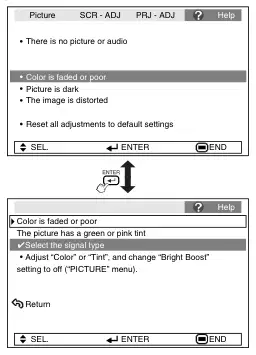
色が衰退しているか、悪い写真は暗くなっているイメージ歪み
信号タイプを選ぶ 写真は緑色またはピンク色の色合いを持っています
「カラー」または「トント」を調整し、「ブライトブーススト」の設定をオフ(PICTURE)メニューに変更します。
メニュー/ヘルプボタン・エンターボタン

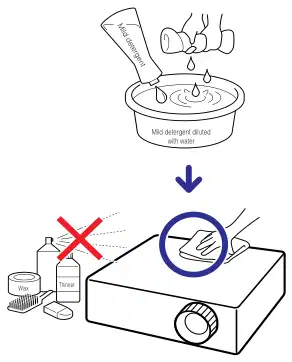
プロジェクターの清掃 パワーを損なわないことを確実にする
レンズのクリーニング 市販の送風機やレンズを使っています
プロジェクターを掃除する前にコード。 私はキャビネットおよび操作のパネルです
レンズの清掃用紙(メガネ・カメラ用) レンズの表面にコーティングのフィルムを身に着けているかもしれないので、液体タイプのクリーニングの代理店を使用しないで下さい。 レンズの表面が簡単に得ることができるので、
プラスチック製 これらがキャビネットの仕上げを損なうことができるので、ベンゼンまたはシンナーを使用して避けて下さい。 殺虫剤などの揮発性薬を使用しないでください
破損、レンズを掻くか当たらないこと。
プロジェクター ゴムやプラスチックの製品を長時間プロジェクターに取り付けないでください。 プラスチックの代理店のいくつかの効果は、プロジェクターの品質や仕上げに損傷を引き起こす可能性があります。 汚れを軽く拭き、柔らかいフレンネルの布で拭きます。 汚れが取りにくい時は、布を浸す

布をよく巻く水で希釈し、そしてプロジェクターを拭き取ります。 強い洗浄洗剤はプロジェクターのコーティングを変色、警戒するかまたは損なうかもしれません。 プロジェクターの小型・非連続エリアでご使用前に必ず試してみてください。
排気および吸入ベントのクリーニング 掃除機を使ってほこりを取り除きます
排気ベントと吸入ベント。


私は警告灯(パワーインジケータ、ランプの表示器および温度の警告表示)をオンにします
プロジェクターは、プロジェクター内の問題を示します。 問題が起こる場合、温度警告表示器またはランプの表示器のどちらかは照らします
赤、プロジェクターはスタンバイモードに入ります。 プロジェクターがスタンバイモードに入ったら、下記の手順に従ってください。
温度警告インジケータについて
プロジェクター内の温度が上昇すると、空気の出口や設定場所を遮断する「
「写真左下隅に照らします。 温度が上昇し続けると、ランプはオフになり、警告インジケーターが点滅し、冷却ファンが実行され、その後、projec-torはスタンバイモードに入ります。 後 “
”が現れているので、必ずページに記載されている対策を行ってください。 49.

残りのランプ寿命が5%以下になると、
(黄色)画面に「ランプの変更」が表示されます。 パーセンテージが0%になると、
(赤)、ランプは自動的に消えますそしてプロジェクターはスタンバイ モードを自動的に入れます。 今回は、ランプインジケーターが赤色で照らされます。 いわん ランプを交換せずに4回プロジェクターに切り替える場合は、プロジェクターが点灯します。
オンにしないでください。
プロジェクター上のインジケータ

ランプの赤は異常にシャットダウンするか、変更する必要があります。 (ページ参照) 49.)
温度が異常に高い。 (ページ参照) 49.)
温度警告インジケーター・ランプ表示・パワーインジケータ

温度が異常に高い。
ランプは照明しません。
ランプ交換時間
ランプは照明しません。
オフ。)
プロジェクターが点灯すると緑色のパワーインジケーターが点滅します。

ランプ ランプ(別売)を交換すると、残りの灯寿命が変わるとおすすめです。
映像や色質において、著しい劣化に気づくと5%以下またはその場合。 ランプ寿命(パーセンテージ)は、画面上の表示で確認できます。 (ページ参照) 45)私は購入のあなたの場所からタイプAH-11201のタイプ取り替えランプを、最も近いEIKIによって承認される買物をします
ディーラーまたはサービスセンター。
過度の衝撃、不適切な冷却、表面傷または使用時間の崩壊によるランプの劣化など多数のソースに起因する可能性があります。 個々のランプや条件、使用頻度により大幅に異常が変化するまでの期間。 失敗が球根の割れで頻繁に得ることができることに注意することは重要です。 ランプ交換インジケーターと画面表示アイコンが照らされるとき、お勧めします
ランプが正常に動作するように見える場合でも、すぐに新しいものと交換される。 ランプが壊れるのに、ガラス粒子が内側に広がる可能性がある
プロジェクター。 そのような場合は、最寄りのEIKI認証ディーラーまたはサービスセンターにご連絡いただければ安心な運用を保証します。 ランプが壊れるのに、ガラス粒子はランプのおりかガス中含まれていることができます
ランプは排気出口から部屋に換気されるかもしれません。 ランプ内のガスは水銀が含まれているため、ランプの故障や解放されたガスの露出を避けると部屋をよく換気します。 ガスへの暴露の場合、なるべく早く医師に相談してください。
ランプの交換 •使用直後にプロジェクターからランプユニットを取り外しないでください。 ランプは非常に熱くなり、火傷や怪我を引き起こす可能性があります。
I ランプをこのセクションに記載の指示に従って慎重に変更してください。 ※ご希望の場合は、
最寄りのEIKI認定ディーラーまたはサービスセンターにランプを交換する場合があります。
※交換後のランプが点灯しない場合は、修理用専用EIKI認定ディーラーまたはサービスセンターにプロジェクターを乗せてください。

警告!
プレス oプロのイジェクターまたは eプロジェクターをスタンバイモードに置くためにリモート・コントロールのSTANDBY。 •冷却ファンが止まるまで待って下さい。

ランプユニットカバーを外します。 • プロジェクターをオンにします。 ランプユニットカバーを固定するユーザーサービスネジ(1)を押します。 ランプユニットカバーを外します (2).
ユーザサービスネジ(ランプユニットカバー用)

ランプユニットを外します。 • ランプユニットからネジを固定するネジを押します。 ハンドルでランプユニットを握り、矢印の方向に引きます。 今回は、ランプユニットを水平に保ちながら傾けません。
ランプユニットを新規にインサートします。 •ランプユニットをしっかりと灯台に押し込みます。 ネジを締めます。
ランプユニットカバーを交換します。 • ランプユニットカバー(1)のタブをアライメントし、タブ(2)を押しながら配置します。 それからランプの単位カバーをしっかり止めるためにユーザーser-の副ねじを最大限に活用して下さい。
ランプ交換後、ランプタイマーをリセットします。
電源コードを接続して下さい。 • 電源コードをプロジェクターのACソケットに差し込みます。

コンピュータRGB/COMPONENT入出力1、2およびコンピューター-RGB/COM PONTの出力ターミナル: 15ピンミニD-subメスコネクタ
コンポーネントRGB入力/出力・部品入出力

SVGA、XGA、SXGA、 SXGA+ •インテリジェントな圧縮と拡張システム再サイジング技術
(Hz) VESA 標準表示
27.0 31.5 37.5 27.0 31.5 37.9 27.0 31.5 27.0 31.5 37.9 26.2 31.5 34.7 37.9 37.5 43.3 31.4 35.1 37.9 46.6 48.1 46.9 53.7 40.3 48.4 56.5 60.0 68.7 55.0 66.2 67.5 64.0 64.0 34.9 37.8 49.7 60.2 68.7
60 70 85 60 70 85 60 70 60 70 85 50 60 70 72 75 85 50 56 60 70 72 75 85 50 60 70 75 85 60 70 75 60 60 67 60 75 75 75
PC
SVGA
✔
SXGA
1,280 × 1,024 1,400 × 1,050 640 × 480 800 × 600 832 × 624 1,024 × 768 1,152 × 870
MAC 13"
VGA
MAC 16"
SVGA
MAC 19" MAC 21"
XGA SXGA
480P
540P
576P
720P

映像無し、音なし
プロジェクターがない場合
スタート
音が聞こえるけど、写真は現れない(または画像)
暗くなっている。
色が悪いか、または貧しいです。
ノイズが現れます。
絵は見えませんが、
音が聞こえる。
時々、異常な音が聞こえる
キャビネット。 メンテナンスインジケーター
または赤で点滅します。
29 プロジェクターはスタンバイモードにSTANDBY-ONボタンをつけたり、スタンドバックに入れることができません。
プロジェクター

映像はINPUT 1 (部品)/InPut 2 (構成で緑です。
映像はINPUT 1 (RGB)/INPutのピンク(緑無し)です
2 (RGB).
INPUT 1 (RGB)/INPUT 2 (RGBの) で映像flickers。
映像は余りに明るく、
ホイッシ。
冷却ファンがなる
ノワシー。
ランプが点灯しません
プロジェクターが点灯した後も、アップ。
ランプが突然変りに
投影中にオフ。
フリッカー
ランプは大いに必要です
オンにする時間。
暗く、絵は暗い。
マイクロプロセッサーを搭載しています。 不適切な操作や干渉により、その性能が悪影響を及ぼす可能性があります。 これを起こると、ユニットを抜いて5分以内に再び差し込む。

プロジェクターEIP-1000T NTSC3.58/NTSC4.43/PAL/PAL-M/PALN/PAL-60/SECAM/DTV480I/Dテレビ480P/ DTV540P/D TV576I/dTV720P/dtv1035I/ドヴィッ1080i/D テレビ1080I/ディビヨン50のテキサス・インスツルメンツ パネルのサイズによる単一破片のデジタル マイクロミラー装置TM (DMDTM):0.53」、1チップMDいいえ。 ドットの: 409,920 点(854 [H]×480[V]) 1–1.15 ×ズームレンズ、F2.4-2.6、f = 19.021.9 mm 275 W DCランプ 15pin ミニ Dサブコネクタ Y: 1.0 Vp-p、同期ネガティブ、75 Ω終了 PB:0.7 Vp - p、75 オムは PRを終了しました。 信号: TTLレベル(陽性/負)のVERTICAL SYNC。 信号:4ピンミニDINコネクタY(発光シグナル):1.0 Vp-p、同期ネガティブ、75Ω終了C(クロマインサンス信号) :バースト0.286Vp-P、75 ΩはRCAコネクターを終了しました。ビデオ、コンポジット動画、1.0Vp - p、非同期マイナス、75 Ovは45〜85 Hz 15–70 kHz 12~108 MHzのminijackまたは RCA端子を解除します。VIPO、コンポジションモードが0.5VPMよりも5k、Kmx20mm以下のオプションがあります。
レンズの映写ランプの部品入力信号
横の決断コンピュータRGB入力
(INPUT 4) 縦の頻度 横の頻度
ピクセルクロックオーディオ入力信号音声出力信号(AUDIO OUTPUT1-4)
本体サイズ:4cm×2.85cm×1 AC100~240V3.6A/50/60Hz 350W(ランプ設定「ライト」)/305 W (ランプセット「エコ+静音」)、AC 100 V330W (ランプセッティング「ブライト」/285 W (Lamp Setting “Eco + Quiet”) およびAC 240 V 4 W (AC 800 V) - 5 W (ac 240 v) 1,315 BTU /hour (LAMP Set "Bright") × 15°C x 360°C (L 15°F) (3.9 kg) リモートコントロール、米国用電源コード カナダなど、欧州向け電源コード(英国、3RCA~15ピンD-subアダプタ、DIN-D-Sub RS-232Cアダプター、取扱説明書を除く)
入力電流 評価される頻度 パワー消費量
キャビネットI/Rのキャリア周波数寸法(約)
重量(約) 交換部品
継続的な改善の方針の一環として、EIKIは事前通知なしに製品改良の設計と仕様変更を行う権利を留保します。 性能のspecifica- tion 図は、生産単位のわずかな値です。 個々の単位のこれらの値からいくつかの逸脱が起こる可能性があります。


11 1/32 (280) 23/64 (9) 13/64 (5)
1 55/64 (47) 2 7/8 (73)
4 19/64 (109)
7/16 (11)
1 7/8 (47.5) 4 7/64 (104)
2 61/64 (75)
2 19/32 (65.5) 1 53/64 (46.2)


Deutschland &Österreich(ドイツ) 所在地: 〒0612-9371-0 : 愛知県名古屋市中区栄町2丁目6番1号
U.S.A. 永井インターナショナル株式会社 30251 エスペラーン ランチョ・サンタマルガリータ CA 92688-2132 U.S.A. お電話:+800-242-3454(949)-457-0200 FAX : 800-457-3454 (91)-457-7878 Eメール : usa@イーキ・コム
日本・海外向け 永井産業株式会社 〒530-0028 大阪市北区馬西町4-12 TEL:06-6311-9479 FAX:06-6-6311-8486
東洋ヨーロッパ 永井市松尾 s.r.o.(スイラー) チェコ共和国の住所:+42 02 20570024 +42 02 20571413 ファックス :+42 03 205716 Eメール:[email protected]
英国 永田恵貴 - 株式会社栄輝インターナショナル ツイート ボックス156、310 ファーストセント。 お電話:+800-563-3454(705)-527-4084 FAX : 800-567-4069 (705)-592イーキ・コム
中国で印刷される TINS-C058WJN1 05P08-CH-NG
この取扱説明書で参照されているリンク(メーカー、サポート、ダウンロード等)。
よくあるトラブル、考えられる原因、対処法。
| 問題 | 考えられる原因 | 対処法 | |
|---|---|---|---|
| 温度が異常に高い。 | • ブロック空気の取入口 | • プロジェクターを適切な換気の区域に移転して下さい。 (ページ 8 参照) | p.52 |
| 温度が異常に高い。 | •冷却ファンの故障•内部回路障害•曇り空気吸入口 | • プロジェクターを最寄りのEIKI認定ディーラーまたはサービスセンターに持ち、修理を行います。 | p.52 |
| ランプは照明しません。 | •ランプは異常に締められます。 | •AC出口から電源コードを取り外し、再度接続して下さい。 | p.52 |
| ランプ交換時間 | ・ランプ寿命を5%以下に保つ | •慎重にランプを取り替えて下さい。 (ページ51参照) • 修理のための最寄りのEIKI認定ディーラーまたはサービスセンターにプロジェクターを服用してください。 ・ランプ交換の際は、必ず注意を払ってください。 •カバーを安全に取付けて下さい。 | p.52 |
| ランプは照明しません。 | • バーンアウトランプ•ランプ回路の故障 | p.52 | |
| プロジェクターが点灯すると緑色のパワーインジケーターが点滅します。 | •ランプユニットカバーが開いている。 | • ランプユニットカバーが確実に設置されている場合でも、電力インジケーターは緑色に点滅している場合は、最寄りのEIKI認定ディーラーまたはサービスセンターにお問い合わせください。 | p.52 |
| 映像無し、音かプロジェクターは始まりません。 | •プロジェクター電源コードは壁の出口に差し込まれません。 | p.58 | |
| 映像無し、音かプロジェクターは始まりません。 | •外部接続機器への電源がオフになります。 | p.58 | |
| 映像無し、音かプロジェクターは始まりません。 | • 選択した入力モードが間違っています。 | p.58 | |
| 映像無し、音かプロジェクターは始まりません。 | • プロジェクターに接続されていないケーブル。 | p.58 | |
| 映像無し、音かプロジェクターは始まりません。 | •リモート・コントロール電池は出て来ました。 | p.58 | |
| 映像無し、音かプロジェクターは始まりません。 | • ノートパソコンを接続する際に外部出力が設定されていない。 | p.58 | |
| 映像無し、音かプロジェクターは始まりません。 | •ランプユニットカバーは正しくインストールされていない。 | p.58 | |
| 音が聞こえるけど、写真は見えない(または画像が暗く見える)。 | • プロジェクターに接続されていないケーブル。 | p.58 | |
| 音が聞こえるけど、写真は見えない(または画像が暗く見える)。 | •「明るい」は最低の位置に置きます。 | p.58 | |
| 音が聞こえるけど、写真は見えない(または画像が暗く見える)。 | • ご使用のコンピューターによっては、コンピュータの信号出力設定が外部出力に切り替えない限り画像は動作しない場合があります。 コンピューターの所有者マニュアルを参考にして、信号出力設定を切り替える方法を確認します。 | p.58 | |
| 色が悪いか、または貧しいです。 | • 画像の調整は正しく設定されます。 ・「色」と「色合い」の調整を、「ピクチャーモード」でし、“明るいブースト”値が下がります。 | p.58 | |
| 色が悪いか、または貧しいです。 | (動画入力のみ) ・ビデオ入出力システムが誤り設定されます。 | p.58 | |
| 映像はぼやけ、ノイズが現れます。 | •焦点を調節して下さい。 | p.58 | |
| 映像はぼやけ、ノイズが現れます。 | •投影距離は焦点の範囲を超過します。 | p.58 | |
| 映像はぼやけ、ノイズが現れます。 | (コンピュータ入力のみ) • 「ファインシンク」調節(「ロック」調整)を実行します。•、「フィン同期」(相続)の調整を実行し、コンピューターによってはノイズが現れることがあります。 | p.58 | |
| 映像は聞こえませんが、音も聞きません。 | • プロジェクターに接続されていないケーブル。 | p.58 | |
| 映像は聞こえませんが、音も聞きません。 | • ボリュームは最小限に設定されます。 • プロジェクターが外部装置に接続され、音量を最小限に設定すると、外付け装置のボリュームを上回る場合でも音は出力されません。 | p.58 | |
| 映像は聞こえませんが、音も聞きません。 | ・「スピーカ」は、「オフ」に設定します。 | p.58 | |
| キャビネットから時折聞こえる異常な音。 | • 映像が正常である場合、音は室温の変更によって引き起こされるキャビネットの収縮が原因であります。 動作や性能に影響を及ぼさない | p.58 | |
| プロジェクターのメンテナンスインジケーターは赤で照らしまたは点滅します。 | • 「メンテナンスインジケータ」を参照してください。 | p.58 | |
| プロジェクターは、スタンドバイモードにSTANDBY-ONボタンを操作して電源を入れたりすることはできません。 | •キーロックはセットされます。 キーロックが「ON」に設定されている場合、すべてのボタンはロックされます。 | p.58 | |
| 映像はINPUT 1 (部品)/InPut 2 (構成で緑です。 | • 入力信号のタイプ設定を変更します。 「Help」メニューの「Colorがフェードまたは貧しい」を選択し、入力信号タイプを選択します。 | p.59 | |
| 映像はINPUT 1 (RGB)/INPut 2 (RGBの)でピンク(緑無し)です。 | p.59 | ||
| INPUT 1 (RGB)/INPUT 2 (RGBの) で映像flickers。 | • 「ヘルプ」メニューで「縦縞やフリッカー画像が表示される」を選択した後、「自動同期」の調整を選択します。そして、Enterを押します。 画像を改良しなければ、水平ノイズを調節してからエンターを押します。 その後、O または Q を押して調整します。 | p.59 | |
| 絵は明るくて、気に入ったりする。 | • 画像の調整は正しく設定されます。 | p.59 | |
| 冷却ファンが騒々しい。 | • プロジェクター内の温度が上がると、冷却ファンはより速く動きます。 | p.59 | |
| プロジェクターが点灯してもランプはライトアップしません。 | •ランプインジケータは赤で照らされます。 ランプを取り替えて下さい。 | p.59 | |
| 投影中にランプが突然消えます。 | p.59 | ||
| 時にはイメージがフリックしている。 | • プロジェクターや接続機器に誤って接続されたケーブルは、不適切に動作します。 •「ヘルプ」メニューの「縦縞やフリッカー画像が表示される」を選択し、必要な調整を行います。 • 頻繁に起こる場合、ランプを取り替えて下さい。 | p.59 | |
| ランプは、点灯するのに多くの時間が必要です。 | •ランプは、最終的に変更する必要があります。 残りのランプの寿命は近いに引っ掛けますが、ランプを取り替えて下さい。 | p.59 | |
| 暗く、絵は暗い。 | p.59 |
ユーザーまたはスタッフが通常1日以内に回答します。あなたの質問が次の人の助けにもなります。
最初の質問を投稿しましょう。他のユーザーや当チームが回答します。