EIP-2600 EIP-250


オーナーズマニュアル
江気産業株式会社
®

シリアル番号:
U.Kのユーザーのための特別なメモ。 本製品の主なリードは、10Aヒューズを組み込む非鉄(モールド)プラグで装着されています。 ヒューズは、BSIまたはASTAが承認したBS 1362のヒューズを交換する必要がある場合
上記と同じ評価のプラグのピン面にも示されている、使用しなければなりません。 ヒューズを交換した後、常にヒューズカバーを再調整します。 ヒューズカバーを装着せずにプラグを使用しないでください。 コンセントの不均等な場合、供給されたプラグと互換性がないあなたの家のソケット出口は適切なタイプに差し込みます。
疑わしい場合は、資格のある電気技師に相談してください。
付属のCD-ROMには、英語・ドイツ語・フランス語・スペイン語・イタリア語・ポルトガル語での操作手順が含まれています。 プロジェクターの操作手順をよく読み、運用します。
ダイ ミッジェリーフェーテ CD-ROM enthält Bedienungsanleitungen Englisch、ドイツ、フランゼイシスチ、スパニッシュ、 Italienisch und Portugiesisch。 ビットルズンシーダイベジアンサンレイトングボルダーベンダンデプロジェクターsorgfältig durch.
Le CD-ROM 4ni 大陸の足命令 defonctionnement en anglais, allemand, français, epagnol, italien et portugais. Veuillez の lire の気配りは指示のavant de faire fonctionner le projecteur.
エル・CD-ROMの召し上がりなアンテ·オペラシオン、アレマン、フランチェス、エスパニョール、ビニコYポルトガル。 レオカ・クイダドサメンテラス・インストルコノンズ・デ・オペラシオン・アンツ・ドゥ・ユチラ・エル・プロエクタ。
イルCD-ROM in dotazione contiene istruzioni per l’uso in in in the in inglese, esco, francese, spagnolo, イタリアeポルガヘス. レゲレ・アテンデ・ル・イストルーツィオーニ/ l’uso プリマ ディ ウザール イ プロエット。
O CD-ROM フォーネシド コンテム instruçes de OperaCão em Inglês, Alemão, Francés, Espanhol, Italiano e Português. レオア・カドサメンテは、オペラ座アンテスデ・オペラ劇場として戸田を指揮しました。
または

プロジェクターをご利用される前に、取扱説明書をよくお読みください。
直接。 特に、子どもたちが光のビームに直接立ち向かうことはありません。
雨や湿気にこの製品。
プロジェクターの下部をご覧ください。
横方向の三角形内の矢印対ボル付きの雷フラッシュは、ユーザーが製品エンクロージャ内で「危険な電圧」を未絶縁の存在に警告する傾向にあります。これは、危険または電気的衝撃を人体に変換する十分な大きさである可能性があります。
電動ショックの危険性。
指定ユーザ以外のユーザー
サービスねじ。
三角形内の除外点は、製品に付属する文献の重要な操作とメンテナンス(サービス)指示の存在をユーザーに警告するように意図されています。
カバーを取除いないで下さい。 ランプユニット以外は、ユーザサービス可能な部品はありません。
スタッフ
製品の処分 少量の水銀を含有するスズリードは、ランプが使用されています。 これら物質の処分は、環境配慮により規制される場合があります。 情報の処理やリサイクルについては、地方自治体の電子産業連合(Electronics Industries Alliance)にお問い合わせください。 イーエーアイエ(Eeae) ランプリサイクル組織 代表取締役社長 or 1-800-242-3454.
ランプ交換に関する注意
ページの「ランプの交換」を参照してください。 52.
日吉ドイツランド GmbH Am Frauwald 12, 65510 Idstein E.U. のみ

この装置は、メーカーが明示的に承認されていないため、この機器を操作するユーザーの権限を無効にすることができます。 U.S.A. のみ
インフォメーション この装置は、FCC規則の第15部に従事するクラスAのデジタル デバイスのための限界に従うためにテストされ、見つけられました。 これらは、装置が商業環境で作動する際の有害な干渉に対して適度な保護を提供するように設計されています。 この装置は、無線周波数エネルギーを発生させ、使用し、放射する可能性があり、所有者のマニュアルに従ってインストールされていない場合、電波通信に有害な干渉を引き起こす可能性があります。 住宅地のこの機器の操作は、有害な干渉を引き起こす可能性が高い, その場合、ユーザーは自分の費用で干渉を修正する必要があります. U.S.A. のみ
封じられたコンピュータ ケーブルは装置と使用されなければなりません。 デバイスがFCCクラスAの検証に準拠していることを確実にするためにケーブルを提供します。 U.S.A. のみ
適合宣言 永井プロジェクター、モデルEIP-250 この装置はFCC規則の第15部に準じます。 操作は、次の条件に従うものとします。 (1) このデバイスが有害な干渉を起こさない可能性があるため (2)この装置には、迷惑な動作を引き起こす可能性のある妨害を含む受信されたいかなる干渉も受け入れなければなりません。
イーキインターナショナル株式会社 30251 エスペラーン ランチョ・サンタマルガリータ、CA 92688-2132 TEL: 800-242-3454 米国 のみ

同じ方法ですべてのモデルを操作します。 ・本所有者のマニュアルでは、イラストや画面表示が簡略化し、実際のディスプレイとは若干異なる場合があります。 本マニュアル全体で使われている例はEIP-2600モデルです。
調節ボタン(P/R/O/Q)
調節ボタン(P/R/O/Q)
ボタンを返して下さい •を押して下さい 返品 メニューが表示された場合は、前の画面に戻ります。
例:「ブライト」の調整 ・プロジェクターのボタンを使って操作ができます。
プレスメニュー/ヘルプ ・「ピクチャー」メニュー画面を、セプトモードの入力画面が表示されます。
コンピュータ(RGB)入力 (EIP-2600)
プレス Q または O 調節するために「ピクチャー」を選びます。
インフォメーション プロジェクターの使用のための保護装置を指示して下さい。
プロジェクター。
インデックスメンテナンストラブルシューティング
ツイート 61 P. 49 PP. 63, 64 および 64


電力は、多くの便利な機能を実行できます。 安全を保証するために、この製品は設計され製造されています。 しかし、不適切な使用は潜在的な電気衝撃か火災の危険をもたらすことができます。 本製品に組み込まれた保護具を倒さないために、インストールの次の基本規則を遵守して使用し、サービスします。
1. . 読書指示 製品の動作前に、安全・操作指示を必ずお読みください。 2. . 指示を保持して下さい 安全・操作の指示は、将来の参考のために保持されるべきです。 3. . ヒード警告 製品および操作指示の警告はすべてに付着する必要があります。 4. . 指示に従ってください すべての操作と使用指示に従う必要があります。 5. . クリーニング 洗浄前に壁コンセントからこの製品を抜く。 液体洗剤やエアロゾルクリーナーは使用しないでください。 洗浄のために湿布を使用してください。 6. . 添付ファイル 危険を引き起こす可能性があるため、製品メーカーが推奨しない添付ファイルを使用しないでください。 7. . 水と湿気 浴槽、洗面ボウル、キッチンシンク、またはランドリーバスタブの近くで水上付近のこの製品を使用しないでください。湿式地下室では、プールの近くに;など 8. . アクセサリー カート、スタンド、三脚、ブラケット、テーブルにこの製品を置かないでください。 製品は、子供や大人に深刻な怪我を引き起こし、製品への重大な損傷を引き起こす可能性があります。 カート、スタンド、三脚、ブラケット、またはメーカーが推奨するテーブルのみを使用してください。 製品の取り付けはメーカーの指示に従っておくべきで、製造業者が推奨する取付付属品を使用する必要があります。 9. . 交通アクセス 商品を、カートの組み合わせでケアして移動します。 クイックストップ、過度の力、および不均等な表面は製品とカートの組み合わせをオーバーターンさせる可能性があります。 10.10.11 換気 キャビネットのスロットと開口部は、製品の信頼性の高い操作を確保し、過熱から保護するために換気のために提供され、これらの開閉がブロックまたはカバーされていない必要があります。 開口部は、ベッドやソファー、敷物などの同様の表面に製品を置くことによってブロックされるべきではありません。 本製品は、適切な換気が提供されない限り、本箱やラックなどの組み込みの設置に置かないでください。製造元の指示は守られています。
11.11.10 電源の出力 マーキングラベルに示されている電源の種類からのみ、この製品は操作する必要があります。 電源の種類がわからない場合は、製品販売店や現地の電力会社にお問い合わせください。 電池の電力、または他の源から作動する製品については、操作指示を参照してください。 12.12.11 接地または分極 下記の1つのプラグを差し込みます。 コンセントに差し込みがない場合は、電気技師にお問い合わせください。 プラグの安全目的を倒さない。
.. 2線式(メイン)プラグ . . 3線式接地タイプ(本体)プラグ付
接地ターミナル。 地上型電源にのみ装着します。 日・祝 パワーコード保護 電源コードは、それらの上に置いたり反対にアイテムを固定したりする可能性がないので、プラグや便利なレセプターでコードへの特定の注意を支払うためにルーティングされなければならないと彼らは製品から出るポイント。 日・祝 照明 雷嵐の間にこのプロダクトのための加えられた保護のために、またはそれが長期間の間不通され、未使用去ったとき、壁出口からそれをプラグ アンド ケーブル システムを外します。 雷やパワーラインのサージにより、製品へのダメージを防止します。 15. 日 積み過ぎの 壁コンセント、延長コード、またはこれが火や電気ショックの危険をもたらすことができるので、必要な利便性レセプタクルを積み過ぎないでください。 16.16 日 オブジェクトと液体のエントリ 危険電圧ポイントや火または電気ショックを引き起こす可能性のある部品に触れることができるため、開口部を通してあらゆる種類のオブジェクトをプッシュしないでください。 製品の液体をこぼすことはありません。 17. 。 サービシング 開封またはカバーを外すと、この製品を自分でサービスしようとしないでください。危険な電圧または他の危険にさらされる可能性があります。 資格のあるサービス担当者にすべてのサービスを参照してください。

19. 日 交換部品 交換部品が必要な場合は、メーカーが指定した交換部品を使用したり、元の部分と同じ特性を持つことを確認してください。 不正な置換は、火災や電気ショックなどの危険性を生じる可能性があります。 20. 日 安全チェック 本サービスの完了や修理を本製品に行なう際、安全検査を実施し、適切な動作条件であることを確認するよう依頼します。 21. 。 壁か天井の土台 製品の取り付けは、メーカーが推奨する壁や天井にのみご使用ください。 22. 日 ヒート ヒートを生成するラジエーター、熱レジスタ、ストーブなどの熱源から離れた製品です。
.. 電源供給コードまたはプラグがいつあるか
破損した。 . . 液体がこぼれているか、またはオブジェクトは落ちた
製品の内。 . . 雨や水に製品が露出している場合。 d. 。 製品を正常に動作しない場合
操作指示に従って。 操作指示によって覆われているそれらの制御だけを調節して下さい、他の制御の不適切な調整が損傷をもたらすかもしれないし、プロダクトを正常な動作に元通りにする修飾された技術者による広範な仕事を必要とします。 . . 製品を落とすか、破損している場合
どんな方法でも。 . . 製品を展示する際は、
性能は、これはサービスの必要性を示します。
クローズドキャプションはビットストリームVeraフォントを使用します 代表取締役社長:小田 俊彦 スタッフの皆さん、お仕事にぜひご参加ください。 Bitstream Veraは、ビットストリーム株式会社の商標です。 許可は、このライセンス(以下「フォント」)および関連する文書ファイル(以下、「本ソフトウェア」という。)に付随するフォントのコピーを取得する人に対して無料で無償で付与され、これらの使用権を制限することなく、Font Softwareを複製し配布することを目的としています。また、Fott Softwareが以下の条件に基づいて提供されている者を許可するには、その権利を行使したり、コピー、マージ、出版、頒布または販売したりすることができます。 フォントソフトウェアは、修正または変更、追加されるか、あるいはそのようにして、特にFontのグリフや文字のデザインが改変され、追加のグリフまたは文字を追加することができます。フォントの名前に「Bitstream」という言葉またはVeraという単語が含まれていない名前に変更されている場合のみです。 このライセンスは、変更されたフォントまたはFont Softwareに適用される範囲で無効になり、「Bitstream Vera」名の下に配布されます。 フォントソフトウェアは、より大きなソフトウエアパッケージの一部として販売される場合がありますが、Font Softwareの1つ以上のコピーを単独で売ることはできません。 フォントソフトウェアは、いかなる種類の保証や明示的または黙示的なものではなく、特定の目的のためにフィットネスと著作権の侵害を許さないために、あらゆる種類の保証なしに「AS IS」を提供されている, 特許, 商標, その他権利. いかなる場合には、ビットストリームまたはノーム財団は、任意の一般的な、特別な、間接的、事件や契約の行為であれ、契約上の行動において、あるいはその他の問題が発生したとしても、フォントソフトウェアの使用不能から生じる一切のクレーム、損害または他の責任について責任を負いません。 当ウェブサイトに掲載された情報、Gnome, Gnome Foundation, Bitstream Inc.の名称は広告等に使用してはならないものとします。また、本フォントソフトウェアにおいて販売・利用その他の取引を宣伝するものではありません。 詳細は、コンタクト:gnome dot orgのフォント。

プロジェクターの設定時に、以下の安全対策を講じます。
山岳(標高約1,500m(4,900フィート)など高度にプロジェクターを使用する場合 ■高度にプロジェクターを使用する場合
ランプの破裂がなら、ticles。 ランプの破裂の場合、交換のための最寄りのEIKI認定ディーラーまたはサービスセンターにお問い合わせください。 ページの「ランプの交換」を参照してください。 52.
薄風で「ファンモード」を「ハイ」に設定するエリア。 これにより、光学系の長寿に影響を及ぼす可能性があります。
プロジェクター落下による人身の怪我を防止するために、慎重に安全であることを確認してください。
画質が良く、このプロジェクターは空中・埃やタバコの煙から解放されるエリアに設置されることをおすすめします。 プロジェクターがこれらの環境に従った場合、換気やレンズは10以上洗浄する必要があります。 プロジェクターを定期的に清掃する限り、これらの環境での使用はユニットの全体的な動作寿命を減らすことはありません。 内部洗浄は、EIKI認定ディーラーまたはサービスセンターターが行う必要があります。
プロジェクターの衝撃や振動を抑えることはできません。 ■レンズを打たれやダメージを与えない
レンズの表面。
時間は目の緊張を引き起こします。 目を休ませるために定期的に休憩を取る。
直射日光や明るい光に露出した場所でプロジェクターをセットアップしないでください。 ■画面を直進してない状態にする
温度の極端な場所を避けます。 ■プロジェクターの動作温度は
日光か部屋ライト。 画面上で直接落下する光が色を洗い流して、見にくい。 カーテンを閉じて、明るい部屋で画面を設定する際にライトを薄暗くします。
41°F~95°C(+5°C〜+35°C) ■プロジェクターの保管温度は
から–4°Fへの140°F (-20°Cに+60°C)。
排気や吸入ベントをブロックしないでください。 ■スペースの少なくとも11 13/16インチ(30cm)を取り付けます。
排気出口と最も近い壁または閉塞の間。 ■取入口の出口と排気を保障して下さい
調整範囲(9度)の調節- メントフット。
ベントは妨げられません。 ■冷却ファンが閉塞すると、プロ
切口回路は、pro-の注入器をスタンバイモードに自動的に置きます過熱損傷を防ぐため。 malfunc-のtionは示しません。 (ページ参照) 50 とりあえず 51.)壁出口からプロ注入器の電源コードを取除き、少なくとも10分待ちます。 吸入や排気の出口が遮断されていないプロジェクターを配置し、電源コードを差し込み、プロジェクターをオンにします。 プロジェクターを通常の動作状態に戻します。
電源が最初にオンになったときに、ベントから出現する可能性があります。 これは正常であり、機能不全ではありません。 しばらくの間、projec-torが使用されてから消えます。

プロジェクターを他の国で使用 ■電源電圧と形状の
プロジェクターを移動する前に、電源コードを壁コンセントから外し、接続するケーブルは切断します。 ■冷却中に電源コードが不溶性の場合
プロジェクターを使用する地域や国によってプラグが異なります。 海外でプロジェクターをご利用の際は、お持ちの国に適切な電源コードを必ずご使用ください。

レンズキャップをプロジェクターに取り付けます。 (ページ参照) 11.) ■プロジェクターを直射日光にさらさないでください。
空気のベントの問題や遮断, “
「写真左下隅に照らします。 温度が上昇し続ければ、ランプは消えます、プロジェクターの気温警告表示器は点滅します。そして60秒後にプロジェクターはスタンバイモードに入ります。 ページの「メンテナンスインディケーター」を参照してください。 50 詳しくはお問い合わせください。
または熱源の横に置く。 従ってプラスチック カバーのキャビネット色か原因変形に影響を与えるかもしれません。
プロジェクターにビジュアル機器を取り付け、ACコンセントから電源コードをアンプラグし、装置をオフにして接続します。 ■オーナーの取扱説明書をお読みください。
接続方法の指示のために接続される注入器および装置。
複数の言語のPDF所有者マニュアルは、CD-ROMに含まれています。 マニュアルを利用するには、Adobe® Reader®をパソコン(Windows®またはMacintosh®)にインストールする必要があります。
アドビ® Readerはインターネットからダウンロードしてください(無料)http://www.adobe.com/ はなべ).
Windows® 用の PDF マニュアル (Macintosh® の場合、ステップをスキップします。 2).
1 CD-ROMドライブにCD-ROMをインサートします。 2 ダブルクリックすると「マイコンピュータ」アイコンをクリックします。 3 ダブルクリックすると、CD-ROMドライブがクリックされます。 4 ダブルクリックすると、 “MANUALS”フォルダが開きます。 5 ダブルクリックすると、表示したいモデル(フォルダー名)をクリックします。
6 閲覧したい言語(フォルダー名)をダブルクリックします。 7 二重はプロ注入器マニュアルにアクセスするために PDF ファイルを押します。
と “

供給された付属品

※国の壁コンセントに対応した電源コードを使用してください。

Zの数字は、トピックが説明されているこの所有者のマニュアルの主要なページを参照してください。

温度警告インジケータ
スタンバイモードにプロジェクターをオンにして置くためのSTANDBY/ONボタン。
冷却ファンの騒音を下げ、ランプ寿命を延ばすためのECO+QUIETボタン。
スピーカーの音レベルを調整するためのVOL(音量)ボタン(-O/Q+)。 ボタン メニューで選択した項目または調整を設定する。 メニュー/ヘルプボタン 調整画面と設定画面を表示し、スクリーンの助けを借ります。
入力モードを切るための入力ボタン(P/R)。
メニュー項目を選択するための調整ボタン(P/R/O/Q)。
焦点を合わせるのための焦点リング。
レンズキャップの両側を取り付けたり、取り外します。

Zの数字は、トピックが説明されているこの所有者のマニュアルの主要なページを参照してください。

S-VIDEO入力端子ターミナルは、Sビデオ端末で映像機器を接続するための端末です。
コンピュータRGBおよび構成信号のためのCOMPUTER/の通電入力ターミナル ターミナル。
コンピュータを使用してプロジェクターを制御するためのRS-232Cターミナル。
※DVI-I入力端子ターミナル端末は、デジタル・コンピュータRGBやコンポーネント信号の入力端子です。
コンピュータのマウスとして供給されたリモート・コントロールを使用してのためのコンピュータ上のUSBターミナルと接続するターミナル。
*AUDIO OUT端子 音声入力端末に接続された機器のオーディオ出力端子。
EIP-250 のターミナル
モノター・アウトターミナル(コンピュータRGB、部品信号のための出力端子) モニターを接続するためのCOM- PUTER/COMPONENTターミナルに共有。
ビデオ機器を接続するためのVIDEO入力端子ターミナル。
ACソケット 電源コードを接続して下さい。
ケンジントンロックの使用 •このプロジェクターにKensington MicroSaverのセキュリティ システムとの使用のためのKensingtonの保証標準コネクターがあります。 プロジェクターのセキュリティ確保のために、システムに付属した情報を参考にしてください。

プロジェクターをスタンバイモードに置くためのSTANDBYボタン。

電源をオンにするボタン。
凍結イメージのためのFREEZEボタン。
コンピューター、*DVI、S-VIDEO、各入力モードに切り替えるビデオボタン。
AV MUTEボタン 一時的に黒い画面を表示し、音を消すためのボタンです。
ブレイクタイムボタンをつけて、休憩時間を表示。
スピーカーの音レベルを調整するためのVOL + / - (音量)ボタン。
MAGNIFYボタン 画像を盛り上げて、部分を削減する
パソコンキーボードの[ページダウン]と[Page Up]キーと同じ、USB接続(USBケーブルまたはオプションリモート受信機を使用して)時。
スポットライトを表示するためのSPOTボタン。
ボタン メニューで選択した項目または調整を設定する。
ポインターボタンポインタを表示するための
メニュー/ヘルプボタン 調整画面と設定画面を表示し、スクリーンの助けを借ります。
キーストーンの訂正モードに入るためのキーストンボタン。
映像サイズ(NORMAL、BORDERなど)を切り替えるには「RESIZE」ボタン。
自動 SYNC ボタン コンピューターに接続したときに自動的に画像を調節します。
PICTURE MODEボタンで、適切な画像を選択
冷却ファンの騒音を下げ、ランプ寿命を延ばすためのECO+QUIETボタン。

電池をインサートする
カバーのタブを引っ張り、矢印方向に向かってカバーを削除します。 1 .

電池をインサートします。 •電池をインサートして、極性が正しくバッテリーコンパートメント内のmとnのマークに一致させます。
カバーの下部タブを開口部にインサートし、その場所をクリックするまでカバーを下げます。
電池の誤った使用は、それらが漏れたり爆発したりする可能性があります。 下記の注意事項を必ずお読みください。


遠隔操作は、イラストの領域内でプロジェクターを制御するために使用できます。

基本操作(パソコンと接続するプロジェクター)を説明します。 詳しくは、各ステップの下のページをご覧ください。
このセクションでは、プロジェクターとコンピュータの接続を1つの例で説明しています。

5つの調節ボタン(P/R/O/Q)
コンピュータ以外の機器を接続する場合は、ページを参照してください。 22 とりあえず 23.

1 プロジェクターが点灯したら、セットアップガイドが表示されます。 (「設定ガイド」をオンに設定すると) このページのトップへ 44.)
2 セットアップガイドの手順に従って、焦点、高さ(角度)と画像サイズを調整します。
3 焦点、高さ(角度)および映像のサイズを調節した後は、出版物を押して下さい エントリー セットアップガイドを終了します。
5. . 正しい台形歪み
キーストーン補正による台形歪みの修正。
上部の収縮。
下の側面を収縮させて下さい。
_ P. 28
6. . INPUTモードを選択します
「COMPUTER」を選択 エントリー プロジェクターまたは パソコン リモートコントロール。
リモートで
INPUTリスト
画面上の表示(RGB)
コントロール
エントリー
パソコン
パソコン
RGB 1024 × 768
D
7. . コンピュータをオンにします
8. . 電源オフをオンにします
プレス スタンバイ/オン プロジェクターまたは スタンバイ リモートコントロールで、確認メッセージが表示されながらボタンを再度押してプロジェクターをスタンバイモードにします。
リモートで

_ P. 25
DVI-Dコンピュータ * ・DVI-D動画 D · *EIP-2600 のみ

プロジェクターの設定
最適のイメージの質のために、プロジェクターをスクリーンに垂直置くために平面およびレベルは映写器で囲みます。 そのため、キーストーンの補正の必要性を排除し、最高の画像品質を提供します。 (ページ参照) 28.) スタンダードセットアップ(フロントプロジェクション) ■プロジェクターをスクリーンから要求する距離に置く
標準設定例
サイドビュー
画面の一覧
H
レンズセンター
天井マウントアダプターとユニットを取り付けたEIKIです。 プロジェクターを取り付ける前に、最寄りのEIKI認定ディーラーまたはサービスセンターにご連絡ください。推奨天井マウントアダプターとユニット(別売)を入手してください。

プロジェクターは、以下の図に示されている4つの投影モードのいずれかを使用できます。 使用する投影設定に最も適したモードを選択します。 (SCR-ADJメニューにPRJモードを設定できます) このページのトップへ 44.)
[メニュー項目 ] 「Ceiling + Front」
(超透明スクリーン付き) [メニュー項目 ] 「Ceiling +リア」]
投影画像サイズと映写距離の徴候
例:NORMALモード (4:3)
映像のサイズ
80"×60" 64"×48"
4'11"–5'8" (1.5 m – 1.7 m)
9'10"–11'4" (3.0 m – 3.5 m)
12'3"–14'2" (3.7 m – 4.3 m)
24'7"–28'4" (7.5 m – 8.6 m)
36'10" (11.2 m)

スクリーンのサイズおよび映写距離
レンズセンターからイメージの底までの距離[H]
ダイアグラム [L2] 最小幅[L1] 最大【L2】
300 (762 cm)
610 cm (240)
457 cm (180)
11.2 m (36 10)
(7 9/16)
250 (635 cm)
508 cm (200)
381 cm (150)
9.4 m (30 9)
10.8 m (35 5)
(6 19/64)
200 (508 cm)
406 cm (160)
305 cm (120)
7.5 m (24 7)
8.6 m (28 4)
(5 3/64)
150 (381 cm)
305 cm (120)
229 cm (90)
5.6 m (18 5)
6.5 m (21 3)
(3 25/32)
120 (305 cm)
244 cm (96)
183 cm (72)
4.5 m (14 9)
5.2 m (17 0)
(3 1/32)
100 (254 cm)
203 cm (80)
152 cm (60)
3.7 m (12 3)
4.3 m (14 2)
(2 33/64)
80 (203 cm)
163 cm (64)
122 cm (48)
3.0 m (9 10)
3.5 m (11 4)
(2 1/64)
70 (178 cm)
142 cm (56)
107 cm (42)
2.6 m (8 7)
3.0 m (9 11)
(1 49/64)
60 (152 cm)
122 cm (48)
91 cm (36)
2.2 m (7 4)
2.6 m (8 6)
(1 33/64)
40 (102 cm)
81 cm (32)
61 cm (24)
1.5 m (4 11)
1.7 m (5 8)
(1 1/64)
̇:画像サイズ(直径) (インチ/ cm) L:投影距離(m / ft)L1:最小投射距離(メートル/フィート)L2:最大降光間隔(m/ft)H:レンズセンターからイメージの底までの距離(cm /イン)
映像のサイズおよび投射距離のための方式 [m/cm] L1 (m) = 0.03745χ L2 (m) = 0.04323χ H (cm) = 0.064χ
[フィート/インチ] L1 (ft) = 0.03745χ / 0.3048 L2 (ft) = 0.04323χ / 0.3048 H (in) = 0.064χ / 2.54
映像(スクリーン)のサイズの映写距離[L] Diag。 [L2] 最小幅[L1] 最大【L2】
レンズセンターからの距離
下の画像 [H]
250 (635 cm)
553 cm (218)
311 cm (123)
10.2 m (33 6)
11.8 m (38 8)
(27 19/64)
(20 27/64)
200 (508 cm)
443 cm (174)
249 cm (98)
8.2 m (26 9)
9.4 m (30 11)
(21 53/64)
(16 11/32)
150 (381 cm)
332 cm (131)
187 cm (74)
6.1 m (20 1)
7.1 m (23 2)
(16 3/8)
(12 1/4)
120 (305 cm)
266 cm (105)
149 cm (59)
4.9 m (16 1)
5.7 m (18 7)
(13 3/32)
(9 13/16)
100 (254 cm)
221 cm (87)
125 cm (49)
4.1 m (13 5)
4.7 m (15 5)
(10 59/64)
(8 11/64)
80 (203 cm)
177 cm (70)
100 cm (39)
3.3 m (10 9)
3.8 m (12 4)
(8 47/64)
(6 17/32)
60 (152 cm)
133 cm (52)
75 cm (29)
2.4 m (8 0)
2.8 m (9 3)
(6 35/64)
(4 29/32)
40 (102 cm)
89 cm (35)
50 cm (20)
1.6 m (5 4)
1.9 m (6 2)
(4 23/64)
(3 17/64)
̇:画像サイズ(diag.) (in/cm) L:投影距離(m /ft)L1:最小投射距離(メートル/フィート)L2:最大降光間隔(m/ft)H:レンズセンターから下までの距離(センチメートル/インチ)S:調節可能な範囲のイメージ位置( cm /イン)参照ページ 43.
映像のサイズおよび投射距離のための方式 [m/cm] L1 (m) = 0.0408χ L2 (m) = 0.0471χ H (cm) = 0.27727χ S (cm) = ±0.20754χ
[フィート/インチ] L1 (ft) = 0.0408χ / 0.3048 L2 (ft) = 0.0471χ / 0.3048 H (in) = 0.27727χ / 2.54 S (in) = ±0.20754χ / 2.54

接続する前に、プロジェクターの電源コードがACコンセントからプラグを外し、機器を接続するをオフにすることを確実にします。 接続を全て行なうと、プロジェクターの電源を入れる。 コンピュータを接続するときは、すべての接続が行われる後にオンにされる最後の装置であることを保障して下さい。
ケーブルターミナル
ターミナル
プロジェクター
コンピュータ
RGBの出力ターミナル
RGBケーブル(付属)
コンピュータ/コンポーネント
DVIケーブル(商業的に利用できる) RGBの出力ターミナルへの小型D-sub 15ピン
DVI-I
DVI デジタル
DVI デジタル ケーブル(商業的に利用できる)
出力ターミナル
EIP-2600 専用です。
接続機器

設備・備品
接続機器のターミナル
プロジェクター
ビデオ機器
HDMIの出力ターミナル
HDMIからDVIケーブル(市販)
DVI-I
DVI デジタル
DVI デジタル ケーブル(商業的に利用できる)
出力ターミナル
コンポーネント/コンポーネント
3 RCA~ミニD-sub 15ピンケーブル(付属)
ビデオ出力ターミナル
Sビデオ
Sビデオケーブル(商用)
Sビデオ
出力ターミナル
ビデオ出力ターミナル
ビデオ ケーブル(商業的に利用できる)
映像
カメラ/ビデオゲーム
カメラまたはビデオゲーム用のケーブル/3 RCA からミニ D-sub 15 ピン ケーブル (付属)
コンポーネント
ビデオ出力ターミナル
RCAのアダプター プラグ(商業的に利用できる)
Sビデオ
Sビデオ
出力ターミナル
カメラやビデオゲーム用のケーブル
映像
ビデオ出力ターミナル
EIP-2600 専用です。
プロジェクターにビデオ信号を入力できます。 (オーディオ入力用のAudiIO入端子を接続します。) - ビデオ機器やHDMIの仕様に応じて、DVIデジタルケーブルに信号トランス-
ミッションは、プロパティを動作させないかもしれない。 (HDMI仕様は、HDMIからDVIデジタルケーブルでHDMIのデジタル出力端子を持つビデオ機器へのすべての接続をサポートしていません) - 接続の互換性の詳細については、提供されたDVI接続のサポート情報を参照してください


可聴周波装置ø3.5 mmのステレオかモノラル ケーブル(商業的に利用できる)ø3.5 Mmの音声出力
ø3.5 mmステレオミニジャックからRCAオーディオケーブル(市販)
mmステレオオーディオケーブル。 - 「PRJ-ADJ」メニューの「Audio Input」で「Audia 1」「Audio 2」を選択することができます。 (ページ参照) 46.) • RGB信号および構成の信号はモニターに出力することができます。

プロジェクターのRS-232CターミナルがDIN-D-sub RS-232cアダプタとRS-237Cシリアルコントロールケーブル(クロスタイプ、市販)でコンピュータに接続されている場合は、コンパット機を使用してプロジェクタを制御して、プロジェクターの状態を確認することができます。 このページのトップへ 57 詳しくはお問い合わせください。 RS-232Cシリアル制御ケーブルとDIN-D-subRS-232cアダプタを使用してコンピュータに接続するとき


電源コードを、プロジェクターの後部にACソケットに接続します。 それからAC出口に差し込みます。
AC出口へ

プロジェクターをオンにする情報
パワーインジケータ
緑: ランプはあります。 緑で点滅: ランプは暖まる。 赤:ランプは異常に締まります
ボタンをつけて下さい
画面上の表示(確認メッセージ)
電源オフ(プロジェクターをスタンバイモードに切り替える)
プロジェクターまたはSTANDBYのリモートコントロールで押すと、コンパイル・マイオンメッセージが表示されながらもう一度ボタンを押して、プロジェクターをスタンバイモードにします。 ・プロジェクターは、クールな状態で電源を入れることができません。


プロジェクターをオンにすると、セットアップガイド画面が映写機のセットアップを支援します。
セットアップガイド画面を出て、ENTERを押してください。
2の高さは調節します
3 ズーム 4 入力
しかし、強調された項目に関係なく焦点や高さ(角)、ズームを調整することができます。 ・次回のセットアップガイドを表示したくない場合は、「メニュー」 - 「SCR-ADJ」(「設定ガイド」)を「オフ」に設定します。 (ページ参照) 44.)
ズームリング
プロジェクトのイメージを調整する
1 焦点を調節する 焦点リングをプロジェクターで調整できます。
焦点リングを回転させ、プロジェクトイメージを見ながらフォクスを調整します。
2 映像のサイズの調節 ズームレンズで撮影した画像をプロジェクターに調整できます。
ズームリングを回転させ、画像サイズを拡大または縮小します。

高さを調節する3 プロジェクターの高さは、プロジェクターの前面と後方の調整足で広告をすることができます。 画面がprojec-tor上にあると、プロジェクターを調整することでプロジェクションイメージを高まります。

HEIGHT ADJUSTレバーを持ち上げながら、プロジェクターの高さを調整します。
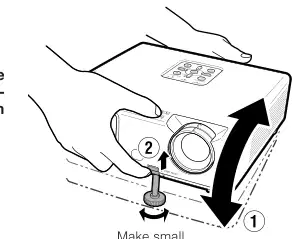
高さが細かく調整された後、プロジェクターのHEIGHT ADJUSTレバーから手を外します。 •投影の角度はプロジェクターが置かれる表面から9度まで調節可能です。
小さな調整をします。
プロジェクターレベルを作るために後部調節のフィートを使用して下さい。 • プロジェクターは標準的な位置からの調節可能な±2度です。


治療薬の歪みを修正
画面上から下へ、または下から角度に写っていると、画像は壊滅的に歪んだ。 台形歪みを修正するための機能は、キーストーン補正と呼ばれます。
画面上の表示(キーストーン補正モード)
0 のキーストーンは端を調節します
キーストーンの修正モードに入るキーストンを押します。 • また、キーストーン補正モードの画面上のディスクプレイを表示することができます キーストーン プロジェクター
プレス P/Q または O/R キーストーンの修正を調整します。 • プロジェクターの調整ボタンを使用して、キーストーンコル反応を調整することもできます。

コンピュータ、DVI (EIP-2600だけ)、S-VIDEOのボタン
接続機器の適切な入力モードを選択します。
リモートコントロールのCOMPUTER、DVI (EIP-2600だけ)、S-VIDEOまたはビデオを押すと入力モードを選択します。 • プレス時 エントリー プロジェクターまたは DVI リモートコントロール(EIP-2600のみ)では、INPUTリストが表示されます。 スイッチを切る P/R を押して下さい。
音量を調整する
リモートコントロールまたは - の VOL +/-を押します。O/Q+ プロジェクターで、音量を調節します。
黒いスクリーンを表示し、健全な一時的に消えます
リモートコントロールでAV MUTEを押して、黒い画面を一時的に表示し、音をオフにします。


この機能により、サイズ変更モードを変更したりカスタマイズして入力イメージを強化することができます。 入力信号を消し、目的のイメージを選ぶことができます。
プレスレシーズ. • 参照ページ 43 メニュー画面の設定 画面サイズ
ストレッチ画像タイプNORMALフルボーダードット by DOT
: 画面を外すエリア:信号が消えるエリア
*1 *2 *3
これらの画像にイメージシフト機能を使用 NORMALモードと同じです。 EIP-250モデルでは、側面比の水平部分が4:3以下(1280×1024など)より小さくなる特定の解像度の選択で「ボーダー」を選択することはできません。

16:9スクリーンの入力信号のための4:3スクリーンのため
画像タイプ ノーマルビデオ/DTV
* 1
* 1
4:3 アスペクト比
* 1
480I, 480P, 576I, 576P, NTSC, PAL,
* 1
* 1
720P, 1035 I , 1080 I , 1080P
* 1
16:9 アスペクト比
16:9 アスペクト比
* 1
(4:3 側面の比率 16:9)
: 原画に画像が含まれていない領域: 画像のシフト機能 これらのイメージに使用することができる場所。 NORMALモードと同じです。
*1 *2
スクイーズ・レターボックス


プレスポインターとプレス P/R/ O/Qリモートコントロールでポインターを動かす。 • プレス 効果音 ポインターアイコン(5種類)を変更します。
再びポインターを押します。 • ポインタは消えます。 ツイート
プレスSPOTとプレス P/R/O/Q スポットエリアを移動するためのリモートコントロール。 • プレス 効果音 スポット面積を3種類変更する
プレスブレイクタイマー ・タイマーは5分からカウントダウンします。 1
もう一度SPOTを押します。 •スポットエリアは消えます。 ツイート
ECO+QUIETを押して、エコモードをオンとオフに切り替えます。 • 冷却ファンの音が鳴る「ON」に設定されると、消費電力は減少しランプ寿命を延ばします。
ブレイクタイマー表示機能の解除 プレスブレイクタイマー
1/9 1/25 1/8

画像の拡大画像を表示
グラフ、表などは画像の部分を拡大することができます。 詳しい説明をいただくと便利です。
プロジェクターが点灯した後、自動同期機能で入力信号を検出すると動作します。 自動 SYNC を押すと、自動同期機能で手動で調整できます。
プレス
1 2 3 4
プレス
プレスフリーズ. • 映写されたイメージは凍らせます。
再び、カール・レンタカー接続デバイスから移動イメージに戻すためにFREEZEを押します。
リモートコントロールでRETURNを押して操作をキャンセルします。 • 拡大は、その後×1に戻ります。
映画やビデオゲームなど、映写画像の適切な映像モードを選択できます。
リフレッシュレート(縦方向)変更 - Resizeモードが変更される場合。 - 映像モードが変更される場合。 - プログレッシブモードが変更される場合。
プレス写真モード。 • 押すとき 映像モード、次の順序で映像モードの変更:
標準的な提示の映画ゲームSRGB
※RGB信号入力時のみ「sRGB」が表示されます。

リモートコントロールをワイヤレスコンピュータマウスとして使用
プロジェクターとパソコンをUSBケーブルで接続すると、リモートコントロールがコンピュータマウスとして使用できます。

USBケーブル(商用)
ページの上部へ戻る マウスポインタは、接続後次の方法で操作できます。
マウス/調整ボタン('/"/\ )
マウス/調節ボタン(P/R/O/Q)を押して下さい。 ■■ 仕様 左クリック時に
プレス R-CLICK ■ パソコンがサポートしているとき
マウスをワンクリック(Macintoshなど) プレス L クリック または R-CLICK(クリック). L クリック とりあえず R-CLICK(クリック) 共通の機能があります。 ■■ 仕様 [ページアップ] または[ページのダウン] を使用するとき
コンピュータキーボードの[ページアップ]と [ページのダウン]キーと同じです。 プレス PAGE UP または PAGE DOWN.
R-CLICKボタン・L-Clickボタン

プロジェクターにセットできるアイテムは以下の通りです。
メインメニュー サブメニュー


ツイート ツイート ツイート - 飽和C. ツイート ツイート - 値
※1 COMPUTERまたはDVI(EIP-2600のみ)でRGB信号を入力する際にはアイテム。 ※2 コンポーネント信号をCOMPUTERまたはDVI(EIP-2600のみ)、S-VIDEOやビデオを選択する際に入力した場合の項目 ※3 機種 EIP-250では「Bright Boost」となります。


ノーマルフルドット バイ Dot Area Zoom V-ストレッチ Border Stretch
OSD表示閉鎖したキャプションの背景の組み立てガイドPRJモード言語
※3 EIP-2600の調整範囲 *4 EIP-250 の調整範囲。
※5 EIP-2600のみの対応となります。

ヘルプメニュー
映像 SCR - ADJ PRJ - A DJ ヘルプ
映像や音声の縦縞、または明滅画像が表示されないデータイメージは中心にされていない色をフェードしたり悪い写真が暗くなっている。 画像は歪めている
デフォルト設定にすべての調整をリセット
SEL.
NTSC3.58/NTSC4.43/PAL-M/PAL-N/PAL-60 DVI (デジタル)の入力(EIP-2600だけ)
ダイナミックレンジ:オート/標準/エンハンス*選択可能な項目は、入力信号と選択した入力モードによって異なります。


調節ボタン(P/R/O/Q)
ボタンを返して下さい •を押して下さい 返品 メニューが表示された場合は、前の画面に戻ります。
例:「ブライト」の調整 ・プロジェクターのボタンを使って操作ができます。
プレスメニュー/ヘルプ ・「ピクチャー」メニュー画面を、セプトモードの入力画面が表示されます。
コンピュータ(RGB)入力 (EIP-2600)
2 メニュー項目
プレス Q または O 調節するために「ピクチャー」を選びます。


プレス P または R 調整する「明るい」を選択します。 • 選択した項目が強調表示されます。

プレス O または Q 選択した項目を調整します。 •調節は貯えられます。
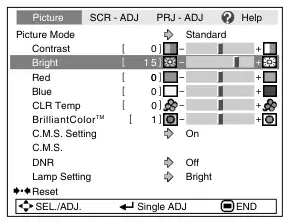
プレスメニュー/ヘルプ ・メニュー画面が消えます。

Q PAGE1 Q PAGE2


映像モードを選択する際に各項目のデフォルト設定
コンピュータから画像の高解像度再生のために。

2 画像の調整
4 色を調節する
ホイールを構成する6色をそれぞれ調整し、「Hue」、「Saturation」、または「Value」を変更します。
より少なく対照のために。 明るさが少ないため。 より少ない色の強度のため。 肌のトーンをプラスする。 鋭さが少なくなります。 弱い赤のため。 弱い青のため。 効果を弱めるために。
よりコントラストを。 より多くの明るさのため。 より多くの色強度のため。 肌のトーンを緑化させるため。 より鋭さのために。 強烈な赤色のため。 青色が強いため。 効果を強くするために。
日・祝
主色の色を色合いにしました。
C.M.S.-飽和
主色の飽和をセット
カルー・ラ・ル
主色の明るさを設定します。
すべての色の「Hue」、 「Saturation」と「Value」の調整はデフォルト設定にリセットされます。
ブリリアントカラーTM*2(※3)※3(EIP-2600) ブライトブーススト2 (EIP-250)
「Hue」、「Saturation」「Value」の調整 1「C.M.S」の「On」を選択します。 「ピクチャー」メニューで設定し、プレス エントリー. 2「Picture」メニューの「C.M.S」を選択し、 エントリー. 3プレスPまたはRを押して、「Hue」、「Saturation」、あるいは「Value」のいずれかを選択し、その後押します エントリー. 4PまたはRで調整し、OかQと調節する色を選択します。
※1 RGB入力モードに表示されません。 ※2 「sRGB」を選択する際には、調整可能/選択不可 ※3 ブリリアントカラー®は、テキサス・インスツルメンツのBrilliantColorTM技術を採用しています。 BrilliantColorTMレベルが高まるにつれて、色再現を高いレベルで保ちながら画像はより明るいようになります。
温暖化、赤みのある白熱のようなイメージのためのより低い色温度のため。
クーラー、白っぽい、蛍光性のような画像の高色温度のために。

5 進歩的
6 イメージノイズ(DNR)を削減
ビデオのデジタル騒音低減(DNR)は、ドットクロールとクロスカラーノイズを最小限に抑えた高品質の画像を提供します。
スポーツなどの高速移動画像を表示するのに便利です。
ドラマやドキュメンタリーなど、比較的遅く動く画像を表示するのに便利です。
DNR機能が起動しません。
より鮮明な画像を表示するためのDNRレベルを設定します。
フィルムソース*のイメージを明らかに再現します。 3 秒間プルダウン(NTSC/PAL60Hz)または 2 個のプルダウン (PAL50Hz、SECAM) で変換されたフィルムの最適化した画像を表示し、進行モードイメージへのメンテを強化します。
※フィルムソースは、オリジナルエンコードで24フレーム/秒の映像を収録しています。 プロジェクターは、このフィルムソースを60フレーム/秒でNTSCとPAL60HzまたはPAL50mmのPalm 50HzおよびSECAMで出力するビデオにprogres-シブビデオを変換して高精細画像を再生することができます。
明るさおよびパワー消費量
EIP-2600 約 営業部
EIP-250 約 80%の

映像 SCR - ADJ PRJ - A DJ ヘルプ
サイズの画像シフト 0 0 キーストーン
ロゴ CC1オン
セットアップガイド PRJモード言語
1 サイズのモードを設定する
3 基石の訂正
画面上から下へ、または下から角度に写っていると、画像は壊滅的に歪んだ。 台形歪みを修正するための機能は、キーストーン補正と呼ばれます。
「SCR-ADJ」メニューの「キーストーン」を選択し、スライドバーと調整します。
このページのトップへ 28 基石の訂正の細部のため。
縦に映し出されたイメージを動かすことができます。
Q ボタン
4 画面上の表示を設定する
画面上の表示は全表示されます。
入出力/VOLUME/AV MUTE/FREEZE/自動シンク/RESIZE/PICTURE MODE/ECO+QUIET/MAGNIFY/「無効ボタンを押しました」が表示されません。

5 5 5 日 5 5 6 7 8 9 10 11 12 13 14 15 16 17 18 19 20 21 22 23 24 25 26 27 28 29 30 31
説明 プロジェクターをオンにするときのセットアップガイドを表示します。 セットアップガイドを表示しない
モードを大きさで分類して下さい 通常区域ズームレンズVストレッチの伸張
ノーマルイメージ(画面の前面から写っている)
反転画像(画面の前面から、逆転プロジェクターで写)
逆画像(画面の後ろから、鏡で撮影)
逆転イメージ(鏡面撮影)
このページのトップへ 19 投影(PRJ)モードの詳細について
CC1 CC2 から選択可能な項目
説明 — CH1データクローズドキャプションモード(CH2データのキャッシュモード)
プロジェクターは、画面上の表示言語を17語で切り替えることができます。
Español Italiano 日本語 English 中文
選べるアイテムロゴ ブルーなし
説明 EIKIロゴ画面 ブルースクリーン —

映像 SCR - ADJ PRJ - A DJ ヘルプ
1 2 3 4 5 6 7 8 9 0
STANDBYモード標準で自動再起動
電源コードが出口からプラグを差し引いたり、プロジェクターがオンになったときにブレーカスイッチがオフになっている場合は、自動的に電力コードがACコンセントに差し込まれているか、ブレーカーのスイッチがオンになるとき。
可聴周波入力の音声1 RS-232C 9600bpsファン・モードの正常なDisableスピーカー
0分0ランプタイマー(ライフ)100%
電源コードがACコンセントに差し込まれているか、ブレーカスイッチをオンにするときプロジェクターは自動的に消えません。
1 自動同期(自動同期調整)
4 4 4の4つの4つの7つのSTANDBYモード
スタンバイモードで消費電力を削減する「エコ」に設定すると、
プロジェクターがオンまたは入力信号をスイッチしたときに、自動同期調整が発生します。
モニター出力とRS-232C機能がスタンバイモードで切り替わっています。
自動同期調整はオートマティ・コーディが実行されていません。
プロジェクターがスタンバイモードであっても、モニター出力とRS-232C機能が有効になります。 注意:
プロジェクターがオン/オフに変わると確認音が出ます。
確認音は出来ません。
信号が15分以上検出されないと、自動的にスタンバイモードに入ります。
自動電源オフ機能が無効になります。
音声信号は内部スピーカーから出力されます。
音声信号は内部スピーカーから出力されません。

キーコードの設定/変更
6 モニターの出力
7 7 7 の 7 7 8 可聴周波入力(EIP-2600 だけ)
「システムロック」を選択し、ENTERまたはQを押します。 1 .
この機能により、各入力モードの音声入力端子を適切に調整できます。
選択します。 “次”, その後、ENTERを押します. • キーコードを入力する画面が表示されます。 ツイート
オーディオ入力端子として、AudiIO 1 入力端子を使用します。
オーディオ入力端子として、AudiIO 2 入力端子を使用します。 リモートコントロールまたはプロジェクターの4つのボタンを押して、プリセットキーコードを「古いコード」に入力します。 • 初めてキーコードを設定するときは、プレス R プロジェクターで4回。
プロジェクターとコンピュータの両方が同じボーレートに設定されていることを確認してください。
システムロックの設定
古いコード 新しい コード 再確認
–
伝送速度が遅い。
伝達速度は急速です。
ファンの回転速度を変える機能です。
リモートコントロールまたはプロジェクターの4つのボタンを押して、「新しいコード」の新しいキーコードを入力します。
通常の環境に適しています。
プロジェクターを標高1,500m(4,900フィート)以上でご使用ください。
ファンの回転速度が「ファンモード」に設定すると、ファンノイズが大きくなります。
プロジェクターの不正使用を防止する機能です。 この機能が有効化されると、プロジェクターの電源を入れるたびに正しいキーコードを入力しなければなりません。 認証されたユーザのみがアクセスできる安全な場所にキーコードを録音することをお勧めします。
システムロックの設定
古いコード 新しい コード 再確認
* –

「再確認」のキーコードを入力します。
プロジェクターの操作ボタンを締める 操作ボタンをプロジェクターにロックするためにこの機能を使用します。
a 操作ボタンを締める ホールドダウン エントリー プロジェクターを5秒程度回転させながら、約5秒間はプロジェクターで回っている。
キーコードの入力画面
システムロック – -
a キーロックオフを脱ぐ ホールドダウン エントリー プロジェクターで約5秒。
累積ランプの使用時間と残りのランプ寿命(パーセンテージ)を確認することができます。
「エコ+クイート」にセットされたランプを独占的に操作
詳しくはこちら 4,000時間
詳しくはこちら 200時間
ランプ設定を「ライト」に限定した
詳しくはこちら 2,000円
詳しくはこちら 100時間

ご使用中の問題解決におすすめです。

調節ボタン(P/R/O/Q)
例:イメージのフリッカリングがコンピュータRGB信号を注入するときに画像のちらつきを解決するために操作を表示するとき。
2 プレス O または Q 選択するために、 “ヘルプ”, その後、Enterキーを押します.
「自動同期」広告の開始、そして「ENTER」を押して下さい。
プレス P または R ヘルプメニューで「縦縞やフリッカー画像のap-梨」を選択したら、ENTERを押します。
画像が改善されていない場合は、se- は「水平ノイズを調節」を選択し、[ENTER]を押します。
プレス O または Q 調節するため。

映像や音声の縦縞、または明滅画像が表示されないデータイメージは中心にされていない色をフェードしたり悪い写真が暗くなっている。 画像は歪めている
セル・アドジ レンタリ メニュー END

「自動同期」の調整を初期化。 縦縞かちりとらえのイメージは現れます
「オートシンク」の調整を行なうと変更がない場合、次の項目を調整します。
縦の騒音を調節して下さい 横のノイズを調節します 2項目は上のリターンを再調整します
信号情報 1024の768 H 48.3 kHz/V 59.9 Hz
ヘルプ・0フェーズ

レンズのクリーニング ■市販用送風機やレンズの使用
プロジェクターを掃除する前にコード。 ■キャビネット、操作パネルは
レンズの清掃用紙(メガネ・カメラ用) レンズの表面にコーティングのフィルムを身に着けているかもしれないので、液体タイプのクリーニングの代理店を使用しないで下さい。 ■レンズの表面が容易に得ることができるので
プラスチック製 これらがキャビネットの仕上げを損なうことができるので、ベンゼンまたはシンナーを使用して避けて下さい。 ■殺虫剤などの揮発性薬を使用しないでください
破損、レンズを掻くか当りにならないように注意してください。

布をよく巻く水で希釈し、そしてプロジェクターを拭き取ります。 強い洗浄洗剤はプロジェクターのコーティングを変色、警戒するかまたは損なうかもしれません。 プロジェクターの小型・非連続エリアでご使用前に必ず試してみてください。
排気および吸入ベントのクリーニング ■真空クリーナーを使用して、埃を取り除きます。
排気ベントと吸入ベント。


プロジェクターは、プロジェクター内の問題を示します。 ■問題が発生した場合は、温度警告インジケータまたはランプの表示器のいずれかが点灯します
赤、プロジェクターはスタンバイモードに入ります。 プロジェクターがスタンバイモードに入ったら、下記の手順に従ってください。
ランプの表示器
パワーインジケータ
温度警告インジケータについて
プロジェクター内の温度が上昇すると、空気の出口や設定場所を遮断する「
「写真左下隅に照らします。 温度が上昇し続けると、ランプはオフになり、警告インジケーターが点滅し、冷却ファンが実行され、その後のprojec-torはスタンバイモードに入ります。 後 “
「」が表示され、ページに記載されている措置を実行してください 51.

(黄色)画面に「ランプの変更」が表示されます。 パーセンテージが0%になると、
(赤)、ランプは自動的に消えますそしてプロジェクターはスタンバイ モードを自動的に入れます。 今回は、ランプインジケーターが赤色で照らされます。 ■■ 仕様ランプを交換せずに4回プロジェクターに切り替える場合は、プロジェクターが点灯します。
オンにしないでください。
パワーインジケータ
グリーンの赤面にグリーンが点滅する レッドは緑の点滅で緑を点滅します 赤
通常(スタンバイ) ノーマル (電源オン) 無修正 (ページ参照) 51.) 通常(冷房) 通常ランプはウォームアップします。 ランプは異常にシャットダウンするか、変更する必要があります。 (ページ参照) 51.) 通常 内部温度が異常に高い。 (ページ参照) 51.)
温度警告インジケータ
レッドをオフ

温度が異常に高い。
ランプは照明しません。
ランプ交換時間
ランプは照明しません。
オフ。)
赤色/緑
プロジェクターが点灯すると緑色のパワーインジケーターが点滅します。

ランプ ■ランプ(別売)を交換すると、残りの灯寿命が変わるとおすすめです。
映像や色質において、著しい劣化に気づくと5%以下またはその場合。 ランプ寿命(パーセンテージ)は、画面上の表示で確認できます。 (ページ参照) 47.) ■購入場所からAH-62101の交換ランプをご購入いただくと、最寄りのEIKI認定
ディーラーまたはサービスセンター。
ヒグランプは州ランプの処分情報のためのMERCURYを容器に入れます 代表取締役社長 or 1-800-242-3454 U.S.A. ONLY
過度の衝撃、不適切な冷却、表面傷または使用時間の崩壊によるランプの劣化など多数のソースに起因する可能性があります。 個々のランプや条件、使用頻度により大幅な故障までの期間が異なります。 失敗が球根の割れで頻繁に得ることができることに注意することは重要です。 ■ランプ交換インジケーターと画面表示アイコンが点灯すると、推奨
ランプが正常に動作するように見える場合でも、すぐに新しいものと交換される。 ■ランプブレイクを被る、ガラス粒子が内側に広がる可能性がある
プロジェクター。 そのような場合は、最寄りのEIKI認証ディーラーまたはサービスセンターにご連絡いただければ安全運転を保証します。 ■ランプの壊れ目、ガラス粒子はランプのおりかガス内の中広がるかもしれません
ランプは排気出口から部屋に換気されるかもしれません。 ランプ内のガスは水銀が含まれているため、ランプの故障や解放されたガスの露出を避けると部屋をよく換気します。 ガスへの暴露の場合、なるべく早く医師に相談してください。
最寄りのEIKI認定ディーラーまたはサービスセンターにランプを交換する場合があります。
※交換後のランプが点灯しない場合は、修理用専用EIKI認定ディーラーまたはサービスセンターにプロジェクターを乗せてください。


リモートコントロールでprojec-のtorまたはSTANDBYにSTAND BY/ONを押して下さいプロジェクターをスタンバイモードに入れます。 •冷却ファンが止まるまで待って下さい。
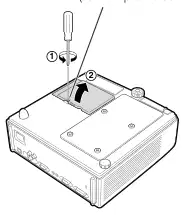
ランプユニットカバーを外します。 • プロジェクターをオンにします。 ランプユニットカバーを固定するユーザーサービスネジ(1)を押します。 ランプユニットカバーを外します (2).

ランプユニットを外します。 • ランプユニットからネジを固定するネジを押します。 ランプユニットを握り、矢印の方向に引きます。 今回は、ランプユニットを水平に保ちながら傾けません。
ランプユニットを新規にインサートします。 •ランプユニットをしっかりと灯台に押し込みます。 ネジを締めます。
ランプユニットカバーを交換します。 • ランプユニットカバー(1)のタブをアライメントし、タブ(2)を押しながら配置して閉じます。 次に、ランプユニットカバーを固定するためにユーザー ser-の副ネジ(3)を締めます。
ランプ交換後、ランプタイマーをリセットします。
電源コードを接続して下さい。 • 電源コードをプロジェクターのACソケットに差し込みます。
Rボタン
メニュー/ヘルプボタン

コンピュータ/COMPONENT入力およびコンピューター/企業の出力ターミナル: 小型D-のサブ15ピンメス コネクタ
ピン番号。 信号のシグナル 1. . ビデオ入力(赤)2. ビデオ入力(緑色/グリーン同期)3. ビデオ入力(青)4. 接続されていない 5. 接続されていない 6. 地球(赤) 7. 地球(緑/緑の同期) 8. 地球(青) 9. 接続されていない 10. ポンド 11. 接続されていない 12. 双方向データ 13. 横の同期信号:TTLのレベル14. 縦の同期信号:TTLのレベル15。 データクロック
ピン番号。 信号のシグナル 1. . プル(CR)2. 日 3 PB(CB)4. 接続されていない 5. 接続されていない 6. 地球(PR) 7. 地球(Y) 8. 地球(PB) 9. 接続されていない 10. 接続しない 11. 接続されていない 12. 接続されていない 13. 接続されていない 14. 接続されていない 15. 接続しない
C1 C2 C4
2 1 9 16
コンピュータ入力/出力 · 必須入力/出力

ピン番号。
I/O リファレンス 内部回路に接続されていない 接続される内部回路に接続する 非連結の内部回路に繋がる 接続しない 接続されない 接続されていない CSの内線で接続する 接続されている
データを送受信する
RS CS
送信するクリアを要求
信号の名前 Pin いいえ。
I/O リファレンス 内部回路に接続されていない 接続される内部回路に接続する 非連結の内部回路に繋がる 接続しない 接続されない 接続されていない CSの内線で接続する 接続されている
データを送受信する
RS CS
送信するクリアを要求
信号ピンいいえ。
信号ピンいいえ。
CD RD SD ER SG DR RS CS CI
CD RD SD ER SG DR RS CS CI
ピン番号。
ピン番号。
信号の名前 Pin いいえ。
USB電源USBデータ– USBのデータ+信号の地上

コンピュータ制御 RS-232Cシリアルコントロールケーブル(クロスタイプ、市販)をプロジェクターに接続することで、操作を制御するためにパソコンが使用できます。 (接続用ページ24参照)
通信条件 コンピューターのシリアルポートの設定をセットして、テーブルと一致させます。 信号のフォーマット:RS-232C標準に合わせて下さい。 パーティービット:なしのボードレート*:9,600 bps / 115,200bpsストップビット:1ビットデータの長さ:8ビットフロー制御:なし ※パソコンのバウドレートを同一料金に設定します。
コンピュータのコマンドは、次の順番で送信されます。: command, Parameter, return code. プロジェクターがコンピュータからコマンドを処理した後、再応答コードをコンピューターに送信します。
リターンコード(0DH) C1 C2 C3 C4 P1 P2 P3 P4
コマンド 4桁のパラメーター 4-digit
通常の応答の問題の反応(通信エラーや誤ったコマンド)
戻りコード(0DH) 返しコード (0Dh)
※画面上表示は消えません。 ※「オートパワーオフ」タイマーはリセットされません。 - 連続ポーリングが必要なアプリケーションでは、特別なコマンドが利用できます。
コマンド形式・応答コードフォーマット

コマンド例:プロジェクターをオンにすると、次の設定を行います。
返品
スタンバイモード(または30秒の起動時間)を電源オン
O O O A
W W W
R R R N
_ _ ? _
_ _ ? _
_ _ ? _
1 0 ? 1
OKまたはERROK 1 0: 通常1: 高温8:ランプ寿命5%以下16:ランプバーンアウト32:ランプイグニッション障害
OKまたはERR 0 0: 通常1: 高温高2: ファンのエラー4: オープン8をカバーします。ランプ寿命5%以下16:ランプバーンアウト32:ランプイグニッション障害64:温度異常に高い0:オフ、4:ランプエラー
T
P
S
0:オフ、 1:オン, 2:再試行 3:Waiting, 4:ランプエラー1:オン、2:クール
電力ステータスの量 使用時間(Hour) 利用時間(Minute) 寿命(Percentage) モデル名 Check Model Name Check ModelName 1 (First 4文字) *1 プロジェクター名 2 (Middle 4文字以上) ※1 プロジェクターの名前設定 3 (Last 4文字以内)※1 プロジェクト名チェックコンピュータ DVI-D-Computer select *2 DVI - ビデオ選択 DVI Analog Select *2 Sビデオカメラ入力 RGB 入力 動画 チェックイン + 60V / 80V (S-GA0~10)
P L N N
O P T T T A R N
W
*
*
*
1 *
0:スタンバイ
1 0 - 9999(整数)0, 15, 30, 45 0% – 100% (整数値) EIP2600/EIP250 EIP-2600/EP-250 OKまたはERR
J
P
J
N
P
J
N
?
?
?
1 1 2 1 2 3 1 2 ?
J R R B B B V V R V M C
N G G D D D E E G E O H
0 B B S S S D D B D D K
I
または ERR OK か ERROK か、または Err OK または er OK のはまたは ER をまたは ERH の OK ですか ERR
ERR
1: コンピュータ、2: DVI (EIP-2600のみ)またはERR 1:S-Video、 2:ビデオまたはERF1:RGB、2:ビデオ:1:DVI(EIP - 2600だけ)3:SビデオOKかELL OKかRR OKかEVA OKかERR OKかEPR OKまたはERURER OK or ERR OKまたはESR OK ORERR OまたはERT OKまたはEER OKやERR OFFまたはERP OKまたはOR REALまたはERC OKまたはELR OK ERROKまたはERGまたはERL OKまたはNORR OK
_ _ *
_ * *
* * * 1 0 1 0 1 1 2 3 5 6 0 1 1 2 3 5 6 0 1
ERR
O O E M M R R D A B
L U Y B B E E J S
A D S K K Z Z S R
* * * 1
I I F F A R
ノーマルストレッチドット(Dot)フルボーダーエリアズームV-ストレッチノーマルストレッチドット/ドック フルオーダーエリアズーム V-ストレッチ
EIP-2600 専用です。

制御内容
スタンバイモード(または30秒の起動時間)を電源オン
ノーマルストレッチボーダーエリアズームV-ストレッチ通常の伸張境界面積ズームV -ストレッチ
R A R
A B L A
S R P B R B C T S C W
V E S
* _ _
_ _ _ 1 1 _ _ _ 1 1 _ 1 * _
1 2 3 0 1 1 2 3 0 1 1 0 1 2 3 4 *
OK または ERROK or ERR OK か ERR可 or Err OK もしくは ERR OK あるいは ERR OFF や ERR O または eR OK 又は ERR オ ー または ERR OK、 ERR [ ] または [ ERR] の [ エラー OK 若しくは ERR Ok または RE/ERL OK を ERR + ERR RO OK 或 OR ERR
ERR
すべてのリセットコンピュータ入力
スタンダードプレゼンテーションムービーゲームsRGB-30 - +30 -30 – + 30 -30 - +1 +30 時間-30 -+ 30 -20 - + 30
コントラスト明るい赤色色合いのテントシャープCLR温度ブリリアントカラーTM
I H T E
(EIP-2600) 明るいブースト(EIP-250) プログレッシブ
2D プログレッシブ3Dプログレッピティブフィルムモードオフレベル1級2
A B
I I I N N N R S S S A A P B R B C T S C W
* _ _
1 * _
0 1 2 0 1 2 1 0 1 2 1 2 0 1 2 3 4 *
OK または ERROK or ERR OK か ERR可 または eR OK や ERR OK または ERL OK もしくは ERR OFF あるいは ERR O または、 ERR Ok または IRR OK or Err OK 又は ERR オ ー または [ERR] または RE/ELR OK OR ERR + ERR カッコ OK 若しくは ERR ○ またはERR OK ERR オーケートまたは ERP OK 或 ERR
ERR
映像の調整信号のタイプ
I S
自動 RGB の Compontent 可聴周波 1 可音 2 標準プレゼンテーション映画 ゲームsRGB -30 - +30 -30 – + 30 -30 ~ +30 時間- +30 - + 30 - +:30 -30 〜 +30 + 30
I I I R
コントラスト明るい赤色色合いのテントシャープCLR温度ブリリアントカラーTM
I H T E
(EIP-2600) 明るいブースト(EIP-250) プログレッシブ
2D プログレッシブ3Dプログレッピティブフィルムモードオフレベル1級2
B M M M
I I I N N N R S S S A A B B B
0 1 2 0 1 2 1 0 1 2 1 2 0 1 2
または ERR OK or ERROK or Err OK or eR OK or ERL OK or OR ERR 可 or Er OK or AERR OK もしくは ERR OFF or ERP OK or OA または ERR OK またはELR OK、あるいは ERR
ERR
映像の調整信号のタイプ
I D D D
自動RGBの Compontent可聴周波1可聴音2の自動標準は高めました
EIP-2600 専用です。

制御内容
スタンバイモード(または30秒の起動時間)を電源オン
Standard Presentation Movie Game -30 – +30 -30 – +30 -30 – +30 -30 – +30 -30 – +30 -30 – +30 -30 – +30 -1 – +1 0 – +2
V
A
P B R B C T S C W
1 * _
0 1 2 3 *
または ERR OK or ERROK or Err OK or eR OK or ERL OK or OR ERR 可 or Er OK or AERR OK もしくは ERR OFF or ERP OK or OA or EREAL
ERR
コントラスト明るい赤色色合いのテントシャープCLR温度ブリリアントカラーTM
* _ _
(EIP-2600) 明るいブースト(EIP-250) プログレッシブ
2D プログレッシブ3Dプログレッピティブフィルムモードオフレベル1級2
V
A B
I I I N N N R A A P B R B C T S C W
0 1 2 0 1 2 1 1 2 0 1 2 3 *
OK または ERROK or ERR OK か ERR可 または eR OK や ERR OK または ERL OK もしくは ERR OFF あるいは ERR O または、 ERR Ok または IRR OK or Err OK 又は ERR [ ] または [ ERR] を ERR オッ クするか ERR
ERR
映像の調整可聴周波入力
オーディオ1音声2標準プレゼンテーションムービーゲーム-30 - +30 -30 – + 30 -30 - +1 +30 時間-30 -+ 30 -20 - + 30 - + 60 -30 + 30
1 * _
コントラスト明るい赤色色合いのテントシャープCLR温度ブリリアントカラーTM
* _ _
(EIP-2600) 明るいブースト(EIP-250) プログレッシブ
I I I N N N R A A C C H R S R V R R
0 1 2 0 1 2 1 1 2 1 0 * 2 * 3 * 4 1
2D プログレッシブ3Dプログレッピティブフィルムモードオフレベル1級2
V C
B M
OK または ERROK or ERR OK か ERR可 or Err OK もしくは ERR OK あるいは ERR OFF や ERR O または eR OK 又は ERR オ ー または ERR OK、 ERR [ ] または [ ERR] の [ ETR OK 若しくは ERR Ok または RE/ERL OK を ERR + ERR OR ERR RO またはERR OK ERRオフまたは ERT OK 再確認するか、 ERH OK に ERR
ERR
映像の調整可聴周波入力
オーディオ 1 可聴周波 2
I I S S R Y G C B M E R Y G C B M E R Y G C B M E E
.M.S. 設定
ユー・サテーション値のオフ
1 0 * _
C.M.S.
赤い黄色い緑のシアンの青いマゼンタは赤く黄色緑色の青みかんブルー マゼンタのリセットを取除きます
* _
* _
* _
* _ _
* _ _
.M.S. すべてのリセット
EIP-2600 専用です。

制御内容
スタンバイモード(または30秒の起動時間)を電源オン
* _
* _
* 1 * 1 0 0 1 2 1 2 3 4 5 6 7 8 1 3 4 0 1 1 0 1 0 1 0 1 0 1 0 1 0 1 2 3 4 5 6 7 8 9 0 1 2 3 4 5 6 7 1 0 1 0 1 0 1 2 0 1 1
時計段階H位置V位置の罰金は調節を合わせますイメージシフトOSDの表示を模倣します
-150 – +150 -30 – +30 -150 – +150 -60 – +60
N N A A A N M M
C P H V R D D D C C C S B B B M M D D O O E E U U R R
または ERR OK or ERROK or Err OK or eR OK or ERR OK もしくは ERR可 又は ERR 若しくは ERR OFF あるいは ERR O または ERL OK または、 ERR オ ー ル または [ERR] または RER OK (ERR) または ReRR OK か ERR カッコ またはERR OK ERRオフまたは ERH またはELR OK ERT またはERR または EURR OK/OR または eRR OK OR ERR
ERRのERR ERRのER RのERARのERR ERERRエルERのERRRのERERRはERR、ERRERRエラー・ERRアーサーのERRAのERLのERRIのERRSのERRERのDERRのTERRのERRのエリルERRはERRERRをERRよりERRえらのERRMのERのER ERのRのR RのLERRの ER RRのレバーのER氏らのRRの
* 0
-96 – +96 (XGA)/-75 – CC1 CC2 自動PAL SECAM NTSC4.43 NTSC3.58 PAL M PAL-N PAL-60ロゴ ブルーなし明るいエコ+標準のEco逆を離れて静かに
*
* 1 0
I I C C C M
I I A A A Y G G G D D
L L L E M M M H H A A P P R R O O M E S F F L L P
I I I T T A M M
S S T T E E N N A U U D D K K Q Q D D E
オフオンオフ
I M S A A T T H H L
I I L G G N N P P R R M M R
Español Italiano 日本語 English 中文
横の縦の高い外のオフ・オンのMagyer
RGBの頻度点検ファン モード
ランプタイマーリセット*3

ピクセル時計:12-170のMHz SYNC信号:TTLレベルと互換性がある•緑の信号で同期して互換性があります
EIP-2600 EIP-250
27.0 31.5 37.5 27.0 31.5 37.9 27.0 31.5 27.0 31.5 37.9 26.2 31.5 34.7 37.9 37.5 43.3 31.4 35.2 37.9 46.6 48.1 46.9 53.7 40.3 48.4 56.5 60.0 68.7 45.0 47.8 49.7 62.8 47.7 47.8 55.0 66.2 67.5 64.0 80.0 64.0 65.3 75.0 34.9 49.7 60.2 68.7
60 70 85 60 70 85 60 70 60 70 85 50 60 70 72 75 85 50 56 60 70 72 75 85 50 60 70 75 85 60 60 60 75 60 60 60 70 75 60 75 60 60 60 67 75 75 75
SVGA
PC
✔
1280 × 720 1280 × 768 1280 × 800 1280 × 800 1360 × 768 1366 × 768
✔
SXGA
1280 × 1024 1280 × 1024
1400 × 1050 1600 × 1200 640 × 480 832 × 624 1024 × 768 1152 × 870
MAC 13" MAC 16" MAC 19" MAC 21"
VGA SVGA
XGA
SXGA
コンピュータの「画面解像度」での解像度として解決します。 -使用しているコンピュータによっては、出力信号が「画面解像度」に忠実でない場合があります。
調整。 コンピューターの信号出力の設定を確認してください。 設定を変更できない場合は、「表示」欄に「True」に対応する解像度を設定することをお勧めします。
* DVI-Dサポート(HDCP対応)
* DVI-Dサポート(HDCP対応)
✔ ✔ ○ ✔ - ✔ * EIP-2600のみ
15.7 31.5 33.8 15.6 31.3 37.5
60 60 60 50 50 50
720P 1035I 1080I 1080I 1080P 1080P
45.0 33.8 28.1 33.8 56.3 67.5
60 60 50 60 50 60

映像無し、音なし
プロジェクターがない場合
スタート
音が聞こえないけれども、
絵が現れます(または写真は暗くなります)。
色が悪いか、または貧しいです。
ノイズが現れます。
絵は見えませんが、
音が聞こえる。
データイメージは、
中心にされる。
21–24 41 – · 26 20 – ・ 映像はぼやけている。

問題異常な音が時々から聞かれている
キャビネット。 メンテナンスインジケーター
または赤で点滅します。 プロジェクターをオン/に入れることができません
スタンバイモードを使用する スタンバイ/オンオン
プロジェクター 映像は緑です
コンポーネント(部品)/ *DVI (構成)。 ピンク
(グリーンなし) コンピュータ(RGB)/
*DVI (RGB)。 映像は余りに明るく、
ホイッシ。 冷却ファンがなる
ノワシー。 ランプが点灯しません
プロジェクターが点灯した後も、アップ。 ランプが突然変りに
投影中にオフ。 時にはイメージ
フリッカー
ランプは大いに必要です
オンにする時間。 暗く、絵は暗い。 リモートコントロール
ご使用は出来ません。
マイクロプロセッサーを搭載しています。 不適切な操作や干渉により、その性能が悪影響を及ぼす可能性があります。 これを起こると、ユニットを抜いて5分以内に再び差し込む。
ページ – ・ プロジェクター照明 · * EIP-2600のみ

モデル ディスプレイ機器の解像度レンズ
EIP-2600 EIP-250 0.55" DLP® チップ XGA (1024×768) SVGA (800×600) F 2.5 – 2.6 マニュアル、×1.15(f = 20.4 - 23.5 mm) 手動 1 - 1 ×1 ×1 - 1 (L / R) ×1 (可変的な音声出力) - ×1 2 W (モノラル) 230 w 200W AC 100 - 240 V 50Hz 50/60 Hz A2.9 A2
F 番号ズームフォーカス DVI-I (HDCP対応) RGB/コンポーネント(ミニDサブ 15ピン) Sビデオ(mini DIN 4ピン) ビデオ(RCA)オーディオ(ø3.5 mmステレオミニジャック) 可聴周波(Rca) RGB /構成(ミニd-sub 15ピン付き) 音声(φ3.5mmステレオミニジャッキ) USB(タイプB) RS-232C(ミニDIN 9ピン)
スピーカーの投射ランプの評価される電圧 評価される頻度 入力電流パワー消費量(スタンバイ)
AC 100 V 267 W (5.0 w) と AC 100 v 293 W (5.7 W) AC 240 V 259 W (5.6 W)、AC 240 V 41°F ~ 95° F (+5°C 〜 +35°C) プラスチック 10 41/64」 × 3 33 / 64 "×10 7/16" (270 x 89 × 265 mm) 6.4ポンド. (2.9キロ)
操作温度のキャビネット次元(本体だけ) [W×H × D]
体重(約)
継続的な改善の方針の一環として、EIKIは事前通知なしに製品改良の設計と仕様変更を行う権利を留保します。 性能のspecifica- tion 図は、生産単位のわずかな値です。 個々の単位のこれらの値からいくつかの逸脱が起こる可能性があります。
ダイルピー®チップを使用したEIKIプロジェクターです。 この非常に洗練されたパネルには、786,432 (EIP-2600)/480,000(EIP-250)ピクセル(マイクロミラー)が含まれています。 大型スクリーンTV、ビデオ システムおよびビデオ カメラのようなあらゆるハイテクな電子機器と同様に、装置が従わなければならない特定の許容公差があります。 このユニットは、画像画面に非アクティブドットを生じる可能性がある許容公差内の一部の非アクティブなピクセルを持っています。 単位の映像の質か寿命に影響を及ぼしません。
入力端子・出力端末・制御など

単位:インチ(mm)

10 7/16 (265) 1/4 (6) 13/32 (10)
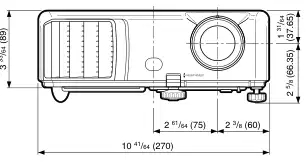
1 31/64 (37.65) 2 5/8 (66.35)
3 33/64 (89)

4 7/64 (104) 1 15/16 (49)
2 61/64 (75) 1 27/64 (36)


U.S.A. 永井インターナショナル株式会社 30251 エスペラーン ランチョ・サンタマルガリータ CA 92688-2132 U.S.A. お電話:+800-242-3454(949)-457-0200 FAX : 800-457-3454 (91)-457-7878 Eメール : usa@イーキ・コム
英国 永田恵貴 - 株式会社栄輝インターナショナル ツイート ボックス156、310 ファーストセント。 お電話:+800-563-3454(705)-527-4084 FAX : 800-567-4069 (705)-592イーキ・コム
Deutschland &Österreich(ドイツ) 電子メール:[email protected]
東洋ヨーロッパ 永井市松尾 s.r.o.(スイラー) Umelecká 15 170 00 Praha 7 チェコ語 共著 : +42 02 20570024
中国の中国 江城(上海)有限公司1 電子メール:[email protected]電子メール:eiki-china.com
日本・海外向け 永井産業株式会社 〒530-0028 大阪市北区馬西町4-12 TEL:06-6311-9479 FAX:06-6-6311-8486
この取扱説明書で参照されているリンク(メーカー、サポート、ダウンロード等)。
よくあるトラブル、考えられる原因、対処法。
| 問題 | 考えられる原因 | 対処法 | |
|---|---|---|---|
| 温度が異常に高い。 | • ブロック空気の取入口 | • プロジェクターを適切な換気の区域に移転して下さい。 (ページ8参照) | p.53 |
| 温度が異常に高い。 | •冷却ファンの故障•内部回路障害•曇り空気吸入口 | • プロジェクターを最寄りのEIKI認定ディーラーまたはサービスセンターに持ち、修理を行います。 | p.53 |
| ランプは照明しません。 | •ランプは異常に締められます。 | •AC出口から電源コードを取り外し、再度接続して下さい。 | p.53 |
| ランプ交換時間 | ・ランプ寿命を5%以下に保つ | •慎重にランプを取り替えて下さい。 (52ページ参照) • 修理のための最寄りのEIKI認定ディーラーまたはサービスセンターにプロジェクターを服用してください。 ・ランプ交換の際は、必ず注意を払ってください。 •カバーを安全に取付けて下さい。 | p.53 |
| ランプは照明しません。 | • バーンアウトランプ•ランプ回路の故障 | p.53 | |
| プロジェクターが点灯すると緑色のパワーインジケーターが点滅します。 | •ランプユニットカバーが開いている。 | • ランプユニットカバーが確実に設置されている場合でも、電力インジケーターは緑色に点滅している場合は、最寄りのEIKI認定ディーラーまたはサービスセンターにお問い合わせください。 | p.53 |
| 映像無し、音かプロジェクターは始まりません。 | •プロジェクター電源コードは壁の出口に差し込まれません。 | p.65 | |
| 映像無し、音かプロジェクターは始まりません。 | •外部接続機器への電源がオフになります。 | p.65 | |
| 映像無し、音かプロジェクターは始まりません。 | • 選択した入力モードが間違っています。 | p.65 | |
| 映像無し、音かプロジェクターは始まりません。 | •ケーブルはプロジェクターに不正確に接続されます。 | p.65 | |
| 映像無し、音かプロジェクターは始まりません。 | •リモート・コントロール電池は出て来ました。 | p.65 | |
| 映像無し、音かプロジェクターは始まりません。 | • ノートパソコンを接続する際に外部出力が設定されていない。 | p.65 | |
| 映像無し、音かプロジェクターは始まりません。 | •ランプユニットカバーは正しくインストールされていない。 | p.65 | |
| 映像無し、音かプロジェクターは始まりません。 | • EIP-2600 のみ: 「DVI-D」入力モードがプロジェクターで選択される前に接続された DVI デジタル機器をオンにした場合、画像は正しく写らないか、まったく表示されない場合があります。 接続機器をオンにする前に、プロジェクターで適切な入力モードが選択されていることを確認してください。 | p.65 | |
| 音が聞こえるけど、写真は見えない(または画像が暗く見える)。 | •ケーブルはプロジェクターに不正確に接続されます。 | p.65 | |
| 音が聞こえるけど、写真は見えない(または画像が暗く見える)。 | •「明るい」は最低の位置に置きます。 | p.65 | |
| 音が聞こえるけど、写真は見えない(または画像が暗く見える)。 | • ご使用のコンピューターによっては、コンピュータの信号出力設定が外部出力に切り替えない限り画像は動作しない場合があります。 コンピューターの所有者マニュアルを参照してください。信号出力設定を切り替える方法. | p.65 | |
| 色が悪いか、または貧しいです。 | • 画像の調整は正しく設定されます。 •「色」と「色合い」の調整を、「ピクチャーモード」でし、“華麗なカラーTM”(EIP-2600)/ “明るいブースト” (EIP-250) 値下げします。 | p.65 | |
| 色が悪いか、または貧しいです。 | (動画入力のみ) ・ビデオ入出力システムが誤り設定されます。 | p.65 | |
| 映像はぼやけ、ノイズが現れます。 | •焦点を調節して下さい。 | p.65 | |
| 映像はぼやけ、ノイズが現れます。 | •投影距離は焦点の範囲を超過します。 | p.65 | |
| 映像はぼやけ、ノイズが現れます。 | ・レンズにフォグがあります。 プロジェクターが冷蔵室から温室に運ばれる、または突然熱くなればレンズの表面に凝縮を施すことがありイメージは膨らみになります。 プロジェクターを1時間以上使用しておきます。 結露が形成されるべきなら、壁の出口から電源コードを取除き、それを取り除きます。 | p.65 | |
| 映像はぼやけ、ノイズが現れます。 | (コンピュータ入力のみ) • 「ファインシンク」調節(「ロック」調整)を実行します。•、「フィン同期」(相続)の調整を行いますが、コンピューターによってはノイズが発生します。 | p.65 | |
| 映像は聞こえませんが、音も聞きません。 | •ケーブルはプロジェクターに不正確に接続されます。 | p.65 | |
| 映像は聞こえませんが、音も聞きません。 | • ボリュームは最小限に設定されます。 • プロジェクターが外部装置に接続され、音量を最小限に設定すると、外付けデバイスのボリュームをオンにしても音は出力されません。 | p.65 | |
| 映像は聞こえませんが、音も聞きません。 | ・「スピーカ」は、「オフ」に設定します。 | p.65 | |
| データイメージは中心にされていません。 | • 「ヘルプ」メニューの「データイメージが中心になっていないし、必要な調整を行います。 | p.65 | |
| データイメージは中心にされていません。 | • 使用するコンピューターによっては、出力解像度信号が設定したコンピュータと異なる場合があります。 詳しくは、コンピューターのオーナーマニュアルを参照してください。 | p.65 | |
| キャビネットから時折聞こえる異常な音。 | • 映像が正常である場合、音は室温の変更によって引き起こされるキャビネットの収縮が原因であります。 動作や性能に影響を及ぼさない | p.66 | |
| プロジェクターのメンテナンスインジケーターは赤で照らしまたは点滅します。 | • 「メンテナンスインジケータ」を参照してください。 | p.66 | |
| プロジェクターは、STANDBY/ONでスタンドバイモードに切り替えたり、プロジェクターのスタンバイモードに入れることはできません。 | •キーロックはセットされます。 キーロックが「ON」に設定されている場合、すべてのボタンはロックされます。 | p.66 | |
| 映像はCOMPUTER(コンポーネント)/*DVI (構成)で緑です。 | • 入力信号のタイプ設定を変更します。 • 入力信号タイプを選択できない場合は、「色がフェードまたは悪い」メニューで「ピクチャーモード」の「sRGB」以外の項目を選択し、入力信号の種類を選択します。 | p.66 | |
| 映像は、COMPUTER(RGB)/*DVI (RGB)のピンク(緑なし)です。 | p.66 | ||
| 絵は明るくて、気に入ったりする。 | • 画像の調整は正しく設定されます。 | p.66 | |
| 冷却ファンが騒々しい。 | • プロジェクター内の温度が上がると、冷却ファンはより速く動きます。 | p.66 | |
| プロジェクターが点灯してもランプはライトアップしません。 | •ランプインジケータは赤で照らされます。 ランプを取り替えて下さい。 | p.66 | |
| 投影中にランプが突然消えます。 | p.66 | ||
| 時にはイメージがフリックしている。 | •ケーブルはプロジェクターか接続された装置に不適切に接続されます。 •「ヘルプ」メニューで「縦縞やフリッカー画像が表示される」を選択し、必要な調整を行います。 • 頻繁に起こる場合、ランプを取り替えて下さい。 | p.66 | |
| ランプは、点灯するのに多くの時間が必要です。 | •ランプは、最終的に変更する必要があります。 残りのランプの寿命は近いに引っ掛けますが、ランプを取り替えて下さい。 | p.66 | |
| 暗く、絵は暗い。 | p.66 | ||
| リモートコントロールは使用できません。 | • プロジェクターのリモート・コントロールセンサーでそれを指摘している間遠隔制御を作動させて下さい。 • リモートコントロールは、プロジェクターから遠く離れた場合があります。 • 直射日光や強い蛍光灯がプロジェクターのリモートコントロールセンサーに輝いている場合は、その場所を投影して強力な光の影響を受けない。 | p.66 | |
| リモートコントロールは使用できません。 | •電池は不適切なか、または差し込みます。 電池が正しく入っているか、新しいものを差し込むことを確認してください。 | p.66 |
ユーザーまたはスタッフが通常1日以内に回答します。あなたの質問が次の人の助けにもなります。
最初の質問を投稿しましょう。他のユーザーや当チームが回答します。