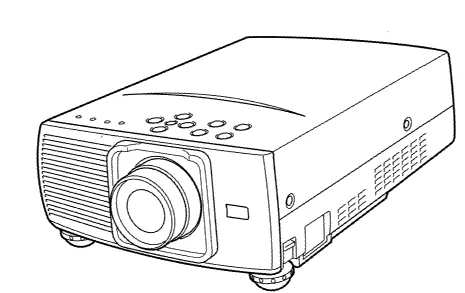


モデル LC-SM2
オーナーズマニュアル


オーナーへ
プロジェクターの操作前に、このマニュアルを徹底的に読み上げて正しく動作させます。 便利な機能と機能性を兼ね備えたプロジェクターです。 プロジェクターを適切に操作することで、これらの機能を管理し、その性能を維持できるようになり、かなりの時間を節約できます。 不適切な操作は、製品寿命を短くするだけでなく、故障や火災の危険性などの事故に及ぼす可能性があります。 プロジェクターが不適切に動作するように思えば、このマニュアルをもう一度読みなさい、操作とケーブル接続を確認し、本冊子の最後に「トラブルシューティング」セクションでソリューションを試してください。 問題がまだ主張している場合は、プロジェクターやサービスセンターを購入した販売店にお問い合わせください。 警告:火または電気衝撃の危険を、この器具を公開しないために減らします

雨や湿気に。

後で使用するためにこの所有者のマニュアルを読んで、保ちます。

ランプ交換以外は、サービス可能な部品を内部に供給します。 資格のあるサービス担当者にサービスを提供するを参照してください。


安全指示
製品の動作前に、安全・操作指示を必ずお読みください。 ここに与えられたすべての指示を読んで、後で使用するためにそれらを保持します。 洗浄前にAC電源からこのプロジェクターを抜く。 液体やエアロゾル洗剤は使用しないでください。 洗浄のために湿布を使用してください。 プロジェクターにマークされているすべての警告と指示に従ってください。 雷嵐の時や、長時間放置したままにしてしまった場合など、壁コンセントから差し込むと、落雷・電力線がかかるため被害を防止します。 雨にこのユニットを暴露したり、水の近くで使用しないでください... 例えば、ウェット地下室ではプール付近など... 危険を引き起こす可能性があるため、メーカーが推奨する添付ファイルを使用しないで下さい。 不安定なカート、スタンド、テーブルにプロジェクターを配置しないでください。 プロジェクターは、子供や大人に深刻な怪我を引き起こして、そして投機への重大な損傷を引き起こす可能性があります。 カートやメーカーが推奨するスタンド、プロジェクターで売るのにのみご使用ください。 壁または棚の土台は製造業者の指示に従うべきであり、メーカーによって承認される土台キットを使用するべきです。 入居者とカートの組み合わせをケアで動かす必要があります。 クイックストップ、過度の力、および不均等な表面は、アプライアンスとカートの組み合わせがオーバーターンする原因となる場合があります。 キャビネットの背部そして底でスロットおよび開始は換気のために、装置の信頼できる操作を保障し、過熱から保護するために提供されます。 開口部は布や他の材料で覆われるべきではありません。そして、底開きはベッドやソファー、敷物などの同様の表面にプロジェクターを配置することによって妨げるべきではありません。 ラジエーターや熱レジスタの近く、または上に配置しないでください。 本プロジェクターは、適切な換気が提供されない限り、本ケースなどの内蔵インストールには置かないでください。
決してこのプロジェクターに火か電気衝撃をもたらすことができる危険電圧ポイントまたは不足分の部品を触れるかもしれないのでキャビネットのスロットを通して種類の目的を押しません。 プロジェクターに液体を流さない。 マーキングラベルに示されている電源の種類からのみ、このプロジェクターを操作する必要があります。 電源のチポがわからない場合は、認定ディーラーまたは現地電力会社にお問い合わせください。 壁コンセントやエクステンションコードを積み過ぎないでください。火災または電気ショックが発生する可能性があります。 電源コードに何かを休むようにしないでください。 歩行時にコードを傷つける可能性があるこのプロジェクターを見つけないでください。 開封またはカバーを外すと、このプロジェクターに危険な電圧または他の危険物にさらされる可能性があることを試みないでください。 資格のあるサービス担当者にすべてのサービスを参照してください。 壁コンセントからこのプロジェクターを抜い、次の条件下で資格のあるサービス担当者にサービスを提供することを参照してください。 電源コードまたはプラグが破損しているか、または消えた場合。 . . 液体がプロジェクターにこぼれている場合。 . . 雨や水に映るプロジェクターが露出している場合。 d. 。 プロジェクターが正常に動作しない場合は、次の方法で
操作指示。 操作指示によって覆われているそれらの制御だけを調節して下さい他の制御の不適切な調整は損傷をもたらすかもしれないし、頻繁に正常な動作にプロジェクターを元通りにする修飾された技術者による広範な仕事を必要とします。 . . プロジェクターが落ちたか、キャビネットにありましたら

破損している。 . . プロジェクターが異なる変化を展示する場合
パフォーマンス-これは、サービスの必要性を示しています。 交換部品が必要な場合は、元の部分と同じ特性を持つメーカーが指定したサービス技術者の代替部品を必ず使用してください。 不正な置換は、火災や電気ショック、人への怪我を招く可能性があります。 本サービスの完了や、本プロジェクターへの修理等につきましては、安全運航状況を把握するために定期的な保安検査を実施するサービス技術者にお願いしております。


連邦通信委員会通知
この装置は、FCC規則の第15部に従ったクラスAのデジタル デバイスのための限界に従うためにテストされ、見つけられました。 これらは、装置が商業環境で作動する際の有害な干渉に対して適度な保護を提供するように設計されています。 この装置は、無線周波数エネルギーを発生させ、使用し、放射する可能性があり、指示マニュアルに従ってインストールされていない場合、電波通信に有害な干渉を引き起こす可能性があります。 住宅地でのこの機器の操作は、ユーザーが自分の費用で干渉を補正する必要がある場合に有害妨害を引き起こす可能性があります。
ACの電源コードの条件 このプロジェクターで供給されるAC電源コードは、購入した国で使用するための要件を満たしています。
米国およびカナダで使用されているAC電源コードは、アンダーライター研究所(UL)が記載されており、カナダ標準協会(CSA)の認証を取得しています。 AC電源コードは、接地式ACラインプラグを持っています。 コンセントに差し込みが入ることを確認するための安全機能です。 この安全機能を倒すようにしないでください。 コンセントに差し込むことができない場合は、電気技師に連絡してください。 ソケット出口は装置の近くで取付けられ、容易にアクセス可能であるべきです。


コンテンツの表
特徴および設計 6
コンピュータ・モード 22
コンピュータ・モードを選ぶ 22 選択するコンピューター システム 22 の多用性がある計算機指定 23 PC 調節 24 画像 イメージの調整 26 は映像イメージを手動で調節します 26 通常の機能 26 自動画像の機能 27 の写真の位置の調節 28
プロジェクター7の各部分の名前は8つのAC電源コードを接続します。9調節可能なフィート9はプロジェクター10を動かす9を調節しました プロジェクター11を接続して下さい プロジェクター11のターミナルはコンピュータ13に接続するビデオ機器12に接続します 操作の前に 14 リモートコントロール14の操作範囲 14 遠隔制御電池のインストール 15 トップコントロールとインジケータ 16 画面上のメニューを動作させる方法 17 スクリーン上でのメニュー17フローを制御するための17 メニューバー 18 基本操作 19 /0FFを回すイメージ20ズーム調整のプロジェクター19は、20の焦点調節20の主石の調節20に焦点を合わせます ショー機能21映像は機能を凍結します 21 Pタイマーの機能21

このマルチメディアプロジェクターは、ポータブルで耐久性と使いやすさを最も先進的な技術によって設計されています。 プロジェクターは、16.77万色のパレットやマトリックス液晶ディスプレイ(LCD)技術などのマルチメディア機能を利用しています。

準備


準備

プロジェクターは100-120 Vまたは200- 240 V ACのわずかな入力電圧を使用します。 プロジェクターは正しい入力電圧を自動的に選ぶ。 地上の中性導体を有する単相電源システムで動作するように設計されている。 電動ショックのリスクを低減するため、他の種類のパワーシステムに差し込むことはありません。 ご使用中の電源の種類がわからない場合は、認定ディーラーまたはサービスステーションに相談してください。 プロジェクターを回す前に周辺機器と接続します。 (接続用ページ1113参照)

安全のため、アプリのanceが使用されていないときAC電源コードを抜いて下さい。 AC電源コードでコンセントに接続された時、スタンドバイモードに付属しており、電力が少し消費されます。


準備
プロジェクターの位置

映像の傾きおよび映写角度はADJUSTABLE FEETを回すことによって調節することができます。 投射角度は7.6度に調節することができます。 1 プロジェクターの正面を持ち上げ、フェットロック時計をプロジェクター両側に引きます。 2 フィットロックウォッチを解除して、ADJUSTABLE FEETを締めてアジャスタテーブルフェットを回転させ、位置とチルトの微調整を行います。 3 軽量のフェットを短くするために、プロジェクターの前面を持ち上げるとFEETロックルッチは引きずりません。

メニュー操作で画像の位置とキーストーンの歪みを調整できます。 (P20、28、30参照)

プレパーテーション
プロジェクターの移動
プロジェクターを動かせば、レンズカバーに取り替え、足を取り戻すとレンズやキャビネットへの損傷を防ぐことができます。 長時間使用しない時は、付属のケース(運送袋)に貼り合わせます。
プロジェクター
運送袋(供給)はキャビネットの表面の塵そして傷から保護のために意図され、それは外力からのLCDプロジェクターを保護するように設計されています。 宅配便や輸送サービスで、このバッグを搬送しないでください。 プロジェクターは破損する場合があります。 プロジェクターを処理するときは、プロジェクターをドロップするか、またはバンプしないで下さい。強い力かキャビネットに他の事を置きます。


ビデオ機器から出力されたコンポジット映像をY/VIDEOに接続するか、コンポーネントのビデオ出力を接続します。 , Pb/CbとPr / Crジャック (P12を参照)
ビデオ機器から出力されたS-VIDEOをこの端末に接続します。 (P12参照)
ビデオ機器からこの端末に音声出力を接続します。 (P12参照)
マイクロプロセッサーを採用し、ユニットをコントロールします。 時々、マイクロプロセッサは機能不全を起こし、再調節する必要性かもしれません。 ペンでリセットボタンを押して、ユニットをシャットダウンして再起動します。
コンピューターから出力されたオーディオをこの端末に接続します。 (P13参照)このプロジェクターのリモートコントロールでコンピュータを制御する場合、マウスポートをこの端末に接続します。 (P13参照)
外部オーディオアンプをこのターミナルに接続します。 (P12,13参照)
コンピューター出力をこの端末に接続します。 (P13参照)
コンピュータ入力ターミナル ターミナル:HDB1 5-PIN コンピュータの表示出力端子をVGAケーブル(供給)でこのプロジェクターのCOMPUTER INPUTターミナルに接続します。 Macintoshコンピュータを接続する際には、MACアダプタ(付属しない)が必要です。
制御ポートのコネクター ターミナル:DIN 8ピン 制御ケーブル(PS/2ポートのコントロール ケーブル)で、コンピュータ上の制御港(PS2、シリアルまたはADBポート)を接続します。


ボタンを押さえたら、プロジェクター(リモートレシーバ)へのリモコンを指します。 リモートコントロールの動作範囲は、プロジェクターの前面で約16.4'(5m)と60°です。


安全な操作を保証するために、次の注意事項を守って下さい:
リモートコントロールで電池を漏れた場合は、ケースをきれいに拭き取り、新しいバッテリーの負荷を軽減します。


画面上のメニューの操作方法 画面メニューから、操作・調整ができます。 画面メニューの各調整を操作するには、次のページを参照してください。

スポイト(以下注)を、POINTボタンを押しながら、上部の制御またはリモットコントロールで移動します。
SELECTボタンを押して項目を選択します。
アイテム。 下記の「オンスクリーンメニューのフロー」セクションで図をご覧ください。
画面上のメニューの流れ 1 画面メニュー(MENU BAR)を表示するために、 MENUボタンを押します。 赤枠はポインターです。

POINT RIGHTを押すと選択したい! LEFTボタン。 3 SELECTボタンを押して、ITEMを選択します。 ダイアログボックスが表示される。 4 POINT DOWNボタンを押して、POINTER下方に移動します。 (ポインターの形状が変わります)
矢印。)
5 電源ボタンを押して、ITEMを調整して調整したい項目にPOINTERを移動します。 各調整の詳細は、以下のページをご覧ください。

コンピュータモードのメニューボタンを押します。


プロジェクト1で終わる 周辺機器接続(コンピュータ、VCR等)
プロジェクターを回す前に。 (本装置を接続するための11~13ページで「プロジェクターに接続」を参照) 2 プロジェクターのAC電源コードを壁コンセントに接続します。 とりあえず

LAMPインジケータは赤色、READYインジケータライトグリーン。 3 リモートコントロールの電源ON-OFFボタンを押します
ユニットまたはオンにトップコントロール。 LAMPインジケーターが動作し、冷却ファンは作動します。 準備表示は画面に現れ、カウントダウンが始まります。 ソースからの信号は30秒後に表示されます。

1 リモートコントロールユニットまたはトップコントロールの電源ON-OFFボタンを押し、画面に「電源オフ」メッセージが表示されます。
2 電源ON-OFFボタンをもう一度押して、プロジェクターをオフにします。
LAMPインジケータは明るく、READYインジケータがオフになります。 冷却ファンは、プロジェクターがオフになったら90秒間作動します。 (この「冷房ダウン」期間を経ると、本アプリはオンにすることはできません。) 3 プロジェクターが冷却されたとき、READYインジケータは緑色に変わります
プロジェクターをオンにすることができます。 完全に冷却した後、AC電源コードを切断します。
パワーマネジメント機能がONの場合、プロジェクターは信号の中断を検出し、投影ランプを自動的にオフにします。 このページの「パワーマネジメント」をご覧ください。33ページ目です。

温度警告インジケータが赤色に点滅すると、プロジェクターは自動的にオフになります。 プロジェクターをもう一度回す前に、少なくとも5分待ってください。
温度警告インジケータがフラッシュし続けるとき、以下の手順に従ってください: 1.電源ON-OFFボタンを押してプロジェクターをオフにし、AC出口からAC電源コードを切断します。 2. . 塵の蓄積のためのエア フィルターを点検して下さい。 3.エアフィルターをクリーンアップ (エアフィルターケア参照) クリーンアップ(ページ35) 4.電源ON-OFFボタンを押してオンにします。
温度警告インジケータがまだフラッシュを続ける必要がある場合は、このプロジェクターまたはサービスセンターを購入した販売店にお問い合わせください。
作業中、温度警告インディケーターが赤色点滅します。


ズームリングを回し、撮影した画像サイズを調整します。 リングを「WIDE」方向に変えて、画像を大きくし、「TELE(テレ)」方向へ切り替えてイメージをより小さくします。

フォーカスを合わせるFOCUS RINGの電源を入れます。
KEYSTONE ADJUSTMENT もし写真がキーストーンの歪みを持っているなら、keystone調整で正しい画像。

1 KEYSTONEを押してください!/" リモートコントロールのボタン
画面メニューのキーストーンをユニットまたは選択します。 (28ページ参照)メッセージ「キーストーン」が表示されます。
2 KEYSTONEを押すことでキーストーンの歪みを修正
!/「button または POINT UP/DOWN」ボタン。 KEYSTONEを押してください! ボタンまたはPOINT UPボタンで上部や画像を減らし、キーストーンを押します。


ショー機能なし リモートコントロールユニットの「NO SHOW」ボタンを押して、画像を黒にします。 再度押下ボタンを押しているか、その他の機能ボタンが押し込まれるとこの機能はキャンセルされます。

映像は機能を凍結します リモートコントロールユニットのフリーズボタンを押して、画面上の画像を凍結します。 再度、またはその他の機能ボタンを押下したときにこの機能はキャンセルされます。
P-TIMER 関数 リモートコントロールユニットのP-TIMERボタンを押します。 タイマー表示は画面に「00 : 00」と表示されます。タイマーが時刻をカウントし始めます(00: 00 59:59 : 59).P-TIMERを停止するには、P-Timerボタンを押して下さい。 それから、P-TIMERボタンを再度押してP-Timer機能をキャンセルします。


音量調整 音量を調整するために、リモートコントロールユニットのVOLUME(+ / -)ボタンを押します。 ボリュームダイアログボックスは、画面に数秒間表示されます。 ボリュームを増大させるVOLUME(+)ボタンと、音量が増加します。 (—) ボタンはボリュームを減少させます。 画面メニューから音量調整ができます。 (ページ32参照) 音のミュート調整 リモートコントロールユニットのMUTEボタンを押して音をミュートします。 前のレベルに音を復元するには、MUTEボタンを押します。またVOLUME(+1-)を押してください ボタン。音のミュートは、ON-SCREEN MENUを通して設定できます(32ページ参照)


直接操作 リモートコントロールユニットの「モード」または「COMPUTER」ボタンを押しながら、 COMPUTER を選択します。

メニュー操作 メニューボタンと画面メニューが表示されます。 POINT LEFT/RIGHTボタンを押して、コンピュータを選択しSELECTボタンを押す。
コンピューターモードを選択すると、現在のモード表示が表示されます。 選択したモードのコンピュータの情報を表示します。

VGA、SVGA、XGAまたはSXGA(23ページで「COMPATIBLE COMPUTER SPECIFICATION」を参照)に基づいて、ほとんどの種類のコンピュータに自動調整します。 コンピュータを選ぶとき、このプロジェクターは特別な設定なしで適切なイメージを着信信号に自動的に曲がり、プロジェクトします。 (コンピュータを接続する際には、コンピューターシステムの設定が必要になる場合があります。)

パソコンを横切って プロジェクターは、入力をディスクリマイナートしたり検出することはできません
コンピュータからの信号。 コンピュータシステムを手動で調整し、置きます。 (24ページ参照)
信号なし コンピュータから信号入力はありません。 コンピュータとプロジェクターの接続が正しく設定されていることを確認してください。 (ページ37のトラブルシューティングを参照)

手動でコンピュータシステムを設定するには、画面上のメニューのモードを選択します。 1 メニューボタンと画面メニューが表示されます。 POINT LEFT/RIGHTボタンを押してシステムを選択し、SELECTボタンを押す。 別のダイアログボックスCOMPUTER SYSTEMメニューが表示されます。 2 POINT DOWNボタンと赤い矢印アイコンが表示されます。 矢印をセットしたいシステムに移動し、SELECTボタンを押します。

コンピュータモード多用性がある計算機指定 基本的には、このプロジェクターではV,H-Frequencyですべてのコンピュータから信号を受け付けることができます。
ドットクロックの100MHz未満。
解像度 H-FREQ. (キロヘルツ)
よくある質問 (Hz)
オルソッティ
. . (キロヘルツ)
よくある質問 (Hz)
VGA 1 640 x 480 31 .47 59.88 XGA 3 1024 x 768 60.023 75.03
VGA 2 720 x 400 31.47 70.09 XGA 4 1024 x 768 56.476 70.07
VGA 3 640 x 400 31.47 70.09 XGA 5 1024 x 768 60.31 74.92
VGA 4 640 x 480 37.86 74.38 XGA 6 1024 x 768 48.50 60.02
VGA 5 640 x 480 37.86 72.81 XGA 7 1024 x 768 44.00 54.58
VGA 6 640 x 480 37.50 75.00 XGA 8 1024 x 768 63.48 79.35
VGA 7 640 X 480 43.269 85.00 XGA 9 1024 x 768 (インターフェイス)
36.00 43.59
MAC LC13 640 X 480 34.97 66.60 XGA 10 1024 x 768 62.04 77.07
MAC 13 640 X 480 35.00 66.67 XGA 11 1024 x 768 61.00 75.70
RGB 15.734 30 XGA 12 1024 x 768 35.522 43.48
RGB 15.625 25 XGA 13 1024 x 768 46.90 58.20
SVGA 1 800 x 600 35.156 56.25 XGA 14 1024 x 768 47.00 58.30
SVGA 2 800 x 600 37.88 60.32 XGA 15 1024 x 768 58.03 72.00
SVGA 3 800 x 600 46.875 75.00 MAC 19 1024 x 768 60.24 75.08
SVGA 4 800 x 600 53.674 85.06 MAC 21 1152 x 870 68.68 75.06
SVGA 5 800 x 600 48.08 72.19 SXGA 1 1152 x 864 64.20 70.40
SVGA 6 800 x 600 37.90 61 .03 SXGA 11 1152 x 900 61 .20 65.20
SVGA 7 800 x 600 34.50 55.38 SXGA 13 1280x 1024 (インターフェイス)
50.00 43.00
SVGA 8 800 x 600 38.00 60.51 SXGA 14 1280x 1024 (インターフェイス)
50.00 47.00
SVGA 9 800 x 600 38.60 60.31 SXGA 17 1152 x 900 61.85 66.00
SVGA 10 800 x 600 32.70 51.09 SXGA18 1280x 1024 (インターフェイス)
46.43 43.35
SVGA 11 800 x 600 38.00 60.51 HDTV72O P
45.00 60.00
MAC1 6 832 x 624 49.72 74.55 HDTV103 5iの 33.75 60.00
XGA 1 1024 x 768 48.36 60.00 HDTV1O8 OI
33.75 60.00
XGA 2 1024 x 768 68.677 84.997


現在配布しているほとんどのパソコンからディスプレイ信号を自動的にチューニングできます。 しかし、一部のコンピュータは標準のものと異なる特別な信号フォーマットを採用し、このプロジェクターのマルチスキャンシステムによって調整されない場合があります。 この場合、プロジェクターは適切なイメージを再現できず、画像がフリッカリングされた写真や非同期の映像、非中央の絵か、またはスキュードな写真をそのまま認識することができます。 このプロジェクターには、PC ADJUSTMENT機能があり、これらの特別な信号フォーマットに合わせて複数のパラメータを正確に調整することができます。 このプロジェクターは、手動で調整されたパラメータを記憶するために5つの独立したメモリ領域を持っています。 ご使用時に特定のコンピューターの設定をリコールできます。 ※PC ADJUSTMENTは動作しません。
「RGB」「HDTV1O35i」または「HDTV 1O8Oi」がシステムメニュー(P22・23)で選択されている場合は、 1 メニューボタンと画面メニューが表示されます。 ピント右/左ボタンを押してPC ADJUSTを選択し、SELECTボタンを押す。 別のダイアログボックス「予約する場所」メニューが表示されます。

2 このダイアログ ボックスでは、パラメータを「モード1」から「Mode 5.」に格納することができます。新しいコンピューター パラメーターの記憶を行う場合は、「無料」というメッセージで [POINT UP/DOWN]ボタンと SELECT ボタンを押すことで、[モード]を選択します。 以前に設定したモードのパラメータを変更するには、「保存」で「モード」を選択します。
3 モードを選択した場合は、パラメータ調整ダイアログボックスが表示されます。 矢印をPOINT UP/DOWNボタンを押して変更したい項目に移動し、各アイテムがコンピュータと一致するように調整します。 値を変更するには、POINT RIGHTのいずれかを押します / ボタンを左に。 各項目の調整については、次のページを参照してください。
4 矢印を「保存」に移動し、SELECTボタンを押します。 パラメータは、選択したモードで記憶されます。
5 このPC ADJUSTMENTメニューで手動で調整されたモードを有効にするには、システムSELECT メニューのモードで選択します。 (22ページ参照)


ライン数 縦行の総数。 パソコンのイメージに合わせて数値を調整します。 トータルドット 水平方向の合計ドット数。 パソコンのイメージに合わせて数値を調整します。
横方向: I 縦方向または垂直の画像位置を調整します。 画面に画像が中央にされていない場合は、各項目を調節します。 クランプ クランプレベルの調整。 暗棒が付いたら、この調整をお試しください。 ディスプレイエリア プロジェクターで表示されているエリアの調整。 ディスプレイエリアダイアログボックスで解像度を選択し、画像の解像度に合わせて「H」または「V’の列に数字を調整します。 フルスクリーン 画面に合わせて4×3アスペクト比で画像をサイズ変更する「On」を設定します。 鍵のそれぞれがフォローする。 リセット 以前に調整されたパラメータデータをリコールします。 モード 無料 クリア パラメータデータが以前に設定した。 ストア 店舗情報 メモリ内のパラメータ。 ツイート PC ADJUSTメニューを閉じます。


1 メニューボタンと画面メニューが表示されます。 POINT LEFT/RIGHTボタンを押して、Image~を選択しSELECTボタンを押す。 別のダイアログ ボックスの画像 イメージした ADJUSTMENT メニューが表示されます。 2 POINT DOWNボタンと赤い矢印アイコンが表示されます。 矢印をPOINT UP/DOWNボタンを押して変更したい項目に移動します。 値を変更するには、POINT RIGHTボタンまたは POINT LEFTボタンのいずれかを押します。 ファインシンプ ディスプレイからフリッカーを除去するために必要な画像を調整します。 (0から255まで) トータルドット 水平方向の合計ドット数。 PCイメージに合わせて数値を調整します。

白バランス(赤) I 緑地 I ブルー) 矢印を調節したい色に動かします。 電源ボタンを押して色を明るくし、POINT RIGHTボタンを押すと色が深まる。 (0から63へ) コントラスト POINT LEFTボタンを押してコントラストを下げ、POINT RIGHTボタンを押すとコントラストが向上します。 (0から63へ)
明るさ ボタンを押して画像を暗く調節し、POINT RIGHTボタンを押すと明るく調整できます。 (0から63へ) ガムマ POINT LEFTボタンまたはPOINT RIGHTボタンを押すと、コントラストの優れたバランスが得られます。 (0から16まで)キーの各が次の通り動作する。
「RGB」「HDTV1O35i」または「HDTV2O8Oi」がシステムメニュー(P22・23)で選択されている場合は、完全調整できません。
リセット 以前に調整したデータをリコールします。 ストア メモリ内の調整されたデータを保存します。 ツイート PICTURE IMAGE ADJUSTMENTメニューを閉じます。

通常の画像レベルは工場でこのプロジェクターにプリセットされ、NORMALボタン(トップコントロールまたはリモートコントロールユニット上に配置)を押すといつでも復元できます。 画面に「ノーマル」表示が数秒間表示されます。

自動イメージ機能
ほとんどのコンピュータのための良いsync、合計の点および映像の位置を自動的に調節するために自動イメージ機能が提供されます。 1 メニューボタンと画面メニューが表示されます。 POINT LEFT/RIGHTボタンを押して、自動インテージを選択しSELECTボタンを押す。 別のダイアログ ボックス AUTO IMAGE メニューが表示されます。 2 矢印をPOINT UP/DOWNボタンを押して調整したいアイテムに移動します。 SELECTボタンを押して設定をON/OFFに変更します。 ファインシンプ

ディスプレイからフリッカーを除去するために必要な画像を調整します。 手動で調整できます。 (ページ26参照) トータルドット
水平方向の合計ドット数。 手動で調整できます。 (ページ26参照) ポジション
画像を調節する。 手動で調整できます。 (27ページ参照) 3 矢印を「Go!」に移動し、SELECTボタンを押してAuto Image機能を開始します。 リモートコントロールユニットのオートマイジボタンを押して、この調整を実行できます。 ストア 各項目のオン/オフ設定を保存します。 ふりがな 自動画像の開始 機能。 ツイート クローズ 自動インテージ機能メニュー
システムメニュー(P22、23) 一部のコンピュータのファイン同期、トータルドットおよび画像位置はオートイメージ機能で完全に調整されない場合があります。 この場合、細かいイメージを作るためにマニュアル調整が必要です。 (写真位置を調整するために、26ページ目を参照して「ファインシン同期」または「トータルドット」と27ページを調節します。)
映像の位置の調節 映像の位置は、PICTURE POSITION ADJUSTMENTを通して縦に水平方向で調節することができます。 1 プレス メニューボタンとON-SCREEN MENUが表示されます。 POINT LEFT/RIGHTボタンを押して、POSITIONを選択しSELECTボタンを押す。 PICTURE POSITIONダイアログボックスが表示されます。 2 POINT UP / DOWN / RIGHT / LEFTボタンを押して画像を移動します。

PICTURE POSITION ADJUSTMENTをキャンセルするには、任意のキーを押します
POINTボタン以外は、 設定した位置に戻るには、NORMALボタンを押します。


このプロジェクターに、画像画面のサイズ変更機能が搭載されているため、望ましいイメージサイズを表示できます。
1 メニューボタンと画面メニューが表示されます。 画面を選択、SELECTボタンを押します。 別のダイアログボックスのピクチャー画面メニューが表示されます。 2 POINT DOWNボタンと赤い矢印アイコンが表示されます。 矢印を選択した関数に移動し、SELECTボタンを押します。 まあ、 画面サイズを元のサイズの「True」に表示するには、ダイアログボックスで選択します。 画面サイズ(800×600)より元の画像のサイズが大きい場合、このプロジェクター デジタルズームモードを自動的に入力します。 鍵盤 縦にイメージを歪めた場合は、ダイアログボックスのキーストーンを選択します。 ON-SCREENメニューと画面ADJUSTメニューが消え、メッセージ「キーストーン」が表示されます。 キーストーン !/ボタンまたは POINT UP /DOWNボタンを押しながらキーストーンの歪みを修正します。 このページ20のキーストーン・アジャスメントを参照ください。 デジタルズームレンズ 画像サイズを調整したり、画像をパンにするには、ダイアログボックスの「デジタルズーム」を選択します。 画面メニューとスクリーンアジャストメニューが消え、「D」というメッセージが表示されます。 ズームレンズが表示されます。 また、リモートコントロールユニットのD.ZOOM !/ボタンを押してデジタルズームモードに入ります。 動作については、下記をご覧ください。 機能の拡大 拡大する為に、D.ZOOMを押して下さい! ボタンまたはSELECTボタン。 度にイメージを付与します。 圧縮機能 画像を圧縮するには、D.ZOOMボタンまたはRIGHT CLICKボタンを押す。 撮影した画像のサイズは度数で縮小します。
1280 X 1024 よりも高い。 コンピューターの画面解像度が1280 X 1024よりも高ければ、プロジェクターを接続する前に決断を下方にリセットします。 ※SVGA以外の画像データ(800x)

運営する 「RGB」の場合、DTV1O35i または “HDTV1O8Oi が選ばれる システムメニュー(P22、23)
パンニング機能 画像をパンにするには、POINT UP/DOWN/LEFT/RIGHTボタンを押します。 画面サイズより大きい場合のみ、パンニング機能が動作できます。 デジタルズームモードを解除するには、D.ZOOM以外のボタンを押します!/", 選択、右クリックまたはポイントボタン。 画像を800×600に調整するには、NORMALボタンを押します。


直接操作 リモートコントロールユニットのトップコントロールまたはビデオボタンでMODEボタンを押すことで、VIDEOモードを選択します。

メニュー操作 メニューボタンと画面メニューが表示されます。 POINT LEFT/RIGHTボタンを押してビデオを選択し、SELECTボタンを押す。

このプロジェクターは、VIDEO INPUT JACK(s)やS-VIDEo Input Jackから自動的に信号を検出します。 ジャックが同時に接続されると、ビデオソースの型をVIDEO SOURCEメニューで選択します。
1 プレス メニューボタンとON-SCREEN MENUが表示されます。 プレス ピントの左/右ボタンで、ビデオソースを選択 SELECTボタンを押します。 別のダイアログ ボックス ビデオソース メニュー 登場します。

2 POINT DOWNボタンと赤矢印キーを押します アイコンが表示されます。 矢印を選択したソースに移動し、SELECTボタンを押します。 オートマチック
ビデオ入力ジャックとS-VIDEO INPUT JACKが同時に接続されているとき、またはプロジェクターが適切なビデオソースを選択できない場合は、ビデオ、S-VideoおよびY、Pb/Cb、Pr / Crの間で特定の動画ソースを選択する必要があります。


1 メニューボタンと画面メニューが表示されます。 POINT LEFT/RIGHTボタンを押してシステムを選択し、SELECTボタンを押す。 別のダイアログボックス「VIDEO SYSTEM」メニューが表示されます。
2 POINT DOWNボタンと赤い矢印アイコンが表示されます。 矢印を「Auto」に移動し、SELECTボタンを押します。
ビデオジャックオート

プロジェクターは、自動的に着信ビデオシステムを検出し、その性能を最適化するためにそれ自身を調整します。 PAL-MまたはPAL-Nの場合、手動でシステムを選択します。
PAL I スタム I NTSC I NTSC4.43 I PAL-M I PAL-N プロジェクターが適切なビデオイメージを再現できない場合は、PAL、SECAM、NTSC、NTSC 4.43、PAL-M、PAL−Nの特定の放送信号形式を選択する必要があります。

プロジェクターは、自動的に着信のビデオ信号を検出し、性能を最大限に活用するためにそれ自身を調節します。 コンポーネントのビデオ信号フォーマット
プロジェクターが適切なビデオイメージを再現できない場合は、480i、575i、480p、575p、5 75p、1035iと1080iの間で特定のコンポーネントのビデオ信号フォーマットを選択する必要があります。 このプロジェクターに、画像画面のサイズ変更機能が搭載されているため、望ましいイメージサイズを表示できます。

1 メニューボタンと画面メニューが表示されます。 画面を選択、SELECTボタンを押します。 別のダイアログ ボックスのピクチャー スクリーン・アジャスメントの表示は現われます。

2 POINT DOWNボタンと赤い矢印アイコンが表示されます。 矢印を画面サイズに移動して、設定したい画面のサイズにカーソル移動し、[SELECT]ボタンを押します。 定休日:不定休
4 x 3 のアスペクト比で正常なビデオ イメージのサイズ。 ワイド
仕様 16×9面の比率でワイドスクリーンサイズ用のイメージです。 鍵盤
縦にイメージを歪めた場合は、ダイアログボックスのキーストーンを選択します。 キーストーンを押下することでキーストーンの歪みを修正!/"ボタンまたはポイントアップ/ダウンボタン(s)。 このページ20のキーストーン・アジャスメントを参照ください。


1 プレス メニューボタンとON-SCREEN MENUが表示されます。 POINT LEFT/RIGHTボタンを押して、Imageを選択しSELECTボタンを押す。 別のダイアログ ボックスの画像 イメージした ADJUSTMENT メニューが表示されます。 2 POINT DOWNボタンと赤い矢印アイコンが表示されます。 矢印を調節したい項目に移動します。

POINT UP/DOWNボタンを押します。 値を変更するには、POINT RIGHTボタンまたは POINT LEFTボタンのいずれかを押します。 注文方法
ボタンを押して画像を軽くし、POINT RIGHTボタンを押すと画像が深まる。 (0から63へ) テント
パープルを増加させるポイントのLEFTボタンを押して、POINT RIGHTボタンを押すと緑色が向上します。 (0から63へ) 白残高(赤I) 緑 I ブルー)
矢印を調節したい色に動かします。 電源ボタンを押して色を明るくし、POINT RIGHTボタンを押すとカラーが深まる。 (0から63へ) コントラスト
POINT LEFTボタンを押してコントラストを下げ、POINT RIGHTボタンを押すとコントラストが向上します。 (0から63へ)
明るさ ボタンを押して画像を暗くし、POINT RIGHTボタンを押すと画像が明るくなります。 (0から63へ)
シャープネスプレス POINT 画像を柔らかくし、POINT RIGHTボタンを押して画像をシャープにします。 (0から15まで) ガムマ
プレス POINT LEFTボタンまたはPOINT RIGHTボタンで、コントラストのバランスが良くなります。 (0から16まで)キーの各が次の通り動作する。 リセット... 以前に調整したデータをリコールします。 ストア メモリ内のデータを保存します。 ツイート PICTURE IMAGE ADJUSTMENTメニューを閉じます。
正常な機能 通常の画像レベルは、NORMALボタン(トップコントロールまたはリモートコントロールユニットに設置)を押すといつでも復元されます。 画面に「ノーマル」表示が数秒間表示されます。 工場でこのプロジェクターはでき、


1 メニューボタンと画面メニューが表示されます。 POINT LEFT/RIGHTボタンを押して設定を選択し、SELECTボタンを押す。 別のダイアログ ボックス設定メニューが表示されます。

2 POINT DOWNボタンと赤い矢印アイコンが表示されます。 矢印をセットしたい項目に移動し、SELECTボタンを押して「オン」または「オフ」を設定したり、POINT LEFT / RIGHTボタンを押すと値を調整します。 ボリューム
ボリュームを削減し、POINT RIGHTボタンを押して音量を増やします。 (0から63まで) リモートコントロールユニットのVOLUME(+/-)ボタンを押して音量を調整することもできます。 (21ページ参照) ミュート
音をミュートする「オン」を設定します。 サウンドを復元するには、リモートコントロールユニットのMUTEボタンまたはVOLUME(+/-)ボタンを押すか、「オフ」を設定するか、設定します。 リモートコントロールユニットのMUTEボタンを押してもミュートを設定できます。 (21ページ参照) ブルーバック
いつか この機能 は、 「オン」と、入力ソースが不溶かまたはオフになったときに画面上のビデオノイズの代わりに青いイメージを生成します。 ディスプレイ
画面上の表示(ON-SCREEN MENUを除く)の表示をするか決定します。 画面上のすべての表示を表示する「Oni」を設定します。 準備表示(ロゴ)以外に画面上のディスプレイを表示する「On2」を設定します。 画面上の表示を消失したままに設定する「オフ」を設定します。

この関数が「オン」の場合、上/下と左/右 逆転した映像 天井に取り付けられたプロジェクターからイメージを写し出すために提供されます。 リア
この関数が「オン」の場合、左/右は画像を後投影画面に写し出すように逆転した画像を提供します。

電力管理 プロジェクターが信号の中断を検出し、そしてランプlifeを維持するために一定期間のためにプロジェクターは使用されません時この機能は投射ランプをオフに回します。 (このプロジェクターはON.機能で出荷されます) 電源管理機能は、入力信号が中断されたときに投影ランプをオフにし、5分以内に動作しません。 この関数は以下のように動作します。

1. 信号が中断されると「シグナルなし」やカウントダウン(5分)が表示されます。 2. 投影ランプがオフになったら、READYインジケータは消えます。 冷却ファンは、投影ランプがオフになった後90秒間作動します。 (この「冷房ダウン」期間を経ると、ランプが点灯できません。) 3. ランプが冷却されたとき、READYインジケータは点滅し、再び点灯することができます(パワーマネジメントモード)。 このパワーマネジメントモードでは、入力信号が接続されたり、プロジェクターをトップコントロールまたはリモートコントロールの任意のボタンで操作したときに自動的にプロジェクションランプがオンになります。 ランプの年齢
ランプの年齢機能はランプの取り替えのモニターのタイマーを調節するように設計されています。 ランプを取り替えるとき、ランプの交換モニターをリセットして下さい この関数を使ってタイマーをタイマーとして使う。 (ページ36参照)

オンスクリーンメニューで使われている言語は、英語・ドイツ語・フランス語・イタリア語・スペイン語・日本語から選択可能です。 1 プレス メニューボタンとON-SCREEN MENUが表示されます。 POINT LEFT/RIGHTボタンを押して、LANGUAGEを選択しSELECTボタンを押す。 別のダイアログボックスのLANGUAGEメニューが表示されます。 2 POINT DOWNボタンと赤い矢印アイコンが表示されます。 矢印をセットしたい言語に移動し、SELECTボタンを押します。


ワイヤレスリモートコントロールユニットは、プロジェクターを操作するだけでなく、ほとんどのパーソナルコンピュータ用の無線マウスとして使用可能です。 POINTボタンと2つのCLICKボタンは、ワイヤレスマウスに使用されます。 操作。 画面にPCマウスポインターが表示された場合のみ、ワイヤレスマウスが使用可能です。 PCマウスポインターの代わりに、画面にプロジェクターメニューやインジケータが表示されると無線マウスは使用できません。
パーソナルコンピュータ用の無線マウスとしてワイヤレスリモートコントロールユニットを使用するには、マウスドライバのインストール(供給されていない)が必要です。 マウスドライバーが適切にインストールされていることを確認してください。 制御ポートに接続されているコンピューターのマウスポートがアクティブになっていることを確認してください。
コンピューターのマウスポートをコントロールケーブルで制御するプロジェクターの制御港に接続します。 (ノートは10〜13ページを参照:コンピュータが接続されていないとき)マウスポートを、コンピューターのシリアルポートに接続して制御 2 プロジェクターを最初にオンにし、コンピュータの電源を入れます。 コンピュータが最初にスイッチをかけるときのプロジェクターの港は無線マウスシリアル・ポートのためのケーブルを制御するかもしれません。
正しく動作しない

コンピュータのポインタを制御するとき、無線リモート・コントロール単位でPOINTボタン、SELECTボタンおよびRIGHT CLICKボタンが付いている無線マウスを作動させます。 POINTボタン
ポインターを動かすために使用される。 押下した方向にポインターが対応します。 選択(左クリック)ボタン
PCマウスの左ボタンと同じ機能です。 右クリックボタン
このボタンは同じ機能がとしてあります PCマウスの右ボタン。 メニューモードのときにこのボタンを押していると操作に影響を与えません。


温度警告インジケータ 温度警告インジケータは、プロジェクターの内部の温度が正常な温度を超えたときに赤色点滅します。 プロジェクターの温度が正常に戻るとき、インジケータは点滅を停止します。 温度警告インジケータがフラッシュし続けるとき、下記の項目を確認してください。 1 プロジェクターの換気スロットはブロックされる場合があります。 そのようなイベントでは、換気スロットが妨げられないようにプロジェクターをリポジションします。 2 エアフィルターは、埃の粒子で詰まります。 エアフィルターを空気の汚れに付着させ、下で洗浄します。 3 温度警告インジケータが上記チェックを実行した後に残っている場合、冷却ファンまたは内部回路は故障する可能性があります。 認定ディーラーまたはサービスステーションからのサービス担当者にお問い合わせください。
エア フィルターの心配およびクリーニング 取り外し可能なエアフィルターは、投射レンズと映写ミラーの表面に埃が蓄積するのを防ぎます。 エアフィルターが埃の粒子で詰まっている場合、冷却ファンの効果を低下させ、内部熱蓄積してプロジェクターの生活に悪影響を及ぼす可能性があります。 下記の手順に従ってエアフィルターをきれいにします。 1 電源をOFFにし、AC出口からAC電源コードを切り離します。 2 プロジェクターを上下に回し、ラッチの上方を引き出すことで2つのエアフィルター(大小)を除去します。 3 エアフィルターをブラシで清掃するか、ほこりのアンク粒子を洗い流します。 4 各エアフィルターを適切に交換します。 エアフィルターを完全にインサートすることを確認してください。

エアフィルターでプロジェクターを操作しないでください。 塵はLCDのパネルおよびミラーの低下映像の質で蓄積するかもしれません。 エアインテークのベンツに小分けの部品を入れないでください。 プロジェクターの故障が起きる場合があります。 エアフィルターは、小さな部分です。 お子様が食べないか、飲み込むことを確実にします。 おすすめのご提案 プロジェクターを操作する際には、埃や汚れの多い環境を避けることをおすすめします。 これらの環境でのご使用は、画像の品質が悪いことがございます。 埃や汚れた条件下で使用すると、液晶パネル・レンズ・光素子にほこりが蓄積する場合があります。 この条件は、映写されたイメージの品質を劣化させる可能性があります。 上記の症状が気付いた場合は、認定ディーラーまたはサービスステーションに適切な清掃を連絡してください。
投影レンズのクリーニング 投影レンズをきれいにするために次のステップに従ってください: 1 ソフトでドライな洗浄布に非研磨カメラレンズクリーナーを塗布します。 クリーナーの過剰な量を使わないようにしてください。 研磨剤、溶剤などの過酷な化学物質はレンズを傷つける可能性があります。 2 レンズの上に布を軽く拭き取ります。 3 プロジェクターが使用されていない場合、レンズカバーを交換してください。

このプロジェクターのランプが終端に引くと、LAMP 交換インジケーターは黄色になります。 暗くなり、画像の色が不自然になる場合はランプの交換が必要です。

ランプアセンブリを交換するために、これらの手順に従ってください。
1 プロジェクターを脱いでACプラグを外します。 プロジェクターが45分以上冷めるようにしましょう。
2 スクリュードライバーでネジを外し、ランプカバーを削除します。
ハンドルをつかむことによってランプアセンブリ。 4 ランプアセンブリを新しいものに交換し、2つのネジを締めます。 ランプアセンブリが適切に設定されていることを確認してください。 ランプカバーを取り替え、ねじを最大限に引き締めて下さい。
5 AC電源コードをプロジェクターに接続し、プロジェクターのオンにします。 6 ランプの取り替えのモニターのタイマーを(セクションを参照して下さい)再調節して下さい
下記の「ランプ交換モニタータイマー」を
ランプが交換されていないときタイマー。
注文交換ランプ 交換ランプは、ディーラーで注文できます。 ランプを注文する際に、ディーラーに次の情報を提供します。
(サービス部品番号、610 285 2912)
ランプの取り替えのモニターのタイマー ランプアセンブリが取り替えられたときランプの取り替えのモニターのタイマーを調節するように確かめて下さい。 ランプの取り替えのモニターのタイマーがリセットされるとき、LAMPの交換表示器は照明を停止します。
1 プロジェクターをオンにしてMENUボタンを押して、ON-SCREEN MENUが現れます。 POINT LEFT/RIGHTボタンを押して、設定を選択し、「SELECT」ボタンを押す(32, 33)。 別のダイアログボックス設定メニューが表示されます。
2 POINT DOWNボタンと赤い矢印アイコンが表示されます。 矢印を「ランプ年齢」に移動し、SELECTボタンを押します。 「ランプ交換モニターリセット」というメッセージが表示されます。
3 タイマーをリセットするために(はい)を選択します。
ランプ交換モニタータイマーは、ランプが置換された後以外にリセットしないでください。


ディーラーやサービスセンターに電話をかける前に、もう一度確認してください。 1. . プロジェクターを11ページ目で「Projectorを接続」というセクションに記載されているように、機器に接続していることを確認してください。 日・祝 2. . ケーブル接続を確認してください。 すべてのコンピュータ、ビデオおよび電源コードが適切に接続されていることを確認します。 3. . 電源が切替されることを確認してください。 4. . プロジェクターがイメージを生成していない場合は、コンピュータを再始動させます。 5. . 画面が表示されない場合は、プロジェクターをコンピュータから外し、コンピューターモニターの表示を確認してください。 問題は、プロジェクターではなくグラフィックコントローラーであれ。 (プロジェクターを再接続すると、電源を入れる前にコンピュータのオンにして監視しないようにしてください。) 装置を後押しして下さい:プロジェクターおよびコンピュータ。) 6. 問題がまだ存在する場合は、次のチャートを確認してください。
ソリューションをお試しください
天井/リア機能をチェックします。 (ページ32の「設定」セクションを参照してください)
天井機能をチェックします。 (ページ32の「設定」セクションを参照してください)
映像は上/底面の逆転です。
操作中に表示が表示されないものもあります。
ディスプレイ機能をチェックします。(ページ32の「設定」セクションを参照してください)

問題がすべて操作指示に従って主張しなければ、プロジェクターまたはサービス センターを購入した販売店に連絡して下さい。 機種番号をつけて難易度を説明してください。 サービスの入手方法をお伺いします。
ネームプレート上のこのシンボルは、製品がアンダーライターズ研究所によってリストされていることを意味します。 それは堅いU.Lを満たすために設計され、製造されます。 火災、非常事態および電気危険のリスクに対する安全規格。


プロジェクタータイプ マルチメディアプロジェクター 寸法(W×H×D) 7.44” x 2.93” x 11.42」(189mm x 74,5mm x29Omm) (調節可能なフィートおよびレンズを含んでいません) 純重量 5.51ポンド(2.5 kg) LCDのパネル システム 0.7" TFTの活動的なマトリックスのタイプ、3つのパネル パネルの決断 800 x 600の点 ピクセル数 1 .440,000 (800 x 600 x 3パネル) カラーシステム PAL、SETAM、NTSC、NTC4.43のパルMおよびPAL-N 高い定義TV信号 480i, 480p, 575i, 575p, 720p, 1035i and 1080i スキャン頻度 H-sync を同期させる。 15 '~ 80のKHz、V-sync。 50の′′ - 100つのHz 投影画像サイズ(斜め) 30"から200"への調節可能な 水平方向の決断 500 TVライン 投射レンズ F .2.0' . 2.3 f 28 mm 33.6 mmのレンズ手動ズームと焦点 スロー距離 4.6’ 26.3’ (1.4 m 8.0 m) 投射ランプ 120W AV入力ジャック RCAタイプ×3(Y、Pb/Cb、PLA / Cr)とミニDIN 4ピン×1(S-Video) AV 可聴周波入力ジャック ミニジャック(ステレオ) コンピュータ入力ジャック (VGA) HDB 15 ターミナル x 1 コンピュータ可聴周波入力ジャック ミニジャック(ステレオ) 制御港のジャック ミニDIN 8ピンx 1 可聴周波出力ジャック ミニジャック(ステレオ) 内部オーディオアンプ 1W RMS(モノラル) 作り付けのスピーカー 1スピーカー、1.57インチx 1.18」(40mm×30mm) フィートの調節 0. to 7.6’ 電圧およびパワー消費量 AC 100の′~。 120 V (2.2 A Max.) アムペレ、50/60Hz(米国およびアメリカ)
カナダのAC 200 '- 240 V (1.1 A Max、Ampere)、50/60 Hz (コンチネンタルヨーロッパ) 動作温度 41 ‘F -‘ 95 ‘F (S ‘C 35 ‘C) 保管温度 14 ‘F 140 ‘F (-10 ‘C ~‘ 60 ‘C) リモート・コントロール送信機 電源:AA、UM3またはR06タイプx2動作範囲:16.4'(Sm)/±30"寸法 (W x H X D):2.2 "×1.3」X 7.6インチ(55mm x 34mm x 92mm)純重量:0.35ポンド(160g) アクセサリー 所有者の手動AC電源コードリモートコントロール送信機とバッテリーVGAケーブル制御ケーブルP5 / 2ポートキャリーバッグレンズカバー ・仕様は予告なく変更される場合があります。 任意部品 下記の部品は、別途お申し出ください。 それらの部品を注文するときは、名前とタイプ番号を与えます。 販売店に販売代理店の


ELKI INTERNATIONAL, INC.(エルキインターナショナル株式会社) 26794 Vista Terrace Drive, レイクフォレスト, CA. 92630-8113、U.S.A。 TEL (949) 457-0200 ファックス(949) 457-7878
安田恵希 310ファーストストリートP.O。 郵便番号:156 ミッドランド・オンタリオMR 4K8 カナダ TEL (705) 527-4084 FAX (70 5) 527-8087
エイキ・ドゥチュランド・ガンブ AM フラウワルド 12 65510 イドスタイン
Germany TEL (6126) 9371-0 FAX (6126) 937 1-11
ジキ・チェコスポル。 S.R.O.(スイラー) Umelccka 15, 170 00 Praha 7 ホールソビサ
チェコ共和国 TEL (2) 20571413 FAX (1) 20571611
〒611-9479 大阪市北区馬西町4-12 TEL(6)6311-8486 日本版第3部 610 285 6880 (1 AA6P1 P2303--MK6B)
イーキインターナショナル株式会社
可聴周波 VisualNideo プロダクト
よくあるトラブル、考えられる原因、対処法。
| 問題 | 考えられる原因 | 対処法 | |
|---|---|---|---|
| パワーなし | • プロジェクターをAC出口に差し込みます。 • 必ずREADYインジケータライトがオンです。 •プロジェクターを回す前に90秒後に待機します。 注:電源ON-OFFスイッチをOFFに押すと、プロジェクターが次の通り動作することを確認してください。ランプインジケータは点灯し、READYインジケーターがオフになります。 2.After 90秒の後で、READYの表示器は再度つきますおよびプロジェクターは力ON-OFFボタンを押して下さい。 •温度警告インジケータを確認してください。 フラッシュインジケータが赤く点滅すると、プロジェクターは点灯できません。 (19ページ目で「プロジェクトオン/オフ」セクションを参照) • 投影ランプをチェックします。(36頁参照) | p.37 | |
| パワーなし | •焦点を調節して下さい•映写幕がプロジェクターから少なくとも4.6' (1 .4m)であることを確認してください。 • クリーニングが必要なかどうかを映し出すレンズをチェックします。 注:温度位置から温室場所まで、プロジェクターを取除くとレンズの湿気凝縮が生じる場合があります。 そのようなイベントでは、プロジェクターをOFFにして、結露が消えるまで待ちます。 | p.37 | |
| 映像は左/右 | 天井/リア機能をチェックします。 (ページ32の「設定」セクションを参照してください) | p.37 | |
| 逆に。 | p.37 | ||
| 映像はトップ/ボトム | 天井機能をチェックします。 (ページ32の「設定」セクションを参照してください) | p.37 | |
| 一部のディスプレイは表示されません | ディスプレイ機能をチェックします。(ページ32の「設定」セクションを参照してください) | p.37 | |
| 中に見られる | p.37 | ||
| 操作。 | p.37 | ||
| 映像はなし。 | •コンピュータとビデオ機器、プロジェクターとの接続を確認します。 ・プロジェクターをオンにすると、約30秒で画像を表示できます。 • 選択したシステムがコンピューターやビデオ機器と対応していることを確認します。 •温度が実用温度(5°C 35°C)から出ていないことを確かめて下さい。 | p.37 | |
| 映像はなし。 | •オーディオ入力ソースから音声ケーブル接続を確認します。 •オーディオ入力ソースから音声ケーブル接続を確認します。 • オーディオソースを調整します。 • プレスVOLUME(+)ボタン•MUTEボタンを押す。 | p.37 | |
| リモートコントロールユニットは | p.38 | ||
| 作品ではない | p.38 |
ユーザーまたはスタッフが通常1日以内に回答します。あなたの質問が次の人の助けにもなります。
最初の質問を投稿しましょう。他のユーザーや当チームが回答します。