
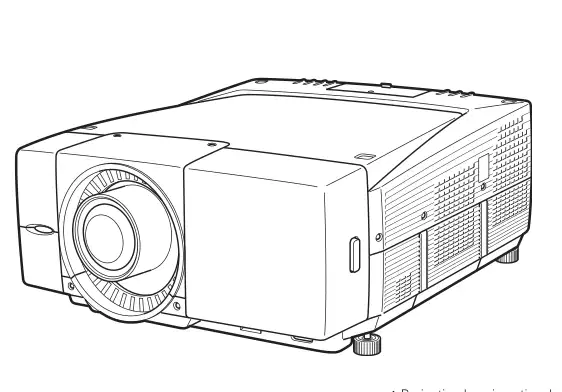
✽投影レンズはオプションです。

このマルチメディアのプロジェクターは、可搬性、耐久性および使いやすいのための最先端の技術と設計されています。 内蔵マルチメディア機能、16.77万色のパレット、マトリックス液晶ディスプレイ(LCD)技術を採用しています。
プロジェクターは、アナログおよびデジタルコンピュータのソースを含むさまざまなビデオとコンピューター入力信号を広く受け入れます。 6 TVカラーシステム、コンポーネントのビデオ、S-Video、HDCPやRGBスカートに対応したデジタルビデオ情報源です。 (☞ p37 と 38)
プロジェクターでは、画像キャプチャ機能でプレゼンテーションの開始または間隔表示をカスタマイズできます。 (☞ p52)
◆メニュー選択
メニュー項目を画面に表示させる機能です。 頻繁に使用しないメニューを非表示にし、独自のメニュー表示ができます。 (☞ p51)
◆シンプルなコンピュータシステムの設定
プロジェクターは、ほぼすべてのコンピュータ出力信号をすぐに適合させるためにマルチスキャンシステムを備えています。 プロジェクターは、UXGAの解像度まで信号を受け付けます。 (☞p39・72)
◆カスタマイズされたスクリーンの設定
プロジェクターでは、細かいアスペクト設定メニューを用意しております。 スクリーンスケールを調整し、必要なものを正確に配置できます。 (☞ p48)
◆便利な指先制御パッド
プロジェクターのトップコントロールとリモート制御で指先管理パッドは、画面上のメニューナビゲーションを通して驚くべき柔軟性とシンプルさを提供します。 (☞p11, 14, 34, 35)
プロジェクターには、プロジェクターを守っては必要なく、映写画像が完成するまでの黒みを提供するシャッターを搭載しています。 シャッター管理機能によりタイマーを設定できます。 長時間閉塞し、プロジェクターを放置するのを防ぐ。 (☞p30、55、56)
◆USBマウスで簡単操作
USBマウスコントローラーは、プロジェクターのメニュー操作に使用できます。 (☞p26、34、35)
◆縦および横のレンズのシフトと記憶
プロジェクターには、縦横のレンズシフトとレンズメモリ機能が搭載されており、様々な設定環境で簡単に最適な画像を取得できます。 (☞p30・55)
フィルム機能により、元のフィルム品質に忠実な映像を2:3、2:2のプルダウンビデオソースから再現します。 (☞ p47)
◆各種セキュリティ機能
◆1接触取り外し可能なフィルターおよびフィルタLED
以下のセキュリティまたは盗難防止機能により、プロジェクターの使用以外は使用者を予防します。キーロック、PJ ロックおよびUSBロック。 (☞ p28、56、及び 57)
1 接触取り外し可能なフィルターは容易な維持およびオレンジ照明フィルタ LED が最もよいろ過交換のタイミングを告げますことを可能にします。 (☞ p63)
◆高度なネットワーク機能
◆高度な警戒&混合機能
インターフェイスボードのインストールで利用可能な高度なネットワーク機能により、Network Capture、Network Viewer、Network Communication、Advanced Card Imagerなどのさまざまなネットワーキング操作が可能になります。 アドバンストネットワークボードのプロジェクターを購入する販売店にお問い合わせください。 (☞ p75)
エッジワープとブレンダー補正を円滑にし、球面や円筒状スクリーンへ映写する機能です。 封入されたアドバンストスクリーンマネージャアプリケーションでは、プロジェクターに接続したコンピュータから投影画像に補正することができます。 (☞ p23)

特長とデザイン2のコンテンツテーブル3〜所有者4安全指示5
ボリュームコントロール33画面上のメニューを操作する方法34 メニューアイコンとその特徴36 入力 37
入力 37 システム 39
空気循環6は、適切な方向にセットアップします 6 プロスペクタ7の処理でProjector 7カオションを移動 コンプライアンス8の調製9
システム 39
PCシステム選択39 ビデオかSビデオ信号の選択40の構成信号の選択 40 コンピュータの調節41
部品名 9インジケーター 10 トップコントロール11ターミナル12リモートコントロール14リモコン送信機16 リモコンチャネルとIDセットアップ16リモ制御バッテリーインストール17 インストール 18
PCの調節41
自動PCは41の手動PCを調節します42を調節させます イメージの調節 44
イメージ 44 画像 調整 45 画面設定 48
画面設定 48 サウンド50
インストール 18 レンズのインストール 18 プロジェクタを配置します。 18 ズームシフト調整 19 レベル調節可能なフィート 19 AC電源コードを接続する 20 コネクションターミナル 21 インターフェイスボードスロット 21 コンピュータに接続 (デジタルとアナログ RGB) 22 デジタルPC / AV機器(ワープ&ブレンダー) 23 ビデオ装置に接続する(デジタルおよびビデオ) 24 動画機器接続 (コンポーネントやRGBスカート) 25 基本操作 26
サウンド50 51 の設定
51 の設定 スペシャル 59
スペシャル 59情報 61 メンテナンス・清掃 62
警告の臨時雇用者の表示器 62 エア フィルター取り替え 63 ランプの取り替え 64 は投影レンズ 66 をクリーニングしますプロジェクター キャビネット66 はコード・カバー革紐 66 表示器のおよび映写機の状態 67 にatttaching
主なインジケータ 67 シャッターの表示器 68 警告フィルター表示68ランプは、インジケータを置き換え 69 付録70
プロジェクター26の基本的な操作および参照ボタン27はProjector 28を回すプロジェクタ29レンズのシフト調整30ズームレンズおよび焦点調節30シャッター機能30入力選択31自動PCの調節31情報31基石の調節32スクリーンの選択32映像によって凍結の機能32 D。 ズーム +/-機能 33
70の多用性があるコンピュータ指定72の技術仕様74は75メニュー木76を任意分けます79ターミナル構成80 PINコード番号記憶81索引にトラブルシューティングします

プロジェクターの操作前に、このマニュアルを徹底的に読み上げて正しく動作させます。 便利な機能と機能性を兼ね備えたプロジェクターです。 プロジェクターを適切に操作することで、これらの機能を管理し、その性能を維持できるようになり、かなりの時間を節約できます。 不適切な操作は、製品寿命を短くするだけでなく、故障や火災の危険性などの事故が生じることがあります。 プロジェクターが不適切に動作するように思えば、このマニュアルをもう一度読みなさいとしたら、操作およびケーブル接続を確認し、「トラブルシューティング」セクションでこの冊子の最後にソリューションを試してください。 問題がまだ主張している場合は、プロジェクターやサービスセンターを購入したディーラーにお問い合わせください。
衝撃は、雨や湿気にこの器具を露出しません。
– 投影から激しい光を生成します。
レンズ。 レンズに直接入らない。 目の損傷は結果にできます。 特に、子どもたちが直接ビームに星をつけないと注意しましょう。
– プロジェクターを適切な位置に設置します。 いない場合、それはかもしれません
火災危険性を生じる。
– 上部、側面および後部の適切なスペースを提供して下さい
空気の循環および冷却プロジェクターを可能にするためのプロジェクターキャビネット。 最小限のクリアランスは維持されなければなりません。 プロジェクターがコンパートメントに組み込まれているか、同様に封じられている場合は最小距離を維持する必要があります。 プロジェクターの換気スロットはカバーしません。 ヒートビルドアップは、プロジェクターの耐用年数を抑えて危険性も高めます。
電動ショックの危険性
DO NOT OPEN
サイドとトップの検索
3.3'(1m)
3.3'(1m) 3.3'(1m) 3.3'(1m)
– 可燃性オブジェクトやスプレーを近く置かないでください
このシンボルは、このユニット内で電気ショックの危険性を構成する危険な電圧があることを示しています。
プロジェクター、熱風は換気穴から排出されます。
・長時間使用しないと、プロジェクターが長持ちする場合には
このシンボルは、所有者のマニュアルに重要な操作とメンテナンス手順がこのユニットであることを示しています。
電源コンセントからプロジェクターを抜く
オーナーのマニュアルを読んで、後で使用してください。
電子コンピュータ/データ処理装置、ANSI/NFPA 75の保護のための標準で定義されるようにコンピューター室で使用するため。
ネ・ピート・エトレ・タリセ・ダンズヌ・サルル・ドレパートは、電子コンピュータ/データ処理装置の保護のためのケルンマANSI / NPA 75規格のク・デフィニー・ダストを語る
商標について 本書の法人名、商品名は各社の登録商標または商標です。
免責事項 本マニュアルのグラフィックや図は、予告なく変更される場合があります。

製品の動作前に、安全・操作指示を必ずお読みください。
マーキングラベルに示されている電源の種類からのみ、このプロジェクターを操作する必要があります。 電源の種類がわからない場合は、正規販売店または現地電力会社にお問い合わせください。
ここに与えられたすべての指示を読んで、後で使用するためにそれらを保持します。 洗浄前にAC電源からこのプロジェクターを抜く。 液体やエアロゾル洗剤は使用しないでください。 洗浄のために湿布を使用してください。
壁コンセントやエクステンションコードを積み過ぎないでください。火災または電気ショックが発生する可能性があります。 電源コードに何かを休むようにしないでください。 歩いている人によってコードが損傷する可能性があるこのプロジェクターを見つけないでください。
プロジェクターにマークされているすべての警告と指示に従ってください。
雷嵐の時や、長時間放置したままにしてしまったときには、壁コンセントから差し込みます。 雷やパワーラインのサージによるダメージを防止します。
開封またはカバーを外すと、このプロジェクターに危険な電圧または他の危険物にさらされる可能性があることを試みないでください。 資格のあるサービス担当者にすべてのサービスを参照してください。
壁コンセントからこのプロジェクターを抜いて、次の条件下で資格のあるサービス担当者にサービスを提供することを参照してください。 電源コードまたはプラグが破損しているか、または消えた場合。 . . 液体がプロジェクターにこぼれている場合。 . . 雨や水に映るプロジェクターが露出している場合。 d. 。 プロジェクターが正常に動作しない場合は、次の方法で
雨にこのユニットを暴露したり、水の近くで使用しないでください... 例えば、ウェット地下室ではプール付近など...
危険を引き起こす可能性があるため、メーカーが推奨する添付ファイルを使用しないで下さい。
操作手順。 操作指示によって覆われているそれらの制御だけを調節して下さい他の制御の不適切な調整は損傷をもたらすかもしれないし、頻繁に正常な動作にプロジェクターを元通りにする修飾された技術者による広範な仕事を必要とします。 . . プロジェクターが落ちたか、キャビネットがなくなったら
不安定なカート、スタンド、テーブルにプロジェクターを配置しないでください。 プロジェクターは、子供や大人に深刻な怪我を引き起こして、そして投機への重大な損傷を引き起こす可能性があります。 カートやメーカーが推奨するスタンド、プロジェクターで売るのにのみご使用ください。 壁または棚の土台は製造業者の指示に従うべきであり、メーカーによって承認される土台キットを使用するべきです。
破損した。 . . プロジェクターが異なる変化を展示する場合
パフォーマンス-これは、サービスの必要性を示しています。
入居者とカートの組み合わせをケアで動かす必要があります。 クイックストップ、過度の力、および不均等な表面は、アプライアンスとカートの組み合わせがオーバーターンする可能性があります。
交換部品が必要な場合は、元の部分と同じ特性を持つメーカーが指定したサービス技術者の代替部品を必ず使用してください。 不正な置換は、火災や電気ショック、人への怪我を招く可能性があります。
本サービスの完了や、本プロジェクターへの修理等につきましては、安全運航状況を把握するために、定期的な保安検査を実施するサービス技術者にお願いしております。
キャビネットの背部そして底でスロットおよび開始は換気のために、装置の安全操作を保障し、過熱から保護するために提供されます。
開口部は布や他の材料で覆われるべきではありません。そして、下開きはベッドやソファー、敷物などの同様の表面にプロジェクターを配置することによって妨げるべきではありません。 ラジエーターや熱レジスタの近く、または上に配置しないでください。
ビジ・ディットのプロドク zijn 戦士 ジェレバード。 ワナーデゼレッグジジン、モエツu
本プロジェクターは、適切な換気が提供されない限り、本ケースなどの内蔵インストールには置かないでください。
決してこのプロジェクターに火か電気衝撃をもたらすことができる危険電圧ポイントまたは不足分の部品を触れるかもしれないのでキャビネットのスロットを通して種類の目的を押しません。 プロジェクターに液体を流さない。
エアコン機器の換気ダクト付近にプロジェクターを設置しないでください。

空気循環
適切な方向にセットアップ
キャビネットの入り口は換気のために提供され、製品の信頼性の高い操作を確保し、過熱から保護するために、これらの開口部をブロックまたはカバーしないでください。

プロジェクターを所定の位置に適切に使用してください。 不適切な位置決めは、ランプの寿命を低下させ、厳しい事故や火災危険性を引き起こす可能性があります。 上記のような360度、下向きや後方などあらゆる角度で映像を投影することができます。
排気出口から熱風が排出されます。 プロジェクターの使用・設置時は、以下の注意事項を講じていただきます。 – ベント付近の可燃性オブジェクトを置かないでください。 - 排気ベントを少なくとも3'(1m)離れた保つ
オブジェクト。 – 排気ベントの周辺部分に触れないでください。
特にねじおよび金属部分。 プロジェクターが使用している間、このエリアは熱くなります。 – キャビネットに何かを入れないでください。 素材を貼る
キャビネットは損傷を受けるだけでなく、熱による火災の危険性を引き起こします。 プロジェクターの冷却ファンは、電源を切るために使用されます。 冷却ファンの動作速度を制御し、内部温度をモニターします。
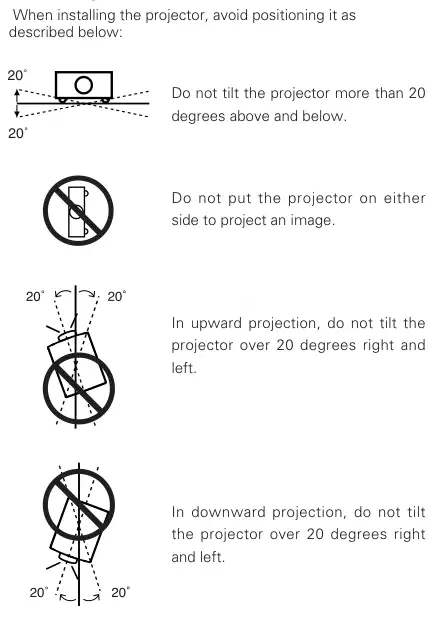
プロジェクターを取付けるとき、次としてそれを置くことを避けて下さい:
排気ベント(熱風排気)
プロジェクターをイメージに写すために、どちらの側に置かないでください。
上下方向の投影では、右と左に20度以上プロジェクターを傾けないでください。
ダウンワードプロジェクションでは、右と左の20度以上でプロジェクターを傾けないでください。
空気取り入れ口の出口

プロジェクターの移動
持ち運びハンドルを持たせる2人以上でプロジェクターを運ぶ。 運送ハンドル

プロジェクターを移動する前に、すべてのケーブルをプロジェクターから取り外します。 接続ケーブルでプロジェクターを移動すると、プロジェクターに損傷が生じたり、重傷が起きる可能性があります。
プロジェクターの調節可能なフィートを引込め、レンズカバーを取り替えて下さいそして移動するときレンズの表面を保護します。
プロジェクターの搬送
プロジェクターを携帯したり使用しないときはレンズカバーを交換します。
– プロジェクターをドロップしたり、またはバンプしないでください。そうしないと損傷します
故障が生じる場合があります。 ・プロジェクターを運ぶ際は、適切な持ち運びケースを使用してください。 – 宅配便をご利用いただくか、プロジェクターを運んではいけない
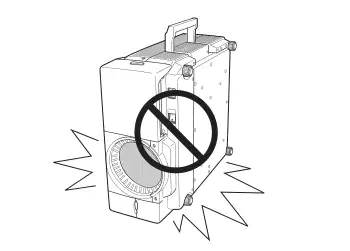
不適切な輸送ケースでの運送サービス。 プロジェクターにダメージを与える恐れがあります。 宅配便や輸送サービスを通じてプロジェクターを運ぶには、ディーラーに情報を掲載してください。
持ち運び時にプロジェクターからレンズを外します。 それ以外の場合は、レンズやプロジェクターに重大な損傷を与える可能性があります。 レンズなしでプロジェクターを運ぶか、貯えるとき、最初に装置に付すレンズのカバー版を取り替えて下さい。 レンズカバープレートなしで搬送や保存することで、プロジェクター内の光コンポーネントの動作不良・故障などの対策を講じる場合があります。
キャビネットの下には、不平面に置かず、オブジェクトをチェックしないでください。
プロジェクターを持ち上げたり動かしたりするとき、ターミナルカバーを保持しないか、または端末の損傷にダメージを与える可能性がある。 プロジェクターを持ち上げたり動かしたり、レンズやプロジェクターにダメージを与える恐れのあるときは、レンズを保持しないでください。
プロジェクターを並べて配置するときは、表面が平らでオブジェクトがプロジェクターの下にいないことを確認してください。 プロジェクターの下の表面か目的はキャビネットに損傷をもたらすかもしれません。 特に排気出口の周りのキャビネットエリアに注意してください。
カバーを持たないでください。 レンズや周辺部を持たないでください。

この装置は、FCC規則の第15部に従ったクラスAのデジタル デバイスのための限界に従うためにテストされ、見つけられました。 これらは、装置が商業環境で作動する際の有害な干渉に対して適度な保護を提供するように設計されています。 この装置は、無線周波数エネルギーを発生させ、使用し、放射する可能性があり、指示マニュアルに従ってインストールされていない場合、電波通信に有害な干渉を引き起こす可能性があります。 住宅地でのこの機器の操作は、ユーザーが自分の費用で干渉を補正する必要がある場合に有害妨害を引き起こす可能性があります。 指示で明記されていない限り、機器の変更や修正はしないでください。 そのような変更や修正を行う場合は、機器の動作を停止する必要があります。
このプロジェクターで供給されるAC電源コードは、購入した国で使用するための要件を満たしています。
米国およびカナダで使用されているAC電源コードは、アンダーライター研究所(UL)が記載されており、カナダ標準協会(CSA)の認証を取得しています。 AC電源コードは、接地式ACラインプラグを持っています。 コンセントに差し込みそうな安心の機能です。 この安全機能を倒すようにしないでください。 コンセントに差し込むことができない場合は、電気技師に連絡してください。 グラウンド
ソケット出口は装置の近くで取付けられ、容易にアクセス可能であるべきです。

部品名
q リモートレシーバ w 投影レンズ(オプション) e フロントカバー(ターミナル内) r スピーカー t 運送ハンドル y エア・エキゾースト・ベント
プレス
注意:
排気出口から熱風が排出されます。 周囲に熱感度のある物を入れないでください。
q w e t Y
u インジケーター i トップコントロール o 空気取り入れ口の出口!0 エアフィルター(内)!1 スピーカー!2 ランプカバー

インジケーター
このページはトップリッドと上部のコントロールが表示されるように、こちらでプレスします。 (次のページをご覧ください。)
q w e r t y u
q LAMP1 の直観的な表示器
投影灯1の命が終端に引くとオレンジを回します。 (p64, 69)
プロジェクターがオンに準備ができ、プロジェクターの動作中は緑色の照明のままで点灯します。 電源管理モードまたは電力障害によるプロジェクターがシャットダウンしたときに緑色に点滅します。
w TEMPインジケーターを警告する
プロジェクターの内部温度が異常に高いと赤く点滅します。 (p62,67)
e 警告フィルターインジケータ
シャッターが閉まると青色に点灯します。 (p68)
プロジェクターのフィルターが塵で詰まるときオレンジをつけて下さい。 (p63, 68) u LAMP2 の直面表示器
投影灯2の寿命が端に引くとオレンジを回します。 (p64, 69)
プロジェクターがスタンバイモードにあるとき赤く点灯し、プロジェクターをオンにすると調光照明が変わります。 (p67)
t READYインジケータ · y シャッターインジケータ · r LAMPインジケータ

トップコントロール
q w e r t y
AUTO PC ADJ.

ZOOM
キャンセル
INFO.
フォーカス
選択する
パワーP
q レンズシフトボタン
t インフォメーション ボタン
レンズシフト機能を有効にします。 (p30)
情報を表示します。 (p31)
y 隣接する自動PC。 ボタン
自動PCの調節機能を作動させます。 (p31)
画面上のメニューを開くか閉じます。 (p34, 35 )
選択をキャンセルし、前のメニューに戻ります。
入力ソースを切り替えます。 (p31)
内蔵シャッターを閉じて開きます。 (p30) r 制御パッド
メニューをナビゲートするか、画面メニューの値を調節します。 デジタルズーム+モードの画像もパンに使用されます。 (p33、34、35)
o POWER ONOFFボタン
プロジェクターをオンまたはオフにします。 (p28, 29)
コントロールパッドについて 内蔵のコントロールパッドは、指触りを軽く操作するセミコンダクティブタッチパッドです。 指をパッドの上に上下左右にスライドさせて、目的のメニューに移動し、値を調整してさまざまな便利な機能を実行します。 各方向の次のページを参照してください。
選択した項目を実行します。 また、デジタルズーム+/モードの画像を拡張・圧縮するために使用されます。 (p33、34、35)
画像をフォーカスを調整します。 (p30)
画像をズームして調整します。 (p30)

ターミナル

q INPUT 1ターミナル
e INPUT 3ターミナル
オーディオ(R-L)
ビデオ機器から出力されたオーディオをVIDEO/Y Cb / Pb Cr / PrジャックまたはS-VIDEoジャッキに接続します。 (音声出力がmnauralの場合、L(MONO)ジャックに接続します。 (p24, 25) ビデオ/Y、Cb/PbおよびCr/Pr
コンピュータやビデオ機器から出力された音声を、DVI-Dに接続したり、ANALOG IN端子に繋がったりしてこのジャックへ接続します。 (p22, 24) DIGITAL(DVI-D) (HDCP対応)
コンピュータやビデオ機器から、DVI-Dケーブルでデジタル出力信号をこの端末に接続します。 (p22, 24) アナログ
ビデオ機器からビデオケーブル(RCA-type)で、これらのジャックにビデオまたはコンポーネント出力 (Y, Cb/PbおよびCr / Pr)を接続します。 (p24, 25) Sビデオ
アナログ出力信号をコンピュータやビデオ機器(コンポーネントまたはRGBスカート)からVGAケーブル、Scart-VGAまたはComponent-Vgaケーブルで接続します。 (p22)
ビデオ機器からこのジャックにS-Video出力を接続します。 (p24)
r INPUT 2ターミナル
アナログ信号出力は、ANALOG IN端子(INPUT 1)を介して入力できます。 VGAケーブルで他のモニターにこのターミナルを接続して下さい。 (p22)
ビデオ機器から出力されたオーディオをVIDEO/Y、Cb / Pb、Cr / PrジャックまたはG、B、R、H / Vに接続し、このジャックにVジャッキを接続します。 (p22, 25) ビデオ/Y、Cb/PbおよびCr/Pr
ビデオ機器からビデオケーブル(BNCタイプ)でこれらのジャックにビデオまたはコンポーネント出力(Y、Cb/PbおよびCr / Pr)を接続します。 (p25) G、B、R、H/VおよびV
コンピュータケーブル(5 BNCタイプ)で、USB出力信号をパソコンに接続します。 (p22)
w アナログアウト


q INPUT 4(WARP&BLENDINGボード)
リモートコントロールを、供給されたリモコンケーブルで接続して、有線としてリモート制御を使用します。 (p26)
DIGITAL(DVI-D) (HDCP対応)
コンピュータやビデオ機器から、DVI-Dケーブルでデジタル出力信号をこの端末に接続します。 (p23) シリアルポート
USBマウス(商用)を接続して、画面上のメニューをコントロールします。 (p26)
ワープと混合機能の動作時、シリアルポートをコンピュータに接続し、このターミナルはシリアルケーブル(商用供給)で接続します。 (p23) シリアルポート
t USB(シリーズB)
プロジェクターメンテナンスにご使用いただくため、ポートを使用します。
上記ターミナルに接続されているコンピュータからWarpとBlendering機能を使用する場合は、シリアルクロスケーブル(市販)で他のプロジェクターおよびこの端末のSERIALポートをターミナルに接続します。 (p23)
y シリアルポート
サーボポートインの端子出力信号です。 パソコンから2台以上のプロジェクターをコントロールする場合は、他のプロジェクタとシリアルクロスケーブル(商用)を接続します。
強化スクリーンマネージャでWarpとBlenderingの封じられた操作マニュアルを参照してください。
u シリアルポート
パソコンからプロジェクターをコントロールする場合は、シリアルクロスケーブル(市販)でコンピューターを接続します。
w INPUT 5 (任意インターフェイス板のためのVacant)
オプションのインターフェースボードは、このスロットにインストールできます。 デジタル信号のみを受け付けます。 (p21, 75)

このユニットを制御する内蔵マイクロプロセッサは、時折故障してリセットする必要があるかもしれません。 ペンでリセットボタンを押して、ユニットをシャットダウンして再起動します。 設定機能が過剰に使用しないでください。
e R/C JACK · r USB


アイテムを選択したり、画面上のメニューで値を調整する。 デジタルズーム+モードの画像もパンに使用されます。 (p33)
リモートコントロールケーブルをこのジャックに接続します。 ワイヤーやワイヤレスとして使用してもバッテリーの設置が必要です。 (p16, 26)


入力ソース(INPUT 1 - INPUT 3)を選択します。 (p31)
入力ソース(INPUT 4 - INPUT 5)を選択します。 (p31)
リモートコントロールを使用するときは、このスイッチをONに設定します。使用されていないときに節電のために「ALL OFF」に設定してください。 リモートコントロールIDとCHを初期化するために、同時にCHおよびIDボタンを押したまま「RESET」に切り替えます。 (p16)
選択をキャンセルし、前のメニューに戻ります。 (p34)

リモート・コントロール送信機
この無線リモート・コントロールは無線周波数信号を使用します。 周波数チャンネルを4つ切り、リモートコントロールIDを8つの IDから選択できます。 リモートコントロールチャンネル選択は、他の機器とリモート・コントロールIDの選択から無線周波数の干渉を防ぐため、各々の遠隔制御で複数のプロジェクターを操作できます。これらのプロジェクタ間の相互干渉なしで動作します。
リモートコントロールは、有線リモコンとして使用できます。 プロジェクターとその他の機器の干渉が起きるとき、または無線装置の動作を制限する場所でプロジェクターを使用する場合は、リモートコントロールおよび遠隔制御ケーブルでプロジェクターを接続します。 リモートコントロールケーブルに接続された遠隔制御は無線信号を排出しません。
初期リモートコントロールチャネルとIDはCH1およびID1です。 設定を変更したら、チャンネルを最初にセットし、IDを設定します。


MENU MENU
INFO INFO AUTO PC
スクリーン画面凍結フリーズ
リモートコントロール用のチャンネルとIDの設定は、プロジェクターと同じです。 CH と ID の設定をリモートコントロールに変更する場合、プロジェクターにも対応します。 ページのメニュー設定で「リモートコントロール」を参照してください。53.
VOL.
入出力 1
MUTE
入出力 4
入力2
CH
リモート
入力 3 入出力 5
ID
現時点では、CHとIDが設定されている状態で紛失してしまった場合は、チャンネルやIDを一度初期化して再度セットしてください。
リモートコントロールチャネルを設定する
CHボタンを押したまま、SELECTボタンを押す。 リモートコントロールチャネルは、SELECTボタンを押しながら順次切り替えます。 (次のページで表1参照)
CH/IDボタンを押しながら、リモートコントロールCH / IDに対応するSELECTボタン数を押下します。
IDボタンを押したままSELECTボタンを押す リモートコントロールIDは、SELECTボタンを押しながら順次切り替えます。 (次のページで表2を参照)
CHとIDボタンを一緒に保持することで、REMOTE RESET/ON/ALL-OFFスイッチをリモットリセットにスライドし、その後オンにします。 初期チャネルとIDはCH1、ID1です。 (p15)
リモートコントロールチャネルとIDを個別に初期化することはできません。
CHボタン・IDボタン・SELECTボタン


チャンネルは、SELECTボタンを押しながら順次切り替えます。
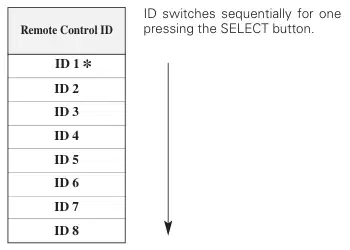
ID は SELECT ボタンを押しながら順次切り替えます。
リモートコントロールを実行する前に、電磁妨害が発生しず、次の注意に注意を払うことを確認してください。
IEEE802.11bとIEEE4.8gをベースにした無線LAN環境では、電波干渉により遠隔操作が正常に動作しない場合があります。 リモートコントロールは、当初2.472GHz帯(CH1)を無線LANのチャンネルに使用するように設定されています。
無線干渉によるリモートコントロールが正常に動作しない、通信周波数チャンネルをCH2に切り替えます。 しかし、動作状態が改善されず、CH3とCH4を試してください。 あらゆるチャネル操作で故障した場合は、リモートコントロールとプロジェクターから2.4GHz帯のバンドを使用して他の無線機器を再配置します。

電池をコンパートメントにスライドさせます。

AA型アルカリ電池2本 正しい極性(+および–)のために、電池ターミナルがコンパートメントのピンと接触していることを確認してください。
安全な操作を保証するために、次の注意事項を守って下さい:
✽デフォルト設定

インストール
プロジェクターを安全な場所に設置します。 インストールの前に、安全指示を徹底的に読み、設置場所を確認してください。 プロジェクターの重みを支える十分な強さと場所でプロジェクターを設置して下さい。 不安定な立場、カートまたは天井に取付けることは深刻な傷害か事故を引き起こすかもしれません。 非常に熱い、湿気があるプロジェクターを置いてはいけない。 ほこりやスモーキーのプロジェクターを配置しないでください。 埃やスモークな場所、長時間の場所にプロジェクターを設置する場合、別途供給されたSmo Smokeレジストボックス(AH-69601)をインストールすることをお勧めします。 (p75)
プロジェクターの設置前に、オプションレンズをプロジェクターに取り付けます。 レンズのインストールマニュアルの指示に従ってレンズをインストールします。 任意レンズの指定の詳しい情報のための販売店に尋ねて下さい。 レンズを装着したまま、周辺部に動かさない。 プロジェクターやレンズに重大なダメージを与えることがあります。

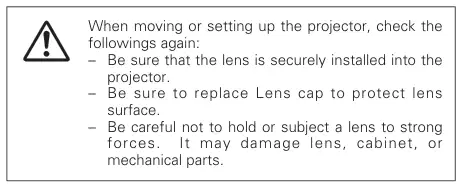
プロジェクターを移動または設定するとき、次の項目を確認してください。 – レンズが確実にインストールされていることを確認してください
プロジェクター。 – レンズキャップを交換して、レンズを保護する
表面。 – レンズを強く保持したり、被せないように注意してください
力。 レンズ、キャビネット、機械部品を損傷させる場合があります。

平面に映るプロジェクターです。 プロジェクターは、映写画面に垂直でなければなりません。 それ以外の場合は、プロジェクトイメージが歪むことがあります。 キーストーン機能を使用すると、画像の歪みを修正することができますが、キーストーン補正はイメージ解像度を下げる可能性があると見なすべきです。 (p32) 直射日光や周囲照明を演出する映写画面は露出しないでください。 映写画像は反射により白糸が取れるので、画質の最高度が得られない場合があります。


レンズシフト調整
レンズシフト機能は、画像の歪みなしでそれぞれ50%と水平に10%でプロジェクトされたイメージの位置を縦方向に移動するために提供されます。 ✽レンズやプロジェクターにより、シフト範囲が異なります。 このマニュアルの範囲は、LSN-W04のケースです。

レベル調節可能なフィート
このプロジェクターは4つのレベル調節可能なフィートを持っています。 各足を回転させて投影角度を調整できます。 プロジェクターのイメージを最適にし、安定した4フィート調節して下さい。 投射角度は、前後の回転前と後方をそれぞれ上向きで3.65度まで調整可能です。 プロジェクターは360度の範囲で縦に水平方向的に画像を写し出せます。 適切なインストールについては、ページ6のプロパー方向の設定を参照してください。


投射角度は、前方および後足を調節することによって上下3.65度まで調整可能です。

AC電源コードを接続
プロジェクターは120Vまたは200-240V ACのわずかな入力電圧を使用します。 正しい入力電圧を自動的に選択します。 地上の中性導体を有する単相電源システムで動作するように設計されている。 電動ショックのリスクを低減するため、他の種類のパワーシステムに差し込むことはありません。 お客様が、電源が供給されるかどうかを確かめないと、認定ディーラーまたはサービスステーションに相談してください。 プロジェクターを周辺機器に接続し、電源を入れる前に装置を接続します。 (接続用p22~25参照)
プロジェクターが使用されていないとき安全のために、AC電源コードを抜いて下さい。 電源コードとメインオン/オフスイッチが付いたコンセントに接続された時、プロジェクターはスタンドバイモードにあり、少し電力を消費します。
AC電源コード(付属)をこのソケットに接続します。 ACコンセントは、この機器の近くで簡単にアクセスできる必要があります。

AC電源コードは、プロジェクターを使用する国の要件を満たしている必要があります。 下記の表でACプラグタイプをご確認下さい。 適切なAC電源コードを使用する必要があります。 付属のAC電源コードがACコンセントに合わない場合は、販売店にお問い合わせください。
AC出口へ。 (200 - 240 V AC)
主要なオン/オフ・スイッチ · AC電源ソケット

接続ターミナル
AC電源コードとその他の機器を接続するためのターミナルは、プロジェクターのフロント部分にあります。 ターミナルエリアは、埃やその他から保護するためにフロントカバーを覆い隠してメッシーケーブル接続を非表示にします。
下記の手順に従ってフロントカバーを取り外して交換します。
ボタンを押します A フロントカバーの右側に、パーツを先に引き寄せてフロントカバーを取り外します。
プロジェクターにフロントカバーを交換するには、左の部分をプロジェクターに入れ、そのカバー全体をプロジェクタに戻します。 フロントカバーがボタンでロックされていることを確認してください A プロジェクターに装着していただけます。
押しボタンでこの部分を先に引きます A.

プロジェクターのフロントターミナルエリアには2つの交換可能なインターフェイスボードスロットがあります。 プロジェクターの機能は、オプションインターフェイスボードをターミナルスロットにインストールすることで拡張できます。 空室スロット(入力 5)は、プロジェクターの購入に提供されます。

下記のようにオプションのインターフェイスボードをインストールまたは交換します。
プロジェクターに設置されたインターフェースボードから2本のネジを取り外します。 ハンドルを握り、取除きることによってインターフェイス板を引き出して下さい。 それから、スロット内のガイドと共に別の板を差し込み、ソケットに内部のプラグに合うようにして下さい。 板をしっかり止めるためにねじを締めて下さい。
インターフェイスボードのインストールまたは削除するときは、ACコンセントからAC電源コードを解除して実行します。
オプション制御 いいえ。

オプションのインターフェースボードを注文または使用する場合は、販売ディーラーに連絡し、モデル番号に指示してください。 ご希望のボード(p75)とオプションコントロールナンバー 情報メニューに表示されている。 (p31and 61)
オプション制御 いいえ を参照してください。 情報メニューで、任意のオプションのインターフェイスボードを注文します。
フロントカバー・ターミナル

コンピュータに接続(デジタルとアナログRGB)

接続に使用するケーブル q VGAケーブル(HDB 15ピン)tオーディオケーブル (ミニプラグ:ステレオ) ✽ w DVI-D ケーブル (✽=このプロジェクターでは供給されません。) e BNCケーブル ✽ Rシリアルクロスケーブル (RS-232C) ✽

デジタルPC/AV機器(Warp&Blender)に接続する

接続に使用するケーブル q DVI-Dケーブル wシリアルクロスケーブル (RS-232C) ✽(✽=このプロジェクターでは供給されません。)
ワープ&ブレンド機能の動作に関する詳細については、封じられた操作マニュアルを参照してください。
DVI-DケーブルでデジタルPC/AVソースをディジタル(DVI-d)ターミナルに接続し、ワープとブレンダー機能を備えたシリアルポート接続のコンピュータからプロジェクトイメージを調整します。

ビデオ機器(デジタル・ビデオ)への接続

接続に使用するケーブル q ビデオ ケーブル ✽ w S-Video Cable ✽ e DVI-Dケーブルr Audio cables (RCA x 2、ミニプラグ:ステレオ) ✽

ビデオ機器(コンポーネントとRGBスカート)に接続する

接続に使用するケーブル q BNCケーブル ✽ w Scart-VGA ケーブル ✽ eComponent Cable ✽r Audio cables (Mini plug(stereo) + RCA x 2, or RCA X 1) ✽ (✽=このプロジェクターでは付属していません。)
(Y、Pb/Cb、PLA/Cr) 可聴周波出力構成のビデオ出力(Y、PCB/CB、Pr/Crの)
RGB Scart 21 ピン出力オーディオ出力
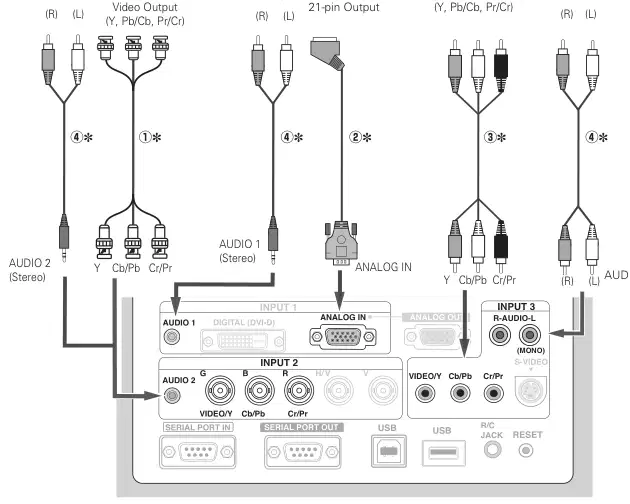
可聴周波出力・コンポーネントのビデオ出力

プロジェクターの操作

プロジェクターのトップコントロール、リモート制御またはUSBマウス(提供していません)で操作できます。 リモートコントロールは、ワイヤレスおよび有線でご利用いただけます。
無線リモートコントロールの動作範囲は、プロジェクターから約32.8'(10m)です。 プロジェクターが使用される環境により、動作範囲は異なります。 プロジェクターとリモートコントロールの間の空気信号への任意の妨害は、適切に動作するからリモート制御を防ぐことができます。
無線リモート・コントロール操作
ワイヤーで縛られたリモート・コントロール操作


リモートコントロールケーブルがプロジェクターまたはリモート・コントロールに接続されるとき、無線リモート・制御は働かせません。 プロジェクターとリモートコントロールの両方から、ワイヤレスとして使用する際にリモート制御ケーブルを取り外します。
リモートコントロールを有線で操作するとき、プロジェクターとリモート制御にR / C JACKを接続します。

プロジェクタートップコントロール操作
USBマウスでプロジェクターのメニューを操作すると、プロジェクターとUSBマウスにUSB端子を接続します。 マウスカーソルは、画面上にマウスが接続されている状態で表示されます。 マウス操作は画面上のメニューのみを制御します。 USBマウスで動作する操作は使用できません。 マウス操作の詳細については、ページ34〜35を参照してください。
マウス操作

基本操作と参照ボタン
このページの他のメニュー以外の詳細は、後述する各メニュー操作に従ってください。


プロジェクターで回転
1 プロジェクターを回す前に、周辺機器(コンピュータ・VCR等)の接続を完了します。 (接続用ページ22~25を参照)
プロジェクターのメインオン/オフスイッチをONにします。 LAMPインジケータは赤く点灯し、READYインジケーターが緑色に点灯します。
20秒後に準備表示が消えます。
電源ON-OFFボタンを上部制御またはリモートコントロールで押します。 LAMPインジケーターが動作し、冷却ファンは作動します。 画面上に準備表示が現れ、カウントダウンが開始されます。 最後の入力とソースは20秒のカウントダウン後に表示されます。
入力およびソースの選択
プロジェクターがPJPINコードでロックされている場合は、PJピンコード入力ダイアログボックスが表示されます。 下記のようにPINコードを入力してください。
(入力用ページ 37~38 参照)
PJ PINコードを入力してください
コントロールパッドをソフトタップして、SELECTボタンで番号を修正することで数を選択します。 番号は「必須」に変更されます。 間違った番号を固定すると、黄色のフレームポインタを「C」または「Ent」に移動し、再び正しい数字を入力します。 4桁の数字を入力するように、このステップを繰り返します。
PJ PINコード入力ダイアログ ボックス

4桁の数字が固定されると、黄色のフレームポインタを「エント」に移動します。 プロジェクターの操作を開始できるように、SELECTボタンを押します。
間違ったPINコードを入力すると、入力した番号(✳✳✳✳)が赤色になり消えます。 もう一度正しいPINコードを入力してください。
PINコードとは?

PINコードは、個人識別番号を使用してセキュリティ コードで、プロジェクターを操作できるようにします。 PINコードの設定により、プロジェクターが無許可の人によって作動することを防ぎます。
PINコードは4桁の数字で構成されます。 PINコードでプロジェクターのロック操作を行うには、ページ57の設定にてセキュリティを参照してください。
OKアイコンが消えた後、プロジェクターを操作できます。
ポインター(イエローフレーム)

プロジェクターを切る
上部の制御またはリモートコントロールで電源ON-OFFボタンを押し、「電源オフ?」というメッセージが画面に表示されます。 1
電源ON-OFFボタンをもう一度押して、プロジェクターをオフにします。 LAMPインジケーターは、赤とREADYインジケータが点灯します。 およそ90秒後に、READYインジケーターが再び点灯し、電源ON-OFFボタンを押してプロジェクターをオンにすることができます。
4秒後にメッセージが消えます。
冷却ファンは、プロジェクターがオフになった後約2分作動します。READYインジケーターライトグリーンの30秒後に動作させます。 プロジェクターを完全に電源ダウンするには、MAINオン/オフスイッチをオフにし、AC電源コードの切断を行います。
ランプの寿命を維持するために、プロジェクターをオンにすると、それをオフにする前に少なくとも5分待ちます。 冷却ファンが動くか、電源インジケーターライト赤色の前にいる間AC電源コードを切断しないでください。 ランプ寿命を短くするなど、

レンズシフト調整
レンズのSHIFTボタンを押し、コントロールパッドで調整します。

ズーム/FOCUSボタンを押し、コントロールパッドで調整します。
ズーム/フォーカスを調整するために、ZOOM / FACUSのedボタンを押します。
シャッター機能により、画面に光を完全に遮断できます。 シャッターボタンを押してプロジェクター内のシャッタを閉じます。 シャッターを開いたら、SHUTTERボタンを押して下さい。 シャッター機能の設定の詳細については、p55~56を参照してください。


ON-OFF ON-OFF
キーストーン
レンズシフト
ズームレンズの焦点
AUTO PC ADJ.
INFO.
パワーP

入力選択
いずれかを選択します。入力1、入力2、入力4または入力5は、トップコントロールのINPUTボタンを押しますか、 INPUT 1、インプット2、input 3、InPUT 4、またはリモート制御で5ボタンを入力します。 これらのボタンを使用する前に、p37~38 で説明されているメニュー操作によって正しい入力ソースを選択する必要があります。
自動PCの調節機能は自動PC ADJを押すことによってあなたのコンピュータに合わせるために自動的に良いsync、合計点、横および縦映像の位置を調節するために提供されます。 リモートコントロールのトップ制御または自動PCボタン。
インフォメーション
プロジェクターの動作状態や、プロジェクターを通した信号の確認に利用することができます。

INFOボタンを押して、画面上の情報ウィンドウを表示させます。 情報ウィンドウを非表示にするには、INFOボタンを押します。
操作に困った時にプロジェクターの動作状態をチェックするために、このメニューを使用します。 61ページ上の情報メニューを参照して下さい。

鍵盤調整
鍵盤機能が正しいイメージ歪みに提供されます。 キーボードボタンを押し、コントロールパッドで垂直方向と水平方向の歪みを補正します。 鍵盤の調整は記憶できます。 (p49)

横のキーストーンはLC-SX6のために非有効です。
画面サイズを「ノーマル」「ワイド」・「真」、「フルスクリーン」と「カスタム」のどちらかを選択。 各画面の設定の詳細については、p48のスクリーンメニューを参照してください。
入力用のAVソースを選択する際には、真に選択できません。
画面上の画像を凍結するためにリモートコントロールのFREEZEボタンを押します。 凍結機能の解除は、もう一度フリーズボタンを押してください。
リモートコントロールのP-TIMERボタンを押します。 タイマー表示画面に00 : 00"が表示され、タイマーはカウントタイム(00:00〜59:59)を開始します。 P-Timerを停止するには、P-TIMERボタンを押します。 それから、P-TIMERボタンを再度押してP-Timer機能をキャンセルします。


ツイート ズーム+/–機能
ツイート ズーム+
Dを押す リモートコントロールのズームボタンを一度に押し、SELECTボタンで画像サイズを拡大し、Control Padを使って画像をパンにします。
ツイート ズーム –
Dを押す リモートコントロールのズームボタンを2回し、SELECTボタンで画像サイズを圧縮します。
ボリュームコントロール
ボリュームの近似レベルを示します。
ボリューム リモートコントロールのVOLボタンを押します。 ボリュームダイアログボックスが画面に表示されます。 コントロールパッドで音量を調整します。

ミュート リモートコントロールのMUTEボタンを押して音を切る。 前のレベルにサウンドを復元するには、MUTEボタンをもう一度押したり、VOLボタンを押すと音量の調整パッドを変更したりします。
ミュート機能を設定するには、MUTEボタンを押します。
4秒後に表示が消えます。

画面上のメニューを操作する方法
プロジェクターは、画面上のメニューから調整または設定できます。 各調整・設定手順については、次のページを参照してください。
プロジェクターのトップコントロールまたはリモート制御でメニューボタンを押して、画面上のメニューを表示できます。

コントロールパッドをトップ制御またはリモート・コントロールで簡単にタップして、メニューアイコンを押します。 ご希望のメニューアイコンが正面に現れた場合、SELECTボタンを押してサブメニューを表示してください。
コントロールパッドを静かにタップするか、制御パッドの指をグライディングすることで調整する項目を選択します。
アイテムデータを表示するには、SELECTボタンを押します。 データを調節するか、コントロールパッドで指先操作によって目的の設定を選択します。 4
マウスを左クリックして画面上のメニューを表示します。 1 .
マウスポインタと左クリックでメニューアイコンを選択し、サブメニューを表示または78をクリックするか77 88を押してメニューのアイコンをスピンし、目的のメニューアイコンが右にあるときにSELECTをクリックします。
項目をクリックすると、アイテムデータを調節したりダイアログボックスに表示して設定を選択します。
データを編集または移動する、右バーの上下にするか、目的の設定をクリックします。 4
前のメニューに戻り、選択をキャンセルするには、マウスの右クリックします。
トップコントロール


ガイド 現在は、メニューを選定しています。
マウス操作のためのコントロールバー USBマウスがプロジェクターのUSB端子に接続されていると表示されます。
マウスカーソル コントロールバーの77または88をクリックすると、メニューアイコンが高速に回転します。 7または8をクリックすると、メニューアイコンが左クリックごとに1つずつ回転します。 目的のメニューアイコンが正面に右折すると、SELECTボタンをクリックするか、リモートコントロールまたはトップコントロールでSELECTボタンを押すかを選択します。

ポインター (黄色フレーム) 指先を操作パッドで項目を選択し、SELECTボタンまたはマウスクリックで押下します。 選択した項目ボックスは黄色になります。
コントロールパッドやマウスカーソルでアイテムをナビゲートし、次のメニューが自動的に表示されます。

アイテムデータ ポイント ed をクリックするか、バーを移動して値を調整します。
ツイート こちらのメニューからお出掛けください。
選択されている項目。
マウス操作用のコントロールバーと、マウスカーソルはプロジェクターに接続されていないUSBのマウスでは表示されません。
メニューアイコン · ボタン · アイテム

メニューアイコンとその特徴
プロジェクターは、画面上のメニューから調整または設定できます。 各調整・設定手順については、次のページを参照してください。
メニューアイコン 各メニューでできること
ページの先頭へ
入出力: 入力ソースを選択します。 上部制御またはリモートコントロールで入力ソースを選択する前に、メニュー操作によって正しい入力元を選択する必要があります。
システム: 接続されたコンピューターとビデオソースのシステムを選択します。
PC ADJ. : プロジェクターがお客様のコンピュータの信号フォーマットとプロジェクトの最適イメージに合わせる機能を正確に調整します。
映像: 接続されたイメージソースに適した画像レベルを選択し、Image Adjust メニューに保存されている画像データを選択できます。
画像を埋め込む。 : ? プロジェクターの画像の各写真コンポーネントを詳細に調整し、いつでもカスタマイズされたイメージ品質を再現する為に、調節された画像をプロジェクタに保存します。
スクリーンの設定: スクリーンの側面を選び、縦および横スケールを調節して下さい、映像の位置は、投影方法(天井および後部)を置き、キーストーンおよびデジタルズームレンズ機能を活動化させます。
音: プロジェクターのスピーカーが再現する音を調整します。
設定: プロジェクターのさまざまな機能のための操作環境をセットアップして下さい。
スペシャル: プロジェクターの動作環境を設定し、プロジェクターメンテナンスに役立ちます。
インフォメーション プロジェクターの現在の設定情報や動作条件を表示し、操作している状態を確認できます。

導入事例
コンピューターとビデオ入力ソースを選択します。
メニューボタンを押して画面メニューを表示してください。 コントロールパッドでメニューアイコンを回転し、INPUTのアイコンが正面に現れたときにSELECTボタンを押します。 1

黄色のフレームポインタをコントロールパッドで動かして、選択した入力に移動します。 2
選択したい入力にポインタ(黄色フレーム)を移動し、SELECTボタンを押します。
SELECTボタンを押して、選択した入力の Source Selectメニューを表示します。 Source Selectメニューからソースを選択します。 3
選択されている項目。
ポインタを1に動かし、SELECTボタンを押します。

入力ソースが入力1(ANALOG IN)端子を介してコンピュータから来るアナログである場合は、RGB (PC アナログ)を選択します。
ポインターをRGB(PCアナログ)、RGB (Scart)、 RGB(PCデジタル)、またはRGB(AV HDCP)に移動しSELECTボタンを押します。
入力ソースが入力1(ANALOG IN)端子に接続されたビデオ機器からScart-VGAケーブルで接続されている場合は、RGB (Scart)を選択します。
入力ソースが入力1(DVI)端子を介してコンピュータからデジタルで来るとき、RGB (PC Digital)を選択します。
入力1(DVI)端子を介してHDCPに対応した入力ソースがビデオ機器から来ている場合は、RGB (AV HDCP)を選択します。
HDCP(高帯域幅デジタルコンテンツ保護)は、DVI(Digital Visual Interface)がコピーしたデジタルエンターテインメントコンテンツを保護するためのシステムです。 HDCPの仕様は、デジタルコンテンツ保護LLCによって決定され制御されます。 仕様変更の場合には、HDCPで保護されたデジタルコンテンツを表示することはできません。


ポインタを2入力し、SELECTボタンを押します。
入力ソースが入力2(5 BNCタイプ:赤、緑、青、Hを介してコンピュータから来るアナログであるとき。 同期。 と V. Sync.)ターミナル、RGBを選択します。
ポインタをRGB、ビデオまたはY、Pb/Cb、PLA / Crに移動しSELECTボタンを押します。
入力2(VIDEO)端子に接続されたビデオ入力信号が接続されている場合は、動画を選択します。 映像ビデオ
、Pb/Cbの Pr/Cr 入力ソースが入力2(Y、Pb/Cb、Pr/Cr)端末に接続されたビデオ機器から来ているコンポーネントの場合、 Y、PB / Cb、PLA / crを選択します。

ポインタを3入力に移動し、SELECTボタンを押します。
入力3(VIDEO)端子に接続されたビデオ入力信号が接続されている場合は、動画を選択します。 映像ビデオ
ポインタをビデオ、Y、Pb/Cb、PLA / CrまたはS-Videoに移動し、SELECTボタンを押します。
、Pb/Cbの Pr/Cr 入力ソースが入力3(Y、Pb/Cb、Pr/Cr)ターミナルに接続されたビデオ機器から来ているコンポーネントの場合、 Y、PB / Cb、PLA / crを選択します。
入力3(S-VIDEO)端子に接続された映像入力信号が接続されている場合は、S-Videoを選択します。 S-Videoの動画
電源がWarp&Blenderボードに接続された場合、入力4ターミナルに差し込まれた以下のソースメニューが表示されます。
入力ソースが入力4(DVI)端子を介してコンピュータからデジタルで来るとき、RGB (PC Digital)を選択します。
入力ソースと互換性のあるHDCPが、入力4(DVI)端子を介してビデオ機器から来ているとき、RGB (AV HDCP)を選択します。
ワープ& 混合ボードは、初期に入力4端子スロットにインストールされます。 ワープ&ブレンド機能の詳細については、封じられた操作マニュアルを参照してください。
入力5端子にインサートした基板モジュールに対応したソースメニューが表示されます。
ソース選択メニュー · ソース選択メニュー · RGB (PCのデジタル)

ソリューション
接続されたコンピューターとビデオソースのシステムを選択します。

VGA、SVGA、XGA、SXGA、UXGA、WXGAなど多岐にわたるコンピューターに自動で設定します。 Source Selectメニューでコンピューターソースを選択した場合、このプロジェクターは追加の設定なしで適切なイメージをプロジェクトするために信号フォーマットとタヌを自動的に検出します。 (本プロジェクターで提供されている信号フォーマットは、ページ72~73に表示)
PC の調整メニューで設定されたカスタムモード(1〜50)。 (p42, 43)
プロジェクターは、次のメッセージのいずれかを表示することができます。
PC Adjustメニューで手動で調整したユーザプリセットシステム。 調整データはモード1〜50で保存できます。 (p42~43)
選択されているシステム。
プロジェクターにPCシステムが搭載されています。 プロジェクターは適切なシステムを選び、それを表示します。 SVGA 1
コンピュータからの信号入力はありません。 パソコンとプロジェクターの接続を確認してください。 (トラブルシューティングを参照してください) p70
※SVGA 1、モード1は一例です。
PCシステムの選択 手動で
プロジェクターがこのプロジェクタで提供されているPCシステムに合わせる接続信号を認識しにくい場合、複数のシステムは表示されます。 手動で選択します。 正しく映らないと、マニュアル調整が必要です。 (p42~43)
メニューボタンを押して画面メニューを表示してください。 コントロールパッドでメニューアイコンを回転し、システムアイコンが正面に現れたときにSELECTボタンを押します。
黄色のフレームポインタをコントロールパッドで適切なシステムに移動し、SELECTボタンを押します。

AVシステムメニュー(動画・S-Video)

プロジェクターは、自動的にビデオシステムを点検し、性能を最大限に活用するためにそれ自身を調整します。 PAL-MまたはPAL-Nの場合、手動でシステムを選択します。
PAL / SECAM/NTSC/NTC4.43/PAL-M/PALN
プロジェクターが適切なビデオイメージを再現できない場合は、PAL、SECAM、NTSC、NTSC 4.43、PAL-M、PAL−Nの特定の放送信号フォーマットを選択する必要があります。
黄色のフレームポインタをシステムに移動し、SELECTボタンを押してアクティブにします。
システムメニューでオートを選択した場合、PAL-MとPAL-Nは選択できません。
AVシステムメニュー(コンポーネント)

プロジェクターは、自動的にビデオ信号を検査し、その性能を最大限に活用するためにそれ自身を調整します。
プロジェクターが適切なビデオイメージを再現できない場合は、480i、575i、480p、575p、5 75p、1035i、1080i/50および1080i/60の間で特定のコンポーネントのビデオ信号フォーマットを選択する必要があります。
ポインタをシステムに移動し、SELECTボタンを押してアクティブにします。
オートマチック · オートマチック

選択する 自動 PC 隣接します。, 良い同期, 総ドット, 現在のモード, クランプ, 表示エリア, 位置, V -syncフェーズ, リセット, そして、モード.

オートPCが隣接しています。
メニューボタンを押して画面メニューを表示してください。 コントロールパッドでメニューアイコンを回転させ、PC ADJのSELECTボタンを押します。 アイコンは正面に右折します。
パソコンの後ろに。 アイコン
2 黄色のフレームポインターをオートPCに動かして下さい。 ボタンを2回押すとSELECTボタンを押す。 自動PC ADJを押すことで、自動PCアジャスタメントも実行できます。 リモートコントロールユニットのトップ制御または自動PCボタン。 (p15, 31)
黄色のフレームポインターをオートPCに動かします。 SELECTボタンを押します。
調整パラメータを保存 自動PCの調節からの調整変数はこのプロジェクターで記憶することができます。 パラメータが記憶されると、システムメニュー(p39)のモードを選択することで設定を行えます。 店舗一覧を見る 43.
PC の調整メニュー

一部のコンピュータは、このプロジェクターのマルチスキャンシステムによって調整されない可能性のある特別な信号フォーマットを採用しています。 マニュアルPC調整を使用すると、これらの信号フォーマットに合わせて複数のパラメータを正確に調節することができます。 プロジェクターには、手動で調整されたパラメータを記憶する50の独立したメモリ領域があります。 特定のコンピューターの設定を容易に呼び出すことができます。

メニューボタンを押して画面メニューを表示してください。 コントロールパッドでメニューアイコンを回転させ、PC ADJのSELECTボタンを押します。 アイコンは正面に右折します。 1
黄色のフレームポインタをアイテムに移動し、SELECTボタンを押します。
黄色のフレームポインタをコントロールパッドで動かして、選択したアイテムに移動します。
SELECTボタンを押して、調整ダイアログボックスを表示します。 コントロールパッドで値を調整します。 3

表示される画像からフリッカーを排除します。 コントロールパッドで値を調整します。 (0から31まで)
コントロールパッドで値を調整します。
水平方向の合計ドット数を調節します。 コントロールパッドでPCイメージに合わせて番号を調整します。
SELECTボタンを押してH-Freqを表示してください。 V-Freq と 接続されたコンピューターの

クランプレベル(フェーズと幅)を調整します。 暗いバーがイメージに入ったら、この調整をお試しください。
ディスプレイエリアダイアログボックスで解像度を調整します。
現在のモードでSELECTボタンを押して、接続されたコンピュータの情報を確認できます。
プロジェクターで表示されている横のエリアを調整します。 コントロールパッドで値の減少や増加。
プロジェクターで表示されている縦方向の調整を行います。 コントロールパッドで値の減少や増加。


映像の位置を調節して下さい。
外部機器からの騒音の影響を受けている画像が被写した際の項目を調整します。 (0から15まで)
ディスプレイエリアと表示領域ダイアログボックスにSELECTボタンを押します。
設定メニューのマイメニューでV-syncフェーズが初期にチェックされているので表示されません。 V-sync を調整するために必要なときに設定メニュー(p51)でマイメニューの設定を変更します。 フェーズ。
以前のレベルにすべての調整をリセットします。
調整データを保存したり、保存したデータをクリアするには、黄色のフレームポインターをモードに移動し、SELECTボタンを押します。
調整データを保存する
調整データを保存するには、SELECTボタンを押してモードダイアログボックスを表示します。 黄色のフレームポインターをモード1から50まで動かして保存し、SELECTボタンを押します。

設定した調整データをクリアするには、モードダイアログボックスを表示するには、[無料]を選択し、「SELECT」ボタンを押します。 黄色のフレームポインターをモード1から50まで動かして、クリアしたいとSELECTボタンを押します。
Vacant Modeは、選択した入力とソースおよびシステム、“Fine sync”、「Total dots」、 “Clamp”、ディスプレイエリア(表示領域)、そして「Position」の値を示します。
PC Adjustメニューを閉じます。 ツイート
調整データをクリアする

微同期。 「480i」「575i」、「480p」、「575p」(720p)、「1035i」「1080i/50」または「1080i/60」がシステムメニュー(p40)で選択されると表示領域は選択できません。

コンテンツ
スタンダード、シネマ、リアル、イメージ1~10の画像レベルを選択します。
メニューボタンを押して画面メニューを表示してください。 コントロールパッドでメニューアイコンを回転し、Imageのアイコンが正面に現れたときにSELECTボタンを押します。

黄色のフレームポインタをコントロールパッドで移動して、選択した画像レベルに移動し、[SELECT]ボタンを押します。
黄色のフレームポインタを選択した画像レベルに移動し、SELECTボタンを押します。
PCモード用のこのプロジェクターで通常の画像レベルプリセット。 スタンダード
以下に他の項目を指示します。
グラフィックのための改良された半径の映像のレベル。
IMAGE ADJでユーザープリセット画像調整。 メニュー(p45~47)

通常の画像レベルは、AVモードのこのプロジェクターでプリセットします。 スタンダード
細かいトーンで写真の調整をした映像レベル。
IMAGE ADJでユーザープリセット画像調整。 メニュー(p45~47)
画像1~10はPCとAVのソースに共通しており、パソコンやAV音源を完全に用意しています。

コントラスト、明るさ、色、色合い、色合い管理、自動画像制御、色の温度を調整します。、赤、緑、青、シャープネス、ガンマ、騒音低減、進行性、フィルム、およびリセットとストアを選択します。
メニューボタンを押して画面メニューを表示してください。 コントロールパッドでメニューアイコンを回転させ、Image ADJのSELECTボタンを押します。 アイコンは正面に右折します。

黄色のフレームポインタをコントロールパッドで動かして、調整したいアイテムに。
画像を埋め込む。 アイコン
SELECTボタンを押して、調整ダイアログボックスを表示します。 コントロールパッドで値を調整します。 3
ポインター (黄色フレーム) コントロールパッドをタップするか、指を制御パッドに押しつぶし、ポインターを動かす。
コントロールパッドとのコントラストを劣化または増加させる。 (0から63へ)
以下に他の項目を指示します。
コントロールパッドで画像の暗く、明るい変更ができます。 (0から63へ)

コントロールパッドで色を軽くしたり、濃くします。
(0から63へ)
コントロールパッドで調整して、適切な色を得られる。 (0から63へ)
カラーマネジメント機能により、選択した画像のカラーレベルやフェーズ、ガンマを調整し、オリジナルの色を調節可能。 プロジェクターは8色までデータを保存できます。
アイテムデータ コントロールパッドで値を調整します。
カラーマネジメントが強調表示されたら、SELECTボタンを押してカラー管理ポインターが表示されます。 指先をコントロールパッドで色を調整し、SELECTボタンを押したいところに移動します。 画面上のフリーズやカラーセレクションウィンドウが現れます。
カラーマネジメントポインター 点数をポイントに動かして、色を調整しSELECTボタンを押します。 カラーセレクションウィンドウは、以下の通り表示されます。
カラーパレットのX軸線は、フェーズとY軸、レベルを示しています。 コントロールパッドで好みのレベルとフェーズを選択し、SELECTボタンを押してGAMMAにポインタを移動します。 コントロールパッドでお好みのGAMMAの位置を選択し、SELECTボタンを押します。 COLORとGAMMAを調整しながら、そのイメージカラーはそれに応じて変化します。


制御パッドで、次の1つにポインタを移動しSELECTボタンを押します。

リストは、カラーマネジメントのリストウィンドウを表示し、保存します
指先を選択した色に移動し、SELECTボタンを押します。 確認画面が表示されます。
調整データ。 COLOR.M .色で前のイメージに返します
管理のポインター。 MENU は確認画面が表示されます。 「はい」を選択
メニュー表示に戻ります。
カラーマネジメントリスト カラー選択画面でリストを選択した後、カラーマネジメント一覧が表示されます。 制御パッドで、次の1つにポインタを移動しSELECTボタンを押します。
メニュー表示に戻るには、[はい] を選択します。
すべての DEL はリスト上のすべてのデータを削除します。 MENU は確認画面が表示されます。 「はい」を選択
チェックマークをSELECTボタンでクリアすると、画像の調整色が適用されません。
メニュー表示に戻ります。 カラーM...色で前のイメージに戻ります
管理のポインター。
色の管理モードを出てCANCELボタンを押して下さい。

この機能により、画像の黒を強調することで映写した画像をより簡単に表示できます。 下記設定からいずれかを選択します。
無効なL1は、画像の黒を強調します。 L2はL1よりも大きい画像の黒を強調しています。
色の臨時雇用者。 コントロールパッドとSELECTボタンでXLow、Mod、Highのどちらかを選択します。
選択した設定。
コントロールパッドで画像の赤色トーンを軽くしたり、深みのある。 (0から63へ)

コントロールパッドで画像の緑色トーンを明るくしたり、深みのあるグリーントイン。 (0から63へ)
コントロールパッドで画像の青色のトーンを明るくまたは深化します。 (0から63へ)
レッド、グリーン、ブルーのどちらかの値が調整されている場合は、「Adj」をカラーテンプで選択します。 自動的に。
コントロールパッドでイメージを柔らかくしたり、シャープにしたりします。 (0から15まで) シャープネス
選択した設定。


コントロールパッドで調整して、コントラストのバランスが良くなります。 (0から15まで)
以下のいずれかを選択して、画像のノイズを削減します。
無効なL1を離れて活動的な映像のための「L1」を選んで下さい。 L2 静止画に「L2」を選択します。
この機能では、プログレッシブ画像にビデオ信号をインターレースする。

この機能は2:3または2:2プルダウンビデオソースで有効です。 この機能により、プロジェクターは元のフィルムの質に忠実な映像を再現します。
調整データを保存するには、黄色のフレームポインターをストアに移動し、SELECTボタンを押します。 画面のイメージレベルメニューが表示されます。 黄色のフレームポインタをイメージ1~10に動かし、SELECTボタンを押します。

以前の数値にすべての調整をリセットします。
Image Adjust メニューを閉じます。
映像レベルメニュー 黄色のフレームポインタをイメージに移動し、SELECTボタンを押します。 確認ボックスが表示されます。 画像を調節する「はい」を選択します。

画面サイズをNormal、Wide、Trueおよびフルスクリーンから選択します。スケール、H&V、位置、共通およびリセットによってカスタマイズして下さい;デジタルズーム+/–のキーストーンそしてセット天井および後部によってそれを調節して下さい。
メニューボタンを押して画面メニューを表示してください。 コントロールパッドでメニューアイコンを回転させ、画面設定のアイコンが正面に現れたときにSELECTボタンを押します。

黄色のフレームポインタをコントロールパッドで動かして、選択したアイテムに移動します。
スクリーンサイズに合うようにイメージを提供して下さい。 ノーマル
映像の幅を均一に拡大することで、ワイドなビデオアスペクト比(16:9)に適合させるイメージを提供。 16:9で絞ったビデオ信号を提供するためにこの機能は使用することができます
設定メニューの側面 指先を項目に移動して、制御パッドで値を設定し調整します。
オリジナルサイズでイメージを演出。 画面サイズより元の画像のサイズが大きい場合、このプロジェクターはパンニングモードを自動的に入れます。 画面に「True」が表示されている間、コントロールパッドで画像をパン粉にします。 デジタルズーム+モードはSELECTボタンを押しながら切り替えることができます。
画面サイズを横に収まるイメージを提供します。 入力信号がSXGA(5:4)の場合、画像は4:3アスペクト比で完全に表示されます。
アイテムデータ コントロールパッドで値を調整します。

画面のアスペクト(スケールと位置)を調整します。 「カスタム」で「SELECTボタンを押します。 画面左上にある「カスタム」を4秒表示し、前回のメニューの表示に戻ります。 カスタムに滞在するポインタでSELECTボタンをもう一度押して、アスペクト設定メニューを表示します。 スケールとポジションの各値を調整します。
スケールはスクリーンの横および縦のスケールを調節します。
(→32~+32) H&Vは横の対象に縦の値を変更します
値;チェックマークをH&Vに置くと、スケールVは調整できません。 ポジション . . .adjustsの横および縦の位置

スクリーン。 (15~+15) 共通。 .appliesはすべてのに現在の側面の設定をです
入出力 リセットは、すべての調整された値をゼロにリセットします。 設定メニューの「アスペクト」を終了します。
ポインタを「Common」に移動し、SELECTボタンを押します。 確認ボックスが表示されます。 [はい] を選択して、有効にします。
プロジェクターがオフしても、基本的には各入力に対して記憶することができます。


ツイート ズーム+
D の SELECT ボタンを押します。 ズーム+。 メッセージを「D.」に ズーム+表示画面が表示されます。 SELECTボタンを押して画像サイズを拡大します。 コントロールパッドを使用して画像をパンにします。 画面サイズより大きい場合のみ、パンニング機能が動作する。
ツイート ズーム –
D の SELECT ボタンを押します。 ズーム -. メッセージを「D.」に ズーム –”が表示されます。 SELECTボタンを押して画像サイズを圧縮します。

投影した画像の歪みを補正します。 キーストーンの2回、キーストーンダイアログボックスにSELECTボタンを押します。 コントロールパッドでキーストーンを調整します。
キーストーンでSELECTボタンを押し、コントロールパッドを使用してストアまたはリセットを選択し、[SELECT]ボタンを押すと選択を固定します。
AC がなくてもキーストーンの調整を貯える
電源コードが切断されます。 リセットは、AC電源時のキーストーンの調整をリセットします
コードが切断されます。
この関数が「オン」の場合、画像はトップ/ボトムと左/右逆です。 天井実装からプロジェクターをイメージした映像を映し出す機能です。
この関数が「オン」の場合、画像は左/右逆になります。 リアプロジェクション画面にイメージを映すために使用します。
鍵盤 · シーリング · リア

サウンド 音量、トレブル、ベース、またはミューズ音を調整します。
メニューボタンを押して画面メニューを表示してください。 コントロールパッドでメニューアイコンを回転させ、SELECTボタンを押してください。

ポインター (黄色フレーム) コントロールパッドをタップするか、指を制御パッドに押しつぶし、ポインターを動かす。
2 黄色のフレームポインタをコントロールパッドで動かして、調整したいアイテムに。
SELECTボタンを押して、調整ダイアログボックスを表示します。 コントロールパッドで値を調整します。 3
アイテムデータ コントロールパッドで値を調整します。
コントロールパッドでボリュームを調整します。
コントロールパッドでトレブルサウンドを調整します。

コントロールパッドでベース音を調整します。
音を切って、オフを選択してサウンドを復元する。
サウンドメニューを閉じます。
サウンドメニューを閉じます。

言語、メニュー、ロゴ、背景、ランプ、リモートコントロール、ディスプレイ、入力検索、パワー管理、開始時、アナログアウト、レンズメモリ、シャッター、セキュリティ、工場出荷時のデフォルトを変更します。
メニューボタンを押して画面メニューを表示してください。 設定アイコンが正面に右折すると、メニューのアイコンをコントロールパッドで回転しSELECTボタンを押します。

設定したい項目にコントロールパッドで黄色のフレームポインタを動かして、SELECTボタンを押します。 設定ダイアログボックスが表示されます。

画面上のメニューで使用されている言語は、英語、ドイツ語、フランス語、イタリア語、スペイン語、ポルトガル語、オランダ語、スウェーデン語、ロシア語、中国語、韓国語、または日本語で利用できます。

この機能により、画面上のメニュー設定を変更できます。
位置が選択されると、矢印は上方、下方に表示され、画面の右および左方向に表示されます。 コントロールパッドでメニューの位置を移動し、SELECTボタンを押して固定します。
この機能により、画面上のメニューの表示をカスタマイズできます。 表示される各メニューの項目にチェックマークを入れます。
Image の値を調節するときはメニューを、調整します
画面左下にある値調整バーが表示されます。 デフォルト設定をオフにします。

チェックマーク スポイトを項目に表示し、SELECTボタンを押してアイテムのチェックマークを入れます。


ロゴの設定は、次の通り変更できます。
この関数は、起動表示に次のものを表示するかを決定します。 デフォルトではファクトリーセットロゴのマイロゴが使用されます。 . . .カウントダウンのみをキャプチャした画像
この機能により、画像の撮影やプレゼンテーションの開始表示・間隔を計測することができます。 プロジェクトのイメージをキャプチャした後、ロゴ機能に移動して「マイロゴ」に設定します。 次回はプロジェクターをオンにすると、撮影した画像が表示されます。 (p28) 画像をキャプチャするには、[はい]を選択します。 キャプチャ機能のキャンセルには、[いいえ]を選択します。

p r o j e c t e d イメージをキャプチャするには [はい] を選択します。
キャプチャを停止するには、[はい]を選択します。
ロゴ ロックの設定ロック ロゴ設定を変更し、不正な人を防ぐ機能です。

ロゴ設定をOFFにすることで、自由に変更できます。
ロゴメニュー。 ロゴ設定はPINなしで変更できません。
コード。
ロゴロックの設定を変更したい場合は、次の手順に沿ってPINコードを入力してください。 ロゴロック設定の初期PINコードは工場で「4321」に設定されています。
ロゴPINコードを入力してください

ロゴPINコードを入力してください コントロールパッドで番号を選択し、SELECTボタンを使って数字を固定します。 番号は「必須」に変更されます。 間違った番号を固定すると、ポインタをコントロールパッドで「C」に移動し、もう一度正しい数を入力します。
セキュリティーの「備考」に入力番号が変更されます。
4桁の数字を入力するように、このステップを繰り返します。
4桁の数字が固定されると、ポインタを「エント」に移動します。 ロゴロックの設定を変更できるように、SELECTボタンを押します。
間違ったロゴPINコードを入力した場合、"Logo PIN code"と数字(✳✳✳✳)は赤色になり消えます。 もう一度正しいロゴPINコードを入力してください。

PINコード変更 ロゴPINコードは、4桁の数字に変更できます。 コントロールパッドで「PINコード変更」を選択し、SELECTボタンを押します。 ロゴPINコードを新規設定します。
PINコード変更ダイアログボックス

PIN コードの変更を選択し、SELECTボタンを押します。 PINコード入力ダイアログボックスが表示されます。
ロゴPINコードを必ずお読みいただき、手元に保管してください。 番号を紛失した場合は、ロゴPINコードの設定を変更できません。 PINコードの設定の詳細については、ページ57のPJロック機能に関する関連する手順を参照してください。
プロジェクターでは3つの背景設定が可能です。 接続機器から入力ソースがプロジェクターに接続されていない場合、または入力信号が来ていない場合は、次のいずれかを選択します。
青色の色の背景 私のロゴ。 . . .the イメージの黒色の背景を撮影

コントロール この機能は、画面の明るさを変更することができます。
ノーマル .normal明るさ
入力信号に従う自動明るさ
エコ・ローライトはランプ力を減らします
ランプの寿命を拡張し、消費。
100W(オプション)ランプを使用する場合、ランプ制御の設定は変更できません。
モード 2つのランプが装備されています。 モード設定では、1つのランプまたは2本のランプを使用して切り替えることができます。 2ランプはプロジェクターの中のランプの両側つきます。 1ランプ。 . . .lightsランプだけ。 オート、ランプ1、またはランプ2は変更することができます。

1ランプモードでオートを選択する際に、プロジェクターは全ランプ時間が短く点灯するランプを自動的に選択します。
プロジェクターでは、遠隔操作の4つのチャンネルと8つのリモートコントロールIDを用意し、他の機器からの無線周波数干渉や同時に使用する際にはプロジェクター間の相互干渉を防ぐことができます。 例えば、プロジェクターとリモートコントロールの両方を「CH-2」およびID-7で操作する。

プロジェクターのCHとIDを変更するには
選択した設定。
この設定メニューで、リモートコントロールCHとIDを選択します。 リモートコントロールのCHとIDを変更するには; CHまたはIDボタンを押しながら、SELECTボタンを押す。 リモートコントロールCHまたはIDは、SELECTボタンを押している1つに対して順次切り替えます。 CHとIDの変更は別途行ってください。 (詳細は16ページと17ページをご覧ください)
リモートコントロールでSELECTボタンを押していると、リモート制御CHやIDメニューが表示されます。 それぞれCHとIDを選択します。

この関数は、画面上の表示を表示するかどうかを決定します。
画面上のすべての表示を表示します。 オフセットオンスクリーンディスプレイは、を除いて消えます。
この機能により、プロジェクターをオンにすると入力信号検索が自動的に開始されます。 プロジェクターが接続する入力信号を検出する 入力の自動検索は停止します。
入力メニューの最終選択された入力ソースが検出された入出力元と異なる場合、プロジェクターは正しく表示できません。
電力管理 電力消費の削減、ランプ寿命の維持のため、入力信号が中断されたときにパワーマネジメント機能がカウントダウンし、ボタンを30秒以上押し出さない。

入力信号が中断されず、ボタンを30秒以上押していない場合は、「シグナルなし」というメッセージでタイマー表示画面に表示されます。 設定した時刻のカウントダウンが始まります。 1~60分の間、カウントダウンタイムを設定できます。
ランプが消えるまで残り時間

電源管理ボタンを押し、このボックスが表示されます。 タイマーの設定を無効にするには、「読み込み」または「停止」を選択して、タイマー設定を有効にします。
カウントダウン時間が経過すると、ランプがオフになり、冷却します。 電源インジケータは、この冷却オフ期間の間に赤色照明です。 次の操作は、次の設定に依存します。
ランプが十分に冷却されたとき準備ができて下さい、
READYインジケーターは、緑の点滅に変わります。 この条件では、入力信号が再接続されるか、または上部制御のボタンをリモート・コントロール単位で押下すれば投影ランプはオンになります。 つぶす。 . . .ランプが十分に冷却されたとき、
電源がオフになります。 電源管理機能が解除されます。

タイマーの設定 ポインタをタイマーに移動し、コントロールパッドで時間を設定してSELECTボタンを押します。 タイマーウィンドウが消え、タイマーの設定を有効にするために「Ready」または「Shutdown」を選択します。
電源コードをコンセントに接続することで、自動でオンにすると自動的にプロジェクターがオンになります。
プロジェクターを適切にオフにしてください(ページ29の「プロジェクターをオフにする」を参照してください)。 プロジェクターが間違ったステップでオフになっている場合、オンスタート機能は正常に動作しません。

ANALOG OUT端子は、入力1端末のANALOG INターミナルから来るアナログ信号出力用です。 (ページ12 参照) 「オン」を選択して、ANALOG OUT端子をスタンバイモードや「オフ」以外で信号出力を有効にして、シグナルの出力を無効にします。

入力1以外の入力を選択する際には、アナログ出力が利用できません。 入力1を選択して、アナログアウトが使用可能になります。 (p31, 37)
レンズメモリでSELECTボタンを押し、レンズシフトやズームとフォーカス調整を保存し、「メモリー」を選択したい入力を選択します。
レンズメモリ機能により、各入力のレンズシフトやズーム、フォーカス調整を収納できます。 レンズメモリを選択する際に、入力1~5が表示されます。 ポインタを入力に移動し、SELECTボタンを押します。 入力の次の設定のいずれかを選択します。
レンズのシフト、ズームおよびフォーカス調整を適用します。
最後の. 記憶はレンズのシフト、ズームおよび焦点を現在貯えます
各入力毎に調整します。 選択された「メモリー」で入力に切り替えると、保存した位置に移動します。
[はい] を選択して設定を有効にします。

シャッター機能で画面に光を遮断するので、他のプレゼンターにもスクリーンが使えるようにします。 また、プロジェクター内部のシャッターを80%開いてコントラストの効果を高めます。 シャッター機能の各設定は、以下のように変更できます。
レベル メカニカルシャッターを解放するときにシャッタレベルを設定します。
ノーマル0%ライトブロック 高コントラスト20%光遮断

保護方法 リモートコントロールとプロジェクターのトップ制御からシャッター操作を禁止します。 リモート・コントロール。 . . 「オン」を選択するとシャッターの動作を禁止します
リモートコントロールから。 プロジェクター「オン」を選択するとシャッター操作が禁止
シャッターでSELECTボタンを押していると、シャッタ設定メニューが表示されます。 保護を選択し、リモートコントロールとプロジェクターの目的の設定を選択します。
トップコントロールから。
リモートコントロールとトップ制御の両方からシャッター操作を禁止することができます。

シャッター管理 シャッターを閉めて、セットタイムが消えた時にプロジェクターの投影ランプをオフにする。 カウントダウン時間は5~180分の間設定できます。

カウントダウン時間が経過すると、シャッターが自動的に開き、ランプはオフになり、それ自体を冷やします。 SHUTTERインジケーターは、この冷却オフ期間の間に青く点滅しています。 ランプが十分に冷却されたとき、READYインジケーターは緑色の照明を回し、シャッターの表示器は点滅します。 電源ボタンをこの状態で押下すると、投影ランプがオンになり、シャッターインジケータはオフになります。
シャッターを閉じながら、パワーマネジメントのタイマー設定は無効です。
管理を選択し、タイマーを5~180分に設定します。
キー ロック この機能は、トップコントロールとリモート制御から動作をロックします。 プロジェクターが無許可の人によって運営されることを防ぐことは有用です。 プロジェクターは、トップコントロールから動作をロックします。 にほんご

リモートコントロールをロック解除します。
リモート・コントロール。 リモートコントロールから.locks操作。 にほんご
鍵を開けて下さい、上の制御を使用します。
オフは、任意の操作をロックしません。 ロックを解放するため、
選択する 上部制御が誤ってロックされ、リモートコントロールを近づけていない場合は ACコンセントからAC電源コードを切り離し、SELECTボタンを押しながら、AC電源のコードを再入力します。 これにより、トップコントロールロックを解除します。
USBロック この機能は、プロジェクターが無許可の人によってオプションUSBキーで操作しないようにします。また、セキュリティオプションの設定は以下の通りです。
選択した設定。
キーロック設定(On1、ON2、OFF)登録の設定 .registers 2nd USBキーをプロジェクターに。 (第一次)
キーは、登録したUSBキーを削除し、プロジェクターに接続されているだけで登録できます。

USBロックを設定するには、オプションのUSBキーが必要です。 ご購入の際には、オプションUSBキーでp75を参照し販売店にお問い合わせください。 USBロックの詳細な操作については、USBキーで囲んだオーナーズマニュアルを参照してください。
選択した設定。

PJロック プロジェクターが無許可の人によって運営され、セキュリティオプションの設定を次の通りに行うことを防ぐ機能です。

On1は、PINコードをオンに毎回入力する必要があります
プロジェクター On2はPINコードを操作するために入力する必要があります
電源コードが切断されると、AC電源コードを接続する限り、プロジェクターはPINコードなしで操作できます。 プロジェクターを暗証番号で解除します。 にほんご
PINコードでプロジェクターをロックすると、メインメニューの左上にあるPJロックマークが現れます。
PJロックを解除し、この設定を選択します。
PINコード(4桁の数字)を変更する際には、PIN コードを入力する必要があります。 工場でPINコードを初期設定として「1234」に設定します。
PINコードを入力してください PJ PINコードを入力してください コントロールパッドを使用して番号を選択し、SELECTボタンで数字を固定します。 番号は「必須」に変更されます。 間違った番号を固定すると、ポインタをコントロールパッドで一度「C」に移動して数値をクリアします。 もう一度正しい番号を入力してください。 4桁の数字を入力するように、このステップを繰り返します。

4桁の数字が固定されると、「Ent」に移動します。 次のPINコードロックの設定を変更できるように、SELECTボタンを押します。
セキュリティーの「備考」に入力番号が変更されます。
間違ったPINコードを入力すると、数字(✳✳✳✳)が赤色になり消えます。 もう一度正しいPINコードを入力してください。
PJ PIN コード設定を変更する
コントロールパッドで[On1]または「ON2」を選択し、[SELECTボタンを押します。
PJロックの設定を変更
PJ PIN コードを変更するには

PINコードは、ご希望の4桁の数字に変更できます。 コントロールパッドで「PJPINコード変更」を選択し、SELECTボタンを押します。 PINコード入力ダイアログボックスが表示されます。 PINコードを現在の状態にし、次の新しいPINコードを入力します。
コントロールパッドで目的の設定を選択し、SELECTボタンを押します。
コントロールパッドで番号を選択し、SELECTボタンを使って数字を固定します。 4桁の数字を入力するように繰り返します。 4桁の数字が固定されると、ポインタを「エント」に移動します。 それからSELECTボタンを押して下さい。
PINコードの変更
PJ PIN コードの変更を選択し、SELECT ボタンを押します。 PINコード入力ダイアログボックスが表示されます。

選択した設定。
PJロック ・ポインター・ポインタ


この機能は、ユーザーロゴ、PJ PINコード、ロゴピン コード、セキュリティ設定、ランプ時間、フィルタタイムおよび PJ 時間を含むもの以外の工場出荷時の設定値をすべて返します。
設定メニューを閉じます。
工場のデフォルトを選択し、このボックスが表示されます。 [はい] を選択し、次のボックスが表示されます。
[はい] を選択して、有効にします。
工場出荷時のデフォルト · 工場出荷時のデフォルト · ツイート

制御機能をカスタマイズします。:ランプ、ファンコントロール、フィルタ、自動PCを隣接しています。テストパターン、RS-232CおよびUSBメモリと警告ログを表示してください。
メニューボタンを押して画面メニューを表示してください。 コントロールパッドでメニューアイコンを回転し、SELECTボタンを押してください。

選択したい項目にコントロールパッドで黄色のフレームポインタを動かして、SELECTボタンを押します。 アイテムの対応するダイアログ ボックスが表示されます。
点数をリセットし、SELECTボタンを押します。 「ランプタイムリセット」というメッセージが表示されます。 [はい] を選択し、確認ボックスが表示されます。
ランプの合計時間を表示しています。 ランプ1またはランプ2を選択して、各灯のワット数と時間を表示します。
ランプ時間をリセットするには、ポインタを「リセット」に移動し、「SELECTボタンを押します。 「ランプタイムリセット」というメッセージが表示されます。 ポインタを[はい]に移動し、SELECTボタンを押します。

[はい] を選択して、有効にします。
ランプ交換後のみ、ランプ時間をリセットしてください。
ファン制御 ファン制御

この機能は、プロジェクターとオプションボックス(スモークレジストボックス)の冷却ファン操作のための次の選択肢を提供します。 オプションボックスの75ページをご覧ください。
ファンコントロールとこのボックスを選択します。 コントロールパッドでこれらの設定のいずれかを選択し、SELECTボタンを押して有効にします。
ノーマル . . .normal操作 「ノーマル」よりも高速な動作を実現
通常の操作と「最大」で冷却効果を高めるために、「ノーマル」を選択します。
プロジェクターの冷却ファンの設定や、オプションボックスは独立して変更できません。
選択した設定。
プロジェクターとオプションボックス(スモークレジストボックス)のフィルターを使用できる時間を表示します。

フィルター時間をリセットするには、ポインタを「リセット」に移動し、「SELECTボタンを押します。 確認ボックスが表示されます。 ポインタを[はい]に移動し、SELECTボタンを押します。
点数をリセットし、SELECTボタンを押しながら確認ボックスが表示されます。 [はい] を選択して、有効にします。
プロジェクターに取り付けないとオプションボックスを選択できません。 煙の抵抗箱の情報については、p75で任意部品を参照し販売店かサービスステーションに連絡して下さい。

オートPCが隣接しています。

無効にするには、自動PCが機能とオフを調整できるように「オン」を選択します。 自動PCの調整機能については、ページ31と41を参照してください。
パターンをテストし、テストパターン選択ボックスが表示されます。 コントロールパッドでこれらのパターンのいずれかを選択し、SELECTボタンを押して選択したパターンを画面に表示します。
プロジェクターでは、様々なテストパターンを用意し、プロジェクションをテストすることができます。 パターンの次の20種類から1つを選択します。: クロス 1(W)、クロス 2 (R)、十字 3 (G)、交差 4 (B)、横断 5 (M)、断面 6 (C)、横 7 (Y)、卒業 1~4、色および平らな 1〜8.
テストパターンをキャンセルするには、CANCELボタンを押します。
プロジェクターのRS-232C端子を介して複数のプロジェクタを接続する際に、シリアル通信の設定(ボードレートとプロジェクターID)を設定できます。 (p13, 80) ボードレート 9600 / 19200 プロジェクター ID。 . . .001〜999 ✽ デフォルトは、工場にバウドレートとプロジェクターIDを返します。
上記以外の項目を以下に示す。

この機能は、PCモードとイメージ調整データをプロジェクターに接続してUSBキーからリコールすることができます。 PCモードデータと画像調整データは、USBキーの10メモリ領域ごとに保存できます。 (PCモードデータ:モード1~50×10、画像調整データ:イメージ1-10 x 10)(p43,47)
USBキーで調整データを保存
プロジェクターに接続します。 保存したデータをリコールする 保存したデータを削除します。
選択された項目。

USBメモリ機能を使用するには、オプションのUSBキー(別途提供)が必要です。 USBキー情報については、p75を参考にして販売店やサービスステーションに問い合わせて購入してください。 USBメモリ機能に関する詳細情報については、USBキーで囲んだ取扱説明書を参照してください。
これら1つにポインタを動かして、SELECTボタンとUSBメモリメニューを押します。
次回ページを引き続きご利用ください。

USBメモリメニュー 黄色のフレームポインタをUSBメモリに移動してデータを保存し、SELECTボタンを押します。 確認ボックスが表示されます。

ランプ-1失敗のランプ2故障ランプ1 timeover Lamp-2の時間超過力の欠陥の内部温度。 エラー インサイドの臨時雇用者。 B エラー 内置温度。 C エラー 外的温度。 エラー電源オフ(パワー管理) 電源遮断 (シャッター管理) PJフィルタタイムオーバー オプション ボックスフィルター 時間超過オプションボックスの誤差
[はい] を選択して、有効にします。

警告ログメニューを閉じます。
警告ログメニューを閉じます。
ディスプレイの現在の設定情報:入力、システム、信号、画面、言語、ランプモード、ランプの状態、パワー管理、シャッターの管理、煙抵抗、オプションフィルタ時間、セキュリティおよびリモートコントロール。
インフォメーション 1
メニューボタンを押して画面メニューを表示してください。 コントロールパッドでメニューアイコンを回転し、情報アイコンが正面に現れたときにSELECTボタンを押します。
情報ウィンドウが表示されます。 情報ウィンドウは、トップコントロールとリモート制御のINFOボタンを押して表示できます。
ツイート

警告の臨時雇用者の表示器
警告TEMPインジケータは、プロジェクターを保護する機能の状態を示しています。 適切なメンテナンスを取るためにWARNINGのTEMPインジケータとREADY指標の状態を確認してください。
トップコントロール プロジェクターは締められ、警告TEMPの表示器です 赤を点滅させる。
警告TEMPインジケータは、プロジェクターの内部温度が正常レベルを超えたことを知らせるために赤点滅します。 温度が更に上がると、WARNINGのTEMPインジケーターは高速点滅し、プロジェクターは自動的にオフになります。 すると、READYインジケータが出てきます。ただしWARNINGのTEMPインジケータは赤面を点滅します。 プロジェクター内の温度が正常に戻ったら、READYインジケーターは緑色に点灯し、その後のプロジェクターをオンにします。 警告TEMPインジケータがまだプロジェクターをオンにした後点滅し続ける場合、次のチェック;✔注意:
プロジェクター内の温度が正常に戻った後でも、WARNING TEMPインジケーターは引き続き点滅し、プロジェクターの電源を切るまで外出しません。
以下に示す事項を必ず確認して下さい。
– プロジェクターの適切なスペースを提供しました
換気? 換気スロットがブロックされていないか確認するためにインストール条件を確認してください。 – 空気の換気ダクトの近くにプロジェクターがインストールされていない
熱い場合もある調節装置か。 エアコン機器の換気ダクトからプロジェクターを離れたところに設置します。 – エアフィルターはきれいですか? エアフィルターを定期的にチェックします。 (p63)
上記チェックを行なうと警告TEMPインジケータが点滅しなくなった場合、冷却ファンまたは内部回路は誤動作する可能性があります。 修理・点検の窓口までお申し付けください。
トップコントロール LAMPインジケータを除くすべての指標はblinking3です。
プロジェクターが異常な状態を検出すると、ランプインジケーターの起動点滅以外に自動的に内部とすべての指標を保護するためにシャットダウンされます。 この場合、AC電源コードを切断して再接続し、再度プロジェクターをオンにします。 プロジェクターがオンにできない場合は、AC電源コードと連絡先サービスステーションを取り外してチェック・修理します。
ランプ1の改装、警告TEMP、警告フィルター、READY、シャッター、およびLAMP 2は完全に点滅します。
LAMP照明赤

エア フィルターの取り替え
エアフィルターは、プロジェクター内の光学素子の表面に埃が蓄積するのを防ぎます。 エアフィルターが埃の粒子で詰まっている場合、冷却ファンの効果を低下させ、内部熱蓄積とプロジェクターの生活に悪影響を及ぼす可能性があります。 適切なメンテナンスを取るべきです。
フィルタの状態を監視できます。 塵でフィルターを詰まり、性能が低下すると、警告フィルタインジケーターはオレンジ色に点灯し、フィルター交換が必要であることを知らせます。 インジケータがオレンジ色をつける場合は、プロジェクターをオフにし、すぐにエアフィルターを交換します。 プロジェクターを使用して、WARNING FILTERインジケータ照明を使用すると内部熱が構築され、プロジェクター内の光学要素に損傷を引き起こす可能性があります。 プロジェクターは、内部温度が異常に高い場合、自動的に保護します。
プロジェクターを消し、AC出口から交流電力コードを切り離します。 1
フィルター カバーの両側の上にあるタブを引っ張り、プロジェクター カバーを開けて下さい。
プロジェクターからエアフィルターを抜く。
新たにエアフィルターとフィルタカバーをプロジェクターに適切に交換します。
フィルター時間をリセットします。 p59のスペシャルメニューで「フィルター」を参照してください。 5
プロジェクターを操作する際には、埃や汚れの多い環境を避けることをおすすめします。 これらの環境でのご使用は、画像の品質が悪いことがございます。
埃や汚れた条件下で使用すると、液晶パネル・レンズ・光素子にほこりが蓄積する場合があります。 撮影した画像の品質を劣化させる場合があります。 上記症状が気付いた場合は、認定ディーラーまたはサービスステーションに適切な清掃を連絡してください。

交換エアフィルターを注文する際に、ディーラーに次の情報を提供します。
フィルターカバー・エアフィルター

ランプの取り替え
このプロジェクターの投影ランプが端に引くとき、LAMP1および2 REPLACEの表示器はオレンジをつけます。 このインジケータがオレンジ色を点灯した場合、ランプを新しいものに素早く交換してください。
継続的安全のために、同じタイプのランプと交換してください。 ランプを落とさない、またはガラス電球に触れないでください! ガラスはシャッタを発生させ、怪我を引き起こす可能性があります。
LAMP 2 の REPLACE 表示器 LAMP 1 は表示器を修理します
ランプカバーを開ける前に、プロジェクターを冷やすようにしましょう。 プロジェクターの内部は熱くなり、
投影ランプの寿命が端に引くと、これらのインジケーターはオレンジ色になります。

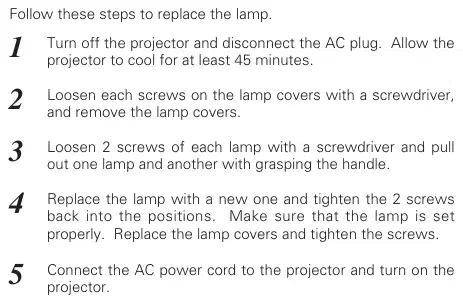
プロジェクターを消し、ACプラグを外します。 プロジェクターが45分以上冷めるようにしましょう。
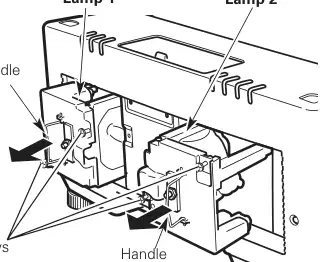
ランプカバーにネジをねじ込みで締め、ランプカバーの取り外しを行います。 2
ネジドライバーで各ランプの2本を締め、ハンドルを掴みながら1本のランプと別のものを引き出します。
ランプを新しいものに交換し、2つのネジを締めて、位置に戻します。 ランプが適切に設定されていることを確認してください。 ランプカバーを交換し、ネジを締めます。 4
電源コードをプロジェクターに接続し、プロジェクターの電源を入れます。
6 ランプの時間を再調節して下さい。 p59で「ランプタイム」を参照してください。


注文交換ランプ
交換ランプは、ディーラーで注文できます。 投影灯を注文する際に、ディーラーに次の情報を提供します。
(サービス部品番号) 610 315 7689)
ランプの処理の注意事項
慎重に取り扱われなければならない高圧ランプを使用しています。 不適切な処理は、事故や怪我をしたり、火災の危険性を作成することがあります。
ランプが爆発すると、次の安全対策を講じる必要があります。
ランプが爆発すると、すぐにAC出口からプロジェクターの交流プラグを外します。 ユニットのチェックとランプ交換のための認定サービスステーションにお問い合わせください。 また、プロジェクターの周りに壊れた破片やガラスの一部がないか、冷却空気循環穴から出ていることを確認するために慎重に確認してください。 壊れた傷跡が注意深くきれいにされるべきです。 認定技術者以外のプロジェクターの内部に、プロジェクターサービスに精通している方は必ずチェックしないでください。 不適切な試みは、誰がユニットをサービスするのではなく、特に適切に訓練されていない人のために、壊れたガラス片によって引き起こされる事故や怪我を引き起こす可能性があります。

投影レンズのクリーニング

小さな容量の非研磨カメラレンズクリーナーを含むクリーニングクロスで投影レンズを静かに拭くか、レンズをきれいにするためにレンズ清掃用紙または市販の空気送風機を使用してください。 クリーナーの過剰な量を使わないようにしてください。 研磨剤、溶剤などの過酷な化学物質は表面を傷つける可能性があります。
プロジェクターが使用されていない場合、レンズカバーを交換してください。
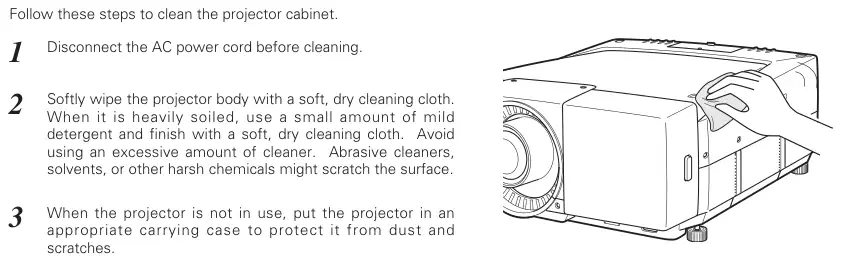
プロジェクター本体を柔らかく、乾いた布で拭き取る。 汚れが大きい場合は、少量の軟弱洗剤を使用し、柔らかいドライクリーニングクロスで仕上げます。 クリーナーの過剰な量を使わないようにしてください。 研磨剤、溶剤などの過酷な化学物質は表面を傷つける可能性があります。
プロジェクターが使用されていない場合、プロジェクターを適切な持ち運びケースに入れて埃や傷から保護します。 3

天井にプロジェクターを取り付けるときは、フロントカバーを所定のコードカバーストラップで接続し、正面のカバーが落ちないようにします。
プロジェクターのターミナルエリアを右端に穴を開けて、弦をレースします。 1
2 ネジでフロントカバー内の穴に文字列を固定します。

インジケーターとプロジェクターの状態
インジケーター
プロジェクター条件
準備が整いました
LAMP
TEMP
プロジェクターはオフです。 (AC電源コードは非プラグです。)
プロジェクターは、スタンドバイまたは投影ランプが冷却されるように準備しています。 冷却が完了するまで、プロジェクターをオンにすることはできません。
プロジェクターは電源ON-OFFボタンでオンにすることができます。
プロジェクターは、通常動作しています。
プロジェクターはパワーマネジメントモードです。
プロジェクター内の温度は異常に高くなります。 プロジェクターは電源を入れません。 プロジェクターが十分に冷却され、温度は正常に戻りますとき、ランプの表示燈赤くおよびプロジェクターは回ることができます。
プロジェクターは十分に冷却され、温度が正常に戻ります。 プロジェクターをオンにすると、WARNING TEMPインジケーターが点滅を停止します。 エアフィルターを点検し、きれいにして下さい。
READY、警告TEMP、シャッター、警告フィルター、ランプ1の交換とランプ2 REPLACEインジケータは一緒に点滅しています。
プロジェクターは異常な状態を検知し、電源を入れることができません。 AC電源コードを抜いて、プロジェクターのオンにするために再度差し込みます。 プロジェクターが再びオフになっている場合は、AC電源コードを取り外してディーラーやサービスセンターに問い合わせてください。 プロジェクターを離れないでください。 衝撃や火災の危険性を引き起こす可能性があります。
レッド 警告・ 緑が丘 · レッド


シャッター管理モード (プロジェクターはスタンバイモードです。)
シャッター管理モード (プロジェクターは冷却モードにあります。)
シャッターは制御外です。 (プロジェクターはスタンバイモード)この場合、サービスステーションにすぐに連絡します。
シャッターは制御外です。 (プロジェクターは冷却モードにあります)この場合、サービスステーションをすぐに連絡して下さい。
エアフィルターは塵で詰まりますまたは過時間使用されました。

インジケーター
プロジェクター条件
ランプ1/2は取り替えます
準備が整いました
LAMP
ランプが点灯できません。 (プロジェクターはスタンバイまたは投影ランプのために冷却されるために準備しています。 冷却が完了するまで、プロジェクターをオンにすることはできません。 )
ランプが点灯できません。 (ランプは十分に冷却され、プロジェクターがスタンバイモードであり、電源オンオフボタンでオンにすること準備が整いました)
プロジェクターにランプが設置されていません。
インジケータが点滅しているランプは、過度に使用されました。 ランプを取り替え、そしてランプの時間を再調節して下さい。 インジケータがオフになります。
ランプカバーは交換または装着しません。 インジケーターの両者は、定期的に3回点滅し続けており、プロジェクターはオンにすることはできません。
ワット数の他のランプと1つのランプは異なります。 (例えば、300Wのランプを100Wに取り付けて)この条件で電源ボタンを押していると、プロジェクターは1回だけ点灯し、1分後に自動的にシャットダウンします。
✽ランプ1 REPLACEインジケーターとLAMP2REPLACE表示灯オレンジが点灯したら、新しいランプに交換します。
早速。 ランプ交換後のランプ時間をリセットします。 このページの閲覧数: 59, 64, 65

トラブルシューティング
ディーラーまたはサービスセンターに電話をかける前に、もう一度以下の項目を確認してください。
– プロジェクターを周辺機器に適切に接続していることを確認してください。ページ22〜25に記載されているようにしてください。 - すべての機器がACコンセントに接続されていることを確認し、電源をオンにします。 – プロジェクターをコンピュータで操作すると、イメージを写さないとコンピューターの再起動を行います。
情報を押すことで、情報を参照してください。 下のソリューションを試してみる前に、現在のプロジェクターの状態をチェックするボタン。
パワーなし – プロジェクターの電源コードをAC出口に差し込みます。 - 必ずメインオン/オフスイッチが点灯していることを確認してください。 – LAMPインジケータが赤く点灯しているかどうかを参照してください。 – 回るときプロジェクターが消えた後90秒待って下さい
プロジェクターをバックアップします。 READYインジケータが緑色に変わると、プロジェクターをオンにします。 (☞「プロジェクターを外す」) 29) – WARNING TEMPをチェックしてください。 インジケーター。 警告TEMPの場合。 インジケータ
プロジェクターの電源が点灯できません。 (☞「Warning Tempインジケータ」ページ62) – 投影ランプをチェックします。 (☞ページ 64) – キーロックを解除して、設定メニューのプロジェクターに。 (☞ページ 56) – エアフィルターが完全にインストールされているかどうかを確認し、フィルタカバーは完全
定休日:不定休 (☞ページ 63) – 2つのランプのワット数が同じであることを確認してください。 (☞ページ 59, 64)
イメージは焦点からあります。 – プロジェクターの焦点を調節して下さい。 (☞ページ30) – クリーニングが必要なかどうか確認するために、投影レンズをチェックしてください。 (☞ページ 66) – プロジェクターを冷やすから温かみのある場所へ移すことで、湿気が生じることがあります。
投影レンズの結露。 この場合、プロジェクターをOFFにして、結露が消えるまで待ちます。
映像なし – コンピュータとビデオ機器間の接続をチェック
プロジェクター (☞22–25ページ) – 入力信号がコンピューターから正しく出力されているかご確認ください。 かまさき
ノートパソコンは、プロジェクターに接続するとモニター出力の設定を変更する必要があります。 設定のコンピューターの指示マニュアルを参照してください。 – プロジェクターを回した後に画像を表示するには約20秒かかります。 – 選択したシステムがコンピューターやビデオに対応しているかどうかを参照してください。
装置。 (☞39–40) – メニュー操作でもう一度正しい入力ソースを選択します。
(☞37–38) – 指定された動作から温度がなくなることを確認してください
温度(5°C~35°C)。 – シャッターが閉じているかどうかを確認します。 (☞ページ30)
暗く、イメージが濃い。 – 明るさを調整し、画面のコントラストを調節します。 (☞45ページ) – シャッターレベルをチェック (☞ページ55) – 各ランプの状態とLAMP 1/2 REPLACEインジケーターをチェックします。
(☞page 64, 69)
左/右逆にイメージを反転します。 – 天井/リア項目をチェックします。 (☞「画面設定」ページ49) 逆に画像はトップ/ボトムです。 – 天井項目をチェックします。 (☞「画面設定」ページ49)

音が聞こえない – オーディオ入力ソースから音声ケーブル接続を確認します。 – オーディオソースを調整します。 – ボリューム(+)ボタンを押します。 (☞ページ 33) – Muteボタンを押します。 (☞ページ 33)
一部のディスプレイは見られない – 表示項目をチェックします。 (☞「設定」) をページ上へ 54) 運営中。
一部画像のみ表示 - D にいるかどうかを確認します。 ズーム+/モード。 (☞33ページ、49) (大小) – 画面設定メニューの「アスペクト」の設定を変更します。 (☞ページ 48) – PCのディスプレイエリアと位置を調整する メニュー. (☞42–43)
PIN コードのダイアログ ボックスが起動時に表示されます。 – PJ PINコードロックが設定されている。 PINコード(128)または数字を入力してください。
設定)。 (☞「PJ PINコードを入力」)
画像を上に表示しない - 上部の制御またはINPUT 1ボタンで入力1を選択 ANALOGに接続されたモニター リモートコントロール、または入力メニューを介して。 (☞ページ31and 37) ターミナルを外して下さい。 – アナログアウトが「オン」であることを確かめて下さい。 (☞ 設定画面の55ページ)
トップコントロールは機能しません。 – キーロック機能が設定されているかどうかを確認します。 (☞「設定」) ページの先頭へ 56)
無線リモート・コントロール – バッテリーのチェック 交換するときは、2つの電池を取り替えるべきです 作業しません。 同時に。 (☞ページ17) – プロジェクターとリモートコントロールの間に、障害がないことを確認してから。 – リモートで使用する際にプロジェクターから遠くないことを確認してください
制御。 最大動作範囲は32.8'(10m)です。 – リモートコントロールのIDとCHが適合されていることを確認してください
プロジェクター。 (☞ ページ 16 と 53) – リモコン ID および CH を初期化し、リモコンの初期設定
プロジェクターのIDとCHも同様に。 (☞ページ16と53) – 設定メニューのリモートコントロール用のキーロックを解除します。 (☞ページ 56) – ワイヤードリモートケーブルがプロジェクターに接続されていないことを確認してください。
(☞ページ26)
上記のすべてのソリューションが失敗したら、設定メニューのFactoryデフォルトをお試しください。 (☞ページ58)
USBマウスは正常に動作しません。 – USBマウスとプロジェクターのケーブル接続を確認します。 (☞ページ26)
シャッターボタンは動作しません。 – シャッター保護が「オフ」であることを確かめて下さい。 (☞「設定」ページ55)
レンズの位置は入力時に動きます – 各入力のレンズメモリをチェックします。 (☞「設定」ページ55) スイッチ
一部メニュー項目は表示されません。 – メニュー設定を確認してください。 (☞「設定」ページ) 51)
問題がすべて操作指示に従って残っている場合は、プロジェクターまたはサービスセンターを購入したディーラーにお問い合わせください。 モデル番号をつけて、問題について説明しましょう。 サービスの入手方法をお伺いします。

対応コンピューター仕様
基本的には、V,H-Frequencyですべてのコンピュータから信号を受信でき、Dot Clockの230MHz未満である。
ディスプレイ解像度 H-FREQ.
V-Freq.(V-FREQ) の仕様
ディスプレイ解像度 H-FREQ.
V-Freq.(V-FREQ) の仕様
(Hz) VGA 1 640 x 480 31.47 59.88 VGA 2 720 x 400 31.47 70.09 VGA 3 640 x 400 31.47 70.09 VGA 4 640 x 480 37.86 74.38 VGA 5 640 x 480 37.86 72.81 VGA 6 640 x 480 37.50 75.00
XGA15 1024 x 768
58.03 72.0
MAC 19 1024 x 768 60.24 75.08 MAC 21 1152 x 870 68.68 75.06
SXGA 1 1152 x 864 SXG 2 1280 x 1024
64.20 70.40
62.50 58.60
SXGA 3 1280 x 1024の特長
63.90 60.00
VGA 7 640 x 480 43.269 85.00
SXGA 4 1280 x 1024の特長
63.34 59.98
MAC LC13 640 x 480 34.97 66.60 MAC 13 640 x 480 35.00 66.67
SXGA 5 1280 x 1024の特長
63.74 60.01
SXGA 6 1280 x 1024の特長
71.69 67.19
575i (インターレース) 15.625 50.00 480i (インタレース) 25.734 65.00
SXGA 7 1280 x 1024の特長
81.13 76.107
SXGA 8 1280 x 1024の特長
63.98 60.02
480p (進行) 31.47 59.88
SXGA 9 1280 x 1024 SXGA 10 1280 x 960 79.976 75.025 60.00 60.00
575p (進歩的な) 31.25 50.00
SVGA 1 800 x 600 35.156 56.25 SVGA 2 800 x 600 37.88 60.32 SVGA 3 800 x 600 46.875 75.00 SVGA 4 800 x 600 53.674 85.06 SVGA 5 800 x 600 48.08 72.19 SVGA 6 800 x 600 37.90 61.03 SVGA 7 800 x 600 34.50 55.38 SVGA 8 800 x 600 38.00 60.51 SVGA 9 800 x 600 38.60 60.31
SXGA 111152 x 900の特長
61.20 65.20 71.40 75.60 50.00 86.00
SXGA 12 1152 x 900の
1280 x 1024 (インターレース)
1280 x 1024 (インターレース)
50.00 94.00
SXGA 15 1280 X 1024のSXGA 16 1280 X 1024 SXGA 17 1152 X 900のSMMA 18
63.37 60.01 76.97 72.00 61.85 66.00 46.43 86.70 SXGA 19 1280 x 1024 63.79 60.18
1280 x 1024 (インターレース)
SVGA 10 800 x 600 32.70 51.09 SXGA 20 1280 x 1024 91.146 85.024
SVGA 11 800 x 600 38.00 60.51
SXGA 21 1400 x 1050 63.90 60.00 MAC 1280 x 960 75.00 75.08
MAC 16 832 x 624 49.72 74.55
XGA 1 1024 x 768 XGA 2 1024 x 768 XGA 3 1024 x 768 XGA 4 1024 x 768
48.36 60.00 68.677 84.997
MAC 1280 x 1024 80.00 75.08
WXGA 1 1366 x 768 48.36 60.00 WXGA 2 1360 x 768 47.70 60.00
60.023 75.03
56.476 70.07
WXGA 3 1376 x 768 48.36 60.00 WXGA 4 1360 x 768 56.16 72.00
XGA 5 1024 x 768 60.31 74.92
XGA 6 1024 x 768
48.50 60.02 44.00 54.58
UXGA 1 1600 x 1200 75.00 60.00 UXGA 2 1600 x 1200 81.25 65.00
XGA 7 1024 x 768
XGA 8 1024 x 768
63.48 79.35
UXGA 3 1600 x 1200 87.50 70.00 UXGA 4 1600 x 1200 93.750 75.00
1024 x 768 (インターレース)
36.00 87.17
XGA 10 1024 x 768 62.04 77.07
45.00 60.00
XGA 11 1024 x 768
61.00 75.70
1080i/60 (インターレース) 33.75 60.00 1035i (インターレーツ) 33,75 65.00
1024 x 768 (インターレース)
XGA 13 1024 x 768 XGA 14 1024 x 768
46.90 58.20
1080i/50 28.125 50.00
47.00 58.30

DVIターミナルから入力信号がデジタルの場合、下記の図を参照ください。
ディスプレイ解像度 H-FREQ.
V-Freq.(V-FREQ) の仕様
ディスプレイ解像度 H-FREQ.
V-Freq.(V-FREQ) の仕様
(Hz) D-VGA 640 x 480 31.47 59.94 D-480p
(Hz) D-SXGA1 1280 x 1024 63.98 60.02 D-SXGA2 1280 x 1024 60.276 58.069
720 x 480 (攻撃的) 31.47 59.88 D-575p
768 x 575 (Progressive) 31.25 50.00 D-SVGA 800 x 600 37.879 60.32 D-XGA 1024 x 768 43.363 60.00
D-UXGA 1600 x 1200 75.00 60.00
1280 x 720 (進歩的な) 45.00 60.00 D-1035i
1920 x 1035 (Interlace) 33.75 60.00 D-1080i/60
D-WXGA1 1366 x 768 48.36 60.00 D-WXGA2 1360 x 768 47.70 60.00
1920 x 1080 (Interlace) 33.75 60.00 D-1080i/50
1920 x 1080 (Interlace) 28.125 50.00
D-WXGA3 1376 x 768 48.36 60.00
一部の信号では、適切な画像が取得できないことがあります。 仕様は予告なく変更される場合があります。
(kHz) · (kHz) · D-720p

技術的な指定
プロジェクター タイプ マルチメディアのプロジェクター次元(W x H X D) 20.39" x 9.92」x 23.86」(518mm x 252mm x 606mm) (調節可能なフィートを含んでいません)純重量 54.3ポンド(24.7kgs)フィートの調節0 ̊から3.65 ̊
パネルの決断 LC-X6 LC-SX6
LCDパネルシステム1.4インチTFTアクティブマトリックスタイプ、3つのパネル解像度1024 x 768ドット1400×1050ドットピクセル数 2,359,296(1024 x 7のパネル) 4,410,000(1400 x 1050 x 3panels)
色システムPAL、SECAM、NTSC、NTSC4.43、PAL-MのPAL Nの高い定義TV信号480i、575i、5 75p、1035iおよび1080iスキャン頻度H SYNC。 15〜120キロヘルツ、V-sync。 48〜120Hz
投射イメージ サイズ(斜め)は任意レンズの映写レンズの選択に従った選択です オプション レンズの投影ランプ300Wを基づかせていました
入力1ターミナル DVI-D端子(デジタルイン) (HDCP対応) x 1、(VGA) HDB15端末X 2(アナログ出力)とミニジャック(1入力2端子 BNCタイプ×5(G/ビデオ/Y, B/Cb/Pb, R/ Cr/Pr, H/V, V)およびミニジャッキ(ステレオ)×1入る3端子 BCC Type X 5(G / VIDEO/Y) シリアルx4(R/ Pb)
DB9ピンx 1のサーボ モーター出力DB9ピン×1 USBコネクタUSBシリーズ コンセント1とUSBシリーズ BレセプタクルX 1 R/Cジャックミニジャック×1
内部可聴周波Amp 3.0W RMSの作り付けのスピーカー2のスピーカー、ø2.05" (52mm)
電圧およびパワー消費量 AC 100 120ボルト(最高9.5 A)。 アムペレ、50/60Hz (米国およびカナダ) AC 200 240 V (最高4.5 A。 アムペレ)、50/60のHz (コンチネンタル・ヨーロッパ)
実用温度 41 °F 95の°F (5つの摂氏~35のC) 保管温度 14 ̊F 140 °F (-10 70°C 60の°C)
RF リモート 標準 2.4GHz 低電力無線周波数帯域2.472GHz (CH1:デフォルト設定)、2.403GHz (C2)、2.446 GHz (H3)、および2.421GHz (K4)電池AA、UM3またはLR6 1.5V ALKALINE タイプx 2
動作範囲 32.8'(10m)以内の寸法 2.0"x 1.2 "x 7.1」(50mm x 30mm x 181mm)純重量 0.33ポンド(150g) (電池を含む)

所有者の手動AC電源コードリモートコントロールとバッテリーDVI-DケーブルVGAケーブルの有線リモコンレンズアタッチメントライトブロックプレート(2種類)アドバンストスクリーンマネージャ(CD-ROM)リアルカラーマネージャープロ(CD - ROM)保護ダストカバーストラップセキュリティラベル(PINコード/ USBキー)
下記の部品はオプションでご用意しています。 注文するときは、項目名を、モデル番号与えて下さい。 選択制御いいえ。 (必要であれば)販売店へ。
型式番号
任意インターフェイス板モデルいいえ。
アクセサリー

メニューツリー

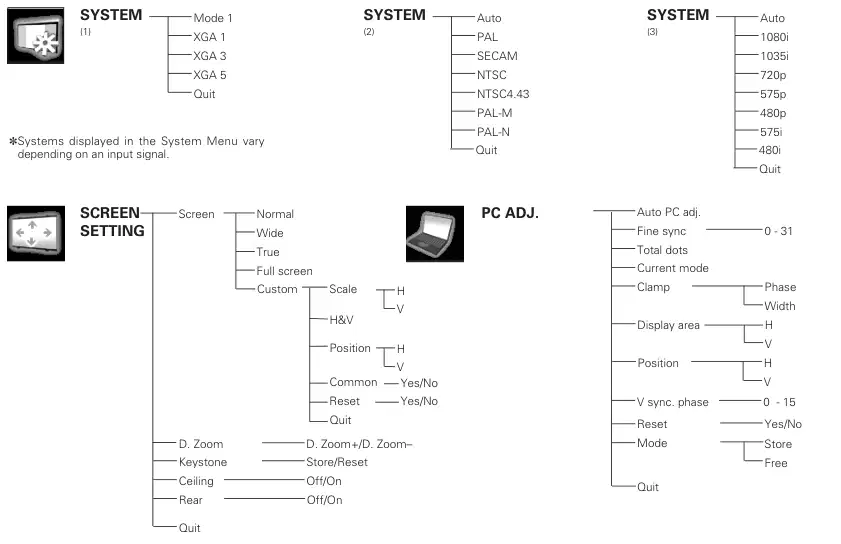
トレブル-15〜+15
ベース-15〜+15


標準(PC) 実イメージ 1 イメージ 2 画像 3
イメージ5 画像6 イメージ7 画像8 画像9 画像10


シャッター管理煙の抵抗の選択フィルター時間の保証リモート・コントロール キット


寸法:

天井の台紙ねじのためのネジ穴:M8の深さ:0.31 (8.0)

ターミナル構成

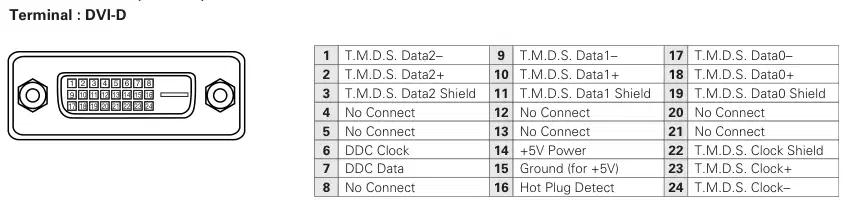
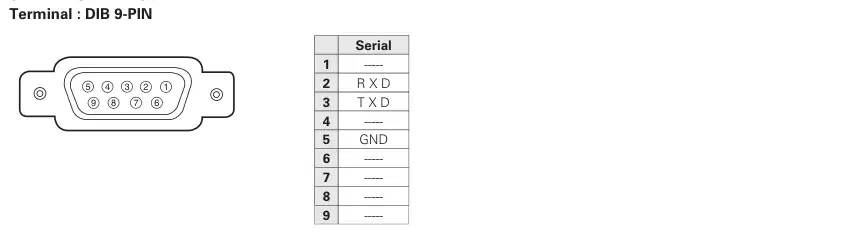
シリアル 1 2 3 4 5 6 7 8 9 10 11 12 13 14 15 16 17 18 19 20 21 22 23 24 25 26 27 28 29 30 31
USBコネクタ(シリーズB)


PINコード番号メモ

下の列にPINコード番号を書いて、このマニュアルを安全に保ちます。 番号を忘れてしまったり、プロジェクターを操作できなかった場合はサービスステーションへご連絡ください。
工場出荷時設定なし: 4 3 2 1* ※4桁の数字が変更されると、工場セット番号は無効となります。
プロジェクターはPINコードまたはUSBキーでロックされていますが、...

PINコードまたはUSBキーでロックされている間に、プロジェクターの本体を目立たせてラベル(スププライス)を入れます。
ネームプレート上のこのシンボルは、製品がアンダーライターズ研究所によってリストされていることを意味します。 それは堅いU.Lを満たすために設計され、製造されます。 火災、非常事態および電気危険のリスクに対する安全規格。
欧州共同体(EC)の指令適合マークです。

インデックス
ファン制御59 Faroudja 75連邦通信委員会通知8フィルム2、47フィルター59、63フィルタインジケータ68フォーカス27、30フリーズ32フロントカバー21フルスクリーン48 G
2:2 プルダウン 47 2:3 プルダウンロード 47 A
AC プラグのタイプ 20の交流電力コード 8、20の付属品 75 調節可能なフィート 9、19 アナログ 55 付録 70 アスペクトの設定 48 自動 PC 調節します 41 自動車PC 調整 31 自動画像制御 46 AV システム 40 B
ガンマ 47 H
H&V 48 プロジェクター 7 HDB15-PIN 80 I
ベース 50 バドレート 60 明るさ 45 C
イメージ 44 画像は 45 の表示器、10、67 情報 31, 61 入力 31、37 入力検索 54 インストール 18 インターフェイス 74 インターフェースボード 21 K
キャプチャ52キャリングハンドル 7, 9天井 49 シーリングマウント79シネマ 44クリーニング66 カラー45カラーマネジメント 45色管理リスト 46 色選択45 カラーシステム74 カラー温度46 互換性のあるコンピュータ仕様 72 COMPONENT 40 デジタルPC / AV機器に接続 23 ビデオ装置に接続する 24, 25コントラスト45コントロールパッド 2, 11コードカバーストラップ 66 D
キーロック56キーストーン27、32、49 L
ランプ53、59のランプ制御53ランプ モード53は表示器69ランプを取り替えます 51レンズの取付け18レンズ記憶55レンズのシフト2、19、27、30ロゴ52のロゴ ロック52のログPINcode 52のロゴの選択52 M
Dズーム27、33、49寸法74、79ディスプレイ54デュアルSDI 75DVI-D、12、80 F
マニュアルPCは42メニュー51のメニューアイコン36メニューの位置51を調節します
工場出荷時デフォルト 58

メニューツリー76マウス操作26、34 プロジェクター7ミュート50 マイメニュー2マイメニュー51 N
51シャッター2、30の55シャッターインジケータ10シャッタインジケータ68シャッターレベル55シャッター管理56シャッター保護55シンプルメニュー51煙レジストボックス75サウンド50スピーカー9 59スペシャル仕様74 T
ネットワークマネージャ75騒音低減47ノーマル48 O
開始時 54のオンスクリーン メニュー34、35、36の選択制御21の75任意部品 75 P
テレシネ 47ターミナル構成 80ターミナル12、21テストパターン60トップコントロール9、11トレブル50トラブルシューティング70 True 48はプロジェクター29でオフにプロジェクタ28を回します U
P-Timer 32 パネルの決断 74は名前9 PC調節41 PCシステム39のPINコード28、57、81 PJロック57の位置48 6、18力の管理54 Progressive 47プロジェクター条件67プロジェクターID 60を分けます R
USBのコネクター80 USBキー75 USBロック56 USBメモリ60 V
ボリューム 33, 50 W
ラジオ波17のREADYの表示器10実質44後部49参照ボタン27リモート・コントロール14、16、74遠隔制御53リモート・コントローラー電池のインストール17リモート・マネジメントチャネルおよびID 16の交換ランプ63、65はRS-232Cを置きます60 S
警告ログ61警告TEMPインジケータ10、62警戒&混合2、23ワイド48有線リモートコントロール16、26 Z
ズーム27、30
スケール48のスキャン頻度74スクリーン32、48の保証56のサーIALポート13、80

U.S.A. 永井インターナショナル株式会社 30251 エスペラーン ランチョ・サンタマルガリータ CA 92688-2132 U.S.A. お電話:+800-242-3454(949)-457-0200 FAX : 800-457-3454 (91)-457-7878 Eメール : usa@イーキ・コム
永田恵貴 - 株式会社栄輝インターナショナル ツイート ボックス156、310 ファーストセント。 お電話:+800-563-3454(705)-527-4084 FAX : 800-567-4069 (705)-592イーキ・コム
東洋ヨーロッパ 永井市松尾 s.r.o.(スイラー) Umelecká 15 170 00 Praha 7 チェコ語 共著 : +42 02 20570024
Deutschland &Österreich(ドイツ) 所在地: 〒0612-9371-0 : 愛知県名古屋市中区栄町2丁目6番1号
日本・海外向け 永井産業株式会社 〒530-0028 大阪市北区馬西町4-12 TEL:06-6311-9479 FAX:06-6-6311-8486 Eメール:japan@イーキ・コム
部品番号。 610 315 6316 (1AA6P1P4593--MM7B)は日本で印刷しました
イーキインターナショナル株式会社
この取扱説明書で参照されているリンク(メーカー、サポート、ダウンロード等)。
ディスプレイに表示されるエラーコードの意味と解除方法。
| コード | 意味 | 対処法 | |
|---|---|---|---|
| RS-232C | 60 | p.83 |
ユーザーまたはスタッフが通常1日以内に回答します。あなたの質問が次の人の助けにもなります。
最初の質問を投稿しましょう。他のユーザーや当チームが回答します。