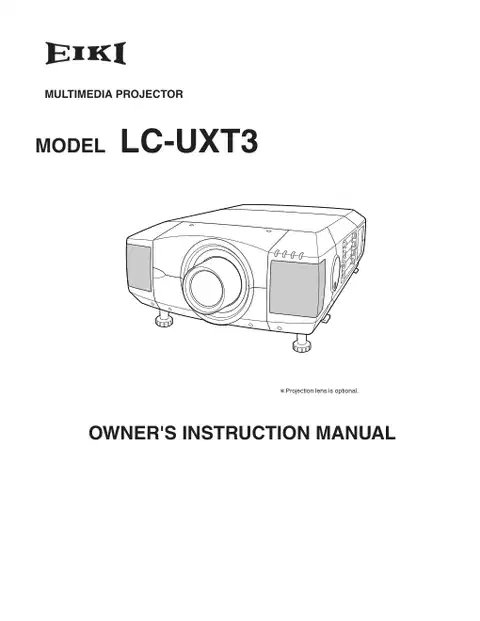

モデル LC-UXT3
✽投影レンズはオプションです。

プロジェクターの操作前に、このマニュアルを徹底的に読み上げて正しく動作させます。 便利な機能と機能性を兼ね備えたプロジェクターです。 プロジェクターを適切に操作することで、これらの機能を管理し、その性能を維持できるようになり、かなりの時間を節約できます。 不適切な操作は、製品寿命を短くするだけでなく、故障や火災の危険性などの事故が生じることがあります。 プロジェクターが不適切に動作するように思えば、このマニュアルをもう一度読みなさい、操作とケーブル接続を確認し、本冊子の最後に「トラブルシューティング」セクションでソリューションを試してください。 問題がまだ主張している場合は、プロジェクターやサービスセンターを購入した販売店にお問い合わせください。
雨や湿気。
G 投影レンズから強烈な光を演出します。 レンズに直接入らない。
目の損傷は結果にできます。 特に、子どもたちが直接ビームに星をつけないと注意しましょう。
G プロジェクターは、指示通りに設定する必要があります。 火害が起きる恐れがある。
G プロジェクターの上部、側面および後部に適切なスペースをとって下さい
サイドとトップの検索
空気循環および冷却のプロジェクターを可能にするためのキャビネット。 最小距離を取るべきです。 プロジェクターがコンパートメントに組み込まれているか、同様に封じられている場合は最小距離を維持する必要があります。 プロジェクターの換気スロットはカバーしません。 ヒートビルドアップは、プロジェクターの耐用年数を抑えて危険にさらすことができます。
G 可燃性オブジェクトやスプレーをプロジェクターの近くに置かないでください、換気から熱風が排出されます
穴。
G リモート・コントロール単位は、このプロジェクターに供給しましたりレーザー光線をレーザーのポインター機能として放射します
レーザーボタンを押しながらライトウィンドウ(レーザーエミッションを示すために1分/レーザーポインターディケーターが赤色点灯)。 レーザー光窓に見ないし、または自分自身または他の人々でレーザービームを輝かせないでください。 目の損傷が生じることがあります。
G プロジェクターが長時間使用しないと電源コンセントからプロジェクターを抜く。
オーナーのマニュアルを読んで、後で使用してください。
20cm・50cm 50cm 1m

製品の動作前に、安全・操作指示を必ずお読みください。
マーキングラベルに示されている電源の種類からのみ、このプロジェクターを操作する必要があります。 電源の種類がわからない場合は、正規販売店または現地電力会社にお問い合わせください。
ここに与えられたすべての指示を読んで、後で使用するためにそれらを保持します。 洗浄前にAC電源からこのプロジェクターを抜く。 液体やエアロゾル洗剤は使用しないでください。 洗浄のために湿布を使用してください。
壁コンセントやエクステンションコードを積み過ぎないでください。火災または電気ショックが発生する可能性があります。 電源コードに何かを休むようにしないでください。 歩いている人によってコードが損傷する可能性があるこのプロジェクターを見つけないでください。
プロジェクターにマークされているすべての警告と指示に従ってください。
雷嵐の時や、長時間放置したままにしてしまった時にプロジェクターへの保護を行なうため、壁コンセントから差し込みます。 雷やパワーラインのサージによるダメージを防止します。
開封またはカバーを外すと、このプロジェクターに危険な電圧または他の危険物にさらされる可能性があることを試みないでください。 資格のあるサービス担当者にすべてのサービスを参照してください。
壁コンセントからこのプロジェクターを抜いて、次の条件下で資格のあるサービス担当者にサービスを提供することを参照してください。 電源コードまたはプラグが破損しているか、または消えた場合。 . . 液体がプロジェクターにこぼれている場合。 . . 雨や水に映るプロジェクターが露出している場合。 d. 。 プロジェクターが正常に動作しない場合は、次の方法で
雨にこのユニットを暴露したり、水の近くで使用しないでください... 例えば、ウェット地下室ではプール付近など...
危険を引き起こす可能性があるため、メーカーが推奨する添付ファイルを使用しないで下さい。
操作手順。 操作指示によって覆われているそれらの制御だけを調節して下さい他の制御の不適切な調整は損傷をもたらすかもしれないし、頻繁に正常な動作にプロジェクターを元通りにする修飾された技術者による広範な仕事を必要とします。 . . プロジェクターが落ちたか、キャビネットがなくなったら
不安定なカート、スタンド、テーブルにプロジェクターを配置しないでください。 プロジェクターは、子供や大人に深刻な怪我を引き起こして、そして投機への重大な損傷を引き起こす可能性があります。 カートやメーカーが推奨するスタンド、プロジェクターで売るのにのみご使用ください。 壁または棚の土台は製造業者の指示に従うべきであり、メーカーによって承認される土台キットを使用するべきです。
破損した。 . . プロジェクターが異なる変化を展示する場合
パフォーマンス-これは、サービスの必要性を示しています。
入居者とカートの組み合わせをケアで動かす必要があります。 クイックストップ、過度の力、および不均等な表面は、アプライアンスとカートの組み合わせがオーバーターンする可能性があります。
交換部品が必要な場合は、元の部分と同じ特性を持つメーカーが指定したサービス技術者の代替部品を必ず使用してください。 不正な置換は、火災や電気ショック、人への怪我を招く可能性があります。
本サービスの完了や、本プロジェクターへの修理等につきましては、安全運航状況を把握するために、定期的な保安検査を実施するサービス技術者にお願いしております。
キャビネットの背部そして底でスロットおよび開始は換気のために、装置の信頼できる操作を保障し、過熱から保護するために提供されます。
開口部は布や他の材料で覆われるべきではありません。そして、底開きはベッドやソファー、敷物などの同様の表面にプロジェクターを配置することによって妨げるべきではありません。 ラジエーターや熱レジスタの近く、または上に配置しないでください。
本プロジェクターは、適切な換気が提供されない限り、本ケースなどの内蔵インストールには置かないでください。
ジィ・ディット プロダクトzijnのbterijenゲルバード。 ワナーデゼレッグジジン、モエツイヌイグオエンマイヤールヴェンアルKCA。
決してこのプロジェクターに危険の電圧ポイントか火または電気衝撃をもたらすことができる部品を触れるかもしれないのでキャビネット・スロットを通して目的を押しません。 プロジェクターに液体を流さない。

連邦通信委員会通知
この装置は、FCC規則の第15部に従ったクラスAのデジタル デバイスのための限界に従うためにテストされ、見つけられました。 これらは、装置が商業環境で作動する際の有害な干渉に対して適度な保護を提供するように設計されています。 この装置は、無線周波数エネルギーを発生させ、使用し、放射する可能性があり、指示マニュアルに従ってインストールされていない場合、電波通信に有害な干渉を引き起こす可能性があります。 住宅地でのこの機器の操作は、ユーザーが自分の費用で干渉を補正する必要がある場合に有害妨害を引き起こす可能性があります。 指示で明記されていない限り、機器の変更や修正はしないでください。 そのような変更や修正を行う場合は、機器の動作を停止する必要があります。
クラスA機器です。 住宅地の干渉を招く装置です。この場合、オペレーターは十分な対策を取るように求められます。
このプロジェクターで供給されるAC電源コードは、購入した国で使用するための要件を満たしています。
米国およびカナダで使用されているAC電源コードは、アンダーライター研究所(UL)が記載されており、カナダ標準協会(CSA)の認証を取得しています。 AC電源コードは、接地式ACラインプラグを持っています。 コンセントに差し込みそうな安心の機能です。 この安全機能を倒すようにしないでください。 コンセントに差し込むことができない場合は、電気技師に連絡してください。 グラウンド
ソケット出口は装置の近くで取付けられ、容易にアクセス可能であるべきです。

特徴および設計 6
コンピュータモード 26
選択する入力ソース 26 コンピューターシステムを選択 26 互換性のあるコンピュータ仕様 28 PCの調整 29 自動PCの調節 29 手動PCの調整 30 画像画像の修正 32 イメージレベルを選択する 33 写真画面の調整 34
プロジェクター7の構成装置8の連結AC電源コード8レンズのインストール9の位置プロジェクター9レンズの移動調節9の写真のレベルおよび傾きの調整10移動プロジェクター10の各部分の名前
接続プロジェクター11
選択する 入力ソース 35 ビデオ システムを選択 36 画像の調整 37 イメージレベル 選択してください 37 画像レベルの調節 38 写真画面の調整 39
プロジェクター11のターミナルはコンピュータ14に接続しますビデオ装置15に接続します
設定 40
トップコントロールとインジケータ 16 リモート制御の操作 18 レーザーポインター機能 18 リモコンバッテリーのインストール 19 スクリーンメニューを動作させる 20画面上のメニューの動作20フロー 20 メニューバー 21
付録43
無線マウス43の維持を作動させて下さい 43警告の臨時雇用者。 インジケータ43エアフィルターケアとクリーニング44洗浄映写レンズ 44ランプ管理45ランプ交換46トラブルシューティング48技術的仕様50
オン/オフプロジェクター22の調整画面23ズーム調節 23焦点調整23レンズシフト調整23キーストーン調整23写真フリーズ機能24ノーショー機能24 Pタイマー機能24音補正25
商標または登録商標は、Apple Computer,Inc.の商標です。 G IBMとPS/2は、国際ビジネスマシンの商標または登録商標です, 株式会社. G Windows および PowerPointは、Microsoft Corporationの登録商標です。 G オーナーのマニュアルに法人や製品の名前は、その商標または登録商標です。
法人各社

このマルチメディアのプロジェクターは、可搬性、耐久性および使いやすいのための最先端の技術と設計されています。 内蔵マルチメディア機能、16.77万色のパレット、マトリックス液晶ディスプレイ(LCD)技術を採用しています。
N モーター駆動レンズシフト
このプロジェクターは、さまざまなビデオおよびコンピュータ入力信号を広く受け入れます。
投影レンズは、モーター駆動のレンズシフト機能で左右に上下左右に移動できます。 必要なイメージを手軽に提供できる機能です。 ズームレンズやフォーカスもモータ駆動操作で調整できます。
IBM 互換または Macintosh コンピューター 最大 1600 x 1200 解像度.
G 6色システム
NTSC、PAL、SECAM、NTSC 4.43、PAL-MまたはPAL-Nカラーシステムを接続できます。
プロジェクターが使用していない間、電力管理機能を提供。 プロジェクターが信号の中断を検出し、ボタンを5分以上押さないとProjection Lampをオフにするこのパワーマネジメント機能は作動します。 プロジェクターが信号を検出するか、操作ボタンを押下したときに映写ランプは自動的に再度回ります。 このプロジェクターは、この機能に搭載されています。
DVDプレーヤー、480i、480p、575p、5 75p、1035i、1080i-50または1080i- 60を含む高精細TV信号などのコンポーネントビデオ信号は接続できます。
S-VHS VCR出力信号などのSビデオ信号を接続できます。
Nの高リゾリューション イメージ
DVI29ピン端子をパソコンから接続する装置です。
プロジェクターの高さを測ると、トラップエゾイド形状に歪んだ画像が表示されることがあります。 キーストーン補正は、デジタル的に予測を変更することで、歪みのない画像を生成する問題解決します。
ネットワークボードは、ネットワークケーブルを介してプロジェクターを制御および設定するオプション製品です。 パソコンのWebブラウザで接続されたプロジェクターにアクセスすることで、 プロジェクターを遠隔操作し、セットアップできます。 ご希望の部品にこのプロジェクターを購入した販売店にお問い合わせください。
G コンピュータ · G コンポーネントのビデオ · G S-Videoの動画

プロジェクターの各部の名称
スピーカー
赤外線リモート・レシーバー
電源コード
コネクタ
投影レンズ
MAIN ON / OFF
スイッチ
LENS CAP
注意:
ハンドルを運ぶこと
レンズキャップ付きプロジェクターを装着しないでください。 軽いビームからの高温はレンズの帽子を損なうかもしれないし、火災危険で起因します。
キャビネットの背部
排気ベント
赤外線リモート・レシーバー
熱い空気は排出しました!
排気ベントから空気を吹くのは熱いです。 プロジェクターの使用・設置時は、所定の注意事項を必ずお持ちください。 G このベント付近の可燃性オブジェクトを置かないでください。 G リアグリルを最低3'(1m)から離れた保つ
どんなオブジェクト、特に熱感受性の対象。 G この区域、特にねじに触れないで下さい
メタルパーツ。 プロジェクターが使用している間、このエリアは熱くなります。 冷却ファンの動作電力を自動的に制御する内部温度を検知します。
キャビネットの底
エア フィルター
空気吸入口の出口
過熱から保護するための冷却ファンが装備されています。 適切な換気を確保し、火災および故障の可能性のあるリスクを回避するために次の注意を払ってください。 G ベントスロットを覆わない。 G は、任意のオブジェクトの下部クリアを保持します。
閉塞は冷却空気をブロックする場合があります。

セットアッププロジェクター
交流電力コード
プロジェクターは120Vまたは200-240V ACのわずかな入力電圧を使用します。 正しい入力電圧を自動的に選択します。 地上の中性導体を有する単相電源システムで動作するように設計されている。 電動ショックのリスクを低減するため、他の種類のパワーシステムに差し込むことはありません。 ご使用中の電源の種類がわからない場合は、認定ディーラーまたはサービスステーションに相談してください。 プロジェクターを回す前に周辺機器でプロジェクターを接続して下さい。 (接続用ページ12~15を参照)
AC電源コード(オプション)をプロジェクターに接続します。 ACコンセントは、この機器の近くで簡単にアクセスできる必要があります。

レンズの取付け
プロジェクターのセットアップ前に、Projection Lensをプロジェクターにインストールします。
プロジェクターを移動または設定するときは、必ずレンズキャップを交換して表面を保護してください。 強烈な力にレンズを握り、被せないように注意しておいてください。 レンズ、キャビネット、機械部品を損傷させる場合があります。
平面の平面を映し出すように設計されているプロジェクターです。
ルームライト 室内の明るさは、画質に大きな影響を与えます。 最高のイメージを提供するために周囲照明を制限することをお勧めします。
過熱から保護する冷却ファンが装備されています。 適切な換気を確保し、火災および故障の可能性のあるリスクを回避するために次の注意を払ってください。
G 紙や材料でベントを覆わない。 G 少なくとも3フィート(1m)の後部グリルをから保って下さい
オブジェクト。 G プロジェクターの下にオブジェクトが存在しないことを確認してください。
プロジェクターの下には、下ベントを通して冷却空気を取ることを防ぐことができます。
排気ベント(リア側)
レンズシフト調整
投影レンズは、モーター駆動のレンズシフト機能で上下左右に動かすことができます。 必要なイメージを手軽に提供できる機能です。
レンズシフトボタンとポイントアップ/ダウンボタンで画像を上下に移動します。 (23ページ参照)
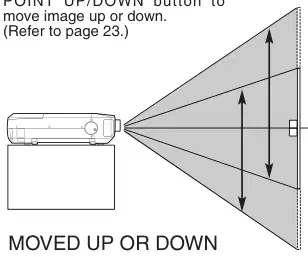
レンズシフトボタンとポイントレフ/右ボタンで左または右側に移動します。 (23ページ参照)


プロジェクターの両側にハンドルをとって、ピクチャーチルトや映写角度を調整することができます。 投射角度は5.7度まで調整可能。 1
適切な位置で画像が映るまでハンドル(右と左)を回します。 プロジェクターがテーブルに適切に安定するまで回転させることで、リア調節可能な足の高さを調整します。
ハンドルを回すことで、フロント足の高さを調整できます。
安全のため、プロジェクターを動かすと2人以上でハンドルを運ぶことを確かめて下さい。 キャビネットや人の怪我の損傷をしてしまうことがあります。 レンズキャップを交換し、足を取り戻してレンズやキャビネットの損傷を防ぐことができます。
ハンドルの解放ロックを運ぶの各側面にロックボタンを押して下さい。
ロックボタン ハンドルを締めるまで十分に引きます(かちりと言う音と)。 2人以上で2つのハンドルを持たせてプロジェクターを動かします。
ロックボタンを抜いてロック解除します。
ハンドルを運ぶことを引き込めるために、ロックされるまでハンドルのロックボタン解放 ロックおよび出版物は十分にで処理します。
G プロジェクターをドロップしたり、バンプしないでください。そうしないと損傷や故障が生じることがあります。 G プロジェクターを運ぶとき、適した収容箱を使用して下さい。 G 宅配便や輸送サービスを利用して、プロジェクターを搬送してはならない。 おすすめ
プロジェクターにダメージを与える場合があります。 宅配便や輸送サービスを通じてプロジェクターを運ぶには、ディーラーとベストケースのご相談が必要です。


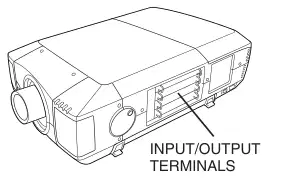
コンピュータやビデオ機器から多様な信号を多角的に調整するために、さまざまな入力/出力端子と4ターミナルスロットを適用します。 4 内蔵ターミナルスロットでは、端末ボードの変更だけで入力ソースの目的の組み合わせを手配できます。 ターミナルボード、プロジェクターを購入した販売店にお問い合わせください。
4 ターミナルスロット(工場セット)
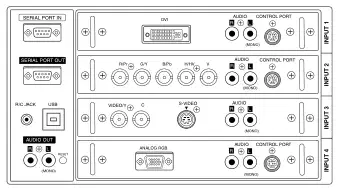

オプションインターフェースボード(ターミナルボード)の注文または使用時は、販売店にお問い合わせください。 販売ディーラーを円滑にする場合、オプションのコントロール番号()オプトインnt.No.) メニューの言語選択メニューの下にあります。 (ページ40参照)

入力/出力端子とジャック
入力 2 入出力 1入力 1, 2, 3, 4
DVI入力ターミナル
ビデオ機器からR / Pr、G/YおよびB / Pbジャックにコンポーネントのビデオ出力(Cr、Y、CbまたはPr、Y)を接続するか、コンピュータの出力を接続します [5 BNCタイプ (赤、緑、青、ホライズ。 同期とVert。 同期)コンピュータからR / Pr、G/Y、B / PCB、H / HVおよびVジャックへの。 (P14, 15参照)
コンピュータ出力(デジタル/アナログDVI-Iタイプ)をこの端末に接続します。 (P14参照)
コンピューターやビデオ機器からこれらのジャックに音声出力を接続します。 (P14, 15 参照)
制御港のDVI
オーディオ
R
入出力 1
(MONO)
入出力 1,2,4
シリアルポート
オーディオ
制御港
R/PR G/Y B/PB H/HV V
入力2入力3入出力4
制御ポートコネクタ
(MONO)
パソコンをリモートコントロールで制御する際には、マウスポートを接続してこれらのコネクタに接続します。 (P14参照)
R/C JACK USB
Sビデオ ビデオ/Y C
R L
(MONO)
オーディオアウト
アナログRGB
オーディオ
制御港
R L R L
リセット
(MONO)
(MONO)
入力 3 入入力 4 入力 3
HDB 15PIN入力端子AV入力(ビデオ/Y、C)ジャック
S-VIDEO入力ジャック
ビデオ機器からビデオデバイスやジャックにコンポジット映像出力を接続したり、別々のY / Cのビデオ出力をVIDEO/YおよびCジャッキに接続します。 (P15参照)
コンピュータ出力(アナログHDB15ピンタイプ)をこの端末に接続します。 (P14参照)
ビデオ機器からこのジャックにS-VIDEO出力を接続します。 (P15参照)

USBポート(シリーズB)
ターミナル プロジェクターをパソコンで制御するために使用します。 また、このプロジェクターのリモートコントロールでコンピュータを制御するために使用されています。 (P41-43参照) パソコンのUSBポートをこのポートに接続します。
パソコンでプロジェクターを操作する場合は、コンピューターからこの端末へケーブル(提供していません)を接続してください。
サーボポートインの端子出力信号です。 サーボモータは、複数のプロジェクターを1台で制御できるため、シリアルポートを接続することで、1台のコンピュータにコントロールできます。 別のプロジェクターの端末に。
制御港のDVI
オーディオ
R
入出力 1
(MONO)
オーディオ
シリアルポート
R/PR G/Y B/PB H/HV V
入力2入力3入出力4
R
(MONO)
R/C JACK USB
Sビデオ ビデオ/Y C
オーディオ
R L
(MONO)
オーディオアウト
R L R L
アナログRGB
オーディオ
制御港
リセット
(MONO)
(MONO)
リセットボタン
R/C JACK
マイクロプロセッサーは、マイクロプロセッサを使用してユニットを制御し、時々、マイクロ プロセッサがロックされ、リセットする必要があります。 ペンでリセットボタンを押して、ユニットをシャットダウンして再起動します。 リセットボタンを過度に押し込まないでください。
ワイヤーで縛られた/無線リモート・コントロールの単位をワイヤーで縛られる遠隔制御として使用するとき、ワイヤーで固定されたリモート・コントローラー ユニットを接続して下さい(supplied)。 (19ページ参照)
外部オーディオアンプをジャックに接続します。 (P14, 15 参照)

コンピュータに接続
IBM対応コンピュータまたはMacintoshコンピューター(VGA/SVGA / XGA/SXGA/UXGA)
デスクトップのタイプラップトップ タイプ
シリアルポート PS/2ポートオーディオ出力
MAC/VGA のアダプター 下の図にスライドスイッチを設定。
シリアルポートの制御ケーブル
ADB 港の可聴周波ケーブルのため
DVIケーブルBNCケーブル ✽
コンピューターの端末に対応したコントロールケーブルを1つ使用してください。
オーディオ
シリアルポート
R
入出力 1
(MONO)
オーディオ
制御港
シリアルポート
R/PR G/Y B/PB H/HV V
入力2入力3入出力4
(MONO)
Sビデオ ビデオ/Y C
オーディオ
ターミナル
R/C JACK USB
R L
プロジェクター
(MONO)
オーディオアウト
オーディオ
制御港
R L R L
リセット
アナログRGB
(MONO)
(MONO)
MAC/VGAのアダプター
オーディオアウト
DIP ON
MAC/VGA アダプターのスイッチ
2 3 4 5 6
プロジェクターやコンピュータをオンにする前に使用するReSOLUTION MODEに応じて、以下の表のようにスイッチを設定します
可聴周波アンプのオーディオ・スピーカー
13"MODE (640 x 480)
オン
OFF
16"MODE (832 x 624)
オン
OFF OFF OFF
オン
OFF OFF OFF
ON ON
オフ
21"MODE (1152 x 870)
オン
OFF OFF


側面制御および表示器

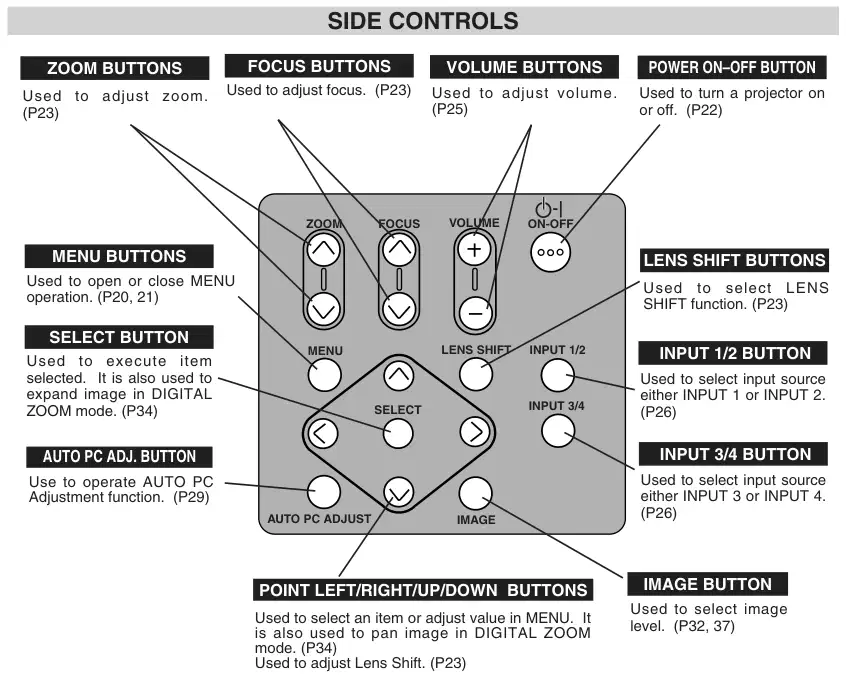
焦点を調節するのに使用される。 (P23) ボリュームを調整するために使用される。 (P25)
プロジェクターをオンまたはオフにするために使用される。 (P22)
メニューの操作を開閉するために使用されます。 (P20, 21)
選択した項目を実行するために使用されます。 DIGITAL ZOOMモードの画像を拡大するために使用されます。 (P34)
入力ソースを選択するために使用 で入力 1 つまたは INPUT 2. (P26)
入力ソースを入力3またはINPUT 4のいずれかを選択するために使用される。 (P26)
アイテムを選択したり、MENUで値を調整するために使用される。 DIGITAL ZOOMモードのパンイメージにも使用されています。 (P34) レンズシフトを調整するために使用します。 (P23)

インジケーター
準備が整いました
警告
TEMP.
準備ができたインジケータランプの表示燈は表示器を取り替えます
警告の臨時雇用者。 インジケータ
投影ランプが終了時、黄色に点灯し、それらのいずれかが出た場合は点滅します。 ランプの状態表示に交換する必要があるか確認して下さい。 (P45-47)
プロジェクター温度が高すぎると赤く点滅します。 (P43)
プロジェクターが点灯する準備ができたら、グリーン表示器です。 パワーマネジメントモードで緑色に点滅します。 (P41)
プロジェクターが点灯すると、このインジケーターは薄暗くなります。 プロジェクターがスタンバイモードの場合、明るくなります。
準備が整いました
警告
TEMP.
リアインジケーター

リモートコントロールの操作
左サイド
電源オンオフボタン プロジェクターをオンまたはオフにするために使用される。 (P22)
レーザー光線がレーザーライトウィンドウから発光する間赤色を点灯します。
オン
入力 1/2 ボタン
焦点ズームレンズ
ボリューム
入力ソースを選択するために使用 で入力 1 つまたは INPUT 2. (P26)
LOCK
入力 3/4 ボタン
D.ZOOM
MUTE
入力 1/2
メニューボタン メニュー操作を選択するために使用される。 (P20, 21)
入力ソースを入力3またはINPUT 4のいずれかを選択するために使用される。 (P26)
入力 3/4
ポイントボタン
ON-SCREEN MENUでポインタを動かし、各項目を調節したり、DIGITAL ZOOM +/–モードのパンイメージを調整したりするために使用されます。 (P34) 無線マウス操作でPCのマウスとしても使われています。 (P43)
選択した項目を実行したり、DIGITAL ZOOM +/-モードで画像を拡張または圧縮するために使用されます。 (P34) 無線マウス操作でPCのマウスとしても使われています。 (P43)
レーザーレーザー
リモートコントロールユニットを使用する場合は、このスイッチをONにします。使用しないと「ALL OFF」にしてください。
キーストーンなしショーフリーズ
✽このセンターを押すとき
ボタンはSELECTボタンとして機能します。
レーザーボタン レーザーポインター機能の操作に使用されます。 1分以内にこのボタンを押しながらレーザービームが放出されます。 1分以上でレーザーポインターをご使用の際は、LASERボタンを押してもう一度押下してください。
右クリックボタン
P-タイマー
ワイヤレスマウス操作でPCのマウスとして使用されます。 (P43)
P-TIMER機能の動作に使用されます。 (P24)
レーザー光窓からレーザーポインター機能としてレーザビームを放つリモートコントロールユニットです。 レーザーボタンを押下すると、レーザー光が点灯します。 更に、レーザーボタンを1分以上押下してしまったり、LASERボタンが離脱してみるとライトは消えます。 レーザー光窓からレーザービームが出る間レーザーのポインターのディクレーター ライト赤。 レーザー発光は、IIクラスレーザーです。したがって、自分でレーザライトウィンドウや光線を照らしてはいけません。 3つの印のベローズはレーザービームのための注意ラベルです。 注意:: 上記以外の手順の制御、調整または性能の使用が結果となる場合があります。
危険な放射線曝露。


作動の範囲 ボタンを押さえたら、プロジェクター(受信機の窓)に向かってポイントリモートコントロールユニット。 リモートコントロールユニットの動作範囲は、プロジェクターの前面と後方で約16.4'(5m)および60°です。
ON-OFF
ズームレンズを調節するのに使用される。 (P23) ボリューム
ボリュームボタン 容積を調節するのに使用される。 (P25)
フォーカスボタン 焦点を調節するのに使用される。 (P23)
D.ZOOM
入力 1/2
D.ZOOMボタン ジタルズーム+/モードを選択し、画像のサイズを変更するために使用します。 (P34)
入力 3/4
ミュートボタン ミュート音に使用されます。(P25)
16.4’ (5 m)
レンズシフトボタン レンズのSHIFT機能を選ぶために使用される。 (P23)
レンズシフト
ショーボタンなし 黒いイメージに映像を回すのに使用される。 (P24)
凍結ボタン 写真を凍結するのに使用される。 (P24)
隣接する自動PC。 映像
画像ボタン 選択するために使用されるイメージのレベル。 (P32, 37)
隣接する自動PC。 ボタン 自動PCの調節機能を動かすために使用して下さい。 (P29)
キーストーンボタン 正しい基石のゆがみに使用されて。 (P23, 40)
16.4’ (5 m)
ワイヤーで縛られたリモート・コントロールとして使用する場合、このジャックに遠隔制御ケーブルを接続して下さい。 ワイヤーで縛られたリモート・コントロールとして使用するとき電池の取付けは要求されます。
電池のコンパートメントのふたを取除いて下さい。
電池をコンパートメントにスライドさせます。 コンパートメントのふたを取り替えて下さい。
AA型2本電池 正しい極性(+および–)のために、電池ターミナルがコンパートメントのピンと接触していることを確認してください。
蓋を下向きに押し、スライドさせます。
安全な操作を保証するために、注意事項に従って観察して下さい:
G 使用 (2) AA、UM3またはR06型アルカリ電池。 G 同時に2つの電池を交換します。 G 使用済み電池で新しいバッテリーを使用しないでください。 G 水や液体との接触を避けてください。 G リモートコントロールユニットを湿気や熱にさらないでください。 G リモートコントロールユニットをドロップしないでください。 G リモートコントロールユニットに電池が漏れた場合、慎重にケースを拭き取り、新しいバッテリーをインストールします。 バッテリーが誤って交換された場合、爆発の危険性。 G 電池メーカーの指示やローカルルールに従って使用されるバッテリーを処分します。
60° · 60°


画面メニューから、操作・調整ができます。 画面メニューの各調整を操作するには、次のページを参照してください。
1 表示メニュー 画面メニューを表示するためにMENUボタンを押します。
サイドコントロールまたはリモート・コントロールユニットのPOINTボタンを押しながら、ポインタ(✽下記参照)を移動するか、項目の値を調整します。
✽ポイントは、オンスクリーンメニューのアイコンでアイテムを選択しています。 参照してください。
下記「画面メニュー操作の流れ」のセクションで
選択項目またはSELECTボタンを押して選択した機能を設定してください。
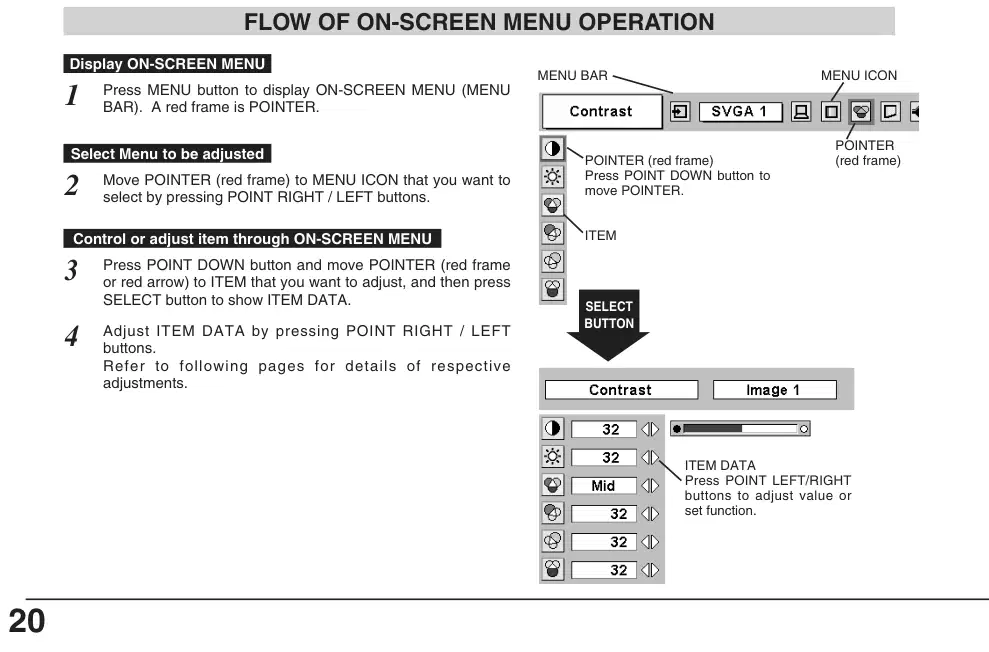
画面メニュー(MENU BAR)を表示するための「 MENU」ボタンを押します。 赤枠はポインターです。
POINTER(赤枠) プレスポイントダウンボタンを押して、POINTERを移動させます。
POINT RIGHT/LEFTボタンを押して選択したいメニューアイコンにPOINTER(赤枠)を移動します。
POINT DOWNボタンを押して、POINTER(赤枠または赤い矢印)をITEMに動かし、SELECTボタンを押すとIEM DATAが表示されます。
POINT RIGHT/LEFTボタンを押して、ITEMデータを調節します。 各調整の詳細は、下記ページをご覧ください。
項目データ出版物 POINT LEFT/RIGHTボタンは価値を調節するか、または機能を置くためにボタンをかけます。

MENU BAR
PCのソースのため PC入力ソースに接続しながらMENU.TTONを押します。
設定メニュー
映像セレクトメニュー
標準、実物およびイメージ1 4の間で画像レベルを選ぶのに使用されて (P32) への参照
画像をサイズ調整するために使用される。 [ノーマル/真 / ワイド/デジタルズーム+/–] (P34)
プロジェクターの設定を変更したり、ランプをリセットするために使用されます。 (P40-42) 参照
PCシステムメニュー
ON-SCREEN MENUのセレクトアイテムを展示します。
コンピュータシステムを選択するために使用される。 (P27・28参照)

PCはメニューを調節します
映像はメニューを調節します
サウンドメニュー
入力ソース(入力1、入出力2、3または入力4)を選択するために使用される。 P26 を参照して下さい
入力信号のフォーマットと一致させるために変数を調節するのに使用される。 (P29-31参照)
コンピュータイメージを調節するのに使用される。 [コントラスト/明るさ /カラー温度。 /White Balance(R/G/B) /シャープネス・ガンマ /Noise Reduction /Progressive (P33)
サウンドの調整に使用 [ボリューム、ベースまたはトレブル], 内蔵SPオンオフと音ミュートを選択するために. (P25参照)
ビデオソースのため プレス MENUボタンを押して、VIDEO入力ソースに接続します。
映像セレクトメニュー
スクリーンメニュー
入力ソース(入力1、入出力2、3または入力4)を選択するために使用される。 P35 を参照して下さい
標準、映画館およびイメージ1 4の間で画像レベルを選ぶのに使用されて (P37) への参照
ノーマルやワイドにイメージのサイズを設定するために使用します。 (P39) 参照

映像はメニューを調節します
PCソースのメニューと同じ機能。
PCソースのメニューと同じ機能。
選択したビデオソースのシステムを選択するために使用される。 (P36参照)
映像のイメージを調節するのに使用される。 [コントラスト/明るさ/色/色合いの臨時雇用者。 /ホワイトバランス(R/G/B) /シャープネス・ガンマ /ノイズリダクション/プログレッシブ) (P38, 39)参照

プロジェクターのオン/オフ
プロジェクターの回転
1 プロジェクターを回す前に、周辺機器(コンピュータ・VCR等)の接続を完了して下さい。 (接続先は12~15ページで「プロジェクターに接続」を参照)
入出力 1
プロジェクターのAC電源コードを壁コンセントに接続し、スイッチオン/オフにメインオンにします。 LAMPインジケータは赤色、およびREADYの表示灯グリーンを点灯します。
サイドコントロールまたはリモート・コントロール単位の電源ON-OFFボタンを押して下さい。 LAMPインジケーターが動作し、冷却ファンは作動します。 準備表示は画面上に現れ、カウントダウンが始まります。 ソースからの信号は30秒後に表示されます。 画面に入力位置とランプの状態が5秒間表示されます。 (ページ45の「ランプマネージメント」参照)
準備表示は30秒後に消えます。
サイドコントロールまたはリモート・コントロールユニットの電源ON-OFFボタンを押し、画面に「電源オフ」というメッセージが表示されます。 1
電源ON-OFFボタンをもう一度押して、プロジェクターをオフにします。 LAMPインジケータは赤とREADYインジケータがオフに点灯します。 およそ90秒後に、READYインジケーターは再び点灯し、POWER ON-OFFボタンを押してプロジェクターをオンにすることができます。
冷却ファンは、約2分後にプロジェクトオフにすると作動します。 完全に電源を切るために、MAIN ON/OFF SWITCHをオフにし、AC電源コードの接続を無効にします。
4秒後にメッセージが消えます。
ランプの寿命を維持するためには、プロジェクターをオンにすると、それをオフにする前に少なくとも5分待ってください。
パワーマネジメント機能がONの場合、プロジェクターは信号の中断を検出し、投影ランプを自動的に消します。 このページの「パワーマネジメント」は40ページと41ページです。
TEMPを警告するとき。 インジケーターは赤色、プロジェクターは自動的にオフになります。 少なくとも5分待って、READYインジケーターは電源ON-OFFボタンを押して緑色とプロジェクターを点灯させることができます。
警告TEMPのとき。 とREADYインジケータが点滅し、電源ON-OFFボタンを押してプロジェクターをオンにすることはできません。 この場合、以下の手順に従ってください。1. 電源をオン/オフスイッチをオフにします。 2. . プロジェクターをもう一度オンにします。 (このページでは、プロジェクトをオンにする手順2-3を参照)
TEMPを警告するとき。 インジケータは、以下の手順に従ってください: 1. 電源オン/オフスイッチをOFFにし、ACコンセントからAC電源コードを切断します。 2. . 塵の蓄積のためのエア フィルターを点検して下さい。 3. . エア フィルターをきれいにして下さい。 (ページ44の「エアフィルターケアとクレンジング」セクションを参照してください)4. プロジェクターをもう一度オンにします。 (このページでは、プロジェクトをオンにする手順2-3を参照)
警告の臨時雇用者。 インジケータは、引き続きフラッシュする必要があります, あなたはこのプロジェクターやサービスセンターを購入し販売ディーラーに連絡.
電源遮断?

スクリーンの調節
ズーム調整
1 サイドコントロールまたはリモート・コントロール単位のズームレンズL/Mボタンを押して、メッセージ「ズーム」を表示します。 2 ズームレンズLボタンを押して、画像をより大きくし、「ズームM」ボタンを押すと画像を小さくします。
4秒後にメッセージが消えます。
1 サイドコントロールまたはリモート・コントロールの単位のFOCUS L/Mボタンを押して、メッセージ「フォーカス」を表示します。 2 FOCUS L/M ボタンを押してイメージのフォーカスを調整します。
4秒後にメッセージが消えます。
1 サイドコントロールまたはリモート・コントロールユニットのLENS SHIFTボタンを押してメッセージ「レンズシフト」を表示します。
2 ボタンを押して画像を上下に移動し、POINT DOWNボタンを押すと画像の移動を抑えて、左に画面を動かす POINT LEFTを押します。
4秒後にメッセージが消えます。
写し出された映像に基石のゆがみがあると、KEYSTONE調節が付いている正しいイメージ。
1 リモートコントロールユニットのキーストーンL / Mボタンを押し、または設定メニュー(40ページ参照)でキーストーンを選択して、Keystoneダイアログボックスを表示します。 2 KEYSTONE L/MボタンまたはPOINT UP /DOWNボタンを押して、キーストーンの歪みを修正します。 KEYSTONE LボタンまたはPOINT UPボタンを押すと、画像の上部を縮小し、キーストーンMボタンやポイントダウンボタンを押して下部分を減らします。

KEY STONE LボタンまたはPOINT UPボタンで上部幅を削減します。
KEY STONE MボタンまたはPOINT DOWNボタンで下幅を削減します。

映像は機能を凍結します
リモートコントロールユニットのフリーズボタンを押して、画面上の画像を凍結します。 FREEZE機能のキャンセル、もう一度フリーズボタンを押してください。またPOINT / SELECT / RIGHT CLICK / LASERボタン以外は他のボタンを押すだけです。
リモートコントロールユニットで表示ボタンを押下し、画像を黒にします。 通常の画像に戻すには、POINT / SELECT / RIGHT CLICK / LASERボタン以外の「Show」ボタンを押すか、もう一度押すか、他のボタンを押します。
4秒後にメッセージが消えます。
リモートコントロールユニットのP-TIMERボタンを押します。 タイマー表示は画面に「00 : 00」と表示されます。タイマーがカウントタイム(00:00〜59:59)を開始します。 タイマーを停止するには、P-TIMERボタンを押します。 それから、P-TIMERボタンを再度押してP-Timer機能をキャンセルして下さい。

ショーなし

音の調節
ボリュームの程度を指示します。

サイドコントロールまたはリモート・コントロールの単位のVOLUME (+/–)ボタンを容積を調整するために押して下さい。 ボリュームダイアログボックスは、数秒間画面に表示されます。 (+) ボリュームを増加させるボタン、および(–) 減少のためのボタン。
リモートコントロールユニットのMUTEボタンを押して音を切る。 前のレベルに音を復元するには、MUTEボタンを押します。また音量(+/–)ボタンを押すと、その前のレベルに戻ります。
ボタンを押してミュート関数をオンまたはオフに設定します。
4秒後に表示が消えます。
MENUボタンとON-SCREENMENUを押してください。 POINT LEFT/RIGHTボタンを押して、赤枠のポインタをSOUNDメニューアイコンに移動します。

選択したい項目に赤枠のポインタを移動し、SELECTボタンを押します。
ボリュームの程度を指示します。
ボリュームを増加させるには、POINT RIGHTボタンを押して、減少するために POINT LEFTボタンを押す。
値を調整するためにPOINT LEFT/RIGHTボタンを押します。
閉じる SOUND メニュー.
トレブルの音を調節するために、POINT RIGHTボタンかポイント・レフボタンを押して下さい。
音の調整、POINT RIGHTボタンまたは POINT LEFTボタンを押します。
内蔵SP。
内蔵スピーカーをオン/オフに切り替えるために、POINT LEFT / RIGHTボタンを押します。
電源LEFT/RIGHTボタンを押して音を切る。 ダイアログボックス表示は「オン」に変更され、音が切り離されます。 前のレベルに音を復元するには、POINT LEFT/RIGHTボタンを押します。
スープメニューを閉じます。

入力ソースの選択
直接操作
入力 3
サイドコントロールまたはリモートコントロールユニットのINPUT 1/2とInPut 3/4ボタンを押して、入力ソースを選択します。
入出力 4
メニュー操作
MENUボタンとON-SCREENMENUを押してください。 ボタンを入力および押すためにPOINT LEFT/RIGHTのボタンを押して下さいSELECTボタンを押す。 別のダイアログ ボックス INPUT SELECT メニューが表示されます。

POINT DOWNボタンと赤い矢印アイコンが表示されるようになります。 矢印を選択したINPUTソースに移動し、SELECTボタンを押します。
MENUボタンとON-SCREENMENUを押してください。 POINT LEFT/RIGHTボタンを押して赤枠のポインタを INPUTメニューアイコンに移動します。

POINT DOWNボタンを押して、赤い矢印ポインタを1入力してからSELECTボタンを押すと赤の矢印ポインターが動かします。 ソースセレクトメニューが表示されます。
ポインタ(赤い矢印)を1入力し、SELECTボタンを押します。
ポインタをDigitalまたはAnalogに移動し、SELECTボタンを押します。 3
DVIターミナルでデジタル信号が接続されると、Digitalを選択します。
ポインタをデジタルまたはアナログに移動し、SELECTボタンを押します。
DVIターミナルでアナログ信号が接続されると、Analogを選択します。
コンピュータ出力に接続する際には、プロジェクターで5 BNC INPUT JACKSを使用すれば、ソースの入力ソースの種類を選択します。

MENUボタンとON-SCREENMENUを押してください。 POINT LEFT/RIGHTボタンを押して赤枠のポインタを INPUTメニューアイコンに移動します。
ポインタ(赤い矢印)を2入力し、SELECTボタンを押します。
POINT DOWNボタンを押して、赤い矢印ポインタを入力2に移動し、[SELECT]ボタンをクリックします。 ソースセレクトメニューが表示されます。 2
ポインタをRGBに移動し、SELECTボタンを押します。
POINT DOWNボタンと赤い矢印アイコンが表示されるようになります。 矢印を「RGB」に移動し、SELECTボタンを押します。

VGA、SVGA、XGA、SXGAまたはUXGA(「COMPATIBLE COMPUTER SPECIFICATION」)をベースにした各種コンピュータに自動でチューニングします。 コンピュータを選ぶとき、このプロジェクターは特別な設定なしで信号およびプロジェクト適切なイメージに自動的に曲がります。 (手動で設定が必要なコンピュータは一部)注記:プロジェクターでは、次のメッセージを表示することができます。
プロジェクターがこのプロジェクターで提供されているPCシステムとして接続された信号を認識できないとき、自動PCの調整機能は、システムメニューアイコンに「オート」を映し出します。 (P29参照) 正しく画像が提供されていない場合、マニュアル調整が必要です。 (P30・31参照)

PC SYSTEMメニューアイコン 選択されているシステムを表示します。
コンピュータからの信号入力はありません。 コンピュータとプロジェクターの接続が正しく設定されていることを確認してください。 (ページ48のトラブルシューティングを参照)
D-VGA、D-SVGA,D-XGA,D-SXGA 1,D-SXGA 2,D-MXGA 3またはD-UXGA
DVIターミナルでのデジタルコンピューター信号を受信すると、PC SYSTEMメニューアイコンにメッセージが表示されます。
このプロジェクターでは、PCシステムからパソコンシステムを自動選択し、手動で設定できます。

MENUボタンとON-SCREENMENUを押してください。 赤いフレームポイントをPCシステムメニューアイコンに移動させるには、POINT LEFT/RIGHTボタンを押します。
PC SYSTEMメニューアイコン 選択されているシステムを表示します。
POINT DOWNボタンを押して、設定したいシステムに赤い矢印ポインタを動かしてSELECTボタンを押す。
このダイアログボックスのシステムを選択することができます。
PC ADJUSTメニューにカスタムモード(1~5)セット。 (P30, 31)

互換性のあるコンピュータ仕様
基本的には、V,H-Frequencyですべてのコンピュータから信号を受信でき、ドットクロックの230MHz未満である。
ディスプレイ解像度 H-FREQ.
V-Freq.(V-FREQ) の仕様
ディスプレイ解像度 H-FREQ.
V-Freq.(V-FREQ) の仕様
(Hz) VGA 1 640 x 480 31.47 59.88 VGA 2 720 x 400 31.47 70.09 VGA 3 640 x 400 31.47 70.09 VGA 4 640 x 480 37.86 74.38 VGA 5 640 x 480 37.86 72.81 VGA 6 640 x 480 37.50 75.00
XGA 13 1024 x 768 XGA 14 1024 x 768
46.90 58.20
47.00 58.30
XGA15 1024 x 768
58.03 72.0
MAC 19 1024 x 768 60.24 75.08 MAC 21 1152 x 870 68.68 75.06
SXGA 1 1152 x 864 SXG 2 1280 x 1024
64.20 70.40
VGA 7 640 x 480 43.269 85.00
62.50 58.60
MAC LC13 640 x 480 34.97 66.60 MAC 13 640 x 480 35.00 66.67
SXGA 3 1280 x 1024の特長
63.90 60.00
SXGA 4 1280 x 1024の特長
63.34 59.98
(インターレース) 15.625 25 RGB
(インターレース) 15.734 30
SXGA 5 1280 x 1024の特長
63.74 60.01
SXGA 6 1280 x 1024の特長
71.69 67.19
480p (進行) 31.47 59.88
SXGA 7 1280 x 1024の特長
81.13 76.107
575p (進歩的な) 31.25 50
SXGA 8 1280 x 1024の特長
63.98 60.02
SVGA 1 800 x 600 35.156 56.25 SVGA 2 800 x 600 37.88 60.32 SVGA 3 800 x 600 46.875 75.00 SVGA 4 800 x 600 53.674 85.06 SVGA 5 800 x 600 48.08 72.19 SVGA 6 800 x 600 37.90 61.03 SVGA 7 800 x 600 34.50 55.38 SVGA 8 800 x 600 38.00 60.51 SVGA 9 800 x 600 38.60 60.31
SXGA 9 1280 x 1024 SXGA 10 1280 x 960 79.976 75.025 60.00 60.00
SXGA 111152 x 900の特長
61.20 65.20 71.40 75.60 50.00 43.00
SXGA 12 1152 x 900の
1280 x 1024 (インターレース)
1280 x 1024 (インターレース)
50.00 47.00
SXGA 15 1280 X 1024のSXGA 16 1280 X 1024 SXGA 17 1152 X 900のSMMA 18
63.37 60.01 76.97 72.00 61.85 66.00 46.43 43.35 SXGA 19 1280 x 1024 63.79 60.18
SVGA 10 800 x 600 32.70 51.09
1280 x 1024 (インターレース)
SVGA 11 800 x 600 38.00 60.51
MAC 16 832 x 624 49.72 74.55
SXGA 20 1280 x 1024 91.146 85.024
XGA 1 1024 x 768 XGA 2 1024 x 768 XGA 3 1024 x 768 XGA 4 1024 x 768
48.36 60.00 68.677 84.997
SXGA 21 1400 x 1050 63.93 60.00 MAC 1280 x 960 75.00 75.08
60.023 75.03
MAC 1280 x 1024 80.00 75.08
56.47 70.07
UXGA 1 1600 x 1200 75.00 60.00 UXGA 2 1600 x 1200 81.25 65.00
XGA 5 1024 x 768 60.31 74.92
XGA 6 1024 x 768
48.50 60.02 44.00 54.58
UXGA 3 1600 x 1200 87.50 70.00 UXGA 4 1600 x 1200 93.750 75.00
XGA 7 1024 x 768
XGA 8 1024 x 768
63.48 79.35
45.00 60.00
1024 x 768 (インターレース)
36.00 43.59
(インターレース) 33.75 30.00 1035i
(インターレース) 33.75 30.00
XGA 10 1024 x 768 62.04 77.07 1080i50 31.25 25.00
XGA 11 1024 x 768
(インターレース) 1024 x 768(インターレース用)
61.00 75.70
DVIターミナルから入力信号がデジタルの場合、下記の図を参照ください。
ディスプレイ解像度 H-FREQ.
V-Freq.(V-FREQ) の仕様
ディスプレイ解像度 H-FREQ.
V-Freq.(V-FREQ) の仕様
(Hz) D-VGA 640 x 480 31.469 59.940 D-SVGA 800 x 600 37.879 60.317 D-XGA 1024 x 768 48.363 60.004
(Hz) D-SXGA 2 1280 X 1024のD軸 3 1280 X 1024 DUXGA 1600 X 1200
60.276 58.069 31.65 29.8 75.00 60.00
1280 x 1024 63.981 60.020 D-SXGA 1

PCの調節
自動PCの調節
自動PCの調節機能は自動にあなたのコンピュータに従って良いsync、合計点および映像の位置を合わせるために提供されます。 オートPC調整機能は以下のとおりです。
自動PCのAdj。
MENUボタンとON-SCREENMENUを押してください。 赤いフレームポイントをPC ADJUSTメニューアイコンに移動させるには、POINT LEFT/RIGHTボタンを押します。 1

2 赤いフレームポイントをオートPC Adjに移動させるには、POINT DOWNボタンを押します。 アイコンをクリックし、SELECTボタンを2回押す。 自動PC ADJを押すことで、自動PCの調整も行えます。 サイドコントロールまたはリモートコントロールユニットのボタン。
PC ADJUSTメニューアイコン
赤いフレームポインタをオートPC Adjに移動します。 アイコンをタップしてSELECTボタンを押します。
店の調節変数。 自動PCの調節からの調整変数はこのプロジェクターで記憶することができます。 パラメータが記憶されると、設定はPC SYSTEMメニュー(P26)のモードを選択することで行うことができます。 マニュアルPC ADJUSTMENTセクション(P30)のステップ3を参照してください。
この自動PCの調節機能と十分に調整されません。 この機能により画像が正しく提供されていない場合、マニュアル調整が必要です。 (ページ30、31参照)G自動PC調整機能はデジタル信号で動作できません
DVIターミナルと「RGB」「480p」、575p、「720p(HDTV)」、1035i (HDテレビ)、1080i50(HD TV)またはPC SYSTEMメニュー(P27)で10i60(HDテレビ)」が選択されます。

手動PCの調節
現在配布しているほとんどのパソコンから信号を表示するために自動で調整できます。 しかし、一部のコンピュータは標準のものとは異なる特別な信号フォーマットを採用しており、このプロジェクターのマルチスキャンシステムでは調整できません。 この場合、プロジェクターは適切なイメージを再現できず、画像がフリッカリングされた写真や非同期の映像、非中央の絵か、またはスキュードな写真をそのまま認識することができます。 このプロジェクターには、マニュアルPCの調整機能があり、これらの特別な信号フォーマットに合わせて複数のパラメータを正確に調節することができます。 このプロジェクターは、手動で調整されたパラメータを記憶する5つの独立したメモリ領域を持っています。 特定のコンピューターの設定をいつ使うか、リコールできます。
(P27).
MENUボタンとON-SCREENMENUを押してください。 赤いフレームポイントをPC ADJUSTメニューアイコンに移動させるには、POINT LEFT/RIGHTボタンを押します。 1

2 POINT DOWNボタンを押して、赤枠のポインターを調節してSELECTボタンを押すと、赤いフレームポインタが押下します。 調整ダイアログボックスが表示されます。 値を調整するためにPOINT LEFT/RIGHTボタンを押します。
PC ADJUSTメニューアイコン
赤いフレームアイコンをアイテムに移動し、SELECTボタンを押します。
ディスプレイからフリッカーを除去するために必要な画像を調整します。 数値を調整するためにPOINT LEFT/RIGHTボタンを押します。(0から31まで)
選択したモードのステータス(保存/無料)を表示します。 選択モード
水平方向の1つの合計点数。 POINT LEFT/RIGHTボタンを押し、PCイメージに合わせて数値を調整します。

水平方向の映像の位置を調節して下さい。 位置を調整するためにPOINT LEFT/RIGHTボタンを押して下さい。
値を調整するためにPOINT LEFT/RIGHTボタンを押します。
縦の映像の位置を調節して下さい。 位置を調整するためにPOINT LEFT/RIGHTボタンを押して下さい。
ボタンを押して「クランプ」、表示エリア(H/V)を調節したり、「フルスクリーン」を設定できます。
選択されたコンピュータの情報を表示するには、SELECTボタンを押します。

クランプ位置を調整します。 暗棒が画像に入ったら、この調整をお試しください。

現在のモードアイコンのSELECTボタンを押して、接続されたコンピュータの情報を表示します。


プロジェクターで表示されているエリアを選択します。 ディスプレイエリアダイアログボックスで解像度を選択します。
ディスプレイエリアのアイコンと表示領域ダイアログボックスでSELECTボタンを押します。
プロジェクターで表示されている横のエリアを調整します。 POINT LEFT/RIGHTボタンを押して、値の減少・増加をし、「SELECT」ボタンを押す。

プロジェクターで表示されている縦方向の調整。 POINT LEFT/RIGHTボタンを押して、値の減少・増加をし、「SELECT」ボタンを押す。
値を調整し、SELECTボタンを押します。
POINT LEFT/RIGHTボタンを押してフルスクリーン機能をOnに切り替えるか、またはOffにします。画面に合わせて4 x 3のアスペクト比で画像をサイズ変更するために「オン」を設定します。
「RGB」「480p」、575p、「720p(HDTV)」、1035i (HDTV)、1080i50(HDテレビ)または「1080i60」(HDTV )がPCシステムメニューで選択されている場合はフルスクリーンの調整はできません。
調整データを保存する。
このモードは、保存されているパラメータを持っています。

調整パラメータを保存するには、赤いフレームポインターをアイコンに保存し、SELECTボタンを押します。 赤い矢印ポインターをモード1から5のいずれかに移動して保存し、SELECTボタンを押します。
以前に設定した調整パラメータをクリアするには、赤枠のポインタをモードフリーアイコンに移動し、[SELECT]ボタンを選択します。 赤い矢印ポインタをモードに移動して、クリアしたいとSELECTボタンを押します。
ヴァカンモードは、「トータルドット」「横線」、「縦型」、ディスプレイエリアH(表示領域V)の値を示します。
その他、以下のアイコンが動作しています。
調整ダイアログボックスのパラメータを以前の図にリセットします。
調整データをクリアする。

PC ADJUSTメニューを閉じます。
このダイアログ ボックスを閉じます。

映像のイメージ調節
画像レベル選択(ダイレクト)
サイドコントロールまたはリモートコントロールユニットのImageボタンを押して、標準、リアル、画像1、イメージ2、画像3および画像を4の間で選択します。
このプロジェクターの通常の画像レベルプリセット。
グラフィックのための改良された半径の映像のレベル。
ユーザプリセット画像調整(Image ADJUST メニュー) (P33)
MENUボタンとON-SCREENMENUを押してください。 POINT LEFT/RIGHTボタンを押して、赤枠のポインタをイメージメニューアイコンに移動します。 1

2 POINT DOWNボタンを押して、赤枠のポインターをセットしてSELECTボタンを押すとレベルに動かします。
アイコンメニューのアイコン
このプロジェクターの通常の画像レベルプリセット。
赤いフレームアイコンを水平に動かし、SELECTボタンを押します。
グラフィックのための改良された半径の映像のレベル。
レベルが選択されている。
ユーザプリセット画像調整(Image ADJUST メニュー) (P33)

映像レベル調整
MENUボタンとON-SCREENMENUを押してください。 POINT LEFT/RIGHTボタンを押して、赤枠のポインタをIAGE ADJUSTメニューアイコンに移動します。 1

2 POINT DOWNボタンを押して、赤枠のポインターを調節してSELECTボタンを押すと、赤いフレームポインタが押下します。 各項目のレベルが表示されます。 POINT LEFT/RIGHTボタンを押して各レベルを調整します。
映像 ADJUST メニューアイコン
赤いフレームポインタを項目に動かし、SELECTボタンを押します。
POINT LEFTボタンを押してコントラストを低下させ、POINT RIGHTボタンでコントラストが向上します。 (0から63へ)
ボタンを押して、画像の濃縮とPOINT RIGHTボタンを調整してより明るい調整ができます。 (0から63へ)
色の臨時雇用者。

ボタンまたはポイントの右ボタンを押下して、色温度に表示します。 選択したいレベル。 (XLow、低・中高)
値を調整するためにPOINT LEFT/RIGHTボタンを押します。
赤いトーンとPOINT RIGHTボタンを軽くし、より深いトーンに押します。 (0から63へ)
ボタンを押して緑色のトーンとポイントライトを下げて、より深い音色に。 (0から63へ)
アイコンを保存します。このアイコンでSELECTボタンを押して調整を格納する.
ボタンを押して、青いトーンとポイントの右ボタンを軽くし、より深い音色に。 (0から63へ)
ボタンを押して画像を柔らかくし、画像をシャープにするためにPOINT RIGHTボタンを押す。 (0から15まで)
POINT LEFTボタンまたはPOINT RIGHTボタンを押すと、コントラストの優れたバランスが得られます。 (0から15まで)

画像レベルメニュー 赤いフレームポインターをイメージ1から4に動かして、SELECTボタンを押します。
ノイズリダクションモードを変更するには、POINT LEFT/RIGHTボタンを押します。 ダイアログボックス表示は、画像のノイズ(ラフ部分)を低減するために「オン」に変更されます。 再度POINT LEFT/RIGHTボタンを押して下さい、騒音低減モードを離れたために変えます。
進行中のスキャンモードを変更するには、POINT LEFT/RIGHTボタンを押します。 ダイアログボックス表示は「オフ」と進行中のスキャンモードに変更されます。 POINT LEFT/RIGHTボタンをもう一度押します。 進行中のスキャンモードです。
手動でプリセットイメージを保存するには、赤いフレームポインタをストアアイコンに移動し、SELECTボタンを押します。 画面のイメージレベルメニューが表示されます。 赤いフレームポインタをイメージ1〜4に移動して、設定した場所に移動し、[SELECT]ボタンを押します。
「RGB」でノイズリダクションを操作できる
「480p」「575p」、720p(HDTV)、「1035i」(HDテレビ)、『1080i50』(HDTV)」または「1080i60 (HDTV )をPCシステムメニュー(P27)のみで選択します。
その他、以下のアイコンが動作しています。
「RGB」でG Progressiveを操作できます。
以前の図にすべての調整をリセットします。
「1035i(HDTV)」、1080i50(HDテレビ)または「1080i60」(HDTV)はPC SYSTEM MENU (P27)のみで選択されます。
メニューを閉じる

映像スクリーンの調節
このプロジェクターに、画像画面のサイズ変更機能が搭載されているため、イメージサイズを優先的に表示できます。
MENUボタンとON-SCREENMENUを押してください。 赤いフレームポイントをスクリーンメニューアイコンに移動させるには、POINT LEFT/RIGHTボタンを押します。

POINT DOWNボタンを押して、赤枠のポインタを動かして選択しSELECTボタンを押すと、SELECTOが押下します。 2
赤い枠を動かしてSELECTボタンを押します。
オリジナル解像度サイズ(1600×1200)に収まるイメージを提供。
オリジナルの解像度でイメージを提供。
「720p(HDTV)」、1035i (HDTV)、「1080i50」(HDテレビ)または「1080i60」がPCシステムメニュー(P27)で選択されている場合。 G True と Digital ズーム +/ - は動作しません
映像の幅を均一に拡大することで、ワイドなビデオアスペクト比(16:9)に適合させるイメージを提供。 16:9で絞ったビデオ信号を提供するためにこの機能は使用することができます
PC SYSTEMメニュー(P27)で「RGB」「480p」または「575p」を選択した場合 G このプロジェクターは、解像度を高まらない
1600 X 1200以上。 パソコンの画面解像度が1600 X 1200を超える場合、プロジェクターを接続する前に解決をリセットします。 G UXGA以外の画像データ(1600 x)
デジタルズーム+を選択した場合、ON-SCREEN MENUが消えて「D.」とメッセージが出ます。 ズーム+表示画面が表示されます。 SELECTボタンを押して画像サイズを拡大します。 POINT UP/DOWN/LEFT/RIGHTボタンをパン画像に押します。 画面解像度よりも大きい場合のみ、パンニング機能が動作できます。 リモートコントロールユニットのD.ZOOM Lボタンを押しても、プロジェクトイメージを拡大できます。
1200)は、初期モードの元の解像度サイズ(1600 x 1200)に収まるように変更されます。 G パンニング機能が正常に動作しない場合があります
PC ADJUSTメニューで用意したコンピュータシステムが使われています。
デジタルズームレンズを選択した場合、ON-SCREEN MENUが消えて「D.」とメッセージが表示されます。 ズーム –”が表示されます。 SELECTボタンを押して画像サイズを圧縮します。 リモートコントロールユニットのD.ZOOM Mボタンを押しても、映写画像が圧縮できます。
デジタルズーム+/モードを解除するには、D.ZOOM L / M、SELECT、POINTおよびAUTO PC ADJを除く任意のボタンを押します。 ボタン。

入力ソースの選択
ビデオ機器に接続するときは、SOURCE SELECT(VIDEO)メニューの動画ソースの種類を選択します。

MENUボタンとON-SCREENMENUを押してください。 POINT LEFT/RIGHTボタンを押して赤枠のポインタを INPUTメニューアイコンに移動します。
ポインタ(赤い矢印)を2入力し、SELECTボタンを押します。
POINT DOWNボタンを押して、赤い矢印ポインタを入力2に移動し、[SELECT]ボタンをクリックします。 ソースセレクトメニューが表示されます。 2
ピンキー、Pb/Cb、Pr/Cr にポインタを移動し、SELECTボタンを押します。
POINT DOWNボタンと赤い矢印アイコンが表示されるようになります。 矢印を "Y, Pb/Cb, Pr / Cr"に移動し、SELECTボタンを押します。
ビデオ機器に接続するときは、SOURCE SELECT(VIDEO)メニューの動画ソースの種類を選択します。

MENUボタンとON-SCREENMENUを押してください。 POINT LEFT/RIGHTボタンを押して赤枠のポインタを INPUTメニューアイコンに移動します。
ポインタ(赤い矢印)を3入力し、SELECTボタンを押します。
POINT DOWNボタンを押して、赤い矢印ポインタを3入力してからSELECTボタンを押すと表示されます。 ソースセレクトメニューが表示されます。
ソース選択メニュー(動画)
ポインタをソースに移動し、SELECTボタンを押します。
選択したいソースにポインタを動かして、SELECTボタンを押します。 3
ビデオ入力信号がビデオのIDEOジャックに接続されると、ビデオを選択します。 映像ビデオ
S-VIDEO ジャックに接続されたビデオ入力信号がS-Videoを選択します。 S-Videoの動画
ビデオ入力信号がVIDEO/Y、Cジャックに接続されると、Y, Cを選択します。 Y, C

ビデオシステムの選択
MENUボタンとON-SCREENMENUを押してください。 POINT LEFT/RIGHTボタンを押して、赤枠のポインターをAV SYSTEMメニューアイコンに移動します。
選択してSELECTボタンを押したいシステムに赤い矢印ポインタを移動するには、POINT DOWNボタンを押す。
プロジェクターは、自動的にビデオシステムを検査し、その性能を最大限に活用するためにそれ自身を調整します。 PAL-MまたはPAL-Nの場合、手動でシステムを選択します。

AV SYSTEM メニュー アイコン このボックスは、システムが選択されていることを示します。
PAL / SECAM/NTSC/NTC4.43/PAL-M/PALN
プロジェクターが適切なビデオイメージを再現できない場合は、PAL, SECAM,NTSC,NTSC 4.43,PAL-M,PAL−Nの特定の放送信号形式を選択する必要があります。
スポイトをシステムに移動し、SELECTボタンを押します。

プロジェクターは、自動的にビデオ信号をインカムし、それ自体を調整してパフォーマンスを最大限に活用します。 ビデオ システムが 1035i の 1080i50 または 1080i60 であるとき、手動でシステムを最初に選ぶ。
AV SYSTEM メニュー アイコン このボックスは、システムが選択されていることを示します。
プロジェクターが適切なビデオイメージを再現できない場合は、480i、575i、480p、575p、5 75p、1035i、1080i50または1080i60の間で特定のコンポーネントのビデオ信号フォーマットを選択する必要があります。
スポイトをシステムに移動し、SELECTボタンを押します。

映像のイメージ調節
画像レベル選択(ダイレクト)
サイドコントロールまたはリモートコントロールユニットのImageボタンを押して、標準、シネマ、画像1、イメージ2、画像3および画像を4の間で選択します。
このプロジェクターの通常の画像レベルプリセット。
細かいトーンで写真の調整をした映像レベル。
ユーザプリセット画像調整(Image ADJUST メニュー) (P39).
MENUボタンとON-SCREENMENUを押してください。 POINT LEFT/RIGHTボタンを押して、赤枠のポインタをイメージメニューアイコンに移動します。 1

2 POINT DOWNボタンを押して、赤枠のポインターをセットしてSELECTボタンを押すとレベルに動かします。
アイコンメニューのアイコン
このプロジェクターの通常の画像レベルプリセット。
赤枠のポインタを水平に動かし、SELECTボタンを押します。
細かいトーンで写真の調整をした映像レベル。
レベルが選択されている。
ユーザプリセット画像調整(Image ADJUST メニュー) (P39).

映像レベル調整
MENUボタンとON-SCREENMENUを押してください。 POINT LEFT/RIGHTボタンを押して、赤枠のポインタを「Image ADJUST」メニューアイコンに移動します。 1

2 POINT DOWNボタンを押して、赤枠のポインターを調節してSELECTボタンを押すと、赤いフレームポインタが押下します。 各項目のレベルが表示されます。 POINT LEFT/RIGHTボタンを押して各レベルを調整します。
映像 ADJUST メニューアイコン
赤いフレームポインタを項目に動かし、SELECTボタンを押します。
POINT LEFTボタンを押してコントラストを低下させ、POINT RIGHTボタンでコントラストが向上します。 (0から63へ)

ボタンを押して、画像の濃縮とPOINT RIGHTボタンを調整してより明るい調整ができます。 (0から63へ)
電源ボタンを押して色を明るくし、POINT RIGHTボタンを押すとカラーが深まる。 (0から63へ)
値を調整するためにPOINT LEFT/RIGHTボタンを押します。
適切な色を得るために、POINT LEFTボタンまたは POINT RIGHTボタンを押す。 (0から63へ)
ボタンを押して、他のアイテムを表示できます。
色の臨時雇用者。
ボタンまたはポイントの右ボタンを押下して、色温度に表示します。 選択したいレベル。 (XLow、低・中高)
前のアイテムを表示するには、このアイコンでSELECTボタンを押します。

赤いトーンとPOINT RIGHTボタンを軽くし、より深いトーンに押します。 (0から63へ)
ボタンを押して緑色のトーンとポイントライトを下げて、より深い音色に。 (0から63へ)
値を調整するためにPOINT LEFT/RIGHTボタンを押します。
ボタンを押して、青いトーンとポイントの右ボタンを軽くし、より深い音色に。 (0から63へ)
ボタンを押して画像を柔らかくし、画像をシャープにするためにPOINT RIGHTボタンを押す。 (0から15まで)
値を保存するために、このアイコンでSELECTボタンを押します。
POINT LEFTボタンまたはPOINT RIGHTボタンを押すと、コントラストの優れたバランスが得られます。 (0から15まで)
ノイズリダクションモードを変更するには、POINT LEFT/RIGHTボタンを押します。 ダイアログボックス表示は、画像のノイズ(ラフ部分)を低減するために「オン」に変更されます。 再度POINT LEFT/RIGHTボタンを押して下さい、騒音低減モードを離れたために変えます。
進行中のスキャンモードを変更するには、POINT LEFT/RIGHTボタンを押します。 ダイアログボックス表示は「オフ」と進行中のスキャンモードに変更されます。 POINT LEFT/RIGHTボタンをもう一度押します。 進行中のスキャンモードです。


調整データを保存するには、赤枠のポインタをストアアイコンに移動し、「SELECT」ボタンを押します。 画面のイメージレベルメニューが表示されます。 赤いフレームポインタをイメージレベル1〜4に移動し、SELECTボタンを押します。
画像レベルメニュー 赤いフレームポインタをイメージアイコンに移動してSELECTボタンを押します。
その他、以下のアイコンが動作しています。
以前の図にすべての調整をリセットします。
メニューを閉じる
このプロジェクターに、画像画面のサイズ変更機能が搭載されているため、イメージサイズを優先的に表示できます。
MENUボタンとON-SCREENMENUを押してください。 赤いフレームポイントをスクリーンメニューアイコンに移動させるには、POINT LEFT/RIGHTボタンを押します。

POINT DOWNボタンを押して、赤枠のポインタを動かして選択しSELECTボタンを押すと、SELECTOが押下します。
赤い枠を動かしてSELECTボタンを押します。
4の通常のビデオアスペクト比で画像を提供: 3.
「720p」「1035i」、1080i50、「1080i60」は「AV SYSTEM メニュー」(P36)で選択されます。
16のワイドスクリーン比で画像を提供: 9.

設定メニュー
MENUボタンとON-SCREENMENUを押してください。 POINT LEFT/RIGHTボタンを押して、赤枠のポインタを設定アイコンに移動します。 1

POINT DOWNボタンを押して、設定したいアイテムに赤枠のポインタを移動し、「SELECT」ボタンを押す。 ダイアログボックスの設定が表示される。
赤いフレームポインタを項目に置き、SELECTボタンを押します。
ON-SCREENで使われている言語は、英語・ドイツ語・フランス語・イタリア語・スペイン語・ポルトガル語・オランダ語・スウェーデン語・中国語・韓国語・日本語から選択可能です。
縦にイメージを歪めた場合は、キーストーンを選択します。 ON-SCREEN MENU が消え、キーストーンのダイアログ ボックスが表示されます。 POINT UP/DOWNボタンを押して、キーストーンの歪みを修正します。 このページ23のキーワードについて
言語でSELECTボタンを押していると、言語メニューが表示されます。


この機能が「オン」の場合、入力ソースが不溶かしたりオフになったりすると画面上のビデオノイズの代わりに青いイメージを生成します。
この関数は、画面上の表示を表示するかどうかを決定します。
・・画面上の表示は全を表示します。 オフセットオンスクリーンディスプレイは、を除いて消えます。
G ON-SCREEN MENU G「パワーオフ」メッセージ
点数を項目に移動し、POINT LEFT/RIGHTボタンを押します。
オプションの制御番号 ページ11を参照
起動時に、この機能が「オン」の場合にロゴをディスプレイします。
この関数が「オン」の場合、画像はトップ/ボトムと左/右逆です。 天井に取り付けられたプロジェクターからイメージを写すために使用します。
この関数が「オン」の場合、画像は左/右逆になります。 リアプロジェクション画面にイメージを映すために使用します。


このプロジェクターが信号の中断を検出し、一定期間のために使用されていないときこの機能は力の消費を減らし、ランプ ライフを維持するために投射ランプを離れたことを回します。 (このプロジェクターは、ON.機能で出荷されます) 電源管理機能は入力信号が中断されたときに投影ランプをオフにし、5分以内にボタンを押さないために動作します。 この関数は以下のように動作します。
ランプが消えるまで残った時間。

ボタンを押して、他のアイテムを表示できます。

この機能が「オン」の場合、MAIN ON/OFF SWITCHを切り替えて自動でプロジェクターの電源を入れます。
前のアイテムを表示するには、このアイコンでSELECTボタンを押します。
P22で「プロジェクターを脱退」する。 プロジェクターが間違ったステップでオフにすると、スタート機能では正常に動作しません。
点数を項目に移動し、POINT LEFT/RIGHTボタンを押します。
4つの投射ランプが装備されており、使用灯の数は4本のランプまたは2個のランプに切り替えることができます。 2つのランプを使用して投射灯の生命を維持します。 ランプモードを上回る変更のため
1. . MENUボタンとON-SCREENMENUを押してください。 設定ボタンを選択し、SELECTボタンを押すにはPOINT LEFT/RIGHTボタンを押します。 ダイアログボックスの設定が表示される。 2. . POINT DOWNボタンを押して赤枠のポインタを「ランプモード」に移動します。 POINT LEFT/RIGHTボタンを押して「4ランプモード」または「2灯モード」を設定します。 ランプモードが「4灯」から「2灯モード」まで設定すると、イメージは若干暗くなります。 ランプモードが「2灯」から「4灯モード」まで設定すると、徐々に明るくなります。
このプロジェクターには、リモートコントロールコードが2種類あります。工場出荷時設定の普通コード(コード1)とセカンダリコード(Code 2)があります。 複数のプロジェクターやビデオ機器を同時に操作する際に、リモートコントロールの動作混合物(jam)を防ぐ機能です。 プロジェクターとリモートコントロールユニットの両方を「コード2」で操作する場合、"コード2."に切り替える必要があります。 プロジェクターのコードを変更するには 設定メニューのリモートコントロールを「コード2」に設定します。 リモートコントロールユニットのコードを変更するには; リモートコントロールユニットのMENUとIMAGEボタンを10秒以上押して、 コードを変更した後、リモートコントロールが正常に動作していることを確認してください。 通常のコード(コード1)に戻るには、プロジェクターとリモートコントロールの両方を繰り返して操作します。 注:リモートコントロールユニットの電池を交換またはALL-OFFスイッチが「ALL-off」に移行する場合、遠隔で送信される場合
コードは、コードが自動的に通常のコード(コード1)に戻ります。

プロジェクターは、プロジェクターとコンピュータ間でのインタラクティブな操作のためのUSBポートを搭載しています。 下記の手順でモードを設定します。 無線マウスモード

前のアイテムを表示するには、このアイコンでSELECTボタンを押します。
「このプロジェクターのリモートコントロールでコンピューターを制御するときに」を選択します。
コンピューターでプロジェクターを操作するときに「」を選択します。
点数を項目に移動し、POINT LEFT/RIGHTボタンを押します。
(オプションでパーツを販売)USBドライバーパッケージのinstruc- tionに従ったコンピュータを設定。 認定ディーラーにお問い合わせください。
ランプアセンブリが取り替えられるときランプのカウンターを調節することを確かめて下さい。 ランプ交換カウンターがリセットされると、LAMP REPLACEインジケータは照明を停止します。
プロジェクターをオンにし、MENUボタンを押してON-SCREEN MENUが現れます。 赤いフレームポイントをセットメニューアイコンに移動させるには、POINT LEFT/RIGHTボタンを押します。 1
POINT DOWNボタンを押して赤枠のポインタを「ランプカウンターリセット」に移動し、SELECTボタンを押す。 2
ランプ番号(ランプ1、ランプ2、ランプ3またはランプ4)を交換し、SELECTボタンを押します。 「ランプ交換カウンターリセット」メッセージが表示されます。 スポイトを[はい]に移動し、SELECTボタンを押します。 3
ランプカウンターのリセットにポインターを移動し、SELECTボタンを押します。 ランプ番号(ランプ1、ランプ2、ランプ3またはランプ4)を交換し、SELECTボタンを押します。
照明を継続するREPLACEインジケーター。
別の確認ダイアログ ボックスが表示され、ランプの置換カウンターをリセットするために[はい]を選択します。 4
投射ランプが取り替えられた後以外は、ランプの交換カウンターを置きません。

設定メニューを閉じます。
「ランプ交換カウンターリセット」メッセージが表示されます。 スポイトを[はい]に移動し、SELECTボタンを押します。
ランプのカウンターのリセット · ツイート

無線マウスの操作
ワイヤレスリモートコントロールユニットは、このプロジェクターを操作するだけでなく、ほとんどのパーソナルコンピュータ用の無線マウスとして使用可能です。 POINTボタンと2つのCLICKボタンは、ワイヤレスマウス操作に使用されます。 PCマウスポインターが映し出された画面に表示されているときだけ、このワイヤレスマウス機能を利用できます。 PCマウスポインタではなく画面上にON-SCREENメニューやメッセージ/ダイアログボックスが表示された場合、このワイヤレスマウス機能は使用できません。
パーソナルコンピュータ用の無線マウスとしてワイヤレスリモートコントロールユニットを使用するには、マウスドライバーの設置(供給されていない)が必要です。 マウスドライバーが適切にインストールされていることを確認してください。 マウスポート(またはUSBポート)がパーソナルコンピュータのアクティブになっていることを確認してください。
制御ケーブル(またはUSB ケーブル)でこのプロジェクターのポート(か USB コネクター)を制御するためにあなたのコンピュータのマウス ポート (または USB 港)を接続して下さい。 (接続用ページ13,14を参照)
ポートは、シリアルポートを制御ケーブルでプロジェクターのコントロールポートに接続します(供給されません)。
プロジェクターを最初にオンにし、コンピュータの電源を入れます。 コンピュータを最初に切替すると、無線マウスが正常に動作しない場合があります。
PCマウスポインタを操作するときは、POINTボタンと無線リモートコントロールユニットのSELECTボタンおよびRIGHT CLICKボタンでワイヤレスマウスを実行します。
POINTボタン(ポインタの移動)
PCマウスポインターを動かすために使用。 プレス方向にポインターを合わせる。
左ボタンと同じ機能で、PCマウスの画面に表示します。
PCマウスの右ボタンと同じ機能です。 このプロジェクターの操作はボタンが押外できません。
SELECTボタン(マウスの左ボタン)
右クリックボタン(マウスの直角)
警告の臨時雇用者。 インジケータ
プロジェクターの換気スロットはブロックされる場合があります。 そのようなイベントでは、換気スロットが妨げられないようにプロジェクターを交換します。
エアフィルターは、埃の粒子で詰まります。 次のセクションでエアフィルターをクリーンアップ エアー フィルターケアとクリーニング 次のページ。
警告の臨時雇用者。 上記チェック、冷却ファンまたは内部回路の動作が故障する可能性があります。 認定ディーラーまたはサービスステーションからのサービス担当者にお問い合わせください。 3

エア フィルターの心配およびクリーニング
エアフィルターは、投影レンズや映写ミラーの表面に埃が蓄積するのを防ぎます。 エア フィルターが塵の粒子と詰まれば、それは冷却ファンの効果を減らしますそしてプロジェクターの生命に逆影響を及ぼす内部熱を造り上げるかもしれません。 下記の手順でエアフィルターをクリーンアップ:
プロジェクターからエアフィルターを抜く。
エア フィルターの上の中心フレームを、空気フィルター基盤からの別々のエア・フィルタの上そしてシート引きます。
ブラシで各部分をきれいにするか、塵および粒子を洗浄して下さい。 必ず乾かしてください。
シートとエアフィルターを組み立て、エアーフィルタをプロジェクターに交換します。 5
シート
おすすめのご提案
プロジェクターを操作する際には、埃や汚れの多い環境を避けることをおすすめします。 これらの環境でのご使用は、画像の品質が悪いことがございます。
埃や汚れた条件下で使用すると、液晶パネル・レンズ・光素子にほこりが蓄積する場合があります。 撮影した画像の品質を劣化させる場合があります。 上記症状が気付いた場合は、認定ディーラーまたはサービスステーションに適切な清掃を連絡してください。
これら手順に従って、投影レンズをきれいにします。
ソフトなドライクリーニングクロスに非研磨カメラレンズクリーナーを適用します。 クリーナーの過剰な量を使わないようにしてください。 研磨剤、溶剤などの過酷な化学物質はレンズを傷つける可能性があります。
プロジェクターが使用されていない場合、レンズキャップを交換してください。

ランプ管理
このプロジェクターは4つの映写ランプがより明るいイメージを保障するために装備され、これらのランプはランプ管理機能によって制御されます。 ランプ管理機能により、全てのランプの状態を検知し、画面上のステータスやLAMP REPLACEインジケーターで表示します。 この機能は、ランプモードを自動制御します。 どのランプが寿命や故障の終了時にもコントロールできます。
入出力 1
ランプは表示器を取り替えます
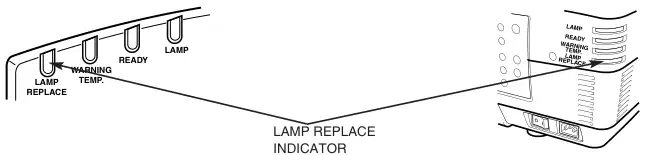
ランプは表示器を取り替えます 投影ランプが終了時、黄色に点灯し、それらのいずれかが出た場合は点滅します。 ランプの状態の表示のランプの数を確認し、ランプを取り替えて下さい。
電源スイッチがオンまたは変更された入力位置(入力1、入出力2、入れ替え3か入力4)ときランプの状態の表示はスクリーンで現れます。 ランプのON、OFF、NEAR END、OUTなどの状態を示します。 各ステータスの詳細は以下をご覧ください。
投射ランプは普通つきます。
投影ランプがオフになります。
投影ランプは、その端に近づいています。 画像を暗くなったり色が不自然にしたり、ランプを交換するとき。 (ランプの交換表示器は黄色つきます。)
ランプのXマーク
(ランプの直面表示器は黄色に点滅します。) 投射灯が不良またはオンになっている失敗です。 プロジェクターを始動させ、ランプが点灯していることを確認してください。 このマークがまだ現れた場合、番号の印付きXに対応するランプを交換してください。
ランプモードの転換 ランプ管理機能により、照明灯(ランプモード)の組合せを自動的に変更します。 4灯のランプモードが4灯から2灯まで変更される場合。 2灯のどのランプも出ていると、プロジェクターは1灯で動作します。 ランプモードは4つのランプか2つのランプを手動で転換することができます。 このページの40、41ページにある設定セクションを参照してください。
4ランプモード 2 ランプモード (例)
1ランプモード(例)
プロジェクターがランプの状態を安定させるまで約3分かかります。 したがって、カウントダウン表示直後に示されるランプの状態の表示は実際の状態とは異なる可能性があります。 適切なステータスを確認するには、(設定メニューのランプモードを入力ボタンまたは選択)プロジェクターで3分以上回転します。
黄色いランプ · 薄暗いランプ · 赤いランプ


このプロジェクターの投影ランプが終端に引くとき、LAMP REPLACEの表示器は黄色つきます。 このインジケータが黄色に点灯した場合、投影ランプを新しいものに素早く交換してください。
ランプカバーを開ける前に、プロジェクターを冷やすようにしましょう。 プロジェクターの内部は熱くなり、
継続的安全のために、同じタイプのランプアセンブリと取り替えて下さい。 ランプアセンブリを落とさない、またはガラス電球に触れないでください! ガラスはシャッタを発生させ、怪我を引き起こす可能性があります。
ランプアセンブリを交換するこれらの手順に従ってください。
ランプの状態表示に交換するランプの数を確認してください。
プロジェクターを脱いでAC電源コードを接続して下さい。 プロジェクターが45分以上冷めるようにしましょう。 2
ランプカバーの2本のネジを取り外し、ボタンを押してランプカバーを開きます。 (右図参照)
ハンドルをつかみ、交換するランプアセンブリを2本のネジを押します。 4
LAMP 3
ランプアセンブリを新しい1つに取り替え、2つのねじをきつく締めて下さい。 ランプが適切に設定されていることを確認してください 6
LAMP 4
AC電源コードをプロジェクターに接続し、プロジェクターのオンにします。
リセットランプ交換カウンター。 (ページ42の「ランプカウンターリセット」を参照)
ランプの状態表示にどの数のランプが取り替えられるか確かめて下さい。 LAMP2を交換する図は、LAMP 2のケースを示しています。
ランプは交換されません。

注文交換ランプ 交換ランプは、ディーラーで注文できます。 投影灯を注文する際に、ディーラーに次の情報を提供します。
Gの取り替えランプのタイプいいえ。 : ポーラ・ランプ49
(サービス部品番号) 610 300 0862の
慎重に取り扱われなければならない高圧ランプを使用しています。 不適切な処理は、事故や怪我をしたり、火災の危険性を作成することがあります。
Gランプの寿命は使用環境に従ってランプからランプおよびと異なる場合があります。 ありません
各ランプの同じ寿命の保証。 一部のランプは、他の類似したランプよりも短い期間で寿命を失敗または終了することがあります。
G プロジェクターがランプを交換するべきであることを示す場合、例えばLAMP REPLACEのインジケーター
プロジェクターが冷却された後新しい1つのインメディアテルをランプとライトアップし、取り替えて下さい。 (このマニュアルのランプ交換セクションで慎重に指示に従ってください。 )ランプの直面INDICATORが付いているランプの連続的な使用はランプの爆発の危険を高めるかもしれません。
G Aランプは、振動や衝撃・劣化の結果としてその時間として使用した結果に爆発する可能性があります。
生涯は終わりに引く。 プロジェクターやランプが使用される環境、条件により爆発のリスクは異なります。
ランプが爆発すると、次の安全対策を講じる必要があります。 ランプが爆発すると、すぐにAC出口からプロジェクターの交流プラグを外します。 ユニットのチェックとランプ交換のための認定サービスステーションにお問い合わせください。 また、プロジェクターの周りに壊れた破片やガラスの一部がないか、冷却空気循環穴から出ていることを確認するために慎重に確認してください。 壊れた傷跡が注意深くきれいにされるべきです。 認定技術者以外のプロジェクターの内部に、プロジェクターサービスに精通している方は必ずチェックしないでください。 不適切な試みは、誰がユニットをサービスするのではなく、特に適切に訓練されていない人のために、壊れたガラス片によって引き起こされる事故や怪我を引き起こす可能性があります。

トラブルシューティング
ディーラーまたはサービスセンターに電話をかける前に、もう一度確認してください。
1. . パソコンやビデオ機器にプロジェクターを接続していることを確認してください。ページ12〜15で「プロジェクトを接続」セクションに記載されているようにしてください。 2. . ケーブル接続を確認してください。 コンピュータ、ビデオおよび電源コードが適切に接続されていることを確認し。 3. . 電源が切替されることを確認してください。 4. . プロジェクターがイメージを生成していない場合は、コンピュータを再始動してください。 5. . それでもイメージが現れない場合は、コンピュータからプロジェクターを抜いてコンピューターモニターの表示を確認してください。プロブレムは、プロジェクターではなくグラフィックコントローラーで設定できます。 (プロジェクターを再接続する場合は、必ずパソコンの電源を入れてから監視してください。) 電源装置は、 : プロジェクタとコンピュータ。) 6. 問題がまだ存在する場合は、次のチャートを確認してください。
パワーなし G プロジェクターを AC コンセントに差し込みます。 G はオン/オフスイッチを ON に回します。 G 電源ON/OFFスイッチを ON に押下します。 G 必ず読みやすいインジケータライトを確認してください。 プロジェクターを回すと、90秒後にはオフにすると、プロジェクターが戻ってから待ちます。 注意:電源ON-OFFボタンを押してオフにすると、プロジェクターが動作するようにしてください。
以下: 1. LAMPインジケータは赤とREADYインジケータがオフに点灯します。 2. . 90秒後に、READYインジケータが再び点灯し、電源ON-OFFボタンを押してプロジェクターをオンにすることができます。
Gチェック警告TEMP. およびREADYの表示器。 警告TEMPのどちらでも。 と読み書き
インジケーターが点滅し、プロジェクターはオンにすることはできません。 (22ページ目では「オン/オフプロジェクト」セクションを参照) G チェックプロジェクションランプ. (ページ参照)
イメージは焦点からあります。
G プロジェクターの焦点を調節して下さい。 G チェックの映写レンズは、掃除が必要なかどうかを確認します。 ノート:冷温地から暖かい温度位置へのプロジェクターの移動
投射レンズの湿気凝縮をもたらすかもしれません。 そのようなイベントでは、プロジェクターをOFFにして、結露が消えるまで待ちます。
左/右逆に写っている。
G チェック天井/リア機能。 (40ページ目で「設定」セクションを参照)
映像は上/底面の逆転です。
G チェック天井機能。 (40ページ目で「設定」セクションを参照)
操作中に表示が表示されないものもあります。
G チェック表示機能。(40ページ上の「設定」セクションを参照してください)
映像はなし。 G コンピュータとビデオ機器の接続を確認できます。 G プロジェクターをオンにすると、約30秒で画像を表示できます。 G 選択したシステムがコンピューターやビデオ機器に対応していることを確認します。 G 温度が動作温度(5°C〜35°C)から出ていないことを確認してください。
音が鳴らさない
G オーディオ入力ソースから音声ケーブル接続を確認します。 G オーディオソースを調整します。 G プレス VOLUME (+)ボタン。 G プレス MUTEボタン

リモートコントロールユニットは動作しません。
G 電池を点検して下さい。 G リモートコントロールユニットのオールオフスイッチをONに設定します。 G 赤外線リモートレシーバとリモコンユニットの間に何もないことを確認してください。 G リモートコントロールユニットを使用する際、プロジェクターから遠くないことを確認してください。
最大動作範囲は16.4'(5m)です。 G リモートコントロールユニットから送信された信号モードを確認します。
(40ページ目で「設定」セクションを参照)
G プロジェクターとコンピュータのケーブル接続をオンにします。 G マウスの設定をコンピューターでチェックします。 G コンピューターをオンにする前にプロジェクターをオンにします。
無線マウス機能が動作しません。
ネームプレート上のこのシンボルは、製品がアンダーライターズ研究所によってリストされていることを意味します。 それは堅いU.Lを満たすために設計され、製造されます。 火災、非常事態および電気危険のリスクに対する安全規格。
欧州共同体(EC)の指令適合マークです。

技術的な指定
純重量次元(W x H X D)
22.9" x 10" x 30.9" (581 mm x 252 mm x 783 mm)
81.7ポンド(37キロ)
1.8" TFT 活動的なマトリックスのタイプ、3つのパネル
1600 x 1200の点
5,760,000 (1600 x 1200 x 3 panels)
PAL、SETAM、NTSC、NTC4.43のパルMおよびPAL-N
480i, 480p, 575i, 575p, 720p, 1035i, 1080i-50 and 1080i-60 高い定義TV信号
H-sync を同期させる。 15〜120キロヘルツ、V-sync。 50〜120Hz モーターを備えられたレンズのシフト
上下左右
250ワットタイプ x 4 投影ランプ
DVI-Iターミナル(デジタル/アナログ)、RCAタイプ(アウディオ RとL)およびDIN 8ピン(コントロールポート) 入力1ジャック
BNCタイプ×5(R/Pr、G/Y、B/Pb、H/HVおよびV)、RCA型(Audio RとL)、DIN 8ピン (制御ポート) 入力2ジャック
BNCタイプx2(VIDEO/Y、C)、RCA型(Audio RとL)およびDIN 4ピン(S-Video) 入力3ジャック
HDB 15ピンターミナル(Analog)、RCAタイプ(Audio RとL)およびDIN 8ピン(コントロールポート) 4 ジャックを入れて下さい
シリアルポート(DB 9)、シリアルポートアウト(DB9)、USBポート、オーディオモニター出力(RCA Type RとL)および有線リモートジャック その他のジャック
ツイート ツイート ステレオ(R・L)、3ワットRMS (T.H.D.) 参加費:10%
0˚ to 5.7˚ フィートの調節
AC 120 V (12 A 最高。 アムペレ、50/60Hz (米国およびカナダ) AC 200 240 V (7.5 最高。 アムペレ)、50/60のHz (コンチネンタル・ヨーロッパ) 電圧およびパワー消費量
41 ˚F ~ 95 ˚F (5 ˚C ~ 35 ˚C)
14 ˚F ~ 140 ˚F (-10 ˚C ~ 60 ˚C)
電源:AA、UM3またはR06タイプx2動作範囲:16.4'(5m)/±30 °寸法 : 2.2" x 1.3 "×7.6」(55mm x 34mm x 192mm)純重量:0.36ポンド(165g)レーザーポインター:クラスII レーザー (最大。 出力: 1mW/波の長さ: 650±20nm
オーナーの手動AC電源コード無線/有線リモートコントロール送信機とバッテリーリモコンケーブルVGAケーブルおよびDVIケーブルのMAC / VGAアダプタ、DVI / VGアダプター3タイプ制御ケーブル(PS/2用、シリアル・ADBポート)6種類ライトブロックシート(オプションレンズ用)2種レンズアタッチメント(オプション用レンズ用)」保護ダストカバー
G仕様は予告なく変更される場合があります。 G液晶パネルは、最も高い基準に製造されています。 ピクセルの少なくとも99.99%は有効です、
しかし、液晶パネルの特性によりピクセル(0.01%以下)の小さな分数が効果を発揮する場合があります。
マルチメディアプロジェクター・1100 TVライン

ターミナルの構成
DVI-Iターミナル(デジタル/アナログ) 出力信号はデジタル(TMDS)、アナログ(RGB)のみで対応します。 DVIケーブル(供給)で、コンピュータのディスプレイ出力端子をこのターミナルに接続します。

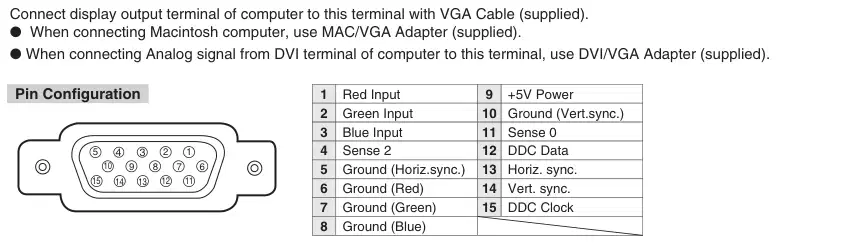
コンピュータのディスプレイ出力端子をVGAケーブル(付属)で接続します。 G Macintoshコンピュータを接続する際には、MAC/VGAアダプタ(Supplied)を使用します。 G コンピューターのDVI端子からこの端末に接続する際には、DVI/VGAアダプタ(Supplied)を使用します。

ターミナル:ミニDIN 8ピン 制御ケーブル(供給される)が付いているこのターミナルにあなたのコンピュータのコントロールポート(PS/2、シリアルまたはADB港)を接続して下さい。
シリアル ADB 1 2 3 4 5 6 7 8 9 10 11 12 13 14 15 16 17 18 19 20 21 22 23 24 25 26 27 28 29 30 31

シリアルポート出力端子をシリアルケーブル(供給しない)で、このターミナルに接続します。
1 2 3 4 5 6 7 8
1 2 3 4 5
6 7 8 9
USBポートケーブル(供給されていない)で、コンピュータまたは周辺機器のUSBポート出力端子をこのターミナルに接続します。
1 2 3 4
Vcc - データ + 地上データ


U.S.A. 永井インターナショナル株式会社 30251 エスペラーン ランチョ・サンタマルガリータ CA 92688-2132 U.S.A. お電話:+800-242-3454(949)-457-0200 FAX : 800-457-3454 (91)-457-7878 Eメール : usa@イーキ・コム
永田恵貴 - 株式会社栄輝インターナショナル ツイート ボックス156、310 ファーストセント。 お電話:+800-563-3454(705)-527-4084 FAX : 800-567-4069 (705)-592イーキ・コム
東洋ヨーロッパ 永井市松尾 s.r.o.(スイラー) Umelecká 15 170 00 Praha 7 チェコ語 共著 : +42 02 20570024
Deutschland &Österreich(ドイツ) 所在地: 〒0612-9371-0 : 愛知県名古屋市中区栄町2丁目6番1号
日本・海外向け 永井産業株式会社 〒530-0028 大阪市北区馬西町4-12 TEL:06-6311-9479 FAX:06-6-6311-8486 Eメール:japan@イーキ・コム
部品番号。 610 300 9490 (1AA6P1P3481-- MT8B) 日本印刷
イーキインターナショナル株式会社
よくあるトラブル、考えられる原因、対処法。
| 問題 | 考えられる原因 | 対処法 | |
|---|---|---|---|
| N の基石訂正 | p.6 | ||
| パワーなし | G プロジェクターを AC コンセントに差し込みます。 G はオン/オフスイッチを ON に回します。 G 電源ON/OFFスイッチを ON に押下します。 G 必ず読みやすいインジケータライトを確認してください。 プロジェクターを回すと、90秒後にはオフにすると、プロジェクターが戻ってから待ちます。 注:電源ON-OFFボタンを押してオフにすると、プロジェクターが以下のように動作することを確認してください。 LAMPインジケータは赤とREADYインジケータがオフに点灯します。 2. . 90秒後に、READYインジケータが再び点灯し、電源ON-OFFボタンを押してプロジェクターをオンにすることができます。 Gチェック警告TEMP. およびREADYの表示器。 警告TEMPのどちらでも。 READYインジケータが点滅し、プロジェクターはオンにすることはできません。 (22ページ目では「オン/オフプロジェクト」セクションを参照) G チェックプロジェクションランプ. (ページ参照) | p.48 | |
| イメージは焦点からあります。 | G プロジェクターの焦点を調節して下さい。 G チェックの映写レンズは、掃除が必要なかどうかを確認します。 注:プロジェクターを低温位置から温暖な温度位置に動かすことで、投射レンズの湿気凝縮が生じる場合があります。 そのようなイベントでは、プロジェクターをOFFにして、結露が消えるまで待ちます。 | p.48 | |
| 左/右逆に写っている。 | G チェック天井/リア機能。 (40ページ目で「設定」セクションを参照) | p.48 | |
| 映像は上/底面の逆転です。 | G チェック天井機能。 (40ページ目で「設定」セクションを参照) | p.48 | |
| 操作中に表示が表示されないものもあります。 | G チェック表示機能。(40ページ上の「設定」セクションを参照してください) | p.48 | |
| 映像はなし。 | G コンピュータとビデオ機器の接続を確認できます。 G プロジェクターをオンにすると、約30秒で画像を表示できます。 G 選択したシステムがコンピューターやビデオ機器に対応していることを確認します。 G 温度が動作温度(5°C〜35°C)から出ていないことを確認してください。 | p.48 | |
| 音が鳴らさない | G オーディオ入力ソースから音声ケーブル接続を確認します。 G オーディオソースを調整します。 G プレス VOLUME (+)ボタン。 G プレス MUTEボタン | p.48 | |
| リモートコントロールユニットは動作しません。 | G 電池を点検して下さい。 G リモートコントロールユニットのオールオフスイッチをONに設定します。 G 赤外線リモートレシーバとリモコンユニットの間に何もないことを確認してください。 G リモートコントロールユニットを使用する際、プロジェクターから遠くないことを確認してください。 最大動作範囲は16.4'(5m)です。 G リモートコントロールユニットから送信された信号モードを確認します。 (40ページ目で「設定」セクションを参照) | p.49 | |
| 無線マウス機能が動作しません。 | G プロジェクターとコンピュータのケーブル接続をオンにします。 G マウスの設定をコンピューターでチェックします。 G コンピューターをオンにする前に、プロジェクターをオンにします。 | p.49 |
ユーザーまたはスタッフが通常1日以内に回答します。あなたの質問が次の人の助けにもなります。
最初の質問を投稿しましょう。他のユーザーや当チームが回答します。