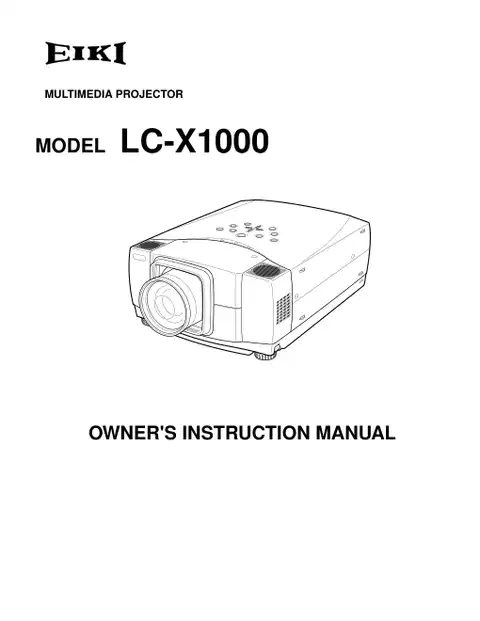

モデル LC-X1000

プロジェクターの操作前に、このマニュアルを徹底的に読み上げて正しく動作させます。 便利な機能と機能性を兼ね備えたプロジェクターです。 プロジェクターを適切に操作することで、これらの機能を管理し、その性能を維持できるようになり、かなりの時間を節約できます。 不適切な操作は、製品寿命を短くするだけでなく、故障や火災の危険性などの事故が生じることがあります。 プロジェクターが不適切に動作するように思えば、このマニュアルをもう一度読みなさい、操作とケーブル接続を確認し、本冊子の最後に「トラブルシューティング」セクションでソリューションを試してください。 問題がまだ主張している場合は、プロジェクターやサービスセンターを購入した販売店にお問い合わせください。
雨や湿気。
G 投影レンズから強烈な光を演出します。 レンズに直接入らない。
目の損傷は結果にできます。 特に、子どもたちが直接ビームに星をつけないと注意しましょう。
G プロジェクターは、指示通りに設定する必要があります。 火害が起きる恐れがある。
G プロジェクターの上部、側面および後部に適切なスペースをとって下さい
サイドとトップの検索
空気循環および冷却のプロジェクターを可能にするためのキャビネット。 最小距離を取るべきです。 プロジェクターがコンパートメントに組み込まれているか、同様に封じられている場合は最小距離を維持する必要があります。 プロジェクターの換気スロットはカバーしません。 ヒートビルドアップは、プロジェクターの耐用年数を抑えて危険にさらすことができます。
G 可燃性オブジェクトやスプレーをプロジェクターの近くに置かないでください。換気から熱風が排出されます
穴。
G リモート・コントロール単位は、このプロジェクターに供給しましたりレーザー光線をレーザーのポインター機能として放射します
レーザーボタンを押しながらライトウィンドウ(レーザーエミッションを示すために1分/レーザーポインターディケーターが赤色点灯)。 レーザー光窓に見ないし、または自分自身または他の人々でレーザービームを輝かせないでください。 目の損傷が生じることがあります。
G プロジェクターが長時間使用しないと電源コンセントからプロジェクターを抜く。
オーナーのマニュアルを読んで、後で使用してください。
20cm・50cm 50cm の 50cm

製品の動作前に、安全・操作指示を必ずお読みください。
マーキングラベルに示されている電源の種類からのみ、このプロジェクターを操作する必要があります。 電源の種類がわからない場合は、正規販売店または現地の電力会社にお問い合わせください。
ここに与えられたすべての指示を読んで、後で使用するためにそれらを保持します。 洗浄前にAC電源からこのプロジェクターを抜く。 液体やエアロゾル洗剤は使用しないでください。 洗浄のために湿布を使用してください。
壁コンセントやエクステンションコードを積み過ぎないでください。火災または電気ショックが発生する可能性があります。 電源コードに何かを休むようにしないでください。 歩いている人によってコードが損傷する可能性があるこのプロジェクターを見つけないでください。
プロジェクターにマークされているすべての警告と指示に従ってください。
雷嵐の時や、長時間放置したままにしてしまった時にプロジェクターへの保護を行なうため、壁コンセントから差し込みます。 雷やパワーラインのサージによるダメージを防止します。
開封またはカバーを外すと、このプロジェクターに危険な電圧または他の危険物にさらされる可能性があることを試みないでください。 資格のあるサービス担当者にすべてのサービスを参照してください。
壁コンセントからこのプロジェクターを抜い、次の条件下で資格のあるサービス担当者にサービスを提供することを参照してください。 電源コードまたはプラグが破損しているか、または消えた場合。 . . 液体がプロジェクターにこぼれている場合。 . . 雨や水に映るプロジェクターが露出している場合。 d. 。 プロジェクターが正常に動作しない場合は、次の方法で
雨にこのユニットを暴露したり、水の近くで使用しないでください... 例えば、ウェット地下室ではプール付近など...
危険を引き起こす可能性があるため、メーカーが推奨する添付ファイルを使用しないで下さい。
操作手順。 操作指示によって覆われているそれらの制御だけを調節して下さい他の制御の不適切な調整は損傷をもたらすかもしれないし、頻繁に正常な動作にプロジェクターを元通りにする修飾された技術者による広範な仕事を必要とします。 . . プロジェクターが落ちたか、キャビネットがなくなったら
不安定なカート、スタンド、テーブルにプロジェクターを配置しないでください。 プロジェクターは、子供や大人に深刻な怪我を引き起こして、そして投機への重大な損傷を引き起こす可能性があります。 カートやメーカーが推奨するスタンド、プロジェクターで売るのにのみご使用ください。 壁または棚の土台は製造業者の指示に従うべきであり、メーカーによって承認される土台キットを使用するべきです。
破損した。 . . プロジェクターが異なる変化を展示する場合
パフォーマンス-これは、サービスの必要性を示しています。
入居者とカートの組み合わせをケアで動かす必要があります。 クイックストップ、過度の力、および不均等な表面は、アプライアンスとカートの組み合わせがオーバーターンする原因となる場合があります。
交換部品が必要な場合は、元の部分と同じ特性を持つメーカーが指定したサービス技術者の代替部品を必ず使用してください。 不正な置換は、火災や電気ショック、人への怪我を招く可能性があります。
本サービスの完了や、本プロジェクターへの修理等につきましては、安全運航状況を把握するために、定期的な保安検査を実施するサービス技術者にお願い申しあげます。
キャビネットの背部そして底でスロットおよび開始は換気のために、装置の信頼できる操作を保障し、過熱から保護するために提供されます。
開口部は布や他の材料で覆われるべきではありません。そして、下開きはベッドやソファー、敷物などの同様の表面にプロジェクターを配置することによって妨げるべきではありません。 ラジエーターや熱レジスタの近く、または上に配置しないでください。
本プロジェクターは、適切な換気が提供されない限り、本ケースなどの内蔵インストールには置かないでください。
ジィ・ディット プロダクトzijnのbterijenゲルバード。 ワナーデゼレッグジジン、モエツイヌイグオエンマイヤールヴェンアルKCA。
決してこのプロジェクターに危険の電圧ポイントか火または電気衝撃をもたらすことができる部品を触れるかもしれないのでキャビネット・スロットを通して種類の目的を押しません。 プロジェクターに液体を流さない。

注:この装置は、FCC規則の15部に従うクラスBデジタル機器の限界を検査し遵守することを確認しました。 これらの限界は住宅の取付けで有害な干渉に対して適度な保護を提供するように設計されています。 この装置は、無線周波数エネルギーを発生させ、使用し、放射する可能性があり、指示に従ってインストールされていない場合、電波通信に有害な干渉を引き起こす可能性があります。 しかし、特定のインストールでは干渉が起こらないという保証はありません。 この装置が、機器をオフにして決定できるラジオやテレビの受信に有害な干渉を引き起こした場合は、次の対策のいずれかまたは複数の方法で妨害を修正しようとすることを推奨します。
– 受信アンテナを再配置するか、または再設置します。 – 機器と受信機の分離を増加させます。 – 受信機が接続されている回路とは異なる出口に装置を接続します。 – ディーラーや経験豊富なラジオ/テレビ技術者が助けを借りて相談してください。 シールドケーブルの使用は、FCC規則第15部のB部にクラスB限度を準拠する必要があります。 指示で明記されていない限り、機器の変更や修正はしないでください。 そのような変更や修正を行う場合は、機器の動作を停止する必要があります。
モデル番号: LC-X1000 商号 : Eiki Responsible Party : 株式会社EIKIインターナショナル 所在地:米国カリフォルニア州湖林市Vistaテラスドライブ26794番地 : 800-242-3454 (949-457-0200)
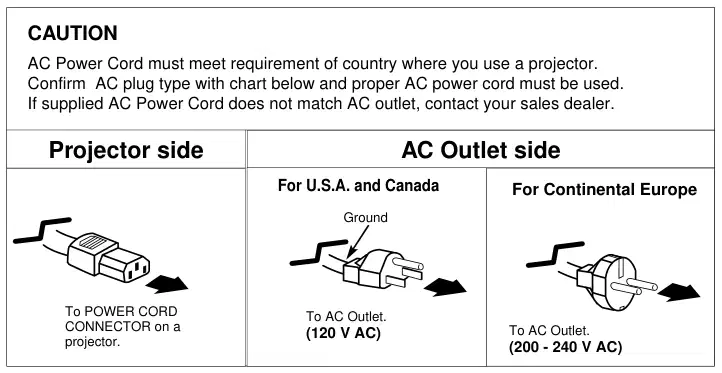
このプロジェクターで供給されるAC電源コードは、購入した国で使用するための要件を満たしています。
米国およびカナダで使用されているAC電源コードは、アンダーライター研究所(UL)が記載されており、カナダ標準協会(CSA)の認証を取得しています。 AC電源コードは、接地式ACラインプラグを持っています。 コンセントに差し込みが入ることを確認するための安全機能です。 この安全機能を倒すようにしないでください。 コンセントに差し込むことができない場合は、電気技師に連絡してください。
ソケット出口は装置の近くで取付けられ、容易にアクセス可能であるべきです。

特徴および設計 6
コンピュータ・モード 22
選択する 入力ソース 22 コンピューターシステムを選択 22 PCの調整 23 自動PCの調節 23手動PCの調整 24互換コンピュータ仕様 26 画像画像の修正 27 イメージレベルを選択する 28 画像レベルの調整 28 写真画面の調整 29
プロジェクターの各部分の名前 7 のセットアップ プロジェクター 8 つの接続 AC 電源コード 8 位置決めプロジェクター 9 調節可能なフィート 10 の移動プロジェクター 10
接続プロジェクター11
選択する 入力ソース 30 ビデオ システムを選択 31 画像の調整 32 イメージレベル 選択してください 32 画像レベルの調節 33 写真画面の調整 34
プロジェクター11のターミナルはコンピュータ12に接続しますビデオ装置13に接続します
リモート・コントロールの操作14レーザーのポインター機能14遠隔制御電池のインストール15の上制御および表示装置16はスクリーンメニュー17を作動させる方法画面上のメニューのオン スクリーン メニューの動作17の流れを操作する方法
付録 37
無線マウス37の維持38警告の臨時雇用者を作動させて下さい。 インジケータ 38 エア フィルターのケアとクリーニング 38 清掃投射レンズ 38 ランプ交換 39 ランプは、カウンター 39 トラブルシューティング 40 技術仕様 42
オン/オフプロジェクター19調整画面20ズーム補正 20焦点調節20レンズシフト調整20キーストーン調整20写真フリーズ機能21ノーショー機能21 Pタイマー機能21音調整21
商標または登録商標は、Apple Computer,Inc.の商標です。 G IBMとPS/2は、国際ビジネスマシンの商標または登録商標です, 株式会社. G Windows および PowerPointは、Microsoft Corporationの登録商標です。 G オーナーのマニュアルに法人や製品の名前は、その商標または登録商標です。
法人各社

このマルチメディアのプロジェクターは、可搬性のための最先端の技術によって設計されています、耐久性および使いやすい。 内蔵マルチメディア機能、16.77万色のパレット、マトリックス液晶ディスプレイ(LCD)技術を採用しています。
N デジタルズームレンズ(コンピュータ用)
大きさや重量に非常にコンパクトで、プロジェクターの軽量化を実現。 どこでも持ち運び、仕事ができるように設計されている。
デジタルズーム機能により、画像サイズを約に調整できます。 1/4~49回のオリジナル画像サイズで、プレゼンテーションにおいて重要な情報に集中できます。
N の基石訂正
このプロジェクターは、さまざまなビデオおよびコンピュータ入力信号を広く受け入れます。
プロジェクターの高さを測ると、トラップエゾイド形状に歪んだ画像が表示されることがあります。 キーストーン補正は、デジタル的に予測を変更することで、歪みのない画像を生成する問題解決します。
IBM 互換またはMacintoshコンピュータ 1280 x 1024の解像度まで。
G 6色システム
NTSC、PAL、SECAM、NTSC 4.43、PAL-MまたはPAL-Nカラーシステムを接続できます。
プロジェクターが使用していない間、電力管理機能を提供。 プロジェクターが信号の中断を検出し、ボタンを5分以上押さないとProjection Lampをオフにするこのパワーマネジメント機能は作動します。 プロジェクターが信号を検出するか、操作ボタンを押下したときに映写ランプは自動的に再度回ります。 このプロジェクターは、この機能に搭載されています。
DVDプレーヤー、480i、480p、575p、5 75p、1035iまたは1080iを含む高精細TV信号を出力するなどのコンポーネントビデオ信号は接続できます。
S-VHS VCR出力信号などのSビデオ信号を接続できます。
Nの高リゾリューション イメージ
DVI 24ピンターミナルをパソコンから出力するDVI接続に搭載しています。
パソコン入力と800台の水平TVラインに対応した1024 x 768ドットの解像度をプロジェクターで提供。 XGA(1024×768)とSXGA(1280×11024)のコンピュータからの解像度は、1024 x 768ドットに圧縮されます。 1280 x 1024ドット以上の画像を表示することはできません。 コンピュータの解像度が1280 x 1024以上の場合、コンピューター出力を低分解能にリセットします。
遠隔制御装置は、レーザーポインター機能を搭載しています。 この機能は、プロジェクト画面でスマートプレゼンテーションを行うのに役立ちます。
N の無線マウス
ほぼ全てのコンピュータ出力信号をすぐに適合させるためにマルチスキャンシステムを搭載しています。 周波数などの設定の面倒なマニュアル調整は不要です。
このプロジェクターに付属のリモートコントロールユニットには、接続されたコンピュータ用のワイヤレスマウス機能があります。 プロジェクターとパソコンをリモートコントロールユニットで操作できる機能です。
Nの多言語メニュー表示
コンピュータの映像信号を着信して、自動PC調節によって最もよい調節が自動的に置かれます。 複雑なセットアップは必要ありません。
操作メニューは、英語・ドイツ語・フランス語・イタリア語・スペイン語・ポルトガル語・オランダ語・スウェーデン語・中国語・韓国語・日本語で表示されています。
投影レンズはモーター駆動式レンズシフト機能で上下に動かすことができます。 必要なイメージを手軽に提供できる機能です。 ズームレンズやフォーカスもモータ駆動操作で調整できます。
G コンピュータ · G コンポーネントのビデオ · G S-Videoの動画

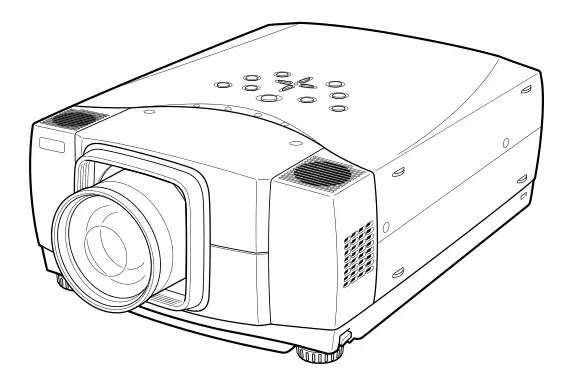
プロジェクターの各部の名称
トップコントロールとインジケータ
赤外線リモート・レシーバー
投影レンズ
空気の取入口
VENT
LENS CAP
スピーカー
キャビネットの背部
電源コード
赤外線リモート・レシーバー
コネクターの排気出口
熱い空気は排出しました!
排気ベントから空気を吹くのは熱いです。 プロジェクターの使用・設置時は、所定の注意事項を必ずお持ちください。 G このベント付近の可燃性オブジェクトを置かないでください。 G リアグリルを3'(1 m)以上から保つ
どんなオブジェクト、特に熱感受性の対象。 G この区域、特にねじに触れないで下さい
金属の部品。 プロジェクターが使用している間、このエリアは熱くなります。 冷却ファンの動作電力を自動的に制御する内部温度を検知します。
ハンドル
ランプカバー
ターミナルおよびコネクター
キャビネットの底
空気吸入口の出口
過熱から保護するための冷却ファンが装備されています。 適切な換気を確保し、火災および故障の可能性のあるリスクを回避するために次の注意を払ってください。 G ベントスロットを覆わない。 G 任意のオブジェクトのサイドクリアを保持します。
フィート ロックの掛け金
閉塞は冷却空気をブロックする場合があります。


プロジェクターは100-120 Vまたは200-240V ACのわずかな入力電圧を使用します。 正しい入力電圧を自動的に選択します。 地上の中性導体を有する単相電源システムで動作するように設計されている。 電動ショックのリスクを低減するため、他の種類のパワーシステムに差し込むことはありません。 ご使用中の電源の種類がわからない場合は、認定ディーラーまたはサービスステーションに相談してください。 プロジェクターを回す前に、周辺機器でプロジェクターを接続します。 (接続用ページ11~13を参照)
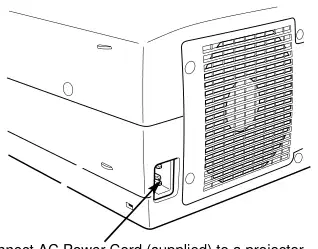
安全のため、電気器具が使用されていないときAC電源コードを抜いて下さい。 コンセントにAC電源コードを接続すると、スタンドバイモードで少し電力を消費します。
AC電源コード(オプション)をプロジェクターに接続します。 ACコンセントは、この機器の近くで簡単にアクセスできる必要があります。

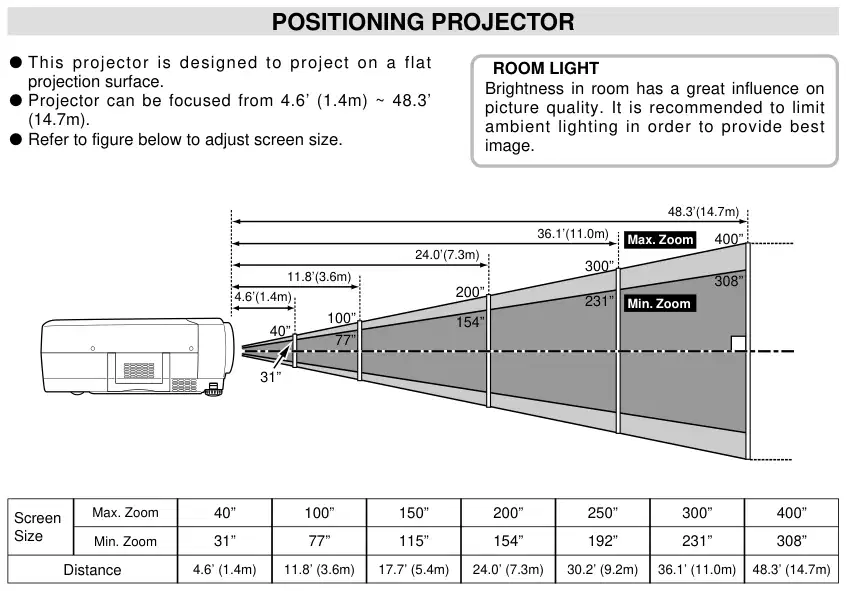
G 平面に映写するこのプロジェクターは設計されています
ルームライト 室内の明るさは、画質に大きな影響を与えます。 最高のイメージを提供するために周囲照明を制限することをお勧めします。
投射表面。 Gプロジェクターは4.6'(1.4m)から48.3''まで集中できます。
(約14.7m) G スクリーンのサイズを調節するために下の図を参照して下さい。
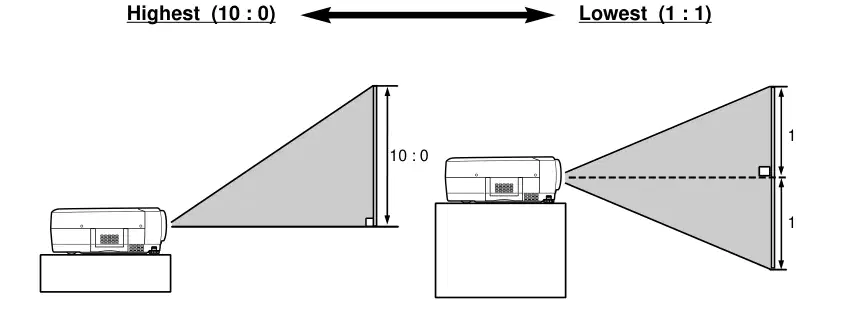
レンズシフト調整 投影レンズはモーター駆動のレンズシフト機能で上下に動かすことができます。 必要なイメージを手軽に提供できる機能です。 U/D比率は10:10〜1:1(下図を参照)調整できます。 動作についてはP20を参照してください。

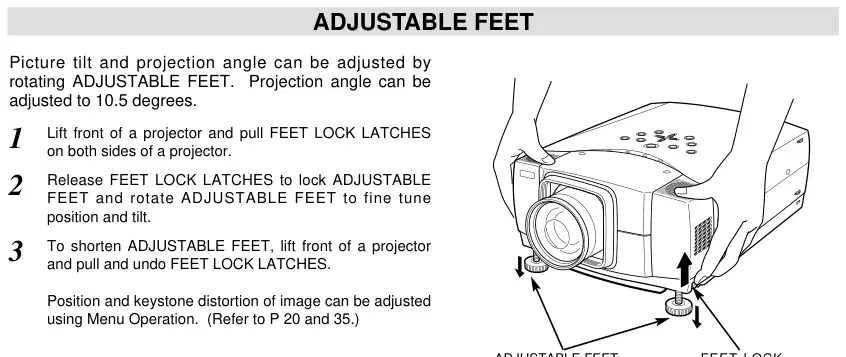
映像の傾きおよび映写角度はADJUSTABLE FEETを回すことによって調節することができます。 投射角度は10.5度に調節することができます。
プロジェクターのリフト前と、フェットロックウォッチを両サイドに引きます。 1
エアロック・ラッチを解放し、ADJUSTABLE FEETを締めて回転させ、微調整位置とチルトに。 2
プロジェクターの前面を持ち上げ、フェットロック時計の取り外しと引き込みを抑える
メニュー操作で画像の位置とキーストーンの歪みを調整できます。 (P20・35参照)
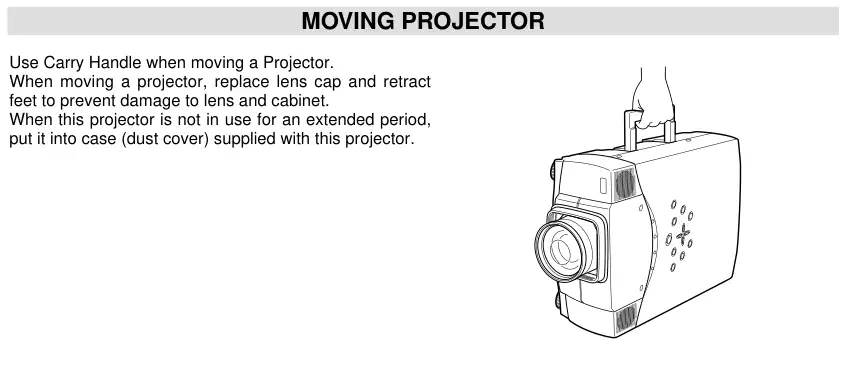
プロジェクターを動かす際のは、キャリーハンドルを使用してください。 プロジェクターを動かすとき、レンズの帽子および引き込みのフィートはレンズおよびキャビネットに損傷を防ぐため取り替えます。 長時間使用しない時は、このプロジェクターに付属のケース(ダストカバー)に入れます。

G プロジェクターをドロップしたり、バンプしないでください。そうしないと損傷や故障が生じることがあります。 G プロジェクターを運ぶとき、適した収容箱を使用して下さい。 G 宅配便や輸送サービスを利用して、プロジェクターを搬送してはならない。 おすすめ
プロジェクターにダメージを与える場合があります。 宅配便や輸送サービスでプロジェクターを運ぶには、ディーラーにご相談ください。


パソコンやビデオ機器を接続するためのバックアップに入力・出力端子があります。 ページ11から13までの数字を参考に、正しく接続してください。
コンピュータオーディオ入力(1および2)ジャック
コンピューターからこれらのジャックにオーディオ出力(ステレオ)を接続します。 (P12参照)
USBコネクタ(シリーズB)
パソコンを遠隔操作ユニットで制御する際には、マウスポートの接続がこの端末に行えます。 (P12参照)
このプロジェクターは、マイクロプロセッサを使用してこのユニットを制御することができます。また、時々、このマイクロプロセッサがロックされリセットされる必要がある場合があります。 ペンでリセットボタンを押して、ユニットをシャットダウンして再起動します。 リセットボタンを過度に押し込まないでください。
ビデオ機器からビデオ装置やVIDEO/Yジャックに接続したり、コンポーネントのビデオ出力を VIDEO / Y、Cb / Pb および Cr / Pr ジャッキに接続します。 (P13参照)
ビデオ機器からこれらのジャックにオーディオ出力を接続します。 (P13参照)
ビデオ機器からこのジャックにS-VIDEO出力を接続します。 (P13参照)
ビデオ機器からVIDEO/Y、Cb/PbおよびCr/Prのジャックにコンポーネントのビデオ出力(Y、CBB、CRまたはY、Pb、Pr)を接続するか、コンピュータ出力{5 BNCタイプ(緑、青、赤、ホライズ)を接続します。 同期とVert。 コンピュータからG、B、R、H/VおよびVジャックへの同期}。 (P12・13参照)

コンピュータに接続
接続に使用するケーブル (✽ケーブルやアダプターは本プロジェクターでは付属しておりません。)
IBM対応コンピュータまたはMacintoshコンピューター(VGA/SVGA / XGA/SXGA)
デスクトップのタイプラップトップ タイプ
シリアルポート PS/2ポートオーディオ出力
シリアルポートの制御ケーブル
MACのアダプター 下の図に従ってスライド・スイッチを置いて下さい。
ADBポートオーディオケーブル ✽ (ステレオ)
ターミナルターミナル DVIケーブル ✽
1または2のコンピュータ オーディオ
コンピューターの端末に対応したコントロールケーブルを1つ使用してください。
アナログのコンピュータ
デジタルコンピュータ
コントロール
PORT
入出力 1
アナログのデジタル(DVI-D)
R/C JACK
リセット制御ポートUSBオーディオ1音声2
G B R H/V V
入力2
S–ビデオR-AUDIO-L ビデオ/Y CB / PB CR /PR
入力 3
(MONO)
N MACアダプター
プロジェクターやコンピュータをオンにする前に使用するRESOLU- TION MODEに応じて、下表のようにスイッチを設定します。
オン
2 3 4 5 6

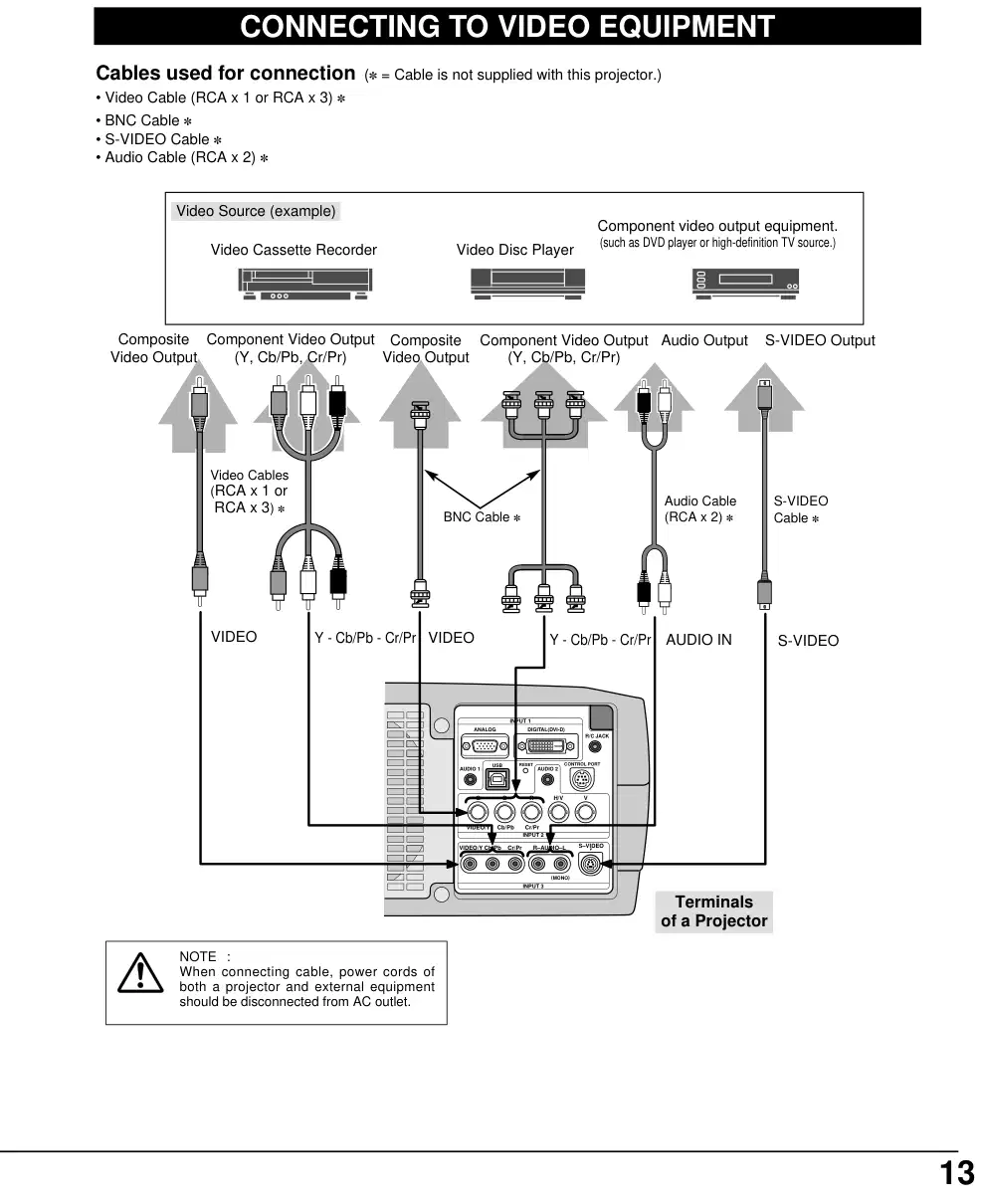
接続に使用するケーブル (✽=ケーブルは本プロジェクターでは付属しません。)
S-VIDEOのオーディオ - CB/PB - CR / 4月ビデオ

リモートコントロールの操作
左サイド
電源オンオフボタン プロジェクターをオンまたはオフにするために使用される。 (P19)
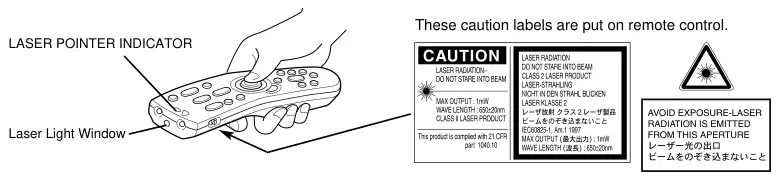
レーザー光線がレーザーライトウィンドウから発光する間赤色を点灯します。
オン
焦点ズームレンズ
ボリューム
入力ボタン
ALL OFF
LOCK
入力ソースを選択するために使用される。 (P22)
D.ZOOM
エントリー
メニューボタン メニュー操作を選択するために使用される。 (P17, 18)
ON-SCREEN MENUでポインタを動かし、各項目を調節したり、DIGITAL ZOOM +/–モードのパンイメージを調整したりするために使用されます。 (P29) 無線マウス操作でPCのマウスとしても使われています。 (P37)
選択ボタン
選択した項目を実行したり、DIGITAL ZOOM +/-モードで画像を拡張または圧縮するために使用される。 (P29) 無線マウス操作でPCのマウスとしても使われています。 (P37)
✽このセンターを押すと
ボタンはSELECTボタンとして機能します。
リモートコントロールユニットを使用する場合は、このスイッチをONにします。使用しないと「ALL OFF」にしてください。
レンズシフト
キーストーンなしショーフリーズ
右クリックボタン
レーザーボタン レーザーポインター機能の操作に使用されます。 1分以内にこのボタンを押しながらレーザービームが放出されます。 1分以上でレーザーポインターをご使用の際は、LASERボタンを押してもう一度押下してください。
ワイヤレスマウス操作でPCのマウスとして使用されます。 (P37)
P-TIMERボタン
P-TIMER機能の動作に使用されます。 (P21)
レーザー光窓からレーザーポインター機能としてレーザビームを放つリモートコントロールユニットです。 レーザーボタンを押下すると、レーザー光が点灯します。 更に、レーザーボタンを1分以上押下していれば、ライトが消えます。 レーザー光窓からレーザービームが出る間レーザーのポインターのディクレーター ライト赤。 レーザー発光は、IIクラスレーザーです。したがって、自分でレーザライトウィンドウや光線を照らしてはいけません。 3つの印のベローズはレーザービームのための注意ラベルです。 注意:: 上記以外の手順の制御、調整または性能の使用が結果となる場合があります。
危険な放射線曝露。

作動の範囲 ボタンを押さえたら、プロジェクター(受信機の窓)に向かってポイントリモートコントロールユニット。 リモートコントロールユニットの動作範囲は、プロジェクターの前面と後方で約16.4'(5m)および60°です。
ON-OFF
ズームレンズを調節するのに使用される。 (P20)
ボリュームボタン 容積を調節するのに使用される。 (P21)
ボリューム
LOCK
フォーカスボタン 焦点を調節するのに使用される。 (P20)
D.ZOOM
エントリー
D.ZOOMボタン ジタルズーム+/モードを選択し、画像のサイズを変更するために使用します。 (P29)
ミュートボタン ミュート音に使用されます。(P21)
レンズシフトボタン レンズのSHIFT機能を選ぶために使用される。 (P20)
16.4’ (5 m)
ショーボタンなし 黒いイメージに映像を回すのに使用される。 (P21)
凍結ボタン 写真を凍結するのに使用される。 (P21)
画面イメージボタン 選択するために使用されるイメージのレベル。 (P27、32)
隣接する自動PC。 ボタン 自動PCの調節機能を動かすために使用して下さい。 (P23)
P-タイマー
16.4’ (5 m)
キーストーンボタン 正しい基石のゆがみに使用されて。 (P20・35)
ワイヤーで縛られたリモート・コントロールとして使用する場合、このジャックに遠隔制御ケーブルを接続して下さい。 ワイヤーで縛られたリモート・コントロールとして使用するとき電池の取付けは要求されます。
電池のコンパートメントのふたを取除いて下さい。
電池をコンパートメントにスライドさせます。
コンパートメントのふたを取り替えて下さい。
AA型2本電池 正しい極性(+および–)のために、電池ターミナルがコンパートメントのピンと接触していることを確認してください。
蓋を下向きに押し、スライドさせます。
安全な操作を保証するために、注意事項に従って下さい:
G 使用 (2) AA、UM3またはR06型アルカリ電池。 G 同時に2つの電池を交換します。 G 使用済み電池で新しいバッテリーを使用しないでください。 G 水や液体との接触を避けてください。 G リモートコントロールユニットを湿気や熱にさらないでください。 G リモートコントロールユニットをドロップしないでください。 G リモートコントロールユニットに電池が漏れた場合、慎重にケースを拭き取り、新しいバッテリーをインストールします。 バッテリーが誤って交換された場合、爆発の危険性。 電池メーカーの指示や現地ルールに応じて使用されるバッテリーを処分します。
60° · 60°

トップコントロールとインジケータ
制御ボタン(トップコントロール)とインディケーターを上部に搭載しています。
警告の臨時雇用者。 インジケータランプの表示器
準備が整ったインジケータ
投影ランプの寿命が端に引くと黄色になります。 (P39)
内部プロジェクター温度が高すぎると赤色に点滅します。 (P38)
プロジェクターが点灯する準備ができたら、緑色にライトアップします。 パワーマネジメントモードで緑色に点滅します。 (P36)
プロジェクターが点灯すると、ディムになります。 プロジェクターがスタンバイモードの場合、明るくなります。
プロジェクターをオンまたはオフにするために使用される。 (P19)
メニューの操作を開閉するために使用されます。 (P17, 18)
入力ソースを選択するために使用される。 (P22)
ズームレンズを調節するのに使用される。 (P20)
焦点を調節するのに使用される。 (P20)
レンズシフトボタン
自動PCの調節機能を動かすために使用される。 (P23)
レンズのSHIFT機能を選ぶために使用される。 (P20)
選択ボタン
選択するために使用されるイメージのレベル。 (P27、32)
選択した項目を実行するために使用されます。 ジタルズームモードの画像を拡張/圧縮することも可能です。 (P29)
アイテムを選択したり、ON-SCREEN MENUで値を調整するために使用されます。 DIGITAL ZOOM +/-モードのパンイメージにも使われます。 (P29) POINT LEFT/RIGHTボタンは、VOLUME + / - ボタンとしても使用されます。 ズーム、焦点およびレンズのシフトを調節するのにPOINT UP/DOWNボタンはまた使用されます。 (P20)

画面上のメニューの操作方法
画面メニューから、操作・調整ができます。 画面メニューの各調整を操作するには、次のページを参照してください。
点火UP/DOWN/RIGHT/LEFTを移動させるのに使用します。
1 表示メニュー 画面メニューを表示するためにMENUボタンを押します。
選択ボタン
スポイト(✽下記参照)を移動するか、またはトップコントロールのPOINTボタンやリモートコントロールユニット上での項目の値を調整します。
アイテムを選択するために使用される。
✽ポイントは、オンスクリーンメニューのアイコンでアイテムを選択しています。 参照 fig-
下記「画面メニュー操作の流れ」のセクションで
点火UP/DOWN/RIGHT/LEFTを移動させるのに使用します。
選択項目またはSELECTボタンを押して選択した機能を設定してください。
アイテムを選択するために使用される。
MENU ICON
画面メニュー(MENU BAR)を表示するための「 MENU」ボタンを押します。 赤枠はポインターです。
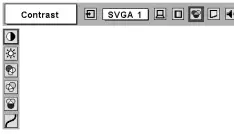
POINTER(赤枠) プレスポイントダウンボタンを押して、POINTERを移動させます。
調整するメニューを選択
POINT RIGHT/LEFTボタンを押して選択したいメニューアイコンにPOINTER(赤枠)を移動します。
ON-SCREEN MENUでアイテムをコントロールまたは調整
POINT DOWNボタンを押して、POINTER(赤枠または赤い矢印)をITEMに動かし、SELECTボタンを押すとIEM DATAが表示されます。
POINT RIGHT/LEFTボタンを押して、ITEMデータを調節します。 各調整の詳細は、下記ページをご覧ください。
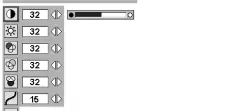
項目データ出版物 POINT LEFT/RIGHTボタンは価値を調節するか、または機能を置くためにボタンをかけます。
画面上の表示 ・ポインター(赤枠)

MENU BAR
PCのソースのため PC入力ソースに接続しながらMENU.TTONを押します。
スクリーンメニュー
設定メニュー
標準、実物およびイメージ1 4の間で画像レベルを選ぶのに使用されて (P27参照)
画像をサイズ調整するために使用される。 [ノーマル/真 / ワイド/デジタルズーム+/–] (P29)を参照
プロジェクターの設定を変更したり、ランプをリセットするために使用されます。 (P35,-37) 参照
PCシステムメニュー
ON-SCREEN MENUのセレクトアイテムを展示します。
コンピュータシステムを選択するために使用されます。 (P22, 23参照)

PCはメニューを調節します
映像はメニューを調節します
サウンドメニュー
入力ソース(入力1、入出力2または入力3)を選択するために使用される。 (P22参照)
入力信号のフォーマットと一致させるために変数を調節するのに使用される。 (P23-25参照)
コンピュータイメージを調節するのに使用される。 [コントラスト/明るさ/ホワイトバランス(R / G / B)/ガンマ] (P28)を参照
音量やミュート音を調整するために使用される。 (P21参照)
ビデオソースのため プレス MENU BUTTON VIDEO入力ソースに接続しながら。
映像セレクトメニュー
スクリーンメニュー
入力ソース(入力1、入出力2または入力3)を選択するために使用される。 (P30参照)
標準、映画館およびイメージ1 4の間で画像レベルを選ぶのに使用されて (P32) 参照
ノーマルやワイドにイメージのサイズを設定するために使用します。 (P34) 参照

映像はメニューを調節します
PCソースのメニューと同じ機能。
PCソースのメニューと同じ機能。
選択したビデオソースのシステムを選択するために使用される。 (P31参照)
映像のイメージを調節するのに使用される。 [コントラスト/明るさ/色/色合い/色合い / 白色バランス(R/G/B)/シャープネス/ガンマ/ノイズリダクション/プログレッシブ] (P33、34)を参照

プロジェクターのオン/オフ
プロジェクターの回転
1 プロジェクターを回す前に、周辺機器(コンピュータ・VCR等)の接続を完了して下さい。 (本装置を接続するための11~13ページで「プロジェクターに接続」を参照)
プロジェクターのAC電源コードをACコンセントに接続します。 LAMPインジケータは赤色、およびREADYの表示器ライト緑をつけます。
AC電源コードをACコンセントに接続することで自動的にオンになります。 (35ページ目、36頁参照)
準備表示は30秒後に消えます。
電源ON-OFFボタンをトップコントロールまたはリモート制御ユニットにオンオフします。 LAMPインジケーターのダイム、冷却ファンが動作し始めます。 準備表示は画面上に現れ、カウントダウンが始まります。 PCやビデオソースからの信号は30秒後に表示されます。
電源ON-OFFボタンをトップコントロールまたはリモートコントロールユニットで押下し、「電源オフ?」というメッセージが画面に表示されます。
電源ON-OFFボタンをもう一度押して、プロジェクターをオフにします。 LAMPインジケータは赤とREADYインジケータがオフに点灯します。 プロジェクターをOFFした後、冷却ファンが動作(90秒間)。 この「冷房ダウン」期間中、このプロジェクターは電源を入れません。
3 プロジェクターが冷却されたら、READYの表示器は緑を再度つきますそして映写機を回すことができます。 完全に冷却した後、AC電源コードを切断します。
4秒後にメッセージが消えます。
ランプの寿命を維持するためには、プロジェクターをオンにすると、それをオフにする前に少なくとも5分待ってください。
「パワーマネジメント」機能がONの場合、プロジェクターは信号の中断を検出し、投影ランプを自動的に消灯します。 このページの「パワーマネジメント」は35ページと36ページの「パワーマネージメント」を参照してください。
TEMPを警告するとき。 インジケーターは赤色点滅し、プロジェクターは自動的にオフになります。 プロジェクターを回す前に、少なくとも5分待ってください。 TEMPを警告するとき。 インジケータは、フラッシュを続け, 以下の手順に従ってください: 1. 電源ON-OFFボタンを押して、ACコンセントからAC電源コードをオフおよび切断します。 2. . 塵の蓄積のためのエア フィルターを点検して下さい。 3. . エア フィルターをきれいにして下さい。 (ページ38の「エアフィルターケアとクレンジング」セクションを参照してください)4. プロジェクターをもう一度オンにします。
警告の臨時雇用者。 インジケータは、引き続きフラッシュする必要があります, あなたはこのプロジェクターやサービスセンターを購入し販売ディーラーに連絡.
電源遮断?

スクリーンの調節
ズーム調整
1 リモートコントロールユニットのトップコントロールまたはズームL / MボタンでZOOMボタンを押すと、メッセージ「ズーム」が表示されます。 2 ズームレンズLボタンまたはPOINT UPボタンを押すと、画像をより大きくし、ZOOM MボタンやPOINt DOWNボタンを押して画像を小さくします。
4秒後にメッセージが消えます。
1 リモートコントロールユニットのトップコントロールまたはFOCUS L/Mボタンで「フォーカス」メッセージを表示するには、FOCUSボタンを押します。 2 FOCUS L/MボタンまたはPOINT UP /DOWNボタン(s)を押すことで、画像の焦点を調整します。
4秒後にメッセージが消えます。
1 プレスレンズシフトボタンをトップコントロールまたはリモートコントロールユニットで「Lensshift」画面に表示します。
2 ボタンを押して画像を上下に移動し、POINTダウンボタンを押すと画像が下へ移動します。
4秒後にメッセージが消えます。
写し出された映像に基石のゆがみがあると、KEYSTONE調節が付いている正しいイメージ。
1 リモートコントロールユニットのキーストーンL / Mボタンを押し、または設定メニュー(ページ35を参照)でキーストーンを選択して、Keystoneダイアログボックスを表示します。 2 KEYSTONE L/MボタンまたはPOINT UP /DOWNボタンを押して、キーストーンの歪みを修正します。 KEYSTONE LボタンまたはPOINT UPボタンを押すと、画像の上部を縮小し、キーストーンMボタンやポイントダウンボタンを押して下部分を減らします。

KEY STONE LボタンまたはPOINT UPボタンで上部幅を削減します。
KEY STONE MボタンまたはPOINT DOWNボタンで下幅を削減します。

映像は機能を凍結します
リモートコントロールユニットのフリーズボタンを押して、画面上の画像を凍結します。 FREEZE 機能のキャンセル、もう一度フリーズボタンを押してください。また POINT / SELECT / RIGHT CLICK / P-TIMER / LASER buttonを除く他のボタンを押すこともできます。
リモートコントロールユニットの「ショー」ボタンをブラックアウトイメージに押し込みます。 通常の画像に戻すには、POINT / SELECT / RIGHT CLICK / P-TIMER / LASERボタン以外の[表示]ボタンをもう一度押しかないでください。
4秒後にメッセージが消えます。
リモートコントロールユニットのP-TIMERボタンを押します。 タイマー表示は画面に「00 : 00」と表示されます。タイマーがカウントタイム(00:00〜59:59)を開始します。 タイマーを停止するには、P-TIMERボタンを押します。 それから、P-TIMERボタンを再度押してP-Timer機能をキャンセルして下さい。

ボリュームの程度を指示します。
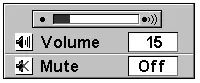
ボリュームを調整するために、トップコントロールまたはリモートコントロールユニット上のVOLUME(+ / -)ボタンを押します。 ボリュームダイアログボックスは、数秒間画面に表示されます。 (+) ボリュームを増加させるボタン、および(–) 減少のためのボタン。
リモートコントロールユニットのMUTEボタンを押して音を切る。 前のレベルに音を復元するには、MUTEボタンを押します。また、[音量(+/–)]ボタンを押すと、そのサウンドが再び表示されます。
ボタンを押してミュート関数をオンまたはオフに設定します。
4秒後に表示が消えます。
MENUボタンとON-SCREENMENUを押してください。 POINT LEFT/RIGHTボタンを押して、赤枠のポインタをSOUNDメニューアイコンに移動します。
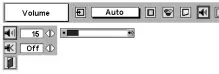
選択したい項目に赤枠のポインタを移動し、SELECTボタンを押します。
ボリュームの程度を指示します。
ボリュームを増加させるには、POINT RIGHTボタンを押して、減少するために POINT LEFTボタンを押す。
閉じる SOUND メニュー.
電源LEFT/RIGHTボタンを押して音を切る。 ダイアログボックス表示は「オン」に変更され、音が切り離されます。 前のレベルに音を復元するには、POINT LEFT/RIGHTボタンを押します。

入力ソースの選択
直接操作
上部の制御またはリモート・コントロールの単位で入力ボタンを押して下さいと入力して下さい。 プロジェクターが適切なイメージを再現できない場合は、MENUオペレーション(以下参照)で正しい入力ソースを選択して下さい。
入力2
入力 3
メニュー操作
MENUボタンとON-SCREENMENUを押してください。 ボタンを入力および押すためにPOINT LEFT/RIGHTのボタンを押して下さいSELECTボタンを押す。 別のダイアログ ボックス INPUT SELECT メニューが表示されます。
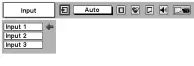
POINT DOWNボタンと赤い矢印アイコンが表示されるようになります。 矢印を選択したINPUTソースに移動し、SELECTボタンを押します。
MENUボタンとON-SCREENMENUを押してください。 POINT LEFT/RIGHTボタンを押して赤枠のポインタを INPUTメニューアイコンに移動します。
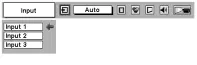
POINT DOWNボタンを押して、赤い矢印ポインタを1入力してからSELECTボタンを押すと赤の矢印ポインターが動かします。 ソースセレクトメニューが表示されます。
ポインタ(赤い矢印)を1入力し、SELECTボタンを押します。
ポインタをDigitalまたはAnalogに移動し、SELECTボタンを押します。 3
コンピュータがCOMPUTER INPUT(デジタル)端末に接続されている場合は、RGB (Digital)を選択します。 デジタルデジタル
ポインタをデジタルまたはアナログに移動し、SELECTボタンを押します。
コンピュータがCOMPUTER INPUT(ANALOG)端末に接続されている場合は、RGB (Analog)を選択します。 アナログ
コンピュータ出力に接続する際には、プロジェクターで5 BNC INPUT JACKSを使用すれば、ソースの入力ソースの種類を選択します。
MENUボタンとON-SCREENMENUを押してください。 POINT LEFT/RIGHTボタンを押して赤枠のポインタを INPUTメニューアイコンに移動します。
ポインタ(赤い矢印)を2入力し、SELECTボタンを押します。
POINT DOWNボタンを押して、赤い矢印ポインタを入力2に移動し、[SELECT]ボタンをクリックします。 ソースセレクトメニューが表示されます。 2
POINT DOWNボタンと赤い矢印アイコンが表示されるようになります。 矢印を「RGB」に移動し、SELECTボタンを押します。
ポインタをRGBに移動し、SELECTボタンを押します。

VGA、SVGA、XGAまたはSXGA(ページ26)に基づいてほとんどの種類のコンピュータに自動的に調整します。 コンピュータを選ぶとき、このプロジェクターは特別な設定なしで信号およびプロジェクト適切なイメージに自動的に曲がります。 (手動で設定が必要なコンピュータは一部)注記:プロジェクターでは、次のメッセージの1つを表示できます。
プロジェクターがこのプロジェクターで提供されているPCシステムとして接続された信号を認識できないとき、自動PCの調整機能は、システムメニューアイコンに「オート」を映し出します。 正しく画像が提供されていない場合、マニュアル調整が必要です。 (P24・25参照)
オートマチック

PC SYSTEMメニューアイコン 選択されているシステムを表示します。
コンピュータからの信号入力はありません。 コンピュータとプロジェクターの接続が正しく設定されていることを確認してください。 (ページ40のトラブルシューティングを参照)
D-VGA、DSVGAまたはD-XGA
DVIターミナルでのデジタルコンピューター信号を受信すると、PC SYSTEMメニューアイコンにメッセージが表示されます。
手動でコンピュータ システムを選ぶ
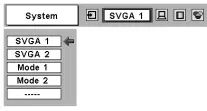
このプロジェクターでは、PCシステムからパソコンシステムを自動選択し、手動で設定できます。
PC SYSTEMメニューアイコン 選択されているシステムを表示します。
MENUボタンとON-SCREENMENUを押してください。 赤いフレームポイントをPCシステムメニューアイコンに移動させるには、POINT LEFT/RIGHTボタンを押します。
このダイアログボックスのシステムを選択することができます。
POINT DOWNボタンを押して、設定したいシステムに赤い矢印ポインタを移動し、「SELECT」ボタンを押す。
PC ADJUSTメニューにカスタムモード(1~5)セット。 (P24, 25)
自動PCの調節
自動PCの調節機能は自動にあなたのコンピュータに従って良いsync、合計点および映像の位置を合わせるために提供されます。 オートPC調整機能は以下のとおりです。
自動PCのAdj。
MENUボタンとON-SCREENMENUを押してください。 赤いフレームポイントをPC ADJUSTメニューアイコンに移動するには、POINT LEFT / RIGHTボタンを押します。 1
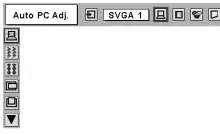
2 赤いフレームポイントをオートPC Adjに移動させるには、POINT DOWNボタンを押します。 アイコンをクリックし、SELECTボタンを2回押す。 自動PC ADJを押すことで、自動PCの調整も行えます。 リモートコントロールユニットのボタン。
PC ADJUSTメニューアイコン
赤いフレームポインタをオートPC Adjに移動します。 アイコンとプレスSELECTボタン。
店の調節変数。 自動PCの調節からの調整変数はこのプロジェクターで記憶することができます。 パラメータが記憶されると、設定はPC SYSTEMメニュー(P23)のモードを選択することで行うことができます。 マニュアルPC ADJUSTMENTセクション(P25)のステップ3を参照してください。
機能。 この機能により画像が正しく提供されていない場合、マニュアル調整が必要です。 (ページ24、25を参照)G自動PC調整機能はDVIターミナルと「RGB」のDigital Signal入力で操作できません。
PC SYSTEMメニューで「1035i(HDTV)」または「1080i」(HDTV)を選択します。

手動PCの調節
現在配布しているほとんどのパソコンから信号を表示するために自動で調整できます。 しかし、一部のコンピュータは標準のものとは異なる特別な信号フォーマットを採用しており、このプロジェクターのマルチスキャンシステムでは調整できません。 この場合、プロジェクターは適切なイメージを再現できず、画像がフリッカリングされた写真や非同期の映像、非中央の写真またはスキュードな絵として認識されることがあります。 このプロジェクターには、マニュアルPC調整機能があり、これらの特別な信号フォーマットに合わせて複数のパラメータを正確に調節することができます。 このプロジェクターは、手動で調整されたパラメータを記憶する5つの独立したメモリ領域を持っています。 特定のコンピューターの設定をいつ使うか、リコールできます。
システムメニュー(P23)
MENUボタンとON-SCREENMENUを押してください。 赤いフレームポイントをPC ADJUSTメニューアイコンに移動するには、POINT LEFT / RIGHTボタンを押します。 1
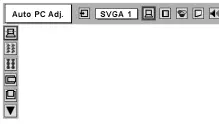
2 POINT DOWNボタンを押して、赤枠のポインターを調節してSELECTボタンを押すと、赤いフレームポインタが押下します。 調整ダイアログボックスが表示されます。 値を調整するためにPOINT LEFT/RIGHTボタンを押します。
PC ADJUSTメニューアイコン
赤いフレームアイコンをアイテムに移動し、SELECTボタンを押します。
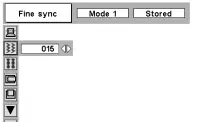
ディスプレイからフリッカーを除去するために必要な画像を調整します。 値を調整するためにPOINT LEFT/RIGHTボタンを押します。(0から31まで)
選択したモードのステータス(保存/無料)を表示します。 選択モード
水平方向の1つの合計点数。 電源LEFT/RIGHTボタンを押し、PCイメージに合わせて番号を調整します。
水平方向の映像の位置を調節して下さい。 位置を調整するためにPOINT LEFT/RIGHTボタンを押して下さい。
値を調整するためにPOINT LEFT/RIGHTボタンを押します。
縦の映像の位置を調節して下さい。 位置を調整するためにPOINT LEFT/RIGHTボタンを押して下さい。
ボタンを押して「クランプ」、表示エリア(H/V)を調節したり、「フルスクリーン」を設定できます。
選択されたコンピュータの情報を表示するには、SELECTボタンを押します。
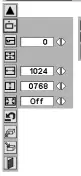
クランプ位置を調整します。 暗バー(s)がイメージの場合、この調整をお試しください。
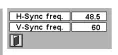
現在のモードアイコンのSELECTボタンを押して、接続されたコンピュータの情報を表示します。

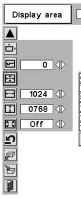

プロジェクターで表示されているエリアを選択します。 ディスプレイエリアダイアログボックスで解像度を選択します。
ディスプレイエリアのアイコンと表示領域ダイアログボックスでSELECTボタンを押します。
プロジェクターで表示されている横のエリアを調整します。 POINT LEFT/RIGHTボタンを押して、値の減少・増加をし、「SELECT」ボタンを押す。

プロジェクターで表示されている縦方向の調整。 POINT LEFT/RIGHTボタンを押して、値の減少・増加をし、「SELECT」ボタンを押す。
値を調整し、SELECTボタンを押します。
POINT LEFT/RIGHTボタンを押してフルスクリーン機能をOnに切り替えるか、またはOffにします。画面に合わせて4 x 3のアスペクト比で画像をサイズ変更するために「オン」を設定します。
PC SYSTEMメニュー(P23)で「1035i」(HDTV)または1080i (HDTV)」を選択
調整データを保存する。
このモードは、保存されているパラメータを持っています。
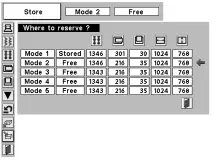
調整パラメータを保存するには、赤いフレームポインターをアイコンに保存し、SELECTボタンを押します。 赤い矢印ポインターをモード1から5のいずれかに移動して保存し、SELECTボタンを押します。
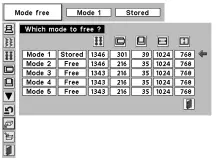
以前に設定した調整パラメータをクリアするには、赤枠のポインタをモードフリーアイコンに移動し、[SELECT]ボタンを選択します。 赤い矢印ポインタをモードに移動して、クリアしたいとSELECTボタンを押します。
ヴァカンモードは、「トータルドット」「横線」、「縦型」、ディスプレイエリアH(表示領域V)の値を示します。
その他、以下のアイコンが動作しています。
調整ダイアログボックスのパラメータを以前の図にリセットします。
調整データをクリアする。
PC ADJUSTメニューを閉じます。
このダイアログ ボックスを閉じます。

互換性のあるコンピュータ仕様
基本的には、V,H-FrequencyですべてのコンピュータからDot Clockの160MHz未満に信号を送受信できます。
ディスプレイ解像度 H-FREQ.
V-Freq.(V-FREQ) の仕様
ディスプレイ解像度 H-FREQ.
V-Freq.(V-FREQ) の仕様
(Hz) VGA 1 640 x 480 31.47 59.88 VGA 2 720 x 400 31.47 70.09 VGA 3 640 x 400 31.47 70.09 VGA 4 640 x 480 37.86 74.38 VGA 5 640 x 480 37.86 72.81 VGA 6 640 x 480 37.50 75.00
XGA 10 1024 x 768 62.04 77.07
XGA 11 1024 x 768
1024 x 768 (Interlace) 35.522 43.48 75.70
XGA 13 1024 x 768 XGA 14 1024 x 768
46.90 58.20
47.00 58.30
XGA15 1024 x 768
58.03 72.0
VGA 7 640 x 480 43.269 85.00
MAC 19 1024 x 768 60.24 75.08 MAC 21 1152 x 870 68.68 75.06
MAC LC13 640 x 480 34.97 66.60 MAC 13 640 x 480 35.00 66.67
SXGA 1 1152 x 864 SXG 2 1280 x 1024
64.20 70.40 62.50 58.60 63.90 60.00 63.34 59.98
(インターレース) 15.625 25 RGB
(インターレース) 15.734 30
SXGA 3 1280 x 1024の特長
SVGA 1 800 x 600 35.156 56.25 SVGA 2 800 x 600 37.88 60.32 SVGA 3 800 x 600 46.875 75.00 SVGA 4 800 x 600 53.674 85.06 SVGA 5 800 x 600 48.08 72.19 SVGA 6 800 x 600 37.90 61.03 SVGA 7 800 x 600 34.50 55.38 SVGA 8 800 x 600 38.00 60.51 SVGA 9 800 x 600 38.60 60.31
SXGA 4 1280 x 1024の特長
SXGA 5 1280 x 1024のSXGA 6 1280 X 1024 SXAG 7 1280x1024 DXGA 81280 x 10.20
63.74 60.01
71.69 67.19 81.13 76.107 63.98 60.02
SXGA 9 1280 x 1024 SXGA 10 1280 x 960 79.976 75.025 60.00 60.00
SXGA 111152 x 900の特長
61.20 65.20
SXGA 12 1152 X 900のSXGA 13
71.40 75.60 50.00 43.00 50.00 47.00 SXGA 15 1280 x 1024 SXGA 16 1280 x 1024 SXGA 17 1152 x 900 SXGA 18
SVGA 10 800 x 600 32.70 51.09
1280 x 1024 (インターレース) SXGA 14
SVGA 11 800 x 600 38.00 60.51
1280 x 1024 (インターレース)
MAC 16 832 x 624 49.72 74.55
63.37 60.01 76.97 72.00 61.85 66.00 46.43 43.35 SXGA 19 1280 x 1024 63.79 60.18 MAC 1280 x 960 75.00 75.08 MAC 1280 x 1024 80.00 75.08
XGA 1 1024 x 768 XGA 2 1024 x 768 XGA 3 1024 x 768 XGA 4 1024 x 768
48.36 60.00 68.677 84.997
60.023 75.03
1280 x 1024 (インターレース)
56.47 70.07
XGA 5 1024 x 768 60.31 74.92
XGA 6 1024 x 768
48.50 60.02 44.00 54.58
XGA 7 1024 x 768
720p (HDTV) (進歩的) 45.00 60.00
XGA 8 1024 x 768
63.48 79.35
(インターレース) 33.75 30.00
1024 x 768 (インターレース)
36.00 43.59
(インターレース) 33.75 30.00
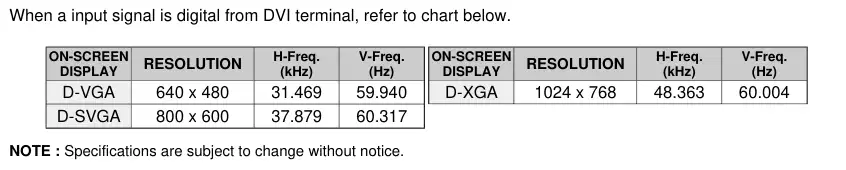
DVIターミナルから入力信号がデジタルの場合、下記の図を参照ください。
(Hz) D-VGA 640 x 480 31.469 59.940 D-SVGA 800 x 600 37.879 60.317 D-XGA 1024 x 768 48.363 60.004

映像のイメージ調節
画像レベル選択(ダイレクト)
画面の「イメージ」と「画像」、「画像」「画像を3」「画像4」を選択し、「インテージボタンを押して、またはリモートコントロールユニットで表示します。
このプロジェクターの通常の画像レベルプリセット。
グラフィックのための改良された半径の映像のレベル。
ユーザプリセット画像調整(Image ADJUST メニュー) (P28).
MENUボタンとON-SCREENMENUを押してください。 POINT LEFT/RIGHTボタンを押して、赤枠のポインタをイメージメニューアイコンに移動します。 1
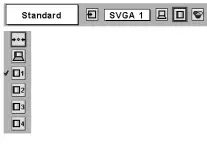
2 POINT DOWNボタンを押して、赤枠のポインターをセットしてSELECTボタンを押すとレベルに動かします。
アイコンメニューのアイコン
このプロジェクターの通常の画像レベルプリセット。
赤いフレームアイコンを水平に動かし、SELECTボタンを押します。
グラフィックのための改良された半径の映像のレベル。
レベルが選択されている。
ユーザプリセット画像調整(Image ADJUST メニュー) (P28).

映像レベル調整
MENUボタンとON-SCREENMENUを押してください。 POINT LEFT/RIGHTボタンを押して、赤枠のポインタをIAGE ADJUSTメニューアイコンに移動します。 1
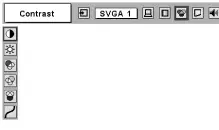
2 POINT DOWNボタンを押して、赤枠のポインターを調節してSELECTボタンを押すと、赤いフレームポインタが押下します。 各項目のレベルが表示されます。 POINT LEFT/RIGHTボタンを押して各レベルを調整します。
映像 ADJUST メニューアイコン
赤いフレームポインタを項目に置き、SELECTボタンを押します。
POINT LEFTボタンを押してコントラストを低下させ、POINT RIGHTボタンでコントラストが向上します。 (0から63へ)
ボタンを押して、画像の濃縮とPOINT RIGHTボタンを調整してより明るい調整ができます。 (0から63へ)
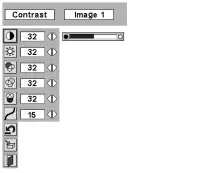
赤いトーンとPOINT RIGHTボタンを軽くし、より深いトーンに押します。 (0から63へ)
値を調整するためにPOINT LEFT/RIGHTボタンを押します。
ボタンを押して、グリーントーンとポイントライトを下げてトーンを深めます。 (0から63へ)
ボタンを押して、青いトーンとポイントの右ボタンを軽くし、より深い音色に。 (0から63へ)
アイコンを保存します。このアイコンでSELECTボタンを押して調整を格納する.
POINT LEFTボタンまたはPOINT RIGHTボタンを押すと、コントラストの優れたバランスが得られます。 (0から15まで)
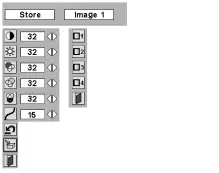
手動でプリセットイメージを保存するには、赤いフレームポインタをストアアイコンに移動し、SELECTボタンを押します。 画面上のメニューが表示されます。 赤いフレームポインタをイメージ1〜4に移動して、設定した場所に移動し、[SELECT]ボタンを押します。
その他、以下のアイコンが動作しています。
画像レベルメニュー 赤いフレームポインタをイメージ1から4に動かして、SELECTボタンを押します。
以前の図にすべての調整をリセットします。
メニューを閉じます。

映像スクリーンの調節
このプロジェクターに、画像画面のサイズ変更機能が搭載されているため、イメージサイズを優先的に表示できます。
MENUボタンとON-SCREENMENUを押してください。 赤いフレームポイントをスクリーンメニューアイコンに移動させるには、POINT LEFT/RIGHTボタンを押します。
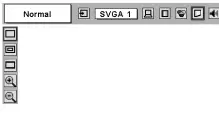
POINT DOWNボタンを押して、赤枠のポインタを動かして選択しSELECTボタンを押すと、SELECTOが押下します。 2
赤枠を動かしてSELECTボタンを押します。
オリジナル解像度サイズ(1024 x 768)にイメージを合わせます。
オリジナルの解像度でイメージを提供。 元の解像度が1024×768より大きい場合、このプロジェクターは「デジタルズーム+」モードを自動的に入力し、画像の圧縮を行います。
PC SYSTEMメニュー(P23)で「RGB」「1035i」(HDTV)または1080i (HDTV)」が選択されている場合 「720p(HDTV)」ではG Wideが選択できません。
PC SYSTEMメニュー(P23)で「1035i」(HDTV)または1080i (HDTV)」を選択 G このプロジェクターは、解像度を高まらない
映像の幅を均一に拡大することで、ワイドなビデオアスペクト比(16:9)に適合させる画像を提供。 16:9で絞ったビデオ信号を提供するためにこの機能は使用することができます
1280 X 1024 以上。 コンピュータの画面解像度が1280 X 1024以上の場合、プロジェクターを接続する前に解決をリセットします。 G XGA(1024×768)以外の画像データ入力
デジタルズーム+を選択した場合、ON-SCREEN MENUが消えて「D.」とメッセージが出ます。 ズーム+表示画面が表示されます。 SELECTボタンを押して画像サイズを拡大します。 POINT UP/DOWN/LEFT/RIGHTボタンをパン画像に押します。 出力イメージの解像度が元の解像度(1024 x 768)よりも大きい場合にのみ、パンニング機能を実行できます。 リモートコントロールユニットのD.ZOOM Lボタンを押しても、プロジェクトイメージを拡大できます。
初期モードの解像度サイズ(1024 x 768)に合わせるように修正しました。 G パンニング機能が正常に動作しない場合があります
PC ADJUSTメニューで用意したコンピュータシステムが使われています。
デジタルズームレンズを選択した場合、ON-SCREEN MENUが消えて「D.」とメッセージが表示されます。 ズーム –”が表示されます。 SELECTボタンを押して画像サイズを圧縮します。 リモートコントロールユニットのD.ZOOM Mボタンを押して、プロジェクトイメージを圧縮することもできます。
デジタルズーム+/モードを解除するには、D.ZOOM L / M、SELECT、POINTおよびAUTO PC ADJを除く任意のボタンを押します。 ボタン。

入力ソースの選択
ビデオ機器に接続するときは、SOURCE SELECTメニューの動画ソースの種類を選択します。
MENUボタンとON-SCREENMENUを押してください。 POINT LEFT/RIGHTボタンを押して赤枠のポインタを INPUTメニューアイコンに移動します。 1
ポインタ(赤い矢印)を2入力し、SELECTボタンを押します。
POINT DOWNボタンを押して、赤い矢印ポインタを入力2に移動し、[SELECT]ボタンをクリックします。 ソースセレクトメニューが表示されます。 2
選択したいソースにポインタを動かして、SELECTボタンを押します。 3
スポイトをビデオやY、Pb/Cb、PLA / Crに移動しSELECTボタンを押します。
ビデオ入力信号がビデオのIDEOジャックに接続されると、ビデオを選択します。 映像ビデオ
Y-Pb/Cb- Pr/Cr ジャックに接続されたビデオ入力信号が、Y,Pb / Cb,Pr/CRを選択します。 Y、Pb/CbのPr/Cr
ビデオ機器に接続するときは、SOURCE SELECT(VIDEO)メニューの動画ソースの種類を選択します。
MENUボタンとON-SCREENMENUを押してください。 POINT LEFT/RIGHTボタンを押して赤枠のポインタを INPUTメニューアイコンに移動します。 1
ポインタ(赤い矢印)を3入力し、SELECTボタンを押します。 POINT DOWNボタンを押して、赤い矢印ポインタを3入力してからSELECTボタンを押すと表示されます。 ソースセレクトメニューが表示されます。 2
ソース選択メニュー(動画)
ポインタをソースに移動し、SELECTボタンを押します。
選択したいソースにポインタを動かして、SELECTボタンを押します。 3
ビデオ入力信号がビデオのIDEOジャックに接続されると、ビデオを選択します。 映像ビデオ
Y-Pb/Cb- Pr/Cr ジャックに接続されたビデオ入力信号が、Y,Pb / Cb,Pr/CRを選択します。 Y、Pb/CbのPr/Cr
S-VIDEO ジャックに接続されたビデオ入力信号がS-Videoを選択します。 S-Videoの動画

ビデオシステムの選択
MENUボタンとON-SCREENMENUを押してください。 POINT LEFT/RIGHTボタンを押して、赤枠のポインターをAV SYSTEMメニューアイコンに移動します。
選択してSELECTボタンを押したいシステムに赤い矢印ポインタを移動させるには、POINT DOWNボタンを押す。
プロジェクターは、自動的にビデオシステムを検査し、その性能を最大限に活用するためにそれ自身を調整します。 PAL-MまたはPAL-Nの場合、手動でシステムを選択します。
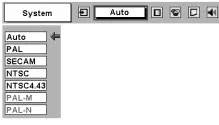
AV SYSTEM メニュー アイコン このボックスは、システムが選択されていることを示します。
PAL / SECAM/NTSC/NTC4.43/PAL-M/PALN
プロジェクターが適切なビデオイメージを再現できない場合は、PAL, SECAM,NTSC,NTSC 4.43,PAL-M,PAL−Nの特定の放送信号形式を選択する必要があります。
スポイトをシステムに移動し、SELECTボタンを押します。
プロジェクターは、自動的にビデオ信号をインカムし、それ自体を調整してパフォーマンスを最大限に活用します。 ビデオ システムが1035iか1080iのとき、最初にシステムを手動で選びます。
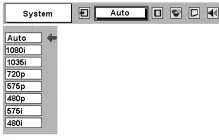
AV SYSTEM メニュー アイコン このボックスは、システムが選択されていることを示します。
プロジェクターが適切なビデオイメージを再現できない場合は、480i、575i、480p、575p、5 75p、1035iと1080iの間で特定のコンポーネントのビデオ信号フォーマットを選択する必要があります。
スポイトをシステムに移動し、SELECTボタンを押します。
オートマチック · オートマチック

映像のイメージ調節
画像レベル選択(ダイレクト)
画面の「イメージ」、画像1、画像3、画像を4にまとめて、「インテージボタンを押して」または「リモートコントロールユニット」を選択します。
このプロジェクターの通常の画像レベルプリセット。
細かいトーンで写真の調整をした映像レベル。
ユーザプリセット画像調整(Image ADJUST メニュー) (P34).
MENUボタンとON-SCREENMENUを押してください。 POINT LEFT/RIGHTボタンを押して、赤枠のポインタをイメージメニューアイコンに移動します。 1
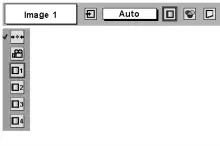
2 POINT DOWNボタンを押して、赤枠のポインターをセットしてSELECTボタンを押すとレベルに動かします。
アイコンメニューのアイコン
このプロジェクターの通常の画像レベルプリセット。
赤枠のポインタを水平に動かし、SELECTボタンを押します。
細かいトーンで写真の調整をした映像レベル。
レベルが選択されている。
ユーザプリセット画像調整(Image ADJUST メニュー) (P34).

映像レベル調整
MENUボタンとON-SCREENMENUを押してください。 POINT LEFT/RIGHTボタンを押して、赤枠のポインタをImAGE ADJUSTメニューアイコンに移動します。 1
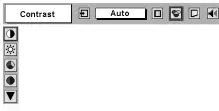
2 POINT DOWNボタンを押して、赤枠のポインターを調節してSELECTボタンを押すと、赤いフレームポインタが押下します。 各項目のレベルが表示されます。 POINT LEFT/RIGHTボタンを押して各レベルを調整します。
映像 ADJUST メニューアイコン
赤いフレームポインタを項目に置き、SELECTボタンを押します。
POINT LEFTボタンを押してコントラストを低下させ、POINT RIGHTボタンでコントラストが向上します。 (0から63へ)
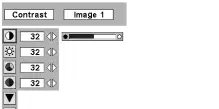
ボタンを押して、画像の濃縮とPOINT RIGHTボタンを調整してより明るい調整ができます。 (0から63へ)
電源ボタンを押して色を明るくし、POINT RIGHTボタンを押すとカラーが深まる。 (0から63へ)
値を調整するためにPOINT LEFT/RIGHTボタンを押します。
ボタンを押して、他のアイテムを表示できます。
適切な色を得るために、POINT LEFTボタンまたは POINT RIGHTボタンを押す。 (0から63へ)
前のアイテムを表示するには、このアイコンでSELECTボタンを押します。
赤いトーンとPOINT RIGHTボタンを軽くし、より深いトーンに押します。 (0から63へ)
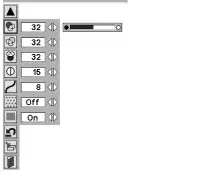
ボタンを押して、グリーントーンとポイントライトを下げてトーンを深めます。 (0から63へ)
値を調整するためにPOINT LEFT/RIGHTボタンを押します。
ボタンを押して、青いトーンとポイントの右ボタンを軽くし、より深い音色に。 (0から63へ)
ボタンを押して画像を柔らかくし、画像をシャープにするためにPOINT RIGHTボタンを押す。 (0から15まで)
ボタンを押します。このアイコンで値を保存します。
POINT LEFTボタンまたはPOINT RIGHTボタンを押すと、コントラストの優れたバランスが得られます。 (0から15まで)
ノイズリダクションモードを変更するには、POINT LEFT/RIGHTボタンを押します。 ダイアログボックス表示は、画像のノイズ(ラフ部分)を低減するために「オン」に変更されます。 再度POINT LEFT/RIGHTボタンを押して下さい、騒音低減モードを断ち切るために転換して下さい。
PAL-MおよびPAL-Nシステム。 G Sビデオ信号(SECAM、PAL-MおよびPAL-N)
システム) G コンポーネントのビデオ信号。 「480p」「575p」、720p、「1035i」(1035 i)または「1080i」がAV SYSTEM MENU(P31)」で選択されると、プログレッシブは動作できません。
進行中のスキャンモードを変更するには、POINT LEFT/RIGHTボタンを押します。 ダイアログボックス表示は「オフ」と進行中のスキャンモードに変更されます。 POINT LEFT/RIGHTボタンをもう一度押します。 進行中のスキャンモードです。

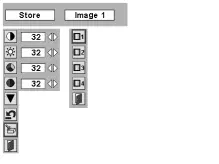
調整データを保存するには、赤枠のポインターをストアアイコンに移動し、「SELECT」ボタンを押します。 画面上のメニューが表示されます。 赤いフレームポインタをイメージレベル1〜4に移動し、SELECTボタンを押します。
画像レベルメニュー 赤いフレームポインタをイメージアイコンに移動してSELECTボタンを押します。
その他、以下のアイコンが動作しています。
以前の図にすべての調整をリセットします。
メニューを閉じます。
このプロジェクターに、画像画面のサイズ変更機能が搭載されているため、イメージサイズを優先的に表示できます。
MENUボタンとON-SCREENMENUを押してください。 赤いフレームポイントをスクリーンメニューアイコンに移動させるには、POINT LEFT/RIGHTボタンを押します。
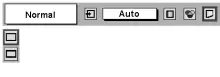
POINT DOWNボタンを押して、赤枠のポインタを動かして選択しSELECTボタンを押すと、SELECTOが押下します。
赤枠を動かしてSELECTボタンを押します。
4の通常のビデオアスペクト比で画像を提供: 3.
「720p」「1035i」または「1080i」は、AV SYSTEMメニュー(P31)で選択します。
16のワイドスクリーン比で画像を提供: 9.

設定メニュー
MENUボタンとON-SCREENMENUを押してください。 POINT LEFT/RIGHTボタンを押して、赤枠のポインタを設定アイコンに移動します。 1
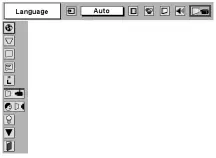
POINT DOWNボタンを押して、設定したいアイテムに赤枠のポインタを移動し、「SELECT」ボタンを押す。 ダイアログボックスの設定が表示される。
赤いフレームポインタを項目に置き、SELECTボタンを押します。
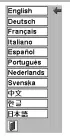
オンスクリーンメニューで使われている言語は、英語・ドイツ語・フランス語・イタリア語・スペイン語・ポルトガル語・オランダ語・スウェーデン語・中国語・韓国語・日本語から選択可能です。
縦にイメージを歪めた場合は、キーストーンを選択します。 ON-SCREEN MENU が消え、キーストーンのダイアログ ボックスが表示されます。 POINT UP/DOWNボタンを押して、キーストーンの歪みを修正します。 このページ20のキーストーン・アジャスメントを参照ください。
言語でSELECTボタンを押していると、言語メニューが表示されます。
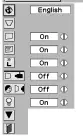
この機能が「オン」の場合、入力ソースが不溶かしたりオフになったりすると画面上のビデオノイズの代わりに青いイメージを生成します。
この関数は、画面上の表示を表示するかどうかを決定します。
・・画面上の表示は全を表示します。 オフセットオンスクリーンディスプレイは、を除いて消えます。
G ON-SCREEN MENU G「パワーオフ」メッセージ
点数を項目に移動し、POINT LEFT/RIGHTボタンを押します。
起動時に、この機能が「オン」の場合にロゴをディスプレイします。
この関数が「オン」の場合、画像はトップ/ボトム/左/右逆です。 天井に取り付けられたプロジェクターからイメージを写すために使用します。
この関数が「オン」の場合、左/右逆に画像が表示されます。 リアプロジェクション画面にイメージを映すために使用します。

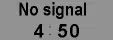
このプロジェクターが信号の中断を検出し、一定期間のために使用されていないときこの機能は力の消費を減らし、ランプ ライフを維持するために投射ランプを離れたことを回します。 (このプロジェクターは、ON.機能で出荷されます) 電源管理機能は入力信号が中断されたときに投影ランプをオフにし、5分以内にボタンを押さないために動作します。 この関数は以下のように動作します。
ランプが消えるまで残った時間。
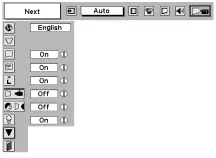
ボタンを押して、他のアイテムを表示できます。
電源コードをコンセントに接続することで、自動でオンにするとプロジェクターが点灯します。
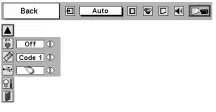
前のアイテムを表示するには、このアイコンでSELECTボタンを押します。
P19) プロジェクターを脱退させる。 プロジェクターが間違ったステップでオフにすると、スタート機能では正常に動作しません。
点数を項目に移動し、POINT LEFT/RIGHTボタンを押します。
このプロジェクターには2つの異なるリモートコントロールコードがあります。工場出荷時設定の通常のコード(コード1)とセカンダリコード(Code 2)。 複数のプロジェクターやビデオ機器を同時に操作する際に、リモートコントロールの動作混合物(jam)を防ぐ機能です。 プロジェクターとリモートコントロールユニットの両方を「コード2」で操作する場合、"コード2."に切り替える必要があります。 プロジェクターのコードを変更するには 設定メニューのリモートコントロールを「コード2」に設定します。 リモートコントロールユニットのコードを変更するには; リモートコントロールユニットのMENUとIMAGEボタンを10秒以上押して、 コードを変更した後、リモートコントロールが正常に動作していることを確認してください。 通常のコード(コード1)に戻るには、プロジェクターとリモートコントロールの両方を繰り返して操作します。 注意:リモートコントロールユニットの電池が交換されるか、またはALL-
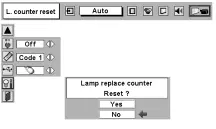
オフスイッチは「ALL-OFF」に変わります。リモート送信コードは自動的に通常のコード(コード1)に戻ります。
ランプ交換カウンターをリセットする機能です。 投射ランプを取り替えるとき、この機能を使用してランプの交換カウンターを再調節して下さい。 操作は39ページ参照。
ランプカウンターのリセットにポインターを移動し、SELECTボタンを押します。 「ランプ交換カウンターリセット」メッセージが表示されます。

プロジェクターは、プロジェクターとコンピュータ間でのインタラクティブな操作のためのUSBポートを搭載しています。 下記の手順でモードを設定します。 無線マウスモード
前のアイテムを表示するには、このアイコンでSELECTボタンを押します。
「このプロジェクターのリモートコントロールでコンピューターを制御するときに」を選択します。
点数を項目に移動し、POINT LEFT/RIGHTボタンを押します。
コンピューターでプロジェクターを操作するときに「」を選択します。
(オプションでパーツを販売)USBドライバパッケージのinstruc- tionに従ったコンピュータを設定。 認定ディーラーにお問い合わせください。
設定メニューを閉じます。
ワイヤレスリモートコントロールユニットは、このプロジェクターを操作するだけでなく、ほとんどのパーソナルコンピュータ用の無線マウスとして使用可能です。 POINTボタンと2つのCLICKボタンがワイヤレスマウス操作に使用されます。 PCマウスポインターが映し出された画面に表示されているときだけ、このワイヤレスマウス機能を利用できます。 PCマウスポインタではなく画面上にON-SCREENメニューやメッセージ/ダイアログボックスが表示された場合、このワイヤレスマウス機能は使用できません。
パーソナルコンピュータ用の無線マウスとしてワイヤレスリモートコントロールユニットを使用するには、マウスドライバーの設置(供給されていない)が必要です。 マウスドライバーが適切にインストールされていることを確認してください。 マウスポート(またはUSBポート)がパーソナルコンピュータのアクティブになっていることを確認してください。
制御ケーブル(またはUSB ケーブル)でこのプロジェクターのポート(か USB コネクター)を制御するためにあなたのコンピュータのマウス ポート (または USB 港)を接続して下さい。 (接続用ページ11、12を参照)
ポートは、シリアルポートを制御ケーブルでプロジェクターのコントロールポートに接続します(供給されません)。
プロジェクターを最初にオンにし、コンピュータの電源を入れます。 コンピュータを最初に切るとき、無線マウスは正しく機能しないかもしれません。
PCマウスポインタを操作するときは、POINTボタンと無線リモートコントロールユニットのSELECTボタンおよびRIGHT CLICKボタンでワイヤレスマウスを実行します。
POINTボタン(ポインタの移動)
PCマウスポインターを動かすために使用。 プレス方向にポインターを合わせる。
PCマウスの左ボタンと同じ機能です。
PCマウスの右ボタンと同じ機能です。 この操作画面では、このボタンは使用できません。
SELECTボタン(マウスの左ボタン)
右クリックボタン(マウスの直角)
ツイート

メンテナンス
警告の臨時雇用者。 インジケータ
プロジェクターの換気スロットはブロックされる場合があります。 そのようなイベントでは、換気スロットが妨げられないようにプロジェクターを交換します。
エアフィルターは、埃の粒子で詰まります。 下記のセクションでエアフィルターをクリーンにして下さい空気フィルターは下塗りおよびクリーニングをろ過します。
警告の臨時雇用者。 上記チェック、冷却ファンまたは内部回路の動作が故障する可能性があります。 認定ディーラーまたはサービスステーションからのサービス担当者にお問い合わせください。 3
エアフィルターは、投影レンズや映写ミラーの表面に埃が蓄積するのを防ぎます。 エア フィルターが塵の粒子と詰まれば、それは冷却ファンの効果を減らしますそしてプロジェクターの生命に逆影響を及ぼす内部熱を造り上げて起因するかもしれません。 下記の手順でエアフィルターをクリーンアップ:
プロジェクターを脱いで、AC出口から交流電力コードを切り離します。
プロジェクターを上下に回し、エアフィルター(2使用)を外します。
ブラシでエアフィルターを清掃するか、ほこりや粒子の洗い流します。 3
エアフィルターを適切に交換します。 エアフィルターを完全にインサートすることを確認してください。 4
エアフィルターを抜いて取り外します。
プロジェクターを操作する際には、埃や汚れの多い環境を避けることをおすすめします。 これらの環境でのご使用は、画像の品質が悪いことがございます。
埃や汚れた条件下で使用すると、プロジェクター内のレンズ・液晶パネル・光学素子にほこりが蓄積する場合があります。 撮影した画像の品質を劣化させる場合があります。 上記症状が気付いた場合は、認定ディーラーまたはサービスステーションに適切な清掃を連絡してください。
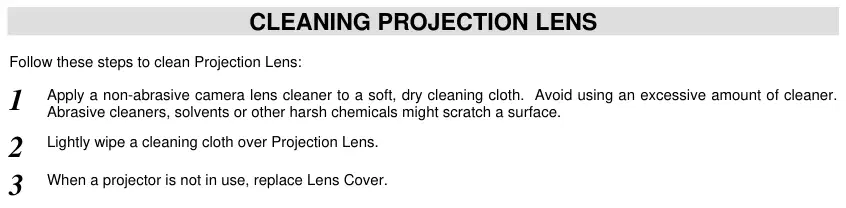
ソフトでドライな洗浄布に非研磨カメラレンズクリーナーを塗布します。 クリーナーの過剰な量を使わないようにしてください。 研磨剤、溶剤などの過酷な化学物質は表面を傷つける可能性があります。
プロジェクターが使用されていない場合、レンズカバーを交換してください。

ランプの取り替え
このプロジェクターの投影ランプが終端に引くとき、LAMP の装飾の表示器は黄色つきます。 投影されたイメージが暗くなり、画像の色が不自然になる場合は、映写ランプの交換が必要です。
ランプアセンブリを交換するこれらの手順に従ってください。
プロジェクターを脱いでACプラグを外します。 プロジェクターが45分以上冷めるようにしましょう。
ネジ込み式2本スクリューとハンドルを握り、ランプアセンブリを引き抜く。
ランプアセンブリを新しい1つに取り替え、2つのねじを締めて下さい。 ランプアセンブリが適切に設定されていることを確認してください。 ランプカバーを交換し、2本のネジを締めます。 4
ハンドル
AC電源コードをプロジェクターに接続し、オンにします。
リセットランプ交換カウンター(下段「ランプ置換カウンタ」を参照)
ランプは交換されません。
注文交換ランプ 交換ランプは、ディーラーで注文できます。 投影ランプを注文する際に、ディーラーに次の情報を提供します。
Gモデル番号。 プロジェクターの:LC-X1000 Gの取り替えランプのタイプいいえ。 : ポーラ・ランプ38
(サービス部品番号) 610 293 5868)
ランプアセンブリが取り替えられるときランプの交換カウンターを調節して下さい。 ランプ交換カウンターがリセットされると、LAMP REPLACEインジケータは照明を停止します。
プロジェクターをオンにし、MENUボタンを押してON-SCREEN MENUが現れます。 赤いフレームポイントをセットメニューアイコンに移動させるには、POINT LEFT/RIGHTボタンを押します(ページ35,36)。 1
POINT DOWNボタンを押して赤枠のポインタを「ランプカウンターリセット」に移動し、SELECTボタンを押す。 「ランプ交換カウンターリセット」メッセージが表示されます。 スポイトを[はい]に移動し、SELECTボタンを押します。 2
別の確認ダイアログ ボックスが表示され、ランプの置換カウンターをリセットするために[はい]を選択します。 3
投射ランプが取り替えられた後以外は、ランプの交換カウンターを置きません。

トラブルシューティング
ディーラーまたはサービスセンターに電話をかける前に、もう一度確認してください。
1. . 画面の「Connecting PROJECTOR」セクションで説明されているように、コンピュータやビデオ機器にプロジェクターを接続していることを確認してください 11〜13. 2. . ケーブル接続を確認してください。 コンピュータ、ビデオおよび電源コードが適切に接続されていることを確認し。 3. . 電源が切替されることを確認してください。 4. . プロジェクターがイメージを生成していない場合は、コンピュータを再始動してください。 5. . それでもイメージが現れない場合は、コンピューターからプロジェクターを抜いてコンピュータモニターの表示を確認してください。 プロジェクターではなく、グラフィックコントローラーで問題が発生する可能性があります。 (プロジェクターを再接続する場合は、必ずパソコンの電源を入れる前に監視を行ってください。) 電源装置は、 : プロジェクタとコンピュータ。) 6. 問題がまだ存在する場合は、次のチャートを確認してください。
パワーなし G プロジェクターを AC コンセントに差し込みます。 G 必ず読みやすいインジケータライトを確認してください。 プロジェクターを回すと、90秒後にはオフにすると、プロジェクターが戻ってから待ちます。 注意:電源ON-OFFボタンを押してオフにすると、プロジェクターが動作するようにしてください。
以下: 1. LAMPインジケータは赤とREADYインジケータがオフに点灯します。 2. . 90秒後に、READYインジケータが再び点灯し、電源ON-OFFボタンを押してプロジェクターをオンにすることができます。
Gチェック警告TEMP. インジケーター。 インジケータが赤く点滅した場合、プロジェクターは電源を入れません
に。 (19ページ目で「オン/オフ・プロジェクター」セクションを参照) Gチェックプロジェクションランプ. (39ページ参照)
イメージは焦点からあります。
G プロジェクターの焦点を調節して下さい。 G プロジェクターから少なくとも4.6'(1.4m)の投影画面が必ず確認する。 G チェックの映写レンズは、掃除が必要なかどうかを確認します。 ノート:冷温地から暖かい温度位置へのプロジェクターの移動
投射レンズの湿気凝縮をもたらすかもしれません。 そのようなイベントでは、プロジェクターをOFFにして、結露が消えるまで待ちます。
左/右逆に写っている。
G チェック天井/リア機能。 (35ページ目で「設定」セクションを参照)
映像は上/底面の逆転です。
G チェック天井機能。 (35ページ目で「設定」セクションを参照)
操作中に表示が表示されないものもあります。
G チェック表示機能。(35ページで「設定」セクションを参照してください)
映像はなし。 G コンピュータとビデオ機器の接続を確認できます。 G プロジェクターをオンにすると、約30秒で画像を表示できます。 G 選択したシステムがコンピューターやビデオ機器に対応していることを確認します。 G 温度が動作温度(5°C〜35°C)から出ていないことを確認してください。
音が鳴らさない G オーディオ入力ソースから音声ケーブル接続を確認します。 G オーディオソースを調整します。 G プレス VOLUME (+)ボタン。 G プレス MUTEボタン

リモートコントロールユニットは動作しません。
G 電池の点検。 G リモートコントロールユニットのオールオフスイッチをONに設定します。 G 赤外線リモートレシーバとリモコンユニットの間に何もないことを確認してください。 G リモートコントロールユニットを使用する際、プロジェクターから遠くないことを確認してください。
最大動作範囲は16.4'(5m)です。
G プロジェクターとコンピュータのケーブル接続をオンにします。 G マウスの設定をコンピューターでチェックします。 G コンピューターをオンにする前に、プロジェクターをオンにします。
無線マウス機能が動作しません。
ネームプレート上のこのシンボルは、製品がアンダーライターズ研究所によってリストされていることを意味します。 それは堅いU.Lを満たすために設計され、製造されます。 火災、非常事態および電気危険のリスクに対する安全規格。
欧州共同体(EC)の指令適合マークです。

技術的な指定
純重量次元(W x H X D)
12.6" x 6.6" x 18.5" (319 mm x 168 mm x 470 mm)
18.5ポンド(8.4キロ)
1.3" TFT 活動的なマトリックスのタイプ、3つのパネル
1024 x 768ドット
2,359,296 (1024 x 768 x 3 panels)
PAL、SETAM、NTSC、NTC4.43のパルMおよびPAL-N
480i, 480p, 575i, 575p, 720p, 1035i and 1080i 高い定義TV信号
H-sync を同期させる。 15〜100キロヘルツ、V-sync。 50〜100Hzの
F1.7〜2.0 レンズ f=48.2 mm ~ 62.6 mm モーターズームとフォーカス 投射レンズ
4.6' (1.4 m) ~ 48.3' (14.7 m) スロー距離
31"から400"への調節可能な 投影画像サイズ(斜め)
800 テレビライン(HDTV)
200ワットタイプ 投射ランプ
DVIターミナル(デジタル)、HDB 15ピン端子(アナログ)とステレオミニタイプジャック(アウディオ) 入力1ジャック
BNCタイプ×5(GまたはVIDEO/Y、BかCb/Pb、RかCr/Pr、HおよびV)のステレオミニタイプのジャック(Audio) 入力2ジャック
RCA Type x 3 (VIDEO/Y, Cb/Pb および Cr/Pr)、RCA タイプx 2(Audio RとL)、DIN 4ピン(S-Video) 入力3ジャック
DIN 8ピン(制御ポート)、USBポート(シリーズB受容体)および有線リモートジャック その他のジャック
ツイート ツイート ステレオ(R・L)、2ワットRMS (T.H.D.) 参加費:10%
0˚ to 10.5˚ フィートの調節
AC 100 120ボルト(3.6 A 最高。) アムペレ、50/60Hz (米国およびカナダ) AC 200 240 V (1.8 最高。 アムペレ)、50/60のHz (コンチネンタル・ヨーロッパ) 電圧およびパワー消費量
41 ˚F ~ 95 ˚F (5 ˚C ~ 35 ˚C)
14 ˚F ~ 140 ˚F (-10 ˚C ~ 60 ˚C)
電源:AA、UM3またはR06タイプx2動作範囲:16.4'(5m)/±30 °寸法 : 2.2" x 1.3 "×7.6」(55mm x 34mm x 192mm)純重量:0.36ポンド(165g)レーザーポインター:クラスII レーザー (最大。 出力:1mW/波長:650±20nm
所有者の手動AC電源コード無線/有線リモートコントロール送信機とバッテリーリモコンケーブルVGAケーブルMAC / VGAアダプタ3タイプ制御ケーブル(PS/2、シリアルおよびADBポート用)保護ダストカバーレンズカバー
G仕様は予告なく変更される場合があります。
マルチメディアプロジェクター・上下

ターミナルの構成
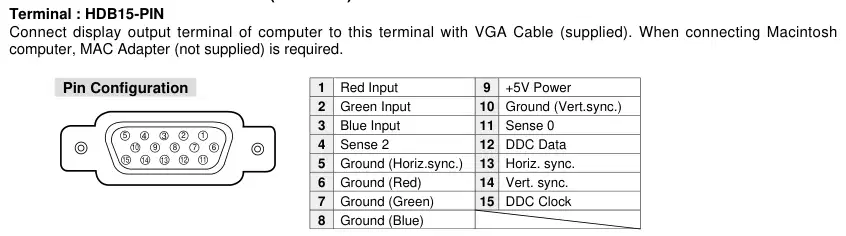
コンピュータ入力-1ターミナル(アナログ)端子:HDB15-PIN コンピュータのディスプレイ出力端子をVGAケーブル(付属)で接続します。 Macintoshコンピュータを接続する際には、MACアダプタ(付属していません)が必要です。
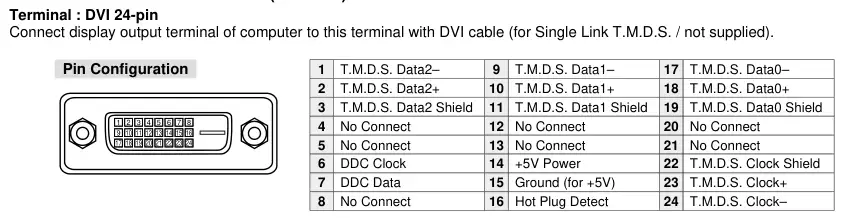
コンピュータ入力-1ターミナル:DVI 24ピン コンピュータのディスプレイ出力端子をDVIケーブルで接続します(シングルリンクT.M.D.S用)。 提供しない
ターミナル:ミニDIN 8ピン 制御ケーブル(供給される)が付いているこのコネクターにあなたのコンピュータのコントロール港(PS/2、シリアルまたはADBポート)を接続して下さい。
シリアル ADB 1 2 3 4 5 6 7 8 9 10 11 12 13 14 15 16 17 18 19 20 21 22 23 24 25 26 27 28 29 30 31
R X D
ADB
GND RTS / CTS
GND
3 4 5 8 7 6
GND
GND
T X D
GND GND
USBコネクタ(シリーズB)
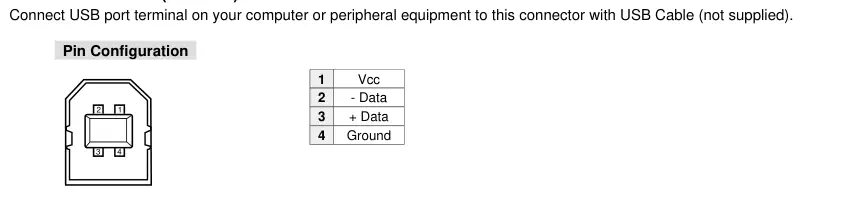
USBケーブル(供給されていない)で、コンピュータまたは周辺機器のUSBポートターミナルをこのコネクタに接続します。
ピン構成

U.S.A. 永井インターナショナル株式会社 所在地: 〒92630-8113 北海道虻田郡倶知安町字山田2丁目3番4号 TEL : 800-457-0200 FAX : 800-349-457-7878イーキ・コム
英国 永田恵貴 - 株式会社栄輝インターナショナル (310 第一通り-ユニット 2) P.O。 お電話:+800-563-3454(705-527-4084)イーキ・コム
東洋ヨーロッパ 永井市松尾 s.r.o.(スイラー) Umelecká 15 170 00 Praha 7 チェコ語 共著 : +42 02 20570024
Deutschland &Österreich(ドイツ) 所在地: 〒0612-9371-0 : 愛知県名古屋市中区栄町2丁目6番1号 TEL:06126-9311 FAX:046-226-11-0627
日本・海外向け 永井産業株式会社 〒530-0028 大阪市北区馬西町4-12 TEL:06-6311-9479 FAX:06-6-6311-8486 Eメール:japan@イーキ・コム
部品番号。 610 293 5219 (日本印刷)
イーキインターナショナル株式会社
この取扱説明書で参照されているリンク(メーカー、サポート、ダウンロード等)。
よくあるトラブル、考えられる原因、対処法。
| 問題 | 考えられる原因 | 対処法 | |
|---|---|---|---|
| パワーなし | G プロジェクターを AC コンセントに差し込みます。 G 必ず読みやすいインジケータライトを確認してください。 プロジェクターを回すと、90秒後にはオフにすると、プロジェクターが戻ってから待ちます。 注:電源ON-OFFボタンを押してオフにすると、プロジェクターが以下のように動作することを確認してください。 LAMPインジケータは赤とREADYインジケータがオフに点灯します。 2. . 90秒後に、READYインジケータが再び点灯し、電源ON-OFFボタンを押してプロジェクターをオンにすることができます。 Gチェック警告TEMP. インジケーター。 インジケータが赤く点滅すると、プロジェクターは点灯できません。 (19ページ目で「オン/オフ・プロジェクター」セクションを参照) Gチェックプロジェクションランプ. (39ページ参照) | p.40 | |
| イメージは焦点からあります。 | G プロジェクターの焦点を調節して下さい。 G プロジェクターから少なくとも4.6'(1.4m)の投影画面が必ず確認する。 G チェックの映写レンズは、掃除が必要なかどうかを確認します。 注:プロジェクターを低温位置から温暖な温度位置に動かすことで、投射レンズの湿気凝縮が生じる場合があります。 そのようなイベントでは、プロジェクターをOFFにして、結露が消えるまで待ちます。 | p.40 | |
| 左/右逆に写っている。 | G チェック天井/リア機能。 (35ページ目で「設定」セクションを参照) | p.40 | |
| 映像は上/底面の逆転です。 | G チェック天井機能。 (35ページ目で「設定」セクションを参照) | p.40 | |
| 操作中に表示が表示されないものもあります。 | G チェック表示機能。(35ページで「設定」セクションを参照してください) | p.40 | |
| 映像はなし。 | G コンピュータとビデオ機器の接続を確認できます。 G プロジェクターをオンにすると、約30秒で画像を表示できます。 G 選択したシステムがコンピューターやビデオ機器に対応していることを確認します。 G 温度が動作温度(5°C〜35°C)から出ていないことを確認してください。 | p.40 | |
| 音が鳴らさない | G オーディオ入力ソースから音声ケーブル接続を確認します。 G オーディオソースを調整します。 G プレス VOLUME (+)ボタン。 G プレス MUTEボタン | p.40 | |
| リモートコントロールユニットは動作しません。 | G 電池の点検。 G リモートコントロールユニットのオールオフスイッチをONに設定します。 G 赤外線リモートレシーバとリモコンユニットの間に何もないことを確認してください。 G リモートコントロールユニットを使用する際、プロジェクターから遠くないことを確認してください。 最大動作範囲は16.4'(5m)です。 | p.41 | |
| 無線マウス機能が動作しません。 | G プロジェクターとコンピュータのケーブル接続をオンにします。 G マウスの設定をコンピューターでチェックします。 G コンピューターをオンにする前に、プロジェクターをオンにします。 | p.41 |
ユーザーまたはスタッフが通常1日以内に回答します。あなたの質問が次の人の助けにもなります。
最初の質問を投稿しましょう。他のユーザーや当チームが回答します。