

安全予防措置
プロジェクターの操作前に、このマニュアルを徹底的に読み上げて正しく動作させます。 便利な機能と機能性を兼ね備えたプロジェクターです。 プロジェクターを適切に操作することで、これらの機能を管理し、その機能を維持できるようになり、かなりの時間を節約できます。 不適切な操作は、製品寿命を短くするだけでなく、故障や火災の危険性などの事故に及ぼす可能性があります。 プロジェクターが不適切に動作するように思えば、このマニュアルをもう一度読みなさい、操作とケーブル接続を確認し、「トラブルシューティング」セクションでこの冊子の最後にソリューションを試してください。 問題がまだ主張している場合は、プロジェクターやサービスセンターを購入したディーラーにお問い合わせください。
衝撃は、雨や湿気にこの器具を露出しません。
– 投影から激しい光を生成します。
レンズ。 レンズに直接入らない。 目の損傷は結果にできます。 特に、子どもたちが直接ビームに星をつけないと注意しましょう。 – プロジェクターを適切な位置に設置します。 いない場合、結果が生じる可能性があります
火災危険で。 – 上部、側面および後部の適切なスペースを提供して下さい
空気の循環および冷却プロジェクターを可能にするためのプロジェクターキャビネット。 最小限のクリアランスは維持されなければなりません。 プロジェクターがコンパートメントに組み込まれているか、同様に封じられている場合は最小距離を維持する必要があります。 プロジェクターの換気スロットはカバーしません。 ヒートビルドアップは、プロジェクターの耐用年数を抑えて危険性も高めます。
DO NOT OPEN
サイドとトップの検索
衝撃はカバー(か背部)を取除きます。 ランプの取り替えを除いて内部でユーザー サービス可能な部品無し。 資格のあるサービス担当者にサービスを提供するを参照してください。
・長時間使用しないと、プロジェクターが長持ちする場合には
このシンボルは、このユニット内で電気ショックの危険性を構成する危険な電圧があることを示しています。
電源コンセントからプロジェクターを抜く
このシンボルは、このユニットで所有者のマニュアルに重要な操作とメンテナンス手順があることを示しています。
天井からプロジェクターを掛けるとき、空気吸入口の出口をきれいにして下さい、真空洗剤とプロジェクターの上の規則的にエア フィルターおよび。 長時間放置すると、冷却機能の動作を遮断し、故障や災害を引き起こすことがあります。
世界の他の地域に適用されるものではなく、
エコキ製品は、リサイクル・再利用が可能な高品質の素材や部品で設計・製造されています。

プロジェクターをキッチンなどで、お掃除や濡れなどの汚れた状態に置かないでください。 プロジェクターが油や薬品に触れると劣化する場合があります。
このシンボルは、電気機器や電子機器が終末期に廃棄されるべきことを意味します。
電子コンピュータ/データ処理装置、ANSI/NFPA 75の保護のための標準で定義されるようにコンピューター室で使用するため。
地域廃棄物回収・リサイクルセンターにて、この装置を廃棄してください。 欧州連合では、電気および電子プロダクトを使用するための別のコレクション システムがあります。
ネ・ピート・エトレ・タリセ・ダンズヌ・サルル・ドレパートは、電子コンピュータ/データ処理装置の保護のための標準のケルドレンティー・ダスラノルメANSI / NPA 75を述べています。
住む環境を保全するために、ぜひご協力ください!
オーナーのマニュアルを読んで、後で使用してください。

製品の動作前に、安全・操作指示を必ずお読みください。
マーキングラベルに示されている電源の種類からのみ、このプロジェクターを操作する必要があります。 電源の種類がわからない場合は、正規販売店または現地電力会社にお問い合わせください。
ここに与えられたすべての指示を読んで、後で使用するためにそれらを保持します。 洗浄前にAC電源からこのプロジェクターを抜く。 液体やエアロゾル洗剤は使用しないでください。 洗浄のために湿布を使用してください。
壁コンセントやエクステンションコードを積み過ぎないでください。火災または電気ショックが発生する可能性があります。 電源コードに何かを休むようにしないでください。 歩いている人によってコードが損傷する可能性があるこのプロジェクターを見つけないでください。
プロジェクターにマークされているすべての警告と指示に従ってください。
雷嵐の時や、長時間放置したままにしてしまった時にプロジェクターへの保護を行なうため、壁コンセントから差し込みます。 雷やパワーラインのサージによるダメージを防止します。
開封またはカバーを外すと、このプロジェクターに危険な電圧または他の危険物にさらされる可能性があることを試みないでください。 資格のあるサービス担当者にすべてのサービスを参照してください。
壁コンセントからこのプロジェクターを抜いて、次の条件下で資格のあるサービス担当者にサービスを提供することを参照してください。 電源コードまたはプラグが破損しているか、または消えた場合。 . . 液体がプロジェクターにこぼれている場合。 . . 雨や水に映るプロジェクターが露出している場合。 d. 。 プロジェクターが正常に動作しない場合は、次の方法で
雨にこのユニットを暴露したり、水の近くで使用しないでください... 例えば、ウェット地下室ではプール付近など...
危険を引き起こす可能性があるため、メーカーが推奨する添付ファイルを使用しないで下さい。
操作手順。 操作指示によって覆われているそれらの制御だけを調節して下さい他の制御の不適切な調整は損傷をもたらすかもしれないし、頻繁に正常な動作にプロジェクターを元通りにする修飾された技術者による広範な仕事を必要とします。 . . プロジェクターが落ちたか、キャビネットがなくなったら
不安定なカート、スタンド、テーブルにプロジェクターを配置しないでください。 プロジェクターは、子供や大人に深刻な怪我を引き起こして、そして投機への重大な損傷を引き起こす可能性があります。 カートやメーカーが推奨するスタンド、プロジェクターで売るのにのみご使用ください。 壁または棚の土台は製造業者の指示に従うべきであり、メーカーによって承認される土台キットを使用するべきです。
破損した。 . . プロジェクターが異なる変化を展示する場合
パフォーマンス-これは、サービスの必要性を示しています。
入居者とカートの組み合わせをケアで動かす必要があります。 クイックストップ、過度の力、および不均等な表面は、アプライアンスとカートの組み合わせがオーバーターンする可能性があります。
交換部品が必要な場合は、元の部分と同じ特性を持つメーカーが指定したサービス技術者の代替部品を必ず使用してください。 不正な置換は、火災や電気ショック、人への怪我を招く可能性があります。
本サービスの完了や、本プロジェクターへの修理等につきましては、安全運航状況を把握するために、定期的な保安検査を実施するサービス技術者にお願いしております。
キャビネットの背部そして底でスロットおよび開始は換気のために、装置の信頼できる操作を保障し、過熱から保護するために提供されます。
開口部は布や他の材料で覆われるべきではありません。そして、底開きはベッドやソファー、敷物などの同様の表面にプロジェクターを配置することによって妨げるべきではありません。 ラジエーターや熱レジスタの近く、または上に配置しないでください。
本プロジェクターは、適切な換気が提供されない限り、本ケースなどの内蔵インストールには置かないでください。
ジィ・ディット プロダクトzijnのbterijenゲルバード。 ワナーデゼレッグジジン、モエツイヌイグオエンマイヤールヴェンアルKCA。
決してこのプロジェクターに危険の電圧ポイントか火または電気衝撃をもたらすことができる部品を触れるかもしれないのでキャビネット・スロットを通して目的を押しません。 プロジェクターに液体を流さない。
エアコン機器の換気ダクト付近にプロジェクターを設置しないでください。

注:この装置は、FCC規則の第15部に従うクラスBデジタル機器の限界を検査し遵守することを確認しました。 これらは、住宅の設置における有害干渉に対して合理的な保護を提供するように設計されています。 この装置は、無線周波数エネルギーを発生させ、使用し、放射する可能性があり、指示に従ってインストールされていない場合、電波通信に有害な干渉を引き起こす可能性があります。 しかし、特定のインストールでは干渉が起こらないという保証はありません。 この装置が、機器をオフにして決定することができるラジオやテレビ受信に有害な干渉を引き起こした場合は、次の対策の1つ以上の妨害を是正しようとすることを推奨します。
– 受信アンテナを再配置するか、または再設置します。 – 機器と受信機の分離を増加させる。 – 受信機が接続されている回路とは異なる出口に装置を接続します。 – ディーラーや経験豊富なラジオ/テレビ技術者が助けを借りて相談してください。 シールドケーブルの使用は、FCC規則第15部のB部にクラスB限度を準拠する必要があります。 指示で明記されていない限り、機器の変更や修正はしないでください。 そのような変更や修正を行う場合は、機器の動作を停止する必要があります。
モデル番号: LC-X71/LC-X71)L 商号 : EIKI Responsible Party : 株式会社Eiki International 所在地:米国カリフォルニア州サンタ・マルガリータ州市エスペランサ牧場町30251番地 電話番号 : 800-242-3454 (949-457-0200)
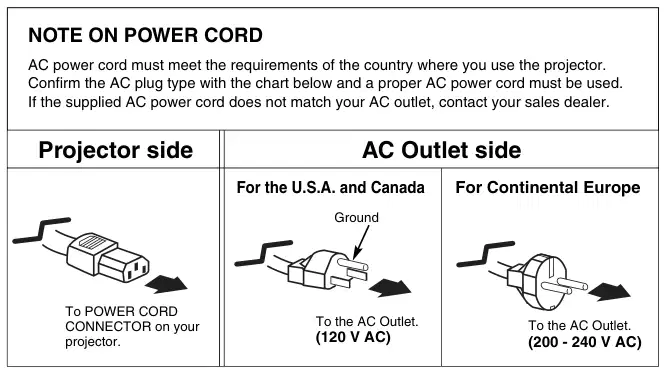
このプロジェクターで供給されるAC電源コードは、購入した国で使用するための要件を満たしています。
米国およびカナダで使用されているAC電源コードは、アンダーライター研究所(UL)が記載されており、カナダ標準協会(CSA)の認証を取得しています。 AC電源コードは、接地式ACラインプラグを持っています。 コンセントに差し込みそうな安心の機能です。 この安全機能を倒すようにしないでください。 コンセントに差し込むことができない場合は、電気技師に連絡してください。 グラウンド
ソケット出口は装置の近くで取付けられ、容易にアクセス可能であるべきです。

特徴および設計 6
コンピュータ入力 24
選択する入力ソース 24 コンピューターシステムを選択 25 PCの調整 26 自動PCの調節 26 手動 PC の調整 27 映像のイメージは29を選びます 画像レベル 選択 29 映像スクリーンの調節 30 映像スクリーンは30を選びます
プロジェクター7段式プロジェクター8 適切な位置10の移動プロジェクター11のプロジェクターを取付けるAC電源コード8の位置プロジェクター9レンズのインストール9調節可能なフィート10を接続して下さい
選択する 入力ソース 31 ビデオ システムを選択 32 画像の選択 33 イメージレベル 選択 33 映像スクリーンの調節 34 映像スクリーンは34を選びます
プロジェクター12のターミナルはコンピュータ13に接続しますビデオ装置14に接続します
操作の前に 15
リモート・コントロール操作 15 レーザーポインター機能 15リモートコントロールバッテリーインストール16 トップコントロールとインジケータ 17 画面上のメニュー 18 画面上のメニューを操作する方法 18 オンスクリーンのメニュー動作の流れ 18 メニューバー 19
ワイヤレスマウス 45メンテナンス 46 警告の臨時雇用者。 インジケータ 46エアフィルターケアとクリーニング 47 清掃投影レンズ 47 ランプの取り替え 48 ランプはカウンター49を取り替えます トラブルシューティング 50 メニュー ツリー52対応コンピューター仕様 54インジケーターとプロジェクター条件 55 技術的な指定 57 ターミナルの構成 58任意部品 59レンズの取り替え59 PJリンク通知59ピン コード番号メモ60次元61
オン/オフプロジェクター 20 プロジェクター20を回すと、プロジェクター21がオフになります。 画面を調整する 22 ズーム調整22焦点調節22レンズの転位の調節22のキーストーンの調節 22映像は機能23をフリーズしませんショーの機能23 Pタイマー機能を放します 23 音の調節 23

このマルチメディアのプロジェクターは、可搬性、耐久性および使いやすいのための最先端の技術と設計されています。 内蔵マルチメディア機能、1.07億色のパレット、マトリックス液晶ディスプレイ(LCD)技術を採用しています。
◆ デジタルズーム(コンピュータ用)
大きさや重量に非常にコンパクトで、プロジェクターの軽量化を実現。 どこでも持ち運び、仕事ができるように設計されている。
デジタルズーム機能により、画像サイズを約に調整できます。 1/4~49回のオリジナル画像サイズで、プレゼンテーションにおいて重要な情報に集中できます。
◆のキーストーンの訂正
このプロジェクターは、次のようなさまざまなビデオやコンピュータ入力信号を広く受け入れます。
プロジェクターの位置は、トラップエゾイド形状に歪んだ画像を表示させる場合があります。 Keystone 機能により、予測をデジタル化して歪みない画像を生成することができます。
プロジェクターが使用されていない場合、電力消費を削減するために電源管理機能を提供します。 電源管理機能は、プロジェクターが信号の中断を検出したり、特定の期間にボタンを押さないときに投影ランプをオフにするために作動します。 プロジェクターが信号を検出するか、操作ボタンを押下したときに映写ランプは自動的に回ります。 このプロジェクターは、この機能に搭載されています。
◆の高リゾリューション イメージ
DVI出力をコンピュータから接続するためのD 24-VIpin端子を搭載しています。
パソコン入力と800台の水平TVラインに対応した1024 x 768ドットの解像度をプロジェクターで提供。 XGA(1024×768)とUXGA(1600x1200)のコンピュータからの解像度は1024 x 768ドットに圧縮されます。 1600×1200ドット以上の画像を表示することはできません。 コンピューターの解像度が1600 x 1200を超えると、コンピュータ出力に対する分解能を下げます。
遠隔制御は、レーザーポインター機能を搭載しています。 この機能は、プロジェクト画面でスマートプレゼンテーションを行うのに役立ちます。
◆の多スキャン システム
このプロジェクターに付属のリモートコントロールには、接続されたコンピュータ用のワイヤレスマウス機能があります。 プロジェクターとパソコンをリモートコントロールで操作できる機能です。
ほぼ全てのコンピュータ出力信号をすぐに適合させるためにマルチスキャンシステムを搭載しています。 周波数などの設定の面倒なマニュアル調整は不要です。
◆ワンタッチオートPC調整
操作メニューは、英語・ドイツ語・フランス語・イタリア語・スペイン語・ポルトガル語・オランダ語・スウェーデン語・ロシア語・中国語・韓国語・日本語で12言語の対応が可能です。
コンピュータ ビデオ信号を着信して、自動PCの調節機能によって最もよい調節が自動的に置かれます。 複雑なセットアップは必要ありません。投影は常に正確です。
◆ モーター駆動レンズシフト
Pj-to NetDirector は、プロジェクターがコンピューター画面のイメージやコンピュータに保存された画像データをネットワーク経由で表示できるようにします。 プロジェクターは、Webブラウザで制御・メンテナンスも行えます。
投影レンズはモーター駆動のレンズシフト機能で上下に動かすことができます。 必要なイメージを手軽に提供できる機能です。 ズームレンズおよび焦点はまたモーター主導操作と調節することができます。

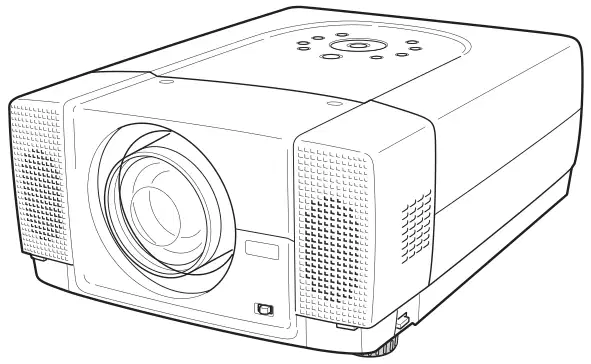
プロジェクターの各部の名称
トップコントロールとインジケータ
キャビネットの前部
投影レンズ
レンズキャップ付きプロジェクターをオンにしないでください。 レンズキャップを傷つけ、火災危険性のある状態に陥る光ビームからの高温。
VENT
赤外線リモートレシーバーレンズキャップ
電源コード
ターミナルおよびコネクター
赤外線リモート・レシーバー
コネクターの排気出口
熱い空気は排出しました!
ハンドル
ランプカバー
プロジェクターにPj-to NetDirector(オプション)を取り付ける際、これらの部品を削除します。 オーナーのマニュアルを参考にしてください。オプションPj-to NetDirector.
空気吸入口の出口
フィート ロックの掛け金


正式な入力電圧は100-120V、200-240V ACで自動選択します。 地上の中性導体を有する単相電源システムで動作するように設計されている。 電動ショックのリスクを低減するため、他の種類のパワーシステムに差し込むことはありません。 電源が届かない場合は、正規販売店またはサービスステーションにご相談ください。 プロジェクターを周辺機器に接続し、回転する前にすべての装置を接続します。 (接続用ページ12-14参照)
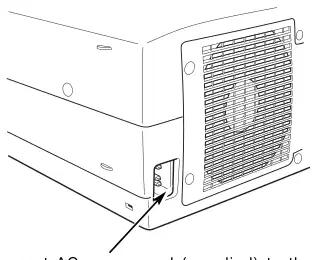
安全のため、プロジェクターが使用されていないときAC電源コードを抜いて下さい。 プロジェクターがAC電源コードでコンセントに接続されると、スタンドバイモードにアプライアンスがあり、少し電力を消費します。
AC電源コード(Supplied)をプロジェクターに接続します。 ACコンセントは、この機器の近くで簡単にアクセスできる必要があります。

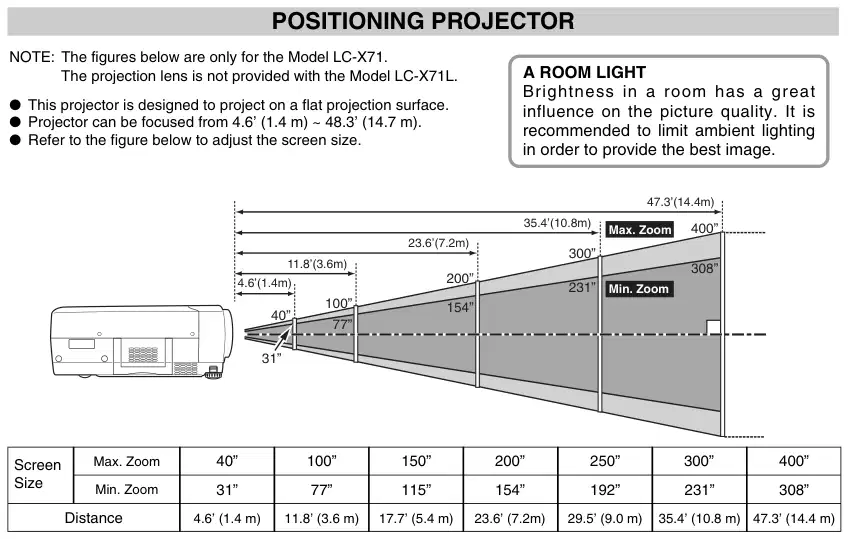
室内灯 室内の明るさは、画質に大きな影響を与えます。 最高のイメージを提供するために周囲照明を制限することをお勧めします。
投影レンズは、LC-X71Lのモデルでは提供されていません。
レンズシフト調整 投影レンズはモーター駆動のレンズシフト機能で上下に動かすことができます。 必要なイメージを手軽に提供できる機能です。 U/D 比率は 10:0 ~ 1:1 (下の図を参照して下さい)調節することができます。 操作は22ページをご覧ください。
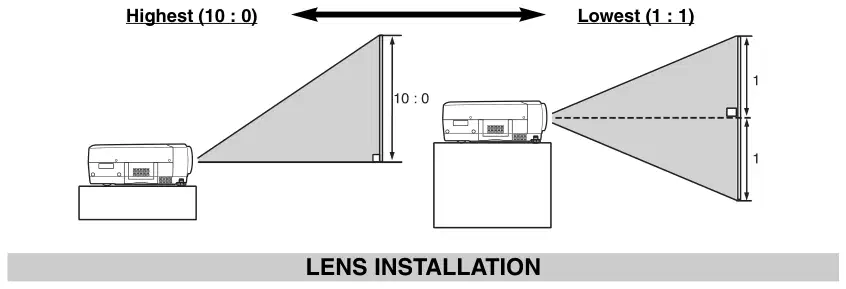
プロジェクターをセットアップする前に、投影レンズをプロジェクターに取り付けます。

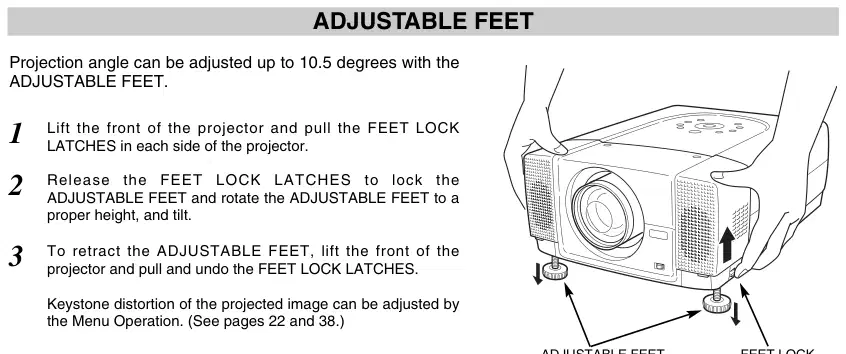
投射角度は、ADJUSTABLE FEETで最大10.5度まで調整できます。
プロジェクターの正面を持ち上げ、各面にFEET LOCK LATCHESを押します。 1
フィットロックウォッチを解除して、ADJUSTABLE FEETを適切な高さに回転させ、傾きます。 2
オートテーブルフェットを引き込み、フロントのプロジェクターを持ち上げてFEETロックラッチを解除します。
画面上のイメージのキーストーン歪みをメニュー操作で調整できます。 (22ページ目と38頁参照)
レイッチ
プロジェクターを適切な位置に取付けて下さい
プロジェクターを正しくインストールします。 ランプの寿命を低下させ、火災危険を引き起こす可能性が不適切なインストール。
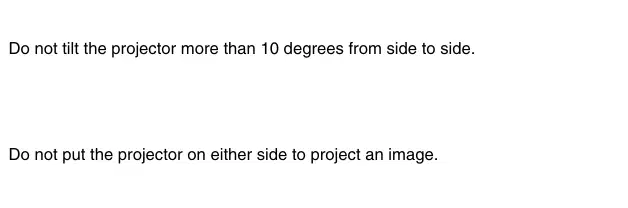
プロジェクターを横10度以上傾けないでください。
プロジェクターをイメージに写すために、どちらの側に置かないでください。
10˚ · 10˚

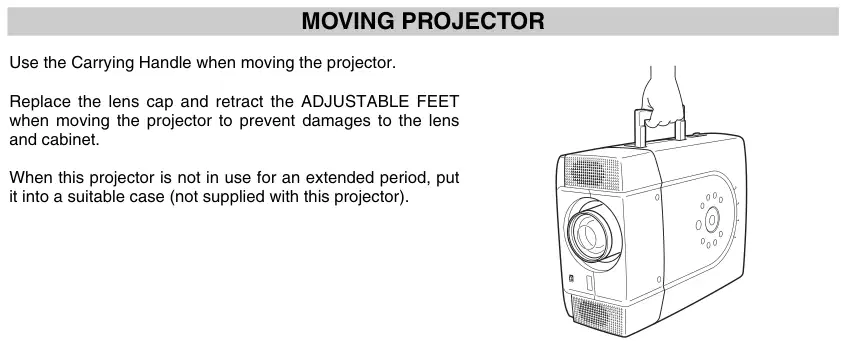
レンズキャップを交換し、プロジェクターを動かすとADJUSTABLE FEETがレンズやキャビネットにダメージを与えないようにします。
長時間使用しない時は、適切なケースに入れる(このプロジェクターは付属しません)。


パソコンやビデオ機器を接続するためのバックアップに入力・出力端子があります。 ページ12から14までの数字を参考に、正しく接続します。
コンピュータ入力/モニター出力端子(アナログ)
コンピュータ入力端末(デジタル)
コンピュータオーディオ
オーディオモニター出力
入力2ジャック
JACK
コンピュータ入力やモニター出力として使用できる端末です。 端末をコンピュータ入力またはモニター出力として適切に設定し、このターミナルを使用する前に実行します。 (ページ13-14および24を参照してください。)注記:この端末は、INPUT 2ジャックに入力した5 BNCタイプコンピュータから出力されます。
コンピュータ出力(デジタルDVI-Dタイプ)をこの端末に接続します。 HD(HDCP対応)信号も接続可能です。 (ページ13参照)
コンピューターからこのジャックにオーディオ出力(ステレオ)を接続します。 (ページ13参照)
このターミナルは切替可能であり、コンピュータ可聴周波入力1か可聴率の出力として使用することができます(可変的な)。 端末をコンピュータオーディオ入力1または音声モニター出力として適切に設定し、このターミナルを使用する前に適切な状態にします。 (ページ13・24参照)
ワイヤーで縛られた無線リモート・コントロールをワイヤーで縛られるように使用するとき、有線の遠隔制御はリモート・マネジメント ケーブル(任意)が付いているこのジャッキに接続します。
USBコネクタ(シリーズB)
このプロジェクターのリモートコントロールでコンピュータを制御する場合、この端末にパソコンのUSBターミナルを接続します。 (ページ13参照)
このプロジェクターのリモートコントロールでコンピュータを制御するときは、このコネクタにあなたのパソコンのマウスポートを接続します。 (ページ13参照)
このプロジェクターは、マイクロプロセッサを使用してユニットを制御するだけでなく、時々このマイクロプロセッサが故障し、リセットする必要があるかもしれません。 ペンでリセットボタンを押して、ユニットをシャットダウンして再起動します。 設定機能が過剰に使用しないでください。
音声入力ジャック ビデオ入力ジャッキSビデオ入力ジャック
ビデオ機器からビデオ装置やVIDEO/Yジャックに接続したり、コンポーネントのビデオ出力を VIDEO / Y、Cb / Pb および Cr / Pr ジャッキに接続します。 (14ページ参照)
ビデオ機器からこれらのジャックにオーディオ出力を接続します。 (14ページ参照)
ビデオ機器からこのジャックにS-VIDEO出力を接続します。 (14ページ参照)
ビデオ機器からVIDEO/Y、Cb/PbおよびCr/Prのジャックにコンポーネントのビデオ出力(Y、CBB、CRまたはY、Pb、Pr)を接続するか、コンピュータ出力{5 BNCタイプ(緑、青、赤、ホライズ)を接続します。 同期、およびVert。 コンピュータからG、B、R、H/VおよびVジャックへの同期}。 (ページ13および14を参照してください)
外部スピーカーをこれらの端末に接続します。 (ページ13および14を参照してください)

コンピュータに接続
接続に使用するケーブル (✽:ケーブルやアダプターは本プロジェクターに付属していません。)
IBM対応コンピュータまたはMacintoshコンピューター(VGA/SVGA / XGA/SXGA+/WXGA/UXGA)
デスクトップのタイプラップトップ タイプ
シリアルポート PS/2ポートオーディオ出力
ADBポートのコントロールケーブル ✽オーディオケーブル (44) (ステレオ)
シリアルポートの制御ケーブル
PS/2ポートの制御ケーブル ✽
1または2のコンピュータ オーディオ
コンピューターの端末に対応したコントロールケーブルを1つ使用してください。
アナログのコンピュータ
デジタルコンピュータ
コントロール
PORT
入出力 1
アナログ入力/出力デジタル(DVI-D)
R/C JACK
リセット制御ポートUSBオーディオ1音声2
オーディオアウト
G B R H/V V
(プロジェクター前面)
S–ビデオR-AUDIO-L ビデオ/Y CB / PB CR /PR
オーディオケーブル(ステレオ) ✽
入力 3
プロジェクターのターミナル

ビデオ機器に接続する
接続に使用するケーブル (✽:このプロジェクターでは付属しないケーブル。)
コンポーネントのビデオ出力装置。 (DVDプレイヤーや高精細TVソースなど)
ビデオカセットレコーダービデオディスクプレーヤー
RGBのスカート21ピン出力
出力(Y、Cb/Pb、Cr/Pr)
可聴周波出力の合成のビデオ出力
出力(Y、Cb/Pb、Cr/Pr)
ビデオケーブル(RCA x 1または
RCA x 3) ✽
オーディオケーブル ✽ (ステレオ)
オーディオケーブル(RCA x 2) ✽
S-VIDEOのオーディオ - CB/PB - CR / 4月ビデオ
日 - Cb/Pb - Cr/Pr
オーディオ
アナログのコンピュータ
オーディオアウト
オーディオケーブル(ステレオ) ✽
(プロジェクター前面)
プロジェクターのターミナル

リモート・コントロール操作
左サイド
電源オンオフボタン
レーザー光線がレーザーライトウィンドウから放出される間赤色を点灯します。 「ON」の位置にドラッグすると緑色を点灯します。 (p.45)
プロジェクターをオンまたはオフにするために使用される。 (p.20, 21)
AUT AUTO P O PC ON-OFF ON-OFF
凍結フリーズ
NO S O S HOW HOW
隣接する自動PC。 ボタン
LOCK LOCK
MUTE MUTE
映像画像
AUTO PC の調節機能を動かすために使用して下さい。 (p.26)
音をミュートするために使用される。 (p.23)
選択する
ボリューム +
画像ボタン
画像レベルを選択するために使用される。 (p.29, 33)
キーストーントーン
すべてのオフスイッチ
ドラッグ・オン/オフボタン
リモートコントロールを使用するときは、このスイッチをONにします。そして使用していないときに「ALL OFF」にしてください。
DRAG ON/OFFポジションを選択するために使用します。 (p.45)
正しい基石のゆがみに使用されて。 (p.22, 38)
電池のコンパートメント箱の中の このリモートコントロールは、DIP スイッチをバッテリーコンパートメントボックスに提供します。 SW4(LASER ON/OFFスイッチ)を「OFF」位置にスライドさせます。 レーザーポインター機能が動作しません。 コード番号に応じて、以下の表に示すようにスイッチ1-3を設定します。 リモートコントロールコードとして選択したい。 (41ページ参照)
ワイヤレスマウス操作でPCのマウスとして使用されます。 選択された画面オブジェクトをドラッグするには、このボタンとマウスポインタボタンを押します。 (p.45)
ワイヤレスマウス操作でPCのマウスとして使用されます。 (p.45)
右クリックボタン
レーザーボタン
P-タイマーP-TIMER
入力 1 入出力 1
ワイヤレスマウス操作でPCのマウスとして使用されます。 (p.45)
レーザーポインター機能の動作に使用されます。 ボタンを1分間押してレーザービームが放出されます。 レーザーポインターを1分以上使用する場合は、このボタンを押してもう一度押します。
カラーM
入力2入力 2
レンズシフトボタン
入力 3 入入力 3
レンズシフト機能を選択するために使用します。 (p.22)
すくいスイッチ設定
SW4 レーザーオン/オフ
ワイヤーで縛られたリモート・ジャック
SW1 SW2 SW3 コードいいえ。
コード 1 オンコード 1 ON
ワイヤード・リモート・コントロールとして使用する場合、このジャックに遠隔制御ケーブル(任意)を接続して下さい。 ワイヤード・リモート・コントロールとして使用する場合の電池のインストールは要求されます。
コード 2 オンオフ
オン
コード 3 ON
コード 4 オンオフ
コード 5 オフオン
焦点を調節するのに使用される。 (p.22)
コード 6 オフ
コード 7 オフオン
OFF OFF
レーザーポインター機能
レーザーポインターとして使用したレーザー光窓からレーザビームを放ちます。 レーザーボタンを押下すると、レーザー光が点灯します。 LASERボタンを1分以上押下するか、放置すると光が消えます。 レーザー光器インディケーターは赤色で点灯し、レーザービームが放出されるようにREDライトを発光します。 レーザーはCass IIレーザーを放射しました。 レーザー光窓に見えたり、レーザービームを自分で輝かせたりしないでください。 下記の3つのマークは、レーザービームの注意ラベルです。 注意: ここに指定した手順以外の制御、調整または性能の使用は、
有害放射線曝露結果
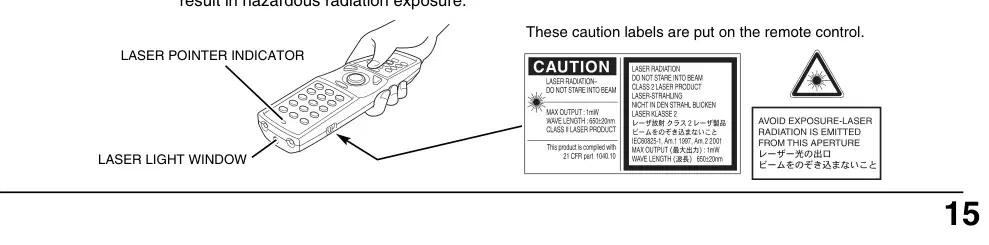
これらの注意ラベルはリモートコントロールに置きます。
コード 8 オフ

作動の範囲 ボタンを押下する際に、プロジェクター(受信機ウィンドウ)にリモートコントロールを配置します。 リモートコントロールの最大動作範囲は、プロジェクターの前面と後方で約16.4'(5 m)および60°です。
ジタルズーム+/モードを選択し、画像のサイズを変更するために使用します。 (p.30)
AUT AUTO P O PC ON-OFF ON-OFF
写真を黒いイメージに変えるのに使用される。 (p.23)
凍結フリーズ
NO S O S HOW HOW
選択ボタン
凍結ボタン
LOCK LOCK
MUTE MUTE
映像画像
選択した項目を実行したり、DIGITAL ZOOM +/-モード内の画像を拡張/圧縮するために使用されます。 (p.30) 点(容積+/-)
ボリューム +
写真を凍結するために使用される。 (p.23)
MENU MENU
キーストーントーン
ボタン
アイテムを選択するか、画面上のメニューで値を調整するために使用される。 DIGITAL ZOOM +/-モードの画像もパンに使用されます。 (p.30) POINT LEFT/RIGHTボタンは、VOLUME +/-ボタンとしても使われます。 (p.23)
メニュー操作を選択するために使用される。 (p.18, 19) の
16.4’ (5 m)
P- TIMER機能の動作に使用されます。 (p.23)
入力 1 ボタン
入力ソース(INPUT 1)を選択するために使用される。 (p.24)
入力 1 入出力 1
ズームボタン
ZOOM
カラーM
入力2入力 2
入力2ボタン
入力ソース(INPUT 2)を選択するために使用される。 (p.25, 31)
ズームレンズを調節するのに使用される。 (p.22)
焦点の焦点レンズ
16.4’ (5 m)
入力3ボタン
ボタン
入力ソース(INPUT3)を選択するために使用される。 (p.31)
色管理機能の操作に使用されます。 (p.35-36) の
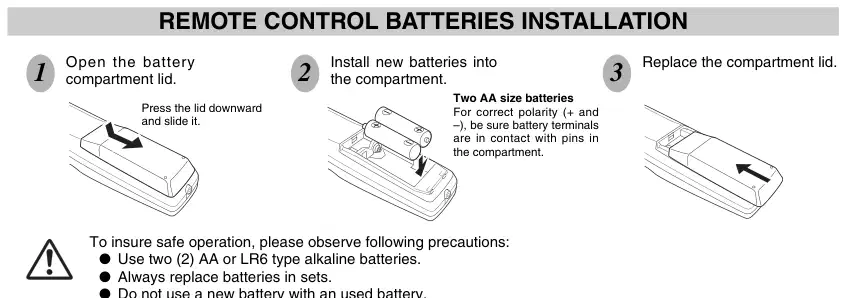
AA型2本電池 正しい極性(+と-)のために、電池ターミナルがコンパートメント内のピンとの接触にあることを確認してください。
60° · 60°

トップコントロールとインジケータ
制御ボタン(トップコントロール)とインディケーターを上部に搭載しています。
インジケーター
ツイート スイッチ
スピーカーの選択に使用されます。 (内外)
ボタンの電源オンオフボタン入力ボタンを選択
画面上のメニューを開くか、閉じるために使用されます。 (p.18, 19) の
選択した項目を実行するために使用します。 DIGITAL ZOOMモードの画像を拡大/圧縮することも可能です。 (p.30)
プロジェクターをオンまたはオフにするために使用される。 (p.20, 21)
入力ソースを選択するために使用される。 (p.24, 31)
隣接する自動PC。 ボタン
ズームレンズを調節するのに使用される。 (p.22)
自動PCの調節機能を動かすために使用される。 (p.26)
焦点を調節するのに使用される。 (p.22)
画像レベルを選択するために使用される。 (p.29, 33)
レンズシフト機能を選択するために使用します。 (p.22)
正しい基石のゆがみに使用されて。 (p.21, 37)
投射ランプが寿命の端に達すると黄色に変わります。 ランプが点灯できないと、黄色に点滅します。 (p.48, 55-56)
プロジェクターが点灯すると、ディムになります。 プロジェクターがスタンバイモードの場合、明るくなります。 (p.20, 21, 55-56)
点(ボリューム+ / –)ボタン
警告の臨時雇用者。 インジケータ
プロジェクターが点灯する準備ができたら、緑色にライトアップします。 パワーマネジメントモードで緑色に点滅します。 (p.40, 46, 55-56)
アイテムを選択するか、画面上のメニューで値を調整するために使用される。 ジタルズーム+/モードの画像もパンに使われます。 (p.30) POINT LEFT/RIGHTボタンは、VOLUME + / - ボタンとしても使われます。 (p.23)
プロジェクターの内部温度が高すぎると赤く点滅します。 (p.46、55-56)

画面上のメニュー
画面上のメニューの操作方法
画面上のメニューでこのプロジェクターを操作して調整できます。 各調整を操作する関連ページを参照して下さい。
AUT AUTO P O PC ON-OFF ON-OFF
D.ZOOM D.ZOOM
凍結フリーズ
NO S O S HOW HOW
ポインターアップ/ダウン/ライト/シフトを移動させるために使用されます。
MUTE MUTE
映像画像
2. . 移動ポインター
ボリューム -
ポインタ(✽ 以下参照)を移動するか、またはトップコントロールの POINTボタンを押しながら項目の値を調整します。
ボリューム +
MENU MENU
キーストーントーン
✽ポインターは、オンスクリーンメニューのアイコンで選択できます。
アイテム。 下記の「画面メニュー操作の流れ」の図をご覧ください。
選択ボタン
アイテムを選択するために使用される。
3. . アイテムを選択
アイテムを選択したり、SELECTボタンを押して選択した機能を設定したりします。
ポインターUP/DOWN/RIGHT/LEFTを移動させるために使用されます。
選択ボタン
アイテムを選択するために使用される。
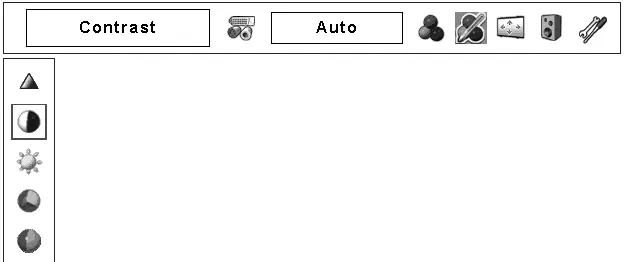
メニューボタンを押して画面メニュー(MEN BAR)を表示してください。 赤枠はポインターです。
調整するメニューを選択
POINTER(赤枠) ポップアップ/ダウンボタンを押して、ポインターを動かす。
POINT RIGHT/LEFTボタンを押して選択したいメニューアイコンにPOINTER(赤枠)を移動します。
ON-SCREEN MENUでアイテムをコントロールまたは調整
POINT UP/DOWNボタンを押して、POINTER(赤枠または赤い矢印)を調整したい項目に移動し、[SELECT]ボタンを押すとITEM DATAが表示されます。
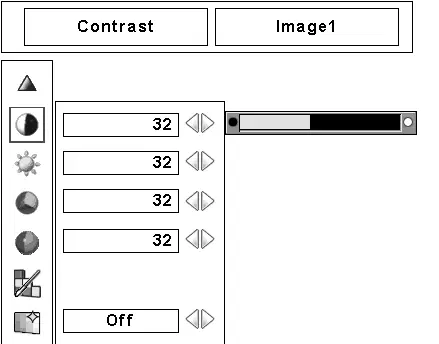
ピントの右/左ボタンを押して、ITEMデータを調節します。 各調整の詳細については、関連するページを参照してください。
数値を調整したり、機能を設定するためにPOINT LEFT/RIGHTボタンを押します。
画面上のメニューを表示 ・ポインター(赤枠)

MENU BAR
PCのソースのため PC入力ソースに接続するとMENUボタンを押します。
スクリーンメニュー
設定メニュー
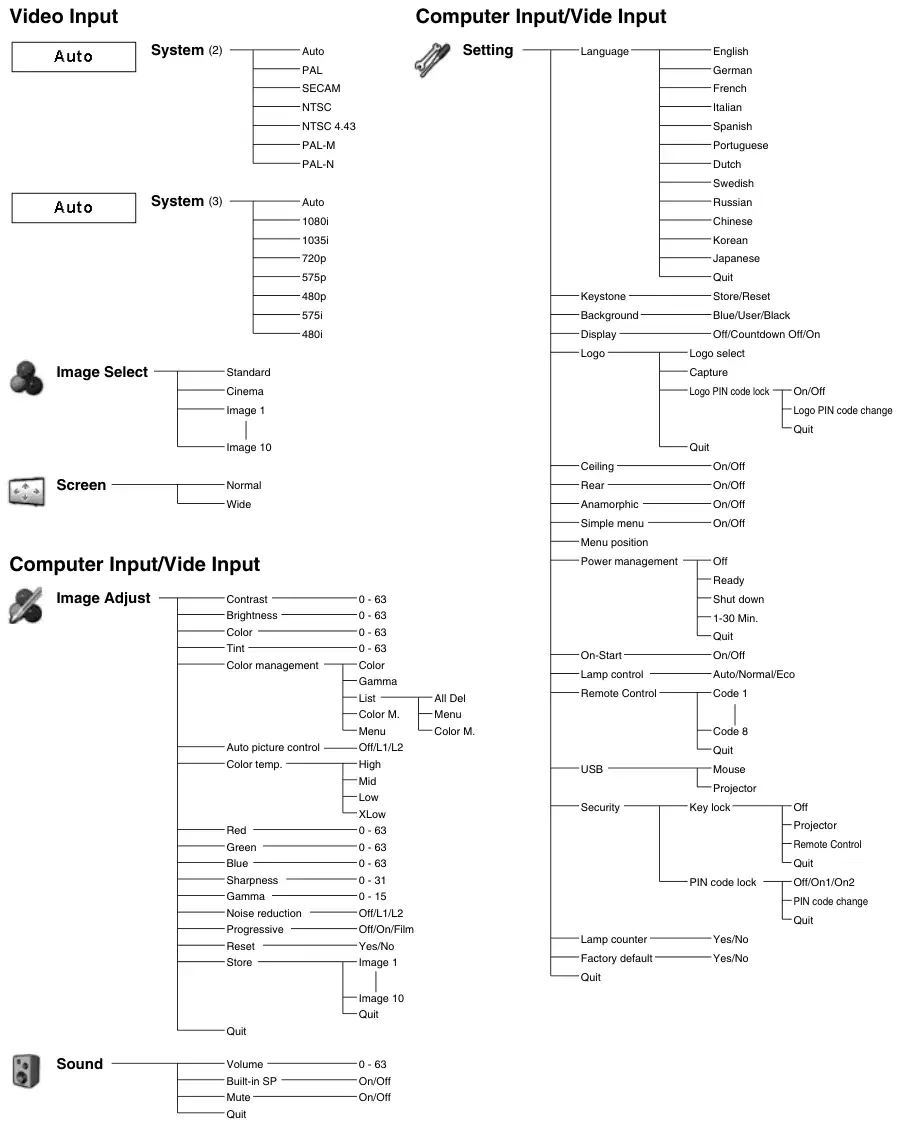
PCシステムメニュー
標準、実物およびイメージ1~10の間で画像レベルを選ぶのに使用されて (29ページ参照)
画像をサイズ調整するために使用される。 [ノーマル/トレンド/ワイド/フル/デジタルズーム+/-] (30ページ参照)
プロジェクターの設定を変更したり、ランプ交換カウンターをリセットするために使用されます。 (38-44ページ参照)
コンピュータシステムを選択するために使用される。 (24ページ目と25ページ参照)
画面上のメニューの選択した項目を表示します。

映像はメニューを調節します
サウンドメニュー
入出力メニュー
音量を調整したり、音をミュートするために使用される。 (ページ23参照)
入力ソース(入力1、入力2、または入力3)を選択するために使用される。 (24ページ参照)
入力信号のフォーマットと一致させるために変数を調節するのに使用される。 (ページ参照 26-28.)
コンピュータイメージを調節するのに使用される。 [コントラスト/明るさ/色/色合い管理/自動画像制御/カラー温度。/白色バランス(R / G / B)/シャープネス/ガンマ/ノイズリダクション/プログレッシブ] (ページ35-37を参照してください。)
ビデオソースのため 接続時にMENUボタンを押して、VIDEO入力ソースに接続します。
映像セレクトメニュー
入力ソース(入力1、入力2、または入力3)を選択するために使用される。 (31ページ参照)
標準、映画館およびイメージ1~10の間で画像レベルを選ぶのに使用されて (33ページ参照)
通常のサイズや幅に画像のサイズを調整するために使用される。 (ページ34参照)

PCソースのメニューと同じ機能。 PCソースのメニューと同じ機能。
選択したビデオソースのシステムを選択するために使用される。 (ページ32参照)
映像のイメージを調節するのに使用される。 [コントラスト/明るさ/色/色合い管理/自動画像制御/カラー温度。/白色バランス(R / G / B)/シャープネス/ガンマ/ノイズリダクション/進行性] (ページ35-37を参照してください。)

プロジェクターのオン/オフ
プロジェクターをオンにする
プロジェクターを回す前に、周辺機器(コンピュータ・VCR等)の接続を完了します。
プロジェクターのAC電源コードをACコンセントに接続します。 LAMPインジケータは赤色、READYインジケータライトグリーン。
上部の制御またはリモート・コントロールで電源ON-OFFボタンを押して下さい。 LAMPインジケーターが動作し、冷却ファンは作動します。 準備表示は画面に現れ、カウントダウンが始まります。
準備表示は30秒後に消えます。
選択された入力源およびランプ制御
4 カウントダウン後、最後に選択した入力ソースとランプ制御ステータスアイコン(ページ41参照)が画面に表示されます。
PINコードでプロジェクターをロックすると、暗証番号入力ダイアログボックスが表示されます。 下記のPINコードを指示します。
PINコードを入力する
PINコード入力ダイアログボックス
POINT LEFT/RIGHTボタンを押して、SELECTボタンで番号を固定して数を選択します。 数値は「従う」に変更されます。誤った番号を固定すると、POINT DOWNボタンを押してポインタを「設定」または「クリア」に移動し、「PINコード」に戻します。正しい数字を入力してください。
4桁の数字を入力するように、このステップを繰り返します。
4桁の数字が固定されると、ポインタは自動的に「設定」に移動します。 プロジェクターを操作するために起動できるようにSELECTボタンを押します。
間違ったPINコードを入力すると、暗証番号(✳✳✳✳)が赤くなり消えます。 PINコードをもう一度入力してください。
OKアイコンが消えた後、プロジェクターを操作できます。
PINコードとは?
PIN(個人識別番号)コードは、プロジェクターを操作するために知っている人を可能にするセキュリティコードです。 PINコードの設定で、プロジェクターの不正使用を防止します。
PINコードは4桁の数字で構成されます。 PINコードでプロジェクターの動作をロックする為に、ページ43にあるSETTINGメニューにPINコードロック機能を参照ください。
ランプ制御の状態・ポインター

プロジェクターを切る
上部の制御またはリモートコントロールで電源ON-OFFボタンを押し、「電源オフ」画面に表示されます。
電源ON-OFFボタンをもう一度押して、プロジェクターをオフにします。 LAMPインジケータは明るく、READYインジケータがオフになります。 プロジェクターを切った後、冷却ファンが作動します(90秒間)。 期間中は、プロジェクターの電源が切れることができません。
4秒後に消えてしまう「電源オフ」
3 プロジェクターが冷却されたら、READYインジケーターは再び緑色に点灯し、あなたはプロジェクターをオンにすることができます。 完全に冷却した後、AC電源コードを抜いてください。
ランプの寿命を維持するために、プロジェクターをオンにすると、電源オフ前に少なくとも5分待ちます。 冷却ファンが実行されている間または準備されたインジケーターは再び緑色に点灯する前に、AC電源コードを抜かないでください。 ランプ寿命を短くするなど、

スクリーンの調節
ズーム調整
1 リモートコントロールのトップ制御またはズーム ▲/▼ボタンでZOOMボタンを押す。 画面に「ズーム」が現れます。

2 ズームボタンやポイントアップボタンを押すと、より大きくなるので画像が小さくなります。
4秒後に「ズーム」が消えます。
1 リモートコントロールのトップ制御またはFOCUS ▲/▼ボタンでFOCUSボタンを押す。 画面に「フォーカス」が現れます。
2 FOCUS ▲/▼buttons または POINT UP/DOWN ボタンを押して画像の焦点を調整します。
4秒後に「フォカス」が消えます。
レンズシフト調整 1 リモートコントロールのトップ制御またはレンズシフト ▲/▼ボタンでレンスSHIFTボタンを押す。 画面に「シフトを抑える」が現れます。 2 ボタンやレンズのSHIFT ▲buttonを押して画像を上下に移動し、POINTダウンまたはLENSシフトを押します。
4秒後に「転位」が消えます。
写し出された映像に基石のゆがみがあると、キーストーン機能でイメージを訂正して下さい。
1 リモートコントロールのキーストーンボタンを押したり、設定メニューでキーストーンを選択します。 (ページ38参照) 鍵盤のダイアログ ボックスが表示されます。 2 POINT UP/DOWN/LEFT / RIGHTボタンを押して、キーストーンの歪みを修正します。 POINT UPボタンを押して、画像の上部を縮小します。 下の部分を減らすためにPOINT DOWNボタンを押す. 左部分を削減するためにPOINT LEFTボタンを押します。 POINT RIGHTボタンを押すと、右側のパーツが減ります。
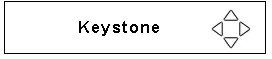
POINT UPボタンで上部幅を削減します。
POINT DOWNボタンで下幅を減らします。
POINT LEFTボタンで左部分を削減します。
POINT RIGHTボタンで右部分を縮小します。

映像は機能を凍結します
画面上の画像を凍結するためにリモートコントロールのFREEZEボタンを押します。 FREEZE 機能のキャンセルには、もう一度フリーズボタンを押してください。
リモートコントロールのNO SHOWボタンを押して、画像を黒にします。 正常に復元するには、もう一度ノーショーボタンを押してください。
4秒後には「ショーなし」が消えます。

リモートコントロールのP-TIMERボタンを押します。 タイマー表示画面に00 : 00"が表示され、カウントタイム(00:00〜59:59)を開始します。 P-TIMERを停止するには、P-Timerボタンを押します。 P-TIMERボタンをもう一度押してP-Timer機能をキャンセルします。
ボリュームの近似レベルを示します。
ボリューム ボリュームを調整するために、トップコントロールまたはリモート制御のVOLUME(+ / -)ボタンを押します。 ボリュームダイアログボックスは、画面に数秒間表示されます。 ボリュームを増加させるために、VOLUME(+)ボタンを押します。音量を減らすためにVOLUE (-)ボタンを押す。

ミュート リモートコントロールのMUTEボタンを押して音を消す。 前のレベルに音を復元するには、MUTEボタンを押します。またはボリューム(+ / -)ボタンを押すと、そのサウンドが再び表示されます。
ミュート機能を設定するには、MUTEボタンを押します。
ボリュームダイアログボックスは4秒後に消えます。
メニューボタンを押して画面メニューを表示してください。 POINT LEFT/RIGHTボタンを押して、赤枠のポインターをSOUNDメニューアイコンに移動します。

POINT UP/DOWNボタンを押して、赤枠のポインターを目的の項目に移動し、[SELECT]ボタンをクリックします。
ボリュームの近似レベルを示します。
ボリュームを増加させるために、POINT RIGHTボタンを押します。音量を減らすには、 POINT LEFTボタンを押す必要があります。
サウンドメニューを閉じる
内蔵SP。
POINT LEFT/RIGHTボタンを押して、内蔵スピーカーをオンまたはオフにします。
POINT LEFT/RIGHTボタンを押して音を消す。 ダイアログボックスの表示は「オン」に変更され、音がオフになります。 前のレベルに音を復元するには、POINT LEFT/RIGHTボタンを押します。
サウンドメニューアイコン・ ボリューム · ミュート

入力ソースの選択
上部の制御またはINPUT 1、InPUT 2を押すと入力ソースを選択したり、リモートコントロールで3ボタンを入力します。 プロジェクターが適切なイメージを再現できない場合は、MENUオペレーション(以下)で正しい入力ソースを選択して下さい。
✽入力1がそのまま使用したときに出力1は表示されません。
モニターアウト。
入力1(コンピュータ入力端末)を選択した場合
メニューボタンを押して画面メニューを表示してください。 POINT LEFT/RIGHTボタンを押して、赤枠のポインタを INPUTメニューアイコンに移動します。

POINT UP/DOWNボタンを押して、赤い矢印ポインタを入力1に移動し、[SELECT]ボタンをクリックします。 Source Select メニューが表示されます。
ポインタ(赤い矢印)を1入力に移動し、SELECTボタンを押します。
選択したいソースに移動し、SELECTボタンを押します。 3
コンピュータがINPUT 1(ANALOG)端末に接続されている場合は、RGB (PCアナログ)を選択します。

ポインタ(赤い矢印)をソースに移動し、SELECTボタンを押します。
スクラップした映像機器がINPUT 1(ANALOG)端末に接続されている場合は、RGB (Scart)を選択します。
コンピュータがINPUT 1(デジタル)端末に接続されている場合は、RGB (PCのデジタル)を選択します。
HDCP 互換信号のソースが INPUT 1 (デジタル) 端末に接続されている場合は、RGB(AV HDCP)を選択します。
INPUT 1 ANALOGターミナルがMONITOR OUT端子として使用される場合は、モニターアウトを選択します。

コンピュータ出力を接続する場合 [5 BNCタイプ (緑、青、赤、ホライズ. 同期、およびVert。 同期)コンピュータからG、B、R、H/HVおよびVジャックへの:

メニューボタンを押して画面メニューを表示してください。 POINT LEFT/RIGHTボタンを押して、赤枠のポインタを INPUTメニューアイコンに移動します。
ポインタ(赤い矢印)を2入力に移動し、SELECTボタンを押します。
POINT UP/DOWNボタンを押して、赤い矢印ポインターを入力2に移動し、[SELECT]ボタンをクリックします。 Source Select メニューが表示されます。 2
POINT UP/DOWNボタンと赤い矢印アイコンが表示されます。 矢印を「RGB」に移動し、SELECTボタンを押します。

ポインタ(赤矢印)をRGBに移動し、SELECTボタンを押します。
自動マルチスキャンシステム
VGA、SVGA、XGA、SXGA、WXGAまたはUXGA(ページ54-55で「COMPATIBLE COMPUTER SPECIFICATION」を参照)に基づいて様々な種類のコンピュータに自動調整します。 コンピュータが選択されると、このプロジェクターは追加の設定なしで着信信号およびプロジェクト適切なイメージを自動的に検出します。 (手動で設定するコンピュータは必要です)
プロジェクターは、オート・モード1~10・システムがプロジェクターに搭載されているもの。
プロジェクターがこのプロジェクターで提供されているPCシステムとして接続された信号を認識できない場合、自動PC調整機能により、プロジェクターと「オート」をシステムメニューアイコンに調節できます。 正しく画像が提供されていない場合は、マニュアル調整が必要です。 (27ページ目と28頁参照)
PC SYSTEMメニューアイコン 選択されているシステムを表示します。
コンピュータから信号入力はありません。 コンピュータとプロジェクターの接続が正しく設定されていることを確認してください。 (50ページで「トラブルシューティング」を参照してください。)
マニュアルPCの高度調節でユーザプリセット調整。 調整されたデータはモード1~10で保存できます。
プロジェクターにPCシステムが搭載されています。 プロジェクターは適切なシステムを選び、それを表示します。 SVGA 1
✽Mode 1とSVGA 1は一例です。
手動でコンピュータ システムを選ぶ

このプロジェクターでは、PCシステムが自動選択されます。ただし、パソコンのシステムは手動で選択できます。
PC SYSTEMメニューアイコン 選択されているシステムを表示します。
メニューボタンを押して画面メニューを表示してください。 POINT LEFT/RIGHTボタンを押して、赤枠のポインターをPC SYSTEMメニューアイコンに移動します。
このダイアログボックスのシステムを選択することができます。
PC ADJUSTメニューにカスタムモード(1~10)セット。 (p.27, 28)
POINT UP/DOWNボタンを押して、赤矢印ポインタを目的のシステムに移動し、[SELECT]ボタンをクリックします。

PCの調節
自動PCの調節
自動PCの調節機能は自動にあなたのコンピュータに従って良いsync、合計点、横および縦の位置を合わせるために提供されます。 自動PC調整機能は以下のとおりです。
オートPCが隣接しています。
メニューボタンを押して画面メニューを表示してください。 POINT LEFT/RIGHTボタンを押して、赤枠のポインターをPC ADJUSTメニューアイコンに移動します。 1

2 POINT UP/DOWNボタンを押して、赤枠のポインタをAUTO PCに動かします。 アイコンをクリックし、SELECTボタンを押します。 自動PC ADJを押すことで、自動PCアジャスタメントも実行できます。 上部制御またはリモートコントロールのボタン。
PC ADJUSTメニューアイコン
赤いフレームポインタをオートPCに動かします。 アイコンをクリックし、SELECTボタンを押します。
調整されたパラメータを保存します。 自動PCの調節からのシステム変数はこのプロジェクターで記憶することができます。 パラメータが保存されると、設定はPC SYSTEMメニュー(p.25)のモードを選択することで完了できます。 マニュアルPCのADJUSTMENTを27-28ページで見る。

手動PCの調節
現在配布しているほとんどのパソコンから信号を表示するために自動で調整できます。 しかし、このプロジェクターのマルチスキャンシステムでは調整できない特別な信号フォーマットを採用しています。 この場合、プロジェクターは適切なイメージを再現できず、フリッカーとして認識されることがあります。非同期化; 非集中的;またはスキュード画像. このプロジェクターの手動PC調整により、これらの特別な信号フォーマットと一致するいくつかのパラメータを正確に調節することができます。 このプロジェクターには、手動で調整したパラメータを保存するための10独立したメモリ領域があり、使用時に特定のコンピュータの設定をリコールすることができます。
PCシステムメニュー (p.25)
メニューボタンを押して画面メニューを表示してください。 POINT LEFT/RIGHTボタンを押して、赤枠のポインターをPC ADJUSTメニューアイコンに移動します。 1
2 POINT UP/DOWNボタンを押して、赤枠のポインターを目的の項目に移動し、[SELECT]ボタンをクリックします。 調整ダイアログボックスが表示されます。 POINT LEFT/RIGHTボタンを押して値を調整します。
PC ADJUSTメニューアイコン
赤枠のポインタをアイテムに移動し、SELECTボタンを押します。
ディスプレイからフリッカーを排除します。 POINT LEFT/RIGHTボタンを押して値を調整します。 (0から31まで)
選択したモードのステータス(保存/無料)を表示します。
水平方向の合計ドット数を調節します。 POINT LEFT/RIGHTボタンを押して、PCイメージに合わせて数値を調整します。

POINT LEFT/RIGHTボタンを押して値を調整します。
水平方向の映像の位置を調節するためにPOINT LEFT/RIGHTボタンを押して下さい。
アイコンのSELECTボタンを押して「クランプ」、ディスプレイエリアH、「表示領域V」を調節します。
縦の映像の位置を調節するためにPOINT LEFT/RIGHTボタンを押して下さい。
SELECTボタンを押してH-sync freqを表示します。 と V-sync freq. 接続されたコンピューターの

クランプレベルを調整します。 暗いバーがイメージに入ったら、この調整をお試しください。
現在のモードアイコンのSELECTボタンを押して、接続されているコンピューターの情報を表示します。
このプロジェクターで表示される横のエリアを調整します。 POINT LEFT/RIGHTボタンを押して値が減り、増加します。
前のアイテムを表示するには、このアイコンのSELECTボタンを押します。
プロジェクターで表示される縦方向のエリアを調節します。 POINT LEFT/RIGHTボタンを押して値が減り、増加します。

調整データを保存する。
調整されたパラメータをリセットするには、SELECTボタンを再設定して押下します。 確認ボックスが表示されます。 [はい] を選択します。 調整は、以前の数値に戻ります。
このモードは、保存されているパラメータを持っています。

以前に設定した調整されたパラメータをクリアするには、赤枠のポインタをモードフリーアイコンに移動し、SELECTボタンを押します。 赤い矢印ポインタをクリアしたいモードに移動し、SELECTボタンを押します。
調整されたパラメータを保存するには、赤枠のポインタをストアアイコンに移動し、[SELECT]ボタンを押します。 赤い矢印ポインタをモード1から10のいずれかに移動して、パラメータを保存し、SELECTボタンを押します。
このダイアログ ボックスを閉じます。
「トータルドット」「ポジショニングH」「ポジションV」、ディスプレイエリアH「表示領域V」の数値を表示します。
PC ADJUSTメニューを出てください。

確認ボックスが表示され、[はい]を選択します。
調整データをクリアする。

このダイアログ ボックスを閉じます。
確認ボックスが表示され、[はい]を選択します。

映像画像選択
画像レベル選択
画面上部の「イメージ」ボタンを押しながら、標準・リアル・画像1から画像を10へ選択するか、リモートコントロールで表示します。
このプロジェクターの通常の画像レベルプリセット。
グラフィックのための改良された半径の映像のレベル。
IMAGE ADJUSTメニューでユーザープリセット画像調整。 (p.35- 37)
メニューボタンを押して画面メニューを表示してください。 POINT LEFT/RIGHTボタンを押して、赤枠のポインタを IMAGE SELECTメニューアイコンに移動します。 1

2 POINT UP/DOWNボタンを押して、赤枠のポインターを目的レベルに移動し、[SELECT]ボタンをクリックします。
アイコンメニューのアイコン
赤枠のポインタをレベルに移動し、SELECTボタンを押します。
このプロジェクターの通常の画像レベルプリセット。
グラフィックのための改良された半径の映像のレベル。
IMAGE ADJUSTメニューでユーザープリセット画像調整。 (p.35- 37)

映像スクリーンの調節
映像スクリーンの選択
このプロジェクターに、画像画面のサイズ変更機能が搭載されているため、望ましいイメージサイズを表示できます。
メニューボタンを押して画面メニューを表示してください。 POINT LEFT/RIGHTボタンを押して、赤枠のポインターをSCREENメニューアイコンに移動します。

POINT UP/DOWNボタンを押して、赤枠のポインタを目的関数に移動し、[SELECT]ボタンをクリックします。 2
赤枠のポインタを関数に移動し、SELECTボタンを押します。
画面サイズに合わせてイメージを提供。
オリジナルサイズでイメージを演出。
映像の幅を均一に拡大することで、ワイドなビデオアスペクト比(16:9)に適合させるイメージを提供します。 16:9で絞ったビデオ信号を出すためにこの機能を使うことができます。
画面全体イメージをフルに提供。
デジタルズーム+を選択した場合、画面上のメニューが消え、「D」と表示されます。 ズーム+"が現れます。 SELECTボタンを押して画像サイズを拡大します。 POINT UP/DOWN/LEFT/RIGHTボタンを押して画像をパン粉にします。 画面サイズより大きい場合のみ、パンニング機能が動作する。 リモートコントロールのD.ZOOM ▲buttonを押すことで、映写画像も拡大できます。
デジタルズームレンズを選択した場合、画面上のメニューが消え、「D」と表示されます。 ズーム –” が表示されます。. SELECTボタンを押して画像サイズを圧縮します。 遠隔操作でD.ZOOM ▼buttonを押すことで、映写した画像も圧縮できます。
デジタルズーム+/モードを解除するには、D.ZOOM ▲ /▼、SELECT、POINTおよびレーザーボタン以外の任意のボタンを押します。

入力ソースの選択
上部の制御またはINPUT 1、InPUT 2を押すと入力ソースを選択したり、リモートコントロールで3ボタンを入力します。 プロジェクターが適切なイメージを再現できない場合は、MENUオペレーション(以下参照)で正しい入力ソースを選択します。
✽入力1がそのまま使用したときに出力1は表示されません。
モニターアウト。
ビデオ機器に接続するときは、 Source Select メニューの動画ソースの種類を選択します。

メニューボタンを押して画面メニューを表示してください。 POINT LEFT/RIGHTボタンを押して、赤枠のポインタを INPUTメニューアイコンに移動します。 1
POINT UP/DOWNボタンを押して、赤い矢印ポインターを入力2に移動し、[SELECT]ボタンをクリックします。 Source Select メニューが表示されます。 2
ポインタ(赤い矢印)を2入力に移動し、SELECTボタンを押します。
選択したいソースに移動し、SELECTボタンを押します。 3

ビデオ入力信号がビデオのIDEOジャックに接続されている場合は、ビデオを選択します。
ポインタ(赤い矢印)をビデオまたはY、Pb/Cb、Pr / crに移動し、SELECTボタンを押します。
Y- Pb/Cb-Pr/Cr ジャックに接続されたビデオ入力信号が、Y,Pb/cb,Pr / Crを選択します。
動画機器に接続する際は、Source Select(Video)メニューの動画ソースの種類を選択します。

メニューボタンを押して画面メニューを表示してください。 POINT LEFT/RIGHTボタンを押して、赤枠のポインタを INPUTメニューアイコンに移動します。 1
POINT UP/DOWNボタンを押して、赤い矢印ポインタを入力3に移動し、[SELECT]ボタンをクリックします。 Source Select メニューが表示されます。 2
ポインタ(赤い矢印)を3入力に移動し、SELECTボタンを押します。
選択したいソースに移動し、SELECTボタンを押します。 3
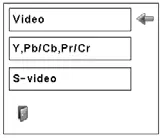
ビデオ入力信号がビデオのIDEOジャックに接続されている場合は、ビデオを選択します。
ポインタ(赤い矢印)をソースに移動し、SELECTボタンを押します。
Y- Pb/Cb-Pr/Cr ジャックに接続されたビデオ入力信号が、Y,Pb/cb,Pr / Crを選択します。
S-ビデオ入力信号がS-VIDEOジャックに接続されている場合は、S-Videoを選択します。

ビデオシステムの選択
メニューボタンを押して画面メニューを表示してください。 POINT LEFT/RIGHTボタンを押して、赤枠のポインターをAV SYSTEMメニューアイコンに移動します。
POINT UP/DOWNボタンを押して、赤矢印ポインタを目的のシステムに移動し、[SELECT]ボタンをクリックします。
プロジェクターは、自動的に着信のビデオ システムを検出し、性能を最大限に活用するためにそれ自身を調節します。

AV SYSTEM メニュー アイコン このボックスは、システムが選択されていることを示します。
PAL / SECAM/NTSC/NTC4.43/PAL-M/PALN
プロジェクターが適切なビデオイメージを再現できない場合は、PAL, SECAM,NTSC,NTSC 4.43,PAL-M,PAL−Nの特定の放送信号形式を選択します。
ポインタ(赤矢印)をシステムに移動し、SELECTボタンを押します。
プロジェクターは、自動的に着信のビデオ信号を検出し、性能を最大限に活用するためにそれ自身を調節します。 ビデオ システムが1035iか1080iであるとき、手動でシステムを選びなさい。

AV SYSTEM メニュー アイコン このボックスは、システムが選択されていることを示します。
ポインタ(赤矢印)をシステムに移動し、SELECTボタンを押します。
プロジェクターが適切なビデオイメージを再現できない場合は、480i、575i、480p、575p、5 75p、1035iおよび1080iの間で特定のコンポーネントのビデオ信号フォーマットを選択します。
オートマチック · オートマチック

映像画像選択
画像レベル選択
画面上部のコントロールボタンまたはリモート制御でイメージボタンを押すことで、標準、シネマ、画像1から画像10の間で画像をレベルに選択します。
このプロジェクターの通常の画像レベルプリセット。
細かいトーンで写真の調整をした映像レベル。
IMAGE ADJUSTメニューでユーザープリセット画像調整。 (p.35- 37)
メニューボタンを押して画面メニューを表示してください。 POINT LEFT/RIGHTボタンを押して、赤枠のポインタを IMAGE SELECTメニューアイコンに移動します。 1
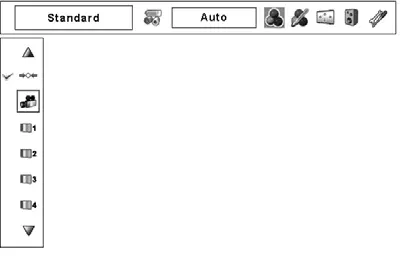
2 POINT UP/DOWNボタンを押して、赤枠のポインターを目的レベルに移動し、[SELECT]ボタンをクリックします。
アイコンメニューのアイコン
赤枠のポインタをレベルに移動し、SELECTボタンを押します。
このプロジェクターの通常の画像レベルプリセット。
細かいトーンで写真の調整をした映像レベル。
IMAGE ADJUSTメニューでユーザープリセット画像調整。 (p.35- 37)

映像スクリーンの調節
映像スクリーンの選択
このプロジェクターに画像画面のサイズ変更機能が搭載されているため、イメージサイズをカスタマイズできます。
メニューボタンを押して画面メニューを表示してください。 POINT LEFT/RIGHTボタンを押して、赤枠のポインターをSCREENメニューアイコンに移動します。
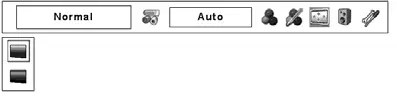
POINT DOWNボタンを押して、赤枠のポインタを目的関数に移動し、[SELECT]ボタンをクリックします。
赤枠のポインタを関数に移動し、SELECTボタンを押します。
4:3の通常のビデオアスペクト比で画像を提供.
16:9のワイドスクリーン比で画像を提供。
SCREENメニューのアイコン・ ノーマル · ワイド

映像のイメージ調節
メニューボタンを押して画面メニューを表示してください。 POINT LEFT/RIGHTボタンを押して、赤枠のポインタを IMAGE ADJUSTメニューアイコンに移動します。 1

2 POINT UP/DOWNボタンを押して、赤枠のポインターを目的の項目に移動し、[SELECT]ボタンをクリックします。 各項目のレベルが表示されます。 POINT LEFT/RIGHTボタンを押して各レベルを調整します。
映像 ADJUST メニューアイコン
赤いフレームポインタを項目に動かし、SELECTボタンを押します。
POINT LEFTボタンを押してコントラストを低下させます。POINT RIGHTボタンを押すと、コントラストが向上します。 (0から63へ)
POINT LEFTボタンを押して明るさを低下させます。POINT RIGHTボタンを押すと、明るさが増加します。 (0から63へ)
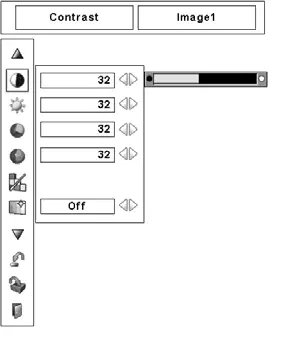
POINT LEFTボタンを押して色の強度が低下します。POINT RIGHTボタンを押すと色度を増加させます。 (0から63へ)
POINT LEFT/RIGHTボタンを押して、スクラッチ値を調整して適切なカラーバランスをとります。 (0から63へ)
POINT LEFT/RIGHTボタンを押して値を調整します。
画面上の表示色(黒、白、灰色を除く)のLEVELやPHASE、GAMMAを調整し、必要に応じて他の色の置き換えに使用できます。 8色まで保存できます。
1 POINT UP/DOWNボタンを押して赤枠のポインタをカラー管理に移動し、SELECTボタンを押す。 画像をフリーズし、カラーマネジメントのポインターが現れます。
POINT UP/DOWN/LEFT/RIGHTボタンを使用して、ポインターを色を調整し、SELECTボタンを押す場所に移動します。 カラーセレクションウィンドウが現れ、ポインターの中心のカラーをセレクトし色を調整することができます。
POINT UP/DOWN/LEFT/RIGHTボタンを使用して、色の LEVEL と PHASE を調整し、SELECT ボタンを押すことで設定を確認します。 それからPOINT UP/DOWNボタンを使用して、GAMMAを色に調整し、SELECTボタンを押すと設定が承認されます。 調整後、SELECTボタンを押してカラー管理リストに移動します。
LIST
COLOR MANAGEMENT LISTへ。

カラーセレクションモード(継続)
色のM。
レベルおよび段階の調節パレット。
ガンマ調整パレット。
色の管理の傾向に戻る。 (トップコントロールまたはリモート制御でMENUボタンを押しても、カラーマネジメントのポインターに戻り、色を再選択して読み直す必要があります。)
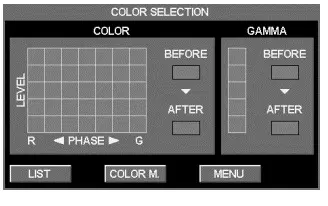
ページの先頭へ戻る しかし、変更された設定は保存されません。 変更した設定を保存するには、必ず「LIST」を選択し、「COLOR MANAGEMENT LIST」に進みます。
カラーマネージメントリストでは、調整されたカラーデータがマークされています。 リスト内の色データをプロジェクトイメージに反映するか否かを決めることができます(以下を参照)。 4
LIST MODE
LIST MODE
調整されたカラーデータを適用しない場合は、チェックマークをクリアし、[SELECT]ボタンを押します。 チェックが消えます。
DEL

カラーモードに戻り、その行の色の設定を読めるようにします。 (チェックマークがクリアされている場合は、このオプションは利用できません。)
調整されたデータを削除したい場合は、DELボックスを選択します。 SELECTボタンと確認ボックスが表示され、 [はい] を選択します。
リスト内のすべてのデータを削除します。 SELECTボタンと確認ボックスが表示され、[はい]を選択します。
上記と同じ機能です。
すべてのデルメニュー色M。
色のM。
上記と同じ機能です。
POINT LEFT/RIGHTボタンを押して、目的のAuto画像制御位置(Off, L1またはL2)を選択します。
自動映像制御オフ位置。 L1自動映像制御 LEVEL 1の位置。 L2 自動画像制御 LEVEL 2 位置。
色の臨時雇用者。
必要な色温度を選択するために、POINT LEFT/RIGHTボタンのいずれかを押します。 レベル(XLow、低・中高)
自動映像制御

赤いトーンを明るくするためにPOINT LEFTボタンを押します。 POINT RIGHTボタンを押すと、赤の調子が深まるようになります。 (0から63へ)
ボタンを押して緑色のトーンを明るくします。 POINT RIGHTボタンを押すと、グリーントーンが深まるようになります。 (0から63へ)
青いトーンを明るくするためにPOINT LEFTボタンを押します。 POINT RIGHTボタンを押すと、青色の色合いが深まるようになります。 (0から63へ)
アイコンのSELECTボタンを押して、他のアイテムを表示してください。
POINT LEFTボタンを押して画像のシャープネスを低下させます。POINT RIGHTボタンを押すと、イメージの鮮度が向上します。 (0から31まで)
前のアイテムを表示するには、このアイコンのSELECTボタンを押します。

POINT LEFT/RIGHTボタンを押して、ガンマ値を調整してコントラストの優れたバランスを得ることができます。 (0から15まで)
POINT LEFT/RIGHTボタンを押して値を調整します。
画面上のノイズ干渉を低減できます。 POINT LEFT/RIGHTボタンを押してノイズリダクションモードを変更します。
騒音低減モードをOFFにすることで、L1の低削減を実現しました。
インターレースされたビデオ信号は、進行中に表示されます。 POINT LEFT/RIGHTボタンを押して、プログレッシブスキャンモードを変更します。
進行中のスキャンモードが「オフ」です。プログレッシブ・スキャンモードでは、「オン」フィルムになります。 映画鑑賞の希望 この機能を使って、

プロジェクターは、元のフィルム品質に忠実な写真を再現します。
調整されたパラメータをリセットするには、SELECTボタンを再設定して押下します。 確認ボックスが表示されます。 [はい] を選択します。 調整は、以前の数値に戻ります。
赤いフレームポインターをイメージ1~10に動かして、設定したい場所に移動しSELECTボタンを押します。
手動でプリセットイメージを保存するには、赤枠のポインタをストアアイコンに移動し、「SELECT」ボタンを押します。 画像レベルメニューが表示されます。 赤い矢印ポインタをモード1から10のいずれかに移動して、SELECTボタンを設定し押す。
アイコンを保存します。このアイコンでSELECTボタンを押して調整を格納する。
入園メニューを出てすぐ。

設定メニュー
このプロジェクターでは、次の通りに説明する他のさまざまな機能を設定できる設定メニューがあります。
メニューボタンを押して画面メニューを表示してください。 POINT LEFT/RIGHTボタンを押して、赤枠のポインターをSetting Menuアイコンに移動します。 1
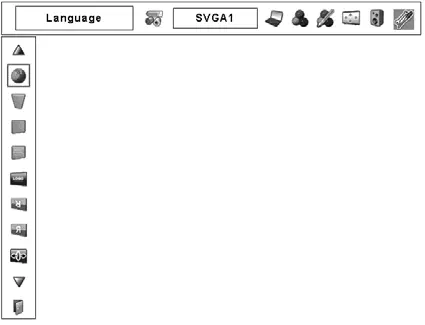
POINT DOWNボタンを押して、赤枠のポインタを目的の項目に移動し、[SELECT]ボタンをクリックします。 設定ダイアログボックスが表示されます。
赤いフレームポインタを項目に置き、SELECTボタンを押します。
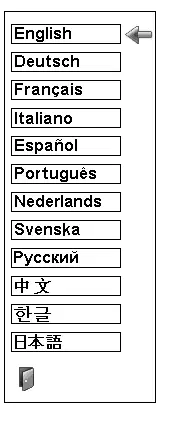
画面上のメニューで使用されている言語は、英語、ドイツ語、フランス語、イタリア語、スペイン語、ポルトガル語、オランダ語、スウェーデン語、ロシア語、中国語、韓国語、または日本語で利用できます。
投影した画像の歪みを補正します。 ストアまたはリセットを POINT LEFT/RIGHTボタンで選択し、[Select]ボタンをクリックします。 キーストーンのダイアログ ボックスが表示されます。 POINT UP/DOWN/LEFT/RIGHTボタンでキーストーンを修正。 (p.22)
ストア AC 力がなくてもキーストーンの補正を貯えて下さい
言語でSELECTボタンを押していると、ランゲージメニューが表示されます。
コードは、プラグを抜く。 リセット . . AC電源コードがリセットされると、キーストーンの補正を解除
不溶性です。

プロジェクターでは3つの背景設定が可能です。 接続機器から入力ソースがプロジェクターに接続されていない場合、または入力信号が来ていない場合は、次のオプションのいずれかを選択します。
青。 青色の背景 ユーザー。 撮影した画像は黒です。 . . 黒色の背景
この関数は、画面上の表示を表示するかどうかを決定します。
画面上の表示をすべて表示します。 カウントダウンオフ。 . . カウントダウン表示を非表示にします。 オフは、オンスクリーンディスプレイを非表示にします。

この機能は、画面ロゴの選択、キャプチャ、およびロゴPINコードロック機能でカスタマイズできます。

この関数は、起動表示を以下のように決定します。
ユーザ デフォルトをキャプチャした画像。 工場出荷時のロゴ カウントダウンのみオフ
この機能により、画像の撮影や起動表示などに使用できます。 プロジェクトのイメージをキャプチャした後、ロゴ選択機能に移動して「ユーザー」に設定します。その後、次の時間にプロジェクターをオンにして撮影した画像が表示されます。 画像をキャプチャするには、[はい]を選択します。 キャプチャ機能のキャンセルには、[いいえ]を選択します。
プロジェクトのイメージをキャプチャするには、[はい]を選択します。

キャプチャを停止するには、[はい]を選択します。
ロゴPINコード ロックダイアログ ボックス
ロゴPINコード ロック
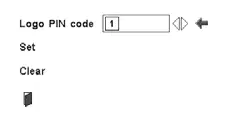
ロゴ設定を変更し、不正な人を防ぐ機能です。
ロゴ設定をOFFにすることで、ロゴから自由に変更できます。
機能。 ロゴ設定は、ロゴなしで変更することはできません
PINコード。
正しいロゴPINコードが入力された後、次のダイアログボックスが表示されます。
ロゴPINコードロックの設定を変更したい場合は、以下の手順に従ってロゴピンコードを入力してください。 初期ロゴPINコードは工場で「4321」に設定されています。
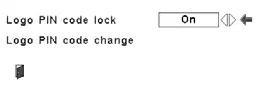
ロゴPINコードを入力する
ピンキーの右ボタンを押し、またはロゴPINコードを変更することでオン/オフを選択します。
POINT LEFT/RIGHTボタンを押して、SELECTボタンで番号を固定して数を選択します。 番号は「従う」に変更されます。誤った数字を修正した場合は、POINT DOWNボタンを押してポインタを「設定」または「クリア」に移動し、「ログPINコード」に戻します。正しい数を入力してください。
ロゴPINコードの変更
ロゴPINコードは、4桁の数字に変更できます。 POINT DOWNボタンで「ロゴPINコード変更」を選択し、SELECTボタンを押す。 ロゴPINコードを新規設定します。
4桁の数字を入力するように、このステップを繰り返します。
4桁の数字が固定されると、ポインタは自動的に「設定」に移動します。 ロゴPINコードロックの設定を変更できるようにSELECTボタンを押します。
必ず新しいロゴPINコードを書いて、手元に保管してください。 番号を紛失した場合は、ロゴPINコードの設定を変更できません。 PINコード設定の詳細については、ページ43のPINコードロック機能に関する説明を参照してください。
間違ったロゴPINコードを入力した場合、"Logo PIN code"と数字(✳✳✳✳)は赤くなり消えます。 ロゴPINコードをもう一度入力してください。

この関数が「オン」の場合、画像はトップ/ボトムと左/右逆です。 天井に取り付けられたプロジェクターからイメージを写すために使用します。
この関数が「オン」の場合、画像は左/右逆になります。 リアプロジェクション画面にイメージを映すために使用します。
この関数が「オン」の場合、入力信号はHDTVであっても、4:3画像に画面イメージを強制的に変更します。
この関数が「オン」の場合、画面左下にある画像のImage ADJUSTMENTメニューで値調整バーが表示されます。
画面上のメニュー表示位置を調整する機能です。 SELECTボタンを押していると、調整画面が表示されます(矢印が現れます)。 POINT UP/DOWN/LEFT/RIGHTボタンを使用して、位置を調整します。 調整後、SELECTボタンを押してメニュー画面に戻ります。

電力消費の削減、ランプ寿命の維持のため、一定期間使用されていない場合、電源管理機能は投影灯をオフにします。
入力信号が中断されず、ボタンを30秒以上押していない場合は、「ノーシグナル」でタイマー表示するとカウントダウンが開始されます。 1~30分の間はカウントダウン時間を設定できます。
ランプが消えるまで左に時間
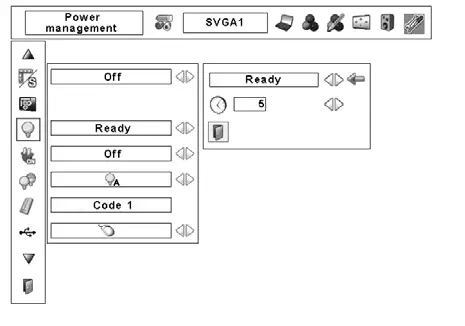
下記のいずれかの操作を選択します。
ランプが十分に冷却されたとき準備ができて下さい、
READYインジケーターが点滅し始めます。 この条件では、入力信号が再接続されるか、トップコントロールまたはリモート・コントロールのボタンを押していると投影ランプはオンになります。 シュートダウン。 . . ランプが十分に冷却されたとき、
電源管理ボタンを押し、このボックスが表示されます。 POINT LEFT/RIGHTボタンで3つの設定を選択し、POINT DOWNボタンを使ってタイマーに移動し、ポイントのLEFT / RIGHTボタンを使用して時間を設定します。
電源がオフになります。 電源管理機能がオフになります。

電源コードをACコンセントに接続することで、自動でオンにすると自動的にプロジェクターがオンになります。
この機能はスクリーンの明るさを変えることを可能にします。
入力信号に従って明るさ 正常な明るさはランプの電力消費を減らします
ランプ寿命を延ばし、

このプロジェクターに8種類のリモートコントロールコード(Code 1-8)が割り当てられます。工場セット、初期コード(1コード1)と7つのコード(コード2〜コード8)です。 複数のプロジェクターやビデオ機器が同時に作動しているときに、他のリモートコントロールから干渉を防止します。 例えば、プロジェクターを「コード7」で操作するときは、プロジェクターとリモートコントロールのコードが「コード 7.」に切り替える必要があります。
プロジェクターのコードを変更するには: コード1からコード8まで設定メニューで選択します。
リモートコントロールのコードを変更するには: リモートコントロールのバッテリーコンパートメント内のDIPスイッチ1-3を設定します。 (ページ15参照)
リモートコントロールでSELECTボタンを押していると、リモコンコードメニューが表示されます。

プロジェクターとパソコンの相互操作のためのUSBポートを搭載しています。 下記の手順に従ってモードを設定します。
無線マウスモード コンピューターをリモートコントロールで制御する際に「」を選択します。
プロジェクターモード: 「使用しない」

この機能は、トップコントロールとリモート制御の動作をロックします。 不正な人による操作を防止するのに役立ちます。
鍵が開く。
トップコントロールの動作をロックします。
鍵を開けるためには、リモート・コントロールの操作を締めます遠隔制御を使用して下さい。
鍵を開けるには、トップコントロールを使用します。
上部制御が誤ってロックされ、リモートコントロールを近づけていない場合は ACコンセントからAC電源コードをプラグし、SELECTボタンを押したままAC電源のコードを再入力します。 これにより、トップコントロールロックを解除します。

キーロックとこのボックスを選択します。 POINT UP/DOWNボタンで代替品の1つを選択し、[はい]を選択して有効にします。


プロジェクターが無許可の人によって運営され、セキュリティオプションの設定を次の通りに行うことを防ぐ機能です。
プロジェクターを暗証番号でロックしない .1 PINコードをオンに毎回入力する必要があります
プロジェクター .2 PINコードを入力して、プロジェクターの操作が必要です。
電源コードが切断されると、AC電源コードを接続する限り、PIN コードなしでプロジェクターを操作できます。
PINコードでプロジェクターをロックすると、メニューバーにPINコードのロックマークが現れます。
PINコードロック設定やPINコード(4桁番号)を変更しても、PINコードを入力する必要があります。 工場でPINコードを初期に「1234」に設定します。
ロゴPINコードを入力する
POINT LEFT/RIGHTボタンを押して、SELECTボタンで番号を固定して数を選択します。 数値は「従う」に変更されます。誤った番号を固定すると、POINT DOWNボタンを押してポインタを「設定」または「クリア」に移動し、「PINコード」に戻します。正しい数字を入力してください。
PINコードの入力

4桁の数字を入力するように、このステップを繰り返します。
4桁の数字が固定されると、ポインタは自動的に「設定」に移動します。PINコードロックの設定を変更できるようにSELECTボタンを押します。

セキュリティーの「備考」に入力番号が変更されます。
間違ったPINコードを入力すると、暗証番号(✳✳✳✳)が赤くなり消えます。 ロゴPINコードをもう一度入力してください。
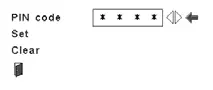
PIN コード ロックの設定を変更する
指先が自動的に「設定」に移動すると、SELECTボタンを押します。
POINT LEFT/RIGHTボタンで「Off」、On1またはON2を選択し、「Quit」に移動します。 ダイアログボックスを閉じるためにSELECTボタンを押します。
PINコードの変更
PIN コード ロックの設定を変更
PINコードは、ご希望の4桁の数字に変更できます。 POINT DOWNボタンで「PINコード変更」を選択し、SELECTボタンを押す。 PINコード入力ダイアログボックスが新たに登場しました。

POINT LEFT/RIGHTボタンで希望の設定を選択します。
POINT LEFT/RIGHTボタンで数を選択し、SELECTボタンを使って数値を固定します。 4桁の数字を入力するように繰り返します。 4桁の数字が固定されると、ポインタは自動的に「設定」に移動し、「SELECTボタンを押します。
PINコードの変更

PIN コードの変更を選択し、SELECTボタンを押します。 新しいPINコード入力ダイアログボックスが表示されます。

確認のため、入力番号が表示されます。


ランプ交換カウンターをリセットする機能です。 投射ランプを取り替えるとき、この機能のランプの交換カウンターを調節して下さい。 操作は49ページをご覧ください。
工場のデフォルトを選択し、このボックスが表示されます。 [はい] を選択し、次のボックスが表示されます。
この機能は、ユーザーのロゴ、キーロック、PINコード ロック、ロゴ PIN コード ロックおよび工場出荷時のデフォルト設定へのランプのカウンターを除くすべての設定値を返します。
設定メニューを出てすぐ
[はい] を選択して、有効にします。


リモートコントロールは、このプロジェクターを操作するだけでなく、ほとんどのパーソナルコンピュータ用のワイヤレスマウスとして機能することができます。 マウス操作には、MOUSE POINTER,DRAG ON/OFFボタンと2つのCLICKボタンが使われます。 画面にPCマウスポインターが表示された場合のみ、ワイヤレスマウス機能が利用できます。
リモートコントロールをコンピュータ用のワイヤレスマウスとして使用するために、マウスドライバーのインストール(供給されていない)が必要です。 マウスドライバーがコンピュータに正しくインストールされていることを確認し、コンピューターのマウスポート(またはUSBポート)をアクティブにすることを確認してください。
制御ケーブル(またはUSB ケーブル)でこのプロジェクターのコントロールポート(か USB コネクター)にあなたのコンピュータのマウス ポート (または USB 港)を接続して下さい。 (接続用ページ12・13参照)
シリアルポート(対応)のコントロールケーブルで、コンピューターのシリアルポートをプロジェクターの制御ポートに接続します。
プロジェクターを最初にオンにし、コンピュータをオンにします。 コンピュータが最初にスイッチを切ると、無線マウス機能が正常に動作しない場合があります。
PCマウスポインターを制御するときは、MOUSE POINTER,DRAG ON/OFFボタン,LEFT CLICKボタン,RIGHT クリップボタンをリモートコントロールで操作します。
PCマウスポインターを動かすために使用します。 ポインターは、プレスしている方向に動かします。
PCマウスの左ボタンと同じ機能です。 選択した画面オブジェクトをドラッグするには、このボタンを押したままマウスポインターを押す。
PCマウスの右ボタンと同じ機能です。
マウスポインター(ポインタを移動)
このボタンとマウスポインターを使って、選択した画面オブジェクトをドラッグします。 DRAG ON/OFFボタンを押し、Dragモードにリモートコントロールを点灯し、INDICATORのDRAGが緑色で点灯します。 MOUSE POINTER を使って画面オブジェクトをドラッグします。 DRAG ON/OFFボタンをもう一度押して、または他のボタンを押すとオブジェクトがドロップされます。
LEFT CLICKボタン(マウスの左ボタン)
右クリックボタン(マウスの直角)

警告の臨時雇用者。 インジケータ
警告の臨時雇用者。 インジケーターは、プロジェクターの内部温度が正常レベルを超えたことを知らせるために赤点滅します。 温度が更に上がると、プロジェクターは自動的にオフになり、準備インジケーターは消えます。 (警告の臨時雇用者。 インジケーターは、点滅し続けます.)冷却オフ期間の後, 再び準備表示灯とプロジェクターがオン/オフボタンを押して電源をON / OFFボタンを押すことによって回すことができます トップコントロールまたはリモート制御. プロジェクターをオンにすると、警告の臨時雇用者。 インジケータが出てきます。
警告の臨時雇用者が。 インジケーターは、まだ点滅しています, 以下の事項を確認してください:
- プロジェクターの換気スロットはブロックされるかもしれません。 そのような場合、
換気スロットが妨げられないように、プロジェクターをリポジションします。 - 空気フィルターは塵の粒子と詰まるかもしれません。 それらをクリーンにすることによって
次のページで「エアフィルターケアとクレンジング」のセクションをフォローしてください。 - 警告のテムがなければ。 上記の演技が終わったらインジケータは残っています
冷却ファンや内部回路が故障している可能性があります。 駅までお申し付けください。
プロジェクターが内部問題を検出すると、自動で停止し警告温度の両方をシャットします。 準備インジケーターは点滅を開始します。 この状態では、電源ON-OFFボタンを上部制御またはリモートコントロールで押さえてもプロジェクターがオンにすることはできません。 これにより、AC電源コードをプラグアンドリコネクトし、再びプロジェクターで操作確認を行います。 プロジェクターが再びシャットダウンしたり、オンにできない場合は内部チェックと修理が必要です。 AC電源コードを抜いて、サービスステーションに問い合わせてください。
準備の表示器

エアフィルターは、プロジェクター内の光学素子を蓄積するのを防ぐことができます。 エアフィルターが埃の粒子で詰まっている限り、冷却ファンの効果は低下し、内部熱蓄積とプロジェクターの生活に悪影響を及ぼす可能性があります。 そのため、プロジェクターの適切なケアや使用のためにはエアフィルターを定期的に清掃する必要があります。 エアフィルターは、プロジェクターが動作している環境により、どのくらいの頻度で清掃されるべきか。 通常の清潔な運用環境下では、約200時間おきにエアフィルターを清掃します。 しかし、プロジェクターがやや埃の多い環境で動作している場合、エアフィルタはより頻繁に清掃されるべきです。一貫して良好なプロジェクター操作と性能のために、空気フィルターを適時洗浄することが非常に重要な要因です。 必要に応じて、以下の手順に従ってエアフィルターを清掃します。
プロジェクターを脱いでAC電源コードをACコンセントから外します。
B
プロジェクターを回し、ラッチの上方を引き抜くことによってエア フィルターを取り除いて下さい。
ブラシでエアフィルターを清掃するか、またはそれらを静かに洗い流します。 エアフィルターを洗い流すと、よく乾かします。 3
エアフィルターを適切に交換します。 エアフィルターをプロジェクターに完全にインサートすることを確認してください。 4
エアフィルターは引き抜き、取除きます。
清掃は、エアフィルターを新しいものに交換する時期です。 ディーラーにご相談ください。
エアフィルター(A)部品番号 610 303 8773エア フィルター(B)はいいえ分けます。 610 303 8780
プロジェクターの操作時に埃や汚れた環境を避けることをおすすめします。 これらの環境でのご使用は、画像の品質が悪いことがございます。
埃や汚れた条件下でプロジェクターを使うと、鏡面のレンズ・液晶パネル・光学素子にほこりが蓄積する場合があります。 そのような条件は、映写されたイメージの品質を劣化させる可能性があります。 上記症状が気付いた場合は、認定ディーラーまたはサービスステーションに適切な清掃を連絡してください。
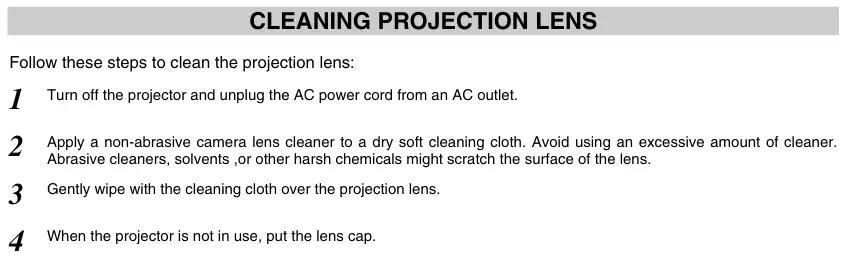
プロジェクターを脱いでAC電源コードをACコンセントから外します。
乾いた柔らかいクリーニングの布に非研摩のカメラレンズ洗剤を適用する。 クリーナーの過剰な量を使わないようにしてください。 研磨剤、溶剤、その他過酷な化学物質はレンズの表面を傷つける可能性があります。
プロジェクターが使用されていない場合、レンズキャップを装着してください。

このプロジェクターの投影ランプが生命の終わりに達すると、LAMP REPLACEの表示器は黄色つきます。 このインジケータが黄色に点灯した場合、投影ランプを新しいものに素早く交換してください。
投射ランプが寿命の端に達すると、このインジケーターは黄色に点灯します。 投影ランプを新しいものに素早く交換します。
ランプカバーを開ける前に、プロジェクターが45分以上冷やすようにします。 プロジェクターの内部は熱くなり、
継続的安全のために、同じタイプのランプアセンブリと取り替えて下さい。 ランプアセンブリを落とさないか、ガラス電球に触れないでください! ガラスはシャッタを発生させ、怪我を引き起こす可能性があります。
ランプアセンブリを交換するこれらの手順に従ってください。
プロジェクターを脱いでAC電源コードを抜く。 プロジェクターが45分以上冷めるようにしましょう。
2つの(2)ネジをスクリュードライバーで緩め、ランプカバーを開きます。 2
2本のネジをスクリュードライバーで緩め、ハンドルの内蔵を使用してランプアセンブリを引き出す。
ランプアセンブリを新しいものに交換し、2つの(2)ネジを締めます。 ランプアセンブリが適切に設定されていることを確認してください。 ランプカバーを戻し、2つの(2)ネジを締めます。 4
ハンドル
電源コードをプロジェクターに接続し、プロジェクターの電源を入れます。 6
ランプ交換カウンター(次のページで「LAMP REPLACE COUNTER」を参照)をリセットします。
注文交換ランプ 交換ランプは、ディーラーで注文できます。 投影灯を注文する際に、ディーラーに次の情報を提供します。
(サービス部品番号) 610 328 7362の

ランプのアセンブリが取り替えられた後ランプの交換カウンターを調節するように確かめて下さい。 ランプ交換カウンターがリセットされると、LAMP REPLACEインジケーターは照明を停止します。
プロジェクターをオンにし、メニューボタンを押して画面上のメニューを表示させます。 POINT LEFT/RIGHTボタンを押して、赤枠のポインターをセットメニューアイコンに移動します。

POINT UP/DOWNボタンを押して、赤枠のポインターをランプカウンターに移動しSELECTボタンを押す。 次のボックスが表示されます。
POINT UP/DOWNボタンを押してリセットを選択し、SELECTボタンを押す。 「ランプ交換カウンターリセット」が現れます。 ポインタを[はい]に移動し、SELECTボタンを押します。 3
ランプカウンターとこのボックスを選択します。 [リセット] を選択し、次のボックスが表示されます。
別の確認ダイアログ ボックスが表示され、ランプ交換カウンターをリセットするために[はい]を選択します。 4
[はい] を選択し、別の確認ボックスが表示されます。
ランプカウンターをリセットするために、もう一度[はい]を選択します。
慎重に取り扱われなければならない高圧ランプを使用しています。 不適切な処理は、事故や怪我をしたり、火災の危険性を作成することがあります。
ランプが爆発すると、次の安全対策を講じる必要があります。 ランプが爆発すると、すぐにAC出口からプロジェクターの交流プラグを外します。 ユニットのチェックとランプ交換のための認定サービスステーションにお問い合わせください。 また、プロジェクターの周りに壊れた破片やガラスの一部がないか、冷却空気循環穴から出ていることを確認するために慎重に確認してください。 壊れた傷跡が注意深くきれいにされるべきです。 認定技術者以外のプロジェクターの内部に、プロジェクターサービスに精通している方は必ずチェックしないでください。 不適切な試みは、誰がユニットをサービスするのではなく、特に適切に訓練されていない人のために、壊れたガラス片によって引き起こされる事故や怪我を引き起こす可能性があります。
ランプのカウンター

ディーラーまたはサービスセンターに電話をかける前に、もう一度以下の項目を確認してください。
1. . プロジェクターをコンピュータやビデオ機器に接続していることを確認してください。 12-14 ページで「Connecting PROJECTOR」に記載されているようにします。 2. . ケーブル接続を確認してください。 コンピュータ、ビデオ機器、電源コードが適切に接続されていることを確認してください。 3. . 電源が切替されていることを確認してください。 4. . プロジェクターがイメージを生成していない場合は、コンピュータの再起動を行います。 5. . それでもイメージが現れない場合は、コンピューターからプロジェクターを取り外してコンピュータモニターのディスプレイを確認します。 プロジェクターではなく、グラフィックコントローラーに問題が気づくことがあります。 (プロジェクターを再度接続する場合は、必ずパソコンの電源を入れてからモニターしてください。) プロジェクターやコンピュータの順番で機器をオンにします。) 6. 問題がまだ解決しない場合は、以下の解決策を確認してください。
次のようにします。1. LAMPインジケータは明るく、READYインジケータがオフになります。 2. . 90秒後に、READYインジケータが再び点灯し、電源ON-OFFボタンを押してプロジェクターをオンにすることができます。
イメージは焦点からあります。
投影レンズの結露。 この場合、プロジェクターを離れて、凝縮が蒸発するまで待ちます。
左/右逆に画像が残っている。
映像は上/下書きです。
操作中に表示が表示されないものもあります。

リモートコントロールは動作しません。
無線マウス機能が動作しません。
問題がすべて操作指示に従って主張しなければ、プロジェクターまたはサービス センターを購入した販売店に連絡して下さい。 モデル番号を指定し、難易度を記述します。 サービスの入手方法をお伺いします。
ネームプレート上のこのシンボルは、製品がアンダーライターズ研究所によってリストされていることを意味します。 それは堅いU.Lを満たすために設計され、製造されます。 火災、非常事態および電気危険のリスクに対する安全規格。
欧州共同体(EC)の指令適合マークです。
使用されるピクセルワークス IC。

導入事例 RGB (PCのアナログ) 行く ソリューション (1)入力 1
行き方 ソリューション (2)
行き方 ソリューション (3)
行き方 ソリューション (1)
行き方 ソリューション (2) ビデオ
行き方 ソリューション (3)
行き方 ソリューション (2)
SVGA 2
SVGA 3
✽システムメニューに表示されているシステムは入力信号により異なります。
PC の調節 オートPCが隣接しています。
微同期。
ドキソム +
ド・ズーム -
ディスプレイエリア - H
表示エリア - V



基本的には、V-, H周波数ですべてのコンピュータから信号を受信でき、ドットクロックの140MHz未満が許容されます。
ディスプレイ解像度 H-FREQ.
V-Freq.(V-FREQ) の仕様
ディスプレイ解像度 H-FREQ.
V-Freq.(V-FREQ) の仕様
(Hz) VGA 1 640 x 480 31.47 59.88 VGA 2 720 x 400 31.47 70.09 VGA 3 640 x 400 31.47 70.09 VGA 4 640 x 480 37.86 74.38 VGA 5 640 x 480 37.86 72.81 VGA 6 640 x 480 37.50 75.00
MAC 21 1152 x 870 68.68 75.06
SXGA 1 1152 x 864 SXG 2 1280 x 1024
64.20 70.40
62.50 58.60
SXGA 3 1280 x 1024の特長
63.90 60.00
SXGA 4 1280 x 1024の特長
63.34 59.98
SXGA 5 1280 x 1024の特長
63.74 60.01
VGA 7 640 x 480 43.269 85.00
SXGA 6 1280 x 1024の特長
71.69 67.19
MAC LC13 640 x 480 34.97 66.60 MAC 13 640 x 480 35.00 66.67
SXGA 7 1280 x 1024の特長
81.13 76.107
SXGA 8 1280 x 1024の特長
63.98 60.02
575i (インターレース) 15.625 50.00 480i (インタレース) 25.734 65.00
SXGA 9 1280 x 1024 SXGA 10 1280 x 960 79.976 75.025 60.00 60.00
480p (進行) 31.47 59.88
SXGA 111152 x 900の特長
61.20 65.20 71.40 75.60 50.00 86.00
575p (進歩的な) 31.25 50.00
SXGA 12 1152 x 900の
SVGA 1 800 x 600 35.156 56.25 SVGA 2 800 x 600 37.88 60.32 SVGA 3 800 x 600 46.875 75.00 SVGA 4 800 x 600 53.674 85.06 SVGA 5 800 x 600 48.08 72.19 SVGA 6 800 x 600 37.90 61.03 SVGA 7 800 x 600 34.50 55.38 SVGA 8 800 x 600 38.00 60.51 SVGA 9 800 x 600 38.60 60.31
1280 x 1024 (インターレース)
1280 x 1024 (インターレース)
50.00 94.00
SXGA 15 1280 X 1024のSXGA 16 1280 X 1024 SXGA 17 1152 X 900のSMMA 18
63.37 60.01 76.97 72.00 61.85 66.00 46.43 86.70 SXGA 19 1280 x 1024 63.79 60.18
1280 x 1024 (インターレース)
SXGA 20 1280 x 1024 91.146 85.024
SXGA 21 1400 x 1050 63.90 60.00
SVGA 10 800 x 600 32.70 51.09
SXGA+ 1 1400 x 1050 63.97 60.19 SXGA+ 2 1400 x 1050 65.35 60.12
SVGA 11 800 x 600 38.00 60.51
MAC 16 832 x 624 49.72 74.55
SXGA+ 3 1400 x 1050 65.12 59.90
XGA 1 1024 x 768 XGA 2 1024 x 768 XGA 3 1024 x 768 XGA 4 1024 x 768
48.36 60.00 68.677 84.997
MAC 1280 x 960 75.00 75.08 MAC 1280 x 1024 80.00 75.08
60.023 75.03
WXGA 1 1366 x 768 48.36 60.00 WXGA 2 1360 x 768 47.70 60.00
56.476 70.07
XGA 5 1024 x 768 60.31 74.92
WXGA 3 1376 x 768 48.36 60.00 WXGA 4 1360 x 768 56.16 72.00
XGA 6 1024 x 768
48.50 60.02 44.00 54.58
XGA 7 1024 x 768
UXGA1 1600 x 1200 75.00 60.00 UXGA2 1600 x 1200 81.25 65.00
XGA 8 1024 x 768
63.48 79.35
1024 x 768 (インターレース)
36.00 87.17
UXGA3 1600 x 1200 87.50 70.00 UXGA4 1600 x 1200 93.75 75.00
XGA 10 1024 x 768 62.04 77.07
XGA 11 1024 x 768
61.00 75.70
45.00 60.00
1024 x 768 (インターレース)
37.50 50.00
XGA 13 1024 x 768 XGA 14 1024 x 768
46.90 58.20
33.75 60.00 1035i (Interlace) 33.75 60.00
47.00 58.30
XGA15 1024 x 768
58.03 72.00
1080i 28.125 50.00
MAC 19 1024 x 768 60.24 75.08

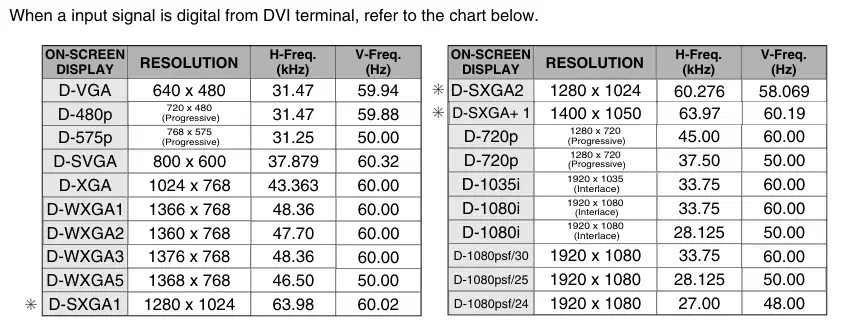
DVIターミナルから入力信号がデジタルの場合、下記の図を参照して下さい。
720 x 480 (攻撃的) 31.47 59.88 D-575p
768 x 575 (Progressive) 31.25 50.00 D-SVGA 800 x 600 37.879 60.32 D-XGA 1024 x 768 43.363 60.00
1280 x 720 (進歩的な) 37.50 50.00 D-720p
1920 x 1080 (Interlace) 33.75 60.00 D-1080i
1920 x 1080 (Interlace) 28.125 50.00 D-WXGA2 1360 x 768 47.70 60.00 D-WXGA3 1376 x 768 48.36 60.00
信号の状態やケーブルの種類、長さによって、これらのシグナルは正しく表示されない場合があります。
プロジェクターの状態のインジケーターをチェックします。
プロジェクター条件
警告
準備が整いました
LAMP
TEMP.
プロジェクターはオフです。 (AC電源コードは非プラグです。)
プロジェクターは電源ON-OFFボタンでオンにすることができます。
✽
プロジェクターは、通常動作しています。
警告の臨時雇用者。 インジケーターは、プロジェクターの内部温度が正常レベルを超えたことを知らせるために赤点滅します。 温度が更に上がると、プロジェクターは自動的にオフになり、準備インジケーターは消えます。 プロジェクターが十分に冷却され、温度は正常に戻りますとき、READYの表示器ライト緑およびプロジェクターは再度回ることができます。 (警告の臨時雇用者。 インジケーターは点滅を続けます。)エアフィルターをチェックして清掃します。
プロジェクターは十分に冷却され、温度が正常に戻ります。 プロジェクターをオンにすると、警告TEMP。 インジケータは点滅を停止します。. エアフィルターを点検し、きれいにして下さい。

プロジェクター条件ランプの規則
準備が整いました
LAMP
TEMP.
プロジェクターは冷却モードにあります。 READYインジケータが緑色に点灯するまでは、オンにすることができません。
プロジェクターは異常な状態を検知し、電源を入れない。 AC電源コードを抜いて、プロジェクターのオンにするために再度差し込みます。 プロジェクターが再びオフになっている場合は、AC電源コードを取り外してディーラーまたはサービスセンターに問い合わせてください。 プロジェクターを離れないでください。 衝撃や火災の危険性を引き起こす可能性があります。
プロジェクターはパワーマネジメントモードです。
✽プロジェクター内の温度は異常に高くなります。
ランプが点灯できません。 (プロジェクターは、スタンドバイまたは投影ランプの準備が整っています。 冷却工程が完了するまで、プロジェクターをオンにすることはできません。)
ランプが点灯できません。 (ランプは十分に冷却され、プロジェクターがスタンバイモードであり、電源オンオフボタンでオンにすること準備が整いました)
投影ランプは、その寿命の端に達します。 ランプを取り替え、そしてランプの交換カウンターを再調節して下さい。 インジケータがオフになっています。
※投影ランプが寿命の終端に達すると、LAMP REPLACEインジケーターは黄色に点灯します。 このインジケータが黄色に点灯すると、投影ランプを新しいものに素早く交換します。 ランプ交換カウンターをリセットして、ランプの交換を行います。

純重量次元(W x H X D)
12.6” x 6.6” x 16.8” (319 mm x 170.8 mm x 435.5 mm)
19.8ポンド(9.0 kg) LC-X71、18.0 lbs (8.2 kg)LC-X1L
1.3" TFT 活動的なマトリックスのタイプ、3つのパネル
1024 x 768ドット
2,359,296 (1024 x 768 x 3 panels)
PAL、SETAM、NTSC、NTC4.43、PAL-MおよびPAL-N
480i, 480p, 575i, 575p, 720p, 1035i, and 1080i 高い定義TV信号
H-sync を同期させる。 15k〜100kHz、V-sync。 48〜100Hz
F1.8〜2.1 f=48.4 mmのレンズ ~ 62.8 mm モーターズームとフォーカス(LC-X71) 投射レンズ
4.6’ (1.4 m) ~ 48.3’ (14.7 m) スロー距離
31"から400"への調節可能な 投影画像サイズ(斜め)
800 テレビライン(HDTV)
300ワットタイプ 投影ランプ
DVIターミナル(デジタル)HDCP対応、HDB15ピン端子(アナログ)およびステレオミニタイプジャック(アウレオ) 入力1ジャック
BNCタイプ×5(GまたはVIDEO/Y、BかCb/Pb、RかCr/Pr、H/VおよびV)のステレオミニ タイプ ジャック(Audio) 入力2ジャック
RCA Type x 3 (VIDEO/Y, Cb/Pb および Cr/Pr)、RCA タイプx 2(Audio RとL)、DIN 4ピン(S-Video) 入力3ジャック
DIN 8ピン(制御ポート)、USBポート(シリーズB受容体)、有線リモートジャックとPj-to NetDirectorコネクタ その他のジャック
ツイート ツイート ステレオ(R・L)、3ワットRMS (T.H.D.) 参加費:10%
0˚ to 10.5˚ フィートの調節
AC 100 120 V (5.7 最高。) アムペレ、50/60のHz (米国およびカナダ) AC 200 240ボルト(2.7 A最高。 アムペレ、50/60Hz (コンチネンタルヨーロッパと英国) 電圧およびパワー消費量
41 ˚F ~ 95 ˚F (5 ˚C ~ 35 ˚C)
14 ˚F ~ 140 ˚F (-10 ˚C ~ 60 ˚C)
電源:AAまたはLR6アルカリタイプx2動作範囲:16.4'(5m)/±30 ̊寸法 :2.0" x 1.4」×7.6」(50 mm x 36 mm x 193 mm)純重量:0.35ポンド(160 g)レーザーポインター:クラスII レーザー (最大。 出力: 1mW/Waveの長さ: 650±20nm
所有者の手動(CD-ROM)クイック参照ガイドAC電源コード無線/有線リモートコントロール送信機とバッテリーVGAケーブルUSBケーブルのシリアルポートレンズキャップ(LC-X71)レンズアタッチメントレンズ交換およびインストールマニュアルPINコードラベル
マルチメディアプロジェクター・上下

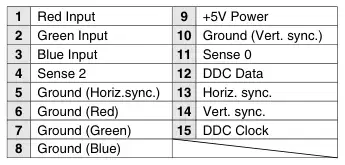
5 1 2 3 4
10 9 6 7 8
15 14 13 11 12
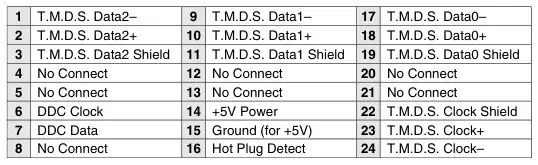
シリアル ADB 1 2 3 4 5 6 7 8 9 10 11 12 13 14 15 16 17 18 19 20 21 22 23 24 25 26 27 28 29 30 31
R X D
ADB
GND RTS/CTS
GND
3 4 5 8 7 6
GND
GND
T X D
GND GND
USBコネクタ(シリーズB)
1 2 3 4
Vcc - データ + 地上データ
ピン構成 · ピン構成 · ピン構成

下記の部品は、別途お申し出ください。 上記部品を注文する際に、商品名と種類番号を指定してください。 販売店へ。
レンズは、他のオプションのレンズと交換できます。 プロジェクターは、様々な用途でご使用いただけます。 レンズの取り付けや交換については、必ず販売店にお問い合わせください。 プロジェクターレンズは、よく訓練された販売やサービスエンジニアが設置または交換する必要があります。 怪我を起こす可能性があるため、自分でレンズをインストールして交換しないでください。
レンズを取り付けた後、プロジェクターを設置する際にレンズキャップをレンズに装着します。 プロジェクターの持ち運びや持ち上げ時にレンズを持たないでください。 プロジェクターに重大な損害を与える可能性があります。
販売およびサービス エンジニアへ: 付属レンズ交換と取り付けマニュアルを参照し、正しくレンズを取り替えたりインストールしたりします。
一般社団法人日本ビジネス機械情報システム産業協会(JBMIA)のPJLink規格クラス1に準拠しています。 プロジェクターはPJLinkクラス1で定義された全てのコマンドをサポートし、PJリンク標準クラスの適合性を検証しています。
RGB 2
デジタル 1
RGB (AV HDCP)
デジタル2
ビデオ 1
ビデオ2
RGB
RGB 3
ビデオ 3
ビデオ 4
PJLinkは、日本における登録商標です。


下の列にPINコード番号を書いて、このマニュアルを安全に保ちます。 番号を紛失し、プロジェクターを利用できない場合は、サービスステーションにお問い合わせください。
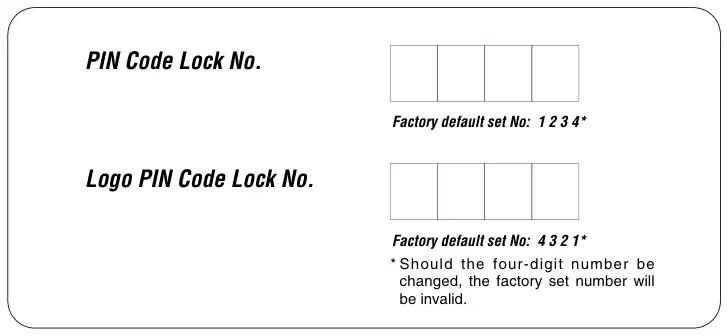
※4桁の数字が変更される場合、工場出荷時の設定番号は無効となります。
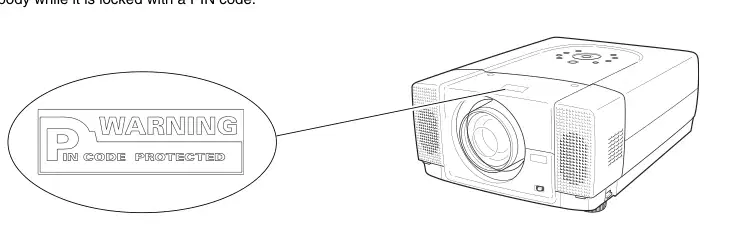
プロジェクターはPINコードでロックされていますが、
PINコードでロックされている間に、プロジェクターの本体を目立たせる場所にラベル(supplied)を入れます。

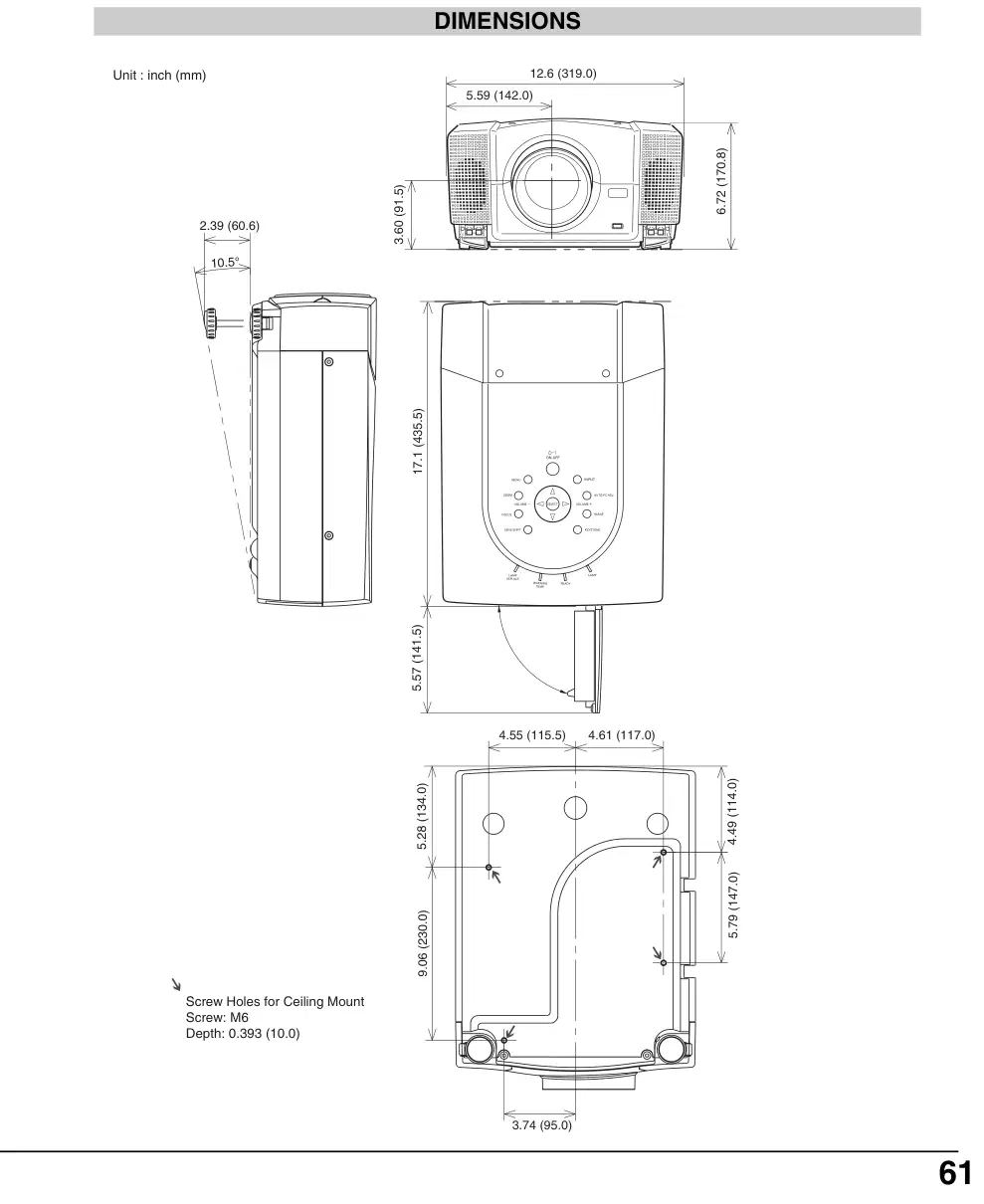
天井の台紙ねじのためのネジ穴:M6の深さ:0.393 (10.0)

U.S.A. 永井インターナショナル株式会社 30251 エスペラーン ランチョ・サンタマルガリータ CA 92688-2132 U.S.A. お電話:+800-242-3454(949)-457-0200 FAX : 800-457-3454 (91)-457-7878 Eメール : usa@イーキ・コム
英国 永田恵貴 - 株式会社栄輝インターナショナル ツイート ボックス156、310 ファーストセント。 お電話:+800-563-3454(705)-527-4084 FAX : 800-567-4069 (705)-592イーキ・コム
東洋ヨーロッパ 永井市松尾 s.r.o.(スイラー) Umelecká 15 170 00 Praha 7 チェコ語 共著 : +42 02 20570024
Deutschland &Österreich(ドイツ) 所在地: 〒0612-9371-0 : 愛知県名古屋市中区栄町2丁目6番1号
日本・海外向け 永井産業株式会社 〒530-0028 大阪市北区馬西町4-12 TEL:06-6311-9479 FAX:06-6-6311-8486
1AA6P1P5253- KE6B - 2006年 Eiki International, Inc. 株式会社エキ
この取扱説明書で参照されているリンク(メーカー、サポート、ダウンロード等)。
よくあるトラブル、考えられる原因、対処法。
| 問題 | 考えられる原因 | 対処法 | |
|---|---|---|---|
| 2 | p.2 | ||
| パワーなし | ●プロジェクターの電源コードをACコンセントに差し込む。 ●READYインジケータライトを必ず確認します。 ●プロジェクターがオフにしてから90秒待ってから、プロジェクターを再起動します。 注:電源ON-OFFボタンをOFFに押した後、次の操作を行います。 LAMPインジケータは明るく、READYインジケータがオフになります。 2. . 90秒後に、READYインジケータが再び点灯し、電源ON-OFFボタンを押してプロジェクターをオンにすることができます。 ●警告テムをチェックします。 およびREADYの表示器。 両方のインジケータが点滅すると、プロジェクターはオンにすることはできません。 (20-21ページ目では「オン/オフ・プロジェクター」をご覧ください) ●投影灯のチェック (ページ48参照) | p.50 | |
| イメージは焦点からあります。 | ●プロジェクターの焦点を調節して下さい。 ●プロジェクターから離れたプロジェクション画面が4.6以上(1.4m)であることを確認してください。 ●クリーニングが必要なかどうか確認するために、投影レンズをチェックしてください。 注:プロジェクターを冷やすから温かみのある場所に移動すると、投影レンズの湿気結露が生じる場合があります。 この場合、プロジェクターを離れて、凝縮が蒸発するまで待ちます。 | p.50 | |
| 左/右逆に画像が残っている。 | ● 天井・リア機能をチェックします。 (40ページ目で「設定」参照) | p.50 | |
| 映像は上/下書きです。 | ●天井機能を確認してください。 (40ページ目で「設定」参照) | p.50 | |
| 操作中に表示が表示されないものもあります。 | ●表示機能をチェックします。(ページ38の「設定」セクションを参照してください) | p.50 | |
| 映像はなし。 | ●パソコンやビデオ機器とプロジェクターの接続を確認します。 ●プロジェクターをオンにすると、約30秒で画像を表示できます。 ●選択したシステムがコンピューターやビデオ機器に対応していることを確認します。 ●温度が指定の動作温度(41 ̊F〜95 度 F(5 5°C~35 °C)から出ていないことを確認してください。 | p.50 | |
| 音が鳴らさない | ●オーディオ入力ソースから音声ケーブル接続を確認します。 ●オーディオソースを調整します。 ●VOLUME(+)ボタンを押します。 ●MUTEボタンを押します。 | p.50 | |
| emote制御はtの働きをします。 | ●電池の点検 ● リモートコントロールのALL-OFFスイッチがONに設定されているかどうかを確認します。●プロジェクターとリモート制御の赤外線リモコン間で閉塞がないことを確認してください。 ● リモートコントロールを使用する際、プロジェクターから遠くないことを確認してください。 最大動作範囲は16.4'(5m)です。 ●リモートコントロールのリモート制御コードを確認します。 (41ページで「設定」参照) | p.51 | |
| 無限マウスのnctionは、orkしません。 | ●プロジェクターとパソコンのケーブル接続を確認できます。 ●マウスの設定をコンピューターでチェックします。 ●パソコンを回す前にプロジェクターを着用してください。 | p.51 |
ユーザーまたはスタッフが通常1日以内に回答します。あなたの質問が次の人の助けにもなります。
最初の質問を投稿しましょう。他のユーザーや当チームが回答します。