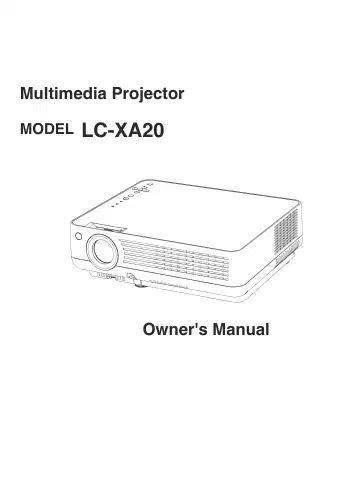

LC-XA20モデル
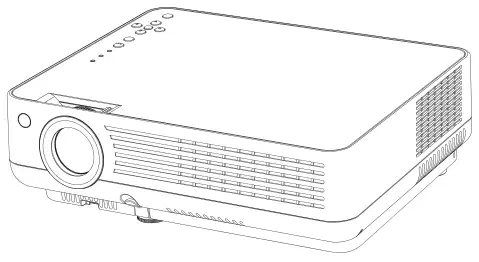
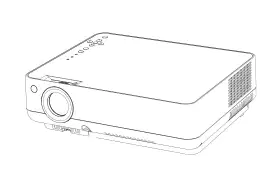
このマルチメディアのプロジェクターは、使用率および耐久性のための最先端の技術と設計されています。 内蔵マルチメディア機能、16.77万色のパレット、マトリックス液晶ディスプレイ(LCD)技術を採用しています。
◆ 多言語メニュー表示
コンパクトで軽量な設計です。 どこでも持ち運びが簡単で、使いたいところでも作業しやすいです。
操作メニューは、英語、ドイツ語、フランス語、イタリア語、スペイン語、ポルトガル語、オランダ語、スウェーデン語、フィンランド語、ポーランド語、ハンガリー語、ルーマニア語、ロシア語、中国語、韓国語、日本語で利用できます。 (p.41)
プロジェクターは、コンピュータ、6色システム(PAL、SECAM、NTSC、NTSC4.43、PAL-MおよびPAL-N)、コンポーネントビデオ、S-VideoとRGBスカートを含むさまざまなビデオやコンピューター入力信号を広く受け入れます。
ロゴ機能により、画面のロゴをカスタマイズできます。 (p.42-44) 画面ロゴの画像を取り込むことができ、提供およびキャプチャされた間はロゴを選択します。
◆ シンプルなコンピュータシステムの設定
プロジェクターは、ほぼすべてのコンピュータ出力信号をすぐに適合させるためにマルチスキャンシステムを備えています。 (p.26)
電力管理機能により、消費電力を削減しランプ寿命を維持します。 (p.46)
◆ デジタルズーム(コンピュータ用)
デジタルズーム機能が拡大(約) 16回画面サイズ)のイメージサイズで、プレゼンテーション中に重要な情報に集中できます。 (p.33)
投影灯の明るさを選定できます。 (p.47)
◆ 騒音低減機能
ノイズリダクション機能により、画面に含まれている騒音を低減し、よりスムーズな画像を得ることができます。 (p.39)
セキュリティ機能により、キーロック(p.48)とPINコードロック(P.18, 48, 49)の機能でセキュリティを確保できます。 プロジェクターやリモートコントロールで操作をロックできます。 また、プロジェクターで不正な人を防ぐことができます。
プロジェクター画面として黒板*を使用することができます。
◆ 入力検索機能
※板色は緑に限られます。 (p.30, 37)
入力信号は自動的に検索できます。 (p.45)

特長とデザイン2のコンテンツテーブル3を所有者に4安全指示5
コンピュータ入力 25
入力ソース選択25コンピュータシステムの選択26自動PCの調節27手動PCの調整28イメージ レベル選択30 イメージのレベル 調節31スクリーンのサイズの調節32 ビデオ入力 34
空気循環6 プロパー位置のプロジェクターを設置 6 投影機を動かす 6 コンプライアンス7パート名と機能8
入力ソース選択(ビデオ) 34 入出力 (S-Video、Component、RGB Scart 21ピン) 35 ビデオシステムセレクション 36 画像レベル選択 37 イメージレベルの調整 38 スクリーンサイズ調節 40 41 の設定
フロント8バック 8
後部ターミナル9の上の制御10リモート・コントロール11遠隔操作電池のインストール12の作動の範囲12 インストール13
41 の設定 メンテナンスとクリーニング 51
プロジェクター13
AC電源コード14をコンピュータに接続 15 コンポーネントビデオ機器に接続する 16 ビデオ機器に接続します 17 基本操作 18
56メニューツリー58の表示器およびプロジェクター条件60の多用性があるコンピュータをトラブルシューティングする 61の技術仕様62はターミナル64PINコード番号記憶65の設定63を分けます
プロジェクター 18 で回る Projector 19 のオンスクリーン メニュー 20 メニュー バー 21 ズームアジャストメント 22 スクリーン位置調整22焦点調節22 キーストーン補正22音調整23リモートコントロール操作 23
商標について 本書の法人名、商品名は各社の登録商標または商標です。
最下8・調節可能なフィート13

プロジェクターの操作前に、このマニュアルを徹底的に読み上げて正しく動作させます。 便利な機能と機能性を兼ね備えたプロジェクターです。 プロジェクターを適切に操作することで、これらの機能を管理し、その機能を維持できるようになり、かなりの時間を節約できます。 不適切な操作は、製品寿命を短くするだけでなく、故障や火災の危険性などの事故が生じることがあります。 プロジェクターが不適切に動作するように思えば、このマニュアルをもう一度読みなさい、操作とケーブル接続を確認し、「トラブルシューティング」セクションでこのマニュアルの56-57ページにあるソリューションを試してください。 問題がまだ主張している場合は、プロジェクターやサービスセンターを購入したディーラーにお問い合わせください。
電動ショックの危険性
DO NOT OPEN
このシンボルは、このユニット内で電気ショックの危険性を構成する危険な電圧があることを示しています。
このシンボルは、所有者のマニュアルに重要な操作とメンテナンス手順がこのユニットであることを示しています。


空気循環
キャビネットの入り口は換気のために提供され、製品の信頼性の高い操作を確保し、過熱から保護するために、これらの開口部をブロックまたはカバーしないでください。
排気出口から熱風が排出されます。 プロジェクターの使用・設置時は、以下の注意事項を講じていただきます。 – 可燃性オブジェクトやスプレー缶を置かないでください
プロジェクターのすぐ近くで、換気穴から熱風が疲れています。 - 排気ベントを少なくとも3'(1 m)離れた保つ
任意のオブジェクト。 – 排気ベントの周辺部分に触れないでください。
特にねじおよび金属部分。 プロジェクターが使用している間、このエリアは熱くなります。 – キャビネットに何かを入れないでください。 オブジェクトを置く
キャビネットに損傷を与えるだけでなく、熱による火災の危険を引き起こす。
プロジェクターの冷却ファンは、電源を切るために使用されます。 プロジェクター内の温度に合わせてファンの走行速度が変わります。
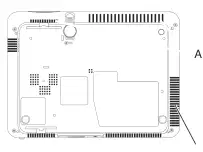
空気取り入れ口の出口

注:この装置は、FCC規則の15部に従うクラスBデジタル機器の限界を検査し遵守することを確認しました。 これらは、住宅の設置における有害干渉に対して合理的な保護を提供するように設計されています。 この装置は、無線周波数エネルギーを発生させ、使用し、放射する可能性があり、指示に従ってインストールされていない場合、電波通信に有害な干渉を引き起こす可能性があります。 しかし、特定のインストールでは干渉が起こらないという保証はありません。 この装置が、機器をオフにして決定することができるラジオやテレビ受信に有害な干渉を引き起こした場合は、次の対策の1つ以上の方法で妨害を補正しようとすることをお勧めします。 – 受取アンテナを再配置するか再配置します。 – 機器と受信機の分離を増加させる。 – 受信機が接続されている回路とは異なる出口に装置を接続します。 – ディーラーや経験豊富なラジオ/テレビ技術者が助けを借りて相談してください。 シールドケーブルの使用は、FCC規則第15部のB部にクラスB限度を準拠する必要があります。 指示で明記されていない限り、機器の変更や修正はしないでください。 そのような変更や修正を行う場合は、機器の動作を停止する必要があります。
モデル番号: LC-XA20 商号 : EIKI Responsible Party : 株式会社Eikiインターナショナル アドレス : 30251 Esperanza Rancho Santa Margarita CA 92688-2132 電話番号 : 800-242-3454 (949-457-0200)
このプロジェクターで供給されるAC電源コードは、購入した国で使用するための要件を満たしています。
米国およびカナダで使用されているAC電源コードは、アンダーライター研究所(UL)が記載されており、カナダ標準協会(CSA)の認証を取得しています。 AC電源コードは、接地式ACラインプラグを持っています。 コンセントに差し込みそうな安心の機能です。 この安全機能を倒すようにしないでください。 コンセントに差し込むことができない場合は、電気技師に連絡してください。
ソケット出口は装置の近くで取付けられ、容易にアクセス可能であるべきです。



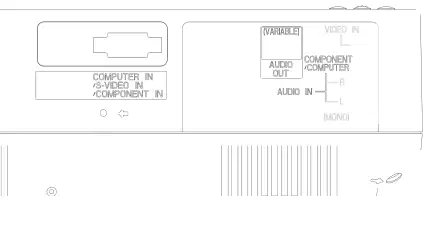
後部ターミナル
部分名および機能
q w e r t y
q サービスポート プロジェクターをサービスするジャックです。
y ビデオ ビデオ機器からビデオカメラジャックにコンポジット映像出力を接続します。 (p.16)
w /S-VIDEO のコンピュータ
/COMPONENT で 出力信号をコンピュータ、RGBの傷21ピンのビデオ出力から接続して下さい、S-VIDEOは出力しましたりまたはこのターミナルにビデオ出力される部品映像を押します。 (p.15-17)
u オーディオ オーディオ出力を、WまたはYに接続されたビデオ機器からこのジャックに接続します。 (音声出力がmunauralの場合、L(MONO)ジャックに接続します。)
e モニターアウト 端末内のCOMPUTER IN/S-VIDEO IN/COMPONENTから、接続信号を他のモニターに出力するターミナルです。 (p.15, 17)
r 音声アウト(可変) 外部オーディオアンプをこのジャックに接続します。 (p.15 - 17) 端末は、オーディオイン端子(tまたはu)から出力されます。
t コンポーネント/コンピューターオーディオ オーディオ出力(ステレオ)をコンピュータまたはビデオ機器から接続して、このジャックに接続します。 (p.15, 17)
u


リモート・コントロール
部分名および機能
q 電源ON/STAND-BYボタン プロジェクターをオンまたはオフにします。 (p.18, 19) の
w ビデオボタン 出力先の入力ソースを選択します。 (p.23, 34)
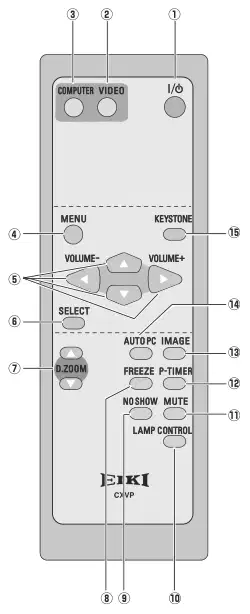
e コンピュータボタン 入力ソースのCOMPUTERを選択します。 (p.23, 25, 35)
r メニューボタン 画面上のメニューを開いたり閉じたりします。 (p20)
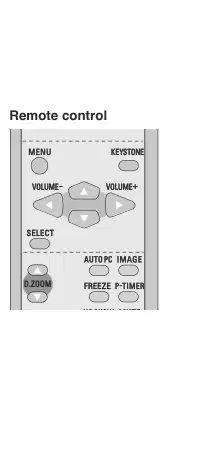
t スポット ed 7 8 - 日 (VOLUME + / -) ボタン – アイテムを選択したり、画面上のメニューで値を調整する。 (p.20) – デジタルズーム+モードの画像をパンプします。 (p.33) – 音量レベルを調整します。 (ポイント7 8ボタン)(p.23)
y ボタンを選ばせて下さい – 選択した項目を実行します。 (p.20) – デジタルズームモードで画像を拡張または圧縮します。 (p.33)
u D. ZOOM ツイート ボタン ズームインして画像を外します。 (p.24, 33)
i FREEZEボタン 写真を凍結する。 (p.23)
o ボタンを開かさない 画面上の画像を一時的にオフにします。 (p.24)
!0 ランプ制御ボタン ランプモードを選択します。 (p.24, 47)
!1 ボタンを押せて下さい 音をミュートする。 (p.23)
!2 P-TIMERボタン Pタイマー機能の操作 (p.24)
!3 ボタン 画面のイメージレベルを選択します。 (p.24, 30, 37)
!4 自動PCボタン コンピュータイメージを最適設定に自動調整します。 (p.24, 27)
!5 KEYSTONEボタン 基石の歪みを修正します。 (p.22,41)
安全な操作を確保するために、次の注意事項を守ってください。 - 曲げたり、落ちたり、リモートコントロールを露出したりしないでください
湿気か熱。 – クリーニングのために、柔らかい乾燥した布を使用して下さい。 応募禁止
ベンゼン、シンナー、スプレイまたは化学材料。

リモート・コントロール電池の取付け
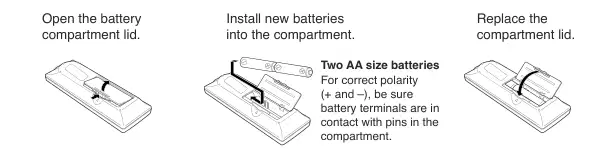
AA型2本電池 正しい極性(+と–)のために、電池ターミナルがコンパートメントのピンとの接触にあることを確認してください。
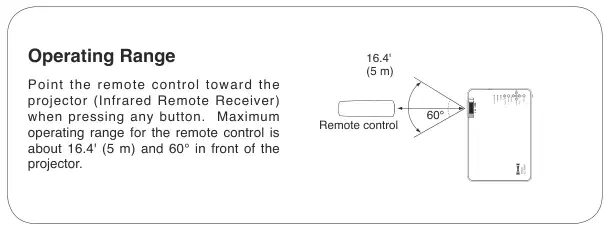
ボタンを押下する際に、プロジェクター(赤外線リモートレシーバ)へのリモコンを配置します。 リモートコントロールの動作範囲は、プロジェクターの前面に約16.4'(5m)と60°です。

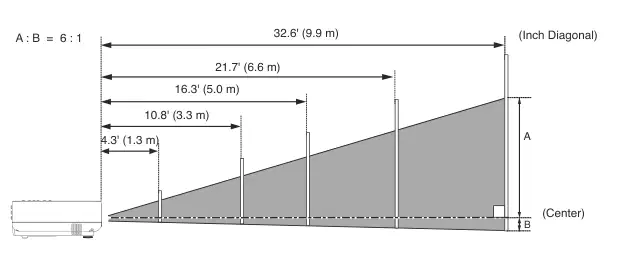
プロジェクターの配置については、下記の図をご覧ください。 プロジェクターは水平に平たい画面に設定する必要があります。
✔ 注意: •部屋の明るさは映像の質に大きい影響をもたらします。 制限するのがおすすめです
最高のイメージを得るために周囲照明。 ・下記の値が目安で実際のサイズにより異なる場合があります。
インストール

AC出口へ。 (200 - 240 V AC)

コンピュータに接続する
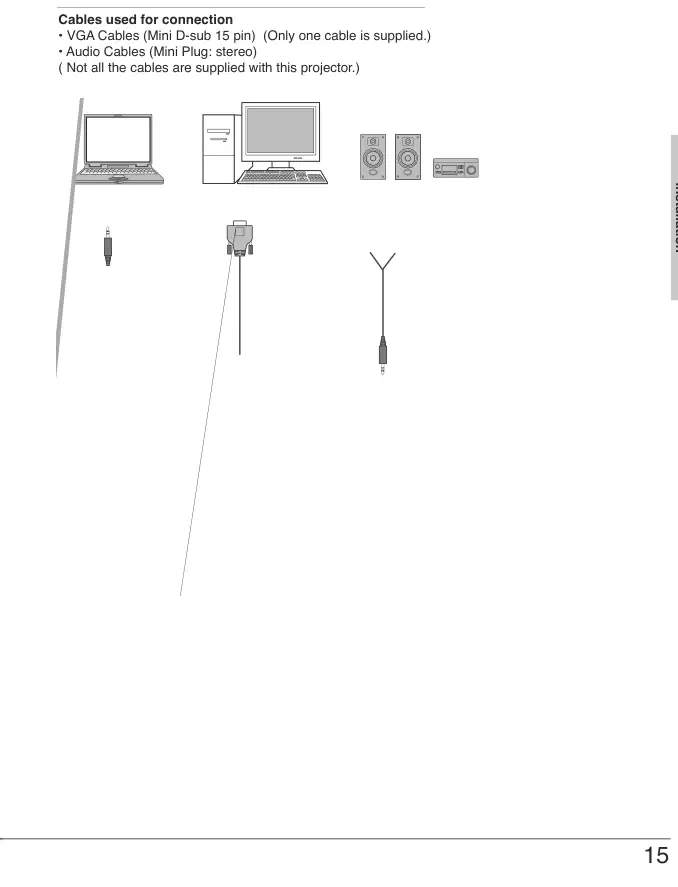
インストール

ビデオ機器に接続する
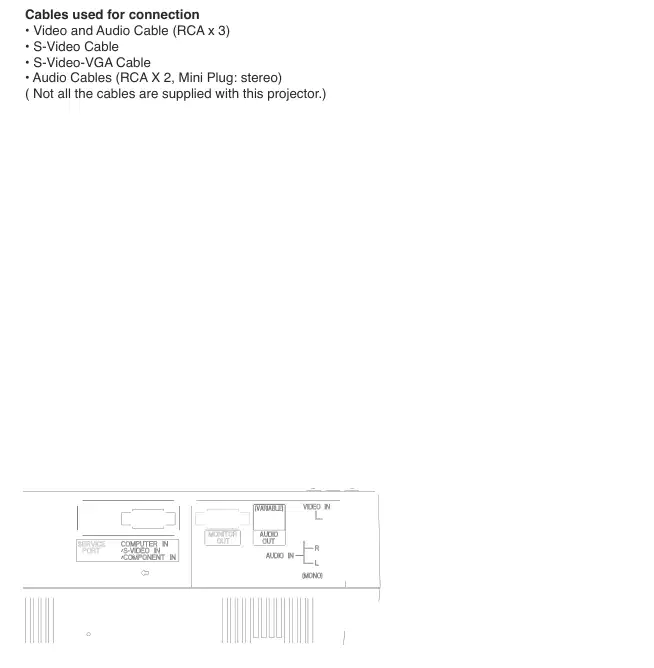

コンポーネントのビデオ機器に接続する
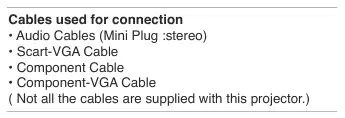
インストール

プロジェクターを回す前に、周辺機器(コンピュータ・VCR等)の接続を完了します。
プロジェクターのAC電源コードをACコンセントに接続します。 パワーインジケータが赤色になります。 レンズシャッターレバーをスライドさせてレンズシャッタを開きます。(ページ8参照)上部の電源ON/STAND-BYボタンを押します。 パワーインジケーターは緑になり、冷却ファンが作動し始めます。 準備表示は画面に現れ、カウントダウンが始まります。
準備表示は30秒後に消えます。
選択された入力源およびランプモード
4 カウントダウン後、最後に選択した入力ソースとランプモードステータスアイコン(ページ47参照)が画面に表示されます。
(ランプモードは、ページ47参照)
PINコードでプロジェクターをロックすると、暗証番号入力ダイアログボックスが表示されます。 下記のようにPINコードを入力してください。
PINコード入力ダイアログ ボックス
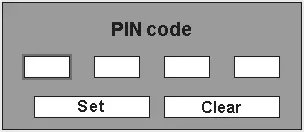
ポイントの ed ボタンを押して、ポイント 8 ボタンを押すと数値を修正しポインターを動かすことができます。 "pm" に数値が変更されます。 誤った番号を固定した場合は、ポイント7ボタンを押して正しい数字にポインタを動かして、ポイントのedボタンを押すと正しい数値を選択します。
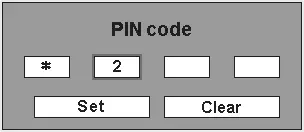
4桁の数字を入力するように、このステップを繰り返します。 工場でPINコードを初期設定として「1234」に設定します。
OKアイコンが消えた後、プロジェクターを操作できます。
4桁の番号を入力すると、ポイント8ボタンを押してポインタを「設定」に移動します。 プロジェクターの操作を開始できるように、SELECTボタンを押します。
On1 または ON2 では、入力信号が自動的に検索されます(p.45)。ロゴ選択機能をオフにすると、
PINコードが間違っている場合は、"PIN code"と数字(✳✳✳✳)は赤になります。 PINコードをもう一度入力してください。 PINコードとは? PIN(個人識別番号)コードは、プロジェクターを操作するために知っている人を可能にします。 PINコードの設定で、プロジェクターの不正使用を防止します。
画面にロゴが表示されません。 (p.42) • "カウントダウンオフ" または「オフ」
画面上に表示機能が選択され、カウントダウンは表示されます。 (p.42) • カウントダウン期間中、すべての
操作は無効です。 • 正しいPINコード番号がない場合
PINコードは4桁の数字で構成されます。 PINコードでプロジェクターの動作をロックするために、ページ48と49の設定にあるPINコードロック機能を参照してください。
PINコードダイアログボックスが現れてから3分入力されていないので、自動的にプロジェクターをオフします。
ランプモード

プロジェクターを切る
上部の制御またはリモートコントロールで電源ON/STAND-BYボタンを押し、画面に「電源オフ」メッセージが表示されます。
電源ON/STAND-BYボタンをもう一度押して、プロジェクターをオフにします。 POWERインジケーターは赤面に点滅し、冷却ファンが約90秒間動作する間に続いています。 (ファンの静粛性と回転速度のレベルを選ばせます。 このページ 50.) この時点で、ファンがまだ実行中であってもAC電源コードを切断することができます。
4秒後にメッセージが消えます。
3 プロジェクターが再びオンにするのに十分に冷却されたとき、POWERの表示器は赤つきます。
ランプの寿命を維持するために、プロジェクターをオンにすると、5分以上待ってからオフにします。
AC電源コードをACコンセントに接続することで自動オンにします。 (p.47)
休息日 連続使用により、ランプ寿命を短くする場合があります。 プロジェクターを脱いで、24時間いつでも休息します。
プロジェクター内の温度に従って。
プロジェクターは十分に冷却されます。
画面51の「警告表示」をご覧ください。
冷却され、プロジェクターをオンにすることはできません。 パワーインジケータが再びオンにされるために赤になるまで待つ.
基本操作

画面上のメニューを操作する方法
プロジェクターは、画面上のメニューから調整または設定できます。 各調整・設定手順に関する次のページを参照してください。
メニューボタンを押して画面メニューを表示してください。
ポイント7 8ボタンを押してメニューアイコンを選択してポイントのedボタンを調整して、アイテムを調節するを選択します。
アイテムデータを表示するには、SELECTボタンを押します。 データを調節するには、ポイント7 8ボタンを押します。 各調整の詳細は、下記ページをご覧ください。
画面上のメニューを閉じるには、MENUボタンを押します。
ボタンを押します。
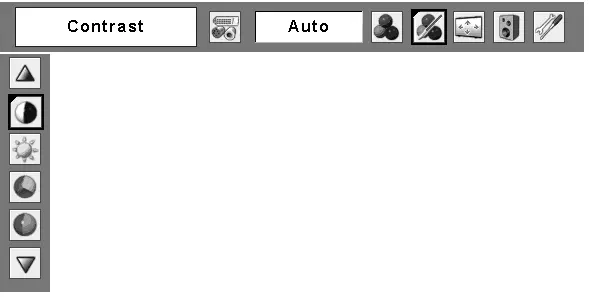
メニューバーポインター(赤枠)
ポインター(赤枠) ポイントの ed ボタンを押してポインターを移動します。
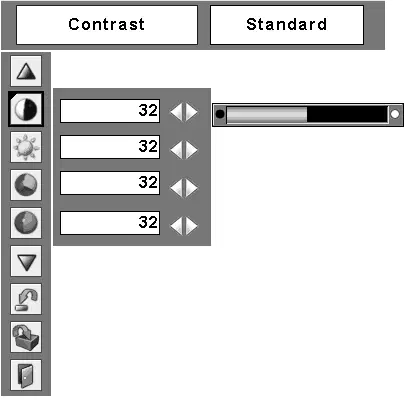
アイテムデータ ポイント7 8ボタンを押して値を調整します。
ツイート こちらのメニューからお越し下さい。

メニューバー
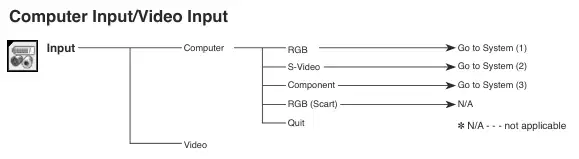
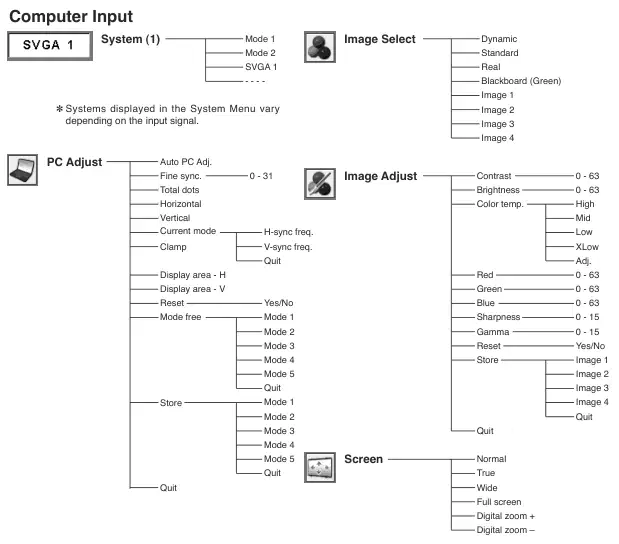
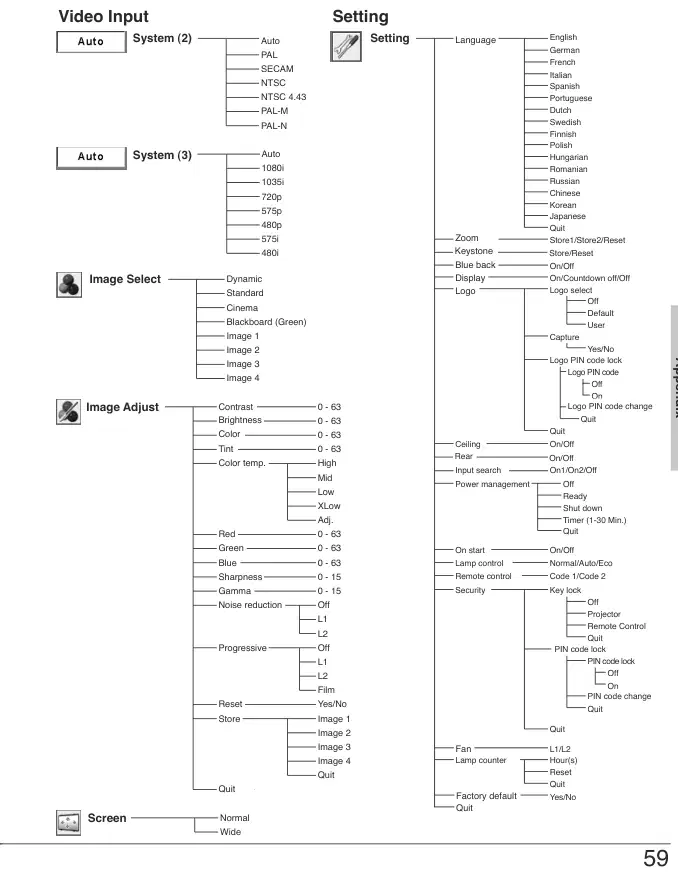
詳細な機能については、p.58, 59のメニューツリーを参照してください。
画面上のメニューの選択したメニューを表示します。
コンピュータシステムを選択するために使用される。 (p.26)
動的、標準、実質の黒い板(緑)およびイメージ1 4の間で画像レベルを選ぶために使用される (p.30)
画像をサイズ調整するために使用される。 [ノーマル/真 / ワイド/フルスクリーン/デジタルズーム+/-] (p.32,33)
プロジェクターの動作設定を設定するために使用される。 (p.41-50)

コンピュータまたはビデオのいずれかの入力ソースを選択するために使用される。 (p.25)
入力信号のフォーマットと一致させるために変数を調節するのに使用される。 (p.27-29)
コンピュータイメージを調節するのに使用される。[コントラスト/明るさ/色温度。 / ホワイトバランス(R/G/B) / シャープネス・ガンマ (p.31,32)
音量を調整したり、音をミュートするために使用される。 (p.23)
ビデオまたはコンピューターのいずれかの入力ソースを選択するために使用される。 (p.34, 35)
動的、標準、映画館、黒板(緑)およびイメージ1 4の間で画像レベルを選ぶのに使用されて (p.37)
ノーマルやワイドにイメージのサイズを設定するために使用します。 (p.40)

コンピュータソースのメニューと同じ機能。
コンピュータ メニューと同じ機能。
選択したビデオソースのシステムを選択するために使用される。 (p.36)
映像のイメージを調節するのに使用される。 [コントラスト/明るさ/色/色合い/カラーテンプ。 / ホワイトバランス(R/G/B) / シャープネス・ガンマ・ノイズリダクション・プログレッシブ

ズーム調整
ズームボタンを押します。画面サイズを調整するには、トップコントロールのボタンをオンにします。 スクリーンサイズは、最大画面サイズから80%〜100%の調整が可能です。
ズームレンズ+/-ボタンのトップコントロール
画面上のメニューが表示された場合は、利用できません。
ズーム調整は記憶することができます。 (p.41)
ズームアジャメントで画面位置を調整できます。
ズーム+またはズームボタンをトップコントロールで押下します。
ズーム+またはズームレンズは画面に表示されている間、SELECTボタンを押します。 画面に表示されている矢印マーク。 3 画面位置を調整するためにポイントed7 8buttonsを押します。
ズームレンズで画面位置を調整することはできません。
焦点リングを回転させて、映写した映像のフォーカスを調整します。
写し出された映像に基石の歪みがなければ、キーストーン調節が付いているイメージを訂正して下さい。 画面上のメニューが表示された場合は、利用できません。
キーボードのボタンをトップコントロールまたはリモート制御でキーストーンボタンを押す。 キーストーンのダイアログ ボックスが表示されます。 キーボードのキーストーンをコントロールまたはリモート制御上のポイント・エッジボタンで押すことで、正しいキーストーン歪みを修正します。 キーストーンの調整は記憶することができます。 (p.41)
キーワードのeボタンまたはポイントEボタンで上幅を削減します。
KEYSTONE Dボタンまたはポイントdボタンで下幅を減らします。

音の調節
音量を調整するために、リモートコントロールのVOLUME + / -ボタンを押します。 ボリュームダイアログボックスは、画面に数秒間表示されます。
リモートコントロールのMUTEボタンを押して音を切る。 前のレベルに音を復元するには、MUTEボタンを押します。またVOLUME + / -ボタンを押すと、そのサウンドが再び押し出します。 オーディオアウトジャックにもミュート機能が有効です。
メニューボタンを押して画面メニューを表示してください。 ポイント7 8ボタンを押して、赤枠のポインターをサウンドメニューアイコンに移動します。
赤い枠のポインタを選択した項目に移動し、SELECTボタンを押します。
ポイント8ボタンを押してボリュームを上げ、ポイント7ボタンを押すと音量が下がります。
ポイント7 8ボタンを押して音を切る。 「On」と「音が切り離す」にダイアログボックス表示を変更します。 前のレベルに音を復元するには、もう一度ポイント7 8ボタンを押します。
頻繁に使用される操作のために、リモート・コントロールを使用して助言可能です。 ボタンを1つ押すだけで、操作ができるようにし、画面上のメニューを呼び出す必要はありません。
リモートコントロールのCOMPUTERまたはVIDEOボタンを押して、入力ソースを選択します。 詳しくは、ページ25、34、35をご覧ください。
画面上の画像を凍結するためにリモートコントロールのFREEZEボタンを押します。 凍結機能の解除は、もう一度フリーズボタンを押してください。
ボタン。

自動PC機能を動かすためにリモート・コントロールのAUTO PCボタンを押して下さい。 詳しくは、ページ27を参照してください。
ボリューム+/-ボタン (p.23参照)
KEYSTONEボタン (p.22参照)
ツイート ズームボタン
リモートコントロールのD.ZOOMボタンを押して画像をズームアウトします。 詳しくは、ページ33を参照してください。
リモートコントロールのNO SHOWボタンを押して、画像を黒にします。 正常に復元するには、もう一度ノーショーボタンを押してください。 ロゴ選択(p.42)で、映写した画像がキャプチャされ、「User」として設定されると、画面は「NO SHOWボタンを押しながらそれぞれ変更します。
ツイート ズームボタン
ボタンを他のボタンで動かして下さい。
詳しくは、ページ22をご覧ください。
リモートコントロールの IMAGE ボタンを押して、画面の目的イメージレベルを選択します。 詳しくは、30ページ目と37ページをご覧ください。
4秒後にメッセージが消えます。
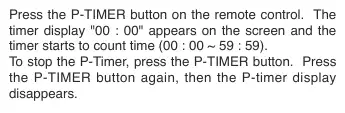
リモートコントロールのP-TIMERボタンを押します。 タイマー画面に「00 : 00」が表示され、タイマーがカウントタイム(00:00〜59:59)を開始します。 P-Timerを停止するには、P-TIMERボタンを押します。 P-TIMERボタンをもう一度押して、Pタイマー表示が消えます。
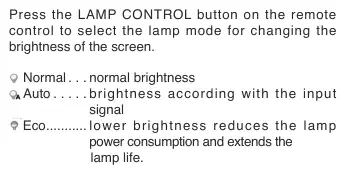
リモートコントロールのランプ制御ボタンを押して、画面の明るさを変更するためのランプモードを選択します。
ノーマル。 正常な明るさ 入力に従う自動明るさ

コンピュータを選択 トップコントロールのINPUTボタンを押したり、リモート制御でCOMPUTERボタンを押すことで選択します。 これらのボタンを使用する前に、以下の通りメニュー操作で正しい入力ソースを選択する必要があります。
メニューボタンを押して画面メニューを表示してください。 ポイント7 8ボタンを押して、赤枠のポインタを入力メニューアイコンに移動します。 1
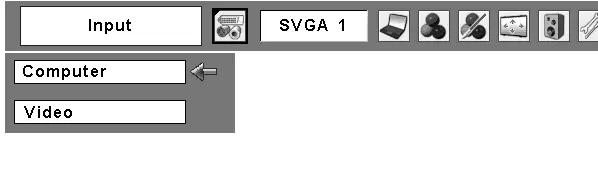
ポインタ(赤い矢印)をコンピュータに移動し、SELECTボタンを押します。
赤い矢印ポインタをコンピュータに移動し、SELECTボタンを押します。 2
ソース選択メニューがコンピューターに現れた後、ポインタをRGBに移動し、SELECTボタンを押します。 3
ポインタをRGBに移動し、SELECTボタンを押します。
または On2、入力信号は自動的に検索されます(p.45)

コンピュータシステム選択
VGA、SVGA、XGA、SXGA、WXGA およびマルチスキャンシステムとオートPCの調整により様々な種類のコンピュータに自動でチューニングします。 コンピュータが信号源として選択されている場合、このプロジェクターは追加の設定なしで適切なイメージを写し出すために自動的に信号のフォーマットおよびチューンを検出します。 (本プロジェクターで提供されている信号形式は61ページに表示されます。)
以下のいずれかのメッセージが表示されることがあります。
プロジェクターは、付属のPCシステムに合わせた接続信号を認識できません。 PCシステムメニューアイコンと自動PC調整機能に「オート」が表示されるので、適切な画像を表示することができます。 正しく映らないと、マニュアル調整が必要です。 (p.28, 29)
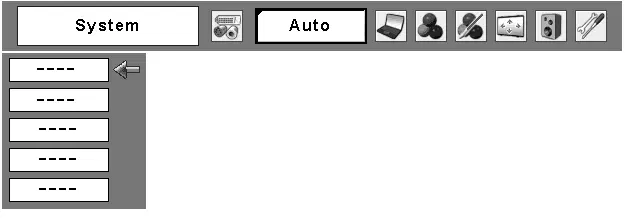
自動PCの調節機能はプロジェクターを調節するために作動します。
コンピュータからの信号入力はありません。 お使いのcのo m pのuのt eのnのdのt hのepのrのo jのjのlのmのrの関係を確認してください。 (ページ56のS e "Troubleshooting")
PC Adjustメニューでプリセットシステムが手動で調整されます。 調整されたデータはモード1~5で貯えることができます。 (p.28, 29)
プロジェクターにPCシステムが採用されています。 プロジェクターは、プロジェクターで提供されているシステムを選択して表示します。
※Mode 1とSVGA 1は一例です。
手動でコンピュータ システムを選ぶこと
PCシステムも手動で選択できます。
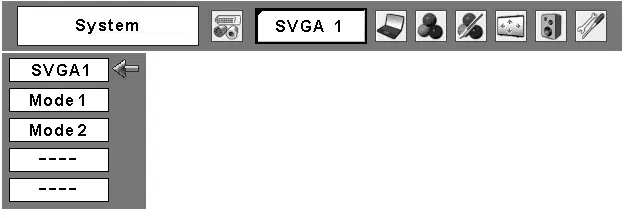
メニューボタンを押して画面メニューを表示してください。 ポイント7 8ボタンを押して、赤枠のポインターをPCシステムメニューアイコンに移動します。
PCシステムメニューアイコン 選択されたシステムが表示されます。
ポイント ed ボタンを押して、設定したいシステムに赤い矢印 ポインタを動かして SELECT ボタンを押す。
このダイアログボックスのシステムを選択することができます。
PC の調整メニューで設定されたカスタムモード(1〜 5)。 (p.27, 29)

自動PCの調節
自動PCの調節機能は自動にあなたのコンピュータに従って良いsync、合計点、横および縦を調節するために提供されます。 オートPC調整機能は以下のとおりです。
直接操作のリモート・コントロール
自動PC調整機能は、リモートコントロールユニットのAuto PCボタンを押して直接操作できます。
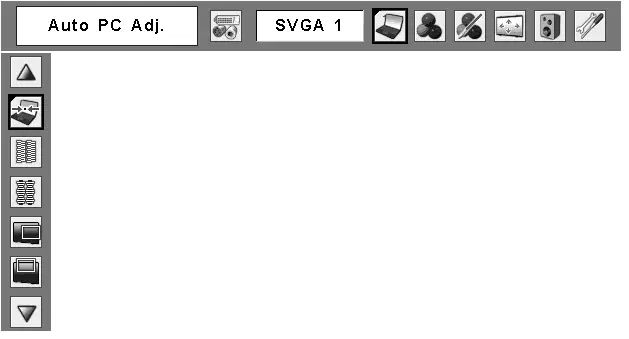
自動PCのAdj。
メニューボタンを押して画面メニューを表示してください。 ポイント7 8ボタンを押して、赤枠のポインターをPC Adjustメニュー項目に移動します。
PC Adjust メニューアイコン
赤いフレームのポインターをオートPC Adjに移動するためにポイントedボタンを押します。 アイテムを2回押すとSELECTボタンを押します。
赤いフレームのポインターをオートPC Adjに移動します。 アイテムを押下し、SELECTボタンを押します。
「お待ち下さい...」と、オートPCの調整が工程中にあるときにメッセージが表示されます。
調整パラメータを保存 自動PCの調節からの調整変数はこのプロジェクターで記憶することができます。 パラメータが記憶されると、設定はPCシステムメニュー(p.26)のモードを選択することで行うことができます。 このページ29の「店舗」をご覧ください。
このオートPC調整機能では、一部のコンピュータは完全に調節できません。 この操作で正しく画像が提供されていない場合は、マニュアル調整が必要です。 (p.28, 29) • 自動PC調整は、いつ動作することができません
480i、575i、480p、575p、1035i、または1080iはPCシステムメニューで選択されます。 (p.26)

手動PCの調節
一部のコンピュータは、このプロジェクターのマルチスキャンシステムによって調整されない可能性のある特別な信号フォーマットを採用しています。 マニュアルPC調整を使用すると、これらの信号フォーマットに合わせて複数のパラメータを正確に調節することができます。 プロジェクターには、手動で調整したパラメータを記憶する5つの独立したメモリ領域があります。 特定のコンピューターの設定をリコールできます。
PC Adjust メニューアイコン
メニューボタンを押して画面メニューを表示してください。 ポイント7 8ボタンを押して、赤枠のポインターをPC Adjustメニューアイコンに移動します。
ポイント ed ボタンを押して、赤枠のポインターを調節したい項目に移動し、[SELECT] ボタンを押すと調整ダイアログ ボックスが表示されます。 ポイント7 8ボタンを押して値を調整します。
赤枠のポインタをアイテムに移動し、SELECTボタンを押します。
ポイント7 8ボタンを押して、表示された画像からフリッカーを除去する値を調整します。 (0から31まで)
選択したモードのステータス(保存/無料)。
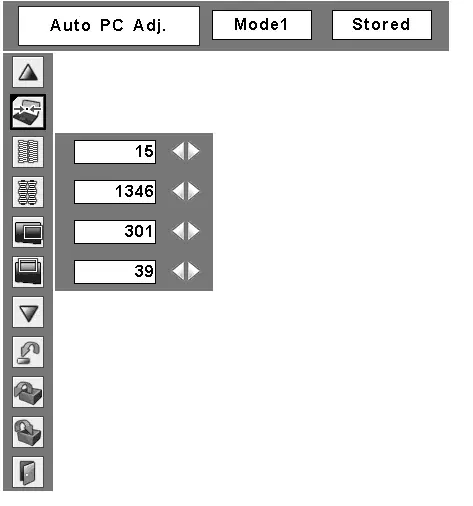
ポイント7 8ボタンを押して、PCイメージに合わせて1つの水平期間に合計ドット数を調整します。
ポイント7 8ボタンを押して値を調整します。
ポイント7 8ボタンを押して水平方向の画像位置を調整します。
ボタンを押下して、他の項目を調整します。
ポイント7 8ボタンを押して縦の画像位置を調整します。
SELECTボタンを押してH-sync freqを表示します。 と V-sync freq. 接続されたコンピューターの
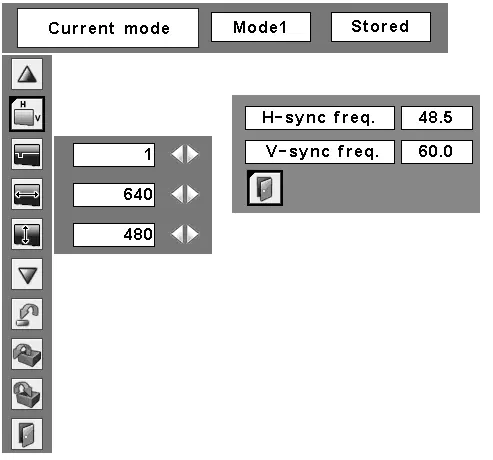
ポイント7 8ボタンを押してクランプレベルを調整します。 暗いバーがイメージに入ったら、この調整をお試しください。
現在のモード項目のSELECTボタンを押して、接続されたコンピューターの情報を表示します。

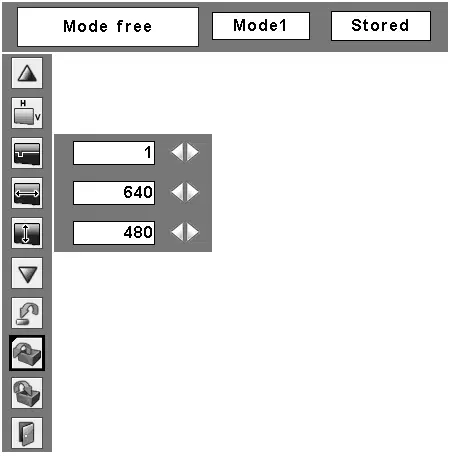
ポイント7 8ボタンを押して、このプロジェクターで表示される横のエリアを調整します。
ポイント7 8ボタンを押して、このプロジェクターで表示される縦方向のエリアを調整します。
赤枠のポインタをアイテムに移動し、SELECTボタンを押します。
調整されたデータをリセットするには、SELECTボタンをリセットして押す。 確認ボックスが表示され、[はい]を選択します。 調整は、以前の数値に戻ります。
このモードは、保存されたパラメータを持っています。
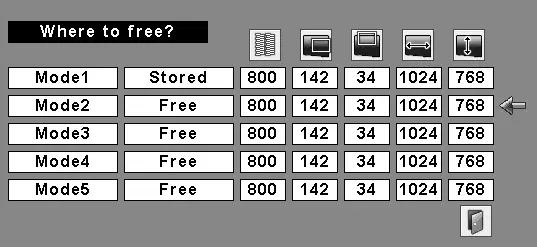
調整されたデータをクリアする
保存したデータをクリアするには、モードを自由に選択し、SELECTボタンを押します。 赤い矢印ポインターをクリアしたいモードに移動し、SELECTボタンを押します。
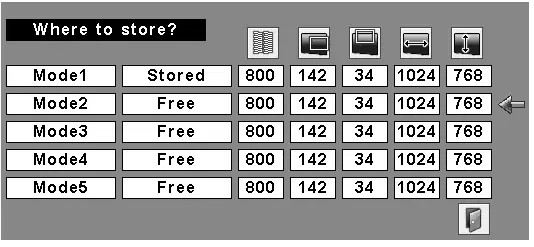
調整されたデータを保存するには、SELECTボタンを押します。 赤い矢印ポインターをモード1から5のいずれかに移動して保存し、SELECTボタンを押します。
静電容量モード 「トータルドット」「横線」、「縦型」、表示領域H「ディスプレイエリアV」の値を値とします。
調整されたデータを保存する
PC Adjustメニューを出てください。
575i、480p、575p、720p、1035i、または1080iはPCシステムメニュー(p.26)で選択されます。
このダイアログ ボックスを閉じます。

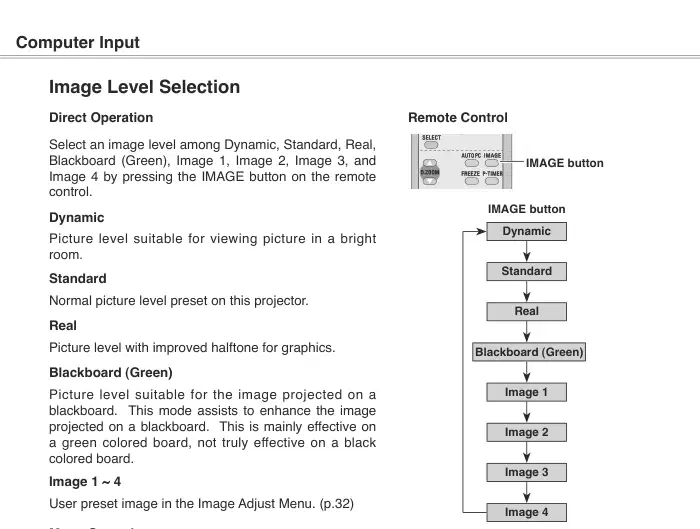
リモートコントロールのイメージボタンを押して、ダイナミック、スタンダード、リアル、ブラックボード(グリーン)、画像1、画像3、および画像を4の間で選択します。
明るい部屋で映像を視聴するのに適した映像のレベル。
黒い板で映るイメージのために適した映像のレベル。 このモードは、ブラックボード上に映る画像を強化するのに役立ちます。 主に、黒色板に効果が大きいだけでなくグリーンカラーボードで有効です。
Image Adjust メニューでユーザプリセットイメージ。 (p.32)
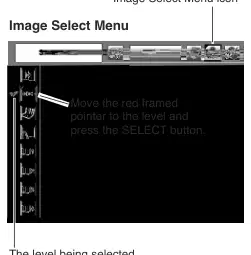
メニューボタンを押して画面メニューを表示してください。 ポイント7 8ボタンを押して、赤枠のポインタをイメージセレクトメニューアイコンに移動します。
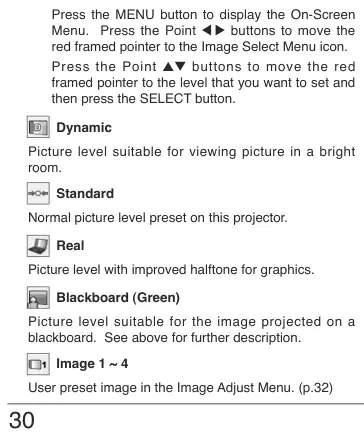
地図選択 メニューアイコン
ポイント ed ボタンを押して、赤枠のポインターをセットして SELECT ボタンを押すと設定するレベルに移動します。
明るい部屋で映像を視聴するのに適した映像のレベル。
赤枠のポインタをレベルに移動し、SELECTボタンを押します。
レベルが選択されている。
黒い板で映るイメージのために適した映像のレベル。 上記は、さらなる説明をご覧ください。
Image Adjust メニューでユーザプリセットイメージ。 (p.32)

画像レベル調整
メニューボタンを押して画面メニューを表示してください。 ポイント7 8ボタンを押して、赤枠のポインタをイメージ調整メニューアイコンに移動します。
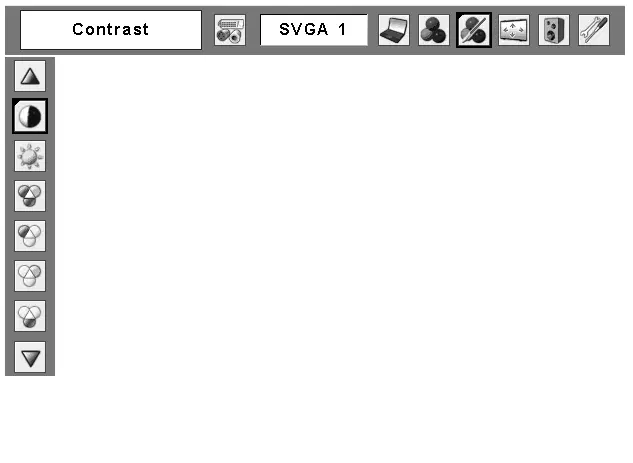
ポイント ed ボタンを押して、赤枠のポインターを調節したい項目に移動し、[SELECT] ボタンを押す。 各項目のレベルが表示されます。 ポイント7 8ボタンを押して各レベルを調整します。
画像を調節する メニューのアイコン
赤いフレームのポインタを項目に動かして、SELECTボタンを押します。
ポイント7ボタンを押してコントラストとポイント8のボタンを下げて、コントラストが増加します。 (0から63へ)
ポイント7ボタンを押して、画像の濃縮とポイント8ボタンを調整して画像を明るく調整します。 (0から63へ)
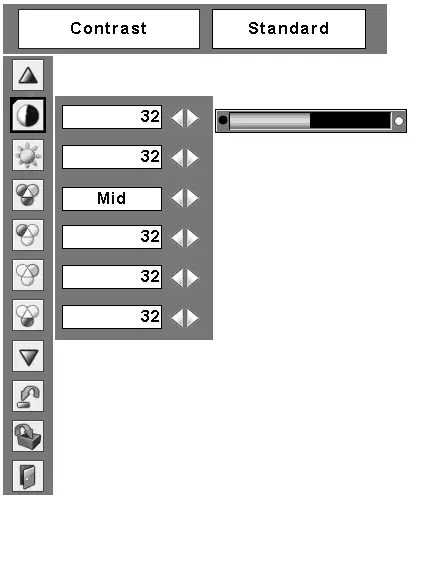
色の臨時雇用者。
ポイント7 8ボタンを押して、ご希望の色温度を選択します。 レベル。 (XLow、低・中高)
ポイント7 8ボタンを押して値を調整します。
ポイント7ボタンを押して、赤色調とポイント8のボタンを軽くし、赤いトーンを深めます。 (0から63へ)
ポイント7ボタンを押して緑色のトーンとポイント8を軽くし、グリーントーンを深めます。 (0から63へ)
ポイント7ボタンを押して、青いトーンとポイント8を軽くし、青色の色合いを深めます。 (0から63へ)
バランス赤、緑、または青は、「Adj.」に色温度変化します。
ポイント7ボタンを押して画像を柔らかくし、ポイント8ボタンで画像をシャープにします。 (0から15まで)
ポイント7 8ボタンを押して、ガンマ値を調整してコントラストの優れたバランスを得ることができます。 (0から15まで)
調整されたデータをリセットするには、SELECTボタンをリセットして押す。 確認ボックスが表示され、[はい]を選択します。 調整は、以前の数値に戻ります。

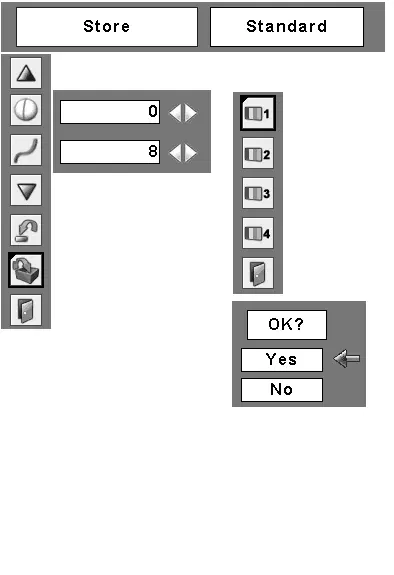
調整されたデータを保存するには、SELECTボタンを押します。 選択するレベルは、ポイントのボタンで1から4まであり、SELECTボタンを押す。 確認ボックスが表示され、[はい]を選択します。 保存したデータは、画像の「イメージ」を選択することで30ページ上の画像選択で呼び出すことができます。
赤いフレームのポインタを、設定したい画像1から4のいずれかに移動し、SELECTボタンを押します。
画像を閉じる メニューを調節します。
確認ボックスが表示され、[はい]を選択します。 アイテムを保存します。SELECTボタンをこの項目に押して、調整されたデータを保存してください。
このプロジェクターに画像画面のサイズ変更機能が搭載されているため、イメージサイズをカスタマイズできます。
メニューボタンを押して画面メニューを表示してください。 ポイント7 8ボタンを押して、赤枠のポインターをスクリーンメニューアイコンに移動します。
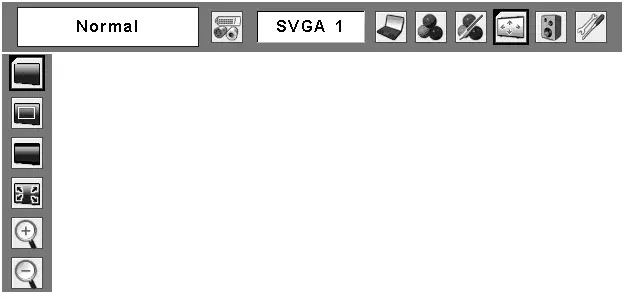
ポイント ed ボタンを押し、赤枠のポインタを選択した機能に移動し、[SELECT] ボタンを押す。 2
赤枠のポインタを関数に移動し、SELECTボタンを押します。
画面サイズに合わせてイメージを提供。
オリジナルサイズでイメージを演出。 画面サイズ(1024×768)より、元の画像のサイズが大きい場合、このプロジェクターは自動的にパンニングモードに入ります。 ポイント ed 7 8 ボタンで画像をパンします。 調整すると矢印が赤色になります。 補正限界に達したと、矢印が消えます。
720p(HDTV)、1035i (HDテレビ)、1080i ( HDTV)がPCシステムメニューで選択されている場合に動作する。 •プロジェクターは表示できません
決断 1280x1024より高い。 コンピューターの画面解像度がより高い場合は、プロジェクターに接続する前に、解像度を下方にリセットします。 • XGA以外の画像データ
画像を均一に拡大することで、ワイドな映像アスペクト比(16:9)に適合させる。 16:9で絞ったビデオ信号を提供するためにこの機能は使用することができます。
(1024x768) は初期モードの画面サイズに合わせて変更されます。 •真、フルスクリーンおよびデジタルズームレンズ
+/– PCシステムメニュー(p.26)で480i、575i、480p、または575pが選択されていない場合を選択できません。
フルスクリーンイメージを提供して下さい。

ズームインおよびイメージのリモート・コントロールのため
D.ZOOM + (e) が押されたら、画面上のメニューは消え、「D」というメッセージが表示されます。 zoom +" が表示されます。 D.ZOOM e または SELECTボタンを押して、画像サイズを拡大します。 と、ポイントの ed 7 8 ボタンを押して画像をパン粉にします。 画面サイズより大きい場合のみ、パンニング機能が動作する。
ツイート ズーム+ボタン
ツイート ズーム - ボタン
D.ZOOM-(d) が押下すると、画面上のメニューは消え、「D」というメッセージが表示されます。 zoom –" が表示される。 D.ZOOM dまたは SELECTボタンを押して画像サイズを圧縮します。
PC Adjustメニューの保存モードが使用される場合は、正しく動作します。 (p.29) • 真実、フルスクリーンおよびデジタルズーム
オリジナルサイズに縮小するために使用されます。
+/– PCシステムメニュー(p.26)で480i、575i、480p、または575pが選択されていない場合を選択できません。 • デジタルズーム +/- は選択できません
デジタルズーム+/モードを外すには、D.ZOOM のボタンやSELECT、ポイントボタン以外の任意のボタンを押します。
フルスクリーンまたは True が選択されるとき。
前の画面サイズに戻すには、スクリーンサイズの調整から画面のサイズを選択し、入力ソースの選択(p.25)からの入力ソースを選択したり、D.ZOOMのボタンで画面サイズを調整します。

リモートコントロールのトップ制御またはビデオボタンでINPUTボタンを押すことで、動画を選択します。 これらのボタンを使用する前に、以下の通りメニュー操作で正しい入力ソースを選択する必要があります。

入力ソース選択(S-Video、コンポーネント、RGBスカート21ピン)
コンピュータを選択 トップコントロールのINPUTボタンを押したり、リモート制御でCOMPUTERボタンを押すことで選択します。 これらのボタンを使用する前に、以下の通りメニュー操作で正しい入力ソースを選択する必要があります。
メニューボタンを押して画面メニューを表示してください。 ポイント7 8ボタンを押して、赤枠のポインタを入力メニューアイコンに移動します。
ポイント ed ボタンを押して、赤矢印ポインタをコンピュータに移動し、[SELECT] ボタンを押す。
ポインタ(赤い矢印)をコンピュータに移動し、SELECTボタンを押します。
ソース選択メニューがコンピューターに現れた後、ポインタをSビデオに移動し、コンポーネントまたはRGB(スカルト)を押してSELECTボタンを押します。
ジャックでS-VIDEO IN/COMPONENTに接続されたL iのn p u t s i g n a l i s - v i d e o i n p um c u m r z i j s s、sビデオを選択します。
スポイトをS-Video、ComponentまたはRGB(Scart)に移動し、SELECTボタンを押します。
コンポーネントVGAケーブルでターミナルにCOMPUTER IN/S-ビデオ入力に接続された映像装置から入出力源が来るとき、部品を選択します。
入力ソースが、COMPUTER IN/S-VIDEO IN / COMPONENTに接続されたビデオ機器から来るとき スカート VGAケーブルでターミナルに入力, RGBを選択します (Scart).
入力信号は自動的に検索されます(p.45)

ビデオシステム選択
メニューボタンを押して画面メニューを表示してください。 ポイント7 8ボタンを押して、赤枠のポインターをAVシステムメニューアイコンに移動します。
赤い矢印ポインタを選択したシステムに移動し、SELECTボタンを押します。
AVシステムメニュー(動画・S-Video)
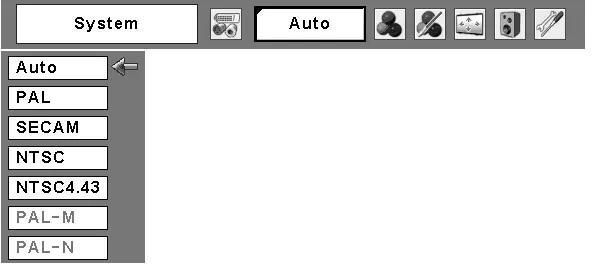
プロジェクターは、自動的にビデオシステムを点検し、性能を最大限に活用するためにそれ自身を調整します。 PAL-MまたはPAL-Nの場合、手動でシステムを選択します。
AVシステムメニューアイコン 選択されたシステムが表示されます。
ポインタをシステムに移動し、SELECTボタンを押します。
プロジェクターが適切なビデオイメージを再現できない場合は、PAL、SECAM、NTSC、NTSC 4.43、PAL-M、PAL−Nの特定の放送信号フォーマットを選択する必要があります。
AVシステムメニュー(コンポーネント)
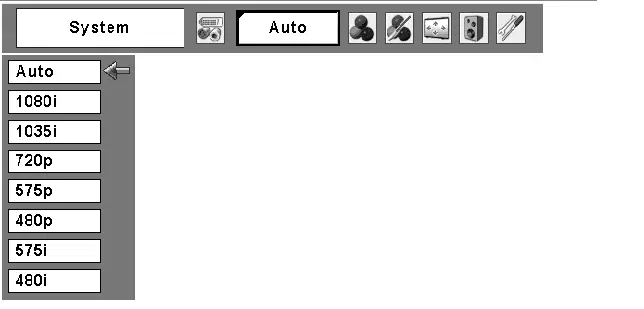
プロジェクターは、自動的にビデオ信号を検査し、その性能を最大限に活用するためにそれ自身を調整します。
AVシステムメニューアイコン 選択されたシステムが表示されます。
プロジェクターが適切なビデオイメージを再現できない場合は、480i、575i、480p、575p、5 75p、1035iおよび1080iの間で特定のコンポーネントのビデオ信号フォーマットを選択する必要があります。
ポインタをシステムに移動し、SELECTボタンを押します。
RGB(Scart)を選択します。
オートマチック · オートマチック

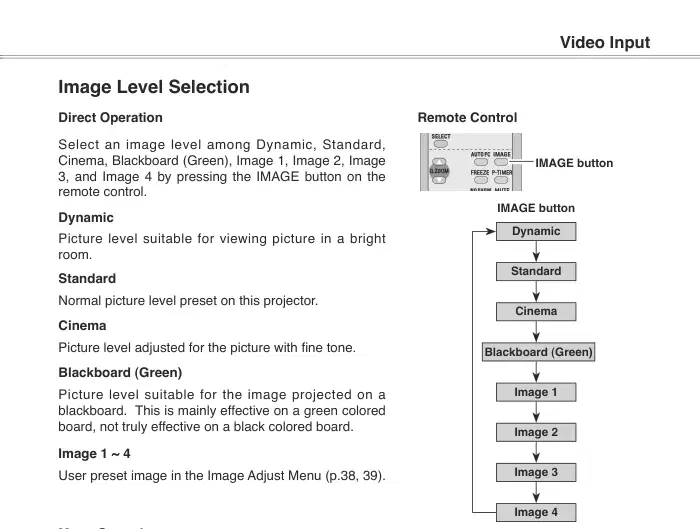
リモートコントロールのイメージボタンを押して、ダイナミック、スタンダード、シネマ、ブラックボード(グリーン)、画像1、画像2、画像3および画像4の間で画像レベルを選択します。
明るい部屋で映像を視聴するのに適した映像のレベル。
細かいトーンで写真の調整をした映像レベル。
黒い板で映るイメージのために適した映像のレベル。 主に、黒色板に効果が大きいだけでなくグリーンカラーボードで有効です。
Image Adjustメニューのユーザプリセットイメージ(p.38, 39)
メニューボタンを押して画面メニューを表示してください。 ポイント7 8ボタンを押して、赤枠のポインタをイメージセレクトメニューアイコンに移動します。
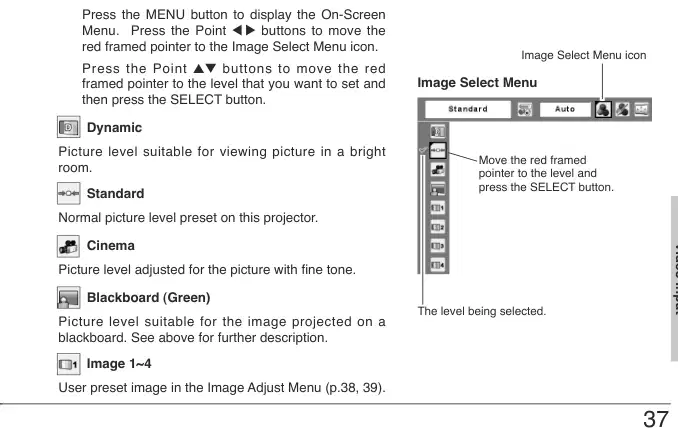
ポイント ed ボタンを押して、赤枠のポインターをセットして SELECT ボタンを押すと設定するレベルに移動します。
明るい部屋で映像を視聴するのに適した映像のレベル。
赤枠のポインタをレベルに移動し、SELECTボタンを押します。
細かいトーンで写真の調整をした映像レベル。
黒い板で映るイメージのために適した映像のレベル。 上記は、さらなる説明をご覧ください。
Image Adjustメニューのユーザプリセットイメージ(p.38, 39)
ビデオ入力

画像レベル調整
メニューボタンを押して画面メニューを表示してください。 ポイント7 8ボタンを押して、赤枠のポインタをイメージ調整メニューアイコンに移動します。
ポイント ed ボタンを押して、赤枠のポインターを調節したい項目に移動し、[SELECT] ボタンを押す。 各項目のレベルが表示されます。 ポイント7 8ボタンを押して各レベルを調整します。
画像を調節する メニューのアイコン
赤いフレームのポインタを項目に動かして、SELECTボタンを押します。
ポイント7ボタンを押してコントラストとポイント8のボタンを下げて、コントラストが増加します。 (0から63へ)
ポイント7ボタンを押して、画像の濃縮とポイント8ボタンを調整して画像を明るく調整します。 (0から63へ)
ポイント7ボタンを押して色とポイント8を軽くし、カラーの濃縮に。 (0から63へ)
ポイント7 8ボタンを押して値を調整します。
ポイント7 8ボタンを押して、適切な色を手に入れます。 (0から63へ)
ボタンを押して、他のアイテムを表示してください。
色の臨時雇用者。
ポイント7 8ボタンを押して、ご希望の色温度を選択します。 レベル。 (XLow、低・中高)
ポイント7ボタンを押して、赤色調とポイント8のボタンを軽くし、赤いトーンを深めます。 (0から63へ)
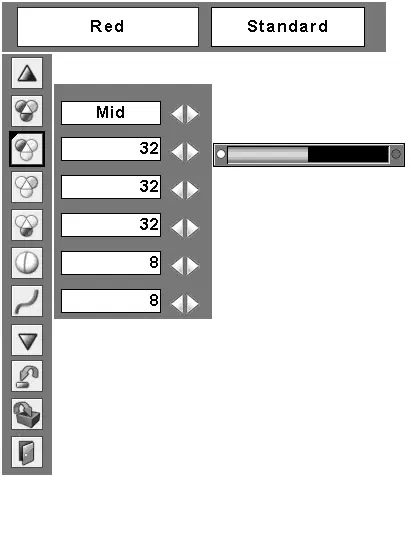
前のアイテムを表示するには、この項目のSELECTボタンを押します。
ポイント7ボタンを押して緑色のトーンとポイント8を軽くし、グリーントーンを深めます。 (0から63へ)
ポイント7ボタンを押して、青いトーンとポイント8を軽くし、青色の色合いを深めます。 (0から63へ)
システムはPAL、SECAM、PAL-MまたはPAL-Nです。 • バランスの赤を調節した後、
緑、または青、色温度。 「Adj.」の変更

ポイント7ボタンを押して画像を柔らかくし、ポイント8ボタンで画像をシャープにします。 (0から15まで)
ポイント7 8ボタンを押して、ガンマ値を調整してコントラストの優れたバランスを得ることができます。 (0から15まで)
画面上のノイズ干渉を低減できます。 よりスムーズな画像を得るために、下記のいずれかを選択します。 無効にオフ。 L1 削減量を下げるL2 高減力
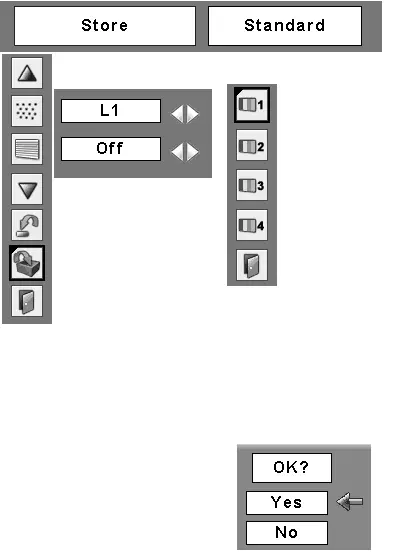
インターレースされたビデオ信号は、進行中の画像に表示することができます。 下記のいずれかを選択します。 無効にオフ。 L1 アクティブ画像の「L1」を選択します。 L2 静止画に「L2」を選択します。 映像 映画鑑賞用フィルム「映画」を選択します。 こんな感じで
機能、プロジェクターは元のフィルムの質に忠実な映像を再生します。
赤いフレームのポインタをイメージ項目に動かし、SELECTボタンを押します。
調整されたデータをリセットするには、SELECTボタンをリセットして押す。 確認ボックスが表示され、[はい]を選択します。 調整は、以前の数値に戻ります。
確認ボックスが表示され、[はい]を選択します。
調整されたデータを保存するには、SELECTボタンを押します。 選択するレベルは、ポイントのボタンで1から4まであり、SELECTボタンを押す。 確認ボックスが表示され、[はい]を選択します。 保存したデータは、画像レベル選択の「イメージ」を選択することで呼び出せます。
画像を閉じる メニューを調節します。
480p、575p、720p、1035i、1080iが選択されたとき。 (p.36)

スクリーンのサイズの調節
このプロジェクターに画像画面のサイズ変更機能が搭載されているため、イメージサイズをカスタマイズできます。
メニューボタンを押して画面メニューを表示してください。 ポイント7 8ボタンを押して、赤枠のポインターをスクリーンメニューアイコンに移動します。
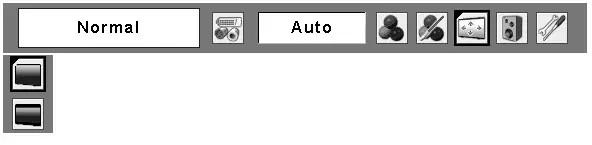
ポイント ed ボタンを押し、赤枠のポインタを選択した機能に移動し、[SELECT] ボタンを押す。
赤枠のポインタを関数に移動し、SELECTボタンを押します。
4:3の通常のビデオアスペクト比で画像を提供.
16:9のワイドスクリーン比で画像を提供。
1035i、または1080iはAVシステムメニュー(p.36)で選択されます。

このプロジェクターでは、次の通りに説明する他のさまざまな機能を設定できる設定メニューがあります。
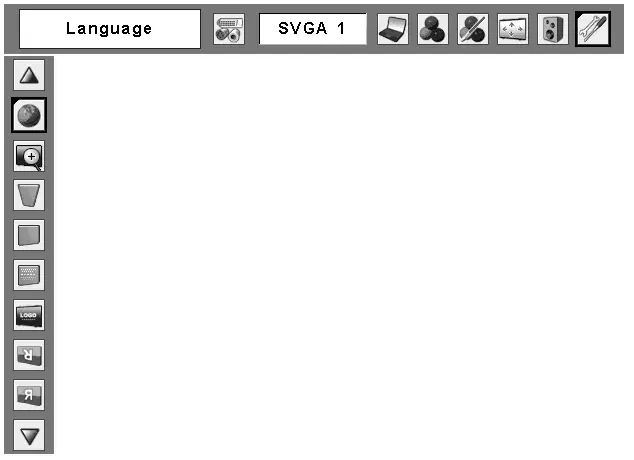
メニューボタンを押して画面メニューを表示してください。 ポイント7 8ボタンを押して、赤枠のポインターをSetting Menuアイコンに移動します。
ポイント ed ボタンを押して、赤枠のポインターをセットして SELECT ボタンを押すと設定したいアイテムに移動します。 設定ダイアログボックスが表示されます。
赤いフレームのポインタを項目に置き、SELECTボタンを押して下さい。
言語項目のSELECTボタンを押します。ランゲージメニューが表示されます。
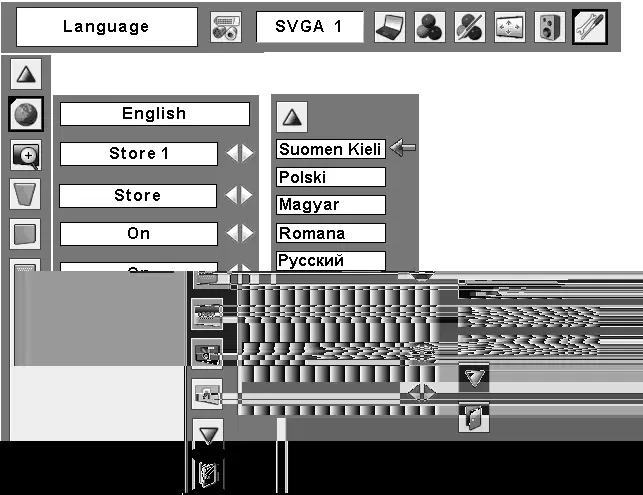
画面上のメニューで使用される言語は、英語、ドイツ語、フランス語、イタリア語、スペイン語、ポルトガル語、オランダ語、スウェーデン語、フィンランド語、ポーランド語、ハンガリー語、ルーマニア語、ロシア語、中国語、韓国語、または日本語で利用できます。
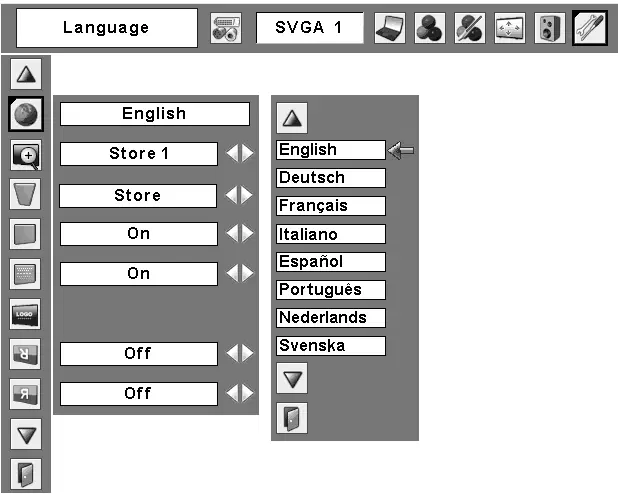
ズーム調整を、ズームボタンでトップコントロールに記憶する機能です。 ポイント7 8ボタンを押して、ストア1、店舗2またはリセットを選択します。 ストア1 ズームの設定を時でさえ貯えて下さい
プロジェクターはオフになります。 AC電源コードがプラグを抜いたときにズーム設定はクリアされます。 ストア2 ズームの設定を時でさえ貯えて下さい
AC電源コードはプラグを抜いていません。 リセットはズーム調整を調節するときに再設定します
このページのSELECTボタンを押して、他の言語を表示してください。
プロジェクターがオフまたはAC電源コードはプラグを抜いていない。
投影した画像の歪みを補正します。 ポイント7 8ボタンでストアまたはリセットを選択し、SELECTボタンを押す。 キーストーンのダイアログ ボックスが表示されます。 ポイントの ed ボタンが付いている正しいキーストーン。 (p.22) 時でさえ、キーストーンの修正を貯えて下さい
AC電源コードはプラグを抜く。 リセットは、キーストーンの補正をリセットします。
AC電源コードはプラグを抜いていません。
ポイント7 8ボタンを押してオン/オフを切り替えます。 入力信号が検出されないまま、この関数は「オン」で青い画像が表示されます。
ダイアログボックスを閉じるために、この項目のSELECTボタンを押します。

ポイント7 8ボタンを押してオン/オフを切り替えます。 画面上の表示を非表示にする機能です。 画面上のすべての表示を表示
ランプが十分に明るい後イメージを写したいと思うときこの機能を使用して下さい。 工場出荷時の設定は、このモードです。 Countdown Off 入力イメージを代わりに表示する
プロジェクターをオンにするとカウントダウンが行われます。 ランプが十分に明るい場合であっても、できるだけ早く画像をプロジェクトしたい場合にこの機能を使用します。 オフはスクリーン表示を、示しません
(p.32)
ロゴ(ロゴとロゴPINコードロック設定)
この機能は、画面ロゴの選択、キャプチャ、およびロゴPINコードロック機能でカスタマイズできます。
機能、ロゴ選択およびキャプチャ機能は選択できません。
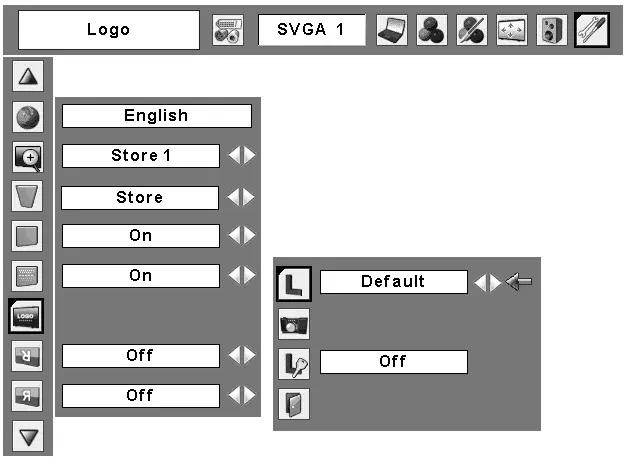
この関数は、起動画面を以下のように決定します。デフォルトで取得した画像のユーザです。 . . 工場出荷時のロゴ カウントダウンのみオフ

この機能により、画像の撮影やプレゼンテーションの開始表示・間隔を計測することができます。 プロジェクトのイメージをキャプチャした後、ロゴ選択機能に移動し、「ユーザー」に設定します。 次に、次の時間にプロジェクターをオンにして表示するか、または「ノーショー」ボタンを押します。 (p.24) 画像をキャプチャするには、[はい]を選択します。 キャプチャ機能のキャンセルには、[いいえ]を選択します。
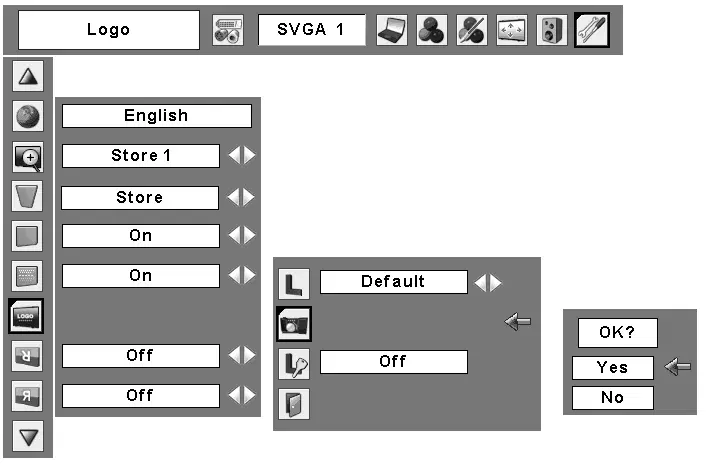
プロジェクトのイメージをキャプチャするには、[はい]を選択します。
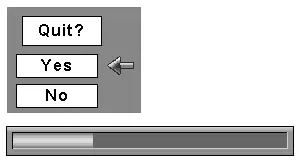
Image Select メニューで、適切なイメージをキャプチャします。 (p.30, 37) • コンピュータからの信号をキャプチャできます
キャプチャを停止するには、[はい]を選択します。
XGA(1024x768)まで対応可能 720p、1035i、1080i以外の映像機器からの信号を撮影できます。 • 自分が抱いたイメージを捕捉するとき
キーストーン機能で調整された調節は、調整データが自動的にリセットされ、プロジェクターではキーストーンの調整なしで画像をキャプチャします。 •ロゴPINコード ロック機能が「オン」であるとき、
キャプチャメニューは選択できません。 • 新しい画像をキャプチャし始めると、
キャプチャをキャンセルしても、以前に保存された画像は消去されます。
ロゴPINコード ロック
ロゴPINコード ロック
画面ロゴの変更を防止する機能です。
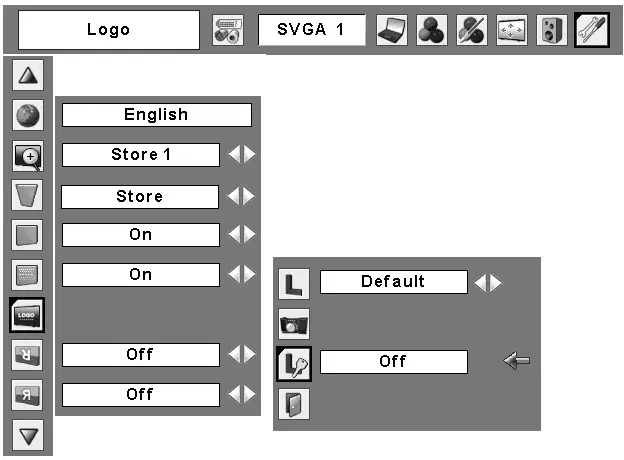
画面ロゴをOFFにすることで変更できます。
ロゴセレクトメニューから自由に選択できます。 (p.42)画面ロゴは変更できません
ロゴPINコードなし。
ロゴPINコードロックの設定を変更したい場合は、次の手順に沿ってロゴピンコードを入力します。 初期ロゴPINコードは工場で「4321」に設定されています。
キャプチャ · キャプチャ · 設定

ロゴPINコードを入力する
ロゴPINコード ロック Dialog箱
ポイントの ed ボタンを押して、番号を選択します。 それからポイント8ボタンを押し、番号を固定し、ポインターを動かす。 "pm" に数値が変更されます。 誤った番号を固定した場合は、ポイント7ボタンを押して正しい数字にポインタを動かして、ポイントのedボタンを押すと正しい数値を選択します。
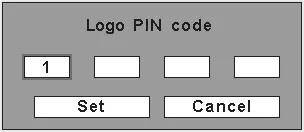
正しいロゴPINコードが入力された後、次のダイアログボックスが表示されます。
4桁の数字を入力するように、このステップを繰り返します。
4桁の番号を入力すると、ポイント8ボタンを押してポインタを「設定」に移動します。 ロゴPINコードロックの設定を変更できるように、SELECTボタンを押します。
ポイント7 8ボタンを押し、またはロゴPINコードを変更することでオン/オフを選択します。
誤ったロゴPINコードを入力した場合は、「ログピンコード」と番号(✳✳✳✳)が赤になります。 ロゴPINコードをもう一度入力してください。
ロゴPINコードは、4桁の数字に変更できます。 ポイントdボタンで「ロゴPINコード変更」を選択し、SELECTボタンを押す。 ロゴPINコードを新規設定します。
ロゴPINコードを必ずお読みいただき、手元に保管してください。 番号を紛失した場合は、ロゴPINコードの設定を変更できません。 PINコード設定の詳細については、ページ48と49のPINコードロック機能に関する関連する指示を参照してください。

この関数が「オン」の場合、画像はトップ/ボトムと左/右逆です。 天井実装からプロジェクターをイメージした映像を映し出す機能です。
この関数が「オン」の場合、画像は左/右逆になります。 リアプロジェクション画面にイメージを映すために使用します。
入力信号を自動的に検出します。 シグナルを見つけると、検索は停止します。 ポイント7 8ボタンを使用して、次の1つを選択します。 オフ入力検索は動作しません。 On1 状況下で入力検索機能
☞画面メニューが表示された場合は利用できません。
✔ 注意: • 入力検索がOn1またはON2を設定している間、入力およびランプの状態は毎回表示されます
以下のような: - INPUTボタンを押した場合、入力検索は以前のもの以外の入力ソースを選択します
ワン。 - COMPUTERボタンを押していると、入力検索は前のCOMPUTERで停止します
入出力 – ビデオボタンを押していると、入力検索はビデオで停止します。 • リモートの上部制御またはCOMPUTER/VIDEOボタン上のINPUTボタンのいずれかの場合
入力検索がオンになっている間制御は押されます、入力された調査は前の入出力信号に停止し、戻ります。

電力消費の削減、ランプ寿命の維持のため、一定期間使用されていない場合、電源管理機能は投影灯をオフにします。 入力信号が中断され、ボタンを30秒以上押していない場合は、「No」でタイマー表示が表示されます。 ランプを消すためにカウントダウンが始まります。
PO340 8 97.3754のesjec一定期間。
操作の1つを選択します。
ランプが十分にあったとき準備ができた
e94108 Tm [(.)-278 (.) - 279(..)] - 278(.)」 - 274(。) - 272(.); - 283(. ) - 227(.の) - 728(.、) - 1987(.。)]TJ EMC ET EMC 8pan /MCID 3263 /Lang (en)BDC BT /TT1 1 Tf /Span/ActualTextFEFF0009 BDC 820989798(.5) 1454 パワーアンプは407です。
電力管理

このプロジェクターは、工場出荷時設定の初期コード(コード1)と2次コード(Code 2)という二つの異なるリモートコントロールコードを提供します。 このスイッチング機能は、複数のプロジェクターやビデオ機器を同時に動作させるときにリモートコントロール干渉を防ぎます。 「コード2」でプロジェクターを操作する場合は、プロジェクターとリモートコントロールの両方が「コード2」(コード2)に切り替える必要があります。
プロジェクターのコードを変更するには、この設定メニューで「コード1」または「コード2」のいずれかを選択します。
リモートコントロールのコードを変更するには、MENUとIMAGEの両方を5秒以上押し続けます。 コードを変更した後、リモートコントロールが正常に動作していることを確認してください。
リモートコントロール

セキュリティ(キーロックとPINコードロック設定)
この機能は、キーロックとPINコード ロック機能を使用して、プロジェクター操作のセキュリティを設定できます。
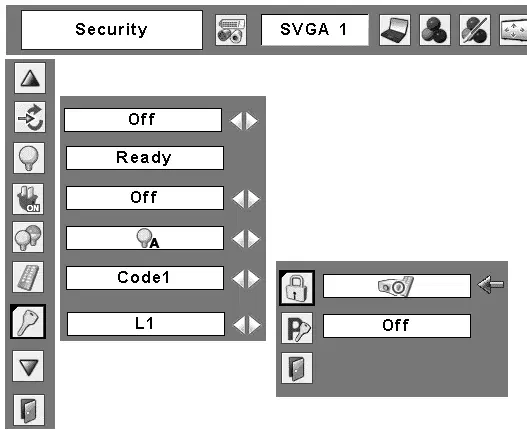
この機能は、トップコントロールまたはリモート制御の動作をロックします。 不正な人による操作を防止するのが便利です。
鍵が付くこと。
キーロックを選択します。 ポイント ed ボタンで代替品の 1 つを選択し、[はい] を選択して、それをアクティブにします。
上部の操作を締めて下さい
制御。 鍵を開けるには、リモートコントロールを使用します。 操作を締めて下さい
リモート・コントロール。 鍵を開けるには、トップコントロールを使用します。
トップコントロールが誤ってロックされ、あなたはロマンスを持っていない場合やリモート制御に何か問題がある場合, あなたはプロジェクターまたはサービスセンターを購入したディーラーにお問い合わせください.
プロジェクターが無許可の人によって運営され、セキュリティオプションの設定を次の通りに行うことを防ぐ機能です。
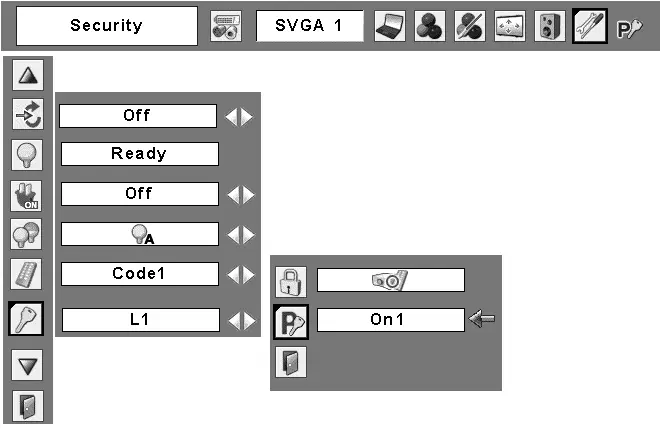
プロジェクターを止めてはロックされません
PINコード。 On1は、PINコードを毎回入力する必要があります
プロジェクターをオンにします。 On2はPINコードを操作するために入力する必要があります
電源コードが切断されると、AC電源コードを接続する限り、プロジェクターはPINコードなしで操作できます。
PINコードロック設定やPINコード(4桁番号)の変更は、暗証番号を入力する必要があります。 工場でPINコードを初期に「1234」に設定します。
PINコードでプロジェクターをロックすると、メニューバーにPINコードのロックマークが現れます。

PINコードを入力する
PINコードを入力してください
ポイントの ed ボタンを押して、番号を選択します。 それからポイント8ボタンを押し、番号を固定し、ポインターを動かす。 "pm" に数値が変更されます。 誤った番号を固定した場合は、ポイント7ボタンを押して正しい数字にポインタを動かして、ポイントのedボタンを押すと正しい数値を選択します。
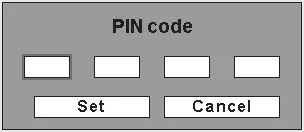
4桁の数字を入力するように、このステップを繰り返します。
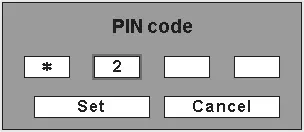
4桁の番号を入力すると、ポイント8ボタンを押してポインタを「設定」に移動します。 次のPINコードロックの設定を変更できるように、SELECTボタンを押します。
セキュリティーの「備考」に入力番号が変更されます。
PINコードが間違っている場合は、"PIN code"と数字(✳✳✳✳)は赤になります。 PINコードをもう一度入力してください。
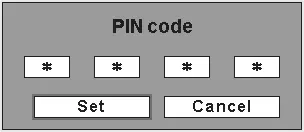
ポイント7 8ボタンでオフ、オン1またはOn2を選択し、ポイントdボタンを使って赤枠のポインタを「終了」に移動します。 ダイアログボックスを閉じるためにSELECTボタンを押します。
ポイント8ボタンを押して、ポインタを「設定」に移動します。 そして、SELECTボタンを押します。
PINコードは、ご希望の4桁の数字に変更できます。
PINコードロックの設定を変更
ポイントdボタンで「PINコード変更」を選択し、SELECTボタンを押すと新しいPINコード入力ダイアログボックスが表示されます。
ポイント7 8ボタンで目的の設定を選択します。
ポイントの ed ボタンを押して、番号を選択します。 それからポイント8ボタンを押し、番号を固定し、ポインターを動かす。 4桁の数字を入力するように繰り返します。 4桁の数字を入力した後、ポイント8ボタンを押してポインタを「設定」に移動します。 それからSELECTボタンを押して下さい。
PINコードの変更
PIN コードの変更を選択し、SELECTボタンを押します。 新しいPINコード入力ダイアログボックスが表示されます。
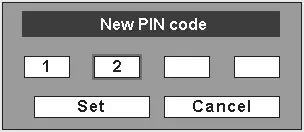
確認のため、入力番号が表示されます。
設定

プロジェクターをOFFした後、冷却ファンの動作において次の選択肢を提供します。 (p.19) L1 通常の動作L2の減速と正常なよりも低い音
操作(L1)は、プロジェクターを冷やす時間がかかります。
ランプ交換カウンターをリセットする機能です。 投影ランプを取り替えるとき、この機能を使用してランプの交換カウンターを調節して下さい。 操作画面の55ページをご覧ください。
この機能は、ユーザーのロゴ、PINコードロック、ロゴピンコードロックおよび工場出荷時のデフォルト設定へのランプカウンターを除くすべての設定値を返します。
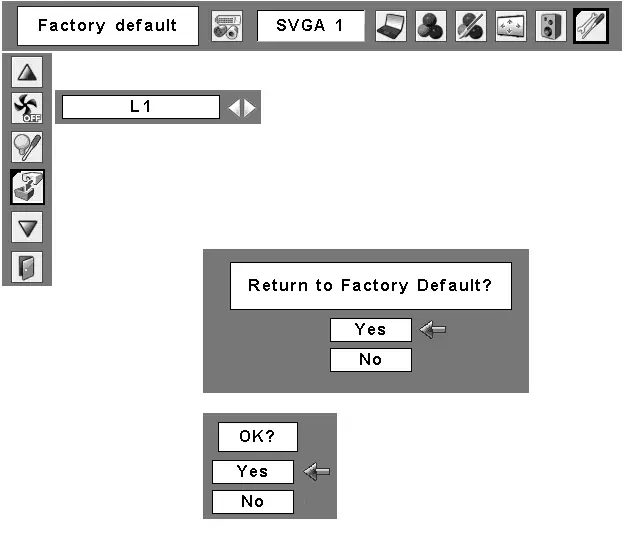
工場のデフォルトを選択し、このボックスが表示されます。 [はい] を選択し、次のボックスが表示されます。
設定メニューを出てすぐ
[はい] を選択して、有効にします。

警告インジケータは、プロジェクターを保護する機能の状態を示しています。 適切なメンテナンスを取るために警告インジケータとPOWER指標の状態を確認してください。
プロジェクターをシャットダウンし、警告インジケーターが赤面点滅します。
プロジェクター内の温度が一定レベルに達すると、プロジェクターの内部を保護するために自動的に停止します。 プロジェクターが冷却される間、POWERの表示器は点滅しています。 プロジェクターが十分に冷却されたとき(正常な動作温度に)、それは制御上のPOWER ON/STAND-BYボタンを押しますことによって再度回すことができますまたはリモート・コントロール。
プロジェクター内の温度が正常に戻った後。 プロジェクターが再びオンになったら、警告表示は点滅を停止します。
以下に示す事項を必ず確認して下さい。
– プロジェクターのスペースを適宜提供しました
換気されるべきか。 換気スロットがブロックされていないか確認するためにインストール条件を確認してください。 – プロジェクターはエアの近くに設置されています
条件/ヘーティングダクトまたはベント? プロジェクターの設置をダクトやベントから離れる。 – エアフィルターはきれいですか? エアフィルターをクリーンに
定期的に。 (p.52)
プロジェクターをシャットダウンし、警告インジケーターが赤色光を放ちます。
プロジェクターが異常な状態を検出すると、自動的にポジショナーの内部を保護して警告インジケーターが赤くなります。 この場合、AC電源コードを切断して再接続し、再びプロジェクターをオンにして操作を確認することができます。 プロジェクターがオンにできず、警告表示器は赤色光を放ちます。AC電源コードの切断とサービスステーションへの連絡を行います。
トップコントロール

エアフィルターのクリーニング
エアフィルターは、プロジェクター内の光学素子に埃が蓄積するのを防ぎます。 エアフィルターが埃の粒子で詰まっている場合、冷却ファンの効果を低下させ、内部熱蓄積とプロジェクターの生活に悪影響を及ぼす可能性があります。 下記の手順でエアフィルターを清掃します。
プロジェクターを消し、AC出口から交流電力コードを切り離します。
プロジェクターを回し、ラッチの上方を引き抜くことによってエア フィルターを取り除いて下さい。
ブラシでエアフィルターを清掃するか、またはそれらを静かに洗い流します。
洗濯することでエアフィルターを洗浄するときは、よく乾かします。 エアフィルターを適切に交換します。 エアフィルターを完全にインサートすることを確認してください。
プロジェクターの操作時に埃や汚れた環境を避けることをおすすめします。 これらの環境でのご使用は、画像の品質が悪いことがございます。 埃や汚れた条件下でプロジェクターを使うと、プロジェクター内のレンズ・液晶パネル・光学素子にほこりが蓄積する場合があります。 この条件は、映写されたイメージの品質を劣化させる可能性があります。 上記症状が気付いた場合は、認定ディーラーまたはサービスステーションに適切な清掃を連絡してください。

投影レンズのクリーニング
クリーニングの前にAC電源コードを取り外します。
レンズのクリーニングを少量含んだ洗浄布で映写レンズを軽く拭き、レンズをきれいにするためにレンズ清掃用紙や市販の空気送風機を使う。 クリーナーの過剰な量を使わないようにしてください。 研磨剤、溶剤などの過酷な化学物質は表面を傷つける可能性があります。
クリーニングの前にAC電源コードを取り外します。
プロジェクター本体を柔らかく、乾いた布で拭き取ってください。 汚れが大きい場合は、少量の軟弱洗剤を使用し、柔らかいドライクリーニングクロスで仕上げます。 クリーナーの過剰な量を使わないようにしてください。 研磨剤、溶剤などの過酷な化学物質は表面を傷つける可能性があります。
プロジェクターが使用されていない場合、プロジェクターを適切な持ち運びケースに入れて埃や傷から保護します。



ランプの取り替えカウンター
ランプ交換後、必ずランプ交換カウンターをリセットしてください。 ランプ交換カウンターがリセットされると、LAMP REPLACEインジケーターは照明を停止します。
プロジェクターをオンにし、メニューボタンを押して画面上のメニューを表示させます。 ポイント7 8ボタンを押して、赤枠のポインターをSetting Menuアイコンに移動します。
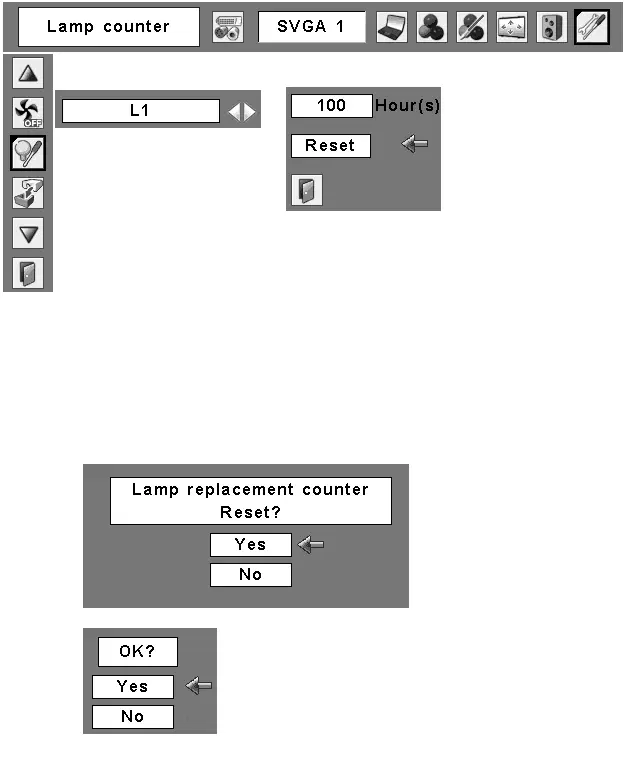
ランプのカウンター機能に赤枠を付けられたポインターを動かし、SELECTボタンを押して下さいポイントによって押して下さい。 ダイアログボックスは、累積したランプ時間とリセットオプションの合計が表示されます。 「リセット」を選択した場合は、「ランプ交換カウンターのリセット?」メッセージが表示されます。 [はい] を選択して続行します。
ランプのカウンターをリセットするには、ポインタをリセットに移動し、SELECTボタンを押します。 「ランプ交換カウンターリセット」ダイアログボックスが表示されます。
別の確認ダイアログ ボックスが表示されます。, [はい] を選択してランプ交換カウンターをリセットします.
[はい] を選択し、別の確認ボックスが表示されます。
ランプのカウンターをリセットするために、もう一度[はい]を選択します。
ランプ交換を行わない ランプ交換カウンターを必ずリセットしてください。
慎重に取り扱われなければならない高圧ランプを使用しています。 不適切な処理は、事故や怪我をしたり、火災の危険性を作成することがあります。
ランプが爆発すると、次の安全対策を講じる必要があります。
ランプが爆発したら、すぐにAC出口からプロジェクターの交流プラグを取り外します。 ユニットのチェックとランプ交換のための認定サービスステーションにお問い合わせください。 また、プロジェクターの周りに壊れた破片やガラスの一部がないか、冷却空気循環穴から出ていることを確認するために慎重に確認してください。 壊れた傷跡が注意深くきれいにされるべきです。 認定技術者以外のプロジェクターの内部に、プロジェクターサービスに精通している方は必ずチェックしないでください。 不適切な試みは、誰がユニットをサービスするのではなく、特に適切に訓練されていない人のために、壊れたガラス片によって引き起こされる事故や怪我を引き起こす可能性があります。
メンテナンス&クリーニング

ディーラーまたはサービスセンターに電話をかける前に、もう一度以下の項目を確認してください。
- プロジェクターを周辺機器に適切に接続していることを確認してください。
ページ15-17. - すべての機器がACコンセントに接続されていることを確認し、電源をオンにします。 – プロジェクターをコンピュータで操作すると、イメージを写さないと、再起動します。
パソコン
パワーなし – プロジェクターの電源コードをAC出口に差し込みます。 – POWERインジケータが赤く点灯しているかどうかを参照してください。 – プロジェクターがオフにされた後90-120秒待って下さい
プロジェクターを再起動します。 プロジェクターは、電源インジケータが赤色になる後に点灯させることができます。 (ページ19参照) – 警告表示器をチェックします。 警告表示器の場合
プロジェクターの電源が点灯できません。 (ページ51参照) – 投影ランプをチェックします。 (ページ54参照) - キーロック機能の解除 (ページ48参照)
焦点からイメージが出る – プロジェクターの焦点を調節して下さい。 (22ページ参照) – プロジェクターとの間の適切な距離を提供
投影スクリーン。 (ページ13参照) – クリーニングが必要なかどうかを映し出すために投影レンズをチェックしてください。 (参照)
ページ53.) – プロジェクターを冷やすから暖かい場所に移動すると、
投射レンズの湿気凝縮。 この場合、プロジェクターを外し、凝縮が蒸発するまで待ちます。
映像なし – コンピュータとビデオ間の接続をチェック
装置およびプロジェクター。 (15-17ページ参照) – 入力信号がコンピュータから正しく出力されているかどうかを確認します。
ノートパソコンのPCによっては、プロジェクターに接続するとモニター出力の設定を変更する必要があります。 設定のコンピューターの指示マニュアルを参照してください。 - オンにした後、画像を表示するには約30秒かかります
プロジェクター 選択したシステムがコンピューターやビデオ機器に対応しているかどうかを参照してください。 (ページ26と36を参照してください。) - メニューでもう一度正しい入力ソースを選択
操作。 (ページ25、34および35を参照してください) - 指定された温度が未だにないことを確認して
動作温度(4°F〜95°C)。
左/右逆画像
– 天井/リア機能をチェックします。 (ページ45参照) – 天井機能をチェックします。 (45ページ参照)
画像を上/下書き
音が聞こえない – オーディオ入力ソースから音声ケーブル接続を確認します。 – オーディオソースを調整します。 – ボリューム + ボタンを押します。 (ページ23参照) – ミュートボタンを押します。 (ページ23参照)
– ソリューション 問題の問題

一部のディスプレイは見られない
– 表示項目をチェックします。 (42ページ参照)
PINコードダイアログボックスが表示される
– PINコードロックが設定されている。 PINコード(128)または数字を入力してください
設定済み) (ページ18、48、49参照)
リモートコントロールは、
– バッテリーのチェック – プロジェクターの閉塞がないことを確かめて下さい
リモート・コントロール。 – ご使用時にプロジェクターから遠くないことを確認してください
リモート・コントロール。 最大動作範囲は16.4'(5m)です。 – リモートコントロールのコードがそれに合致していることを確認してください
プロジェクターの (ページ 47 を参照してください。) – キーロック機能をリモートコントロールの解除します。 (ページ参照)
48.)
問題がすべて操作指示に従って残っている場合は、プロジェクターまたはサービスセンターを購入したディーラーにお問い合わせください。 モデル番号を指定し、問題について説明する。 サービスの入手方法をお伺いします。
ネームプレート上のこのシンボルは、製品がアンダーライター研究所によってリストされていることを意味します。 それは堅いU.Lを満たすために設計され、製造されます。 火災、非常事態および電気危険のリスクに対する安全規格。
欧州共同体(EC)の指令適合マークです。

メニューツリー
オン/オフ サウンド 0 - 63
ボリューム・ミュート・キイト

エクステンダー

プロジェクターの状態のインジケーターをチェックします。 インジケーターとプロジェクターの状態
インジケーター
プロジェクター条件
ランプの取り替え
警告
プロジェクターはオフです。 (AC電源コードは非プラグです。)
プロジェクターは、スタンドバイまたは投影ランプが冷却されるように準備しています。 冷却が完了するまで、プロジェクターをオンにすることはできません。
プロジェクターは、電源ON/STAND-BYボタンをトップコントロールまたはリモート制御でオンにすることができます。
プロジェクターは、通常動作しています。
プロジェクターはパワーマネジメントモードです。
プロジェクター内の温度は異常に高くなります。 プロジェクターは電源を入れません。 プロジェクターが十分に冷却され、温度は正常に戻りますとき、POWERの表示器ライト赤くおよび映写機は回ることができます。 (警告インジケーターは点滅します。) エアフィルターをチェックして清掃してください。
プロジェクターは十分に冷却され、温度が正常に戻ります。 プロジェクターをオンにすると、WARNINGインジケーターが点滅を停止します。 エアフィルターを点検し、きれいにして下さい。
プロジェクターは異常な状態を検知し、電源を入れることができません。 AC電源コードを抜いて、プロジェクターのオンにするために再度差し込みます。 プロジェクターが再びオフにすると、AC電源コードを切断してディーラーやサービスセンターに連絡します。 プロジェクターを離れないでください。 衝撃や火災の危険性を引き起こす可能性があります。
✽投影灯の寿命が終端に引き込まれると、ランプ交換インジケーターは黄色になります。 このインジケータが黄色に点灯すると、投影ランプを新しいものに素早く交換します。 ランプ交換カウンターをリセットし、ランプ交換後もランプ交換を行います。 ページ54と55を参照してください。
パワー 赤/緑 · レッド · イエロー

対応コンピューター仕様
基本的に、このプロジェクターはVとすべてのコンピュータから信号を受け付けることができます, 下に記載のH周波数およびより少しよりも 140 ドットクロックMHz.
モードを選択する際には、PCの調整が制限されます。
ディスプレイ解像度 H-FREQ.
V-Freq.(V-FREQ) の仕様
ディスプレイ解像度 H-FREQ.
V-Freq.(V-FREQ) の仕様
VGA 1 640 x 480 31.47 59.88 VGA 2 720 x 400 31.47 70.09 VGA 3 640 x 400 31.47 70.09 VGA 4 640 x 480 37.86 74.38 VGA 5 640 x 480 37.86 72.81 VGA 6 640 x 480 37.50 75.00
SXGA 1 1152 x 864 64.20 70.40
SXGA 2 1280 x 1024 62.50 58.60 SXGA 3 1280 x 1024 63.90 60.00
SXGA 4 1280 x 1024 63.34 59.98 SXGA 5 1280 x 1024 SXGA 6 1280 x 1024 63.74 60.01 71.69 67.19
VGA 7 640 x 480 43.269 85.00
SXGA 7 1280 x 1024の特長
81.13 76.107
MAC LC13 640 x 480 34.97 66.60 MAC 13 640 x 480 35.00 66.67
SXGA 8 1280 x 1024 SXGA 9 1280 x 1024 63.98 60.02 79.976 75.025
575i 15.625 50.00 (インターレース) 480i 15.734 65.00 (インターレーツ)
SXGA 10 1280 x 960の
60.00 60.00
SXGA 12 1152 x 900 71.40 75.60 SXGA 11 1152 x 900 61.20 65.20
SVGA 1 800 x 600 35.156 56.25 SVGA 2 800 x 600 37.88 60.32 SVGA 3 800 x 600 46.875 75.00 SVGA 4 800 x 600 53.674 85.06 SVGA 5 800 x 600 48.08 72.19 SVGA 6 800 x 600 37.90 61.03 SVGA 7 800 x 600 34.50 55.38 SVGA 8 800 x 600 38.00 60.51 SVGA 9 800 x 600 38.60 60.31
SXGA 13 1280 x 1024 50.00 86.00 (インターレース)
SXGA 14 1280 x 1024 SXGA 15 1280 x 1024 SXGA 16 1280 x 1024 SXGA 17 1152 x 900
50.00 94.00 (Interlace) 63.37 60.01 76.97 72.00 61.85 66.00
SXGA 18 1280 x 1024 46.43 86.70 (Interlace) SXGA 19 1280 x 1024 63.79 60.18
SXGA 20 1280 x 1024 91.146 85.024
SVGA 10 800 x 600 32.70 51.09
SXGA+ 1 1400 x 1050 63.970 60.190
SVGA 11 800 x 600 38.00 60.51
SXGA+ 2 1400 x 1050 63.350 60.120 SXGA+ 3 1400 x 1050 65.120 59.900
MAC 16 832 x 624 49.72 74.55
XGA 1 1024 x 768
48.36 60.00
MAC21 1152 x 870 68.68 75.06
XGA 2 1024 x 768 68.677 84.997 XGA 3 1024 x 768 60.023 75.03
MAC 1280 x 960 75.00 75.08 MAC 1280 x 1024 480p 575p
80.00 75.08 31.47 59.88
XGA 4 1024 x 768
56.476 70.07
XGA 5 1024 x 768 60.31 74.92
31.25 50.00
XGA 6 1024 x 768 XGA 7 1024 x 768
48.50 60.02 44.00 54.58
720p 1035i
45.00 60.00 33.75 60.00 (Interlace)
XGA 8 1024 x 768
63.48 79.35 36.00 87.17 (Interlace)
33.75 60.00 (インターレース)
XGA 9 1024 x 768
1080i 28.125 50.00 (インターレース)
XGA 10 1024 x 768 XGA 11 1024 x 768 XGA 12 1024 x 768 XGA 13 1024 x 768
62.04 77.07
WXGA 1 1366 x 768 株式会社ドリテック
48.36 60.00
61.00 75.70
DXGA 2 1360 x 768 WXGA 3 1376 x 770 WXG 4 1360 X 768 UXGA 11600 x 1200
47.70 60.00
35.522 86.96 (Interlace) 46.90 58.20
48.36 60.00
56.16 72.00 75.00 60.00 81.25 65.00
XGA 14 1024 x 768
47.00 58.30
XGA 15 1024 x 768
58.03 72.00
UXGA 2 1600 x 1200の
MAC 19 1024 x 768 60.24 75.08
UXGA 3 1600 x 1200の
87.5 70.00
UXGA 4 1600 x 1200 93.75 75.00

技術的な指定
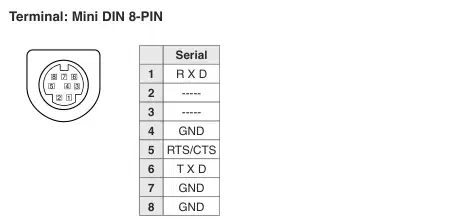
機械情報 プロジェクター タイプ マルチメディアのプロジェクター次元(W x H X D) 12.99" x 3.15」x 9.33」(330 mm x 80 mm x 237 mm) (調節可能なフィートを含んでいません) 純重量6.4ポンド(2.9 kg) 足調節0 ̊から10.0 70° パネルの決断 LCDパネルシステム0.6" TFTアクティブマトリックスタイプ、3つのパネル解像度1,024 x 768ドットピクセル数 2,359,296(1,024×768x3のパネル) 信号の両立性 カラーシステムPAL、SECAM、NTSC、NTSC4.43、PAL-MおよびPAL-Nの高精細TV信号480i、575i、5 75p、1035i、1080iスキャン周波数H同期。 15〜100kHz、V-sync。 50〜100Hzの 光学情報 投射のイメージのサイズ(斜め) 40"から300"への調節可能な写しレンズF 1.7はf 20.06 mm手動焦点が付いているレンズを投げます間隔4.3' 32.6」 (1.31 m~9.9m)映写ランプ200W インターフェース ビデオ入力ジャックRCAタイプx 1オーディオ入力ジャック RCAタイプX 2コンピュータ入出力/S-VIDEOアナログRGB(ミニDサブ15ピン)ターミナル×1 /コンポーネント入端子モニター 出口端子 アナログRGB (Mini D-sub 15ピン) 端末1本構成/コンピューター可聴周波入力ジャッキ ミニジャック(1個セット)×1サービスポートコネクタ 小型DIN 8ピン x 1音声出力ジャックミニジャック(ステレオ)×1 オーディオ 内部可聴周波Amp 1.0 W RMSの作り付けのスピーカー1のスピーカー、ø1.1」(28 mm) パワー 電圧およびパワー消費量 AC 100 120ボルト(3.2A最高。 アムペレ、50/60のHz (米国およびカナダ) AC 200 240ボルト(1.6A最高。 アムペレ、50/60Hz (コンチネンタルヨーロッパと英国) 運用環境 実用温度 41 °F 95の°F (5つの摂氏~35のC) 保管温度 14 ̊F 140 °F (-10 70°C 60の°C) リモート・コントロール 電池AAまたはLR6 1.5 Vアルカリタイプx2 動作範囲 16.4' (5 m)/±30 ̊寸法1.9" (W) x 0.87」(H)×5.7 "(D) (49 mm X 22 mm x 145.3 mm)純重量 3.53オンス (100 g)

アクセサリー 所有者のマニュアル(CD-ROM)クイックリファレンスガイドAC電源コードリモートコントロールとバッテリーVGAケーブルPINコードラベル
下記の部品はオプションでご用意しています。 それらの部品を注文する際に、項目とモデル番号を指定します。 販売店へ。
型式番号
エクステンダー

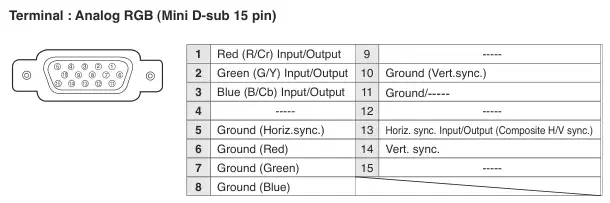
ターミナルの構成
コンピュータIN/S-VIDEO IN/COMPONENTイン/モニターアウトターミナル(アナログ)

PINコード番号メモ
下の列にPINコード番号を書いて、このマニュアルを安全に保ちます。 番号を忘れてしまったり、プロジェクターを操作できなかった場合はサービスステーションへご連絡ください。
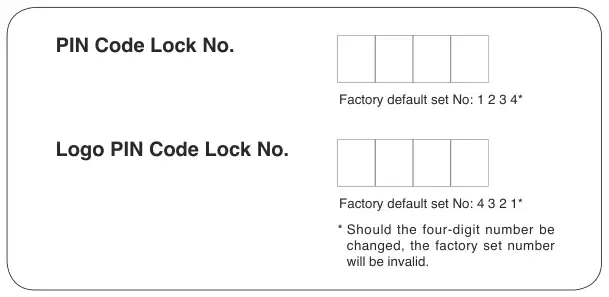
※4桁の数字が変更される場合、工場出荷時の設定番号は無効となります。
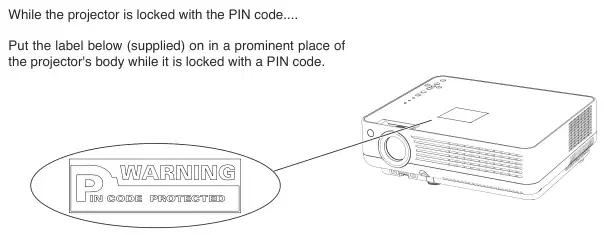
プロジェクターはPINコードでロックされていますが、
PINコードでロックされている間に、プロジェクターの本体を目立たせて下(スププライス)にラベルを入れます。
エクステンダー

コミュニケーションが向上する
U. S. A. 永井インターナショナル株式会社 30251 エスペラーン ランチョ・サンタマルガリータ CA 92688-2132 U.S.A. お電話:+800-242-3454(949)-457-0200 FAX : 800-457-3454 (91)-457-7878 Eメール : usa@イーキ・コム
永田恵貴 - 株式会社栄輝インターナショナル ツイート ボックス156、310 ファーストセント。 お電話:+800-563-3454(705)-527-4084 FAX : 800-567-4069 (705)-592イーキ・コム
Deutschland &Österreich(ドイツ) 所在地: 〒0612-9371-0 : 愛知県名古屋市中区栄町2丁目6番1号
日本・海外向け 永井産業株式会社 〒530-0028 大阪市北区馬西町4-12 TEL:06-6311-9479 FAX:06-6-6311-8486
ワールドワイドウェブサイト http://www.facebook.com/ イーキ。 コンテンツ
部品番号。 イーキインターナショナル株式会社(Eiki International, Inc.)
英国 · 東洋ヨーロッパ
この取扱説明書で参照されているリンク(メーカー、サポート、ダウンロード等)。
よくあるトラブル、考えられる原因、対処法。
| 問題 | 考えられる原因 | 対処法 | |
|---|---|---|---|
| パワーなし | – プロジェクターの電源コードをAC出口に差し込みます。 – POWERインジケータが赤く点灯しているかどうかを参照してください。 – プロジェクターがオフにされた後90-120秒待ってから、プロジェクターを再起動します。 プロジェクターは、電源インジケータが赤色になる後に点灯させることができます。 (ページ19参照) – 警告表示器をチェックします。 警告表示が赤く点灯した場合は、プロジェクターは電源を入れません。 (ページ51参照) – 投影ランプをチェックします。 (ページ54参照) - キーロック機能の解除 (ページ48参照) | p.56 | |
| 焦点からイメージが出る | – プロジェクターの焦点を調節して下さい。 (ページ22参照) – プロジェクターと投影画面の間に適切な距離を提供 (ページ13参照) – クリーニングが必要なかどうかを映し出すために投影レンズをチェックしてください。 (53ページ参照) – プロジェクターを冷やすから温暖な場所に移動すると、投影レンズに水分凝縮が生じることがあります。 この場合、プロジェクターを外し、凝縮が蒸発するまで待ちます。 | p.56 | |
| 映像なし | – パソコンやビデオ機器とプロジェクターの接続を確認してください。 (15-17ページ参照) - 入力信号がコンピュータから正しく出力されているかどうかを参照してください。 ノートパソコンのPCによっては、プロジェクターに接続するとモニター出力の設定を変更する必要があります。 設定のコンピューターの指示マニュアルを参照してください。 – プロジェクターを回した後に画像を表示するには、約30秒かかります。 選択したシステムがコンピューターやビデオ機器に対応しているかどうかを参照してください。 (ページ26、36を参照してください) - メニュー操作でもう一度正しい入力ソースを選択します。 (ページ25、34および35を参照してください) - 指定された動作温度から外れていることを確認してください(5°C〜35°C)。 | p.56 | |
| 画像は左/右逆画像が上/下書き | – 天井/リア機能をチェックします。 (ページ45参照) – 天井機能をチェックします。 (45ページ参照) | p.56 | |
| 音が聞こえない | – オーディオ入力ソースから音声ケーブル接続を確認します。 – オーディオソースを調整します。 – ボリューム + ボタンを押します。 (ページ23参照) – ミュートボタンを押します。 (ページ23参照) | p.56 |
ユーザーまたはスタッフが通常1日以内に回答します。あなたの質問が次の人の助けにもなります。
最初の質問を投稿しましょう。他のユーザーや当チームが回答します。