

コンピュータ入力 24
入力ソース選択 24 コンピュータシステムの選択 25 コンピューターの調整 (オート) 26 コンピュータ調節(マニュアル) 27 イメージレベル選択 29 画像レベルの調整 30 スクリーンのサイズ調整 31
安全指示 4
適切な位置5の空気循環のプロジェクターを設置 5 投影器を動かす 5
コンプライアンス 6
入力ソース選択(ビデオ、S-Video) 32 入出力 (コンポーネント、RGB Scart 21ピン) 33 ビデオシステムセレクション 34 イメージレベル選択 35 画像レベルの調整 36 スクリーンサイズアジャストメント 37
AC電源コード7を接続
部分名と機能 9
38 の設定
フロント9バック9ボトム9ターミナル10トップ11リモートコントロール12レーザーポインター機能13ポイント機能13リモコンコード14ワイヤレスマウス操作14リモートコントロール動作範囲15遠隔制御バッテリーインストール15
付録45
プロジェクター16調節可能なフィート16をコンピュータ17に接続してビデオ機器18に位置付けます
45の表示器およびプロジェクター条件 47 メニュー木 48 の多用性があるコンピュータ 指定 50 技術仕様 51 ターミナルの設定 52 任意部品 53 レンズカバーを付ける Attaching 54
プロジェクター19で回る プロジェクター 19ズームアジャメント20焦点調整 20キーストーン調節20 画像フリーズ機能 20 いいえ 表示機能 21 Pタイマー機能21サウンドアジャプション21オンスクリーンメニュー22 メニューバー23
商標または登録商標は、Apple Computer,Inc.の商標です。 G IBM、VGA、XGA、PS/2は国際ビジネスマシン株式会社の商標または登録商標です。 G Windows および PowerPointは、Microsoft Corporationの登録商標です。 G オーナーのマニュアルに法人名、商品名はそれぞれ商標または登録商標です。
法人名
38 の設定

プロジェクターの操作前に、このマニュアルを徹底的に読み上げて正しく動作させます。 便利な機能と機能性を兼ね備えたプロジェクターです。 プロジェクターを適切に操作することで、これらの機能を管理し、その性能を維持できるようになり、かなりの時間を節約できます。 不適切な操作は、製品寿命を短くするだけでなく、故障や火災の危険性などの事故が生じることがあります。 プロジェクターが不適切に動作するように思えば、このマニュアルをもう一度読みなさい、操作とケーブル接続を確認し、「トラブルシューティング」セクションでこの冊子の最後にソリューションを試してください。 問題がまだ主張している場合は、プロジェクターやサービスセンターを購入したディーラーにお問い合わせください。
衝撃は、雨や湿気にこの器具を露出しません。
– 投影から激しい光を生成します。
レンズ。 レンズに直接入らない。 目の損傷は結果にできます。 特に、子どもたちが直接ビームに星をつけないと注意しましょう。
– プロジェクターを適切な位置に設置します。 いない場合、それはかもしれません
火災危険性を生じる。
– 上部、側面および後部の適切なスペースを提供して下さい
空気の循環および冷却プロジェクターを可能にするためのプロジェクターキャビネット。 最小限のクリアランスは維持されなければなりません。 プロジェクターがコンパートメントに組み込まれているか、同様に封じられている場合は最小距離を維持する必要があります。 プロジェクターの換気スロットはカバーしません。 ヒートビルドアップは、プロジェクターの耐用年数を抑えて危険性も高めます。
電動ショックの危険性
DO NOT OPEN
サイドとトップの検索
– このプロジェクターに供給されるリモート・コントロールは、出ます
このシンボルは、このユニット内で電気ショックの危険性を構成する危険な電圧があることを示しています。
レーザー光窓からレーザーポインター機能としてレーザビームを押下しながら、レーザーボタン(1分/信号排出インジケータが赤色点灯)。 レーザー光の窓に見ないし、またはミラー、あなた自身または他の人々でレーザービームを輝かせません。 目の損傷が生じることがあります。
このシンボルは、所有者のマニュアルに重要な操作とメンテナンス手順がこのユニットであることを示しています。
– 可燃性オブジェクトやスプレーを近く置かないでください
プロジェクター、熱風は換気穴から排出されます。
・長時間使用しないと、プロジェクターが長持ちする場合には
電源コンセントからプロジェクターを抜く
オーナーのマニュアルを読んで、後で使用してください。
20cm・50cm 50cm の 50cm

製品の動作前に、安全・操作指示を必ずお読みください。
マーキングラベルに示されている電源の種類からのみ、このプロジェクターを操作する必要があります。 電源の種類がわからない場合は、正規販売店または現地電力会社にお問い合わせください。
ここに与えられたすべての指示を読んで、後で使用するためにそれらを保持します。 洗浄前にAC電源からこのプロジェクターを抜く。 液体やエアロゾル洗剤は使用しないでください。 洗浄のために湿布を使用してください。
壁コンセントやエクステンションコードを積み過ぎないでください。火災または電気ショックが発生する可能性があります。 電源コードに何かを休むようにしないでください。 歩いている人によってコードが損傷する可能性があるこのプロジェクターを見つけないでください。
プロジェクターにマークされているすべての警告と指示に従ってください。
雷嵐の時や、長時間放置したままにしてしまった時にプロジェクターへの保護を行なうため、壁コンセントから差し込みます。 雷やパワーラインのサージによるダメージを防止します。
開封またはカバーを外すと、このプロジェクターに危険な電圧または他の危険物にさらされる可能性があることを試みないでください。 資格のあるサービス担当者にすべてのサービスを参照してください。
壁コンセントからこのプロジェクターを抜いて、次の条件下で資格のあるサービス担当者にサービスを提供することを参照してください。 電源コードまたはプラグが破損しているか、または消えた場合。 . . 液体がプロジェクターにこぼれている場合。 . . 雨や水に映るプロジェクターが露出している場合。 d. 。 プロジェクターが正常に動作しない場合は、次の方法で
雨にこのユニットを暴露したり、水の近くで使用しないでください... 例えば、ウェット地下室ではプール付近など...
危険を引き起こす可能性があるため、メーカーが推奨する添付ファイルを使用しないで下さい。
操作手順。 操作指示によって覆われているそれらの制御だけを調節して下さい他の制御の不適切な調整は損傷をもたらすかもしれないし、頻繁に正常な動作にプロジェクターを元通りにする修飾された技術者による広範な仕事を必要とします。 . . プロジェクターが落ちたか、キャビネットがなくなったら
不安定なカート、スタンド、テーブルにプロジェクターを配置しないでください。 プロジェクターは、子供や大人に深刻な怪我を引き起こして、そして投機への重大な損傷を引き起こす可能性があります。 カートやメーカーが推奨するスタンド、プロジェクターで売るのにのみご使用ください。 壁または棚の土台は製造業者の指示に従うべきであり、メーカーによって承認される土台キットを使用するべきです。
破損した。 . . プロジェクターが異なる変化を展示する場合
パフォーマンス-これは、サービスの必要性を示しています。
入居者とカートの組み合わせをケアで動かす必要があります。 クイックストップ、過度の力、および不均等な表面は、アプライアンスとカートの組み合わせがオーバーターンする可能性があります。
交換部品が必要な場合は、元の部分と同じ特性を持つメーカーが指定したサービス技術者の代替部品を必ず使用してください。 不正な置換は、火災や電気ショック、人への怪我を招く可能性があります。
本サービスの完了や、本プロジェクターへの修理等につきましては、安全運航状況を把握するために、定期的な保安検査を実施するサービス技術者にお願いしております。
キャビネットの背部そして底でスロットおよび開始は換気のために、装置の信頼できる操作を保障し、過熱から保護するために提供されます。
開口部は布や他の材料で覆われるべきではありません。そして、底開きはベッドやソファー、敷物などの同様の表面にプロジェクターを配置することによって妨げるべきではありません。 ラジエーターや熱レジスタの近く、または上に配置しないでください。
本プロジェクターは、適切な換気が提供されない限り、本ケースなどの内蔵インストールには置かないでください。
ジィ・ディット プロダクトzijnのbterijenゲルバード。 ワナーデゼレッグジジン、モエツイヌイグオエンマイヤールヴェンアルKCA。
決してこのプロジェクターに危険の電圧ポイントか火または電気衝撃をもたらすことができる部品を触れるかもしれないのでキャビネット・スロットを通して目的を押しません。 プロジェクターに液体を流さない。
エアコン機器の換気ダクト付近にプロジェクターを設置しないでください。

プロジェクターを正しくインストールします。 不適切な取付けはランプの寿命を減らし、火災危険を引き起こすかもしれません。
上記20度以上、プロジェクターを傾けないでください。
プロジェクターをイメージに写すために、どちらの側に置かないでください。
プロジェクターをイメージアップさせることはできません。 プロジェクターをイメージに落とし込むのは、
空気循環
キャビネットの入り口は換気のために提供され、製品の信頼性の高い操作を確保し、過熱から保護するために、これらの開口部をブロックまたはカバーしないでください。
排気出口から熱風が排出されます。 プロジェクターの使用・設置時は、以下の注意事項を講じていただきます。 G ベント付近の可燃性オブジェクトは入れないでください。 G 排気ベントを少なくとも3'(1m)離れた任意のオブジェクトから保ちます。 G 排気ベント、特にネジおよび金属の周辺部分に触れないで下さい
パーツ プロジェクターが使用している間、このエリアは熱くなります。 G キャビネットに何も入れないでください。 キャビネットに置かれる材料はだけでなく、
火傷をつけて、熱による火災の危険性も引き起こします。 プロジェクターの冷却ファンは、電源を切るために使用されます。 冷却ファンの動作速度を制御し、内部温度をモニターします。
エアインテークベント排気出口(熱風排気)
プロジェクターを動かせば、レンズカバーに取り替え、調節可能なフィートを取り戻すとレンズおよびキャビネットへの損傷を防ぐため。 プロジェクターが長時間使用しないときは、プロジェクターに付属の持ち運び袋に入れます。 持ち運び袋はキャビネットの表面の塵そして傷から保護のために意図され、それは外力からのプロジェクターを保護するように設計されています。 宅配便や輸送サービスで、このバッグを搬送しないでください。 プロジェクターは破損する場合があります。 プロジェクターを処理するときは、落下しないでください。バンパーにし、強い力やキャビネットの他のものを置きます。
G プロジェクターをドロップまたはバンプしないでください。そうしないと、損傷や故障が生じることがあります。 G プロジェクターを運ぶとき、適した収容箱を使用して下さい。 G プロジェクターを、宅配便や輸送サービスを利用して搬送するのは不適切な運送ケースでは行わない。 原因が起こる可能性があります。
プロジェクターへのダメージ 宅配便や輸送サービスを通じてプロジェクターを運ぶには、ディーラーにご相談ください。
20 ̊・20 度 ・空気吸入口 Vent

注:この装置は、FCC規則の15部に従うクラスBデジタル機器の限界を検査し遵守することを確認しました。 これらは、住宅の設置における有害干渉に対して合理的な保護を提供するように設計されています。 この装置は、無線周波数エネルギーを発生させ、使用し、放射する可能性があり、指示に従ってインストールされていない場合、電波通信に有害な干渉を引き起こす可能性があります。 しかし、特定のインストールでは干渉が起こらないという保証はありません。 この装置が、機器をオフにして決定できるラジオやテレビの受信に有害な干渉を引き起こした場合は、次の対策のいずれかまたは複数の方法で妨害を修正しようとすることを推奨します。
– 受信アンテナを再配置するか、または再設置します。 – 機器と受信機の分離を増加させる。 – 受信機が接続されている回路とは異なる出口に装置を接続します。 – ディーラーや経験豊富なラジオ/テレビ技術者が助けを借りて相談してください。 シールドケーブルの使用は、FCC規則第15部のB部にクラスB限度を準拠する必要があります。 指示で明記されていない限り、機器の変更や修正はしないでください。 そのような変更や修正を行う場合は、機器の動作を停止する必要があります。
モデル番号: LC-XB25、LC-Xb20、LC SB20 貿易名 : EIKI 責任あるパーティー : 株式会社Eiki International, Inc. 所在地:〒92688-2132 大阪市浪速区南港町3丁目2番1号 : 800-242-3454 (949-457-0200)
このプロジェクターで供給されるAC電源コードは、購入した国で使用するための要件を満たしています。
米国およびカナダで使用されているAC電源コードは、アンダーライター研究所(UL)が記載されており、カナダ標準協会(CSA)の認証を取得しています。 AC電源コードは、接地式ACラインプラグを持っています。 コンセントに差し込みそうな安心の機能です。 この安全機能を倒すようにしないでください。 コンセントに差し込むことができない場合は、電気技師に連絡してください。 グラウンド
ソケット出口は装置の近くで取付けられ、容易にアクセス可能であるべきです。

AC電源コードを接続
プロジェクターは100-120 Vまたは200-240V ACのわずかな入力電圧を使用します。 正しい入力電圧を自動的に選択します。 地上の中性導体を有する単相電源システムで動作するように設計されている。 電動ショックのリスクを低減するため、他の種類のパワーシステムに差し込むことはありません。 電源が供給されているかどうか確認されていない場合は、認定ディーラーまたはサービスステーションに相談してください。 プロジェクターを回す前に、すべての周辺機器とプロジェクターを接続します。 (接続用ページ17-18参照)
プロジェクターが使用されていないとき安全のために、AC電源コードを抜いて下さい。 AC電源コードでコンセントに接続された時、スタンドバイモードにし、少し電力を消費します。
AC電源コード(Supplied)をプロジェクターに接続します。 ACコンセントは、この機器の近くで簡単にアクセスできる必要があります。

このマルチメディアのプロジェクターは、使用率および耐久性のための最先端の技術と設計されています。 内蔵マルチメディア機能、16.77万色のパレット、マトリックス液晶ディスプレイ(LCD)技術を採用しています。
N ユーザーのロゴ
大きさや重量に非常にコンパクトで、プロジェクターの軽量化を実現。 どこでも、ご使用いただくように製作いたします。
プロジェクターの起動表示に、キャプチャ機能で撮影・使用ができます。 キャプチャした画像を、ノーショー機能でブラックアウト画像ではなくプレゼンテーションの間隔に表示することもできます。 (ページ21、38参照)
プロジェクターは、さまざまなビデオおよびコンピュータ入力信号を広く受け入れます;
投影灯の明るさは設定で変更できます。 プロジェクターは最高の適したイメージのための入力信号に従って明るさを調節する機能を備えています。 (ページ40参照)
IBM 互換またはMacintoshコンピュータ 1280 x 1024の解像度まで。
G 6色システム
NTSC、PAL、SECAM、NTSC 4.43、PAL-MまたはPAL-Nカラーシステムを接続できます。
プロジェクターは、投影されたイメージのリモート・コントロールによって制御されるSpotlightかポインターを表示する便利な機能を備えています。 リモート・コントロールはまたレーザーのポインター機能を備えています。 これらの機能は、重要なプレゼンテーションをより効果的にします。 (ページ13、40参照)
コンポーネントのビデオ信号、例えばDVDプレイヤー出力高精細TVの信号など480i, 480p、575i, 575p, 720p, 1035iまたは1080i,接続することができます。
S-VHS VCR出力信号などのSビデオ信号を接続できます。
操作メニューは、英語・ドイツ語・フランス語・イタリア語・スペイン語・ポルトガル語・オランダ語・スウェーデン語・ロシア語・中国語・韓国語・日本語でご利用いただけます。 (ページ38参照)
RGBのスカート信号は接続することができます。
N の切換え可能なインターフェイスターミナル
プロジェクターは、ほぼすべてのコンピュータ出力信号をすぐに適合させるためにマルチスキャンシステムを備えています。 (25ページ参照)
プロジェクターは、スイッチ可能なインターフェース端子を提供します。 端末をコンピュータ入力やモニター出力として便利に使うことができます。 (39ページ参照)
Nのデジタル視覚インターフェイス
デジタルズーム機能が拡大(約) 16回画面サイズ)または画像サイズの圧縮、プレゼンテーションで重要な情報に焦点を当てることができます。 (31ページ参照)
プロジェクターは、DVI 29ピンターミナルをコンピュータやビデオ機器から出力する接続用に装備されています。 HDCP技術で保護されたデジタルエンターテインメントコンテンツもお楽しみいただけます。 (HDCP の 24 ページを参照してください。)
インターレース信号をプログレッシブ信号に変換するこの技術で高品質の画像が利用できます。 (ページ36参照)
このプロジェクターに付属のリモートコントロールには、接続されたコンピュータ用のワイヤレスマウス機能があります。 プロジェクターと接続されたコンピューターをリモートコントロールで操作できる機能です。 (14ページ参照)
主石の歪みは縦方向だけでなく水平方向でも矯正できます。 キーストーン補正機能により、使用するプロジェクターをご使用いただけます。 (20ページ目と38頁参照)
プロジェクターは、有線/無線LANで操作可能です。マルチカードイメージャを取り付けてご使用ください。 マルチカードイメージャは、ビューアとしても使われています。 マルチカードイメージャのプロジェクターを購入したディーラーにお問い合わせください。
電力管理機能により、消費電力を削減しランプ寿命を維持します。 (39ページ参照)

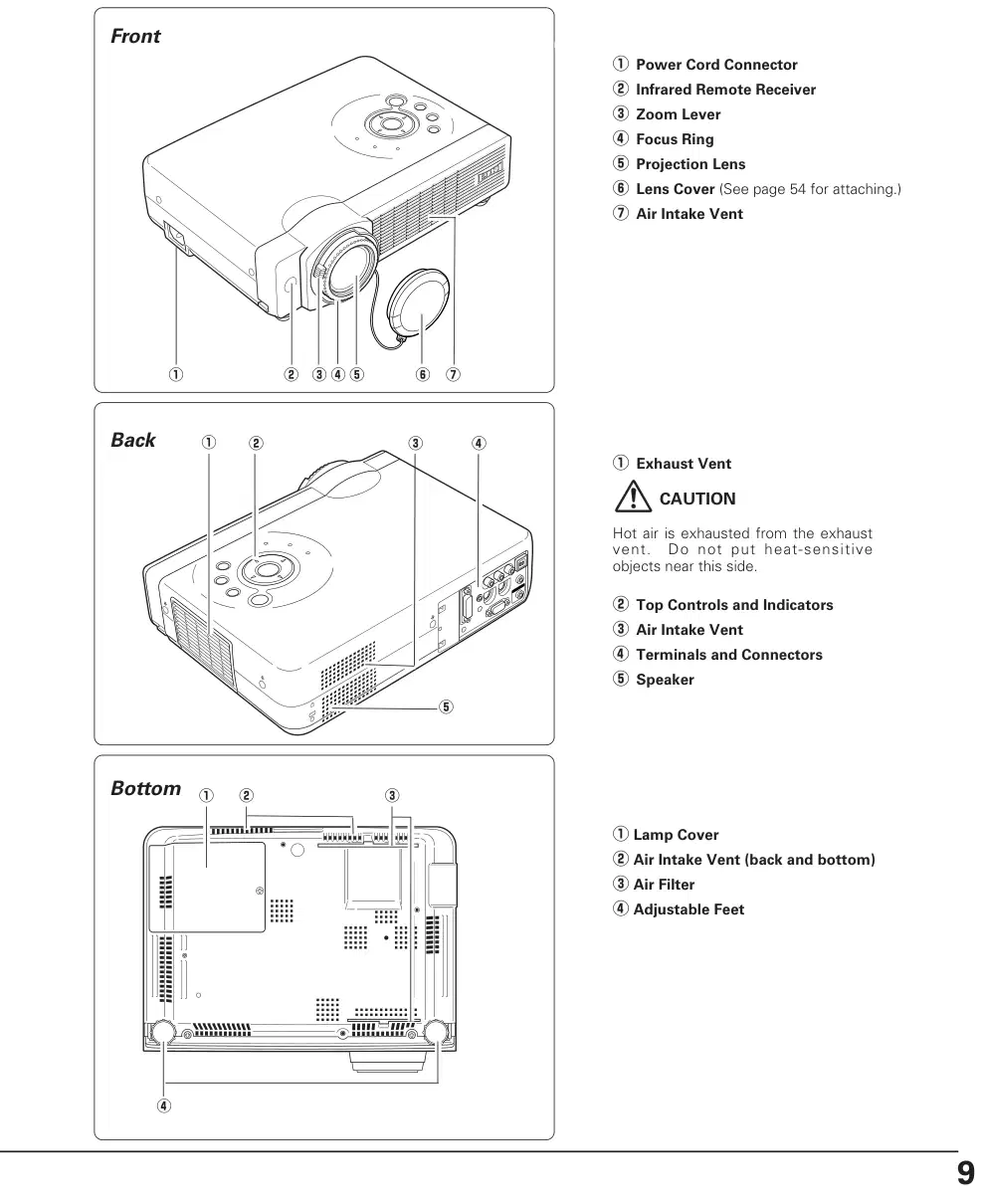
q 電源コードコネクタ w 赤外線リモート受信機 e ズームレバー r 焦点リング t 投射レンズ y レンズカバー (添付用ページ54参照)u 空気取り入れ口の出口
排気出口から熱風が排出されます。 周囲に熱感度のある物を入れないでください。
w トップコントロールとインジケータ e 空気取り入れ口の出口 r ターミナルおよびコネクター t スピーカー
q ランプカバー w エアインテークベント(バックとボトム) e エア フィルター r 調節可能なフィート

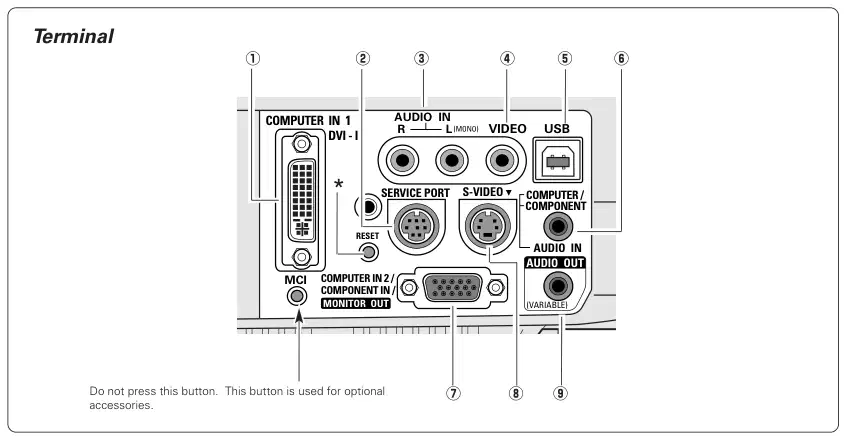
ボタンを押しません。 オプションのアクセサリにこのボタンを使用します。
q 1 DVI-Iのコンピュータ
y コンピュータ/コンポーネントのオーディオ
コンピュータ出力(デジタル/アナログDVI-Iタイプ)またはマルチカードイメージャ (オプション)をこの端末に接続します。 (p17)
音声出力(ステレオ)をパソコンやビデオ機器からqまたはuに接続してこのジャックに接続します。 (p17, 18)
u コンピュータ 2 /COMPONENTで/モニター
プロジェクターの対応に利用しています。
このターミナルはコンピュータ入力、部品入力、RGB Scart 21ピン ビデオ入出力かモニターの出力として切替可能であり。 端末をコンピュータ入力またはモニター出力として適切に設定し、このターミナルを使用する前に実行します。 コンポーネント入力やRGB Scart 21-Pin Video 入力としてこの端末を使用する場合は、オプションのケーブルが必要です。 (p17, 18)(この端末は、モニターアウト時にのみ1 DVI-I端子のCOMPUTERからアナログ信号を出力します。)
rまたはiに接続されたビデオ機器からオーディオ出力をこのジャックに接続する。 (音声出力がmunauralの場合、L(MONO)ジャックに接続します。)
ビデオ機器からビデオカメラジャックにコンポジット映像出力を接続します。 (p18)
ビデオ機器からこのジャックにS-VIDEO出力を接続します。 (p18)
t USB(シリーズB)
リモートコントロールで接続されたコンピューターを操作する場合は、USBケーブルを使用してコンピュータのUSBポートを接続します。 (p17)
o 音声アウト(可変)
外部オーディオアンプをこのジャックに接続します。 (p17, 18) 端末は、オーディオイン端子(eまたはy)から出力されます。

このユニットを制御する内蔵マイクロプロセッサは、時折故障してリセットする必要があるかもしれません。 ペンでリセットボタンを押して、ユニットをシャットダウンして再起動します。 設定機能が過剰に使用しないでください。

q w e r t y
パワー
エントリー
警告
キーストーン
E
O
ランプの取り替え
U
M
選択する
U
O
E
M
MENU
砥石の歪みを修正します。 (p20, 38)
プロジェクターが異常な状態を検出するときに赤く点灯します。 プロジェクターの内部温度が動作範囲を超えた場合に赤色に点滅します。 (p41)
入力ソースを選択します。 (p24, 32 ) u メニューボタン
画面上のメニューを開くか閉じます。 (p22)
e 電源ON-OFFボタン
プロジェクターをオンまたはオフにします。 (p19)
i POINT (上/下/左)ボタン
アイテムを選択したり、画面上のメニューで値を調整する。 デジタルズーム+/モードの画像もパンに使用されます。 (p31) 左/右ボタンをVOLUME + / -ボタンとして使用。 (p21)
選択した項目を実行します。 また、デジタルズーム+/モードの画像を拡張・圧縮するために使用されます。 (p31)
o ランプの交換表示器
プロジェクターがオンになる準備ができるまで赤く点滅します。 プロジェクターがスタンバイモードの場合、赤色になります。 プロジェクターが動作中は緑のままです。
投影ランプの寿命が端に引くと黄色になります。 (p43)

ワイヤレスマウス操作の左クリックで動作する。 (p14)
w シグナルエミッションインジケータ
レーザー光窓からレーザービームが出る間、または信号はリモート・コントロールからのプロジェクターに送られます赤をつけて下さい。
e 自動PCボタン
自動PCの調節機能を作動させます。 (p26)
r D.ズームボタン
デジタルズーム+/モードを選択し、画像のサイズを変更します。 (p31)
映写した写真を凍結します。 (p20)
選択する画像レベル(p29, 35)
u ページのアップ/ダウンボタン
ページをオンにします。 コンピュータからイメージの前のページとダウンボタンにアップします。 プロジェクターとパソコンをUSBケーブルで接続します。 (p17)
i POINT (UP/DOWN/LEFT/RIGHT) ボタン
アイテムを選択したり、画面上のメニューで値を調整する。 これらは、デジタルズーム+/-モードの画像をパンにするためにも使用されます。 (p31) 左/右ボタンをVOLUME+/-ボタンとして使用。 (p21)


o プレゼンスポインターボタン
o r t y
プロジェクターのポインターや、ワイヤレスマウス操作用のポインタを移動します。 (p13,


画面上のメニューを開くか閉じます。 (p22)
砥石の歪みを修正します。 (p20, 38)


!2 ボタンを選ばせて下さい
選択した項目を実行したり、デジタルズームモードで画像を拡張または圧縮する。 (p31)
レーザーポインター機能の操作 1分以内にこのボタンを押しながらレーザービームが放出されます。 1分以上でレーザーポインターをご使用の際は、LASERボタンを押してもう一度押します。 プロジェクターのポインター機能を有効にするために、スイッチボタンとしても使用されます。 (p13)


!4 POWER ONOFFボタン
プロジェクターをオンまたはオフにします。 (p19)
!5 ボタンを開かさない
写真を黒のイメージに変えます。 (p21)
!6 P-TIMERボタン
P-Timer 関数を操作します。 (p21)
!7 ボタンを押せて下さい
ミュート音。 (p21)
!8 R-CLICKボタン
ワイヤレスマウス操作を右クリックして動作する。 (p14)
入力ソース(COMPUTER 1またはComputer 2)を選択します。 (p24)
入力ソース(VIDEO)を選択します。 (p32)
リモートコントロールを使用する際は、このスイッチをONに設定します。使用されていないときに省エネのために「ALL OFF」に設定してください。 リモートコントロールコードを初期化するために、このスイッチを「RESET」にスライドさせます。 (p14)

レーザー光窓からレーザーポインター機能としてレーザビームを放ちます。 レーザーボタンを押下すると、レーザー光が点灯します。 LASERボタンを1分以上押下し、レーザーボタンが離脱するとライトオフになります。 信号の放出の表示器は赤く、レーザーがレーザ光線を出すために赤いライトと出ます。 発光レーザーは、IIクラスレーザです。したがって、レーザー光ウィンドウに見えたり、自分自身または他の人々でレーザーのビームを輝かせないでください。 下記のマークはレーザービーム用の注意ラベルです。 注意:: 上記以外の手順の制御、調整または性能の使用は結果的に行われる場合があります。
危険な放射線曝露。 レーザー発光時にレーザー光窓に見えない、それ以外の場合は眼の損傷が生じることがあります。
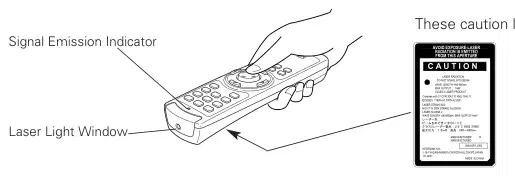
これらの注意ラベルはリモートコントロールに置きます。 信号の放出の表示器
プロジェクターのスポットライトやポインターをリモートコントロールで動かして、映写した画像の一部を強調することができます。 (パターンやサイズ変更は、40ページ目で「ポインター」参照)
メニューボタンを押しながら、ポインター機能が使用可能になるように7秒以上はNO SHOWボタンを長押しします。 (レーザーポインター機能が、ポインタ関数に切り替えました。)


メニューボタンを押しながら、ノーショーボタンを7秒以上保持します。 リモートコントロールのレーザーボタンをプロジェクターに押し、LASERボタンが緑色で点灯し、画面上にSpotlightまたはPonterが表示されます。 それから、SpotlightまたはポインターボタンでPRESENTATION POINTERボタンを押すことができます。 レーザーボタンが緑色に点灯せず、レーザービームを放つと、レーザポインター機能はまだPonter関数には切り替えられていません。 緑が点灯するまで、この手順を試してみてください。
画面に表示されているSpotlightまたはポインターをクリアするには、レーザーボタンを押してプロジェクターへ進み、LASERボタンがオフになっているかを確認します。 再度レーザーポインター機能を使用するには、MENUボタンを押しながら7秒以上はNO SHOWボタンを押す。


レーザーポインター機能がPonter関数に切り替えた後、レーザーポインタの機能の代わりに、LaSERボタンはPointer関数ON-OFFスイッチとして使用されます。 プロジェクターのレーザーボタンを押して、緑色に点灯したら確認します。
設定メニューのポインター(矢印、指、ドット)のパターン。 このページの40ページで「ポインター」を参照してください。

このプロジェクターには、8つの異なるリモートコントロールコード(コード1-Code 8)があります。 工場セット、初期コード(1コード1)と他の7つのコード( コード2〜コード8)。 このスイッチング機能は、複数のプロジェクターやビデオ機器を同時に動作させるときにリモートコントロール干渉を防ぎます。 (リモートコントロールのためにそれを変更する前に、プロジェクター用のリモート・コントロール コードを最初に変えて下さい。 このページの40ページで「リモートコントロール」を参照してください。
MENUボタンを押しながら、各リモートコントロールコード番号に対応する回数の「IAGE」ボタンを押してください。 ボタンを押したたびに、コードが順次変更されます。 (下記一覧をご覧ください)


リモートコントロール用のリモコンコードを初期化するには、RESET/ON/ALL-OFFスイッチをリセットし、次に ON にスライドします。 初期コードはコード1です。 2
MENUボタンを押しながら、プロジェクターのリモートコントロールコードに対応したIDEボタン数を押下します。
リモート・コントロール コード プレス時の回数 インテージボタン


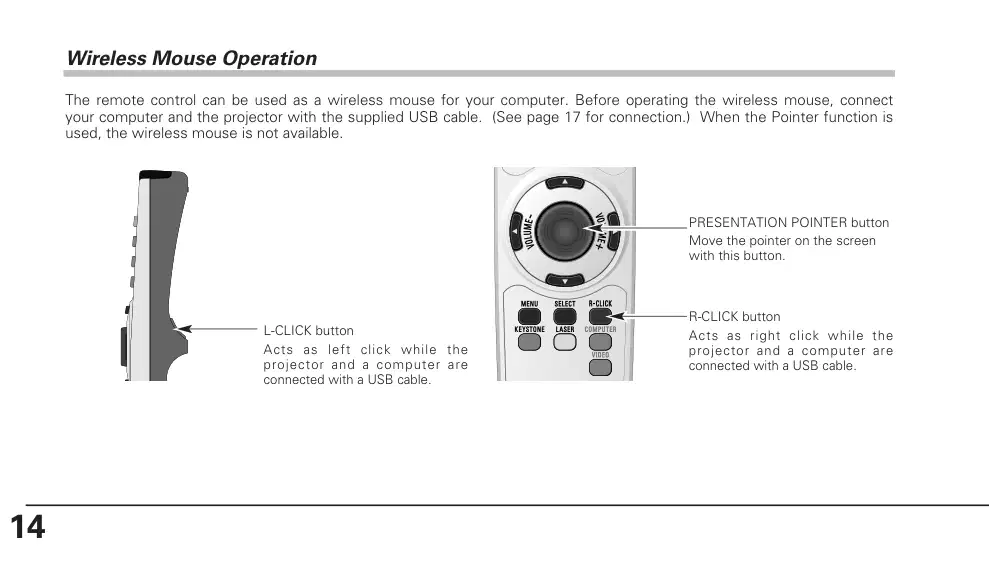
リモートコントロールは、コンピュータ用のワイヤレスマウスとして使用できます。 無線マウスを操作する前に、コンピュータとプロジェクターを接続してUSBケーブルで接続します。 (接続用17ページ参照) ポインター機能が使用される場合、無線マウスは使用できません。
画面上のポインタをこのボタンで動かします。
R-CLICKボタン L-Clickボタン プロジェクターとコンピュータがUSBケーブルに接続されている間、右クリックで動作します。 プロジェクターとパソコンがUSBケーブルで接続されている間、左クリックとして機能します。

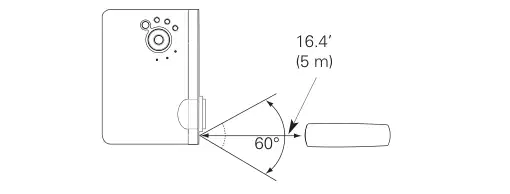
ボタンを押さえたら、プロジェクター(赤外線リモートレシーバ)へのリモコンをポイントします。 リモートコントロールの動作範囲は、プロジェクターの前面で約16.4'(5m)と60°です。
電池のコンパートメントのふたを取除いて下さい。
電池をコンパートメントにスライドさせます。
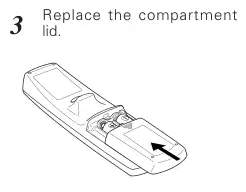
AA型2本電池 正しい極性(+および–)のために、電池ターミナルがコンパートメントのピンと接触していることを確認してください。
蓋を下方に押してスライドさせます。
安全な操作を保証するために、次の注意事項を守って下さい:
G 使用 (2) AA、UM3またはR06型アルカリ電池。 G 同時に2つの電池を交換します。 G 使用済み電池で新しいバッテリーを使用しないでください。 G 水や液体との接触を避けてください。 G 湿気にリモート・コントロールを露出しないか、または熱しません。 G リモートコントロールをドロップしないでください。 G バッテリーがリモートコントロールに漏れた場合、ケースを慎重に拭き取り、新しい電池をインストールします。 電池が誤ったタイプに交換されている場合、爆発のGリスク。 指示に従って使用された電池のG Dispose。

平面の平面を映し出すように設計されており、3.3'(1.0m) - 25.3" (7.7m)から集中できます。 画面サイズとプロジェクターとスクリーンの距離については、下の図表を参考にしてください。
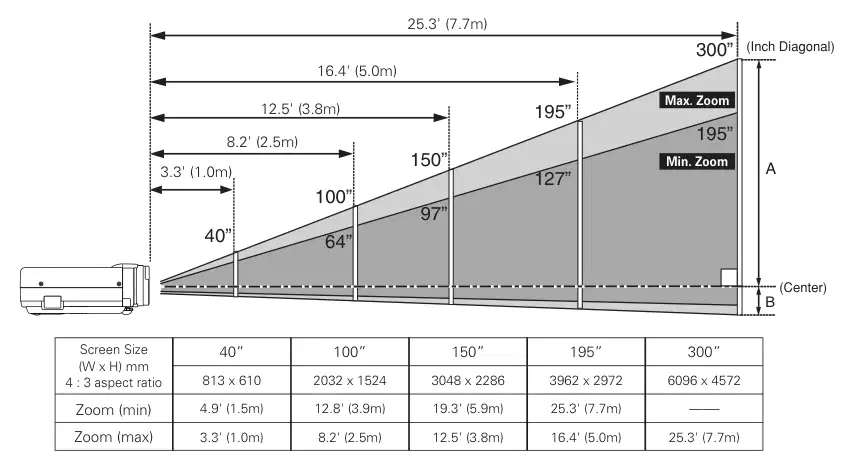
スクリーンサイズ(W×H) mm 4:3面比
最高のイメージを提供するために周囲照明を制限することをお勧めします。 G 示されている値は、目安であり実際のサイズと異なる可能性があります。
投射角度は調節可能なフィートとの11.8度まで調節することができます。
プロジェクターの正面を持ち上げ、両サイドに足ロック掛けを引っ張ります。 1
フィート ロックの掛け金を解放し、調節可能な足を締め、位置および傾きを調整するために調節可能フィートを回して下さい。 2
調節可能なフィートを引き込めるために、プロジェクターの前部および引きを持ち、足ロック掛け金は取除きます。 プロジェクトのイメージのキーストーン歪みをメニュー操作で調整できます。 (p20, 38)
ランプの寿命を短くするために調整可能な範囲内のプロジェクターを傾けて下さい。 適切な角度を取る必要があります。 ページ5を見る
フィート ロックの掛け金 ·調節可能なフィート

接続に使用するケーブル (✽=このプロジェクターは付属していません。)
IBM対応コンピュータまたはMacintoshコンピューター(VGA/SVGA / XGA/SXGA)
デスクトップのタイプラップトップ タイプ
MACのアダプター ✽下図に従ってスライドスイッチをセットしてください。
オーディオケーブル ✽ (ステレオ)
コンポーネント IN/
1 DVI-Iのコンピュータ
モニターアウト
USB
コンピュータ/コンポーネント
オーディオ
1台のコンピュータ
オーディオ
1 DVI-Iのコンピュータ
DVI - I
R ビデオ L USB
(MONO)
サービスポート
Sビデオ
コンピュータ/コンポーネント
リセット
オーディオ
オーディオアウト
NOTE
MCI
コンピュータ 2 /コンポーネント
モニターアウト
(変数)
G こちらの端末は切替可能です。 ターミナルを設定する
端末を使用する前にコンピュータ入力またはモニター出力としてアップします。 (ページ39参照)
オーディオアウト
N MACアダプタ(供給なし)
プロジェクターやコンピュータをオンにする前に使用する、ReSOLUTION MODEに応じて以下の表で示すようにスイッチを設定します。
オン
2 3 4 5 6
3 4 5 6
13" MODE (640 x 480) 16" MODE (832 x 624) 19" MODE (1024 x 768)
オフ
OFF
21" モードを離れた (1152 X 870)
ON ON

接続に使用するケーブル (✽=このプロジェクターは付属していません。)
コンポーネントのビデオ出力装置。 (DVDプレーヤーや高精細TVソースなど)
ビデオカセットレコーダービデオディスクプレーヤー
RGBのスカート21ピン出力
(R, L)
オーディオケーブル(RCA x 2) ✽
ビデオケーブル(RCA x 1) ✽
オーディオケーブル(ステレオ) ✽
コンピュータの音声 2 /
Sビデオ ビデオのビデオの音声
コンポーネント IN/
モニターアウト
モニターアウト
1台のコンピュータ
オーディオ
DVI - I
R ビデオ L USB
(MONO)
サービスポート
Sビデオ
コンピュータ/コンポーネント
リセット
オーディオ
オーディオアウト
MCI
コンピュータ 2 /コンポーネント
モニターアウト
プロジェクターのターミナル
(変数)
オーディオアウト
NOTE
G S-VIDEO ジャックは、ビデオジャックを優先的に上回っています。
入力メニューで自動を選択する際にS-VIDEOジャックとビデオジャックの両方を接続する条件。 G 設定メニューの「COMPUTER 2」を選択します。
オーディオケーブル(ステレオ) ✽
2/COMPONENT IN/MONITOR OUT端子のコンプターは、RGB Scart 21ピンビデオ入力やコンポーネントのビデオ入力として使用されます。 (39ページ目で「ターミナル」参照) G オーディオをCOMPUTER/COMPONENT AUDIO INに入力
入出力端子として2/COMPONENT IN/MONITOR OUT端子をご使用の場合の端末です。
可聴周波アンプのオーディオ・スピーカー

プロジェクターを回す前に、周辺機器(コンピュータ・VCR等)の接続を完了します。
プロジェクターのAC電源コードをACコンセントに接続します。 パワーインジケータは、瞬時に赤色を点滅し、赤いオンにします。
上部の制御またはリモート・コントロールで電源ON-OFFボタンを押して下さい。 パワーインジケーターは緑色になり、冷却ファンが作動し始めます。 準備表示は画面に現れ、カウントダウンが始まります。 (画像のキャプチャは準備表示として使用できます。) ページ38で「キャプチャ」を参照してください。
準備表示は30秒後に消えます。
4 カウントダウン後、最後に選択した入力ソースと画面にランプモードステータスアイコンが表示されます。
選択された入力源およびランプモード
(ランプモードは40ページ参照)
上部の制御またはリモートコントロールで電源ON-OFFボタンを押し、画面に「電源オフ」というメッセージが表示されます。
電源ON-OFFボタンをもう一度押して、プロジェクターをオフにします。 POWERインジケーターは赤色に点滅し、冷却ファンが動作している間継続します(約90秒)。
3 プロジェクターが再びオンにするのに十分に冷却されたとき、POWERの表示器は赤つきます。 電源コードを切断することができます。
4秒後にメッセージが消えます。
ランプの寿命を維持するために、プロジェクターをオンにすると、それをオフにする前に少なくとも5分待ちます。 冷却ファンが動くか、電源インジケーターライト赤色の前にいる間AC電源コードを切断しないでください。 ランプ寿命を短くするなど、
パワーインジケータが赤を点滅します。. POWERインジケータが赤く点灯した後、再びオンにすることができます。 G 起動機能がオンの場合、このプロジェクターは自動的にオンになります。
AC電源コードをACコンセントに接続します。 (スタート機能の39ページ参照) G プロジェクターは24時間以上連続使用しないでください。 オフに
24時間以上プロジェクターを1回、休息。 連続使用により、ランプ寿命を短くする場合があります。 G 社内温度をモニターし、自動的に制御します
冷却ファンの連続速度。 G 警告インジケータが赤色に点滅またはライトを点灯している場合は、「警告表示」を参照してください
ページ 41.
ランプモード

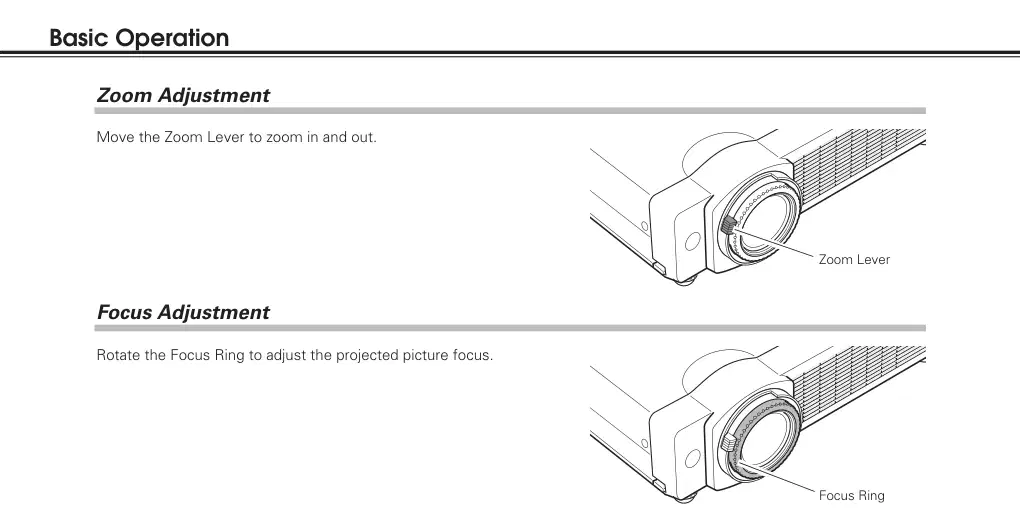
ズームレバーを移動してズームインアウトします。
焦点リングを回転させて、映写した映像のフォーカスを調整します。
写し出された映像に基石のゆがみがあると、キーストーン調節でイメージを訂正して下さい。

1 リモートコントロールのキーストーンボタンを押し、設定メニュー(p38)でキーストーンを選択します。 キーストーンのダイアログ ボックスが表示されます。 2 ポイントアップ/ダウン/左ボタンを押しながら、正しいキーストーンの歪みを補正します。 ボタンを押して、画像の上部を小さくし、ポイントダウンボタンを押すと下部部分が減ります。 ポイント左ボタンを押して、左側の部分を小さくし、ポイント右ボタンを押すと右側のパーツが減ります。 キーストーンの調整は記憶することができます。 (p38)
ポイントアップボタンで上部幅を削減します。
ポイントダウンボタンで下幅を減らします。
ポイント左ボタンで左側の部分を縮小します。
ポイント右ボタンで正しい部分を削減します。
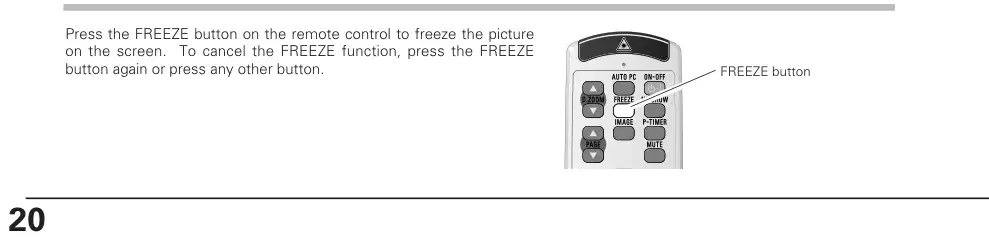
画面上の画像を凍結するためにリモートコントロールのFREEZEボタンを押します。 FREEZE 機能のキャンセルには、もう一度フリーズボタンを押してください。

リモートコントロールのNO SHOWボタンを押して、画像を黒にします。 正常に復元するには、もう一度ノーショーボタンを押してください。 設定メニューのロゴ項目に「ユーザー」として、プロジェクトイメージをキャプチャしてセットすると、画面が変更されるたびに、「NO SHOWボタンを押します。
4秒後にメッセージが消えます。
リモートコントロールのP-TIMERボタンを押します。 タイマー表示画面に00 : 00"が現れ、タイマーはカウントタイム(00:00〜59:59)を開始します。 P-Timerを停止するには、P-TIMERボタンを押します。 それから、P-TIMERボタンを再度押してP-Timer機能をキャンセルします。
ボリューム ボリュームを調整するために、トップコントロールまたはリモート制御のVOLUME(+ / -)ボタンを押します。 ボリュームダイアログボックスは、画面に数秒間表示されます。 (+) ボタンを回転させ、ボリュームと(-) ボタンをクリックして音量を下げます。
ボリュームの近似レベルを示します。

ミュート リモートコントロールのMUTEボタンを押して音を切る。 前のレベルに音を復元するには、MUTEボタンを押します。またVOLUME(+/–)ボタンを押すと、そのサウンドが再び表示されます。
ミュート機能を設定するには、MUTEボタンを押します。
4秒後に表示が消えます。
メニューボタンと画面上のメニューが表示されます。 ポイント左/右ボタンを押して、赤枠のポインタを「サウンドメニュー」アイコンに移動します。

赤いフレームポインタを選択した項目に移動し、SELECTボタンを押します。
ボリュームの近似レベルを示します。
サウンドメニューを閉じます。
ポイント右ボタンを押して音量を上げ、ポイント左ボタンを押すとボリュームが下がります。
ポイント左/右ボタンを押して音を切る。 ダイアログボックス表示は「オン」に変更され、音が切り離されます。 前のレベルに音を復元するには、もう一度ポイント左/右ボタンを押します。

画面上のメニューから、このプロジェクターを操作して調整することができます。 画面上のメニューの各調整を操作するには、次のページを参照してください。
POINTボタンリモートコントロール


メニューボタンを押して画面メニュー(メニューバー)を表示してください。 赤枠はポインターです。
ポイントの左/右ボタンを押して選択したいメニューアイコンにポインタ(赤枠)を移動します。
ポイントダウンボタンを押して、ポインタ(赤枠または赤い矢印)を調節したい項目に移動し、アイテムデータを表示するためにSELECTボタンを押す。
POINTボタン (外輪)
ポイント左/右ボタンを押して項目データを調節します。 各調整の詳細は、以下のページをご覧ください。
警告
キーストーン
M
E
選択する
O
U
ランプの取り替え
O
U
M
E
閉じるには、Quitを選択します。 画面上のメニューをクリアするには、トップコントロールまたはリモート制御のMENUボタンを押します。 5
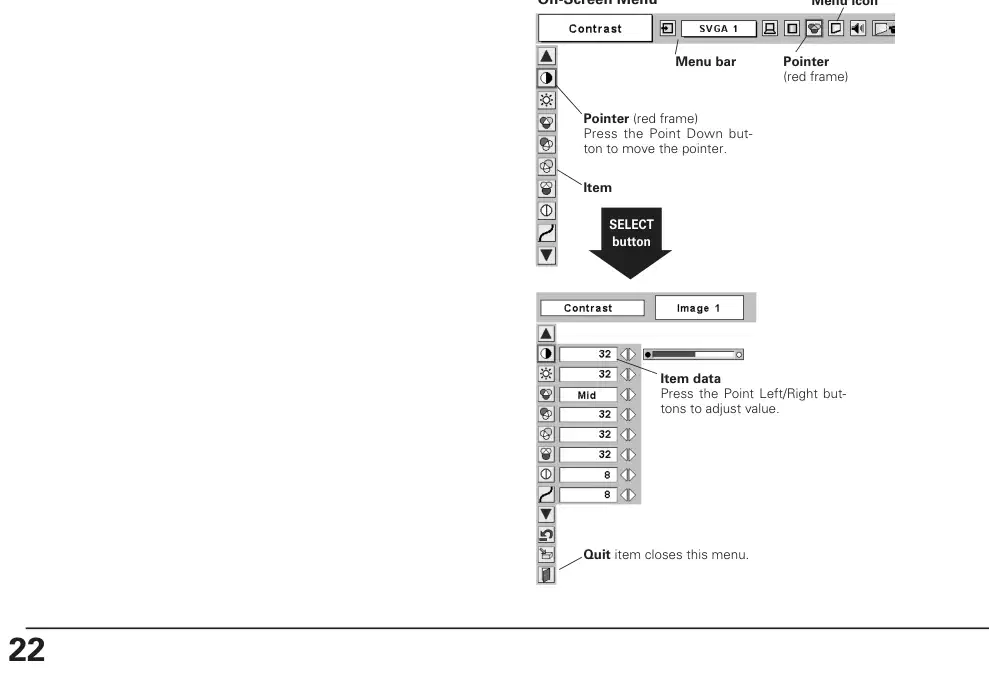
ポインター (赤枠) ポイントダウンを押してポインターを動かす。
アイテムデータ ポイント左/右がポイントを押下し、値を調整します。

ガイドウィンドウ
画面メニュー
メニュー
画面上のメニューの選択したメニューが表示されます。
コンピュータシステムを選択するために使用される。 (p25)
標準、実物およびイメージ1~4の間で画像レベルを選ぶのに使用されて (p29)
画像をサイズ調整するために使用される。 [ノーマル/真 / ワイド/デジタルズーム+/–] (p31)
プロジェクターやランプのリセット設定を変更するために使用されるカウンターを交換します。 (p38-40)

PC の調整メニュー
画像を調節する メニュー
サウンドメニュー
コンピュータまたはビデオのいずれかの入力ソースを選択するために使用される。 (p24)
入力信号のフォーマットと一致させるために変数を調節するのに使用される。 (p26-28)
コンピュータイメージを調節するのに使用される。 [コントラスト/明るさ/色温度。 / ホワイトバランス(R/G/B) / シャープネス・ガンマ (p30)
音量やミュート音を調整するために使用される。 (p21)
入園メニュー
地図選択メニュー
画面メニュー
ビデオまたはコンピューターのいずれかの入力ソースを選択するために使用される。 (p32)
標準、映画館およびイメージ1 4の間で画像レベルを選ぶのに使用されて (p35)
ノーマルやワイドにイメージのサイズを設定するために使用します。 (p37)

コンピュータソースのメニューと同じ機能。
コンピュータソースのメニューと同じ機能。
選択したビデオソースのシステムを選択するために使用される。 (p34) 参照
映像のイメージを調節するのに使用される。 [コントラスト/明るさ/色/色合い/カラーテンプ。 / 白残高(R/G/B) / シャープネス・ガンマ / プログレッシブ
(p36, 37)
PCシステムメニュー · 地図選択メニュー

コンピュータ1またはコンピューター2のいずれかを選択します。 トップコントロールの入力ボタンを押したり、リモート制御でCOMPUTERボタンを押すことによって選択します。 これらのボタンを使用する前に、以下の通りメニュー操作で正しい入力ソースを選択する必要があります。
コンピュータ2は、コンピューターをモニターアウトとして使用している場合に表示されません。
メニューボタンと画面上のメニューが表示されます。 ポイント左/右ボタンを押して、赤枠のポインタを入力メニューアイコンに移動します。 1

入力メニューアイコン 赤い矢印ポインタをコンピュータ1またはコンピューター2に動かすためにポイントダウンボタンを押します(設定メニューでモニターアウトが選択されている場合は、コンピュータ1のみが表示されます)。 Source Select メニューが表示されます。
ポインタ(赤矢印)をコンピュータ1に移動し、SELECTボタンを押します。
正しい入力ソースにポインタを移動し、SELECTボタンを押します。 3
ポインタをRGB(Analog)、RGB (PC Digital)、またはRGB(AV HDCP)に移動しSELECTがボタンを押します。
入力ソースが DVI 端末を介してコンピュータから来るアナログである場合、RGB (Analog)を選択します。
コンピュータ2は、コンピューターをモニターアウトとして使用している場合に表示されません。
DVIターミナルから入力ソースがコンピュータから来るとき、RGB(PC Digital)を選択します。
DVIターミナルでHDCPに対応した入力ソースがビデオ機器から来ている場合は、RGB(AV HDCP)を選択します。

入力ソースがコンピューターから来るアナログをコンピュータから2/COMPONENT IN / MONITOR OUT端子で起動する場合、RGBを選択します。
ポインタ(赤矢印)をコンピュータ2に移動し、SELECTボタンを押します。
ポインタをRGBに移動し、SELECTボタンを押します。
DVI(デジタルビジュアルインターフェイス)がコピーしたデジタルエンターテインメントコンテンツを保護する HDCPの仕様は、デジタルコンテンツ保護LLCによって決定され制御されます。 仕様変更の場合には、HDCPで保護されたデジタルコンテンツを表示することはできません。

プロジェクターは、現在パソコンシステムの大部分をマルチスキャン システムと自動PCの調整機能で検知できます。 コンピュータ入力を選択すると、プロジェクターは入出力信号の最も適切なイメージを自動的に表示します。 システムメニューアイコンに次の4つのディスプレイが表示されます。 プロジェクターが入力信号をチューニングしなければ、映写画像は正しく表示されていないか、手動で調整したい場合には、ページ27と28で説明したように手動の調節を実行します。
プロジェクターがこのプロジェクターで提供されているPCシステムとして接続された信号を認識できない場合、自動PC調整機能により、プロジェクタとメッセージ「オート」をパソコンのシステムメニューアイコンに表示します。 正しく画像が提供されていない場合は、マニュアル調整が必要です。 (p27, 28)

自動PC調整ファンク- tionは、プロジェクタを調整するために動作します。
接続されたコンピュータから信号入力はありません。 パソコンの接続状況を確認し、プロジェクターが正しく設定されているかどうかを確認します。 (45ページで「トラブルシューティング」を参照してください。)
コンピュータの調節でユーザーの事前調整。 調整データはモード1~5で保存できます。 (ページ27、28)
プロジェクターにコンピュータシステムが搭載されています。 プロジェクターは適切なシステムを選び、それを表示します。 SVGA 1
※Mode 1とSVGA 1は一例です。
PCシステムによっては、画面上のメニューにPCのシステムが表示される場合も手動で選択できます。

メニューボタンと画面上のメニューが表示されます。 左/右ボタンを押して、赤枠のポインタをPCシステムメニューアイコンに移動します。
PCシステムメニューのアイコンは、選択したシステムを表示されます。
ポイントダウンボタンを押して、設定したいシステムに赤い矢印ポインターを移動し、「SELECT」ボタンを押す。
このダイアログボックスのシステムを選択することができます。
PC の調整メニューで設定されたカスタムモード(1~5)。 (p27, 28)
PCシステムメニュー · PCシステムメニュー

自動PCの調節機能は自動にあなたのコンピュータに従って良いsync、合計点、横および縦を調節するために提供されます。 自動PC調整機能は以下のとおりです。
メニューボタンと画面上のメニューが表示されます。 ポイント左/右ボタンを押して、赤枠のポインタをPC Adjustメニューアイコンに移動します。 1

2 ポイントダウンボタンを押して、赤いフレームポインターをオートPC Adjに移動します。 アイコンをクリックし、SELECTボタンを2回押す。 この自動PC Adjustは、リモートコントロールのAuto PCボタンを押しても実行できます。
PC Adjust メニューアイコン
自動PCのAdj。
赤いフレームポインタをオートPC Adjに移動します。 アイコンをクリックし、SELECTボタンを押します。
コンピュータから入力信号を自動で調整します。ファインシンプ、トータルドット、横方向および縦方向の調節が可能です。
調整データを保存する 自動PCの調節からの調整変数はこのプロジェクターで記憶することができます。 パラメータが記憶されると、設定はPCシステムメニュー(p25)のモードを選択することで行うことができます。 このページの28ページで「ストア」を参照してください。
HDCP と互換性のある信号、またはメモリカードをマルチ カードイメージャにインストールします。 G 480i、575i、480p、575p、720pのとき自動PC調節は作動しません
1035i、または1080iはPCシステムメニューで選択されます。
PC の調整メニュー

一部のコンピュータは、このプロジェクターのマルチスキャンシステムによって調整されない可能性のある特別な信号フォーマットを採用しています。 このプロジェクターは、マニュアルPCの調整機能を備えており、これらの信号フォーマットに合わせて複数のパラメータを正確に調節することができます。 プロジェクターには、手動で調整したパラメータを記憶する5つの独立したメモリ領域があります。 ご使用時に特定のコンピューターの設定をリコールできます。
メニューボタンと画面上のメニューが表示されます。 ポイント左/右ボタンを押して、赤枠のポインタをPC Adjustメニューアイコンに移動します。 1

2 ポイントダウンボタンを押して、赤枠のポインターを調節してSELECTボタンを押すと、その項目に移動します。 調整ダイアログボックスが表示されます。 ポイント左/右ボタンを押して値を調整します。
PC Adjust メニューアイコン
赤枠のポインタをアイテムに移動し、SELECTボタンを押します。
ディスプレイからフリッカーを除去するために必要な画像を調整します。 ポイント左/右ボタンを押して値を調整します。 (0から31まで)
選択したモードのステータス(保存/無料)を表示します。 選択モード
水平方向の合計ドット数を調節します。 ポイント左/右ボタンを押して、PCイメージに合わせて番号を調整します。

水平方向の映像の位置を調節して下さい。 ポイント左/右ボタンを押して位置を調整します。
ポイント左/右ボタンを押して値を調整します。
縦の映像の位置を調節して下さい。 ポイント左/右ボタンを押して位置を調整します。
アイコンのSELECTボタンを押して、他のアイテムを表示してください。
接続されたコンピューターの情報を表示するには、SELECTボタンを押します。
クランプレベルを調整します。 暗いバーがイメージに入ったら、この調整をお試しください。


現在のモードアイコンのSELECTボタンを押して、接続されたコンピューターの情報を表示します。
アイコンのSELECTボタンを押して、トップアイテムにジャンプします。


ディスプレイエリアダイアログボックスで解像度を選択します。
ディスプレイエリアのアイコンと表示領域ダイアログボックスにSELECTボタンを押します。
プロジェクターで表示されている横のエリアを調整します。 ポイント左/右ボタンを押して、値の減少・増加をし、「SELECT」ボタンを押す。

プロジェクターで表示されている縦方向の調整を行います。 ポイント左/右ボタンを押して、値の減少・増加をし、「SELECT」ボタンを押す。
この関数がオンになっていると、SXGA のイメージは 4 : 3 アスペクト比で完全に表示されます。 5 :4アスペクト比で表示します。
以前のレベルにすべての調整をリセットします。
調整データを保存する
このモードは、保存されているパラメータを持っています。

調整データを保存するには、赤枠のポインタをストアアイコンに移動し、「SELECT」ボタンを押します。 赤い矢印ポインターをモード1から5のいずれかに移動して保存し、SELECTボタンを押します。
以前の設定した調整データをクリアするには、赤枠のポインタをモードフリーアイコンに移動し、SELECTボタンを押します。 赤い矢印ポインタをクリアしたいモードに移動し、SELECTボタンを押します。
Vacant Modeは、「トータルドット」「横線」、「縦型」、ディスプレイエリアH「表示領域V」の数値を示しています。
PC Adjust メニューを閉じます。
調整データをクリアする

このダイアログ ボックスを閉じます。
「480i」「575i」、480p、「575p」、「720p」、「1035i」または「1080i」がPCシステムメニュー(p25)で選択されると選択します。

リモートコントロールのイメージボタンを押して、標準、リアル、画像1、画像3、および画像を4の間で選択します。
このプロジェクターの通常の画像レベルプリセット。
グラフィックのための改良された半径の映像のレベル。
Image Adjust メニュー (p30) でユーザプリセットイメージ。
メニューボタンと画面上のメニューが表示されます。 左/右ボタンを押して赤枠のポインタを「イメージセレクト」メニューアイコンに移動します。 1

2 ポイントダウンボタンを押して、赤枠のポインターをセットしてSELECTボタンを押すと設定したいレベルに移動します。
地図選択 メニューアイコン
赤枠のポインタをレベルに移動し、SELECTボタンを押します。
このプロジェクターの通常の画像レベルプリセット。
グラフィックのための改良された半径の映像のレベル。
レベルが選択されている。
Image Adjust メニュー (p30) でユーザプリセットイメージ。

メニューボタンと画面上のメニューが表示されます。 左/右ボタンを押して赤枠のポインタをイメージ調整メニューアイコンに移動します。 1

2 ポイントダウンボタンを押して、赤枠のポインターを調節したい項目に移動し、「SELECT」ボタンを押す。 各項目のレベルが表示されます。 ポイント左/右ボタンを押して各レベルを調整します。
画像を調節する メニューのアイコン
赤いフレームポインタを選択した項目に移動し、SELECTボタンを押します。
ポイント左ボタンを押してコントラストとポイント右ボタンを下げて、コントラストが増加します。 (0から63へ)
画面左ボタンを押して、画像の濃縮とポイント右ボタンを調整して画像を明るく調整します。 (0から63へ)
選択されたイメージのレベルはポイント左ボタンか色温度のためのポイント右ボタンを押します。 選択したいレベル。 (XLow、低・中高)
色の臨時雇用者。

ポイント左ボタンを押して、赤色トーンとポイント右ボタンを軽くすると赤い音が深まるようにします。 (0から63へ)
ポイント左/右がボタンを押して値を調整します。
ポイント左ボタンを押して緑色のトーンとポイント右ボタンを軽くし、グリーントーンを深めます。 (0から63へ)
ポイント左ボタンを押して、青いトーンとポイント右ボタンを軽くし、青色の音色を深めるようにします。 (0から63へ)
アイコンを保存します。このアイコンでSELECTボタンを押して、調整- メントを格納してください。
画面左ボタンを押して画像を柔らかくし、右上のポイントを右クリックして画像のシャープに。 (0から15まで)

ポイント左/右ボタンを押してコントラストのバランスが良くなります。 (0から15まで)
以前のレベルにすべての調整をリセットします。
赤いフレームポインターをイメージ1から4に動かして、設定したい場所に移動しSELECTボタンを押します。
手動で調整した画像データを保存するには、赤枠のポインタをストアアイコンに移動し、SELECTボタンを押します。 画像レベルメニューが表示されます。 赤いフレームポインタをイメージ1〜4に移動して、設定したい場所に移動し、[SELECT]ボタンを押します。
画像を閉じる メニューを調節します。

このプロジェクターに、画像画面のサイズ変更機能が搭載されているため、望ましいイメージサイズを表示できます。
メニューボタンと画面上のメニューが表示されます。 左/右ボタンを押して赤枠のポインタを画面メニューアイコンに移動します。

ポイントダウンボタンを押して、赤枠のポインタを選択した機能に移動し、[SELECT] ボタンを押す。 2
赤枠を機能に移動し、SELECTボタンを押します。
スクリーンサイズに合うようにイメージを提供して下さい。
オリジナルサイズでイメージを演出。 元のイメージサイズが画面のサイズ(LC-XB25/LC- XB20、LC SB20のための800 x 600)より大きいときこのプロジェクターは「デジタルズーム+」モード自動的に入ります。
(HDTV), “1035i” または “1080i (HDテレビ)” PCシステムメニューで選択されます。 (p25). G True と Digital のズーム +/ - は選択できません
PCシステムメニュー(p25)で「480i」、「575i」「480p」、または「575p」を選択した場合 G このプロジェクターは、解像度を高く表示できません
映像の幅を均一に拡大することで、ワイドなビデオアスペクト比(16:9)に適合させるイメージを提供。 16:9で絞ったビデオ信号を提供するためにこの機能は使用することができます
1280 X 1024 以上。 コンピュータの画面解像度が1280 X 1024よりも高ければ、プロジェクターに接続する前に決断を下方にリセットします。 G XGA以外の画像データ(XGA(1024 x 768)
デジタルズーム+を選択した場合、画面上のメニューが消え、「D」というメッセージが表示されます。 ズーム+表示画面が表示されます。 SELECTボタンを押して画像サイズを拡大します。 画面上部/下/左ボタンを押して画像をパンにします。 画面サイズより大きい場合のみ、パンニング機能が動作する。 リモートコントロールのD.ZOOM Lボタンを押しても、映写画像を拡大できます。
LC-XB25/LC-Xb20 または SVGA (LC-SB20 の 800 x 600)は、初期モードで画面サイズに合わせて変更されます。 G パンニング機能が正常に動作しない場合があります
PC Adjustメニューで用意したコンピュータシステムが使われています。
デジタルズームレンズを選択した場合、画面上のメニューが消え、「D」というメッセージが表示されます。 ズーム –”が表示されます。 SELECTボタンを押して画像サイズを圧縮します。 リモートコントロールのD.ZOOM Mボタンを押して、プロジェクションされた画像も圧縮できます。
デジタルズーム+/モードを解除するには、D.ZOOM L / M、SELECT、R-CLICKおよびポイントボタンを除く任意のボタンをクリックします。

リモートコントロールのトップ制御またはビデオボタンでINPUTボタンを押すことで、動画を選択します。 これらのボタンを使用する前に、以下の通りメニュー操作で正しい入力ソースを選択する必要があります。
設定メニューのターミナル項目でモニターアウトを選択した場合、コンピューター2は表示されません。
メニューボタンと画面上のメニューが表示されます。 ポイント左/右ボタンを押して、赤枠のポインタを入力メニューアイコンに移動します。

ポイントダウンボタンを押して、赤い矢印ポインターをビデオに移動し、[SELECT]ボタンをクリックします。 Source Select メニューが表示されます。
ポインタをビデオに移動し、SELECTボタンを押します。
選択したいソースに移動し、SELECTボタンを押します。 3
オートマチック
自動を選ぶとき、プロジェクターは着信のビデオ信号を自動的に検出し、性能を最大限に活用するためにそれ自身を調節します。 プロジェクターは、次の注文で接続を選択します。

S-Video 2nd Video ジャックは、S-VIDEO ジャックとビデオジャックの両方を接続する条件下で VIDEO ジャッキを優先しています。
ソース選択メニュー(動画)
選択したいソースに移動し、SELECTボタンを押します。
ビデオ入力信号がビデオのIDEOジャックに接続されている場合は、ビデオを選択します。 映像ビデオ
S-VIDEO ジャックに接続されたビデオ入力信号がS-Videoを選択します。 S-Videoの動画
設定メニューのターミナル項目でモニターアウトを選択した場合、コンピューター2は表示されません。 ✽

コンピュータ2を選択 トップコントロールのINPUTボタンを押したり、リモート制御でCOMPUTERボタンを押すことで選択します。 これらのボタンを使用する前に、以下の通りメニュー操作で正しい入力ソースを選択する必要があります。
コンピュータ2は、コンピューターをモニターアウトとして使用している場合に表示されません。
メニューボタンと画面上のメニューが表示されます。 ポイント左/右ボタンを押して、赤枠のポインタを入力メニューアイコンに移動します。 1

ポイントダウンボタンを押して、赤矢印ポインタをコンピュータ2に移動します(設定メニューでモニターアウトを選択したときにコンピューター1のみ表示されます)。その後SELECTボタンを押すと、画面の右上に表示されます。 Source Select メニューが表示されます。 2
ポインタ(赤矢印)をコンピュータ2に移動し、SELECTボタンを押します。
正しい入力ソースにポインタを移動し、SELECTボタンを押します。 3
入力ソースがコンポーネントVGAケーブルで2/COMPONENT IN / MONITOR OUT端子に接続されたビデオ機器から来ている場合は、部品を選択します。
点数をコンポーネントまたはRGB(Scart)に移動し、SELECTがボタンを押します。
入力ソースが2/COMPONENT IN / MONITOR OUT端子に接続されたビデオ機器からScart-VGAケーブルで接続されているとき、RGB(Scart)を選択します。
注文は53ページ。

メニューボタンと画面上のメニューが表示されます。 ポイント左/右ボタンを押して、赤枠のポインタをAVシステムメニューアイコンに移動します。
赤い矢印ポインタを選択したシステムに移動し、SELECTボタンを押します。
AVシステムメニュー(動画・S-Video)
プロジェクターは、自動的にビデオシステムを点検し、性能を最大限に活用するためにそれ自身を調整します。 PAL-MまたはPAL-Nの場合、手動でシステムを選択します。

AVシステムメニューアイコン 選択されているシステムを示します。
PAL / SECAM/NTSC/NTC4.43/PAL-M/PALN
プロジェクターが適切なビデオイメージを再現できない場合は、PAL、SECAM、NTSC、NTSC 4.43、PAL-M、PAL−Nの特定の放送信号フォーマットを選択する必要があります。 ポインタをシステムに移動し、SELECTボタンを押します。
AVシステムメニュー(コンポーネント)

プロジェクターは、自動的にビデオ信号を検査し、その性能を最大限に活用するためにそれ自身を調整します。
AVシステムメニューアイコン 選択されているシステムを示します。
プロジェクターが適切なビデオイメージを再現できない場合は、480i、575i、480p、575p、5 75p、1035iおよび1080iの間で特定のコンポーネントのビデオ信号フォーマットを選択する必要があります。
ポインタをシステムに移動し、SELECTボタンを押します。
オートマチック · オートマチック

リモートコントロールのイメージボタンを押して、標準、シネマ、画像1、画像3、および画像を4の間で画像レベルを選択します。
このプロジェクターの通常の画像レベルプリセット。 スタンダード
細かいトーンで写真の調整をした映像レベル。 シネマ
Image Adjust メニュー (p36, 37) でユーザプリセットイメージ。 映像 1~4
メニューボタンと画面上のメニューが表示されます。 左/右ボタンを押して赤枠のポインタを「イメージセレクト」メニューアイコンに移動します。 1

2 ポイントダウンボタンを押して、赤枠のポインターをセットしてSELECTボタンを押すと設定したいレベルに移動します。
地図選択 メニューアイコン
このプロジェクターの通常の画像レベルプリセット。
赤枠のポインタをレベルに移動し、SELECTボタンを押します。
細かいトーンで写真の調整をした映像レベル。
レベルが選択されている。
Image Adjust メニュー (p36, 37) でユーザプリセットイメージ。

メニューボタンと画面上のメニューが表示されます。 左/右ボタンを押して赤枠のポインタをイメージ調整メニューアイコンに移動します。 1

2 ポイントダウンボタンを押して、赤枠のポインターを調節してSELECTボタンを押すと、その項目に移動します。 各項目のレベルが表示されます。 ポイント左/右ボタンを押して各レベルを調整します。
画像を調節する メニューのアイコン
赤いフレームポインタを選択した項目に移動し、SELECTボタンを押します。
ポイント左ボタンを押してコントラストとポイント右ボタンを下げて、コントラストが増加します。 (0から63へ)
画面左ボタンを押して、画像の濃縮とポイント右ボタンを調整して画像を明るく調整します。 (0から63へ)

ポイント左ボタンを押して色とポイント右ボタンを軽くし、カラーが深まるようにします。 (0から63へ)
ポイント左/右ボタンを押して、適切な色をつけます。 (0から63へ)
ポイント左/右がボタンを押して値を調整します。
色の臨時雇用者。
アイコンのSELECTボタンを押して、他のアイテムを表示してください。
色の臨時雇用者のためのポイント左/右ボタンを押して下さい。 選択したいレベル。 (XLow、低・中高)
ポイント左ボタンを押して、赤色トーンとポイント右ボタンを軽くすると赤い音が深まるようにします。 (0から63へ)
前のアイテムを表示するには、このアイコンのSELECTボタンを押します。

ポイント左ボタンを押して緑色のトーンとポイント右ボタンを軽くし、グリーントーンを深めます。 (0から63へ)
ポイント左ボタンを押して、青いトーンとポイント右ボタンを軽くし、青色の音色を深めるようにします。 (0から63へ)
画面左ボタンを押して画像を柔らかくし、右上のポイントを右クリックして画像のシャープに。 (0から15まで)
値を保存するために、このアイコンでSELECTボタンを押します。
ポイント左/右ボタンを押してコントラストのバランスが良くなります。 (0から15まで)
インターレース映像信号は、進行中の画像に表示できます。
オフは活動化しません。 L1 アクティブ画像の「L1」を選択します。 L2 静止画に「L2」を選択します。
PAL、SECAM、PAL-M、またはPAL-Nです。 G 480p、575pのとき、プログレッシブは選択できません。
720p、1035i、1080iが選択されます。


以前の図にすべての調整をリセットします。
調整データを保存するには、赤枠のポインタをストアアイコンに移動し、「SELECT」ボタンを押します。 画像レベルメニューが表示されます。 赤いフレームポインタをイメージレベル1〜4に移動し、SELECTボタンを押します。
赤いフレームポインタをイメージアイコンに移動してSELECTボタンを押します。
画像を閉じる メニューを調節します。
このプロジェクターに、画像画面のサイズ変更機能が搭載されているため、望ましいイメージサイズを表示できます。
メニューボタンと画面上のメニューが表示されます。 左/右ボタンを押して赤枠のポインタを画面メニューアイコンに移動します。

ポイントダウンボタンを押して、赤枠のポインタを選択した機能に移動し、[SELECT] ボタンを押す。
赤枠を機能に移動し、SELECTボタンを押します。
4の通常のビデオアスペクト比で画像を提供: 3.
16のワイドスクリーン比で画像を提供: 9.
AVシステムメニュー(p34)で選択。

メニューボタンと画面上のメニューが表示されます。 ポイント左/右ボタンを押して赤枠のポインタを「設定メニュー」アイコンに移動します。 1

ポイントダウンボタンを押して、赤枠のポインタをセットしてSELECTボタンを押すと、赤いフレームポイントキーが押下されます。 設定ダイアログボックスが表示されます。
赤いフレームポインタを項目に置き、SELECTボタンを押します。
画面上のメニューで使用されている言語は、英語、ドイツ語、フランス語、イタリア語、スペイン語、ポルトガル語、オランダ語、スウェーデン語、ロシア語、中国語、韓国語、または日本語で利用できます。
投影した画像の歪みを補正します。 ストアまたはポイント左/右ボタンでリセットするか、選択ボタンを押すかを選択します。 キーストーンのダイアログ ボックスが表示されます。 ポイントアップ/ダウン/左ボタンでキーストーンを調整します。
言語でSELECTボタンを押していると、ランゲージメニューが表示されます。
AC電源でもキーストーン調整を蓄える
コードが切断されます。 リセットは、AC電源コードのときにキーストーン調整をリセットします


接続が解除されます。
出力信号が検出されないまま、プロジェクターは青色画像を生成します。
この関数は、画面上の表示を表示するかどうかを決定します。
画面上のすべての表示を表示します。 オフは、画面上の表示を非表示にしません。
G 画面上のメニューG 「電源遮断」メッセージ G PタイマーG「信号なし」のメッセージを一瞬待ち!」

起動時に表示する機能が決定されます。
ユーザーが撮影した画像 デフォルトで工場出荷時のロゴオフカウントダウンのみ
プロジェクトのイメージをキャプチャするには、[はい]を選択します。
プロジェクトのイメージをキャプチャし、起動表示やプレゼンテーションの間隔に使用する機能です。 プロジェクトのイメージをキャプチャした後、ロゴ機能(Above)に移動し、「ユーザー」として設定します。 次に、次の時間にプロジェクターをオンにしてノーショーボタンを押しながら撮影した画像が表示されます。 (p21) 画像をキャプチャするには、[はい]を選択します。 キャプチャ機能のキャンセルには、[いいえ]を選択します。 画像をキャプチャする前に、イメージ選択メニューの「標準」を選択して適切な画像をキャプチャします。 (ページ29、35参照) コンピュータからの信号をXGA(1024 x 768)までキャプチャできます。 720p、1035i、1080i以外の映像機器からの信号を撮影できます。 キーストーン機能で調整されたイメージをキャプチャすると、調節データは自動的にリセットされ、プロジェクターはキーストーンの調整なしで画像をキャプチャします。

キャプチャを停止するには、[はい]を選択します。

この関数が「オン」の場合、画像はトップ/ボトムと左/右逆です。 天井実装からプロジェクターをイメージした映像を映し出す機能です。
この関数が「オン」の場合、画像は左/右逆になります。 リアプロジェクション画面にイメージを映すために使用します。
プロジェクターの背面にある2/COMPONENT IN/MONITOR OUT端子は、コンピュータ入力として使用したり、ポイント左/右ボタンでターミナルを切り替えて出力を監視することができます。 端末をコンピュータ入力、コンポーネントのビデオ入力、またはRGB Scart 21ピンビデオ入力として使用するためには、コンピューター2を選択します。 端末を監視として使用するには、モニターアウトを選択します。 ターミナルはコンピュータ2を選択した後にモニターへ切り替えることができません。 この場合、コンピューター1やビデオなどの入力ソースを選択し、ターミナルを選択します。

マルチカードイメージャをオプションで使用して、エコを選択する際にスタンバイエネルギーが削減されます。
エコは、スタンバイエネルギーを削減します。 通常の常識でエネルギーを消費します。
電力消費の削減、ランプ寿命の維持のため、入力信号が中断されずボタンを30秒以上押し出さないと、パワー管理機能は投影灯をオフにします。 入力信号が中断され、ボタンが30秒以上押し込まれない場合、タイマー画面に「No」というメッセージが表示されます。 カウントダウンは、設定した時間から始まります。 1~30分の間、カウントダウンタイムを設定できます。 カウントダウン時間が経過すると、ランプがオフになり、冷却します。 電源インジケーターは、この冷却オフ期間の間に赤色点滅しています。 次の公演は、次の設定により異なります。
アイコンのSELECTボタンを押して、他のアイテムを表示してください。

ランプが消えるまで残り時間

ランプが十分に冷却されたとき準備は、点滅するPOWERの表示器緑に変わります。 この条件では、入力信号が再接続されるか、または上部制御のボタンをリモート・コントロール押下すると投影ランプはオンになります。 ランプが十分に冷却されたとき操業停止は、
電源がオフになります。 電源管理機能が解除されます。
電源管理ボタンを押し、このボックスが表示されます。 ポイントの左/右ボタンで3つの設定のいずれかを選択し、ポイントアップ/ダウンボタンをタイマーに移動し、ポイント左/右側ボタンを使用して時間を設定します。
電源コードをコンセントに接続することで、自動でオンにすると自動的にプロジェクターがオンになります。
このページの 19.) プロジェクターが間違ったステップでオフになっている場合、オンスタート機能は正常に動作しません。


この機能は、画面の明るさを変更することができます。
入力信号に従う制御された明るさ
明るさを下げ、ランプの電力消費を減らします。
点火またはポインタをポイントアップ/ダウンボタンで選択し、SELECTボタンを押す。 左/右ボタンでサイズやパターンを選択します。
この機能で映写した画像の一部を強調することができます。 いずれかを選択 Spotlight or Pointer ポイントアップ/ダウンボタンでSELECTボタンを押すと、ポイントアップまたはポインターのいずれかを選択します。 それから、Spotlightの3つの異なるサイズの(大・中・小)またはポインターの3種類のパターン(矢印、指、ドット)のいずれかを選択します。 (操作は13ページ参照)

このプロジェクターは、8つの異なるリモートコントロールコード(コード1 - コード8)を提供します。 工場セット、初期コード(1コード1)と他の7のコード(Code2からコード8)。 このスイッチング機能は、複数のプロジェクターやビデオ機器を同時に動作させるときにリモートコントロール干渉を防ぎます。 プロジェクターとリモートコントロールの両方を「コード7」で操作する例は、「コード7」(コード7)に切り替える必要があります。 プロジェクターのコードを変更するには
この設定メニューでリモートコントロールコードを選択します。 リモートコントロールのコードを変更するには; MENUボタンを押しながら、プロジェクターのリモートコントロールコードに対応したIDEボタン数を押下します。 (詳細は14ページ参照)
リモートコントロールでSELECTボタンを押していると、リモコンコードメニューが表示されます。

この機能は、トップコントロールとリモート制御の動作をロックします。 3人目の操作を防止するのが便利です。
キーロックとこのボックスを選択します。 ポイントアップ/ダウンボタンでいずれかを選択し、[はい]を選択してアクティブにします。
上部制御のロック操作を締めていない。 鍵を開けるためには、リモート・コントロールの操作を締めます遠隔制御を使用して下さい。 鍵を開けるには、トップコントロールを使用します。
上部制御が誤ってロックされ、リモートコントロールを近傍に持っていない場合、AC電源コードの切断は電力をオフにし、SELECTボタンを押しながら、もう一度AC電源キーを接続します。 これにより、トップコントロールロックを解除します。

ランプの取り替えカウンターを調節するのにこの機能は使用されます。 投射ランプを交換するときは、この機能を使用してランプの取り替えカウンターをリセットします。 操作は44ページをご覧ください。
工場のデフォルトを選択し、このボックスが表示されます。 [はい] を選択し、次のボックスが表示されます。
この関数は、工場出荷時のデフォルト設定にランプカウンターを除くすべての設定値を返します。
[はい] を選択して、有効にします。

警告インジケータは、プロジェクターを保護する機能の状態を示しています。 適切なメンテナンスを取るために警告インジケータとPOWER指標の状態を確認してください。
プロジェクターがシャットダウンし、警告インジケーターは赤色点滅しています
プロジェクター内の温度が常温を超えた場合、プロジェクターの内側を保護するために自動的に停止します。 パワーインジケータは点滅し、プロジェクターが冷却されています。 プロジェクター内の温度が正常に戻ったら、POWERインジケーターは赤色で点灯し、プロジェクターをオンにすることができます。
警告
O
ランプの取り替え
LECT 点滅する赤
E
M
インジケータはまだフラッシュを続け. プロジェクターが再びオンになったら、警告表示は点滅を停止します。
下記の項目をご確認ください。
プロジェクターの設置スペースは、
換気? 換気スロットがブロックされていないか確認するためにインストール条件を確認してください。 空気の換気ダクトの近くにプロジェクターが設置されていない
熱い場合もある調節装置か。 エアコン機器の換気ダクトからプロジェクターを離れたところに設置します。 エアフィルターはきれいですか? エアフィルターを定期的に清掃します。
プロジェクターは締められ、警告表示燈の赤
プロジェクターが異常な状態を検出すると、自動的に内部および警告表示灯の赤を保護するためにシャットダウンします。 この場合、AC電源コードを切断して再接続し、再度プロジェクターをオンにします。 プロジェクターがまだオフになっていて、警告表示灯の赤色の場合はAC電源コードを取り外してサービスステーションに問い合わせるとチェックと修理ができます。
警告
ランプの取り替え
O
LECT 警告灯赤
M
E
+ · +

エアフィルターは、プロジェクター内の光学素子の表面に埃が蓄積するのを防ぎます。 エアフィルターが埃の粒子で詰まっている場合、冷却ファンの効果を低下させ、内部熱蓄積とプロジェクターの生活に悪影響を及ぼす可能性があります。 下記の手順でエアフィルターを清掃します。
プロジェクターを消し、AC出口から交流電力コードを切り離します。
プロジェクターを上下に回し、ラッチの上方に引き抜くことによってエア フィルターを取り除いて下さい。
洗濯することでエアフィルターを洗浄するときは、よく乾かします。 エアフィルターを適切に交換します。 エアフィルターを完全にインサートすることを確認してください。 4
エア フィルターは引き、取除きます。
プロジェクターの操作時に埃や汚れた環境を避けることをおすすめします。 これらの環境でのご使用は、画像の品質が悪いことがございます。
埃や汚れた条件下で使用すると、プロジェクター内のレンズ・液晶パネル・光学素子にほこりが蓄積する場合があります。 この条件は、映写されたイメージの品質を劣化させる可能性があります。 上記の症状が気付いた場合は、認定ディーラーまたはサービスステーションに適切な清掃を連絡してください。
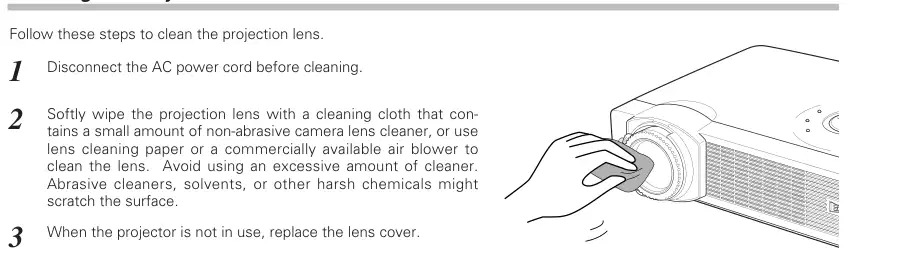
小さな量を含んだクリーニングクロスで映写レンズを静かに拭き、レンズの清掃用紙や市販の空気送風機を使用してレンズをきれいにします。 クリーナーの過剰な量を使わないようにしてください。 研磨剤、溶剤などの過酷な化学物質は表面を傷つける可能性があります。
プロジェクターが使用されていない場合、レンズカバーを交換してください。
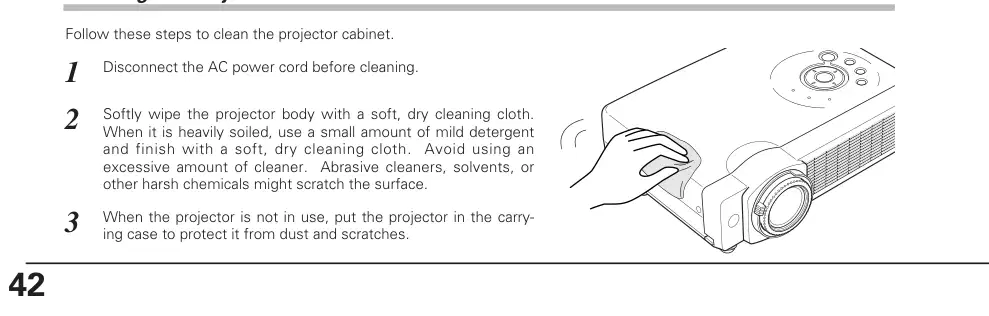
プロジェクター本体を柔らかく、乾いた布で拭き取る。 汚れが大きい場合は、少量の軟弱洗剤を使用し、柔らかいドライクリーニングクロスで仕上げます。 クリーナーの過剰な量を使わないようにしてください。 研磨剤、溶剤などの過酷な化学物質は表面を傷つける可能性があります。
プロジェクターが使用されていない場合、持ち運び用ケースにプロジェクターを置き、埃や傷から保護します。 3

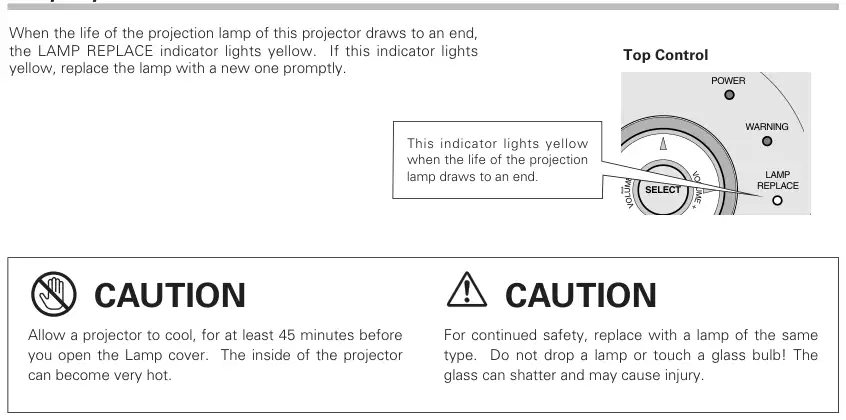
このプロジェクターの投影ランプが終端に引くとき、LAMP REPLACEの表示器は黄色つきます。 このインジケータが黄色に点灯した場合、ランプを新しいものに素早く交換してください。
投射ランプの寿命が端に引くと、このインジケーターは黄色になります。
ランプカバーを開ける前に、プロジェクターを冷やすようにしましょう。 プロジェクターの内部は熱くなり、
継続的安全のために、同じタイプのランプと交換してください。 ランプを落とさない、またはガラス電球に触れないでください! ガラスはシャッタを発生させ、怪我を引き起こす可能性があります。
ランプを交換する手順に従ってください。
プロジェクターを消し、ACプラグを外します。 プロジェクターが45分以上冷めるようにしましょう。
ランプのネジをスクリュードライバーで2本ずつ回転させ、ハンドルを掴みながらランプを引き出す。
ランプを新しいものに交換し、2つのネジを締めて配置します。 ランプが適切に設定されていることを確認してください。 ランプカバーを交換し、ネジを締めます。 4
電源コードをプロジェクターに接続し、プロジェクターの電源を入れます。 6 ランプを交換カウンターにリセットします。 次のページで「ランプ置換カウンター」を参照してください。
注文交換ランプ 交換ランプは、ディーラーで注文できます。 投影灯を注文する際に、ディーラーに次の情報を提供します。
G 取り替えランプのタイプいいえ。 : POA-LMP55 (LC-XB25/LC-XB20用) (サービス部品番号) 610 309 2706の POA-LMP65(LC SB20用) (サービス部品番号) 610 307 7925の

ランプが取り替えられた後ランプの交換カウンターを調節することを確かめて下さい。 ランプがカウンターをリセットすると、LAMP REPLACEインジケーターは照明を停止します。
プロジェクターをオンにし、MENUボタンを押して画面メニューが表示されます。 ポイント左/右ボタンを押して赤枠のポインタを「設定メニュー」アイコンに移動します。

ポイントダウンボタンを押して、赤枠のポインターをランプカウンターリセット項目に移動し、「SELECT」ボタンを押す。 「ランプ交換カウンターリセット」というメッセージが表示されます。 ポインタを[はい]に移動し、SELECTボタンを押します。
別の確認ダイアログ ボックスが表示され、ランプの交換カウンターをリセットするために[はい]を選択します。 3
ランプカウンターのリセットにポインタを動かし、SELECTボタンを押します。 「ランプ交換カウンターリセット」というメッセージが表示されます。
交換。 ランプを交換した後にのみカウンターの交換をリセットしてください。
慎重に取り扱われなければならない高圧ランプを使用しています。 不適切な処理は、事故や怪我をしたり、火災の危険性を作成することがあります。
Gランプの寿命は使用環境に従ってランプからランプおよびと異なる場合があります。 ありません
各ランプの同じ寿命の保証。 一部のランプは、他の類似したランプよりも短い期間で寿命を失敗または終了することがあります。
G プロジェクターがランプを交換する必要があることを示す場合、例えばLAMP REPLACEインジケータライト
プロジェクターが冷却された後新しい1つのインメディアテルでランプを取り替えて下さい。 (このマニュアルのランプ交換セクションで慎重に指示に従ってください。 )ランプの直面表示器が付いているランプの連続的な使用はランプの爆発の危険性を高めるかもしれません。
G Aランプは、振動や衝撃・劣化の結果としてその時間として使用した結果に爆発する可能性があります。
生涯は終わりに引く。 プロジェクターやランプが使用される環境、条件により爆発のリスクは異なります。
ランプが爆発すると、次の安全対策を講じる必要があります。 ランプが爆発すると、すぐにAC出口からプロジェクターの交流プラグを外します。 ユニットのチェックとランプ交換のための認定サービスステーションにお問い合わせください。 また、プロジェクターの周りに壊れた破片やガラスの一部がないか、冷却空気循環穴から出ていることを確認するために慎重に確認してください。 壊れた傷跡が注意深くきれいにされるべきです。 認定技術者以外のプロジェクターの内部に、プロジェクターサービスに精通している方は必ずチェックしないでください。 不適切な試みは、誰がユニットをサービスするのではなく、特に適切に訓練されていない人のために、壊れたガラス片によって引き起こされる事故や怪我を引き起こす可能性があります。

ディーラーまたはサービスセンターに電話をかける前に、もう一度以下の項目を確認してください。
– プロジェクターを周辺機器に接続していることを確認してください。
ページ17と18の「ビデオ機器への接続」 - すべての機器がACコンセントに接続されていることを確認し、電源をオンにします。 – プロジェクターをコンピュータで操作すると、イメージを写さないとコンピューターの再起動を行います。
問題: – ソリューションをお試しください。
パワーなし – プロジェクターの電源コードをAC出口に差し込みます。 – POWERインジケータが赤く点灯しているかどうかを参照してください。 – プロジェクターを回すと、90秒後に待機します。
プロジェクターは、電源インジケータが赤色になる後に点灯させることができます。 (19ページ目で「プロジェクターを外す」を参照してください) – 警告インジケーターをチェック. 警告表示が赤く点灯した場合、プロジェクターは点灯できません。
オンにして下さい。 (ページ41の「警告表示」を参照してください) – 投影ランプをチェック. (43ページ参照) - 設定メニューのプロジェクター用のキーロックを解除します。 (ページ40参照)
イメージは焦点からあります。 – プロジェクターの焦点を調節して下さい。 – プロジェクターと映写画面の適切な距離を提供 (ページ16参照) – クリーニングが必要なかどうかを映し出すために、投影レンズをチェックしてください。 (42ページ参照) – 冷温地から暖かい温度位置に移動する
投射レンズの湿気凝縮をもたらすかもしれません。 そのようなイベントでは、プロジェクターをOFFにして、結露が消えるまで待ちます。
映像なし – パソコンやビデオ機器とプロジェクターの接続を確認してください。 - 入力信号がコンピュータから正しく出力されるかどうかを参照してください。 ノートパソコンのコンピューター
ノートパソコンを接続する際にモニター出力の設定を変更する必要があるかもしれません。 設定のコンピューターオーナーマニュアルをご覧ください。 – プロジェクターを回した後に画像を表示するには、約30秒かかります。 – 選択したシステムがコンピュータやビデオ機器に対応しているかどうかを参照してください。 - メニュー操作でもう一度正しい入力ソースを選択します。 - 温度が動作温度(5°C〜35°C)から出ていないことを確認してください。
音が聞こえない – オーディオ入力ソースから音声ケーブル接続を確認します。 – オーディオソースを調整します。 – ボリューム(+)ボタンを押します。 – ミュートボタンを押します。
– 天井/リア項目をチェックします。 (39ページで「設定」を参照してください)
逆に。
– 天井項目をチェックします。 (39ページで「設定」を参照してください)
逆に。
一部のディスプレイは表示されません
– 表示項目をチェックします。 (38ページで「設定」を参照してください)
操作。
左/右イメージ · 映像はトップ/ボトム · 中に見られる

問題: – ソリューションをお試しください。
– 設定メニューのターミナル項目でコンピューター2を選択します。 (ページ上の「ターミナル」参照)
コンピュータ2は不可
39.)
選択します。
ターミナル項目 選択できません。
– 設定メニューのターミナル項目は、コンピューター2を選択した後に選択できません。
コンピューター1やビデオなどの入力ソースを、トップコントロールのINPUTボタン、COMPUTERボタンまたはリモート制御上のVIDEOボタンなどを選択してターミナル項目を選択することができます。
– バッテリーのチェック – プロジェクターとリモートコントロールの間に、障害がないことを確認してください。 – リモートコントロールを使用するときにプロジェクターから遠くないことを確認してください。
作業しません。
最大動作範囲は16.4'(5m)です。 – リモートコントロールのコードがプロジェクターに合致していることを確認してください。 (ページ14参照)
40.) - 設定メニューのリモートコントロール用のキーロックを解除します。 (ページ40参照)
– パソコンがUSBケーブルでプロジェクターに接続されていることを確認してください。 – プロジェクターとコンピュータのケーブル接続をチェックします。 – コンピュータ上でマウスの設定をチェックします。
作業しません。
問題がすべて操作指示に従って残っている場合は、プロジェクターまたはサービスセンターを購入したディーラーにお問い合わせください。 モデル番号をつけて、問題について説明しましょう。 サービスの入手方法をお伺いします。
ネームプレート上のこのシンボルは、製品がアンダーライターズ研究所によってリストされていることを意味します。 それは堅いU.Lを満たすために設計され、製造されます。 火災、非常事態および電気危険のリスクに対する安全規格。
欧州共同体(EC)の指令適合マークです。
リモートコントロール · 無線マウス機能

プロジェクターの状態のインジケーターをチェックします。
プロジェクター条件
プロジェクターはオフです。 (AC電源コードは非プラグです。)
プロジェクターは、スタンドバイまたは投影ランプが冷却されるように準備しています。 冷却が完了するまで、プロジェクターをオンにすることはできません。
✽
プロジェクターは電源ON-OFFボタンでオンにすることができます。
プロジェクターは、通常動作しています。
プロジェクターはパワーマネジメントモードです。
プロジェクター内の温度は異常に高くなります。 プロジェクターは電源を入れません。 プロジェクターが十分に冷却され、温度は正常に戻りますとき、POWERの表示器ライト赤くおよびプロ注入器は回ることができます。 (警告インジケータは点滅します。) エアフィルターをチェックして清掃してください。
プロジェクターは十分に冷却され、温度が正常に戻ります。 プロジェクターをオンにすると、警告インジケータが点滅を停止します。 エアフィルターを点検し、きれいにして下さい。
プロジェクターは異常な状態を検知し、電源を入れることができません。 AC電源コードを抜いて、プロジェクターのオンにするために再度差し込みます。 プロジェクターが再びオフになっている場合は、AC電源コードを取り外してディーラーまたはサービスセンターに問い合わせてください。 プロの注入器を放置しないでください。 衝撃や火災の危険性を引き起こす可能性があります。
✽投影灯の寿命が終端に引き込まれると、ランプ交換インジケーターは黄色になります。 このインジケータが点灯するとき
黄色は、投影ランプを新しい1つとすぐに取り替えます。 ランプを取り替えた後にランプの交換カウンターを再調節して下さい。 このページの 43, 44.
パワー 赤/緑 · イエロー 警告・ レッド

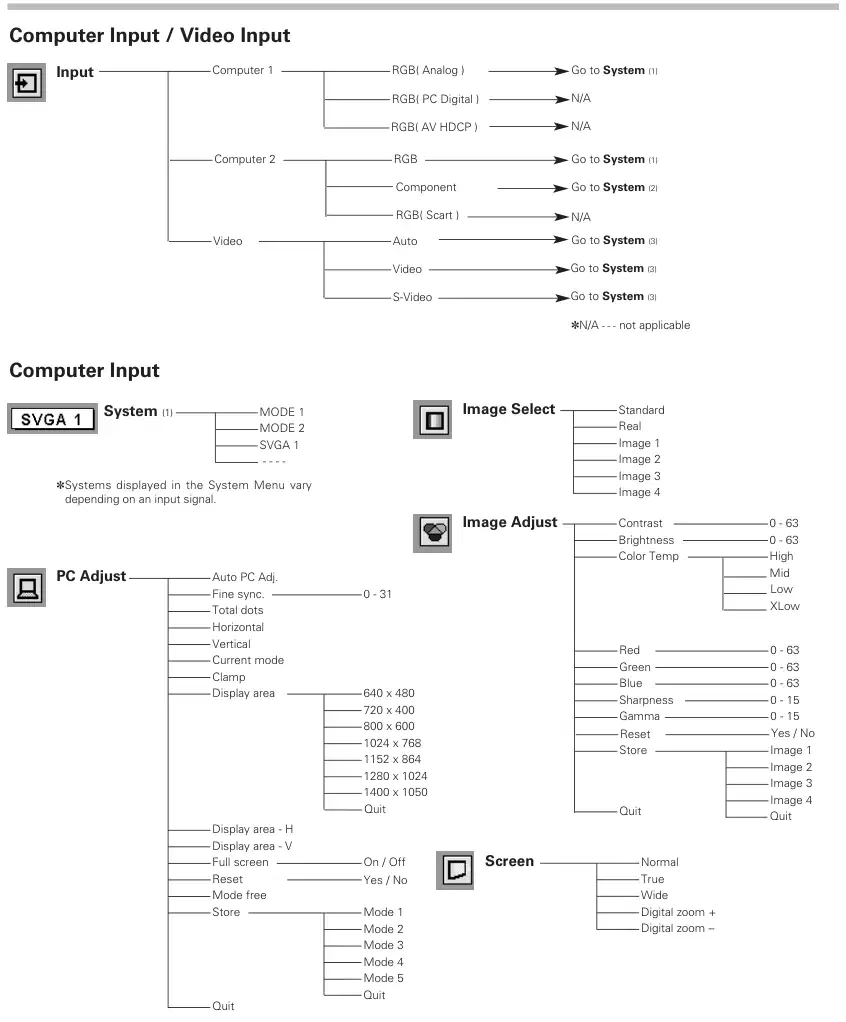
標準的な実質のイメージ1 イメージ2 画像3 イメージ4
自動PCのAdj。 微同期。 総点の横縦の流れモード クランプ表示区域
640 x 480 720 x 400 800 x 600 1024 x 768 1152 x 864 1280 x 1024 1400 x 1050
表示エリア - H表示領域 - Vフルスクリーンリセットモードフリーストア
ノーマル真のワイドデジタルズーム+ デジタルズームレンズ -
モード 1モード 2モード 3モード 4モード 5

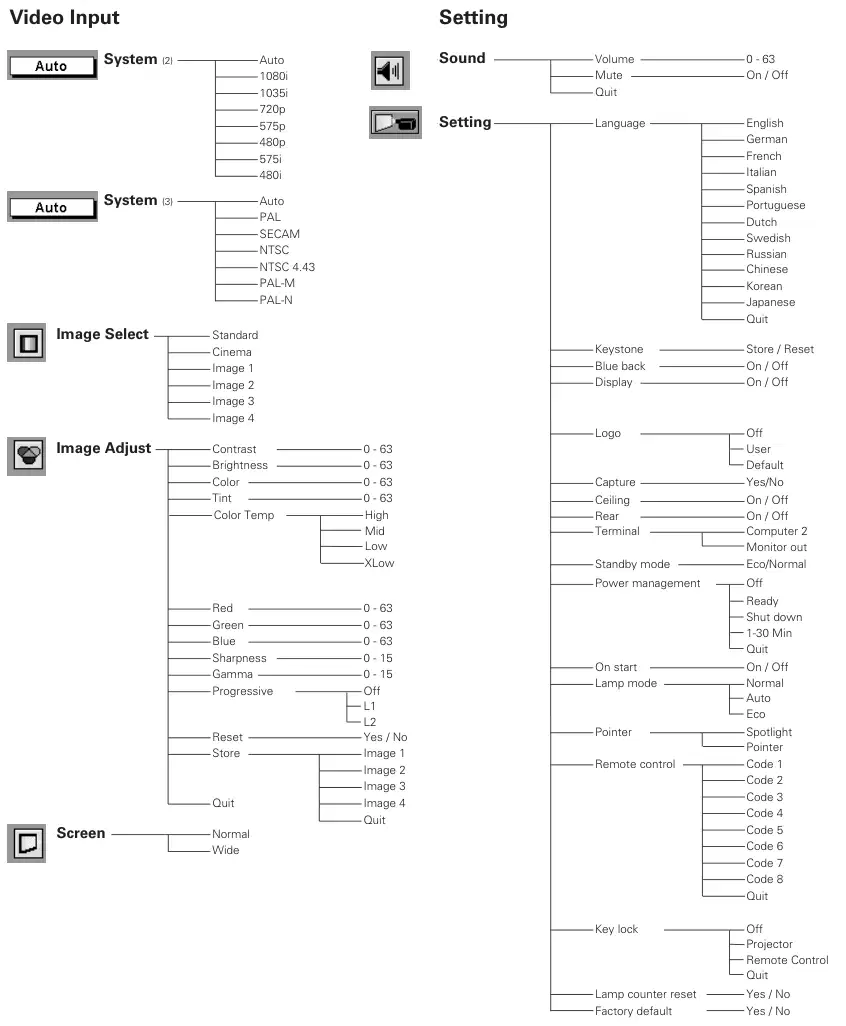
設定 英国 ドイツ フランス語 イタリア スペインポルトガル語 オランダ語 スウェーデン語
標準的な映画館のイメージ1 イメージ2 画像3 イメージ4
店/再調節して下さいオン/オフ
コード 2 コード 3 コード 4 コード 5 コード 6 コード 7 コード 8 引用符

LC-XB25/LC-XC20は基本的にV、H周波数の全てのコンピュータからの信号を下回ってDot Clockの140 MHz以下で受け入れることができます。 LC-SB20は、基本的にVとすべてのコンピュータから信号を受け入れることができます, 以下に記載の周波数および100メガヘルツ時計.
LC-SB20ではこれらのモードは使用できません。
ディスプレイ解像度 H-FREQ.
V-Freq.(V-FREQ) の仕様
ディスプレイ解像度 H-FREQ.
V-Freq.(V-FREQ) の仕様
(Hz) 640 x 480 31.47 59.88 720 x 400 31.47 70.09 640 x 400 31.47 70.09 640 x 480 37.86 74.38 640 x 480 37.86 72.81 640 x 480 37.50 75.00
VGA 1 VGA 2 VGA 3 VGA 4 VGA 5 VGA 6
XGA 12 1024 x 768 XGA 13 1024 x 768 XGA 14 1024 x 768
35.522 86.96 (Interlace) 46.90 58.20 47.00 58.30 58.03 72.00
XGA 15 1024 x 768
MAC 19 1024 x 768 60.24 75.08 MAC 21 1152 x 870 68.68 75.06
640 x 480 43.269 85.00
SXGA 1 1152 x 864 SXGA 2 1280 x 1024 1280 x 1024 1280 x 1024
64.20 70.40
640 x 480 34.97 66.60 640 x 480 35.00 66.67
62.50 58.60
575I SXGA 3 SXGA 4 S XGA 5 S×GA 6 S×1
63.90 60.00
15.625 50.00 (インターレース)
63.34 59.98
15.734 60.00 (インターレース)
63.74 60.01
800 x 600 35.156 56.25 800 x 600 37.88 60.32 SVGA 3 800 x 600 46.875 75.00 SVGA 4 800 x 600 53.674 85.06 SVGA 5 800 x 600 48.08 72.19 SVGA 6 800 x 600 37.90 61.03 SVGA 7 800 x 600 34.50 55.38 SVGA 8 800 x 600 38.00 60.51 SVGA 9 800 x 600 38.60 60.31
71.69 67.19
81.13 76.107
SXGA 8 1280 x 1024の特長
63.98 60.02
SXGA 9 1280 x 1024 SXGA 10 1280 x 960 79.976 75.025 60.00 60.00
SXGA 111152 x 900の特長
61.20 65.20 71.40 75.60 50.00 86.00 (Interlace)
SXGA 12 1152 x 900の
SXGA 13 1280 x 1024
SXGA 14 1280 x 1024
50.00 94.00 (インターレース)
SVGA 10 800 x 600 32.70 51.09
1280 x 1024 SXGA 16 1280 x 1024 SXGA 17 1152 x 900 SXGA 18 1280 x 1024
63.37 60.01 76.9 7 72.00 61.85 66.00 46.43 86.70 (Interlace) SXGA 19 1280 x 1024 63.79 60.18
SVGA 11 800 x 600 38.00 60.51
MAC 16 832 x 624 49.72 74.55
XGA 1 1024 x 768 XGA 2 1024 x 768 XGA 3 1024 x 768 XGA 4 1024 x 768
48.36 60.00 68.677 84.997
60.023 75.03
1400 x 1050 63.90 60.00
56.476 70.07
1280 x 960 75.00 75.08 1280 x 1024 80.00 75.08
XGA 5 1024 x 768 60.31 74.92
XGA 6 1024 x 768
48.50 60.02 44.00 54.58
31.47 59.88
XGA 7 1024 x 768
31.25 50.00
XGA 8 1024 x 768 XGA 9 1024 x 768 63.48 79.35 36.00 87.17 (Interlace)
45.00 60.00
33.75 60.00 (インターレース)
XGA 10 1024 x 768 62.04 77.07
33.75 60.00 (インターレース) 28.125 50.00 (インタラストレーション)
XGA 11 1024 x 768
61.00 75.70
DVIターミナルから入力信号がデジタルの場合、下記の図を参照して下さい。
ディスプレイ解像度 H-FREQ.
V-Freq.(V-FREQ) の仕様
ディスプレイ解像度 H-FREQ.
V-Freq.(V-FREQ) の仕様
(Hz) 640 x 480 31.47 59.94
1280 x 1024 1280 x 1024
D-480p 31.47 59.94 D-575p 31.25 50.00
D-720p 45.00 60.00 D-1035i 33.75 60.00 (Interlace) 33.75
D-SVGA 800 x 600 37.879 60.32 D-XGA 1024 x 768 43.363 60.00
63.98 60.02 D-SXGA 1 1280 x 1024 D-1080i D-1080i
60.00 (インターレース)
28.125 50.00 (インターレース)

LC-XB25/LC-Xb20 LC-SB20 模倣しないで下さい。
純重量次元(W x H X D)
11.73" x 2.8」x 8.58」(298mm×71mm×218mm)(上昇部分含まず)
6.2ポンド(2.8キロ)
0.8" TFT 活動的なマトリックスのタイプ、3つのパネル
1,024 x 768ドット
800 x 600の点
2,359,296 (1,024 x 768 x 3 panels)
1,440,000 (800 x 600 x 3 panels)
PAL、SETAM、NTSC、NTC4.43、PAL-MおよびPAL-N
480i, 480p, 575i, 575p, 720p, 1035i, and 1080i 高い定義TV信号
H-sync を同期させる。 15〜100キロヘルツ、V-sync。 50〜100Hzの
H-sync を同期させる。 15〜80キロヘルツ、V-sync。 50〜100Hzの
40"から300"への調節可能な
F 1.7 f 20.0 mm の 2.5 レンズ- 30.0 mm 手作業ズームとフォーカス
3.3’ ~ 25.3’ (1.0 m ~ 7.7 m)
RCAタイプ×1(動画)とミニDIN 4ピンx1(S-Video)
RCAタイプ x 2 可聴周波入力ジャック
DVI-Iターミナル(デジタル/アナログ) (HDCP対応)
コンピュータ入力2/部品入出力端子
(VGA) HDB 15ターミナル×1(この端末を使用するスイッチ)
ミニジャック(ステレオ)×1
ミニDIN 8ピンx 1
USBシリーズBコンセント×1 USBコネクタ
ミニジャック(ステレオ)×1 (ボリュームで可変)
作り付けのスピーカー
1スピーカー、ø1.1」(28mm)
0˚ to 11.8˚ フィートの調節
AC 100 120ボルト(3.6 A 最高。) アムペレ、50/60Hz (米国およびカナダ) AC 200 240 V (1.8 最高。 アムペレ)、50/60のHz (コンチネンタル・ヨーロッパ) 電圧およびパワー消費量
41 ˚F ~ 95 ˚F (5 ˚C ~ 35 ˚C)
14 ˚F ~ 140 ˚F (-10 ˚C ~ 60 ˚C)
電源:AA、UM3またはR06タイプx2動作範囲:16.4'(5m)/±30 °寸法 :2.0"(W)×1.0 "(H)X 7.1」(D) (50mm x 27mm x 181mm)純重量:0.34ポンド(154g)レーザーポインター:クラスII レーザー(最大。 出力:1mW/波長:640~660nm
所有者の手動AC電源コードリモートコントロールとバッテリーDVI-VGAケーブルUSBケーブルのキャリーバッグレンズカバーストリング用
G 仕様は予告なく変更される場合があります。
G液晶パネルは、最も高い基準に製造されています。 ピクセルの99.99%が有効であるにもかかわらず、
ピクセル(0.01%以下)の小さな分数がLCDパネルの特性で効果がない場合があります。
G 画面上のメニューとこのマニュアルの数字は、製品とは若干異なる場合があります。
マルチメディアプロジェクター

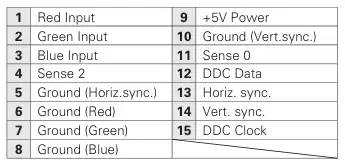
5 1 2 3 4
10 9 6 7 8
15 14 13 11 12
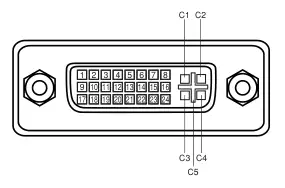
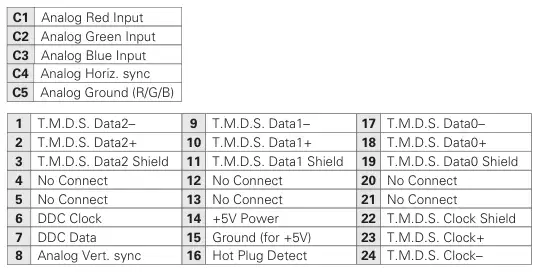
ピン構成 · ピン構成

シリアル ADB 1 2 3 4 5 6 7 8 9 10 11 12 13 14 15 16 17 18 19 20 21 22 23 24 25 26 27 28 29 30 31
R X D
ADB
3 4 5 8 7 6
GND
GND
GND
GND
T X D
GND GND
USBコネクタ(シリーズB)
1 2 3 4
Vcc - データ + 地上データ
下記の部品は、別途お申し出ください。 それらの部品を注文するときは、名前とタイプ番号を与えます。 販売店へ。
G DVIケーブルタイプ番号。 : KA-DV20
G の一貫したVGA ケーブル タイプいいえ。 : ポーカ・コンプバガ
G SCART-VGAケーブルタイプNo. : ポーカ・カスカルト
(このケーブルはビデオ機器のRGB Scart 21ピンのビデオ出力に使用されます。)
G コンパクトフラッシュカードタイプNo. : ケース10
G 有線LANカード タイプ番号 : ケース: CA-20
G無線LANカードタイプ番号 : 本体:Φ-30
有線または無線LANカードを使用する場合は、PJコントローラーの動作で以下のモデル名を設定します。
ピン構成 · ピン構成

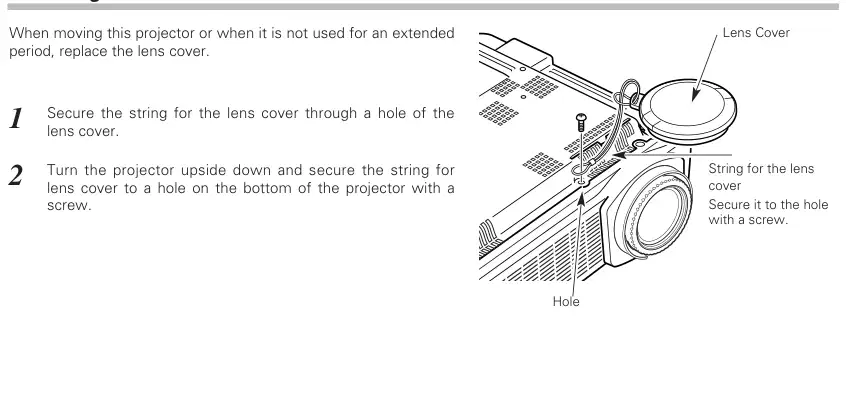
長時間使用しない時、またはこのプロジェクターを移動するときはレンズカバーを交換してください。
レンズカバーの穴を通したレンズカバー用のストリングを確保します。 1
2 プロジェクターを上下に回し、レンズカバーのストリングをネジで下方に穴を開けます。
レンズカバーのストリングはネジで穴に固定します。



U.S.A. 永井インターナショナル株式会社 30251 エスペラーン ランチョ・サンタマルガリータ CA 92688-2132 U.S.A. お電話:+800-242-3454(949)-457-0200 FAX : 800-457-3454 (91)-457-7878 Eメール : usa@イーキ・コム
永田恵貴 - 株式会社栄輝インターナショナル ツイート ボックス156、310 ファーストセント。 お電話:+800-563-3454(705)-527-4084 FAX : 800-567-4069 (705)-592イーキ・コム
東洋ヨーロッパ 永井市松尾 s.r.o.(スイラー) Umelecká 15 170 00 Praha 7 チェコ語 共著 : +42 02 20570024
Deutschland &Österreich(ドイツ) 所在地: 〒0612-9371-0 : 愛知県名古屋市中区栄町2丁目6番1号
日本・海外向け 永井産業株式会社 〒530-0028 大阪市北区馬西町4-12 TEL:06-6311-9479 FAX:06-6-6311-8486 Eメール:japan@イーキ・コム
部品番号。 610 308 4732 (1AA6P1P4134-- MT3B)は日本で印刷しました
イーキインターナショナル株式会社
この取扱説明書で参照されているリンク(メーカー、サポート、ダウンロード等)。
ユーザーまたはスタッフが通常1日以内に回答します。あなたの質問が次の人の助けにもなります。
最初の質問を投稿しましょう。他のユーザーや当チームが回答します。