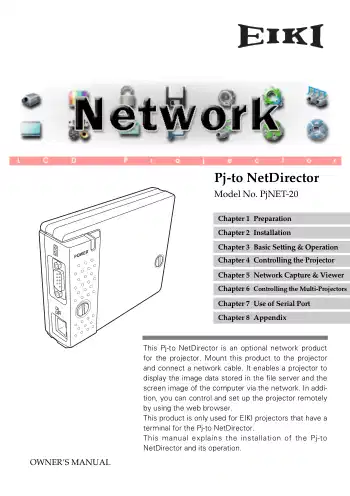


型式番号 プジョーネ-20
第3章 基本設定と操作
第4章 プロジェクターの制御
第5章 ネットワークキャプチャとビューア
第6章 複数プロジェクターの制御
第7章 シリアルポートの利用
プロジェクター用のオプションネットワーク製品です。 プロジェクターにこのプロダクトを取付け、ネットワーク ケーブルを接続して下さい。 プロジェクターは、ファイルサーバに保存された画像データやネットワーク経由でコンピュータの画面イメージを表示することができます。 addi- tionでは、Webブラウザを使用してリモートでプロジェクターを制御および設定できます。 このページは、Pj-to NetDirectorの端末をお持ちのお客様のみでご使用いただけます。 このマニュアルでは、Pj-to NetDirectorとその操作のインストールについて説明します。
第1章 準備 · 第2章 インストール · 第8章 付録

連邦通信委員会通知
この装置は、FCC規則の15の一部を追及し、クラスBデジタル機器の限界に従うためにテストされ、発見されました。 これらは、住宅の設置における有害干渉に対して合理的な保護を提供するように設計されています。 この等しい- ment は、放射線周波数エネルギーを発生させ、使用して放射する可能性があり、指示に従ってインストールされていない場合、電波通信に有害な干渉を引き起こす可能性があります。 しかし、特定のインストーラーの tion では干渉が起こらないという保証はありません。 この装置が、機器をオフにして決定することができるラジオやテレビ受信に有害な干渉を引き起こした場合は、次の対策の1つ以上の方法で妨害を修正しようとすると、ユーザーは奨励年齢層になります。
FCC規格に準拠した試験
- 受信アンテナを再配置するか、または再設置して下さい。 - 装置と受信機の分離を増加させます。 - 装置を回路の出口にそれと異なって接続して下さい
受信機は接続されます。 - ディーラーや経験豊富なラジオ/テレビ技術者に相談して助けを借ります。 シールドケーブルの使用は、FCC規則第15部のB部にクラスB限度を準拠する必要があります。 手動で提出しない限り、機器の変更や修正はしないでください。 そのような変更や修正を行う場合は、機器の動作を停止する必要があります。 型式番号 : PjNET-20 商号: EIKI Responsible Party : 株式会社Eikiインターナショナル アドレス : 30251 Esperanza Rancho Santa Margarita CA 92688-2132 電話番号 : 800-242-3454 (949-457-0200)
すぐに。 異常な状態でプロジェクターが使用されている場合は、火災や事故が発生することがあります。 - 遠隔地にプロジェクターを取付け、ネットワークを通してそれを使用するとき
安全検査を定期的に行わなければなりません。 この場合、プロジェクターを設置した環境の変化に注意を払う必要があります。 火災や事故を環境の変化に応じて発生することがあります。
イーキ PJNET-20

第1章 準備 5
特徴 6 操作環境 9 使用する前に 10 第 2 インストール 13
設置の流れ 14 各部の名称と機能 15 インストールおよびネットワーク構成 16
土台 16 LANケーブル17ネットワーク構成18 パスワード設定20 システム構造21についての通知ソフトウェア22をインストールする
ネットワークビューア&キャプチャインストール22ソフトウェア23ファイルコンバータ2のインストール24インストールされたソフトウェアと場所24章3基本設定および操作25
プロジェクター26の設定ページにログイン
1 IPアドレスを入力してください 26 2 表示モードを選択し、ログイン26 3 メイン設定ページの表示27初期設定29
1 言語設定29 2 パスワードの設定30 3温度単位の設定30 4日/時刻設定31ネットワーク構成32
1 ネットワークを構成します。 32 2 プロジェクター32 Eメール設定 33
例: アラートメールの型と内容 35 第4章 プロジェクタ37を制御する
電源オン/オフプロジェクター38 プロジェクター39のステータスをチェックして、プロジェクタ40をコントロール
入力41 PCの調節42 セット43を荷で運んで下さい 設定43システム調整44 イメージの調節45 画像調整の価値を保存して下さい 46イメージ・モード46スクリーン47を読みます

サウンド 47設定 48タイマーを設定する方法 50タイマーイベントをチェック 51タイマーをキャンセル 52 サービス 53 実際の調整を保存 54 セーブアイテムのチェック 55 プロジェクターメニューを制御する 57 メモ 58 第 5 ネットワークビューア & キャプチャ 59
ネットワークキャプチャ機能60の使用
ネットワークビューア60パラメータ決定 60 高度な例64を使用して起動して利用可能なデータを作成します [ファイルコンバータ] 65
[1] ネットワークビューア(ファイルコンバータ1)65変換手順66(2)ネットワークビューアーの使用方法(File Converter 2)68コンバージョン手順68プログラムファイルを作る[Program Editor]69
ネットワークビューア機能を使用してプログラム69を作る手順 72章6 複数プロジェクター79を制御する
多制御 80
参加申込 IPアドレスとプロジェクター名 81 チェックIPアドレスおよびプロジェクタ名 81 Exclude/Add/Deletes 82 Control 83 Load and Apply set value 83 Chapter 7 使用オブシリアルポート 85
シリアルポート設定86制御例88 Telnet 90
プロジェクターをTelnet 92章8付録で制御:A 93
接続例 94 Webブラウザの設定 96 製品仕様 101 FAQ 104
コンテンツ

準備方法


ネットワークキャプチャ機能 専用のユーティリティソフトウェアを使用して、ネットワークを介してコンピュータの画面イメージをプロジェクトするプロジェクターを可能にします。
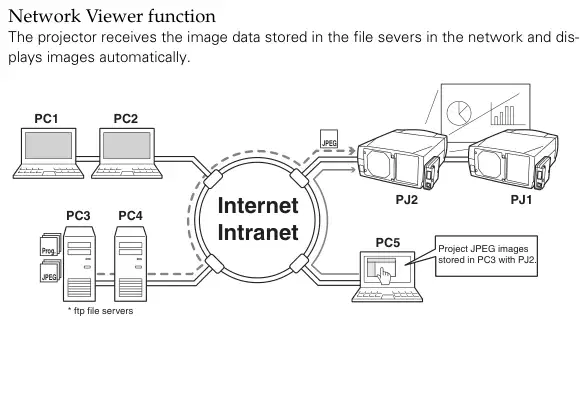
ネットワークビューア機能 プロジェクターは、ネットワーク内のファイルセバーに保存された画像データを受信し、自動的に再生します。
第1章 準備

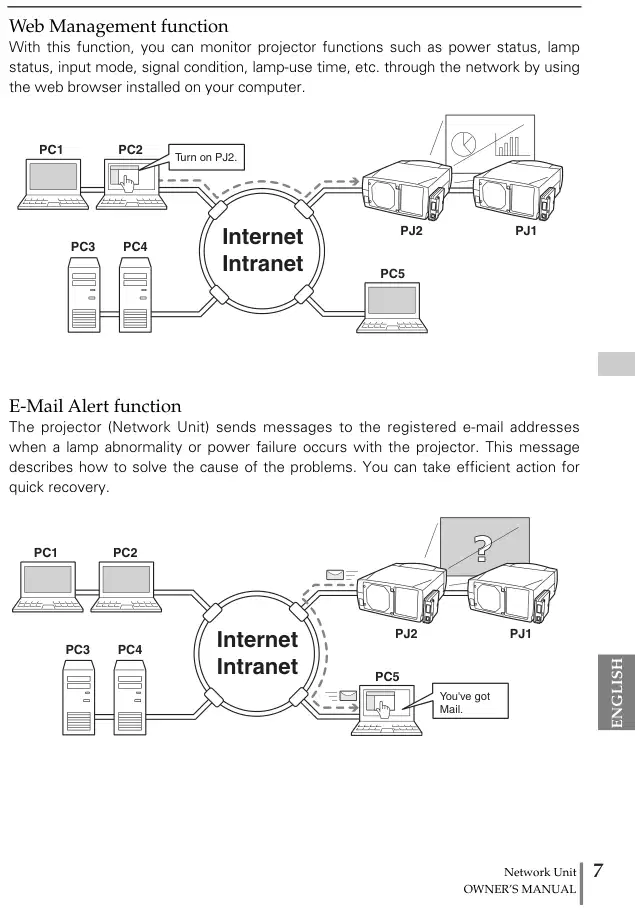
Web管理機能 この機能を使うと、電力の状態、ランプのステータス、入力モード、信号条件、ランプ使用時間などなどのプロジェクター機能を監視できます。 お使いのパソコンにインストールされているWebブラウザを使用してネットワークを介して。
Eメールアラート機能 プロジェクター(ネットワークユニット)は、ランプ異常や電源障害がプロジェクターで発生したときに登録されたメールアドレスにメッセージを送ります。 問題の原因を解決する方法について説明しています。 迅速な回復のために効率的な行動を取ることができます。
おすすめ商品

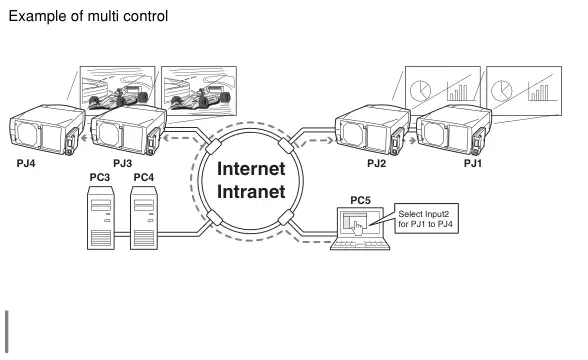
マルチコントロール機能 複数のコンピューターを同時に制御・設定できます。
インターネットイントラネット
PC4 PC3
PC5
PJ1 から PJ4 への Input2 を選択
クロック機能を使用して自動オン/オフ 自動に、時計関数を使って指定された日付/日と時刻でプロジェクターをオンまたはオフにします。
オンにしたいのですが、入力3(動画)を選択
只今11:30です。
ネットワーク経由で外部機器の制御ポート シリアルポート(RS-232C)をネットワークを介して提供し、外付け装置を制御するためのコントロールポートです。 シリアルポートを持つ機器を接続することで、ネットワークを介してコンピュータで制御できます。 *このプロダクトはインターフェイス ドライバー ソフトウェアを制御外装置に与えません。
PC2
DVDプレーヤーをオンにして再生を開始します。
PC4 PC3
PC5
第1章 準備 · DVDプレイヤー

本製品を使用して、プロジェクターの運用・設定を行うには、下記に示す環境条件が必要です。
ネットワークは、ネットワークが正しく処理し、TCP/IP および FTP プロトコルを受け入れる必要があります。
Windows 98/Windows 2000/Windows Me/Windows NT4.0 SP6/窓 XP

※1 ネットワーク環境やLANの特異的事項により、他の制限が生じる場合があります。 詳しくは、ネットワーク管理者にお問い合わせください。 ※2 LANケーブルのカテゴリは、ケーブルの品質を示す。 通常、カテゴリ3または5のケーブルは10Base-Tネットワークに使用され、5つのカテゴリーを持つケーブルが100Base-TXネットワークで使用されます。
パッケージには、以下の項目が含まれています。 パッケージを解凍するので、各項目をチェックしてください。 下記項目に欠落した場合は、販売店にお問い合わせください。
明るさネットワークユニット 1ピース
クロージング・オーナーのマニュアル英語/日本語 1枚
クロムCR-ROM 1ピース
第1章 準備 ・パッケージは含まれています

表現/修正 このマニュアルで見つかった単語「プロジェクター」は、そうでないと指摘しない限り、「ネットワークユニットに提供したプロジェクト」を意味します。 このマニュアルに記載されているコンピュータとWebブラウザのOSは、Windows XP ProfessionalおよびInternet Explorer 6.0です。 別のOSやWebブラウザの場合、コンピュータ環境によっては実際の動作と異なる場合があります。
このマニュアルの使用 コンピュータ、ウェブブラウザ、プロジェクターおよびネットワークのための基本的な操作と機能の説明を提供していません。 各機器やアプリケーションソフトウェアに関する説明書については、各ブックレットを参照してください。
商標Pj-to NetDirectorは、株式会社EIKI International, Inc.の登録商標です。 Ethernetは、Xerox Corporationの登録商標です。 Microsoft、Windows NTはMicrosoft Corporationの登録商標です。 Internet Explorerは、Microsoft Corporationの登録商標です。 Netscape Navigator および Netscape Communicator は、Netscape Communications Corporation の商標または登録商標です。 JavaScriptはSun Microsystems, Inc.の登録商標です。 本マニュアルのその他の製品またはブランド名は、それぞれの所有者の登録商標または商標です。 ※本マニュアルのコンテンツの一部または全部を無断で使用することは禁止します。 ※本マニュアルの内容は予告なく変更される場合があります。
エクスプレス

第1章 準備

インストール

以下は、この製品をプロジェクターに取り付けて接続する手順です。 よくお馴染みになるよう、全工程を見直していただきます。
ネットワークユニットの各部分の名前と関数の説明
1 プロジェクターに取り付けてあります。 2 LANケーブルを接続し、ネットワークに接続します。 3 ネットワークユニットのネットワークの設定 4 パスワードを設定します。
ソフトウェアネットワークビューア&キャプチャをコンパットにインストールする方法を説明してください。
セットアップ完了です。
準備はネットワークに接続されたプロジェクターを制御するために完了します。 次のステップでは、コンピュータにインストールされたWebブラウザを使用してネットワークを介してプロジェクターを設定および制御します。 章3「基本設定と操作」をご覧ください。 (☞p.25)
第2章 インストール

各部の名称・機能
パワーインジケータ ネットが赤く点灯します。
作業機能がONに設定されます。
プロジェクターメニュー
シリアルポート 外部機器を経由して制御する際に使用します。
ネットワーク。 (☞p.85)
LANポート LANケーブルを接続します。
土台ねじ コイン等でマウント (☞p.16)
(☞p.17)
リンクインジケータ(オレンジ) ネットワークユニットがネットワークに接続されたときにオレンジ色を点灯します。
コネクターのプラグ プロジェクターの端末に接続します。 (☞p.16)
ACTインジケータ(グリーン) 送信時、またはデータを受信したときにオン/オフ

1 プロジェクターからACプラグを取り外します。
2 コネクターカバーとネジカバーをプロジェクターから取り出し、オプションコネクタに差し込みます。
3 コイン等で2本ネジを締める
✐ACコードは、この製品を取り付けたり削除したりする際に切断する必要があります。
製品の破損が生じる場合があります。 ✐LANケーブルとコンピュータを接続するまで、ACコードを接続しないでください。

LANケーブル接続
LANケーブル接続 ネットワークに接続するには、RTP(シールド付きツイストペア)のストライトケーブルをRJ-45プラグで使用する必要があります。 ネットワークが10Base-Tか100Base-TXと組み立てられるかどうかによって2つのタイプ ケーブルがあります。 必要に応じてネットワークケーブルを配布するために、ハブ(10Base-Tまたは100Base-TX)を用意します。
1 プロキシのtorからACプラグを取り外します。
2 ネットワークユニットのLANポートにUTPストライトケーブルを接続します。
3 UTPのstraitケーブルをハブに接続します。
✐使用しないコンピュータとプロジェクターを接続するときにUTPの十字ケーブルを使用して下さい
ハブ。 ✐10Base-Tネットワークに接続したら、3または5のケーブルでご使用ください。
プロジェクターを100Base-TXネットワークに接続すると、カテゴリ5のケーブルを使用します。 ✐ハブとプロジェクター間のケーブルの長さは100m以下である必要があります。
ハブ(10Base-T、100Base-TX)・プロジェクター・UTPストライトケーブル

ネットワークメニューの確認 本製品をプロジェクターにインストールする際には、本製品用のネットワーク画面上のメニュー項目が自動的にアクティブになります。 活性化しない場合は、正しくインストールされていない場合があります。 ご希望の方は、下記項目を「お探し」にてご確認ください。
ネットワークの設定 プロジェクターをネットワークに接続すると、接続する予定のネットワークと同じくらいにプロジェクターが通信可能になります。 まずはプロジェクターのネットワークを設定する必要があります。 この例では、次の設定を設定する方法について説明します。
デフォルトネットワーク設定は、以下のように設定されます。
1 ネットワークメニューの選定 [ネットワーク] プロジェクターをオンにして画面にメニューを表示。 点ボタン(d e 7 8)を使用してメインメニューからネットワーク設定アイコンを選択します。 サブメニューから、ネットワーク設定のサブアイコンを選択し、「SELECT」ボタンを一度押します。 モードが「オン」であることを確認します。 しないと、ポイントボタン7 8を使用して「オン」にモードを変更します。

※上記画面表示は、使用しているプロジェクターの機能により実際のディスプレイと異なる場合があります。
第2章 インストール ・ネットワーク構成・ネットワーク設定

2 IPアドレス/サブネット/ゲートウェイ*/DNS*の構成 SELECTボタンをもう一度押して、画面に次のネットワーク設定メニューが表示されます。 指定されたネットワークアドレスを入力してください。

数字を入力する方法 数字のビットを入力するには、2つの方法は、リモートコントロールユニットまたはプロジェクター上のポイントボタン(d e 7 8)を使用することです。もう1つは画面10キーパレットを使用しており、番号がディレクトリに入ることができます。 詳細は、次のページをご覧ください。
3 ネットワークユニットの再起動 7 8キーで設定し、SELECTボタンをもう一度押します。 ネットワーク設定- 合理表示が消え、ネットワークユニットは再起動を開始します。 所要時間約40秒。 期間中にメインスイッチをオフにしないでください。
設置完了 インストールが完了しました。 このプロジェクターのIPアドレスは192.168.1.201に設定されています。
*ゲートウェイやルーターを使用しないネットワーク環境では、デフォルトゲートウェイアドレスを[0.0.0.0]に設定してください。 機能のメールやDNSサーバを使わない場合は、DNSアドレスに[0.0.0.0]を設定して設定します。
ネットワーク構成

パスワード設定 プロジェクターの設定画面に、Webブラウザでパスワードを設定していただくとパスワードを制限することができます。 デフォルトパスワードは、パスワードを「0000」に設定します。

1 プロジェクターメニューから、画面の「ネットワーク設定」アイコンを選択します。 2 サブメニューからネットワーク設定のサブアイコンを選択し、SELECTボタンを一度押します。 モードが「オン」であることを確認してから、 3 パスワードサブアイコンを選択し、SELECTボタンを一度押す。 ※設定画面が表示されます。 表示の数字は現在のパスワードを示します。 4 プロジェクターまたはリモートコントロールユニットのポイントボタンを使用して、目的番号を入力し、[SELECT]ボタンをクリックします。
※パスワード設定画面が消え、ネットワークユニットの再起動が開始されます。 所要時間約40秒。 期間中にメインスイッチをオフにしないでください。 ※画面10キーパレット(☞P.21)でパスワードを入力することができます。
ポイントボタンで数字を入力する方法 選択を移動し、値を変更するためには、プロジェクターまたはリモートコントロールユニットのポイントボタン(de 7 8)を使用します。
列を選択するために、ポイントボタン7 8を使用します。 点ボタンは、上下に数字を変更するために使われます。
✐Passwordの設定は、プロジェクターをネットワークに接続する際に行う必要があります。 この設定
プロジェクターメニューから、Webブラウザでネットワークを経由して設定することもできます。 詳細は「初期設定・パスワードセット-ting」の項目(☞p.30)をご覧ください。 パスワードのValid文字は4桁のみです。数字0から9まで 番号「0000」
パスワードの設定は行いません。 ✐このパスワードは、プロジェクターの使用を制限するものではありません。 このパスワードは、セキュリティを設定することです
プロジェクターの使用に対してネットワークを介して。
第2章 インストール ・ネットワーク設定

スクリーン10キーパレットで番号を入力する方法 1. . ポイントボタン7 8 を使って赤枠の列を選択します。 2. . プレスSELECTボタン スクリーン10キーパレットはスクリーンに現れます。 3. . ポイントボタン(d e 7 8) を使用して、数字 0 ~ 9 を選択し、[SELECT] ボタンをクリックします。 上記を繰り返して列に数字を入力する。 ※列の数字を変更するには、「C」を選択し、SELECTボタンを押してカラム内の番号をクリアし、再度入力します。 4. . 列に番号を入力すると、ポイントボタンを使用してパレットの下にある移動キー(7 8 e D)を選択し、赤枠を移動するために繰り返しSELECTボタンを押す。 5. . 手順 3 つを 4 つのネットワークアドレスを入力するための繰り返します。 6. . 仕上げ後、「終了」を選択し、SELECTボタンを押します。 画面上の10キーパレットdisap-梨。

システム構築のお知らせ ネットワークユニットと同一ネットワークに複数のプロジェクターを設置する。 ネットワークユニットに複数のプロジェクターを取り付けないでください。ネットワーク設定が同一のネットワークに接続されているかは、インストールしないでください。 同じネットワーク設定にデフォルトIPアドレスが設定されているNetwork Unitsの使用は、IPアドレスをコライドし、機能不全を作成します。 複数のプロジェクターを同じネットワークにインストールすると、次の手順でネットワークを設定できます。 1. . デフォルトIPアドレスから IPアドレスを変更します。 IPアドレスを変更するには、プロジェクターのネットワーク設定メニューを使用します。 詳細は「ネットワーク構成」をご覧ください(☞p.18)。 2. . ネットワークに接続する前にネットワーク内のIPアドレスと同じ設定のネットワーク機器がない場合、必ずご確認ください。 3. . 他のプロジェクターを設置する際には、上記手順に従ってIPアドレスを変更しネットワークに接続します。
ネットワークユニットでプロジェクターをDHCP/BOOTPサーバとネットワークコンストラクタにインストールする場合 DHCP/BOOTPサーバはサポートしていません。 静的IPアドレスは手動で設定する必要があります。 このネットワーク環境でこの製品を使用するには、DHCP/BOOTP サーバーがネットワーク上の別のデバイスに構成されているIPアドレスを割り当てないように設定します。 詳細は、ネットワーク管理者のtorにご相談ください。
ネットワーク構成 ・10キーパレット・出口

ネットワークキャプチャ機能とネットワークビューア機能をお使いのコンピュータにソフトウェアをインストールする必要があります。 下記のようにソフトウェアをインストールしてください。 注: Windows 2000、Windows XPまたはWindows NTでソフトウェアをコンピュータにインストールするには、管理者権限でログインする必要があります。 インストール前に、他のアプリケーションが閉じられていることを確認してください。そうしないと適切なインストールはできなくなります。
ネットワークビューア&キャプチャインストール 1 付属のネットワークビューア&キャプチャCD-ROMをコンピュータのCD-Romドライブに設定します。 CD-ROM の「ツール」フォルダにある SetupTool.exe アイコンをダブルクリックします。 2 「設定言語を選択」画面のプルダウンメニューから「英語[米国]」を選択し、OKボタンを押してインストールを開始し、インストールウィザードに従って行きます。


「ソフトウェアライセンス契約」が表示されるので、コンテンツの内容を慎重に読み、インストールを進めるためにライセンス契約書に同意したら「はい」ボタンをクリックします。


第2章 インストール

インストールされたソフトウェア:次の3つのソフトウェアがコンピュータにインストールされます。


※本ソフトウェアをアンインストールするには、コントロールパネルから「プログラムの追加/削除」を使用します。 ※1 プロジェクターで撮影できるデータは、ISO/IEC10918.ITU-T推奨T.81に基づくJPEG形式です。 JPEG形式は、いくつかあります。 JPEGイメージをプロジェクターのネットワークビューア機能を使用してプロジェクトするには、ファイルコンバータアプリケーションソフトウェアprevi- slyを使って最適化されたJPEGファイルを変換する必要があります。
ソフトウェアのインストール ・キャプチャアイコン

ファイルコンバータ2インストール 1 付属のネットワークビューア&キャプチャCD-ROMをコンピュータのCD-Romドライブに設定します。 CD-ROMの「Driver」フォルダにあるSetupDrv.exeアイコンをダブルクリックします。 2 選択します。 “英語 [米国]” 言語のプルダウンメニューから- tionウィンドウで、インストールボタンをクリックし、インストールを開始します.


インストールされたソフトウェアと場所 ネットワークビューア(ファイルコンバータ2)は、「コントロールパネル」の「プリンタおよびFAX」フォルダに設置されています。

※本ソフトウェアをアンインストールするには、「プリンターとFAX」フォルダから「ネットワークビューア」アイコンを削除します。
第2章 インストール

基本設定と操作

第3章 基本設定と操作
本章では、本製品を使用してネットワークを介してプロジェクターを制御するための基本的な操作と設定について説明します。 ネットワークに接続されているコンピューターとプロジェクター、ネットワークアドレスが適切に設定される必要があります。
1 IPアドレス コンピューターにインストールされているWebブラウザを起動し、ブラウザーのIPアドレスとプレス「Enter」キーを入力します。

設定したIPアドレスを「ネットワーク構成」(☞p.18)に入力します。 デフォルト IP アドレスは [192.168.0.2] です。
2 表示モードを選択し、ログイン この製品は、2種類の制御モード、グラフィックモードおよびテキストモードを以下に提供します。 テキストリンクをクリックして、PCとネットワーク環境に合わせて適切なモードを選択します。

グラフィックモード 600 x 400の点とメニューや設定をグラフィックアイコンで表示します。 標準的な使用のために省略されるこのモードはです。 テキストモード 200 x 300の点で表示します。 ハンドヘルドコンピュータ、PDAなどの使用に最適 ネットワークトラフィックが重い場合も便利です。
設定画面がパスワードを設定している場合、認証ウィンドウが表示されます。 この場合、ユーザー名テキストエリアに「ユーザー」とパスワードの入力をパスワード本文領域上に入力し、[OK]ボタンをクリックします。 ※ ユーザー名は「ユーザ」で、変更はできません。

[注] プロジェクターを初めてアクセスしたり、パスワードなし[0000]を設定した場合に自動ログインを行い次のメイン設定画面が表示されます。

プロジェクターの設定ページにログイン
3 メイン設定画面の表示 ディスプレイモード選択に応じて、次のメインの設定ページが表示されます。 このページでは、様々な設定を行っております。 メニューをクリックして、コントロールと設定ページが表示されます。

このページのnum-berはリンクされた数をクリックすることでページをブラウズします。
メインメニュー プロジェクターの制御とセット- ting項目の選択のため。 (☞p.37)
設定ページ 選択したメニューに従って、制御と設定項目を表示します。 デフォルトでは「Power & Status」ページが表示されます。
*このグラフィック モードの表示は設定および制御記述のために主にこのマニュアルによって使用されます。

第3章 基本設定と操作

メインメニュー プロジェクターの制御・設定項目の選択 リンク先のテキストをクリックすると、選択した項目のサブメニューとステータスを表示します。
表示モード選択ページに戻る

ページ番号の設定 クリックしてページを閲覧- リンクされた数のING.
設定ページ 選択したメニューに従って、制御と設定項目を表示します。
テキストモードのネットワークビューア機能には、次の制限があります。 - プログラムまたは表示用のフォルダーを選択することはできません(☞p.73) - 登録を実行できません。プログラムの確認や変更 (☞p。75-76)

本製品をプロジェクターにインストールした後、以下の基本内線式の設定を行います。 メインメニューの初期設定をクリックして、最初の設定ページが表示されます。 このページでは、言語・日時・パスワード・温度単位の設定が可能です。 このページに本製品が搭載されているプロジェクターの機種名が表示されます。 1 言語設定

モデル名を記載します。
このページの画面表示言語を選択する設定です。 プルダウンメニューボタンでランゲージを選択し、[設定]ボタンをクリックします。 選択可能な言語は英語または日本語です。 コンピューターが日本語フォントを提供していない場合は、メニューに認識されていない文字テキストが見つかります。
【ご注意】 ブラウザのJavaScript機能を利用することで、この言語選択が実現します。 ブラウザの設定が JavaScript を使用しないと設定されている場合は、以下のページでリンクされたテキストが表示されます。 テキストをクリックすると、言語表示を変更できます。 ブラウザのバージョンやアプリケーションに応じて、この設定を変更する方法は様々です。 対象項目「付録:Webブラウザの設定/アクティブスクリプト(JavaScriptを有効に)」を参照してください。 (☞p.96)

初期設定 ・プロジェクター

第3章 基本設定と操作
2 パスワード設定 このページは、ネットワークを通じて許可されていないパーソンからアクセスを制限するためにパスワードを設定することです。 テキストボックスにパスワードを入力し、[設定]ボタンをクリックします。
ネットワークユニットは再起動し、約40秒かかります。 ブラウザを閉じて、ログインページにアクセスして40秒で再度アクセスします。 ログイン認証をしっかり実行する。 デフォルトパスワード [0000] は、パスワードを使わないことを意味します。 この製品とprojec-torをネットワークに接続するときは、新しいパスワードを設定することをお勧めします。 パスワードは4桁の数値のみ有効です。
※ プロジェクターにパスワードを忘れた場合は、プロジェクターの「ネットワーク設定」メニューから「Password」サブメニューを選択することで確認することができます。 詳細は「パスワード設定」をご覧ください。(☞p.) 20) の
プルダウンメニューを使用して、パワー&ステータスページに表示される温度ユニットを変更します。 摂氏:oCの華氏と示される:oKによって示される

※プロジェクターアイコンは、プロジェックトラー内の熱センサーを示しています。 詳細は「projec-torのステータスを確認する」項目をご覧ください(☞p.) 39).
電池の使用 リチウム電池をご使用いただく製品です。 バッテリーが動かせば、時計とタイマーのファンク-ションは正しく動作しません。 バッテリー交換のローカルディーラーにお問い合わせください。 交換は、資格のあるサービス担当者が行う必要があります。

4 時刻設定 ページ番号「2」をクリックすると、時間の設定画面が表示されます。 日付テキストエリアに(年/月/日)の形式と時刻を入力し、現在の時刻を24時間表示する時刻のテキスト領域にタイプします。 [Set] をクリックします。- ton をクリックし、データと時刻が正しく設定されていることを確認します。 表示される日時が自動的に更新されず、リフレッシュボタンをクリックすると現在の日付と時刻が表示されます。

初期設定

第3章 基本設定と操作
メインメニューのネットワークをクリックします。 下記設定ページが表示されます。 このページは、IPアドレス、Subnetマスク、Default Gateway、DNS(ドメインネームサーバー)およびプロジェクター名を設定することです。

1 ネットワークの設定 IP アドレスと Subnet Mask は、既に「インストール」の章で設定されています。 変更やデフォルトゲートウェイ*1またはDNS*2の設定をご希望の方は、このページで行います。 各パラメータに該当するアドレス番号を入力し、[設定]ボタンをクリックします。 ネットワークユニットは再起動し、約40秒かかります。 ブラウザを閉じて、ログインページにアクセスして40秒で再度アクセスします。
✐管理者が指定した番号を使用する必要があります。 アドレスを入力してください
ドットで4つの数字を分割したグループとして[192.168.1.101]のように。
2 プロジェクター名※3は、主催者にお名前をつけていただけます。 DNS サーバーにこの名前を正しく設定することで、IP アドレスではなく、この名を使用してプロジェクタにアクセスすることができます。 詳しくは、ネットワーク管理者にお問い合わせください。

※1 ネットワークがゲートウェイ(ルータ)を提供しないと[0.0.0.0]を設定。 ※2 機能Eメールアラートを使わないと[0.0.0.0]を設定してください。 *3 DNSサーバを使用する場合は、DNSサーバーに登録されたホスト名をprojec-torの名前として登録してください。 任意のコンピュータから、ネットワーク内のあらゆるコンピューターにこのプロジェクター名でアクセスできます。 DNS サーバーを利用しない場合は、割り当てられたIPアドレスをプロジェクターにアクセスします。

この製品は、プロジェクターの異常を検出したりランプ寿命を延ばすと、ユーザーに警告メッセージを送ることができる電子メール機能を備えています。 メインメニューのメール設定をクリックし、以下の手順に従ってください。

SMTP サーバーおよび管理者のメールアドレスを入力し、設定ボタンをクリックして下さい。 管理者は、プロジェクターから送信された「Reply-To」アドレスに指定します。
※1 SMTPサーバーはメール送信サーバです。 こちらのSMTPサーバーアドレスをご利用いただくには、ネットワーク管理者のtorにお問い合わせください。
※ネットワークユニットが、プロジェクターの異常により警告メッセージを送信する場合しかし、SMTPサーバーは何らかの理由で送信されない場合、メールは送らない。 この場合、設定画面に「サーバーに接続できない」というメッセージが表示されます。 [設定]ボタンをクリックすると、メッセージが削除されます。
✐E-Mail機能を利用するには、ネットワーク設定画面のDNSアドレスを正しく設定する必要があります。 ✐DNSサーバと SMTP サーバーが使用できない場合は、このメール機能を使用できません。
ネットワーク環境 SMTP サーバーが LAN (ローカルエリアネットワーク) にある場合、SMTP サーバーにセットされたアドレスは、LAN の SMTP サーバで指定する必要があります。 サーバは、セキュリティ上の理由で LAN の外部に設置されていない可能性があります。 詳細は、ネットワーク管理者にお問い合わせください。 ✐10メールアドレスまで登録できます。
メール設定

第3章 基本設定と操作
2 電子メールアドレスの登録と削除 メールアドレスをメールアドレスに入力し、設定ボタンをクリック。 登録したアドレスを確認するには、メールアドレスチェック&リンクされたテキストの削除をクリックします。 アドレスは右上の図- ure としてリストされています。

登録したアドレスを削除するには、削除したいメールアドレスを確認し、[削除]ボタンをクリックします。
3 アラートメッセージを送信するオプション選択 オプションのリンクされたテキストをクリックします。 アラートメッセージの送信先にある条件項目をチェックして、設定ボタンをクリックして下さい。

次のページで説明する「アラートメッセージの種類と内容」の項目を参考にしてください。

4 アラートメッセージの送信に関する条件選択 アラートメッセージが送信され、設定ボタンをクリックする条件項目を確認してください。 ランプ使用時間範囲- esの事前選択されたランプの使用時間をいつか、自由なメッセージを送ることができます。 設定時間を入力してください。 「メッセージの添付」テキストボックスに「設定ボタンをクリック」という無料メッセージを入力します。

※メッセージの文字数は256文字以内です。 ※ランプ使用時間は0~9999時間に設定可能です。
「自動再生中に接続エラーが発生したとき」をチェックすると、プロジェクタープロジェクトで自動的にネットワークビューア機能(☞p.72)を使用して、エラーが発生した場合に警告メッセージが表示されます。 エラー内容の詳細は「自動表示設定と制御ページ[3]」をご覧ください。 (☞p.74)
例: プロジェクターが異常な場合、選択した条件に応じて登録されたメールアドレスに以下のアラートメッセージが送信されると警告メールの種類や内容。 管理者またはユーザーは、このメッセージを受信することにより、素早く効率的なアクションを取ることができます。 プロジェクターの保守・サービスに非常に便利です。 以下は、受信したメッセージの例です。
下記のメッセージが送信されます。
※プロジェクターランプは、内部のプロジェクター温度が高すぎてオフになっています。
温度警告インジケータがオフに待って、プロジェクターをもう一度オンにします。 インジケータがフラッシュし続ける場合、塵の蓄積のためのエア フィルターを点検して下さい。
[A] 36.5度[B] 46.5度【C】 58.2度のセンサー Cの温度が高すぎます。
✐ネットワークユニットでは、熱センサー[A]や [B]または [C]の情報をユーザーに知らせます。
プロジェクター内部では異常な温度が上昇し、その時、プロジェクターはオフになりました。 センサー[A]、 [B]および[C]の位置の「プロジェクターの状態」を項目に、「確認して下さい。温度(☞p.39)。 また、プロジェクターの取扱説明書も詳しく紹介しています。
メール設定

第3章 基本設定と操作
下記のメッセージが送信されます。
※プロジェクターランプは、プロジェクターの電源回路が故障したためオフにしました。 AC出口からプロジェクターを抜いて、資格のあるサービス担当者にサービスを依頼してください。 情報:FFFEFF
✐プロジェクターランプがオフになったので、プロジェクターの電源回路に失敗しました。
AC出口からプロジェクターを抜いて、情報コード「FFFEFF」で認定サービス担当者に相談してください。
下記のメッセージが送信されます。
※ランプの寿命が延びます。
✐すぐに新しいランプで取り替え、ランプのカウンターをリセットして下さい。 プロジェクターの場合
ランプのカウンターをリセットすることなく、プロジェクター上のすべての電源-でユーザーにアラートメールが送信されます。 送信条件のチェックを外すと、このアラートメールが送られません。
下記のメッセージが送信されます。
※ランプ使用時間は800時間です。 ランプ交換を準備します。 無料のメッセージ
✐ネットワークユニットは、ランプ使用時間が前面に達すると無料のメッセージを送ります-
ランプの使用時間を選択します。 ランプ交換やメンテナンスの調製に使用できます。

第4章

第4章 プロジェクターの制御
この章では、この製品を使用してネットワークを介してプロジェクターを制御することを説明します。 このページ26に記載されているログイン手順に続くメインメニューを表示します。
メインメニューの[電源とステータス]をクリックします。 コントロール画面が表示されます。 画面上の「オン」または「スタンバイ」ボタンをクリックすると、プロジェクターの電源が制御できます。 スタンバイボタンをクリックすると、別の確認ポップアップウィン-ドープ*1が現れてからOKボタンを押すと待機するように設定されます。

【ご注意】 ※1 WebブラウザのJavaScript機能を利用することでポップアップウィンドウが実現します。 JavaScript を使用しないブラウザの設定がない場合、画面にポップアップウィンドウが表示されません。 ブラウザのバージョンやアプリケーションに応じて、この設定を変更する方法は様々です。 詳細は「付録:Webブラウザの設定/Activeスクリプト(JavaScriptを有効に)」(☞p.96)を参照してください。

✐プロジェクターはスタンバイモードに切り替えた後、90秒程度でオンになっています。
コントロール画面の電源ステータスインジケータが「オン・クーリングダウン」から「オフ」に変更された後、プロジェクターを操作して起動します。 オン ボタン。 ✐Webブラウザは20秒ごとにプロジェクターの状態を自動的に確認し更新します。
(JavaScript オン)・( JavaScript Off)

プロジェクターの状態をチェック
パワー&ステータスページでは、プロジェクターの電源をコントロールし、次の操作画面で確認することができます。 ページを変更するには、ページ番号のリンクテキストをクリックします。


累積ランプ使用時間表示時間の単位(h)の蓄積されたランプの使用時間を。 累積プロジェクター使用時間計時装置(h)の時間の蓄積されたプロジェクター利用時間をディスプレイします。 電源ステータスランプの状態を表示します。 プロジェクターの状態は、プロジェクターの電源の状態を表示します。 入力ステータス 選択した入力モードを表示します。 選択 選択した入力モードのソース・モードを表示します。 シグナルステータスは、選択した入力モードの信号の状態を表示します。 内部温度 摂氏/fahrenの内部熱センサーで温度を表示して下さい-
重度。 このページのアイコン[A]、 [B]および[C]はプロジェクターにある熱センサーを表します。 センサーの1つに温度が指定の温度を超えた場合、そのアイコンの外観は、異常な温度をユーザーに知らせるために次のアラート・アイコンに変更します。 プロジェクター、クロークエアフィルター、換気扇の周囲温度を必ずご確認ください。
アイコン[A]、 [B]および[C]は、プロジェクターにあるセンサーを以下のように表します。 [B]:ランプの温度を囲む。 [C]:パネルの周囲温度。 ※ プロジェクターの周辺温度は、周囲の温度よりも若干高いです。
アイテムの説明

第4章 プロジェクターの制御
サブコントロールメニューは、メインメニューの「制御」をクリックしたときにページの下部に表示されます。 各コントロールアイコンをクリックすると、選択した制御メニューに従って管理画面が表示されます。 ページの内容により設定方法は異なります。 ページ番号のリンクされたテキストをクリックしてページを変更し、目的の設定項目を選択します。 ✐プロジェクターの取扱説明書を詳しくお読みいただき、詳しくは
各制御項目。

✐コントロールページは、選択した入力モードや信号に応じて有効な制御項目を表示します。
そのため、使用するプロジェクターの機能がページ表示の記載項目と実際の制御項目の間に異なるコントロールがあるかもしれません。 ✐プロジェクターがスタンバイの場合、設定メニューのタイマーのみ有効です。他の人は
不活性。
サブコントロールメニュー

入力 この機能は、プロジェクターの入力モードとソースモードを選択することです。 ラジオボタンで入力モードを選択し、プルダウンメニューのボタンを出力します。 選択された入力モードとソースモードをセットボタンをクリックすることで設定します。
ラジオボタンで入力モードを選択します。
プルダウンメニューでソースモードを選択します。

入力1 利用できる RGB (アナログ)、
RGB(Scart)、RGB (PCデジタル)、 RGB (AV HDCP)のモニター ソース・モード。 入力2 利用できるビデオ、
Y、Cb/PbのCr/PrのRGBの源モード。 入力3 利用できるビデオ、S ビデオ、
Y、Cb/PbのCr/Pr ソース・モード。 ネットワークキャプチャとネットワーク
ビューア機能。
プロジェクターの制御 · 項目 記述

第4章 プロジェクターの制御
PCの調節 この機能はスクリーンで適切な映像イメージを得るためにプロジェクターに接続されるコンピュータからの信号を調節することです。 ページの番号リンクされたテキストをクリックして、設定ページを変更します。

現在のモードは現在のモードを表示します
パソコン 自動PCのAdjは自動調節を実行します-
インフォメーション ファインシンクは、微妙な同期調整を実行します-
インフォメーション 総点数 トータルドットの調整
水平方向の期間。 横の調節は水平な映像posi-を置きます
. . 縦は縦の映像posiを調節します-
. .

クランプはクランプの位置を調節します
映像。 ディスプレイエリアHは、水平に画像領域を調整します。 ディスプレイエリアVは、縦に画像領域を調整します。 フルスクリーンはイメージの完全な画面を作ります
ディスプレイ。
RGB(Analog)またはネットワーク入力モードが選択されたときのみ、これらのパラメータが表示されます。
項目 記述 · 項目 記述


1 PCの調整ページ「1」から2へ、目的PCの調節弁UEを決定。
2 ページ「3」を表示し、保存のプルダウンメニューボタンでモード番号を選択します。 選択した数値の単に説明のためにメモをMemoテキスト領域に入力します。
3 設定ボタンをクリックすることで登録を行います。 調整を復元するには、リセットボタンをクリックします。

ボタンをクリックすることでモードを選択
選択したモードのメモを入力します。
モード1からモード5までのメモは「保存」または「無料」で再生されます。 ExMode6 から EXMode50 へのメモは入力テキストで保存できます。
ロードセットをロードする セットを選択 プルダウンメニューボタンの負荷設定番号。 設定ボタンをクリックし、 保存した設定値は、各PCの調整項目に適用される。

ロードモードを選択 - but-ton
✐PCの調整設定は50セットまで保存できます。モード1からモード5までの5組
プロジェクターに保管し、ExMode6からExMude50へ45セットをネットワークユニットに保存します。
プロジェクターの制御 ・セットを保存

第4章 プロジェクターの制御
システム調整 この機能は、ビデオ信号のカラーシステムを選択するか、またはコンポーネント信号入力のsys-temをプロジェクターにスキャンすることです。 ラジオボタンでシステムを選択して入力ソースのカラーシステムやスキャンシステムをマッチングし、設定ボタンをクリックします。 表示されるシステムは入力モードに従って切替されます。

カラーシステム 色のシステムを選ばせます
入力ビデオ信号。 AUTO 自動的にスイッチ
入力シグナのカラーシステム。

システム スキャンシステムの選択
入力コンポーネント信号。 AUTO 自動的にスイッチ
入力信号のスキャン システム。
✐ソースモードがコンピュータモードに選択されたとき、これらのセレクションは表示されません。
項目 記述 · 項目 記述

画像調整 この機能は、映写画像の画像を調節し、イメージモードを設定することです。 画像モードの選択には、画像プルダウンメニューボタンで目的のイメージモードを選択し、[設定]ボタンをクリックします。 設定項目は選択された入力モード、コンピュータまたはビデオ入ることに従って自動的に転換されます。 各ページの設定を変更するには、各ページで「設定」ボタンをクリックします。 クリック- ing Resetボタンをクリックすると、ページのすべてのコンテンツがリセットされます。 ※ ご使用のプロジェクターの入力モードや機能によっては、一部制御項目を使用できません。 この場合、その項目の値は「---」で示されます。

Image 間で画像モードを選択します。
標準、Real*、Cinema**、プルダウンボタンメニューでImage4へのimage1。 Image1 から 4 まではユーザプリセットモードです。 事前定義された元のモード表示
画像調整モードは、ベースで行います。 調節項目は対照、明るさ、色、色合いで囲みます
※パソコン入力モードのみで対応可能です。 **この項目はビデオ入力モードでのみ利用できます。

色温度は色の温度を置きます
モード。 レッド、グリーン、ブルーはホワイトバランスを調整します
それぞれ。

シャープネスは、写真の鋭さを調整します。 Gamma は暗くの明るさを調節します
映像の一部。 騒音低減スイッチのノイズ削減
オン/オフ。 進歩的なスキャンは進行モードを転換します。 自動映像制御は映像の質Automatを調節します-
. . 保存の調整 モードを選択して保存する
画像調整値。

第4章 プロジェクターの制御
画像の調整値を保存
1 画像を調節したページ「1」から3へ、目的の画像調整値を決めます。 2 画面「3」を表示し、保存の調整のプルダウンメニューで目的の画像番号を選択します。

3 設定ボタンをクリックすることで登録を行います。 調整を復元するには、リセットボタンをクリックします。
Image1 から Image4 は、ユーザプリセットモードで画像調整を保存します。 オリジナルモードは、あらかじめ定義されたイメージモードで作成した「Image1」から「image4」までのプリセットモードを表します。
画面の「1」を表示し、表示ボタンをクリックし、「イメージ」のプルダウンメニューボタンで読み込むセットを選択します。


スクリーン この機能はプロジェクターのスクリーン モードを調節することです。 設定項目は、選択した入力モード、com-パターまたはビデオ入力に応じて自動的に切り替えられます。

画面モードの変更をアスペクトします。 True* は、プロジェクトイメージを切り替えます
モード。 デジタルズームレンズ*はイメージの拡大を調節しますまたは
圧縮。
※パソコン入力モードのみのアイテムです。
音 この機能はプロジェクターの音を調節することです。 テキストボックスの値は現在の制御値またはステータスを表します。

音量は音のボリュームを調整します
内蔵スピーカー。 ミュートは音を抑制します。
プロジェクターの制御 · 項目 記述 · 項目 記述

第4章 プロジェクターの制御
プロジェクターの設定は、設定画面のセットアップです。 ページの番号「1」から6"リンクされたテキストをクリックして、設定ページを変更します。

画面上のメニューの変更
プロジェクターの言語。 キーストーンは、キーストーンの歪みを修正します。
画面上の映写画像のtion。 「高速」がチェックされているとすぐに動きます。 オフ キーストーンのコルレックをキャンセル-
. .

青色の背部スイッチは青いですかオフに
入力信号が受信されていないとき画面上の画像。 画面上のまたはオフ表示スイッチ
画面上のメニュー表示。 ロゴは、上のまたはオフに表示します
起動中の画面。 天井はイメージの上/底を置き、
左/右逆に。 リアは左/右イメージを置きます
逆に。

ショーは、画像の黒アウトモードを設定します。 凍結する画像のモードを設定します。 パワーマネジメントは、選択した電力にセット
管理モード、OFF、ReadyまたはShut Downは入力信号が中断されず、制御キーを所定の期間に押下しません。 ※所要時間は30分までとなります。 開始のプロジェクターは自動的に
壁コンセントにACコードを接続するだけでオンになります。 ランプモードスイッチ灯モード「オート」、
「エコ」または「ノーマル」 ※表示項目は、使用しているプロジェクターの機能により異なる場合があります。
項目 記述 · 項目 記述 · 項目 記述


リモートコントロールは、8種類の遠隔操作を1つ設定します
制御コード。 ランプのカウンターはランプの使用時間を再調節します。
交換ランプのリセット 工場出荷時デフォルトでは、すべての制御項目を
工場出荷セット。 P-TIMER タイマーを表示するのに使用される
画面。 ボタンを繰り返しクリックすると、ON -> STOP → OFF のようにステータスが変更されます。 Keylock はプロの禁止を置きます-

リモートコントロールまたはプロジェクターのキーによるイジェクタ制御。

確認画面 「ランプカウンターリセット」ボタンまたは「工場デフォルト」のボタンをクリックすると、確認ウィンドウが表示されます。 OKボタンをクリックすると、設定を実行します。
(JavaScript オフ)

アスペクト コントロール垂直ごとに調整
スケール、縦の位置、horizon-のtalスケールおよび横の位置は独立して。 画面に「オン」に設定すると、Anamorphic
フォーマットは4:3形式に強制的に設定されます。
✐Webの状況に応じてJavaScriptの設定を変更する方法は様々です
ブラウザのバージョンとアプリケーション。 詳細は「付録:Webブラウザの設定/Activeスクリプト(JavaScriptを有効に)」(☞p.96)を参照してください。
プロジェクターの制御 · 項目 記述 · 項目 記述

第4章 プロジェクターの制御

実際の時間 現在の時刻をセットに表示します
プロジェクター タイマーの設定機能のオン/オフに転換します
予定日時のプロジェクター。 ファーザーの指示については、「タイマーの設定方法」をご覧ください。
タイマーを設定する方法 この機能は、プロジェクターをオフまたはプログラムされた日/日付と時刻でオンにするために使用されます。 設定の手順は以下の通りです。
1 日または日付を設定 タイマーイベントを毎日設定するには、ラジオボタンで「日」のエントリーを選択し、[プルダウンメニュー]ボタンで希望する日に選択します。

選択可能な日は、次の通りです。

- 毎週(月~日曜日)
- 毎週(月〜金)-毎週(月曜日から土曜日)
指定した日付にタイマーイベントを設定するには、ラジオボタンで「date」エントリを選択し、「year/Month/Date」形式と入力します。 例: [2003/08/20] を指定した場合、タイプ[2000年8月20日]。

2 時間を設定 時間(時間:分)と24時間のフォーマットで入力します。 例:[18:25] を指定した場合、 [PM 6時25分] と入力します。
3 イベント「ON」または「OFF」を選択します。 プルダウンメニューボタンでイベントオンまたはオフを選択し、プロジェクターをオン/オフにします。
4 イベントを登録する 設定ボタンをクリックすると、セットタイマーイベントを登録します。 別のタイマーイベント設定で1~4を繰り返します。
タイマーイベントをチェックして、セットのタイマーのイベントを確認したら、[タイマーチェック]リンクされたテキストをクリックします。

設定画面が表示された場合に表示される時刻が値になります。 今回、自動更新は行いません。 更新するには、表示時間をクリックします。

プロジェクターの制御

第4章 プロジェクターの制御
プロジェクターの電源状況に応じて、次の有効イベントを行います。 プロジェクターの電源が切れるので、次のイベント4(また、プロジェクターをオンに)は有効ではありません。 同様に、イベント5でプロジェクターがオフになった場合、6OFFは再びオフにしても効果はありません。 しかし、これらの二次イベント(例:4とでき事6)は、プロジェクターをオフにした場合(イベント3以降)有効になり、またはプロジェクターのオンにします(5およびイベント6の前後に)。
無効イベント Invalid イベント
イベント 1 オンイベント 2OFF Event 3 ON Event 4 ON イベント 5 OFF Events 6OFF
✐タイマーイベントを同時に設定すると、最後のイベントセットがオーバーライドされます
前のイベント。 例えば「毎日8時」のようなイベントがあり、最終設定のみが有効であるように新しいイベントをセットします。 ✐冷却期間内にタイマーイベントが発生したとき、これは無効な出来事です。
プロジェクターは、この冷却期間に電源を入れることができないため。
タイマーをキャンセルする タイムライベントの解除、削除したいタイマーのイベントを確認し、[削除]ボタンをクリックします。

✐この製品に付属の時計機能を使ってタイマーを操作します。 設定前に
タイマーは、現在の日時が正しく設定されているかご確認ください。 タイマーとクロックファンク-のtionsは、この製品に提供されるリチウム電池を使用して機能しています。 バッテリーが切れると、時計とタイマー機能が正しく動作しません。 バッテリー交換のためにローカルディーラーに相談してください。 交換は、オンネルごとの資格のあるサービスによって行われる必要があります。
プロジェクター力・時間

サービス この機能はプロジェクターの冷却ファンの速度を置きます。 設置環境に応じてファンのスピードを適切に設定します。 プルダウンメニューボタンで「ノーマル」または「最大」を選択し、[設定]ボタンをクリックします。

プロジェクターの制御

第4章 プロジェクターの制御
実際の調整を保存 この機能は、プロジェクターの制御値を保存して読み込むことです。 ストーラブルコントロール項目は入力、PC、システム、画像およびスクリーン制御であり、これらの制御項目は選択した各入出力モードと使用するプロジェクターの機能とは異なる。
1 制御を調整し、設定します 選択したソースに応じて、コントロールを適切に設定します。 (詳細は、41-47ページをご覧ください。)
2 保存ページを選択 コントロールメニューから「保存」アイコンをクリックします。 設定画面は右に表示します。 ページ番号「1」から「8」にリンクされたテキストをクリックし、現在の設定を確認してください。 詳細は、次のページをご覧ください。

セット番号を選択します。
選択したセット番号のメモを入力します。
3 現在の設定名 設定番号(Set1〜set10)を選択し、保存する「保存」のプルダウンメニューボタンで現在の設定を保存します。 メモテキストエリアにこのセット番号を名前を付けます。
4 現在の設定を保存 [設定]ボタンをクリックすると、現在の設定と名前を選択したセットのnum-berに保存します。
✐ネットワークユニットに最大10セットの制御を格納することができます。

保存項目 ページ番号をクリックし、各設定状況をチェックしてページを閲覧する 保存項目のページは8ページで作成されます。 選択した入力モードやプロジェクターの機能により、ページの内容が実際のものと異なる場合があります。


プロジェクターの制御

第4章 プロジェクターの制御
コントロールセットをロードする 設定番号のプルダウンメニューボタンで、目的の設定番号を選択します。 ボタンをタップすると、設定ボタンをクリックします。 選択したセット番号の設定値が現在の設定に適用される。

設定例

プロジェクターメニューの制御
メニューのメニューをクリックします。 下記メニューのコントロールページは、未再生です。 このページでは、プロジェクターの画面表示メニューを制御することができます。

画面上の表示メニューをONまたはOFFボタンをクリックすることで、オン/オフに切り替える とりあえず
プロジェクターとリモートコントロールユニットのMENUボタンで同じ操作ができます。 カーソルは、アイテムを選択したり画面上のメニューで値を調整するために使用しました。
右ボタン。 プロジェクターとリモートコントロールユニットのポイントボタンで同じ操作。 設定ボタンをクリックすると、選択した項目を実行します。 プロジェクターとリモートコントロールユニットのSELECTボタンで同じ操作ができます。
項目 記述

第4章 プロジェクターの制御
メモ設定ページを選択したら、メインメニューの「Memo」をクリックします。 下記設定ページが表示されます。 プロジェクターが設置する簡単な説明のためにメモとして使いやすいです。 ログインページに表示されます。


保存したメモはログインページに表示されます。
✐メモのデータはネットワークユニットに格納されます。

第5章

第5章 ネットワークビューア&キャプチャ
ネットワークキャプチャは、ネットワークビューアソフトウェアを使用して、プロジェクターによるコンピュータの画面イメージをネットワーク経由でプロジェクトする機能です。 プロジェクターが企画したコンピューターのキャプチャ画像は、コンピュータやウェブブラウザ、プロジェクターでネットワークキャプチャソフトウェアから選択できます。 ※ネットワークビューア機能を利用する際のネットワークキャプチャ機能は使用できません。
ネットワークキャプチャソフトウェアをインストールした後、ネットワークビューアを起動すると、「スタートアップ」フォルダにショートカットアイコンがコピーされます。 コンピュータを起動すると、ネットワークキャプチャソフトウェアも起動し、そのアイコンはタスクバーにとどまります。 タスクバーにアイコンが表示されていない場合は、ネットワークキャプチャソフトウェアは起動しません。 「スタート」から「ネットワークキャプチャ」 - 「すべてのプログラム」-「Network Viewer & Capture」メニューをクリックして手動で起動します。 ネットワークキャプチャアイコンがタスクバーに滞在するステータスは、画面のキャプチャの準備だけです。

パラメーターの決定 1 タスクバーのネットワークキャプチャアイコンをクリックします。 2 ポップアップメニューの「パラメータ決定」をクリックします。 設定画面が表示されます。 3 プロジェクターのポート番号に合わせてキャプチャポートとマウスポートを設定します。

※プロジェクターの設定は、ウェブブラウザでコントロールページにアクセスしてください。 詳しくは「Webブラウザで制御する」の項目(☞p.62)をご覧ください。 ※TCP/IPポート番号を指定します。 デフォルトポートセット- tingはそれぞれ9000および9001です。 ポート番号を予約し、また一部のアプリケーションは自分のポート番号を使うことができます。 これらのポートの num- bers が使われている場合、アラートダイアログが表示されます。無効なポート番号であることを知らせます。 この場合、別のポート番号を使用します。 ※予約ポート番号は、http(81), ftp (21), telnet (23)などです。 ポート番号 プロジェクターをLANポートで制御するために10000が予約されます。

4 [検索]ボタンをクリックすると、利用可能なIPアドレスをプロジェクターに割り当てて使用希望のIPアドレスを選択するか、 IPアドレスがわからない場合は手動で入力できます。 5 映像の品質を設定します。 品質: チェックした場合、コンピュータの画面イメージサイズが自動的に表示されます。
プロジェクターの画面サイズに調整。 6 OKボタンをクリックすると、設定画面を閉じます。
JPEG圧縮モードの画質:撮影した画像の品質モードは、JPEG圧縮モードで表示します。高 : JPEG低圧縮モード 中出しモード 低:JPEG高圧縮モード
PC1
PJ2で画面イメージを写し出します。
※パソコンからキャプチャを開始する
*ネットワークキャプチャでPCをプライファイド
PJ2 PJ1
PC4 PC3
PC5
以前は「ネットワーク」に入力モードを選択します。 1 タスクバーのネットワークキャプチャアイコンをクリックします。 2 ポップアップメニューの「スタート」をクリックします。 コンピュータのキャプチャされた画面イメージは、映写したスクリーンに表示されます。 ※ エラーメッセージが表示された場合は、前のページで説明する「パラメータ決定」をご確認ください。 3 キャプチャを停止するには、ポップアップメニューの「ストップ」をクリックします。

スタンバイタスクバーにアイコンをキャプチャ
ネットワークキャプチャ · キャプチャ

第5章 ネットワークビューア&キャプチャ
※PC5からパソコン1のキャプチャを開始します。
PC2
*ネットワークキャプチャでPCをプライファイド
PJ2 PJ1
PC4 PC3
PC5
PC1の画面イメージをPJ2で写し出します。

以前は「ネットワーク」に入力モードを選択します。 1 プロジェクターのコントロールページにアクセスして、Webブラウザで操作してください。 メインメニューから、ネットワークキャプチャをクリックして設定ページ(☞p.26)を表示します。 2 コンピューター番号を選択して、「PCの接続」ボタンからプルダウンメニューボタンをクリックし、[スタート]ボタンをクリックします。

※接続PCのIPアドレスは、以前登録しておいて(☞p.63)。 ※ 接続するポート番号(☞p.61)にマッチするように、キャプチャポートとマウスポートを設定します。 ※画面にマウスカーソルを表示したいときは「マウス表示」の上で設定します。 3 停止ボタンをクリックすると、キャプチャを停止します。
*ネットワークキャプチャソフトウェアが正しくコンピュータにインストールされている場合、Webブラウザまたはプロジェクターを使用してキャプチャ機能を使用でき、そのアイコンはタスクバーに保存されます。
キャプチャ

パソコンの登録は10台まで可能です。 コンピュータを登録するには、ネットワークキャプチャ設定ページで、「2」または「3」リンクされたテキストをクリックして、「接続の設定」ページへ変更し、コンピューターのIPアドレスをPC番号に入力して、[設定]ボタンをクリックします。 ※登録したコンピューターは、ネットワークキャプチャアイコンのみがタスクバーに表示されている場合に捕捉されます。

PC1の画面イメージをPJ2で写し出します。
※ プロジェクターPJ2からPC1のキャプチャを開始します。
PC2
*ネットワークキャプチャでPCをプライファイド
PJ2 PJ1
PC4 PC3
PC5
以前は「ネットワーク」に入力モードを選択します。 1 プロジェクターのMENUボタンやリモートコントロールユニットを押下することで、プロジェクテッド画面にメニューバーを表示します。 2 ボタン(7/8)のポイントで「ネットワーク設定」アイコンを選択し、SELECTボタンを押すと一度にクリックします。 モードが「オン」であることを確認してください。 3 ボタン(e/d)のポイントを使用して「ネットワークキャプチャ」アイコンを選択し、SELECTボタンを押す。 設定画面が表示されます。 4 ボタン(7/8)で接続するPC番号を選択します。 5 「接続」を選択し、SELECTボタンを押してキャプチャを開始します。 キャップターニングを停止するには、上記のウィンドウで「接続解除」を選択し、「SELECTボタンを押します。 ※ プロジェクターは、コンピュータのIPアドレスを登録し、キャプチャするパラメータを設定するための機能を提供していません。 ブラウザのprevi-をそのまま使用して登録してください(☞p.62-63)。

ワイヤレスマウス機能を使用する際の「オン」を設定します。
ネットワークキャプチャ · キャプチャ

第5章 ネットワークビューア&キャプチャ
高度な例で、プロジェクターからワイヤレスマウス機能を使用してコンピュータに保存されたプレゼンテーションデータを表示します。 1 プロジェクターでパソコンPC1のキャプチャを開始 メニューから「ネットワークキャプチャ」アイコンを選択し、「PC1」を選択して、“Connect”(☞p.63)を選択します。 => 選択したコンピュータにインストールされたネットワークキャプチャソフトウェアが取得を開始します。 2 PC1では、画面上に映る画像をキャプチャし、PC1に保存されたプレゼンテーションファイルデータを検索して、リモートコントロールのワイヤレスマウス機能を使用して、プロジェクターでplied。 3 目的のファイルを選択し、リモートコントロールでダブルクリックします。 => ドキュメントが作成されるアプリケーションと、プロジェクタープロジェクト
画面上のプレゼンテーション画像。 4 プレゼンテーションを開始 => ワイヤレスマウス機能を使用して、ページ閲覧と他の操作をコントロールする
PC1のこだわり ※ 無線マウスの指示については、プロジェクターオーナーマニュアルをご覧ください。 *ネットワークビューアで使用した画面では、マウスポインターの形状がコンピュータのスクリーン上の1つから薄くなります。
PC1の画面イメージをPJ2で写し出します。
PC2
*ネットワークキャプチャでPCをプライファイド
インターネットイントラネット
PC4 PC3
※PC1をワイヤレスマウスで制御。
PC1(☞p.61、p.63)にセットしてください。 マウスディスプレイ:「オン」 (☞p.62) PC1
タスクバー。
キャプチャ · 設定条件 プロジェクター

このプロジェクターで利用できるイメージはJPEG形式です。 JPEGデータの種類はいくつかあります。 ネットワークビューア機能で画像を使用する前に、このプロジェクターの最適化されたJPEGデータに変換する必要があります。
[1] ネットワークビューア(ファイルコンバータ1)を使用する方法 ファイルコンバーター1は、JPEGデータやビットマップデータをプロジェクター用に最適化されたJPEGデータに変換するためのソフトウェアです。
起動して、ファイルコンバータをを終了 1 ファイルコンバータ1を起動するには、「Start」から「Network Viewer(ファイルコンバーター1)」メニュー - 「All Programs」(ネットワークビューア&キャプチャ)メニューをクリックします。

ファイルコンバーター1を省略するには、ウィンドウの右上にある閉じるボックスをクリックします。
ファイルコンバータ 1 ウィンドウ

プレビューウィンドウエクスプローラーwin-dwで画像ファイルを閲覧
ファイルコンバータ

第5章 ネットワークビューア&キャプチャ
変換手順 1 エクスプローラウィンドウで画像ファイルが保存されているフォルダを選択します。 選択されたフォルダ内の画像データ(JPEGファイル、BMPファイル)のプレビューイメージはプレビューウィンドウに表示されます。 ※プレビュー画面では、赤枠で表示されたプレビューはJPEGファイルやBMPファイルを最適化しないファイルのプロジェクションを表します。 赤い枠のrep-なしでプレビューは、投影用に最適化されたJPEGファイルを再送します。 そのため、再び変換する必要はありませんが、サイズや画像の品質を変更した場合は、再度それらを変換するために実行します。 2 選択したフォルダ内のすべてのファイルを変換する際に「フォルダーを変換」をクリックします。 各ファイルを変換するときは、プレビュー画像を選択し、「各ファイルを変換」をクリックします。 ※2つ以上のファイルを一度に選択するには、「Shift」キーまたは「Ctrl」 キーを押し、プレビュー画像をクリックします。

赤枠でプレビューすると、プロセクションの対象外となるファイルが視覚化されていない状態になります。
3 確認画面が表示されますので、変換オブジェクトとコンバージョンタイプを確認し、[OK]ボタンをクリックします。 ファイルコンバータ 1 は、最適化されたファイルを出力フォルダに変換し保存します。
*変換タイプや出力フォルダを変更するには、確認のwin-dowで変更ボタンをクリックします。 変換モードの設定は、次のページをご覧ください。


変換モードの設定 設定画面のステップ3で確認ウィンドウに「変更」ボタンをクリックすると、次のオプションの設定画面が表示されます。

画面幅や高さの最大になるイメージセット。 Justify[両端] は、画像セットの幅として変換します
画面幅の最大値。 ジャスト [トップとボトム]
画面の高まりとして変換する
画面の高さの最大値。 カットは画面サイズで画像を切ります
映像サイズによります。 以下モードです。

※オリジナルサイズで画像をお持ちの場合は、このモードを選択します。 ボタンをクリックすると各モードを選択します。
画像品質 「ハイ」「マイド」または「ロー」で画像変換の品質を選択します。
その他のメニュー項目 ビュー: プレビューサイズ: 大きい、中小のツールでプレビューモードを設定します。オプション:変換中のデフォルトモードを設定


ファイルコンバータ

第5章 ネットワークビューア&キャプチャ
[2] ネットワークビューア(ファイルコンバータ 2) ファイルのコンバーター 2 は、プリンタードライバーソフトウェアの一種で、テキストエディタやスプレッドシートまたはプレゼンテーション ソフトウェアなどの他のソフトウェアによって作成された任意の文書から予測のための視覚化されたJPEGデータに変換します。 JPEGファイルへの変換は、ソフトウェアが作成した「プリント」メニューのどの種類のドキュメントからでも可能です。
変換手順 1 個々のソフトウェアでドキュメントを開きます。 2 印刷サブメニューを選択し、印刷ダイアログを開きます。 ウィンドウで、「プリンタを選択」項目の「ネットワークビューア(ファイルコンバータ 2)」アイコンを選択し、[印刷]ボタンをクリックします。

※必要に応じて、ページレイアウトまたはペーパー設定のオプションの設定を「環境設定」ボタンをクリックすることで行います。
3 フォルダを選択し、[保存]ボタンをクリックします。

※ ファイル名は「Image001」とデフォルトで表記されます。 変換された画像が2ページ以上ある場合、ファイル名は「001」から「999」までそれぞれに数値を付与します。 ※画像の品質と変換タイプは、この画面をセットアップできます。 詳細は「コンバージョンモードの設定」をご覧ください(☞p.67)。 ※画像データの種類により、変換された画像を端の周りに白いスペースが表示される場合があります。
※上記手順は、各コンピュータ環境やアプリケーションと異なる場合があります。

ネットワークビューア(プログラムエディタ)は、ファイルサーバ(ftpサーバー)内のJPEG画像の保存情報と再生解除された画像を指定したプログラムファイルを作成するためのツールです。 プログラムエディタは、ファイルサーバーのログインルートディレクトリにある「DispParam」フォルダを作り、各プログラム名をこのフォルダーに作成します。 こちらのファイルは「プログラム」と呼びます。 ネットワークビューア機能でプログラムファイルを指定すると、プロジェクターを使ってプログラム表示ができます。
プログラムの作成手順 1 プログラムエディタを起動するには、「スタート」から「ネットワークビューア(プログラムエディター)メニュー - 「すべてのプログラム」-「Network Viewer & Capture」メニューをクリックします。 2 接続ボタンをクリック


3 接続設定画面が表示された場合、各項目を入力し、[OK]ボタンをクリックします。 ホスト名 ftp サーバー名のルートフォルダーに、ftp サーバーのrootディレクトリを指定します。 普通
利用する ユーザ ID ftpのログインアカウントを入力するか、空白で使用してください。

会員ログイン時に、FTPのアカウントにログインする際- er パスワードがパスワードを入力するか、 ログインしたときに空白を使用する
匿名アカウント。
プログラムエディタ

第5章 ネットワークビューア&キャプチャ
設定ウィンドウが消え、接続された ftp サーバーのログインディレクトリにプログラムファイルがインストールされている場合は、プログラムは画面に表示されます。 4 新規ボタンをクリック 5 プログラム名を入力して「追加」ボタンをクリックします。


リストから。
6 フォルダ選択ウィンドウが表示され、JPEGデータが保存されているフォルダーを選択し、[Add]ボタンをクリックしてフォルダリストに登録します。


Add フォルダ選択ウィンドウを表示します。 フォルダリストからフォルダーパスを削除します。 UP 選択したフォルダパスを上に移動します。 DOWN 選択したフォルダパスを下に移動します。
※表示の順番はフォルダリストウィンドウに一覧表示されます。 再生の順序を変更するには、UPまたはDOWNボタンを使用してフォルダリストのリスト順を変更します。 ※プログラムはログインルートディレクトリにある「DispParam」フォルダに保存され、この「DisppParam」(ディスクパラメータ)フォルダーが自動的にソフトウェアによって作成されます。
7 フォルダリストをプログラムに登録するには、[登録]ボタンをクリックします。
8 プログラムエディタを終了するには、「閉じる」をクリックします。

プロジェクターのコントロールページにアクセスするために、Webブラウザを使用します。 このページのメインメニューにあるネットワークビューアをクリックし、ファイルサーバーに接続し、前のセクションで作成したプログラム名を選択します。 プロジェクターは、プログラムに沿って画像を表示- ingを開始します。 詳細は「ネットワークビューア機能の利用」(☞p.72)をご覧ください。


プログラムファイルの制限 以下にプログラムファイルにはいくつかの制約があります。 *ルートフォルダ内のプログラムの数が1000未満です。 ※プログラム内のフォルダ数が100未満です。 ※フォルダ名の合計文字は255未満です。 ※プログラムファイル名の合計文字は63未満です。 ※「」でプログラム名をつけないでください。 ※以下の文字を含むプログラム名は、\/: ,; * ? とりあえず < > | ※「(スペース)」で始まるプログラム名は、空間を外すと登録されます。
プログラムエディタ

第5章 ネットワークビューア&キャプチャ
ネットワークビューアは、ネットワークに配置されたファイルサーバから画面上のJPEG画像データを取得およびプロジェクトする機能です。 フォルダ単位で指定した画像データを指定します。 ディスプレイの期間と繰り返し時間を設定でき、そのフォルダをプログラムとして登録することもできます。 ※ネットワークキャプチャ機能を利用する際のネットワークビューア機能は使用できません。
ネットワークビューア機能を使用する条件: * Windows 2000の専門家かXPの専門と ftpサービスを使用することを可能にします。 * ユーザーは、FTPサーバーまたは ftp サーバーにフルアクセスアカウントを持っている必要があります。また、「匿名」アカウントで使用できるのは、全アクセスモードです。 ※同一IPアドレスからの接続制限の許容回数は20件以上です。
PC1
PC2
JPEG
インターネットイントラネット
PJ2 PJ1
PC4 PC3
PC5
プロフィール
PJ2でPC3に保存されているJPEG画像のプロジェクト。
* ftpファイルサーバ


以前「ネットワーク」に入力モードを選択します。 1 プロジェクターのコントロールページにアクセスして、Webブラウザで操作してください。 メインメニューから、設定画面を表示するにはNetwork Viewerをクリックします。 2 設定画面の[1]を設定。 ホスト名 ftp サーバー、 yourftp.server などの名前を入力します。 フォルダパス..Use "/"(rootディレクトリ) 通常、またはディレクトリ名を「/」に示すように入力します。
サーバに指定したディレクトリがある場合、以下の例で。 /data/ User ID 取得したプレビュー画像をWebブラウザに表示する際に、匿名アカウントのパスワードを使用してスキップする場合があります。 3 複数のディスプレイオンまたはオフを選択して、マルチプロジェクター用の画像を表示します。 「On」を設定すると、マルチコントロールに登録している複数のプロジェクターが同じ画像に映し出されます。この6章では「多動器を制御する」(☞p.79-82)を記述しています。 4 選択表示の設定画面[2]を設定します。


オブジェクトの表示:
「フォルダセレクション」または「プログラム選択」のいずれかを選択します。 ※1000枚まで表示可能 ※「プログラム」は6つのプログラム新規登録(☞p.75)の項目について記載しております。 ディスプレイフォーム:
「ファイル名リスト」または「サムネイル」のいずれかを選択します。 チェックボタンをクリックすると、選択したフォルダまたはプログラムの画像やファイル名がプレビューページに表示されます。 このページでは、ファイル名の横にあるラジオボタンをクリックすると、選択した画像がプロジェクター画面上に映し出され、「自動表示」機能の開始ページとして設定します。 ※ ファイルの表示順は、ASCII文字の順番で行います。
※1 重要通知(注記)は、匿名アカウント以外に ftp サーバーを利用し、「表示オン」を設定した場合、ブラウザ上でユーザーIDとパスワードが表示されるので、リンクされたアドレス情報として設定してください。 通常、匿名アカウントでこの関数を使用する必要があります。
ネットワークビューア

第5章 ネットワークビューア&キャプチャ


自動制御表示期間(3〜240秒)、
繰り返し回数(1~999回) ※0倍は無限のプレイを表します
テキストエリアに表示状態が表示されます。
ファイルのエラーが発生したときに、ここに詳細が表示されます。
開始は自動イメージの表示端のキツの自動画像表示停止止まり自動写真を表示を停止します > 次のイメージを表示 エラー ファイルエラーが発生したときに詳細を表示します
※自動表示時にファイルエラーが発生した場合は、アラートメールメッセージの送信をさせていただく場合がございます。 詳細は「4つの条件選択でアラートメッセージを送信する」をご覧ください(☞p.35)。
* エラータイプ「ファイルエラー」ネットワークユニットが正しいファイルの画像を取得できないときに表示
複数の制御の間に、またはマスターのプロジェクターが消えるとき ftp サーバー。 エラーボタンをクリックすると詳細が確認できます。 スレーブプロジェクターがネットワークビューアまたはキャプチャを使用しているときに「接続エラー」..Itが表示されます
マルチコントロール中に機能します。 詳細は「マルチコントロール/チェック&変更」の章(☞p.82)をご覧ください。
展示期間

6 プログラム新規登録 [4] 1. 「新規登録」リンクテキストをクリックします。 2. プログラム名を入力して、[選択]ボタンをクリックします。


完了したら、[閉じる]ボタンをクリックします。 4. 追加したフォルダパスがテキストエリアにリストされていることを確認します。 フォルダパスを削除するには、まずフォルダーのパスを選択し、[削除]ボタンをクリックします。
※作成日でフォルダパスを注文し、この順番に画像が表示されて変更できません。 注文を変更するには、プログラムエディタソフトウェア(☞p.75)を使用してください。 ※プログラムごとに100枚までパスを追加できます。


※1000プログラムまでは同一ディレクトリに登録できます。
ネットワークビューア

第5章 ネットワークビューア&キャプチャ
7 プログラムの確認と変更 [4] 1. 「確認と変更」リンクテキストをクリックします。 2. 「プログラム名」プルダウンメニューボタンから、確認したいプログラム名または変更を選択して下さい。

* 削除ボタンをクリックすると、削除されます。 ※ 選択ボタンをクリックすると、プログラムの確認・変更ができます。 登録したフォルダパスはテキストエリアにリストされています。 3. 新しい画像が選択したプログラムに新しいフォルダーを追加するには、[追加] ボタンをクリックして、フォルダ選択ウィンドウで新規のフォルダーを追加します。

* フォルダをプログラムから削除するには、フォルダーパスを選択し、[削除]ボタンをクリックします。


クリック >>リンクされたテキストを返して、以前のコントロールページに戻します。
フォルダパスを削除します
※ 作成日でフォルダパスを注文し、フォルダー内のファイルはASCII文字で順番に並びます。 ※フォルダパスの注文を変更するには、プログラムエディタソフトウェア(☞p.75)を使用してください。
プログラムを削除

[2] プロジェクターによる制御 以前「ネットワーク」に入力モードを選択します。 1 プロジェクターやリモートコントロールユニットのMENUボタンを押して、画面上にメニューバーを表示します。 2 点数がポイントで「ネットワーク設定」アイコンを選択し、SELECTボタンを一度押す。 モードが「オン」であることを確認してください。 3 点ボタン(e/d)を使用して「ネットワークビューア」アイコンを選択し、SELECTボタンを押す。 設定画面が表示されます。 4 次のように設定して、表示モードを設定します。
PJ2でJPEGイメージを写し出します。
PC2
JPEG
インターネットイントラネット
PJ2 PJ1
PC4 PC3
PC5
JPEG JPEG JPEG
* ftpファイルサーバ

ボタンを SELECT と、ポイントボタンを使用して表示期間および繰り返し時間をセットします。 マニュアル表示:「手動」を選択し、
SELECTボタンを押します。 5 「Connect」を選択し、SELECTボタンを押します。 プロジェクターはファイルサーバから画像をダウンロードし、画面上でそれらをプロキシ- ects.
※自動表示モード[Auto]では、リモートコントロールユニットの左クリックボタンが押下されると、プロジェクターは自動表示を停止し手動表示モードに設定します。 右クリックボタンを押した時に、自動表示が始まります。 ※表示中は、リモートコントロールユニットやプロジェクターのポイントボタン(e/d)を使用して画像を前後に閲覧できます。 6 ファイルサーバから接続解除するには、「Disconnect」を選択し、SELECTボタンを押します。
※この機能に利用する画像データは、過去の時刻に使用するネットワークビューア関数がプログラムやフォルダです。 プロジェクターは特定のイメージやファイルサーバ自体を指定することはできません。 ※1~255回まで設定可能 マーク「∞」は無限のディスプレイを表しています。 ※表示期間は3~240秒に設定可能です。 ディスプレイの期間はネットワーク環境やマルチコントロール操作により大きく影響しますので、指定した表示期間として画像を表示することはできません。
ネットワークビューア

第5章 ネットワークビューア&キャプチャ

マルチプロジェクターの制御

第6章 複数プロジェクターの制御
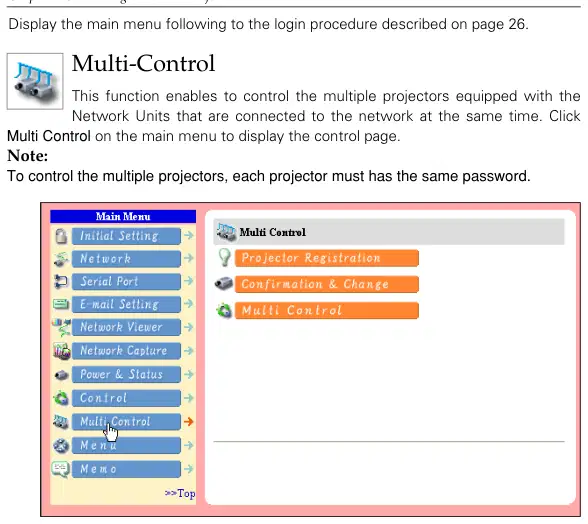
このページ26に記載されているログイン手順に続くメインメニューを表示します。
ネットワークに接続されているネットワークユニットを同時に装備した複数のプロジェクターを制御する機能です。 メインメニューのマルチコントロールをクリックして、制御ページが表示されます。 注意: 複数のプロジェクターを制御するには、各プロジェクターに同じパスワードが必要です。

IPアドレスとプロジェクター名を登録する
参加申込方法:IPアドレスとプロジェクター名をクリック。登録画面を表示 必要に応じてIPアドレスとプロジェクター名※1を入力し、登録ボタンをクリックして下さい。


確認 IPアドレスとプロジェクター名 登録情報を確認するには、登録の確認・変更をクリックしてください。 プロジェクターのレジス・テラル情報は、右記です。 ※「なし」は、projec-tor名が登録されていない場合は表示されます。
リストされたIPアドレスをクリックすると、選択したプロジェクターのログインページが新しいウィンドウで表示され、このprojec-torとログイン用のパスワードを入力します。
※1 通常、ネットワーク内のプロジェクターはIPアドレスで確認しています。 この製品は、IPアドレスの代わりにプロジェクターの名前を付けることを可能にします。 プロジェクターの「MeetingRoom101」のようなニックネームを登録することで、簡単に管理・認識できます。 DNS serv-er を使用する場合は、ホスト名を DNS サーバーに登録したホスト名がプロジェクターの名前として登録します。 詳しくは、ネットワーク管理者にお問い合わせください。 ✐複数の制御のための100セットまでプロジェクターを登録できます。
IPアドレス・プロジェクター名

第6章 複数プロジェクターの制御
プロジェクターの追加/削除 登録したプロジェクターのモードを変更するには、ターゲット・プロジェクターIPアドレスにあるプルダウンメニューボタンで選択し、[設定]ボタンをクリックします。

制御 プロジェクターの視覚制御 画像の表示 コントロールと表示の両方 オフ マルチコントロールから削除する複数の制御を除く
ステータス 登録したプロジェクターの一部が何らかの手段によって非アクティブ化される場合(電源を切断するなど、LANケーブルへの接続解除やネットワークからの接続の解除)、制御変更は引き続き有効になります。 同時に、非アクティブ化-電子プロジェクターはマルチコントロールから除外されます。 登録されたプロジェクターのステータスは、プロジェクター名の下に示します。 ステータスインディサイションの下の表を参照してください。

(ブランク) プロジェクターはネットワークに接続します。接続が正しくありません。このプロジェクターは、ネットワークに接続することができません。 接続とネットを必ずご確認ください。
プロジェクターの作業構成 パスワードエラー ログインパスワードが間違っています。 複数制御プロジェクターのパスワード
同じでなければなりません。 一般的なパスワードにこのプロジェクターのパスワードを変更します。 ファイルエラー 画像を表示しない このプロジェクターがNetwork Capture funcを使用しているかどうかを確認してください。
tionまたはNetwork Viewerは、それぞれ機能するか、モードによってスタンドで動作します。
✐マルチ制御プロジェクターがスタンバイモードの場合、変更は例外ではありません。
タイマーの設定。 ✐指定のプロジェクターがマスターとして設定するために選ばれるべきであることを推奨します
このマルチコントロール機能を使用します。 複数の制御プロジェクターのコントロールは、各プロジェクタにこの機能が使用されるとあまりにも複雑な操作になります。 ✐登録したプロジェクターがネットワークに接続されていない場合、完了するまでに時間がかかる
登録されたprojec-torから応答を待ち受けるので、マルチコントロール操作。
モード操作 · ステータスの説明

マルチコントロールページでマルチ制御をクリックすることで、管理画面を表示します。 設定ページは1〜6ページのコンストラクト-edで、各項目を次のページに表示します。

複数の制御プロジェクター機能が使用される間、各プロジェクター(☞p.54)のために保存されたコントロールセットを使用することができます。 アイテムのロード設定番号から設定番号を選択します。 プルダウンメニューボタンで、[設定]ボタンをクリックします。 各プロジェクターに選択したセット番号で保存された制御値は、その設定に割り当てられたインディ・バイアル・プロジェクタに適用されます。 制御値は、マルチコントロールの下の全てのプロジェクターに適用されません。


コントロール

第6章 複数プロジェクターの制御
複数のプロジェクターを同時に制御する。有効なコントロールは以下に示します。 詳細は「Projectorの制御」(☞p.40)をご覧ください。 コントロールボタンまたは設定ボタンをクリックすると、マルチ制御用の登録プロジェクターが同時に管理されます。 ※各入力モードと使用しているプロジェクターの機能により、制御項目が異なります。


シリアルポートの使用

第7章 シリアルポートの利用
RC-232Cポートを持つ外部機器を制御するためのシリアル制御ポート(RS-232c)を提供します。 この機能は、ネットワークを介してコンピュータによって外部のequip- mentを制御することができ、projec-torは外面シリアルコントローラで制御することができます。 外部機器を接続する前に、下記「シリアルポート設定」の設定を行います。
ネットワークユニットにシリアルポートを設定しています。 設定画面をメインメニューのシリアルポートでクリックして表示します。 外部機器と通信するためには、接続された装置が使用されるように同じ値に通信条件を設定しなければなりません。 設定を固定した後は、Setボタン※1をクリックします。

シリアルポートの通信速度をバウドレートし、プルダウンメニューで選択します。 パーティーパリティチェック、転送されたデータのエラー検出の方法。 ストップビットを止め、通信終了を示します。 通信の流れのためのフロー制御方法。 データ シリアル制御の長さは、制御する機器を選択
外部は、シリアルに接続された外付け機器が選択するために使用される
LANポートを介してコンピュータによって制御されます。 プロジェクターは、シリアルコントローラによって制御されるとき選択するのに使用される
シリアルポートに接続します。 ポートは、TCP/IPのポート番号を示します。 デフォルト番号は 23 です。 同じ港を使用して下さい
指定した番号をアプリケーションで指定します。 一部予約ポート番号※2がございます。 これらのポート番号の1つが使われた場合、アラートダイアログウィンドウが表示されて無効なポート番号であることを知らせます。
項目 記述

コンピュータからシリアルポートに接続された機器を制御するための設定
シリアルコントロール:「外部」ポートを選択 :comに従って設定-

ポーター指定ポート番号 ポート番号は使用しないでください。 10000*2. 仕様 その他の設定 :com に従ってセット-
機器の通信状態
シリアルコントローラの接続から、シリアルポットへの操作の設定
シリアルコントロール :「プロジェクター」ポートを選択:指定しない 使用しないでください

ポート番号。 10000*2. 仕様 その他の設定 :com に従ってセット-
シリアルコントローラーの通信条件
LANポートを介してコンピュータからプロジェクターを制御するための設定

シリアルコントロール :指定ポートなし:未指定 他の設定 : 指定無し
* ポート番号 コンピュータの10000で使用しなければなりません。
※1 「ポート」または「シリアルコントロール」が変更されたら自動的に再起動し、約40秒かかります。 ※2 ポート番号は http(81)、 ftp (21)、telnet (23) 等です。 ポート番号 プロジェクターをLANポートで制御するために10000が予約されます。 ✐外部機器の制御のための独占ドライバソフトウェアが必要です。 この製品は、
ドライバーソフトウェアは提供しません。 現地販売店にお任せください。 ✐RS-232Cシリアルケーブル、ノーマル(ストレート)とリバース(クロス)タイプは2種類あります。 通常、
本製品とプロジェクター、コンピュータの接続時にシリアルケーブルを逆に使用してください。 DVDプレーヤー等を接続する場合は、ノーマルタイプを使用してください。
シリアルポートの設定

第7章 シリアルポートの利用

例2 ネットワーク機能にないプロジェクターを制御。

例3 シリアルポート(RS-232C)を介して、シリアルコントローラでプロジェクターを制御します。
インターネットイントラネット
PJ2 PJ1
PC4 PC3
PC5

✐接続された装置ポートの指定によって適切なシリアル ケーブルを使用して下さい。 どうぞよろしくお願いします。
本製品のシリアルポート仕様の「ポートスペック」を参照(☞ p.102)。
制御例 ・シリアルコントローラ・RS-232Cシリアルケーブル

第7章 シリアルポートの利用
ネットワークユニットのシリアルポートに接続された機器と、パソコンにインストールされているtelnetアプリケーション※1を使用してプロジェクター自身で制御できます。 外部機器の制御例は以下です。 外部機器を制御するコマンド*2を使用するには、telnet アプリケーションが必要です。
準備方法 1 プロジェクターをメインスイッチでオフにし、外部機器をRS-232Cシリアルケーブルとシリアルポートに接続します。 2 プロジェクターや外部機器をオンにします。 3 設定画面は、メインメニューのシリアルポートをクリックすることでWebブラウザで表示します。 (☞p.86) 4 シリアルポートの設定を変更して、コンネクテッド外部機器と同じ通信条件になり、[設定]ボタンをクリックします。
プロジェクター通信条件は、以下の例です。 次のようにプロジェクターセットを制御する場合:
ボードレート19200パーティーNONEストップ1フローコントロールNoneデータ8シリアル制御外部ポート23
コントロール(例えば、Windows XP ProfessionalのTelnetアプリケーションを使用する場合) 1 選択する Run... コンピュータの[スタート]メニューからサブメニュー。 表示されるウィンドウの [開く] テキストエリアに「telnet」と入力し、[OK]ボタンを押します。

2 telnetアプリケーションが起動し、次のウィンドウが表示されます。 プロジェクターを接続するために下記のようにタイプして下さい。
> 開いた 192.168.1.201 リターン

※ プロジェクターに割り当てられたIPアドレスを使用する

3 通信が確立されると、ウィンドウに「PASSWORD:」という単語が表示されます。 プロジェクターのログインパスワード*を入力し、キーボードに「入力」キーを押します。 ログインパスワードを登録していない場合は、「Enter」キーを押します。
「Hello」という言葉が答えたら、ログインは成功しました。

*例えば、パスワード[1234]を入力する
4 外部機器を制御するためにキーボードからコマンドを入力し、終了時に「Enter」キーを入力します。 例えば、「C00」と入力し「Enterキー」を入力します。
- プロジェクターの電源を入れます。
※「C00」は、プロジェクターをオンにするためのコマンドです。
通信を切断するには、同時に「Ctrl」キーと「]」のキーを入力します。
※1 テルネットのアプリケーションに関する詳細は、コンパターのオンラインガイドをご覧ください。 Macintoshはtelnetアプリケーションを提供していません。 ※2 コマンドは、各製品ごとに独立して定義されますので、操作方法の詳細はマンファックターや販売店にお問い合わせください。 ※パスワードは20ページ30時に決定したログインパスワードを記載しております。 入力したパスワードの認証が4回連続で失敗した場合は、自動的に通信は切断されます。 まずは、接続をお試しください。
telnetの利用

第7章 シリアルポートの利用
プロジェクターをTelnetで制御
テネットアプリケーションでプロジェクターを操作できる製品です。 通常、シリアルポートに接続された外部機器の制御や、telnet ポート no.10000 を指定することでプロジェクター自体をコントロールするために使用されます。 ※ telnetアプリリ・サイテーションを利用する際には、プロジェクターのシリアルポート設定に影響しません。
前ページ2のステップで、ポート番号を入力してください。 IPアドレスの後に「10000」
> open 192.168.1.201 10000 return

* プロのイジェクターに割り当てられたIPアドレスを使用する
通信が確立された後、パスワードと操作コマンドを入力し、「入力」キーを入力します。 右側のテーブルには、当社のプロジェクターを制御するための典型的なコマンドリストが表示されており、ローカルディーラーに別のコマンドの詳細情報をお問い合わせください。

C00はC05を離れてプロジェクターを回します 入力1 C06選択入力2 C07 選ぶ入出力3 C08ネットワークC09の容積C0Aの上のC0B MuteをC0DのビデオmutオフC0Eビデオmutere離れたC1Dメニュー表示でC1Cメニューの表示に分類して下さい
コマンドリストテーブル · コマンド機能

付録:A
Webブラウザの設定
技術的なデータ

ピアツーピーラー接続 プロジェクター(PJ01)を直接制御コンピュータに接続
プロジェクター名:PJ01 IPアドレス : 192.168.0.2 サブネットマスク:255.255.255.0デフォルトのゲートウェイ : 0.00.0 DNS : 0.0.0.0
* UTPの十字ケーブル
プロジェクター(PJ01)をハブ経由で制御コンピュータ(PC05)に接続します。
プロジェクター名:PJ01 IPアドレス : 192.168.0.2 サブネットマスク:255.255.255.0デフォルトのゲートウェイ : 0.00.0 DNS : 0.0.0.0
✐プロジェクターがハブなしでコンピュータに直接接続されるとき、UTPの十字ケーブル
. 使用すべき
第8章 付録 · ハブ

ゲートウェイ(ロイター)は、ネットワークに接続してプロジェクター (PJ01)をコントロールコンピュータにインストールします。
コンピュータ名 : PC205 IPアドレス: 192.168.200.5 サブネットマスク : 255.255.0デフォルトのゲートウェイ:192.168。200.1 DNS:192.201.1.5
プロジェクター名:PJ01 IPアドレス : 192.168.200.15 サブネットマスク:255.255.255.0デフォルトのゲートウェイ:192.168。200.1 DNS:192.201.1.5
コンピュータ名: PC05 IPアドレス : 192.168.10.5 サブネットマスク:255.255.255.0デフォルトのゲートウェイ:192.160.1 DNS:192.201.1.5
コンピュータ名 : PC10 IPアドレス: 192.168.10.10 サブネットマスク : 255.255.255.0 デフォルトのゲートウェイ:192.168.10.1 DNS : 192.201.1.5
コンピュータ名 : PC51 IPアドレス: 192.168.10.51 スプリネットマスク : 255.255.255.0 デフォルトのゲートウェイ:192.168.10.1 DNS : 192.201.1.5
コンピュータ名 : PC61 IPアドレス: 192.168.10.61 スプリネットマスク : 255.255.255.0 デフォルトのゲートウェイ:192.168.10.1 DNS : 192.201.1.5

プロジェクターをインターネットブラウザからセットアップ・制御できるように設計しています。 ウェブブラウザの設定によっては、一部の制御機能が利用できなくなる場合があります。 当ウェブサイトでは、以下の機能が適切に設定されているかご確認ください。
アクティブスクリプト/ JavaScript は、設定ページでJavaScript機能で使用するいくつかの制御項目があります。 当ウェブサイトのJavaScript機能を利用しないと、正しくプロジェクターを制御できないことがあります。 この場合、ページの上部に次の警告メッセージが表示されます。 JavaScriptを有効にするには、次のページでさらに手順をお読みください。


プロキシ設定 場合によっては、Webブラウザがインターネットまたはイントラネット接続用のプロキシサーバーを使用するようにセットアップされます。 このケースでは、この製品をローカルネットワークにインストールすると、Webブラウザの設定を正しく設定する必要があります。 特に、プロジェクターとコンピュータを直接UTPケーブルに接続したり、ネットワークがプロキシサーバーを提供していない場合は、「プロキシサーバを使用しない」という設定はWebブラウザの設定で行ってください。 プロキシ設定を設定するには、次のページでさらに手順を参照してください。
✐バージョンやブラウザの設定により、ブラウザーの好みを変更するさまざまな方法があります。
応用分野 下記のページの設定手順をご覧ください。また、Webブラウザのオンラインヘルプを参照してください。
第8章 付録

ActiveScript の設定 Webブラウザのツールメニューからインターネットオプション メニューを選択し、セキュリティタブを選択して、[レベルをカスタマイズ]ボタンをクリックします。 セキュリティ設定のwin- dowでは、スクリプト項目をスクロールして見つけます。Active Scriptingで「有効」を選択されていることを確認してください。


Webブラウザの設定 · Windows XPの専門家

プロキシ設定 ブラウザのツールメニューからインターネットオプション メニューを選択し、接続タブを選択してLAN設定ボタンをクリックします。 プロジェクターが接続するローカルエリアネットワーク環境に応じて、Webブラウザのプロキシサーバーの設定を適切に設定します。
- プロキシサーバーを使用してローカルエリアネットワークから外部のインターネット接続を使用するには、項目はプロキシサーバを使用し、プロキシ設定ウィンドウにプロキシサーバーアドレスを入力して正しくポートします。 詳しくは、ネットワーク管理者にお問い合わせください。
- プロキシサーバーを使用していない項目をチェックしないでプロキシサーバを使用します。 プロジェクターをUTPケーブルで直接コンピュータに接続すると、チェックが解除されます。


ローカルエリアネットワークにインストールされたprojec-torにアクセスする際にプロキシサーバーを使用しないプロキシ設定を設計するには、IPアドレスまたはドメイン名を入力してください。
第8章 付録

JavaScriptの設定 設定メニューは、Webブラウザの編集 メニューから選択し、[カテゴリ] 列で [詳細/スクリプトとプラグイン]を選択します。 Navigatorの有効化 JavaScript がチェックされていることを確認してください。

Webブラウザの設定

プロキシ設定 設定メニューは、Webブラウザの編集 メニューから選択し、[カテゴリ]列で項目詳細/プロキシを選択します。 プロジェクターが接続するローカルエリアネットワーク環境に応じて、Webブラウザの設定を適切に設定します。
- プロキシサーバーを使用してローカルエリアネットワークから外部のインターネット接続を使用する場合、項目手動プロキシ設定を選択します。 HTTP プロキシ項目にプロキシサーバーアドレスとポート番号を正しく入力します。 詳しくは、ネットワーク管理者にお問い合わせください。
- プロキシサーバーを使用しない アイテムをプロキシ設定ウィンドウのインターネットに直接接続します。 プロジェクターをUTPケーブルで直接コンピュータに接続すると、これを選択する必要があります。

ローカルエリアネットワークにインストールされたprojec-torにアクセスする際にプロキシサーバーを使用しないプロキシ設定を設計するには、IPアドレスまたはドメイン名を入力してください。
第8章 付録

ネットディレクター(ネットワークユニット)
LANインターフェイス 応用規則IEEE802.3 (10Base-T)
IEEE802.3u (100Base-TX)の特長
データ転送速度 10Mbps/100Mbps
データ転送モード 半分の複式アパート/完全な二重
ターミナル8ピンモジュラー(RJ-45)
ネットワークプロトコル TCP/IP 仕様 TCP / IP
シリアル・インタフェース RS-232C
Baud rate 0.3/1.2/2.4/4.8/9.6/19.2/28.8/57.6/115.2 Kbps
フロー制御ハードウェアの流量制御(RTS/CTS、Xon/Xoff)
ターミナルDのサブ9ピン男性
プロジェクターから供給される電源
パワー消費量 3.0ワット
寸法(W×H×D) 5.20インチx 1.32インチX 4.13インチ(132 x 33.6 x 105mm)
重量 0.35ポンド(158g)
作り付け電池のリチウム電池、タイプCR2032、3.0V
実用温度 41 ̊F 95 の 70°F (5 度C~35 °C)
保管温度 14 °F 140 ̊F (-10 70°C ~ 60 の°C)
※仕様は予告なく変更される場合があります。
欧州共同体(EC)の指令適合マークです。
仕様 ・ パーティーチェック オッズ/エベン

1 2 3 4 5 6 7 8 ピンモジュラーコネクタ (RJ-45)
ピン番号。 信号機能
1 TX+転送データ(+) 2 TX-トランスファーデータ (-) 3 RD +レシーブデータを受け取ります。 4 (使用していません) 5 (未使用) 6 RD - レシーブデータ ( -) 7 (使用されていません) 8 (使用しません)
Dのサブ9ピン コネクタ(RS-232C)
1 2 3 4
9 8 7 6
ピン番号。 信号機能
1 CDキャリア検出 2 RXDレシーブデータ 3 TXD転送データ 4 DTR データ端末準備 5 グランドグラウンド 6 DSRのデータセットの準備 7 RTSリクエスト送信 8 CTSクリア 9 (使用しない)
第8章 付録 ・LANポート仕様・シリアルポート指定

FAQ

Q
設定ページがWebブラウザに表示されないのはなぜですか?
A
次のような原因が考えられます。 是非ご確認下さい。 1. . プロジェクターはネットワークに接続しません。 LEDインジケータの状態をチェック(☞p.15)。 - リンクインジケータが照らし出さないとLANケーブルの接続を確認してください
オレンジ。 - ACTインジケータがない場合は、プロジェクターのネットワーク設定を確認してください
緑を照らす。 2. . プロジェクターの「ネットワーク」は、ONに設定されていない機能。 プロジェクターの画面メニュー(☞ p.18)で設定します。 3. . プロジェクターのネットワーク構成が間違っている場合、プロジェクターの画面メニュー(☞ p.18-19)を使用して、プロジェクターの設定を確認できます。 4. . コンピュータのネットワーク構成が間違っています。 コンピューターのネットワーク設定を確認してください。 5. . ネットワークユニットはデフォルト設定(☞ p.18)で使用されます。 6. . ブラウザのプロキシ設定は正しく設定されていない(☞ p.96)。 7. . コンピュータはTCP/IPプロトコルを提供していません。
ブラウザの設定ページはありませんか? ネットワークやプロジェクターでの問題は? ネットワークやプロジェクターであれ問題が起きているか調べたい
次の手順で確認してください。 プロジェクターをネットワークから外し、UTPの十字ケーブルが付いているプロジェクターそしてコンピュータを直接接続して下さい。 2. . コンピュータとプロジェクターのネットワーク構成を以下に示すように変更します。
第8章 付録

ログインページが表示されない場合は、この製品をプロジェクターに適切に取り付けて「インストール」の章を参照してご確認ください。(☞p.16)
コンピュータからのアクセスを制限する方法
リモートロケーションから、自社のローカルエリアネットで設置したプロジェクターにアクセスできますか?
LAN ではプロジェクターにアクセスする方法はいくつかありますが、ネットワーク管理者を管理する必要があります。 ☛モデムの使用(モデムを使用して、自宅や他の場所から会社のネットワークに接続します。) プライベートラインの使用 (支店または保守事務所からの会社ネットワークに接続するプライベート回線を使用する)インターネットの利用(あなたの家、ブランチオフィスまたは他の場所でのネットワークに接続してください。)
DHCP/BOOTP サーバを使って IP アドレスを割り当てます。 ネットワーク環境でネットワークユニットを使うのはpossi-bleですか?
可能です。 ネットワークユニットが DHCP/BOOTP サーバーをサポートしていないため、固定IPアドレスを手動で設定する必要があります。 担当ネットワーク管理者(☞ p.21)にご相談ください。 A

Q
それぞれIPアドレスの衝突を回避するために、ネットワークを一つずつインストールして構成します(☞ p.21)。 IPアドレスの設定は「ネットワーク設定」の項目(☞ p.18)をご覧ください。
Q
制御は100セットまで設計されているが、ネットワーク環境に依存している。
ネットワークキャプチャの起動は、マウスポインタの応答速度が遅くなります。
「ハードウェアアクセラレーション」のスライダーを「None」に移動すると、上記症状が改善されることがあります。
パスワードを忘れた場合はどうすればよいですか?
Q
プロジェクターのポイントボタンを使用して「ネットワーク設定」メニューから「パスワード」アイコンを選択し、SELECTボタンを押す。 画面に現在のパスワードが表示される(☞ p.20)。
設定ページをWebブラウザ「お気に入り」または「ブックマーク」として登録できますか?
「お気に入り」または「ブックマーク」に「ログイン」ページを追加してください。 パスワード認証を正しく実行できないため、指定した設定ページは追加しないでください。
第8章 付録

運営会社
設定画面の制御をWebブラウザで変更できない理由は?
プロジェクターの電源が入っていることを確認してください。 スタンバイモードの場合、プロジェクターに設定が有効ではありません。 プロジェクターをウェブブラウザで制御するには、電源オン状態にある必要があります。 また、マルチコントロールに登録しているプロジェクターはスタンバイモードの場合に任意の制御を変更することはできません。 しかしタイマーとクロックの設定は、スタンバイモードでのプロジェクターでも常に有効です。
なぜ、ページをクリアする時間がたくさんかかりますか?
画面の表示速度は、プロジェクターとコンピュータの両方が配置されているネットワーク環境によって異なります。 ネットワークトラフィックが重い場合は、ページ表示を完了するのに時間がかかりすぎる場合があります。 ネットワーク管理者のイストレーターにご相談ください。 お使いのWebブラウザの設定を「pic-turesを表示しない」に変更することで、重ねたネットワークトラフィックでページ表示がより迅速になる可能性があります。 詳しくは、ブラウザのオンラインヘルプをご覧ください。 また、すぐにページを表示するためのテキストモード(☞ p.26)を選択できます。
ネットワークでプロジェクターを多く使用しています。 プロジェクターの名前を使用して、IPアドレスではなく各プロジェクタを認識するにはどうすればよいですか?
IPアドレスではなく、プロジェクターをニックネームで管理できます。 詳細は「マルチプロジェクタの制御」をご覧ください。
(☞p.79) プロジェクター名とIPアドレスをDNSサーバに登録することで、DNSサービスと呼ばれるコンピューターからニックネームでアクセスすることができます。 担当ネットワーク管理者(☞p.32, 81)までご相談ください。
メールアドレスの登録は、メール設定画面にいくつもの番号を登録することができます。
アドレスは10件まで登録できます。 ツイート

Q
登録メールアドレスとSMTPサーバーアドレスが破損していることを確認してください。 お使いのLAN(ローカルエリアネットワーク)にあるSMTPサーバーが、そのアドレスを LANのSMSPサーバに設定してください。 外部のSMTPサーバーロカト-は、セキュリティ上の理由で利用できなくなる場合があります。 詳細は、ネットワーク管理者(☞ p.33)までお問い合わせ下さい。
SMTPサーバーによっては認証が必要な場合があります。 本製品は、このSMTPサーバの対応はしておりません。
外部シリアル機器を制御するためにドライバーを開発できますか?
Q
本製品は、ドライバソフトウェアは提供していません。 追加のシリアルポートに接続された外部機器を制御するには、各装置で定義されるコマンドと通信条件を明確にする必要があります。 明らかにすると、コンピュータにインストールされているTelnetアプリケーションを使用して制御できます。 「telnetの利用」の章(☞ p.90)をご覧ください。
Q
可能です。 詳細は「telnetでプロジェクターを操作する」の項目をご覧ください(☞ p.92)。 A
第8章 付録

ネットワークユニットのファームウェアを更新できます。
ネットワークを通じてファームウェアを更新することができます。 アップダット-INGのための特別なツールが必要です。 詳細は、ローカルディーラーにお問い合わせください。 ファームウェアのver-イオン数が「初期設定」ページの下部にインディです。


Q
ネットワークがTCP/IPプロトコルで構築されている場合は、ネットワーク機器の各部分に固有の IP アドレスが必要です。 以下は、割付けの基本的なルールです。
同じネットワークグループ内のネットワーク機器に同一のIPアドレスを設定しないでください。 それぞれの機器は、ユニークなIPアドレスを割り当てなければなりません。 IPアドレスが[192.168.x.x]に設定されている場合、Subnetマスクは、[255.255.0]を設定する必要があります。 ルール2
IPアドレスの [xxx.xxx.XXX.0] と最後のアドレス [xxx。xxx.xx.255] は、他の機器に割り当てられません。 アドレス番号は、このメールアドレスに予約されます。 ルール3
IPアドレスはネットワーク番号に関連付ける必要があります。 機器間でネットワーク番号が異なる場合、各々のコミュニカ・ションを確立することはできません。 この場合、ルータはネットワークに配置され、ルーティングを行います。
Q
MACアドレスは、以下の通りです。 A
MACアドレス MACアドレス
第8章 付録 · ルール1

ネットワークキャプチャ
Q
コンピュータ画面が映写されたスクリーンに表示されないのはなぜですか?
1. . プロジェクターの入力モードが「ネットワーク」であることを確認して下さい。 2. . コンピューターのタスクバーにあるネットワークキャプチャアイコンがアクティブになっていることを確認してください(☞p.60)。 3. . パラメータ決定(☞p.61)を確認してください。 キャプチャポートとマウスポートの数字がプロジェクターのポート番号と同じであることを確認してください。 デフォルトポート番号はそれぞれ9000および9001です。 アラートメッセージ「無効ポート番号」が表示された場合、既にこのポット番号を使用する可能性があります。 この場合、別のポート番号を使用します。 4. . プロジェクターのIPアドレスが正しく登録されているか確認してください(☞p)。 63). 5. . お使いのコンピュータがファイアウォール機能を使用していないことを確認してください。 このファイアウォール機能により、ネットワークユニットはポートを使用できない場合があります。 この場合、この機能を一時的にオフしてください。 ルーターなどのネットワーク機器にはポートリミステーションもあります。 ネット・ワーク管理者にご相談ください。
Q
サーバからイメージが画面に表示されないの?
1. . プロジェクターの入力モードが「ネットワーク」であることを確認して下さい。 2. . サーバのアカウント設定(☞p.72)をご確認ください。 3. . ファイルのサーバー内のファイルはJPEGファイルを最適化し、File Converter 1を使用して変換する必要があります。 詳細は、データフォーマット(☞p.65)4をご確認ください。 ファイル名やプログラム名には制限がいくつかあります。 ファイル名とプログラム名(☞p.71)をご確認ください。 5. . お使いのコンピュータがファイアウォール機能を使用していないことを確認してください。 このファイアウォール機能により、ネットワークユニットはポートを使用できない場合があります。 この場合、この機能を一時的にオフしてください。 ルータなどのネットワーク機器にポートリミのステーションもあります。 ネット・ワーク管理者にご相談ください。
新規プログラムファイルを作ることができません。
FTPサーバーのアカウントを確認してください。 口座に「Write enable」モードを持たなければなりません。 A

どのような画像フォーマットを変換できますか?
Q
File Converter 1 では、次のイメージ形式からJPEGフォーマットに変換できます。
JPEG形式(.bmp)
しばらくして私はファイルコンバータ2によって変換された白いフレーム画像を持っています。
画像データに応じてプリントドライバーの紙マージンにより、白色フレームで画像が出る場合があります。 A
第8章 付録


U.S.A. 永井インターナショナル株式会社 30251 エスペラーン ランチョ・サンタマルガリータ CA 92688-2132 U.S.A. お電話:+800-242-3454(949)-457-0200 FAX : 800-457-3454 (91)-457-7878 Eメール : usa@イーキ・コム
永田恵貴 - 株式会社栄輝インターナショナル ツイート ボックス156、310 ファーストセント。 お電話:+800-563-3454(705)-527-4084 FAX : 800-567-4069 (705)-592イーキ・コム
Deutschland &Österreich(ドイツ) 所在地: 〒0612-9371-0 : 愛知県名古屋市中区栄町2丁目6番1号
東洋ヨーロッパ 永井市松尾 s.r.o.(スイラー) Umelecká 15 170 00 Praha 7 チェコ語 共著 : +42 02 20570024
日本・海外向け 永井産業株式会社 〒530-0028 大阪市北区馬西町4-12 TEL:06-6311-9479 FAX:06-6-6311-8486 Eメール:japan@イーキ・コム
印刷:日本1AA6P1P4299- IDNC 2003年 株式会社エキインターナショナル
この取扱説明書で参照されているリンク(メーカー、サポート、ダウンロード等)。
ユーザーまたはスタッフが通常1日以内に回答します。あなたの質問が次の人の助けにもなります。
最初の質問を投稿しましょう。他のユーザーや当チームが回答します。