
VCD ID3RDS CD-RW CD-R DVD MP3 DIVX WMA




車両を運転し、車体に侵入する場合があります。また、乗用車の損傷や物品のダメージ、死亡などが発生することがあります!
重要な注意事項をお読みください。 このユニットをインストールしようとする。



温度。 車両内の温度は、ユニットをオンにする前に32o F(0o C)と100o F (37o Cのどちらかでなければなりません。

自動車用オーディオ機器の設置は、インストール技術者が最も経験した場合でも、常に困難にすることができます。 電線で作業するコンフィックデントがない場合、パネルの取り外しと再インストール、カーペット、ダッシュボードなどのコンポ-nentsを車両に取り込む場合は、customerservice@宛てまでメールでお問い合わせください。vr3.comの特長 または、フリーダイヤルヘルプライン1-800-445-1797と当社の社内のテクニカルサービスチームがお客様のインスタル・レーションに関する質問に答えます。 または、VRVD640Gを専門的にインストールすることを検討してください。 車両の仕様書cの指示については、車メーカーにお問い合わせください。
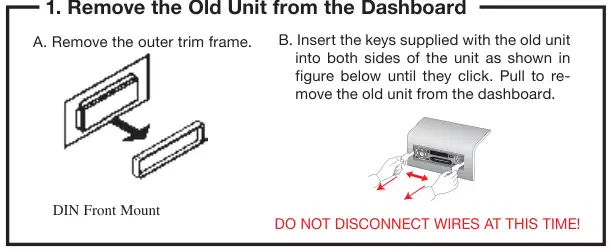
ツイート 古いユニットで供給されたキーをインサート
下の図のように、ユニットの両側にクリックするまで表示されます。 ダッシュボードから古いユニットをリムーブする
FM 88 92 96 100 104 106 108 MHZ
AM 54 60 70 80 100 120 140 160 x10KHZ
スピーカーワイヤの極性をマークすることで、既存のスピーカーがVRVD640Gに簡単に接続できます。 ワイヤを切断する前に、既存の頭ユニットの配線図を参照してください。 配線図がない場合は、ヘッドユニットのメーカーにお問い合わせください。
お電話にてご連絡ください。
商品を返品しないでください。
米国にフリーダイヤル カナダとカナダ
1-800-445-1797

一時的にユニットとシステムが正常に動作していることを確認してください。
フレームの前面にフィングラーをインサートして削除します。 古いユニットに付属のキーを、古い単位の両側にある溝に入れます。 ユニットは、これらのキーを使用してダッシュボードからインストールまたは削除することができます。 (図) 1) .
半袖を取除いて下さい
取り付け袖をダッシュボードに差し込み、上部のタブを選択し、下と側面で、それらを曲げてダッシュボードの取付スリーブを確保します。(図) 2) *2
図の図を追って。 ヘッドユニットにリアマウントストラップを取り付けるための3。 リアマウントストラップは、ダッシュボードの周りを移動しないようにヘッドユニットを維持するのに役立ちます。

ユニットの両側にネジ穴を取り付けます。
含まれているすべての部品を点検して下さい VRVD640G 箱を開け、すべての部品を取除き、そして全部分を確認し、ユーザーマニュアルのパーツリストと比較して下さい。 交換部品はcustomerservice@のVR3カスタマー サービスに接触しますvr-3.comの特長 or call 1-800-445-1797.
2つのキー1の土台の袖* 1シートの金属ねじ1の金属のサポート 革紐1の取付ボルト1枚の面版の場合1 1/8"可聴周波/ビデオ ケーブル1 AVはアダプター及びブラケットを入力しましたり* 1リモート・コントロール*
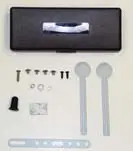
*=表示されていない

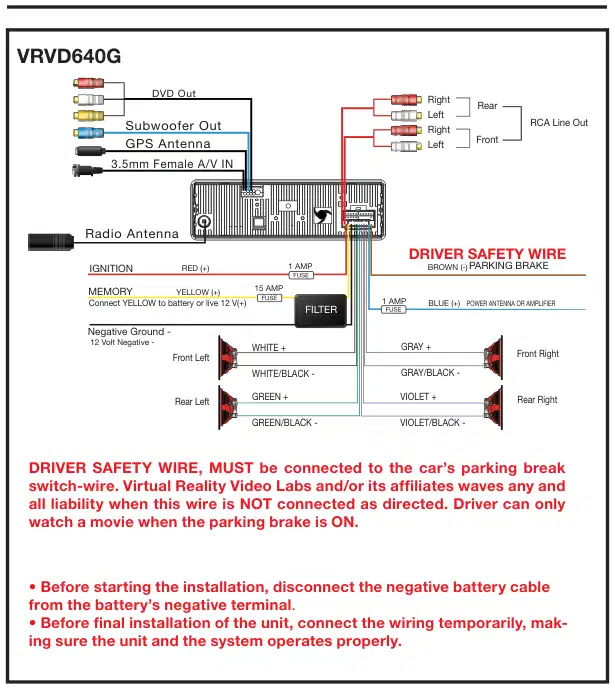
ドライバの安全性ワイヤレス、車の駐車休憩スイッチワイヤーに接続する必要があります。 バーチャルリアリティのビデオ実験室および/またはそのaffiは、このワイヤーが方向として接続されていないとき波とすべての責任を負います。 駐車ブレーキがオンになったときには、ドライバーのみ映画を見ることができます。
お電話にてご連絡ください。
商品を返品しないでください。
米国にフリーダイヤル カナダとカナダ

1 2 3 4 5 6 7 8 9 10 11 12 13 14
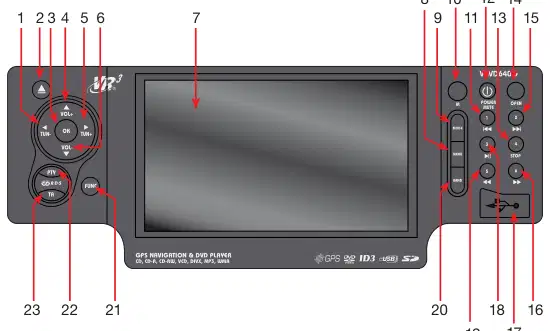
DVDプレーヤーCD、CD-RW、VCD、DIVX、MP3、WMA
VRVD640Gは可聴周波ビデオ補助入力ケーブルおよび土台ブラケットが装備されています。 オーディオ/ビデオ補助イン-を使用するとき、マウントブラケットを使用する必要があります。 インサートオーディオ/ビデオ補助入力ケーブルは、VRVD640Gのリアから取り付けブラケットにし、ロックをねじります。
ポータブルDVDプレーヤーやビデオゲームコントローラーなどのデバイスから3.5 mmモノラルビデオプラグ。 アダプターのブラックジャックは、ステレオオーディオ3.5 mmプラグ(CDプレーヤー、MP3プレイヤー、DVDなど)を任意のステレオ可聴周波デバイスから受け付けています。
アダプターは、3.5 mmジャック(ビデオとステレオオーディオ用の1つの黄色)を2個備えています。 アダプターのイエロージャックは、

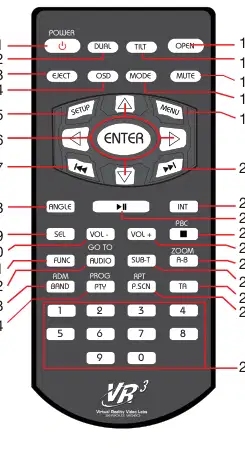
22 23 24 25 26 27 28
ボタンの機能の詳細な説明については、8ページを参照してください。
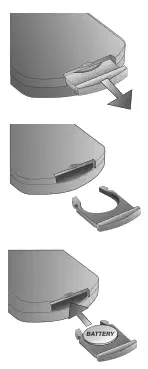
リモートをオンにし、電池のホールダーを離れた場所から滑らせて下さい。
リモートの使用とケア ユニットのフロントパネルでリモートコントロールをポイントして操作します。
バッテリーホルダーに電池を差し込み、バッテリーの面が直角で圧迫します。
バッテリーホルダーをリモートコントロールに挿し込みます。
全電池の適正な処分

1. . パワー ユニットをオンまたはオフにするためにプレス. 2. . DUAL(DVD出力) DVDモード中は、設定IIの下の表示設定を切り替えます。 3. . 注射器 DVDモード中に、EJECTボタンを押してディスクをユニットに排出します。 4. OSD ラジオモードのみで、OSDボタンを押して無線周波数と時間の表示を切り替えます。 5. . セットアップ 再生モードでは、言語、表示、音声およびペアレンタルのセットアップメニューにアクセスするために押します。 6. . 三角形ボタン [ //] トライアングルボタンを使用して、ファイルリストと設定メニューを移動します。 7. . バックワード/高速リビジョンをスキップします。 ボタンを押して、前のトラックや写真、ビデオに移動します。 2xの現在の速度で逆にビデオを再生するためにこのボタンを押し続けます。 8. . アングル DVDモードの視野角を変更するためにプレス。 DVDサポートの場合のみ。 9. SEL メニューで選択したコンフィ rm を押します。 10.10.11 ボリュームダウン ボリュームを削減するプレス。 11. FUNC ナビゲーションシステムにアクセスするには、もう一度押して以前のモードに戻ります。 12.12.11 音声/接続 DVDモードでは、現在のオーディオコンフィグの数値を表示するためにプレスします。 13. BAND/RDM ラジオモードではFM1 > FM2のse-quenceで無線バンドを変更します。 > FM3 > AM1 > AM2. 14. PTY/PROG ラジオモードでは、PTYでは無線プログラムタイプの検索ができます。 VCD/CDモードでは、AMSボタンを押してチャプターが再生する順序をプログラムします。 15. OPEN プレスでフェイスプレートを開封。 16. TILT 顔板の角度を調整するためにプレスより良い視聴のために。 17. MUTE
音出力をシャットアウトするプレス。 以前の音レベルを再開するためにもう一度押します。 18. MODE MODEボタンを押してユニットのオペレーションモードを変更します。 19. MENU いつでもメインメニューにアクセスする 20. 日 転送/高速転送をスキップ ボタンを押して次のトラック、写真、ビデオに移動します。 2xの現在の速度でビデオを再生するためにこのボタンを押し続けます。 21. INT ディスク、SDカードまたはUSBメモリ上のトラックの10秒を再生するために押します。 22. 日 遊び/一時停止 再生または現在の再生を再開するプレス。 23. STOP/PBC 再生を停止するためにプレス. VCDディスクの再生メニューに押します。 PBC ONソングは、順番に再生します。 PBC OFFの曲は、ご希望の注文で再生できます。 24. 。 ボリュームアップ ボリュームを増加させるプレス。 25. A-B/ZOOM ディスクモードでは、A-Bモードによりディスクのセクションを繰り返すことができます。 一度押すと、A(ループ開始)の位置を設定します。2回目の押下で、「B」位置 (ループ終了)を設定します。 再び押されたループを外します。 ズームプレスで画像の増減を図っていきます。 26. SUB-T DVD再生モードでは、字幕言語を変更するためにプレスします。 27. TA ラジオモードでは、Traffi cの通知を受信することができます。 28. P.SCN/RPT ラジオモードでは、プリセットボタンに最も強いステージをスキャンして保存します。 DVDモードでは、トラックを繰り返しるために押します。 29. 。 0-9ボタン/内部 数値ボタンを使用して、num-bersを追跡します。 メニューにConfi rmsの選択肢を入力してください。

車両を運転し、車体に侵入する場合があります。また、重傷や物性損傷、死亡などが発生することがあります! 車両が止まって駐車ブレーキを従事しなければならないビデオ再生するには。
電源/ミュートボタン 任意のボタンを押してユニットをオンにします。 ラジオは起動時にデフォルト関数です。 電源ボタンを押したままユニットをOFFにします。 ラジオ、CD/DVD、USBおよびSDカード操作をミュートするプレス。
営業/閉鎖ボタン 電源OFF時、開閉ボタンを押しながらディスクスロットにONとパネルが開きます。 パネルの動きが障害物によって妨げられる場合、自動的に閉塞位置に戻ります。
モードボタン モードボタンを押していると、異なる機能が切り替わります。 インストールされていない場合は、DVD、USB、SDはアクセスできません。
メニューボタン プレスメニューボタンを押してメインメニューに入ります。
バンドボタン プリセットバンドは4つあります。FM(FM1、FM2、FM3)とAM2のバンドです。 ボタンを押下すると、次の順番でラジオバンドが変更されます。
4つのバンドのそれぞれは、最大6個のプリセットステーションを格納することができます。合計30(18-FM、12-AM)プリセットメモリステーションです。
初めてユニットを始動 ユニットに電源を取り付けたり接続したり直後に、初期化する必要があります。 取り外し可能なフロントパネルを下げます。 フロントパネルの後ろには、リセットスイッチ付き小さな穴があります。 ボールペンや歯のerポイントオブジェクトで、RESETスイッチを押してユニットを初期化します。
EJECTボタン ディスクを排出します。 ディスクが10秒後に削除されない場合、自動的に再読み込みし再生を開始します。
チューン - /左矢印 受信機を低周波に調整するためにこのボタンを使用します。

USBメモリスティックは、耳を傾けたりUSBメモリースティックでフィレの姿を見るためにfi lesにアクセスしたりします。 USBポートはMP3、WMA、JPG、MPEGおよびDIVXをサポートしています。
Tune+/Right Arrow(チューン) 受信機をより高い周波数に調整するためにこのボタンを使用します。
ボリューム +/アップ矢印 ボリュームを増加させるためにこのボタンを使用します。
PTY ラジオモードのPTYボタンを押して、プログラムタイプを入力または無効にします。
ボリューム -/ダウン矢印 ボリュームを削減したり、fiのleメニューを移動するにはこのボタンを使用します。 注意: フロントパネルのVOLは、ラジオまたはDVDモードで動作します。 DUALモードでは動作しません。 DUALモードでは、音量を増加または減少させるためにDUALモードでのVOLに入ります。
TA TAモードを有効にしたり、無効にしたり、2秒以上押して保持してEON TAモードを有効にするか、または無効にします。
Funcボタン ラジオ、CD/DVD、USB、SDカードを聴いたときにGPSマップにアクセスするためにFuncボタンを押します。
OKボタン OKボタンを押して、rmをselec- tionにコンフィクションします。
SDカードスロット ユニットからプレートを外し、SDカードにチップルを付けて聴くか、またはSDカードのファイバーレを表示してください。 SDカードのバックアップポートMP3、WMA、JPG、MPEGおよびDIVX。
開いたIR力
MUTE
チューン+タヌーク
MODE
VOL-
MENU
STOP
PTY
TA
FUNC
BAND
TM
USBポート 表板の右下にあるUSBポートからカバーを外し、それからインサートします

設定メニュー画面
ラジオ画面の右上隅にある電源ボタンを押し、またはメインメニューにアクセスするためのフェイスプレートまたはリモートコントロールでBANDボタンを押す。
設定画面では、ユーザーが AC- のサウンド、表示、日付と時刻、RDS & ラジオ、システムおよび校正メニューを使用できます。
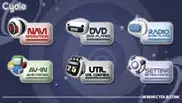

メインメニュー画面は、VRVD640Gの機能と機能のすべてをac- cessとします。 タッチ画面ボタンをタップすることで、すべての機能とファンクのtionsにアクセスします。
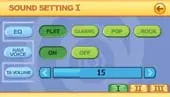
この画面から、ユーザーはさまざまな音楽を聴くためのEqual-izerプリセットを選択することができます
NAVIボタンはナビゲーションソフトから始まります。
DVDボタンはDVDの再生er、USBポートおよびSDカードスロットにアクセスします。 警告画面「NO DISC」をインストールした媒体が表示されない場合
RADIOボタンは、ラジオを起動するか、既にオンになっている場合は戻ります。
型。 システムボリュームを調整したり、ステレオまたはモノアウトを選択することもできます。
AV-INボタンは、ユニットの後部にAV-INジャックからビデオシグナを表示します。
UTILボタンは、電卓とカレンダーにアクセスします。
設定ボタンは、セットの画面が表示されます。
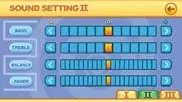
この画面から、ユーザーはベース、トレブル、バランス、フェーダーの設定を調整できます。

日付と時刻設定
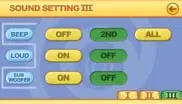
サウンド設定III画面は、オン&オフのfol-ローイング機能が変わります。 ビープ、大声およびサブウーファー。
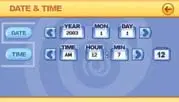
日付と時刻設定画面では、ユニットの日付&時間を設定できます。
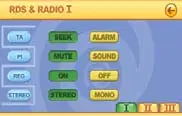
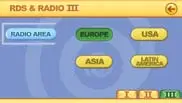
RDS &ラジオ設定 RDS&ラジオ画面では、無線RDSのファンクションを優認することができます。
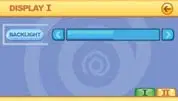
ディスプレイIスクリーンを使用すると、画面のバックライトの明るさを調整できます。
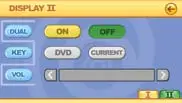
Display II 画面では、VRVD640G で 2nd モニターの使用の設定を調整できます。
ディスプレイIスクリーン · ディスプレイIIスクリーン

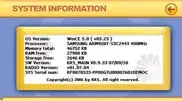
システム情報 システム情報画面では、VRVD640Gのハードウェアおよびソフトウェア情報をご覧いただけます。
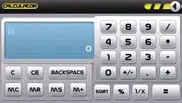
計算機は、他のほとんどの電卓と同様に動作します。
制御機能 MCメモリクリアMRメモリー復元MS保存から記憶M+追加 # in Memory < バックスペースCEクリア表示 +/ =プラスとマイナス代替. ドットディスプレイスクエア抽出物平方根%パーセント 1/xの分率 =出口を入力します。Cクリア+、-、*、4つの算術操作0-9数値表示
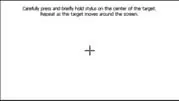
校正画面は、タッチスクリーンを使用するときにユーザーのタッチの精度を確保するためにsys-temによって使用されます。 画面上の指示に従ってください。
カレンダー カレンダーのボタンを使用して、日付、曜日、および月を確認します。

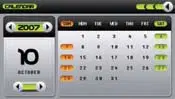
ユーティリティ画面は、計算機とカレンダーにアクセスするために使用されます。
電卓

ラジオオペレーション
保存された場所は、それが上書きされます。 6ヶ所まで保存できるのは、プリセットとして。 b) ゼーク・チューニング プレス > より高い頻度を求めるボタン。 ラジオをチューニングするSeekを使うと、次の最強の電波に向けてチューンします。
c) 手動調整 プレスおよび保持 > ボタンは、単語のマニュアルがLCDに表示されていない。 プレス > より高いfre-の量に調律するボタン。 ユニットのアイドルを数秒間残し、スキャンチューニングに戻ります。
バンド周波数式イコライザー設定
NAVI
MHzの87.50
駅前駅
無線データシステム(RDS) メインメニューで、[設定] ボタンを押し、 [設定画面] を押して RDS & ラジオボタンを押してRDSの設定画面にアクセスします。
記憶された事前設定のラジオ局
TA(Traffi c お知らせ) SEEKモード: ラジオは、自動的にTrapi c Anの異常を伝送する場所で探してチューンします。 結んだステーションがTrapi cプログラム(TP)を送信しないと、ラジオはTP情報を送信する新しい場所へ再調整されます。 RDSメニュー2から30秒(RETUNE SHORT)または90秒(レチュネロング)のリチューンタイムをお選びいただけます。
TA(Traffi c お知らせ) アルマムモード: TA ALARMでは、再調整は発生しません。 現在の場所は再生し続けるが、Trapi c お知らせに警告されます。音楽の音や変異(上記のRDSメニュー1で設定されたPIによって決定される)のいずれかです。
a) 事前調整 プリセットチューニングを使用するには、ラジオ局をメモリに保存する必要があります。 1 バンド、FM1、FM2、FM3、またはAM1、AM2 2を選択するためにBANDボタンを押します。 プリセットとして保存したい駅まで。 3. . 画面の下部にあるプリセットボタンを押したまま2秒間押し続けます。 プリセットが保存されているコンフィサーのビープを聴くでしょう。 プリセットボタンが以前にある場合
PIモード RDSメニュー1では、PI(プログラムID)のサウンドまたはミュートの選択が可能です。 音が選択されると、ビープは

PI メッセージがステーションによって送信されると聞いています。 ミュートを選択した場合は、PIメッセージがステーションに送信されると音量で音を解除します。
地域モード 地域モードは、全国放送局が「Region Specif-ic」プログラミングを実行している国で使用されます。 アメリカでの使用には、RDSメニュー1の「REG」がOFFになる必要があります。
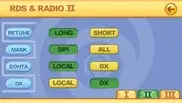
モード RDSメニュー2では、RETUNE SHORTまたは RETUNELONGを選択します。 今回は、Auto TAやPI検索の初期時刻を選択します。
MASKモード MASK DPI はデフォルトモードです。 異なるPIで代替周波数(AF)のみをマスクします。 MASK ALLは十分なRDSの線状強さがないすべてのAFをマスクします。
ヨネタ 弱い場所のプルをDX、LOCALは現地局にしか引っ張りません。
お電話にてご連絡ください。
商品を返品しないでください。
米国にフリーダイヤル カナダとカナダ

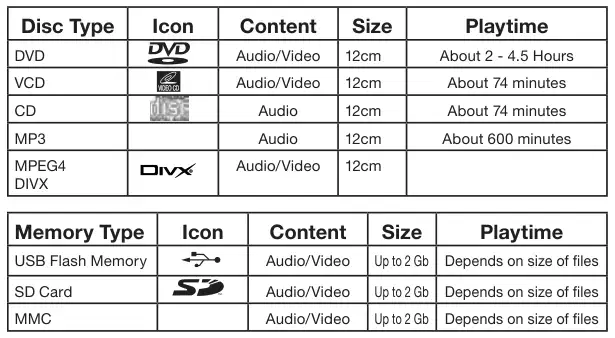
DVDモードでは、VRVD640Gがディスクに保存されたフィレとUSBメモリスティックやSDカードで保存したファイルを再生します。 互換性のある fi le タイプ MP3、WMA、MPEG、JPEG、VCDおよびDIVX。 ディスクとメモリの種類の詳細については、5ページを参照してください。
左側のボタンは、表示チャラ - teristicsを調整するための制御を表示します ファイルリスト画面 A/V のファイルズが付いている Dics、SD カードまたは USB 記憶が時下のスクリーンは表示されます

タッチ画面 機能と表示の特徴- ticsは、フェースプレート上のボタンで、リモートコントロールおよびタッチスクリーンに添付することができます。 以下は、タッチスクリーンボタンと機能の2枚の写真です。
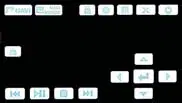
USB SD ディスク非表示 メニュー
マルチメディア操作1. ディスク/SDカード/ USBメモリDiscoverをインサート: フェイスプレートの左上にあるEjectボタンを押し、フェースプレートはau-tomaticallyをドロップしてディスクスロットにアクセスします。 ラベル側に面したディスクスロットにディスクをインサートします。 ディスクは自動的に読み込まれます。 SD CARD: フェイスプレートの右上にあるオープンボタンを押して、ファセットを外します。 クリックを聴くまでSDカードスロットにSDカードを入れます。 フェイスプレートを再インストールします。 クリックを聞けるまでSDカードのプレス カードを削除し、それを解放して削除します。 USB の記憶: フェイスプレートの右下側でUSBポートからプラグを外し、USBメモリに差し込みます。 USBメモリスティックを外すには、USBポートの電源を切り出すだけです。 使用しないとUSBポートのカバーを交換します。
スキップストッププレイ/マウスのスキップ
左上のボタンは、ナビゲーションシステムです。 NAVIは、Navi-gationソフトウェアとNAVI VOICEがGPSボイスオン&オフを切り替えます。 USB、DISC および SD のアイコンをタッチすると、再生がタッチされたアイコンに変わります。 矢印ボタンを使用して、フォルダリスト、フィレリスト、およびファイルタイプリストを移動します。 選択を熱心に保つ 左下のボタンで再生します。 それらは、面板およびリモート・コントロールのcor応答ボタンと同じ作動します。
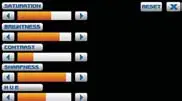

3. . プレイバック ディスク、SDカードまたはUSBメモリーを差し込みた後に自動的にユニットが再生を開始します。 ディスクが再生しない場合は、モードボタンを押してDVDモードに入ります。 通常DVDムービーには、ビューアが選ぶためのメニュー画面があります。 DVDのメニュー画面がリモートコントロールで矢印ボタンを使用して、メニューの選択を操作すると表示されます。 リモートコントロールの Enterボタンを使用して、メニューで選択したコンフィにrmしてください。 SDカードまたはUSBメモリのfi lesの場合、fi le ライス画面が表示されます 4. . ストップ 画面左上にある「R.Stop」と表示します。 今回は動画を再起動しても良いでしょう。 画面左上にある「ストップ」ボタンを再度押下します。 今回は、Play the Videoを押してからスタートします。

スタートセグメントを望む映画やトラック。 セグメントを終了したい場所をもう一度押します。 ボタンをもう一度押しつぶすと、セグメントが繰り返します。
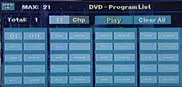
行のボタンで、fi elds を移動します。 左に導いたファイのチャプターの数を入力します。 入るを押して、その章が再生を開始します。 時計の時刻が刻印されます。

警告と安全情報サイドルは、選択したデティ国にあなたの道のりを打ち消すためのナビゲーションシステムです。 添付したGPSデバイスの助けを借りて、あなたの正確な位置を決定します。 GPS受信機から取得した位置情報は、どこにも送信されませんので、このプログラムを使用する際に追跡することはできません。 車両のドライバーであれば、旅をスタートする前にサイドルを操作するというリクレンディングを行います。 ドライバーの注意は、道にする必要があります。 区切り文字をする前に、ルートを計画し、経路のパラメータを変更する必要がある場合に引き渡す。 旅客が唯一の円筒を操作するのであれば、安全モードを有効にすることをお勧めします。
スクリーンボタンおよび制御 Cydleの主なユーザーインターフェイスはタッチスクリーンです。 画面の多くの部分は、情報を表示するだけでなく、それらをタップすることにより機能を開始するために使用されるだけではありません。 以下は、プログラムで最も頻繁に使用される制御のリストを提出します。
直接セレクター 設定の一部は、可能な値の短いリストから選択できます。 値がグラフィカルに記述できる場合は、画面上のすべての値を使用できます。 値を設定/変更するアイコンの1つにタッチします。
リストセレクター リスト内の値が名前を付ける必要がある場合、両方の端で矢印を持つ水平ストライプの(ショートドスクリッピング-tionと併用する)のみ現在の値が表示されます。
サイドルは、あなたの車がモイの時タッチスクリーン機能を使用してからを防ぐ内蔵(オプション)安全モードを持っています。 車両が動きている間、ディスプレイを見ない。 いつも、Cydleから任意の指示に従う前に他の車、taffi cサインと道路の幾何学を観察します。 推奨方向から逸脱する必要がある場合は、Cy-dleは新しい状況に応じてモディフィのedルートを提案します。 動作シードル(コントロール) 円筒は、操作が簡単なため設計されています。 コントロールは、すべての制御が実行可能です。 可能な限り、プッシュボタンとリストは機能を使用して作成したり、設定をできるだけ簡単に変更することができます。
矢印はボタンです。 リストに左に移動するか、右を動かすためにタッチします。 選択をコンフィは使用しないでください。 画面を離れると、選択した値が有効になります。
スライダー 機能に複数の名前が違う(数値)値がある場合、Cydleは目的の値をセットするためにアナログポテンショム-etersのように見えるスライダーを表示します。 値がスライダの端に表示されていない場合、一番左の位置は最小限の値を意味します。一方、右- 最も位置は最大値を表します。 ほとんどのスライダーでは、左のカーレンタル値が確認できます。 制御は2つの方法で操作できます。 ハンドルをドラッグして、スライダーを新しい位置に動かしたり、ハンドルが現れたいスライダに触れたり(すぐにサムネイル)。 リストセレクターと同様に、選択をコンフィングする必要はありません。 画面を離れるとすぐに、
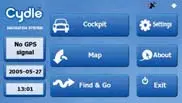

選択した値が有効になります。 スイッチ 関数が2つの値(主に有効化および無効)しか持たない場合、スイッチは使用されます。 リストセレクターとは異なり、horizon-tal行には関数の名前と実際のステータスが含まれます。 左にランプがあり、機能がアクティブであるか否かを示す。 ランプが暗くなったら、機能は選択されません。 点灯時は、機能が入る。 ストリップ全体がボタンとして機能します。 どこでもタッチして、エン・スタンフォードと無効な状態を切り替えることができます。 特別なスイッチによっては、異なる動作が異なります。 選択されていないとき暗くなるのではなく、光が赤色になり、ランプは使用禁止を強調するために交差します。 さらに、ルートパラメータ画面の道路タイプ(経路を計画する際に含むか回避する)に使用されるスイッチは一部の車両タイプの変更はできません。 そのような車両を選択した場合、ランプだけでなく全線が非アクティブで暗くなります。 これらのスイッチは、正方形の表示に異なる外観. ランプはラベルの左ではなく、その下に配置され、形状もdif-フェレントです。 ボタンを他のスイッチと同じように使用して下さい。 有効状態と無効な状態を切り替える場所、それらを任意の場所に触れます。
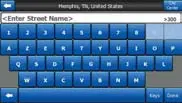
文字と数字の両方を含むQWERTYタイプのキーボードのパッド、またはセット。 Cy- の文字は、最後に選択した値とデータを入力する必要がある次回にフェールします。 サイドルのアルファベットキーボードには、特定の文字は含まれていません。目的地を検索する際にアクセントを入力する必要はありません。 ベース文字(アクセントの1つに最も似ている文字)のみを入力し、Cydleはデータベース内のすべてのコンパナ・ションを検索します。 フランスの通り「シテ・ベルジェレ」では、「Cite Bergere(シート ベルゲリー)」と、残りはプログラムによって行われます。 POI またはログ名を追跡するとき、Cydleはすべての初期値を首都に自動的に回転させ、pleas-ant を参照する名前を作成します。
ABC型キーボード これらのキーボードは、文字(ラットイン、ヘブラック、ギリシャまたはシリル)のみが含まれています。 数字を入力する場合は、キー()ボタンにタッチして数値キーボードへ切り替える必要があります。 スペース(左の矢印を指す)で、ミスやタッチスペースなどを行った場合は入力した最後の文字を削除し、テキストを入力すると完了にDaneを押してください。 キーボードのこのタイプに大きく、より大きいnger友好的なボタンがあります。
注意:ラテン文字を使用するプログラムランゲージを選択した場合、ABCキーボードのみが表示されます。 ギリシャ語の言語を選択した場合、追加のキーボードはギリシャ文字で表示されます。 Hebrew や ロシアが Setup/ Languages で選択されたとき、ヘブラティックとシリル文字も利用できます。 コンピュータキーボードに使用している場合、QWERTY-型キーパッドの1つを試すことを検討できます。
クイックメニューで切り替える クイックメニューのスイッチは、通常のスイッチとして動作します。 ボタンを押して有効状態と無効な状態を切り替えます。
バーチャルキーボード サイドルは、避けられないときに文字や数字を入力する必要がある方法で設計されています。 これらの場合、フルスクリーンのキーボードは簡単にあなたのフィングラーチップで操作することができますポップアップ. ABCと数値キーを別々に選択できます。
QWERTY型キーボード QWERTY型キーボードは、それぞれに Let- ters と数字が使われています。 彼らのレイアウトは標準的なQWERTYの同じです、

QWERTZ (ドイツ) と アザーリティー(フランス語) キーボード. ご希望のQWERTYタイプのキーボードに切り替えるには、キーを押します
お客様が持っている地図ライセンス、Cydleのクリエイターとプログラムの使用に関する法的側面についてあなたの形をしてください。
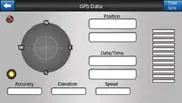
GPSのデータ スクリーン メインメニュー、マップまたはコックピット画面に小さな衛星料理アイコンをタッチしてこのウィンドウを開きます。
ボタンは、適切なキーボードが表示されるまで繰り返します。 数値キーボードには、数字のブラーのみが含まれている。 他のキーボードに入力した特別なキー(スペースを除く)も利用できます。 QWERTY型キーボードには、ハウス番号を入力するとナンバーキーも含まれていますが、プログラムではより便利な数値キーパッドを提供します。
GPSデータ画面は、GPSデバイスから受信されたインフォーメーションのコレクションであり、次のスクリーンへのエントリポイントとしても機能します。
GPSのデータ表示 左のバーチャルスカイは、上空から見える部分を中心として位置付けます。 satel-litesは、現在の位置で表示されます。 GPSは、グリーンとグレーの衛星の両方からデータを受信します。 灰色の衛星からの信号は、唯一の受信されます, グリーンがあなたの現在の位置を計算するためにGPSによって使用されます. 右側には、衛星信号強度バーを見ることができます。 ダークバーは、グレーとオレンジ色のバーのグリーン衛星用です。 衛星を識別するためには、仮想空に表示されている数字も使用. GPSトラック(緑色のもの)をより多くの衛星で、計算されたpo-条件がより優れています。 この画面上の追加情報:緯度/時系列の現在の位置、高度化、速度、日付、時刻および計算された正確さ。 注: 精度は、sev-の文字要因によって影響を受けることができます GPSがacカウントにかかりません。 見積もりとしてのみ、この精度情報を使用します。
画面でプログラムを発見する Cydle を発見する最良の方法は、各画面を詳細に表現し、そこから別のものに移行する方法を調べることです。 ガイド付きツアーのこの章を読んでください。
主要メニュー メインメニューを表示することで、Cydleが始まります。 これは画面階層のルートですが、プログラムを使用するときにはここを非常にまれに返す必要があります。 画面は、機能を開始したり設定を変更するために必要なアクションの数を減らすために互いにアクセス可能です。 ほとんどのプログラムは、以下のボタンを使用してここから直接ac-必須です。
画面について メインメニュー画面でこの画面を開くのにタッチしてください。 通常のナビゲーションでは画面の使い方はしていません。 そこはインです-

左側には、GPS接続の状態と受信のクアロール・ディティを表示するアイコンが2つあります。
GPSの時間とのVRVD640G時間。 下のボタンでは、GPSとVRVD640Gクロックのcur-家賃値が表示されます。 修正が必要なかどうかは、こちらで確認できます。 ボタンを押して時間を手動で同期させます。 有効なGPSの時間なしでまたはと時間を手動で調整する時間および分制御があるVRVD640Gの下の下。 また、VRVD640Gがタイムゾーンや日光の節約時間をサポートしていない場合は同期後の時間をコルットするチャンスも提供します。
地図を見る サイドルの最も重要な最も頻繁に使用されるスクリーンは、マップ(地図画面とコックピット画面)で2つの画面です。 見た目は似ていますが、異なる用途で最適化されています。 地図のマップ
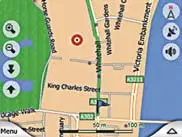
ディスプレイは共通です。 TIP:画面を押下して、スクリーン全体で図のドラッグ操作ができます。 地図は、あなたのフィングラーのdrec-tionで移動します。
地図制御と機能 地図は紙のロードマップ(昼間色と2D地図モードを使用する時)に似ています。 しかし、Cydleは通常の紙の地図よりもはるかに多く提供することができます。 外観と内容を変更することができます。
時間同期 画面の右上隅にある別のボタンで、接続されたGPSによって提供される非常に正確な時間にVRVD640Gの時計を同期できる新しいスクリーンにつながる。 円弧を頻繁に点検し、正しいようにするために自動修正スイッチで回して下さい

2Dと3D地図ビュー 地図の古典的なトップダウンビュー(「2Dモード」)に加えて、あなたは遠くに見ることができるように風スクリーンを通して見たことと同様な視点を持つためにマップを傾けることpos-の可能性を持っています。 2Dモードと3Dモードの切り替えが簡単です。 選択は2つあります。 2Dと3Dの角度をシームレスにマップを傾けるために、チルトアップボタンやダウンボタンを使うことができます。また、2つのモード間で素早く切り替えるにはクイックメニューでスイッチを使用することもできます。 注:マップの特定の部分やオブジェクトを探し、目的地として選択する際に、2DモードがNorth-up Mapモードでより有用であるという点を修正できます。 一方、スマートズーム機能付き3Dモードは、ナビゲーションを非常に簡単に行うことができます。 このマニュアルでは、これらのモードの説明が後で行われます。 注: 高度な設定を使用して、コックピットモードを強制して、3Dトラックアップビューで常に起動できます。 地図を回転して傾けることができますが、次の時間でこの画面に入ります。プリセットの外観は再表示されます。 同様に、マップモードを強制的に2D North-upビューで常に起動させることができます。
注:マップ上の位置を見つけるためにブリーフレイユをズームアウトする必要がある場合は、ズームアウトとバックインの代わりに概要モードを使用してください。 概要モードは、右にあるコンパスボタンをタップして起動できる2Dのノースアップビューです。 注: Cydle は 3D マップモードでマップを自動的に回転、スケールを上げてチルトするナビゲーション用の特別なスマートズーム機能を備えており、常に最新の状況で最適なビューを提供します。 アプローチ- ターンをすること, それはズームインし、ビューの角度を高めると簡単に次のジャンクションであなたの操縦者を認識できるようにします. 次のターンが距離にある場合は、目の前の道路を眺めるようにするために視野角をズームアウトして反転します。
昼光と夜色のスキーム 異なる色スキームでは、環境の明るさにサイドルを調整することができます。 日光と夜色のスキームをそれに応じて使用してください。 昼光の色は紙のロードマップに似ていますが、夜色スキームでは大きなオブジェクトのために暗い色合いを使用してスクリーンの平均明るさを低く抑えます。慎重に選択された色の画面のすべての必要な情報について通知します。 クイックメニューで、またはサイドルが自動的に実行できるようにするのは、昼と夜の間に手動で変更できます。 注: 自動日/夜モードは、特定の場所で特定の日に正確な日の出と日の没時刻を計算する現在の日付およびGPSのpo-条件に基づいています。 サイドルは、日の出直前に色彩のスキームを切り替えることが出来ます。空がすでに明るくなり、日没後数分間暗くなると自動的に変わります。 TIP: Cydle に含まれているいくつかの昼間と夜色のスキームがあります。 選択するあなたのニーズに合ったものを選択するには、設定で選択します。 TIP:ナイトカラースキームの効果をさらに高めるために、Cydle に指示できます
ズームレベル Cydle は、さまざまなズームレベルでマップを表示できる高品質のベクトル地図を使用しています。常に最適化されたコンテンツ(マップの密度が独立して Map と Cockpit スクリーンにマップ設定できます)。 ストリート名やその他のテキストの ob-jects は、常に同じフォントサイズで表示され、上向きにはありません。マップの周りにあなたの方法を打ち込むために必要な多くの通りやオブジェクトだけが表示されます。 ズームインして、マップが2Dまたは3Dビューでどのように変化するかを調べます。 地図のスケールを変える マップ画面の下部にあるスケールをドラッグ&ストレッチしたり、マップとコックピットの両方でズームアイコンを使うことができます。

夜色が使用されるとき表示バックライトを減らすため。 日光とナイトモードの両方で、目的のバックライトレベルを設定します。 注: このマニュアルに含まれている色と画面ショットは、デフォルトの昼間および夜色のスキームを参照してください。 選択したスキームでは同じことが見えない。 TIP:日の出や夕日の前後にサイドルを使うと、地図の背景にある太陽を3Dビューで眺めることができます。 自分の位置で表示され、相手に別の方法を与えるためにまたいくつかの目のキャンディを発生させる。 ストリートと道路 紙のロードマップへの円筒状の類似性は、道路に来るときも便利です。ナビゲーションに関する地図の中で最も重要な要素です。 このように色をつけて、慣れている方にはカラーコードを採用し、通りの幅も重要だといえるので小道から高速道路に通じるのではなく、差分カルトではない。 道路や道路には、識別番号の名前または数字があります。 もちろん、地図上に表示できる情報です。 Cydle は、ストリートラベルを表示する2つの異なる方法を使用します。 従来の方法はロードマップと同じです。通りと並ぶ道路の名前が表示されます。 オルタナティブは、通り自体に立ち往生する仮想看板の一種です。 2つのモードから選択する必要はありません。 サイドルは、現在の傾きとズームレベルに最適な1つを使用します。 地図上のいくつかの通りしか持っていないので、チルトアップとダウンを開始して、2つのモードを瞬時に切り替える方法を確認します。 注: スマートズームを使用した場合でも自動切り替えがオンになります。 rstでは、そのオッズをフィリングするかもしれませんが、後で表示された情報をマップの現在のビューにどのように調整するかを発見します。 ドライバーが地図を一目で読み取れなければならないので、それは重要です。 TIP: 気にしないと
ナビゲーション中のストリート名、マップオプションでオフにします。 TIP: 主要な道路は通常、主名以外の代替名前(番号)を持っています。 これらの代替名を表示するか、または表示するかどうかを選択できます。 マップオプションで設定できます。
ランドマーク あなたを助けるために、マップはまた、地図上のあなたの位置を認識するのを助けるよりも他のナビゲーティング機能を持っていないランドマークを保持しています。 これらは、海底の海水や大きな建物、森などです。 TIP: これらは、通常、目の自然に見えるテクスチャーされたポリゴンを使用して再生されます。 テクスチャ表示をオフにして、色がかった表面にテクスチャを交換することでVRVD640Gのリソースの一部を無料で切り替えることができます。 現在の位置およびロック・オン ロード GPSの位置が利用可能になると、地図上の青い矢印(夜色を使用するときに黄色)が表示されます。 矢印の方向は、見出しを表します。 矢印は、ズームとチルトレベルで上下に回転し、アルゴリズムをリアルに見せる。 サイドルは、常に道路上の位置矢印を置くビルトインロックオンロード機能を持っています, 1方向の通りの場合ストリートの軸線上, あなたが運転する道の側に(例えば. 右にゲル-多くのと、米国で左)2方向の道路。 GPSレシブ- erから受け取った場所は、マップ上の青い点として表示されます。 GPSの正確さが悪い場合、これはあなたの位置を見つける助けできロックオンロード システムは間違った通りに置きます。 ログに保存された場所もあるので、 注: ロックオンロード機能は、ペデスの三価使用のための高度な設定でオフにすることができます。 スイッチオフ時に青色のドットがアクティブロックオンロードで表示される矢印が表示されます。 GPSの位置が失われたとき、矢印

灰色を回し、ロックオンロード(受信を失う前の最後の位置は通常不正確であり、ロック・オン・ロードが間違った通りを選ぶ可能性がある)を解除する最後に知られている位置にジャンプします。 地図ポイントを選択(カルソ) マップやセ- でどこにでも触れると、ファインの specifi c 項目が選択されている場合は、マップ上で選択したポイントになります。小さな赤い点と永久に赤丸を放射して、3D地図ビューの背景にある場合でも、すべてのズームレベルで明らかになりました。 スタートポイント、ポイント、またはルートの目的地としてこの点を使用できます。POIは近距離で検索したり、描画ピンにマークを付けたり、 POIとして保存することができます。 カーソルは、表示時にマップスケーリングの参考ポイントです。 注:GPS位置が利用可能で、ロック・ツー・ポジションがアクティブの場合、カーソルは現在のGPSの位置、青い矢印です。 地図をタップするか、検索メニューを使用して別のポイントを選択すると、赤い点や赤の円を放射する表示に新しいカーソルが表示されます。
歴史リスト。この方法は、後で参照するためにピンと共同座標を保存します。 後で座標を必要としないなら、ポイントを選択し、[コール]のダイナミクスを見つけます。
可視性POI(利益のポイント) Cydle は、数千の組み込み POIs を搭載しており、独自の POI データベースも作成できます。 地図上ですべての人がマップを解くと、あまりにも混雑しているマップになります。 これを避けるために、Cydle ではどの POIs が表示するのかを選択し、そのカテゴリとサブキャットの領域を使用して非表示にするかを選択できます。 POIs はマップ上のアイコンで表されます。 POI の組み込みでは、実際のPOIのサブカテゴリのアイコンです。 作成するポイントは、POI(後で変更できます)を作成したときに選択したアイコンです。 これらのアイコンは、シンボルを認識するのに十分です。そして半透明でストリートを覆い隠すのではなく、それらが隠されるようにします。 地図がズームアウトされると、アイコンが表示されません。 ズームインすると、ポイの見える場所で小さなドットap-梨が現れます。 ズーム- さらに、完全なアイコンが表示されます。 それぞれの点が近すぎると、アイコンの重なりを伴って複数のPOIアイコンが表示されます。 それらを別に見るために、より多くのズーム. (POIsのアイコンが同じである2つを、マルチポイのアイコンではなくこのアイコンが表示されます)注記:ナビゲートすると、ストリート名とともに POI アイコンを無効にすることができます。 それでもこの情報を jour-ney で必要としている場合は、マップをドラッグしてロック・ツー・ポジションを無効にします。 すぐにストリート名とPOIアイコンを復元します。 ロックツーポジションを再起動するためにロックに触れます。 TIP: ポップアップリスト内の最も近いPOIの名前のリストを参照するために、POI項目の上のまたは近くのマップに触れます。 リスト内の特定のPOIの詳細を見るには、右側の青い「i」アイコンに触れてください。 あまりにも
マーク付きマップポイント(ピン) カーソルはピンでマークできます。 地図にピンが立ち往生しているように表示されています。 ピンは、すべてのズームレベルで表示され、その位置に残っているので、ピンをアンパンするか、または高度な設定のすべてのPinを削除します。 ピンの色は、自動的に円弧で選択されます。 別の色は、後で歴史リストでピンを識別するのに役立ちます。 アドレスとGPS座標とともに表示されている。 TIP: ピンとして現在のGPS位置を節約する簡単な方法があります。 レコードボタン(オーディオケースのセットアイコン付きハードウェアボタン)を押して、Pinを即座に保存します。マップにある場所の座標がピンになるように指示する簡単な方法は、その中の座標を探してください

POIs が近くにあるので、このリストはコンプリートではないかもしれません。 Cursorメニューには、POIというボタンがあり、近くの POI アイテムの画面につながります。 それぞれの詳細を一目で表示し、いずれかのルートポイントとして選択することができます。 アクティブルートの要素 Cydle は、スタートポイント(GPS位置が利用可能の場合の現在の場所)を持つマルチ・デスティネーションルーティング sys-テムを使用しており、目的地、ルートのアクティブ脚ライン、およびオプションでポイントと非アクティブな足を経由します。 地図上に表示されているものすべてです。 ポイントと目的地を経由してスタート地点。 これらのポイントは fl ags で表されます。 アニメーションターンガイダンス 上記スペシャルポイント以外の全てのルートイベントをアニメーション化。 これらの矢印は、旅を続けなければならない方向を示しています。 ルートのアクティブ脚 アクティブレッグは、現在運転しているルートのセクションです。 ビアポイントを追加していない場合は、全ルートがアクティブレッグになります。 点を経由して-入っているとき、アクティブ脚はポイントを介して次の場所から続く部分です。 アクティブセクションは、ライトグリーンで表示されます。 3D地図ビューのバックグラウンドであっても、マップの中で最も顕著な部分です。 道路の運転側には、片道と1方向の路面に経路が表示される。 地図がズームインしてラインの幅が広いと、小さな矢印はルートの方向を示します。 旅を始める前に、または複雑なジャンクションを入力するときにルートを事前に表示する場合に便利です。 ルートの非アクティブ脚 経路の今後のセクションは非アクティブです。 地図上に表示されている色は同じですが、アクティブのものよりも暗くなっている。
開始ビアポイントに到達すると、反応するルートセクションが有効になります。 ご希望のコースに、お客様のご都合により除外されたルートの道路。 ルートパラメータ設定のいくつかの道路タイプを含めるか、回避するためにwheth-erを選ぶことができますが、時々彼らはポイントや目的地を介して開始点の近くを避けることは不可能です。 そのため、Cydleはルートのセグメントを代替色で表示します。
地図が付いているスクリーン 地図の内容について説明したところ、マップ画面の他の部分の説明が続きます。 マップ画面とコックピットのスクリーンには2つのマップがあります。 地図を表示する方法は同じですが、その外観と制御は異なる目的のために偽りなくされています。 地図画面は、主にGPSを使用してマップを閲覧したり、ユーザーPOIアイテムを作成したり、マップポイントに基づいてルートを計画するために使用されることです。 地図画面は、最大マップエリアを提示するように設計されています。 通常は2D North-upモードで使用されます。 このようにして、マップ画面が常に開くようにCydleを設定できます。 コックピット画面は、運転目的のためです。 地図への addi- tion では、単に巡回(速度、現在の通り、およびスピード制限)している場合や、ルート計画がある場合はいくつかのより多くの経路データ (例えば。 ルートの次の通り、旅行までの距離、次行のイベントの種類。 この画面は、通常3Dトラックアップモードで使用されます(Cydleを常に開いてコックピットスクリーンを開くことができます。 2つの画面に同様の方法で機能するいくつかの制御があります。

あなたは、ロックボタンに触れる必要があります。 ズーム制御をスマートズームに戻します。 コックピット画面にいると、30秒間は無接触でプレイするなら自動的にCydleが実行されます。
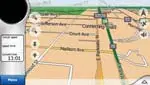
次回通り/次市(第1番) 4) 4) 4) ルートの斜面に隣接する道路や通りが見えるこのイエルド。 街中では、この次の通りがまだない場合、Cydleは道路や路面の名前ではなく都市名を表示します。 街の名前の横に弾丸記号が現れ、通り名とは別に伝えます。 ルートをナビゲートすると、このフィールドのeldが表示されるだけ。
プレビューを回して下さい(いいえ。) 1) . コックピット画面では、次の操縦者のグラフィックイラストが描かれています。 例えば、回転に近づくと矢印がわずかなか、またはマルや鋭いターンであるかを示す。 丸い線を出すと、写真に出る口数も与えられます。 ボタンとしても機能する。 ルートメニューへアクセスするには、タッチしてください。 アクティブルートがある場合、マップ画面はここから「経路」と呼ばれるボタンが表示されます。 ルートメニューにもなります。
地図のオリエンテーションおよび概要(いいえ) 5) 五 地図画面を3つのdif-ferentプレゼンテーションモードで表示できます。 下記の順番で、このスイッチはサイクルをします。 ナビゲーションの通常のマップオリエンテーションは、追跡アップです。 つまり、サイドルはナビゲーション中にマップを回転させ、常にあなたの旅行の利害-tionに直面します。 このモードでは、矢印(コンパス)が北に向かってポイントします。 アイコンをタップすると、北上モードに切り替えます。 地図は北向きに保つために固定されています。 アイコンが変更して新しい回転モードを表示します。 アイコンをもう一度タッチして、概要モードを入力します。 このモードは、北上モードと1つの違いがあります。このモードでのズームレベルには、地図上にいる場所をより良い外観にするためにfi xedデフォルトを持っています。 ズームレンズのlev-elをいつでも変更できます。これはロックボタンが現れませんが、後続モードに入るとデフォルトのズームレベルは復元されます。 位置を表す矢印は画面の中央にxedされます。 概要モードでマップを移動すると、ロックボタンが現れて押し込まれると地図を移動して再びマップの中央に現在の位置を持つようになります。 地図を概要で回転させることはできません
ズームイン・アウト(なし) 2 の & 3) クイックメニューで「ズーム&チルト」が有効になっている場合にのみ、これらの半透明ボタンが表示されます。 ズームはマップのスケールを変更します。 ズームアウトはマップのより大きな部分を示しています。ただし、Zoomでは地図の小さな部分を詳細に表示します。 自動スマートズーム機能は、ナビゲート時に必要なズームレンズを操作します(次の回転が距離にある場合はズームアウトして、上下方向に近づくと、ターンの向き合いでより一層拡大する)。 ズームレベルを手動で変更すると、スマートズームはマップ自体(自動傾きと回転再メインアクティブ)のスケールがなくなります。 ズーム制御をスマートズームに戻すには、Enterキーを押すか、ロックボタンに触れる必要があります。 数秒後に自動的にCydleを設定することもできます。
ロック・12 13 14

モード。 厳密に北上です。 ナビゲーション時に、次のターンが遠く離れているときにナビゲートモードに切り替えるのでCydleを設定できます。 設定の「概要」と「詳細」の設定で、この距離や「図形ズームレベル」を指定できます。 飛行機のアイコンは、概要モードを示します。 アイコンを再度タッチして、トラッキング(自動回転)モードに戻します。
音量が低いので、ミュートインジケーターに表示されません。
ログ記録/再生インディカ・トア(No.)を追跡します。 8) の ログを記録した時に、マップ画面に赤いアイコンが表示されます。 このアイコンは、録画を停止したり地図上で表示されたトラックログを作ることができる「Track Log」画面につながるボタンとして機能します。 Track ログ再生中に緑色のアイコンが点滅します。 画面上のどこにでも触れてシミュレーションを止めます。 カーソル(いいえ。) 9) の 先に説明したように、マップをどこかに触れたり、ファインで1つのspecfi c項目を選択した場合、地図上で選択したポイントになり、小さな赤い点と赤の円が目立たせます。 スタートポイント、または目的地を経由してルートに使用することができます。POIの検索は、ピンでマークするか、 POIとして保存できます。 注:GPS位置が利用可能な場合、ロックボタンはロックツーポジショニングを無効にしていると表示されます。 ロックボタンをタップすると、posi- tionロックを再有効になり、カーソルを現在のGPS位置に戻します。 同じことが、Cydleがロック・ツー・ポジションを自動的に復元するときに起こります。アドバンストセットで設定されている場合は- tings.
音のミュート(いいえ。) 7) の このボタンをタップすると、VRVD640Gのすべての音を素早くミュートできます。 これは、音量レベルと音声ガイダンスの有効または無効な状態やキーサウンドを変更しません。ただ音を消すだけです- 入れます。 ミュートを有効にすると、スピーカーアイコンが交差します。 再び触れて、音を響かせましょう。 注意:サウンドは、音のセットでミュートすることができます- また、. 上記に説明したスイッチで動作するマスタースイッチがあります。 マスタースライダも画面に表示しています。 デバイスの音量を完全に回転させるために使用できること。 設定
GPSの位置およびヘッディングへのロック(いいえ。 10) の GPS位置が利用可能でマップが移動されたら、この半透明アイコンが表示されます。 スマートズーム機能を有効にしている間、マップをスケールしたり傾けたりすると表示されます。 GPS位置が利用可能でマップを移動したり回転させたりすると、この半透明アイコンが表示されます。 スマートズーム機能を有効にしている間、マップをスケールしたり傾けたりすると表示されます。 通常サイドルは地図を置き、キーを押し続けます

地図上のどこかで見えるGPS位置(北上方向がセ-選択されている場合)、または常にマップの下部中央に表示されている(トラックアップ向きはセ- 選択される場合)。 手動でマップを移動すると、新しい位置で地図を凍結します。 GPS位置に戻るには、このロックボタンを使用します。 スマートズーム機能を有効にすると、マップのスケーリングやチルティングも自動ズームまたは自動傾斜をそれぞれ停止します。 スマートズームを再活性化するには、このしかしトンに触れてください。 TIP: 高度な設定では、Cydleが自動的にロックボタンを押した後に遅延時間を設定できます。 ロックツーポのスディショニングとスマートズームの両方を再エナブルするためにオンにすることができます。
カーソルメニュー(なし) 11) の カーソルはマップの選択したポイント(赤い点でマークされ、周囲に赤色の円を放射)、または利用可能な場合現在のGPSポシ-ションとロックツーPosi-tionが有効です。 Cursor を置くために画面に触れると、Cursor メニューが自動的にポップアップして、pos- sible関数のリストを表示できます。 同時にポップアップ情報(ストリート名、ハウス番号、近くのPOIのリスト)が選択されたマップポイントの近くに現れます。 数秒でカーソルメニューを使わない場合は、画面の下部に自動的に消えてポップアップ情報も消失します。 右下隅にある矢印を使ってカーソルメニューを開いたことで、再登場させることができます。 メニューを手動で開くと、閉じるか、または別の画面に切り替えるまで滞在します。

ここまで見渡せるように。 自動スマートズーム機能は、navigat- ing (次の回転が遠くにある場合は、画面上での折り返しを埋めて角度を上げます。) で、ターンに近づくと今後のマヌバーをより良く見えるようになります。 手動でビュー角度を変更した場合、スマートズームはマップを自身で傾けません(自動ズームと回転再主がアクティブ)。 ロックボタンにタッチして、傾き制御をスマートズームに戻す必要があります。 数秒後に自動的にCydleを設定することもできます。
メニュー(なし) 15) の こちらのボタンは、検索エンジンとクイックメニューから「ルート」メニューや出口ボタンで開くことができます。
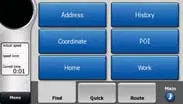
現在の通り(いいえ。) 12) の コックピット画面のこのフィールドは、あなたが運転しているカーレンタルストリートまたは道路の名前や番号(利用可能な)を示しています。 TIP: いくつかの道路には、代替名(または番号)があります。 これは通常、このフィールドの主名でtogeth- erを表示します。 マップ設定でこれらの代替名を非表示にすることができます。
メインメニュー画面。 メニューは後で詳しく説明されます。
旅行・ルートデータ(No.) 16) の これら3つのフェードの内容は、クルーズ(アクティブなルートなし)またはナビゲート(アクティブ・ルーティングに従う)時に異なるエントです。 クルージング中、ファイブエルドは現在の速度、電流の速度制限と日の時刻を表示します。 ルートをナビゲートする間、これらの fi elds は目的地(ETE)に到達するために必要な推定時刻を表示し、destina- tion までの距離と、デフォルトで宛先 (ETA) の到着予定時刻が予測されます。 ナビゲーション中に3つのフィールドエルドを表示する方法を選ぶことができます。
傾き、ダウン (いいえ。) 13 の & 14) クイックメニューで「ズーム&チルト」が有効になっている場合にのみ、これらの半透明ボタンが表示されます。 この関数は、mobifi es 3Dモードでのマップの縦方向ビューイング角度をエスケープします。 上下2Dビューから角度を変化させることができる(シーム・インディペンデント)。

ボタンの1つがアクティブに行かないと、ルートデータは無効化できません。 リマインダーとして、この画面2つの方法を開くことができます。 ルートメニューのインフォボタンをタップするか、コックピットスクリーンでRoute Data fiエルドのいずれかをタップします。 路線データ表示 (目的地とポイント経由)画面の一番上にあるセクションでは、現在のルートに関する情報が表示されます。 この画面を開いたままに、このDVDが継続的に更新されます。 画面を開くと、すべてのfiのeldsコンがあなたのフィナデスチンに達するに関する情報を含有します。 再びフィ・ラスト1から始まるポイントでデータを閲覧するために、フィールダーのいずれかに触れます。 路線図 この画面の上部に、計画されたルートを水平線として表示します。 その左- 最もポイントは、ルートの始まりです。右 - 一番のものはフィナラ目的地であり、あなたは自分の距離に比例して配置されたラインに沿って点フアグを介してあなたの見ることができます。 青(夜に黄色)矢印が表現する-あなたの位置は、左から右に移動し、旅の視覚的なフィードバックを与えます。 経由ポイントに到達すると、ルートの開始点になります。過去は削除されていきますが、他のすべての行を瞬時に送り出し、矢印は左にジャンプします。 円弧がルートを再計算する必要がある場合は、矢印は左に戻ってポイントを経由して到達するときにジャンプしませんが、以前のものとは異なる新しい経路の長さとして少し漂流する可能性があります。 下の図に沿線のデータが表示されると、地図上に表示されている路線と同じ色になります。 経由してあるデータを見ると、その場でしか同じルートが確保される。 ラインの残りは灰色のままです。
次回ターンの間隔(No.) 17) の ルートイベント(ターン、ラウンドアウト、出口など)を辿る前に行く距離がこの線の渦は経路をナビゲートするときにのみ表示されます。
次世代ターン(No.) 18) の 近道時のみ、このバーが見える。次のルートイベントを歌うときだけ。 画面上に表示すると、次の回転に300m(1000フィート)以上近距離を見える化し、ターンに達するまで見えたままになります。 ルートをナビゲートするときにのみ表示されます。
地図のスケール 地図画面ではスケールインジケータのみが利用できます。 2D地図でマップのスケールを表す。 3Dビューでは、地図の一番近い部分だけをスケールで表示します。 2Dモードと3Dモードでは、マップをスケールアップできます。 それを脱いでズームインするか、または左にズームアウトするために引っ張って下さい。
路線情報画面 ルート情報画面には、移動中に必要なすべてのデータと機能が搭載されています。 ルートメニューには、追加の func- tions がいくつかあります。

rst、秒等で。 点で。
間隔の左 この値は、Cockpit画面のRouteデータ線が「目的地への距離」として表示することもできます。 これは、ルートを旅行する必要があるのは、あなたのフィナリストに到達する運賃です。 ポイントが存在すれば、fi のエルドのいずれかに触れて、その距離を把握して fi rst, 2 等に達するようにしてください。 点で。
目的地/ビアポイント この fi eld は、元の宛先のアドレス(またはその座標)を正確に表示します。 ポイントが存在する場合、fi の elds のいずれかに触れて、 fi rst, 2 などのアドレスまたは coor- dinates を参照してください。 点で。
方法 このルートがカルクだったかを示すこのイエルドは、遅くなる。 ルートパラメータ設定から「ルート」または「車両のfield」が表示されます。 レンタカー、タクシー、バスまたはローリーを選択した場合は、ここでルートの種類(最速、最短または経済的)が表示されます。緊急事態を選択すると、バイサイクルや歩行者がこの情報はここに表示されます。
タイム・レフト コックピット画面のルートデータ線路面電車で「目的地までの時間」に表示できる推定値です。 ルートの残りのセグメントに利用可能な情報 - tionに基づいて、経路の fi nal 宛先に到達するために必要な時間を示します。 計算は、アカウントのtaffi cジャムや他のpos-可視遅延に取り込むことができません。 ポイントが存在すれば、fi のエルドのいずれかに触れて、その時間を知ると fi rst, 2 等に達する必要があります。 点で。
到着予定 コックピット画面のルートデータ線路面電車で「ETA to」に表示できる推定値です。 ルートの残りのセグメントのために利用可能なインライン形成に基づいて、経路の fi nal 目的地で推定到着時刻が表示されます。 計算は、アカウントのtaffi cジャムや他の可能な遅延に取り込むことができません。 ポイントが存在する場合、推定到着を確認するために、fi eldsのいずれかに触れて連絡してください。

クイックタブ これにより、コンフィックスのオプションが素早くアクセスできます。
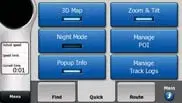
スクリーンに合います 推奨される全ルートの概要を表示するには、このボタンを押してください。 地図画面に2Dの北上ビューでジャンプして、ルートがどこまでもチェックできます。
3D地図(スイッチ) 緑の光が点灯すると、地図は視点で表示します。 ハードウェアボタン1と2を使って、画面の角度を変更できます。 緑色の光が消えると、従来のトップダウンビューに地図が表示されます。 2Dビューはチルト範囲の端で、地図を傾けてアクセスすることもできます。 逆に、2Dモードの傾きで3Dモードを切り替えることができます。 注:マップを傾けて2Dビューに到達すると、Smart Zoomはロックボタンを押しているか、タイムアウト(高度な設定でセット)が切れた後に消えてしまうので地図をチルトします。 3Dマップを使ってパーマを切り替えて2Dビューに切り替えます。
パラメーター こちらのボタンは、ルートメニューから開いていれば、ルートパラメータの設定画面を開きます。
メニューボタン メニューボタンは、マップ画面の左下にあるボット・トムで見つけることができます。 このボタンをタップすると、Cydleの最も偽りのある使用済み機能の一部にアクセスできるメニューが現れます。
タブを探す メニューの一番上のページが検索されます。 とりあえず
ズーム&傾斜;チルト(スイッチ) 緑色のライトが点灯すると、ハードウェアボタンを使用せずにズームおよび傾きのためのマップ画面左側に追加の透明なボタンが表示されます。 ナイトモード(スイッチ) 夜間の色を手動でオンまたはオフにし、自動色スキームの切り替えをオーバーライドします。 注: このオプションを使用して、 Au の対数ナイト カラー機能をオフにします。 一般設定画面(ページ90)で再有効化して、色が自動的に変更される必要があります。
地図上に見つけなければならない fi rst なしで目的地を選択します。

POIの管理(利益のポイント) ここに作成したPOIのすべてのパラメータを設定し、マップに付属の内蔵POIsの可視性をすることができます。
組み込みのPOI可視化を管理 サイドルの地図は、膨大な数の数字でPOIsを伴います。 地図を全て表示すると、マップが混雑しすぎます(図のPOI項目はページ55を参照)。 そのためには、POIグループがどのマップを非表示にするかを決めることができます。 サイドルには複数のPOIカテゴリシステムがあります。 上位2つのレベルをビジュアルに設定できます。 それぞれのカテゴリーに応じて表示または非表示になるレベル(つまり、その値がそれぞれに含まれます。) セル・バイスカテゴリのガソリンスタンドの表示をセットできますが、その下にあるすべてのブランドは表示または保存する to-ゲザー)。 灰色のアイコンで示されているグループが隠されています。青色のアイコンはマップに表示されますが、2色に表示されたものにはいくつかのサブカテゴリと非表示になっているものがあります。 POIグループのいずれかをタップして強調すると、左下隅のボタンがPOIグループの非表示か、グループが表示されているかどうかが表示されます。 TIP: 部分的に示されたグループを十分に示すようにするには、このボタンを2回触れて下さい。 まずグループ全体を非表示にし、サブグループをすべて表示します。 ハイライトされたPOIグループ(My POIを除く)を再びタップすると、そのグループのサブカテゴリのリストが開きます。 ここでは、バイカラーサブグループが見えないので、 vis-ibilityは2つのカテゴリのトップレベルに設定できます。 サブグループを表示して非表示にするには、メイングループの同じ方法が行われます。 私のPOIを管理する ハイライトすると、もう一度タップして、[管理POI]メイン画面でマイポイスイッチをオンにします

ログは、そのログを表示し隠すときにトグルされます。 地図上で、その名の横に色を使って描画します。 記録されたトラックログが記録されると、このリストに新しい行はアンダースコアで表示されます。新しく録画したログは通常マップには表示されません。
トラックログの管理 Cydle を使用して、旅のトラックログを保存することもできます。 この画面では、すべてのトラックログを管理できます。 起動すると、既に保存されているすべてのトラックログのリストが表示されます。 記録された日付と時刻のトラックログの名前です。 希望する方は、その名前をより意味のあるものに変えることができます。 各トラックログは、マップ上でのトラックログが表示されるときにその名前の左に示されている色を持っています。 未確認のトラックが見つからない場合、アンダースコア文字がここに表示されます。 ハイライトされたトラックのラインを叩く

バイパス トラフィのcジャムやロードブロックに走ると、Cydle calcu-を遅くして元のルートをすぐに出発する場合があります。 元のルートに沿って、新しい経路を再度入力できる最小距離を選択する必要があります。 顔のトラフィ c ディディカルティに適している感じがするものを選択します。
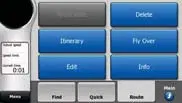
このメニューには、プログラム内の dif- ferent の設定を管理するオプションが含まれています。
注:この機能は、recom- の月間経路の次のセクションに代わるものを与えることです。 ルートの後に部分を変更したり、spcifi c通りやターンを避けるには、代わりにCydleで関数を避けます。この機能を使用するときは、Cyddleは後で行っている路線からマップの一部を除外して、手動でルートを削除するか、Cyrledを再起動します。
再計算 アクティブルートが存在し、GPS位置が提示すればこのメニューポイントは利用できます。 4つのオプションでメニューを盛り上げます。 現在のルートを変更できる機能の1つを、Us- にしています。 この関数は、以前に計算するために使用されると同じ設定に基づいてルートカルカの tion を繰り返します。 オフルート再計算が無効になった場合に、この可能性は通常使用されます。 ただし、ルートで推奨する道路並行して走行する際には利用することを検討することができます。 この場合、Cydleはしばらくの間経路を再計算することができませんが、ここでの再計算を実行できます。 ウィンドウが自動的に表示されるときに最も頻繁に使用するボタンで、手動のルート再計算が設定されている。
キャンセル このオプションは、アクティブなルートを再計算せずにマップ画面に直接返します。 マン・アルルートの再計算がコンフィグされたときにこのオプションを選択した場合、ナビゲーションは停止し、元の経路に戻った際に再びアクティブになります。
削除 タッチ削除して、すべてのルートポイント(スタート、ポイントと目的地)と一緒にアクティブな経路を消去します。 あとは同じルートを再度必要とすれば、ゼロから再構築する必要があります。 経路データを削除する前に、Cydleが警告します。 この機能は、あなたのジャーニーの間に避け機能を使用した場合の特別な役割を持っています。 目的地に到着すると、地図とナビゲーションの停止にルートラインが消えます。 ルートは今、practi-の呼び出しが削除されます。しかし新しい経路を計画している場合は、新しいルートを計画するときに、あなたの路線から除外された道路や操縦者およびエリアも回避されるでしょう。 タッチ削除は、以前のルートを完全に削除しないように制限します。 注意: POI項目がルートとして使用される場合
点/ルート削除 もはや必要でないと判断した場合、次の点でスキップするルートを変更できます。 例えば、ルートをインフルエンスするだけにポイントを介して追加したかもしれませんが、実際に到達したいとは限りません。また、すでにほとんどに達しているとCydleはその点に向かってナビゲートし続けるのです。 左(目的地のみ)にポイントがない場合、このボタンの名前はルートを削除し、ナビア-のtionをキャンセルします。
ルートタブ

方法点は、ルートを削除してもPOI項目自体が削除されず、その経路のロールだけではありません。 旅程 この関数は、アクティブなルートのの旅程(経路イベントリスト)を開きます。 単一には3つの異なる表示モードと2つの機能があります。
フライオーバー ナビゲーション機能がないので、ただ単にルートのクイックビューを提供していません。 ナビゲートで見ると、後で表示されるルートショーのシミュレーションが表示されます。
ライフルライクシミュレーション ボタンをつけてフイに触れる。 このモードでは、シミュレーションが通常の速度で実行されます(道路や経路のスピード制限を使用して)。また音声インストラクションも再生します。 このモードは、主にデモンストラート- ing Cydle に役立ちます。または、その動作方法を学ぶのがあなたの開始を追い払う あなたの fi rst の旅. 画面上のどこにでも触れてシミュレーションを止めます。
ショー 地図上のハイライトされたリスト項目を参照するには、このボタンに触れます。 これにより、リスト内のルートイベントを識別できます。
避ける このボタンを押して、ルートを変更するためのpossi-のbilitiesのリストを表示します。 ハイライト - ed イベントを避け、その後のいくつかのルートを再計算することができます。

アクティブなルートを変更します。 メインボタン 右下隅にあるメインボタンは、メインメニュー画面につながります。
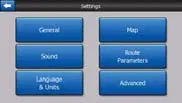
Cydle は、プログラムの機能をカスタマイズできるようにするためにいくつかの設定を提供します。 設定画面はメインメニューから直接アクセスできます。
一般的な設定 これらは、Cydleの基本設定です。 安全モード 安全モードは、道路上のあなたの気密のtionを保つために10キロ/ h(6つのmph)の上にタッチスクリーンを無効にします。 ハードウェアが使えるのはまだまだですが、新しい目的地を設定したり設定を変更することはできません。 安全モードを無効にすると、Cydleは警告します。
お気に入り目的地を設定する お気に入りの目的地の2つを選ぶことができます。 画面上の2つのタップだけで、どちらかのナビゲーションを開始できます。 原点の名は、ホームとワークです。 それらを名前を変更して、場所を指定することができます。 同じ検索メニューのオプションをルート先で使用でき、その選択や利用可能な情報に応じて、場所は通りアドレス、緯度/経度位置としてここに表示されます。
インフォメーション こちらのボタンは、下記のルート情報画面を開きます。 現在のルートに関する情報を表示し、いくつかの追加オプションがチェックされ、

両方。 注: お気に入りの目的地のいずれかに触れた場合、それをオフにする前に [検索] メニューで, Cydle はこの画面にそれを設定するためにあなたを取ることを提供します。.
代替速度制限 現在の道路のseg- mentが等しい速度制限がある場合、またはこの限界を超えると、スピード警告は前のものではなく代替トルランを使用する。 スライダーを右端に動かして、代替速度警告をオフにします。 すると、上部のスライダーの設定はすべての道路に対する警告を決定します。
自動夜色 自動ナイトモードを使用して、Cydleは昼光と夜照りのコリまたは日の出時刻の数分前から数分間変更し、GPSによって提供される時間および場所情報に基づいて日没後数分後に行われます。 クイックメニューで永久的なカラースキームを設定したら、この自動的なモードがオフになります。 再び色を切り替えるには、Cydleが必要な場合は、この機能を再有効化する必要があります。
代わりとなる速度の許容 現在のロードリーチの速度制限が- esの値を代替速度制限で設定した場合、この設定は、この画面上部に基本セットを置き換えます。 スライダーとセレクターは、ここで説明された基本的なものと同じくらい正確に動作します。
スピードを上げるとき警告 地図には、道路セグメントの速度制限に関する情報が含まれている場合があります。 サイドルは、現在の限界を超えたら警告することができます。 地域(ローカルディーラーをフォーク)で利用できず、マップ内の全ての道路では完全正しい情報ではない場合があります。 この設定では、警告を受信するかどうかを判断できます。 このスイッチをオンにすると、Cydle は新しい画面を開き、速度警告によって使用される pa-rameters をカスタマイズします。 警告のために2種類のビーハフ-イアを設定することができます。 1つは特定の速度制限まで適用され、もう1はそれの上に使用されます。
この機能がどのように動作するかをよりよく理解するために、以下は例です。 設定+10 km/h - 100 km / h – +5%を使用する場合、次の速度で運転するときにCydleが警告します。 速度制限警告時 広さ: 40km/h 50 km/h (=40 km/ h + 10 km/時) 60 km/時間 70 km/分(=60 km/H + 10キロ/h) 90 km/m 100 km/ H (=90 km/hr + 10 キロメートル/時 (100 km/秒/h =100 km/時の=100 km / h + 5%) 120 km/ 時間 (=120 m/h + 5%の) 160 km/時間の 80 km/min/h 150 km/g/h (1~200 km/°C)
経路再計算 ルートが計画されると、この設定はCydleにその経路から逸脱したときに何をすべきかを伝えます。
速度の許容 ここに送り出した量スペシフィで速度制限を超過すると、サイドルが警告します。 設定値(速度制限へのオフセット)またはパーセントとして、tol-eranceを指定したいかどうかを選択します。 選択したモードに応じてスライダが変更されます。 正の値と負値の両方を、オフセットまたはパーセンテージモードのいずれかで指定できます。
自動自動制御 経路は、自動で数秒後に再計算されます。
まずはご相談ください。 プランのルートを離れるたびに、Cydle は好みに尋ねることができます。 自動的に表示されるメニューから選択されるまで、ルートは再計算されません。 オプションは:

リストから新しいスキーム。
コックピット/マップモード マップ 詳細 地図を詳しく見ると、Cydleが描画して移動できる速度が速くなります。 サイドルは高速なグラフィックエンジンを搭載し、さらに詳細な地図を高速で移動できるという点が分かります。 しかし、マップの詳細な量を減少させることでソフトウェアの性能が向上できると経験するかもしれません。 この設定には3つの値があります。詳細、通常、より詳細な(高速)です。 サイドルが隠すと、ズームインまたはアウト中に特定のマップ機能を表示したときに彼らはインフエンス。 より詳細なレベルを設定すると、ズーム時にオブジェクトのap-ピアッシングが早くなります。 基本的には地図とコックピットモードと同じですが、それぞれのマップの詳細はそれぞれ設定できますので、その画面の目的に適したマップです。
障害者用 元のルートに固執すれば、自分で戻ってほしいと思い、再計算を無効にすることができます。 これにより、再構成のメダドルートに戻ってから帰るまでガイダンスが止まります。
代替道路名 一部の高速道路には、外国人旅行者の国際名または番号があります。 ローカル名や名前のみを表示できるかどうかを判断できます。
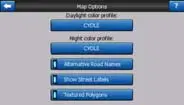
ストリートラベルを表示する 道路の名前や運転時に地図上のPOIアイコンが表示されていないかどうかを設定できます。 レンタルズームとチルトレベルに基づいて、ストリートまたはサインポストが通りに立ち並ぶ道路名が表示されます。 これらの兆候をオンにすると、マップ上の位置を認識しやすくなります。オフにしても、道路ジオメトリがわかりやすいでしょう。 注意:Cydleがposi-のtionをフォローしている場合は、ストリート名とPOIアイコンのみを無効にすることができます。 地図を移動してロック・ツー・ポジションが無効になったら、ストリート名とアイコンは再び表示されます。 タッチロックで再エンタブルなロック・ツー・ポジショニングが可能になり、ラベルやアイコンが再び消えます。
地図の外観をサイドルで判断するいくつかのパラメータを設定できます。 昼光/夜色 Profi le ナイトライトと夜の両方の使用のための異なるカラースキームが付属しています。 昼間の選択と1つの選択したナイトタイムスキームが常に一つあります。 日と夜に切り替えるときには、このサイドルを使う。 適切なボタンをタッチして、選択します

テクスチャーポリゴン テクスチャーされたポリゴンを有効にし、地図上でより現実的で魅力的な方法で表示されるライヴ・アーズ、湖、森および他の大きい目的を持っています。 それを無効化することは、遅いプロセッサーを持つ古いVRVD640Gデバイスのための均一な領域がより良い性能につながるでしょう。
ハードウェアボタンを押したり、タッチスクリーンをタップしたりするのコンフィレーション。 音が鳴ると、右上のスライダはラウドネスを調整します。 左端にキーの音が押下され、マスターボリュームレベルで再生される一番右上の位置。 注意: Cydleの音の影響は、con-テキスト感度です。 ウィンドウを開くか、閉じるなど、設定を有効にしたり無効にしても構いません。 ストリート名に十分な文字を入力すれば、画面上のマッチング通りの短いリストが表示されるかを知ることができます。
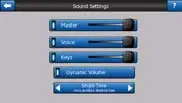
動的ボリューム 高速運転時は、車内の騒音が大きくなりすぎて声優の案内メッセージに立ち向かうとキー音を知覚する。 ダイナミックボリュームを使用すると、Cydleを指示して、速度が一定の最小値を超えたときに音量を増やして、与えられたMaxi-mumスピードで最高容量(マスターボリュームスライダーによって決定)に到達することができます。 ダイナミックボリュームボタンを押して機能を有効にします。 最小速度と最大スピードを設定できる画面も開きます。 注意すべきトーン 障害者手帳にセットされている場合は、前方の注意を払わず音声ガイダンスが鳴ります。 シングルトーンに設定すると、インストラクシブの調子の前に単一の注意音を開始します。ダブルトーンは二重トーンを使用しますが、 注:マップ画面からアクセス可能なミュート関数は、この画面の設定を上書きします。 サイドルが突然変わって、すべての音は消えます。 これらの設定は変更されません。出力のみが一時的にミュートされます。
このページの設定では、Cydleの音を判断します。 マスターの音量/スイッチ サイドルのラウドネスはVRVD640GラジオとDVDボリュームとは独立しています。 Cydle を実行すると、このフェーダーの位置はデバイスボリュームレベルを決定します。 プログラムを終了すると、デバイスセット- tingsが返されます。 このコントロールの左部分はミュートボタンとして機能します。 サイドルの音をミュートするタッチ。 地図画面のミュートボタンで動作する。 それらの1つを切り替えると、他のステータスが変更されます。
音声ガイダンスボリューム/スイッチ 左のスイッチは、サイドルの可聴周波ガイダンスをオンまたはミュートすることができます。 オンにすると、右上のスライダはボイスプロンプトの大声を調節します。 一番左端にポシ- tion では、声のガイダンスが抑制され、その最右下位置はマスターボリュームが適用されます。
主音の容積/スイッチ 左のスイッチは、キー音をオンまたはオフにすることができます。 音が聞こえる

経済学 この設定は、前の2つの賢明な組み合わせです。 基本的に最速のソリューションですが、もう少し時間がかかりますが、最も速いものと比較して多くの少ない距離を取っている別のルートがある場合には、Cydleは燃料を節約します。
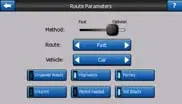
とても重要なページです。 設定は、ルートの計算方法を決定します。 ルート情報画面から直接アクセスできる画面です。 方法 ハンドルを使用して、ルートの計算の速度を設定します。 左端にルートが最適ではないかもしれませんが、カルキュレーションは高速になります。 右にスライドすると、時間の経過量が増加するほど正確なルーティングが発生します。 注意: Cydleは、経路を素早く計算するため、このスライドの位置は長いルートにのみ使用されます。 ショートルートは、スライダーの最適な再Sultを付与するために計算されたal-方法です。
ルート案内 ここからは3種類のルートタイプからお選びいただけます。
道路の種類を含める/除外 ルートを fi t あなたのニーズにするために、可能な場合は、経路から選択または除外される道路タイプを設定することもできます。 道路タイプを選択した場合、ランプは緑色で、そうでないと赤色になり、交差する。 注: ルートを除くと、設定は必須です。 必ずしも総禁止を意味するものではありません。 対象の道路の種類によっては、目的地がアクセスできる限り、Cydleは必要なだけ使用します。 この場合、ルート情報画面に警告アイコンが表示され、地図上の色の代替色で設定を一致しない道路が表示されます。
ショートパンツ Shortを選択すると、指定したポイント間のすべてのpos- の最小限の合計距離を持つ経路になります。 通常、歩行者やサイクリスト、または遅い車両で優先されます。
速いです Fastを選択すると、すべての道路上の速度制限を移動したり近くで旅行できる最速のルートになります。 通常は高速車と普通車を好みます。

未舗装道路 未舗装道路はデフォルトで除外されます。悪い状態にあるため、上 - allyそれらの速度制限に達することはできません。
dleは、最高の料金のルートを計画しています。 注: アド・ファンス設定のルートオプションで、u-エンスルーティングと経路再計算を行うには、もう少し方法があります。
高速道路 車を遅くしたり、別の車両を牽引するときは、モータの邪魔にならないように好むかもしれません。
フェリー 一時的なフェリーのアクセシビリティは、マップデータに必ずしも含まれていません。 さらに、運賃を支払う必要があるため、プリセット有効状態から無効にすることを検討することができます。
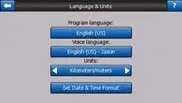
ここでは、言語、測定単位、日付およびCydleで使われる時間フォーマットを設定することができます。 語学プログラム このボタンはプログラムの現在の記述されたlan-ゲージを表示します。 利用可能な言語のリストから選択できるが、トンをタップすることで。 この設定を変更した場合、Cydle は再起動する必要があります。 サイドルは、再起動する前にコンフィのrmationを要求します。
U-Turns(ウツートン) 道路の種類に表示されているが、これはアクションの一種です。 ほとんどのドライバーは、左と右が次の数のジャンクションで変更されるようにします。そのためデフォルトでは無効です。 デュアルキャリッジを回すと、uターンとは見なされない。 注意: あなたは、u-turnsに全く反対していない場合は, ここではそれらを残し、特定のペンアルティを追加 (旅行への余分距離) 高度な設定ルートオプションで. 注意: ポイントは、u-turnsに関してストップオーバーとして扱われます。 このページでは、u-turnsを無効にすると、可能な限りルート全体をdr-turnes dur-ingが回避されます。ただし、ポイントを経由して到達するときは、次の経路の部分は反対方向から始まる計画されることがあります。
音声言語 音声ガイダンスの現在の言語が表示されます。 ボタンをタップすると、利用可能なランゲージとスピーカーのリストから選択できます。 これらのいずれかに触れて、サンプルの声プロンプトを聞くことができます。 新しいスプケン語を選択したときにOKに触れてください。
必要な許可 道路を使用するか、所有者から特別な許可または権限を必要とするエリアを入力するには。 これらの道路はデフォルトでルートから除外されます。 車両が入る権限を付与されている場合は、このスイッチを使用します。
ユニット プログラムで利用する距離単位を設定できます。 一部の音声ガイダンス言語では、すべてのリストされたユニットをサポートしていない場合があります。 選択した音声ガイダンス言語でサポートされていない測定ユニットを選択した場合は、セレクターの下の赤い警告メッセージが表示されます。
有料道路 デフォルトでは、あなたのルートに有料道路が含まれている。 通行料の支払いを避けるためにもっと旅行したいなら、それらを不満させるCy-
日付と時刻を設定します。 タイム形式 日付と時刻の形式をdisに設定できます。

Cydle でプレイする 様々な国際マットが利用できます。現在、タイムゾーンを設定することもできます。
地図閲覧の目的で、Cydleを2Dでマップモードを開くように指示します。 注:マップを回転して傾ける可能性はありますが、地図モードが開始されると2Dモードに再変換されます。
3D in コックピットモード(および追跡アップ指向) コックピットモードの通常の使用は、ドライバーの前面に道路がマップの中で最も重要な部分であるとき巡回またはナビゲートです。 地図の上部に向かって現在の方向と3Dビューで通常行われます。 デフォルトでは、Cydleはマップとコックピットモードの両方で同じ地図の外観を使用します。 サーキットアップの向き(自動マップ回転)で3DにCydleを指示するためにこのスイッチを使用して、運転目的のために常にコックピットモードを開きます。 注: 地図を2Dビューまたは北上向きに切り替える可能性はありますが、Cockpitモードが開始されるとマップの回転で3Dモードに戻ります。
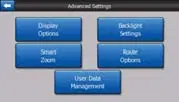
これらの画面では、多数の異なる高度な設定を設定し、いくつかの特別な機能を開始することができます。 これらの設定と機能がグループに分けられます。 任意のボタンに触れて、相反するスプーディングパラメータを設定します。 希望する変更をできる新しいウィンドウが開きます。
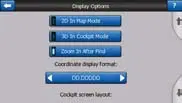
発見した後にズームイン このスイッチがオフになると、Cydle はマップを Find で選択した場所に集中しますが、ズームレベルを変更しません。 このスイッチをオンにすると、Cydleは選択したポイントにもズームされます。 この場合のズームレベルは、検索したオブジェクトの種類によって異なります。 たとえば、都市検索の場合、ズームレベルは市内全体または少なくともその中心の周りにそれの一部をシニフィカントが表示されます。 POI、ジャンクションまたはエクスアクションアドレスを選択すると、ディスプレイのいくつかの通りだけを詳しく見てみることになります。
これらの設定は、Cydle のディスクが異なるコンテンツ要素を再生するか、画面を表示する方法を決定します。 2D地図モード(および北上方向) マップモードの通常の使用はマップを参照し、その上に異なるプラク- esを探することです。 地図の上部に向かって北にいたるトップダウンビューで通常行われます。 デフォルトでは、Cydleはマップとコックピットモードの両方の地図を同じ外観で使用しています。 利用条件
座標表示形式 位置は、アドレスで表示され、時には座標が伴います。 この設定では、座標を度(dd.ddddddd); 度と分 (dd)で表示する間選択できます。

mm.mmm; または度、分および秒 - オンド(dd mms)。 注:座標表示モードは、検索メニューの座標入力から独立しています。 座標入力画面で3つのフォーマットを自由に使用できます。
コックピット スクリーンレイアウト クルーズモード(アクティブルートがない時)で内容が修正されます。ただし、Naviga-tionモードではこの画面にコンテンツを変更できます。 利用可能な値は、以下に挙げられます。
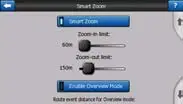
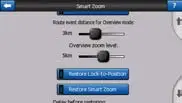
次のターン(ズームイン制限)に近づくと、次の回転がファールオフの場合最大ズームアウトする最大のズームレベルをズームアウトすることができます。 デフォルトval-uesは、ほとんどの場合最適に設定されます。
概要モードを有効にする 次のターンがdis- tanceで行われると、概要モードがどのようにトリガーされるかを納得できます。 ルートイベントの間隔は、Cydleがナビゲーションビューに切り替えるか、またはナビゲーションビューに戻ったときに決定されます。 概要ズームレベルは、au-トマチックと手動で選択された Overviewモードの両方でマップの fi xed ズームレベルを決定します。 ズームレベルを手動で変更できます(ロックボタンが表示されません)。ただし、もう一度「概要」モードに入ると、ズームレベルはこの値にリセットされます。 地図を概要モードに移動することもできます。 すると、ロックボタンが現れて押し込まれるとマップを移動して中間に現在の位置を再び動かします。 注: この自動機能が無効な場合、 概要モードを手動で有効化できます。
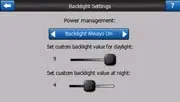
ここでは、Cydle を使用するときに表示バックライトの動作を設定することができます。 これらの設定は、他のアプリケーションの設定とは独立しています。
バックライト常にオン 常に点灯する光を選べる。
明るさ 昼光と夜モードの両方でバックライトレベルを個別に設定できます。したがって、ナイトカラースキームの効果を高めることができます。 値が0〜10の間で、ゼロはバックライトがないことを意味します。また、10は最大バックライトの値を表します。
ロック・ツー・ポジションとスマートズームを復元 ハードウェアボタンとマップ画面機能で説明した通り、ナビゲート時に地図を移動・回転・傾き・ズームすることができます。 この場合、画面にロックアイコンが現れます。

modifi は、ルートの近くの何かを素早く確認できるようにしました。 特定のタイムアウトが下に置かれた後、ロックボタンは消えます。その後、スマートズームはナビゲーションのためにビューをバックに変更します。 店舗のロック・ツー・ポジショニングと異なり、視界が滑らかに変化します。 注:このページの上部でアクティブにされると、スマートズームは再有効化できます。 スマートズームオフでは、ロックボタンが現れず、マップをズームしたり傾けたりするとビューは以前の状態に戻ります。
既に述べたように、ナビゲーション中にマップを移動し、傾き、ズームすることができます。 この場合、画面にロックアイコンが現れます。 地図を傾けたりズームしたりすると、スマートズームの一部が自動的に無効化されるとマップは引き続きあなたの位置に従いますが、あなたがmdifiのedを持っているビューパラメータを変更しません。 ロックボタンをタップすることで、フルスマートズームモードに戻すことができます。 マップを移動すると、スマートズームの全ての部分が非アクティブ化され、ビューフリーズします。 ロックボタンをタップすると、Cydleが再びあなたの位置(ロック・ツー・ポジション)をフォローし、またスマートズームを再エンタブルします。 サイドルは、ロックボタンを数秒後に自動的に押し続けることができます。
復元前の遅延 ここにロック・ツー・ポジションと復元スマートズームの両方のタイムアウトを設定できます。 地図表示を誤って変更する傾向が大きい場合、より短い遅延は最適ですが、運転中に位置の周りに物事を探すことが多い場合は長い遅れを好むかもしれません。 絶対に安全であるかどうか表示だけを見てください。 注:ロックボタンを押下すると、自動ロックが効果が出ます。スマートズームとロックツーポジションは瞬時に再有効になります。
ナビア-の途中で地図を移動した後、Cydleが現在のGPS位置に戻りたい場合はこのスイッチをオフにします。 地図を誤って動かせば、またはそのルートの近くの何かを素早く確認するために移動したなら便利です。 特定のタイムアウトが下に置かれた後、ロックボタンは消えてマップのイメディ-あなたの現在のpo-状態を示すためにすぐにジャンプします。
ルートパラメータの設定画面に基本的な経路パラメーターを設定できます。 この画面では、インフルートの計画と経路再計算- lation. オフルート感度と再計算遅延 GPS deの品質に応じて-
スマートズームを復元 ナビゲーション中にマップをズームしたり、傾いた後にCydleが再エンブルなスマートズームが必要な場合は、このスイッチを使用します。 誤ってビューを変更した場合、または
ロック・ツー・ポジションを復元

つまり、運転中の車や環境のGPSアンテナの位置は異なる方法で振る舞うことができます。 サイドルは提案されたルートを出発し、そうしなかった場合でも再カルカのtionを実行していると考えるかもしれません。 GPS受信が悪い場合(例:GPS受信が悪くなる) driv-は、低感度GPSで都市環境に,計算されたGPS位置の時折分散(いわゆるポジションフルート)が可能性があります. Cydle は、主にこれらの位置のエラーを抑制する洗練されたロックオンロードシステムを採用していますが、再コンパイルに割り当てる- しつげられたルートとマップの道路ネットワーク, 時には誤りを修正するためにあまりにも大きなです. 大きい間違いの効果を減らすために、再計算の許容を2つの方法増加できます。
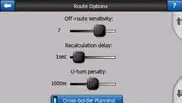
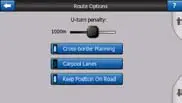
ルートを計画する際に、CydleがUターンしたアカウントに移行する方法は必然的に完了できます。 ユターンを避けるために旅行する距離がどのくらいの余分間隔をかち、Cydleに伝えることができます。 注: ルートパラメータの有効化時に U-turns が有効な場合にのみ、この値が考慮されます。
クロスボーダープランニング デフォルトでは、Cydleのプランは境界線交差ポイントを使用してルートをルーティングします。 しかし、国境近くに住むと、1つの国に残っているため、このスイッチで境界線を交差させることが無効になります。
道のり(ロックオンロード)を保って下さい サイドルは、車両のnaviga- tion に通常使われます。そのためロックオンロードでは、位置矢印を正確に表示し、小さなGPSエラーをシームレスに修正します。 歩行者用は、ロックオンロードを解除してサイドルを作ることが常にあなたの正確な位置を示すことを検討するかもしれません。 注:ロックオンロードをオフにすることで、GPS位置エラーのフィルタリングもオフにします。 地図上に表示されている位置は、すべてのポジションエラーとフラグの計算に従うことになります。
オフ・ルートの感受性 これは、プログラムが再計算を決定する前にGPS位置は推奨ルートからなければならないCydleを言う0〜10の範囲の相対値です。 値が下がると、サイドルは位置エラーに無感覚になります。より高い値はより速い反応で生じるでしょう。
再計算遅延 これは、位置のflの計算の効果を抑制するのに役立ちます設定です。 経路再計算不要で、大幅な位置のジャンプでも数秒遅延が生き残ることができます。
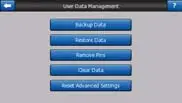
保存されたもの(ピン、マイポイズ、お気に入り、ログなど)またはモディフィのed (設定、履歴リスト)は、Cydleがインスタットしたので、PNAの内部メモリにあるユーザーデータベースに保存されます。 データベースまたはその部分を保存、復元、リセットするオプションがあります。
U-Turn Penalty(ウ・トゥーン)

バックアップデータ メモリーカードに全ユーザデータベースの安全なコピーを作成できます。 メモリーカード上のすべてのユーザーデータと設定をコピーするには、このボタンをタップします。 バックアップは、同じ fi le 名前で常に作成されます。そのため、データをバックアップすると以前のバックアップが上書きされるようになります。 TIP: ユーザデータベースの複数のバージョンを維持したい場合、または特定の状態を保存したい場合は(例) POIを保存して、あなたの休日のログを追跡), SDカード上のバックアップfiルを探します。, それの名前を変更しました, またはPCに保存.
FIND & GO(メインメニュー)
メインメニューで見つけて行くと、目的地を打ち破り、ナビゲートを始める最速の方法です。 タッチ検索&ゴーは、あなたが目的地を選ぶとすぐに、Cydleが即座にコックピット画面を表示し、ナビゲーションを開始します。 つまり、お気に入り先の1つを選ぶと、2つのタップだけを必要とし、ナビゲートを始めるだけです。
データを復元 誤って削除したものがある場合、またはいくつかの一時的なアイテムを作成して、1つずつそれらを削除したくない場合は、このボタンに触れて、Cydleの状態を最新のバックアップに戻すことができます。 このボタンをタップすると、lat-estバックアップの時刻から行われたすべての変更が失われます。 Cydle は、現在のデータベースをバックアップで上書きする前にこのことを警告します。
地図をタッピングして選ぶ 地図を使って目的地を設定してもとても簡単です。 地図上で目的の目的地を参照し、それを触れて、可能なアクションでカーソルメニューが自動的に開きます。
ピンを取除いて下さい 通常ピンは1つずつ削除できます。 ズームレベルが全て表示されているので、たくさんの人がいるのを終わらせると、このボタンで全ての削除ができます。 サイドルは、すべてのピンを失うためにあなたが約いることをあなたに警告します。
データの消去 ユーザデータを削除します。 工場出荷時の設定にリセットされます。 このが、トンをタッピングすると、保存したすべてのデータとカスタマイズ設定を失うことを意味します。 サイドルは、このことを警告します。
高度な設定をリセットする Cydle には高度な設定が多数あります。 一部の変更は、Cydleが不満の方法で動作する可能性があります。 デフォルト設定を復元するためにこのボタンに触れてください。

市、州または国を選択して検索します。
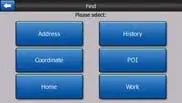
Find メニューは、メインメニューの [検索] ボタンまたはマップ画面の[メニュー]ボタンでアクセスできます。 Findメニューは、場所を選択するためのさまざまな可能性を提供します。 アドレス、通り、断面または都市を見つける 市街地、通り、交差路の断面検索や、特定のアドレスを検索するには、[住所] メニューですべて実行できます。 アドレスの少なくとも一部を知っている場合は、これは場所を回すための最も簡単な方法です。 レベル(国、州、市、通りおよび住所)はあります。 一部の国の場合のみ、状態レベルのap-pears(例: オーストラリア、アメリカ 最近の都市や州のリストは、メニューのエントリポイントです。 緑の長方形は出口です。 街の中心、通りの真中を選ばず、2つの道路の交差点や正確なアドレスを選択することで検索を完了することができます。 市レベルにメニューを入力します。 この点から、通りの名前を出すためにレベルダウンすることができます。, その後ハウスの数字バーまたは交差点, または都市を変更するためのレベルアップします。, 国や国を検索.
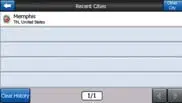
アドレス検索メニューの fi rst スクリーンは、最近使用した都市(オーストラリア州)のリストです。 リストの fi rst ラインは、常にあなたがいる都市または最も近いです。 リストに表示されている都市が表示される場合は、その場でタッチするだけで、選択した市名または画面上部にある郵便番号の「ストリートネーム入力」画面へすぐにジャンプします。 所望の都市が表示されない場合は、ボット・トム右角にある矢印を使用してこのリストの詳細を確認します。 TIP: ナビゲーション中に、現在地または国の名前を知る必要がある場合は、[検索/アドレス] を開始し、リストの fi rst 行を読みます。 この機能は、GPSのposi- tionが利用可能である場合だけ信頼できる結果につながるし、マップを移動することによってロックツーポジショニションを無効にしていない。 最近使用したシミ- iesのリストが近い将来に訪問しない都市を含んでいると、左下隅にあるクリアボタンでリストを空にする選択できます。
新規市を選択すると、検索
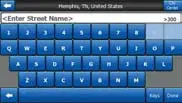

市街地や町(または州)をお探しの方は、リストに記入できません。右上の「その他」ボタンを押してください。 これにより、市名または郵便番号の入力画面に行くことができます。その名前やzipコードの一部がいくつかある文字を入力すると、一致する項目を1ページ上に表示するか、複数のページに表示される場合は、プログラムによって自動的に結果のリストから選択されます。 注意: Zip コードは、選択した国では利用できません。 この場合、市の名前を入力する必要があります。 al-phabetic入力画面(ABC、QWERTYタイプ)でこれを実現できます。 特定の州や国に存在する都市のみを検索するプログラムとして、あなたは唯一の失われた文字を入力する必要があります。 市の名前が1つ以上の単語の場合、検索されたパターンはそれらの組み合わせかすることができます。 パターンにスペース文字を差し込むことで複数の部分語を検索できます。 例えば、フロリダのキーウェストは「Ke W」または「We K」(任意の単語順が行われる)を入力すると表示されます。 目的地を検索するときにアクセントを入力する必要はありません。 ベース文字(アクセントの1つに最も似ている文字)のみを入力し、Cydleはデータベース内のすべての組み合わせを検索します。 カナダの街「デレエージ」では、「ディレアージュ」と、残りはプログラムによって行われます。 型付けを開始すると、Cydleはパターンのマッチング都市数を計算します。 入力ラインの右端に表示されている番号です。 マッチングした都市名が1画面でtを出すことができれば、キーを押すと再生された音は異なり、Cydleではすべての結果がリストに表示されます。 適切なリスト項目をタップすることで、探しているものを選ぶことができます。 注: 入るパターン(s)に300以上のマッチングアイテム(60ページ以上)が存在する場合、Cydleは検索を停止します。
ing、および入力ラインの右端にある「>300」を表示。 リストを絞り込むためにより多くの文字を入力してください。 注意:市の名前がキーボードで利用できない文字を含んでいるとき(例) 単語を分割するスペースを考慮した、apostropheまたはdash)。 そのため、次の検索crite-リアで「Alleyn-Et- Cawood」を検索できます。 TIP: 通り名を入力すると、一致の名前が1ページ以上にある場合は、Daneに触れてリストからご希望の都市を選択します。 右下隅にある矢印ボタンでページを回します。 TIP:複数の単語を持っている都市名を探している場合は、各ワードからいくつかの文字を入力すると、マッチの一覧をより早く確認することができます。 注意:リストされている都市のいずれかが地図に別々に表示された郊外または番号付き地区の名前を付けられた場合、ショーのdis-トリクトボタンは左下隅に表示されます。 郊外をメイン都市と合わせてリストするためにこのボタンを押してください。 今度は、しかしトンが地区を隠すために回し、それを叩くことは元の短い結果のリストに戻る。 街を選んだら、通り名を入力することで続けていきましょう。
状態(オーストラリア、米国など)の変更 地図の一部には、状態の非公式- tion が含まれています。 あなたが探している都市がdif-受胎状態にある場合は、他の市に触れて、最近使用した都市のリストから州を変更し、適切な状態を選択します。 全国の住所を検索したい場合は、リストの先頭に「全州」と入力してください。
状態が選択されると、名前または郵便番号の一部を入力することで都市を選択する必要があります。その後、利用可能なマッチング項目のリストから選択します- 前記. 注意: オーストラリアでは、許可を入力する前にDaneをタップすることでこの部分をスキップできます。

ターズ。 これにより、全州の通り名を検索できます。 他の国では、このステップは強制的に行われます。 文字を入力する前に、Daneを押すと、都市のリストがアルファベット順に表示されます。
TIP: 道路の種類と名前の両方を検索できます。 ストリート、アベニュー、ブールバード、ロード、プレイス、コートと同じ名前が同じ場合は、この点のファイラスト文字を付与することで結果をより早く得ることができます。 例えば、Pi A を検索すると、Pine Avenueがすべてのパインストリートとパインロードをスキップします。 TIP: ストリートの名前が他の複数の通り名でプレフィxである場合、名前全体を入力し、[ドン]を押してください。そして正確な一致はリストのファイトrstになります。 短い通り名でも簡単に書き込むことができる方法です。 通りを選ぶと、ハウスナンバー入力画面に自動的に取り込まれます。
国を変更する 目的地が別のコウンで試していれば、州選択画面(オーストラリア・アメリカなど)の右上にある「変更国」ボタンや市区切手スクリーンに触れてリストから国の名を選択してください。
街の選定や市内中心部 市街地(またはオーストラリア州)が選択されると、あなたが探している通りを指定することで継続できます。
選択する A ハウス番号またはミッドポイントのストリート 国を選択したら、市街名と通りの名前が選択されれば、数字キーパッドを使って家番をあげるように頼まれています。 選択した通りの利用可能なハウス番号の範囲は、入力欄に記入する前に、その数字を入力すると表示されます。 地図上の選択した場所(またはメインメニューで検索&ゴーを選択した場合すぐにナビゲートを開始します)に、番号を入力し、DaneとCydleがあなたに表示します。 注意: あなたの地域の地図でハウス番号が利用できなくなる場合があります。 ローカルディーラーに詳しくお尋ねください。 TIP: 住宅番号がわからない場合は、Daneを押すだけで、その通りの真下は選択した場所として使用されます。
市の中心部を選択 画面の中央に表示されている街をナビゲートしたい場合は、任意の文字を入力する前にDaneに連絡してください。 検索結果は、市内中心部(地図に名前が表示される場所)になります。 注意:この点は幾何学的中心ではなく、マップの作成者によって選ばれた任意に選択されたポイントで、通常小さな町や村の場合には最も重要な交差点であり、都市検閲官の重要な交差のために。
Aストリートの選択 選択した都市(ページの上部に表示)内のアドレスまたは内部セクションを探している場合は、探している通り名を入力するrstを記入する必要があります。 TIP:交差点を探しているなら、珍しい名前のfirstがある通りを選択します。 結果のリストを取得するには、少数のer文字を入力する必要があります。 路面電車の2通りの短い距離を選ぶこともできます。 こうすることで、ファイト・レースの通りが選択された後交差点のリストから2番目のものを選ぶ方が早くなります。
住宅番号の代わりにインターセクションを選択する方法 住宅番号がわからない場合や、位置を内面でピンポイントするのは簡単です。右上の「ファインド」の交差点を押し、「トップ」の右側にあるトンを押して、以前に選択された通り(上隅に表示)の空中道路の一覧から目的のストリート名を選択します

リストを再注文する、または名前でそれをリットルを提出する能力が、次と前ボタンは、あなたの好みのポイントを書き留めるために完全なリストを参照することができます。 TIP: 後で場所が必要な場合が、POIとして保存したくない場合は、ピンでマークするだけで色を記憶して履歴リストに簡単にそれを修正する。
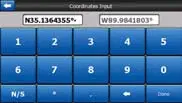
地図座標でdestina-のtionを入力することもできます。 座標は緯度/経度フォーマットで、WGS84の地球モデルに基づいている必要があります(ほとんどのGPSデバイスで使用されるもの)。 このページを入力すると、現在のGPS位置(または選択したマップポイント、カーソルの座標が表示上部に表示されます。 座標は、常に高度な設定-表示オプションで保証されたフォーマットのコンフィに示されますが、3つの形式の座標を入力することができます。 緯度と経度を異なるフォーマットで入力することもできます。 緯度/経度ペアの入力は簡単です。 左のfiエルドは緯度を含んだ。 'N’ (北) または ‘S’ (南) の文字から始まる。 北部または南半球のポイントがどこにあるかを円滑に伝えます。 緯度に数字を入力してください。 数値、分または秒が整数でないと小数点を使用してください。 //ボタン(ラベルは緯度内の現在のカーソル位置に依存します)を使用して、分後に数秒または秒後に入力を開始します。
歴史を調べる 前に検索したり、POIsとしてマップポイントを保存している場合, ピンでマークされた点をマークします。, マップのピックと使用したポイントは- 前になります, 彼らはすべて履歴リストに表示されます. ポイントが最後に使用した時点でこのリストは注文されます。 最近使用したlo- cationsはリストの先頭に常にあります。 目的地の場所に、最近の場所のいずれかを選ぶだけです。 possiがないここに-
座標を見つける

フィニッシュした時は右上の縦度に触れ、緯度を出したように入る。 今回は、ミセスフィア交換ボタンがポイントは英国グリーンウィッチを交差させるメリディアンから東または西に位置するかどうかのシドルに伝えます。 両方の番号を入力すると、選択をするためにDoneを押します。 TIP: 点のコオルディ・ザ・ポイントを指示する最も簡単な方法は、マップをタップするか、検索を使用してそれを選択することです。そしてこのページに来て座標を読みます。 TIP:Cydleで選択したフォーマットに座標をリフォームする必要がある場合は、あなたが持っている形式内の座標を入力し、マップ内で表示するためにDaneを押してください。選択された座標の表示形式で同じ場所を見るためにここに戻ってきます。
POIを見つける サイドルまたは数千ものPOIから目的地を選択することができます。
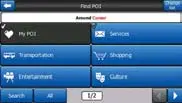
以前に作成したものから。 この画面では、探しているものを探すのに役立ちます。 POIアイテムは、より簡単にそれらを見つけることを可能にするために分類されます。 この画面では、トップレベルのPOIカテゴリのファイアrstページを見ることができます。 レベルは3段階です。 特定の参照ポイントを囲む検索を行います。 POIカテゴリボタンとコンフィサーの上に緑のfiエルドに示されている現在の参照ポイントを常に見ます。 参照を変更するには、変更の ref に触れてください。 右上のボタン。 変更の ref に触れると、 ボタン,

与えられた参照ポイント(最も低い)から。 注意: POI項目を作成した場合は、アルファベット順で結果を見ることができます。 検索とページ番号の間に表示されるラベルABCでボタンを押します。 選択したPOIをセンターにマッピング(または検索&GOを選択した場合、ナビゲートを起動)するとOKをタップします。 左上の矢印をタップすると、検索結果が表示されます。 ヒント:あなたが最も近いPOIsを記入したい場合は、またはそれらのいずれかに近い場合は、その名前がどこであるか正確にわからない場合は、 POI検索の非常に fi Rstスクリーンにあるすべてのボタンに触れて、最寄りのPOIのリストを取得します。 右下にある「次」ボタンで、リストの一番下の画面に希望する場所が見つからない場合はページをオンにします。
お気に入り(ホーム/ワーク)の1つを見つける 既に一般的な設定でお気に入りの目的地を設定している場合は、
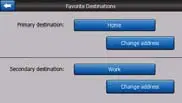
ボタンをタップするだけで、どちらかを選択します。 主要なメニューで Find & GO関数を使うと、お気に入りの1つにナビゲートするのは2つのタップだけです。 注意: まだ設定されていないお気に入りのdesti-国にアクセスしようとすると、Cydleはセットアップページに移動します。

Q. よくある質問 夜色を使わないと青(黄色)の矢印が見えて、その場所を示す。 ナビゲーションは起動しません。. . メインメニュー画面、マップ画面またはGPSデータスクリーンの任意のGPSステータスアイコンを確認します。 GPS受信機へのコンネクタイのtionが壊れているか、GPSはあなたの位置を判断できません。 カバーからGPSをリコネクトするか、またはカバーの外に移動して位置fi xを取得します。
自動地図のrota- tionが付いている追跡モード。
Q. よくある質問 複数のポイントルートを作成すると、各目的地の「Route To」ボタンをタップしましたが、最後の1つだけがリストに表示されます。以前のすべての点は消えました。 「Route To」ボタンは、新しいルートをスタートさせるためのものです。 目的地を選択したときに、このルートをタッチする1つの経路です。 複数点のルートは、単一の経路を確立した後に作成できます。 「Add Via」と「Continue」ボタンを使って、単一のルートにポイントを追加します。 「Route To」を適用すると、ルート全体を削除します。 ケースでは、以前は単一ルートしか存在しません。そのため警告メッセージなしで削除されました。 既に複数のポイントルートを持っている場合は、Cydleは全路線を解読する前に警告します。
Q. よくある質問 GPSが接続され、val-id位置データを送信するのですが、私は自分のポジションを示す青(黄色)ar列を見ることができません。. . 画面上の大きなセミ・トランスペアのエント「ロック」アイコンが表示されます。 地図を実際のロカ・ションに戻すロックツーポジショニング機能を再有効にするためにこれに連絡してください。
Q. よくある質問 夜行列を使った青(黄色)の矢印は、私の場所を示していますが、私はルートを見ることができません。 (緑または赤線), そして音声指示はありません.. . アクティブルートがない可能性が高い。 下のターンの指示を見ることができるかどうか、コックピット画面上部左角をチェックしてください。 このイチジクがブランクなら、ルートは計画されていないので、1つのフィストを作成する必要があります。 目的地をフィングするのは、地図上で表示することですが、CursorメニューにあるRoute Toボタンを押してルートを作成します。 これらの手順に従うか、または常にあなたのルートが選択された直後に自動応答式を計算されることを確認する「Find & GO」ボタンで経路を計画してください。 Q. よくある質問 画面のロックボタンは見えないのですが、マップが回転するdur-ingドライブではありません。 代わりに、COM-パスアイコンまたは飛行機のアイコンに小さな赤い「N」文字を探します。 ノースアップマップの向きや、概要モードを意図せずに開始した可能性が高いです。 変換するこのアイコンに触れる
Q. よくある質問 スピーカーアイコンはサイドルが突然変わらず、音声ガイダンスを聴くことはありません。 地図画面から利用できるミュートは、音の出力をキャンセルするクイックサイレンサーです。 音声ガイダンスとキーの音は有効化され、音量がサウンド設定画面で設定する必要があります。
Q. よくある質問 購入した直後にスピード警告が有効になったのですが、Cydleは警告に失敗したため速度を上げるためにやっと終了しました。 正確な速度警告のために、各通りと道路の実際のスピード制限はマップ上で正しく提示する必要があります。 デジタルマップの比較的新しい機能なので、一部の国では利用できないため、その精度は改善のための部屋が多々あります(あなたの地域の詳細はローカルディーラーに問い合わせてください)。 この機能は、いくつかのケースであなたを助けることができますが、それは深刻な速度制御として対面することはできません。 だからこそ、信頼される声の指導とは別にオン/オフにすることができます。
Q. よくある質問 新たなPOI dur-を創りたい

ingナビゲーション(Cockpit画面)が、カーソルメニューにPOIボタンを追加しない。 安全運転のため、マップ画面でPOI機能を追加できるのは現状です。 ドライバーであれば、目的地に到着したらPOIとして保存してください。 運転していない場合は、マップモードに切り替えて、[POIの追加]ボタンが使用可能です。
衛星の数に基づいて、現在のエラーの推測は信号を受信することができ, そしてその位置が空中. GPSデータ画面のCydleにこのインフォーメーションが示されています。 一般的な参考としてのみご使用ください。 いくつかの他の要因は、実際の精度に影響を及ぼすことに注意してください。GPSが推定できないものもあります(例:) イオン圏内の信号遅延、GPSデバイス付近のオブジェクトをリフする等)
Q. よくある質問 新しくPOIを立ち上げたいのですが、その場所の近くにはもう存在します。新しいメニューポイント(POI)が新規作成ではなく POIのリストを開きます。 新しくオープンしたリストの左下隅にある新しいボタンを探します。 ボタンを使って、新しいPOIをCursorメニューから開いたかのように追加できます。
活動的なルート: ルートは、選択したdestina-tionsに到達する予定の旅程です。 ナビゲーションに使われると、ルートがアクティブになります。 Cydle は一度に 1 つのルートしかなく、削除するまで常にアクティブで、その行先に到達するか、Cydle を終了します。 到達する目的地が複数ある場合、ルートは異なる脚にカットされます(別の点から)。 これらの足の1つだけは、一つでアクティブにすることができます。 部分 - 幼い時間. 地図上の色が違うので、その残りの部分は未使用で表示されています。
2D/3D GPS の受信: GPS受信機は衛星信号を使用して、その(あなたの)位置を計算します。 空中衛星の現在のポシ- tions、およびあなたの環境内のオブジェクトに応じて、GPSデバイスが受信する信号は弱くなりまたはより強いかもしれません。 GPSは、少なくとも4つのsat-のエリートからの強力な信号を必要とし、高度を含む3次元の位置を与えます。 衛星が少ない場合、ポジションを遅くしてもまだ潜むことができるかもしれませんが、精度は下がり、GPSデバイスは急流上昇しません。 2D受付という。 サイドルはメインメニュー、GPSデータ画面とマップスクリーンの両方の受信の品質を示しています。 2Dと3D GPS受信はマップの2Dおよび3D表示モードで行うことは何もありませんのでご注意ください。 GPS受信から独立して画面上の地図を表す方法です。
自動ルートプランニング(オートルーティング): 目的地を設定し、マップに基づいてソフトウェアが自動的にあなたが取る必要がある道路を把握する必要があり、そこに取得するために必要なターン。 複数の宛先を選択し、重要なルーティングパラメータをカスタマイズします。
自動ルートの計算: この機能が有効になっている場合、Cydle はルートをリカルケートします。 ターンを逃したり、ロードブロックを回避する時, Cydleは、あなたがこれ以上ルートに従わないことを確認するために数秒待っています (あなたは高度な設定でそれをne-tuneすることができます), その後、あなたの新しい位置と見出しに基づいて経路を再計算します.
精度: 実際の位置とGPSデバイスが与えられたものの違いは、いくつかの異なる要因によって影響されます。 GPSは提供しておくことができます
自動日/夜色: GPSデバイスで与えられた時間と位置に基づいて、Cydleは太陽が上昇し、あなたの現在の場所に設定したときに計算することができます

当日の予定 日没後数と日の夜色が変化する、そのインフォマ・ションのサイドルを使うと、日の出時刻から数分後に太陽を沈むことができます。 方向性を促す追加情報として、地図を表示する際には空に太陽が現れます。3Dモードの角度が低いため、日差しも水平線付近にあります。
左’ のルート情報画面。
GPS: グローバルポジショニングシステム(Global Positioning System)の略称。 本サービスは、DDO(米国政府の防衛省)が運営しています。 それは24衛星軌道地球で構成され、いくつかの地上局は同期で衛星を維持します。. あなたの位置を計算するために、あなたのGPS装置はあなたの場所で現在見ているそれらのGPSの衛星から受け取った信号を使用します。 無料でご利用いただけます。
関連する: GPS受信機が少なくとも4つのGPS衛星を見ることができるとき、3次元の現在の位置を決定することができます。 この場合、高度は緯度/経度位置と対比計算されます。 一部の古いGPSユニットは、ローカル海レベルを含むデータベースではなく単純な楕円地球モデルを使用するため、非正しい標高データを提供する可能性があることに注意してください。 また、水平位置よりも高度値が一般的に少ない(少なくとも2の係数)であることを認識する必要があります。 2D/3D GPS 受付も参照。
ロックオンロード: サイドルのこの機能は、最も近い道路上のあなたのアクチュエーター-アルの位置を表す青(夜色を使用するとき黄色)矢印を常に保ちます。 GPS受信機が与えられた位置としてこの自動matic特徴は完全に正確ではないです。 通常の状況下では、ロックオンロードはocca-の正反対位置エラーを排除します。 エラーの廊下が大きすぎると、マップ上の別の通りに位置を見せることができます。 できるだけ大きな空部分を直接見ているように、位置付けされた良質のGPS装置を使用することで回避することができます。 通常ロックオンロードは、GPS位置が利用可能なときに常にサイドルでアクティブです。 しかし、歩行者用は高度の設定で永久にオフすることができます。
ETA(到着予定時刻): ナビゲーションでfre-quently使用式。 経路の残りの部分と使用した道路の情報を使用して計算に基づいて目的地に到達する時間を表します。 この推定は、gen- の文字参照としてのみ使用できます。 将来の速度や、traf- fi c遅延を考慮に入れることはできません。 Cydle では、この値は「Estimated Delivery」としてルートインフォーマ・ション画面に表示されます。
ロックツーポジショニング: GPSの位置が利用可能になると、Cydleは自動的にマップを移動して、画面上の実際の位置を表す青(夜に黄色)矢印を持ってきます。 地図を移動してこの位置を失うことができます。 画面にロックボタンが現れます。 それを詰めることは再使用可能にします ロックツーポジション。
ETE(予定時刻のルート): ナビゲーションでもうひとつの頻繁に使われる式。 経路の残りの部分と使用した道路の情報を使用して、計算に基づいて目的地に到達するために必要な時間を表します。 一般的な参考としてのみ、この見積もりを使用することができます。 将来の速度や、トラフィ c デ ・ ラレイをカウントする AC- に取ることができません。. Cydle では、この値は「Time」として表示されています。
地図のオリエンテーション: 円弧は、あなたの便宜のためにマップをtateすることができます。 トラッキングモードを選択した場合は、マップは回転してヘッドの方向を調べます。

. ? 地図は北上を向くように、北上が進む方向に変わりません。 左ボタンと右クリックで、地図を望む方向に変えます。 すぐに自動回転をOFFします。 地図画面の右上にある小さなコンパスは、マップの現在の方向を常に表示します。 地図のオリエンタ- tionは、画面の向きと混合しないでください。
見出しの反応。 地図の向きも北上・南下線で見る
点によって: Cydle のルートは、sev- eral (あなたが望むように) 異なるデシオンをスペシャフィ c オーダーで到達することができます。 ルートが「via」(スルー)されるため、フィールドのパス以外のすべてのポイントは点で呼び出されます。 ルート情報画面で、各ポイントが音声指示に従って連絡し、到達したときに確認することができます。 点を経由して停止として機能させる場合は、出発時に自動的にナビア-ションが続きます。 ナビゲーションは、オフとPDAで回るか、Cydleを再起動しても再開します。
ノースアップ: 地図の向きは、画面上部に向かって北に回転するマップを回す一種のマップです。 追跡とマップのオリエンテーションも参照してください。
POI: 関心のあるポイント、正確なマップロカ - データベースに保存された重要な点のtionsとその名前とカテゴリおよびサブカテゴリー(例:) サービス/燃料・ガス-Togas、住所、電話およびFAX番号および他の重要な情報。 サイドルの多目的検索システムを使用して、近くの適切なPOIを提出してください。, あなたの目的地や他のマップ上の所定の場所. サイドルで「マイポイ」として保存されたお気に入りの場所も、あなた好みの場所にすることもできます。
ズームインおよびアウト: ズーム機能を使用してマップのスケールを変更します。 Zoom Inを使用してマップをスケールダウンして、その詳細が少なく見えるようにします。Zoom Outを使って地図のより広い部分を数多く表示することができます。
ログを追跡して下さい: Cydle では、GPSが毎秒または数秒で提供する位置データを使用して旅程を記録することができます(あなたの GPS 設定に依存)。 録画を開始すると、録音を停止するまでデータベースに保存されるpo-のスニッションデータが保存されます。 連続したGPS位置のこのセットはトラック・ログと呼ばれます。 各セットの連続位置は、名前(またはigi-nally 録画時間ですが、好きな名前に変更できます)とマップに表示できる色があります。 後で、再び起こっていたようにサイドルの画面で旅を再生することができます。 デモの目的や旅行中に操縦を分析するための良いです。
追跡アップ: 地図が回転して、常にディで見ると一種のマップの向き

総合案内 操作電圧: DC 12V 動作電圧範囲:DC 11-16.0V 最大操作電流:15A グランドシステム:車電池ネガティブポールインストール寸法 : W178 x H50 x D(165 + 25) mm 設置角度:垂直方向:0°〜30°水平に:±15°純重量:2Kg
FM ラジオ 信号の騒音比: 50dB 使用可能な感受性(S/N 30 dB): 15 dB 頻度応答(± 3 dB):40Hz~ 12.5Khz 場所は水平に見ます:20~30 DBuV 歪み:0.5% ステレオ分離(1 Khz): 26 dBアンテナ インピーダンス: 75Ω
ラジオ 使用可能な感受性(S/N 20のdB): 35のdB
DVDプレーヤー 信号/騒音の比率: 60dB動的範囲:60dBのゆがみ(ラインアウト):0.2%頻度の範囲(± 3 dB):20Hz~ 20KHz最高の出力電力:40Wx4 RMS力:4 x 8ワット@ 4オーム≤1% THD+N負荷インピーダンス:4Ω地域コード:無料
AUX IN 歪み:0.5%の頻度応答(± 3dB):20Hz~ 20KHz可聴周波入力レベル:1つのVrms

オーディオ 可聴周波出力インピーダンス:600Ωの音声出力レベル:≥2.5Vrms (最高出力容積で正常なオーディオ入力のレベルの下)
映像 正常なビデオ入力レベル:0±0.2V (CVBS)、700Mvのビデオ入るインピーダンス:75Ωの動画出力インピードダンス:5Ωのビデオ出力レベル:1.0±0.2 V(通常のビデオ入るレベルの下)
TFTモニター スクリーンの対角形: 4 インチの使用可能な表示区域:154.1 (W) x 87.0 (H)決断:1440 (W): 234 (H)」明るさ: 180cd/mm (30分後の中心の明るさを測定して下さい) 環境 実用温度: -20°C~+60°C 保存の温度:-30°C~+80°C 作動湿度: 45%~80%RH/30~90%RH
マクロビジョンのライセンス 特定の米国における方法クレームによって保護される著作権保護技術が組み込まれています。 マクロビジョン及びその他の権利所有者が保有する特許およびその他の知的財産権。 当ウェブサイトは、株式会社マクロヴィジョンが許可する権利を有します。また、当社に定める場合を除き、当ホームページ及びその他の限られた閲覧用途の目的で利用することを目的としています。 リバースエンジニアリング、分解は禁止します。


バーチャルリアリティのヴィデオLABS®プロダクトは高レベルの悩みのない性能を提供するために設計され、製造されます。 バーチャルリアリティビデオLABS®は、元の購入者に保証し、その製品は材料の欠陥や原物の購入日から30日間放置されずにいます。 製品の卓越性へのコミットメントの一環として、VIRTUAL REALITY VIDEO LABS®および/またはその肯定的なライツは、既存の製品の設計、マット・アルスや生産方法を大幅に改善します。 あらゆる製品に変化を分かち合うことは不可能であるため、通知なしにそのような変更を行う権利を有します。 保証の条件: 30 日の保証期間の間にあなたの新製品が不良であることを発見された場合、Vidual Reality VIDEO LABS®はそのような欠陥を修理するか、または次の条件の部分か労働のために充満なしでプロダクトを取り替えます。1. すべての修理は、VIRTUAL REALITY VIDEO LABS® および/またはEatontown, New Jerseyのその場で行われる必要があります。 2. . 機器は、怠慢やac-事故、または不適切な操作を介して変更されたり損傷したくありません。 3. . 交換が正常な摩耗および引き裂によるネセスラリーであるとき部品はこの保証から免除されます。 4. . すべての保証請求は、販売受領書または売却の請求書のコピーを伴ってなければなりません。 5. . 本保証のVIRTUAL REALITY VIDEO LABS®が供給する補修部品または交換部品は、元の保証の未経験部分のみ保護されています。 6. . 車のステレオの場合、この保証は車静的またはモーター騒音の除去に延長しません;アンテナ問題の修正;製品の削除や再インストールにかかる費用。テープ、スピーカー、付属品または自動車電気システムへの損傷。 7. . 仮想現実のヴィデオ LABS®は、インストールに発生したいかなる料金についても責任を負いません。 オーナーズの責任:バーチャルリアリティビデオLABS®は、合理的な期間内に保証サービスを提供するためあらゆる努力をします。 お電話にてお問い合わせいただくか、またはサービスを受け取ってからご連絡をお願い致します。 適切な保証サービスを提供するために、次の手順に従うことを要求します。1. 保証サービスのために返されるときあなたの販売のレシートか単位との販売の手形をコピーを含んで下さい。 2. . お客様がサービスのために製品を返品する必要がある場合は、元の配送カートンに梱包され、貨物および保険が次の住所へ前払いされた安全包装を必ず返してください。バーチャルリアリティビデオカメラのLABS、サービス部門41 James Way、イートンタウン、ニュージャージー07724。 3. . 問題の詳しい説明は、こちらにご記入ください。 4. . お客様が製品が保証期間内に、素材や加工品に欠陥がある場合にはVIRTUAL REALITY VIDEO LABS®によって発見された場合は、修理または交換し、チャージなしで返金され、事前に支払いを受けられます。 Iaw VIRTUAL REALITY VIDEO LABS® の責任で認められた場合、この保証において定められた制限が生じるものとします。 この保証は、購入者の排他的な救済であるものとします。
バーチャルリアリティビデオLABS®は、あらゆる種類の他の保証を一切行いません。表明または黙示; そしてすべての黙示の保証, ここではVIRTUAL REALITY VIDEO LABS®によって免責され、この保証から除外されます, VIRTUALREALITYのビデオ®および/またはその肯定的なライツ, メーカー, 販売代理店や販売者は、いかなる傷害・損失・損害についても責任を負いません, 負傷または結果の対象製品の使用に起因する.

知的財産権に関する権利は、特許出願の商標権および著作権法上の侵害訴訟を提起するものではありません。
またはその親しい仲間。 U.S. 外国人のパトネット・ペンディング 中国の00000で印刷されるすべての権利予約。100307
ユーザーまたはスタッフが通常1日以内に回答します。あなたの質問が次の人の助けにもなります。
最初の質問を投稿しましょう。他のユーザーや当チームが回答します。