

クイックガイド

日頃の営業期間は、2020年1月30日(金)から10時半までです。 株式会社エイサー スタッフ募集
eMachines G725/G525シリーズ クイックガイドオリジナル問題:2009年02月
変更は、この出版物の情報は定期的に行われている可能性があり、そのような修正や変更のいずれかの人に通知する義務はありません。 そのような変更は、このマニュアルまたは補足文書や出版物の新しい版に組み込まれます。
下記のスペースでモデル番号、シリアルナンバー、購入日および購入情報を記録します。 シリアル番号とモデル番号は、コンピューターに添付されたラベルで記録されます。 ユニットに関するすべての対応には、シリアル番号・モデル番号・購入情報が含まれます。
精度を検証した冊子です。 Acerは、この冊子が正確な方法で印刷されるようにすべての合理的な試みをしますが、Acerは不変なエラーや誤ったミスについて一切の責任を負いません。 本書店に関してのAcerís責任は、該当する製品保証で定められた賠償責任のいずれかの制限に従うものとします。
本出版物の一部は、いかなる形態でも、電子的にも機械的かつコピーによる複製や録音等によって、Acer Incorporatedの事前書面による許可なしに転載または送信されることがあります。
eMachines G725/G525シリーズノートPC
eMachinesロゴおよびemachinesは、エイサー株式会社の登録商標です。 その他、各社の商品名や商標は、特定目的のみに使用し、それぞれの会社に属します。

皆様のモバイルコンピューティングニーズを満たすためのeMachinesノートブックを製作していただき、ありがとうございます。
eMachinesのノートブックを使用するために、ガイドセットを設計しました。
まずは、スターターズのジャスト... ポスターは、コンピュータの設定で始めるのに役立ちます。
eMachines Generic ユーザーガイドには、emachines 製品シリーズのすべてのモデルに適用する有用な情報が含まれています。 キーボード、音声などを使用してeMachines Recovery Managementなどの基本的なトピックをカバーしています。 自然に触れる事により、一般的なユーザーガイドや以下のeMachinesSystem ユーザーガイドが特定のモデルのみに含まれる機能または特徴を指すと理解してください。ただし、購入したモデルは必ずしもそうではありません。 そのようなインスタンスは、 "特定のモデルのみ"などの言語でマークされます。
クイックガイドでは、新しいコンピューターの基本的な機能と機能をご案内しています。 コンピューターが生産性向上にどのように役立つかについては、eMachinesSystem ユーザーガイドを参照してください。 システムのユーティリティ、データ復旧、拡張オプションおよびトラブルシューティングなどの詳細な情報が含まれています。 また、ノートブックの品質保証情報や一般規定および安全通知が含まれています。 ポータブル文書フォーマット(PDF)で、ノートブックにプリロードされます。 以下にアクセスするには、次の手順に従ってください。
1 開始、すべてのプログラム、eMachinesSystemをクリックします。
2 eMachinesSystem ユーザーガイドをクリックします。

スタートのちょうどで説明するようにコンピュータを設定した後... ポスターは、新しいeMachinesノートブックを囲んで表示しましょう。 このページのトップへ
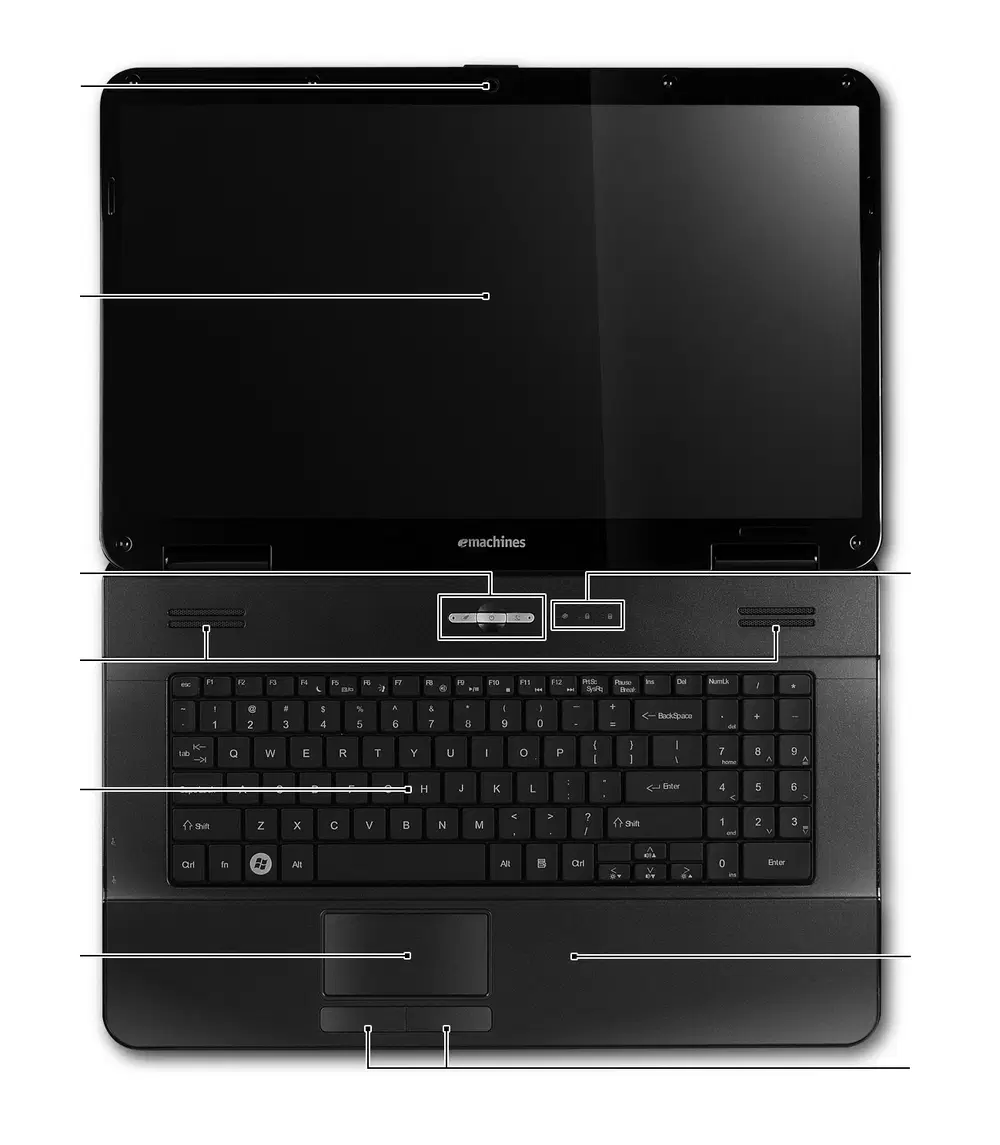
ビデオ通信用Webカメラ (特定のモデルのみ)
1 統合されたウェブカム

2 ディスプレイ画面 また、液晶表示(LCD)と呼ばれる、コンピュータ出力を表示します。
3タッチパッドトグルが内部のタッチパッドをオン/オフにします。
電源ボタンは、コンピュータをオン/オフにします。
無線LAN通信ボタン/インジケーター
無線LAN機能を有効に/無効にします。 無線LAN通信の状況を案内します。
4スピーカー左右のスピーカーがステレオオーディオ出力を提供します。
5 キーボード入力データをコンピュータに。
6 タッチパッドのコンピュータマウスのような機能に敏感なポインティング装置。
7 ボタンをクリック(左と右)
左右のマウスボタンなどの左と右ボタン機能。
8 コンピューターを使用するときに、Palmrest 快適なサポートエリア。
ハードディスクドライブがアクティブになっているときに9つのHDDインサイダー。
Numロックは、Num Lockがアクティブになったときに点灯します。
キャップロックが活性化されると、帽子はライトアップします。
コンピュータは、画面の明るさやボリューム出力などのコンピューター制御の大部分にアクセスするためのホットキーまたは主要な組み合わせを採用しています。
ホットキーをアクティブにするには、プレスを押したままにします。 鍵はホットキーの組み合わせで他のキーを押す前にキーを押します。
+ 表示トグルスイッチは表示画面、外部モニター(接続されている場合)と両方の間で出力を表示します。
+ スクリーンブランクは表示画面をバックライトオフに回し、電力を節約します。 戻りにキーを押します。

ホットキーアイコン機能の説明
+ スピーカーがスピーカーをオン/オフに切り替えます。
+ < > 音量アップは音量を増加させます。
+ < > 音量ダウンは音の量を低下させます。
+ < > 明るさはスクリーンの明るさを高めます。
+ < > 明るさダウン
スクリーンの明るさを飾って下さい。
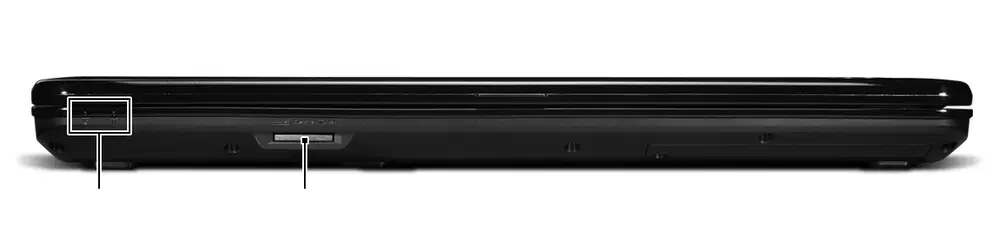
1 電源1 コンピューターの電力ステータスを指示します。
バッテリー1 コンピューターの電池の状態を示します。
2 5イン1カードリーダー
セキュアなデジタル(SD)、マルチメディアカード (MMC)、メモリスティック(MS)、メモリースティックPRO(MS PRO)、xD-ピクチャーカード(XD)を受け付けます。 注意: カードを削除/インストールするプッシュ 一度に1枚のカードのみが操作できます。
# 項目 記述

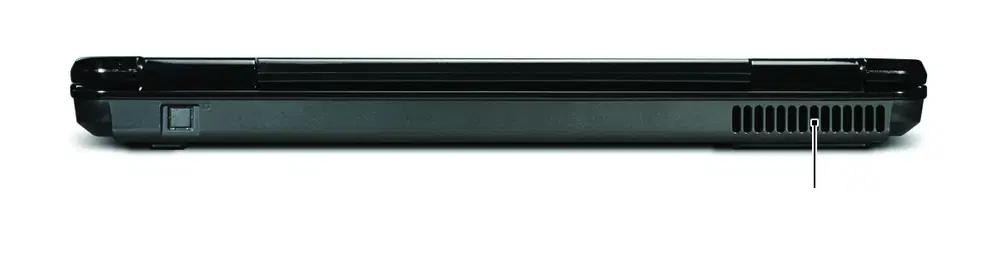
1 換気スロット 長時間使用しても、コンピュータが冷やすままにすることを可能にします。
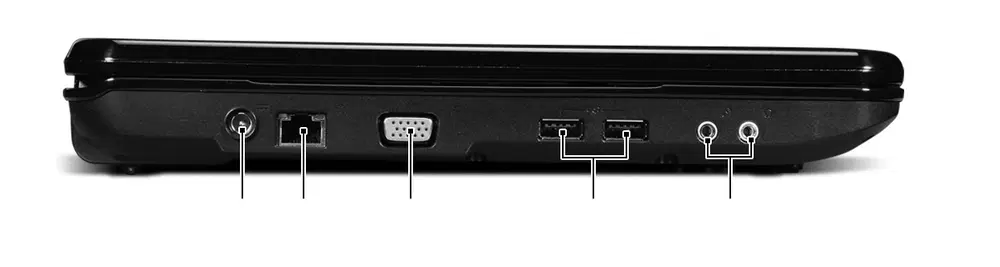
1 DC-in ジャックは ACアダプターに接続します。
2 イーサネット(RJ-45)ポートは、ネットワークを Ethernet 10/100 に接続します。
3 外的な表示(VGA)港
ディスプレイ機器(外部モニター、液晶プロジェクターなど)に接続します。
4 USB 2.0ポートはUSB2.0デバイス(USBマウス、USBカメラなど)に接続します。
5 マイクロフォン・インジャック 外部マイクからの入力を受け入れます。
音声ラインアウトデバイス(スピーカー、ヘッドフォンなど)に接続します。
# 項目 記述 ·ヘッドフォン/スピーカー/ラインアウトジャック

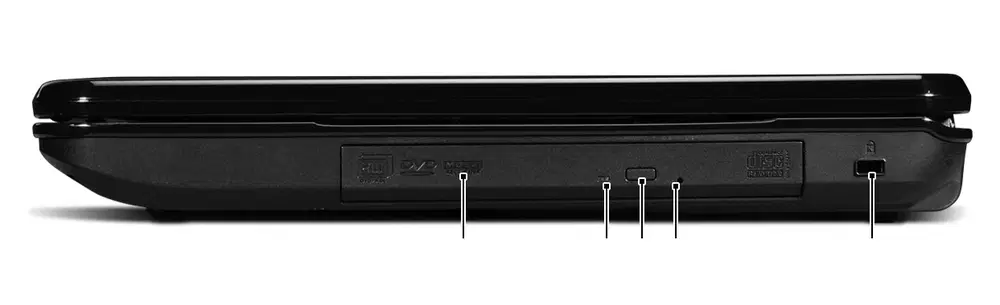
1光学ドライブ内部光ドライブ;CDかDVDsを受け入れて下さい。
2 光学ディスクアクセスインジケータ
光ドライブがアクティブになったら点灯します。
3 光学ドライブのejectボタン
ドライブから光学ディスクを排出します。
4 緊急のeject穴
コンピュータが消えるとき光学ドライブ皿を排出して下さい。 注:コンピュータが消えるとき光学ドライブ皿を排出するために緊急のeject穴にペーパー クリップをインサートして下さい。
5 ケンジントンロックスロットは、Kensingtonに対応したコンピュータセキュリティロックに接続します。

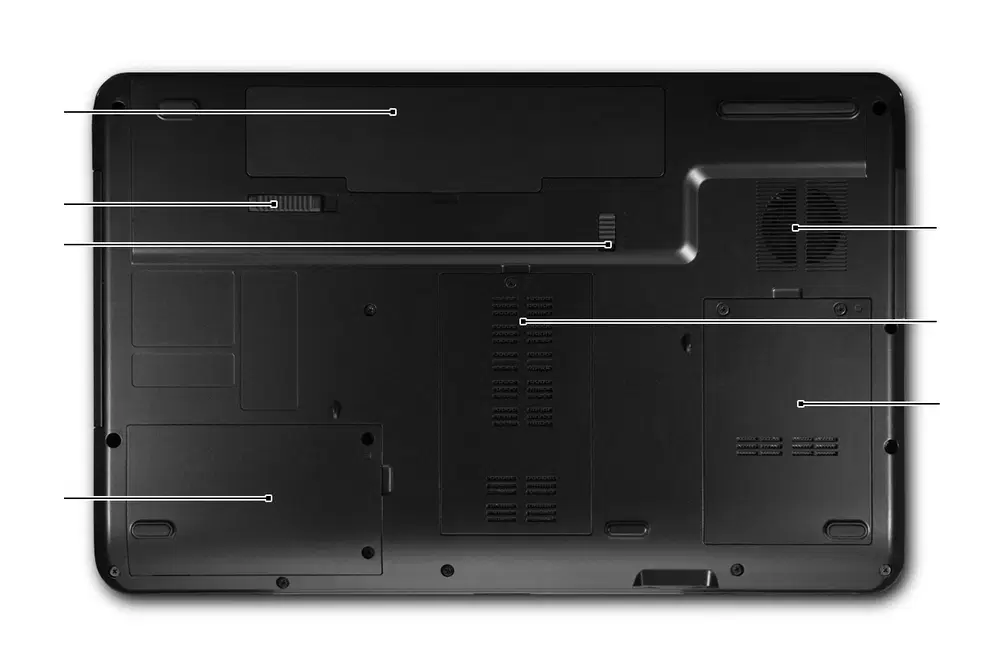
1 電池の湾はコンピュータのバッテリー・パックを収容します。
2 電池解放の掛け金は取り外しのための電池を解放します。
3 電池ロックは位置の電池を締めます。
4 ハードディスクベイ - セカンダリー
コンピュータのハードディスク(ネジで保護)を収納する。
5 ハードディスクベイメインは、コンピュータのディスク(ネジで保護)を収納します。
6 メモリコンパートメントは、コンピュータのメインメモリーを収納します。
7つの換気のスロットおよび冷却ファン
長時間使用しても、コンピュータが冷やす状態に保つことが可能。 注意: ファンの開口部を覆い、妨害しないでください。

プラットフォーム • インテル® ペンティウム® モバイルプロセッサー*
グラフィック • モバイルインテル® GL40エクスプレスチップセット
特別なキーおよび制御
オペレーティング・システム・貯蔵のサブシステム・パワー・サブシステム

社会招聘 • 温度:
ユーザーまたはスタッフが通常1日以内に回答します。あなたの質問が次の人の助けにもなります。
最初の質問を投稿しましょう。他のユーザーや当チームが回答します。


