
ストレージシステム
初期化ガイド
REV A01
CLARiiON®CX300、CX500、およびCX700ストレージシステム向けの初期ソフトウェアセットアップ手順について説明します。 認定EMCサービスプロバイダは、顧客サイトでこれらの手順を実行します。
◆ 初期化の概要 2
◆初期設定の要件 3
◆サービスラップトップ5の設定
◆ 電池試験時間28の設定
◆ 任意 Navisphere 6.X ソフトウェアを取付けて下さい 29
◆ 管理・スイッチ、ホスト接続34
◆ ホストサーバーとストレージシステム36の設定
認定EMCサービスプロバイダのみが、このガイドに記載された手順を実行する必要があります。
2003年11月26日・トピックス

このセクションでは、このガイドで説明した初期化手順の概要を説明します。 チェックリストのグレーで強調されたタスクは、サービスプロバイダが顧客サイトに到着する前に完了する必要があります。
初期化の概要

初期設定の要件
ストレージシステムの設定と初期化には、次の手順が必要になります。
必要に応じて、FLARETMソフトウェアとEMC Navisphere® Agentがインストールされている2つのストレージプロセッサ(SP)を備えたCX700、CX500またはCX300ストレージシステム。
可燃性:9ピン、女性男性からメス・モールのコネクターまで、NULLモデムケーブル(各ストレージシステムに付属)
クローバーLANケーブル(各ストレージシステムに付属)
CX500 の引出しは、ストレージ システムに出荷される RJ45/DB9 シリアル・アダプターが必要になります。
カーネル A Windows®、Linux®、SolarisTM、AIX®、HP-UX®、IRIX®(Tru64® UNIX)、NetWare®ホスト
フィラメントファイバチャネルスイッチ(直接取り付けには不要)
可搬式適切に構成された管理ワークステーション(s)
参照してください。 EMC Navisphere Manager 6.Xリリースノート Java 2 Runtime Environment(JRE)と、システムを管理するWebブラウザのバージョンで設定できます。 適切なブラウザとJREでは、ストレージシステムドメインでLANを共有するサーバーから保存システムを管理できます。 (ドメインの少なくとも1つのシステムでは、Navisphere Management User Interface(UI)が必要です。)
とりあえず EMC Navisphere Manager 6.Xリリースノート パワーリンクです。 EMC Powerlinkにアクセスするには、リンクを使用してください。 http://powerlink.emc.com ログイン後、選択 サポート>文書ライブラリ リリースノートを見つけます。

初期設定の要件
ストレージプロセッサエンクロージャーを初期化し、DAE2ディスクエンクロージャーが直接接続されたコンピュータを必要とするため、通常はラップトップモデルです。 サービス ラップトップ.
明るさ Windowsのオペレーティング システム、で示されるように EMC Navisphere Manager 6.Xリリースノート.
明るさ A サポートされたWebブラウザ、で示されるように EMC Navisphere Manager 6.Xリリースノート.
明るさ Java 2 ランタイム環境、表示されているように EMC Navisphere Manager 6.Xリリースノート.
日系コンピュータサイト、EMCサービスウェブサイト(EMC担当者のみ)からJREをダウンロードしてください。 ノートパソコンが正しいバージョンを実行していることを確認してください。
EMC Navisphere 6.6以上管理 UI (Navisphere Manager)
EMCサービスプロバイダは、最新の管理UIをEMCサービスウェブサイトからダウンロードできます。 管理 UI をダウンロードした後、デスクトップに保存します。
ANSI EMC Navisphere Command Line Interface (CLI) バージョン6.6以上
明るさリモートアクセスサーバー。
❑ 2台のPC間でのダイヤルアップネットワーク インストールと実装(ページ 5)を参照してください。
❑ ダイヤルアップネットワーク 設定(ページ 5)を参照してください。
クローラTCP/IPネットワークの設定をDHCPで使用しました。
今後の取り組み ダイヤルアップPPPサポートやダイヤルアップネットワーク用にサービスラップトップが設定されていない場合は、次のセクションに続けてください。 既にサービスラップトップを設定している場合は、カスタマーサイトにストレージシステムを初期化する準備ができています。
サービス ラップトップの条件

サービスラップトップの設定
PPP 対応(ポイントツーポイントプロトコル)サービスラップトップは、以前のページに記載されている要件を満たすコンピュータにすることができます。
サービスラップトップCOMポートモデムタイプは、 2 PC間のダイヤルアップネットワークシリアルケーブル. . これは最も柔軟なモデムタイプで、NULL の変復調ケーブルか実際のモデムがラップトップと SP に接続できるようにします。
物理的なモデムラップトップが物理的変復調器を使用している場合は、テーブル1に示すようにSPの線特性のためのモデムを設定してください。
表1モデムライン特性
選択したバウドレートは、サービスラップトップがSPに確実に接続できる速度を最速でなければなりません。
今後の取り組み お使いのサービスラップトップが実行されているオペレーティングシステムに応じて、次の1つを行います。
Windows 2000システム用 - 参照して下さい ダイヤルアップPPPサポート(Windows 2000環境)の設定 ページ6以降、 ダイヤルアップネットワークの設定(Windows 2000環境) ページ 7
Windows NT の場合® システム - 次の2つのセクションを参照してください。 ダイヤルアップPPサポート(Windows NT 4.0環境)の設定 ページ9以降、 ダイヤルアップネットワークの設定(Windows NT 4.0環境) このページの 10.

サービスラップトップの設定
ダイヤルアップPPPサポート(Windows 2000環境)の設定
場合 2台のコンピュータ間の通信ケーブル は、 なし インストールして設定し、それをインストールしてから以下のように設定します。
> の開始;設定> パネルを制御して下さい及びgt、電話およびモデムの選択
現在のモデムをポートする。
アナウンス ハードウェアウィザードの追加/削除 ダイアログ ボックスが開きます。
種類).
2つのコンピュータ.
選択された港 ポートを強調表示する なし インストールされたモデム(ステップ1bで指摘したポートを囲む)によって使用される。 選択したポートに注意して下さい。
デフォルトはCOM 1です。
今後の取り組み 次のセクションに続けてください。

サービスラップトップの設定
ダイヤルアップネットワークの設定(Windows 2000環境)
スタート>設定 >。パネルのコントロールと制御、ネットワークおよびダイヤルアップ接続&gT;新しいコネクションを作る
とりあえず ネットワーク接続ウィザード 開通。
とりあえず デバイスを選択 リストが表示されます。
とりあえず 接続する ダイアログ ボックスは、指定した名前で開きます(例えば、 CX700init を接続して下さい).
とりあえず モデム構成 ダイアログ ボックスが開きます。

サービスラップトップの設定
PPP:Windows 95/98/NT 4/2000のインターネット に表示する必要があります。 ダイヤルアップサーバーの種類 私は呼ばれています リスト。
今後の取り組み サービスは、顧客サイトにストレージプロセッサを初期化するためにラップトップが準備されます。 参照して下さい ストレージシステム初期化 ページ12

サービスラップトップの設定
ダイヤルアップPPサポート(Windows NT 4.0環境)の設定
.. パスをフォロー:
スタート>設定 >。パネルのコントロールとモデム
. . ノートパソコンがモデムを持っている場合、その後 総合案内 タブの
モデムプロパティ、現在のモデムが使用しているポートに注意して下さい。
. . 出口、それからかちりと鳴らして下さい アクセサリー.
d. 。 選択する モデムを検知しない。リストから選択します
チェックボックス
. . クリック 次回は
アナウンス 新しいモデムをインストールする ダイアログ ボックスが開きます。
. . とりあえず メーカー 列, select (標準モデムタイプ).
. . とりあえず キャスト 列, select ダイヤルアップネットワークシリアル
2 PC間のケーブル.
. . クリック おすすめ.
... リストの下に どのポートにインストールしますか?, クリック 選択された港 ポートを強調表示する なし インストールされたモデム(ステップ1bで指摘したポートを囲む)によって使用される。 選択したポートに注意して下さい。
. . クリック おすすめ.
ツイート 次の画面で、クリックします 終わり。
. . あなたも戻ってきます 総合案内 タブの とりあえず モデムプロパティ ダイアログ ボックス。
ツイート ハイライト ダイヤルアップネットワークS ... クリックして プロパティ.
. . でん 最高の速度 ボックス、選択して下さい 115200 クリックして OK.
. . クリック おすすめ.
ツイート いつか ダイアルアップネットワーク ダイアログ ボックスが開きます, クリック あり はい へ
シリアルケーブルの設定を続けます。

サービスラップトップの設定
.. でん RASデバイスを追加 ダイアログ ボックス、ダイヤルアップを選択します
正しいCOMポートが付いているネットワークのシリアル ケーブルはステップ1iで指摘しました。
. . クリック OK.
コンピュータの再起動。
今後の取り組み 次のセクションに続けてください。
ダイヤルアップネットワークの設定(Windows NT 4.0環境)
設定したいSPの1つに、エントリーが足りない。
.. 設定する 初期速度(bps) へ 115200.
. . 下記項目のみご確認ください。 ハードウェアフローを有効にする
コントロール とりあえず 変位モデムスピーカー。
. . クリック OK 出口へ モデム構成 ダイアログ ボックス。

サービスラップトップの設定
.. 選択する サーバはIPアドレスを割り当てました オプション
ノートパソコンのアドレスをSPが提供いたします。
. . 選択する サーバが指定した名前のサーバーアドレスを割り当てる チェックボックス
. . 選択する IP ヘッダーの圧縮を使用する チェックボックス
d. 。 クリック OK 出口へ TCP/IP 設定・・・ ダイアログ ボックス。
.. ダブルクリック 私のコンピュータ, それから ダブルクリック ダイヤルアップ
ネットワーク.
. . ダブルクリック 通信ネットワーク.
. . でん 通信ネットワーク ダイアログ ボックス、クリックします 認証情報 タブ。
d. 。 ドメインフィールドは、 ワークグループ. . ない場合は、クリックしてください
変更点 ボタンと選択 ワークグループ.
. . クリックして、 ワークグループ ラジオボタンをクリックし、 OK.
. . でん 通信ネットワーク ダイアログ ボックス, [クリック] OK.
今後の取り組み ストレージプロセッサーを初期化するためのサービスラップトップが準備されています。 参照して下さい ストレージシステム初期化 ページ12

このセクションでは、ストレージシステムのストレージプロセッサ(SP)で重要な起動パラメータを設定する方法について説明します。
初期化プロセスを開始する前に、施設にネットワーク管理者がストレージシステム用のIPアドレスを割り当てて次のワークシートを完了します。 システムのセットアップを完了するために、この情報が必要になります.
表2初期化ワークシート
英数字は最大15文字まで。 ダッシュは受諾可能です。 ドット、スペース、アンダースコアなどの特殊文字は使用できません。 例:Array1-A、Array2-B
IPアドレス
サブネットマスク
SP AとSP Bの管理ポートの設定を、追加のセキュリティのためにEMC固有の割り当てられた値に変更しますか? あり いいえ
ホスト名 ゲートウェイ

サービスノートパソコンからストレージシステムを初期化するために、以下の手順に従ってください。
これらの手順は、SP Aで始まると仮定します。 ただし、SP で初期化プロセスを開始できます。
CX500 では、ストレージシステムに出荷される RJ45/DB9 シリアルアダプターが必要になります。
SP A
EMC2306
図1 COM 1 ポート接続(CX700 Shown)
システムが稼働していることを確認してください。 SPの電源LEDは安定した緑であり、アンバーLEDが点滅するべきではないです。

.. ノートパソコンで、選択して下さい スタート>設定 >。ネットワークとダイヤルアップ
接続. . ダイヤルアップネットワークを設定する際に割り当てられた接続名を選択します。
. . でん 接続する ダイアログ ボックス、ユーザとしてログイン クラリオン とりあえず
パスワード クラリオン!.
. . クリック 接続する クリックして OK にほんご 接続完了
ダイアログ ボックス。
Windows NT 4.0 の場合
.. ノートパソコンで、選択して下さい 私のコンピューター> ダイヤルアップネットワーク.
ダイヤルアップネットワークを設定する際に割り当てられた接続名を選択します。
. . 設定した時に作成した電話帳のエントリーを選択します。
前のセクションのラップトップ。
. . クリック ダイヤル.
d. 。 でん 接続する ダイアログ ボックス、ユーザとしてログイン クラリオン とりあえず
パスワード クラリオン!. . 無視する ドメイン フィールド。
. . クリック OK.
192.168.1.1/setup
とりあえず ストレージプロセッサーネットワーク構成 セットアップ画面が開きます。図2に似ています。
Windows 2000 のため

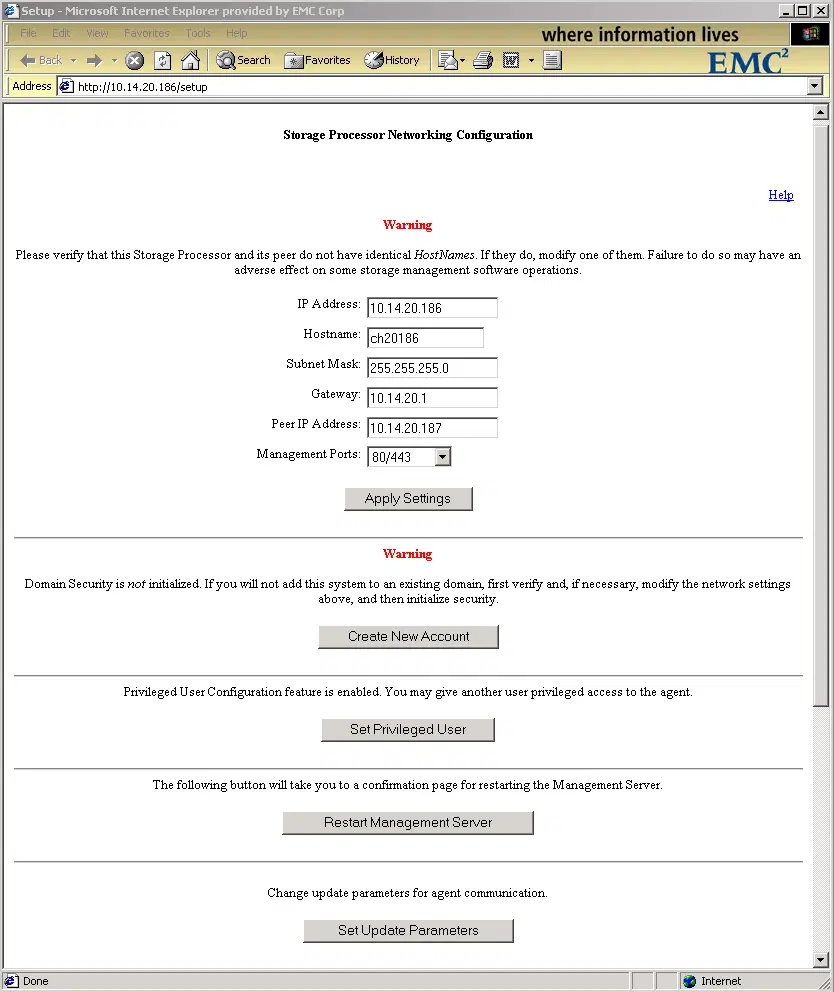
図2 ストレージプロセッサー ネットワーク設定セットアップ画面(SP A)

.. IPアドレス
. . ホスト名
. . サブネットマスク
d. 。 SP Aのゲートウェイアドレス
. . SP BのピアIPアドレス
. . 必要に応じて、例えばセキュリティを追加(下記注意事項を参照)、管理ポートの設定を変更します。 2162/2163.
変更したい設定の管理ポートであることを必ず確認してください。 後で変更したい場合、デフォルトからポート設定を変更できる前にドメインからノードを削除する必要があります。
管理ポートの設定を変更した場合は、保存システムを管理するために:2162でURLを添付する必要があります。
Navisphere 6.X セキュリティ機能の説明については、 EMC Navisphere バージョン 6.X セキュリティ管理者ガイド。
約30秒後に、確認画面が開きます。図3の1つに似ています。 画面には、入力したネットワーク設定情報がステップ5にリストされ、SP Aの再起動を通知するメッセージが含まれます。
後段にセキュリティを設定します。
確認画面

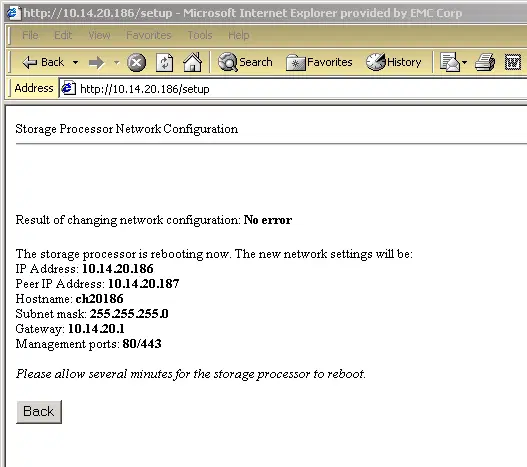
図3 ネットワーク構成の確認画面(SP A)
.. ノートパソコンで、選択して下さい スタート>設定 >。ネットワークとダイヤルアップ
接続. . ダイヤルアップネットワークを設定する際に割り当てられた接続名を選択します。
. . でん 接続する ダイアログ ボックス、ユーザとしてログイン クラリオン とりあえず
パスワード クラリオン!.
. . クリック 接続する クリックして OK にほんご 接続完了
ダイアログ ボックス。
Windows 2000 のため

Windows NT 4.0 の場合
.. ノートパソコンで、選択して下さい 私のコンピューター> ダイヤルアップネットワーク.
ダイヤルアップネットワークを設定する際に割り当てられた接続名を選択します。
. . 設定した時に作成した電話帳のエントリーを選択します。
前のセクションのラップトップ。
. . クリック ダイヤル.
d. 。 でん 接続する ダイアログ ボックス、ユーザとしてログイン クラリオン とりあえず
パスワード クラリオン!. . 無視する ドメイン フィールド。
. . クリック OK.
192.168.1.1/setup

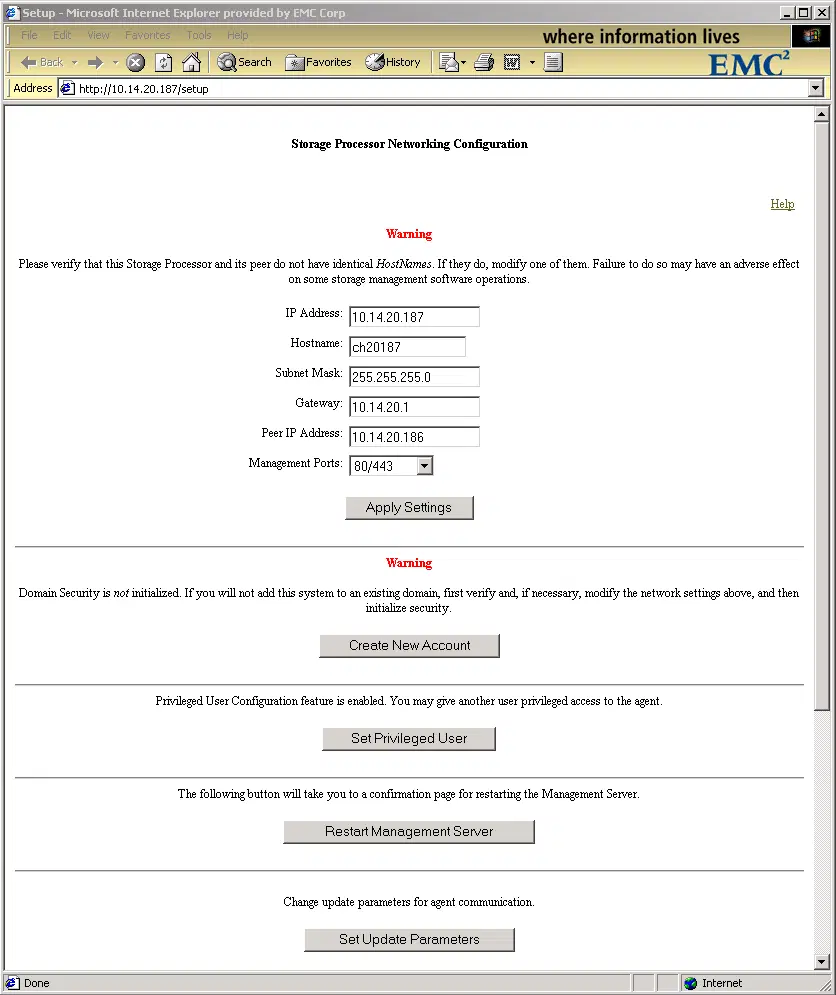
図4 ストレージプロセッサー ネットワーク設定画面(SP B)

.. IPアドレス
. . ホスト名
. . サブネットマスク
d. 。 SP Bのゲートウェイアドレス
. . SP A用ピアIPアドレス
. . 必要に応じて、例えばセキュリティを追加(下記注意事項を参照)、管理ポートの設定を変更します。 2162/2163.
変更したい設定の管理ポートであることを必ず確認してください。 後で変更したい場合、デフォルトからポート設定を変更できる前にドメインからノードを削除する必要があります。
管理ポートの設定を変更した場合は、保存システムを管理するために:2162でURLを添付する必要があります。
Navisphere 6.X セキュリティ機能の説明については、 EMC Navisphere バージョン 6.X セキュリティ管理者ガイド。
約30秒後に、確認画面が開きます。図5の1つに似ています。 ディスプレイは、ステップ12で入力したネットワーク設定情報をリストし、SP Bが再起動するというメッセージが含まれています。

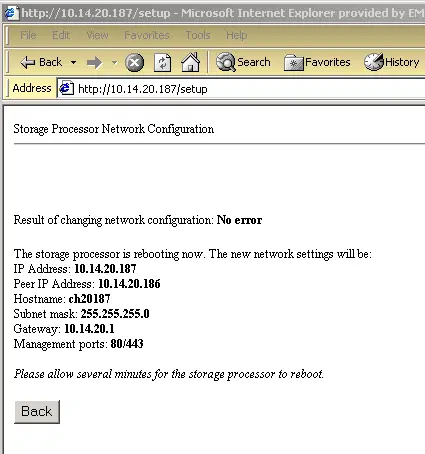
図5 ネットワーク構成 確認画面(SP B)

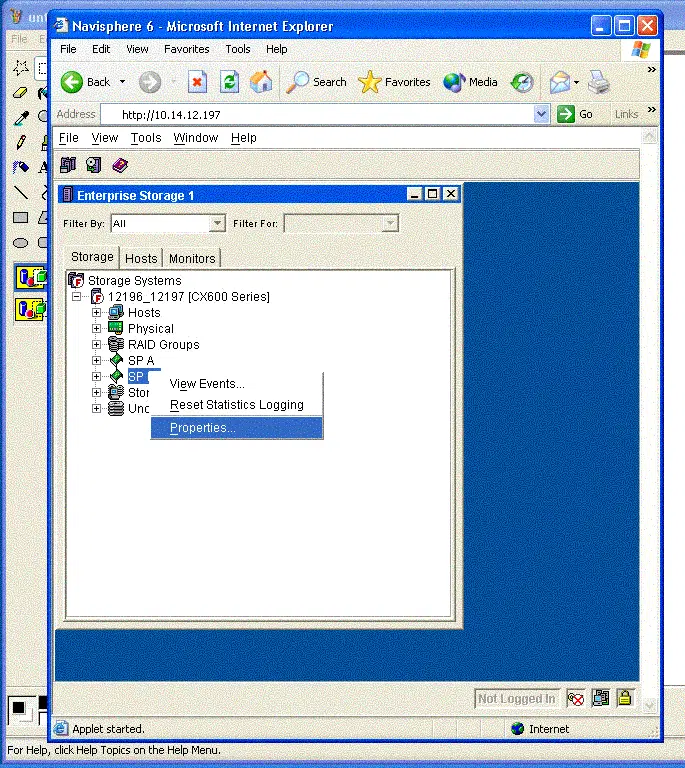
図6 SP Bのプロパティを表示
とりあえず SPプロパティ 画面が開きます。図7に示すように、


図7 SP Bのプロパティ
A SP B:SPプロパティーの確認 ダイアログ ボックスが開きます。

ポート速度を設定したら、接続するデバイスに合わせます。
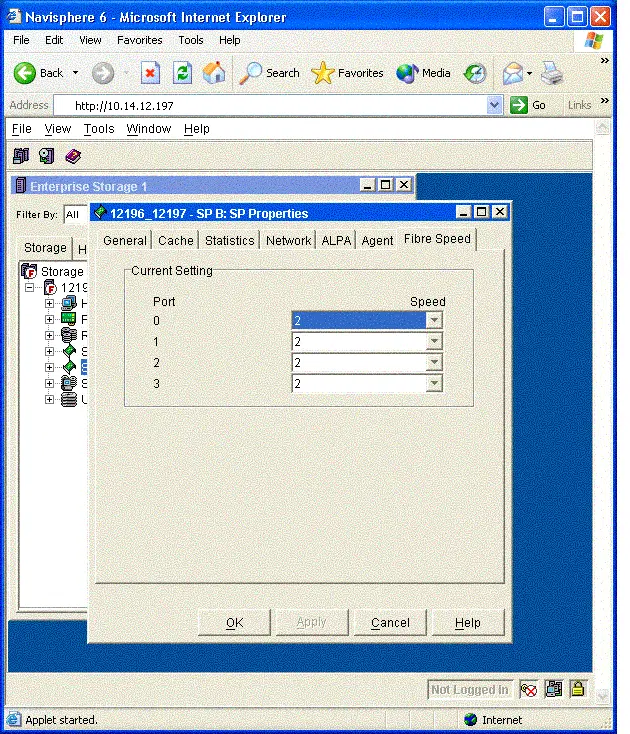
図8 ポート速度の設定

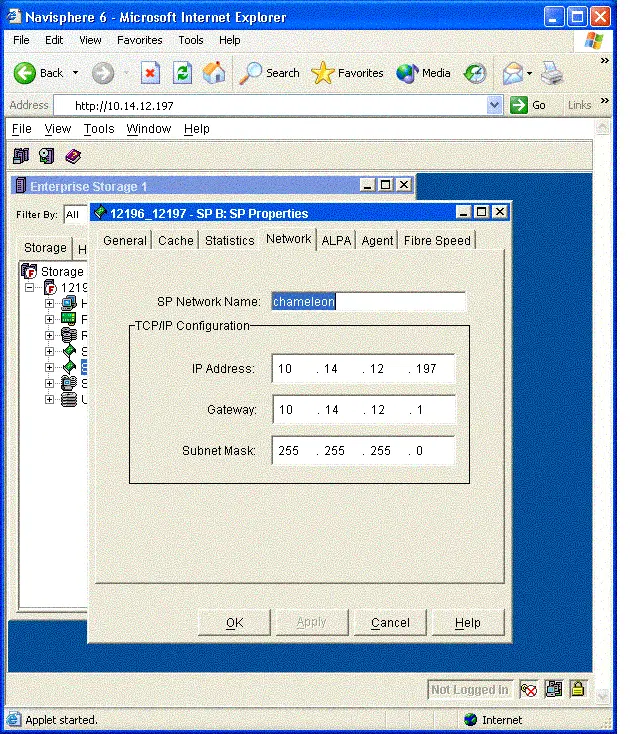
図9 ネットワークタブ
.. ラップトップで, 選択します。 スタート>設定 >。ネットワークとダイヤルアップ
接続. . ダイヤルアップネットワークを設定する際に割り当てられた接続名を選択します。
. . でん 接続する ダイアログ ボックス、ユーザとしてログイン クラリオン とりあえず
パスワード クラリオン!.
Windows 2000 のため

. . クリック 接続する クリックして OK にほんご 接続完了
ダイアログ ボックス。
Windows NT 4.0 の場合
.. ノートパソコンで、選択して下さい 私のコンピューター> ダイヤルアップネットワーク.
ダイヤルアップネットワークを設定する際に割り当てられた接続名を選択します。
. . 設定した時に作成した電話帳のエントリーを選択します。
前のセクションのラップトップ。
. . クリック ダイヤル.
d. 。 でん 接続する ダイアログ ボックス、ユーザとしてログイン クラリオン とりあえず
パスワード クラリオン!. . 無視する ドメイン フィールド。
. . クリック OK.
192.168.1.1/setup
とりあえず ストレージプロセッサーネットワーク構成 画面が開きます。
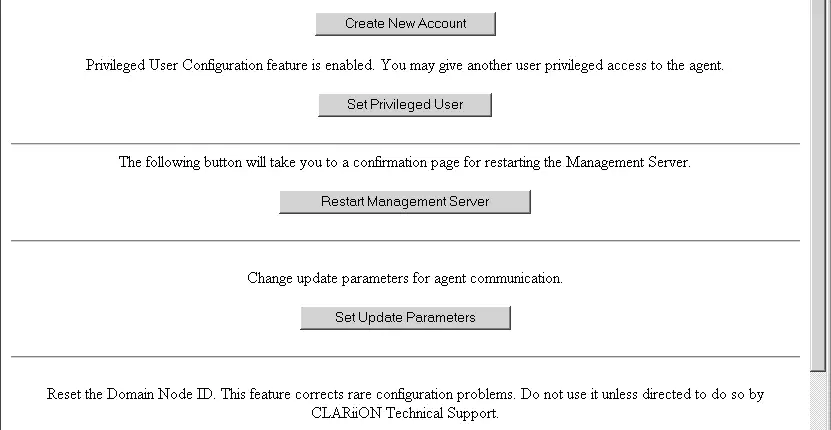
図10 ストレージプロセッサーネットワーク設定セットアップ画面で管理サーバーボタンを再起動

管理サーバーが停止し、自動的に再起動します。 再接続の前にしばらくお待ちください。

バッテリーテスト時間の設定
バッテリーテスト時間を設定できるようになりました。これにより、SPは毎週電池を自動で動作させ、各スタンバイ電源(SPS)または蓄電システムのバッテリバックアップユニット(BBU)に監視回路が作動していることを保証します。 テストが実行される間、ストレージシステム書き込みキャッシュは無効ですが、サーバーとの通信も継続します。 試験中にI/Oのパフォーマンスが低下する場合があります。 試験が終了したら、ストレージシステム書き込みキャッシュは自動的に再有効となります。 工場出荷時デフォルト設定は1:00 A.Mでバッテリーテストを開始します。 日曜日は、管理局のタイムゾーンに基づいて。 手順でこの設定を変更できます。
デフォルトバッテリーテスト時間を変更する
デフォルトのバッテリーテスト時間を変更するには、次の手順を実行します。
タブ。
電池の残余がある部品を供給して下さい。
テスト時間をクリックし、 試験時間の設定.
テストを実行したい。
次のように開始します。
.. 時間を設定するには、時間をクリックし、上下に使用してください。
値を設定するのにダウンロー矢印。
. . 分を設定するには、数分をクリックし、上から使用してください。
値を設定するために、ダウンローダをセットします。
. . テスト時間をAMまたはPMに設定するには、クリックします AM または PM それから使用して下さい
値を設定するために、上下矢印を設定します。
クリック おすすめ ダイアログ ボックスで、各プロパティの説明をダイアログボックスに表示します。

◆アクセスログ、SnapViewTM、ミラービュー®、サンコピーTM、またはアナライザーオプション
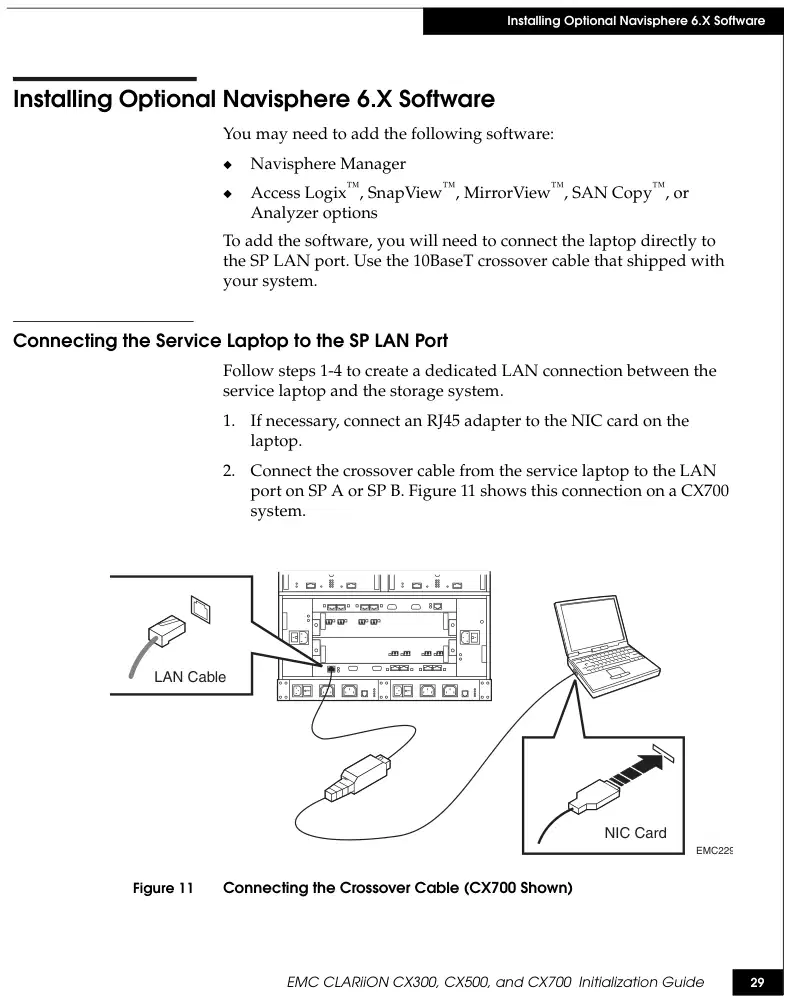
ソフトウェアを追加するには、ノートパソコンをSP LANポートに直接接続する必要があります。 お使いのシステムに出荷された10BaseTのクロスオーバーケーブルを使用してください。
サービスラップトップをSP LANポートに接続する
1-4の手順に従って、サービスラップトップとストレージシステム間の専用のLAN接続を作成します。

任意 Navisphere 6.X ソフトウェアのインストール
画面上で12で指定された同じマスクとゲートウェイを入力することができますが、SP AまたはBによって使用されていないIPアドレスを割り当てる必要があります。例えば、10.4.12.138 136か137ではなく。
ソフトウェアをインストールするには、以下を行います。
SAN Copy、Analyzer、またはアクセスログスソフトウェアは、LAN接続を使用して、Navisphere Manager CD-ROMおよびAccess Logix CD-Romから下記の適切なファイルをインストールします。 同じソフトウェアのインストールの一部としてインストールします。, ナビスマネージャオンラインヘルプに記載されているように (セクションを参照) ソフトウェアパッケージのインストール).
上記すべての UI は、Navisphere Manager CD-ROM にインストールされています。
ソフトウェアは、SnapView, MirrorView, SAN Copy からこれらのドライバをインストールし、その後のソフトウェアのインストールでCD-ROMを分析します。
ソフトウェアオプションのインストール

任意 Navisphere 6.X ソフトウェアのインストール
ストレージシステムに Access Logixが既にインストールされていない限り、SnapView, MirrorView,およびSan Copyドライバはインストールされません。
SnapViewを使用するシステムには、アドムスナップホスト管理ユーティリティソフトウェアとSAN Copyを使用したシステムは、アドモスト管理ユーティリティソフトが必要です。 ストレージシステムホストを構成するときは、CD-ROMから各ホストにアドムスナップ(SnapView)またはadmhost (SAN Copy)をインストールして保存システムを使用することができます。
とりあえず ストレージシステムプロパティ ダイアログ ボックスが開きます。
ソフトウェアをコミットするまで、一部の機能が利用できなくなる場合があります。

任意 Navisphere 6.X ソフトウェアのインストール
初期セキュリティパラメータの設定
EMCは、Navisphere 6.X セキュリティパラメータ(管理者とドメインを含む)を設定することを強く推奨します。 前のページへ ストレージシステムを管理するLANに接続します。
ただし、このシステムを初期化するだけなら しない 別の管理ドメインの一部になりたいです。 このストレージシステムがより大きいドメインの一部である場合、マスターになるシステムのセキュリティを設定します。
Navisphere 6.X セキュリティ機能の説明については、 EMC Navisphere バージョン 6.X セキュリティ管理者ガイド。
LANによるクロスオーバーケーブルの使用
.. お使いのブラウザをサービスノートパソコンで開きます。
. . URLウィンドウで、SPに割り当てられたIPアドレスを入力して
ラップトップが接続されている - と セットアップ たとえば、 10.42.12.100/setup
変更した場合 管理港 80/443から2162/2163まで ストレージプロセッサーネットワーク構成 セットアップ画面は、次のIPアドレスに追加する必要があります。
:2162
例えば、IPアドレスがこんな感じになります。
10.42.12.100:2162/setup
. . 表示される Navisphere 6.X Setup ページで、設定します セキュリティ
と/または 特権ユーザー 必要に応じて。
セキュリティーは、他のSPに自動的に設定されます。

任意 Navisphere 6.X ソフトウェアのインストール
シリアルポート(代替方法)によるシリアルケーブルを使用する
シリアル接続を介してSPに接続しながら、初期のセキュリティパラメータを設定するには:
192.168.1.1/setup
セキュリティーは、他のSPに自動的に設定されます。

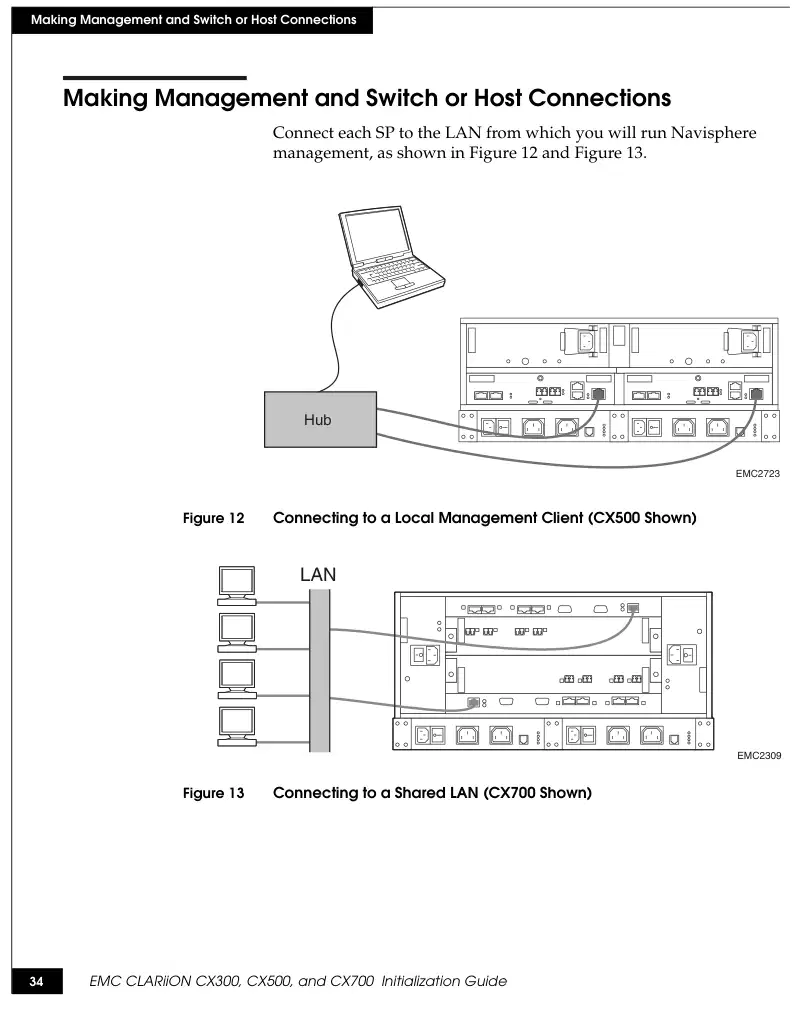
それぞれのSPをLANに接続し、図12と図13のようにナビスフィア管理を実行します。
図12 ローカル管理クライアントに接続(CX500 Shown)
図13 共有LANに接続する(CX700 Shown)

管理およびスイッチまたはホスト接続の作成
ファイバーオプティックスイッチまたはファイバチャネルホストを接続する
ファイバ・オプトスイッチまたはフィブレ・チャネルのホストを以下のように接続します。
フロントエンドホストコネクタフロントエンドホストコネクター
港2の港3
港 1 の港 2
港 0 の港 1
図14 光ファイバースイッチ/ホストケーブル(CX700 Shown)を接続
HBAがホストサーバーにまだインストールされていない場合は、デバイス固有のドキュメントを使用してHBAをホスト内にインストールし、SPを接続します。
港3・EMC2308の港0

ホストサーバーとストレージシステムの設定
ホストサーバーとストレージシステムの設定ができるようになりました。 システム内の適切なチェックリストを参照してください。 CXシリーズおよびFCシリーズストレージシステム用のEMCインストールロードマップ (P/N 069001166).
インストールロードマップとCXシリーズのドキュメントは、EMC Powerlinkのウェブサイトで利用可能です。 http://powerlink.emc.com. . 一度ログインして、Powerlinkに入力すると選択します サポート>文書ライブラリ 関連するマニュアル、ノートおよび記事のリストと.pdfバージョンのため。
EMC(EMC)の研究開発 株式会社EMC スタッフの皆さん、お仕事にぜひご参加ください。
EMCは、この出版物の情報は出版日と同じくらい正確であると信じています。 情報の変更は予告なく行います。
本出版物に掲載された情報は、「現状」と記載されています。当社は、本出版情報に関していかなる種類の表明や保証を行いず、具体的には特定目的の商取引性またはフィットネスの保証を認めます。
本出版物に記載するEMCソフトウェアの使用、コピーおよび配布は該当するソフトウェアライセンスを必要とします。 商標情報
EMC2、EMC、CLARiiON、Navisphere、PowerPathは登録商標であり、アクセス・ロジックス、EMCコントロールセンター、FLARE、ミラービュー、SAN CopyおよびSnapViewの商標です。 上記他のすべての商標は、それぞれの所有者の財産です。
ユーザーまたはスタッフが通常1日以内に回答します。あなたの質問が次の人の助けにもなります。
最初の質問を投稿しましょう。他のユーザーや当チームが回答します。