

QLogic Fibre ChannelとiSCSIホストバスアダプタによるEMC®ホスト接続
連結ネットワークアダプタ(CNA)
Linux環境向け
REV A20
EMC株式会社 本社:
ホップキントン、MA 01748-9103

日报社(1993)年1月20日–2011年 EMC株式会社 スタッフ募集
EMCは、この出版物の情報は出版日と同じくらい正確であると信じています。 情報の変更は予告なく行います。
本出版物に掲載された情報は、「現状」と記載されています。当社は、本出版情報に関していかなる種類の表明や保証を行いず、具体的には特定目的の商取引性またはフィットネスの保証を認めます。
本出版物に記載するEMCソフトウェアの使用、コピーおよび配布は該当するソフトウェアライセンスを必要とします。
EMC製品名を最新に紹介する際は、EMC Corporationの商標をご覧ください。 EMC.com 株式会社ユニファイ. . 製品ラインの最新の規制文書については、EMC Powerlinkのウェブサイトをご覧ください。
当ウェブサイトに掲載している全ての商標は、それぞれの所有者の財産です。
EMCホスト接続性は、QLogic FCとiSCSI HBAsおよびFCoE CNAsとのLinux環境対応 2
公表 12月, 2011


モジュラーQLogicドライバ203デバイス再構成のアンロードとリローディング:デバイスの番号206 HPQサーバー固有のノート207(VNXシリーズまたはCLARiiONのみ)は、接続されたゴーストLUNS ... 208の
付録AはIBMの刃サーバーHS40 (8839)のための外的なブーツをセットアップします
HS40 BladeCenterサーバーを外部配列から起動するように構成します。... 210円
付録B特別指示
CLARiiON CX200 は、デュアルホストのOracle9i RACまたはRHEL 2.1 Cluster Manager クラスター構成を QLA234xアダプタで直接接続します。 212 CLARIION CXP200ダイレクト接続用のFC-ALループIDの設定がQCL234xシリーズアダプターによるOracle9 iRACとRHEL2.1クラスタマネージャ設定をQLogic QLA237x-Seriesアダプタとして設定する 213
インデックス 215
7 EMCホスト接続性は、QLogic FCとiSCSI HBAsおよびFCoE CNAsとのLinux環境対応
コンテンツ

EMCホスト接続性は、QLogic FCとiSCSI HBAsおよびFCoE CNAsとのLinux環境対応 8
コンテンツ

1 インストール手順 24 2 EMC対応QLogicアダプタのスロット要件 32 3 QLogic BIOS設定Fibre Channel HBAs 40 4 サポートFCとカーネルドライババージョン49 5サポート FCおよびFCoEカーネルドライバーのバージョン59 6 QLogics v7.xシリーズドライバパラメータ79 7サポートされているiSCSIカーネルドライバ版89 8 iSCSIをサポートしました。
EMCホスト接続性は、QLogic FCとiSCSI HBAsおよびFCoE CNAsとのLinux環境対応 9
タイトルページ

EMCホスト接続性は、QLogic FCとiSCSI HBAsおよびFCoE CNAsとのLinux環境対応 10
表紙・テーブル

製品のラインの性能と能力を向上させる努力の一環として、EMCはハードウェアおよびソフトウェアのタイムリリースを随時更新します。 そのため、本ドキュメントに記載されている一部の機能は、現在使用しているソフトウェアやハードウェアのすべてのリビジョンではサポートされていない場合があります。 製品の機能に関する最新の情報については、製品リリースノートを参照してください。
本ドキュメントに記載されている製品が正しく機能しない、もしくは機能しない場合は、EMC担当者にお問い合わせください。
このガイドでは、QLogicホストバスアダプタ(HBA)とEMC Symmetrix、EMC VNXシリーズおよびEMC CLARiiONストレージシステムへのコンバージドネットワークアダプター(CNAs)を備えたLinuxホスト用の機能やセットアップ手順について説明します。
オーディエンス このガイドは、ストレージ管理者、システムプログラマー、またはSymmetrixの運用やVNXシリーズ、CLARiiONおよびホストデバイスを管理・運営する事業者が利用することを目的としています。
ガイドの読者は以下のトピックに精通していることが期待されています。
◆シンメトリクス、VNXシリーズおよびCLARiiONシステム運用
◆ Linux の動作環境
◆ QLogic のアダプターおよび運転者
EMCサポートマトリックス 最新の情報については、常に相談します EMCサポートマトリックス E-Lab相互運用性ナビゲーター(ELN)で利用できるESM: http://elabnavigator.EMC.com 以下 PDFとガイド タブ。
EMCホスト接続性は、QLogic FCとiSCSI HBAsおよびFCoE CNAsとのLinux環境対応 11

Powerlink で以下の関連文書が利用可能です。
◆ Linux 向けEMCホスト接続ガイド
◆ EMC Linux iSCSI Attachリリースノート
◆ の EMCネットワークストレージトポロジーガイド に分けられた
複数のTechBooksおよび参照のマニュアル。 E-Lab相互運用性ナビゲーターにより利用できます。 地質学リソースセンター タブ, アット http://elabnavigator.EMC.com
◆ ユニスファーとナビフィアに関する情報は、
EMC Powerlinkに関するドキュメント http://Powerlink.EMC.com
EMCは、特別な通知のために次の慣例を使用します。
重要なお知らせには、ソフトウェアの動作に不可欠である情報が含まれています。
注意は、システムや機器へのデータの損失または損傷を避けるために不可欠です。
EMCは、以下のタイプの様式の慣習をこの文書で使用しています。
ボールド 実行中(非手続き)テキスト: •コマンドの名前、デーモン、オプション、プログラム、プロセス、サービス、アプリケーション、ユーティリティ、カーネル、通知、システムコール、マンページ
12 EMCホスト接続性は、QLogic FCとiSCSI HBAsおよびFCoE CNAsとのLinux環境対応

< > 角度ブラケットは、ユーザが指定したパラメータまたは変数値を囲みます。
[ ]スクエアブラケットはオプションの値を囲みます
| 縦棒は、代替選択を示す - バーが「または」を意味します
ブラスは、あなたが指定しなければならないコンテンツ(つまりxまたはyやz)を示しています
・・・ 楕円は、例から省略された非nessential情報を示します。
EMCサポート、製品およびライセンス情報の取得は以下で行います。
製品情報 — ドキュメント、リリースノート、ソフトウェアの更新、またはEMC製品に関する情報のライセンスおよびサービスについては、次のサイト(必須)にアクセスしてください。
テクニカルサポート テクニカルサポートは、PowerlinkのEMCカスタマーサービスへ。 Powerlink を通じてサービスリクエストを開くには、有効なサポート契約が必要です。 EMC営業担当者に、有効なサポート契約の入手やアカウントに関するご質問などについてのお問い合わせはお問い合わせください。
EMCホスト接続性は、QLogic FCとiSCSI HBAsおよびFCoE CNAsとのLinux環境対応 13
プレファクチャ

あなたのコメント ユーザーの提案は、ユーザー出版物の正確性、組織および全体的な品質を継続的に改善するのに役立ちます。 ご意見・ご要望を下記までお送りください。
テクノロジーパブ コメント@EMC.com 株式会社ユニファイ
14 EMCホスト接続性は、QLogic FCとiSCSI HBAsおよびFCoE CNAsとのLinux環境対応
プレファクチャ

このドキュメントでは、EMC 承認された QLogic host バスアダプター (HBA) またはコンバージド ネットワークアダプタ(CNA)を Linux ホスト環境にインストールし、Fibre Channel 上での EMC ストレージ配列への接続のためのホストの設定や Ethernet (FCoE) を超えるファイバチャネル、iSCSI に対するフィブレーションチャンネルなどについて説明します。
◆ 本文書の目的 16
◆ ホスト接続 16
◆のブーツ装置サポート18
◆ ゾーニング 19
◆ EMCストレージの配列固有の設定 20
導入事例 15

この文書は、QLogic Fibre Channelホストバスアダプター(HBA)とFibre channel over Ethernet (FCoE)のコンバージドネットワークアダプタ(CNAs)およびiSCSI HBAsをLinux環境でインストールし構成するために使用されます。 このドキュメントの焦点は、EMC® 対応 QLogic アダプターまたはファイバチャネルアダプタ用の Linux ディストリビューションに統合した QLogIC ドライバーを有効にするか、QLogic adapters のための EMC サポートドライバを使用してLinuxホストを設定したりすることです。QCLic ウェブサイトの EMC 承認セクションから利用できます。
審査結果 EMCサポートマトリックス または、認定アダプター、ドライバおよびLinuxディストリビューションに関する最新の情報については、EMCの代表者にお問い合わせください。
ファイバチャネルアダプタードライバーは、標準Linux SCSIアダプタドライバの下のデバイスドライバレイヤーとして機能します。 従って繊維チャネルインターフェイスはLinuxディスク管理システムに透明です。
イーサネット上のファイバチャネル
EMCはイーサネット(FCoE)のコンバージド・ネットワークのアダプター(CNA)上のQLogic繊維のチャネルを支えます。 FCoE アダプターは、単一の物理的なリンクを介して 1 つの物理チャネルと Ethernet トラフィックを結合する方法を提供し、1 つのユニット内のストレージ (SAN) およびネットワーク(IP) 接続の両方を管理するスイッチインフラストラクチャに統合します。
FCoE技術の利点は、大規模なデータセンターで明らかになります。
◆密接な、ラックマウントとブレードサーバーのシャーシが存在する場所。
◆ 物理的なケーブルのトポロジの簡素化が優先されるところ。
16 EMCホスト接続性は、QLogic FCとiSCSI HBAsおよびFCoE CNAsとのLinux環境対応
導入・繊維チャネル

◆ 仮想化環境では、複数の物理ストレージとネットワークリンクが一般的に必要です。
QLogic FCoE CNA のインストールは、Intel ベースの 10 ギガビット Ethernet インターフェイス (既存の受信トレイのドライバーを使用して) と QLogIC ファイバ・チャネル・アダプタ・インターフェースでホストを提供します。これにより、サポートされているドライバリビジョンがインストールされます。
FCoE CNAの適切なドライバのインストール後、Fibre Channelインターフェイスは標準QLogic FibreチャンネルHBAと同じ機能となります。FCOEでは単にイーサネットフレーム内のファイバチャネルトラフィックをカプセル化します。 このように、この文書内のFCベースのコンテンツもQLogic FCoE CNAsに直接適用されます。
FCoEとその対応機能およびトポロジーに関する詳細な情報については、 イーサネット(FCoE)テックブック上のファイバチャネル E-Lab相互運用性ナビゲーター、T で利用可能病態学リソースセンター タブ, アット http://elabnavigator.EMC.com
iSCSI HBAは、iSCSIプロトコルを使用して SCSI に接続します。 iSCSIは、Fibre Channel SANs に類似した IP-based Sans の使用を可能にします。 QLA40xx-Series HBAは、HBA上のTCP/IPおよびiSCSIプロトコルを実装し、任意のI / Oプロトコル処理のホストをオフロードします。 このタイプのアダプターは、iSCSI Offload Engine(iSOE)とも呼ばれます。 ホストをオフロードすると、システムが他のタスクを実行し、システムのパフォーマンスを最適化する仕組みが解放されます。
QLogic iSCSI HBAドライバは、標準Linux SCSIアダプタードライバーの下のデバイスドライバレイヤーとして機能します。 iSCSIインターフェイスは、Linuxディスク管理システムに透明です。
導入・iSCSI・ ホスト接続 17

EMCストレージアレイデバイスから、Fibre ChannelとiSCSIを指定した状態で起動する資格があります。 EMCサポートマトリックス.
EMC Symmetrix®、EMC VNXTMシリーズ、またはホストのマスターブートレコード(MBR)を含むEMC CLARiiON®デバイスは、他のどの装置でもホストに表示されているより低い論理ユニット番号(LUN)を持っている必要があります。 このデバイスは、起動時にLinuxオペレーティングシステムで /dev/sda としてマッピングされ、デバイスの成功につながります。
章7を参照してください。 「EMCストレージ配列のブートデバイスの設定」、SANから起動に関するさらなる情報について詳しく説明しています。導入事例
18 EMCホスト接続性は、QLogic FCとiSCSI HBAsおよびFCoE CNAsとのLinux環境対応
導入事例

Fibre ChannelまたはiSCSIからEMCストレージ配列にLinuxサーバーを接続する際には、一般的な設定ガイドラインが記載されています。
生地環境でLinuxホストを使用する場合、ズームは単一イニシエータとシングルターゲットゾーニングとして設定する必要があります。 単一イニシエータ/シングルターゲットゾーンは、1つのアダプターと1つのEMCストレージアレイポートで構成されます。 ストレージアレイポートはアダプター間で共有できますが、各アダプタには独自のゾーンで指定する必要があります。
EMCのガイドラインに従ってください。 不適切な設定を使用して、異常な動作を引き起こす可能性があることに注意してください。 特に、以下に注意して下さい:
◆ Linux サーバー内の QLogic iSCSI HBA は、別々のサブネット上になければなりません。
◆ 同一のホストは、HBAとNICを組み合わせて同じ配列や異なる配列に接続することはできません。
◆ 単一ホストは、EMCファイバチャネル配列とEMC iSCSI Arrayを同時に添付することはできません。
◆ QLogic SANsurfer または iscli は、iSCSI HBAs を iSCSI ターゲットに接続するように設定するためにインストールする必要があります。

図1は、ズーム例を提供します。
サブネットワーク
サブネットワーク
SPA 0 SPA 1 SPB 0 SPB 1
レイ
図1 ゾーニング例
参照してください。 Linux 向けEMCホスト接続ガイド、利用できる http://Powerlink.EMC.com EMCストレージの配列固有の設定のため。
20 EMCホスト接続性は、QLogic FCとiSCSI HBAsおよびFCoE CNAsとのLinux環境対応
導入・HBA、NIC、HBAまたはNIC

この章では、初めてのインストールの前提条件を概説し、適切なセクションへのリンクを含むインストール手順の概要を提供し、アダプターをインストールする情報を提供します。
審査結果 EMCサポートマトリックス 承認されたアダプターおよび運転者の最も最近の情報のため。
◆ 初回インストール22の前提条件
◆ 設置手順のまとめ 24
◆ アダプター27のインストール
インストール手順 21

サーバのQLogicアドパターを初めてインストールするには、次のものが必要になります。
◆ ページの「操作システム」 22
◆「QLogic SANSurferとSanSurファーCLI」ページ22
◆ このページでは「BIOSとファームウェア」を22ページ目で紹介しています。
◆ ページの「Linuxドライバ」 23
アダプターがインストールされる前に、Linuxオペレーティングシステムをインストールして適切に設定する必要があります。 配布インストールCDからLinuxカーネルをインストールします。 ブートドライブを分割し、ホストに必要なパッケージとサービスを選択します。
インストール中にカーネルソース/デベロッパーパッケージとgccコンパイラツールが含まれています。 これらのツールがインストールされていない場合、外出のカネルドライバのインストールは失敗し、ドライバーをインストールしません。
QLogicのSANsurferプログラムはGUIベースのユーティリティであり、Sansurfer CLIはテキストベースで機能します。 どちらのアプリケーションも、任意のLinuxシステムにインストールされ、EMC承認されたQLogicアダプタを管理・設定し更新するために使用される場合があります。
完全なドキュメントとEMC修飾版のSANsurfer CLIは、QLogicウェブサイトのEMC承認セクションからダウンロードできます。 http://www.qlogic.com/ は、
ダウンロード > EMCが適切なバージョンのアダプターへのリンクをフォローします。
BIOSとファームウェア BIOSおよびファームウェアのバージョン(iSCSI HBA、CEE/Menloのファームウェア) EMCサポートマトリ対応する設定の x
QLogicウェブサイトのEMC承認セクションからダウンロードできます。 http://www.qlogic.com/ は、
22 EMCホスト接続性は、QLogic FCとiSCSI HBAsおよびFCoE CNAsとのLinux環境対応
インストール手順・QLogic SANSurferと ・SanSurファーCLI

ダウンロード > EMCが適切なバージョンのアダプターへのリンクをフォローします。
Linux ドライバー HBA または CNA の 1 つにつきLinuxドライバEMCサポートマトリx 対応する設定のため。
EMCは、インカネルとアウト・オブ・カーネルのドライバーの両方に対応しています。
最新情報を見る EMCサポートマトリx 特定のLinuxディストリビューション、カーネルバージョン、およびドライバーが次のアウト・オブ・カネルの指示に進む必要があるかどうかを判断します。
インストールがカーネルドライバから必要であれば、QLogic WebsiteatのEMC承認セクションでダウンロードしてください。 http://www.qlogic.com/ は、
ダウンロード > EMCが適切なバージョンのアダプターへのリンクをフォローします。
初めてのインストールのための前提条件 23
インストール手順

表1は、EMC認証QLogicアダプタをLinuxホストにインストールし、Fibre Channel(FC)上のEMCストレージアレイまたはEthernet (FCoE)上でファイバチャネルに接続するためのホストの設定を行う手順について説明します。
表1の設置手順(ページ1)
ファイバーチャネルの手順は、イーサネット(FCoE)上のファイバチャンネルを参照し、
iSCSI については、
1 アダプターを取付けて下さい。
ページの「アダプターのインストール」 27
ページの「アダプターのインストール」 27
ページの「アダプターのインストール」 27
2 BIOSバージョンを検証する
「正しいBIOSバージョンを検証する」ページ36
「正しいBIOSバージョンを検証する」ページ36
「正しいBIOSバージョンを検証する」ページ36
3 BIOSをインストールします。 3つの状態があります:
ページ37の「アダプターBIOS」をアップグレードする
ページ37の「アダプターBIOS」をアップグレードする
ページ37の「アダプターBIOS」をアップグレードする
ページ37の「アダプターBIOS」をアップグレードする
ページ37の「アダプターBIOS」をアップグレードする
ページ37の「アダプターBIOS」をアップグレードする
ステップ4に進みます。 ステップ4に進みます。 ステップ4に進みます。
24 EMCホスト接続性は、QLogic FCとiSCSI HBAsおよびFCoE CNAsとのLinux環境対応
インストール手順

表1インストール手順(ページ2の3)
ファイバーチャネルの手順は、イーサネット(FCoE)上のファイバチャンネルを参照し、
iSCSI については、
4 ドライバーをインストールします。 2つの状態があります。
EMCサポート・マトリックスにカーネルドライバとしてリストされているドライバーは、オペレーティングシステムをインストールしたプロセスが既に運転者を含んでいたので、ドライバをインストールする必要はありません。 表4ページ上の49リストは、QLogicドライババージョンをサポートしています。 カーネルの場合、ステップ5に進みます。
EMCサポート・マトリックスにカーネルドライバとしてリストされているドライバーは、オペレーティングシステムをインストールしたプロセスが既に運転者を含んでいたので、ドライバをインストールする必要はありません。 89ページ上の表7は、QLogicドライババージョンをサポートしました。 カーネルの場合、qla3xxxドライバを無効にするためにページ91で「LinuxのQLogicドライバーにインストール手順」に記載されているステップを実行し、その後5段階進みます。
61ページでカーネルQLogicドライバのアウトのインストール手順
「方法2:QLogic v7.xx.xx/v8.xx ドライバーを QLogicインストールスクリプト経由でインストールします。」 ページ 65.
このページの「カーネルQLogicドライバから除外するインストール手順」96に進みます。
インストール手順の概要 25
インストール手順

表1インストール手順(ページ3の3)
ファイバーチャネルの手順は、イーサネット(FCoE)上のファイバチャンネルを参照し、
iSCSI については、
5 ファームウェアをインストールします。 2つの状態があります。
アダプターファームウェアはLinuxドライバの一部であり、変更できません。
アダプターファームウェアはLinuxドライバの一部であり、変更できません。
「iSCSIアダプタ用のQLogicファームウェアのアップデート」のページ131
修正したら、ステップ6に進みます。
ステップ6に進みます。
「FCoEアダプタ用のQLogic CEE /Menloファームウェアのアップデート」のページ130
修正したら、ステップ6に進みます。
ステップ6に進みます。 ステップ6に進みます。 修正したら、ステップ6に進みます。
6 ストレージに接続します。
「ファイバチャネルや、イーサネット環境上のファイバーチャンネルでの接続計画」のページ134
「ファイバチャネルや、イーサネット環境上のファイバーチャンネルでの接続計画」のページ134
「iSCSI環境でのZoningと接続計画」のページ135
7 デバイスを再構成します。
195ページでFCとFCoEのデバイス再構成手順
195ページでFCとFCoEのデバイス再構成手順
196ページまたは「iSCSI 5.xドライバのデバイス再構成手順」のいずれかに進みます。
26 EMCホスト接続性は、QLogic FCとiSCSI HBAsおよびFCoE CNAsとのLinux環境対応
インストール手順

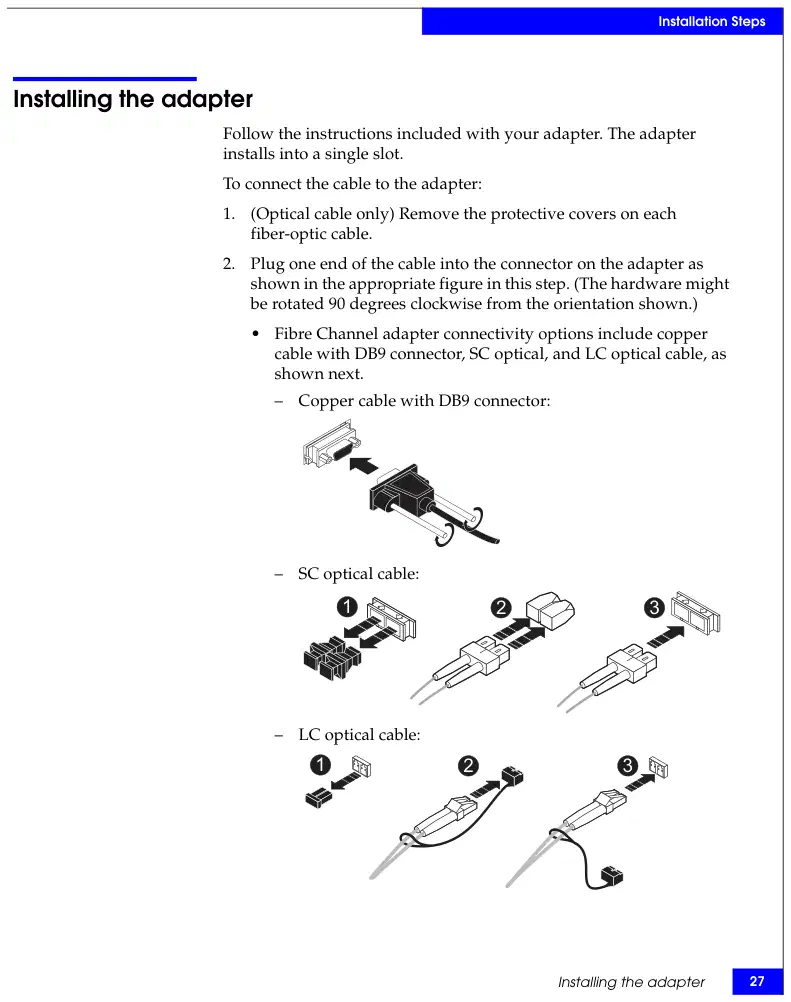
アダプターに含まれている指示に従ってください。 アダプターは単一のスロットに取付けます。

– LCの光学ケーブル:
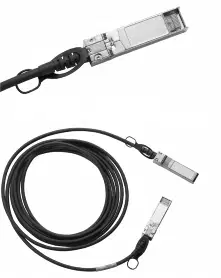
- Cisco SFP + (Twinax ケーブル)
正しいPCIスロットでアダプターを一致させる
サーバのアダプターを選択する際、サーバーのPCI/PCI-X/PCi Expressスロットとどのアダプタが互換性のあるかを知ることが重要です。 特定のアダプターモデルは、特定のスロットでのみ動作することを可能にする特定の電圧要件または物理的制限を持っています。
28 EMCホスト接続性は、QLogic FCとiSCSI HBAsおよびFCoE CNAsとのLinux環境対応
インストール手順

サーバには、アダプターを受け入れるための複数のバススロットタイプがあります。
◆ PCI-X
◆ PCI-X 2.0
PCI スロットは32ビットおよび64ビット(124ピンまたは188ピンコネクターによって示される)である場合もあります。これらのスロットに特定のアダプターがそれらに合いから防ぐプラスチック「キー」があります。 これらのキーは、アダプターエッジコネクターの切り口を取り付けて対応するアダプタのみに収まるようにします。 アダプターの電圧特性のために行われます。 3.3vアダプターを5vスロットにインサートすると、アダプタとサーバーの両方の重篤な損傷を引き起こします。 従って、スロット キーはスロットによって提供される電圧のタイプを記述し効果的に差し込みますから電圧不適合のアダプターを防ぐことを示します。
図2では、PCIスロットがキーとどのタイプの電圧を各スロットタイプに提供するかを示します。
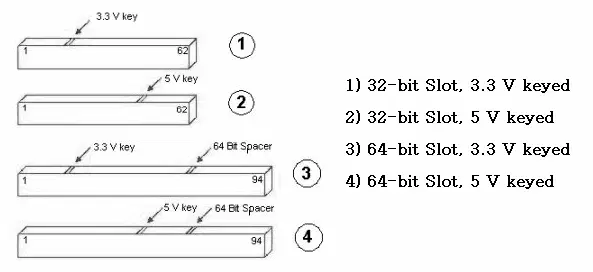
図2 PCIスロットタイプと電圧キーの位置
アダプターのインストール 29
インストール手順・◆ PCI-Express

図3は、アダプターエッジコネクタをPCIスロットと互換性のあるページ29に図2で示しています。 ユニバーサルアダプターエッジコネクターを示すノートアダプタ5。 ユニバーサルアダプターは、3.3 Vと5V PCIスロットの両方で互換性があります。
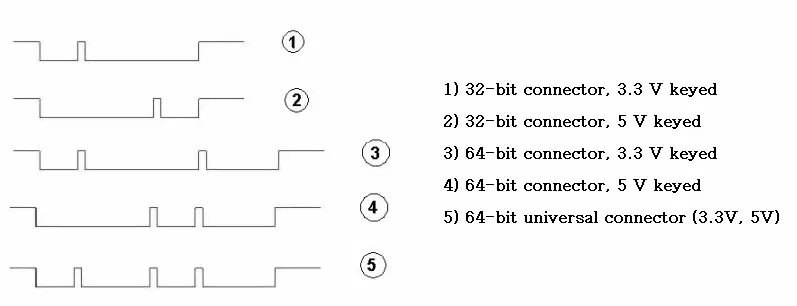
図3 アダプターエッジコネクター
PCI-X(またはPCI拡張) スロットは、バスを経由してデータが移動する速度を高めます。 PCI-Xスロットは、3.3 V のキーを 64ビット PCI スロットと同一です。 (図2の3個を29ページ目と図3に参照) PCI-Xスロットは3.3VPCIアダプタおよびユニバーサルアダプターとの互換性があります。 PCI-Xスロットに標準PCIアダプタをインサートすることで、バス速度が低下し、性能の向上を実現。
PCI-X 2.0 PCI-Xバスの次世代です。 PCI-X 2.0は、アダプターのパフォーマンスを向上し、バス速度が再び上昇します。 PCI-X 2.0 スロットは、3.3 V のキーを 64ビット PCI スロットと同一に表示します。 (図2と図3の第3番参照) PCI-X 2.0は、3.3 V PCIおよびPCI-xとの完全後方互換性も十分にあります。
PCI Express(PCIe に表記される場合) 既存のPCIモデルを使用する新しいバスタイプですが、より高速でシリアルプロトコルを実装します。 シリアル方式でデータ送信が可能なので、PCI Expressバススロットはサポートするスループットに応じて異なるサイズに対応できます。 PCI Express スロット速度は「車線」で表現され、通常 x1,x4,x8,x16 と表示されています。 各タイプのスロットは、31ページで図4に示すように異なる長さであり、アダプターエッジコネクタも必要な多くのレーンに応じて変化する長さになります
30 EMCホスト接続性は、QLogic FCとiSCSI HBAsおよびFCoE CNAsとのLinux環境対応
インストール手順

スクループット。 PCI Expressスロットのキーがどの位かから、アダプターは最も相互にサポートされているレーンの数を決定するためにスロットと交渉するので、4つのすべてのスロットタイプでx1アダプタを差し込むことができます。 しかし、x16レーンが必要なアダプターは小さめのスロットには収まりません。
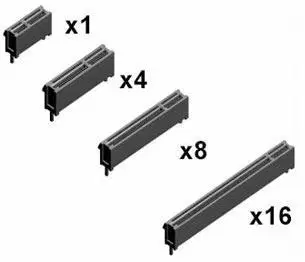
図4 PCI Expressスロット
図5は、メインボードに並ぶx1, x4, x16レーンスロットを示しています。 スロットがキーになるので、低いレーンアダプターは大きなスロットに収まるように見える。
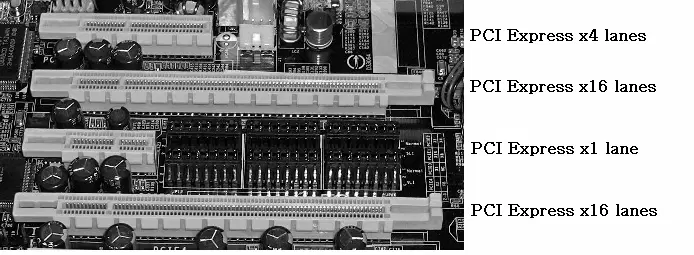
図5 PCI エクスプレススロットが整列
アダプターのインストール 31
インストール手順

QLogicは、各バス/スロットタイプのアダプターを提供しています。 表2は、EMC対応のQLogicアダプタと各スロット要件をそれぞれ表示します。 ご使用のサーバーユーザーガイドとQLogicの両方に、ご利用いただくアダプターがお客様のサーババスとの互換性があることをご確認ください。
EMC対応QLogicアダプタの表2スロット要件
アダプター モデル プロトコル PCI spec バスの長さ パワースロット キー
QLA2200F FC PCI 2.1 64ビット3.3V、5Vユニバーサル
QLA200 FC PCI-X 1.0a及びPCI 2.2 32ビット3.3V、5V 3.3V
QLA210 FC PCI-X 1.0a及びPCI 2.2 32ビット3.3V 3.3V
QLA2310F FC PCI-X 1.0a及びPCI 2.2 64ビット3.3V、5V普遍的な
QLA2340LF FC PCI-X 1.0a及びPCI 2.2 64ビット3.3V、5V普遍的な
QLA2342LF FC PCI-X 1.0a及びPCI 2.2 64ビット3.3V、5V普遍的な
QLE2360 FC PCI Express x4レーン3.3V n/a
QLE2362 FC PCI Express x4レーン3.3V n/a
QLA2460 FC PCI-X 2.0a及びPCI 2.3 64ビット3.3V 3.3V
QLA2462 FC PCI-X 2.0a及びPCI 2.3 64ビット3.3V 3.3V
QLE2460 FC PCI エクスプレス x4レーン3.3V n/a
QLE2462 FC PCI Express x4レーン3.3V n/a
QLE220 FC PCI エクスプレス x4レーン3.3V n/a
QLE2560 FC PCI エクスプレス x4レーン3.3V n/a
QLE2562 FC PCI エクスプレス x4レーン3.3V n/a
QLE8042 FCoE PCI は x8 車線 3.3V n/a を表現します
QLE8140/8142 FCoE PCI エクスプレス x4/x8 車線 3.3V n/a
QLE8150/8152 FCoE PCI エクスプレス x4/x8 車線 3.3V n/a
古いアダプターのいくつかの高身長(別名フルハイト)であり、低プロファイルシャーシでサーバーに収まることができないことを覚えておいてください。 これらの要因は、不要な遅延や可能な機器のスワップまたはリターンを避けるために構成を実装する前に考慮する必要があります。
現在、QLogic FCoE はネットワークアダプタ (CNA) を連結し、フルハイト、フルレンタサイクル PCI Express アダプターに対応できるサーバーが必要です。 常に参照してください。 EMCサポートマトリx の
32 EMCホスト接続性は、QLogic FCとiSCSI HBAsおよびFCoE CNAsとのLinux環境対応
インストール手順

どのサーバーがこれらのアダプターをサポートするかに関する最新の情報。
アダプターのインストール 33
インストール手順

34 EMCホスト接続性は、QLogic FCとiSCSI HBAsおよびFCoE CNAsとのLinux環境対応
インストール手順

BIOS設定
この章では、BIOSの設定のインストールと設定の手順について説明します。
◆BIOS設定を検証し、構成 36
◆手動でQLogic繊維のチャネルのアダプター43のためのトポロジーを置いて下さい
◆手動でQLogic繊維のチャネルのアダプター44のためのデータ レートを置いて下さい
BIOS設定のインストールと構成 35

BIOS設定のインストールと構成
アダプターをインストールした後、システム起動時にこれらの手順に従って、アダプタファームウェアの設定を検証し設定します。
この機能を利用するには、SANsurfer または SANsurfer CLI のドキュメントをサンサーファーやダウンロードした Sansurfer CLI の文書を参照してください。
参照してください。 EMCサポートマトリックス 必要なBIOSバージョンの認定アダプタ。
正しいBIOSバージョンの確認
QLogic バナーから、またはそこから起動時に BIOS バージョンを判断できます。 速い!ユーティリティオプション メニュー
◆ バナーから — ホストを起動し、バナー(以下QLA2340例で表示)を監視します。ROM BIOSバージョンは強調表示されます:
Qlogic Corporation QLA2312 PCI 繊維チャネルROM BIOSバージョン1.42 - Qlogic株式会社 1993-2002 全著作権所有プレス・ベルト、Q>高速!UTIL 電子メール: [email protected]
◆QLogicから 速い!ユーティリティオプション メニュー:
.. ホストをブートします。 QLogicバナーが表示された場合は、
CTRL-Q 早く入る!
. . 選択する 設定の設定 から 速い!ユーティリティオプション
メニュー
. . 選択する アダプター設定 から 設定の設定
メニュー
36 EMCホスト接続性は、QLogic FCとiSCSI HBAsおよびFCoE CNAsとのLinux環境対応

BIOS設定のインストールと構成
d. 。 詳しくはこちら アダプター設定BIOSバージョンに注意:
– バナーが必要なバージョンを表示する場合は、39ページで「EMC推奨アダプタBIOS設定」を続けてください。
– バナーが必要なバージョンを表示しない場合は、37ページで「アダプターBIOSのアップグレード」に記載されているファームウェアをアップグレードしてください。次に、「EMC推奨アダプタBIOS設定」のページ39に進みます。
アダプターBIOSのアップグレード
BIOSは、次の3つの方法のいずれかを使用してアップグレードすることができます。
◆「方法1:DOS起動可能なフロッピーのNVRAMファイルを使用して、アダプターBIOSをアップグレード」ページ37
DOSの起動可能なフロッピーでNVRAMファイルを使用してQLogic BIOSをアップグレードするには、次の手順に従ってください。
.. 交通アクセス http://www.qlogic.com/ は、
. . クリック ダウンロード 画面の左側にある。
. . クリックして、 EMC 下記のリンクから OEMモデル.
d. 。 システム内のアダプター用のNVRAMファイルを見つけてください。
関連するクリック ダウンロード ファイルを保存するためのリンク。
これらの設定ファイル(NVRAMの設定ファイルとも呼ばれます)は、フラッシュユーティリティとソースファイルを同じディレクトリに置く必要があります。 BIOSのバージョンによっては、バージョンやアダプターモデルにより異なるファイル名が使用できる場合があります。
BIOSの設定の確認と設定 37

BIOS設定のインストールと構成
必ず、BIOSファイルに含まれる読み物をチェックして、先に進む前にすべてのファイルを確実に確認してください。
.. Microsoft Windows 9x マシンにディスクレットをインサートします。
. . DOSウィンドウを開きます。
. . DOSプロンプトで、入力することでディスクレットをフォーマットします。
フォーマット /s a:
d. 。 DOS プロンプトで、ディレクトリを変更します(カートン)の場所への
保存したzipファイルで、ファイルをディスクレットに抽出します。
QLogic Webサイトの EMC-approved セクションから、SANsurfer GUIをダウンロードできます。 SANsurfer CLI を使用して BIOS を更新するには、QLogic がウェブサイトにドキュメントを提供して詳細な手順を参照してください。
GUIを呼び出して、ターミナルウィンドウから次のコマンドを実行します。
QLogic 4 GB アダプターの BIOS をアップグレードする際には、QLogic SANsurfer GUI の最小必須バージョンが 2.0.30b52 です。
QLogic QLA40xxシリーズHBAsを使うと、QLogic SANsurfer GUIの最低限必要なバージョンが4.01.00となります。
38 EMCホスト接続性は、QLogic FCとiSCSI HBAsおよびFCoE CNAsとのLinux環境対応
/opt/QLogic Corporation/SANsurfer/Sansurfer &

BIOS設定のインストールと構成
qlinstallerの一部として、またはQLogicウェブサイトのEMC承認セクションからダウンロードされる可能性があるSANsurfer CLI(scli)がインストールされています。 SANsurfer CLI を使用して BIOS を更新するには、QLogic がウェブサイトにドキュメントを提供して詳細な手順を参照してください。
CLI を呼び出すには、次のコマンドを実行します。
QLogic 4 GB アダプターの BIOS をアップグレードする際には、QLogic SANsurfer CLI の最小必須バージョンが 1.06.16build23 です。
QLogic QLA40xxシリーズHBAsを使用する場合は、QLogic SANsurfer CLIの最低限必要なバージョンが1.0.30.00です。
EMC推奨アダプタBIOS設定
EMCは、QCL認証のBIOS設定をEMC対応NVRAMの設定ファイルで構成する必要があります。 このファイルは、EMCストレージアレイに接続するためにテストされ承認されたQLogicアダプタ用のBIOS設定のすべてが含まれています。
参照してください。 EMCサポートマトリックス 必須のNVRAMバージョンで、認定アダプターをご使用ください。
Linux 用の NVRAM 推奨環境
このセクションには、次のアダプターのLinux用の推奨NVRAM設定が含まれています。
◆ ページ39の「ファイバチャンネルHBA」
◆ このページの「イーサネット(FCoE)CNAs」上のファイバチャネル 42
◆ このページの「iSCSI HBAs」42
表3は、NVRAMパラメータと値の40のリストです。 QLogic のデフォルト値は、EMC パッケージに含まれていない標準アダプターで出荷するものです。 EMC推奨の設定は、フェイルオーバー機能が使用されるかによって異なります。 リストされている設定 故障機能なし 見出しは、EMC承認NVRAMファイルで事前設定されたものです。 リストされている設定 PowerPath を使う® またはVEERITASのDMP
BIOSの設定の確認と設定 39
/opt/QLogic Corporation/SANsurferCLI/scli の · 繊維のチャネル HBAs

BIOS設定のインストールと構成
見出しは、Linux環境でテストされ、適用されると決定されているものです。
NVRAM の設定は、NVRAMで設定可能です。 ホストアダプタの設定, 高度な設定と 拡張ファームウェアの設定 メニュー SANsurfer または Sansurfer CLI を使用して NVRAM の設定を変更するために、QLogic から SANsurfers や SANsurferCLI のドキュメントを参照してください。
表3 QFibreチャンネルHBA(ページ1)のQLogic BIOS設定
QLogic のデフォルトは Multipath の機能と多重パス機能無し
フレーム サイズ 2048 2048の2048 2049
ループリセット遅延 5 5 5 6
アダプターの堅いループIPは無効にしました
堅いループID 0 125 125 125
スピンアップ遅延障害者用無効
繊維チャネルテープ サポートは障害者用障がい者を可能にしました
測定値 2 1 3 4 5 6 7 8 9 10
1 2 4 8
実行スロットル 16 256 256
ターゲットごとのLUNs 8 256の256
LIP リセットを有効にする いいえ いいえ いいえ
40 EMCホスト接続性は、QLogic FCとiSCSI HBAsおよびFCoE CNAsとのLinux環境対応
EMC推奨設定 · ホストアダプタの設定 · 高度なアダプタ設定

BIOS設定のインストールと構成
表3 QFibreチャンネルHBA(ページ2)のQLogic BIOS設定
QLogic のデフォルトは Multipath の機能と多重パス機能無し
LIP のフル・ログインを有効にして下さい はい はい はい
有効化対象リセット はい はい はい
口座番号 8 8 8
港の下の試行計算 8 45 30
ダウンタイムアウトをリンク 15 45 15
操作モード 0 0 0
中断された遅れタイマー 0 0 0
選択可能なブーツは障害者を無効にしました
(プライマリ) ブーツポート名、LUN WWNN* WWNS*
ブーツの港の名前、LUN 0 0 0
ブーツの港の名前、LUN 0 0 0
ブーツの港の名前、LUN 0 0 0
※ サーバーの起動LUNのWNNは、このフィールドにリストされている必要があります。
値の値は、 接続オプション パラメータは、次の通りです。
◆ ループのみ 0
◆ ポイントツーポイント1
◆2 ループ優先、その他のポイントツーポイント
BIOSの設定の確認と設定 41
EMC推奨設定 · 選択可能なブーツの設定

BIOS設定のインストールと構成
イーサネット(FCoE)CNAs上の繊維チャネル
EMCは、QLogic CNAsのデフォルト設定をお勧めします。 BIOSやNVRAMの設定は変更できません。
インストールを完了するために必要な唯一の設定は、意図したiSCSIターゲットのものです。 iSCSI ターゲットは、イニシエータと同じサブネットに存在しなければなりません。
iSCSI ターゲットは、QLogic v3.x-series または 5.x シリーズのドライバーがインストールされ動作している後に構成する必要があります。 また、これらの設定を確立するためには、SANsurfer GUIまたはSansurferCLIがホストにダウンロードしてインストールする必要があります。
42 EMCホスト接続性は、QLogic FCとiSCSI HBAsおよびFCoE CNAsとのLinux環境対応
iSCSI HBAsの特長

BIOS設定のインストールと構成
トポロジーのEMCデフォルト設定は、 2 (優先順位のループ、それ以外の場合はポイント)。
Linux環境では、Connection Options パラメータが設定されていることを推奨しています。 1 生地に取り付けてから 0 直接EMCストレージ配列に取り付けられた場合。
これらの手順に従って、トポロジーのNVRAM変数を設定します。
QLogic 繊維のチャネルのアダプターのためのトポロジーを手動で置くこと 43

BIOS設定のインストールと構成
QLA23xx/QLE23xx アダプターのデータレートの EMC デフォルト設定は Auto Select モードです。 必要に応じて、手動で1 GB、2GBまたはAuto Selectモードに設定できます。
QLA24xx/QLE24xx 4 GB 対応アダプターのデータレートの EMC デフォルト設定は Auto Select モードです。 必要に応じて、モードは手動で1 GB、2 GB、4 GBまたはAuto Selectモードに設定できます。
SANsurfer または Sansurfer CLI を使用して NVRAM の設定を変更するために、QLogic から SANsurfers や SANsurferCLI のドキュメントを参照してください。
各QLogicアダプタの手順に従って変更します。
44 EMCホスト接続性は、QLogic FCとiSCSI HBAsおよびFCoE CNAsとのLinux環境対応

Linux ホストと
QLogic の運転者
この章では、ドライバのインストールと設定の手順について説明します。 以下に分けられます。
◆ 導入 46
◆ QLogic SANsurfer と Sansurfer CLI 47
◆ カーネルのドライババージョン49でFibre ChannelとFCoE
◆ カーネルのドライババージョン59からFibre ChannelとFCoE
◆ カーネルドライババージョンのiSCSI 8
◆ カーネルドライババージョン95からiSCSI

Linux のオペレーティング システムが付いている QLogic アダプターを使用して下さいアダプターの運転者ソフトウェアを要求します。 ドライバーは、Linux SCSIドライバの下のレイヤーでFibre Channel(FC), Ethernet (FCoE) や iSCSIデバイスを標準搭載しているかのように動作システムにインストールします。
EMCは、FCとFCoEのカーネルデフォルトドライバでQLogicをサポートしており、ページ49に表4に記載されているように、ほとんどの後続オペレーティングシステムでの配布が可能です。 表5は、FCとFCoEに対応したOSアップデートでサポートされているカーネルドライババージョンのQLogicを59ページにリストします。 (ドライバーバージョンではマニュアルインストールが必要です。) これらのドライバのインストールは、次のセクションでさらに議論されています:
◆ カーネルのドライババージョンにおけるFibre ChannelとFCoE
◆ カーネルのドライババージョンから「Fibre Channel and FCoE」 59ページ
EMCは、ほとんどの後続のオペレーティングシステムで配布されているテーブル7にリストされたiSCSI用のカーネルデフォルトドライバでもQLogicをサポートしています。 表8は、iSCSIの対応するOSアップデートでサポートされているカーネルドライババージョンからQLogicをリストしています。 (ドライバーバージョンではマニュアルインストールが必要です。) これらのドライバのインストールは、次のセクションでさらに議論されています:
◆ カーネルのドライババージョンにおけるiSCSI
◆ カーネルのドライバーバージョンからiSCSIが95ページ目
最新情報を見る EMCサポートマトリックス 特定の資格のあるカーネルのバージョンと配布のため。
46 EMCホスト接続性は、QLogic FCとiSCSI HBAsおよびFCoE CNAsとのLinux環境対応

QLogicのSANsurferプログラムはGUIベースのユーティリティであり、Sansurfer CLIはテキストベースで機能します。 どちらのアプリケーションも、任意のLinuxシステムにインストールされ、EMC承認されたQLogicアダプタを管理・設定し更新するために使用される場合があります。
EMC認証のSANsurferとSansurfer CLIは、QLogic WebサイトのEMC承認セクションからダウンロードできます。
◆4 GB QLogic アダプターは、最低限の必須バージョンです。
– SANsurfer CLI - 1.06.016 ビルド 23
◆ 8 GB QLogic アダプターは、最低の必須バージョンです。
– SANsurfer CLI - 1.06.016 ビルド 23
サービスポートマップの起動時にchkconfig portmap
RHEL4用 IOCTL モジュール
カーネルドライバーのRHEL4は、IOctlモジュールをSANsurferをサポートする必要があります。 RHEL4のカーネルドライバは、この問題はありません。 RHEL4 U3とRHEL 4 U4では、SANsurferを使用する前にカーネルのioctlモジュールからインストールする必要があります。
RHEL4 U3およびRHEL 4 U4にioctlをインストールする手順は次のとおりです。
QロジカルサンサーファーとSansurfer CLI 47

以下は、RHLE4 U5のIOCTLモジュールをロードする例で、コマンドが使用されます。
RHEL5に必要なRPMパッケージ
Redhat 5 Linux で SANsurfer インストーラを実行するには、デフォルトインストールが選択されている場合は、次の RPM をインストールする必要があります。
コンパクトリブストDc++-33-3.2.3-61。.rpm libXp-1.0.0-8。.rpmの
48 EMCホスト接続性は、QLogic FCとiSCSI HBAsおよびFCoE CNAsとのLinux環境対応
modprobe -v qioctlmod

下記のインストール情報は、このセクションに含まれています。
◆ カーネルのドライバーバージョンでのサポート 49
◆ 「Linux 2.4.xカーネルのカーネルQLogicドライバでインストール手順」ページ53
◆「Linux 2.6.xカーネルのカーネルQLogicドライバのインストール手順」ページ55
カーネルドライババージョンでサポートされている
Table 4 は、カーネルのドライババージョンでサポートされているオペレーティングシステムの例をいくつかリストします。
表4は、カーネルドライババージョン(ページ1)でFCとFCoEをサポートしました。
OS ドライバーバージョン対応アダプター
1/2 Gb 4 Gb 8 の M/CNA
SLES 8 SP3 6.05.00 √
7.01.01-RH1 √
SLES 8 SP4 7.03.00 √
RHEL 3 U8の皮3.9 Asiaux 1.0 SP3
奇跡のLinux SE 4.0 RedFlag DCサーバー5.0 Haansoft Linux 2006サーバー
カーネルのドライババージョンでFibre ChannelとFCoE 49

表4は、カーネルドライババージョン(ページ2)でFCとFCoEをサポートしました。
OS ドライバーバージョン対応アダプター
1/2 Gb 4 Gb 8 の M/CNA
RHEL 4 U3奇跡のLinux SE 4.0 SP1 RedFlag DCサーバー5.0 SP1 Haansoft Linux 2006年 サーバーSP1
売り切れ 9 SP3 8.01.02 - sles √ √
RHEL 4 U4 Asiaux 2.0 SP2 OEL 4U4
SLES 10のGA 8.01.04-K √ √
8.01.04-d8 √ √
8.01.07-d4 √ √
RHEL 4.6 OEL 4.6
RHEL 4.7 アジア系 2.0 SP3 OEL 5.7
RHEL 4.8 OEL 4.4 アジアンク 2.0 SP4
RHEL 4.8 (errata kernelsは2.6.9-89.0.26.elよりも等しい) OEL 4.9 Asiaux 2.0 SP4 RHER 4.9 OEL
RHEL 5.0 アジア系 3.0 OEL 5.0
SLES 9 SP4 8.01.07.15 √ √
50 EMCホスト接続性は、QLogic FCとiSCSI HBAsおよびFCoE CNAsとのLinux環境対応

表4は、カーネルドライババージョン(ページ3)でFCとFCoEをサポートしました。
OS ドライバーバージョン対応アダプター
1/2 Gb 4 Gb 8 の M/CNA
RHEL 5.1 アジア系 3.0 SP1 OEL 6.0
8.02.00-k5-rhel5.2-03 √ √ √
RHEL 5.2 (errata kernelsは 2.6.18-92.1.6.el5) OEL 5.7(erraataカーネルが2.76~8.0.1.el5以上と等しい)
SLES10 SP2 8.02.00-k6-SLES10-05 √ √ √
8.02.00.06.05.03-k √ √ √
SuSE SLES 11 GA 8.02.01.03.11.0-k9 √ b
8.03.00.10.05.04-k √ a
RHEL 5.4 OEL 5.4
8.03.00.1.05.05-k √ a
RHEL 5.4 (errataカーネルは 2.6.18-164.2.1.el5) OEL 5.7(erraata kernelsが2.6.18-165.0.1.el5と等しい)
8.03.01.04.05.05-k √ a
RHEL 5.6 8.03.01.05.05.06-k √
カーネルのドライババージョンでFibre ChannelとFCoE 51

表4は、カーネルドライババージョン(ページ4)でFCとFCoEをサポートしました。
OS ドライバーバージョン対応アダプター
1/2 Gb 4 Gb 8 の M/CNA
8.03.01.07.11.1-k8 √ a
SLES 11 SP1 (kernel > 2.6.32.13-0.4.1 < 2.6.32.27-0.2.2)
RHEL 6.0 8.03.01.05.06.0-k8 √ a
SLES 10 SP4 8.03.07.03.06.1-k √
RHEL 5.7 8.03.07.03.05.07-k √
RHEL 6.1 8.03.01.12.10.3-k4 √
RHEL 6.2 8.03.07.05.06.2-k √
.. 機種 QLE8140、QLE8142、QRE8150、Qle8152のみ
. . 機種 QLE8042のみ
今後の取り組み ドライバーバージョンが表4にリストされていない場合は、ページ59で「カーネルドライバのバージョンからファイバチャネルとFCoEアウト」に移動します。
ドライバーバージョンが表4にリストされている場合、適切なセクションを参照してください。
◆ 「Linux 2.4.xカーネルのカーネルQLogicドライバでインストール手順」ページ53
◆「Linux 2.6.xカーネルのカーネルQLogicドライバのインストール手順」ページ55
52 EMCホスト接続性は、QLogic FCとiSCSI HBAsおよびFCoE CNAsとのLinux環境対応

Linux 2.4.xカーネル用のカーネルQLogicドライバのインストール手順
セクションには、QLogicドライバを有効にするための次の手順が含まれています。
◆ RHEL 3.0のQLogicドライバーをページ53に搭載
◆ このページの「SLES 8」でQLogicドライバーを操作 54
RHEL 3.0のQLogicドライバを有効化
このドライバーを有効にするには、次の手順に従ってください。
各インストールのQLogic QLA23xxシリーズアダプターには、エントリを追加します。
どこまでも N システムのQLogicアダプタがインストールされている各々のシーケンシャル値で、ファイル内の最後のホストアダプター番号エントリの後にある数値から始まります。 (初回のホストアダプターエントリーはゼロから始まります。)
事例:
alias scsi hostadapter1 qla2300エイリアスsci hostadper2 qra2300エージャラスeth0 tg3オプションscsi mod max scsi luns=255 scsi\ allow ghost devices=1
cd /boot mkinitrd -v initrd-$1.img $1
どこまでも $1 現在実行中のv2.4.xカーネルバージョンです。
事例:
日経BP社、中国・ドイツ・メキシコのMkinitrd社が開発した「Esmp」は、1987年9月27日に発売されました。
カーネルのドライババージョンでFibre ChannelとFCoE 53
alias scsi hostadapterN qla2300の特長

SLES 8のQLogicドライバーを有効にする
起動時にロードされるドライバーは、 /etc/sysconfig/kernel および /etcモジュール.confファイルとラムディスクは変更を反映して更新する必要があります。
ドライバーを有効にするには:
.. QLogic qla2300.oドライバへの参照を追加します。
INITRD MODULES ライン:
インデックスscsi mod sd mod mptscsih qla2300 reiserfs"
. . 変更を保存し、終了から ヴィクトリア.
ヴィ /etc/モジュール.coナフ
.. インストールしたQLogicアダプタごとにこのエントリを追加します。
どこまでも N システムのQLogicアダプタがインストールされている各々のシーケンシャル値で、ファイル内の最後のホストアダプター番号エントリの後にある数値から始まります。 (初回のホストアダプターエントリーはゼロから始まります。)
両方のファイル内の内部 SCSI ホストアダプターのエントリの後、 QLogic アダプタエントリーがリストされていることを確認してください。
事例:
alias parport lowlevelparport pcエイリアスscsi hostadaptersy53c8xxエイリアスのspsi ホストアダプター1 qla2300エイリアーズsci hostatarper2 qra2300エージャラスeth0オプション scsi mod max scsi\ =255 scsi allow devices=1
. . 変更を保存し、終了から ヴィクトリア.
cd /boot mkinitrd -k vmlinuz-$1 -i initrd- $ 1
54 EMCホスト接続性は、QLogic FCとiSCSI HBAsおよびFCoE CNAsとのLinux環境対応
ヴィ /etc/sysconfig/kernel · alias scsi hostadapterN qla2300の特長

どこまでも $1 現在実行中のv2.4.xカーネルバージョンです。
事例:
cd /boot mkinitrd -k vmlinuz-2.4.21-295-smp -i initrd-2.4.71-295 SMP
Linux 2.6.xカーネルのカーネル QLogic ドライバーのインストール手順
アダプターがサーバーにインストールされた後にOSをインストールしている場合は、自動的にアダプタを検出し、設定ファイルを変更してドライバを含むRAMディスクを構築します。
アダプターなしでOSの新鮮なインストールを完了し、後でそれをインストールする計画がある場合, または既存の OSがインストールされているサーバーにアダプタをインストールしている場合には, このドライバを有効にするには、次のセクションを参照してください。
◆「RHEL 4」のQLogicドライバーを解凍する
◆ RHEL 5のQLogicドライバーをページ56で解凍
◆「SLES 9でQLogicドライバーを解凍」ページ57
◆「SLES10とSLES11のQLogicドライバーをページ57に搭載する」
RHEL 4のQLogicドライバを有効にする
このドライバーを有効にするには:
各インストールしたQLogicアダプタには、エントリを追加します。
どこまでも N システムのQLogicアダプタがインストールされている各々のシーケンシャル値で、ファイル内の最後のホストアダプター番号エントリの後にある数値から始まります。 (最初のホストアダプタのエントリはゼロから始まります。)、qla2xxx はアダプターのドライバ名です
事例:
alias scsi hostadapter3 qla2xxxエイリアスsci hostadpter4 qra2322エイリアスのscsi ホストアダプター5 ql2400エイリアズscsi Hostadaptr6 qLA6312
カーネルのドライババージョンでFibre ChannelとFCoE 55
alias scsi hostadapterN qla2xxx

cd /boot mkinitrd -v initrd-$1.img $1
どこまでも $1 現在はv2.6.xカーネルバージョンです。
事例:
mkinitrd -v initrd- 2.6.9-55.ELsmp。img 2.6.9-6.ELSMP
RHEL 5のQLogicドライバを有効化
このドライバーを有効にするには:
インストールしたQLogicアダプタは、エントリを追加します。
どこまでも N システムのQLogicアダプタのシーケンシャル値で、最後のホストアダプター番号エントリがファイル内の数字から始まる。 (初回のホストアダプターエントリーはゼロから始まります。)
事例:
cd /boot mkinitrd -v initrd-$1.img $1
56 EMCホスト接続性は、QLogic FCとiSCSI HBAsおよびFCoE CNAsとのLinux環境対応
alias scsi hostadapterN qla2xxx · alias scsi hostadapter1 qla2xxx

どこまでも $1 現在はv2.6.xカーネルバージョンです。
事例:
統計学 - V initrd- 2.6.18-8.el5.img 2.3.16-8.els5
SLES 9 の QLogic ドライバーを有効活用
起動時にドライバーをロードするために、ドライバは /etc/sysconfig/kernel にリストされなければならず、変更を反映しるためにramdiskを更新する必要があります。 ドライバーを有効にするには:
.. QLogicドライバへの参照を追加します。
INITRD MODULES ライン:
. . 変更を保存し、終了から ヴィクトリア.
cd /boot mkinitrd -k vmlinuz-$1 -i initrd- $ 1
どこまでも $1 現在はv2.6.xカーネルバージョンです。
事例:
cd /boot mkinitrd -k vmlinuz- 2.6.5-7.244-smp -i initrd- 2.5.5-7.245-sMP
SLES10とSLES 11のQLogicドライバを有効にする
サーバがアダプターなしでOSをインストールした場合、ドライバをブート時にロードするためには、ドライバーは/etc /sysconfig/kernelにリストされなければならないと、変更を反映しるためにramdiskを更新する必要があります。 ドライバーを有効にするには:
.. QLogic qla2300.koドライバへの参照を追加します。
INITRD MODULES ライン:
INITRD MODULES="piix megaraid sasプロセッサ熱ファンreiserfs qla2xxx"
カーネルのドライババージョンでFibre ChannelとFCoE 57
ヴィ /etc/sysconfig/kernel · コマンド: "reiserfs="reiser" · ヴィ /etc/sysconfig/kernel

. . 変更を保存し、終了から ヴィクトリア.
cd /boot mkinitrd -k vmlinuz-$1 -i initrd- $ 1
どこまでも $1 現在はv2.6.xカーネルバージョンです。
事例:
cd /boot mkinitrd -k vmlinuz- 2.6.16.21-0.8-smp -i initrd- 2.6.0.66.21〜0.8-Smp
58 EMCホスト接続性は、QLogic FCとiSCSI HBAsおよびFCoE CNAsとのLinux環境対応

下記のインストール情報は、このセクションに含まれています。
◆ カーネルのドライバーバージョンのサポート 59
◆ 61ページでカーネルQLogicドライバのアウトのインストール手順
◆「QLogic v7.xx.xx/v8.xx ドライバーのアンインストール方法」ページ76
◆「QLogic SANsurfer」と「Sansurfer CLI」のページ 47
◆ ページの「QLogic v7.xとv8.xシリーズドライバパラメータ」79
カーネルドライババージョンのサポート
Table 5 は、対応する OS アップデートでサポートされているカーネルのドライババージョンから QLogic をリストします。 これらのドライババージョンは手動でインストールする必要があります。
表5は、カーネルドライババージョン(ページ1)からFCとFCoEをサポートしました。
OS ドライバーバージョン対応アダプター
1/2 Gb 4 Gb 8 の M/CNA
SLES8 SP3 6.05.00 √
7.01.01-RH1 √
SLES8 SP4 7.03.00 √
RHEL3 U8の皮3.9 Asiaux 1.0 SP3
カーネルのドライババージョンからFibre ChannelとFCoE 59

表5は、カーネルドライババージョン(ページ2)からFCとFCoEをサポートしました。
OS ドライバーバージョン対応アダプター
1/2 Gb 4 Gb 8 の M/CNA
奇跡のLinux SE 4.0 RedFlag DCサーバー5.0 Haansoft Linux 2006サーバー
8.01.02-d4 √ √
RHEL4 U3の奇跡Linux SE 4.0 SP1 RedFlag DCサーバー5.0 SP1 Haansoft Linux 2006年 サーバーSP1
7.03.00 √
RHEL 3 U2 RHEL 3 U3 RHEL 3 U4 RHEL 3 U5 SLES 8 SP3 SLES 8 SP4
7.07.05 √ √
RHEL 4 RHEL 4 U1 SLES 9 SP1
8.00.03b-1 √
SLES 9 SP2 RHEL 4 U2
8.01.06 √ √
SLES10 SP2 8.02.14.01 √ a
RHEL 5.3 8.03.00.09.05.04-k √ b
SLES 11 GA 8.03.00.08.11.0-k4 √ b
SLES 11 SP1 RHEL 5.6, RHEL 6.0
8.03.07.03.11.1-k √ c
.. 機種 QLE8042のみ . . 機種 QLE8140、QLE8142、QRE8150、Qle8152のみ . . 機種 QLE8240、QLE8242、QRE8250、Qle8252のみ
60 EMCホスト接続性は、QLogic FCとiSCSI HBAsおよびFCoE CNAsとのLinux環境対応

最新情報を見る EMCサポートマトリックス 特定の資格のあるカーネルのバージョンと配布のため。
カーネルQLogicドライバのアウトのインストール手順
このセクションには、カーネルの QLogic ドライバーからインストールするための次の情報が含まれています。
◆「QLogic v7.x/v8.xシリーズのドライバをV2.4 / V2.6.xカーネルにダウンロード」ページ61
◆「QLogic v7.xx.xx/v8.xx ドライバーのインストール手順」ページ62
v2.4/v2.6.xカーネル用のQLogic v7.x / V8.xシリーズドライバをダウンロード
QLogicウェブサイトからEMC承認Qロジカルドライバをダウンロードするには、以下の手順を使用します。
カーネルのドライババージョンからFibre ChannelとFCoE 61

QLogic v7.xx.xx/v8.xx ドライバーのプリインストール手順
インストールの前に次の手順を実行します。
Naviagent/CLIサービスを停止するには、次の2つのコマンドのいずれかを発行します。
/etc/init.d/naviagentcli停止
PowerPath サービスを停止するには、次の2つのコマンドのいずれかを発行します。
/etc/init.d/PowerPath 停止
qlremote サービスを停止するには、次の2つのコマンドのいずれかを発行します。
/etc/init.d/qlremote 停止
今後の取り組み Linux ホストにドライバをインストールする方法を選択します。
QLogic v7.xx.xx/v8.xx ドライバーの場合:
62 EMCホスト接続性は、QLogic FCとiSCSI HBAsおよびFCoE CNAsとのLinux環境対応

◆ DKMS RPMを使用してモジュラーv7.xx/v8.xx.xxドライバを作成するには、ページ63のQLogic v7.xxx / V8.XXX.xxドライバーをインストールする方法を参照してください。
QLogic DKMS RPMを使用して、Dell サーバー用のモジュラードライバーをコンパイルしてインストールし、EMCストレージアレイに接続します。
この方法は、EMCストレージ配列に付属するDellサーバーの手動編集は必要ありません。 DKMS RPMをインストールすることで、必要なファイルを編集し、自動的にドライバがコンパイルされインストールされます。
◆ インストールスクリプトを使用してモジュール式 v7.xx/v8.xx.xx ドライバーを作成するには、「方法2: QLogic v7。x/v 8.xx-xxx ドライバを、QLogic のインストールスクリプト経由でインストールします」 ページ 65.
QLogicインストールスクリプトを使用して、EMCストレージ配列に取り付けられたシステム上にモジュール式ドライバをコンパイルおよびインストールします。
この方法は、EMCストレージ配列に付随するシステム用のマニュアル編集は必要ありません。 QLogicインストールスクリプトを利用することで、必要なファイルを編集し、自動的にドライバがコンパイルされ、インストールされます。
◆ QLogic RMP を使用してモジュラー v7.xx.xx ドライバーを作成するには、「方法 3:QLogic V7.xxx.xxドライバを QLogIC RPM 経由でインストールする」を参照してください。
QLogic RPMを使用して、モジュール式ドライバをコンパイルしてインストールします。
この方法は、EMCストレージ配列に付随するシステム用のマニュアル編集は必要ありません。 QLogic RPMをインストールすることで、必要なファイルを編集し、自動的にドライバーがコンパイルしてインストールします。
このセクションでは、DKMS RPM for Dell サーバーのインストールと利用プロセスについて説明します。 DKMS RPMは QLogic ドライバー モジュールをビルドしてインストールし、 /etc/ を変更します。モーディプロブnf ファイルを以下の項目に似ています。
qla2xxx ql2xfailover=0エイリアスscsi hostadapter2 qra2100エイリアスのssi ホストアダプター3 qLA2200エイリアズsci hostaadapters4 qlu2300エイリアーズscsi hostadaper5 qlar2322エイリアアス scsi Hostadaptr6 qLa6312
カーネルのドライババージョンからFibre ChannelとFCoE 63

QLogicドライバを統合する手順は次のとおりです。 また、ドライバパッケージのREADMEファイルを参照します。
[root@l82bi205 Extra]# tar Zxvf qla2xxx-v8.xx-2dkms.tar.gz
初期の解凍は、次の機能を提供します。
qla2xxx-v8.xx-2/qla1XXX-v4.xx2/qLA2xxx-4.xx 2.x2dkms.noarch.rpm qra2xxx-3.xx/2/dkmz-2.0.5-1.norch.rpm Qla2XXX-V8.xxx-2/README.d kms
cd qla2xxx-v8.xx-2 rpm -ivh dkms-2.0.5-1.noarch.rpm
Preparing... ########################################### [100%] 1:dkms ########################################### [100%]
rpm -ivh qla2xxx-v8.xx-2dkms.noarch.rpm
Preparing... ########################################### [100%] 1:qla2xxx ########################################### [100%]
RPMドライバのインストールで報告されたコンソール出力の例は次のとおりです。
symlink /var/lib/dkms/qla2xxx/v8.xx/source ->/usr/src/qra2XXX-v8。xx DKMS: Add Completed ビルド済みのモジュールを2.6.9-5.EL(x86 64)に読み込み/インストールします。
DKMS RPMインストールで新しいラムディスクが自動的に作成されます。
64 EMCホスト接続性は、QLogic FCとiSCSI HBAsおよびFCoE CNAsとのLinux環境対応

このセクションでは、QLogicインストールスクリプトのインストールと利用プロセスを案内します。このスクリプトはドライバーを構築してインストールし、/etc/を変更しますモーディプロブnf.local と /etc/sysconfig/kernel ファイル SLES ホストの
インストールスクリプトでQLogicドライバをインストールするための手順は次のとおりです。 また、ドライバパッケージのREADMEファイルを参照します。
tar zxvf qlafc-linux-8.xx-1-install.tgz
初期の解凍は、次のものを提供します。
qlafc-linux-8.xx.xx-1-install/qlaffc-liux-8。xx-1インストール/scli-1.06.16-18.i386.rpm qrafc–linux-2.xx1-install driver param qLAfc -linux 8.xx 1-install / qlu2xxx-v8.xx-3.noarch.xx-6.xx-4.exekx-1-liber-detaill.com
カーネルのドライババージョンからFibre ChannelとFCoE 65

インストールで進みます。
cd qlafc-linux-8.xx-1-install/./qlinstall -i -dp
qlinstallインストールスクリプトは、次の機能を提供します。
◆ ドライバーソースコードを次のパスにインストールするドライバソースRPMをインストールします。
◆ QLogic アダプターモデル(s)のQLogicドライバと構成モジュール (qla2xxx conf.o)をシステムにインストールしてビルドし、インストールします。
◆ 重要なファイルと古いドライバーのバックアップを次のディレクトリに作成します。
◆ アダプターモデルのドライバーを自動的にロードします。
◆ 最新ドライバーと構成モジュールでラムディスクをビルドしてインストールします。
◆ QLogic SNIA API Library V2をインストールします。
◆ 端末の検出をデフォルトで実行します。
◆ コマンドラインオプションを次の通り提供:
SANsurfer CLI (SCLI) は、アダプター構成やデバイスディスカバリー、オプションROM、NVRAMの更新などを行うためのより柔軟性を提供するコマンドラインインターフェイスです。
66 EMCホスト接続性は、QLogic FCとiSCSI HBAsおよびFCoE CNAsとのLinux環境対応
/usr/src/qlogic/<driver version-rpm release> と ・ /usr/src/qlogic//backup・(NVRAM のデフォルトをオーバーライド)

RHEL例 QLogicインストールスクリプトが報告するコンソール出力の例は、以下です。
./qlinstall -i-dp (日本語)
#*********************************************************# # QLogic HBA Linux Driver Installation # # Version: 1.00.00b2pre9 # #*********************************************************#
見つかったQLogicファイバーチャネルアダプタシステム1で:QLA2312インストールは、次のドライバのために開始します 1:qla2xxxバージョン:v8.00.03
Preparing... ################################################## qla2xxx ##################################################
QLA2XXX -- qla2xxxドライバをビルド... ツイート
QLA2XXX -- /lib/modules/2.6.9-5.EL/kernel/drivers/scsi/qla2xxx/ に qla 2xxx モジュールをインストールします。
QLogic HBA SNIA APIライブラリの設定
ロードされたドライバをアンロードするモジュールqla2300ローディングモジュールqra2xxx confバージョン:v8.00.03読み込みモジュールqLA2XXX confローディングモジュールQla2xxxバージョン:V8.00.02ロードモジュールqlam2xxxロードモジュールQLA2300バージョン: v8.00.05 ロードモジュールのqla3300インストール... 郵便番号:### ### #2####1##第##の##
SCLI を用いた既定の永続結合の構築
HBAポート0に保存された構成。 永続ストレージに保存されている変更。 QLAドライバモジュールを再読み込み/RAMディスクをビルドする
カーネルのドライババージョンからFibre ChannelとFCoE 67

保存した設定で効果を発揮します。 HBAポート1に保存された構成。 永続ストレージに保存されている変更。 保存した設定で、QLAドライバモジュールを再読み込み/RAMディスクをビルドして効果を取るようにしてください。
/etc/の保存されたコピーモーディプロブnf は /usr/src/QLogic/v8.00.03-3/backup/ としてモーディプロブnf-2.6.9-5.EL-050505-161350.bak
/boot/efi/eFi/redhat/initrd-2.6.9-5.EL.img のコピーを /usr/src/QLogic/v8.00.03-3/backup/inith-2.6.1-5.ER.EL
QLA2XXX -- ラムディスクイメージを再構築... ラムディスクが作成されました。
QLogic FC HBA ドライバーアンロードモジュールの qla2300 ローディング モジュール qLA2xxx conf バージョン: v8.00.03 読み込みモジュール qraXXX2 conf ロードモジュール 気功バージョン: v7.00.03 モジュールをロードした qa2xxx モジュール 荷物の積み込みファイル qlam2300 バージョン:v8.00.05 ロードされたモジュール Qla2304
HBAポート 0 - QLA2342 港名:21-00-E0-8B-19-9A-54 港湾ID:6B-0F-00パス:0 対象 : 0 デバイス ID : 0x81 港番号 : 49-1B-00商品ベンダー : DGC製品 ID : RAID 3 商品名称 : 0207 ノード名 : 50-06-01-60-90-60-12-70 港の名前 : 50 06-03-60-10-50 製品の種類 : LUN(s)のディスクナンバー: 26ステータスパス : 0〜12−1 車両名 : 1個目の製品情報 : 0~8 ボード名 : 0~10〜6〜3枚
68 EMCホスト接続性は、QLogic FCとiSCSI HBAsおよびFCoE CNAsとのLinux環境対応

品番 : LUN(s)のディスク番号: 26ステータス : オンラインHBAポート1 - QLA2342ポート名:21-01-00-E0-8B-39-9A-54ポートID:6BFUL-0E-00パス : 0ターゲット : 0x81ポートID : 49-1B-00商品ベンダー : DGC製品別リビジョン : 0207 ノード名 : 50-06-01-60-12-70 港名 : 0デバイス ID : 0×81 港湾ID : 0〜6−12−5製品情報 / 車両用電源タイプ : +82〜3 * 在庫切れ : 30~10〜8*20 ## QLogic HBA Linuxドライバのインストールが完了しました。 ・・・***********************☆********
RHELのファイル変更は、インストールスクリプトの変更の例を /etc/ ファイルにホストします。モーディプロブnf は次のようにします。
qla2xxx ql2xfailover=0 Configrequired=0は、qla1XXX /sbin/modprobe -r --first-time --ignore-remove qLA2xxx && { /sbisbin/MODprobe –r --ignole-remve queb conf;alias scsi hostadapter1 qlu2xxx confエイリアスscuetoatradc3korseidistat2xxx
SLESの例 コンソール出力の一例は、SLESホスト上のQLogicインストールスクリプトで報告されています。
カーネルのドライババージョンからFibre ChannelとFCoE 69

./qlinstall -i-dp (日本語)
#*********************************************************# # QLogic HBA Linux Driver Installation # # Version: 1.00.00b2pre4 # #*********************************************************#
見つかったQLogicファイバーチャネルアダプタシステム1で:QLA2312インストールは、次のドライバのために開始します 1:qla2xxxバージョン:v8.00.03
Preparing... ################################################## qla2xxx ##################################################
QLA2XXX -- qla2xxxドライバをビルド... ツイート
QLA2XXX -- /lib/modules/2.6.5-7.151-smp/kernel/drivers/scsi/qla2xxx/ に qla 2xxx モジュールをインストールします。
QLogic HBA SNIA APIライブラリの設定
ロードされたドライバをアンロードするモジュールqla2300アンロードモジュールqLA2xxx confローディングモジュールqlam2XXX confバージョン:v8.00.03ロードモジュールQla2xxx conf読み込みモジュールqra2xxxバージョン:V8.00.04ロードモジュールのqla1xxxローディングモジュールQLA2300バージョン: v8.00.05ロードモジュールIQla2304モジュールqLa2300インストール... 郵便番号:### ### #2####1##第##の##
SCLI を用いた既定の永続結合の構築
保存された構成。 永続ストレージに保存されている変更。 保存した設定で、QLAドライバモジュールを再読み込み/RAMディスクをビルドして効果を取るようにしてください。 保存された構成。 永続ストレージに保存されている変更。 保存した設定で、QLAドライバモジュールを再読み込み/RAMディスクをビルドして効果を取るようにしてください。
70 EMCホスト接続性は、QLogic FCとiSCSI HBAsおよびFCoE CNAsとのLinux環境対応

/etc/sysconfig/kernel の /usr/src/qlogic/v8.00.03-1/backup/kerネル-2.6.5-7.151-smp-042905-124100.bak
/etc/の保存されたコピーモーディプロブnf.local は /usr/src/qlogic/v8.00.03-1/backup/ としてモーディプロブnf-2.6.5-7.151-smp-042905-124100.ba k
/boot/initrd-2.6.5-7.151-smpの保存されたコピーは、/usr/src/qlogic/v8.00.03-1/backup/inith-2.6。 5-7.159-sMP-042905-124100.bak
QLA2XXX -- ラムディスクイメージを再構築... ラムディスクが作成されました。
qlogic FC HBAドライバアンロードモジュールqla2300ローディングモジュールqLA2xxx confバージョン: v8.00.03ロードモジュールQlaXXX2 conf読み込みモジュールqra2xxxバージョン:v8.00.02ロードモジュールのqla3xローディングモジュールQLA2300バージョン:V8.00.05ロードモジュールIQla2304
HBAポート1 - QLA2340 港名:21-00-E0-8B-13-C0-1E 港湾ID:6A-1A-13パス: 0ターゲット : 0x81 港番号: 6A-2E-13 商品ベンダー: DGC製品 ID : LGS 製品分類 : 0206 ノード名称 : 50-06-01-60-90-60-12-5C 港の名前 : 50 06-01-6A-10-60-12-25 C 製品名 : LUN(LUN)のディスクナンバー:1 / RAC-50 / ADC製品の在庫 : 1RUST / SSDK / TDRS / NCR / FAN3 / PAT / TC / 車両番号 : + 2D / RM / 品番 : 12 / KG / 型式 : 1520 / 電源コード : 30V / 証明書 : 3 / 部品番号 : 80 / 保存先 : 0 / リスト
カーネルのドライババージョンからFibre ChannelとFCoE 71

対象 : オンラインパス: 0ターゲット 2デバイスID : 0x83ポート ID:61-1A-13製品ベンダー : DGC製品名 : RAID 3 商品リビジョン : 0207 ノード名 : 50-06-01-60-12-70 ポート名:50-06-01-6A-10-60-12-50 製品の種類 : LUNのディスク番号 : 14 ステータス : 0 ターゲットID : 1 x84 ポートID : 74-4A-13商品ベンダ - DGC-R18 / 品番 : +61-395
72 EMCホスト接続性は、QLogic FCとiSCSI HBAsおよびFCoE CNAsとのLinux環境対応

対象 : オンラインHBAポート 0 - QLA2340港名:21-00-E0-8B-13-77-20港湾ID:74-3B-13パス : 0ターゲット : 0x81 港番号: 61-1A-13 商品ベンダー : DGC製品 ID : RAID 3商品更新情報 : 0207 ノード名称 : 50-06-01-60-12-70 港名:50-06-01-6A-10-50 商品タイプ : LUNS(R7) 1498 ステータス: UNG-1 / ATC3 / CST / HAC8 / NV / SSD / TAL / RW / FAN2 / E10 / PAT /
カーネルのドライババージョンからFibre ChannelとFCoE 73

名称: 50-06-01-62-10-60-12-70 商品タイプ : LUN(s)のディスク番号:14ステータス : オンラインパス : 0対象 4デバイスID : 0x00ポート ID : 74-4A-13 製品ベンダー : DGC製品名 : LUNZ製品の修正点数 : 0206ノードの名前 : 50-06-02-60-90-60-12-5C 港名 : 50 06-01-61-10-60-05-5C 商品の種類 : LRUN (LUN) : 1状態 - 12Hz / 3R = 2Dモデル サイズ : 5Kサイズ : 0-1V / 6GB / 7mm x 8/min
#**************************************************************# # INSTALLATION SUCCESSFUL!! # # QLogic HBA Linux driver installation completed. # #**************************************************************#
SLES のファイル変更は、インストールスクリプトの変更の例を /etc/sysconfig/kernel にホストします。
INITRD MODULES="cciss reiserfs qla2xxx conf qLA2XXX qra2300" 株式会社アキラ
インストールスクリプトの修正例:/etc/モーディプロブnf.local は以下の通りです。
qla2xxx /sbin/modprobe -r --first-time --ignore-remove qLA2XXX && { /sbis/MODprobe-r --ignole-remve quo conf; オプション ql2xxx qlu2xfailover=0 コンフィギュレーション=0
74 EMCホスト接続性は、QLogic FCとiSCSI HBAsおよびFCoE CNAsとのLinux環境対応

このセクションでは、QLogic ドライバーの RPM のインストールと利用プロセスをご案内します。 RPMはqla2300.oの運転者を造り、/etc/を変更します取付けますモジュール.conf ファイル。
で/etc/モジュール.conf, qla2300.oドライバのホストアダプタラインが付属します。 sscsi allow ghost devicesとmax scsi\パラメーターの追加を含むオプション行も、ファイルに追加されます。 これにより、ホストはVNXシリーズまたはCLARiiONストレージシステムに添付されたときに報告されている接続解除LUN 0を正しく識別し、SCSIスタックが最大255デバイスまでスキャンすることができます。
UnisphereTM/Navisphere® ホストエージェントは、接続されていない LUN 0 が報告されるように要求します。
QLogic RPMは、QLogic v7.xx.xxドライバをモジュールとして作成します。
以下は、QLogicドライバRPMをコンソール出力とともにインストールする手順の例です。
[root@l82bi114 extra]# rpm -ivh qla2x00-v7.03.00-1.i686.rpm Preparing... ########################################### [100%] 1:qla2x00 ########################################### [100%]
QLogic qla2300/qla 2200 HBAの運転者のインストールは下記の配分および別の味を支えます:赤い帽子によって進められるサーバー2.1/赤の帽子エンタープライズLinux 3.0およびSuSE SLES 8. 異なるアーチやカーネルのバージョンに関する詳細は、 /usr/src/qla2x00 パスの「SupportED KERNEL VERSION.txt」ファイルを参照してください。 2.4.21-32.0.1.ELSmp 用の QLA2300ドライバをインストールしてサポートしているバージョンは、それぞれ異なるアーカイブとカーネルのバージョンの詳細について詳しく説明しています。 初期 /usr/src/qla2x00/install.v7.03.00-1.log... 待ちます:qla2300モジュラードライバービルドコピーカーネル2.4.日系: 21-i686-smp.config へ /lib/modules/2.4.21-32.0.1ELsmp/build/.config... カーネルの依存関係の構築が成功する。 ファイル /usr/src/qla2x00/make.2.421-32.0.1.ELsmp.v7.03.00-1.log が作成されました。 /etc/ の保存コピーモジュール.conf は /etc/モジュール.conf.orig インストール -d -o root /lib/modules/2.4.21-32.0.1ELsmp/kernel/drivers/scsi/ install -oroot-g root qla2200.o qLA2300.o
カーネルのドライババージョンからFibre ChannelとFCoE 75

/lib/modules/2.4.21-32.0.1.ELSmp/kernel/drivers/scsi/install -o root-g ルート qla2200 conf.o /lib /modulees/2.42.1.2132.0.1。ELsmp/cornel/ドライバ/sci/ install -oroot -g root qLA2300 conf。o /リブ/モジュール/ 2.4.212.91.ELsimp/kernell/driver/configer/execsi/file/sets/condecsi/addor/lib/controllers/macs/ ドップモ... 行を追加する:alias scsi hostadapter2 qla2300 confを/etc/モジュール.conf 線を追加します。:alias scsi hostadapter3 qla2300 to /etc/モジュール.coナフ・ミキニトルド... 2.4.21-32.0.1.ELsmpのためのqla2300/qla 2200の運転者のインストールは完了します。 例: qla2300ドライバーをロードするには、次のコマンドを実行します。 # modprobe -v qra2300または新しいビルドのラムディスクがインストールする際自動的にQLogic SNIA APIライブラリlibqlsdm.soに/usr /libで ql2300ドライバを読み込むためにシステムを再起動してください。 API パッケージは /usr/src/qla2x00/ApiPkg パスにインストールされ、QLogic HBA APIライブラリの設定... /usr/lib/libqlsdm.so ファイルが使用されていないことを確認してください。 ドネ。
変更された /etc/ の一例モジュール.coナフ:
[root@l82bi114 余分]# より/etc/モジュール.conf alias eth0 e1000 アリアス eth1 e100 オリアス scsi hostadapter mptbase エイリアスsci hostadper1 mptscsih aliaesb-controller usb-uhci オプションssi mod max scsi luns=255 scsi\ allow devices=1 post-remove qla2200 rmmod qramconfa300 commac3dacredarseQLogic HBAとsの設置および構成
RPMインストールで新しいラムディスクが自動的に作成されます。
QLogic v7.xx.xx/v8.xx ドライバーのアンインストール方法
このセクションでは、LinuxホストからQLogic v7.xx.xx/v8.xxのドライバを正常にアンインストールする方法について説明します。
ドライバをアンインストールするために使用される方法は、インストールパッケージに依存します。
76 EMCホスト接続性は、QLogic FCとiSCSI HBAsおよびFCoE CNAsとのLinux環境対応

このセクションでは、QLogic DKMS RPM パッケージを介して QLogic v7.xx/v8.xx.xx ドライバーをアンインストールするためのガイダンスを提供します。 ドライバは、RPMコマンドの'e'スイッチでシステムから削除できます。
QLogicドライバをアンインストールする手順は次のとおりです。 また、ドライバパッケージのREADMEファイルを参照します。
ツルフ・アッセンブル・デ・ラ・マドソン・ダブール・スン・ザ・カヴームズ・サビナウ・タク・シグァン・オトラル・セリヒ・イソニック・ホコメンタル・ディ・ミャスト・ロマーレ・ジャス・キ・ハメット・ジ・ノルド・ピュルダー・デュ・ユルテ・ゴヤ・サン・フランチェスコ
. . - . ? ?? .
ドライバーのRPM除去によって報告されたコンソール出力の例は次のとおりです。
このセクションでは、QLogicインストールスクリプトを介して QLogic v7.xx/v8.xx ドライバーをアンインストールするためのガイダンスを提供します。 ドライバーは、qlinstallスクリプトの'u'スイッチでシステムから削除できます。
QLogicドライバをアンインストールする手順は次のとおりです。 また、ドライバパッケージのREADMEファイルを参照
[root@l82bi116]#cd /qlafc-linux-8.xx.x インストール
カーネルのドライババージョンからFibre ChannelとFCoE 77

[root@l82bi116 qlafc-linux-8.xx.xx-install]# ./qlinstall -u
ドライバー除去で報告されたコンソール出力の例は次のとおりです。
cd /boot mkinitrd -v initrd-$1.img $1
どこまでも $1 現在実行中のv2.6.xカーネルバージョンです。
事例:
cd /boot mkinitrd -v initrd-2.6.9-11.ELsmp。img 2.6.9-11。
このセクションでは、QLogic v7.xx.xx ドライバーのRPMをアンインストールするためのガイダンスを提供します。 QLogic RPMは、rpmコマンドのeスイッチでドライバーを削除するために使用できます。
次の手順は、次のステップです。
[root@l82bi235 Extra]# の rpm -qa | grep qla(グラインプ・クラ) qla2x00-v7.03.00-1
[root@l82bi235 Extra]# の rpm -ev qla2x00-v7.03.00-1
cd /boot mkinitrd -v initrd-$1.img $1
どこまでも $1 現在実行中のv2.4.xカーネルバージョンです。
事例:
cd /boot mkinitrd -v initrd-2.4.21-27.0.4ELsmp.img 2.4.21-05.ELSMP
78 EMCホスト接続性は、QLogic FCとiSCSI HBAsおよびFCoE CNAsとのLinux環境対応

QLogic v7.x と v8.x シリーズのドライバパラメーター
QLogic ドライバーには、フェイルオーバー機能を実行したりパフォーマンスを向上させるために変更される可能性のあるパラメータがいくつか含まれています。
QLogic v7.xシリーズドライバパラメータ
QLogic と EMC の推奨値は、テーブル 6 にあり、パラメータの説明は表に従っています。
これらのパラメータが環境やアプリケーションの種類、システム上で使用している後続の I/O に依存する値。 現在、EMC のデフォルト推奨カラムの値が PowerPath と non-HA の両方に適用される。 それぞれの環境が異なるため、これらは単なるガイドラインであることを念頭に置いてください。
パラメータの変更は、ドライバがリロードされるか、ホストが再起動するまで有効ではありません。
表6 QLogic v7.xシリーズドライバパラメータ(ページ1の3)
パラメーター QLogic default値 EMCデフォルト推奨
一般的な運転者の変数:
ql2xlogintimeout 20秒 20秒
カーネルのドライババージョンからFibre ChannelとFCoE 79

表6 QLogic v7.xシリーズドライバパラメータ(ページ2の3)
パラメーター QLogic default値 EMCデフォルト推奨
qlport down retry 0 (NVRAMで指定された値)0(NVramに指定する使用値)
ql2xretrycount 20 (標準モード)/30(failoverモード)20 (標準的なモード)
結合 0 (ポート名)/1(PortIDによる)0 (ポートネームで)
ql2xsuspendcount 10 6秒は反復を中断します10 6-secondは反動を停止しました
qfull retry count 16のretries 16のレトリス
qfull retry delay 2秒2秒
ql2xplogiabsentdevice 0 (PLOGIなし) 0(PLOGO無し)
ql2xfdmienable 0 (FDMIなし) 0(FDMYなし)
失敗指定変数:
MaxRetriesPerIo (MaxRetryPerPath * MaxPathsPerDevice) + 1
(MaxRetriesPerPath * MaxPathsPerDevice) + 1
80 EMCホスト接続性は、QLogic FCとiSCSI HBAsおよびFCoE CNAsとのLinux環境対応

表6 QLogic v7.xシリーズドライバパラメータ(ページ3の3)
パラメーター QLogic default値 EMCデフォルト推奨
回復時間 10秒 10秒
エラーバックタイム 5秒5秒
QLogic v7.xシリーズのドライバパラメータの説明
VNXシリーズ、CLARiiON、Simmetrixストレージシステムに接続すると、EMCはConfigrequiredパラメータおよびql2xfailoverパラメーターをゼロに設定することを推奨します。
◆ ql2xopts:追加のドライバオプションと永続結合情報を定義する文字列。
◆ ql2xfailover:フェイルオーバー機能が無効になっているか、有効にされているかどうかを判断します。
◆ ql2xmaxqdepth:デバイスごとのSCSIの中間層に報告された最大キュー深さを定義し、LUNあたりの優れた要求の数を指定します。
◆ ql2xmaxsector:アダプターのリクエストごとにSCSI中間層に報告されたセクターの最大数を定義します。
◆ q2xmaxsgs:アダプターのリクエストごとにSCSI中間層に報告されたスキャッター・ギャザーエントリの最大数を定義します。
◆ ql2xlogintimeout:初期ログイン時に秒単位でログインタイムアウト値を定義します。
◆ qlport down retry:ポートダウンステータスを返すポートにコマンドレトリの最大数を定義します。
◆ ql2xretrycount:コマンドごとに許可されるSCSIミッドレイヤーのレトリの最大数を定義します。
◆ max srb: アダプターに許可される同時コマンドの最大数を定義します。
◆ displayConfig: は、現在のドライバ構成を表示するかどうかを定義します。 1 の場合、 /etc/ で使われる設定モジュール.conf が表示されます。
カーネルのドライババージョンからFibre ChannelとFCoE 81
qlFailoverNotifyType 0 0・一般ドライバー・パラメーター

◆ ql2xintrdelaytimer:要求完了の通知としてホストへの割込みを発生させる前にファームウェアが待つ時間を定義します。
◆ retry gnnft: デバイスリストのNode NameとPortIDを取得するには、GNN FTを再試行する回数を定義します。
◆ Configrequired: 1に設定すると、ql2xoptsパラメータをOSに渡したデバイスのみが設定され、渡されます。
◆ 結合:ターゲット永続的バインディング方法を定義します。 ポート名が0に設定されている場合は、ポート番号を1にセットすると、ポートIDを使用します。
◆ ql2xsuspendcount: 6秒の中断された反復の数を定義し、ターゲットはNOT READY状態を返します。
◆ ql2xdevflag: 省略された永続結合ステートメントを表示するかどうかを定義します。
◆ qfull retry count:デバイスからの完全なステータスをキューで実行するレトリーの数を定義します。
◆ qfull retry delay:デバイスからの完全なステータスをキューに遅延させる秒数を定義します。
◆ extend error logging: は、拡張エラーロギングを有効にするかどうかを定義します。
◆ ql2xplogiabsentdevice:ファブリックスキャン後に存在するデバイスにPLOGIを有効にするかどうかを定義します。 QLogic では、複数の壊れたスイッチでこの操作が必要です。
◆ ql2xfdmienable:FDMI登録が有効になっているかを定義します。
◆ qlogin retry count: ログインリトライ数が変更されるかどうかを定義します。
◆ ql2xioctltimeout:パススルーコマンドの秒単位で IOCTL タイムアウト値を定義します。
◆ ql2xprocessnotready:ドライバがNOT READYsを扱うかどうかを定義します。
◆ ql2xuseextopts: ドライバーがモジュールオブジェクト自体で保存された拡張オプションを使用するかどうかを定義します。文字列は qL2xopts によって定義されます。
◆ MaxPathsPerDevice: デバイスへのパスの最大数を定義します。
◆ MaxRetriesPerPath:リストの次のパスに失敗する前に、現在のパスで実行するレトリーの数を定義します。
82 EMCホスト接続性は、QLogic FCとiSCSI HBAsおよびFCoE CNAsとのLinux環境対応
障害物・パラメータ

◆ MaxRetriesPerIo: コマンドを失敗する前に実行するレトリの総数を定義し、DID NO CONNECT選択タイムアウトをOSに戻します。
◆ qlFailoverNotifyType: フェールオーバーやフェイルバックが発生したときに使用する、failover通知メカニズムの型を定義します。
◆のrecoveryTime: コマンドがフェイルバックを実行した後にターゲットデバイスへ送信される前に、必要な秒で回復時間を定義します。
◆ エラーバックタイム: 全てのパスが利用可能であることを保証するために、フェイルバックを実行する前に秒単位で遅延を定義します。
ドライバーのロード時間で一般的なドライバパラメータの値を変更することができます。 この変更は、com- の mand ラインで実行するか、 /etc/ にパラメーターを追加することによって行うことができます。モジュール.confファイルとラムディスクに含める。
VNXシリーズ、CLARiiON、Symmetrixストレージシステムに接続すると、EMCはConfigrequiredおよびql2xfailoverパラメータが/etc/でゼロに設定されていることを推奨しています。モジュール.conf ファイル。
modprobe qla2300.o extend error logging=1
モジュラードライバーが0に設定されたこれらのパラメータでブート時にロードされるようにするには、別々のオプションラインは/etc /に追加する必要があります。モジュール.conf ファイル。
ヴィ /etc/モジュール.coナフ
事例:
alias parport lowlevel parport.pc エイリアスeth0 eepro100 アリアスscsi hostadapter cpqarrayアリアス scsi ホストダプター1 cpQarrayオリアスScsi Hostadaptr2300 アリアスのsci hostadpter3 qla2300オプションscsi mod max scsi\luns=255 scsi/allow ghostadaputer2300 オプション
カーネルのドライババージョンからFibre ChannelとFCoE 83
パラメータ・値の設定 · オプション qla2300 extend error logging=1

新しい ramdisk を作成するには、mkinitrd コマンドを入力します。
cd /boot mkinitrd -v initrd-$1.img $1
$ 1 は v2.4.x カーネルバージョンが現在実行されている。
事例:
cd /boot mkinitrd -i initrd-$1 -k vmlinuz- $ 1 $ 1 は v2.4.x カーネルバージョンが現在実行されている。
事例:
cd /boot mkinitrd -i initrd-2.4.21-286-smp -k vmlinuz-2.4.41-286 smp
QLogic v8.xシリーズのドライバパラメータ
QLogic ドライバーは、デバッグなどの変更可能なパラメータの数が含まれています。
EMCは、これらのパラメータを変更し、デフォルト値はそのまま残すべきではありません。
パラメータ値の設定
ドライバーのロード時間で一般的なドライバパラメータの値を変更することができます。 この変更はコマンドラインで実行するか、/etc/ にパラメーターを追加することで行うことができます。モーディプロブRHEL 4.0ホストおよび/etc/のnfファイルモーディプロブnf.localファイル SLES 9 ホストに、これらをラムディスクに入れます。
84 EMCホスト接続性は、QLogic FCとiSCSI HBAsおよびFCoE CNAsとのLinux環境対応
cd /bootの

◆ コマンドラインでパラメータをシステムにQLogicドライバを読み込むには、次の操作を行います。
◆ モジュラードライバーが0に設定したこれらのパラメータでブート時にロードされるようにするには、別々のオプションラインは/etc/に追加する必要があります。モーディプロブRHEL 4.0ホストおよび/etc/のnfファイルモーディプロブnf.localファイル SLES 9 ホスト
ヴィ /etc/モーディプロブナフ
ヴィ /etc/モーディプロブローカル
例えば、/etc/モーディプロブRHEL 4.0のnfファイルは次のようになります。
alias eth0 tg3エイリアス eth1 t g3 アリアス scsi hostadapter megaraid mbox エイリアスのsci hostadper2 qla2xxxエイリアズ scsi ホストアダプター3 qra2xxx confエイリアーズ scsi\ hostdapter4 qLA2300オプションqla 2XXX extend error logging=1
と /etc/モーディプロブnf.localファイル SLES 9 は次のようになります。
cd /boot mkinitrd -v initrd-$1.img $1
カーネルのドライババージョンからFibre ChannelとFCoE 85
modprobe qla2300 extend error logging=1・ オプション qla2xxx extend error logging=1 ・オプション qla2xxx extend error logging=1

どこまでも $1 現在実行中のv2.6.xカーネルバージョンです。
事例:
cd /boot mkinitrd -v initrd-2.6.9-22.ELsmp。img 2.6.9-22。
cd /boot mkinitrd -i initrd-$1 -k vmlinuz- $ 1
$ 1 は、現在実行中の v2.6.x カーネルバージョンです。
事例:
cd /boot mkinitrd -i initrd-2.6.5-7.201smp -k vmlinuz-2.6。5-7.207smp
QLogic v8.x-series ドライバーパラメーター情報を表示
QLogic v8.x のドライバパラメータと、その定義は modinfo コマンドを使って閲覧できます。 このコマンドは、任意のLinuxカーネルモジュールで使用できます。
modinfoコマンドはqla2300、qla 2xxx conf、およびqla1XXXモジュールで実行できます。 ただし、qla2xxxモジュールのみでパラメータ情報が報告されます。
qla2300 モジュールでmodinfoが実行されると表示されるコンソール出力の例は次のとおりです。
[root@l82bi205〜]# modinfo qla2300ファイル名: /lib/modules/2.6.9-22.ELSmp/kernel/drivers/scsi/qla1xxx/qLA2300.koバージョン:8.01.06ライセンス:GPL説明:QLogic ISP23xx FC-SCSIホストバスアダプタの著者: QLogic Corporationalias:pci:v00001077d00002312sv*77b * clcd=ffc00 = pbc$ 2.95 * + msfabm3 * ddac+ macesa = 3.com
86 EMCホスト接続性は、QLogic FCとiSCSI HBAsおよびFCoE CNAsとのLinux環境対応

qla2xxx モジュールでmodinfoが実行されると表示されるコンソール出力の例は次のとおりです。
[root@l82bi205〜]# modinfo qla2xxxファイル名: /lib/modules/2.6.9-22.ELSmp/kernel/drivers/scsi/qla1XXX/qra2xxx.koバージョン:8.01.06ライセンス:GPL説明:QLogicファイバチャネルHBA著者:Qlogicコーポレーションパーマ:ql2xfdmienable:Enables FDレジストラトンデフォルトは0MIです。 1 - パーフォームFDMI。 parm: ql2xfwloadbin:request firmware() (hotplug) インターフェイスを介して ISP24xxファームウェアの読み込みを有効にするためのオプション。 有効にすると、ファイル, ql2400 fw.bin, (ファームウェアイメージの保持) はホットプラグがアクセス可能である必要があります。 parm: extend error logging:Option で、拡張エラーロギングを有効にします。デフォルトは 0 - いいえ ロギングです。 1 - ログエラー。 parm: ql2xioctltimeout:IOCTL タイムアウト値が秒単位でパス・サードコマンドの実行時に有効です。 デフォルトは66秒です。 parm: ql2xprocessrscn:Optionsは、より少なくファブリックのADISCとPLOGIシリーズを介してポートRSCN処理を有効にします。 parm: ql2xprocessnotready:ドライバでNOT-READYの処理を無効にするオプション。 デフォルトは1 -ドライバーによって処理されます。 0 に設定 - ドライバーのパーマ内の処理を無効にします。: Ql2xloginretrycount:NVRAM ログインリトライカウントのための代替値を指定します。 parm: ql2xdoinitscan:運転者の負荷の後でスキャンを実行する信号中間層: 0 -- 中層に送られる信号無し。 parm: ql2xsuspendcount: 6秒の回数は、ターゲットがリターンしたときに実行するために反復を中断します ステータス。 デフォルトは10の反復です。 parm: Bind:Target 永続的バインディングメソッド:ポート名(デフォルト)で 0; 1 by PortID; 2 By Nodename. parm: Configrequired:1、以降は設定されたデバイスのみがOSパーマに渡されます。ql2xintrdelaytimer:ZIO:リクエストの完了を通知するためにホストへの割込みを生成する前にファームウェアの待ち時間です。 parm: ql2xenablezio:Option で ZIO:If 1 を有効にして、NVRAM のデフォルトセットを使用する。 デフォルトは 0 : 無効なパーマ:ql2xplogiabsentdevice:PLOGIをファブリックスキャン後に提示されていないデバイスに有効化するためのオプション。 いくつかの壊れたスイッチでこの必要は 0 - PLOGI. 1 - パーフォームPLOGI. parm: displayConfig:1 が /etc/ で使われる設定を表示した場合モーディプロブ.nf.(練語版) parm: ql2xretrycount:コマンドで許可されているミッドレイヤーのレトリの最大数。 デフォルト値は20、パーマ:qlport down retry:戻り値ポートダウンステータスのポートにコマンドレトリーの最大数。 parm: ql2xlogintimeout:秒単位のタイムアウト値。 parm: ql2xmaxqdepth: 対象となるデバイスをレポートする最大キュー深さ parm: ql2xtgtemul:enable/Disable target と emulation.Default : 1 ターゲットを有効化して、 lunid マッチングによって生成された対象のエンミュレーションが無効にしました。 0 ターゲットはフェイルオーバーエミュレーションを無効にします
カーネルのドライババージョンからFibre ChannelとFCoE 87

parm: ql2xexcludemodel:failoverとしてマークされているからデバイスモデルを除外する 対応可能。Com除外マスクに次のモデル番号の1つ以上をバイン:0x20 - HSV210、0x10 - DSXXX、0X04 - HS V110、0 x 02 - MSA1000、0×01 - XP128。 parm: ql2xlbType:Load Balance Method : (0) None (1)静的負荷バランスとデフォルト : 0 最初のアクティブパスで露出されるすべてのルーン:1 アクティブな最適化されたコントローラーポートのパーマを渡る静的なロード残高の場合: 気圧障害や故障時に使用するQlFailoverNotifyType:フェイルオーバー通知メカニズム。 parm: MaxRetriesPerIo: コマンドを失敗する前に、実行する総リトリート数が DID NO CONNECT ステータスで OS に戻ります。 パーマ: MaxRetriesPerPath:パスリストの次のパスに失敗する前に、現在のパスで実行する回数がどのくらいです。 parm: MaxPathsPerDevice:デバイスへのパスの最大数。 デフォルト 8。 parm: 失敗バックタイム: 秒単位で遅延し、エラーが実行される前に処理します。 parm: RecoveryTime: ターゲットデバイスが実行された後、I/O を送信される前に秒で回復時間。 parm: ql2xfailover:Driverのフェイルオーバーサポート: 0 無効にするには、有効にする 1。 alias: pci:v00001077d00002432sv*sd*bc*sc*i*エイリアス:pci:V000010 77d000024)22sv * sd * bc* i*は決まります: scsi modのヴェルマジック: 2.6.9-22.ELsmp SMP gcc-3.4
88 EMCホスト接続性は、QLogic FCとiSCSI HBAsおよびFCoE CNAsとのLinux環境対応

下記のインストール情報は、このセクションに含まれています。
◆ このページの「iSCSI」でカーネルドライババージョンをサポートしました。
◆ 91ページでカーネルQLogicドライバのインストール手順
カーネルドライババージョンでサポートされるiSCSI
Table 7 では、カーネルのドライババージョンでサポートされているオペレーティングシステムの例をいくつかリストします。
Table 7 カーネルドライババージョン(ページ1)でiSCSIをサポート
SLES 10のGA 5.00.04-D5
5.00.04-d4
SLES 10 SP1 5.01.00-D7 - ベストプライス ▷ FC-MOTO
5.01.01.04
RHEL 4.7 アジア系 2.0 SP3 OEL 5.7
5.01.03-d0-RHEL4.7-02
RHEL 4.8 アジアン 2.0 SP4 OEL 4.4
5.01.03.00.04.08-d
RHEL 5.1 アジア系 3.0 SP1 OEL 6.0
5.01.00-k8_rhel5
5.01.00-k8_rhel5.1-01
カーネルドライババージョンのiSCSI 89
OS ドライバーバージョン

Table 7 カーネルドライババージョン(ページ2)でiSCSIをサポート
RHEL 5.3 Asiaux 3.0 SP2 OEL 5.2 - 3.3
5.01.00.01.05.03-k9
売り切れ 11 GA 5.01.00-k8 sles11-04
SLES 11 GA (errata kernelsは 2.6.27.23-0.1.1 と等しい)
5.01.00-k9_sles11-04
SLES 11 SP1 5.01.00.00.11.01-k14
RHEL 5.4 OEL 5.4 RHEL 5.5 OEL 5.5 AX3 SP3
5.01.00.01.05.04-k9
SLES 10 SP3 (kernel errata 2.6.16.60-0.57.1 以上が 2.6.16.60-0.67.1)
5.01.03.03.10.3-d5
SLES 10 SP3 (kernel errata 2.6.16.60-0.67.1以上) 5.01.03.03.10.3-d6
RHEL 5.6 5.02.04.02.05.06-d0
RHEL 5.7 5.02.04.01.05.07-d0
RHEL 6.0 5.02.00-k1
SLES 10 SP4 5.02.06.00.10.4-d0
RHEL 6.1 5.02.00-k5
RHEL 6.2 5.02.00.00.06.02-k10
今後の取り組み ドライバーバージョンが表7にリストされている場合、ページ91の「Linux 2.6.xカーネル内のカーネルQLogicドライバのインストール手順」で適切なセクションを参照してください。
ドライバーバージョンが表7にリストされていない場合は、95ページで「iSCSIのカーネルドライバのバージョンから」を参照してください。
90 EMCホスト接続性は、QLogic FCとiSCSI HBAsおよびFCoE CNAsとのLinux環境対応
OS ドライバーバージョン

Linux 2.6.xカーネルのカーネルQLogicドライバのインストール手順
注意: QLogic iSCSI HBAが使用しているqla3xxxドライバーは、QLA4XXXドライバと共に自動的にTCP/IPトラフィックを実行します。 qla3xxxドライバがアクティブになっている場合、HBAを経由してiSCSIトラフィックを実行しないと起動時にサーバーがハングするようになります。 既知の問題(Red Hat Bugzilla #249556)です。
qla4xxxドライバが正しく機能するために、qla3XXXドライバーは削除または名前を変更し、それなしで再構築されたイメージでなければなりません。
# mv /lib/modules/$(uname -r)/kernel/drivers/net/qla3xxx.ko /lib / moduleS/ $(uネーム-r) / カーネル/ドライバ/net / Qla3XXX.ko.orig
qla3xxx.koドライバーを移動または削除した後、インストールに適した次のセクションの指示に行きます。
◆ アダプターがサーバーにインストールされた後、OSをインストールしている場合は、自動的にアダプタを検出し、設定ファイルを変更してドライバを含むRAMディスクを構築します。 これにより、まだ初期のinitrdからqla3xxxドライバを削除するために、intイメージを再構築する必要がありますが、オペレーティングシステムのインストール中にビルドされた既存のinitRDから。 初期画像の再構築方法に関する説明は、次のセクションを参照してください。
◆ アダプターなしでOSの新鮮なインストールを完了し、後でインストールする計画がある場合や既存のOSがサーバーにアダプタをインストールしている場合には、以下のセクションを参照してください。
カーネルドライババージョンのiSCSI 91

RHEL 4のQLogicドライバを有効にする
このドライバーを有効にするには:
各インストールしたQLogicアダプタには、エントリを追加します。
どこまでも N システムのQLogicアダプタがインストールされている各々のシーケンシャル値で、ファイル内の最後のホストアダプター番号エントリの後にある数値から始まります。 (最初のホストアダプタのエントリはゼロから始まります。)、qla4xxx はアダプターのドライバ名です
事例:
cd /boot mkinitrd -v initrd-$1.img $1
どこまでも $1 現在はv2.6.xカーネルバージョンです。
事例:
mkinitrd -v initrd- 2.6.9-55.ELsmp。img 2.6.9-6.ELSMP
RHEL 5のQLogicドライバを有効化
このドライバーを有効にするには:
インストールしたQLogicアダプタは、エントリを追加します。
92 EMCホスト接続性は、QLogic FCとiSCSI HBAsおよびFCoE CNAsとのLinux環境対応
alias scsi hostadapterN qla4xxx · alias scsi hostadapter3 qla4xxx ・ alias scsi hostadapterN qla4xxx

どこまでも N システムのQLogicアダプタのシーケンシャル値で、最後のホストアダプター番号エントリがファイル内の数字から始まる。 (初回のホストアダプターエントリーはゼロから始まります。)
事例:
cd /boot mkinitrd -v initrd-$1.img $1
どこまでも $1 現在はv2.6.xカーネルバージョンです。
事例:
統計学 - V initrd- 2.6.18-8.el5.img 2.3.16-8.els5
SLES 9 の QLogic ドライバーを有効活用
起動時にドライバーをロードするために、ドライバは /etc/sysconfig/kernel にリストされなければならず、変更を反映しるためにramdiskを更新する必要があります。 ドライバーを有効にするには:
ヴィ /etc/sysconfig/kernel.. QLogicドライバへの参照を追加します。
INITRD MODULES ライン:
. . 変更を保存し、終了から ヴィクトリア.
cd /boot mkinitrd -k vmlinuz-$1 -i initrd- $ 1
どこまでも $1 現在はv2.6.xカーネルバージョンです。
事例:
cd /boot mkinitrd -k vmlinuz- 2.6.5-7.244-smp -i initrd- 2.5.5-7.245-sMP
カーネルドライババージョンのiSCSI 93
alias scsi hostadapter1 qla4xxx · INITRD MODULES="reiserfs qla4xxx"の動画をアップしました。

SLES10とSLES 11のQLogicドライバを有効にする
サーバがアダプターなしでOSをインストールした場合、ドライバをブート時にロードするためには、ドライバーは/etc /sysconfig/kernelにリストされなければならないと、変更を反映しるためにramdiskを更新する必要があります。 ドライバーを有効にするには:
.. QLogic qla4xxx.koドライバへの参照を追加します。
INITRD MODULES ライン:
INITRD MODULES="piix megaraid sasプロセッサ熱ファンreiserfs qla4xxx"
. . 変更を保存し、終了から ヴィクトリア.
cd /boot mkinitrd -k vmlinuz-$1 -i initrd- $ 1
どこまでも $1 現在はv2.6.xカーネルバージョンです。
事例:
cd /boot mkinitrd -k vmlinuz- 2.6.16.21-0.8-smp -i initrd- 2.6.0.66.21〜0.8-Smp
これからは? 136ページで「QLA40xxシリーズHBAの設定」に進みます。
94 EMCホスト接続性は、QLogic FCとiSCSI HBAsおよびFCoE CNAsとのLinux環境対応
ヴィ /etc/sysconfig/kernel

下記のインストール情報は、このセクションに含まれています。
◆「iSCSI」は、カーネルのドライババージョンからサポートしている。
◆「Linux v2.4.x ホストと QLogic v3.x シリーズ iSCSI HBA ドライバーのインストール」のページ 96
◆ 「Linux v2.6.x ホストと QLogic v5.x シリーズ iSCSI HBA ドライバーのインストール」のページで 107
iSCSIはカーネルドライババージョンのサポートをしました
Table 8 は、カーネルのドライババージョンでサポートされているオペレーティングシステムの例をいくつかリストします。
Table 8 カーネルドライババージョンからiSCSIをサポート
RHEL 3.0 U8 RHEL 3.9 AX 1.0 SP3
RHEL 4.0 U2 RHEL 4.0 U3 AX 2.0 SP1 SLES 9 SP2 SLES 9 SP3
5.00.04
RHEL 4.0 U4 RHEL 4.5 AX 2.0 SP2 OEL 4.0 U4 OEL 4.0 U5 SLES 9 SP4
5.00.07
カーネルドライババージョンからiSCSI 95
OS ドライバーバージョン

Table 8 カーネルドライババージョンからiSCSIをサポート
5.01.01.04
5.02.11.00.05.06-c3 a
SLES 10 SP4 5.02.11.00.10.4-d2 a
.. 機種 QLE8240、QLE8242、QRE8250、Qle8252のみ 最新情報を見る EMCサポートマトリックス 特定の資格のあるカーネルのバージョンと配布のため。
カーネルQLogicドライバのアウトのインストール手順
このセクションには、カーネルの QLogic ドライバーからインストールするための次の情報が含まれています。
◆「Linux v2.4.x ホストと QLogic v3.x シリーズ iSCSI HBA ドライバーのインストール」のページ 96
◆ 「Linux v2.6.x ホストと QLogic v5.x シリーズ iSCSI HBA ドライバーのインストール」のページで 107
Linux v2.4.x ホストと QLogic v3.x-Series iSCSI HBA ドライバーのインストール
Linux のオペレーティング システムと QLogic iSCSI HBA を使用して、EMC-approved HBAドライバ ソフトウェアおよび SANsurfer Management ソフトウェアが必要です。 ドライバーは、Linux SCSIドライバの下のレイヤーでiSCSIデバイスを標準搭載しているかのようにオペレーティングシステムに提示します。
96 EMCホスト接続性は、QLogic FCとiSCSI HBAsおよびFCoE CNAsとのLinux環境対応
OS ドライバーバージョン

このセクションでは、QLogic v3.x-Series iSCSIドライバをインストールするための次の手順を提供しています。
◆「インストール手順」の次に
◆「QLogic v3.x-Series iSCSIドライバをv2.4.xカーネルにダウンロード」ページ98
◆「QLogic v3.x-Series iSCSIドライバをQLogIC DKMS RPM、メソッド1」ページ99でインストール
◆「QLogic v3.x-Series iSCSIドライバを QLogicインストールスクリプト、メソッド2」ページ101
インストールの前に:
◆ ドライバーのオープンを保持するプロセスは、現在ロードされたドライバが実行中のカーネルから削除されるように停止する必要があります。
◆ 全て I/O は停止しなければなりません。
◆ QLogicドライバに添付されているすべてのファイルシステムがアンマウントされなければなりません。
◆ ホストに Naviagent/CLI をインストールして有効化している場合、Naviagent/ CLI サービスを停止する必要があります。
Naviagent/CLIサービスを停止するには、次の2つのコマンドのいずれかを発行します。
/etc/init.d/naviagentcli停止
◆ ホストにPowerPathをインストールして有効化した場合、電源パスサービスを停止する必要があります。
PowerPath サービスを停止するには、次の2つのコマンドのいずれかを発行します。
/etc/init.d/PowerPath 停止
◆ QLogic SANsurfer デーモンの iqlremoteがインストールされ、ホスト上で有効になっている場合、iqlREmoteサービスはドライバーが現在実行中のカーネルから削除されるように停止する必要があります。
カーネルドライババージョンからiSCSI 97
インストール手順・ サービス naviagentcli停止 · パワーパス停止

iqlremoteサービスを停止するには、次の2つのコマンドのいずれかを発行します。
/etc/init.d/iqlremote 停止
v2.4.xカーネル用のQLogicv3.x-Series iSCSIドライバをダウンロード
QLogicウェブサイトからEMC承認QLogic iSCSIドライバをダウンロードするには、以下の手順を使用します。
http://www.qlogic.com/ は、 2. . QLogicウェブサイトのEMC承認セクションから適切なリンクを選択します。
EMC CLARiiON、EMC SymmetrixおよびEMCのCelerraはソフトウェアを支えました
QLogic v3.x-series iSCSIドライバは、次の2つのメソッドを使用してLinuxのv2.4.xホストにインストールできます。
◆ 方法 1— RHEL 3.0を実行し、EMCストレージ配列に添付されたDellシステム用のモジュラードライバをコンパイルおよびインストールするためにQLogic DKMS RPMを使用します。
この方法は、EMCストレージ配列に付属するDellサーバーの手動編集は必要ありません。 QLogic DKMS RPMをインストールすることで、必要なファイルを編集し、ドライバーが自動的にコンパイルおよびインストールされます。
◆ 方法2— QLogicインストールスクリプトを使用して、RHEL 3.0 および SLES 8 システム用のモジュラードライバをコンパイルしてインストールします。
98 EMCホスト接続性は、QLogic FCとiSCSI HBAsおよびFCoE CNAsとのLinux環境対応
サービスiqlremote停止

この方法は、EMCストレージ配列に付随するシステム用のマニュアル編集は必要ありません。 QLogic RPMをインストールすることで、必要なファイルを編集し、自動的にドライバーがコンパイルしてインストールします。
QLogic DKMS RPM、メソッド1を介してQLogic v3.xシリーズiSCSIドライバをインストール
このセクションでは、RHEL 3.0 Dell システムに DKMS RPM をインストールおよび利用するプロセスをご案内します。 DKMS RPMは、qla4010.oドライバをビルドしてインストールし、/etc/を変更します。モジュール.conf ファイル。
/etc/ でモジュール.confファイル、qla4010ドライバのホストダプターラインが追加されます。 sscsi allow ghost devicesとmax scsi\パラメーターの追加を含むオプション行も、ファイルに追加されます。 これにより、ホストはVNXシリーズまたはCLARiiONストレージシステムに添付されたときに報告されている接続解除されていないLUN 0を正しく識別し、SCSIスタックが255デバイスまでスキャンできるようにします。
DKMS RPMは、QLogic v3.x シリーズドライバーをモジュールとして作成します。
RHEL 3.0ホストにQLogicドライバを統合する手順に従ってください。
タールzxvfqliscsi-linux-3.22-1dkms.tar.gz
初期の解凍は、次の機能を提供します。
qliscsi-linux-3.22-1dkms/qlisci-linu-3.22d kms qla4xxx-v3.22-1tkm.noarch.rpm qiscsi - linux - 3.22-1ms / dkmS - 2.0.5-1.norch.rpm
カーネルドライババージョンからiSCSI 99

qliscsi-linux-3.22-1dkms/README.d kms
cdのqliscsi-linux-3.22-1dkms
rpm -ivh dkms-2.0.5-1.noarch.rpm
出力例:
Preparing... ########################################### [100%] 1:dkms ########################################### [100%]
rpm -ivhqla4xxx-v3.22-1dkms.noarch.rpm
ドライバーのRPMインストールで報告されたコンソール出力の例は次のとおりです。
Preparing... ########################################### [100%] 1:qla4xxx ########################################### [100%]
symlink /var/lib/dkms/qla4xxx/v3.22/source -> /usr/src/qra4XXX-v3.21 DKMS: Add Completeed. 2.4.21-4.EL (i686) の既定モジュールを読み込み/インストールします。 モジュールビルド用のカーネル2.4.21-32.0.1.ELsmpの準備:(これは、カーネルをコンパイルするだけでなく、単にカーネルのシンボルを用意しているだけです) 実行されたRed Hatスタイル準備ルーチンが/lib /モジュール/ 2.4.212.9.0.1。ELSmp /構築/構成/kernel-2.4を使用してクリーンになるとき、復元されるようにします。日系: 21-i686-smp.config は、dkms mkkerneldoth Building モジュールを実行している古い構成を作ります: クリーニングビルド領域が KERNELRELEASE=2.4.21-32.0.1.ELSmp = 1 INCLUDEDIR = /lib/modules / 2.4.21:32.0.1。ELsmp / build /include クリーンビル面積 DKMS: 完成しました。 モジュール版のsanityチェックを実行します。 qla4010.o: - 元モジュール - このカーネルに元のモジュールが存在しません。インストール - /lib/modules/2.4.21-32.0.1.ELSmp/kernel/drivers/scsi/qla4xxx/qLA4022.oへのインストール:
100 EMCホスト接続性は、QLogic FCとiSCSI HBAsおよびFCoE CNAsとのLinux環境対応
- 元のモジュール

- このカーネルに元のモジュールが存在しません。インストール - /lib/modules/2.4.21-32.0.1ELsmp/kernel/drivers/scsi/qla4xxx/depmod として古い初期のinitrdを /boot/initRD-2.4.22-32.0.2.ELsimp old.img で新しいintirdを作る /boom/inidrd-2.42.12.12.ELSmp.(次の起動が失敗した場合、DKold)完了します。
変更された /etc/ の一例モジュール.conf ファイルが以下のようにあります。
[root@l82bi114 qla2x00-v7.07.00]#もっと /etc/モジュール.conf alias eth0 e1000 アリアス eth1 e100 オリアス scsi hostadapter mptbase エイリアスsci hostadper1 mptscsih aliaes scsi ホストアダプター2 qla4010 アリアズ usb-controller usb -uhci オプション scsi|mod max scsi luns=255 scsi\ allow devices=1
ドライバーのインストール出力で指定されているように、新しいラムディスクはDKMS RPMインストールによって自動的に作成されます。
/etc/ への追加変更があった場合モジュール.conf ファイルが要求され、手動で新しい ramdisk を作成します。 cd /boot mkinitrd initrd-$1.img $1
$ 1 は、現在実行中の v2.4.x カーネルバージョンです。
QLogicインストールスクリプト、メソッド2を介してQLogic v3.xシリーズiSCSIドライバをインストール
このセクションでは、RHEL 3.0 および SLES 8 ホスト用の QLogic iSCSI ドライバーのインストールスクリプトをインストールして利用するプロセスについて説明します。 インストールスクリプトは、QLogic iSCSIドライバを構築し、/etc/を変更します。モジュール.conf ファイル。
デフォルトでは、インストールスクリプトはQLogic HBA SNIA APIライブラリとSANsurferCLIおよびiqlremoteサービスをインストールします。
カーネルドライババージョンからiSCSI 101

/etc/ でモジュール.confファイル、qla4010ドライバのホストダプターラインが追加されます。 sscsi allow ghost devicesとmax scsi\パラメーターの追加を含むオプション行も、ファイルに追加されます。 これにより、ホストはVNXシリーズまたはCLARiiONストレージシステムに添付されたときに報告されている接続解除されていないLUN 0を正しく識別し、SCSIスタックが255デバイスまでスキャンできるようにします。
tar zxvf qliscsi-linux-3.22-2-install.tgz
初期の不圧縮は、次の機能を提供します。
qliscsi-linux-3.22-2-install/qlisscsi - linux -3.22-2インストール/README.ql-iscsiインストールQliscci-linu-3.2-2-インストール/set driver param qliccsi linUX-3.22-インストール /scix linPPC 1.0.25.0.tgz qliksi-Linux-3.22-3-インストール・Scix libx-1.23.com
cd qliscsi-linux-3.22-2-install/
./ql-iscsi-install -i
インストールスクリプトで報告されたコンソール出力の例:
#************************ **********************☆********# # QLogic HBA Linuxドライバのインストール # *********★******** ******** ************* ***********の******** 2.4.21-32.0.1.ELsmp配布:Red Hat Enterprise Linux ASリリース3 (Taroon Update 5)システム内のQLogicファイバチャネルアダプタを発見しました 1:QLA4010インストールは、次のドライバーのために開始されます(S)
102 EMCホスト接続性は、QLogic FCとiSCSI HBAsおよびFCoE CNAsとのLinux環境対応

ターゲット情報 すべての HBAs: ==== == = ==="=="== "== 対象ID:5 HBA /ターゲット/ラン番号 = 0/5 /0 Vend = DGC ProdID = RAID 3 ProdRv = 0217 LunSize = 0.082 GB HBA/Target/Lun Number = 0 5/1 Vend + DGC PRODRAID = RDRB = 3.95 = NCR = GBT = SSD = AGB = 25.0 = 1V = 80.08 = RH = GA = RM = またはHARG = レベル = SR = 数値 = 3.61 VUN = 値 = エラー = 結果 = 比例 = 相対パス = 回 = 推奨
カーネルドライババージョンからiSCSI 103

登録番号 = 0/5/5/5 Vend = RAID 5 ProdRv = 0217 LunSize = 4.176 GB HBA/Target/Lun Number = 0/6/0 Vend= RAID 3 ProdRAV = 17869 Lunsize = 3.175 GBのターゲット ID: 6 HBA / Target / Lun番号 = 06 / 0 Vend + RID = 15869 PIRDRV = 12851 $ 1889.000 GDR = 1185 GB ATRG = 1618 = DAG = 2184 = 85.00 NCR = 0.010 = RD = SRAC = RM = または
対象ID:5 HBA/Target/Lun番号=0/5/0 Vend = DGC ProdID = RAID 3 ProdRv = 0217 LunSize = 0.095 GB HBA /ターゲット/ラン番号 = 0/5/1 Vend= DGC PRODID =RAID 3 prodRV = 0218 LUNサイズ = 3.82 GB
104 EMCホスト接続性は、QLogic FCとiSCSI HBAsおよびFCoE CNAsとのLinux環境対応

HBA/Target/Lun 数値 = 0/5/2 Vend = DGC ProdID = RAID 3 ProdRv = 0217 LunSize = 0.095 GB HBA / Target / Lun番号 = 0 / 5/3 Vend= DGC PRODID = RIID 3 prodRV = 0218 HBA +ターゲット/ラン番号 = 0.0054 VEND = DAGC Prodid = IDRA5 Prodrv = 217 RAD = 3.14 PDRB = $ 15.A = 125.00 VND = 1GB
ターゲットID: 6 HBA /ターゲット/ラン番号 = 0/6 /0 Vend = DGC ProdID = RAID 3 ProdRv = 0217 LunSize = 17179869184.000 GB HBA/Target/Lun Number = 0 / 6/1 Vend= DGC prodID= RAID3 Prodrv = 0125 1898GB HBA + Target / Lunサイズ = 1548V = 1218 = 0.012 / 5D = 1608 = R8 = 1DRG = $ 895 = 1085 = RM = 2185 = 3.99 = ATR =
カーネルドライババージョンからiSCSI 105

#*********************************************************# # INSTALLATION SUCCESSFUL!! # # QLogic HBA Linux driver installation completed. # #*********************************************************#
変更された /etc/ の一例モジュール.conf ファイルが以下のようにあります。
[root@l82bi114 qla2x00-v7.07.00]#もっと /etc/モジュール.conf alias eth0 e1000 アリアス eth1 e100 オリアス scsi hostadapter mptbase エイリアスsci hostadper1 mptscsih aliaes scsi ホストアダプター2 qla4010 アリアズ usb-controller usb -uhci オプション scsi|mod max scsi luns=255 scsi\ allow devices=1
SLES 8 ホストでは、 /etc/sysconfig/kernel ファイルも変更されます。
以下は、変更された /etc/sysconfig/kernel ファイルの例です。
INITRD MODULES="cdrom scsi mod ide-cd aic79xx qla4010 reiserfs"
ドライバーのインストール出力で指定されているように、QLogicインストールスクリプトによって新しいramdiskが自動的に作成されます。
/etc/ への追加変更があった場合モジュール.conf ファイルが要求され、手動で新しい ramdisk を作成します。
cd /boot mkinitrd initrd-$1.img $1
$ 1 は、現在実行中の v2.4.x カーネルバージョンです。
事例:
cd /boot mkinitrd initrd-2.4.21-27.0.4.ELsmp.img 2.4.21 - 27.11.ELSMP
cd /boot mkinitrd -i initrd-$1 -k vmlinuz- $ 1
$ 1 は、現在実行中の v2.4.x カーネルバージョンです。
事例:
106 EMCホスト接続性は、QLogic FCとiSCSI HBAsおよびFCoE CNAsとのLinux環境対応
cd /bootの

mkinitrd -i initrd-2.4.21-286-smp -k vmlinuz-2.4.41-286 smp
最新情報を見る EMCサポートマトリックス 特定の資格のあるカーネルのバージョンと配布のため。
Linux v2.6.x ホストと QLogic v5.x-Series iSCSI HBA ドライバーのインストール
Linux のオペレーティング システムと QLogic iSCSI HBA を使用して、EMC-approved HBAドライバ ソフトウェアおよび SANsurfer Management ソフトウェアが必要です。 ドライバーは、Linux SCSIドライバの下のレイヤーでiSCSIデバイスを標準搭載しているかのようにオペレーティングシステムに提示します。
下記の情報が含まれています。
◆ 108ページ上の「インストール手順」
◆「QLogic v5.x-Series iSCSIドライバをv2.6.xカーネルにダウンロード」のページ108
◆「QLogic v5.x-Series iSCSIドライバを QLogic DKMS RPM、メソッド1」ページ109にインストールする
◆「QLogic v5.x-Series iSCSIドライバを QLogicインストールスクリプト、メソッド2」ページ111
EMCは、カーネルのドライバとインカネルの両方に対応しています。 以下の手順は、カーネルドライバのインストールのみに関係します。 (カーネルドライバでサポートされているインストールについては、89ページにある「iSCSI対応のカーネルドライバーバージョン」を参照)
最新情報を見る EMCサポートマトリックス 特定の Linux の配布とカーネルのバージョン、およびドライバーが次の手順を進める必要があるかどうかを判断します。
カーネルドライババージョンからiSCSI 107

インストールの前に:
◆ 全て I/O は停止しなければなりません。
◆ QLogicドライバに添付されているすべてのファイルシステムがアンマウントされなければなりません。
◆ ホストに Naviagent/CLI をインストールして有効化している場合、Naviagent/ CLI サービスを停止する必要があります。
Naviagent/CLIサービスを停止するには、次の2つのコマンドのいずれかを発行します。
/etc/init.d/naviagentcli停止
ホストにPowerPathをインストールして有効化している場合、その後の電源パスサービスは停止する必要があります。
PowerPath サービスを停止するには、次の2つのコマンドのいずれかを発行します。
/etc/init.d/PowerPath 停止
QLogic SANsurfer デーモンの iqlremote がインストールされ、ホスト上で有効になっている場合、iqlREmote サービスはドライバーが現在実行中のカーネルから削除されるように停止する必要があります。
iqlremoteサービスを停止するには、次の2つのコマンドのいずれかを発行します。
/etc/init.d/iqlremote 停止
v2.6.xカーネル用のQLogicv5.x-Series iSCSIドライバをダウンロード
QLogicウェブサイトからEMC承認QLogic iSCSIドライバをダウンロードするには、以下の手順を使用します。
EMC CLARiiON、EMC Symmetrix &EMCのCelerraはソフトウェアを支えました
108 EMCホスト接続性は、QLogic FCとiSCSI HBAsおよびFCoE CNAsとのLinux環境対応

QLogic v5.x-series iSCSIドライバは、次の2つのメソッドを使用してLinuxのv2.6.xホストにインストールできます。
◆ 方法 1 — QLogic DKMS RPMを使用して、RHEL 4.0を実行しているDellシステム用のモジュラードライバをコンパイルしてインストールし、EMCストレージ配列に添付します。
この方法は、EMCストレージ配列に付属するDellサーバーの手動編集は必要ありません。 QLogic DKMS RPMをインストールすることで、必要なファイルを編集し、ドライバーが自動的にコンパイルおよびインストールされます。
◆ 方法2 — QLogicインストールスクリプトを使用して、RHEL 4.0 および SLES 9 システム用のモジュラードライバをEMCストレージ配列に組み込むようにコンパイルしてインストールします。
この方法は、EMCストレージ配列に付随するシステム用のマニュアル編集は必要ありません。 QLogic RPMをインストールすることで、必要なファイルを編集し、自動的にドライバーがコンパイルしてインストールします。
QLogic DKMS RPM、メソッド1を介してQLogic v5.xシリーズiSCSIドライバをインストール
このセクションでは、RHEL 4.0 Dell システムに DKMS RPM をインストールおよび利用するプロセスをご案内します。 DKMS RPMは、qla4xxx.koドライバをビルドしてインストールし、/etc/を変更します。モーディプロブnf ファイル。
カーネルドライババージョンからiSCSI 109

/etc/ でモーディプロブnfファイル、qla4xxxドライバのホストダプターラインが追加されます。
DKMS RPMは、QLogic v5.x シリーズドライバーをモジュールとして作成します。
RHEL 4.0ホストにQLogicドライバを組み込むには、次の手順に従ってください。
タール Zxvf qliscsi-linux-5.00.04-1dkms.tar.gz
初期の解凍は、次の機能を提供します。
qla4xxx-5.00.04-1dkms/qla3XXX-5.004.1dkm/qra4xxx - 5.00.04-1.noarch.rpm qLA4xxx〜5.00.01~10d kms / README.dkmms qlar4xxx~5.00.04kl / dkmS-2.0.7-1.nochir
cd qliscsi-linux-5.00.04-1dkms -ivh d kms-2.0.7-1.noarch.rpm
出力例:
Preparing... ########################################### [100%] 1:dkms ########################################### [100%]
rpm -ivh qla4xxx-v5.00.04-1dkms.noarch.rpm
変更された /etc/ の一例モーディプロブnf ファイルが以下のようにあります。
[root@l82bi114 root] # 以上 /etc/モーディプロブnf alias eth0 e1000 アリアス eth1 e100
110 EMCホスト接続性は、QLogic FCとiSCSI HBAsおよびFCoE CNAsとのLinux環境対応

alias scsi hostadapter mptbase エイリアスsci hostadper1 mptscsih エイジャスscsi ホストアダプター2 qla4xxxエイリアズ usb-controller usbuhci
ドライバーのインストール出力で指定されているように、新しいラムディスクはDKMS RPMインストールによって自動的に作成されます。
/etc/ への追加変更があった場合モーディプロブnf ファイルが要求され、手動で新しい ramdisk を作成します。
cd /boot mkinitrd initrd-$1.img $1
$ 1 は、現在実行中の v2.6.x カーネルバージョンです。
事例:
cd /boot mkinitrd initrd-2.6.9-22.ELsmp.img 2.6.9-22。
QLogic v5.x-Series iSCSIドライバをQLogicインストールスクリプトでインストールし、メソッド2
このセクションでは、RHEL 4.0 または SLES 9 ホスト用の QLogic iSCSI ドライバーのインストールスクリプトをインストールおよび利用するプロセスについて説明します。 インストールスクリプトは、QLogic iSCSIドライバを構築し、/etc/を変更します。モーディプロブRHEL 4.0または/etc/sysconfig/kernelのSLES 9.ファイル
デフォルトでは、インストールスクリプトはQLogic HBA SNIA APIライブラリとSANsurfer CLIをインストールし、iqlremoteサービスがインストールされます。
/etc/ でモーディプロブnfファイル、qla4xxxドライバのホストダプターラインが追加されます。 /etc/sysconfig/kernel では、INITRD MODULES 変数は qla4xxx で追加されます。
カーネルドライババージョンからiSCSI 111

tar zxvf qliscsi-linux-5.00.4-2-install.tgz
初期の不圧縮は、次の機能を提供します。
qlaiscsi-linux-5.00.04-2-install/ qulessi-line.5.00.0-4-install / Ql-iscsi-install qrrscsi - linux - 5.00.04-2 - install/revision.notes qlescsi linu-5.00.00-2-install Qla4xxx-5.00.104-1.noarch.rpm qleescsi --linux 5.00.02-1-parainstall/set driver executecil-0.50.04-2.useum-libx-li-version.com
cd qliscsi-linux-5.00-4-install/./ql-iscsiインストール -i
インストールスクリプトで報告されたコンソール出力の例:
#***************************************************# # SANsurfer Driver Installer for Linux # # Installer Version: 1.00.05 # #***************************************************#
見つかったQLogic iSCSIホストバスアダプタシステム1で:ISP4010インストールは、次のドライバのために開始します 1:qla4xxxバージョン:5.00.04
準備... #### ## # ## ## #2####1##の##第## \ qla4xxx -- /lib/modules/2.6.9-22.ELsmp/kernel/drivers/scsi/qla3XXX/xxx/...
112 EMCホスト接続性は、QLogic FCとiSCSI HBAsおよびFCoE CNAsとのLinux環境対応

/etc/の保存されたコピーモーディプロブnf は /usr/src/qlogic/5.00.04-1/backup/モーディプロブnf-2.6.9-22.ELsmp-122705-195448.bak
/boot/initrd-2.6.9-22.ELsmp.img のコピーを /usr/src/qlogic/5.00.04-1/backup/inITrd-2。6.9-22。ELSMP。-122705-195448.bak
qla4xxx -- Rebuilding ramdisk イメージ... ラムディスクが作成されました。
ターゲットID: 2 HBA/Target/Lun番号 = 0/2/0 Vend = DGC ProdID = RAID 3 ProdRv = 0217 LunSize = 0.082 GB HBA / Target / Lun Number = 0/1 Vend= DGC PRODID = RID = + RAID3 ProdRAV = 0.28 GB HB / TARGET / LUN数値 = 0/3 VUND = 50.02 VND = DAG = 12A = 15GB NCR = 1FL = 3.50 = 85.00 VDR = $ 60.00
カーネルドライババージョンからiSCSI 113

ProdID = LUNZ ProdRv = 0218 LunSize = 17179869184.000 GB
#***************☆********★******** ************# インストール成功!! #*********************** ************☆********
変更された /etc/ の一例モーディプロブnf ファイルが以下のようにあります。
[root@l82bi114 root]# 以上 /etc/モジュール.conf alias eth0 e1000 アリアス eth1 e100 オリアス scsi hostadapter mptbase エイリアスsci hostadper1 mptscsih aliaes scsi ホストアダプター2 qla4xxx エイジャバ-コンベラー usb-uhci
SLES 9 ホストでは、 /etc/sysconfig/kernel ファイルも変更されます。
以下は、修正された /etc/sysconfig/kernel ファイルの例です。 INITRD MODULES="cdrom scsi mod ide-cd aic79xx qla4xxx reiserfs"
ドライバーのインストール出力で指定されているように、QLogicインストールスクリプトによって新しいramdiskが自動的に作成されます。
/etc/ への追加変更があった場合モーディプロブnf ファイルが要求され、手動で新しい ramdisk を作成します。
赤帽子のために、使用して下さい:
cd /boot mkinitrd initrd-$1.img $1 $ 1 は、現在実行中の v2.6.x カーネルバージョンです。
事例:
cd /boot mkinitrd initrd-2.6.9-22.ELsmp.img 2.6.9-22。
SuSE の場合、使用:
cd /boot mkinitrd -i initrd-$1 -k vmlinuz- $ 1
$ 1 は、現在実行中の v2.6.x カーネルバージョンです。
126 EMCホスト接続性は、QLogic FCとiSCSI HBAsおよびFCoE CNAsとのLinux環境対応

事例:
cd /boot mkinitrd -i initrd-2.6.5-7.201-smp -k vmlinuz-2.6。5-7.207-sMP
これからは? 136ページで「QLA40xxシリーズHBAの設定」に進みます。
カーネルドライババージョンからiSCSI 127

128 EMCホスト接続性は、QLogic FCとiSCSI HBAsおよびFCoE CNAsとのLinux環境対応

ファームウェア
この章では、CEE/Menlo または iSCSI ファームウェアを Ethernet アダプター経由でのファイバチャネルに更新する情報を提供します。
◆ FCoEアダプタ用のQLogic CEE /Menloファームウェアのアップデート... 103円
◆ iSCSIアダプタ131用QLogicファームウェアのアップデート
CEE/Menlo または iSCSI ファームウェアの更新 129

CEE/Menlo または iSCSI ファームウェアの更新
FCoE アダプターには、最新のサポートされているファームウェアが必要なチップコンポーネントが含まれます。 このチップは、一般的にCEE(コンバージド強化イーサネット)または「Menlo」チップと呼ばれています。これは単一のエーテルネットインタフェース上のストレージ(FC)とネットワーク(IP)トラフィックの収束を処理することです。
CNAs で CEE/Menlo ファームウェアを更新するには、次の手順を実行します。
130 EMCホスト接続性は、QLogic FCとiSCSI HBAsおよびFCoE CNAsとのLinux環境対応

CEE/Menlo または iSCSI ファームウェアの更新
QLogic iSCSI HBAのアダプターファームウェアは、Linuxドライバの一部ではなく、HBA上のNVRAMにインストールされています。
iSCSI HBAでファームウェアを更新するには、次の手順に従ってください。
/opt/QLogic Corporation/SANsurferCLI/scli の.
iSCSIファームウェアアップデートが有効になりました。
iSCSIアダプタ用のQLogicファームウェアのアップデート 131
/opt/QLogic Corporation/SANsurferCLI(サンサーファー)

CEE/Menlo または iSCSI ファームウェアの更新
132 EMCホスト接続性は、QLogic FCとiSCSI HBAsおよびFCoE CNAsとのLinux環境対応

ストレージ
この章では、ストレージへの接続に関する情報を提供します。
◆ 繊維チャネルまたはイーサネット環境上のファイバ・チャンネルでのゾーニングと接続計画 134
◆iSCSI環境でのゾーニングと接続計画 135
◆ SISCSIターゲットを調べるQLA40xxシリーズHBAの設定136
◆ Linux QLogic iSCSI HBA 137の永続結合を構成する
◆ インストールするSANSurfer iSCSI GUI 142
◆ パーシステント結合をSANsurfer GUI 146で構成
ストレージに接続する 133

ストレージに接続する
ファイバチャネルまたはファイバーチャンネルで接続計画をイーサネット環境上に配置
生地環境では、スイッチトポロジーやターゲットツーホストマッピング、ゾーンの計画をします。
推奨手順は以下の通りです。
ストレージ配列への接続を確立する
アダプターが適切に設定されたら、アダプタとストレージアレイの間に接続性を確立する必要があります。 ケースでは、アダプターが直接ストレージ配列に接続されるとケーブルは接続できます。 しかし、FCやFCoEスイッチに取り付ける際は、いくつかの追加設定手順が必要です。
これらは、ストレージ配列の正しいポートにアダプター上のポートをズームするだけでなく、レイ上でLUNマスキングを設定することを含みます。
◆ これら追加を実施する方法に関する詳細情報
インストール手順は、E-Lab相互運用性ナビゲーターにあるドキュメントを参照してください。 地質学リソースセンター タブ, アット http://elabnavigator.EMC.com
今後の取り組み 195ページで「FCとFCoEのデバイス再構成手順」に指示に従ってください。
134 EMCホスト接続性は、QLogic FCとiSCSI HBAsおよびFCoE CNAsとのLinux環境対応
計画手順

ストレージに接続する
ユーザーは、以下の考慮に基づいてQCLic iSCSI HBAへのEMC配列の接続を計画する必要があります。
EMCが輪郭を覆う構成ガイドラインに従うようにしてください。 不適切な設定を使用して、erraticの動作を引き起こす可能性があります。 特に、以下に注意して下さい:
◆ ロードバランスとマルチパスのフェイルオーバーを達成するために、Linuxサーバーに接続されたストレージシステムが各QLogic iSCSI HBAポートを異なるサブネット上に設定する必要があります。
◆ 同一のホストは、HBAとNICを組み合わせて同じ配列や異なる配列に接続できません。
◆ 同一のホストは、Fibre ArrayとISCSI配列に同時に取り付けることができません。
図 xx は複数の NIC/HBAs で複数のサブネットに Linux iSCSI の例を示します。
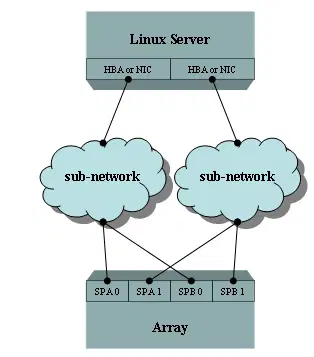
図6 Linux iSCSI 複数のNIC/HBAsと複数サブネット例
iSCSI環境でのゾーニングと接続計画 135

ストレージに接続する
イーサネットIPとiSCSIターゲットは、QLogic iSCSI QLA40xxシリーズHBAsの構成が必要です。
これらのタスクを実行するには、イーサネットインフラストラクチャトポロジーの知識が必要です。HBA に使われる IP アドレスと対象となるEMCストレージアレイ上の iSCSI ポートのIPアドレスです。
QLogic SANsurferCLI テキストベースのユーティリティまたは、QLogic Sansurfer GUI のいずれかがこれらの設定タスクを実行するために使用する必要があります。
当ウェブサイトのEMC-approvedセクションから、SANsurfer CLIとSansurfer GUIの両方をダウンロードできます。
詳細は、適切な文書を参照してください。 http://www.qlogic.com/ は、
今後の取り組み テキストベースまたはGUI設定方法のいずれかを選択します。
◆ QLogic SCLI を用いた持続的な結合を構成するテキストベースの方法については、138ページで「SANsurferCLI」による永続的バインディングの設定をするか、または QLogic SANsurferCLI ユーザーガイド.
◆ QLogic SCLI を用いた永続結合の設定のGUIベース方式については、 QLogic SANsurfer ユーザーガイド.
136 EMCホスト接続性は、QLogic FCとiSCSI HBAsおよびFCoE CNAsとのLinux環境対応

ストレージに接続する
このセクションでは、Linux QLogic iSCSI HBA v3.x- またはv5.xシリーズドライバの永続結合を有効にする手順について説明します。
iSCSI LAN環境では、EMCは推奨していますが、ドライバーの永続結合を可能にしていません。
永続的な結合機構がなければ、ホストは、ストレージデバイスオブジェクトからEMC貯蔵配列ボリュームにまで一貫した論理ルーティングを維持できません。 スイッチの物理的な構成が変更される(例えば、ケーブルは交換され、ホストが再起動されます)場合、論理的なルートは矛盾してしまうため、データ破損の原因となります。
EMCは、テキストベースであるQLogic SANsurferCLIutilityやGUIベースのQLogIC SANsurfersの使用をお勧めします。 SANsurferCLI はインストーラパッケージに含まれており、サーバーのデフォルトでインストールされているか、ドライバをインストールせずにインストーラーのパッケージを通して呼び出される可能性があります。 QLogicホームページのEMCページから、どちらのユーティリティも利用できます。
今後の取り組み テキストベースまたはGUI設定方法のいずれかを選択します。
◆ QLogic SCLI を用いた持続的な結合を構成するテキストベースの方法については、138ページで「SANsurferCLI」による永続的バインディングの設定をするか、または QLogic SANsurferCLI ユーザーガイド.
◆ QLogic SCLI を用いた持続的な結合を構成するGUIベースの方法については、140ページ上の「SANsurferCLI」による永続的バインディングの構成を解除するか、または 140 をご覧ください。 QLogic SANsurfer ユーザーガイド.
Linux QLogic iSCSI HBA の永続結合を構成する 137

ストレージに接続する
SANsurferCLI による永続結合の構成
QLogic SANsurferCLI は、qliscsi-linux-5.00.4-2-install/ディレクトリにインストールされます。
SCLI を使用して永続結合を構成するには、次のコマンドを使用します。
qliscsi-linux-5.00.4-2-install/scix - ダウンロード
スクイックスメインメニュー メインメニュー
現在のQLA4010 HBA/ポート情報:HBAシリアル番号:FS20403A00911 HBAポート:0 IPアドレス:51.50.51.36リンク:港名をアップ:IQN.2000-04.com.qlogic:qla4010.fs20403a00911ポート別名で:1。 一般的なシステム情報を表示する2. ディスプレイプログラムのバージョン情報 3. リストすべてのQLogic iSCSI HBAsが検出 4. HBAオプションメニュー5. HBA情報 6. 対象メニュー7. 診断メニュー8. VPD情報の表示 9. 働くアダプター 10. 出口の入る選択: 6
スクイックスHBAターゲットメニュー HBA目標メニュー 現在のQLA4010 HBA /ポート情報:HFAシリアル番号:FS20403A00911 HBAポート:0 IPアドレス:51.50.51.36リンク:アップポート名:IQN。2000-04.com.qlogic:qla4010.fs20403a00911ポート別名で:1。 リストターゲット2. ビンドターゲット
138 EMCホスト接続性は、QLogic FCとiSCSI HBAsおよびFCoE CNAsとのLinux環境対応

ストレージに接続する
3. . 未結合ターゲット4. ターゲットパラメータ5の設定 ターゲット6を追加 ターゲット認証メニュー7を設定 リストラン情報 8. ターゲットの変更を保存 9. 働くアダプター 10. リフレッシュ11. 出口の入る選択: 2 対象ID: 64 IP:51.50.51.198ポート:3260 ISCSI名:iqn。1992-04.com.emc:cx.apm00033300794.a0 別名で: 0794.a1状態:セッション活動的なターゲットID: 65 IP:51.50.51.199ポート:3260 ISCSI 名前: iqn。1992-04.com.emc:cx.apm00033300794.b0 別名で: 0794.b 0状態:セッション活動的なターゲットID 66 IP:51.51.198ポート:3260 ISCSI 名前:iqn。1992-04.com.emc:cx.apm00033300794.a1別名で:状態:セッション障害のあるターゲットID:67 IP:51.51.199ポート:3260 ISCSI名:iqn。1992-04.com.emc:cx.apm00033300794.b1 別名で: セッション障害のあるターゲットIDを入力してください。 64
オプションを選択することで、ターゲット結合を保存 8: スクイックスHBAターゲットメニュー HBA目標メニュー 現在のQLA4010 HBA /ポート情報:HFAシリアル番号:FS20403A00911 HBAポート:0 IPアドレス:51.50.51.36リンク:アップポート名:IQN.2000-04.com.qlogic:qla4010.fs20403a00911ポート別名で:1。 リストターゲット2. ビンドターゲット3. 未結合ターゲット4. ターゲットパラメータ5の設定 ターゲット6を追加 ターゲット認証メニュー7を設定 リストラン情報 8. ターゲットの変更を保存 9. 働くアダプター 10. リフレッシュ11. 出口の入る選択: 8
Linux QLogic iSCSI HBA の永続結合を構成する 139

ストレージに接続する
SANsurferCLI による永続結合の未設定
SCLI を使用して永続結合を構成しないには、次のコマンドを使用します。
qliscsi-linux-5.00.4-2-install/scix - ダウンロード
スクイックスメインメニュー メインメニュー
現在のQLA4010 HBA/ポート情報:HBAシリアル番号:FS20403A00911 HBAポート:0 IPアドレス:51.50.51.36リンク:港名をアップ:IQN.2000-04.com.qlogic:qla4010.fs20403a00911ポート別名で:
スクワックスHBAターゲットメニュー HBA目標メニュー
現在のQLA4010 HBA/ポート情報:HBAシリアル番号:FS20403A00911 HBAポート:0 IPアドレス:51.50.51.36リンク:港名をアップ:IQN.2000-04.com.qlogic:qla4010.fs20403a00911ポート別名で:
140 EMCホスト接続性は、QLogic FCとiSCSI HBAsおよびFCoE CNAsとのLinux環境対応

ストレージに接続する
対象ID: 2 IP:51.50.51.198ポート:3260 ISCSI名前:Alias: State: No Connection Target ID: 3 IP: 51.50.10.7599ポート:3260 I SCSI名: AAA:状態:接続ターゲットIDなし: 4 IP:51.51.198港:3260 ISSCSI名称:Arias:State:セッション障害対象ID:5IP: 51.41.51.199ポート:5260 IscSIの名前:Aias:Alias:No接続対象ID:1.4 IP: 5.1.51.1952.198ポート:ISCSI番号:ISCiusのステータス:IDNSID:ISR6:IAID:ISO5:IVID:FID:IP:IPは、ID:A:IPID:ID:7:IP14:IP12:IP0:IP5:IP=IP:AID:IENコード:IPアドレス:IDが無効です。1992-04.com.emc:cx.apm00033300794.a0 別名で: 0794.a1状態:セッションアクティブは、ターゲットIDを入力します。 6
Linux QLogic iSCSI HBA の永続結合を構成する 141

ストレージに接続する
SANSurfer iSCSI GUIをインストールするには、次の手順を実行します。
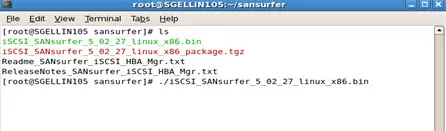
サンサーファー(ISCSI HBA マネージャー - Standalone)ウィンドウのディプレイ。
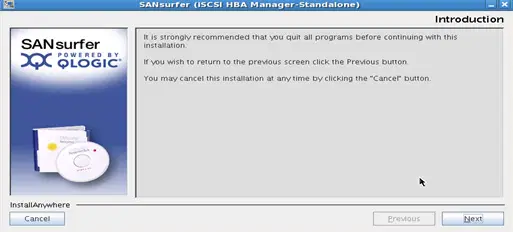
142 EMCホスト接続性は、QLogic FCとiSCSI HBAsおよびFCoE CNAsとのLinux環境対応

ストレージに接続する
アナウンス 重要情報 スクリーン表示。
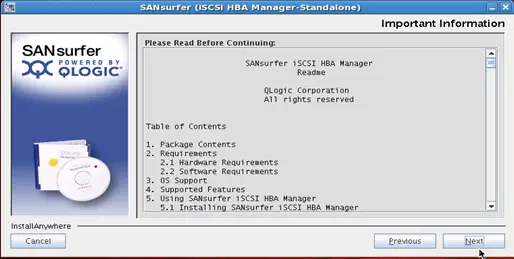
A 製品の機能を選択してください スクリーン表示。
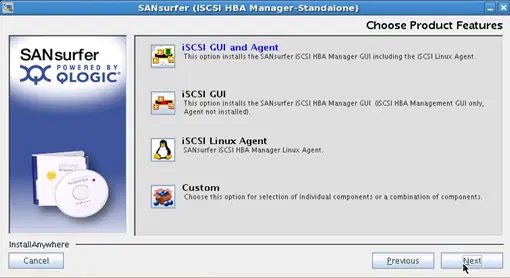
SANSurfer iSCSI GUIのインストール 143

ストレージに接続する
とりあえず フォルダのインストールを選択 ウィンドウ表示。
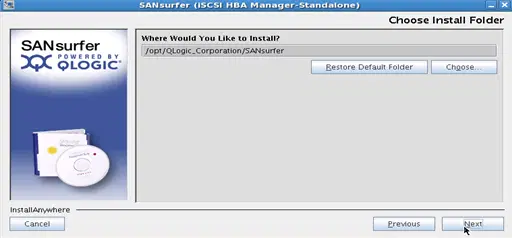
とりあえず インストール前サマリーウィンドウ表示.
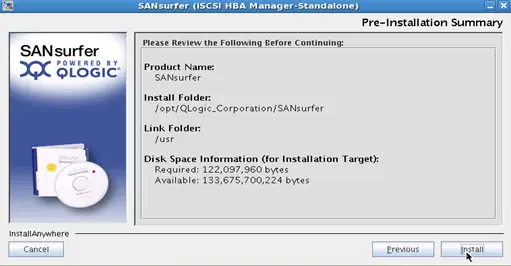
144 EMCホスト接続性は、QLogic FCとiSCSI HBAsおよびFCoE CNAsとのLinux環境対応

ストレージに接続する
アナウンス SANSurferのインストール ウィンドウディスプレイは、インストールの進捗を表示します。
インストールが完了したら、 インストール完了 ウィンドウ表示。
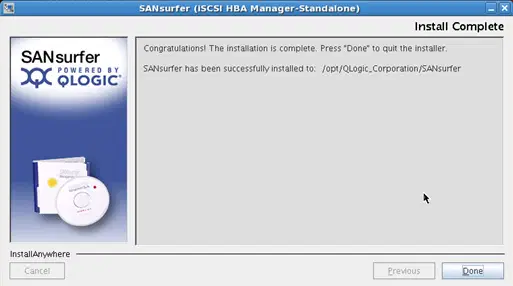
SANSurfer iSCSI GUIのインストール 145

ストレージに接続する
SANsurfer GUIで永続結合を構成するには、次の手順を実行します。
次のウィンドウが表示されます。
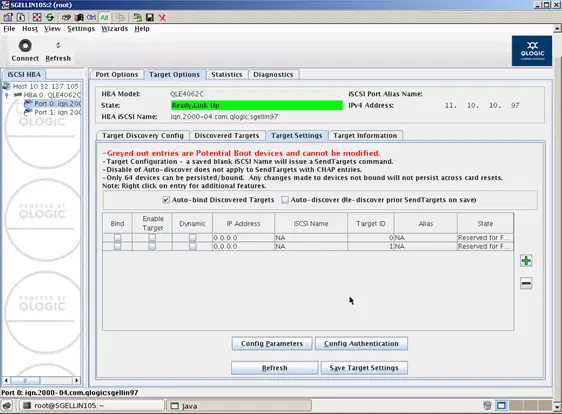
146 EMCホスト接続性は、QLogic FCとiSCSI HBAsおよびFCoE CNAsとのLinux環境対応
# /opt/QLogic Corporation/SANSurfer/SANFer

ストレージに接続する
IPアドレス画面が表示されます。
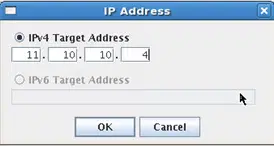
リストにIPアドレスが表示されるようになりました。
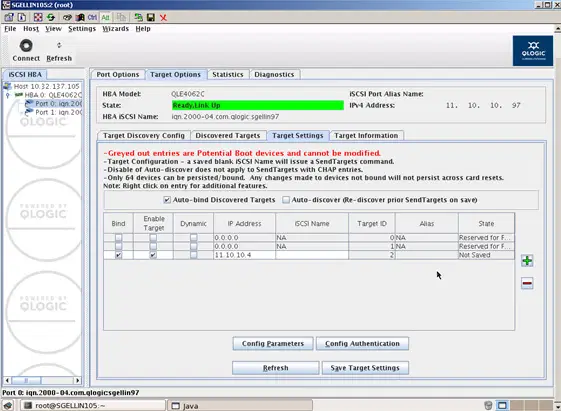
SANsurfer GUIで永続結合を構成 147

ストレージに接続する
アナウンス HBAはデータ警告を保存します ウィンドウ表示。
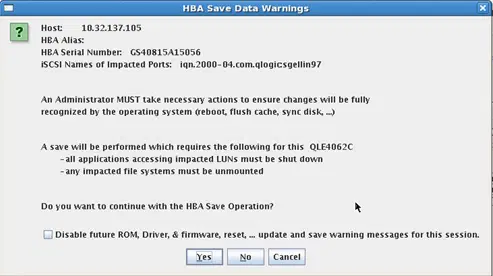
A セキュリティチェック ウィンドウ表示。
148 EMCホスト接続性は、QLogic FCとiSCSI HBAsおよびFCoE CNAsとのLinux環境対応

ストレージに接続する
とりあえず ステート でん ターゲットオプション タブは、設定が保存されていることを示します。
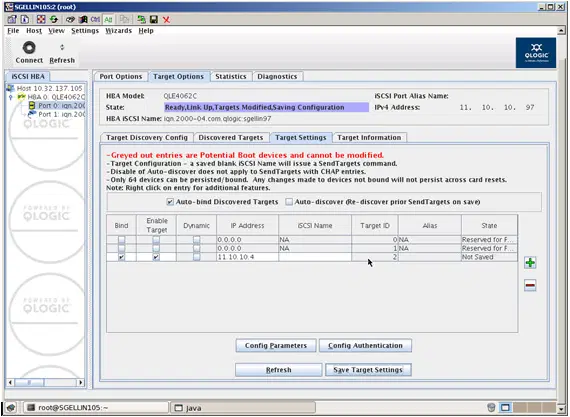
SANsurfer GUIで永続結合を構成 149

ストレージに接続する
保存したら、 ステート 変更点 準備、リンクアップと、 ISCSI 構成変更 ボックスの表示。
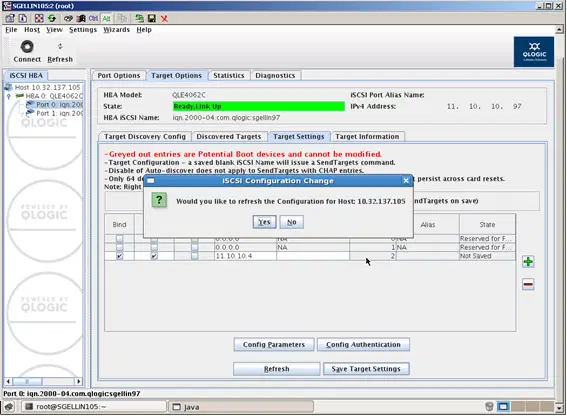
150 EMCホスト接続性は、QLogic FCとiSCSI HBAsおよびFCoE CNAsとのLinux環境対応

EMCデバイス
貯蔵の配列
EMCは、EMC修飾されたQLogic繊維チャネルHBA、イーサネットCNA上の繊維のチャネル、またはiSCSI HBAによるEMC貯蔵配列からのLinuxの起動を支えます。 (参考文献) EMCサポートマトリックス 特定のHBA、BIOSの修正および運転者のため。)
◆ 導入 152
◆ EMCストレージアレイ153から起動するための注意と制限
◆の限定 155
◆ FCまたはFCoE 158のためのSymmetrixのブーツ装置を構成すること
◆ FCまたはFCoE 161のためのVNXシリーズかCLARiiONのブーツ装置を構成すること
◆ FCoE アダプター165を使用して、カーネルドライバから外で Linux オペレーティングシステムをインストール
◆ iSCSI 3.x 168のためのSymmetrixのブーツ装置を構成して下さい
◆ iSCSI 3.x 172用のVNXシリーズまたはCLARiiONブートデバイスの設定
◆ QLogic HBA v3.x-シリーズ ドライバー176でブート装置にインストール
◆ iSCSI 5.x 184用のSymmetrixブートデバイスの設定
◆ iSCSI 5.x 188用のVNXシリーズまたはCLARiiONブートデバイスの設定
◆ QLogic HBA v5.x-シリーズ ドライバー192でブート装置にインストール
EMCストレージ配列でブートデバイスを構成する 151

EMCストレージ配列でブートデバイスを構成する
この章では、QCLic HBAまたはCNAのインストールについて議論し、EMCストレージ配列によって提供されるデバイスからLinuxオペレーティングシステムを起動します。 この章は、サプリメントとして提供され EMC Linuxのホスト接続ガイド, EMCストレージが提供するブートデバイスにLinuxオペレーティングシステムのインストールに関するより詳細な情報を提供するPowerlinkがあります。
152 EMCホスト接続性は、QLogic FCとiSCSI HBAsおよびFCoE CNAsとのLinux環境対応

EMCストレージ配列でブートデバイスを構成する
注意!
Linux が十分な接続を失えば、ディスクはシステムから消えます。 そのような状況でさらにデータを紛失してしまうのを防ぐため、EMCはエラー動作が変更されることを推奨しています。 続行 へ 読み書きのみ. . この変更を行うには、manpage for tune2fs を参照してください。 システムを使用可能状態に戻すには、ハードリブートが必要です。
スワップパーティションの必要性を排除するために十分なメモリでホストを設定する必要があります。 EMCは、環境により大幅に変化するためメモリの量をお勧めできません。
EMCはホストサーバーを閉鎖することを、主催者に利用できなくなったブートディスクを作ることができるメンテナンス手順で推奨します。 これらのイベントのどれも、EMCストレージ配列から起動するシステムがクラッシュできます。
Symmetrix固有の注意と制限
◆ Symmetrix ストレージ配列(パルスまたは破損したケーブル接続)へのロスト接続。
◆ Symmetrixサービスおよびアップグレード手順、オンラインSymmeトリクスマイクロコードのアップグレードや/または設定の変更など。
◆ 失敗したレーザーを含むSymmetrixのディレクター障害。
◆ Symmetrixの貯蔵配列力の失敗。
◆ ストレージエリアネットワークサービスおよびファームウェアのアップグレードやハードウェア交換などの手順をアップグレードします。
VNXシリーズ-またはCLARiiON固有の注意と制限
◆ VNXシリーズまたはCLARiiONストレージシステム(パルスケーブル接続)への紛失・盗難防止
◆ VNXサービスおよびアップグレード手順

EMCストレージ配列でブートデバイスを構成する
◆ オンラインでのCLARiiON FLAREアップグレードや設定変更など、CLARIIONサービスおよびアップグレード手順。
◆VNXシリーズまたはCLARiiON SPの故障、失敗したレーザーを含む。
◆ VNXシリーズまたはCLARiiONストレージシステム電源異常。
◆の貯蔵区域 繊維のチャネルスイッチ、イーサネット溝の失敗のようなネットワーク障害は、部品を転換するか、または力を入れます。
◆ ストレージエリアネットワークサービスおよびファームウェアのアップグレードやハードウェア交換などの手順をアップグレードします。
◆ VNXシリーズやCLARiiON LUNのトレパスを1つのSPから他へ。
154 EMCホスト接続性は、QLogic FCとiSCSI HBAsおよびFCoE CNAsとのLinux環境対応

EMCストレージ配列でブートデバイスを構成する
このセクションでは、以下の制限について説明します。
◆ このページの「共通制限」145ページ
◆ 146ページ上の「Symmetrix特有限」
◆ 147ページ上の「CLARiiON特異的制限」
ブート構成は、EMCが定める以下の制限から守らなければなりません。
◆ EMCストレージ装置には、Linuxオペレーティングシステムを保持するのに十分なディスク容量が必要です。
◆ EMCストレージアレイポートで最大32ボリュームを設定し、Linuxを起動する。
◆ RHEL4 U4、4つのGbのアダプター運転者はブーツの時間で自動的に荷を積りません。 アダプターは、起動LUNを検出せず、デバイスが見つかったエラーを発生しません。
力負荷に 4 つの Gb の運転者、それが見つけられる装置を言うポイントで、かちりと鳴らして下さい デバイスを追加, その後、選択します QLA2400.
◆ EMCは、SymmetrixやVNXシリーズ、ホストのマスターブートレコード(MBR)を含むCLARiiONデバイスが、主催者に表示される他のどの装置よりも低い論理ユニット番号(LUN)を持っていることを推奨しています。
– インストーラーを強制的にこのデバイスに書き込む試みを避けるため、EMCはLUNのマスクを推奨します。 管理者は、まずVolume Logix データベースを初期化する必要があります。 LUN は、'fba flag2' を有効にして有効に設定ファイルを変更することで、Volume Logix データベースへのアクセスを制限することができます。
一般的な制限事項・ 制限事項 155

EMCストレージ配列でブートデバイスを構成する
– VCM DBをマスクする代替は、ホストに提示される最高のLUNであるようにボリュームロジックスデータベースデバイスをマップすることです。 LUN番号が254(FE)よりも高くないことに注意してください。
◆ EMCストレージ配列にLinuxホストを取り付ける際は、サーバー内の最小番号のPCIスロットでアダプターを使用します。 設定とインストールをシンプルに保つために、シングルアダプターが配列にケーブルで縛られることだけをお勧めします。 ブートBIOSがアダプターに適用されることを確認します。
◆インストーラは、参照する最初のディスクにブートブロックをインストールします。 サーバにSCSIとIDEドライブが搭載されています。 システムに付属の EMC ストレージ配列デバイスのみがインストールされている場合は、ブート BIOS を最初に LUN に設定してアダプターが表示されます。 システムに他のローカルディスクがあり、Linuxがコントローラーを発見し、ドライブする方法に応じて、必要に応じてブートブロックのためにローカルディスクを削除する必要があります。
以下のSymmetrix固有の制限を考慮する:
◆ Symmetrix LUN のインストールの前に、Linuxホスト HBA は配列に正常に記録されている必要があります。 別のホストからソリューション・アクティバを使用するには、少なくとも1つのLUNが主催者に割り当てられる必要があります。
◆ インストール手順中、LUNが1つだけ設置を容易にするためにホストに割り当てられることを推奨します。 インストールが完了すると、追加のLUNがホストに割り当てられます。
156 EMCホスト接続性は、QLogic FCとiSCSI HBAsおよびFCoE CNAsとのLinux環境対応
Symmetrix 固有の制限

EMCストレージ配列でブートデバイスを構成する
◆ Symmetrix に取り付けられた場合、物理・ツー・ロジカルの分割は Linux オペレーティングシステムをインストールするために必要な最小限必要なディスク容量を満たす必要があります。 これらの要件については、Linuxディストリビューションを参照してください。
◆ RHEL 4.5で、Symmetrixに存在するVCMのゲートキーパーとLUNから起動すると、「ゼロディビジョンエラー」メッセージがブートランを分割する際に「未処理例外」を受け取ることができます。 FAポートからVCMゲートキーパーを削除し、インストールが成功します。
VNXシリーズ、またはCLARiiON固有の制限
次のVNXシリーズまたはCLARiiON固有の制限を検討してください。
◆ VNXシリーズまたはCLARiiON LUNのインストールの前に、Linuxホストは手動で配列に登録され、ストレージグループに割り当てられている必要があります。 少なくとも1つのLUNは、ホストのストレージグループに拘束されなければならないし、布地ブーツに使用されるアダプターに接続されたSPによって所有されている。 VNXシリーズまたはCLARiiONストレージシステムSPは、サーバーの最小番号チャンネルに分類され、起動LUNへの最低値パスがアクティブパスでなければなりません。
◆ EMCは、必要ないが、ホストLUN ID 0を割り当てるブートランの推奨事項です。
◆ インストール手順中は、使用の容易性のためにストレージグループに1つのLUNだけを割り当てることをお勧めします。 インストールが完了すると、ストレージグループにLUNを追加できます。
◆ ブートは、SANからUnisphere/Navisphere Managerまたは NaviCLIのUnisphere / Navisphere Management Stationの使用が必要です。 ステーションはブートサーバとは別々にならず、VNXシリーズやCLARiiONストレージシステムへネットワーク化する必要があります。
制限事項 157

EMCストレージ配列でブートデバイスを構成する
このセクションでは、EMC 修飾バージョンのLinuxをIntelベースのx86とx86 64クラスシステムに接続されたEMC Symmetrixストレージ配列にインストールする方法やAMD Opteronベースx86 64クラスのシステムです。
Symmetrix ストレージ配列の準備
Symmetrix ストレージ配列を準備するには、
◆ ボリュームロリックスは、LUNマスクの目的でSymmetrixストレージ配列で有効にされることが推奨されます。
◆ インストール手順中、LUNはホストに割り当てられるべき1つだけなので、ブートランが簡単に識別される可能性があります。 OSのインストール後、追加のLUNが割り当てられる場合があります。
◆ アダプターのWPNを含むゾーンを1つのFAポートで作成します。 新しく作成されたゾーンをファブリックのゾーン構成に追加し、ゾーン設定を有効にします。
ホストの準備のため、
◆ アダプターのWPNを含むゾーンを1つのFAポートで作成します。 新しく作成されたゾーンをファブリックのゾーン構成に追加し、ゾーン設定を有効にします。
◆ PCI 繊維のチャネルのアダプターはサーバーで最低数の PCIスロットである必要があります。 例えば、スロット2、4、5のシステムに3つのアダプターがある場合には、ケーブルをスロット内のアダプタに接続します。 インストールが完了するまで、ケーブルを他のアダプターに接続しないでください。ホストが再起動します。
◆ SCSIハードディスクは、SANブート構成で許可されます。 ただし、ディスクのSCSIアダプタ用のBIOSは無効にする必要があります。 ホストに取り付けられたSCSIディスクは、オペレーティングシステムのインストール中に切断する必要があります。
◆ SCSI CD-ROM ドライブを搭載したサーバーでは、CD-ROMを含むSCSIチャネルでBIOSが有効になっていることを確認してください。 他のSCSIチャネルにBIOSを無効にします。
158 EMCホスト接続性は、QLogic FCとiSCSI HBAsおよびFCoE CNAsとのLinux環境対応
ホストの準備

EMCストレージ配列でブートデバイスを構成する
◆ IDE CD-ROMドライバを搭載したサーバーでは、サーバのSCSIアダプターにBIOSを無効にします。 CD-ROMから起動するにはSCSI BIOSは必要ありません。
◆ 起動用に指定されている QLogic アダプター以外のシステムで BIOS を無効にします。
SAN のブーツのための QLogic BIOS の設定
BIOSをインストールして有効化した後、San から起動するために使用するように設定する必要があります。 以下の手順では、BIOSの設定方法について説明します。

バナーディスプレイは、現在インストールされているアダプターにBIOSリビジョンが浸透している。 参照してください。 EMCサポートマトリックス 特定のアダプターおよびBIOSの修正のため。
FCまたはFCoE用のSymmetrixブートデバイスの設定 159

EMCストレージ配列でブートデバイスを構成する
アダプターは、画面上に表示する添付ストレージデバイスをスキャンします。

160 EMCホスト接続性は、QLogic FCとiSCSI HBAsおよびFCoE CNAsとのLinux環境対応

EMCストレージ配列でブートデバイスを構成する
このセクションでは、EMC-qualifiedバージョンのLinuxを EMC VNXシリーズまたはCLARiiONストレージシステムにインストールする方法について説明します。Intelベースのx86とx86 64クラスシステムおよびAMD Opteronベースx86 64クラスのシステムに接続します。
VNXシリーズまたはCLARiiONストレージシステムの準備
VNXシリーズまたはCLARiiONストレージシステムを用意するには:
◆LUNのマスキング用途向けVNXシリーズやCLARiiONストレージシステムでアクセスロジックスTMを有効にしておくことをおすすめします。
◆ ブーツデバイスサポートは、Unisphere/Navisphere ManagerまたはCLIがインストールしたUnisphere / Navisphere Management Stationが必要です。 ステーションは、インストールされているサーバーとVNXシリーズまたはCLARiiONにネットワーク化されなければならない。
◆ EMC VNXシリーズやCLARiiONシステムにLinuxをインストールする前に、サーバがインストールされているストレージグループに割り当てられたLUNを1つ持つ配列が必要です。 LUNは、ブートアダプタに接続されたSPによって所有する必要があります。
◆ インストール手順中、LUNはブートストレージグループに1つだけあるべきで、起動LUNが簡単に識別できるようにします。 インストール後、ホストのストレージグループに追加のLUNを追加できます。
ホストの準備のため、
◆ アダプターのWPNを含むゾーンを1つのSPポートで作成します。 新しく作成されたゾーンをファブリックのゾーン構成に追加し、ゾーン設定を有効にします。
◆ EMCは、SP上でポート0を一貫性に使用することを推奨します。
FCまたはFCoE用のVNXシリーズやCLARiiONブートデバイスの設定 161
ホストの準備

EMCストレージ配列でブートデバイスを構成する
◆ PCI 繊維のチャネルのアダプターはサーバーで最低数の PCIスロットである必要があります。 例えば、スロット2、4、5のシステムに3つのアダプターがある場合には、ケーブルをスロット内のアダプタに接続します。 インストールが完了するまで、ケーブルを他のアダプターに接続しないでください。ホストが再起動します。
◆ SCSIハードディスクは、SANブート構成で許可されます。 ただし、ディスクのSCSIアダプタ用のBIOSは無効にする必要があります。 ホストに取り付けられたSCSIディスクは、オペレーティングシステムのインストール中に切断する必要があります。
◆ SCSI CD-ROM ドライブを搭載したサーバーでは、CD-ROMを含むSCSIチャネルでBIOSが有効になっていることを確認してください。 他のSCSIチャネルにBIOSを無効にします。
◆ IDE CD-ROMドライバを搭載したサーバーでは、サーバのSCSIアダプターにBIOSを無効にします。 CD-ROMから起動するにはSCSI BIOSは必要ありません。
◆ 起動用に指定されている QLogic アダプター以外のシステムで BIOS を無効にします。
SAN のブーツのための QLogic BIOS の設定
BIOSをインストールして有効化した後、San から起動するために使用するように設定する必要があります。 以下の手順では、BIOSの設定方法について説明します。
バナーディスプレイは、現在インストールされているアダプターにBIOSリビジョンが浸透している。 参照してください。 EMCサポートマトリックス 特定のアダプターおよびBIOSの修正のため。
162 EMCホスト接続性は、QLogic FCとiSCSI HBAsおよびFCoE CNAsとのLinux環境対応

EMCストレージ配列でブートデバイスを構成する
アダプターは、画面上に表示する添付ストレージデバイスをスキャンします。
オペレーティングシステムがインストールされていないため、Naviagent/CLIはLinuxホスト上で動作しません。 そのため、アダプターは手動で登録する必要があります。
FCまたはFCoE用のVNXシリーズやCLARiiONブートデバイスの設定 163

EMCストレージ配列でブートデバイスを構成する
管理ホストから、ホストのアダプターを手動で登録し、Unisphere/Navisphere Managementソフトウェアを使用して新しく作成したストレージグループにホストを追加します。
アダプターは付属のストレージデバイスと利用可能なLUN(s)のリストをスキャンします。 ホストが起動し、ブートデバイスとして使用するLUNを選択するVNXシリーズまたはCLARiiONポートWNを選択します エントリー.
164 EMCホスト接続性は、QLogic FCとiSCSI HBAsおよびFCoE CNAsとのLinux環境対応

EMCストレージ配列でブートデバイスを構成する
FCoE アダプターを使用して、カーネルドライバから起動デバイスに Linux オペレーティングシステムをインストールします。
EMCは、RHEL 5、SLES10およびSLES 11operatingシステムとFCoE環境の配列装置から起動するサポートします。
これらの Linux ディストリビューションの一部は、QLogic FCoE アダプターのカーネル サポートにインストール時に FCOE アダプタドライバーをロードできるようにする特別な「DD」ドライバパッケージを提供しているため、配列デバイスへのインストールが可能です。 QLogicホームページのEMC対応セクションから、これらのドライバーパッケージをご利用いただけます。
DDドライバパッケージは、ホストプラットフォーム内のリムーバブルストレージオプションに基づいて、各メディアにコピーできるフロッピーディスクイメージとCD画像として利用できます。
RHEL 5 OS SAN-bootインストールとQLogic FCoEアダプタ
QLogic FCoE のアダプターとRHEL 5 SAN-boot を取付けるため:
CDからシステムブーツを止め、起動プロンプトで停止します。
それから出版物 エントリー.
ドライバーディスクメッセージボックスには、プロンプトが表示されます。
ドライバーディスクをお持ちですか?
選択する YESそれから出版物 エントリー.
とりあえず インサートドライバディスクウィンドウ ディスプレイ。
FCoE アダプターを使用して、カーネルドライバから起動デバイスに Linux オペレーティングシステムをインストールします。 165
linuxのdd

EMCストレージ配列でブートデバイスを構成する
SCSIドライバーが自動的にロードされます。
SLES10 OS の QLogic FCoE アダプターが付いている SAN-boot 取付け
QLogic FCoE アダプターで SLES10 SAN-boot をインストールするには:
選択する あり はい.
次のプロンプトに対応する:
ドライバーの更新媒体を選択してください。
. . dd-kitが適切なドライブに挿されていることを確認してください(つまり、CD-ROM
またはフロッピー)。
d. 。 適切なドライブを選択し、それから押して下さい エントリー. . これはロードします
システムへのドライバの更新。
ドライバーアップデートOK
プレス エントリー.
166 EMCホスト接続性は、QLogic FCとiSCSI HBAsおよびFCoE CNAsとのLinux環境対応

EMCストレージ配列でブートデバイスを構成する
次のメッセージが表示されます。
CD番号1がドライブにあることを確認してください。
SLES 11 OS SAN-boot インストールと QLogic FCoE アダプター
QLogic FCoE アダプターで SLES 11 SAN-boot をインストールするには:
選択する あり はい.
次のプロンプトに対応する:
ドライバーの更新媒体を選択してください。
.. dd-kitが適切なドライブに挿されていることを確認してください(つまり、CD-ROM
またはフロッピー)。
. . 適切なドライブを選択し、それから押して下さい エントリー.
ドライバーの更新をシステムにロードします。
ドライバーアップデートOK
プレス エントリー.
次のメッセージが表示されます。
CD番号1がドライブにあることを確認してください。
FCoE アダプターを使用して、カーネルドライバから起動デバイスに Linux オペレーティングシステムをインストールします。 167

EMCストレージ配列でブートデバイスを構成する
このセクションでは、EMC 修飾バージョンの Linux を Intel ベースの x86 および x86 64 クラス システムと AMD Opteron ベース x86 64 クラスシステムに接続した EMC Symmetrix ストレージ配列にインストールする方法について説明します。
Symmetrix ストレージ配列の準備
◆ ボリュームロリックスは、LUNマスクの目的でSymmetrixストレージ配列で有効にされることが推奨されます。
◆ インストール手順中、LUNはホストに割り当てられるべき1つだけなので、ブートランが簡単に識別される可能性があります。 OSのインストール後、追加のLUNが割り当てられる場合があります。
◆ HBAのWPNを含むゾーンを1つ、iSCSIポートで作成します。 新しく作成されたゾーンをファブリックのゾーン構成に追加し、ゾーン設定を有効にします。
◆ HBAのWPNを含むゾーンを1つ、iSCSIポートで作成します。 新しく作成されたゾーンをファブリックのゾーン構成に追加し、ゾーン設定を有効にします。
◆ QLogic iSCSI HBAは、サーバーの最小数PCIスロットでなければなりません。 例えば、スロット2、4、5のシステムに3つのアダプターがある場合には、ケーブルをスロット内のアダプタに接続します。 インストールが完了するまで、ケーブルを他のアダプターに接続しないでください。ホストが再起動します。
◆ SCSIハードディスクは、SANブート構成で許可されます。 ただし、ディスクのSCSIアダプタ用のBIOSは無効にする必要があります。 ホストに取り付けられたSCSIディスクは、オペレーティングシステムのインストール中に切断する必要があります。
◆ SCSI CD-ROM ドライブを搭載したサーバーでは、CD-ROMを含むSCSIチャネルでBIOSが有効になっていることを確認してください。 他のSCSIチャネルにBIOSを無効にします。
◆ IDE CD-ROMドライバを搭載したサーバーでは、サーバのSCSIアダプターにBIOSを無効にします。 CD-ROMから起動するにはSCSI BIOSは必要ありません。
168 EMCホスト接続性は、QLogic FCとiSCSI HBAsおよびFCoE CNAsとのLinux環境対応
ホストの準備

EMCストレージ配列でブートデバイスを構成する
◆ 起動用に指定されている QLogic HBA以外のシステムでBIOSを無効にします。
SAN のブーツのための QLogic BIOS の設定
BIOSをインストールして有効化した後、EMC VNXシリーズまたはCLARiiONストレージシステムから起動するために使用するように設定する必要があります。
ホストが内部ドライブから起動し、SANのブートに変換される場合、QLogic SANsurferはSANIブーツ用のBIOSを構成するために使用できる。 QLogicホームページのEMC承認セクションからダウンロードできるSANsurferの完全なドキュメントとEMC認証バージョンをご確認ください。
新しいVNXシリーズまたはCLARiiON SAN構成の場合、Flas!UTILユーティリティを使用して起動時にBIOSを設定できます。 次の手順では、Flas!UTIL ユーティリティを使用して BIOS の設定方法について説明します。
以下の手順では、BIOSの設定方法について説明します。
iSCSI 3.x用のSymmetrixブートデバイスの設定 169

EMCストレージ配列でブートデバイスを構成する
アダプターは、画面上に表示する添付ストレージデバイスをスキャンします。
170 EMCホスト接続性は、QLogic FCとiSCSI HBAsおよびFCoE CNAsとのLinux環境対応

EMCストレージ配列でブートデバイスを構成する
iSCSI 3.x用のSymmetrixブートデバイスの設定 171

EMCストレージ配列でブートデバイスを構成する
このセクションでは、EMC-qualifiedバージョンのLinuxを EMC VNXシリーズまたはCLARiiONストレージシステムにインストールする方法について説明します。Intelベースのx86とx86 64クラスシステムおよびAMD Opteronベースx86 64クラスのシステムに接続します。
VNXシリーズまたはCLARiiONストレージシステムの準備
◆LUNのマスキング用途向けVNXシリーズやCLARiiONストレージシステムでアクセスロジックを有効にしておくとおすすめです。
◆ ブーツデバイスサポートは、Unisphere/Navisphere ManagerまたはCLIがインストールしたUnisphere / Navisphere Management Stationが必要です。 ステーションは、インストールされているサーバーとVNXシリーズまたはCLARiiONにネットワーク化されなければならない。
◆ EMC VNXシリーズやCLARiiONシステムにLinuxをインストールする前に、サーバがインストールされているストレージグループに割り当てられたLUNを1つ持っている。 LUNは、ブートHBAに接続されたSPによって所有されている必要があります。
◆ インストール手順中、LUNはブートストレージグループに1つだけあるべきで、ブーツのLUNが簡単に識別される可能性があるため。 インストール後、ホストのストレージグループに追加のLUNを追加できます。
◆ HBAのWPNを含むゾーンを1つのSPポートで作成します。 新しく作成されたゾーンをファブリックのゾーン構成に追加し、ゾーン設定を有効にします。
◆ EMCは、SP上でポート0を一貫性に使用することを推奨します。
◆ QLogic iSCSI HBAは、サーバーの最小数PCIスロットでなければなりません。 例えば、スロット2、4、5のシステムに3つのアダプターがある場合には、ケーブルをスロット内のアダプタに接続します。 インストールが完了するまで、ケーブルを他のアダプターに接続しないでください。ホストが再起動します。
172 EMCホスト接続性は、QLogic FCとiSCSI HBAsおよびFCoE CNAsとのLinux環境対応
ホストの準備

EMCストレージ配列でブートデバイスを構成する
◆ SCSIハードディスクは、SANブート構成で許可されます。 ただし、ディスクのSCSIアダプタ用のBIOSは無効にする必要があります。 ホストに取り付けられたSCSIディスクは、オペレーティングシステムのインストール中に切断する必要があります。
◆ SCSI CD-ROM ドライブを搭載したサーバーでは、CD-ROMを含むSCSIチャネルでBIOSが有効になっていることを確認してください。 他のSCSIチャネルにBIOSを無効にします。
◆ IDE CD-ROMドライバを搭載したサーバーでは、サーバのSCSIアダプターにBIOSを無効にします。 CD-ROMから起動するにはSCSI BIOSは必要ありません。
起動用に指定されている QLogic HBA以外のシステムでBIOSを無効にします。
SAN のブーツのための QLogic BIOS の設定
BIOSをインストールして有効化した後、EMC Symmetrixストレージ配列から起動するために使用するように設定する必要があります。
ホストが内部ドライブから起動し、SANのブートに変換される場合、QLogic SANsurferはSANIブーツ用のBIOSを構成するために使用できる。 QLogicウェブサイトのEMC承認セクションからダウンロードできるSANsurferの完全なドキュメントとEMC修飾バージョンを参照してください。
これは新しいSymmetrix SANブート設定の場合、BIOSはFlas!UTILユーティリティを使用して起動時に構成できます。 以下の手順では、BIOSの設定方法について説明します。
iSCSI 3.x 用の VNX シリーズまたは CLARiiON ブートデバイスの設定 173

EMCストレージ配列でブートデバイスを構成する
アダプターは、画面上に表示する添付ストレージデバイスをスキャンします。
オペレーティングシステムがインストールされていないため、Naviagent/CLIはLinuxホスト上で動作しません。 そのため、HBAは手動で登録する必要があります。
管理ホストから、ホストのHBAを手動で登録し、Unisphere/Navisphere Managementソフトウェアを使用して新しく作成されたストレージグループにホストを追加します。
QLogicバナーが表示された場合(ステップ2で)、プレス CTRL-Q.
174 EMCホスト接続性は、QLogic FCとiSCSI HBAsおよびFCoE CNAsとのLinux環境対応

EMCストレージ配列でブートデバイスを構成する
アダプターは付属のストレージデバイスと利用可能なLUN(s)のリストをスキャンします。 ホストが起動し、ブートデバイスとして使用するLUNを選択するVNXシリーズまたはCLARiiONポートWNを選択します エントリー.
iSCSI 3.x 用の VNX シリーズまたは CLARiiON ブートデバイスの設定 175

EMCストレージ配列でブートデバイスを構成する
EMCストレージアレイデバイスにOSをインストールするには、 デバイスドライバアップデートディスク. . インストールEMCを簡素化するため、インストールプロセス中に対象となるEMCストレージ配列が提示する1つのLUNのみを推奨します。 OSが完全にインストールされてから追加LUNを追加し、適切な動作を確保するために再起動されている必要があります。
下記の情報が含まれています。
◆ 166ページでデバイスドライバの更新ディスク(DD-DISK)の構築方法
◆ カーネルのアップグレード(Ver.173)
デバイスドライバの更新ディスク(DD-DISK)の構築方法
このセクションでは、LinuxのRed Hat分布(32ビットまたは64ビット)のみに使用されるデバイスドライバ更新ディスク(DD-Disk)を作成するために必要な手順について説明します。 ドライバーのDisketteイメージにより、ユーザーはホストバスアダプタに接続されたブートディスクにOSとドライバをインストールすることができます。 DD-Disksは、カーネルとドライバー単位で構築されています。
下記の情報が含まれています。
◆ ページの「カーネルヘッダーとソースのインストール」167
◆ ページの「QLogic DDキット」のサンプルを167に収めます
◆「赤帽子ドライバーのディスクレット開発キット」をページ168に設置し、構成
◆ このページの「QLA40xx-Series HBAドライバソース」の設定と設定169
◆ ドライバーのディスクレットの作成 170ページ
◆ ドライバーのディスクレットの使用について(172ページ)
176 EMCホスト接続性は、QLogic FCとiSCSI HBAsおよびFCoE CNAsとのLinux環境対応

EMCストレージ配列でブートデバイスを構成する
カーネルヘッダーとソースをインストール
ドライバのディスクレットイメージが構築されるシステムにカーネルソースをインストールする必要があります。 カーネルのソースがインストールされていない場合は、Red HatのインストールCDまたはRHNから継続してカーネルソースRPMをインストールします。
例えば、RHEL 3.0 Update 5 のカーネルバージョンは 2.4.21-32.EL です。 ドライバーのディスクレットイメージは2.4.21-32.ELカーネルソースでビルドする必要があります。 2.4.21-32.0.1.ELカーネルソースでドライバーがビルドされている場合、リリースされたISOで使用するとドライバはロードされません。 誤って構築されたディスクが使用したときに「デバイスドライバのディスクを見つけることができません」というメッセージが表示されます。
サンプルQLogic DDキットを入手
[サンプル]# tar -xvzf qla4xxx dd-kit for redhat.tgz
内容は以下の通りです。
DD-diskをビルドするために、サンプルのDD-kitを使用または更新しないでください。 依存症の問題の可能性を防ぐため、以下の手順で説明されている指示に従って独自のDD-disk開発環境を構築してください。
QLogic HBA v3.xシリーズドライバーでブートデバイスにインストール 177

EMCストレージ配列でブートデバイスを構成する
tarballには、DD-kit開発環境内でQLogicドライバを構成するために必要な設定ファイルが含まれています。 以下は、Makefile, disk-info.qla4xxx, modinfo.Qla4XXX, pcitable.qLA4xxxとモジュールの2つです。
汎用赤帽子ドライバーのDiskette開発キットを入手して構成
http://people.redhat.com/dledford/
次のコマンドを使用してファイルを解凍します。
〔一時〕# tar -xvzf mod devel kit.tgz (日本語)
mod devel kit という名前の新しいディレクトリを作成します。 先に進む前に、mod devel kitディレクトリにあるREADMEとREADME.new kernel versionsを読みます。
.. DRIVER=scsi(SCSI をビルドしていると指定します)
他のすべての DRIVER 変数がコメントアウトされていることを確認してください。 目的の行に # 記号を記述してコメントアウトします。
. . ビルドしたいバージョンにカーネルのバージョンを設定します
DD kit.
他のカーネルのバージョンがコメントアウトされているかご確認ください。
RHEL3.0、カーネルバージョン2.4.21-32.ELの一例:
*.c と *.h ファイルを含むカーネルのソース全体をインポートします。 mod devel kitディレクトリで次のコマンドを実行します。
カーネルバージョン v2.4.21-32.EL の一例:
178 EMCホスト接続性は、QLogic FCとiSCSI HBAsおよびFCoE CNAsとのLinux環境対応
ドライバー)

EMCストレージ配列でブートデバイスを構成する
[mod devel kit]# は、IMPORT TREE=/usr/src/linux-2.4.21-32.EL IMPORT VER=2.4.22-32.ER のインポート
上記以外のカーネルバージョンがなければ、必要に応じてカーネルのバージョンでインポートコマンドを実行してください。
IMPORT TREE 変数は、選択したカーネルソースのパスで使用すべきであり、IMPORT VER 変数が任意のアーチやプラットフォームの追加なしでカーネルバージョンです。 たとえば、2.4.21-32.EL.smp IMPORT VER変数は 2.4.2132.EL となります。
QLA40xxシリーズHBAドライバソースを入手して構成
このパッケージには、ドライバソースが含まれているため、スクリプトをインストールし、ドキュメントを解放します。
〔一時〕 #tar -xvzf qliscsi-linux--install.tgz をインストールします。
〔一時〕 #cd qliscsi-linux - デスクトップPC-インストール
[Qliscsi-linux] - ライセンス-インストール]# rpm -ivh --noscripts qla4xxx-.noarch.rpmの一覧
[scsi]# cp /usr/src/qlogic/ の/* .
mod devel kitパス内で作成したscsiディレクトリにQLogicドライバソースを配置します。 他のディレクトリにドライバのソースを配置しないでください。
QLogic HBA v3.xシリーズドライバーでブートデバイスにインストール 179
[mod devel kit]# の一覧 mkdir スカシ

EMCストレージ配列でブートデバイスを構成する
[scsi]# rm -f Makefileのmakefile.kernel Config.in
[scsi]# cp の臨時雇用者/sample/qla4xxx dd config files.tgz 。
[scsi]# tar xvzf qla4xxx dd config files.tgz
modinfo.qla4xxxの動画
たとえば:
RHEL 3.0 - 2.4.21-32.EL用「qla4010ドライバ(v3.22)」をアップデートしました。
ドライバーのディスクレットを作成する
sd.h scsi obsolete.c スシ obisolete。
カーネルバージョンの例えば - 2.4.21-32.EL:
[scsi]# cp /usr/src/linux-2.4.21-32.EL/drivers/scsi/sd.h
[scsi]# cd ../
180 EMCホスト接続性は、QLogic FCとiSCSI HBAsおよびFCoE CNAsとのLinux環境対応
qla4010・スシ

EMCストレージ配列でブートデバイスを構成する
.. ビルドプロセスをスピードアップするには、アーキテクチャのみの構築
インストールしたい これを成し遂げるためには /mod devel kit//configs ディレクトリとコンパイルするつもりはないコンフィグの任意の名前を変更します。
カーネルバージョンの例えば - 2.4.21-32.EL:
[mod devel kit]# cd 2.4.21-32.EL/configs[configs]# mv kernel-2.4。21-athlon.co のnfig 古い kernel-2.4.21 - の アスロン.config [configs]# cd ./../
変更・削除は行いません カーネル*-イージー・ボート・コットノフィグ. インストーラは、カーネル/ドライバのこのバージョンを使用します。 インストール。 64bit環境では、ia32e configが 取付けのために要求される。
. . RHEL3の場合、名前を変更したり削除するのが推奨されます。
カーネル.電子メール: [email protected]nfigファイル。 このカーネルの設定ファイルで依存関係のエラーにより、make プロセスは失敗する可能性があります。
(これは、rhxx ディレクトリ内の異なるアーキテクチャの module.cpio.gz-xxxx ファイルを作成します。 例:RedHat EL 3.0のdist用のrhel3 dirで
32bitの場合:
これは、例えばRedHat EL 3.0のrhel3 dirなど、rhxxディレクトリ内の異なるアーキテクチャ用のdd.img-xx.gzファイルを作成します。
64bitの場合:
これは、例えばRed Hat EL 3.0のrhel3 dirなど、rhxxディレクトリ内の異なるアーキテクチャ用のv1-dd.img.gzファイルを作成します。
QLogic HBA v3.xシリーズドライバーでブートデバイスにインストール 181

EMCストレージ配列でブートデバイスを構成する
RHEL 3.0のため:
IA32ドライバのディスクレットイメージの例は次のとおりです。
[rhel3]#gzip -ddd.img-i686.gz
64ビットドライバーのディスクレットイメージの例は次のとおりです。
[rhel3]#gzip -d v1-dd.img.gz
IA32ドライバのディスクレットイメージの例は次のとおりです。
[rhel3]#ls -las *[rhel2]#dd if=dd.img-i686 of =/dev/fd0 bs=
64ビットドライバーのディスクレットイメージの例は次のとおりです。
[rhel3]# dd if=v1-dd.img =/dev/fd0bs=
ドライバーのディスクレットの使用
Red Hatオペレーティングシステムのインストール中に、 DD(ドライバのディスクレット)オプションを選択します。これにより、フロッピーを差し込むことができます。または、DDのディスクセットが表示されない場合は、インストール時にブートローダープロンプトで次のタイプを入力します:
問題がある場合、インストール中に起動ローダープロンプトで次の入力します。
インストールを続けるには、Red Hatの指示に従ってください。
182 EMCホスト接続性は、QLogic FCとiSCSI HBAsおよびFCoE CNAsとのLinux環境対応
[mod devel kit]# の一覧 cdのrhel3

EMCストレージ配列でブートデバイスを構成する
インストールを完了し、ホストを再起動した後に、カーネルは新しいカーネルリビジョンへアップグレードされ、修正と新機能がより新しく組み込まれています。
EMCは、カーネルパッケージのインストールをお勧めします。, アップグレードではなく, 起動のためにカーネルバージョンを使用する可能性があります. また、元のインストール中に起動ディスクレットが作成されている場合は、アップグレード後に更新されたコピーを作成する必要があります。
QLogic HBA v3.xシリーズドライバーでブートデバイスにインストール 183
カーネルのアップグレード

EMCストレージ配列でブートデバイスを構成する
このセクションでは、EMC 修飾バージョンのLinuxをIntelベースのx86とx86 64クラスシステムに接続されたEMC Symmetrixストレージ配列にインストールする方法やAMD Opteronベースx86 64クラスのシステムです。
Symmetrix ストレージ配列の準備
◆ ボリュームロリックスは、LUNマスクの目的でSymmetrixストレージ配列で有効にされることが推奨されます。
◆ インストール手順中、LUNはホストに割り当てられるべき1つだけなので、ブートランが簡単に識別される可能性があります。 OSのインストール後、追加のLUNが割り当てられる場合があります。
◆SymmetrixでLUNをサーバーに使用しているHBAポートのiSCSI修飾名(IQN)にマスクして、Simmetrixから起動します。 IQNはHBAのBIOSで見つけることができます Fast!UTILオプション メニュー 選択する 設定の設定, その後 アダプター設定.
◆ QLogic iSCSI HBAは、サーバーの最小数PCIスロットでなければなりません。 例えば、スロット2、4、5のシステムに3つのアダプターがある場合には、ケーブルをスロット内のアダプタに接続します。 インストールが完了するまで、ケーブルを他のアダプターに接続しないでください。ホストが再起動します。
◆ SCSIハードディスクは、SANブート構成で許可されます。 ただし、ディスクのSCSIアダプタ用のBIOSは無効にする必要があります。 ホストに取り付けられたSCSIディスクは、オペレーティングシステムのインストール中に切断する必要があります。
◆ SCSI CD-ROM ドライブを搭載したサーバーでは、CD-ROMを含むSCSIチャネルでBIOSが有効になっていることを確認してください。 他のSCSIチャネルにBIOSを無効にします。
◆ IDE CD-ROMドライバを搭載したサーバーでは、サーバのSCSIアダプターにBIOSを無効にします。 CD-ROMから起動するにはSCSI BIOSは必要ありません。
184 EMCホスト接続性は、QLogic FCとiSCSI HBAsおよびFCoE CNAsとのLinux環境対応
ホストの準備

EMCストレージ配列でブートデバイスを構成する
◆ 起動用に指定されている QLogic HBA以外のシステムでBIOSを無効にします。
SAN のブーツのための QLogic BIOS の設定
BIOSをインストールして有効化した後、EMC Symmetrixストレージ配列から起動するために使用するように設定する必要があります。 ホストが内部ドライブから起動し、SANのブートに変換される場合、QLogic SANsurferはSANIブーツ用のBIOSを構成するために使用できる。 QLogicホームページのEMC承認セクションからダウンロードできるSANsurferの完全なドキュメントとEMC認証バージョンをご確認ください。
新規Symmetrix SAN設定の場合、BIOSはFast!UTILユーティリティを使用して起動時に構成できます。 下記の手順では、Fast!UTILユーティリティを使用してBIOSの設定方法について説明します。
iSCSI 5.x用のSymmetrixブートデバイスの設定 185

EMCストレージ配列でブートデバイスを構成する
アダプターは、画面上に表示する添付ストレージデバイスをスキャンします。
186 EMCホスト接続性は、QLogic FCとiSCSI HBAsおよびFCoE CNAsとのLinux環境対応

EMCストレージ配列でブートデバイスを構成する
iSCSI 5.x用のSymmetrixブートデバイスの設定 187

EMCストレージ配列でブートデバイスを構成する
このセクションでは、EMC-qualifiedバージョンのLinuxを EMC VNXシリーズまたはCLARiiONストレージシステムにインストールする方法について説明します。Intelベースのx86とx86 64クラスシステムおよびAMD Opteronベースx86 64クラスのシステムに接続します。
VNXシリーズまたはCLARiiONストレージシステムの準備
◆LUNのマスキング用途向けVNXシリーズやCLARiiONストレージシステムでアクセスロジックを有効にしておくとおすすめです。
◆ ブーツデバイスサポートは、Unisphere/Navisphere ManagerまたはCLIがインストールしたUnisphere / Navisphere Management Stationが必要です。 ステーションは、インストールされているサーバーとVNXシリーズまたはCLARiiONにネットワーク化されなければならない。
◆ EMC VNXシリーズやCLARiiONシステムにLinuxをインストールする前に、サーバがインストールされているストレージグループに割り当てられたLUNを1つ持つ配列が必要です。 LUNは、ブートHBAに接続されたSPによって所有されている必要があります。
◆ インストール手順中、LUNはブートストレージグループに1つだけあるべきで、起動LUNが簡単に識別できるようにします。 インストール後、ホストのストレージグループに追加のLUNを追加できます。
ホストの準備:
◆ EMCは、SP上でポート0を一貫性に使用することを推奨します。
◆ QLogic iSCSI HBAは、サーバーの最小数PCIスロットでなければなりません。 例えば、スロット2、4、5のシステムに3つのアダプターがある場合には、ケーブルをスロット内のアダプタに接続します。 ドキ なし ケーブルを他のアダプターに接続して、インストールが完了するまでとホストが再起動します。
188 EMCホスト接続性は、QLogic FCとiSCSI HBAsおよびFCoE CNAsとのLinux環境対応
ホストの準備

EMCストレージ配列でブートデバイスを構成する
◆ SCSIハードディスクは、SANブート構成で許可されます。 ただし、ディスクのSCSIアダプタ用のBIOSは無効にする必要があります。 ホストに取り付けられたSCSIディスクは、オペレーティングシステムのインストール中に切断する必要があります。
◆ SCSI CD-ROM ドライブを搭載したサーバーでは、CD-ROMを含むSCSIチャネルでBIOSが有効になっていることを確認してください。 他のSCSIチャネルにBIOSを無効にします。
◆ IDE CD-ROMドライバを搭載したサーバーでは、サーバのSCSIアダプターにBIOSを無効にします。 CD-ROMから起動するにはSCSI BIOSは必要ありません。
◆ 起動用に指定されている QLogic HBA以外のシステムでBIOSを無効にします。
SAN のブーツのための QLogic BIOS の設定
BIOSをインストールして有効化した後、EMC VNXシリーズまたはCLARiiONストレージシステムから起動するために使用するように設定する必要があります。
ホストが内部ドライブから起動し、SANのブートに変換される場合、QLogic SANsurferはSANIブーツ用のBIOSを構成するために使用できる。 QLogicウェブサイトのEMC承認セクションからダウンロードできるSANsurferの完全なドキュメントとEMC修飾バージョンを参照してください。
新しいVNXシリーズまたはCLARiiON SANブート設定の場合、BIOSはFast!UTILユーティリティを使用して起動時に構成できます。 以下の手順では、BIOSの設定方法について説明します。
iSCSI 5.x 用の VNX シリーズまたは CLARiiON ブートデバイスの設定 189

EMCストレージ配列でブートデバイスを構成する
アダプターは、画面上に表示する添付ストレージデバイスをスキャンします。
オペレーティングシステムがインストールされていないため、Naviagent/CLIはLinuxホスト上で動作しません。 そのため、HBAは手動で登録する必要があります。
管理ホストから、ホストのHBAを手動で登録し、Unisphere/Navisphere Managementソフトウェアを使用して新しく作成したストレージグループにホストを追加します。
190 EMCホスト接続性は、QLogic FCとiSCSI HBAsおよびFCoE CNAsとのLinux環境対応

EMCストレージ配列でブートデバイスを構成する
QLogicバナーが表示された場合(ステップ2で)、プレス CTRL-Q.
アダプターは付属のストレージデバイスと利用可能なLUN(s)のリストをスキャンします。 ホストが起動し、ブートデバイスとして使用するLUNを選択するVNXシリーズまたはCLARiiONポートWNを選択します エントリー.
iSCSI 5.x 用の VNX シリーズまたは CLARiiON ブートデバイスの設定 191

EMCストレージ配列でブートデバイスを構成する
EMCは、カーネルに着くLinuxディストリビューターの受信トレイドライバーのみをサポートします。 EMCストレージアレイデバイスにOSをインストールするプロセスを簡素化します。 Linuxディストリビューターのインストーラは、QLogic iSCSI HBAを検出し、インストールに適したドライバを選択します。
インストールEMCを簡素化するため、インストールプロセス中に対象となるEMCストレージ配列が提示する1つのLUNのみを推奨します。 OSが完全にインストールされてから追加LUNを追加し、適切な動作を確保するために再起動されている必要があります。
192 EMCホスト接続性は、QLogic FCとiSCSI HBAsおよびFCoE CNAsとのLinux環境対応

この章では、追加のメモを考慮に入れます。
◆ CNA 194を超えるイーサネット接続
◆ FC・FCoE 195用デバイス再構成手順
◆iSCSI 3.xドライバ196のデバイス再構成手順
◆iSCSI 5.xドライバ198のデバイス再構成手順
◆ RHEL5、SLES10およびSLES 11 201のアダプター情報
◆ SNIA API forサードパーティソフトウェア(EMC Ionix ControlCenter and Solution Enabler) 202
◆カーネルドライバからOSバージョンまで対応するOSのアップグレード 203
◆ HPQサーバー固有のノート207
◆(VNXシリーズまたはCLARiiONのみ) 接続解除されたゴーストラン208
追加ノート 193

QLogic FCoE CNAは、ネットワークとストレージの帯域幅を動的に割り当てる10 Gb/s強化されたイーサネットサポートを提供し、システムエーテルネットまたはiSCSIトラフィックだけでなくFCOEでも使用できます。 このデバイス用のイーサネットとiSCSIトラフィックをサポートするLinuxドライバは、ixgbeです。 ドライバーは、サポートされたLinuxディストリビューションによって自動的にインストールされロードされます。
QLogic CNAのネットワーク機能を設定するには、Linuxディストリビューターのネットワーク管理者ガイドを参照してください。 iSCSI トラフィックの CNA の設定を行う場合は、 EMC Linux iSCSI Attachリリースノート 見つかりませんでした http://powerlink.emc.com 最初にネットワークを構成した後、iSCSI設定のために。
194 EMCホスト接続性は、QLogic FCとiSCSI HBAsおよびFCoE CNAsとのLinux環境対応
追加ノート

デバイスをシステムに追加または削除する3つの方法があります。
たとえば:
modprobe -rv qla2400 モドプロブ-v quo
方法3:QLogicスクリプトを使用して、デバイスを動的にスキャンします。 QLogic に持っています QLogic FC HBA LUNスキャンユーティリティ QLogicホームページのEMC認証サイトからご利用いただけます。
注意: IOを走っている間SCSIバスのレスキャンが行わないように強くお勧めします。 アプリケーション上で実行中の IO が飛行中に発生する LUNs の動的発見とインサートは、IO に予期しないエラーが発生する可能性があります。 SCSIバスの動的スキャンの利点は、サーバーを再起動する必要性を減らすことです。
使用法の例 ◆ すべてのアダプターを再スキャンするには、次のコマンドのいずれかを入力します。
# ./ql-dynamic-tgt-lun-disc.sh
# ./ql-dynamic-tgt-lun-disc.sh -s
# ./ql-dynamic-tgt-lun-disc.sh --scan
◆ 再スキャンし、失われたLUNを削除するためには、次のコマンドのいずれかを入力します。
# ./ql-dynamic-tgt-lun-disc.sh -s -r
# ./ql-dynamic-tgt-lun-disc.sh --scan --refresh
メニューを呼び出しるには、次のコマンドのいずれかを入力します。
# ./ql-dynamic-tgt-lun-disc.sh -i
# ./ql-dynamic-tgt-lun-disc.sh --interactive
FCとFCoEのデバイス再構成手順 195
追加のメモ・ 現在はシャットダウン -r

Linux v2.4.x カーネルは、drvconfig や ioscan などの動的 SCSI チャネル再構成を可能にするカーネルにビルドされたコマンドが欠如します。
Linux ホストの SCSI バスを再スキャンする方法は次のとおりです。
◆ ホストを再起動する
◆ モジュラーQLogic iSCSIの運転者を荷下すことおよび再積載すること
ホストを再起動すると、新たに追加されたデバイスが確実に検出されます。 ホストは、ドライバがモジュラーか静的にリンクされているかどうか、すべてのI/Oが停止した後に再起動することができます。
モジュラーQLogicの運転者を荷下すことおよび再積載すること
ハードウェア構成によっては、モジュール式QLogicドライバのアンロードとリロードが可能です。 このドライバーは、カーネルへの再侵入から削除するとSCSIバスのスキャンが発生し、ドライバが新たに追加されたデバイスを検出します。
ドライバーがから削除され、それからカーネルに再構成されると、ドライバを削除する前に次のようになります。
◆ 全てをストップする
◆ QLogic iSCSIドライバに添付されているすべてのファイルシステムをアンマウントします。
◆ ホストに Naviagent/CLI をインストールして有効化している場合、Naviagent/ CLI サービスを停止する必要があります。
Naviagent/CLIサービスを停止するには、次の2つのコマンドのいずれかを発行します。
/etc/init.d/naviagentcli停止
◆ ホストにPowerPathをインストールして有効化した場合、電源パスサービスを停止する必要があります。
196 EMCホスト接続性は、QLogic FCとiSCSI HBAsおよびFCoE CNAsとのLinux環境対応

PowerPath サービスを停止するには、次の2つのコマンドのいずれかを発行します。
/etc/init.d/PowerPath 停止
◆ QLogic SANsurfer デーモンの iqlremoteがインストールされ、ホスト上で有効になっている場合、iqlREmoteサービスはドライバーが現在実行中のカーネルから削除されるように停止する必要があります。
iqlremoteサービスを停止するには、次の2つのコマンドのいずれかを発行します。
/etc/init.d/iqlremote 停止
とりあえず モーデフ コマンドは、ラッパーまたは拡張機能です。 サインイン とりあえず RMMOD(サーモド) コマンド。 とりあえず モーデフ コマンドは、/lib/modules の現在のカーネルで利用可能なすべてのモジュールを記述する一連のファイルを使用します。
とりあえず モーデフ コマンドは、モジュールのセット全体をロードしてアンロードするために使われます。 (モジュールのセットは、単一のモジュールまたは依存するモジュールのスタックであることができます。) モーデフ command は module.dep の情報に基づいてモジュールスタックに必要なすべての依存モジュールを自動的にロードします。
EMCは使用を推薦します モーデフ QLogicモジュラードライバをロードしてアンロードします。
モジュールの読み込みは、いずれかで達成されます モーデフ または サインイン. . これらのコマンドは、実行中のカーネルに読みやすいカーネルモジュールをインストールするために使われます。 コマンドは、カーネルのエクスポートされたシンボルテーブルからシンボルを解決することでモジュールを実行中のカーネルにリンクしようとします。
モジュールのアンロードは、モジュールと実行することができます モーデフ (-r スイッチ付き)コマンドまたは RMMOD(サーモド) コマンド。 これらのコマンドは、使用されていない場合の実行中のカーネルから読み込むモジュールをアンロードするのに使われます。他のモジュールが依存しない場合です。
iSCSI 3.xドライバのデバイス再構成手順 197

Linux v2.6.x カーネルは、drvconfig や ioscan などの動的 SCSI チャネル再構成を可能にするカーネルにビルドされたコマンドが欠如します。
Linux ホストの SCSI バスを再スキャンする方法は次のとおりです。
◆ ホストを再起動する
◆ モジュラーQLogic iSCSIの運転者を荷下すことおよび再積載すること
いずれの場合も、I/Oはすべて停止しなければならず、モジュール式ドライバの再起動や削除前にマウントされていない必要があります。
ホストを再起動すると、新たに追加されたデバイスが確実に検出されます。 ホストは、ドライバがモジュラーか静的にリンクされているかどうか、すべてのI/Oが停止した後に再起動することができます。
モジュラーQLogicの運転者を荷下すことおよび再積載すること
ハードウェア構成によっては、モジュール式QLogicドライバのアンロードとリロードが可能です。 このドライバーは、カーネルへの再侵入から削除するとSCSIバスのスキャンが発生し、ドライバが新たに追加されたデバイスを検出します。
ドライバーがから削除され、それからカーネルに再構成されると、ドライバを削除する前に次のようになります。
◆ 全てをストップする
◆ QLogic iSCSIドライバに添付されているすべてのファイルシステムをアンマウントします。
◆ ホストに Naviagent/CLI をインストールして有効化している場合、Naviagent/ CLI サービスを停止する必要があります。
Naviagent/CLIサービスを停止するには、次の2つのコマンドのいずれかを発行します。
/etc/init.d/naviagentcli停止
198 EMCホスト接続性は、QLogic FCとiSCSI HBAsおよびFCoE CNAsとのLinux環境対応
追加ノート・ホストの再起動

◆ ホストにPowerPathをインストールして有効化した場合、電源パスサービスを停止する必要があります。
PowerPath サービスを停止するには、次の2つのコマンドのいずれかを発行します。
/etc/init.d/PowerPath 停止
◆ QLogic SANsurfer デーモンの iqlremoteがインストールされ、ホスト上で有効になっている場合、iqlREmoteサービスはドライバーが現在実行中のカーネルから削除されるように停止する必要があります。
iqlremoteサービスを停止するには、次の2つのコマンドのいずれかを発行します。
/etc/init.d/iqlremote 停止
とりあえず モーデフ コマンドは、ラッパーまたはインストモとrmmodのコマンドへの拡張子です。 modprobeコマンドは、/lib/modules 内の現在のカーネルで利用可能なすべてのモジュールを記述する一連のファイルを使用します。
とりあえず モーデフ コマンドは、モジュールのセット全体をロードしてアンロードするために使われます。 (モジュールのセットは、単一のモジュールまたは依存するモジュールのスタックであることができます。) モーデフ command は module.dep の情報に基づいてモジュールスタックに必要なすべての依存モジュールを自動的にロードします。
EMCは使用を推薦します モーデフ QLogicモジュラードライバをロードしてアンロードします。
モジュールの読み込みは、modprobe か insmod のいずれかで達成されます。 これらのコマンドは、実行中のカーネルに読みやすいカーネルモジュールをインストールするために使われます。 コマンドは、カーネルのエクスポートされたシンボルテーブルからシンボルを解決することでモジュールを実行中のカーネルにリンクしようとします。
iSCSI 5.xドライバのデバイス再構成手順 199

モジュールのアンロードは、モジュールと実行することができます モーデフ (-r スイッチ付き)コマンドまたは RMMOD(サーモド) コマンド。 これらのコマンドは、使用されていない場合の実行中のカーネルから読み込むモジュールをアンロードするのに使われます。他のモジュールが依存しない場合です。
200 EMCホスト接続性は、QLogic FCとiSCSI HBAsおよびFCoE CNAsとのLinux環境対応
追加ノート

Qロジカルは、sysfs がRHEL5, SLES10, Sles11から始まるように、上流ドライバーを完全にサポートしています。 上記は、/procファイルシステムではQLogicアダプタ情報が利用できません。 QLogic アダプター情報を取得するには、手動で /sys ファイルシステムに移動して必要なすべての情報をプローブすることができます。 QLogicは、ヘルプにスクリプトツールを提供しています。 ダウンロード QLogic FC HBA情報ユーティリティ QLogicホームページのEMC認証サイトから。
使用法の例 デフォルトのアダプター情報を表示するには、次のコマンドを入力します。
./ql-hba-info.sh - の検索結果
ホスト7の詳細情報を表示するには、次のコマンドを入力します。
# ./ql-hba-info.sh 7 - ドメインが無効な状態です。
すべてのホストの詳細情報を表示するには、次のコマンドを入力します。
./ql-hba-info.sh --all - の
-v/-verbose パラメータをサポートするために、次のコマンドを入力します。
# ./ql-hba-info.sh -v 7の
# ./ql-hba-info.sh --verbose --all - の
QLogic アダプターのドライバーコマンドラインパラメーターを表示するには、次のコマンドを入力します。
./ql-hba-info.sh -p
# ./ql-hba-info.sh --parameters - パラメータ
ホスト8の統計を表示するには、次のコマンドを入力します。
# ./ql-hba-info.sh -s 8の
すべてのホストの統計を表示するには、次のコマンドを入力します。
# ./ql-hba-info.sh --statistics --all - の
RHEL5、SLES10およびSLES 11のためのアダプター情報 201
追加ノート

カーネルドライバでサポートするOSバージョンでは、SNIA APIライブラリはホストにインストールされ、EMC ControlCenterやソリューション・アクイバーの使用などEMC製品のQLogicアダプタ情報が表示されます。 カーネルドライバからサポートするOSバージョンでは、インストールスクリプトはAPIライブラリとFCドライバーをインストールします。 このAPIライブラリは、Linux Common adapter API 共有ライブラリを提供し、ストレージネットワーク業界協会(SNIA)認定ストレージ管理インタフェース仕様 (SMI-S) Linux用プロバイダをサポートしています。 QLogicホームページの EMC-approved サイトから APIライブラリを利用できます。
202 EMCホスト接続性は、QLogic FCとiSCSI HBAsおよびFCoE CNAsとのLinux環境対応
追加ノート

カーネルドライバからOSバージョンまで対応するOSのアップグレード
RHELやSLESがカーネルドライバをサポートしているOSバージョンから、カーネルドライバーをサポートするOSのバージョンまでサポートするようになった場合、設定ファイルの古いエントリは削除されません。 カーネルドライバのQlogicでは、次の機能が無効になっています。
QLogic ドライバーパラメーター Configrequired と ql2xfailover do なし 設定する必要があります。
たとえば:
◆ RHEL、VI/etc/のためのモーディプロブ.nf.(練語版)
◆ 売る人、vi/etc/のためのモーディプロブnf.local ディレクティブ
次の不要なドライバーパラメータを削除します。
qla2xxx ql2xfailover=0 Configrequired=0 オプションは、qla1XXX /sbin/modprobe -r --first-time --ignore-remove qLA2xxx && { /sbisbin/MODprobe
それからRAMディスクを再構築して下さい。
ホストを再起動すると、新たに追加されたデバイスの信頼性の検出が可能になります。 ホストは、I/Oが停止した後に再起動される場合があります。
モジュラーQLogicの運転者を荷下すことおよび再積載すること
◆ 全てをストップする
◆ QLogicドライバに添付したすべてのファイルシステムをアンマウントします。
◆ ホストに Naviagent/CLI をインストールして有効化している場合、Naviagent/ CLI サービスを停止する必要があります。
Naviagent/CLIサービスを停止するには、次の2つのコマンドのいずれかを発行します。
/etc/init.d/naviagentcli停止 または
カーネルドライバからOSバージョンまで対応するOSのアップグレード 203

◆ ホストにPowerPathをインストールして有効化した場合、電源パスサービスを停止する必要があります。
PowerPath サービスを停止するには、次の2つのコマンドのいずれかを発行します。
/etc/init.d/PowerPath 停止
◆ QLogic SANsurfer デーモンのqlremoteがインストールされ、ホスト上で有効になっている場合、現在実行中のカーネルから削除されるドライバーのために、QLremoteサービスは停止しなければなりません。
qlremote サービスを停止するには、次の2つのコマンドのいずれかを発行します。
/etc/init.d/qlremote 停止
とりあえず モーデフ コマンドは、ラッパーまたは拡張機能です。 サインイン とりあえず RMMOD(サーモド). . とりあえず モーデフ コマンドは、/lib/modules の現在のカーネルで利用可能なすべてのモジュールを記述する一連のファイルを使用します。
とりあえず モーデフ コマンドは、モジュールのセット全体をロードしてアンロードするために使用できます。 (A) 設定 モジュールの 1 つのモジュールか依存するモジュールの積み重ねはある場合もあります。) コマンドは module.dep の情報に基づいて、モジュール・スタックで必要なすべてのモジュールを自動的に読みます。
モジュールのローディングはeitheと達成されますr モドプロブ または サインイン. . これらのコマンドは、実行中のカーネルに読みやすいカーネルモジュールをインストールするために使われます。 コマンドは、カーネルのエクスポートされたシンボルテーブルからシンボルを解決することで実行中のカーネルにモジュールをリンクしようとします。
モジュールのアンロードは、モジュールと実行することができます モーデフ (-r スイッチ付き)コマンドまたは RMMOD(サーモド) コマンド。 これらのコマンドは、ロード可能なモジュールをアンロードするために使われます。
204 EMCホスト接続性は、QLogic FCとiSCSI HBAsおよびFCoE CNAsとのLinux環境対応

カーネルが使用されていない場合、他のモジュールはそれらに依存しない場合に実行されます。
v8.xシリーズドライバは複数のモジュールで構成されます。 例えば、コマンドが lsmodの特長 インストールされているQLA2340-E-SPアダプタでサーバーに呼び出されます。次の3つのモジュールが報告されています:
◆ qla2xxx conf - 永続結合に関する情報を含むQLogic Linuxドライバ構成モジュール。
◆ qla2xxx - 低レベルQLogic Linuxアダプタドライバモジュール。
◆ qla2300 - その特定のアダプターモデルのためのQLogic Linuxアダプタファームウェアのローダー/パーソナリティモジュール。
Linux のオペレーティング システムは、次の 3 つのコマンドのいずれかが手順を実行する前に呼び出される場合慌てる可能性があります。 “モジュール式 QLogic ドライバーをアンロードし再読み込みする” ページ 203 ドライバを削除するための準備.
◆ modprobe -r qla2300 (モデプ)
◆ modprobe -r qla2xxx conf
カーネルドライバからOSバージョンまで対応するOSのアップグレード 205
追加ノート・◆ rmmod qla2300

Linuxカーネルでは、SCSI アドレスは UNIX (Sun, SGI, HP-UX, BSD) の他のタイプにあるためデバイス名には使用されません。 ブロックデバイスファイル名は、その形式/dev/sd lnをとり、lが物理ドライブのデノット文字であり nは、物理的ドライブ上のパーティションを示す番号です。 ディスクデバイスファイル名と主要な小数が、検出の順番で起動時間またはデバイスの読み込み時間を動的に割り当てられます。
ハードウェア構成によっては、デバイスが追加されシステム再起動されると、デバイスの番号変更はホストのマウントテーブルを不正確にレンダリングする可能性があります。 最も一貫した結果とテーブルの不正確な可能性を減らすために、新しいデバイスは既に添付されたデバイスのリストに(可能であれば)追加されるべきです。 例えば、ホストが複数のアダプターを含まれている場合、新しいデバイスを最後のアダプタに追加し、そのアダプタに接続されたデバイスのリストの最後には最善です。 これにより、新しいデバイスがそれに付随することができるので、マウントテーブルに既存のエントリを変更する必要がなくなります。
2つのアダプターとシステムが再起動した最初のデバイスに新しい装置を追加した場合、すべての機器は1つずつシフトし、マウントテーブルエントリも一つのデバイスによって移行する必要があります。 アダプターが1つだけある場合、新しい装置は頻繁に付けられた装置のリストにもっと容易に付随し、それに応じて変更される台紙表できます。
206 EMCホスト接続性は、QLogic FCとiSCSI HBAsおよびFCoE CNAsとのLinux環境対応
追加ノート

HPQシステムを利用する際は、HPQ SmartStart CDが実行されることを強く推奨し、Linuxオペレーティングシステムをインストールする前にHPQサーバーを構成します。 SmartStart CDは、HPQでシステムに出荷され、HP Qサーバーを構成するために使用される起動可能なCDです。 Linux以外のオペレーティングシステムを選択した場合、オペレーティング・システムのインストールやカーネルにインストールされているドライバの使用の問題があるかもしれません。
これらの手順に従って、HPQ SmartStart CD からプライマリオペレーティングシステムとして Linux を選択します。
選択する ステップ3:詳細を表示または編集する.
プロンプトが表示された場合、選択 設定を保存してコンピュータを再起動します.
HPQサーバー固有のノート 207
追加ノート

Linux ホストが VNX シリーズまたは CLARiiON ストレージ システムで SP に添付されている場合、ドライバは接続されていない LUN 0 を SPB 上で報告し、デバイスの容量を読み込むの失敗します。 Unisphere/Navisphere Host Agent は、LUN 0 が正しく報告されていないことを要求します。 デバイスファイル名は /dev ファイルシステム内の接続されていない LUN 0 に割り当てられますが、その装置をマウントしたりパーティションしたりすることができません。
ここに報告されている接続されていないLUN 0の例を示します。
7月17日 14:35:57 l82bi134 カーネル:sdb : READ CAPACITYが失敗しました。 7月17日 14:35:57 l82bi134 カーネル: sdb : status = 1, message = 00, host = 0, driver = 28 Jul 17:15:58:57 lbi134 kernel: current sd00:00: 意味 キー Illegal Request JUに 17 14:35:52 l82BI134 Kernel: 追加感度は、論理ユニットが再動作しないことを示しています。7月17 14:35:17:57 lBi134 核: SRB : ブロックサイズを想定して512バイトのディスク容量 1GB 7月17日 14:35:57 l82bi134 カーネル: sdb: I/O エラー: dev 08:10, セクター 0 Jul 17:15:58 lbi134 kernel: I / O error: 開発 08:10、部門 2 Jul 17:13:58 l82BI134 Kernel: I/8O のエラー: 私は8月14:08 l82obi134 核: I・O 誤り: 開発者 08:15:35 業界 6 Jul 17:35:58 LIVI 12:14:53 l2 カーネルは、IA カーネルを暗号化します。 14:58 EUR 15:58 l12 エラー:8:04 開発者: I&O 開発者
208 EMCホスト接続性は、QLogic FCとiSCSI HBAsおよびFCoE CNAsとのLinux環境対応
追加ノート

IBM ブレード サーバー用
HS40 (8839)
この付録は、IBM Blade Server HS40 用の外部ブートの設定に関する情報が含まれています。
◆ HS40 BladeCenterサーバーを外部配列から起動するように構成... 210円
IBM Blade Server HS40 (8839) の外部ブートの設定 209

IBM Blade Server HS40 (8839) の外部ブートの設定
IBM HS40 (8839) ブレード サーバーは、ブートBIOSを外部配列から起動しようとするとデュアルポートのアダプターコンフリクトに遭遇します。 HS40 BladeCenterサーバーを構成して、以下の手順を実行し正常に起動します。
サーバーの POST では、QLogic バナーが選択したブート LUN を正しく表示して続行する前に必ず確認します。
この時点から、このドキュメントで先に説明した通常のFibreチャンネルインストール手順を使用してLinuxオペレーティングシステムを外部ブートディスクにインストールすることができます。
210 EMCホスト接続性は、QLogic FCとiSCSI HBAsおよびFCoE CNAsとのLinux環境対応

この付録には、以下の特別な指示が含まれています。
◆ CLARiiON CX200 直接接続デュアルホスト オラシ RAC or RHEL 2.1 クラスタマネージャクラスター構成 QLA234xアダプタ 212
◆ CLARiiON CX200の直接接続するFC-ALループIDの設定 Oracle9iRACとRHEL 2.1クラスタマネージャは、QLogic QLA234xシリーズアダプタで設定します。
特別指示 211

CLARiiON CX200 は、デュアルホストのOracle9i RACまたはRHEL 2.1 クラスタマネージャクラスター構成を QLA234x アダプターと直接接続します。
CLARiiON CX200 の直接接続するデュアルホスト オラクル9i RAC または RHEL 2.1 クラスターマネージャクラスタ構成 QLA234x アダプター、デフォルトのアダプタの光学ジャンパー位置を変更する必要があります。
推奨ファームウェアやドライバを使用せずにジャンパーの設定を変更することで、接続の損失が生じる場合があります。
デフォルト工場の位置にジャンパー(s)を戻すには、ジャンパ(s)」をピン2〜3に戻します。
212 EMCホスト接続性は、QLogic FCとiSCSI HBAsおよびFCoE CNAsとのLinux環境対応
特別指示

CLARiiON CX200 直通Oracle9iRACとRHEL 2.1 クラスタマネージャの設定を QLogic QLA234xシリーズアダプタで設定
QLA234xシリーズのアダプター用のFC-AL Loop IDは、Oracle9iRACまたはRHEL 2.1 Cluster Managerの設定で直接RHEL2.1ホストを取り付けるときに手動で設定する必要があります。
下記の手順で、ハードアドレス設定を有効にし、各アダプタにループIDを設定することができます。 CX200に接続されたクラスター内の両方のノードでこの手順を実行します。
デフォルトからトポロジーも変更する必要があります ポイントツーポイント へ ループのみ. . 手順43ページ上の「QLogicファイバチャネルアダプタのトポロジーを手動で設定する」を参照してください。
CLARiiON CX200 直通Oracle9iRACとRHEL 2.1 Cluster ManagerのFC-ALループIDの設定
QLogic QLA234xシリーズアダプターによる構成 213
特別指示

214 EMCホスト接続性は、QLogic FCとiSCSI HBAsおよびFCoE CNAsとのLinux環境対応
特別指示


S SANsurfer 32, 126,131 サンサーファーCLI 32, 128, 131, 132, 134系
139クラッシュイベントをブートする 139
EMCホスト接続性は、QLogic FCとiSCSI HBAsおよびFCoE CNAsとのLinux環境対応 216
インデックス
この取扱説明書で参照されているリンク(メーカー、サポート、ダウンロード等)。
ユーザーまたはスタッフが通常1日以内に回答します。あなたの質問が次の人の助けにもなります。
最初の質問を投稿しましょう。他のユーザーや当チームが回答します。