JA
Emulex logo
公式取扱説明書

Emulex Print Server (110)

37 ページ·1.4 MB·ネットワークカード·PDF·ENDEFRITNLJA
Emulex Print Server (110)
目次 51セクション プロフィール · 1. . AutoPilot Manager ユーティリティを使用する · 1.1. . AutoPilot Manager ユーティリティーの起動 · .1.2.(日) AutoPilot マネージャーユーティリティ要素 · … 表示非表示
プロフィールp.51. . AutoPilot Manager ユーティリティを使用するp.61.1. . AutoPilot Manager ユーティリティーの起動p.6.1.2.(日) AutoPilot マネージャーユーティリティ要素p.71.2.1.1 。 メニューバーp.71.2.2.2 ツールバーp.71.2.3. 。 ディスカバリーツリーp.81.2.4. 。 プロパティウィンドウとプロパティページp.81.2.5. 。 ステータスバーp.8. 1. . 要素の発見p.91.3.1.3 発見されたプロパティの修正p.91.3.2. 。 ディスカバリー・サマリーページを見るp.101.3.3. ホスト情報を見るp.10.1.4. ホストバスアダプタの管理p.111.4.1. 。 HBAのソートp.111.4.2. の HBAのリセットp.121.4.3. 。 HBAの名前の編集p.121.4.4. 。 HBAのデフォルト名に戻すp.121.4.5.5 HBAの総合情報を見るp.131.4.6. 。 生地情報を見るp.141.4.7.4 に ターゲット情報を見るp.141.4.8. の LUN情報を見るp.151.5. の 高度なモード操作p.151.5.1.1 。 ファームウェアとEnabling x86 BootBIOSのアップグレードp.151.5.2. 。 ターゲットマッピングとパーシステントの結合を編集p.172. . ドライバーの更新p.19.2.1.(日) Windows用のドライバを更新するp.193. . BIOSユーティリティ構成ガイドp.203.1. BIOSユーティリティの起動p.203.2. HBAでBIOSを有効活用p.213.3. デフォルトAL PAを変更するp.213.4. PLOGI Retryタイマーの変更p.21. 3.5. 地質学を変えるp.223.6. の スピンアップ遅延の有効化と無効化p.223.7. 自動スキャンの設定p.233.8. 。 EDD 3.0 の有効化と無効化p.233.9. 開始ユニットコマンドの有効化と無効化p.243.10. の 環境変数の有効化と無効化p.243.11.(日) 自動セクタのフォーマットの選択を有効および無効にするp.254. . インストールされたドライブをブートデバイスとして構成するp.265. . 新しいデバイスブートにWindowsをインストールするp.286. . Microsoft Cluster Server の使用p.30. . 低プロファイルブラケットのインストールp.31ツイート ハードウェア参照p.32.1.(日) 仕様p.32.2.(日) レーザー安全お知らせp.32ツイート トラブルシューティングp.36.1.(日) SCSIport Miniportドライバーはターゲットを見ないp.36.2.(日) AutoPilot マネージャーユーティリティは他の HBAs やホストを見ることができませんp.36.3.(日) 新規ラン(Windows)を見ることができないp.36.4.(日) HBAステータスLEDp.37
Page 1 of the Emulex Print Server (110) user manual — ネットウィン 110 HBA
1ページ · クリックして拡大
1ページ

ネットウィン 110 HBA

ユーザーガイド

Page 2 of the Emulex Print Server (110) user manual
2ページ · クリックして拡大
2ページ

Emulex の使い方 世界中のあらゆる人に、世界中をつなぐ この文書の一部は、Emulexの書面による同意なしにいかなる手段でも電子媒体に翻訳されず複製されることがあります。

Emulexが提供している情報は、正確で信頼性のあるものと信じています。 ただし、使用に関してのEmulexによる責任は負いません。また、第三者の権利を侵害する際もその利用に起因するものとみなします。 ライセンスは、Emulexの特許または特許権に基づくものではない。

Emulex、Emulexロゴ、AutoPilotインストーラー、および AutoPilot Manager はエミュレックスの商標です。 当ウェブサイトに掲載されたその他のブランド名、商品名は各社の商標または登録商標です。

エミュレックスは、特定の目的のために商人性やフィットネスの黙示的な保証に限定されないものを含むが、表明または暗示を問わずあらゆる種類のいかなる保証なしにこのマニュアルを提供しています。 Emulexは、予告なしにいつでも本マニュアルに記載された製品の改善と変更を行う場合があります。 当社は、利用目的の如何なる責任を負わないものとします。また、第三者の権利侵害またはその恐れのある権利についても一切責任を負いません。 定期的な変更は、ここに含まれている情報に作られています。これらの変化はこのマニュアルの新しい版に組み込まれますが、エミュレックスはそのような変更の通知を与えるためにあらゆる努力を払っています。

NetWin 110 HBA ユーザーズガイドページII

Page 3 of the Emulex Print Server (110) user manual — ツイート C-1のトラブルシューティング
3ページ · クリックして拡大
3ページ

概要 v

1. . AutoPilot Manager ユーティリティー1-1 1.1. . AutoPilot Manager ユーティリティー1-1 1.2 を起動します。 AutoPilot のマネージャー実用的な要素 12.1. メニューバー 1-2 1.2.2 ツールバー 1〜2 1.2.3。 発見の木1-3 1.2.4. プロパティウィンドウとプロパティページ1-3 1.2.5。 ステータスバー1-3 1.3. 発見する SAN要素1-4 1.3.1. ディスカバリープロパティを変更 1-4 1.3.2. ディスカバリーサマリーページ 1-5 1.3.3. ホスト情報を見る 1-5 1.4. ホストバスアダプタを管理する1-6 1.4.1. HBAs 1-6 1.4.2のソート。 HBA 1-7 1.4.3をリセットする。 HBAの名称を1.4.4に編集する。 HBAのデフォルト名 1-7 1.4.5に反転します。 HBAの一般情報 1-8 1.4.6.を見る 生地情報を見る 1-9 1.4.7. ターゲット情報の表示 1-9 1.4.8. LUN情報を見る 1-10 1.5. 高度なモード操作1-10 1.5.1. ファームウェアとEnabling x86 BootBIOS 1-10 1.5.2をアップグレードします。 ターゲットマッピングと永続的な結合の編集 1-12

2. ドライバをアップデートする2-1 2.1. Windows 2-1用のドライバを更新する

3. . BIOS ユーティリティ構成ガイド3-1 3.1. BIOSユーティリティ3〜3.2を起動します。 HBA 3-2 3.3でBIOSを有効化 デフォルトAL PA 3-2 3.4を変更します。 PLOGI Retryタイマー3-2 3.5を変更します。 病態学3-33.6を変化させる。 スピンアップ遅延3 3 3.7を有効および無効化します。 自動スキャン 3-4 3.8の設定。 EDD 3.0 3-4 3.9の有効化および無効化。 開始ユニットコマンド3-5 3.10の有効化と無効化。 環境変数 3-5 3.11の有効化および分解。 オートセクタのフォーマットを有効化し、無効にする選択3-6

4. . インストールされたドライブをブートデバイスとして設定する 4-1

5. . 新しいデバイスブート5-1にWindowsをインストールする

6. . Microsoft Cluster Server 6-1 の使用

. . 低プロファイルブラケットA-1のインストール

ツイート ハードウェア参照 B-1

.1.(日) 仕様 B-1B.2 レーザー安全通知 B-1

ツイート C-1のトラブルシューティング

.1.(日) SCSIport Miniport ドライバーは、C-1 C.2をターゲットにしていません。 AutoPilot マネージャーユーティリティは、他の HBAs や Hosts C-1 を参照できません。

NetWin 110 HBA ユーザーズガイドページ iii

Page 4 of the Emulex Print Server (110) user manual
4ページ · クリックして拡大
4ページ

.3.(日) 新規ラン(Windows)C-1 C.4は見えない。 HBAの状態はC-2を導きました

NetWin 110 HBA ユーザーズガイドページ iv

Page 5 of the Emulex Print Server (110) user manual — プロフィール
5ページ · クリックして拡大
5ページ

プロフィール

Emulex® NetWin 110 ホストバスアダプタ (HBA)は、エントリーレベルのストレージエリアネットワーク(SANs)向けの PCI/PCI-X接続ソリューションを広く統合し、2Gb / ファイバーチャネルを小型で中規模のIT環境に搭載しています。 NetWin 110 HBAは、Emulexの業界トップクラスのFibre Channelコントローラーを使用してSMB最適化されたパフォーマンスと機能を提供します。 NetWin 110 HBAは、標準高さまたは低プロファイルサーバースロットに適応する低プログラムのPCIカードフォームファクタでシングルチャネルHBAです。

Emulex AutoPilot ManagerTMユーティリティソフトウェアは、SMBシステム管理者向けに特別に設計されたNetWin 110 HBAのシンプルな構成と管理ツールを提供し、詳細な用語で非慣れであり、大規模な企業インストールに必要な設定を多岐にする必要はありません。 ユーザーは、HBAのインストール時に自動的にインストールされているAutoPilot ManagerアイコンをクリックしてNetWin 110 HBAsで必要なメンテナンスを簡単に監視および実行できます。

下記の情報を提供します。

  • 第1章:AutoPilot Managerユーティリティを使用する
  • 第2章: ドライバーのアップデート
  • 第3章:BIOSユーティリティ構成ガイド
  • 第4章:インストールされたドライブをブートデバイスとして構成する
  • 第5章:新しいブートデバイスにWindowsをインストールする
  • 第6章:Microsoft Cluster Server の使用
  • 付録A:低プロファイルブラケットのインストール
  • Appendix B:ハードウェア参照
  • 付録C:トラブルシューティング

NetWin 110 HBA ユーザーズガイドページ v

Page 6 of the Emulex Print Server (110) user manual — 1.1. . AutoPilot Manager ユーティリティーの起動
6ページ · クリックして拡大
6ページ

1. . AutoPilot Manager ユーティリティを使用する

EmulexインストールCDからWindows用のEmulexドライバをインストールすると、AutoPilot Managerユーティリティがインストールされ、ローカルおよびリモートのEmux HBA、ホスト、ファブリック、ストレージターゲット、ロジカルユニット番号(LUN)の状態を探索し確認することができます。

AutoPilot Manager は、SAN を使用して管理を行います。 そのため、スイッチがゾーン化されている場合は、同じ領域でNetWin 110 HBAsを検出することができます。

AutoPilot Manager ユーティリティは、次の機能も利用できます。

  • HBAの属性を表示します。
  • HBA をリセットします。

アドバンストモードでは、次の機能を利用できます。

  • HBAのBootBIOSを有効にして無効にします。
  • HBA でファームウェアを更新します。
  • HBAのターゲットマッピングを編集します。
  • HBAの持続的な結合構成を編集します。

1.1. . AutoPilot Manager ユーティリティーの起動

WindowsでAutoPilot Managerユーティリティを起動するには、次の操作を行います。

1. Windows Server 2003 または Windows 2000デスクトップで、[スタート]をクリックします。
2. プログラムをクリックします。
3. Emulex を選択します。
4. AutoPilot マネージャーを選択します。
Page 7 of the Emulex Print Server (110) user manual — 1.2.2.2 ツールバー
7ページ · クリックして拡大
7ページ

.1.2.(日) AutoPilot マネージャーユーティリティ要素

AutoPilot Managerユーティリティウィンドウには、以下の5つの基本要素が含まれています。

Emulex Print Server (110) — .1.2.(日) AutoPilot マネージャーユーティリティ要素 diagram (page 7)
図 1 · .1.2.(日) AutoPilot マネージャーユーティリティ要素
  • メニューバー
  • ツールバー
  • ディスカバリーツリー
  • プロパティページ
  • ステータスバー

発見ツリーで選択した要素は、メニュー項目やツールバーのアイコンがアクティブかどうかを判断します。 例えば、ローカルホストやその他のシステムホストを選択した場合、アダプタメニューのリセットアダプター項目は利用できません。 リセットアダプタツールバーボタンも利用できなくなります。

1.2.1.1 。 メニューバー

メニューバーには、AutoPilot Managerユーティリティを終了し、HBAをリセットして検出ツリービューのアイテムをソートするなどさまざまなタスクを実行できるコマンドメニューが含まれています。 ツールバーからメニューバーのコマンドも多数用意しています。

1.2.2.2 ツールバー

ツールバーには、検出ツリービューをリフレッシュし、選択したホストバスアダプタを再設定して発見ツリービューのソートを可能にするボタンが含まれています。 メニューバーからツールバーの機能の多くは利用できます。

デフォルトではツールバーが表示されています。 ツールバーの項目をビューメニューで使用して、ツールバーを非表示にします。 チェックをすると、ツールバーが見える。

ツールバーボタンは、次のタスクを実行します。

ディスカバリーは、ディスカバリーサーバーによってすぐにフルディクチャーサイクルをリクエストします。

リセットボタンが選択したHBAをリセットします。

AutoPilot Manager ユーティリティバージョン情報を表示します。

アダプターは、ホスト名やファブリックアドレスでソートできます。 デフォルトでは、アダプターはホスト名でソートされ、ローカルHBAが最初に表示されます。

ソートは、昇順で実行され、文字や数字、スペース、句読点を認識します。 セクションを参照してください。 1.4.1, HBAのソート, ページ 1 - 6 次のボタンの詳細については、: ホスト名 (デフォルト) でソートします。

生地IDでソートします。

ローカルHBAのみを表示

Page 8 of the Emulex Print Server (110) user manual — 1.2.5. 。 ステータスバー
8ページ · クリックして拡大
8ページ

1.2.3. 。 ディスカバリーツリー

発見ツリー(左ペイン)は、各ホストにアクティブであるローカルホスト名やシステムホスト名などの検出されたネットワーク (SAN) 要素を表すアイコンを表示します。 貯蔵ターゲット、LUNsおよび生地は、現われます表示されます。

Emulex Print Server (110) — 1.2.3. 。 ディスカバリーツリー diagram (page 8)
図 2

ディスカバリーツリーのアイコンは、次のものを表します。

ホストを発見しました。

生地を発見しました。

ローカルホスト。

システムに接続されている他のホスト

黒い記述テキストを持つ緑色のHBAアイコンは、オンラインである HBAを表しています。

赤字のテキストを持つ灰色のHBAアイコンは、オフラインまたは一時的にアクセス不能であるHBAを表します。 いくつかの状況は、HBAがオフラインまたはアクセス不能になる可能性があります。

  • ローカルホストのHBAはネットワークに接続されていないが、ローカルアクセスではまだ利用できます。
  • ローカルホストのHBAは機能不全であり、ローカルホストだけでなくネットワークにアクセスできません。
  • HBAはファームウェアのアップデートを一時的に利用でき、アクセス不能です。
  • HBAは未発見の状態にあり、まだツリーから削除されていない状態です。 HBAがリセットされている場合、ファームウェアの更新やネットワークから削除された場合に発生します。

ターゲットアイコンは、個々のストレージデバイスへの接続を表しています。

LUN アイコンは、LUN に接続された個々のストレージデバイスを表しています。

1.2.4. 。 プロパティウィンドウとプロパティページ

プロパティウィンドウとページの表示構成、統計情報およびネットワーク要素のステータス情報。 利用可能なプロパティウィンドウとページのセットは、ディスカバリーツリーで選択した要素の種類やユーティリティが実行されるモードに応じてコンテキストを区別します。

1.2.5. 。 ステータスバー

メニューバーやツールバーをナビゲートすると、ウィンドウの下部にあるステータスバーにメッセージが表示されるようになります。

ステータスバーはデフォルトで表示します。 ステータスバーの項目をビューメニューで使用して、ステータスバーを非表示にします。 アイテムがチェックされている場合は、ステータスバーが表示されます。

プロパティシートやページ上のフィールドを記述するためにポップアップも役立ちます。 ポップアップメニューからポップアップでポップアップヘルプを選択し、ポップアップの助けを有効にします。

Page 9 of the Emulex Print Server (110) user manual — 1.3.1.3 発見されたプロパティの修正
9ページ · クリックして拡大
9ページ

. 1. . 要素の発見

ホスト、HBA、ターゲットおよびファブリックは自動パイロットマネージャーユーティリティを起動すると自動的に検出サーバーによって発見されます。 ディスカバリーサマリーウィンドウにSAN要素が表示されるようになりました。

1.3.1.3 発見されたプロパティの修正

HBA ディスカバリー・プロパティーのダイアログボックスで、発見方法を変更できます。 発見が実行されると、情報の更新頻度や期限切れのHBAを削除しないかどうかを定義できます。

Emulex Print Server (110) — 1.3.1.3 発見されたプロパティの修正 diagram (page 9)
図 3

HBA ディスカバリー・プロパティーのダイアログ ボックスに、次の表示が表示されます。

  • ディスカバリーサーバー起動検出サーバは、システムブーツの初期に初めて実行されるか、または自動パイロットマネージャユーティリティが動作するタイミングで開始するように設定できます。 AutoPilot Manager ユーティリティが実行される初めて起動するように設定されている場合、ディスカバリーツリーを埋める前に若干の遅延が発生する可能性があります。
  • 定期的に、新規HBAやターゲットを検出したり、HBAと対象者がSANに接続されていないかを検知するために、率先の発見サーバーが検出サイクルを実行します。 リフレッシュレートは、これが行われるべき頻度を設定します。 マニュアルが更新可能であれば、ディスカバリーをクリックして発見サイクルを始動させる必要があります。
  • 発見サイクルがHBAが利用できなくなった場合、すぐに発見ツリーから削除されたくない状態は、 HBAをリセットまたはファームウェアの更新時にそのような瞬間かもしれません。 発見ツリーからHBAを除去する遅延が生じる秒数を設定できます。

発見プロパティを変更するには、次の操作を行います。

1. ディスカバリーメニューから、設定を変更します。 HBA ディスカバリー・プロパティーのダイアログ ボックスが表示されます。
2. 目的の発見設定を変更します。
3. クリック OK

既定の設定に検出プロパティを返すには、次の操作を行います。

1. ディスカバリーメニューから、設定を変更します。 HBA ディスカバリー・プロパティーのダイアログ ボックスが表示されます。
2. デフォルトをクリックします。
3. クリック OK
Page 10 of the Emulex Print Server (110) user manual — 1.3.3. ホスト情報を見る
10ページ · クリックして拡大
10ページ

1.3.2. 。 ディスカバリー・サマリーページを見る

ディスカバリーサマリーページでは、SANに含まれる発見された要素の一般的な概要が含まれています。 発見ツリーのルートノード(ホストまたはファブリック)をクリックすると、ビューに応じて表示されます。

ディスカバリーサマリーページでは、以下の画面が表示されます。

  • 生地の数(ホストによるソートがアクティブの場合、表示「利用不可」)を発見した布の総数。
  • ホスト数の合計回数が発見されたホストコンピュータの数。 これにより、サーバーやワークステーション、パーソナルコンピュータ、マルチプロセッサーおよびクラスタされたコンピューターコンプレックス(ファブリックのソートがアクティブの場合、「利用不可」を表示)。
  • アダプターの数NetWin 110 HBAsの合計数が発見されました。
  • ターゲット数 SANで発見されたユニークな目標の合計の数。 発見ツリーでは、同一のターゲットは複数のHBAの下に表示することができます。

ディスカバリー・サマリーページを表示するには、選択します ホスト または ファブリック 発見の木。

1.3.3. ホスト情報を見る

ホスト情報ページでは、選択したホストに表示される添付デバイスに関する情報が表示されます。

Emulex Print Server (110) — 1.3.3. ホスト情報を見る diagram (page 10)
図 4

ホスト情報ページでは、以下の項目が表示されます。

  • 選択したホストに表示されるNetWin 110 HBAのアダプターの数。
  • 選択したホストに表示されるFabricstheのストレージネットワークおよび/またはスイッチの数。
  • 選択したホストに表示されるストレージデバイスの数。

発見ツリーからホスト情報を表示するには、表示したい情報を選択したホストを選択します。

Page 11 of the Emulex Print Server (110) user manual — 1.4.1. 。 HBAのソート
11ページ · クリックして拡大
11ページ

.1.4. ホストバスアダプタの管理

AutoPilot Manager ユーティリティは、選択した HBA の多くの側面を管理できます。 AutoPilot Manager ユーティリティを使用して、次のことができます。

  • ホスト名またはファブリックIDで発見ツリー内のHBAをソートします。
  • HBA をリセットします。
  • HBAの名前を変更したり、デフォルト名を使用します。
  • HBAのファームウェアをアップグレードし、x86 BootBIOSを有効にまたは無効にします。
  • HBAのターゲットマッピングを編集します。
  • HBAの持続的な結合構成を編集します。

1.4.1. 。 HBAのソート

AutoPilot Manager ユーティリティを使用して、ホスト名やファブリックアドレスまたはローカル HBAs によって発見されたアダプターをソートできます。 AutoPilot Manager ユーティリティは、昇順でソートします。 文字、数字、スペース、句読点を識別します。 デフォルトでは、ホスト名でHBAをソートします。

HBAをソートするには:

1. ホスト名、ファブリックIDまたはローカルHBAのソートを2つの方法で切り替えます。
  • メニューバーから: [表示] をクリックし、[ホスト名でソート] をクリックして、ファブリック ID またはローカル HBAs のみを並べ替えます。 現在のアダプターの表示モードはチェックされます。
  • ツールバーから、次のボタンをクリック:

ホスト名でソート(デフォルト):

  • ホスト名で最初にソートします。 AutoPilot Manager ユーティリティを使用してホスト名を変更することはできません。そのシステムにローカルの名前を変更する必要があります。
  • 各ホストシステム内で、ワールドワイドポート名またはローカルシステムでHBAに割り当てられた名前をソートします。
  • 対象が提示されると、ワールドワイドポート名でソートします。 複数のHBAは同じターゲットを参照できます。
  • LUNsが現在ある場合は、LUNのソートをします。

生地IDでソート:

  • 当初は布地IDでソートします。
  • 各生地ID内では、ワールドワイドポート名でソートします。
  • 対象が提示されると、ワールドワイドポート名でソートします。 複数のHBAは同じターゲットを参照することができます。
  • LUNs が現在ある場合は、LUN番号でソートします。
  • 生地IDがゼロの場合、布地の添付ファイルはありません。

ローカルHBAのみを表示する:

  • ローカルHBA(AutoPilot Managerユーティリティが実行されているシステムにインストールされるHBA)のみを表示します。 ホスト名やファブリックアドレスでソートすることも可能です。
Page 12 of the Emulex Print Server (110) user manual — 1.4.4. 。 HBAのデフォルト名に戻す
12ページ · クリックして拡大
12ページ

1.4.2. の HBAのリセット

AutoPilot Manager ユーティリティは、選択した HBA をリセットすることができます。

HBAをリセットするには、次の操作を行います。

1. ディレクトリツリーで、リセットしたいHBAをクリックします。
2. 以下のいずれかをしてください。
  • メニューバーから、アダプタをクリックし、[リセットアダプター]をクリックします。
  • リセットボタンをクリック
3. ブートアダプターのリセットに関するメッセージが表示されます。
4. [はい]をクリックします。

1.4.3. 。 HBAの名前の編集

AutoPilot Manager ユーティリティは、選択した HBA の名前を変更できます。 ホストに名前が保存され、AutoPilot Managerユーティリティは実行されます。 AutoPilot Manager ユーティリティが別のホストで実行されている場合、新しい名前は表示されません。

HBAの名前を変更するには、次の操作を行います。

1. ディレクトリツリーで、変更したい名前の HBA を選択します。
2. メニューバーから、アダプタを選択し、[名前を編集]を選択します。
3. 既存の名前に新しい名を入力します。

1.4.4. 。 HBAのデフォルト名に戻す

AutoPilot Manager ユーティリティは、選択した HBA のデフォルト名に戻すことができます。

HBAのデフォルト名に戻すには、次のコマンドを実行します。

1. ディレクトリツリーで、変更したい名前の HBA を選択します。
2. メニューバーから、アダプタを選択し、[デフォルト名]を選択します。
Page 13 of the Emulex Print Server (110) user manual — 1.4.5.5 HBAの総合情報を見る
13ページ · クリックして拡大
13ページ

1.4.5.5 HBAの総合情報を見る

一般ページでは、モデル番号やファームウェアバージョン、ドライバーのバージョン、リンク状況など選択したHBAに関する関連情報を表示します。

Emulex Print Server (110) — 1.4.5.5 HBAの総合情報を見る diagram (page 13)
図 5

一般的なページのアダプターの概要領域は、以下を表示します。

  • 選択したホストバスアダプタのモデル名です。
  • ポートWWNtheポートワールドワイド名(選択したアダプター)
  • ノードWWNtheのNode世界ワイド名が選択されたアダプターです。
  • 生地名選択したHBAが所属するホストまたはファブリックの名前。
  • ドライバーバージョン選択したHBAで使用中のドライバのバージョン。
  • ファームウェアバージョンは、選択したHBAで使用しています。
  • ドライバー名選択したHBAにインストールされたドライバの名前。
  • ブートBIOSは、x86 BootBIOSが有効になっている場合、選択したHBAによって使用されるX86 bootBIOSバージョン。 x86 BootBIOSが有効になっていないと、無効に表示されます。 HBAにx86 BootBIOSがインストールされていない場合は、現在表示されません。

一般ページのアダプタステータスエリアは、以下を表示します。

  • 選択したHBAの現在の動作状態。 状態は「上」、 「下」または “未発見” で設定できます。
  • 選択したHBAと生地の間のリンクステータス現在のリンク状態。 ステータスは「操作」または「リンクダウン」で行えます。
  • 選択したHBAのスピードをリンクします。

総合ページを表示するには、発見ツリーから閲覧したい一般的な情報HBAを選択します。

Page 14 of the Emulex Print Server (110) user manual — 1.4.7.4 に ターゲット情報を見る
14ページ · クリックして拡大
14ページ

1.4.6. 。 生地情報を見る

生地情報ページには、選択した布地に固有の情報が含まれている。

Emulex Print Server (110) — 1.4.6. 。 生地情報を見る diagram (page 14)
図 6

生地情報ページでは、次のものが表示されます。

  • 選択した布地のこのホストによって発見されたNetWin 110 HBAsのアダプターの数。
  • 選択した生地にこのホストによって発見された主催者の数。
  • 選択した布地でこのホストによって見られるストレージデバイスの数をターゲトステス。

生地情報を見るには、発見ツリーから布地を選択します。

1.4.7.4 に ターゲット情報を見る

対象のサマリーページには、選択したターゲットに関する情報が含まれています。

Emulex Print Server (110) — 1.4.7.4 に ターゲット情報を見る diagram (page 14)
図 7

ターゲットサマリーページでは、次の項目が表示されます。

  • FC IDthe ファイバチャンネルIDをターゲットに。
  • SCSIバス番号SCSIのバス番号を、対象が接続されている。
  • SCSI ターゲット数値SCSIの対象となる対象番号は、選択した目標に割り当てられます。
  • ノードWWNtheワールドワイドノード名が選択対象のターゲットに表示されています。
  • ポートWWNtheワールドワイドポート 選択したターゲットの名前。
  • OS デバイス名、オペレーティングシステムが選択したターゲットに割り当てられた名前。

ターゲットサマリー情報を表示するには、発見ツリーで表示したい情報を対象に選定します。

Page 15 of the Emulex Print Server (110) user manual — 1.5.1.1 。 ファームウェアとEnabling x86 BootBIOSのアップグレード
15ページ · クリックして拡大
15ページ

1.4.8. の LUN情報を見る

LUNサマリーページでは、ベンダー名や製品名、リビジョンなど選択したLUNに関する情報が含まれています。

Emulex Print Server (110) — 1.4.8. の LUN情報を見る diagram (page 15)
図 8

LUNサマリーページのベンダー/製品情報エリアは、以下を表示します。

  • ベンダー名は、選択したターゲットLUNのメーカーの名前です。
  • 製品の名称選択対象LUNの製品名。
  • 選択したターゲットLUNの現在のリビジョンを修正しました。

LUNサマリーページのマッピング情報エリアは、以下を表示します。

  • FCP LUNthe ファイバチャネル論理ユニット番号が選択したLUNに割り当てられます。
  • SCSI OS LUNthe のオペレーティング システムは選択したLUNに割り当てられた論理単位番号をつけました。

LUNサマリーページのLUN容量領域は、以下を表示します。

  • 選択したターゲットLUNの最大容量。
  • ブロックは、バイト内の論理ユニットブロックの長さを大きさで分類します。

LUNサマリー情報を表示するには、発見ツリーで表示したい情報をLUNを選択します。

1.5. の 高度なモード操作

1.5.1.1 。 ファームウェアとEnabling x86 BootBIOSのアップグレード

メンテナンスタブを使用して、選択したHBAのファームウェア情報を表示し、ファームウェアを更新してx86 BootBIOSを有効にまたは無効にします。

メンテナンスタブを表示するには、次の手順を実行します。

1. 発見ツリーでは、閲覧したい一般的な情報であるHBAを選択します。
2. メンテナンスタブをクリックします。
Page 16 of the Emulex Print Server (110) user manual — 1.4.8. の LUN情報を見る
16ページ · クリックして拡大
16ページ

メンテナンスタブには、次のものが表示されます。

Emulex Print Server (110) — 1.4.8. の LUN情報を見る diagram (page 16)
図 9
  • ファームウェアバージョンHBAにインストールされているファームウェアのバージョン。
  • オペレーションファームウェア HBAが使用しているファームウェアの名前。
  • SLI-1 ファームウェア名は HBAのSLITM-1スロットにインストールされているファームウェアの名前です。
  • SLI-2 ファームウェア名は HBAのSLI-2スロットにインストールされているファームウェアの名前です。
  • 起動 Bioswhen が有効になっている, システム上の x86 BootBIOS バージョンを示します.

メンテナンスタブを使用して、選択したHBAのファームウェアを更新します。

ファームウェアを更新するには、次の手順を実行します。

1. 発見ツリーで、更新したいファームウェアがHBAを選択します。
2. メンテナンスタブをクリックします。
3. ファームウェアの更新をクリックします。 ブートアダプターのリセットに関するメッセージが表示されます。
4. [はい]をクリックします。 ファームウェアダウンロードダイアログボックスが表示されます。
Emulex Print Server (110) — 1.4.8. の LUN情報を見る diagram (page 16)
図 10
5. Emulex リポジトリまたはEmulexインストール CD を参照します。
6. ファームウェアファイルを選択してダウンロードを開始し、クリックします。 ダウンロード. ステータスバーがダウンロードの進捗を表示します。
7. ファームウェアのダウンロード後、アダプタは自動的にリセットされます。

有効または無効にする x86 BootBIOS

メンテナンスタブを使用して、選択したHBAのx86 BootBIOSを有効にまたは無効にします。

x86 BootBIOS を有効にするか、無効にするには、次の操作を行います。

1. 発見ツリーで、有効または無効にしたいx86 BootBIOSのHBAを選択します。
2. メンテナンスタブをクリックします。

ファームウェアのアップデート

Page 17 of the Emulex Print Server (110) user manual — 1.5.2. 。 ターゲットマッピングとパーシステントの結合を編集
17ページ · クリックして拡大
17ページ
3. 無効または有効化を適切にクリックします。

チャプター2を参照してください。 BIOSユーティリティ構成ガイド, BIOSをHBAで有効化し、BIOSユーティリティの設定に関する情報.

1.5.2. 。 ターゲットマッピングとパーシステントの結合を編集

ターゲットマッピングタブでは、マップされた対象設定を変更し、パーシステント結合を作成・追加・編集・削除することができます。

Emulex Print Server (110) — 1.5.2. 。 ターゲットマッピングとパーシステントの結合を編集 diagram (page 17)
図 11

ホストが実行されると、自動永続結合サーバーは正常に動作しています。 その目的は、自動マップされた値でSANに追加される新しいターゲットを永続的に結合することです。

ターゲットマッピングタブの現在の設定領域は、有効結合タイプを表示し、オートマッピングが有効かどうかを表示します。

現在の設定を変更するには、次の操作を行います。

1. 発見ツリーでは、変更したい現在の設定をHBAを選択します。
2. ターゲットマッピングタブをクリックし、[設定を変更]をクリックします。 マッピング対象設定ダイアログが表示されます。
Emulex Print Server (110) — 1.5.2. 。 ターゲットマッピングとパーシステントの結合を編集 diagram (page 17)
図 12
3. 目的の設定を変更し、OKをクリックして下さい。

現在のマッピングは、World Wide Port Name(WWPN), World Wide Node名 (WNN), Device ID (D ID), SCSI ID, Type で表示します。 型は、マッピングが永続結合の結果であったことを示す「PB」か、「Auto」のいずれかで、ターゲットをオートマップしたことを示することができます。

自動持続的な結合 · 現在の設定を変更する · 現在のマッピング

Page 18 of the Emulex Print Server (110) user manual — 1.5.2. 。 ターゲットマッピングとパーシステントの結合を編集
18ページ · クリックして拡大
18ページ

永続結合により、発見された後にSCSI IDを特定のターゲットに永久的に割り当てることができます。 システムブーツやデバイスがSANから追加または削除されるたびにディスカバリーが発生します。 永続結合が使用されていない場合、発見中にSCSI ID/targetの関係は変更されます。

永続結合を追加するには、次の手順を実行します。

Emulex Print Server (110) — 1.5.2. 。 ターゲットマッピングとパーシステントの結合を編集 diagram (page 18)
図 13
1. 発見ツリーで、変更したい設定のHBAを選択します。
2. ターゲットマッピングタブをクリックします。
3. パーシステントの結合構成区域からターゲットを選んで下さい。
4. 結合を追加をクリックします。 永続ダイアログ ボックスの追加が表示されます。
5. ビンドタイプ、バスIDおよびターゲットIDを選択し、[OK]をクリックします。

新たな永続結合を作成するには、次の手順を実行します。

1. 発見ツリーで、変更したい設定のHBAを選択します。
2. ターゲットマッピングタブをクリックします。
3. パーシステントの結合構成区域からターゲットを選んで下さい。
4. ビンドニューをクリック ビンドニューターゲットダイアログボックスが表示されます。
Emulex Print Server (110) — 1.5.2. 。 ターゲットマッピングとパーシステントの結合を編集 diagram (page 18)
図 14
5. ビンドタイプを選択、適切な情報を入力し、「バスID」と「対象ID」を選択します。
6. クリック OK

結合を取除くためには、次のことをして下さい:

1. 発見ツリーで、変更したい設定のHBAを選択します。
2. ターゲットマッピングタブをクリックします。
3. パーシステント結合構成領域から削除したいバインディング対象を選択します。
4. 削除をクリックします。

すべての結合を取除くために、次のことをして下さい:

1. 発見ツリーで、HBAを選択してください。
2. ターゲットマッピングタブをクリックします。
3. 削除するすべてのをクリックします。

ターゲットマッピングタブの情報をリフレッシュするには、クリックします 更新ページ.

持続的な結合の構成

Page 19 of the Emulex Print Server (110) user manual — .2.1.(日) Windows用のドライバを更新する
19ページ · クリックして拡大
19ページ

2. . ドライバーの更新

.2.1.(日) Windows用のドライバを更新する

Windows用の既存のEmulexドライバを更新するには、次の操作を行います。

1. ベンダーサポートページから配布実行ファイルをダウンロード 電子メール:emulex.com お使いのシステムに
2. Windows Explorer では、配布実行ファイルをダブルクリックします。 ドライバーバージョン情報とEmulexの連絡先情報をウィンドウに表示します。
3. [次へ] をクリックして、[場所]ウィンドウにアクセスします。 デフォルトインストール場所が表示されます。
4. 希望する場合には、異なる場所を参照して下さい。 インストールをクリックして、インストールプロセスを続行します。
5. プロンプトが表示された場合、Finishをクリックします。 インストールプロセスが完了し、AutoPilot Installerユーティリティが起動します。
6. AutoPilot InstallerTM ユーティリティ内でのプロンプトに従って、アップグレードプロセスを完了します。
Page 20 of the Emulex Print Server (110) user manual — 3.1. BIOSユーティリティの起動
20ページ · クリックして拡大
20ページ

3. . BIOSユーティリティ構成ガイド

BIOSユーティリティを使用すると、HBAパラメータ(トポロジーやPLOGIリトライタイマーなど)を変更し、ブートデバイスの設定ができます。

ほとんどのインストールではデフォルト設定が利用可能です。

BIOS ユーティリティで、プレス d 選択したアダプターをデフォルト値にリセットします。

3.1. BIOSユーティリティの起動

工場でx86 BootBIOSが有効になっていなかった場合は、その機能を有効にする必要があります。 セクションを参照してください。 1.5.1, ファームウェアとEnabling x86 BootBIOSのアップグレード, ページ 1 - 10 有効化した後、BIOSユーティリティを起動してアダプターの設定を行います。

Emulex Print Server (110) — 3.1. BIOSユーティリティの起動 diagram (page 20)
図 15
1. コンピュータをオンにします。
2. 起動BIOSメッセージが表示された場合、Alt Eを即座に5秒以内に押す。 画面には、BIOSユーティリティバージョン番号とアダプターのリストが表示されます。
3. 適切な番号を入力すると、アダプターを選択します。 この例では、PCIデバイス0Aを1つ押すと、4はPCIデバイスの23を選択します。
Emulex Print Server (110) — 3.1. BIOSユーティリティの起動 diagram (page 20)
図 16

右側の画面が表示されます。

4. ブートデバイスの設定を行う場合は、チャプター4を参照してください。インストールされたドライブをブートデバイスとして設定します。

アダプターのパラメーターを設定している場合は、プレス 2. . 変更したいパラメータに対応するこの章のセクションを参照してください。

Emulex Print Server (110) — 3.1. BIOSユーティリティの起動 diagram (page 20)
図 17
Page 21 of the Emulex Print Server (110) user manual — 3.4. PLOGI Retryタイマーの変更
21ページ · クリックして拡大
21ページ

3.2. HBAでBIOSを有効活用

デフォルトでは、BIOSはすべてのHBAで無効になっています。 どの機能でも、BIOSはインストールされているアダプターで有効にする必要があります。

HBAでBIOSを有効にするには、次の手順を実行します。

1. BIOSユーティリティを起動します(セクション3.1を参照してください。, BIOSユーティリティを開始します。 3-1.) そして、目的のHBAを選択します。 アダプターを構成するために2を押して下さい。
2. 1を押してBIOSを有効にまたは無効にします。 (デフォルトは無効です。)
3. プレックスを押してBIOSユーティリティを終了し、システムを再起動します。

3.3. デフォルトAL PAを変更する

このオプションは、選択したアダプターのAL PA(Arbitrated Loop Physical Address)を変更することができます。

アダプターBIOSのAL PAのデフォルト値は01(hex)です。

デフォルトAL PAを変更するには、次の手順を実行します。

1. BIOSユーティリティを起動します(セクション3.1を参照してください。, BIOSユーティリティを開始します。 3-1.) そして、目的のHBAを選択します。 アダプターを構成するために2を押して下さい。
Emulex Print Server (110) — 3.3. デフォルトAL PAを変更する diagram (page 21)
図 18
2. プレス2(このアダプタのデフォルトALPAを変更)。 右側の画面が表示されます。
3. デフォルトを変更したい、16進数表記でAL PAをタイプします。
4. プレックスを押してBIOSユーティリティを終了し、システムを再起動します。

3.4. PLOGI Retryタイマーの変更

このオプションは、PLOGI(ポートログ)のリトリータイマーに間隔を設定できます。

このオプションは、特にTachyonベースのRAID配列に便利です。 非常にまれな機会の下で、タキオンベースのRAID配列はそれ自体をリセットし、ポートがループ内で一時的にオフラインになります。 ポートが生命に来るとき、PLOGIのリトライ間隔はこのデバイスを発見するためにループをスキャンします。

Thsのデフォルト設定はPLOGI Retry:0 msecです。

PLOGI Retryタイマーの間隔を設定するには、次の操作を行います。

Emulex Print Server (110) — 3.4. PLOGI Retryタイマーの変更 diagram (page 21)
図 19 · 3.4. PLOGI Retryタイマーの変更
1. BIOSユーティリティを起動します(セクション3.1を参照してください。, BIOSユーティリティを開始します。 3-1.) そして、目的のHBAを選択します。 アダプターを構成するために2を押して下さい。
2. プレス3(PLOGIリトリータイマーの変更) 右側の画面が表示されます。
Page 22 of the Emulex Print Server (110) user manual — 3.6. の スピンアップ遅延の有効化と無効化
22ページ · クリックして拡大
22ページ
3. 使用するPLOGI再試行タイマー間隔に対応する番号を押します。 ループ全体をスキャンする PLOGI 1 つの時間 (126 AL PA がループ上にある場合):
  • 50msec:装置ごとの5から6秒。
  • 100msec:装置ごとの12秒。
  • 200msec:装置ごとの22秒。
4. プレックスを押してBIOSユーティリティを終了し、システムを再起動します。

. 3.5. 地質学を変える

このオプションは、ホストアダプタのトポロジーを選択することができます。

ホストアダプタトポロジーを選択するには、以下を実行します。

1. BIOSユーティリティを起動します(セクション3.1を参照してください。, BIOSユーティリティを開始します。 3-1.) そして、目的のHBAを選択します。 アダプターを構成するために2を押して下さい。
2. プレス4(トポロジーセレクション) 右側の画面が表示されます。
Emulex Print Server (110) — . 3.5. 地質学を変える diagram (page 22)
図 20
3. ホストアダプタのトポロジーに対応する番号を押します。
  • 1 を押して、ループで自動トポロジーを最初に押す。
  • 第一点のポイントツーポイントで自動トポロジーを2つ押す。
  • FC-AL の 3 つを押して下さい。
  • プレス4は、生地のポイントツーポイントをオンにします。
4. プレックスを押してBIOSユーティリティを終了し、システムを再起動します。

3.6. の スピンアップ遅延の有効化と無効化

このオプションを使用すると、スピンアップ遅延を有効にまたは無効にすることができます。

デフォルト設定は無効です。

少なくとも1つのブートデバイスが定義されている場合、スピンアップ遅延を有効にしている場合は、BIOSは最初の利用可能な起動デバイスの検索を行います。 ブートデバイスが存在する場合、BIOSはすぐに起動します。 デバイスが準備されていない場合、BIOSはスピンアップ遅延を待ちます。最大3分の追加で、ブートスキャンアルゴリズムの継続により別のマルチブースト装置が見られます。

起動デバイスが定義されていない場合、自動スキャンを有効にすれば、BIOSはデバイスのスキャン前に5分間待機します。 プライベートループケースでは、最も低いターゲットAL PAから起動しようとします。 添付されたケースでは、NameServerデータに最初に見つかったターゲットから起動しようとします。

スピンアップ遅延を有効にまたは無効にするには、次の手順を実行します。

1. BIOSユーティリティを起動します(セクション3.1を参照してください。, BIOSユーティリティを開始します。 3-1.) そして、目的のHBAを選択します。 アダプターを構成するために2を押して下さい。
Page 23 of the Emulex Print Server (110) user manual — 3.8. 。 EDD 3.0 の有効化と無効化
23ページ · クリックして拡大
23ページ
2. 5を押す(有効または無効なスピンアップ遅延)。 右側の画面が表示されます。
Emulex Print Server (110) — 3.7. 自動スキャンの設定 diagram (page 23)
図 21
3. 1を押してスピンアップ遅延を有効にしたり、2を押したまま無効にします。
4. プレックスを押してBIOSユーティリティを終了し、システムを再起動します。

3.7. 自動スキャンの設定

このオプションは、自動スキャンを設定することができます。

デフォルト設定は無効です。

このオプションは、DID または WWPN 経由で起動するように 8 つのブートエントリのどれもが設定されていない場合にのみ利用できます。 Configure Boot Device メニューを使用して、ファブリックポイントツーポイント、パブリックループまたはプライベートループ構成用の8つのブートエントリを設定することをお勧めします。

自動スキャン機能により、最初のデバイスはネームサーバの問い合わせを発行します。 起動デバイスは、選択したオプションに応じて、最初のDID、LUN 0、またはLUN0デバイスの返却されません。 このデバイスはブート装置であり、マルチブーツメニューにエクスポートされた唯一のデバイスとなります。

自動スキャンを設定するには、次の操作を行います。

1. BIOSユーティリティを起動します(セクション3.1を参照してください。, BIOSユーティリティを開始します。 3-1.) そして、目的のHBAを選択します。 アダプターを構成するために2を押して下さい。
2. 6(自動スキャン設定)を押します。 右側の画面が表示されます。
Emulex Print Server (110) — 3.7. 自動スキャンの設定 diagram (page 23)
図 22
3. 使用する自動スキャンオプションに対応する番号を押します。
  • 1を押して自動スキャンを無効にします。
  • プレス2で、最初のデバイスをスキャンします。 初回のアダプターはネームサーバ問い合わせを発行し、お問い合わせからの最初のD IDが起動デバイスとなります。 アダプターは、最初にパブリックループにログオンしようとします。 失敗すると、プライベートループにログオンします。 スキャンしたデバイスが起動装置になり、このデバイスのみをマルチブートメニューにエクスポートします。
  • 最初に LUN 0 デバイスをスキャンするには 3 つを押します。
  • 4を押して、LUN 0ではない最初のデバイスをスキャンします。
4. プレックスを押してBIOSユーティリティを終了し、システムを再起動します。

3.8. 。 EDD 3.0 の有効化と無効化

このオプションは、IA-64 サーバでのみ利用可能な強化ディスクドライブ(EDD)の有効または無効化を行えます。 EDD 3.0 を有効化することで、起動デバイスへのパスが表示されます。

デフォルト設定は無効です。

Page 24 of the Emulex Print Server (110) user manual — 3.10. の 環境変数の有効化と無効化
24ページ · クリックして拡大
24ページ

EDD 3.0を有効にまたは無効にするには、次の手順を実行します。

1. BIOSユーティリティを起動します(セクション3.1を参照してください。, BIOSユーティリティを開始します。 3-1.) そして、目的のHBAを選択します。 アダプターを構成するために2を押して下さい。
Emulex Print Server (110) — 3.9. 開始ユニットコマンドの有効化と無効化 diagram (page 24)
図 23
2. 7を押します(有効または無効なEDD 3.0)。 右側の画面が表示されます。
3. 1 を押して EDD 3.0 を有効にするか、 2 を押します。
4. プレックスを押してBIOSユーティリティを終了し、システムを再起動します。

3.9. 開始ユニットコマンドの有効化と無効化

SCSI Start Unitコマンドの発行に使用します。 SCSI Start Unitコマンドを発行するために特定のLUNを知っている必要があります。

デフォルト設定は無効です。

スタートユニットコマンドを有効にまたは無効にするには、次の操作を行います。

1. BIOSユーティリティを起動します(セクション3.1を参照してください。, BIOSユーティリティを開始します。 3-1.) そして、目的のHBAを選択します。 アダプターを構成するために2を押して下さい。
Emulex Print Server (110) — 3.9. 開始ユニットコマンドの有効化と無効化 diagram (page 24)
図 24
2. 8 を押します (有効または無効にする開始ユニットコマンド)。 右側の画面が表示されます。
3. 1 を押して、開始ユニットコマンドを有効にしたり、2 を押したまま無効にします。
4. プレックスを押してBIOSユーティリティを終了し、システムを再起動します。

3.10. の 環境変数の有効化と無効化

このオプションは、システムが環境変数をサポートしている場合はブートコントローラーの注文を設定できます。

デフォルト設定は無効です。

環境変数を有効にまたは無効にするには、次の操作を行います。

1. BIOSユーティリティを起動します(セクション3.1を参照してください。, BIOSユーティリティを開始します。 3-1.) そして、目的のHBAを選択します。 アダプターを構成するために2を押して下さい。
Emulex Print Server (110) — 3.10. の 環境変数の有効化と無効化 diagram (page 24)
図 25
2. 9を押す(有効または無効な環境変数)。 右側の画面が表示されます。
3. 環境変数を有効にするには1を押してください。または2は無効にします。
4. プレックスを押してBIOSユーティリティを終了し、システムを再起動します。
Page 25 of the Emulex Print Server (110) user manual — 3.11.(日) 自動セクタのフォーマットの選択を有効および無効にする
25ページ · クリックして拡大
25ページ

3.11.(日) 自動セクタのフォーマットの選択を有効および無効にする

このオプションは、ターゲットディスクのブートセクタ(32-sectorまたは63-seder)を自動的に定義します。 ターゲットにパーティションがない場合、デフォルトのブートセクター形式は63の部門です。

デフォルト設定が有効になっています。

選択する自動セクターのフォーマットを有効にまたは無効にするには、次の操作を行います。

1. BIOSユーティリティを起動します(セクション3.1を参照してください。, BIOSユーティリティを開始します。 3-1.) そして、目的のHBAを選択します。 アダプターを構成するために2を押して下さい。
Emulex Print Server (110) — 3.11.(日) 自動セクタのフォーマットの選択を有効および無効にする diagram (page 25)
図 26
2. A(オートセクタ形式選択)を押します。 右側の画面が表示されます。
3. 1 を押して、自動セクターのフォーマットを選択または 2 を選択して無効にします。
4. プレックスを押してBIOSユーティリティを終了し、システムを再起動します。
Page 26 of the Emulex Print Server (110) user manual — 4. . インストールされたドライブをブートデバイスとして構成する
26ページ · クリックして拡大
26ページ

4. . インストールされたドライブをブートデバイスとして構成する

オペレーティングシステムに関係なく、既存のストレージデバイスをブート装置として構成するには、次の操作を行います。

Emulex Print Server (110) — 4. . インストールされたドライブをブートデバイスとして構成する diagram (page 26)
図 27
1. BIOSユーティリティを起動します(セクション3.1を参照してください。, BIOSユーティリティを開始します。 3-1.) そして、目的のHBAを選択します。 右側の画面が表示されます。
2. 1 を押します(ブートデバイスの設定)。 8個のブートデバイスのリストが表示されます。 起動可能なデバイスのみの設定が推奨されます。 主起動装置は最初のエントリで、最初に起動可能なデバイスです。 ハードウェアエラーにより最初のブートエントリが失敗した場合、システムは2番目の起動可能なエントリーから起動できます。 2番目の起動デバイスが失敗すると、システムは3分の1のブート可能なエントリから起動します。
Emulex Print Server (110) — 4. . インストールされたドライブをブートデバイスとして構成する diagram (page 26)
図 28
3. 起動エントリに対応する番号を押します。 右側の画面が表示されます。
Emulex Print Server (110) — 4. . インストールされたドライブをブートデバイスとして構成する diagram (page 26)
図 29
4. 選択したブートエントリをクリアするか、デバイスに対応する番号を入力してWWPNまたはDIDを介して起動を設定してください。 デバイスを選択した場合は、起動時にLUNをリクエストします。
5. LUN の開始に対応する番号を入力します。 LUN の開始は 0 と 255 の間の任意の数であることができます。
Emulex Print Server (110) — 4. . インストールされたドライブをブートデバイスとして構成する diagram (page 26)
図 30
6. 256 LUNは、Windowsシステム用のアダプターやLinuxシステムの127で定義できますが、画面には最大16回連続LUNsの同時表示が可能です。 各エントリーの前に、B#D または B#W は起動エントリ番号と DID や WWPN を介してデバイスブーツを指すかどうかを指定します。 例えば、B1D は起動エントリが DID を介してブートすることを意味します。 B2Wは、ブートエントリーがWWPNを介して起動することを意味します。
Page 27 of the Emulex Print Server (110) user manual — 4. . インストールされたドライブをブートデバイスとして構成する
27ページ · クリックして拡大
27ページ
7. エントリーを選択します。 別のウィンドウには、次のオプションが表示されます。
1. WWPN でこのデバイスをブート
2. DID でこのデバイスをブート
8. 目的の起動方法に対応する番号を押します。

WWPN でデバイスを起動するかどうかを選択すると、以前の選択したエントリの WWNP がフラッシュに保存されます。 ただし、初期BIOSスキャン中にネームサーバのお問い合わせGID PN(ポート識別子の取得)が発行されます。 続いて、このDIDに基づいてスキャンの残りを続けていきます。

DIDでこのデバイスを起動するかどうかを選択すると、以前の選択したエントリがフラッシュに保存されます。

9. プレックスを押してBIOSユーティリティを終了し、システムを再起動します。
Page 28 of the Emulex Print Server (110) user manual — 5. . 新しいデバイスブートにWindowsをインストールする
28ページ · クリックして拡大
28ページ

5. . 新しいデバイスブートにWindowsをインストールする

この手順は、以前にフォーマットされていないFibreチャンネルディスクドライブにリモートブートをインストールします。 Emulex HBAに接続されています。 また、新しいWindowsインストールにも適用されます。

注意: 進む前に、Emulexアダプタとブートデバイス間の有効なパスとの物理的な接続があることを確認してください。 コンピュータのシステムBIOSは、ブート中にEmulexアダプタを経由して別のコントローラーが優先する必要があるかもしれません。 この場合、他のアダプターを切断または無効化する必要があります。 これにより、Emulexアダプタに接続されたドライブ上でオペレーティングシステムを設定および構築することができます。

この手順を開始する前に、HBA で BootBIOS が有効になっていることを確認してください。 セクション3.2を参照してください。 HBAでBIOSを有効活用, ページ 3 -

Windows のブーツ装置を作成するためには、次のことをして下さい:

1. ドライバーファイルをフォーマットされたフロッピーディスクにコピーします。 ドライバーファイルは、次の場所にある:
  • ドライバータイプがStorport、PortまたはSCSIPORTである\windows\driver\ドライバタイプのフォルダにあるEmulexインストールCD。 インストールしているドライバーに対応するドライバタイプを使用してください。
  • NetWin 110 HBA とドライバがインストールされているシステムでは、\Program Files\Emulex\AutoPilot Installer\archives\driver mm-dd-y \ドライバータイプフォルダーがあり、mm-ddYはドライバーをインストールした月、日および年である(02-22-04など)。そしてドライバー型は Storport, Port or SCSIport です。
2. Windows Server 2003 または Windows 2000 セットアップ メディアで起動します。 (CD-ROM媒体での使用を想定しています。) Windows Server 2003 または Windows 2000 の詳細は Microsoft ドキュメントを参照してください。)ステータスバーに次のメッセージが表示されます:

セットアップは、ハードウェアを検出します。

3. プレスF6. ステータスバーに次のメッセージが表示されます。

追加ストレージドライバーを指定する

4. S を押して追加のドライバを指定できます。
5. 他を選んで下さい。
6. ドライバーをステップ1でコピーしたフロッピーディスクをインサートします。
7. Storport Miniportドライバをダウンロードしたら、Emulex LPX000 PCI Fibre Channel HBAをリストから選択し、[Enter]を押します。

FCポートドライバーをダウンロードしたら、選択します エミュレックス LP101 FC HBA リストからプレス エントリー.

SCSIport Miniportドライバをダウンロードしたら、選択します Emulex LP101 PCI-Fibreチャンネル HBA リストからプレス エントリー.

8. Emulexのインストールを完了するために指示に従ってください。
9. ドライバファイルを含むフロッピーディスクを削除します。
10. Windows Server 2003 または Windows 2000 のインストールを完了します。
Page 29 of the Emulex Print Server (110) user manual — 5. . 新しいデバイスブートにWindowsをインストールする
29ページ · クリックして拡大
29ページ
11. NetWin 110 インストール CDをシステムのCDドライブにインサートします。 スタート! ダイアログボックスが表示されます。 起動をクリック AutoPilot HBAインストールプログラム そして、プロンプトに従ってください.
12. 適切なドライバーを検索する場所を選択するように求められます。 CDに含まれているドライバをインストールしたり、別のドライバーの場所を指定することができます。 Emulex Web サイトを最新の利用可能なドライバーに検索することもできます。 AutoPilot Installer は、Emulex Web サイト (インターネットアクセス必須) を選択したら、自動で最新のドライバを検索し、[次へ] をクリックします。
13. インストールプロセスが終了したら、Finishをクリックして起動します! ダイアログ ボックス。 そこから、出口をクリックして起動します! プログラム
Page 30 of the Emulex Print Server (110) user manual — 6. . Microsoft Cluster Server の使用
30ページ · クリックして拡大
30ページ

6. . Microsoft Cluster Server の使用

Microsoft Cluster Server を使用している場合は、共有クラスターストレージはすべてのクラスタサーバーと同じものでなければなりません。 以下を実行することで、これがケースであることを確認します。

1. HBAをインストールした後、Emulex AutoPilot Manager ユーティリティを実行します。
2. [表示] メニューから、[詳細モード] を選択します。
3. ターゲットマッピングタブをクリックします。
4. 共有ストレージがすべてのクラスタシステム、D ID、SCSI IDおよびType設定に利用可能なものについては、現在のマッピングセクションで共通するデバイスと同一であることを確認します。
Page 31 of the Emulex Print Server (110) user manual — . . 低プロファイルブラケットのインストール
31ページ · クリックして拡大
31ページ

. . 低プロファイルブラケットのインストール

ホストバスアダプターは標準PCIブラケットが搭載されています。 任意低プロファイル取付ブラケットは、標準ブラケットよりも短くなっています。 約3.11インチ (7.9cm) 4.75インチに比べると 長尺12.06cm
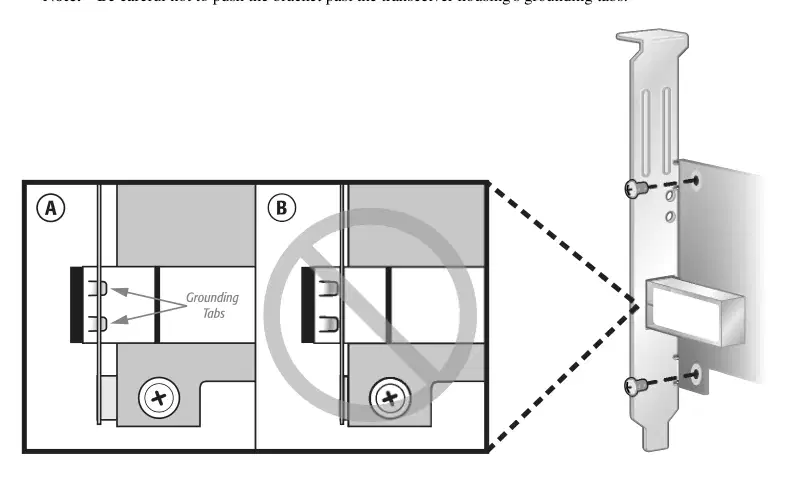
1. ホストバスアダプターの上部から取り付けブラケットネジを削除します。
2. ブラケットを外し、将来使用のために保管します。
3. HBAの穴に新しい取り付けブラケットタブを合わせます。
図 - クリックして拡大
図 - クリックして拡大
4. HBAをブラケットに取り付けるネジを交換します。

NetWin 110 HBA ユーザーズガイドページ A-1

Page 32 of the Emulex Print Server (110) user manual — .2.(日) レーザー安全お知らせ
32ページ · クリックして拡大
32ページ

ツイート ハードウェア参照

.1.(日) 仕様

メディアインターフェイス FC-0メディアインターフェース(FC-PI準拠トランシーバー)を介して物理媒体にアダプタインターフェイスを取り付け、単一の光ファイバLCコネクタで接続します。

低プロファイルMD2フォームファクタ、2.536インチで6.600インチのを形成し、フルハイトと低プロファイルブラケットの両方に対応します。

PCI/PCI-X では、66MHz のホスト:

  • 3.2ワット(典型的な)@ +3.3 VDC
  • 4.8ワット(典型的な)@ +5.0 VDC
  • 8.0ワット(典型的な)

PCI-X では、100/133MHz ホスト:

  • 3.7ワット(典型的な)@ +3.3 VDC
  • 5.2ワット(典型的な)@ +5.0のVDC
  • 8.9ワット(典型的な)

エアフロー 100 lf/min (最小限)

温度 41°から113°F (5°への45° C)、操作-40°に158° F (- 70° Cへの40)、貯蔵

湿度: 8 結露しない5%〜95%、23°C湿った電球

.2.(日) レーザー安全お知らせ

このレーザー安全情報は、光学ギガバドリンクモジュール(GLM)、ギガビットインターフェイスコンバータ(GBIC)、1x9および小型のフォームファクタトランシーバーがEmulex LightPulseホストアダプタにアクセサリとして販売または組み込まれた製品を含む認証と製品情報が含まれています。 GLM、GBIC、1x9および小さい形態の要因トランシーバーはホスト アダプターおよびハブ上の光学港のための第一次ケーブルの関係メカニズムです。 このデータは、安全規則や基準の代替となるものではありません。必要に応じて関連する安全文書は常に相談してください。 レーザ安全に関するご質問やご不明な点がございましたら、Emulex Corporationまでお問い合わせください。

LP6000およびLP7000E PCIのホスト・アダプタは光学ギガバド リンク モジュール(GLM)として知られているレーザー プロダクトを含んでいるかもしれません。 光GLMは、80ピンコネクタを使用してホストアダプタに取り付けられ、取付ブラケットを介して拡張します。 電源を入れると、ホストアダプタは任意のホストシステムのPCIスロットに差し込むことができます。

LH5000ハブはギガビット・インタフェースのコネクター(GBIC)として知られているレーザー プロダクトを含んでいるかもしれません。 GBICは、光ケーブルに物理的コネクタを提供します。 GBICは、任意のプラグ可能なハブポートに差し込むことができます。

LP8000、LP850およびLP9000 PCIホストアダプタはギガビットインターフェイスコンバーター(GBIC)または埋め込まれた1x9トランシーバーとして知られているレーザー製品を含むかもしれません。 GBICおよび1x9トランシーバーは光ケーブルに物理的接続を提供し、SC様式のコネクターは土台ブラケットによって拡張します。 電源を入れると、ホストアダプタは任意のホストシステムのPCIスロットに差し込むことができます。

LP9002、LP9001L、LP952L、PD9002S、LP5002DC、LP9502C、LP9802DCのLP9803、LP982、lp9802D、LP10000、LP20000DC、LS1050DC、RP1050およびNetWin 110ホストアダプターは小さい形態要因トランシーバーとして知られているレーザー プロダクトを含んでいるかもしれません。 光学ケーブルへの物理的接続を施し、取付ブラケットによりLC型コネクタが拡張します。 必要に応じて、ホストアダプタを任意のホストシステムに差し込むことができます PCI/PCI-X/cPCI/SBus拡張スロット。

NetWin 110 HBA ユーザーズガイド B-1

このページでは4つのラベル/ショートテキストを表示
変数範囲 · 物理的な次元 · 電力要件 · 認定・分類
Page 33 of the Emulex Print Server (110) user manual — GBIC
33ページ · クリックして拡大
33ページ

米国では、Emulexが販売するすべての光学GLM、GBIC、1x9および小さい形態の要因トランシーバーは健康と人間サービス(DHHS)規則21 CFR subchapter Jに含まれている条件に従ってクラス1レーザー製品として証明されます。 認証は、光学式GLM,GBIC,1x9または小型のフォームファクタトランシーバーに設置されたラベルで示されます。

ヨーロッパでは、すべての光学GLM、GBIC、1x9およびEmulexによって販売される小さい形態の要因トランシーバーはCENELEC (電気技術標準化のためのヨーロッパ委員会)に含まれている条件に従ってクラス1レーザー構成アセンブリとして証明されます。 EN60825-1:1994(変更を含む11)およびEN60825-2:1994年。 GLM、GBIC、1x9および小さい形態の要因トランシーバーは認められたヨーロッパのテスト代理店によって証明され、アセンブリに適切な印をあります。 DHHS 適合ラベルおよび欧州の適合マークは、光学 GLM、1x9 または小型フォームファクタトランシーバーがホストアダプタに接続されているか、アダプターにシステム内にインストールされると外部から表示されません。

注意や危険ラベルは、クラス1レーザーコンポーネントアセンブリであるため、GLM、GBIC、1x9または小さなフォームファクタトランシーバーの使用には必要ありません。 米国では、必要な唯一のレーザー安全ラベルは、GLM、GBIC、1x9および小さなフォームファクタトランシーバーに既に表示されているDHHS認証ラベルです。 ヨーロッパでは、EN60825-1/EN60825-2標準はシステムレベルのプロダクトにGLM、GBIC、1x9および小さい形態の要因トランシーバー光学港にアクセスするとき永久に付いて明確に見えるクラス1情報ラベルがそれがあることを要求します。 各クラス1製品には、単語を説明するラベルが付け加えられます。

Emulex Print Server (110) — ツイート ハードウェア参照 diagram (page 33)
図 32

あるいは、メーカーの裁量により、同じステートメントはユーザー情報に含まれている場合があります。 ラベルが使用される場合、ほとんどのヨーロッパ諸国に適した IEC クラス 1 情報ラベルの例は以下のとおりです。 ラベルは白の背景に黒い印刷から成ります。 このラベルに表されている言語は、英語、ドイツ語、フィンランド語、フランス語で表現され、ほとんどのヨーロッパ諸国のクラス1製品を受け入れるための最低限の設定を表しています。

Emulex Print Server (110) — ツイート ハードウェア参照 diagram (page 33)
図 33

GLM

光GLMは、ポート通信カードの1枚です。 各通信ポートは、送信機と受信機の光サブアセンブリで構成されています。 送信機のサブアセンブリはガリウムアルミニウムarsenide (GaAlAs)の半導体レーザーダイオードを含んでいます。 波長範囲770~860ナノメートルの波長域で、短波1270〜1355ナノメーターを長波長に放ち、波長(SW)や波長(LW)とも呼ばれます。 分離されたレーザーダイオードはクラス3Bレーザーのプロダクトとして分類されます。 GLMに組み込まれると、製品の自動電源制御はクラス1限界以下で値が出る平均電力を維持します。

OFC GLM(Open Fiber Control)では、GLMポートの2つ間の光ファイバーリンクをオープンファイバーリンク検出とレーザー安全制御システム(OFC)で継続的に監視しています。 パス内のどこにでもブレイクする場合には、この制御システムはクラス1レベルを超えるレーザー排出量を防止します。 非OFCリンクの場合、レーザー送信機からの光力を低電力で制御し維持します。 開いた繊維か開いたレーザーの送信機から出される力はクラス1の限界の下で保証されます。 クラス1レーザー製品が有害と見なされない。 ユーザメンテナンス、サービス操作や調整はGLMアクセサリで行なうことはできません。

GBIC

光GBICは、マルチモードまたはシングル モード光ファイバー上の双方向通信のための統合された複式アパートのデータ リンクです。 各GBICは送信機および受信機の光学サブアセンブリから成っています。 送信機のサブアセンブリは短波長さのための770から860ナノメートルの範囲で放射する半導体レーザーを含んでいます

NetWin 110 HBA ユーザーズガイドページ B-2

ラベルの要件 · 製品情報

Page 34 of the Emulex Print Server (110) user manual — GBIC
34ページ · クリックして拡大
34ページ

波長GBICおよび1270〜1355ナノメートルの長期的波長 GBIC。 非OFCリンクの場合、レーザー送信機からの光力を低電力で制御し維持します。 開いた繊維か開いたレーザーの送信機から出される力はクラス1の限界の下で保証されます。 クラス1レーザー製品が有害と見なされない。 ユーザメンテナンス、サービス操作や調整はGBICを実行できません。

小さい形態の要因トランシーバー

小さい形態の要因トランシーバーは多重モードか単一モード光ファイバー上の二方向コミュニケーションのための統合された複式アパートのデータ リンクです。 各小さい形態の要因トランシーバーは送信機および受信機光学サブアセンブリから成っています。 送信機のサブアセンブリは短波長さの小さい形態要因トランシーバーのための770から860ナノメートルの範囲で放射する半導体レーザーおよび1270に長い波長の小さい形の要因トランシーバのための1355ナノメーターを含んでいます。 非OFCリンクの場合、レーザー送信機からの光力を低電力で制御し維持します。 開いた繊維か開いたレーザーの送信機から出される力はクラス1の限界の下で保証されます。 クラス1レーザー製品が有害と見なされない。 ユーザメンテナンス、サービス操作や調整は小形要素のトランシーバーを行なうことはできません。

1x9トランシーバーは多重モード繊維上の双方向通信のための統合された複式アパートのデータ リンクです。 1x9は送信機および受信機の光学サブアセンブリから成っています。 送信機サブアセンブリは、770〜860ナノメートルの波長範囲で発光する半導体レーザーを短波1x9s含んでいます。 非OFCリンクの場合、レーザー送信機からの光力を低電力で制御し維持します。 開いた繊維か開いたレーザーの送信機から出される力はクラス1の限界の下で保証されます。 クラス1レーザー製品が有害と見なされない。 ユーザメンテナンス、サービス操作や調整は1x9トランシーバーを実行できません。

これらの使用制限に従うことができないと、システムが誤った動作を生じる可能性があり、米国に確立されたクラス1限界を超えるレーザー放射線レベルを出産する可能性があるアクセスポイントにつながる可能性があります。 ツイート によって DHHS そして EN60825-1/EN60825-2によるヨーロッパ内の。

GLM

GLMは、ポイントツーポイント光ファイバーリンクのみを使用してアプリケーション用に設計および認定されています。 GLMの認証と互換性がないため、複数の入力または複数出力光学リンク(例えば、スターカプラー)で製品の使用は禁止されています。

GLMは、他の類似のGLMまたは互換性のあるレーザー製品に接続されていない限り、光学リンク上の通常のデータ伝送を許可しません。 OFC GLM では、開繊維リンク検出とレーザー安全制御システム(OFC)を含んだまま他のメーカーのレーザ製品が互換性がないと考えており、クラス 1 レーザー製品として適切に認証されています。 同様に、OFC GLM以外の場合には、互換性のあるレーザーデバイスは非 OFC である必要があります。

GLM を組み込んだシステムレベルの製品には、GLM で 6.0 ボルト以上の電圧を保証する電源保護が必要です。 GLM製品の機能的電源範囲は、通常4.75〜5.25ボルトで指定されます。 この範囲の外での操作は、GLMの性能と寿命を劣化させる可能性があります。 GLMは、アダプターの電源レベルが6.0ボルト以下に残っているクラス1限界以下のレーザー排出量で動作するままになります。 電源レベルが6.0ボルトを超えると、GLMは正しく動作しなくなるため、1クラスを上回るレーザー排出量が発生する可能性があります。

GBIC

短波長および長い波長 GBICsは別の多用性があるレーザー プロダクトに接続されるとき光学リンクの正常なデータ伝送を可能にします。 付属品が非OFC装置であるのでEmulexによって販売される短波長および長い波長GBICs。 非OFCリンクの場合、互換性のあるレーザーデバイスは非OFCでなければならず、1クラスレーザ製品として認定される必要があります。

NetWin 110 HBA ユーザーズガイドページ B-3

1x9トランシーバー · 利用制限

Page 35 of the Emulex Print Server (110) user manual — ツイート ハードウェア参照
35ページ · クリックして拡大
35ページ

短波長1x9トランシーバーは、他の互換性のあるレーザー製品に接続されたときに光学リンクの正常なデータ伝送を可能にします。 Emulex ホストアダプタに埋め込まれた短波長 1x9s は、非 OFC です。 非OFCリンクの場合、互換性のあるレーザーデバイスは非OFCでなければならず、1クラスレーザ製品として認定される必要があります。

小さい形態の要因トランシーバー

短波長および長い波長の小さい形態要因トランシーバーは別の多用性があるレーザー プロダクトに接続されるとき光学リンクで正常なデータ伝送を可能にします。 Emulex のホスト・アダプタで埋め込まれる短波長および長い波長小さい形態要因トランシーバーは非 OFC です。 非OFCリンクの場合、互換性のあるレーザーデバイスは非OFCでなければならず、1クラスレーザ製品として認定される必要があります。

小さなフォームファクタトランシーバを組み込んだシステムレベルの製品には、5.0ボルトの電圧を保証する電源保護を提供しなければならない。または小さいフォームファクタートランスシーバーで少ない。 小さい形態の要因トランシーバー プロダクトの機能電源の範囲は3.135から3.54V普通指定されます。 この範囲の外での操作は、トランシーバーの性能と寿命を劣化させる可能性があります。 トランスシーバは、クラス1の制限下でレーザー排出量を操作し続けます。アダプターでの電源レベルが5.0ボルト以下に残っています。 電源レベルが5.0ボルトを超えると、小型のフォームファクタトランシーバは正しく動作し、クラス1限界を超えたレーザー排出量が発生する可能性がございます。

組み込み1x9または小型のフォームファクタトランシーバーを含むEmulexやホストアダプタによって販売されたすべてのGLMおよびGBICは、米国内のクラス 1 レーザー製品として認定されています。 米国外で1つのレーザーコンポーネントアセンブリを分類します。 GLM、GBIC、1x9または小型のフォームファクタトランシーバーを適切に組み込む製品メーカーは、レーザー安全のために製品を再認定する必要はありません。 そのため、システム認証の手順は他の電子機器に用いられるものと同じです。 システムのレベルの認証を IEC950 などの電子規格に適用する際、規制技術者は GLM, GBIC, 1x9 または小形ファクタートランシーバーで DHHS および欧州適合性ラベル表示を見たい場合があり、システムレベル文書とラベリング。 Emulex社が販売するGLM、GBIC、1x9または小型のフォームファクタトランシーバーに対する適合証明書はEmulex社のCosta Mesaから要求に応じて入手できます。

NetWin 110 HBA ユーザーズガイド B-4

1x9トランシーバー · システムレベルの認証

Page 36 of the Emulex Print Server (110) user manual — .3.(日) 新規ラン(Windows)を見ることができない
36ページ · クリックして拡大
36ページ

ツイート トラブルシューティング

予期しない方法でシステムが動作する可能性のある状況はいくつかあります。 この章では、異常な状況に関する情報を提供します。

取付けの前後に問題が、あなたの製造者に連絡すれば。

.1.(日) SCSIport Miniportドライバーはターゲットを見ない

状況:

Windows はターゲットを見ません。 LUN 0 がない場合、Windows は対象外となります。

決断:

地図 LUN 0 では、Windows が次の 1 つをすることによってターゲットを確認できるようにします。

  • オートマッピングが有効になっていることを確認してください。
  • 手動でLUN 0をターゲットにマップします。

.2.(日) AutoPilot マネージャーユーティリティは他の HBAs やホストを見ることができません

状況:

AutoPilot Manager ユーティリティはインストールされていますが、ローカルホストバスアダプタ(HBA)のみが表示されます。 ほかのHBAやSANでのホストは見られない。

決断:

AutoPilot Manager ユーティリティを実行しているサーバーは、SAN に物理的なファイバチャネル接続を持っている必要があります。 以下に、SANのすべてのNetWin 110 HBAが表示されるようになります。

1. 他のサーバーは、SANのゾーンにFibre Channel接続を持っています。
2. 他のHBAはEmulex NetWin 110 HBAsです。

.3.(日) 新規ラン(Windows)を見ることができない

状況:

ストレージ配列で新しいLUNが作成されましたが、AutoPilot Managerユーティリティには表示されません。

決断:

画面をリフレッシュします。

NetWin 110 HBA ユーザーズガイドページ C-1

Page 37 of the Emulex Print Server (110) user manual — .4.(日) HBAステータスLED
37ページ · クリックして拡大
37ページ
図 - クリックして拡大
図 - クリックして拡大

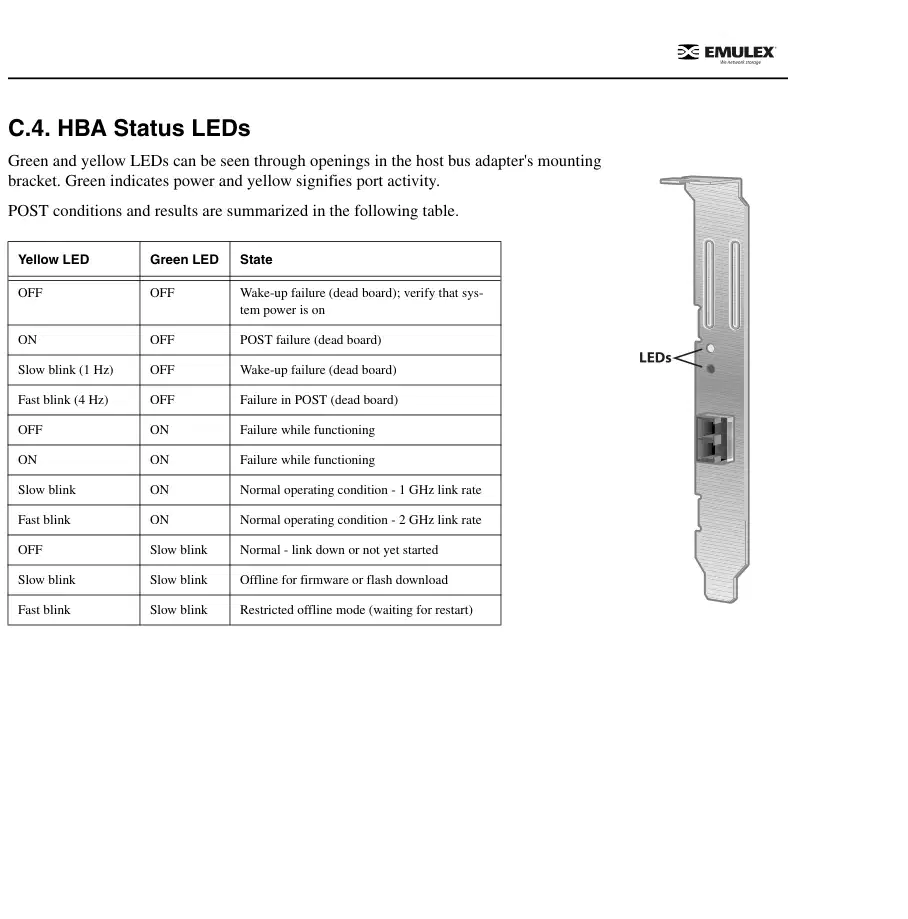
ホストバスアダプターの取付ブラケットで開口部を通して緑と黄色のLEDを見ることができます。 緑は、電力と黄色がポート活動を示すことを示します。

下記の表に、POST条件と結果がまとめられます。

オフ・オフ・ウェイクアップ失敗(デッドボード)。sysのtem力がオンであることを確認して下さい

スローブリンク(1Hz)オフウェイクアップ障害(デッドボード)

速い点滅(4つのHz)はポストの失敗をオフにします(パッド板)

正常な作動状態の遅い点滅 - 1つのGHzリンク率

正常な作動状態の速い点滅 - 2 つのGHz リンク率

オフスローリンク 通常 - リンクダウンまたはまだ開始されていない

スローblink Slowはファームウェアやフラッシュダウンロードのためのオフライン点滅します

高速点滅スローリンク 制限されたオフラインモード(再起動待ち)

NetWin 110 HBA ユーザーズガイドページ C-2

情報源

参考資料・リンク

この取扱説明書で参照されているリンク(メーカー、サポート、ダウンロード等)。

Emulex Print Server (110)について質問する

ユーザーまたはスタッフが通常1日以内に回答します。あなたの質問が次の人の助けにもなります。

Add your email to get notified when it’s answered — no spam, ever.

0 questions
Emulex Print Server (110)に関する質問はまだありません

最初の質問を投稿しましょう。他のユーザーや当チームが回答します。

原本

Emulex Print Server (110) 取扱説明書(PDF)

37 ページ·1.4 MB·ネットワークカード·PDF
上のページをクリックするとここに表示されます
ページ 1 / …
100%
ページを読み込み中…