


802.11g無線USB 2.0のアダプター
ユーザーガイド


ENCORE 802.11gワイヤレスUSB 2.0アダプタの購入おめでとうございます。
このマニュアルは、ENCORE 802.11gワイヤレスUSB 2.0アダプタに精通するのに役立ちます。 本製品の動作に関する詳しい説明を記載しております。 今後の参考に、このマニュアルを保管してください。
無線LAN(IEEE802.11g) USB 2.0アダプタ、デスクトップまたはラップトップコンピュータは、ワイヤレスで別のコンピューターと通信することができます。 使いやすいユーティリティは、構成、監視および診断の目的で無線USBアダプタとバンドルされています。
ENCORE 802.11gワイヤレスUSB 2.0アダプタは、有線接続の必要性を最小限に抑えてデータを無線送信して受信することができます。最大2秒あたりの5フィートのメガビットの速度で。
ENCORE 802.11gワイヤレスUSB 2.0アダプタは、組織内のどこにいてもリアルタイム情報にアクセスできるユーザーを提供します。 モビリティは、有線ネットワークでは利用できない生産性とサービスを提供します。 ENCORE 802.11gワイヤレスUSB 2.0アダプタ構成は、ピアツーピアネットワークから簡単に変更できます。少数のユーザーに適したため、幅広い領域をローミングできる数千人のユーザーのフルインフラストラクチャネットワークに使用できます。
ユーザーのガイドの概要
導入事例 802.11gワイヤレスUSB 2.0アダプタとその機能について説明します。
解凍とセットアップ。 802.11gワイヤレスUSB 2.0アダプタの基本的なインストールを開始するのに役立ちます。
ハードウェアのインストール。 アダプターのLEDインジケーターを記述します。
ソフトウェアインストール。 ドライバーとユーティリティの設定方法を教えてください。
技術的な指定。 802.11gワイヤレスUSB 2.0アダプタの技術的な仕様をリストします。

この章では、ENCORE 802.11gワイヤレスUSB 2.0アダプタ用のアンパックとセットアップ情報を提供します。
ENCORE 802.11gワイヤレスUSB 2.0アダプタのボックスを開き、慎重に解凍します。 箱に次の項目が含まれているべきです:
1つの環境802.11g無線USB 2.0のアダプター
ワンドライバーとユーティリティCD-ROM
万一、破損が見つからない場合、交換用のローカルリセラーにお問い合わせください。
ENCORE 802.11gワイヤレスUSB 2.0アダプタのセットアップは、次の手順で行うことができます。
USBコネクタを視覚的に検査し、完全に接続されていることを確認してください
システムのUSBポート。
それほど侵入がない環境が整っていることを確認してください
より良い接続を持っています。
未梱包・セットアップ

LINK
ENCORE 802.11g無線USB 2.0のアダプターがネットワークに首尾よく接続されるときLINK LEDライト緑。 それ以外の場合は、LINKインジケータは802.11gワイヤレスUSB 2.0アダプタが無線ネットワークにアクセスしている間緑に点滅します。
ENCORE 802.11gワイヤレスUSB 2.0アダプタのLEDは、明確に表示され、ネットワークリンクの状態が即座に見られる:
LEDインジケーター・インストールをチェック

このセクションでは、802.11gワイヤレスUSB 2.0アダプタのドライバとユーティリティをインストールします。
アダプターをインストールするには2つの方法があります。
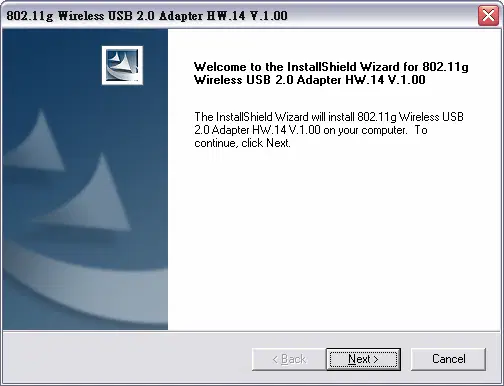
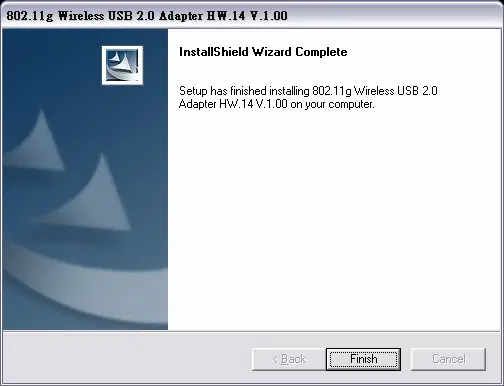
インサートエンコア802.11gワイヤレスLANアダプタドライバとユーティリティCD-ROMをコンピュータのCD-Romドライブに入力し、自動的にアダプターセットアップウィザードを実行します。 画面上の指示に従って、アダプターを設定します。 ウィザードが自動的に起動しない場合は、Windows Startメニューに移動し、[選択]を選択します。 実行するダイアログボックスに「D:\setup\nmasetup.exe」と入力します(D:¥はCD-ROMドライブがどこにあるかによって異なります)。
802.11gワイヤレスLAN USB 2.0アダプタドライバとユーティリティCD-ROMをコンピュータのCD-Romドライブにインサートし、自動的にアダプターセットアップウィザードを実行します。 「キャンセル」を押します。 Windowsシステム上の特定の設定では、手動でソフトウェアを続行する必要があるかもしれません。Windowsの開始メニューに行き、そして選ぶ 実行するダイアログボックスに「D:\Utility\XP 2K ME 98\Setup.exe」または「D :\Utaility\Vista\SetUp.exe」(D:$は、CD-ROMドライブがどこにいるかによって異なります)を入力します。


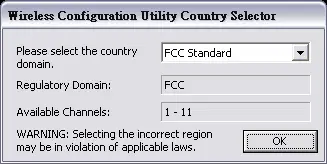
ツールバーのアイコンが緑色で表すと、ネットワークに接続してリンク品質を示します。

Windows® XP ユーザーは、組み込みのワイヤレスユーティリティをデフォルトとして使用することがあります。 サービスパック2の利用者は、以下の手順でご利用いただくことができます。 Windows® 2000/98/ME を使用している場合は、無線ユーティリティを使用する必要があります。
ワイヤレスユーティリティを使用すると、ユーザーは提供されているすべての機能を設定できます。
無線LANアダプタユーティリティ。 ユーティリティアイコンをダブルクリック
システムトレイに表示される。
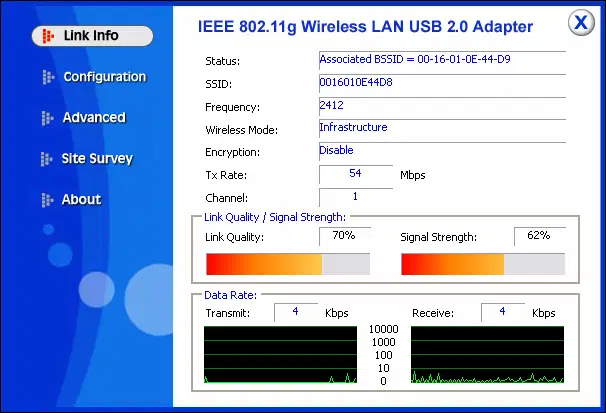
無線LANアダプタユーティリティには、リンク情報、構成、詳細、サイト調査および概要の6つのタブが含まれています。
リンク情報画面では、無線アダプタのステータスが表示されます。デバイスが接続されている場所、接続状況、接続速度、ネットワークタイプ、暗号化の種類、SSIDおよび信号強度を示します。
リンク集

802.11g Wireless USB 2.0 Adapterの基本設定を最小限の努力で変更できるページです。
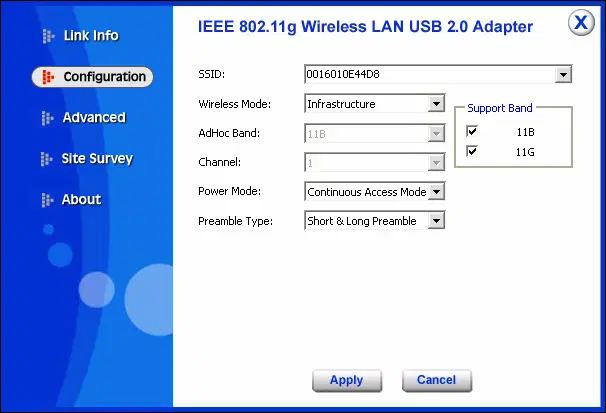
SSID: SSID は、別の無線LAN グループ名と異なるため、特定のワイヤレス LAN グループの名前に接続するすべてのアクセス ポイントやデバイスが同じ SSID. デバイスは、SSIDを独自に提供できる限りBSSに参加することはできません。
無線モード: アクセスポイント/WLAN ルーターに接続する場合は、「インフラ」モードに設定してください。 より多くのステーションを持ち、ローカルネットワークとして設定したい場合には、「アドホック」モードに設定してください。
チャネル: ショー オートマチック インフラ無線LANネットワークに利用する チャンネル番号は、アドホック操作モードの状態でのみ設定できます。 アドホックモードステーションでは、各駅には同じチャンネル番号とSSIDが付いなければなりません。
インフラモードでは、無線USBアダプタが自動的にアクセスポイントのチャネル番号を検出します。
連続アクセスモード(デフォルト): USBドングルは、常にフルパワーで動作し、ほとんどの電力を消費します。
最高のパワー セーブ: USBドングルは、少なくとも電力を消費し、無線ネットワーク活動があるときにのみ動作します。
パワーセーブ: USBドングルは、適度な電力を消費します。
設定

プレアブル: 長尺・短長(自動)のプレアブルタイプを選択します。 Preambleは1Mbpsで送信されるビットの順序です。PHY回路が安定した状態の復調およびビットクロックおよびフレームの開始の同期に達することを可能にします。 2つの異なるプレアブルとヘッダを定義します。必須のサポートされているロングプリアブルおよびヘッダーは、1 Mbit/s と 2 Mbit / s DSSS仕様(IEEE Stdで説明)を相互に操作するものです。 802.11)、および任意短いプレアブルとヘッダー(IEEE Stdで記述されるように。 802.11b(). 受信機では、プレアブルとヘッダはPSDUの解体および配信を支援するために処理されます。 ショートプレアブルとヘッダは、オーバーヘッドを最小限に抑えるために使用されます。そのため、ネットワークデータのスループットを最大化します。 しかし、IEEE 802.11b(High-Rate)規格からのみショートプレアブルがサポートされ、元のIEEE802.11では対応していません。 つまり、ショート・プレインを使用するステーションはプロトコルの元のバージョンを実装する場所と通信できません。
サポート バンド: 選択可能なバンドは11B、11Gの2つあります。
高度な設定は、特定の環境でワイヤレスデバイスと調整するために無線アダプタを制御するのに役立ちます。
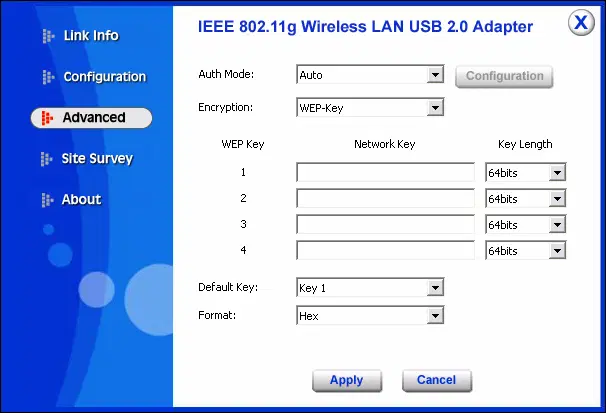
投稿ナビゲーション モード: 利用できる8つの選択:、自動のシステムを開けて下さい、キーを分けましたり、WPA/WPA2およびWPA-PSK/Wpa2 PSKを共有しました。 オートを選択し、他の認証機能を無効にします。 2つのオプションのいずれかを選択した場合は、選択する必要があります 暗号化 次のドロップダウンリストからモード。
アドバンスト

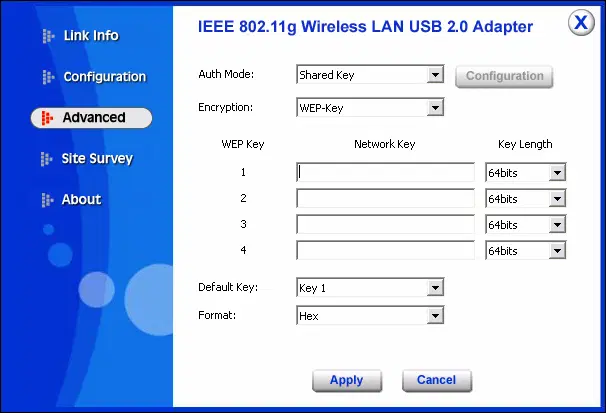
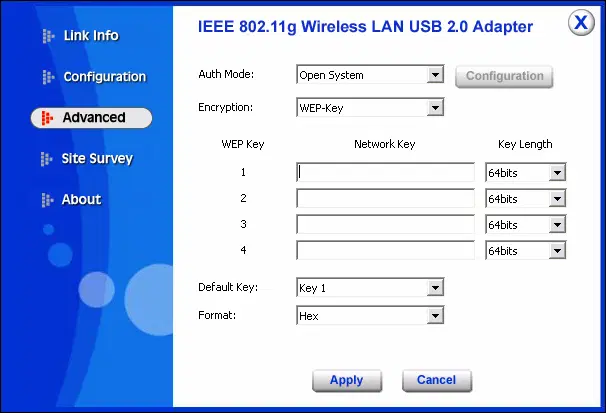
ネットワークのキー: HEX または ASCII の形式で、暗号化方法を選択し、空白スペースにパスワードを入力します。
キーの長さ、キーのフォーマットおよびWEPの主: 六角形の64ビットを選択した場合は、次の範囲(0~F, hexadecimal)で10値またはASCII形式で64bitを入力する必要があります。以下のレンジに5つの値を入力する必要があります (0〜9, A〜Zおよびa〜z Alphanumeric)。
六角形の128ビットを選択した場合は、ASCII形式で26値(0〜F, hexadecimal)または128bitを入力する必要があります。次の範囲で13値を入力する必要があります (0~9, A〜Zおよびa〜zの英数字)。
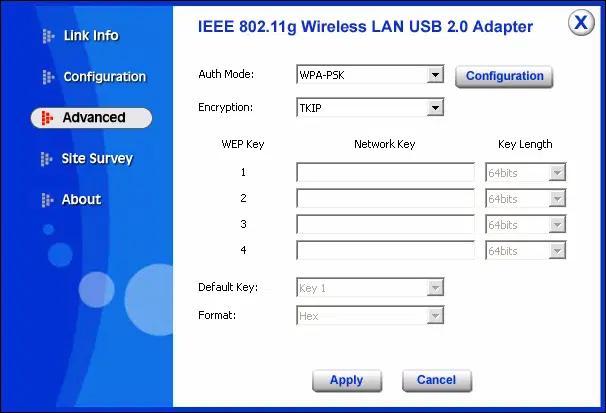
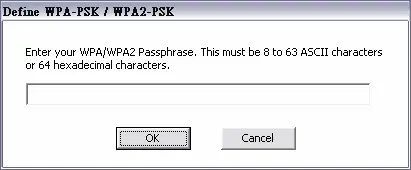
クリックして、 設定 ボタンは、WPA PSKを定義するダイアログボックスにパスフレーズを入力するよりも。 無線ネットワークに接続されている各コンピュータにこのパスフレーズは同じでなければなりません。
共有キー/オープンシステム

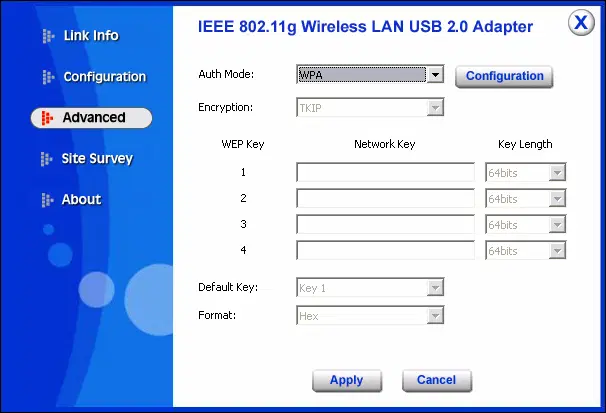
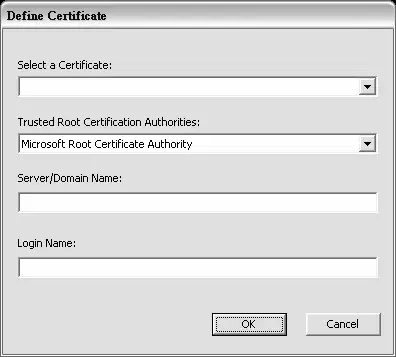
WPA2(Wi-Fi保護アクセス2) WPAの第2世代です。認定されたユーザーは、ワイヤレスネットワークにアクセスできる唯一の保証でエンタープライズおよび消費者向けWi-Fiユーザーを提供します。 WPA2は802.11規格のIEEE802.11i修正に基づいており、FIPS 140-2準拠で利用可能です。 WPA2 が選択され、設定を有効にします。 クリックしてください。証明書 ボタン。 下のウィンドウがポップアップ表示されます。 ユーザが利用したい証明書を選択し、サーバー名とログイン名を入力してください。

画面には、無線LAN USBアダプタの周りのすべてのワイヤレス LAN デバイスが表示されます。 無線機器の情報は、SSID、MACアドレス、チャンネル、信号、セキュリティタイプおよびネットワークモードを含みます。
「クリック」をクリックすることができますリフレッシュ「新しい無線LANデバイスを見つける」ボタンをクリックし、接続したいワイヤレスステーションを選択するために装置をダブルクリックします。
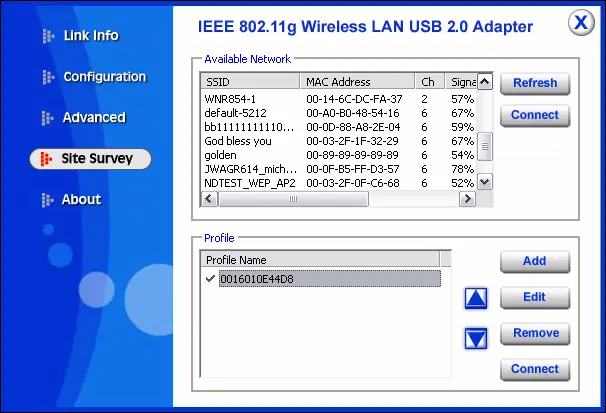
サイト調査・サイト調査 利用可能なネットワーク

加えて下さい: クリックして “アクセサリー「プロファイルを作成する」は、プロフィール名、SSID、ワイヤレスモードおよびセキュリティ設定などの関連値を設定し、「適用」をクリックしてプロファイルを保存します。
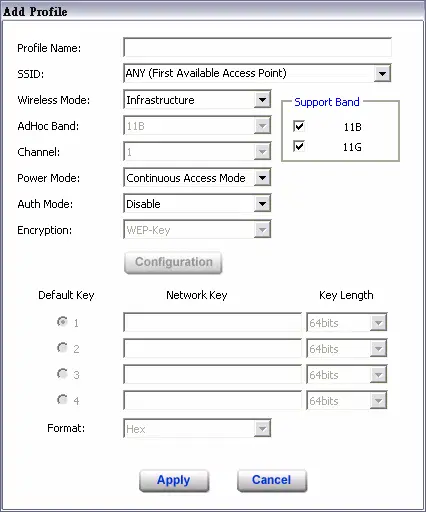
編集: 既存のプロファイルを変更するには、[編集]をクリックして、クリックよりも設定を変更します。申し込みプロフィールを保存するための「。
削除: 「利用可能なプロファイル」のプロファイル名を選択し、「削除」をクリックして既存のプロフィールを削除します。
接続: 「利用可能なプロファイル」のプロファイル名を選択し、「接続」をクリックして既存のプロフィールをアクティブにします。
セクションでは、802.11gワイヤレスUSB 2.0アダプタ情報が表示されます。MACアドレス、ユーティリティバージョン、ドライバのバージョン、レギュレータドメインを表示します。
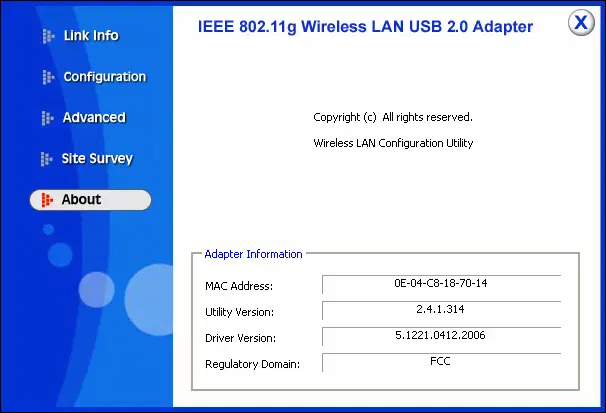
プロフィール · 新着情報

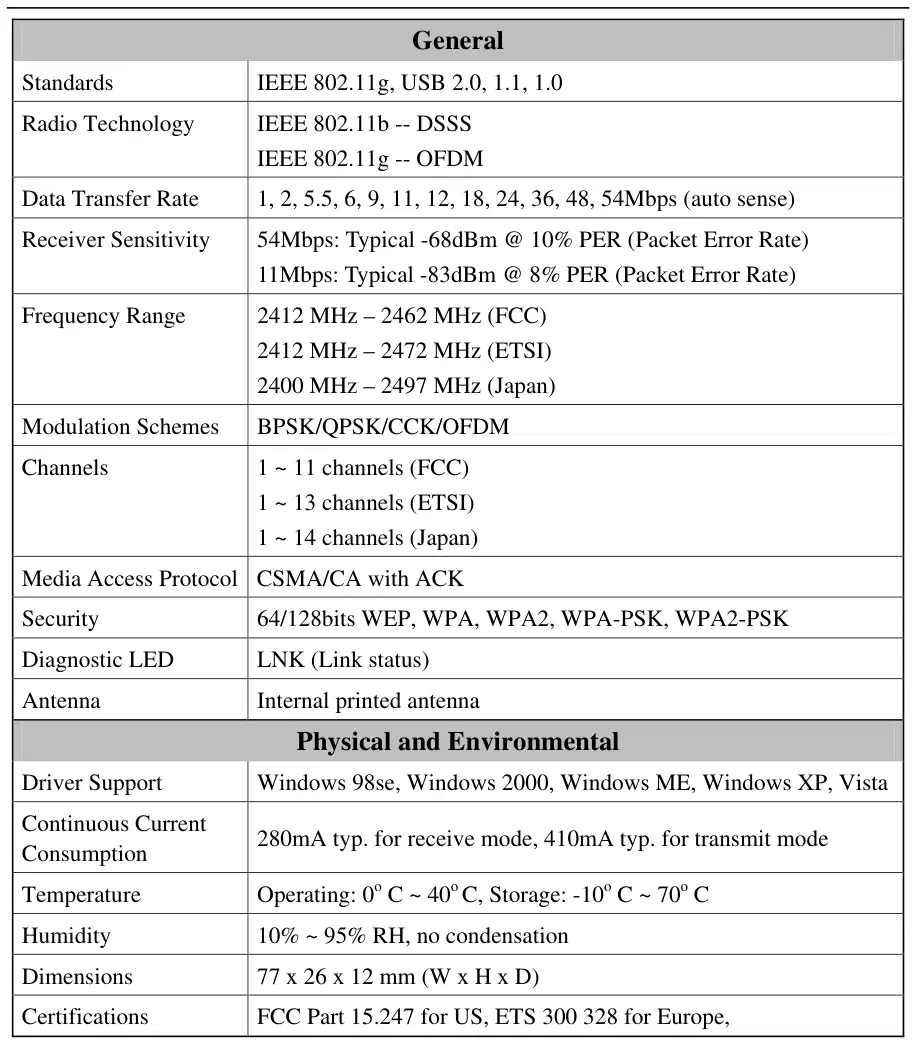
転送速度 1, 2, 5.5, 6, 9, 11, 12, 18, 24, 36, 48Mbps (自動感度)
運転者サポートWindows 98seの窓 2000、ウィンドウズ・ミー、Windows XP、ヴィスタ
連続的な現在の消費 280mA タイプ。 受信モード、410mAタイプのため。 送信モードのため
操作: 0o C 40o Cの貯蔵:-10o C~70o Cの温度
寸法 77 x 26 x 12 mm (W X H x D)
米国、欧州のためのETS 300 328のFCCの部品15.247を証明して下さい
ユーザーまたはスタッフが通常1日以内に回答します。あなたの質問が次の人の助けにもなります。
最初の質問を投稿しましょう。他のユーザーや当チームが回答します。