

6.1ワイヤレスネットワーク28 6.2無線セキュリティ31 6.3ワイヤレスMACフィルタ35 6.4ワイヤレスアドバンスト36 6.5 WPS(Wi-Fi保護セットアップ)38 6.6 WDSリンク設定40
7 管理 42
7.1管理42の7.2の管理VLAN 43 7.3 SNMP 44 7.4バックアップ/復元46 7.5ファームウェアアップグレード47 7.6時間設定48 7.7ログ49 7.8診断50 7.9 LED制御51 7.10 Logout 52 7.11 Reset 53
8 ワイヤレスネットワークの構築 54
8.1アクセスポイントモード54 8.2 WDS機能(WDS APモード)付きのアクセスポイントモード55 8.3 WDSブリッジモード56
付録A – FCC干渉声明57


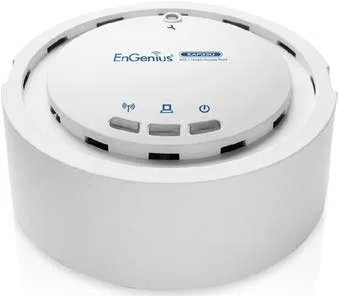
とりあえず EAP350 ギガビットは3つの主要な機能の多機能802.11b/g/nプロダクトをワイヤーで縛られた複数のです。 作動するように設計されている
企業のためのあらゆる労働環境で。
EAP350は、最大6倍の高速速度と7x拡張範囲を802.11b / gよりも配信するワイヤレスネットワークデバイスです。
デバイス。 EAP350は、優れたスループットとパフォーマンスおよび比類のないホーム/オフィスネットワークでの使用をサポートしています
無線範囲。
無線伝送時データを保護するため、EPP350はWEPデータを通してすべてのワイヤレス通信を暗号化します
暗号化とWPA/WPA2の暗号化をサポートしています。 MACアドレスフィルタは、ユーザーがステーションを選択してアクセスできるようにします
ネットワーク。 EAP350は、ホームとSMB環境の両方のネットワークの安全を確保するために理想的な製品です。
最大300Mbpsまでの高速データ転送速度 MPEG動画ストリーミングなどの重データペイロードの処理が可能
10/100/1000 速いイーサネット 1Gbps までのネットワーク速度を支えて下さい。
IEEE802.11nの草案迎合的および後方は802.11b/gと互換性があります
IEEE802.11b/g/n装置と完全互換。
マルチファンクション、3つの機能 ユーザーはさまざまなアプリケーションでAP、WDS APまたはWDS Bridgeモードを選択できるようにします。
ポイントツーポイント、ポイント対マルチポイント無線接続
建物からビルにデータを転送できるようにします。
特徴の利点

パッケージには、以下の項目が含まれています。 返品の場合、オリジナルボックスセットと箱の完成品を必ずお持ちください。
全額返金の対象となります。

以下は、デバイスを構成するための最小限のシステム要件です。
アクセスポイント製品のインストールが容易で、非常に効率的です。 以下のリストでは、多くのアプリケーションについて説明しています。
ワイヤレスアクセスポイントの使用のパワーと柔軟性により可能にしました。
ワイヤーが簡単に置くことができない状況はたくさんあります。 歴史的建造物、古い建物、複数の
建物やオープンエリアは、有線LANの設置が不可能で実用的で高価です。
公園、運動場、展示センター、臨時オフィスなどのオープンエリアでの状況を考慮して
一時的な無線LANが確立され、容易に取り除かれるほしい建築現場。
c)リアルタイム情報にアクセスする能力
医師・看護師、役職員のポイント、倉庫ワーカーはリアルタイム情報にアクセスできる
患者様への対応、顧客への提供及び/または情報処理
d)頻繁に変更された環境
会議室、ミーティングルーム、小売店、およびネットワーク接続が必要な製造現場を表示
頻繁に取られる。
a) 難易度にワイヤー環境 · b) 一時的なワークグループ

e) 小規模オフィスとホームオフィス(SOHO)ネットワーク
SOHO ユーザーは、小規模なネットワークの費用対効果の高い簡単なインストールが必要です。
f)イーサネットネットワークへのワイヤレスエクステンション
動的な環境のネットワーク管理者は、移動や拡張によるオーバーヘッドを最小限に抑えることができます
ネットワーク、無線LANによるその他の変更
g)有線LANバックアップ
ネットワークマネージャーは、ワイヤレスLANを導入し、ミッションクリティカルなアプリケーションをバックアップする
有線ネットワーク
企業や大学の学生でトレーニングサイトは、ワイヤレス接続を使用してアクセスを容易にします
情報、情報の交換、学習
h) 訓練/条件設備

インストールプロセスをご案内します。 エントリーEAP350の配置は非常に重要です
EAP350のパフォーマンスを最大限に高めます。 クローゼット、キャビネットなどの封じられたスペースにEAP350を置くことを避けて下さい
ワードローブ。
無線機器の動作距離は、未知の障害の数のために事前に決定することはできません
デバイスが展開される環境。 これらは壁、天井の番号、厚さおよび位置であることができますまたは
無線信号が通過しなければならない他のオブジェクト。 ここにあなたが持っていることを確実にするためにいくつかの重要なガイドラインがあります
最適なワイヤレスレンジ。
信号強度を低下させ、シグナルの強さが低下する。
EAP350の信号強度に効果があります。 無線機器を慎重に配置して、信号が通過できるようにします。
乾式壁および/またはドアウェイを開けて下さい。 ガラス、鋼材、金属・コンクリート・水(例:魚タンク)、鏡、ファイルなどの材料
キャビネット、および/または煉瓦はまたあなたの無線信号の強さを下げることができます。
電子レンジ、コードレス電話タイプです。

EAP350 を使用するには、まずコンピューターシステムの TCP/IPv4 接続を構成する必要があります。


Windows XPのWindows Vista/Windows 7


アダプター設定


マスクはそれから出版物を押します OK.
デバイスとしてサブネット。
プロパティ


1) コンピュータがイーサネット カード(RJ-45 Ethernet Port)を持っていることを確実にします。 詳しくは、コンピューターのユーザーマニュアルで確認します。 2) EAP350のRJ-45ポートにカテゴリ5イーサネットケーブルのいずれかの端を接続し、EAP350を使用するコンピュータ上のRJ45港へのもう一方の端。 ケーブルがEAP350とコンピュータの両方に接続されていることを確認してください。 3) 電源アダプター DC インレットをに接続します DC-EAP350および電源アダプターのポートに電気を抜く。 接続が確保されると、次のことを確認してください。
a) 必ずその旨を確かめる パワー ライトは(青)点灯します。 b) 確認する ワイヤレス ライトは(青)点灯します。 c) 必ずその旨を確かめる LAN(コンピュータ/EAP350接続) ライトは(青)点灯します。 d) 3つすべて点灯したら、コンピュータの設定を進みます。
この図は、ハードウェアの設定を記述します。


フロント パネルの背面パネル
リセットボタン プレスし、工場出荷時デフォルトにEAP350をリセットするために10秒以上「リセット」ボタンを押し続けます。
LEDライト 無線LAN、イーサネット LAN ポートおよび力のための LED ライト。
DC IN 電源のためのDC IN。
イーサネットポート RJ-45ケーブル用のイーサネットポート。
フロントパネル · リアパネル

このセクションでは、Web ベースの設定インターフェイスを使用してデバイスの設定方法が表示されます。
イーサネットポートまたはワイヤレスネットワークアダプタを使用して、アクセスポイントを接続してください。
デフォルト設定 IP の住所 192.168.1.1 Username/パスワード管理/admin 操作モード アクセス ポイント無線 SSID EnGeniusxxxxxxxxx 無線セキュリティなし


サインイン Webベース設定ページを開くボタン。


とりあえず ステータス セクションには、保存/リロード、メイン、ワイヤレスクライアントリスト、およびシステムログのオプションがあります。
以下のセクションでは、これらのオプションについて説明します。
このページでは、設定を保存して適用することができます。 変更リストの未保存または、変更を中止する許可
効果がなかった以前の設定に戻ります。


クリックして 主旨 下のリンク ステータス メニューまたはクリック ふりがな Web Configuratorの右上にあるステータスを表示
現在の動作モードに関する情報。
- の システム情報 セクションは、デバイス名、MACアドレス、現在の時刻などの一般的なシステム情報を表示します。
ファームウェアバージョンと管理VLAN ID。

- の LAN設定 セクションでは、LAN IPアドレスやサブネットマスク、DNSなどのローカルエリアネットワークの設定が表示されます。
アドレス。


- の 現在の無線設定 セクションでは、動作モードや周波数、チャンネルなどの無線情報を表示します。
EAP350は、複数のSSIDに対応しているため、ESSIDやセキュリティ設定などの各SSDに関する情報がサポートされています。
一覧表示


クリックして ワイヤレスクライアントリスト 下のリンク ステータス メニューは、現在関連するクライアントのリストを表示します。
各クライアントのMACアドレスと信号強度とともに、EAP350。 [[]をクリックリフレッシュ]ボタンの更新
(refreshes) クライアントリスト。


EAP350 は、EAP350 システムイベントとアクションを自動的にログ(記録)します。 記録された情報を表示するには、
クリックして システムログ 下のリンク ステータス メニュー すべてのイベントをログにするのに十分な内部メモリがない場合、古い出来事
ログから削除されます。 電源を切ったり再起動したりすると、ログは消去されます。

リフレッシュ ログを更新します。
クリア ログをクリアする。
システムログ

5.1操作モード
各操作モードは異なった特徴を提供します。 動作モードを切り替えるには、その操作方法から選択します。 運営会社
モード から ソリューション. . 3つの操作モードがあります: アクセスポイント, WDS APと WDSブリッジ.
通信無線機器とアクセスポイントを組み合わせて利用します。
アクセスポイントのみ。


デバイス名 デバイスの名前を入力します。 SNMP管理に入力した名前が表示される。 この名前はSSIDではなく、他のデバイスに放送されていない。
地域/地域 地域規制に合わせる国/地域を選択してください。
操作モード ラジオボタンを使用して、動作モードを選択します。
受け入れ/キャンセル クリック [参加申し込み]変更または[キャンセル] 前回の設定をキャンセルして返す。
システムプロパティ

このページでは、デバイスのIP設定を変更することができます。

IPネットワーク設定 デバイスIPアドレスが IP アドレスフィールドに指定された静的IPアドレスを使用するか、DHCP サーバーに接続すると自動的に取得するかを選択します。
IPアドレス このデバイスのIPアドレス。
IPのサブネット マスク このデバイスの IP サブネットマスク。
デフォルトのゲートウェイ このデバイスのデフォルトゲートウェイ。 この設定を未確認の場合、空白のままにします。
プライマリ/セカンダリーDNS
このデバイス用のプライマリ/セカンダリのDNSアドレス。
IP の設定

このページでは、Spaning Treeの設定を変更することができます。 ツリープロトコルをスパニングすることで、ネットワークループが防止されます。
お使いのLANネットワークで

樹の状況をスパーン ツリー機能をスパニングする機能を有効にまたは無効にします。
橋の時 Bridge の時刻を秒単位で指定します。 この値は、EAP350がhelloパケットを送ってブリッジド・ローカルエリアネットワーク全体でトポロジーに関する情報を伝える頻度を決定します。
橋最高の年齢 Bridge Max 年齢を秒単位で指定します。 スパンニングツリーの別の橋が長時間の間、helloパケットを送信しない場合はデッドと仮定します。
橋フォワード・ディレイ Bridge Forward Delay を秒単位で指定します。 転送遅延時間は、フォワード状態が入力された前にリスニングと学習の状態の各々に費やした時間をです。 新規ブリッジが忙しいネットワークに来ると、参加前にトラフィック情報を見ているようにこの遅延は提供されます。
スパンツリー

優先順位 優先番号を指定します。 より小さな番号が優先されます。
受け入れ/キャンセル クリック [参加申し込み]変更または[キャンセル] 前回の設定をキャンセルして返す。

6.1ワイヤレスネットワーク
このページでは、デバイスの無線設定の現在のステータスを表示します。


無線モード 無線モードは802.11b/g/nの混合されたモードを支えます。
チャネルHTモード デフォルトのチャネルの帯域幅は20/40MHzです。 チャネルが大きいほど、伝送品質と速度が向上します。
延長チャネル 上部または下部のチャンネルを選択します。 選択は自動チャネル機能に影響を与えるかもしれません。
チャネル/頻度 国の規制に適したチャネルと周波数を選択します。
オートマチック オートチャネル選択を有効にするために、このオプションをチェックしてください。
AP の検出 AP 検出は、近くのワイヤレスアクセスポイントをスキャンし、最適なチャネルを選択することができます。
現在のプロフィール 設定は4つの異なるSSIDまで可能です。 クリック [編集]プロファイルを設定し、追加のSSIDを有効にしたいかどうかを確認します。
プロフィールの分離 このラジオボタンを選択することで、異なるVIDと通信するクライアントの制限を設定することができます。
受け入れ/キャンセル クリック [参加申し込み]変更または[キャンセル] 前回の設定をキャンセルして返す。
ワイヤレスネットワーク


SSID 現行のプロファイルにSSIDを指定します。
VLAN ID 現在のプロファイルのVLANタグを指定します。
圧縮されたSSID クライアントからSSIDを隠すことができます。 チェックをすると、サイト調査ではSSIDが表示されない。
ステーション分離 クライアントデバイス間の通信を許可または防止します。
ワイヤレスセキュリティ 無線セキュリティセクションを参照してください。
保存/キャンセル クリック [保存する]変更または[キャンセル] 前回の設定をキャンセルして返す。
SSID プロフィール · SSID プロフィール

無線セキュリティセクションでは、EPP350のセキュリティーモードを設定できます。WPA-PSK, WPA2-PSk, Wpa-
PSK 混合、WPA、Wpa2、および WPA は混じり合います。 WPA2-PSK の使用を強くお勧めします。
WEPの暗号化:

認証タイプ 無線クライアントが同一認証タイプをご利用いただくことを確認してください。
キータイプ ASCII: ASCII標準から文字を使う(推奨) HEX: 16進数文字を使用する。
主長さ WEPキーが使用するビット数。 • 64ビット - 送信される前に、デフォルトキーを使用してデータが暗号化されます。 デフォルトキーを少なくとも入力する必要があります。 64ビット暗号化では、キーサイズはHEX(0~9およびA〜F)で10文字です。
WEPの暗号化

デフォルトキー デフォルトで希望するキーを選択します。 送信されたデータは、デフォルトキーを使用して暗号化されるALWAYSです。他のキーは復号化のみを目的としています。 入る必要はあります 主価値 とりあえず デフォルトキー.
暗号化キー # 使用するキー値または値を入力します。 デフォルトで選択したキーのみが必要です。 他の人はオプションです。

WPA-PSK(WPA事前共有キー)暗号化:

WPA 事前共有キー暗号化
WPA型 ご希望のWPA暗号化を選択します。 無線クライアントが同じ設定を使用することを確認してください。
事前共有キータイプ 事前共有キーフォーマット(ASCIIまたはヘキサデシマル)。
事前共有キー ワイヤレスクライアントは、デバイスをEAP350に関連付けるのと同じキーを使用する必要があります。 パスフレーズ形式を使用する場合は、キーが8文字から63文字までの長さでなければならない。

WPAの暗号化:

WPA型 ご希望のWPA暗号化を選択します。 無線クライアントが同じ設定を使用することを確認してください。
RADIUSサーバー RADIUS Server の IP アドレスを入力します。
RADIUSサーバーポート RADIUS サーバーへの接続に使用されるポート番号を入力します。
RADIUS シークレット RADIUSサーバーに接続するには、パスワードを入力してください。
グループキーの更新間隔 秒単位で、グループキーの変更頻度を指定します。
WPA RADIUS 暗号化

ワイヤレスMACフィルタは、MACアドレスに応じて無線クライアントへのネットワークアクセスを許可または拒否するために使用されています。
MACアドレスを手動で追加して、EAP350にアクセスする権限をグランドにすることができます。 デフォルト設定は無効な無線です
MAC フィルター。

無線フィルター(アクセスポイント/WDS APモード)
ACLモード このページのMACアドレステーブルに MACアドレスが表示されるクライアントに対してネットワークアクセスを許可または拒否されるかどうかを判断します。 選択はあります 無効, リスト内の Deny MACまたは MAC をリストで許可する.
MACアドレス ワイヤレスクライアントのMACアドレスを入力します。
アクセサリー クリック アクセサリー MACアドレスをMACアドレスに追加する MACアドレス テーブル。
削除 選択したエントリを削除します。
申し込み 「適用」をクリックして変更を適用します。

このページでは、EAP350の高度なワイヤレスオプションが表示されます。
ユーザーが高度な経験を持っている場合を除き、EAP350のデフォルト設定が使用されることを推奨しています
ネットワーク


データレート ドロップダウンリストからデータレートを選択します。 データのレートは、スループットに影響します。 低いデータレート値を選択した場合、スループットは減りますが伝送距離が増えました。
トランスミット力 無線信号の目的出力電力を設定します。
RTS/CTS の境界線 RTC/CTS の閾値パッケージサイズを指定します。 より小さな番号はRTS/CTSパケットをもっと頻繁に送信し、より多くの帯域幅を消費する原因となります。
距離 アクセスポイントとクライアント間の距離を指定します。 長距離は高速接続を削減する場合があります。
ショートGI 受信者がRF反射を待ち、サンプリングデータの前に解決する時間を設定します。 短距離(400ns)のガード間隔でスループットを増加させることができるが、放射線周波数反射に対する感度の増加によるいくつかのインストールではエラー率を高めることができます。 インストールに最適なオプションを選択します。
集計 データをパケットを1つのパケットにマージします。 このオプションは、パケット数を減らしますが、パケットサイズが増加します。
ワイヤレストラフィックシェーピングを有効にするには、このオプションをチェックしてください。 トラフィックシェーピングは、サービスの改善された品質を提供するインターフェイスを残したパケットの流れを調整します。
トラフィック制限の対応 ダウンロードに使用する無線伝送速度を指定します。
トラフィック制限を回避 アップロードに使用する無線伝送速度を指定します。
受け入れ/キャンセル クリック [参加申し込み]変更または[キャンセル] 前回の設定をキャンセルして返す。
ワイヤレスアドバンスト · 無線交通の形成

WPS 機能は Wi-Fi Alliance WPS 標準に従い、セキュリティ対応のWi-Fi ネットワークの設定を容易にします。
家庭や小規模なオフィス環境。
ネットワークを構成するために必要なユーザー手順を減らし、最もよく馴染みのある2つのメソッドをサポートしています
消費者はネットワークの設定を行い、セキュリティを有効にします。


Wi-Fi保護セットアップ(WPS)
WPS WPS機能を有効にするか、無効にすることを確認してください。
WPS 現在の状態 WPS関数がどの機能であるかを示す 構成される または 未構成. . 構成された手段は、WPSがデバイスとワイヤレスクライアント間の接続を承認するために使用されていることを意味します。
セルフピンコード このデバイスのPINコード。
SSID WPS を使用した接続時に使われる SSID (無線ネットワーク名)
認証モード WPSプロセスで使われる暗号化方法を示します。 これは、選択したモードとして設定されます セキュリティ オプション ワイヤレス メニュー
パスフレーズキー WPSプロセス中にランダムに生成されるパスフレーズキーです。 WPSが無線ネットワークに接続しようとすると、ワイヤレスクライアントをサポートしていない場合は必要です。
WPS プッシュボタン プッシュボタンでWPSをアクティブ化。
WPS ピン経由 WPS デバイスからPINコードを使用して、WPS をアクティブ化します。

WDS(無線配信システム)を使用して、アクセスポイントをワイヤレスで接続し、有線インフラの拡張が容易
配線が不可能な場合や、実装に不効率でない場所。
WDSネットワークは、同一のアクセスポイントモデルを使用して作成され、最大互換性を実現します。
また、WDSネットワーク内のすべてのアクセスポイントは同じチャネルとセキュリティ設定を使用する必要があります。
WDSネットワークを作成するには、WDSに含まれているアクセスポイントのMACアドレスを入力してください。 そこまで
4つのアクセスポイントの最大値です。


MACアドレス アクセスポイントのMACアドレスを入力して、ワイヤレスエリアを拡大します。
モード 選択する 無効 または 有効活用 ドロップダウンリストから。
受け入れ/キャンセル クリック [参加申し込み]変更または[キャンセル] 前回の設定をキャンセルして返す。
WDSリンク設定

7.1管理
このページでは、EAP350のデフォルトを変更することができます

パスワード デフォルトでは、ユーザ名が 管理者 と、
英数字で、ケース感度が高まります。
お名前(必須) EAP350 Web ユーザ・インタフェースにログインするための新しいユーザー名を入力してください。
パスワード EAP350 Web ユーザ・インタフェースにログインするための新しいパスワードを入力してください。
パスワードの確認 新規パスワードの再入力
保存/適用解除 クリック 保存/適用 変更を適用するか、または キャンセル 以前の設定を返す。
パスワード変更

このページでは、VLAN タグをパケットに割り当てることができます。 A VLANは、ネットワーク上のコンピュータのグループです。
ソフトウェアは、ローカルエリアネットワーク(LAN)にいたかのように動作するように構成されています。
自分の場所の

管理VLAN ID お使いのネットワークにVLANが含まれている場合、およびタグ付けされたパケットはアクセスポイントを通過する必要がある場合のVLAN IDを入力してください。 それ以外の場合は、クリック VLANタグなし.
受け入れ/キャンセル クリック 参加申し込み 変更の確認や キャンセル キャンセルと以前の設定に戻ります。 注意: 1. . 管理VLAN IDを再構成すると、EAP350への接続が失われる可能性があります。 DHCP サーバーがVLAN IDを再構成し、新しいIPアドレスを使用してEAP350に再接続することを確認します。 2. . クリック 参加申し込み 変更は適用しません。 それらを適用するために、ステータス > Save/Reload(セクション4を参照してください。1)を使用します。
経営計画

とりあえず SNMP セクション 経営管理 メニューは連絡先の詳細、場所、コミュニティ名を割り当てることを可能にします。
シンプルなネットワーク管理プロトコル(SNMP)の設定をトラップします。 SNMPはネットワーク管理プロトコルです
ネットワークアタッチデバイスを監視するために使用される。 SNMPは、メッセージ(プロトコルデータユニット)をさまざまなものに送ることができます。
ネットワークの一部。 これらのメッセージを受信すると、SNMP対応デバイス(エージェント)は保存されたデータを返します
経営情報ベース

SNMP有効/無効 SNMP機能を有効にまたは無効にします。
コンタクト デバイスの連絡先情報を指定します
所在地:東京都 デバイスの場所を指定します。
コミュニティ名(読むだけ)
SNMPコミュニティにアクセスするためのパスワードを指定すると、アクセスのみが読み込まれます。

SNMPコミュニティへのアクセスには、読み取り/書き込みアクセスでパスワードを指定します。
ゴミ箱の宛先アドレス SNMPトラップを受信するコンピューターのIPアドレスを指定します。
ゴミ箱の宛先名
SNMPトラップコミュニティのパスワードを指定します。
コミュニティ名(読み書き) · トラプ

このページでは、現在の EAP350 の設定を保存することができます。 設定を保存したら、再保存することもできます。
保存した設定をデバイスに読み込む [ファイルから保存された設定を復元する... また、ご使用の際には
[工場出荷時の設定に戻す] すべての設定を元のデフォルト設定に設定します。

現在の設定のコピーを保存
クリック [バックアップ] 現在の設定された設定を保存します。
ファイルから保存された設定を復元する
保存した設定を復元するには、[[]をクリックします。ブラウザ] ファイルを選択し、[[]をクリックします。ストア].
工場出荷時の設定に戻す
クリック [工場デフォルト] EAP350を工場出荷時の設定に戻すボタン。
バックアップ/復元

このページでは、デバイスのファームウェアをアップグレードすることができます。

ファームウェアのアップグレードを実行するには:

このページでは、システム時間を設定することができます。

手動で日付と時刻を設定 手動で日付と時刻を指定します。
自動的に日付および時間を得て下さい
ドロップダウンリストからタイムゾーンを選択し、NTPサーバーIPアドレスを入力するか、デフォルトの NTP サーバーを使用するかどうかを確認します。
タイムリー

このページでは、Syslogとローカルログ機能を設定することができます。

サイログ syslog関数を有効にまたは無効にします。
ログ サーバー IP アドレス ログサーバのIPアドレスを入力します。
ローカルログ ローカルログサービスを有効にまたは無効にします。
保存/適用解除 クリック 保存/適用 変更を適用するか、または キャンセル 以前の設定に戻す。
ログアウト

このページでは、接続品質を把握し、ルーティングテーブルをターゲットに追跡することができます。

ターゲットIP 検索したいIPアドレスを入力してください。
ピンのパケット サイズ 各pingのパケットサイズを入力します。
ピン数 ピンしたい回数を入力してください。
ピンをつける クリック [ピンをつける)pingingを開始する。
追跡ターゲット 追跡したいIPアドレスまたはドメイン名を入力してください。
Traceroute の起動 クリック [Traceroute の起動] トレースルートの操作を開始する。
診断薬

このページでは、電源、LANインタフェースおよびWLANインターフェイス用のLEDオン/オフを制御することができます。


クリック [ログアウト] で 経営管理 ログアウトするメニュー


一部の状況では、デバイスを再起動する必要があります。 クリックして [デバイスを再起動する] 再起動します。


さまざまな動作モードで操作する能力を持つEAP350は、WLANの構築に最適なデバイスです。 おすすめ
appendixは、デバイスの動作モードを使用してEAP350の周りにWLANを構築する方法について説明します。
アクセスポイントモードでは、EAP350 は、IEEE 802.11b/g/n をサポートするステーションまたはクライアントの中央接続のような動作をします。
ネットワーク。 ステーションとクライアントは、同じ SSID およびセキュリティ パスワードを使用して関連付けるように構成する必要があります。
EAP350. EAP350は、安全なゲストアクセスのために同時に4つのSSIDをサポートしています。


EAP350はWDS APモードにも対応しています。 この操作モードは、EAP350 へのワイヤレス接続を使用可能
WDS技術 このモードでは、アクセスポイントのMACアドレスを構成してワイヤレスカバレッジを拡張します。
WDSリンクの設定を有効にすることでエリアを連携 WDSはAP MACアドレスの4つまで対応しています。


WDSブリッジモードでは、MACアドレスの設定により異なるLANにワイヤレスで接続できます。
EAP350 デバイスごとにセキュリティ設定を行います。 短距離で2つの有線LANが配置されているときにこのモードを使用する
お互いにやりとりしたい。 最良の解決策は、EAP350を使用して2つの有線LANをワイヤレスに接続することです。
下記の図に示します。
WDS Bridge Modeは、星のようなネットワークを作成する、4つのWDSリンクまでを確立できます。

接続ポイントが複数あると、スループットを下げる可能性があります。 無線接続のループを避けるため、ご注意ください。
それ以外の場合は、ツリー機能をスパニングすることができます。

連邦通信委員会干渉声明 この装置は、FCC規則の第15部に従事するクラスBのデジタル装置の限界に従うためにテストされ、見つけられました。 これらの限界は住宅の取付けで有害な干渉に対して適度な保護を提供するように設計されています。 この装置は使用を発生させ、無線周波数エネルギーを放射でき、指示に従って取付けられ、使用されると、有害な干渉がラジオ通信に引き起こすかもしれません。 しかし、特定のインストールでは干渉が起こらないという保証はありません。 この装置が、機器をオフにすることで決定できるラジオやテレビの受信に対して有害な干渉を引き起こした場合は、次の対策のいずれかによって妨害を修正しようとすることをお勧めします。受取アンテナを再配置するか再配置します。 装置と受信機の分離を増加させます。 受信機が接続されている回路とは異なる出口に装置を接続します。 ディーラーや経験豊富なラジオ/テレビ技術者が助けを借ります。 FCCの注意: コンプライアンスを担当する当事者が明示的に承認されていない変更または修正は、この機器を操作するためにユーザーの権限を無効にすることができます。
このデバイスはFCC規則のパート15に準拠しています。 操作は、次の2つの条件に従うものとします。 (1)この装置が有害な干渉を起こさない可能性があるため、2つは受信した干渉を受け入れる必要があります。 重要な注意:FCC放射線曝露声明:
FCC放射線曝露限界は、制御されていない環境のために設定されています。 この装置は、FCC RF の露光限界を47 CFR 2.1093段落(d)(2)の下で制御されていない環境のために置いたと従います。 この送信機は、他のアンテナまたはトランスミッタと組み合わせて共同配置や動作してはならない。
この取扱説明書で参照されているリンク(メーカー、サポート、ダウンロード等)。
ユーザーまたはスタッフが通常1日以内に回答します。あなたの質問が次の人の助けにもなります。
最初の質問を投稿しましょう。他のユーザーや当チームが回答します。