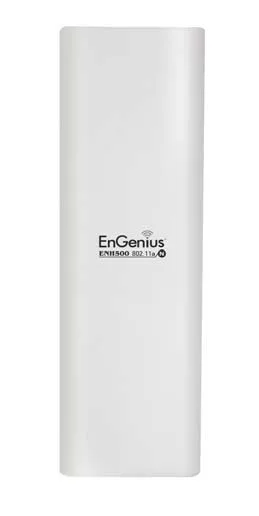

モデル: ENH500
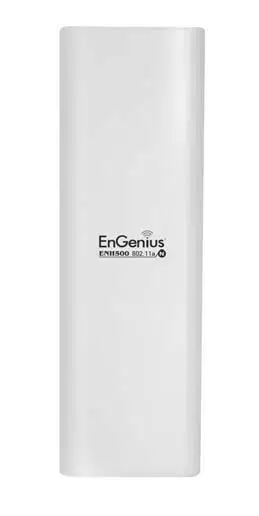

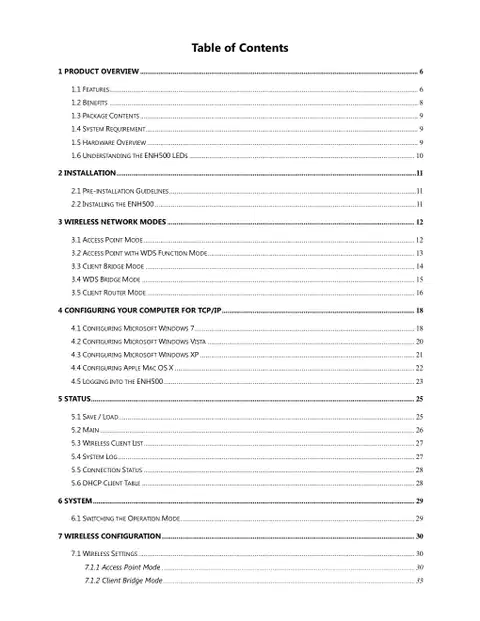

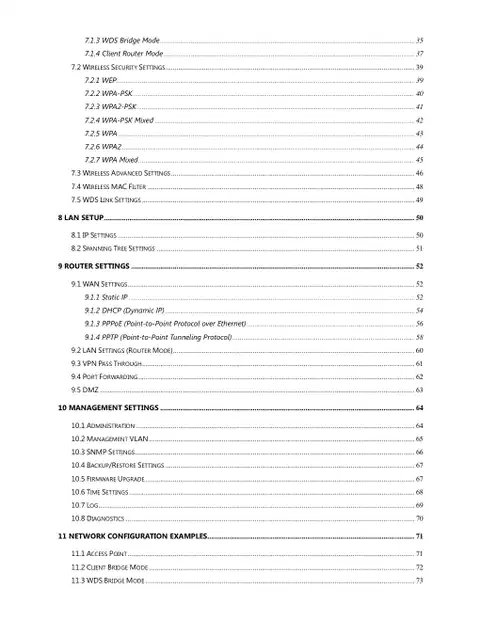


本書は株式会社エンジニアスが執筆しています。 有限会社エンジェニウス 通知なくこの文書を変更し、すべての権利を予約する権利は留保します。 本ドキュメントは、EnGenius製品の設定にのみ使用できます。
この文書は、EnGenius ENH500ワイヤレスアクセスポイントとクライアントを特徴付けることです
橋梁。 ENH500の設定前に、必ず書類をお読みください。 不適切な使用による損害については、保証対象外とします。
このドキュメントでは、次のシンボルを使用して特別なメッセージを表示および強調表示します。
ENH500: 1 をセットアップするために次の装置が必要です。 (1)コンピュータ/ノートブックおよびインターネットアクセス。
上記装置は、ENH500の構成だけのためです。
インターネットに接続するための追加機器が必要で、設定はお客様のご負担となります。
現在のネットワークインフラ。 詳細は第2章をご覧ください。

ENH500 をご利用いただきまして誠にありがとうございます。 4つのビジネスクラスを強力で強化した製品です。
多機能:アクセスポイント、クライアントブリッジ、WDSおよび顧客ルーター。 EnGeniusのENH500はより速い無線スループットを可能にする最も最近の無線標準、802.11nを使用します。 ENH500は、時間とコストを最小限に抑える大きな利点を誇ります。
ネットワークを拡大するために必要な。 5GHzで動作し、802.11aネットワーク機器と互換性のある後方です。 ENH500はイーサネット上の含まれている専有力とほとんどどこでも取付け易いです
速い屋外の取付けのためのアダプター。 また、ENH500は電力レベル制御を管理でき、帯域幅の狭い選択機能も搭載しています。 トラフィックシェーピングとリアルタイムRSSI表示。 ENH500は、Wi-Fi保護アクセス(WPA-PSK/WPA2-PSk)、64 / 128/152)ビットのWEP暗号化とRADIUSとのIEEE 802.1xを含む無線暗号化を完全にサポートしています。
また、ENH500はアクセスポイントでENH 500と対する理想的な選択肢です。クライアントブリッジまたはWDS Bridge – WDSブリッジトポロジー.
ENH500は独自のPoEアダプタを利用しています。 供給されたPoEだけ使用して下さい
アダプター。 別のPoEアダプタが使用される場合、損傷が発生する可能性があります。
以下のリストでは、無線LANの電力と柔軟性により可能になったENH500の設計および範囲について説明しています。
ワイヤーが簡単に置くことができない状況はたくさんあります。 例えば、歴史
建物の古いビルやオープンエリア、クロスストリートアーキテクチャは、LANのインストールを不可能または非常に高価にすることができます。
公園、運動場、展示センター、災害復旧の状況を考慮して
一時的なWLANが確立され、将来の日付で削除したいという仮オフィスと建設現場。 ENH500は、生産から入出入りしやすくなります。
c)リアルタイム情報にアクセスする能力
医師や看護師、POST社員、倉庫員は患者様と相談しながらリアルタイム情報にアクセスし、顧客を接客・加工情報を処理することができます。
a) 難易度にワイヤー環境 · b) 一時的なワークグループ

d)頻繁に変更された環境
会議室、ミーティングルーム、小売店、製造現場は無線LANに対応した立地条件で一流に整えています。
e)イーサネットネットワークのワイヤレス拡張
ダイナミックな環境のネットワーク管理者は、無線LANを利用して移動や拡張機能など変化によるオーバーヘッドを最小限に抑えることができます。
f)有線LANバックアップ
ネットワーク管理者は、有線ネットワーク上で実装されているミッションクリティカルなアプリケーションに対して冗長性を提供するために無線LANを実装することができます。
g) 訓練および教育施設
大学の法人や学生がワイヤレス接続を使用して、情報交換と学習へのアクセスを手頃な価格で提供します。
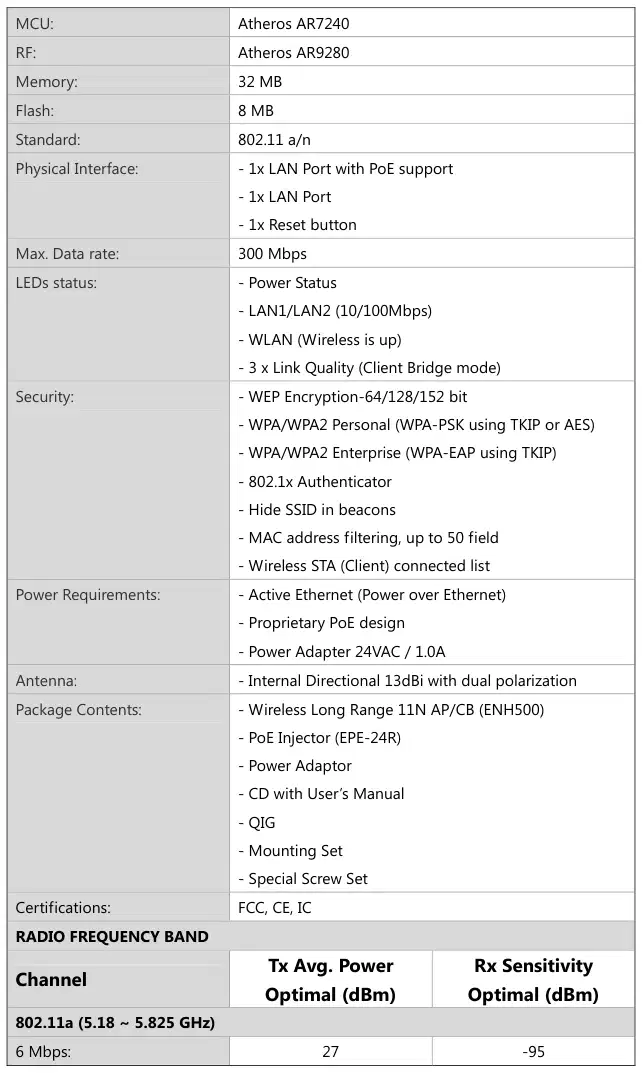
最大300Mbpsの高速データ転送速度
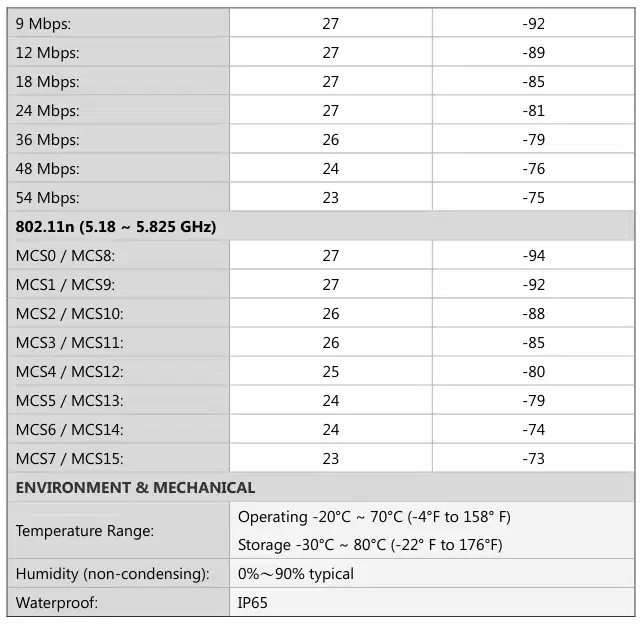
HDビデオストリーミングなどの重データペイロードの処理が可能 出力電力最大29dBm 拡張範囲および優秀な適用範囲
IEEE802.11a/nの迎合的 IEEE802.11 a/n対応機器と完全に相互運用可能
多機能 さまざまな環境で異なるモードを使用できます。 RSSIインジケータ(CBモード)をサポート ユーザーはAPと効率的に接続するための最良の信号を選択することができます
パワーオーバー・イーサネット 柔軟なアクセスポイントの場所とコスト節約()注意: ENH500には、独自のPoEアダプタが含まれています。) APモードのマルチSSID機能(4 SSID)をサポート
クライアントが単一のアクセスポイントを介して異なるネットワークにアクセスし、各SSIDのさまざまなポリシーと機能を割り当てることを可能にします WPA2/WPA/WEP/IEEE 802.1xサポート あらゆるタイプの現在の無線セキュリティ規格のための完全なサポート
APモードのMACアドレスフィルタリング ネットワークアクセス制御リストの構成により、セキュアなネットワークを確保
PPPoE/PPTP機能サポート(APルータ/CRモード)
ISPサービス認証でインターネットにアクセスしやすい
SNMPリモート構成管理
管理者がアクセスポイントをリモートで設定または管理できるようにします。
QoS(WMM)対応 ユーザー性能と密度の向上
おすすめ商品

アクセスポイントモード アクセスポイントの設定情報を設定するために、この機能を使用します。 送信力とチャネル調整をサポートしています。
クライアントは、異なる規制設定でネットワークにアクセスし、自動的にローカル規則に変更することができます。
クライアントブリッジモード この機能を使用して、アクセスポイントに接続し、WAN共有を有効にします。
WDSモード この機能を使用して、複数のAPをネットワークに接続します。あらゆる AP の関連クライアントはアドホックモードで互いに通信することができます。
クライアント・ルーターモード クライアントは、インターネットにアクセスするためにAPを介してデータを送信し、無線LANに接続します。
複数の SSID ENH500は、アクセスポイントで最大4つのSSIDをサポートしています。 各SSIDには以下のオプションを設定できます。
- パブリックまたはプライベート SSID - 認証 - VLAN ID - RADIUS アカウンタ
- インフラネットワークのプロファイル分離
VLAN 各SSIDにVLAN番号を指定して、クライアント間でサービスを分離します。
キューズ この機能を使用して、着信または発信スループットを制限します。
Wi-Fi保護アクセス Wi-Fi はアクセスを保護します標準に基づく相互運用可能な保証です
データ保護レベルを向上し、
既存の無線LANシステムと将来のワイヤレスLANシステムのアクセス制御 IEEE802.11i規格対応 WPAは認証鍵管理のためにTKIPと802.1Xを活用しています。

パッケージを慎重に開き、下に記載されている項目のどれも欠けていることを確認してください。 梱包材を捨てないでください。返品の場合、本体は元の包装に出荷する必要があります。
(1) ワイヤレスアクセスポイント/クライアントブリッジ(ENH500) (1) 24V/1.0A 力のアダプター (1) PoEインジェクタ(EPE-24R)
(1) マストマウントストラップ特別ネジセット付き取付キット (1) QIG (1) CD(ユーザーマニュアル)
ENH500 に含まれているもの以外の電源アダプタを使用する
デバイスへのダメージを与える。
以下の条件は、システム要件の最小限です。
イーサネットインターフェイスとWindows XP、Vista、7または下で動作するコンピュータ
Linux の。 HTTP や JavaScript に対応したインターネットブラウザ

ENH500の後部にLEDsの2グループがあります。 ラベル付けされる1つのグループ インジケーターデバイスのステータスを表示します。 第二グループ、 リンク品質, ENH500とネットワーク間のリンクの強さを示します。 ENH500 LEDs の表は下記の通りです。

この章では、ENH500をインストールする方法について説明します。
ローカルビルに精通している経験豊富なインストールの専門家のみ
安全コードおよび、適用可能なところは適切な政府の規制当局がENH500をインストールする必要があります。
下記のガイドラインを使用して、機器に最適な場所を選択します。
- ENH500は1"- 4"棒に取付けるべきです。 設置や試験のためのユニットとコネクタへのアクセスが容易である必要があります。 - アンテナの配置が高ければ、達成可能なリンクの質が良い。 - アンテナは基盤との視線のリンクの直接か近いラインを提供するために取付けるべきです
ステーションアンテナ。 基地局の一般的な方向に直面するアンテナを揃える必要があります。
ENH500 をインストールするには、以下の手順を使用して、デバイスをポールにマウントし、下の図を参照してください。
PoEインジェクタのDCポートに。
ENH500 で供給される力のアダプターだけを使用して下さい。 異なる電力を使用する
アダプターはENH500を傷つけるかもしれません。
注入器。 ステップ5を終えると、次の画像に似ています。









ENH500. スクリュードライバーを使用して、ENH500を介してそれを置く棒土台リングをロック解除します。
インストール手順が完了します。
3.1 アクセスポイントモード
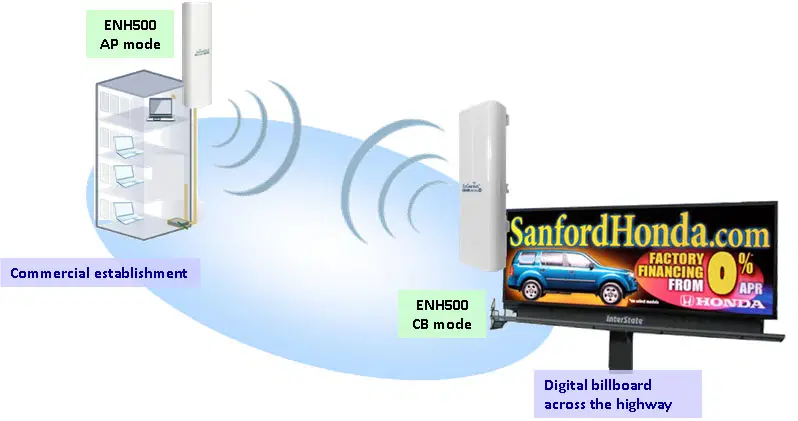
アクセスポイントモードでは、任意の場所または

IEEE802.11a/n規格に対応したクライアント 駅やクライアントは、同じ SSID とセキュリティ パスワードを使用して範囲内で関連付ける必要があります。 このモードの最も適したトポロジーは、AP と 2 番目の 1 つをクライアント・ブリッジとして持つことです。
方向のアンテナの道内で3番目のクライアントブリッジを配置することができます。 ENH500 を使用して、ポイントツーポイント屋外ワイヤレスリンクを作成するの 1 つの利点は、環境が 2.4GHz バンド上の無線干渉に傾向があるときです。 5GHzのネットワークを動かすことは干渉を避けることができます、従ってネットワークにより高い安定性を提供します。
また、アクセスポイントモードのWDS機能もサポートしています。 WDS Link Settings を有効にすると、他の Access ポイントおよび関連する MAC アドレスを構成するだけで、無線エリアを拡大できます。 WDS 機能では、最大 8 つの異なる AP MAC に対応できます。
アドレス。 方向性アンテナの性質上、このモードは使用できません。 したがって、ワイヤレスクライアントはENH500の指向性アンテナの道にあり、エンハイ500に信号を戻す範囲内でいる必要があります。

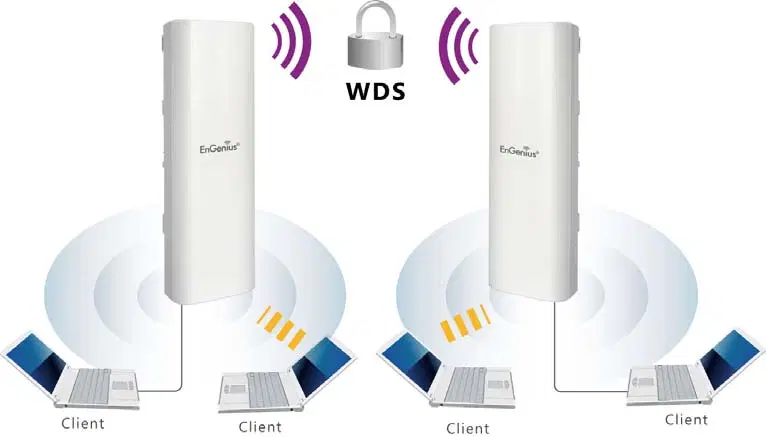
アクセスポイントがアクセスポイントモードのWDSをサポートしていない。 です。
この機能を利用したい場合は、ENH500sを使用することをお勧めします。
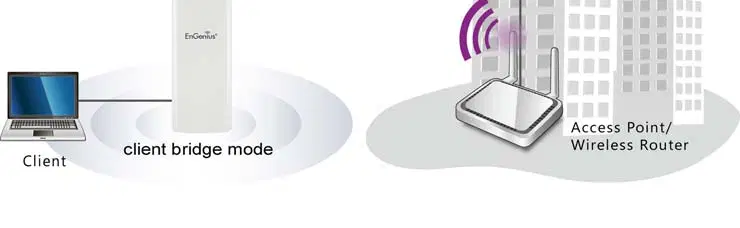
クライアントブリッジモードでは、ワイヤレス・クライアントのようなENH500機能が搭載され、アクセスポイントを無線に接続し、必要に応じてインターネット接続を有効にします。 サイト調査機能を使用して、アクセスポイントの全範囲をスキャンし、SSIDとセキュリティパスワードを設定して関連付けます。 クライアントブリッジモードにより、ENH500は長距離として動作します
5GHzワイヤレスイーサネットブリッジは、アクセスポイントとネットワーククライアント間の5GHZリンクを提供するために使用します。


WDSブリッジモードでは、ENH500は各デバイスのMACアドレスとセキュリティ設定を設定することで異なるローカルエリアネットワークをワイヤレスで接続できます。 WDSブリッジモードは、最大4つのローカル有線ネットワークを1つにまとめて橋渡しできます。 この論理ネットワーク上のすべてのコンピュータは、それぞれ別の場所にあるかのようにファイルを共有することができます。 とりあえず
600mW出力電力とMIMOアンテナ技術、接続距離は1000フィートを超えることができ、アンテナを想定して視界の内側にあります。 WDSブリッジネットワークは、透明ブリッジを提供するMACベースのネットワークです。

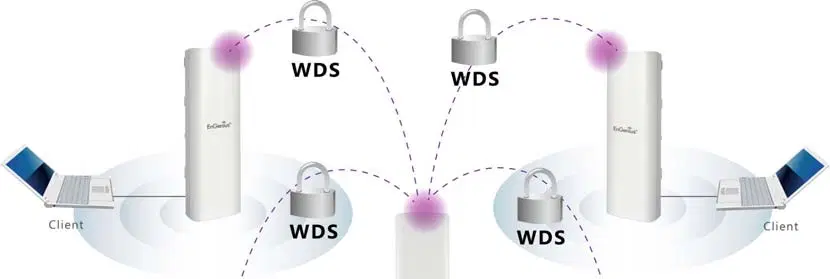
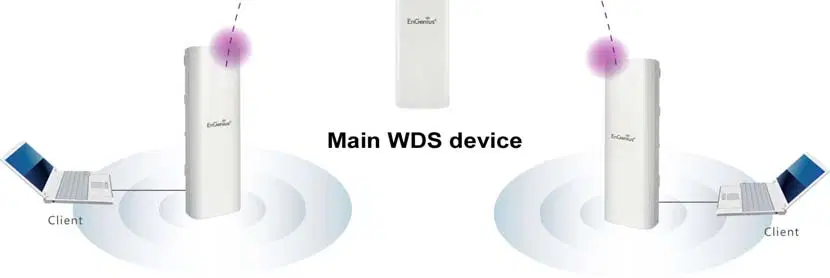
WDSブリッジモードはアクセスポイントモードとは異なります。 WDSがリンクしているAP
同じワイヤレスチャンネルを使用して、APの過度の数を同一チャネルに接続することでスループットが低下する可能性があります。 ループ接続を避けるため、スパニングツリー機能を有効にしてください。
クライアント・ルーターモードでは、ENH500は2つの機能を提供します。1)アクセスポイントから信号を中継するために無線イーサネット橋として作用します; 2)活動的なDHCPサーバーとして行動する
WLAN クライアントが同じワイヤレスネットワーク接続を共有できるようにします。 理想的には、クライアントがAP/WISPに接続し、イーサネット経由でLANに接続するのをワイヤレスで接続します。 クライアントのルーターモードはAPのルーター・モードと異なっています。 WISP APに接続すると、一般的なアプリケーションではなく便利です。

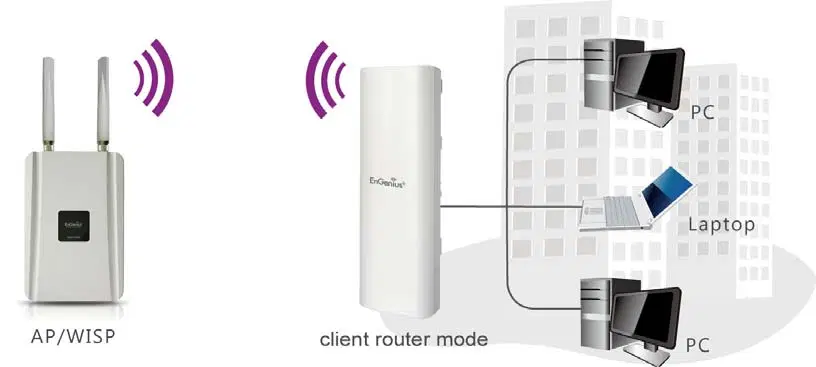

この章では、ENH500 を構成するために使用されるコンピュータ上で TCP/IP の設定を設定する方法について説明します。 デフォルトの動作モードはクライアントブリッジなので、IPアドレスがコンピュータ/ノートブックに割り当てられません。 そのため、以下の手順に従って割り当てます。
クライアントの Ethernet アダプターへの IP アドレス。
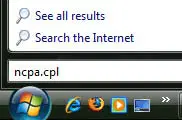
Microsoft Windows 7 を実行しているコンピューターを構成するには、次の手順を使用します。 1. . [スタート]メニュー検索ボックスに、タイプ: ncpa.cplの特長
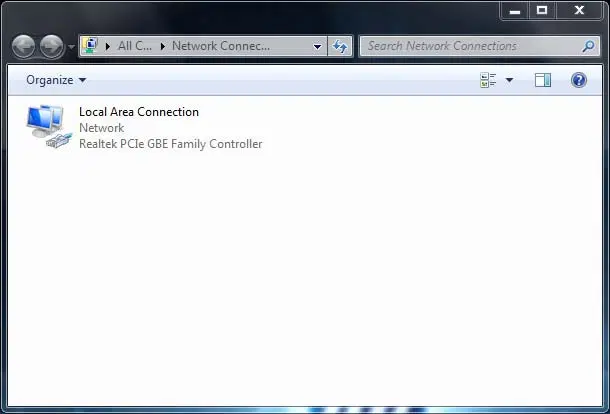

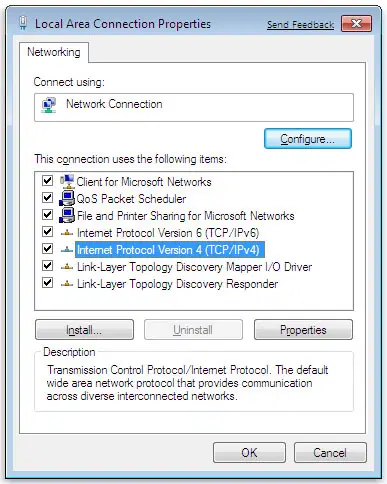
ENH500および デフォルトゲートウェイ ENH500のIPアドレスである、192.168.1.1。 注: サブネットマスクは、ENH500とIPアドレスがそのサブネット上にある必要があります。 5. . クリックして、 OK 変更を保存し、ダイアログ ボックスを閉じるボタン。 6. . クリックして、 OK 変更を保存するためにもう一度ボタンを押下します。

デフォルトのWindowsインターフェイスでMicrosoft Windows Vistaを実行しているコンピュータを構成するには、次の手順を使用します。 1. . Windowsのタスクバーで、クリックします スタート, クリック コントロールパネルそれから選びます ネットワークとインターネット アイコン。
(TCP/IPV4) チェックします。 それから選択して下さい インターネットプロトコル(TCP/IPv4) クリックして プロパティ ボタン。 Internet Protocol バージョン 4 プロパティーダイアログ ボックスが表示されます。
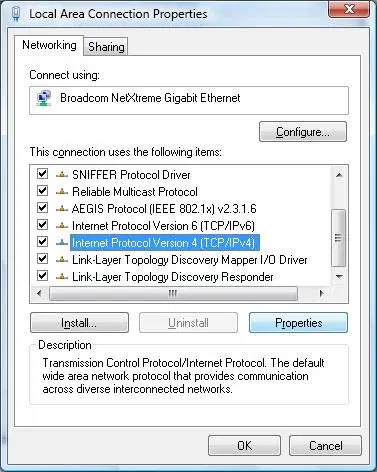

サブネットマスクは、ENH500とIPアドレスがそのサブネット上にある必要があります。
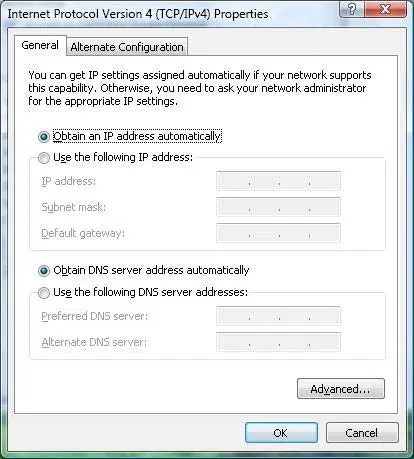
デフォルトのWindowsインターフェイスでMicrosoft Windows XPを実行しているコンピュータを構成するには、次の手順を使用します。

エリア接続プロパティダイアログボックスが表示されます。
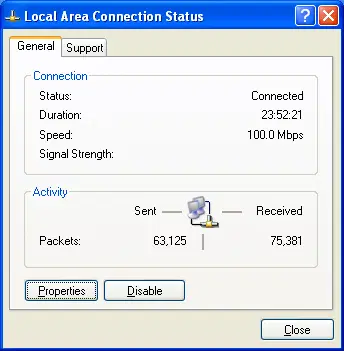
インターネットプロトコル(TCP/IP)のプロパティダイアログボックスが表示されます。 6. . プロパティダイアログ ボックスで、[プロパティ] をクリックします。 以下のIPアドレスを使用します。 静的TCP/IPのコンピュータを構成するため。 エントリー IPアドレス (i.e. 192.168.1.10), the サブネットマスク ENH500およびENH500の デフォルトゲートウェイ ENH500のIPアドレスである、192.168.1.1。 注意:
サブネットマスクは、ENH500とIPアドレスがそのサブネット上にある必要があります。 7. . クリックして、 OK 変更を保存し、ダイアログ ボックスを閉じるボタン。 8. . クリックして、 OK 変更を保存するためにもう一度ボタンを押下します。
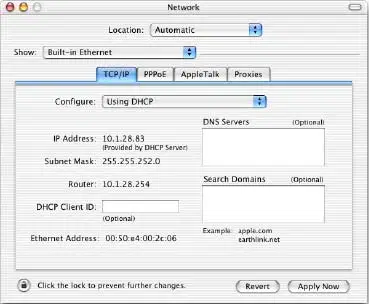
以下の手順では、Apple Macintoshの実行時にTCP/IPを設定する方法について説明します。
Mac OS 10.2以降 ※OS X 10.xの動作環境は、メニュータイトルと配置が異なります。

ENH500 および IP アドレスは、そのサブネット上にある必要があります。 6. . クリック 今すぐ申し込む 設定を適用し、TCP/IPダイアログボックスを閉じます。
チャプターの先頭からTCP/IP設定をコンパイルした後、アクセスできるようになりました
ウェブベースの設定メニュー。

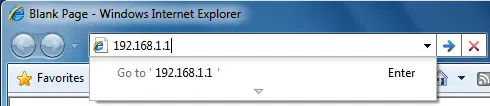
ENH500 LAN IPアドレスを変更した場合は、必ず入力してください。
正しいIPアドレス。
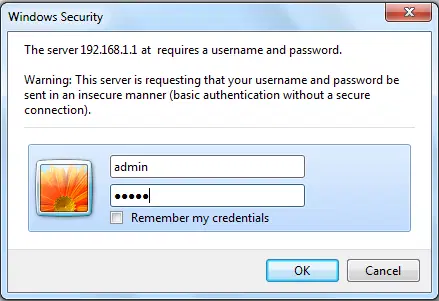
ユーザー名とパスワードを変更した場合は、正しい入力してください。
ユーザ名 とりあえず パスワード.

とりあえず ステータス セクションはナビゲーションドロップダウンメニューにあります。 選択すると、メインの無線クライアントリストとシステムログが3つ表示されます。 各オプションは、以下の詳細に記載されています。
このページでは、変更された設定を表示することができます。 変更は、 変更リストの未保存. . キャンセルを決定できます (変換) すべての変更または 保存&適用して下さい 新規登録
設定。
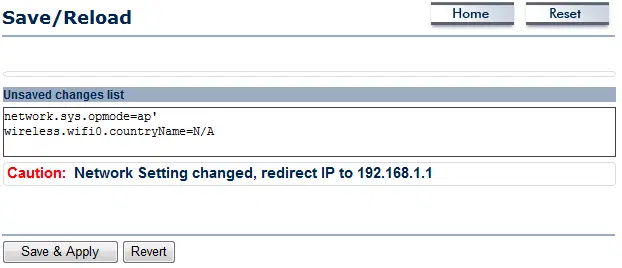
下記注意事項をお読みください。
& 応用ボタン。

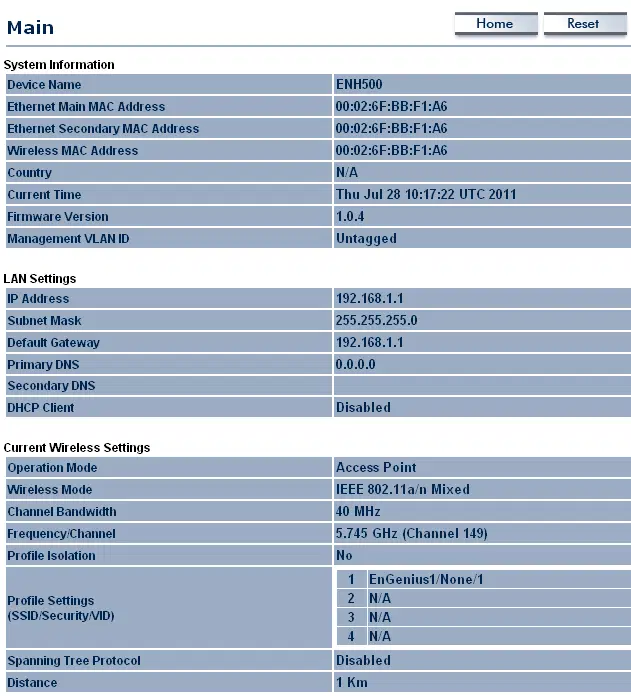
クリックしてください。 主旨 下のリンク ステータス ドロップダウンメニューまたはクリック ふりがな ページの右上から。 表示するステータスは、選択した動作モードに対応する。 動作モード、システム稼働時間、ファームウェアバージョン、シリアル番号、カーネル版、アプリケーションのバージョンなどの情報が表示されます。 ソリューション セクション。 LAN IP(ラン・アイップ)
アドレス、サブネットマスク、MACアドレスが表示される LAN セクション。 でん 無線セクション周波数とチャンネルが表示されます。 複数のSSIDに対応しているため、ESSIDやセキュリティ設定などの各SSDの詳細は表示されます。

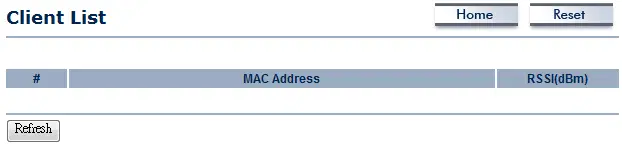
クリックしてください。 ワイヤレスクライアントリスト 下のリンク ステータス ドロップダウンメニュー。 このページでは、ENH500に関連付けられているクライアントのリストを表示します。 MACアドレスと各クライアントの信号強度が表示されます。 クリックしてください。 リフレッシュ クライアントリストをリフレッシュするボタン。
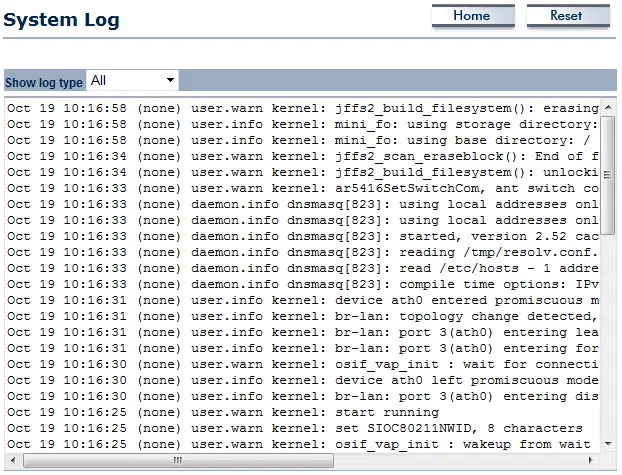
クリックしてください。 システムログ 下のリンク ステータス ドロップダウンメニュー。 デバイスは、内部メモリにイベントを自動的に記録します。 最近のイベントの全てに内部メモリが不足している場合には、そのように、イベントはクロノロジー順を下回る時に削除されます。
最新イベントは、開催期間中に終了することがあります。


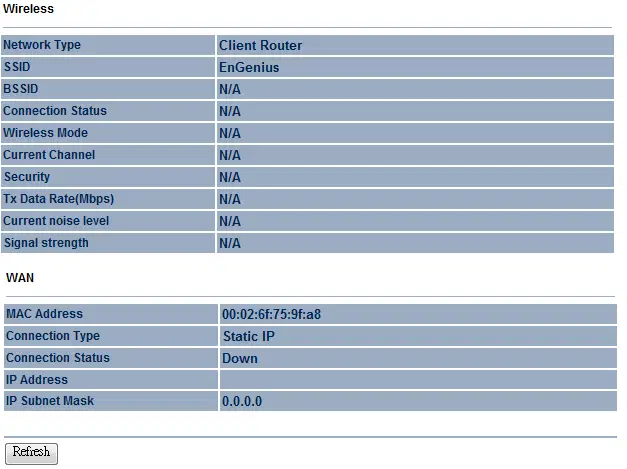
クリックしてください。 接続状況 下のリンク ステータス ドロップダウンメニュー。 このページでは、ネットワークの種類、SSID、BSSIDの接続状況、無線モード、電流チャンネル、セキュリティ、データレート、現在のノイズレベル、信号強度などのネットワークの現状を表示します。
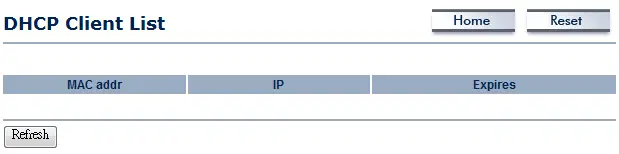
クリックしてください。 DHCP クライアントリスト 下のリンク ステータス ドロップダウンメニュー。 このページでは、DHCPを通じてENH500に関連付けられているクライアントのリストを表示します。 MACアドレスとMACアドレス
各クライアントの信号強度が表示されます。 クリックしてください。 リフレッシュ クライアントリストをリフレッシュするボタン。

6.1 操作モードの切り替え
ENH500は4つのモードをサポートしています:アクセスポイント、クライアントブリッジ、WDS Bridgeおよび顧客ルーター。 動作モードを切り替えるには、システム→操作モードに進みます。 開始するには、クリックします システムプロパティ システムセクションの下。
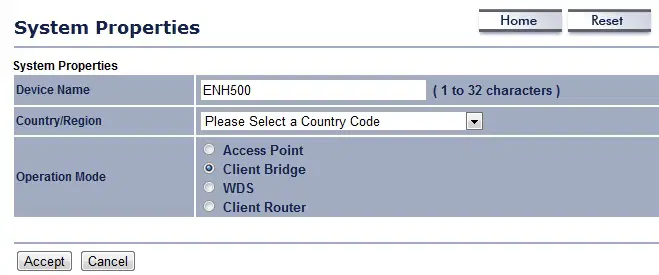
デバイス名: デバイスの名前を指定します。 放送SSIDではありません。これは
SNMP管理で示される。 地域/地域: 地域規制に準じる国・地域の規則を選択してください。
操作モード: 操作モードをaで選ぶ ラジオボタン. . クリック 参加申し込み 変更を確認するため。
受け入れは変更を適用しません - あなたはステータスに移動する必要があります->保存/読み込み
新規設定を適用する。 詳細は、第4章をご覧ください。
WDS 機能モードでアクセスポイントを利用する場合は、選択してください。
アクセスポイントモードは、無線ネットワークセクションでWDS機能を有効にします。 とりあえず
この機能を必要とするシナリオ、WDSとAPはまれです。

無線設定の全てをご案内します。 注意事項をよくお読みください。 不適切な設定は、パフォーマンスを低下させるか、ネットワークの安定性に影響を与える可能性があります。 継続する前に、正しい動作モードを選択されていることを確認してください。
基本的な無線設定が含まれているセクションです。 詳細は、第10章の内容をよくお読みいただき、ご参考ください。
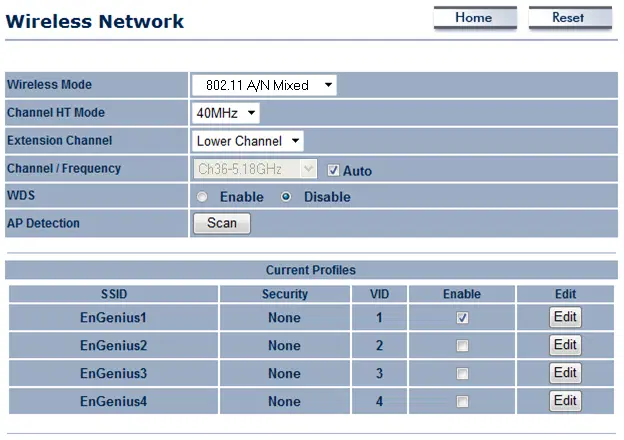

無線モード 無線モードは802.11a/nの混合された操作を支えます。 最も一般的なワイヤレスバンドと互換性があります。
チャネルHTモード デフォルトのチャンネル帯域幅は40MHzです。 より大きなチャネルは、より良い品質と速度を送信することができます。
延長チャネル 上位チャンネルまたは下部チャネル選択を指定します。 自動チャンネル機能に影響を与える可能性があります。
チャネル/頻度 国の規制により、チャンネルの可用性が決定されます。 デバイスは5GHzスペクトルで動作します。
オートマチック 配置する チェック マークは自動チャネル選択を有効にします。
AP の検出 AP 検出はスキャンによって最もよいチャネルを選ぶのを助けることができます
周辺エリア
現在のプロフィール 最大4つの異なるSSIDを設定し、分割が可能
クライアントは、ネットワークにアクセスするためのグループを分離します。 プレス 編集 プロファイルを設定し、配置する チェック 追加SSIDを有効にします。
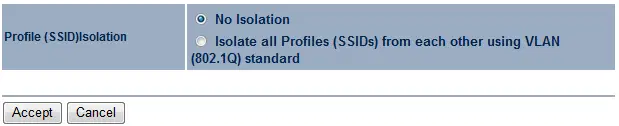
プロフィールの分離 ラジオボタンを選択することで、異なるVIDでクライアントの通信を制限します。
受け入れ/キャンセル プレス 参加申し込み 変更の確認や キャンセル 以前の設定に戻す。
受け入れは変更を適用しません - あなたはステータスに移動する必要があります->保存/読み込み
新規設定を適用する。 詳細は、第4章をご覧ください。

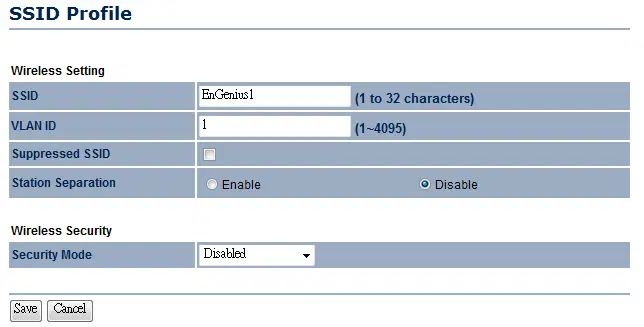
SSID 現行のプロファイルにSSIDを指定します。
VLAN ID 現在のプロファイルのVLANタグを指定します。
圧縮された SSID c を置きますヘンク SSIDを隠すために。 クライアントは、サイト調査でSSIDの放送を見ることができることができません。
ステーション分離 ラジオボタンを選択して、クライアントが互いにコミュニケーションをとりながら、許可/拒否する。
ワイヤレスセキュリティ 無線セキュリティセクションを参照してください。
保存/キャンセル プレス 保存する 変更を保存したり、 キャンセル 以前の設定を返す。

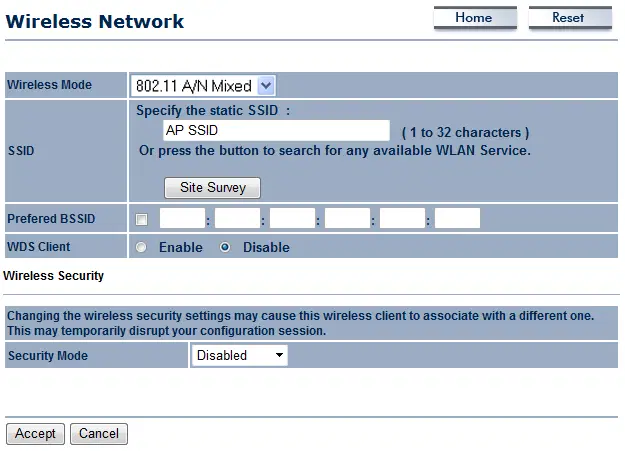
無線モード 無線モードは802.11a/nの混合された操作を支えます。 最も一般的なワイヤレスバンドと互換性があります。
SSID 既知の SSID を指定します。 当サイトの調査でAPを選択したときにSSIDテキストボックスが自動的に埋め込まれます。
サイト調査 サイトの調査を使用して、APの近くのスキャンを行い、接続を確立するためにAPを選択します。
プレッダー BSSID 既知の MACアドレスを指定します。 サイトの調査でAPが行われると、優先BSSIDチェックボックスは自動的に入力されます。
選択します。
WDSクライアント ラジオボタンを選択してWDSクライアントを有効に/無効にします。
ワイヤレスセキュリティ 詳細は第6.2章をご覧ください。
受け入れ/キャンセル プレス 参加申し込み 変更の確認や キャンセル 以前の設定を返す。
受け入れは変更を適用しません - あなたはステータスに移動する必要があります->保存/読み込み
新規設定を適用する。 詳細は、第4章をご覧ください。

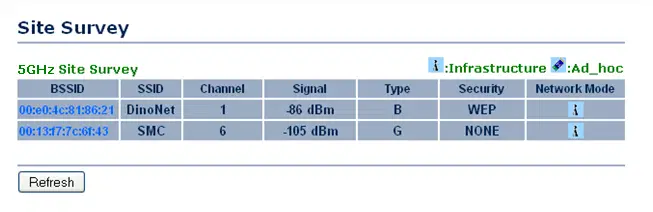
プロフィール サイト調査後、Webページはアクセスポイントの全てをご覧いただけます。 接続したい方は、BSSIDをクリックします。
ワイヤレスセキュリティ 無線セキュリティセクションを参照してください。
リフレッシュ もう一度スキャンするために更新を押して下さい。
アクセスポイントが独自のSSIDを抑制している場合、 SSIDセクションは空白になります。
SSIDは手動で入力する必要があります。

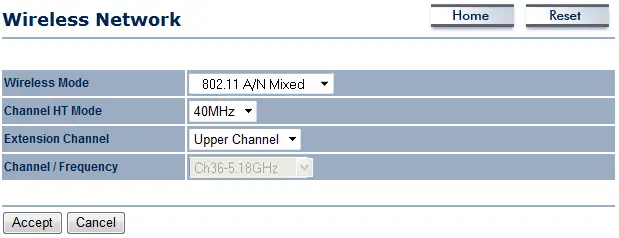
無線モード 802.11a/nの混合モードは無線モードを支えます。 最も一般的なワイヤレスバンドと互換性があります。
チャネルHTモード デフォルトのチャンネル帯域幅は40MHzです。 より大きなチャネルは、より良い品質と速度を送信することができます。
延長チャネル 上位チャンネルまたは下部チャネル選択を指定します。 それは自動チャネル機能に影響を与えるかもしれません
チャネル/頻度 国の規制により、チャンネルの可用性が決定されます。
受け入れ/キャンセル プレス 参加申し込み 変更の確認や キャンセル 以前の設定に戻す。
受け入れは変更を適用しません - あなたはステータスに移動する必要があります->保存/読み込み
新規設定を適用する。 詳細は、第4章をご覧ください。

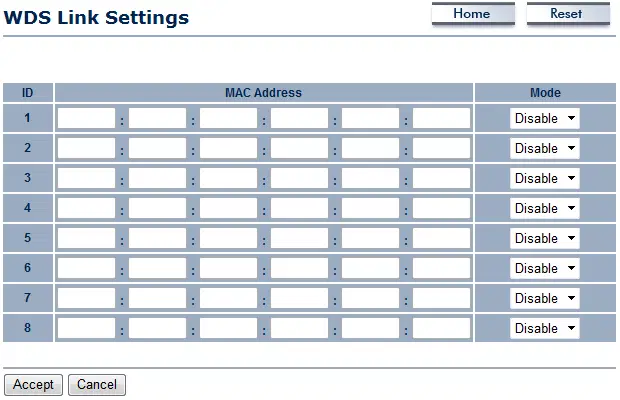
MACアドレス アクセスポイントのMACアドレスにワイヤレスカバレッジを拡張したいという MACアドレスを入力してください。
モード 選択する 無効 または 有効活用 ドロップダウンリストから。
受け入れ/キャンセル プレス 参加申し込み 変更の確認や キャンセル に戻る
以前の設定。
下記注意事項をお読みください。
新規設定 詳細は、第4章をご覧ください。 2. . ワイヤレスカバレッジが拡張したいアクセスポイントのMACアドレスを入力してください。 アクセスポイントがこの機能をサポートしているわけではありません。

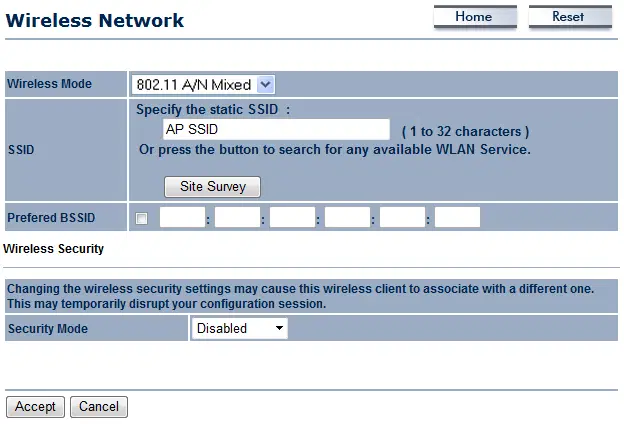
無線モード 無線モードは802.11a/nの混合された操作を支えます。 最も一般的なワイヤレスバンドと互換性があります。
SSID 既知の SSID を指定します。 当サイトの調査でAPを選択した場合、SSIDテキストボックスが自動的に入力されます。
サイト調査 サイトの調査を使用して、APの近くのスキャンを行い、接続を確立するためにAPを選択します。
プレッダー BSSID 既知の MACアドレスを指定します。 サイトの調査でAPを選択したときに、BSSIDテキストボックスが自動的に入力されます。
ワイヤレスセキュリティ 詳細は第6.2章をご覧ください。
受け入れ/キャンセル プレス 参加申し込み 変更の確認や キャンセル 以前の設定に戻す。
受け入れは変更を適用しません - あなたはステータスに移動する必要があります->保存/読み込み
新規設定を適用する。 詳細は、第4章をご覧ください。

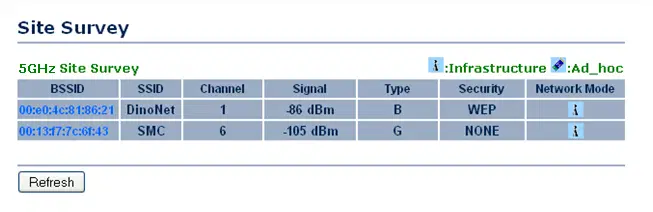
プロフィール サイト調査後、Webページはアクセスポイントを全て表示します。 APに接続するには、BSSIDをクリックします。
ワイヤレスセキュリティ 無線セキュリティセクションを参照してください。
リフレッシュ プレス リフレッシュ 再びスキャンする。
アクセスポイントが独自のSSIDを抑制している場合、 SSIDセクションは空白になります。
SSID は手動で入力する必要があります。

無線セキュリティ設定セクションでは、WEP, WPA-PSK, Wpa2-PSk, WAP-PSCミックス, W PA, WPa2, WPAR混合. セキュリティー設定としてWPA2-PSKの使用を強くお勧めします。
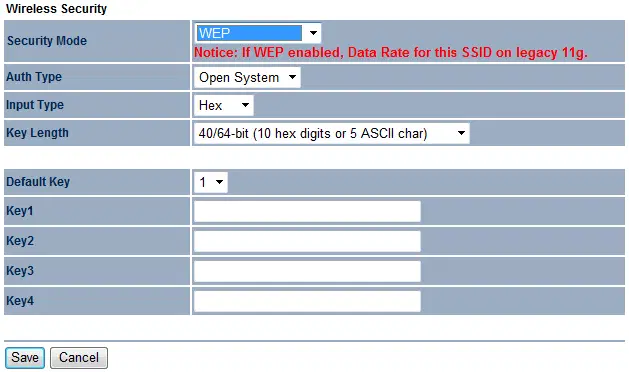
セキュリティモード 選択する WEP ドロップダウンリストから。
Auth タイプ Auth タイプを選択 開口システム または シェアリング.
入力タイプ 入力タイプを選択 六角形 または アスシイ.
主長さ 選択する キーの長さ in 64/128/152 bit パスワードの長さ。
デフォルトキー ワイヤレスセキュリティ用のデフォルトインデックスキーを選択します。
キー1 セキュリティーキーのインデックスNo.1にパスワードを指定します。
キー2 セキュリティーキーのインデックスNo.2にパスワードを指定します。
キー3 セキュリティーキーのインデックスNo.3にパスワードを指定します。
キー4 セキュリティーキーのインデックスNo.4にパスワードを指定します。
IEEE802.11n規格はWEP/WPA-PSK/Wpa-PSk TKIPを含まない
セキュリティモード。 上記暗号化を使用する際、標準に準拠するためには802.11nから802.11aまで無線送信モードがドロップされます。

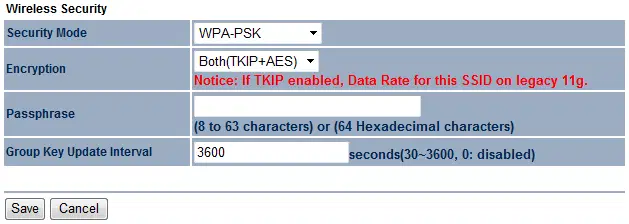
セキュリティモード 選択する WPA-PSK ドロップダウンリストから。
暗号化 選択する 両方とも, TKIP または AES 暗号化タイプのため。
パスフレーズ セキュリティパスワードを指定します。
グループキーの更新間隔 グループキーの更新間隔時間を指定します。
IEEE802.11n規格はWEP/WPA-PSK/Wpa-PSk TKIPを含まない
セキュリティモード。 上記暗号化を使用する際、標準に準拠するためには802.11nから802.11aまで無線送信モードがドロップされます。

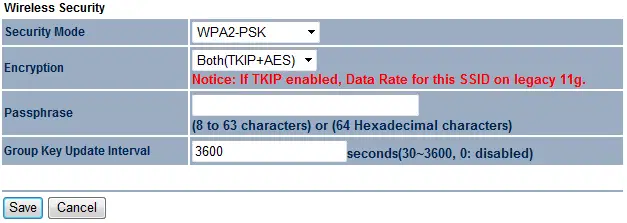
セキュリティモード 選択する WPA2-PSK ドロップダウンリストから。
暗号化 選択する 両方とも, TKIP または AES 暗号化タイプのため。
パスフレーズ セキュリティパスワードを指定します。
グループキーの更新間隔 グループキーの更新間隔時間を指定します。
IEEE802.11n規格はWEP/WPA-PSK/Wpa-PSk TKIPを含まない
セキュリティモード。 上記暗号化を使用する際、標準に準拠するためには802.11nから802.11aまで無線送信モードがドロップされます。

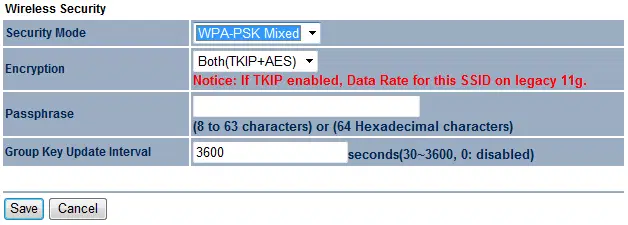
セキュリティモード 選択する WPA-PSK ミックス ドロップダウンリストから。
暗号化 選択する 両方とも, TKIP または AES 暗号化タイプのため。
パスフレーズ セキュリティパスワードを指定します。
グループキーの更新間隔 グループキーの更新間隔時間を指定します。
WPA-PSK の混合を使用して複数のセキュリティモードを同時に許可できます。
IEEE802.11n規格はWEP/WPA-PSK/Wpa-PSk TKIPを含まない
セキュリティモード。 上記暗号化を使用する際の規格に準拠するため、
802.11nから802.11aに無線送信モードが低下します。

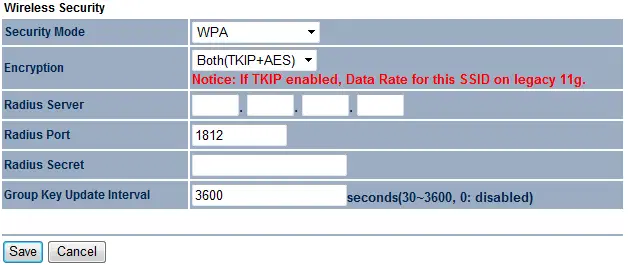
セキュリティモード 選択する WPA ドロップダウンリストから。
暗号化 選択する 両方とも, TKIP または AES 暗号化タイプのため。
半径サーバー Radius Server IPアドレスを指定します。
半径港 半径ポート番号を指定すると、デフォルトポートは1812になります。
半径の秘密 Radius Server が与えられたRideus Secretを指定します。
グループキーの更新間隔 グループキーの更新間隔時間を指定します。
IEEE802.11n規格はWEP/WPA-PSK/Wpa-PSk TKIPを含まない
セキュリティモード。 上記暗号化を使用する際、標準に準拠するためには802.11nから802.11aまで無線送信モードがドロップされます。

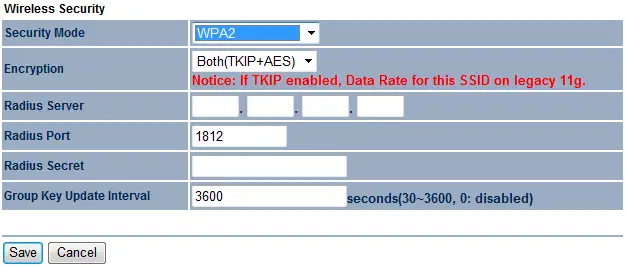
セキュリティモード 選択する WPA2 ドロップダウンリストから。
暗号化 選択する 両方とも, TKIP または AES 暗号化タイプのため。
半径サーバー Radius Server IP アドレスを指定します。
半径港 半径ポート番号を指定すると、デフォルトポートは1812になります。
半径の秘密 Radius Server が与えられたRideus Secretを指定します。
グループキーの更新間隔 グループキーの更新間隔時間を指定します。
IEEE802.11n規格はWEP/WPA-PSK/Wpa-PSk TKIPを含まない
セキュリティモード。 上記暗号化を使用する際、標準に準拠するためには802.11nから802.11aまで無線送信モードがドロップされます。

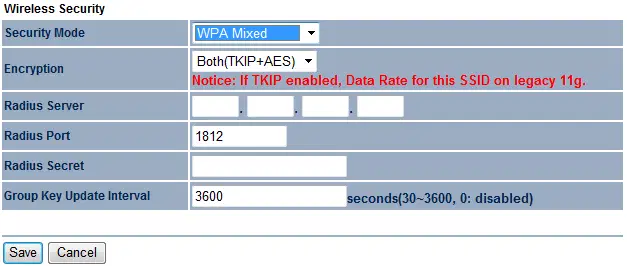
セキュリティモード 選択する WPA 混合 ドロップダウンリストから。
暗号化 選択する 両方とも, TKIP または AES 暗号化タイプのため。
半径サーバー Radius Server IP アドレスを指定します。
半径港 半径ポート番号を指定すると、デフォルトポートは1812になります。
半径の秘密 Radius Server が与えられたRideus Secretを指定します。
グループキーの更新間隔 グループキーの更新間隔時間を指定します。
IEEE802.11n規格はWEP/WPA-PSK/Wpa-PSk TKIPを含まない
セキュリティモード。 上記暗号化を使用する際、標準に準拠するためには802.11nから802.11aまで無線送信モードがドロップされます。

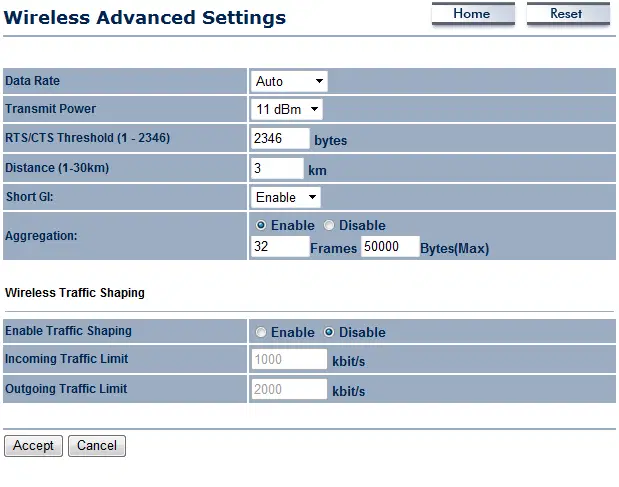
データレート ドロップダウンリストからデータレートを選択します。 データレートは、データ転送速度に影響します
効率性を追求する。 より低いデータレートは、伝送が長距離移動できるようにします。
トランスミット力 送信電力を増加または減少させるために、トランスミットパワーを選択します。 送信電力を調節すると、無線カバレッジエリアが変化します。ただし、Transmit Powerを極端に設定することでワイヤレス接続の問題が発生する可能性があります。
RTS/CTS の境界線 RTC/CTS の Threshold パッケージのサイズを指定します。 より小さなしきい値がRTS/CTSパケットを頻繁に送信する原因となります。
利用可能な帯域幅の多く。 また、重トラフィックが発生した場合は、干渉や衝突の際に無線ネットワークがより強固です。
距離 APとクライアント間の距離範囲を指定します。 ファーザー距離は、接続速度が低下する可能性があります。
ショートGI 802.11nと802.11a/gの改良はショートGIです。 データ伝送中に10%のパフォーマンスを上げることができます。 のために
例えば、802.11a/g の GI が 800μs の場合、ショート GI 400μs

より短いガード間隔はより高いパケットの衝突率で結果します
チャネルの遅延スプレッドがガード間隔を上回るとき、または送信機と受信機の間のタイミング同期が正確でない場合には。
集計 集計は、データのヘッダーの典型的なサイズを1つのデータにマージすることです。 小さいサイズでもパケットが増えるので便利です。
配置する チェック 無線交通のシェーピング機能を有効にするために。
トラフィック制限の対応 着信トラフィックの無線伝送速度を指定します。
トラフィック制限を回避 発信トラフィックの無線伝送速度を指定します。
受け入れ/キャンセル プレス 参加申し込み 変更の確認や キャンセル 戻り値
以前の設定。
下記注意事項をお読みください。
新規設定 詳細は、第4章をご覧ください。 2. . 無線の高度の設定を変えることは無線関係の質を下げるかもしれません。 変更が判明しない限り、すべての設定をデフォルトとして保持してください。
無線交通の形成

ワイヤレスMACフィルタは、ネットワークにアクセスするから、MACアドレスで無線クライアントを許可または拒否するために使用されます。 手動でMACアドレスを追加して、クライアントのアクセス許可を制限することができます。 デフォルト設定は無効なワイヤレスMACフィルタです。
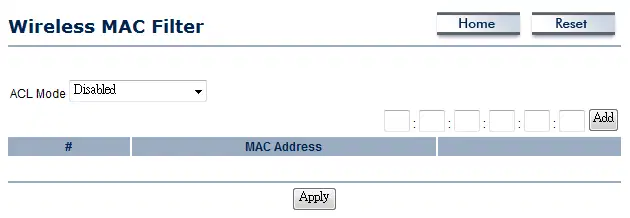
ACLモード ACLモードは特定のクライアントがアクセスできるように拒否または許可することができます
ネットワーク。 選択する 無効, デンディ・マック リストで、または MAC を許可する ドロップダウンリストからのリスト。
MACアドレス フィルター MACアドレスを手動で指定します。
アクセサリー プレス アクセサリー 表にMACアドレスを追加する。
申し込み プレス 申し込み 変更を加える。

WDSリンク設定は、アクセスポイントの機能を回避することなくアクセスポイント間の接続を確立するために使用されます。 WDS機能付きAPは無線カバレッジを延長し、LANが相互に通信できるようにすることができます。
MACアドレス アクセスポイントのMACアドレスにワイヤレスカバレッジを拡張したいという MACアドレスを入力してください。
モード 選択する 無効 または 有効活用 ドロップダウンリストから。
受け入れ/キャンセル プレス 参加申し込み 変更の確認や キャンセル 以前の設定を返す。
受け入れは変更を適用しません - あなたはステータスに移動する必要があります->保存/読み込み
新規設定を適用する。 詳細は、第4章をご覧ください。
ワイヤレスカバレッジを拡張したいAPのMACアドレス
ご入力ください。 アクセスポイントは、この機能をサポートしていません。

このセクションでは、ローカルエリアネットワーク(LAN)の設定をセットアップするガイドを行います
こちらのセクションは、このセクションのみがご利用いただけます。 非回転モード. . IP 設定では、ENH500のIPの設定を構成できます。
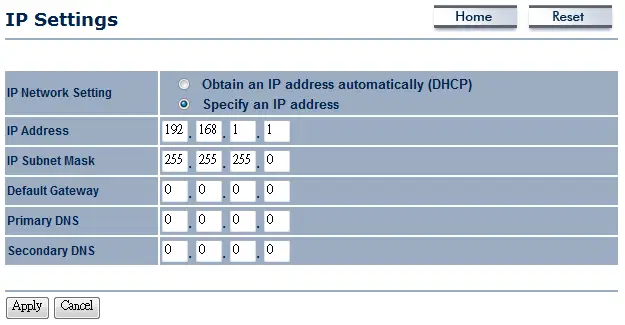
IPネットワーク設定 ラジオボタンを選択 IPアドレスを自動的に取得 または
IPアドレスを指定する.
IPアドレス LANポートIPアドレスを指定します。
IPのサット マスク サブネットマスクを指定します。
デフォルトのゲートウェイ デフォルトゲートウェイを指定します。
プライマリDNS プライマリDNSを指定します。
二次DNS 二次 DNS を指定します。
受け入れ/キャンセル プレス 参加申し込み 変更の確認や キャンセル 以前の設定を返す。
下記注意事項をお読みください。
DHCP サーバーを持っています。 2. . LAN IPアドレスの変更は、LANインタフェースIPアドレスを変更します。 応募後、Webページは自動的に新しいIPアドレスにリダイレクトされます。

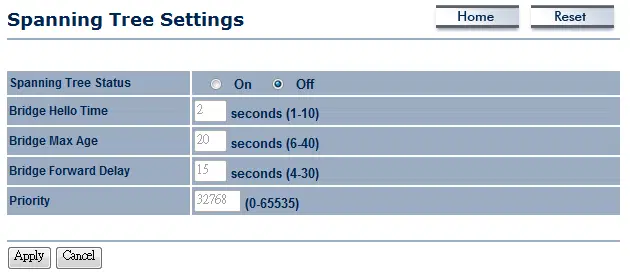
樹の状況をスパーン ラジオボタンを選択する オン または オフ 樹木をトグルする。
橋の時 Bridge の時刻を秒単位で指定します。
橋最高の年齢 Bridge Max 年齢を秒単位で指定します。
橋フォワード・ディレイ Bridge Forward Delay を秒単位で指定します。
優先順位 優先度番号を指定する。小数が大きい
受け入れ/キャンセル プレス 参加申し込み 変更の確認や キャンセル 戻り値
以前の設定。
受け入れは変更を適用しません - あなたはステータスに移動する必要があります->保存/読み込み
新規設定を適用する。 詳細は、第4章をご覧ください。

こちらのセクションは、このセクションのみがご利用いただけます。 APのルーター モード とりあえず クライアント・ルーターモード.
WAN接続には、静的IP、DHCP、PPPoE、およびPPTPの4種類の異なるタイプがあります。 接続タイプを判断するために、ISPに連絡してください。
選択する 静的IP WAN接続では、IPアドレス、Subnet Mask、Default Gateway、Primary DNSおよびSecondary DNSに関する必要な情報をすべて取得できます。
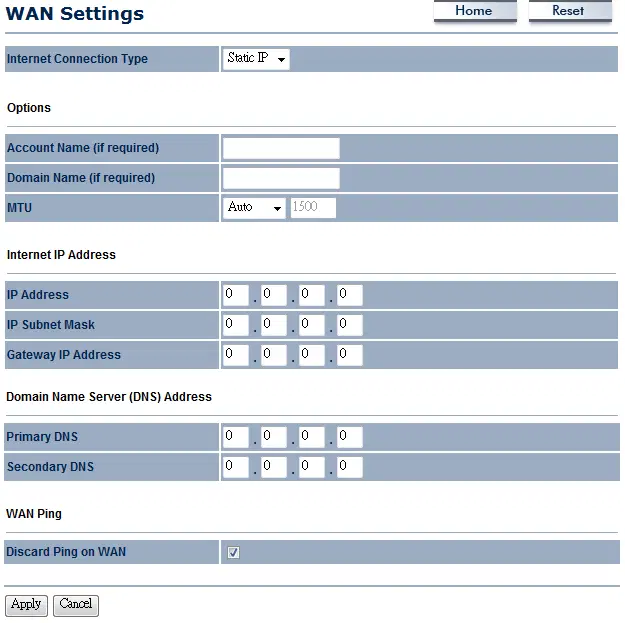

種類: 選択する 静的IP 静的IP接続の設定を開始します。
口座名 ISPが提供するアカウント名を指定します。
ドメインネーム ISP が提供するドメイン名を指定します。
MTU 最大送信単位サイズを指定します。 EnGeniusは、それがAutoに残っていることをお勧めします。
IPアドレス WANポートIPアドレスを指定します。
IPのサブネット マスク WAN IPのサブネットマスクを指定します。
ゲートウェイIPアドレス WAN Gateway IPアドレスを指定します。
プライマリDNS プライマリDNS IPを指定します。
二次DNS DNS IP の二次指定
WAN上のPingを捨てて下さい 配置する チェック へ 有効活用 または 無効 WANからping。
受け入れ/キャンセル プレス 参加申し込み 変更の確認や キャンセル 以前の設定を返す。
受け入れは変更を適用しません - あなたはステータスに移動する必要があります->保存/読み込み
新規設定を適用する。 詳細は、第4章をご覧ください。
ルーターのMTUが高すぎると、ダウンストリームパケットはフラグメントされます。 場合
ルーターのMTUは低すぎる設定で、ルータが不要なパケットを断片化し、極端なケースでは接続を確立できないことがあります。 どちらの場合もネットワーク性能が苦しむことができます。
インターネット接続

選択する DHCP IPアドレスを自動的に取得するWAN接続タイプとして。 ホスト名とDNSアドレス(オプション)にアカウント名を入力する必要があります。
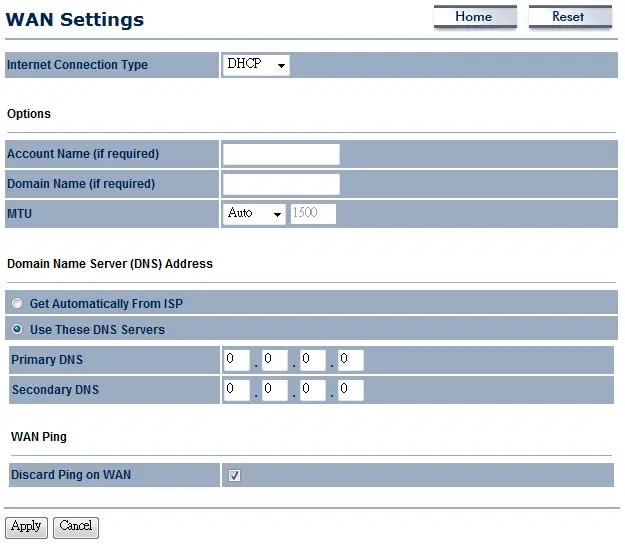
インターネット接続タイプ 選択する DHCP DHCP接続の構成を開始
口座名 ISPが提供するアカウント名を指定します。
ドメインネーム ISPが提供するドメイン名を指定します。
MTU 最大送信単位サイズを指定します。 EnGeniusは、それがAutoに残っていることをお勧めします。
ISPから自動取得
DHCP サーバーから自動的に取得する DNS サーバのラジオボタンを選択します。
これらの DNS サーバーを使用する ラジオボタンを選択して設定します プライマリDNS とりあえず

二次DNS 手動でサーバー。
WAN上のPingを捨てて下さい 配置する チェック へ 有効活用 または 無効 WANからping。
受け入れ/キャンセル プレス 参加申し込み 変更の確認や キャンセル 以前の設定を返す。
受け入れは変更を適用しません - あなたはステータスに移動する必要があります->保存/読み込み
新規設定を適用する。 詳細は、第4章をご覧ください。
ルーターのMTUが高すぎると、ダウンストリームパケットはフラグメントされます。 場合
ルーターのMTUは低すぎる設定で、ルータが不要なパケットを断片化し、極端なケースでは接続を確立できないことがあります。 どちらの場合もネットワーク性能が苦しむことができます。

選択する PPPoEの ISPがユーザー名とパスワードを提供する場合は、WAN接続タイプとして。 PPPoEがDSLサービスである場合、ソフトウェアはENH500の使用と必要ではないのでコンピュータからPPPoEソフトウェアを取除いて下さい。
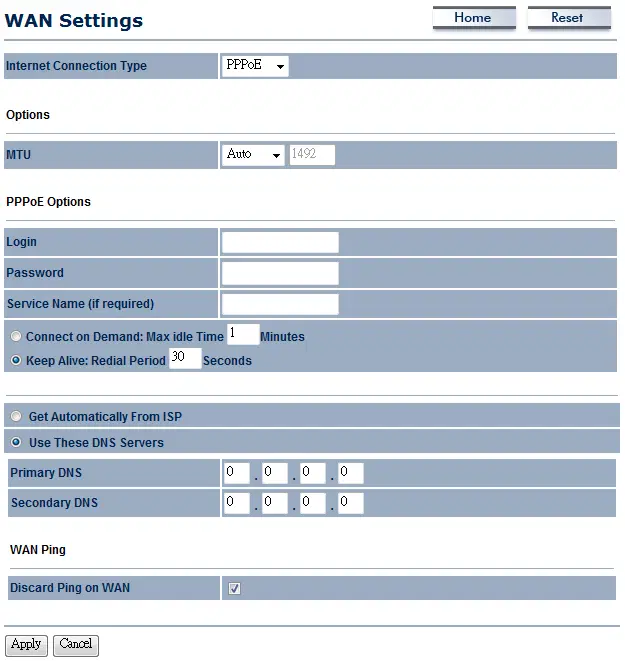
インターネット接続タイプ 選択する PPPoEの PPPoE接続の構成を開始するために。
MTU 最大送信単位サイズを指定します。 EnGeniusは、それがAutoに残っていることをお勧めします。
サインイン 設定する ユーザ名 お使いのISPで与えられたこと。
パスワード 設定する パスワード お使いのISPで与えられたこと。
サービス名 設定する サービス名 お使いのISPで与えられたこと。

需要の接続 ラジオボタンを選択して、アイドルタイムの最大値を指定します。 とりあえず
アイドルタイムの最大に達するとインターネットが切断されます。ただし、クライアントがネットワークにアクセスしようとするときに自動的に接続します。
生き続ける ラジオボタンを選択して、インターネット接続を常にオンにします。 インターネット接続が失われたら、再発期間を指定します。
ISPから自動取得
DHCP サーバーから自動的に取得する DNS サーバのラジオボタンを選択します。
これらの DNS サーバーを使用する セットアップ用のラジオボタンを選択します。 プライマリDNS とりあえず
二次DNS 手動でサーバー。
WAN上のPingを捨てて下さい 配置する チェック へ 有効活用 または 無効 WANからping。
受け入れ/キャンセル プレス 参加申し込み 変更の確認や キャンセル 以前の設定を返す。
受け入れは変更を適用しません - あなたはステータスに移動する必要があります->保存/読み込み
新規設定を適用する。 詳細は、第4章をご覧ください。
ルーターのMTUが高すぎると、ダウンストリームパケットはフラグメントされます。 場合
ルーターのMTUは低すぎる設定で、ルータが不要なパケットを断片化し、極端なケースでは接続を確立できないことがあります。 どちらの場合もネットワーク性能が苦しむことができます。

選択する PPTP IPアドレス、Subnetマスク、デフォルトゲートウェイ(オプション)、DNS (任意)、サーバーIP、ユーザー名およびパスワードに関する情報を提供する場合はWAN接続タイプとして。
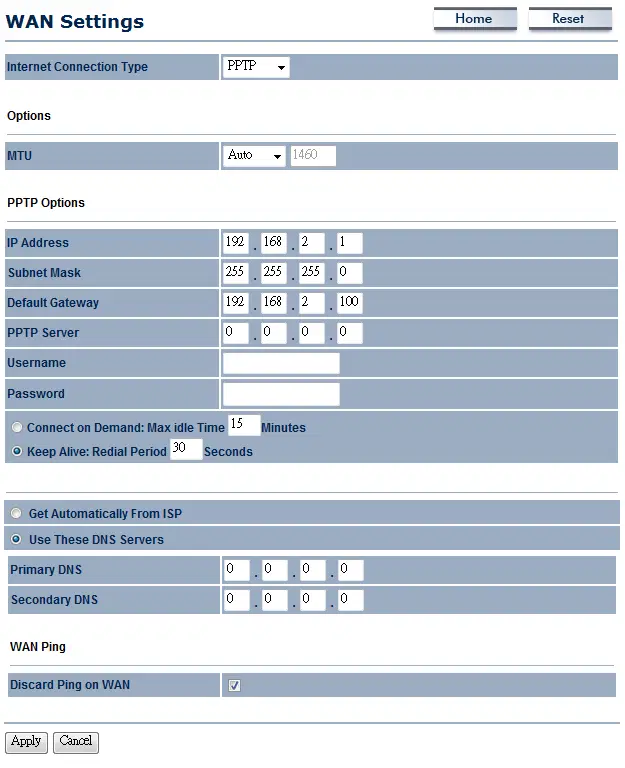

種類: 選択する PPTP PPTP接続の構成を開始するために。
MTU 最大送信単位サイズを指定します。 EnGenius おすすめ
オートに残っていること。
IPアドレス WANポートIPアドレスを指定します。
IPのサブネット マスク WAN IPのサブネットマスクを指定します。
ゲートウェイIPアドレス WAN Gateway IPアドレスを指定します。
PPTPサーバー PPTPサーバーIPアドレスを指定します。
ユーザ名 設定する ユーザ名 お使いのISPで与えられたこと。
パスワード 設定する パスワード お使いのISPで与えられたこと。
需要の接続 ラジオボタンを選択して、アイドルタイムの最大値を指定します。 インターネット接続が最大アイドル時間に達した場合、インターネットは接続解除されます。ただしクライアントがアクセスしようとすると自動的に接続します
ネットワーク
生き続ける ラジオボタンを選択して、インターネット接続を常にオンにします。 インターネット接続が接続を失ったら、再発期間を指定します。
ISPから自動取得
DHCP サーバーから自動的に取得する DNS サーバのラジオボタンを選択します。
これらの DNS サーバーを使用する セットアップ用のラジオボタンを選択します。 プライマリDNS とりあえず
二次DNS 手動でサーバー。
WAN上のPingを捨てて下さい 配置する チェック へ 有効活用 または 無効 WANからping。
受け入れ/キャンセル プレス 参加申し込み 変更の確認や キャンセル 戻り値
以前の設定。
受け入れは変更を適用しません - あなたはステータスに移動する必要があります->保存/読み込み
新規設定を適用する。 詳細は、第4章をご覧ください。
ルーターのMTUが高すぎると、ダウンストリームパケットはフラグメントされます。 場合
ルーターのMTUは、あまりにも低い設定で、ルータが不要なパケットをフラグメントし、極端な
接続の確立ができない場合があります。 どちらの場合もネットワーク性能が苦しむことができます。
インターネット接続

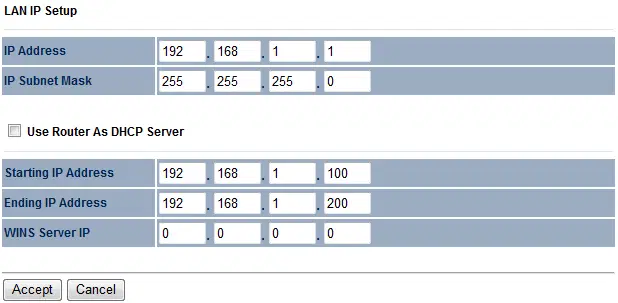
IPアドレス LANポートIPアドレスを指定します。
IPのサブネット マスク LAN IP サブネットマスクを指定します。
WINS サーバー IP WINS Server IP を指定します。
DHCP サーバーとしてルーターを使用する 配置する チェック DHCP サーバーを有効にします。
IPアドレスの開始 IPアドレスからDHCPサーバーを指定します。
IPアドレスの終了 IPアドレスを終わらせるDHCPサーバーを指定します。
WINS サーバー IP WINS Server IPアドレスを指定します。
受け入れ/キャンセル プレス 参加申し込み 変更の確認や キャンセル 以前の設定を返す。
受け入れは変更を適用しません - あなたはステータスに移動する必要があります->保存/読み込み
新規設定を適用する。 詳細は、第4章をご覧ください。

VPN Pass は、特定のプロトコルを PPTP や L2TP などの IP ネットワークを介してトンネル化したり、IPSec のような IP レイヤーでパケットの安全な交換を実行できるようにするために使用されます。
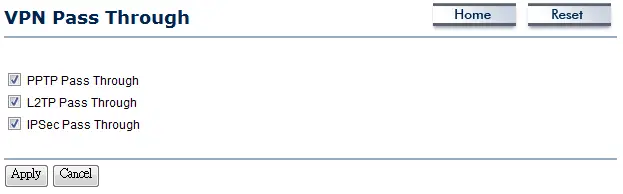
PPTPパス 配置する チェック PPTPプロトコルがWANを通過できるようにします。
L2TP パスを通る 配置する チェック L2TPプロトコルがWANを通過できるようにします。
IPSec パスを通る 配置する チェック IPSecプロトコルがWANを通過できるようにします。
受け入れ/キャンセル プレス 参加申し込み 変更の確認や キャンセル 戻り値
以前の設定。
受け入れは変更を適用しません - あなたはステータスに移動する必要があります->保存/読み込み
新規設定を適用する。 詳細は、第4章をご覧ください。

ポートフォワーディングは、Web Serverやメールサーバ、FTPサーバーなどの公共サービスを可能にするために使用されます。
セットアップする。 例えば、ポート番号でコンピューターにWebサーバーをセットアップする 8080. . ネット上の訪問者は、入力することでWebサーバーにアクセスすることができます WANポートIP ポート番号 8080. . WANポートIPアドレスが192.168.5.1の場合、訪問者は必ず入力しなければなりません http://192.168.5.18080. . 共通ポート番号の詳細については、ご相談ください。
インターネット
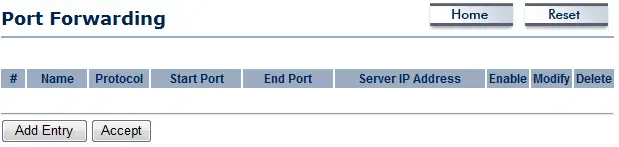
エントリーを追加 プレス エントリーを追加 ポートフォワーディングのルールを追加する
参加申し込み プレス 参加申し込み 変更を確認するため。
受け入れは変更を適用しません - あなたはステータスに移動する必要があります->保存/読み込み
新規設定を適用する。 詳細は、第4章をご覧ください。
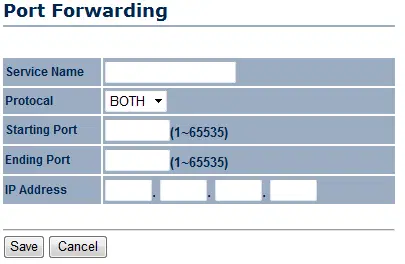
サービス名 現在のポートフォワードルールの名前を指定します。
プロトコル ドロップダウンリストからプロトコルを選択します。 両方とも, TCPまたは UDP.
港を始動させる ポート番号の先頭を指定します。
終了港 終了ポート番号を指定します。
IPアドレス IPアドレスを指定します。
保存/キャンセル プレス 保存する 変更の確認や キャンセル 以前の設定を返す。

DMZをエンブラリングすると、インターネットにDMZにあるコンピュータが公開されます。 この機能が
インターネットゲームやビデオ会議などのシナリオで使用されます。 DMZは、すべてのポートを1つのPCに同時に転送します。 このPCはDMZがすべてのポートを開くので、迷惑または悪意のあるトラフィックを含む任意の着信トラフィックに脆弱になります。
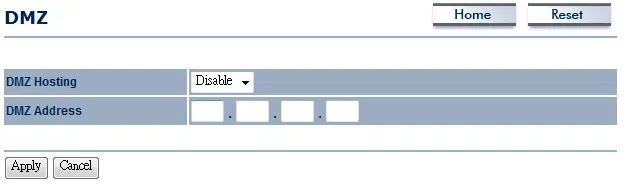
DMZホスティング 選択する 有効活用 または 無効 DMZは、ドロップダウンリストから削除します。
DMZアドレス DMZのIPアドレスを指定します。
受け入れ/キャンセル プレス 参加申し込み 変更の確認や キャンセル 戻り値
以前の設定。
受け入れは変更を適用しません - あなたはステータスに移動する必要があります->保存/読み込み
新規設定を適用する。 詳細は、第4章をご覧ください。

とりあえず 経営管理 セクションはナビゲーションドロップダウンメニューにあります。 管理、VLANの管理、SNMP設定、バックアップ/復元の設定、ファームウェアのアップグレード、時間設定およびログの各7つのオプションが表示されます。 各オプションは以下に記載されています。
クリックしてください。 運営管理 下のリンク 経営管理 メニュー このオプションを使用すると、
デバイスにユーザー名とパスワードを作成します。 デフォルトでは、このデバイスはユーザ名とパスワードで設定されます。 管理者. . セキュリティ上の理由から、新しいユーザー名とパスワードを作成することを強くお勧めします。
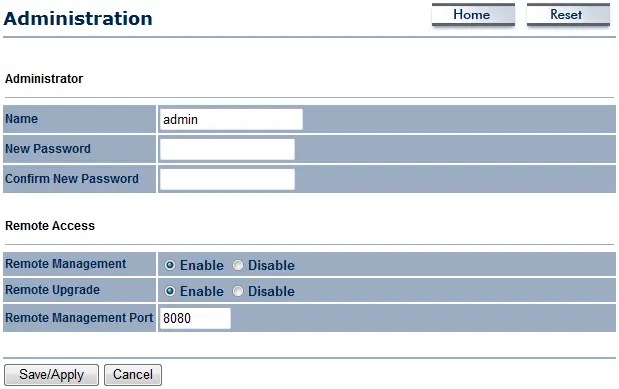
お名前(必須) ログイン時にユーザー名を指定します。
パスワード ログイン用のパスワードを指定します
パスワードの確認 パスワードを再入力して確認します。
リモート管理 選択する ラジオ ボタンを 有効活用 または 無効 リモート・マネジメント。
リモートアップグレード 選択する ラジオ ボタンを 有効活用 または 無効 リモートアップグレード。
リモート管理 設定する ポートレート リモート管理のための数。 たとえば:

ポートレート ポート番号が8080である場合、入力する必要があります
以下 http://IPアドレスウェブインターフェースへのアクセスは :8080
保存/適用/キャンセル プレス 保存/適用 変更の確認や キャンセル 戻り値
以前の設定。
プレス保存/適用は、すぐに設定を変更します。 ない
設定が変更されたり、デバイスをリセットされていない場合は再可逆性。
クリックしてください。 経営計画 下のリンク 経営管理 メニュー このオプションはVLANタグをパケットに割り当てることができます。 A VLANは、ネットワーク上のコンピュータのグループです。
別のローカルエリアネットワーク(LAN)にいたら、ソフトウェアが動作するように設定されています。 別のLAN上のコンピュータは、 LANの横にある物理的にインストールする必要はありません。
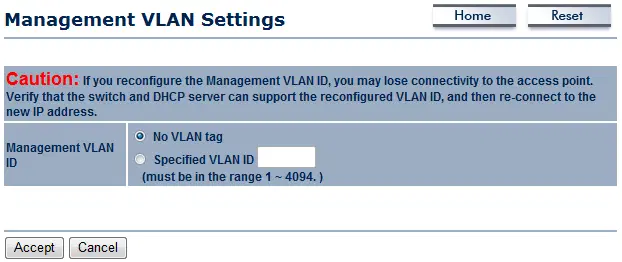
管理VLAN ID ネットワークにVLANが含まれている場合、タグ付きパケットはアクセスポイントを通過する必要がある場合には、このフィールドでVLAN IDを指定します。 ない場合は、選択してください VLANタグなし ラジオボタン。
受け入れ/キャンセル プレス 参加申し込み 変更の確認や キャンセル 以前の設定を返す。
下記注意事項をお読みください。
新規IPアドレスへの再接続

クリックしてください。 SNMP設定 下のリンク 経営管理 メニュー ネットワークアタッチデバイスを監視するために使用されるネットワーク管理プロトコルです。 SNMPは、ネットワークのさまざまな部分にメッセージ[プロトコルデータユニット]を送受信できるようにします。 これらのメッセージを受信すると、SNMP対応デバイス(エージェント)は管理に保存されたデータを返します
情報データベース
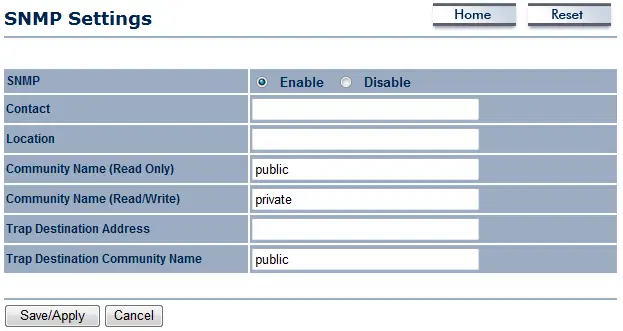
SNMP有効/無効 選択する ラジオ ボタンを 有効活用 または 無効 SNMP機能。
コンタクト デバイスの連絡先情報を指定します。
所在地:東京都 デバイスの場所を指定します。
コミュニティ名 SNMPコミュニティにアクセスするためのパスワードを指定すると、アクセスのみが読み込まれます。
コミュニティ名 SNMPコミュニティにアクセスするためのパスワードを指定します。
アクセスを書いて下さい。
ゴミ箱の宛先 IPアドレス
SNMPトラップを受信するIPアドレスを指定します。
ゴミ箱の宛先名
SNMPトラップコミュニティのパスワードを指定します。
保存/適用/キャンセル プレス 保存/適用 変更の確認や キャンセル 戻り値
以前の設定。
受け入れは変更を適用しません - あなたはステータスに移動する必要があります->保存/読み込み
新規設定を適用する。 詳細は、第4章をご覧ください。

クリックしてください。 バックアップ/復元設定 下のリンク 経営管理 メニュー このオプションは、ストレージデバイス上のファイル内のデバイスの現在の設定を保存したり、保存装置からデバイスにインストールするために使用されます。 この機能は、同じ設定で構成する必要がある複数のデバイスを持っている管理者にとって非常に便利です。
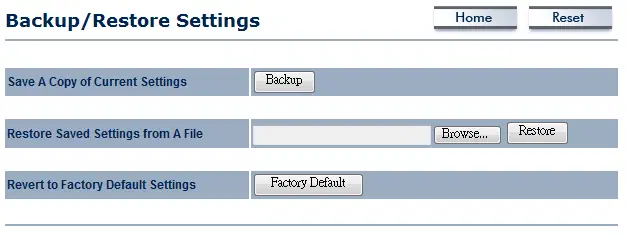
現在の設定のコピーを保存
クリックして バックアップ 設定した設定を保存します。
ファイルから保存された設定を復元する
ENH500は保存された以前の設定を復元できます。 [ブラウザ] をクリックしてファイルと復元を選択します。
工場出荷時の設定に戻す
クリックして 工場デフォルト ボタンで、すべての設定を工場出荷時のデフォルト値にリセットします。
クリックしてください。 ファームウェアのアップグレード 下のリンク 経営管理 メニュー このページは、
デバイスのファームウェアをアップグレードします。 EnGeniusから適切なファームウェアをダウンロードしてください。
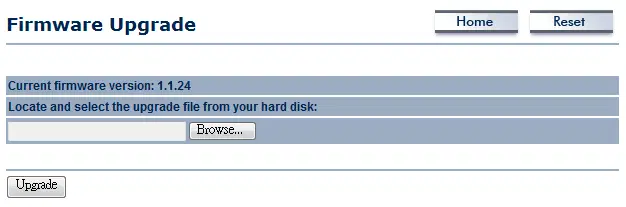
アップグレードプロセスは数分かかる場合があります。 電源オフはしないでください
デバイスがクラッシュしたり、利用できなくなったりする可能性があるため。 アップグレードが完了すると、ENH500が自動的に再起動します。

クリックしてください。 時間設定 下のリンク 経営管理 メニュー このページでは、デバイス上の時間を設定することができます。 手動でまたはNTPサーバーに接続することでこれを行うことができます。
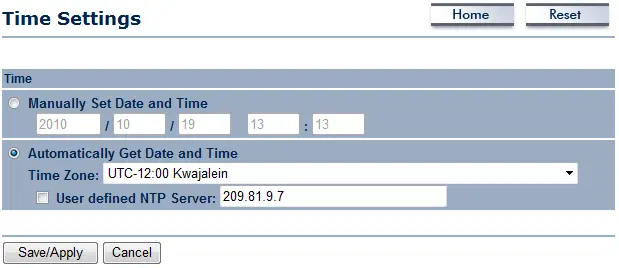
手動で日付と時刻を設定 手動で日付と時刻を設定してください。
自動的に日付および時間を得て下さい
設定する タイムゾーン ドロップダウンリストから、 チェック NTP Server の IP アドレスを手動で指定するか、またはデフォルトの NTP サーバーを使用する。
保存/適用/キャンセル プレス 保存/適用 変更の確認や キャンセル 以前の設定を返す。
プレス保存/適用は、すぐに設定を変更します。 ない
設定が変更されたり、デバイスをリセットされていない場合は再可逆性。

クリックしてください。 ログアウト 下のリンク 経営管理 メニュー このページでは、イーサネットとワイヤレスインターフェイスでトリガーされたイベントのリストが表示されます。 システムにエラーが発生した場合や、デバッグ目的で技術サポート部門へレポートを送付する必要がある場合は、このログを参照できます。
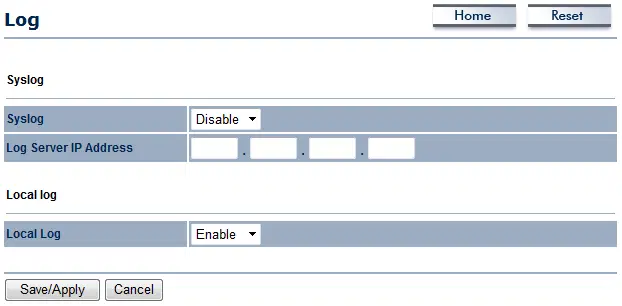
サイログ 選択する 有効活用 または 無効 ドロップダウンリストからSyslog機能。
ログ サーバー IP アドレス ログサーバIPアドレスを指定します。
ローカルログ 選択する 有効活用 または 無効 ローカルログサービス
保存/適用解除 プレス 保存/適用 変更の確認や キャンセル 以前の設定を返す。
プレス保存/適用は、すぐに設定を変更します。 ない
設定が変更されたり、デバイスをリセットされていない場合は再可逆性。

クリックしてください。 診断 下のリンク 経営管理 メニュー この機能は、接続品質を検出し、ルーティングテーブルをターゲットに追跡することができます。
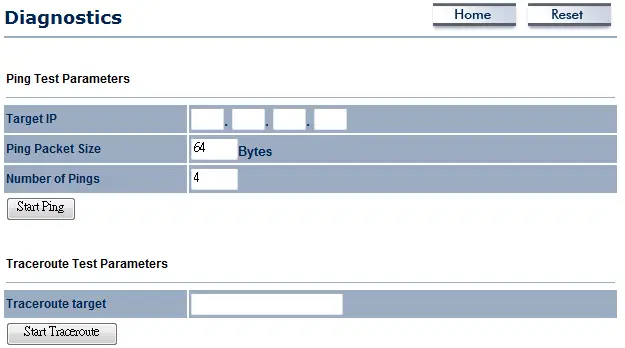
ターゲットIP 検索したいIPアドレスを指定します。
ピンのパケット サイズ 各pingのパケットサイズを指定します。
ピン数 pingsの番号を指定します。
ピンをつける プレス ピンをつける まずは。
追跡ターゲット 追跡したいIPアドレスまたはドメイン名を指定します。
Traceroute の起動 プレス Traceroute の起動 まずは。

この章では、4つのモードでENH500の役割を果たしています。 アクセスポイントモードのデフォルト設定は、ワイヤレスネットワークまたは有線環境のルートデバイスとして中央単位です。 繰り返しモードとメッシュネットワークモードは、追加の構成が必要です。
192.168.1.11
192.168.1.1 192.168.1.10
192.168.1.12
ステップ1 デフォルトIP 192.168.1.1でWebベースの設定インターフェイスにログインします
ステップ2 国の規制または地域の規則を選択します。
ステップ3 近くのエリアのチャンネルをスキャンするためにサイト調査を使用します。
ステップ4 干渉を少なくしてチャネルを選択します。
ステップ5 放送SSIDの SSIDを指定すると、複数の SSIDを同時に設定することもできます。
ステップ6 クライアント間でサービスを分離するためにVLAN IDrを確認します
ステップ7 認証設定を設定します。
ステップ8 選択 すべての構成を処理するために適用して下さい。
より高度な設定については、前の章を参照してください。
ステップ1 接続したいワイヤレスモードを選択します。
サイトの調査を使用して、近くのアクセスポイントをスキャンし、手動でSSIDに接続したり入力したいAPを選択します。
ステップ3 利用可能な場合、無線デバイスでVLAN IDを設定してください。
ステップ4 正しい認証タイプとパスワードを選択します。
ENH500 の Access Point Mode は DHCP サーバーを提供していません。
ローカルエリアネットワーク設定で無線クライアントIPアドレスを手動で構成する必要があります。

クライアントブリッジモードは、ワイヤレスドングルのような機能を備えています。 アクセスポイント/AP ルーターに接続してネットワークに参加する必要があります。
192.168.1.2 192.168.1.1 192.168.1.10
アクセスポイント/無線ルーター
アクセスポイントの設定をご確認ください。
ステップ1 デフォルトでWebベースの設定インターフェイスにログインします
ステップ2 国の規制または地域の規則を選択します。
ステップ3 選択 操作モード へ クライアントブリッジ から システムプロパティ.
ステップ4 近くのエリアのチャネルをスキャンするためにサイト調査を使用します。
ステップ5 関連するAPを選択します。
ステップ6 アクセスポイントの設定に一致する認証設定を設定します。
ステップ7 選択 すべての設定を処理するために適用して下さい。
Client-Bridge の IP 設定は、アクセスポイントの設定に一致する必要があります。
インターネット ENH500 クライアント・ クライアントブリッジ

この機能を使用して、複数のAPをネットワークでリンクします。 AP のあらゆるクライアントは、アドホックモードと似た各ユーザーとのコミュニケーションが可能です。 以下の構成は、WDS Bridge Modeで実行されている4つのENH500の動作を示しています。これはインターネットアクセスを提供し、またWDSブリッジモード上で動作します。 ここが
ブリッジされたネットワーク; そのため、ネットワーク上のすべてのノードは同じネットワークIPブロックで使用できます。 同じ場所と同一の Ethernet ネットワーク上にいるかのように、すべてのコンピューターが閲覧可能です。
192.168.1.2
192.168.1.4
クライアント ENH500 ENH 500の顧客
192.168.1.1
192.168.1.5
192.168.1.3
ENH500 クライアント ENH 500
ステップ1 デフォルトIP 192.168.1.1でWebベースの設定インターフェイスにログインします
ステップ2 国の規制または地域の規則を選択します。
ステップ3:操作モードを切り替える WDSブリッジ 以下は システムプロパティ.
ステップ4 デバイスのIP設定を下に配置する システム -> IP の設定
ステップ5 下にWLAN設定を設定する ワイヤレスネットワーク.
ステップ6 WDSリンク設定を下に設定する ワイヤレス.
ステップ7 ご希望のAPのMACアドレスを指定します
接続する
ステップ8プレス 申し込み 以下は 保存/リロード 設定の全てを処理する。
ステップ9 デバイスの設定を閲覧することで確認する ステータス -> メイン.
WDSリンクステータスを表示します。
各WDS橋装置は同じSubnet、無線モードを、使用しなければなりません
無線チャネルおよび保証設定。
WDSブリッジ

クライアント・ルーターモードでは、ENH500に複数のデバイスが同じインターネット接続を共有できるようにDHCPサーバーがあります。 AP/WISP をワイヤレスで接続し、有線LANに接続します。 クライアント・ルーターモードは、APのルータ・モードと対して機能的に反対しています。
192.168.1.10
192.168.1.1
192.168.1.11
PC
192.168.1.12
アクセスポイントの設定をご確認ください。
ステップ1 デフォルトIPでWebベースの設定インターフェイスにログインする
192.168.1.1
ステップ2 国の規制または地域の規則を選択します。
ステップ3 選択 操作モード へ クライアントルーター から システムプロパティ.
ステップ4 変更する 地域ネットワーク 設定する IP の取得
アドレス 自動.
ステップ5 近くのエリアのチャネルをスキャンするためにサイト調査を使用します。
ステップ6 関連するAPを選択します。
ステップ7 アクセスポイントの設定に一致する認証設定を設定します。
ステップ8 WAN接続タイプを構成します。 インターネットサービスプロバイダ にほんご WAN設定.
ステップ9プレス 申し込み 設定の全てを処理する。
クライアントのルーターIP設定は、アクセスポイントのものと一致しなければなりません。
クライアントルーター

この付録は、ENH500をトラブルシューティングする必要がある場合に便利な問題解決情報を提供します。 また、技術サポートのお問い合わせに関する情報も含まれています。
A.1 問題解決
質問回答 ENH500をリセットするにはどうすればよいですか? ENH500をリセットする2つの方法があります。
ハードウェア方法とソフトウェアメソッド。 どちらのメソッドも、ENH500を工場出荷時のデフォルト設定に戻します。 ハードウェア方式を使用するには、リセットを押して下さい
PoEインジェクタの穴を10秒間後ろにボタンをかけ、ENH500の下のパネルでカバーを開けてリセットボタン(セクション2.1参照)を見つけます。 フラットな使い方
鉛筆などのオブジェクトは、リセットボタンを約10秒間押して押すのを止めます。 ソフトウェア方法を使用するには、クリックします ストア
工場出荷時デフォルト でん 経営管理 メニュー
なぜ私はENH500をPoEスイッチに接続した後、トラフィックパスが表示されていないのですか?
ENH500は独自のPoEインジェクタを使用し、標準802.3afに準拠したPOEスイッチで動作しません。
ENH500のデフォルトIPアドレスは何ですか?
デフォルト IP アドレスは 192.168.1.1
イーサネットポートにPoEをENH500の背面に接続しましたが、ユニットは入っていませんか?
イーサネットケーブルを接続し、PoEの注入器に接続し、電源アダプタがパッケージに付属して接続する必要があります
PoEインジェクタのDC INポート
PoE 接続をインストールするとき
ENH500 は、独自の PoE インジェクタを使用します。
ENH500、PoEのどんな種類を使用すればいいですか?
標準802.3afに準拠したPoEスイッチでは動作しません。

このマニュアルで解決できない問題が発生した場合は、デバイスを購入するベンダーにお問い合わせください。 ベンダーに連絡できない場合は、デバイスを購入した地域のEnGeniusカスタマーサービス部門に問い合わせることもできます。 現地のエンジニアスオフィスへお越しの際は、以下の情報を準備してください。
商品名とシリアル番号
ご購入いただいた商品の場所
商品を受け取った日付
問題と解決しようとする試みについて簡単な説明
米国EnGeniusカスタマーサービスオフィスへお問い合わせください。以下の方法のいずれかを使用してください:
保証情報



アクセスポイント WLANの基地局は、WLAN電波を中央送信機と受信機として機能します。 アドホックネットワーク
アクセスポイントを経由せずに、2つ以上のWLANアダプタ間で作成される短期のWLANフレームワーク。 アドホックネットワークにより、コンピューターが直接データを送信し、1つの別々から転送できます。 アドホックネットワークでは、各コンピュータがAd Hocモード用に設定されたWLANカードが必要です。
アンテナ 無線周波数(RF)信号を送受信する装置。 既存の建物、木々、水タワーまたは他の背の高い構造にしばしば迷彩され、アンテナのサイズと形状は一般的に彼らが管理する信号の頻度によって決定されます。
認証 ワイヤレスデバイスやエンドユーザのアイデンティティを検証するプロセス。 認証の一般的な形式は、ネットワークアクセスを許可するユーザー名とパスワードをチェックすることで識別情報を検証することです。
バックボーン ネットワーク内の大きな経路を形成する高速回線または一連の接続。 バンド幅 目的情報を送信するために必要な周波数スペクトルの部分。 各ラジオ
チャネルは、送信された情報を取り扱うこのキャリア周波数の上下に中心周波数および付加的な頻度を持っています。 最も低いから最も使用される最高までの周波数の範囲は、帯域幅と呼ばれます。 ブリッジ
物理的に異なる媒体を分離したり、使用している複数のネットワークを接続するワイヤレスデバイス。ただし同様の基準を使用する 橋モード 橋モードのアクセスポイントは2本のワイヤーを接続するWLANブリッジとして作動できます
ネットワークセグメント。 ピアデバイスはブリッジモードにもなります。 無線電信接続は、ワイヤレス配電システム(WDS)と同等です。 CHAP チャレンジハンドシェイク認証プロトコル。 代替プロトコルは、
チャレンジ/レスポンステクニックは、ワイヤ上でパスワードを送信する代わりに。 コラボレーション 干渉により、同時にデータを送信する2つのネットワークデバイスからなります。 ネットワークは、送信されたパケットの衝突を検知し、それらの両方を破棄します。
カバー ピアジング受信機が確実に老化信号の伝達を受け取ることができる領域。

適用範囲区域 モバイル通信ネットワークやシステムで提供できる地理的な領域。 カバー穴
RF信号レベルが設計しきい値の下の無線システムの内部の適用範囲の足跡。 建物、葉巻、丘陵地、トンネルおよび屋内駐車場などの物理的な閉塞は通常カバレッジホールの原因です。 サイクリック冗長チェック(CRC)
データ伝送エラーを検出するための一般的な技術。 動的ホスト構成プロトコル(DHCP) IP のクライアントステーションに自動的に一時的な IP アドレスを割り当てるプロトコルが、IP ネットワーク上にログを記録するので、IP アドレスは手動で割り当てられません。 ENH500 は含んでいます
IP アドレスのユーザ定義範囲を使用して、IP アドレスを自動的に割り当てる内部 DHCP サーバー。 デッドスポット カバーやトランスミッションがないWLANのカバレッジエリア内の領域
落ちる。 丘、トンネルおよび屋内駐車場のような電子干渉か物理的な障壁は通常死んだ点の原因です。 取材エリアもご覧いただけます。 802.11 電電子技術者研究所が定めるWLAN規格のカテゴリー
(IEEE). 802.11a 5GHzで動作するWLANのIEEE規格、最大54Mbpsのデータレート。 802.11n
IEEE規格は5GHzで動作するWLANの通信速度300Mbpsのデータレートです。 新規規格では、暗号化バーをWPA2に引き上げます。 HTオプションは、データレートを増加させるために追加できます。 暗号化
データのセキュリティを確保するために、データが秘密のコードに変換されます。 暗号化されたファイルを読むには、復号化のための秘密鍵またはパスワードが必要です。 暗号化されていないデータは、テキストを平文と呼びます。暗号化されたデータは暗号テキストと呼ばれています ESS ID
ESSの固有の識別子。 すべてのアクセスポイントと同じグループ内の関連するワイヤレスステーションは、ESSID と同じでなければなりません。 フットプリント 組織がその信号を放送するためにライセンスされている地理的な領域.
ゲートウェイ 異なる通信プロトコル、データフォーマット構造、言語および/またはアーキテクチャを使用する2つのシステム間での翻訳者として機能するコンピュータ・システムまたは他のデバイス。

802.11n システムでは、Highスループット(HT)と呼ばれる2つの新しいフォーマットは物理層、混合されたモードおよび緑の分野のために定義されます。 システムが40 HTを、隣接する2つの20のMHz動かせば
チャンネルが使われます。 より大きい40のMHz帯域幅はよりよい送信の質および速度を提供できます。
パスワードと同様に、キーが開いて(暗号化)閉じる (暗号化) メッセージ。 一般的に知られていると公正なものが多いが、鍵は秘密を保持しなければなりません。 ローカルエリアネットワーク(LAN) 建物や建物のグループなど限られたエリアをカバーする小さなデータネットワーク。 最近の投稿
LANは、ワークステーションやパソコンを接続します。 LANは、プリンターやデータなどのデバイスを多くのユーザーが共有できるようにします。 LANは、メールやチャットセッションを通じてコミュニケーションを促進します。 メディアアクセス制御(MAC)アドレス ネットワーク上のすべてのハードウェアデバイスに関連するアドレス。 802.11ワイヤレスデバイス
独自の MACアドレスを持つ。 この一意の識別子は、デバイスにハード コードされ、WLAN 用のセキュリティを提供することができます。 ネットワークがMACテーブルを使用する際は、そのネットワークのMAC表にMACアドレスを追加した802.11ラジオのみでネットワークにアクセスすることができます。
ネットワークアドレス翻訳(NAT) LAN が内部トラフィックの IP アドレスと外部トラフィックのための 2 つセットを 1 つのサーバーを使用するインターネット規格。 ネットワークタイムプロトコル(NTP)
デバイスがタイムサーバで同期させるプロトコル。 NTP は TCP または UDP ポート 123 をデフォルトで使用しています。 パスフレーズ ワイヤレスクライアントアダプタでWEPキーを自動的に生成するテキスト文字列。
イーサネット上の力(PoE) PoEは、電源不要の8ピンCAT 5イーサネットケーブルを使用してPoE対応デバイスに電力を供給します。 プレアランブル
WLANでの送信を同期させる。 プレアブルタイプは、デバイスとローミングワイヤレスステーション間の通信のためのCyclic冗長チェックブロックの長さを定義します。 保護された拡張可能な認証プロトコル(PEAP) 認証プロトコルのIEEE 802.1xは、認証データとパスワードを上回送するために使われます。
802.11 WLANs. サービスのクオリティ(QoS) 最小遅延でデータを配信するネットワークの能力。 QoSは、リアルタイムのマルチメディアアプリケーション向けの帯域幅を提供するためのネットワーク方式も参照しています。
HTモード · キーワード

リモート認証ダイヤルインユーザーサービス(RADIUS) ネットワークプロトコルは、コンピュータの集中認証・認可および会計管理を提供し、ネットワークサービスを接続し利用します。 広く使われている
サポートとユビキタスな自然、RADIUSプロトコルはISPや企業がインターネットまたは内部ネットワークへのアクセスを管理し、WLANおよび統合電子メールサービスに使用されます。 サービスセット識別子(SSID) WLANの名前。 WLAN上のすべてのワイヤレスデバイスは、同じSSIDを使用して通信する必要があります
それぞれに。 シンプルなネットワーク管理プロトコル(SNMP) IP ネットワーク上のデバイスを管理するためのインターネット標準プロトコル。 すっぴん
パスワードなどのデータのためのネットワークをパッシブに監視し、ハッカーの利益を得るための機能を利用できます。 一時的なキーの整合性プロトコル(TKIP) 128ビットキーを使用する暗号化プロトコル。 キーは動的に生成され、
認証サーバーで配布。 TKIPは定期的に暗号化キーを変更し、回転させます。 通信制御プロトコル/インターネットプロトコル(TCP/IP) ネットワーク間で通信を通すプロトコル。 TCP/IPは、TCP/ipのベースです。
インターネット通信 ウェイトフェアキューイング(WFQ) WFQ サービスのキューは優先度と待ち行列の重みに基づいています。 体重が大きいとキューは、より小さな重量で列よりも多くのサービスを取得します。 高効率なキューイング機構
さまざまなトラフィックキューを横断して利用可能な帯域幅を分割します。 ワイヤード同等プライバシー(WEP) 有線LANのセキュリティとプライバシーを兼ね備えたWLANを提供するセキュリティープロトコル。 WEPは、有線とWLAN間で送信されたデータを暗号化して伝送を続けます
プライベート ワイヤレスローカルエリアネットワーク(WLAN) WLANはRF技術を使用して、特定の領域でデータをワイヤレスに送信および受信します。 これにより、ユーザーはケーブルを使用しないプリンタなどのデータや共有リソースを小さなゾーンに送ることができます。
パソコンを物理的に接続します。 Wi-Fi保護アクセス(WPA) IEEE802.11i規格のサブセット。 WPAは、外部RADIUSデータベースを使用してワイヤレスクライアントを認証するためにIEEE 802.1xおよび拡張可能な認証プロトコル(EAP)を適用します。 WPA の使用
一時的なキー整合プロトコル(TKIP)、メッセージの完全性チェック (MIC)、およびIEEE 802.1xはデータを暗号化します。 WPA-PSK(WPA -Pre-Shared Key)も参照してください。 Wi-Fiマルチメディア(WMM) IEEE802.11e QoSの部分は、品質を保証するWi-Fi規格への強化
WLANsのマルチメディアアプリケーションのためのサービス。

ワイヤレスクライアントの対応者 オペレーティング システムで動くソフトウェア、WPAを使用する方法の無線クライアントを指示します。
WPA -事前共有キー(WPA-PSK) WPA-PSKは、各アクセスポイント、ワイヤレスゲートウェイ、および無線クライアントに入力された単一(識別)パスワードが必要です。 パスワードが一致すると、クライアントはWLANへのアクセスを許可されます。 WPA2
WPAよりも強力な暗号化、認証およびキー管理を定義する無線セキュリティ規格。 暗号ブロックチェーンメッセージ認証コードプロトコル(CCMP)とカウンターモードで、二つのデータ暗号化アルゴリズム、テントラキー整合プロトコル(TKIP)および高度な暗号化標準(AES)を含みます。
無線電信の配分システム(WDS) アクセスポイントがWLANの範囲を拡張するために互いに通信することを可能にする技術。

この装置は、FCC規則の第15部に従事するクラスBのデジタル装置の限界に従うためにテストされ、見つけられました。 これらの限界は提供するために設計されています
住宅の設置における有害干渉に対する合理的な保護。 この装置は、無線周波数エネルギーを発生させ、使用し、放射する可能性があり、指示に従ってインストールされていない場合、電波通信に有害な干渉を引き起こす可能性があります。 しかし、干渉が起こらないという保証はありません。
特定の取付け。 この装置が、機器をオフにして決定できるラジオやテレビの受信に有害な干渉を引き起こした場合は、次の対策のいずれかによって妨害を是正しようとすることを推奨します。
- 受信アンテナを再配置するか、または再設置して下さい。 - 装置と受信機の分離を増加させます。 - 受信機が接続されている回路とは異なる出口に装置を接続して下さい。
- ディーラーや経験豊富なラジオ/テレビ技術者に相談して助けを借ります。 FCCの注意: コンプライアンスを担当する当事者が明示的に承認されていない変更または修正は、この機器を操作するためにユーザーの権限を無効にすることができます。
このデバイスはFCC規則のパート15に準拠しています。 操作は、次の2つの条件に従うものとします。 (1)この装置が有害な干渉を起こさない可能性があるため、2つは受信した干渉を受け入れる必要があります。
放射線曝露声明:
この装置は制御されていないのためのFCCの放射の露出限界とセットされた限り従います
環境。 ラジエーターと身体の最小距離20cmで設置・操作する装置です。
この送信機は、他のアンテナまたはトランスミッタと組み合わせて共同配置や動作してはならない。

本装置は、カナダの業界規則のRSS-210に準拠しています。 操作は、次の2つの条件に従うものとします。 (1)この装置が有害な干渉を起こさない場合がありますし、2. このデバイスは、発生した可能性のある干渉を含む受信されたいかなる妨害も受け入れなければなりません
未だ操作。
Ce の dispositif est コンフォーメート a la norme cNR-210 D'Industrie カナダ対応aux アアレリシアルラジオは、非ライセンスを除外します。 ソン・フォンクションネメンストのsujet auxデュース条件suivantes: (1) ル
否定的なdoitは、produire de brouillageのpréjudiciableをパットします,et (2)ce dispositif doit受諾者toutのbrouillAGE reçu,yコンプリスun気管支点無罪なデプロボカー不調に浸入.
制御されていない環境のために、IC放射線曝露限界をセットする装置です。 ラジエーターと身体の最小距離20cmで設置・操作する装置です。
ノンコントロールの環境。 チェット・エキペメント・ドイト・インテネとタチリゼ・ベックは、最低20cmのデカ距離エントレラソース・デ・レヨンメンションおよびボアが組み込まれています。

この装置はR & TTEの指令1999/5/ECの必要な条件に従います。 以下について
試験方法が必須の適合性を前提に証明するために加えられました
R&TTE指令1999/5/ECの要件:
情報技術機器の安全
- 電子および電気器具の承諾をと示す一般的な標準
電磁場への人的暴露に関する基本制限(0Hz〜300GHz)
- 電磁的互換性と無線スペクトルマター(ERM)。ワイドバンド伝送
システム;2,4 GHzのISMバンドで作動するデータ伝送装置およびスプレッドを使用して
スペクトル調節の技術;記事の下の必須条件を覆うHarmonized EN
R&TTE指令の3.2
電磁的互換性と無線スペクトルのマター(ERM)、電気磁気適合性
(EMC) 無線機器およびサービスのための標準;パート1:共通の技術的な条件
- 電磁的互換性と無線スペクトルマター(ERM)。 電気磁気の可聴性
(EMC) 無線機器およびサービスのための標準;パート17:2,4GHzの特定の条件
ワイドバンド伝送システムと5GHzの高性能ラン機器
この装置はすべてのEUのメンバーの使用のために意図されている5つのGHzの広帯域伝達システム(トランシーバー)です
規制が適用されるフランスとイタリア以外の国やEFTA諸国。
イタリアでは、エンドユーザーは取得するために国のスペクトル当局でライセンスを申請する必要があります
屋外の無線リンクの設定や公共アクセスの確保のために、デバイスを使用する許可
通信・ネットワークサービス
フランス国内の屋外無線リンクの設定やRFの一部エリアでは使用できません。
出力電力は2454~2483.5MHzの周波数範囲で10mW EIRPに制限される場合があります。 のために
エンドユーザーに関する詳細な情報は、フランス国内のスペクトル当局に連絡する必要があります。

[Jméno výrobce] のブログ tímto prohlašuje, ジェーンテント [ zařízení] je ve shodě se základními požadavky a
ダルシミ・ペルシャヌイミ・スラノヴェニエミ・シュマチェレンディ 1999/5/ES.
アンダーテグネ [fabrikantens navn] の検索結果 erklærer herved, アット følgende udstyr [ドスタイレット型ベゲネッセ]
オーバーホルダーデvæsentlige krav og øvrige relatede klav i direktiv 1999/5/EF.
ヒエルミット・エルクラート [名前デヘルストラー], ダスシッヒダス・ゲルラット [Gerätetyp] の検索結果 で Übereinstimmung ミット
デン・グルントルゲンデン・アントワーゲンウンド・デ・ユブリジェン・エインシュラジゲン・ベストムンゲンダー・リッチトリン
1999/5/EG ファインデット
ケゾレバガキナニブ [tootja nimi = 製造業者の名前] マリンドメ [seadme tüüp] = タイプ
装置] 広大なジレクティヴィ 1999/5/EÜ phinéuetele ja nimetatud direktiivist tulenevatele
テスティール アシャコハステレ・サテエール
ここまで英語、 [メーカー名], これを宣言する [装置の種類] コンプライアンス
必須要件と指令1999/5/ECの他の関連規定。
ポル・メディオ・デ・ラ・アパルテーヌ [ノムブレ・デル・ファッショナ] デクララ・クエル [clase de equipo] は、 キュープコンロス
lequisitos esenciales y cualesquiera otras disposiciones a aplicables o exigibles de la Directiva
1999/5/CE.
ΜΕ ΤΗΝΑΡΟΣΑ [メーカー名] ΕΛΩΝΙΚΑΡΟΤΙΓΠΗΣ [装置の種類] ΣΕΔΜΟΡΦΩΝΕΤΑΙ
Ο ΕΙΚΑΡΟΣ ΓΗΝΤΟΣΕΠΔΑΘΕΙΑΙΚΆΚΑΙΑΡΙΚΛΟΚΑΚΑ彡
パルラ・プレセンテ [ノムデュの布張り] déclare que l'appareil(デクラレ) [d'appareil] 型 est コンフォーメーション・オー
essentielles et aux autres dispositiones pertinentes de la命令 1999/5/CE.
コーンラプレゼント [nome del costruttore] ノーム・デル・カルトレット ジチアラ・チェ・クエスト [tipo di apparecchio] の検索結果 è コンフォーメーションアイ
lequisitiエスセンツィアリは、アレルアルトレdisposizioni pertinentiスタビライトdalla direttiva 1999/5 /CEをed.
アリ・シャ [メーカー名/ izgatavotāja nosaukums] ka, deklarē [装置の種類/イエカーラタス
シュウオ [メーカー名] デクラロヤ、カド・シャイ [設備タイプ] esminius reikalavimus ir (アティシニカ・エスミニス)
キタス 1999/5/EB Direktyvos nuostatas.
ヒエルビジ・ヴェルクラアート [ナム・ヴァン・デ・ファブリカント] ダット・ヘトステ [ヴァントーステ] で オーバーティーンシミング あります
essentiëleのeisen en de andere関連のbepalingen van richtlijn 1999/5/EGを満たしました。
ヒーンヘクック, [イズムタルマニファット], ジディクジャラ・リダン [il-mudel talprodott] - 【郷土料理ものがたり】 ジコンフォーマ mal-le-bm
essenzjaliのu maprovvedimenti Oのブランコ・アルティ·ヘムフィッドディレッティバ1999/5/EC.
アルリロット, [ ガルト・ネーヴ] nyilatkozom, ホギー a ティパス megfel の vonatkozó alapvet
követelményeknek es az 1999/5/EC イランイェルフ エジレブ・エルラサインク。
ニンジーム [ナズワ・プロデンタ] oświadcza, チェ [ナズワ・ウィロブ] jest zgodny z zasadniczymi
wymogami oraz pozostałymi stosownymi postanowieniami Dyrektywy 1999/5/EC.
【ノーム・ド・ファッショナブル】 デクララ・クエスト [ティポ・デ・エキパメント] estaはcomのos requisitosに合致します
essenciais e outras disposições da Directiva 1999/5/CE.

[イム・プロツィスヴァジルカ] izjavlja, ダジェ・タ [チップオクレム] v skladu z bistvenimi zahtevami inostalimiの
関連するニミのドロチュリ・ディレクティブ 1999/5/ES.
[メノ・ヴイロフカ] týmto vyhlasuje, ジェー [タイピング zariadenia] ツォルクレンデポジヤダヴキーvschetkyプラシシュネ
ustanovenia Smernice 1999/5/ES. (オーストラリア)
[Valmistaja = メーカー] ヴァクトゥタア・ターテン・エッテル [機器の種類 = ラティチンチピマーキンタ]
ティピペイン·デレクチヴィシン1999/5/EYオレリッテンヴァアッティムステンジェイシタコスクビエン・ディレクティヴェン
ムイデン・エトジエン・マカインン
ハームド・インティガー [företag] アト・デナ [utrustningstyp] は、 står I överensstämmelse med de väsentliga
エゲンスクラップラボックオク övriga 関連項目bestämmelser som framgår av direktiv 1999/5/EG.
ユーザーまたはスタッフが通常1日以内に回答します。あなたの質問が次の人の助けにもなります。
最初の質問を投稿しましょう。他のユーザーや当チームが回答します。