

クライアントブリッジ/アクセスポイント
EOC5611P

バージョン: 1.0



EOC5611P をご利用いただきまして誠にありがとうございます。 それは4 + 1の強力で、高められた企業スケール プロダクトです
多機能のアクセス ポイント、WDS機能のアクセスポイント、顧客の橋、WSDブリッジおよび顧客
ルーター。
EOC5611Pは速い屋外の取付けのためのイーサネット上の力とほとんどどこでも取付けること容易にです。
外部N型アンテナは、より優れたワイヤレス信号品質を提供し、アンテナがアップグレード可能です。
EOC5611Pは5Gバンドおよび2.4G無線信号を使用して、のようなほとんどのデジタル シグナルの干渉を避けます
携帯電話。
EOC5611Pは電力レベル制御、狭い帯域幅の選択、交通形成を管理できます
リアルタイムRSSIインジケーター。 EOC5611Pは、WI-Fi保護を含むセキュリティ暗号化を完全にサポートしています
アクセス(WPA-PSK/WPA2-PSk)、64/128/152ビット WEPの暗号化およびIEEE 802.1x RADIUS
会計。
オークション:内部アンテナは5Gバンド無線ネットワークのためにだけ利用できます。
パワーで実現可能なEOC5611Pの設計と、
無線LANの柔軟性:
ワイヤーが簡単に置くことができない状況はたくさんあります。 歴史的建造物、古い
建物、オープンエリアと忙しい通りを横断してLANの設置ができます。
不可能か非常に高価。
公園、運動場、展示センター、災害復旧の状況を考慮して
仮設オフィスと建設現場で、一時WLANが確立したい
削除します。
ドクター・ナース、POST社員、倉庫員がリアルタイムでアクセス可能
患者様への対応、顧客対応・情報処理
会議室、ミーティングルーム、小売店、製造現場など頻繁に

職場をリアレンジする。
動的な環境のネットワーク管理者は、移動によって引き起こされるオーバーヘッドを最小限に抑えることができます。
ネットワークへの拡張、および無線LANによるその他の変更。
ネットワークマネージャーは、ミッションクリティカルなバックアップを提供する無線LANを実装
有線ネットワーク上で動作するアプリケーション。
大学の企業や学生がワイヤレス接続を使用して、簡単にトレーニングサイト
情報、情報の交換、学習へのアクセス
出力電力最大26dBm 拡張された優秀な範囲および適用範囲
IEEE802.11a/b/gの迎合的 IEEE802.11a/b/gの迎合的な装置と十分に相互運用可能
取り外し可能なアンテナ サポート(N-Type) ユーザーの環境にアンテナを組み込む
4+1 マルチファンクション さまざまな環境で異なるモードを使用できます。 ポイントツーポイント、ポイント対マルチポイント無線接続
2つの建物または複数のビル間でデータを転送する
チャンネル帯域幅選択 異なる帯域幅を使用して、さまざまな距離に到達
RSSIインジケータ(CBモード)をサポート ユーザーはAPと容易に接続するために最もよい信号を選ぶことができます
パワーオーバー・イーサネット 柔軟なアクセスポイントの場所とコスト節約。 EOC5611Pはパッケージに提供されるアダプターを使用する必要があります。 APモードのマルチSSID機能(4 SSID)をサポート
クライアントが単一のアクセスポイントを介して異なるネットワークにアクセスし、管理者によって各SSIDのさまざまなポリシーと機能を割り当てることを可能にします WPA2/WPA/WEP/IEEE 802.1xサポート あらゆるセキュリティタイプに対応
APモードのMACアドレスフィルタリング セキュアなネットワーク接続を確保
ISPサービス認証でインターネットにアクセスしやすい
管理者がアクセスポイントを簡単にリモートで設定または管理できるようにします。
QoS(WMM)対応 ユーザー性能と密度の向上

アクセスポイントモード アクセスポイントの設定情報を設定するために、この機能を使用します。
送信電力とチャネルを調整するサポートがあります。 クライアントはアクセス可能
異なる規制設定とネットワークを自動的に
現地の規制に変わります。
クライアントブリッジモード アクセスポイントに接続し、素晴らしい楽しみにするためにこの機能を使用します
インターネットサーフィンのスピード。
WDSブリッジモード この機能を使用して、複数のAPをネットワークに接続します。 関連するすべてのクライアント
どのAPでもアドホックモードのように互いに通信することができます。
クライアント・ルーターモード この機能は、AP と完全に反対に機能します。
ルーターモード。 クライアントルーターはAPに無線接続し、
AP を介してインターネット接続プロトコルを送信します。
インターネット
複数の SSID EOC5611P は、アクセスポイントで最大 4 つの SSID に対応します。 以下について
各SSに各 SSID に設定できます。
- 公共またはプライベートネットワークのSSID
- 認証は完全にサポートされています
- 半径会計識別子
- インフラネットワークのプロファイル分離
VLAN 各SSIDにVLAN番号を指定して、サービス間でサービスを分離
クライアント。
キューズ この機能を使用して、着信または発信スループットを制限します。
Wi-Fi はアクセスを保護します Wi-Fi 保護アクセスは、標準ベースの相互運用可能なセキュリティです。
データ保護とアクセスのレベルを増加させる強化
既存の無線LANシステムと未来の無線LANシステムを制御 互換性あり
IEEE802.11i標準WPAはTKIPと802.1Xを
認証されたキー管理。
- VLAN識別子

パッケージを慎重に開き、下に記載されている項目のどれも欠けていることを確認してください。 しない
梱包材を捨て、返品の場合。元のパッケージに出荷する必要があります。
1*無線屋外アクセス ポイント/クライアント橋(EOC5611P)
1* 24V/1Aの電源アダプタ
1*イーサネット ケーブル
1* CD (ユーザーマニュアル)
2* 5dBi 5GHzのダイポール アンテナ
オークション: EOC5611Pに含まれているものよりも他の電源アダプタを使用することで、損傷を引き起こす可能性があります
デバイス。
以下の条件は、システム要件の最小限です。
イーサネットインターフェイスとWindows XP、Vista、7またはLinuxの下で動作するコンピュータ。
HTTP と JavaScript をサポートするインターネットブラウザ。


2.1 アクセスポイント
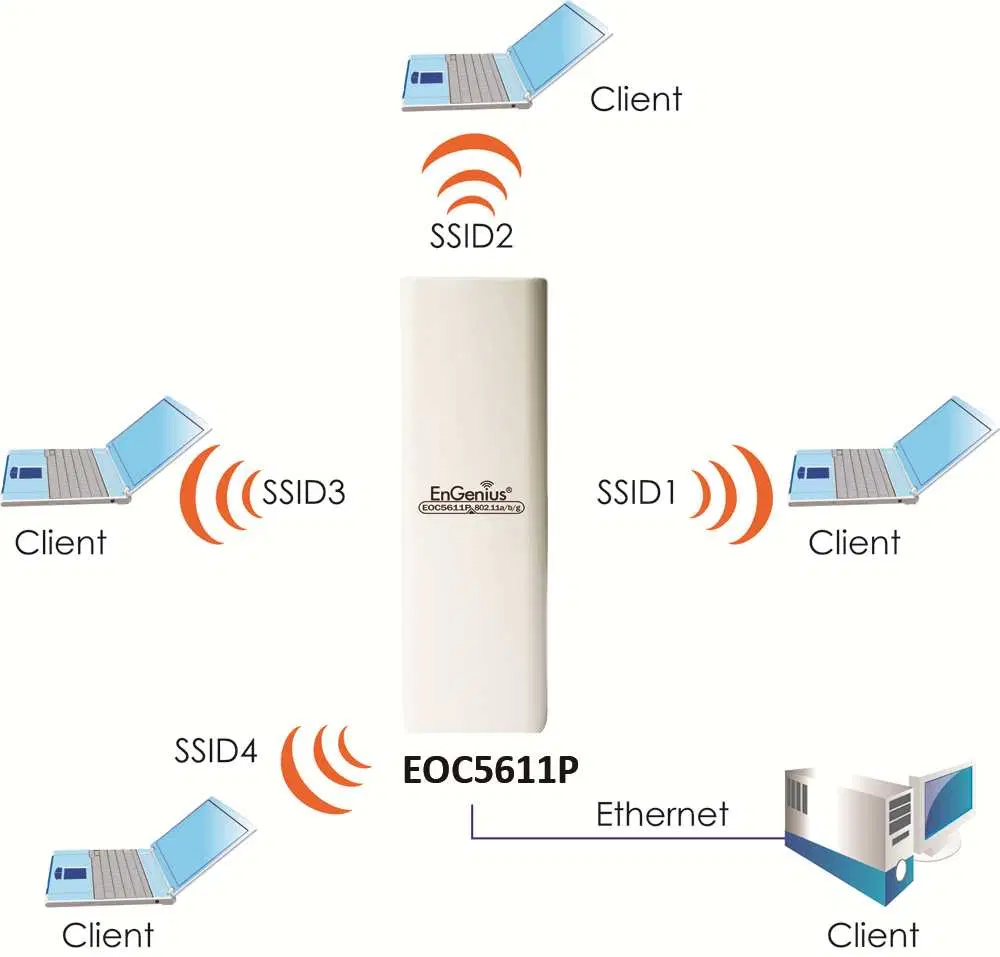
WDS機能のアクセスポイント モードでは、EOC5611P機能はあらゆるのための中心の関係を好みます
IEEE802.11a/b/gネットワークをサポートするステーションまたはクライアント。 ステーションとクライアントは、
同じ SSID とセキュリティ パスワードで、範囲内で関連付けることができます。 EOC5611Pは4つの異なるSSIDをサポートしています
異なるクライアントを同時に分離する。
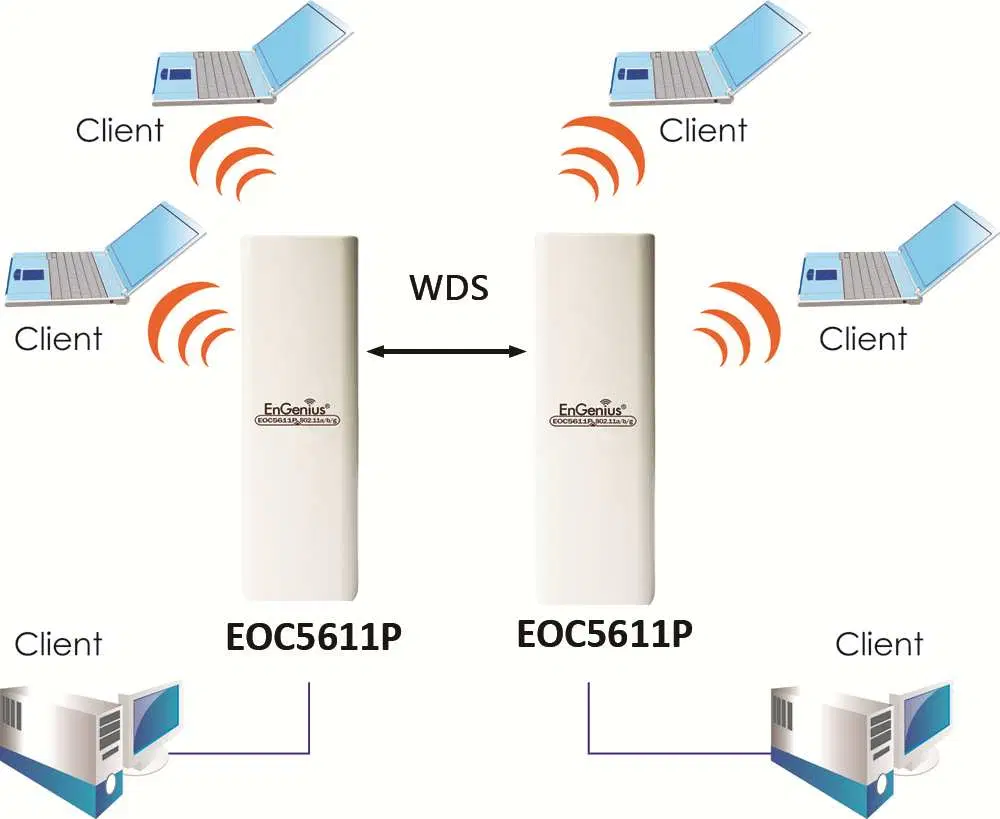
EOC5611P は、AP の機能を失うことなくアクセスポイントモードで WDS 機能もサポートします。
アクセスポイントのワイヤレスMACアドレスをアクセスポイントデバイスの両方で設定して拡大します
WDSリンク設定を有効にすることで、無線エリア。 WDS機能では、最大8種類のAPのMACに対応できます。
アドレス。
オークション:アクセスポイントのデバイスがWDSをサポートしているわけではありません。 おすすめです
ご利用希望のお客さまに、EOC5611Pをご利用下さい。

クライアントブリッジモードでは、EOC5611P関数はワイヤレスドングルのようなものです。 アクセスに繋がる
いつでも、ワイヤレスでインターネットをサーフィンできます。 サイト調査を使用して、すべてのアクセスポイントをスキャン
範囲内で、SSIDとセキュリティパスワードを設定して関連付けます。 連絡する
イーサネット経由で EOC5611P の LAN ポートに駅します。
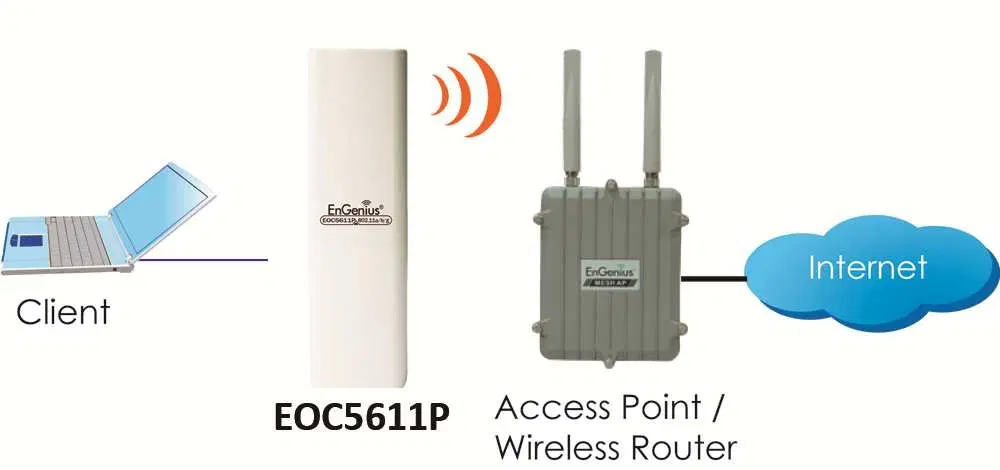
WDSブリッジモードでは、EOC5611Pは単に異なるLANをワイヤレスで接続することができます
それぞれMACアドレスとセキュリティ設定を設定します。 2つの有線LANが使用されるときこのモード
小さな距離で見つけ、互いにやり合いたい。 EOC5611P を使用する最良のソリューション
無線LAN接続で2つの有線LANを接続 WDSブリッジモードは16WDSリンクを設定できます。 接続
星のように図が見えます。
オークション: WDSブリッジモードはアクセスポイントのような機能ではないです。 WDSがリンクしているAPは同じです

周波数チャネル、接続されたAPはスループットを下げる可能性があります。 是非、ご了承願います。
ループ接続、それ以外の場合は、ツリー機能のスパンを有効にする可能性があります。

クライアント・ルーターモードでは、EOC5611Pに多くのLANを可能にするDHCPサーバーの造りがあります
同じインターネットを共有する IP アドレスを自動的に生成します。 AP/WISP をワイヤレスで接続し、
有線LAN接続 クライアント・ルーターモードはAPのルーター モードに完全に反対しています。


3.1静的IPを割り当てる
EOC5611P の設定は、以下の手順に従ってください。

接続 そして、接続のダブルクリック
あなたも ネットワークインターフェイスカード(NIC). . すると、
以下画面。
プロパティ ボタン。 これにより、設定できます。
PC/ノートブックのTCP / IP設定

その後、IPアドレスとサブネットマスクを入力します。 確認する
IPアドレスとサブネットマスクは同じサブネット上にあります
デバイスとして。
LANプロパティウィンドウを閉じます。
オークション: TCP/IPプロパティに入力された IPアドレスは、同じサブネットにある必要があります
TCP/IPの設定は、 192.168.1.10.

最後のセクションからIP設定を完了した後、Webベースの構成にアクセスできるようになりました。
メニュー
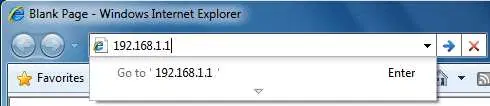
オークション: EOC5611P LAN IPアドレスを変更した場合は、正しいIPを入力してください
所在地:

正しい入力をしてください ユーザ名 とりあえず パスワード.
パスワード

4.1 切替操作モード(システム→システムのプロパティ)
EOC5611Pは4つの操作モードを支えます:アクセス ポイント、顧客の橋、WDSの橋および
クライアントルーター。
クリック システムプロパティ システムセクションで開始します。

デバイス名: デバイスの名前を指定しますが、SSIDの放送はしていません。 で示します
SNMP管理。
地域/地域: 地域規制に準じる国・地域を選択してください。
操作モード: 操作モードを経由して選択する ラジオボタン.
クリック 申し込み 変更を保存します。

モードをしてから、WDSリンク設定機能を有効にします。
4.2.1 アクセスポイントモード → ワイヤレスネットワーク

無線モード EOC5611Pは802.11a/b/g無線バンドを支えます。
チャネル/頻度 チャンネルの可用性は国の規制に基づいています。
オートマチック 配置する チェック 自動チャンネル選択を有効にします。
AP の検出 AP 検出は、近くのエリアをスキャンすることで最適なチャネルを選択するのに役立ちます。
現在のプロフィール 異なる4つのSSIDを設定し、クライアントのグループを分割してアクセスすることができます
ネットワーク プレス 編集 プロファイルを設定し、配置する チェック 余計な機能を可能にするため
SSID.
プロフィールの分離 ラジオボタンを選択することで、異なるVIDと通信する制限付きクライアント。

5GHzネットワークをサポートし、連携することができます。 無線クライアントが5GHz対応のかどうか確認
ワイヤレスネットワーク
詳細は「VLAN管理設定ガイド」をご覧ください。

SSID 現行のプロファイルにSSIDを指定します。
VLAN ID 現在のプロファイルのVLANタグを指定します。
圧縮された SSID 配置する チェック SSIDを隠すために。 クライアントは、放送SSIDが見えない
サイト調査
ステーション分離 ラジオボタンを選択して、クライアントが互いに通信できるように/拒否します。
ワイヤレスセキュリティ 無線セキュリティセクションを参照してください。
保存/キャンセル プレス 保存する 変更を保存したり、 キャンセル 以前の設定を返す。
VLAN ID.


無線モード EOC5611Pは802.11a/b/g無線バンドを支えます。
SSID 既知の SSID を指定します。 選択時にSSIDテキストボックスが自動的に入力されます。
サイト調査
サイト調査 サイトの調査を使用して、APの近くのスキャンを行い、APを選択してApを設定
接続。
プレッダー BSSID 既知の MACアドレスを指定します。 優先BSSIDテキストボックスが自動的に入力されます
サイト調査でAPを選択した場合
WDSクライアント ラジオボタンを有効/無効にする WDSクライアントを配置します。
申し込み・キャンセル プレス 申し込み 変更を加えるか、または キャンセル 以前の設定を返す。

プロフィール サイト調査後、周辺エリアのアクセスポイントをホームページに表示します。 BSSID をクリックします。
接続したいなら、
ワイヤレスセキュリティ 無線セキュリティセクションを参照してください。
リフレッシュ もう一度スキャンするために更新を押して下さい。
オークション:アクセスポイントが所有するSSIDを抑制している場合は、 SSIDセクションは空白になります。

手動で記入します。

無線モード EOC5611Pは802.11a/b/g無線バンドを支えます。
チャネル/頻度 チャンネルの可用性は国の規制に基づいています。
申し込み・キャンセル プレス 申し込み 変更を加えるか、または キャンセル 以前の設定を返す。


MACアドレス 無線エリアを拡張したいアクセスポイントのMACアドレスを入力してください
MACアドレスフィルタに。
モード ドロップダウンリストから無効または有効化を選択します。
申し込み・キャンセル プレス 申し込み 変更を加えるか、または キャンセル 以前の設定を返す。
オークション:ワイヤレスエリアを拡張したいアクセスポイントは、あなたのアクセスを入力する必要があります
ポイントのMACアドレス。 アクセスポイントがこの機能をサポートしているわけではありません。 接続されるより多くのWDS橋
パフォーマンスが低下する可能性があります。


無線モード EOC5611Pは802.11a/b/g無線バンドを支えます。
SSID 既知の SSID を指定します。 選択時にSSIDテキストボックスが自動的に入力されます。
サイト調査
サイト調査 サイトの調査を使用して、APの近くのスキャンを行い、APを選択してApを設定
接続。
プレッダー BSSID 既知の MACアドレスを指定します。 優先BSSIDテキストボックスが自動的に入力されます
サイト調査でAPを選択した場合
WDSクライアント ラジオボタンを有効/無効にする WDSクライアントを配置します。
申し込み・キャンセル プレス 申し込み 変更を加えるか、または キャンセル 以前の設定を返す。
プロフィール サイト調査後、周辺エリアのアクセスポイントをホームページに表示します。 BSSID をクリックします。
接続したいなら、
ワイヤレスセキュリティ 無線セキュリティセクションを参照してください。
リフレッシュ もう一度スキャンするために更新を押して下さい。
オークション:アクセスポイントが所有するSSIDを抑制している場合は、 SSIDセクションは空白になります。

手動で記入します。
無線セキュリティ設定セクションでは、セキュリティーモードの設定全体にご案内します。WEP,
WPA-PSK、WPA2-PSk、Wpa-PSKSK 混合、WPa、W PA2、およびWPA ミックス。
セキュリティー設定としてWPA2-PSKを使用することを強くお勧めします。

セキュリティモード 選択する WEP ドロップダウンリストから構成を開始します。
Auth タイプ Auth タイプを選択 開口システム または シェアリング.
入力タイプ 入力タイプを選択 六角形 または アスシイ.
主長さ 64/128/152ビットパスワードの長さのキー長を選択します。
デフォルトキー ワイヤレスセキュリティ用のデフォルトインデックスキーを選択します。
キー1 セキュリティーキーのインデックスNo.1にパスワードを指定します。
キー2 セキュリティーキーのインデックスNo.2にパスワードを指定します。
キー3 セキュリティーキーのインデックスNo.3にパスワードを指定します。
キー4 セキュリティーキーのインデックスNo.4にパスワードを指定します。


セキュリティモード 選択する WPA-PSK ドロップダウンリストから構成を開始します。
暗号化 選択する オートマチック, TKIP または AES 暗号化タイプのため。
パスフレーズ セキュリティパスワードを指定します。
グループキーの更新間隔時間を指定します。
グループキー更新
グループキー更新タイムアウト時間を指定します。
ペアワイズキーアップデート
ペアワイズキー更新タイムアウト時間を指定します。
4.3.3 WPA2-PSK

セキュリティモード 選択する WPA2-PSK ドロップダウンリストから構成を開始します。

暗号化 選択する オートマチック, TKIP または AES 暗号化タイプのため。
パスフレーズ セキュリティパスワードを指定します。
グループキーの更新間隔時間を指定します。
グループキー更新
グループキー更新タイムアウト時間を指定します。
ペアワイズキーアップデート
ペアワイズキー更新タイムアウト時間を指定します。
4.3.4 WPA-PSK 混合

セキュリティモード 選択する WPA-PSK ミックス ドロップダウンリストから構成を開始します。
暗号化 選択する オートマチック, TKIP または AES 暗号化タイプのため。
パスフレーズ セキュリティパスワードを指定します。
グループキーの更新間隔時間を指定します。
グループキー更新
グループキー更新タイムアウト時間を指定します。
ペアワイズキーアップデート
ペアワイズキー更新タイムアウト時間を指定します。
無線接続。

WPA のセキュリティモードは 802.1x 認証用です。 あなたも、 RADIUSサーバー 確認のため
ネットワークへのアクセス許可

セキュリティモード 選択する WPA ドロップダウンリストから構成を開始します。
暗号化 選択する オートマチック, TKIP または AES 暗号化タイプのため。
半径サーバー Radius Server IP アドレスを指定します。
半径港 半径ポート番号を指定すると、デフォルトポートは1812です。
半径の秘密 Radius Server が与えられたRideus Secretを指定します。
グループキーの更新間隔時間を指定します。
グループキー更新
グループキー更新タイムアウト時間を指定します。
ペアワイズキーアップデート
ペアワイズキー更新タイムアウト時間を指定します。
半径の会計処理 選択する 有効活用 または 無効 半径の会計。 半径会計の詳細は、
次のセクション。

WPA2 のセキュリティモードは 802.1x 認証用です。 あなたも、 RADIUSサーバー 確認のため
ネットワークへのアクセス許可

セキュリティモード 選択する WPA2 ドロップダウンリストから構成を開始します。
暗号化 選択する オートマチック, TKIP または AES 暗号化タイプのため。
半径サーバー Radius Server IP アドレスを指定します。
半径港 半径ポート番号を指定すると、デフォルトポートは1812です。
半径の秘密 Radius Server が与えられたRideus Secretを指定します。
グループキーの更新間隔時間を指定します。
グループキー更新
グループキー更新タイムアウト時間を指定します。
ペアワイズキーアップデート
ペアワイズキー更新タイムアウト時間を指定します。
半径の会計処理 選択する 有効活用 または 無効 半径の会計。 半径会計の詳細は、
次のセクション。

WPA の混合された安全モードは 802.1x 認証のためです。 あなたも、 RADIUSサーバー 確認のため
ネットワークへのアクセス権限。

セキュリティモード 選択する WPA 混合 ドロップダウンリストから構成を開始します。
暗号化 選択する オートマチック, TKIP または AES 暗号化タイプのため。
半径サーバー Radius Server IP アドレスを指定します。
半径港 半径ポート番号を指定すると、デフォルトポートは1812です。
半径の秘密 Radius Server が与えられたRideus Secretを指定します。
グループキーの更新間隔時間を指定します。
グループキー更新
グループキー更新タイムアウト時間を指定します。
ペアワイズキーアップデート
ペアワイズキー更新タイムアウト時間を指定します。
半径の会計処理 選択する 有効活用 または 無効 半径の会計。 半径会計の詳細は、
次のセクション。
接続。

半径の会計処理 関数はユーザのログインの静的を記録することを可能にします。 放射性サーバーは必須です
支援する能力を持っている 半径の会計処理 機能。

半径の会計処理 選択する 有効活用 半径会計の構成を始めるため。
Radius の会計サーバー 放射状会計サーバーIPを指定します。
半径の会計港 放射状会計サーバーIPを指定します。 デフォルトポートは1813です。
半径会計秘密 Radius 会計サーバーシークレットを指定すると、Radeus Accounting が付与されます。
サーバ
更新情報のためのRadeius Accounting Intervalを指定します。
4.4ワイヤレス → 無線高度な設定


データレート ドロップダウンリストからデータレートを選択します。 データのレートは、効率に影響します
スクループット。 小さな数にデータレートが設定されている場合は、下がり値が出ます。
長距離に送信できます。
トランスミット力 トランスミットパワーを選択して、トランジム電力を増加または減少させます。 より高く送信して下さい
電源はネットワークに接続できないことがあります。 一方、
送信電力が低いため、クライアントはデバイスに接続できません。
アンテナ アンテナ波形を選択 ダイバーシティ, 縦横方向 または 横方向:.
片面の長さ 送信時にパッケージサイズを指定します。 クライアントがアクセスする量が多い場合
ネットワークは、衝突を避けるためにフラグメント長さの小数を指定します。
RTS/CTS の境界線 RTC/CTS の Threshold パッケージのサイズを指定します。 しきい値の小数を使うと
RTS/CTS パケットをもっと頻繁に送信して、利用可能な多くを消費する
帯域幅。 また、重負荷トラフィックが発生した場合は無線ネットワークが使用可能です
干渉や衝突から簡単に回復しました。
保護モード 選択する 無効 または 有効活用 保護モード。 誤りが大きい場合
送信中は保護モードを有効にして下さいそうでなければモードを保護して下さい
無効にしておくべき。
WMM 選択する 無効 または 有効活用 WMM機能。 WMMは4つのアクセスに基づいています
伝達速度を保証して下さい。
チャネルの帯域幅 ドロップダウンリストからチャンネル帯域幅を選択します。 チャネルの帯域幅を低下させる
より低いスループットが、より少ない衝突を引き起こすかもしれません。
距離 APとクライアント間の距離の比率を指定します。 距離が長いと高くなる
接続速度。
無線交通の形成 配置する チェック 無線交通のシェーピング機能を有効にするために。
トラフィック制限の対応 ダウンロード用のワイヤレス伝送速度を指定します。
トラフィック制限を回避 アップロード用の無線伝送速度を指定します。
オークション:無線高度の設定を変えることは不十分な無線関係の質をもたらすかもしれません。
変更が認められている場合を除き、すべての設定をデフォルトのままにしてください。
ワイヤレスネットワーク、接続する必要があります 外部アンテナ アンテナタイプを切り替える
デバイスの下部(イーサネットポートに閉じる)。

ワイヤレスMACフィルタは、MACアドレスで無線クライアントを許可または拒否するために使用されます。
ネットワーク 手動でMACアドレスを追加して、EOC5611Pにアクセスする権限を制限することができます。 とりあえず
デフォルト設定は無効なワイヤレスMACフィルタです。

ACLモード ACLモードは、特定のクライアントがネットワークにアクセスできるようにする手助けをします。 選択する
リスト内のDeny MAC、ドロップダウンリストからMACを許可します。
MACアドレス フィルター MACアドレスを手動で指定します。
アクセサリー プレス アクセサリー 表にMACアドレスを追加する。
申し込み プレス 申し込み 変更を加える。

WDSリンク設定は、アクセスポイント間の接続を確立するために使用されるが、デバイスは使用していません
アクセスポイント機能を失う。 APにはWDS機能が搭載されており、無線LANの対応が可能
お互いにコミュニケーションをとる

MACアドレス ワイヤレスを拡張したいアクセスポイントのMACアドレスを入力してください
エリア
モード ドロップダウンリストから無効または有効化を選択します。
申し込み・キャンセル プレス 申し込み 変更を加えるか、または キャンセル 以前の設定を返す。
オークション:ワイヤレスエリアを拡張したいアクセスポイントは、あなたのアクセスを入力する必要があります
ポイントのMACアドレス。 アクセスポイントがこの機能をサポートしているわけではありません。

ローカルエリアネットワーク(LAN)の設定をご案内します。
こちらのセクションは、このセクションのみがご利用いただけます。 非回転モード. . IP 設定では、LANポートIPアドレスを LAN ポートにすることができます。
EOC5611P. の特長
申請後、新しいIPアドレスにリダイレクトします。

IPネットワーク設定 ラジオボタンを選択 IPアドレスを自動的に取得 または IPアドレスを指定する.
IPアドレス LANポートIPアドレスを指定します。
IPのサット マスク サブネットマスクを指定します。
デフォルトのゲートウェイ デフォルトゲートウェイを指定する
プライマリDNS プライマリDNSを指定する
二次DNS 二次DNSを指定する
申し込み・キャンセル プレス 申し込み 変更を加えるか、または キャンセル 以前の設定を返す。
オークション:IPアドレスを自動的に取得することは、DHCPサーバーではありません。 つまり、自動的に IP を取得する
DHCP サーバーを持つデバイスまたはサービスに接続されたときのアドレス。


樹の状況をスパーン ラジオボタンをオンまたはオフに選択します。
橋の時 Bridge の時刻を秒単位で指定します。
橋最高の年齢 ブリッジ最大年齢を秒単位で指定します。
橋フォワード・ディレイ 橋渡し遅延を秒単位で指定します。
優先順位 優先番号を指定します。 より小さな番号が優先されます。
申し込み・キャンセル プレス 申し込み 変更を加えるか、または キャンセル 以前の設定を返す。

こちらのセクションは、このセクションのみがご利用いただけます。 APのルーター モード とりあえず クライアント・ルーターモード.
WAN接続には、静的IP、DHCP、PPPoEおよびPPTPの4種類があります。 お電話にてお問い合わせください。
接続タイプを選択するためのISP
IPアドレス、Subnet マスクに関するすべての情報を提供する場合は、WAN接続で静的IPを選択します。
デフォルトゲートウェイ、プライマリDNSおよびセカンダリDNS。


インターネット接続タイプ 選択する 静的IP 静的IP接続の設定を開始します。
口座名 ISPが提供するアカウント名を指定します。
ドメインネーム ISP が提供するドメイン名を指定します。
MTU 最大送信単位サイズを指定します。 提案は自動で残ります。
IPアドレス WANポートIPアドレスを指定します。
IPのサブネット マスク WAN IPのサブネットマスクを指定します。
ゲートウェイIPアドレス WAN Gateway IPアドレスを指定します。
プライマリDNS プライマリDNS IPを指定します。
二次DNS DNS IP の二次指定
WAN上のPingを捨てて下さい WANからpingを有効にするか、無効にするチェックを配置します。
申し込み・キャンセル プレス 申し込み 変更を加えるか、または キャンセル 以前の設定を返す。
オークション:ルーターのMTUが高すぎると、パケットは下流をフラグメントします。 ルーターの

MTU は、あまりにも低い設定で、ルータが不要なパケットをフラグメントし、極端な場合がある
接続を解除できない どちらの場合もネットワーク性能が苦しむことができます。

WAN接続タイプとしてDHCPを選択して、IPアドレスを自動的に取得します。 必要になる
ホスト名とDNS(オプション)としてアカウント名を入力します。

インターネット接続タイプ 選択する DHCP DHCP接続の構成を開始
口座名 ISPが提供するアカウント名を指定します。
ドメインネーム ISP が提供するドメイン名を指定します。
MTU 最大送信単位サイズを指定します。 提案は自動で残ります。
DHCP サーバーからDNSを自動的に取得するためのラジオボタンを選択します。
これらの DNS サーバーを使用する セットアップ用のラジオボタンを選択します。 プライマリDNS とりあえず 二次DNS サーバ
手動で。
WAN上のPingを捨てて下さい WANからpingを有効にするか、無効にするチェックを配置します。

申し込み・キャンセル プレス 申し込み 変更を加えるか、または キャンセル 以前の設定を返す。
オークション:ルーターのMTUが高すぎると、パケットは下流をフラグメントします。 ルーターの
MTU は、あまりにも低い設定で、ルータが不要なパケットをフラグメントし、極端な場合がある
接続を解除できない どちらの場合もネットワーク性能が苦しむことができます。

ワン接続タイプとして、IPPがユーザー名とパスワードを提供している場合はPPPoEを選択します。 PPPoEはあります
DSL サービスは、お使いのコンピューターから PPPoE ソフトウェアを削除し、ソフトウェアは機能しません
EOC5611P の

インターネット接続タイプ 選択する PPPoEの PPPoE接続の構成を開始するために。
MTU 最大送信単位サイズを指定します。 提案は自動で残ります。
サインイン 設定する ユーザ名 お使いのISPで与えられたこと。
パスワード 設定する パスワード お使いのISPで与えられたこと。
サービス名 設定する サービス名 お使いのISPで与えられたこと。

需要の接続 ラジオボタンを選択して、最大アイドル時間を指定します。 インターネット接続が
アイドルの最大時間に達すると切断しますが、自動的に接続されます
ユーザーがネットワークにアクセスしようとするとき。
生き続ける ラジオボタンを選択して、インターネット接続を常にオンにします。 赤い文字を指定する
インターネットが接続を失った時、期間。
DHCP サーバーからDNSを自動的に取得するためのラジオボタンを選択します。
これらの DNS サーバーを使用する セットアップ用のラジオボタンを選択します。 プライマリDNS とりあえず 二次DNS サーバ
手動で。
WAN上のPingを捨てて下さい WANからpingを有効にするか、無効にするチェックを配置します。
申し込み・キャンセル プレス 申し込み 変更を加えるか、または キャンセル 以前の設定を返す。
オークション:ルーターのMTUが高すぎると、パケットは下流をフラグメントします。 ルーターの
MTU は、あまりにも低い設定で、ルータが不要なパケットをフラグメントし、極端な場合がある
接続を解除できない どちらの場合もネットワーク性能が苦しむことができます。

IPアドレス、Subnetに関する情報を提供する場合は、WAN接続タイプとしてPPTPを選択します。
マスク、デフォルトゲートウェイ(オプション)、DNS (任意)、サーバーIP、ユーザー名およびパスワード。

インターネット接続タイプ 選択する PPTP PPTP接続の構成を開始するために。

MTU 最大送信単位サイズを指定します。 提案は自動で残ります。
IPアドレス WANポートIPアドレスを指定します。
IPのサブネット マスク WAN IPのサブネットマスクを指定します。
ゲートウェイIPアドレス WAN Gateway IPアドレスを指定します。
PPTPサーバー PPTPサーバーIPアドレスを指定します。
ユーザ名 設定する ユーザ名 お使いのISPで与えられたこと。
パスワード 設定する パスワード お使いのISPで与えられたこと。
需要の接続 ラジオボタンを選択して、最大アイドル時間を指定します。 インターネット接続が
アイドルの最大時間に達すると切断しますが、自動的に接続されます
ユーザーがネットワークにアクセスしようとするとき。
生き続ける ラジオボタンを選択して、インターネット接続を常にオンにします。 赤い文字を指定する
インターネットが接続を失った時、期間。
DHCP サーバーからDNSを自動的に取得するためのラジオボタンを選択します。
これらの DNS サーバーを使用する セットアップ用のラジオボタンを選択します。 プライマリDNS とりあえず 二次DNS サーバ
手動で。
WAN上のPingを捨てて下さい WANからpingを有効にするか、無効にするチェックを配置します。
申し込み・キャンセル プレス 申し込み 変更を加えるか、または キャンセル 以前の設定を返す。
オークション:ルーターのMTUが高すぎると、パケットは下流をフラグメントします。 ルーターの
MTU は、あまりにも低い設定で、ルータが不要なパケットをフラグメントし、極端な場合がある
接続を解除できない どちらの場合もネットワーク性能が苦しむことができます。


IPアドレス LANポートIPアドレスを指定します。
IPのサブネット マスク LAN IP サブネットマスクを指定します。
WINS サーバー IP WINS Server IP を指定します。
配置する チェック DHCP サーバーを有効にします。
IPアドレスの開始 IPアドレスからDHCPサーバーを指定します。
IPアドレスの終了 IPアドレスを終わらせるDHCPサーバーを指定します。
申し込み・キャンセル プレス 申し込み 変更を加えるか、または キャンセル 以前の設定を返す。
オークション: DHCP Server機能をオフにすると、手動でIPアドレスを設定する必要があります。 とりあえず
取扱説明書は必ずご参照下さい。 コンピュータの設定 セクション。

VPN パススルーは、特定のプロトコルが IP ネットワークを介してトンネルを掘ることができるようにするために使われます。
PPTP および L2TP または IPSec などの IP 層でパケットの安全な交換を実行します。

PPTPパス 配置する チェック PPTPプロトコルがWANを通過できるようにします。
L2TP パスを通る 配置する チェック L2TPプロトコルがWANを通過できるようにします。
IPSec パスを通る 配置する チェック IPSecプロトコルがWANを通過できるようにします。
申し込み・キャンセル プレス 申し込み 変更を加えるか、または キャンセル 以前の設定を返す。

ポートフォワーディングは、Web Serverやメールサーバなどの公共サービスを利用し、FTPサーバーを
設定します。 例えば、ポート番号でコンピューターにWebサーバーをセットアップする 8080. . 訪問客
入ることによってインターネットはあなたのWebサーバーにアクセスできます WANポートIP ポート番号 8080. . あなたなら
WANポートIPは192.168.5.1で、訪問者が入らなければならない http://192.168.5.18080. . 詳しくはこちら
よく知られているポート番号はインターネットを検索してください。

エントリーを追加 ポートフォワーディングのルールを追加するには、エントリーを追加を押します。
申し込み プレス 申し込み 変更を加える。

サービス名 現在のポートフォワードルールの名前を指定します。
プロトコル ドロップダウンリストからプロトコルを選択します。どちらも、TCPとUDPです。
港を始動させる ポート番号の先頭を指定します。
終了港 終了ポート番号を指定します。

IPアドレス IPアドレスを指定します。
保存/キャンセル プレス 保存する 変更を加えるか、または キャンセル 以前の設定を返す。
ステータス セクションはナビゲーションドロップダウンメニューにあります。 それから3つの選択を見ます:主要な、無線電信
クライアントリスト、システムログ、WDSリンクステータス、接続状況、DHCP Client Table 各オプションは
下記に詳しく掲載しております。
クリックしてください。 主旨 下のリンク ステータス ドロップダウンメニューまたはクリック ふりがな 右上のから
コンテンツ 表示されているステータスは、選択した動作モードに対応する。
動作モード、システムアップ時間、ファームウェアバージョン、シリアル番号などの情報
「システム」セクションにバージョンとアプリケーションのバージョンが表示されます。 LAN IPアドレス、サブネットマスク、
と、MACアドレスは「LAN」セクションに表示されます。 「ワイヤレスセクション」では、周波数、チャンネル
一覧表示 複数のSSIDに対応しているため、ESSIDやそのSWIDなどの各々の詳細は
セキュリティ設定が表示されます。


クリックしてください。 ワイヤレスクライアントリスト 下のリンク ステータス ドロップダウンメニュー。 このページでは、一覧の一覧を表示しています。
EOC5611P に関連付けられているクライアント。
MACアドレスと各クライアントの信号強度が表示されます。 クリックしてください。 リフレッシュ ボタンを
クライアントリストをリフレッシュ


クリックしてください。 システムログ 下のリンク ステータス ドロップダウンメニュー。 デバイスは自動的にログを記録します
(レコード)内部メモリに有利なイベント。 内部メモリが不足している場合
すべてのイベントのログは削除されますが、最新の出来事のログを保持しています。


WDSリンクステータスはWDSブリッジモードのみ表示されます。 クリックしてください。 WDSリンクステータス 下のリンク
ステータス ドロップダウンメニュー。 このページでは、駅IDやMACを含むWDSリンクの現在のステータスが表示されます。
アドレス、ステータスおよびRSSI


クリックしてください。 接続状況 下のリンク ステータス ドロップダウンメニュー。 このページは、
ネットワークタイプ、SSID、BSSID 接続状況、無線モードなどを含むネットワークの現在の状態
現在のチャネル、セキュリティ、データレート、騒音レベルおよび信号強度。


クリックしてください。 DHCP クライアントリスト 下のリンク ステータス ドロップダウンメニュー。 このページでは、一覧の一覧を表示しています。
DHCP を介して EOC5611P に関連付けられているクライアント。
MACアドレスと各クライアントの信号強度が表示されます。 クリックしてください。 リフレッシュ ボタンを
クライアントリストをリフレッシュします。


経営管理 セクションはナビゲーションドロップダウンメニューにあります。 7つのオプションが表示されます。
管理、VLANの管理、SNMPの設定、バックアップ/復元設定、ファームウェアのアップグレード、時間
設定、ログ。 各オプションは以下に記載されています。
クリックしてください。 運営管理 下のリンク 経営管理 メニュー このオプションを使用すると、作成できます
デバイス用のユーザー名とパスワード。 デフォルトでは、このデバイスはユーザ名で設定され、
パスワード 管理者. . セキュリティ上の理由から、新しいユーザー名を作成することを強くお勧めします
パスワード

お名前(必須) ログイン時にユーザー名を指定します。
パスワード ログイン用のパスワードを指定します
パスワードの確認 パスワードを再入力して確認します。

リモート管理 リモート管理を有効にするか、無効にするラジオボタンを選択します。

リモートアップグレード ラジオボタンを選択して、リモートアップグレードを有効にまたは無効にします。
リモート管理のポート番号を指定します。 例えば: 指定した場合
ポート番号は8080で、次の入力が必要になります http://<IP アドレス: 8080
ウェブインターフェイスにアクセスする。
申し込み・キャンセル プレス 申し込み 変更を加えるか、または キャンセル 以前の設定を返す。

クリックしてください。 経営計画 下のリンク 経営管理 メニュー このオプションを使用すると、割り当てる
有線ネットワーク上のパケットへのVLAN ID。 管理VLAN(有線)を使用して、管理
コンピュータが承認されている場合のデバイス VLAN ID. . 管理VLAN機能を使用する場合、
有効にする必要があります プロフィールの分離 でん ワイヤレスネットワーク セクション。

管理VLAN ID お使いのネットワークにVLANが含まれている場合、タグ付きパケットは通過する必要があります
アクセスポイントは、VLAN IDをこのフィールドに指定します。 ない場合は、選択してください VLANタグなし ラジオ
ボタン。
申し込み・キャンセル プレス 申し込み 変更を加えるか、または キャンセル 以前の設定を返す。
オークション:管理VLAN IDを再構成すると、EOC5611Pへの接続が失われる可能性があります。
DHCP サーバーが再構成された VLAN ID をサポートし、新しい IP に再度接続できるようにすることを確認します。
アドレス。

クリックしてください。 SNMP設定 下のリンク 経営管理 メニュー ネットワーキング管理です。
ネットワークアタッチデバイスを監視するために使用されるプロトコル。 SNMPはメッセージ(プロトコルデータと呼ばれる)を可能にします
ユニット)ネットワークのさまざまな部分に送られます。 これらのメッセージを受信すると、SNMP対応
デバイス(エージェント)は、管理情報ベースに保存されたデータを返します。

SNMP有効/無効 SNMP機能を有効にするか、無効にするラジオボタンを選択します。
コンタクト デバイスの連絡先情報を指定します。
所在地:東京都 デバイスの場所を指定します。
コミュニティ名 SNMPコミュニティにアクセスするためのパスワードを指定すると、アクセスのみが読み込まれます。
コミュニティ名 SNMPコミュニティにアクセスするためのパスワードを指定します。
SNMPトラップを受信するIPアドレスを指定します。
ゴミ箱の宛先
SNMPトラップコミュニティのパスワードを指定します。
申し込み・キャンセル プレス 申し込み 変更を加えるか、または キャンセル 以前の設定を返す。

クリックしてください。 バックアップ/復元設定 下のリンク 経営管理 メニュー このオプションは保存するために使われます
ローカルディスク上のファイル内のデバイスの現在の設定またはデバイスへの設定をロードする
ローカルディスク。 この機能は、いくつかのデバイスを持っている管理者にとって非常に便利です
同じ設定で構成します。

クリックして バックアップ 設定した設定を保存します。
保存された設定を復元
EOC5611Pは保存された前の設定を復元できます。 ブラウザをクリック
ファイルと復元を選択します。
Factory Defaultボタンをクリックすると、すべての設定をデフォルト値にリセットします。

クリックしてください。 ファームウェアのアップグレード 下のリンク 経営管理 メニュー このページはアップグレードに使用されます
デバイスのファームウェア。 お使いのベンダーから適切なファームウェアをダウンロードしたことを確認してください。

オークション:アップグレードプロセスは数分かかる場合があります。デバイスを電源遮断し、原因となる可能性があります
デバイスがクラッシュしたり、使用不能に陥ったりします。 アップグレードが完了すると、EOC5611Pは自動的に再起動します。

クリックしてください。 時間設定 下のリンク 経営管理 メニュー このページでは、設定をすることができます
デバイス上の時間。 手動でまたはNTPサーバーに接続することでこれを行うことができます。

手動で日付と時刻を設定してください。
自動的に日付を得て下さい
ドロップダウンリストからタイムゾーンを指定し、配置します チェック IP を指定する
NTP Server のアドレスを手動で使用したり、デフォルトの NTP サーバーを使用します。
申し込み・キャンセル プレス 申し込み 変更を加えるか、または キャンセル 以前の設定を返す。

クリックしてください。 ログアウト 下のリンク 経営管理 メニュー とりあえず ログアウト ページはイベントのリストを表示します。
イーサネットおよび無線インターフェイスで制動機付けされる。 未知のエラー時にこのログを呼び出すことができます。
システムに、またはレポートが技術的なサポート部門へ送信する必要がある場合
デバッグ目的。

サイログ ドロップダウンリストからSyslog機能を有効または無効にするを選択します。
ログ サーバー IP アドレス ログサーバIPアドレスを指定します。
ローカルログ ローカルログサービスを有効にするか、無効にするを選択します。
申し込み・キャンセル プレス 申し込み 変更を加えるか、または キャンセル 以前の設定を返す。

クリックしてください。 診断 下のリンク 経営管理 メニュー この機能により、検出することができます
接続品質とルーティングテーブルをターゲットにトレースします。 Tracerouteは、管理するのに役立ちます
送信中にルーティングを検知することでネットワークを構築します。 どのルーターでもICMPのパケットを返すことを拒否すれば、
結果は、*ドメイン名またはIPアドレスのサインが表示されます。

ターゲットIP 検索したいIPアドレスを指定します。
ピンのパケット サイズ 各pingのパケットサイズを指定します。
ピン数 pingの回数を指定します。
ピンをつける プレススタートピンを開始
追跡ターゲット 追跡したいIPアドレスまたはドメイン名を指定します。
Traceroute の起動 スタートトレースルートを押下して、開始します。

この章では、4つの異なるモードを持つEOC5611Pの役割について説明します。 アクセスポイントモードの
デフォルト設定は、ワイヤレスネットワークの中央ユニットまたは有線のルートデバイスとして
環境。

ステップ1 デフォルトIP 192.168.1.1でWebベースの設定インターフェイスにログインします
ステップ2 国の規制や地域の規則を選択します。
ステップ3 802.11a/b/gの無線ネットワーク
ステップ4 近隣の地域で使用したチャネルをスキャンするためにサイト調査を利用します。
ステップ5 干渉が少ないチャネルを選択します。
放送SSIDの SSIDを指定すると、複数の SSIDを同時に設定できます。
同じ時間。
ステップ7 VLAN ID をクライアント間でサービス分けに検証
ステップ8 認証設定を設定します。
ステップ9 プレス Apply すべての変更を保存します。
ステップ1 ワイヤレスモードを選択したい。
ステップ2 近くのアクセスポイントをスキャンし、希望する特定のAPを選択するためにサイト調査を使用して下さい
ステップ6

SSIDを手動で接続するか、または入力します。
ステップ3 利用可能な場合は、無線デバイスでVLAN IDを設定します。
ステップ4 正しい認証タイプとパスワードを選択します。
オークション: EOC5611PのアクセスポイントモードはDHCPサーバーを提供しません従って無線クライアントIPアドレスは構成しなければなりません
ローカルエリアネットワークのサブネットで手動で。
クライアントブリッジモードは、ワイヤレスドングルのような機能を備えています。 アクセスポイント/AP ルーターに接続して、
ネットワークに参加

アクセスポイントの設定をご確認ください。
ステップ1 デフォルトIP 192.168.1.1でWebベースの設定インターフェイスにログインします
ステップ2 国の規制や地域の規則を選択します。
ステップ3 選択する 操作モード へ クライアントブリッジ から システムプロパティ.
ステップ4 802.11a/b/gの無線ネットワーク。
ステップ5 近くのエリアで利用できるアクセスポイントをスキャンするためにサイト調査を使用して下さい。
ステップ6 アフィリエイトを希望するAPを選択します。
ステップ7 アクセスポイントの設定に一致する認証設定を設定します。
ステップ8 プレス すべての設定を処理するために適用します。
オークション:クライアントブリッジのIP設定は、アクセスポイントのサブネットに一致する必要があります。
この機能を使用して、複数のAPをネットワークに接続します。 APに関連するすべてのクライアントは、あらゆるAPに関連した全てのサービスに対応できます。
アドホックモードのように互いに通信します。


ステップ1 デフォルトIP 192.168.1.1でWebベースの設定インターフェイスにログインします
ステップ2 国の規制や地域の規則を選択します。
ステップ3 選択する 操作モード へ WDSブリッジ から システムプロパティ.
ステップ4 802.11a/b/gの無線ネットワーク。
ステップ5 使用するチャンネルを選択します。
ステップ6 認証設定の設定
ステップ7 WDSリンク設定を設定します。
ステップ8 接続したいAPのMACアドレスを指定します。
ステップ9 プレス すべての設定を処理するために適用します。
オークション: 各WDSブリッジのデバイスは同じ使用しなければなりません サブネット, 無線モード, 無線チャネルと セキュリティ設定.
クライアント・ルーターモードでは、EOC5611Pに多くのLANを可能にするDHCPサーバーの造りがあります
同じインターネットを共有する IP アドレスを自動的に生成します。 AP/WISP をワイヤレスで接続し、
有線LAN接続 クライアント・ルーターモードはAPのルーター モードに完全に反対しています。


アクセスポイントの設定をご確認ください。
ステップ1 デフォルトIP 192.168.1.1でWebベースの設定インターフェイスにログインします
ステップ2 国の規制や地域の規則を選択します。
ステップ3 選択する 操作モード へ クライアントルーター から システムプロパティ.
ステップ4 変更する 地域ネットワーク 設定する IPアドレスを自動的に取得.
ステップ5 802.11a/b/gの無線ネットワーク。
ステップ6 近くのエリアで利用できるアクセスポイントをスキャンするためにサイト調査を使用して下さい。
ステップ7 アフィリエイトを希望するAPを選択します。
ステップ8 アクセスポイントの設定に一致する認証設定を設定します。
ステップ9 WAN接続タイプを指定した設定 インターネットサービスプロバイダ から WAN
設定.
ステップ10 プレス すべての設定を処理するために適用します。
オークション:クライアントルーターのIP設定は、アクセスポイントのサブネットに一致する必要があります。

下記の手順で、EnGenius 製品にVLANを設定できます。 酵素製品
ネットワーク上で無線および有線のタグ付けの両方をサポート。 無線タギングは分割するのに役立ちます
ユーザーのグループ別の権限。 SSID1-4に関連付けられている無線クライアントは、ない
有効にすると、デバイスを管理する権限 プロフィールの分離 但し、 無線LAN ID は、
同じように 管理VLAN ID. . 有効活用 プロフィールの分離 コミュニケーションを制限する
異なるグループを持つワイヤレスクライアント間で 無線LAN ID. . 管理VLAN(有線)
コンピュータがVLAN IDを承認した場合、デバイスを管理するために使用されます。
以下は VLAN の設定手順です。
PCをEnGenius製品にLANポートに接続し、192.168.1.100のようなIPアドレスで接続します。
EnGeniusプロダクトLANの港IPアドレスおよび同じサブネットにある255.255.255.0
それから普及したWEBブラウザをで開けて下さい http://192.168.1.1


プレス 保存する 変更を保存します。

無線LAN機能、ラジオボタンを選択します。VLAN を使用して、互いにプロファイルを分離します。
スタンダード”を押して、プレス 申し込み 変更を設定する。
限り 無線LAN ID 同じです。 管理VLAN ID. . プロファイルの分離を有効にします
また、VIDの異なるグループ間の通信を拒否します。

オークション: あなたが使用したい場合は 802.1 x 認証 (WPA/WPA2/Wpa-Mixed) は VLAN タグ付けで、
有効活用 経営計画. . 詳しくは、下記手順に従ってください。

変更を設定します。

オークション: プレス後に、同じVLAN IDでレイヤー2スイッチまたはRADIUS Serverを設定する必要があります。 それ以外の場合,
デバイスのWebベース設定ページにアクセスできません。


付録A – FCC干渉声明連邦通信委員会の妨害文 この装置は、FCC規則の第15部に従ったクラスBのデジタル装置の限界に従うためにテストされ、見つけられました。 これらは、住宅の設置における有害干渉に対して合理的な保護を提供するように設計されています。 この装置は、無線周波数エネルギーを発生させ、使用し、放射する可能性があり、指示に従ってインストールされていない場合、電波通信に有害な干渉を引き起こす可能性があります。 しかし、特定のインストールでは干渉が起こらないという保証はありません。 この装置が、機器をオフにして決定することができるラジオやテレビ受信に有害な干渉を引き起こした場合は、次の対策のいずれかによって妨害を是正しようとすることを推奨します。 - 受取アンテナを再配置するかまたは再ロックしてください。 - 装置と受信機の分離を増加させます。 - 装置を回路の出口にそれとは異なった接続して下さい
受信機が接続されている状態に。 - ディーラーや経験豊富なラジオ/テレビ技術者が助けを借ります。 FCCの注意:コンプライアンスを担当する当事者が明示的に承認されていない変更または修正は、この機器を操作するためにユーザーの権限を無効にすることができます。 このデバイスはFCC規則のパート15に準拠しています。 操作は、次の2つの条件に従うものとします。 (1)この装置が有害な干渉を起こさない可能性があるため、2つは受信した干渉を受け入れる必要があります。
この送信機は、他のアンテナやトランスミッタと組み合わせて共同配置または動作してはならない。
この取扱説明書で参照されているリンク(メーカー、サポート、ダウンロード等)。
ユーザーまたはスタッフが通常1日以内に回答します。あなたの質問が次の人の助けにもなります。
最初の質問を投稿しましょう。他のユーザーや当チームが回答します。