JA
Envision Peripherals logo
公式取扱説明書

Envision Peripherals EN-7100e

22 ページ·563 KB·PCモニター·PDF·ENDEFRITNLJA
Envision Peripherals EN-7100e
目次 45セクション 17インチTFT LCDモニター ユーザーズマニュアル · あなたの安全のために · FCCステートメント · 新着情報 · … 表示非表示
17インチTFT LCDモニター ユーザーズマニュアルp.1あなたの安全のためにp.2FCCステートメントp.2新着情報p.2インフォメーションp.2プレカテオンp.3LCDモニターの特別なノートp.4一般的な注意事項p.4右電源コードを使用するp.4ベースのインストールと削除p.5概要の特徴:p.5パッケージ内容p.5供給される電源コードを使用してワイヤーを接続して下さいp.6任意電源コードを使用してワイヤーを接続して下さい(供給されない)p.7任意壁の土台の腕を取付けること準備(供給されない)p.8任意壁の土台の腕を取付けて下さい(供給されない)p.9視野角を調整するp.10INFとIMCファイルをインストールする方法p.10操作手順p.11フロントパネルボタンp.11OSD設定の調整p.12DOSモードp.13DOSモードの最適化方法p.13プラグ アンド プレイ DDC1/2B 特徴p.13テクニカルサポート(FAQ)p.14問題の解決p.14エラーメッセージの可決ソリューションp.15決断の図表p.16ソリューションp.16縦の頻度p.16(ピクセル単位)p.16エクステンダーp.17仕様p.17120° (H) 100° (V)p.17H/V TTLp.17仕様(継続)p.18EPAエナジースター®p.18UL, CSA, FCC, TÜV/GS, CEp.18工場プリセットタイミングテーブルp.19標準的な決断p.19横の頻度p.19コネクターのピン割り当てp.20ピン番号の記述 Pin数 記述p.20限定3年保証p.21保証(続き)p.22
Page 1 of the Envision Peripherals EN-7100e user manual — 17インチTFT LCDモニター ユーザーズマニュアル
1ページ · クリックして拡大
1ページ
Envision Peripherals EN-7100e — 17インチTFT LCDモニター ユーザーズマニュアル diagram (page 1)
図 1

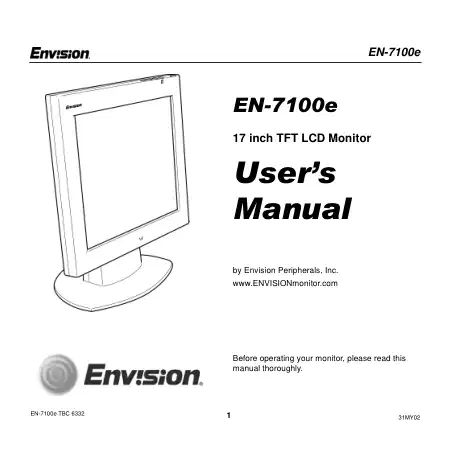
17インチTFT LCDモニター ユーザーズマニュアル

デザイナー: Envision Peripherals, Inc.

一般社団法人ENVISIONmonitor.com

Envision Peripherals EN-7100e — 17インチTFT LCDモニター ユーザーズマニュアル diagram (page 1)
図 2

モニターの操作前に、マニュアルをよくお読みください。

1 31MY02 EN-7100E TBC 6332

Page 2 of the Envision Peripherals EN-7100e user manual — インフォメーション
2ページ · クリックして拡大
2ページ

あなたの安全のために

FCCステートメント

新着情報

この装置は、FCC規則の第15部に従ったクラスBのデジタル装置の限界に従うためにテストされ、見つけられました。 これらは、住宅の設置における有害干渉に対して合理的な保護を提供するように設計されています。 この装置は、放射線周波数エネルギーを発生させ、使用して放射することができ、指示に従ってインストールされていない場合、電波通信に有害な干渉を引き起こす可能性があります。 しかし、特定のインストールでは干渉が起こらないという保証はありません。 この装置が、機器をオフにして決定できるラジオやテレビの受信に有害な干渉を引き起こした場合は、次の対策のいずれかまたは複数の方法で妨害を補正しようとすることを推奨します。

1. コンプライアンスの責任ある当事者が明示的に承認されていない変更または修正は、機器を操作するためにユーザーの権限を無効にすることができます。
2. シールドされたインタフェースケーブルとAC電源コードは、任意の場合には、排出限界に従うために使用しなければなりません。
3. 製造業者は、この機器への不正な変更によるあらゆるラジオまたはテレビの干渉に対して責任を負いません。 利用者がそのような干渉を是正する責任です。

パートナーとして、株式会社エンビジョン・ペリフェラルズ エナジースター®のエネルギー効率に関するガイドラインに則った製品です。

1. 受信アンテナを再配置するか、または再設置して下さい。
2. 装置と受信機の分離を増加させます。

インフォメーション

火災や衝撃の危険を防ぐため、モニターを雨または湿気にさらないでください。 モニター内には、危険に高い電圧が発揮されます。 キャビネットを開けないで下さい。 資格のある人員のみにサービスを提供するを参照してください。

3. 受信機が接続されている回路とは異なる出口に装置を接続します。
4. ディーラーや経験豊富なラジオ/テレビ技術者が助けを借ります。
Page 3 of the Envision Peripherals EN-7100e user manual — プレカテオン
3ページ · クリックして拡大
3ページ

プレカテオン

  • モニターは水の近くで使用しないでください。 浴槽、洗面所、台所のシンク、ランドリー・バスタブ、プールまたは湿式地下室の近く。
  • モニターには3つのプラグ、第3(接地)ピン付きのプラグが装備されています。 安全機能として、このプラグは地上の電源にのみ合います。 コンセントが3線のプラグを収容しなければ、電気技師は正しい出口を取付けましたりまたは安全に器具を接地させるためにアダプターを使用します。 地上のプラグの安全目的を倒さない。
  • モニターを不安定なカート、スタンド、テーブルに置かないでください。 モニターが落ちると、人を傷つけて、アプリの深刻な損傷を引き起こす可能性があります。 カートのみまたはメーカーが推奨するスタンド、モニターで販売。 壁や棚にモニターを取り付ける場合は、メーカーが承認したマウントキットを使用し、キットの指示に従ってください。
  • 雷嵐中や長時間使用しないときはユニットを抜く。 パワーサージによる損傷からモニターを守ります。
  • キャビネットの背部そして底でスロットおよび開始は換気のために提供されます。 モニターの信頼性の高い動作を確保し、過熱から保護するためには、これらの開口部がブロックされていないかカバーされていることを確認してください。 モニターをベッド、ソファー、敷物または同じような表面に置かないで下さい。 モニターをラジエーターや熱レジスタの近く、または上に配置しないでください。 適切な換気が提供される場合を除き、モニターをブックケースまたはキャビネットに置かないでください。
  • モニターキャビネットのスロットに任意のオブジェクトをプッシュしないでください。 火災や電気ショックを引き起こした短絡部品ができました。 モニターに液体をこぼすことはありません。
  • モニターを自分でサービスしようとしないでください。カバーの開閉は、危険な電圧やその他の危険にさらされる可能性があります。 資格のあるサービス担当者にすべてのサービスを記載してください。
  • 満足な操作を保障するためには、100 - 240 V ACの間で印が付いている適切に構成された容器があるULリストされているコンピュータとだけモニターを使用して下さい。 5A. の
  • モニターはラベルに示されている電源のタイプだけと作動するべきです。 自宅に供給される電力の種類がわからない場合は、ディーラーや現地の電源会社にお問い合わせください。
  • 壁ソケットは装置の近くで取付けられ、容易にアクセス可能であるべきです。
  • パワーストリップと延長コードを積み過ぎないでください。 過負荷は火か電気衝撃で起因できます。
  • 電源コードを取り外して、モニターへの電源を停止します。
  • パワーアダプターは、CHI SAMの電子によって製造されただけを使用のために、モデルCH-1205。
Page 4 of the Envision Peripherals EN-7100e user manual — 右電源コードを使用する
4ページ · クリックして拡大
4ページ

あなたの安全のために

LCDモニターの特別なノート

一般的な注意事項

次の症状は液晶モニターで正常であり、問題を示すものではありません。

  • ラジエーターやエアダクトなどの熱源の近くにモニターをインストールしないでください。
  • 蛍光灯の性質上、初期使用時に画面がフリッカーになる場合があります。 電源スイッチをオフにし、フリッカーが消えることを確認するために再びそれをオンにします。
  • 直接日光や過度の塵、機械的振動または衝撃のある領域にモニターを配置しないでください。
  • モニターを出荷する必要がある場合は、元の配送カートンと梱包材を保存します。 工場に梱包された当初からモニターを再パッケージしてください。
  • 画面上の明るさが若干違っていて、使用するデスクトップパターンに応じて表示できます。
  • 液晶画面は、99.99%以上の有効なピクセルを持っています。 ピクセルが欠けているような0.01%以下、またはピクセルの傷をすべての時間に照らすことができます。
  • 定期的にモニターを柔らかい布できれいにします。 頑固な汚れは、軽度の洗剤で軽く湿らせた布で除去することができます。 これらはキャビネットを傷つけるので、薄くないし、ベンゼンか研摩の洗剤のような強い溶媒を使用しません。 常にモニターを拭き取らないようにします。
  • LCD画面の性質上、時間表示された画像から切り替えた後に前のスクリーンの残像が残ることがあります。 あとは、数時間で消えてしまうことがあります。

右電源コードを使用する

  • 液晶モニターで用いられる蛍光灯の寿命は約20,000時間です。 画面が暗く、明滅するかまたは照明をつけないとき取り替えのためのあなたのディーラーかEPIサービス センターに連絡して下さい。 自分で交換しようとしないでください。

電源コードはNEMA 5-15の様式プラグです。 UL-listed、CSA は 125 ボルト AC でラベル付けされています。

モニターがコンピューターの電源に接続される場合、最小限に値する。 18 AWG、タイプSJTかSVT 3のコンダクターは男性の基づいたプラグと終えられた10A、250V、CEE-22を一端に囲むことをコードします。 一方の端は標準的なCEE-22の女性構成を持つ鋳造物にされたタイプ コネクターボディ、評価される10A、250Vと終えなければなりません。

Page 5 of the Envision Peripherals EN-7100e user manual — 概要の特徴:
5ページ · クリックして拡大
5ページ

ベースのインストールと削除

Envision Peripherals EN-7100e — ベースのインストールと削除 diagram (page 5)
図 3

概要の特徴:

パッケージ内容

  • 17" (43.2cm) TFT 色の LCD のモニター

モニターが出荷された箱に次の項目が含まれていなければなりません:

  • クリスプ、Windows用のクリア表示
1. EN-7100e LCDのモニター2。 パワーアダプター3. 電源コード 4. Windows 95/98/2000/ME/XP INFの運転者ディスク5。 クイックスタートガイド6. ブックレット(保証・安全情報の取得)
  • 1280 x 1024ピクセル@75Hz最大&推奨解像度
  • EPAエナジースター®
  • 人間工学的デザイン
  • 省スペース化、コンパクトなケース設計
Page 6 of the Envision Peripherals EN-7100e user manual — 供給される電源コードを使用してワイヤーを接続して下さい
6ページ · クリックして拡大
6ページ

供給される電源コードを使用してワイヤーを接続して下さい

Envision Peripherals EN-7100e — 供給される電源コードを使用してワイヤーを接続して下さい diagram (page 6)
図 4
1. 内蔵のビデオケーブルをコンピュータの背面に15ピンコネクタに接続し、2つのネジを締めます。
2. 電源コードをパワーアダプターに接続します。
3. 電源コードのもう一方端を地上AC出口またはUL-approvedパワーストリップに差し込みます。

AC コンセントが接地されていない場合(3つの穴と)、適切な接地アダプターをインストールします。

4. 電源アダプタをDC INソケットに接続します。
Page 7 of the Envision Peripherals EN-7100e user manual — 任意電源コードを使用してワイヤーを接続して下さい(供給されない)
7ページ · クリックして拡大
7ページ

任意電源コードを使用してワイヤーを接続して下さい(供給されない)

Envision Peripherals EN-7100e — 任意電源コードを使用してワイヤーを接続して下さい(供給されない) diagram (page 7)
図 5

モニター付属の電源コードは、地上電気壁ソケットまたはパワーストリップに接続できます。

次の手順に従ってください:

1. 内蔵のビデオケーブルをコンピュータの背面に15ピンコネクタに接続し、2つのネジを締めます。

コンピューターの電源ソケットを使用してモニターを電源に接続したい場合は、CEE-22終了コネクター(上記図を参照)で電源コードを購入する必要があります。

2. 電源コードをパワーアダプターに接続します。
3. 電源コードのもう一方端をPC上の出力ソケットに差し込みます。
4. 電源アダプタをDC INソケットに接続します。
Page 8 of the Envision Peripherals EN-7100e user manual — 任意壁の土台の腕を取付けること準備(供給されない)
8ページ · クリックして拡大
8ページ

任意壁の土台の腕を取付けること準備(供給されない)

Envision Peripherals EN-7100e — 任意壁の土台の腕を取付けること準備(供給されない) diagram (page 8)
図 6

別途購入した壁掛けアームに取り付けてあります。 この手順の前に電源を切断します。 次の手順に従ってください:

3. モニターにケーブルを外します。 ベースを削除します。
4. パネルからバックカバーを外します。
1. モニターの後ろにネジを覆い、
5. 製造者の指示に従って壁の土台腕を組み立てて下さい。
2. ベースをサポートし、ネジを外します。

インストール手順の詳細は、次のページをご覧ください。

Page 9 of the Envision Peripherals EN-7100e user manual — 任意壁の土台の腕を取付けて下さい(供給されない)
9ページ · クリックして拡大
9ページ

任意壁の土台の腕を取付けて下さい(供給されない)

Envision Peripherals EN-7100e — 任意壁の土台の腕を取付けて下さい(供給されない) diagram (page 9)
図 7

壁取り付けアームを取付ける終了する次のステップに従ってください:

Envision のモデル EN-7100e は、Ergotron ラインとアームソリューションに対応しています。

1. モニターの裏側に壁取り付けアームを配置します。 モニターの後ろに穴をあけてアームの孔を並べます。

800-888-8458 で Ergotron に連絡するか、またはウェブサイトにアクセスしてください。 エルゴトロン株式会社 より多くの情報のために、あなたのEnvision LCDモニターを取付けることができる多くの方法。

2. 4ネジを穴に挿し、締めます。
3. モニターの背面に電源ケーブルをスロットに入れます。
Page 10 of the Envision Peripherals EN-7100e user manual — 視野角を調整する
10ページ · クリックして拡大
10ページ

視野角を調整する

INFとIMCファイルをインストールする方法

最適な視聴のために、モニターの角度を自分の好みに合わせて調整します。

1. Windows 95/98/2000/ME/XP INF ドライバーディスクをフロッピードライブにインサートします。
  • モニターの角度を変えると、スタンドをしっかり保持します。
2. 画面に新しいハードウェアウィザードの追加手順に従ってください。
  • モニターの角度を-5°から30°に調整できます。
3. ウィザードがドライバファイルの場所を尋ねた場合、ドライブAを選択し、[次へ]を押します。
  • 角度を変えるとLCD画面に触れないでください。 ダメージや破損の原因となる場合があります。
  • 旋回装置ベースで手をピンチしないように注意してください。
Envision Peripherals EN-7100e — 視野角を調整する diagram (page 10)
図 8
Page 11 of the Envision Peripherals EN-7100e user manual — フロントパネルボタン
11ページ · クリックして拡大
11ページ

操作手順

フロントパネルボタン

Envision Peripherals EN-7100e — フロントパネルボタン diagram (page 11)
図 9

オートマチック: H-Position、V-PoSITION、時計および焦点の設定を自動的にセットするためにこのボタンを押して下さい。

パワーインジケータ: 緑色の光はモニターが点灯していることを示しています。 オレンジ色の光はモニターがオフモードであることを示します。

明るさ: 映像の明るさを調節するためにこのボタンを押して下さい。 OSDウィンドウが開いていると、このボタンで窓内を移動することができ、目的の関数を選択します。

パワー: モニターをオンまたはオフにするために、このボタンを押します。 パワーインジケータが点灯します。

コントラスト: 映像のコントラストを調整するためにこのボタンを押します。 OSDウィンドウが開いていると、このボタンで窓内を移動することができ、目的の関数を選択します。

画面上の表示(OSD): プレス MENU OSDウィンドウを開き、モニターの設定を調整するボタン。 (次のページをご覧ください。)

MENU: OSDウィンドウを開くか、OSD画面から出て行くようにするにはこのボタンを押します。

11 エントリーフォーム:E-mail

Page 12 of the Envision Peripherals EN-7100e user manual — OSD設定の調整
12ページ · クリックして拡大
12ページ

操作手順

OSD設定の調整

Envision Peripherals EN-7100e — OSD設定の調整 diagram (page 12)
図 10
1. メニューボタンを押してOSDウィンドウを開きます。
5. 保存して終了するには、EXITアイコンを強調し、[MENU]を押すか、10秒だけモニターを残します。 他の機能を調整したい場合は、手順2-4を繰り返します。
2. プレス < or > 目的の関数が強調されるまでボタン。
3. 機能のウィンドウを開くためにMENを押します。
4. プレス < or > ボタンで機能の設定を変更します。
Page 13 of the Envision Peripherals EN-7100e user manual — DOSモードの最適化方法
13ページ · クリックして拡大
13ページ

操作手順

DOSモード

パターンは縦の縞騒音、または文字がねじれています):

DOSモードで動作している間、720 x 400または640x400の解像度から選択できます。 前のページに記載されているOSDウィンドウで機能を選択する手順に従ってください。 モニターのプレス パワー ボタンをオフし、選択した DOS-mode 解像度を有効にします。 注意:デフォルトの DOS-mode 解像度は、720x400@70Hz です。

1. 解像度を640×400に変更
2. 電源ボタンをOFFにして、その上で押下します。
3. 2秒間オートボタンを押します。 ※上記手順はフルスクリーンパターンで処理する必要があります。

出口へ、押して下さい ESC キーか出版物 ALT-Fそれから出版物を押して下さい X キー。

DOSモードの最適化方法

プラグ アンド プレイ DDC1/2B 特徴

1. Windows 95/98/2000/ME INFドライバーディスクをフロッピードライブにインサートします。

このモニターはVESA DDC の標準に従うVESAのDDC1/2Bの機能が装備されています。 モニターは、使用したDDCのレベルに応じて、そのアイデンティティのホストシステムに通知し、表示機能に関する追加情報を伝えることができます。 通信チャネルは2つのレベル、DDC1およびDDC2Bで定義されます。

2. Windows Explorer を開き、Floppyドライブ (Drive A:) を検索して Dos1.exe ファイルを見つけます。
3. Dos1.exe ファイルをダブルクリックします。
4. ウィンドウ上部のアイコンを押すと、画面全体に画像を拡張します。 アイコンがない場合、すでにフルスクリーンで画像が表示されます。

DDC1は、EDID情報を継続的に送信するホストへのディスプレイから一方向のデータチャネルです。 DDC2BはI2Cプロトコルに基づく双方向データチャネルです。 ホストは、DDC2B上でEDID情報を要求することができます。

ドライバーディスクがない場合:

1. スタート/プログラム/MS-DOSモードを選択します。
2. C:\> EDITと入力し、Enterキーを押します。 Dos-Editor画面に表示します。
3. モニターの正面にあるAUTOボタンを2秒間押します。 画面は自動的に調整されます。

画面が歪んだ場合(例えば:画像はフルスクリーンに行けない、白の背景)

Page 14 of the Envision Peripherals EN-7100e user manual — 問題の解決
14ページ · クリックして拡大
14ページ

テクニカルサポート(FAQ)

問題の解決

  • 電源LEDはオンではありません
  • 電源ボタンがオンになっていることを確認してください。
  • 電源アダプタが適切に接地されたコンセントとモニターに接続されていることを確認してください。
  • プラグ&プレイなし
  • コンピューターがプラグ&プレイ対応であることを確認します。
  • ビデオカードがプラグ&プレイ対応であることを確認します。
  • ビデオケーブルを点検し、ピンのどれも曲げていることを確認してください。
  • モニタードライバーがインストールされていることを確認してください。 (ENVISIONモニタードライバーは、<a href="http://www.envisionmonitor.com")rel="nofollow noopener"> www.enVisionmonitors.com</a>で利用可能です。

映像は不審な•コントラストおよび明るさの設定を調節して下さい。

絵のバウンスや波紋が写っている

  • モニターから電気機器を離れた場所に移動します。 それらは電気干渉を引き起こしているかもしれません。

電源LEDはオン(緑色またはオレンジ色の光が点灯)ですが、ビデオや画像はありません。

  • キーボードのキーを押すか、マウスを動かすとモニターを再活性化します。
  • ビデオケーブルがコンピュータに接続されていることを確認してください。
  • ビデオケーブルを点検し、ピンのどれも曲げられることを確かめて下さい。
  • CAPS LOCKキーを押して、CATS LOCKライトがONまたはOFFになるかどうかを観察することでコンピュータの動作が正しく確認されます。

第一次色(赤、緑、青)の1つを欠く

  • ビデオケーブルを点検し、ピンのどれも曲げていることを確認してください。
  • ビデオケーブルがコンピュータに接続されていることを確認してください。

デッドピクセル基準 • 最高のパフォーマンス製品を提供するために、EPIは、次の制限を最大許容数の悪いピクセルに4つの明るいサブピクセルまたは4ダークサブピクセルと6ダーク&ブライトの組み合わせに設定しています。 本製品に用いられるパネルは、合計3,932,160個のサブピクセルを有する。 そのため、6つの悪いサブピクセルの最大許容量は合計のサブピクセルの非常に小さな0.00015%にのみなります。

Page 15 of the Envision Peripherals EN-7100e user manual — エラーメッセージの可決ソリューション
15ページ · クリックして拡大
15ページ

テクニカルサポート(FAQ)

問題の解決

画面イメージは、正しくセンタリングされていないか、またはサイズが大きい

  • 画面1とFOCUS 2の設定を調整するか、自動ボタンを押してモニターの設定を自動的に再構成します。

絵は色欠陥(白が白色ではない)

  • 赤い、緑および/または青色の設定を調整するか、異なる色の温度を選択:65(6500 K)または78(7800 K)。

貧しい明るさか対照

  • バックライトの寿命は限られています。 20,000時間後には、その光の輝度が元の値の半分に減少しました。 モニターをサービス提供者へ送信してください。

画面上の横または垂直の障害

  • 画面とフォーカスの設定を調整したり、自動ボタンを押してモニターの設定を自動的に再構成します。
  • ウィン95/98の操業停止モードを使用して下さい。

1CLOCK(ピクセル周波数)は、水平スイープでスキャンされたピクセル数を制御します。 周波数が正しい場合は、画面は縦のストライプと画像の幅が間違っています。 2FOCUSはピクセルクロック信号の段階を調節します。 間違ったフェーズの調節を使って映像に非常に軽いスクリーン イメージが付いている横の妨害があります。

エラーメッセージの可決ソリューション

  • ケーブル接続されていない
  • ビデオケーブルがコンピュータに接続されていることを確認してください。 コネクターが緩い場合は、コネクタの2つのネジを締めます。
  • ビデオケーブルを点検し、ピンのどれも曲げていることを確認してください。
Page 16 of the Envision Peripherals EN-7100e user manual — ソリューション
16ページ · クリックして拡大
16ページ

テクニカルサポート(FAQ)

エラーメッセージの可決ソリューション

入力はサポートされていません。 お使いのコンピュータが互換性のない表示モードに設定されています。 デスクトップをクリックし、プロパティを選択します。 [設定]タブをクリックし、コンピューターのディスプレイモードを下の解像度チャートにリストされている設定のいずれかに設定します。

サポートされていないモードは別のビデオ カードの設定を試みます

  • お使いのコンピュータの解像度はVESA仕様外です。 デスクトップをクリックし、プロパティを選択します。 [設定]タブをクリックし、コンピューターのディスプレイモードを下の解像度チャートにリストされている設定のいずれかに設定します。

決断の図表

ソリューション

縦の頻度

ソリューション

縦の頻度

(ピクセル単位)

(ピクセル単位)

640 x 480 60 Hz 800 x 600 72.2 Hz

640 x 400 70 Hz 800 x 600 75 Hz

640 x 350 70 Hz 832 x 624 74.5 Hz

720 x 400 70 Hz 1024 x 768 60 Hz

640 x 480 72.8 Hz 1024 x 768 70 Hz

640 x 480 75 Hz 1024 x 768 75 Hz

640 x 480 66.67 Hz 1024 x 768 74.92 Hz

800 x 600 56.3 Hz 1280 x 1024 60 Hz

800 x 600 60.3 Hz 1280 x 1024 75 Hz

Page 17 of the Envision Peripherals EN-7100e user manual — H/V TTL
17ページ · クリックして拡大
17ページ

エクステンダー

仕様

プラグ アンド プレイVESA DDC1/ 2BTM

入力コネクター D-Sub 15pin

サイズ 17.0" (43.2 cm) 斜め

入力ビデオ信号のアナログ0.7 Vpp (標準)、75 OHMの陽性

ピクセルピッチ 0.264 mm (H) x 0.264のmm (V)

最高のスクリーンのサイズ 横13.3" (337.92 mm)

120° (H) 100° (V)

縦横方向10.6" (270.34 mm)

電源 100~264 VAC、47~63のHz

ビデオ赤く、緑青いアナログ インターフェイス

別の同期。

H/V TTL

作動の臨時雇用者32° to 104°F (0° to 40°C)

H周波数 30kHz - 80 kHz

貯蔵の臨時雇用者14° to 122°F (-10° to 50°C)

表示色 16.7,000,000 色

作動の湿気20% to 90%

ドットクロック135のMHz

最大解像度 1280 x 1024ピクセル

重量 12.1ポンド。 (5.5キログラム)

このページでは8つのラベル/ショートテキストを表示
LCDパネル・駆動系・TFTカラー液晶・視野角・入力応答時間・50ミリ秒・環境配慮・V周波数 55-75 Hz
Page 18 of the Envision Peripherals EN-7100e user manual — EPAエナジースター®
18ページ · クリックして拡大
18ページ

エクステンダー

仕様(継続)

最適視野モード1280 x 1024 @ 75 Hz

フロント パネル ボタンの自動明るさの対照パワー・スイッチMEN/出口

Envision Peripherals EN-7100e — 仕様(継続) diagram (page 18)
図 11

外部制御:

機能コントラストの明るさの焦点時計H位置V位置の自動中心言語点モード決断は6500° K 7800° K RGB色温度を選ばしました。 再コール出口

EPAエナジースター®

UL, CSA, FCC, TÜV/GS, CE

このページでは4つのラベル/ショートテキストを表示
はい · 消費電力(最大)・45ワット・規制対応
Page 19 of the Envision Peripherals EN-7100e user manual — 標準的な決断
19ページ · クリックして拡大
19ページ

エクステンダー

工場プリセットタイミングテーブル

標準的な決断

横の頻度

縦の頻度

(ピクセル単位)

DOS-Mode 600 x 400 31.47 kHz 70のHz

720 x 400 31.47 kHz 70 Hz

VGA 640 x 480 31.47kHz 60Hzの

640 × 480 35.00 kHz 66.6 Hz

640 × 480 37.50 kHz 75 Hz

SVGA 800×600 37.879 kHz 60のHz

800 × 600 46.875 kHz 75 Hz

832 × 624 49.725 kHz 75 Hz

XGA 1024 × 768 48.363 kHz 60 Hz

1024 × 768 56.476 kHz 70 Hz

1024 × 768 60.02 kHz 75 Hz

1024 × 768 60.241 kHz 74.9 Hz

SXGA 1280 x 1024 64.00kHz 60Hzの

1280 x 1024 80.00 kHz 75 Hz

Page 20 of the Envision Peripherals EN-7100e user manual — ピン番号の記述 Pin数 記述
20ページ · クリックして拡大
20ページ

エクステンダー

コネクターのピン割り当て

ピン番号の記述 Pin数 記述

1 赤 9 + 5 v

2 緑 10 はケーブルを検出します

3 青 11 NC

4 地上 12 DDC-シリアルデータ

5 グラウンド 13 H-Sync

6 R-Ground 14 V 同期

7 G-Ground 15 DDC シリアルクロック

Envision Peripherals EN-7100e — ピン番号の記述 Pin数 記述 diagram (page 20)
図 12 · ピン番号の記述 Pin数 記述

8 Bラウンド

Page 21 of the Envision Peripherals EN-7100e user manual — 限定3年保証
21ページ · クリックして拡大
21ページ

限定3年保証

北米で販売されているものを含むEnvisionカラーモニターの保証書です。

  • 過度または不十分な加熱やエアコン、電力の故障、サージその他の不規則性。 この3年間の限定保証は、製品ファームウェアやハードウェアのいかなる変更または改変もカバーしません。そのような修正または変更については、単独の責任と責任を負います。

代表取締役:永田 宏 (EPI) は、本製品を3年間にわたり素材や加工品に欠陥がないことを保証します。 この期間中、EPIは、そのオプションで、欠陥のある製品を新しい部品または再建した部分に修理するか、次の場合を除き、新規製品や再構築された商品と交換します。 EPI のプロパティに置換される部品または製品。

製品のすべての特急保証および黙示の保証(特定の目的のために商取引性とフィットネスの証を含みます)は、消費者購入元の日から3年間に期間内に制限されています。 令状(表明または黙示)がこの期間後に適用されません。 米国では、一部の州は黙示の保証期間が続くか制限を許しません。 そのため、上記制限は適用できません。

*この限定保証は、損失や損害を被った結果に補償しません。

  • 船積みか不適切な取付けまたは維持
  • ミス
  • ネグレクト

EPIの義務とここであなたの救済は、ここに述べたようにのみそして排他的です。 EPIの責任、契約に基づくかどうか, トート, 保証, 厳格な義務, その他の理論, 欠陥や損傷がクレームに基づいている個々のユニットの価格を超えてはならない. いかなる場合においても、EPIは利益の損失や利用または設備の喪失又はその他の間接的・偶発的な損害に対しても責任を負わないものとします。 米国では、一部の州は、事件または結果的損害の排除や制限を許さない。 そのため、上記制限は適用できません。

  • 通常の商用や産業用途以外の原因
  • 許可されていないソースによる調整
  • EPI 認定サービス センター以外の誰によるオプションまたは部品を修復、修正、またはインストール
  • 不適切な環境
Page 22 of the Envision Peripherals EN-7100e user manual — 保証(続き)
22ページ · クリックして拡大
22ページ

保証(続き)

この限定保証は特定の法的権利を与えますが、あなたは状態から州に変化するかもしれない他の権利を持っているかもしれません。

EPIは、正しくパッケージされていないインバウンド製品への損害について責任を負いません。

EPIは、この保証書に記載された国の1つ以内に返品送料をお支払いします。 EPIは、国際線の輸送に関連するあらゆる費用について責任を負いません。 この保証書に各国の国際線が記載されています。

米国では、この限定保証はコンチネンタル米国・アラスカ州・ハワイで購入した製品のみ有効です。 米国外では、カナダで購入した製品のみが有効な保証です。

米国では、この限られた保証の下でサービスを得るために:

1. コール EPIのカスタマーサービス、RMA 部門はフリーダイヤル番号(888)838-6388で、最寄りの認証サービスセンターがエリアにあります。

代表取締役会長兼CEO、永田宏一

2. 返品商品承認(RMA)番号を申し込む。
3. EPI認証サービスセンターに商品貨物をプリペイド

商品を人に届けられない場合:

  • 元の輸送容器(または同等の)でそれを詰めて下さい
  • 出荷カートンにRMA番号を置いて下さい
  • 保障して下さい(または郵送物の間に損失/損害の危険を仮定します)
  • 片道配送料を支払う
トラブル解決

トラブルシューティング

よくあるトラブル、考えられる原因、対処法。

問題考えられる原因対処法
電源LEDはオンではありません•電源ボタンがオンになっていることを確認してください。 •電源アダプタが適切に接地されたコンセントとモニターに接続されていることを確認してください。 p.14
プラグ&プレイなし• コンピュータがプラグ アンド プレイ互換性があることを確認して下さい。 •ビデオカードがプラグ&プレイ互換性があることを確認 •ビデオケーブルを点検し、ピンのどれも曲げていることを確認してください。 • モニターのドライバーがインストールされていることを確認してください。 (ENVISIONモニタードライバーはwww.envisionmonitor.com) p.14
映像はfuzzyです•コントラストと明るさの設定を調整します。 p.14
絵のバウンスや波紋が写っている• モニターから電気機器を離れた移動します。 それらは電気干渉を引き起こしているかもしれません。 p.14
電源LEDはオン(緑色またはオレンジ色の光が点灯)ですが、ビデオや画像はありません。•キーボードのキーを押して下さいまたはモニターを再活動化させるためにマウスをwiggle。 •ビデオケーブルがコンピュータに接続されていることを確認してください。 •ビデオ ケーブルを点検し、ピンのどれも曲げられることを確かめて下さい。 • CAPS LOCKキーを押し、CATS LOCKライトがONまたはOFFに変わるかどうかを観察することでコンピュータが正しく動作していることを確認してください。 p.14
第一次色(赤、緑、青)の1つを欠く•ビデオケーブルを点検し、ピンのどれも曲げていることを確認してください。 •ビデオケーブルがコンピュータに接続されていることを確認してください。 p.14
デッドピクセル基準• パフォーマンスの高い製品を提供するために、EPIは、最大許容数の悪いピクセルに次の制限を設定しました。4つの明るいサブピクセルまたは4ダークサブピクセルと6ダーク&ブライトの組み合わせです。 本製品に用いられるパネルは、合計3,932,160個のサブピクセルを有する。 そのため、6つの悪いサブピクセルの最大許容量は合計のサブピクセルの非常に小さな0.00015%にのみなります。 p.14
画面イメージは、正しくセンタリングされていないか、またはサイズが大きい• 画面のCLOCK1とFOCUS2の設定を調整するか、自動ボタンを押してモニター設定を自動的に再構成します。 p.15
絵は色欠陥(白が白色ではない)•赤、緑および/または青色の設定を調整するか、異なる色の温度を選択:65(6500 K) または78 (7800 K)。 p.15
貧しい明るさか対照•バックライトの寿命は限られます。 20,000時間後には、その光の輝度が元の値の半分に減少しました。 モニターをサービス提供者へ送信してください。 p.15
画面上の横または垂直の障害• 画面とフォーカスの設定を調整するか、自動ボタンを押してモニターの設定を自動的に再構成します。 •勝利95/98操業停止モードを使用して下さい。 p.15

Envision Peripherals EN-7100eについて質問する

ユーザーまたはスタッフが通常1日以内に回答します。あなたの質問が次の人の助けにもなります。

Add your email to get notified when it’s answered — no spam, ever.

0 questions
Envision Peripherals EN-7100eに関する質問はまだありません

最初の質問を投稿しましょう。他のユーザーや当チームが回答します。

原本

Envision Peripherals EN-7100e 取扱説明書(PDF)

22 ページ·563 KB·PCモニター·PDF
上のページをクリックするとここに表示されます
ページ 1 / …
100%
ページを読み込み中…