L42H761

AOC Envision Series LCD TV の選定に大変お世話になりました。
インストールしてTVを使用する前に、このマニュアルを読んで数分かかることをお勧めします。 今後の参考に、このマニュアルを安全な場所に保管してください。

ユーザーのマニュアル
コンテンツの表
あなたの安全のために 1 ロースのコンプライアンス宣言 3 注意とリマインダー 4 重要な安全手順 6
準備9リモートコントロール11を使用する
メニュー15を使用する
TVメニュー-Picture & Sound 22 の使い方
用語集34製品仕様35

テレビの操作前に、このマニュアルをよくお読みください。 今後の参考に、このマニュアルは保持されるべきです。
FCCのクラスB無線周波数干渉声明
NOTE: この装置は、FCC規則の第15部に従ったクラスBのデジタル装置の限界に従うためにテストされ、見つけられました。 これらの限界は住宅のinstalla- tionで有害な干渉に対して適度な保護を提供するように設計されています。 この装置は、放射線周波数エネルギーを発生させ、使用して放射することができ、指示に従ってインストールされていない場合、電波通信に有害な干渉を引き起こす可能性があります。 しかし、特定のインストールでは干渉が起こらないという保証はありません。 この装置が、機器をオフにして決定することができるラジオやテレビ受信に有害な干渉を引き起こした場合は、次の対策の1つ以上の方法で妨害を補正しようとすることをお勧めします。
1. ご本人の同意がない限り、変更または修正 コンプライアンスは、機器を操作するためにユーザーの権限を無効にすることができます。 シールドされたインタフェースケーブルとAC電源コード、いずれかの場合には、2に従うために使用しなければなりません。 排出限界を使って。 製造業者は3によって引き起こされるあらゆるラジオかTVの干渉のために責任を負いません。 設備の不当な変更。 そのような干渉を修正するユーザーの責任です。
火災や衝撃の危険を防ぐため、テレビを雨や湿気にさらないでください。 危険な高電圧はテレビの中に存在します。 キャビネットを開けないで下さい。 資格のある人員のみにサービスを提供するを参照してください。
ランプ(S)は、この製品に含まれる水銀を含み、地域や州または連邦の法律に従ってリサイクルまたは処分する必要があります。 詳細については、電子産業アライアンスにお問い合わせください WWW.EIAE.ORG

器具は、蒸発器などの液体で満たされたドリッピングやスプラッシュに露出されず、その装置の上に置くことができます。 注意 - バッテリーが誤って交換された場合、爆発の危険性。 同じか同等のタイプだけに置き換えて下さい。
このプロダクトで使用されるLCDのパネルはガラスのモードです。従って、それは他の目的によってプロダクトが低下するかまたは影響を与えるとき壊れますことができます。
LCDパネルは、非常に高い技術製品で、細かい写真を提供します。 場合によっては、青や緑または赤の固定ポントとして画面に非アクティブピクセルが表示されることがあります。これはあなたの製品のパフォーマンスには影響しません。 一定の長い性能を保障し、スクリーン燃焼の危険性を減らすために、次の注意を守って下さい。 - 静止画(コンピュータとビデオゲーム画像、logos.pictures,text)を表示しないでください
時間の延長perodsのために4:3)で表示されたイメージ; -コンピュータを使用してスクリーンのセーバーを使用するか。

この製品は、欧州議会の指令2002/95 / ECに準拠し、電気および電子機器(RoHS指令)における特定の有害物質の使用制限に関する協議会を設計・製造しており、以下に示すようにヨーロッパのテクニカル適応委員会(TAC)によって発行された最大濃度値を遵守すると見なされます。
上記の製品の一部は、下記のとおりRoHS指令の附属書の下に免除されます。除外されたコンポーネントの例は次のとおりです。 コンパクト蛍光灯のMercuryは、ランプ1個あたり5mgを上回らないだけでなく、RoHS指令の附属書に特に言及されていない他のランプで。 2. . 陰極線管、電子部品、蛍光灯および電子セラミック部品(例えば。 圧電装置)。 3. . 高温型はんだ(すなわち)で導きます 重みや鉛で85%含有するリードベースの合金。 4. . 体重が0.35%まで及ぶ鋼材のアオッティング要素として、重量で最大0.4%リードを含有するアルミニウムと重量によって最大4%までの導電性を有するクーパー合金です。


作動装置の前に読みます
1. . これらをお読みください。 2. . これらを守っておきましょう。 3. . すべての警告を隠しました。 4. . 指示に従ってください。 5. . 水中にこの装置を使用しないでください。 6. . 乾燥布でのみ清掃します。 7. . 換気の開口部のいずれかをブロックしないでください。 メーカーの指示に従って取付けて下さい。 8. . ラジエーター、熱レジスタ、ストーブなどの加熱源(アンプを含む)の近くには設置しないでください。 9. . 偏光または接地型プラグの安全目的を倒さない。 偏光プラグは、もう一方よりも広い2つのブレードを持っています。 接地型プラグには2つの刃と3分の1の研磨材があります。 広い刃物または3番目の熊手は、お客様の安全のために提供されます。 付属のプラグが出口に収まる場合、obsoleteアウトレットを交換するための電気技師にお問い合わせください。 10.10.11 特にプラグ、便利な容器に歩くか、または取付けられていてから電源コードを保護して下さいおよびそれらが装置から出るポイント。 11.11.10 製造元が指定した添付ファイル/アクセサリーのみを使用します。 12.12.11 製造業者によって指定されるカート、立場、三脚、ブラケットまたはテーブルとだけ使用して下さい、か装置と販売しました。 カートが使用される場合、チップオーバーから怪我を避けるために、カート/器具の組み合わせを移動する際の注意が必要です。
日・祝 TVはラベルに示されている電源の種類からのみ動作するはずです。 自宅に供給される電力の種類がわからない場合は、ディーラーや現地の電源会社にお問い合わせください。 日・祝 雷嵐中や長時間使用されていないときにこの装置を抜く。 15. 日 資格のあるサービス担当者にすべてのサービスを参照してください。 電源コードやプラグが破損しているなどの、機器はどのような方法で損傷を受けた場合、液体をこぼすか、オブジェクトが装置に落ちているとき、器具は雨または湿気にさらされています。通常動作しませんし、または落とされています。 16.16 日 鉛や水銀を含む場合があります。 これら物質の処分は、環境配慮により規制される場合があります。 地域当局や電子産業連合(www.eiae)の情報を廃棄またはリサイクルするためには、地域の自治体もしくは電子工業アライアンスにお問い合わせください。 org 17. (日本語) 損害賠償サービス - 申請者は、A.の資格のあるサービス担当者が対応するべきである。 電源コードまたはプラグが破損しているか、B. オブジェクトが落ちているか、または液体はアプリにこぼれています。 雨やDに、その光を浴びてみる 正常に動作するかどうか、またはマークされた変更を展示するためには、本アプリが表示されない
性能;またはE. 申請が落ちた、またはエンクロージャの破損。

18. チルト/安定性 – すべてのテレビは、キャビネットの設計の傾きと安定性特性のための推奨された国際安全基準に準拠しなければなりません。 - 最終的に製品を覆うことができるキャビネットの前部に余分な引き力を加えることによってこれらの設計基準妥協しないで下さい。 - また、キャビネットの上に電子機器/おもちゃを置くことによって、自分自身を危険にさないでください。 そのような項目は、セットの上から不満に落ちる可能性があり、製品損傷や人身の怪我を引き起こす。 19. 日 壁か天井の土台 – 器具はメーカーが推奨する壁や天井に取り付ける必要があります。 20. 日 パワーライン – 屋外のアンテナは、電源線から離れた場所にある必要があります。 21. 。 屋外アンテナ 接地 - 外部アンテナが受信機に接続されている場合は、電圧サージに対していくつかの保護を提供し、静電充電を組み立てるために、アンテナシステムが接地されていることを確認してください。 国家電気コードのセクション810、ANSI/NFPA番号。 70-1984は、鉛のワイヤをアンテナ放電ユニットに固定するマットと支持構造の適切な接地に関して情報を提供します。, 基づいているコネクタのサイズ, アンテナ排出装置の位置, 地上電極のための電極や要件への接続. 下記の図をご覧ください。
地上クランプ
アンテナDISCHA
サービス機器
クランプ
接地導線
パワーサービス接地電極システム
全国電気コードによるアンテナ接地例 CATV システムインストーラーに注意してください。 このリマインダーは、適切な接地のためのガイドラインを提供するNECの第820-40にCATVシステムインストーラーの注意を呼ぶために提供され、特にケーブルグランドが実用的なケーブルの記入項目の点に近いように建物の地上システムに接続されるべきであることを指定します。 電源プラグを取り付けて、テレビからアダプタへ接続した後にコンセントに接続してください! 22. 日 オブジェクトと液体のエントリ – オブジェクトが落ちないため、開口部を通してエンクロージャに液体をこぼすように注意が必要です。

TVユニットでTVを分離します。 テレビユニットを使用する前に、ベースをインストールする必要があります。 1. . 柔らかい毛布にテレビを顔に置きます。


準備 電源プラグをコンセントに差し込み、TV接続後も電源コードに接続してください!

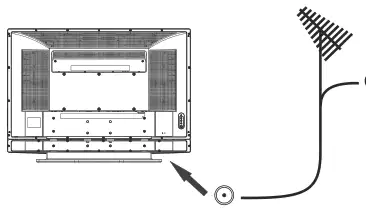

.M2の 4. . パワー:

AC電源を持たせる壁ソケットの電源コードにインサートします。 フロントパネルでLEDの状態を見ることができます。 LEDの色が緑色の場合、テレビセットは電源オンになります。 LEDカラーがオレンジの場合、このTVセットはスタンバイ状態です。

MUTE プレスは、TVの音ミュートON/OFFを設定
パワー 電源ON/OFF(スタンバイ)テレビにプレス。(注:1.TVは完全にオフ電力を遮断しません。 物理的に不燃性を要求しない。 2. 電源をオンにして、ステータスLEDの電源がアンバー色に変化し、点滅を停止した後にテレビをオフにするプレス。 )

PREV CH 前のテレビを表示するには、プレス.
MTS/SAP ステレオ、SAPまたはモノトーンなどのNTSC TVの音声をアクティブにするためにプレスします。
WIDE プレスは、自動、スーパーズーム、4:3、映画の展開14:9、ムービー拡張16:9、16:9サブタイトルとワイドスクリーン。
映像 S-Video/コンポジットソースモード(ビデオ1~4)を選択するために繰り返しプレスします。
COMP コンポーネントのソースモード(ビデオ5〜6)を選択するように繰り返しプレスします。
ソース さまざまな入力ソース(ビデオ1〜9)を選択するために繰り返しプレスしてください。
PC VGAまたはHDMIソースモード(ビデオ7〜9)を選択するには、繰り返しプレスしてください。
CH-/ CH + プレス + or - テレビチャンネルやソースを閲覧する.
TV ATSC/NTSC TV のソース・モードを選ぶために出版物。
エントランス 出口メニューまたはOSDに押下します。
ビデオ 隣接 明るさまたは対照の調節を選ぶために出版物。
0~9 /- 番号 チャンネルを選択するためにテレビのチャネル番号を入力するようにプレス (「-」を押してサブチャネルを選択します).
オーディオの隣接 ATSCマルチチャンネルTVの音を切り替えるプレス。
睡眠眠り プレスは、テレビがスタンバイモードにそれ自身を踏み切る時間(30分/ 60分/ 90分)を設定しました。
CC CC1/CC2/CC3/CC4/TEXT1/TEX3/TX3/OFF としてクローズドキャプションタイプを変更するために繰り返しプレスします。
凍結 プレスで表示された写真を凍結する
EPG プレスで「DISPLAY」キーと同じ情報を表示します。
VOL- / VOL+ ボリュームを調整するには + または - を押します。
FAV お気に入りモードをオン/オフにするためにプレス (右キーの好きなテレビチャンネルを設定した後、CHアップとダウンを使用して).
MENU プレスでメニューを開くか、または終了します。 「V」、「Λ」、」、メニューのさまざまな機能項目を調節する「OK出版物。
V-CHIP 一時的にペアレンタルコントロールをロック/アンロックするプレス (MPAAまたはTV評価の制限されたテーブルを設定した後)
ディスプレイ プレスは、入力ソースに関する情報を表示, テレビチャンネル, 表示解像度と現在の時刻

利用可能な表示の一覧を表示するために、このボタンを押してマット. 利用可能な表示形式は、受信する信号の種類によって決定されます。
好みの表示フォーマットを選ぶには、WIDEボタンを繰り返し押します。
自動、スーパーズーム、4:3、映画は14:9を拡大し、ムービーが16:9を拡張します。 16:9サブタイトルとワイドスクリーン。
自動スーパーズーム 4:3 映画展開 14:9
映画展開 16:9 16:9 サブタイトルワイドスクリーン
スーパーズーム、映画は14:9を拡大し、ムービーが16:9と16:9サブタイトルを拡張すると、画像はできるだけ画面に埋めます。 カーソルを上下キーを押すと画面上の画像位置を調整します。
スーパーズームは、最小限の歪みで4:3プログラムの側面に黒いバーを削除します。 拡大する時 4:3, コプレス 16:9, HD 4:3、映画は14:9を拡張します。, 映画の展開 16:9 またはスーパーズーム画像フォーマット, あなたはカーソル上下で表示字幕を作ることができます. 注:HD ソースを表示するときにすべての画面フォーマットが使用可能ではありません。


S-VideoビデオL Rヘッド電話
HDMI 1 可聴周波 AV 1 の部品 1 TV ケーブル
RS-232 D サブ SPDIF S ビデオコンポーネント 2
ヘッドホーンHDMI Pr Pb Y L Rの部品Sビデオ線 PCのL/R
機器が接続されると、入力信号を表示するには、次の手順を使用します。リモートコントローラーのソースボタンを押して関連するソースを選択して表示します。 (例:ビデオレコーダーをコンポジット・リアソケットに接続している場合は、「Composite 後部」を選択するために VIDEO ボタンを押します。)注記:リモートコントロールのMUTEキーは、TV内部スピーカーとイヤホン出力の両方で動作します。
VGA 15ピンD-Sub

接続方法
使い方 1. . ビデオAVまたはSターミナル入力を選択します。 2. . 外部AV機器を有効にします。 警告:画像、誤った色や色の表示されない場合は、画面上の写真またはこれらの組み合わせがない場合、接続を正しい方法で行われるかどうかを確認します。 入力コネクタの色と一致するケーブル色を確認してください。
1 2 3 4 5 6 7

導入事例 メニューを使用して、アクションや便利な指示を取ったりすると、テキストとメッセージがテレビに表示されます。 表示される指示に従って、特定の項目のヘルプテキストを高く照らして下さい。
ボタンは画面メニューで使用したときに異なるアクションを実行します。 プレスすることで
リモートコントロールの対応ボタンで、これらのメニューを使用するときに必要なアクションを実行します。
設定メニューをナビゲートする方法
設定メニューでは、設定と好みの設定にアクセスして変更することができます。
設定6 10写真
左パネルのメニュー項目。 右側のパネルは、左パネルに強調したメニューの内容を表示されます。 注意:画面にメニュー項目が全て表示されていない場合があります。 カーソルを下にして追加の項目にスクロールします。
絵のメニューには、写真の品質に影響を与える設定が含まれています。
- 右側のカーソルを使用して、右パネルを入力します。 右側のパネルの内容を移動します
左パネルと右のパネルは、左側の画面に新しく強調された項目のcon-のテントを示しています。 注意:設定を調整しながら、画面上の画像を見たい場合もあるでしょう。 つまり、右側のパネルにハイライトが表示されると他のメニュー項目は隠されていることを意味します。 カーソルが再び押下すると、隠しメニュー項目を再出現し、左パネルにハイライトが移動します。
10 5つのスマートな映像
予報された事前定義済みの画像設定の簡単な選択。起動後に選択した最終設定に戻ります。
有効化してメニューを解読する。 - プレス MENU 再びボタンを押してセットを終了します。
ティンスメニュー ※メニューは、実行される可能性のある特定のアクションを参照するカラーボタン(現時点で)の1つを押すことで削除されます。

メニュー言語を選択
1 プレス MENU リモートコントロールのボタン。
2 カーソルを下で選択する インストール 設定メニューで。
インストール 6 3 言語
3 右カーソルを使用してインストールメニューを入力する。
4 選択 中国語(簡体) カーソルを右に表示する言語のリストを入力します。
5 カーソルを上下にして、お好みの言語を選択し、プレス OK 選択を確認するボタン。
カーソルを右クリックするとメニュー言語を選択します。
6 インストールメニューで作成しました。
1 選択 オートプログラム インストールメニュー 右カーソルを使用して、Autoprogramメニューを入力します。
2 選択 ケーブル または アンテナ インストールモード
3 時 アンテナ アンテナ信号を検知し、ローカルエリアで利用できるテレビ(NTSC)チャンネルを検索します。 いつか ケーブル 選択され、テレビはケーブル会社によって供給される信号を検出し、あなたの区域で利用できるケーブルテレビ(NTSC、ATSC、QAMの調整された)チャネルのための調査します。 お使いのケーブルTVプロバイダで登録して機器の接続がCOM-プリーツされていることを確認してください。
自動インストールを開始できるようになりました。 所要時間は、約30分。
4 選択 スタート カーソル右キーで。
5 プレス OK ボタン。
6 緑のボタンを押します “スタート 自動プログラミングを始める。 メニュー画面が消え、Autoprogrammingの進行状況が表示されます。 進捗バーは、アナログとデジタルTVチャンネルの番号を示しています。 オートプログラミングは20分までしかかかりません。 アナログよりもデジタルチャンネルが長持ちし、プログラムを見つけます。 オートプログラミングが完了するまでお待ちください。 テレビ番組は、見つかった最初のチャンネルに自動的に切り替えます。

マスターチャンネルマップでは、チューニングされたチャネルがまだない場合、テレビはチャンネルにチューンしようとします。 チャンネルが取得されていない場合は、チャネルが利用できなくなったことを示すメールはap-pearに報告されます。 音声のみのデジタルサブチャネルをチューニングすると、オーディオだけに表示が表示されます。 Note: サブチャネルの選択 デジタル放送で採用された新しい基準は、デジタルリモートコントロールダイレクトアクセスチャネル番号エントリを押すことで選択できる単一主要なチャンネル数の下で複数のプログラム チャネルを受け取ることができます。 重要: テレビのチャンネルのインストールが完了したら、アンテナまたはケーブルとの間でインストールメニューでいつでも選択できます。 信号の分裂器の使用が対応する位置でスイッチを置くことを忘れないでください。
注: デジタルチャネルの選択 遅延 サブチャネルのデジタルプログラミングの複雑さをチューニングするため、デジタルチャンネルを選択および表示する時間はビューアが通常(アナログチャンネルプログラムと比較して)慣れているよりも若干長くかかることがあります。 デジタルチャネル放送には、チャンネル選択前に処理しなければならないプログラムおよびシステムデータ情報が含まれています。
放送チャンネルのアンテナ受信は異なる場合があります。 弱い信号を要求する難しさがある場合、使用するSug-gest: Weak Signal Installation feature. 以下は、
インストール 7 Weakチャンネルのインストール
アンテナモードでは、TVチャンネルの一覧からチャネルを選択します。 リモートコントロールの赤いボタンを押して「スタート」を選択します。テレビセットは信号を検出します。 アンテナを回転させると、信号強度が継続的に表示され更新されます。 強度が特定するのに十分である場合、リモートコントロールの緑しかしトンを押すことによってチャネルのリストにチャネルを貯えることができます。
これにより、アンテナを手動で回転させることで、デジタルチャネルの信号品質を最大限に高めることができます。
TVソフトウェア情報で表示されるメニューです。
インストール 7 現在のソフトウェア情報
1 プレス MENU リモートコントロールのボタン。 2 カーソルを下で選択する インストール 設定メニューで。 3 カーソルの上下を選ばせる 現在のソフトウェア情報 TVソフトウェア情報が表示されます。
お使いのテレビの現在のインストールソフトウェアバージョンについてお知らせします。


このメニューは、外部入力/出力に接続したアクセサリデバイスを識別できます。
プレス MENU リモートコントロールのボタン。 カーソルを下で使用して選択します インストール 設定メニューで。 カーソルの上下を使用して選択します 現在のソフトウェア情報 TVソフトウェア情報が表示されます。
外部入力/出力に接続したアクセサリデバイスを選択できます。
アナログの可聴周波で 付属品装置にDVI出力connec-のtorが、ビデオ信号だけデジタルフォーマットで送信されるら。 音声信号を入力するには、アナログオーディオLとR出力をテレビのLおよびR AV3オーディオ入力プラグに接続してください。 デジタル オーディオアウト 音声入力の受入に加えて HDMI、TVはデジタル可聴周波を通した出力できます デジタルオーディオアウト (SPDIF OUT) 外部アンプまたは受信機へのコネクタ。 アンプや受信機がデジタルオーディオ用のコンネックトラーを持っている場合は、シングルケーブルでテレビのダイアルアウディオアウト(SPDIF OUT)に接続することができます。 カバーと接続を参照してください。
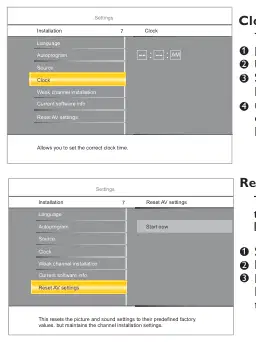
時計としてテレビを使うことができます。 プレス MENU リモートコントロールのボタン。 カーソルを下で使用して選択します インストール 設定メニューで。 カーソルを右に押してリストを入力すると、上下キーを押して時間を設定します。 (時間/分/AMまたはPM) プレス OK 確認ボタン
この機能は、デフォルトの工場レベルにPIC- tureとサウンド設定のほとんどをリセットすることができます。
選択する AV の設定をリセットする カーソルを下すキーで。 カーソルの右キーを押します。 プレス OK 設定を消去し、デフォルト値にリセットするボタン。
これにより、あらかじめ定義された工場値に画像と音の設定がリセットされます。 しかし、チャネルのインストール設定を維持します。
ソース · クロック · AV の設定をリセットする

選択する おすすめ商品 TV設定メニュー カーソルを右キーを押して、機能メニューを入力します。 カーソルの上下キーでメニュー項目を選択し、左/右キーで設定を調整します。
設定 6 7の特徴
機能メニューは、特別な操作をコントロールします。 追加機能。
選択したCCまたはCSサービスに応じて、画面上の送信されたCC-やCSテキストが表示されます。 スタッフ メニュー このテキストは、ミュートがアクティブにしているときのみ(放送中のサービスが利用可能であると総括して)永久的に表示することができます。
特徴 6 3 閉鎖したキャプション
選択された閉じたキャプションをした後、カーソルの右キーを押します。 ミュート中、またはオンを選択します。
選択したCCサービスに応じて、テレビ画面で送信されたCCテキストを表示します。 このテキストは、永続的に表示することができます。
これにより、クローズドキャプションのサーバイスレベルをアナログ放送で表示することができます。 閉じたキャプションを使用すると、テレビ画面でテレビ番組の音声コンテンツを読むことができます。 聴覚障害を解決するために設計されたこの機能は、画面上の「テキストボックス」を使用してテレビプログラムが進行中である間対話や会話を表示します。 キャップのオンデッド放送中にキャプションが画面に表示されます。
特徴 6 9キャプションサービス
T-2
T-3
T-4
クローズドキャプションサービスレベルを選択することができます。
Note: 注意: カプションは、常に正しいスペルと文法を使用しません。 クローズドキャプション情報を含むすべてのテレビ番組や製品コマーシャルは放送のために作られていません。 エリアのテレビ番組リストを参照してください。- テレビチャンネルとクローズドキャプションプログラミングの時間のための歌. 注意されたプログラムは、通常「」などのサービスマーク付きのテレビのリストで通知されますCC’.

デジタルキャプションの表示方法を設定できます。 提供者が提供するデジタルサービスチャネルの1つを選択します。 スタンダードサービスには6つのサービスがあります。 第一次キャプションサービス1は、第2次キャピオンサービスとして指定されます。 本サービスには、同行プログラムの音声で話されているプライマリ言語に対する動詞や近接的な気配りが含まれます。 二次ランゲージサービスとして2つを指定します。 本サービスは、第一次キャプションサービスのキャプtionsの翻訳である二次言語でのキャプティを含みます。 他のサービスサブチャネルは、事前割り当てされていない。 個々のキャップ・ション・プロバイダーの裁量により、残りのサービスチャネルをトウティル化します。
特徴 6つの6デジタル キャプションのserv
CS-2
CS-3
CS-4
CS-5
CS-6
これにより、個々のキャプションプロバイダが利用できるデジタルサービスチャネルの1つを選択できます。
これにより、テレビにデジタルキャプションの表示方法を変更できます。 お使いのテレビのデジタルキャプションの視覚的特性を変更するには、次のオプションから選択してください。
特徴 6 5つのデジタル キャプションの選択
これらのオプションは、さまざまな文字のフォント表現、テキスト色やサイズやその他の属性を選択することができます。

インストール時にチャンネルがデフォルトで優先され、チャネルリストに追加されます。 この機能は、チャンネルリストからチャネル番号を削除することができます。
特徴 6 によって優先されるチャネル
選択する 優先チャネル カーソルを下すキーで。 カーソルを右キーを押して、保存されたチャンネル番号をすべてリストに入力します。 カーソルを下すキーで削除したいチャンネルを選択します。 プレス OK. 他のチャンネルを削除するために繰り返します。
-P+button でテレビチャンネルを閲覧できます。 優先リストにあるチャンネルのみが表示されます。
これにより、テレビが自動で目立たせる時間を設定します。
選択する 睡眠タイマー. . カーソルの右キーを押します。 カーソルの上下キーで値を選択します。 リストには、オフから180分までの値が格納されます。 いつか オフ スリープタイマーがオフにされます。 常にテレビを先にオフするか、別の時間セットを選択することができます。
これにより、テレビが自動的にスタンバイに変わる時間を設定します。

設定6 10写真
選択する プロフィール TV設定メニュー カーソルを右キーで押して、ピクチャーメニューを入力します。 カーソルの上下キーでメニュー項目を選択します。 カーソル左/右キーで設定を調整するか、サブメニュー項目の一覧を右側に入力します。 カーソルの上下キーでサブメニュー項目を選択します。
絵のメニューには、写真の品質に影響を与える設定が含まれています。
選択する スマートフォト 定義済みの画像設定のリストを表示するには、各特定の工場の設定に対応する。 パーソナル 絵のメニューに個人的な好みセット-写真のタイツを参照します。 注意: この Magnavox テレビは、通常蛍光灯を使用する明るい店環境で最高の外観をするために工場に設定されています。 店として、家がまた照らされていないので、さまざまなスマート画像モードをサイクルして自分の閲覧条件に合ったものを見つけることをお勧めします。 ほとんどの消費者は、そのことを見つける ナチュラル 正しい選択です。
10 5つのスマートな映像
予報された事前定義済みの画像設定の簡単な選択。起動後に選択した最終設定に戻ります。
明るい部分の強度を写真で調整しますが、暗部は変更されません。
これは、主に画像の暗い領域に影響を与える完全な写真の光出力を調整します。
これにより、色彩の飽和度を調整して、好みに合わせて調整します。

映像の細かい部分をシャープに調整します。
増加または減少 ウォーム (赤) と クール (青) 好みに合わせて色を着色します。 選択する クール 青色の色合いを白にするために、 ノーマル 白い色に中立的な色合いを与えるため、 ウォーム 赤い色合いを白にするために。
絵のカラーミックスや色付けを選べる
映像の騒音を減らして下さい。 騒音低減
コントラスト比を向上します。 ダイナミックコントラスト
リモートコントロールのFORMATボタンと同じメニュー項目です。 リモートコントロール、p.9の使い方をご覧ください。
選択する サウンド TV設定メニュー カーソルを右キーを押して、音メニューを入力する。 カーソルの上下キーでメニュー項目を選択し、左/右キーと設定を調整します。 棒スケールが入るとき、制御設定は正常なミッドレンジのレベルにあります。
設定 6 5音
音のメニューには、音楽再生に影響を及ぼす設定が含まれています。
特定の工場セット-トレブルとバスのティンスに対応する、あらかじめ定義されたサウンド設定のリストを表示するにはスマートサウンドを選択します。
音5 3 スマートサウンド
カーソルを右キーを押してリストに入力します。 カーソルの上下キーを押して、あらかじめ定義されたサウンド設定を選択します。 個人的には、音のメニューにある個人的な好みのサウンド設定を指します。 注意:あらかじめ定義されたスマートサウンド設定にある瞬間と、Soundメニューを変更すると、その全ての値は個人の設定で以前に作られたものを上書きします。
これにより、個人的なサウンド設定に対応する優先音周波数を選択することができます。

放送信号や外部入力からのシグナルに依存して、より空間的またはサラウンドの再生モードを選択します。
音5 3のサウンド・モード
空間やサラウンドの音再生モードを選択します。
音5 2の交流音声
これは、アナログチャンネルで利用可能なときに「メイン」と2番目のオーディオプログラム(SAP)の間で交換する可能性を与えます。
AVL
これは、利用可能なときにメインとセカンドオーディオプログラム(SAP)を交換する可能性を与えます。
音5 3のデジタル可聴周波言語
これは、デジタルチャネルで利用可能な場合、メインと代替言語の間で交換する可能性を与えます。
これにより、現在のデジタル問題の利用可能な放送言語のリストから音声 言語を選択することができます。
AVL(自動巻取り機)
音5 2 AVL
ボリュームの違いを自動的に削減します。-チャネルとプログラムを調整し、より con スタント全体レベルを提供します。 また、音の動線を抑えます。
チャネルとプログラムの音量差を自動的に削減し、より一定な全体的なレベルを提供します。 もん
ドルビー研究所のライセンスに基づく製造 「ドルビー」と「ダブルD対ボル」は、ドルバイ研究所の商標です。

TVチャンネルの特殊機能を制御することができます。
設定 6のペアレンタルコントロール
選択する ペアレンタルコントロール カーソルの上下キーでテレビ設定メニュー。 右カーソルを押してチャンネルメニューを入力する。 カーソルの上下キーを押してチャンネルメニュー項目を選択します。
TVチャンネルの特殊機能を制御することができます。
これにより、特定のテレビチャンネルまたは外部ソースを完全にロックすることができます。 ロックしたいチャンネルまたはサブチャネルを選択し、プレス OK 確認のため。
ペアレンタルコントロール6チャンネルロック
これにより、特定のテレビチャンネルや出典を完全にロックすることができます。
TVの評価 ロック 8
お使いのテレビにはVチップが搭載されています。 これにより、映画やテレビの評価に基づいて個々のプログラムへのアクセスを制御できます。 すべての設定はHDMI以外にすべてのAV入力に適用されます。 番組コンテンツアドバイザリーデータはブロードキャストやプログラムプロバイダから送信されます。
TV-Y7
TV-G
TV-PG
選択する TVの評価 カーソルを下にロックします。 リストが表示され、年齢ベースのテレビの評価と相応しいコンテンツに基づく評価のリストが表示されます。 カーソルを右に押してリストを入力する。 カーソルを上下に表示して、年齢ベースのテレビの評価を選択し、現在の場合は、右上のコンテンツベース評価の一覧を選択して、1つのコンテンツに基づいて評価を選択します。 プレス OK 選択したラットの有効化/無効化に。 PINコードを入力するよう求められます(Set/Change PIN, p.) 25). コードが正しい場合は、テレビの評価はロックメニューの再登場します。 好きなコンテンツベースの評価を選択し、プレス OK 再び。
TV-MA
これにより、MPAAの評価に基づいて個々のプログラムへのアクセスを制限することができます。

いつか 全て すべて 年齢ベースとコンテンツベースのリスト内のすべての項目がロックされています。 場合, しばらく 全て すべて 選択されている、他の項目は年齢ベースまたはコンテンツベースのアイテムのいずれかで、未選択です。 なし いずれかの項目は、評価情報がないか、または評価を持っている なし. . 両方ともロックされます。 年齢リストの項目を選択した場合、同じグループのアイテムがロックされているものをすべて選択します。 コンテンツベースの評価を選択すると、年齢層のカテゴリ内のすべての同一の内容に基づく評価も選択されます。
すべて どれも TV-Yなし テレビ-Y7 (FV) ファンタシー暴力テレビGなしTV-PG(D)ダイアログ(L) 性別(S) 性(V) 暴力 TV-14 (D) 対話ログ(L)」 言語(S): 暴力 テレビMA (L) 言語(V: S) 性の(V、V) 無関心
TV-Y 2-6歳の子供に適したテーマと要素ですべての年齢の子供たちに適しています TV-Y7 お子様の年齢 7歳以上の方向けに設計されたプログラム TV-Y7- FV
テレビ番組には、TV-Y7カテゴリの他のプログラムよりも強烈なファンタシー暴力を含む TV-G 年齢を問わず、あらゆるプログラムに適したプログラム。 これらのプログラムには、暴力や強烈な言語と性的対話または状況がほとんど含まれていません。 TV-PG プログラムは、一部の両親が子供に不適切と判断できる要素を含み、親指の指導を必要とする可能性があります。 プログラムは、適度な暴力、性的対話および/または状況といくつかの強力な言語を含むことができます。 TV-14 中学生以下は、14歳未満のお子様に適さない要素をプログラムで用意しています。 これらのプログラムは、激しい暴力、激しい性的状況、提案的な対話と強力な言語の1つ以上を含みます。 TV-MA お子様の年齢17歳未満は、大人がご鑑賞いただけるプログラムです。 これらのプログラムは、グラフィックの暴力、明示的な性的活動および/または粗雑な言語を含むことがあります。
年齢ベースの評価・コンテンツベースの評価

この機能は、MPAAの評価に基づいて個々の映画へのアクセスを制御することができます (モーションピクチャーとして - アメリカの社会).
ペアレンタルコントロール 6 映画の評価
カーソルを下回るムービー評価ロックを選択します。 リストが表示され、有効なMPAAコンテンツの評価をすべて表示します。 カーソルを右に押してリストを入力する。 お使いのコードを入力するようお願いしております。 (セット/変更PIN、p 参照) 25.) コードが正しい場合は、ムービーの評価はメニューのreap- pearsをロックします。 カーソルの上下に映画の評価を選択します。 OKを押して、選択した評価をアクティブ/無効にします。
PG
PG-13
R
NC-17
これにより、MPAAの評価に基づいて個々のプログラムへのアクセスを制限することができます。
NR 定格なし G すべての年齢に適した穏やかなコンテンツで映画 PG 親指の指導が再考する映画- mended. 彼らはいくつかのクレイジーまたは紫の- lentシーンや多分悪い言語を含むかもしれません PG-13 13歳未満のお子様が推奨される映画 R 制限事項 映画は通常、攻撃性性別や悪い言語を含んでおり、17歳未満のお子様には不適切な場合があります。 保護者の指導または許可が必要。 NC-17 親権者であっても、17歳未満の禁止。 より攻撃的な性、暴力的または悪い言語。 X 一般的に性、紫外線 - lenceおよび/または悪い言語に焦点を当てた映画。 別名、pornography。

これにより、放送された地域の評価に基づいて個々のプログラムへのアクセスを制御することができます。
地域評価ロック 8 5
選択する 地域評価ロック カーソルを下ろします。 リストが表示され、年齢ベースの地域評価と対応するコンテンツベースの評価のリストが表示されます。 カーソルを右に押してリストを入力する。 カーソルを上下にし、入力する年齢ベースの地域評価を選択し、現在の場合は、右上のコンテンツベースの評価でリストを入力し、1つのコンテンツに基づいて評価を選択します。 プレス OK 選択したラットの有効化/無効化に。 PINコードを入力するよう求められます(Set/Change PIN, p.) 25). コードが正しい場合は、地域評価ロックメニューを再出現します。 好きなコンテンツベースの評価を選択し、プレス OK 再び。
TV-PG
TV-14
TV-MA
MPAA
これにより、放送された地域評価に基づいて個々のプログラムへのアクセスを制御できます。
ペアレンタルコントロール 6クリアリージョンロック
これは、あなたが地域評価ロックテーブルにセットしたすべてのロックをクリアすることができます。
これは、あなたが地域評価ロックテーブルにセットしたすべてのロックをクリアすることができます。
選択する クリアリージョンロック カーソルを下ろします。 PINコードを入力して、すべての地域評価のステータスがクリアされます。
ペアレンタルコントロール 6 PIN
PIN番号を入力してください。
選択する 設定 または PINの変更 カーソルを下ろします。 PINコードが存在しない場合、メニュー項目は PINセット. . 画面の指示に従ってください。 PINコードが入力済みの場合、メニュー項目は設定されます。 PINの変更. . 画面の指示に従ってください。 0000から9999までの全ての数値の組み合わせは有効な数字です。 とりあえず 料理メニュー PINが作成されていることを確認するメッセージで再登場します。
ここでは、テレビのさまざまなロック機能で使用されている個人4桁アクセスPINを変更することができます。
メニュー設定メニューのPINを変更し、カーソル右キーを押します。 カーソルを右キーを押してPINコードのオーバーライドを入力します。 0-7-1-1. . カーソルをもう一度押して、新しい4桁のPINコードを入力します。 前のコードは消去され、新しいPINコードが保存されます。

メニュー言語を選択
インストール 4 3 言語
プレス MENU リモートコントロールのボタン。 カーソルを下で使用して選択します インストール 設定メニューで。 カーソルを右に使用して、インストールメニューを入力します。 選択する 中国語(簡体) カーソルを右に表示する言語のリストを入力します。 カーソルを上下に選択し、カーソルを押します。 OK 選択を確認するボタン。 インストールメニューで確認
カーソルの上下にメニュー言語を選択します。 リモートコントロールでOKキーを押して確認します。
選択する ソース インストールメニュー カーソルを右に使用して、ソースメニューを入力します。 選択する PC カーソルを上下に押して、 OK 選択を確認するボタン。
インストール4 8ソース
AV1
HDMI1
HDMI2
選択する 映像の調節 インストールメニュー 右カーソルを使用して、画像の調整-メンションメニューを入力します。 選ぶことができます 自動調整 または 手動調節 カーソルを上下に押下して、プレス OK 確認ボタン
PC
外部入力/出力に接続したアクセサリデバイスを選択できます。
自動調整 自動的に最もよいイメージの位置、段階およびクロック設定に調節します。
インストール4 2写真の調整
手動調節 画面上に表示されているように手動で細かいトーンをつけます。
ここでは、自動的にまたは手動でPCモードの画像に調整することができます。
インストール4工場出荷時リセット
この機能は、デフォルトの工場レベルにPIC- tureとサウンド設定のほとんどをリセットすることができます。
選択する 工場出荷時リセット インストールメニュー 右カーソルを使用して、工場出荷時リセットメニューを入力します。 プレス OK 設定を消去し、デフォルト値にリセットするボタン。
これにより、あらかじめ定義された工場値の設定がリセットされます。

選択する プロフィール TV設定メニュー カーソルを右キーで押して、ピクチャーメニューを入力します。 カーソルの上下キーでメニュー項目を選択します。 カーソル左/右キーで設定を調整するか、サブメニュー項目の一覧を右側に入力します。 カーソルの上下キーでサブメニュー項目を選択します。
設定4 4写真
絵のメニューには、写真の品質に影響を与える設定が含まれています。
映像 4 3 色温度
明るい部分の強度を写真で調整しますが、暗部は変更されません。
これは、主に画像の暗い領域に影響を与える完全な写真の光出力を調整します。
予報された事前定義済みの画像設定の簡単な選択。起動後に選択した最終設定に戻ります。
映像4 2の画像形式
増加または減少 ウォーム (赤) と クール (青) 好みに合わせて色を着色します。 選択する クール 青色の色合いを白にするために、 ノーマル 白い色に中立的な色合いを与えるため、 ウォーム 赤い色合いを白にするために。
4:3
こちらのメニュー項目は、 4:3 または フルスクリーン PCモード
放送形式や好みの設定により、画像の大きさを調節します。

選択する サウンド TV設定メニュー カーソルを右キーを押して、音メニューを入力する。 カーソルの上下キーでメニュー項目を選択し、左/右キーと設定を調整します。 棒スケールが入るとき、制御設定は正常なミッドレンジのレベルにあります。
設定4 2音
音のメニューには、音楽再生に影響を及ぼす設定が含まれています。
定義済みのサウンド設定のリストを表示するには、それぞれにTrebleとBassの特定のfac-toryの設定に対応するスマートサウンドを選択します。
音2 3 スマートサウンド
カーソルを右キーを押してリストに入力します。 カーソルの上下キーを押して、あらかじめ定義されたサウンド設定を選択します。 個人的には、音のメニューにある個人的な好みのサウンド設定を指します。 Note: 定義済みのスマートサウンド設定にある瞬間と、Soundメニューの設定を変更することで、すべてのメニューがあらかじめ個人的な設定で行われた値を上書きします。
これにより、個人的なサウンド設定に対応する優先音のトケメンを選択することができます。
PCの音に深さと寸法を大きく加えます。
サウンド2 2バーチャルサラウンド
これにより、テレビが自動的に仮想サラウンドモードに切り替えることができます。

画面のケア 画面を傷、火星または永久に損傷を与える可能性があるため、スクリーンをこすか、または困難で打つしないでください。 画面を清掃する前に電源ソケットを用意してください。 画面とキャビネットを拭き、柔らかく清潔な布でTVをほこりさせます。 画面が追加の清掃が必要な場合は、清潔で湿った布を使用してください。 液体洗剤やエアロゾルクリーナーは使用しないでください。
携帯電話の警告 テレビのテレビや破損、TVから携帯電話の電話を離れた場所にある映像と音が乱れないようにするため。
ライフディレクティブの終了 緑豊かな焦点エリアで環境にやさしい生産を目指し、多くの注意を払っております。 新しくなった受信機は、リサイクル・再利用が可能な材料を含有しています。 生命専門会社が廃棄した受信機を解体し、再使用可能な材料に集中して処分する物質の量を最小限に抑える。 ローカル規則に従ってあなたの古い受信機の処分を確かめて下さい。

お電話にてご予約いただく前に、こちらの簡易チェックを行ってください。 これらのヒントは、お客様の保証の下での受信機のインストールと調整のための料金がカバーされていないため時間やお金を節約することができます。
「ゴースト」または「ダブルイメージ」に従うべきチェックとアクションのアイテム*これは、高層ビルや丘のためにアンテナへの妨害によって引き起こされる可能性があります。 指向性アンテナを使用して、画像が改善されることがあります。
電源なし ※テレビのAC電源コードがメインソケットに差し込まれていることを確認してください。 ※テレビを抜いた場合は60秒待ちます。 その後、メインソケットに再インサートプラグを差し込み、再びテレビをオフにします。 映像なし ※テレビの背面にあるアンテナ接続をチェックして、正しくTVに接続されているかどうか確認します。 ※可視放送局のトラブル 別のチャンネルを試す。 *コントラストと明るさの設定を調整します。 ※クローズドキャプションのコントロールを確認してください。 一部のTEXTモードは画面をブロックすることができましたが、良い画像ではなく音が出ません。 ※テレビが変異しないか、リモートコントロールのMUTEボタンを押して下さい。
音が良くても色落ちは少ない ※コントラスト、カラー、明るさの設定を調整します。
貧しい写真 *S-VHSカメラまたはカムコーダーが接続され、同時に別の周辺機器を接続したときに残っている画像品質は悪いです。 この場合、他の周辺機器の雪写真と騒音を切る ※アンテナ接続をチェック
横の点線 ※電気干渉(例)による引き起こされる場合があります。 ドライヤー、近隣のネオンライト等 ※機材を外す
遠隔操作に反応しないテレビ
※電池が動作しているかどうか確認 必要に応じて交換してください。 ※テレビのリモートコントロールセンサーレンズを清掃します。 ※テレビの前面にボタンを押さえて使用しても構いません。 *テレビモードを選択して、リモートコントロールがTVモードで行われることを確認します。

可聴周波/ビデオ入力 受信機の背面と正面に位置するコネクタ(RCAフォノタイププラグ)は、オーディオやビデオ信号の入力に使用されます。 高解像度の画像を受信し、音声接続オプションを提供するためにVCR(または他の付属品)を使用して設計。
S-Video入力 スーパーVHSビデオカセットレコーダー、レーザーディスクプレーヤーなどの高解像度のビデオソースの直接接続を許可します。 改善された画像の解像度、シャープネスおよび明快さを提供します。
料理メニュー ユーザーの調整のために利用できるTVスクリーンで示されている機能制御の画面上のリスト。
プログラミング チャンネル番号をテレビのメモリに追加または削除する手順。 このようにして、テレビの記憶はローカルで利用可能または目的のチャンネル番号だけであり、不要なチャネル数をスキップします。
RF ラジオ周波数またはテレビ放送のキャリアとして使用される変調信号の設計。
睡眠タイマー それからテレビがそれ自体を断ち切るべきである時間期間を置くことができる機能。


42"ワイドスクリーンフルHD(1920x 1080)解像度高輝度(500cd / m2)ハイコントラスト比(1500:1)広い視野角(176 H / 176 V)アナログTV:MTS、SAPと内蔵181チャンネルチューナー、クローズキャプション&Vチップデジタルテレビ:ATSC 8-VSB
アナログTV 電子PLLのチューナーが付いているビデオ システムNTSC 181チャネル
AV1(コンポーネント1) Y、Pb、Pr×1 オーディオ L/R 1
AV2(コンポーネント 2) Y、Pb、Pr×1 オーディオ L/R 1
AV3(CVBS/S-Viveo) RCA×1 音声L /R×1 Sビデオ×1
この取扱説明書で参照されているリンク(メーカー、サポート、ダウンロード等)。
よくあるトラブル、考えられる原因、対処法。
| 問題 | 考えられる原因 | 対処法 | |
|---|---|---|---|
| 「ゴースト」または「ダブルイメージ」 | ※高層ビルや丘のせいで、アンテナへの閉塞による原因となる場合があります。 指向性アンテナを使用して、画像が改善されることがあります。 | p.35 | |
| パワーなし | ※テレビのAC電源コードがメインソケットに差し込まれていることを確認してください。 ※テレビを抜いた場合は60秒待ちます。 その後、メインソケットに再インサートプラグを差し込み、再びテレビをオフにします。 | p.35 | |
| 映像なし | ※テレビの背面にあるアンテナ接続をチェックして、正しくTVに接続されているかどうかを確認します。 ※可視放送局のトラブル 別のチャンネルを試す。 *コントラストと明るさの設定を調整します。 ※クローズドキャプションのコントロールを確認してください。 一部の TEXT モードは画面をブロックできます。 | p.35 | |
| グッド・ピクチャーが聞こえない | ※ボリュームを増設 ※テレビが変異しないか、リモートコントロールのMUTEボタンを押して下さい。 | p.35 | |
| 音が良く、色も悪い | *コントラスト、色および明るさの設定を調節して下さい。 | p.35 | |
| 貧しい映像 | ※S-VHSカメラやカムコーダーをアクティブにすると、画像の品質が悪い場合は、同時に別の周辺機器を接続して接続します。 この場合、他の周辺機器の1つを切る | p.35 | |
| 雪の多い写真と騒音 | ※アンテナ接続の確認 | p.35 | |
| 横の点線 | ※電気干渉による原因となります。 ドライヤー、近隣のネオンライト等 ※機材を外す | p.35 | |
| 遠隔操作に反応しないテレビ | ※電池が動作しているかどうか確認 必要に応じて交換してください。 ※テレビのリモートコントロールセンサーレンズを清掃します。 ※テレビの前面にボタンを押さえて使用しても構いません。 *テレビモードを選択して、リモートコントロールがTVモードで行われることを確認します。 | p.35 |
ユーザーまたはスタッフが通常1日以内に回答します。あなたの質問が次の人の助けにもなります。
最初の質問を投稿しましょう。他のユーザーや当チームが回答します。