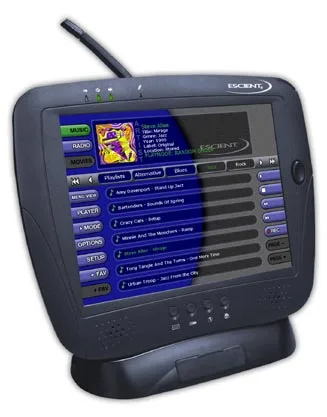

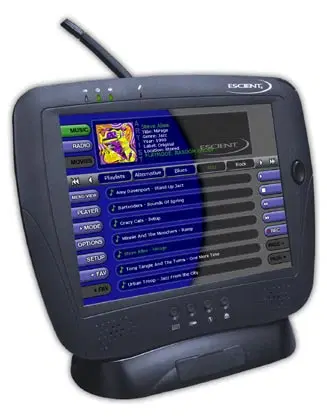
ユーザーのマニュアル

コンテンツの表
音楽を聴く 12 ミュージックライブラリ12ショーを閲覧し、トラックを隠す 12 現在のタイトルを再生します。 12 異なる曲を選択 13 ガイドビューを変更します13 アーティストによる鑑賞 13 タイトルで見る 13 ソングで見る 13 カバーによるビュー 13 現在のプレイモードを変更 14 ジャンルで視聴 14
製品案内 4 このマニュアル4はシリアル番号4の手動免責事項を4つの規制通知記録します 4 FCCのクラスB無線周波数干渉声明 4 セリウム(EU)適合宣言 4 変更点 4 警告と注意事項 5 特別な電池のキャタクション 5 バッテリーが誤って交換された場合、爆発の危険性。 5 再充電可能なリチウムイオン電池の処分 5 EWP-2000 V2 の場合 5 EWP-2000 V2 5の世話 旅行のガイドライン 5 動作温度と環境 5 商標 & サービスマーク 5 保証情報 6 ESCIENT プライバシー ポリシー 7 連絡先情報 7 著作権 7 利用規約と定義 7
インターネットラジオを聴く 15 ブラウジングインターネットラジオ局15現在の駅を再生 15
見るDVD 映画 16 映画ライブラリをブラウジング 16 現在の映画の再生 16 DVDプレーヤーを制御する16ガイドビューを変更します。 16 タイトルで見る 17 カバーによるビュー 17 ジャンルで見る 17
火玉に音楽を流す 18 外部チェンジャーからの内部CD 18の録音 19
ウェブパッドの設定 7 要件 7 パッケージ内容 7 EWP-2000 V2を解凍する7管理者アカウントパスワード7の動力を与える状態8 EWP-2000 V2 の電源を「オフ」モードから 8 EWP-2000 V2を「スタンダービー」モードに電源遮断 8 EWP-2000 V2 の「スタンバイ」モードからの動力を与えられる 8 フロントパネル概要 8 リア パネルの概要 8 ドッキングクレールを使用して、8 ワイヤレスネットワークカードとアンテナシステム 9 WEBインターフェイスを使って9 画面上のキーボードでテキストを入力する 9 WINDOWS システムキーの組み合わせ 9 スクリーンを調整する 9 あなたの無線ネットワークに接続してバックライトレベル 9を調節します 10
メディアの管理 20 プレイリストを作成する 20 グループを作る 21 インターネットラジオ局を追加する 22 インターネットのラジオステーションのリストを更新する 23 音楽情報を編集 24 ディスク情報編集 24 映画情報編集 24 このディスクの自動検索情報 25 オリジナルカバーを探す 26 カバーを探すためのヒント 26 既存のカバーの選択 27 編集トラック名 27 ラジオ情報編集 28 再生リストを編集 29 グループ 30 音楽削除 31 プレイリストを削除 32 グループを削除する 32
消防隊への接続 10 消防サーバー10を手動で接続するあなたの火球10を選ぶ

ユーザー設定の設定 33 クライアントモードを選択 33 スクリーンセーバーの設定 34 活動的なアイドル時間 34 モード 34 タイムゾーンの設定34で、ZIPコード35を設定することでパスワード保護35 システムパスワードの設定 35 システムパスワードの削除 35 ネットワーク接続を選択 36 イーサネット設定 36 ダイヤルアップ設定 37 消防車サーバー名37の音声エンコーダタイプ38の設定は、ディスクインサート設定38が外部チェンジャー39を管理します ディスク情報を自動的に取得 39 ディスクの範囲のディスク情報を取得する 40 すべてのディスクのディスク情報の取得 40 外部チェンジャーから録音 41 CDの自動録音 41 CDの範囲を記録する 42 すべてのCDを録音する 42 消防車ユーティリティ 43 あなたのFireBallに関する情報を入手 43 システムの再始動 43 ソフトウェアの更新 43
エスエンのチームは、Escient製品を購入することをありがとうこの機会を受け取りたいと思います。 Escientは、お客様が最も技術的に高度でより簡単に製品を使用するために努力しています。
ご利用者様のご満足いただける方、お時間をいただくには、数分間のレッスンをさせていただきます。 EWP-2000 V2の新機能と利点をすべてご案内します。
ご質問は、お電話にてお問い合わせください。 800.372.4368
詳細情報 44 ESCIENT サポート 44 の指定 44 をトラブルシューティング 44 は 44 にエス認証します ソリューション 44 Webアクセスと埋め込みアプリケーション 44 クライアント/サーバーのコンピューティングを薄くする 44 PCのコンパニオン 44 ワイヤレスネットワークサポート 44 テザードネットワークサポート 44 寸法/重量 44 規制・環境 44 標準パッケージ&アクセサリー 44 オプションアクセサリー 44

製品案内 イージーンから2wayワイヤレスWebタブレットであるFireBall EWP-2000 V2を購入していただきありがとうございます。 EWP-2000 V2は無線リモート・コントロール タッチ画面です。それは支えるあらゆるFireBallプロダクトの相互制御を二通り提供します FireBall Webインターフェイス. . EWP-2000 V2 は、ハンドヘルドリモートコントロールやテレビ表示を使用しなくても FireBall を制御することができます。 FireBallの特徴は、EWP-2000 V2の高解像度タッチスクリーンインターフェースから直接アクセス可能です。
セリウム(EU)適合宣言 この製品は、電磁互換性に関連する欧州議会指令89/336 / EECの重要な保護要件に適合します。 EN55022:1998, クラスB; そしてEN61000-3-2、3-3、4 - 3、4 4、5〜4、4-6、4-8および4-11.
変更点 FCCは、Escientが承認されていないこのデバイスに行われた変更や修正をFCCの承認を無効にする可能性があることをユーザーに通知する必要があります。
このマニュアルについて このFireBall EWP-2000 V2ユーザーマニュアルは、Escient FireBallの特長と利点の概要を読者に提供することを目的としています。 2000 V2 Webパッド ワイヤレスリモートコントロールデバイスとしてファイアウォールメディア管理サーバー. FireBall製品ラインの詳細については、Escient FireBALLユーザーマニュアルを参照してください。電子メール: [email protected])またはEscientディーラーに連絡する。
シリアル番号を記録 装置の後部にこの単位のためのシリアル番号が置かれています。 下記のスペースにシリアル番号をご入力ください。 こちらの商品に関して、Escientディーラーに電話する際は必ずご確認ください。
マニュアルの免責 印刷時に、このマニュアルでFireBall EWP-2000 V2画面ショット画像はFireBaall E WP-2000対2インタフェーススクリーンにマッチしました。 しかし、FireBall Media ManagerとEWP-2000 V2は定期的にソフトウェアの更新や強化機能を備えているため、結果の画面更新はこのマニュアルで画像に一致しないかもしれません。 ソフトウェアの更新の詳細については、Escientウェブサイトをご確認ください。
規制通知 このデバイスはFCC規則のパート15に準拠しています。 操作は、次の2つの条件に従うものとします。 (1)このデバイスが有害な干渉を起こさない可能性があるため、2つは受信した干渉を受け入れる必要があります。 デバイスを識別するには、製品に部品やシリーズ、モデル番号を参照します。
FCCのクラスB無線周波数干渉声明 この装置は、FCC規則の15部に則ってクラスBのデジタル機器に対する限界を順守するためにテストされてきました。 これらは、住宅の設置における有害干渉に対して合理的な保護を提供するように設計されています。 この装置は、無線周波数エネルギーを発生させ、使用し、放射する可能性があり、指示に従ってインストールされていない場合、電波通信に有害な干渉を引き起こす可能性があります。 しかし、特定のインストールでは干渉が起こらないという保証はありません。
この装置が、機器をオフにして決定できるラジオやテレビの受信に有害な干渉を引き起こした場合は、次の方法で妨害を是正しようとすることをお勧めします。

EWP-2000 V2 の世話 EWP-2000 V2ワイヤレスパネルを適切にケアすることが重要です。 デバイスが保存され保護されるように、これらのガイドラインに従ってください。
特別な電池のキャタクション 電池の使用・取り扱いの際にお持ちいただくべき特別な注意事項は次のとおりです。
動作温度と環境
商標及びサービスマーク Escient®、EscientロゴおよびFireBall®はDigital Networks North Americaの商標です。
FireBall EWP-2000 V2およびPhysitalはEscient®の商標です。
上記他の商品名は、同一の目的にのみ使用し、各社の商標である場合があります。
再充電可能なリチウムイオン電池の処分 不要なリチウムイオン電池パックは、廃棄のためにバッテリーメーカーに返却される場合があります。
EWP-2000 V2 の場合 ケースを解体または開口部は保証が無効になり、電気ショックを引き起こす可能性があります。 湿った環境を避けて下さい
旅行のガイドライン

返品方法 - ディーラーまたはEscientのカスタマーサポートグループに800-372-4368でお問い合わせください。 ディーラーやEscientのカスタマーサポート技術者には以下の情報をご用意ください。
保証情報 カバー条件 - 各Escientブランドのメディア管理システムは、標準的な1 (1)年の保証が付属しています。 本保証は、登録日から1年以内の通常製品使用料を頂戴し、購入(ただし前回)まで無償でご提供いたします。 この保証プログラムは、次の主要な機能と利点を提供します。
カバーされるもの - この保証の目的は、通常の使用中に製品に発生する可能性のある操作上の問題をカバーすることです。 起動、不適切な操作、または断続的な失敗の失敗を含みます。 保証の一環として、Escientはシステムの修理で使用されるすべての労働および材料のために支払ります。 エスエンティは、これらの保証されたシステムの修理で新しいまたは工場の改装部品を使用する権利を留保します。 エスエントは、標準地上輸送による修理済みシステムの出荷の返送にも支払います。 エスエンティの裁量により、修理または交換を行うシステムが修復されます。 修理時、製品は条件で新しくまたは新品になり、必要な規制要件を満たす。
保証修理の外 - Escientは費用プラスの修理サービスから人件費を補います。 最低料金が適用されます。 テクニカルサポートは、電話時に本サービスに関する情報を提供します。
カバーされていないもの ・Escient認定ディーラーによる製品販売 アイテムの数が、Escientの認証のために不当に残っている必要があります。この保証を検証し検証します。 また、Escientの保証プログラムに違反する条件がいくつかあります。 これらは以下を含みます:
欠陥のある製品に対するEscientの唯一の責任は、当社の裁量で製品の修理または交換に限られます。 エスエントは、本製品に欠陥が生じた場合の他の物件への損害について責任を負いません。不便な被害や製品の使用損失、時間またはデータの紛失、商業的喪失その他の損傷による損害については、実際の事故・結果的なものかにかかわらず一切責任を負わないものとします。

ウェブパッドの設定 Escient EWP-2000 V2 Webパッドを購入いただきありがとうございます。 EWP-2000 V2は、FireBallメディアマネージャー用の特別に設計された双方向ワイヤレスタッチスクリーン制御装置です。
ESCIENTプライバシーポリシー エスエンティは、あなたが楽しんでいる製品を提供し、自信を持って使用していると約束され、プライベートで安全な環境でのサービスを提供することにコミットしています。 ユーザーのプライバシーを認め、尊重し、このプライバシーポリシーを作成してお客様のプライバシーに対するコミットメントを示すものとします。
収集する情報、なぜ収集するか、共有しているかについて十分に通知したい。
このページでは、本通知を読んだ後、プライバシーに対する当社のコミットメントを理解して、お客様の情報を責任をもって利用することを確信していただけることを願っています。 Escient FireBall EWP-2000 V2 を使用することで、このプライバシーポリシーに記載されている慣行を承諾しています。
コンタクト情報 下記情報を用いて、Escientに連絡することができます。 ローカルEscientディーラーに勤務したら、さらなるサポートが必要な場合はご連絡ください。
エスcient 6640 Intech Blvd. スイート 250 インディアナポリス, インディアナ 46278
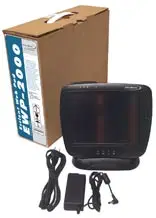
EWP-2000 V2 をアンパック EWP-2000 V2 の内容を解凍し、上記の全てのコンポーネントが含まれていることを確認してください。 アイテムが不足しているか、破損している場合はEscientまたはEsentディーラーに一度連絡してください。
お電話:+662-4368-8627(代)、または「3」にてサポートFAX番号:317-616-6790インターネットへ 電子メール: [email protected] 電子メール: support@escient.com - エスエンティ
コンテンツ マニュアルは、デジタルネットワークの北米とエシエントによって©2004を著作権所有しています。 スタッフ募集
用語と定義 以下は、このマニュアルを通して使用される用語です。
管理者アカウントのパスワード EWP-2000 V2管理者アカウントパスワードは、 管理者. . ウェブパッドは管理者アカウントに自動ログオンするように設定されているため、パスワードは通常必要ありませんが、必要な場合はここで提供されます。

動力を与えられた州 EWP-2000 V2 の電源を「オフ」モードから EWP-2000 V2で出荷されたバッテリーは、電源が低い場合があります。AC-DCアダプターを初めてデバイスを設定し、内部のバッテリパックを完全に充電する準備が必要です。
EWP-2000 V2は「電源遮断」または「リセット状態」の工場を出荷します。 EWP-2000 V2を初めて起動するには、AC-DCアダプタに接続されたデバイスの左側にある電源ボタンを押します。 ディスプレイは10秒程度で表示されます。 Windowsデスクトップで50〜60秒表示します。
EWP-2000 V2を「スタンダービー」モードに電源遮断 ディスプレイをオフにするには、左側の電源ボタンを押します。
EWP-2000 V2 の「スタンバイ」モードからの動力を与えられる 何らかの理由でEWP-2000 V2が応答しなくなった場合は、ディスプレイの左側にある電源ボタンを4秒間押し続けます。 ディスプレイは外出します。EWP-2000 V2が再起動されます。
2 3 4 5 6
ドッキングクレードルを使って EWP-2000 V2は、サポートとパススルー充電用のデスクトップクレードルによって補完されます。 クレードルでは、AC-DC電源アダプタ用のパワージャックが付いております。 コネクターをクロールの上に直接配置し、ウェブパッドの底がクレードルに合致するまでWebパッドを下方に差し込むことで、EWP-2000 V2はクレール上に固定してください。
9 10 11 12
EWP-2000 V2のDC-inポートに直接AC-DCアダプタを接続することで、EWP-2000対2またはCradle上の電源を介して充電することができます。

無線ネットワーク カードおよびアンテナ システム EWP-2000 V2は、デバイスの左上端に沿って内蔵のPCカードスロットを持っています。 無線LANアダプターと、スナップタイプのハウジングにカスタムアンテナが搭載されています。 スナップオン位置のアンテナが付いているEWP-2000 V2を作動するか、またはより大きい信号強度のための開いた位置に動かすことができます。 アンテナを開いた位置で使用するには、保持器のスナップからアンテナ先端を引き抜き、さまざまな方向でより近い垂直までワイヤレス接続を取得してみてください。 アンテナを下に配置し、破損を防ぐためいつでもロックされた位置。
画面上のキーボードでテキストを入力する EWP-2000 V2 Web パッドの左ほとんどのボタンを押し、Windows XPe ポップアップ キーボードを表示し非表示にします。 キーボードが表示された場合は、画面のアクティブエリアにテキストを入力する任意の文字をタップします。 ボタンをもう一度押してキーボードを非表示にします。
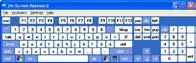
WINDOWSシステムキーの結合F1:助けはCTRL+ESCを始動します:開いた開始人のALT + TABを開けて下さい:開いたプログラム間の転換 ALT+F4:キルト プログラム F11:インターネット・エクスプローラの完全なスクリーンのトグル
画面のキャリブレーション EWP-2000 V2のタッチディスプレイは、出荷前に校正されます。 校正が変更されたり、不満足な場合、PenMount(PM)ユーティリティを使用して表示の右下にあるシステムトレイからアクセスし、タッチインターフェイスをキャリブレーションすることができます。 マウスのクリックでStylusやUSBマウスを経由してタッチ入力すると、このアプリケーションを起動できます。 このPenMountユーティリティは、右マウスボタン機能も提供しています。
ウェブインターフェースを使用する FireBall Webインターフェイスは、Webパッドの画面全体に埋め込まれており、FerBallユーザーインターフェースがよく表示されています。 これは、Webサーバーで構築されたFireBallに接続したときにPC Webブラウザに表示される同じインターフェイスです。 唯一の違いは、Webインターフェイスを表示するには800x600画面フルを使用できるウェブパッドで特別なWebブラウザが使用されることです。
ウェブインターフェイスを操作するには、Webパッドを片手に保持するか、またはドッキングクレードルにドックに入れたままにして、ウェブパッドの右上からスタイラスを削除し、画面上に表示されるボタンやコントロールのいずれかを選択します。 マニュアルの次のセクションで詳細が提供されます。
バックライトレベルを調整する EWP-2000のLCDタッチスクリーンバックライトレベルを4方向ナビゲーションで調整できます。 (#7) インターネットボタンを押しながらパッドを押下 (#11).

消防隊への接続 FireBall E2は、MicrosoftのInternet Explorerなどの標準的なWebブラウザからFireBallをほぼすべての側面を制御するように設計されたウェブページを提供することができる組み込みのWebサーバーが含まれています。
ワイヤレスネットワークに接続 注意: EWP-2000 V2は、既存のワイヤレスネットワークを使用してFireBallサーバーを接続し制御します。 標準的な802.11b WiFiネットワークは、あらゆる標準のWiFiネットワークを使用できます。 ワイヤレスネットワークのセットアップと構成は、このドキュメントの範囲を超えており、ネットワークが適切に設定されていることを想定しています。 ワイヤレスネットワークの設定や設定のお手伝いが必要な場合は、Escientディーラーにお問い合わせください。
消防サーバーを選択 ウェブパッドでFireBallボタンを押して、Web Padのフロントパネルを押下して「FireBaall Connect」アプリケーションを起動します。
Windows XPeゼロ設定ツールは、EWP-2000 V2をオンにする最初の時間を自動的に実行する必要があります。 いつでも手動で接続ツールを実行することもできます。 これらの手順に従ってください。EWP-2000 V2を既存のワイヤレスネットワークに接続します。
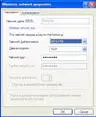
1. . Windows XP3デスクトップを表示するには、EWP-2000 V2のフロントパネルにあるHOMEボタンを選択します。 2. . 無線ネットワーク接続ステータスダイアログを表示するには、システムトレイにあるワイヤレスLANアイコンを選択します。 3. . プロパティーボタンを選択して、ワイヤレスネットワークのプロパティ画面を表示します。 4. . ワイヤレスネットワークタブを選択します。 5. . 選択する リフレッシュボタンを押して、利用可能なワイヤレスアクセスポイントのリストを更新します。これはWebパッドの範囲内です。 6. . ワイヤレスアクセスポイントの名前を選択します(範囲にある利用可能なネットワークのリストに表示されます)、および設定ボタンを選択して無線ネットワークプロパティダイアログを表示します。 7. . ネットワークのSSIDを入力します。 8. . ワイヤレスネットワークがあらゆる種類のセキュリティ(セキュリティーを使用することをお勧めします)を使用している場合は、適切な認証と暗号化タイプを選択し、Networkキーを入力します。 無線アクセスポイントで来られたドキュメントを参考に、安全なワイヤレスネットワークの設定について詳しくご確認下さい。 9. . [OK]ボタンを選択して、無線ネットワークプロパティダイアログで設定を保存します。 10.10.11 [OK]ボタンを選択して、ワイヤレスネットワーク接続プロパティのダイアログで設定を保存します。 11.11.10 ワイヤレスネットワーク接続ステータスダイアログが表示され、選択した無線ネットワークに接続されていることを示します。 ステータスが接続されていない場合は、無線アクセスポイントの範囲内で確認してこれらの手順を繰り返してください。 12.12.11 クリックボタンを選択して、ワイヤレスネットワーク接続ステータスダイアログを閉じます。
手動であなたの消防隊に接続します FireBall Connectアプリケーションの使用に加えて、FireBall ServerをInternet Explorerから手動で接続できます。
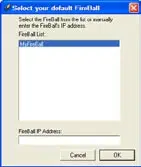

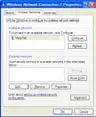
IPアドレスを決定するために、次の手順に従ってください:
ウェブパッドのInternet Explorer Webブラウザ(またはFireBallと同じネットワークに接続されているWebブラウザー)を使用して、 FireBall と RETURNコマンドのIPアドレスを入力します。 FireBall Serverの音楽ガイドは、数秒でWebブラウザに表示されます。

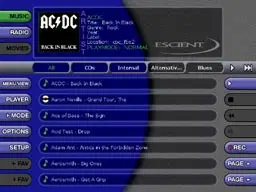
消防網インターフェイス FireBall Web インターフェイスは、インターネットエクスプローラーブラウザに表示されるグラフィックスと制御システムのウェブページです。 このページでは、元のIRリモートとテレビから望むように、FireBallのほぼすべての側面を制御できます。 よくあるFireBallガイド、プレーヤー、オプションおよびセットアップモードはWebインターフェイスからすべてサポートされています。
音楽ガイド画面音楽プレーヤースクリーンミュージックオプション画面
テレビのユーザーインターフェイスとは異なり、Webブラウザの左右にボタンが配置されていることに気づくでしょう。 これらのボタンは、リモートコントロールで見つかった機能を複製します。
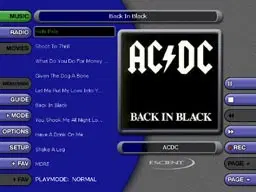
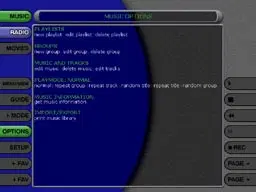

音楽を聴く ミュージックライブラリの閲覧 とりあえず ミュージックガイド 画面上のガイドを簡単に使用して、すべての音楽を閲覧、検索し、再生することができます。
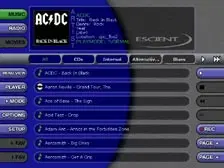
とりあえず ミュージックガイド タイトルの一覧が表示されます。 画面の右端にあるページボタンを使用して、リストをスクロールしてダウンできます。
音楽ガイド スクリーン音楽プレーヤースクリーンのミュージック ガイドはトラックを示す
トラックを表示し、隠す リストでタイトルを選択した場合は、現在のタイトルの一覧を明らかにするために「タイトル」を展開します。 コース.
タイトルをもう一度選択して、現在のタイトルを破棄し、トラック名を隠します。
現在のタイトルを再生する 現在注目されているタイトルを再生するCDは、従来のCDプレーヤーで演奏しているのと同じです。 シンプルに PLAYを選ぶ ボタンを押下し、トラック1から再生します。
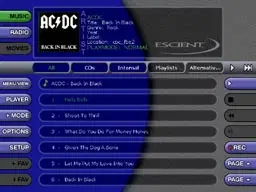
タイトルに曲(またはトラック)のリストが表示される新しい画面が表示されますので、これは ミュージックプレーヤー スクリーン。 とりあえず ミュージックプレーヤー アーティスト名、アルバム名、レコードカバーアート、および現在のタイトルのトラックリストを表示します。

ミュージックガイドでは、音楽ライブラリのコンテンツを表示するいくつかの方法を提供します。 ミュージックライブラリを閲覧し、ソートする最も簡単な方法は、「ビュー」を使っています。 使い分けができる4つのビューがあります。 MENU/VIEW 画面の左端にあるボタン:
異なる曲を選択 でん ミュージックプレーヤー 画面の右端にあるページボタンを使用してトラックリストをスクロールしてダウンできます。 曲を再生するには、異なるソングを選択します。
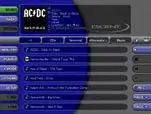
アーティストによる鑑賞 アーティストによるビューは、デフォルトで AからZにアルファベット順に音楽ライブラリを表示し、アーティスト名とアルバム名の通り使用しています。
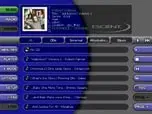
ガイドビューの変更 とりあえず プレイヤー 画面の左端にあるボタンは、その間に切り替えるために使用されます ミュージックガイド とりあえず ミュージックプレーヤー スクリーン。 Music Player画面が表示された場合、選択します。 ガイド ボタンを戻す ミュージックガイド.
タイトルで見る タイトルで見ると、アルバム名やアーティストネームによると AからZにアルファベット順にタイトルのリストを注文します。
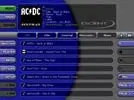
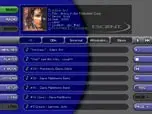
ソングで見る ソングで見ると、歌の名前に応じてAからZにアルファベット順にタイトルのリストを注文します。
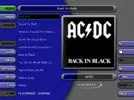
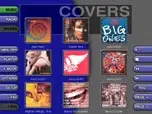
カバーによるビュー カバーによって見ると、アルバム・カバーのアートのグラフィカルな3x3グリッドが表示されます。 AからZにアルファベット順に並べ替えられたり、アーティスト名やアルバム名の通りです。

現在のプレイモードを変更する デフォルトプレイモードは、トラック1から最後のトラックまで現在のタイトルを再生し、その後停止します。 トラックの順序を変更したい場合、6つの異なるプレイモードから選択します。
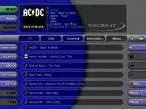
現在の再生モードを変更するには、 PLAY MODE 画面の左端にキーを押下します。 各プレス PLAY MODE 鍵は次の再生モードに切り替えます。 プレス停止 PLAY MODE 画面に再生モードが表示されるときにキー。
ジャンルで見る 現在のガイドビューに加えて、 ミュージックガイド 自動的に音楽をデフォルトに整理します “ジェナーレ” また、呼ばれます “グループ”. グループバーでは、ライブラリ内の音楽に対応したGenresの水平スクロールリストが表示されます。 5つのジャンルやグループが一回に表示されています。 「すべて」のジャンルはデフォルトで、すべてのタイトルを音楽ライブラリに表示します。
グループバーの左端と右端に、グループが利用できるように見えるLEFTボタンやRIGHT矢印ボタンが表示されます。 これらの矢印を押すと、グループバーを水平に1つまたは5つの項目ずつスクロールします。 タイトルの更新の一覧は、選択したジャンルでのみ表示することに注意してください。


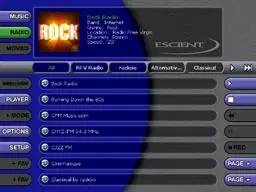
インターネットラジオを聴く インターネットラジオ局の閲覧 とりあえず ラジオガイド インターネットラジオ局のスクロールリストを表示します。 画面の右端にあるページボタンを使用して、リストをスクロールしてダウンできます。 各駅がハイライトされているとおり、現在注目されるステーションを反映する情報エリアやカバーアートの変更に気づくでしょう。
現在の場所を再生する シンプルに PLAYを選ぶ 画面の右端にキーを置き、現在強調表示された場所は、バッファーされ、再生されます。
選択したステーションに関する情報を表示している新しい画面が表示されます。 ここが、 ラジオプレーヤー スクリーン。 とりあえず ラジオプレーヤー 駅名、場所、ジャンル、ジャンルのカバーアート、および現在のインターネットラジオ局ストリームに関するステータスを表示します。 FireBallは、現在インターネット上で放送されていることを確認するためにステーションを見つけるしようとします, それに接続します。, いくつかのオーディオをバッファする, その後、オーディオストリームを再生を開始します. この活動の全てのステータスは画面左下に表示されます。
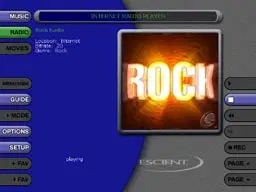

見るDVD 映画 外部DVDチェンジャーとEscient DVDMメディアマーガに接続している場合、ムービーソースボタンは利用できます。 ファイアーボール・ミュージックマネージャーに接続したときにムービーソースボタンが無効になります。
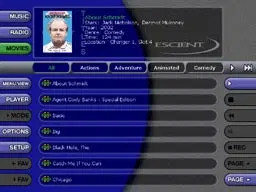
外部DVDチェンジャーの設定や、DVDムービーの読み込みに関する情報については、「FireBall DVDM ユーザーズガイド」を参照してください。
映画ライブラリの閲覧 DVDMを適切に設定したら、DVDを外部チェンジャーにロードし、Quick Lookup機能があなたのDVDコレクションの情報を取得したと、ムービーガイドでは画面上のガイドを簡単に使用してすべてのDVD映画を閲覧したり検索したり再生することができます。
映画ガイドでは、すべての映画タイトルのリストが表示されます。 画面の右端にあるページボタンを使用して、リストをスクロールしてダウンできます。
現在の映画を再生する 現在注目されている映画を再生するDVDは、従来のDVDプレーヤーで再生するように同じです。 PLAY ボタンを選択するだけです。 適切なDVDディスクは、外部チェンジャーにあり、プレーヤーにロードされ再生を開始します。
映画、大きなカバー画像、DVDコントロールの説明で新しい画面が表示されることに気づくでしょう。 ムービープレーヤー画面です。 映画プレーヤーは、現在の映画に関する情報を表示し、タッチスクリーンを使用してDVDプレイヤーの再生を制御することを可能にします。
DVDプレーヤーを制御する Movies PlayerではDVDのメニューシステムにアクセスできるので、DVD Top メニューと DVD Menu ボタンを使ってアクセスすることができます。 矢印ボタンを使用して、画面メニューのDVD内の上下左右に移動します。
ガイドビューの変更 画面の左側にあるガイドボタンは、ムービーガイドと映画プレーヤースクリーンの間で切り替えるために使用されます。 映画プレーヤー画面を表示している場合は、ムービーガイドに戻るためにガイドボタンを選択します。

映画ガイドでは、DVDライブラリのコンテンツを表示するいくつかの方法を提供します。 映画ライブラリを閲覧し、ソートする最も簡単な方法は、「映画」を使用することです。 画面の左端にある「MENU/VIEW」ボタンを使って切り替えることができる2ビューがあります。
現在のガイドビューに加えて、ムービーガイドは「グループ」とも呼ばれるデフォルトで映画を自動的に整理します。 グループバーでは、ライブラリ内のムービーに対応したGenresの水平スクロールリストが表示されます。 5つのジャンルやグループが一回に表示されています。 「すべて」のジャンルはデフォルトで、ムービーライブラリのすべてのDVDを表示します。
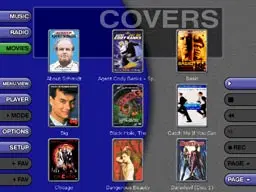
タイトルで見る タイトルで見ると、映画のタイトルによるとAからZにアルファベット順にムービーのリストを注文します。
カバーによるビュー カバーで見ると、映画のタイトルによると、AからZにアルファベット順に並べ替えられたムービー・カバーアートのグラフィカルな3x3グリッドが表示されます。
グループバーの左端と右端に、グループが利用できるように見えるLEFTボタンやRIGHT矢印ボタンが表示されます。 これらの矢印を選択すると、グループバーを水平に1つまたは5つの項目ずつスクロールします。 タイトルの更新の一覧は、選択したジャンルでのみ表示することに注意してください。

火玉に音楽を流す FireBall Music Managementシステムで多くの利点を享受できる前に、FireBallに音楽コレクションを入手してください。 FireBallに音楽を出すプロセスは「録画」または「リッピング」と呼ばれます。
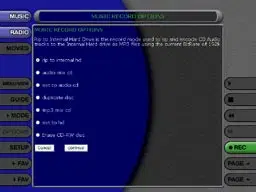
FireBallに音楽を取得するいくつかの方法があります。
いつでも、これらのメソッドを使用することができます。 これらの方法のいくつかの簡単な説明はここにありますが、FireBallユーザーズマニュアルを参照してください。
内部のCDから録音 FireBallに音楽を出す最も簡単で最速の方法は、内蔵型の内部CDドライブを使ってCDを記録することです。 この方法は、追加の機器を必要としません。内部CDドライブは通常の再生速度を数回でオーディオをリッピングすることができますので、非常に高速です。 「速報」として知られる。
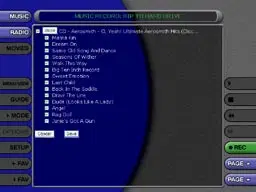
これらは、内部のCDドライブを使用して記録する手順に従ってください:
1. . FireBallのフロントパネルにEJECTキーを選択します。 2. . CDトレイにオーディオCD(ラベル面アップ)をインサートします。 3. . 再び EJECT キーを選択して、CDトレイを閉じます。 4. . CD カバーと、このCDの名を追跡すると、Webパッドに表示されるようになります。 (FireBallのローカルデータベースにディスクがない場合は、インターネットに接続してディスク情報を取得できます)。 5. . 記録オプションメニューを表示するには、ウェブパッドの画面右側にあるRECORDボタンを選択します。 6. . 内部のHDにリッピングすることを確認してください。 ボタンを選択します。 7. . レコードセレクトガイドでは、各トラック名に備考を添えて現在のCDを表示します。 8. . 録音を開始するには、CONTINUEボタンを選択します。
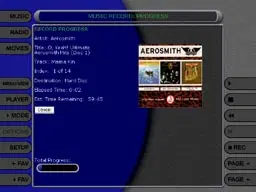

外部チェンジャーからの録音 FireBallは、内部ハードドライブに記録された音楽に加えて、3〜400ディスクCDチェンジャーまで管理できます。
外部チェンジャー(もちろん)から録音するには、少なくとも1つのサポートされている外付けCDチェンジャーがFireBallに接続されている必要があります。 外部チェンジャーから録音するのは内部CDドライブの録画よりもはるかに遅くなります。各CDは、内部CD駆動からの記録速度を高速にリッピングする時間と比較してリアルタイムで再生し、記録しなければならないからです。
変更者ベースのCDは、録画したCDと同じ使いやすい音楽ガイドにシームレスな統合されています。
外部チェンジャーから設定・記録する方法や、FireBallのユーザーマニュアルを詳しく紹介してください。
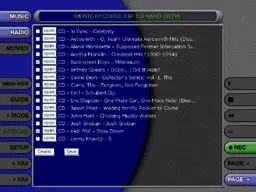
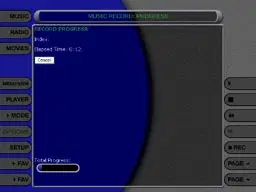

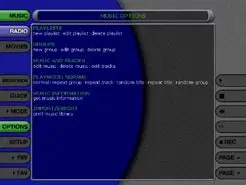
メディアの管理 プレイリストの作成 FireBall では、お気に入りの曲をカスタム「プレイリスト」に整理することができます。 プレイリストは、音楽ライブラリから選ぶ曲のグループです。 プレイリストの一般的な使用は次のとおりです。
プレイリストは音源のみでご利用いただけます。 独自のカスタムプレイリストを作成するには、次の手順に従ってください。
1. . ミュージックソースボタンを選択して、音楽のソースにあることを確認してください。 2. . オプションメニューを表示するには、オプションボタンを選択します。 3. . 新規プレイリストメニュー項目を選択します。 4. . ポップアップキーボードを使用して、プレイリストの名前を入力します。 5. . 画面の「CONTINUE」ボタンを選択して、「Edit Playlist Select Guide」に進みます。 編集プレイリスト選択ガイドは、音楽ガイドのように機能します。 リストを上下にし、オープンまたはCLOSEボタンを選択し、音楽タイトルを拡大したり、崩壊させたりします。 6. . プレイリストに追加したい各曲の左にボックスを選択します。 チェックマークは、選択した各曲のボックスに表示され、プレイリストに追加されます。 チェックマークを外すために、もう一度ボックスを選択します。 7. . プレイリストに含めるすべての曲を選択したら、新しい再生リスト画面のSAVEボタンを選択してプレイリストを保存します。
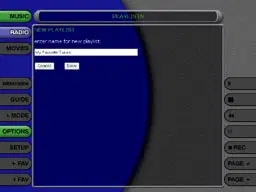
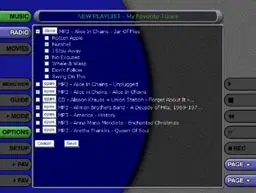

グループの作成 プレイリストに加えて、FireBallは音楽タイトルやDVDムービー、ラジオ局のカスタム「グループ」を作成することができます。 作成したグループが、Genre Groups and System Groups (All, CD, 内部およびPlaylist) のグループバーに表示されます。 カスタムグループの使用は、次のとおりです。
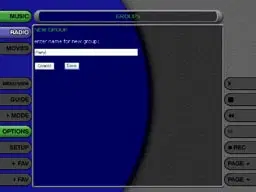
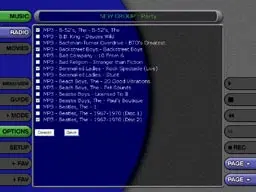
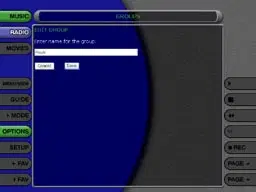
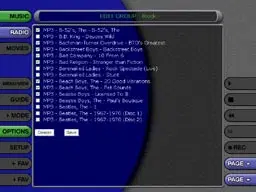
カスタムグループを作成するには、次の手順を実行します。1. ミュージックソースモードにあるか、カスタムラジオグループを作成したい場合はRADIOソースボタンを選択するために音楽のソースボタンをクリックします。 2. . オプションメニューを表示するには、オプションボタンを選択します。 3. . 新規グループメニュー項目を選択します。 4. . ポップアップキーボードを使用して、グループの名前を入力します。 5. . 画面の「CONTINUE」ボタンを選択して、「Edit Group Select Guide」に進みます。 編集グループ選択ガイドは、音楽やラジオのガイドのように機能します。 6. . グループに追加する各音楽タイトルまたはラジオ局のために、タイトルの左にボックスを選択します。 選択したタイトルまたはステーションの各ボックスに、グループに追加されるチェックマークが表示されます。 チェックマークを外すために、もう一度ボックスを選択します。 7. . グループに含めるタイトルやステーションをすべて選択したら、グループ画面の「SAVE」ボタンでグループを保存します。

インターネットラジオ局を追加 FireBallは、世界中からいくつかの高品質のストリーミングインターネットラジオ局でプリロードされますが、それはあなたにとって十分ではないかもしれませんので、FireBallはまたあなた自身のインターネットのラジオステーションを追加してみましょう。
インターネットラジオ局は、これらの仕様に従わなければなりません。
自分のインターネットラジオ局を追加するには、PCとMicrosoftのWindows Media Playerを使用してストリームにURLまたはインターネットリンクを取得する必要があります。 WMAおよびWindows Media Playerに関する情報は、Microsoft Webサイトを参照してください。
駅の有効なURLを持っていると仮定して、ラジオガイドに独自のインターネット無線局を追加するには、次の手順に従ってください。
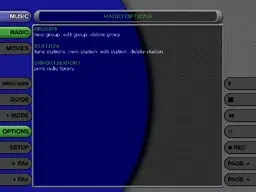
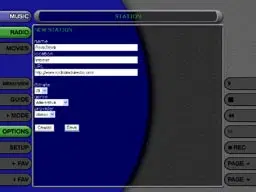
1. . 画面の左端にあるRADIOソースモードを選択することで、ラジオソースモードでいることを確認してください。 2. . オプションメニューを表示するには、オプションボタンを選択します。 3. . 新規ステーションメニュー項目を選択します。 4. . ポップアップキーボードを使用して、駅名、場所、URL、ストリームのビットレート、ジャンル、チャンネル数(モノまたはステレオ)を含む新しいステーションの情報を入力します。 カバーアートは、選択したジャンルに応じて設定されます。 5. . SAVEボタンを選択して新しいステーションを保存します。

インターネットラジオ局リストの更新 Escientは、プリロードされたインターネットラジオ局が生きてよくあることを保証するためにあらゆる試みを行います, しかし、インターネットの動的性質と実際にこれらの無線ストリームを上回る第三者のために, 時々あなたはステーションを再生することはできません. 「Tune Stations」機能を使用すると、Escientの最新のインターネットラジオ局のリストをダウンロードできます。
現在のインターネットラジオ局を新しいステーションに置き換えたい場合は、次の手順に従ってください。
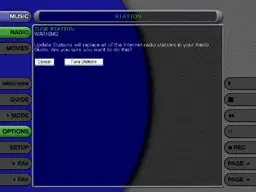
駅のチューニングが完了すると、ラジオガイドが新しいインターネットラジオ局とユーザー追加ステーションのみ表示されます。
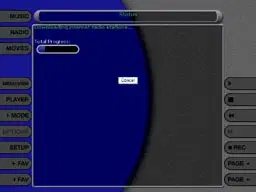

音楽情報の編集 FireBallは3万以上のCDタイトルにアクセスしていますが、カスタムカバーや正しいディスク情報を返すことなくCDに遭遇することもあります。 編集ディスクと編集トラック画面を使用して、任意の音楽タイトルのディスク情報を編集できます。
ディスク情報編集 現在の音楽タイトルのディスク情報を編集する手順に従ってください:
編集ムービー情報 編集ムービー情報画面を使用して、DVD映画情報を編集することもできます。
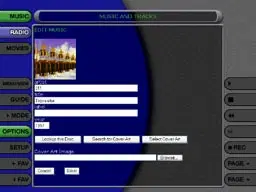
現在のDVDムービーのDVD情報を編集する手順に従ってください。

このディスクの自動検索情報 「Lookup This Disc」ボタンは、現在のタイトルだけにディスクルックアップを開始します。 まず、ローカルデータベースがマッチするかどうかをチェックし、一致が見つからない場合、FireBallはインターネットに接続してディスク情報をダウンロードします。
現在のディスクの情報を調べるには、次の手順に従ってください。
1. . 音楽や映画のガイドで編集したい音楽またはムービータイトルを選択します。 2. . オプションメニューを表示するには、オプションボタンを選択します。 3. . EDIT MUSICまたはEDIT MOVIEメニュー項目を選択して編集情報画面を表示します。 4. . 選択する このディスクボタン。 ディスク情報を検索するFireBallが、Disc情報を閲覧しようとすると表示されます。 5. . 外観が完了すると、結果の確認や編集ができる「ディスク情報」画面に戻ります。 6. . SAVEボタンを選択して、変更を保存し、前の画面に戻ります。
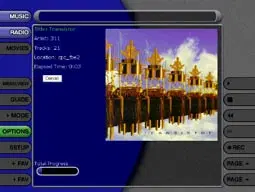

オリジナルカバーを探す 誤ったカバーやデフォルトの表紙は、音楽タイトルに表示されます。 「カバー検索」機能を使って、オリジナルのカバーアートを手動で検索できます。 これは、アーティスト名やアルバム名の正確なまたは部分的なマッチのためにEscientサーバーを検索することができます非常に強力なツールです。
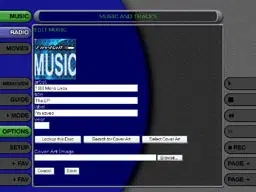
カバーを検索するには、次の手順に従ってください:
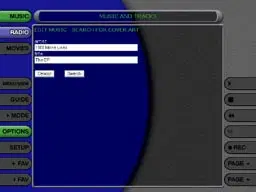
1. . 編集したい音楽タイトルをミュージックガイドで選択します。 2. . オプションメニューを表示するには、オプションボタンを選択します。 3. . EDIT MUSICメニュー項目を選択して、音楽情報編集画面が表示されます。 4. . カバー画面の検索を表示するには、カバーボタンを検索します。 5. . 現在のアーティスト名とアルバムタイトルは、デフォルトの検索文字列として入力されます。 これらのいずれかを変更して、検索を修正することができます。 アーティスト名やタイトルの編集は、音楽ライブラリでは変更しません。 これらの編集は、新しいカバーを検索するためにのみ使用されます。 6. . 検索を開始するには、SEARCH ボタンを選択します。 7. . 取得する音楽情報画面は、入力したアーティスト名とタイトルを使用してカバーを検索しようとするFireBallとして表示されます。 8. . 検索が完了すると、結果の確認や編集ができる「音楽情報」画面に戻ります。 9. . SAVEボタンを選択して、変更を保存し、前の画面に戻ります。
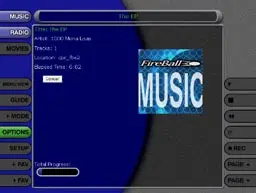

既存のカバーの選択 オリジナルのカバーをダウンロードできない場合は、現在の音楽タイトルまたはDVDムービーの既存のカバーのいずれかを選択できます。
編集トラック名 また、手動で音楽ガイドの現在のタイトルのトラック/ソング名を編集することができます。
既存のカバーを選択して現在のタイトルに割り当てる手順に従ってください。
現在の音楽タイトルのトラック情報を編集する手順に従ってください:
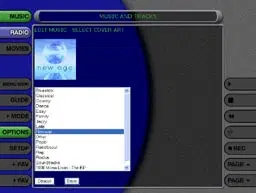
1. . ガイドで編集したいタイトルを選択します。 2. . オプションメニューを表示するには、オプションボタンを選択します。 3. . EDIT MUSICまたはEDIT MOVIEメニュー項目を選択して編集情報画面を表示します。 4. . カバーを選択ボタンを選択して、選択されたカバーアート画面が表示されます。 5. . カバーの一覧で現在のタイトルに使用する表に対応するタイトルの名前を探します。 選択したカバーのプレビューが、各名前を強調表示するリストの権利に表示されます。 FireBallで利用可能なすべてのカバーを表示するために、数分かかる場合があります。 6. . 選択のカバーを置いて、前の画面に戻ったときにSAVEボタンを選択します。
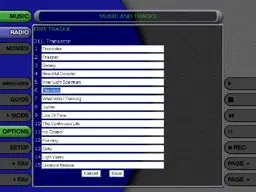

ラジオ情報の編集 ラジオ情報編集と同様に、無線情報を編集することもできます。
現在強調表示されたインターネットラジオ局のステーション情報を編集する手順に従ってください。
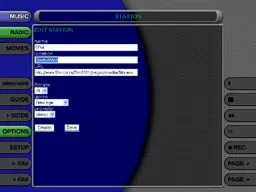
1. . ラジオソースにあることを確認してくださいRADIOのソースボタンを選択します。 2. . オプションメニューを表示するには、オプションボタンを選択します。 3. . 編集ステーションメニュー項目を選択して、Edit Station画面を表示します。 4. . ポップアップキーボードを使用して、駅名、場所、URL、ストリームのビットレート、ジャンル、チャンネル数(モノまたはステレオ)を含む新しいステーションの情報を編集します。 カバーアートは、選択したジャンルに応じて設定されます。 5. . SAVEボタンを選択して変更を保存します。

編集プレイリスト 名前を変更して、作成したプレイリストからトラックを追加または削除することができます。 プレイリストを編集する手順に従ってください:
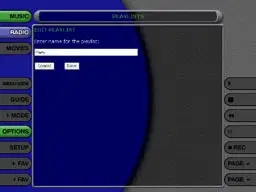
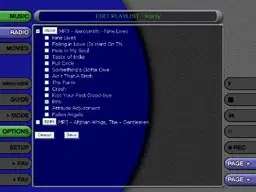
1. . ミュージックソースボタンを選択して、音楽のソースにあることを確認してください。 2. . 編集したいプレイリスト名をハイライトします。 注意: Playlistグループでは、プレイリストの全ての一覧が表示されます。 3. . オプションメニューを表示するには、OPTIONS キーを選択します。 4. . 編集プレイリストメニュー項目を選択します。 5. . ポップアップキーボードを使用して、プレイリストの名前を変更したり、画面の「CONTINUE」ボタンを選択して現在の名前を維持し、「Edit Playlist Select Guide」に進むことができます。 6. . プレイリストに追加したい各曲の左にボックスを選択します。 チェックマークは、プレイリストに追加されるというボックスに表示されます。 7. . プレイリストから削除したい各曲のために、もう一度ボックスを選択し、チェックマークが削除されます。これは再生リストから取り除かれるはずです。 8. . プレイリストに含めるすべての曲を追加または削除したら、SAVEボタンを選択して再生リストを保存します。

編集グループ プレイリストと同様に、グループの名前を編集したり、音楽タイトルやラジオステーションをグループに追加したり、グループから音楽のタイトルまたはラジオ局を削除することもできます。
グループを編集する手順に従ってください。
1. . グループバー内で編集したいグループを選択します。 2. . オプションメニュー3を表示するために、オプションボタンを選択します。 [グループ編集]メニュー項目を選択します。 4. . ポップアップキーボードを使用して、グループの名前を変更します。 5. . 画面の「CONTINUE」ボタンを選択して、「Edit Group Select Guide」に進みます。 6. . グループに追加したい各項目は、タイトルの左側にホワイトボックスを選択します。 選択したタイトルまたはステーションの各ボックスに、グループに追加されるチェックマークが表示されます。 チェックマークを外すために、もう一度ボックスを選択します。 7. . グループに含めるタイトルやステーションをすべて選択したら、グループ画面の「SAVE」ボタンでグループを保存します。

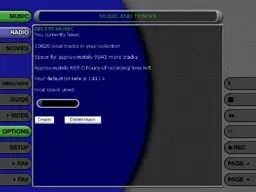
ミュージックの削除 削除音楽機能を使用して、FireBallに記録したすべての音楽を削除できます。 FireBallを埋めたなら、これ以上の音楽を記録したり、聴くことができない曲を削除したい場合はこれを行うことができるでしょう。
これらの手順に従って、FireBallから音楽を削除してください。
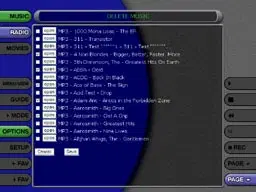
1. . ミュージックのソースモードにあるかどうか確認するために、音楽キーを選択します。 2. . オプションメニュー3を表示するために、オプションキーを選択します。 削除する音楽メニュー項目を選択して、削除のミュージック画面が表示されます。 4. . 削除したい各トラックのために、リモートでSELECTキーをハイライトし、選択します。 チェックマークは、削除されると表示される各選択したトラックの右側に表示されます。 SELECTキーをもう一度選択して、チェックマークを削除します。 タイトルが強調されたときにリモートでトグルキーを選択すると、削除のためのすべてのまたはどれかを切り替えます。 5. . グループで削除したいタイトルをすべて選択したら、リモートコントロールのRECORDボタンを選択して、チェックされたトラックを永久に取り除かれて消去します。
ミュージックライブラリから「削除」の物理CDをすることはできません。 ミュージックガイドから削除するCDが必要な場合は、変更者からディスクを削除する必要があります。

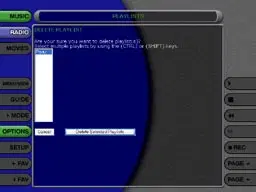
プレイリストを削除 プレイリスト全体が音楽ガイドから削除できます。 これらの手順に従って、音楽ガイドから1つ以上のプレイリストを永久に削除します。
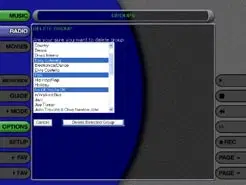
グループ削除 グループバーのグループ削除は、プレイリストを削除することに非常に似ています。 グループ(音楽タイトル、DVDムービー、ラジオ局)のコンテンツは削除されません。 それらは、グループ全体に割り当てられる可能性のある他のグループでも利用できています。
これらの手順に従って、FireBallからプレイリストを削除する:
1. . ミュージックソースにある音楽ボタンを選択します。 2. . オプションメニュー3を表示するために、オプションボタンを選択します。 削除する Playlists メニュー項目を選択して、Playlistsの画面を削除します。 4. . 削除したい各プレイリストの左側にあるボックスを選択します。 チェックマークは削除されるというボックスに表示されます。 チェックマークを外すために、もう一度ボックスを選択します。 5. . 削除したいプレイリストをすべて選択したら、SAVEボタンを選択してチェックされたプレイリストを永久に削除し、削除します。
グループを削除するための手順に従ってください。
1. . オプションメニュー2を表示するために、オプションキーを選択します。 グループ削除メニュー項目を選択して、グループを削除画面が表示されます。 3. . 削除したいグループごとに、グループ名の左側にあるボックスを選択します。 チェックマークは削除されるというボックスに表示されます。 チェックマークを外すために、もう一度ボックスを選択します。 4. . 削除したいGoupsをすべて選択したら、SAVEボタンを選択してチェックされたプレイリストを永久に削除し、削除します。

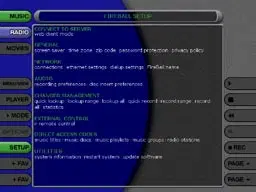
ユーザー設定の設定 設定メニューにアクセスすることで、グローバル構成オプションと優先システムの設定を指定することができます。 これらのグローバルユーザー設定のいずれかにアクセスするには、Setup ボタンを選択して、[セットアップ] メニューを表示し、任意のメニュー項目を選択します。
ストリーミング音楽クライアントモード -
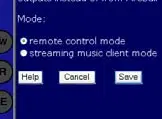
クライアントモードを選択 Webパッド用のFireBallウェブインターフェイスは、2つの異なるモードで動作することができます。
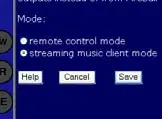
火球を通して戻って再生
リモートコントロールモードはデフォルトモードで、FireBall再生システムを遠隔で制御します。 これは、あなたが再生するときを意味します, 休止します, 停止, 他の輸送制御を使用または使用する場合, FireBall自体が影響されます. FireBallは再生装置であり、ウェブパッドはコントローラーです。
クライアントモードを設定して音楽のクライアントモードをストリーミングすると、Webパッドは再生デバイスになります。 つまり、再生したり一時停止したり、他の輸送制御を使用するか、Webパッドの再生システムが影響を受けることを意味します。 Webパッドが別の「ゾーン」になるので、このモードは便利です。 これは、あなたのFireBallがWebパッドから別の曲を再生している間、あなたはある別の部屋にいるときに1つの歌をプレイすることができるメインルームにある人を意味します。
クライアントモードに関係なく、音楽ライブラリを閲覧することはFireBallのメインビデオ出力に表示またはブラウズされているものとは独立しています。

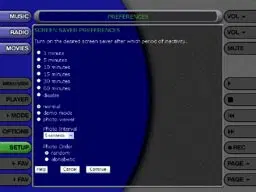
スクリーンセーバーの好みの設定 各ソースモードにスクリーンセーバーが提供されます。 スクリーン・サバーは、長時間の映像出力装置に静的なイメージが表示されることを防ぎ、アクティブ時にユーザーに有用な情報を提供するために、2つの重要な機能を提供します。
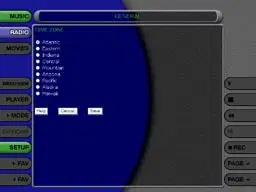
タイムゾーンの設定 FireBall のタイムゾーンは、どの時間帯にあるかを指定します。
タイムゾーンを設定するには、次の手順に従ってください。
スクリーンセーバーの好みを設定するには、次の手順に従ってください:
活動的なアイドル時間 1〜60分から画面の保存をアクティブにする前にFireBallが待ち時間を指定できます。
モード ノーマルモードまたは製品デモモードのいずれかを選択します。 通常モードは、製品実証モードがアイドル時間中に小売製品のデモを意図している間現在のタイトルまたはステーション情報を表示します。

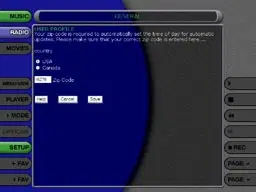
ZIP コードの設定 郵便番号またはカナダの郵便コードを選択します。 Zipコードまたは郵便コードは、ソフトウェアの更新のためにEscientに接続するときに自動更新マネージャに指示するために使用されます。
パスワード保護を有効にします 任意パスワード保護を使用すると、セットアップメニューにユーザーアクセスを制限することができます。 グローバルなユーザー設定と好みを変更できる機能のロックアウトが便利です。
Zip Cod を設定する手順に従ってください。
システムパスワードの設定 これらの手順に従って、新しいシステムパスワードを設定してください。
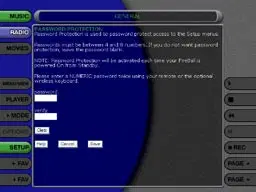
システムパスワードの削除 これらの手順に従って、システムパスワードを削除します。
パスワードを入力しずにセットアップを入力することができます。

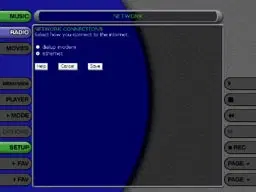
FireBallは、ネットワーク方式の2つの組み込みとイーサネットおよびダイアルアップモデムをサポートしています。 FireBallはインターネットに接続して、ディスク情報を検索したり、ソフトウェアの更新をダウンロードしたり、インターネットラジオにアクセスしたりする必要があります。
Ethernet は、ネットワークのパフォーマンスを最高のものにし、「FireBall」が「サーバー」として機能することで、オプションの FireBall-MP150 Music Players を使用してホーム ネットワーク全体で音楽コレクションを提供できるようにする好ましいネットワーキング選択です。
ケーブルモデム、DSL、ISDN ラインなどのブロードバンドインターネット接続があれば、Ethernet を選択して FireBall を Ethernet ネットワークに接続します。 追加のネットワークハードウェア(イーサネットハブ)が必要で、FireBallをEthernetネットワークに接続できます。 弊社のEscientディーラーが、ホームネットワークに関する詳細情報をご覧ください。
Ethernet ネットワークでは、各デバイスをネットワーク上で有効な「アドレス」で設定する必要があります。 これらのアドレスは通常、ネットワークハードウェアによって自動的に設定されます。 動的またはDHCPを使用してPCが設定されている場合は、FireBallと同じくらい使用すべきです。
ダイヤルアップISP(インターネットサービスプロバイダ)をお持ちの場合、Dialup Modemボタンを選択します。
付属の Ethernet ケーブルを使用して、FireBallをイーサネットネットワークに接続し、これらの手順に従ってEthernet設定を指定します。
ネットワーク接続を選択する手順に従ってください。
静的TCP/IPアドレスを選択すると、ネットワーク管理者から有効なIPアドレス、サブネットマスク、DNSサーバーおよびゲートウェイアドレスを取得する必要があります。
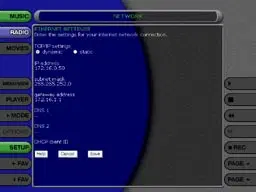
イーサネット設定 · ダイヤルアップ設定

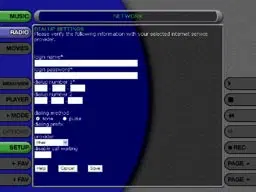
ダイヤルアップISPを使用して、FireBallをインターネットに接続する場合は、選択したISPの情報を提供する必要があります。 既にインターネットに接続するために使用している場合、ISPまたはPCから連絡することでこの情報は入手できます。
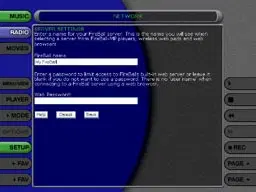
FireBallは、ローカルネットワーク上で「クライアント」のオプションリモートファイアウォールに音声を配信するサーバーとして機能することができます。 これは、標準的なWebブラウザを使用してネットワーク上でリモートで制御し、バックアップとインポート機能のためにあなたのPCにNetwork File Sharingを可能にします。 FireBallの名前は、FireBallに名前を付けて簡単に見つけ、接続することができます。
付属の電話ケーブルを使用して、FireBallを携帯電話ラインに接続し、これらの手順に従ってダイヤルアップモデムの設定を指定します。
下記の手順でFireBallの名前を入力します。
1. . 設定メニューを表示するには、SETUPボタンを選択します。 2. . ネットワーク下にあるダイヤルアップ設定メニュー項目を選択します。 3. . ログインまたはユーザー名を入力してください。 4. . パスワードを入力してください。 5. . ISPから取得した1つまたは2つのダイヤルアップアクセス番号を入力してください。 6. . ダイヤル方法の選択:トーンまたはパルス。 7. . 外部行を取得するには、’9'などの電話システムに必要なプレフィックスをダイヤルする必要がないか入力します。 8. . お電話で電話待機サービスをご利用の場合は、FireBallを利用しながら一時的に無効にするには「*70」と入力してください。 これは、更新などの進行中にある可能性のあるFireBallインターネット機能の中断からコール待機呼び出しを防ぐことができます。 9. . 最後に、使用するプロバイダを選択します。 AOL, CompuServe または その他.
消防車サーバー名の設定

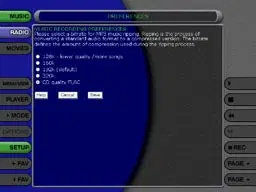
音声をFireBallに録音するために使用するオーディオエンコーダ(MP3またはFLAC)を指定できます。 MP3 フォーマットは、FLAC 形式がMP3 ファイルよりもかなり多くのスペースを使用する一方で、ほとんどの柔軟性と互換性を効率的に保存することができます。しかし、完全な 44.1k CD オーディオのフォーマットと比較して半分の空間を使用して、元のビット・レコードを保持します。
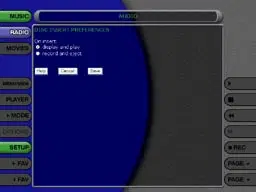
FireBallのフロントパネルCDドライブにインサートされた新しいディスクで何をするかを指定できます。 ディスプレイとプレイは、ディスクの情報を表示し、ディスクを再生します。 レコードとエジェクトは、一括録画でサポートします。ディスクの後にディスクを差し込むことができます。各データを自動録音してから排出します。
ディスクインサート環境の設定手順に従ってください。
これらの手順に従って、オーディオエンコーダを選択します。
レコードとエジェクトは、現在の録画環境を使用して各ディスクを内部ハードドライブに記録します。 レコードセレクトガイドは、全てのトラックが自動的に選択され内部ハードドライブに記録されるため表示されません。 削除する音楽機能を使用して、不要なトラックを削除します。
MP3ビットレートは、相対的な品質と圧縮レベルを決定するために使用されます。 ビットレートが高まり、品質もさらにスペースも向上し、各曲はハードドライブに占有します。 より低いビットレートを選択すると、品質の高いオーディオが提供され、各曲のスペースを削減し、FireBallでより多くの歌を保存することができます。
FLACオーディオは、元のWAV/ AIFFファイルサイズを約50%引き上げます。 FLAC圧縮レベルはFireBallのプロセッサ速度に最適化され、ユーザが調整できません。 FLACオーディオファイルを用いたミックスCDを作成すると、オリジナルと同じ CD が作成されるため、「CDクオリティ」と呼ばれます。

お使いのテレビ画面にFireBallディスプレイが記録されたり、変更したCDには含まれていません。 アーティスト名、アルバム名、トラックリスト、およびアルバムカバーアートはEscientによって供給され、パートナーです。 このページは、EscientのサーバーからFireBallにダウンロードされ、インターネットに接続して利用します。 「ディスク情報を探る」というプロセスです。
インターネット
アーティスト、タイトル、歌、カバー情報
変更子から現在のディスクデータ
ディスク情報を自動的に取得 変更者がFireBallに接続してCDをロードすると、チェンジャーのドアが閉じて数秒でFireBallは各ディスクからそれぞれのディスク情報を検索し始めます。
クイックルックアップは、変更元の空のスロットを各々にチェックして新しいディスクが追加されたかどうかを確認し、以前の各ノードの間隔で任意のディスクを削除したかを確認します。
一つずつ、各CDから読み込まれたコンテンツの表は、インターネットに接続してローカルミュージックデータベースやグレースノートCDDBTMと比較しており、FireBallが音楽ライブラリを構築します。 各ディスクがアクセスされ、調べられるように、クイックルックアップ画面はディスクの情報とカバーアートを表示するために更新されます。 ディスクの全部が上がっていると、音楽ガイドが表示されます。
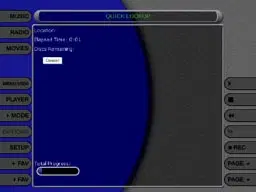
これらの手順に従って、手動でクイックルックアップを実行できます。
同じスロットを再利用したい場合は、まずCDを削除し、[クイックルックアップ]を実行してから、新しいCDを同じスロットに追加します。
ディスクの範囲のディスク情報を取得する

変更機内の特定のスロットのディスク情報を調べたい場合は、Lookup Rangeの機能を使うことができます。
すべての変更者のすべてのディスクのディスク情報を検索したい場合は、Lookup All機能を使うことができます。
これらの手順に従って、さまざまなチェンジャースロットを調べます。
すべての変更者ですべてのディスクを調べるには、次の手順に従ってください:
すべてのディスクのディスク情報の取得
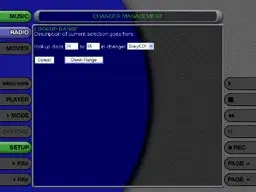
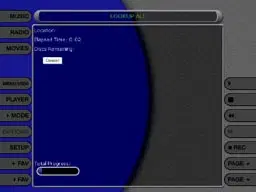
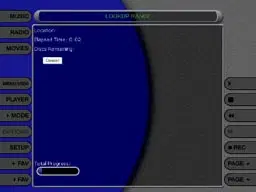

フロントパネルCDドライブを使用して、手動でCDをロードして録音するだけでなく、外部のチェンジャーから直接必要なように多くのCDを記録することができます。
変更者から複数のディスクを録音する利点は、記録された後に各ディスクにそこに座ってアンロード/アップロードする必要はありませんが、外部の録画がリアルタイムで行われる必要があるという欠点があります。 1xレコード速度では、大量の音楽コレクションを完了するために数週間かかります。
外部チェンジャーの録音は、上記の「オーディオエンコーダタイプの選択」と「重複したトラックを処理する」セクションで同じ録画設定を使用します。
CDの自動録音 変更したCDをFireBallの内部ハードドライブに簡単に録画できます。Quick Record機能を使用して、変換器ベースのCDを簡単に記録することができます。 クイックレコードは、FireBallに既に記録されていない新しく追加されたCDから1つの簡単なステップですべてのトラックを記録します。
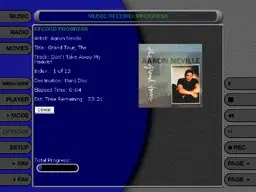
これらの手順に従って、変更したCDをFireBallに自動的に記録します。
CDの範囲を記録する

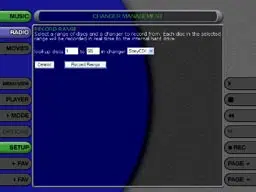
変更時に特定のスロットをレコードに記録したい場合、Record Range機能を使うことができます。
これらの手順に従って、さまざまなチェンジャースロットを録画します。
すべてのCDを録音する すべての変更機ですべてのディスクを録画したい場合、Record All機能を使うことができます。
各ディスクをすべての変更者に記録する手順に従ってください:

あなたのFireBallに関する情報を入手 ユーティリティメニューで、FireBallハードウェアとソフトウェアに関する情報が利用できます。 お使いのネットワーク接続や現在のソフトウェアのバージョンの確認に遭遇する問題がトラブルシューティングに役立つ情報です。
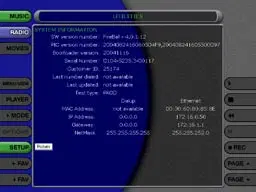
以下は、FireBallシステム情報を表示する手順です。
システムの再始動 手動で、フルリスタートまたはFireBallシステムの再起動を行う方法は2つあります。フロントパネルの電源ボタンとRestart Systemメニューを使用して他の1つです。
以下に、フロントパネルの電源ボタンを使用してシステムを再起動する手順を実行します。
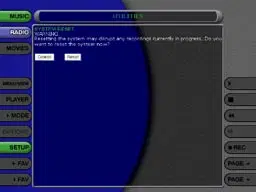
Utilities メニューを使用してシステムを再起動する手順に従ってください。
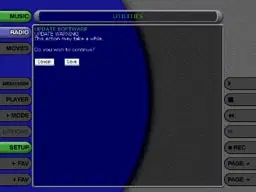
ソフトウェアの更新 FireBallは、Escientサーバーを毎週一度にチェックしてFireBallソフトウェアの更新を行い、自動的にインストールします。 ソフトウェアの更新を手動で確認することもできます。
ソフトウェアを手動で更新するために、次の手順に従ってください:

ESCIENT サポート ディーラーまたはEscientのカスタマーサポートグループにお問い合わせください。
営業時間:月曜日~金曜日 9:00am-19:00 EST 電話: 800-372-4368 セールス用プレス「2」またはサポートFAX:317-616-6790 インターネット: 電子メール: [email protected] 電子メール: support@escient.com - エスエンティ
下記にEscientカスタマーサポート技術者が対応する情報がございます。
仕様 仕様は予告なく変更される場合があります。 仕様の変更については、Escient Webサイトをご確認ください。
Webアクセスと埋め込みアプリケーション
ユーザーまたはスタッフが通常1日以内に回答します。あなたの質問が次の人の助けにもなります。
最初の質問を投稿しましょう。他のユーザーや当チームが回答します。