
UX-1 Pi/UX-3 Pi(ピクシ)
ユニバーサルプレーヤー
オーナーズマニュアル2

1) これらの指示を読んで下さい。 2) 上記の指示を保って下さい。 3)すべての警告を隠しました。 4) すべての指示に従ってください。 5)水の近くでこの器具を使用しないでください。 6) 乾燥した布とだけきれいにして下さい。 7) 換気の入り口を妨げないで下さい。 製造元の指示に従ってインストールします。 8) ラジエーター、熱レジスタ、ストーブなどの熱源の近くには設置しないでください。 9)偏光または接地型プラグの安全目的を倒さない。 偏光プラグは、もう一方よりも広い2つのブレードを持っています。 接地型プラグには2つの刃と3分の1の研磨材があります。 広い刃物または3番目の突起物を安全のために提供します。 提供したプラグが出口に合いません、obsoleteの出口の取り替えのための電気技師を相談して下さい。 10) 特にプラグ、便利な容器で歩くか、または取付けられてから電源コードを保護して下さいそしてそれらが装置から出るポイント。 11) 製造業者によって指定された添付ファイル/アクセサリーのみを使用する。 12) 製造業者によって指定されるカート、立場、三脚、ブラケットまたはテーブルとだけ使用し、または装置と販売されて。 カートが使用される場合、カトラウダやコマの組み合わせを移動してチップオーバーから怪我を避けるときに注意が必要です。 13) 落雷嵐中または長時間使用されていないときにこの装置を抜く。 14) 資格のあるサービス員にすべてのサービスを参照して下さい。 電源コードやプラグが破損しているなどの、機器はどのような方法で損傷を受けた場合、液体をこぼすか、オブジェクトが装置に落ちているとき、器具は雨または湿気にさらされています。通常動作しませんし、または落とされています。
横方向の三角形内の矢印記号で雷フラッシュは、ユーザーが製品の内部に「危険な電圧」を絶縁されていない存在感に警告することを意図しています。それは人に電気ショックの危険性を構成する十分な大きさであるかもしれません。
平等三角形内の除外点は、ユーザーが本アプリに付随する文献における重要な運用および保守(サービス)の指示の存在を警告することを目的としています。
< Do not expose this apparatus to drips or splashes.
< Do not place any objects filled with liquids, such as vases, on
装置。
< Do not install this apparatus in a confined space such as a
ブックケースや類似ユニット。
< The apparatus draws nominal non-operating power from the
オフポジションの電源スイッチ付きACコンセント。
< The apparatus should be located close enough to the AC
電源コードプラグをいつでも簡単に把握できるように、コンセント。
< An apparatus with Class ! construction shall be connected to
保護接地接続を備えたACコンセント。
< Batteries (battery pack or batteries installed) shall not be
日光、火またはのような余りに熱すること露出されて。

本製品は、1968年の放射線制御に基づくFDA規則「第21章CFR」に基づき設計・製造され、1級レーザー製品として分類されています。 このプロダクトの内部で出た見えないレーザー放射が保護ハウジングに完全に合流されるので操作の間に有害な目に見えないレーザーの放射線はありません。 この規則で要求されるラベルは1つ示されます。
< DO NOT REMOVE THE EXTERNAL CASES OR CABINETS TO
電子を露出します。 ユーザサービス可能な部品は、内部にはありません!
< IF YOU ARE EXPERIENCING PROBLEMS WITH THIS PRODUCT,
サービスの紹介のためのティークに連絡して下さい。 修理されるまで、製品を使用しないでください。
< USE OF CONTROLS OR ADJUSTMENTS OR PERFORMANCE OF
上記以外の手順では、有害放射線曝露が生じることがあります。
アメリカ向け
この装置は、FCC規則の第15部に従事するクラスBのデジタル装置の限界に従うためにテストされ、見つけられました。 これらは、住宅の設置における有害干渉に対して合理的な保護を提供するように設計されています。 この装置は、無線周波数エネルギーを発生させ、使用し、放射する可能性があり、指示に従ってインストールされていない場合、電波通信に有害な干渉を引き起こす可能性があります。 しかし、特定のインストールでは干渉が起こらないという保証はありません。 この装置が、機器をオフにして決定することができるラジオやテレビ受信に有害な干渉を引き起こした場合は、次の対策の1つ以上の方法で妨害を補正しようとすることをお勧めします。
タイプ: SLD6163RL-G メーカー : ソニー株式会社 レーザー出力 : 1mW未満の目的レンズ波長:785±15nm (CD), 655±10 nm(DVD)
UX-1 Piの特長 · UX-3 Piの特長 · 光学ピックアップ


操作の前にこれを読んで下さい
開封時に次の付属品が箱に入っているかご確認ください。
< Be careful to avoid injury when moving the unit, on account
体重の。 必要な場合は、誰かに助けを借りてください。
リモートコントロールユニット×1電池(AA、R6、SUM-3)×2フェルトシート×3電源コード×1所有者マニュアル×1保証カード×1
< To protect easily scratched furniture, you may stick the felt
ユニットを足に送ります。
< As the unit may become warm during operation, always leave
換気のためのユニットの周りに十分なスペース。
< The voltage supplied to the unit should match the voltage as
背面パネルにプリント こんなことに関して疑問がある場合は、電気技師に相談してください。
< Choose the installation location of your unit carefully. Avoid
直射日光に置くか、熱源に近い。 また、振動や過度の塵、熱、風邪または湿気の対象となる場所を避けます。
< Instructions in this manual describe the controls on the
リモート・コントロール。 リモートパネルのボタンは、同じか類似の名前が付いた場合はフロントパネルで使用できます。
< Do not place the unit on the amplifier/receiver.
< The types of functions and operations that can be used for a
ディスクの特長によって特定のディスクが異なります。 場合によっては、この所有者のマニュアルで与えられた説明とこれらの機能や操作は異なる場合があります。 このイベントでは、画面に与えられた指示に従ってください。 オーナーのマニュアルは、基本ディスク操作のみをカバーします。
< Do not open the cabinet as this might result in damage to the
回路か電気衝撃。 異物がユニットに入ったら、ディーラーまたはサービス会社にお問い合わせください。
< When removing the power plug from the wall outlet, always
プラグに直接引き、コードをヤンクしません。
< For some operations, the PROHIBIT mark “A” may appear on
画面。 これにより、オーナーのマニュアルに記載された操作は現在のディスクでは許可されていないことを示します。
< To keep the laser pickup clean, do not touch it, and always
ディスクトレイを閉じます。
< The drawings about the TV screen and front panel display
< Do not attempt to clean the unit with chemical solvents as
これにより、仕上がりが破損する可能性があります。 清潔で乾燥した布を使用してください。
取扱説明書に使用したのは、説明目的のためです。 実際の表示は、こちらに示されているものとは若干異なる場合があります。
< Keep this manual in a safe place for future reference.
再生中、ディスクは高速で回転します。 再生中にユニットを持ち上げたり、動かしたりしないでください。 ディスクやユニットを傷つける恐れがあります。
インストールの場所を変更したり、移動するためのユニットを梱包するときは、ディスクを削除してプレーヤーの閉じた位置にディスクトレイを返すことを確認してください。 電源スイッチを押して電源をオフにし、電源コードの切断を行います。 ディスクをロードしたユニットを移動すると、この単位に損傷が生じます。

色のシステム(NTSC/PAL)の変更
高品質硬化工具鋼は、ピンポイントの足に使用され、プレーヤーの下側にしっかりと取り付けられます。 カバーの足が緩みに見えますが、ユニットの重量はしっかりして安全になり、設計は効果的に振動を低下させそして減らします。
映像の歪みやモニターイメージが見つからない場合は、テレビに合わせてカラー設定を変更する必要があります。
< Be careful to avoid injury when moving the unit, on account
体重の。 必要な場合は、誰かに助けを借りてください。
< To protect floors, etc. you may stick the felt supplied with the
カバーフィートの底に単位。
ユニットの底板 鉄足
カバーフィート保持ねじは足を覆います
MOD.(調節)PALについて:
新しく開発されたカウントダウンPAL TVシステムの大部分モデルは50Hz(PAL)/60Hz (NTSC)を検出し、垂直の振幅を自動的に切り替えて縦に縮小することなく表示します。
ユニット(またはディスク)が冷やすから暖かい場所に移動するか、突然の温度変化後に使用された場合は、凝縮の危険性があります。空気中の蒸気は内部機構に結露することができ、正しい操作を不可能にします。 これを防止するため、またはこの場合、1〜2時間単位をオンにします。 それから単位は周囲の温度で安定します。
PAL TVにVホールドコントロールがない場合、写真はロールする可能性があるためNTSCディスクを表示できない場合があります。 テレビにVホールドコントロールが搭載されている場合は、画像がロールを止めるまで調整します。 一部のテレビでは、画面上部と下部に黒いバンドを残して縦に縮小する場合があります。 NTSC-PAL変換による誤動作ではありません。
ユニットの表面が汚れた場合、柔らかい布で拭くか、希釈された中立クリーニング液を使用してください。 液体を完全に取除くために確かめて下さい。 ユニットの表面を傷つける可能性があるため、シンナーやベンジンまたはアルコールを使用しないでください。
ピンポイントフット

DTS株式会社の商標「DTS」は、 DTS 96/24はDTS, Inc.の商標です。
セットアップに多くの変更を加え、既知のオプションから再起動したい場合は、次のようにユニットを工場出荷時の設定に戻します。
ドルビー研究所のライセンスに基づく製造 Dolby、Pro Logic および Double-D のシンボルは、ドルビー研究所の登録商標です。
スーパーオーディオCDは、登録商標です。 商標「DSD」は、登録商標です。
i.LINKロゴは、米国に登録されたソニー株式会社の商標です。 他国。
DVDロゴは、DVDフォーマット/ロジクールライセンス株式会社の商標です。
HDMI、HDMIロゴおよび高精細マルチメディアインターフェースは、HDMIライセンスLLCの商標または登録商標です。
特定の米国における方法クレームによって保護される著作権保護技術が組み込まれています。 マクロビジョン株式会社及びその他の権利所有者が保有する特許およびその他の知的財産権。 当ウェブサイトは、株式会社マクロビジョンが許可する権利を有します。また、当社以外の法人の許可なく使用する場合は、当ホームページ及びその他の限定表示のみを目的としています。 リバースエンジニアリング、分解は禁止します。
思い出は全て消去され、ユニットが工場出荷時の設定に戻ります。
UX-1 Pi/UX-3 Piプレーヤーは、6つのDACを使用しており、画質14ビット216MHzの高品質でビデオ出力を実現します。 このタイプのDAC、ADV7324はアナログデバイス株式会社から新しいノイズシェーピングビデオ(NSV)技術を採用しています。 アメリカの NSV技術は、マルチビットのデルタシグマ変換を使用しており、ビデオノイズを除去して低騒音と高リニアリティを提供します。アナログフィルタリングシステムに関連した情報を失うことなく。 ノイズシェイプ・ビデオ、NSVは株式会社アナログデバイスの登録商標です。
古いアプリの利用を禁止する
「ジャジー」を無くし、明確な自然画像を生成するためには、UX-1 Pi/UX-3 Pi が DCDi (方向相関的デインターレーク)技術を使用しています。 採用された回路は、創世記マイクロチップのFaroodja事業ビジョンから成り立ち、ハードウェアベースの対角線検出を可能にしピクセルベース画像からのスムーズ化を実現します。 その結果、よりスムーズな進行型スキャン画像が生成され、「ジャギー」のノイズを補間技術で低減します。
欧州の顧客のために

DVDビデオディスクの領域番号: DVDプレイヤーとディスクは、ディスクが再生できる領域を予測する地域番号で設計されています。 再生したいディスクの領域番号がDVDプレーヤーの領域数に一致しない場合は、ディスクを再生することはできません。 その場合、画面にエラーメッセージが表示されます。
このプレーヤーは、次のロゴのいずれかのディスクを再生することができます。
DVDのビデオ:
エリア番号は、このユニットのリアパネルに印刷されます。
米国/カナダモデル ヨーロッパ モデル 韓国モデル
< DVD-RW discs that were recorded with copy-once only
許可は再生できません。
< When playing a DVD-RW disc that was edited on a DVD
DVDの可聴周波:
レコーダーは、画面が編集された時点で瞬時に黒色になる可能性があります。
< When playing a DVD-RW disc that was edited on a DVD
レコーダーは編集されたポイントの直前からシーンを見ることができます。
CD-R/RW ディスクは、オーディオCD形式で録音し、正しく最終処理が実行可能です。 しかし、ディスクの品質や録音の状態に応じて、一部のCD-R & CD- RWディスクは再生できません。
オーディオCD:
ビデオCD:
< If you record a disc using a personal computer, even if it is
互換性のある形式で記録された、ディスクを作成するために使用されるアプリケーションソフトウェアの設定のために再生できないケースがあります。 (詳細はソフトウェア出版社にご確認ください。)
< Unfinalized CD-R/CD-RW/DVD-R/RW discs cannot be played.
スーパーオーディオCD:
DVD-RWについて · CD-R/CD-RWについて

< Always place the disc on the disc tray with the label side up.
(コンパクトディスクは片面のみ再生または録音できます。) < 保管ケースからディスクを削除するために、プレスダウン
ケースの中心をとり、ディスクを持ち上げてエッジで慎重に保持します。
ディスクを削除する方法 ディスクを保持する方法
そのようなディスクを再生しようとすると、突然の大きなノイズがスピーカー全体をフルボリュームで爆破し、スピーカーや聴覚にダメージを与える可能性があるリスクがあります。
< Should the disc become dirty, wipe the surface radially (from
柔らかい、乾燥した布が付いている外側の端に向かって中心の穴:
CD規格に合わないコピー保護されたディスク、DualDiscsおよび他のディスクはこのプレーヤーで正しく再生しないかもしれません。 そのようなディスクをこのユニットで使用している場合、TEAC ESOTERIC COMPANYはいかなる結果にも責任を負いません。また、再生の品質を保証することはできません。 そのような標準ディスクに問題が発生した場合は、ディスクのプロデューサーに連絡する必要があります。
< Never use such chemicals as record sprays, antistatic sprays or
ディスクを清掃する流体、ベンジンまたはシンナー。 ディスクのプラスチック表面に、このような化学物質が不透明な損傷を行います。 < ディスクは、埃を避けるために使用した後にケースに戻すべき
レーザーピックアップを「スキップ」に引き起こすことができる傷。< 直射日光や高湿度のディスクは露出しない
長期間の温度。 高温への長期暴露はディスクを警戒します。 < 警告、変形または破損しているディスクを再生しないでください。
そのようなディスクを再生すると、プレイメカニズムに比類しない害を引き起こす可能性があります。 < CD-R と CD-LW ディスクは、効果に敏感です
ディスクに記録されたオーディオトラックの数
普通のCDよりも熱や紫外線。 直射日光が降る場所に保管されていないこと、そしてラジエーターや熱発生電気機器などの熱源から離れたものであることは重要です。 < ラベル側がお薦めできないため、印刷可能なディスクは推奨されません。
ディスクに記録された字幕の数
複数のカメラアングルで記録されたディスク
ユニットを傷つける。 < 紙や保護シートをディスクに貼り付けないでください。
保護コーティングのスプレーを使用しないで下さい。 < 軟油性フェルトペンを使用して情報を記述する
ラベルの側面。 記録された側面に損傷を引き起こすかもしれないので、ボールポイントまたはハードトッピングペンを使用しないでください。 < 決して安定装置を使用しないで下さい。 市販CDの利用
このユニットで安定装置は、機構を損傷させ、誤動作に陥ります。 < 不規則な形状のディスク(八角形、ハート型)を使用しないでください。
名刺サイズなど この種のディスクはユニットを傷つけることができます。
< If you are in any doubt as to the care and handling of a disc,
ディスクに付属の注意事項を読んで、または直接ディスクメーカーにお問い合わせください。
スクリーンアスペクト比・地域コード

< Switch off the power to all equipment before making connections. < Read the instructions of each component you intend to use with this unit. < Be sure to insert each plug securely. To prevent hum and noise, avoid bundling the
AC電源コードまたはスピーカーケーブルと信号相互接続ケーブル。
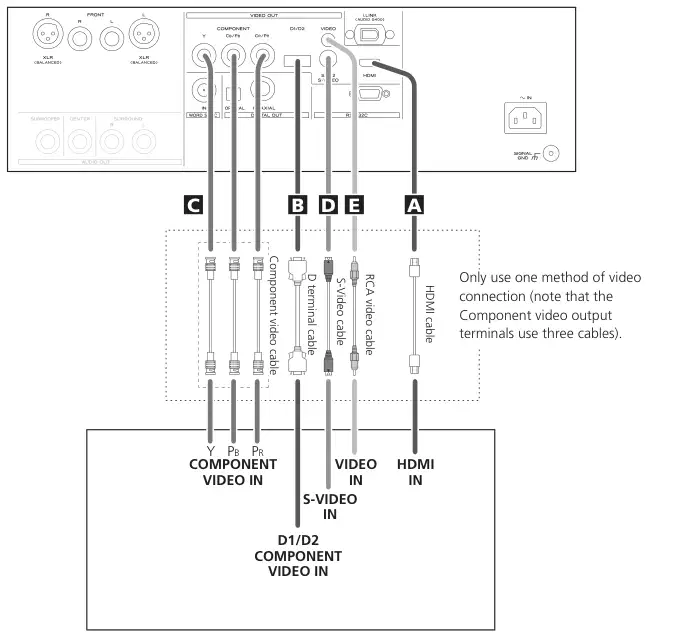
ビデオ接続の1つの方法だけ(コンポーネントのビデオ出力ターミナルが3本のケーブルを使用することに注意してください)。
< Adjust the video aspect ratio to match that of the television (see page 44) .
< This unit adopts analog copy protection features. If the unit is connected to a
VCR(ビデオカセットレコーダー)によるテレビ、その結果の再生が影響を受けることがあります。 ユニットをテレビに直接接続します。
< In all cases, use the highest quality cables for the best possible picture.
テレビ(モニター)

市販のHDMIケーブルを使用して、ユニットをHDMI互換テレビまたはモニターに接続します。
480i/576i 480p/576p (525i/625i) (525p/625p)
D1ターミナルX D2ターミナル
< See pages 31-32 for further details on HDMI video output
フォーマット。
括弧内の数値はスキャン行数を示しています
< If the television or monitor is equipped only with a DVI
i = インターレース(フライバック) p = プログレッシブスキャン
ターミナル、適したアダプター ケーブルかアダプターは使用されるべきです。 このように接続されているテレビはHDCP対応が必要です。 また、この接続は音を出力しないことに注意してください。
市販のBNC同軸ケーブルを使用して、ユニットを適切に装備されたテレビやモニターのコンポーネントのビデオ入力に接続して高画質ビデオを楽しむことができます。 S-Video やコンポジットビデオ接続を好みにこれらの端末を使用します。
< Make sure that you read and understand the documentation
HDMIコンポーネント、およびこのユニットのドキュメントを付属しています。
HDMI端子を使用する場合は、必ず「HDMI」をONに設定してください(31ページ参照)。
< Note that these terminals cannot be connected to high
必要に応じて、次の設定を確認してください。
定義コンポーネント(Y/PB/PR)端末。
HDMI設定(ページ31-32参照) ビデオ調整 (ページ 37) プログレッシブスキャンの設定 (ページ38を参照して下さい。 DCDi (ページ38)
< If the television or monitor is equipped only with RCA (pin)
コンポーネントのビデオ、適切なアダプターケーブルまたはアダプタ用のジャックを使用する必要があります。
コンポーネントのビデオ出力端子がテレビに接続されているか、またはプログレッシブスキャン機能を備えたモニターに接続すると、必要に応じて次の設定を確認してください。
HDMI端子から音声を出力する
接続されたHDMIコンポーネントが HDMIオーディオを入力できる場合、DVD-Video、DVD -Audio、CDおよびビデオ CDからのデジタル音声はHDMI端子から出力できます。
コンポーネントのビデオ出力(ページ45参照) ビデオ調整 (ページを参照してください。37) プログレッシブスキャン設定 (ページ38) DCDi (ページを参照します。 38
< This terminal cannot output sound from a Super Audio CD.
HDMI端子から音声を出力するには、Digital Output設定をONに設定してください(ページ35参照)。
必要に応じて、次の設定を確認してください。
アナログ出力設定(ページ35参照) デジタル出力フォーマット (ページ43) スピーカーの設定を参照してください。(ページ41-43を参照して下さい)
市販のS-Videoケーブルを使用して、ユニットを適切な装備されたテレビやモニターのSビデオ入力に接続します。 接続をコンポジットビデオに接続するために優先して使用します。
< If the picture is stretched or distorted, set “S-Video Out” to
「S1」 (44ページ参照)
市販のD端子ケーブルを使用して、ユニットを「D1またはD2互換」テレビやモニターに接続し、コンポーネントビデオを使用した達成物と同等の高品質の画像が表示されます。
市販のRCA(ピン)ビデオケーブルを使用して、ユニットをテレビまたはモニターのコンポジットのビデオコネクタに接続します。 他のビデオ接続方法が利用できなければ、この接続を使用してください。
< D terminal cable is not available in all countries.
D1/D2ターミナルがテレビに接続されているか、またはプログレッシブスキャン機能で監視されると、必要に応じて次の設定を確認してください。
コンポーネントのビデオ出力(ページ45参照) ビデオ調整 (ページを参照してください。37) プログレッシブスキャン設定 (ページ38) DCDi (ページを参照します。 38

< Switch off the power to all equipment before making connection. < Read the instructions of each component you intend to use with this unit. < Be sure to insert each plug securely. To prevent hum and noise, avoid bundling the
AC電源コードまたはスピーカーケーブルと信号相互接続ケーブル。
デジタルオーディオ機器(CDレコーダー、MDデッキなど)
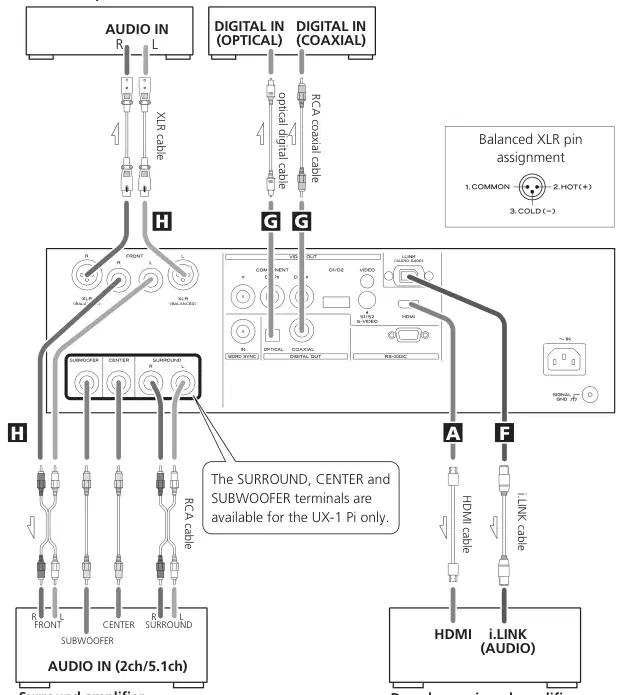
UX-1 PiのみのSURROUND、センターおよびSUBWOOFERターミナルがご利用いただけます。
ステレオアンプ · 周辺アンプ · デコーダ搭載アンプ

H
音声CD、DVD-Video、DVDオーディオ、CD、ビデオCDなどのデジタルオーディオはi.LINK(AUDIO)端末から出力されます。
2チャンネル(FRONT) アナログステレオ出力用のXLRまたはRCA(ピン)FRONT端子のいずれかを使用してください。 アンプがXLRアナログオーディオ入力をバランスよくしている場合は、ユニットのXLRジャックを接続して、アンプのXLLRジャッキに接続し、それ以外の場合はRTA(ピン)接続を使用します。
市販のS400対応i.LINK(IEEE1394)6ピンケーブルで、この端末をアンプに接続します。
下記の設定は、この端末を使用する必要があります。
2つのチャネルのみを接続する場合、マルチチャンネル素材を2つにダウンミックスするために「アナログ出力」を設定(ページ35参照)。
5.1チャンネル(UX-1 Piのみ) アナログ入力のサラウンド(5.1)アンプでは、RCA (ピン) SURROUNDペア、センターとSUBWOOFER接続も使用しています。
必要に応じて、次の設定を確認してください。
アナログ出力設定(ページ35参照) スピーカーの設定 (ページ41-43)
5.1チャンネル端末をご利用の場合、サラウンドサウンドを楽しむ「アナログ出力」を「マルチch」に設定(ページ35参照)。
DVD-Video、DVD-Audio(2chのみ)、CDおよびビデオCDからのデジタルオーディオはこれらの端末から出力されます。 ユニットは、同軸または光学(TOS)のいずれかを使用して接続することができます。ケーブルをアンプにデコーダーを含むか、CDレコーダーなどのデジタルオーディオ機器に接続できます。
< The optical terminal is covered by a shutter. Make sure that
ケーブルはしっかりと差し込みますが、ケーブルを接続したり取り外したりするとケーブルの電源を入れないためユニットにダメージを与えないようにします。
< This terminal cannot output the digital audio from a Super
オーディオCD。
< This terminal cannot output the digital surround audio from
DVDオーディオディスク。
< DVD-Audio disc signals are converted where necessary from
192kHzまたは176.4kHzから96kHz/88.2kHz、48kHz/44.1kHz。 ただし、デジタルオーディオがそのようなディスクからユニットによって出力できない場合もある。
下記の設定は、この端末を使用する必要があります。

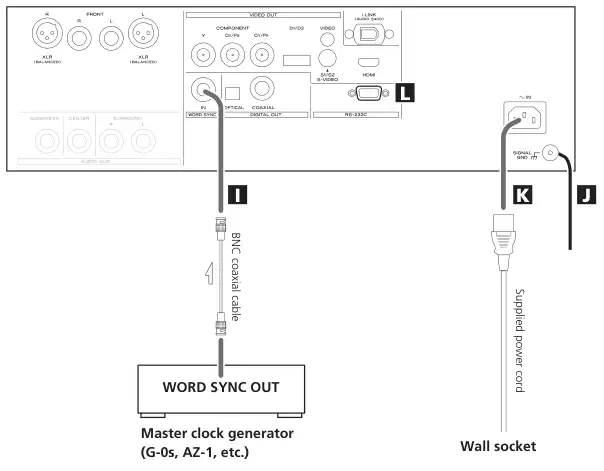
K
電源コードの容器
市販のBNC同軸ケーブルを使用して、外部から生成された単語クロック接続の使用を可能にします。
他のすべての接続が行われた後、付属のAC電源コードをこのコンセントに差し込み、電源コードのもう一方端を壁のソケットに接続します。
そのような適切なクロック信号を生成するデバイスには、外部D-Aコンバータまたは専用の単語時計ジェネレータが含まれます。 そのようなデバイスの SYNC OUT (または WORD OUT) をユニットに接続します。
< Ensure that your AC voltage corresponds to the voltage
ユニットのリアパネルにマークされています。 疑わしい場合は、資格のある電気技師に相談してください。
< Use only the supplied Esoteric power cord. Use of other
WORD SYNC コネクタを使用する場合は、「WORD」を「ON」(33ページ参照)に設定します。
電源コードは火や電気ショックで起因する場合があります。 長時間のユニットを使わないときは電源コードを抜く。
市販のPVCカバーコードを使用して、ユニット上の信号地上端子をアンプ信号地面に接続します。
< Note that this is NOT an electrical safety ground (earth).

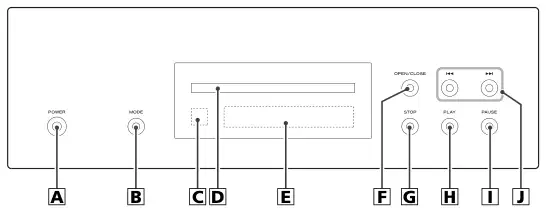
A PLAY 再生を開始するには、これを使用してください。 ディスクが再生されると、ボタンを囲むリングが点灯します。
パワー ユニットをオン/オフにするためにこれを使用します。 ユニットが点灯すると、ボタンを囲むリングが点灯します。
装置はスタンバイの位置のAC出口からのわずかな非操作力を引きます。
休止時間 再生を一時停止するためにこれを使用してください。 再生が一時的にパユースされると、このボタンを囲むリングは点灯します。
MODE 下記の設定を変更するために、このボタンを使用します。
デジタル フィルター、HDMI の 4% ダウン、単語は、iLINK を模倣します。
SKIP (.//) これらは、スキップ操作のために使用してください。 これらのボタンを押しながら、スキャン速度を2秒以上変更します。
ボタンを囲むリングは、4%ダウンが点灯したときにオレンジ色に点灯します。 単語の同期がオンになっていると青色に点灯し、有効な同期信号を受信しない場合は点滅します。 4%ダウンと単語の同期が点灯すると、紫外にライトアップします。
リモート・コントロールセンサー リモートコントロールユニットから信号を受信します。 リモートコントロールユニットを操作するときに、このセンサーでリモコン単位をポイントします。
E
F
開閉 ディスクトレイを開閉するために使用します。
STOP 再生を停止するためにこれを使用します。 再生が停止すると、ボタンを囲むリングが点灯します。
ディスクトレイ · ディスプレイ

照明 これをリモートコントロールユニットのホワイトボタンを数秒間照らすために使用します。
ナンバーボタン 数値等でトラックを選ぶためにこれらを使う
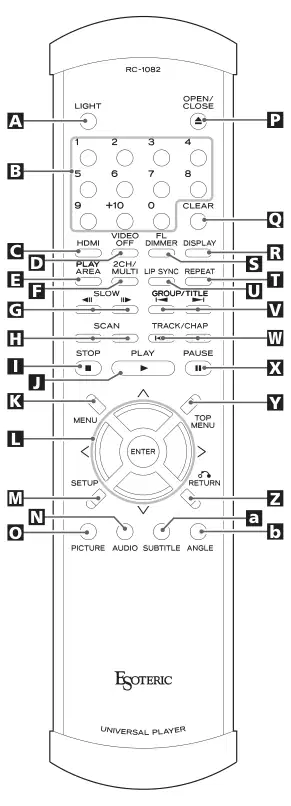
HDMI HDMI出力をオン/オフにするためにこれを使用します。
ビデオオフ これを使用して、ビデオ出力をオン/オフにします。
PLAY AREA DVDオーディオディスクとスーパーオーディオCDを使用して再生エリアを選択します。
2CH/MULTIの 2チャンネルステレオまたはマルチチャネルオーディオ出力を選択するためにこれを使用します。
SLOW ( / ) スローモーションビデオ再生のためにこれらを使用してください。
SCAN (m/,) 再生中に高速スキャンのためにこれらを使用します。
STOP 再生を停止するためにこれを使用します。
PLAY 再生を開始するには、これを使用してください。
MENU メニュー対応のDVDディスクでこのボタンを使って、DVDメニューを表示できます。
カーソルボタンと入力 画面上のメニューと入力ボタンのナビゲーションにカーソルボタンを使って選択を確認します。
セットアップ 設定モードの入力または終了にこのボタンを使用します。
オーディオ 再生用のオーディオを選択するためにこれを使用します。
プロフィール ビデオの1つを選択するには、設定を調整します。 参照、メモリ1、メモリー2およびメモリ3. (ページ参照) 37)
開閉 ディスクトレイを開閉するボタンを使用します。

クリア エントリーエラーなどクリアにこのボタンを使用します。
リモートコントロールユニットのカバーをスクリュードライバーで外します。 2つのAA電池の極性(+/ )を点検した後、バッテリーを入れて下さい。カバーを交換し、ねじを取り替えます。 < バッテリーケースでケーブルをピンチしないと注意しましょう。
ディスプレイ 表示モードを変更するには、このボタンを使用します。
FLの調光器 フロントパネル表示の明るさを変更するには、このボタンを使用します。
繰り返します 繰り返し再生モードを設定するには、このボタンを使用します。
LIP SYNC DVDを再生するときにビデオとオーディオを統合するためにこれを使用します。
グループ/タイトル これらのボタンを使用して、グループまたはタイトルでバックアップや転送をスキップします。
リモートコントロールユニットと本体の主軸間距離が減ると、電池は排出されます。 この場合、電池を新しいものに交換します。
SKIP (.//) これらは、スキップ操作のために使用してください。
休止時間 再生を一時停止するためにこれを使用してください。
< Be sure to insert the batteries with correct positive “+” and
負の「 」極性。
TOP MENU DVDのトップメニューにこのボタンを使用してコントロールを戻します。
< Use batteries of the same type. Never use different types of
電池を一緒に。
返品 メニューシステムでレベルを上げて利用してください。 バックビデオCDを再生するときは、トップメニューに戻すために使用します。
< Rechargeable or non-rechargeable batteries can be used but
一緒に混ぜる。 ラベルの注意事項を参照してください。
< When the remote control unit is not to be used for a long
サブタイトル DVD再生時に字幕オプションを選択するためにこのボタンを使用します。
時間(月以上)は、電池をリモートコントロールユニットから取り外して漏れ防止します。 漏れると、バッテリーコンパートメント内の液体を拭き取り、電池の交換が新しいものにします。
アングル DVD再生時にカメラアングルを選択するためにこのボタンを使用します。 特定のディスクのみがこの機能を許可することに注意してください。
< Do not heat or disassemble batteries and never dispose of old
火で投げるだけで電池を投入。
このボタンは字幕の明るさを変更するために使用されます。
< Point the remote control unit at the player’s remote sensor
プレーヤーの7メートル(23フィート)以内。 プレーヤーとリモートコントロールユニットの間に障害物がないこと。
< Do not allow direct sun or other light to shine on the remote
プレーヤーのセンサー部分。 これにより、リモートコントロールユニットが誤って動作する可能性があります。
< Note that other units with remote controls may operate
このリモートコントロールユニットを操作するとき、赤外線ライト「オーバースピル」のために誤って。

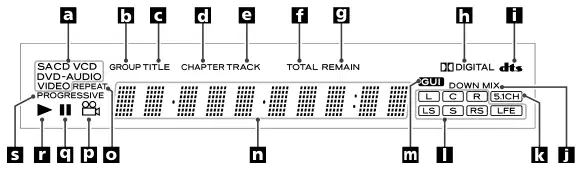
GUIインジケーター GUIがビデオ出力を通して表示されていることを示すライト。
ディスクタイプインジケータ 現在読み込まれたディスクの種類を表示します。
グループ表示 DVDオーディオディスクのグループ番号が表示されることを示します。
メッセージエリア 時刻、タイトル、ステータスメッセージなどを表示する英数字表示
TITLEインジケータ DVDディスクのタイトルが表示されることを示します。
REPEATインジケータ 繰り返しプレイが選択されるときライト
チャプターインジケータ DVDディスクの章が表示されることを示します。
角度の表示器 再生されるディスクのセクションで代替角度が利用可能なときにライト。
TRACKインジケータ CD、スーパーオーディオCD、ビデオCDのトラック番号が表示されることを示します。
マウスインジケータ 再生時にライトがパユースされます。
TOTALインジケータ 時刻の合計が示されていることを示します。
プレイバックインジケータ 再生するときライト。
リレーインジケータ 残留時間を表示しているものを示します。
必須表示器 進行型スキャン動画出力が有効になったときにライト
DOLBYデジタルインジケータ Dolby Digital オーディオが再生されていることを示すライト。
DTSインジケータ DTS オーディオが再生されていることを示すライト。
ダウンMIXインジケータ 複数のチャンネルソースが2つのチャネルに混入されていることを示すライト。
5.1CHインジケータ アナログ出力の設定を「マルチチャネル」に設定すると点灯します。
チャネルの表示器 現在使用しているサラウンドチャンネルを表示するライト。

プレイバック (1)
電源ボタンを押してユニットをオンにします。 ユニットが点灯したときにボタンを囲むリング。
プレス・オープン/クロースボタン(右)L)トレイを閉じる再び。 日式
トレイは閉じます。 指をトレイにキャッチしないと気を付けてください。 ディスクを読み込む単位(これは少し時間がかかることがあります)。 一部のディスクは自動的に再生を開始する場合があります。
プレス・オープン/クロースボタン(右)L)トレイを開く。 ツイート
< The tray opens after a few seconds (this delay is normal and is
ユニット内のVRDSやその他機構の動きによります。
再生が自動的に開始されていない場合、プレイボタンを押して再生を開始します。 5月5日
ディスクラベルをサイドアップします。
画面にメニューが表示された場合(一部のDVDやビデオディスクは、そのようなメニューを表示することがあります)。次のセクションを参照してください。
< In the case of double-sided discs, the side to be played should
顔を下ろす。
< Make sure the disc is centered in the tray in order to avoid
皿の不全か詰め込むことまたはディスクへの損傷。

プレイバック (2)
画面上のメニュー
再生制御(PBC対応)ビデオCD
これらのディスクでは、メニュー項目を選択するためには数ボタンを使うことができます。
再生制御(PBC)コンテンツが読み込まれたDVDやビデオCDの画面上に表示されているメニューです。 メニューがディスクとディスクに異なる可能性がある方法。
カーソルボタンを使用して、メニュー項目をDVDから選択し、[ENTER]ボタンを使って選択を確認します。
SKIPボタン(./)でマルチページメニューのページにジャンプします。
< Pressing RETURN during playback returns to the menu of a
PBCビデオCD。
< Note that the DISPLAY and REPEAT buttons do not work
PBC再生中。
メニュー画面に戻る
メニューボタンまたは(トップメニューに戻す)のTOP MENUボタンを押す。
停止モードでは、PBC施設を使用せずにビデオCDを再生するために番号ボタンまたはSKIPボタン(./ /)とPLAYボタンを押す。
映像の静止画が付いているDVDオーディオ・ディスク
SLOWボタン(/)を使用して、一部のDVDオーディオディスクが再生されたときに表示されている静止画間で変更します。
< Depending on the disc, pressing MENU or TOP MENU during
再生は最初の章から再生を再開する場合があります。
< This function is not available with a DVD-RW disc with VR
コンテンツ
DVDメニュー · PBCなしの再生

履歴書モード
PAUSEボタンを押してオーディオ再生を一時停止します。 本体ライトのPAUSEボタンを囲むリング。 DVDやビデオCDのイメージが凍っている。 PLAY または PAUSE を押して再生を再起動します。
STOPボタンを動画DVDやビデオCDで押下すると、再生が止まり、「RESUME」が表示されます。 PLAY を押すと再生が続行されます。
下記のボタンのいずれかを押すと、再開モードが解除されます。
< If the still picture appears blurred or noisy, reconfigure the still
停止モード、開いた/閉鎖のSTOP
フィールドにモードを切り替える(45ページ参照)。
< Caution - do not leave player in the “pause” mode for
期間延長 テレビやプレイヤーにダメージを与える
トレイの開閉
再生中は、STOPボタンを押して再生を停止します。 本体ライトのSTOPボタンを囲むリング。
プレスオープン/クロースは、閉店時にトレイを開けて開封すると閉じます。 再生中にトレイが開いていると、ディスクの「アンロード」やトレイが開くまで数秒かかることがあります。
ビデオDVDまたはビデオCDで、ユニットは再開モードに入ります(次のセクションを参照してください)。 STOPを押すと、再生が完全に停止します。

SA-CD DVD-A
グループとタイトルの選択
再生エリアの選択
リモートコントロールユニットのグループ/タイトルボタン( /)を使用して、DVDメディア上のタイトルとグループを変更します。
スーパーオーディオCDと通常のCDデータを含む2つのタイプのスーパーオーディオCD、通常は2チャンネルステレオおよびマルチチャネルのステレオおよびハイブリッドディスク(二層ディスク)が含まれています。 また、DVDオーディオディスクにはDVDビデオ領域があります。
再生時に押下すると、選択したグループ/タイトルで再生を開始します。 停止またはストップモード時に押下すると、選択したグループ/タイトルの開始時で再生が一時中断されます。 グループまたはタイトルが選択されたときに、一時停止状態に関係なく再生を開始するディスクがあります。
ハイブリッドスーパーオーディオCDまたはDVDオーディオディスクがロードされ、再生を停止するとプレイエリアボタンを押して再生領域を選択します。
< The contents accessible as DVD audio and DVD video from
同じDVDディスクが異なる可能性があります。
DVD VCD CD SA-CD DVD-A
スキップのプレーバック
チャプターの選択や追跡
SKIPボタンを押します。 または/) 希望の章やトラックが見つかったまで繰り返します。 選択したチャプターやトラックは、先頭から再生されます。
再生用のトラックまたはチャプターを選択するために、番号ボタンを使用します。 +10ボタンを使用して、9(繰り返しプレスショー1〜2、3等)を超える数字の最初の桁を入力すると、2番目の数字のシングルデジットボタン(0から9)、または単一ディジットトラック番号。
< If the . button is pressed once during playback, playback
現在のトラックまたはチャプターの開始に戻ります。 トラックの開始から1秒以内に押下すると、再生は前のトラックまたはチャプターの起動に戻ります(また、2回連続でボタンを2回押すと2つのトラックがスキップされます。)
CD(ビデオCD、スーパーオーディオCDを含む)再生は選択したトラックから始まります。再生中や再生中に番号が選択されているかにかかわらず、パユース停止または無効にされます。
DVD再生は、再生中または停止中に選択が行われた場合、選択したチャプターから始まります。 選択が一時停止モードから行われた場合、選択したトラックの開始時に中断します。 停止モードでは、最初のタイトルからのみチャプターが選択できます。
< If tracks or chapters are skipped while playback is paused or
停止、再生は選択したトラックまたはチャプターの開始時に使用されます。
< When playing back video CDs with PBC, note the following:
. . ボタンは無効です。 再生モードでは、/ボタンが無効になっています。 ポーズモードでは、/選択したトラックの開始時に再生を再起動します。
エントリーミスをクリアするために、CLEARボタンを使用します。

高速スキャン
繰り返しモード
再生するときは、SCANボタン(mまたはm)を使用して後方に移動し転送します。 (サウンドはDVDビデオとビデオCDディスクのためにミュートされます) PLAY を押して、目的の場所で通常の速度での再生を再起動します。 SCANボタンの繰り返しプレスはスキャン速度を変更します。 3つの速度があります:
再生モードを選択するためにREPEATボタンを使用します。 次のオプション間のREPEATボタンサイクルの繰り返しプレス:
シートCHP(チャプターリピート)
シートTTL(タイトルリピート)
速い (1) Qは正常な速度の(2)つのqの速い(3)のqのプレーバック絶食します
画面上に表示するスキャン速度が簡略に示されます。
シート TRK (トラックの繰り返し)
シートGRP(グループリピート)
< You can also use the SKIP buttons of the main unit. To start
スキャン(またはスキャン速度を変更)、SKIPボタンを押しながら1秒以上保持します。
PBCオフ/スーパーオーディオCD付きCD / VCD
メニュー内ではスキャンが機能しません。 転送されたスキャンがタイトルの最後の章の終わりに達した場合、次のタイトルの開始から再生が開始されます。 以下タイトルがない場合、再生停止。 後方スキャンが最初の章の開始に達した場合、通常の再生はそこから始まります。
シート TRK (トラックの繰り返し)
ディスクのリピートDSC(全ディスクリピーション)
< Halting playback stops the repeat mode. < This feature is not available for all discs. The the prohibit mark
再生を繰り返す試みがなされたとき、そのような場合には画面に「A」が表示されます。 < PBC でビデオ CD を再生するのは、Repeat play ができません。
メニュー内ではスキャンが機能しません。 フォワードスキャンがトラックの終了に達した場合、次のトラックの先頭からスキャンストップと再生が開始されます。 ディスクの最後のトラックに達すると、再生は停止します。 後方スキャンがトラックの開始に達した場合、通常の再生はそのトラックの始まりから始まる。
有効化。
選択すると、現在選択したトラックのリピートが選ばれます。 繰り返し再生時に別のトラックが選択されている場合、新しく選択したトラックのリピート。
スキャンは、トラック境界線を横断して実行することができます。 後方スキャンがディスクの開始に達した場合、再生は最初から始まります。 転送スキャンがディスクの終了に達した場合、スキャンおよび再生停止。
現在のタイトル/グループまたはディスクの繰り返し。 DVDの場合、現在のタイトル/グループが繰り返すと他のディスクの全体コンテンツは繰り返します。

DVD
オーディオの選択
字幕の選択
多くのDVDディスクには、さまざまな言語で音声とサウンドトラックのステレオおよびマルチチャネルサラウンドバージョンが含まれます。 ビデオCDは左右またはステレオチャネルを選択できるようにします。 音声CDやスーパーオーディオ CDはご利用いただけません。 オーディオボタンを押下すると、さまざまな音声トラックが利用可能になり、画面上に表示されます。
SUBTITLEボタンを使ってDVD字幕を選択します。 オフが到達するまで、ディスク上の利用可能な言語を介してこのボタンサイクルの繰り返しプレス(サブタイトルなし)。
< Subtitles do not always appear immediately after the
語学が選択されています。 字幕が表示されるまで数秒待つ必要がある場合があります。
< Some captions on some discs cannot be removed or changed
こちらのボタンを使ってください。 また、この作業のために使用できる言語を1つ以上用意してあるディスクが必要です。 一部のディスクには、サブキャプション言語が1つしかない場合があり、その場合、1つの字幕または字幕を制限する選択肢は明らかに制限されます。
< Sometimes the picture playback will appear to freeze
オーディオが変更された瞬間に。
< It may be necessary to change the audio on some discs using
画面上のディスクメニュー。
< It may be necessary to change the subtitles on some discs
画面上のディスクメニューを使ってください。
< Some discs cannot have their audio changed in the way
ここに説明しただけでなく、オーディオストリームが1つしか持っているディスクもいくつかあります。 これらのディスクで異なるオーディオを選択しようとすると、画面上に「プロハイト」マークが表示される。
< Some discs cannot have their subtitles changed in the way
詳細はこちら これらのディスクで異なるサブタイトルを選択しようとすると、画面上に「禁止」マークが表示される。
< Some DVD audio discs have two, or more, audio groups. In
この場合、オーディオグループ(22ページ参照)を選択します。

DVD
カメラの角度を変える
字幕の調光
複数の角度で記録されたシーンが再生されると、画面上にアングルアイコンが表示されます。 角度アイコンが表示されている間、アングルボタンを押します。カメラの角が変化します。
DVDビデオディスクの再生中に、ANGLEボタンを押して字幕を薄暗くします。

調光器2:
< While the angle icon is displayed, the ANGLE button is used to change camera angle. You cannot use it to dim subtitles.
< When no other angle is recorded, the prohibit mark “A” will
一覧表示
< You can change the setting so that the angle icon isn’t
複数の角度で記録されたシーンでも表示します。 詳細は、46ページをご覧ください。
< The ANGLE button doesn’t work during pause.
完全な明るさ・中程度の明るさ ·最低の明るさ

DVD
スローモーション/フレーム前
リップシンク
スローモーション
この機能は、DVDのビデオとオーディオ部分の同期を調整することができます。
再生中は、SLOWボタン(/)のいずれかを押していずれかの方向で再生を遅くします。
現在の lip sync 値 (デフォルトは 0) を表示するために LIP SYNC ボタンを押します。 左ボタンと右カーソルボタンを使用して値を調整します。 正当な値とは、音が画像に相対的に遅延することを意味します。
PLAYを押すと、通常の速度再生が再開されます。
SLOWボタンの繰り返しプレスは、再生速度が遅い変更されます。
< Press LIP SYNC again to cancel this setting. Any other
画面上に表示されている操作の表示もこの設定を解除します。 左ボタンと右カーソルボタンを使用してメニューを移動する必要がある場合は、リップシンクがキャンセルされることに注意してください。
: 1/8 q 1/4 q 1/2 q 通常速度での再生
:1/20 q 1/16 qの正常な速度で1/12 qプレーバック
< The lip sync value you set is stored when you turn the unit
ユニットを再びオンにすると、次回は記憶されます。
再生時にSLOWボタンを押しても、事前にフレームを戻すか、一度に戻ってください。 PLAY を押すと、再生を通常の速度で再起動します。
< This function has an effect on the signals output from the
ターミナルの次の:
オーディオアウト、I.LINK(AUDIO)、HDMI
< Sound is muted while slow playback or frame advance is
撮影場所。
< You cannot use backward slow motion or frame advance
ビデオCDを使って。 また、ディスクが許可されていない場合があります。 この場合、画面上で「A」の禁止マークが表示されるので、スローモーションやフレームを事前に試みると表示します。
< If the still or slow picture appears blurred, check the “still
mode(画面45参照)

DVD VCD CD SA-CD DVD-A
ビデオをオン/オフにすること
ディスプレイ調光
ビデオ出力をテレビ(モニター)にオン/オフするボタンでVIDEO OFFを使用してください。 ビデオをオフにする必要はありませんが、ビデオ画像なしでスーパーオーディオCDディスクやCDを再生するときにビデオをオフにする場合は、音声品質で若干の改善に気づくことがあります。
メインユニットのディスプレイは、音楽を聴いたりビデオを見たりする環境に合わせて調光することができます。 FL DIMMERボタンを使って、これらの設定を繰り返します。
FLの調光器3:
FLの調光器2:
FLの調光器1:
表示とインジケータがオフです。
FL DIMauto (FLの調光器自動):
再生中に表示とインジケータがオフです。 ストップモードの最小輝度でオンにします。
< Note that the OFF setting is not memorized when the power
オフです。 ユニットがディスプレイをオフにして、再びオンにすると、表示は最小の明るさ(FL Dimmer1)に戻ります。
< In OFF mode and FL DIMauto mode, when you press a button
照明は、PAUSEなど、一時的に点灯します。
完全な明るさ・中程度の明るさ ·最低の明るさ

ディスプレイモードの変更
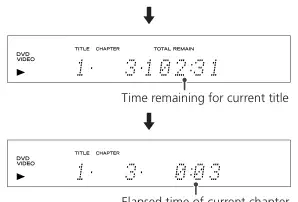
DVDビデオ再生(画面表示)
現在のタイトルの経過時間
10:53 合計残忍
140:17
現在のタイトルの章の数が残っている時間 現在再生中のチャプター
再生中は、表示をここで変更することができます。 メインユニットと画面上の表示(動画出力時)が変更されます。
現在の章の経過時間
0:03 残り
再生が停止すると、表示モードは最初のタイプのディスプレイに反転します。
3:39
現在の章の残り時間
音声版の総数 録音可聴周波フォーマット
音声フォーマットの言語
現在のタイトルの経過時間
字幕の件数 現在選択されたサブタイトル
タイトル 現在演じているチャプター
ディスク上のタイトルの総数
< When DVD video playback is stopped, the display on the main
ユニットは変更しません。
現在の章の経過時間
現在の章の残り時間
現在、現在走行中のトラックの経過時間
現在のトラックの残り時間
現在のグループが経過した時間
現行グループ残り時間

DVDオーディオ再生(画面表示)スーパーオーディオCD / CD /ビデオCD (停止、メインユニットの表示)
現在のグループ 現行トラックの経過時間
01:50 残り
04:41
ディスク上のトラックの数 総ディスク走行時間
現在のトラックの残り時間
ディスク上のトラックの総数
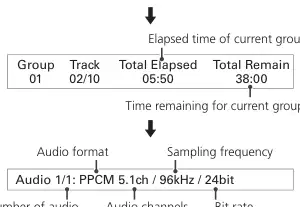
ディスク上のトラックの数 現在のトラックの経過時間
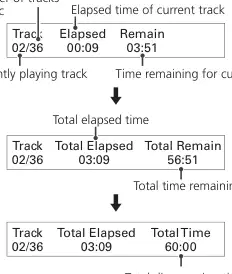
録音されたオーディオバージョンの合計数
可聴周波チャネルビット率
ディスク上のグループ総数
ディスクの実行時間合計
スーパーオーディオCD / CD /ビデオCD(停止、画面表示) < DVDオーディオ再生が停止すると、表示は現れません
本体。
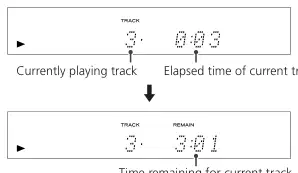
61:35
ディスク上のトラックの数 総ディスク走行時間
< The above does not apply to video CDs played back using the
PBCシステム
現在のトラックの残り時間
経過時間(disc)
残り時間(ディスク)

再生が停止したら、繰り返しMODEボタンを押してメニュー項目を切り替えます。
繰り返し、ディスプレイが正常に戻るまでMODEボタンを押します(または10秒単位のアイドルを離れ)セットアップモードを終了します。
A DF (デジタル フィルター) z HDMI z H ASP z h EXP zH RGB z HF COL z G FRC z S4%DOWN z WORD(Word Sync) s (i.LINK) zip 設定モードを終了します
STOPボタンを押しながら設定モードを終了します。
< Switching off the power without exiting the setup mode may
問題を引き起こす。 ユニットをオフにしないでください。
< Settings are stored even when power is turned off and the
ユニットは、プラグを抜く。
< If you leave the unit idle for 10 seconds, the setting mode will
キャンセル
SKIPボタンを使う(.//) メニュー項目内のオプションを選択します。
個別メニュー機能については、31~33ページで記述します。
(HDMI設定)

HDMI(HDMIビデオ出力フォーマット)
デジタルフィルタをオンまたはオフにします。
HDMIビデオ出力フォーマットを選択します。
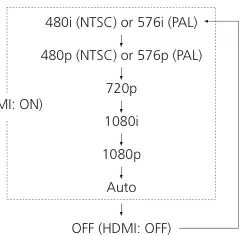
480i (NTSC)または576i(PAL)z 480p (NTSCの)か、または576p (PAL) z 720p z 1080i Z 1080p zip 自動
D/A変換前の最大8倍の信号を上回る。 しっかりした感触で、爽やかな音を演出します。
信号を逆転させません。 豊かな自然音を演出するセットです。
ユニットがHDMI端子でデバイスに接続されたときに「Auto」を選択します。 受信側で推奨するフォーマットが自動的に選択されます。
「オート」が選択されたとき、そしてHDMI-DVI変換ケーブルを使用してデバイスに接続されると自動的に「1080p」に設定されます。
< When this HDMI output is turned on, even if progressive scan
コンポーネントのビデオ出力で、インターレースされた信号がCOMPONENT VIDEOターミナルから出力されます。
< You can use the HDMI button on the remote control unit to
オン(現在選択されているフォーマット)またはHDMIビデオ出力をオフにします。
< You can also use the remote control unit to change the
設定。 HDMI ボタンを押して、HDMI ビデオ出力をオンにします。 フロントパネルのディスプレイは「HDMI」を示していますが、カーソルボタン(上下)を使用して設定を変更します。
(i=interlaced, p = 進展スキャン) · キュラー

H_RGB
HDMI出力のアスペクト比を選択します。 テレビ(モニター)に合わせて「AUTO」「4:3」または「FULL」を選択します。
HDMI端子から出力するビデオ信号を選択します。 「RGB」または「YCbCr」のいずれかを選択します。
通常、「AUTO」を選択します。 ディスクに記録されたデータに従って、設定は自動的に「FULL」または「4:3」()に変更されます。 ただし、ディスクによっては自動切替が正常に発生しない場合があります。 この場合、手動で「FULL」または「4:3」を選択します。
< When units not supporting YCbCr are connected with an
HDMIケーブル、またはユニットがHDMI-DVI変換ケーブルに接続されている場合は、YCbCrを選択してもRGBは自動的に出力されます。
特に720pまたは1080iが選択されたときに、4:3の画像は歪んだとき、アスペクト比を変更する必要がある場合があります。 テレビ(モニター)でアスペクト比を変更します。 テレビ(モニター)がアスペクト比を変更できない場合は、UX-1 Pi/UX-3 PiのHDMIアスペクタレを「4:3」に変更してください。
HDMI出力のカラー深さを選択します。 「10bi (10bit)」または「8bit」のいずれかを選択します。
接続機器が10ビットでないと、HDMI出力は「10bi」を選択しても8ビットの深さになります。
< You can also use the remote control unit to change the
設定。 HDMI ボタンを押して、HDMI ビデオ出力をオンにします。 フロントパネルのディスプレイは「HDMI」を示していますが、カーソルボタン(左)を使用して設定を変更します。
DVD-Videoディスクのフレームレートを変換します。 通常「NORM」を選択します。
HDMI端子に接続されたデバイスが72Hzまたは75Hzの垂直周波数をサポートする場合にのみ「72Hz」を選択します。 480p/576p、720pおよび1080iの縦の頻度は72Hz (NTSC)か75Hz (PAL)に変換されます。
HDMI レベルを選択します。 「EXP(Expand)」または「NORM (Normal)」のいずれかを選択します。
モニターに表示されている黒い部分が十分に暗くない場合は、「EXP」を選択します。
映画はもともと1秒24フレームで作成され、それらに「72Hz」(複数 24)を選択したときに、画像のモーションが適切に映画を見せる可能性があります。
< You can also use the remote control unit to change the
設定。 HDMI ボタンを押して、HDMI ビデオ出力をオンにします。 フロントパネルのディスプレイは「HDMI」を示していますが、カーソルボタン(右)を使用して設定を変更します。
HDMI端子に接続されたデバイスが72Hz、75Hzをサポートしていない場合は、「NORM」を選択します。

ツイート
4%ダウンモードをオンまたはオフにします。
i.LINK出力設定を選択するために使用します。 i.LINKターミナルを利用する場合は、「60958」または「PCM」を選択し、デジタル出力の設定をONに設定します。
PAL DVDディスクは通常、映画を撮影しながら毎秒25フレームで再生されます。 なので、フレームレートでこの矛盾を扱いずにPAL DVDディスクを取り戻すと、録音よりも高い音が聞こえます。
60958 ディスクがDVD-video/VCD/ CDの場合、オーディオデジタルアウト(ページ43)で設定したフォーマット(ストリームまたはPCM)にデジタル信号を出力します。 < DSD信号は、スーパーオーディオCDの再生時に出力されます。
4%ダウンモードは、特に毎秒24フレームで再生されるようにPAL DVDディスクの再生速度を3%削減するように設計されています。 ただし、すべてのデバイスが4%ダウンモードで送信されたデジタルオーディオとビデオ信号を正しく処理できないことに注意しましょう。
DVD-Audioディスクの再生中に、リニアPCMデジタル信号。
ディスクがDVD-ビデオ/ VCD/ CDであるとき線形PCMのデジタル信号は出力されます。 デジタル/ DTS/MPEG 信号を線形 PCM に変換します。. iLINK(AUDIO)端末がDolby Digital/DTS/MPEGデコーダーなしでコンポーネントに接続されると、「PCM」を選択します。
< The 4% down mode is effective only when playing back PAL
DVDディスク。
< When turning on the 4% down mode, the ring surrounding
MODEボタンはオレンジ色に点灯します。 リングは、4%ダウンモードとWord同期機能が両方オンに切り替えられたときに紫色を点灯します。
< Some amplifiers may regard this signal as DVD-Audio. < DSD signal is output during playback of a Super Audio CD,
< To switch on the 4% down mode is to switch off both S-
ビデオおよびビデオ出力。
DVD-Audioディスクの再生中に、リニアPCMデジタル信号。
< To achieve word sync in 4% down mode, apply a clock 4%
より低いです通常場合。 (Esoteric G-0/G-0 で接続を行う場合は、「PAL FILM」モードを選択します。)
i.LINK(AUDIO)端末を使用しないときは、この設定を選択します。 i.LINK(AUDIO)端末から信号が出力されない。
< When played back in 4% down mode, the sound pitch is
ダウン。
< There is no difference between 60958 and PCM as far as
スーパーオーディオCD再生は、心配しています。
< In case you experience any problem with the audio output,
接続されたコンポーネントの指示を読んで、適応可能な形式を確認します。
この機能を使用して、システム全体を単一の同期信号(クロック)にロックし、このユニットをEsoteric G-0または同様のデバイスに接続して同期信号を出力します。 「ON」または「OFF」がご利用いただけます。
< If the component connected via the i.LINK terminal is
流量制御と互換性があり、接続されたコンポーネントはフローレートコントロールモードで動作します。
< This unit is ready for the following clocks and switches itself
着信信号に応じて:
< If the component connected via the i.LINK terminal is
流量制御と互換性があり、接続されたコンポーネントはフローレートコントロールモードで動作します。 ビデオソースの再生中に、UX- 1 PI/UX-3 Pi の流れの状態が自動的にオフに設定され、オーディオとビデオの同期を維持します。
44.1kHz、48kHz、88.2kHz、96kHz、176.4kHz、192kHzのこのユニットは100kHzのユニバーサルクロック周波数も受け入れます。
< Make connections to the WORD SYNC terminal before
ユニットをオンにします。
< When the unit is synchronizing to the sync signal, the ring
MODEボタンを囲むと点滅します。 施錠すると、リングライトが点灯します。

メインユニットをオンにしてテレビ(モニター)。 1 .
画面にカーソルが表示されない場合は、左ボタンと右ボタンで上タブ付きメニュー間で変更します。 タブーメニュー内のメニュー項目を強調するために、上下ボタンを使用します。 ターンはトップレベルに戻ります。
右カーソルボタンでメニュー項目を入力します。 日式
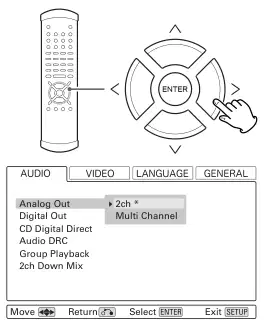
SETUPボタンを押します。 ツイート
アナログ出力デジタルアウトCDのデジタル直接可聴周波DRCのグループプレーバック2chは混合します
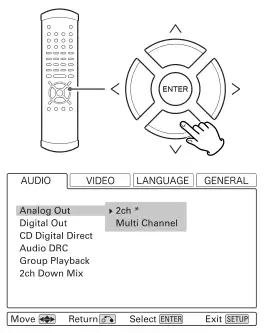
画面に次のものが現れます。 工場出荷時の設定は、アスタリスク「*」でマークされます。
カーソルボタンを上下にするとメニュー項目内のオプションを選択し、エントリーを確認するために入力します。
アナログ出力デジタルアウトCDのデジタル直接可聴周波DRCのグループプレーバック2chは混合します
2ch * ON * 直接*OFF *シングル*ロ/ロー
< Exit the setup mode by pressing SETUP once again. < Although it is possible to enter the setup screen while
再生は継続(または再開モード)、すべてのメニュー機能が利用できなくなります。 STOPボタンを2回押すことで、利用可能な機能の数を拡大します。
個別メニュー機能については、35ページから47ページに記述します。 必要に応じてステップを繰り返します。
カーソルボタンを使用してメニューを移動します。 3
セットアップモードをもう一度SETUPを押して終了します。 6 の
メインメニューのディスプレイは、いくつかのメニューメッセージを与えて設定をできるようにしますが、画面上の表示を使用してこれらの設定を作ることが容易です(ビデオ出力を有効にする必要があります!)。
移動・返却選択出口

デジタル出力設定
[オーディオ] q アナログアウト
[オーディオ] q デジタルアウト
2ch の 2チャンネルオーディオ出力(FRONT)、i.LINK (AUDIO)*およびHDMI**端子から2チャネルの音声を出力します。 マルチチャンネルプログラムのマテリアルが再生されると、マルチチャネル素材は2つのチャネルにダウンミックスされ、DOWN MIXインジケーターはディスプレイ上で点灯します。
音声は、デジタル出力、i.LINK(AUDIO)およびHDMI端子から出力されます。
音声は、デジタル出力やi.LINK(AUDIO)とHDMI端子から出力されません。 これらの端末を利用していない場合は、このOFF設定を使用してアナログサウンドの影響を低減することをお勧めします。
5.1チャンネルのオーディオ出力(UX-1 Piのみ)、i.LINK (AUDIO)*およびHDMI**端子から5.1chサラウンドサウンドを出力します。 ユニットがサラウンドアンプに接続されたときに、この選択します。 MULTIインジケータは表示に点灯します。
※:「i.LINK」がPCMに設定されている場合のみ(33ページ参照) **: 「Audio Digital Out」の設定が「PCM」(ページ 43)に設定されているときのみ。
[オーディオ] q CDデジタルダイレクト
< Note that if “Multi Channel” is selected, only the front L/R
複数のチャンネル素材の音は、2chオーディオ出力(FRONT)端子から出力されます。
< Note that the audio volume changes when the mode is
2チャンネルからマルチチャネルへ変更
< Note that some DVD discs cannot be downmixed (from multi
チャンネル2チャネル)
不要な回路を迂回し、音声CDの聴き上げ時に音質が向上します。
< Speakers should be set up properly for multi-channel use. See
ページ 41-43 詳細については、.
DTS-CD(DTSデジタルサラウンド)を再生する際に、この設定を選択します。
< Note that if “Multi Channel” is selected and if the connected
HDMI コンポーネントはマルチチャンネルの音を受け付けません。マルチチャネル材料の前面 L/R サウンドのみが、HDMI端子から出力されます。
< You can also use the 2CH/MULTI button of the remote
ユニットを「2ch」または「マルチチャネル」のいずれかを選択 再生が停止したら、2CH/MULTIボタンを押します。
多チャネル · ダイレクト · ノーマル

ダウンミックス
[オーディオ] q オーディオDRC
[オーディオ] q 2ch ダウンミックス
アナログ出力デジタルアウトCDのデジタル直接可聴周波DRCのグループプレーバック2chは混合します
アナログ出力デジタルアウトCD デジタルダイレクトオーディオ DRCグループプレイバック 2chダウンミックス Lo/Ro * Lt / Rt
返品方法
ダイナミックレンジコントロールをDolby Digital素材に応用し、大声の音量を減らして静かな音量を増やす。 言葉の素材などに便利です。 夜間のリスニングも。
通常のステレオモード。 ステレオ再生などに使用する
オーディオアウトジャックを介して接続されたカセットテープデッキまたはCDレコーダーでマルチチャンネルのサウンドを記録するときにこのモードは便利です。 ドルビープロロジックデコーダーで、録音された音はマルチチャンネルのサウンドに解読できます。
オーディオの動的圧縮をオフにします。
< The overall effect of this setting depends on many things: the
< To downmix multi-channel sound, set the Analog Out setting
再生するディスク、アンプおよび再生に使用されるスピーカー。
< Note that this setting is ignored for DVD audio discs and
スーパーオーディオCD。これらはLo / Roモードで自動的にダウンミックスされます。
[オーディオ] q グループプレイバック
アナログ出力デジタルアウトCD デジタルダイレクトオーディオ DRCグループプレイバック 2chダウンミックス 続きを読む シングル *
すべてのグループを再生します。 メニュー画面が表示された場合はグループ間での移動はできません。
メニューで選択したグループを再生します。 急ぎ、トラックのスキップ等。 グループ間での移動は使用できません。

上下ボタンを使用して、パラメータを選択し、左と右ボタンで値を変更します。 3
[動画] q ビデオ調整]
ビデオ Adjust メニュー項目をハイライトし、ENTERボタンを押します。 1 .
モニターに示されている画像の鮮度を調整します。
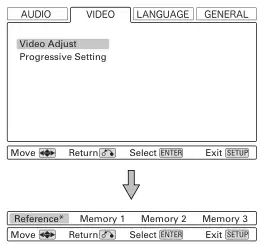
映像のコントラストを調節して下さい。
映像の明るさを調整します。
ガンマ値の画像を調整します。
映像の緑色/赤のバランスを調整します(プログレッシブスキャン画像とS-Video /ビデオ出力のみ)。
ディスプレイの下部付近には、4つのオプションが現れます。参照、および3つのメモリ設定(参考に工場出荷時の設定が含まれています)、3つの思い出は異なるモニター用のビデオ設定、プログラム素材の種類などを作るために使用することができます。 通常、これらの設定を変更する必要はありませんが、1つまたは2つのパラメータを完璧な画像に変更したい場合があります。
絵のクロームレベルを調整します。
YとCの信号間の遅延を設定します(プログレッシブスキャン画像のみに影響します)。
こちらの画像の黒レベルを向上し、一部のシーンで「3Dルック」を支援します。 通常、この設定は 0 線でなければなりません。 本当に必要な場合は、それを変更する。
設定を変更するには、左ボタンと右カーソルボタンを使用してメモリの設定の1つを強調し、[Enter]を押します。 < 参照設定を選択すると、VIDEOに返されます
映像からノイズを削減(プログレッシブスキャン画像のみ)。
メニュー
< “Sharpness” and “Gamma” settings have effects only on
インターレーススキャンの写真を。 ただし、HDMI端子から出力された画像にはその設定が影響しないことに注意してください。
実行時にRETURNを押し、メモリ選択画面に戻り、設定メニューを完全に終了させるにはSETUPを押してください。
< You can use the PICTURE button of the remote control unit to
参照、記憶1の記憶2か記憶3を選んで下さい。

音声言語選択
[動画] q 進行方向の設定 q 進行モード]
中国語(簡体) q 音声言語:
ビデオ調整 プログレッシブ設定 Progressive Mode DCDi
可聴周波言語字幕の言語字幕の表示OSD 言語
英語 ※ 日本語 他
移動リターン選択出口
この設定は、HDMI,COMPONENTまたはD1/D2端子がテレビ(またはモニター)とプログレッシブスキャンとの接続時のみ必要です。
これは、代替サウンドトラックを選択するためのオーディオボタンの選択肢を提供します。 デフォルト設定は英語ですが、日本語や複数の言語を複数言語で再生するオーディオトラックとして選択することもできます。 英語以外の言語を選択するには、カーソルを「その他」に移動し、「エンター」を押します。
プログレッシブモードでは、オートとビデオの2つの設定があります。 左ボタンと右カーソルボタンを使用して、これらの選択を選択し、[Enter]ボタンをクリックします。 通常、自動設定は使用する必要がありますが、DVDのジェイドまたはブルーレイト再生の場合、ビデオオプションを選択したい場合があります。
可聴周波言語字幕の言語字幕の表示OSD 言語
英語 ※ 日本語 他
進歩的なスキャンに注意
DVDディスク上のビデオは、もともとビデオを撮影したりフィルムに撮ったりすることができます。 映像素材は30fps(NTSC)のフレームレートを持ち、フィルムが24フレーム/秒で撮影します。 進行性スキャンモードでは、フィルム素材を1秒60フレームに変換し、プレーヤーが映像のマッチを映画画面から調整します。 上記のように、Autoはプログレッシブモードの通常の設定ですが、画像がジャグス表示されている場合にビデオを使用する場合があります。
0 5 1 4
移動リターン選択出口
言語フィールドのリストを選択すると、10の比較的一般的な言語リストが表示されます。 カーソルを移動して、ENTERを押すことでこのリストから選択します。
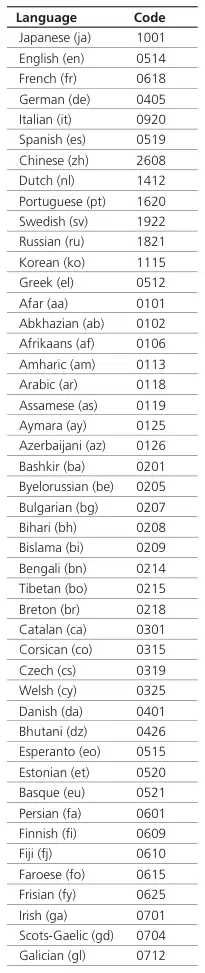
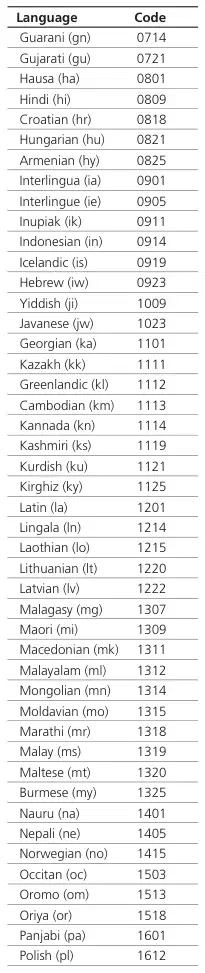
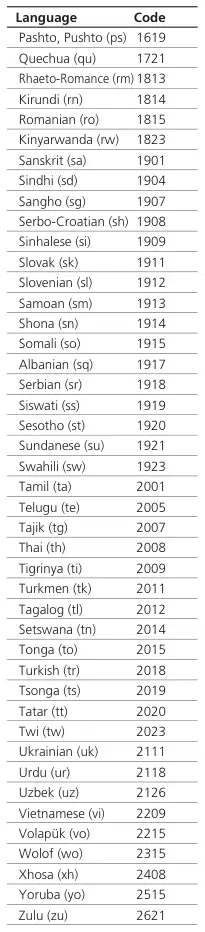
ここでリストされていない言語が、ページ40に書かれている場合は、カーソルをコード(0-9)フィールドに移動します。 (すべての数字はダッシュとしてリセットされます)と番号ボタンを使用して、4桁のテキストを入力することができます。 完了したら、Enterを押して下さい。
[動画] q 進行方向の設定 q DCDi(DCD)
この設定は、HDMI,COMPONENTまたはD1/D2端子がテレビ(またはモニター)とプログレッシブスキャンとの接続時のみ必要です。
< If the selected language is not available on the disc, the first
ディスクの言語が再生されます。
映像をDVDディスクからプログレッシブスキャン画像に変換する過程でエッジを滑らかにし、自然なイメージ投影を約束するDCDi回路は、3つの設定を持っています:オン,オフとオート. 左ボタンと右カーソルボタンを使用して、これらの選択を選択し、[Enter]ボタンをクリックします。 DCDi回路は、ビデオ素材には通常有効です。
対角線が進行中のスキャンを通してバックビデオ素材を再生する際にDCDi回路をONに設定してみてください。 フィルム素材も、ONの設定で滑らかな深みのある点により良い画像が生成されるときの機会があります。
AUTO 設定では、DCDi 回路はソースがビデオかフィルムであるかを検出し、それに応じて ON と OFF の間で自身を転換します。 ただし、ディスクによっては自動切替が期待通りに動作しないため注意が必要です。

字幕の表示
中国語(簡体) q 字幕言語
中国語(簡体) q 字幕表示
可聴周波言語字幕の言語字幕の表示OSD 言語
可聴周波言語字幕の言語字幕の表示OSD 言語
英語 ※ 日本語 他
移動リターン選択出口
移動リターン選択出口
このターンは、オンまたはオフをサブタイトルリングします。 ディスクのキャプションがオフにできないことに注意して下さい。
代替サブタイトル言語を選択するためのSBTITLEボタンの代わりにこれを提供します。 デフォルト設定は英語ですが、日本語や字幕の異なる言語をいくつか選択することもできます。
英語以外の言語を選択するには、カーソルを他のものにし、エンターを押す。
中国語(簡体) q OSD言語
言語フィールドのリストを選択すると、10の比較的一般的な言語リストが表示されます。 カーソルを移動して、ENTERを押すことでこのリストから選択します。
可聴周波言語字幕の言語字幕の表示OSD 言語
英語 * 日本語 フランス語 ドイツ イタリア スペイン オランダ語
ここでリストされていない言語が、ページ40に書かれている場合は、カーソルをコード(0-9)フィールドに移動します。 (すべての数字はダッシュとしてリセットされます)と番号ボタンを使用して、4桁のテキストを入力することができます。 完了したら、Enterを押して下さい。
移動リターン選択出口
< If the selected language is not available on the disc, the first
ディスクのサブタイトル言語が使用されます。
OSD言語を選択します。 デフォルト設定は英語です。


スピーカーのサイズ
ジャンル q スピーカー設定 q サイズ]
スピーカーの設定の可聴周波デジタルはビデオ・アウト表示設定の親指ロックを出力します
サイズ 間隔(m)のレベル(dB) テストの調子
スピーカーのセットアップは、DIGITAL OUT(同軸または光学)端子からの音出力に効果はありません。
5.1チャンネルのオーディオアウト(UX-1 Piのみ)、i.LINK (AUDIO)またはHDMI端子を使用しないときはこの設定は必要ありません。また、アンプのスピーカーメニューを使用する際は必要ありません。 この場合、この設定をそのまま(工場出荷時の設定)のままにします。
L/R(スピーカーのフロントペア)、C(センタースピーカー)とSR / SL(スピーカーを囲むためのサブラウンドペア)のために独立してサイズ(大小)を選択します。 サブウーファー(SW)をオンまたはオフにします (サブウーファがない場合)。
< The speaker setup has effects on the sound output from the
5.1チャンネルオーディオアウト(UX-1 Piのみ)、アナログ出力設定が「マルチチャネル」に設定されている場合のi.LINKおよびHDMI端子。
接続されたスピーカーが低域の周波数を完全に再現できるときにこれを選択します。
接続されたスピーカーが少ないときに、低域の周波数を再現できないように選択します。 この設定が選択されると、サブウーファーから低域周波数が出力されます(サブウーファが接続されていない場合、フロントスピーカー)。
< In the following cases, the settings made here are ignored:
スピーカーが接続されていないときに、この選択を選択します。 音は、フロント(またはサラウンド)スピーカーから出力されます。 < フロントスピーカーが「Small」に設定されている場合、サブウーファーは
自動的に「ON」に設定します。 サブウーファー「OFF」を設定することはできません。
電源を入れたサブウーファーが接続されているときにこれを選択します。
< For the center and surround pair options, if these speakers are
物理的に存在しないと、OFFを選択して出力を解除できます(フロントL/Rペアをオフにすることはできません)。 スピーカーがオフになったら、他のチャンネルにダウンミックス(このオプションを選択している場合)を切り替えます。
< Turning downmix on and off may affect the overall volume. < If necessary, adjust the level of subwoofer using the volume
独自のスピーカーレベル設定(ページ42参照)の制御。

スピーカーレベル
ジャンル q スピーカー設定 q 距離]
ジャンル q スピーカー設定 q レベル:
理想的には、スピーカーは聴覚位置から同じ距離であるように配置する必要があります。 これを不可能な場合は、このメソッドをここで使用して個別に調整してください。 距離を調節することも可能です。 これらの設定のポイントは、適切な量で音と画像を遅延させることにより、サウンドと画像間の最高の同期を提供することです。 この設定にはサブウーファーは含まれていません(サブウーファの配置が他のスピーカーよりも少ない)。
スピーカーの相対的なレベルを設定するには、これを使用します。 L/R のペアを一緒に設定できます。センター、およびサラウンドリアのペアは独立して、サブウーファーも使用できます。 設定できる最大値は0dBで、最小は12dBです。0.5dB単位の設定が出来ます。 デフォルト設定は、各スピーカーチャネルが0dBに設定されます。
スピーカーの設定の可聴周波デジタルはビデオ・アウト表示設定の親指ロックを出力します
サイズ 間隔(m)のレベル(dB) テストの調子
L/R C SR SSD SW テスト開始
0.0
各チャンネルからテストトーンを出力する単位は、各チャネルの指定レベルでオンにします。
< Test tone at very high levels may not be good for your
スピーカー。 システムの動作レベルが合理的な水準に下回っていることを確認してください。 < サブウーファーからテストトーンがほぼ可聴性である可能性があります。 チェック
スピーカーの設定の可聴周波デジタルはビデオ・アウト表示設定の親指ロックを出力します
サイズ 間隔(m)のレベル(dB) テストの調子
3.0 3.0 3.0
頻度の低い音を含む源材料を使用してサブウーファーのレベル。
読み込まれた) この場合、ディスクを外し、ユニットをオフにしてもう一度試してください。
「60958」。 出力テストトーンに「PCM」を選択します(ページ参照)。
L/R の設定は、すべてのスピーカーの間隔を一緒に変更します。 ボタンを押しながら、それぞれ0.1mを値に付けて下ボタンを押して各値を0.1m下に引き込みます。 メートル(1m = 3フィート以上、0.1メーター=約4インチ)で測定されます。
スピーカーの間隔を置いたら、この操作は最初に遂行します。
スピーカーの設定の可聴周波デジタルはビデオ・アウト表示設定の親指ロックを出力します
サイズ 間隔(m)のレベル(dB) テストの調子
L/R C SR SSD SW テスト開始
0.5 0.0
L/R、C および SR/SL スピーカーを一緒に設定した後は、センターとサラウンドペアの間隔を設定できるようになりました。 最低距離は0mで、最大値は9mです。これには追加の制限が記載されています。
< The distance that you set for the center speaker cannot be
L/R のペアで設定された距離よりも大きいので、そのL / R の距離が 1.7m以内でなければなりません。 たとえば、L/Rのペアへの距離が5.0mに設定されている場合は、中央の距離は3.3m(5〜1.7)と5mの間でなければなりません。 < SR/SLサラウンドペアに設定した距離は、
L/R ペアの間隔よりも大きい (その距離は 9m以内)。 そのため、L/Rのペアセットを5mに設定すると、SR / SLのペア距離は0mから5mまで設定できます。

デジタル出力フォーマット
ジャンル q スピーカー設定 q テストトーン]
ジャンル q オーディオデジタルアウト]
スピーカーの設定の可聴周波デジタルはビデオ・アウト表示設定の親指ロックを出力します
サイズ 間隔(m)のレベル(dB) テストの調子2sec 5sec * 10sec
スピーカーの設定の可聴周波デジタルはビデオ・アウト表示設定の親指ロックを出力します
ドルビー デジタル DTS MPEG 可聴周波ダウン サンプル
ストリーム *ストリーム*ストリーミング* ON *
トーンメニューの項目を選択し、2、5秒~10秒間選択します。 試験開始時に各スピーカーからテストトーンが出力される時間の長さを表します。
DIGITAL OUT端子とHDMI端子から出力されたデジタル信号に効果があります。 「iLINK」が60958に設定されると、この設定は i.LINK(AUDIO)端末からのデジタル信号出力にも効果があります。
下記のように、異なるデジタルオーディオタイプのフォーマットを選択します。
ドリーバイデジタル対応アンプや、CDレコーダーに接続する際のPCMなどで使用する「ストリーム」を選択します。
DTS対応アンプ、またはPCMに接続して一般的な機器を使用するには「ストリーム」を選択します。 非 DTS 互換機器に接続する際のストリームオプションは選択しないでください。
MPEG対応アンプ、またはPCMに接続して一般的な機器を使用するには「ストリーム」を選択します。
有効(ON)または無効化 (OFF)ダウンサンプリング。 つまり、全てのデジタル信号を変換し48kHzまたは44.1kHzで出力します。 アンプが96kHz/88.2kHzの動作がない場合に使用します。
< When you select “Stream”, your amplifier will decode the
信号。 < アンプがDolby Digitalと互換性がないとき、
DTS または MPEG, 「PCM」を選択します。 < マルチチャンネルPCM信号を出力したいなら
HDMI端子は、全ての3つの設定(Dolby Digital, DTS and MPEG)をPCMに設定し、「マルチチャネル」にAnalogを設定しました。 < HDMIアンプで「ストリーム」を選択した場合、HDMIアンプは選択できません。
DTS、MPEG の Dolby Digital と互換性があり、変換された信号は HDMI 端末から出力されます。

16:9 16:9ワイドテレビでの使用。
スピーカーの設定の可聴周波デジタルはビデオ・アウト表示設定の親指ロックを出力します
TVスクリーンSビデオアウトコンプ。 ビデオPL-NTコンブ。 キャプション静モード
4:3 映像 16:9 映像
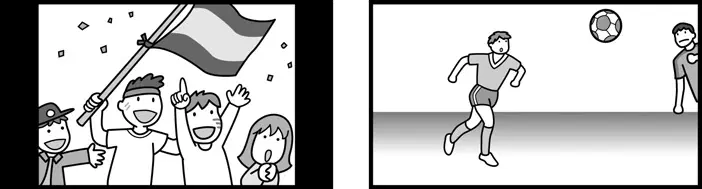
4:3LB (Letterbox) こちらのモードは4:3テレビで使用しています。 4:3 普通に画像が表示されます。 16:9 画面の上部と下部に空白部分が残っている、その全幅で画像が表示されます。
このメニュー項目には、ユニットから出力されたビデオに関心のあるさまざまなオプションがすべて含まれています。

ジャンル q ビデオアウト q TVスクリーン
テレビやモニターの形状が映画フレームの形に一致しない可能性があるため、画像は古いテレビで歪みを避けるために表示されている方法を変更する必要があります。これは4:3アスペクト比を使用する; 高精細TVの使用16:9(ムービーを行う). 最良の結果を得るために、このセクションと組み合わせてテレビのマニュアルを読む必要がある場合があります。 一部のディスクでは、アスペクト比が変更されないようにし、テレビのアスペンダーを交換する必要があります。 再生が停止している間、この設定を行う。ディスクを再生しながらこれを実行することはできません。
4:3 映像 16:9 映像
4:3PS(パン&スキャン) こちらのモードは4:3テレビで使用しています。 4:3 普通に画像が表示されます。 16:9プログラムを提示すると、画面のフルの高さが使われますが、画像の左右部分は切り離されます。

4:3 映像 16:9 映像
ジャンル q ビデオアウト q S-Video Out の動画
S-Video出力でテレビが接続されている場合は、自動的にテレビのアスペクト比を変更するために信号を設定することができます。
S1-Video信号にアスペクト比情報(16:9と4:3)が含まれている。
S1の情報はS2-Video信号に「4:3 Letterbox」の情報に加えて、 S2-Video と対応するワイドスクリーンテレビなら、自動的に正しいアスペクト比が選択されます。
< If the picture is stretched or distorted, select “S1”.
移動・返却選択出口

接続されたテレビがPAL(またはNTSC)をサポートしていない場合は、「NTSC>PAL」(または「PAL」)を選択したり、画面の設定はアクセスできません。 この場合、工場出荷時の設定を復元(ページ7参照)。
ジャンル q ビデオアウト q コンテンツ ビデオ
この設定では、コンポーネントのビデオ出力(COMPONENT VIDEO および D1/D2)からインターレース (Interlace)またはプログレッシブスキャン (Progressive) ビデオの選択が可能です。 プログレッシブスキャンビデオは、より鮮明な画像を提供します。 ただし、テレビやモニターでは対応しておりませんので、このオプションをオンにする前に十分にサポートされていることを確認してください。
< To enjoy the original picture as it is, set the PAL-NTSC
ディスクの種類ごとに適切なTVをOFFにし、使用する。
< Since the number of frames per second is different between
PALとNTSC規格、画像の移動は、2つの基準間で変換されたときに元のものと同じ外観ではないかもしれません。
< When your TV isn’t compatible with progressive scan, never
「プログレッシブ」を選択します。 モニターに画像が表示されません。 誤って「攻撃」を選択した場合は、VIDEO OUTジャックまたはS-VIDEoジャックでテレビを接続して設定メニューを表示し、「インターレース」の設定を変更したり、設定を初期化(ページ7参照)します。
ジャンル q ビデオアウト q キャプション
< This setting has no effect on the HDMI terminal. See page 31
ユニットは、閉じたキャプション情報を含むDVDディスクを再生し、クローズドキャプティ(適切に装備されたテレビで)を表示することができます。 オンまたはオフのいずれかの機能をオンにします。
HDMI端子からプログレッシブスキャン映像を出力します。
< When this HDMI output is turned on, even if progressive scan
コンポーネントのビデオ出力で、インターレースされた信号はCOMPONENT VIDEOとD1/D2ターミナルから出力されます。
「消費者は、すべての高精細テレビセットがこの製品と完全に互換性があり、画像にアーティファクトを表示することができることに注意すべきです。 525または625の進行中のスキャン画像の問題の場合、ユーザーは「標準定義」出力への接続を切り替えることが推奨されます。 このモデル525Pと625PのDVDプレーヤーとの私達のTVセットの両立性についての質問があれば、カスタマー サービス センターにお問い合わせください。
ジャンル q ビデオアウト q 静止モード
映画や他のタイプのビデオが再生されているかどうかに応じて、DVD用の異なる静止モードを有効にするには3つのオプションがあります。 DVD再生がパユースしたときに得られる最も明確な静止画を決定します。
フィールドモードとフレームモードのそれぞれを自動的に選択します。
通常は鋭い静止画を提供します。 しかし、ディスクによっては「Field」を選択してもイメージがシャキーになるかもしれません。
ジャンル q ビデオアウト q PL-NTコンブ
通常は映画DVDでより良いまだ写真を提供します。 ビデオDVDでは、再生時に写真が破棄されることがあります。
これにより、PAL機器のNTSCディスクを再生したり、他の方法でラウンドを表示することができます。 選択は3つあります:
PALディスクは、PAL機器にのみ表示でき、NTSC装置ではNTSCディスクの表記が可能です。 適切な機器に各種類のディスクを再生することで、可能な限り最高の画像を生成するためにこの設定を使用します。
PALディスクはNTSC機器に表示できます。 絵の底部分は切り離され、高さが伸びています。
NTSCディスクはPAL機器で再生できます。 映像の高さが減ります。
オートマチック · フィールド · フィクション

ペアレンタルコントロール
スピーカーの設定の可聴周波デジタルはビデオ・アウト表示設定の親指ロックを出力します
スピーカーの設定の可聴周波デジタルはビデオ・アウト表示設定の親指ロックを出力します
パスワードレベル カントリー コード
スクリーンの表示角度の表示の背景
ON * オン * ブラック*
返品方法
両親が子供を望むことを望まない子どもたちに見かけない素材の不適切な資料を含むディスクの再生を保護することができます。DVDディスクには、それらに記録された子供のための適合性に関する情報が含まれています。 そのようなレベルは国から国のもの、この単位によってこのような変数制限が許可されます。
ジャンル q ディスプレイ設定 q スクリーン表示に>
ボタンを押しながら設定がONの場合、画面はボタンの名前やアイコンなどを表示します。 画面上の表示が不要な場合は、このOFFをオンにします。
このように保護されたディスクがユニット上で再生される前に、レベルを一時的に変更して「リラクシング」値に入力する必要があります。
ジャンル q ディスプレイ設定 q 角度の表示器]
これらの保護レベルはまた、あなたの子供が成長するにつれての保護のレベルを変更することができます。
異なる角度(ページ25参照)をサポートするディスクでは、再生されるディスクのセクションで代替アングルが利用可能な場合、これは角度インジケータマークを表示することができます。
パスワードの設定
ジャンル q ディスプレイ設定 q 背景:
ジャンル q ペアレンタルロック q パスワード設定/変更
ディスクが停止すると画面の背景色を設定します。 ブラック、グレー、ブルーのどちらかを選択します。
スピーカーの設定の可聴周波デジタルはビデオ・アウト表示設定の親指ロックを出力します
パスワードレベル カントリー コード
ユニット(または工場出荷時の設定をリセットした後に、最初に使用する)を使用する初めてのペアリングロックオプションは無効です。 リモートコントロールユニットのナンバーボタンを使用して、4桁パスワードを入力することができます。
今後コントロールのレベルを変える必要があるため、再生用のディスクを一時的にロック解除するためにこの番号を入力してください(そしてそれを覚えてください!)。

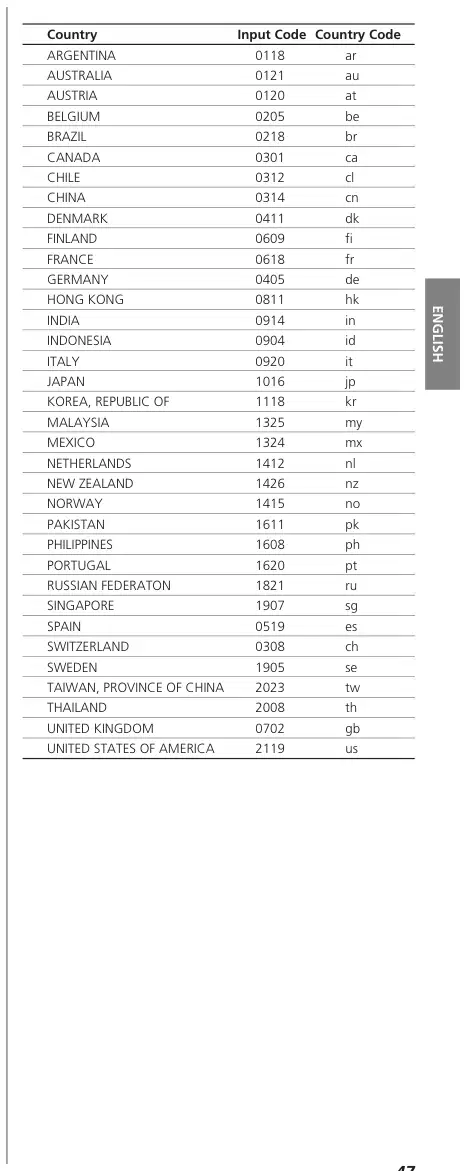
ジャンル q ペアレンタルロック q レベル:
スピーカーの設定の可聴周波デジタルはビデオ・アウト表示設定の親指ロックを出力します
パスワードレベル カントリー コード
レベル 1 2 3 4 5 6 7 8 9 10 11 12 13 14 15 16 17 18 19 20 21 22 23 24 25 26 27 28 29 30 31
パスワードが入力されたら、コントロールレベルを1(制限制御)から8(それほど厳格です)までOFFに入力できます。 レベルが選択されると、30秒以内に選択を行わなければなりません。 設定を確認するには、ENTERを押します。
ジャンル q ペアレンタルロック q カントリーコード]
スピーカーの設定の可聴周波デジタルはビデオ・アウト表示設定の親指ロックを出力します
パスワードレベル カントリー コード
コードコード (0~9) 2 1 1 9
レベルだけでなく、レベルが適用される国を変化させることができます。 国のコードオプションを選択し、4桁の国番号を入力して、ENTERを押します。 二つの文字の国コードが変更されます。
設定したレベルよりも、レベルが大きいディスクを再生しようとすると、ディスクはこのレベルの制御でディスクがプレイできないことを説明する画面が表示されます。 画面上の指示に従って、ディスクが再生される間一時的にレベルをオフにするように求められます。 4桁のパスワードを入力し、入力ボタンを押してください。 ディスクは再生することができます。
ディスクを取り出したり、ユニットを差し込みながらディスクに切ったりすると、そのディスクを取り戻すパスワードは単位で「忘れ」です。 ディスクをもう一度再生するには、パスワードを再度入力する必要があります。
パスワードをいつでもリセットできます。 パスワード設定/変更オプションを選択し、古いパスワードを入力し、[新しいパスワードを入力] (番号ボタン) を選択します。

このユニットで問題が発生した場合は、このチャートを調べる時間を取ってディーラーを呼び出す前に自分で問題を解決できるかどうかを確認してください。
音が無く、低レベルなサウンドしか聴けません。
e アンプとスピーカーが接続されていることを確認してください
安全です。 e アンプの動作を確認します。 e 必須設定は、必要に応じて行う必要があります
使用されるターミナル。 正しい設定をチェックしてください(ページ10-14を参照してください)。 e ポーズ、スローモーション、高速で音が変わって
e AC電源への接続を確認してください。 チェック・確認
転送/逆転、再生のステップアップ。 PLAYボタンを押して通常の再生を再開します。
AC ソースがスイッチの出口ではなく、それがあれば、スイッチはオンになっていることを確認してください。 ランプやファンなどの別のアイテムを接続することで、ACコンセントに電源が入っていることを確認してください。 e 本体の電源ボタンを押して、電源を入れます。
5.1チャンネルの音声出力はありません。
リモートコントロールは動作しません。
e アナログ出力設定を「マルチチャネル」に設定(ページ参照)
e 本体の電源ボタンを押して、電源を入れます。 e電池が死んだら、電池を変えて下さい。 e 範囲内のリモート・コントロール単位を使用して下さい(7m/23ft)および
35). e 必要に応じてスピーカーの設定を変更します(ページを参照)
41). e デジタルマルチチャネル出力では、サラウンドを使用する必要があります
フロントパネルのポイント。 e リモートコントロールユニットとの間のクリア障害
アンプ、オーディオデジタルアウトの設定を「ストリーム」に設定します(ページ 43)。 e スーパーオーディオCDとDVDの音声ディスクは、以上を持っている可能性があります
本体。 e 強い光がユニットの近くにいる場合は、オフにします。
複数のチャネルのオーディオデータを含むグループまたは再生領域。 グループまたは再生エリア(22ページ参照)を選択します。
リモートコントロールの他のユニットは、誤って動作します。
e リモートコントロールの他のユニットが動作する可能性があることに注意
リモートコントロールユニットを操作するとき、赤外線ライト「オーバースピル」のために誤って。
全体的にボリュームが低く、スピーカー間のバランスは変わってきます。
遊びません。
e スピーカーのレベル(またはその対のスピーカー)が設定されている
e ラベルの側面UPでディスクをリロードします。 e CD-ROM などのディスクを再生できないユニットです。 再生可能を使用する
スピーカーのセットアップで、低すぎたり高すぎる。 レベルを修正(ページ42参照)。 e ユニットがマルチチャンネルオーディオをダウンミックスする場合、
ディスク(ページ8参照) e ディスクが汚れている場合、ディスクの表面を清掃します。 e 空白ディスクが読み込まれています。 録音されたディスクをロードします。 e DVDの領域コードをチェックする(ページ8参照)。 e ユニットが結露されている場合は、1時間または2時間の単位を残します
ボリュームは非混合レベルと異なる。 アンプを使用して音量を調整します。 e スピーカーのサイズの設定、小さめの「オフ」を作るとき
サブウーファー以外のスピーカーの設定は、サブウーファの音量に影響を及ぼす可能性があります。 サブウーファー自身でレベルを調整する(ページ41参照)。
電源がオンになっている(ページ6)。
PROHIBITマーク「PROHIBit」A画面に「」が現れます。
e ディスクやユニットでは動作が禁止されています。 e タイトル部分の再生中に(注意、ソフトウェア)
デジタル音声出力なし
e デジタルアウト設定が「ON」に設定されていることを確認し(ページ35参照)。 e 一部のDVD-Audioディスクは、デジタルオーディオ出力を禁止します。 スーパーオーディオCDからのデジタル音声が出力できません
メーカロゴ等、ディスクによりほとんどの操作は禁止されています。 e 別の操作がプロセス中にある場合、しばらく待ってください。
HDMIおよびデジタル出力(OPTicalまたはCOAXIAL)ターミナル。 i.LINK(AUDIO)端末を使用してください。 e デジタル音声はデジタル出力端子から出力されません
もう一度お試しください。
セットアップメニュー項目はアクセスできません。
複数のチャンネルでDVD-Audioを再生するとき(Dolby DigitalまたはDTS以外の)。
e 設定画面を入力可能ですが、
再生は継続(または再開モード)、すべてのメニュー機能が利用できなくなります。 STOPボタンを2回押すことで、利用可能な機能の数を拡大します(ページ 34).
別のデバイスではデジタル音声録音は不可能です。
e デジタルアウト設定が「ON」に設定されていることを確認します。 そして、
デジタル出力フォーマットは「PCM」に設定する必要があります(ページ35、43)を参照してください。 アナログ出力の設定を「2ch」に設定(ページ35参照)。 eコピー禁止素材はデジタルでコピーすることはできません。
スキャン停止。
eスキャンはメニュー内で動作しません。
パワーなし

出力は96kHzか88.2kHzデジタル可聴周波です。
セットアップ画面が開いているとスクリーンは急に伸びます。
e オーディオデジタルアウトの設定が「ダウン」に設定されていることを確認してください
サンプルオフ(ページ 43)を参照してください。 e 保護されたディスクが高サンプリングレートを出力しないコピー
e DVDの再生中にSetup画面が開いた場合
文字ボックス形式で表示されている画面は、ワイドスクリーン形式に切り替える場合があります。 故障ではありません。 設定画面が閉じられたときに、スクリーンは正常に戻ります。
デジタルオーディオ。
DTS の音声出力無し。
e アンプが DTS デコーダーを装備されていない場合、セット
DTSの設定を「PCM」にしました。 または、他のオーディオを選択するには、[AUDIO]ボタンを押します(ページ43、24を参照してください)。 e DTS-CDを再生するときは、CDデジタルダイレクトを設定
DISPLAYボタンが機能しません。 画面にメッセージが表示されません。
e 画面表示オプションを「ON」に設定します(ページ 46)。
「ノーマル」の設定(ページ35参照) e アンプの設定を確認してください。
ANGLEマークは画面に表示されません。
e 角度の表示器の選択およびスクリーンの
画面表示オプションは「ON」です。(ページ番号46参照)
e DVD、CD、スーパーオーディオ CD が使用しているから
映像と音が合わない
異なる録音方法。
e の相対的なタイミングを調節するのに唇のsyncの特徴を使用して下さい
映像と音声(ページ26)を参照してください。
単語同期
e テレビ(モニター)への接続をチェックするe テレビ番組の動作指示を確認してください。
MODEボタンが点滅し、表示は「Wordなし!」と表示されます。
正しい入力等があるようにするため。 e リモートコントロールユニットの VIDEO OFF ボタンを使用して、電源を入れます
e 単語の同期モードが選択されますが、クロックはありません
ソース。 単語の同期モードをオフにします(ページをご覧ください。33). e ワードクロックが受け取れることはありません。 ケーブル、接続をチェックし、
動画をオン(ページ27参照)。 e HDMI接続を使用している場合は、必ずそのまま
クロックジェネレータの設定
正しく設定されている(ページ 11, 31-32を参照してください)。 e コンポーネントまたは D1/D2 接続を使用している場合は、
MODEボタンが点滅し、表示は「WRD UNLCK!」を示しています。
正しく設定されていることを確認してください(ページ11を参照してください)。 e テレビ/モニターが対応していないとき
e 無効な単語の同期信号が受けられます。 設定を確認する
プログレッシブスキャンは、コンポーネントのビデオの設定を「プログレッジティブ」に設定しないようにします(ページ45を参照)。 ePAL-NTSCの設定が間違って設定されている場合は、画像の方がよい
クロック発電機。
歪んだ。 工場出荷時の設定を復元(45ページ、7参照)
通常の操作が取れない場合は、コンセントから電源コードを抜いて再度差し込みます。 電動ストーム、パワー割込み時やセトラを妨害できる内部マイクロコンピューターのリセット。
映像の騒音。
e このシステムからのビデオがあなたのVCRを通過して取得しなければならない場合
テレビに、DVDプログラムのコピー保護は写真の品質に影響を与える可能性があります。 直接テレビに繋がってください。
画像を歪んだり、モノクロしたりする。
e 選択したカラーシステムがテレビに一致しません(ページを参照)
6)。 e 側面の比率を調節して対応する
テレビ/モニター使用(44ページ参照) e S1/S2 S-Video 接続を使用する場合は、設定する必要があります。
出力信号を「S1」へ(44ページ参照)。
画面のアスペクト比は変更できません。
e ディスクがアスペクト比を固定する場合があります。
映像/歪められた映像無し

i.LINKは国際規格IEEE 1394としても知られています。 i.LINK(AUDIO)の対応ができました。 i.LINK(AUDIO)対応デバイスをi.Link(AUDO) (またはIEEE 1394)端子に接続することで、このユニットのスーパーオーディオCDマルチチャンネル信号を送信できますが、過去にアナログフォーマットで元のデジタル形式で送信することができます。また、2chリニアPCMデータと複数のチャネル圧縮された音声信号を送信する機能に加えて、そのオリジナルのデジタル形式に変換することもできます。 複数のi.LINK対応デバイスをお持ちの場合は、他の端末からデータを送信して接続することができますので、接続の順番に心配する必要はありません。
このユニットを含む17台のデバイスまでデイジーチェーンを使用できます。
i.LINKケーブル
i.LINK-キャパブル
i.LINK-キャパブル
i.LINK-キャパブル
i.LINK-キャパブル
ツリー構造の接続 3つ以上のi.LINKコネクターを持つデバイスを使用している場合は、接続ブランチアウトを取得したい場合があります。 この接続方法は、このユニットを含む最大17台のデバイスを接続することができます。
i.LINKを使用してスーパーオーディオCDまたはDVDディスクに記録された音声サウンドを再生するには、プレーヤーとD / Aコンバータの両方が著作権保護システムDTCP(デジタル伝送コンテンツ保護)の準備が必要です。 DTCP対応のユニットです。
i.LINK-キャパブル
i.LINK-キャパブル
i.LINK-キャパブル
i.LINK-キャパブル
i.LINK-キャパブル
出力デバイスにデータを送り返すと、システムが機能しません。 ループを作成するには注意してください。
転送速度は3つあります:100Mbps (S100)、200のMbps (s200)および400のMbps(S400)。 データを最大400Mbpsで転送可能
i.LINK-キャパブル
i.LINK-キャパブル
i.LINK-キャパブル
i.LINK-キャパブル
i.LINK-キャパブル
i.LINK-キャパブル
i.LINK対応機器に接続するには、市販のS400準拠6ピンi.LINKケーブルを使用してください。
複数のiLINK-容量のデバイスを接続する際には、システム全体の転送速度を低下させるため、デバイスの高速な転送率が遅い接続を避けてください。 転送速度が高まるデバイスを、可能な限り上流に繋げる。
このユニットのi.LINKインターフェイスは、次の仕様に従って設計されています。
このユニットは、IEC 60958ビットストリーム、DVD-Audio、AM824シーケンス適応レイヤーのスーパーオーディオCDと互換性があります。
< Among the i.LINK formats there are “MPEG-2 TS” for BS
DVDレコーダー用のデジタルビデオ、および「i.LINK(AUDIO)」のDV i.LINK(AUDIO)がこのユニットに用意されていないデバイスを接続しないでください。 注文から取り出すか、破損する可能性があります。
< In the process of data transfer, avoid plugging/unplugging the
i.LINKケーブルの使用または電源のオン/オフを切り替えます。
< Among the i.LINK-capable devices there are some that, if not
データを中継することができません。
< Chances are some i.LINK-capable devices will not respond to
このユニットのコマンド。
ユーザーまたはスタッフが通常1日以内に回答します。あなたの質問が次の人の助けにもなります。
最初の質問を投稿しましょう。他のユーザーや当チームが回答します。