
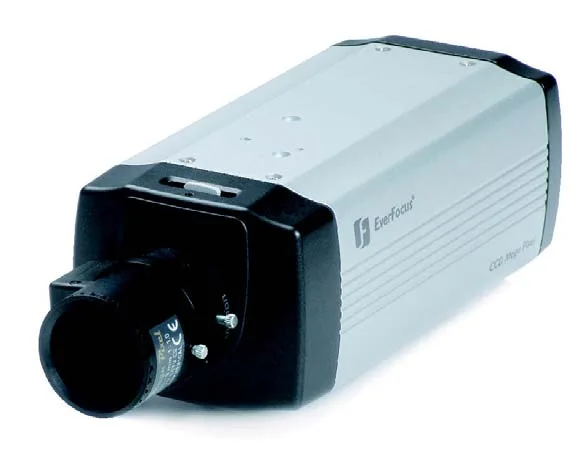

EAN-1350
1.3 メガピクセルの日/夜ネットワークのカメラは進歩的なスキャンCCDの技術と鳴ります


安全警告 万一の被害を避けるため、以下の安全警告を必ずご検討ください。
ヒーター、炉、その他の熱源または直接太陽照射下の近くでレコーダーを配置しないでください。
許容動作温度範囲0°C~40°Cを提供する場所で装置だけを作動させて下さい。
デバイスの換気スロットがカバーされていないか、またはシートされていることを確認してください。
洗浄のために、装置がプラグを抜かれていることを確かめて下さいおよび酸洗剤なしで湿気がある布だけを使用して下さい。
乾燥およびちり止めの環境で装置だけを取付けて下さい。 任意の液体の浸透に対してデバイスを保護します。
いかなるアーティファクトの浸透を避けてください。
レコーダーを自分で開かないでください。 故障の場合は、ローカルインストーラーまたはディーラーにお問い合わせください。 デバイスの不正な開口部は、保証請求をアンナルします!
レコーダーの設置場所にある振動や機械的衝撃によるデバイスのあらゆる影響を避けてください。 . .
RoHS指令対応製品です。
EverFocus製品は、リサイクルおよび再利用が可能な高品質の材料とコンポーネントで設計・製造されています。 このシンボルは、電気機器や電子機器が終末期に廃棄されるべきことを意味します。 地域廃棄物回収・リサイクルセンターにて、この機器を廃棄してください。 欧州連合では、電気および電子プロダクトを使用するための別のコレクション システムがあります。 住む環境を保全するために、ぜひご協力ください!
Ihr EverFocus Produkt wurde entwickelt und hergestellt mit qualitativ hochwertigen Materialien und Komponenten, ダイ recycelt ウン wieder verwendet werden können. ダイセスシンボルのミツバチ、ダスのエスアールクトリシュ・ウンド・エクロニスチェ・ゲルレイテアムエンドウアーヌツンデュオワームハウズミュルがエントソーグトル・ソレンを手に入れます。 ビットテイントルゲンシーダイセスゲルベルトビーアイラートルティケメンナーレンサムメルステレオダーイリサイクルセンター。 Helfen Sie uns bitte, 死にます Umwelt zu erhalten, der wir leben.!
出版時に本マニュアルの情報は現時点ででした。 製造元は、自社製品を改良し改善する権利を留保します。 そのため、予告なく仕様変更をさせていただく場合がございます。 ミスプリントを予約 本体の取り付け・使用前に、マニュアルをよくお読みください。 後ほど参照しておきましょう。


ネットワーク環境 LAN 10/100のイーサネット ケーブルCAT.5Eかより高い モニタリングシステム要件 オペレーティング・システム Windows 2000の専門家SP4/XP SP2/VISTAのブラウザInternet Explorer 6.xかそれ以降の版 システムハードウェア CPU: ペンチウム4、2.4GHz以上のRAM:512MB(1GB推奨) VGA解像度:1024x768以上 DirectXバージョン:DirectX9.0c
アクセサリー センサーのタイプ1/3の進歩的なスキャンCCD有効なピクセル1280x960電子シャッター1:50 1:10.000デジタルスローシャッター2x AGC (自動利益制御)を離れて3つのレベルAWB (自動車白いバランス) 自動、手動、屋内、屋外のIRカットフィルター自動/マニュアル/ext。 接触モード レンズの台紙 CS土台/Cマウント DCドライブ、バックフォーカスの調節 最低の照明 1 ルクス/F1,2色モード 0,2ルクス/ F1,2 b/wモード アナログビデオアウト ビデオ出力コンポジットPAL 1 VSS、BNC(ビデオアウトとIPストリーミング間での切り替え可能) ネットワークのストリーミング ビデオ圧縮 MPEG4 / JPEG(デュアルストリーミング)ビデオフレームレート12、最大5 IPS (JPEG 1260x980) 25 IPS max(MPEG4 640x480)構成可能なコンプレッション速度 5レベルビデオ解像度MPEG4:640x420、352x288、320x240、176 x 144 MJPEG:1260x960、630x480、30x280、175 x 145 mm/HDカメラ出力およびRS-TTPG/RTS/PSD/R/MPL/SDK/SPF/TSM/P/SRV/IP/CP/PS/PSC/PS

オーディオ 1 xライン、1 x線、3,5 mmステレオソケット オーディオモードデュプレックス/フル二重 /単信音声コーデックG.711、G. 726選択可能 コミュニケーション LAN 港 RJ-45 10/100M 自動交差するコミュニケーション議定書 HTTP、RTSP、FTP、SMTP、TCP/IP、UDP、APR、ICMP、DHCP、PPPoE、DDNSのUPnP、1 つのリレー出力される1つのリレーは、ターミナル RS485 1 x RS-485 テレメトリーアウト(Pelco D/P)、 Screwless 末端の状態 LED 3x:状態、ネットワーク信号 12V DC12V ACDC 12V/8V またはPoE 802.3af次元 166 mm (L) x 80mm (W) x 81mm (H) (w.o。 ソケット/レンズ) 実用温度 0°C 55°C 貯蔵の温度 -20°C 70°Cの湿気 10% 95% 非凝縮 ソフトバンク ブラウザ統合ブラウザーのアップル (Internet Explorer 6.0以上が必要です) アプリケーション ソフトウェア PowerCon 4.3以降(オプション) EverFocus NVRシリーズ OS サポート Microsoft Windows XP、Vista ソフトウェアの特徴/機能 TCP/IP静的 IP アドレス / DHCP, PPPoE, DDNS, UPnP, SAMBA マルチキャスト, SMTP (イベント通知), IP フィルター, プライマリ /Secondary DNS Server ユーザー管理 3 レベルのユーザー権利, 匿名ログイン 日付/タイム 時間/日付は内部 RTC またはサイクサーをオーバーレイします。 NTP または PC 時間 3冗長 NTP サーバー イベント管理 イベントトリガー モーション、アラーム イン、ブートイベントスケジュール 1 週間のタイムゾーンで週1回のイベントリアクションレコードから FTP / Samba, E-メール通知、HTTP/TCP - 通知、リレー出力 Motion3ゾーンと調整可能な感度および 10秒までのプレアーマーバッファー表示オーバーレイ時間/日付/テキストイメージ 通常、フリップ h/v、180° ズーム機能 (リモート) ビデオ環境設定を再起動します。

1. 電源入力: 12ボルトDC/24 V AC入力、12V DC2の極性無し。 スイッチIP/TVのテセット: ネットワークまたはビデオモードは、レンズとカメラの調整のために代替的に動作するBNCソケットにビデオモニターを接続し、「テレビテスト」への切り替えをオンにします。ネットワークストリーミングスイッチが「IPカム」に戻り、[電源をオフに](IPCamでBNCのビデオなし)に変換します。 3. . 末端警報/RS485: 警報入力/出力およびRS-485インターフェイスのための Screwlessターミナル。 4. . リセットスイッチ: デフォルト設定5にカメラの完全なリセット。 LANポート: 10/100 Mbit LANインターフェイス、自動感知機能(パッチまたはクロスオーバーケーブル対応)を備えたRJ45ソケット、PoEパワーリングサポート6. ビデオアウト: 合成のビデオ出力信号1 V PPのためのBNCのソケット。 スイッチ2が「TVテスト」の位置にいる場合、レンズやカメラの位置を調整するためにこの出力を使用できます。 7. . 力LED: 赤い光は力を示します。


レンズ取り付け用、フロントに保護カバーを外し、カメラ本体のレンズをネジ留めます。 EAN-1350カメラは、手動アイリスとDC制御のアイリッシュでレンズをサポートしています。 ご使用のレンズは1/3インチCCDチップフォーマットに対応しているかご確認ください。 メガピクセルレンズを最適画質に仕上げるのがおすすめです。 Cマウントレンズが使用される場合は、カメラとレンズ間のCマウントアダプターを取り付けます。


レンズの焦点調整でフォーカスした画像を撮ることが出来ない場合は、カメラの上にレバーを合わせたバックフォーカスを修正してください。 六角キー(カメラパッケージ)で固定ネジを最初にロック解除します。

DC-Controlledレンズがインストールされている場合は、カメラの右側にあるDC irisソケット(IRIS)に制御ケーブルを接続してください。

カメラモンディングアダプターは、標準カメラブラケットを1/4インチネジで使用できます。 取り付けアダプターは、カメラ本体の上部またはボタン側で装着できます。

レンズおよびカメラの観覧方向の確認し、調節のためにBNCソケットに標準的なビデオ・モニターを接続して下さい。

モードスイッチを「TVテスト」に切り替え、カメラ電源のOFF/ONに切り替えます。 この「TVテスト」モードでは、IPストリーミングができません。 調整後、モードを「IPカム」に戻り、OFF/ONカメラ電源に切り替えます。

警報-内部および出力はカメラの裏側で Screwless ターミナルに接続されます。 入力/出力回路の詳細は添付ファイルAを参照して下さい。

接続方法は以下のとおりです。 A) 乾式N.Oの設置 カメラの電源と接触 1警報で2つを驚かして下さい

B) 乾燥したN.Oと取付け。 外部DC電圧による接触


リレー出力は、ドライコンタクトを提供し、24 V DC、1 Aの最大負荷。
リレー出力接点:
5 (Com)

音声入力と出力は3,5mmのソケットに接続されます。
ラインレベル1 Vで、事前に入力したマイクをご使用ください。 音声出力は、アクティブスピーカーのみを使用してください。
EAN-1350はPelco-D/Pのテレメトリー議が付いているRS-485 PTZ受信機の鍋/傾き/ズーム制御を支えます。 ターミナルの接触: 8:RS-485 + 9:RS - 485 -

RS-485 PTZ
RS485-
RS485+
受信機

設置場所のネットワーク環境によっては、カメラネットワークコネクタをLAN(スイッチ、ルーター、PC...)に接続します。 インストールにはCAT.5ケーブルまたはより良いものを使用してください。 カメラネットワークインターフェイスは自動感知です、これは通常のストレート有線パッチケーブルまたはクロスオーバーケーブルがサポートされています。


ネットワークソケットのLEDはネットワーク接続の状態を暗示します:ネットワークリンク(右):オン、ネットワークがネットワークトラフィックを接続している場合 (左) 任意のネットワークトラフィックで間隔での点滅
EAN-1350は12ボルトDCまたは24 V ACのための二重力入力を提供します。 電源入力は非偏光性です:
12 V DC接続用は、安定電源のみを使用。 カメラはネットワークインターフェースを介してPoE(イーサネット上の電源)による代替電力を提供します。

IP-Finderアプリケーション(カメラパッケージのアプリケーションCD)は、初期IP用の便利なツールです。 - セットアップf カメラ. 同じネットワークに接続されているPCでIP-Finderを起動するか、直接接続カメラPCを使用します。 「アップデート」をクリックすると、画面の左側にカメラが一覧表示されます。

マウスクリックでリスト内のカメラをマークします。 現在のIP - 設定、名前とMAC - カメラのアドレスが右側画面側に表示されます。 要件に合ったIP設定を修正します。 カメラタイトルのフィールド「名前」は編集可能です。 「送信」をクリックすると、新しい設定がカメラに送信されます。 デフォルトの工場IP設定: IPアドレス:192.168.0.20サブネットマスク:255.255.255.0ゲートウェイ:192.168.0.254 HTTPポート1:80のHTTPポート2 -
ルーターのセットアップ方法はメーカーやタイプによって異なります。 重要は、カメラのIPアドレスとポートをマッピングするものです。 標準動作に必要なポートは80番です。 オプションのインストールサービスは追加のポートマッピングを必要とする場合があります。

初期接続では、カメラのActiveX制御のインストールが必要です。 ブラウザは、IE-Tab Add-On をインストールした状態で Internet Explorer(バージョン6.0以上)または Mozilla Firefox (バージョン3.0以降) です。 このPCでユーザーの権利がActiveXコンポーネントのインストールを許可していることを確認してください。 ActiveX インストールの「Medium」にブラウザのセキュリティレベルを設定します。 ステップ: IEブラウザ > ツール > インターネットオプション > セキュリティ > カスタムレベル


IEブラウザを開き、カメラのIPアドレスを入力します。

ログイン画面が表示されます。 デフォルトユーザ名とパスワードを入力します。: 既定のユーザー名: user1 デフォルトの パスワード:11111


クリックしてください。 初めて、カメラのActiveXコントロールのインストールをログインする必要があります。


成功するとメイン画面が表示されます。

スイッチライブ/セットアップモード警報表示ビデオ設定 ビデオストリーミングモード ビデオウィンドウサイズ 動画のストリーミング形式 ビデオ窓ステータスの表示
レコード/スナップショットのための言語パン傾き制御の警告ログファイルパスの設定 単一の画像スナップショットローカルビデオ録画の表示 ファイルパス 記録/スナップ撮影

詳細なカメラ設定にアクセスするには、ウィンドウの右上隅にある「設定」をクリックします。


システム設定ページでは、カメラバージョンと基本IPの設定についての概要をご覧いただけます。 デバイス名以外のページでは、この値が編集できません。

管理者は、ブートレコード、ビデオストリーミングモード、ログインIP、変更、日付/時刻情報を含むこのカメラのすべてのログイン情報を閲覧できます。 エントリをWord文書にコピーして手動で保存することができます。 マシンをオフにすると、すべての情報が削除されますのでご注意ください。

サービスのシズログ Syslogdサービスは、ログ情報をサーバーに送信し、Syslogd機能を提供します。 インストールするSyslogdサーバーIPアドレスと使用ポートを入力します。

一般的なビデオ品質とストリーミング設定のセットアップメニュー。
2つのモードは利用できます: 完全なスキャン: 利用可能な解像度が最も高いモード、フレームレートを削減 部分的なスキャン: このモードでは4ピクセルをスキャンで組み合わせます。 リアルタイムフレームレートと強化された光感度をこのモードで利用できます。 MPEG 4の決断 MPEG4 モードでは、次の解像度が利用可能です。 VGA 640x480ピクセル QVGA 320x240ピクセル CIF 352x288ピクセル QCIF 176x144ピクセル フレームレート(FPS) フレームレートの設定はスキャンモードの設定によって異なります。 完全なスキャン・モード: 12、5または8画像/秒 部分的なスキャン・モード: 25,13 または 9 イメージ/秒 ビットレート ビットレート設定により、ハイガー圧縮率を使用してMPEG4伝送のネットワーク帯域幅を削減できます。 ビットレートを下回ると画質が低下します。 価値: 4096、3072、2560、2048、1536、1280、1024、768、512 BPS
センサーのスキャン・モード

モーションJPEGの決断の完全なスキャン モード: QuadVGA 1280x960 ピクセルまたは MPEG4 の設定と同じ、 部分的なスキャン・モード: MPEG4 の設定に常に類似しています フレームレート(FPS)フルスキャンモード: 12、5または8画像/秒 部分的なスキャン・モード: 1〜12 IPS画像/秒 クオリティー 画質(圧縮、5段調整)
プレプロクター オーバーレイと特別なビデオ設定 カメラの位置 特別なアプリケーションの設定を表示: デフォルト: 標準画像表示 フリップ: 縦に反転した画像が表示されます。 ミラー: 水平に反転した画像が表示されます。 回転180: 180°回転する画像が表示されます。 オーバーレイ設定 時間、日付およびテキストのオーバーレイの設定を表示します。 注意: MPEG4モードのみのオーバーレイ表示が可能 ディスプレイモード ビデオ画像に表示するための日付、時刻および/またはテキストのチェックボックスをアクティブ化 フォアグラウンドカラー 文字の色:右にカラーボックスをクリックすると、

カラーパレット。 パレットの色をクリックして文字色を選択します。 背景色 文字の輪郭の色:右にカラーボックスをクリックして、色のパレットを開きます。 パレットの色をクリックして輪郭色を選択します。 テキストの表示 オーバーレイ機能用の無料の編集可能なテキスト/カメラタイトル 日数 時間の位置 時刻/日付のオーバーレイの位置: RT:右上LT:左上のRB:右側のLB:左下 テキスト位置 画面上の表示テキストのオーバーレイの位置:RT:右トップLT:左上RB:右側下LB:左下
ビデオ設定の強化

DayNight設定モード モード(色)とナイト(IRカットフィルタなしのb / w)切り替え:オート:昼夜モードに自動切替、現在のモードを「ステータス」表示 (編集不可) マニュアル:日/夜間モード手動設定 外付けによるD / Nスイッチ、「イベント」の下段取り スイッチ遅延 自動モードのD/Nスイッチを遅延します。 セットアップ範囲 1~15秒。 車の光、雲、反射または他の効果によって引き起こされる偽のD / Nスイッチを回避するより長い遅延時間。 感受性のレベル 自動モードでのD/N切換えのための感受性のtresholdの価値。 ホワイトバランス設定
モード 白いバランスの調節モード: 自動:ほとんどの適用のために最大限に活用される自動モード屋外モード、より冷たい色温度屋内: 屋内モード、暖かい色の温度 手動: 赤(Rの利益)および範囲1~100%で青い(Bの利益を)手動でセットアップして下さい MWB 利益 手動の赤(Rゲイン)と青(Bゲイン):範囲1〜100%で白バランスモードセットアップ AE設定バックライト バックライト補償。 アロウの気泡補償にチェックボックスをアクティブにします。 アクティブ BLC では、BLC レベルを 10 ~ 100% に調整し、画像の最適化結果が実現します。 モード 絞り制御モード: ALC: DC-コントロールレンズ、DCレンズのコンバインドと自動電子シャッター(AES) ELC:手動アイリス付きレンズ用モード、オートエレクトロニクスシャッター(ESE) シュッタラー 電子シャッター:範囲内のALCモードで調整可能 1/50 sから1/10.000 s、ELLモードのシャッタ・モードは自動です。 スローシャッター 低いluxの性能の高めのためのイメージ補間、範囲2xから32x ATTENTIONで調節可能:移動目的のより明確に再現のためにこの価値を最も低い値に調整して下さい! AGC 自動利益制御、5つのステップで調節可能。 より高機能な設定により、低域条件で明るいイメージが生まれますが、画像のノイズも増加します。

EAN-1350は異なった質の選択の双方向音声伝達を提供します。
モード完全な複式アパート: マイクとアンプを同時に使用したり、メインページでオフにすることができます。 ハーフデュプレックス: マイクやアンプを手動で使用できるように
スイッチ。 シンプルマイクのみ: マイクのみをご使用いただけます。 単信アンプのみ: スピーカーのみの使用を許可します。 可聴周波オフ: オーディオをオフにします。 マイクとマイクロホンの両方
スピーカーは非アクティブです。 オーディオコーデック G726/24: G.726 24Kbps は音声暗号化に使用します。 G726/32: G.726 32Kbps は音声暗号化に使用します。 G711a: G.711 の a-law 64Kbps を音声暗号化に使用します。 G711u: G.711 u-law 64Kbpsを音声暗号化に使用 利益率 獲得の可聴周波(容積)調節10~100% 可聴周波コーデック G726/24: 音声復号化にG.726 24Kbpsを使用 G726/32: 音声の復号化にG.726 32Kbpsを使用する。 G711a: オーディオの復号化のためにG.711 a-law 64Kbpsを使用します。 G711u: オーディオの復号化のためにG.711 u-law 64Kbpsを使用します。 利益率 可聴周波利益(容積)の調節10~100%

このページでは、電子ズームおよび外部RS-485 PTZデバイスの設定が含まれています。 EAN-1350は2つのPTZ装置を制御します、これによって電子ズームレンズおよび外的なPTZ -装置の結合された制御を可能にします。
カメラダイバー 1 PTZドライバ1のドライバー設定 イーゾム: 電子ズームレンズ(MPEG4モードのためにだけ)、住所
プロトコルは、範囲 0~255 の受信機アドレスを置いて下さい ペルコP: Pelco-P で外部のPTZ受信機の設定
プロトコルは、範囲 0~255 の受信機アドレスを置いて下さい なし: PTZ制御なし カメラダイバー2 PTZドライバ2のドライバー設定 イーゾム: 電子ズームレンズ(MPEG4モードのためにだけ)、住所
プロトコルは、範囲 0~255 の受信機アドレスを置いて下さい ペルコP: Pelco-P で外部のPTZ受信機の設定
プロトコルは、範囲 0~255 の受信機アドレスを置いて下さい PTZドライバマネージャカメラドライバー... 削除
削除: カメラファームウェアから現在のPTZドライバを削除します。

PTZドライバのアップロード PTZドライバの新規登録: 探す: PTZドライバのファイルへのパスを入力します。 アップロード: ドライバーをカメラにロードする リセット: アップロード後にPTZドライバ、必要リセット シリアルポートの設定 RS-485ポートのインターフェースパラメータ、これらのパラメーターはPTZデバイスと同一である必要があります ポートレート COM 0 でロック、選択不要 ポートモード RS-485でロック、選択不要 ボーダレート RS-485の流出、ステップ:1200、2400、4800、9600 ストップビット ストップビット数、1、2 データビット データビット数、1、2 パーティー RS-485、偶数、オッズまたはどれものパーティー設定
このページでは、EAN-1350カメラへのアクセスをユーザとユーザーの権利を定義しています。 EAN-1350は4つの異なるユーザーレベルの柔軟なユーザ管理を実現します。

デフォルトユーザ:
Username Passwort ユーザーの権利 user1 11111111 主任管理者

Add / 変更/削除 ユーザー 「追加」を押して、選択したユーザーの設定を変更するために、「更新」という新しいユーザーを定義します。 "Delete" はリストからユーザを削除 (「user1」が削除できません)。

ユーザー設定:匿名ログイン "Enable" は、ユーザー名 /password でログインせずにカメラにアクセスできます。 公共カメラでは、セキュリティアプリケーションで「Disable」の設定が推奨される機能です。 最大同時視聴者数
「匿名ログイン」が「有効」に設定されている場合は、ここに最大匿名ユーザー数を入力します。 マックス。 制限は10人です。 匿名PTZ制御 「匿名ログイン」が「有効」に設定されている場合は、匿名ユーザーはPTZコントロールを操作できるかどうかはこちらに入力してください。

EAN 1350は、さまざまなユーザーの権利を4レベルに提供します。 詳細は下記の表に記載されています。

ライブビュー 9 記録ファイルパス
システム設定 9 9 9 8 ビデオ設定 9 9 9 8 プレプロク9 9 9 10 11 12 13 14 15 16 17 18 19 20 21 22 23 24 25 26 27 28 29 30 オーディオ設定 9 9 9 8 日付/時刻設定
DDNS設定9 9 8 8 PPPoEの設定9 9 9 8の8つのストリーム9 8 UPnP 9 8 SMTP 9 10 8 SAMBA 9 8通知9 8の9 8マルチキャスト9 8 IPフィルタ設定9 8 9 8 イベント設定 9 の 9 日 8 時間設定 9 月 9 日の 9 時
イベントサーバ 9 9 9 8 トリガー設定 9 9 10 モーション設定 9 9 9 8 ファームウェアのアップグレード
工場出荷時のデフォルト 9 9 8 8 再起動設定 9 9 8 8 PTZ制御 9 9 9 8


DHCP OFF: 固定IPアドレス オン DHCP が提供する IP-address の割り当て(ネットワーク内の DHPE サポートが必要です) IPアドレス モードDHCP ON:IPアドレスの表示、モードでは DHCP OFF:カメラのIPアドレス(「IP-Finder」アプリケーションによる設定に代替)を入力するマニュアル サブネットマスク サブネットマスクの設定の表示、モード「DHCP Off」で設定を変更(IP-Finderによる設定に代替) ゲートウェイ 接続ネットワークのゲートウェイアドレスにIPを入力してください DNS1 / DNS2 DNS1(動的ネームサーバ)とDNS2のIPアドレスを入力してください。 MACアドレス カメラのMACの表示 - アドレス(編集不可)
IP - 課題

FTP機能により、カメラへのFTPアクセスが可能 現在、このカメラモデルでは対応しておりません。

ストリームメソッド HTTPの設定 ポート80(デフォルトで80)は、インターネット環境下にあるほとんどのファイアウォールを通過することができます。 ファイアウォールを介した通過を確保するために、HTTPポート(80)を介してビデオストリームが送信されます。 RTSP ポート554は固定ポート(つまり、)を使用します。 TCP) または信頼できるデータ伝送を保証するためにユーザーによって定義することができます。 ビデオストリームは、伝送速度が悪いためビデオのフラグメントやモザイクを避けるためにRTSPポート(554をデフォルトで)を介して送信されます。 RTP ポート50000〜60000はUDPポートで、ユーザが定義できます。 最速かつ最も信頼できない伝送サービスを提供します。 ビデオストリームは、最速の画像伝送を確保するためにUDPポート(デフォルトで50000〜60000)を介して送信されます。 伝送速度が悪いため、ビデオの断片やモザイクが発生します。


PPPoE(イーサネット上のポイントツーポイントプロトコル)は、PCとワイドバンドモデムを使用して高速広帯域ネットワークへのアクセスをサポートするプロトコルです。 (xDSL、ケーブル、ワイヤレスモデムなど) ユーザーは、PCをイーサネットカードで装備し、ISPおよびADSLサービス用のADSLプロバイダに通常のねじれ銅線を介してインターネットをローミングするためにのみ必要です。 PPPoEはxDSLまたはケーブルモデムを介してネットワークに適当です。 パソコンの環境で、ADSLに接続するにはPPPoEの設定を実行する必要があります。 PPPoE の設定のダイヤル ブート時:起動後の接続をカメラが確立します。 オフ: PPPoE のダイヤルは無効にしました ユーザ名 DSLアカウントのユーザー名を入力してください パスワード DSLアカウントのパスワードを入力してください

DDNS(ダイナミックドメインネームサービス)は、DNS情報を保存して取得できる中央のデータベースを提供します。 動的IPアドレス(つまり、)を使っている人 コンピューターがインターネットに接続されるたびに変化する1つ。そのコンピュータは中央に登録されたため、他の人が名前で接続することができます。 ADSLサービスプロバイダのほとんどは、ADSL環境用の動的IPを提供します。つまり、あなたのIPアドレスがインターネットに接続したときに常に変化することを意味します。 その結果、WAN環境のユーザーは正しいIPアドレスを見つけるのがはるかに困難になります。 DDNS(Dynamic DNS サービス)は、Webにアクセスする際にカメラのIPアドレスを解除します。 現在は、EAN1350カメラがDDNSサービスをサポートしています ダイントンズ.org. (オリエント 中国語のみ対応可能です。
DDNS設定アクティブ有効: DDNS サービスを許可する 無効: DDNSサービスオフ ユーザ名 DDNSアカウントのユーザー名を入力してください パスワード DDNSアカウントのパスワードを入力してください ドメインネーム カメラのドメイン名(例: my-ean1350.(日本語)ダイントンズ.org)

UPnP(ユニバーサルプラグアンドプレイ) カメラをルータ、IPアロケータ、またはワイヤレスAPに接続すると、NAT (ネットワークアドレスの翻訳) によってカメラがブロックされ、インターネット上に置くことはできません。 ファイアウォールを貫通するには、サポート項目のUPnPを有効にします。 リンクURLは外部IPアドレスとルータのポートを表示します。

UPnP設定 アクティブ はい: UPnP 関数 番号: UPnP 機能オフ UPnP トラバーサルアクティブ はい: UPnP トラバーサルアクティブ 番号: UPnP トラバーサル禁止 港の範囲 使用可能なポートの範囲、デフォルト32768〜65535 リンクURL 編集不可:カメラの現在の外部IPアドレスの表示。 表示が示された場合:「 http://Trying.com/ フライング 逆に..."Safe"を押すと、UPnP関数は失敗しました。 周辺機器のUPnP端末の設定をご確認ください。

Windows OS で UPnP 機能を有効にするには: 例: Windows XP のWindowsコンポーネントのインストール。 1. . コントロールパネル2をクリックします。 [プログラムの追加/削除] をクリックします。 3. Windows コンポーネントの追加/削除をクリックします。 4 ネットワークサービス5をクリックします。 詳細情報6をクリックします。 UPnPユーザーインターフェイスの確認/追加

ファイアウォールの設定 1. . コントロールパネル2のWindowsファイアウォールをクリックします。 Windowsファイアウォールのオプション2を開きます。 例外3をクリックします。 UPnP の設定とポートの編集を必要に応じてチェックします。


SMTP の設定 SMTP サーバー メールサーバドメイン名/IPアドレスを送信します SMTPから 送信者メールアドレス SMTP認証
有効: SMTP 認証を有効にします。 無効: SMTP サーバーの設定、認証なしの作業 SMTP ユーザー名 SMTP ログインユーザー名 SMTP パスワード SMTPログインパスワード

EAN-1350はイベントのスナップショットとビデオ録画を記憶するためのSAMBAサーバーをサポートしています。

認証 ユーザ名 SAMBAログインユーザー名 パスワード SAMBAログインパスワード パス(例:https://ip/folder) SAMBAサーバのIPアドレスと録音フォルダのパス
ファイルが自動的に削除されます。 無効: 定員に達した場合、録音
佐波は止まります SAMBA容量の維持
録音に使用されていないSAMBAドライブの空き容量を予約しました。 (録画フォルダの容量=Sambaドライブの総容量 - MBで入力値) 共有フォルダサイズ SAMBAフォルダの空きスペースを表示

動的IPアドレス設定によるインストールの通知サービス。 IP-Adress が変更された後、カメラはメールや ftp または HTTP で通知を送信できます。 固定IPアドレスの設置には、本サービスは必要ありません。

SMTPの設定 有効化されている場合は、電子メールを入力してください - メールの件名をアドレス FTP アクティブ化されている場合は、FTP サーバーにアクセスデータを入力します。 HTTP アクティブ化した場合は、アクセスデータをHTTPサーバーに入力します。

この機能により、複数の人がユーザーの数に制限なく動画ストリーミングを視聴することができます。 複数キャストは、LAN環境でのみ対応可能です。 機能には、接続されたネットワーク内のマルチキャスト関数のサポートが必要です。 ビデオストリーミングフォーマット(MPEG4/MJPEG)は、ビデオ設定で選択した画像形式の設定に依存します。

マルチキャスト設定 MPEG-4/M-JPEG (両方のモードの同時設定手順) 有効にします。 MPEG-4 マルチキャスト対応 オフ MPEG-4 多動キャスト無効 ビデオアドレス マルチキャストビデオストリーミングのアドレス、IP - 範囲224.1.1.1〜239.255.255。255 ビデオ ポート マルチキャストビデオストリーミングポート、範囲2〜65534、さらにはそれだけ! ビデオTTL マルチキャストビデオストリームのTTL(ライブ時間)値、1〜255 音声アドレス 多キャストオーディオストリーミングアドレス、IP - 範囲224.1.1.1〜239.255.25524.1。1.1 〜 239.25.255 可聴周波港 マルチキャストオーディオストリーミングポート、範囲2〜65534、さらにはのみ! オーディオTTL マルチキャストオーディオストリームのTTL(ライブ時間)値、1〜255 イベントアドレス マルチキャストイベントストリーミングアドレス、IP - 範囲224.1.1.1〜239.255.255 イベントポート マルチキャストイベントのストリーミングポート、範囲2〜65534、さらにはそれだけ! イベント TTL マルチキャストオーディオストリームのTTL(ライブ時間)値、1〜255

EAN-1350カメラは、NTPタイムサーバによるクライアントPCや自動調整で同期した日付/時刻設定をサポートしています。

サーバ時刻の設定日時 カメラの現在の時刻と日付、表示のみ。 時間設定 クライアントPCの現在の時刻と日付は、「PCの時間で同期」機能に使用されます。 時間設定
設定時間 時間の設定のモード: PCの時間を同期: クライアントPCの日付と時刻
カメラで撮影 NTP: カメラの時間/日付はNTP (ネットワーク時間プロトコル) サーバーによって同時性されます ユーザーの入力: 時間と日付の手動入力 NTPサーバー1~3 IP - NTPサーバーのアドレス、3つのサーバは、冗長機能が入力できます 日报社(7月27日) モード「ユーザー入力」のみの日付を入力してください。 タイム モード「ユーザ入力」のみの入力フィールド タイムゾーン カメラの位置に応じてタイムゾーンを設定します。 NTPモードでの動作には、この設定が必須です。 日光のセービングの時間
マニュアル 無効: 日光のセービングの時間をオフにして下さい 自動: 自動DSTスイッチ、NTPモードのみ 開始時間 DST(夏季)の開始日

スイッチから DST への切り替えと更新時間 終了時間 DSTの終了日 スイッチから DST を切る時間および更新された時間を転換するため
EAN-1350は、ブラックリストやホワイトリストに基づいてカメラへのネットワークアクセスのためのIPフィルタリングを提供します。

IP フィルタリング設定IP - フィルタ機能を有効にする: IP - フィルタリング 無効: IP - フィルタリングオフ 方針は許可します: "whitelist" モード、入力された IP - Adresses カメラへのアクセスはできます。他の IP - アドレスがブロックされます デンディ: "blacklist"モード、入力されたすべてのIP - アドレスはカメラへのアクセスがありません フィルタされたIPアドレス
アクセサリー IP を追加するには、リストにアドレスを入力します。IP - リストの下のアドレスを入力して「追加」を押します。 削除 リストから IP - アドレスを選択し、 "Remove" を押します。 すべて削除 リストからすべてのIPアドレスを削除します。

これらの設定ページでは、録画や通知、連絡先の出力などのイベント関連のアクションの設定を提供します。

イベントの追加/変更 「追加」を押して、新しいイベントを定義します。 現状設定によっては、イベント関連の設定のステータス・警告メッセージが表示される場合があります。 事例:


すべてのメッセージの確認、イベント定義メニューが開きます。


イベント設定名 イベント名(イベント一覧表示) イベントトリガーへの対応
常に: 恒久イベントの処理 時間の: イベントハンドリングのための簡単な週単位のスケジュール機能、開始時間とアクティビティの時間を設定します(時間以内に最大168)
事例: 当日の受付は、土曜日08:00~翌8:00までとなります。 チェックボックス「土」を設定します。開始: 08:00; 時間:48:00 決して: 障害者イベントの取扱い 警報入力による制動機: 接触警報でき事のための入力1,2か3を選んで下さい 動き検出: エリア1、モーションイベント2、3 ブーツ: チェックボックスを選択して、カメラ起動時にイベントを作成(または再起動) 応答プロセス イベントのアクション、複数の選択が可能 活動的な警報 カメラの接触出力を転換するためにこのチェックボックスを設定して下さい、持続時間を置く アップロードする動画/画像をサーバーに
イベントのイメージやビデオをFTPまたはSAMBAサーバーに録画します。 注意:サーバのアップロードをアクティブにするには、ネットワークメニュー内のFTPまたはSAMBAサーバーの定義が必要です。 HTTP 通知を送信する
通知メッセージが HTTP サーバーに送信される場合。 注意: EVENTの通知サーバ定義 > イベント

サーバのアップロードをアクティブにするために、SERVERメニューが必要です。 TCP通知を送信する
万一、カメラがTCPサーバに通知メッセージを送る場合。 注意: EVENT > EVENT SERVERメニューの通知サーバ定義は、サーバーアップロードを有効化する必要があります。 NAP通知を送信する
万一、カメラが通知メッセージや警報画像をNAPサーバに送信する場合には PowerCon管理ソフトウェア(Version 4.3以上)のネットワーク警報イベントを作成する機能を使用します。 詳細はPowercon 4.3のドキュメントを参照してください。 注意: EVENT > EVENT SERVERメニューの通知サーバ定義は、サーバーアップロードを有効化する必要があります。 注意:Powerconとの正しい通信のために、デバイスIDはスペースなしで10文字を含む必要があります。 プリセットの場所に行く
プリセット機能を搭載したPTZデバイスに搭載されたカメラのみ。 プリセット位置番号を選択します。 日/夜 スイッチデイ/ナイトモード。 設定でのみこの機能を使うことができます:セットアップメニュー > 動画/画像 > センサー > 1日/夜の設定 > モード:EXTERNAL

アラーム入力コンタクトモードとテスト機能の設定を行います。

でき事の設定警報入力 1/2 警報入力、ノーマル・オープンまたは通常閉鎖の接触モード。 制動機警報 リレー出力(ラッチ機能)の手動トリガー。 リレーを「クリア」でリリース。 トリガーメール 電子メール送信のテスト。 トリガーFTP FTPをテスト:テストビデオファイルがFTPに送信されます。 トリガー HTTP サーバー
HTTPサーバをテスト:テストメッセージが送信される。
トリガー TCP サーバー TCP サーバーをテスト: テストメッセージが送信されます。 トリガーSAMBA SAMBAサーバをテスト:SAMBAフォルダにテストファイルが送信されます。

イベントサーバの設定

「FTPを追加」、「HTTP追加」、「TCPの追加」「UDPの追加」を押してイベントサーバーのアクセスデータを定義します。 選択したサーバーを変更するには、「修正」を押します。 イベントサーバを削除するために「削除」を押します。

EAN-1350は3つの独立した地帯の動き検出を提供します。 ゾーン3は「排他的」の領域として定義できます。動きが検出されません。

「EXCLUSIVE」ゾーンのセットアップ:

動き検出の設定区域 1 3 モーション検出ゾーンを有効にするためにチェックボックスを設定します。 検出エリアを表示するには「AREA1(2,3)」をクリックします。 エリアの中央にある「エリア」をクリックし、境界線をクリックして面積サイズを変更します。 レベルを検出する 検出感度設定、5ステップ対応 エリア3>排他的
ゾーン3の「EXCLUSIVE」チェックボックスを有効化し、このエリアを「No Detection」モードに設定します。 この機能は、偽の警報が期待される他の検出地帯に区域をカバーするために有用です(例えば。 動く木)


ファームウェアのアップグレード設定モデル カメラタイプを表示 ハードウェアバージョン カメラのハードウェアバージョンを表示します ファームウェアバージョン 現在のファームウェアバージョンを表示 ファームウェアビルド時間
現在のファームウェアの生成日
ファームウェアのアップグレード検索 アップグレードファームウェアファイルへのファイルのパスを入力してください 投稿ナビゲーション 選択したファームウェアファイルをカメラに送信します。 所要時間は、数分かかります。 画面の指示に従ってください。 警告: アップグレード中にカメラを電源オフしないでください
手順。 これにより、カメラの不在を損傷する可能性があります! 警告: 低帯域幅や危険なネットワークを使用しないでください
カメラをアップグレードするための接続。 アップデート中に中断された接続がカメラの不可逆を損傷する可能性があります! 更新後、カメラが再起動します。 再ログイン後、本メニューまたはシステムメニューでファームウェアバージョンを検証します。 ファームウェアのアップグレード後にデフォルト設定をロードします。 リセット 選択したファームウェアファイルパスを削除します。

このメニューは、工場出荷時のデフォルト値とバックアップ/カメラの復元設定をロードできます。

工場出荷時設定 IP - パラメータを除くすべての設定をリセット
IP パラメータの基本的な設定を除き、すべての値が工場出荷時のデフォルトに設定されます。 すべてのパラメータをリセット パラメータは、すべて含めて。 工場出荷時のデフォルト値にIP設定を設定しています。 すべてのパラメータをバックアップする 設定ファイル内の現在のカメラの設定を保存します。 保存ファイルの確認 すべてのパラメータを復元 カメラの設定をロードします。 おすすめ商品 EAN1350設定ファイルへパスを入力します。 投稿ナビゲーション 選択した設定ファイルをカメラに送信する リセット 設定ファイルへのファイルのパスを削除します。


再起動するとカメラを初期化し、カメラのリブートを押します。 確認ポップアップが表示されます。

リクエストを「OK」で確認します。

成功するとメイン画面が表示されます。

スイッチライブ/セットアップモード警報表示ビデオ設定 ビデオストリーミングモード ビデオウィンドウサイズ 動画のストリーミング形式 ビデオ窓ステータスの表示
レコード/スナップショットのための言語パン傾き制御の警告ログファイルパスの設定 単一の画像スナップショットローカルビデオ録画の表示 ファイルパス 記録/スナップ撮影

ビデオストリーム、MPEG-4またはモーションJPEGの選択。 >SETTING > VIDEO / IMAGE > ビデオ

ビデオストリーム、1/2x、1x、2x、4xサイズのディスプレイサイズ。
制御項目機能 ・言語選択

ビデオストリームの伝送モード、理想的なモードはネットワーク条件によって異なります。
伝達サービス。 ビデオ蒸気は、最速の画像伝送を確保するためにUDPポート(デフォルトで50000〜60000)を介して送信されます。 ただし、伝送速度が悪いためビデオの断片やモザイクが発生することがあります。 TCP: 信頼性の高いデータ伝送を提供します。 ビデオストリーム
伝送速度が悪いため、ビデオの断片やモザイクを避けるためにRTSPポート(554をデフォルトで)を介して送信されます。 HTTP: HTTPポートを介してビデオストリームが送信されます
(デフォルトでは80) ファイアウォールを通過することを確認します。


明るさ、シャープネス、コントラスト、色合いおよび彩度のための画像設定。 スライダーを使用して最高の画像品質を調整します。 虹彩レベル:DC-Autoirisがインストールされている場合は、Irisのレベルを調節することができます。 "-" は、アイリスを閉じます。"+" がイリズを開きます。
イベントアラートインジケータ。 イベントの場合、赤色表示が点滅します。

イベントアラートリスト。 開催中のイベントをメッセージボックスに表示します。 アラートスナップショット: アクティブにチェックボックスを1回イベントで
映像は貯えられます。 クリア: 箱内のすべてのアラートメッセージを削除します。


PTZ制御は、電子ズーム(設定>設定>PTZ)または外部PTZ装置で動作する設定に応じて。 PTZ-Device: PTZデバイス(設定 > SETTING > PTz)を選択します。 ズームイン/出力: 映像でズームインまたはアウトします。 矢印キー: ズームされた映像を移動
上下左右/右 速度: パンの速度/チルトの動き NOTE: この動画ストリームでは、PTZ の動作がグローバルに つまり、他のすべての
こちらのストリームを他のクライアントPCで視聴したユーザーは、このPTZの動作を確認することができます。 代替は、マウスで操作できる「ローカル」PTZです。 マウスによる代替PTZモード 電子ズームと電子パンの傾きもマウスで可能です。このモードでは、PTZ操作はローカルクライアントPCにのみ可視です。 マウスをビデオイメージにフォーカスします。


マニュアルレコードとスナップショットの設定を定義します。

セットアップフィールドでダブルクリックして、手動レコードのフォルダの場所を定義します。 ファイル名 Prefix レコードファイル名のプレフィックスを定義します。 ファイル名には、プレフィックス、開始日とスタート時刻が含まれます。 事例: Lobby1_20090128-142524.avi プレフィックス: ロビー1 開始日: Jan. 28. 2009 開始時間: 14:25:24 記録ファイルサイズ/録音期間
MB、最大2048MBの代替: 記録の持続期間: 最大レングト数秒で
シングルレコードファイル スナップショットパス セットアップフィールドでダブルクリックして、スナップショットのフォルダの場所を定義します。 ファイル名 Prefix スナップショットファイル名のプレフィックスを定義します。 ファイル名には、プレフィックス、開始日とスタート時刻が含まれます。 事例: Lobby1_20090128-142524.jpg プレフィックス: ロビー1 開始日: Jan. 28. 2009 開始時間: 14:25:24
クリック・ 記録的な道

マニュアルレコードを開始するには、RECを押してください。 ファイル形式はAVIです。 保存場所は「PATH」アイコンで定義されます。
アイコンが点滅し始めます。
左下にあるビデオウィンドウの下部にRECORDシンボルが現れます。
レコードを止めてもう一度「REC」を押します。 レコードは、ファイルサイズ/最大録画時間に達した後も停止します。これは「PATH」で定義されます。 注意: レコードはブラウザを閉じて停止します!
このアイコンを押すと、JPG形式の現在のビデオ画像のスナショットが作成されます。 保存されたイメージのパスは、下のメッセージボックスに示します。


オーディオの不貞は、インストールと設定によって異なります > SETTINGS > AUDIO. おすすめ
カメラからクライアントPCへの音声伝送。 アイコンをクリックしてモードを切り替えます。
カメラからクライアントPCまで音声は不要 アイコンをクリックしてモードを切り替えます。
クライアントPCからカメラへの音声伝送。 アイコンをクリックしてモードを切り替えます。
クライアントPCからカメラへの音声伝送は不要 アイコンをクリックしてモードを切り替えます。
画像をフルスクリーンに切り替えるには、右クリックして「全画面」を選択します。 画面モードをフルで押すとESCまたはウィンドウのダブルクリックして、通常のスクリーンに戻ります。
スピーカー


EverFocus Electronics Corp.(エバーフォクス電子株式会社)
本社: 番号:79秒12F 1 台北市新台湾呉道、Hsi-Chih イーバーフォーカス・ドットコム 米国子会社: 明治神宮前 ユニットAデュアルテ、CA 91010、アメリカ イーバーフォーカス株式会社 ヨーロッパの子会社: アルバート・アインシュタイン=シュトラーセ 1 D-46446 エマーチアム レーヌ, ドイツ 永田 秀彦
中国子会社: ルーム609の技術の貿易建物、山東情報工業の基盤、海大都市地区、北京、中国 所在地:東京都港区赤坂1-12-32 日本子会社: 1809年 WBG MARIBUイースト18F、中瀬2-6。美浜区 千葉県市北区 261-7118 イーバーフォーカス株式会社

EAN1350 ma en rev01 株式会社ドリテック
この取扱説明書で参照されているリンク(メーカー、サポート、ダウンロード等)。
ユーザーまたはスタッフが通常1日以内に回答します。あなたの質問が次の人の助けにもなります。
最初の質問を投稿しましょう。他のユーザーや当チームが回答します。



