
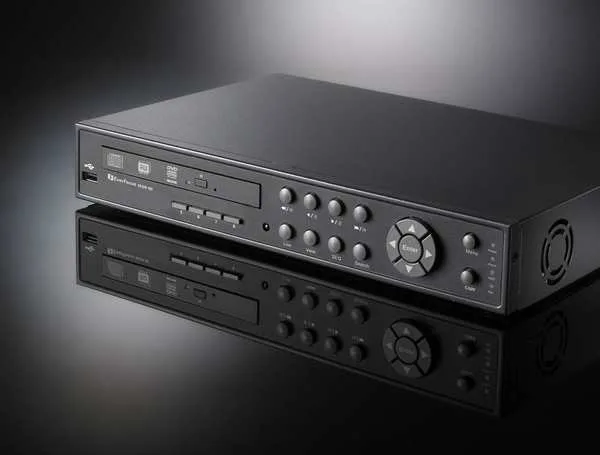


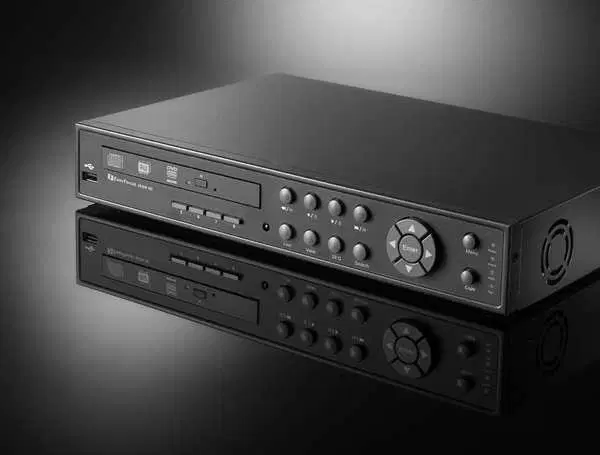

E V E R F O C U S E L E C T R O N I C S C O R P O R A T I O N
2008 エバーフォクス電子株式会社
スタッフ募集 いかなる形態でも、本マニュアルの内容の一部が複製・送信されることがあります。
Everfocus Electronics Corporationの書面による許可なく、いかなる手段も許さない。
QuickTimeはApple Computer, Inc.の登録商標です。
Windowsはマイクロソフト株式会社の登録商標です。
リンクスsysは、リンクシス株式会社の登録商標です。
D-Linkは、D-Link株式会社の登録商標です。 DynDNSは、DynDNsの登録商標です。 シンDNS.org 株式会社 代表取締役 上記その他の商品・会社名は、それぞれの所有者の商標です。

伊三iiiiiiiii

RoHS指令対応製品です。
出版時に本マニュアルの情報は現時点ででした。 製造元は、自社製品を改良し改善する権利を留保します。 そのため、予告なく仕様変更をさせていただく場合がございます。 ミスプリントを予約 本体の取り付け・使用前に、マニュアルをよくお読みください。 後ほど参照しておきましょう。
iii 3

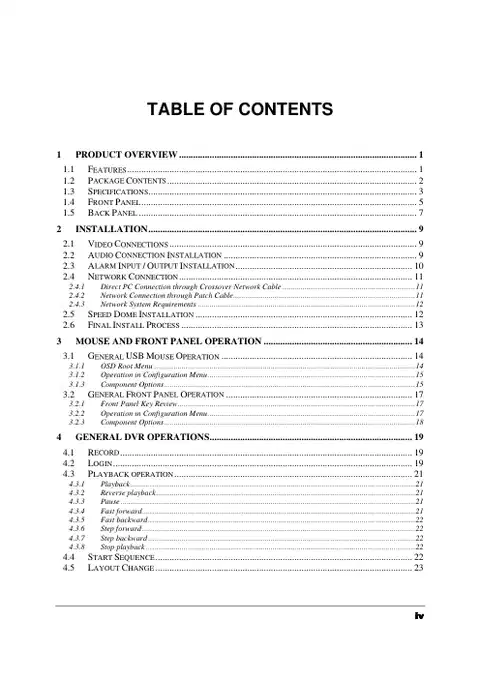

4.5.1 レイアウト変更 23 4.5.2 フルスクリーンモード23 4.6クイックメニュー24 4.6.1 Triplex操作24 4.6.2カメラの注文24を変更します 4.7 アーカイブ 25 4.7.1 標準的なアーカイブ 25 4.7.2 速い細部 アーカイブ 26 4.8 検索 26 4.8.1 タイム検索 27 4.8.2 イベント 検索 28 4.8.3 スマートモーションサーチ 28 4.8.4 検索結果 29 4.9ログアウト 31
5.1 OSDの設定メニュー 32 5.2 レコード & プレイ設定 32 5.2.1 レコード 32.2.2 プレイ 33 5.3 カメラ設定 34 5.3.1 基本的な設定 34.3.2 ビデオは 36 5.3.3 動き 37 5.3.4 動画損失 39 5.4は40の5.5警報及びでき事の設定42をスケジュールします 5.5.1 警報 42 5.5.2 イベント 43 5.6 ネットワーク設定 48 5.6.1 LAN 48 5.6.2 メール 49 5.6.3 DDNS 50 5.7ディスク設定51 5.8表示の設定52 5.8.1 モニター OSD 52.8.2 メイン M/T SEQ 53 5.9 システム設定 54 5.9.1 日付/時刻 54.9.2 日光保存 55 5.9.3 ユーザー 56 5.9.4 セキュリティ 57 5.9.5 I / O 制御 58 5.9.6 ファームウェア & Misc 59 5.10 情報設定 60 5.10.1 システム 60 5.10.2 ログ61

6.1 ECOR 63 6.2 IEブラウザの設定とアクティブ X コントロールインストール 64 に接続します。 6.2.1 ActiveX 制御 64 6.2.2 エンバリング ActiveX Controls 66 6.3リモートライブビュー69 6.4リモートPTZ制御70 6.5遠隔再生71
7.1TCP/IP 72 7.2サブネットマスク72 7.3ゲートウェイアドレス72 7.4仮想ポート73 7.5プリインストール73 7.6ネットワークセットアップとは何ですか? 74の7.7 1つの関係75 7.8直接高速変復調装置の関係80 7.9ルーターかLANの関係82に簡単な1
9 LINKSYS & D-LINKポート転送86
9.1 LINKSYSポート転送86 9.2D-LINKポート88
APPENDIX A: 警報モードのタイミング 92
ヴィヴ・バイ

1 商品概要
ECORシリーズDVRはMPEG-4圧縮技術に基づいており、録画能力を高め、ネットワークイメージ伝送速度を向上しました。 包括的な機能と拡張イベント録画設定により、このDVRシリーズの最も普遍的なアプリケーションが実現します。
※全ての機種ではご利用いただけない機能

デジタルビデオレコーダーx1
ACアダプターと電源コード×1
ハンドヘルドリモートコントロール(電池込み)×1
堅いドライブ棚の台紙x1 *
SATAの関係ケーブルx1 *
ねじのパック x 1 *
* 一部のモデルに含まれていないマーク付きアクセサリー
ユーザーマニュアル x1


新しい DVR とのあなたの第一次相互作用は、フロント パネルのボタンと含まれているリモート・コントロール上の対応するボタンを経ます。 キーがどこにいるかを知りたい
マニュアルの残りの部分は、多くの場合それらを参照します。
8 9 10 11 14

13 12 7 6 5 4 3
USBマウスまたはUSBフラッシュメモリを接続するための
DVD+RWバーナー(Dモデルのみ)
ライブビューを表示するには、このキーを押します。 再生モードから出口へ。
ライブと再生モードで4画面、9スクリーン、画像のフルスクリーンディスプレイを切り替えるにはこのキーを押します。

オートシーケンシャルスイッチングモードを入力するには、このキーを押します。 メニューの「表示設定」タブに、配列が時刻を設定できます。 SEQの詳細については、「5.8.2 ディスプレイ設定-メインM/TSEQ」をご覧ください。
入るこのキーを押して下さい おすすめメニュー. . サーチ機能の詳細については「4.8検索」をご覧ください。
マウスを使わない場合は、メニュー設定を変更するためにこれらのキーを使うことができます。
入るこのキーを押して下さい 資料ダウンロード. . コピー機能の詳細については、「4.7アーカイブ」をご覧ください。
入出力するキーを押して下さい メインセットアップメニュー.
LED ディスプレイ用 パワー, アラーム, HDD とりあえず ネットショップ アクティブ。

初期設定では、DVRを複数の入力と出力デバイスに接続します。 バックパネルで行います。
4 6 8 10

12 11 9 7 5 3 2 1
RS485制御用端子コネクタ 4. . N.CかN.Oのタイプ警報信号を離れた警急して下さい。

カメラのビデオ出力または他のコンポジットビデオソースをビデオ入力接続に接続します。
CCTV モニターをビデオ出力接続に接続します。
USBポートを使用すると、ビデオファイルをUSBメモリデバイスにアーカイブしたり、マウスを接続することができます。
RJ-45ネットワーク接続

2 インストール
2.1 ビデオ接続
カメラおよびCCTVのモニターは75オームのビデオ ケーブルを(例えば使用しなければなりません。 BNCコネクタ付きRG-59、RG-6、RG-11)。
不適切な吸収性のために、50オーム同軸ケーブル(例:) RG-58)、アンテナケーブルおよび他のタイプ同軸ケーブルの互換性がありません。
すべての接続されたビデオ ソースは 1 つの Vpp NTSC か PAL 標準のビデオ信号を提供しなければなりません。
伝送線(ねじ込みペア、光ファイバー、ラジオ)をビデオ入力に変換すると、正確な受信機の校正を確認してください。
ECOR DVRは1つの音声入力と1のオーディオ出力を提供します。
入力は最高のために設計されています。 500 mV〜10 KOhmラインオーディオ信号。
インストールは、オーディオ同軸ケーブルとRCAプラグで行う必要があります。
出力は最大となります。 500 mV〜10 KOhmラインオーディオ信号をモニターの音声入力に接続することができます。 受動スピーカーの直接接続はサポートされていません。
RECORDメニューで音声録音が有効/無効化されます。
音声チャンネルは、常にビデオとともに記録され、画像録画速度の独立性です。 特定のカメラの割り当てはありません。

ECOR DVRは4/8警報入力を提供します。
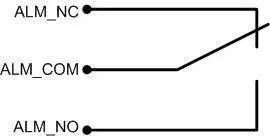
入力は、乾接点を介して切り替える必要があります。 出力リレーは、ドライN.Oを提供します。 .C.(N.C) 連絡窓口
すべての設定は、プログラムされます アラーム 料理メニュー.
ピン代入:
グループPINラベルの説明
1警報入力の警報1
G 警報入力のための共通の地面
2 警報入力2
3警報入力3
G 警報入力のための共通の地面
4 警報入力 4
NC出力リレー、N.Cを警報して下さい。 コンタクト
COM の出力リレー、共通PIN
出力リレー無し、N.O。 コンタクト
+ RS485+ (B)
GND RS485 GND

ECOR DVRは高速なMPEG-4フォーマットイメージ伝送とネットワークリモート構成を提供します。
物理的に、接続の2つの基本タイプが利用可能です。
2.4.1 クロスオーバーネットワークケーブルによるダイレクトPC接続
図2.1
DVRとPCのポイントツーポイント接続は、クロスオーバー(交差)ネットワークケーブルが必要です。 接続のこのタイプは、単一のPCへの直接接続のためにのみ使用されます。
パソコンに10/100/1000Mbps対応ネットワーク接続が搭載されていることを確認してください。
パッチ ケーブルによる 2.4.2 ネットワーク接続
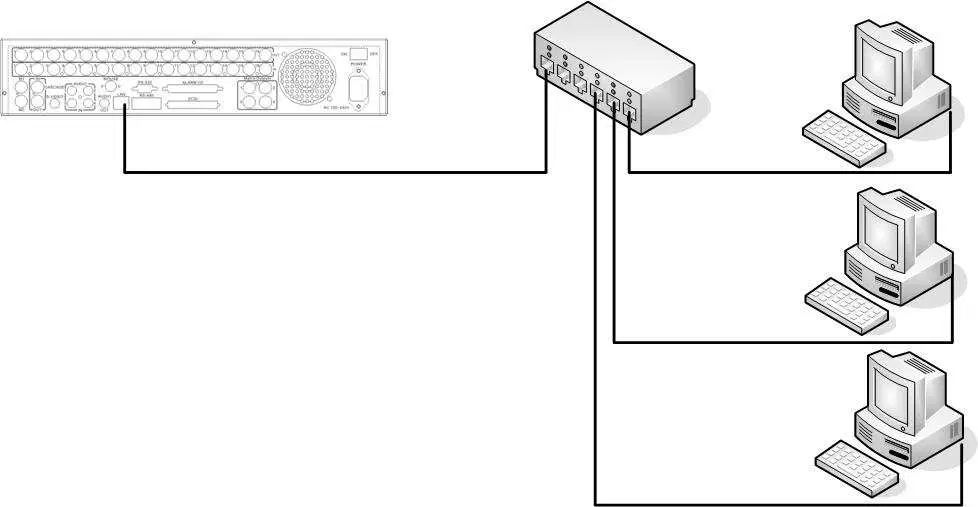
図2.2
既存のネットワークへの接続には、通常のパッチケーブル(ストレートスルー)が必要です。 イラストはネットワークスイッチ、ルータ、モデムへの接続を示しています。

2.4.3 ネットワークシステム要件
必要なポート:80,1600;港湾情報については、「5.6、ネットワーク設定」を参照してください。
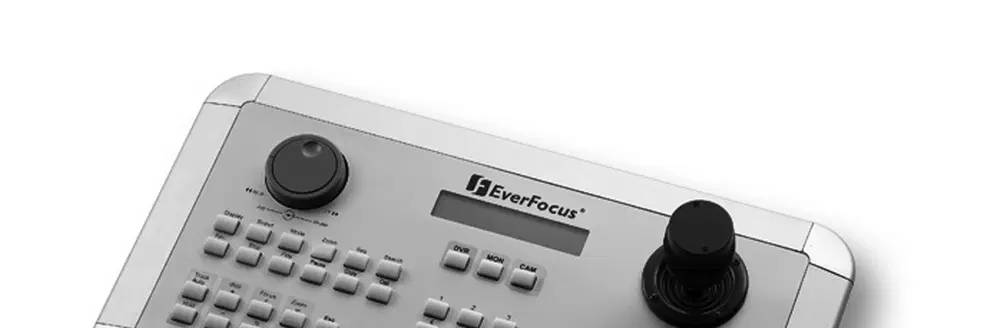
DVRがネットワークに接続されている場合、Webブラウザで速度ドームまたはパン/チルト/ズーム制御が可能です。 ローカルコントロールはオプションの EKB 500 キーボードで提供されます。
サポートされているプロトコル:EverFocus、Pelco-D、Perco-P、透明、Samsung。
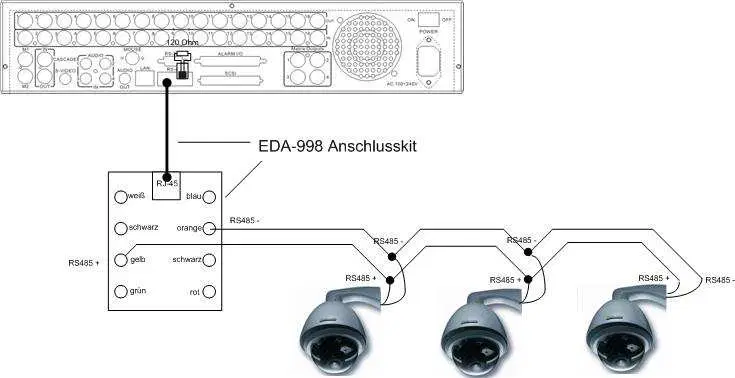
最後のドームで終了抵抗器

図 2.3
3 EPTZ1000速度のドームおよびEKB500が付いているサンプル インストール

基本的な配線接続が完了したら、DVRをオンにする準備が整います。 電源を差し込むだけで、 パワーが正常であれば、電源LEDは点灯します。 システムをロード完了したら、DVRのメニューオプションを設定し始めることができます。

3マウスとフロントパネル操作
ECORシリーズDVRは、複数のソースをサポートし、DVRを制御することができます。 マウス、フロントパネル、EKB500、ハンドヘルドリモートコントロール、またはRS232ポートからのシリアルコマンドで制御できます。
この章ではマウスとフロントパネルを使って基本操作を行います。
3.1.1 OSDのルート メニュー
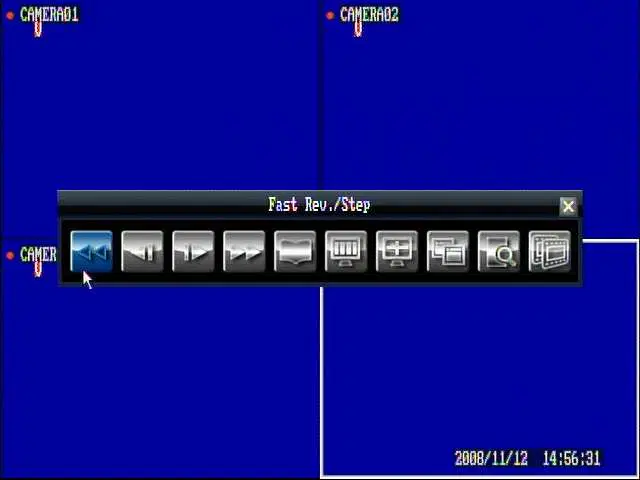
図3.1

3.1.2 設定メニューの操作
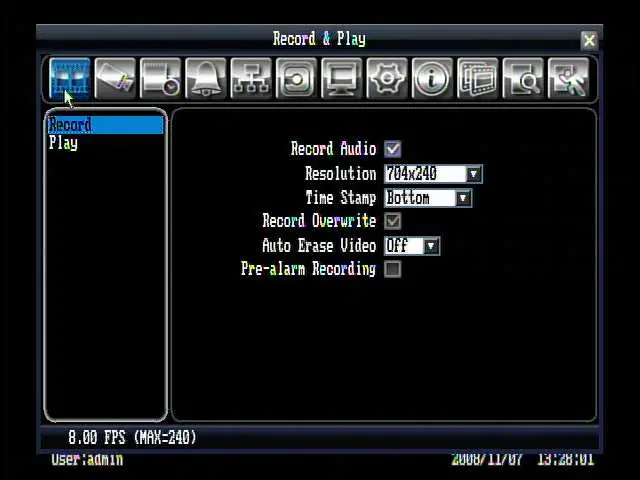
メインメニュー(図3.2で表示)は、3つのメインセクションに分けられます。
○3 ○2
図3.2(OSDメニュー) ○1 セクション1では、12のセットアップオプションがあります。 マウスをアイコンの上に動かして選択します。 ○2 セクション 2では、選択したアイコンの主なオプションが表示されます。 単語をクリックすると、選択します。 ○3 セクション 3では、選択したオプションのすべての詳細が利用できます。 変更を行うオプションをクリックします。
3.1.3 コンポーネントオプション
設定メニューで利用可能な異なるフィールドの例は次のとおりです。
テキストボックス: 画面上のキーボードとボックスをクリックすると、次のようになります。 (画面上のキーボードの詳細は「*画面上にあるキーボードについて」をご覧ください)
ドロップダウンボックス: ダウン矢印をクリックしてすべての選択を表示し、オプションを直接クリックして選択します。
チェックボックス: チェックボックスをクリックし、チェックを外します。 チェックされた機能が有効になり、チェックされていないと関数は無効になります。
○1

ボタン: ボタンをクリックすると、機能を実行します。
セレクションボックス: 上下矢印をクリックして値が増加または減少します。
バルバー: 左または右カーソルを調節するためにバーをクリックし、ホールドします。
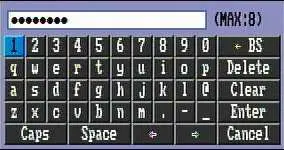
*画面上のキーボードの注意: ボタンをクリックすると、その文字を入力することができます。 右下のボタンには、次の機能があります。
← BS 前の文字を削除します。削除 次の手紙をクリア ボックスの消去 選択を確認する Caps Switch to the Capital Letter Space Enter a space ← 左に移動 → 右へ進む キーボードからキャンセルし、終了

3.2.1 フロントパネルキーレビュー
フロントパネル操作の基本原理は、メニュー項目の中でナビゲートするためにナビゲーションキー(上下左右)を使うことです。 「利用」エントリー選択確認または次のレベルメニューを入力するキー。 プレス “料理メニュー「メインメニューの入力または、現在のメニューから退出するキー」
3.2.2 設定メニューの操作
プレス “料理メニュー「メインメニュー」を入力するボタン。
こちらのメニューは3つのメインセクションに分けられます。
○3 ○2
図3.3(OSDメニュー) ○1 セクション 1では、12のセットアップオプションがあります。 矢印キーを使用してアイコンを強調し、「を押し」を押すエントリー選択する「」 ○2 セクション 2では、選択したアイコンの主なオプションが表示されます。 矢印キーを使用してオプションを強調し、「」を押します。エントリー選択する「」
○1

○3 セクション 3では、選択したオプションのすべての詳細がここに表示されます。 矢印キーを使用してアイテム間で移動し、「を押し」エントリー変更を加える。 注意: プレス “料理メニュー前のメニューセクションに戻る「ボタン」。
3.2.3 コンポーネントオプション
テキストボックス: プレス エントリー キーと画面上のキーボードは以下に表示されます。 (画面上のキーボードの詳細は、*画面上にあるキーボードについて)
ドロップダウンボックス: プレス “エントリー” キーで利用可能なオプションを表示 目的のオプションを強調し、「Up/Down」矢印キーを使用して「エントリー”再びそれを選択する.
チェックボックス: プレス “エントリー設定を有効にまたは無効にする「キー。
ボタン: プレス “エントリー機能を実行する「キー。
セレクションボックス: プレス “エントリーフィールドを選択するためのキー「上/下矢印キーを使用して、目的のオプションをスクロールします。 プレス “エントリー”再びそれを選ぶ.
バルバー: スライダーをアクティブにするために「Enter」キーを押し、左/右矢印キーを使用して設定を調整します。 変更を確定するために「Enter」を押します。
*画面上のキーボードの注意: 矢印キーを使用してボタンを強調し、「Enter」を押して、その文字を入力します。 右下のボタンには、次の機能があります。
← BS 前の文字を削除します。削除 次の手紙をクリア ボックスの消去 選択を確認する Caps Switch to the Capital Letter Space Enter a space ← 左に移動 → 右へ進む キーボードからキャンセルし、終了

4つの一般的なDVR操作
この章では、再生やレイアウト変更、シーケンス、三重軸操作、アーカイブおよび検索を含む主要な機能に関する動作を紹介します。
デフォルトでは、ECORシリーズDVRは常にレコードモードになります。 DVRがオンになったら、録画を開始します。
例外は:
ECORオプションにアクセスするには、権限の特定のためにログインを求められる。 ログオンするには、次の手順に従ってください。
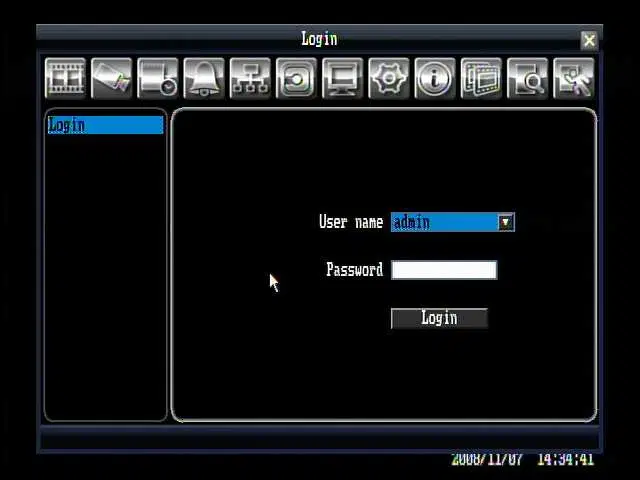
図4.1(ログインページ)

+ ユーザー名を選択するには、ドロップダウンボタンをクリックし、ユーザーのリストを表示し、[目的のユーザー]をクリックします。
(フロントパネルの使用:プレス「エントリードロップダウンリストを表示するキー。 「利用」アップスカートと “ダウン”キーで希望する名前を選択し、“を押します。エントリー選択を確認する「キー。」
+ マウスでパスワードを入力するには、パスワードフィールドをクリックして画面上のキーボードを上に(図4.2を参照してください)。 各ボタンをクリックすると、パスワードの目的文字を入力することができます。 終了したら、「」をクリックします。エントリー画面上のキーボードの「パスワードを確認する」
(フロントパネルの使用:プレス「エントリー画面上のキーボードを表示するキー 矢印キーを使用して各文字を強調表示し、「を押し」を押すエントリー”フロントパネルのキーで、選択した文字を入力する。 終了したら、「強調」をハイライトします。エントリー画面上のキーボードの「」を押して、エントリー「パスワード入力を確認するフロントパネルのキー。 + クリック(またはプレス「エントリー「キー」のサインイン「システムにログインする」ボタン。
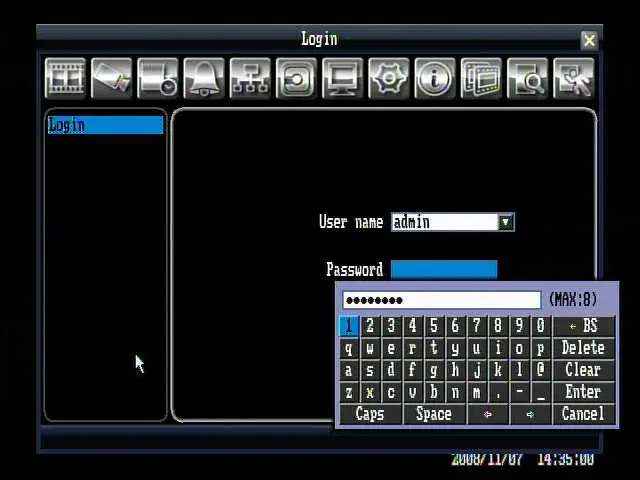
図4.2(画面上のキーボード)

4.3.1 プレイバック
再生を開始する。
画面を眺めながら、カメラの再生が直接開始します。
4.3.2 逆再生
巻き戻しを始める。
カメラを眺めながら、カメラの巻き戻し直進を開始するボタン。
4.3.3 ポーズ
ビデオを一時停止する。
ビデオを一時停止するキー。
4.3.4 速い先に進む
早速スタート。 再生速度を上げるためにもう一度ボタンをクリックし、より高いレベル(2x、4x、8x、16x、32x、または最大)にしてください。
速い開始へのキー。 もう一度キーを押して、速度を高レベル(2x、4x、8x、16x、32x、または最大)に高めます。
または

4.3.5 速い後方に
速い巻き戻しを始めるため。 ボタンをもう一度クリックして、速度が高レベル(2x、4x、8x、16x、32x、または最大)に増加します。
速い巻き戻しを始めるキー。 ボタンを再度押して、速度が高レベル(2x、4x、8x、16x、32x、または最大)に増加させます。
4.3.6 ステップは先に進めます
一歩先を踏み入れる
一歩先を踏み出すキー。
4.3.7 ステップ後方
一度に一歩後方に。
一歩後方に進むキー。
4.3.8 再生を停止する
ライブモードに戻る
ライブモードに戻るキー。
配列モードでは、DVRは構成に基づいてフルスクリーンの各チャネルを全表示します。 配列の設定の詳細については、「5.8.2 メインM/T SEQ」を参照してください。
順序を始めるキー。
順序を始めるため

4.5.1 レイアウト変更
4 CH 欧州共同体 DVR には 3 つのディスプレイモードが搭載されており、8 CH ECOR は4 つあります。 下記のレイアウトをご覧いただけます。
(9画面)(4画面)(PIP) (フル)
レイアウトを変更するには、以下の手順に従ってください。
スイッチは9、4、PIPとフルディスプレイの間で切り替えます。
9、4、PIPとフルディスプレイの切り替えにキー。
○2 PIP表示はPlaybackモードでは使用できません
4.5.2 フルスクリーンモードに持ち込む
マウスで:選択したチャンネルを左クリックして、そのカメラがフルスクリーンモードに入れます。
フロントパネル:チャンネルキーを押して、そのチャネルをフルスクリーンモードに持ち込むことができます。

9/4 ディスプレイモードでは、矢印キーを使用してさまざまな画面を選択します。 「プレス」エントリー画面を選択する際に、小さなクイックメニュー(図4.3参照)を上げます。
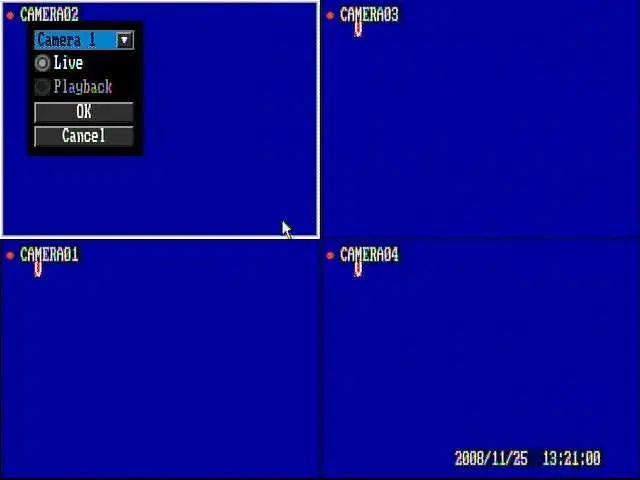
図4.3
4.6.1 トリプルx操作
各カメラは、ライブモードまたは再生モードで個別に設定できます。
“エントリー「確認するキー」
キーを押すと「キー」を押します。エントリー「確認するキー」
矢印キーを使用してマウスを強調したり、「キャンセル」を押します。エントリー「確認するキー」
4.6.2 カメラの注文を変更する
カメラは、手動で異なる表示注文に並べ替えることができます。

アーカイブメニューを持参する:
入園する アーカイブ設定メニュー.
入るキー アーカイブ設定メニュー.
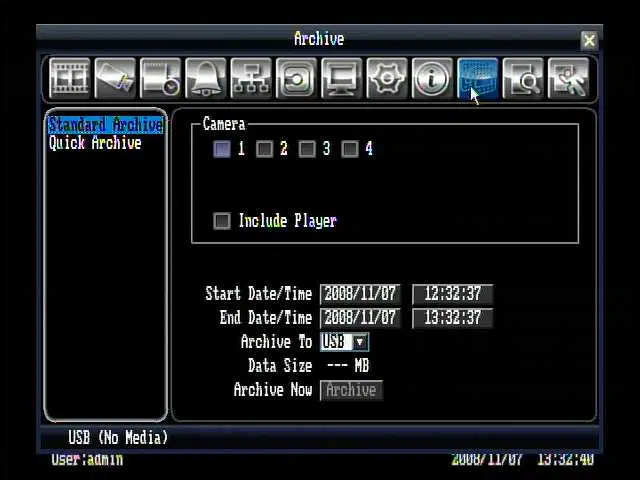
図4.4(アーカイブメニュー – スタンダード・アーカイブ)
4.7.1 標準的なアーカイブ
カメラ: どのカメラがアーカイブされるかを選択します。
プレーヤーを同梱して下さい: コピーの一部として ePlayer ファイルを含むボックスをチェックします。
開始日/時間: 開始日時をアーカイブするを選択します。
終了日/時刻: 終了日時をアーカイブするを選択します。
投稿先: USB や DVD にコピーしたいかどうかを選択します。
データ サイズ: アーカイブ用に選択した期間の合計サイズ。
次回のアーカイブ: ボタンを押してアーカイブを開始します。
USB/DVD (サイズ): 選択したメディアで利用するスペースがどのくらい表示されます。

4.7.2 クイックアーカイブ
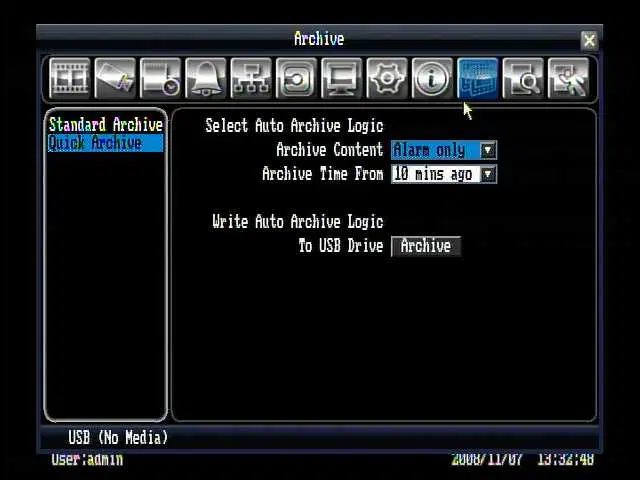
図4.5(アーカイブメニュー – クイック・アーカイブ)
オートアーカイブロジックを選択します。
アーカイブコンテンツ: 保存するコンテンツを選択します。
「アラームのみ」は、警報やモーションイベントだけをコピーします。
「すべて」はすべてのビデオをコピーします
アーカイブ時間から: ドロップダウンリストからコピーしたいどのくらいのバックアップを選択します。
自動アーカイブの論理を書きます:
USBドライブへ:ビデオファイルをUSBにアーカイブするボタンを押します。
入園する おすすめメニュー.
検索メニューを入力するキー。

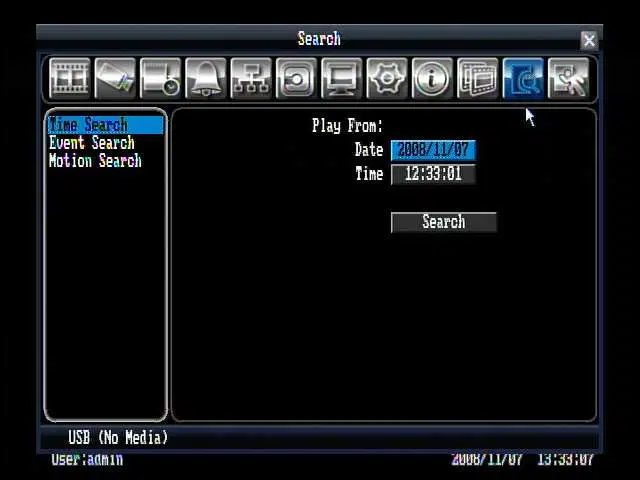
図4.6(検索メニュー – タイムサーチ)
4.8.1 タイム検索
プレイ: 日付と時刻を選択することで検索する期間を選択します。
「検索」ボタンをクリックすると、検索が開始されます。 DVRは、検索された動画を自動的に再生します。
4.8.2 イベント検索
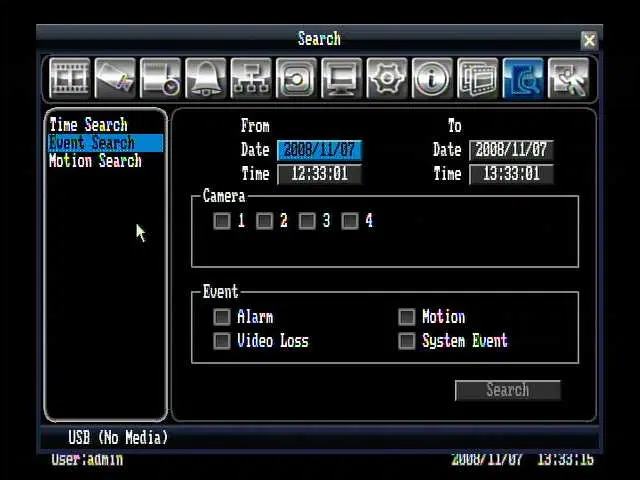
図4.7(検索メニュー – イベント検索)

に: 終了日時を選択します。
カメラ: どのカメラが検索するのかを選択します。
イベント: どのイベントタイプを検索するかを選択します。 警報、動き、ビデオ損失またはシステム イベントから選ぶ。
「検索」ボタンをクリックすると、検索が開始されます。 結果は、セクション4.8.4で説明されたイベントのリストとして表示されます。
4.8.3 スマートモーション検索
モーション検索を実行するには、まず最初に動作を有効にする必要があります(「5.3.3カメラ設定 - Motion」を参照してください)。
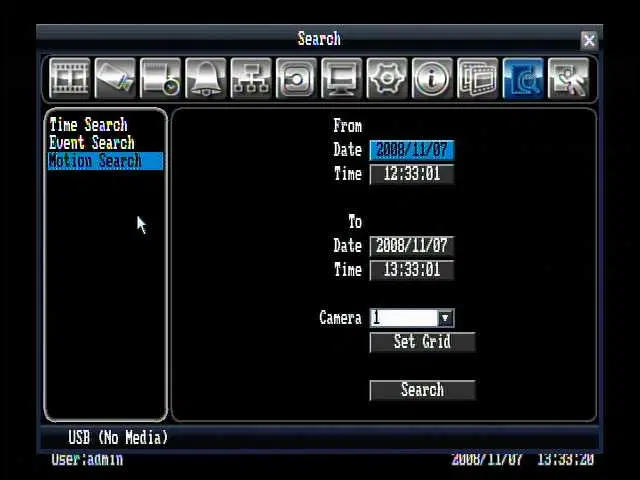
図4.8(検索メニュー – モーションサーチ)
から: 開始日/時刻を選択
に: モーション検索終了日時を選択します。
カメラ: 検索するカメラ番号を選択します。

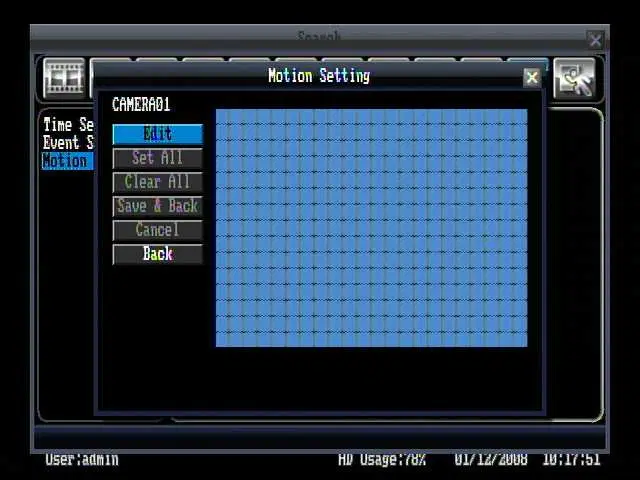
図4.9(検索メニュー – グリッドの設定)
グリッドの設定:
モーショングリッドのどの領域が検索に含まれているかを選択します。 モーション検索で設定したエリアは、カメラの設定メニューの動作設定でも有効です。 プレス “編集モーショングリッドの編集を開始するボタン。 マウスを使用して、目的の領域をドラッグします。 プレス “全てセット”ボタンでエリア全体を選択します。 プレス “クリア すべてエリア全体を解凍する「。 プレス “保存 & 戻るモーショングリッドの設定を保存し、Motion Search メニューに戻す。 プレス “キャンセルモーショングリッド編集をキャンセルする「。 プレス “バックナンバーモーション検索メニューに戻る (図4.9参照)
検索ボタンを押して検索を開始します。
4.8.4 検索結果
タイム検索は、指定された時間に直接ジャンプし、再生を開始します。
イベント情報検索やモーション検索は、図4.10で示したイベント一覧として表示されます。

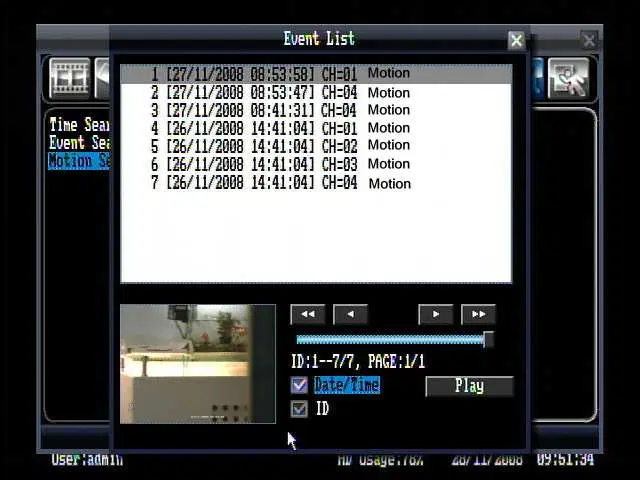
図4.10(検索メニュー – イベント一覧)
: イベントリストの最初のページに移動します。
: イベントリストの前のページに移動します。
: イベントリストの次のページに移動します。
: イベントリストの最終ページに移動します。
任意のイベントをクリックしてハイライトします。
日/時間: リストに日付と時刻を表示するボックスをチェックします。
ID: リストにイベントIDを表示するボックスをチェックします。
選択したイベントを再生するには、「プレイ」ボタンを押します。

図4.11は画面ショットです ログアウト設定メニュー.
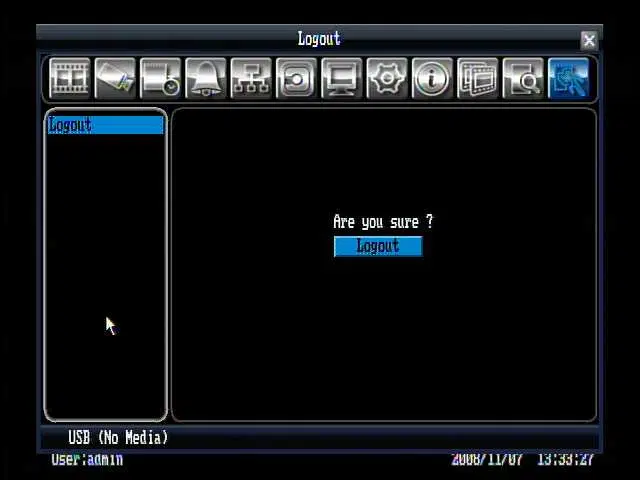
図4.11(ログアウトメニュー)
システムからログアウトする準備ができたら、「ログイン」ボタンを押します。 他のオプションにアクセスする前に、再度ログインする必要があります。

5 DVR構成
この章では、DVRメニュー設定をステップバイステップで進めて、特定のアプリケーションに DVR を設定する方法を紹介します。
メインメニューを立ち上げるには、マウスで右クリックしてメニューバーを押しながら「メニュー」をクリック
ボタン。 「プレス」もできます。料理メニュー” フロントパネルのキー。
図5.1は画面ショットです レコード&プレイ設定メニュー. . 基本録画と再生設定の設定をおこなうために、このメニューを使用します。
5.2.1 レコード
図5.1(レコード&プレイメニュー)

録音の可聴周波: 音声を録音するボックスをチェックします。
決断: ビデオフォーマットに基づいて録画解像度を選択します。
タイムスタンプ: 録画中に日時が表示されるかどうかを選択します。 上部、底またはオフから選ぶ。
レコードオーバーライト: 箱とディスクがいっぱいに書き始めます。
自動消去のビデオ: 選択した日数以降、ハードドライブが自動的に消去されます。 この機能を無効にするには、「オフ」を選択します。
事前警報録音: チェックボックスで、事前警報録画機能を有効にします。
5.2.2 プレイ
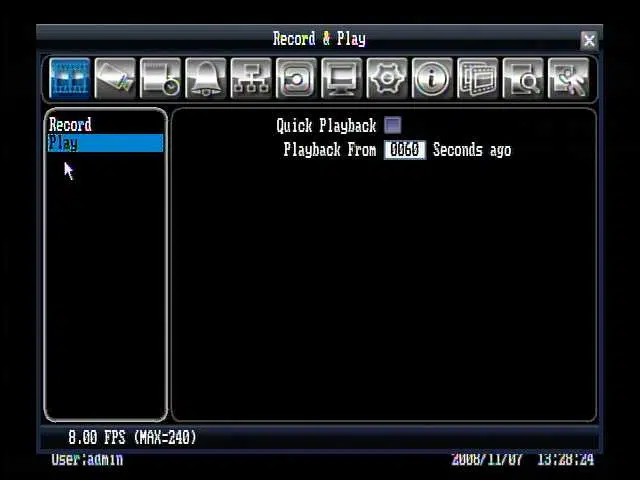
図5.2(レコード&プレイメニュー - 再生)
速いプレーバック: クイック再生機能を有効にするには、ボックスをチェックしてください。
Playback から X 2秒 前: DVRを再生する時に、選択した時間から自動的にプレイを開始します。 60~3600秒(1〜60分)からお選びいただけます。

図5.3は画面ショットの カメラ設定メニュー. . 個々のカメラの設定を構成するために、このメニューを使用します。
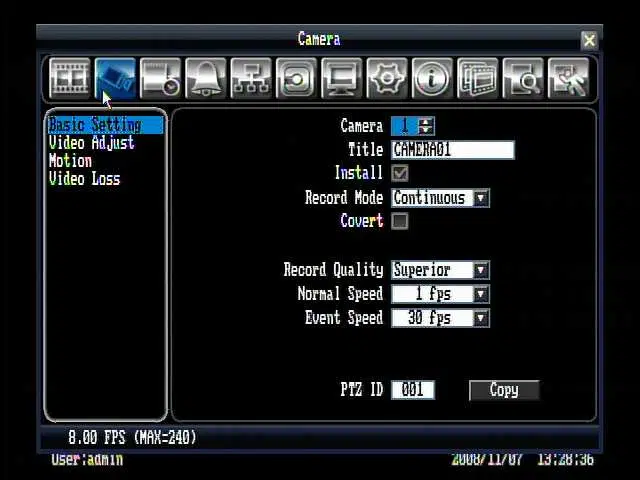
図5.3(カメラメニュー-基本設定)
5.3.1 基本設定
カメラ: カメラ番号を選択します。
タイトル: タイトル設定では、各カメラの入力にタイトルを割り当てることができます。 各チャンネルは16文字まで対応しています。 タイトルオプションをクリックすると画面上のキーボードが表示されます。
インストール: チェックボックスで、現在のカメラを有効にします。 DVRの録画能力を最大限に活用するために、使用されていないカメラはこのオプションを無効にする必要があります。
記録モード: 選択できるレコードモードは2種類あります。
連続:一定した録音。
イベント:イベントが発生したときにのみ録画されます。
カバー: ライブモードとシーケンスモードでチャンネル画面を非表示にするには、ボックスをチェックします。 ただし、再生権を持っているユーザが画像を記録し、再生できる状態になります。
記録の質: 録画用の画像品質を選択します。 利用できる5つの異なった質があります:、高い、標準的、基本および低い。 より高画質なイメージは、HDDの容量を多く使用しています。

正常な速度: 連続録画の記録速度。 速度は、インストールされたカメラの数によって分割されるDVR(左下隅に表示)の最大録画レートに限定されます。
イベントの速度: イベント録画の記録速度 PAL用イベント記録速度は1~30(25)から設定できます。
PTZ ID: PTZ IDを001〜127またはOFFに設定します(000と同じです)。 カメラをコントロールするために、PTZカメラで使用したIDと一致しなければなりません。
コピー: 「コピー」ボタンを押して、他のカメラの設定をコピーします。 図5.4に示すコピーウィンドウが表示されます。 コピーしたいカメラごとにチェックボックスをオンにして「OK」をクリックして設定をコピーします。 「すべて選択」をクリックすると、すべてのカメラが選択できます。 「キャンセル」をクリックしてコピーを解除します。
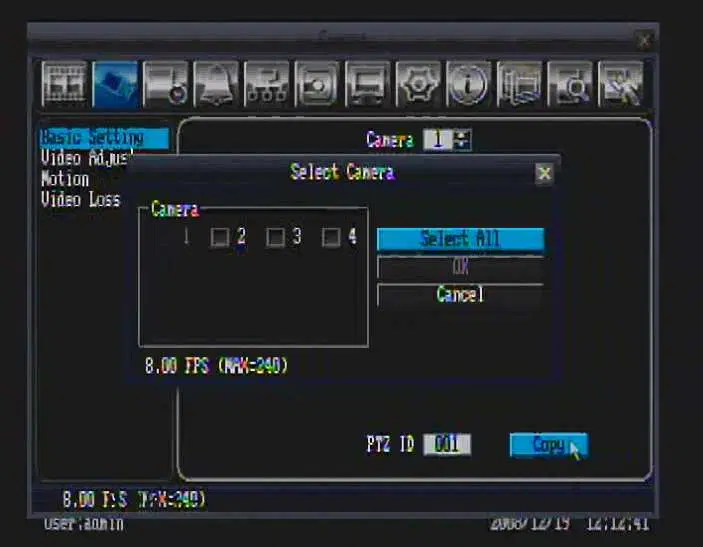
図5.4(カメラメニュー – カメラコピー)

5.3.2 ビデオは調節します
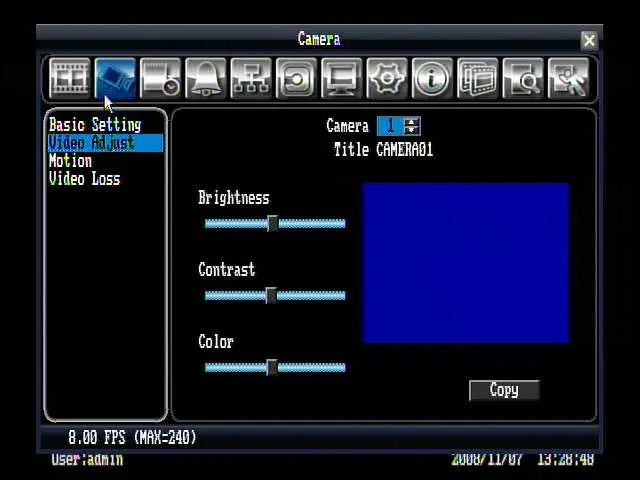
図5.5(カメラメニュー – ビデオ調整)
カメラ: 調整したいカメラを選択します。 選択したカメラの名前に「タイトル」が変更されます。
明るさ: 映像が見えるか、明るく/暗い方法を調整します。 ヒマドウや暗い地域で詳細が失われる場合は、明るさを増加してみてください。 イメージが飽和しすぎたり、色がまぶさで圧倒されて現れた場合は明るさを下げてください。
コントラスト: ディスプレイから出力される光の総量を調節します。 細部が失われたり、ラインが歪んだら、コントラストを下げる試み。
色: 映像中の色情報量を調整します。
コピー: 設定を他のカメラにコピーするには、「コピー」ボタンを押します。 コピーウィンドウをアップします。 コピーしたいカメラごとにチェックボックスをオンにして「OK」をクリックして設定をコピーします。 「すべて選択」をクリックすると、すべてのカメラが選ぶことができます。 「キャンセル」をクリックしてコピーを解除します。

5.3.3 動き
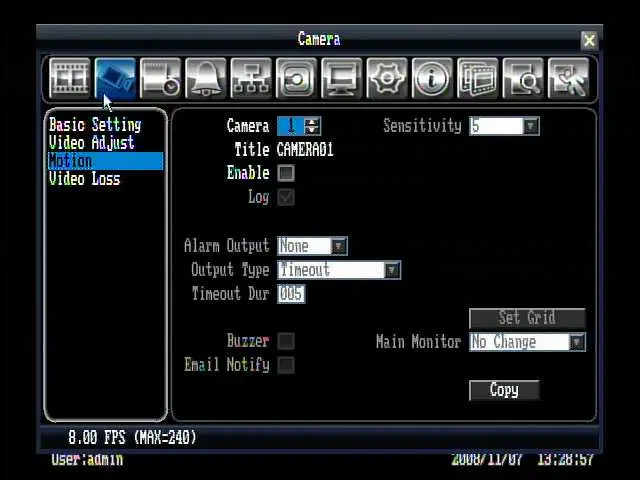
図5.6(カメラメニュー – モーション)
カメラ: 調整したいカメラを選択します。 選択したカメラのタイトル名に「Title」が変更されます。
有効: モーション検出を有効にするためにチェックボックスをオンにします。 この機能を選択していない限り、他のモーションオプションは利用できなくなります。
ログ: ログ内のモーションイベントを記録するチェックボックス。
感受性: モーション検出感度を調整できます。 レベル10は最低設定であり、レベル1が最高です。 デフォルトはレベル5です。
警報出力: 別のデバイスに信号を送信します。 いずれかに「設定」できます。NONE” (活性化しない) または “1” (出力信号 1 送信).
出力タイプ: 警報が制動機付けされるとき出力行為。
タイムアウト:アラーム出力は、設定時間の長さの持続します。
パーマ:アラームは、ユーザーが「プレス」するまでに残りますライブ” フロントパネルのキー。
タイムアウト時間: 0から150秒までの時間の長さ選択可能。
ブザー: モーションイベントが検出されるとブザーを有効にするためにチェックボックスをオンにします。
メール通知: モーションイベントが検出されたときにメール通知機能を送信するボックスをチェックします。

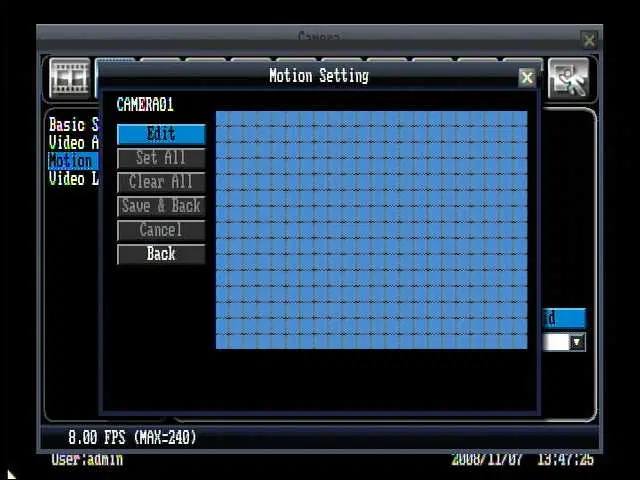
図5.7(カメラメニュー – モーション設定)
グリッドの設定:
プレス “編集モーショングリッドの編集を開始するボタン。 マウスを使用して、目的の領域をドラッグします。 プレス “全てセット”ボタンでエリア全体を選択します。 プレス “クリア すべて選択したすべてのグリッドをクリアする「。 プレス “保存 & 戻るモーショングリッドの設定を保存し、移動設定メニューに戻ります。 プレス “キャンセルモーショングリッド編集をキャンセルする「。 プレス “バックナンバーモーション設定メニューに戻る「(図5.7参照)」
主要なモニター: モーションが発生したときに表示オプションをモニターします。
変更なし:メインモニターの表示に変化はありません。
フルスクリーン:アクティブカメラのフル画面が表示されます。
コピー: 設定を他のカメラにコピーするには、「コピー」ボタンを押します。 コピーウィンドウをアップします。 コピーしたいカメラごとにチェックボックスをオンにして「OK」をクリックして設定をコピーします。 「すべて選択」をクリックすると、すべてのカメラが選ぶことができます。 「キャンセル」をクリックしてコピーを解除します。

5.3.4 ビデオ損失
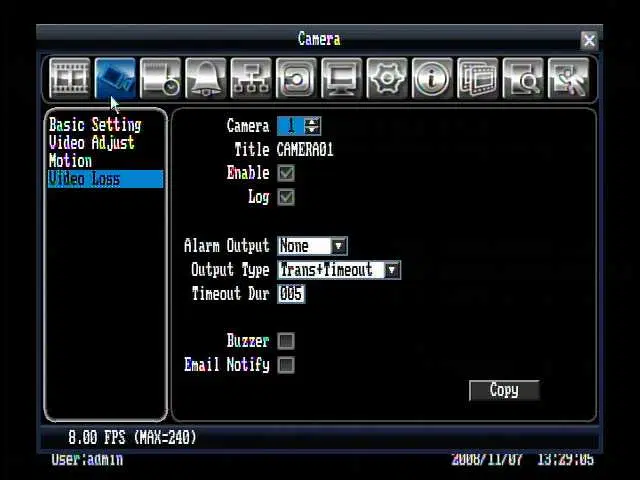
図5.8(カメラメニュー – ビデオ損失)
カメラ: 調整したいカメラを選択、選択したカメラのタイトル名に「Title」が変更されます。
有効: ビデオ損失を有効にするには、チェックボックスをオンにします。
ログ: ログにビデオ損失イベントを記録するチェックボックス。
警報出力: 別のデバイスに信号を送信します。 いずれかに「設定」できます。NONE” (活性化しない) または “1” (出力信号 1 送信).
出力タイプ: 警報が制動機付けされるとき出力行為。
タイムアウト:アラーム出力は、設定時間の長さの持続します。
パーマ:アラームは、継続的にユーザープレスまで動作します “ライブ”キー。
透明: ビデオ損失がある限り警報出力は続けます。
Trans+Timeout: アラーム出力はイベント終了まで継続し、設定時間持続します。
タイムアウト時間: 0から150秒までの時間の長さ選択可能。
ブザー: ビデオ損失イベントが発生したときにブザーを有効にするためにチェックボックス。
メール通知: ビデオ損失イベントが発生したときにメール通知機能を有効にするには、チェックボックスをオンにします。
コピー: コピーキーを押して、設定を他のカメラにコピーします。 コピーウィンドウをアップします。 コピーしたいカメラごとにチェックボックスをオンにして「OK」をクリックして設定をコピーします。 「すべて選択」をクリックすると、すべてのカメラが選択できます。 「キャンセル」をクリックしてコピーを解除します。

図5.9は画面ショットです スケジュール設定メニュー. . 指定した期間に記録を開始するには、一意のタイマーを設定できます。
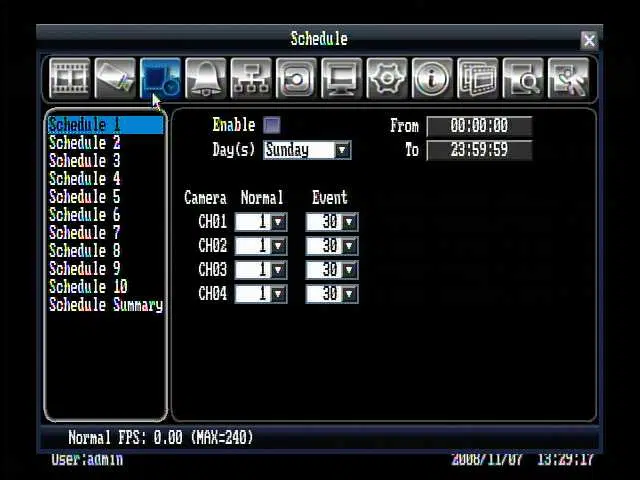
図5.9(スケジュールメニュー)
最初に、左から10の利用可能なスケジュールのいずれかを選択します。
有効: 予定時刻を有効にするために、ボックスをチェックしてください。
日: タイマーレコードをセットしたい週の日を表します。 月曜日から日曜日、平日・土日祝日などを選ぶことができます。
月曜日、火曜日、水曜日、木曜日、金曜日、土曜日、日曜日
平日: 月曜日から金曜日まで
週末: 土曜日・日曜日
日: 毎週の毎日。
から: タイマー録画開始時刻を設定するフィールドです。 設定メニュー(図5.10)を取得するには、クリックしてください。 矢印をクリックして時間と分を変更し、OKをクリックするか、「キャンセル」を押して終了します。
に: タイマー録画を停止したい時間を設定するのにこのフィールドを使用します。 設定メニュー(図5.10)を取得するには、クリックしてください。 矢印をクリックして時間と分を変更し、OKをクリックするか、「キャンセル」を押して終了します。

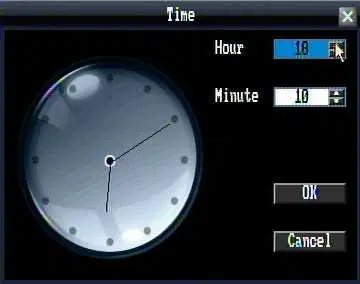
図5.10(タイムセットアップメニュー)
ノーマル: 選択したスケジュールの一定したIPS録画速度。 アクティブカメラの数に分かれて、最大撮影速度(左下隅)が制限されます。
イベント: イベントの IPS 録画速度。 イベント記録速度は、1から30 IPS (PAL用25)まで設定できます。
スケジュール概要: スケジュール要約では、各予定のステータス・開始時間・終了時刻および有効日(図5.11参照)が表示されます。
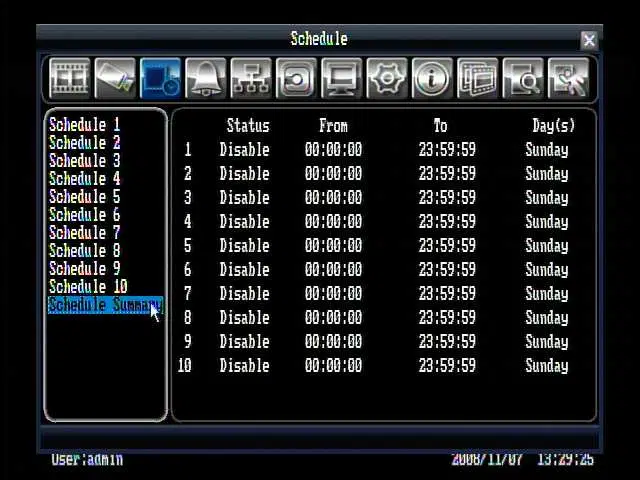
図 5.11 (スケジュールの概要)

図 5.12 はスクリーンショットの 警報 & イベント設定 メニュー. . アラームやイベントのセットアップを通したメニューです。
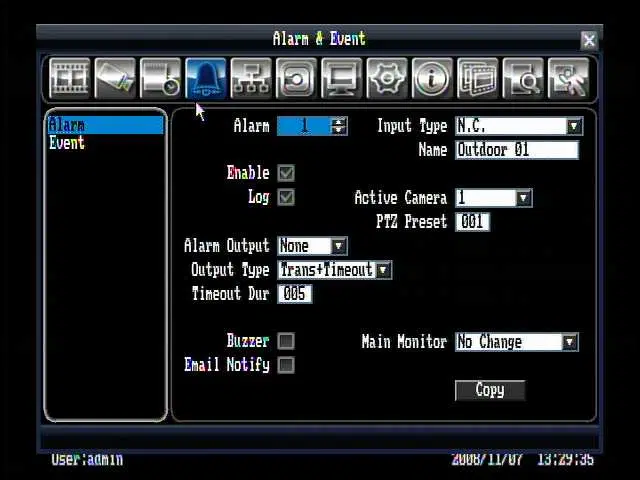
図 5.12 (アラームとイベントメニュー - 警報)
5.5.1 警報
警報: アラーム番号を選択します。
有効: 警報を有効にするためにチェックボックス。
ログ: ログにアラームイベントを記録するチェックボックス。
入力タイプ: アラームトリガーの種類を変更します。
N.O.: ノーマルオープンコンタクト
N.C.: ノーマルクローズコンタクト
名称: 警報入力の名称を割り当てます。
活動的なカメラ: 警報を特定のカメラに割り当てるフィールドです。 例えば、カメラの外付けモーションディテクタが1つにセットした場合には、1" に設定します。
PTZの事前調整: PTZプリセットを「0」から「255」を選択します。 アクティブカメラがPTZスピードドームの場合、アラームはイベント録画のプリセット位置に移動します。 警報イベントの監視品質を向上させることができます。
警報出力: 別のデバイスに信号を送信します。 いずれかに「設定」できます。NONE” (活性化しない) または “1” (出力信号 1 送信).

出力タイプ: 警報が制動機付けされるとき出力行為。
タイムアウト:アラーム出力は、設定時間の長さの持続します。
パーマ:ユーザーがプレスするまでアラームが継続的に動作します ライブ キー。
透明:警報出力は警報入力の信号に従って働くことを保ちます。
Trans+Timeout: アラーム出力はイベント終了まで継続し、設定時間持続します。
タイムアウト時間: 1〜150秒のタイムアウト時間選択可能。
主要なモニター: 警報が起こるとき主要なモニターの選択を表示して下さい。
変更なし:メインモニターの表示に変化はありません。
フルスクリーン: アクティブカメラの完全な画面が表示されます。
ブザー: 警報が起こるときブザーを有効にするために箱を点検して下さい。
メール通知: 警報が起こるとき電子メールの通知機能を可能にするために箱を点検して下さい。
コピー: 設定を他のカメラにコピーするには、「コピー」ボタンを押します。 コピーウィンドウをアップします。 コピーしたいカメラごとにチェックボックスをオンにして「OK」をクリックして設定をコピーします。 「すべて選択」をクリックすると、すべてのカメラが選択できます。 「キャンセル」をクリックしてコピーを解除します。
5.5.2 イベント
このオプションは、内部システムイベント警告をカバーします。
イベント: 下記イベントタイプからお選びいただけます。

ファンの失敗:
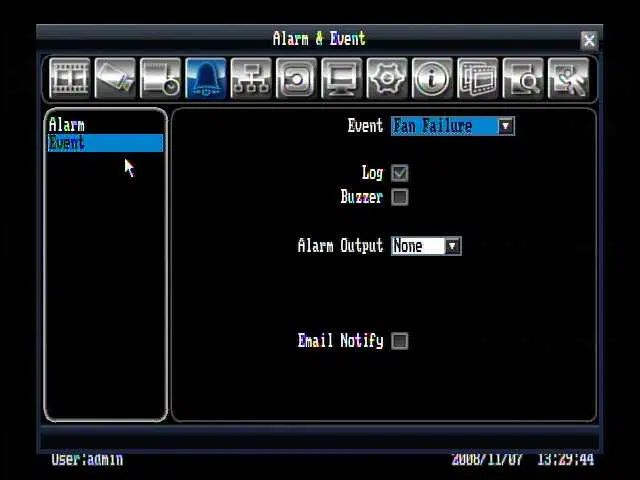
図 5.13 (アラーム&イベントメニュー – イベントファンの失敗)
ログ: ログにイベントを記録するチェックボックス。
ブザー: ファンが動作しない場合、ブザーを有効にするにはチェックボックスをオンにします。
警報出力: 別のデバイスに信号を送信します。 いずれかに「設定」できます。NONE” (活性化しない) または “1” (出力信号 1 送信).
メール通知: ファンが機能に失敗したときにメール通知機能を有効化するためにチェックボックスをオンにします。

HDの温度:
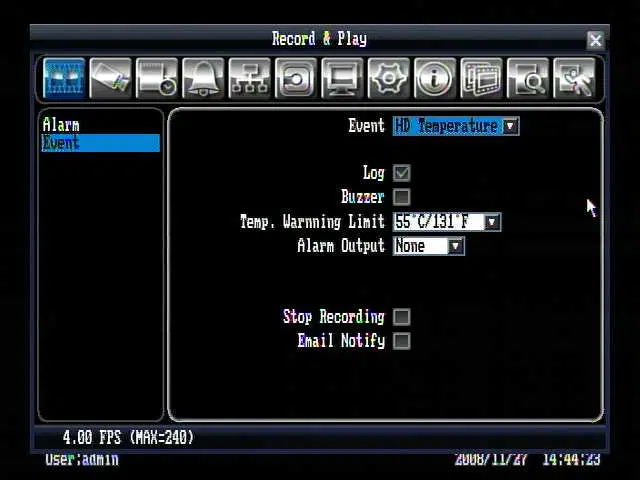
図5.14(アラーム&イベントメニュー - イベント - HD温度)
ログ: ログにイベントを記録するチェックボックス。
ブザー: ハードドライブの温度が「Temp」を超えると、ブザーを有効にするためにチェックボックスをオンにします。 警告制限。
温度。 警告限界: HD 温度内の他のすべてのアクティブな設定のトリガーの温度を設定します。 55°C /131°F、60°C/140°Fまたは65°C/149°Fから選ぶ。
警報出力: 別のデバイスに信号を送信します。 いずれかに「設定」できます。NONE” (活性化しない) または “1” (出力信号 1 送信).
録音を停止して下さい: HDの温度が「Temp」を超えると録画を停止するチェックボックス。 警告制限。
メール通知: HD の温度が「Temp」を超えるとメール通知機能を有効にするにはチェックボックスをオンにします。 警告制限。

HDの失敗:
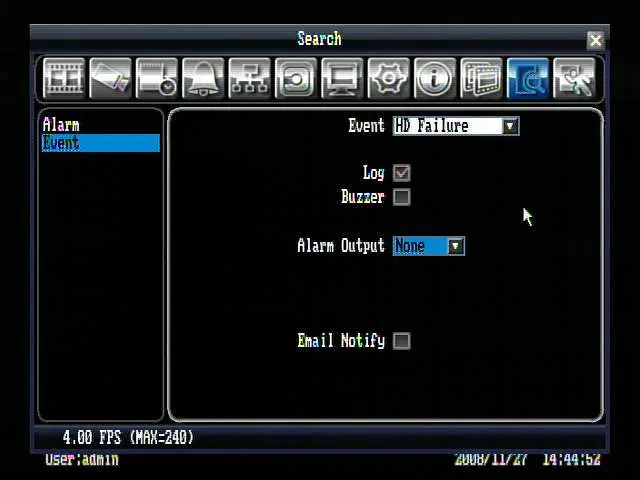
図 5.15 (アラーム&イベントメニュー – イベント - HD 障害)
ログ: ログにイベントを記録するチェックボックス。
ブザー: ハードドライブが検出されないときにブザーを有効にするためにチェックボックスをチェックします。
警報出力: 別のデバイスに信号を送信します。 いずれかに「設定」できます。NONE” (活性化しない) または “1” (出力信号 1 送信).
メール通知: HD が失敗したときにメール通知機能を有効にするには、チェックボックスをオンにします。

HD のフル:
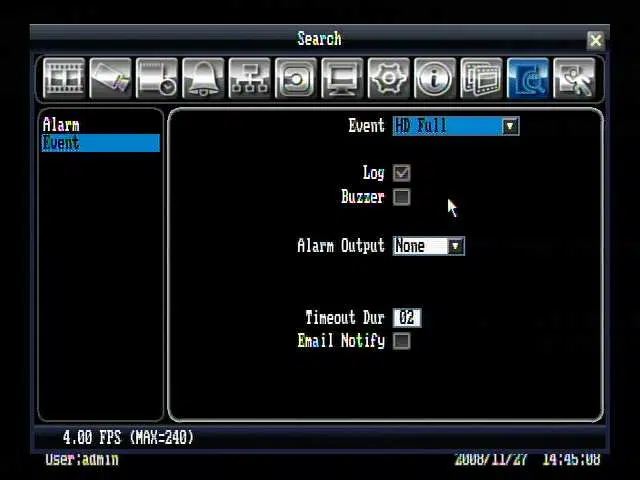
図 5.16 (アラーム&イベントメニュー – イベント - HDフル)
ログ: ログにイベントを記録するチェックボックス。
ブザー: ハードドライブがいっぱいになると、ブザーを有効にするためにチェックボックスをチェックしてください。
警報出力: 別のデバイスに信号を送信します。 いずれかに「設定」できます。NONE” (活性化しない) または “1” (出力信号 1 送信).
タイムアウト時間: HDがいっぱいになったときにブザーの音を鳴らす時間量。 1〜99秒の期間選択可能。
メール通知: HD がいっぱいになったときにメール通知機能を有効にするには、チェックボックスをオンにします。

図 5.17 はスクリーンショットの ネットワーク設定メニュー. . DVRへのネットワーク設定をセットアップするメニューです。 サブエントリは3つあります ネットワーク設定メニュー: LAN、電子メール とりあえず DDNS.

図 5.17 (ネットワークメニュー – LAN)
ネットワークのタイプ:
静的なIP: ユーザーはネットワーク接続用の固定IPを設定できます。
PPPoE: これは、DSL接続アプリケーションのみです。 PPPoE を使うと、ISP にチェックしてください。
IP: DVR の現在の IP アドレスを表示します。 静的IPアドレスは手動で設定する必要があります。 DHCP または PPPoE が選択されている場合、この値は自動的に割り当てられます(手動で変更することはできません)。
サブネットマスク: このフィールドはネットワークのサブネットマスクを表示し、DVR がネットワーク内で認識されるようにします。 DHCP または PPPoE が選択されている場合、この値は自動的に割り当てられます。

ゲートウェイ: このフィールドはネットワークのゲートウェイを示しています。DVR がネットワーク内で認識されるようにします。 DHCP または PPPoE が選択されている場合、この値は自動的に割り当てられます。
DNS サーバー 1: このフィールドは、ネットワークのプライマリDNSサーバーを表示します。 DHCP が選択され、インターネット接続が使用可能である場合、自動的にこの値が割り当てられます。 DDNS機能を使用する予定(詳細は 5.6.3 を参照)なら、このフィールドは正しく割り当てられます。
DNS サーバー 2: このフィールドは、ネットワークの二次DNSサーバーを示しています。
HTTPポート: HTTP/WEB通信のポート番号
制御港: ネットワークビューアでの認証を制御するポート番号。
帯域幅の限界: DVR で使用される帯域幅を制限するユーザを許可します。
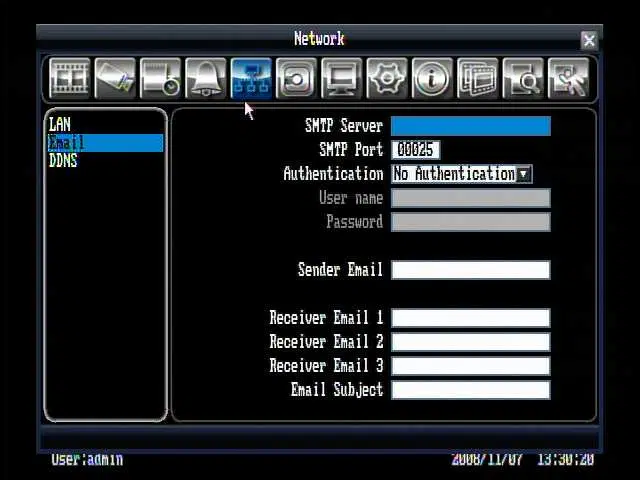
図 5.18 (ネットワークメニュー – メール)
SMTP サーバー: SMTP(メール)サーバの名前を割り当てます。
SMTP の港: SMTP サーバーで使用しているポート番号を割り当てます。
認証:
認証: SMTP サーバーは、認証(ユーザー名/パスワード)が必要です。
認証なし: SMTP サーバーは、認証(ユーザー名/パスワード)を必要としません。

ユーザー名: SMTP サーバーが認証を必要とする場合は、ログインユーザ名を入力してください。
パスワード: SMTP サーバーが認証を必要とする場合はパスワードを入力してください。
送信者メール: 送信者のメールアドレスを入力してください。
受信者メール1: イベントメッセージが送信されるメールアドレスを最初に入力します。
受信者メール2: イベントメッセージが送信されるメールアドレスを2つ入力します。
受信機の電子メール 3: イベントメッセージが送信される3番目のメールアドレスを入力してください。
メールの件名: 電子メールの件名を入力してください。
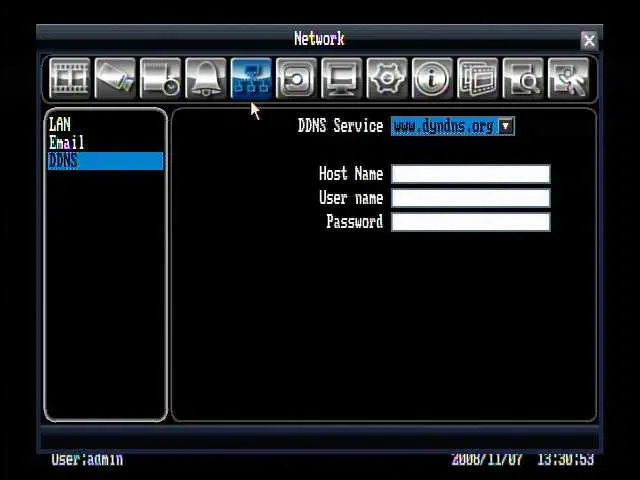
図 5.19 (ネットワークメニュー – DDNS)
DDNS サーバー: 「EverfocusDDNS」または「Ever FocusDDNS(エバーフォーカス・ドンス)」のいずれかを選択します。ダイントンズ・オルグ DDNSプロバイダとして。 DDNSが使用しない場合は、「無効」を選択します。
ホスト名: 口座のホスト名(ダイントンズ.org のみ。
ユーザー名: 口座のユーザー名(ダイントンズ.org のみ。
パスワード: 口座のパスワード()ダイントンズ.org のみ。
DVRの名前: DVR(EverfocusDDNSのみ)で利用したい名前。
選択した名前をサーバー(EverfocusDDNSのみ)に更新するには、「Submit/Update」をクリックします。

図 5.20 はスクリーンショットの ディスク設定メニュー. . ディスクの設定で、このメニューを歩くと便利です。
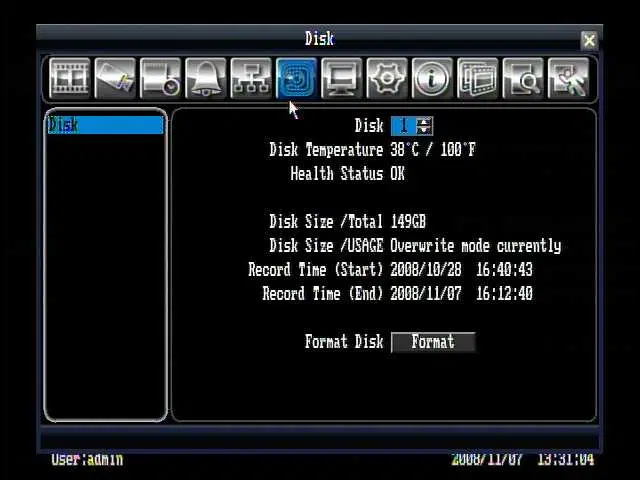
図 5.20 (ディスクメニュー)
ディスク: ディスク番号を選択します。
ディスク温度: ディスク温度を指示します。
健康状態: ディスクの現在の健康状態を示します。
ディスクサイズ/合計: ディスク容量の合計を表示します。
ディスクサイズ/使用法: 使用されるディスク容量の割合を表示します。 DVR がディスクを自動的に上書きするように設定されている場合、このオプションは「現在オーバーライトモード」が表示されます。
記録の時間(開始): ハードドライブに最も古い録画時間を表示します。
記録時間(終了): ハードドライブに最新の録画時間または最も現在の記録時刻を表示します。
フォーマットディスク: ディスクをフォーマットするために「フォーム」ボタンを押します。 注: ディスクのすべての情報を消去します。

図 5.21 は、画面ショットの 表示設定メニュー. . モニター画面表示(OSD)とメインモニタシーケンシャル設定で、このメニューはお散歩します。
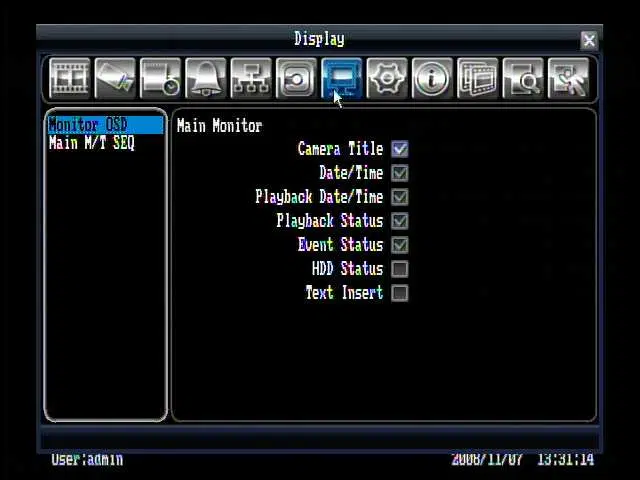
図 5.21 (表示メニュー – モニターOSD)
5.8.1 モニター OSD
メインモニターのディスプレイオプションです。
カメラタイトル: チェックボックスでカメラのタイトルを表示できます。
日/時間: 箱を点検して下さい現在の日付/時間を表示するために。
再生回数/時間: 再生日時を表示するボックスをチェックします。
再生状態: 再生状態を表示するボックスをチェックします。
イベントのステータス: チェックボックスでイベントステータスを表示
HDDステータス: ハードドライブの状態を表示するボックスをチェックします。
テキストインサート: 外部RS232装置から送信されたデータを表示するために箱を点検して下さい。

5.8.2 主要なM/T SEQ
メインモニターの順番と時間を調整するために、このメニューが使用されます。
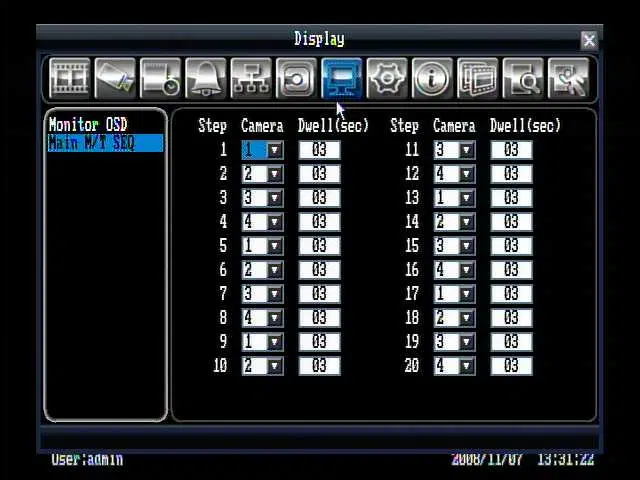
図5.22(表示メニュー – メインM/T SEQ)
ステップ: 順序。 変更できません。
カメラ: 現在のステップに表示されるカメラ番号を選択します。
ドウェル(秒): 各ステップのドウェル時間を設定します。 配列の住居時間は0から99秒に設定できます。

図 5.23 はスクリーンショット システム設定メニュー. . DVRのシステム構成の設定をするためのメニューです。 6つのサブエントリがあります。 システム設定メニュー: 日付/時刻、日光保存、ユーザー、セキュリティ、I / O制御 とりあえず ファームウェア&Misc.
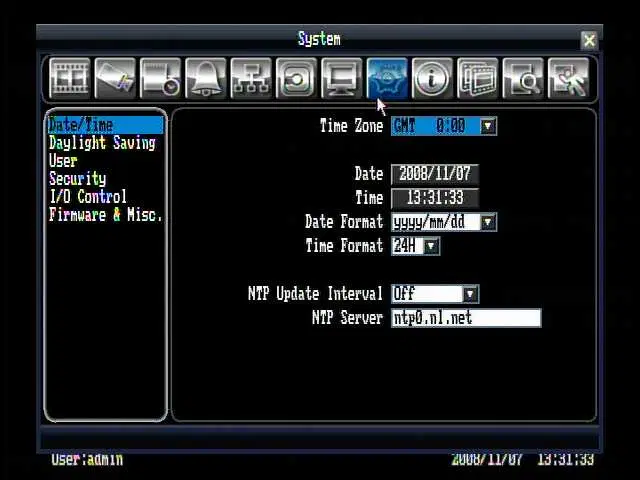
図 5.23 (システムメニュー – 日/時間)
5.9.1 日/時間
タイムゾーン: DVRがタイムサーバから更新する際に調整するタイムゾーンを設定できます。
日程: 現在の日付を設定します。
タイム: 現在の時刻を設定します。
日付のフォーマット: yyy/mm/dd、dd/mm / Yyy、および mm/dd/yy.から日付形式を選択します。
タイムフォーマット: 12Hと24Hモードの時刻形式を変更します。
NTPの更新間隔: ネットワークが接続されるとき、システムの更新の正しい時刻を自動的に頻度。 オフ、デイリー、ウィークリー、またはマンスリーのいずれかを選択します。
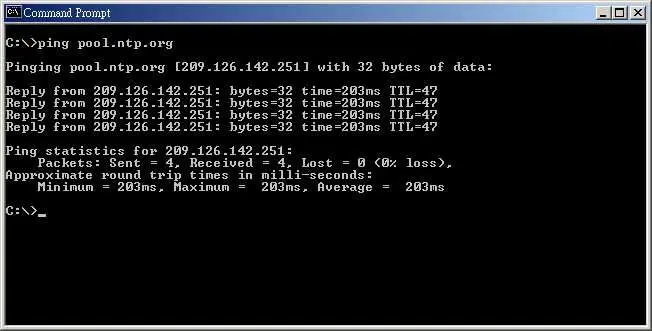
NTPサーバー: DVRが時刻同期のために接続する時間サーバーアドレスを設定できます。 互換性のあるNTPアドレスを見つけるには、次の手順に従ってください。
a)インターネットに接続されているPCに移動します。
b) 「START」→「RUN」→『Command』をクリックし、「OK」を押します。
c) DOSのプロンプトで、「ピンプール」を入力します。ntp.orgのNTPサーバーのIPアドレスを見つけるための「。

5.9.2 日光の節約
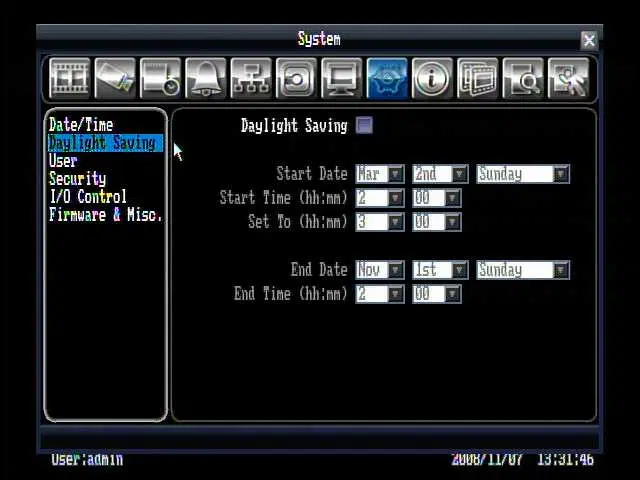
図5.24(システムメニュー – 日光保存)
日光のセービング: 日中保存時間を有効にするために、ボックスをチェックしてください。
開始日: 日光保存時間開始日を設定します。
開始時間(h:mm): 日光保存時間が始まる時刻を設定します。
設定(hh:mm): 日光の節約が始まるとき、これが時間の変更するものです。 ほとんどの地域のために、これ
「スタートタイム」より1 時間早くなります。

終了日: 日光保存時間終了日を設定します。
終りの時間(hh:mm): 日光保存時間終了時の設定
5.9.3 ユーザー
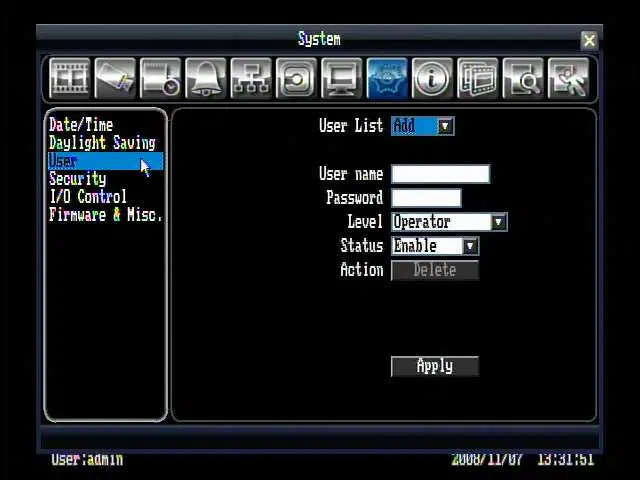
図 5.25 (システムメニュー – ユーザー)
ユーザーリスト: ドロップダウンをクリックしてリストからユーザーを選択します。 デフォルトは管理者、user2、および user3 です。 新規ユーザーを追加するには「追加」を選択します。
ユーザー名: 画面上のキーボードは、ユーザー名を入力するようにポップアップします。
パスワード: 画面上のキーボードは、パスワードを入力するようにポップアップ表示されます。
レベル: 管理者、マネージャー、または管理者のいずれかにユーザーレベルを設定します。 各レベルのアクセス機能は、セキュリティセクションで設定できます。
ステータス: ユーザーのステータスを設定して、有効化または無効にします。
アクション: 選択されたユーザー(管理者は削除できません)を削除するために「削除」ボタンをクリックしてください。
変更が完了したら、「適用」ボタンを押して確認します。

5.9.4 セキュリティー
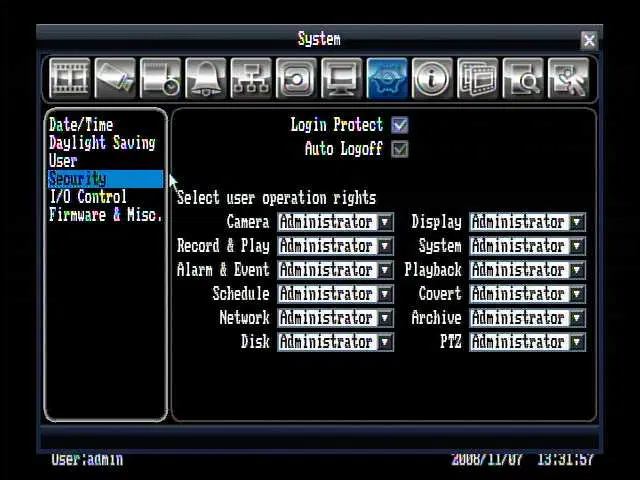
図5.26(システムメニュー – セキュリティ)
ログイン保護: 設定メニューを入力すると、ユーザー名やパスワードが必要なボックスをチェックします。
自動ログオフ: 箱を強制してシステムに2分間放置した場合、自動的にロゴフをオンにします。
ユーザ操作の権利を選択します。 カメラ、レコード&プレイ、アラームとイベント、スケジュール、ネットワーク、ディスク、ディスプレイ、システム、再生バック、カバレッジ、アーカイブ、PTZのユーザー操作の権利を選択します
オペレータ:すべてのユーザーは、このオプションにアクセスすることができます。
管理者:マネージャーまたは管理者レベルがアクセス可能
管理者:管理者レベルのみでアクセス可能

5.9.5 I/O制御
図 5.27 は、I/O コントロール設定メニューの画面ショットです。 このメニューは、RS232 または RS485 を介して DVR を制御するための設定を定義することです。
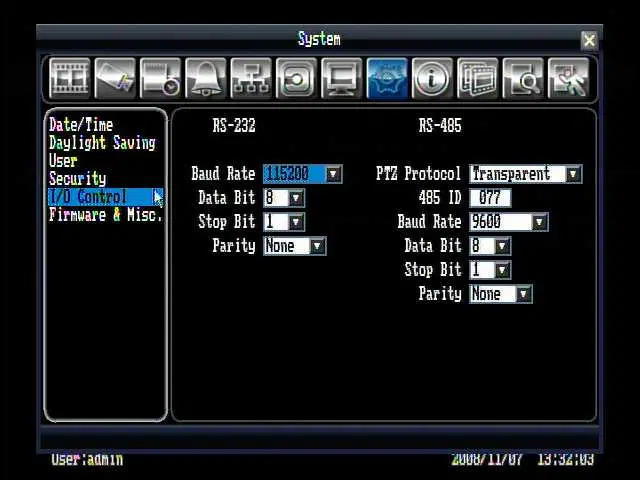
図 5.27 (システムメニュー – I/O 制御)
ボード率: DVRのRS232港を通して指示か情報を送信するのに使用される速度。 速度は8つあります:1200、2400、4800の9600、19200年、38400、57600および115200 BPS。
データビット: 転送に使用するデータビット。 2つのオプションがあります。 8または7.
ビットを停止して下さい: RS232接続の停止ビットを設定するフィールドです。 2つのオプションがあります。 1または2.
パーティー: 接続するレベルを選択します。 なし、オッズ、またはさらには3つのオプションがあります。
PTZプロトコル: 透明、ペルコD、Pelco P、Everfocus、またはSamsungからPTZプロトコルを選択します。
485 ID: RS485接続で複数のDVRが使用されている場合は、異なるID番号を割り当てるために使用されます。 0〜127から選択可能です。
ボード率: DVRのRS485港を通して指示か情報を送信するのに使用される速度。 速度は8つの、1200の2400、4800、9600、19200年、38400、57600および115200 BPSがあります。
データビット: 転送に使用するデータビット。 2つのオプションがあります。 8または7.
ビットを停止して下さい: RS485接続の停止ビットを設定するフィールドです。 2つのオプションがあります。 1または2.
パーティー: 接続するレベルを選択します。 なし、オッズ、またはさらには3つのオプションがあります。

5.9.6 ファームウェアとミス。
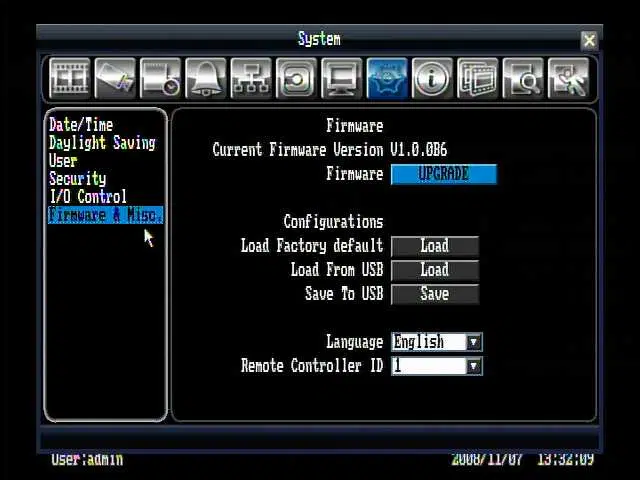
図 5.28 (システムメニュー – ファームウェア & ミスク)
現在のファームウェア版: 現在のバージョンを表示します。
ファームウェアのアップグレード: ファームウェアをアップグレードするには、「Upgrade」ボタンを押します。
工場を荷造りのデフォルト: こちらの「ロード」ボタンをクリックすると、すべてのメニュー設定をデフォルト値に戻すことができます。
USBから負荷: この「ロード」ボタンをクリックすると、保存したDVR設定をUSBからアップロードできます。
USBに保存: 「保存」ボタンをクリックすると、現在のDVR設定をUSBデバイスに保存します。
中国語: 異なる言語でシステムを設定できます。 各国や地域により、変更される場合があります。 最新情報は、営業担当までご相談ください。
リモート・コントローラーID: リモートコントロールIDを設定します。 1から4まで設定できます。
ファームウェア · 構成

図 5.29 はスクリーンショットの 情報設定メニュー. . こちらのメニューは、システムとログの設定でご説明します。
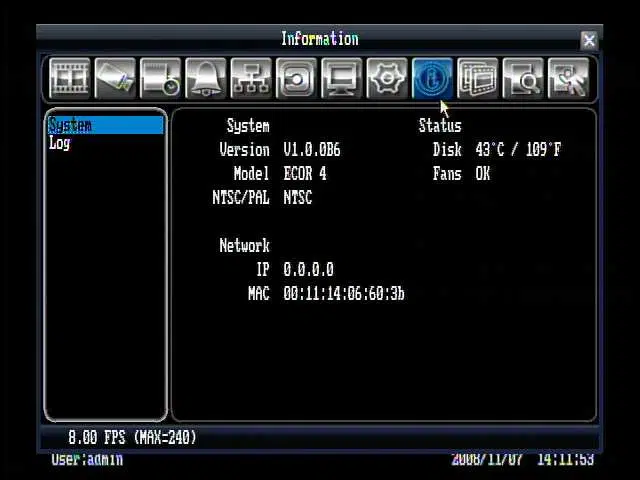
図5.29(情報メニュー – システム)
5.10.1 システム
バージョン: ファームウェアのバージョン番号を表示します。
モデル: DVRモデル番号を表示します。
NTSC/PAL: 現在のビデオフォーマットを表示します。
ディスク: ディスク温度を表示します。
ファン: ファンの状態を表示します。
IP: DVRの現在のIPアドレスを表示します。
MAC: DVRの内部ネットワークカードのユニークなアドレス。 このオプションは変更できません。
ソリューション · ステータス · 通信ネットワーク

5.10.2 Log
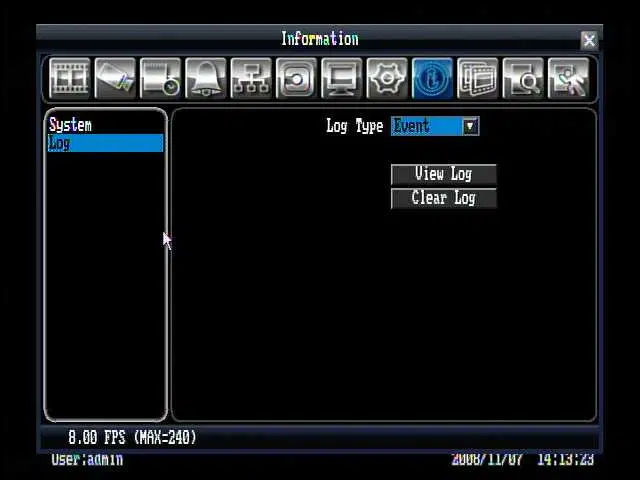
図 5.30 (情報メニュー – ログ)
ログタイプ:
イベント:イベント別にソートされたログを表示する
ユーザー: ユーザがソートしたログを確認できます。
操作: 動作によってソートされるログを参照するため。
ログを表示: ログを表示するために「ログインを表示する」ボタンを押します。 詳細は図5.31をご覧ください。
明確なログ: ログをクリアするには、「Clear Log」ボタンを押します。

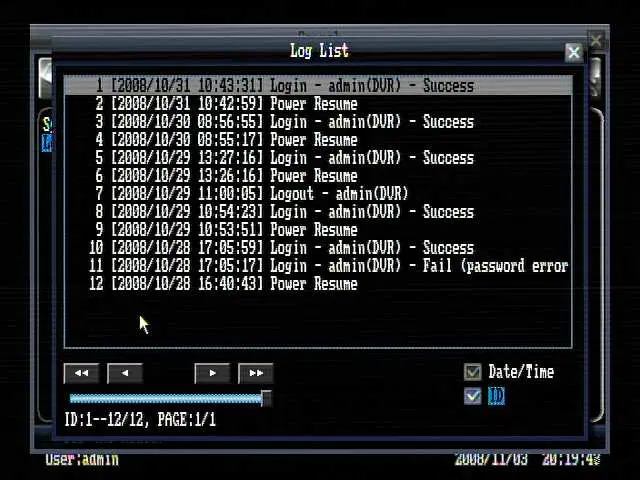
図 5.31 (ログリスト)
: ログの最初のページに移動します。
: ログの前のページに移動します。
: ログの次のページに移動します。
: ログの最後のページに移動します。
日/時間: ログの日付/時刻を表示するボックスをチェックします。
ID: 詳細なログ情報を表示するには、ボックスをチェックしてください。

ブラウザから6遠隔操作
6.1 ECORに接続する
コンピュータからDVRにアクセスするには、インターネットエクスプローラウィンドウとアドレスバータイプを開きます。
ローカル接続: http:// (DVRのネットワークメニューからIPアドレス) インターネットに接続します。http://(インターネットサービスプロバイダが指定したIPアドレスです)
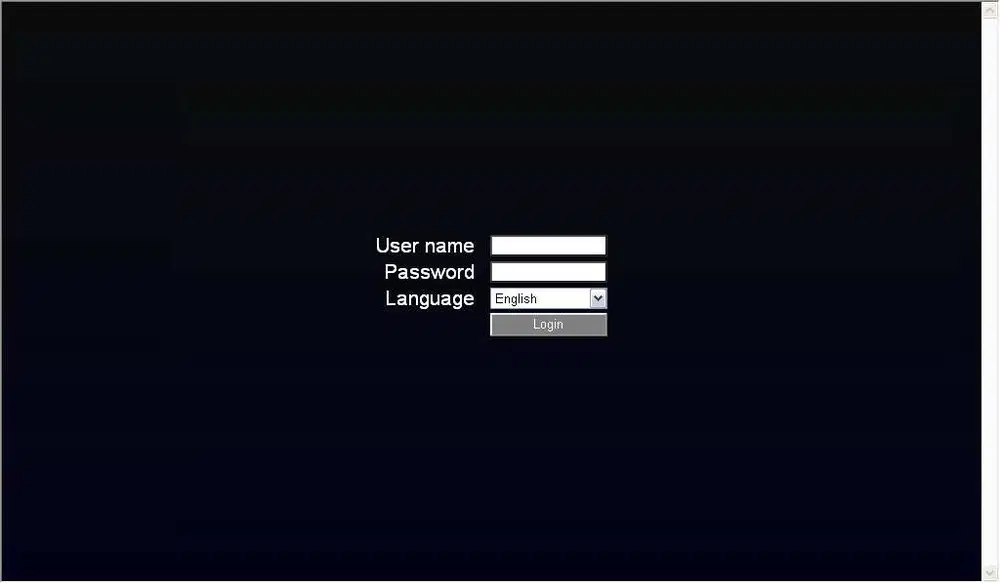
上記画面に類似した画面が表示されます。 ユーザー名とパスワードを入力してレコーダーにアクセスします。 これらはシステムで変更することができます
メインメニューのセクション。
デフォルトユーザー名とパスワードは管理者および11111111です。
ログインボタンをクリックし、レコーダーのネットワークビューアにログインします。

6.2.1 ActiveX コントロールのインストール
DVRのIPアドレスに接続すると、下の画面のように表示します。 矢印が指しているような黄色のバーが見つからない場合は、セキュリティ設定は高すぎます。 もしそうなら、「Enabling ActiveX Controls」というセクションに行きます。
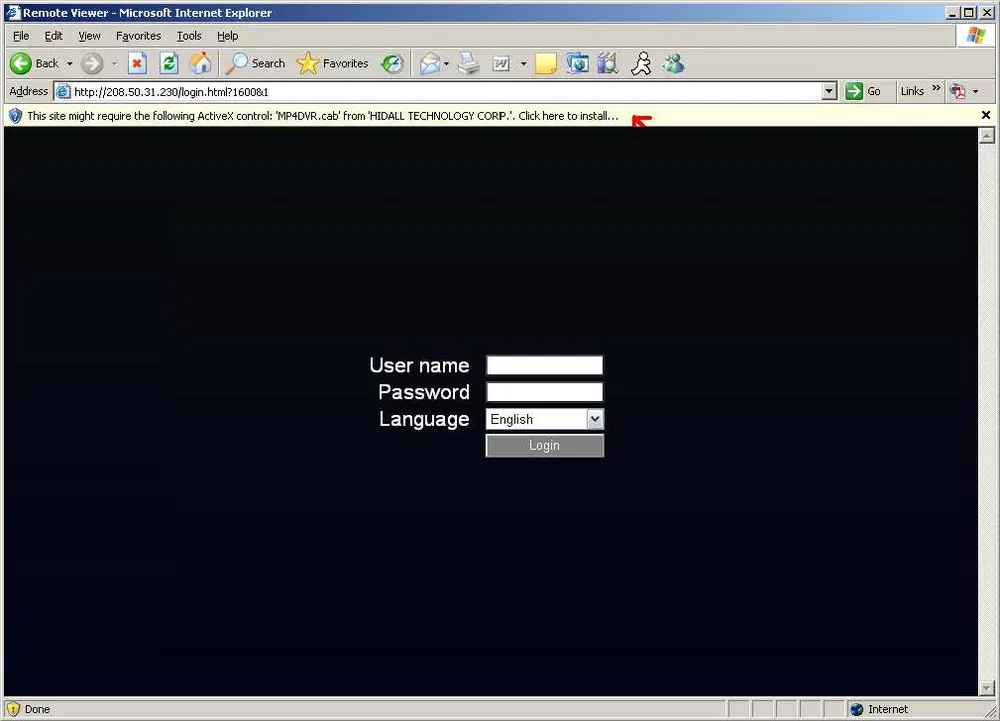
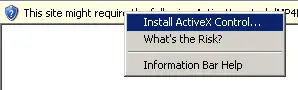
右クリックして黄色バーを選択し、「ActiveXコントロールをインストール...」を選択します。

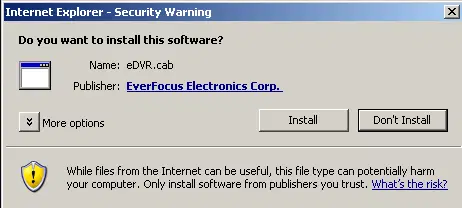
eDVR.cabファイルをプロンプトでインストールします。 インストールが完了すると、ログインページと同じ画面に戻ります。 ユーザー名とパスワードを入力して、ログインをクリックしてカメラを表示してください。 デフォルトユーザー名: admin Default パスワード:11111

6.2.2 ActiveX コントロールの有効化
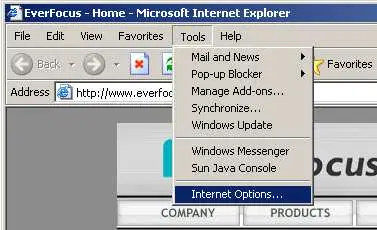
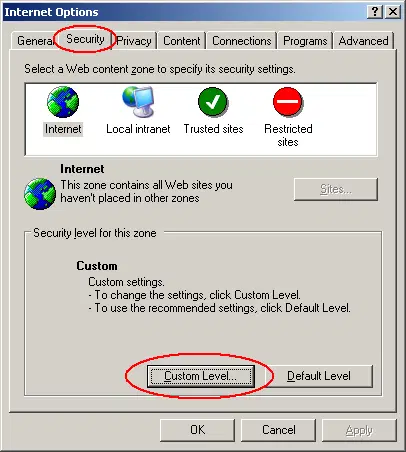
ウィンドウ上部にある [セキュリティ]タブをクリックし、下部の近くのカスタムレベルを選択します。

セキュリティ設定画面で、「ActiveX コントロールとプラグイン」にスクロール
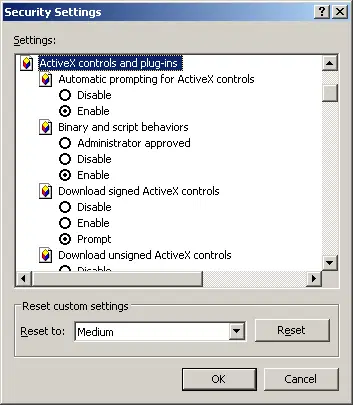
以前使用されていないActiveX制御をプロンプトなしで実行できるようにします(Internet Explorer 7 のみ)スクリプトレットを許可する(IE7のみ) ActiveX の自動プロンプトでバイナリとスクリプトの動作をコントロールします。外部メディアプレーヤーを使用しないウェブページ上のビデオやアニメーションを表示 (IE7のみ) ActiveX 制御を実行し、プラグインスクリプト ActiveX リアクティブをコントロールします。プロンプト”:
署名されたActiveXコントロールをダウンロード ダウンロード unsigned ActiveX制御 “無効”:
初期化とスクリプト ActiveX は、安全としてマークされていない
[OK] をクリックし、[はい] を選択してセキュリティ設定を変更します。

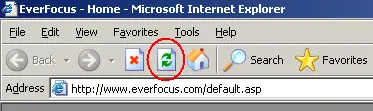
ログイン画面に戻り、ウィンドウを閉じます。 更新ボタンをクリックすると、ページを再読み込みします。
eDVR.cabファイルをプロンプトでインストールします。 インストールが完了すると、ログインページと同じ画面に戻ります。 ユーザー名とパスワードを入力して、ログインをクリックしてカメラを表示してください。 デフォルトユーザー名: admin Default パスワード:11111.11

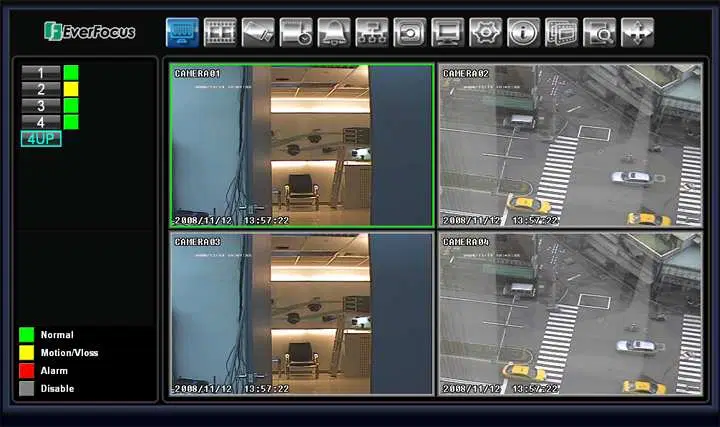
1. . メインページでは、4画面表示(または9画面)のライブ画像が表示されます。 2. . 左上隅の異なる色で表されるすべてのカメラの状態。 緑は、通常を意味します。黄色はモーション/損失イベントが起こっていることを意味します;赤はアラーム イベントが起きていることを意味します。灰色の手段はカメラを無効化します。 カメラ番号をクリックすると、カメラがフルスクリーンに切り替えられます。 4画面表示に戻すには、「4UP」をクリックします。 3. . 画面上部には13個のセットアップアイコンがあります。 最初の12はDVRのメインメニューにあるアイコンと同じ機能を持っています。 最後のアイコン(PTZ制御)は、次のセクションで記述されます。

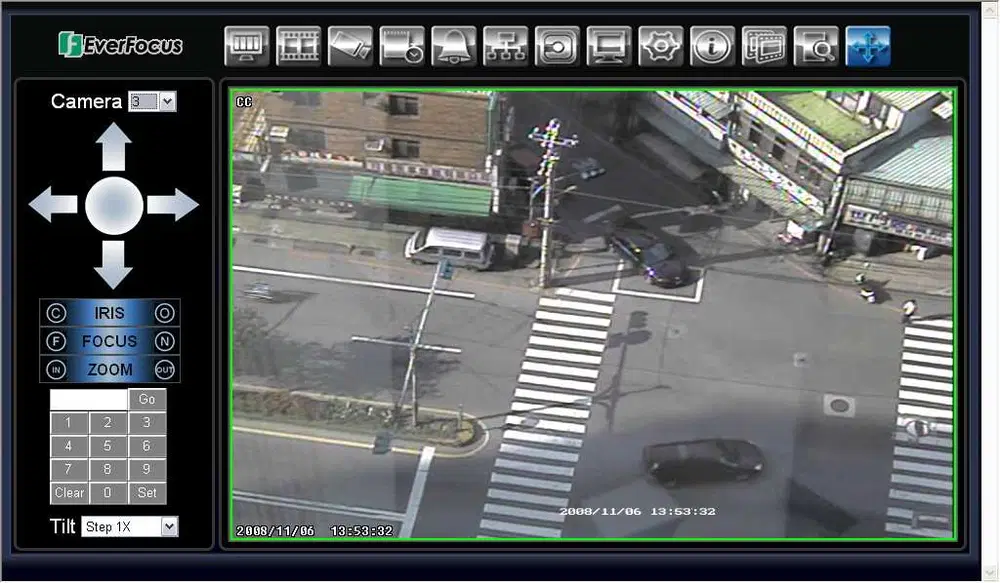
1. . PTZカメラをドロップダウンメニューから選択します。 2. . 方向矢印(上下左右)を使用して、カメラを目的の方向と角度に移動します。 3. . でん トピックス オプション、クリックするだけで光の量を増やすことができます 営業部 クリックして、またはそれを減らす おすすめ. . 4. . でん フォーカス オプション, クリック N フォーカスを増加させるか、またはクリックする F 焦点を下げる。 5. . 詳しくはこちら ズーム, 「クリック」IN” ズームレンズの近接または「OUT” 遠くまでズームする。 6. . キーパッドセクションで、希望するプリセット位置を入力する数字をクリックします。 - クリック 設定 位置を確認する - [クリック] クリア 位置を削除 - [クリック] GO 位置にジャンプする。 7. . チルト 使用する移動速度を選択することができます。 利用可能な4オプション ステップx1, ステップx5, ステップx10, とりあえず 連続的.

再生するには、「検索」ボタンを押します。 「検索時間」「イベント検索」、または「モーションサーチ」から選択できます。 詳細は「検索設定」をご覧ください。
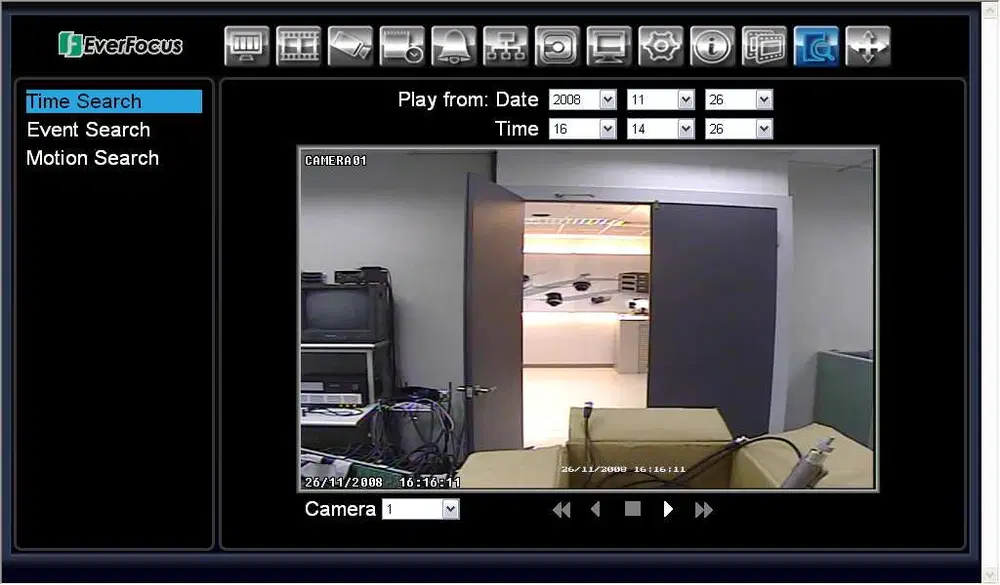
再生制御キー カメラ番号を選択します。
プレーバックの制御キー:
ビデオを高速に巻き戻す。
再生 ビデオを逆転させる.
再生を停止します。
ビデオを再生します。
ビデオを高速転送します。

7 ネットワークの概要
この章では、ネットワーク接続用のDVRを設定する方法に関する基本的な指示を提供します。 ネットワークの知識や仕組みを把握しておくことを強くお勧めします。 ネットワークプロセスの完了に役立ちます。
TCP/IPは、インターネットやローカルエリアネットワーク(LAN)が世界中で使われているプロトコルのグループです。 TCP/IP では、ネットワークに接続されているコンピューターや通信機器には固有の IP アドレスがあります。 これにより、あなたのデバイスを自分の家のアドレスに似ているユニークなアドレスとして与えます。 IPアドレスは、小数点で区切る4つのオクテット(0〜255)で構成されます。 IPアドレスは、ホストまたはコンピューターをLAN上で一意に識別するために使用されます。 例えば、ネットワーク上の1つのコンピュータは192.168.1.127のIPアドレスを持つことができます。 同じIPアドレスを2つ以上デバイスに与えることは決してありませんが、 IPアドレスの最初の3つのオクテットはローカルエリアネットワークのすべてのコンピュータと同じでなければなりません。 例えば、単一 LAN に 253 台のコンピューターが存在する場合、12.168.1 から IP アドレスを割り当てることもできます。x, 場所 x 2~254の範囲で数を表します。
LAN の各ホストにはサブネットマスクがあります。 とりあえず サブネットマスク どのLANか、その所属するクラスを判断するために使用されるオクテットのセットです。 255は、通常IPアドレスのネットワークアドレス部分と0を最後に表示して、そのアドレスのホスト部を特定するために使用されます。 基本的には、サブネットマスクがあなたの居住地に住んでいる都市と比較しても構いません。この場合、あなたはあまりにも所属するネットワークを掲示しています。
LAN内の各ホストにはゲートウェイがあります。 ツイート ゲートウェイアドレス は小数点で区切る4個のオクテットで構成されます。 ゲートウェイアドレスは、IPアドレスをネットワークに割り当てるLAN上でメインホストまたはコンピュータを一意的に識別するために使用されます(通常ルーター)。 アドレスのzipコードに匹敵します。

A ポート番号 ネットワーク通信の「チャンネル」やエントリーウェイを表します。 ポート番号は、同じコンピュータ上の異なるアプリケーションがネットワークリソースを利用できるようにします。 ポート番号は、ネットワークプログラミングで最も一般的に表示されます。特にソケットのプログラミングです。 時々、ポート番号はカジュアルなユーザーに表示されています。 例えば、インターネット上の一部のウェブサイトでは以下のようなURLを使用します。
http://www.fakeaddress.com:8100/
この例では、ブラウザが使用するポート番号をWebサーバーに接続するための数値です。 Webサイトで使用される標準ポート番号は80なので、URL(ただし可能です)にはこの数字は含まれません。 IP のネットワーキングでは、ポート番号は 0 ~ 65535 の範囲で理論的に範囲をすることができます。 ほとんどの一般的なネットワークアプリケーションは、範囲の下の端(HTTPの場合は80など)でポート番号を使用します。 ポートは、ドアや家の窓に似ています。 これらが開いていない場合は、家に入ることができません。 ネットワーク上のポートと同じケースです。 特定のIPアドレスのポートが開かない場合は、そのIPアドレスへのアクセスを得ることができません。
インストールを開始する前に、以下の質問に答えてください。
高速インターネットはありますか?
高速インターネットは、インターネットの高速化に多くの種類があります。 最も一般的なものは、T1,ケーブル,DSL(速度順)です。 DVRはダイヤルアップ接続と互換性がありません。
お客様がインターネットサービスプロバイダに問い合わせる
モデム/ルータの種類は? モデム/ルータモデル名/ #
モデム/ルータは、インターネットサービスプロバイダによってインストールされたか、お客様が購入した端末でインターネットに接続できるようにしました。 ルータは、ローカルコンピュータに異なる内部IPアドレスを割り当てます。これにより、複数のコンピューターが同じ外部のIPアドレスを介してインターネットにアクセスすることができます。

静的IPアドレスはありますか? 静的IPアドレスは、インターネットに接続する際にも同じIPアドレスを使用することを意味します。 静的IPアドレスでは、他のインターネットユーザーはいつでもあなたの場所の住所を知っています。簡単にそれに接続することができます。 これにより、Webサイトやメールサーバなどのサーバー接続をホストする方がはるかに簡単です。 Everfocus は静的 IP アドレスを使用することをお勧めします。 有効でない場合には、動的IPアドレスを使用する必要があります。 以下は説明しています。
動的IPアドレスはありますか?
ダイナミックIPアドレスは、インターネットに接続したたびに IPアドレスが変化することを意味します。 静的IPアドレスのインターネットサービスプロバイダに問い合わせることをお勧めします。 可能性がない場合は、DVRのDDNS機能を使うことができます。 DDNSは、IP情報を保存して取得できる中央データベースを提供するダイナミックドメインネームサーバーの略です。 ダイナミックIPアドレスを中央に登録して、ユーザーが名前で接続できるようにします。 EverFocus DDNS の使い方については、第 8 章を参照してください。
DVRのどのタイプがインストールされていますか? EDRシリーズ:EDR 410、810、920、1620、1640、または1680 Everfocus EDVRシリーズ:EDVR 4D1、9D1、1、16D3エバーフォーカスECORシリーズ:欧州共同体4、8
Everfocus DVR は 3 つのタイプのネットワーク接続で動作させることができます。
1. . ワンコネクションのシンプルさ:一つの接続がネットワーク接続の最もシンプルなタイプです。 相互接続ケーブルを使用して、1つのコンピュータから別のコンピューター(またはこの場合、DVRにコンピュータ)に直接接続します。 2. . ダイレクト高速モデム接続:直接モデムの接続は、モデムをコンピュータに直接接続するための標準的なネットワークケーブルを使用します(またはこの場合にはDVRにモデム)。 シングルポートのモデムのみをカバーする接続タイプです。 組み合わせモデム/ルータは、以下の設定を使用します。

クロスオーバーのイーサネット ケーブル ピン: 下の図は、クロスオーバーケーブル用のピン構成を示しています。
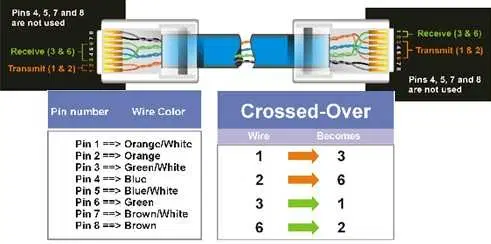
関係のプロシージャ:
最初のステップは、クロスオーバーケーブルを購入または作成することです。 ご購入はお早めにお願いします。
決してケーブルを断ち切っていません。 電源ケーブルが1つあるら、DVRとDVRの背面にLANポートを差し込みます。
コンピューターの裏側にネットワークカードに他。
EverFocus DVRメニューにログインし、ネットワーク設定 メニューに移動します。
このタイプの接続には静的IPオプションを使用する必要があります。
猫5 クロスオーバーケーブル

192.168.001.003 の IP、255.255.250.0000 のサブネットマスクを割り当て、ゲートウェイ
192.168.001.001. DNSサーバーを無視できます。
次のステップは、DVRのものと一致するコンピュータのネットワーク設定を設定することです。 必要とされます
Windowsマシンの管理者権限でこれを行います。
Windows 2000/XP で固定 IP アドレスを割り当てる。
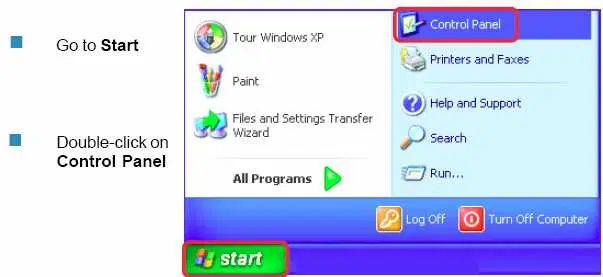

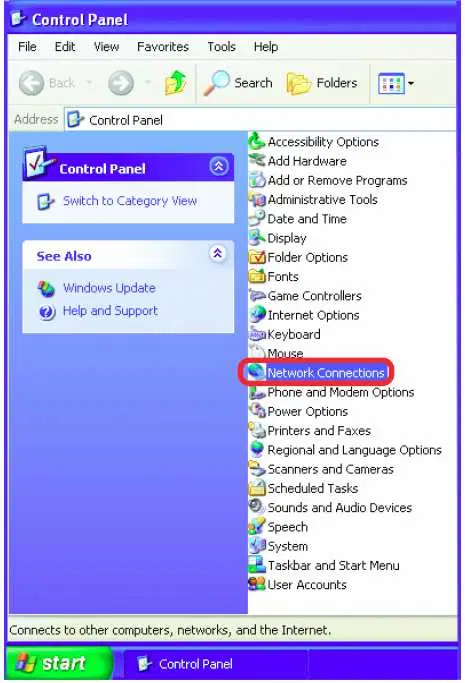

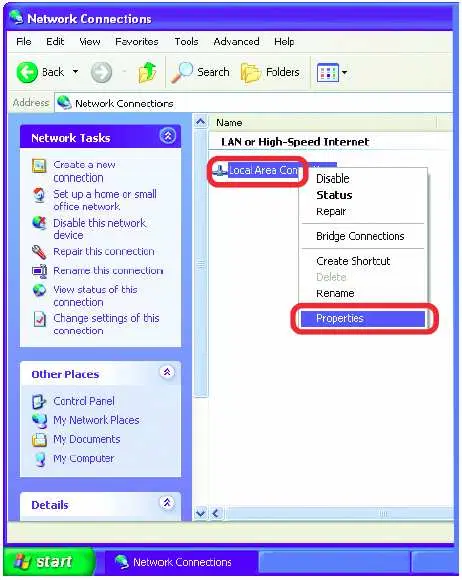

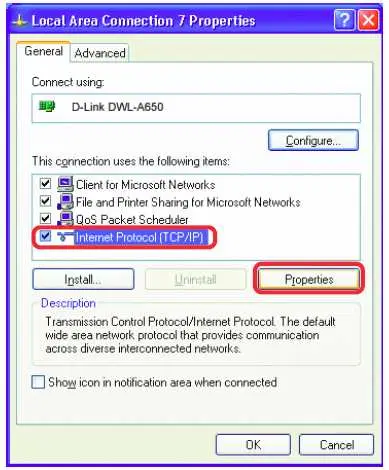
「次のIPアドレスを使用する」というオプションをクリックします。 192.168.1.2のIPアドレスを割り当てます, 255.255.255.0のサブネットマスク, そして、デフォルトのゲートウェイ
192.168.1.1 をクリックし、OKをクリックします。
コンピュータとDVRの両方を再起動します。 コンピュータからDVRにアクセスするには、インターネットエクスプローラとアドレスバータイプで開きます。


猫5ストレートスルー
イーサネット ケーブル Pin を通したまっすぐに: 下の図は、ストレートケーブル用のピン構成を示しています。
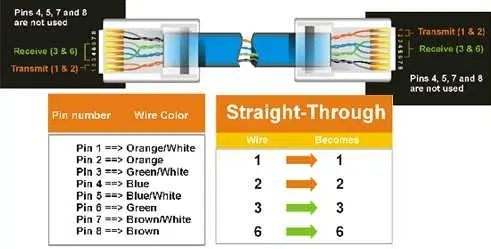
関係のプロシージャ:
最初のステップは、ケーブルで直接購入または作成することです。 ご購入はお早めにお願いします。
ケーブルで直進することはありません。 レコーダーの背面にLANポートを1つ接続するだけで、このアプリケーション用のクロスオーバーネットワークケーブルを使用できない場合は、ご注意ください。
速度のモデムに他を。
ハイスピードモデム · ケーブルインターネット

EverFocus DVRメニューにログインし、ネットワーク設定 メニューに移動します。
静的IPアドレス、サブネットマスク、インターネットから入手したゲートウェイを入力します。
サービスプロバイダ。
注意: 動的IPアドレスがある場合、DVRをDHCPに自動的に検出することができます
ネットワーク設定の設定。 そのため、動的IPアドレスを使用できます。
DVRメニューから退出して設定を保存します。
コンピュータからDVRにアクセスするには、インターネットエクスプローラを開き、アドレスバータイプで:
http://(インターネットサービスプロバイダのIPアドレス)
注意: このタイプの接続を使用する場合は、モデムに接続できるデバイスを1台のみ使用できます。
時を刻む 接続をテストするために、さまざまな場所でコンピュータを使用する必要があります。

猫5ストレートスルー
イーサネット ケーブル Pin を通したまっすぐに: 下の図は、ストレートケーブル用のピン構成を示しています。
関係のプロシージャ:
最初のステップは、ケーブルで直接購入または作成することです。 ご購入はお早めにお願いします。
ケーブルで直進することはありません。 レコーダーの背面にLANポートを1つ接続するだけで、このアプリケーション用のクロスオーバーネットワークケーブルを使用できない場合は、ご注意ください。
ルーターにもう1つ。

EverFocus DVRメニューにログインし、ネットワーク設定 メニューに移動します。 ルーターがアドレスを自動的に割り当てるようにするには:
ネットワークタイプをDHCPに設定します。 IPアドレスとゲートウェイを必ず書き留めてください。 メニューから退場して設定を保存します。 アドレスを手動で割り当てる:
DVRと同じネットワークに接続されたコンピュータに移動します。 [スタート]ボタンをクリックし、[実行]を選択します。
o Windows Vistaを使用している場合は、代わりに検索を選択します。 「コマンド」を入力してOKをクリックします。
o Vistaでは、開くには「コマンドプロンプト」ファイルをダブルクリックする必要があります。 DOS プロンプトで「ipconfig」と入力し、[Enter]を押します。 下記の画面にネットワーク情報が表示されます。
o Windows Vistaでは、「IP v4」という情報を探します。
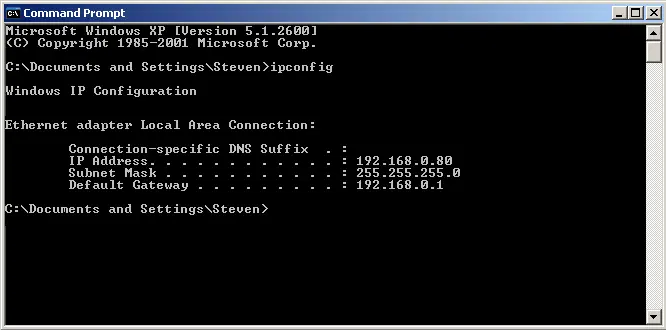
Subnet マスクとデフォルトゲートウェイの値を DVR に入力します。これらは
両方のデバイスで正確に同じ値でなければなりません。 ただし、IPアドレスの最後の番号を変更する必要があります。 例えば、コンピュータのIPアドレスが192.168.2.101の場合、DVRのIPは192.168.002.050である必要があります。

コンピュータからDVRにアクセスするには、単にインターネットエクスプローラとアドレスバータイプで開きます。
http:// (DVRのIPアドレス)
注意: DVRのIPアドレスはDVRの位置だけで動作します。 インターネット上の別の場所から接続するには、以下を参照してください。 ルーターによるインターネット接続用のDVRを設定する
次のステップは、ルーター内のポートを開くことです。 PCを使用してルーターにログインし、開く
ポートを以下に示します。
o ECORポートが開いている:80、1600 Oインターネットサービスプロバイダがポート 80をブロックする場合、異なるポートに変更できます
DVRのネットワークメニュー設定。 o LinksysやD-Linkルーターを使用している場合は、セットアップに関する基本的なサポートについては第9章を参照してください。
ポート。 他のルーターについては、サポートのための製造業者に連絡する必要があります。 コンピュータからDVRにアクセスするには、単にインターネットエクスプローラとアドレスバータイプで開きます。
http://(インターネットサービスプロバイダが指定したIPアドレス)
注意: 80以外のポートに変更した場合は、IPアドレスの最後にこれを含める必要があります。 事例: http://70.20.70.20:8100 動的IPアドレスを持ち、ポートを開いた場合は次の章に移動してセットアップします。
DDNS.

8 の EVERFOCUS DDNS の設定
セットアップ手順:
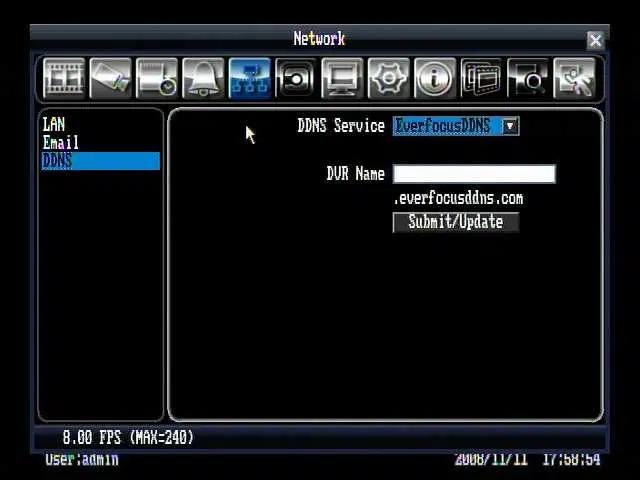

9 LINKSYSとD-LINKポート転送
9.1 LINKSYSポート転送
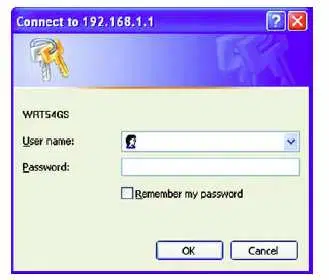
このセクションでは、Linksys ルータのシンプルな設定をいくつか紹介します。 この章はインストーラとエンドユーザにいくつかの助けを提供するだけです。 是非、お立ち寄りください。 DO NOT 弊社では、本製品をサポートし、技術サポートを行わないものとします。 このルータで追加のテクニカルサポートが必要な場合は、Linksys を呼び出す必要があります。 Web ベースのユーティリティにアクセスするには、Webブラウザを起動し、ルーターのデフォルト IP アドレスを入力します。 192.168.1.1アドレスバーに プレス エントリー. . パスワードページリクエストが表示されます。 (Windows XP 以外のユーザーは同様の画面が表示されます) ユーザー名 フィールドブランク。 ルーターにアクセスする最初の時間は、デフォルトパスワードを使用します。 管理者. . クリックして、 OK 続行するボタン。
設定タブを表示する最初の画面です。 これにより、ルーターの一般的な設定を変更できます。 上記の設定をここに変更し、クリックしてください。 設定を保存 変更を加えるボタン 変更のキャンセル 変更をキャンセルする 「アプリケーション&ゲーム」タブをクリックします。

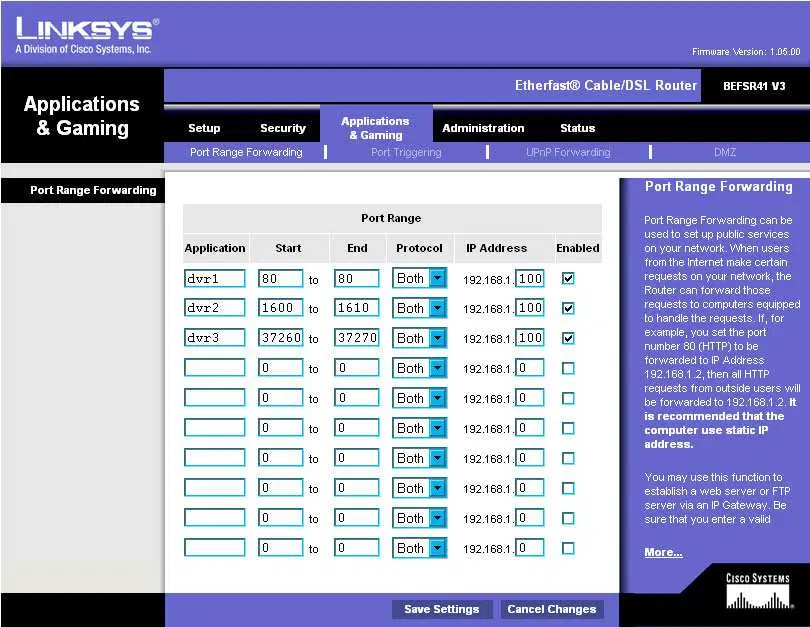
アプリケーションとゲームでは、WebサーバーやFTPサーバ、メールサーバなどのネットワーク上でのパブリックサービスを設定したり、その他の特殊なインターネットアプリケーションを構成することができます。 (インターネットの転送は不要) ポートを先に進むには、各行に必要条件が記載されている情報を入力してください。 各基準の記述は、こちらで説明しています。
アプリケーション - このフィールドで、アプリケーションを付与したい名前を入力します。 スタート/終了 - 範囲の開始番号を入力してください。 スタート と終了番号の下の 終了. プロトコル - このアプリケーションで使用されるプロトコルを入力します。 TCP または UDPまたは 両方とも. IPアドレス - 各アプリケーションでは、特定のアプリを実行しているPCのIPアドレスを入力します。 有効 - クリックして、 有効活用 関連するアプリケーションのためにポート転送を有効にするためにチェックボックス。 変更を終了するとき、クリックして下さい 設定を保存 変更を加えるボタン 変更のキャンセル キャンセルする。 ポート情報がどのように見えるかの例を示します。
HTTP 80 から 80 まで 192.168.1.50 CTRL 1600 に 192.138.1.80 有効
注意: DVRのネットワークメニューでポート80を変更した場合は、そのポートを 80 ではなく開きます。

D-Link ルーターのシンプルな設定をいくつか紹介します。 この章はインストーラとエンドユーザにいくつかの助けを提供するだけです。 是非、お立ち寄りください。 DO NOT 弊社では、本製品をサポートし、技術サポートを行わないものとします。 このルータで追加のテクニカルサポートが必要な場合は、D-Link を呼び出す必要があります。 ネットワークまたはDI-624を設定したい場合、設定メニューにアクセスして、Webブラウザを開き、DI-264のIPアドレスに入力できます。
DI-264のデフォルトIPアドレスは192.168.0.1です。
管理者タイプ ユーザー名 フィールド
休息日 パスワーdブランク
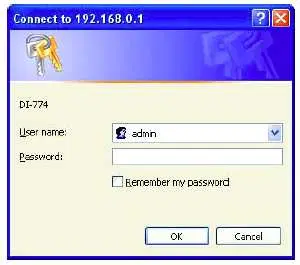
最初に表示する画面はホームタブです。 これは、すべてのルータの設定と機能の開始点です。
クリック OK

左にある仮想サーバーをクリックすると、次の画面が表示されます。
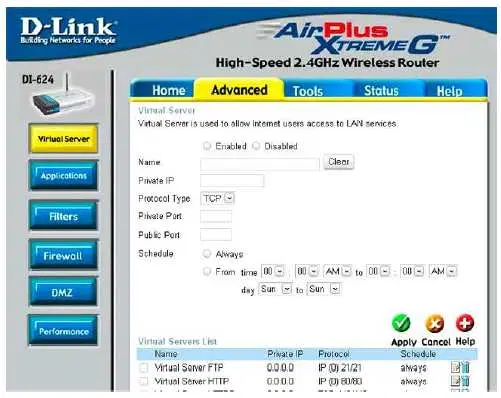
Virtual Server は、リモートで接続しているユーザーがルーターのローカルネットワーク上のサービスにアクセスできるようにします。 各フィールドの関数は以下に記述します。
仮想サーバー - 選択する 有効化 または 障害者名 - 仮想サービスを参照する名前を入力してください 専用IP - ローカルサービスを実行しているデバイスのIPアドレス。 プロトコルタイプ - 仮想サービスに使用するプロトコル。 プライベートポート – LAN(ローカルエリアネットワーク)でサービスが利用するポート番号。 パブリックポート - WAN(ワイドエリアネットワーク)でサービスが使用するポート番号。
スケジュール – 仮想サーバがアクティブにされる時間 仮想サーバーにすべての情報を入力したら、クリックします 申し込み リストに追加するには、または下にある キャンセル すべてのフィールドをクリアする

各サービスに関する情報の例は次のとおりです。
名前 プライベートIPプロトコルプライベートポートパブリックポートスケジュールHTTP 192.168.1.50 80 両方 CTRL 192.178.1.40 どちらの1600 も有効
注意: DVRのネットワークメニューでポート80を変更した場合は、そのポートを 80 ではなく開きます。

10 トラブルシューティング
システムに問題がある場合、次のチェックリストを実行して問題を解決できるかどうかを確認します。
DVRはレコードモードに行かない。 DVRメニューをアップし、カメラメニューで確認します。 接続されたカメラが「インストール」としてチェックされていることを確認し、そのレコードモードは、「連続する」に設定されます。 ディスクメニューをチェックし、内部ハードドライブが検出されていることを確認します。
DVRは映像を表示しません。
モニターがビデオ出力ポートまたはVGAポートに接続されていることを確認してください。 モニターに複数の入力がある場合、正しい表示設定にあることを確認してください。
モニターケーブルが良好であることをご確認ください。
レコーダーが正しい電力量を取得することを確認します。
DVRのチャンネルから来ている表示はありません。
DVRのカメラメニューでは、全てのカメラが「インストール」としてチェックされ、「変換」で確認されていないことを確認してください。
それでも写真がないなら、画像がなくてもポートにカメラを繋いでください。 画像を撮ると、カメラから問題が出てくる。
インターネット経由でレコーダーに接続できません。
DVRのポートがルーターで正しく転送されていることを確認してください。
インターネットサービスプロバイダがポートをブロックしないことを確認してください。
動的IPアドレスが入力されているか、またはダイナミックIPを持っている場合は、番号を変更したかどうかを確認してください。

A
APPENDIX A: 警報モードのタイミング
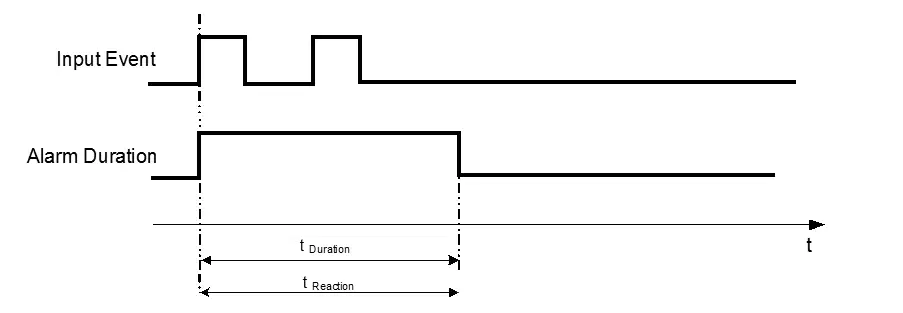
t イベント = T リアクション
t イベント: 警報入力ソースの期間(感情、連絡先、システムイベント...) tの反作用: イベント記録、警報出力、OSDメッセージに関連するこのアラームモードの持続時間
ブザーのタイムアウト+透明なモード
t イベント: 警報入力ソースの期間(感情、連絡先、システムイベント...) tの持続期間: イベント設定メニューで定義されたタイムアウトのアラーム時間 tの反作用: イベント記録、警報出力、OSDメッセージに関連するこのアラームモードの持続時間

tの持続期間 = T反応
t イベント: 警報入力ソースの期間(感情、連絡先、システムイベント...) tの持続期間: イベント設定メニューで定義されたタイムアウトのアラーム時間 tの反作用: イベント記録、警報出力、OSDメッセージに関連するこのアラームモードの持続時間
t イベント: 警報入力ソースの期間(感情、連絡先、システムイベント...) tの持続期間: イベント設定メニューで定義されたタイムアウトのアラーム時間 tの反作用: イベント記録、警報出力、OSDメッセージに関連するこのアラームモードの持続時間

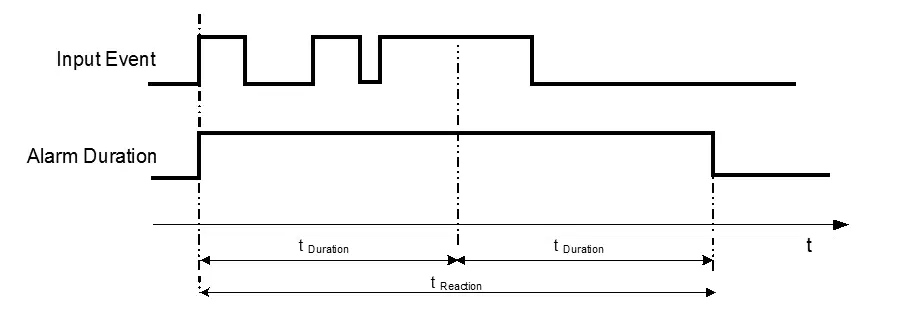
t イベント: 警報入力ソースの期間(感情、連絡先、システムイベント...) tの持続期間: イベント設定メニューで定義されたタイムアウトのアラーム時間 tの反作用: イベント記録、警報出力、OSDメッセージ、ブザーに関連したこのアラームモードの持続時間

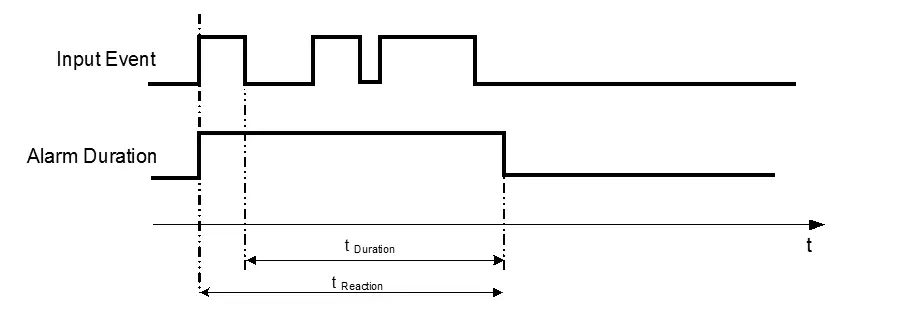
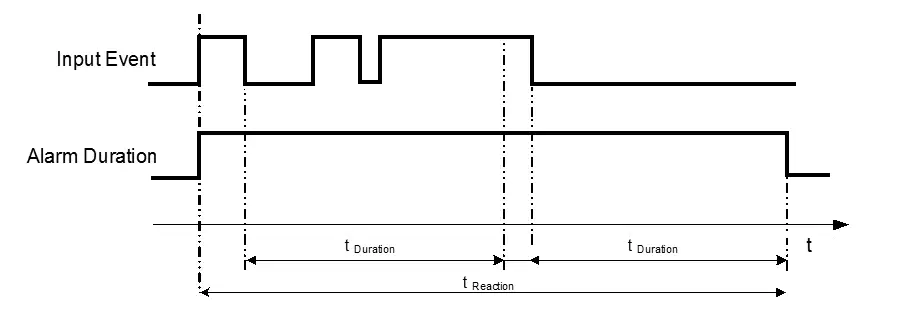
t イベント: 警報入力ソースの期間(感情、連絡先、システムイベント...) tの持続期間: イベント設定メニューで定義されたタイムアウトのアラーム時間 tの反作用: イベント記録、警報出力、OSDメッセージに関連するこのアラームモードの持続時間
ビュザー

B
APPENDIX B: ビデオ損失のためのデータ失われた時間
システムが自動的にオフにすると、4MBのビデオは失われます。 紛失時間は、録画解像度、カメラ数、ビデオ画面の記録品質やフレームレートなど、可変的な要因によって異なります。 映像の紛失時におけるデータ失われた時間については、以下の表をご覧ください。
ナンバー 記録の決断
ビデオ スクリーンの記録の質フレーム率は時間を失いました
簡単な秒平均時間(S) 1 325X240 8シングル画像 低1fps 80 2 325 X240 8単一写真低1 fps 7 3 325x240 8単画ロー1 FB 62 4 325 x 240 8単一の図ロー1のfps 84 5 325×240 8片面低い1 SF 102 6 325 × 2408枚の単一の映像低1のFPS 108 7 325×1 340X2408の写真 シングル低1 FMAG 94 8 325 + 8 画像を選抜します。 8F 高解像度の解像度は、HD 1040V 512X 720X
複雑な秒の平均時間(S) 1 704X480 8動的映像スーペリア7.5fps 9 2 704x480 8ダイナミックな画像優れた7.5 fps 11 3 704×480 8 ダイナミックピクチャースーペリア7.5 SF 12 4 704 X480 8動的な写真スーペリア7.5 FPS 11 5 704 x480 8 Dynamic Pictures Superior fps 9 6 7 704 × 480 8 Dynamic Picture Superior 7.5 7.5fps 10 7 70 4X4808 ダイナミック ピクチャパープル 8 有効な画質 720 960 8 fps 8 512 340 以上
カメラの数・数

9 704X480 8 動的映像の優秀な7.5 fps 8 10 704x480 8ダイナミックな映像スーペリア7.5 SF 8


本社所在地 所在地:東京都台東区南中2丁目3番1号
北京事務所 テクノロジートレードビル609号室 シャンディ情報産業基盤、ハイデン地区、北京中国 電話:+ 86--10-62971096 ファックス:+86-10-6291423 欧州事務所 アルバータ州エインシュタイン・ストラスse 1, D-46446 エマーチ, ドイツ 電話: +49-2822-9394-0 ファックス: + 49-2822‐939495
ジャパンオフィス 〒261-7118 千葉県三浜区中瀬2-6 WBG マリオットイースト18F TEL:043-212-8188 FAX:43-297-0081 米国カリフォルニアオフィス 明治神宮前 ユニットAデュアルテ、CA 91010、米国電話番号:+1-626-844-8888 ファックス:+ 1-2628-844-8838
米国ニューヨークオフィス 415 Oser Ave Unit S Hauppauge, NY 11788 販売: +1-631-436-5070 ファックス: +1-31-4365027
EverFocus製品は、リサイクルおよび再利用が可能な高品質の材料とコンポーネントで設計・製造されています。 このシンボルは、電気機器や電子機器が生命の終端に散らばっていて、世帯廃棄物とは別に処分されるべきだといえます。 地域廃棄物回収・リサイクルセンターにて、この機器を廃棄してください。 欧州連合では、電気および電子プロダクトを使用するための別のコレクション システムがあります。 住む環境を保全するために、ぜひご協力ください!
Ihr EverFocus Produkt wurde entwickelt und hergestellt mit qualitativ hochwertigen Materialien und Komponenten, Die recycelt wieder verwendet werden können. ダイセスシンボルのミツバチ、ダスのエスアールクトリシュ・ウンド・エクロニスチェ・ゲルレイテアムエンドウアーヌツンデュオワームハウズミュルがエントソーグトル・ソレンを手に入れます。 ビットテイントルゲンシーダイセスゲルベルトビーアイラートルティケメンナーレンサムメルステレオダーイリサイクルセンター。 Helfen Sie uns bitte、Der wir LebenでUmweltのzuエルテンを死にます!

この取扱説明書で参照されているリンク(メーカー、サポート、ダウンロード等)。
ユーザーまたはスタッフが通常1日以内に回答します。あなたの質問が次の人の助けにもなります。
最初の質問を投稿しましょう。他のユーザーや当チームが回答します。



