




正しいインストールと操作のために、まずこのマニュアルをお読みください。 今後の参考に、このマニュアルは保持されるべきです。 公開された際に、このマニュアルの情報は現時点ででした。 製造者は権利を留保します
製品の改良・改善 仕様は予告なく変更される場合があります。
マグネットは、テレビやラジオ送信機、磁石、電動モーター、変圧器、オーディオスピーカーからカメラを離れたところに設置します。 2. . カメラを分解したり、不純物を入れたりしないでください。
分解や不純物がトラブルまたは火災につながる可能性があります。 3. . 太陽に向かってカメラに直面しないでください。
直射日光や重度の光が、センサーと内部回路に致命的な損傷を引き起こす可能性があります。 4. . 濡れた状態で電源コードを外し、ウェットハンドでパワーコードに触れない。 手で濡れた電源コードに触れたり、ウェットハンドでパワーコードをタッチすると電気ショックが発生することがあります。 5. . 決して水、オイルまたはガスに露出した区域でカメラを取付けないで下さい。
水分、油またはガスが故障や衝撃・ファイルなどの原因となる場合があります。 6. . クリーニング
センサーの表面を直接手で触れないでください。 汚れをカメラ本体から外すために柔らかい布を使用してください。 レンズ組織やコットンのタッピングアプリケーター、エタノールを使用してセンサーとカメラレンズを清掃します。 7. . 指定された温度、湿度または電源定格を超えてカメラを操作しないでください。
温度の内のカメラを0°C 40°Cで使用して下さい (32℉ ~ 104℉) 湿度20%〜80% 入力
電源電圧は12VDC/24VACです。


5.8.7 鋭さ 24の5.0.8は24を5.8.9戻します25をリセットしました
5.9出口 25

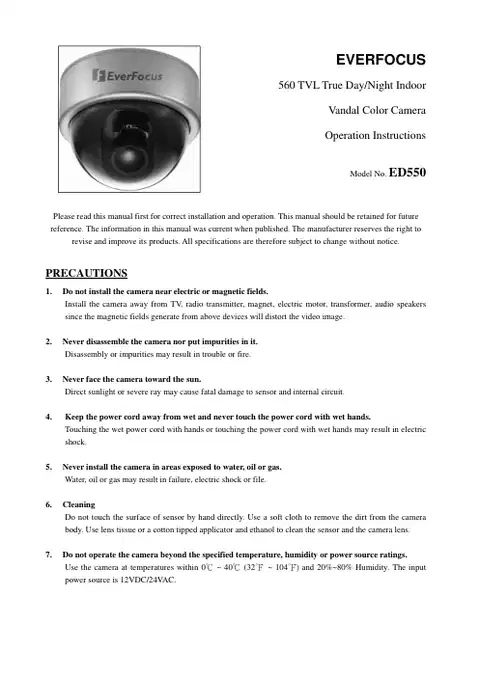
新しくED550のカメラは560TVL横の決断を渡す強力な処理の機能がある高度の新しい世代16ビットDSPと設計されています。 内蔵DNR(ダイナミックノイズリダクション)機能により、カメラは低光と実質的なディスクセービング効果で鮮明な画像を実行します。 また、SENS-UPスローシャッター技術で設計されており、0.002ルクスの星光超高感度を実現しています。 日夜モデルの2つのモデルは、他の1つはICRモジュールと真昼/夜です。
の優れた超高リゾリューション技術560 TVLの「高度16ビット デジタル信号プロセッサ(DSP)は優秀な映像の質を提供します
および性能の′ IRカットフィルタ(ED550T)による真昼/夜機能–日/夜関数(ED500D)の組み込みdNR (動的騒音低減)とディスク記憶の70%削減のための内蔵dr (差分ノイズリダクション)の-星光スーパーハイ感度0.002 lux / F = 1.2は、SENS-UPシャッターX128 を10lbslファンダルプルーフを設定することで達成されます。
♣カメラユニット×1のアクセサリーパックは以下が含まれます。
- ネジx 3 - 拡大ねじx3 -六角レンチ×1 手動x 1オプションアクセサリー
──壁掛けブラケット(BA-EDMS)
標準的な付属品


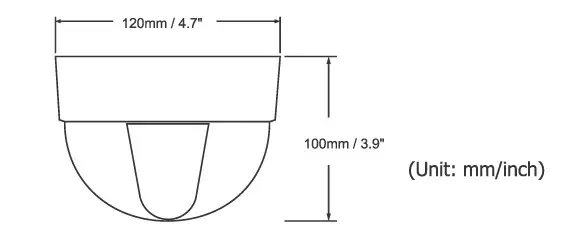
2.1 フロントパネル

内部センサー



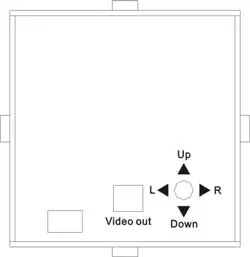
(1) 電源入力端子&ビデオ出力コネクタ 各モデルに適切な電力を接続します。 ビデオ出力コネクタは、カメラの映像をカラーモニターまたは他のビデオデバイスに接続するためのものです。 75オームタイプの同軸ケーブルとBNCメスコネクターが取り付けられています。 (2)秒ビデオ出力コネクタ カメラを取付けるとき、ポータブルモニターを接続するのに秒のビデオ コネクターを使うことができます。これは容易にカメラの角度を調整することを可能にします。 (3) スイッチを左方向に調整 (4) スイッチの右向きまで調整 (5) スイッチを調整 (6) スイッチは、画面上の設定メニューボタンを押します
(1) (2) (3) (4)
(5) (6) · (7)

カメラのカバーを最初に取り除いて下さい。 ブラケットの3ネジを壁や天井にしっかりと固定します。 カメラを最高の角度に調節します。 必要に応じて、バックパネルで戦術のスイッチャーを使用して任意の調整を行います。 最後に、カバーをカメラに置きます。
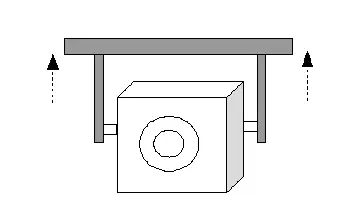
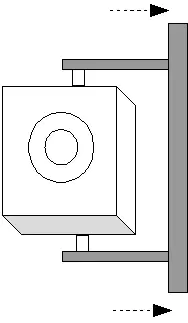
天井の台紙・壁台

このカメラは、画面表示(OSD)のユーザー設定メニューを利用しています。
ユーザ設定メニューに項目を設定するには、バックパネルの次のスイッチを使用します。
z アップ: スイッチを調整してカーソルを上に移動します。 アイテムをセットする必要がある項目を選択するために使用します。
z ダウン: スイッチを調整してカーソルを下に移動します。 アイテムをセットする必要がある項目を選択するために使用します。
z 右: スイッチを右方向に調整します。 選択した項目のパラメータを選択または調整するために使用します。
z 左: スイッチを左方向に調整します。 選択した項目のパラメータを選択または調整するために使用します。
z ボタンを置いて下さい: 設定メニューを入力するボタンです。 アイテムが独自の設定メニュー(Sign)を持っている場合は、このボタンを再度押してセットアップメニューを表示します。

シャッター 白のバル。 ATW BACKLIGHT オフ AGC 中DNR 低SENS-UP 自動
上記ブロックとして、画面上にメニューが表示されます。 ... カーソルスイッチを使用する
スイッチcまたはdを調整してカーソルを上下に移動します。 スイッチ e または f を移動して、設定のモードやパラメータを調整します。
サブメニューの項目を選択した場合は、プレス SET サブメニューに切り替えるボタンで、さらに設定できます。 下記の図をご覧ください。
LENS
シャッター 白のバル。 ATW BACKLIGHT オフ AGC 中DNR 低SENS-UP 自動
プレス SET 前のページに戻るボタン。
メニュー画面を閉じるには、カーソルを選択して選択します EXIT プレス SET ボタン。
設定ボタン・サブメニュー メインメニュー

5.1レンズ
LENS
シャッター 白のバル。 ATW BACKLIGHT オフ AGC 中DNR 低SENS-UP 自動
自動または手動制御を選択することができます。 1. . 画面にSETUPメニューが表示された場合は、ダウン方向への切り替えを調整することで矢印を「シャッター」へ直進してください。 2. . スイッチをLEFTまたはRIGHT方向に調整することでシャッターモードを選択します。 Ö FLK:照明と周波数の不規則なバランスのために、画面上でフリッカーが起こるとき「FLK」モードを選択してください。 NTSCモデル:1/100、PALモデル:1/120。

レンズマニュアル >シャッターフォーク
白いバル。 ATW は AGC 中 DNR 低 SENS-UP 特別 < 有料終了
Ö ESC:シャッター速度を自動的に制御できます。 ESCモードがオンになったら、画面の明るさに応じてシャッター速度の自動制御を実行できます。 ESCのレンジは1〜70です。
レンズマニュアル >シャッターESC <イヤ
明るさの明るさ |+++++++++ +++++
白いバル。 ATW BACKLIGHT オフ AGC 中DNR 低SENS-UP 自動
Öマニュアル:シャッターを手動で制御したいなら「手動」を選択してください。
レンズマニュアル > シャッタマニュアル<
シャッター > マニュアル 1/50
白いバル。 ATW は AGC 中 DNR 低 SENS-UP 特別 < 有料終了

WHITE BALANCE機能で画面色を調整できます。 1. . 設定メニューの「WHITE BAL」を、上下方向に切り替えて調整して矢印を押してください。 2. . スイッチをLEFTまたはRIGHT方向に調整することで操作したいモードを選択してください。 下記3モードのいずれかを選択してください。
Ö ATW(オートトラッキングホワイトバランス):このモードは、2,500°K〜8,300°K (例えば、蛍光灯、屋外、ナトリウム蒸気ランプまたはトンネル内)の色温度範囲内で使用できます。 Ö AWC(Auto White Balance Control):SETボタンを押しながら、カメラは現在の照明の下で最適な状態を得るために白紙の部分に向けられます。 環境と光源が変更された場合、再度ホワイトバランスを調整する必要があります。 Öマニュアル:手動調整モードにより、より正確な調節が可能になります。 ATW または AWC を最初に選択してください。 手動調整モードに変更し、SETボタンを押します。 適切な色温度を設定し、オブジェクトの色変化を確認しながら同時に赤と青の色の値を増加または減少させます。
LENS DC 白いバル。 マニュアル
白いバル。
バックライトオフ AGCミドルDNR低SENS-UPオート
NOTE: 以下の条件下では、WHITE BALANCE関数はうまく動作しない場合があります。 この場合、AWCモードを選択してください。 1. . オブジェクトの周囲に色温度が大きい場合。 2. . オブジェクトの周囲が暗くなるとき。 3. . カメラが蛍光灯に直接直面するか、照明が絶えず変化する場所に設置されている場合は、WHITE BALANCE関数は不安定になる可能性があります。

オブジェクトの背後にある大きなバックライトがあっても、背景とオブジェクトの明るい画像はBACKLIGHT機能を使ってまだ入手できます。 1. . 設定メニューの「BACKLIGHT」を、上下方向に切り替えて調整して矢印を押してください。 2. . 操作したいモードをLEFTまたはRIGHT方向に調整することで選択します。
LENS DC バックライトオフ
AGC ミドルDNR 低SENS-UPオート
Ö HIGH:利益は0dBから42dBまで増加します。 Ö MIDDLE:最大30dBまでの0dBから増加する利益。 Ö LOW:ゲインは0dBから18dBまで増加します。 ÖOFF:バックライト機能が動作しません。
Ö HIGH: 6dBから42dBまでの利益増加。 Ö MIDDLE:利益は6dBから30dBまで増加します。 Ö LOW: 6dBから18dBまでのゲインが増加します。 Ö OFF: 6dBでゲインが固定されます。
LENS DC AGC ミドル

ビデオ画像の動的ノイズ低減には、次の効果があります。 1. . より明るくシャープなイメージです。 2. . 騒音の低減時、カメラの性能が大幅に向上します。 3. . デジタル的に記録されると、ノイズを抑えることで画像ファイルサイズが小さくなります。 増加するレベルが変化すると、低光レベルの背景ノイズは自動的に減少します。 1. . 設定メニューの「DNR」を、上下方向に切り替えて調整して矢印を押してください。 2. . 操作したいモードをLEFTまたはRIGHT方向に調整することで選択します。
LENS DC DNR LOW
ÖOFF:騒音レベルを削減しない Ö LOW: ほぼゴーストなイメージでノイズレベルの少し削減。 デフォルト値は、LOWです。 Ö MIDDLE:多くのゴーストイメージングを起こさないノイズレベルの十分な低減。 Ö HIGH:ノイズレベルの大幅な減少、多くのゴーストイメージングを引き起こす可能性があります。
レンズ UPは、低光レベル条件下でライトのレベルの変化を自動的に検出することにより、鮮明な画面イメージを維持するために使用されています。 1. . 設定メニューの「SENS UP」をUPまたはDOWN方向に切り替えて、矢印を押してください。 2. . 操作したいモードをLEFTまたはRIGHT方向に調整することで選択します。
Ö AUTO:低光レベルのオートモード。 デフォルト値は AUTO (X 10まで)

LENS DC SENS-UP AUTO
> AUTO X 10
特別 <出入口>
ÖOFF:機能が無効になっています。
NOTE: 1. . AUTOモードのSETUPボタンを押して、低光レベルの移動状況で最大のストレージ倍率を調整できます。 2. . 拡大が上がると画面は明るくなります。画像の後にも増加します。 3. . 保存倍率がSENS-UP動作時に増加すると、スポットやノイズが現れる可能性があることにご注意ください。 これは通常の現象です。
LENS DC

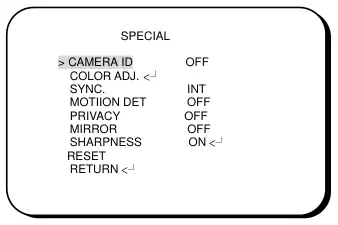
色の隣接。 < サブディレクトリー INT MOTIIONは、< のリセットでミラーオフシャープネスを解除するプライバシーを拒否します
5.8.1カメラID カメラIDを入力すると、モニターに表示されるようになります。 1) 上下方向に切り替えて「カメラ」を合わせ、矢印を押してください。 2) スイッチをLEFTまたはRIGHT方向に調整することで「ON」を選択します。 3) プレスSETボタン。 4) ID に最大 15 文字を使用できる。 3⁄4 スイッチをアップまたはダウン方向に調整して、カーソルを選択した文字に移動します。 3⁄4 スイッチをアップ、ダウン、LEFTおよびRIGHT方向に調整してIDを選択します。 3⁄4 文字にロックするSETボタンを使う。 5) お名前が選択されたら、名前を表示したい位置を選択してください。
3⁄4 カーソルを「POS」に移動し、SETボタンを押します。 3⁄4 左上の角に名前が現れます。 3⁄4 選択された位置を探し、その名前を表示するために、4方向に切り替えを調整してください。 6) ご入力いただいたIDをキャンセルする場合は、入力した文字が全て「CLR」にカーソルを移動し、入力された全ての文字は削除されます。 7) 「END」を選択し、SETボタンを押してID入力を完了します。
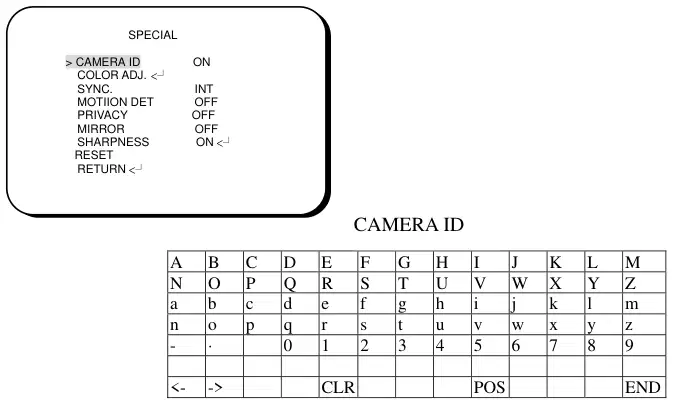
色の隣接。 < サブディレクトリー INT MOTIIONは、< のリセットでミラーオフシャープネスを解除するプライバシーを拒否します
日 時 分 時: 分 CLR POS END

5.8.2 色の同梱 0〜15から色付けを調整する
カメラのIDオフ >色が隣接しています。 ツイート
カラーゲイン。
同期。 INT MOTIIONは、< のリセットでミラーオフシャープネスを解除するプライバシーを拒否します
< を返す
5.8.3 SYNC インターナルとEXTERNAL LINE-LOCKの2つのSYNCHRONIZATIONモードがあります。 LINE-LOCKモードでは、同期ジェネレータなしでカメラ間でのビデオ信号を合成します。 ラインロック同期は60Hz(NTSCモデル)または50Hz(PALモデル)の場所にのみ使用されます。 -INT: 内部同期-LL: 外部線ロック同時性 => 「LL」を選択すると、設定するフェーズを調整できます。 それから押します
SETボタン。 0から359に設定したいフェーズを調整できます。
カメラのIDは色を離れて隣り合わせます。 SYNC. LL
'SERT RESET"の画面が切れるので、プライバシーを解除する
< を返す
5.8.4 動きの検出 ED550カメラは、画面上の4つの異なる場所にあるオブジェクトの動きを観察することができます。移動を検出したときに「MOTION DETECTED」というメッセージがスクリーンに表示されます。したがって、これは監督の効率を向上させることができます。 カメラは、輪郭の矛盾を感知することでオブジェクトの動きを検出します。

モーション検出 >エリアセル面積1
カメラのIDは色を離れて隣り合わせます。 'MTIION DET ON < に
AREA STATE ON TOP |+++++++++| 10 DOWN |+++++++++| 25 LEFT |+++++++++| 20 RIGHT |+++++++++| 40
< を返す
zAREA SELモードの4つのエリアから検出したい領域を選択してください。 z選択したエリアのONモードを選択してください。 z 検出する領域のサイズを調整するために、上下方向に切り替えてTOP,DOWN,LEFTとRIGHTの間で移動するように調整してください。 z 検出されるべき区域のサイズのための値を調整するためにLEFTかRIGHTの方向に転換を調節して下さい。
AREA3 AREA4
z さらに、検出する領域の位置を変更することができます。 AREA1を中央に動かすための手順は、以下の例をご覧ください。 1. . AREA1の元の位置はトップでした: 10、DOWN:25、LEFT:20とRIGHT:40。

AREA1
AREA1
z変更を保存し、設定を完了するためには、[SET]ボタンを押します。 これにより、以前のメニューに戻すことができます。

5.8.5 プライバシー このモードは、画面上で見たくない領域をカバーします。
プライバシー > エリア1
カメラのIDは色を離れて隣り合わせます。 < 有料のプライバシー
エリアの状態。 エリア別メニュー | ++++++++++++ ++++|80 TOP | ++ ドキュメンテーション| 10 DOWN | ドローム・デベロッパー
zAREA SELモードの4つのエリアからカバーしたい領域を選択してください。 z選択したエリアのONモードを選択してください。 z カバーエリアのAREA TONEを選択してください。 カバー面積がより大きいほど、表紙の部分を軽くします。 z 上、下、左、右と上に移動してエリアのサイズを調整する上下方向に切り替えて調整してください。 z 対象となる領域のサイズの値を調節するために、LEFTまたはRIGHT方向に切り替えを調整してください。
< を返す
AREA1 AREA2
AREA3 AREA4
z さらに、カバーする領域の位置を変更することができます。 AREA1を中央に動かすための手順は、以下の例をご覧ください。

AREA1
AREA1

z変更を保存し、設定を完了するためには、[SET]ボタンを押します。 これにより、以前のメニューに戻すことができます。
5.8.6 ミラー -ON:水平画像の反転を設定します。 -OFF: 無効化。
カメラのIDは色を離れて隣り合わせます。 ミラーオフ
< を返す
5.8.7 鋭さ 映像の輪郭は、シャープネスのレベルが増加するにつれてよりクリーンで区別されるようになります。 レベルが極端に上がると、ビデオ画像やノイズの原因となる可能性があります。 -ON: SHARPNESSモードを有効にします。 -OFF: SHARPNESSモードを無効にします。 z SETボタンを押して下さい。 z レベルの範囲は 0~31 です。
シャープネス
カメラのIDは色を離れて隣り合わせます。 のシャープネス
5.8.8 リセット デフォルトレベルにリセットします。
スペシャル
カメラのIDは色を離れて隣り合わせます。

5.8.9 リターン 設定は、スペシャルメニューに保存され、SETUP メニューに戻ります。
カメラのIDは色を離れて隣り合わせます。
すべての設定メニューを保存し、終了します。

EverFocus Electronics Corp.(エバーフォクス電子株式会社)
本社: 番号:79秒12F 台北市新台湾・東武道、Hsi-Chih(香港) イーバーフォーカス・ドットコム
中国オフィス: ルームB-05D-1、KESHI PLAZAのShangdi情報企業の基盤、海東区、北京中国100085 TEL:+ 86-10-62973336/37/38/39 FAX: +86-10-62971423 所在地:東京都港区赤坂1-12-32
ジャパンオフィス: 1809年 WBG MARIBUイースト18F、中瀬2-6。美浜区 〒43-297-0081 千葉県市北区大字小2丁目3番12号 イーバーフォーカス株式会社

EverFocus製品は、リサイクルおよび再利用が可能な高品質の材料とコンポーネントで設計・製造されています。 このシンボルは、電気機器や電子機器が終末期に廃棄されるべきことを意味します。 地域廃棄物回収・リサイクルセンターにて、この機器を廃棄してください。 欧州連合では、電気および電子プロダクトを使用するための別のコレクション システムがあります。 住む環境を保全するために、ぜひご協力ください!
Ihr EverFocus Produkt wurde entwickelt und hergestellt mit qualitativ hochwertigen Materialien und Komponenten, Die recycelt wieder verwendet werden können. ダイセスシンボルのビーデテ、ダスのエスプレックス・ウンド・エクロニスチェ・ゲルレイト・アム・エンデア・インテンダー・ヌッツンドーワーナーVom Hausmüllがレンント・エントルデン・ソレレンを手に入れます。 ビットテイントルゲンシーダイセスゲルベルトビーアイラートルティケメンナーレンサムメルステレオダーイリサイクルセンター。 Helfen Sie uns bitte, 死にます Umwelt zu erhalten, der wir leben!
この取扱説明書で参照されているリンク(メーカー、サポート、ダウンロード等)。
ユーザーまたはスタッフが通常1日以内に回答します。あなたの質問が次の人の助けにもなります。
最初の質問を投稿しましょう。他のユーザーや当チームが回答します。