



E V E R F O C U S E LE C T R O N I C S C O R P O R A T I O N
取扱説明書
2005年 EverFocus Electronics Corp.(株)
スタッフ募集 本マニュアルの内容の一部が、いかなる形態でも複製・送信される場合があります。
Everfocus Electronics Corporationの書面による許可なく、意味します。
QuickTimeはApple Computer, Inc.の登録商標です。
Windowsはマイクロソフト株式会社の登録商標です。
リンクスsysは、リンクシス株式会社の登録商標です。
D-Linkは、D-Link株式会社の登録商標です。 DynDNSは、DynDNsの登録商標です。 シンDNS.org 株式会社 代表取締役 上記その他の商品・会社名は、それぞれの所有者の商標です。

連邦通信委員会干渉声明
この装置およびアンテナ(s)は、他のどのアンテナか送信機と結合して共同配置されたりまたは作動してはならない。

非LPSまたはTNV出力コネクタは、回路の種類を特定します。, 意図したケーブルタイプや関連する回路特性. (マーク・指示)
「カチュイオン:電池が誤ったタイプに交換されている場合の爆発リスク。 指示に従って使用される電池の処分。」


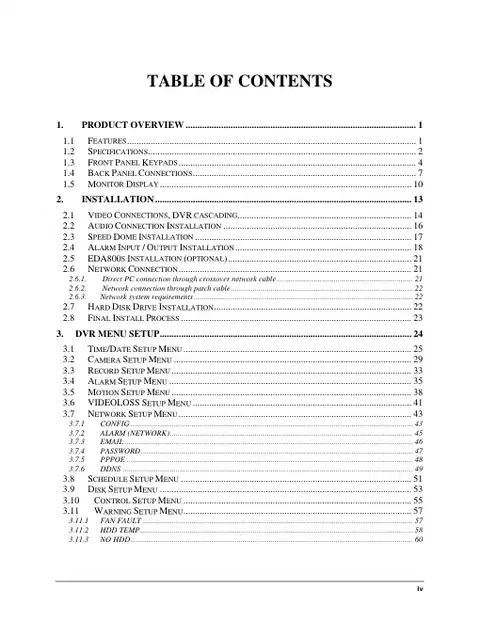

3.11.4 HDD FULL 61 3.12 システム設定メニュー 63
4.1の即刻(N)録音セットアップ66 4.2は記録の設定をスケジュールします 67 4.3でき事録画設定67 4.4警報入力録音(INPUTの制動機) 69
5.1基本的な再生 70の5.2調査のプレーバック71
6.1 コピーしたファイル 77 を表示
8. . スクリーン表示設定及びモード80
8.0 MのODE BのUTTON 82
9. . ファームウェアのアップグレード83
10.10.11 ネットワーク概要 84
10.1 TCP/IP 84 10.2サブネットマスク84 10.3ゲートウェイアドレスへの導入 84 10.4バーチャルポート85 10.5プリインストール 85 10.6 ネットワーク接続の種類は? 87 10.7 1つの関係への1つ 87 10.8直接高速変復調器の関係96 10.9のルーターかLANの関係98
12.12.11 D-LINKポート転送105
日・祝 常に焦点のDDNSの設定108
日・祝 インターネットエクスプローラー110で視聴
14.1 検索 119 14.1.1 TIMEで検索します。119 14.1.2 イベントで検索 120 14.2 PTZ制御 121 14.3リモート・アーカイブ122 14.4遠隔構成126



資格のあるサービス担当者またはシステムインストーラーにこの製品のインストールに関連するすべての作業を参照してください。
カバーの換気開閉やスロットをブロックしないでください。
スロットを通した金属部品は落としません。 これは、永続的に承認を損傷する可能性があります。 電源がすぐにオフにし、サービスの資格のあるサービス担当者に連絡する。
不承諾を解除しようとすることはありません。 ユーザサービス可能な部品は内部にありません。 電動ショックを防ぐため、ネジやカバーを外さない。 サービスの必要が生じた場合は、保守のためのサービス担当者にお問い合わせください。 ケアで器具を扱います。 反発を傷つける可能性があるため、ストライクや揺れはしないでください。
水分や湿気への依存を露出させないでください。湿った場所で操作してみてください。 空室が濡れた場合は、直ちにアクションをします。 電源オフをオンにして、資格のあるサービス担当者にサービスを提供することを確認します。 湿気は電気の損傷をし、また電気衝撃を引き起こすかもしれません。
器具本体を掃除する際には、強力で研摩的な洗剤を使用しないでください。 汚れたときに、乾いた布を使って器具を掃除します。 汚れが取りにくいときは、軽度洗剤を使用し、優しく拭きましょう。
火災や電気ショックの危険性をもたらす可能性があるため、出口と延長コードを積み過ぎないでください。
指定された温度、湿度または電源定格を超えて、アプライアンスを作動させないでください。 高温や高湿度が存在する極端な環境では、アプライアンスを使用しないでください。 32oF〜104oFと90%未満の湿度のために屋内型DVR内の温度で器具を使用する。 この電気器具の入力電源はAC100~240Vです。

読書指示 — ユニットが作動する前に、すべての安全および操作指示をお読みください。
指示を保持して下さい — 安全・運用の指示は、将来の参考のために保持されるべきです。
指示に従ってください — 操作とユーザの指示が全て続く。
クリーニング — 洗浄前にコンセントからユニットを抜く。 液体洗剤やエアロゾルクリーナーは使用しないでください。 洗浄のための湿布を使用して下さい
水と湿気 — 浴槽、洗面ボウル、キッチンシンク、またはランドリーバスタブの近くで水上付近のユニットを使用しないでください。プールの近くには、保護されていない屋外インストールに、または湿式の場所として分類されている任意のエリアがあります。
サービシング — 開口部やカバーを外すと、このユニットに危険電圧または他の危険物が露出する可能性があるため、自分でサービスしようとしないでください。 資格のあるサービス担当者にすべてのサービスを参照してください。
電源コードの保護 — 電源コードは、それらの上に置いたり反対にしたり、それらをピンチする可能性がないので、特にコードやプラグ、利便性の受容体への注意を再生し、彼らが付随から出るポイントをルーティングする必要があります。
オブジェクトと液体のエントリ — 火や電気ショックで生じる危険電圧ポイントまたはショートアウト部品に触れる可能性があるため、開口部を通してあらゆる種類のオブジェクトをこのユニットに押してはいけません。 ユニットに液体を流さない。

1. . 製品概要
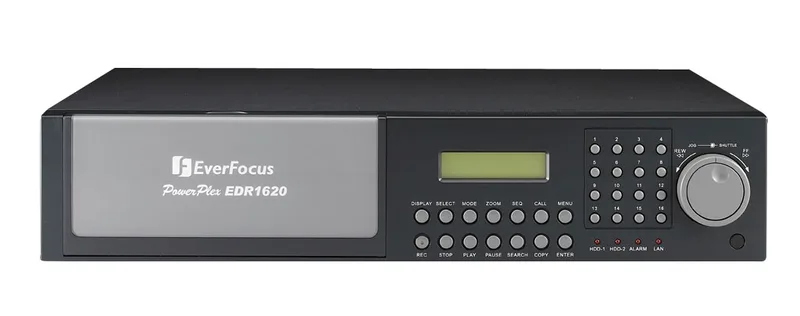
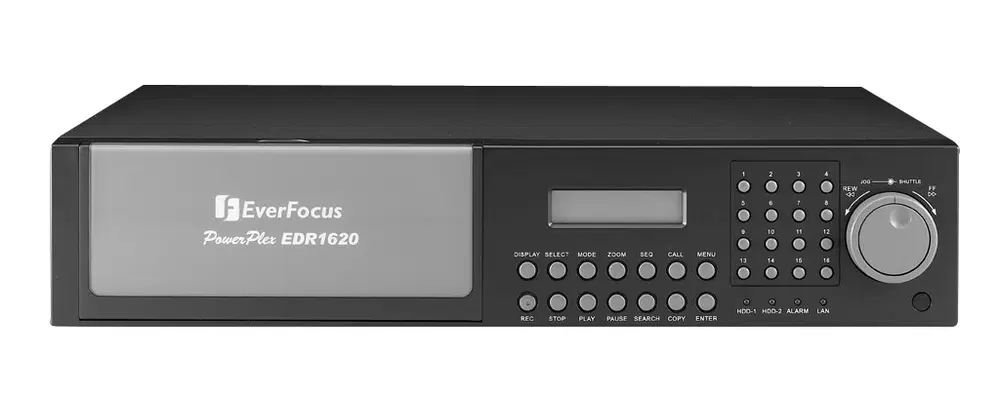
EDR1640/1620/920 DVRはCCTVの保安産業の使用のためにとりわけ設計されている企業の最初全機能のデジタル ビデオ レコーダーです。 EDR1640/1620/920 DVR は、デジタルビデオ録画のすべての利点を組み込んでいるので、インストールが簡単です。VCR のように動作します。 非常に効率的な圧縮技術と録画画像の優れた解像度は、デジタルビデオレコーダーがセキュリティ監視に最適な選択肢として競争から際立っています。
多重化操作(録画、再生、アーカイブ、リモートビュー) MPEG4コーデック内蔵の構成可能な品質埋め込みLinux OS可変的な録音速度最大480 (EDR1640)/240 (EDr1620,920) イメージ毎秒 4チャンネルオーディオレコーディング機能 (ローカル) モーション検出能力 2 3.5 " ホットスワップハードディスク 最大。 EDA800S (任意) SCSIインターフェイス リモート・ネットワークの観覧のための外的な拡大された貯蔵 Ethernet インターフェイスおよび制御RS232/RS485 によるリモート・コントロールシャトル/Jog Dial、映像ごとのまたは速い/遅い眺めのために使いやすいユーザーフレンドリーな制御は前部パネル キーパッドによって、修理します ジョグ、マウスおよび制御キーボード(任意)すべてのカメラのための複数の言語サポート実時間表示が付いているスクリーン メニュー操作 DVDR 機能に従事するビデオ 機能に応じて働くために USB 2.0 を組み立てて下さい


RS-232 試験の目的のための9ピンメスコネクタ RS-485 キーボードとPTZ接続用 オーディオ 4つのモノの入力、1本のモノラル(SPEAKER)は出力します 電源の出力 AC100~240 パワー消費量 60W 寸法: 430 (W) x 88 (H) x 300 (D) mm / 17” (W) x 3.5” (H) x 12” (D) 体重計 6.24 kg (約) 13.7ポンド
動作温度 0oC ~ +40oC / 32℉ ~104℉ 記録率 NTSC PAL

8 9 10 11 12 13 14
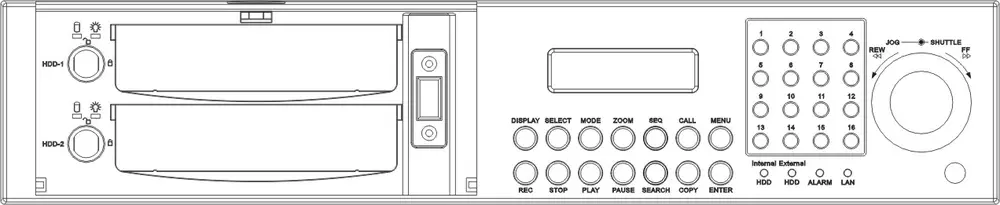
キー:
19 20 21


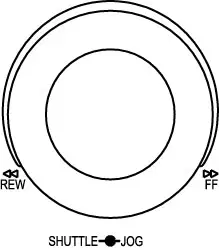
ジョグダイヤル: でん パーユース モード、回転 ヨグ フレームでビデオフレームを転送/巻き戻すダイヤル。 でん 料理メニュー モード、回転 ヨグ サブエントリの設定と値を変更するためにダイヤルします。

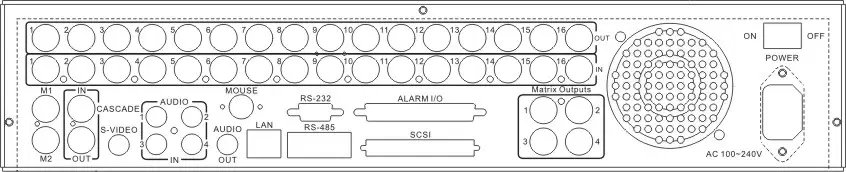
主要な電源プラグ: AC 100~ 240V への電源。
可聴周波で: 録音用音声入力1~4、録画設定は「YESまたは「NO”で レコードのセットアップ メニュー。 可聴周波出力: オーディオ出力をモニターまたは他のデバイスに接続します。
メイン モニター: 本コネクタは、メインモニター表示に使用されます。さまざまなディスプレイモードが表示されるように選択できます。
コールモニター: コールモニターにご使用いただくコネクタです。 画面全体を表示するだけにできます。
EDR1640/1620シリーズのため: ヴィデオの出力(1~16): 1〜16をループするビデオ用のトップ行BNCコネクタ。
ビデオで(1~16): ビデオ入力1~16のための最下の列BNCのコネクター。

EDR920シリーズ用:ビデオ出力(1~9) 1~9 をループするビデオのための上の列 BNC のコネクター。
ビデオで(1~9): ビデオ入力1~9のための最下の列BNCのコネクター。
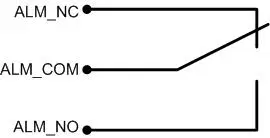
アーク入力: ノーマル・オープンか正常な近いタイプ警報信号の入力。
警報入力はノーマル・オープンとして選ぶことができます(N.O.)またはノーマルクローズ(N.C.) 入力の 警報設定メニュー. . 警報が起こるとき、警報録音は自動的に始まります。
ALM-NO (ノーマルオープン) ALM-NC 外部利用のための(ノーマルクローズ)
LAN コネクター: RJ-45ネットワーク接続
RS485 コネクター: RJ 45 コネクター RS485制御(EKB500コントローラー経由)、マルチデジタルビデオレコーダーカスケード用。
10 FAN: 冷却ファン。
警報入力/出力 · 6 警報入力

マトリックス出力 1~4: マトリックスモニター用BNCコネクタは1~4出力を出力します。
SCSIのコネクター: オプションの EDA800 ストレージ拡張を接続するには.
マウス: マウス入力用PS/2コネクタ
Sビデオ: S-Videoモニター出力用PS/2コネクタ
15 カスケード DVRを1つのモニターにつなぐように設計されています。 同じモニターから好みの多くのDVRを眺め、制御するために許可されます単に多機能キーボードコントローラーを使用してスクリーンを転換する。
接続から カスケードアウト DVRからBNCコネクタと別のCascade Inに。 最後のカスケードアウトを元のDVRに接続するまで、すべてのあなたのDVRのための同じステップを繰り返します カスケード・イン.

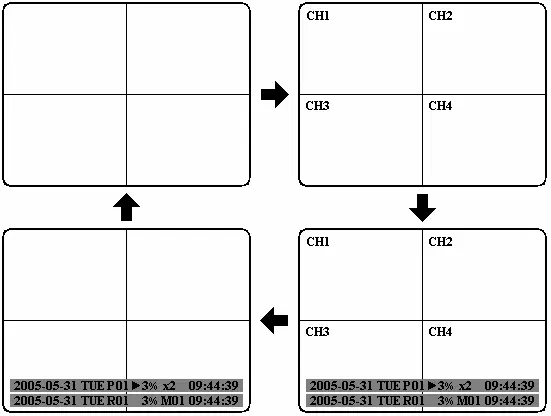
カメラや機械のステータス情報が表示されます。画面上の異なる場所に位置しています。
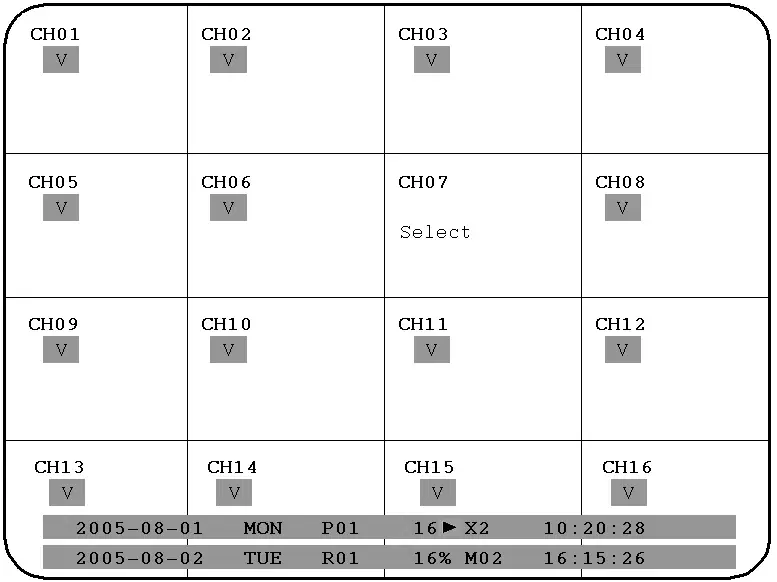
警報でき事。 カメラビデオを対応するアラームに表示するために、
設定する 焦点のカメラ でん 警報設定メニュー 必要事項
モーションイベント。 カメラの撮影時にのみモーションイベントが現れます アクション は、
有効にして下さい モーション設定メニューカメラが動きを検出します。
ビデオ損失イベント。 カメラの時だけビデオ損失イベントが示されます
映像の損失 で有効 ビデオロス設定メニューカメラ信号が失われます。
シーケンスサイン。 連続記号は、表示が順番に表示されるときに表示されます
モード。 画面上の最後の表示は、トップミドルに「*」記号を持っています。 とりあえず
記号は、シーケンスが発生したときに表示中の「*」を置き換えます。

温度表示。これは、ハードドライブの温度が過熱されている場合を示しています。 過熱はで決まります HDDの温度 のり 警告設定メニュー.
ファンは表示を失敗しました。 普段はファンがうまくいかないと表示します。 警告が届かない場合は、テクニカルサポートにお問い合わせください。

プレイ日プレイ状況再生時間
録画した動画の日付
“休止時間、ビデオ再生がパユースされたとき。 とりあえずP##>「表示されたディスク番号の通常の再生速度を意味します。」P## の <「表示されたディスク番号の通常のリバースプレイ速度を意味します。」;> x N「Nタイム高速再生速度」を意味します。ベルト<x N「Nタイムの速い逆演劇の速度を意味します。
録画した再生時間。 時間フォーマットは時間形式の設定に依存します 時間/日付設定メニュー。

現在の日付 記録の状態 イベント 現在時刻 オーディオ Ch

ドライブは、使用したディスク容量の合計ではありません。 録画時間合計の金額を調べるには、ディスクメニュー(第3章)を参照してください。
設定した現在の時刻 時間/日付設定メニュー。

2. . インストール
下記のインストールは、資格のあるサービス担当者またはシステムインストーラーによって行われるべきです。 まずは、パッケージのアクセサリーを必ずチェックしていただきたい。 基本配線接続の図は、下記をご参照ください。


図2.1
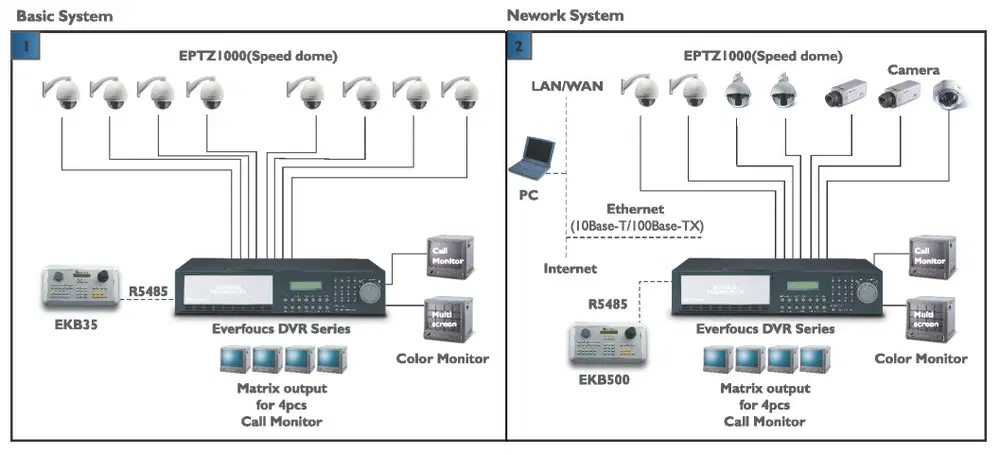
図2.2

2.1 ビデオ接続、DVR は最高のカメラおよびモニター構成が付いているサンプル取付けを包装します:
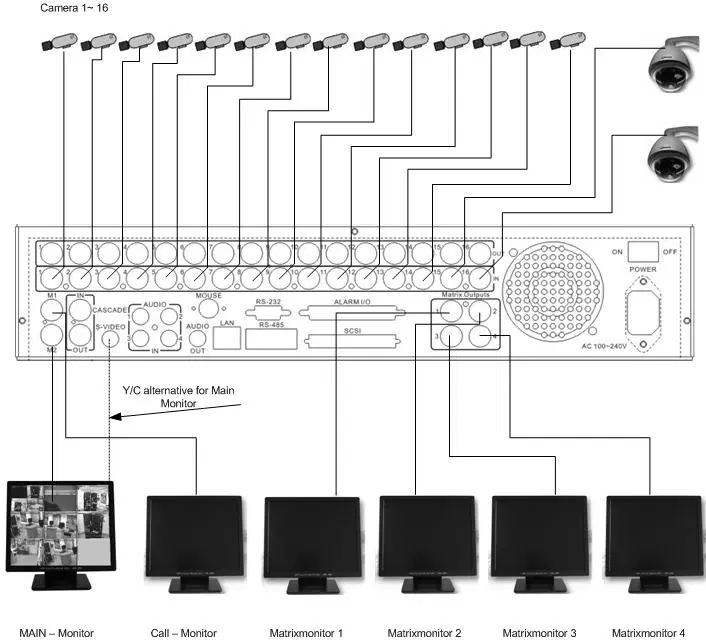
図 2.3
カメラやモニターは、75オームのビデオケーブルでケーブル接続する必要があります。 RG-59、RG-6、RG-11および適したBNCのプラグ。
不適切な吸収性のために、50オーム同軸ケーブル(例:) RG58)、アンテナ ケーブルおよびそれ以上のタイプはケーブルをです適していません。
すべての接続されたビデオ ソースは 1 つの Vpp NTSC 標準のビデオ信号を提供しなければなりません。
送信ライン(ねじ込みペア、光ファイバー、ラジオ)をビデオ入力に相互接続する場合、正確な受信機の校正を保証します。
MAINモニターは、Y-C(Sビデオ)ケーブルで接続して画像品質を向上させることができます。
ローカルDVR操作のために、MAINのモニターの関係は強制です。 コールおよびマトリックスのモニターは任意に接続することができます。

デジタルビデオレコーダーは「CASCADE IN」と「CASCEADE OUT」のビデオ接続を提供します。
EKB500 キーボードと組み合わせて、最大 255 EDR1640/1620/920 1 つの主要なモニターを介してカスケードされ管理することができます。 カスケーディングは、DVR「CASCADE OUT」を以下のDVRの「CAS CADE IN」に接続し、最後の「CASKADE OUT」(ケースケードアウト)がモニター入力に繋げる事により効果があります。
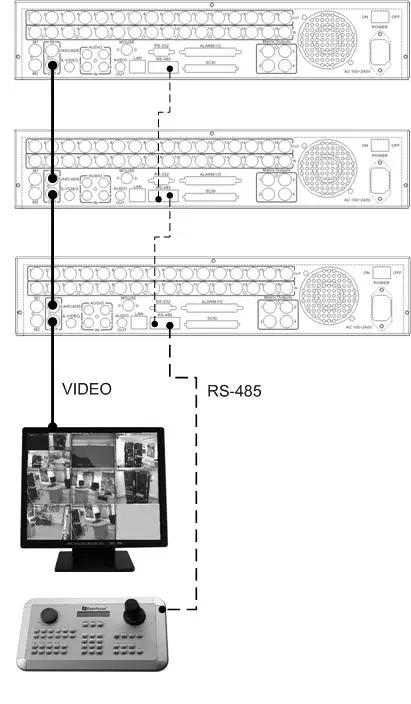
図2.4
3つのカスケードEDRおよびEPB-500の取付け
DVRの包装

2.2 音声接続インストール サンプルのインストール ビデオカメラへのオーディオ接続と音声出力を提供します。
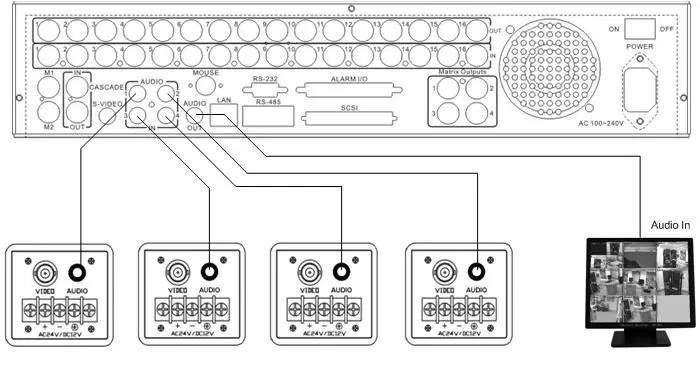
図2.5
EDR1640/1620/920 DVRは4つの可聴周波入力および1の音声出力を提供します。
入力は最高のために設計されています。 500 mV〜10 KOhmラインオーディオ信号。
インストールは、オーディオ同軸ケーブルとRCAプラグで効果を発揮する必要があります。
出力は最大となります。 500mV〜10 KOhmラインの音声信号を出力し、例えば接続する場合があります。 モニターのオーディオ入力。 (パッシブ) スピーカーの直接接続はサポートされていません。
音声録音は、全てのチャンネルのRECORDメニューで有効/無効化されます。
あらゆるチャンネルの音声は、常に(各)ビデオとともに記録され、画像録画速度とは独立しています。 特定のカメラの割り当てはありません。
再生中は、JOGを使用して要求された再生チャネル1~4(アクティブチャンネルが画面上の表示で表示されます)を選択します。

2.3速度のドームのインストールの速度はネットワークに接続されるDVRがなら、Webブラウザか任意PowerConソフトウェアによってスピード・ドームまたはテレメトリー受信機パン/チルト/ズーム制御利用できます。 ローカルテレメトリーコントロールはオプションの EKB 500 キーボードで提供されます。
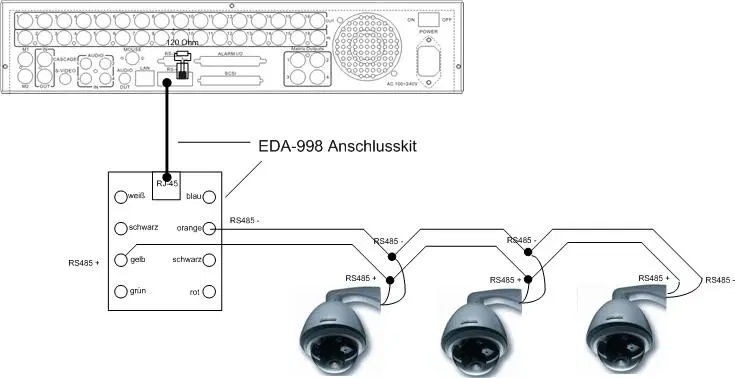
ダイアグラム2.6
3 EPTZ1000の速度のドームおよびEDA998のサンプル取付け
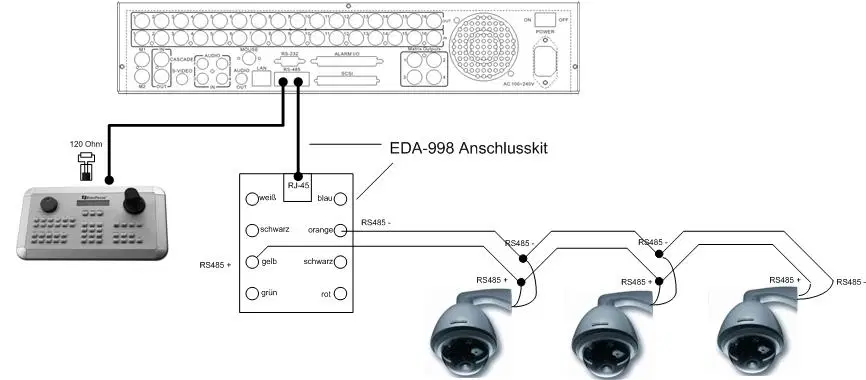
ダイアグラム2.7
3 EPTZ1000速度ドーム、EDA998およびローカルEPB 500操作のサンプル取付け

2.4警報入力/出力取付け EDR1640/1620/920 の警報入は録音の開始か記録率の調節のために使用することができます。 また、モニターやブザー、メール、ネットワークアラームなどのカメラ切り替えなど警報反応も利用できます。 必要に応じてアラーム出力リレーを切り替えることができます。
EDR920は9つの警報入力、EDR1640/1620を提供します16提供します。 全てプログラム可能なNO/NCです。
入力は、乾接点を介して切り替える必要があります。
4つの出力リレーは乾燥したNO/NCの接触を提供します。
すべての設定は、プログラムされます アラーム 料理メニュー.
接続用に37ピンサブDプラグまたは付属のアダプターボードのいずれかを使用してください。
ピン代入アダプターボード ピン割込みサブd基板
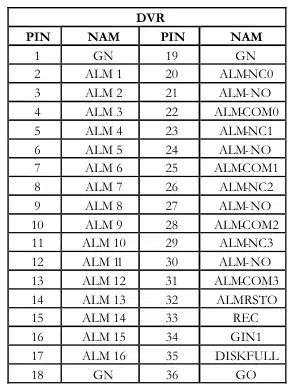
DVR PIN NAM PIN NAM 1 GN 19 LM 2 20 ALM-NC0 3 ALM 2 21 ALMNO 4 ALM - COM 0 5 ALM 4 23 ALM-2 6 ALM 5 24 ALM NO 7 ALM 6 25 ALM COM1 8 アルム - CNC2 9 ALM 10 ALM ALM-COM2 11 ALM 12 ALM 13 ALM 15 ALM 16 ALM 18 PLC 30 MINS 17 LB 15 M RM 31 DM R 30 T R R 26 R N R L R
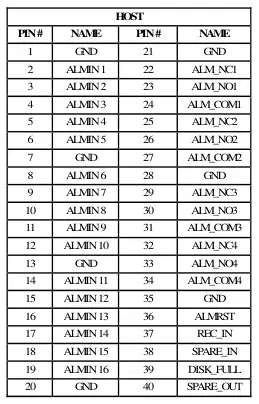

記述:
スペールイン/アウト: システムエラー出力。 TTL-レベル5VDCは「システム・オッケー」の状態を示します。 下記のイベントの1つ(以上)が表示される場合は、連絡先はオープン状態に切り替えます。
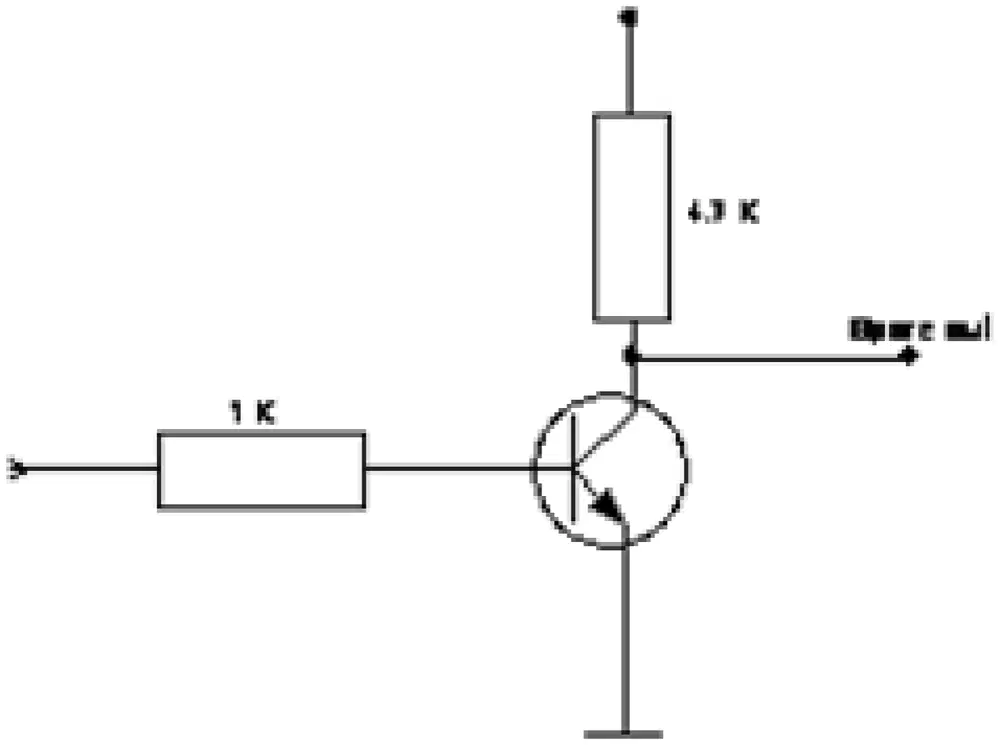
a) HDD フル(RECORDメニューのオーバーライトモードがSTOPに設定されている場合) b) いいえHDD c) 過温度HDD D) 電源損失 e) クーラーファン障害 f) ビデオロス g)

スペアー:.O. 。 再生機能の入力を制御して下さい、長い接触が閉鎖したときプレーバックは活動的です。
接触警報入力関係無し:
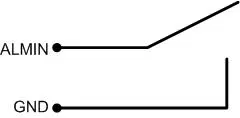
NC接触警報入力関係:
アイドル状態の出力リレー:

2.5 EDA800s インストール(オプション) EDR1640/1620/920 イメージストレージ容量は、EDA800s ハードディスク拡張ユニットを使用して拡大することができます。 マックス。 それぞれ8つのハードディスクが付いている6 EDA800sはSCSIバスによって接続することができます。
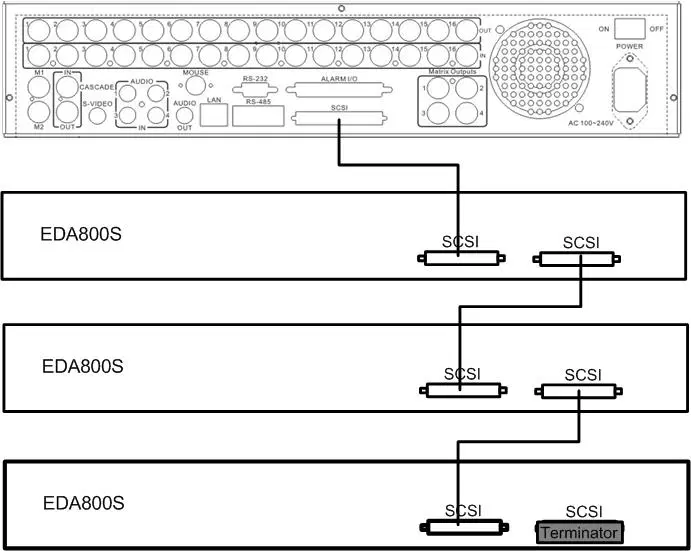
ダイアグラム2.8
EDA-800Sハードディスク拡張ユニットの設置詳細は、EDA800sマニュアルをご覧ください。
2.6 ネットワーク接続 EDR920/1620/1640 DVRsは速い MPEG-4 フォーマットのイメージ伝達およびネットワークのリモート・構成を提供します。
この章では、基本的なネットワークに行かない。 詳細は、ルーターのインストールとインターネット接続に関する10章13項を参照してください。
物理的に、接続の2つの基本タイプが利用可能です。
2.6.1. 。 横断ネットワーク ケーブルによる直接PCの関係
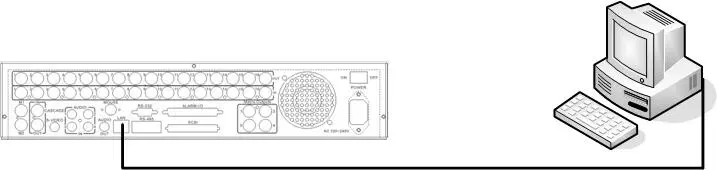
ダイアグラム2.9
DVRとPCのポイントツーポイント接続は、クロスオーバー(交差)ネットワークケーブルが必要です。 このタイプの接続では、複数のPCやDVRの接続を許可していません。 パソコンに100Mb対応ネットワーク接続が搭載されていることを確認してください。

2.6.2.2 。 パッチケーブルによるネットワーク接続
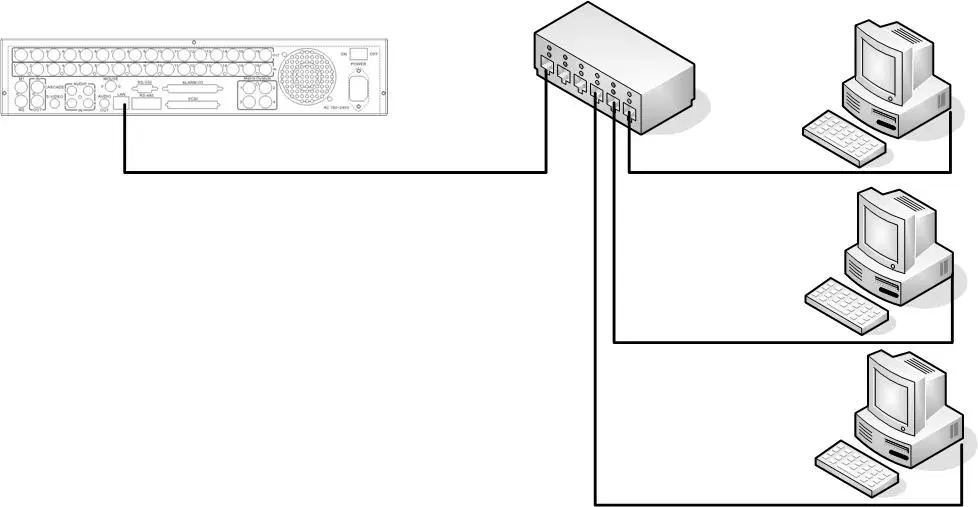
図 2.10
既存のネットワークへの接続には、通常のパッチケーブル(ストレートスルー)が必要です。 イラストはネットワークスイッチ、ルータまたはモデムへの接続を示しています。
2.6.3.3 ネットワークシステム要件 接続タイプ:100Base-T
2.7 ハードディスクドライブインストールハードドライブをインストールする最初のステップは、マシンにハードドライブスリーブを差し込むことです。 2番目のステップは、提供されたキーを入力し、ロック位置に変えることです。 このプロセスがハードディスクドライブを無視すると検出されません。 2番目のハードドライブまたは2番目の空の袖の前の手順に従ってください。 ハードドライブは、マスターに設定する必要があります。 それ以外の場合は、検出されません。
注意: EDR1640/1620/920 が起動される前に、HDD をインストールする必要があります。また、ERD1640-1620/919 は HDD を再起動するまでに HDDを検出しません。 緑色のHDDインジケータライトが点灯していることを確認してください。 ハードディスクドライブが鍵でロックされていない場合、ハードドライブは認識されず、DVRは録画モードに入りません。

図2.11は3.5 "ハードドライブを表示します
2.8最終的なインストールプロセス あなたが基本的な配線のインストールを完了したら、DVRをオンにする準備が整ったハードディスクドライブの取り付け。 電源を差し込み、スイッチをオンポジションに変えるだけです。 パワーが正常である場合、電源LEDライトは点灯します。 システムの読み込みが完了したら、次のステップはDVRのメニューオプションを設定することです。

3. . DVRメニューのセットアップ
このマニュアルの最初の2章を完成させたと仮定すると、デジタルビデオレコーダーの設定を開始できるようになりました。 次の章では、ステップバイステップで詳細なDVRメニューを歩いたり、特定のアプリケーションにDVRを設定する方法について説明します。 このプロセスを開始するには、プレス MENU キー。 メインメニューの1つにすると、次の12ページ設定オプションがあります。
プレス MENU 鍵を入力 MAIN MENU.
プレス MENU キーまたはマウスで画面の右上隅にある矢印をクリックして、以前のメニューに戻ります。
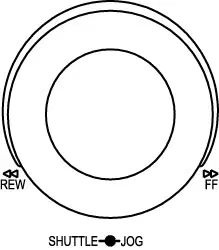
ダイヤル ヨグ 時計回りまたは反時計方向に、サブエントリー値を変更します。
プレス エントリー メニュー設定で次のサブエントリーに移動し、 CALL メニュー設定で前のサブエントリーに移動するキー。 または、マウスの左クリックでメニュー設定にサブエントリーに移動し、値を変更するためにマウスのスクロールホイールを使用します。
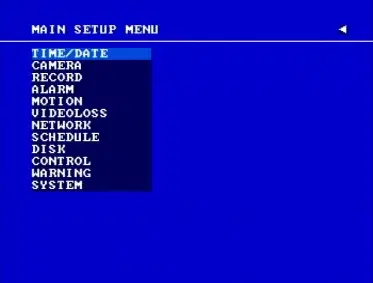
図 3.1

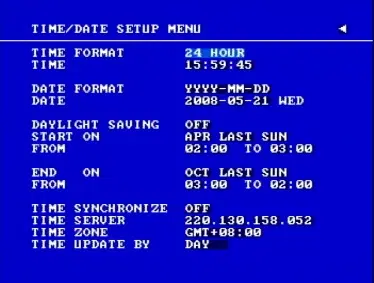
図3.2
図3.2は画面ショットです 時間/日付設定メニュー. . 地域の正しい時間と日付を設定するために、このメニューが使用されます。 日光保存の設定やインターネットベースのタイムサーバとの同期ができます。 でん 時間/日付設定メニュー 次のフィールドは以下のように定義されます。
時刻は次のように表されます。
日付は次のように表されます。

日光の節約の時間開始時間を置くため。
日光の節約の時間開始月を置くため: スタート月を設定するためにジョグをダイヤルします。
DEC NOV OCT SEP AUG JUL
日光の節約の時間開始週を置くため: スタート週のセットにジョグをダイヤルします。
LAST 1 ST 2 ND 3 RD 4 TH
日光の節約の時間開始日を置くため: スタート日を設定するためにジョグをダイヤルします。
日光の節約の時間の変更を始動させるため: 旧時刻から変更された時間を選択してください(FROM)新しい時間にTO)日光の節約が始まるとき。
日光の節約の時間の終わりか月を置くため: 末月を設定するジョグをダイヤルします。
DEC NOV OCT SEP AUG JUL
日光の節約の時間の終わり週を置くため: 末週にジョグをダイヤルします。
LAST 1 ST 2 ND 3 RD 4 TH
日光の節約の時間の終わり日を置くため: 終了日を設定するには、ジョグをダイヤルします。

日光の節約の時間の変更を終えることを置くため: 旧時刻から変更された時間を選択してください(FROM)新しい時間にTO)日光の節約が終了するとき。
選択するオンまたは「オフ”ネットワーク接続時に自動的に正しい時刻を更新する時間同期を有効にまたは無効にする。 これを変更するには、単にDVR上でジョグダイヤルを使用してください。
DVRが時刻同期のために接続する時間サーバーアドレスを設定できます。 NTPサーバーのIPアドレスを見つけるには、次の手順に従ってください。
a)インターネットに接続されているPCに移動します。 b) 「START」→「RUN」→タイプ「cmd」→[OK]をクリックします。 c) ドーズ・プロムトに「ピンプール」をタイプして下さい。ntp.orgのNTPサーバーのIPアドレスを見つけるための「。
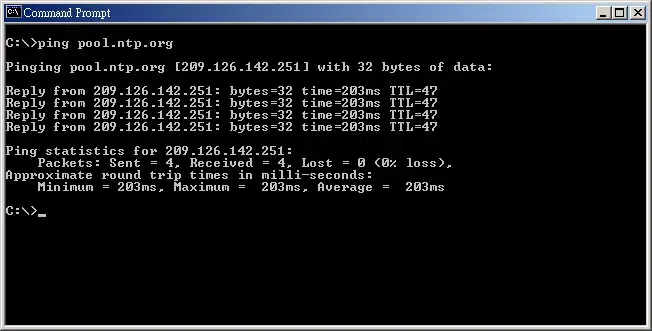
図3.3
DVRがタイムサーバから更新する際に調整するタイムゾーンを設定できます。
GMTの東方日光の時間からのアトランティック・デイライト時間差し込み3時間のGMTの常時標準時刻から4 時間分を抽出します。GMTの中央昼間の時間を割くと、GMTの山間日光の時間から6 時間分の1が0から5時間です。

GMTハワイ・アロエチアンの昼間の時間割から7 時間分の太平洋時刻を下回る。GMTハワイ-アラスカのタイムサトラクトから8 時間分、GMTハワイからの9時間の所要時間はGMTハワイアルレヒアライト標準時刻から10時間まで加算します
有効化したら 時間同期、同期周波数を次の方法で選択できます:


ダイアグラム3.4
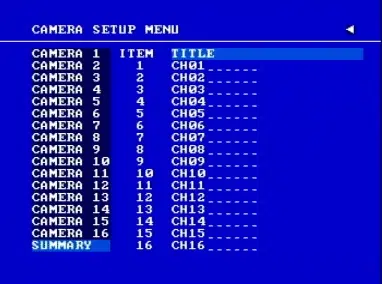
図3.4は画面ショットです カメラのセットアップメニュー. . カメラ録画速度、カメラタイトル、カバーモード、録音品質の設定でこのメニューを歩くことができます。 でん カメラのセットアップメニュー 次のフィールドは以下のように定義されます。
、BのC、D、F、G、I、J、K、L、M、O、P、Q、R、S、T、U、V、X、Y、Z、()。 , + - / および空のスペース。
3. インストール/カバー: カメラの設置には、カメラを有効にして「ON」を選択し、「OFF」を選択して無効にします。 変更をする前に録画を停止してください インストール. . 最適な録画性能のために、未使用のカメラチャンネルをOFFに切り替えます。 カバートは、カメラを覆い、ライブモードで画面を無効にするために「ON」を選択します。 ただし、画像は録画され再生モードで閲覧できます。 チャンネルをカスタットするのは、シーケンスモードに表示されません。 これらを変更するには、単にDVR上でジョグダイヤルを使用してください。


TP: 録画時間 1~8 をセット可能 スケジュール設定メニュー。 レコードボタンを押して、通常の録画期間を有効化します。 スケジュール設定メニューにタイム期間を設定している場合は、カメラセットアップメニューのTP横にある星記号(*)があります。
普通: 一定の録音と記録のためのIPS録画速度は、入力連絡先を「REC IN」を介してトリガーされます。 設置カメラ数に分けた最大録画速度は、画像の上限となります。
イベント: モーションやアラームイベントのIPS録画速度。 イベント記録速度は、1~30 IPS(PAL用25)または「OFF」から設定できます。
設定するオン”時間周期でモーションアクションを活性化させる。
設定するオフ”時間周期でモーションアクションを無効にします。
この設定は、モーションセットアップと密接に相関します。 モーション設定が無効の場合、カメラの設定メニューのアクションがONまたはOFFでなくても動作検出は機能しません。
しかし、モーション設定がない場合 有効化、それから動き検出機能はによって働きます アクション カメラのセットアップ メニューで設定します。 モーション設定メニューで有効になっている場合、すべての動作アクション(ブザー、リレー、ネットワークアラーム、メールおよびログを含む)がトリガーされます。オンTP(タイム期間)のセットに「」。 特定の時間にモーションが検出されたくない場合は、アクションを設定 “オフ”その時限度. この機能は、異なる時間期間のモーション検出機能ONまたはOFFを設定するための柔軟性を提供します。

ダイアグラム 3.5
ダイヤル ヨグ アイテムを交換する スケジュール テーブル。
すべてのカメラのステータスが表示される スケジュール テーブル。 設定のためだけでなく、テーブルはカメラ全体のステータスを確認するためです。
8. カメラから他のカメラにコピーする: 1台のカメラから他のカメラへ素早く設定をコピーするために、カメラの設定用のコピー機能を提供します。 左のリストから目的のカメラを強調し、それから出版物を押して下さい COPY. . 画面右上隅にCOPIEDが表示されます。 ダイヤル ヨグ コピーしたいカメラに、プレス おすすめ商品 ペーストする。 カメラの以前の設定は上書きされ、右上の隅にPASTEDが表示されるようになります。

ダイアグラム3.6
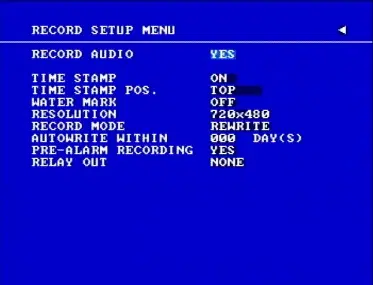
図3.6は画面ショットです レコード設定メニュー. . 音声とビデオの録画オプションの設定をおこなうメニューです。 でん レコード設定メニュー 次のフィールドは以下のように定義されます。
YES: 録音時、マイクが入っているときに音声を録画します。
NO: 録音時に音声が記録されない
オン 録画時にビデオと写真にスタンプが表示されます。
オフ 録画時にビデオや写真にスタンプが表示されません。
ボトム: タイムスタンプは下部に表示されます。
TOP: タイムスタンプがトップに表示されます。

オン 記録は、可視透かし(W)で上書きされます。
オフ 透かしはなし。
NTSC 720X480 = 120のIPS (EDR1640)または60のIP(EDR 1620/920) 720 X 240 = 240のIP(EDER1640、120のIP) 360X240 = 480のIP (EDAR1640の)か240のIPES (EDDR1620 / 920)
書き換え: 録音を続けてください。 ディスクがいっぱいになったら、上書きを開始します。
STOP: ディスクがいっぱいになったときに録画を停止します。
事前警報録画機能を有効にするには「はい」を選択します。 事前警報録画機能を無効にするには、「NO」を選択します。
選択することで “1、ユーザーは容易に信号装置に接続されるリレー出力がかどうかDVRが記録であるかまたは識別できます。 選択するNONE録画状況を識別したくない場合は「」

ダイアグラム3.7
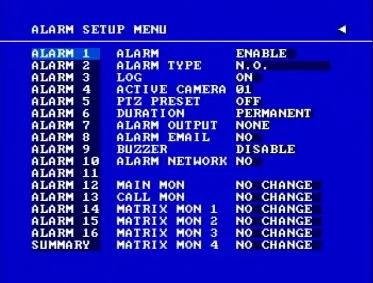
図 3.7は画面ショットです 警報設定メニュー. . 警報は特定の状況下で警告信号を送る電子か機械装置として定義されます。 この場合、信号はレコーダーをトリガーしてアラームイベントを記録します。 このメニューには、アラームの記録を正常に完了するために必要なすべての警報操作とオプションが含まれています。 でん 警報設定メニュー 次のフィールドを定義します。
有効: 警報検出を有効にして下さい。 無効: 警報検出を無効にします。
N. O.: ノーマルオープンアラーム。 N. C.: 正常な近い警報。
.O. 。 トランス。: 警報が誘発されるとき、ブザーは、警報出力および警報録音をN.Oに置かれるまで活動的残します。 .C.(練語版) トランス。: 警報が誘発されるとき、ブザーは、警報出力および警報録音をN.Cに置かれるまで活動的残します。

YES: 選択する YES ログにアラームイベントを録画したい場合。 NO: 選択する NO ログにアラームイベントを記録したくない場合は、
有効活用: 警報ブザーを有効にするために。 無効: 警報ブザーを無効にするため。
YES: 警報ネットワークを有効にします。 NO: 障害のある警報ネットワーク。

カメラ設定メニューでセットされた順番に続く時間を設定します。 活動的なカメラ: 警報が起こるときフル スクリーン モードのアクティブ カメラをコール モニターに表示して下さい。

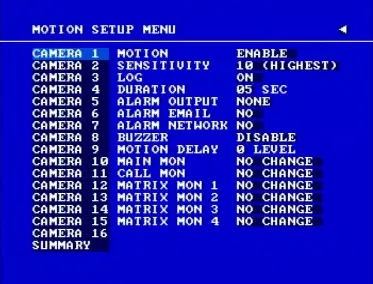
ダイアグラム3.8
図3.8は画面ショットです モーション設定メニュー. . デジタルビデオレコーダーによって検出され、記録器が録音を開始すると、ビューのフィールドでpixilationの変更として動作を定義します。 モーション録画用のデジタルレコーダーを1台のカメラ単位で設定できます。 でん モーション設定メニュー 次のフィールドは以下のように定義されます。
モーション検知をオンまたはオフにすることで、 デフォルト値は DISABLE です。 これを変更するには、単にDVR上でジョグダイヤルを使用してください。
有効: モーション検出を有効にします。 無効: 破壊可能な動きの検出。
感度は、ユーザーが適切なモーション検出の感受性に調整することができます。 レベル1は最低10の感度があり、レベル10が最高です。 これを変更するには、単にDVR上でジョグダイヤルを使用してください。

YES: 選択する YES ログにモーションイベントを録画したいなら NO: 選択する NO ログにモーションイベントを記録したくないなら。
コールモニターへ。

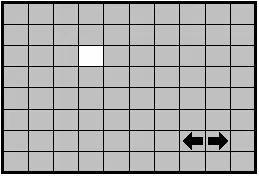
モーション編集モード:
各カメラのデフォルトのモーションエリアは、ライトグリーンに表示する画面全体です。
プレス COPY マウスを左クリックしてエリアの設定を開始します。
利用する JOG カーソルを移動させるダイヤル。 プレス エントリー 縦方向と横向きの運動を切り替える
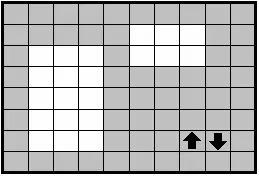
プレス おすすめ商品 エリアをエンドにし、有効化したり、プレス 休止時間 エリアをエンドにし、無効にします。
マウスを右クリックして選択メニューを入手し、「+」または「-」の標識を使用して、エリアやOFFを有効にしてから、[OK]をクリックします。
モーションエリアの編集を終了するには、プレス MENU マウスを右クリックして選択メニューを入手し、「+」または「-」記号をクリックすることで、“EXIT”を選択します。 それから「OK」を押します。
モーションエリアをテストするには: 動きが検出されるとき、格子は緑から赤に変わります。
エリア全体で動きをクリアするには: プレス PLAY 動きの領域全体をクリアする。
モーショングリッドコマンドを忘れた場合: プレス CALL ヒントウィンドウを表示する(表示)
以下。
- EXIT - エリアを選択 - 変更のディル - ON AREA - OFF AREA

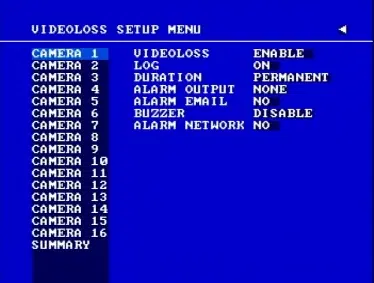
ダイアグラム3.9
図3.9は画面ショットです ビデオロス(動画損失) セットアップメニュー. . ビデオ は、通常カメラが電源を失敗したり失うとき、チャンネルのビデオ信号入力によって引き起こされます。 このセクションでVIDEOLOSSのシステム応答を設定する方法を紹介します。 でん ビデオロス設定メニュー 次のフィールドは以下のように定義されます。
有効: ビデオ損失の検出を有効にします。 無効: 無効なビデオ損失の検出。
YES: 選択する YES ログにビデオ損失イベントを記録したい場合。 NO: 選択する NO ログにビデオ損失イベントを記録したくないなら。

有効活用: 映像ブザーを有効にします。 無効: ビデオ ビュザーを無効にするには.
YES: 警報ネットワークを有効にします。 NO: 障害のある警報ネットワーク。


図3.10
図3.10は画面ショットです ネットワーク設定メニュー. . DVRへのネットワーク設定をセットアップするメニューです。 6つのサブエントリがあります。 ネットワーク設定メニュー: 設定、警報、電子メール、パスワード、PPPOE とりあえず DDNS. . このマニュアルのネットワーキング章を参考に、このDVR用のネットワークの設定方法を十分に理解してください。 ネットワーク設定メニューでは、次のフィールドが以下のように定義されます。
でん 設定 のり ネットワーク設定メニュー, 定義します。:
固定IP: ユーザーはネットワーク接続用の固定IPを設定できます。
PPPoEの: これは、DSL接続アプリケーションです。ISPはユーザ名とパスワードを入力するようにユーザーに尋ねます。 このオプションを選択する前に、PPPoE設定メニューからPPPoeの設定を行ってください。

このフィールドはネットワーク内でDVRが認識されるように、ネットワーク用のサブネットマスクを設定することです。 例:255.255.250.0.000 これを変更するには、単にDVR上でジョグダイヤルを使用してください。 DHCP を選択した場合、DHCP サーバーが自動的にこの値を割り当てます。
このフィールドはネットワークのゲートウェイを設定し、DVR がネットワーク内で認識されるようにします。 これを変更するには、単にDVR上でジョグダイヤルを使用してください。 DHCP を選択した場合、DHCP サーバーが自動的にこの値を割り当てます。
デフォルトポート番号は80です。 DVRとクライアントPC間で HTTP/WEB通信のポート番号を変更できます。
デフォルトポート番号は1600です。 DVRとクライアントPC間で認証を制御するためのポート番号を変更できます。

DVRは警報サーバーに警急メッセージを送ることができます。 コントロール管理システム - PowerCon4で動作する機能です。 でん アラーム のり ネットワーク設定メニュー, 定義します。:

図3.11
TCP: TCPプロトコルでクライアントと通信します。
UDP: UDPプロトコルでクライアントと通信します。

でん 電子メール のり ネットワーク設定メニュー, 定義します。:
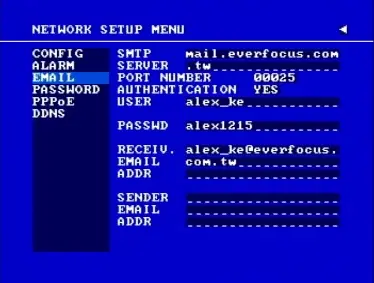
図3.12
でん 電子メール のり ネットワーク設定メニュー, 定義します。:

でん パスワード のり ネットワーク設定メニュー, 定義します。:
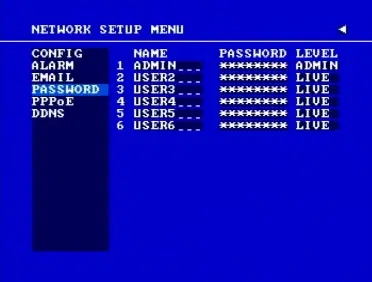
図3.13
でん パスワード のり ネットワーク設定メニュー, 定義します。:
名前/パスワード/レベル: このカテゴリは、ネットワークにログインするユーザを設定することです。 列形式に設定されているネットワーク設定メニューのこの部分は、ご注意ください。
デフォルトユーザー名 = ADMIN デフォルトのパスワード = 11111111

これを変更するには、各文字に移動し、DVR上でJog Dialを使用してそれぞれのキャラクターを変更します。 パスワードは、数字のみに制限されます。
3種類のレベルタイプがあります。
でん プポエ のり ネットワーク設定メニュー, 定義します。:
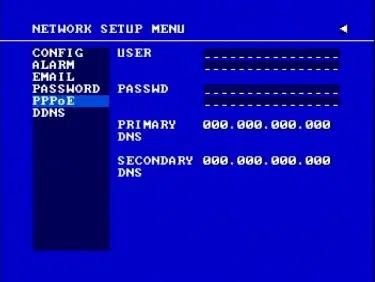
ダイアグラム 3.14
でん PPPoEの のり ネットワーク設定メニュー, 定義します。: 1. USER PPPoE接続用ISPが提供するユーザー名

でん DDNS のり ネットワーク設定メニュー, 定義します。:
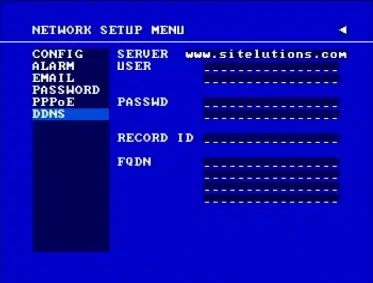
図3.15
でん DDNS のり ネットワーク設定メニュー, 定義します。


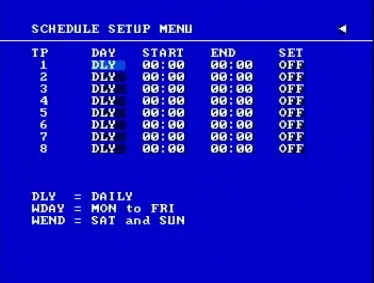
ダイアグラム 3.16
図3.16は画面ショットです スケジュール設定メニュー. . このメニューでは、指定した開始時刻から終了時間まで録音を開始するには、一意のタイマーを設定できます。 CAMERAメニューと連動して、カメラメニューにも見られるTP(時間)1~8に気づく。 でん スケジュール設定メニュー 次のフィールドは以下のように定義されます。
タイマーレコードをセットしたい週の日を表します。 当初はデフォルトでDLYに設定されます。 モンサン、WDAY、WEND、DLYからお選びいただけます。 これを変更するには、単にDVR上でジョグダイヤルを使用してください。
MON (月曜日), TUE (火), WED (水曜日), THU (木), FRI (金曜日), SAT (土曜日), SUN (日曜日). WDAY: 平日、月曜日から金曜日まで WEND: 土日祝日 DLY: 毎週毎日、毎日。
タイマー録画開始時刻を設定するフィールドです。 これを変更するには、単にDVR上でジョグダイヤルを使用してください。

時間: 0 ~ 23 24時間体制で 1~12 12時間単位でフォーマット。 分: 00〜59
タイマー録画を停止したい時間を設定するのにこのフィールドを使用します。 これを変更するには、単にDVR上でジョグダイヤルを使用してください。
時間: 0 ~ 23 24時間体制で 1~12 12時間単位でフォーマット。 分: 00〜59
タイマーの録音をオンまたはオフにするためにこのフィールドが使用されます。 これを変更するには、単にDVR上でジョグダイヤルを使用してください。
オン スケジュールされた記録期間を有効にします。 オフ スケジュールされた記録期間を無効化します。

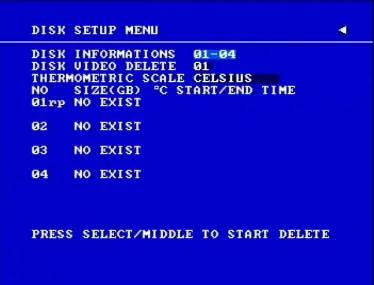
図3.17
図3.17はスクリーンショットです ディスク設定メニュー. . ディスク情報の表示や、ディスクのフォーマットなどを行うためのメニューです。 初期設定やメジャーセットアップの変更では、ハードディスクのフォーマットをお勧めします。 でん ディスク設定メニュー 次のフィールドは以下のように定義されます。
ハイライトを移動するためにジョグをダイヤル YES, それから出版物 選択する ボタン;削除インジケータ 削除する 出演予定 成功指標 成功 削除が完了すると表示されます。
NO YES
削除ディスクの確認ウィンドウが現れた後、ディスクを削除したくない場合は、ハイライトを移動できます NOそれから出版物 選択する 終了まで。
スタート


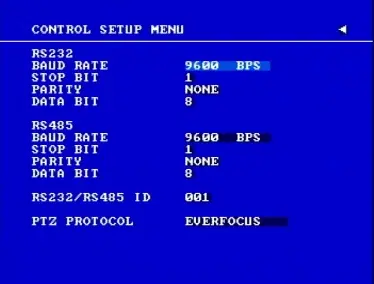
図3.18
図3.18は、コントロール設定メニューの画面ショットです。 このメニューは、RS232/RS485 メニューのシリアルインターフェースを介してDVRリモートコントロールの設定を定義することです。 次のフィールドは、次のフィールドで定義されます。 コントロール設定メニュー:

このエントリは、RS232 / RS485接続を介して複数のDVRが使用されている場合は、各デバイス独自のIDコードを割り当てるために使用されます。 デフォルトは001に設定されます。 これを変更するには、単にDVR上でジョグダイヤルを使用してください。
PTZプロトコルを選択します。 今まで焦点、PELCO-DのペルコP、ED2200/2250 とりあえず ELMO.

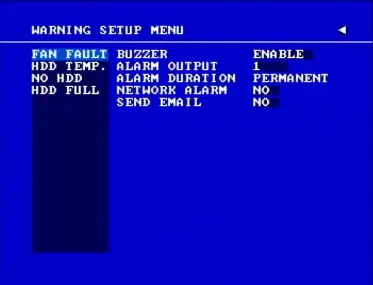
図3.19
図3.19はスクリーンショットです 警告設定メニュー. . 警告システムの設定をセットするメニューです。 重要なエラーが発生した場合は、このメニューの部分がシステムがどのように反応するかを指示します。 でん 警告の組み立てメニュー, 次のフィールドを定義します。
でん ファンの欠陥, 我々を定義します。:

メール設定は、メールの設定画面に表示できます。 ネットワーク設定メニュー.
でん HDD TEMP, 我々を定義します。:
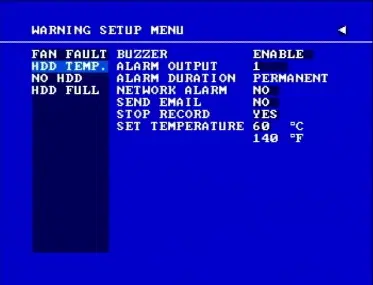
図3.20
でん HDD TEMP, 我々を定義します。:
「温度を調節する」 無効: HDDのTEMPブザーを無効化するため。

YES: ネットワーク警報を有効にするには。 NO: ネットワークアラームを無効にするには.
YES: HDDの温度が過熱されるとメールを送信します。 NO: HDDの気温が過熱されるとメールは送信されません。
メール設定は、メールの設定画面に表示できます。 ネットワーク設定メニュー.
YES: HDDの温度が過熱されるとき録音を停止して下さい。 NO: HDDの温度が過熱しても録画を停止しません。
HDDの温度が温度よりも高い場合、HDDTEMPのその他のアクティブ設定は(BUZZER、ALARM OUTPUT、ARArm DURATION、NETWORK ALARM、SEND EMAIL、ストップレコード)効果をとります。 デフォルト値は60C(140F)です。

でん NO HDD, 我々を定義します。:
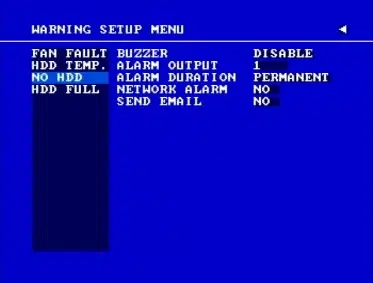
図3.21で NO HDD, 我々を定義します。:
無効: HDDブザーを無効化するには。

メール設定は、メールの設定画面に表示できます。 ネットワーク設定メニュー.
でん HDD FULL, 我々を定義します。:
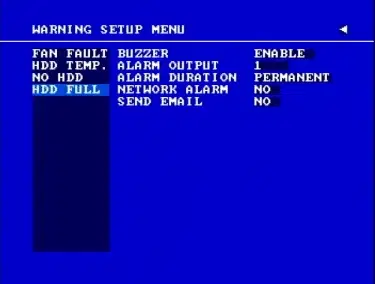
図3.22で HDD FULL, 我々を定義します。:

メール設定は、メールの設定画面に表示できます。 ネットワーク設定メニュー.


図3.23
図3.23は画面ショットです システム設定メニュー. . このメニューは、追加のオプションを設定し、デジタルレコーダーにデフォルトを復元することです。 でん システム設定メニュー 次のフィールドを定義します。
NO: エントリーキーを押して次のオプションに移動します。

NO: プレス 選択するオン NO 更新をキャンセルする。
システムが録音している間更新しようとすると、システム録画を停止するように要求します。
システムのソフトウェアを更新する前に、USBデバイスを適切にインサートする必要があります。
システムソフトウェアを更新する際にUSBデバイスを削除しないでください。マシンがクラッシュする原因です。
更新プロセスの間に電源異常または機械が消えていると、マシンの異常な開始を引き起こす可能性があります。
システムソフトウェアのアップグレード後、録画前に以下の操作を行ってください。
オン クイックプレイを有効にします。 映像は、現在の時刻の前のセットクイックプレイ時間から再生します。 オフ 速やかなプレイを無効化します。 再生は、最後のプレイポイントから始まる。
TIME: 1〜59分から、クイックプレイタイム。 デフォルト値は10分です。

8. パスワード とりあえず 権利: 異なるログインパスワードは、ユーザーのさまざまなレベルを示します。 ログイン名は必要ありません。 数字が強調されたときに、各番号は「*」記号を置き換えます。 選択したパスワードの数字を変更するために、Jogをオンにします。 エントリー 次の数字に行き、 CALL 前のページへ 利用可能な数字は、 1, 2, 3, 4, 5, 6, 7, 8 とりあえず 9 一方、9と16 CHモデルでは、4CHモデルは唯一使用 1, 2, 3 とりあえず 4. ローカルに機械を置くためにシステム パスワードがだけ使用されます。 ネットワーク接続のパスワードは、ネットワークに接続して設定できます。 ネットワーク設定メニュー.
システムのアクセスレベルは3つ、デフォルトでは「なし」のアクセスレベルがあります。 各レベルの権利は、以下のグラフで示します。
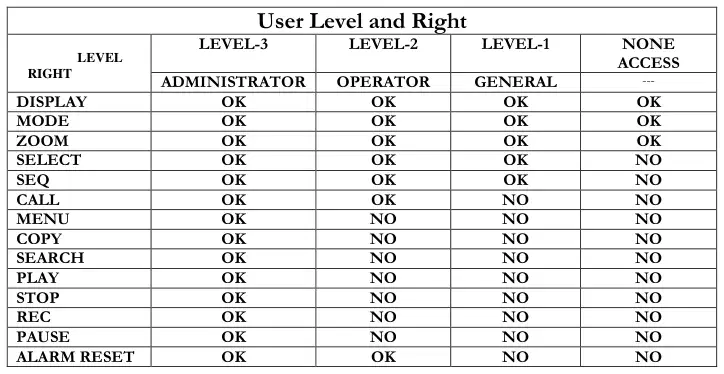
ユーザーレベルと右レベルLEVEL-3 LEVEL-2 の1つのアクセス管理者Operatorの一般 --- ディスプレイOKOK OKのOKモードOKのOKのOKのズームレンズOKのオックOKは、OKの大丈夫OKをOK無選択OKなしNOSQのOKがOKノーコールOKのノク無しメニューOK NOコピーなし検索なしのOKなしの遊びなしNOはありません

4. . 記録の概要
録画の概要を続行する前に、特にカメラ&スケジュールメニューの章3をご覧ください。 録音用の機械のセットアップを開始する準備が整いました。 この章では、録画の3つの基本タイプのためのレコーダーをセットアップする方法を紹介します。 インスタント録音、スケジュールされた記録、およびイベントレコーディング。 インスタント録画(N) 録画用のレコードボタンを押下するだけで、VCRの記録ボタンを押すような操作が簡単です。 定期演奏(1~8) 録音開始時と終了時にセットした期間に基づいています。 イベント録画 DVRをトリガーするアラームやモーションイベントで構成され、そのイベントを記録します。
レコードキーを押してすぐに録画を開始できます。
いつか REC HDDに監視されている写真が記録されます。
録画品質と録音速度は、 カメラのセットアップメニュー. . 特定の録画速度(IPS)のターゲットカメラを設定する
即時レコード方式で、ラベルされた最後の時間周期(TP)行の変更を適用する N.
レコードステータスバーに「R01」のサインが現れます。 R の下の番号は、HDD 番号を指す。
HDDがいっぱいになると、マシンは自動的に録画を停止するか、またはHDDの先頭から上書きしなくなります。 レコード設定メニュー.
プレス STOP インスタント録画を停止するキー。
とりあえず STOP キーは、インスタント録画モードのみに使用できます。 スケジュールまたはイベント録画モードは、それぞれのメニューでオフにする必要があります。

セットアップ DAY, スタート 時間, END 時間およびそれから回して下さい SET に “ON” で スケジュール設定メニュー。
図 4.1
詳しくはこちら スケジュール設定メニュー 手順と詳細の設定のため。
今回は2つのイベント録画タイプを定義します。 アラーム とりあえず アクション. . イベント録画が有効になったら、イベントの発生時にDVRはイベント記録を開始します。 例えば、モーションアクティビティやアラームアクションがDVRによって検出されるとイベント列に設定された特定のIPSで録画が開始されます。
イベント録画を開始するには、 MUST 以下を実行します。

図 4.2
図 4.3

DVRは19thピンによって外的な信号によって誘発される記録機能を提供します 警報入力/出力 ポート。 記録入力信号が絶えず誘発されるとき、DVRは時間周期(TP) N.で置かれる速度に従って録音し始めます。 記録入力信号がトリガーされなくなったときに、システムが録画を停止します。

5. . プレイバックの概要
継続する前に必ずDVRメニューのセットアップ(カプター3)と録音設定(ハッカー4)を見直してください。 DVR を再生する準備が整いました。 この章では、基本再生用のレコーダーのセットアップ方法を紹介します。
プレス PLAY 保存した画像/オーディオを再生するキー。 ビデオ開始時間は、クイックプレイ設定に依存します システム設定メニュー. . DVRは重複しています。つまり、同時に録画して再生することができます。
(2) STOP
プレス STOP 再生を止めるキー。
(3) 速いフォワード/逆のプレーバック
再生中、ターンを 交通アクセス 時計回りにダイヤルして、高速転送再生を開始します。
ターンを 交通アクセス ダイヤルの反時計回りに高速リバース再生を開始します。
画面下部のステータスバーに速度が表示されます。
利用可能な速度は、 2, 4, 6, 8, 16, 32, とりあえず 600. シャトルダイヤルを手動で保持するか、または押すことができます エントリー ダイヤルを握りながら、希望する速度をロックします。
プレス PLAY 通常の再生速度を戻すために再び。
(1) プレイバック

(4) スローフォワード/リバープレイバック
再生モードの時、出版物 休止時間 再生バック画像を凍結するキー。
ターンを 交通アクセス 時計回りにダイヤルして、再生を遅くします。
ターンを 交通アクセス 逆転再生を遅くするために、反時計回りダイヤルします。
画面下部のステータスバーに速度が表示されます。
利用可能な速度は、 1/2, 1/4, 1/8, 1/16, とりあえず 1/32. シャトルダイヤルを手動で保持するか、または押すことができます エントリー ダイヤルを握りながら、希望する速度をロックします。
プレス おすすめ商品 鍵を入力 おすすめメニュー
でん おすすめメニュー、ダイヤルして下さい ヨグ 時計回りまたは反時計方向に、サブエントリー値を変更します。
プレス エントリー サブエントリーのメニュー設定で次のサブエントリに移動し、 CALL 前のサブエントリーに移動するキーを検索メニュー設定で。
プレス MENU 出口へ。
プレス 選択する マウスのチルトホイールを探し始めるか。

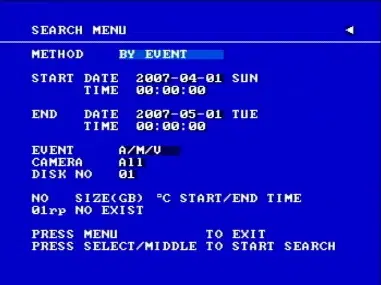
図 5.1
(1) 時間/日付検索再生
プレス後にメニューを調べる おすすめ商品 キー。 選択する “BY TIME / DATE”, 探したい開始日/時刻を選択します。 それから、検索されるカメラ番号およびディスク数を選択します。 最後に、プレス 選択する マウスの傾き車輪が検索を開始するか。

(2) EVENT検索プレイバック
「イベント」で検索するには、選択します 「イベントで」 メソッド用 開始日と終了日時の制限を設定して、検索するイベントをします。 7つの検索フィルタから選択: 警報、動き、光沢、A/MのA/V、M/V とりあえず A/M/V 各フィルターの指示は以下に示します。
アルマムイベントを検索 アラーム
アクティビティ検索 アクション
ビデオ損失イベントを検索 用語集
アルマム・モーションイベントを検索 A / M
アルマムとビデオ損失イベントを検索 A / V
キャンペーンやビデオ損失イベントを検索 M / V
あらゆるイベント(ALARM、MOTION、ビデオ損失)を検索 A / M / V
それから、検索するイベントのカメラ番号とディスク番号を選択します。
最後に、プレス 選択する マウスのホイールを傾けて検索を開始。
(3) 検索リストは、検索時に表示されます。 選択する プレスです。 1ページで16件、右上の「現在のページ/総ページの」が表示されています。 ダイヤル 交通アクセス 時計回りか出版物 COPY 次のページに移動する。 ダイヤル 交通アクセス 反時計回りか出版物 CALL 前のページへ遷移する。 特定のページに直接ジャンプしたい場合は、プレスできます おすすめ商品ダイヤル ヨグ このページへ エントリー. . ダイヤル ヨグ リスト上のイベントをスクロールする。 希望するイベントがハイライトされる場合は、プレス エントリー 選択したイベントを再生する。

検索リストの2番目の列にあるイベントの種類と番号が表示されます。
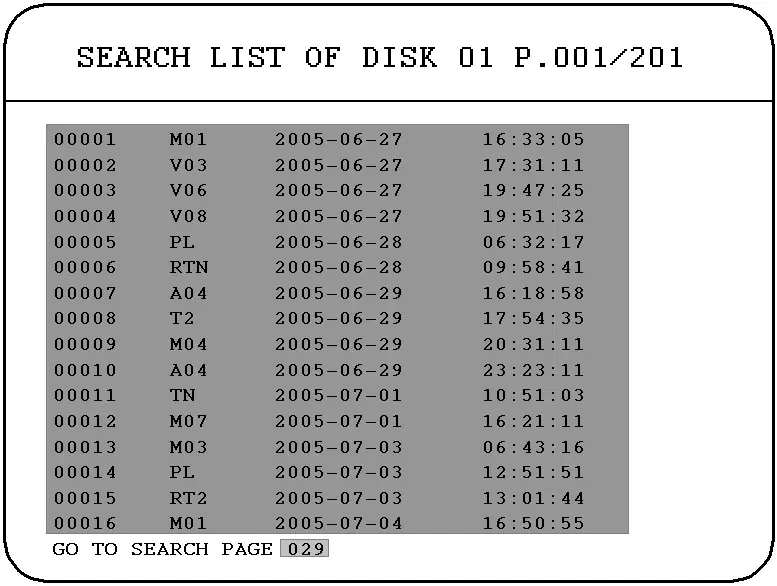
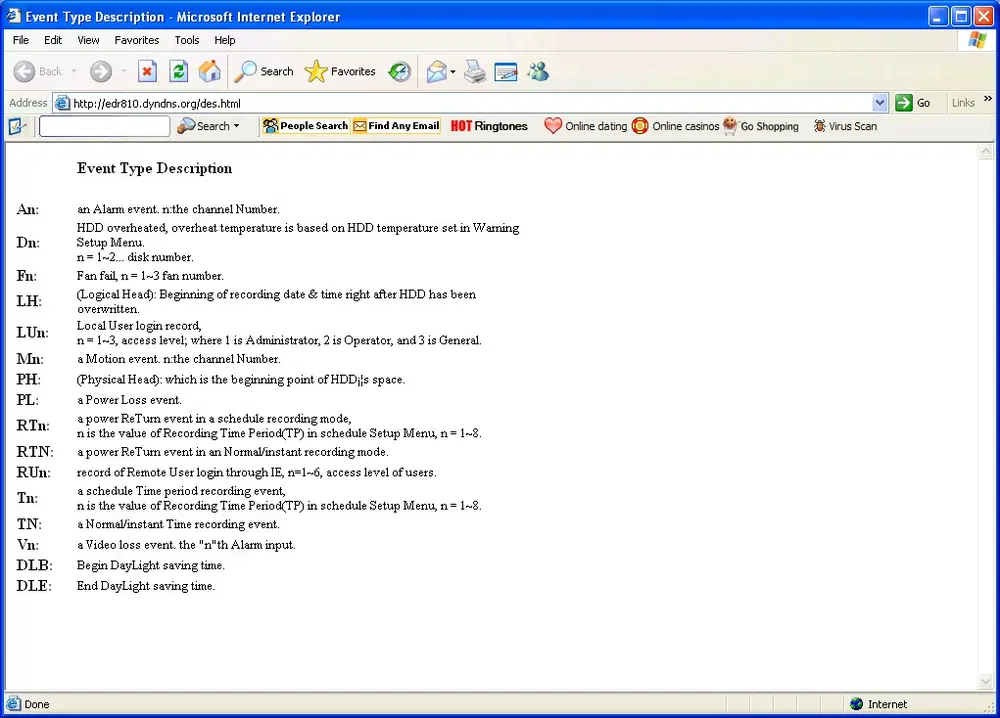
アナウンス: 警報でき事、n =警報数。 ダンド: HDDの過熱、n =ドライブ番号。 フラン: ファンが失敗し、n = 1~3ファン番号。 LH:(Logical Head):録音開始日 サインイン:ローカルユーザログイン、n = 1~3;1が管理者である場合、2はオペレータであり、3つは一般です。 ムン: モーションイベント n = チャンネル番号。 PH:(物理ヘッド): 物理的なハードドライブスペースの始まり PL: パワー損失イベント ツイート: スケジュール録画モードのパワーリターンイベント、n = TP1~8 RTN: ノーマル/インストント録画モードのパワーレタンイベント ライク: Internet Explorer でリモートユーザログイン、n = 1~6;ユーザー番号。 テン: スケジュール録画モードを開始します。n = TP 1~8 TN: ノーマル/インストラントの録画モードを開始します。 サインイン: ビデオ損失イベント、n =チャンネル番号。 DLB: デイライト保存時間開始 DLE: 終日ライト保存時間。 S1:HDD1への切り替え S2: HDD2への切り替え
最後の2列はイベントの日時です。

6. . コピー動画
継続前に、前項の審査を行ってください。 DVRから画像や動画をコピーする準備が整いました。 この章では、レコーダーから静止画像や映画をコピーする方法を紹介します。
USB ポケットドライブをフロントパネルのUSBスロットにインサートします。
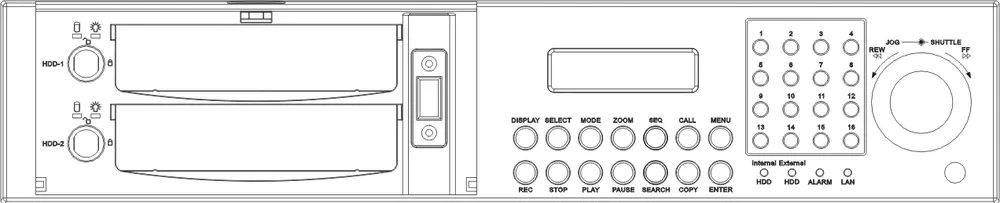
デジタルビデオレコーダーは、ユーザーが選択したカメラから画像(動画)をコピーしたり、DVRビューアをコピーすることができます。これはイメージ(ビデオ)プレーヤーです。 画面上部にカメラタイトルが表示されます。
プレス COPY コピーメニューを入力するキー。

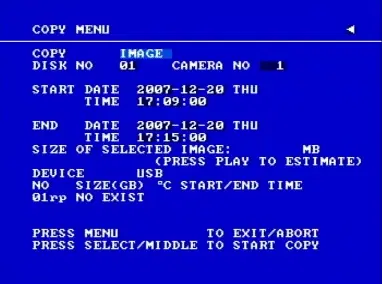
図6.1
でん COPY MENU, 我々を定義します。:
選択する コンテンツ 映像/動画をムービーファイルへコピーする
選択する ビュアー DVRビューアプレーヤーをコピーする。
コピーしたいディスク番号。
カメラのチャンネル番号。 個々のカメラや全てのカメラを選ぶことができます。
録画中にすべてのカメラを選択した場合は、コピー処理が終了するまで、DVRは一時的に録音を停止します。
エンドデイト&タイム: コピーしたい動画の終了時刻。
コピーしたい画像のファイルサイズを推定できます。 開始日/時刻および終了日時を選択した後に PLAY キーを押すだけです。 ファイルが大きい場合は、しばらく時間がかかります。

ファイルを保存したいメディア。
コピー設定を選択した後、プレス 選択する マウスの傾き輪をコピーし始めるか。
コピーするすべてのカリフォルニアを選択した場合は、HDDリーダープログラムをダウンロードする必要があります()http://www.everfocus.com/support download.asp)コピーしたファイルを再生するために。 DVRビューアは、カメラを1台だけ表示できるだけでなく、全てのカメラでの表示が可能です。

7. . コール・エクステンション
この章では、セットアップ方法に関する基本的な詳細を提示します CALL MENU DVR に。 プレス CALL キーとキー CALL MENU 以下にポップアップします。
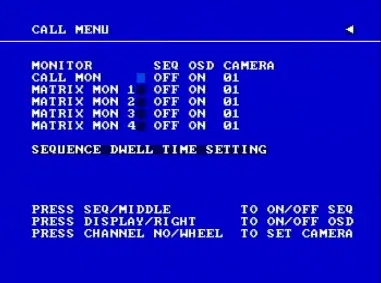
図7.1
でん CALL MENU, 選択したモニターの次の設定を実行できます。
ジョーダイヤルをオンにします 順序の住居の時間メニュー メニューを入力するように強調表示されています。

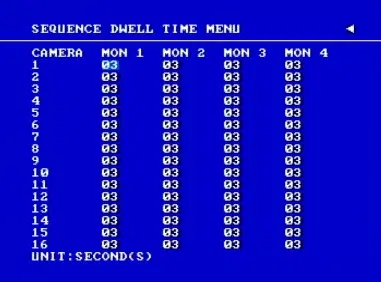
図7.2
行列モニター1~4の各カメラのシーケンスドウェル時間を設定するダイアルジョグ。 配列の住居時間は00から99秒に設定できます。 プレス 入園・電話 選択を優先するキー。

8. . スクリーン表示設定及びモード
フルスクリーン表示で、出版物 選択する 以下のように表示調整ウィンドウをポップアップさせるキー:
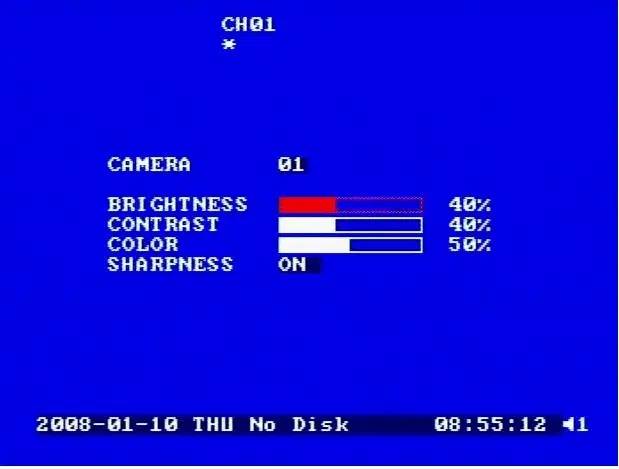
ダイアグラム 8.1
スクリーン表示設定メニューでは、次の定義を行います。
シャープネスを回すことでオンライブモードではイメージがシャープでクリアになります。 屋内用用途に適しています。

シャープネスがいつあるかオフ屋内環境でイメージが膨らみ出されます。 しかし、屋外でのご使用に適しています。 明るい屋外環境からイメージがちらつきてしまうと、SHARPNESSを回すことで縮小できます。オフ.
選択した項目は赤色バーに表示されます。 利用条件 ヨグ 値の増減や減少 プレス エントリー 設定値を確認し、次の項目に移動します。 終了した設定の後で、出版物 選択する または MENU 画面を保存して終了させるキー。

プレス MODE ライブモードとプレイバックモードで4、7、10、13、16およびPIP(画像)ディスプレイを切り替えます。

9. . ファームウェアのアップグレード
この章では、DVRのソフトウェアをアップグレードする方法について詳細な説明が表示されます。 現在のファームウェアバージョンのシステムメニューを確認することができます。 当ウェブサイト(http://www.sn-co.jp/)をご確認ください。http://www.everfocus.com/support bulletins.asp)最新のファームウェアアップデート。

この章では、DVR をネットワークする方法について詳細な説明をあなたに与えます。 デジタルレコーダーのネットワーク化プロセスを開始する前に、ネットワークがどのようなものなのか、どのように動作するかについて知識を習得する必要があります。 ネットワークプロセスの完了に役立ちます。
TCP/IPは、インターネットやほとんどのLAN(ローカルエリアネットワーク)が世界中で使われているプロトコルのスイートです。 ネットワークに接続されているTCP/IPでは、ネットワークに接続するすべてのホスト(コンピューターまたは他の通信機器)には固有のIPアドレスがあります。 これにより、あなたのデバイスを自分の家のアドレスに似ているユニークなアドレスとして与えます。 IPアドレスは、小数点で区切る4つのオクテット(0〜255)で構成されます。 IPアドレスは、ホストまたはコンピューターをLAN上で一意に識別するために使用されます。 例えば、ネットワーク上の1つのコンピュータは192.168.1.127のIPアドレスを持つことができます。
専用ネットワーク、ローカルエリアネットワークで予約されているアドレスの範囲を使用して、2つ以上のコンピュータに同じIPアドレスを与えることは避けてください。 IPアドレスのこの範囲は通常192.168から始まります。 IPアドレスの最初の3つのオクテットは、ローカルエリアネットワークのすべてのコンピュータと同じでなければなりません。 例えば、単一 LAN に 253 台のコンピューターが存在する場合、12.168.1 から IP アドレスを割り当てることもできます。x, 場所 x 2~254の範囲で数を表します。
LAN の各ホストにはサブネットマスクがあります。 とりあえず サブネットマスク アドレスのネットワークアドレス部分と、アドレスのホスト部を識別するためにゼロを表すために番号255を使用するオクテットです。 例えば、サブネットマスク255.255.255.0は各ホストがどのLANかクラスに属しているのかを判断するために使われます。 subnet マスクの最後にゼロは、そのネットワーク内のユニークなホストを表します。 基本的にはサブネットマスクが、あなたの住所のために住んでいる都市を表しています。この場合もあなたが所属するネットワークを掲示しています。
LAN内の各ホストにはゲートウェイがあります。 ゲートウェイアドレスは、小数点で区切る4つのオクテット(0〜255)で構成されます。 ゲートウェイアドレスは、独自に使用されます。

IP アドレスをネットワークに割り当てる LAN のホストまたはコンピューターを特定します。 例えば、Linksysルータは192.168.1.1のIPアドレスを持っています。 LAN内のルータのこのタイプを使用している場合は、ゲートウェイはLinksysルーターのIPアドレスになります。 そのため、LinksysはネットワークのIPアドレスを割り当てているため、ゲートウェイがあなたのネットワークへのゲートウェイとなるからです。 アドレスのzipコードに似ています。
A ポート番号 ネットワーク通信のエンドポイントまたは「チャネル」を表します。 ポート番号は、同じコンピュータ上の異なるアプリケーションがネットワークリソースを利用できるようにします。 ポート番号は、ネットワークプログラミングで最も一般的に表示されます。特にソケットのプログラミングです。 時々、ポート番号はカジュアルなユーザーに表示されています。 例えば、インターネット上での訪問者の中には次のようなURLを使う人もいます。
http://www.everfocus.com:8100/
この例では、Webブラウザが使用するポート番号を Web サーバーに接続するための数値です。 通常、Webサイトではポート番号80を使用し、URLに含まれていない電話番号(ただし可)が必要です。 IP のネットワーキングでは、ポート番号は 0 ~ 65535 の範囲で理論的に範囲をすることができます。 ほとんどの一般的なネットワークアプリケーションは、範囲の低い端(HTTPの場合は80など)でポート番号を使用します。 家の正面玄関に似ている。 開いた家への扉がなければ、入らない。 ネットワーク上のポートと同じケースです。 特定のIPアドレスのポートが開かない場合は、そのIPアドレスまたはそれが対処しているものにアクセスできません。
インストールを開始する前に、DVRのネットワークでどこから始めるかを把握するためにいくつかの質問に自分自身を尋ねなければなりません。
高速インターネットはありますか?
高速インターネットは、インターネットの高速化が進んでいます。 一般的に使用される3つはT1、ケーブルおよびDSL (速度の順序で)です。

インターネットプロバイダとは?
アップロード速度が256KBps以上であるインターネットサービスプロバイダにご確認ください。
モデム/ルータの種類は? モデム/ルータモデル名/ #
モデム/ルータは、インターネットサービスプロバイダによってインストールされたか、お客様が購入した端末でインターネットに接続できるようにしました。 ルーターは複数のコンピュータが同じ外部IPアドレスを介してインターネットにアクセスできるようにインストールされます。 これにより、この特定の目的のために異なる内部IPアドレスをローカルコンピュータに割り当てます。
静的IPアドレスはありますか?
静的IPアドレスは、インターネットにログインするたびに同じIPアドレスを使用することを意味します。 静的IPアドレスで、他のインターネットユーザーは常にあなたのコンピュータのアイデンティティを知っているし、容易にそれに接続することができます。 つまり、Webサイトやメールサーバなどのサーバー接続をホストすることができます。 Everfocusは静的IPアドレスを使用することをお勧めします。 お客様がインターネットプロバイダが静的なIPアドレスを提供していない場合、動的IPアドレスを使用するオプションがあります。 後ほど、章で詳細を説明します。
動的IPアドレスはありますか?
ダイナミックIPアドレスとは、インターネットに接続するたびに IPアドレスが変化します。 静的IPアドレスのインターネットサービスプロバイダに問い合わせることをお勧めします。 もしこれが不可能な場合、DDNSをサポートするルーター(LinksysやD-linkルータ)を購入することができます。 DDNSは、DNS情報を保存して取得できる中央(パブリック)データベースを提供するダイナミックドメインネームサーバーです。 ダイナミックIPアドレスを中央に登録して、ユーザーが名前で接続できるようにします。
DVRのどのタイプがインストールされていますか?
EDRシリーズ:EDR 410、810、920、1620、1640または1680 Everfocus EDSRシリーズ:EDSR 110、400H、400M、400、900、1600

Everfocus DVR は、ネットワーク接続の 3 つの異なるタイプを使用して動作させることができます。
クロスオーバーのイーサネット ケーブル ピン:
下の図は、ケーブルを越えるクロス用のピン構成を示しています。
猫5 クロスオーバーケーブル

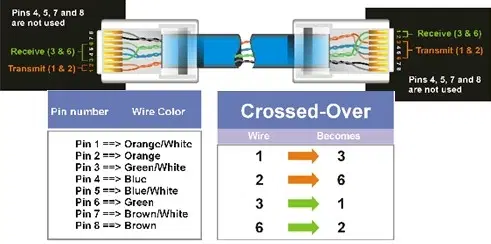
図 10.1
関係のプロシージャ:
最初のステップはケーブルを越える購入または作ることです。 ご購入をおすすめします。
ケーブルの交差を決してしなかったら。 お使いのネットワークケーブルで、このアプリケーションではご利用いただけません。
ケーブルのプラグを越えれば、背面のLANポートに1つの端を差し込みます
レコーダーとコンピューターの背面にあるネットワークカードに他。
前の章からエバーフォーカスDVRメニューにログインし、ジョグダイヤルを使用して
ネットワーク設定メニューへ
192.168.001.003のIPアドレスをDVRに割り当て、サブネットマスク
255.255.250.0000、および192.168.001.001のデフォルトのゲートウェイ。
次のステップは、あなたが必要とするこのを行うために同じネットワークにコンピュータを取得することです
管理者は、Windowsマシンへのアクセスをします。
Windows 2000/XP で静的 IP アドレスを割り当てる。

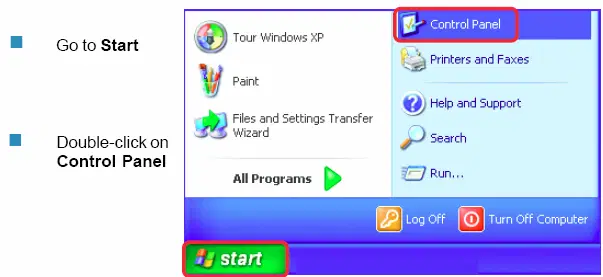
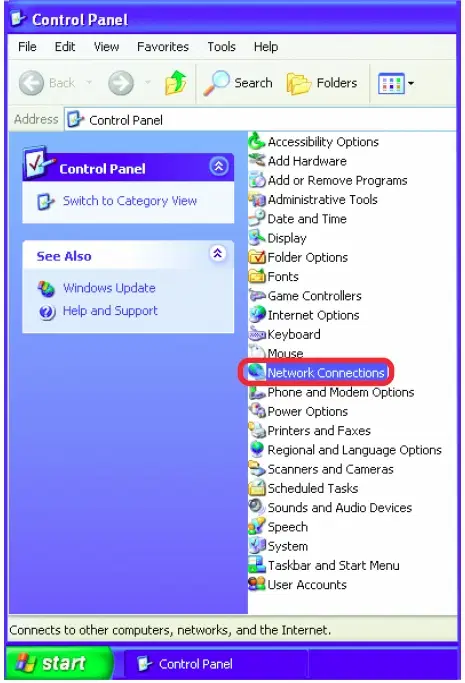
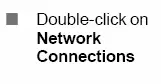

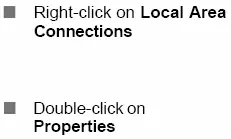
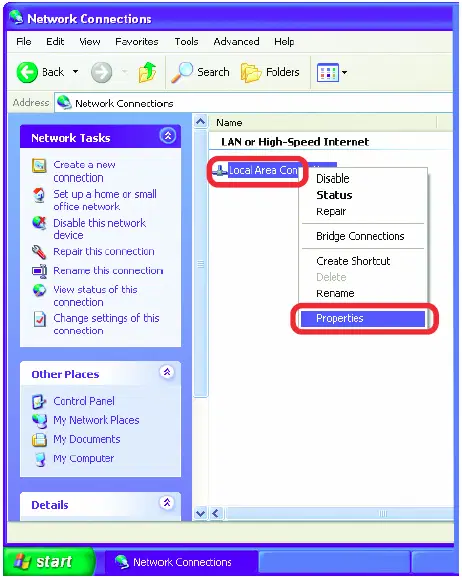

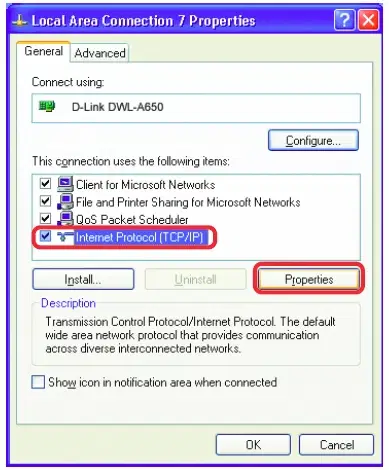

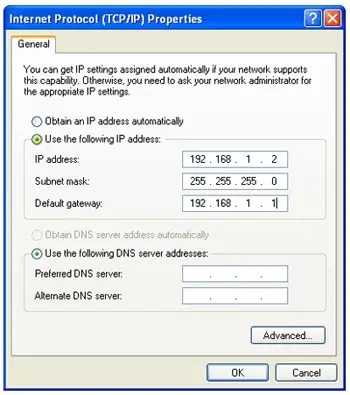
このポイントに到達したら、 okをクリックしてコンピュータとデジタルの両方を再起動します
レコーダー。
コンピュータからDVRにアクセスするには、単にインターネットエクスプローラとアドレスを開きます
棒タイプ:

ActiveXは、Webサイト向けのインタラクティブなコンテンツを可能にするMicrosoftのコンポーネントです。 ActiveX では、Web ページにはマルチメディアやインタラクティブなプログラム、洗練されたアプリケーションが含まれているため、高品質の CD-ROM タイトルと同じ体験をユーザーに提供します。 ActiveXは、これらの「アクティブ」Webサイトを実行するために必要なプログラミングを提供します。
Webページにアクセスすると、Webページのアプリケーションを実行することを可能にするActiveXコントロールをインストールします。
DVRの場合などです。 EDRシリーズのレコーダーは、カメラを完全に表示するためにInternet Explorerで有効化する必要がある。 Internet Explorer の ActiveX オプションがオンでないと、カメラは表示されません。
コンピューターの [スタート] メニューからコントロール パネルを開きます。
インターネットオプションをクリック
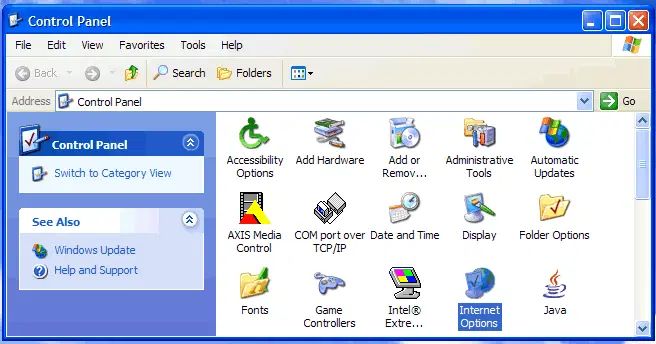
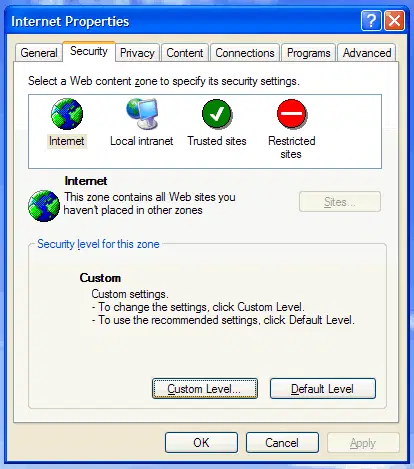
Internet Options で、SECURITYタブをクリックします。
セキュリティタブで、下部にあるCUSTOM LEVELをクリックします。
ActiveX の有効化


一度カスタムレベルに、ACTIVEXコントロールと下にスクロールダウン
プラグイン。 次の設定を設定します。
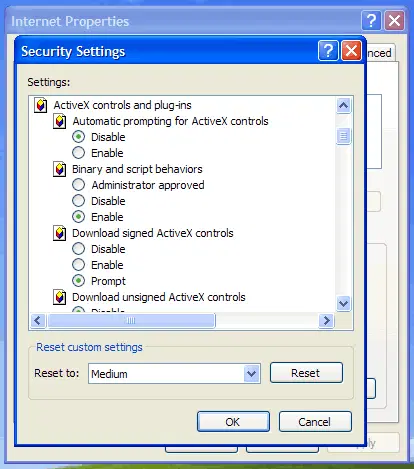
スクリプト ActiveX は、スクリプトのマークされた安全を制御します:
アクティブなXコントロールをロードできない場合は、リセットカスタム設定を変更して、再設定をクリックします。
有効化したら、[セキュリティ設定]ウィンドウで[OK]をクリックします。 次に、インターネットオプションウィンドウでアプリケーションをクリックし、[OK]をクリックします。


猫5ケーブルを通してまっすぐに
イーサネット ケーブル Pin を通したまっすぐに:
下の図は、ストレートケーブル用のピン構成を示しています。

図 10.2
関係のプロシージャ:
最初のステップは、ケーブルを通すか、またはまっすぐにすることです。 ご購入をおすすめします
ケーブルの通しを決してしなかったら1つ。 ご使用のネットワークケーブルを介した使用はご遠慮ください。
ケーブルのプラグを通したら、後ろのLANポートに1つの端を差し込みます
レコーダーと他を高速モデムに。
ハイスピードモデム · ネットショップ

前の章からエバーフォーカスDVRメニューにログインし、ジョグダイヤルを使用して
ネットワーク設定メニューへ
インターネットサービスプロバイダから取得した静的IPアドレスを、インターネットに接続します。
DVR、インターネットサービスプロバイダからDVRへのサブネットマスク、およびインターネットサービスのデフォルトゲートウェイ。
このポイントに到達したら、 okをクリックしてコンピュータとデジタルの両方を再起動します
レコーダー。
コンピュータからDVRにアクセスするには、単にインターネットエクスプローラとアドレスバーを開きます
タイプ:
http:// およびインターネットサービスプロバイダの IP アドレス。

猫5ケーブルを通してまっすぐに
イーサネット ケーブル Pin を通したまっすぐに:
下の図は、ストレートケーブル用のピン構成を示しています。
図 10.3
関係のプロシージャ:
最初のステップは、ケーブルを通すか、またはまっすぐにすることです。 ご購入をおすすめします
ケーブルの通しを決してしなかったら1つ。 ご使用のネットワークケーブルを介した使用はご遠慮ください。
ハイスピードモデム · ネットショップ · DVRのルーター

ケーブルのプラグを通したら、後ろのLANポートに1つの端を差し込みます
レコーダーとルーターに他のもの。
前の章からエバーフォーカスDVRメニューにログインし、ジョグダイヤルを使用して
ネットワーク設定メニューへ
Linksys ルーターをお持ちの場合:
192.168.001.050のIPアドレスをDVRに割り当て、255.255.295.000のSubnetマスクと192.167.001.001のデフォルトゲートウェイ。
D-Link ルーターをお持ちの場合:
192.168.000.050 の IP アドレスを DVR、255.255.250.001 のサブネットマスクに割り当てる。
既存のLANをお持ちの場合:
既存のネットワーク上でコンピュータに移動し、次の操作を行います。O Go to Start, Run and type cmdをクリックしOKをクリックします。
それから入力を押して下さい、ipconfigをタイプし、押しますこれに必要とする情報を与えます。
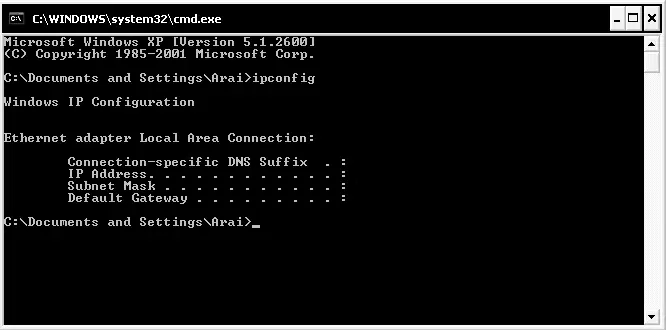
前のステップを使用して、IPアドレスを割り当てます。 例えば、192.168.002.101のコンピュータからIPアドレスを取得した場合。 DVRのIPアドレスを192.168.002.050に割り当てます。 コンピュータから取得したサブネットマスクとデフォルトのゲートウェイ情報をDVRにコピーします。

次のステップは、ルーター内のポートを開くことです。 ルーターで仮想ポートを開く(ログ)
PCを使用してルータに)
ダイナミックIPアドレスをお持ちで、ポートを開くだけで13章に行きます
DDNSの設定
この点に辿り着くと、デジタルレコーダーを再起動しました。
コンピュータからDVRにアクセスするには、単にインターネットエクスプローラとアドレスバーを開きます
タイプ:
http:// およびインターネットサービスプロバイダの IP アドレス。

この章では、Linksys ルータのシンプルな設定をいくつか紹介します。 弊社では、本製品をサポートしず、技術サポートを行わないことをご理解ください。 このルータでテクニカルサポートが必要な場合は、Linksys を呼び出す必要があります。 この章は、インストーラにいくつかの助けを提供し、エンドユーザがこれ以上何もしないことです。
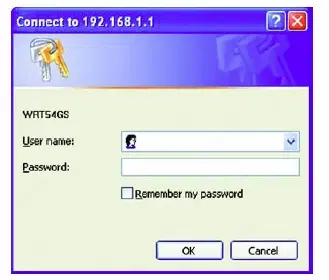
Web ベースのユーティリティにアクセスするには、Internet Explorer または Netscape Navigator を起動し、Roter のデフォルト IP アドレスを入力します。 192.168.1.1, で 郵便番号 フィールド。 それから、出版物 エントリー. . パスワードページリクエストが表示されます。 (Windows XP 以外のユーザーは同様の画面が表示されます) ユーザー名 フィールドブランク。 Web ベースのユーティリティーを開く最初の時間は、デフォルトパスワードを使用します。 管理者. . (管理タブの「管理者」から新しいパスワードを設定できます) 経営管理 スクリーン。) かちりと言う音 OK 続行するボタン。
設定タブを表示する最初の画面です。 これにより、ルーターの一般的な設定を変更できます。 上記の設定をここに変更し、クリックしてください。 設定を保存 変更を加えるボタン 変更のキャンセル 変更をキャンセルする

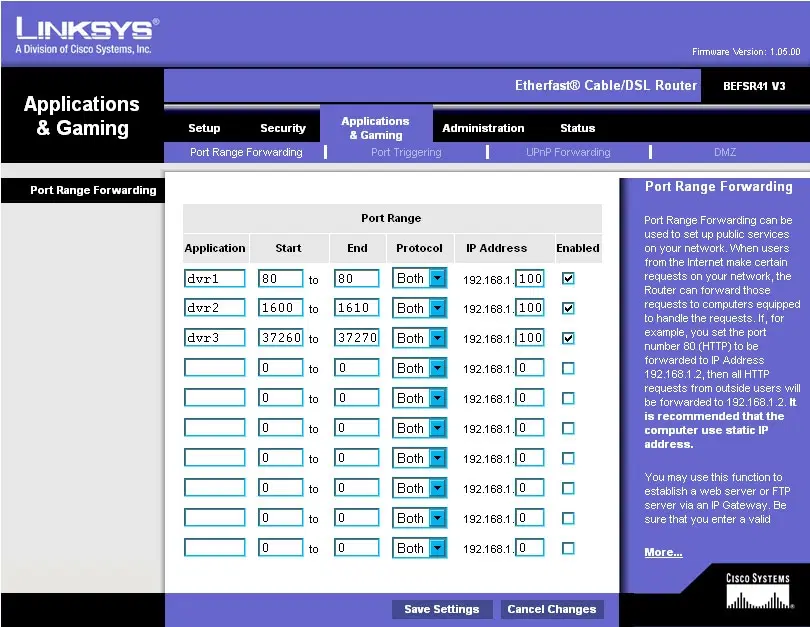
アプリケーションとゲームタブでは、WebサーバーやFTPサーバ、メールサーバなどのネットワーク上でのパブリックサービスを設定したり、その他の特殊なインターネットアプリケーションをセットアップすることができます。 (インターネットの特化アプリケーションは、ビデオ会議やオンラインゲームなどの機能を実行するためにインターネットアクセスを使用する任意のアプリケーションです。) 一部のインターネットアプリケーションでは、転送を必要としない場合があります。)
港を先に進むには、各行の情報を必要な条件に入力してください。 各基準の記述は、こちらで説明しています。

アプリケーション - このフィールドで、アプリケーションを付与したい名前を入力します。 お名前は12文字までお持ちください。
スタート/終了 - ポート範囲です。 ポート範囲を下回る番号を入力してください スタート 範囲を下回る番号 終了.
プロトコル - このアプリケーションで使用されるプロトコルを入力します。 TCP または UDPまたは 両方とも.
IPアドレス - 各アプリケーションでは、特定のアプリを実行しているPCのIPアドレスを入力します。
有効 - クリックして、 有効活用 関連するアプリケーションのためにポート転送を有効にするためにチェックボックス。
上記の設定をここに変更し、クリックしてください。 設定を保存 変更を加えるボタン 変更のキャンセル 変更をキャンセルする

DVR 80 に 80 両方 192.168.1.50 有効
DVR 1600~1610 192.168.1.50 有効
DVR 37260 へ 37270 両方 192.168.1.50 有効
以下は、入力するアドレスです。
http:// お使いのインターネットサービスプロバイダのIPアドレス: 8100

この章では、D-Link ルーターのシンプルな設定をいくつか紹介します。 弊社では、本製品をサポートしず、技術サポートを行わないことをご理解ください。 このルータでテクニカルサポートが必要な場合は、D-Link を呼び出す必要があります。 この章は、インストーラにいくつかの助けを提供し、エンドユーザがこれ以上何もしないことです。
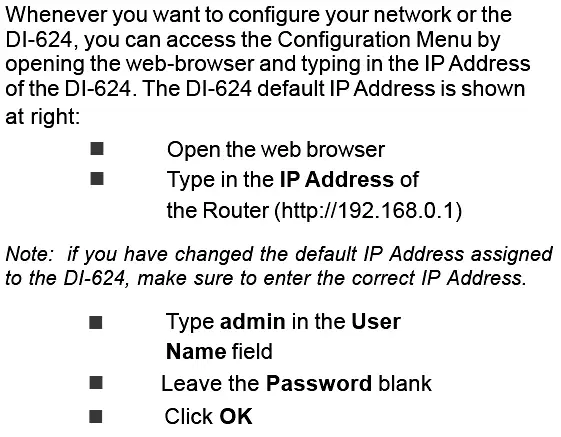
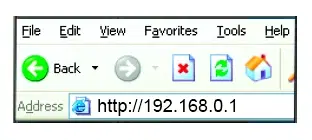
次のステップは、ルーター内のポートを開くことです。 ルーターで仮想サーバーに移動します。

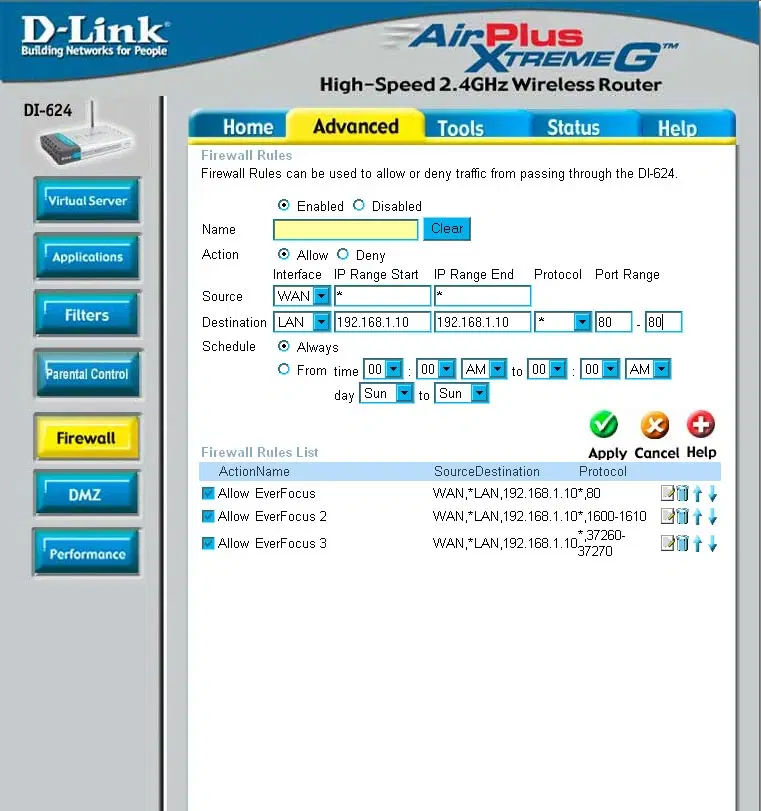
事例:
防火壁 - 選択する 有効化 または 障害者用
お名前(必須) 仮想サービスを参照する名前を入力してください
アクション – いずれかの許可または使用を禁止します。
ソース - 仮想サービスを提供するWAN(ワイドエリアネットワーク)のサーバーコンピュータ。 インターネットユーザーがいつでもアクセスできるようにしたいWebサーバーがあれば、有効にする必要があります。 * を単に配置するだけです。 専用IP - 仮想サービス提供のLAN(ローカルエリアネットワーク)内のサーバーコンピュータ。 インターネットユーザーがすべてのアクセス権を望むWebサーバーをお持ちの場合

時間を要する、有効にする必要があります。 サーバはLAN(ローカルエリアネットワーク)コンピュータ 192.168.1.10 HTTPでポート80、TCP、UDPを利用しています。
プロトコルタイプ - 仮想サービスに使用するプロトコル。
パブリックポート - 仮想サービスにアクセスするために使用されるWAN(ワイドエリアネットワーク)側のポート番号。
スケジュール - 仮想サービスが有効になる時間スケジュール スケジュールは、予定を設定することができます 常に特定のサービスを常に有効化できるようにする。 設定した タイム、サービスが有効になっている時間枠を選択します。 予定時刻の外にシステム時間がない場合、サービスが無効になります。
次のステップは、ルーター内のポートを開くことです。 ルーターで仮想ポートを開きます。
インターネットサービスプロバイダがポート80をブロックする場合。 以下を実行するだけです。
o HTTPポートを80から8100に変更する ネットワークメニュー
コンピュータからDVRにアクセスするには、単にインターネットエクスプローラとアドレスバーを開きます
タイプ:
以下は、入力するアドレスです。
http://(インターネットサービスプロバイダのIPアドレス): 8100

EverFocus DDNS サーバー
ネットワークの章で詳細に説明に従ってネットワークメニューを設定します。
ウェブサイトへ http://everfocusddns.com/ は、 利用可能な名前をチェックします。
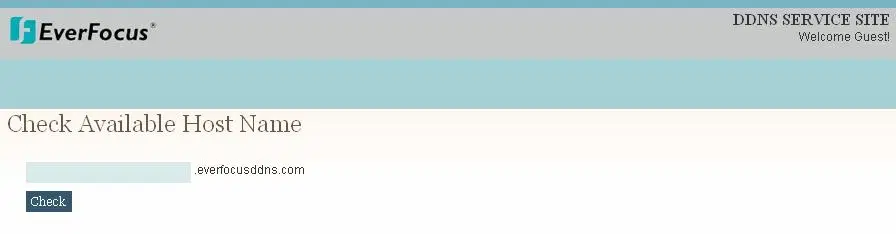
DVRのネットワークメニューで、DDNSに行く。 選択するイージーフォーカスドンス.comサーバーとサーバーの
DVR 名に選ばれた名前を入力してください。

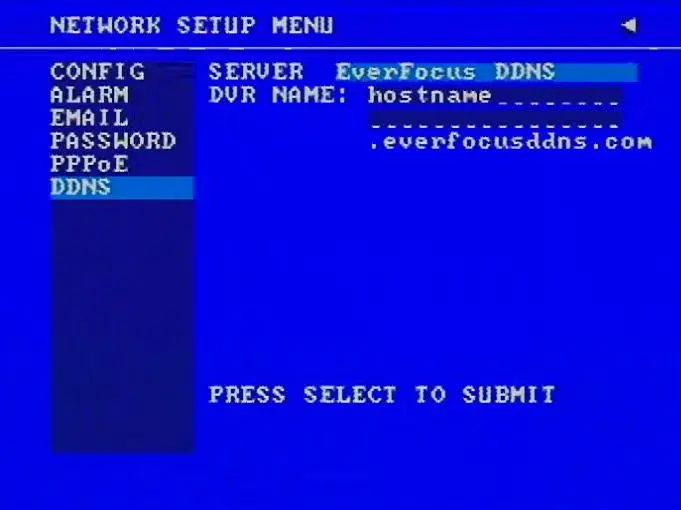
選択ボタンを押して、DDNSサーバーでDVRを同期させます。 見るべきです
画面の下部にある「成功」という言葉。 「Could Not Find Server」の代わりに、「Success」を取得するまで、ネットワーク設定を2倍チェックします。
作成したホスト名に入力することで接続できるようになりました。

コンピュータからDVRにアクセスするには、単にインターネットエクスプローラとアドレスバータイプで開きます。
http://(インターネットサービスプロバイダのLANまたはIPアドレス)
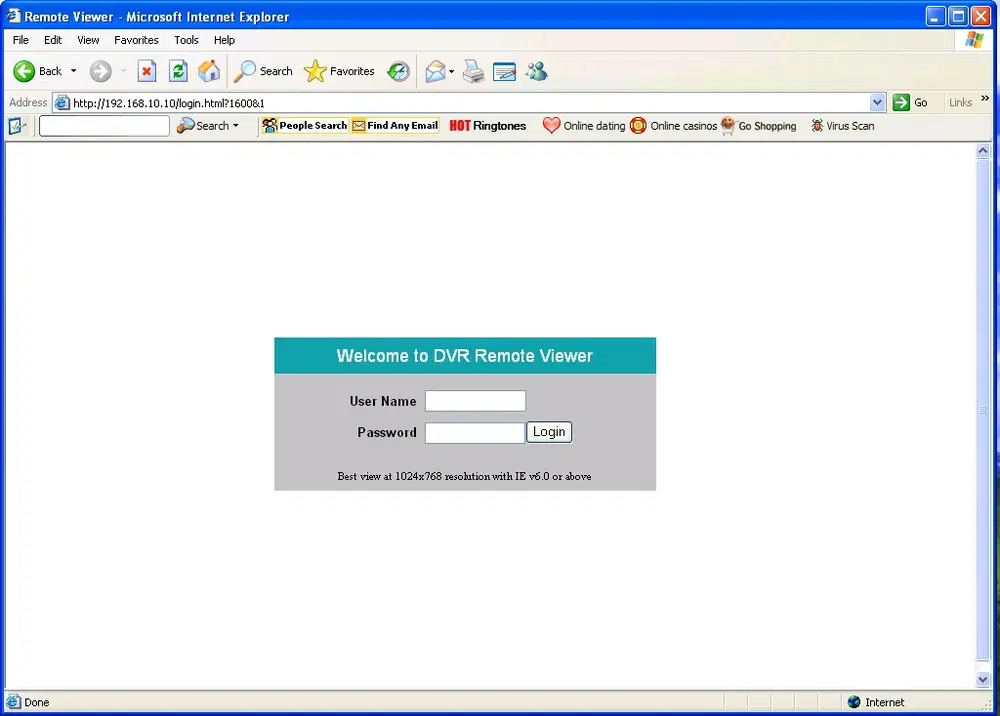
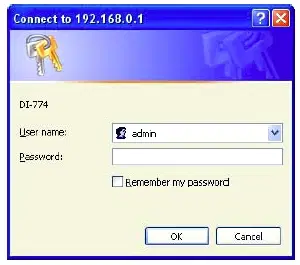
上記画面と同様の画面に、デジタル動画ログインページが表示されます。
ユーザ名とパスワードを入力して、レコーダーにアクセスしてください。 ユーザがユーザーを見つける
DVRのネットワーク設定メニューに名前とパスワードを入力します。
デフォルトユーザー名とパスワードは管理者および11111111です。 (ユーザーIDをリモートで処理し、
パスワードをネットワークメニューに表示できます。
送信ボタンをクリックし、レコーダーにログインします。

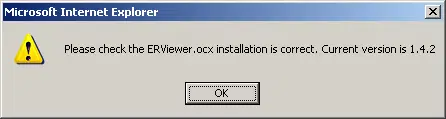
DVRのIPアドレスに接続すると、ポップアップアラートが表示されます。 OK をクリックしてウィンドウを閉じます。
数秒後に、下の画面のように表示します。 矢印が指しているような黄色のバーが見つからない場合は、セキュリティ設定は高すぎます。 もしそうなら、「Enabling ActiveX Controls」というセクションに行きます。
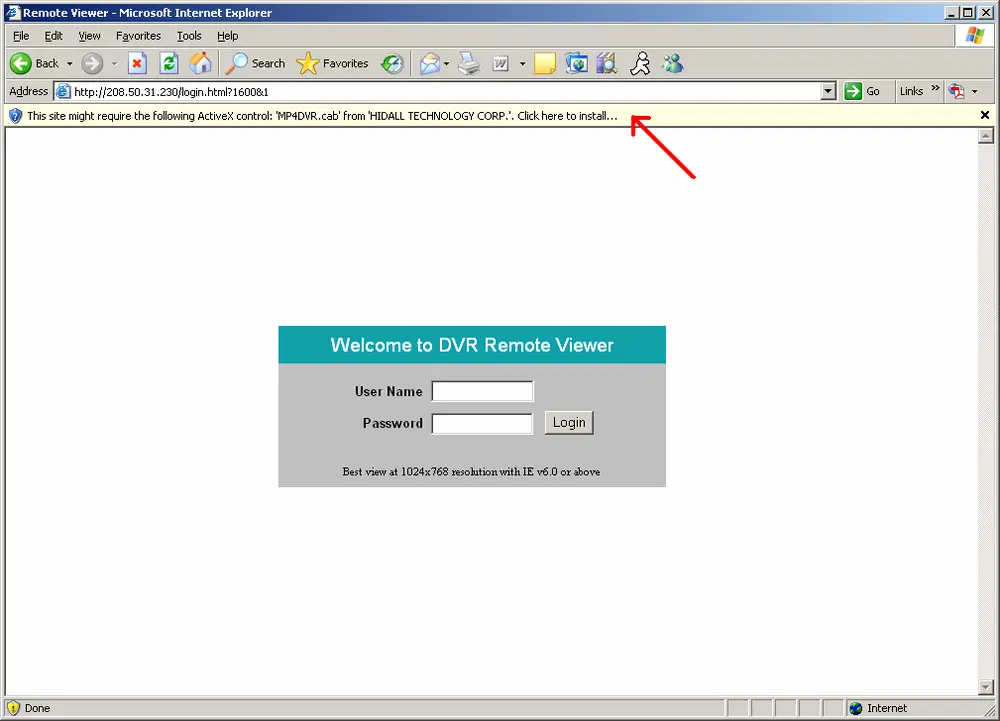
右クリックして黄色バーを選択し、「ActiveXコントロールをインストール...」を選択します。
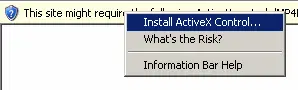
ActiveX コントロールのインストール

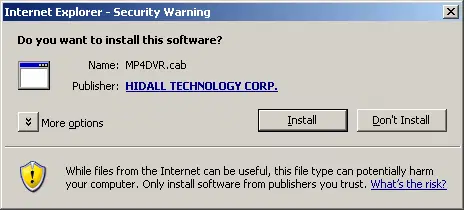
プロンプトが表示された場合にMP4DVRファイルをインストールします。
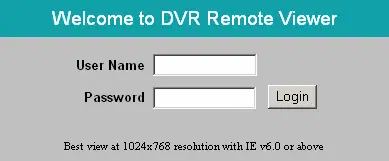
ユーザー名とパスワードを入力して、ログインをクリックしてカメラを表示してください。 デフォルトユーザー名: admin Default パスワード:11111

ブラウザ画面上部にある黄色のActiveXバー。
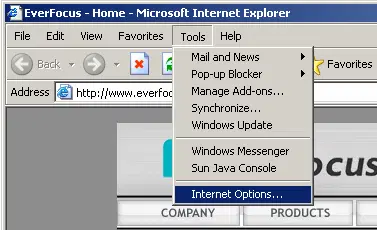
Internet Explorer ウィンドウの上部にある [ツール]をクリックし、[インターネットオプション]を選択します。
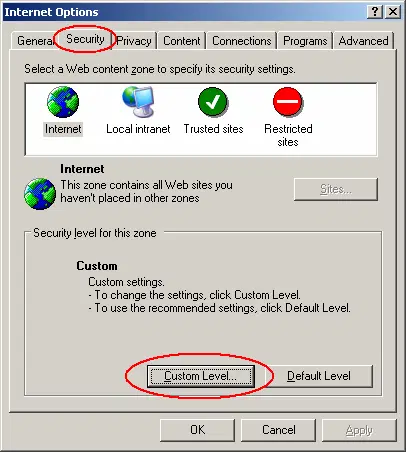
ウィンドウ上部にある [セキュリティ]タブをクリックし、下部の近くのカスタムレベルを選択します。
ActiveX コントロールの有効化

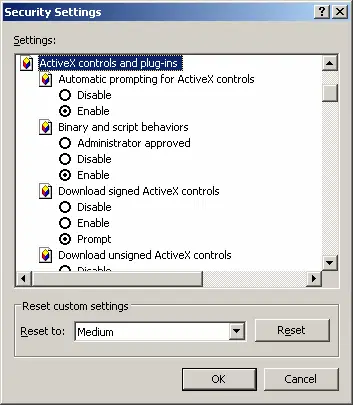
セキュリティ設定画面で、「ActiveX コントロールとプラグイン」にスクロール
以下のように制御を設定:
“有効活用”:
以前使用されていないActiveXを許可する
プロンプトなしで実行する制御()Internet Explorer 7 のみ)スクリプトレットを許可する(IE7のみ)自動のためのプロンプト
ActiveX はバイナリとスクリプトの動作をコントロールします。ビデオやアニメーションの表示
外部メディアプレーヤーを使用しないWebページ(IE7のみ) ActiveX制御とプラグを実行します。
ins Script ActiveX はマークされたコントロールを制御します
スクリプトの安全な「プロンプト”:
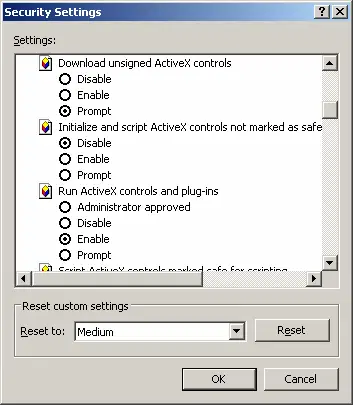
コントロール ダウンロード 無署名 ActiveX
コントロール “無効”:
初期化とスクリプト ActiveX
安全としてマークされていない制御
[OK] をクリックし、[はい] を選択してセキュリティ設定を変更します。
署名されたActiveXをダウンロード

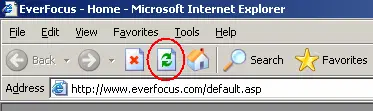
DVRビューア画面に戻り、ウィンドウを閉じます。 更新ボタンをクリックすると、ページを再読み込みします。
プロンプトが表示された場合にMP4DVRファイルをインストールします。
ユーザー名とパスワードを入力して、ログインをクリックしてカメラを表示してください。 デフォルトユーザー名: admin Default パスワード:11111

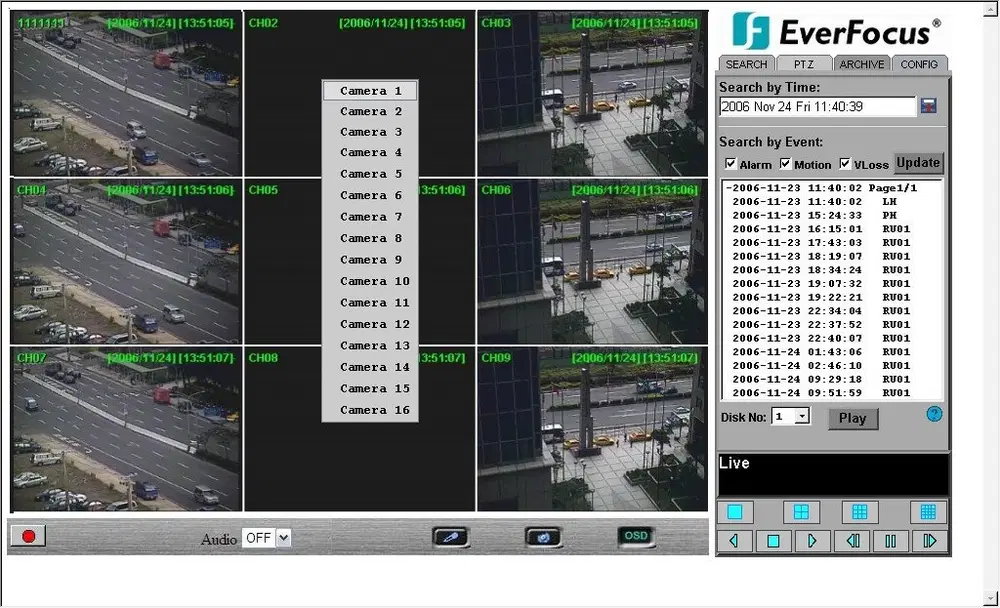
21 22 23 24 25
上記の図はメイン画面表示です。 画面の下部にあるアイコンは、主に制御と構成のためにあります。右側に表示されているものがあります。 どのアイコンが灰色になられば、特定の関数は現在のモードでアクセスできないことを意味します。 それぞれのアイコンの簡単な説明です。



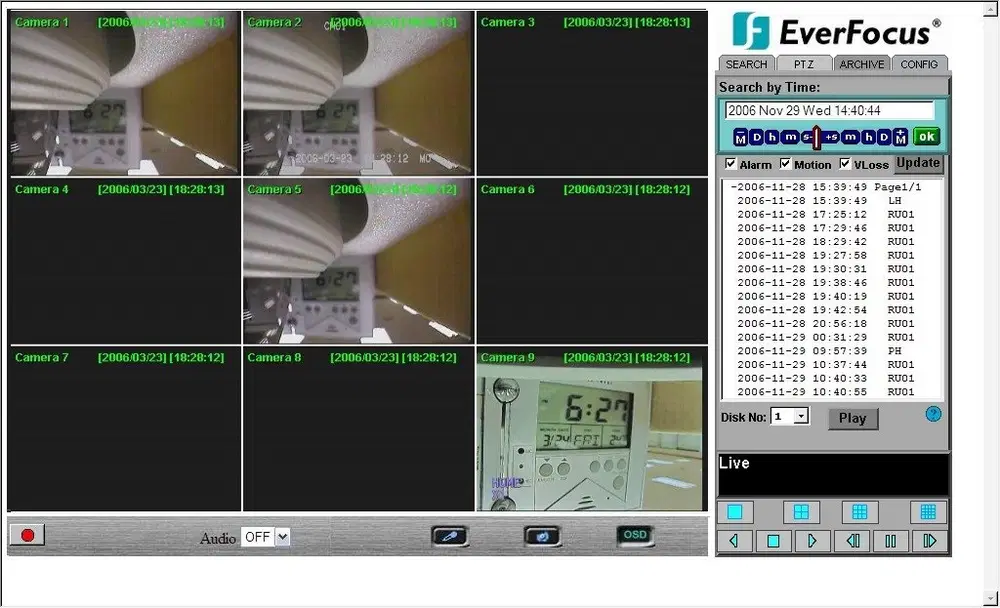
14.1.1 TIMEで検索
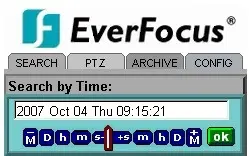
タイムで検索する3つの方法があります。 プレス 日数を選ばせ まずは。
1. . プレス M 月間検索を行なうボタン、 D 当日、 h 時給: m 分数と s 第二に。 左側のボタンは値が減るので、右側にあるものも値を増加させる。 2. . ボタン間でスライドバーを移動して、月・日・時間・分・秒間変更し検索します。 スライドバーを左に移動して値が低下するか、または右側に値を増加させます。 3. . 月、日、時間、分、2つを直接表示バーに入力します。 プレス OK まずは検索を開始。

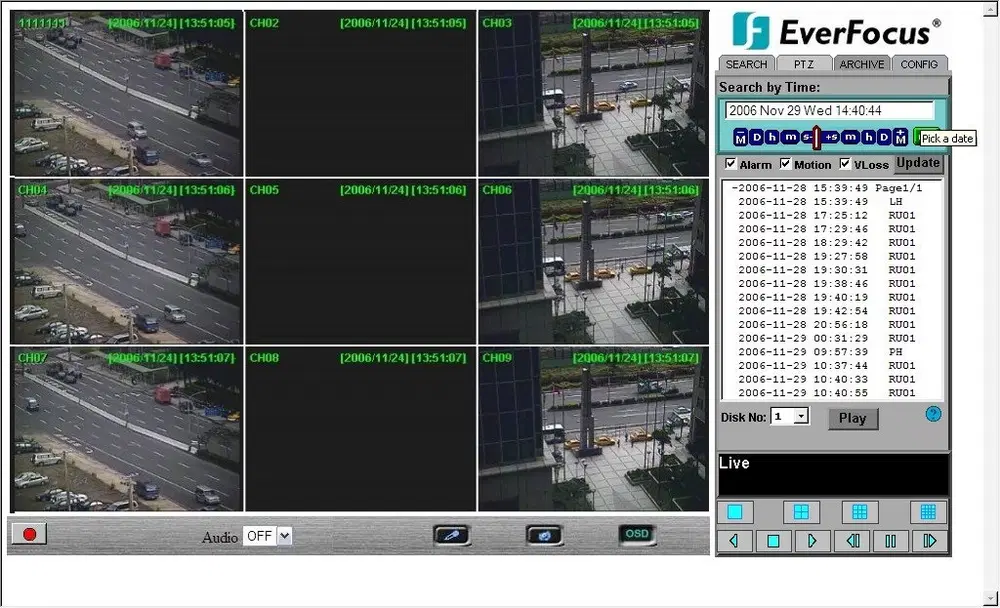
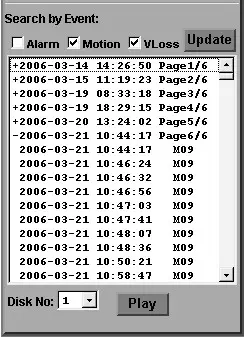
14.1.2 EVENTで検索
2. . 選択する ディスク番号。 イベント情報を検索したい方 3. . プレス 更新情報 イベントリストをリフレッシュするボタン。 4. . 選択したタイプのイベントは、日付/時刻、イベントタイプ(大文字で表示)、カメラ番号(数字によって表されます)とともに表示されます。例えば、M02はカメラ2からモーションイベントです。 5. . 終日ページの番号が付いた日付の前に「+」記号がある場合、ダブルクリックしてそのページのすべてのイベントが表示されます。 6. . プレス プレイ 選択したイベントを再生するボタン。

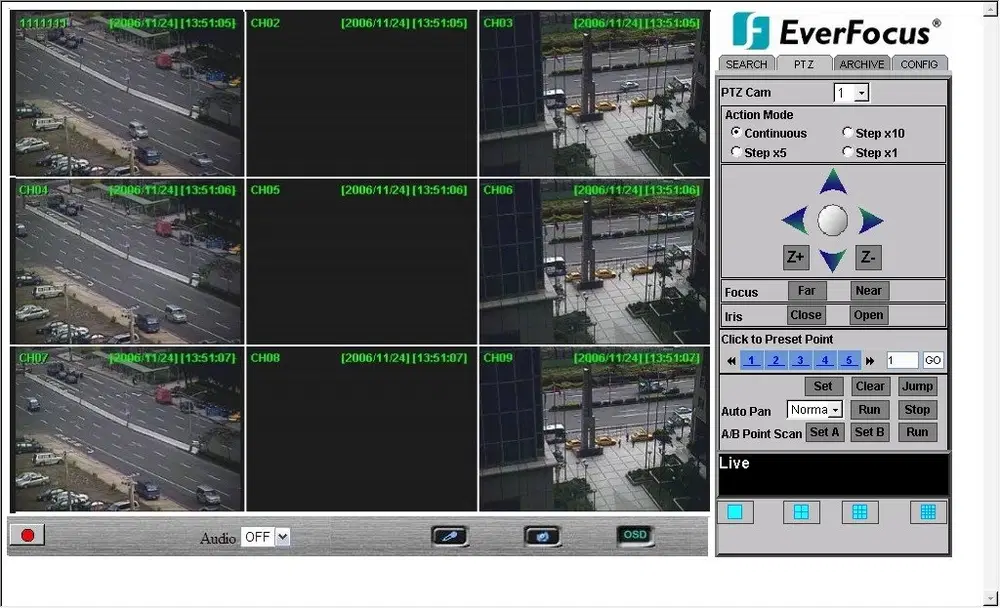
1. . PTZカメラをドロップダウンメニューから選択します。 2. . 選択する アクションモード 使いたい。 利用可能なオプションは4つあります。 連続的, ステップx10, ステップx5 とりあえず ステップx1. . 3. . 方向矢印(上下左右)を使用して、目的の方向と角度に焦点を移動/調整します。 4. . プレス Z+ またはズームインのために Z- ズームアウトのため。 5. . でん フォーカス オプション, プレス 近藤 直樹 被写体やプレスの焦点を近づける ファーマー 被写体から遠い焦点を移動させる。 6. . ターンアウトできます トピックス プレスによる 営業部 プレスでオフにするか、 おすすめ. 8. “プリセットポイントをクリック”カメラが見たいプリセットポイントを定義するのに役立ちます。 プレス 設定 確認のため、 クリア 削除または削除 ジャンプ 特定のポイントにジャンプする。 9. . とりあえず自動パン水平方向に動くとき「PTZのカメラの速度を定義すること」はあります。 から選ぶ スローアー, スロー, ノーマル, 速いです へ より高速. . プレス 実行する 開始または ストップ 終了まで 10.10.11 とりあえずA/Bポイントスキャン2ポイント間のツアーを設定できます。 方向矢印を使用して最初のポイントに移動し、プレス SET A. . 方向矢印を使用して2番目のポイントに移動して、プレス SET B. . プレス RUN A/Bポイントスキャンを開始

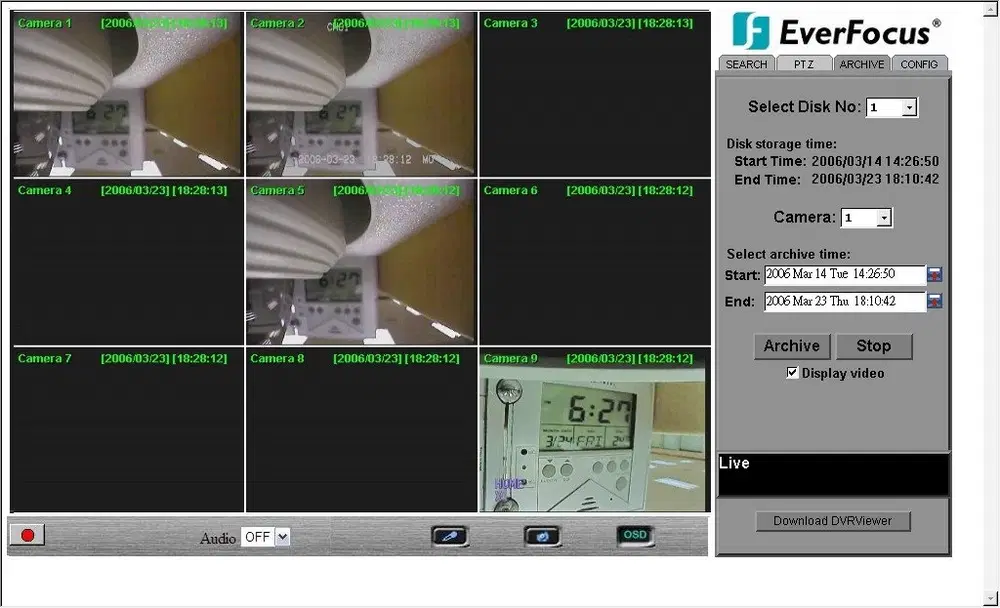
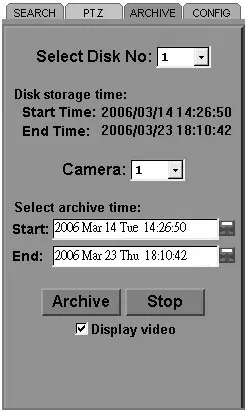
ファイルのアーカイブ: 1. ディスクを選択.:2からアーカイブしたいハードドライブ ディスク保管時間:開始時刻/終了時刻 選択したディスクの開始時刻と終了時間を示します。 3 カメラ: からアーカイブしたいカメラを選択します。 4. . スタート: アーカイブされたビデオの開始時間を選択します。 5. . 終了: 録画したビデオの終了時刻を選択します。
検索する3つの方法があります スタート または 終了 保存する時間 プレス


アーカイブされた EDR MPEG4 ファイル(.arv) を再生するには、ビューアをダウンロードする必要があります。


DVRViewerの詳しい説明は以下の通りです。
i. ロードファイル: アーカイブされた EDR MPEG4 ファイル (.arv) をロードします。 ... ストップ: 再生を中止する動画 . 3 プレイ: ビデオを再生する。 iv. 。 とりあえず、そして: 舗装後のステップバックワード。 . v. パーユース: 遊びを一時停止する。 . . 工程とgt;>。: 舗装後の一歩を踏み出します。 ヴィイ キャプチャ: .jpgファイルとして現在の画像をキャプチャします。 ヴィイ。 Aviに保存: アーカイブされた EDR MPEG4 ファイルを “.AVI” ファイルとして保存します。


「CONFIG」タブをクリックすると、DVRの設定を遠隔に変更できるページが開きます。 各オプションをクリックすると、そのページの設定に移動します。
画面上で変更を加えると、設定を保存するために Apply を押します。 DVRの現在のメニュー設定を表示するには、リセットを押します。
このページでは、リモートで作成する設定は、次のページに記載されていない限りを除いて、DVR自体を設定する方法とほぼ同じです。


1. . カレンダーボタンをクリックすると、日付/時刻を手動で設定できます。 カレンダーは、以下に示すように表示されます。 2. . クリックして “「年」値の増大 3. . クリックして “月間値の上昇を「」。 4. . 選択した日付を直接クリックします。 5. . 時間、分数、秒をクリックすると時間値が変更されます。 値の減少のために、増加とダウン矢印のための矢印をアップします。 アムとPmの間で変更するのも使われます。 6. . 最後に、クリックします 申し込み 設定を確認する
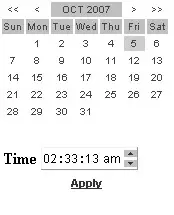
DATE/TIME 設定メニュー・日時の設定マニュアル

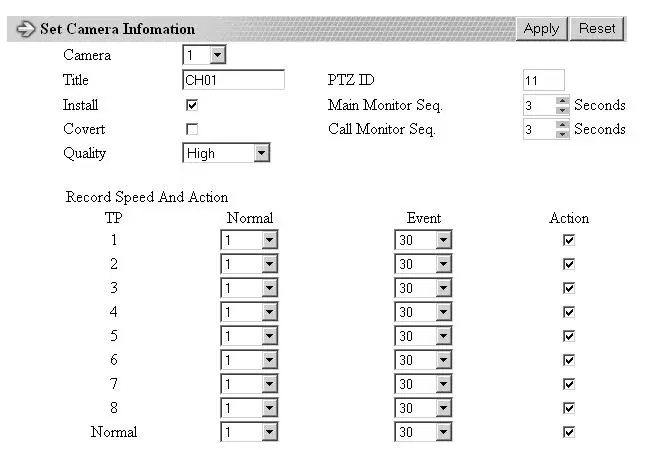
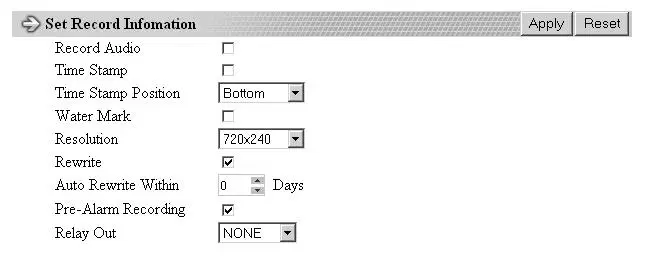
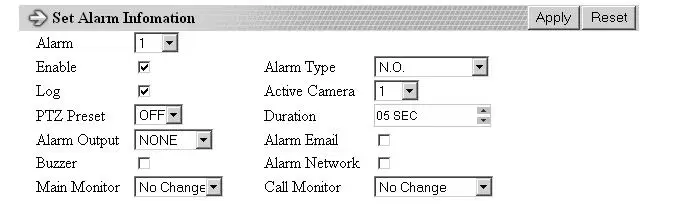
CAMERA設定メニュー・RECORDセットアップメニュー・ALARM段取りメニュー


ヴィデオ・ロス設定メニュー

MOTION設定メニュー・モーショングリッドの設定

NETWORK 1段設定メニュー

ネットワーク設定の設定はリモートで変更できません。 DVRのネットワークメニューで変更する必要があります。
NETWORK 2段セットメニュー

変更をアカウント、パスワード、またはレベルに保存した後は、ネットワークビューアにログインする次回の時刻に変化が生じる。


スケジュール設定メニュー・コントロールセットアップメニュー


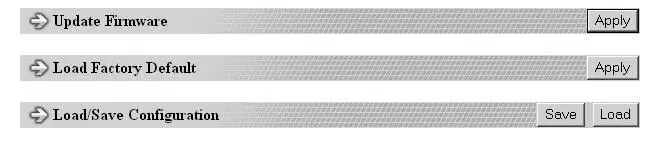
変更をする前に、録画を停止する必要があります。
1. . クリック後 申し込み, 「ファイルを開く」ウィンドウが表示されます。 2. . ファームウェアのアップグレードを保存して、[開く]を選択するフォルダを見つけます。 3. . DVRのモニターではファームウェアが更新されているという通知が表示されます。 注意:: こちらのプロセスが起こっている間メニューを開くか、DVRで変更を加えることを試みないで下さい。 4. . 更新が完了すると、DVRは自動的に再起動します。 5. . 「Load System」が終了したら、システムソフトウェアの更新を行います。 変更が有効になるためにネットワークビューアを更新する必要があります。 負荷/保存の構成
システム設定メニュー・ファームウェア更新

このデジタルビデオレコーダーは、RS485インタフェースを介してコンピュータまたは制御キーボード(EKB500)によって管理することができます。 DVRのバック パネルのRS-485コネクターのピン定義は次の映像で示されます。
1 2 3 4 5 6 7 8
15.1 トランスミッション設定は、デバイス上のRS485ポートを介して指示や情報を送信するために使用できる6つの異なる速度があります。 1200 バウド、2400バウト、4800バード、9600ボード、19200の小屋、3840バウド。 工場のデフォルト設定は9600バードです。

パケットを以下のように送信することでDVRを制御するためにコンピュータを使うことができます。
EDR1640/1620/920 485の制御コード議定書
1-1. サンプル制御コードパケット
0x00 (受信機ID高バイト)
0x05 (受信機IDの低バイト)
0x4B (OPcode = キー)
0x08 (DATA1 = "Rec" キーコード)
0x27 (受信機ID高バイト)
0x07 (受信機IDの低バイト)
0x4B (OPcode = キー)
0x0C (DATA1 = "Pause" キーコード)
0x7f (受信機ID高バイト)
0x7f (受信機IDの低バイト)

0x4B (OPcode = キー)
0x0B (DATA1 = "Play" キーコード)
2-1.(注1) メッセージパケットの形式は次のとおりです。
受信機ID 高バイト
受信機IDの低いバイト
2-2. 長さ バイト
この長さバイトはプレフィックスです。 Bit7 は 1 つでなければなりません。
2-3. 受信機ID
1)。 個々の受信機ID
14bitバイナリ値の決定 HバイトLbyteレシーバID

2 0000000 0000010 00 02 ID = 2
126 0000000 1111110 00 7e ID = 126
127 0000000 1111111 00 7f ID = 127
129 0000001 0000001 01 01 ID = 129
255 0000001 1111111 01 7f ID = 255
511 0000011 1111111 03 7f ID = 511
16382 1111111 1111110 7f 7e ID = 16382
2)。 放送ID
14bitバイナリ値の決定 HバイトLbyteレシーバID
16383 1111111 1111110 7fすべてのEDRはRS485/RS232に接続します
2-4. Opcodeバイトとデータバイト
2-4-1. 営業部 OPcode(オプコード)

0x4B のキーコード 押されるリモート キー
2-4-1. 営業部 リモートキー押下(OPcode=0x4B)
0x00 CH1 0x0E COPY
0X01 CH2 0X0F 表示
0X02 CH3 0X10シャトル
0X03 CH4 0X11シャトル
0X04 モード 0X12 シャトル
0X05 ズーム0X13シャトル
0X06 SEQ 0X14 シャトル
0X07 メニュー 0X15 シャトル
0X08 再充電 0X16 シャトル
0X09 REV.PLAY 0X17 シャトル>>0
0X0A 停止 0X18シャトル>>1
0X0B プレイ 0X19 シャトル>>2
0X0C ポーズ 0X1A シャトル>>3
0X0D検索 0X1B シャトル>>4
0x1c SHUTTLE>>5 0x29 CH 14
0x1d SHUTTLE>>6 0x2a CH 15
0x1e JOG

0x1f JOG>0x2c 選択
0x20 CH5 0x2d ボール
0x21 CH6 0x2e の入口
0x22 CH7 0x2f (保存)
0x23 CH8 0x30 (予約済み)
0x24 CH9 0x31 (保存済み)
0x25 CH 10 の0x32 (保存される)
0x26 CH 11 0x33 (保存)
0x27 CH 12 0x34 (保存)
2-5. チェックサムバイト
チェックサムは、前のバイトの合計として計算されます(長さバイトを含む), その後0x7fでマスク.
0x28 CH 13 ·

A
付録A:リモートコントロール
リモートコントローラー(RC200、図A1)はDVRの便利な操作を高める付属品です。 リモートコントローラーで設定や操作を全て実行できます。 有効な間隔は障害なしで10メートルまでです。 キーパッド機能は、DVRのフロントパネルキーボタンと同じです。


B
付録B:マウスの取付け
DVRでPS2マウスを使うには、DVRを最初にオフにするだけで済みます。 それからプラグを差し込んで下さい スクロールホイール付きPS2光学マウス DVRの背部でPS2マウス ポートに。 DVRをバックアップすると、マウスが読み込まれて画面にマウスカーソルが表示されます。
マウスの再生メニューを画面中央にスクロールして、再生メニューが表示されます。 再生するには、いくつかのボタンの1つをクリックし、[停止]、[転送]、[巻き戻し]をクリックします。 マウスを使用してオプションメニューを表示するには、画面のどこにいてもクリックするだけで、図B1に似たメニューが表示されます。

+ または - ボックスをクリックしてオプションを経由するか、マウスのスクロールホイールを使用することができます。 このメニューは、次のオプションを提供します。
モード、すべての単一チャネルの眺めは、コピーし、捜します、停止しま、メニュー、表示、呼出し、順序、ズームレンズ。
これらのオプションのいずれかを選択し、OKを押すと、DVRのフロントパネル上の選択肢の一つを押します。 メニューオプションまたはその他のメニューにログオンしたら
ダイアグラム B1

新規メニューが表示されるオプション。 たとえば、図B2はメニューのOKをクリックした時に新しいメニューの例を示します。
ダイアグラム B2

メニューの1つをクリックすると、メニューを選択します。
ここからメイン画面に戻すには、この画面の右上にあるバック矢印をクリックするだけです。
ダイアグラム B3

Appendix C:Alarm 板構成
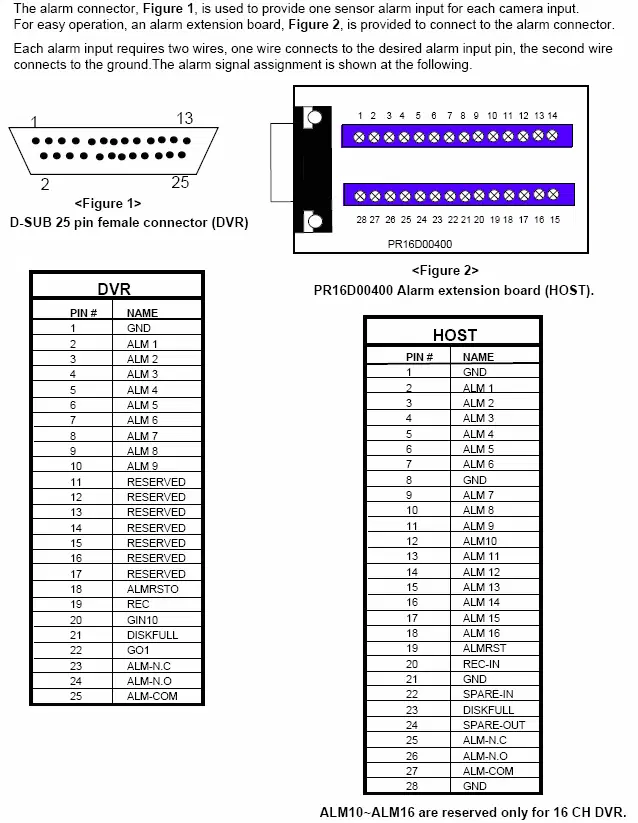

D
付録D:Lapseモード録音テーブル
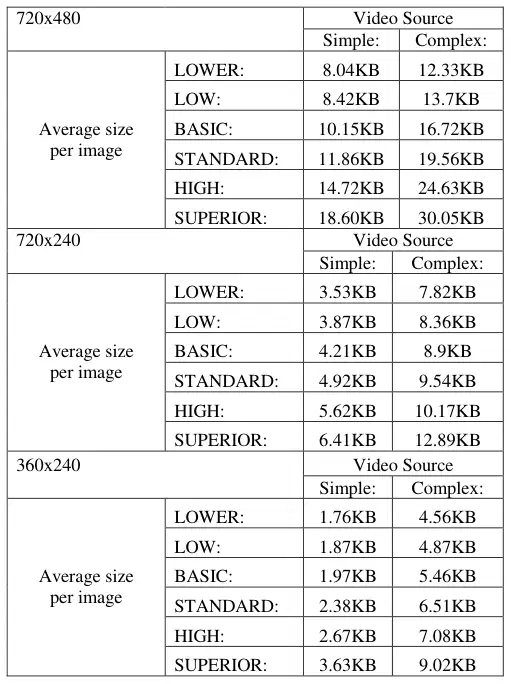
映像の質(KB)
低い基礎標準の高い優秀なを下げて下さい
(IPS)
シンプルな複雑なシンプルで簡単な複雑で単純なコンプレックスの単純複合的なシンプルな複雑なシンプルなコンプレッション
8.04 12.33 8.42 13.7 10.15 16.72 11.86 19.56 14.72 24.63 18.6 30.05
120 71.98 46.93 68.73 42.24 57.02 34.61 48.79 29.59 39.31 23.50 31.11 19.26
96 89.97 58.67 85.91 52.80 71.27 43.26 60.99 36.98 49.14 29.37 38.89 24.07
80 108 70.40 103.09 63.36 85.52 51.92 73.19 44.38 58.97 35.24 46.67 28.89
64 135 88.00 128.87 79.20 106.90 64.90 91.49 55.47 73.71 44.05 58.34 36.11
48 179.9 117.34 171.82 105.60 142.54 86.53 121.99 73.97 98.29 58.74 77.78 48.15
32 269.9 176.00 257.74 158.40 213.81 129.79 182.98 110.95 147.43 88.11 116.67 72.22
16 539.8 352.01 515.47 316.81 427.61 259.59 365.96 221.90 294.86 176.22 233.35 144.44
映像の質(KB)
低い基礎標準の高い優秀なを下げて下さい
(IPS)
シンプルな複雑なシンプルで簡単な複雑で単純なコンプレックスの単純複合的なシンプルな複雑なシンプルなコンプレッション
8.04 12.33 8.42 13.7 10.15 16.72 11.86 19.56 14.72 24.63 18.6 30.05
100 86.37 56.32 82.48 50.69 68.42 41.53 58.55 35.50 47.18 28.20 37.34 23.11
80 108 70.40 103.09 63.36 85.52 51.92 73.19 44.38 58.97 35.24 46.67 28.89
64 135 88.00 128.87 79.20 106.90 64.90 91.49 55.47 73.71 44.05 58.34 36.11
48 179.9 117.34 171.82 105.60 142.54 86.53 121.99 73.97 98.29 58.74 77.78 48.15
32 269.9 176.00 257.74 158.40 213.81 129.79 182.98 110.95 147.43 88.11 116.67 72.22
16 539.8 352.01 515.47 316.81 427.61 259.59 365.96 221.90 294.86 176.22 233.35 144.44

映像の質(KB)
低い基礎標準の高い優秀なを下げて下さい
シンプルな複雑なシンプルで簡単な複雑で単純なコンプレックスの単純複合的なシンプルな複雑なシンプルなコンプレッション
3.53 7.82 3.87 8.36 4.21 8.9 4.92 9.54 5.62 10.17 6.41 12.89
240 81.97 37.00 74.77 34.61 68.73 32.51 58.81 30.33 51.49 28.45 45.14 22.45
160 123 55.50 112.15 51.92 103.09 48.77 88.22 45.50 77.23 42.68 67.71 33.67
120 163.9 74.00 149.54 69.22 137.46 65.02 117.62 60.66 102.97 56.90 90.28 44.90
96 204.9 92.50 186.92 86.53 171.82 81.28 147.03 75.83 128.72 71.13 112.85 56.12
80 245.9 111.00 224.30 103.83 206.19 97.53 176.43 90.99 154.46 85.35 135.42 67.34
64 307.4 138.76 280.38 129.79 257.74 121.92 220.54 113.74 193.07 106.69 169.28 84.18
48 409.8 185.01 373.84 173.06 343.65 162.56 294.06 151.65 257.43 142.26 225.70 112.24
32 614.8 277.51 560.76 259.59 515.47 243.84 441.09 227.48 386.15 213.39 338.56 168.36
16 1230 555.02 1121.52 519.17 1030.94 487.67 882.17 454.96 772.29 426.77 677.11 336.72
映像の質(KB)
低い基礎標準の高い優秀なを下げて下さい
(IPS)
シンプルな複雑なシンプルで簡単な複雑で単純なコンプレックスの単純複合的なシンプルな複雑なシンプルなコンプレッション
3.53 7.82 3.87 8.36 4.21 8.9 4.92 9.54 5.62 10.17 6.41 12.89
200 98.36 44.40 89.72 41.53 82.48 39.01 70.57 36.40 61.78 34.14 54.17 26.94
160 123 55.50 112.15 51.92 103.09 48.77 88.22 45.50 77.23 42.68 67.71 33.67
120 163.9 74.00 149.54 69.22 137.46 65.02 117.62 60.66 102.97 56.90 90.28 44.90
96 204.9 92.50 186.92 86.53 171.82 81.28 147.03 75.83 128.72 71.13 112.85 56.12
80 245.9 111.00 224.30 103.83 206.19 97.53 176.43 90.99 154.46 85.35 135.42 67.34
64 307.4 138.76 280.38 129.79 257.74 121.92 220.54 113.74 193.07 106.69 169.28 84.18
48 409.8 185.01 373.84 173.06 343.65 162.56 294.06 151.65 257.43 142.26 225.70 112.24
32 614.8 277.51 560.76 259.59 515.47 243.84 441.09 227.48 386.15 213.39 338.56 168.36
16 1230 555.02 1121.52 519.17 1030.94 487.67 882.17 454.96 772.29 426.77 677.11 336.72

映像の質(KB)
低い基礎標準の高い優秀なを下げて下さい
(IPS)
シンプルな複雑なシンプルで簡単な複雑で単純なコンプレックスの単純複合的なシンプルな複雑なシンプルなコンプレッション
1.76 4.56 1.87 4.87 1.97 5.46 2.38 6.51 2.67 7.08 3.63 9.02
480 82.2 31.73 77.37 29.71 73.44 26.50 60.79 22.22 54.19 20.43 39.86 16.04
320 123.3 47.59 116.05 44.56 110.16 39.75 91.18 33.34 81.28 30.65 59.78 24.06
240 164.4 63.45 154.73 59.42 146.88 52.99 121.58 44.45 108.37 40.87 79.71 32.08
200 197.3 76.15 185.68 71.30 176.25 63.59 145.89 53.34 130.05 49.04 95.65 38.49
160 246.6 95.18 232.10 89.12 220.32 79.49 182.36 66.67 162.56 61.30 119.57 48.12
120 328.8 126.91 309.47 118.83 293.76 105.99 243.15 88.89 216.74 81.74 159.42 64.16
96 411 158.64 386.83 148.54 367.20 132.49 303.94 111.12 270.93 102.17 199.28 80.20
80 493.2 190.36 464.20 178.25 440.64 158.98 364.73 133.34 325.11 122.61 239.13 96.24
64 616.5 237.95 580.25 222.81 550.80 198.73 455.91 166.68 406.39 153.26 298.92 120.30
48 822 317.27 773.67 297.08 734.40 264.97 607.88 222.24 541.86 204.34 398.56 160.39
32 1233 475.91 1160.50 445.61 1101.59 397.46 911.82 333.35 812.79 306.52 597.83 240.59
16 2466 951.82 2321.00 891.23 2203.19 794.92 1823.65 666.71 1625.57 613.03 1195.67 481.18
映像の質(KB)
低い基礎標準の高い優秀なを下げて下さい
(IPS)
シンプルな複雑なシンプルで簡単な複雑で単純なコンプレックスの単純複合的なシンプルな複雑なシンプルなコンプレッション
1.76 4.56 1.87 4.87 1.97 5.46 2.38 6.51 2.67 7.08 3.63 9.02
400 98.64 38.07 92.84 35.65 88.13 31.80 72.95 26.67 65.02 24.52 47.83 19.25
320 123.3 47.59 116.05 44.56 110.16 39.75 91.18 33.34 81.28 30.65 59.78 24.06
240 164.4 63.45 154.73 59.42 146.88 52.99 121.58 44.45 108.37 40.87 79.71 32.08
160 246.6 95.18 232.10 89.12 220.32 79.49 182.36 66.67 162.56 61.30 119.57 48.12
120 328.8 126.91 309.47 118.83 293.76 105.99 243.15 88.89 216.74 81.74 159.42 64.16
96 411 158.64 386.83 148.54 367.20 132.49 303.94 111.12 270.93 102.17 199.28 80.20
80 493.2 190.36 464.20 178.25 440.64 158.98 364.73 133.34 325.11 122.61 239.13 96.24
64 616.5 237.95 580.25 222.81 550.80 198.73 455.91 166.68 406.39 153.26 298.92 120.30
48 822 317.27 773.67 297.08 734.40 264.97 607.88 222.24 541.86 204.34 398.56 160.39
32 1233 475.91 1160.50 445.61 1101.59 397.46 911.82 333.35 812.79 306.52 597.83 240.59
16 2466 951.82 2321.00 891.23 2203.19 794.92 1823.65 666.71 1625.57 613.03 1195.67 481.18

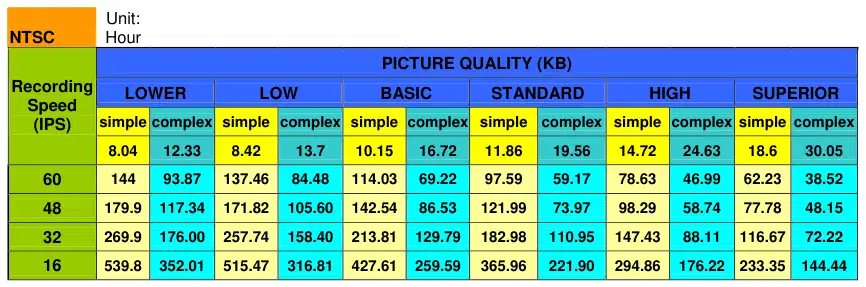
シンプルな複雑なシンプルで簡単な複雑で単純なコンプレックスの単純複合的なシンプルな複雑なシンプルなコンプレッション
8.04 12.33 8.42 13.7 10.15 16.72 11.86 19.56 14.72 24.63 18.6 30.05
60 144 93.87 137.46 84.48 114.03 69.22 97.59 59.17 78.63 46.99 62.23 38.52
48 179.9 117.34 171.82 105.60 142.54 86.53 121.99 73.97 98.29 58.74 77.78 48.15
32 269.9 176.00 257.74 158.40 213.81 129.79 182.98 110.95 147.43 88.11 116.67 72.22
16 539.8 352.01 515.47 316.81 427.61 259.59 365.96 221.90 294.86 176.22 233.35 144.44
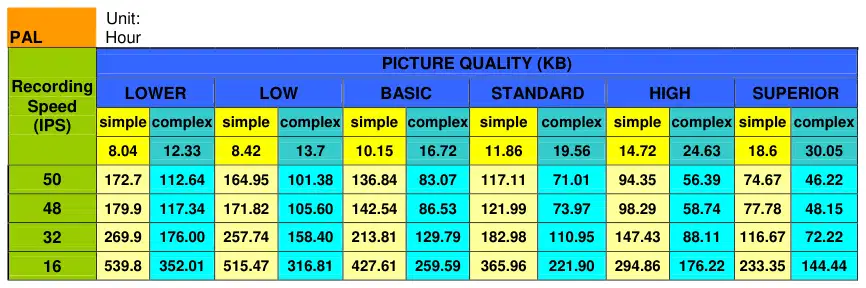
シンプルな複雑なシンプルで簡単な複雑で単純なコンプレックスの単純複合的なシンプルな複雑なシンプルなコンプレッション
8.04 12.33 8.42 13.7 10.15 16.72 11.86 19.56 14.72 24.63 18.6 30.05
50 172.7 112.64 164.95 101.38 136.84 83.07 117.11 71.01 94.35 56.39 74.67 46.22
48 179.9 117.34 171.82 105.60 142.54 86.53 121.99 73.97 98.29 58.74 77.78 48.15
32 269.9 176.00 257.74 158.40 213.81 129.79 182.98 110.95 147.43 88.11 116.67 72.22
16 539.8 352.01 515.47 316.81 427.61 259.59 365.96 221.90 294.86 176.22 233.35 144.44
720*480 · 720*576

映像の質(KB)
低い基礎標準の高い優秀なを下げて下さい
(IPS)
シンプルな複雑なシンプルで簡単な複雑で単純なコンプレックスの単純複合的なシンプルな複雑なシンプルなコンプレッション
3.53 7.82 3.87 8.36 4.21 8.9 4.92 9.54 5.62 10.17 6.41 12.89
120 163.9 74.00 149.54 69.22 137.46 65.02 117.62 60.66 102.97 56.90 90.28 44.90
96 204.9 92.50 186.92 86.53 171.82 81.28 147.03 75.83 128.72 71.13 112.85 56.12
80 245.9 111.00 224.30 103.83 206.19 97.53 176.43 90.99 154.46 85.35 135.42 67.34
64 307.4 138.76 280.38 129.79 257.74 121.92 220.54 113.74 193.07 106.69 169.28 84.18
48 409.8 185.01 373.84 173.06 343.65 162.56 294.06 151.65 257.43 142.26 225.70 112.24
32 614.8 277.51 560.76 259.59 515.47 243.84 441.09 227.48 386.15 213.39 338.56 168.36
16 1230 555.02 1121.52 519.17 1030.94 487.67 882.17 454.96 772.29 426.77 677.11 336.72
映像の質(KB)
低い基礎標準の高い優秀なを下げて下さい
(IPS)
シンプルな複雑なシンプルで簡単な複雑で単純なコンプレックスの単純複合的なシンプルな複雑なシンプルなコンプレッション
3.53 7.82 3.87 8.36 4.21 8.9 4.92 9.54 5.62 10.17 6.41 12.89
100 196.7 88.80 179.44 83.07 164.95 78.03 141.15 72.79 123.57 68.28 108.34 53.87
96 204.9 92.50 186.92 86.53 171.82 81.28 147.03 75.83 128.72 71.13 112.85 56.12
80 245.9 111.00 224.30 103.83 206.19 97.53 176.43 90.99 154.46 85.35 135.42 67.34
64 307.4 138.76 280.38 129.79 257.74 121.92 220.54 113.74 193.07 106.69 169.28 84.18
48 409.8 185.01 373.84 173.06 343.65 162.56 294.06 151.65 257.43 142.26 225.70 112.24
32 614.8 277.51 560.76 259.59 515.47 243.84 441.09 227.48 386.15 213.39 338.56 168.36
16 1230 555.02 1121.52 519.17 1030.94 487.67 882.17 454.96 772.29 426.77 677.11 336.72

映像の質(KB)
低い基礎標準の高い優秀なを下げて下さい
(IPS)
シンプルな複雑なシンプルで簡単な複雑で単純なコンプレックスの単純複合的なシンプルな複雑なシンプルなコンプレッション
1.76 4.56 1.87 4.87 1.97 5.46 2.38 6.51 2.67 7.08 3.63 9.02
240 164.4 63.45 154.73 59.42 146.88 52.99 121.58 44.45 108.37 40.87 79.71 32.08
200 197.3 76.15 185.68 71.30 176.25 63.59 145.89 53.34 130.05 49.04 95.65 38.49
160 246.6 95.18 232.10 89.12 220.32 79.49 182.36 66.67 162.56 61.30 119.57 48.12
120 328.8 126.91 309.47 118.83 293.76 105.99 243.15 88.89 216.74 81.74 159.42 64.16
96 411 158.64 386.83 148.54 367.20 132.49 303.94 111.12 270.93 102.17 199.28 80.20
80 493.2 190.36 464.20 178.25 440.64 158.98 364.73 133.34 325.11 122.61 239.13 96.24
64 616.5 237.95 580.25 222.81 550.80 198.73 455.91 166.68 406.39 153.26 298.92 120.30
48 822 317.27 773.67 297.08 734.40 264.97 607.88 222.24 541.86 204.34 398.56 160.39
32 1233 475.91 1160.50 445.61 1101.59 397.46 911.82 333.35 812.79 306.52 597.83 240.59
16 2466 951.82 2321.00 891.23 2203.19 794.92 1823.65 666.71 1625.57 613.03 1195.67 481.18
映像の質(KB)
低い基礎標準の高い優秀なを下げて下さい
(IPS)
シンプルな複雑なシンプルで簡単な複雑で単純なコンプレックスの単純複合的なシンプルな複雑なシンプルなコンプレッション
1.76 4.56 1.87 4.87 1.97 5.46 2.38 6.51 2.67 7.08 3.63 9.02
200 197.3 76.15 185.68 71.30 176.25 63.59 145.89 53.34 130.05 49.04 95.65 38.49
160 246.6 95.18 232.10 89.12 220.32 79.49 182.36 66.67 162.56 61.30 119.57 48.12
120 328.8 126.91 309.47 118.83 293.76 105.99 243.15 88.89 216.74 81.74 159.42 64.16
96 411 158.64 386.83 148.54 367.20 132.49 303.94 111.12 270.93 102.17 199.28 80.20
80 493.2 190.36 464.20 178.25 440.64 158.98 364.73 133.34 325.11 122.61 239.13 96.24
64 616.5 237.95 580.25 222.81 550.80 198.73 455.91 166.68 406.39 153.26 298.92 120.30
48 822 317.27 773.67 297.08 734.40 264.97 607.88 222.24 541.86 204.34 398.56 160.39
32 1233 475.91 1160.50 445.61 1101.59 397.46 911.82 333.35 812.79 306.52 597.83 240.59
16 2466 951.82 2321.00 891.23 2203.19 794.92 1823.65 666.71 1625.57 613.03 1195.67 481.18

DVRで必要なHDDサイズは、この計算された試験結果からいくつかの条件下により異なる場合があります。 総合TOP
ストレージ容量は、ビデオシーンの複雑性やDVR仕様および使用される機能によって異なる場合があります。
実際の設置場所。 これらの表から得られた結果と情報をテストするためには、
情報のみ使用 DVR の適切な HDD サイズをテストし、割り当てるユーザーの責任です。
システム。
ご利用条件

システムを操作が困難な場合は、次のチェックリストから実行して問題を解決できるかどうかを確認します。
DVRはレコードモードに行かない?
HDDが鍵でロックされていることを確認してください。 ハードドライブがマスターに設定されていることを確認するためにもチェックします。 ハードドライブラベルにある図は、ドライブをマスターに設定する方法を示しています。
DVRは映像を表示しませんか。
最初に質問をすれば、あなた自身が正しくワイヤーで縛られる装置です。 インストールマニュアルをご覧ください。
自分で尋ねる2番目の質問は、すべてのワイヤが適切に使用した作業を行います。
次のステップは、レコーダーが正しい電力量を取得することを確認することです。
DVRのチャンネルから来ているディスプレイはありませんか?
最初のステップは、レコーダーやカメラから来る問題であることを確認することです。
作業カメラをとり、動作しないポートに差し込むだけで。 映像を見ると、カメラから問題が来ることを意味します。
インターネット経由でレコーダーに接続できませんか?
チェックの最初のことは、インターネットプロバイダがポートをブロックするということです。
インターネットサービスプロバイダからIPアドレスを利用していますか?
ルーターを使用している場合は、ルータのポートが開いているか?

EverFocus Electronics Corp.(エバーフォクス電子株式会社)
本社: 番号:79秒12F 台北市新台湾・東武道、Hsi-Chih(香港) イーバーフォーカス・ドットコム
中国オフィス: ルームB-05D-1、KESHI PLAZAのShangdi情報企業の基盤、海東区、北京中国100085 TEL:+ 86-10-62973336/37/38/39 FAX: +86-10-62971423 所在地:東京都港区赤坂1-12-32
ジャパンオフィス: 1809年 WBG MARIBUイースト18F、中瀬2-6。美浜区 〒43-297-0081 千葉県市北区大字小2丁目3番12号 イーバーフォーカス株式会社
ユ・ノ 事務所: 415 Oser Avenue Unit S Hauppauge, NY 11788 TEL: 631-436-5070 FAX: 631-436-5027 イーバーフォーカス株式会社
EverFocus製品は、リサイクルおよび再利用が可能な高品質の材料とコンポーネントで設計・製造されています。 このシンボルは、電気機器や電子機器が生命の終端に散らばっていて、世帯廃棄物とは別に処分されるべきだと意味しています。 地域廃棄物回収・リサイクルセンターにて、この機器を廃棄してください。 欧州連合では、電気および電子プロダクトを使用するための別のコレクション システムがあります。 住む環境を保全するために、ぜひご協力ください!
Ihr EverFocus Produkt wurde entwickelt und hergestellt mit qualitativ hochwertigen Materialien und Komponenten, Die recycelt wieder verwendet werden können. ダイセスシンボルのミツバチ、ダスのエスアールクトリシュ・ウンド・エクロニスチェ・ゲルレイテアムエンドウアーヌツンデュオワームハウズミュルがエントソーグトル・ソレンを手に入れます。 ビットテイントルゲンシーダイセスゲルベルトビーアイラートルティケメンナーレンサムメルステレオダーイリサイクルセンター。 Helfen Sie uns bitte、Der wir LebenでUmweltのzuエルテンを死にます!

この取扱説明書で参照されているリンク(メーカー、サポート、ダウンロード等)。
ユーザーまたはスタッフが通常1日以内に回答します。あなたの質問が次の人の助けにもなります。
最初の質問を投稿しましょう。他のユーザーや当チームが回答します。



