
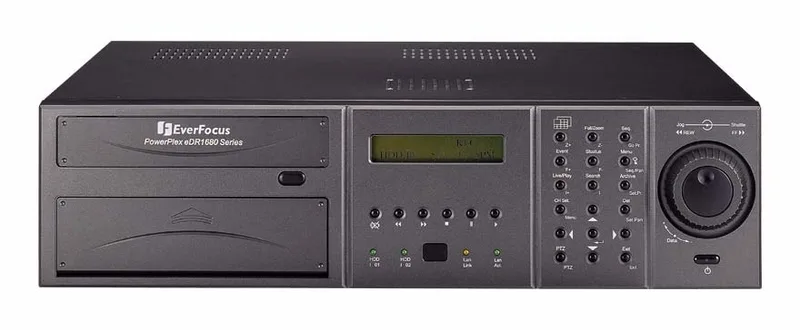

とりあえず
操作手順
リアルタイムのデジタル ビデオレコーダー
eDR1680シリーズ


資格のあるサービスにこのプロダクトの取付けに関連するすべての仕事を参照して下さい
人員またはシステムインストーラー。
カバーの換気開閉やスロットをブロックしないでください。
スロットを通して金属部品を落とさない。これは永久に損傷する可能性があります
申請書の提出 電源を直ちに消し、サービスのための修飾されたサービスの人員に連絡して下さい。
感電防止のため、電気ショックを解除しようとすると
ねじかカバーを取除いないで下さい。 ユーザサービス可能な部品は内部にありません。 保守のためのサービス担当者にお問い合わせください。 ケアで器具を扱います。 発振や揺れはしないでください。これは、器具を傷つける可能性があるためです。
水分や湿気への依存を暴露しないように、またそれを操作しようとしないでください。
湿式エリア。 器具が濡れた場合は、直ちにアクションをします。 電源オフをオンにして、資格のあるサービス担当者にサービスを提供するを参照してください。 湿気は電気の損傷をし、また電気衝撃を引き起こすかもしれません。
器具を掃除する際に、強力で研摩的な洗剤を使用しないでください
ボディ。 汚れたときに、乾いた布を使って器具を掃除します。 汚れが取りにくい場合は、軽度洗剤を使用し、優しく拭き取ってください。
アウトレットやコードを積み過ぎないようにするには、そのリスクが生じる可能性があるため
火か電気衝撃。
指定された温度、湿度を超えてアプリの動作をしない
または電源の評価。 高温や高湿度が存在する極端な環境では、アプライアンスを使用しないでください。 温度の上の器具を 0oC +40oC および90% の下で湿気使用して下さい。 この電気器具のための入力電源はAC100~240Vです
安全注意事項

横方向の三角形内の矢印記号で雷フラッシュは、ユーザーが未絶縁された「危険な電圧」の存在を警告する目的で意図されています。製品のエンクロージャ内で、電気ショックの危険性を構成する十分な大きさである可能性がある
未梱包 慎重に解凍します。 電子機器は、慎重に取り扱われるべきです。 下記の項目が含まれていることを確認してください。
平等三角形内の除外点は、ユーザーが本アプリに付随する文献における重要な運用および保守(サービス)の指示の存在を警告するように意図されています。
不均一な作業面や、不安定なワーク・サーフェスに置かないでください。 ケーシングがないかチェックします。
電源切断: 電源に電力コードを差し込み、ON-OFFスイッチがオンオフスイッチの時のみユニットは動作しています。 電源コードは、すべてのユニットの主力接続です。
安全注意事項 · AC100~240Vの電源コード

読書指示---すべての安全および操作指示は、入口が作動する前に読むべきです
指示を保持して下さい---安全および操作指示は未来の参照のために保持されるべきです。
ヒード警告—ユニットと操作指示の警告は、すべてに順守されるべきです。
指示に従ってください—すべての操作と使用指示に従う必要があります
クリーニング— 洗浄前にコンセントからユニットを抜く。 液体洗剤やエアロゾルを使用しないでください
クリーナー。 洗浄のための湿布を使用して下さい
添付ファイル—製品メーカーが推奨するアタッチメントは使用しないでください
危険性を引き起こす。
水と湿気—水上付近のユニットは、浴槽の近くや洗面ボウルに触れないでください。
温水プール、保護されていない屋外設置または湿式位置として分類される区域の近くのぬれた地下室で台所シンク、か洗濯用浴槽。
サービシング—このユニットを開封またはカバーを削除しても、これを自分でサービスしようとしないでください
危険な電圧または他の危険にさらします。 資格のあるサービス担当者にすべてのサービスを参照してください。
電源コードの保護—電源コードは、歩くことができないようにルーティングする必要があります
それらに対して配置されたアイテムによって、または固定して、コードやプラグ、便利な受容体への特定の注意を再生し、彼らがアプライアンスから出るポイント。
オブジェクトと液体のエントリ—このユニットに、どんな種類のオブジェクトを開口部からでも押し続ける
火か電気衝撃で起因できる危険な電圧ポイントまたは不足分の部品に触れて下さい、単位の種類の液体をこぼすないで下さい。


以前 16/8 CHリアルタイムのデジタルビデオレコーダー 以前の 4 つの操作: 録画, ライブビュー, 再生 & リモコン 以上 16/8 色と/または B / W カメラ入力 (NTSC/PAL) の MPEG-4 解像度で圧縮する 最大 720*480 (NTSC) / 720 *576 (PAL) 1 チャンネルあたりリアルタイム記録 (25/30 FPSまで) 実際の時間表示 (最大 25/30 FPD) チャネルごとのリアルタイムリード リアルタイム リアルタイム表示 (25 30 FPS) までのリアルタイム再生回数のみ 3 オーディオ 7 / 5 / 8 / 6 / 12 / 9 / 10 / 2 / 15 / 20 / 11 / 28 / 40 / 13 / 32 / 17 / 以前は、ビデオとオーディオの統合化 1内蔵IDE HDD、1ホットスワップ対応IDE ハードドライブ 以前のプログラム可能なストレージを1つで構築しました。 IDE 1 CD-RWビデオ/オーディオバックアップ用。 旧非編集ビデオ/オーディオデータ。 のモーション検出プログラム可能な区域および各カメラのための感受性。 のはビデオ損失、動き、警報入力のための確認可能な制動機の条件および反作用が付いている警報プロセッサをです。 前のコード時刻:最大10秒。 ピン、自動パン、チルト、ズームレンズ、焦点、速度、プリセットの場所、シーケンス等を含む洗練されたPTZ制御機能。 モードム(モデム機能予約済み)接続とPTZ制御用のRS232ポート. 既存のバックアップデバイス用のオプションSCSIコネクタ. のインターネット/イントラネットのアクセスのためのイーサネット コネクター. の電子メール、ダイヤルアウトによる遠隔警報通知等。 サードパーティソフトウェアの統合とCCTVアプリケーションをネットワークするためのActiveXサポート. の高度の保証を保障する複数のレベルのパスワード. の多言語サポート. の TV は監視し、VGA は前呼出し(スポット)をモニターします。 上 フロント パネル LCD & LEDs によって 先出される入力装置: キーパッド及びジョグ小屋および I/R リモート・コントローラー (1つのI/R遠隔コントローラーは 4 つの eDRsまで制御できます) 作り付け密集したフラッシュ、データ保護、力オンにそして実行して下さい


1 2 4 3 5
11 12 13 14 15
ジョグダイヤル(インナー)とシャトルリング(アウター)
ジョグダイヤル:
再生を開始するプレス
. . 再生時に回転して移動
再生を一時停止するプレス
次回録画への転送または後方
再生を停止するプレス
プレスで高速転送再生
ツイート セットアップメニューで、回転して選択します
プレスで高速巻き戻し再生
列のオプション(キーとして同じ)
ミュート状態にプレスオン/オフ
シャトルリング:
. . 再生中の回転を検索
LANアクセス時に点滅します。
変数速度の記録されたイメージ。
ツイート セットアップメニューで、回転して選択します
LAN接続時の照明
列のオプション(キーとして同じ)
IR リモート・コントローラー(ERC100)のため
モードパネル(白)とPTZコントロールパネル(シアン) 詳細は第5章をご覧ください。
HDD I02インジケータ(内部HDD)
HDD I02(ホットスワップ対応)がアクセスされたときに点灯します。
HDD I01インジケータ(内部HDD)
日付/時刻、記録状態などを表示するため
HDD I01(内蔵)がアクセスされたときに点灯します。
CD-RWディスクトレイをエジェクトするプレス
トレイをロックしてHDD I02アプリケーションを有効にします。
内蔵CD-RW。
ERC100コントローラーのための制御されたID (DVR1~DVR4)を転換して下さい。 デフォルト設定は DVR 1.
電源スイッチおよび表示器
電源をオン/オフにするために押します。


V1 V2 V3 V4 V5 V6 V7 V8 V9 V10 V12 V13 V14 V15 V16
コールモニター 75Ω 75Ω NTSC/PAL SCSI 1 2 3 4
CVBS Y/C VGA のメイン・モニター
2 1 C 4 3
8 7 6 5 4 3 2 1
NO NC
6 5 C 8 7
16 15 14 13 12 11 10 9
10 9 8 7 6 14 13 16 19 18 17 20
ビデオ入力コネクター (ビデオ 1-8): BNCのコネクターのビデオ入力1〜8のための
ビデオ出力コネクター (ビデオアウト1-8): BNC コネクタの動画をループする 1〜8
3 ビデオ入力コネクター (ビデオ9~16): ビデオ入力のためのBNCのコネクター 9~16 (eDR1680)
ビデオ出力コネクター (ビデオアウト9〜16): 9~16をループする動画用のBNCコネクタ
5 主要な電力ソケット: 主力入力。
6 電源スイッチ: 電源オン/オフ。
パワーセレクタースイッチ: 115V ACか230V ACセレクターのスイッチ。 警告:システムに損傷を避けるため、電源プラグを差し込む前にこのスイッチを設定します。 ドライバーを使用して、ローカル AC 電圧と同じ数字が示されているように正しい位置にスイッチを設定してください。 冷却ファン
警報出力: 4つの普通閉鎖した警報出力(1,2,5、6)に接続して下さいノーマル・オープンの警報出力(3,4,7)および2共通の地面。 75オーム終了 9-16: 通常どおりに終了を設定する必要があります。 ただし、対応するカメラが他のデバイスに接続されている場合は、オフに設定してください。
USBコネクタお電話にてお問い合わせください。
RS232コネクター #2: PTZカメラに接続します。
LANコネクタ: RJ45 LAN コネクタに接続します。
ビデオ システム スイッチ: NTSC/PALの手動スイッチ。 システム起動前に適切なビデオシステムを選択して下さい
可聴周波入力コネクター(1-4のAudio): 外部デバイスからの音声入力 Mick

ERC100リモートコントローラーは、便利な操作を強化するアクセサリーです。 リモートコントローラーで設定や操作を全て行うことができます。 障害物なしで10メートルまで有効距離です。

CD-RWディスクトレイのエジェクションインサートを制御するためにプレス。
1つのリモート・コントローラーは4 DVRsまで制御できます。 ボタンを押して、制御されたID(DVR1~DVR4)を切り替えます。 デフォルト設定は DVR 1.
一般的なモード パネル(白)、PTZ のモード パネル (Cyan)
詳細は、第4章をご覧ください。
再生を停止するプレス
オーディオの音量を低調整するためにプレス
音声の音量を調節するためにプレス
ミュート状態にプレスオン/オフ
再生を開始するプレス
再生を一時停止するプレス
プレスで高速転送再生
プレスで高速巻き戻し再生

1~8 の 1~4 のカメラでモニター可聴周波電話して下さい
V1 V2 V3 V4 V5 V6 V7 V8 V9 V10 V12 V13 V14 V15 V16
コールモニター 75Ω 75Ω NTSC/PAL SCSI 1 2 3 4
CVBS Y/C VGA のメイン・モニター
2 1 C 4 3
8 7 6 5 4 3 2 1
NO NC
6 5 C 8 7
16 15 14 13 12 11 10 9
ディスク配列警報で
カメラやその他コンポジットビデオソースから出力された動画に各カメラのビデオ入力コネクタを接続します。
メインモニター出力コネクタをテレビモニタに接続します。 TVモニターは、利用可能なフォーマットで選択したライブカメラまたは録画カメラを表示します。
電源ソケットに110V ACまたは220Vの電源を差し込みます。

VGAモニター出力コネクタをVGAモニタに接続します。 VGAモニターは、利用可能なフォーマットで選択したライブカメラまたは録画カメラを表示します。
コールモニター出力コネクタをテレビモニタに接続します。 設置カメラからアラームや画像に関連したカメラのフルスクリーンイメージを順次表示します。
1-16 の警報を NC かタイプ無しに接続して下さい。 必ず、アラームのソフトウェア設定を適切にセットアップしてください。
警報信号の1,5,6をNCのタイプに、タイプ無しに3,4,7,8驚かして下さい。
マイク/スピーカーまたはその他のオーディオデバイスをAudio In /アウディコネクターに接続します。
PTZカメラをRS-232(Com#2)コネクターに接続します。
イーサネット経由でPCからシステムが制御可能になります。 LANコネクタを標準のRJ45コネクターイーサネットケーブルに接続します。 以下に示すと、接続の一例です。 . .

モデム (モデム機能付き)
モデムでPCからシステムが制御可能になります。 RS 232コネクタ(Com#1)をモデムに接続します。 以下に示すと、接続の一例です。

ISDN 経由で PC からシステムが制御可能になります。 ISDN TA デバイスを RS232 コネクタ (Com#1)に接続します。
拡張ストレージ用の追加のハードディスク配列(EDA400)を接続することができます。


完全な/ズームセック。
パス Z+ Z-
機能キー パネルは2つのレベル機能を一般モードおよびPTZ制御モードを作動できます。
セイク。 プラー
レベルはアイコンの色で区別されます。 一般的なモード - 白 (EDR1680操作用) PTZ制御モード–シアン (接続されている場合は、PTZカメラの拡張機能が搭載されているため)
設定 Pr.
自動鍋セット パン
デフォルトパネル機能は、全般モード下にあります。 PTZ制御機能に切り替える「PTZ」ボタンを押します。 ボタンをもう一度押して、全般モードに戻します。
出口。
メインモニター表示では右下隅に表示されるアイコンがあります。 動作モードを示します。
一般的なモードPTZ制御モード
4.1 一般モード操作。
下記のサイクルに応じて表示分割モードを変更するためにプレスします。
フル/ズーム フォーカスウィンドウをフルスクリーンモードに切り替えます。 選択した領域(ディスプレイの右下隅にあるX2を表示)を、デジタルズームイン(X2)に再び押します。 以前の静的表示に戻すためにもう一度押します。 フルスクリーン表示では、以前の静的ディスプレイに戻るためにプレスすることもできます。
セイク。 続位モードと静的モード(画面の右下隅に表示)の間でトグルするプレス。 静的モードに戻すためにもう一度押します。
イベント情報 イベントログダイアログが表示されます。 プレス出口を返却します。 ボタンを使うか、または 交通アクセス アイテムの焦点を移動するか、 ヨグ リストからオプションを選択します。

ステータス 画面の下部に4種類のステータス表示があります. プレスで日付/時刻とHDDの保存状態を表示 日/時間およびカメラの状態を表示するために再度押して下さい。 再度押すと日付/時刻および警報入力が表示されます。 .Pressは日付/時刻及び警報出力を再度制御するために表示を閉めます。

動きか警報が誘発される場合細部を示します。

左から右へ、カメラ1〜16(eDR880=1~8)の各ライトスタンド
緑が丘=記録、 グレー=録音しない、 ステンレス=アンインストール, イエロー=モーション、 レッド=ビデオ損失

左から右へ、警報入力1~16 (eDR880=1~8)のための各ライトスタンド
緑が丘=ノーマル、 レッド= アラームがトリガーされる ステンレス=Alarm 設定オフ

緑が丘= 警報は設定を ON。 ステンレス= アラームアウト設定オフ
料理メニュー セットアップメニューダイアログが表示されます。 プレス出口を返却します。 セットアップメニューで、プレス エントリー 選択した設定メニューを入力するボタン。 プレスまたはターン ヨグ 行間を移動する(上下)
プレスまたはターン 交通アクセス メインメニューとサブメニュー(左から右へ)の間を移動する。 チャプター6のメニュー設定については、詳細をご覧ください。
ライブ/プレイ フォーカスチャネルのライブモードまたは再生モードを選択するためのプレス。 再生モードを選択したら、選択したチャンネルの右上隅にあるショーがあります。 バックボタンを押して再生を開始します。 詳細は、第7.1章をご覧ください。
おすすめ商品 再生のための検索ダイアログを表示するプレス. プレス出口を返却します。 詳細は章7.2を参照してください。
投稿ナビゲーション CD-RW にアーカイブダイアログを表示するには、プレスします。 プレス出口を返却します。 詳細は章7.2を参照してください。
CHセット フォーカスウィンドウにディスプレイカメラを設定するためのプレス。 ダイアログはフォーカスチャンネルに表示されます。 プレスまたはターン ヨグ 目的のカメラを選ぶために、入力を押して設定を確認します。 ダイアログを離れるには、出口を押します。
同じ分割表示の窓。
デル・デ・ディ・ラ イベントログダイアログでイベント一覧を削除するためにプレスします。 文字を編集する必要がある場合は、
毎回1文字(バックスペースとして同じ)削除します。
日/時間・HDD記録率

. . フォーカスウィンドウを移動させるプレス、ダウン、左&右ライブ表示モード。
ツイート セットアップメニューダイアログで、列(シャトルと同じ)の間を移動するためのプレスを
オプションを選択します(Jog と同じ)。
ツイート シンセレーションされたキーボードがポップアップしたら、英数字キーの間で移動します。 (サメ として)
( ) を入力してください
. . メインメニューのセットアップで、メニューダイアログに入力するプレス。
ツイート 設定を保存するためにプレスします。
ツイート モーション検出設定では、検知領域をトグルするためにプレスします。
ツイート CHセット動作で選択したチャンネルを確認するには、プレス。
エントランス プレスで上位レベルに戻り、保存せずに現在のダイアログを離れます。
4.2 PTZモード動作。
DVRに接続されている互換性のあるPTZカメラがある場合、PTZモードまたは一般モードの間で切り替えて、フロントパネルのPTZボタンを押してPTZのカメラやDVRを操作できます。
(現役モデル: エバーフォクス EPTZシリーズ、ED2200。 デルコ Dの議定書ドーム、C1487M。 カラテ サイバードーム。 フィリップス 自動ドーム。 サムスン SCC-641P、SPD-2500。 アップデートサポートプロトコルが更新されている場合は、さらに通知される場合があります。
Z+ : ズームイン Z- : ズームアウト F+ : 焦点の遠方 F- : 焦点近く I+ : オープニング・イリス I- : クローズ IRIS ゴー・パー : 五斗プリセット位置。 ダイアログはフォーカスカメラに表示されます。 プリセット位置1~10を選択するために使用します。
セイク・パー : プリセット位置1~10のシーケンスツアー。 ダイアログはフォーカスカメラに表示されます。 住居時間を選択するには、使用してください。 移動する「OKアイコンとプレス(Enter)をスタートさせる。
設定 Pr: プリセット位置を設定します。 パン/チルト/ズームカメラが位置を望むと、このボタンを押して、ダイアログはフォーカスのカメラに表示されます。 目的のポジションを選択し、プレスに使用する
(エントリー)設定位置を確認するため。 プレス “エントランスダイアログを離れる「.」
自動鍋: プレスでオートパン(左から右)をスタート。 ダイアログは、必要に応じてパンの速度のさらなる設定が表示されます。 移動 () へ “OK自動パンを始めるためのアイコン
: パン/チルトカメラ(Pan=左/右、Tilt =上/下) 出口: 保存せずに設定ダイアログを離れるプレス

ユーザーがシステムにログインしない場合、彼はゲストとして扱われるし、ライブビデオとシステムのステータスのみを表示することができます。 システムにログインするには、システムログインダイアログ(Menu)ボタンを押して、システム起動ダイアログとシミュレートキーボードが画面上に表示され、ユーザーは適切なログイン名やパスワードを入力することができます。 (オペレータの場合、工場出荷時のデフォルト値が両方あります) オペレータスーパーバイザーでは、工場出荷時のデフォルト値が両方とも アドバイザー管理者向け、工場出荷時のデフォルト値が両方とも 管理者)


利用または使用 JOG 英数字キーの中で移動します。
プレス “エントリー 選択した文字を確認するためのボタン。 移動する ;- キーおよび出版物 「デル」 必要に応じて入力された間違った文字を削除できます。
利用または使用 交通アクセス 次の行に移動します。 (タブ).
ユーザー名とパスワードの必要なすべての入力を終了した後、使用または 交通アクセス 「ログイン」アイコンに移動し、「ログオン」ボタンを押します。エントリー” システムにログインするボタン。
SEQ G
上記画面は、システムが起動してユーザログインした後にメイン表示(モニター)です。 表示決断は640x480 (NTSC)、800x600 (PAL)です。 画面に表示モードと機能キーパネルのステータスが表示されます。
DVR操作PTZ制御モードの順次モードの表示のための一般モード

ボタンを使って、常に白い枠に囲まれたフォーカスウィンドウがあり、分割された窓の中に移動できます。
フル/ズーム フォーカスウィンドウをフルスクリーンモードに切り替えます。 選択した領域(ディスプレイの右下隅にあるX2を表示)を、デジタルズームイン(X2)に再び押します。 以前の静的表示に戻すためにもう一度押します。 フルスクリーン表示では、以前の静的ディスプレイに戻るためにプレスすることもできます。
下記の周期に従って表示別の割れた窓を変えるために出版物。
フォーカスを目的のビューウィンドウに移動し、「」を押しますCHセット「ボタンとカメラ選択ダイアログ」
画面に表示します。 プレスまたはターン ヨグ 目的のカメラを選ぶためにそれから押します「エントリー設定を確認するボタンです。 プレス “エントランスダイアログを離れる「ボタン」。
プレス “SEQ”ボタンでシーケンスと静的表示モードを切り替えます。さまざまな分割ウィンドウにシーケンスの一覧を表示できます。 シーケンス表示モードを押すと、ユーザーはステータスを表示し、アラーム出力を制御することができます。 静的表示モードに切り替えるまで、他の関数キーは無効になります。
画面の下部に4種類のステータス表示があります. プレス日付/時刻&HDDの保存状態、日時・カメラの状態、日付/時間 &警報入力、日付 / 時間とアラーム出力をそれに応じて表示します。
日/時間 & HDDのストレージの状態
日/時間 & カメラの状態
(緑が丘=記録、 グレー=録音しない、 ステンレス=アンインストール, イエロー=モーション、 レッド=ビデオ損失)
日付/時刻 & 警報入力
(緑が丘=ノーマル、 レッド= アラームがトリガーされる ステンレス=アラーム設定オフ)
日付/時刻 & 警報出力
(緑が丘= 警報は設定を ON。 ステンレス= アラームアウト設定オフ)
警報が活動化したとき、出版物 ボタン 警報メッセージをきれいにする初めて。

システム設定メニューを入力するには、管理者レベルのログインが必要です。
システムの動作をセットアップするには、「」を押して下さい料理メニューフロントパネルの「ボタン」。 下記のように表示される設定メニューは画面に表示されます。

ボタンまたは「使用」ジョーグ 行内の項目を切り替える。
ボタンまたは「使用」シャトル サブメニューを入力するか、上レベルに戻る。
プレス “エントリー設定メニューを閉じて、選択した構成ダイアログを入力する「ボタン。
アイテムの「>」は、サブメニューがさらに構成できるように表示します。
一般的に、設定ダイアログではボタンや「スハルト」が項目のフォーカスを移動したり、「ジョグ」してアイテムのリストからパラメータを選択し、[終了]で上レベルに戻ります。
シミュレートされたキーボードが編集のためにポップアップしたら、使用するか、「ジョグ」を使用して英数字キーの間で移動します。 キャラクターを確認するために「Enter」を押します。

カメラ >
総合案内
アドバンスト
モーション検出
社会招聘
モーションアクション
カレンダー
VLoss アクション
システム >
総合案内
ハードディスク
警報入力 >
警報行為
通信ネットワーク
ダイヤルアップ
電子メール
ディスプレイ >
主要なモニターのSeq
コールモニターSeq
パスワード
ログアウト

6.2.1 カメラ・汎用セットアップ


デフォルト設定はCam1~Cam16(eDR880用CAM1〜Cam8)です。 ユーザーは「編集」アイコンに移動し、「入力」ボタンを押します(編集機能を起動すると、キーボードがポップアップ表示されます)- 図1)カメラのタイトルを編集する(合計10文字利用可能)。 「移動」に移動OK完了後アイコンを「押下」エントリー編集を確認する「。 プレス “エントランス前のダイアログに戻る「ボタン」
対応カメラがインストールされている場合は「ON」を選択します。 選択したカメラがインストールされている場合、他のすべての項目は設定可能です。 デフォルト値は「ON」です。
10オプション、目的のカメラタグの色を選択します。
対応カメラの停電を防止するために「ON」を選択します。 ゲストとオペレーターのレベルは、ブラックアウト機能が選択されている間、対応するカメラのライブ/プレイバックイメージを表示できません。 デフォルト値は「OFF」です。
RECの品質 (品質を録音)
6つの選択(0~ 5)、5は最もよい映像の質です。 デフォルト値は3です。
インストールされたカメラがPTZデバイスであるときにID値を選択します。 対応カメラがPTZデバイスでない場合は、N/Aを選択します。 デフォルト値は「N/A」です。
明るさ、対照、Hueの飽和
各カメラのための調節可能


対応するカメラCam1~Cam16を選択して、さらに設定します。
タイムタイプの4つのオプションが利用可能です。 デフォルト値は「On Duty」です。 各時間の設定は、第7章カレンダー設定メニューをご覧ください。
対応するカメラのモーション検出を有効に/無効にするために「ON/OFF」を選択します。デフォルト値は「ON」です。 「ON」オプションが選択されている間、 Config アイコンはユーザのモーション検出動作の設定を有効にします。 フォーカスをアイコンに移動して「を押し」を押すエントリー”ボタンを押して表示 動き検出の組み立てDialog 以下に示すように:

カメラタグ · タイムタイプ · モーション

3つの選択(4x3、8x6、16x12)。 ビューウィンドウのモーション検出領域を構成するために使用されるマスクのサイズを選択します。 デフォルト値は16x12です。
3オプション(すべて選択、全てクリア、ユーザー定義) マスクされたエリアを選択します。
3オプション(ハイ、ミッド、ロー) デフォルト値はミドル感度です。

焦点を写真エリアに移動します。 「利用」エントリーグリッドをオン/オフする「ボタン」。 プレス “エントランス” 写真のグリッド領域を残すボタン.
最大4オプション。 モーション検出を有効にしながら、対応する動作アクションを定義します。 .デフォルト値は「MotionA01」です。 ユーザーがモーションアクションの動作を構成するために、Configアイコンにフォーカスを移動すると有効になります。 フォーカスをアイコンに移動して「を押し」を押すエントリー”ボタンを押して表示 モーションアクションダイアログ として 図1:


図1 フィギュア2
フォーカスを「編集」アイコンに移動し、「印刷」を押します。エントリー必要に応じてアクションタグを編集する「ボタン」。 ユーザーが編集機能を始めると、キーボードを模倣します (図2)) Action Tag(合計10文字の編集が可能) 「移動」に移動OK編集完了後アイコンを「押し」エントリー編集を確認するボタン。 プレス “エントランス前のダイアログに戻る「ボタン」
対応カメラの事前録画時間(0~10秒)を定義します。 デフォルト値は5秒です。

対応カメラの録画時間(0〜99秒)を定義します。 デフォルト値は10秒です。
モーションアクションがトリガーされると、アラーム出力をトリガーするかどうかを定義します。 警報出力1,2,5,6はNCの信号、警報出力3,4,7,8ですタイプではないです。 アラーム出力を無効にするには、N/Aを選択します。デフォルト値は1(アームアウトプット1)です。
モーションがトリガーされる間(ON)ブザーか(OFF)を作動させるために。 デフォルト値は「ON」です。
コールディスプレイ機能が有効(ON)されている場合は、モーションアクションをトリガーしたときにフォーカスカメラに呼び出しモニターが切り替えられます。 デフォルト値は「ON」です。
イベントログリストに記録する 詳細はイベントログをご覧ください。 デフォルト値は「ON」です。
モーションアクションがトリガーされたときにアラームメッセージを表示するか、またはない。 デフォルト値は「ON」です。
電子メール通知機能を有効にするか、またはモーションアクションがトリガーされたときには無効にしてください。 電子メールは、ビデオグラフィックファイルfトリガーされた瞬間を含む、添付したファイルで定義されている受信機に送信されます。 詳細はE-Mail設定をご覧ください。 (注)
PowerCom(オプション)のユーザー向けに予約を受け付けます。 詳細は、PowerCom ユーザーマニュアルをご覧ください。

VLosss法(ビデオ損失行動)
最大4オプション。 対応するカメラ用のビデオ損失アクションを定義します。デフォルト値は「VlossA01」です。 設定アイコンにフォーカスを移動すると、ユーザーがビデオ損失アクションの動作を設定できるようにします。 フォーカスをアイコンに移動して「を押し」を押すエントリー”ボタンを押して表示 ビデオ損失アクションダイアログ として 図1:


図1 フィギュア2
フォーカスを「編集」アイコンに移動し、「印刷」を押します。エントリー必要に応じてアクションタグを編集する「ボタン」。 ユーザーが編集機能を始めると、キーボードを模倣します (図2)) Action Tag(合計10文字の編集が可能) 編集完了後「OK」アイコンに移動し、「OK」ボタンを押しますエントリー編集を確認するボタン。 プレス “エントランス前のダイアログに戻る「ボタン」
対応カメラの事前録画時間(0~10秒)を定義します。 デフォルト値は5秒です。
対応カメラの録画時間(0〜99秒)を定義します。 デフォルト値は10秒です。
対応するカメラの動画損失がある場合にアラーム出力がトリガーされるかを定義します。 警報出力1,2,5,6はNCの信号、警報出力3,4,7,8ですタイプではないです。 アラーム出力を無効にするには、N/Aを選択します。デフォルト値は1(アームアウトプット1)です。
モーションがトリガーされる間(ON)ブザーか(OFF)を作動させるために。 デフォルト値は「ON」です。
対応カメラの動画損失がある間、アラーム出力の時間を定義します。
イベントログリストに記録する 詳細はイベントログをご覧ください。 デフォルト値は「ON」です。
モーションアクションがトリガーされたときにアラームメッセージを表示するか、またはない。 デフォルト値は「ON」です。
電子メール通知機能を有効にするか、またはモーションアクションがトリガーされたときには無効にしてください。 E-mailは、トリガーされた瞬間にビデオグラフィックファイルを含む、指定された受信機に送信されます。 詳細はE-Mail設定をご覧ください。
PowerCom(オプション)のユーザー向けに予約を受け付けます。 詳細は、PowerCom ユーザーマニュアルをご覧ください。

グローバルセットアップでは、管理者がインストールしたすべてのカメラの一般的な動作を定義することができます。 下記の設定は、インストールしたカメラの全てに適用されるものとします。

タイムスタンプを有効にするには「ON」を選択し、「OFF」を押して無効にします。 TimestampはOnですが、画面に表示されているオプションからColorとPosを定義できます。
10オプション、希望する時刻スタンプカラーを選択します。 デフォルト色は黒です。
4オプション。 デフォルト位置は上左です。
DVRに接続されているPTZカメラがある場合、モデルを選択します。 PTZモデルをサポート:
エバーフォクス EPTZシリーズ、ED2200
PTZ.cameraのバウドレートを選択します。
PTZカメラのデータタイプを選択します。

ユーザーの設定には10年カレンダーと4日タイプが使用可能です。 DVRの動作は設定スケジュール(図1)に従って動作します。


08 00 18 00
18 00 24 00
24 00 08 00
00
図1 フィギュア2
10オプション デフォルト値は現在の年(2004)です。
オプションの12種類。 デフォルト値は現在の月(4月)です。
この項目に焦点を移動し、「Enter」を押して、デイモード設定ダイアログ(図2)をタップして希望の日タイプを定義します。 デフォルト値は、仕事の日、休日、特別およびその他です。
曜日ブロックに移動したら、ボタンまたは「」を使用します。ヨグ希望する日付を選択するための「. プレス “エントリー4日タイプを切り替える 選択した日付の色は、それに応じて変更されます。 プレス “エントランス平日ブロックを離れる「.」

6.4.1 システム全般セットアップ

DVRのシステムを設定します。
(新しいシステム時間を設定した後、設定をアクティブにするために機械を再起動する必要があります。)
4つのオプション。 必要に応じて、希望するタイプを選択します。
多言語対応 表示に表示する言語を選択します。
(言語変更後、設定を有効化するために機械を再起動する必要があります)
工場出荷時の設定に全設定をリセットします。 無視される前に設定された全ての構成。
機械を遠隔に改善するためにはインターネットに接続されます。
CDから構成をアップロードする。 よくダウンロードしたCDをご用意して、この機能を適用する前に内蔵のCD-RWマシンに設置してください。
このマシンのすべての構成をCDにダウンロードするには.


HDDがいっぱいになったときに自動オーバーライトを設定する。 デフォルト値は「OFF」です。 設定が「OFF」の場合、HDDのフル時にDVR停止録画。
HDDがいっぱいになったときに動作を定義するには
HDDSがいっぱいで利用可能なスペース<のときトリガー;: XX%. デフォルト値は10%です。
警報出力: 日・祝 1~8 デフォルト値は N/A です。
ブザー: オン/オフ。 デフォルト値がOFFです。
期間: 所要時間 00〜99秒。 デフォルト値は10秒です。
ログ: イベントログリストに記録する デフォルト値は「OFF」です。
メッセージを表示: HDDがいっぱいになったときにアラームメッセージを表示するか、または表示するには。 デフォルト値は「OFF」です。
電子メール: HDDがいっぱいになったら、メール通知をアクティブにしたりしません。 デフォルト値は「OFF」です。
HDDs 自動オーバーライト · HDD フルアクション

アラーム入力設定により、管理者は各回にそれぞれの警報入力の動作を定義できます。 システムに接続される16個の警報入力があります。 各アラーム入力と各時間タイプでは、有効/無効化して対応する警報アクションを選択することができます。 (図1)). ほとんどのアプリケーションでは、16アラーム入力は 16警報アクションと16(フォーカス)カメラに対応するのに十分です。


図1 フィギュア2
アラーム入力動作を定義するには、 AlarmI01~I16.
フォーカスを「編集」アイコンに移動し、「印刷」を押します。エントリー”ボタンで、希望するアラーム入力タイトルを編集します。 ユーザーが編集機能を始めると、キーボードを模倣します (図2))警報入力を編集するため(利用できる合計10の文字)。 編集完了後「OK」アイコンに移動し、「OK」ボタンを押しますエントリー編集を確認するボタン。 プレス “エントランス前のダイアログに戻る「ボタン」
対応するアラーム入力がインストールされている場合は、選択します。 「OFF」を選択した場合、下記オプションは無効となります。 デフォルト値は「OFF」です。
開いているか閉じるを選択します。 システム背面パネルの警報入力端子に接続されている信号タイプを確認してください。 デフォルト値が開きます。
時刻タイプを選択し、アラームアクションは選択した時間タイプに対応する。
N/A、警報 A01~AlarmA16。 デフォルト値は N/A です。 アラームアクションを選択した場合は、設定アイコンが有効になります。 フォーカスを「設定」アイコンに移動し、「プレス」を押します。エントリー設定ダイアログをポップアップする()図3).


図4 アクションタグ
デフォルト値 AlarmA01~AlarmA16。 フォーカスを「編集」アイコンに移動し、「印刷」を押します。エントリー”ボタンで、目的のアクションタグを編集します。 ユーザーが編集機能を始めると、キーボードを模倣します (図4))(合計10文字まで対応可能。 編集完了後「OK」アイコンに移動し、「OK」ボタンを押しますエントリー編集を確認するボタン。 プレス “エントランス前のダイアログに戻る「ボタン」
このアラームアクションに対応するカメラを定義します。 デフォルト設定は、アラームアクション1、アラーム操作2用のカム2などのCam 1です。
対応カメラの事前録画時間(0〜9秒)を定義します。 デフォルト値は5秒です。
対応カメラの録画時間(0〜99秒)を定義します。 デフォルト値は10秒です。
アラームがトリガーされると、どの警報出力をトリガするかを定義します。 警報出力1,2,5,6はNCの信号、警報出力3,4,7,8ですタイプではないです。 アラーム出力を無効にするには、N/Aを選択します。デフォルト値は1(アームアウトプット1)です。
アラームがトリガーされる間(ON)ブザーか(OFF)を作動させるために。 デフォルト値は「OFF」です。
アラームがトリガーされる間、警報出力の持続時間を定義するため。 デフォルト値は「10」秒です。
コールディスプレイ機能が有効(ON)されている場合は、アラームをトリガーしたときに呼び出しモニターがフォーカスカメラに切り替えます。 デフォルト値は「OFF」です。
イベントログリストに記録する 詳細はイベントログをご覧ください。 デフォルト値は「OFF」です。
警報が誘発されるときまたはないで警報メッセージを表示するため。 デフォルト値は「ON」です。
アラームがトリガーされたときにメール通知機能または無効をアクティブにするには。 電子メールは、トリガーされた瞬間にビデオグラフィックファイルを含む添付ファイルで定義した受信機に送信されます。 詳細はE-Mail設定をご覧ください。
PowerCom(オプション)のユーザー向けに予約を受け付けます。 詳細は、PowerCom ユーザーマニュアルをご覧ください。

ネットワーク構成により、管理者はネットワークを介してシステムと外部デバイス間の通信のパラメータを定義することができます。

シミュレーションされたキーボードを使用して列の合理的なパラメータを入力します。 システムのIPアドレスを取得するには、インターネットサーバープロバイダにお問い合わせください。
対応するサブネットマスクを入力してください。
ローカルネットワークでは、空白の列を離れてゲートウェイを無効にします。 インターネット接続の場合は、列内の合理的なゲートウェイIPアドレスを入力します。
ドメイン名をIPアドレスにマッピングするための正しいDNSを入力します。 デフォルト設定は168.095.001.001です。 ユーザーは、ローカルDNSを名前と宛先の翻訳用に定義することもできますが、正しいDNSアドレスを定義してください。
必要な入力を終わらせた後、フォーカスを「確認」アイコンに移動します。 プレス “エントリー”ネットワーク機能を有効にするために、以前の設定を確認する。
IPアドレス · サブマスク · ゲートウェイ

ダイヤルアップセットアップでは、管理者がモデム(Modem Functions Agreement)またはISDNを介してシステムと外部デバイス間のダイヤルアップ接続のパラメータを定義することができます。 . .

ダイヤルアップ接続を介したシステムでサポート モデム または ISDN. . モデムまたはISDNを選択してダイヤルアップ方法を設定します。 ダイヤルアップ機能を無効にするには、[なし]を選択します。 デフォルト値は「Modem」です。 必要に応じてダイヤルインの詳細を設定します。
ユーザーは、選択したダイヤルアップ方式でリモート操作を行うためのシステムにダイヤルできます。 列のダイヤルで必要な詳細に適切な文字を入力してください。 ユーザーは、デフォルトのローカルIP 192.168.0.1とリモートIP 191.468.0.2を使用しており、または目的の仮想IPを設定することができます。
選択したダイヤルアップ方式で自動的にシステムがダイヤルアウトし、配信が必要なイベントがある場合にISPに接続できます。 ダイヤルアウト欄に必要とされているように、適切なダイヤルアウトの詳細を入力します。
必要な入力を終わらせた後、フォーカスを「確認」アイコンに移動します。 プレス “エントリー”ネットワーク機能を有効にするために、以前の設定を確認する。

E-Mail 設定は、管理者がメール通知機能の関連の設定を定義することができます。

dr1680@のイーデントフォーカス株式会社.twの
管理者:イーデントフォーカス株式会社.twの
合理的なシステムメールアドレスを入力してください。 送信元アドレスとして通知メールに住所が表示されます。
システムは、各アクションの6受信機までメール通知を送ることができます。 必要に応じて、受信機のメールアドレスを1〜6列に入力してください。
必要な入力を終わらせた後、フォーカスを「確認」アイコンに移動します。 プレス “エントリー”ネットワーク機能を有効にするために、以前の設定を確認する。
システムアドレス · 郵送先へ

6.5.1 ディスプレイメインモニターセックセットアップ
メインモニター シーケンス構成により、管理者がシーケンスモード表示のディスプレイページを定義できます。

7つのシーケンスモード表示タイプ–フル、4-Window、7-window、10ウィンドウ、10 - 窓、12 - 16の窓。 順序モード表示タイプを選択し、下記の設定は選択した項目に対応します。 デフォルト値は「フルウィンドウ」です。
リストから目的の合計ページ番号を選択します。 各SEQモードの最大ページ数:フルウィンドウ:16ページ、4窓:7ページの、7-Windows:4ページ、9-Windows:3ページ、10〜Windows:3のページ、3ページ、12 - ウィンドウ:3ページ、16 - ウインドウ:2ページ。
各ページごとに「Dwell Time(1~99秒)」を選択します。 デフォルト値は「5」秒です。
上記各号に合計ページ数が異なります。 ご希望のページを選択し、選択したページには下のビューウィンドウに表示されます。
表示カメラはビューウィンドウから定義できます。 ボタンまたは「使用」交通アクセス”ビューウィンドウにフォーカスを移動します。
フォーカスはビューウィンドウにいますが、使用または「ヨグディスプレイ間で移動する「。 プレス “CHセット必要に応じて対応するウィンドウを目的のチャンネルとして設定します(章4.1でCHセットの詳細を参照してください。) 画面のウィンドウを離れ、前の項目に戻す「終了」を押します。

コールモニター シーケンス設定では、管理者が呼び出し(スポット)の監視を定期的に動作させることを可能にします。

オプション11(OFF) 1, 2,3,5,10,15,20,30,45秒。 各カメラは順次表示の別の住居の時間を置くことができます。
ドウェル時間

パスワード設定により、管理者は新しいログイン名とパスワードを設定して管理者、スーパーバイザーおよびオペレーターレベルを設定します。 システムは、すべてのログインレベルに最大30ユーザーアカウントを合計できます。 管理者のデフォルト(ログイン、パスワード)は (admin, admin)で、スーパーバイザーは(監督者、監修者)です。オペレータは(運営者、オペレーター)です (図1))

図1 フィギュア2
既存のユーザーアカウントは、正しいチャーターにリストされています。 ボタンまたは「使用」ヨグリストから選択する「(1〜30)」。 下記の値は、選択した項目に対応するため設定できます。
3つのオプション(オペレーター、スーパーバイザー、管理者)。 ボタンまたは「使用」ヨグユーザレベルを選択するための「」
お名前/パスワード/確認
これらの項目にフォーカスが移動すると、シミュレートされたキーボードは文字入力時に自動的にポップアップします()図2). ボタンや「スロットル」を使って、目的のキャラクターを選択し、「押します」エントリー”入力ボタン。 シミュレーションされたキーボードを省略するために「出口」を押して下さい。 フォーカスを「追加」アイコンに移動し、「Add」ボタンを押します。エントリー上記設定の確認ボタン
各レベルに制限はありません。 ただし、管理者アカウントが1つ以上ある必要があります。
オペレータはライブビデオ表示(PTZを含む)、眺めの状態に関連するすべての機能を作動させることができます。
スーパーバイザーは、ライブビデオディスプレイ(PTZを含む)に関連するすべての機能、ビューステータス、画像再生およびアーカイブを操作できます。
管理者は、ユニットのすべての機能を操作し、すべての構成を定義することができます。
ユーザーID · レベル

システムログアウトするには、下のLogout Dialogを呼び出して「Enter」ボタンを押します。

確認ダイアログのデフォルト設定は「いいえ」です。 ボタンまたは「使用」交通アクセス「はい」を選択して確認し、「エントリーログアウトする

静的モードでは、指定されたビューウィンドウにフォーカスを移動するボタンを使用して、「ライブ/プレイ再生モードを開始するボタン。 「表示に表示される」があります。 「再生パネル」を押して、動画を再生します。 プレス “ライブ/プレイライブモードに戻すためにもう一度「ボタン」。
同時に16チャンネルまで再生できるシステムです。 上記のステップを繰り返して、Playbackモードの目的表示ウィンドウ(またはすべてのウィンドウ)を設定します。 それから「再生パネルで複数の窓ビデオを再生する」を押して下さい。 プレス “ライブ/プレイ”ボタンを指定したビューウィンドウに表示して、ライブモードに戻します。
完全なスクリーン/2X 表示のズームレンズ
プレス “フル/ズーム”ボタンでフォーカスしたウィンドウをフルスクリーン表示に切り替えます。 選択した領域をフルスクリーンモードの下のデジタルズームイン(x2)に再び押します。 ボタンで拡大したフレームを移動させることができます。 プレス “フル/ズーム静的表示に戻るために再度「ボタン。 フルスクリーン表示では、ユーザーは「」を押すことができますエントランス2Xズームイン表示を入らないで静的ディスプレイに戻る「。
事例:
ライブディスプレイの再生表示


A: ライブ/プレイボタン B: (再生)

シングルウィンドウ再生バック · マルチウィンドウの再生バック

録画した画像を再生するための4つの方法を提供します。 時間から探す, 所在地から探す, イベントから探す とりあえず スマート検索.
録画画像を検索するには、「」を押しますおすすめ商品「ボタン」と「画像検索ダイアログ」が画面に表示されます。 下記内容をご参照下さい。 全般、ボタンと「ボタン」交通アクセス”は、アイテムやボタン、“フォーカス”の部分を移動させるために使用されます。ヨグ”項目の一覧からオプションを選択.
7.2.1 時間で検索

操作:
再生中にいつでもプレイを中止できるので、
7.2.2 所在地から探す

001:01:01 2004/4/1 9:53:32 001:26:01 2004/4/1 10:23:11 001:27:01 2004/4/1 10:50:02 018:21:01 2004/4/2 11:37:33 026:01:03 2004/4/2 13:42:50
操作:
参照のための日付/時間。 目的のリストに移動して「プレス」を押すことで選択することもできます。エントリー”.

7.2.3 イベントから探す

2004/04/09 23:10:00 Cam 1 2004/04/09 23:15:00 Cam 2 2004/04/10 07:08:00 Cam 3 2004/04/10 08:51:10 Cam 4 2004/04/10 10:22:37 Cam 1
操作:
7.2.4 スマート検索

操作:
必要に応じてグリッドを検索するために「Enter」を押してください。 プレス “出口” 離れる
ウィンドウを表示 リストは左のリストのチャートに表示します。

再生ビデオは様々なメディアにアーカイブできます。 目的の再生ウィンドウにフォーカスを移動し、以下に示すビデオアーカイブダイアログを起動するために「アーカイブ」ボタンを押します。 選択した再生ウィンドウがビューに表示されます。 window.Us のeボタンまたは「交通アクセス”項目間の焦点を移動させる,または “ヨグ”項目の一覧からオプションを選択.

操作:
ダイアログのウィンドウ。
デフォルト値は無制限です
検索時間が有効でないと、「アーカイブ」アイコンがアクティブにはなりません。
アーカイブ中は「ストップ」アイコンにフォーカスが残り、「停止」ボタンを押しながら、他のオプションを無効にします。

セクション 8.1 ビデオ アーカイブを参照して、ダイアログを呼び出して選択します プレビュー 以下に示すビデオ アーカイブとプレビューダイアログを呼び出します。 選択した再生ウィンドウがビューに表示されます。 window.Us のeボタンまたは「交通アクセス”項目間の焦点を移動させる,または “ヨグ”項目の一覧からオプションを選択.

操作:
ダイアログのウィンドウ。
ロードされたビデオリストは、表示の左チャートに表示されます。
プレス “エントリー”リストをトグルする。
検索時間が有効でないと、「アーカイブ」アイコンがアクティブにはなりません。
アーカイブ中は「ストップ」アイコンにフォーカスが残り、「停止」ボタンを押しながら、他のオプションを無効にします。

イベントログには6種類のイベントがあります。 警報、動き、ビデオ損失、完全なハード・ディスク力オン/オフ とりあえず ユーザーログイン/アウト. . イベントログを表示するには、「イベント情報以下に示すようにイベントログダイアログを呼び出します。 ボタンまたは「使用」交通アクセス”項目間の焦点を移動させる,または “ヨグ”項目の一覧からオプションを選択.

04/09 23:10:00 カメラ1 光沢04/09 24:15 Camera2 Motion 04/10 07:08:00 camera3 Vloss 04/10 08:51:10 Camera4 Motion 04/12 10:22:37 Camera1 Motion 04/11:10:00 Camera2 Vloss:04/09 22:23:10:00 Photographer1 Vloss
操作:
リスト間での移動
ボタン。 プレス “エントランス”メイン画面に戻ります。

スピードドーム(現行モデル:EverFocus EPTZシリーズ、ED2200)の異なる機種に対応。 Pelco Dの議定書ドーム、C1487M。 カラテル・サイバードーム フィリップス自動ドーム。 サムスンSCC-641P、SPD-2500。 更新サポートプロトコルがある場合、さらに通知する。これにより、ユーザーはフロントパネルまたはリモートAPを介してPTZカメラの基本的な機能を実行できます。
PTZ操作を開始するには、フロントパネルの「PTZ」ボタンを押します。 PTZの操作モードは表示の右角に示します。 PTZ操作モードに機能ボタンスイッチを切り替えます。
Z+ : ズームイン Z- : ズームアウト F+ : 焦点の遠方 F- : 焦点近く I+ : オープニング・イリス I- : クローズ IRIS ゴー・パー : 五斗プリセット位置。 ダイアログはフォーカスカメラに表示されます。 プリセット位置1~10を選択するために使用します。
セイク・パー : プリセット位置1~10のシーケンスツアー。 ダイアログはフォーカスカメラに表示されます。 住居時間を選択するには、使用してください。 移動する「OKアイコンとプレス(Enter)をスタートさせる。
設定 Pr: プリセット位置を設定します。 パン/チルト/ズームカメラが位置を望むと、このボタンを押して、ダイアログはフォーカスのカメラに表示されます。 目的のポジションを選択し、プレスに使用する
(エントリー)設定位置を確認するため。 プレス “エントランスダイアログを離れる「.」
自動鍋: プレスでオートパン(左から右)をスタート。 ダイアログは、必要に応じてパンの速度のさらなる設定が表示されます。 移動 () へ “OK自動パンを始めるためのアイコン
: パン/チルトカメラ(Pan=左/右、Tilt =上/下) 出口: 保存せずに設定ダイアログを離れるプレス

基本的な操作およびログインの表示:
Internet Explorer に移動します。, ネットワーク IP アドレスのキー, 例えば、 http://192.168.10.5 (ネットワーク設定メニューからユニットに割り当てられたIPアドレスと同じです。)

「デジタルビデオレコーダーのログイン」ページは画面に表示されます。" ユーザーは、ネットワーク設定メニューで定義された正しいユーザー名とパスワードを入力する必要があります。 例えば、パスワードで使用名とADMINを入力し、「送信」をクリックしてシステムに入力します。


上記図はメイン画面表示です。 画面の下部にあるアイコンは、主に制御と構成のためにあり、右側の角に表示されているもの。 どのアイコンが灰色になられば、特定の関数は現在のモードでアクセスできないことを意味します。 それぞれのアイコンの簡単な説明です。

ステップフォワード ビデオ表示
フルスクリーン/クォード スクリーン/重くされた割れた画面/9つの分裂幕/16teenの分割したスクリーンの眺め

緑が丘=記録、 グレー=録音しない、 ステンレス=アンインストール, イエロー=モーション、 レッド=ビデオ損失

警報: 黒 = 警報は設定を ON。
ステンレス = アラームアウト設定オフ
ステンレス=Alarm 設定オフ


STOP : ビデオ表示を停止するためにこのキーを押して下さい。
休止: ビデオ表示を一時停止するためにこのキーを押して下さい。
PLAY: ビデオを再生する。
ステップフォワード ビデオ表示。
速いフォワード: ビデオ表示を速く先に進む。


ズームアウト: 表示されるイメージをズームアウトします。
プリセット: プリセットカメラモード。
イスラーム: ユーザーがIrisコントロールを切り替えたり、クリックしたりすることでIRISの設定を増やしたり下げることもできます。

LAN機能仕様
仕様:
ネットワークインターフェイス: 10/100 Mbpsイーサネット(10/100ベース-T) LANコントローラーの破片: RealTek 8019 LANコネクター:RJ-45議定書:HTTP、TCP/IP.ICMP、ARPリモートアクセス:インターネットのような標準的なブラウザ
JAVA対応イメージ圧縮によるエクスプローラ/Netscape:JPEG
使用される港: 80、1111、2222、3333、4444の6666最高。 ユーザ番号: 4 フレーム率: 最高。 ネットワーク条件による1,5 IPS

時間 ラップモード録画時間(システムストレージ:160GB)
(一般的な画像と低騒音レベルに推定)
レベル3のレベル2の水平な1つのレベル0の速度
9.92 8.72 7.92 6.72 (fps)
9.3 10.6 11.7 13.8 480
18.7 21.2 23.4 27.6 240
28 31.9 35.1 41.3 160
46.7 53.1 58.5 68.9 96
93.3 106.2 116.9 137.8 48
140 159.3 175.4 206.7 32
280 318.6 350.7 413.4 16
PAL
PICTURE QUALITY(KB)レコーディング
レベル3のレベル2の水平な1つのレベル0の速度
9.92 8.72 7.92 6.72 (fps)
9.3 10.6 11.7 13.8 480
18.7 21.2 23.4 27.6 240
28 31.9 35.1 41.3 160
46.7 53.1 58.5 68.9 96
93.3 106.2 116.9 137.8 48
140 159.3 175.4 206.7 32
280 318.6 350.7 413.4 16

(一般的な画像と低騒音レベルに推定)
レベル3のレベル2の水平な1つのレベル0の速度
9.92 8.72 7.92 6.72 (fps)
18.7 21.2 23.4 27.6 480
37.3 42.5 46.8 55.1 240
56 63.7 70.1 82.7 160
93.3 106.2 116.9 137.8 96
186.7 212.4 233.8 275.6 48
280 318.6 350.7 413.4 32
560 637.1 701.5 826.7 16
PAL
PICTURE QUALITY(KB)レコーディング
レベル3のレベル2の水平な1つのレベル0の速度
9.92 8.72 7.92 6.72 (fps)
18.7 21.2 23.4 27.6 480
37.3 42.5 46.8 55.1 240
56 63.7 70.1 82.7 160
93.3 106.2 116.9 137.8 96
186.7 212.4 233.8 275.6 48
280 318.6 350.7 413.4 32
560 637.1 701.5 826.7 16

数値や英数字の文字列を入力するよう求められます。 そのため、すべての操作でマウスを使用するユーザー向けにシミュレートされたキーボードが設計されています。 詳細は、下記図をご覧ください。

Q: マシンをセットアップするために、固定IPアドレスが必要ですか? A: はい、システムに固定IPアドレスのみが利用可能です。
Q: IPアドレス、Submask、Gateway、DNS と設定するのに使用するパラメータは何ですか?
システム? A: 詳細は、システムネットワーク設定の6章を参照してください。
各システムごとに異なるパラメータであるため、ネットワーク管理者またはISPに連絡して正しいIPアドレス、サブマスク、ゲートウェイおよびDNSパラメーターをお問い合わせください。
Q: A をメール送信できません。インターネットに接続して、6章を参照して下さい
システムメール設定
Q:タイムラプス録画の設定方法は? A:カメラの通常の録画速度を異なる時間タイプで設定してください。
通常の録画速度もタイムラプス記録率です。
Q:イベント録画のセットアップ方法 A:カメラのアラーム録画速度を異なる時間タイプで設定してください。
カメラやアラーム入力の有効/無効な項目。 警報記録率はでき事録画速度です。

EverFocus Electronics Corp.(エバーフォクス電子株式会社)
本社: 番号:79秒12F 所在地:東京都台東区南中2丁目3番1号 イーバーフォーカス・ドットコム
米国オフィス: 2445 ハンティントンドライブ、サンマリノ、CA 91108、アメリカ お電話:+1-626-844-8888 イーバーフォーカス株式会社
ジャパンオフィス: 1809年 WBG マリブイースト18F、中瀬2-6。美浜区 〒43-297-0081 千葉県市北区大字小2丁目3番12号 イーバーフォーカス株式会社
北京事務所: ルーム609の技術的な貿易建物、Shangri情報企業の基盤、ハイチ地区、北京、中国 TEL:+86-10-62973336 FAX : +86-10-62971432 所在地:東京都港区赤坂1-12-32
この取扱説明書で参照されているリンク(メーカー、サポート、ダウンロード等)。
ユーザーまたはスタッフが通常1日以内に回答します。あなたの質問が次の人の助けにもなります。
最初の質問を投稿しましょう。他のユーザーや当チームが回答します。



