
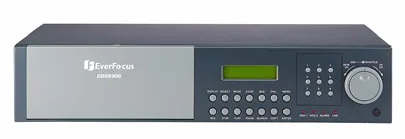


E V E R F O C U S E L E C T R O N I C S C O R P O R A T I O N EDSR 400F / EDSR600F EDSR 900F / EDSR1600F
2445 ハンティントンドライブ電話626.844.8888•FAX 626.844.8838
スタッフ募集 本マニュアルの内容の一部が複製・送信される可能性は
Everfocus Electronics Corporationの書面による許可なく、フォームまたは任意の手段によって。
QuickTimeはApple Computer, Inc.の登録商標です。 Windowsは登録商標です
米国、その他国におけるマイクロソフト社の リンクスsysは、リンクシス株式会社の登録商標です。 D-Linkは、D-Link株式会社の登録商標です。
DynDNSは、DynDNsの登録商標です。 シンDNS.org 株式会社 代表取締役 その他製品・会社
記載されている名前は、それぞれの所有者の商標である場合があります。

システム設定メニュー 39
C H A P T E R 1
基本録音設定 42
タイマーの録音の組み立て 43
モーションレコーディングセットアップ 44
フロントパネルキー3
警報録音の組み立て 45
バック パネルのキー 5
C H A P T E R 2
基本的な配線手順 8
堅いディスクドライブ取付け9
セグメントリストのプレイバック 47
最終インストールプロセス9
警報リストのプレーバック 49
DVRメニューのセットアップ10
クロック/言語設定メニュー 11
タイマー設定メニュー13
静止画コピー 51
順序の設定メニュー 15
MOVファイルとしてコピー 52
タイトル設定メニュー17
その他のアーカイブ法 53
日光設定メニュー 15
コピーしたファイルを見る 54
設定メニューのカレット 18
警報記録の設定メニュー 19
モーション設定メニュー21
ノーマルレコード設定メニュー 24
ネットワーク設定メニュー27
コントロール設定メニュー29
ファームウェアのアップグレード方法 560円
ブザー設定メニュー32
保存設定メニュー 34
マトリックス設定メニュー 36
ディスク設定メニュー 38
TCP/IP 58の紹介

A P P E N D I X D
RJ45 (RS485) ピンの割り当て99
ネットワーク接続のどのタイプ 61
T R O U B L E S H O O T I N G
ワンコネクション62
ダイレクト高速モデム接続 68
ルーターまたはLAN接続 70
C H A P T E R 1 0
73を転送するLinksysポート
C H A P T E R 1 1
D-Linkポート転送 79
C H A P T E R 1 2
DDNSアカウントの作成 84
C H A P T E R 1 3
Internet Explorer 87で見る
C H A P T E R 1 4
リモート・コントロール議定書92
A P P E N D I X A
A P P E N D I X B
時間 ラップス記録時間 96
A P P E N D I X C
警報板構成 98


現在、インターネットサービスプロバイダ(ISP)は特定のネットポートをブロックし、インターネット上のEDSRユニットへのリモートアクセスを無効にすることができます。 特定のセキュリティリスクにより、ISPはこれらの特定ポートをブロック解除することを拒否する場合があります。
EverFocusは、この問題に直接対処するデジタルレコーダーのEDSRラインのために特にファームウェアアップデートを提供しています。ファームウェアバージョン1.09を使用すると、DVRで使用されるデフォルトのHTTPおよびデータポートを変更できます。 これにより、ISPがインターネットに接続してポートをブロック解除することを拒否した場合に回避する作業が可能になります。 EDSRユニットのNETWORK設定メニューにこの機能が搭載されています。 この回避策により、ユニットをカスタマイズして他のさまざまなブロック解除ポートを使用して接続することができます。
1.) 正面のパネルの[メニュー]を押すことによってメイン メニューにアクセスして下さい、
2.) JOG ホイールを使用してネットワークを選択し、[エンター]を押します。
3.) ネットワーク設定メニュー プレス [エントリー]ポート設定が到達するまで
4.) 使用して下さい ヨグホイール 必要に応じてポートを変更します。 (CTRLポートのみ変更できません)
5.) ポートが変更されると、[[]を押しますMENU] メニューを出て、システムを再起動する2回。


すべてのインターネットブラウザ(Internet Explorer、Netscape Navigatorなど)が HTTPポートとして 80 を使用するようにデフォルトで設定されているため。HTTP ポート番号は80から何か他のものに変更される場合、DVRに接続すると、HTTP のポートを指定する必要があります。
例:DVRのIPアドレスは 146.82.96.172. . ISPはポート80をブロックするので、DVRのHTTPポートが1080に変更され、型が必要なアドレスは HTTP://146.82.96.172:1080 とりあえず :1080 IP アドレスの最後に入力すると、HTTP 接続が行われるポートを指定します。
EDSRユニットのPTZ制御。
EDSRシリーズ デジタルレコーダーは、Webインターフェイスを使用するときにPTZ制御機能を提供します。 これで、Web インターフェイス上で VKB シリーズのキーボードで使用されている同じ基本制御があります。 カメラパン、チルト、ズーム機能の制御ができます。

制御ケーブルはRS 485港を使用してEDSRの背部に接続します。 接続がセットアップされ、使用しているカメラの数に応じて、2 RS-485ポートのいずれかでデータをケーブルをピン3および6に接続する必要があります。 ピン3はポジティブ(+)とピン6がマイナス(-)である。
ピン3と6のワイヤが使用される限り、イーサネットケーブルはRS485ポートで使用できます。 イーサネットケーブル(フラットエッジ)のトップを見ると、使用されるワイヤはホワイトグリーン(3)およびグリーン(6)になります。
RJ-45 上部から見る– ロッククリップはあります 逆側の側。

EDSR PTZの設定。
データをケーブルに接続したら、EDSRレコーダーはPTZカメラやカメラと通信するように構成されます。
注意:カメラにプロトコルとバウドレートが使用されるかを判断する必要があります。 (注:同じDVRに接続する全てのカメラは、同一のプロトコルとボードレートでなければならない。)
1.)ユニットの前面にある[MENU]を押して設定メニューにアクセスします。 2.) PTZメニューを強調するためにJogの車輪を使用して下さい。 PTZ設定サブメニューの[ENTER]3を押します。オプションとJOG WHEELの間で [エンター]を使用して、設定を変更します。 4.) PTZの環境を置いて下さい:オンに、5.)はCPZ港をRS485 6.に設定します*カメラ(Pelco-D、Pelko-P、Everfocus、またはVProtect) 7.)のそれにPROTOCOLを置くして下さい。 *PTZ ADDRESSの下でそれと一致するためにBAUD RATEを置きま、その特定のチャネルでそのカメラのための住所を書き入れて下さい。 (例:チャンネル2はアドレス1、その後CH2の場合のカメラを持っています。値が001に変更されるので、[CH2: 002].) 9.) [エンター]を 2回押して設定メニューから外します。 システムを再起動します。

※注記:これらの設定は、同一回路に接続されている全てのカメラと一致させる必要があります。


視聴案内 ユニットをウェブページからアクセスすると PTZコントロールのオプションは、右側のパネルになります。


E V E R F O C U S E L E C T R O N I C S C O R P O R A T I O N
製品概要
DVRは、業界初のフル機能のデジタルビデオレコーダーで、セキュリティ業界での使用に特に設計されています。 デジタルビデオレコーダーは、デジタル動画録画のすべての利点を組み込んでおり、インストールが簡単です。VCRのように動作します。 非常に効率的な圧縮技術と録画画像の優れた解像度は、デジタルビデオレコーダーがセキュリティ監視に最適な選択肢として競争から際立っています。
3⁄4 一般的なVCRとマルチプレクサ機能を備えた使いやすいコントロールパネル。 3⁄4 シャトル/ジョグダイヤルで画像・写真、高速・スロー表示ができます。 3⁄4 テープは管理、きれいにするか、または取り替えません。 3⁄4 保存されたビデオの即刻検索。 3⁄4 画面上の設定メニューとシステムタイマー。 3⁄4 Ethernet TCP/IP 接続でリモート閲覧ができます。 3⁄4 事前警報およびポスト警報プロセス。 3⁄4 M-JPEG圧縮/分解機能搭載のM-JPEGコンフィギュレーション品質 3⁄4 様々な時間経過速度でプログラム 3⁄4 3.5インチIDEタイプホットスワップトレイ付き収納用ハードディスク 3⁄4 RS232およびリモート・コントロールのためのRS485。 3⁄4 すべてのカメラのためのリアルタイムのライブディスプレイ。 3⁄4 NTSC/PALの60/50fpsまでの可変的な録音速度。 3⁄4 警報活動化した録音。 3⁄4 データは、コンパクトフラッシュカードに保存することができます。 3⁄4 2 チャネルリアルタイムオーディオ録画機能。

E V E R F O C U S E L E C T R O N I C S C O R P O R A T I O N


E V E R F O C U S E L E C T R O N I C S C O R P O R A T I O N


E V E R F O C U S E L E C T R O N I C S C O R P O R A T I O N


E V E R F O C U S E L E C T R O N I C S C O R P O R A T I O N


E V E R F O C U S E L E C T R O N I C S C O R P O R A T I O N


E V E R F O C U S E L E C T R O N I C S C O R P O R A T I O N
インストール
下記のインストールは、資格のあるサービス担当者またはシステムインストーラーによって行われるべきです。
基本配線接続の図は、下記をご参照ください。
3⁄4 モニター・カメラは別途ご購入ください。


E V E R F O C U S E L E C T R O N I C S C O R P O R A T I O N
このページ9の図1を、この部分にご協力いただくようお願いいたします。
図1.
カメラとして電源を出力します。
図1に示したビデオレコーダー。
効果を取るためにビデオ標準の自動検出のために動くです。
背面パネルの音声入力端子。
デジタルビデオレコーダーの背面にある音声出力端子。
RJ45イーサネットケーブルを使用したコネクタ。
RS232/RS485.
注意:シリアルケーブルで行うことができます。
モニター。 メインモニターは、利用可能なフォーマットで選択したライブカメラまたは録画カメラを表示します。
設定変更、メインメニューを入力するか、マシンで再生を行います。
コールまたはマトリックスモニターへのコネクター。 コールとマトリックスは、選択したライブカメラをフルスクリーン形式で表示します。
時を刻む。

E V E R F O C U S E L E C T R O N I C S C O R P O R A T I O N
ハードドライブを取り付ける最初のステップは、マシンにハードドライブスリーブを差し込むことです。 ハードディスクドライブのデフォルト設定は、最初にマスターに設定されます。 2番目のステップは、提供されたキーを入力し、トレイの鍵をロック位置に変えることです。 このプロセスがハードディスクドライブを無視すると検出されません。 前のステップを踏んで、第2のハードドライブまたは第二の空の袖に続けてください。
ロード画面は点滅し続け、DVRが記録モードに入りません。 ハードドライブが認識されていないためです。
基本的な配線のインストールとハードディスクドライブインストールが完了したら、DVRをオンにすることができます。 インストールした電源を差し込むだけで済みます。 パワーが正常である場合、電源LEDライトは点灯します。 次のステップはDVRのメニューオプションを設定することです。

E V E R F O C U S E L E C T R O N I C S C O R P O R A T I O N
DVRメニューのセットアップ
このマニュアルの最初の2章を完成させたと仮定します。 デジタルビデオレコーダーメニューのセットアップを開始できるようになりました。 このプロセスを開始するには、プレス MENU キー。 メインメニューの1つにすると、次の15ページ設定オプションがあります。

時計回りのジョグダイヤルを回すか、またはクロックウェイトカウンターで別のメニュー設定オプションページからスクロールすることができます。

E V E R F O C U S E L E C T R O N I C S C O R P O R A T I O N

図3は、クロック/言語設定メニューの画面ショットです。 Clock/Language 設定メニューでは、次のフィールドが以下のように定義されます。
単にDVRでJogのダイヤルを使用して下さい。 選択をするために Enter キーを押します。
年: 2000~2099/月: 01~12/日: 01〜31 (週の日)
軍の時間。 これを変更するには、単にDVR上でジョグダイヤルを使用してください。 選択をするために Enter キーを押します。
時間: 00~23 : 分: 00〜59 : 2回目:00~59

E V E R F O C U S E L E C T R O N I C S C O R P O R A T I O N
変更しました。
アメリカンビデオスタンダードは変更できません。 ヨーロッパとアジアの映像規格はPALです。
レコーダーは使用しています。
弊社の ftp サイト。 ftp://64.210.7.210 (ファームウェアのアップグレード手順のページを参照してください)
3⁄4 発売日:このフィールドは、ファームウェアがリリースされた日付を表します。


E V E R F O C U S E L E C T R O N I C S C O R P O R A T I O N

図4はタイマー設定メニューの画面ショットです。 このメニューでは、指定された開始時刻から終了時間まで録画を開始するには、1日1回に一意のタイマーを設定できます。 Timer設定メニューでは、次のフィールドが以下のように定義されます。
レコードの 当初は Sun にデフォルトで設定されます。 月~日、DLYからお選びいただけます。 曜日ごとに毎日タイマーを作成したい場合は、DLYオプションを選択します。 これを変更するには、単にDVR上でジョグダイヤルを使用してください。 選択をするために Enter キーを押します。
3⁄4 スタート:タイマー録画開始時刻を設定するのにこのフィールドを使用します。
これを変更するには、単にDVR上でジョグダイヤルを使用してください。 選択をするために Enter キーを押します。
録音。 これを変更するには、単にDVR上でジョグダイヤルを使用してください。 選択をするために Enter キーを押します。

E V E R F O C U S E L E C T R O N I C S C O R P O R A T I O N
3⁄4 速度: このフィールドは、タイマーが好きなスピードを設定するために使用されます
録音するレコード これを変更するには、単にDVR上でジョグダイヤルを使用してください。 選択をするために Enter キーを押します。
録音の必要性。 3⁄4セット:タイマーの録音をオンまたはオフにするためにこのフィールドが使用されます。 変更する
単にDVRでJogのダイヤルを使用して下さい。 選択をするために Enter キーを押します。
再生しようとする前にオフになります。

E V E R F O C U S E L E C T R O N I C S C O R P O R A T I O N

図5はシーケンス設定メニューの画面ショットです。 本メニューは、メインモニターとコールモニタ出力でビデオがシーケンスされる方法の設定です。 シーケンス設定メニューでは、次のフィールドが以下のように定義されます。
出力。
先のチャンネル: このフィールドは、シーケンスに設定しているチャネルを表します。 の操作: この分野は順序のためのカメラをオンまたはオフすることです
スクリーン。 デフォルトは、オンに設定されます。 これを変更するには、単にDVR上でジョグダイヤルを使用してください。 選択をするために Enter キーを押します。
特定のカメラは自動的に。

E V E R F O C U S E L E C T R O N I C S C O R P O R A T I O N
0から99秒まで設定できます。 これを変更するには、単にDVR上でジョグダイヤルを使用してください。 選択をするために Enter キーを押します。

E V E R F O C U S E L E C T R O N I C S C O R P O R A T I O N

図6はタイトル設定メニューの画面ショットです。 それぞれのカメラに一意のタイトルを設定できます。 これを変更するには、単にDVR上でジョグダイヤルを使用してください。 選択をするために Enter キーを押します。
CH1 : フロントドアCH2: バックドアCH3: ホールウェイCH4 : クローゼット

E V E R F O C U S E L E C T R O N I C S C O R P O R A T I O N

図7 ダイアグラムは、カレット設定メニューの画面ショットです。 このメニューでは、カメラがメインモニターに隠されているかをセットできます。
先のチャンネル: このフィールドは、シーケンスに設定しているチャネルを表します。 の操作: この分野は順序のためのカメラをオンまたはオフすることです
スクリーン。 デフォルトは、オンに設定されます。 これを変更するには、単にDVR上でジョグダイヤルを使用してください。 選択をするために Enter キーを押します。

E V E R F O C U S E L E C T R O N I C S C O R P O R A T I O N

図8は、アラームレコード設定メニューの画面ショットです。 このメニューには、アラームの記録を正常に完了するために必要なすべての警報操作とオプションが含まれています。 アラームレコード設定メニューでは、次のフィールドが以下のように定義されます。
工場から出荷までを一貫して行います。 これを変更するには、単にDVR上でジョグダイヤルを使用してください。 選択をするために Enter キーを押します。 3⁄4 警報タイプ:信号が受け取られたときこれらの分野は何をするかを表します
警報板コネクターから。 警報信号の2種類があります。 まずはN.Oです。 普通の開路のための立場。 第二はN.Cです。 普通閉鎖した回路のための立場。 デフォルト設定はN.Oです。 警報板に接続される警報入力のタイプに従ってこの選択置かれます。 例えば、通常の開路だったドアセンサーを接続すると、警報タイプをN.Oに設定します。 これを変更するには、単にDVR上でジョグダイヤルを使用してください。 選択をするために Enter キーを押します。

E V E R F O C U S E L E C T R O N I C S C O R P O R A T I O N
警報板を持ち上げて下さい。 3⁄4 持続期間:装置に接続されるセンサー警報が活動化しているとき、
装置は警報とすぐに反応し、警告メッセージを表示します。 1〜99秒間アラーム時間を設定するために使用します。 これを変更するには、単にDVR上でジョグダイヤルを使用してください。 選択をするために Enter キーを押します。

E V E R F O C U S E L E C T R O N I C S C O R P O R A T I O N

図9 ダイアグラムはモーション設定メニューの画面ショットです。 モーション録音用のデジタルレコーダーの設定です。 Motion 設定メニューでは、次のフィールドが以下のように定義されます。
3⁄4 CH:カメラチャンネルを表しています。 3⁄4 OP: このフィールドは、オンまたはオフの回転動作オプションを設定することです。 OPがない場合
モーションが発生したときに録画でDVRをオンにすると応答します。 OPがオフの場合、DVRはモーションが発生しても記録されません。 これを変更するには、単にDVR上でジョグダイヤルを使用してください。 選択をするために Enter キーを押します。
3⁄4 SEN:カメラのモーションをピックアップする感度を示すエントリーです。
使用する4つの異なる感度レベルがあります。, 高, 標準, 基本, 低. デフォルト設定は標準です。 これを変更するには、単にDVR上でジョグダイヤルを使用してください。 選択をするために Enter キーを押します。
装置は警報とすぐに反応し、警告メッセージを表示します。 1〜99秒間アラーム時間を設定するために使用します。

E V E R F O C U S E L E C T R O N I C S C O R P O R A T I O N
これを変更するには、単にDVR上でジョグダイヤルを使用します。 選択をするために Enter キーを押します。
モーション。 これを変更するには、単にDVR上でジョグダイヤルを使用します。 選択をするために Enter キーを押します。 お好みの文字盤を使って、ご希望の選択をしましょう。 手動で編集したいチャンネルを選択したら、Enterボタンを押します。 新規画面に表示します。

3⁄4 図10は、手動で編集画面のスクリーンショットを表示します。 利用する
矢印ボタンで四角を移動。 当初は、これらの正方形が動きを拾うためにセットアップされていることを署名する色のすべての四角形はピンクです。 正方形を選択解除するには、単に四角に移動してEnterボタンを押すだけです。 図11は編集が達成された後手動で編集した画面の別のスクリーンショットを示しています。

E V E R F O C U S E L E C T R O N I C S C O R P O R A T I O N

編集が完了したらこの画面を終了するには、単にプレス
メニューボタン

E V E R F O C U S E L E C T R O N I C S C O R P O R A T I O N

図12 ダイアグラム 12は、レコード設定メニューの画面ショットです。 収録時間にスピードと品質が含まれているメニューです。 レコード設定メニューでは、次のフィールドが以下のように定義されます。
録画時間をすべて記録します。 これを変更するには、単にDVR上でジョグダイヤルを使用してください。 選択をするために Enter キーを押します。
録音ニーズに合わせてスピードを上げます。
項目は圧縮率を選ぶことによってビデオ映像の質を置きました。
より低い : 15KB

E V E R F O C U S E L E C T R O N I C S C O R P O R A T I O N
旧: 19KB の基本的な : 23KB から標準 : 27KB まで 最新高 : 31KB 以上 : 35KB
これを変更するには、単にDVR上でジョグダイヤルを使用します。 選択をするために Enter キーを押します。
ドライブは満たします。 この場合、デフォルトは書き換えに設定されます。 停止するディスクフルオプションを設定したい場合、他の選択肢。 ドライブがいっぱいになったら、録画を停止します。 ドライブのフォーマットと録音を開始するために、システム設定メニューに移動してディスク更新を行う必要があります。 これを変更するには、単にDVR上でジョグダイヤルを使用してください。 選択をするために Enter キーを押します。
o操作:この分野は警報を回す選択を置くことです
録音またはオフ。 警報が起こるときDVRで操作が録音によって応答するなら。 警報が起こるとき操作はDVRを離れた場合記録しません。 動きは警報です覚えておいて下さい。 これを変更するには、単にDVR上でジョグダイヤルを使用してください。 選択をするために Enter キーを押します。 oの速度: この分野はレコーダーがである速度を表します
警報の間に録音。 これを変更するには、単にDVR上でジョグダイヤルを使用してください。 選択をするために Enter キーを押します。
録音ニーズに合わせてスピードを上げます。
項目は圧縮率を選ぶことによってビデオ映像の質を置きました。
旧: 15KB の低 : 19KB より基本的 : 23KB 作成中 標準 : 27KB 以上 高 : 31KB

E V E R F O C U S E L E C T R O N I C S C O R P O R A T I O N
これを変更するには、単にDVR上でジョグダイヤルを使用してください。 選択をするために Enter キーを押します。 3⁄4 事前警報記録:
録音またはオフ。 DVRで動作がオンになっていると、アラームが発生する5秒前に録画して応答します。 操作が警報が起こるときDVRを離れたら先腕を記録しません。 これを変更するには、単にDVR上でジョグダイヤルを使用してください。 選択をするために Enter キーを押します。
o操作: この分野は永久的な回る選択を置くことです
録音またはオフ。 DVRで動作がオンになっている場合は、毎回0.1ipsの録音にて応答します。 モーションを使って録画するつもりなら、このオプションはオンに設定されます。 これを変更するには、単にDVR上でジョグダイヤルを使用してください。 選択をするために Enter キーを押します。

E V E R F O C U S E L E C T R O N I C S C O R P O R A T I O N

図13 ダイアグラムのthirteenはネットワーク設定メニューの画面ショットです。 DVRへのネットワーク設定をセットアップするためのメニューです。 このマニュアルのネットワーキング章を参考に、このDVR用のネットワークの設定方法を十分に理解してください。 ネットワーク設定メニューでは、次のフィールドが以下のように定義されます。
3⁄4 IPアドレス: このフィールドは、DVRの静的IPアドレスを設定することです。 静的IP
アドレスは、値が変更されないIPアドレスです。 Everfocusは静的IPアドレスを使用することをお勧めします。 お客様がインターネットプロバイダが静的なIPアドレスを提供していない場合、動的IPアドレスを使用するオプションがあります。 例:当社のエンジニアが機械に与えられたテストIPアドレスは192.168.010.010です。
自分のアドレスをネットワークに守るために申請しなければなりません。 詳細は、ネットワーキングの章を参照してください。 これを変更するには、単にDVR上でジョグダイヤルを使用してください。 選択をするために Enter キーを押します。 3⁄4ネットマスク:このフィールドは、ネットワークのサブネットマスクを以下のように設定することです。
DVRはネットワーク内で認識されます。 例:255.255.250.0.000

E V E R F O C U S E L E C T R O N I C S C O R P O R A T I O N
これを変更するには、単にDVR上でジョグダイヤルを使用してください。 選択をするために Enter キーを押します。 3⁄4 ゲートウェイ:このフィールドはネットワークのゲートウェイを設定することで、DVRが
ネットワーク内で認識される。 弊社が使用しているDVR内で、自社のネットワーク内の機械をテストする例です。 これを変更するには、単にDVR上でジョグダイヤルを使用してください。 選択をするために Enter キーを押します。
DVRのネットワークカードのMACアドレスを必要とする管理者。 このオプションは変更できません。
ネットワークにログオンします。 列形式にネットワーク設定メニューのこの部分がセットアップされていることを覚えておいてください。
は、これを変更するために、単にDVRでジョグダイヤルを使用する。 入園のプレス
選択をするためにキー。 の前の例: USER-NAMEパスワードレベル管理者スーパーがアダムエバーフォーカスに変更されました。 3つの異なるレベルのゲスト、一般のみがあることに注意してください
とスーパー。
「管理者」と「一般」 – ライブ/プレイバックビデオを表示するには “ゲスト” - のみライブを見ることができます。

E V E R F O C U S E L E C T R O N I C S C O R P O R A T I O N

図14 ダイアグラムの 16は、コントロール設定メニューの画面ショットです。 このメニューは、Windows の HyperTerminal プログラムを使用して指示や情報を転送するために、デジタルレコーダーからコンピュータに接続するためのものです。 コントロール設定メニューでは、次のフィールドが次のように定義されます。RS232:
DVRのRS232港による指示か情報。 速度は6つ、1200 BPSの2400 BPS、4800 BPS、9600 BPS、1950 BPSおよび3840 BPSがあります。 工場出荷時のデフォルト設定は9600 BPSです。 これを変更するには、単にDVR上でジョグダイヤルを使用してください。 選択をするために Enter キーを押します。 3⁄4 RS232ストップビット:このフィールドは、RS232接続の停止ビットを設定することです。
異なる2つのストップビット、1または2があります。 DVR のデフォルトは 1 つに設定されます。 これを変更するには、単にDVR上でジョグダイヤルを使用してください。 選択をするために Enter キーを押します。

E V E R F O C U S E L E C T R O N I C S C O R P O R A T I O N
接続します。 どれも、None, Odd, or Evenのパーシティレベルからお選びいただけます。 デフォルトはどれも設定されます。 これを変更するには、単にDVR上でジョグダイヤルを使用します。 選択をするために Enter キーを押します。
3⁄4 RS232データビット:このフィールドは、転送するデータのビットです。
このオプションには8または7の2つの設定があります。 デフォルトは8に設定されます。 これを変更するには、単にDVR上でジョグダイヤルを使用します。 選択をするために Enter キーを押します。 RS485:
DVRのRS485港による指示か情報。 速度は6つ、1200 BPSの2400 BPS、4800 BPS、9600 BPS、1950 BPSおよび3840 BPSがあります。 工場出荷時のデフォルト設定は9600 BPSです。 これを変更するには、単にDVR上でジョグダイヤルを使用してください。 選択をするために Enter キーを押します。 3⁄4 RS485ストップビット:このフィールドは、RS485接続の停止ビットを設定することです。
異なる2つのストップビット、1または2があります。 DVR のデフォルトは 1 つに設定されます。 これを変更するには、単にDVR上でジョグダイヤルを使用してください。 選択をするために Enter キーを押します。
接続します。 どれも、None, Odd, or Evenのパーシティレベルからお選びいただけます。 デフォルトはどれも設定されます。 これを変更するには、単にDVR上でジョグダイヤルを使用します。 選択をするために Enter キーを押します。
3⁄4 RS485データビット:このフィールドは、転送するデータのビットです。
このオプションには8または7の2つの設定があります。 デフォルトは8に設定されます。 これを変更するには、単にDVR上でジョグダイヤルを使用します。 選択をするために Enter キーを押します。
RS232/RS485 接続を介して 1 つのユニット以上が使用されている場合。 DVR:001 または002のIDコードは2つあります。 デフォルトは001に設定されます。 これを変更するには、単にDVR上でジョグダイヤルを使用してください。 選択をするために Enter キーを押します。

E V E R F O C U S E L E C T R O N I C S C O R P O R A T I O N
の RS-485 は率をバウトします: 9600、停止ビット:1、パリティ:どれも、IDの範囲:1~32。

E V E R F O C U S E L E C T R O N I C S C O R P O R A T I O N

図15 ダイアグラムの 16 はブザー設定メニューの画面ショットです。 こちらのメニューは内部ブザーの設定です。 Buzzer設定メニューでは、次のフィールドが以下のように定義されます。
内部ブザー。 デフォルトは有効に設定されます。 これを変更するには、単にDVR上でジョグダイヤルを使用してください。 選択をするために Enter キーを押します。 3⁄4 レコードイン: DVRが入っているとき、またはオフにブザーをオンにするこのオプションは
記録モード。 これを変更するには、単にDVR上でジョグダイヤルを使用してください。 選択をするために Enter キーを押します。
有効になっています。 これを変更するには、単にDVR上でジョグダイヤルを使用してください。 選択をするために Enter キーを押します。
録画が有効になっています。 これを変更するには、単にDVR上でジョグダイヤルを使用してください。 選択をするために Enter キーを押します。

E V E R F O C U S E L E C T R O N I C S C O R P O R A T I O N
ドライブはいっぱいです。 これを変更するには、単にDVR上でジョグダイヤルを使用してください。 選択をするために Enter キーを押します。
ビデオ損失を体験してください。 これを変更するには、単にDVR上でジョグダイヤルを使用してください。 選択をするために Enter キーを押します。
アクティブに。 これを変更するには、単にDVR上でジョグダイヤルを使用してください。 選択をするために Enter キーを押します。

E V E R F O C U S E L E C T R O N I C S C O R P O R A T I O N

図16 ダイアグラムの 16 は、アーカイブ設定メニューの画面ショットです。 マシン内で動画をアーカイブするような方法を設定するメニューです。 アーカイブ設定メニューでは、次のフィールドが以下のように定義されます。
コンパクトフラッシュカード、ネットワークを介して。 初期設定は、NTSCまたはPAL用の720 x 480の大きいサイズに設定されています。 PAL用小型サイズは、NTSCまたは352 x 288の352x 240です。
PAL用352 x 240サイズ
これを変更するには、単にDVR上でジョグダイヤルを使用します。 選択をするために Enter キーを押します。 3⁄4 タイムスタンプ: このオプションは、時刻をオンまたはオフ時に回すことです
DVRは記録モードにあります。 ネットワークや、コンパクトフラッシュカードを介した際にスタンプが出現します。 これを変更するには、単にDVR上でジョグダイヤルを使用してください。 選択をするために Enter キーを押します。

E V E R F O C U S E L E C T R O N I C S C O R P O R A T I O N
3⁄4 タイムスタンプ位置:このフィールドは、時刻のスタンピングの位置を設定することです。
上下に時刻の位置を設定できます。 デフォルトはトップに設定されます。 これを変更するには、単にDVR上でジョグダイヤルを使用してください。 選択をするために Enter キーを押します。
コンパクトフラッシュカード デフォルトでは、このオプションがオンになっています。 これを変更するには、単にDVR上でジョグダイヤルを使用してください。 選択をするために Enter キーを押します。
上部または底に水マークを印を付けます。 工場出荷時のデフォルトはトップに設定されます。 これを変更するには、単にDVR上でジョグダイヤルを使用してください。 選択をするために Enter キーを押します。

E V E R F O C U S E L E C T R O N I C S C O R P O R A T I O N


図18図19は、9つの16を13から14までダイアグラムで行なうと、マトリクス設定メニューのスクリーンショットです。 このメニューは、ビデオが行列された行列モニターと呼び出しモニタ出力をセットアップするためのものです。 行列設定メニューでは、次のフィールドが以下のように定義されます。
マトリックスのモニター出力。
この出力の画面。 これを変更するには、単にDVR上でジョグダイヤルを使用してください。 選択をするために Enter キーを押します。

E V E R F O C U S E L E C T R O N I C S C O R P O R A T I O N
コールモニターのシーケンス。 自動シーケンス用のdwellタイムは0〜99秒に設定できます。 これを変更するには、単にDVR上でジョグダイヤルを使用してください。 選択をするために Enter キーを押します。
先のイベント:このフィールドは、アラームやモーションが発生したときに何をするかを選択することです。
デフォルトはどれも設定されます。 モーションにこの設定をすると、モーションが検出されたらカメラが表示されます。 警報記録の持続期間が渡された後モニターは標準的な順序に戻って転換します。 これを変更するには、単にDVR上でジョグダイヤルを使用してください。 選択をするために Enter キーを押します。

E V E R F O C U S E L E C T R O N I C S C O R P O R A T I O N

図20 はディスク設定メニューの画面ショットです。 ディスク情報の表示や、ディスクのフォーマットなどを行うためのメニューです。 Disk Settings メニューでは、次のフィールドが以下のように定義されます。
保存もできます。 3⁄4 サイズ: このエントリは、ハードドライブの物理的なサイズを指す.
録音もしました。
再生するドライブ
3⁄4ディスク更新:このフィールドは、ハードドライブのフォーマットです。 当初はNoに設定されています。
Hard Drive をフォーマットするには、このオプションを変更するために単にジョグダイヤルを使用してください。 ディスクを再度更新したいとお聞きする2番目のダイアログが表示されます。 jogダイヤルを使用して、はいを選択し、[入力]ボタンを押します。
注意:ディスク更新の章を参照してください。

E V E R F O C U S E L E C T R O N I C S C O R P O R A T I O N

図16 ダイアグラムの 16 は、システム設定メニューの画面ショットです。 このメニューは、追加のオプションを設定し、デジタルレコーダーにデフォルトを復元することです。 システム設定メニューでは、次のフィールドが以下のように定義されます。
3⁄4 オーディオ1と2で再生します。これらのフィールドは、プレイ中に音声をオンにすることです
録音されたオーディオを含むビデオ。 このオプションは、オンまたはオフにすることができます。 デフォルトは、オンに設定されます。 これを変更するには、単にDVR上でジョグダイヤルを使用してください。 選択をするために Enter キーを押します。 3⁄4 再生速度: このエントリは、あなたがプレイしたいスピードを選択することです
録画ビデオバック。 当初は60 Ipsに設定されます。 これを変更するには、単にDVR上でジョグダイヤルを使用してください。 選択をするために Enter キーを押します。
3⁄4 パスワード有効: このフィールドは、パスワード機能のオンまたはオフを回すことです。
デフォルトは無効に設定されます。 パスワードが有効にしたいなら、このオプションを有効にしてください。 これを変更するには、単にDVR上でジョグダイヤルを使用してください。 選択をするために Enter キーを押します。 3⁄4 パスワードレベル2:このフィールドは、システムがいつかパスワードです
パスワードが有効になっています。 レベル2パスワードで再生できますが、再生しません

E V E R F O C U S E L E C T R O N I C S C O R P O R A T I O N
メニューオプションに入力してください。 パスワードは6文字まで対応します。 利用可能な英数字は、次のようになります。
. 0~9、A〜Z、/() - *&@ : ” これを変更するには、単にDVR上でJog Dialを使用する. 選択をするために Enter キーを押します。
パスワードが有効になっています。 レベル3パスワードは、メニューオプションを含むレコーダーのすべての機能を提供します。 パスワードは6文字まで対応します。 利用可能な英数字は、次のようになります。
. 0~9、A〜Z、/() - *&@ : ” これを変更するには、単にDVR上でJog Dialを使用する. 選択をするために Enter キーを押します。 注意:レベルからログアウトしたい場合は、選択キーを押したままにします。
そのため、レベル2アクセスのみが許可されます。
警報または動きのでき事でコール・モニターに順序を置いて下さい。 自動シーケンス用のdwellタイムは0〜99秒に設定できます。 これを変更するには、単にDVR上でジョグダイヤルを使用してください。 選択をするために Enter キーを押します。 3⁄4 システム更新: このフィールドは、システム内のファームウェアを更新することです。 初期
数値にセットされます。 システムを更新するには、矢印ボタンを使用してこのオプションをYesに変更します。 システム更新をやりたい場合は、この2番目のダイアログが表示されます。 これを変更するには、単にDVR上でジョグダイヤルを使用してください。 選択をするために Enter キーを押します。
ダイアグラム また、システムが正常に更新した後に, 電源をオフにし、戻ってオンデマンドを回すことでデジタルレコーダーへの電力をサイクルしてください. 3⁄4 読み込みデフォルト: このエントリは、DVRを工場出荷時の設定に戻すことです。 是非、どうぞよろしくお願いします。
DVRで困難を抱えているなら、Techサポートを呼び出す前にデフォルトを復元することをお勧めします。 初期にデフォルトをロードする

E V E R F O C U S E L E C T R O N I C S C O R P O R A T I O N
番号にセットします。 デフォルトをロードするには、矢印ボタンを使用してこのオプションを変更します。 ロードデフォルトをやりたい場合は、この2番目のダイアログが表示されます。 これを変更するには、単にDVR上でジョグダイヤルを使用してください。 選択をするために Enter キーを押します。
ダイアグラム また、システムが正常にデフォルトをロードした後, 電源をオフにし、戻ってオンにすることにより、デジタルレコーダーへの電力を循環するようにしてください.

E V E R F O C U S E L E C T R O N I C S C O R P O R A T I O N
記録の概要
続行する前に必ずDVRメニューのセットアップ(第3章)をお読みください。 通常の録音用の機械のセットアップを開始する準備が整います。 この章では、基本録音用のレコーダーのセットアップ方法を紹介します。
3⁄4 章1と2のセットアップオプションを完了したとします。 ログアウト
メニューボタンを押してDVRメニューを押下します。
時計回りのジョグダイヤルを回すか、またはクロックウェイトで右に向いていると、さまざまなメニュー設定オプションページからスクロールできます。
3⁄4 レコード設定メニューをリーチしたら(ページ24参照)変更
アプリケーションの最適な記録速度と品質。
録音の必要性。
3⁄4 前のステップログアウトが完了したら、メニューからヒット
レコードボタン。 3⁄4 操作画面(図17)を表示するには、表示ボタンを押します。


E V E R F O C U S E L E C T R O N I C S C O R P O R A T I O N
3⁄4 録画を停止するには、停止ボタンを押します。
ハードドライブの先頭から自動的に録音または上書きします。 レコードの設定で設定されたものはすべて依存しています(24ページ参照)。
3⁄4 章1と2のセットアップオプションを完了したとします。 ログアウト
メニューボタンを押してDVRメニューを押下します。
時計回りのジョグダイヤルを回すか、またはクロックウェイトで右に向いていると、さまざまなメニュー設定オプションページからスクロールできます。
3⁄4 レコード設定メニューをリーチしたら(ページ24参照)変更
アプリケーションの最適な記録速度と品質。
録音の必要性。 3⁄4 前段をクリアした後にジョグダイヤルを使用してタイマーレコードに移動します
設定メニュー(ページ13参照) アプリケーションのタイマーを設定し、メニューボタンを押してメニューを終了します。 メニューを退出したら、DVRはレコードモードに入ります。 3⁄4 操作画面(図18)を表示するには、表示ボタンを押します。
3⁄4 録画を停止するには、停止ボタンを押します。

E V E R F O C U S E L E C T R O N I C S C O R P O R A T I O N
ハードドライブの先頭から自動的に録音または上書きします。 レコードの設定で設定されたものはすべて依存しています(24ページ参照)。 モーションレコーディングセットアップ
3⁄4 章1と2のセットアップオプションを完了したとします。 ログアウト
メニューボタンを押してDVRメニューを押下します。 モーションレコーディングに強くお勧めします。
時計回りのジョグダイヤルを回すか、またはクロックウェイトで右に向いていると、さまざまなメニュー設定オプションページからスクロールできます。
3⁄4 レコード設定メニューをリーチしたら(ページ24参照)変更
位置の永続記録オプション。
3⁄4 前段をクリアした後にジョグダイヤルを使用して、モーションレコードに移動します
設定メニュー(ページ21参照) アラーム録画速度と品質を変更して、アプリケーションに最適な状態にします。
録音の必要性。 3⁄4 メニューボタンを押してメニューを終了します。
セグメントまたはモーションイベントは、ハードドライブ上の1つのセクターに記録することができます。 ハードドライブは平均256のセクターに含まれています。 そのため、モーション上で録画したのは、録音ライトがオンとオフになっているだけで、正しく動作しない状態です。 ハードドライブのスペースを占有する。 この問題の解決のために、録画モードを継続的に保つために、位置上の永久的な記録を有効にします。 3⁄4 操作画面(図19)を表示するには、表示ボタンを押します。

E V E R F O C U S E L E C T R O N I C S C O R P O R A T I O N
3⁄4 録画を停止するには、停止ボタンを押します。
ハードドライブの先頭から自動的に録音または上書きします。 レコードの設定で設定されたものはすべて依存しています(24ページ参照)。
3⁄4 章1と2のセットアップオプションを完了したとします。 ログアウト
メニューボタンを押してDVRメニューを押下します。
時計回りのジョグダイヤルを回すか、またはクロックウェイトで右に向いていると、さまざまなメニュー設定オプションページからスクロールできます。
3⁄4 レコード設定メニューをリーチしたら(ページ24参照)変更
アプリケーションの最適な記録速度と品質。
録音の必要性。 3⁄4 メニューボタンを押してメニューを終了します。 メニューを退場したら
警報は記録モードにDVRが行きます起こります。 3⁄4 操作画面(図20)を表示するには、表示ボタンを押します。

E V E R F O C U S E L E C T R O N I C S C O R P O R A T I O N
3⁄4 録画を停止するには、停止ボタンを押します。
ハードドライブの先頭から自動的に録音または上書きします。 レコードの設定で設定されたものはすべて依存しています(24ページ参照)。

E V E R F O C U S E L E C T R O N I C S C O R P O R A T I O N
プレイバックの概要
続行する前に必ずDVRメニューのセットアップ(第3章)をお読みください。 再生用のマシンをセットアップする準備が整いました。 この章では、基本再生用のレコーダーのセットアップ方法を紹介します。
3⁄4 章1から4までのセットアップオプションを完了したと仮定 プレス
再生ボタンで、レコーダーをプレイモードに設定し、録画した最後のセグメントを実行します。
3⁄4 Rev playボタンを押すと、最後の既知のセグメントを逆に再生します
モード。
3⁄4 単に再生しながら、高速転送または巻き戻しを希望する場合の任意の点で
シャトルダイヤルを使ってください。 画面の角に速度が表示されます。 > 2, 4, 6, 8, 16, 32, 600X.
3⁄4 遅い再生を行う場合は、いつでも停止ボタンを押します
再生。 それから単に時計回りにシャトルを回すか、またはクロックワイルで逆転させたりするかどうかによって右回りに反対します。 画面の角に速度が表示されます。 > 1/2, 1/4, 1/6, 1/8, 1/16, 1/32.
3⁄4 何かを弾く間にフレームでフレームにしたいなら。 プレス
ボタンを一時停止し、次のイメージに進むためにジョグダイヤルを使用して下さい。 時計回りのジョグダイヤルカウンターを回すと、前の静止画に行きます。
1. . セグメントリストの再生バック
3⁄4 章1から4までのセットアップオプションを完了したと仮定
3⁄4 検索ボタンを押して検索メニューを入力します。 (図21参照)

E V E R F O C U S E L E C T R O N I C S C O R P O R A T I O N

3⁄4 上下矢印キーを使用して、セグメントリストを選択し、[入力]を押します
キー。
3⁄4 図22 セグメントリストがどのようなものなのかを説明します。 上下に使用
矢印キーをダウンして、再生したいセグメントを選択し、入力キーを押します。 選択したセグメントを再生する。

図22 3⁄4 再生を停止するには、ストップキーを押します。

E V E R F O C U S E L E C T R O N I C S C O R P O R A T I O N
3⁄4 章1から4までのセットアップオプションを完了したと仮定
3⁄4 検索ボタンを押して検索メニューを入力します。 (図23参照)

3⁄4 上下矢印キーを使用してアラームリストを選択し、入力を押します
キー。
警報や動きが記録されていないため、アラームリスト。
3⁄4 図24は、アラームリストがどのようなものなのかを説明します。 上下に使用
矢印キーをダウンして、再生したいセグメントを選択し、入力キーを押します。 選択したセグメントを再生する。

図24 3⁄4 再生を停止するには、ストップキーを押します。

E V E R F O C U S E L E C T R O N I C S C O R P O R A T I O N
3⁄4 章1から4までのセットアップオプションを完了したと仮定
3⁄4 検索ボタンを押して検索メニューを入力します。 (図25参照)

3⁄4 日付/時刻を選択し、入力を押すために上下矢印キーを使用します
キー。
3⁄4 図26は、日付/時刻フィールドがどのようなものなのかを説明します。 アップを使う
矢印キーをダウンして、再生したい日時を入力すると、検索ハイライトを表示し、入力キーを押します。 選択したセグメントを再生する。

図26 3⁄4 再生を停止するには、ストップキーを押します。

E V E R F O C U S E L E C T R O N I C S C O R P O R A T I O N
コピー動画
継続前に、前項の審査を行ってください。 DVRから画像や動画をコピーする準備が整いました。 この章では、レコーダーから静止画像や映画をコピーする方法を紹介します。
レコーダー。 Everfocus は、使用することを提案します。 サンディスク または キングストン コンパクトフラッシュカード。
3⁄4 インサート サンディスク または キングストン コンパクトフラッシュカードを小型フラッシュに
DVRの前面パネルのカードスロット。 コンパクトフラッシュカードを差し込むと、インサートの方向が正しいか確認します。

3⁄4 最初のステップは、停止ボタンを押してストップボタンを押すとレコードモードにある場合です
録音。
3⁄4 停止ボタンを押したときにメニューがポップアップすると これは通常、あなたを意味します
DVR はタイマーの記録かモーション・レコードにあります。 メニューボタンを押してDVRメニューにログインします。 タイマー設定メニューまたはモーションレコードの設定画面から、いずれかのタイムに進みます。
3⁄4 DVRで録画の任意のタイプを停止したら、あなたは準備が整っている
アーカイブ。

E V E R F O C U S E L E C T R O N I C S C O R P O R A T I O N
3⁄4 第2ステップは、アーカイブしたい動画を再生することです。 詳しくはこちら
第5章 バックビデオの再生に。
3⁄4 再生モードにしたら、一時停止ボタンを押します。 jogを使うと
コピーしたいイメージを選択するために、文字を後ろにするか転送する。
3⁄4 画面にコピーした画像がある場合、コピーを押します
ボタン。
3⁄4 画面上で「コピーリング...」が表示され、フラッシュにコピーします。
カード。 画面からコピーを終わらせたとき、消えます。


図27 ダイアグラム28 3⁄4 小型フラッシュカードの画像は、jpegファイルとして保存されます。
3⁄4 最初のステップは、停止ボタンを押してストップボタンを押すとレコードモードにある場合です
録音。
3⁄4 停止ボタンを押したときにメニューがポップアップすると これは通常、あなたを意味します
DVR はタイマーの記録かモーション・レコードにあります。 メニューボタンを押してDVRメニューにログインします。 タイマー設定メニューまたはモーションレコードの設定画面から、いずれかのタイムに進みます。
3⁄4 DVRで録画の任意のタイプを停止したら、あなたは準備が整っている
アーカイブ。
3⁄4 第2ステップは、アーカイブしたい動画を再生することです。 詳しくはこちら
第5章 バックビデオの再生に。
3⁄4 再生モードにいたら、カメラを選択して部分を持たせます
コピーしたい動画 コピーボタンを押します。

E V E R F O C U S E L E C T R O N I C S C O R P O R A T I O N

3⁄4 コピーを押したときに図29に似た画面が表示されます
ボタン。 画面メニューのコピー処理が完了します。 録画を続けると、コピーボタンをもう一度押します。 コピーを止めたい動画が一時停止ボタンを押したら、
3⁄4 停止ボタンを外すには
3⁄4 MOVファイルとしてコンパクトフラッシュカードにビデオが保存されました。 こちらのタイプ
QuickTimeビデオプレーヤーを使用してファイルを再生することができます。 無料でこのプログラムをダウンロードすることができます 電子メール:[email protected] その他のアーカイブ方法
ftp のサイト ( ftp://64.210.7.210) で見つけられます。 また、当社のハードドライブリーダー(モデル番号:EPR100)を使用してコンピュータのUSBポートに引っ越しすることもできます。 アーカイブする3番目のオプションは、DVDレコーダー(モデル番号:VPDVD100)を使用するでしょう。 コピーしたファイルを見る
3⁄4 最初のステップは、あなたが密集したフラッシュに保存したビデオや画像を再生することです
カードは、コンパクトフラッシュカードをとり、デジタルレコーダーで来たコンパクトなFlashリーダーに差し込むことです。 コンピューターのUSBポートにフラッシュカードリーダーのもう一方をインサートします。

E V E R F O C U S E L E C T R O N I C S C O R P O R A T I O N
3⁄4 パソコンをWindowsで開くと、新しいドライブが起きているのに気づく
コンピュータに追加 コンパクトフラッシュカードです。 ファイルを閲覧するには、ドライブをクリックして開くだけです。アーカイブしたファイルが表示されます。
3⁄4 コンパクトフラッシュカードに保存された動画はMOVファイルです。 このタイプのファイル
QuickTimeビデオプレーヤーを使用して再生することができます。 無料でこのプログラムをダウンロードすることができます 電子メール:[email protected]

E V E R F O C U S E L E C T R O N I C S C O R P O R A T I O N
オーディオの概要
この章では、DVRでオーディオをセットアップする方法について詳しく説明します。 オーディオをデジタルレコーダーに接続するプロセスを開始する前に、次の項目が必要です。 ラインレベルマイクロホン(RCA入力)と再生出力用スピーカー (RCA) マイクとDVRの間でオーディオプロセッサがループまたは配置されていない限り、音声ライブを聞くことはできません。
↑TCP/IP接続で音声が聞こえない。 音声録音をアーカイブすることはできません。 音声録音でモーションやアラームを使用して録画することはできません。
の あなたは60 IPsから1つのipsの間の正常な記録の速度を置かなければなりません。 推奨オーディオプロセッサ:
室伏基地局 ATR-1.

E V E R F O C U S E L E C T R O N I C S C O R P O R A T I O N
DVRでファームウェアをアップグレードする方法
この章では、DVRをアップグレードする方法について詳細な説明をあなたに与えるようにします。 アップグレードプロセスを完了するのに便利です。
フォルダ。 それからあなたのDVRのモデル番号を表すフォルダをクリックします。 3⁄4 .HEXをCFカードにコピーして来たコンパクトフラッシュリーダーを使って
DVR(コンピュータから)を使って。
デジタルレコーダー Everfocus は、使用することを提案します。 サンディスク または キングストン コンパクトフラッシュカード。
DVRの前面パネルのフラッシュカードスロット。 コンパクトフラッシュカードを差し込むと、インサートの方向が正しいか確認します。
3⁄4 録画モードに表示されている場合は、停止ボタンを押して録音を停止します。
3⁄4 停止ボタンを押したときにメニューがポップアップすると つまり、
DVR はタイマーの記録かモーション・レコードにあります。 メニューボタンを押してDVRメニューにログインします。 タイマー設定メニューまたはモーションレコードの設定画面から、いずれかのタイムに進みます。
3⁄4 DVRで録画の任意のタイプを停止したら、準備完了
アップグレード
3⁄4 メニューボタンを押して、Jog Dial を使用してシステムメニューに移動します(参照)
ページ 39). 3⁄4 入るボタンを使用してメニューを移動します。 ハイライトシステム
アップグレードは、NOをYES(選択するジョグホイールを使用)に変えます。

E V E R F O C U S E L E C T R O N I C S C O R P O R A T I O N
3⁄4 ハイライト はい、もう一度押します入力(選択するジョグホイールを使用してください)。
プログラミング...成功する......
3⁄4 メニューを押すことで、メニューからログアウトした成功を読んでいると
ボタンを2回押す。 それからDVRの電源を離れて回し、それを戻して下さい。 . .

E V E R F O C U S E L E C T R O N I C S C O R P O R A T I O N
ネットワークの概要
この章では、DVR をネットワークする方法について詳細な説明をあなたに与えます。 デジタルレコーダーのネットワーク化プロセスを開始する前に、ネットワークがどのようなものなのか、どのように動作するかについて知識を習得する必要があります。 ネットワークプロセスの完了に役立ちます。 TCP/IPの紹介
TCP/IPは、インターネットやほとんどのLAN(ローカルエリアネットワーク)が世界中で使われているプロトコルのスイートです。 ネットワークに接続されているTCP/IPでは、ネットワークに接続するすべてのホスト(コンピューターまたは他の通信機器)には固有のIPアドレスがあります。 これにより、あなたのデバイスを自分の家のアドレスに似ているユニークなアドレスとして与えます。 IPアドレスは、小数点で区切る4つのオクテット(0〜255)で構成されます。 IPアドレスは、ホストまたはコンピューターをLAN上で一意に識別するために使用されます。 例えば、ホスト名ワークステーションを持つコンピューターには192.168.1.127のIPアドレスが格納されている。
専用ネットワーク、ローカルエリアネットワークで予約されているIPアドレスの範囲を使用して、2つ以上のコンピュータに同じIPアドレスを与えることは避けてください。 IPアドレスのこの範囲は通常、オクテット192.168から始まります。 IPアドレスの最初の3つのオクテットは、ローカルエリアネットワークのすべてのコンピュータと同じでなければなりません。 例えば、単一 LAN に 253 台のコンピューターが存在する場合、12.168.1 から IP アドレスを割り当てることもできます。x, 場所 x 2~254の範囲で数を表します。 サブネットマスク LAN内の各ホストには、サブネットのマスクがあります。 とりあえず サブネットマスク アドレスのネットワークアドレス部分と、アドレスのホスト部を識別するためにゼロを表すために番号255を使用するオクテットです。 例えば、サブネットマスク255.255.255.0は各ホストがどのLANかクラスに属しているのかを判断するために使われます。 subnet マスクの最後にゼロは、そのネットワーク内のユニークなホストを表します。 基本的にはサブネットマスクが、あなたの住所のために住んでいる都市を表しています。この場合もあなたが所属するネットワークを掲示しています。

E V E R F O C U S E L E C T R O N I C S C O R P O R A T I O N
LAN内の各ホストにはゲートウェイがあります。 ゲートウェイアドレスは、小数点で区切る4つのオクテット(0〜255)で構成されます。 ゲートウェイアドレスは、IPアドレスをネットワークに割り当てるLAN上のホストまたはコンピュータを一意に識別するために使用されます。 例えば、Linksysルータは192.168.1.1のIPアドレスを持っています。 LAN内のルータのこのタイプを使用している場合は、ゲートウェイはLinksysルーターのIPアドレスになります。 そのため、LinksysはネットワークのIPアドレスを割り当てているため、ゲートウェイがあなたのネットワークへのゲートウェイとなるからです。 アドレスのzipコードに似ています。 バーチャルポート
A ポート番号 ネットワーク通信のエンドポイントまたは「チャネル」を表します。 ポート番号は、同じコンピュータ上の異なるアプリケーションがネットワークリソースを利用できるようにします。 ポート番号は、ネットワークプログラミングで最も一般的に表示されます。特にソケットのプログラミングです。 時々、ポート番号はカジュアルなユーザーに表示されています。 例えば、インターネット上での訪問者の中には次のようなURLを使う人もいます。
この例では、Webブラウザが使用するポート番号を Web サーバーに接続するための数値です。 通常、Webサイトではポート番号80を使用し、URLに含まれていない電話番号(ただし可)が必要です。 IP のネットワーキングでは、ポート番号は 0 ~ 65535 の範囲で理論的に範囲をすることができます。 ほとんどの一般的なネットワークアプリケーションは、範囲の低い端(HTTPの場合は80など)でポート番号を使用します。 家の正面玄関に似ている。 開いた家への扉がなければ、入らない。 ネットワーク上のポートと同じケースです。 特定のIPアドレスのポートが開かない場合は、そのIPアドレスまたはそれが対処しているものにアクセスできません。
注意: ネットワーク技術の他のいくつかの側面についても、用語ポートを参照して下さい。 ポートは、シリアルや並列、USBポートなどの周辺機器の物理的な接続ポイントを参照できます。 ターミナルポートは、ハブやスイッチ、ルーターなど特定の Ethernet 接続ポイントも参照します。

E V E R F O C U S E L E C T R O N I C S C O R P O R A T I O N
インストールを開始する前に、DVRのネットワークでどこから始めるかを把握するためにいくつかの質問に自分自身を尋ねなければなりません。
高速インターネットは、インターネットの高速化が進んでいます。 一般的に使用される3つはT1、ケーブルおよびDSL (速度の順序で)です。
256KBpsの これにより、インターネットサービスプロバイダが対応できます。
インターネットプロバイダとは? 送信先のインターネットサービスプロバイダがアップロードしているかご確認ください。
速度は少なくとも256KBpsです。
モデム/ルータは、インターネットサービスプロバイダによってインストールされたか、お客様が購入した端末でインターネットに接続できるようにしました。 ルーターは複数のコンピュータが同じ外部IPアドレスを介してインターネットにアクセスできるようにインストールされます。 これにより、この特定の目的のために異なる内部IPアドレスをローカルコンピュータに割り当てます。
静的IPアドレスはありますか? 静的IPアドレスは、インターネットにログインするたびに同じIPアドレスを使用することを意味します。 静的IPアドレスで、他のインターネットユーザーは常にあなたのコンピュータのアイデンティティを知っているし、容易にそれに接続することができます。 つまり、Webサイトやメールサーバなどのサーバー接続をホストすることができます。 Everfocusは静的IPアドレスを使用することをお勧めします。 お客様がインターネットプロバイダが静的なIPアドレスを提供していない場合、動的IPアドレスを使用するオプションがあります。 後ほど、章で詳細を説明します。
ダイナミックIPアドレスとは、インターネットに接続するたびに IPアドレスが変化します。 静的IPアドレスのインターネットサービスプロバイダに問い合わせることをお勧めします。 可能性がない場合、ルーター(LinksysやD-linkルータ)を購入して対応する場合があります。

E V E R F O C U S E L E C T R O N I C S C O R P O R A T I O N
DDNS. DDNSは、DNS情報を保存して取得できる中央(パブリック)データベースを提供するダイナミックドメインネームサーバーです。 ダイナミックIPアドレスを中央に登録して、ユーザーが名前で接続できるようにします。
DVRのどのタイプがインストールされていますか? EDRシリーズ:EDR 400、1600または1680 Everfocus EDSRシリーズ:EDSR 110、400H、400M、400、900、または1600 ネットワーク接続の種類は?
Everfocus DVR は、ネットワーク接続の 3 つの異なるタイプを使用して動作させることができます。
1. . ワンコネクションのシンプルな1つ:一つの接続に、最も単純なネットワーク接続です。 基本的には、コンピュータと別のコンピューター間の接続です。またはこの場合のDVRが交差するケーブルを使用しています。 (接続のこのタイプのインストール方法のページを参照してください) 2. ダイレクト高速モデム接続:直接の高速モデマ接続は、モデムからコンピュータに直接またはこの場合DVRへのネットワーク接続です。 (接続の種類をインストールする方法のページを参照してください)

E V E R F O C U S E L E C T R O N I C S C O R P O R A T I O N
クロスオーバーのイーサネット ケーブル ピン: 下の図は、ケーブルを越えるクロス用のピン構成を示しています。

3⁄4 最初のステップは、ケーブルを買いまたは交差させることです。 おすすめの商品
ケーブルの交差を決してしなかったら1つを購入して下さい。 お使いのケーブルを3⁄4に渡して、有線LANポートの端が1つあるら、このアプリケーション用のネットワークケーブルで直進することはできませんのでご注意ください。
レコーダーの裏側と、コンピューター背面にあるネットワークカードに他。
3⁄4 Everfocus DVRメニューにログインし、ジョグダイヤルを操作します。
前の章はネットワーク設定メニューに移動します。 (詳細は28ページ参照)
猫5 クロスオーバーケーブル

E V E R F O C U S E L E C T R O N I C S C O R P O R A T I O N
3⁄4 192.168.001.003のIPアドレスをDVRに割り当て、サブネットマスク
255.255.250.0000、および192.168.001.001のデフォルトのゲートウェイ。
3⁄4 次のステップは、あなたがこれを行うために同じネットワークにコンピュータを取得することです
管理者がWindowsマシンにアクセスする必要があります。
3⁄4 静的IPアドレスをWindows 2000/XPに割り当てる。


E V E R F O C U S E L E C T R O N I C S C O R P O R A T I O N


E V E R F O C U S E L E C T R O N I C S C O R P O R A T I O N


E V E R F O C U S E L E C T R O N I C S C O R P O R A T I O N


E V E R F O C U S E L E C T R O N I C S C O R P O R A T I O N

3⁄4 このポイントに到達したら、OKをクリックし、コンピュータを再起動します
デジタルレコーダー 3⁄4 コンピュータからDVRにアクセスするには、単にインターネットエクスプローラを開くだけです。
http://192.168.1.3

E V E R F O C U S E L E C T R O N I C S C O R P O R A T I O N

ネットショップ
猫5ケーブルを通してまっすぐに
イーサネット ケーブル Pin を通したまっすぐに: 下の図は、ストレートケーブル用のピン構成を示しています。

3⁄4 最初のステップは、ケーブルを直接購入または作成することです。 弊社について
ケーブルを通さないと、購入をお勧めします。 有線LANポートにケーブルを1端から直進すると、このアプリケーション3⁄4のネットワークケーブルでクロスオーバーすることはできませんのでご注意ください。
レコーダーの裏側と、もう一方を高速モデムに。

E V E R F O C U S E L E C T R O N I C S C O R P O R A T I O N
3⁄4 Everfocus DVRメニューにログインし、ジョグダイヤルを操作します。
前の章はネットワーク設定メニューに移動します。 (詳細は28ページ参照)
3⁄4 インターネットサービスから取得した静的IPアドレスを割り当てる
プロバイダーは、インターネットサービスプロバイダからDVRへのサブネットマスクであり、インターネットサービスのデフォルトゲートウェイです。
あなたのために働くしません。 ルーターの購入や、インターネットサービスプロバイダに静的IPアドレスを依頼する必要があります。 (地域ネットワーク接続チェックリストを参照)
3⁄4 このポイントに到達したら、OKをクリックし、コンピュータを再起動します
デジタルレコーダー
3⁄4 コンピュータからDVRにアクセスするには、単にインターネットエクスプローラを開くだけです。
http:// およびインターネットサービスプロバイダの IP アドレス。

E V E R F O C U S E L E C T R O N I C S C O R P O R A T I O N
ネットショップ
DVR猫5ケーブルルータをまっすぐに
イーサネット ケーブル Pin を通したまっすぐに: 下の図は、ストレートケーブル用のピン構成を示しています。
3⁄4 最初のステップは、ケーブルを直接購入または作成することです。 弊社について
ケーブルを通さないと、購入をお勧めします。 ご使用のネットワークケーブルを介した使用はご遠慮ください。

E V E R F O C U S E L E C T R O N I C S C O R P O R A T I O N
3⁄4 有線LANポートに1つの端をケーブルで差し込むと、
レコーダーの裏側とルーターにもう一方が向いている。
3⁄4 Everfocus DVRメニューにログインし、ジョグダイヤルを操作します。
前の章はネットワーク設定メニューに移動します。 (詳細は、28ページ参照) 3⁄4 Linksys ルーターをお持ちの場合:
のIPアドレスを割り当てます 192.168.001.050 DVR、Subnetマスクに
255.255.250.0000、および192.168.001.001のデフォルトのゲートウェイ。 D-Link ルーターをお持ちの場合:
のIPアドレスを割り当てます 192.168.000.050 DVR、Subnetマスクに
255.255.250.0000、および192.168.001のデフォルトのゲートウェイ。 既存のLANをお持ちの場合:
既存のネットワーク上でコンピュータに移動し、次の操作を行います。
o [スタート]に移動し、cmdを実行して[OK]をクリックします。
それから入るヒットして下さい、ipconfigをタイプし、押して下さいこれに与えます与えることを渡します
必要な情報。

先ほどのステップでIPアドレスを割り当てます。 例えば、もしあなたが手に入れたなら
192.168.002.101 のコンピュータからの IP アドレス。 DVRのIPアドレスを192.168.002.050に割り当てます。 コンピュータから取得したサブネットマスクとデフォルトのゲートウェイ情報をDVRにコピーします。

E V E R F O C U S E L E C T R O N I C S C O R P O R A T I O N
サービスプロバイダは、モデム/ルータを持つBellSouthです。 BellSouth は、内蔵ルーターを含むウェストウェルモデムを提供しています。 ルーターの機能を無効にする必要があります。 3⁄4 次のステップは、ルーター内のポートを開くことです。 仮想ポートを開いて
注意:インターネットサービスプロバイダがポート80をブロックする場合、ルーターUPNP転送(Linksys機能)または仮想サーバー(D-Link機能)を介して DVRにアクセスするために別のポートを使用する場合があります。 次の2つの章でこのアドレスが扱われます。 3⁄4 動的IPアドレスを持ち、ポートを開くと単に行く
第9章 DDNSの設定 3⁄4 このポイントに到達したら、デジタルを再起動しました
レコーダー。
3⁄4 コンピュータからDVRにアクセスするには、単にインターネットエクスプローラを開くだけです。
http:// およびインターネットサービスプロバイダの IP アドレス。
注意:インターネットサービスプロバイダがポート80をブロックする場合、ルーターUPNP転送(Linksys機能)または仮想サーバー(D-Link機能)を介して DVRにアクセスするために別のポートを使用する場合があります。 次の2つの章でこのアドレスが扱われます。

E V E R F O C U S E L E C T R O N I C S C O R P O R A T I O N
Linksys ポートフォワード
この章では、Linksys ルータのシンプルな設定をいくつか紹介します。 弊社では、本製品をサポートしず、技術サポートを行わないことをご理解ください。 このルータでテクニカルサポートが必要な場合は、Linksys を呼び出す必要があります。 この章は、インストーラにいくつかの助けを提供し、エンドユーザがこれ以上何もしないことです。
Web ベースのユーティリティにアクセスするには、Internet Explorer または Netscape Navigator を起動し、Roter のデフォルト IP アドレスを入力します。 192.168.1.1, で 郵便番号 フィールド。 それから、出版物 エントリー. . パスワードページリクエストが表示されます。 (Windows XP 以外のユーザーは同様の画面が表示されます) ユーザー名 フィールドブランク。 Web ベースのユーティリティーを開く最初の時間は、デフォルトパスワードを使用します。 管理者. . (管理タブの「管理者」から新しいパスワードを設定できます) 経営管理 スクリーン。) かちりと言う音 OK 続行するボタン。


E V E R F O C U S E L E C T R O N I C S C O R P O R A T I O N
設定タブを表示する最初の画面です。 これにより、ルーターの一般的な設定を変更できます。 上記の設定をここに変更し、クリックしてください。 設定を保存 変更を加えるボタン 変更のキャンセル 変更をキャンセルする

アプリケーションとゲームタブでは、WebサーバーやFTPサーバ、メールサーバなどのネットワーク上でのパブリックサービスを設定したり、その他の特殊なインターネットアプリケーションをセットアップすることができます。 (インターネットの特化アプリケーションは、ビデオ会議やオンラインゲームなどの機能を実行するためにインターネットアクセスを使用する任意のアプリケーションです。) 一部のインターネットアプリケーションでは、転送を必要としない場合があります。)
港を先に進むには、各行の情報を必要な条件に入力してください。 各条件の記述は、こちらで説明しています。

E V E R F O C U S E L E C T R O N I C S C O R P O R A T I O N
アプリケーション - このフィールドで、アプリケーションを付与したい名前を入力します。 お名前は12文字までお持ちください。 スタート/終了 - ポート範囲です。 ポート範囲を下回る番号を入力してください スタート 範囲を下回る番号 終了. プロトコル - このアプリケーションで使用されるプロトコルを入力します。 TCP または UDPまたは 両方とも. IPアドレス - 各アプリケーションでは、特定のアプリを実行しているPCのIPアドレスを入力します。 有効 - クリックして、 有効活用 関連するアプリケーションのためにポート転送を有効にするためにチェックボックス。 上記の設定をここに変更し、クリックしてください。 設定を保存 変更を加えるボタン 変更のキャンセル 変更をキャンセルする 例:DVR 80~80 両方 192.168.1.50 DVR 1111~1111 両 192.178.1.40 有効 DVR 2222〜2222 どちらでも 192.138.1.20

E V E R F O C U S E L E C T R O N I C S C O R P O R A T I O N
DVR 3333 から 3333 192.168.1.50 両方を有効DVR 4444に4444 両方の 192.188.1.40 両者は、DVR 6666 へ 6666 2 192.138.1.80 と DVR 1600 までを有効にします。 1⁄4 次のステップは、ルーター内のポートを開くことです。 仮想ポートを開いて
ルーター。
o EDRポートが開いている:80、1111、1600 O EDSRポートを開く:80、1 1122、2333、4444、3⁄4インターネットサービスプロバイダブロックのポート80の場合。 以下を実行するだけです。
ポートレンジフォワーディングタブのUPnP転送ボタンをクリックすると、 UPnPフォワードタブが表示されます。 UPnP フォワーディングタブは、プリセットアプリケーション設定と他のアプリケーションのポートサービスのカスタマイズオプションを表示します。


E V E R F O C U S E L E C T R O N I C S C O R P O R A T I O N
1. . エントリー お名前(必須) 適切なアプリケーション名フィールドのアプリケーション。 2. . アプリケーションの名称に次いで、 番号: Ext のサーバーで使われる外部ポート。 ポート列。 詳細はインターネットアプリケーションソフトウェアのドキュメントをご覧ください。 3. . 同じ行で、プロトコルを選択します。 UDP または TCP. . 4. . エントリー 番号: サーバが Int で使用している内部ポートの ポート列。 詳細はインターネットアプリケーションソフトウェアのドキュメントをご覧ください。 5. . インターネットユーザーがアクセスできるようにしたいサーバーのIPアドレスを入力します。 6. . チェック 有効活用 定義したサービスを有効にするには、ボックス。 UPnP フォワーディングは、機能しない場合には動作しません 有効活用 ボタンを外します。 デフォルトでは無効(チェック解除)です。
3⁄4 コンピュータからDVRにアクセスするには、単にインターネットエクスプローラを開くだけです。
http:// お使いのインターネットサービスプロバイダのIPアドレス: 8100動的DNS
ルーターは動的ドメインネームシステム(DDNS)機能を提供します。 DDNSでは、固定ホストとドメイン名を動的インターネットIPアドレスに割り当てることができます。 自分のウェブサイト、FTPサーバーなどのサーバをルーターの背後にあるホストする場合に便利です。 この機能を使う前に、DDNSサービスにサインアップする必要があります。 ダイントンズ・オルガン DDNS サービスプロバイダ。

E V E R F O C U S E L E C T R O N I C S C O R P O R A T I O N
DDNSサービス - プルダウンメニューから、会員資格のあるDDNSサービスを入力してください。 ユーザー名 - DDNSアカウントのユーザー名を入力してください。 パスワード - DDNSアカウントのパスワードを入力してください。 ホスト名 - DDNS サービスが割り当てられた DDns URL です。 インターネットIPアドレス - ルータの現在のIPアドレスはインターネット上で見られます。 ステータス - DDNS接続の状態を表示します。 上記の設定をここに変更し、クリックしてください。 設定を保存 変更を加えるボタン 変更のキャンセル 変更をキャンセルする


E V E R F O C U S E L E C T R O N I C S C O R P O R A T I O N
D-Linkポートフォワード
この章では、D-Link ルータのシンプルな設定をいくつか紹介します。 弊社では、本製品をサポートしず、技術サポートを行わないことをご理解ください。 このルータでテクニカルサポートが必要な場合は、D-Link を呼び出す必要があります。 この章は、インストーラにいくつかの助けを提供し、エンドユーザがこれ以上何もしないことです。


E V E R F O C U S E L E C T R O N I C S C O R P O R A T I O N
3⁄4 次のステップは、ルーター内のポートを開くことです。 仮想サーバーに行く
ルーター。

プロトコルタイプ - 仮想サービスに使用するプロトコル。 パブリックポート - 仮想サービスにアクセスするために使用されるWAN(ワイドエリアネットワーク)側のポート番号。 プライベートポート - プライベートIPコンピュータで利用するサービスのポート番号。 スケジュール - 仮想サービスが有効になる時間のスケジュール。
スケジュールは、 常に特定のサービスを常に有効化できるようにする。 設定した タイムリー、サービスが有効になっている時間枠を選択します。 予定時刻の外にシステム時間がない場合、サービスが無効になります。 仮想サーバー - 選択する 有効化 または 障害者用

E V E R F O C U S E L E C T R O N I C S C O R P O R A T I O N
お名前(必須) 仮想サービスを参照する名前を入力してください 専用IP - 仮想サービス提供のLAN(ローカルエリアネットワーク)内のサーバーコンピュータ。 インターネットユーザーがいつでもアクセスできるようにしたいWebサーバーがあれば、有効にする必要があります。 サーバはLAN(ローカルエリアネットワーク)コンピュータ 192.168.0.50 HTTPではポート80、TCP、UDPを利用しています。 名前: DVR の私用 IP:192.168.0.50 議定書 タイプ: プライベート ポート両方: 80 公共港:80 スケジュール: 常に
3⁄4 次のステップは、ルーター内のポートを開くことです。 仮想ポートを開いて
ルーター。
o EDRポートが開いている:80、1111、1600 O EDSRポートを開く:80、1 1122、2333、4444、3⁄4インターネットサービスプロバイダブロックのポート80の場合。 以下を実行するだけです。
192.168.0.50 HTTP はポート 80、TCP および UDP を使用します。 名前: DVR の私用 IP:192.168.0.50 議定書 タイプ: プライベート ポート 80 公共港 8100 スケジュール: 常に
3⁄4 コンピュータからDVRにアクセスするには、単にインターネットエクスプローラを開くだけです。
http:// お使いのインターネットサービスプロバイダのIPアドレス: 8100

E V E R F O C U S E L E C T R O N I C S C O R P O R A T I O N
ダイナミックドメインネームシステムは、IPアドレスの変更にリンクされているドメイン名を維持する方法です。 静的IPアドレスを使用しないため、多くのコンピュータが役に立つ機能です。
3⁄4 動的 DNS を単にツールとミスに移行する。 底面に
DynDNSを有効にできる画面の 3⁄4 有効化したら、サーバーアドレスを入力 シンDNS.org:
3⁄4 それからあなたがDynDNS.orgで作成したホスト名を入力してください
例:Everfocus.homeip.net
3⁄4 それからログインするために使用するユーザー名とパスワードを入力してください シンDNS.org

E V E R F O C U S E L E C T R O N I C S C O R P O R A T I O N


E V E R F O C U S E L E C T R O N I C S C O R P O R A T I O N
DDNS
この章では、DDNS の設定を行うためのいくつかの簡単な設定について説明します。 弊社では、本製品をサポートしず、技術サポートを行わないことをご理解ください。 DDNSでテクニカルサポートが必要な場合は、LinksysまたはD-Linkを呼び出してください。 この章は、インストーラにいくつかの助けを提供し、エンドユーザがこれ以上何もしないことです。
3⁄4 最初のステップは、インターネットエクスプローラーとアドレスバータイプで開くことです。
3⁄4 次のステップは、登録する ダイントンズ.org サインアップをクリック


E V E R F O C U S E L E C T R O N I C S C O R P O R A T I O N
3⁄4 それはあなたが情報DynDNSを要求するファイルをアウトする場合です。 あなたも
ログイン確認後、アカウントの確認メールが届きます。 シンDNS.org. . 3⁄4 クリックしてログインした後、アカウントタブをクリックし、[オン]をクリックします
ホストリンクを動的 DNS の横に追加します。

3⁄4 次のステップは、拡張子を持つホスト名を追加することです。
例: Everfocus のウェッブ・ネット 3⁄4 IPアドレスは既に入力する必要があります。 必要なことは
ホストを追加し、DDNSを登録するをクリックします。 3⁄4 前の2つの章を参照して、DDNSを内部にセットアップする
ルーター。

E V E R F O C U S E L E C T R O N I C S C O R P O R A T I O N

3⁄4 コンピュータからDVRにアクセスするには、単にインターネットエクスプローラを開くだけです。
http:// .dNS/ 's-idns" は、例の everfocu.homeip.net を作成しました。

E V E R F O C U S E L E C T R O N I C S C O R P O R A T I O N
Internet Explorerで見る
3⁄4 コンピュータからDVRにアクセスするには、単にインターネットエクスプローラを開くだけです。
http://(インターネットサービスプロバイダのLANまたはIPアドレス)

3⁄4 デジタルビデオログインページは、画面に類似した表示が表示される
上記に示します。 3⁄4 ユーザーは、レコーダーにアクセスするためにユーザー名とパスワードを入力する必要があります。 あなたもできる
DVRのネットワーク設定メニューでユーザー名とパスワードを見つけます。
3⁄4 デフォルトユーザー名とパスワードは管理者および管理です。

E V E R F O C U S E L E C T R O N I C S C O R P O R A T I O N
3⁄4 送信ボタンをクリックし、レコーダーにログインします。


E V E R F O C U S E L E C T R O N I C S C O R P O R A T I O N


E V E R F O C U S E L E C T R O N I C S C O R P O R A T I O N

アクセス可能。

E V E R F O C U S E L E C T R O N I C S C O R P O R A T I O N
インターフェイス仕様
このデジタルビデオレコーダーは、標準のD-SUB 9ピンRS-232コネクタを介してコンピュータまたは端末で制御することができます。


E V E R F O C U S E L E C T R O N I C S C O R P O R A T I O N
デバイス上のRS232 / RS485ポートを介して指示や情報を送信するために使用できる6つの異なる速度があります。 1200ボード、2400バード、4800バッド、9600バウド、19200バウト、3840 バウド。 工場のデフォルト設定は9600バードです。 詳細は、RS232/RS485設定メニュー32をご覧ください。
パケットを以下のように送信することでDVRを制御するためにコンピュータを使うことができます。


A
リモート・コントロール


B
時間 ラップモード録画時間


警報板構成


D
RJ45 (RS485) ピンの割り当て


システムを操作が困難な場合は、次のチェックリストから実行して問題を解決できるかどうかを確認します。 おすすめ DVRはレコードモードに行かない?
HDDが鍵でロックされていることを確認してください。 ハードドライブがマスターに設定されていることを確認するためにもチェックします。 ハードドライブラベルにある図は、ドライブをマスターに設定する方法を示しています。 おすすめ DVRは数時間しか記録しませんか?
モーション録画が正しく設定されていない場合は、この問題が発生する。 推奨動作は最大ビデオストレージ(HDD)に設定されます。
**説明: DVRは、HDD空間を節約する動きがないときにIPS下で記録します。 カメラで動線を検出すると、DVRはIPSの上位に記録されます。 モーションイベントが再生される際の高解像度性を向上します。

読むべき最初の質問はきちんとワイヤーで縛られる装置です。 インストールマニュアルをご覧ください。 ‹ 2番目の質問を自分自身0に尋ねる、すべてのワイヤが適切に使用されることをします。
先ほどのステップは、レコーダーが正しい電力量を取得することを確認することです。
DVRのチャンネルから来ているディスプレイはありませんか?
先ずは、レコーダーやカメラから来る問題が確認するというステップです。 作業カメラを撮って、動作しないポートに差し込むだけです。 映像を見ると、カメラから問題が来ることを意味します。
CF R/Wのエラーが、コンパクトなフラッシュカードにアーカイブしようとすると?
のこのエラーは通常、フラッシュカードでファイル比類のないエラーです。 レクサール製のコンパクトなフラッシュカードを使っていたら、最も一般的な理由は1つあります。 lexar Compact Flashカードをお持ちの方は、SandiskまたはKingstonのコンパクトなフラッシュカードをお買い求めください。 また、32MB以上のフラッシュカードをお持ちの方は必ずご確認ください。 のは、コンビクルフラッシュカードを所有している場合は、Fat32ファイルシステムでフラッシュカードがフォーマットされていることを確認してください。 Windowsのフラッシュカードをフォーマットする方法でWindowsマニュアルを参照してください。
お客様がインターネットサービスプロバイダから動的IPアドレスをお持ちの場合。 ‹ Dynamic IPアドレスは、高速インターネット接続でDVR(s)に接続すると競合を引き起こす可能性があります。 新たなルータ技術(DDNS)で、この問題を克服することができます。 DDNSでは、固定ホストとドメイン名を動的インターネットIPアドレスに割り当てることができます。 独自の DVR、ウェブサイト、FTP サーバーなどのサーバーをルーターの背後にあるホストする場合に便利です。 この機能を使用する前に、DDNSサービスにサインアップする必要があります ダイントンズ・オルガン または

電子メール:tzo.com. . (先述のルーター: Linksys BEFSR41 V3 または DLINK DI624 またはDDNS を提供する任意のルータ。


この取扱説明書で参照されているリンク(メーカー、サポート、ダウンロード等)。
ユーザーまたはスタッフが通常1日以内に回答します。あなたの質問が次の人の助けにもなります。
最初の質問を投稿しましょう。他のユーザーや当チームが回答します。



