
EKB500
ユーザーマニュアルv1.13



6.1.3. 位置設定 31
6.1.4. ツアーモード32
6.1.5. 。 位置/場所リンクへの警報 34
6.2.(税抜) DVR(EDSR900/1600)を作動させるために 34
6.2.1. 。 メインセットアップメニュー 35
6.2.2. 記録35
6.2.3. 。 再生 35
6.2.4. Copy 36
6.2.5. モニタービュー/操作 37

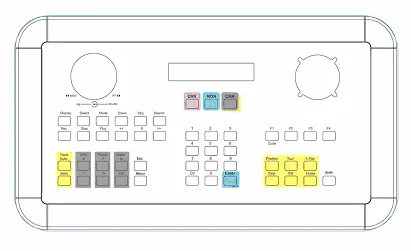
多機能のキーボード・コントローラー、EKB500は制御するように設計されます
速度のドーム、統合されたDVRのカメラ、アクセス管理およびモニター。 とりあえず
EKB500は、拡張するためのプログラム可能なユーザーの好みを提供します
顧客の要求の柔軟性およびローカル警報信号はある場合もあります
リモート・オペレーション センターにセキュリティのRS-485港を通した
ネットワークシステム。 アクセス制御モジュールは接続するために造られます
近い将来にキーボードを刻む。
速度ドームのカメラの主要機能のための3つの熱いキーがあります、
デジタル ビデオ レコーダー、およびモニターは機能をなしで転換することを許可します
複雑な操作。 EKB500は速度のドームを制御できます
速度0.1/secから360°/秒までの可変的な速度のパンニングおよび傾きの動き
ズーム、フォーカスとアイリスのコマンドはワンタッチで実行できます。
ボタン。 パン/チルト速度は、現在のカメラズームに自動的に調整可能です
比率。 その間に、キーボード構成は8まで制御するために置くことができます
さまざまな場所でのカスケードトポロジとキーボード。
設計チームのデザイン哲学は、最も多く信じています
インストールが容易でなければ、強力なシステムは無意味です, 設定します。
操作します。 その簡単なインストールとシンプルな構成により、その実現可能性をあなたに与えます
トータルセキュリティソリューション

.2.1.(日) EKB500キーボード接続図


取り付け前に必ず梱包のアクセサリーを必ずご確認ください。
サブキーボード・カメラ

2.3. 。 クイックインストールと操作ガイド(EPTZ1000で作業)
EKB500とEPTZ1000(スピードドーム)を組み合わせて、一緒に使うことができます。
工場出荷時のデフォルト設定。 下記のケーブルを接続するだけで、
ステップ:
EPTZ1000 が自己テストモードを終えた後、操作を開始できます
EKB500 による EPTZ1000
EPTZ1000 を作動させるために:

EPTZ1000 を作動させます。


主要な機能キーはDVRsの制御を、モニター転換することを割り当てます
簡単にカメラを撮影できます。
ジョイスティックは3方向のスピードドームを主軸に制御する。 右/左にシフト
右/左と上/下に移動するサブジェクトを表示し、それをオンにします
時計回り/時系列をズームイン/アウトします。
LCDパネルは操作情報を示し、それに機能があります
ディスプレイ最大2×20桁。
ヨグ とりあえず 交通アクセス ダイヤルを使用すると、再生/逆プレイバックを制御することができます
DVRの速度。

DVRによって予約されるキーはDVRs制御のために主にあります。 操作はできます
互換性のあるDVR EKB500.
これらのキーは主に速度のドーム制御のためです。
0~9, 1 から数 クラル (クリア)キーと1 エントリー (入力) キー。

キーボードが電源を入れた後、ファームウェアバージョンが表示されます。
パネルとメッセージは3秒後に消えます(図1)。 後続
バージョン表示が消え、CAMである3つの主要なカテゴリが付いている表示
(カメラ)、MON(モニター)とDVR(デジタルビデオレコーダー)がオンに
液晶パネル(図2)
キーボード バージョン 1.13
CAM:0001 MON:0001 [ CAM / MON / DVR ]
フィクション 1 図。 ツイート
一部の設定には、多くの項目(オプション)があります。 しかし、液晶は2台のみ
パネルの行。 すべての項目を表示するためには、カーソル "バックナンバー「最後に」
2行目は表示するオプションがより多くあります。 シフト ジョイスティック アップして
すべての項目を表示するためにダウン。
選択すると、アイテムが点滅します。 プレスできます エントリー またはそれに入る
プレス エスケープ 以前の設定リストに戻る
プレス シフト + 料理メニュー メイン設定メニューを入力する。
表示の2行目が見え、最初の線は点滅します。 あなたもできる
スイッチジョイスティックアップ/ダウンで点滅ラインを変更し、表示する
サブエントリ。 プレス エントリー 点滅ラインに入る。

COMポート設定装置の設定
セットアップメニューの構成は以下を示しています。
カメラの設定モニター DVR 設定カメラリスト & 削除モニタ一覧 & DVRのリストを削除 & 非上場デバイスを削除します。
サブキーボード設定メニューパスワードロック パスワードアラームパスワードをオン/オフジョイスティックキャリブレーションキーパッドテストジョグ&シャトルテストロードデフォルト設定ファームウェアアップデート
COMポート設定・デバイスの設定・キーボード設定

選択するCOMポートの設定”(行があ
ポート : ( 1 つまたは 2) 港を入力。
点滅)、および出版物 エントリー 入る
COMポートの設定, または エスケープ 戻る
メインセットアップメニュー。 ポート内のキー
設定したい (1 つまたは 2)、そしてそれから出版物 エントリー.
スイッチ ジョイスティック 上下方向に変化する
ボード率、そしてそれから出版物 エントリー. . とりあえず
[ ]変更する
利用可能なバウドレートは、1200, 2400です。
4800 and 9600.
スイッチ ジョイスティック 上下方向に変化する
プロトコル、およびそれから出版物 エントリー. . とりあえず
[ ]変更する
利用可能なプロトコルはEVF-1、EVF-2です。
型、ペルコDおよびPELCO-P。
仕上げの設定の後で、出版物を必要があります
エントリー 設定を保存します。
設定を保存すると、COMポートの設定に戻ります。
別のポートをセットする、または エスケープ COMポートの設定を終了します。
接続は、異なるプロトコル/バッドでデバイスを接続しないでください。
COMポートへのレート。 例えば:ポート1に3台のデバイスがある場合

キーボード、すべてのデバイスは同じプロトコルとボードレートで設定する必要があります。
4.2.1.1 。 カメラの設定
0〜9999 から名前を割り当てる
カメラ。 名前は、名前と異なることができます
RS485 アドレス。
ポート番号RS485を選択します。
カメラが接続します。
カメラのRS485アドレスを入力してください
定義します。
DVR 数値を「DVR」として定義し、
カメラのチャンネル番号
接続は「CH」と繋がっています。
プレス エントリー 設定を保存するために
カメラ。
プレス エスケープ 設定を省略する
保存せずにカメラ。

4.2.2.2 。 モニターの設定
0〜9999 から名前を割り当てる
モニター。
モニターを出力チャンネルに割り当てる
DVR の
プレス エントリー 設定を保存するために
モニター。
プレス エスケープ 設定を省略する
保存せずにモニターします。
4.2.3. 。 DVRの設定
お名前を 0~9999からDVRに割り当てます。
名称はRS485と異なる
アドレス。
ポート番号RS485を選択します。
カメラのRS485アドレスを入力してください
定義します。
DVR は接続します

DVRブランドとモデル名を選択します。
利用可能なモデルは、EDR410,
EDSR400H, EDSR400, EDSR600,
EDSR900およびEDSR1600。
プレス エントリー 設定を保存するために
カメラ。
プレス エスケープ 設定を省略する
保存せずにカメラ。
4.2.4. カメラリスト&削除
カメラリスト&削除メニューでは、利用可能なすべてのカメラを確認できます。 あなたへ
リストからカメラを削除することもできます。
カメラの量を表示します。 プレス エントリー へ
総合005カメラ [ ENT ] 一覧を表示
カメラリストを表示したり、プレス エスケープ 終了まで
この表示では、定義します
名前 RS485 DVR CH 0012 2- 0014 0002 03 の<
名称: カメラの名前。
カメラが接続されています。 とりあえず
「-」の前の番号は港です
番号、後続の数字
「-」はカメラアドレスです

番号。
接続します。
カメラが接続されています。
スイッチ ジョイスティック カメラを交換する上下
プレス エントリー 欲しいカメラで
デルカメラ0000 [ ENT ] 確認する.
削除する。 プレス エントリー 確認する。
4.2.5. モニターリスト &削除
モニターリスト&削除メニューでは、利用可能なすべてのモニタを確認できます。 あなたへ
リストからモニターを削除することもできます。
モニターの量を表示します。 プレス エントリー へ
リストを表示するには、合計005モニター [ ENT ]
モニターリストを表示、またはプレス エスケープ 終了まで
この表示では、定義します
名前 DVR CH 0012 0014 0002 の<
名称: モニターの名前。
接続します。
モニターが接続されています。

スイッチ ジョイスティック モニターの変更を上下にアップ/ダウンします。
プレス エントリー 欲しいモニター用
デルモニター0000 [ ENT ] 確認する.
削除する。
プレス エントリー 確認する。
4.2.6. DVR リスト &削除
DVRリスト&削除メニューでは、利用可能なすべてのDVRをチェックすることができます。 あなたもできる
また、リストからDVRを削除.
DVR の量を表示します。 プレス エントリー へ
合計 005 DVRs [ ENT ] 一覧を表示
DVR の一覧を表示するか、または出版物を エスケープ 終了まで
この表示では、次の定義を行います。
名称: DVRの名前。
「-」の前の番号は、ポート番号で、「-」の後の数字です
DVRアドレス番号。
スイッチ ジョイスティック DVR の変更のための上下。
プレス エントリー 削除したいDVR用。
デルDVR : 0000 [ ENT ] 確認する。
プレス エントリー 確認する。
名称 RS485 · 0012 1- 0010

4.2.7.2 リストされていない装置
非リストされているデバイスメニューでは、キーボードはリストされたコントロールのみを設定できます。
デバイスまたはない。
メッセージはリストされていないことを示します
リスト [ ] toggle(トグル)
装置操作は可能です。 スイッチ
ジョイスティックアップ/ダウンして無効にします。
プレス エスケープ 終了まで
メッセージはリストされていないことを示します
デバイス操作は無効です。 スイッチ
リスト [ ] toggle(トグル)
ジョイスティックアップ/ダウンして無効にします。
プレス エスケープ 終了まで
キーボードの設定により、このキーボードの構成が提供されます。 あなたもできる
キーボードの種類を定義します。, パスワードを設定します。, テストキーボードとファームウェアを更新する
設定。
4.3.1.3 サブキーボードの設定
このキーボードの数字でキー。
キーボードの総数でキー
RS485バスで。
操作を w/o 許可して下さい · 操作なし w/o

RS-485バスの各キーボードを示す専用IDです。 マスター
キーボードIDは0として価値があり、サブキーボードは1から7まで設定できます
値。
4.3.2. 。 メニューパスワード
設定メニューをロックして、不正な操作を防ぐことができます。
新規メニューパスワードを入力する。
新規メニューのパスワードを繰り返します。
スイッチ ジョイスティック 選択する上下
ノー&ルト; [ ]変更する
YES/NO、そしてそれから出版物 エントリー.
設定メニューのパスワードを有効にするために「YES」を選択し、パスワードを有効にしてください。
画面上にメッセージが表示されます。
設定メニューのパスワードの設定と有効化
設定メニューのパスワードを無効にし、パスワードを無効にするには、[いいえ]を選択します。
セットアップメニューの保護

画面上にメッセージが表示されます。
設定メニューのパスワードがセットされているが無効になっています。
4.3.3. パスワードのロック
キーボードをロックして、不正な操作を防ぐことができます。
キーボードロックパスワードを入力する。
新しいキーボード ロックを繰り返して下さい
パスワード
スイッチ ジョイスティック 選択する上下
ノー&ルト; [ ]変更する
YES/NO、そしてそれから出版物 エントリー.
キーボードロックパスワードを有効にするために「YES」を選択し、パスワードを有効に
画面上にメッセージが表示されます。
パスワードのセットを締め、有効にします。
キーボードロックパスワードを無効にするには、いいえを選択し、パスワードを無効にします。
画面上にメッセージが表示されます。
ロックパスワードを有効にする

パスワードのセットをロックするが無効になっています。
4.3.4. 。 警報パスワード
オペレータがパスワードのキーインの前に警報は消えません
終了します。 キーボードは音響信号のためのブザーが時装備されています
アラームが有効になっています。
アラームパスワードの入力
アラームパスワードを新しいパスワードで繰り返します。
スイッチ ジョイスティック 選択する上下
ノー&ルト; [ ]変更する
YES/NO、そしてそれから出版物 エントリー.
アラームパスワードを有効にするために「YES」を選択し、パスワードを有効にメッセージ
ディスプレイ上に表示します。
アラームパスワードの設定と有効化。
アラームパスワードを無効にし、パスワードを無効にメッセージを選択
ディスプレイ上に表示します。
警報Passwdを有効にして下さい

アラームパスワードの設定が無効になっています。
4.3.5. ブザー ON/OFF
設定でブザーを有効にしたり、無効にすることができます。 スイッチジョイスティックに
ブザーの状態を変え、それから出版物 エントリー 確認のため。
[ にほんご
[ にほんご
4.3.6. の ジョイスティックの口径測定
Joystickキャリブレーションは、ユーザーがジョイスティックの機能をテストするのに役立ちます。
ジョイスティックを解放し、そしてそれから出版物を押して下さい エントリー へ
ジョイスティックを解放し、出版物[ENT]を押して下さい
試験・プレス エスケープ 試験を終了します。
プレス後にメッセージが現れます
ジョイスティックを角に移動します。
エントリー.
X、Y、Z の3つの方法がチェックされ、2つずつあります。
ブルザー対応 · ビュザーの無効

方向。 各方向を16スケールに分割します。 方向はOKです。
とりあえず ジョイスティック 16スケールで到達可能
ジョイスティックをX + / X-キャリブレーションをチェックする/ダウンに振り向いてください。
ジョイスティックを右/左に動かしてY+ / Y-キャリブレーションを確認します。
ジョイスティック時計回り/カウンタークロックを右折して、Z+ / Z-キャリブレーションを確認します。
4.3.7. キーパッドのテスト
キーパッドのテスト段階の下、キーボードのキーを押すことができます
主名は液晶に従って表示します。
[ ] [ Esc ]を押して終了します
4.3.8. 。 ジョーグ&シャトルテスト
シャトル テスト:
ターンを 交通アクセス 右/左と記号「>>>>」 / 「
シャトルのスケールを示す番号。 スケール番号はゼロです。
シャトルはダイヤルされています。 シャトルがダイヤルされると0から7に増加します。
ジョーグテスト:
時計回りにジョグをダイヤルすると、数字が増加します。
逆にジョグを反時計回り、数が減少します。
0000〜9999から番号の表示。

4.3.9.3 デフォルト設定をロードする
デフォルト設定をロードします。 [ ENT ]を押して読み込みます。
プレス Enter をロードする既定の設定.
ミス防止のため、システム
123を入力して開始 [ ENT ]
123を入力するように要求します。
デフォルトをロードするために開始する Enter キーを押します。
パスワードが間違っていると、設定はキーボードの設定に戻ります。
設定は、パスワードが長いブザーの後にキーボードの設定に戻ります
正しい設定で、全ての設定をクリーンアップします。
4.3.10. ファームウェア更新
ミス防止のため、システム
123を入力して開始 [ ENT ]
123を入力するように要求します。
ファームウェア更新を開始するには、Enterキーを押します。

DVR、モニターおよびカメラのサポートに3つの主要な機能があります
キーボードの。
5.1.(日) DVRサポート
EKB500はDVRを支え、DVRによって制御するDVRsを予約しましたキーできます。
DVRにそれに従って機能があればキーボード機能は。 例えば、
キーボードの検索キーは、DVRが持っていない場合に動作しません
機能。
キーボードにDVRを追加するには、必要です。 DVRの設定をご確認ください。
ページ 13 より多くの情報を得るために.
DVR で制御されるため:
DVR 上で制御される 2 つの方法があります。
プレス エントリー DVRの名前がキー入力され、操作を開始できます
DVR の。
DVR を作動させるために:
DVR予約キーはDVRを操作するために利用できます。 以下について
テーブルはDVR操作の主要な機能を示します。 バザーは3つをバズします

プロトコルが機能を押した後に関数を仮定しない場合は、
キー。
DVR の主な機能テーブル:

セットアップメニューを入力 プレス MENU 設定メニューを入力する。
フルスクリーンの表示 チャネル番号を入力し、それから出版物を押して下さい エントリー
ズームイン/アウト フルスクリーンモードでは、プレス ズーム ズームレンズ
再生プレス検索 おすすめ商品 タイムまたはイベントを検索する
ポーズ再生バックプレス パーユース 再生バックイメージを凍結する。
再生停止プレス ストップ 再生バックイメージを止める。
シーケンスモード プレス セイク シーケンスモードを有効にします。
コールモニター設定プレス コールセンター コールモニターの設定を入力する。
モードを選択 スクリーンに表示を選択します。 スタートは、
ビデオファイルをコピー プレス コピー ビデオをコピーする

5.2. . モニターサポート
操作の前にモニターとDVRをキーボードデバイスに追加するには
必要事項 モニター設定は13ページでチェックして、モニタをもっと見て下さい。
情報の設定
別のモニターのカメラを示すため:
これを行うには、カメラとモニターが接続する必要があります
同じ DVR。
モニターにカメラを表示するには2つの方法があります。
プレス エントリー モニター名がキー入力され、DVRは表示します
指定したモニターで選択したビデオ。
プレス 0 0 1 2 MON、現在のカメラのイメージはで示します
モニター 12.
5.3. カメラ(スピードドーム)対応
EKB500は速度のドーム(かカメラ)を支え、制御の速度のドームを経由してできます
DVRはキーを予約しました。 カメラがそれに従ってある場合のキーボード機能
機能。 例えば、キーボードの検索キーが機能しない場合は動作しません。
カメラは機能を持っていません。

キーボードデバイスにスピードドームを追加するには、必要です。 詳しくはこちら
このページの12でカメラの設定をすることで、詳細情報を入手できます。
カメラ(速度ドーム)をコントロールするために:
速度ドームのカメラで制御される2つの方法があります。
プレス エントリー カメラ名がキー入力された後、操作を開始できます。
速度のドームのカメラ。
ドームのカメラ。
カメラ(スピードドーム)を操作するには:
カメラを使って選択した速度ドームカメラを操作できます
EKB500の予約キー。 運営する機能
EKB500は異なるプロトコルに依存します。 バザーは3回バズします
プロトコルは、関数キーを押した後に機能が仮定しません。
カメラの主な機能テーブル:

ズームイン/アウトプレス ズームイン / ズームアウト.
焦点の遠い/耳出版物 焦点F. / 焦点N..

IRIS +/-プレス IRIS + / IRIS -.
位置番号に行く + ポジション / ポジション +
位置番号、そしてそれから出版物 エントリー
位置情報を保存 シフト + ポジション 位置を節約するため。
位置変数を置いて下さい プレス 設定 + ポジション 位置変数をセットするため。
位置の削除プレス クラル + ポジション 位置を削除するために。
ツアーモード1(片道)プレス ツアー 片道のツアーを走る。
ツアーモード2(To-and-fro)プレス シフト + ツアー ツアーの途中で走る。
ツアープレスの設定 設定 + ツアー ツアーをセットする。
自動パンプレス機の開始 パン 2点オートパンをスタートさせる。
360自動パンモード プレス シフト + パン 360オートパンをスタートさせる
自動パンプレスの設定 設定+ パン 自動パンをセットする。
帰宅位置に戻る プレス ふりがな 帰宅位置に戻ります。
オートバックホームプレスをセット 設定 + ふりがな オートバックホームを設定する
位置。
位置への警報をリンクして下さい
プレス F1 警報を位置か旅行にリンクするため。
アラームリンクを削除する
プレス クラル + F1 アラームのリンクを削除するには
位置か旅行。
またはツアー・ポジション、旅行

デバイス接続は、ユーザーのアプリケーションに依存します。 ユーザが
デバイスのマニュアルをセットアップしてキーボードの操作を確認してください。 2つの例
基本的な機能のガイドをここで提供します。
6.1. スピードドーム(EPTZ1000)を操作するため
速度のドームを作動させるために、スピード・ドームで制御されるために
必要事項 速度ドームのカメラで制御される得る2方法があります、
以下は:
フラッシュ。 プレス エントリー カメラ名がキー入力された後、起動できます。
速度のドームのカメラを作動させるために。
速度のドームのカメラ。
6.1.1. の 手動制御モード
時計回り/時差をコントロールする速度ドーム。
ズーム、焦点およびIRIS機能キーである制御キーを使用して下さい
キーボードは、イン/アウトをズームする, N (ニール) / F (ファール) に焦点を当てる,または IRIS +/-.
特定の時間にキーボード操作はありません。 自宅の位置および
プレスすることで特定の時間を設定できます 設定 + ふりがな.

アクションがなければ、帰宅する 分
帰宅する特定の時間を入力してください
位置は、そしてそれから出版物を押します エントリー.
ジョイスティックを切り替えてビューを動かします
自宅のポジションに移動 [ENT] 確認する
自宅の位置を、そしてそれから Enterを押して下さい
自宅の位置を確認するために。
ジョイスティックを切り替えて、有効または無効にします
自動背部ホーム機能、そしてそれから
[ ] toggle(トグル)
プレス Enterを押して確認します。
6.1.2. 。 自動パンモード
その後、システムは自動パン速度(1〜239)を入力するように要求します。 プレス
エントリー 自動パンを始めるため。
スピード: [1-239] [ENT] 開始します。
2点セットをするためには、プレス 設定
位置 A Dwell: [1-239]
+ パン、そして次にドウェルの時間を書き入れて下さい
位置Aの(1~239秒)。
位置Bに移動 [ENT]を確認します
自動パンの位置Bに移動し、
プレス エントリー.
自動背部 有効にされる

位置 Bの住居: [1-239]
ポジションBの住居時間を入力してください。
プレス エントリー 設定を終了します。
カメラは360°自動で回りますが、傾きません。
6.1.3. 位置設定
プリセット位置に焦点を当てます。 番号キーを押し、それから出版物をして下さい
ポジション プリセット位置の数に焦点を合わせる;またはプレスすることができます
ポジションプリセット位置番号を入力し、プレス エントリー
プリセット位置の数に焦点を合わせる。
Camera:0001 が位置: [1-192]
プリセットを押下し、プレス シフト + ポジション. . システムをお願いする
プリセット位置番号(1~239)を入力し、プレス エントリー 保存する
位置。 192ポジションまで設定可能です。
Camera:0001 保存先: [1-192]
プリセット位置のパラメータを設定します。 プレス 設定 + ポジション 設定する
プリセット位置のパラメータ。 速度を速める
(1~239)、住居時間(1〜239秒)および位置のタイトル。

カメラの設定:0001 位置: [1-192]
設定位置:001速度: [1-239]
設定位置:001 Dwell: [1-239]
ジョイスティック右/左をシフトしてビットを変更し、ジョイスティックのシフト
英数特性を変化させるアップ/ダウン。 利用できる
英数字特性は0~9、A〜Z、?、!、 :、「,」、.、/、 -および
スペース。
役職名:ポジション
位置。 お客様がお持ちのポジション番号を入力するよう、システムにお願いします。
削除したい、そしてそれから出版物 エントリー.
Camera:0001 デルポジション:
6.1.4. ツアーモード
ツアーモードでは、鑑賞用のツアーを設定できます。 16ツアーは可能です
ツアーの16プリセット位置を設定します。
実行したいツアー番号を入力するように依頼し、開始します

プレス後のツアー エントリー. . 走行前にツアーをプリセットする
必要事項
Camera:0001 ランニングツアー: [1-16]
片道ツアーをプリセット: プレス 設定 + ツアー 片道ツアーをプリセットします。
プリセット位置番号(ポジション)を入力するよう求められます。
プリセットが必要です。 終りにすべての位置を書き入れた後、出版物 ストップ キルトに、
それから出版物 エントリー ツアーを保存します。
設定カメラ:0001 ツアー: [1-16]
位置#01: [ENT / STOP]を追加
ツアー:001 Pos#01:001< [ENT]保存する
実行したいツアー番号を入力するようにシステムが要求されます。
プレス後のツアーを開始 エントリー. . 走行前にツアーをプリセットする
必要事項
モードは、戻り値が異なることです。 例えば、ツアーは3つあります。
プリセット位置 1、2、3 カメラは片道123123を実行します
ツアーモード、およびトーアンドフロのトゥールモードで12321。

6.1.5. 。 位置/場所リンクへの警報
EPTZ1000 に位置か旅行にリンクするために置くことができる 4 つの警報入力があります
警報が誘発されるとき。
警報リンクを置いて下さい:
プレス F1 警報リンクを設定する。 警報番号を入力し、それから出版物を押して下さい
エントリー. . ジョイスティックの上下を切り替えて、位置またはツアーを選択し、
位置か旅行番号は、それから押します エントリー 設定を確認する
リンク警報: [1-4] への
リンク警報: [1-4] への
ポジション [ ]:
ツアー [ ]:
警報リンクを削除します。
プレス クラル + F1 アラームのリンクを位置/場所に移動する。
デル警報リンク: [1-4] [ENT] 確認する
6.2.(税抜) DVR(EDSR900/1600)の動作
DVRを作動させるためには、DVR上で制御されるためには必要です。
DVR 上で制御される 2 つの方法があります。
フラッシュ。 プレス エントリー DVRの名前がキー入力された後、
DVR を作動させます。

DVR.
6.2.1. 。 メインセットアップメニュー
プレス MENU メイン設定メニューを入力する。 メインメニューで、ダイヤルします
交通アクセス アイテムまたは値を選択し、プレス エントリー サブエントリーまたは移動
次回のアイテムへ。 メインメニューには17項目あり、 クローク,
動き、記録、ネットワークは、制御します、ブザー、アーカイブ、行列を鳴らしましたり、
DISK, PTZ とりあえず ソリューション メニューの設定
6.2.2. レコーディング
即刻の録音: プレス インフォメーション 通常の録音を開始する。
有効にして下さい タイマー設定メニュー.
でん 警報設定メニュー.
有効にして下さい モーション設定メニュー.
6.2.3. 。 再生バック
最後のセグメントイメージフォーム。

交通アクセス 時計回りにダイヤルして高速再生を開始します。 交通アクセス ダイヤル
逆転再生を高速に開始する反時計回り。 利用可能な速度
は、転送と逆の両方のための2X、4X、8X、16X、32Xおよび600Xです。
再生バック画像を凍結する。 ターンを 交通アクセス 時計回りをダイヤルする
速い再生を始めて下さい;そして回して下さい 交通アクセス ダイヤルのカウンター時計回りに開始します
速い逆の再生。 利用できる速度は1/2X、1/4X、1/8Xです、
1/16X と 1/32X 両方転送してリバースします。
ヨグ 時計回りまたは反時計方向にダイヤルして、フィールドで静止画分野を取得します。
再生検索: プレス おすすめ商品 検索再生モードを入力する。
セグメントリストで検索している検索モードは3つあります。
警報リストを検索し、データ時間で検索します。
6.2.4. コピー
記録モードの時にコピー機能が利用できません。 インサートする
コピー前のCFカードは、必要に応じて対応します。
静止画コピー: ポーズモードでは、Jogをダイヤルして希望するイメージを選択します。
プレス コピー 静止画をコピーする。
ムービーファイルへのコピー: 再生モードでは、プレス コピー 入る
OSD をコピーします。 ムービーファイルを完了するためにOSD上のメッセージに従ってください
コピー

6.2.5. モニタービュー/操作
マルチスクリーンモード、プレス ディスプレイ OSDディスプレイを切り替える、またはプレスする
チャンネル番号 + エントリー 画面全体に表示する。
コール/マトリクスモニターのシーケンスもここに設定します。
DVRの他の機能、およびリストされている主要な機能だけあります
詳細はこちら DVRマニュアルを詳細機能で確認するには

EverFocus Electronics Corp.(エバーフォクス電子株式会社)
本社:
中国オフィス:
番号:79秒12F 1 神タイのウーロード、
テクノロジートレードビル609号室
シャンディ情報企業の基盤、
FAX: +886-2-26982380
TEL: +86-10-62971096
米国オフィス:
明治神宮前町 ユニットA
デュアルテ、カリフォルニア91010、米国
ジャパンオフィス:
1809年 WBG マリブイースト18F
福島県郡山町中瀬2-6
千葉県市 261-7118
ヨーロッパのオフィス:
FAX: 49-2822939495

この取扱説明書で参照されているリンク(メーカー、サポート、ダウンロード等)。
ユーザーまたはスタッフが通常1日以内に回答します。あなたの質問が次の人の助けにもなります。
最初の質問を投稿しましょう。他のユーザーや当チームが回答します。