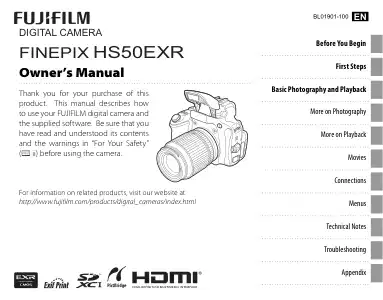

ダイジタルカメラファインピックスHS50EXRの所有者マニュアル
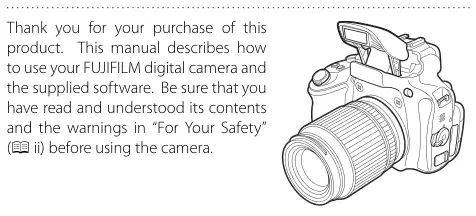
ご購入いただきありがとうございます。 富士フイルムのデジタルカメラや付属ソフトウェアの使い方を解説しています。 カメラを使用する前に、コンテンツと警告を「あなたの安全のために」(P ii)読み理解していることを確認してください。
関連する製品に関する情報は、当社のウェブサイトをご覧ください。 http://www.fujifilm.com/products/digital cameras/index.html

重要な安全指示
偏光プラグの安全目的を倒さない。
このビデオ製品は、ラジエーターや熱レジスタの近くまたは上に配置しないでください。
家電とカートのcom-ビネーションは、ケアで移動する必要があります。 急な停止、過度の力および不均等なsur-面は、アプライアンスとカートの組み合わせがオーバーターンする可能性があります。
代替警告: 3線式接地型プラグ、3本目のピン付のプラグを装備しています。 地上型電源にのみ装着します。 安全機能です。 コンセントに差し込むことができない場合は、電気技師に連絡してobsolete出口を交換してください。 接地型プラグの安全目的を倒さない。
添付ファイル: 危険を引き起こす可能性があるため、ビデオ製品メーカーが推奨していない添付-のmentsを使用しないでください。
水および湿気: 水中に水面でこのビデオ製品を使用しないでください。バス浴槽、洗濯ボウル、キッチンシンク、またはランドリーバスタブの近くです。湿式地下室では、プール付近やスイミングプールなど
アンテナ アンテナ 屋外アンテナ 接地: 外部アンテナまたはケーブルシステムがビデオ製品に接続されている場合は、電圧サージと内蔵の静電充電に対していくつかのプロセクションを提供するために、アンテナやケーブルのシステムを接地していることを確認してください。 国家電気コードのセクション810、ANSI/NFPA番号。 70は、マストの適切な接地と支持の struc ture に関して情報を提供しま、リードイン ワイヤーをアンテナ排出装置に粉砕し、導体の大きさ、アンテナ放電ユニットの位置、電極を挽くための接続、および地上電極のための要求面。
インストール インストール 電源: この動画製品は、マークラベルに示されている電源の種類からのみ操作する必要があります。 電源の種類がわからない場合は、アプライアンスディーラーやローカルパワー会社にお問い合わせください。 バッテリーの電力、その他のソースから動作するように意図したビデオ製品については、操作指示を参照してください。
積み過ぎ: 壁コンセントやエクステンションコードを積み過ぎないでください。火災または電気ショックの危険性が生じる可能性があるためです。
パワーコード保護: 電源コードは、それらの上に置いたり反対にしたり、それらをピンチする可能性がないので、プラグのコードへの特定の注意を払ったり、針葉状疱疹や彼らが付随するポイントで特に注目すべきです。
換気: キャビネットのスロットと開口部は換気のために提供され、ビデオ製品の信頼性の高い操作を確保し、過熱から保護するために、これらのオープン-INGsはブロックまたはコブ - EREDでなければなりません。 開口部は、ベッドやソファー、敷物などのシミの幼い面にビデオプロットを配置することによってブロックされるべきではありません。 このビデオ製品は、適切な換気が提供されない限りブックケースやラックなどの組み込みのインストールに置かないでください。またはマヌ・ファイヤーの指示は守られています。
付属品: 不安定なカート、スタンド、三脚、ブラケットまたはテーブルにこのビデオ製品を置かないでください。 映像製品は、子供や大人に深刻な不満を引き起こして落ちる可能性があり、そして本アプリへの重大な損害を与える可能性があります。 カート、スタンド、三脚、ブラケット、またはマヌファイヤーが推奨するテーブルのみを使用してください。ビデオのプロットで売られています。 器具の取り付けはメーカーの取扱説明書に従っておいて、製造業者が推奨するマウント・リングアクセサリを使用する必要があります。
接地または分極: 極偏波型交流ラインプラグ(もう一方の刃が広いプラグイン)を装備しています。 電源コンセントに1つだけ装着します。 安全機能です。 コンセントに差し込みが十分に入らない場合は、プラグを逆転させます。 プラグがまだフィットしない場合は、電気技師に連絡してobsolete出口を交換してください。 ドキ

電力線: 外部アンテナsys-temは、オーバーヘッドパワーラインまたは他の電気ライトや電力回路の周辺に置かないでください。またはそのような電源線やサーキットに陥る可能性があります。 外部アンテナシステムをインストールするときは、それらとの接触としてそのような電力線や回路に触れないように極端な注意を払って服用してください。
利用条件 利用条件 クリーニング: クリーンアップ前の壁コンセントからこのビデオ製品を抜く。 液体洗剤やエアロゾルクリーナーは使用しないでください。 洗浄のために湿布を使用してください。
業務内容 業務内容 サービシング: 開封またはカバーを外すと、このビデオ製品を自分でサービスしようとしないでください。危険な電圧または他の危険にさらされる可能性があります。 検疫サービス担当者にすべてのサービスを参照してください。
交換部品: 交換部品が必要な場合は、サービス技術者がメーカーによって指定された交換部品を使用していたり、元の部分と同じ特性を持っていることを確認してください。 不正な置換は、火災や電気ショックなどの危険性を生じる可能性があります。
オブジェクトと液体のエントリ: 危険な電圧ポイントや火または電気ショックを引き起こす可能性のある部品に触れることができるため、開口部を通してあらゆる種類のオブジェクトをこのビデオ製品にプッシュしないでください。 ビデオ製品にあらゆる種類の液体をこぼすことはありません。
サービスの要求の損傷: 壁コンセントからこのビデオ製品をプラグし、次の条件下で修飾されたサーバイス担当者にサービスを参照してください。電源コードまたはプラグが破損している場合。 液体がこぼれているか、またはオブジェクトはビデオ製品に落ちています。 雨や水にビデオ製品が置かれている場合。 映像製品が落ちてしまったり、キャビネットを傷つけられた場合。 ビデオ製品が正常に動作指示に従ってない場合。 操作指示によって覆われているそれらの制御だけを調節して下さい他の制御の即適切な調整は損傷をもたらすかもしれないし、頻繁にビデオprod-uctを正常な動作に元通りにする修飾された技術者による広範な仕事を必要とします。 映像製品がパフォーマンスの異なる変化を展示する場合 - これはサービスの必要性を示しています。
安全点検: このビデオのprod-uctに任意のサービスや修理が完了すると、サービス技術者が安全チェックを実行して、動画製品が適切な動作状態にあることを判断するように依頼してください。
国家電気コードによる
ワイヤー地上クランプのアンテナ鉛
照明: 雷嵐の間にこのビデオ製品受信機のための追加保護のために、またはそれが長時間のpe-暴動のために無人かつ未使用のままであるとき、壁コンセントからそれをプラグし、アンテナやケーブルシステムを切断します。 雷やパワーラインのサージにより、映像製品へのダメージを防止します。
アンテナ放電ユニット(NECSECTION810-20)接地導体(NEC SECTION 810-21)
電力サービス地上電システム(NEC ART 250)
あなたの安全のために · 電気サービス機器 · 地上クランプ

下のアイコンは、この文書で使用されており、その情報が無視され、製品が誤って結果的に使用される場合に生じる怪我や損傷の重大性を示すために使用されます。
下記のアイコンは、観察される情報の性質を示すために使用されます。
三角形のアイコンは、この情報は注意を必要とすることをあなたに伝えます(「im- portant」)。 対角棒の丸いアイコンは、指示されたアクションが禁止されていることを教えてくれます(「禁止」)。
除外マーク付きの円を埋めると、実行しなければならないアクション(「必須」)がわかります。
問題が発生したら、カメラをオフにし、電池を取り除いて下さい、AC電源アダプタを取り外し。 煙を発する際のカメラの連続使用は、異常な臭いを出していますり、他のどの異常な状態でも火か電気衝撃を引き起こすことができます。 • 富士フイルムのディーラーにお問い合わせください。
ソケット。
あなたの安全のために · アイコンについて · パワーから抜粋

油煙、蒸気、湿気または塵の影響を受ける場所でこのカメラを使用しないでください。 火災や電気ショックを引き起こす可能性があります。 温度が非常に高い場所にあるカメラを離れないでください。 密閉車や直射日光などの場所はカメラを離れないでください。 火を発する恐れがあります。
あなたの安全のために

電源とバッテリー
ヒートパッドを使用している場合は、
バッテリーをディレクトリーにパッドに対して置かないように注意します。 冷間条件で、脱プされた電池を使用する場合はカメラが動作しない場合があります。
* 下記の説明を読んでいる前にバッテリーの種類を確認してください。
電池の適正使用と寿命を延ばす方法をご紹介します。 電池の誤った使用はより短い電池寿命、また漏出、過度の熱、火かexplo-のsionを引き起こすことができます。
周囲温度で- Tween 0°Cおよび+40°C (+32°Fおよび+104°F)。 参照してください。 オーナーズマニュアル 充電電池の時のため。 - バッテリーを充電する必要があります
1カメラは再充電可能なリチウム イオン電池を使用します
※ 発送時、電池は充電不可 バッテリーを充電してからご使用ください。 ※バッテリーを運ぶ際は、デジタルカメラに取り付けたり、ソフトケースで保管したりします。
周囲温度で- +10°Cと+ 35°C (+50°F、+ 95°F)。 バッテリーを温度外に充電すると、電池の性能が損なわれているため充電時間が長くなります。 - バッテリーを充電することはできません
2カメラはAAアルカリ、再充電可能なNI-MH (ニッケル金属水化物)またはAAのリチウム電池を使用します
※ご使用のバッテリーの詳細については、下記をご覧ください。 オーナーズマニュアル お使いのカメラの
周囲温度+15°C~+25°C(+59°F、+77°F)の乾燥場所 - 電池を熱で残さないか、または
非常に寒い場所。
あなたの安全のために

電池から漏れる液体がすべてであれば、バッテリーのコンパートメントを徹底的に拭き取って新しいバッテリーを読み込む。
バッテリーの液が手や衣類に接触する場合、水で十分な面積を洗い流します。 バッテリーの液が目視を抜けると、目の目に見えない状態に陥ってしまうことがあります。 この場合、目が擦り切れないようにしてください。 清潔な水で流体を洗い流し、治療のために医師に連絡してください。
3 両機種の注意事項(1、2)
よくある質問 ・長期保存で未使用のNi-MH電池は「非アクティブ化」できます。 また、部分的に排出されるだけであるNi-MH電池を繰り返して充電すると、「記憶効果」に苦しむことができます。 「非アクティブ化」または「記憶」の影響を受けたNi-MH電池は、充電後短時間電力を提供する唯一のプロブ・レンに苦しむ。 万一、カメラの「充電電池を排出する」機能を使って数回放電し再充電します。 無効化とメモリはspe-
ニ・MH電池にcific、事実上のバッテリーの故障ではありません。 おすすめ オーナーズマニュアル プレゼント
「充電電池を排出する」のデュレ
あなたの安全のために

水。 大量のwa-terを飲むと嘔吐が誘発します。 それから医学の援助を捜して下さい。 液晶パネルは高度に洗練されたテクノロギーで生産されていますが、黒いスポットや永久にライトされたスポットがあるかもしれません。 これは誤動作ではなく、再コードされた画像には影響しません。
ソフトウェアの使用 直接または間接的な輸出、全体または一部で、該当する準拠組織の許可なしにライセンスソフトウェアの使用は禁止されています。
洗濯は石けんと水で徹底的に洗い流します。 • 液晶があなたの目に入ると:影響を受けた眼を清潔に洗い流します
少なくとも15分間水を注ぎ、医療援助を求める。
あなたの安全のために

欧州連合、ノルウェー、アイスランドおよびリヒテンシュタインの国外: 本製品を廃棄したい場合、電池や蓄電池を含んだりする場合には、地方自治体に問い合わせて処分の正しい方法を求めるようお願いします。
火災や衝撃の危険を防ぐため、雨や湿気にユニットを露出しないでください。
「安全メモ」を読んで、カメラを使用する前に必ずわからないことをご確認下さい。
パークロレート材料 - 特殊処理が適用される場合があります。 おすすめ http://www.dtsc.ca.gov/ハザースワステ/perchlorate
カナダの顧客 カナダの顧客 注意:: 日系Bのデジタル機器はカナダICES-003に準拠しています。
米国のお客様 ツイート . . 米国のお客様 ツイート . . FCC規格適合テスト済み(ホームまたはオフィス用)
民間における電気・電子機器の処分 民間における電気・電子機器の処分 住宅用 住宅用 欧州連合、ノルウェー、アイスランドとリヒ・テンシュタイン: 本製品上の、またはマニュアルおよび保証の本品は、この製品は家庭用廃棄物として扱われないと示します。 代わりに、それは電気計算装置および電子機器のリサイクルのための該当する収集ポイントに取られるべきです。
FCCステートメント: FCC規則の第15部に準じる装置です。 操作は、次の2つの条件に従う: (1)この装置が有害な侵入を誘発しないかもしれないし(2)この装置は不必要な動作を引き起こす可能性がある干渉を含む受信されたあらゆる干渉インスメントを受け入れる必要があります。
この製品を正しく処分することを確実にすることによって、この製品の不適切な処理によって生じる可能性のある環境および人間の健康への潜在的な負の結果を防ぐことができます。
電池またはaccumula-のトレース上のこのシンボルは、これらのバッテリーが世帯廃棄物として扱われないことを示しています。
機器に簡単な取り外し可能なバッテリーやアキュムレータが含まれている場合は、これらの別々のコードを捨ててください。
資源のリサイクルは、天然資源を保全するのに役立ちます。 こちらの商品について、リッキーに関する詳細情報は、ご自宅のゴミ処理サービスやご購入いただいた店舗にお問い合わせください。
あなたの安全のために

カメラを使用する前に、このマニュアルと警告をページII-ixで読みます。 特定のトピックに関する詳細は、以下の情報を参照してください。
✔ コンテンツの表 コンテンツの表 P 軸線 軸線 「コンテンツの寓話」は、マニュアル全体の概要を記載します。 主要カメラ操作はこちら
✔ トラブルシューティング トラブルシューティング P 106 106 カメラに問題がありますか? 回答はこちら
✔ 警告メッセージと表示 警告メッセージと表示 P 111 111 ディスプレイのアイコンやエラーメッセージが点滅している後ろにあるものを見つけます。
メモリーカード カメラの内部メモリやオプションのSDHC、SDXCメモリーカード(P 15)にピクチャーを格納し、「記憶カード」として参照します。
温度の警告 カメラは、バッテリーの気温や温度が上昇する前に自動的にオフになります。 温度警告が表示された場合に撮影した写真は、ノイズの高レベルを表示したり、明るさが変化する可能性があります(過剰露出された画像や未処理の画像を)。 カメラをオフにし、もう一度オンにする前に冷やすように待ちます(P 109, 112)。





シンボルとコンベンション シンボルとコンベンション 下記のシンボルは、このマニュアルで使用されます。c : この情報は正しい操作を確保するために使用する前に読み込まれる必要があります。 a:カメラ使用時に注意すべきポイント b:カメラ使用時に役立つ情報を追加 P:関連情報が見つかるマニュアルの他のページ。
カメラモニターのメニューやテキストをご覧いただけます。 ダイバーシティ. . 本マニュアルでは、モニター表示は説明目的で簡易化することができます。
BC-W126バッテリー充電器USBケーブル
レンズキャップレンズフードCD-ROM
NP-W126充電式 · バッテリー

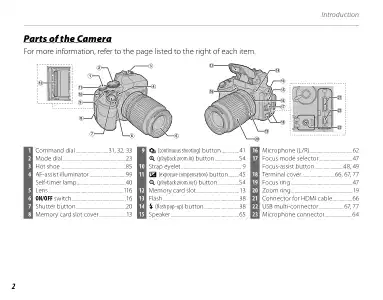

24 モニター 5 25 三脚マウント 26 バッテリーチャンバーラッチ 11 27 バッテリーチャンバーカバー11 28 計数調節制御 4 29 EVF/LCD (表示選択)ボタン4 30 Q ボタン 50, 57 31 電子ファインダー 4
32 眼センサー 4 33 インジケータランプ 21 34 z (映画記録)ボタン 62 35 AE/AF LOCK (オートフォーカスロック/自動露出)
ボタン 36, 48 36 セレクターボタン(下記参照) 37 a (再生) ボタン 16, 22 38 DISP (表示)/BACK ボタン 7, 21
カーソルを上に移動する()e) Fn (関数) ボタン(P 51)/b (delete) ボタンをクリックします(P 22)
MENU/OK ボタン(P 17, 79, 87, 94)
カーソルを左に移動します(g) F (マクロ) ボタン(P 37)
カーソルを右に移動します(h) N (フラッシュ) ボタン(P 38)
カーソルを下に移動 ()f) h (セルフタイマー) ボタン(P 40)
導入事例

電子ファインダー(EVF) 電子ファインダーは、モニターと同じ情報を提供し、明るい照明条件がモニタ内の表示を困難に見せるときに使用することができます。 プレス EVF/LCD 自動スイッチ、モニターまたは電気ビューファインダーモードから選択するボタン。 自動スイッチモードが設定されていると、電気ビューファインダーが自動応答で点灯し、表示ファインダに目を入れるとモニターは目を離したときにオンになります(眼鏡やヘッドを装着しているなら眼センサーが反応できないことに注意)。
カメラは、個々のディフフェレンスを視野に収めるためのディオプト調整が装備されています。 ダイオプター調整を上下にスライドさせ、ビューファインダー表示がシャープなフォーカスになります。
明るい周囲照明 明るい周囲照明による反射とまぶしさは、特にカメラが屋外に使用されるときにモニターに表示を見えないようにするかもしれません。 保有することでアドレスを取れる EVF/LCD ボタンで屋外モードをトリガーします。 A を使用して屋外モードも有効にすることができます スクリーンのセットアップ > 日光モードを監視して下さい 設定メニュー(P 97)のオプション。
導入事例 · 眼センサー

カメラディスプレイカメラ表示 撮影や再生中に次のインジケータが表示されることがあります。 カメラの設定により表示されているインジケータが異なります。
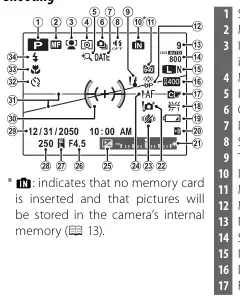
1 撮影モード 23 2 手動焦点の表示器 47 3 理性的な顔の検出
18 白いバランス 46 19 バッテリーレベル 16 20 目線表示器101 21 万博のインジケータ 45 22 警告 39,111 23 デュアルISモード98 24 焦点警告 20,111 25 万博補償 45 26 絞り 32, 33 27 AEロックインジケータ 36 28 シャッター速度 32, 33 29 日・時間 17 30 焦点フレーム 35 31 電子レベル86 32 セルフタイマーインジケータ 40 33 マクロ(クローズアップ)モード 37 34 フラッシュモード 38
インジケータ 52 4 メーターで計る83 5 インテリジェントなデジタルズーム83 6 連続撮影モード41 7 スタンプ100 8 サイレントモードインジケーター 21, 96 9 温度警告x 10 内部メモリインジケータ * 11 ムービーモード 64 12 日光モードを監視して下さい 97 13 利用可能なフレームの数 115 14 感受性 80 15 画像サイズ/品質 80 16 ダイナミックレンジ 81 17 フィルムシミュレーション 82
*a:メモリーカードが入らないことを示します。カメラの内部メモリ(P13)に画像を保存します。
導入事例

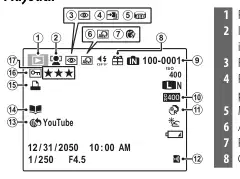
1 プレーバックモードインジケータ 22, 53 2 理性的な顔の検出
9 フレーム数 100 10 ダイナミックレンジ 81 11 Eモード 24 12 目線表示器101 13 アップロードするマークは88 14 フォトブックアシスト59 15 DPOFの印刷物の表示器 68 16 保護されたイメージ 90 17 お気に入り 53
インジケーター 52,83 3 赤い目の取り外しの表示器89 4 プロ フォーカスモード,
プロの低光モード 26, 27 5 モーションパノラマz 29,61 6 高度なフィルター 26 7 ポートレートエンハンサー 28 8 ギフトイメージ 53
10:00 AM 10:00 AM 1/250 1/250 F4.5 F4.5
導入事例

ヒストグラム
ヒストグラムは、イン年齢のトーン分布を示しています。 横軸、縦軸によるピクセル数で明るさが示されます。
ISO 400 1/250 F 4.5
:
ナンバー のり
: :
q ダイナミックレンジ w 映像サイズと品質 e 感度: r シャッタースピード/絞り t フィルムシミュレーション y フラッシュモード uホワイトバランス i 万博補償 o フレーム番号!0 映像(地域別)!1 ヒストグラム
ピクセル明るさの影ハイライト
最適露出: ピクセルはトーン範囲全体で曲線でも配布されます。 過剰な分解: ピクセルはグラフの右側にクラスターされます。
導入事例: ピクセルはグラフの左側にクラスターされます。
過剰な部分は、点滅し、オフします。
導入事例 · 100-0001 · ピクセル

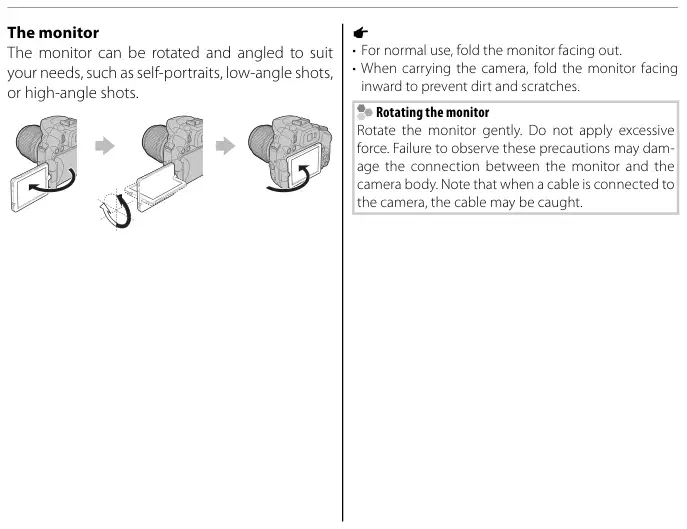
モニター モニター モニターは、自己ポートレートや低角ショットなどのニーズに合わせて回転および角度を合わせることができます。
モニターを回転させる モニターを静かに回転させます。 過度の力は適用しません。 これらの注意を観察する失敗は、モニターとカメラ本体間の接続が損傷することがあります。 ケーブルの接続がカメラに繋げる場合は、ケーブルを巻き込むことがあります。
導入事例

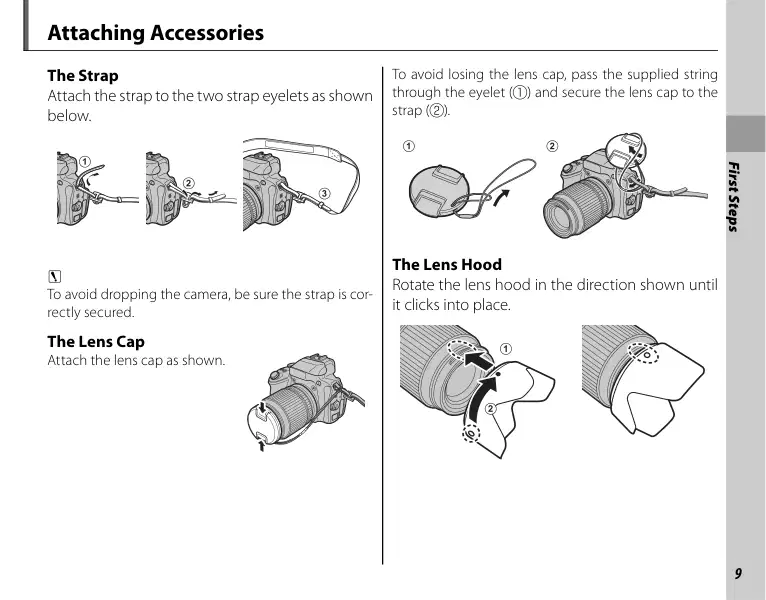
ストラップザ・ストラップ 下の2つのストラップのアイレットに革紐を取り付けます。
レンズキャップを紛失しないように、アイレット(q)で供給された文字列を渡して、レンズキャップがストラップに固定します。
レンズフードのレンズフード レンズフードを回転させると、クリックして場所へ表示します。
c カメラを落とすことを避けるため、ストラップが確実に保護されていることを確認してください。
レンズキャップは、レンズキャップ レンズキャップを装着する。

バッテリーは出荷時に充電されません。 使用前に電池を満たして下さい。 1 充電器に電池を置きます。
2 充電器を差し込みます。
充電器を屋内電源に差し込みましょう。 充電インジケータが点灯します。
電池を所定のバッテリー充電器に表示するように配置します。
充電インジケーター 充電インジケータは、次のようにバッテリーチャージステータスを示しています。
充電充満充満満たされる表示器電池の状態 バッテリー状態の行為の行動
インサート。 電池をインサートします。
請求される。 バッテリーを外します。
バッテリー充電時。 と
点滅電池の欠陥。 充電器を抜くと、
電池を取除いて下さい。
3 電池を充電して下さい。
カメラはNP-W126充電式バット - teryを使用しています。
充電が完了するとバッテリーを取り外します。 充電時間(P 120)の仕様を参照してください。 (充電時間は低温で増加することに注意してください).
c 使用していないときに充電器を抜く。

下記のようにカメラ内のバッテリーをインサートします。 1 バッテリーチャンバーカバーを開けます。
2 電池をインサートします。
バッテリーチャンバー内の図のように電池をインサートし、バトテルリを使用してラッチを押したまま1面に押し続けます。
バッテリーチャンバーカバーをスライドさせて、バットターリーシャンバーの表紙を開きます。
a バット - tery-chamberカバーを開く前にカメラがオフになっていることを確認してください。
c 正しい方向に電池をインサートします。 ドキ
NOT 力を使用して下さいまたは電池を上下に差し込みます。 バッテリーは、正しい方向に簡単にスライドします。
ツイート · バッテリーラッチ

3 バッテリーチャンバーカバーを閉じます。
カバーを外に押します-それが場所をクリックするチルト。
電池の取除くこと 電池を取除く前に、 カメラをオフにする バッテリーチャンバーカバーを開けます。 電池を取除くためには、電池の掛け金を側面に押し、示されるようにカム時代の電池を滑らせて下さい。
電池をインサートする · バッテリーラッチ

カメラは、内部メモリ内の画像を保存することができますが, 任意SD, SDHCとSDXC メモ- リーカード (別売)追加画像を保存するために使用することができます。 1 メモリーカードスロットカバーを開きます。
c •カードが正しい方向にあることを確認してください。角度や使用力でインサートしないでください。 メモリーカードが正しく入らない、メモリカードを差し入れないと、液晶のモニ・トアに表示され、内部記憶は記録的なINGや再生のために使用されます。
aカメラがオフになっていることを確認してください-メモリカードスロットカバーを開く.
カードはロック、マーク-カードをフォーマットしたり画像を記録したり削除することができません。 SD/SDHC/SDXCメモリーカードを内蔵する前に、書き込み保護スイッチをロック解除された位置にスライドさせます。
書き込み保護スイッチ
2 メモリーカードを入力
下の方向にメモリーカードを持たせ、スロットの後ろにある場所にクリックするまでスライドします。

メモリーカードをインサートする
3 メモリーカードスロットカバーを閉じます。 メモリカードの削除 カム時代が消えていることを確認した後、カードを押下し、ゆっくりと放ちます。 カードは手元で削除できるようになりました。

メモリーカードをインサートする

回転する ON/OFF スイッチ オン カメラをオンにします。
b 自動電源遮断 選択した時間の長さで動作が実行されていない場合は、カメラは自動的にオフになります 自動電源オフ メニュー(P 98) 自動的にオフになった後カメラを再活性化するために、 ON/OFF スイッチ オフ それから戻って オン.
バッテリーレベル 電池レベルは次として示されます:
選択する オフ カメラをオフにするには.
インジケータの表示器の説明 D (白) 電池部分的に排出される。 C(白)電池は放電半数以上。
b 再生モードへの切り替え ボタンを押して再生を開始します。 ボタンをもう一度押し、シャッターボタンの半径を押しながら撮影モードに戻します。
B (赤) 低い電池。 pos-sible がすぐに充電できます。
A(赤点滅)電池排気。 オフカメラをオンにします
バッテリーを充電します。

画面上でカメラがオンになったら言語選択ダイアログが表示されます。 下記のようにカメラを設定(時計や言語の変更のリセットに関する情報については、ページ95)を参照してください。
1 言語を強調し、プレス MENU/OK.
フランカイ・ドゥチュシュ
プレス DISP/BACK 現在のステップをスキップします。 スキップする全ての手順は、カメラがオンになった次の時刻に表示されます。
SET NO
2 日時が表示されます。 セレクタを左または右に押して、年月・日・時間・分を強調し、上下のプレスで変更します。 年、月、日の表示した順番を変更するには、日付の形式を強調し、セレクタ上下を押します。 プレス MENU/OK 設定が完了したら
AM 2013 YY. MM. DD
b カメラクロック 長時間バッテリーを取り外した場合、カメラクロックがリセットされ、カメラの電源を入れると言語選択ダイアログが表示されます。
2015 2014 · 2012 2011

このセクションでは、R (E) で写真を撮る方法について説明します AUTO)モード。 1 モードを選択します。
モードダイヤルをOに回転すると、RディスプレイはLCDモニターに表示されます。
とりあえず o アイコン Rモードでは、カメラは絶えず焦点を調節し、表面のための調査は電池の排水口を高めます。 oは液晶モニターに表示されています。
シーンアイコン (P 24) カメラは自動的に適切なシーンを選択します。

写真を撮る R (E AUTO)モード
2 映像を組み立てて下さい。
カメラを握る 両手でカメラを着て、あなたの側面に肘を掛けてください。 揺れや無機の手は、あなたのショットをぼかすことができます。
ズームリングを使用して、ディスプレイ内の画像をフレームにします。 ズームインディカ・トアが現れます。 ズームリング
焦点や暗すぎ(未偏光)の外にある写真を防ぐため、フィンガーやその他のオブジェクトをレンズとフラッシュから離します。
b 焦点ロック フォーカスロック(P 35)を使用して、焦点フレームにない被写体に焦点を当てます。
ズームインジケータ

写真を撮る R (E AUTO)モード
3 焦点。
b シャッターボタン シャッターボタンは2つの位置を持っています。 シャッターボタンを半径(q)で押し寄せると、フォーカスや露出がセットされます。撮影するにはシャッタボタンを押して残りの部分を押します(w)。
シャッターボタンを半押ししてフォーカスします。
カメラがフォーカスできる場合、それは2回広がりますおよびインジケータランプは緑を下げます。
カメラがフォーカスできない場合、焦点フレームは赤く変わります、sは表示され、インジケータランプは緑を点滅します。 組成物を変更したり、フォーカスロック(P 35)を使用。 4 シュート。
プレスハーフウェイの残りの部分を押します
シャッターボタンを滑らかに押し寄せて、下方の道を歩きます。
被写体が悪い場合は、AF-assistの照明器は焦点(P99)を援助する光るかもしれません。 照明が悪いときにフラッシュを使用する情報については、ページ38を参照してください。
スタンダード ・ q w・ ダウンする方法

写真を撮る R (E AUTO)モード
サイレントモード カメラの音や光が不快になる状況では、 DISP/BACK oが表示されるまでボタンダウンします。
インジケータランプは、次のようにカメラの状態を示しています。
インジケータランプの表示器灯 カメラの状態カメラのステータス 溝の緑の焦点は締めました。
点滅する緑色のブラー、フォーカスまたは露出警告。 ピクチャー
カメラスピーカー、フラッシュ、AFアシスト照明器/セルフタイマーランプがオフとフラッシュ&ボリュームセット- ティントは調整できません。 通常の操作を復元するには、 DISP/BACK oアイコンが表示されないまでボタンを押します。
歯は取ることができます。 緑の点滅
録画画像。 追加の写真 - turesは撮影することができます。 オレンジ色
録画画像。 今回追加の写真は撮影できません。
点滅オレンジフラッシュ充電; フラッシュは火をしない
撮影は、
レンズまたはメモリエラー(メモリーカードのフル・フォーマット、形式のエラーなど)。
b 警告 ディスプレイに詳しい警告が表示されます。 詳細は、111–114ページをご覧ください。
インジケータランプ ・オレンジ・赤く点滅

モニター内で映像をご覧いただけます。 重要な写真を取るとき、テストショットをとり結果を確認してください。 1 ボタンを押します。
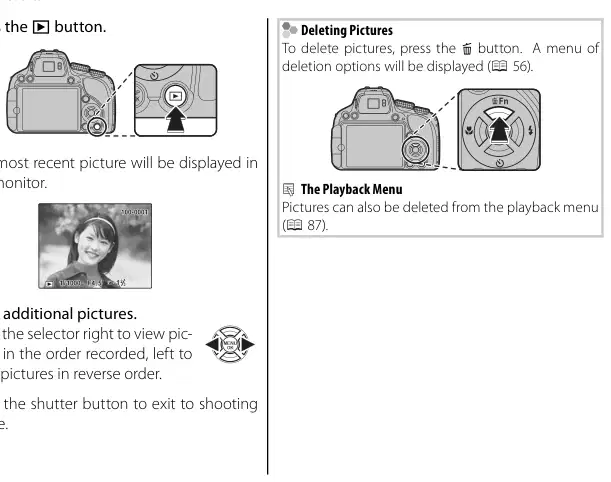
削除写真 削除するには、bボタンを押します。 削除オプションのメニューが表示されます(P 56)。
最近の画像はモニターに表示されます。
b 再生メニュー 再生メニュー(P)から削除することもできます。
1/1000 1/1000 F4. 4.5 F4.5 2 -1 -1 3 2 追加写真を見る
左に記録された順序でpic-の歯を表示するために右セレクターを押して、逆注文で写真を表示します。
シャッターボタンを押して撮影モードに切り出します。

撮影モードはシーンや被写体に応じて選択します。 撮影モードを選択するには、モードダイヤルを目的の設定に回転させます。 次のモードが利用可能です。
P, S, A, M: 絞りを含むカメラの設定を完全に制御できるように選択します(M とりあえず A)および/またはシャッター速度(M とりあえず S) (P 31).
O: 明快さを向上し、騒音を減らしたり、折り目が動的範囲内にあるり、カメラは自動的に設定を調整してシーンに合わせて調整します(P 24)。
C (習慣): 保存した設定をモードにリコールする P, S, A, M R(P 34)を除くすべてのEモード。
B (AUTO): デジタルカメラ(P25)の初回使用者向けに、シンプルな「ポイント・アンド・シュート」モードが推奨されます。
N (モーションパノラマ360): パノラマ(P)を浴びるのを選択
アドフ (必須): 洗練された技術-ニッカースが簡単に(P 25)
SP1,SP2(ステン位置): 撮影条件や撮影条件に合わせたシーンを選択し、カメラが休息(P 28)をしましょう。

O ( (E AUTO/ AUTO/E 優先順位) 優先順位) 現物主体の設定を最適化するか、明快さを改善し、騒音を減らしたり、ダイナミックレンジを強化したりします。 モードダイヤルをOに回転させ、撮影メニューのEモードのいずれかを選択します。
sがOで選択されている場合 映像サイズ Rモードでは、カメラは自動的に最適な画像サイズを選択します。
シーンアイコン 次のシーンからカメラが選択されます。
シーンの風景 主な主題 メインテーマ 自動土地- 景観 夜景 夜(三脚) (三脚) マクロビーチ ビーチ夕日 雪 空 グリーン -
ERY ERY
非肖像画非肖像 d * c d = m x yz
肖像画の肖像ノーマルノーマン dc dd dh — du dv dw dx dy dz バックリット・バックライト gc — — gu gv gw gx gy gz 移動オブジェクトの移動オブジェクト c * cc CD * CH CV cx cy チェコ語
ノーマル・ノーマン av の広告 ah — au av aw ax ay az バックリット・バックライト b bc — — - bz * nが表示されている場合、カメラは一連のショット(高度なアンチブラー; P 25)を撮影します。
肖像画と肖像
c 撮影条件により、選択したモードが異なります。 モードと被写体が一致しない場合は、Bモード(P 25)または選択 SP1/SP2 (P 28) 手動でシーンを選択
撮影モード · モーション・モーション

高度なアンチブラー n が表示された場合、カメラは一連の露出をとり、「ノイズ」や「ぼくら」を減らすためにそれらを組み合わせます。
n は、n が使用可能です。 オン 撮影メニュー(P)とフラッシュ(P38)がオフまたは自動に設定されています。
(1600%) and D (800%).
B B AUTO AUTO 鮮明でクリアなスナップショットを選ぶ。 ほとんどのシチュアのtionsでこのモードが推奨されます。
洗練された写真の「ポイント・アンド・シュート」を、シンプルに融合したモードです。 とりあえず アドフ モード 撮影メニューのop-tionは、次の高度なモードから選択するために使用できます。
撮影モード

被写体やカメラの設定によっては、色が灰色になるか明るさと色合いで変化する場合があります。
フィルター フィルター フィルタの記述
G おもちゃのカメラのおもちゃのカメラ レトロなおもちゃのカメラef-の欠陥のために選んで下さい。
H ミニチュア小型 ジオラマの効率性のために写真の上と下がぼやけています。
I ポップアップカラーポップ色 飽和色で高コントラストの画像を作成します。
J HIGH-KEY HIGH-KEY 明るく、控えめな im-年齢を作成します。
強調された高光のいくつかの領域で均一に暗い色調を作成します。
K ダイナミックトーン動的調子 ファンタシーな効果のectに動的トーン式が使用されます。
ソフトニングは、主の被写体に近すぎる背景オブジェクトには適用できません。 カメラが焦点を合わせるとカメラが効果を出さないメッセージが表示された場合、被写体から離れてズームインしてみてください。 被写体が動かせば、カメラは背景を柔らかくすることができません。プロンプトが表示されたら結果を確認し、もう一度試してみてください。
S 柔らかい焦点の柔らかさの焦点 全体像を通して、さらにソフトな外観を創り出します。 ユウ 部分色(赤) 部分的な色(赤い)
v 部分色(オレンジ) 部分的な色(橙色) w 部分色(黄色) 部分的な色(黄色い) x 部分的な色(緑)の部分的色(緑色) y 部分色(青) 部分的な色(青い) z 部分的な色(紫色)の部分的色(紫)
選択した色である画像の領域は、その色の記録されます。 撮影した画像の他の部分は、黒と白で記録されます。
c フレームのカバレッジが減少します。
撮影モード

2 プレス MENU/OK. . 最初のショットは、レンズをガイドとして表示して2番目の撮影をするという画面にsu-perimposedが表示されます。
撮影中に1枚の写真を撮るシーンや被写体・カメラが動かない場合など、一枚のまとめた写真は作成できません。 撮影が完了するまでカメラを動かさない。
a ステップ1に戻り、最初のショットを取り戻すには、セレクター左を押します。 複数の露出をすることなく、最初のショットと出口を保存するためには、プレス DISP/ BACK. 3 撮影を2度目のショットに。
プロの焦点/プロ低光 これらのモードで撮影した画像の加工されていないコピーを保存するために、選択します オン tの SAVE DATA SET-UP > ORGイメージを保存 設定メニュー(P 100)のオプション。
4 プレス MENU/OK 複数の露出を作成するか、セレクタを左に押下してステップ3に戻り、2番目のショットを取り戻す。
c 撮影中にカメラを着実に保ちます。
撮影モード

SP1/SP2 SP1/SP2: シーン位置 : シーン位置 カメラは、特定の撮影条件または特定の種類の被写体に適応した「シーン」の選択を提供します。 A を使う シーンの位置 撮影メニューのオプションで、指定したシーンを選べる SP1/SP2 モードダイヤルの位置。
シーンの風景の説明 L ポートレート ポートレートを選択します。 ツイート ポートレートエンハンサー ポートレートを撮影する際には、滑らかな肌効果が得られるようにします。 ツイート ランドスケープ 建物や風景の日光撮影に適しています。 ナラ・ニ スポーツ 移動対象の撮影時に選択します。 ツイート 夜行 夜が弱い風光や、夜のシーンに合わせてこのモードを選択します。 ヒアリング 夜 (三脚) 夜に撮影するときは、遅くシャッター速度を上げるモードを選択します。 ユウガ 花火大会 火事から光の拡大を捉えるために、スローシャッター速度が使用されます。 よくある質問 夕暮れの日 日の出と日没で鮮やかな色を録画するモードを選択します。 ライヴ SNOW 真っ白な雪を輝く景色の明るさを捉える、鮮明でクリアなショットを選ぶ。 ツイート ビーチビーチ 日光浴の明るさを捉える、鮮明でクリアなショットを選ぶ。 ユウガ パーティ 屋内背景照明を低照度条件下で捉えます。 ツイート フラワーズ 鮮やかな花のクローズアップに。 ワクワク TEXT テキストや図面の写真をクリアに。
撮影モード

r モーションパノラマ 360 モーションパノラマ 360 パノラマを形にするために自動的に参加される写真を撮る画面上のガイドに従ってください。
5 矢印で示されている方向にカメラをパンします。 進行バーがいっぱいで、パノラマが完成したら自動的にシューティングエンド。
シャッターが止まったらシューティングエンド。ショット中には、全てダウンしてトンを押下します。 カメラが120 °をパン留めた前にシャッターボタンを押した場合、パノラマは記録されません。
1 ズームインジケータが白くなるまで、ズームリングを回転させる(P 19)。 2 撮影中にカメラをパン粉にする角度を選択するために、セレクターを押します。 左または右から高光角に押下し、プレス MENU/OK. 3 選択器を右押しして、パンの指示の選択を表示します。 左または右に選択器を押して、パンの方向を強調し、プレス MENU/OK. 4 シャッターボタンを押下して録音を開始します。 録画中にシャッターボタンを押したままにする必要はありません。
撮影モード · 進捗バー

z 選択する z for シームレス 360 ° panoramas ループで再生することができます (P 61).
tの SAVE DATA SET-UP > ORGイメージを保存 設定メニューのオプションは、シームレスなz panora- ma(P 100)に加えてvパノラマを記録するために使用できます。
c 被写体や撮影条件に応じて、カメラは歪んだ結果またはvのパノラマを生成することがあります。 撮影表示のエリアの上下には切り抜かれ、白帯がディスプレイ上部と下部に現れます。
最良の結果を得るために 最良の結果を得るために、カメラを安定した速度で小さな円に動かし、カメラの水平を維持してガイドによって示された方向だけ鍋に注意する。 希望する結果が達成されていない場合は、異なる速度でパンニングを試してみてください。
撮影モード

プログラムシフト コマンドダイヤルを回転させ、シャッター速度と絞りの必要なコンビネーションを選択します。 デフォルト値は、フラッシュを上げたりカメラをオフにすることで復元できます。 フラッシュがオフの場合、プログラムシフトのみ使用可能で、他のオプションは使用できません。 AUTO U で選択 ダイナミックレンジ と N ISO.
このモードでは、カメラが自動的に露出をセットします。 必要に応じて、シャッター速度と絞りの異なる組み合わせを選択して同じ露出(プログラムシフト)を生成できます。
c 被写体がカム時代をメーターで計る範囲外の場合、シャッター速度と絞りディスプレイは「---」が表示されます。 シャッターボタンを半方向に押して、もう一度露光を測定します。
撮影の詳細はこちら
撮影モード · シャッター速度 · 絞り

S S: シャッター優先度 : シャッター優先度 コマンドダイヤルを使用してシャッター速度を選択します。カメラ広告-最適な露出のための絞りを貼り付けます。
A: 絞り優先 AE : 絞り優先 AE com-マンドダイヤルを使用して絞りを選択し、カメラはシャッター速度を調整して最適な露出を調節します。
c 正しい露出が、セ- によって選択された開きで達成できない場合は、シャッター速度を赤に表示します。 正しい露出が達成されるまで開きを調節して下さい。 被写体がカム時代をメーターで計る範囲外の場合、シャッター速度表示は「---」を表示します。 シャッターボタンを半押しして露出を測定します。
撮影モード · シャッター速度 · 絞り

M M: マニュアル : マニュアル このモードでは、シャッター速度と絞りの両方を選択します。 必要に応じて、カメラで指定した値のsug-からexpo-必ず変更できます。 dボタンを押してシャッター速度と絞りのどちらかを選択し、コマンドダイヤルを回転させて選択した設定を調整します。
万博のインジケーター 映像が露出インジケーターで、現在の設定に置かれるか、または過剰-ex-である量は示されます。
撮影の詳細はこちら
1000 F 3.5
撮影モード · シャッター速度 · 絞り

C C: カスタムモード : カスタムモード でん P, S, A, M とすべての E モードの ex- cept R, K カスタムセット 撮影メニュー(P 86)のオプションを使用して、現在のカメラとメニュー設定を保存できます。 モードダイヤルが回転するたびに、これらの設定はリコールされます。 C (カスタムモード)。
メニュー/設定メニュー/セットの設定 保存された設定を保存
N ISO, O 映像サイズ, T 映像量- ITY, U ダイナミックレンジ, P フィルム シム- 関係, D ホワイトバランス, f 彩色:, e TONE, q シャープネス, h 騒音再誘導, R 理性的なデジタルズームレンズ, b 顔の検出, C パンフレット, F AF MODE, W 映画モード, a 映画で撮影中, I フラッシュ, g 外部フラッシュ, 2 ELECTRONIC LEVELのセットアップ メニュー設定メニュー C AF イルミネーター
盗難モード、マクロ・モード、フラッシュ・モードは、補償を確かめます、モニターの表示選択()DISP/BACK ボタン)
c カメラがオフになったら、R インテリジェントなディジタルズーム 無効化されます。

オフセンターの被写体で写真を作曲するには: 1 フォーカスフレームの被写体を位置づけます。 2 焦点。
シャッターボタンを半押ししてフォーカスと露出を設定。 シャッターボタンが半径(AF/AEロック)を押しながら、フォーカスとエクスポージャーは固定されます。
3 写真を交換してください。
シャッターをキープするが、トンプレスハーフウェイは写真を再構成します。
4 シュート。

とりあえず AE/AF LOCK ボタンは露出か焦点を締めるのに使用することができます。
露光防止用防爆ロック 1 メートルの露出。
3 写真を交換してください。
シャッターボタンを半押し続けると、写真を交換します。
焦点フレームの主題を置き、出版物を押して下さい AE/AF LOCK ボタンは必ず expo-をメーターで計ります。
c ズーム端の AE ロックを調節する。 AEロックは、インテリジェントな顔検出で利用できません。 4 シュート。
焦点の錠を締める 場合 AF LOCK ONLY v で選択される AE/AF-LOCK ボタン 設定メニュー(P99)で、 AE/AF LOCK ボタンは焦点を締めます。 場合 AE/AF LOCK フォーカスと露出の両方がロックされます。
2 焦点。
継続して AE/AF LOCK ボタンを押し、シャッターボタンを半分押してフォーカスします。 焦点および余分気はシャッターボタンが半分押している間、後で解放しても締め残ります AE/AF LOCK ボタン。
場合 AE&AF オン/オフスイッチ k の項目は選択されます AE/AF- LOCK MODE 設定メニュー(P99)では、露出および/またはフォーカスがロックされます。 AE/AF LOCK ボタンを押下し、再度ボタンを押すまでロックが残されます。
繰り返し手順1と2を、写真を撮る前にリフォーカスする目的として。

クローズアップでは、セレクター左(F)を押して下図のマクロオプションから選択します。
から選ぶ F (マクロモード)、 G (スーパーマクロモード)、または オフ (マクロモードオフ)
オフ
マクロモードが効果があるとき、カメラはフレームの中央付近にある被写体に焦点を当てます。 ズームリングを使用して写真を作曲します。 以下の制限はスーパーマクロモードに適用されます。レンズはすべて、(他のズーム位置で表示) とフラッシュが使用できません。

フラッシュが使用されると、カメラの スーパーインテリジェントフラッシュ システムでは、被写体の明るさやフレームの位置、カメラからの距離などに基づいてシーンを即座に分析します。 フラッシュ出力と感度を調整して、周囲の背景照明の影響を抑えながらメインの主題が正しく露出されていることを保証します。 照明が悪いときにフラッシュを使用する。例えば、夜間や屋内での撮影時に低光で撮影するときに。 1 フラッシュを上げます。
フラッシュポップアップボタンを押して、フラッシュを上げます。
2 フラッシュモードを選択します。
セレクターを右(N)に押下します。 選択器が押下されるたびにフラッシュモードを変更します。
モード モードの記述 記述 A/K(AUTO FLASH) 必要に応じてフラッシュが火を吹きます。 ほとんどの状況で推奨される。
撮影した時にフラッシュが火を浴びる。 明るい光で撮影するときに、バックライトの被写体や自然な色付けのために使用してください。 O/M (スローシンクロ)
主主題と低光の背景を捉える(明るい照らされた場面が過剰に露出される可能性があることに注意)。

N フラッシュ(スーパーインテリジェント・フラッシュ)
c ショット毎の撮影で数回火する場合があります。 撮影が完了するまでカメラを動かさない。
赤い-Eyeの取り外し インテリジェントな顔検出がアクティブ(P52)、および オン B の項目は 赤い目の取り外し 設定メニュー(P99)では、K,L,Mで赤目除去が可能です。 レッドアイ除去は「赤目」を最小限に赤目アイ右に示すように、フラッシュから光が被写体網膜を反射したときに引き起こされる。
フラッシュオフを回す フラッシュ撮影禁止または自然照明を解除する際の点滅が低下します。 シャッター速度が遅い時、写真をぼやけてしまうと警告するkが表示されます。三脚の使用をお勧めします。
任意フラッシュ単位 カメラはオプションのEF-42とEF-20クリップフラッシュユニット(P 104)で使用できます。

セルフタイマーを使用するには、セレクターダウン(h)を押して次のオプションから選択します。
オフ
オプションオプションの説明 T(OFF) セルフタイマーオフ。
o (AUTO RELEASE) カメラが人間の肖像画の主題を検出するとき自動的にシャッター解放されます
カメラを直面する。 赤ちゃんの肖像画に使用します。
シャッターボタンを押した後10秒放します。 自己資本のために使用して下さい。 タイマーが始動し、写真が取られる前にすぐに点滅するカメラ ライトの前面のセルフタイマーランプ。
シャッターボタンを押した後に2秒放します。 シャッターボタンを押下するとカメラが動かす事によるボケを軽減します。 タイマーがカウントダウンすると、セルフタイマーランプを点滅します。
バーストモード 破裂モード(P41)で選択されている場合、タイマーが期限切れになったときにカメラは5枚の写真を破棄し、自走者と撮影したポートレートに所望の結果を得るチャンスを改善します。

モーションをキャプチャするか、選択した設定を自動的に一連の写真に変わります。
ボタンを押し、次のオプションから選択します。
B: 静止画 I: トップ P: 最高のフレームキャプチャO: AE BKT X: フィルムシミュレーションBKT Y:ダイナミックレンジBKT
撮影の詳細はこちら

I 連続撮影(バーストモード)
オプションオプション 最大フレームレート 最高のフレーム率 P 16 fps J 11 fps K6.0 fps O 3.0 fps 2 プレス MENU/OK 設定が完了すると撮影モードに戻ります。
c 一部のフレームレートは、ステップ2で利用可能なショット数を減らすことができます。

I 連続撮影(バーストモード)
3 ショット数を強調し、セルック・トアの右を押します。 選択者を上下に押して、各バーストのショット数と左または右を選択して配布する(左側にある番号が取られる) 前のページへ 右側の数字 アフター シャッターボタンを押します。 プレス MENU/OK 設定が完了したら 4 プレス DISP/BACK 撮影モードに戻る。
5 撮影をします。 カメラはシャッタボタンが半押しされたまま録画開始し、シャッターボタンを全方向に押下すると破棄を完了します。 シャッターボタンを3回押すと4枚のショットが8本で破棄されます。
–1秒シャッター 1秒 14
フレーム 7
キャンセル設定
シャッターボタン半径

I 連続撮影(バーストモード)

非常に明るく、非常に暗くまたは最も高い対照の主題を写すとき露出補償を使用して下さい。
dボタンを押して、露出インジケータを表示し、コマンドダイヤルを回転させて値を選択します。
ディスプレイに効果が見える。 dボタンをもう一度押して選択します。
撮影の詳細はこちら
F 4.5 F 4.5 250 250
正の値を選択する

自然な色のために、出版物 MENU/OK, Dを選択 ホワイトバランス 撮影メニュー(P)で、光源にマッチする設定を選択します。
オプションオプション 説明 記述 自動 自動的に調節される白のバランス。 h 値が白バランスの値を計測する。 i 直射日光の被写体 j 陰の被写体のために。 k 蛍光灯の下の使用。 l「温暖白」蛍光灯下で使用。 m 「クールホワイト」蛍光灯下での使用。 n 電球照明の下で使用して下さい。
細かい白バランスをとり、オプションを強調し、プレス MENU/OK. . セレクタを使用してホワイトバランスを調整するか、プレス DISP/BACK デフォルトのホワイトバランス値を使用する。
より大きい精密のために、Pを調節して下さい フィルムシミュレーション, N ISOと U ダイナミックレンジ 前に measur- ing 白 バランス.

フォーカスモードセレクターを使用して、カメラの焦点を合わせる方法を選択します。
モード モードの記述 S (SINGLE AF) シャッターボタンが半径押しの状態でフォーカスロックを施します。 固定対象のものを選択してください。
カメラは、シャッターボタンが半径を押していない場合でも被写体への距離の変化を反映するように焦点を継続的に調整します(これは電池のドレインが増えることに注意してください)。 対象者の移動を選択
C (連続AF)
フォーカスリングを手動で使用して焦点を合わせて下さい。 リングを左に回転させ、焦点距離を減らして増加します。 手動焦点の表示器は焦点距離が焦点ブラケットの主題への間隔に一致させる方法を示します。 フォーカスの手動制御や、カメラがオートフォーカス(P 35)を使用して集中できないシチュア-ションで選択します。 インテリジェントな顔検出は自動的にオフになります。
P
手動焦点モードのアイコン

手動焦点モードの選択した主題にすぐに集中して下さい。
焦点モード

いつか S フォーカスモードとtのオプションを選択 AREA F の項目は AF MODE 撮影メニューでは、カメラはフォーカスポイントの選択を提供しています。 フォーカスフレームを配置するには、焦点を合わせるボタンを押してセレクタを押します。上下左右(フォーカスフレームはセンターにプレスすることで戻すことができます) DISP/BACK). プレス MENU/OK 設定をエフェクトに置く。
キャンセルセット
いつ F 焦点区域 撮影メニューで、プレスすることでフォーカス位置を変更することもできます。 MENU/OK それからセレクターボタンを使用して。
c 手動焦点フレームの選択を使用していたとき不変の理性的な顔検出(P 52)。
焦点ターゲット

プレス Q 下記の項目に素早くアクセスできる 利用可能なオプションの詳細については、下記のページを参照してください。
1 プレス Q 撮影中にクイックメニューを表示するために。
2 セレクタを使用して項目を強調し、コマンドダイヤルを回転させて変更します。 3 プレス Q 設定が完了したら終了します。
1 N ISO 80 2 U ダイナミックレンジ 81 3 D ホワイトバランス 46 4 W 映画モード 64 5 O 映像サイズ 80 6 T 映像の質 81 7 P フィルムシミュレーション 82 8 h 騒音低減 82 9 e TONE 82 10 f 彩色: 82 11 q シャープネス 82 12 C パンフレット 83 13 F AF MODE 84 14 L IS MODE 98 15 J EVF/LCDの明るさ 97

演じる役割 フラン F でボタンを選択可能 FN ボタン 撮影メニュー(P)のオプション。 以下のオプションが利用可能です。 ISO (P 80)/映像サイズ (P 80)/映像の質 (P 81)/ダイナミックレンジ (P 81)/ フィルムシミュレーション (P 82)/ホワイトバランス (P 46)/パンフレット (P 83)/AF MODE (P 84)/顔の検出 (P 83)/理性的なデジタルズームレンズ (P 83)/映画モード (P 64)/電子レベル (P 86)/DUAL IS MODE (P 98)
の F FN ボタン プレス・保持でメニューを表示することもできます。 フラン ボタン。
フラン ボタン

インテリジェントな顔検出により、カメラが自動的に人間の顔を検出し、フレーム内のどこにでも焦点と露出を設定してポートレートの被写体を強調表示することができます。 背景にカメラが焦点を合わせることを防ぐため、グループポートレート(水平方向または垂直向き)を選択します。
インテリジェントな顔のDetec-tionを使用するには、プレス MENU/OK 撮影メニューとセリクトの表示 オン と b 顔のデテック- TION. . 顔は、垂直方向または水平方向のカメラで検出することができます。顔が検出された場合、それは緑色のbor-derによって示されます。 フレームに1つ以上の顔がある場合、カメラは中心に近い面を選択します。他の表面には白い枠で示されます。
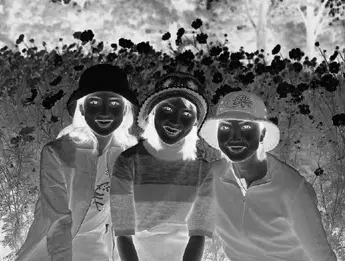
理性的な顔の検出 グループまたは自己のポト(P 40)のためにセルフタイマーを使用するときにインテリジェントな顔検出が推奨されます。
インテリジェントな顔のDetec-tionで撮影した画像が表示された場合、カメラは赤目除去(P 89)、再生ズーム(P)、スライドショー(P 8)、画像検索(P 58)、画像を自動選択できます。 (P 97)、印刷(P 71)およびクロップ(P)90)。
グリーンボーダー

モニターの最近の画像を表示するには、ボタンを押します。
連続撮影 連続撮影 連続撮影時撮った写真の場合、各シリーズの1フレームのみ表示します。 セレクタを押下して、他の写真の一覧を表示します。
1/1000 1/1000 F4. 4.5 F4.5 2 -1 -1 3
I I お気に入り: 評価写真 お気に入り: 評価写真 画面全体で表示されている画像のレートを、プレス DISP/BACK セレクタを上下に押し、ゼロから5星まで選択します。
左に記録された注文で写真を表示するために、セレクタを右押しして、逆の順序で画像 - 絵を表示します。 セレクタを押下して、目的のフレームに素早くスクロールします。
a 他のカメラで撮影した写真は、再生中のm(gift画像)アイコンによって表示されます。
100-0001 100-0001

プレイバックズーム プレイバックズーム マウスで表示された画像にズームインするkを押して- gleフレーム再生; nをズームアウトします。 画像をズームインすると、現在表示されていない画像の領域を表示するためにセレクターが使用できます。
理性的な顔の検出 インテリジェントな顔検出(P52)で撮影した写真は、gアイコンによって表示されます。 インテリジェントな顔検出で選択した被写体にズームする7ボタンを押します。 ズームインとアウトに k ボタンや n ボタンを使うことができます。
ナビゲーションウィンドウは、現在表示されている画像の一部をモニターに表示します
プレス DISP/BACK または MENU/OK ズームアウトに。
a • コマンドダイヤルを回転させ、他の写真を表示-
ズーム比を変更します。 ・ズーム率はイメージサイズにより異なります。 再生ズームは、サイズまたは小さで保存されたクロップドやリサイズのコピーでは使用できません。
プレイバックオプション · ズームインジケータ

表示される画像の数を変更するには、nを単一フレームビューで押す。
セレクタを使用して画像を強調表示し、プレス MENU/OK ハイライトされたイメージのフルフレームを見ることができるため。 9 および 100 フレームの表示では、セレクターを上下に押してより多くの映像を表示させます。
プレス k 少ない画像を表示
プレス n 見る
より多くのイメージ。
プレイバックオプション · 100-0001 100-0001

個々の写真、複数の選択した画像、またはすべての写真を削除するには、セレクターをアップ(b)を押して、以下のオプションから選択します。 削除された写真は復元できませんのでご注意ください。 重要な写真をコンピュータまたは他のストレージデバイスにコピーして、先に進む前に。
フレーム 選択したフレーム
すべてのフレーム
BACK SET
オプションオプションの説明
フィクション 左または右クリックして、写真をスクロールしプレス MENU/OK 現在の画像を削除(確認画面が表示されません)。
ハイライト映像および出版物 MENU/OK 選択または解除する。 操作が完了したら、プレス DISP/ BACK 確認ダイアログを表示し、ハイライトする OK プレス MENU/OK 選択した画像の文字を削除します。
確認画面が表示されます。ハイライト OK プレス MENU/OK 保護されていない写真を削除するために(メモリカードが差し込まれている場合、メモリーカード上の画像のみに影響されます。メモリカードを投入していない場合は内部メモリ内の画像は削除されません)。 プレス加工 DISP/BACK 削除をキャンセルします。ボタンが押された前に削除した写真は復元できませんのでご注意ください。

プレスで写真の情報を閲覧できます。 Q ボタン。
フォーカスポイントでズーム フォーカスポイントでズームするFボタンを押します。 プレス DISP/ BACK または MENU/OK 完全なフレームのプレーバックに戻ってきて下さい。
: 200
: STD
シャープネス
: STD
: STD
ホワイトバランスフィルムSIM
: AUTO
10:00 AM 10:00 AM
1/1000 F4.5
Playback でもっと見る
計量:パターン
露出モードレンズ
: AUTO
: 4mm
: 焦点距離のフラッシュモードをオフ
: 4mm
100-0001 100-0001 · 12/31/2050 12/31/2050

様々な条件で画像を検索します。 1 選択する b 映像検索 再生メニュー(P 87)では、次の検索条件の1つを強調し、プレス MENU/OK:
2 検索条件を選択します。 検索条件に一致する写真のみが表示されます。 選択した写真を削除または保護したり、スライドショーで選択した画像を表示するためには、プレス MENU/OK 以下のいずれかのオプションから選択します。
オプションオプションの説明
BY DATE 選択した日付で撮影されたすべての写真を検索します。
BY FACE 特定の顔情報に基づいてすべての写真を検索します。
オプション 選択 ページを見る A 削除 56 D 保護して下さい 90 I スライドショー 89
BY I お気に入り 指定された評価ですべての写真を検索します。 (P 53).
シーン別 選択したシーンに合ったすべての写真を見つけます。
残っているすべての写真、全ての映画、バーストモードで撮影されたすべての画像の検索、またはRAWのすべての画像をご覧いただけます。
アップロードマークによる アップロード用に選択したすべての写真を検索
指定された宛先(P 88)。

お気に入りの写真から書籍を作成しましょう。
1 Xを選択 フォトブックの助け 再生メニューの裏面 2 ハイライト NEW BOOK.
5 画像をスクロールして、sselec-torを最大押して、現在のイメージを選択して本に含める。 カバーに現在のイメージを表示するために、セレクターを押します。
a 選択した最初の画像は、自動的にカバーイメージになります。 選択器を押下して、カバーの異なる画像を選択します。 6 プレス MENU/OK 書籍が完成したら、終了します。 7 ハイライト 完全なフォトブック.
写真ブックの画像を選択
a 写真を撮るだけで、小さすぎても映画も写真ブックに選べます。
EXIT
a おすすめ 全て選択 すべての写真を選択するには、または指定された検索条件に合ったすべてのpho-tosを予約します。

8 プレス MENU/OK. . 新規の本は、フォトブックヘルプメニューにリストに追加されます。
フォトブックを見る フォトブックを見る ブックのヘルプメニューで書籍を強調表示し、プレス MENU/OK ブックを表示し、セレクターを左に押下して写真のスクロールを行います。 プレス DISP/BACK 写真の本ヘルプメニューに戻る
フォトブック 付属のMyFinePix Studioソフトウェアを使用して、フォトブックをコンピュータにコピーすることができます。
k フォトブックアシスト

パノラマがフルフレーム表示されたときにセレクタを押下すると、左から右へまたは一番下にカメラで写真を再生します。
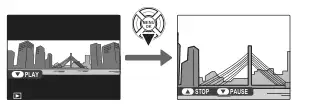

プレイバック セレクターダウンを押します 再生を開始する。 もう一度押して一時停止します。
終了再生 セレクターをアップする 再生を終了します。
セレクターの左または右。 再生中にカメラが自動的にオフにしない(P 98)。

zを押して映画を撮影します。 録音中、次のインジケーターが表示され、内蔵マイクを介して音が記録されます(録画中にマイクロホンを覆わないことに注意)。
録画中に撮影できる写真の数
録画を終了するには、zボタンをもう一度押します。 映画が最大長に達するか、メモリがいっぱいになったとき自動的に記録する端。
y REC アイコン · 999m59s 999m59s F · 残り時間

自動シーン選択自動シーン選定 Rモードでは、カメラは撮影条件と被写体の種類に応じてシーンのコードリングを選択します。d(portraits), d (poorly-lit landscapes), f (poerly-lat Verticals)、c (landscapes)
記録中の撮影 シャッターボタンを押して録画中に写真を撮ります。
映画の録画 · 999m59s 999m59s F · シーンアイコン

ムービーフレームのサイズ ムービーフレームのサイズ 録音前に、Wを使用してフレームサイズを選択します。 映画のセットアップ > 映画モード オプション (P 86).
外部マイクの使用 外部マイクの使用 顕微鏡用マイクは、オプションのMIC-ST1ステレオ携帯電話でご使用いただけます。 詳細はマイクマニュアルをご覧ください。
オプションオプションの説明 i 1920 × 1080 (60fps) フルHD(高精細)。 日报社(7月25日) 1280 × 720 (60fps) 高い定義。 ふりがな 640 × 480 30fps スタンダード定義
Y 640 × 480 (120fps) 高速ムービー 音が録音されず、フォーカスや露出、ホワイトバランスは広告ではなく自動的に正当化されます。 Yで記録された映画のトップと下部に黒いバンドが現れます 320 × 112.
Y 320 × 240 (240fps)
Y 320 × 112 (480fps)
映画の録画

再生中(P 53)は、右に示すようにモニターに表示されます。 映画が表示される間、次の操作を実行できます。
再生速度 セレクターの左または右を押します 再生速度を調整する。 矢印(MまたはN)の数値で速度が示されます。
操作の操作の説明 記述
停止一時停止
セレクターダウンを押します 再生を開始する。 もう一度押して一時停止します。 再生はパユースしている間、セレクターの左または右を押して1フレームを一度に巻き戻したり、事前に設定できます。 終了再生 セレクターをアップする 再生を終了します。
b コンピュータで映画を見る 視聴前にムービーをコンピュータにコピーします。
c 再生中にスピーカーをカバーしないでください。
セレクターの左または右を押します 再生中の再生速度を調整する。
プレスメニュー/OK 再生を一時停止し、音量制御を無効にします。 セレクタを上下に押して音量を調整し、プレス MENU/OK 出口へ。 設定メニューからボリュームを調整することもできます。

HDMIケーブル(サードパーティのサプライヤーから入手可能)が接続されている場合、テレビで画像と音を再生します。 1 カメラをオフにし、サードパーティのサプライヤーからHDMIケーブルを接続します。
HDMIコネクタにインサート
1 HDMIケーブルを接続している間USBケーブルは使用できません。 2 HDMI入力チャンネルにテレビをチューニングします。 詳細はテレビに付属のドキュメントをご覧ください。 3 カメラをオンにしてボタンを押します。 カメラモニターがオフと写真、モフアイを再生します。 カメラの音量コントロールは、テレビで再生された音に影響を与えないことに注意してください。 TVボリューム制御を使用して音量を調整します。
a 映画再生中に画質が低下します。
c ケーブルを接続する際に、コネクタを完全にインサートすることを確認してください。
HDMI にインサート · コネクタ · HDMIミニコネクター

プリンターがPictBridgeをサポートしている場合、カメラはプリンタに直接接続でき、最初にパソコンにコピーすることなく写真を印刷することができます。 プリンターによっては、以下の機能がすべてサポートされるわけではありません。
カメラの接続 カメラの接続 1 付属のUSBケーブルを、表示してプリンターをオンにします。
印刷は映像を選びました 印刷は映像を選びました 1 左または右に、プリントしたい写真の文字を表示してください。 2 セレクタを上下に押してコピーの数を選択します(最大99まで)。 3 追加の写真を選択するために1〜2ステップを繰り返します。 プレス MENU/OK 設定が完了すると確認画面が表示されます。
2 カメラをオンにします。 ツイート USB 画面に表示され、右下にあるピクトブリッジの再生が続きます。
接続
USB
PICTBRIDGE(ピクトブリッジ)
はいキャンセル 4 プレス MENU/OK 印刷を始めるため。
シート
OKフレーム
SET

USBによる印刷映像
b 記録の日付を印刷する 録画の日付を印刷するには、プレス DISP/ BACK 手順1~2で、PictBridgeメニューを表示(DPOF Print Orderのプリント) 上下のセリッターを押下してハイライト 印刷日付 sおよび出版物 MENU/OK PictBridge表示に戻る(録画日なしで写真を印刷するには、選択します) 印刷日付なし).
DPOFプリント注文の印刷 DPOFプリント注文の印刷 Kで作成したプリント注文を印刷するには プリントオーダー(DPOF) 再生メニュー(P 92)で: 1 PictBridgeディスプレイで、プレス DISP/BACK PictBridgeメニューを開く
a 撮影時に写真が選択されていない場合 MENU/OK ボタンを押します。カメラは現在の画像の1つのコピーを印刷します。
プリントのDPOF
2 セレクタを上下に押して、uのハイライト プリントのDPOF. 3 プレス MENU/OK 確認画面を表示
はいキャンセル

USBによる印刷映像
4 プレス MENU/OK 印刷を始めるため。
印刷中 印刷中に右に表示されたメッセージが表示されます。 プレス DISP/BACK キャンセルは、すべての写真が印刷されます(プリンタによって異なります。現在の画像を印刷する前にの印刷を終了することができます)。
キャンセル
印刷が中断された場合、カメラをオフにしてからもう一度オンにします。
カメラの切断 メーニトに「印刷」が表示されず、カメラをオフにします。 USBケーブルを取り外します。

USBによる印刷映像
ノルト・ザ・ク プリントオーダー(DPOF) 再生メニューのオプションは、DPOFをサポートするPictBridge対応プリンタ(P 103)やデバイス用のデジタル「プリントオーダー」を作成するために使用できます。
DPOF DPOF(Digital Print Order Format)は、内部メモリに保存された「プリントオーダー」からまたはメモリーカード上に画像を印刷できるスタンダードです。 注文中の情報は、印刷される写真と日付の入力印を印刷し、各画像のコピーの数を含みます。

USBによる印刷映像
5 セレクタを上下に押してコピーの数を選択します(最大99まで)。 注文から写真のコピーを削除するには、選択器を下回ってコピーの数が0になるまで押します。
6 プリント注文を完了するために4〜5を繰り返します。 プレス MENU/OK セットされた tings が完了したら、または DISP/BACK プリント注文を変更することなく終了します。 7 モニターにプリントの合計数が表示されます。 プレス MENU/OK 出口へ。
DPOF: 00001
プリントの合計数
現在のプリント順序の画像は、再生中にuアイコンで表示されます。
セットフレーム
b 理性的な顔の検出 現在の画像がインテリジェントな顔検出で作成されている場合、7セットのコプアイの数を検知した面数にチェックします。
a 直接USBのconnec-のtion、ページ サイズ、印刷物の質およびボーダーの選択によって映像がプリンターを使用してなされるとき。
コピー数

USBによる印刷映像
DPOFをリセットしますか?
はいキャンセル
YES NO

付属のソフトウェアは、保存できるコンピュータに写真をコピーするために使用することができ, 表示します。, 組織化し、印刷. 続行する前に、以下の手順でソフトウェアをインストールします。 ドキ NOT インストールが完了するまで、カメラをコンピュータに接続します.
Windows: MyFinePix Studioのインストール Windows: MyFinePix Studioのインストール 1 コンピューターが以下のシステム要件を満たしていることを確認してください。
Windows 8/Windows 7 (SP 1) / Windows Vista(SP 2) ウィンドウズ8 / Windows 7(SP1) / WindowsのVista(SP2) 1 Windows XP(SP3) Windows XP (SP 3)1
CPU CPU 3 GHzのペンチウム 4 以上 (2.4 GHzコア 2 Duo またはより良い) 2
2 GHzのペンチウム 4 以上 (2.4 GHzコア2デュオまたはより良い) 2
RAM RAM 1 GB以上 512 MB以上 (1GB以上の) 2
ディスク空き容量 フリーディスクスペース 2 GB以上
DirectX 7以降に対応(必須、その他のGPUでは保証しない性能) ビデオビデオ 1,024×768ピクセル以上、ビットカラーが24個以上の場合
GPU GPU DirectX 9以降に対応
1 その他、Windowsのバージョンはサポートしていません。 プリインストールされたオペレーティングシステムのみがサポートされています。Windowsの以前のバージョンからアップグレードされているホームビルトコンピュータやコンピューターでは動作は保証されません。 2 HDムービーを表示する際に推奨される。
(推奨)・ 他

コンピュータで写真を見る
2 コンピュータを起動します。 管理者権限でアカウントにログインして、送金前に登録してください。 3 CD-ROMドライブでインストーラCDを差し込むことができるアプリケーションを終了します。
Windows 8/Windows 7/Windows Vistaの AutoPlay ダイアログが表示された場合は、クリックします。 セットアップ.EXE. . 「ユーザーアカウント管理」ダイアログが表示されます。 あり はい (Windows 7) または 許可する (Windows Vista) 。
インストーラは自動的に起動します。 MyFinePix Studioをインストール 画面上の指示に従ってMyFinePix StudioとRAW FILE CONVERTERをインストールします。
インストーラが自動的に起動しない場合(Windows 7 / Windows Vista / Windows XP) インストーラが自動的に起動しない場合は、選択します コンピュータ または 私のコンピュータ [スタート]メニューから、[ダブルクリック] をクリックします。 ファインピックス FINEPIX CD ウィンドウを開き、ダブルクリックするCDアイコン セットアップ または セットアップ.EXE.
インストーラが自動的に起動しない場合(Windows 8) 1 選択する デスクトップ スタート画面で。 2 選択する ファイルエクスプローラ タスクバーに。 3 選択する コンピュータ ナビゲーションペインで。 4 ドライブアイコンをダブルクリックすると、 ファインピックス CD と画面上の指示に従ってインストールします。 4 Windows Media PlayerまたはDirectXをインストールするよう求められた場合は、画面上の指示に従ってインストールを強制します。 5 インストールが完了すると、インストーラーCDをCD-ROMドライブから削除します。 インストールしたCDを直接日光の外に保管してください。ソフトウェアを再インストールする必要があります。
インストールが完了しました。 このページ 77 で「カメラの接続」に進みます。

コンピュータで写真を見る
Macintosh:RAW FILE CONVERTERのインストール Macintosh:RAW FILE CONVERTERのインストール RAW FILE CONVERTERは、コンピュータ上でのRAW画像を表示するために使われます。 1 コンピューターが以下のシステム要件を満たしていることを確認してください。
CPU CPU インテル(Core 2 Duo 以上)
OS OS Mac OS Xバージョン 10.6–10.8 のプリインストール済み版 (visit) http://www.fujifilm.com/support/digital cameras/compatibility/ 詳しくは RAM RAM 1 GB以上 ディスク空き容量 フリーディスクスペース RAW FILE CONVERTERが稼働しているときに400MBのインストールに必要な200メガバイト以上
ビデオビデオ 1,024×768ピクセル以上、ビットカラーが24個以上の場合 2 コンピュータを起動し、実行する可能性のあるアプリケーションを終了した後は、インストーラーCDをCD-ROMドライブに差し込み、ダブルクリックします SILKYRFCEXインストーラー. 3 プロンプトが表示され、クリックしたときに管理者名とパスワードを入力します。 OKインストールする画面上の指示に従ってください。 クリック エントランス インストールが完了するとインストーラを終了します。

コンピュータで写真を見る
4 CD-ROMドライブからインストーラCDを削除します。 Safariが実行されている場合は、CDを削除できない場合があります。 必要に応じて、Safariを終了して CDを削除する前にします。 インストールしたCDを直接日光の外に保管してください。ソフトウェアを再インストールする必要があります。
インストールが完了しました。 このページ 77 で「カメラの接続」に進みます。
写真をインポートするか、Macにムービーを撮影 (Macintosh) 写真をインポートするか、Macにムービーを撮影 (Macintosh) 映像や映画をMacにインポートするために、画像キャプチャなどのMac OSで標準アプリケーションを使用します。

コンピュータで写真を見る
1 コピーしたい写真がメモリーカードに保存されている場合は、カードをカメラ(P13)に差し込みます。
3 画面上の指示に従ってカメラをオンにしてコンピュータにコピーします。 写真をコピーせずに終了するには、クリックします キャンセル.
a Windows ユーザーは、ソフトウェアを初めて起動する際にWindows CDが必要な場合があります。
付属のソフトウェアの使用に関する詳細は、アプリケーションを起動し、アプリから承認オプションを選択します。 おすすめ メニュー
c 転送中の電力の損失は、内部メモリやメモリーカードへのデータの紛失または損傷を引き起こす可能性があります。 カメラを接続する前にバッテリーを充電します。 2 カメラをオフにし、付属のUSBケーブルを接続して、コンネックトラーが完全にインサートされていることを確認してください。 カメラをコンピュータにディリクトリーに接続します。USBハブやキーボードは使用しないでください。

コンピュータで写真を見る
カメラの切断 インジケータランプが外れていることを確認します。, カメラをオフにし、USBケーブルを切断するために画面上の指示に従ってください.
Suppliedソフトウェアのアンインストール 必要なし、再インストールを開始する前に、提供されたソフトウェアをアンインストールするだけです。 ソフトウェアを終了し、カメラを切断した後、「アプリケーション」からゴミ箱やセリクトに「RAW FILE CONVERTER EX」をドラッグ 空のゴミ箱 でん ファインダー メニュー(Macintosh)、またはコントロールパネルを開き、「プログラムと機能」 (Windows 8 / Windows 7 / Windows Vista) または「プログラムの追加/削除」(Windows XP)を使用してMyFinePix Studioをアンインストールします。 Windowsでは、複数のコン・アシエーションのダイアログが表示されます。クリックする前に慎重に内容を読んでください OK.

撮影メニューを使用して、射撃セットを調節します。- tings. 選択可能なオプションは、撮影モードから選択したモードによって異なります。
撮影メニューオプション 撮影メニューオプション デフォルト値は、角括弧[]で表示されます。
A E MODE [ MODE [R] Eモード(P 24)のオプションを選択します。
撮影メニューの利用 撮影メニューの利用 1 プレス MENU/OK 撮影メニューを表示するために。 2 セレクタを上下に押して、目的のメニュー項目を強調します。
A アドフ アドフ モード [詳細フィルタ] モード[先進フィルター] 高度な撮影モード(P 25)を選択します。
A シーン位置の場面の位置 [SP1: SP1]L] [ ] [SP2: SP2:M] シーンを選ぶ SP1/SP2 モード(P 28)。
3 選択器を右押しして、強調された項目のop-tionsを表示させます。 4 セレクタを上下に押して、希望するオプションを表示します。
5 プレス MENU/OK 軽量化したオプションを選択 6 プレス DISP/BACK メニューから出てきます。

N N ISO [AUTO (800)] ISO [AUTO (800)] カメラの感度を光に制御します。 値が高いと、ブラーを減らすことができます。しかしながら、そのモットリングは高感度で撮影した写真に表示されることがあります。
O O 映像サイズ [イメージ]O 4 : 3 4 : 3] 撮影した画像サイズとアスペクト比を選択します。 大きい映像は、小さな写真がより少ない記憶を必要とする間、量りの低下無しで大口径で印刷することができます。また、録音されるより多くの写真を低くなります。
100 ISO 12800 明るい シーン 暗いより少ない顕著
サイズ Versusのアスペクト比
サイズのサイズ 大きさ
オプションオプションの説明
選択オプションは、サイズから最大サイズのプリントまで印刷します。 O 34 × 25 cm (13.5 × 10 in.) P 24 × 18 cm (9.5 × 7 in.) Q 17 × 13 cm (7 × 5 in.)
上記では、センシのtivityが括弧の値の上に上昇しないという点を除きます。
感度は、表示に示すspeci- fied値に設定されます。
12800 / 6400 / 3200 / 1600 / 800 / 400 / 200 / 100
アスペクト比 アスペクト比率 4:3: カメラの表示と同じ比率映像があります。 3 : 2: 映像は35mmのフィルムのフレームと同じ比率を持っています。 16 : 9: 高精細(HD)デバイス表示に適しています。 1 : 1: 写真は四角形です。
寸法: · アスペクト比 · より顕著

T T 画質 [ファイン] 画像品質[ファイン] ファイルフォーマットと圧縮比を選択します。 ゼリクト FINE または 普通 JPEGイメージを録音する RAW RAW画像を記録する、または FINE+RAW または ノーマル+ロー JPEGとRAWの両方の画像を録画する。 FINE とりあえず FINE+RAW JPEGの圧縮率を下げて、高品質のJPEG im-年齢層に使用 普通 とりあえず ノーマル+ロー JPEG圧縮率を高くすることで保存できる画像の数が増えます。
U U ダイナミックレンジ [自動] 動的範囲[オート] 制御の対照。 より高い値は、日光と深い色合いの両方を含むシーンや水上の太陽光などのコントラストの増加のための推奨される, 明るく照らされた秋の葉, ブルースカイから撮影した肖像画, 白いオブジェまたは白を着ている人々; しかしながら, そのモットリングは、高値で撮った写真に表示されることがあります. 場合 AUTO 選択されます。カメラは撮影条件に応じて100%〜400%の間で自動的に値を選択します。
1 RAW画像は、未処理のデータを即時年齢センサーから読み込むものです。 RAWファイルを変換して、com-パターに表示するには、付属のRAWファイルコンバータソフトウェアを使用します。
A 100% 100% 撮影時のコントラストを増加させる
屋内またはオーバーキャストスキーの下に。
B 200% 200%
3 トリミング、サイズ変更、赤目除去オプションは再生中にRAW画像が利用できず、再生時にRAW画像を使用できます。 再生回数の上限は制限されます。
ハイライトや影の損失を削減する 写真- 高コントラストシーン.
M 1600% 1600%
メニュー
a M 1600% と D 800% ご利用時間のみ D-RANGE優先度 Eモードで選択します。

P P フィルムシミュレーション [フィルムシミュレーション]c] フィルム、イン・クラウディングセピアと黒色白の異なるタイプの効果を模倣します。
ふりがな カラー [中] 色の[下] 色密度を調節して下さい()HIGH/MID/LOW).
電子メール TONE [STD] TONE [STD] コントラストを調整する(HARD/STD/SOFT).
標準的な色の再生。 ポートレートから風景まで、幅広いジャンルの対象に適しています。 dの ヴィビア/ビリア/VIVID VIVID
q シャープネス[STD]の鋭さ [STD) 輪郭をシャープにしたり、柔らかくするかを選択する()HARD/STD/SOFT).
自然写真に適する飽和コルのコントラストパレット。 ツイート ASTIA/アスタシア/ソフト
飽和コリや、軟らかに染みのあるパレット。 b(^) B& W バンプ;W 黒と白の写真を撮る。 ふりがな SEPIAのセピア sepiaで写真を撮る。
h 騒音低減[STD]ノイズリダクション [STD) 騒音低減量を選択してください()HIGH/ STD/LOW).
D 白残高 [自動] ホワイトバランス [オート] 自然色の場合は、光源(P 46)にマッチする設定を選択します。

R R インテリジェントなデジタルズーム [オフ] インテリジェントのデジタルズーム [オフセット] インテリジェントなデジタルズームは、シャープで高解像度の結果を処理しながら1.4×または2×によって画像を拡大するために使用できます。
C C 撮影メトリ [ フォトメトリー]o] インテリジェントな顔検出がオフ時にカメラメーターの露出方法を選択します。
撮影条件の広い範囲で露出を調節するのに自動シーン認識が使用されています。
フレームの中心の照明条件をメーターで計って下さい。 背景が主主題よりもはるかに明るく、暗いときに再構成。
露出はフレーム全体の平均にセットされます。 同じ照明で複数のショットを挟んで、一貫性のある expo- を確実に提供し、黒または白の被写体と風景に特に有効です。
Z Z 高度な防弾 [オン] 先進アンチブール [オン) 選択する オン Rモード(P25)の高度な防弾を有効にします。
b b 顔面検出検知 カメラが自動的に検出され、人間のpor-特性の主題(P 52)のための焦点そして露出を置きますかどうかを選んで下さい。
o 多人数 · p SPOT SPOT · q 平均平均平均の平均平均

F F AF MODE [ AF MODE [r] カメラがフォーカスエリアを選択する方法を選択します。 S フォーカスモードにフォーカスモードを選択します。 選択されたオプションの無視 - 少ないカメラは、マクロモードがオンになっているときにフレームの中心に焦点を合わせます。
F 焦点区域の焦点エリア このオプションは、カメラが写真の焦点領域(P 49)を選択する方法を制御します。
r 中心の中心 カメラはフレームの中心の主題に焦点を合わせます。
シャッターボタンを半径押しすると、フレームの中央付近にある高コントラスト被写体を検出し、フォーカスエリアを自動的に選択します。
t AREA AREA フォーカスエリアを手動で選択(P 49)。
中心の焦点区域で主題を置き、セレクター左を押して下さい。 フォーカスは、フレームを移動して被写体を追跡します。
s 多人数 · x 追跡の追跡

c c MF の援助 [標準] MF サポート [規格] 手動焦点モード(P 48)でフォーカスの表示方法を選んで下さい。
g g 外部フラッシュ [オフ] 外付けフラッシュ [OFF] おすすめ オン カメラホットシューズに取り付けられたオプションのフラッシュユニット(富士フイルム製品を除く)を使用する場合。
標準規格 スタンダード 焦点は普通表示されます(焦点のピーク)
カメラは高コントラストのアウトラインを高さます。 から選ぶ LOW とりあえず HIGH.
F F FNボタンFNボタン[]R] 演じる役割を選ぶ フラン ボタン(P) 51)。
I I フラッシュ [±0] フラッシュ[±0][±0》 フラッシュの明るさを調節して下さい。 値から選択する-調整+2/3EVと– 2/3EV。 デフォルト設定は±0.です 撮影条件や被写体への距離によって、目的の結果を達成できないことがあります。

W W 映画のセットアップ映画セットアップ 映画の設定を調整します。
K K カスタムセットカスタムセット 設定を保存 P, S, A, M R(P 34)を除くすべてのOモード。
t マイクレベルの調整 マイクロレベル調節 外部マイクの録音レベルを調整します。
2 2 電子レベル [オフ] エレクトロニックレベル [OFF] カメラの傾きのために正しいこのオプションは便利です。 いつか オン 画面全体に2行目が表示されるように選択します。 ラインが完全にラップされたままなら、カメラはレベルアップされています。

Playbackメニューを使用する Playbackメニューを使用する 1 ボタンを押して再生モードを入力します。 2 プレス MENU/OK 再生メニューを表示するために。 3 セレクタを上下に押して、目的のメニュー項目を強調します。
X フォトブックのヘルプフォトブックアシスト お気に入りの写真から書籍を作成(P 59).
b 画像検索画像 サーチ 写真を探し(P 58)。
エクスクルーシブ 消去の削除 全部または選択した画像(P56)を削除します。
4 選択器を右押しして、強調された項目のop-tionsを表示させます。 5 セレクタを上下に押して、希望するオプションを表示します。
6 プレス MENU/OK 軽量化したオプションを選択 7 プレス DISP/BACK メニューから出てきます。

ジグン アップロードマークをアップして、アップロードする YouTube、Face-book またはアップロードする写真を選択します。 MyFinePix.comのサイト MyFinePix Studio(Windowsのみ) を使ってください。
MyFinePix Studioをインストールし、カメラをコンピュータに接続するための情報については、「コンピューター上の写真を表示」を参照してください。 (P 73).
カメラで選ぶ · パソコンからアップロード

I I スライドショー[マルチプル]スライドショー [MULTIPLE] 自動スライドショーで写真を見る。 ショーの種類を選択し、プレス MENU/OK スタートする プレス DISP/BACK ショーの期間中にいつでも画面上のヘルプを表示することができます。 プレスでいつでも終了できます MENU/OK.
B B 赤い目の取り外しの赤目取り外し 現在の画像がインテリジェントな顔のセクションで撮影されたことを示すためにgアイコンとマークされている場合、このオプションは赤目を取り除くために使用することができます。 赤い目が検出されると、赤目の画像は画像を解析し、赤目で縮小したコピーを作成します。 1 目的の画像を表示. 2 Bを選択 赤い目の取り外し 再生メニューで。 3 プレス MENU/OK.
正常な正常 左または右を押すと、フレームを1つ先に戻ってスキップします。 選択する FADE-IN フレーム間のフェード遷移のため。 FADE-IN FADE-IN
正常な正常 g 上のように、カメラのオートマティを除いて
顔面のコーディオンは、In- で選択された顔検出. FADE-IN FADE-IN g
複数個数 一度に複数の写真を表示します。
a スライドショーが進行中はカメラは自動的にオフしません。

G G CROP CROP 現在の画像の切り込みコピーを作成します。 1 目的の画像を表示. 2 Gを選択 CROP 再生メニューで。 3 選択器を使用して、目的の部分が表示されるまで画像をスクロールします。 4 プレス MENU/OK 確認画面を表示 5 プレス MENU/OK コピーを別のファイルに保存するために再びトリミングしたファイルを保存します。
a より大きな作物は、より大きいコピーを生成します。すべてのコピーには4のアスペクト比があります:3. 最終コピーのサイズが大きい場合は、 OK 黄色に表示します。
c メモリカードや内部メモリーがフォーマットされたときに保護した画像は削除されます(P102)。
b 理性的な顔の検出 インテリジェントな顔検出(P52)で撮影した画像がモニターに表示されます。 7ボタンを押して選択した顔にズームインします。

O 再サイズのサイズ 現在の画像の小さなコピーを作成します。 1 目的の画像を表示. 2 選択する 再サイズ 再生メニューで。 3 サイズを強調し、出版物を押して下さい MENU/OK 確認画面を表示 4 プレス MENU/OK サイズのコピーを別のファイルに保存します。
C 画像回転イメージ 回転画像 縦向きに撮影した写真を回転させ、液晶モニターの高方向性で表示します。 1 目的の画像を表示. 2 Cを選択 画像を回転させる 再生メニューで。 3 選択器を下に押して90 °時計回りに、90°のカウンタークロックを回転させます。 4 プレス MENU/OK. . 選択したオリエンテーション時に自動的に画像が表示されます。カメラで再生されるたびに表示されます。
a オリジナル・インキの年齢により、サイズが異なります。

K K プリントオーダー(DPOF)の印刷注文(DPCOF) DPOF-およびPict- Bridge対応デバイス(P 68)で印刷するための写真を選択します。

J 投稿する ASPECT [4 : 3] は、 アスペクト [4 : 3] High Definition(HD)デバイスが4のアスペクト比で画像を表示する方法を選択します。 3 (HDMIケーブルを接続したときにのみこのオプションがあります). 選択する 16 : 9 画面を上と下がりに埋め込むように、画像を表示するためには 4 : 3 片側で黒帯の画像全体を表示
a 16のアスペクト比を持つ写真:9はフルスクリーン、側面3:2を黒枠に表示します。

1 セットアップメニューを表示します。
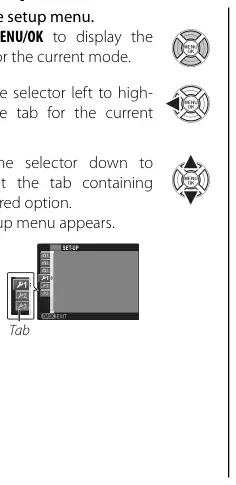
2 設定を調整します。
1.1 プレス MENU/OK 現在のモードのメニューを表示する。
2.1 セレクタを右クリックして、設定メニューの vate を押します。
1.2 セレクタを左から右に押下すると、現在のメニューのタブが点灯します。
2.2 セレクタを上下に押してメニュー項目のハイライトを行います。
1.3 セレクタを下に押して、目的のオプションを含むタブを強調します。 設定メニューが表示されます。
2.3 選択器を右押しして、ハイライトされた項目のオプションを無効にします。
2.4 セレクタを上下に押してオプションを表示します。
2.5 プレス MENU/OK ハイライトされたオプションを選択します。
2.6 プレス DISP/BACK メニューから出てきます。

デフォルト値は、角括弧[]で表示されます。
h HOME HOME 現在Fで選択した時間に切り替える DATE/TIME (上記参照)
F F DATE/TIME DATE/TIME カメラクロック(P 17)を設定します。
現地時間に切り替えます。 このオプションを選択した場合は、カメラがオンになっているたびに3秒間黄色にgと日付が表示されます。
N 時間差 [時間の違い]h] 旅行するときに、自宅のタイムゾーンからローカル時間までカメラクロックを瞬時に切り替えます。 ローカル時間とホームタイムゾーンの違いを指定するには: 1 ハイライト g ローカル セレクターを右に押します。 2 セレクタを使用して、ローカル時間とホームタイムゾーンの違いを選択します。 3 プレス MENU/OK.
L L a 中国語(簡体)
R R リセットのリセット F以外の全ての設定をリセットする DATE/TIME, N 時間差と A スクリーンのセットアップ > バックグランドカラー デフォルト値に。 1 ハイライト R リセット セレクタを右に押して確認画面が表示されます。 2 ハイライト OK プレス MENU/OK.
ローカル時間とホームタイムゾーンを切り替えるには、g ローカル または h HOME プレス MENU/OK.
セットアップメニュー · g ローカル

o o オ サイレントモード [オフ] サイレンモード[オフ] 選択する オン カメラの音やライトが不快になる可能性がある状況で、スピーカー、フラッシュおよびAF-アシスト照明器を無効にします。
b サウンドセットアップ音のセットアップ 音の設定を調整します。
ジグン フォーカスチェック [ON] 焦点チェック[ON] 場合 オン 選択されます、焦点リングが手動焦点モード(P 48)で回るとき焦点を援助するために表示で拡大します。 カメラは手動焦点モードでなければなりません。
セットアップメニュー

A スクリーンのセットアップ画面設定 ディスプレイの設定を調整します。
1.5 SEC 1.5 SEC 映像は1.5秒間表示されます(1.5 SEC)または0.5秒(0.5 SEC). 最終画像のカラーは若干異なります。 0.5 SEC 0.5 SEC
映像は、画像が表示されるまで表示されます。 MENU/ OK ボタンを押します。
OFF OFF 撮影後に写真は表示されません。
セットアップメニュー

Z 電力管理のパワーマネジメント 電力管理の設定を調整します。
L L DUAL IS MODE [ DUAL IS MODE [L] 次の画像の安定化オプションから選択します。
画像の安定化。 場合 + モーション 選択され、移動物が検出されるとき動きの毛穴を減らすためにカメラはシャッター速度を調節します。 ツイート 連続的 M 撮影+モーション
上記として、シャッターボタンが半端押し時やシャッタを離したときにのみ画像のスタビリ・ゼーションが行われることを除いて。 千円 撮影のみ
オフ 画像の安定化オフ。 三脚を使用するときにこのオプションを選択します。
c + モーション 感度を固定値に設定すると効果がないので、他の設定の組み合わせで利用できない場合もあります。 効果は、照明条件とオブジェクトが移動する速度によって異なる場合があります。
c 選択する オン バッテリーのドレインを増加させます。
セットアップメニュー

B B 赤い目取り外し [ON] 赤目の取り外し[ON] おすすめ オン インテリジェントな顔の断面で撮影するときにフラッシュによって引き起こされる赤目の影響を除去する。
k k AE/AF-LOCK MODE [P] AE/AF-LOCK MODE [P] 場合 AE& 押すときのAF 選択され、露出気孔および/または焦点はその間締めます AE/AF LOCK ボタンを押します。 場合 AE&AF オン/オフスイッチ 選択され、露出および/または焦点はロックをその間締めます AE/AF LOCK ボタンを押下し、再度ボタンを押すまでロックが残っています(P 36)。
の v AE/AF-LOCK ボタン [AE-L] AE / Fロックボタン [AE-L) かどうかを選択します。 AE/AF LOCK ボタンは露出だけ、焦点を合わせるか、または両方に渡します()AE-L / AF-L / AE+AF).
C C AF ILLUMINATOR [ON] AF イラムナイーター[ON] 場合 オン AF-assist illuminatorが自動焦点を援助するライトを選ぶ。
セットアップメニュー

t SAVE DATA SET-UP SAVE DATA SET-UP ファイル管理の設定を調整します。
ファイル番号 ディレクトリ数
数値化は、使用した最後のファイル番号または最初の利用可能なファイルの数から継続します。 重複したファイル名で画像の数を減らすためにこのオプションを選択します。
R+S 録画日時の新規写真をスタンプします。
R 録画日で新しい写真をスタンプします。
OFF OFF 撮影日時をスタンプしないで、新しい写真に日付が押印しないでください。
番号は、固定後または新しいメモリカードが投入されたときに0001にリセットされます。
セットアップメニュー · フレーム番号 · 100-0001 100-0001

b b Eye-Fi トランスファー [ON] アイファイ・トランスフォーマー (オン) カメラは、サードパーティ製の Eye-Fi カードで使用できます。詳細については、カードにプロを当てたマニュアルを参照してくださいまたはメーカーに連絡してください。
カメラで撮影した写真は、事前に選択されたdestina-tionにアップロードされます。
OFF OFF 写真を自動応答式にアップロードしません。
S カスタムリセットカスタムリセット モードのすべての設定をリセットする C. . 確認画面が表示されますので、セレクターを上下に押してハイライトします。 OK プレス MENU/OK.
セットアップメニュー

K K フォーマット形式 カメラにメモリーカードが入ると、メモリカードをフォーマットします。 メモのryカードがない場合、このオプションは内部メモリをフォーマットします。
インジケーターの表示器の説明 アイコンなし 目印カードがUを差し込みません (ライト)(光) 接続されていない/待ちU (blinks) W 接続 V U (アニメーション)(アニメーション) アップロードデータ U (赤色)(赤色の光) エラー
セットアップメニュー

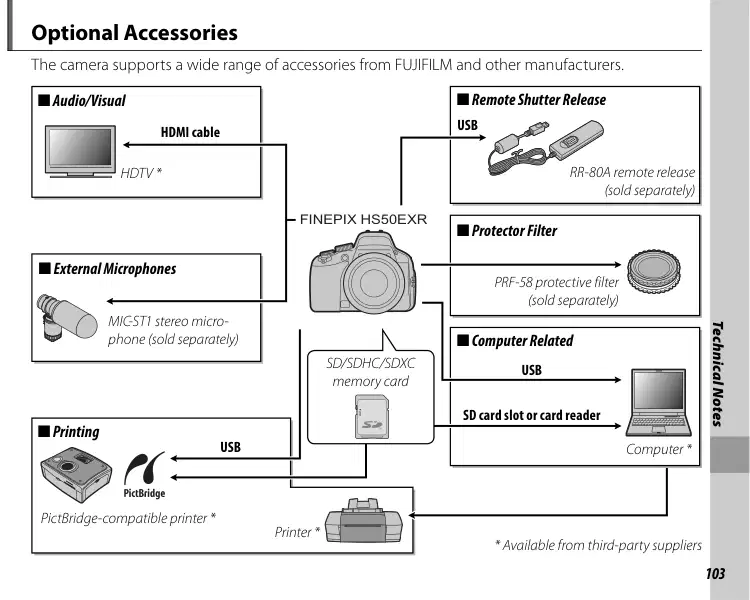
FUJIFILM や他社のアクセサリーを幅広く扱っております。

FUJIFILM のアクセサリー FUJIFILM のアクセサリー FUJIFILM では、以下のオプションアクセサリをご使用いただけます。 地域に入手可能なacces- soriesに関する最新の情報については、最寄りのFUJIFILM代表または訪問を確認してください。 http://www.fujifilm.com/ フジフィルム com/products/digital cameras/index.html (半角英数字).
バッテリー充電器 BC-W126: 交換用バッテリー充電器は、必要に応じて購入できます。 BC-W126は、NP-W125バッテリーを+20 °C(+68 °F)で約150分で充電します。
リモートリリースのリモート・リリースRR-80A: 時差の露出の間にカメラの揺れを減らすか、シャッターを開いた保つために使用して下さい。
EF-20: このホットシュークリップオンフラッシュユニットには、ガイド番号20(ISO 100)があり、i-TTLをサポートし、バウンスフラッシュ撮影用に最大90°角度を上げ、2つのAA 1.5 Vバッテリーを取ります。 EF-42: このホットシュークリップオンフラッシュユニットには、42(ISO 100)のガイド番号があり、24〜105 mmオートズーム機能でi-TTLをサポートし、バウンスフラッシュ撮影用に最大90°角度を上げ、4 AA 1.5 Vバッテリーかかります。
EF-X20: このクリップオンフラッシュユニットは20(ISO 100、m/ft)のガイド番号を持っています。
プロテクターフィルター保護装置 PRF-58: 野外撮影時に砂や埃、その他の異物によって引き起こされる傷からレンズを保護します。
MIC-ST1: 録画ムービーの外部マイクとして使用してください。
オプションアクセサリー

製品の継続的な楽しみを確保するために、次の注意事項を守ってください。
クリーニングの清掃 フライヤーを使用してレンズからほこりを取り除き、モニターしてから優しく拭き取ります。 レンズ洗浄液を少量塗布した、富士フイルムのレンズクリーニングパ-で軽く拭くことで残りの汚れが除去できます。 レンズやモニターを傷めるのを避けるために、注意が必要です。 本体は、ソフトで乾いた布を洗うことができます。 アルコール、シンナーなどの揮発性化学物質は使用しないでください。
旅行の旅 機内持ち込み手荷物にカメラを預けてください。 預け入れ手荷物は、カメラを傷つける恐れのある衝撃に苦しむことがあります。

問題解決ソリューション
カメラがオンにならない。
バッテリーはすぐに動かします。
充電は起動しません。 バッテリーを正しい方向に再入力し、充電器が差し込まれていることを確認してください(P 10)。 充電は遅くなります。 室温(P)で電池を充電します。
充電ランプライトは、バッテリーが充電しません。

問題解決ソリューション メニューと表示は英語ではありません。 選択する 日英新聞 Q a(P 17, 95)用
問題解決ソリューション
シャッターボタンを押下すると撮影は行いません。
カメラは焦点を合わせません。
SがOで選択されている場合 映像サイズ Rモードでは、カメラは感度やその他の設定だけでなく画像サイズも最適化します。 同じサイズの全ての写真を録画するには、別の撮影モードを選択するか、Oの他のオプションを選択します。 映像サイズ (P 80). マクロモードは利用できません。 異なる撮影モード(P 23)を選択します。
映像は同じサイズではないです。
インテリジェントな顔検出は使用できません。
現在の撮影モードではインテリジェントな顔検出は使用できません: 撮影モード(P 23)をそれぞれ選ばせます。
問題とソリューション

問題解決ソリューション
顔が検出されない。
選択した被写体は、主主題よりもフレームの中心に近いです。 顔の検出をオフにするか、フォーカスロック(P 35)を使用して画像をフレーム化します。
フラッシュは火をつけません。
一部のフラッシュモードは使用できません。
フラッシュは、被写体を完全に照らしません。
映像はぼやけています。
問題とソリューション

問題解決ソリューション
映像はモトルドです。
理性的な顔の検出はあります: インテリジェントな顔検出をオフにします(P 52)。
問題解決ソリューション 絵はグレーシーです。 撮影した写真は、カメラの異なるメイクやモデルで撮った。 再生バックズームアンベイル-可能。 写真を保存したか、別の作物やカメラ(P 54)のモデルからある。
映画再生では音が鳴らしません。
削除のために選択した写真の一部が保護されています。 もともと適用された装置(P 90)を使用して保護を取除いて下さい。 ファイルの番号は、非公開- pectedlyリセットされます。
カメラが点灯したまま、バッテリーカバーを開封しました。 バッテリーチャンバーカバー(P 16)を開封する前にカメラをオフにします。
問題とソリューション

問題解決ソリューション
映像や音が無かったりする。
RAWファイルやJPEGファイルをコンピュータに転送することはできません。 バンドルされたソフトウェアを使用して、写真を転送します(P 73).
映像は印刷できません。
カメラは不備- sive.
音が鳴らさない サイレントモードをオフにします。 (P 96). ディスプレイの Hue や内容が予期しない変化します。 おすすめ オフ A について スクリーンのセットアップ > 日光モードを監視して下さい (P 4).
タイムスタンプと日付スタンプ
問題とソリューション

s (赤で表示)
被写体は明るく、暗すぎると絵が上回るであろう。または下塗りされる。 被写体が暗くなれば、フラッシュ(P38)を使う。 フォーカスエラー
カメラの故障。 カメラをオフにして、もう一度オンにします。 メッセージを主張する場合は、富士フイルムのディーラーにお問い合わせください。 カメラを消し、カメラを脱いで
カードは初期化されません
焦点フレーム)

p カメラをオフにし、それを冷やすために待つ. アクションがない場合、カメラはオートマティ・コールオフになります。
メモリーカードはカメラでの使用のためにフォーマットされていません。 カード(P102)をフォーマットします。 メモリーカードの接触は、クリーニングやメモリカードが破損している必要があります。 柔らかい、乾燥した布が付いている接触をきれいにして下さい。 メッセージが繰り返されると、カード(P102)をフォーマットします。 メッセージが主張するならば、カードを交換してください。 互換性のないメモリカード。 対応カード(P 15)を使用してください。 カメラの故障。 FUJIFILM ディーラーにお問い合わせください。 メモリフル
メモリーカードや内部メモリがいっぱいで、写真は録画またはコピーできません。 写真を削除したり、メモリカードを空きスペースで入力してください。 B メモリフル内部メモリーがいっぱい

カメラはフレーム番号(現在の枠数は999-9999)から出ています。 メモのカードをフォーマットし、選択します 更新情報 tの SAVE DATA SET-UP > フレームいいえ。 写真を撮って100-0001に番号をリセットし、選択します 連続的 tの SAVE DATA SET-UP > フレームいいえ。 (P 100) 。 押し、DISPボタンを押したままサイレントモードを無効にします
フラッシュモードを選択するか、サイレントモードでカメラで音量を調整する試みでした。 フラッシュモードを選択するか、音量(P 21)を調整する前にサイレントモードを終了します。
保護されたフレームの保護された映像に削除するか、または回るために試みられた。 保護を取除き、再度試みて下さい(P 90)。 写真を複製することはできません。 撮影が破損しているか、カメラで作成されていない P CANNOT EXECUTE オリジナルよりもサイズが等しい大きさでリサイズのコピーを作成する試みを行いました。 小さいサイズを選ぶ。 Qは実行できません
回転できない画像を回転させる試みはできず、回転しない写真が回転する。 F 回転しない動画は回転できません。 m の CANNOT EXECUTE 赤目取り外しは選択された映像に応用できません。 F CANNOT EXECUTE レッドアイ除去は映画に適用できません。

Uエラー カメラの故障: 富士フイルム販売店にお問い合わせください。
DPOF FILE ERROR 現在のメモリカードのDPOFプリント注文には、999以上の画像が含まれています。 写真を内部メモリにコピーして、新しいプリント注文を作成します。 DPOF の設定はできません。DPOFでは画像は印刷できません。 F DPOF では、DPOF 動画は印刷できません。
通信エラー 写真がコンピューターまたは他のデバイスに印刷またはコピーされたときに接続の誤差が発生しました。 デバイスがオンになっているか、USBケーブルが接続されていることを確認してください。
紙やインク、その他のプリンターのエラーからプリンタをPRINTER ERROR。 プリンターをチェック(詳細はプリンタマニュアルを参照してください)。 印刷を再開するには、プリンターをオフにしてから電源を入れます。 プリンターエラー
紙やインク、その他のプリンターのエラーからプリンタを出力します。 プリンターをチェック(詳細はプリンタマニュアルを参照してください)。 印刷が自動的に再開しない場合は、プレス MENU/OK 再開する。
プリンターがサポートしていないフォーマットで、カメラや画像を作成されていない映画、映像を印刷しようとしました。 ほかのデバイスで作成した動画や写真は印刷できません。カメラを使って画像がまだ作成されている場合は、プリンターマニュアルを調べてJFIF-JPEGまたはExif-JPEG形式をサポートしていることを確認します。 未だにプリントできない場合は、写真が印刷できません。

O P Q 4 : 3 3 : 2 16 16 : 9 1:1 1:1 4 : 3 3 : 2 16 16 : 9 1 : 1 4 : 3 3 : 2 16 16 : 9 1 : 1
4 GB 4 GB FINE FINE 600 680 800 800 960 1,070 1,260 1,290 1,880 2,110 3,440 2,460 正常な正常 960 1,080 1,280 1,280 1,880 2,110 2,460 2,510 3,540 4,020 6,340 4,630 RAW RAW 290
8 GB 8 GB FINE FINE 1,210 1,360 1,600 1,600 1,910 2,130 2,520 2,570 3,740 4,200 6,840 4,890 正常な正常 1,910 2,150 2,540 2,540 3,740 4,200 4,890 4,990 7,050 7,990 12,610 9,220 RAW RAW 580
i 1920 × 1080 1920 × 1080
h 1280 × 720 1280 × 720 (60fps) 2 2
f 640 × 480 640 × 480 30fps(30fps) 3 3
k 640 × 480 640 × 480 (120fps) 4 4
k 320 × 240 320 × 240 (240 fps) 4 4
k 320 × 112 320 × 112 (480 fps) 4 4
(60fps) 1 1
4 GB 4 GB 13分 25分 112分 83分 167分 166分 8 GB 8 GB 所要時間:約26分 所要時間:約51分 223 分 166分 332分 342分
1 Hカードを使うか、またはよりよくしなさい。 個々の映画は14分を超えることはできません。 2 Hカードを使うか、またはよりよく使う。 個々の映画は、長さ27分を超えることはできません。 3 個人映画は115分を超えることはできません。 4 Hカードを使用するか、またはよりよく使用して下さい。 個々の映画は30秒以内にすることはできません。

富士ノン42×光学ズームレンズ、F/2.8(広角)–5.6 (望遠)f=4.4 mm~185.0 mm(35mm相当):24mm〜1,000mm 絞り F2.8-F11(広角)/F5.6–F11 (望遠) 1/3EVの増分;手動でまたは自動的に置くことができます 焦点範囲(レンズの前面からのdistance)
焦点距離

システムメーター 256セグメントのスルーザレン(TTL)メーター;マルチ、SPOT、AVERAGE 万博制御 AE(プログラムシフト付)、シャッター優先AE、絞り優先Ae、マニュアル露出 万博補償 -2 EV – +3 EVの増分に+ 2 EV (B、Rを除く) M, U と 映像安定化 光学安定化、レンズシフト シャッター速度(機械式、電子シャッター)
仕様

入力/出力端子 HDMI 出力 HDMIミニコネクタ デジタル入出力 USB 2.0 高速、MTP/PTP マイクロフォンのコネクター φ2.5 mm ミニステリオジャック
仕様

電源/その他電力供給 NP-W126充電式バッテリー バッテリー寿命 (フル充電電池で取ることができるフレームの約数バー)
電池式バッテリータイプ 約フレーム数 約フレームの数 NP-W126(カメラ付属タイプ) 500
カメラとSDメモリカードで供給された電池を使用してB (自動)モードで測定されるCIPA標準。
仕様

NP-W126充電式バッテリーわずかな電圧 7.2 V DC わずかな容量 1260 mAh 動作温度 0 °C – +40 °C/+32 °F – +104 °F 寸法: (W × H × D) 36.4 mm × 47.1 mm × 15.7 mm/1.4 in. × 1.9 in. × 0.6 in. 体重計 詳しくはこちら 47 g/1.6 oz。
BC-W126 バッテリー充電器 評価入力 100 V–240 V AC, 50/60 Hz 入力容量 13 – 21 VA 評価される出力 8.4 V DC, 0.6 A 電池を支えて下さい NP-W126充電式電池 充満時間 詳しくはこちら 150分(+25 °C/ +77 °F) 動作温度 5 °C – +40 °C/+41 °F – +104 °F 寸法: 寸法:幅×高さ×奥行65mm × 91.5mm x 28mm/2.5インチ 3.6インチ × 1.1 で。、投影を除外する 体重計 詳しくはこちら 77 g/2.7 oz.、電池の重量および次元を除いて販売の国か地域と変わります。
仕様

仕様

〒107-0052 東京都港区赤坂9丁目7-3 http://www.fujifilm.com/products/digital cameras/index.html
修理や技術サポートについては、現地代理店にお問い合わせください。 (グローバルネットワークリスト参照)

撮影モードとカメラ設定 撮影モードとカメラ設定 各撮影モードのオプションは、下記に示します。
アドフ アドフ
U Q M C V W
N P S A M
OFF OFF ✔✔ 1 ✔ 1 ✔ 1 ✔ 1 ✔ 1 ✔ 1 ✔ 1 ✔ 1 ✔ 1 ✔ 1 ✔ 1
F ✔ 1 ✔ 1
G ✔
AUTO AUTO ✔✔ 1
N ✔
O ✔
P ✔ ✔ ✔✔ 1 ✔ ✔✔ 1 ✔ 1 ✔✔ 1 ✔✔ 1 ✔ ✔ ✔✔ 1 ✔ 1 ✔
K ✔✔ 1
L ✔
ON ON
M ✔
P ✔ ✔ ✔✔ 1 ✔ ✔✔ 1 ✔ 1 ✔✔ 1 ✔✔ 1 ✔ 1 ✔ ✔✔ 1 ✔ 1 ✔ 1
S/R ✔
o ✔
P ✔
J ✔
K ✔
O ✔
P ✔
X ✔
Y ✔
d ✔✔ 8
h

カメラ設定の制限
アドフ アドフ
R S T U I J N L M N H O H Q R V W ✔ ✔ ○ ✔
N P S A M
AUTO AUTO ✔ 1 ✔ 1 ✔ 1 ✔ 1 ✔ 1 ✔ 1 ✔ 1 ✔ 1 ✔ 1 ✔ 1 ✔ 1 ✔ 1 ✔ 1 ✔ 1 ✔ 1 ✔ 1 ✔ 1 ✔ 1
AUTO (3200) AUTO (3200) ✔
AUTO (1600) AUTO (1600) ✔
AUTO (800) AUTO (800) ✔
AUTO (400) AUTO (400) ✔
12800 12800 ✔
6400 6400 ✔
3200 3200 ✔
1600 1600 ✔
800 800 ✔
400 400 ✔
200 200 ✔
100 100 ✔
o ✔ 1 ✔ ✔ ✔✔ 1 ✔ 1 ✔ 1 ✔ 1 ✔✔ 1 ✔✔ 1 ✔ 1 ✔ 1 ✔ 1 ✔ 1 ✔ 1 ✔ 1 ✔ 1 ✔ 1 ✔ 1 ✔ 1 ✔ 1 ✔ 1 ✔ 1
p ✔
q ✔
r ✔ 1 ✔✔ 1 ✔ 1 ✔ 1 ✔✔ 1 ✔✔ 1 ✔ 1 ✔ 1 ✔ 1 ✔ 1 ✔ 1 ✔ 1 ✔ 1 ✔ 1 ✔ 1 ✔ 1 ✔ 1 ✔ 1
s ✔
t ✔
x ✔
7 C ✔ 1 ✔
S ✔✔ 1 ✔ 1 ✔ 1 ✔ 1 ✔ 1 ✔
M ✔
D ✔

カメラ設定の制限
アドフ アドフ
U Q M C V W
N P S A M
S ✔
O ✔
P ✔
Q ✔✔ 1 ✔
T ✔
AUTO AUTO ✔ 1 ✔✔ 1 ✔ 1 ✔ 1 ✔ 1 ✔ 1 ✔ 1 ✔ 1 ✔ 1 ✔ 1 ✔ 1 ✔ 1 ✔ 1 ✔ 1 ✔ 1 ✔ 1 ✔ 1 ✔ 1 ✔ 1
A ✔ 1 ✔ 1 ✔ ✔ 1 ✔
U
C ✔
D ✔
M ✔
c ✔✔ 1 ✔
d ✔
e ✔
b ✔
f ✔
f ✔
e ✔
q ✔
h ✔
R ✔
b ✔ 2 ✔✔ 1 ✔ ✔ ✔✔ 3 ✔✔ 2 ✔ 3 ✔ 3 ✔ ✔✔ 3 ✔✔ 3 ✔ 3 ✔

カメラ設定の制限
アドフ アドフ
U Q M C V W
N P S A M
i 1920×1080 1920×1080 ✔
h 1280×720 1280×720 ✔
f 640×480 640×480 ✔
Y Y 640×480 640×480 ✔
Y Y 320×240 320×240 ✔
Y Y 320×112 320×112 ✔
g ✔
L ✔ 1 ✔
l ✔
M ✔
m ✔✔ 1 ✔
OFF OFF ✔ 1 ✔
C ✔ ✔ ○ ✔ - ✔ [ ] ✔ 3 ✔ 1 選択した撮影モードに最適 2 . 3 ON ON 自動的に選択して下さい。 自動的に選択して下さい。 3 . OFF OFF 自動的に選択して下さい。 自動的に選択して下さい。 ダウンした場合、すべての撮影モードで4フラッシュ無効。 ダウンした場合、すべての撮影モードで4フラッシュ無効。 インテリジェントな顔検出がオンになったときに自動的に選択された5 5 O (MULTI)。 (MULTI) インテリジェントな顔検出時に自動的に選択されます。 6 インテリジェントな顔検出がオンになっているときにカメラは表面に焦点を合わせます。 6 インテリジェントな顔検出がオンになっているときにカメラは表面に焦点を合わせます。 7 理性的な表面検出は手動焦点モードで自動的に消えます。 7 理性的な表面検出は手動焦点モードで自動的に消えます。 8 映画の録画前に設定で固定します。 8 映画の録画前に設定で固定します。
この取扱説明書で参照されているリンク(メーカー、サポート、ダウンロード等)。
よくあるトラブル、考えられる原因、対処法。
| 問題 | 考えられる原因 | 対処法 | |
|---|---|---|---|
| •電池は排出されます:電池を満たして下さいまたは十分に満たされた予備電池(P 10)を差し込みて下さい。 •電池は誤って差し込みます:正しい方向(P 11)のReinsert。 •電池チャンバーカバーはラッチされていません:バッテリーチャームカバー(P 11)を掛けます。 | p.120 | ||
| •電池は風邪です:それをポケットか他の暖かい場所に置くことによって電池を暖め、映像を取る前にカメラですぐに再insert。 •電池ターミナルに汚れがあります:柔らかい、乾燥した布が付いている端末をきれいにして下さい。 •ONは、画面のセットアップのために選択されます > モニターサンライトモード:OFFを選択してバッテリー(P 4)でドレインを減らす。 •Rは撮影モードのために選択されます:電池(P 23)の排水管を減らすためにBモードを選んで下さい。 •x TRACKINGはF AF MODEのために選ばれます:別のAFモード(P 84)を選んで下さい。 •Cは焦点モードのために選ばれます:別の焦点モード(P 47)を選んで下さい。 •電池は何度も満たされました:電池はその充満生命の端に達した。 バッテリーを追いかける | p.120 | ||
| バッテリーを排出:電池の充電や、フルチャージ式予備バッテリ(P 10)を差し込みます。 | p.120 | ||
| バッテリーを正しい方向に再入力し、充電器が差し込まれていることを確認してください(P 10)。 | p.120 | ||
| 室温(P)で電池を充電します。 | p.120 | ||
| メニューと表示は英語ではありません。 | 選択する 英語 Q a (P 17, 95). | p.121 | |
| シャッターボタンを押下すると撮影は行いません。 | • メモリがいっぱい:新しいメモリーカードをインサートするか、写真を削除(P 13, 56)。 • メモリはフォーマットされていません:メモリーカードまたは内部メモリ(P102)を書式化します。 • メモリーカードの接触に汚れがあります。柔らかい、乾燥した布が付いている接触を拭いて下さい。 •メモリーカードが破損している:新しいメモリカード(P 13)をインサートします。 •電池は排出されます:電池を満たして下さいまたは十分に満たされた予備電池(P 10)を差し込みて下さい。 •カメラは自動的にオフになりました: カメラをオンにします(P 16)。 • インジケータランプは、パノラマを記録しようとするとオレンジでした:インジケータランプがオフになるまで待つ(P 21). | p.121 | |
| 撮影後に液晶モニターが暗くなり、撮影後は暗い状態になります。 | フラッシュ充電中に液晶モニターが暗くなることがあります。 フラッシュを充電するの待ち時間(P 38)。 | p.121 | |
| カメラは焦点を合わせません。 | • 被写体はカメラの近接します:マクロモード(P 37)を選択します。 • 被写体はカメラから遠く離れた:マクロモードをキャンセルする(P 37)。 • 被写体はオートフォーカスに適していません:焦点ロック(P 35)を使用してください。 | p.121 | |
| 映像は同じサイズではないです。 | RモードのO IMAGE SIZEでSを選択した場合、カメラは感度やその他の設定だけでなく画像サイズも最適化します。 同じサイズの全ての写真を録画するには、別の撮影モードを選択するか、O IMAGE SIZE (P 80)のオプションを選択します。 | p.121 | |
| マクロモードは利用できません。 | 異なる撮影モード(P 23)を選択します。 | p.121 | |
| インテリジェントな顔検出は使用できません。 | 現在の撮影モードではインテリジェントな顔検出が利用できません。異なる撮影モード(P 23)を選択します。 | p.121 | |
| 顔が検出されない。 | • 被写体の表面はサングラス、帽子、長い髪、または他のオブジェクトによって閉塞されます。 • 被写体はフレームの小さな領域だけを占める:サブジェクトがフレーム(P 35)のより大きい区域を占有するように組成を変更します。 • 被写体の頭部は傾きまたは横に:頭をまっすぐに保持するために主題を尋ねて下さい。 •カメラが傾きます: カメラレベル(P 19)を保って下さい。 •被写体の表面は、明るい光で撃つ。 | p.122 | |
| 間違った被写体は、セ-を選出します。 | 選択した被写体は、主主題よりもフレームの中心に近いです。 顔の検出をオフにするか、フォーカスロック(P 35)を使用して画像をフレーム化します。 | p.122 | |
| フラッシュは火をつけません。 | •フラッシュが下落: フラッシュを上げます (P 38). • 現在の撮影モードではフラッシュは使用できません。異なる撮影モード(P 23)を選択します。 •カメラはスーパーマクロまたは連続撮影モードです。超マクロと継続的な射撃モードをオフにします(P 37). •電池は排出されます:電池を満たして下さいまたは十分に満たされた予備電池(P 10)を差し込みて下さい。 •カメラはサイレントモードです: サイレントモードでオフ(P 96)をオンにします。 •フラッシュが上げられていない: フラッシュを上げる (P 38). | p.122 | |
| 一部のフラッシュモードは使用できません。 | • 希望するフラッシュモードは、現在の撮影モードで使用できません。異なる撮影モード(P 23)を選択します。 •カメラはサイレントモードです: サイレントモードでオフ(P 96)をオンにします。 | p.122 | |
| フラッシュは、被写体を完全に照らしません。 | • 被写体はフラッシュの範囲ではありません:フラッシュ(P 118)の範囲で対象を置きます。 • フラッシュウィンドウが閉塞します。:カメラを正しく保持 (P 19). • 選択した高速シャッター速度:より遅いシャッタスピード(P 32, 33)を選択します。 | p.122 | |
| 映像はぼやけています。 | •レンズは汚れています:レンズ(P 105)をきれいにして下さい。 •レンズはブロックされます: レンズ(P 19)からオブジェクトを離れた保ちます。 • 撮影中にsが表示され、フォーカスフレームが赤色に表示されます。撮影前のチェック焦点(P 111). •撮影中にkが表示されます。フラッシュまたは三脚(P 39)を使用してください。 | p.122 | |
| 絵はグレーシーです。 | 撮影した写真は、カメラの異なるメイクやモデルで撮った。 | p.123 | |
| 再生バックズームアンベイル-可能。 | 写真を保存したか、別の作物やカメラ(P 54)のモデルからある。 | p.123 | |
| 映画再生では音が鳴らしません。 | •カメラはサイレントモードです: サイレントモードでオフ(P 96)をオンにします。 • 再生ボリュームが低すぎます: 再生音量を調整します(P 96)。 •マイクが閉塞されました:録音中にカメラを正しく保持します(P 2)。 • スピーカーは、再生中にカメラを正しく保持します(P 2)。 | p.123 | |
| 選択された写真は削除されません。 | 削除のために選択した写真の一部が保護されています。 もともと適用された装置(P 90)を使用して保護を取除いて下さい。 | p.123 | |
| 映像や音が無かったりする。 | •カメラが正しく接続されていない:カメラを適切に接続します(P 66)。 • テレビに入力すると「テレビ」に設定されます。 「HDMI」への入力を設定します。 • TVの音量が低すぎます。ボリュームを調整します。 | p.124 | |
| コンピュータはカメラを認識しません。 | カメラとコンピュータが正しく接続されていることを確認してください(P 77)。 | p.124 | |
| RAWファイルやJPEGファイルをコンピュータに転送することはできません。 | バンドルされたソフトウェアを使用して、写真を転送します(P 73). | p.124 | |
| 映像は印刷できません。 | •カメラが正しく接続されていない:カメラを正しく接続します(P 67)。 •プリンターは消えます:プリンターをオンにして下さい。 | p.124 | |
| コピーは1枚のみ印刷されます。 | プリンターはPictBridge対応ではありません。 | p.124 | |
| カメラは不備- sive. | •一時カメラの故障:電池(P 11)を取除き、再insert。 •電池は排出されます:電池(P 10)を満たして下さいまたは十分に満たされた予備電池を差し込みます(P 11)。 | p.124 | |
| カメラは期待通りの機能しません。 | 電池(P 11)を取除き、再入力して下さい。 問題が解決しない場合は、富士フイルムのディーラーにお問い合わせください。 | p.124 | |
| 音が鳴らさない | サイレントモードをオフにします。 (P 96). | p.124 | |
| ディスプレイの Hue や内容が予期しない変化します。 | 画面設定 > モニターの日光モード(P 4)でオフを選択します。 | p.124 |
ユーザーまたはスタッフが通常1日以内に回答します。あなたの質問が次の人の助けにもなります。
最初の質問を投稿しましょう。他のユーザーや当チームが回答します。