海洋レーダー/アルパ
FAR-28x7シリーズFAR-21x7(-BB)シリーズ


このマニュアルで使用されている紙は、要素クロレインフリーです。
〒662-8580 大阪市西宮区芦原町9-52
ジャン・フランチェスコ2004 日本でのプリントアウトは、日本にすべて掲載されています。
*00014745216* *00014745216* (DAMI ) FAR-2107/2807 SER.
*00014745216* *00014745216* * 0 0 0 1 4 7 4 5 2 1 6 *
・FURUNO 正規販売店/ディーラー


警告
レーダーアンテナは、特にあなたの目に有害であることができる電磁無線周波数(RF)エネルギーを排出します。 レーダーが動作中、または間接距離で送信アンテナに自分自身を露出している間に、直接アンテナの開口部を見ることはありません。
下の表に、100と10 W/m2のRF放射レベルが付与される距離。
1 XN4A: 8ft xN5A:10ft xn12AF: 4 ft XN20AF: 6.5 ft X N24AF:8 ft SN30AF:10 ft スナップ36AF:12 ft
3 FAR-2117/2127/1457/2137S/2167DS はブラックボックス構成で利用可能です。
2 または MAF1425B

警告
警告
電動ショックハザードは、装置を開けません。
適切なヒューズを使用してください。
誤ったヒューズの使用は、機器や火災の原因に損傷を与えることができます。
資格のある人だけが機器内で作業する必要があります。
装置からヒーターを離れた保って下さい。
アンテナユニットを操作する前にレーダー電源スイッチをオフにします。 アンテナユニットがサービスされている間、電源オンにならないことを示すスイッチの近くに警告のサインを投稿します。
熱は装置の形を変え、火の原因か電気衝撃を引き起こすことができる電源コードを溶かすことができます。
液体充填容器を機器の近くに置かないでください。
液体が装置にこぼれれば火か電気衝撃は起因できます。
回転アンテナによる衝撃やRF放射線危険にさらされる可能性を防止します。
濡れた手で装置を作動させないでください。
アンテナユニットで作業するときに安全ベルトとハードハットを着用してください。
電動ショックで結果を得ることができます。
レーダーを操作する前に、適切な外部ブレーカをオフにします。
誰かがレーダーアンテナマストから落ちるならば、深刻な怪我や死は起因することができます。
パワーは、電源スイッチをオフにするだけでレーダーから削除されません。
装置を分解または変更しないでください。
火災、電気ショックまたは深刻な怪我が生じる可能性があります。
船舶のメインスイッチボードで電源を直ちにオフにし、水が装置や装備品への漏れが発生した場合は煙または火を出します。
連続使用は装置に致命的な損傷を引き起こすことができます。

警告
注意:
船舶や乗務員の安全のために、ナビゲーション補助金が1つ必要ありません。 ナビゲーターは、位置を確認するために利用可能なすべての援助をチェックする責任を持っています。 電子援助は基本的な運行原則および常識のための代りではないです。
このAPRのプロット精度と応答はIMO基準を満たしています。 追跡精度は、次の方法で影響を受ける:
ARP、AISおよびビデオプロッタによって生成されたデータは参考にのみ意図されています。
最新公式のナウティカルチャートを詳しく紹介します。
放射線被害。 資格のある人だけがスキャナー内で作業する必要があります。 開口部前にTXが停止していることを確認してください。


1.21 軸受 1-33 1.21.2 測定値 1-33 1.2.1.2 正式または相対的なベアリングを選択 1-35 1.22 オフセットによる衝突評価 EBL 1-36 1.22.1 オフセット EBL1 - 31.4 基準点の抽出物 1 - 23.5 位置の検出範囲と2つのターゲット間の軸受け 1 - 15.31 目標値 (11)


3.13-3.13 ARPシンボルとARP記号属性 3-9 3.7.1 ARPの銘柄 3-9 4.7.2 選択する ARP記号 (BFactor、CおよびWタイプ) 3-10 3.7.3 ARPは、3-11を監視します。 38.3-3.25 動作モード 33.3-12 アラーム表示 33.8 - 34.1 - 38.0 - 40.0 - 56.38


5.12.3 Erasing waypoints 5-24 5.12.4 Waypoint list 5-25 5.12.5 表示方法ポイント名と番号5-26 5.13 Nav Line 5-27 5.13.1 新しい navラインを入力 5-27の5.13.2 編集する nav行5-28 5.13.3 Nav線リスト5-29 5.13.4 消去 nav線5-30 5.13.5セットアップ nav回線5-31 5.13 ナビゲーション行を表示する、ウェイポイントマーク5 - 33.14 レコードデータを復元する 56.4 データ削除 5-1834 4.135 ディスク容量5 - 15
適合宣言

FAR-28x7/FAR-21x7(-BB)の所有者への単語
FURUNO FAR-28x7/FAR-21x7(-BB)シリーズのレーダーの選択をおめでとうございます。 FURUNOが品質と信頼性を同義になられた理由は、自信をもっています。 FURUNO電気会社は50年以上にわたり、革新的で信頼できる海洋電子機器の評判を享受しました。 今後も、代理店やディーラーの広範なグローバルネットワークにより、卓越性へのこだわりが更に進んでいます。 海洋環境の厳しい要求に応じるために、レーダーが設計され構築されています。 しかし、機械が設置され、作動し、適切に維持されてもその意図した機能を実行することはできません。 運用・メンテナンスの推奨手順をよくお読みいただき、ご確認下さい。 皆様のお越しをお待ちしております。 FURUNO機器のご購入・購入をお願いしております。
あなたの表示。 お使いのシステム構成や機器の設定により、画面が表示されます。
XバンドSバンド モデル出力 TR config. モデル出力 TR config.
最長2117 (-BB) 12キロワット最大-2137秒(-BBの) 30キロワット
最長2127 (-BB) 25 KW まで-2167DS (-B) 60 の KW を
最長の-2157 (-BB) 50KW 上までの2837S 30 KW
遠く2817 12キロワット/オフロード2837SW 30キロワット
最長2827 25キロワットアップ
最少2827W 25のKWダウン

IMO MSC.64 (67) アネックス 4:レーダー装置 IEC 60936-1 (1999):造船所のレーダー性能の条件IEC 609 36-1 AM。 1 (2002-06): レーダーシステムの不要な排出IMO A.823 (19):ARPAs IEC 60872-1(1998)のパフォーマンス基準: ARPA -性能要件IMO A。820(19):高速技術IEC60936-2のためのナビゲーションラダー装置の性能規格: 高速技術のRadear – 性能要求事項IMO A 694(17):電子ナビゲーション補助(ATAを含む)IEC 60945 (2002-08):海上航行装置一般要件 IEC 61162-1および2:船舶運航機器デジタルインタフェースIEC 60936-5:レーダーIEC 60872-2のAIS情報の使用と表示のためのガイドライン: ATA性能要求
このレーダーは、MED 96/98/EC と 2002年9月2日の改正2002/75/ECをコンパイルし、R&TTE指令1999/5/ECに準拠しています。 上記R&TTE指令の第6-3条に従って、FURUNOはEUおよび他の市場における次の国市場でこのレーダーを置くことを予定しています。オーストリア、ベルギー、キプロス、デンマーク、エストニア、フィンランド、フランス、ドイツ、ギリシャ、ハンガリー、アイルランド、イタリア、ラトビア、リトアニア、クロアチア、マルタ、ポーランド、ポルトガル、スロベニア、スペイン、スウェーデン、オランダ、英国、アイスランド、ノルウェー

レーダーのタイプおよび機能可用性
正規品の要件を満たす5種類の仕様タイプで、機能利用状況はスペックの種類によって異なります。 下記の表は、限られた可用性を持つそれらの機能を示しています。 このマニュアルでは、このレーダーシリーズのすべての機能の説明を解説し、限られた可用性を持つテキストの記述に留意しようとしています。 機能の可用性に関する詳細情報については、付録内のメニューツリーを参照してください。
仕様タイプと機能の可用性

チャート表示 いいえ はい はい はい いいえ はい いいえ Yes はい はい Yes Yes Yes はい デュアルレーダー いいえ はい Yes はい いいえ いいえ はい マーク w/line いいえ はいはい いいえ はい
Range 0.125, 0.25, 0.5, 0.75, 1.5, 3, 6, 12, 24, 48, 96
Same as IMO 0.125, 0.25, 0.5, 0.75, 1, 2, 1.5, 3, 4, 6, 8, 12, 16, 24, 32, 48, 96, 120
レンジユニットnmのみnm、sm、km、kyd
VRMユニット km いいえ なし はい はい はい トラック-その他船
トレイル・ナロー いいえ いいえ はい はい WPTマーカー いいえ いいえ いいえ Yes

PCボードプログラム バージョン番号
メンテナンスのため、MAIN 035-9204 02.** (商品) / 50.**(フィッシング)
キー(リモート) 035-9203 01.**
ARPA 035-9212 01.**
** マイナーな変更

アンテナユニットやラジエーターの詳細情報については、ページxviを参照してください。
FAR-2117/2127/2157/2817/2827/2827W
アンテナユニット (Performance Monitor PM-51* 内蔵)
アンテナユニット (Performance Monitor PM-31* 内蔵)
※FAR-2157、またはFAR2167DSは性能モニターを携帯します。
導波管または同軸ケーブル(FAR-2837SW用)
トランシーバーユニット
モニターユニット
24 VDC
電源ユニット
RU-3423
または電源ユニット
制御ユニット
115/230 VAC
または電源ユニット
24 VDCか115/230 VAC
* ロシアのフラグのみ
RPU-013
VDR
ナビゲーター(INS、GPS等) IEC-61162-1シリアルデータ
(入力/出力) IEC-61162-1 シリアルデータ
: 標準
:オプション
: ドックヤードの供給
100-230 VAC
OR メモリカードインターフェースユニット
メモリカードインターフェイスユニット
HUB-100
HUBは7台のプロセッサ単位を接続するための港があります
24 VDCか100-115 VAC/220-230 VAC 1φ、50/60のHz
440VAC 1φ、50/60Hz
100/110/115/ 220/230 VAC 1φ, 50/60 Hz

アンテナユニット
FAR-2117, FAR-2117-BB, FAR-2127, FAR-2127-BB, FAR-2827
RSB-096 (24 rpm) RSB-017 (42 rpmの)
RSB-098/099 (21/26 rpm、200 VAC、3ø、50のHz;220 VAC、60 Hz。380 VAC 3ø、40 Hz、440 VAC、2φ 60 Hz)RSB-100/101/102 (45 rpm、1230 VAC3ø、50/60 Hz(HSC);440 真空V、3ø/3ø
RSB-106(18/22rpm、200VAC、3ø、50Hz) 220V、3φ、60Hz)RSB-107 (22 RPM、24VDC)
RSB-111(21/26rpm、200 VAC、3ø、5Hz) 220 VAC 3ø 60 HzのRSB-112 (21/26 RPM、380 VAC、3ø 50 Hz、3φ、60 Hz)
FAR-2827W RSB-103 (24 rpm、プロセッサユニットによって供給)
FAR-2837S と同じFAR-2137S
FAR-2837SW RSB-104/105(21/26 rpm、200 VAC、3ø、50のHz;220 VAC 3ø、60のHz。380 VAC、3ø、5つのHz、440 VAC、2φ、60 Hz)
FAR-2117, FAR-2117-BB, FAR-2127, FAR-2127-BB, FAR-2827
XN12AF (4 ft)、XN20AF (6.5 ft) 、XM24AF (8 ft)
FAR-2157、FAR-2175-BB XN4A (8 ft)、XN5A (10ft)
SN30AF (10 ft), SN36AF (12 ft)
FAR-2827W XN20AF (6.5 ft),XN24AF (8フィート)
FAR-2837S SN30AF (10 ft), SN36AF (12 ft)
FAR-2837SW SN30AF (10 ft), SN36AF (12 ft)

ブラックボックスタイプ
FAR-2137S-BB/FR-2167DS-BB
FAR-2117-BB/2127-BB/FAR-2157-BB
アンテナユニット (Performance Monitor PM-51 ビルド済み)
アンテナユニット (Performance Monitor PM-31 はビルド済み)
※FAR-2157-BB、FAR2167DS-BBは性能モニターを携帯します。
FAR-2117-BB, FAR-2127-BB)
VGAモニター
制御ユニット
電源ユニット
または電源ユニット
プロセッサユニット
VDR
ナビゲーター(INS、GPS等) IEC-61162-1シリアルデータ
(入力/出力) IEC-61162-1 シリアルデータ
: 標準
:オプション
: ドックヤードの供給
AIS
OR メモリカードインターフェースユニット
メモリカードインターフェイスユニット
CU-200
HUBは7台のプロセッサ単位を接続するための港があります
24 VDCか100-115 VAC/220-230 VAC 1φ、50/60のHz
440VAC 1φ、50/60Hz
100/110/115/ 220/230 VAC 1φ, 50/60 Hz

コンソールタイプ RCN-001/RCN-002
FAR-2137S/2837S/2837SW
FAR-2117/2127/2817/2827/2827W
アンテナユニット (Performance Monitor PM-51 内蔵)
アンテナユニット (Performance Monitor PM-31 内蔵)
導波管または同軸ケーブル(FAR-2837SW用)
トランシーバーユニット
コンソールRCN-001/002
VDR
電源ユニット
または電源ユニット
ナビゲーター(INS、GPS等) IEC-61162-1シリアルデータ
* ロシアのフラグのみ
UNIT RPU-013
AD-100
AIS
: 標準
:オプション
: ドックヤードの供給
設置もできる
外部に。
メモリカードインターフェイスユニット
メモリカードインターフェイスユニット
CU-200 (最高。) 2 合計)
RU-1803
100-115 VAC/ 220-230 VAC 1φ, 50/60 Hz
440VAC 1φ、50/60Hz

コンソールタイプ RCN-003/RCN-004
FAR-2137S/2837S/2837SW
FAR-2117/2127/2817/2827/2827W
アンテナユニット (Performance Monitor PM-51 内蔵)
アンテナユニット (Performance Monitor PM-31 内蔵)
導波管または同軸ケーブル(FAR-2837SW用)
トランシーバーユニット
コンソールRCN-003/004
電源ユニット
VDR
または電源ユニット
* ロシアのフラグのみ
ナビゲーター(INS、GPS等) IEC-61162-1シリアルデータ
UNIT RPU-013
AD-100
AIS
: 標準
:オプション
: ドックヤードの供給
メモリカードインターフェイスユニット
メモリカードインターフェイスユニット
CU-200 (最高。) 2 合計)
100-115 VAC/ 220-230 VAC 1φ, 50/60 Hz
440VAC 1φ、50/60Hz

(このページは意図的に空白のままです)

遠方-21X7(-BB)/28X7シリーズ

XバンドSバンドのラジエーターのタイプXN4A XN5A XNA12AF XN20AF X N24AF SN30AFの長さ8 ft 10フィート 4つのft 8 ft 10 ft 12 ftビーム幅(H) 0.95° 0.75° 1.23° 0.9° 2.8° 1.8° ビームの幅(V)20° 20° 25° ±10°-28 db db - dB db-db -32 db
X-バンド 12kW,25KWモデル
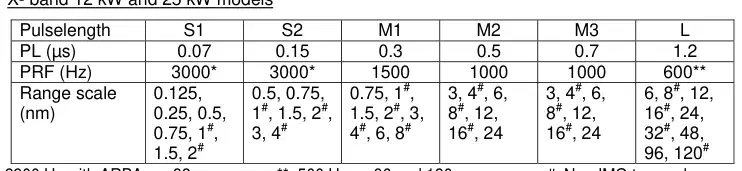
パルス長 S1 S2 M1 M2 M3 L PL (μs) 0.07 0.15 0.3 0.5 0.7 1.2 PRF (Hz) 3000* 1500 1000 600**の範囲スケール(nm)
6、8#、12、16#、24、32#、48、96、120# *:ARPAとの2200 Hzは、32のnmの範囲**を範囲します。 96および120のnmの500のHzは#を及びます:非IMOのタイプだけ
0.125, 0.25, 0.5, 0.75, 1#, 1.5, 2#
0.5, 0.75, 1#, 1.5, 2#, 3, 4#
0.75, 1#, 1.5, 2#, 3, 4#, 6, 8#
3, 4#, 6, 8#, 12, 16#, 24
3, 4#, 6, 8#, 12, 16#, 24
X-バンド50kW、S帯60kWモデル

パルス長 S M1 M2 L PL (μs) 0.08 0.2 0.6 1.2 PRF (Hz) 1900 1100 600**の範囲のスケール(nm)
0.75, 1, 1.5, 2, 3, 4 3, 4, 6, 8, 12, 16, 24 6, 8, 12, 16, 24, 32, 48, 96, 120 **: 500 Hz on 96 and 120 nm ranges 4. IF 60 MHz

1. . 黄色または緑色のエコーを32レベルに表示します。 水平64kHz、縦60Hzのラスタスキャン非インターレース。 非IMOタイプに黄色か緑のモノクロプラスの3色の表示はエコー強さに従ってあります。 FAR-21x7シリーズFAR-28x7 シリーズサイズ、モデル20.1インチカラー液晶、MU-201CR 23.1インチの色LCD、MU231CRディスプレイエリア(mm)399.36 x 319.49 470.4 x 352.8解像度1280 x 1024ピクセル 1600 x 1200ピクセル 有効なレーダー径308 mm (H:64kHz、V:60Hz)340ミリメートル(H:75kHz、 V:60のHz) 2. 最小範囲と最小範囲:20 m w/raw ビデオ、+ 0-2 m w /数字化エラー
範囲の差別の範囲の差別: 20 m w/raw ビデオ、+ 0-6 m w /デジタルエラー
ring interval 2 (0.5)*, 3 (0.5), 4 (1)*, 6 (1), 8 (2)*, 12 (2), 16 (4)*, 24 (4), 32 (8)*, 48 (8), 96 (16), 120 (20)* *: Non-IMO type only
4. . 範囲の正確さ 1% 5.内の 軸受け差別 0.95° (XN4A)、0.75° (xN5A)、2.1° (Xn12AF)、1.5° ( XN20AF)、1.2° (XM24AF)、21.5° (SN30AF)、5.0° (SN36AF) 6. 軸受け正確さ ±1° 7. プレゼンテーションモード ヘッドアップ、ヘッドアップTB、ノーダウン、コースアップ、真のモーションシーまたは地上安定化8. 浮遊設備 自動または手動獲得:100ターゲット 0.1-32nm (ARPAかATA) すべての得られた目標9のオート追跡。 レーダーマップ海軍線、海岸線、ブイなど オペレータによって作り出される。 レーダーモードの20,000ポイント、チャートモードではICカードに6000pts 10. ガードゾーンGZ1:0.5nm幅セクター、3-6nm以内、ベアリングGZ2:1nmの幅部門またはポリゴン、目的の範囲と軸受11. 並列インデックスライン 2、4または6行の選択肢
PM-31(Xバンド)1. 周波数範囲 9370〜9450MHz

アンテナ電圧入力 (100 kt) モデル
200 VAC、ø3の50のHz、220 VACのφ3、60のHz
380 VAC、ø3、50のHz、440 VACのφ3、60のHz
220 VAC、ø3、50のHz (HSC)
220 VAC、ø3、60のHz (HSC)
440VAC、ø3の60のHz (HSC)
FAR-2137S(BB) 3.0 A 1.5 A 3.5 A 3.5 A 1.7 A
FAR-2837S 3.0 A 1.5 A 3.5 A 3.5 A 1.7 A
FAR-2137SW 3.0 A 1.5 A - - -
屋内単位 - +55°Cアンテナの単位-25°Cへの+ 55°C (貯蔵+70°C)
PM-51 (Sバンド)

ハブのハブを転換して下さい-100
質量 1.6 kg未満
パワー消費量 100mA/100VAC
高速ターゲットの注意事項
船が40ktをつくり、目標の船舶は右に向かって40kトンで近づいています。 それから
相対速度は80 ktです。 42 rpmで回転するアンテナでは、ターゲット・ブリッピングがジャンプして
近くの新しい場所 59 m。 0.25nmの波長範囲で表示する19mmに相当します。
スケール。 そのような短い範囲では、海の溝の真下にあるターゲットのトラックを失う可能性があります, 無作
騒音やその他のターゲット。 より大きい範囲のスケールを1つのステップを使用して下さい。
相対速度が100キロを超えるとARPAはターゲットを追跡できません。

[POWER] スイッチ () は、制御ユニットの左隅にあります。 電源スイッチカバーを開き、スイッチを押してレーダーシステムに変わります。 レーダーをオフにするには、スイッチをもう一度押します。 画面は、電源オン後約30秒のベアリングスケールとデジタルタイマーを示しています。 タイマーはウォームアップ時間を3分カウントダウンします。 マグネトロン(トランジターチューブ)は、この期間中に伝達のために温められます。 タイマーが0:00に達したとき、画面中央に表示された「ST-BY」が表示され、レーダーはパルスを伝送する準備ができている。 スタンバイ状態、マーカー、リング、地図、チャートなど は表示されません。 ARPはキャンセルされ、AISの表示が消去されます。 温暖化とスタンバイ状態では、時間と時間のTXタイムカウントが画面中央に表示されます。 注意: 電源を切った直後には、電源を切り離さないでください。 電源を再適用する前に数秒待ってから、適切な起動を確実にします。 1.2 送信機 ON
電源がオンになっていて、マグネトロンは温まると画面中央にST-BYが表示されます。つまりレーダーはレーダーパルスを伝送する準備ができています。 キーボードの「STBY/TX」キーを押すか、トラックボールをロールして表示左下隅にあるTX STBYボックスを選択し、左ボタンを押します(トラックボール)。 画面右下にあるガイドボックスの左側にラベルがTXからSTBYに変更されます。
案内箱 STBY/
TX STBY箱 レーダー表示

レーダーは、最初に使用した範囲とパルス長さに設定されます。 輝度レベル、VRM、ELB、メニューオプションなどその他の設定も前の設定に設定します。 STBY/TXキー(またはTX STByボックス)は、STBYとTransMITのステータス間でレーダーを切り替えます。 アンテナはスタンバイで停止し、送信の回転を止めます。 出力電力の低減に寄与する時間でマグネトロン年齢。 そのため、長時間使用しないとレーダーをスタンバイするように設定することが強く推奨されます。 クイックスタート
レーダーが送信機チューブ(マグネトロン)で使用していたら、ウォームアップ3分なしでレーダーをトランスミット状態に変えることができます。 [POWER] スイッチが誤りや、あるいは急にレーダーを再起動したい場合は、[POWer] 電源オフ後10秒以内で切り替えます。 町エリア
IMO以外のレーダーのecho表示エリアは、円形、ワイド、フルスクリーン3つの構成で利用可能です。 ECHOメニューの7つのEcho AREAで設定できます。

制御ユニットの2種類が利用可能です。コントロールユニットRCU-014(フルキーボード)と制御装置RCU-105(パルムコントロール)。
EBLの回転式制御VRMの回転制御

制御ユニット RCU-014 (フルキーボード)
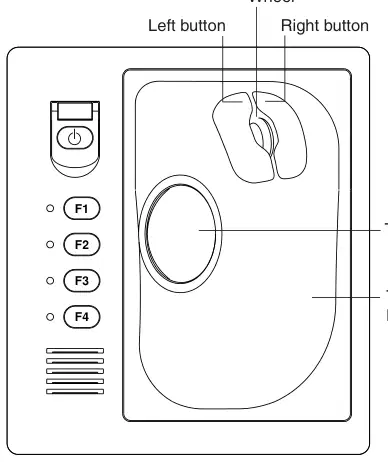
制御ユニット RCU-015(パルムコントロール)

制御の説明

キーボードから、またはトラックボールを使用してメインメニューにアクセスすることができます。 後編では、トラックボールによるメニュー操作の手順のみが付与されます。 キーボードによるメインメニュー操作
[メインメニュー] 1[ECHO] 2 [MARK] 3 [ALARM] 4 [ARP L AIS] 5 [PLOTTER] 6 [CARD] 7 [NAV DATA] 8 [NAB LINE Z WPT] 9 [Z TESTをカスタマイズします。
エコー処理機能 主な加工マーカーをオン/オフにします。 ガード警報機能を設定します。アラーム信号を出力します。 ARP と AIS の関数を設定します。 チャートとトラック機能メモリカード機能は、navデータをオン/オフにします。 ナブラインとウェイポイントを処理します。 操作をカスタマイズし、診断を実行します。
メニュー 2. . 開いたメニューに対応する数字キーを押します。 たとえば、[2]キーを押してマークメニューを開きます。
[MARK] 1 バック 2 独自の船舶マークオフ/オン 3 ステントのマークオフ/4 インデックスラインベアリング*1 REL /真5 インデックス線*2 1/2/3/6 6 索引行モード*3 縦・横7 (バージ) 8 EBL オフセットベーススタブ GND/STAB HDG/STAB 北9 [EBL、VRM、カーソルセット]*4
※1 W型はINDEX LINE1の特長です。 INDEX LINEと同じ選択肢です。 ※2 W型はINDEX LINE2の特長です。 INDEX LINEと同じ選択肢です。 ※3 INDEX LINEが「1」以外の設定時に表示します。 IMOやAタイプに表示されていない ※4 IMOとA型は9 EBLのクサールベアリング(REL/TRUE)
マルクメニュー 3. . 設定したい項目に対応する数値キーを押します。 4. . 必要に応じて、ステップ3で押下した同じ数字キーを押して、[エンターマーク] キーを押しながら選択を登録します。 5. . メニューを閉じるには、[MENU]キーを押します。
メニュー操作で便利なキー
z数値データの行をクリアするには:
[CANCEL TRAILS] キーを使用します。 zスイッチとマイナスの間、
北東西南北:2キーで利用してください。

メニューボックス 2. . 左ボタンを押して、メニューを表示させます。
[メインメニュー] 1[ECHO] 2 [MARK] 3 [ALARM] 4 [ARP L AIS] 5 [PLOTTER] 6 [CARD] 7 [NAV DATA] 8 [NAB LINE Z WPT] 9 [Z TESTをカスタマイズします。
エコー処理機能 主な加工マーカーをオン/オフにします。 ガード警報機能を設定します。アラーム信号を出力します。 ARP と AIS の関数を設定します。 チャートとトラック機能メモリカード機能は、navデータをオン/オフにします。 ナブラインとウェイポイントを処理します。 操作をカスタマイズし、診断を実行します。
[MARK] 1 バック 2 独自の船舶マークオフ/オン 3 ステントのマークオフ/4 インデックスラインベアリング*1 REL /真5 インデックス線*2 1/2/3/6 6 索引行モード*3 縦・横7 (バージ) 8 EBL オフセットベーススタブ GND/STAB HDG/STAB 北9 [EBL、VRM、カーソルセット]*4
※1 W型はINDEX LINE1の特長です。 INDEX LINEと同じ選択肢です。 ※2 W型はINDEX LINE2の特長です。 INDEX LINEと同じ選択肢です。 ※3 INDEX LINEが「1」以外の設定時に表示します。 IMOやAタイプに表示されていない ※4 IMOとA型は9 EBLのクサールベアリング(REL/TRUE)
メニュー · マルクメニュー

レースボール単独で全てのレーダー機能にアクセスすることができます。 これは、トラックボールと適切な画面上のボックスを選択し、アイテムやオプションを選択するためにトラックボールモジュールを操作することによって行われます。 (全ての画面上のボックスの位置は、段落1.9参照) オンスクリーンボックスには2種類があります。機能選択と関数の選択w/ポップアップメニュー. 後者のタイプ画面に、下のマークボックスのように箱の右側にある「►」があります。 画面上のボックスを使用してレーダーを操作するには、次の手順を実行します。1. ボールトラックをロールして、目的のボックス内のトラックボールマーカーを配置します。
効果的なディスプレイの外側に設置された矢印と、有効な表示中にカーソル(+)を外すときです。 詳細は、次のページでイラストをご覧ください。
例えば、左下隅にあるマークボックスを選択します。
マークタイプは、最終選択されたマーク番号
自社船からマークまでのベアリングとレンジ
箱が正しく選択されると、緑色から黄色(デフォルト色)に色が変化し、右下隅にあるガイダンスボックスは操作上の案内を示しています。 操作ガイドは、情報を分離する対角線で左ボタンと右ボタンの機能を示しています。 たとえば、マークを選択するか、右ボタンを押してマークメニューを開きます。
左ボタンの機能
右ボタンの機能
マークボックス > + 1
案内ボックス MARK SELECT
画面上のボックスを選択するための矢印
マークボックス

それぞれの表示領域内外であるかに応じて、トラックボールマーカーはカーソル(+)または矢印()のいずれかです。 更に、案内箱の徴候はトラックボールのマーカーの位置に従って変わります。
案内ボックスは「JUMP CURSOR / DISP MENU」を読み込みます。左ボタンを押して矢印の一番近い画面を選択したり、右ボタンを押すとメニューが表示されます。
箱を成功的に選ぶためには、上のように指導箱が読み込まれるとき車輪を押して下さい。 すると、一番近いボックスが選択され、ダブルエンドの矢印()と案内箱にマークされます。"JUMP FORWARD / JUMPBACKWARD." 左ボタンを押して、選択したボックスに隣接するか、または現在のセレクトボックスに移動する右ボタンを押すか、現在選択されているボックスに横たわるかを確認できます。 ボタンを押して箱を成功に選ぶことができます。 重ピッチ・転がりの作業に便利です。 この機能を取り消すには、上記のガイダンスボックスが読み込まれるときにホイールを押します。
トラックボールマーカーは、効果的な表示領域(を含む)から出ています。 テキストエリア)ボックスを選択していない:トラックボールマーカーは矢印です
案内ボックスでは、「TARGET DATA & ACQ / CURSOR MENU」を読み込みます。この条件で、カーソル操作機能にアクセスし、左ボタンを押して、直接の機能を選択するか、右ボタンをクリックすると、キューサールメニューから目的の関数を選択します。 CURSORメニューの詳細については、段落1.6を参照してください。
トラックボールマーカーは、効果的な表示領域内にあります。 トラックボールマーカーがカーソルです
箱および内容が赤く変わります。 選択した設定は、現在アクティブな設定とは異なることを示します。 設定を変更するには、ホイールまたは左ボタンを押します。 ホイールや左ボタンが動かないと、車輪を操作した後に30秒以内に押し込まれる場合は、以前の設定は自動的に復元されます。

1 原点マークスタブ・ゴンド/シー 2 印の種類の起源マーク(いいえ)。 )/原点マーク(SYM)/地図マーク/WP 1~50 / WP 51〜100 / WP 101〜150 / WP 151〜200 /独自の船形状 8つのマークPOSNカーソル/OS / L / Lの0.0000.00 N 000°00 + 9マップ表示オフ/オン 0 マップマークカラー*赤/金/ブール/ YEL / CYA / WIDT
※IMO、Aタイプではご利用いただけません。
制御ユニットRCU-014の場合の2つの組み合わせ。 注意: 後編はメニュー操作の手順のみ トラックボールが与えられます。
4. . ホイールをロールして、アイテムを選択し、車輪または左ボタンを押します。 選択された項目は、初期に逆のビデオとホイールまたは左ボタンが押し込まれると通常のビデオに変更で示されます。 5. . ホイールをロールして、必要に応じて選択し、車輪または左ボタンを押します。 選択されたオプションは、初期に逆のビデオとホイールまたは左ボタンが押し込まれると通常のビデオに変更で表示されます。 6. . メニューを閉じるには、右ボタンを押します。 (メニューを閉じるには、右ボタンのプレスがいくつかあります。)
マルクメニュー

EBLオフセットやズームなどのカーソルの使用を必要とする機能は、誘導ボックスから直接アクティブにするか、またはCURSORメニューから、有効な表示領域内のカーソルといずれかの方法のいずれかの方法で起動することができます。 以下は、CURSORメニューからカーソル関連機能を選択する手順です。 後編では、案内箱から選択する手順のみが付与されます。 1. . ボールトラックをロールして、カーソルを有効表示エリアに配置します。 2. . 誘導箱に「TARGET DATA & ACQ / CURSOR MENU」を表示するホイールをロールします。 3. . CURSORメニューを表示するには、右ボタンを押します。 4. . ホイールを「2」を選択し、車輪または左ボタンを押します。 5. . 車輪をロールして、目的の関数を選択し、ホイールまたは左ボタンを押します。
[CURSORメニュー] 2 ↓対象データとACQ/ターゲットキャンセル/ARP TGTのデータ&ACQ /目標トラックオン*/オフレイト/オフセット/オフセンター/ズーム/マーク削除/チャートアライメント8↑
※IMOタイプではご利用いただけません。
逆順に選択するトップ・ツー・ボトムの順序か[8]キーで機能して下さい。
カーソルメニュー項目の説明
ターゲットデータとACQ ARP:ARPの対象を買収し、選択したAPR目標のデータを表示します。 AIS: 睡眠AISターゲットをアクティブにし、選択したAIS目標のデータを表示します。
選択された ARP ターゲットの追跡をキャンセルする: CANCEL ARP: AIS: 睡眠はAISのターゲットを選びました。
ARP TGT DATA & ACQ が、選択したエコーをARPターゲットとして取得します。
ターゲットトラックをオンにし、ERPの目標トラッキングがオンになります。 (A、B、CおよびWタイプ)
TARGET TRACK OFFがERPターゲットトラックオフをOFF (A、B、CおよびWタイプ)
REF MARK 参照マークを記述し、ターゲットベースの速度入力を行います。
EBLオフセットは2つのターゲット間の範囲そして軸受けを測定するためにEBLをオフセットします。
オフセンターシフトズ画面中央を選択して、選択した場所へ。
ズームレンズの選定場所
マーク(標識、原点マークまたはウェイポイントマーク)を消去するマーク・ディレテ
CHART ALIGN はレーダー画像でチャートをアライメントします。

画面全体の輝きは照明条件に応じて調整する必要があります。 モニターの輝きは、後で説明するためにBRILLメニュー上の相対的な明るさレベルを調整する前に調整する必要があります。 注意:: 市販のモニターの輝きはレーダーから調整できません。
商売モニターの所有者マニュアルを参照してください。 キーボードで
制御ユニットの[BRILL]コントロールを操作して、輝きを調整します。 時計回りに輝きを増大させる。逆止して、輝きを減らす 現在の輝きレベルを知るために、BRILLボックス(下の図を参照)をご覧ください。 陸上球
輝きバーが輝かしいレベルを発揮します。
画面の輝きを調整するために箱の中の矢印を配置します。
ブリランス、カラーセットなし (詳細は、パラを参照してください。) 1.50.) 輝度レベルインジケータ 2. . 車輪を下方に転がして輝きを高めたり、弾力性を減らすためにそれをロールアップします。 ブリリアンスバーの長さが増加したり、ホイールの操作で減少します。 注意: コントロールユニットを使用するときに電源を入れる画面に何も表示されない場合
RCU-015(パームコントロール)またはレーダーがスタンバイにあるとき、電源スイッチ以外に4秒間押して保持して媒体の表示輝きを自動的に設定します。
輝度レベル

このレーダーには2つの表示モードがあります。ラダーとレーダー+ポッターです。 以下のように表示モードを選択します。 メニューが開いているときに表示モードを選択できませんのでご注意ください。 1. . 画面上部にあるDISPLAY MODEボックスに矢印を配置するために、ボールトラックをロールします。
* XX =表示モード(RADAR、+PLOTTER) ディスプレイモードボックス


トライアル操縦(試用操縦がアクティブに表示された経過時間)
ディスプレイモードボックスRANGE箱のプレゼンテーションモードANTENNAボックスPULSELENGTHボックスピクチャーボックス、メイン画像設定
設定する A/C シーを GAIN は調整します。
SB 0.0kt COG 00.0°T SOG 0.0kトン OS POSN
地上速度上のログの速度コースは、源34°40.00N 135°24.00E DGPSを越えます
34°40. 649 N 135°18. 303 E +
IR OFF ES OFF EAV OFF AUTO RAIN OFF
ズーム、ARP、またはAISデータボックス(次のページを参照してください)
ベクトル真 30M 過去のPOSN REL 3M CPA 限界 0. 5NM 22分
案内箱の時計箱(警報腕時計の時間) EBL2箱EBL1箱
POSN箱ARPのベクトル ボックスを貼るCPA限界箱
TX/STBY箱HLは箱のBRILL箱MARK箱軸受けおよび印への範囲を離れて囲みます
※: ATA関数が使用されるとき「ARPA」を置き換えます。
VRM1箱のトレーラーのモード ボックスALARM箱の監視地帯(GZ)箱
IL(Index Line) ボックスインデックス行の向き、索引線間隔

見出しはTRUE(差補正ジャイロまたは磁気ヘディング)スピードデータがLOG、MANなどで、センサーやタイプを示します。 ウォータートラッキングモードを選択した場合のCSE ウォータートラッキングモードを選択した場合STW
SPD 9.9ktBTの特長
SB 0.1kt COG 30.2°T SOG 10.2.2kt
OS POSN 34 ° 40.00N
135 ° 24.00E DGPS
深さ 22.30 m WIND 15.4m/s
風速および角度(牽引か相対的な角度)
20 40 60 80 100 -30 20 10
深さのエコーグラム(参照1.40)
ノースに相対的潮、フルスケール10 ktの風向はあなた自身の船見出し、全スケール100キロワットを従事します。
S
navデータがオフになったときに、navのデータボックスにズーム表示が表示されます。
現在の 2.3KT 69.9°R 温度 16 °C TTG 00:00:00 WPT001 6.5NM 35.2°R 日付 オクト/25/03 10:00UTC
現在の速度と方向 水温、TTG*、WPT番号、範囲およびベアリングのウェイポイント日付、時間 * TTGはカーソルデータがないとき「00:00」として示しました。
ARPターゲットデータ(またはズーム)
ARPターゲットデータ(第3章参照)
ARPターゲットいいえ。 人体 42
BRG 25.5°T RNG 3.4NM T CSE 264.0°T T SPD 12.3KT CPA 2.9NM TCPA 12.2MIN BCR 1.7NM BCT 20MIN
* GPS、DGPSのPPS、RTK、FRTKのD。 PPS、RTKおよびFRTKはGGAの文を要求します。
ARP、AIS機能ボックス
アラートボックス(警告メッセージとアラートメッセージを)
監視警報、タイマーの警報、ガード・ゾーン、失われたTRGT、CPA/TCPA、ターゲット十分に(自動)、目標FULL (人)、AZIMUTH、ヘッド線、制動機、ビデオ、GYRO、ログ、EPFS、XTE、到着WPT、深さ、受動態、他

チューニング方法は、画面上部のTUNEボックスで選択できます。 1. . 画面上部にあるTUNEボックス(チューンオートまたはチュネマン)を選択するために、ボールトラックをロールします。
TUNE MANUが選択されたとき、調整を調整するために箱の中の矢印を配置します。
調整方法(AUTOまたはMANU)
調整レベル TUNEボックス 2. . 左ボタンを押し、ホイールをロールしてTUNE AUTOまたはTUNE MANを適切に表示します。 3. . チューニング方法を選択するためにホイールを使用した場合、車輪または左ボタンを押して設定を変更します。 1.10.2 初期化チューニング
インストール時に自動調整が初期化されます。 しかし、自動チューニングが正しく動作していないと感じた場合は、1. 画面の右側にあるMENUボックスを選択し、ホイールまたは左ボタンを押します。 2. . ホイールを1 ECHOを選択して、車輪または左ボタンを押します。
[ECHO] 1 バック 2 番目の ECHO REJ OFF/ON 3 タヌイニシャル 4 PM*1オフ/オン 5 スアートオフ/ 6 ワイパーオフ/1/2 7 エコーエリア*2 サークル/ワイド/オール
※1 FAR-2157/2167DS *2 IMO、A型ではご利用いただけません。
チューニングバー・ ECHOメニュー

段落1.10.1の次の自動調整を選択します。 TUNEボックスは、チューンオートモーティブを示しています。 1.10.4 マニュアルチューニング
1. . 左上隅にあるRangGEボックスを選択し、右ボタンを押したまま48マイルの範囲を選択できるようにします。 左ボタンを押して範囲を下げます。右ボタンでレンジを上げます。 2. . 段落1.10.1の手順に従ってマニュアルチューニングを選択します。 3. . TUNEボックスのチューニングバーエリアに矢印を配置するために、ボールトラックをロールします。 4. . 調整を調整するホイールをロールします。 最良のチューニングポイントは、バーグラフが最大スイングする場所です。 棒グラフの下の矢印は、調整制御位置を示しています。チューニング条件ではありません。 1.11 Gyrocompass で見出しをアライメント
ジャイロコンパス接続で、画面の右側に船舶用見出しが表示されます。 レーダーをオンにすると、以下の手順で、画面上のGYROの読み出しとジャイロコンパス読み取りを行います。 初期の見出しを正しく設定したら、リセットは通常必要ありません。 しかし、GYROの読み出しが間違っているか、ジャイロ警報音を調べると、以下の手順に従ってください。 FURUNO SC-60/120はレーダーのアライメントを必要としませんのでご注意ください。 1. . 画面の右上隅にあるHDGボックスに矢印を配置するために、ボールトラックをロールします。 2. . HDGメニューを開くには、右ボタンを押します。
[HDGメニュー] 1 HDGソース広告-10/シリアル 2 GC-10設定 000.0°
HDGメニュー 3. . ホイールを下方に転がしてGC-10のセッティングを選択し、車輪または左ボタンを押します。
見出しソースと一致させるためのSOURCE。

このレーダーには、以下のプレゼンテーションモードがあります。 相対的な動き(RM)
軸受スケールがコンパス読書で回転する場所。 コースアップ:コースアップを選択する際に、船の向きに相対的にコンパス安定化。 ノーアップ:北のStern-upへの参照とコンパス安定化:レーダーイメージは180°回転します。 グラフィックと相対的なベアリングも180°回転します。 True Motion(TM) の動作
北部:コンパスとスピード入力で安定化した地上または海。 スタンアップ:相対的な動きと同じ。 1.12.1 プレゼンテーションモードの選択
必要に応じて、プレゼンテーションモードを選択するために連続して[MODE]キーを押します。 プレゼンモードの「プレゼンテーション」は、現在の表示モードです。 (下記イラストをご覧ください) 陸上球
プレゼンテーションモードボックス

ヘッドアップモードは、独自の船舶とディスプレイの上部を接続するラインが自分の船を見出している表示です。 ターゲットピップは、測定距離と自分の船舶の見出しに対する相対的な指示で塗装されます。 ベアリングスケールのショートラインは、ヘッドングセンサー北を示す北マーカーです。 見出しセンサー入力の失敗は、北マーカーが消えて表示するという原因になります***.*° そしてメッセージHDG SIG MISSING画面の下右隅に赤で表示されます。
見出しライン北マーカー
ヘッドアップモード コースアップモード
コースアップモードは、センターをディスプレイの上部に接続するラインが独自の船舶用意図したコース(すなわちこのモードでのみ前の見出しを選択)を示すアジマス安定表示です。 ターゲットピップは、測定された距離と0度位置で維持される意図したコースの相対的な指示に塗装されます。 見出し線は、船のヤウイングとコース変更に応じて移動します。 コース変更時に画像の汚れを防止する便利なモードです。
見出しライン北マーカー
コースアップモード

ヘッドアップモードと同じ方法でレーダーのエコーが示されます。 通常のヘッドアッププレゼンテーションの違いは、ベアリングスケールの向きにあります。 軸受スケールは安定させるヘッドングセンサーです。 つまり、見出しセンサー信号に従って回転し、自分の船の頭を一目で把握することができます。 レーダーがジャイロヘッドングセンサーとインターフェイスしているとき、このモードは利用できます。 ジャイロヘッドングセンサーが故障した場合は、ベアリングスケールはヘッドアップモードの状態に戻ります。 ノースアップモード
ノースアップモードは、測定された距離でターゲットピップをペイントし、自分の船から真(ヘッドングセンサー)方向に塗装します。北側の軸受がスクリーンの上部に維持されます。 見出し線は、船のヘッディングに応じて方向を変えます。 ヘッドング信号が必要です。 コンパスが失敗すると、ヘッドアップと北マーカーのプレゼンテーションモードは消えます。 また、HDG表示は***.*°を示しています。 画面の右下隅にある赤色にHDG SIG MISSINGというメッセージが表示されます。
見出しライン北マーカー
stern-upモードはヘッドアップ・モード映像、相対的および実質軸受けを回し、グラフィック180°を表示します。 バックアップ時にデュアルレーダーのタッグボートでこのモードは便利です。 1つのラダーがヘッドアップと別のショーをスタンピングします。 スタンアップモードを有効にするには、7つの操作メニューでSTERN-UPをオンにします。 IMOやAタイプでは、Stern-upは利用できません。
見出しライン北マーカー
ノースアップモード · スタンアップモード

船舶や移動物は、実際のコースと速度に合わせて動きます。 地上安定TMでは、固定対象としてランドマスなど全ての定着ターゲットが文房具エコーに出現します。 設定なしの海で安定化TMと漂流入力をすることで、ランマは画面上で移動できます。 正弦は72nm(非IMO型のみ)または96nmの範囲スケールでは使用できません。 COGとSOG(地面上)がTMモードで利用できない場合は、Tide Tableを参照してセット(潮方向)やドリフト(潮速)を手動で入力してください。 自社船がディスプレイの半径の50%に対応する点に到達すると、表示センターを通過する見出し線の延長に対比75%放射状になるポイントを自動的にリセットします。 また、表示の右下にあるCU/TM RESETボックスを選択し左ボタンを押しながらトラックボールをロールバックすることで、手動で独自の船シンボルを再設定することもできます。 見出しセンサーが失敗すると、ヘッドアップにモードを変更し北マーカーは消えます。 HDG の読み込みは、画面右下隅にある赤色で表示されます。*° とメッセージ HDG SIG MISSING が表示されます。
見出しライン北マーカー
モーションモード 実際のモーションモードで独自の船舶マークの自動リセット
ノースマーカー000 010 020 030
320 330 340 350
000 010 020 030
320 330 340 350
000 010 020 030
320 330 340 350
150 160 170 180 190 200 210 220
150 160 170 180 190 200 210 220
150 160 170 180 190 200 210 220
(b) 所有船が到着
(c) 自船は自動的に
ディスプレイ半径のポイント75%
半径の75%にリセット
見出し線・(a) True Motion ・ 選択

ARPとアジマス安定化プレゼンテーションモードは、独自の船舶速度入力およびコンパス信号が必要です。 ログ(STW)やGPS(SOG)から、またはメニューの手動で入力できます。 FURUNO GPS Navigator GP-90はCOGとSOGを提供しておいて、この点に注意しましょう。 1.13.1 ログまたはGPSの操縦者による自動速度入力
[速度メニュー] 1 船速ログ(BT)/LOG(WT) / GPS/MANUAL/REF 2 手動速度 0.0KT 3 セットドリフトオフ
定食メニュー 3. . ホイールを1枚の船を選択し、車輪または左ボタンを押します。 4. . 車輪をロールして、自動速度入力の適切なソースを選択し、ホイールまたは左ボタンを押します。 LOG(BT):ログ、地上速度(SOG) ログは、セットやドリフトエントリーなしで深部水でBT(ボトムトラッキング)速度を生成できませんのでご注意ください。 LOG(WT):ログ、速度のスルー水(STW)GPS:GPSナビゲーター5によるスピード入力。 メニューを閉じるには、右ボタンを押します。 速度入力のノート

速度ログが動作しない場合は、以下のように手動でスピードを入力します。 この場合、速度データタイプはマニュアルとして表示され、スピードスルー水(STW)です。 IMO仕様レーダーでは、AIS機能がアクティブになれば手動速度入力は利用できません。
1. . 画面の右上隅にあるSPDボックスに矢印を配置するために、ボールトラックをロールします。 2. . SPEEDメニューを表示するには、右ボタンを押します。 3. . ホイールを1枚の船を選択し、車輪または左ボタンを押します。 4. . 車輪を手動で選び、そしてホイールまたは左ボタンを押して下さい。 5. . 車輪を2つの手動SPEEDを選ぶために転がし、そしてホイールか左ボタンを押して下さい。 6. . 車輪を速度を置くために転がして下さい。 (キーボードからのエントリーは、数値キーを使用します。) 7. ホイールを押下して仕上げます。 8. . メニューを閉じるには、右ボタンを押します。 1.14 範囲スケールの選択
選択範囲スケール、レンジリング間隔およびパルス長は画面の左上隅に表示されます。 興味のターゲットが近い場合は、表示半径50-90%に表示されるように範囲スケールを下げます。 キーボードで
選択範囲を選択するために[RANGE]キーを使用します。 キーの「+」部分をヒットして、範囲を上げます。 陸上球
0.025 RANGE箱 2. . 左ボタンを押して範囲を下げます。右ボタンでレンジを上げます。 ホイールを転がして、左ボタンを押しながら範囲を選択することもできます。

画面の左上位置で、下表に示す表示を使用して使用中のパルス長が表示されます。
徴候の脈拍(μs) S1(ショートパルス1) 0.07S2 (短パルス 2) 0.15 M1(中核パルス 1) 0.3M2(中電パルス2) 0.5M3(中径パルス3) 0.7L(長パルス) 1.2 *:FAR-2157(-BB)およびSバンドレーダーのS、M1、M2とL。 適切なパルス長は、個々の範囲のスケールと機能キーにプリセットされます。 現在のパルス長設定に満足していない場合は、以下のように変更できます。 1.15.1 パルス長の選択
以下に0.5〜24nmの範囲のスケールでパルス長を選ぶことができます。 1. . 画面の左側にあるPICTUREボックスを選択するために、ボールトラックをロールします。
港の運行、長距離、短距離等のような使用法。 詳細は、段落 1.33を参照してください。
[写真メニュー] 1 INT はオフ/1/2/3 2 エコーストレッチオフ/ 1/2/3 3 ECHO平均 OFF / 1/2/3 4ノイズリセプトオフ/オン 5 自動雨降下/ 3/4 7 ビデオコントラスト 1/2/3/4/ A/B/C 8 [パルス] 9 [条件] 0 デフォルト (ENTERX3)
ラベルおよび脈拍

[パルスメニュー] 1 バック 2 0.5NMS1/S2 3 0.75NMS3 /秒2 / M1 4 1.5NMS2/M1 5 3NMS5/3NMS4/M2/メートル3 6NM M1/M3/L 7 12-24NM2/分3L
[パルスメニュー] 1 バック 20.75NM/M1 3 1.5NMS/M2 4 3NM M1 / M2 5 6NM M2 / L6 12-24NM M3 /L
プルスメニュー PULSE メニュー
(12, 25 kW X-band) (50 kW x帯、全Sバンド)
* XX = パルス幅の設定 プルセルグスボックス 2. . 左ボタンを押して、パルス長または右ボタンを短くして、全長を広げます。 ホイールを転がして、左ボタンを押しながらもパルス長を選ぶこともできます。

ゲイン制御は、受信機の感度を調整します。 画面に背景ノイズが見えるような適切な設定です。 感度が少ない場合は、弱点のエコーは見逃せません。 一方、過度の感度があまりにも多くのバックグラウンドノイズを収めます。強いターゲットは、目的のエコーと表示の背景騒音の間の悪いコントラストのために見逃すことができます。 受信機の感受性を調節するために、利益を調整して下さい 画面に背景ノイズが見えるように制御します。 キーボードで
画面上部にあるゲインレベルインジケータを監視しながら、感度を調整するために[GAIN]コントロールを実行します。 陸上球
矢印をウィンドウに置き、ゲインを調整します。
30 チェーンレベルインジケータ 2. . ホイールを下方に転がして、ゲインや上方まで増加させ、減少させます。 100レベル(0-100)の対応が可能です。
レベルバー

波からのエコーは、海クラッタと呼ばれるランダムな信号で表示の中央部分をカバーします。 波が高まり、水上アンテナを高くすると、さらにはクラッタが伸びます。 海が画像を覆うとき、A/C SEA 制御で抑制します。手動でまたは自動的に行います。 1.17.1 調整方法の選択
矢印をウィンドウに置き、A/C SEAを調整します。
A/C SEA調整方法(SEA AUTOまたはSea MAN)
A/C の海のレベルの表示器
自動A/Cの海は±20 dB内の A/C海の回路を、微調整することを可能にします。 したがって、100に設定されたバー読書では、クローズイン範囲でマニュアルA / C SEAと同様に最小限に増加しません。 また、海面反射がないエリアでは、元の入力エコーの平均値が低いためオートA/C SEAレベルは低くなります。 例えば、船が空っぽに並んでいるとレーダーの写真は両方の土地や海からエコーを示しています。STC曲線はエコーのサイズによって異なるため、エコーの大きさを観察することができます。
慎重に、表示を見てください。 キーボードで
レベルバー

A/C SEA コントロールは、ショートレンジ(クラッタが最も大きい)でエコーの増幅を減らし、範囲が増えるにつれて増幅を増加させます。そのため、海溝がない範囲では増幅が正常になります。 A/C SEAの適切な設定は、小さな点にクラッタが割れているようにする必要があります。小さいターゲットは区別できるでしょう。 設定が低すぎると、ターゲットはクラッタに隠されます。ただし、設定が高すぎても海面の乱れや標的も表示から消えます。 ほとんどの場合、混乱が消えるまでコントロールを調整します。しかしながら少しはまだ可視風です。
A/C SEA 調整; 海クラッタを抑えた海面のクターがスクリーンセンターで

雨の散乱を抑制するために自動発進およびA/C RAINを使用して下さい。 AUTO RAINは、画像の雨片を抑制し、A/C レーンがアンテナからピックアップしたカッタを抑えます。 1.18.1 自動進水オン/オフ
[写真メニュー] 1 INT はオフ/1/2/3 2 エコーストレッチオフ/ 1/2/3 3 ECHO平均 OFF / 1/2/3 4ノイズリセプトオフ/オン 5 自動雨降下/ 3/4 7 ビデオコントラスト 1/2/3/4/ A/B/C 8 [パルス] 9 [条件] 0 デフォルト (ENTERX3)
PICTUREメニュー 3. . 6 AUTO RAIN を選ぶために車輪を転がし、そしてホイールを押します。 4. . ホイールをロールして、目的のオートライン設定を選択します。 降雨量が大きいほど高い。 オフは自動ラインの特徴を消します。 5. . メニューを閉じるには、右ボタンを押します。

アンテナの縦ビーム幅は、船が転がる場合でも表面ターゲットを見るように設計されています。 しかし、この設計によりユニットは通常のターゲットと同じ方法で雨の散乱(レイン・スノー・雹)を検出します。 A/C RAIN コントロールは、A/C SEA 制御が長い期間(長レンジ)ではなく、受信機の感度を調整します。 設定がより大きいほど、抗クレーター効果。 降水マスクの固形ターゲットからエコーを出すと、A/C RAIN制御を調整して、不要なエコーがスペクトルパターンに分割しやすくなります。


(a) ターゲット・トレイル(固定対象のスマイリングなし)
(b) 相対的なターゲット・トレイルは、自分の船に親戚を移動する
雨の散乱の出現
[A/C RAIN] 制御で A/C の配列を調節します。 トラックボール
レベルバー(A/C RAINのレベルを表示)
矢印をウィンドウに置き、A/C RAINを調整します。
A/C のチェーンのレベルの表示器

相互レーダーの干渉は、同じ周波数帯で動作する別の造船所レーダーの近くで起こるかもしれません。 画面上では、不規則なパターンや通常曲線のスポーク状の点線が中心から端まで伸びるようなラインで明るいスパイクの数として見られます。 干渉拒絶回路を活性化することで、このタイプの干渉を減らすことができます。 干渉拒絶器は一種の信号の相関回路です。 受信した信号を連続伝送と比較し、ランダムに発生するシグナルを抑制します。 相関する伝送の数に応じて、3つのレベルの干渉拒絶反応があります。
[写真メニュー] 1 INT はオフ/1/2/3 2 エコーストレッチオフ/ 1/2/3 3 ECHO平均 OFF / 1/2/3 4ノイズリセプトオフ/オン 5 自動雨降下/ 3/4 7 ビデオコントラスト 1/2/3/4/ A/B/C 8 [パルス] 9 [条件] 0 デフォルト (ENTERX3)
PICTUREメニュー 3. . 1 INT REJECT を選ぶために車輪を転がし、そしてホイールを押します。 4. . 車輪をロールして、必要な拒絶レベルを選択し、ホイールまたは左ボタンを押します。 3は、最も高い抑制度を発揮します。 5. . メニューを閉じるには、右ボタンを押します。
インターフェレンス

ターゲットの範囲は、固定範囲リングとカーソルまたはVRMで3つの方法を測定することができます。 固定範囲リングを使用して、対象の範囲のラフな推定値を取得します。 それらは、独自の船や掃引の起源に関する同心的な固形円です。 選択した範囲のスケールで自動的にリング数が決定され、画面左上位置にその間隔が表示されます。 ディスプレイとターゲットの中心間のリングの数をカウントします。 範囲リング間隔を確認し、最寄りの指輪の内側端からエコーの距離を判断します。 1.20.1 回転範囲リングオン/オフ
[MARK] 1 バック 2 独自の船舶マークオフ/オン 3 ステントのマークオフ/4 インデックスラインベアリング*1 REL /真5 インデックス線*2 1/2/3/6 6 索引行モード*3 縦・横7 (バージ) 8 EBL オフセットベーススタブ GND/STAB HDG/STAB 北9 [EBL、VRM、カーソルセット]*4
※1 W型はINDEX LINE1の特長です。 INDEX LINEと同じ選択肢です。 ※2 W型はINDEX LINE2の特長です。 INDEX LINEと同じ選択肢です。 ※3 INDEX LINEが「1」以外の設定時に表示します。 IMOやAタイプに表示されていない ※4 IMOとA型は9 EBLのクサールベアリング(REL/TRUE)
マルクメニュー

VRM2個、No. 1 と番号。 2、固定範囲リングからそれらを差別化できるようにする点火の輪として表示されます。 2つのVRMは、ダッシュの異なる長さで互いに区別することができます。
320 330 340 350 No. 1 VRM
000 010 020 030
ナンバー 2 の VRM
150 160 170 180 190 200 210 220
1.18NM 45:02 99:59
VRM1
VRM2
TTGからVRMまで VRMsによる測定範囲 キーボードで
1. . VRMのどちらかを表示するキーを押して下さい。 成功的に「VRM ON」キーを押して、能間のアクティブ VRM を切り替えます。 1 と番号。 2. . 現在アクティブマーカーを同封しています。 >
VRM2 VRM箱 2. . 案内箱は「VRM ON/」を読みます。左ボタンを押して、VRMをオンにします。 案内箱は「VRMセットL = DELETE /」3を読みました。 左ボタンを押し、カーソルが有効表示領域内へジャンプします。 案内箱は「VRM FIX/EXIT」を4本読みました。 ボールトラック(粗調整)またはホイール(微調整)をロールし、利益のターゲットの内部エッジとアクティブ変数範囲マーカーを揃えて画面右下隅にある距離を読みます。 それぞれのVRMは[RANGE]キーを操作すると、同じ地理的距離に残っています。 つまり、選択した範囲スケールに比例してVRMリングの明らかな半径が変化することを意味します。 5. . VRMを固定して読み直し、右ボタンを押してVRMを以前の場所(範囲)に戻します。 6. . VRMを消去するには、適切なVRMの読み込みボックスを選択し、画面から消えるまで左ボタンを押します。
ターゲット・フリップ

1. . 画面の右側にあるMENUボックスを選択するために、ボールトラックをロールします。 右下にある案内箱は「DISP MAIN MENU」を読んでいます。 左ボタンを押して、メニューを表示させます。 3. . ホイールを2[MARK]を選択し、車輪または左ボタンを押します。 4. . 9 [EBL, VRM, CURSOR SET]を選択し、ホイールを押します。 5. . VRM1またはVRM2を適度に選び、ホイールを押します。 6. . 目的の計測単位を選択し、ホイールを押します。 7. . メニューを閉じるには、右ボタン2回押します。 1.20.4 TTG から VRM 表示
以下に、TTGからVRMまで表示できます。1. メニューボックスを左クリックします。 2. . 9つのカスタマイズ・テストを選んで、ホイールを押します。 3. . ホイールを0個ずつ入れて、ホイールを押します。 4. . 3つのVRM TTGを選んで車輪を押して下さい。 5. . オフ、1、2または2+2を該当する場合は選択し、ホイールを押します。 オフ:VRM TTGの表示1無し 1:TTGへのVRM1 2:TSGにVRM2 1+2:TTGからVRM3およびVRM5 6. 右ボタンを4回押してメニューの閉じます。 1.21 軸受けを測定します
電子ベアリングライン(EBL)を使用して、ターゲットの軸受を取ることができます。 EBL2号室があります。 1 と番号。 2. . 各EBLはレーダーの写真の周囲まで、独自の船の位置から拡張するストレート・ドレッドラインです。 細かいラインは、Noです。 1 EBLと粗いものがナンバーです。 2 の EBL。 1.21.1 軸受を測定する
適切な角度とEBLの起源からの距離は、対応するVRMが表示されるかどうかにかかわらず、VRMの読み出しで示されます。 範囲マーカーは、EBLに沿って位置を変更し、VRM制御の回転を伴います。

適切な角度とEBLの起源からの距離は、対応するVRMが表示されるかどうかにかかわらず、VRMの読み出しで示されます。 範囲マーカーは、EBLに沿って位置を変えてVRMの回転をすることで変化させます。
320 330 340 350 No. 2 EBL
000 010 020 030
ナンバー EBLの1つのELBの範囲マーカー
150 160 170 180 190 200 210 220
100.8 ° T >10.2 NM <
EBL1
VRM1
VRM2 12.1 NM
EBL2
EBLs の測定軸受け
EBL2 EBLボックス ・ ターゲット・フリップ

EBLの読み出しは、北に参照されると「T」という独自の船舶見出しに対して相対的である場合、「R」(相対的な)によって提携されます。 ヘッドアップモードでは、相対的または真のモードを選ぶことができます。他のすべてのモードでは常にTRUEです。 ヘッドアップモードの軸受参照を選択するには、以下を実行します。1. ボールトラックをロールしてメニューボックスを選択し、左ボタンを押してメインメニューを開きます。 2. . ホイールをロールして2 MARKを選択し、ホイールまたは左ボタンを押してマークメニューを開きます。 3. . ホイールを9個(EBL、VRM、CURSORSET)または9個のELBのカーサービング(IMOおよびAタイプ)を選択し、車輪か左ボタンを押して下さい。 B、C および W のメニューは以下に表示されます。 IMOとAタイプは、ステップ5に行きます。
[EBL, VRM, カーソルセット] 1バック2 EBL1のREL/TRUE 3 EBL2のREL /真4 VRM1NM / M / KM /KYD 5 VRM2 NM /平方メートル/KM / KYD 6カーソルベアリングREL / 真7カーソル範囲NM /秒/キロ/ キード
EBL、VRMのCURSOR SETメニュー 4. . ホイールをロールして、EBL1またはELB2を選択し、車輪や左ボタンを押します。 5. . 必要に応じてRELまたはTRUEを選択し、ホイールを押します。 6. . メニューを閉じるには、右ボタン2回押します。
次のように変更します。ヘッドアップ、相対: EBL 表示とEBLは変わりません。 ヘッドアップ、真: EBLの徴候は同じままです; EBLの移動。 コースアップ、真: EBLの徴候およびEBLは変更されずまま。 ノーアップ、真: EBLの徴候およびEBLは変更され続けます。

EBLの起源は、任意のターゲット間の範囲とベアリングの測定を有効にするためにトラックボールでどこでも置くことができます。 この機能は、衝突の可能性リスクの評価にも役立ちます。 以下に示すようにVRM(図)を用いてCPA(近接点)を読み取ります。 EBLがスイープ起源(所有船)を図のように通過する場合、対象船舶は衝突コースです。 1.22.1 オフセットによる衝突リスク評価方法
1. . EBL(No)を表示またはアクティブにするための[EBL ON]キーを押します。 1 またはいいえ。 2)。 2. . カーソル(+)をターゲットに置き、トラックボールの操作で脅迫する (次のページ上の図例ではA)として表示します。 3. . [EBL OFFSET]キーを押し、アクティブなELLの起源がカーソル位置にシフトします。 EBLの起源を固定するために再度[EBL OFFSETキー]を押して下さい。 4. . 数分待ってから(少なくとも3分)、EBLが新しい位置でターゲットをビスケットするまでのELLロータリー制御を実行します。 EBL の読み出しは目標船のコースを、EBL 軸受け参照の設定によって本当か相対的であるかもしれない示します。
左図に、次のページの先頭で表示されるようにVRM。 EBLが、次のページ上部の右手図に示したスイープ起源(own Ship)を通過すると、対象船は衝突コースになります。
1. . 段落1.21.1の「トラックボール」で1〜3秒後にEBLを表示。 2. . 有効な表示区域内のカーソルを使って、左ボタンを押して下さい、指示箱の「EBL OFFSET/EXIT」を示し、それから左ボタンを押して下さい。 3. . オフセット EBLをターゲットに置き、脅威として表示するトラックをロールします(次のページで説明された例のA)。そして左ボタンを押してEBLオリジンを固定してください。 4. . 数分待ってから(少なくとも3分)、新しい位置でターゲットをビスケットするまでステップ1で使用されるELLを操作します。 EBL の読み出しは目標船のコースを、EBL 軸受け参照の設定によって本当か相対的であるかもしれない示します。 EBLの原点をスクリーンセンターに戻すには、ガイダンスウィンドウに「EBL OFFSET / EXIT」を表示し、左ボタンを押します。

320 330 340 350
320 330 340 350 000 010 020 030
000 010 020 030
A
A 1
A 1
ナンバー 1 の EBL
ナンバー 1 の EBL
150 160 170 180 190 200 210 220
150 160 170 180 190 200 210 220
EBL1 >150.3°T< VRM1 >3.85NM< EBL1 >138.2°T< VRM1 >3.85NM
オフセット EBLによる衝突評価 1.22.2 オフセット EBLの原点参照先の選択ポイント
オフセットELBの原点は、安定化(地理的に固定)または独自の船舶見出し(相対的)を参照することができます。 1. . ボールトラックをロールしてMENUボックスを選択し、左ボタンを押します。 2. . ホイールをロールして2 MARKを選択し、ホイールまたは左ボタンを押してマークメニューを表示します。
[MARK] 1 バック 2 独自の船舶マークオフ/オン 3 ステントのマークオフ/4 インデックスラインベアリング*1 REL /真5 インデックス線*2 1/2/3/6 6 索引行モード*3 縦・横7 (バージ) 8 EBL オフセットベーススタブ GND/STAB HDG/STAB 北9 [EBL、VRM、カーソルセット]*4
※1 W型はINDEX LINE1の特長です。 INDEX LINEと同じ選択肢です。 ※2 W型はINDEX LINE2の特長です。 INDEX LINEと同じ選択肢です。 ※3 INDEX LINEが「1」以外の設定時に表示します。 IMOやAタイプに表示されていない ※4 IMOとA型は9 EBLのクサールベアリング(REL/TRUE)
(a) (b) · マルクメニュー

1. . [EBL OFFSET]キーを押します。 ナンバーの起源を置き、トラックボールを操作します。 1 EBL、例えば興味のターゲット(図1で対象1) 2. . EBL のロータリー制御を操作して、EBL が別のターゲット(ターゲ 2)を通過するまでに行います。 3. . EBLのレンジマーカーがターゲット2の内部端にあるまでVRM回転制御を作動させます。 画面の右下隅にあるアクティブVRM読み出しは、2つのターゲット間の距離を示します。 4. . 同じ手順を3つ目と4番目のターゲット(対象の3、4)に繰り返して、No.を使うことができます。 2 EBLとNo. 2 の VRM. ベアリングは、MARKメニューのELL基準/真の設定により、「R」または「T」を接尾した真の軸受で独自の船舶に相対的に表示します。 EBLの原点をスクリーンセンターに戻すには、もう一度[EBL OFFSET]キーを押します。 陸上球
1. . 段落1.21.1の「トラックボール」で1〜3秒後にEBLを表示。 2. . 有効な表示区域内のカーソルを使って、左ボタンを押して下さい、指示箱の「EBL OFFSET/EXIT」を示し、それから左ボタンを押して下さい。 3. . カーソルをターゲット1に置き、ホイールを押します。 4. . ナンバーを操作する EBL のレンジマーカーがターゲット2と並ぶまで 1 VRM。 画面の右下隅にあるアクティブVRM読み出しは、2つのターゲット間の距離を示します。 5. . 同じ手順を3つ目と4番目のターゲット(対象の3、4)に繰り返して、No.を使うことができます。 2 EBLとNo. 2 の VRM.
ナンバー 2 の EBL
320 330 340 350
000 010 020 030
対象2号第1号 EBL
150 160 170 180 190 200 210 220
>0.50NM<
EBL1
335.2 ° R
VRM1
0.98NM
EBL2
VRM2
対象3~4のレンジ/ベアリング
対象1~2の範囲/ベアリング
2つのターゲット間の測定範囲そして軸受け EBLの原点をスクリーンセンターに戻すには、ガイダンスウィンドウに「EBL OFFSET / EXIT」を表示し、左ボタンを押します。

ターゲット警報は、動揺器を標的(船・ランマシーズ等)にセットエリアに入り、可聴で視覚的なアラームを付けることに警告する機能します。 ガード警報ゾーンは、放射方向()の0.5nmの固定幅を持ち、3.0〜6.0nm(保護区1)および任意の距離(防護ゾーン2)から調整可能です。 非IMOレーダーでは、境界線は任意の距離で設定することができます。 任意のレーダータイプでは、ゾーンのセクターは0から360度に設定することができます。 1.24.1 ターゲット警報ゾーンを設定する方法
以下に示す手順は、以下の図を用いてターゲット警報ゾーンを設定する方法を示しています。
警報 2 アルミボックス 2. . 左ボタンを押します。 カーソルは有効な表示領域にジャンプし、選択したALARMボックスの中に「SET」が現れます。 3. . カーソルを「A」に置き、左ボタンを押します。 4. . カーソルを「B」に置き、左ボタンを押します。 「WORK」は、ALARMボックスに「SET」を交換します。 ガード警報ゾーンのラインは、あがりと青です。
320 330 340 350の監視警報地帯
000 010 020 030
150 160 170 180 190 200 210 220
ターゲット警報地帯

自分の船の周りには、ポイント「A」と同じ方向にBを設定。 注意2: ターゲット警報ゾーンを2つ設定できます。 ただし、第2のターゲットは注意
警報地帯は1stターゲット警報区域が活動的なときだけ利用できます。 注意 3: ターゲット警報地帯が表示の使用の範囲内でないとき
ARMボックスの右にRNGが現れます。 この場合、ターゲット警報ゾーンを表示する範囲を選択します。 1.24.2 ターゲット警報を承認する
ターゲット警報地帯の目標は視覚(点滅)および可聴アラームを両方作り出します。 可聴アラームを消すには、キーボードの [ALARM ACK] キーを押します。または適切な ALARM ボックスを選択して左ボタンを押してください。 ALARMボックスには「ALARMx ACK」が表示される。これは、可聴アラームを非アクティブ化しますが、オフエンドターゲットの点滅を停止しません。 可聴アラームを再アクティブにするには、再度[ALARM ACK]キーを押しますか、またはALArmボックスを選択し左ボタンを押してください。 (外部ブザーが接続されると、警報ゾーン自体が無効になるまでは可聴アラームを停止しません。)ALARMボックスには「アルアームックスワーク」が表示されます。 1.24.3 ターゲット警報を非アクティブ化

警報をトリガーするエコー強度レベル、ターゲットアラームと誤ったアラームのボリュームを生成する条件を選択することができます。1. 画面の右側にあるMENUボックスを選択し、左ボタンを押します。 2. . ホイールを3[ALARM]を選択し、車輪または左ボタンを押します。
[警報] 1 背部 2 ターゲット警報モード IN/OUT 3 の目標警報レベル 1/2/3/4 4 は/6M/10M/12M/15M/20M 5 警報音のレベルを低くしましたり/中立 6 [警報 OUT1] 7 [警報 OUT2] 8 [警報上3] 9 [警報4] 0 可聴周波オフ/オン
ターゲット警報 上向きの対象外警報 警報タイプ 5. . 車輪を3つのガードの腕の革を選ぶために転がし、そしてホイールを押して下さい。 6. . 車輪を転がして下さい警報を制し、そしてホイールか左ボタンを押します echoの強さのレベルを選ぶために。 一番の強みは「4」。 7. . ホイールをロールして5つのアルマー・サウンド・レベルを選び、車輪を押します。 8. . 車輪をロールして選ぶ 可聴アラームボリューム、低域からMIDと高値まで、ホイールを押します。
アラーム。 9 オーディオ警報を有効にまたは無効にします。
アラマメニュー

船舶の位置を保有し、または先ずの由来は、より大きな範囲スケールに切り替えることなく視野を拡大する場として変わってきます。 掃引の起源は、カーソルの位置にオフセンターすることができますが、使用範囲の範囲の75%以上。 カーソルが範囲スケールの75%を超える設定の場合、スイープ原点は限界の75%を離れた場所になります。 この機能は、72 nm (非IMO型のみ)または96 nmの範囲のスケールで利用できず、真の動きモードでも利用できます。 レーダーの写真をオフセンターするには、次のことを行います。 キーボードで


必要に応じてカーソルを配置し、適切なOFFセンター手順を実行します
ディスプレイをオフセンターする方法
カーソル・オフセンター表示

echoストレッチ機能により、ターゲットを範囲とベアリングの方向に拡大し、見やすくなります。また、あらゆるレンジで利用できます。 伸張の3種類、1、2、3タイプ、ストレッチ量が大きいほど高い。
海面、雨やレーダーの干渉から(クレーター)。 そのため、エコーストレッチを活性化する前に、これらのタイプの干渉が十分に抑制されていることを確認してください。 1. . ディスプレイの左側にあるPICTUREボックスを選択するために、ボールトラックをロールします。 2. . PICTUREメニューを表示するには、右ボタンを押します。
[写真メニュー] 1 INT はオフ/1/2/3 2 エコーストレッチオフ/ 1/2/3 3 ECHO平均 OFF / 1/2/3 4ノイズリセプトオフ/オン 5 自動雨降下/ 3/4 7 ビデオコントラスト 1/2/3/4/ A/B/C 8 [パルス] 9 [条件] 0 デフォルト (ENTERX3)
PICTUREメニュー 3. . ホイールをロールして2つのECHOストレットを選択し、車輪または左ボタンを押します。 4. . ホイールをロールして、目的のエコーストレッチを選択し左ボタンを押します。 左上隅に長泉の設定が現れます。 5. . メニューを閉じるには、右ボタンを押します。

エコーのエイバージング機能は、効果的に海クラッタを抑制します。 船舶などの安定的なターゲットから受け取ったエコーは、ほぼ同じ位置にアンテナの回転がほとんど同一の位置で表示されます。 一方、海面の乱雑など不安定なエコーがランダムに現れます。 海の雑草を区別するために、エコーは成功的な絵の枠の上に平均されます。 強固で安定した連続フレームを越えれば、その正常な強度に提示されます。 海クラッタは、成功的なスキャンと輝きを低下させながら平均化され、海溝から実際のターゲットを差別化するのが容易になります。 エコーのエイベリングは、各ターゲットの地面に真の動きに基づいてスキャンツースキャン信号相関技術を使用しています。 そのため、海溝などのランダムなエコーを抑制しながらブイなど小さな固定標的が示されます。 実際のエコーのエイベリングは、地面上の高速で実行する小さなターゲットを選ぶには効果的ではありません。
転がり、ターゲットの損失は結果できます。 注意2: ヘッドングセンサーなしでエコーのエイベリングを使用できます。 詳しくはこちら
ディーラーに連絡する 注意 3: Echo の平均化は見出し、位置および速度データを必要とします。 エコーのエイバージング機能を使用するには、まずA/C SEAコントロールで海クラッタを抑制することをお勧めします。 続いて、次の通りにしてください。 ディスプレイの左側にあるPICTUREボックスを選択するために、ボールトラックをロールします。 2. . PICTUREメニューを表示するには、右ボタンを押します。 3. . ホイールをロールして3つのECHO AVERAGEを選択し、車輪または左ボタンを押します。 4. . ホイールをロールして、車輪の外で選ぶことができます。, 1, 2または 3 適切なようにし、その後、ホイールや左ボタンを押します. 左上隅に長泉の設定が現れます。
OFF: エコーはオフを平均化します。 1, 2: 海のクラッタに隠れたターゲットを検出する. 「2」は、強い海溝に隠されているターゲットを検出する上で「1」よりも効果的です。 しかし、高速ターゲット表示では「1」が2よりも効果があります。 設定を最適な状態に変える。 高速技術の効果的な監視には、ワイパーと一緒に「2」を使う必要があります。 3: 安定しないターゲットを固定します; 海溝から高速技術の区別して下さい。

ターゲットのレーダーエコーのトレイルは、合成後の形で表示することができます。 ターゲット・トレイルは、相対的または真のどちらかを選択し、海や地面が安定している可能性があります。 モーション・トレイルは、コンパス信号と独自の船舶速度入力が必要です。 1.28.1 本当か相対的な道
実際のまたは相対的な動き(TMの真のトレイルのみ)にエコー・コースを表示できます。 相対的なトレイルは、ターゲットと独自の船間の相対的動きを示しています。 真のモーション・トレイルは、ジャイロコンパス信号と独自の船舶速度入力を必要としており、自分の船の動きをキャンセルし、地上の速度やコースに応じて真の目標動作を示すことができます。


(a) ターゲット・トレイル(固定対象のスマイリングなし)
(b) 相対的なターゲット・トレイルは、自分の船に親戚を移動する
赤い部分に示される。 TM上で真の相対的な選択はありません。それはTMモード上のTrue Trailだけです。 1. . 画面の右下隅にあるTRAIL MODEボックスに矢印を配置し、右側ボタンを押してトレイルメニューを開きます。 2. . ホイールをロールして1つのTRAIL MODEを選択し、車輪を押します。 3. . ホイールをロールして、TRUEまたはRELの適切な選択を行い、車輪や左ボタンを押します。 4. . メニューを閉じるには、右ボタンを押します。 注意: レッドに「TRUETRAIL」が紹介されています。
1 トレイルモードのREL/TRUE 2 コースグレードシングル/マルチ 3 ルートオフ/オン 4 トレイルレベル 1/2/3/4 5 トレイル再起動解除/ON 6 トレイルコピーオフ/月 7 OS トレイルオフ/時 8 トレイル長さ 通常/12H/24H / 48H 9 トレイル非表示*スタート 00:00 終了
相対的なモーションプレゼンテーションモードが使用されるとき。
※「NORMAL」以外の8台分の車輌が選択されている場合に表示します。
ターゲット・トレイル

トレイルタイム、区間をプロットするコースは以下に選択できます。1. 画面の右下隅にあるTRAIL MODEボックスに矢印を配置するために、ボールトラックをロールします。
* = TRUE または REL **=トレイルタイム設定
トレイルモードボックス 2. . 左ボタンを押して、オフ15秒30秒、1分3分6分15分30分の1から10分間隔をプロットし、ホイールを押します。 (30秒~30分間隔で、30秒単位の増減によりホイールを転がします) 対象区間は長いほどの長さになります。 連続プロットの最大時間は99:59です。 タイマーが99:59にカウントすると、タイマーはゼロに戻り、すべてのターゲット・トレイルは消去され、その後のコースを再起動します。 1.28.3 トレイルの卒業
後方を単一のトーンまたはグラデーションシェーディングで選択できます。

TRAIL RESTARTとTRAILのCOPYを機能させることで、範囲スケールが変更されるたびにターゲット・トレイルをペイントし続けることができます。 範囲変更の量は、レーダー塗料がトレイルをどのようにするかを決定します。 詳細は、下記表をご覧ください。 ただし、前方範囲が10秒以内に復元され、レンジ変更の量は1/3未満の場合、先ほど続く。 トレイルがトレイルを閲覧しにくい場合は、削除することができます。 詳細は、段落1.28.9を参照してください。 範囲変更量 トレイルの処理方法 大きい(例)。 3 nm→12 nm)のトレイルは、前の範囲内にあるターゲットを継続します。以前のレンジ内でなかった対象には、コースが開始されません。 前の範囲の1/3以内(例) 3 nm→1.5 nm)

前のレンジスケールで、対象を踏襲する。 前の範囲の1/4以内(例) 3 nm→0.75 nm)
前の範囲内でターゲットを生成したトレイルは発生しません
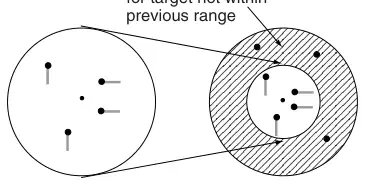
(a) 前方範囲(b) 新レンジ
1. . 画面の右下隅にあるTRAIL MODEボックスに矢印を配置するために、ボールトラックをロールします。 2. . 右ボタンを押して、TRAILメニューを表示してください。 3. . ホイールをロールして5台RESTARTを選択し、車輪または左ボタンを押します。 4. . ホイールを適切にオンまたはオフにし、車輪や左ボタンを押します。 ON: 新規選択範囲で展開するトレイル オフ:トレイルは、彼らが開始した範囲だけに拡張します。 5. . 6つのTRAIL COPYを選ぶために車輪を転がし、そしてホイールか左ボタンを押して下さい。 6. . ホイールを適切にオンまたはオフにし、車輪や左ボタンを押します。 7. . メニューを閉じるには、右ボタンを押します。

トレイルの再起動とトレイルコピーの関係は、以下の表に示すように、そのステータスに依存します。 トレイルの再起動 Trailコピー Trailステータス
ON ON トレイルがオンである間、範囲は変更されます: 前の範囲内で、トレイルはターゲットを継続します。
ON OFF トレイルがオンである間、範囲は変更されます: 前の範囲内のトレイルは消去され、その後のコースが再起動されます。
レーダーターゲットから伸びる後空のレベル(強度)は、以下に選択できます。
1. . 画面の右下隅にあるTRAIL MODEボックスに矢印を配置するために、ボールトラックをロールします。 2. . 右ボタンを押して、TRAILメニューを表示してください。 3. . ホイールを4台ロールして、ホイールまたは左ボタンを押します。 4. . ホイールをロールして、必要なレベルを選択し、車輪または左ボタンを押します。 より高い数字は、後退の強度が大きい。 5. . メニューを閉じるには、右ボタンを押します。 1.28.6 矢印のトレイル (B, C, W)
ターゲット・トレイルは、必要に応じて薄くラインで塗装される場合があります。 画面にたくさんのターゲットがある場合、これは便利です。 1. . 画面の右下隅にあるTRAIL MODEボックスに矢印を配置するために、ボールトラックをロールします。 2. . 右ボタンを押して、TRAILメニューを表示してください。 3. . ホイールをロールして3つのNARROWのTRAILを選び、車輪または左ボタンを押します。 4. . ホイールをロールして、車輪または左ボタンを押します。 「2」は「1」よりも薄くなっています。 5. . メニューを閉じるには、右ボタンを押します。

段落1.28.2に記載のトレイルタイムに加えて、12時間または24時間のコースを延長することもできます。 1. . 画面の右下隅にあるTRAIL MODEボックスに矢印を配置するために、ボールトラックをロールします。 2. . 右ボタンを押して、TRAILメニューを表示してください。 3. . ホイールをロールして8台の長さを選択し、車輪または左ボタンを押します。 4. . 車輪をロールして、適切なNORMAL、12Hまたは24Hを選択し、ホイールや左ボタンを押します。 ノーマル: トレイルは、TRAIL MODEボックスで作られた設定に応じて拡張されます。 12H: トレイルを12時間延長します。 24H: 24時間コースを延長します。 48H: 48時間コースを延長します。 5. . 選択すると12時間、24時間48時間、9つのトレイルハイドが始まりと終りの時刻とともに表示されます。 トレイルが延長されない期間を設計できるアイテムです。 スタートとエンドでタイムフレームを入力。 6. . メニューを閉じるには、右ボタンを押します。 1.28.8 一時的に表示からトレイルを取り外します
一時的に表示からすべてのトレイルを削除したい場合があります。 トレイルは削除されますが、内部で継続されています。 キーボードで
選択するキーを押します [CANCEL TRAILS] 陸上球
全てのトレイルは消去される(メモリに含まれているものを含む)、およびafreshを再起動する可能性があります。

船舶と海岸線、または航行するときにパートナーシップの間に一定の距離を保つためにParallelインデックスラインが便利です。 2つのインデックスラインが利用可能で、2つ表示する場合があります。 方向と線間隔をコントロールできます。
インデックス行番号ステータス(ON/OFF)IL 1 ON
5.60NM インデックスラインの向き、インデックス線間隔(インデックス行がOFF時表示) IL(インデックスライン)ボックス 陸上球
インデックスライン・ 並列インデックスライン

1. . 方向を調整したいインデックス行を表示し、段落1.29.1を参照します。 2. . ボールトラックをロールして、矢印のインデックスライン方向設定ウィンドウに置きます。 3. . ホイールをロールして、000.0-359.9(°T)の間でインデックスラインの向きを調整します。 独自の船舶位置を通過するインデックスラインの反対側に索引線を移動する負の値を入力します。 4. . インデックス行間隔設定ウィンドウにカーソルを配置するトラックをロールします。 5. . ホイールをロールして、インデックスライン間隔を調整します。 1.29.3 インデックスラインベアリング参照
032.0 ° T
5.60NM
インデックスラインベアリングの参照は、以下の通り、自社船舶の見出し(Relative)または北(True)を参照する可能性があります。 1. . 画面の右側にあるMENUボックスを選択し、左ボタンを押します。 2. . ホイールをロールして2 MARKを選択し、ホイールまたは左ボタンを押してマークメニューを表示します。
[MARK] 1 バック 2 独自の船舶マークオフ/オン 3 ステントのマークオフ/4 インデックスラインベアリング*1 REL /真5 インデックス線*2 1/2/3/6 6 索引行モード*3 縦・横7 (バージ) 8 EBL オフセットベーススタブ GND/STAB HDG/STAB 北9 [EBL、VRM、カーソルセット]*4
※1 W型はINDEX LINE1の特長です。 INDEX LINEと同じ選択肢です。 ※2 W型はINDEX LINE2の特長です。 INDEX LINEと同じ選択肢です。 ※3 INDEX LINEが「1」以外の設定時に表示します。 IMOやAタイプに表示されていない ※4 IMOとA型は9 EBLのクサールベアリング(REL/TRUE)
マルクメニュー 3. . ホイールを4 INDEX LINE BEARINGを選択し、ホイールまたは左ボタンを押します。 4. . 車輪をロールして、必要に応じてTRUEまたはRELを選択し、ホイールや左ボタンを押します。 5. . メニューを閉じるには、右ボタン2回押します。
インデックスラインの向き・インデックス線間隔

表示するインデックス行の最大数は、以下に2、3または6線から選択できます。 線間隔により、表示する行の実数が少ない場合があります。 W仕様レーダーでは、インデックスラインの2セット分の行数を指定できます。メニューは4 INDEX LINE1と5 INDERLINE2が表示されます。
1. . 画面の右側にあるMENUボックスを選択し、左ボタンを押します。 2. . ホイールをロールして2 MARKを選択し、ホイールまたは左ボタンを押してマークメニューを表示します。 3. . ホイールを5 INDEX LINEを選択し、車輪または左ボタンを押します。 4. . ホイールをロールして、車輪または左ボタンを押しながら、1、2、3または6を選択。 5. . メニューを閉じるには、右ボタン2回押します。 1.29.5 インデックスラインモード
インデックスラインの向きは、水平または垂直から選択できます。 マークメニューの5 INDEX LINEが「1」以外の設定でご利用いただけます。 1. . 画面の右側にあるMENUボックスを選択し、左ボタンを押します。 2. . ホイールをロールして2 MARKを選択し、ホイールまたは左ボタンを押してマークメニューを表示します。 3. . 6 INDEX LINE MODEを選択し、ホイールまたは左ボタンを押します。 4. . ホイールをロールして、適切なVERTICALまたはHORIZONTALを選択し、車輪や左ボタンを押します。 5. . メニューを閉じるには、右ボタン2回押します。

原点マーク機能を使用して、任意の目立つターゲットまたは特定の関心のポイントをマークすることができます。 原点は10個入り(数字)、それぞれが10個の記号のマークを1つ入力できます。 マークは地理的に固定される(地上安定化)または海が安定する場合があります。 原点表示には、信号を見出したり、船舶位置データを保有したりするなどが必要です。 1.30.1 原点の印を記入
マークタイプは、最終選択されたマーク番号
自社船からマークまでのベアリングとレンジ
マークボックス 2. . 右ボタンを押して、マークメニューを開きます。
1 原点マークスタブ・ゴンド/シー 2 印の種類の起源マーク(いいえ)。 )/原点マーク(SYM)/地図マーク/WP 1~50 / WP 51〜100 / WP 101〜150 / WP 151〜200 /独自の船形状 8つのマークPOSNカーソル/OS / L / Lの0.0000.00 N 000°00 + 9マップ表示オフ/オン 0 マップマークカラー*赤/金/ブール/ YEL / CYA / WIDT
※IMO、Aタイプではご利用いただけません。
3. . ホイールをロールして2 MARK KINDを選択し、車輪または左ボタンを押します。 4. . ホイールをロールして、オリジンマーク(No.)またはオリギンマーク(SYM)を選択してから車輪や左ボタンを押します。 標準的な起源マーク()と印番号を記述するためにORIGIN MARK (いいえ。)を選んで下さい; ORIGIN Mark (SYM)は所望の原点記号(数字無し)に指示します。 5. . 左ボタンを押します。 6. . メニューを閉じるには、右ボタンを押します。 案内箱が「マーク・セレクト/マークメニュー」を読んでいます。
マルクメニュー

→ + 162.5°T 11.7NM 軸受けおよび範囲の原点からカーソルへの
マーク ボックス、軸受および原点の印からの範囲を示す
起源マーク(シンボル)

原点は地理的に固定される(地上安定化)か移動(海によって安定させる)であるかもしれません。 1. . ボールトラックをロールして、マークボックスを選択します。 2. . 右ボタンを押して、マークメニューを開きます。
1 原点マークスタブ・ゴンド/シー 2 印の種類の起源マーク(いいえ)。 )/原点マーク(SYM)/地図マーク/WP 1~50 / WP 51〜100 / WP 101〜150 / WP 151〜200 /独自の船形状 8つのマークPOSNカーソル/OS / L / Lの0.0000.00 N 000°00 + 9マップ表示オフ/オン 0 マップマークカラー*赤/金/ブール/ YEL / CYA / WIDT
※IMO、Aタイプではご利用いただけません。
マルクメニュー 3. . ホイールをロールして1個を選択し、車輪を押します。 4. . ホイールを適切にGNDまたはSEAを選択し、車輪や左ボタンを押します。 5. . メニューを閉じるには、右ボタンを押します。 1.30.3 個々の原点の削除
下の手順では、個々の原点のマークを削除する方法を示します。 原点マークは集合的に削除できませんのでご注意ください。 1. . 有効表示エリア内のカーソルをロールして、誘導ボックスに「マーク・ディレテ/EXIT」を表示させます。 2. . 削除したい原点マークにカーソルを配置するために、ボールトラックをロールします。 3. . 左ボタンまたはホイールを押してマークを消去します。 4. . 別のマークを消去するには、ステップ2と3を繰り返します。 5. . ゴールをクリアするには、案内ボックスが「マーク・ディレテ/EXIT」を読み込むと右ボタンを押します。

ズーム機能により、テキストウィンドウの通常の表示サイズ2倍と同じくらい大きい関心領域が拡大します。 ズーム表示を使用するには、DATA BOX メニューでオンにする必要があります。 詳細は、段落 1.41を参照してください。 ARPターゲットデータ設定が「LARGE」で、ナビゲーションデータをオンにするとズームは利用できません。 1. . 有効表示エリア内のカーソルをロールして、誘導ボックスに「ズーム/EXIT」を表示させます。 2. . ズームする場所を選ぶためにトラックを転がして下さい。 3. . 左ボタンまたはホイールを押します。 円は、画面の右側にある位置ズームとズーム表示を記述して拡大画像を表示します。
ズームエリアズーム表示(上段のナフデータがオフ時に出現)
カーソルで選択したズーム領域
ズーム表示を省略するには、案内ボックスが「ズーム/EXIT」を読み込むと左ボタンを押します。
データボックス・ ズーム表示

見出しマーカーとヘディングラインは、すべてのプレゼンテーションモードでの船舶の見出しを示しています。 見出し線は、レーダー表示エリアの外側エッジに独自の船舶位置からラインで、ヘッドアップモードで軸受スケールがゼロ度に表示されます。それは北上および真の動きモードの船方向に応じて向きを変えます。 見出しマーカーは、ディスプレイがオフセンターまたは北アップやTMモードにあるときにヘディングを示すためにベアリングスケールの小さな円です。 見出し線を一時的に消去
一時的に見出し線を消し、自分の船の先にターゲットを既存の死に見てみるには、[HL OFF]キーを押します。またはトラックボールが表示の左下隅にある HLOFF ボックスを選択し、左側ボタンを押してください。 見出し線に加えて、効果的なディスプレイ内のステントマーカーとすべてのグラフィックスも消去されます。 見出し線などを再表示するには、キーまたは左ボタンを解放します。 1.32.2 スタンダーマーカー
点線とダッシュラインのステントマーカーは、見出し線に反対する。 このマーカーを表示または消去するには、次の操作を行います。1. 画面の右側にあるMENUボックスを選択し、左ボタンを押してメインメニューを表示します。 2. . ホイールをロールして、マークのメニューを表示し、車輪または左ボタンを押します。 3. . ホイールをロールして3 STERN MARKを選択し、車輪または左ボタンを押します。 4. . ホイールをロールして、車輪または左ボタンを押します。 5. . メニューを閉じるには、右ボタン2回押します。 1.32.3 北マーカー
ノースマーカーは、短い遅延ラインとして表示されます。 ヘッドアップモードでは、コンパス信号に従って北のマーカーがベアリングスケールを移動します。 1.32.4 船のシンボルを所有
マーク()は、マークメニューに表示または消去できます。 船舶の長さとビームを示すために、このシンボルをスケールアップします。 シンボルの最大の寸法が6mm未満の場合、使用範囲に応じて小ロットまたは円で記号は消えて、所有船を表現します。 船舶の寸法は、設置時に入力する必要があります。

1. . 画面の右側にあるMENUボックスを選択し、左ボタンを押してメインメニューを表示します。 2. . ホイールをロールして、マークのメニューを表示し、車輪または左ボタンを押します。 3. . ホイールをロールして2 OWNのSHIP MARKを選択し、車輪または左ボタンを押します。 4. . ホイールをロールして、車輪または左ボタンを押します。 5. . メニューを閉じるには、右ボタン2回押します。 1.32.5 バッジのマーカー
ディスプレイのバージの位置をマークすることができます。 以下のようにバージ情報を設定: 1. 画面の右側にあるMENUボックスを選択し、左ボタンを押してメインメニューを表示します。 2. . ホイールをロールして、マークのメニューを表示し、車輪または左ボタンを押します。 3. . 7 [BARGE MARK]を選択し、ホイールまたは左ボタンを押します。 店舗情報メニュー
[料金情報] 1 バック 2 バージマークオフ/オン 3 バージサイズの長さ 0FT 幅 0 アレンジ0 0 0
4. . ホイールをロールして2つのバージマークを選び、車輪を押します。 ホイールをONにして押します。 5. . ホイールを3枚入れて、ホイールを押します。 棒の長さ(数字3桁)と幅(2桁)を入力します。 6. . 4つの配列を選んでホイールを押します。 単一のバージまたはバージチェーンを設定できます。 ホイールをロールして5つのアレンジの中から1つを選択し、車輪を押します。 ホイールをロールして、バージの数(最大)を選択します。 9)表示する。 ホイールをロールすると、四角形が軽くて消火しやすくなり、選択したバージの数は右側に表示されます。 7. . メニューを閉じるには、右ボタン2回押します。
棒状アイコン・ バッジアイコン

航海環境やタスクの変更を毎回、あなたは忙しい状況で迷惑になることができるレーダーを調整しなければなりません。 場合によってレーダーの設定ケースを変更する代わりに、多くの場合遭遇した状況に最適な設定を提供する関数キーを割り当てることができます。 レーダーの内部コンピューターは、特定のナビゲーション要件のそれぞれの機能キーに割り当てる複数の画像設定オプションを提供しています。 例えば、関数の1つが PICTURE ボックスに機能とラベル付きSHIPを検出するbuoy を割り当てられます。 船を選ぶことで、レーダーは船舶の最適検出に即座に設定されます。 ユーザプログラム可能な設定は4つも(PICTURE1-PICTURE4)で提供され、指定したセットアップオプションではカバーされていない条件にレーダーを自動的に調整することができます。 以下は、このレーダーで提供されるプリセット画像設定オプションです。
映像のセットアップオプションの説明
ラベルの記述 ラベルの説明 穏やかな海で3nm以下のレンジスケールを使用して、短距離検出に最適な設定
FAR 6nm以上のNEAR BUOYのレンジスケールを使用して、長距離検出に最適な設定
長距離のナビゲーションブイ、小さな船舶および他の小さい表面オブジェクトを検出するための最適設定 HARBOR*1 ショートレンジのための最適な設定
ナビゲーションブイ、小さな船舶および他の小さな表面オブジェクトを近距離で検出するための最適設定
COAST*1 海岸航路用航海
港区域の運行、1.5nm以下の範囲スケールを使用して
12nm以下の範囲スケール
船舶用船体検知に最適なセット NEAR BIRD*2
荒天や大雨に最適
遠距離の鳥を検出するための最適設定 ※1 FAR-2157、FAR-2167DS以外のモデル * 2 FAR 2157、FAR-2167Dのみ
鳥の検出に最適な設定
各画像設定オプションは、特定の航行状況に最適なセットアップを実現する複数のレーダーの設定の組み合わせを定義します。 これらは、干渉拒絶反応器、エコーストレッチ、echo平均、ノイズリジェクタ、自動対海および抗雨の混乱、ビデオコントラスト、パルスと海やレーダーの状態です。 PICTUREメニューからこれらの機能を調節すると、元の関数キーの設定が変更されます。 特定の画像設定オプションの元の設定を復元するには、デフォルトの設定を選択する必要があります。 そのため、レーダー画像の頻繁な調整が必要な場合はユーザープログラムの機能セットを使用することをお勧めします。

Xバンド(12kW/25 kW)とSバンド(30kW)のレーダーの設定オプションおよびデフォルト設定
7 ビデオコントラスト写真 1 2オフオフ1-B画像2 2を離れてオフ2 - B画像を3オフオフ2オフ2OFFオフ2からオフ2離脱2オフ4オフ2〜2オフオフオフ、2オフオフ離れた2オフ6オフオフ3オフ2 3オフオフのオフ2 BオフオフBオフ2 オフオフダウン2オフ自転車2オフ
3 の ECHO 平均
4 騒音の REJ
5 AUTO STC
6 AUTO RAIN
8 パルス9条件 P/L 0.5nmのP / L 3つのnmの1.5 nm P / Lに
12-24 nmの海で6 nm P/LにP / Lが結ばれます。 STCの範囲
の写真 1秒2M2の1つのS2 M2の2の±0写真2のS2のM2 2のM3のMの2。2の ±0映像3のS1のSの2 Mの2 Mの2リットル 3の± 0の画像4のS、1のSは2のメートル2のL 2の±5のM1のMに近く2のMの2をあります2のXのMが2のMMの2まで、M2は2です。
Xバンド(50kW)とSバンド(60 kW)のラダー用の画像設定オプションおよびデフォルト設定
7 ビデオコントラスト写真 1 2オフ1-Bの写真を2オフ2 2オフ2オフ3オフ2 - オフ2からオフオフ4オフ2OFFオフ2〜2オフオフオフ2割引オフ2 Bオフ2 3オフオフ6オフオフブイ2オフ1オフオフXNUMXオフ2 3-Bオフ2 4オフオフ3 -オフ2オンオフ2
3 の ECHO 平均
4 騒音の REJ
5 AUTO STC
6 AUTO RAIN
8 パルス9条件 P/L 0.5nmのP / L 3つのnmの1.5 nm P / Lに
12-24 nmの海で6 nm P/LにP / Lが結ばれます。 STCの範囲
の写真 1秒のM2 M2 L 2 ±0写真2秒のメートル1のM3のL 2つの±0映像3秒S M2のL 3の±0画像4のSのM1のS M2のX2のMM2の± 0近いSのS SのGM2のM5のMの2のBの%のMはM2を離れて投げるM2 LのM4のLの3の±1のBUOYのSSのZのS M1 M2 MのM2) M2リットル2の2はM1 Mの2です。

以下に画像設定オプションを選択することができます。1. 画面の左側にあるPICTUREボックスを選択するために、ボールトラックをロールします。
* その他の可能な表示: ナー、ファール、ファル・ブイ、ローグ海、船、ハーバー、コースト、ナイアバード、ファー・バード、写真1 - ピクチャー4
任意のレーダー機能の画像設定オプションでプログラムされた、必要に応じて調整することができます。 操作で失われた場合、特定の画像設定のデフォルト設定を復元したい場合は、次の手順を実行します。 画面の左側にあるPICTUREボックスを選択するために、ボールトラックをロールします。
* その他の可能な表示: ナー、ファール、ファル・ブイ、ローグ海、船、ハーバー、コースト、ナイアバード、ファー・バード、写真1 - ピクチャー4
ピックボックス 2. . 左ボタンを押して、デフォルトの設定を復元したい画像のセットアップオプションを選択します。 3. . PICTUREメニューを表示するには、右ボタンを押します。
[写真メニュー] 1 INT はオフ/1/2/3 2 エコーストレッチオフ/ 1/2/3 3 ECHO平均 OFF / 1/2/3 4ノイズリセプトオフ/オン 5 自動雨降下/ 3/4 7 ビデオコントラスト 1/2/3/4/ A/B/C 8 [パルス] 9 [条件] 0 デフォルト (ENTERX3)
PICTUREメニュー

四人のユーザープログラム可能な画像のセットアップが提供され、PICTURE 1 – PICTURE 4 in the PICture box. 以下にプログラムをしてください。 1. . 画面の左側にあるPICTUREボックスを選択するために、ボールトラックをロールします。 2. . 左ボタンを押して、PICTURE 1、PICture 3またはPICTURE 4を選択して下さい。 3. . PICTUREメニューを表示するには、右ボタンを押します。
[写真メニュー] 1 INT はオフ/1/2/3 2 ECHO STRETCH OFF / 1/2/3 3 エコー平均OFF / 1/2-3/3 4ノイズリセプト/オン 5 自動雨降下/ 3/4 7 ビデオコントラスト 1/2/3/4/ A/B/C 8 [パルス] 9 [条件] 0 デフォルト(ENTERX3)
プルスメニュー 4. . アイテムをセットします。1-6 そして、8 次の段を参照して: 1 インットREJECT:1.19 5 AUTO STC: 1.17 2 ECHO STRETCH:1.26 6 自動巻き上げ:1.19 3 エコー平均:1.07 8 PULSE:1.55 4 NOISE REJ:1.46 5. 7つのビデオのコントラストを選ぶために車輪を転がし、そしてホイールか左ボタンを押して下さい。 6. . ホイールをロールして、車輪または左ボタンを押しながら、1、2、3、4(ダイナミックレンジ)またはA、B、C(カーブ)を選択し、ホイールや左側のボタンを押す。 下記の説明と、次のページでイラストをご覧いただけます。 1-4:動的範囲を制御して下さい。 1は最も広いダイナミックレンジを提供します。4つは最も狭い動的範囲です。 A:カーブのミッドレベルが低いので、雨クラッタを抑制するのに適しています。

B: AとCの間の曲線。 C:カーブの中間レベルが高いので、この設定は遠方ターゲットを検出するに適しています。
5db 7 db 9 db
[条件メニュー] 1 バック 2 海の状態 1/2/3/4/5 3 ANTの高さ 5/7.5/10/15/20/25/30/35/40/45/50M 4 STC 範囲 +00
条件メニュー 8. . ホイールをロールして2つのSEA条件を選択し、車輪または左ボタンを押します。 9. . 車輪を転がし、適切な海の状態を選び、そしてホイールまたは左ボタンを押して下さい。 海の状態を粗くする番号が大きい。 10.10.11 ホイールをロールして3つのANTの高さを選択し、車輪または左ボタンを押します。 11.11.10 車輪をロールして、適切なレーダーアンテナ高さ(水路上)を選択し、ホイールまたは左ボタンを押します。 12.12.11 必要に応じて、ホイールを4 STCのRANGEを選ぶようにロールし、効果的なSTC範囲を調整して車輪または左ボタンを押します。 設定範囲は–10〜+10です。 より大きいほど、有効なSTCの範囲が長くなります。 ホイールをロールして、車輪または左ボタンを押します。 (キーボードは設定を入力することができませんのでご注意ください。) 13. メニューを閉じるには、右ボタン2回押します。

ご使用の少ない機能はメニューに提供いたします。 特定の状況でレーダーを設定するためにメニューを開くことを避けるため、関数キーF1-F4はCUSTOMIZE•TESTサブメニューに示されている機能のいずれかを割り当てることができます。 1.34.1 関数キーのアクティブ化
関数キーに割り当てられた機能を有効にするには、プリセットの目的を即座にレーダーを設定するためにキーを押します。 更にキーを押してオプションを選択。
関数キー デフォルト設定 F1干渉の注入器F2 EchoストレッチF3自動雨F4はラインを離れた向かいます 1.34.2 関数のキーをプログラミング
関数キーをプログラムするために、次のことをしてください。
[CUSTOMIZE•TEST] 1 バック 2 [データ ボックス] 3 [F1] 4 [F2] 5 [F3] 6 [F4] 7 [操作] 8 [テスト]
[F1] 1 バック 2 [ECHO] 3 [STD KEY] 4 [ARP•AIS] 5 [OPERATION] 6 [PICTURE]
カスタマイズ・テストメニュー · F1メニュー

[ECHO] 1 バック 2 写真/ IR ES/ EAV/ノイズ REJ/ANT SELECT/パルス長/ A / C 海選択/ 自動雨セレクション/ タイン選択/ 蟻の高さ/海条件/ 第2回エコーREJ/ PM*1/SART
[STD キー] 1 バック 2 アラーム ACK/STBY TX/HL OFF/ EBL OFFSET/ MODE/OFF CENTER/CU TM RESET/ INDEX LINE/ ベクター 時間/ベクター モード/対象リスト/トレイル/ブレール/マーク/ メニュー/範囲アップ/レンジダウン/ACQ/ターゲットデータ/オフ
[操作] 1 バック 2 エコー色/背面の色/リング/警報1/アラーム2/腕時計の監視警報リセット/ズームマーク削除/独自のトラック削除/TGT トラック削除/チャートアライメント/表示選択/ MOB /ユーザーデフォルトは、すべての消去マークを全て消去します。
[写真] 1 バック 2 写真1/絵2/画像3 / 近く/遠く/近くのブイ/遠方ブコイ/荒海/船/港*1/
※1 FAR-2157、FAR-2167DS以外のモデル *2 FAR:2157、FAR-2167Dのみ
海岸※1/鳥の近く ※2/鳥類

機能キープログラムの説明
アイテムの説明 [ECHO] PICTURE 画像設定機能を選択します。 IR 干渉拒絶レベルを選択します。 ES 選択する echoストレッチ機能. EAV 選択する echo の平均化機能。 ノイズリジェがオン/オフのノイズレシータをONISE REJにします。 ANT SELECT アンテナを選択します。 パルスレングスは、波長を選択します。 A/C SEA SELECT は、A/CSE の調整方法を選択します。 自動ラインの出力は自動チェーン レベルを選びます。 TUNE SELECT調整方法の選択 ANTの高さはアンテナ高さを設定します。 海の状態は海の状態を置きます。 2ND ECHO REJが2位のエコー拒絶器をオン/オフにします。 PM は性能のモニターをオン/オフ回します。 SARTはSARTセットアップ条件をオン/オフにします。 [STD KEY] 警報を AARM ACK のアクノレッジ。 (無声警報。)スタンバイ間のSTBY TXのトグルをし、送信します。 HLOFF は、見出し線をオン/オフにします。 EBLオフセットオフセットEBL オフセンターは、ディスプレイを遮断します。 CUTM RESETは、使用範囲の75%を指すために独自の船舶マークを返します。 INDEX LINEがインデックスラインをオン/オフにします。 ベクトル時間の設定をします。 VECTOR MODE はベクトルモードを設定します。 ターゲットリスト表示対象一覧 TRAILは、トレイルパラメータを設定します。 BRILLは輝きを放ちます。 マーク マークを刻印する メニューはメインメニューを開きます。 範囲アップは、レンジスケールを上げます。 RANGE DOWN(ランゲダウン)は、範囲スケールを下げます。 ACQ は ARP ターゲットを買収し、AIS のスリーピング目標を有効にします。 ターゲットデータを表示 TARGET CANCEL ARPターゲットの追跡をキャンセルする; 睡眠AIS目標。

機能キープログラムの説明(前のページからではなく)
1. . 目的として装置を置いて下さい。 2. . F1、F2またはF3メニューを必要に応じて表示します。 3. . 左ボタンの「USER DEFAULTS」と長押し(秒以上)を選択します。 4. . 設定をリコールするには、F1, F2, F3メニューを選択してユーザー DEFAULTSを選択します。 レーダーは、右下隅に「ユーザー DEFAULT」とスタンバイするように設定されます。 オール・レイズが、全ての船舶のトラックを消去する TGT TRKオール・レイズが他のすべての船舶のトラックを消去します。 マークを全て消去する

機能キープログラムの説明(前のページからではなく)
PICTURE1 – PICture4 ユーザープログラムの設定をアクティベートします。 ナビゲーションのバグ、小さな船舶などの検出に最適なコースを6nm以上の範囲で検知するFAR最適設定は、航行中の航海用ベイズや小型船などを検出するための最適な機能です。また、走行距離が近いため、飛行速度が低下し、移動量が上昇します。
アイテムの説明 [写真]

船舶のポジションデータソースを以下に選択してください。1. 画面の右上隅にあるOS POSNボックスを選択するために、ボールトラックをロールします。
[OS POSN メニュー] 1 NAV援助 GPS1/GPS2/デッド RECKONING/LAN 2手動 L /L 00°00.00 N 000°05.00 W 3 SIO データラン出力オフ/オン
OS POSNメニュー 3. . ホイールをロールして1 NAV AIDを選択し、車輪または左ボタンを押します。 4. . 車輪を適切にGPS1、GPS2またはDEAD RECKONINGを選ぶようにロールし、そしてホイールか左ボタンを押して下さい。
GPS1: ナビゲーターは、NavポートGPS2に接続します。SPEEDのLOGポートまたはトラック制御ポートに接続するGPS操縦士です。
緯度と経度の位置を次のようにします。 b) 車輪を緯度フィールドに適切な数字を設定し、それから押します
ホイール。 (キーボード操作のために、ホイールを再度押して場所をスキップする場合があります。) 適切な数値キーを押し、[エンターマーク] キーを押すと、 c) 緯度を設定し、ホイールを押します。 (For) について
キーボード操作、【ENTER MARK】キーを押します。 注意: 座標偏光は、ホイールを転がしたり押すことで切り替える場合があります。
[2] キーボード操作の場合のキー。 6. . LANを介してレーダーに接続されたナビゲーションデバイスを使用するには、3 SIO DATA LAN OUTPUTをONに設定し、1 NAVAIDでLANを選択。 7. . メニューを閉じるには、右ボタンを押します。 注意: AIS 関数がアクティブになると、DEAD RECKONING は灰色で表示され
選択ができないことを示します。
OS POSN箱

画面全体にランダムな「スプレッスル」が広がるように、白色のノイズはスクリーン上に表示できます。 次のようにこのノイズを削除できます。1. 画面の左側にあるPICTUREボックスを選択するために、ボールトラックをロールします。 2. . PICTUREメニューを開くには、右ボタンを押します。
[写真メニュー] 1 INT はオフ/1/2/3 2 エコーストレッチオフ/ 1/2/3 3 ECHO平均 OFF / 1/2/3 4ノイズリセプトオフ/オン 5 自動雨降下/ 3/4 7 ビデオコントラスト 1/2/3/4/ A/B/C 8 [パルス] 9 [条件] 0 デフォルト (ENTERX3)
PICTUREメニュー 3. . ホイールを4 NOISE REJを選択し、車輪または左ボタンを押します。 4. . ホイールを適切にオンまたはオフにし、車輪や左ボタンを押します。 5. . メニューを閉じるには、右ボタンを押します。

特定の状況では、非常に距離のターゲットからエコーが画面上の偽のエコー(秒痕)として表示されることがあります。 後続のechoが1つの伝達周期を受け取ったとき、または次のレーダー脈拍は送信された後に起こります。
秒痕のエコーを拒絶するには: 1. 画面の右側にあるMENUボックスを選択し、左ボタンを押します。 2. . ホイールを1 ECHOを選択して、ECHOメニューを開くために車輪または左ボタンを押します。
[ECHO] 1 バック 2 番目の ECHO REJ OFF/ON 3 タヌイニシャル 4 PM*1オフ/オン 5 スアートオフ/ 6 ワイパーオフ/1/2 7 エコーエリア*2 サークル/ワイド/オール
※1 FAR-2157/2167DS *2 IMO、A型ではご利用いただけません。

画面に表示されているさまざまなマーカーと英数字の読み出しの相対的な輝きレベルを調整できます。 1. . 画面の左下隅にあるBRILLボックスを選択し、右ボタンを押してBLILメニューを表示します。
※IMO、Aタイプではご利用いただけません。
1 エコーカラー YEL/GRN/WHT/COLOR* 2 BKGD カラー BLK-GRN / BLU-CIR/BLU/BRT-BLU 3 パネル調光器 4 文字 5 カーソル 6 ECHO 7 トレイル 8 HL 9 リング 0 次へ
1 バック 2 BRG カーソル 3 EBL 4 VRM 5 インデックスライン 6 ARP 記号 7 AIS シンボル 8 L/Lグリッド 9 マーク 0 チャート*
このページの2ページをBILLメニューに表示するには、0 NEXTを選択します。
提供されている。 詳細は、段落 1.49を参照してください。
ページ 1 ページ 2 項目 明るさを調節して下さい;
項目 明るさを調節して下さい; 1 ECHO カラー 見る para. 1.49.(練語版) 2 BRG CURSORベアリングカーソル2 BKGDカラー参照パラ。 1.49.(練語版) 3つのEBLのESLS 3のパネル 調光器
制御ユニットのバックライト
4 CHARACTER オール英数字文字
5 INDEX LINEインデックスライン
5 CURSORのカーソル(+)および矢
6 ECHOレーダーエコー7 AISシンボル7 TRAILターゲットトレイル8 L / Lチャートグリッド8 HL見出しライン9 MARKオールマーク9 RINGレンジリング0 CHARTチャート
ブリルメニュー ・VRM VRM 4本・ARPシンボル

時計警報は、選択した時間間隔で可聴アラームを鳴らし、安全やその他の目的のためにレーダーの写真を定期的に監視するのに役立ちます。 WATCH ボックスは、画面の左下隅に表示され、時計警報タイマーが値セットからカウントダウンします(例えば「12:00」)。
時計ボックス プリセットタイム間隔が経過すると、可聴時計アラームがリリースされ、画面ラベルWATCHは赤色になり、「0:00」で監視警報タイマーをフリーズします。アラームの消音には、[ALARM ACK]キーを押してフルキーボードまたはトラックボールをロールしてAlarm ACKボックスを選択し左ボタンを押します。 ラベルWATCHは、通常の色に変わります。時計警報タイマーが初期値に戻り、カウントダウンシーケンスを再び開始します。 [ALARM ACK]キーを押すか、選択した時間間隔に達する前に左ボタンでボックスをクリックすれば、時計警報タイマーは初期値にリセットされ、カウントダウンシーケンスが再び開始されます。 時計の時間間隔を置いて下さい: 1. 画面の右側にあるMENUボックスを選択し、左ボタンを押します。 2. . ホイールをロールして3つのALARMを選択し、車輪または左ボタンを押します。
[警報] 1 背部 2 ターゲット警報モード IN/OUT 3 の目標警報モード 1/2/3/4 4 は/6M/10M/12M/15M/20M 5 警報音レベルを低くしましたり/中立 6 [警報 OUT1] 7 [警報 OUT2] 8 [警報上3] 9 [警報4] 0 可聴周波オフ/オン
アラマメニュー 3. 4 WATCHのALARMを選ぶために車輪を転がし、そしてホイールを押します。 4. . ホイールをロールして、適切な時間間隔を選択し、車輪または左ボタンを押しながら右ボタンを押すとメニューの閉じる。

風、深さ、海の流れ、水温、日付および時刻と方法点データは次の通り設定できます。1. 画面の右側にあるMENUボックスを選択し、左ボタンを押します。 2. . ホイールをロールして、NAV DATAメニューを開き左ボタンを押します。 NAV DATAメニュー 3. . 詳細は、次のページにあるテーブルを参照する適切なオプションを選択します。
[NAV DATA] 1 バック 2 深さオフ/M/FT 3 深度グラフスケール 10/20/50/100/200/500 4 深さマーク 000M 5 現在のオフセット/ON 6 風降水なし / M/S/KT 7 時間オフ/オン 8 日休み/UTC/LOCAL 9 ローカル時刻は、+ 0 WPT データをオフに/REL/TRUE

Navデータメニューの説明
2 深さの測定の単位を選ぶか、または深度の表示を離れた回して下さい。
3 DEPTH GRAPH SCALE 深度スケール範囲を選択します。 船のトラックに沿って鳴る最後の30分をヒナグラムに示します。
4 ディープ・マークの深さを見せる「深み」を選択します。
5 CURRENTは海流の表示を(北に相対的な洋流れ)回しますまたはオフ。
6 WIND 風速測定の単位を選び、または風の徴候を離れた回して下さい。
7 TEMPは水温の徴候をオン/オフ回します。
8 DATE-TIME 日付と時刻の表示方法を選択します。:OFF、UTCまたはLOCAL.
9 LOCAL TIME ADJ 8 DATE-TimeでLOCALを選択した場合、ホイールをロールしてローカル時間とUTC時刻の違いを設定します。 ゼロの回転で負の値を選ぶことができます。
0 WPT DATA ウェイポイントのデータをオフにするか、または表示範囲とウェイポイントへのベアリングを回します。
適切なエコーの焼結装置。 風速は、風の吹く方向を見せる。つまり、船の頭に立たせて、「T *」とラベル付けされたものだ。風速が、船舶の速度や向きに対して補正される結果として真風速度である。 洋流(潮)は、現在が北に流れている方向です。
北部、フルスケール10ktの相対的な潮
最終30分深度
OS の見出し、フルスケール 100 kt に相対的な風向。 TRUE WINDは、相対値とOSの見出しから計算された値を指しています。 エコーグラム風、潮のグラフ
30 20 10 min 100 m
深さのヒストグラムおよび風、潮のグラフの例
項目 記述 ・OS見出し・0 現行深さ

画面の右1/4に表示されたテキストウィンドウは、主に nav データ、ズームターゲットおよび ARP 対象データを示します。 以下のように設定できます。1. 画面の右側にあるMENUボックスを選択し、左ボタンを押します。 2. . ホイールを9[カスタマイズ・テスト]を選択し、車輪または左ボタンを押します。
[CUSTOMIZE•TEST] 1 バック 2 [データ ボックス] 3 [F1] 4 [F2] 5 [F3] 6 [F4] 7 [操作] 8 [テスト]
カスタマイズ・テストメニュー 3. . ホイールを2個(DATABOX)にロールし、左ボタンを押します。
[データボックス] 1バック3 NAVデータをオフ/オン4ズームオフ/2回/3時間5ズームディスプレイスタブGD / STAB HGD/スタブ北/アークトラック6ターゲットデータ1BOX / 2BOX / 3BOX / 大
データシート 4. . ホイールをロールして3つのNAV DATAを選択し、車輪または左ボタンを押します。 5. . ホイールをロールして、車輪または左ボタンを押します。 6. . ホイールを4ズームレンズにロールし、車輪または左ボタンを押します。 7. . ホイールをロールしてオフまたはズーム拡大係数(2TIMESか3時間)を選択し、車輪や左ボタンを押します。 8. . ステップ7でズーム係数を選択した場合は、ステップ9に進みます。 それ以外の場合は、手順11に行きます。 9. . ホイールを5ズームディスプレイを選択し、車輪または左ボタンを押します。

REL:ズームディスプレイは、相対モーションSTABで動きます。ズーム表示は地盤安定化(図形固定)ACQ:ズームARPターゲット11です ホイールをロールして6個のTARGETデータを選択し、車輪または左ボタンを押します。 12.12.11 1BOX、2BOX、3BOX、LARGE の間で表示する ARP ターゲットデータの量を選択し、ホイールまたは左ボタンを押します。
ナビゲーションデータまたはズーム
ナビゲーションデータまたはズーム
1 BOX
1 BOX
ARP、AIS機能ボックス
ARP、AIS機能ボックス
ナビゲーションデータまたはズーム
大きいです
1 BOX
ARP、AIS機能ボックス
ARP、AIS機能ボックス
3箱の大きい ARPターゲットデータ設定とデータボックスの配置 日・祝 右ボタンを3回押してメニューの閉じます。

複数の操作項目はあなたの必要性に合うためにカスタマイズすることができます。
[CUSTOMIZE•TEST] 1 バック 2 [データ ボックス] 3 [F1] 4 [F2] 5 [F3] 6 [F4] 7 [操作] 8 [テスト]
カスタマイズ・テストメニュー 3. . ホイールを7[操作]を選択し、車輪または左ボタンを押します。 ※IMO、Aタイプではご利用いただけません。
[操作] 1 バック 2 ホイールドライブ 通常/逆 3 キービープオフ/ロー/ミッド/ヒ 4 つのリモートキー F#- /ディスプレイ 5 ポップアップガイダンス*オフ/オン 6 独自の船ベクトルオフ/HDG/コース 7 スタンアップ *オフ/ 8 シャトルフェリーオフ/モード1/モード2
オペレーションメニュー 4. 各項目を適宜設定し、次のページにある表を参照して詳細を確認します。 5. . メニューを閉じるには、右ボタンを押します。

アイテム番号。 説明オプション 2輪駆動
NORMAL:数値順に数字の数値をサイクルし、時計回りで表示するデータ。 レバー:NORMALの逆。 3つのキーのビープ
ホイールを使用するときにデータを循環する方法を選択します。
オフ:キービープロック、MID、HIなし: キービープのラウドネス 4 REMOTE KEY コントロールユニット上のキーF1-F4の機能を選択します。
キーシーケンスが正しく実行されたときにキービープ。
F*:機能キーとして作動します。 DISPLAY: 制御ユニットは、接続されているレーダーを動作させます。 5 POP UP GUIDANCE (B、C、Wタイプ)
ポップアップガイダンス あなたは、またはオンオフに回すことができます。
OFF: 独自の船ベクトルHDGなし: ベクターは見出し方向を示しています。 コース:ベクターショー 7 スタンアップ(IMOやAタイプでは使用不可)
独自の船舶ベクターディスプレイを選択する。
スタンアッププレゼンテーションモードを有効に/無効にします。
シャトルフェリーモードをオンまたはオフにします。
オフ: シャトルフェリーモードを無効にします。 MODE1: ヘッドアップの映像は180°回転します。 MODE2: ヘッドアップ画像は180°回転し、ジャイロ読書には180°追加またはそれから引き下げられます。
操作メニュー項目

エラーが検出されると、適切なアラーム表示(赤)および可聴アラーム音が表示されます。 [ALARM ACK]キーで可聴アラームを消したり、Alarm ACKボックスを選択した後左ボタンを押します。 警報が取り除かれる理由まで表示に間違いの徴候は残ります。 1.43.1 警報記述
警報状態をquitする視覚警報
2つのビープHDGの徴候はスクリーンの下左コーナーで「***.*」およびメッセージ HEADING SETを現れます読みました。 赤のGYRO。
[MODE] キートップ メッセージを消去します。 必要に応じて、画面上のHDGの読み込みと実際のコンパス読み取り値に一致します。
ヘッドアップモードに1分以内のディスプレイを自動的に切り替えます。
ビープは、ターゲットフラッシュを対象としています。 [ALARM ACK] キーを押し、左ボタンでALArMA ACKボックスをクリック。
ビープンウォッチ 0:00
[ALARM ACK] キーを押し、左ボタンでWATCHボックスをクリック。 WATCH ボックスは通常のビデオに表示され、タイマーがリセットされます。
(WATCH は 0:00 でフリーズする時間カウントが出現します)。
なし "***.*" 独自の船舶位置フィールドで「***. *」カーソルの位置欄に
船舶のポジションデータを外部ラジオナフ機器から供給されていることを確認してください。
画面下部にメッセージが表示されるのはなし。 レーダーのエコーなし。 試験中の表示の左下にある赤でシステムファイル。
アンテナがオンになっていることを確認してください。
二重ビープトイン(IMO型)
なしの正しいキーストロークは、OPERATIONメニューでKEY BEEP ONが選択されていることを提供する単一のビープによって応答されます。
ログ障害2は、LOG **.*とロゴが赤色で表示されます。ログ信号が30秒入力されず、出荷速度が5.0kt以上である場合です。
SDMEが失敗した場合は、手動速度モードまたは他の適切なセンサーを使用します。

警報記述(前のページからない)
警報状態をquitする視覚警報
警告および表示細胞の赤(EPFS:電子位置固定システム)のEPFS。 GPSモードがGPSとDGPSの間で切り替えられたときにも表示が表示されます。
ビープを消し、メッセージの消去を行うには、[ALARM ACK]キーを押します。または左ボタンでALArMA ACKボックスをクリックします。 位置信号が欠落した場合はメッセージは消去できません。シグナルを復元したときに自動的に削除されます。
SOG(速度は良い)表示がメニューと関連するSDME(スピードおよび距離測定装置=スピードログ)で選択されるとき、トップのデータセルで赤く変わります。 これにより、「水を通しての速度」モードを自動的に検出します。
ARP追跡対象が衝突コースに及ぶときのCOLLISIONは来ます。
回避行動を取るか、ターゲットの追跡を終わらせます。 すると、視覚表示が消えます。
RMモードでTRUEベクトルが選択されたときに TRUE VECTORのインジケータは赤色になり、North-upTMモードで通常のテキストカラーに戻ります。
ターゲットが標的警報地帯に入ればラベルGZは赤で現れます。 ターゲットは、点滅する三角形で隠されています。
[ALARM ACK] キーを押すか、左ボタンでALArMA ACKボックスをクリックし、それを確認します。
範囲スケールがGZsの1つを作るために縮小されたら、レンジスケールの1.5倍以上を置くと、ラベルGZ OUTは赤色で表示されます。
GZのレンジスケールを変更します。

警報信号を外部装置に出力する4つの港はから提供されます。 ポートと警報信号を次の通り出力します。1. ボールトラックをロールしてMENUボックスを選択し、左ボタンを押します。 2. . ホイールを3つのALARMを選択し、車輪または左ボタンを押します。 アラマメニュー 3. . ホイールをロールして、適切な「ALARM OUT」項目(6-9)を選択し、車輪または左ボタンを押します。
[警報] 1 背部 2 監視警報モード IN/OUT 3 ガードの警報レベル 1/2/3/4 4 腕時計は/6M/10M/12M/15/20M 5 警報音のレベルを低くしましたり/中の高さ 6 (警報 OUT1) 7 [警報 OUT2] 8 [警報 OUT3] 9 [警報アウター4] 0 可聴周波オフ/オン
[警報OUT1] 1 背部 2 ターゲット警報腕時計の警急地帯はターゲット CPA 限界自動ACQ TGT完全な人の ACQ TGTの完全なARP システム誤差を失います AZIMUTH の頭部ライン制動機のビデオ GYRO ログEPFS XTE 到着 WPT 深さ警報ACK OUT オペレータ適性 9 気極性のNORMAL/INVERT
アルファアウト1メニュー

このレーダーのインタースイッチは、ネットワークを使用してビデオと制御信号を交換し、実際のインタースイッチがデジタル化されたシグナルで行われます。 マックス。 メニューから4つのアンテナを選択することができます。 1.44.1 アンテナの選択
複数のアンテナを運ぶ船では、次のように使用するアンテナを選ぶことができます。1. 画面の左側にあるANTENNAボックスに矢印を配置するために、ボールトラックをロールします。
同じアンテナは、LANの性質上、同一レーダー画像を表示します。 上記以外の機能が相互に制御されます。
インタースイッチの独立制御機能 EchoストレッチEchoは、エコートレイルズームワイパーベクトルモードを追跡します, ベクトル時間ARP, AISトラック間隔ターゲットアラーム速度データL / Lデータを
ANTENNAボックス

アンテナ情報表示は、現在供給しているレーダーのアンテナ上のデータ(レーダーバンド、モデルおよび位置)を表示します。 アンテナが電源が入っていないと、データ領域は空白です。 1. . 画面の左側にあるANTENNAボックスに矢印を配置するために、ボールトラックをロールします。 2. . 左ボタンを押して、情報を見つけるアンテナを選択します。 (電源がなくても、アンテナを選ぶことはできません。) 3. アンテナ情報表示を表示するには、右ボタンを押します。
※IMO、Aタイプではご利用いただけません。
【ANT INFORMATION】 バンド1個なし : X-BANDモデル:12枚のPOS: FORE ANTNO 2帯 :X-BANDモデルは25枚アップ!メイントップ3バンドは、S-BAND モデル:30アップポーズ : メイン2位4バン:POS : 自作者番号 8 サブモニター*オフ/オン 9 インター SW優先オフ/ON
左にアンテナ情報表示の情報を記載した情報は、下記のようにアンテナシステム構成が見えます。
DISP-A DISP-B DISP-C
ANTENNA 情報の表示 4. . アンテナ情報表示を閉じるには、右ボタンを押します。 インタースイッチ機能により、上記に示すアンテナシステム構成でEthernetを使用してあらゆるディスプレイからのすべてのアンテナの制御をすることができます。例えば、ANT1はDISPLAY-Aから直接管理することができ、またイーサネットを介して他の表示から制御することもできます。 更に、ANT1が注文から抜けているか、その電源がオフになっている場合、任意の表示はANT2またはANT3に切り替えることができます。 アンテナが使用できるANT情報表示です。 アンテナの状態を知るために参照して下さい。
イーサネットハブ

カーソルデータは、自分の船や緯度と経度位置またはX-Y座標から範囲および軸受で表示できます。 1. . ディスプレイの右側にあるCURSOR DATA boxを選択するために、ボールトラックをロールします。
+ 34°40.849 N 135°18.303 E
CURSOR DATA ボックス(L/L位置)
自分の船からカーソル位置までの範囲と軸受
+ 34°30.323 N 135°08.263 E
カーソルの緯度と経度の位置
とりあえず、左/下が「マイナス」です。 注意2: 緯度と経度位置を表示し、カーソルが
整列(Plotterメニュー)、画面の右側に表示「CHART ALIGN」が現れます。 注意 3: カーソルが有効外に配置されると、カーソルデータから「- -.」を読み取ります。
(真または相対)およびカーソルの範囲の単位(nm、sm、km かkyd)は次のようにします:メニュー→ 2 MARK → 9 [EBL、VRMのCURSORセット]→ (カーザー軸受け、カサール・ランゲ)
カーソル X-Y 位置 · カーソルデータオプション

性能モニターは、300 GTの船舶に設置されたレーダーや国際航海に従事する航空機で必要です。 2台分あり:
Xバンドレーダー:PM-31(9410±45MHz)Sバンドラダー:PM-51(3050 ± 30MHz)
アンテナユニットに性能モニターを設置しています。 FAR-2157、FAR-2167DSは性能モニターを運ぶことに注意して下さい。 1.46.1 性能モニターの活性化、非アクティブ化
[ECHO] 1 バック 2 番目の ECHO REJ OFF/ON 3 タヌイニシャル 4 PM*1オフ/オン 5 スアートオフ/ 6 ワイパーオフ/1/2 7 エコーエリア*2 サークル/ワイド/オール
※1 FAR-2157/2167DS *2 IMO、A型ではご利用いただけません。
ECHOメニュー

レンジスケールは24nmに自動的に設定されます。 レーダー画面は1つまたは2つのアークが表示されます。 レーダー送信機と受信機がモニターを上げたときの元の状態と同じくらい良い労働条件にある場合、最内側アークは13.5〜18.5nmの間に表示されるはずです。 性能モニターは、送信機および受信機の合計10dB損失を観察できます。
13.5 nm
18.5 nm
レーダーが正しく動作しているかどうかを確認するため、自分の船の背後90°以内に現れたエコーの強さを判断します。
ディスプレイレーダーの状態

ワイパー機能により、弱信号(騒音・海乱流・雨散乱など)の輝きを自動抑制し、不要なエコーの写真がクリアするレーダー干渉などの不必要なシグナルも自動的に低減します。 その効果は、下述のようにワイパー設定と各平均がオンまたはオフになっているかどうかによって異なります。
エイチのセーバーとワイパーの状態やワイパーの影響
ワイパー設定 1 ワイパセッティング 2 エコーの航空路化オフ条件 A コンディショナブルオン (1/2/3) コンディションA 状態B
条件 A: 騒音、海雑集や雨の乱れなど不要な弱点が画像をクリアする。 ワイパー設定1と2の違いは、輝きがよりゆっくりと「2」を下げることです。 条件B: ワイパー機能がオンになったときにエコーのエイベレージングは自動的に活性化され、エコー平均化で画像がどのように影響されるかを即座に確認することができます。 ワイパー機能を有効にするには、次の操作を行います。1. ボールトラックをロールしてMENUボックスを選択し、左ボタンを押します。 2. . ホイールを1 ECHOを選択して、車輪または左ボタンを押します。
[ECHO] 1 バック 2 番目の ECHO REJ OFF/ON 3 タヌイニシャル 4 PM*1オフ/オン 5 スアートオフ/ 6 ワイパーオフ/1/2 7 エコーエリア*2 サークル/ワイド/オール
※1 FAR-2157/2167DS *2 IMO、A型ではご利用いただけません。 ECHOメニュー 3. . ホイールを6個入してから、車輪または左ボタンを押します。 4. . ホイールをロールして、車輪または左ボタンを押します。 5. . メニューを閉じるには、右ボタン2回押します。

上記画面に、自船記号()を記載する場合があります。 シンボルは10個入りする。 それぞれのシンボルは数字で表示されています。 1. . 画面の左側にあるマークボックスを選択するために、ボールトラックをロールします。 案内箱が「マーク・セレクト/マークメニュー」を読んでいます。
マークタイプは、最終選択されたマーク番号
-> + - - -m, - - -m
自社船の寸法
1 原点マークスタブ・ゴンド/シー 2 印の種類の起源マーク(いいえ)。 )/原点マーク(SYM)/地図マーク/WP 1~50 / WP 51〜100 / WP 101〜150 / WP 151〜200 /独自の船形状 8つのマークPOSNカーソル/OS / L / Lの0.0000.00 N 000°00 + 9マップ表示オフ/オン 0 マップマークカラー*赤/金/ブール/ YEL / CYA / WIDT
※IMO、Aタイプではご利用いただけません。
3. . ホイールを「2」を選択し、車輪または左ボタンを押します。 4. . ホイールをロールして、OWNのSHIPシェイプを選択し、車輪または左ボタンを押します。 5. . メニューを閉じるには、右ボタンを押します。 6. . 左下隅にある自分の船のシンボルを選ぶためにボールトラックを使用してください。 7. . ホイールをロールして、ポジションを変更したいポイント番号を選択します。 右図をご覧ください。 8. . 左ボタンを2回押します。 選択したポイント番号でカーソルの位置。 9. . ボールトラックを使用して、ポイントを所望の場所にドラッグします。 10.10.11 左ボタンを押して、選択した場所を確認します。 11.11.10 繰り返しステップ6-10は、シンボル形状を変更し続けます。
マークボックス · マルクメニュー · 05 06 07

あらゆる周囲照明条件に一致させるために4組の色と輝きセットを提供します。 デフォルト色は、以下の表に示すように表示されます。 任意の項目のデフォルト輝きの設定は「50%」です。 BRILL1 ブリル2 BRILL3 BRILL4 黄色い黄色の黄緑色のディスプレイ、外側の表示の中の
黒、黒、黒い青、黒の青い
メニュー黄色の黄色いイエロー キャラクター緑の赤い緑白い軸受けスケール青い赤く白緑色 1.49.1 カラーと輝きセットの選択
1 エコーカラー YEL/GRN/WHT/COLOR* 2 BKGD カラーブランク-GRN / BLU-CIR/BLU/BRT-BLU 3 パネル調光器 4 文字 5 カーソル 6 ECHO 7 トレイル 8 HL 9リング 0 次 * ないで IMO OR TYPE ブリルメニュー 3. . ホイールをロールして1つのECHOカラーを選択し、ホイールまたは左ボタンを押します。 4. . ホイールをロールして、エコーカラーを選択し、ホイールまたは左ボタンを押します。 A、B、CおよびWタイプで「カラー」を利用でき、赤・黄・緑色の色にエコーを表示し、強固な中低域での信号レベルに対応します。

アンテナ位置やコーンポジションから、CPA/TCPAの共通参照ポイントを以下に示すように選択できます。 エコースイープセンターとセクターブランキングシンボルは、参照ポイントが選択されている限り常にアンテナ位置を参照しています。 設置時に入力される円錐位置については、EBLとVRMが連結位置に参照されます。 1. . 画面上部のReference Point Boxを選択するために、ボールトラックをロールします。
参照ポイント ボックス

HUB-100はカード インターフェイスの単位および複数のプロセッサ単位(最高)のための転換を提供します。 7)、イーサネット インターフェイス(100BASE-TX/10BASE-T)を使用して。 LEDs表示リンク/活動、モード(双方向通信または半二重)および衝突状態。 利用者の操作は必須ではありません。 HUB-100のAC電源をオンにして電力を供給するだけです。 LEDディスプレイ
ユニットライトの上にあるLED、フラッシュまたは機器の状態に応じてオフします。 装置がすべてのLEDsライトを動力を与え、それから消えるとき。

LEDの状態および意味

ターミナル接続の正常な関係はデータTXかRXを断ち切られた
LEDs・ スイッチハブ HUB-100

XバンドとSバンドレーダーの画像は、ワンレーダー表示で一緒に表示されます。 これにより、各タイプのレーダーが提供する最高の特性を利用することができます。 2つの表示形式は、ミックスされ組み合わせてメニューから希望のフォーマットを選択することができます。
メインレーダーからの画像


外部レーダーからの画像
内部イメージ(MIX)の設定で外部画像オーバーレイ
内部および外部イメージ(「COMBINE」の設定)を分離して下さい
デュアルレーダー表示を有効にするには、次の手順を実行する必要があります。
デュアルレーダー表示をこのセクションに示すように有効または無効にします。
レーダー表示がアクティブです。 また、内部イメージや外部画像はTxのブランクセクターに表示されません。
Tx ブランクのセクターは示されていません。 Tx のブランクセクターでイメージ無し。


Tx のブランクセクターが付いている二重レーダーの表示
Tx ブランク部門・Tx ブランチングセクター

外部レーダーに収容される。 主と外付けレーダーのアンテナの位置が異なり、No. 2つのガードゾーンは、クローズイン範囲に設定され、画面上の監視エリアがメインレーダーアンテナの参照と外部レイダーアンテナリファレンスの両方から若干シフトされる場合があります。 したがって、デュアルレーダー表示では実際のガードゾーンエリアは若干シフトする場合があります。 例えば、ガード警報は監視ゾーンにほとんど入力したターゲットに対して聞こえます。 更に、シフトが小さくなる範囲は小さい。ただし、1番ガードゾーン(3-6マイルレンジ、固定)で若干のシフトがある。 さらに、デュアルレーダーセクターの境界線をトレースするようなガードゾーンを設定しないでください。
デュアルレーダー表示がアクティブになっている間、ガードゾーンは設定できません。 デュアルレーダー表示をアクティブにする前にゾーンを設定します。
1 バック 2 デュアルレーダーオフ/ミックス/コンビン 3 コンバインドモード*所有/終了 4 コンバインセクタ*スタート000°角度 000° 5 コンバーナ*開始00.00NM長さ00.00ナノメートル6 EXTRADAR 1/2/3/4
※「MIX」以外の2DUAL RADARが設定されていると表示します。 6. . オフ、ミクまたはコンビインを適宜選択し左ボタンを押します。 OFF:デュアルレーダー表示をオフにします。 MIX: 外部レーダーイメージ全体をメインのレイダー画像上にオーバーレイします。 複合:窓の外レーダー画像の一部をウィンドウに表示する
主レーダー。
echo 色の設定: アラゴンe: 主要なレーダーと外部のレーダーの両方に存在するエコー。 黄:メインレーダーにのみ出現するエコー。 黄色/ G再建: アナウンス echo は外部レーダー上にのみ表示されます。

外部レーダーから取得したターゲットを指示
ナンバー E 01 BRG 101.2°R NG 2.807NM T CSE 090.5°T STW 9.9KT

DUAL RADARメニューの2DUAL radarが「COMBINE」に設定されている場合は、
外部レーダーから各セクターの幅と長さは、独自のレーダー上に表示します。
レーダー。 ここで設定したエリアは、外部レーダーからイメージが表示される場所です。 EXT: 外部レーダーのアンテナを参考ポイントとして置き、表示区域を置くため
外部レーダー。 ここで設定したエリアは、自分のレーダーからイメージが表示される場所です。

固体緑色のラインは二重レーダーの表示区域を印を付けます。

下記の例では、STARTは130°で、ANGLEは100°です。
長尺・長
例: スタート: 01.00nm LENGTH: 02.00 nm 右ボタンを4回押してメニューの閉じます。
セクターの幅

デュアルレーダー表示で使用する外部レーダーを選択します。 1. . メニューボックスを右クリックします。 2. . 9 [カスタマイズ、テスト]を選択し、左ボタンを押します。 3. . 7 [操作]を選択し、左ボタンを押します。 4. . 9 [デュアルレーダー]を選択し、左ボタンを押します。
1 バック 2 デュアルレーダーオフ/ミックス/コンビン 3 コンバインドモード*所有/終了 4 コンバインセクタ*スタート000°角度 000° 5 コンバーナ*開始00.00NM長さ00.00ナノメートル6 EXTRADAR 1/2/3/4
※「MIX」以外の2DUAL RADARが設定されていると表示します。 5. . 6 EXT RADARを選択し、左ボタンを押します。 6. . ご希望のレーダーを選択してください。 左ボタンを押します。 接続されたレーダーの数字のみが有効です。 レーダーいいえ。 インストール設定メニューにセットされます。 7. . 右ボタンを4回押してメニューの閉じます。

2.1 一般
最小範囲は、最大距離で定義されます。この値の間隔では1.5nmまたは0.75nmというスケールを組み合わせて、10m2のエコー領域を持つターゲットがアンテナ位置を表す点とは別です。 主力は、大強の抑制やデジタル定量化などのパルス長・アンテナ高さ・信号処理に主に依存しています。 より短い範囲スケールを、画像の好ましい定義や明快さを与える限り使用するのに良い練習です。 IMOの決断MSC.64 (67) Annex 4 (Shipborneレーダー)およびA.820:1995年(高速技術の放射状装置)はそれぞれ50 m以下であり、35メートル以上である最低の範囲を要求します。 この一連のレーダーはこの条件を満たします。 最大範囲
レーダー、Rmaxの最大検出範囲は、水路上のアンテナの高さや海の上をターゲットの身長、サイズ、形状および材料などのいくつかの要因に応じてかなり異なります。 通常の大気条件下では、最大範囲はレーダーの地平線または少し短いと等しいです。 レーダーのhorizonはレーダー信号の回折特性のために約6%によって光学1より長くです。 Rmaxは、次の式で与えられています。
Rmax= 2.2 x (h1 + h2)
レーダーのhorizon光学地平線
例えば、水路上のアンテナの高さが9mでターゲットの身長は16メートルである場合、最大レーダー範囲は;
Rmax= 2.2 x ( 9 + 16 ) = 2.2 x (3 + 4) = 15.4 nm
検出範囲が降水量(レーダー信号を吸収する)によって低下していることに注意すべきです。

XバンドとSバンド
フェアな天候では、前のページでの式はX-とSバンドレーダーの重要な違いを生じさせません。 しかし、重度の降水条件ではSバンドレーダーはX帯のレーダーよりも優れた検出をしています。 レーダーの決断
レーダー解像度(差別):ベアリングの分解能と範囲の解決には2つの重要な要因があります。 軸受け決断
ベアリングの解像度は、同じ範囲にある2つのターゲットから受けたエコーを分離し、一緒に閉じるように表示するレーダーの能力です。 アンテナ長さに比例して波長への往復の割合です。 アンテナラジエーターの長さは、ベアリングの解像度が25°(IMO決議)よりも優れている必要があります。 通常のXバンドで1.2m(4ft)以上のラジエーターに満足しています。 Sバンドレーダーは、約12フィート(3.6m)以上のラジエーターが必要です。 範囲の決断
範囲の決断は同じ軸受けにある2つのターゲットから受け取られたエコーを分け、互いに閉まるように表示する機能です。 パルスのみで決定します。 実際には、0.08マイクロ秒のパルスは、すべてのFURUNOレーダーと同様に35mよりも優れた差別を提供します。 範囲と軸受の解像度を決定するためのテスト対象は、10 m2のエコー領域を持つレーダー反射器です。 軸受け正確さ
レーダーの最も重要な特徴の一つは、ターゲットのベアリングが測定できる方法です。 軸受測定の正確さは基本的にレーダービームの狭さによって決まります。 しかし、軸受は通常、船舶の見出しに相対的に取られており、従って取り付け時のヘディングラインの適切な調整はベアリング精度を保証する重要な要因です。 ターゲットの軸受を測定する際に誤差を最小限に抑えるために、適切な範囲を選択することで画面上の極端な位置に標的エコーを置きます。 レンジ測定
ターゲットへの範囲の測定はレーダーの非常に重要な機能です。 一般的に、測定範囲は2つの手段があります。固定レンジリングと可変距離マーカー(VRM)です。 固定範囲リングは、画面上に所定の間隔で表示され、ターゲットに範囲の粗大な推定値を提供します。 マーカーがターゲットの内側に触れるので、可変範囲マーカーの直径は増加または減少します。これによりオペレーターはより正確なレンジ測定を得ることができます。

2.2 偽のエコー
ターゲットがなくても、目標がないか消える位置で時々エコー信号は画面に表示されます。 だが、なぜ表示されているのか理解すれば認識される。 典型的な偽のエコーは以下に示されます。 複数のエコー
送出された脈拍が大きい船、橋またはブレークウォーターのような固体目的から戻ったら複数のエコーは起こります。 第二に、以下の示すようにターゲットの実際の範囲の倍、3つまたは他の複数の表示で3分の1以上のエコーが観察されることがあります。 複数の反射エコーは、ゲイン(感度)を減少させたり、A/C SEAコントロールの調整を行うことで除去されることが多いです。
レーダーのパルスが送信されるたびに、ビームの各側面に放射線エスケープを「sidelobes」と呼びます。そのターゲットはサイドローブやメインロブによって検出できる場所が存在する場合、両側エコーは同じ範囲で真のエコーの両方の面上に表すことができます。 サイドローブは、通常短距離と強いターゲットからのみ表示されます。 A/C SEAコントロールのゲインや適切な調整を慎重に低減することができます。

船のすぐ近くの比較的大きなターゲットは、画面上の2つの位置で表すことができます。 それらの一つは、ターゲットによって直接反映される真のエコーであり、もう1つは下の図のようにあなたの船に示すように大きい目的のミラー効果によって引き起こされる偽のエチョウです。 大型の金属橋に近くてお越しの場合、画面上には一時的に偽物が見えることがあります。

アンテナブロックのパスにあるファンネル、スタック、マスト、またはデリック。レーダービームをブロックします。 アンテナに減った角度が数度以上ある場合、非検出のセクターは生成される場合があります。 このセクターのターゲット内では検出できません。

バーチャルイメージ · バーチャルイメージ · シャドーのセクター

2.3 SART(検索とレスキュートランスポンダ)
2.3.1 SARTの説明
探索と救助のトランスポンダー(SART)は、約8nmの範囲内で任意のXバンド(3センチメートル)レーダーによってトリガーされることがあります。 それぞれのレイダーパルスが受けた結果、完全なレーダー周波数帯域全体で繰り返し分散する応答を送信します。 断続的には、バンドを最初からスワイプ(0.4μs)して、帯域の回転速度が比較的遅くなります。 完全12サイクルの合計で繰り返されるプロセスです。 各スイープのいくつかの点では、SART周波数は、カエルドラーと一致し、レーダー受信機のパスバンド内になります。 SARTが範囲内であれば、 12のスロースワップの各期間に周波数マッチするとレーダー表示に対する応答が生成され、12ドットのラインは0.64の航海マイルによって均等に間隔をあけます。 SARTにレーダーが約1nmまで低下すると、ラダーは高速スワップ時に発生する12応答も表示します。 これらは、0.64の航海マイルによって均等に間隔をあけている点応答で、12ドット元のラインと分散されます。 元の点よりも若干弱く、小さめに見えます。
同心円弧に12点の線が表示される。
独自の船舶位置 自社船の位置 SARTマーク長さ ラダー受信機帯域幅 スイープ時間 7.5μs 95μs
9500 MHzの9200のMHz
低い速度の広がり信号
高速掃引信号

2.3.2 レーダー表示にSARTマークを表示
このレーダーには、SART検出用のレーダーを最適に設定する機能が搭載されています。 この機能は、最高のチューニング条件からレーダー受信機を自動的に調整します。 この消去またはすべての通常のレーダーのエコーを弱めるが、SART 応答信号は 9 つのGHz 帯のすべての周波数にわたってスキャンされるため SART マークは削除されません。 レーダーが動作中のSARTに近づくと、SARTマークは大きなアークに拡大し、画面の大きい部分を膨らませます。 SART検出用にセットアップするには、以下を実行します。1. ボールトラックをロールしてMENUボックスを選択し、ホイールまたは左ボタンを押します。 2. . ホイールを1 ECHOを選択して、車輪または左ボタンを押します。
[ECHO] 1 バック 2 番目の ECHO REJ OFF/ON 3 タヌイニシャル 4 PM*1オフ/オン 5 スアートオフ/ 6 ワイパーオフ/1/2 7 エコーエリア*2 サークル/ワイド/オール
※1 FAR-2157/2167DS *2 IMO、A型ではご利用いただけません。 ECHOメニュー 3. . ホイールを5SARTを選択し、車輪または左ボタンを押します。 4. . ホイールをロールして、車輪または左ボタンを押します。
SART は、レーダー機能に変わりました。
範囲: 12nmのPulselength:長いEchoストレッチ:騒音レジェクタを離れて:エコーAveragingオフ:干渉レジェクターをオフにします。パフォーマンスモニターはオフ: A / Cラインオフ:オフ
この機能がアクティブになったときに表示の一番下にある「SART」が表示されます。 SART検出が目的を延ばすことなくSART機能をオフにしてください。

2.3.3 SARTを受信する一般的な備考
SART の範囲のエラー
12の低周波スワップのみからの応答が見える(SARTは1nmを超える範囲で)、最初のドットが表示されている位置は、SARTの真の位置よりも0.64 nm以上になる可能性があります。 速度の速い応答がまた見られるように範囲は閉まるとき、これらの最初のものは真の位置を越えて150メートル以上ではないです。 レーダー b所在地:
これは通常レーダーの脈拍に一致し、通常範囲スケールおよび関連したパルス長と転換されます。 3-5MHzの狭い帯域幅は、長期にわたるスケールと10-25MHzの広い帯域域幅で短距離パルスが使用されます。 5MHz未満のレーダー帯域幅はSART信号を少し短縮しますので、SARTの最適な検出を確実にするために中程度の帯域を使用することをお勧めします。 レーダー側クローブ
SARTが近づいていると、レーダーアンテナのサイドローブはSART応答をアークや同心リングシリーズとして表示することができます。 これらは、断層条件で検出しやすくなり、またSARTが自分の船に近いことを確認することができるように、側面の丸太を観察するのに役立っているかもしれないが、反溝海制御の使用によって削除することができます。 注意: IMOSN/Circ 197の操作から抜粋されたSART情報
サート検出用海洋レーダー

2.4 ラーコン
RACONはレーダーのレイダー周波数スペクトル(X-またはSバンド)でレイダレシブ可能な信号を出すレーダービーコンです。 いくつかの信号フォーマットがあります。一般的に、レーダーの画面にラコンシグナルが現れます。この点はレーダービーコンの位置を過ぎてすぐ先にある長方形のエコーです。 モースコードパターンがあります。 レーダー表示のポジションが正確でないことに注意してください。
ラーコン

3.1 使用上の注意

3.2 ARPの制御
キーボード
ARPは、下記のキーを使用します。
A/C SEA A/C RAIN
GAIN
オフ
オン
オフ
オン
2 1 HL
EBL
EBL
VRM
オフ
オフセット
MODE
F1
F2
オフ
リセットCU/TM
ラインインデックス
MENU
ACQ
セントラル
ターゲット
F3 F4
時間ベクトル
モード ベクター
リストターゲット
DATA
ラインナップ
ACK警報
STBY
キャンセル
エントリー
ターゲットキャンセル
トレイル
TX
ブリル
MARK
ACQ: 手動でターゲットを得ます。 ターゲットデータ:トラックボールで選択したALP対象のデータを表示します。 ターゲット・クランス: ARPの追跡を終止符
レースボールで選ばれたターゲット。
有効な表示領域内のカーソルでは、ホイールを転がしたり、CURSORメニューから適切なERP関数を選択することでALP機能にアクセスすることができます。 ホイールをロールして、各々の ARP関数にアクセスするためにガイダンスボックスに次の表示を表示: ARP TARGET DATA & ACQ:手動でターゲットを獲得したり、データのディスプレイ
カーソル選択 ARP ターゲット。 ターゲット・クランブル:カーソル選択の ARP 目標を追跡するキャンセル。
+ · 制御ユニット RCU-014

3.3 ARPの活性化、非アクティブ化
ARPの有効化または無効化のため: 1. ディスプレイの右側にある ARP ACQ MODE ボックスに矢印を配置するために、ボールトラックをロールします。 (ATA は、ATA 機能が使用される際に「ARPA」を置き換えることに注意してください。)
ARPA ACQモードボックス
ARPは、船舶のスピードとヘッディングデータを必要とします。 速度はSTW、BT、SOGまたはecho-referencedの速度(最大3倍)である場合もあります。 固定オブジェクト)。 マニュアル入力も可能です。 自動または手動入力については、段落1.13を参照してください。 echo-referenced 速度入力は、以下の手順に従ってください。 3.4.1 選択速度入力
echo-referenced 速度の使用は、次の場合に推奨されます。
選択するecho-referenced速度を、ARPは固定参照ターゲットに相対的に自身の船の速度を計算します。 対象の個数が1、2、3になる場合があります。 それらは、小さな円で示されたそれぞれが追跡対象として現れます。 複数のオブジェクトを選択した場合、安定化と速度に平均値が使用されます。 1. . 有効表示エリア内のカーソルをロールして、誘導ボックスに「REF MARK/EXIT」を表示させます。 2. . 小さな固定島または任意のレーダーの目立つポイントを選択 0.2から24nmに、独自の船から。 3. . ボールトラックをロールして、ステップ2で選択したターゲットにカーソル(+)を配置します。

参照対象マーク(以下を参照)はカーソル位置と、ログから「NAV」または「MANUAL」から「REF」へ変更された独自の船舶の位置データラベルが表示される。新しい速度を60回以上保存するか、1分程度かかりますのでご注意ください。 参照ターゲットにトラッキングが失敗した場合は、対象は失われた標的マーク(2つの三角形で形成されるsymbol)と表示されます。
60秒で変更 R1のR1
SPDメニューを開き、段落1.13を参照し、1つのSHIPSPEEDをLOG, NAVまたはMANUALに適切に設定します。
参照ターゲット

3.5 自動取得
FAR-2xx7レーダーは、最大100個のターゲットを手に入れることができます。 ARP TGTメニュー設定で決定された自動的に取得対象の件数です。
ARP TGTメニュー設定とターゲット取得条件
メニュー設定 取得条件 手動100 100のターゲットは自動25 25目標、自動的に75個のターゲットを手動でAUTO50 50のターゲット、自動で50つのターゲット手動でオート75 75のターゲット自動的に、25人のターゲット手動で自動200のターゲットに自動的に目標します
ターゲットが自動的に取得されると、壊れた正方形でマークされ、ベクトルは、20スキャン(3秒のHSC)の範囲内で表示され、対象者のモーショントレンドを示します。 60スキャン(HSC用20枚)以内に、初期トラッキングステージが終了し、安定した追跡が可能となります。 この時点で、壊れた正方形のマークは固形円に変わります。 (自動取得したターゲットは、手動で取得したものから区別されます。) 手動で取得するターゲットは太字記号で表示します。) 3.5.1 自動取得の有効化
[ARP ターゲット メニュー] 1 つの ARP SELECT MANUAL100/ AUTO 25/オート 50/ 自動 75/自動 100 2 すべてキャンセル 3 REF 対象ベクトルオフ/オン
ARP TARGETメニュー 2. . 1 ARP SELECT を選択し、ホイールまたは左ボタンを押します。 3. . ホイールをロールして、上記の表を参照し、車輪または左ボタンを押します。 4. . メニューを閉じるには、右ボタンを押します。
取得条件を選択
画面右側に「TARGET-FULL(AUTO)」というメッセージが表示されます。

3.5.2 ターゲットの追跡をターミネント(参照対象を含む)
ARPが自動的にターゲットのメニュー設定番号を取得したとき、対象を紛失しない限り、「TARGET-FULL(AUTO)」というメッセージは画面右側に表示され、自動取得は一切発生しません。 重要な目標の追跡をキャンセルするか、手動取得を実行する必要があります。 個々のターゲットをキャンセルする
[ARP ターゲット メニュー] 1 つの ARP SELECT MANUAL100/ AUTO 25/オート 50/ 自動 75/自動 100 2 すべてキャンセル 3 REF 対象ベクトルオフ/オン
ARP TARGETメニュー 2. . ホイールを使用して2つのすべてのCANCELを選択します。 3. . ホイールまたは左ボタンを押して、すべてのAPRターゲットのトラッキングを解除します。

3.6マニュアル取得
ARP TGTメニューの取得条件により、最大100件を手動で獲得できます。 3.6.1 手動取得条件の設定
[ARP ターゲット メニュー] 1 つの ARP SELECT MANUAL100/ AUTO 25/ AUTO 50/オート 75/ 自動 100 2 すべてのキャンセル 3 REF 対象ベクトル
ARP TARGETメニュー 2. . ホイールをロールして1 ARP SELECTを選択し、車輪を押します。 3. . 車輪をロールして、手動100、自動25、オート50またはAUTO 75を選ぶようにし、そしてホイールや左ボタンを押します。 詳細は、画面の表を3-5で確認します。 4. . メニューを閉じるには、右ボタンを押します。 3.6.2 手動でターゲットを要求する

初期取得段階では、分割記号を破棄します。 ターゲットのモーショントレンドを示す買収後、ベクターが1分程度で表示されます。 ターゲットが3分間一貫して検出されると、プロットシンボルは固形円に変わります。 取得が失敗した場合、ターゲットプロットシンボルの点滅と短時間で消えます。
取得直後、このプロットシンボルは壊れた線に表示されます。
取得後、アンテナの20枚(42rpmで動くアンテナ付きHSC用3秒)以内にベクトルが動き傾向を示すように見えます。
60 スキャン以内(42 rpmのアンテナ速度を持つ HSC 用の 20 個のスキャン)。取得後、プロットシンボルは小さな円に変化し、安定した状態追跡条件を示します。
自社船から32nmに、海や雨の散布で閉塞しない。 注意2: 手動取得の能力が到達すると、メッセージ
画面下部に「TARGET-FULL(MAN)」が表示されます。 追加のターゲットを手動で取得したい場合は、非脅迫対象の追跡をキャンセルします。 注意 3: ターゲット番号は、通常表示されません。 A、B、CおよびW型レーダー
ARP 記号にカーソルを置くと表示されます。
別のターゲットが追跡されると、対象は「スワップ」になる可能性があります。 自動的に取得された2つのターゲットが、または手動でそれぞれに近づいてくると、2つは失われた目標になる可能性があります。 この場合、ロストターゲットの手動再取得が必要になる場合は、2つが分離した後に必要となります。
ARPシンボル意味 · ターゲットスワップ

3.7 ARPシンボルとARP記号属性
3.7.1 ARPシンボル
本装置で使用されるシンボルは、IEC 60872-1に準拠しています。 項目 シンボルの状態の注目
平町の周りに壊れた正方形は、取得と追跡初期段階の下でターゲットを示すために、安定した状態トラッキングの前に。
取得後、アンテナの20~60スキャン(ベクトルはまだ信頼できない)
定着状態追跡を示すベクトルを持つ固体円(取得後の60スキャン)
CPA警報 横方向の三角形にシンボルが変化し、ターゲットを点滅させることでCPAやTCPAに入ることが予測されます。
CPA/TCPA警報が認められた後点滅停止。
失われたターゲットは、ダイヤモンドのシンボルを点滅させることで示されます。 ダイヤモンドは2つの平等三角形から形成されます。 紛失したターゲット警報が認められた後点滅停止。
手動で取得したターゲットに選ばれたプロットのシンボルは、太字な壊れた線で示されます。
獲得後、アンテナの20〜60スキャン(3枚)のための折り畳み角
太字の固形円で手動プロット記号を追跡するSteady (買収後の60スキャン)
CPA警報(衝突コース)
ターゲットがプリセットCPAまたはTCPAに来ることを予測している場合、横方向の三角形点滅へのシンボル変更をプロットする。
CPA/TCPA警報が認められた後点滅停止。
失われたターゲットは、ダイヤモンドのシンボルを点滅させることで示されます。 ダイヤモンドは2つの平等三角形から形成されます。 紛失したターゲット警報が認められた後点滅停止。 ガードゾーン
オペレータセットガードゾーンを通過するターゲット
シンボルを横の三角形、apex downに変更し、ターゲットがガードゾーンに入るとベクトルとともに点滅します。
データ読み出し01に選定されたターゲットデータ(範囲、ベアリング、コース、スピード、CPAおよびTCPA)参照対象R 60スキャンで、 ○ Rに変更
参照対象は、地上安定化のために独自の船舶のオーバーグラウンド速度(エコーリファレンススピード)を計算するために使用される。

その他の ARP シンボル
項目 シンボルの状態の注目
トライアル操縦の実行中に出現します。
パフォーマンステスト中にボトムセンター登場。
以下に示すシンボルから選ぶことができる「標準」の円 ARP記号に加えて。
1 バック 2 BRG カーソル 3 EBL 4 VRM 5 インデックスライン 6 ARP 記号 7 AIS シンボル 8 L/Lグリッド 9 マーク 0 チャート
ブリルメニュー、ページ2
ボトムセンター・(フラッシュ)・性能試験

3.7.4 ARPの記号色およびサイズ
ARPシンボルの色とサイズは、次の通り選択できます。1. 画面の右側にあるMENUボックスを選択し、左ボタンを押します。 2. . ホイールを4 ARP•AISを選択し、車輪または左ボタンを押します。
[ARP•AIS] 1 バック 2 ガードゾーンスタブ HDG/STAB 北 3 ガードポリゴンオフ/STAZI GND / STAB HDG / STAB 北 4 [TRIAL MANEUVER] 5 [ARPEシンボル] 6 [AIS SYMBOL] 7 [FUSION] 8 AIS関数OFF/ON 9 AIS アラームがアクティブにされたターゲット/範囲 0NM
ARP・AISメニュー 3. . ホイールを5[ARP SYMBOL]を選択し、車輪または左ボタンを押します。
[ARP 記号] 1 バック 2 アルプのシンボル カラー 赤/金/ブル/YEL/ CYA/MAG/WHT 3 アールプの銘柄 サイズ 小/STD/LARGE 4 過去のPOSN 色赤/銀/ブール/YER/CYA/MAG/WHIT 5 過去にポイント 5/10
ARP SYMBOLメニュー 4. . ホイールをロールして2 ARP SYMBOLカラーを選択し、車輪を押します。 5. . ホイールをロールして、目的の色を選択し、車輪を押します。 6. . ホイールをロールして3 ARP SYMBOL サイズを選択し、車輪を押します。 7. . 車輪を転がして下さいSMALL、STD (標準)またはLARGEを適度に選び、そしてホイールを押して下さい。 8. . 右ボタンを3回押してメニューの閉じます。

3.7.5 自動ターゲット トラック(A、B、CおよびWのタイプ)
対象となる数値の1~15を対象とするARPターゲットが失われた目標になる場合、“再使用” ARP目標番号は 1〜15 1. . 画面の右側にあるMENUボックスを選択し、左ボタンを押します。 2. . ホイールを5個ずつロールし、車輪や左ボタンを押します。 3. . ホイールをロールして、0 AUTO TARGETトラックを選択し、車輪または左ボタンを押します。 4. . ホイールをOFFまたはONにしてから、ホイールを押します。 5. . メニューを閉じるには、右ボタンを数回押します。

3.8 ターゲットデータの表示
ARPモードは、IMO解像度A.823(19)とIEC 60972-1の要求に応じてALPの完全な機能を提供します。これらには、すべてのプロットターゲットの範囲、ベアリング、コース、速度、CPAおよびTCPAの表示が含まれます。 ヘッドアップとヘッドアップの真面軸受モード、ターゲットベアリング、コースおよび速度は右上の対象データフィールドに示されている(「T」をサフィックス)または相対的な (スフィクス “R”) 真/相対的ベクトル設定に従って船舶を所有する。 北部、コースアップと真のモーションモードでは、ターゲットデータフィールドは常に真ベアリング、真のコースを表示し、地上をスピードで上げます。 3.8.1 個別ターゲットデータの表示
ボールトラックをロールして、目的の ARP ターゲットにカーソルを配置し、[データを取得する] キーを押します。 ターゲットの形状が四角に変化します。 対象のデータをデータボックスから消去するには、もう一度キーを押します。 陸上球
1. . 有効表示エリア内のカーソルをロールして、誘導ボックスに「TARGET DATA & ACQ / CURSOR MENU」を表示させます。 2. . ボールトラックをロールして、目的の ARP ターゲットにカーソルを配置し、左ボタンを押します。 3. . 対象となるデータを消去するには、レーダー表示の対象を選択し左ボタンを押します。 対象データ表示は以下となります。 RNG/BRG: 自船から選択されたターゲットまでの範囲と軸受をサフィックス「T」(True)またはR(R)」で。 COG/SOG (GPSの場合): コースと速度は、サフィックス「T」(True)またはR(relative)で選択したターゲットに表示されます。 手動速度入力の場合、CSE/STWが表示されます。 CPA/TCPA: CPA(近接点)は、目標が自分の船に近づいていく最近い範囲です。 TCPAはCPAに時間がある。 CPAとTCPAの両方が自動的に計算されます。 自社船のクリアに渡されたCPAがネガティブ(-)記号でTCPAによって示されるとき。 TCPAは99.9 minにカウントされ、これを超えるとTCPA> 99.9MINとして示されます。 BCR/BCT: BCRは、選択したターゲットがあなたの船の弓を交差させることに予測される最も近い範囲です。 BCTは、選択したターゲットがあなたの船の弓を交差させることに予測される時間です。

ガードゾーンのターゲット
データ読み出しを選択したターゲット
衝突コースの対象
320 330 340 350
000 010 020 030
ARPターゲットいいえ。 01 BRG 25.5°TのRNG 3.4NM Tコグ205.1°T*T SOG 12.3KT* CPA 2.9NMのTCPA 12.2MIN BCR 1.7NMBCT 20分
150 160 170 180 190 200 210 220
R(R)またはT(True)のRNG: 自社船から対象COGの範囲:地上、真または相対的な* SOG上のターゲットコース:地面に及ぶ目標の速度 * CPA:ターゲットの最も近いポイント
※マニュアル入力の場合、CSEとSTWが表示されます。
所有船TCPA:CPA BCRへの時間:BCTの対象範囲を横断する弓:ターゲットの弓交差の時間
対象となるデータが、各データボックスに2つのターゲットを格納し、6つ以上の対象データを表示することができます。 詳細は、段落 1.41を参照してください。
ARPターゲットディスプレイ

3.8.2 ターゲットリスト
ターゲットリストは、すべての ARP (および AIS) の対象を追跡する包括的なデータ表示を提供します。 ターゲットリストの表示
対象リストを表示するには、次の操作を行います。1. 画面の右側にあるTARGETリストボックスを選択するために、ボールトラックをロールします。
[ターゲットリスト(1/1)] CPA 1バック2アルプターゲットなし: 001ブラン16.5°Tラン 2.05NMのCPA 0.17NMのTCPA>99.59M 3ARP目標NO:002BRG 19.0°TRNG 2.49 NM CPA 0.29NM TCPA > 99.59メートル 9リフレッシュデータ
ターゲットリスト 3. . 3つ以上のターゲットがある場合にリストをスクロールするには、0 NEXTを選択し、ホイールまたは左ボタンを押します。
ソート方法が変更される場合、これは必要ではありません(次のページを参照)。ソート方法は変更されたときにデータは自動的に更新されます。
リストボックスをターゲットにする

ターゲットリストのソート
対象となるリストを CPA、TCPA、BCR、BCT、RANGEまたはSPEEDでソートできます。 72nmまたは96nmの範囲のスケール 1. 画面の右側にあるTARGETリストボックスを選択するために、ボールトラックをロールします。 2. . TARGETリストメニューを開くには、右ボタンを押します。
リストメニューをターゲットに 3. . ホイールを1 SORT BYでロールし、車輪または左ボタンを押します。 4. . ホイールをロールして、ソート方法を選択し、車輪または左ボタンを押します。 5. . メニューを閉じるには、右ボタンを押します。

3.9 ベクターモード
ターゲットベクターは、自船の見出し(相対的)または北(True)に対して表示することができます。 3.9.1 ベクトルの説明
ターゲットベクトルは安定化または海が安定して固定することができます。 海安定化は、船とすべてのターゲットが真のモーションモードでコンパス見出しや単軸ログ水速入力を使用して海に参照されるモードです。 地上安定化は、船舶とすべてのターゲットが地面に接地するモードであり、地上のトラックまたはセットおよびドリフト入力を使用して参照される。 精度が不満足なものと思われる場合は、セットとドリフト補正を入力します。 AIS ターゲットの表示時に、セットとドリフトは使用しないでください。 本当のベクトル
実際のモーションモードでは、土地やナビゲーションマーク、アンカーでの船舶などの固定ターゲットは、レーダー画面上にベクトル長さゼロで静止状態のままです。 しかし、風や電流の存在下では、ベクトルはセットの往復とドリフトの影響を表わす固定ターゲットに表示され、設定値が正しく入力されていない限り、独自の船に影響を与える。
衝突コースの対象
衝突コースの対象
ヘッドアップモードで真のベクトル
ヘッドアップモードの相対ベクトル
真の相対的なベクトル
アンカーでの土地、ナビゲーションマークや船舶などの地面を移動しないターゲットの相対ベクトルは、独自の船の地上トラックの共産を表します。 自社船を通るベクターエクステンションが衝突コースに渡されるターゲット。 (図内の点線は説明のみです。)

3.9.2 ベクトルの動きと長さ
ベクトルは、真または相対的な動きで表示することができます。 ベクトル時間(またはベクターの長さ)は30秒、1〜15分(1分間間隔で)、20分と30分のセットにすることができます。 キーボードで
ベクトル時間 ARP のベクトル箱
ベクトルの動き

3.10 過去の位置の表示
ARPは、追跡されているターゲットの過去の位置をマークする等しくタイムスペース化されたドットを表示します。 プリセット番号が到達するまで、毎分(または他の設定時間間隔)に新しい点が追加されます。 ターゲットが速度を変えると、間隔は不均等になります。 コースを変更すると、そのプロットされたコースは直線ではありません。
(a) 船の回転(b) まっすぐに動く船
(c) 船の短縮速度
(d) 船の上昇速度
過去の位置の表示 · ポストの箱

3.10.2 過去の位置表示属性
過去のポイントは、プロット間隔と過去の位置点の色ごとに表示するポイントの数を選ぶことができます。 1. . 画面の右側にあるMENUボックスを選択し、左ボタンを押します。 2. . ホイールを4 ARP•AISを選択し、車輪または左ボタンを押します。
[ARP•AIS] 1 バック 2 ガードゾーンスタブ HDG/STAB 北 5 ガードポリゴンオフ/STAZI GND / STAB HDG / STAB 北 4 [TRIAL MANEUVER] 5 [ARVシンボル] 6 [AIS SYMBOL] 7 [FUSION] 8 AIS関数OFF/ON 9 AIS アラームが無効にされたターゲット/ ALLTARGET/範囲 0NM
ARP・AISメニュー 3. . ホイールを5[ARP SYMBOL]を選択し、車輪または左ボタンを押します。
[ARP 記号] 1 バック 2 アルプのシンボル カラー 赤/金/ブル/YEL/ CYA/MAG/WHT 3 アールプの銘柄 サイズ 小/STD/LARGE 4 過去のPOSN 色赤/銀/ブール/YER/CYA/MAG/WHIT 5 過去にポイント 5/10
ARP SYMBOLメニュー 4. . ホイールをロールして4つのPASTのPOSN色を選択し、車輪を押します。 5. . ホイールをロールして、目的の色を選択し、車輪を押します。 6. . ホイールをロールして5つのPASTのPOSN POINTSを選択し、車輪を押します。 7. . 車輪を5か10を選ぶように適切に転がし、そしてホイールを押します。 8. . 右ボタンを3回押してメニューの閉じます。

3.11セットとドリフト
設定すると、水流が流れる方向は0.1度で手動で入力できます。 ドリフトは、別の単語レートでは、潮の速度が0.1ノットステップで手動で入力することもできます。 ベクトルとターゲットデータの精度を高めるために、設定およびドリフト補正が有益です。 船の潮流表を参考に、設定情報を探します。 これらの値はすべてのターゲットに適用されます。 固定対象がベクトルを持っている場合, セットとドリフト値は、彼らがベクターを失うまで調整する必要があります. セットとドリフトを入力するには、次の手順を実行します。1. ボールトラックをロールしてSPDボックスを選択し、右ボタンを押します。
[速度メニュー] 1 船速ログ(BT)/LOG(WT) / GPS/MANUAL/REF 2 手動速度 0.0KT 3 セットドリフトオフ
定食メニュー 2. . ホイールをロールして3セットのDRIFTを選択し、車輪または左ボタンを押します。 3. . ホイールをロールして、車輪または左ボタンを押します。 4. . メニューを閉じるには、右ボタンを押します。 すると、SETとDRIFTボックスが画面の右上にある。 5. . 画面の右側にあるSETボックスを選択するために、ボールトラックをロールします。
ドリフト7.2kt
この場合WTCとしてソースが表示される。 注意2: 正しい状態を定期的にチェックして、ドリフトが確認されるべきです。
SET ボックス · DRIFT箱

3.12 設定 CPA/TCPA 警報範囲
ARPは、予測範囲を継続的に監視し、各追跡対象のCPA(TCPA)に予想される時間と、それぞれが出荷する目標値で予測した距離をモニタリングします。 予測したCPAがプリセットのCPA警報範囲よりも小さくなると、TCPAは事前設定されたTCPAアラーム制限より少なく予想される場合、ARPは可聴アラームを解放し、画面上の警告ラベルCOLLISIONを表示します。 また、ARPシンボルは三角形に変化し、ベクトルとともに点滅します。 この機能は正しく使用されるように、ターゲットを脅かすために警告することで衝突の危険性を防ぐことができます。 ガン、A/C SEA、A / C RAINなどのレーダー制御が適切に調整されることが重要です。 CPA/TCPA警報範囲は、サイズ、トン数、速度、回転性能および他の特性を考慮して適切に設定する必要があります。 注意: CPA/TCPA計算の参照ポイントは、
CPAおよびTCPA警報機能は、衝突の危険性を検出するための唯一の手段として頼るべきではありません。 ナビゲーターは、レーダーや他のプロットアッスが使用しているかどうかにかかわらず、衝突を避けるために視覚的な外観を維持する責任を緩和されていません。
アンテナ位置か避妊の位置。 詳細は、段落1.50を参照してください。 3.12.1 CPA/TCPA警報範囲の設定
CPA/TCPA警報範囲を設定するには、次の手順を実行します。1. CPA LIMITボックスを選択するために、ボールトラックをロールします。 左ボタンを押してCPAとTCPAボックスを見せるだけなら、
CPA限界0.5NM 10MIN TCPAの限界箱
CPA LIMITおよびTCPA限定ボックス
2. . 左ボタンを押し、ホイールをロールしてCPA LIMITボックスを選択し、車輪を押します。 左ボタン:0.5、1、1.5、2、3、4、5、6(nm)ホイール:1のnm単位で0-20 nm、1つのnm分裂後5. TCPAの限界箱を選ぶためにトラックを転がして下さい。 4. . 左ボタンを押し、ホイールをロールしてTCPA値を選択し、車輪を押します。 左ボタン:1、2、3、4、5、12、10(分)、ホイール:1-60 m、1つのmの増分の
CPA/TCPA警報 ・CPAの限界箱

3.12.2 CPA/TCPA警報を承認する
CPA/TCPA 警報を認め、沈黙するためには、キーボードの [ALARM ACK] キーを押して下さいまたはトラックボールが付いている ALARM Ack ボックスを選び、そして左ボタンを押して下さい。 警告ラベルのカラーリジョンと三角形プロットシンボルやベクトルの点滅は、危険な状況がなくなったり、ターゲットを追跡しないように画面に残ります。 COLLISION警報が AIS 表示を自動で発生させる場合に注意してください。

3.13 ガードゾーンの設定
ターゲットがオペレータセットガードゾーンを渡すと、ブザーサウンドや表示GUARDは画面下部に(赤)表示されます。 警告を引き起こしたターゲットは、反転された点滅三角形で明確に示されます。 ガードゾーンは自動取得時に自動獲得エリアとして機能します。 ゾーンに入る対象は自動的に取得されます。 3.13.1ガードゾーンの活性化
ガードゾーンは1つまたは2つのゾーンを選択することができます。 ナンバー 3~6nmとNo.の1つのガードゾーンが利用可能です。 2 ガードゾーンは、ナンバーのどこにでも設定できます。 1ゾーンは既に使用中です。 ARP/AISガードゾーンの線は白と砂がついていて、レーダー監視警報を区別します。 下の手順は、ページ下部の例を使用してガードゾーンを設定する方法を示しています。 1. . 画面の右側にあるGZ(ガードゾーン)ボックスのいずれかを選択するために、ボールトラックをロールします。
0.5-1 nm
ガードゾーンのターゲットは、反転された点滅三角形によってマークされます。
GZ2でポリゴンガードゾーンを設定している場合は、少なくとも3点セットしてください。 右ボタンを押して完了します。 GZ2 の設定には、ステータス表示が WORK または SLEEP である必要があります。
GZボックス · ガードゾーン

ARPまたはAISターゲットがガードゾーンに違反すると、表示の右側にある「GARD」というメッセージが表示され、オフエンド対象は反転三角形でマークされます。 さらに、AISディスプレイは自動的にオンになっています。 注意: 360度カバレッジを持つガードゾーンを作成したい場合
自分の船の周りには、ほぼ同じ方向にBを設定(約) 点Aとして±3°)、左ボタンを押します。 注意2: ガードゾーンの半分以下に範囲スケールが変更された場合、GZ
ボックスは「GZx OUT」を読みます。左ボタンがこの状態で押し込まれると、ガード警報ゾーンは「眠り」状態に入り、「GZ WORK L = DELETE」を読み取ります。 注意 3: デフォルトのガードゾーンはファンの形状です。 ポリゴンにもなることもあります。
3~10ポイント 詳細は、段落3.13.5を参照してください。 注意 4: 警報地帯の2つ(いいえ。 1 と番号。 2 ガード警報ゾーン)は、
加えて下さい。 つまり、最大4つの警報ゾーンが使用可能です。 ARPシンボルは、ガードゾーンの三角形を反転させないため、ガードエリア内のものだけではありません。 3.13.2 睡眠, ガードゾーンを非アクティブに
睡眠のガード・ゾーン: 画面からガードゾーンを外すために、左ボタンを押します。 GZx WORKから「GZX SLEEP」への表示は、ガードゾーンの有効化と表示を繰り返し、「GZx 仕事」を表示する手順を繰り返します。 ガードゾーンの無効化: GZボックスが空白になるまで左ボタンを押し続けます。
ガードゾーンの可聴アラームを認識し、沈黙するために、[ALARM ACK]キーを押します。または「ALArMA ACK」ボックスを選択し左ボタンを押してください。

3.13.4ガードゾーン参照
ガードゾーンは、次の通りヘディングまたはノースを参照することができます。1. 画面の右側にあるMENUボックスを選択し、左ボタンを押します。 2. . ホイールを4 ARP•AISを選択し、車輪または左ボタンを押します。
[ARP•AIS] 1 バック 2 ガードゾーンスタブ HDG/STAB 北 3 ガードポリゴンオフ/STAZI GND / STAB HDG / STAB 北 4 [TRIAL MANEUVER] 5 [ARPEシンボル] 6 [AIS SYMBOL] 7 [FUSION] 8 AIS関数OFF/ON 9 AIS アラームが無効にされたターゲット/ ALLTARGET/範囲 0NM
ARP・AISメニュー 3. . ホイールをロールして2つのガードゾーンを選択し、車輪または左ボタンを押します。 4. . 車輪をロールして、STAB HDGまたはSTAB Northを選ぶように適切にホイールと左ボタンを押します。 5. . 右ボタンを2回押してメニューの閉じます。 3.13.5ガードゾーン形状と安定化
数字の形状。 2つのガードゾーンは、最大10ポイントのポリゴンまたはセクターである可能性があります。 (No.1ガードゾーンの形状は、常に業界です。) 1. 画面の右側にあるMENUボックスを選択し、左ボタンを押します。 2. . ホイールを4 ARP•AISを選択し、車輪または左ボタンを押します。 3. . ホイールをロールして3ガードポリーゴンを選択し、車輪または左ボタンを押します。

OFF: ガードゾーンはセクターです。ポイント数が4つに制限されます。 STAB GND:ガードゾーンは地面に対して安定化され、ガードゾーンが3〜10ポイントのポリゴンである可能性があります。 STAB HDG: ガードゾーンは、見出しに対して安定化; ガードエリアは3-10ポイントを持つポリゴンである可能性があります。 STABノース:ガードゾーンは地面に対して安定化し、ガードゾーンが
3〜10ポイントのポリゴン。 5. . 右ボタンを2回押してメニューの閉じます。 3.14 操作警告
ARPが視覚的および可聴アラームをトリガーする6つの主要な状況があります。
ビジュアル(COLLISION)と可聴アラームは、プリセット制限でターゲットの落下を生成します。 可聴アラームを認めるには、[ALARM ACK]キーを押し、または「ALArMA ACK」ボックスを選択し左ボタンを押してください。 ガードゾーン警報
ターゲットがオペレータ セットのガード・ゾーンを横断するとき視覚(「GARD」)および可聴アラームは発生します。 ガードアラームを認識し、消音するには、[ALARM ACK]キーを押します。またはAlarm ACKボックスを選択し左ボタンを押してください。 ターゲット警報を失いました
追跡対象の損失を検知すると、ターゲットシンボルは画面下部に点滅するダイヤモンド()とラベル「LOST」が現れます。 同時に、可聴アラームは1秒間生成されます。 紛失したターゲットを識別できるアラームを認識し、消音するには、[ALARM ACK]キーを押します。または「ALARM」のACKボックスを選択し左ボタンを押してください。 すると、失われたターゲットマークが消えます。

ターゲット完全な警報
メモリがいっぱいになると、メモリーフルステータスは「TARGET-FULL(AUTO+MAN)」で表示され、画面上や短いビープ音に関連した表示が表示されます。 手動で取得されたターゲット
画面下にある「TARGET-FULL(MAN)」の表示と、手動で取得するターゲットの容量がメニューにセットされているため、短いビープ音が表示されます。 自動的に獲得されたターゲット
画面下部に「TARGET-FULL(AUTO)」という表示が現れ、メニューのセットとして自動的にターゲットを取得した容量が到達したときに短いビープ音が表示されます。 システム故障警報
SPUボードがレーダーや外部機器から信号入力を受けていない場合、画面はオフエンディング装置を指摘する表示に関連した「ARP SYSTEM ERROR」と表示されます。また、可聴アラームも解放します。 以下に示すように、欠落した信号は省略されます。
*速度のログ信号 LOG
* 見出し信号、ジャイロコンパスGYRO
レーダーのTRIGGERからのトリガー信号
レーダー ビデオからのビデオ
*レーダーのアンテナAZIMUTHからの軸受け信号
*レーダーのアンテナ HEADLINEからの頭を張る脈拍
※警報は、ARPの有無にかかわらずご利用いただけます。
ミス信号の徴候

3.15 トライアル操縦士
トライアル操縦機能は、ターゲット情報の更新を中断することなく、自分の船舶の操縦者に対して追跡されたすべての目標に対する効果をシミュレートします。 ARPA機能での使用は可能です。ATA上での操作です。 3.15.1 試験操縦の種類
静的かつ動的に2種類の試行操縦があります。 動的トライアル操縦
動的トライアル操縦者は、追跡されたターゲットと独自の船舶の予測位置を表示します。 特定の「遅延時間」で、自分の船舶の意図した速度とコースを入力します。すべての追跡対象が現在のスピードやコースを維持していることを考えると、目標および独自の船の将来の動きは、1秒単位でシミュレートされ、予測された位置を以下に示すように1分間隔で示しています。 遅延時間は、現在の時刻から自分の船が実際に速度やコースを変更する時間までの時間の遅れを表します。 そのため、ルダー遅延や加速遅れを回すなど、独自の船舶の操縦特性を考慮する必要があります。 大型船では特に重要です。 遅延がすぐに設定され、数分で終了します。 下記の例では、自船は5分遅れ時間(操縦後)を直進し、オペレータ指定の意図した速度とコースが達成されるまでスピードやコースを変更します。
B7
B6
B5
B4
B3
B2
B1
OS8
B0
A8
OS7
OS6
B
OS5
A7
OS4
A6
OS3
遅延時間= 5分
A5
OS1
A4
OS0
A3
船舶のポジションを提示
A1
A0
A
T
動的トライアル操縦 ダイナミックトライアル操縦が開始されると、試行が終了するまでは、自分の船舶の試験速度やコースまたは遅延時間を変更することはできません。

静的トライアル操縦士
静的試験操縦者はシミュレーションの最終状況のみを表示します。 同じ試行速度を入力すると、コースや遅延時間と同じ状況下で動的試験操縦の理論例では、画面は即座に自分の船にOS7の位置を表示し、ターゲットAのためのA 7位置およびB7をポジションして中間位置を省略します。 そのため、操縦者の結果をすぐに知りたいと望むときに静的な試験操縦者は便利です。 注意: 船舶の動作を試乗操縦で正確にシミュレーションするために、船員自身が
アクセラレーションや旋回性能などの特性は、インストール時に初期設定で適切に設定する必要があります。 3.15.2トライアル操縦者を実行
トライアル操縦者を実行するには、次の操作を行います。
[ARP•AIS] 1バック2ガードゾーンスタブSTB HDG /ストAB北4ガードポリゴンオフ/スタブグ/スタブノース4[TRIAL MANEUVER]5 [ARPS記号]6 [AISシンボル]7 [融合]8 AIS機能をオフに/オン9 AISは、アラームがアクティブにされたターゲット/すべての対象範囲を失いました
0nm・ ARP・AISメニュー

[TRIAL MANEUVER] 1 バック 2 試用オフ/静的/動的 3 トライアル速度 0KT /秒 0KT 0.0KT/S 4 試験ターンレート 0Kトン 0.0°/秒 0KT 0.0°
トライアル・マニバーメニュー 4. . ホイールをロールして2つのTRIALを選択し、左ボタンまたはホイールを押します。 5. . 車輪をロールして、必要に応じてSTATICまたはDYNAMICを選択し、ホイールや左ボタンを押します。 6. . 車輪を3つのTRIAL SPEED RATEを選ぶために転がして下さい。 ホイールで試行速度を設定します: 車輪をロールして数字を選択します。 ホイールを設定するために押します。 7. . ホイールを4つのTRIALTURN RATEを選ぶようにロールします。 ホイールで試用ターンレートを設定します:車輪をロールして数字を選択します。ホイールはセットに押します。
下記の図に示すように、データを入力する。 様々な船舶のスピードで正確な試乗結果を提供できるような作業を行います。
1セット 0kt 0.00kt/s 0kT 0.00Kt/秒 セット 2
1 を 0kt 0.0°/s 0kd 0.0° /秒 セット 2
トライアル操縦スピードのためのコース
86.8°T 06.5kt
試用操縦士の遅延時間
トライアルセット
トライアル操縦パラメータの設定ボックス
トレイラーボックス ・トライアル操縦状況

トライアル操縦者は3分を手紙で「T画面下部に表示されている「。 追跡対象が、独自の船で衝突コースにされることを予測した場合(つまり、対象となる船舶はプリセットCPA/TCPA制限内)。ターゲットプロットシンボルは三角形とフラッシュに変更します。 この場合、船舶の試用速度やコース変更、安全操縦を取得する遅延時間を変更してください。 試用操縦士が自動終了し、通常のレーダー画像は3分後に復元されます。
試験操縦者は3分後に自動的に終了します。 手動で終了するには、次の手順を実行します。1. 画面の右側にあるTRIALボックスを選択するために、ボールトラックをロールします。 2. . 左ボタンを押したまま、TRIAL OFFを表示。 注意: トライアル操縦機能を無効にするには、ステップ5でOFFを選択
段落3.15.2で手順し、ホイールまたは左ボタンを押します。

3.16 ARPのパフォーマンステスト
ARPの全体的な性能を評価するためのテストプログラムを提供します。 通常の動作は中断され、テスト中に有効な表示領域の下部に「XX」の表示が表示されます。 試験はいつでも終了できます。 1. . ボールトラックをロールしてMENUボックスを選択し、左ボタンを押します。 2. . ホイールを9[カスタマイズ・テスト]を選択し、車輪または左ボタンを押します。
[CUSTOMIZE•TEST] 1 バック 2 [データ ボックス] 3 [F1] 4 [F2] 5 [F3] 6 [F4] 7 [操作] 8 [テスト]
カスタマイズ・テストメニュー 3. . ホイールを8[TEST]を選択し、車輪または左ボタンを押します。
[TEST] 1 BACK 2 [SELF TEST] 3 [ARP TEST]
TESTメニュー 4. . ホイールを3つ選ぶようにロールします。 [ARPテスト].
[ARP TEST] 1 バック 2 のアルプテスト開始ノート: ARP テストを実行したときに表示がクリアです。 ARPテストを実行しますか? はい: 2 の開始を選ばして下さい いいえ。 1 つの背部を選んで下さい
ARP TEST メニュー

テスト中にアラート「XX」のフリッカー。 ベクトルの3分程度で表示します。 試験では、エコー信号やジャイロ、スピードログ入力を必要としません。 オペレータは0 ktおよび0°Tのためのコースのために速度を置いて下さい。
6. . 下記の表に示すように、異なる速度とコースを持つ3つのターゲットは、自動的にシミュレートされ、現在の目標とともに。 7. . 試験は5分間継続し、繰り返します。 テストを終了するには、[STBY TX]キーを押し、左下隅にあるTX STBYボックスを選択し、左側のボタンを押してください。 カーソルで任意のターゲットを選択し、選択した対象がテーブルのコースと速度を示すことを確認します。 表に示すCPAとTCPAは、船のスピード0ktです。 範囲、CPAおよびTCPAは時間と変わります;軸受けおよび速度は固定です。 レンジ
(min) Target A 3.0 45.0 20.0 0 2.1 -6.4 Target B 2.0 120.0 5.0 120.0 0.0 -24.0 Target C 7.0 270.0 10.0 90.0 0.0 42.0
B

3.17 追跡対象の選定基準
FURUNO ARPのビデオプロセッサは、ノイズの最中にあるターゲットを検出し、レーダーエコーをサイズに基づいて差別化します。 範囲または有形分の最大船のものよりも大きいエコー測定が通常着陸され、通常のレーダービデオとしてのみ表示されます。 より小さい船規模のエコーは、この寸法よりも少なくなってさらに解析し、船舶として評価され、ビデオエコーを上回る小輪として表示されています。 ターゲットが最初に表示されたら、速度ゼロを持たせるように見えますが、コースベクトルはより多くの情報を集めて開発します。 国際海洋機関自動レーダープロットアイド(IMO ARP)要件に従って、モーショントレンドの表示は60スキャン内の20のスキャンおよびフルベクトル精度で利用可能である必要があります。 FURUNO ARPは、これらの要件を遵守しています。 取得・追跡
レーダーの5連パルスでヒットしたターゲットをレーダーエコーとして検出します。 マニュアル取得は、トラックボールで検出されたエコーを設計することによって行われます。 ターゲットが混雑状況に応じて継続的に5-7回検出されると、自動取得は獲得エリアで行われます。 自動的にまたは手動で獲得したかどうか5の10連続スキャンのための表示で明確に区別できるとき追跡は達成されます。 必要な追跡設備は、範囲のスケールが変更されたとき1つのスキャン内の3, 6, 12nmを含む範囲の規模で0.1-32 nm以内に利用できます。 連続スキャンで検出されないターゲットは「目標」になります。 定量化
全体像は「量子化ビデオ」というデジタルに変換されます。小節にスイープ範囲が分けられ、各レンジ要素には閾値レベル上にあるレーダーエコーリターンがある場合、1"または0"の返りがない場合には1"です。 船舶サイズのエコーの分岐器でデジタルレーダー信号を解析します。 アンテナスキャンとして、同一範囲でエコープレゼンスを示す5つの連続レーダーパルスがある場合に、「スタート」を目標としています。 受信機の騒音がランダムなので、3バンコリではなく、エコーとしてフィルタアウトして分類されない。 同じことはレーダーの干渉で本当です。 電子回路は、クローゼットとエコーの最も遠いエッジの両方を追跡します。 エスコのスキャン終了時、分岐器は測定範囲の範囲とエコーが減る総角距離を示します。 範囲や角度の幅の船型エコーよりも大きい場合は、範囲の機能として調整し、海岸線であることが宣言され、クローゼットエッジはエリアマップとしてメモリに置かれます。

陸路の輪郭は、最も近い海岸線を越えた船規模のエコーのさらなる買収と追跡を阻害するために使用されます。 海岸線の5連スキャンは、信号変動を可能にするメモリに保持されます。 より小さいエコーは大きさで出荷され、主要な端の中間があらゆるスキャンの各echoの精密な範囲そして軸受け座標を提供するのに使用されています宣言されます。 過去のデータと一致し、スキャンツースキャンから一貫性を分析する範囲/ベアリングデータ。 実際の目標と一致して決定される場合、自動取得が起こり追跡が開始されます。 継続的追跡とその後の計算は、ターゲットの相対的なコースおよび速度を開発します。 自分の船の真のコースと速度は、独自の船舶のジャイロやスピード入力から計算され、各追跡されたターゲットの結果の経過および速度が簡単に自国のコースと速さで相対的な動きをまとめたベクトルによって算出されます。 結果の真または相対的なベクトルは、追跡されたターゲットの各ために表示されます。 レーダーの全てのスキャンで、各ターゲットに対して継続的に更新されます。 トラッキングエラーの定性的説明
FURUNO ARPの精度はIMO規格に準拠または超える。 船舶操縦士
スローターンには効果はありません。 非常に高い回転率(ジャイロに応じて150°/分未満のgreater)のために、毎分または2秒続くすべての追跡されたターゲットにいくつかの影響があり、その後、全てのトラッキング対象は完全な精度に戻ります。 その他の船舶操縦士
ターゲットの船コース、ラグ15〜30秒間の距離速度が高くなります。または3~6秒(0未満)相対的なスピードで行います。 遅延により、納期が少なく正確ですが、精度はすぐに回復します。

3.18 要因 ARP 機能に影響を与える
海返し
レーダーの反変流器制御がきちんと調整されれば、この制御によって除去されない遠隔波の混乱による重大な効果はデータに1つのバンの相関およびスキャンツー・スキャンの一致によってろ過されます。 雨と雪
Clutterはターゲットとして取得し、追跡することができます。 A/C の配列制御を調節して下さい。 豪雨の場合、Sバンドに切り替えていれば、レーダーの干渉拒絶器を切る。 重く散らばるがまだ存在している場合は、手動取得に切り替えます。 精度が影響を受けることができます。 低い雲
通常は効果無し。 必要に応じて、A/C RAIN制御を調整します。 非同期排出量
効果なし。 低い利益
不十分なか低いレーダーの受信機の利益は長距離で得られていないあるターゲットを起因します。 レーダー感度制御(GAINコントロール)が増加した場合、ARPディスプレイは1つ以上のターゲットで欠落します。 正しいレーダー受信機のゲインの設定は重要ではありませんが、ターゲットはレーダーPPI上にあるべきであり、明確に表示され、よく定義されるべきです。 ターゲットが正式に一度以上表示されている場合は、手動取得を行います。 ターゲットが5-7回連続検出されると自動取得を行います。 ターゲットが10スキャンから5回(必ずしも継続的に)検出されると追跡が達成されます。 10回のスキャンで6回検出されないと、ターゲットは「最も目標」になります。 ARP では 6 つのアンテナのスキャンに一度存在するレーダーエコーを取得し、1 を 10. で追跡し続けます 秒単位のトレースエコー
レーダービームが超屈折すると、送信されたパルスよりも異なるタイムベーススイープ上に表示されるような長い範囲で強力なエコーを受け取ることができます。 これは、誤った範囲の指示を与えます。 取得基準を満たし、追跡条件を満たすのに十分な一貫性があると秒数および3分の1個のトレースエコーがトラッキングできますが、対象コースやスピードデータもエラーになります。

盲目および影のセクター
レーダービームの経路では、例えば船を妨げたり、漏斗やマストによって引き起こされたレーダーの影または盲目の領域は、その特定の方向におけるレーダー梁強度の減少をもたらすことができます。 一部のターゲットの検出を解消する場合があります。 ARPシステムは、レーダー画像に失われた後すぐにターゲットの追跡を失うことになります。そして、彼らは盲目のゾーンで残っている場合. これらのターゲットは、ブラインドゾーンから抜け出し、通常のレーダーエコーを再び提示したときに取得および追跡されます。 任意の影のセクターの角度幅とベアリングは、レーダーへの影響のために決定する必要があります。 特定のケースでは、影のセクターで偽のエコーが ARP システムを取得し、追跡し、ベクトルをそれらに引き起こす。 シャドーのセクターは避けるべきです。 間接的なエコー
クローズ範囲でのターゲットは、通常直接ピックアップされますが、大きなフラットな表面から反射として受け取ることもできます。 これにより、表示に2つ以上のエコーを提示するレーダーが異なる範囲で各回になります。 ARPは、連続した5つのスキャンで検出されたら偽のエコーを取得および追跡できます。 レーダーゲインの低減は、複数のエコーを除去することができますが、範囲検出としても注意すべきです。 レーダー干渉
近距離で動作する他のレーダーによる干渉が極端な場合は、スパイラル「ドッティング」および/または偽のターゲットは瞬時に表示されることがあります。 干渉拒絶器は表示をクリアできます。 レーダービーコンまたはSART信号を受信するには、ECHOメニューの「SART」をクリックします。

FURUNO AIS(自動識別システム)は、FA-100またはFA-150の交換を他のAISに提出したすべてのデータと情報をSOLAS 1994で修正しました。 しかし、テキストフォームに表示されている。 FA-100またはFA-150をこのレーダーと干渉することで、AIS情報はレーダーおよびARP情報とともにグラフィカルに示されます。 WGS-84 地形樹皮で固定された位置データを格納します。 このレーダーに接続されたEPFS(GPSなど)でWGS-84にダムを設定してください。 別のタイプの datum 入力の場合、エラーメッセージ "DATUM" が表示され、 AIS の機能が操作中です。
AISは、以下のキーを使用します。
ブリル
A/C SEA A/C RAIN
GAIN
オフ
オン
オフ
オン
EBL
2 1 HL
EBL
VRM
オフ
オフセット
MODE
F1
F2
オフ
リセットCU/TM
ラインインデックス
MENU
ACQ
セントラル
ターゲット
F3 F4
時間ベクトル
モード ベクター
リストターゲット
DATA
ラインナップ
ACK警報
STBY
エントリー
ターゲットキャンセル
TX
キャンセル
トレイル
ブリル
MARK
ACQ: 選択したAISターゲットをアクティブに。 ターゲットデータ:トラックボールで選択したAIS対象のデータを表示します。 ターゲット・ダンス: AISの対象を選択した睡眠。
有効な表示領域内のカーソルでは、ホイールを転がしたり、CURSORメニューから適切なAIS機能を選択することで、EISの機能にアクセスすることができます。 ホイールをロールして、各AIS機能にアクセスするためのガイダンスボックスに次の表示を表示:TARGET DATA & ACQ:選択したAISターゲットを有効にします。トラックボールで選ばれたAIS目標の対象データを表示されます。 ターゲット・ダンス: AISの対象を選択した睡眠。
+ · 制御ユニット RCU-014

4.2 AISの有効/無効化
[ARP•AIS] 1 バック 2 ガードゾーンスタブ HDG/STAB 北 3 ガードポリゴンオフ/STAZI GND / STAB HDG / STAB 北 4 [TRIAL MANEUVER] 5 [ARPEシンボル] 6 [AIS SYMBOL] 7 [FUSION] 8 AIS関数OFF/ON 9 AIS アラームがアクティブにされたターゲット/範囲 0NM
ARP・AISメニュー 3. . 8 AIS FUNCTION を選択し、ホイールまたは左ボタンを押します。 4. . ホイールをロールして、車輪または左ボタンを押します。 5. . メニューを閉じるには、右ボタン2回押します。 AIS関数がアクティブになったときに画面の右下隅にある「AIS」が表示されます。

4.3 AISディスプレイオン/オフを回す
エイズディスプボックス 2. . 左ボタンを押して、AIS ONまたはEIS OFFを適切に表示します。
シンボル オフ AISシンボルが消える。
AISがオンになったら、以下のとおりAISのターゲットは適切なAIS記号でマークされます。
プリセットROTよりも高い活性ターゲット ROT
オフに切り替える。 AISが再びオンになったら、すぐにシンボルが表示されます。
ヘッドアップモードで見出しが変更されます。
テキストウィンドウ。 AISトランスポンダを確認してください。
データ表示のため

4.4 航海のセットアップ
航海のステータス、ETA、目的地、ドラフトと乗務員が開始するVOYAGE DATAメニューには5つのアイテムがあります。 1. . 画面の右側にある AIS DISP ボックスを選択するために、ボールトラックをロールします。 2. . AIS TARGETメニューを開くには、右ボタンを押します。
[AIS TARGET MENU] 1 はすべての TRGTS 5 が全 TRGT 6 自動 DISP メッセージオフ/オン 7 [受信メッセージ] 5 [送信メッセージを転送] 6 [航海データ] 7 [静的データを] 9 [AM メッセージのエイズ]
AIS ターゲット メニュー 3. . ホイールをロールして6つのVOYAGE DATAを選択し、車輪または左ボタンを押します。
[航海データ] 1 バック 2 運行状況 00 3 ETA 00/000/0000 00:00 4 目的地 5 件費を落とす 00M 6 乗務員 0000
会員様向けデータメニュー 4. . ホイールをロールして2つのNAVIGATION STATUSを選択し、左ボタンを押します。

6. . 車輪を3つのETAを選ぶために転がし、そしてホイールまたは左ボタンを押して下さい。 7. . 当日(2桁)、月・年(4桁)と時刻の推定日時を入力するホイールを使用してください。 データを入力した後にホイールを押します。 8. . ホイールを4つのDESTINATIONを選択し、車輪または左ボタンを押します。 9. . 宛先を入力してください:ホイールをロールして、英数字文字を選択し、車輪を押して入力します。 10.10.11 ホイールを5 DRAUGHTを選択し、車輪または左ボタンを押します。 11.11.10 ホイールをロールして、船のドラフト(設定範囲:0.1-25m)を設定し、車輪を押します。 12.12.11 6 CREW を選ぶために車輪を転がし、そしてホイールまたは左ボタンを押して下さい。 日・祝 乗組員数(0~8191)をセットし、ホイールを押します。 日・祝 メニューを閉じるには、右ボタンを押します。

4.5 ターゲットの活性化
睡眠目標をアクティブにターゲットに変換すると、その対象のコースや速度がベクトルで示されます。 ベクトルを監視することで、ターゲットの動きを簡単に判断できます。 4.5.1 特定のターゲットをアクティブにする
SOG(地上速)とCOG(地面上を覆う)ベクトル
※1 回転方向(ROT)※1 = ベクトルは、レーダーで水追跡モードを選択したときにSTW (速度のスルーウォーター)とCSE(コース)を示しています。
# = 見出しデータがない場合、
COGの方向にラインポイント。
活性ターゲットがCPA/TCPA警報を悪用すると、そのシンボルは危険な対象記号(赤と点滅)に変化し、表示カラーリソンが表示されます。 [ALARM ACK]キーを押します(または左ボタンでALArMA ACKボックスをクリック)、CPA / TCPAアラームを認める。 可聴アラームはサイレンスされ、シンボルが点滅を停止します。 衝突を避けるために適切な行動を取る。
活性ターゲットよりも厚い
見出し行#

4.6 睡眠目標
4.6.1 AISターゲットを眠る
画面が重要なレーダーやAISディスプレイを識別しないようにするターゲットで埋め込まれるときに、以下のとおり「眠り」することができます。 アクティブ化したターゲットが自動的に「slept」できないことに注意してください。1. 有効表示エリア内のカーソルをロールして、誘導ボックスに「TARGET CANCEL/EXIT」を表示させます。 2. . アクティブにされた AIS ターゲットシンボルのカーソルを配置するために、ボールトラックをロールします。 3. . 左ボタンを押します。 アクティブ化対象シンボルは、スリーピングターゲットの記号に置き換える必要があります。
[AIS TARGET MENU] 1 はすべての TRGTS 2 が 3 自動 DISP メッセージオフ/オン 4 [受信メッセージ] 5 [送信メッセージを転送] 6 [航海データ] 7 [静的データを] 8 [AM メッセージのメールを送信します。
AIS ターゲット メニュー 3. . 1つのSLEEPのALL TRGTSを選ぶために車輪を転がして下さい。 4. . 左ボタンまたはホイールをプッシュして、すべてのターゲットをスリープします。 5. . メニューを閉じるには、右ボタンを押します。
睡眠ターゲット

4.7 ターゲットデータの表示
ディスプレイ上で選択したAISターゲットのデータを表示することができます。 4.7.1 基本データ
1. . 有効表示エリア内のカーソルをロールして「ターゲットデータとACQ / CURSOR MENU」を表示させます。 2. . ボールトラックをロールして、AISターゲットシンボルにカーソルを配置し、ホイールまたは左ボタンを押します。 対象は、ターゲットが正しく選択されたときにAISデータボックスに分割した正方形とEISのデータが表示されます。 対象の船舶名は、その周辺に表示されています。 このデータが利用できない場合は、MMSI no. と表示します。
データ表示用に選択した有効ターゲット
アニスターゲット名 フルノBRG 208.6°THDGのRNG 12.3NM 12.0°T COG 9.0°T* ROT°/MIN SOG 8.2KT# 1.1R CPA 5.32NMコールTCPA 33:31 143678 BCR 5.65NM MMSI BCT 25:30 043109977
ターゲットへの見出し軸受け
ターゲットのCPA目標TCPAターゲティング弓クロスレンジ
ターゲットの弓交差時間
ミリシなし
* = レーダーで水追跡モードが選択される場合のCSE (コース)。 # = レーダーで水追跡モードが選択されるときSTW (速度のスルー水)。

4.7.2 詳細なターゲットデータ
名前: VOYAGER呼出し:135°32.1890'EのPOS。 SNS: GPSのPOS。 ACC.:高いNAV。 状態:アンカーMMSI NO.:107374182IMO いいえ。:12354876船長:1850Mの船舶幅:28メートル船草案: 12.2M目的地OSAKA ETA: 01/FEB 12:59 AISバージョン:0融合:船と貨物の種類オフタイプ:浚渫または水操作下
緯度経度の位置固定装置
位置精度(HIGH、LOW)
ミリシなし
IMO番号。
到着予定時刻
AISプログラムのいいえ。
船・貨物の融合 ON/OFFタイプ

4.8 AISシンボル属性
貴族は、その大きさや色を「AIS」のシンボルに合わせます。 4.8.1 AIS のシンボル輝き
1 BACK 2 BRGのクサール 3 EBL 4 VRM 5 INDEX LINE 6 ARPA SYMBOL 7 AIS SYMBOR 8 L/L GRID 9 MARK 0 CHART* *IMOタイプでは使用できません
ブリルメニュー、ページ2

4.8.2 AISのシンボルサイズと色
AISシンボルのサイズと色を以下に示すように選択できます。1. ボールトラックをロールしてMENUボックスを選択し、左ボタンを押します。 2. . ホイールを4[ARP•AIS]を選択し、車輪または左ボタンを押します。 3. . 6 [AIS SYMBOL] を選択し、ホイールまたは左ボタンを押します。
[AIS 記号] 1 バック 2 AIS シンボル カラー 赤/金/BLU/YEL/ CYA/MAG/WHT 3 AISシンボル サイズ 小/STD/LARGE 4 ROT タグの制限 000.1°/MIN 5 POSN 色赤/GRN/BUL/YER/CYA/MAG/WHIT 6 過去のポーズ ポイント 5/10
AIS SYMBOLメニュー 4. . ホイールをロールして2 AIS SYMBOLカラーを選択し、車輪または左ボタンを押します。 5. . ホイールをロールして、目的の色を選択し、車輪または左ボタンを押します。 6. . ホイールをロールして3 AIS SYMBOLサイズを選択し、車輪または左ボタンを押します。 7. . 車輪を転がして下さい、SMALL、STD (標準)またはLARGEを適度に選び、そしてホイールか左ボタンを押して下さい。 8. . 右ボタンを3回押してメニューの閉じます。

4.9 過去の位置の表示
過去の位置表示は、アクティブにされたAISターゲットの過去位置をマークする等しく時間間隔の点を示しています。 プリセット時刻間隔で新しい点が追加され、プリセット番号が到達するまでです。 ターゲットが速度を変えると、間隔は不均等になります。 コースを変更すると、そのプロットされたコースは直線ではありません。 PlotterメニューのDISPLAYサブメニューにTARGET TRACKがONになっているか、PLOTTERメニューでAUTO TARGETトラックをオンまたはオフするかにかかわらず、AIS過去の位置が表示されます。 以下はサンプル過去の位置の表示です。
(d) 船の上昇速度 過去の位置の表示のサンプル 4.9.1 過去の位置ポイントを表示し、消去, 過去のポジションプロット間隔の選択
(a) 船の回転(b) まっすぐに動く船
(c) 船の短縮速度
ポストの箱

4.9.2 過去の位置表示属性
過去の位置ポイントの数値を、プロット間隔と過去位置点の色で表示する場合があります。 1. . ボールトラックをロールしてMENUボックスを選択し、左ボタンを押します。 2. . ホイールを4 ARP•AISを選択し、車輪または左ボタンを押します。 3. . ホイールを7個(AIS SYMBOL)にロールし、左ボタンを押します。
[AIS 記号] 1 バック 2 AIS シンボル カラー 赤/金/BLU/YEL/ CYA/MAG/WHT 3 AISシンボル サイズ 小/STD/LARGE 4 ROT タグの制限 000.1°/MIN 5 POSN 色赤/GRN/BUL/YER/CYA/MAG/WHIT 6 過去のポーズ ポイント 5/10
AIS SYMBOLメニュー 4. . ホイールをロールして5つのPASTのPOSN色を選択し、車輪または左ボタンを押します。 5. . ホイールをロールして、目的の色を選択し、車輪または左ボタンを押します。 6. . 6つのPASTのPOSN POINTSを選ぶために車輪を転がし、そしてホイールか左ボタンを押して下さい。 7. . ホイールを5または10を選択して、車輪や左ボタンを押します。 8. . 右ボタンを3回押してメニューの閉じます。

4.10 失われたターゲット
ターゲットは、6分または5回の報告間隔でデータを生成できなかったときに失われた目標を宣言します。 これにより、ターゲットは(フラッシュ)対象記号と表示「LOST」がマークされます。 失われたターゲットを認めるために、 [ALARM ACK] キーを押して下さいまたはトラックボール ロールは ALARM Ack ボックスを選び、左ボタンを押します。
AISの失われたターゲットを認めるために押された(またはALARM ACK箱がクリックされます)、ARPによって失われる目標も消去される。 注意2: AISデータ伝送間隔は、ターゲットのスピードに依存します。 のために
船速0~14kt、船舶速度23ノット以上で2秒毎にデータを10秒ごとに送信します。 詳しくは、AISのオーナーマニュアルをご覧ください。 紛失したターゲットを以下の点に監視するかどうかを選択できます。
1. . ボールトラックをロールしてMENUボックスを選択し、左ボタンを押します。 2. . ホイールを4 ARP•AISを選択し、車輪または左ボタンを押します。 3. . ホイールをロールして9 AIS LOST ALARMを選択し、車輪または左ボタンを押します。 4. . 必要に応じて、すべてのターゲットまたは範囲を選択し、ホイールを押します。 範囲のために、失われたターゲット警報を鳴らすためにの範囲を選びて下さい。 例えば、「5nm」の設定は、自船の 5 nm以内に失われたターゲットに対して警報を鳴らします。 5. . メニューを閉じるには、右ボタンを数回押します。

4.11 ROTの設定
目標記号の見出し線が船舶を回転方向に示すROT(Rate Of Turn)の下限を設定できます。 1. . ボールトラックをロールしてMENUボックスを選択し、左ボタンを押します。 2. . ホイールを4 ARP•AISを選択し、車輪または左ボタンを押します。 3. . 6 [AIS SYMBOL] を選択し、ホイールまたは左ボタンを押します。
1 バック 2 AISシンボル カラー 赤/金/ブル/YEL/ CYA/MAG/WHT 3 AIS 記号 サイズ 小/STD/LARGE 4 ROT タグの制限 000.1°/MIN 5 POSN 色赤/銀/BLU/YER/CYA/MAG/WHIT 6 過去のポーズ ポイント 5/10
AIS SYMBOLメニュー 4. . ホイールをロールして4 ROTタグの限界を選択し、車輪または左ボタンを押します。 5. . 数字キーまたはホイールを使用して、ROT(設定範囲:0.1〜720.0°/min)を入力します。 6. . 右ボタンを3回押してメニューの閉じます。
港への回転を出荷して下さい
ROTの表示

ARPとAISターゲットの4.12融合
AIS搭載船は通常、レーダー表示の2つのシンボルで表示されます。 レーダーがPPIの原則(自船レーダーアンテナに相対的な範囲そして軸受けによって同じ船を検出するので、これはGPS操縦士(L/L)によって測定されるからです。 同じ物理的ターゲットの2つの目標シンボルを提示しないようにするには、「融合」機能が組み込まれています。 AIS およびレーダープロット機能からターゲットデータが利用可能で、融合条件を満たしている場合は、アクティブに動作する AIS目標記号のみが表示されます。 1. . ARP ACQ MODE ボックスが AUTO または Auto MANU を示すことを確認します。 2. . ボールトラックをロールしてMENUボックスを選択し、左ボタンを押します。 3. . ホイールを4 ARP•AISを選択し、左ボタンを押します。 4. . ホイールを7[FUSION]を選択し、左ボタンを押します。
1 背部 2 つの融合ターゲットオフ/オン 3 ギャップ 0.000NM 4 の範囲 0.000 NM 5 軸受け 00.0° 6 速度 0.0KT 7 コース 0.0°
FUSION メニュー 5. . ホイールをロールして、FUSION TARGETを選択し、車輪を押します。 6. . ホイールをロールして、車輪を押します。 7. . 各データを入力すると、ホイール(または[MARK ENTER]キー)を押します。 変換するALPターゲットを決定するために、この情報は使用されます。 GAP: AISターゲットとARP目標の範囲。 (設定範囲:0.000-0.999(nm)) 範囲: 自社船からAISターゲット、ALP目標に範囲差を記入。 (設定範囲:0.000-0.999(nm)) 軸受け: 自社船からAISターゲット、ALPへのベアリングの違いを入力
ターゲット。 (設定範囲:0.0-9.9(°) 速度: AISターゲットとARP目標のスピード差を入力します。 (設定範囲:0.0-9.9(kt)) コース: AISターゲットとARP目標のコースの違いを入力してください。
(設定範囲:0.0-9.9(°) 8。 右ボタンを3回押してメニューの閉じます。

融合基準が満たされた場合、APRシンボルは消去され、AIS記号のみが表示されます。 さらに、変換時に表示の右下隅にあるARPA FUSION(アルパフュージョン)とARPターゲット番号が表示される。 AISシンボルの横に表示します。 速度が1kt未満のARPターゲットは、コース以外のすべての基準を満たしている場合にAIS目標に変換されます。

4.13 船舶のデータを所有
船舶の静的データ(船種、コールサイン、内部および外部GPSアンテナ名及び位置)を次の1に表示できます。 画面の右側にある AIS DISP ボックスを選択するために、ボールトラックをロールします。 2. . AIS TARGETメニューを開くには、右ボタンを押します。 3. . ホイールをロールして7つのSTATIC DATAを選択し、車輪または左ボタンを押します。
1 船のバックタイプ 000 コールサインZQ1234501 名前 フルノボイジャーは、GPS ANTをPOSN A:000M B:00M C:00MD: 00M
B
C D
STATIC DATAメニュー 4. . メニューを閉じるには、右ボタンを押します。

4.14 メッセージ
VHFリンクから送信・受信できるメッセージは、指定された宛先(MMSI)またはエリア内のすべての船舶に送ることができます。 氷山が目撃したなど、運行の安全を警告するためにメッセージを送ることができます。 ルーチンメッセージも許可されています。 安全関連のメッセージは、安全性情報を放送するための追加手段です。 GMDSSの要件を外さない。 4.14.1. メッセージの作成、保存
このセクションでは、メッセージの作成と保存方法を示します。 ナインメッセージを保存することができます。 1. . 画面の右側にある AIS DISP ボックスを選択するために、ボールトラックをロールします。 2. . AIS TARGETメニューを開くには、右ボタンを押します。 3. . ホイールをロールして5つのトランミッステージを選択し、車輪を押します。
1 バック 2 アドレス型アドレス/ブロードキャスト 3 メッセージタイプ安全/バイナリ 4 MMSI いいえ。 000000000 5つのチャネルA/B/AかB/OおよびB 6の開いたファイル1 7はファイルを救います 1 8は9メッセージを送信します
トランスミットメッセージメニュー 4. . ホイールをロールして2つのADDRESSタイプを選択し、車輪または左ボタンを押します。 5. . ホイールをロールして、特定のMMSIのメッセージやBROADCAST(エリア内のすべてのAIS搭載船舶へのメッセージ)を選択し、車輪または左ボタンを押します。 6. . ホイールをロールして3つのメッセージタイプを選択し、車輪または左ボタンを押します。 7. . ホイールをロールして安全メッセージやバイナリーの定期的なメッセージを選ばせます。 8. . 必須メッセージは、この手順を実行します。 BROADCASTメッセージは、ステップ9に行きます。


12.12.11 ボールトラックをロールして、目的のキャラクターを選択し、ホイールを押します。 メッセージを入力するために繰り返します。 許可可能な文字の最大数は次のとおりです。 ADDRESSED BINARY:151 アドレス処理安全:156 ブロードキャストバイナリ:156ブロードコーストの安全:161 13. ENDを選択し、ホイールを押します。 日・祝 7 SAVE FILE を選択し、ホイールまたは左ボタンを押します。 15. 日 ホイールをロールして、適切な番号を選択し、車輪または左ボタンを押します。 16.16 日 メニューを閉じるには、右ボタンを押します。 4.14.2 メッセージの送信
メッセージを送信するには2つの方法があります。その場でメッセージを作成し、それを送信するか、メモリに保存されたメッセージを選択して送信します。
ボタンを押して、ホイールをロールしてファイル番号を選択します。 4. . メッセージを送信するには、9つの送信メッセージを選択し、ホイールまたは左ボタンを押します。 5. . メニューを閉じるには、右ボタンを押してください。
ミニ キーボード

4.14.3 AIS メッセージの表示
AISメッセージが受信されたら、表示は警告する適切なアイコンを表示します。 領収書に自動的に表示される AIS メッセージを自動的に表示するように設定されている場合。 システムは、最大20 AISメッセージを保存します。 ストレージ容量が最古のAISメッセージに達したときに、最新の部屋を作るために自動的に消去されます。 電源がオフになったときに受信したメッセージやアラームメッセージをバックアップしていないことに注意してください。 手動で閲覧すると、AISメッセージが受信されました
AISメッセージを受信するために、次の操作を行います。1. ディスプレイの右側にあるAIS DISPボックスを選択するために、ボールトラックをロールします。 2. . AIS TARGETメニューを開くには、右ボタンを押します。
[AIS TARGET MENU] 1 はすべての TRGTS 2 が 3 自動 DISP メッセージオフ/オン 4 [受信メッセージ] 5 [送信メッセージを転送] 6 [航海データ] 7 [静的データを] 8 [AM メッセージのメールを送信します。
AIS ターゲット メニュー 3. . ホイールを4つのメッセージを選択し、車輪または左ボタンを押します。 (受信したメッセージが最大5つまで表示されます)
[受信メッセージ] (1/1) 1 バック[L = TOP] 2 09DEC2003 12:34 アドレス安全 MMSI:107374182 3 4 5 6 0 次へ [L = LAST]
受信メッセージ メニュー

受領したAISメッセージ(最大)例 180文字) 5. . ボタンを数回押すと、メッセージやメニューが閉じられます。 AISメッセージを自動的に表示
領収書に AIS メッセージを表示することができます。1. ディスプレイの右側にあるAIS DISPボックスを選択するために、ボールトラックをロールします。 2. . AIS TARGETメニューを開くには、右ボタンを押します。 3. . ホイールをロールして3つの自動ディスクメッセージを選択し、車輪または左ボタンを押します。 4. . ホイールを適切にロールして、車輪または左ボタンを押します。 5. . メニューを閉じるには、右ボタンを押します。 メッセージがメッセージの到着アイコン()に到着すると、表示の右側に表示されます。 左ボタンでアイコンをクリックすると、メッセージが表示されます。 AIS の警報メッセージを表示するマニュアル
トランスポンダは、さまざまなアラームメッセージを出力します。 以下に示すように、それらを閲覧することができます。1. ディスプレイの右側にあるAIS DISPボックスを選択するために、ボールトラックをロールします。 2. . AIS TARGETメニューを開くには、右ボタンを押します。 3. . 8 AIS ALMメッセージを選択し、ホイールまたは左ボタンを押します。 4. . ホイールを適切にロールして、車輪または左ボタンを押します。 5. . メニューを閉じるには、右ボタンを押します。

4.15 AISシステムメッセージ
AISシステムメッセージは画面の右下隅に表示されます。 AISシステムメッセージとその意味を下表に示します。
メッセージの意味 ARPA FUSION ARPAターゲットをAIS目標と統合 ターゲットがもはや段落4.12で設定された基準を満たしていないとき、表示は消えます。 「RECEIVE」というメッセージが表示された場合、ARPA FUSIONは表示されません。 アクティブ化した AIS ターゲットの CPA と TCPA は、メニューにセットされている値の下にあります。 1000 AISターゲットが受けられたときTARGET-FULL表示。 (レーダーは、所有船の範囲で1000 AISターゲットをクローズするだけで表示することができます。) LOSTロストターゲット. 危険ターゲットが6分または5回の報告間隔でデータを生成できなかったときに、目標は失われた対象を宣言します。 実際のところ、AIS(VDO)のデータを受信しない。 ガードは、AISターゲットが守護ゾーンに入ると表示します。 CPA/TCPA CPA・TCPAは計算できません。 さらに、基本データ表示のCPA/TCPA値がアスタリスクでマークされ、信頼性がないことを示しています。 AISのトランスポンダーから受け取られるAIS警報。 AIS CPA警報
CPA警報(ページ3-22参照)も、固定AISターゲットからリリースされます。 AIS ターゲットは、速度が一定の速度よりも低い場合は固定対象となります。 AISターゲットでは、以下の通り視覚警報だけを得るために選択することができます。1. メニューボックスを左クリックします。 2. . 4 [ARP・AIS]を選択し、ホイールを押します。 3. . ホイールを1本ずつ押すと、AIS CPA ALMが0個入る。 4. . ホイールを取り付けて、SignORE TARGETを選びます。 5. . この閾値の下にある AIS ターゲットを無視する速度を設定します。 6. . 右ボタンを3回押してメニューの閉じます。
AISシステムメッセージ

(このページは意図的に空白のままです)

5.1 一般
このレーダーには2つの表示モードがあります。 レーダーとレーダー+ビデオポッターです。 モードを選択するには、DISLAY MODE ボックスを使用します。 (ビデオプロッターモードが5秒以上表示されると、自動的にレイダーはスタンバイに行きます。)
表示モードを選択するメニュー。 注意2: レーダー表示のみがIMO型レーダーで利用可能です。
ビデオプロッタ

サンプル ビデオ プロッタの表示
000 010 020 030
船舶の安全運航
150 160 170 180 190 200 210
過去の位置 ARP/AIS:追跡されるターゲットの均等に時間間隔をあけられた位置。
プレゼンテーションモードは、ノースアップ、コースアップ、ヘッドアップ、ステージアップTB(True Bearing)およびノープルTM(Trute Motion)の5つの機能が利用できます。 モードを選択するには、[MODE]キーまたは「PreSENTATION MODE」ボックスを選択し、左ボタンを押します。 プレゼンテーションモードの説明については、段落1.12を参照してください。 注意: HEAD UPとHEADUPのTBモードにデータが表示されない 注意2: 見出しが1つ以上変更されると画面は点滅する可能性があります
HEAD UPまたはHEAD UP TBモードの度。 実際のモーションモードで独自の船舶マークの自動リセット
実際のモーションモードでは、表示半径の75%の位置に達すると、スクリーンセンターから独自の船舶マークが自動的にスタンワード75%を返します。

5.4レーダーマップ
レーダーマップは、ユーザーがナビゲーションデータを定義し、入力できる地図とシンボルの組み合わせです。ルート計画およびデータを監視します。 レーダーマップには、20,000ポイントのデータが含まれる場合があります。 地図データは、定期的なナビゲーションエリアで繰り返し使用できるように記憶することができます。 ユーザーは、レーダーが使用されていない間、またはアンカーでナビゲーションやレジャータイムのためにレーダーを使用している間に、リアルタイムにレーダーマップを作成することができます。 実際の船舶の場所とは別に、地図の設置場所を水路にすることができます。 レーダーマップの全ての機能は、レーダー表示からアクセス可能です。 レーダー表示を選択するには、トラックボールを使用してDiscovery MODEボックスを選択し、「RADAR」を表示する左ボタンを押します。 次に、このセクションの手順に従ってレーダーマップを作成します。 5.4.1レーダーマップ表示をオンにする
1 原点マークスタブ・ゴンド/シー 2 印の種類の起源マーク(いいえ)。 )/原点マーク(SYM)/地図マーク/WP 1~50 / WP 51〜100 / WP 101〜150 / WP 151〜200 /独自の船形状 8つのマークPOSNカーソル/OS / L / Lの0.0000.00 N 000°00 + 9マップ表示オフ/オン 0 マップマークカラー*赤/金/ブール/ YEL / CYA / WIDT
※IMO、Aタイプではご利用いただけません。
マルクメニュー 3. . ホイールをロールして9マップのディスプレイを選択し、車輪を押します。 4. . ホイールをロールして、車輪または左ボタンを押します。 5. . メニューを閉じるには、右ボタンを押します。

5.4.2 レーダーの地図マークと線を記述する
マークタイプ→+
マークボックス 2. . 右ボタンを押して、マークメニューを開きます。
1 原点マークスタブ・ゴンド/シー 2 印の種類の起源マーク(いいえ)。 )/原点マーク(SYM)/地図マーク/WP 1~50 / WP 51〜100 / WP 101〜150 / WP 151〜200 /独自の船形状 8つのマークPOSNカーソル/OS / L / Lの0.0000.00 N 000°00 + 9マップ表示オフ/オン 0 マップマークカラー*赤/金/ブール/ YEL / CYA / WIDT
※IMO、Aタイプではご利用いただけません。
マルクメニュー 3. . ホイールをロールして2 MARK KINDを選択し、車輪または左ボタンを押します。 4. . ホイールをロールしてMAP MARKを選択し、車輪または左ボタンを押します。
選択する 0MAPマークカラー、ホイールを押すと色の選択。 5. . メニューを閉じるには、右ボタンを押します。 案内箱は「マーク・セレクト/マークメニュー」を6本読みました。 マークまたは行の入力を選択するためにホイールをロールし、左ボタンを押します。 利用可能なマークは、次のページを参照してください。 7. . 左ボタンを押します。 カーソルは有効な表示領域にジャンプし、案内ボックスが「マーク/EXIT」8を読みます。 ホイールをロールして8 MARK POSNを選択し、左ボタンを押します。 9. . マークの記入項目方法、CURSOR、OSまたはL/Lを選んで下さいそして車輪を押して下さい。 L/L の入力位置のため。 10.10.11 ボールトラックをロールして、カーソルを配置する場所の目的. (MARKボックスのすぐ下にある軸受および範囲表示を監視することで、自社船からカーソル位置までの範囲とベアリングを見ることができます。) 左ボタンを押してマークまたはラインポイントを記述します。


B、CおよびWタイプ(7色で利用できるシンボ)IMOとAのタイプ

5.5 レーダーマップマークとラインの消去
レーダー地図のマークやラインに合計3,000ポイントが割り当てられます。 この金額が超過されると、不要なマークやラインを消去しない限り、マップのマークまたは行は入力されません。 5.5.1 個々のレーダーの地図印およびラインを消去する
削除される。 単一行のセグメントを消去するには、線開始点にカーソルを配置します。 2つの線のセグメント間の接合点が消去されると、削除されたジャンクションの前後に行を連結して再描画します。 下記の図をご覧ください。
ラインセグメントの消去
カーソル位置とライン加工
時代を超越・2線消去・消去後

5.5.2 すべてのレーダーの地図印およびラインを消去する
画面からすべてのレーダーマップのマークとラインを以下のように消去できます。 すべてのマップマークとラインを消去したいという点は必ず確認してください。削除されたマークや線が復元できません。 1. . 画面の右側にあるMENUボックスを選択し、左ボタンを押します。 2. . ホイールを5個ずつロールし、車輪や左ボタンを押します。 3. . ホイールを8個(DATA ERASE)にロールし、左ボタンを押します。
[データ消去] 1 バック 2 独自のトラック赤/金//BLU/YEL/ CYA/MAG/WHT/30%/50%/80%/ALL 3 ターゲット トラック* 赤/銀//ブール/葉/ヤ/マグ/瓶/ 30%/50% / 8 %/すべての 4 マークすべて消去なし 5 WPT すべての削除 NO/YES 6 NAVライン すべて消す * IMO タイプで使用できません
データ消去メニュー

5.6レーダーマップの修正
5.6.1レーダーマップ補正
レーダー画面とレーダーマップのマークと線の間に位置誤差がある場合、それを修正するために次のことをしてください。 1. . 有効表示エリア内のカーソルをロールして、誘導ボックスに「CHART ALIGN L=OFF / EXIT」を表示させます。 2. . レーダーマップをレーダー画面と整列するためにトラックボールを実行します。 3. . 左ボタンを押して設定します。 画面の右側に「MAN ALIGNED」が現れます。 レーダーマップの修正を解除するには、 案内ボックスに「CHART ALIGN L=OFF/EXIT」を表示し、画面から消えるまで左ボタンを押します。 5.6.2 カーソルデータ補正
カーソルデータを以下のように修正できます。 1. . 画面の右側にあるMENUボックスを選択し、左ボタンを押します。 2. . ホイールを5個ずつロールし、車輪や左ボタンを押します。
[PLOTTER] 1 バック 2 チャートカラー* GRN/YEL/CYA ORANGE/GRAY 3 独自のトラック間隔オフ/描画/10S/30M/3M/6M/15M 4 独自 トラック カラー赤色/金/ブル/エール/ CYA/MAG/WHT 5 TGT トラックインターバル * OFF/DRAW/10S / 1M/2M/3 M/6M 15M 6M 7M 8M レースカラー+ 赤/GRN/BLU/YER/JOR/HL/ カーソルを解除します。 9 または、8M/DRA は削除されません。
スロットターメニュー 3. . ホイールをロールして7つのCURSOR L/LのALIGNを選び、車輪か左ボタンを押して下さい。

FURUNOまたはNAVIONICSチャートは、オプションカードI/FユニットCU-200とインターフェースする際のB,CおよびWタイプのレーダーのレーダーイメージにオーバーレイされる可能性があります。
チャートカードとメモリーカードをケアしてお取り扱いください。
直射日光、熱源および活動的なガスからカードを離れた保ちます。 水をまく、化学物質を保管してください。 コネクターを自由に外資材料保って下さい。 カードをドロップしないでください。
チャートカードはナビゲーションの補助として意図されています。 ナビゲーターは、位置を確認するために利用可能なすべての援助をチェックする責任を持っています。
チャートを表示するには:
カードスロット位置 2. . 制御ユニットの[POWER]ボタンを押して電源をオンにします。 送信ステータスのレーダーで、チャートを表示するにはレーダー表示(NU,CU,TMモードのみ)またはレーダー/ビデオプロッタの表示を選択します。 電源がオンになった後、チャートを表示するには、[RANGE+]または[RANGG-]キーを押すか、範囲を変更します。
+ + ・ カードスロット

5.7.2 チャート位置補正
チャートのオーバーレイがレーダー画像と整列されていない場合があるかもしれません。 位置固定システム(GPS、ロランなど)のエラーやポジション固定システムとレーダー間の異なる座標によるものです。 この場合、以下のレーダー画像でチャートを揃えます。
1. . 有効表示エリア内のカーソルをロールして、誘導ボックスに「CHART ALIGN L=OFF / EXIT」を表示させます。 2. . レーダーマップでチャートを揃えるためにトラックボールを実行します。 記録も、この時点で表示されていないことに注意して下さい。 3. . 左ボタンを押して設定します。 画面の右側に「CHART ALIGN」が赤色で表示されます。 チャート位置補正を解除するには、 案内ボックスに「CHART ALIGN L=OFF/EXIT」を表示し、画面から消えるまで左ボタンを押します。 5.7.3 カーソルデータを訂正する
[PLOTTER] 1 バック 2 チャートカラー* GRN/YEL/CYA ORANGE/GRAY 3 独自のトラック間隔オフ/描画/10S/30M/3M/6M/15M 4 独自 トラック カラー赤色/金/ブル/エール/ CYA/MAG/WHT 5 TGT トラックインターバル * OFF/DRAW/10S / 1M/2M/3 M/6M 15M 6M 7M 8M レースカラー+ 赤/GRN/BLU/YER/JOR/HL/ カーソルを解除します。 9 または、8M/DRA は削除されません。
スロットターメニュー 3. . ホイールをロールして7つのCURSOR L/LのALIGNを選び、車輪か左ボタンを押して下さい。

チャート上の土地の色を以下に選ぶことができます。1. 画面の右側にあるMENUボックスを選択し、左ボタンを押します。 2. . ホイールを5個ずつロールして左ボタンを押します。
[PLOTTER] 1 バック 2 チャートカラー* GRN/YEL/CYA ORANGE/GRAY 3 独自のトラック間隔オフ/描画/10S/30M/3M/6M/15M 4 独自 トラック カラー赤色/金/ブル/エール/ CYA/MAG/WHT 5 TGT トラックインターバル * OFF/DRAW/10S / 1M/2M/3 M/6M 15M 6M 7M 8M レースカラー+ 赤/GRN/BLU/YER/JOR/HL/ カーソルを解除します。 9 または、8M/DRA は削除されません。
スロットターメニュー 3. . ホイールをロールして2CHARTカラーを選択し、左ボタンまたはホイールを押します。 4. . ご希望の色を選択し、ホイールまたは左ボタンを押します。 5. . メニューを閉じるには、右ボタン2回押します。

5.8 ビデオの作図装置の表示/グラフィック
1. . 画面の右側にあるMENUボックスを選択し、左ボタンを押します。 2. . ホイールを5個ずつロールし、車輪や左ボタンを押します。 3. . ホイールを9[DISPLAY]を選択し、車輪または左ボタンを押します。 ホイールをロールしてアイテムを選択し、車輪または左ボタンを押します。 ページ2へ進むには、0 NEXTを選択し、ホイールまたは左ボタンを押します。 1 BACKを選択し、ホイールまたは左ボタンを押してページ1に戻すことができます。
[表示 (2/2)]
1 バック 2 グリッドオフ/オン 3 独自のトラックオフ/ON 4 ターゲット トラック*オフ/ON 5 マークオフ/ 6 土地密度オフ/時 7 場所名※オフ/オフ 8 海岸線オフ/月 9 輪郭オフ/上 0 次
1 バック 2 NAVライン(マップ)オフ/オン 3 危険ハイライトオフ/ON 4禁止エリアオフ/オフ5 BUOYオフ/
このページを2ページ表示する 0 NEXTを選択します。
※IMOタイプではご利用いただけません。
ディスプレイメニュー 4. . ホイールをOFFまたはONに適宜選択する。
チャート。 土地は、ランド・ディエンシティの設定に関係なく間違ったカードや誤ったスケールが使用されているときに空になります。
ページ2・ページ1

5.9 トラック
5.9.1 自社船のトラックをプロット
船舶の追跡、マークおよびラインを保管するために合計6,000ポイントが割り当てられます。 このメモリがいっぱいになると、最新作のお部屋を作るために最も古いトラックは削除されます。 そのため、記録間隔を調整してメモリを節約したいと思われます。 下表は、プロット間隔と最大トラック録画時間の関係を示しています。
独自のトラックプロット間隔とストレージ時間
インターバルマックス。 記録の時間間隔 最高。 記録時間 10 s 55 時間 30 min 2 日 27 日 18 時 40 分 30 秒 166 hr 40 最 3 分 41 分 1 分 13 日 21 時 20 分 6 分 8 時間
[PLOTTER] 1 バック 2 チャートカラー* GRN/YEL/CYA ORANGE/GRAY 3 独自のトラック間隔オフ/描画/10S/30M/3M/6M/15M 4 独自 トラック カラー赤色/金/ブル/エール/ CYA/MAG/WHT 5 TGT トラックインターバル * OFF/DRAW/10S / 1M/2M/3 M/6M 15M 6M 7M 8M レースカラー+ 赤/GRN/BLU/YER/JOR/HL/ カーソルを解除します。 9 または、8M/DRA は削除されません。
スロットターメニュー 3. . ホイールをロールして3 OWNトラックインターバルを選択し、車輪または左ボタンを押します。 4. . ホイールをロールして、適切なオプションを選択し、車輪または左ボタンを押します。 船のトラックをプロットする停止にOFFを選択してください。 DRAWはトラックを表示しますが、録画しません。 5. . メニューを閉じるには、右ボタン2回押します。

5.9.2 他の船のトラック(A、B、CおよびWのタイプ)をプロットする
15個の目標(他の船舶)のトラックを録画できます。 船のトラックは、約15,000ポイント(各15点1,000ポイント)です。 ほかの船のトラックメモリーが最新作に最も古いトラックを全て削除されると、その部屋は最新の状態になります。 そのため、記録間隔を調整してメモリを節約したいと思われます。 ARPターゲットのトラックは、下表がプロット間隔と他の船舶の追跡のための最大記録時間の関係を示しています。
その他のターゲットプロット間隔と保存時間
インターバルマックス。 記録の時間間隔 最高。 記録時間 10 s 2 時間 46 分 2 分 66 時間 20 分 30 秒 8 分 3 分 50 分 1 分 16 時間 40 分 6 分 100 時間
1. . 画面の右側にあるMENUボックスを選択し、左ボタンを押します。 2. . ホイールを5個ずつロールし、車輪や左ボタンを押します。 3. . ホイールをロールして5 TGTトラックインターバルを選択し、車輪または左ボタンを押します。 4. . ホイールをロールして、適切なオプションを選択し、車輪または左ボタンを押します。 船のトラックをプロットする停止にOFFを選択してください。 DRAWはトラックを表示しますが、録画しません。 5. . メニューを閉じるには、右ボタン2回押します。 5.9.3 曲色の選択
1. . 画面の右側にあるMENUボックスを選択し、左ボタンを押します。 2. . ホイールを5個ずつロールし、車輪や左ボタンを押します。 3. . ホイールをロールして、4 OWNトラックカラーまたは6 TGTトランクカラー(IMOタイプのレーダーでは使用できません)を選択、設定する色の追跡を行い、車輪や左ボタンを押します。 4. . ホイールをロールして、目的の色を選択し、車輪または左ボタンを押します。 5. . メニューを閉じるには、右ボタン2回押します。

5.9.4 消去トラック
たとえば、複数のルートを追跡する船舶が、他の船から多くのトラックがある場合に、表示は完全に追跡される可能性があります。 画面上でメニュー(色やパーセンテージ)または直接2つの方法でトラックを消去できます。 メニューを通したトラックの消去
[データ消去] 1 バック 2 独自のトラック赤/金//BLU/YEL/ CYA/MAG/WHT/30%/50%/80%/ALL 3 ターゲット トラック* 赤/銀//ブール/葉/ヤ/マグ/瓶/ 30%/50% / 8 %/すべての 4 マークすべて消去なし 5 WPT すべての削除 NO/YES 6 NAVライン すべて消す * IMO タイプで使用できません
4. . ホイールをロールして、削除したいトラックに2 OWNのTRACKまたは3 TARGET TRACK(IMO型レーダーでは使用できません)を選択し、その後車輪や左ボタンを押します。 5. . ホイールをロールして、色やパーセンテージを選択して消去し、車輪または左ボタンを押します。 例えば、「30」は、ステップ4で選択したトラックの最古30%を消去します。 対応する全てのトラックを消去するには「ALL」を選択します。 6. . メニューを閉じる3回右ボタンを押します。 2ポイント間のトラックの消去
データ消去メニュー

5.10 印およびライン
たとえば、ブイやウレックなどの重要なポイントを記述するために表示にマークを刻印することができます。 マーク、ライン、船舶のトラックのメモリは6,000ポイントです。 5.10.1 印およびラインを刻むこと
印のタイプ -> + 162.5°T 11.7NM
自社船からマークまでのベアリングとレンジ マークボックス
1 原点マークスタブ・ゴンド/シー 2 印の種類の起源マーク(いいえ)。 )/原点マーク(SYM)/地図マーク/WP 1~50 / WP 51〜100 / WP 101〜150 / WP 151〜200 /独自の船形状 8つのマークPOSNカーソル/OS / L / Lの0.0000.00 N 000°00 + 9マップ表示オフ/オン 0 マップマークカラー*赤/金/ブール/ YEL / CYA / WIDT
※IMO、Aタイプではご利用いただけません。
0 マップマーク色。
マルクメニュー

6. . 選択したマーク ボックスで、ホイールをロールして目的のマークを選択し左ボタンを押します。 利用可能なマークの 5-5 ページのリストを参照してください。 7. . 左ボタンを押します。 カーソルは有効な表示領域にジャンプし、案内ボックスが「マーク/EXIT」8を読みます。 マークを刻印して左ボタンを押して、マークを記述するカーソルを配置するためにトラックをロールします。 (マーク範囲を監視し、マークボックスのすぐ下にある軸受表示を行うことでカーソル位置の範囲とベアリングを見ることができます。)

5.11 印およびラインを消去する
自分の船のトラック、マークおよびラインが最大6,000ポイントまで入力できます。 不要なマーク、線またはトラックが消去されない限り、この金額を超過しても印やラインは入力できません。 5.11.1 個々のマーク/ラインを消去する
削除される。 単一行のセグメントを消去するには、線の先頭(または終点)にカーソルを配置します。 2つの連続したラインセグメントを消去するには、線のセグメント間のジャンクションでカーソルを配置します。
ラインの開始/終了点
この行のセグメントは消去されます。
線の接続ポイント
これらの行セグメントは消去されます。
カーソル位置と線の消去

5.11.2 すべてのマークとラインを消去する
メモリからすべてのプロッターのマークとラインを消去するには、以下の手順に従ってください。 1. . 画面の右側にあるMENUボックスを選択し、左ボタンを押します。 2. . ホイールを5個ずつロールし、車輪や左ボタンを押します。 3. . ホイールを8個(DATA ERASE)にロールし、左ボタンを押します。
[データ消去] 1 バック 2 独自のトラック赤/金//BLU/YEL/ CYA/MAG/WHT/30%/50%/80%/ALL 3 ターゲット トラック* 赤/銀//ブール/葉/ヤ/マグ/瓶/ 30%/50% / 8 %/すべての 4 マークすべて消去なし 5 WPT すべての削除 NO/YES 6 NAVライン すべて消す * IMO タイプで使用できません
データ消去メニュー

5.12 ウェイポイント
特定の場所は、開始点であるかどうか、「ウェイポイント」として知られる, 目的地のポイントまたは航海上の中間点. 200点のウェイポイント、001~200個を収納できます。 カーソルや緯度と経度の入力により、ウェイポイントが入る場合があります。 5.12.1 ウェイポイントの入力
マークタイプは、最終選択されたマーク番号
自社船からウェイポイントまで、ベアリングとレンジ
1 原点マークスタブ・ゴンド/シー 2 印の種類の起源マーク(いいえ)。 )/原点マーク(SYM)/地図マーク/WP 1~50 / WP 51〜100 / WP 101〜150 / WP 151〜200 /独自の船形状 8つのマークPOSNカーソル/OS / L / Lの0.0000.00 N 000°00 + 9マップ表示オフ/オン 0 マップマークカラー*赤/金/ブール/ YEL / CYA / WIDT
※IMO、Aタイプではご利用いただけません。
マークボックス · マルクメニュー

6. . 選択したマークボックスで、ホイールをロールしてウェイポイント番号を表示し、左ボタンを押します。 カーソルは有効な表示領域にジャンプし、案内ボックスが「マーク/EXIT」を読み込みます。7 ボールトラックをロールして、ウェイポイントマークを記述し、左ボタンを押してマークを刻印します。 選択された場所にある「+ウェイポイント番号」のマークが現れます。 (マーク範囲を監視し、マークボックスのすぐ下にある軸受表示を行うことでカーソル位置の範囲とベアリングを見ることができます。)
[NAV LINE•WPT (1/2)] 1 バック 2 NAV ライン データオフ/終了データ/内部データの WPT MARK* 3 NAV 線選択 - 前方/逆 4 スキップ 次へ WPT 5 NAV行幅 0.0NM 6 [WPT セット] 7 [WPTOT リスト] 8 [NAB 行セット] 9 [NAF ライン 一覧] 0 次の
※IMO、Aタイプではご利用いただけません。 NAV LINE・WPTメニュー

【WPTセット】1バック2 WPT NO. 選択して下さい 000 3 WPT 名前 4 WPT L/L 00°00.000 N 000°050000 E 5の明確なデータ
WPT SET メニュー 4. . ホイールをロールして2 WPT NOを選択します。 ホイールまたは左ボタンを押します。 5. . ホイールを使用してウェイポイント番号を選択します。ホイールをロールして場所を選択し、車輪を押して設定します。 6. . ウェイポイント名を入力するには、以下の手順に従ってください。 ウェイポイント名がステップ7に行かないといけません。
a) 3 WPT 名前を選ぶために車輪を転がし、そしてホイールかを押します
左ボタン。 b) 車輪をロールし、目的と次に押します英数字文字を選ぶために
ホイール。 c)c) ウェイポイント名を完了するためにステップ2を繰り返します。 最長15名までご利用可能です。
方法点名のための英数字文字。 7. . ホイールを4 WPT L/Lを選択し、車輪または左ボタンを押します。 8. . 緯度と経度位置を次のように入力します。:d) a)ホイールは、目的の場所を選択し、車輪を押します。 (ザ・アット)
キーボードで入力する場合は、適切な数値キーを押して、[エンターマーク] キーを押します。 e) b) 座標偏光を切り替えるには、ホイールをロールするか、[2] キーをケースに使用してください。
キーボード操作。 9. . 別の方法ポイントを入力するには、8〜4ステップを繰り返します。 10.10.11 右ボタンを3回押してメニューの閉じます。

5.12.2 メニューからウェイポイントを消去する編集
以下にメニューからウェイポイントを編集または消去することができます。
【WPTセット】1バック2 WPT NO. 選択して下さい 000 3 WPT 名前 4 WPT L/L 00°00.000 N 000°050000 E 5の明確なデータ
WPT SET メニュー 4. . ホイールをロールして2 WPT NOを選択します。 ホイールまたは左ボタンを押します。 5. . ホイールを使用して、編集したいウェイポイント番号を入力してから、ホイールまたは左ボタンを押します。 それから、次のいずれかをします。

5.12.3 消去方法ポイント
個別に消去されるか、または集合的に解除する場合があります。 ナブラインの部分である場合、ウェイポイントは消去できませんのでご注意ください。 個々の視点を消す
1. . 有効表示エリア内のカーソルをロールして、誘導ボックスに「マーク・ディレテ/EXIT」を表示させます。 2. . 削除したいウェイポイントにカーソルを配置するために、ボールトラックをロールします。 正しく選択されたときにマークに「+」が点滅する。 3. . 左ボタンまたはホイールを押してウェイポイントを消去します。 4. . 別の方法点を消去するには、ステップ2と3を繰り返します。 5. . ゴールをクリアするには、ガイドが「マーク・ディレテ/EXIT」を読み込むと右ボタンを押します。 あらゆる方法点を消去する
[データ消去] 1 バック 2 独自のトラック赤/金//BLU/YEL/ CYA/MAG/WHT/30%/50%/80%/ALL 3 ターゲット トラック* 赤/銀//ブール/葉/ヤ/マグ/瓶/ 30%/50% / 8 %/すべての 4 マークすべて消去なし 5 WPT すべての削除 NO/YES 6 NAVライン すべて消す * IMO タイプで使用できません
データ消去メニュー

5.12.4 Waypointリスト
ウェイポイントリストは、登録されたすべての方法のポジションデータを格納します。 ウェイポイントリストの各ページには8つの方法があります。 ウェイポイントリストを表示するには: 1. 画面の右側にあるMENUボックスを選択するために、ボールトラックをロールします。 2. . ホイールをロールして8 NAV LINE・WPTを選択し、ホイールまたは左ボタンを押します。 3. . ホイールを7 [WPTリスト]を選択し、車輪または左ボタンを押します。 アステラスはデータを示すものではありません。
[WPT LIST (1/25)] 1 BACK (L=TOP) 001 001 34°42.110 N 136°31.580 E 002 002 33°97.690 N 134°64.350 E 003 004
WPTリスト 4. . 次のページに移動するには、0 NEXTを選択し、ホイールまたは左ボタンを押します。 5. . 右ボタンを数回押してウェイポイントリストとメニューの閉じます。

5.12.5ウェイポイント名と番号の表示
必要に応じて、ウェイポイント名と番号の表示をオンまたはオフにすることができます。 1. . 画面の右側にあるMENUボックスを選択し、左ボタンを押します。 2. . ホイールを8[NAV LINE•WPT]を選択し、車輪または左ボタンを押します。 3. . ホイールをロールして0 NEXTを選択し、ホイールまたは左ボタンを押します。
[NAV LINE•WPT (2/2)] 1 バック 2 到着 WPT 警報オフ/オン 3 ターンラインオフ/ON /変更 4 DISP WPT NO. オフ/オン 5 DISP WPT 名前 OFF/ON
NAV LINE・WPTメニュー(2/2) 4. . ホイールを4枚のDISP WPT NOを選ぶようにロールします。 ホイールまたは左ボタンを押します。 5. . ホイールをロールして、車輪または左ボタンを押します。 6. . ホイールをロールして5 DISP WPT 名前を選択し、車輪または左ボタンを押します。 7. . ホイールをロールして、車輪または左ボタンを押します。 8. . 右ボタンを3回押してメニューの閉じます。

5.13 ナフライン
30 個の nav ラインが入力され、各行は最大 30 ポイントまでしか持たない場合があります。 5.13.1 新名線の入力
ナブラインを入力するには、まず適切な方法点を入力してください。 次に、次の手順を実行します。1. ボールトラックをロールしてMENUボックスを選択し、左ボタンを押します。 2. . ホイールを8[NAV LINE•WPT]を選択し、車輪または左ボタンを押します。 3. . ホイールを8個セット(NAV LINE SET)にロールし、左ボタンを押します。
[NAV LINE SET] 1 バック 2 NAV ライン NO. 00 3 NAV ライン名 4 NAV行エントリ — — —— — — - — — -- — —
ナフラインセットメニュー 4. . ホイールをロールして2 NAV LINE NOを選択 ホイールまたは左ボタンを押します。 5. . ホイールを使用して、navライン番号を2桁で入力します。 6. . ホイールをロールして3 NAV LINENAMEを選択し、車輪または左ボタンを押します。 7. . ホイールを使用して名前を入力します。 8. . ホイールを4枚のNAV LINE ENTRYを選び、車輪や左ボタンを押します。 9. . ホイールを使用してウェイポイント番号(3桁)を入力する:車輪をロールして数字を選択し、それをプッシュする。 10.10.11 別の nav ラインを入力するには、ホイールを 0 BACK を選択して NAV LINE SET メニューに戻り、手順 4-9 を繰り返します。 11.11.10 完了するには、右ボタンを数回押してメニューの閉じます。

5.13.2 nav行の編集
下記の手順に従って、 navラインを編集します。 ナブラインを編集する前に、無効にする必要があります。 項5.13.6を参照してください。 1. . ボールトラックをロールしてMENUボックスを選択し、左ボタンを押します。 2. . ホイールを8[NAV LINE•WPT]を選択し、車輪または左ボタンを押します。 3. . ホイールを8個セット(NAV LINE SET)にロールし、左ボタンを押します。 4. . ホイールをロールして2 NAV LINE NOを選択 ホイールまたは左ボタンを押します。 5. . ホイールを使用して、nvライン番号を編集し、車輪または左ボタンを押します。 6. . nav ライン名を編集するには、ホイールを 3 つの NAV LINE NAME を選択し、車輪または左ボタンを押します。 ホイールを使用して名前を変更します。 7. . navラインでウェイポイントを交換するには、 以下を行います。

5.13.3 Navラインリスト
nav 行リストは、登録されたすべての nav 各行を表示し、次のようになります。1. ボールトラックをロールしてMENUボックスを選択し、左ボタンを押します。 2. . ホイールを8[NAV LINE•WPT]を選択し、車輪または左ボタンを押します。 3. . ホイールを9個選び、左ボタンを押します。
[NAV LINE LIST (1/30)] 1 BACK (L=TOP) 001—002—003 004—005—006 — 0 NEXT (L=LAST)
NAV LINE LIST 4. . 次のページに移動するには 0 NEXT を選択し、ホイールまたは左ボタンを押します。 前のページに戻るには、1つのBACKを選択し、ホイールまたは左ボタンを押します。 5. . メニューを閉じるために必要なボタンを何度も押します。

5.13.4 navラインを消去する
30 個の nav ラインが入力される場合があります。 下記のように不要なナブラインを消去することができます。 現在使用中の nav ラインは消去できません。 個々の海軍線を消去する
[NAV LINE SET] 1 バック 2 NAV ライン NO. 00 3 NAV ライン名 4 NAV行エントリ — — —— — — - — — -- — —
ナフラインセットメニュー 4. . ホイールをロールして2 NAV LINE NOを選択 ホイールまたは左ボタンを押します。 5. . ホイールを使用して、navライン番号を2桁で入力します。 6. . ホイールを5枚のクリアデータを選択 7. . ホイールまたは左ボタンを押して、navラインを削除します。 8. . 右ボタンを3回押してメニューの閉じます。

すべての nav ラインを消去する
[データ消去] 1 バック 2 独自のトラック赤/金//BLU/YEL/ CYA/MAG/WHT/30%/50%/80%/ALL 3 ターゲット トラック* 赤/銀//ブール/葉/ヤ/マグ/瓶/ 30%/50% / 8 %/すべての 4 マークすべて消去なし 5 WPT すべての削除 NO/YES 6 NAVライン すべて消す * IMO タイプで使用できません
データ消去メニュー 4. . ホイールをロールして6 NAV LINEオールレイズを選択します。 5. . ホイールをロールして、車輪または左ボタンを押してすべてのnavラインとデータを消去します。 6. . 右ボタンを3回押してメニューの閉じます。 5.13.5 navラインの設定
[NAV LINE•WPT (1/2)] 1 バック 2 NAV ライン データオフ/終了データ/内部データ* 3 NAV行選択 00 前方/逆 4 スキップ 次 WPT 5 NAV線幅0.00NM 6 [WPT セット] 7 [WPTOLIST] 8 [NAB ラインセット] 9 [NAF ラインリスト] 0 次の

[NAV LINE•WPT (2/2)] 1 バック 2 到着 WPT 警報オフ/オン 3 ターンラインオフ/ON /変更 4 DISP WPT NO. オフ/オン 5 DISP WPT 名前 OFF/ON
回転線でのクロストラック誤差補正なし
回転線でのクロストラック誤差補正

5.13.6 navライン、ウェイポイントマークの表示
内部の nav ラインを表示
1. . ボールトラックをロールしてMENUボックスを選択し、左ボタンを押します。 2. . ホイールを8[NAV LINE•WPT]を選択し、車輪または左ボタンを押します。 3. . ホイールをロールして2つのNAV LINE DATAを選択し、車輪または左ボタンを押します。 4. . ホイールをロールして、内部データを選択し、車輪または左ボタンを押します。 5. . ホイールをロールして3 NAV LINE SELECTを選択し、車輪または左ボタンを押します。 6. . ホイールを使用して表示したい nav ライン番号を入力します。 ホイールをロールして、数値を選択し、それをプッシュします。 同じ nav ライン番号が同一であることに注意して下さい。 一度に入力することはできません。 7. . ナビゲーションを切り替えるには、フォームまたはReverSEを使用して、navラインのウェイポイントを表示できます。 元の注文またはREVERSEでそれらを逆の順序に表示するためにそれらを表示するようにFOWARD。 適切なオプションを選択し、ホイールを押します。 8. . 次のウェイポイントをスキップするには、ホイールを2 SKIP NEXT WPTを選択し、車輪または左ボタンを押します。 9. . メニューを閉じるには、右ボタン2回押します。 外部の nav ラインを表示
外部ナビゲーターからのナブラインは、以下に表示できます。 RTEとWPL文は、ナビゲーターから nav 線を表示する必要があります。

ウェイポイントマーク(B、C、Wタイプのみ)
ウェイポイントマークは、ナビゲーターに設定された目的地のウェイポイントの場所を示しています。 下記手順に従ってレーダー表示上のこの場所をマークすることができます。
320 330 340 350
000 010 020 030
150 160 170 180 190 200 210 220
ウェイポイントマーク・ ウェイポイントマーク

5.14 記録データ
記録または再生データにカードI/FユニットCU-200が必要です。 CU-200にはカードスロットが2つあり、合計4つのカードスロットで2台接続できます。 5.14.1初期化メモリ(RAM)カード
メモリー(RAM)カードを使う前に、初期化する必要があります。 フォーマットは、システムで使用するカードの記録面を準備し、メモリカードに録画したすべてのデータを削除します。 以前に使用したカードをフォーマットできますが、その場合すべての事前情報が消去されます。 1. . カードI/Fユニットのカードスロットに空白メモリカードを差し込みます。
カードI/Fユニット、フロントビュー 2. . ボールトラックをロールしてMENUボックスを選択し、左ボタンを押します。 3. . 6 [CARD] を選択し、ホイールまたは左ボタンを押します。 (カードメニューの「WR」は、「Write.」を意味します)
[カード] 1 バック 2 ドライブは/B/C/D* 3[読み取りカード] 4 [WRマーク] 5 [WER NAV LINE•WPT] 6 [WM自身のトラック] 7 [WRターゲットトラック]** 8 [WR設定データ] 9 [インストールデータを] 0 次へ
※ドライブは、車輌のご用意がございます。 ** IMOタイプでは利用できません
カートメニュー1
A=1 と B=2 2番目のドライブユニットの場合、そのドライブは、単位の左ドライブからC = 1とD = 2です。
1 2 + +
1ユニット2台
++・カードスロット・++

[CARD (2/2)] 1 バック 2 [ファイル削除] 3 [カード初期化]
カートメニュー・2ページ目
カードインティアルイズメニュー 8. . ホイールをロールして2 INITIALIZE STARTを選択し、ホイールまたは左ボタンを押してカードの初期化を行います。 カードのフラッシュ付近にあるLEDは、カードメニューが消えて「FORMAT CARD」というメッセージが表示されます。 5.14.2 データを記録
メモリーがいっぱいになると、最新作のお部屋を作るために最も古いトラックは消去されます。 さらに、メモリがいっぱいになると、不要なマークや線を消すと別のマークまたはラインを入力することはできません。 そのため、重要なデータをメモリカードに保存して大切なデータを失うこともありません。
[カード] 1 バック 2 ドライブは/B/C/D* 3[読み取りカード] 4 [WRマーク] 5 [WER NAV LINE•WPT] 6 [WM自身のトラック] 7 [WRターゲットトラック]** 8 [WR設定データ] 9 [インストールデータを] 0 次へ
※ドライブは、車輌のご用意がございます。 ** IMOタイプでは利用できません
フードメニュー

[WR MARK] 1 BACK 2 名前 (以下、注意) R0000000
英数字7文字、ファイル番号。 ファイル形式は、次の通りに解明されます:M:マークW:ウェイポイント、ナビゲーションラインT:独自のトラックA:ターゲットトラックS:設定データI:インストールデータを7. ホイールと左ボタンを使って、ファイル名を入力する。 英数字7文字まで使えます。 8. . 選択した項目が記録されたファイル名の最後の数字を入力すると、 録画中に「WR CARD DATA」というメッセージが表示されます。
フードライトメニュー

5.15 データの再生
画面上で動画プロッタデータ(トラック、マークなど)を再生する場合があります。 過去のデータ分析に役立ちます。 1. . I/Fカード単位で適切なスロットにメモリーカードをインサートします。 2. . ボールトラックをロールしてMENUボックスを選択し、左ボタンを押します。 3. . 6 [CARD] を選択し、ホイールまたは左ボタンを押します。
[カード] 1 バック 2 ドライブは/B/C/D* 3[読み取りカード] 4 [WRマーク] 5 [WER NAV LINE•WPT] 6 [WM自身のトラック] 7 [WRターゲットトラック]** 8 [WR設定データ] 9 [インストールデータを] 0 次へ
※ドライブは、車輌のご用意がございます。 ** IMOタイプでは利用できません
[READ CARD (1/1)] 1 BACK 2 NAME T200304109 . . . 9 NAME R200307318 0 NEXT
READ CARDメニュー 8. . ホイールをロールして再生するデータを選択します。 9. . ホイールまたは左ボタンを押して選択したデータを再生します。 再生中に「RDカードデータ」というメッセージが表示されます。 WR INSTALL DATAを選択した場合は、プロンプト「POWER ON RESET」が表示されます。電源オフと再びインストールデータを読み込みます。
フードメニュー

注意: マーク、船舶の追跡や、現在表示されているデータにメモリカードから再生される他の船のトラックが追加されます。 もし、再生するとメモリがいっぱいで、「MEMORY FULL」というメッセージが表示されます。 [ALARM ACK]キーを押してメッセージを消去します。 メモリー容量は以下に示すようにです。 マーク:20,000ポイントの所有船トラック:2万点 その他の船舶追跡:20,000 ポイント 5.16 ファイル削除
1. . ボールトラックをロールしてMENUボックスを選択し、左ボタンを押します。 2. . 6 [CARD] を選択し、ホイールまたは左ボタンを押します。 3. . 車輪をロールして2つのドライブSELECTを選び、そしてホイールまたは左ボタンを押して下さい。 4. . ホイールをロールして、適切なドライブを選択し、車輪または左ボタンを押します。 5. . ホイールをロールして0 NEXTを選択し、ホイールまたは左ボタンを押します。
[CARD] 1 バック 2 ファイル削除 3 カード初期化
カートメニュー・2ページ目 6. . ホイールをロールして2つのFILE DELETEを選択し、車輪または左ボタンを押します。
[FILE DELETE (1/1)] 1 BACK 2 T2003410 3 W2003126 4 A20035311 5 S20030129 6 S20030118
マイル・ディレテ表示 7. . 削除するファイルを選択し、ホイールまたは左ボタンを押します。 データが削除される間、「DELETE CARD DATA」というメッセージが表示されます。

(このページは意図的に空白のままです)

定期的なチェックとメンテナンスは、任意の電子機器の適切な操作のために重要です。 この章では、最適な性能と機器の最も長い耐用年数を得るために続くメンテナンスおよびトラブルシューティング手順が含まれています。 メンテナンスやトラブルシューティングの手順を試みる前に、下記の安全情報をお読みください。
装置を開けないで下さい。
機器内に電気ショックを引き起こす可能性がある危険な電圧。 資格のある人だけが機器内で作業する必要があります。
アンテナユニットを操作する前にレーダー電源スイッチをオフにします。 アンテナユニットがサービスされている間、電源オンにならないことを示すスイッチの近くに警告のサインを投稿します。
回転アンテナによる衝撃やRF放射線危険にさらされる可能性を防止します。
アンテナユニットで作業するときに安全ベルトとハードハットを着用してください。
誰かがレーダーアンテナマストから落ちるならば、深刻な怪我や死は起因することができます。
塗料、防錆剤または接触スプレーをコーティングや機器のプラスチック部品に適用しないでください。
それらの項目はコーティングおよびプラスチック部品、特にプラスチック コネクターを傷つけることができる有機溶剤を含んでいます。

6.1定期メンテナンススケジュール
定期的なメンテナンスは、優れた性能に不可欠です。 定期的なメンテナンスプログラムが確立され、少なくとも以下の表に示されている項目を含める必要があります。
インターバルチェックポイントのチェックと対策事項 液晶は、時折重ねがちな埃の層を蓄積します。
ティッシュペーパーおよびLCDの洗剤を使用して傷つくことを防ぐために注意深くLCDを拭きます。 汚れを取り除き、液晶クリーナーを使用して、ティッシュペーパーでゆっくりと拭き取ってから土を溶かす。 紙を頻繁に変更すると、汚れがLCDに傷つくことはありません。
液晶を清掃するために、化学式クリーナーを使用しないでください。 塗料やマーキングを除去できます。
汚れや汚れを拭き取ったり、柔らかい布で汚れが取り外すこともあります。
処理装置ユニットを洗浄するために、化学式クリーナーを使用しないでください。 塗料やマーキングを除去できます。
3〜6ヶ月
アンテナユニットのナットとボルトを露出
塗料の代わりにシール化合物を使用することができます。 ナットとボルトの間にグリースを少量塗布し、将来的に簡単に除去できます。 アンテナラジエーターは、放射状表面に汚れや亀裂をチェックします。 淡水で湿らせた柔らかい布を拭き取って、汚れが落ちる。 割れが見つかられば、一時的な救済としてシール化合物または接着剤のわずかな量を適用し修理のために呼びます。
腐食されたか、またはゆるめたナットおよびボルトのために点検して下さい。 必要に応じて、きれいにし、それらを厚く塗り直します。 重ねて倒されていればそれらを取り替えて下さい。
洗浄用薬品クリーナーは使用しないでください。 塗料やマーキングを除去できます。 アンテナユニットから氷を外す必要がある場合は、木製ハンマーまたはプラスチックヘッドハンマーを使用してください。 ユニットに亀裂すると、水侵入を引き起こします。内部回路への深刻な損傷を引き起こす可能性があります。
端子台とアンテナユニットのプラグ(TECHNICIANSのみ)
ターミナルストリップおよびプラグの関係を中点検するアンテナ カバーを開けて下さい。 また、劣化のためのアンテナカバーのゴムガスケットをチェックします。
スタンドの閉塞時にカバーとユニットの間に緩いワイヤーをキャッチしないように注意してください。
6ヶ月から1年
ターミナルストリップ、ソケット、プロセッサーユニットの地上端子(TECHNICIANSのみ)
接続を緩めているかどうかチェックします。 適切な座席等のための接触そしてプラグを点検して下さい。
メンテナンススケジュール ・ 必要な場合・プロセッサユニットの清潔

6.2 主な部品寿命
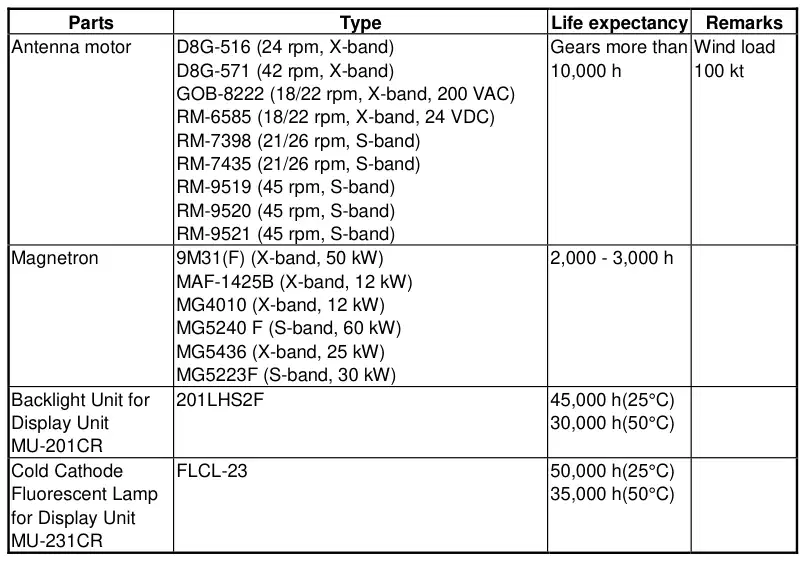
部品の種類 寿命の期待事項 アンテナ モーター D8G-516 (24のrpm、Xバンド) D8 G-571 (42のRPM、X帯域) GOB-8222 (18/22の回転、Xband、200VAC)RM-6585(18 / 22の回転、4 Xバンド、24VDC)RM-7398(21/26のrpmは、Sバンド)RM 7435 (21/26 rpm、S-band)RM-9519(45のrpm, S-bandの) RM-Rm-9518 (50のS-250V) S-520 - 30Hz
ギヤ10,000以上のhの風負荷100 kt
マグネトロン 9M31(F) (Xバンド、50kW) MAF-1425B(12キロワット)MG4010(X帯、12キロワット時) MG5240 F(Sバンド、60キロワット分) MH5436(Xバンド、24キロワット秒) GM5223F(S-band、30キロワットの)
ディスプレイユニットのプロセッサーユニットの後方にヒューズが過電流(ACセットの場合に電圧)と機器障害から装置を保護します。 電源をオンにできない場合は、まずヒューズを確認してください。 ヒューズを交換する前にトラブルの原因を探します。 適切なヒューズを使用することを確認してください。 誤ったヒューズの使用は、機器を真剣に損傷し、保証を無効にすることができます。
適切なヒューズを使用してください。
誤ったヒューズの使用は、機器や火災の原因に損傷を与えることができます。
船舶のメインとヒューズの使用
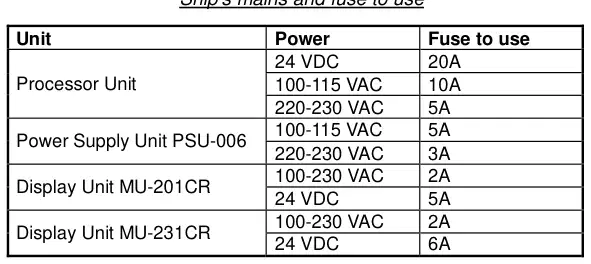
ユニット電源ヒューズ使用 24 VDC 20A 100-115 VAC 10Aプロセッサ単位
220-230 VAC 5A 100-115 VACの5A電源の単位 PSU-006 220-220 VAC 3A 100 - 230 VAC 2Aの表示単位 MU-201CR 24VDC 5A100-230 AC2A 表示装置MU-231CR 24 VDC 6A

6.4GCボード上のバッテリーの交換
GC(GyroCompass)ボードに設置されたバッテリーは、電源がオフになったときにジャイロデータを保存します。 電池の寿命は5年程度です。 電池の電圧が低い場合、GC板のための診断テストでNGは現れます。 この場合、ディーラーに交換用連絡をとります。
GCボード上のバッテリー
電池式コード番号
GC板CR 1/2 8.L 000-103-769
カーソルが異常に押しつぶしたり動かせば、下のトラックボールを清掃します。 1. . 保持リングを右回り45°に回してロック解除します。
2. . 保持リングとボールを削除します。 3. . ボールを柔らかく、糸くずの布で拭き取り、ほこりやリントを蒸し入れる。 4. . 金属ローラーの汚れを組み立てる 汚れた場合、綿棒を使用してローラーを軽く湿らせたイソプロピル・ルビングアルコールできれいにします。 5. . ローラーにスワブからフッフェが残っていないことを確認してください。 6. . ボールを交換し、リングを保持します。 保持リングが逆に差し込まれていないことを確認してください。
保持リング

6.6簡単なトラブルシューティング
この段落は、ユーザーが通常の操作を復元するために従うことができるトラブルシューティング手順を提供します。 通常の操作を復元できない場合は、任意のユニット内のチェックを行いません。 修理作業は、資格のある技術者に任せられるのがベストです。
キービープ音のキービープがオフにしました
操作メニューのキービープレベルを調整し、段落1.42を参照します。
映像は更新されなかったりまたは写真の凍結を凍らせます
ビデオ凍結-up 電源オフと再びオンにし、通常の操作を復元します。
マーク、表示およびノイズが現れますがエコーはありません
吹くヒューズ プロセッサ単位の吹き付けられたヒューズのための点検。
範囲が変更されるが、レーダーの写真は変化しません
欠陥のある範囲のキーかビデオは追います
数回、RANGE [+]と[-]範囲キー(またはRanggeボックス)をヒットしてみてください。 (もし、キーボードタイプのコントロールユニットの場合にキーパッドの交換が必要となる場合があります。) 電源オフを試みないし、問題がビデオフリーズされる可能性があるかどうかを確認するために再びオンにします。
6行が欲しかったときに2つの平行インデックスラインのみ
インデックス行間隔の設定が適切でない
インデックス行間隔の設定が適切でない インデックス行間隔を調整し、段落1.29.2を参照します。 また、表示する行のインデックス数の設定が不適切である場合があります。 インデックス行数のメニュー設定、項1.29.4を参照します。
レンジリングは表示されません
レンジリングがオフ
マークメニューの0リングで範囲を回すようにしてください。 見えないと、その輝きが低すぎる可能性があります。 ブリルメニューの1ページ目で、その輝きを調整します。
ARP ターゲットが正しく追跡されていない
海溝のターゲットの貧乏な定義
A/C SEAとA / C RAINの項1.17および1.18を参照して調整します。
調整が悪いけれど感度を低下させる
ラジエーターの顔に2番目のトレースエコー拒絶器または汚れ
簡単なトラブルシューティング手順 · 問題原因救済

6.7高度なレベルのトラブルシューティング
この段落は、資格のあるサービス担当者が行うべきハードウェアおよびソフトウェアのトラブルを治す方法について説明します。 注意: このレーダー機器には、障害診断の複雑なモジュールが含まれています
コンポーネントレベルまでは、ユーザーによる練習はできません。
問題の確率的原因やポイントをチェック
電源がオンにされたが、レーダーはまったく動作しません
明るさは調節しましたが、映像無し
SPUボードはSPU基板を交換します。
アンテナ回転しない 1) アンテナ駆動機構
送信ステータスに表示されていないデータとマーク
SPUボードはSPU基板を交換します。
最低でA/C SEAセットが付いているGAINを調節して下さい。 マークや表示は、ノイズまたはエコーが表示されない
(次回ページにてご案内)
高度なトラブルシューティング · 治療薬

問題の確率的原因やポイントをチェック
マーク、表示および騒音は現れませんが、エコー(自社の船舶位置を表す輸送漏れは欠席)
映像は更新されなかったりまたは写真の凍結を凍らせます
映像の正しい方向
画面上のボックスからレーダーを操作できません
SPUボードはSPUボードを交換します。
レーダーは適切に調整されていますが、感度が悪いです
範囲は変更されるが、レーダーの写真の変更しない
(次回ページにてご案内)
高度なトラブルシューティング(ない) · 治療薬

問題の確率的原因やポイントをチェック
干渉拒絶反応器は、術内(干渉拒否レベル表示されていない)です。
SPUボードはSPU基板を交換します。
エコーストレッチは効果が大きい(ES1、ES2、ES3のどちらでも)
SPUボードはSPU基板を交換します。
レンジリングは表示されません
範囲の悪い差別
海クラッタ制御が正しく機能しない
A/C SEAの不適切な設定。 A/C SEAが非常に近い範囲でのみ見られる場合、参照オシレータの不正確な周波数を疑います。
正しく動作しないモーションプレゼンテーション
正しく追跡されないターゲット
海溝のターゲットの貧乏な定義
A/C SEAとA / C RAINの制御をパラグラフ1.17および1.48を参照して調整します。
操作されたトラックボール モジュールのボタンが応答しません
トラックボールモジュールトラックボール モジュールを交換します。
高度なトラブルシューティング(ない) · 治療薬

6.8診断
制御ユニット、プロセッサーユニットおよびカードI/F単位の主要回路基板をテストするために診断テストプログラムが提供されます。 通常のレーダー画像がこのテスト中に失われていることに注意してください。 診断テストを実行するには、次の通り進みます。1. ボールトラックをロールしてMENUボックスを選択し、左ボタンを押します。 2. . ホイールを9[カスタマイズ・テスト]を選択し、車輪または左ボタンを押します。
[CUSTOMIZE•TEST] 1 バック 2 [データ ボックス] 3 [F1] 4 [F2] 5 [F3] 6 [F4] 7 [操作] 8 [テスト]
カスタマイズ・テストメニュー 3. . ホイールを8[TEST]を選択し、車輪または左ボタンを押します。
[TEST] 1 BACK 2 [SELF TEST] 3 [ARP TEST]
TESTメニュー 4. . ホイールを2[SELFテスト]を選択し、車輪または左ボタンを押します。
いくつかの瞬間に、テストの結果が表示されるとブザーは継続的に鳴ります。 SPU、RFC、KEYBOARD(コントロールユニット)、REMOTE(トラックボール専用制御装置)およびカードI/F UNITのROMとRAMは適切な動作のためにチェックされます。 ノーマル操作でOKです。 NG(No Good)が現れた場合、対応するコンポーネントは不良となる場合があります。 ディーラーに相談してください。 ディスプレイの中央には、アンテナユニットと各種電圧の回転数が表示されます。
ルールテストメニュー

<SELF TEST>
プログラミングなし ROMのラム ディップはSPU 0359204-02.** OK OK 0000 RFC 0359202-01。 ** OK キー0359203-01。** OKリモート1 0359203 01。** オックオクオートリモコンカード 0359209-01。
-12V -11.6 3.3 V 3.3 5 V 4.9 12 V 11.6 スキャナ モーター 20.7
温度 27.3 タインド 1.4 HV 527.9 R. モニター1.6のMAG。 現在の1.5ヒーター1.8 12V 11.9 -12V -11.8 5V 4.8 32V 31.8 タヌ 19.2トリガーFREQ 2273 ANT速度 21.6
0
*.**:プログラム版いいえ。 #: インストールされたカード単位が表示されます。
自己テスト結果、キーボード テスト
#

GGA GLL RMC RMB VTG ZDA DTM BWR BWC GGA GLL RMC RMB VTG ZDA DTM BWR BWC VBW VHW VDR HDT WPL RTE MWV VWT VWR DPT DBT DBS MTW VDM
送信入力表示

6.9 システムメッセージ
このセクションでは、表示画面に表示されるすべてのエラーメッセージが表示されます。
メッセージ警報意味信号の欠損 DATUM連続間違ったチャートのダム(WGS84のみが許可) GYRO連続ノーベアリングデータLOG連続的な速度ログデータEPFS継続位置情報 いいえTRIGGER連続トリガー信号なし (アンテナ) VIDEO連続ビデオシグナルAZIMUTH連続ノーアンテナ回転信号ヘッドライン連続ノーヘッドリング信号 ARPアラームCOLLISION連続A追跡対象CPAとTCPAを強制的に実行する衝突条件は、AROSTに一定したターゲットになる
連続 ARPAからステータスデータなし
自動および手動で獲得されたターゲットのための連続的な容量はTARGET-FULL (AUTO)に達しました
取得対象自動獲得の連続容量がTARGET-FULL(MAN)に達しました
手動で取得されたターゲットのための連続容量は、AIS警報のCOLLISION継続的A追跡対象CPAおよびTCPAに達しました衝突コースLOSTビープ Aトラック標的が失われた目標ARPAフュージョンベーションビープArpaとEISターゲットの組み合わせRECEIVEなしを受け取りません。 独自のAIS(VDOメッセージ)からAISデータを受領しないGUARD連続トラッキング対象は、ガードゾーン内にあるCCP/ PA連続的にCRPA / PAT / CPA / 連続ディスクレイト/ PAC / UPS / ATR / AAS - またはALISは、非アクティブアラームが読み込まれていないか? (次回ページにてご案内)
システムメッセージ

システムメッセージ(前のページからではなく)
他の警報を意味するメッセージ アラーム CHK INT-SW 連続画像は、現在選択されたアンテナから DEPTH 継続水が失われるようになります。プリセット深さのHEADING SET なし Gyro 再設定と MODE キー MEMORY FULL 連続的な XTE 連続クロストラックエラー: 船は事前調整範囲 WATCH 連続Watchman 時間によって nav ラインを越えました ARRIVAL 連続した船舶は、エンドポイント 連続状態に着きました いいえ キーボードからのステータス 変速警報 アラーム または フラッシュ シリアル および VIDEOAR を介して アクティブ ドライブ アラーム (R) 進行中の作業 初期化のチューニング
なし Tuneの初期化進行中
PM なしのパフォーマンスモニターは、SART検出用DRカードデータ書き込み用のUSER DEFAULT None SART none Radarがセットアップされています。メモリカードRDカードのデータを作成する場合、メモリーカードを読まれない フォーマットカード無し 記憶カードを書式化 DELETE CARD DATA
メモリカードからファイルを削除する
メモリカードからインストール設定をロードした後に表示されるNone Prompt。

(このページは意図的に空白のままです)

1. . メニューツリー
1 BACK 2 2ND ECHO REJ (オフ、) 3つのチューンは4性能のモニターを初期化します(オフ, ON)* 1
5 SART (オフ, 上) 6ワイパー (オフ, 1, 2) 7 ECHO AREA (サークル, WIDE, ALL)* 2
1 BACK 2 OWN SHIP MARK (オフ, 上) 3つのステンマーク (オフ、) 4つの索引ライン軸受け(REL, TRUE)* 3
5 インデックスライン(1, 2, 3) 6)* 4
6 インデックス線モード (縦方向、横)* 5 7 [印] * 6
1 バック 2 ユーザーチャート (オフ, 上) 3つの曲げられたEBL (オフ、) 4つのチャートのシンボル(オフ, ON) 5 NOTE BOOK (オフ、表示) 6つのルート(オフ, セント, すべて) 7 予測 (()オフ, ON)
8 EBLオフセットベースポイント(STAB GND, STAB HDG, 北スタブ) 9 [EBL, VRM, カーソルセット]* 7
1 BACK 2 EBL1 (REL, TRUE) 3 EBL2 (REL, TRUE) 4 VRM1 (NM, SM, km, キッド 5 VRM2 (NM、SMのkmのkyd) 6つのクサール軸受け(REL, TRUE) 7カーソル範囲 (NM, SM, km, キッド
3 警報
1 背部 2 監視警報モード()IN、) 3つの監視警報レベル(1、2、3、4腕時計警報()オフ、6M、10M、12Mの15M、20M) 5警報音レベル(オフ、 LOW, 中、高) 6 [警報 OUT1] 7 [腕のOUT2] 8 [武装アウト3] 9 [4を外します] 0 オーディオアラーム(オフ, ON)
1 バック 2 (ターゲット警報, アラームを監視します。, ガードゾーン, 失われたトグルット, CPA リミット, 自動ACQ TRGT フルオートACQ TRGT, 男のACQTRGTフル, ARPシステムエラー, アジマス, ヘッドライン, トリガー, ビデオ, ジャイロ, ログ, エプフス, XTE, 到着 WPT, 深さ, 警報 ACK OUT, オペレータフィットネス) 9 極性を驚かせる()普通, インバート)
※1 FAR-2157/2167DSではご利用いただけません。 ※2 IMO、Aタイプではご利用いただけません。 ※3W型はINDEX LINE1の仕様です。 「INDEX LINE」と同じ選択肢です。 ※4Wタイプは、INDEX LINE2の仕様です。 「INDEX LINE」と同じ選択肢です。 ※5 「1」以外の「INDEX LINE」がセットされていると、5つのアプリが表示されます。 IMOやAタイプに表示されていない ※6 INS MARKがOFFの場合、BARGE MARKメニューが表示されます。
(次回ページにてご案内)
7 [バージマーク] 1 バック 2 バージのマーク (オフ、) 3つの棒のサイズ(長さおよび幅) 4の整理
※7 IMOとA型ショー9 EBLのカーサービング(EBL)REL, TRUE).
メニューキー・メニューボックス

(前のページから続く)
4 のARPZAIS
1 バック 2 ガードゾーンスタブ ()STAB HDG, 北スタブ) 3ガードポリゴン(ガードポリゴ)オフ, スタブ・ガンド, STB HDG, 北の階段) 4 [TRIAL MANEUVER]
1 バック 2 トライアル (オフ, 静的, 動的) 3つの試験速度( (試行速度)0-99 kt, 0.00-9.99 kt/s、2セット) 4 トライアルターンレート (Turn RATE)0-99 kt, 0.00-99.99 kt/s、2セット) 5 個の TRIAL TGT DATA (TGT データ)実際のところ,トライアル)
1 バック 2 アルプシンボルカラー (赤、金、青、黄、木)、マグ、 WHT) 3つのARPの記号のサイズ(小さな小さめ、STDの大きい) 4つの過去のPOSN色(赤く、砂利、YEL、CYA、MAG、 WHT) 5つの過去のPOSNポイント(5、10) 1つの背部2のアイスシンボル色(赤く、金、青、YEL、CYA、MAG、 WHT) 3つのアイスシンボル サイズ(小さな小さめ, STD, 大) 4 ROT タグの制限 (0 - 359°/MIN) 5つの過去のPOSN色(赤、金、青、YEL、CYA、MAG、 WHT) 6つの過去のPOSNポイント(5, 10)
7 [融合]
1 バック 2 融合ターゲット(オフ/オン) 3 つのギャップ (0.000 - 9.999 (NM) 4つの範囲(0.000 - 9.999 (NM) 5 軸受け(0 - 9.9°) 6速度(0.0 - 9.9(kt) 7コース (0 - 359°)
8つのAIS機能(オフ、 オン) 9 AISは警報を失いました(活性ターゲット、すべてのターゲットは0-99 NMを範囲します)
1 バック 2 チャート色 (GRN、YELのCYA、オレンジ、灰色* 3は間隔を()所有しますオフ、引くこと、10Sの30S、1M、2M、3M 6M 15M) 4自身のトラック色(RED、砂利、BLUのYEL、CYA、MAG、WHT) 5つのTGTトラック間隔(オフ、引くこと、10Sの30S、1M、2M、3M、6M、15M) * 6つのTGTトラック色(RED, GRN, BLU, YEL, CYA,MAG, WHT)* 7カーソル L/L アライメント (オフ、) 8 [データ消去] 1バック2独自のトラック(赤、金、青、黄色、CYA、MAG、WHT、30%、50%、80%、すべて) 3ターゲットトラック(レッド、グレイン、ブルー、YEL、CAYA、マグ、30、100%、80%)* 4マークすべての消去 (全)NO, はい) 5 WPT すべての消去 (NO, はい) 6 NAVラインすべての消去 (NO, YES)
(次回ページにてご案内)
※IMO型レーダーでは使用不可

(前のページから続く)
1 BACK 2 GRID (OFF, L/L, GYOKU) 3 独自のトラック (オフ、 オン) 4つのターゲット トラック(オフ、 オン)* 5 MARK (OFF, オン) 6つの土地密度(オフ、 オン)* 7の場所の名前(取消し、 オン)* 8海岸線(オフ、 オン) 9つの輪郭線(オフ、 オン,深さ) 0 次へ 1バック 2 NAVライン(マップ) (オフ、 オン) 3危険ハイライト(オフ、 オン) 4禁止区域(のりょう、) オン) 5 BUOY (OFF, オン)
6 CARD
1 バック 2 ドライブ選択 3 読み取りカード 4 WR マーク 5 WR NAV LINEQWPT 6 WR独自のトラック 7 WRターゲット トラック* 8 WR設定データ 9 WRインストール データ
0 次 1 バック 2 ファイル削除 3 カードの初期化 1 バックアップ 2 深さ (オフ, M, FT) 3 深さグラフスケール(10, 20, 50, 100, 200, 500) 4 DEPTH MARK (000 - 500) 5流れ(オフ, ON) 6 WIND (オフ, m/s, KT) 7 TEMP (TMP)オフ, ON) 8 DATE-TIME (オフ,UTC, LOCAL) 9ローカル時刻 (00:00 - +13:30) 0 WPT DATA (OFF, REL, TRUE)
8 ナヴラインズWPT
1 バック 2 NAV ライン データソース ()オフ, データを終了します。, 内部データ, WPT MARK*) 3 NAV行選択 (ENTER NAV LINE NO., 前方, 逆) 4 次スキップ 5 NAVライン幅(NAV線の5番目)0.00 - 9.99(NM) 6 [WPT SET] 1バック2 WPT NO. 3 WPT 名 4 WP L/L 5 クリアデータ ()NO, はい) ※IMOタイプではご利用いただけません
(次回ページにてご案内)

(前のページから続く)
1 バック 2 NAV ライン番号。 選択 3 NAVライン名 4 [NAV行エントリ] 5クリアデータ
1 背部 2 到着 WPT 警報 ()オフ、オン(0.00-9.99NM)の3つの回転ライン(オフ、 オン,修正) 4つのDISP WPT NO. (オフ) オン) 5 DISP WPT NAME (OFF, オン)
TEST
1 BACK 3 NAV DATA (オフ, ON) 4 ZOOM (OFF, 2回、3回) 5ズームディスプレイ(STAB GND、 STAB HDG, 北のスタブ, ARP トラック) 6つのターゲットデータ (1BOX、大きい2BOX、3箱
1 BACK 2 [ECHO]
1 バック 2 (写真、IR、ES、EAV、ノイズリジ、ANT SELECT、パルス長、A/C 海選択、自動雨の選択、チューン選択、アントの高さ、海の状態、2ND エコーREJ、午後、サード、ワイパー)
3 [STD KEY]
1 バック 2 (アームの袋、STBY TX、HL OFF、EBLオフセット、モード、オフセンター、CU TM リリセット、インデックスライン、ベクトル時間、ベクターモード、ターゲットリスト、トレイル、ブレール、マーク、メニュー、範囲アップ、レンジダウン、ACQ、対象データ、ターゲットキャンセル)1 バックアップ2(DISP ARP、DISP AIS、目標値とACQを解除し、POSNインターバル、リフマーク、CPALIMIT、CRE、SUPA、CONVEERTO、DELETK、SE、GBSP、GO、DEET、DETAIL、LEZ、DEEP、DEMO、DEWEED、DEPE、DEEST、DELAY、DEAL、DEAD、DEONE、DE、DEAS、DEEG、DEOR、DEVEL、DEVICE、DEEL、DEALS、DEMARK、DEING、DESET、DEFAB、DEGET、DE-RAY、DEES、DEE、DEPLE、DES、DELIST、DELINE、DEA、DEUM、DEOUT、DEAN、DEALL、DETOP、DEUSE、
4 [ARPZAIS]
(次回ページにてご案内)
* BタイプとWタイプ
9 カスタマイズ

(前のページから続く)
6 [写真] 1 バック 2 (PICTURE1、画像2、写真3、映像4、近距離、ブイの近く、遠くの海辺、荒い海、船、港※1、鳥*2付近海岸*1、遠方鳥*)
1 バック 2 ホイールドライブ (普通、逆) 3つのキーのビープ(オフ、 LO、中堅、こんにちは) 4リモート キー(F*-KEY、表示選択) 5つのポップアップの指導(オフ, ON)*3
6 独自の船のベクトル (オフ,HDG) コース) 7のSTERN-UP (オフ, ON)*3
8シャトルフェリー(無料)オフ、MODE1のモード2) 9つの二重レーダー
1 バック 2 デュアルレーダー (オフ、組合せはモードを結合します() 3つのコンバインのOWN、EXT) 4はセクター(開始、角度)を 5の結合します範囲(スタート、長さ) 6つの出口の範囲(1, 2, 3, 4)
1 バックアップ 2 ユーザーデフォルトバックアップ ()F-KEY, ホールド、ストア) 3 VRM TTG (オフ/ 1/ 2/ 1+2)
1 BACK 2 [SELF TEST] 3 [ARP TEST]
※1 FAR-2157/FAR-2167DS以外の
※3 IMO、Aタイプではご利用いただけません。

画面上のボックスのポップアップメニュー
[HDG MENU]
[CURSORメニュー] 2 ↓対象データとACQ/ターゲットキャンセル/ARP TGTのデータ&ACQ /目標トラック ON*3/オフロード・マーク/オフセット/オフセンター/ズーム/マーク削除/チャートアライメント/8↑
[SPD MENU] 1 船速ログ(BT)/LOG(WT) GPS/MANUAL/REF 2 手動速度 0.0kt 3セット ドリフト OFF/オン
1 HDGの源 AD-10/SERIAL 2 GC-10 設定 000.0°
[OS POSN MENU] 1 NAV AID GPS1/GPS2/ 死んだ RECKONING/
[対象メニュー]
1 睡眠 すべてのトグル
1 ARP選択 マニュアル 100/ AUTO 25/ AUTO 50/ AUTO 75/ AUTO 100
2 はすべての TRGTS 3 自動 DISP メッセージを活動化させます オフ/ON 4 [受信メッセージ] 5[送信メッセージを転送する] 6 [航海データ] 7 [静的データを] 8 [AM メッセージが表示される]
NO /YES
2 手動 L/L 00°00.000 N 000°0 10000 W 3 つのシオ データラン出力 オフ/ON
ターゲットベクトルを改良
OFF /ON
[送信メッセージ]
[航海データ] 1 バック 2 ナビゲーションステータス 00 3 ETA 00/000/0000 00:00 4 宛先 5 件を抜いた 00.0M 6 乗務員 0000
1 バック 2 アドレスタイプ アドレス/BROADCAST 3 メッセージタイプ 安全管理/バイナリ4 MMSIなし。 000000000 5つのチャネルA/B/AかB/OおよびB 6の開いたファイル1 7はファイルを救います 1 8は9メッセージを送信します
1 船の背部タイプ 000 呼出しの名前は GPS を放します アリPOSN A:000M B: 00M D:00M
航海データメニュー STATIC DATA メニュー
[TRAILメニュー] 1 トレイルモード REL/TRUE 2 トレイルグレード シングルパープル
1 SORT BY
CPA /TCPA/BCR/BCT/ 範囲/速度
3つの狭い道* 3、* 4
4 トレイルレベル 1/2/3/4 5 トレイルはオフ/オン 6 トレイルコピーオフ/オン 7
※1 レールレングス8本で12H、24H、48Hが選択されたときのショーン。 ※2 BタイプとWタイプ Wタイプでは48Hは使用できません。 ※3 IMOタイプでは利用できません。※4 A型8レールLENGTH*2はご利用いただけません
ノーマル/12/24H/48H
9 トレイル非表示 * 1
開始:00:00 終了: 00:00
AP-6

[BRILL1]メニュー(1/2)
[BRILL1]メニュー(2/2)
1 エコー色 YEL/GRN/ WHT/COLOR* 2 BKGD色 BLK-GRN/ BLK-RED/BLU-CIR/BLO/BRT-BLU 3パネルディマー 4 文字 5 カーソル 6 エコー 7 トレイル 8 HL 9 リング 0 次へ
1 バック 2 ベアリングのカーソル 3 EBL 4 VRM 5 インデックスライン 6 ARPシンボル 7 AIS 記号 8 L/Lグリッド 9 マーク 0 チャート*
ブリルメニュー、ページ2
ブリルメニュー、ページ1
[写真メニュー] 1 の INT は OFF/1/2/3 2 エコーストレッチ オフ/1/2/3 3 江町平均 オフ/1/2/3 4 騒音の REJ オフ/ON 5 AUTO STC オフ/ON 6 AUTO RAIN
[パルスメニュー] 1 バック 2 0.5NM S1/S2 3 0.75NM S1/S2/M1 4 1.5NM S1/S2/S3 5 3NM S2/M1/M2/M3 6 6NM M1/M2/M3/L 7 12-24NM M2/M3/L
1/2/ 3 /4 A/ B /C/D
ビデオコントラスト
[パルス]
[条件]
0 デフォルト
[お知らせ]
[MARK MENU]
【条件メニュー】1バック2海況 1/2/3/4/5 3 のANTの高さ 5/7.5/10/15/20/25/30/ 35/40/45/ more 50 m 4 STC RANGE +00
ANT NO 1バンド : X-BANDモデル:12POS:メイントップのANT NO 2バンド:X-BANDモデルは12POSです。FOREは3つのバンドを禁止します: モデル:POS:ANT NO 4バンド:モデル:POS :独自のレーダー:1 8サブモニター* オフ/ON 9 インタークロス優先 オフ/ON
1 原点マークスタブ GND/SEA 2 マークの種類の原点マーク(いいえ)。 )/原点の印(SYM)/ MAP MARKWP 1~50 / WP 51〜100/WP 101~150 / WP 151〜200 / 自船形状
8 MARK POSN カーソル/OS/L/L 00°000.00 N 000°005.00 E 9の地図の表示 オフ/ON 0 地図マークカラー*
※IMO、Aタイプではご利用いただけません。

2. . デジタル インターフェイス
入力文(RPボード、J4)
BWC*、BWR*、DBS、DPT、DTM、GGA、GLL、HDT、MTWV、RMA、RMB、RMC、RTE VBW、VHW、VWR、VWT、VP、ZDA、!AIVDM、$ AIVDO、 $ ARRI 出力文
IEC 61162-2で参照される標準に従ってデータがシリアル非同期の形態で受け取ります。 下記のパラメーターが使用されます: バウド率:38,400 bps:HDT、!AIVDM、! AIVDOと$ AIALR。 他のすべての文: 4800 bps データビット:8 (D7 = 0)、パリティ: どれも、ビットを止めて下さい:1
ビットデータビットを停止する
太字の斜面に使われるデータが示されています。 入力文
$-BWC、hmms.s、lllll。yyyYyy, a, x.x, T, X.xの, M, x .xは、N, c-c, a*hh
チェックサム モードインジケータ (注1) ウェイポイントID 距離、航海マイル
軸受け、程度本当 方法点の経度、E/W
ウェイポイント緯度、N/S UTCの観察*
ビット・ベアリング、度磁気を始めて下さい

BWR - ベアリングとウェイポイントへの距離 - ラインの削除(IMOレーダーでは使用できません)
$-BWR、hhmms.sのlllll、a、yyyYyy.yy,a、x。x、T、x.x、M、xのm、x のX、N、c - c、a*h | + 9 | + 8 | + 7 | +--+ 6 | +--+ 5 | +--+ 4 | | | + + 3 | + + 2 + 1

DTM - ダイアモンドリファレンス
.-DTM,ccc,a,x.x,a、x.X,xの,xは、 | +--- 7 | + 6 | + 5 | +--+ 4 | | +---+ 3 | + 2 + 1
、x.xのf、x。xのM、xのx.com、F*hh | + 4 | +--+ 3 | | +--+ 2 +--+ 1

DBT - トランスデューサーの下の深さ
、x.xのf、x。xのM、xのx.com、F*hh | + 4 | +--+ 3 | | +--+ 2 +--+ 1
.-DPT,x.x,xのX、xのx。xの*hhh | + 4 | | + 3 | + 2 + 1

GGA - グローバル位置決めシステム 固定データ
$-GGA、hmms.s,lll.lll,a,yyyYyy.yy,a、x、xx、x。x、xのX、xは、M、x.x、Mの、xxxx*h | +-- 11 | + 10 | + 9 | +---+ 8 | +---+ 7 | + 6 | + 5 | + 4 | | | + + 3 | +---+ 2 + 1
1. . 位置のUTC 2. . 緯度, N/S 3. . 経度、E/W 4. . GPSの品質インジケータ(ノートを参照してください) 5. . 使用中の衛星の数,00-12, 観てみると6. 精密7の水平希釈。 アンテナ高度/上昇は海レベル、m 8.を意味します 地質分離、m 9. 差動GPSデータ10の年齢 差分参照の場所ID、0000-1023 11.11.10 チェックサム 注意 0 = 不在または無効な修正 1 = GPS SPSモード、有効な固定 2 = 差動GPS、SPSモード、有効な固定 3 = GPS PPSモード、有効な固定(GPS PPS) 4 = リアルタイムキネティック。 RTKモードで使用される衛星システム(固定整数 (GPS RTK I) 5 = フロートRTK。 フローティング整数(GPS RTK F)でRTKモードで使用される衛星システム 6 = 推定(デッドレコーニング)モード 7 = 手動入力モード 8 = シミュレータモード GPS の品質インジケータは、nullフィールドではありません。 1~5の場合、緑色で示されている位置データ。 "0" と "6-8" の場合には赤色です。

GLL - 地理的位置、緯度/経度
$-GLL,lll.a,yyyYyy.yy,a,hmms.s,A,a*h | + 6 | + 5 | + 4 | + 3 | | + + 2 +---+ 1
モードインジケータフィールドは、ステータスフィールドを補完します。 ステータスフィールドは、A=autoとD = Differential以外のすべての動作モードの全ての値に対してV = invalidに設定します。 位置システムモードインジケーターとステータスフィールドは、nullフィールドではありません。 A=data が有効で、AとDの場合には緑に示されている位置データ V =データの無効の場合赤, E, M, SおよびN.

HDT - 見出し、真
$-HDT、x.xのT*h | + 2 + + 1
$-MTW、x.xのC*h | + 2 +--+ 1
MWV - 風速と角度
$-MWV、x.xのa、x。xのA*hh | + 6 | + 5 | | | + 4 | | + 3 | + 2 + 1
A=data が有効な場合、データを使用します。 V=data が無効の場合、データを使用できません。

RMB - 最低限のナビゲーション情報
$-RMB、A,x.x、a、c - c、c、lll、aのyyyYyy。yy、aは、x.X、x。x、xの、x、A、a*h | +--- 13 | + 12 | + 11 | + 10 | + 9 | + 8 | + + 7 | + + 6 | + 5 | | | + 4 | | + 3 | + 2 + 1
3 位置システムモードの表示器: A = オートモーティブ D = ダイアル E = 推定(デッドレコーニング) M = 手動入力 S = シミュレータ N = 有効なデータ
モードインジケータフィールドは、ステータスフィールドを補完します。 ステータスフィールドは、A=autoとD = Differential以外のすべての動作モードの全ての値に対してV = invalidに設定します。 位置システムモードインジケーターとステータスフィールドは、nullフィールドではありません。
A=data が有効で、A と D の場合にデータを使用します。 V=data が無効な場合には、E,M,S,N. では使用しません。

RMC - 最小限の特定のGPS /TRANSITデータ
$-RMC,hhmms.s,A,lll.lll,a,yyyYyy,a、x.x,x.X,xxxXXX,xのx.com,a*h | +--- 10 | + 9 | +--+ 8 | + 7 | + 6 | + 5 | +---+ 4 | | +---+ 3 | + 2 + 1
モードインジケータフィールドは、ステータスフィールドを補完します。 ステータスフィールドは、A=autoとD = Differential以外のすべての動作モードの全ての値に対してV = invalidに設定します。 位置システムモードインジケーターとステータスフィールドは、nullフィールドではありません。
A=data が有効で、A と D の場合にデータを使用します。 V=data が無効な場合には、E,M,S,N. では使用しません。

RTE - ルート
、c-c- c - cの、x.xのx。xは、 | + 7 | + 6 | + 5 | | | + 4 | | + 3 | + 2 + 1
VBW - 二重地面/水速度
、x.xのX軸線、x。xは、xのx軸線を、x X軸に動かします。 | +--- 11 | + 10 | + 9 | + 8 | + 7 | + 6 | + 5 | | | + 4 | | + 3 | + 2 + 1
*= 緑に表示されたデータ** = 赤で示されているデータ

VHW - 水速と見出し
、x.xのT、x。xのM、xのN、xを、K*hHW | + 5 | +--+ 4 | +--+ 3 | | +---+ 2 +---+ 1
、x.xのT、x。xのM、xのX、N*hh | + 4 | +--+ 3 | | +--+ 2 +--+ 1

VTG - 地上速・地上速度のコース
、x.xのT、x。xのM、xのN、xは、K、a*hh | + 6 | + 5 | +--+ 4 | +--+ 3 | | +--+ 2 +--+ 1
位置システムモードインジケータフィールドは、nullフィールドではありません。 AとDの場合、E,M,SおよびNの場合には赤で示されているデータ。 VWR - 相対的な(親)風速および角度
、x.xのx。xのX、xのN、x。X、M、xを、K*hH | + 5 | +---+ 4 | | | +---+ 3 | +--+ 2 + 1

VWT - 真の風速と角度
、x.xのX軸線、x。xは、N、xのM、xを、K*hh | + 5 | +---+ 4 | | | +---+ 3 | +--+ 2 + 1
$-WPL、lll,a,yyyYyy.yy,a、c-c*hh | + 4 | + 3 | | + + 2 + + 1
$-ZDA,hmms.s,xx,xxx,xXXX,xx、xx*hh | + 7 | + 6 | + 5 | | | + 4 | | + 3 | + 2 + 1

$AIALR - アラーム状態を設定
$AIALR,hmms.sの、xxx、A、C-c*hh | + 6 | + 5 | | | + 4 | | + 3 | + 2 + 1
!AIVDM、xのx、x、a、s-s、x*hh | + 7 | + 6 | + 5 | | | + 4 | | + 3 | + 2 + 1
*=メッセージ番号 1,2,3,5,6,8、12,14,18.19 が使用されます。

!AIVDO - UAIS VHFデータリンクの所有船舶レポート
!AIVDO、xのx、x、a、s-s、x*hh | +--- 7 | + 6 | + 5 | | | + 4 | | + 3 | + 2 + 1
*=データはMMSI no.、運行状態、ETA、目的地、ドラフト、船の種類、呼び出し看板、船舶の名前とGPSアンテナの位置です。

出力文
OSDOwn 船舶データ
、x.xのX、A、x。xのa、xのxの1つのx.com | + 10 | + 9 | + 8 | + 7 | + 6 | + 5 | | | + 4 | | + 3 | + 2 + 1

RSD - レーダーシステムデータ
、x.xのX軸線、x。xは、xのx軸線を、x X軸に並べ替えます。x軸方向、x軸、x x軸、×軸、×1軸、 | + 14 | + 13 | + 12 | + 11 | + 10 | + 9 | + 8 | + 7 | + 6 | + 5 | | | + 4 | | + 3 | + 2 + 1
1. . 原産 1種(船内から2種類) 2. . 起源 1軸受け、0からの程度(注2)を見て下さい 3. . 可変的な範囲 メーカー 1 (VRM1)、範囲 4. . 軸受けライン 1 (EBL1)、0からの° 5. . 起源2の範囲(注2) 6. . 起源2軸受け(ノート2)を見て下さい 7. . VRM2、範囲 8. . EBL2、程度 9. . 船のカーサール範囲、 10.10.11 カーソル軸受け、0から時計回りの程度 11.11.10 使用範囲スケール 12.12.11 レンジユニット、K/N/S 日・祝 ディスプレイの回転(注1)を参照してください 日・祝 チェックサム
注1 ディスプレイの回転:C =コースアップ、コースオーバーグラウンドアップ、度真H =ヘッドアップ、船上見出し(中央線)0 UP N =北上、真北は0アップ2オリジン1と原産2が独自の船舶から指定された範囲およびベアリングにあり、2つの独立した可変レンジマーカー(VRM)と電子式軸受けライン(EBL)を自社出荷位置から離しています。

TLL - ターゲット緯度と経度 IMO以外の仕様レーダーでは、イベントマークの位置を出力します。
$-TLL、xx、lll,a,yyyYyy.yy,a、c-c-b、hhmms.ss、a*hh | + 8 | + 7 | + 6 | + 5 | + 4 | | | + + 3 | + + 2 + 1

TTM - ターゲットメッセージの追跡
、x.xのX軸線、x。xは、xのxを、x X軸に、x x。x、a、c-c、aのmmsss、a*h | + 14 | + 13 | + 12 | + 11 | + 10 | + 9 | + 8 | + 7 | + 6 | +--+ 5 | + 4 | | +--+ 3 | + 2 + 1

シリアルインターフェース – 入力ポート
ヘッドセンサー
伝送速度は4800bpsおよび38.4kbpsから選択可能です。
LTC1535
RD-B
GND
RD-A
PC-400
RD-B
RDターミナルのI/F端子を分離するために使用されるopicouplerです。 絶対最大定格入力フォワード電流:50mA逆電圧:6V出力電源電圧:16 V高レベル出力電圧:16ボルト低レベルの出力電流:50ミリアンペア
隔離されたRS485のトランシーバー · フォト カプラー・470オーム

シリアルインターフェース – 出力ポート
EDCISのARPA
デュアル・ディメンタルドライバーとレシーバー
SN751178NS
RD-B
伝送速度は4800bpsおよび38.4kbpsから選択可能です。 入力ポート(RD-A、B)
LTC1535
RD-B
GND
TD-A
LTC1535
TD-B
GND
隔離されたRS485のトランシーバー ·分離したRS485トランシーバ

3. . 部品リストおよび部品の場所
部品リスト
プロセッサ単位 RPU-014の制御装置RCU-104/105、表示装置MU-201CR/MU-231CR
プロセッサ単位 RPU-013 制御ユニット RCU-014 コントロールユニット RCu-015 表示装置 MU-201CR 表示器ユニット MU231CR
シンボルプリント基板/マークアッセンブリ。 型番:
プロセッサユニットRPU-013
PTUボード 03P9339 AC 仕様。 03P9338 DC仕様 SPU板03P9337 HVボードHV9017ターミナル ボード03P9442のNET板03p9332
制御ユニットRCU-014 PNL板03P9343のBUZ板03p9362トラックボールアッセンブリ。 TA4726Nの
制御ユニットRCU-015 PNL板03P9344トラックボールアッセンブリ。 TA4726Nの
ディスプレイユニットMU-201CR PWR パック RKW-12-13RE AC 仕様。 DC-DC 板 03P9359 DC の指定。 ノイズフィルタCF-205A AC仕様。 MXB-1206-33 DC仕様 DVI I/F板SCBFRNB-Aのインバーター ボード201PW021-C LCD板201PW03-H LCDの単位210NL128102AC31-02
ディスプレイユニットMU-231CR PCB BSM-501A PWRのパックRKW-12-13RE AC指定。 DC-DC 板 03P9359 DC の指定。 ノイズフィルタCF-205A AC仕様。 MXB-1206-33 DC仕様 板 03P9360 インバーター板 NA19002-4241 LCD 板NA21808 LCDの単位 FLC59UXC8V-04 DVI I/F 板 BSM-501A
2003/10

アンテナユニット RSB-096/097 (FAR-2117(-BB)/2127(-bb)/2817/2827)
FURUNO モデル FAR-2117 (BB)/2127(BB)/2817 (bb)/ 2827(b)単位のアンテナの単位 RSB-096/097
電気部品リスト
シンボル名の備考
プリント基板 RF 03P9349 BP 03P9347 MD 03P9244-A FAR-2117/2817 03P9244-B FAR-2127/2827
スキャナーのシャーシ RSB-096 24 rpm RSB097 42 回転
MICアセンブリRU-9601の遠-2117/2817 RU-9603遠く2127/2827
モーターモーター D8G-516 24のrpm、w/コンデンサーD8G-5971 42のRPM、w /コンデンサー
サーキュレーター RC-3686 遠く-2117/2127/2817/2827
脈拍の変圧器RT-9023遠く-2117/2817 RT-9025遠2127/2827
マグネトロン MG4010 or MAF1425B FAR-2117/2817 MG5436 FAR-2127/2827
2003/10

アンテナユニット RSB-103/104/105 (FAR-2827W)
FURUNOモデルFAR-2827Wの単位のアンテナ単位RSB-104/105
電気部品リスト
シンボル名の備考
プリント基板TB 03P9349 BP GEN 03P9347
モーターD8G-516
トランシーバーユニット RTR-081 (FAR-2827W)
FURUNOモデルFAR-2827Wの単位のトランシーバー単位RTR-081
電気部品リスト
シンボル名の備考
プリント基板 TB 03P9349 IF AMP 03P9335 PWR 03P9348 MD 03P9244 RFC 03P9346
モーターモーター
109P0824H602
ダイオードのリミッターRU-9099
サーキュレータRC-3686
脈拍の変圧器RT-9023
分離器 FX0157
マグネトロンMG5436
AP-31
2003/10 · 2007/11 · 24 rpm

アンテナユニット RSB-098/099/100/101/102 (FAR-2137S-BB用)/2837S用
FURUNOモデル FAR-2137S(BB)、FAR-2837S (BB)単位のアンテナの単位RSB-098/099
RSB-100/101/102 電気部品のリスト
シンボル名の備考
プリント基板 TB 03P9349 IF AMP 03P9335 PWR 03P9348 MD 03P9244 RFC 03P9346
MSS-7497 200/220V、3Φミリ秒 - 764A 380 / 400V 3Φ
スキャナーのシャーシ RSB-098 21/26 rpm RSB-019 20/26の回転RSB-100 45のRPM RSB-101 45のrpm RSA-102 45の回転
MICアセンブリRU-9760A
モーターモーター RM-7398 RSB-098/099 21/26 rpm, 200/220V, 3φ RM-7435 RSB-098/099 21/26 rpm, 380/440V, 3φ RM-9519 RSB-100/101/102 45 rpm, 220V, 3φ, 50 Hz RM-9520 RSB-100/101/102 45 rpm, 220V, 3φ, 60 Hz RM-9521 RSB-100/101/102 45 rpm, 440V, 3φ, 60 Hz
サーキュレータRC 6584S
脈拍の変圧器RT-9273
マグネトロンMG5223F
AP-32
2006/11

電源ユニット PSU-007(FAR-2137S用)/2837S
FURUNOモデル PSU-007の単位の電源装置
電気部品リスト
シンボル名の備考
プリント基板
TB1
リレー
HG3_DC12V
アンテナユニット RSB-104/105(FAR-2837SW用)
FURUNOモデルFAR-2837SWの単位のアンテナ単位RSB-104/105
電気部品リスト
シンボル名の備考
プリント基板 TB 03P9349 BP GEN 03P9347MSS-7497 200/220V、Φ3 MSS - 775-A 380 / 440V、 Φ3
モーターモーター RM-7398 RSB-104 21rpm: 200 V、3φ、50Hz RSB - 104 26回転: 220V、3φ 60Hz RM 7345RSB - 1021のrpm: 380V、3 φ、5つのHz RS B105 26のRPM:440V、3Φ60Hz
2003/10 · 2003/10

トランシーバーユニット RTR-082 (FAR-2837SW用)
FURUNOモデルFAR-2837SWの単位のトランシーバー単位RTR-082
電気部品リスト
シンボル名の備考
プリント基板 TB 03P9349 IF AMP 03P9335 PWR 03P9348 MD 03P9244 RFC 03P9346
モーターモーター
109P0824H602
TL378Aのトレンダー
サーキュレータ RC 6584S または RC4910S
マグネトロンMG5223F
AP-34
2006/11

部品の位置
ディスプレイユニット MU-231CR(AC仕様)
ノイズフィルタ(AC仕様:LF-205A DCスペック):MXB-1206-33)

DC-DC 板 03P9359 (AC spec.)(DC 仕様のため、PLA のパック RKW-12-13RE は使用されます。)
ディスプレイユニット MU-231CR、リアカバー除去

インバーター板(NA19002-4241)
ディスプレイユニット MU-231CR、内部シールドプレート除去

ディスプレイユニット MU-201CR(DC仕様)
ノイズフィルタ(AC仕様:LF-205A DCスペック):MXB-1206-33)

DIV I/Fボード (SCBFNRB-A)
PWRモジュールRKW-12-13RE(DC仕様) (ACスペック、DC-DCボード03P9359用)
ディスプレイユニット MU-201CR、リアカバー除去

ディスプレイユニット MU-201CR、内部シールドプレート削除
液晶板(201PW023-H)・インバータボード (210PW021-C) ・LCDユニット(NL128102AC31-02)

制御ユニット RCU-014
陸上競技アッセンブリ (TA4726N)
制御装置 RCU-014の取除かれる後部カバー

陸上競技アッセンブリ
制御装置 RCU-015、取除かれる後部カバー
BUZボード(03P9362)・PNL板(03p9343)・PNl板( 03P9344)

トランシーバーユニット RTR-078/079 (FAR-2117(-BB)/2127(-bb)/2817/2827
RF PWR 板(03P9348)
MIC Assy. RU-9601 (FAR-2117/2817) RU-9603 (FAR-2127/2127-5A/2827)
トランシーバーユニット RTR-078/079 (FAR-2117(-BB)/2127(-bb)/2817/2827)、上半

マグネトロン(MG4010またはMAF1425B)
トランシーバーユニット RTR-078(FAR-2117用)/2127(-BB)/2817/2827)、下半

トランシーバーユニット RTR-079(FAR-2117用)/2127(-BB)/2817/2827、下半

アンテナユニット RSB-103(FAR-2827W用)

トランシーバーユニット RTR-081(FAR-2827W用)
MICのアッセンブリ。 (RU-9601)
トランシーバー単位 RTR-081 (FAR-2827Wのために)、カバーは開きます

アンテナユニット RSB-098/099/100/101/102 (FAR-2137S(-BB)/2837S用)

版の後ろ MSS-7497 板(200/220 V) MSS - 7497 A 板 (380/440 V)
Motor RM-7398 (RSB-098, 21/26 rpm, 200/220V, 3φ) RM-7435 (RSB-099, 21/26 rpm, 380/440V, 3φ) RM-9519 (RSB-100, 45 rpm, 220V, 3φ, 50 Hz) RM-9520 (RSB-101, 45 rpm, 220V, 3φ, 60 Hz) RM-9521 (RSB-102, 45 rpm, 440V, 3φ, 60 Hz)
アンテナユニット RSB-098/099/100/101/102 (FAR-2137S-(BB)/2837S用)、カバーオープン
TBボード (03P9349)


マグネトロン(MG5223F)RFC板(03P9346)
アンテナユニット RSB-098/099/100/101/102 (FAR-2137S(-BB)/2837S用)、カバーオープン
MD板(03P9244)・パルストランス (RT-9773)

アンテナユニット RSB-104/105(FAR-2837SW用)

※RM-7398(RSB-104、21rpm、200V、3φ、5Hz) RSB-106、26rpm、220V、3 φ60Hz用 RM-7345 (RSB-5, 21rpm, 380V、3Φ, 50Hzの場合)
アンテナ単位 RSB-104/105 (FAR-2837SWのために)、カバーは開けました

MSSボードMSS-7497(200/220V、φ3) MSS-797-A (380/440V、Φ3)
BPのGEN板(03P9347)
アンテナ単位 RSB-104/105 (FAR-2837SWのために)、カバーは開けました
モーター*・TBボード(03P9349)

トランシーバーユニット RTR-082 (FAR-2837SW用)
RF PWR 板(03P9348)
プレートMICアッセンブリの裏側。 (RU-9760A) 循環器(RC4910S) TRリミッタ(TL378A) ファンモータ(MSS-09B24DH-R)
トランシーバー単位 RTR-082 (FAR-2837SWのために)、カバーは開けました

4. . 経度エラーテーブル(96nm範囲スケール)
経度線は北極と南極に集中し、1nmの方が0度の緯度で1分、60度2分の緯度、2分70度等です。 そのため、レーダー表示に誤差が生じる。 例えば、自分の船が60°Nと135°Eにあるとき、カーソルの指示が62°Nで139°Eであっても、実際のカーソル位置は左(西)側に逸脱します。 下表は、レーダーセンター(海底)から96nmで0°〜90°の経度エラーを示しています。
R: エラー
60 ° N
LAT E
135 ° E 139 ° E
緯度による経度の方向の間隔誤差


5° 10° 15° 20° 25° 30° 35° 40° 45°
0.2256 0.4444 0.6496 0.8350 0.9950 1.1248 1.2202 1.2786 1.2980
0.21980213 0.43290201 0.632803 0.8134132 0.96923215 1.09551918 1.1884382 1.24517456 1.26402037
0.21229339 0.41810678 0.61115946 0.78556318 0.93600295 1.05790007 1.14755221 1.20224625 1.22034042
0.20316898 0.40012949 0.58486463 0.75173456 0.89565021 1.0122297 1.09793265 1.15016811 1.16737294
0.19249832 0.37910698 0.55411863 0.71218478 0.84848102 0.95885565 1.03998717 1.08933651 1.10552105
0.18036264 0.35519924 0.51915545 0.66721485 0.79485438 0.89818413 0.97406698 1.02021439 1.03525547
0.16685429 0.32858822 0.48024119 0.61716701 0.73517843 0.83067689 0.90076355 0.94332783 0.95711098
0.15207608 0.29947644 0.437672 0.56242216 0.66990732 0.7568477 0.82060477 0.85926197 0.87168229
0.13614047 0.26808546 0.39177186 0.53339693 0.59953781 0.67725844 0.73420069 0.76865661 0.77961957
0.11916876 0.2346542 0.3428901 0.44054055 0.52460545 0.59251483 0.6422089 0.67220131 0.68162348
0.10129001 0.19943707 0.29139874 0.37433139 0.44568053 0.50326182 0.54532952 0.57063015 0.57843983
0.08264056 0.16270211 0.23768966 0.30527334 0.36336372 0.41017869 0.44429984 0.46471615 0.47085389
0.06336208 0.12472888 0.18217162 0.23389198 0.27828148 0.31397386 0.33988878 0.35526538 0.35968447
0.04360137 0.0858064 0.12526714 0.16073056 0.19108136 0.21537949 0.23289096 0.24311083 0.24577764
0.02350833 0.04623087 0.0674093 0.08634588 0.10242699 0.11514595 0.1241207 0.12910605 0.13000029
0.00323737 0.0063035 0.00903844 0.01130406 0.01299309 0.01403609 0.0144058 0.0141187 0.01323356

50° 55° 60° 65° 70° 75° 80° 85° 90°
1.2780 1.2192 1.1233 0.9933 0.8332 0.6479 0.4431 0.2249 0
1.24442563 1.18701379 1.09356117 0.96694117 0.81103484 0.3061092 0.43117887 0.21881975 0
1.20131324 1.14577786 1.05546143 0.93315023 0.78260251 0.60843159 0.41596331 0.21107193 0
1.14905813 1.09582188 1.00932899 0.89225746 0.74821409 0.58162173 0.397582 0.20171772 0
1.08805799 1.03752602 0.95551494 0.84457408 0.70813132 0.55038538 0.37617487 0.19082831 0
1.0187708 0.97133397 0.89442885 0.79046297 0.66265924 0.51496026 0.35190481 0.17848659 0
0.94174265 0.89774948 0.82653562 0.73033596 0.61214392 0.47561599 0.32495654 0.16478648 0
0.85754099 0.81733258 0.75235195 0.66465066 0.55696981 0.43265198 0.29553516 0.14983224 0
0.76681293 0.73069528 0.63744242 0.59390696 0.49755683 0.38639524 0.26386458 0.13373769 0
0.67024897 0.63849695 0.58741521 0.51864327 0.43435714 0.33719779 0.23018583 0.11662531 0
0.568584 0.54143927 0.49791741 0.43943239 0.36785173 0.28543407 0.19475522 0.09862535 0
0.46259176 0.44026091 0.40463016 0.35687717 0.29854675 0.23149802 0.15784242 0.07987479 0
0.35307892 0.3357319 0.30826343 0.2716059 0.22696965 0.17580013 0.11972833 0.06051633 0
0.2487894 0.22864776 0.20955062 0.18426754 0.15366517 0.1187643 0.08070304 0.0406973 0
0.12684572 0.11982348 0.10624302 0.09552679 0.0791912 0.04106355 0.04106355 0.02056855 0
0.01184713 0.01008727 0.008104 0.00605903 0.00411455 0.00111154 0.00111154 0.00028325 0
(nm)・(nm)

2 第2トレース エコー拒絶器 1-71
記述 1-80出力1-82 ANTENNA箱1-83アンテナ選択1-13 ARP
A A/C ライン調整
自動 1-28 マニュアル 1-29 A/C SEA の調節
3-3 ARP VECTOR箱3-18自動取得3-5制御3-2 CPAおよびTCPA 3-22 CPAを活動化させ、非活性化し、TCPA警報
自動 1-27 手動 1-26 方法 1-26 A/C シー ボックス 1-26 ais
ARP 4-16 と AIS を組み合わせて、ターゲットを有効にします。4-19 詳細目標データを作成する4-1を制御する -4 の AIS DISP ボックス 4-3 は、4-2 融点 4-16 リスティング対象 4-14 メッセージ、アラームメッセージ 4-22 メッセージ、自動的に表示する 4-13 過去の位置の表示間隔 4-12 過去位置表示ポイント 4-12 ポイント 4 12 が受信したメッセージを手動で表示し、4
承認 3-23 ターゲットの選定基準
3〜37ガードゾーン活性化3-24ガードエリアの動作に影響を与える追跡3〜35要因は、3〜25ガードゾーン参照を無効にします。 -3-26ガードゾーン形状スリーピング - 3〜26ガードゾーン安定化3〜6ガードゾーン違反が認められます
導かれた 3-25手動獲得 3-7の操作上の警告 3-27過去の位置の表示属性 3-20過去の位置表示間隔 3-19 過去の位置を表示ポイント 3-19 セットおよび漂流3-21記号の色 3-10 シンボル色 3-11 銘柄の説明 3-9 銘柄 サイズ 3-10の印図表 3-13 ターゲット・リスト 3-15 標的追跡を終えること 3-6 テスト 3-33 試験操縦者の活発化 3-30 試運転操縦者記述 3-29 実験操縦士 3-32 ベクトル説明 3-17 ベクトル 動き、3-18 ベクトルおよび時間
4-21 ROT設定4-15節のメッセージを保存します。 4-19睡眠対象7〜7個の星座のシンボル色4-10記号カラー4-11シンボルサイズ4-11システム メッセージ4-23ターゲットデータ4-8送信メッセージを4-20オン/オフ4-3 AIS DISPボックス4 - 3 ALARM ACK box 1-40、3-25 アルファACKキー1-40アルマーム ボックス1-139
アラーム

ARP ACQモードボックス3-3-ARP VECTOR箱3-18
1-64プログラミング1-64ヒューズの取り替え6-3を活動化させる
B 電池の取り替え6-4軸受け測定 1-33 BRILL箱1-11 BRILL制御 1-11ブリリアンス
G チェーンボックス 1-25 GAIN制御1-25ガードゾーン(ARP)
モニター 1-11画面データ 1-72
活発化 3-24、3-25参照3-26形3-26は3-25違反の承認をスリープします 3-25ギュダンス箱1-7ジャイロの読出し1-16 GZ箱3-24眠る3-26
C 色 1-90 制御記述 1-4 管理の単位1-3のコース・アップ モード1-18 CPA LIMIT box 3-22 CPA/TCPA参照ポイント1-19 CU/TM RESET箱1-20 CU /TM調整キー1-20のカーソルデータ ボックス1-85 CURSORメニュー1-10
H HDG箱1-16 HDGメニュー1-16のヘッドアップ モード1-18頭部上式の実物軸受けモード1-19 HLOFF箱1-157 HLオフ キー1-57
D 危険なターゲット4-6診断
I IL箱1-50 INDEXのライン キー1-50索引ライン
ARP 3-33レーダー6-9システムメッセージ 6-12 DISPLAYモードボックス 1-12 DRIFTボックス 3-21
1-50間隔1-51モード 1-52行の番号を表示、消去する 1-51参照1-51 干渉拒絶器 1-30
測定軸受け 1-33参照1-35 EBL箱 1-34 EBLのオフセット
K キービープ 1-79
衝突の危険性を評価する 1-36測定範囲と軸受間の
M メインメニュー1-5メンテナンス
原点1-38参照 - 37 EBLオフセットキー1-36、1-38 EBL ON、EBLOFFキー1-13 エコー平均化 1-44エコーストレッチ1-43
電池の取り替え6-4は交換6-3周期6-2トラックボール6-4 MARK箱1-53 MENU box 1-6メニューツリーAP-1を溶かします
F 偽のエコー2-3
機能キー

MODEのキー 1-17
設定および漂流3-21セット箱3-21のシャトルフェリー1-79 SPD箱1-21の速度
N Navデータ 1-74 ノイズレシーバー 1-70 北マーカー 1-57 ノースアップモード1-19
自動入力 1-21 echo-referenced 入力 3-3 手動入力 1-22 SPEED メニュー 1-21 STBY/TX キー1-1 スタンダーマーカー 1-57 スタンアップモード 1-19 スイッチハブ HUB-100 1-92 システムメッセージ 6-12
O オフセンターキー1-42オフ - 1 42オリジンマーク
1-55 安定化 1-55 OS POSN ボックス 1-69 独自の船舶のシンボル1-57、1-89を所有する船ベクトルを入力 1-79
オフエンドターゲットを認める 1-40 属性 1-41 は、1-40 設定 1-39 TARGETリスト ボックス 3-15 対象トレイルの非アクティブ化
P PAST POSN箱3-19、4-12の映像箱1-11の写真セットアップ
1-61 の残りのデフォルト 1-61 ユーザープログラミング 1-62 位置 1-69 POWER スイッチ1-1 プレゼンテーションモード
1-48 グラデーション 1-46レベル(後の) - 1-48ロングトレイル 1-49 ローリファレンス1-45時間1-144 TCPA LIMITEDボックス3-22テキストウィンドウ設定1-86トラックボールメンテナンス6-4TRAIL MODE box 1-46トラブルシューティング
1-17 説明を選択 1-18 プレゼンテーションモードボックス 1-17パルス長1-23 PULSELENGTH ボックス 1-24
Q クイックスタート1-2
高度6-6の診断6-9容易な6-5真の動きモード1-20 TUNE箱1-15調整
R RACON 2-8の範囲
1-22 測定を選ぶ 1-31 RANGE箱 1-22のラグナットのキー1-22の範囲リング
自動か手動 1-16 は 1-15 TX STBY ボックス1-1を初期化します
オン/オフ 1-31
S SART 2-5秒針エコー拒絶器1-71感受性 1-25
T ターゲット警報

チャート表示 5-9グラフの土地色 5-11 チャート位置補正 5-10カーソルデータ修正 5-8,5-10 navラインの表示/533グラフィックオン/オフ5-12初期化メモリカード 5-35行エントリ 5-16行消去 5-18マークエントリー 5-16マーク消去 5-20 メモリーカードファイル削除 5-30 nav線削除 5-28 nav行列編集 5-27 nav路線リスト 5-29 nav回線セットアップ 5-31 他のトラックプロット 5-14 自分の軌道を描画する 5-14 VRポイントを記録します。 5-8-38 矢印キープと5 - 8 - 30 m 地図を表示
測定範囲 1-32単位 1-33 VRM箱1-32 VRM ON、VRMのオフ キー1-32
W 腕時計警報 1-73 WATCH箱1-13の車輪ドライブ1-79ワイパー1-88
Z ズーム 1-56
V ビデオプロッタ

古野電気工業株式会社 〒662-8580 兵庫県西宮市芦原町9-52 TEL:080-65-2111 FAX : 08779-65-4200
有限会社フルノ電機 (メーカー)
兵庫県西宮市芦原町9-52番地662-8580(住所)は、本製品に関する責任を負うものとします。
ARPAとAISディスプレイタイプFAR-2X7シリーズのマリンレーダー
(詳細は、この宣言の2/2ページで構成行列を参照してください)(モデル名、型番) この宣言が関連するものは次の標準に準拠しています。または規範的な文書
IMOの標準の決断 MSC.36 (63) IMOの決断MSC.64 (67) アネックス4 IMO決断 MSSC.74(69)アヌクス3 IMO解決A.694(17) IMO解像度 A.813 (19) IMO決議A.820 (19)
試験規格 IEC 60936-1 1
nd版 2000-07 IEC 61162-2 1
st版: 1998-09 (標準のタイトルおよび/または番号と発行日、または他の規範的な文書)
評価については、以下を参照してください。
本宣言は、欧州委員会指令2002/75/ECによって変更された海洋機器に関するEU評議会指令96/98/ECの規定に従って発行されます。
古野電気株式会社の代表的
小松宏明弁護士、国際規則および規制(認定者の名前と署名または同等マーク)
2007年3月20日(水)西宮市(平成19年3月期)
1/2

(これは適合宣言書の一部です。DOC-907.)
FAR-2837SW
FAR-2127W
FAR-2827W
FAR-2137S
FAR-2837S
FAR-2137S
FAR-2837S
FAR-2117
FAR-2127
FAR-2817
FAR-2827
FAR-2117
FAR-2127
FAR-2817
FAR-2827
通常のSOLAS条約は、高速船(HSC)XバンドSバンドのSバンドのために出荷します
設計 TR-UP TR-down TR-DOWNTR-DRE-UTRACKT-UP
XN-12AF x x x ×1 x x X-バンド4 ft
XN-20AF x x x ×1 x x×X×x X-band 6.5 ft
スキャナー XN-24AF x x xx x x×X x x X-band 8 ft
SN-30AF x X Sバンド10 ft
SN-36AF x X x X X X Sバンド 12ft
RTR-078 x X 帯域幅 12kW
RTR-079 x X バンド 25kW
トランシーバー RTR-080 x X×Sバンド30kW
RTR-081 x Xバンド 25 kW
RTR-082 x Sバンド 30 kW
RSB-096 x X バンド 24rpm
RSB-097 x X バンド 42rpm
RSB-098 x Sバンド21 rpm
RSB-099 x X バンド 26rpm
回転ユニット RSB-100 x Sバンド 45rpm
RSB-101 x Sバンド 45 rpm
RSB-102 x X Sバンド 45 rpm
RSB-103 x Xバンド 24 rpm
RSB-104 x Sバンド21 rpm
ディスプレイユニット MU-201CR x X×X×250 mm カラー
JH20T06 FUR-E1 x X×X 20インチカラー
JH19T02 ファーE1×X X x X X X 19インチカラー
本体サイズ:2×4×5×3mm
JH23T02 ファーE1×X X x X X X 23インチカラー
プロセッサ RPU-013 x X X XX X X x X x x X×x X X
RCU-014 x X×X×x×X×1×X×2倍×X軸+キーボード&トラックボールコントロールユニット
RCU-015 x X X XX X X x X x x X ×1 x X×x × x x
AD-100 x X X XX X X×X XXX X 外部ジャイロ安定化GC-10 X X x X xx X X
PM-31 x X X XX X X バンド パナック eモニター PM51 x X x X S 帯域
PSU-007 x X 電源
ハブサイズ:HUB-100 x XXxXX
CU-100 x X x x x × x x×x x x XX x xx xxカードリーダー
任意単位CU-200 x XXのx X X x X X XP X XはX XをX Xカード読取り装置に与えます
RCU-016 x X X XX X X のx X X x X x x X リモート・コントロール
RJB-001 x XX×X×x×X×1 ×1×XX××X


よくあるトラブル、考えられる原因、対処法。
| 問題 | 考えられる原因 | 対処法 | |
|---|---|---|---|
| キービープ音可聴 | キービープがオフ | 操作メニューのキービープレベルを調整し、段落1.42を参照します。 | p.239 |
| 映像は更新されなかったりまたは写真の凍結を凍らせます | ビデオ凍結アップ | 電源をOFFにし、再びオンにして通常の操作を復元します。 | p.239 |
| マーク、表示およびノイズが現れますがエコーはありません | 吹くヒューズ | プロセッサユニットでブローヒューズをチェックします。 | p.239 |
| 範囲が変更されるが、レーダーの写真は変化しません | 欠陥のある範囲のキーかビデオは追います | 数回、RANGE [+]と[-]範囲キー(またはRanggeボックス)をヒットしてみてください。 (もし、キーボードタイプのコントロールユニットの場合にキーパッドの交換が必要となる場合があります。) 電源オフを試みないし、問題がビデオフリーズされる可能性があるかどうかを確認するために再びオンにします。 | p.239 |
| 6行が欲しかったときに2つの平行インデックスラインのみ | インデックス行間隔の設定が適切でない | インデックス行間隔の設定が適切でない インデックス行間隔を調整し、段落1.29.2を参照します。 また、表示する行のインデックス数の設定が不適切である場合があります。 インデックス行数のメニュー設定、項1.29.4を参照します。 | p.239 |
| レンジリングは表示されません | レンジリングがオフ | マークメニューの0リングで範囲を回すようにしてください。 見えないと、その輝きが低すぎる可能性があります。 ブリルメニューの1ページ目で、その輝きを調整します。 | p.239 |
| ARP ターゲットが正しく追跡されていない | 海溝のターゲットの貧乏な定義 | A/C SEAとA / C RAINの項1.17および1.18を参照して調整します。 | p.239 |
| 調整が悪いけれど感度を低下させる | ラジエーターの顔に2番目のトレースエコー拒絶器または汚れ | •第2トレースのエコー拒絶器を消し、段落1.37を参照して下さい。 •ラジエーターの表面をきれいにして下さい。 | p.239 |
| 電源がオンにされたが、レーダーはまったく動作しません | 1) 吹かれたヒューズ。 2) 主要な電圧/極性 3)電源板 | p.240 | |
| 明るさは調節しましたが、映像無し | SPUボード | p.240 | |
| アンテナ回転しない | 1) アンテナ駆動機構 2) 欠陥のあるアンテナドライブ モーターリレー(熱中継K2、200/220/380の440/100 VAC) | p.240 | |
| 送信ステータスに表示されていないデータとマーク | SPUボード | p.240 | |
| 最低でA/C SEAセットが付いているGAINを調節して下さい。 マークや表示は、ノイズまたはエコーが表示されない | 1) IFのアンプ 2)アンテナとプロセッサ単位間の信号ケーブル 3) ビデオ・アンプ板 | p.240 | |
| マーク、表示および騒音は現れませんが、エコー(自社の船舶位置を表す輸送漏れは欠席) | 1) TXのヒューズ 2)マグネトロン 3)変調器板 4) SPU板 | p.241 | |
| 映像は更新されなかったりまたは写真の凍結を凍らせます | 1) 軸受け信号の発電機板(アンテナ単位で) 2) SPU 板 3) ビデオ凍結 | p.241 | |
| 映像の正しい方向 | 1) SPU板 2)ジャイロインターフェイス | p.241 | |
| 画面上のボックスからレーダーを操作できません | SPUボード | p.241 | |
| レーダーは適切に調整されていますが、感度が悪いです | 1) 劣化マグネトロン 2) 微調整されたMIC 3)ラジエーターの表面の土 4)波ガイドまたは他の送り装置ラインへの水侵入 5)秒痕のエコー拒絶はあります | p.241 | |
| 範囲は変更されるが、レーダーの写真の変更しない | 1) 欠陥のある範囲のキー 2) SPU板 3) ビデオ凍結 | p.241 | |
| 干渉拒絶反応器は、術内(干渉拒否レベル表示されていない)です。 | SPUボード | p.242 | |
| エコーストレッチは効果が大きい(ES1、ES2、ES3のどちらでも) | SPUボード | p.242 | |
| レンジリングは表示されません | 1) 強度が増加しているかどうかを見るためにBRILLメニューのレンジリングの輝きを調整します 2) SPUボード | p.242 | |
| 範囲の悪い差別 | 海クラッタ制御が正しく機能しない | p.242 | |
| 正しく動作しないモーションプレゼンテーション | 1) MODEキー(フルキーボード)の貧しい接触 2)選択はアクセスしません。 3) 速度の記入項目誤り 4)TMの表示不正確 | p.242 | |
| 正しく追跡されないターゲット | 海溝のターゲットの貧乏な定義 | p.242 | |
| 操作されたトラックボール モジュールのボタンが応答しません | トラックボールモジュール | p.242 |
ユーザーまたはスタッフが通常1日以内に回答します。あなたの質問が次の人の助けにもなります。
最初の質問を投稿しましょう。他のユーザーや当チームが回答します。