

導入事例 GE SmartHomeTM Remoteを購入いただき、ありがとうございます。 家庭用制御ネットワークは、最大232 Z-Wave対応デバイスを含むことができます。 リモートでは、簡単に使用できる18個のZ-Waveデバイスを1台まで制御できます。 タスクや気分の照明の18シーンだけでなく、ライトのグループ最大18個まで設定して制御することもできます。 各グループは、最大232 Z-Waveデバイスと各シーンに32 Z-Wallve機器を組み込むことができます。 複数のグループにライトを含めることができます。 異なるグループからライトをつけることができます。
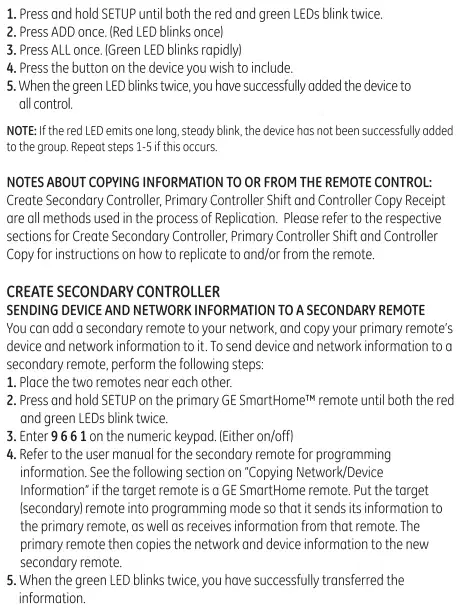
7. グループやシーンにデバイスを追加できるようになりました。 注:赤色LEDが1つを長く、安定した点滅すると、無効なキーまたはデバイスは正常にあなたのホームネットワークに追加されていない。 デバイス2フィート以内にリモートが入っているか確認し、再度お試しください。 リモートにライト(デバイス/ノード)を追加 個別に制御できるように、最大18灯をリモートに追加できます。 デバイスをリモートに追加すると、ネットワークに追加することもできます。 追加しようとしているデバイス番号が既に他のデバイスに関連付けられている場合、以前の情報は失われます。 デバイスをリモートに追加するには、次の手順を実行します。 1. プレスと保持SETUPは、赤色LEDと緑の両方の2回点滅するまで。 2. 一度ADDを押して下さい。 (赤色LEDが点滅する) 3. 一度に光を押して下さい。 (赤色LEDが点滅する) 4. デバイスの場所に追加するデジタル(1-9)を押します。 デバイス10から18を追加している場合は、SHIFTとdigit(1-9)を押します。 (グリーンLEDは急速に点滅します) 5. デバイス上のボタンを押して、リモートから情報を送信し、遠隔からの情報を受け取ります。 6. 緑色のLEDが2回点滅すると、デバイスのリモートコントロールを正常に追加しました。
リモートマニュアル
シーンは最大32デバイス18を含むことができます
グループには最大232台まで含めることができます。
電池をインストールするには: 1. バッテリーコンパートメントカバー(リモートの後ろに設置)を開きます。 2. バッテリーコンパートメント内の+および-極性シンボルに注意して下さい。 3. 電池をインサートし、その極性がコンパートメントのシンボルにマッチするようにします。 4. カバーを交換します。 NOTE: 赤いLEDがキープレス後5回点滅すると、電池を交換する必要があります。 リモートは、電池を交換しながらすべてのユーザー設定を保持します。
注意: 用語「デバイス”, “ノードと “照明「すべては、あなたのホームコントロールネットワーク内の個々のZ-Wave有効化デバイスを参照し、これらの指示のコンテキスト内で交換可能です。
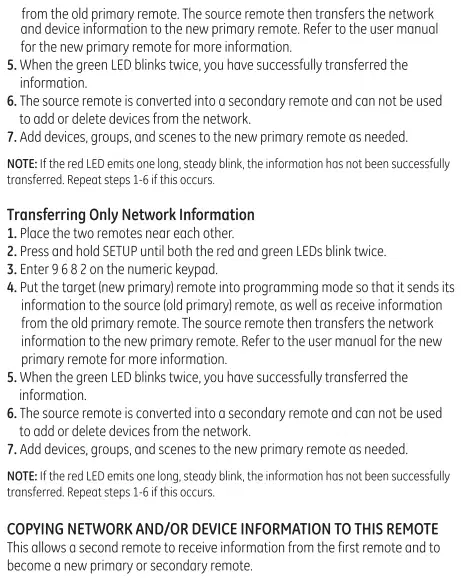
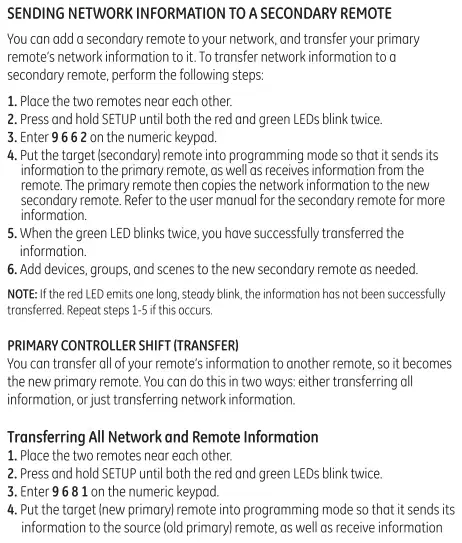
このリモートがプライマリコントローラーとして使用されている場合は、コントロールネットワークを作成するためにそれを使用する必要があります。 Z-Wave照明制御ネットワークで複数のリモートコントロールを使用できますが、一流のリモートはプライマリコントローラーとして機能します。 プライマリコントローラーは、ネットワークからデバイス(ライト/ノード)を追加または削除するために使用する必要があります。 他のすべてのリモートは、二次的とみなされており、グループやシーンを作成したり照明を制御するために使用できるが、2次リモコンではデバイスを追加または削除することはできません。
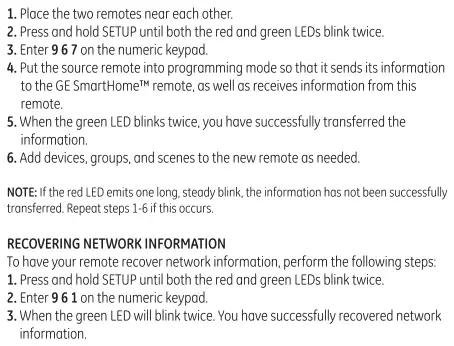
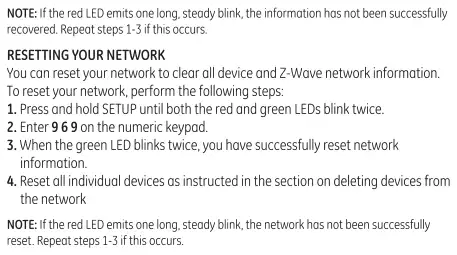
ネットワーク管理上のメモ: ノード、グループまたはシーンを追加することもできます。また、ノード、グループの要素やシーンを含んだりすることができます。 ノード、グループまたはシーンを除外するとも呼ばれます。 ネットワークにデバイス(ノード/ライト)を追加 照明を制御するためには、Z波を有効にしておいて、まず自分のホームネットワークにそれらを追加する必要があります。 特定の番号キーに割り当てることなく、ホームネットワークへデバイスを追加するには、1. プレスと保持SETUPは、赤色LEDと緑の両方の2回点滅するまで。 2. . 一度ADDを押して下さい。 (赤色LEDが点滅する) 3. . プレス 照明 一度。 (赤色LEDが点滅する) 4. . プレス 照明 再び。 (グリーンLEDが急速に点滅) 5. . デバイス上のボタンを押して、リモートから情報を送信し、遠隔からの情報を受け取ります。 6. . 緑色のLEDが2回点滅すると、デバイスをホームネットワークに追加しました。
NOTE: 赤いLEDが1つを長く、安定した点滅すると、無効なキーを押しているか、デバイスはリモートに追加されていない。 デバイス2フィート以内にリモートが入っているか確認し、再度お試しください。 リモートから個々のデバイス(ライト/ノード)を取り外します 1. . プレスと保持SETUPは、赤色LEDと緑の両方の2回点滅するまで。 2. . 一度のリムーブを押下して下さい。 (赤色LEDが点滅する) 3. . 一度に光を押して下さい。 (赤色LEDが点滅する) 4. . 削除したいデバイスの場所のdigit(1-9)を押します。 デバイス10から18を外す場合は、SHIFTとdigit(1-9)を押します。 5. . 緑色のLEDが2回点滅すると、デバイスのリモートコントロールを正常に削除しました。
最良の結果を得るためには、リモートを使用する前にすべての残りの指示を読んで実行してください。 今後の参考になれば、このガイドを続けましょう。
電池の取付け アルカリ電池3本(付属しない)が必要です。
Z-WAVE製品すべてに対応
ネットワークからデバイス(ライト/ノード)を削除 自宅のネットワークからデバイスを削除するには、ネットワークから削除する必要があります。 ネットワークからデバイスを削除するには、次の手順を実行します。1. プレス・ホールド セットアップ 赤いと緑のLEDが2回点滅するまで。 2. . プレス 削除 一度。 (赤色LEDが点滅する) 3. . プレス 照明 一度。 (グリーンLEDが急速に点滅) 4. . デバイス上のボタンを押して、リモートから情報を送信し、遠隔からの情報を受け取ります。 5. . 緑色のLEDが2回点滅すると、ホームネットワークからデバイスを正常に削除しました。
グループ1を削除 プレス・ホールド セットアップ 赤いと緑のLEDが2回点滅するまで。 2. プレス 削除 一度。 (赤色LEDが点滅する) 3. プレス 団体名 一度。 (赤色LEDが点滅する) 4. 削除したいグループに、数字(1-9)を押します。 プレス シフト グループ10から18を退会している場合、および数字(1-9)。 5. 緑色のLEDが2回点滅すると、ホームネットワークからグループを正常に削除しました。
5. 加えるライトのボタンを押して下さい。 (グリーンLEDは、一度点滅し、その後急速に点滅再開します。リモートがデバイス上の明るい/暗い設定のセットアップを終了していることを示しています) 6. デバイス上の明るさレベルを30秒以内に調整します(デバイスのマニュアルを参照) 7. プレスSCENE. 緑LEDは点滅を停止します。 8. 緑色のLEDが2回点滅すると、デバイスをシーンに追加しました。 NOTE: 赤いLEDが1つを長く、安定した点滅すると、無効なキーまたはデバイスは正常にシーンに追加されていない。 これを発生させると、1-7を繰り返します。
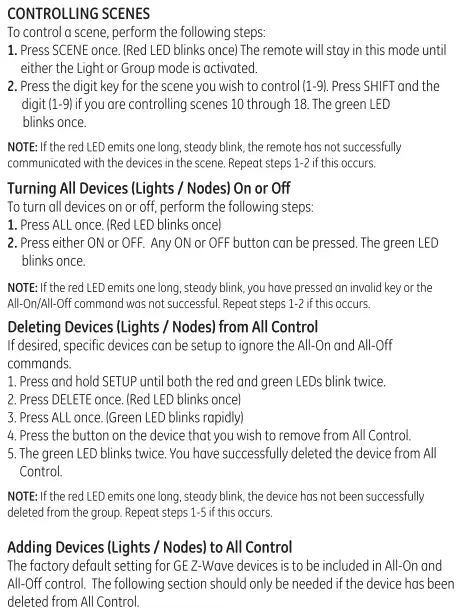
NOTE: 赤いLEDが1つを長くし、リモートの安定した点滅は装置と首尾よく通信されていない場合。 これを発生させると1〜2を繰り返します。 グループの設定と制御 グループとして制御できる機器(ライト/ノード)のコレクションを作成できます。 18グループ最大18グループを設定できます。 各グループは最大232台のデバイスを使用できます。 グループにデバイス(Light / Node)を追加すると、グループにデバイスを追加し、次の手順を実行します。 1. プレス・ホールド セットアップ 赤いと緑のLEDが2回点滅するまで。 2. プレス ADD 一度。 (赤色LEDが点滅する) 3. プレス 団体名 一度。 (赤色LEDが点滅する) 4. デバイスを追加するグループに、数字(1-9)を押します。 プレス シフト デバイスをグループ10から18に追加する場合、および数字(1-9)。 (グリーンLEDが急速に点滅) 5. デバイス上のボタンを押して、リモートから情報を送信し、遠隔からの情報を受け取ります。 6. 緑がいつ LED デバイスを2回点滅し、グループに正常に機能を追加しました。
NOTE: 赤いLEDが1つを長く、安定した点滅すると、無効なキーを押しているか、グループがあなたのホームネットワークから正常に削除されていない。 これを発生させると1〜5を繰り返します。 グループ制御 グループを制御するには、次の手順を実行します。 1. プレス 団体名 リモートを「GROUPコントロール」モードにすることで、 (赤色LEDが点滅する) リモートは、ライトモードまたはシーンモードで動作するまでこのモードにとどまります。 2. コントロールしたいグループ(1-9)の数字キーを押します。 プレス シフト と、グループ10から18までの操作をしているなら数字(1-9)。 緑色LEDが点滅します。
シーン1からライト(デバイス/ノード)を除去する。 プレスと保持SETUPは、赤色LEDと緑の両方の2回点滅するまで。 2. 一度のリムーブを押下して下さい。 (赤色LEDが点滅する) 3. 一度SCENEを押して下さい。 (赤色LEDが点滅する) 4. デバイスを外したいシーンの数字(1-9)を押します。 シーン10から18までのデバイスを外す場合は、SHIFTとdigit(1-9)を押します。 (グリーンLEDが急速に点滅) 5. 削除したいデバイス上のボタンを押します。 6. 緑色のLEDが2回点滅すると、デバイスをシーンから正常に削除しました。
グループ1からデバイス(Light / Node)を取り外します。 プレス・ホールド セットアップ 赤いと緑のLEDが2回点滅するまで。 2. プレス 削除 一度。 (赤色LEDが点滅する) 3. プレス 団体名 一度。 (赤色LEDが点滅する) 4. デバイスを外したいグループに、デジタル(1-9)を押します。 プレス シフト グループ10から18までのデバイスを外す場合は、数字(1-9)。 (グリーンLEDが急速に点滅) 5. 削除したいデバイス上のボタンを押します。 6. 緑色のLEDが2回点滅すると、グループからデバイスを正常に削除しました。
NOTE: 赤いLEDが1つを長く、安定した点滅すると、無効なキーまたはデバイスは正常に削除されていないシーンから。 これを発生させると1-6を繰り返します。 シーン1を削除。 プレスと保持SETUPは、赤色LEDと緑の両方の2回点滅するまで。 2. プレスDELETEを一度押す. (赤色LEDが点滅する) 3. 一度SCENEを押して下さい。 (赤色LEDが点滅する) 4. 削除したいシーンの数字(1-9)を押します。 シーン10から18まで削除する場合は、SHIFTと数字(1-9)を押します。 5. 緑色のLEDが2回点滅すると、ホームネットワークからシーンを正常に削除しました。
シーンの設定 シーンは、あらかじめ指定した設定(例えば明るさレベル)に切り替えるプリセットが可能なデバイスまたはグループです。 シーンは、タスクや気分の照明に最適です。 シーンごとに最大32台まで含めた18のシーンをセットアップできます。 異なるグループからライトをつけることができます。
シーン1にライト(デバイス/ノード)を追加。 プレス・ホールド セットアップ 赤いと緑のLEDが2回点滅するまで。 2. プレス ADD 一度。 (赤色LEDが点滅する) 3. プレス シーン 一度。 (赤色LEDが点滅する) 4. デバイスを追加するシーンの数字(1-9)を押します。 プレス シフト デバイスをシーン10から18へ追加する場合、および数字(1-9)。 (グリーンLEDが急速に点滅)

ユーザーまたはスタッフが通常1日以内に回答します。あなたの質問が次の人の助けにもなります。
最初の質問を投稿しましょう。他のユーザーや当チームが回答します。


