



2006年1月

文書番号21R00-1 Rev。 2.11の
月を選択 2016年1月 2018年2月 2012年10月 2013年12月 2011年11月 2006年8月 2010年7月
スタッフ紹介


導入事例 オムニLTの新システムを購入いただき、ありがとうございます。 快適性、利便性、制御の新たな感触を体験する。 マニュアルを見直し、この細則製品のすべての機能に精通する機会をお受け取りください。 今後の参考のために、このマニュアルをファイルに保存してください。 煙やガス検知器(システムで使用する場合)で提供されるインストールと操作手順も検討することをお勧めします。 これらの文書のコピーがない場合は、インストーラーに尋ねてください。 おすすめ アンダーライターの研究室要件. ご質問がある場合は、まずはインストーラーにお電話ください。 製造業者から直接援助が必要な場合は、午前9時~午後5時までの営業時間と月曜日〜金曜日にお電話ください。 皆様のお越しをお待ちしております。 呼び出し時は、コントローラーの内側に見られるモデルとシリアル番号を必ず入力してください。 アンダーライターの研究所(UL)リスト 21A00-1 OmniLTのコントローラーは下記の適用のためのULによってテストされ、リストされています:

コンソール操作 コンソールは、OmniLT制御とセキュリティシステムをプログラムし運用するために必要なすべての機能で設計されています。 オムニLTの運用に快適に感じることが非常に重要であると感じるので、コンソールで慣れ親しむことで始めることをお勧めします。 OFF (1)、DAY (2)、NIGHT (3) および AWAY (4) キーはショートカットキーと呼ばれます。 つまり、メニューキーを使わずにその機能に直接移動させるようにするにはこれらの鍵を押すことができるということです。
セキュリティ
ボタン
POL
ALL
TEMP
ステータス
FIRE
イベント
インフォメーション
セットアップ
AUX
キャンセル
MENU
1- ' OFF ' 'OFF キーは、セキュリティシステムを解除し、火災や緊急警報のリセットとサイレンスすべてのサイレントおよびサウンドアサーに使用されます。 2- ' DAY ' 'Day キーは、デイモードでセキュリティシステムを武装させるために使用されます。 デイモードでは、周囲のゾーン(ドアと窓)が保護されています。ただし、内部に自由に移動できるようにインテリアエリアは武装しません。 このモードでは、エントリーゾーンのエントリ遅延があります。 3 '泊 'NIGHTのキーは夜間モードの保証システムを武装するのに使用されています。 夜間モードでは、ドアや窓、睡眠不足のエリアモーションディテクタが装備されています。 このモードでは、エントリー遅延はありませんので、どのゾーンが違反してもアラームを直ちに活性化します。
5 ダウンアロー ダウンアローキーはメニューとリストをスクロールするために使われます。 ダウン矢印は、リストを最初から最後までスクロールするために使われます(例えば最初のプログラムが表示される場合は、下矢印を押すと次のプログラムが表示されます)。

6 矢印 アップアローキーはメニューとリストをスクロールするために使われます。 アップアローはリストをスクロールするために使われます(例えば、すでにダウン矢印を使用してアイテムにスクロールすると、Up Arrowが以前の項目に戻ります)。 7- コンソール LED コンソールLEDは、セキュリティシステムが現在武装しているか、または解体されているかどうかを示すために使用されます。 セキュリティモードのいずれかで武装した場合、LEDは赤色に設定されます。 システムが武装している場合、LEDは緑に置かれます。 メッセージが表示された場合、LEDが点滅します。
8-コンソール表示 コンソールディスプレイは、現在のセキュリティモードを表示し、OmniLT制御およびセキュリティシステムの通常の操作を案内する有用な情報を与えるために使用されます。 9コンソールキーパッド コンソールキーパッドは、武装や障害物、バイパスおよびゾーンの復元のためのユーザー コードを入力するために使用されます。 場合によっては、キー(0-9)が異なる関数に割り当てられます。 上位表示から、各キーはメニュー選択として機能します。 10 コンソールビーパー コンソール・ビーパーは、キーストロークの確認やエラーの警告ユーザーとトラブル確認を行い、エントリーおよび終了遅延時に音を鳴らすために使用されます。
12- ' # ' KEY '# キーは、選択を入力または確認するために使用されます。 メニューを表示したり、追加の選択肢を提供するためにも使用できます。 ノーマルトップレベル表示 通常の状態では、コンソール表示はトップラインの日・日付・時刻を表示し、下部線上のシステムの状態を表示します。 窓・センサーなど、あらゆるドアや窓が設置されている場合 クローズドゾーンはバイパスされず、トラブルがない場合には下線で「SYSTEM OK」が表示されます。
月2、06 4:00 PM SYSTEM OK OmniLTに接続されたドアやウィンドウ、モーションなどのディテクタのいずれかが開いているか検出した動きがあると表示の一番下線は「ZONENAME NOT RDY」と言う。 例えば、「FRONT DOOR NOT RDY」と表示します。 設定時にゾーン名が入力されていない場合は、表示はエリア番号とゾーンタイプを指定します。 この表示は2秒間保存され、次のゾーンが準備されていない状態にし、トラブルやバイパスされた状態で表示されます。 ディスプレイメニュー 操作が容易であるように設計されているシステム。 コンソール上でキーを押すと、表示の一番上の行は何をしているかを示します。 選択または現在の設定である権利に。 一番下の行は、次のオプションのメニューが表示されます。 ディスプレイの右下隅に方向矢印(s)があります。 可能であれば、上(↑)と下(↓)、2つの矢印文字がコンソール表示に示され、その時に矢印キーを押さえているかを示すことができます。

矢印キーを使用して、ユニットのリスト、ゾーン、ボタン、コード、温度帯をスクロールするときは、名前付き項目のみが表示されます。 テキストの説明が項目に与えられていない場合は、そのリストをスクロールするときはスキップされます。 アイテム番号を入力して、直接アクセスし、名前付き項目間で上下にスクロールすることができます。 別の特定の項目を見るには、ダウン矢印キーの後にアイテム番号を入力するだけです。 場合によっては、キーパッドの鍵(0-9, *, #)は異なる機能やメニューに割り当てられます。 ディスプレイの下部線に新しい機能の前で直接キャラクターキーによって鍵を割り当てます。 例えば、下線が「2=DELETE」と書かれている場合は、2キーを押して削除します。 上位表示から、各キーはメニュー選択として機能します。 適切なキーを押して、そのメニューを入力するだけです。 主要メニュー '#'キーを押すことで、メインメニューがトップレベルの表示から入力されます。 このメニューは、コンソールから実行できる全ての機能を表示します。 目的のメニュー項目が知られる場合は、機能を選択する前にメインメニューを表示する必要はありません。 下記メニューの選択肢があります。
1=制御 2 = セキュリティ 3 =ボタン 4 =ALL ↓ 5 =TEMP 6 =STATUS 7 =イベント 8 =メッセージ ⇔ 9 =セットアップ↑メニュー1 - ライトとアプライアンスを制御するためのコントロール機能を選択します。 メニュー2 - セキュリティ機能(武装、武装解除、バイパスおよび復元)を選択します。 メニュー3 - ボタン(マクロ)を活性化させる。 メニュー4 - コマンドとLevitonシーンコントロールのコマンドをオフ/全ユニットを選択 メニュー5 - サーモスタットとエネルギーセーバーモジュールの温度制御を可能にします。 メニュー6 - 様々なステータス項目を表示できるようにします。 メニュー7 - セキュリティ「happenings」のイベントログを表示することができます。 メニュー8 - ショー、ログ、クリア、言う、電話、またはメッセージを送信することができます。 メニュー9 - 異なる動作設定のセットアップモードを入力することができます。 エラービープ 実行中の関数に無効なキーを押すと、コンソールは3回繰り返されます。これは有効なオプションではないことを示します。 ディスプレイの下部線を見て、次のキーを押すことができるものを確認します。 トラブル・ビープ オムニLTは、常にシステム全体が適切に動作するようにチェックします。 トラブルが見つかられば、一番下の線に不具合が表示されてコンソールが2秒あたりのビープ率で急激に警告します。 希望であればこの機能がオフにすることができます - おすすめ アームのセットアップ、トラブルに注意してください。 ビーパーを沈黙させるためには、' * キーを押します。 詳細情報について 詳しくはこちら トラブルの徴候.

確認ビープ プログラムや設定項目の変更など、正常に機能が完了したら、コンソールが一度にビープされます。 キャンセル 今までにないとトップレベルのディスプレイに戻りたい場合は、' * キーを押します。 機能(メニュー)の所要時間に応じて、複数回押す必要があります。 操作からキャンセルされるたびに、コンソールが一度に中断して解除したことを示します。 ' * キーは、番号を入力するときに間違いを犯す場合にも使用できます。 例えば、入力した時に2を入力すると、「*」キーを押して起動します。 タイムアウト 操作中にコンソールから離れた(電話を取るために、例えば)何らかの理由で呼び出されると、コンソールは「タイムアウト」され、3分後にキャンセルされます。 ディスプレイは、通常のトップレベル表示に戻ります。 OmniLTの維持 オムニLTコントローラーとコンソールは、メンテナンスがほとんどなくてはならないように設計されています。
HAIによって製造されていない煙探知機、モーションディテクタおよび他のコンポーネントのためにおよび製造業者の概説された維持手順に従ってください。 穏やかな洗剤と柔らかい布でコンソールを清掃できます。 3年ごとに、「バッテリーロー・ダブルノー」の表示がオンになり、長期間滞在する場合も、コントローラの充電電池を交換する必要があります。 推奨バッテリータイプは12ボルト、7アンペアの1時間シールされた鉛蓄電池です。 電池を交換するために、バッテリー(+)端子から赤のバッテリ線を切断します。 エンクロージャの接触を避けるために電気テープが付いているワイヤーの終わりでコネクターを覆って下さい。 電池(-)ターミナルから黒いワイヤーを取り外し、テープが付いている黒線の端でコネクターをカバーして下さい。 古いバッテリーを外します。 取り外し手順を逆転させることで新しい電池をインストールします。 バッテリーの黒いワイヤー(-)ターミナルに接続するために非常に注意してください。赤線を+ ( +)端子にしてください。

セキュリティシステムとサイレンシングアラームを解除 今後、アラームが鳴る場合にはセキュリティシステムを解体する方法を知りたい方は是非ご覧ください。 システムオフをオンにすると、ハンバーガーアラームが解除され、火災や緊急警報のリセットとサイレンスはすべてのサイレンおよびサウンド。 OFFキーを押します。 今度は4つの数字コードを書き入れて下さい。 それだけです。 ディスプレイを見る 一番上の行は「DISARM」を読み込みます。下線が「ENTER CODE(エンターコード)」を読み、オプションの番号を入力することになります。 プレスする各桁では、キーが押されたことを示す「X」が表示されます。 4桁のコードが入力された後、コンソールはシステムに正しく武装していることを示するために一度急ぎます。 コンソールLEDは緑色に設定され、表示が通常のトップレベルのシステムディスプレイに戻ります。 間違ったコードが入力された場合、コンソールは3回以上続くので、「*** INVALID CODE ***」が表示されます。 コードを再入力します。 間違いを犯す場合には、もう一度OFFキーを押しながらマスターコードを入力する。 快適にご利用いただくまで、システムを一層ご説明いたします。 ノート: 3⁄4 パンク、タンパー、および防火ゾーンは、コンソールの緊急ボタンであるように常に武装しています。 3⁄4 警報が活動化した場合には、メニューキーと矢印キーはロックアウトされます。 アラームを消す必要があります
オフ、デイリー、ナイトキーまたはアウェイキーを使ってください。 セキュリティシステムの構築 システムを解体する方法がわかったので、セキュリティシステムに武装させる方法は次のとおりです。 セキュリティメニューは、セキュリティシステムを武装させ、解体するために使用されます。 最上位表示からセキュリティメニューを入力するには、コンソールキーパッドの2つのキーを押します。 コンソールは表示する必要があります: 0 = 1 = 1日 2=ナイト 3 = AWAY 4 = VACATION ↓ 5 =DAY INST 6 = NIGHT DLY 8 = BYPASS 9 = RESTORE ↑ 0 = OFF オフキーは、セキュリティシステムを妨害し、火災と緊急警報をリセットし、すべてのサイレンスやサウンドデバイスに沈黙させます。 1 = DAY デイモードは、保護されている家やビジネスを占有する人がいるときに使用するために意図されています。 デイモードでは、周囲のゾーン(ドアと窓)が武装しています。ただし、内部の動き検出器やインテリアトラップはアームドされず、中を自由に動かすことができます。 デイモードでは、エントリーゾーンにエントリ遅延が生じます。これにより、誰かが到着した人がアラームをオフにして音が鳴ることができるようになります。

2 = 夜 眠りになれば、家族全員が自宅にいるときにNIGHTモードを使う。 ナイトモード、ドア、窓および非眠りエリア(つまり) ダウン階段)モーションディテクタは武装しています。 ナイトモードでは、エントリー遅延はありません。 警報システム音は、ドアや窓、または非眠エリア(モーション検出器)がトリップされたらすぐに活性化されます。 3 = AWAY 自宅を離れる時にAWAYモードを使用し、誰も家にいることはありません。 すべてのドア、窓および動きの探知器は武装しています。 退去時間と閉館時刻がシステムに合った後、すべてのゾーンは出口遅延があります。 退去後、システムが完全に武装します。 Awayモードのエントリー・ゾーンには、ドアを通した時にシステムをオフにする時間があるので、エントリ・ディレイがあります。 注意: エントリー遅延は、エントリ出口ゾーンから入る場合にのみ適用されます。 誰かが窓に登るしようとするか、またはエントリー出口ゾーンの前に内部の地帯がトリップされている場合は、アラームを直ちに活性化します。 エントリー出口ゾーンを最初に入力すると、エントリ遅延時に他のエリアが無効になっています。別のゾーンを通過してコンソール(例えば内部モーションディテクタ)に取得する必要があります。 4 = 休暇 モードは、ドアや窓、内部のモーションディテクタ(Awayモードと同じ)をすべての操作します。 エントリー・ディスレイは、入園区の出口にあります。 日数の残っているときにこのモードを使用してください。 5 = 日数(即刻) デイモードと同じ機能ですが、セキュリティゾーンの任意のエントリ遅延はありません。 このモードでは、ゾーンが違反している場合に即座にアラームが表示されます。 6 = 夜が遅い (夜間遅延) 夜間モードと同じ機能ですが、エントリーゾーンにエントリ遅延があります。 眠りになろうとしているが、家族で後日帰ってみるとこのモードを使う。 セキュリティメニューから6つのセキュリティモードの1つにシステムを武装させるために、セキュリティーモードを選択し、適切なキー(1 - 6)を押します。 コンソールキーパッドにユーザーコード番号を入力します。 コンソールは一度にビープされ、コンソールLEDが赤色に設定されます。 上部の線はセキュリティモードを表示します。 下部ラインは、システムが武装していることを示するために「***の管理システム ***」表示します。 退去後、システムが完全に武装します。 Away または Vacation モードと Audible exit Delay でアームが有効になっている場合、Exit Delayが期限切れになるまでコンソールはビープされます。 出口遅延の最後の10秒間、コンソールは2回速いのでドアをすぐに残し、閉まる。 ショートカットキーの使用 コンソールには3つのショートカットキーがあり、システムを昼・夜・対面のセキュリティモードに監視し、アラームをオフにしてセキュリティメニューに移動する必要はありません。 最上位表示から、ショートカットセキュリティキーの1つを押します。 コンソールキーパッドにコード番号を入力してください。 コンソールは一度にビープされ、コンソールLEDが赤色に設定されます。 一番上の行は、システムに正しく武装していることを確認するためにセキュリティモードが表示されます。 退去後、システムが完全に武装します。 プログラムは、エントリー遅延が秒間です。 プログラムは終了遅延が秒間です。

クイックアーム 追加の利便性のために、OmniLTは単にDAY、NIGHT、またはAWAYボタンを2回押すことによって武装することができます。コードを入力する必要性を排除します。 腕を速くするために、上レベルの表示からモードのシステムが、出版物を押します。
AWAY 警報システムがオフモードにある場合、アラームがない場合にのみクイックアーム機能が動作します。 発送時にこの機能が無効になります。 必要に応じて、いつでも有効または無効にすることができます - おすすめ アームをセットアップし、クイックアームを有効にします。 ゾーン 8 = BYPASS システムが武装している間保護されたくないゾーンをバイパスできます。 バイパスは、タンパーまたはパニックゾーンが武装できる唯一の方法です。 例えば、タンパーゾーンにリコールクローゼットやガンケースがある場合には、そのエリアを迂回してアクセスできるようにしなければなりません。 ゾーンをバイパスするもう1つの理由は、ゾーンがトラブルの場合です。 ゾーンがトラブルの兆候を引き起こしている場合は、修復が完了するまでシステム内の「切り出」にその領域を迂回することができます。 ゾーンが通過すると、アラームのチェックはなくなりました。 コンソール(または電話を経由)を使用してゾーンを通過すると、 ステイ あなたまでバイパス ストア です。 コンソールステータス表示は、セキュリティシステムが障害を発したときにゾーンが通過していることを示します。 システムが武装しているとき、それはバイパスされた地帯を表示しません。 メインメニューから、またはトップレベルの表示からゾーンをバイパスするには、2を押してコンソールキーパッドで8。 '# キーで続くゾーン番号を入力するか、矢印キーを使用してゾーンを選択します。 ゾーンが入力されたら、セキュリティコードを入力するように求められます。 一番下の行は「名前をバイパス」して、ゾーンが迂回していることを思い出させます。 火災ゾーンが迂回されている場合、コンソールはそのゾーンを復元するまでビープし続ける - おすすめ ゾーンの復元. 自動バイパス システムが武装しているとき窓かドアを開ければ、予期しないで鳴ることを防ぐためOmniLTはシステムが武服したときに開いたら自動的に地帯をバイパスします。 注意: システムが任意のモードで武装される前に出口の遅れがあること。 ゾーンがない場合のみバイパスは行われます 準備が整っていない (i.e.) 出口の遅れが終わるとき、システムは実際に武装しています。 ゾーンが自動通過すると、自動的に復元されます。 セキュア (i.e.) 休止)、またはあなたが腕をか、システムを武装させる次の時間。 イベントログに自動バイパスが記録されます。 ゾーンが意図せずに迂回されるのを防ぐため、アームをし退去する前に必ずディスプレイに「SYSTEM OK」を探してください。 開口部ゾーンを自動バイパスするシステムが不要な場合は、オートバイパス機能を無効にできます。 自動バイパス機能が無効になっている場合、ゾーンのアラームは鳴ります 準備が整っていない (i.e.) システムを武装させるとき開けて下さい。 NOTE: UL リストインストール時に自動バイパス機能が無効になっています。 ゾーンの復元 9 = RESTORE ゾーンを修復することで、システム内の有効的な義務に戻すことができます。 復元すると、バイパス表示はステータスラインに表示されなくなり、アラームのゾーンがチェックされます。 ゾーンを復元するには、トップレベルのディスプレイから、2を押します。コンソールキーパッドで9、リストア用の9です。 '# キーで続くゾーン番号を入力するか、矢印キーを使用してゾーンを選択します。 すべてのゾーンを復元するための最初のキーとして ' 0 ' を押します。 0 = 数字キーまたはダウン矢印が押下されると、すべての選択は削除されます。 ゾーンまたはすべてのゾーンが入力された後、コードを入力するように求められます。

いつ行くかは、あなたが帰る ドアを通して記入して下さい:
システムの日や高速道路モードに武装している間、あなたの家に入ると、通常のエントリドアを使用して:

消火警報活動化 火災警報が煙/火の探知器によって活動化させるとき(s)、警報はバーグラー警報の下で作動するように丁度答えます:
FIRE
AUX
警察の緊急警報をキャンセルするには、オフキーを押してコードを入力する必要があります。

警察の緊急事態 1キーと3キーを同時に押下すると、警察の緊急警報がアクティブになります。 この警報は、以下の場合を除き、バーグラーアラームのアクティブ化のために説明したとまったく同じ動作します。
デュエルスコードやデュールズゾーンを入力した場合には、以下の通りサイレントダイヤルを実行します。

トラブルの徴候 常にアラームゾーンと複数の内部問題を監視し、トラブルを検出すると警告します。 特にトラブルは、表示の一番下線に示され、障害信号が連続してコンソールビーパーを離し、2秒あたりのベップスが発生します。 トラブル条件が発生したときは、コンソールは秒2回連続して「*」キー(キャンセル)を押下し、不具合の通知を行います。 コンソールを見たときに、実際にトラブル状態が現れると「TRBL NOW」(現在trouble)は、「TRBLNOW」という。 トラブルが起きて、その問題を是正した場合、「HAD TRBL」(ハド・トラブル)と言います。 以下はトラブルの徴候であり、その意味: 3⁄4 ゾーン名 TRBL 今またはTRBLを持っていた: ゾーンの読み込みが異常な場合は、その上でトラブルが発生します。
ゾーン -おすすめ ステータス \ テスト. . 接触および配線の余分な抵抗は通常セキュリティ・ゾーンでトラブルを引き起こします。 原因が明らかでないと、サービス用のインストーラーを呼び出します。 3⁄4 ACは、現在またはトラブを持っていたりオフトブルを電源遮断したりします。 通常のハウス電流がOmniLTコントローラーに動力を与えられるかどうか示しました
3分以上経過した。 問題が起きないと、壁に取り付けられた変圧器を点検して壁のソケットから出ていないことを確認してください。コンセントの電源が入っていることを確認する;オムニLTコントローラーでMAINヒューズ(F3)をチェックすると良いでしょう。 3⁄4 電池の低いトラスブは今またはTRBLを持っていました: バッテリーの動的テストは、毎時行われます。 電池の場合
電圧が低すぎて、コンソールは「BATTERY LOW」を示します。 バッテリーが接続されていることを確認してください。 「バッテリーLOW」のインジケータは、次の電池テストが実行されるまで残ります。1 時間後に、またはステータス | テストコマンドが付与されます。 3⁄4 コミュニケーション・トランスブは今またはTRBLを持っていました: デジタルコミュニケーター(音声ダイアルではなく)がなかった場合に注意
複数回番号を試した後、中央駅に問い合わせる この場合、システムや中央駅、または電話回線に問題が生じる可能性があります。 インストーラーをサービスに呼びます。 3⁄4 トラスブを今またはトラブルを持っていた: 「補助」電源を保護するソリッドステートヒューズが開いているときに指示される。
故障条件がクリアされたときにヒューズは自動的にリセットされます。 ¾ 電話回線の死んだトラスブ今かTRBLがあった: 携帯電話回線が1分以上死んだ場合、注意。 コンソール上でトラブルが起きるのを消すには、' * キーを押します。 トラブルが1つ以上発生した場合は、2秒ごとに表示します。 ' * キーを押すと、すべてのトラブル表示が認められます。 トラブル状態が再び発生した場合、コンソールのビーパーは再度依存します - おすすめ アームのセットアップ、トラブルに注意してください ビーパーを無効にしたい場合。 3⁄4 コントローラーのデータ無し: コンソールのアラーム機能が動作しなくなった場合に示されます。 かもしれません
コンソールやより深刻な問題に対する配線の問題を示します。 インストーラーをサービスに呼びます。 コード システムのユーザに割り当てるユーザーコードは8つあります。 全オムニLTコードは4桁の数字です。 0001から9999まで、任意の番号をコードできます。 各ユーザーは、コードが有効である権限レベルと時間でセキュリティ コードを割り当てる必要があります。 コードを記憶! 知らない人には、それらを与えないでください。 ユーザコードに割り当てることができる権限のレベルは、マスター、マネージャー、ユーザーです。 マスターコード マスターコードはシステム全体に完全なアクセスを可能にします。 管理者がシステムに従う所有者またはその人だけがマスターコードを使用する必要があります。 ユーザーコード 1 は、常にマスター コードに設定されます。 おすすめ コードをセットアップします。

マネージャーコード 管理者コードは、割り当てられた時間の間にセキュリティシステムを武装/妨害することができます。 管理者コードは、高セキュリティモードで保護されたコードである機能にアクセスすることができます。 外部電話回線からシステムにアクセスすることも可能です。 ユーザーコード ユーザコードは、割り当てられた時間の間にセキュリティシステムを武装させ、解体するためにのみ使用できます。 デュレスコード 侵入者によってあなたの意志に対してシステムを解体する強制的な場合は、通常はそうするようにそれを武装させますが、通常のコードの代わりにDuess Codeを使用してください。 システムは普通武装します。 サイレンは鳴らないが、ライトは点滅しません。しかしOmniLTは無声ダイヤルを行ない、そしてこれが黙示的な警報であると言う。 サイレントダイヤルを止めるには、セキュリティシステムを通常の方法でオフにし、キーを押します。 パンクスイッチ パンクスイッチがインストールされている場合、それらは常に武装しています。 パンクスイッチを押すと、アラームが作動します。 この警報は、オフキーとコンソール上の有効なコードを押すだけでのみ消音することができます。 システムをテストする HAIは、システムをテストを週単位でテストすることを推奨し、完全に保護されていることを保証します。 1. . システムをテストしようとする中央駅を通知します。 サイレンをテストするには、同時に1と3キーを押します。 オフを押して、あなたのコードを入力してアラームをキャンセルし、サイレン. 2. . セキュリティゾーンをテストするには、パートナーがホームを歩きながらドアや窓など開閉する必要があります。 コンソールを見ながらシステムに接続されていること。 パートナーは各ドアとウィンドウを開き、閉じます。 画面は「NOT RDY」としてゾーン名を表示し、閉じた時に"SYSTEM OK”に戻ります。 3. . パートナーは、すべてのモーションディテクタ(インストールされている場合)の前を歩くと、コンソールが同様の方法で応答していることを確認することができます。 4. . 煙探知機をメーカーに推薦してテストします。 警報システムをすぐに鳴らすことを準備する準備ができている。 5. . 最上位表示またはメインメニューから、6キーを押し、4キーを押してください。
- バッテリーの読み込みは200を超える必要があります- おすすめ ステータス \ テスト. . 6. . 電話での電話を拾い、#キーを押します。 メニューが話されると、8を押して3つ目を押します。 「ADDRESS IS:」と「名前やアドレスを再生する」というオムニルトは言うべきだ。 電話のダイアル、電話回線および電話制御システムが正しく機能しているかどうか。 7. . 中央駅監視サービスへのリンクをテストしたい場合は、まず電話して警報システムのテストを通知します。 警報を止め、あなたが持っているかもしれないあらゆるダイヤルアウトの遅れのための十分な時間を可能にし、そして警報システムを離れた回して下さい。 中央駅は、警報コードを受け取る必要があります。

OmniLTの制御機能は、コンソールや電話からほとんどすべての光または電気を制御することは容易で便利です。 また、システムを制御することで暖房とエアコン(HVAC)を持っているかもしれません。これにより、自宅や眠り、離れたときに温度を適切に設定できます。 さらに、OmniLTはライトをプログラムし、潜在的な泥棒に劣化した姿を自宅で見立てるのも良いでしょう。 OmniLTが異なることを制御するために使用するメソッドは次のとおりです。
3⁄4 16 UPBスイッチ、モジュールおよびキーパッド(2つのHLC照明の部屋)3 / 4 16 CentraLite負荷とリレー
3⁄4 16 RadioRA スイッチと調光器 3⁄ 4 16 ALC スイッチ モジュール 3⁄316 X-10 モジュール (一家コード) 3⁄5 2 PESMs または電圧出力(10まで拡張可能) 3 /4 2 HAI Communicating Thermostats OmniLTには、プログラミング条件や実行ボタンに使用される 8 内部の "フラグ"があります。 UPBについて UPBは照明および家庭制御のためのパワーライン通信規格です。 UPBは、既存のワイヤを自宅に信号を送信し、2方向のデジタル送電線通信プロトコルです。 UPBはX-10システム、インターコム、ベビーモニター、スピーカーなどと平和に共存することができます。 パワーライン上で通信する。 Powerline Interface Module(PIM) を使用して、OmniLTは UPB コマンドを既存の電気配線に送り込み、特別なスイッチやモジュール、キーパッドコントローラ (UPBデバイス) が UPB 技術で設計しています。 UPBスイッチは2方向のデバイスなので、OmniLTではローカルで制御されると実際に設定した状態が分かります。 また、UPBスイッチやモジュール、キーパッドなどはOmniLTコントローラーでマクロをトリガーすることも可能です。

UPB に設定すると、OmniLT コント ローラーは以下のようにできます。
3⁄4 個々のスイッチとモジュールからコマンド(オン、オフ、明るく、ダイムおよびレベル)を個別に切り替える。3⁄4 Receiveボタンがキーパッドコントローラーで押し込まれているときの操作やステータスをキーパッドコントローラへ送信するコマンドは、3 / 4 Recevey コマンドをコントロールしてシーンを変更し、キーボードを押しながら制御する機能を追加することで、設定されたマクロをアクティブ化したり、オプションを解除したり、画面を回転させることができるようになります。 HAI照明制御(HLC)フォーマット HAI照明制御(HLC)は、ハイアップブTMウォールスイッチや調光器、モジュール、ハイ UPBTMルームコントローラとハイアップビー®ハウスコントローラーを組み合わせて、さまざまな活動に適した気分と雰囲気を設定したライティングシーンを作成します。 HLC フォーマットは、あなたの家のすべての HLC ライト装置を構成し、プログラミングおよび操作するための定義された構造です。 HLCのフォーマットは各部屋に最大8台のHLC装置が付いている2つの部屋から成っています。 オムニLTは、HLC照明の2室をサポートしています。 オムニLTは16台のHLC装置まで制御できます。 オムニコンソールやOmniTouchタッチスクリーンをONLYLTコントローラーに接続して、UPBTMデバイス(HLC機器として総称)を設定できます。 その他のUPBTMデバイスは、HLC構造で使用することができるが、OmniLTコントローラーを使用して設定することはできません。それらは、UPB® UPStart構成ソフトウェアを実行しているPCを使って構成する必要があります - 詳しくはこちら HLCデバイスの設定. 客室について HLC照明のお部屋は、ユニット1(つまり単位1)から始まる8つの連続した単数で構成されます。 1号室=ユニット1-8・2号室 = ユニット9-16 各部屋は、次のように構成される最大8 HLC装置で構成されます。
3⁄4 最大7 HAI UPBTMウォールスイッチ、調光器、および/またはモジュール(最大7つの照明負荷を部屋やエリアで制御するため)3 / 4 1以上のルームコントローラ(客室内のシーンを設定し、部屋のオンとオフを有効にして、そして部屋を明るくする)3⁄4 1ハウスコントローラー(HLC照明の8室までを制御するための)3 ⁄4 2 / 41以上 ハウスコントローラー(一般用ボタン 8キーパッドユニットとして使用される)。 各部屋にナンバーワンが設置されています。 1・9室は、お部屋のコントロールをお願いしております。 室名を反映させる必要があります。 キッチン、大広間、シアターなど)HLCウォールスイッチや調光器、モジュールはこれらのユニット番号にプログラムすることはできません。 1つ以上、ルームコントローラーが使用される場合は、グループ内の最初のユニット番号(つまり)に1つの部屋のコントローラを設定する必要があります。 ユニット1。 グループ内の他の未使用の単位番号(すなわち、各設定で追加ルームコントローラーを使用することができます。 ユニット2-8)。 ルームコントローラについて HAI UPBTM 6ボタンルームコントローラーは、HAI UPbTMウォールスイッチや調光器、モジュールがインストールされている部屋の照明制御を可能にします。 部屋のコントローラーから部屋をオフにすることができます(グループ内のすべての負荷がオフになっています)、オンにします (グループの全ての負荷がオンになります)、明るくなります(すべての負荷は現在のレベルから明るいです)、調光(全負荷は電流レベルの低下)、または4つの照明シーンのいずれかに設定します。 ルームコントローラLEDインジケータ ルームがオンになったら、LEDインジケーターの後ろに「オン」ボタンを照らすと、他のすべての人がオフになります。 ルームがオフになったら、LEDインジケーターの後ろに「オフ」ボタンを照らすと、他のすべての人が消えます。 室内が明るくなると、LEDインジケーターの後ろに「オン」を照らし、他はすべてオフになります。 ルームが薄暗くなると、現在点灯しているLEDインジケーターはオンにとどまります。 照明シーン(A-D)にお部屋がセットされると、それぞれの場面の文字後ろにあるLEDインジケーターは照らされ、他はすべてオフになっています。

「ステータストラッキング」が有効になっている場合(デフォルト設定です)、OmniLTはルームコントローラーによって照明シーンが開始されても各ユニットの正確な状態を追跡します。 部屋のコントローラーは部屋で個々のスイッチがオン/オフになっているときまた追跡します。 照明の負荷が部屋に全てオフになっていると、"Off"インジケーターは照らされます。 照明の負荷が部屋にHAI UPBTMウォールスイッチまたは調光器でオンになっている場合、Onインジケーターは照らし出し、「オフ」インジケータがOFFされます。 同様に、シーンインジケータの「オン」または1つが照らされれば、すべての照明負荷はHAI UPBTMウォールスイッチダイマーでオフになっている場合、「オフ」インジケーターが点灯し、他の人がオフになります。 ハウスコントローラーについて HAI UPBTM 8-ボタンハウスコントローラーは、HAI UPbTMウォールスイッチや調光器、モジュールがインストールされている照明の両方の部屋を制御することができます。 また、OmniLTコントローラで8種類のマクロプログラムをトリガーしたり、2つの異なるアクション間で切り替えるのに使用される一般的な目的 8ボタンキーパッドコントローラーとして設定することもできます。 点灯負荷をオンにします...回転照明がオフ)各回押しボタンを押します。 HLC構造の照明室を制御するために使用されるとき、ハウスコントローラの各ボタンは各部屋におよびオフですべてのライトを切り替えるために使用されます。 ルームがオンになっていると、各ボタンの後ろにあるLEDインジケーターは照らされ、部屋内のすべてのライトが点灯します。 室がオフになったら、各ボタンの後ろにあるLEDインジケーターはOFFになり、部屋内のすべてのライトがオフになります。 それぞれの部屋の照明負荷がオンになっている場合、ボタンの後ろにLEDインジケータは照らされます。 各部屋に照明がロードされると、ボタンの後ろにあるLEDインジケーターはオフになります。 HLC構造の照明室を制御するために使用した場合、各ハウスコントローラは両方の部屋を制御します(すなわち。 1-2室(客室) 両方の部屋を制御するためにハウスコントローラを設定するには、各客室の1つに最後のユニット番号に設定する必要があります。 例えば、ハウスコントローラーをユニット8または16にセットして、1〜2のコントロールを行います。 これにより、部屋を1-2を制御する最大2ハウスコントローラーが使用できます。 HLC構造内で、ハウスコントローラーは汎用8ボタンキーパッドコントローラとして構成され、OmniLTでは8種類のマクロプログラムをトリガーできます。 汎用8ボタンキーパッドコントローラーとしてハウスコントローラを構成する場合は、部屋内の1番目と最後のユニット番号の間の単位数に設定する必要があります。 2-7,10-15.(日・祝) 汎用8ボタンキーパッドコントローラーとして設定した場合、各ボタンの後ろにあるLEDインジケーター用のOmniLTコントローラでプログラムを作成して機能する必要があります。 CentraLiteについて CentraLiteは、照明負荷を制御するためにハードワイヤードライティングコントロール技術を使用する集中型の照明制御システムです, ファン, および機械的な低電圧リレー. CentraLite照明シーンは、さまざまなレベルの調光に切り替えるプリセットであるライトのグループを制御するために使用されます。 CentraLite に設定すると、OmniLT コント ローラーは以下のようにできます。
3⁄4 個々のロードからコマンド(オン、オフ、レベル)を個別に読み込み、各負荷の3 / 4受信状態 (オン/オフ) を出力し、3⁄4シーンの実行コマンドを実行して最大255 CentraLite照明シーンを制御するために3⁄4CentraLiteキーパッドでボタンが押下されるときに応答する Lutron RadioRAについて Lutron RadioRAは、無線通信技術を使用して照明を制御することができます。 各スイッチまたは調光器は、ラジオラシステム内の照明の1ゾーンやエリアを制御します。 付属品スイッチおよび調光器は9つの付加的な場所からローカル ライトを制御するのに使用されています。 マスターコントロールは、すべてのライトを無線システムで制御および監視します。 幻ボタンはRS232インターフェイスの「仮想」ボタンです。 これらのファントムボタンを表す物理的なボタンはありませんが、それらはラジオラマスターコントロールのボタンに非常に同様に機能します。 パントムボタンは、複数のラジオRAスイッチと1つのコマンドで調光器をRS232インタフェース制御に与えることを意図しています。 ワンデバイスを一度に制御するには、ファントムボタンが推奨されます。 ゾーンは、個々の無線LANスイッチまたは調光器です。

無線RAに設定すると、OmniLTコントローラーは以下のようにできます。
3⁄4 個別スイッチからコマンド(オン、オフ、レベル)を個別のスイッチに送信し、3⁄4 Receive status (onとoff) を 1 / 4 Master Controls 3⁄ 4 Execute Phantom button command を押したときにコマンドが3⁄4Receive ALCについて ALCは、ALCシステム製品のインストールのために事前配線された家でのインストールを目的としています。 OmniLTはALC信号配線をACLスイッチモジュールに送ることによってライトおよび電気器具を制御します。 ALCスイッチは低電圧信号線上のOmniLTと通信します。 それらは双方向デバイスなので、コントローラーはスイッチの実際のステータスを常に把握します。 また、OmniLTのマクロをトリガーすることでシーンを設定するためにALCスイッチを使うこともできます。 ALC照明制御モジュールが使用される場合、ALC調光器スイッチの点灯レベルをコントロール可能なランプレートで新しいレベルのものにすることもできます。 ALCモジュールのタイプ ALCモジュールタイプは: 調光スイッチ、リレー・スイッチ、スレーブ・スイッチおよび4ボタンのシーン・スイッチ モジュールです。 X-10について オムニLTは、既存の電気配線を特殊なスイッチやコンセント、レセプタクルに送ることで照明と器具を制御します。また、X-10と呼ばれるモジュールも集合的に呼び出されます。 各モジュール(または、モジュールのグループ)はハウスコードとユニット番号を割り当てて、OmniLT が個別にモジュールを制御することができます。 モジュールがオムニLTからコマンドをハウスコードとユニット番号で聞いているとき、そのコマンドを実行します。 標準的なX-10(プリセットダイム)、拡張X-10 (延長レベル)、およびコンポースには3つの異なるX-10フォーマットがあります。 「X-10対応」のモジュールは、OmniLT と連携します。 モジュールは様々なタイプに来ます。 住宅コード オムニLTは16照明および器具装置まで制御できます。 各装置(スイッチ、モジュールおよびキーパッド)に独自のユニット番号(1-16)があります。 「ハウスコード」は、標準X-10、拡張X-10のLightolier Compose、UPB(OmniLTコントローラーでプログラミング機能を使用して、 UPBネットワークと通信する)、Lutro RadioRA、CentraLite、またはHAI Lighting Control (HLC) などの照明プロトコルフォーマットを構成するために使用されます。 オムニLTではハウスコードを1つだけ構成できます。 単位番号 全36ユニットの総数を持つOmniLTシステム。 HLC、UPB、CentraLite、RadioRA、ALC、Compose、またはX-10モジュールユニット番号、ハードワイヤー電圧出力ユニット数、および内部フラグユニットの数字で構成されています。 オムニLTユニット番号 モジュール/出力単位数 1 - 16 HLC ルーム1と2、UPBユニットID1-16、ALCアドレス1-16のCentraLiteは、1-16、RadioRA照明ゾーンおよびマスターコントロール1〜16またはX-10モジュール1–16(ハウスコードX)17-24電圧出力(1-16)をロードし、モデル22A00-1 OmniLT拡張モジュール* 25サーモスタット出力(フル構成可能)26ベル出力27 - 28 Hardwire出力1と 2 (Fully LTsable)が使用される場合[Renamnix] - [Omnto] - 31 "

名前を通したスクロール 「UNIT 5」が「DEN LIGHT」であり、「ZONE 1」は「FRONT DOOR」であることを覚えていないように、ユニットやゾーン、ボタン、コード、温度およびメッセージの名前を格納します。 一般的に、ユニット、ゾーン、ボタン、コード、温度、メッセージ番号を入力すると、名前を表示するためにダウン矢印キーを押すことができ、上下の矢印キーを使用して他の名の一覧をスクロールします。 コマンドを入力すると、コンソールでプログラミングするのが真です。 名付けられた項目のみがOmniTouchタッチスクリーンに表示されます。 制御ユニット 照明や家電をコントロールする際には、制御メニューが使用されます。 コントロールメニューを入力するには、トップレベルの表示またはメイン メニューから、1 (CTRL) キーを押します。 OmniLT は、そのリストに名前付き項目が自動的に表示されます。 ダウン矢印キーを使用して、リストをスクロールして「#」キーで項目を選択することができます。 特定の項目番号が知られている場合は、アイテム番号に続けて「#」キーを入力し、「名前付き項目の上下スクロール」と入力します。 ユニットを選択した後、'#'キーを押します。 コンソールは表示します: HLC照明の客室を制御する
リビング 0=OFF 1=ON 2-5=A-D ↓
リビングルーム 6=セット #=STA↑
3⁄4 プレス 0(OFF)で選択した部屋をオフにします。 (室内のすべての照明負荷がオフになっています)
3⁄4 プレス1(ON)で選択した部屋をオンにします。 (室内のすべての照明負荷がオンになっています)
3⁄4 プレス 2 (A) 選択した部屋のすべての照明負荷をシーン A のプリセットレベルに設定します。
3⁄4 プレス3(B)は、選択した部屋のすべての照明負荷をシーン Bのプリセットレベルに設定します。
3⁄4 プレス 4 (C) 選択した部屋のすべての照明負荷をシーン C のプリセットレベルに設定します。
3⁄4 プレス 5 (D) シーン D.のプリセットレベルに選択した部屋のすべての照明負荷を設定するために。
3⁄4 プレス 6 (SET) 選択した部屋のすべての照明負荷のための照明シーンを設定します。(オン、A-D).
3⁄4 プレス #(STA) で、客室の現在の状態を確認できます。
HLCルームの照明シーンの設定 照明シーンは、HLC照明機器の光レベルをお部屋に構成することで作成されます。 室内のHLC装置は、4つの異なるプリセット照明シーン(Scenes A-D)と1つまで保存できます。 オムニコンソールを使用して照明シーンを設定するには、すべてのHLCデバイスを部屋に調整して必要な照明レベルにします。 目的の照明レベル(0% - 100%)はスイッチで手動で置くか、またはOmniLTのコントローラーからの命令を発行することによってある場合もあります。 希望する照明レベルが設定された後、選択した部屋の各デバイスに新しい「ライトレベル」を保存するために6(SET)コマンドを使用します。
リビングルームSET 1=ON 2-5 = A-Dシーンコマンドが送信されるとき(ルームコントローラーまたはオムニルトコントローラを使用して)、指定された部屋の各HLCデバイスは選択したシーンのプリセットレベルに明るくなるかフェードします。

各照明シーンは、HAI UPBTM 6-ボタンルームコントローラーのプッシュボタンを使用して設定または簡単に変更することもできます。
ステップ操作 1 HAI UPBTM 6-ボタンルームコントローラーのプッシュボタンを押して、HLCデバイスの各シーン(プリセット照明レベル)をアクティブにします。 2 UPBTMウォールスイッチダイマー(s)ごとにローカルDecoraスタイルのロッカースイッチを使用して、目的の照明レベルを設定したり、OmniLTコントローラからコマンドを発行します。 3 HAI UPBTM 6ボタンルームコントローラーのプッシュボタンを5回押すとすぐに押します。 4 それぞれ UPBTMウォールスイッチダイマーは、新しいレベルが構成されていることを示すために照明負荷を1回点滅します。 HLC ルームまたは UPB ユニットの個々の照明負荷を制御する 室内に個々の照明負荷を制御するには、ユニットのリストをスクロールするためにダウン矢印キーを使用します。 ユニットが表示される場合は、'#' キーを押します。 HLC/UPB 照明負荷のために、コンソールは表示します:
LR の Sconce 0=OFF 1 = ON 2 = DIM 3 = BRT ↓
LR の Sconce 4=LVL 6 = LED 9=TIM #=STA↑
3⁄4 プレス 0 (オフ) 選択した照明負荷をオフにします。
3⁄4 選択された照明負荷をオンにするために1(ON)を押して下さい。
3⁄4 プレス2(DIM)で選択したユニットを薄暗くする (1-9ステップ、各工程は現在のレベルから10%です。)
3⁄4 プレス3(BRT)で、選択したユニットを明るくする (1-9 ステップ, 各ステップは現在のレベルから10%です。)
3⁄4 プレス 4(LVL)で、選択したユニットの望ましい照明レベルを設定 (0%-100%)。
3⁄4 プレス 6(LED)は、一般的な目的8ボタンまたは6ボタンキーパッドの指定されたボタンから LEDをオン/オフにします。
3⁄4 プレス9(TIM)を選択したユニット(オン、オフ、ダイム、ブライトン)に時間をかけてください。
3⁄4 プレス #(STA) UPBデバイスの正確なステータスを確認します。 ' # キーを押していると、OmniLTは「Status Request」を送信します。
選択したデバイスに現在の状態のメッセージ。 正確な状態が表示されます。 LR の Sconce STATUS 67% 注意: パワーライン上にUPB信号が受信されると、OmniLTはデバイスの状態を自動的に更新します。 CentraLiteユニットの制御
エントリーライト 0=OFF 1 = ON 2 = DIM 3 = BRT ↓
エントリーライト4 = LVL 5=RMP 9 =TIM #=STA↑ 3⁄4プレス0(OFF)を選択してユニットをオフにします。
3⁄4 プレス1(ON)で選択したユニットをオンにします。
3⁄4 2(DIM)は、CentraLiteユニットには影響しません。
3⁄4 3(BRT)は、CentraLiteユニットには影響しません。
3⁄4 プレス 4(LVL)で、選択したユニットの望ましい照明レベルを設定 (0%-100%)。

3⁄4 5 (RMP) は、CentraLiteユニットには影響しません。
3⁄4 プレス9(TIM)を選択したユニットに時間 (オンまたはオフ). タイムドコマンドは1〜99秒、1〜9分または1-18から
受付時間
3⁄4 プレス #(STA) CentraLiteデバイスのステータス (オンまたはオフ) を参照します。
エントリーライト 0=OFF 1 = ON 2 = DIM 3 = BRT ↓
エントリーライト 4 = LVL 5=RMP 9 =TIM #=STA↑
3⁄4 プレス 0 (OFF) 選択したユニットをオフにする
3⁄4 プレス1(ON)で選択したユニットをオンにします。
3⁄4 2(DIM)は、無線RAユニットには影響しません。
3⁄4 3(BRT)は、無線RAユニットには影響しません。
3⁄4 プレス 4(LVL)で、選択したユニットの望ましい照明レベルを設定 (0%-100%)。
3⁄4 5(RMP)は、無線RAユニットには影響しません。
3⁄4 プレス9(TIM)を選択したユニットに時間 (オンまたはオフ). タイムドコマンドは1〜99秒、1〜9分または1-18から
受付時間
3⁄4 プレス #(STA) ラジオラデバイスのステータス (オンまたはオフ) を参照します。
3⁄4 プレス 0(OFF)で選択したユニットをオフにします。
3⁄4 プレス1(ON)で選択したユニットをオンにします。
3⁄4 プレス2(DIM)で選択したユニットを薄暗くする (1-9ステップ、各工程は現在のレベルから10%です。)
3⁄4 プレス3(BRT)で、選択したユニットを明るくする (1-9 ステップ, 各ステップは現在のレベルから10%です。)
3⁄4 プレス 4(LVL)で、選択したユニットの望ましい照明レベルを設定 (0%-100%)。
3⁄4 プレス5(RMP)で、ALC調光器スイッチの点灯レベルを新しいレベルのランプレートにリッピングします。
3⁄4 プレス9(TIM)を選択したユニットに時間 (オンまたはオフ). タイムドコマンドは1〜99秒、1〜9分または1-18から
受付時間
3⁄4 プレス #(STA) ユニットの現在のステータスを表示します。
制御無線RAユニット

コマンドの実行 (ALC) ALCスイッチモジュールが使用される場合、ALCダイマースイッチの点灯レベルを新しいレベルのランプレートで上げることができます。 ALC Dimmer Switches は Ramp コマンドのみに対応しています。 5 (RAMP) キーを押して、ramp コマンドを選択します。 キーパッドは、希望のランプレートを要求します: ゲートレート: MINUTES (1-99) #=H/M / S 料金では、スイッチが完全にオフからフルオンにするか、または完全なオフまで行く時間を指定します。 そのため、レベルはフルオフから50%まで変更されます。 任意の数字を入力する前に、'# キーを使用して速度を分数秒単位で指定し時間の間で切り替えることができます。 分、秒、時間を選択し、速度(2-99秒、1〜99分、10~10時間)を入力します。 次に、目的の最終的な照明レベル(強度)を示すために番号 (0-100) を入力します。 照明レベル:0-100%:キーパッドはビープされ、照明のレベルは調節されます。 キーパッドの表示上の行は読みます:記入項目ライト1Hの40% 制御コンポースユニット エントリーライト 0=OFF 1 = ON 2 = DIM 3 = BRT↓ エントリーランプ 4 = SCN 9 = TRM #STA↑
3⁄4 プレス 0(OFF)で選択したユニットをオフにします。
3⁄4 プレス1(ON)で選択したユニットをオンにします。
3⁄4 プレス2(DIM)で選択したユニットを薄暗くする (1-9ステップ、各工程は現在のレベルから10%です。)
3⁄4 プレス3(BRT)で、選択したユニットを明るくする (1-9 ステップ, 各ステップは現在のレベルから10%です。)
3⁄4 プレス 4 (SCN) は、あらかじめ定義された照明レベルにライトのグループを設定します。
3⁄4 プレス9(TIM)を選択したユニットに時間 (オンまたはオフ). タイムドコマンドは1〜99秒、1〜9分または1-18から
受付時間
3⁄4 プレス #(STA) ユニットの現在のステータスを表示します。
シーンコマンド(コンポーズ) ライティングスイッチがインストールの一部である場合、シーン(SCN)コマンドはあらかじめ定義された照明レベルにライトのグループを設定するために使われます。 Compose 照明の各グループには、オフコマンドとオンコマンド、12のライティングシーンがあります。 SCENE: 0=OFF 1 = ON 2-13 = A-L Enter 0、 ' # キーを続けて、選択したグループの一部であるライトをオフにします。 1、続いて「#」キーで入力し、選択したグループの一部であるライトをあらかじめ定義された照明レベルに設定します。 選択したグループでライトをあらかじめ定義されたシーンに設定するには、Scene番号2-13(それぞれScenes A-Lに対応する)を入力し、「#」キーに従ってください。 選択したグループの一部であるすべてのライトは、選択されたシーンの定義済みの照明レベルに設定されます。 コマンドのタイムアウト

タイムドコマンドは、指定された期間のユニットをオンまたはオフにすることができます。 1〜99(分または秒)、もしくは1-18時間単位でオンにすることができます。また、1~18時間オフするか、あるいは1〜9時間オフをOFFすることも可能です。 照明ユニット(1-16)は、指定された期間の調光または明るくすることもできます。 1〜99(分または秒)、および1-18時間の間単位は薄暗くなることがあります。そして前レベルに戻り、あるいは(1~9段の明るさを保ちます)、1〜18時間のステップで1〜18時間後にその前のレベルの低下が起こります。 タイムドコマンドを入力するには、最初にコントロールしたいユニットを入力してください。 コントロールメニューから、ユニット番号(または矢印キーを使用してスクロール)を入力し、「#」 キーを押します。 タイムを入力するには、9キー(TIM)を押します。 任意の数字が入力される前に、'# キーは分と秒間を切り替えるのに使用できる。 選択後、1〜99秒(1~9秒)、18分(時間1~10分)の入力を行います。 時刻が入力されると、指定した時間にコントロールメニューを再表示します。 例えば: 2H 0=OFF 1 = ON 2 = DIM 3 = BRT ↓ ユニットの状況 ユニットの状態をコントロールメニューから確認するには、'#' キーを押します。 タイムされたコマンドで残っている(hh:mm:s)と続くコマンドが表示される。 エントリーライト 1:22:10 STATUS ON この時点で, メニューの選択肢のいずれかが入力されるか、' * 'または「 #」キーはメニューを再表示するために押下することができます. 注: パワーライン上にX-10信号を受信すると、OmniLTはX-10ユニットのステータスを自動的に更新します。 内部フラグ フラグを定義する最も簡単な方法は、"仮想リレー". フラグは、0と255の間の値にオン、オフ、またはセットの3つの別々の状態のいずれかで指定できます。 フラグに1〜255の値が含まれている場合は、「On」と見なされます。 フラグに 0 の値を「オフ」と見なす場合。 フラグは、高度なプログラミングのルーチンを達成するためにいくつかの方法で使用できる強力なプログラミングツールです。 カウンターとしても使えます。 カウンターは、特定の値(0〜255)に増分または減少させることができます。 カウンターをゼロにすると、"ユニットオフ時"マクロが実行されます。 カウンターはゼロ未満の決定を下すことはありません。 カウンターは、しかしながら, 増加したときに255から0にロールオーバーします. カウンターロールが終わると「ユニットオフ」マクロを実行します。 カウンター2枚で、より大きなカウンタを形成するケースがカスケードされるようにします。 カウンターを0から1に増分すると、今度はユニットオンのマクロが実行されます。 フラグがゼロから(カウントアップ)増分されるとコマンドを実行できます。 設定コマンドは、0から255までの値にカウンターを設定するために使われます。 カウンターがゼロに設定されたとき、またはセットコマンドを使用してゼロから変更されるとマクロは実行されません。 これにより、カウンターはマクロやプログラムをゼロにカウントすることなくリセットすることができます。 フラグオンまたはオフをオンにして、関連するマクロを実行します。 フラグがオフになっている場合、その値は0(0)に設定されます。 フラグがオンになっている場合、その値は1つにセットされます。 カウンターは、それが非ゼロ(1-255)である場合プログラム条件のために考慮されます。 フラグは、オン/オフ(Dec)、減衰(INC)、セット、およびタイムアウトON / OFFをOFFにすることができます。 制御出力

OmniLTには2(10)出力があり、リレーを切り替えることが出来ます。 出力1、2はユニット番号27と28で制御されます。 これらは、OmniLTを介して直接接続されモジュールを介さないハードワイヤー出力です。 スプリンクラーシステムなど、これらの出力に接続されたものがあれば、ディーラーはその操作を説明します。
UPBスイッチは、アクティブ化時に100%に進む「オールオフ」と「All On」に対応するため、Link(この例ではリンク50が使用されます)をプログラムします。 それからOmniLTのコントローラーで次のプログラムを書きます:
WHEN ALL ON: LINK 50 ON WHEN ALL OFF: LINK 50 OFF セントラライト: オールオンとCentraLite上の全てのシーンおよびAll Offシーンを実行する「オール・オン」マクロをプログラムします。 ラジオラ: パントムボタン16(オールオン)とファントムボタン17(All Off)を実行するための「オール・オン」および「オールオフ」マクロをプログラムします。
たとえば:
全部で: すべてのオフにすべての時ファントム・ボタン 16 : このすべてオン/オフメニューのパントン 17 はまた、レビトンシーンを制御するために使用されています, RadioRA ファントムボタン, UPB リンク, そして CentraLite シーン. 上位表示またはメインメニューから、コンソールキーパッドの4(ALL)キーを押します。 すべて 0 = 1=オン 2 = SCN 3 =リンク↓ すべての 4 = ファントム 5 = センチメートル ↓ すべてのライト プロンプトで1(LIGHTS ON)キーを押します。 コンソールは、すべての指定されたX-10またはALCユニットやHLCルームで回転するコマンドが送信されます。 X-10 アプライアンスモジュールは、全てのライトがコマンド送信されたときに応答しません。 工場出荷時デフォルトでは、すべての照明ユニットはオールオンコマンドに応答します。 NOTE: 関数の全ての変更は、必要に応じて可能です。 おすすめ 設定 アップミスク、すべてオンとオールオフ. オールオフ 全てプロンプトで0(OFF)キーを押します。 コンソールは、すべての指定されたX-10とALCユニットおよびHLCルームをオフにするコマンドが送信されます。 工場出荷時デフォルトでは、すべての照明ユニットはAll-Offコマンドに応答します。 NOTE: 目的であれば、全てのオフ機能を変更できます。 おすすめ 設定 アップミスク、すべてオンとオールオフ.

Leviton シーンコントロール OmniLTは、Levitonシーンコントロール(特定のLevitonスイッチで見つかった機能をサポートしています。 16 シーンを設定して実行できる それぞれの4ユニットの「照明グループ」にLevitonスイッチを分割します。 これらの照明グループそれぞれが4つの異なるシーンに設定することができます。 シーンが設定されたら、コマンドはそのSceneのユニットに同時にプレプログラムされた照明レベルに戻すことができます。 シーン 16 シーンを設定して実行できる X-10ユニット(単位1-16)は、4つのユニットの「照明グループ」に分けられます。 これらの照明グループそれぞれが4つの異なるシーンに設定することができます。 シーン1-4は、最初の4つのユニット番号(単位1〜4)に適用され、4つのユニットの数字(5~8を分割する)まで5〜8インチで構成します。 従って、シーン番号とユニット番号の間に簡単な対応が行われます。
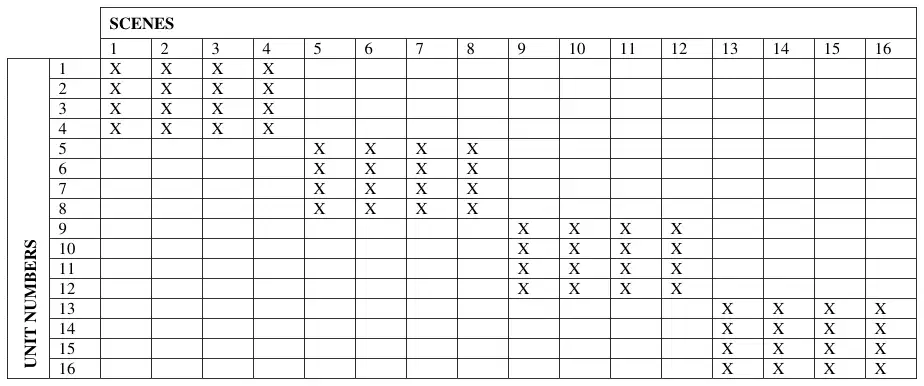
1 2 3 4 5 6 7 8 9 10 11 12 13 14 15 16 1 X 2 X 3 X 4 X 5 X 6 X 7 X 8 X 9 X 10 X 11 X 12 X 13 X 14 X 15 X
X - シーン内のユニット番号に相当します。 シーンコマンド シーンコマンドは、Sceneを設定し、Scen Onコマンドを発行してScene Offコマンドを生成します。 シーンコマンドを発行するには、2 (SCENE) キーを押します。 シーン番号を入力するように求められます。 エントリーシーン: 1-16 シーン番号(1-16)を入力し、'# キーになります。 シーン 1 0=OFF 1 =ON 2 =セット シーンセットコマンド シーンセットコマンドは、照明グループ用のシーンを設定するために使われます。 照明グループ各ユニットの目的の照明レベルを最初のシーンに設定します。 目的の照明レベルは、スイッチで手動で設定するか、またはコントローラーから発行されたコマンドによって置くことができます。 照明レベルを設定した後、2(SET)キーを押して、そのグループの最初のシーンを保存します。 コマンドは、各ユニットを指示し、シーンの点灯レベルとして現在の照明レベルを保存するために、4つの単位の各ユニットに送られます。 これらの手順を繰り返して、その照明グループのための残りの3つのシーンのそれぞれを設定します。 コマンドのシーン シーンが設定されたら、そのシーンの4つのユニットをコマンドしてScene Setでセットした照明レベルに戻すキーを押します。

コマンドをオフするシーン シーンが送信されたら、そのシーンの4つのユニットを強制的に実行するために0(OFF)キーを押します。 注意: 1. . シーンコマンドを送信すると、拡張コードの送信を許可するためにコントローラーを設定する必要があります。 2. . シーンコマンドは、常に4つの連続単位のグループに適用されます。これはユニット1-4,5-8,9-12,13-16です。 必要に応じてユニットに適切な照明グループが落ちるように、単位を適切に対処する必要があります。 3. . 実際の拡張コードシーンコマンドは、照明グループの最初のユニットと同じアドレスにセットされたLeviton Wall-Mounted Scene Controllerによって送信される「グループの参照」を使用します。 これにより、壁に取り付けられたコントローラーは簡単に手動シーン選択のために使用できます。 UPBリンク UPBネットワークでは、すべての制御操作はリンクを使って行われます。 オムニLTは、UPBネットワーク上で最大250リンクまで送信・受信できます。 リンクは、複数のデバイスで1つ以上のデバイスの「接続」イベントを 1 つまたはそれ以上のデバイスに操作するために使用されます。 二つのデバイスが共通のリンクを共有すると、彼らは一緒に「リンク」と言われている。 これらは、リンクを共通の識別子として使用して、互いに通信することができます。 リンクの力は、一緒に2台以上のデバイスを「リンク」できるということです。 例えば、キーパッドのコントローラー1つが4つのUPBの壁スイッチにリンクすることができます。このプッシュボタンをシングルプレスして、4つのライトをすべてプリセットまたは絶対レベルに移動させることができます。 またUPBの壁スイッチは、プリセットライトレベルとフェードレートを各リンクに関連付けることができます。 リンクの有効化と無効化 特別な UPBコマンドは、「Link On」(アクティブ)と呼ばれるもので、プリセットフェードレートで設定されたライトレベルに行くための同じリンクを持つすべてのデバイスを操作します。 例えば、“All On”と「All Off」の一例では、「Link 50 ON」がOmniLTで送信されると、リンク50によるUPBウォールスイッチは100%に渡り、「オールオン」効果を実現しています。 その他「Link On」(アクティブ)コマンドは、指定されたフェードレートで目的のレベルに行くためにWall Switch ‘1’を引き起こして送信することができ、「2」と異なるフェード速度で別のレベルのレベルに移動する可能性があります。 複数のデバイスをプリセットフェードレートで設定する機能が、リンクの活性化として知られています。 同様に、6ボタンまたは8ボタンキーパッドのプッシュボタンを押します。 「リンクオン」コマンドを送信できます(アクティブ)。 特別なUPBコマンドは、「Link Off」(非アクティブ化)と呼ばれるもので、プリセットフェードレートで0%に行くためのリンクが同じであるすべてのデバイスをコマンドラインに指定します。 例えば、“All On”と「All Off」の例では、「Link 50 Off」がOmniLTによって送信されると、リンク50のウォールスイッチは0%に渡ります。 リンクの設定(照明シーン) 照明シーンは、Linkコマンドやボタンプレス6-Buttonまたは8-BUTTONキーパッドで「アクティブ化」と「無効化された」を取得している1つ以上のUPBデバイスにおける光レベルおよびフェードレートを事前設定することによって作成されます。 各UPBの壁スイッチは、OmniLTコントローラに「リンク」または6ボタンまたは8ボタンキーパッドのプッシュボタンまでできる16種類のプリセットライトレベル(0% - 100%)を保持することができます。 オムニLTは、250リンクごとに「設定」できます。 「Link Set」コマンドは照明グループの照明シーンの設定に使用されます。 オムニLTで「照明シーン」を設定するには、UPBウォールスイッチの全てをあらかじめ設定したリンクから選択可能なライティングレベルまで調整します。 目的の照明レベルは、スイッチで手動で設定するか、またはOmniLTから発行されたコマンドによって設定することができます。 希望する照明レベルが設定された後、指定されたリンクであらかじめ設定されたデバイスごとに「ライトレベル」を保存するためにOmniLTによって送信することができます。

ファントムボタンの実行 オムニLTは、17個のファントムボタンをそれぞれオンにしてオフにすることができます。 幻ボタンはRS-232インターフェイスかクロノスに事前にプログラムされなければなりません。 ファントムボタン16はいつも「オールオン」に割り当てられます(ファントムボタンがONまたはOFFになっている場合)。また、パンストボタン17は常に「All Off」(Phantomボタンを押すかオフの場合)に割り当てられています。 画面上の表示やメインメニューから、Phantomボタンコマンドを発行するには、4(ALL)キーを押します。 パントムボタン(1-17)を入力するように求められます。
ボタンを入力: 1-17 パントムのボタン番号(1-17)を入力し、' # ' キーになります。 パントムボタン1 0=OFF 1 = ON Phantomボタンがオンになったとき、Phantom buttonであらかじめプログラムされているすべてのデバイスはプリセットライトレベルに行きます。 パントムボタンがオフすると、そのファントムボタンであらかじめプログラムされているすべてのデバイスは消えます。 CentraLite シーンを実行 OmniLTは、最大255のCentraLiteシーンをオン/オフすることができます。 CentraLite シーンのコマンドを、トップレベル表示またはメインメニューから発行するには、4 (ALL) キーを押し、5(CENLIT)キーを押してください。 シーン(1-255)を入力するように求められます。
エントリーシーン: 1-255 CentraLite のシーン番号(1-255)を入力し、'# ' キーになります。
センライトシーンがオンになったら、セネンライトのシーンを1 =オフ 1=ONでCenLIT SCENE 1 =OFF 1 = ONの場合、そのシーンにあらかじめプログラムされているすべてのデバイスはプリセット光レベルになります。 CentraLiteシーンがオフになったら、そのシーンにあらかじめプログラムされている全てのデバイスは消えます。 ボタン オムニLTの強力な機能は、プログラムする能力です ボタン. . ボタン(マクロとも呼ばれる)は、押下時に一連のコマンドを実行するようにプログラムされているキーパッドの番号です。 ボタンは、あなたの家やライフスタイルに固有の機能をプログラムするために使用されます。 ボタンを使うと、複数のコマンドを一度にアクティベートできます。 16個のボタンを記述することが出来ます。 以下は、プログラムされたボタンの例です。 職場の休暇 (ボタン1):
- すべてのライトをオフにする-設定を省エネにサーモスタットを設定-Awayモードのセキュリティシステムをアーム ベッドに行く (ボタン 2):
- すべてのライトを消して下さい-屋外ライト20%を薄暗くし、球根の生命および消費を減らすために–夜モードの腕の保証

ディナー2名様 (ボタン3):
- ダイニングとリビングルームライトを薄暗く-ポーチライトをオフにします。すべてのベッドルームライトをオフにしてください - デンライトを調光する - ステレオで、トップレベルのディスプレイやメインメニューから事前にプログラムされたボタンを起動するには、3(BTTN)キーを押してコンソールの鍵盤に押します。 ボタン(マクロ)を選択して、矢印キーを使用してボタンのリストをスクロールし、「#」に従ってアクティブにします。 余分便利のために、セキュリティモードを変更するか、またはセキュリティゾーンが開いて閉じるときにイベントボタンは自動的に有効になります。 この強力な機能により、セキュリティシステムを監視する際に制御機能を動作するようにシステムをセットアップできます(すべてのライトをオフにし、HVAC システムを設定することもできます)。 ドアの接触および動き探知器は照明を自動的に回るために使用することができ、そして人が残っている後数分それから暗ければだけそれを消すことができます。 温度制御 オムニLTは、加熱温度と冷却システムの温湿度をコントロールし、外気温を監視して、特殊な状況で高温や低温を検出することができます。 浴室のヒーターや天井ファンなど、温度だけでなく、他の機器を制御できます。 温度メニューは、HAI通信のサーモスタット、プログラム可能なエネルギーセーバーモジュールおよび温度センサーを制御するために使用されます。 それぞれのステータスがコンソールに表示されます。 HAIは、サーモスタットとプログラム可能な省エネモジュール(PESM)を通信することで、自宅や眠り、離れた場所、または休暇に基づいて適切な温度にHVACシステムを設定することにより、省エネルギー、快適性および利便性を提供します。 温度は、電話の制御だけでなく、報告することができます。 温度がプリセットレベル下で落ちた場合、フリーズアラーム機能によりダイヤルアウトされます。 HAI通信サーモスタットは、デジタル加熱と冷却のサーモ スタットで制御できるユーザでありリモート・コントロールによって。 従来の単段(ガス・電気)、ヒートポンプ、多段階加熱と冷却システム用のモデルがあります。 あらゆるモデルは、OmniLTシステムにプログラム性、スタンドアローン操作および堅牢な通信を提供します。 HAI RCシリーズ サーモスタット HAI通信のサーモスタットには以下の制御操作が許可されます。

'# キーを押した後、温度帯の型に適したメニューが表示されます。 摂氏温度のために、番号を負うために温度に入る前に「#」キーを押して下さい。 摂氏温度は、数値が3桁入力されている場合も0.5度ステップで指定できます。 3番目の数字は、.5 を最初の 2 つの桁に追加します。0 以外のものであれば。 必要に応じて、先頭のゼロを入力してください。 HAI熱/冷却サーモスタットの場合: アップ階段 1=MODE 2 = 熱 3 = COOL ↓ Upstairs 4 = FAN 5 = HOLD #=STAT ↑ システムモードを温度状態に変更するには、1 (MODE)を押します。 サーモスタットの型に適したオプションを提示するメニューが表示されます。 自動交換による熱/冷却サーモスタット: アップ階段モード 0=OFF 1 = HEAT 2=COOL ↓ UPSTAIRS MODE 3=AUTO↑温度設定を変更するには、2(HEAT)、3 (COOL)、または2(TEMP)を適切に押すと、上階のヘアーエンター温度: 平面クールエッタ温度: 上層: 最上位テムテンテーテル温度:下がる 温度調節器上のファン制御は、温度メニューから4(FAN)を選択することでオンとオートの間で切り替えることができます。 階層 FAN 0=AUTO 1 = ONのサーモスタットはホールドモードと通常のランモードの間に切り替わる場合があります。 モードを保持している間、サーモスタットはスケジュールされた温度変化に応答しませんが、代わりに現在の設定での温度を維持します。 サーモスタットは、モードが削除されるとスケジュールされた操作設定に戻ります。 ホールドメニューは、サーモスタットの保持状態を制御するために使用されます。 温度メニューで5(HOLD)を選択することで、ホールドメニューが入力されます。 モードをオン/オフにすると、このメニューで保持モードがOFFになる場合があります。 熱/冷却のサーモスタットのために、表示されたメニューは次のとおりです: 平面HOLD 0=OFF 1 = ONの回転ホールドモードを離れてか0 (オフ)または1 (オン)選ぶことによってそれぞれ。 熱/冷却のサーモスタットのために、状態は保持モードがオンであるかどうか現在の温度、暖房および冷房セットポイントを、システム モード示し、ファンON/Autoの選択。

階層TEMP:78ヒート:70クール:78 ↓ 階段モード:オートマチック↑ホールドモードがオンの場合、「HOLD」が表示されます。上段の穴:自動ファン:オートモート、熱または冷気サーモスタットの場合は、現在の温度設定ポイントを提示します。保持モードはオンであるかどうか、システムモードとファンON/ AUTO選択です。 階層:71席、70↓階上階モード:HEAT FAN: AUTO ↑ プログラム可能なエネルギー保存モジュール(PESM) サーモスタットがHAI通信のサーモスタート以外の場合、PESMは使用されており、OmniLTシステムで加熱および冷却システムを制御したいです。 PESMは、集中加熱や換気、空調(HVAC)システムサーモスタット付近にマウントする小さなエンクロージャーで温度センサーと制御リレーです。 PESMは、OmniLTがHVACシステム制御する領域の温度を読み取ります。 離れているか眠っているとき、PESMは温度がより高いですかより低い低下に持ち上がることを許可するために置くことができます従って省エネドルを節約できます。 PESMは省エネ機能を提供します。 省エネが進むと、HVACシステムが戻り、温度上昇やエネルギー節約レベルに落ちることが可能である。 省エネが消えるとき、あなたのサーモスタットは普通作動します。 温度調節器は、必要な快適な温度に設定する必要があります。 省エネが点灯する時のみ、温度は通常のサーモスタット設定から逸脱できます。 各PESMに関連付けられる3つの温度があります: 温度 - これをPESMで読み取る空気の温度です。 加熱温度 - 省エネ剤が点灯すると、気温に下がるようになります。 低温 - 省エネ剤が点灯すると、気温を上昇させる事が可能です。 PESMs では、以下の操作が許可されています。

省エネ剤で使用するために、サーモスタットをセットアップし、適切なモードに置き、お好みの温度を設定してください。 NOTE: 温度調節計をOFFモードに設定すると、加熱システムと冷却システムを常にオフにします。 PESMは、それを返すことができません。 PESMは、サーモスタットのクールな設定の下や熱を熱路上のヒート セットアップ下で冷却するシステムを作ることができません。 アクションの制御 温度センサー:

3⁄4 短時間でHVACコンプレッサーを循環させるよう設計されたPESMには3分の最低限の時間を割いてオフする。 PESMがHVACシステムをオンまたはオフにした場合、ディスプレイは変更されるにもかかわらず、3分前に待機します。
3⁄4 PESMの熱またはクールなセットバック温度を変更すると、必要に応じて他の一定の温度を変更することにより、加熱および低温間の少なくとも4度ファレンヒートの違いがあることがシステムに保証されます。
3⁄4 ピーズム NOT コマンドの全部またはすべてオフで影響を受ける。 凍結警報 管や器具の損傷が起こる前に、温度調節器とPESMを潜在的な凍結条件に報告するためにも使用できます。 温度が40度以下の場合は、システム内のサーモスタットまたはPESMによって検出されるとアラームが発生します。 温度が45度を超えるまでは、アラームをクリアしません。 警報が開始されると、コンソールのビーパーはオンになり、通常のダイヤルアウト遅延後にアラームダイヤルアウトシーケンスが開始されます。 音声とデジタルのコミュニケーターダイヤルアウトの両方が使用できます。 音声ダイヤルアウトは、Set Up Dialで指定されたDial Orderに従う。 デジタルコミュニケーターは、フリーズアラームコードを中央駅に報告します。 アラームがフリーズ(この機能はインストーラによってアクティブにする必要があります)のために、サウンドアは活性化されません。 屋内および屋外の温度 モデル31A00-1温度センサーは0o F - 120o Fおよび31A 00-7の延長範囲の温度検出器からのセンシングの温度に-40o Fから- 120oF使用されます。 校正を必要としない、高精度な温度センサーを搭載しています。 温度は、屋内および屋根の制御の温度のためのプログラムをアクティブにするのに使用することができます, ガレージ, 温室効果ガス, 地下室, ワインセラー, クーラー, そして冷凍庫. コンソールに温度を表示したり、電話をかけて話せることができます。 また、温度が凍結条件に達した場合や高温が高段差の上を上回る場合やシステムでプログラムされた低段落の下にある場合は警報を報告したり、ログしたり、警告したり、または発生させることもできます。 屋外の温度帯は、制御目的のために使用できるそれらに関連した高温および高低の温度を持っています。 屋外の温度が45度下に行くと、システムを浴室の熱に変えるプログラムです。 高温・低温はPESMと同じ方法で変更されます。 温度センサーが温度デバイスのリストから選択されると、プログラムやアラームをアクティブにするための「低」および「高」のセットポイントを設定できます。 希望する温度を入力し、'# キーを押します。 マイナス温度(-1o〜-40o)の場合は、2 = 低3 =ハイ#=スタット、' #キーを押します。 セルシウス温度は、数値3桁の入力時に0.5度ステップで指定できます。 3番目の数字は、ゼロ以外のものであれば .5 を最初の 2 つの桁に追加します。 必要に応じて、リードゼロを入力してください。

家電製品の温度制御 X-10 および ALC モジュール (天井ファンなど) に接続されている機器を制御できます。 ボタン OmniLTの特徴。 例えば、温度が高温上(プログラミング例の設定はプログラムセクションに示されている)上に上がると天井ファンを進んだりする。 温度帯の高段と低位はPESMと同じ方式で変更されます。 しかし、天井ファンのオン/オフ制御は1(コントロール)メニューから行います。 天井ファンのユニット番号を使用して、オンまたはオフにします。 PESMと天井ファンはボタンプログラムでリンクしています。 温度警報 温度センサーは、温室やワインクーラーなどの特殊部屋で高温が高すぎたり低すぎるという信号に使用できます。 設定ポイントの高値または低点下にある温度が上がると、コンソールベッパーはアクティブ化されます(サイレン外側および外部サイレンが有効ではありません)。中央駅や/または音声ダイアルラーと呼ばれます。 PESM の記述に、高・低のセットポイントが変更されます。 ユニット番号の場所に温度センサーが接続されているゾーン番号を使用します。 NOTE: 高温、低温を0にすることでサービスが切れます。 湿度: 8 モデル31A00-2屋内/屋外温度および湿気センサーは0から100パーセントに相対湿度を、または屋外の気温および/または報告するために露出するのに対して内部の温度感知のために使用され。 アクションを取るために高低湿度の制限を設定することができます(すなわち、. 浴室の換気扇を、熱することモードで加湿器で回るde-humidificationモードにa/cを実行し、等)または家の高いですか低い湿気の状態を報告して下さい、温室、ワインセラー、クーラー、蒸化装置、等を風通します。 制御湿気は浴室、支柱、運動場等のような家の脆弱な区域の型の成長に対抗して特に有用です。 湿度レベル(0~100%)、低湿設定、高湿度の設定は温度メニューで表示・変更できます。 温度メニューをトップレベル表示またはメインメニューから入力するには、5(TEMP)キーを押します。 湿度ゾーンは、'#'キーの後にゾーン番号を入力するか、矢印キーを押して温度と湿度帯のリストをスクロールすることができます。 希望する温度帯が示されるとき「#」キーを押して下さい。 屋内: HUMI: 75 低:10 高: 90 ステータス システム内の様々な項目の状態を表示するには、ステータス関数を使用します。 ステータスメニューを入力するには、トップレベルの表示またはメインメニューから6(STATUS)キーを押します。 ステータス 1 =CTRL 2=ゾーン 3 = サント ↓ 4 =テスト 5 =テンプ 6 =エネルギー↑ 1 = CTRL (制御ユニット) コントロールステータスメニューでは、各制御ユニットの状況を把握し、HLCとUPBデバイスの設定ができます。 ユニットメニューを入力するには、ステータス メニューから1キーを押します。 システムは表示します:DENランプのスタタスをOFF ↓

ユニット番号を入力すると、その単位の状態を表示したり、単にダウン矢印キーを押してユニットのリストをスクロールすることができます。 ステータス表示は、コントロールの下に示すようにします。ただし、矢印キーがユニット間でスクロールし続けるために使用できることを除いてです。 ポーチライト 00:24:19 LAST COMMANDED ON ↓ また、任意のユニットの残りの時間の長さを状態と(もしあれば)をチェックすることができます。 この時点で、 '# キーを押してコントロールユニットで指定された単位を制御するか、「 # #」を押すとHLCまたはUPBデバイスが構成できます。 注意: オムニLTコントローラーでHAI製造されたUPBTMデバイス(総称して、HLC機器)のみ構成できます。 その他のUPBTMデバイスは、OmniLTコントローラーを使用して設定することはできません。それらは、UPB® UPStart構成ソフトウェアを実行しているPCで構成する必要があります。 HLCデバイスの設定 オムニコンソールやOmniTouchタッチスクリーンで、Ombertコントローラーに接続してHLCデバイスを構成できます。 HLCデバイスの設定時に、以下の情報はHLC機器にプログラムされます。
3⁄4 ネットワーク ID (OmniLT コントローラーで構成される UUBB Network ID) 3⁄4ネットワーク名(HAI照明) 3⁄4 ユニットID(各単位の番号) 3⁄4 ユニット名(OmniLTコントローラの各ユニットに指定した名前の説明) 3⁄4 室名(HLC使用、各グループの最初のユニットの名前が使用されます。それ以外の場合は客室番号を使用します) 3⁄4 リンク(各部屋のデバイスが6連リンクでプログラムされている)、Link 1から始まる。例えば、すべてのデバイス
1号室では、リンク1-6・2号室は7-12等とプログラムされます。 3⁄4 その他の構成情報 Omni コンソールまたはオムニタッチタッチスクリーンを使用して HLC デバイスを構成する場合、各デバイスの (単位番号) は、最初に OmniLT コント ローラーに名前を割り当てる必要があります。 HAIは、HAI PC Access Software を使用して、OmniLTコントローラー(すべてのHLCユニットの名前を変更)を最初に設定し、オムニルトコントローラに情報をダウンロードすることを推奨します。 Omni Console を使用して HLC デバイスを構成する オムニコンソールからHLCデバイスを構成するには、ステータスメニューを使用します。 ステータスメニューをトップレベルの表示またはメインメニューから入力するには、コンソールキーパッドの6(STATUS)キーを押します。 STATUS 1=CTRL 2 = ZONE 3 = SUN ↓ 各ユニットの現在のステータスを表示し、各ユニットに割り当てられたHLCデバイスを設定するために1 (Ctrl)を押します。 コンソールが表示されます。: ポラッチャライトスタタスオフ↓選択したユニットを表示するために単位番号を入力するか、単に名前付きユニットのリストをスクロールするダウン矢印キーを押すことができます。 希望するユニットが表示された場合、選択したHLCデバイスをセットアップモードに入れます()おすすめ - HLC装置のための設定モード)、そして「#」キーを2回押します(すなわち。 # .) 画面の構成ステータスをステップバイステップで設定できます。 完了すると、表示は示します:
構成ポーチライトコンプリート

完了したら、'# キーを押してステータス表示に戻り、次のユニット(デバイス)を選択します。 選択されたHLCデバイスをセットアップモードに入れる(Setup Mode)おすすめ - HLC装置のための設定モード) 次に、選択したデバイスを構成するために「#」キー2回押します。 OmniTouchタッチスクリーンを使用してHLCデバイスを構成 オムニタッチ画面からHLCデバイスを構成するには、ホームページにある「コントロール」アイコンを押します。 ユニットのダイアログを表示するには、コントロールリストボックスから目的単位を選択します。 選択したHLCデバイスをセットアップモードに入れる(Setup Mode)おすすめ - HLC装置のための設定モード)、それから「構成」ボタンを押して下さい。 画面の構成ステータスをステップバイステップで設定できます。 完了したら、出口アイコンを押して下さい。 HLC装置のための設定モード HAI UPBTMウォールスイッチと調光器を設定するには、次のように設定モードでデバイスを置きます。 ステップ操作 1 ロッカースイッチを5回タップします。 2 HAI UPBTMウォールスイッチまたは調光器は、照明負荷を1回点滅し、LEDブルーの点滅で設定モードであることを示します。 注意: スイッチは5分後に自動的に設定モードを終了します。 手動でSetupモードを出るには、スイッチを2回すぐにタップします。 HAI UPBTM 6-ボタンルームコントローラーの設定には、以下の通りセットアップモードにデバイスを入れます。 ステップ操作 1 プレスと「ON」を押しながら、最大3秒間押しボタンを同時に保持します。 2 LEDインジケーターのすべては、HAI UPBTM 6ボタンルームコントローラがセットアップモードにあることを示すために点滅します。 注意: HAI 6ボタンルームコントローラーは5分後に自動的に設定モードを終了します。 セットアップモードを手動で終了するには、少なくとも3秒間同時に「ON」と「OFF」のプッシュボタンを押し続けます。 HAI UPBTM 8-ボタンハウスコントローラーの設定には、以下の通りセットアップモードにデバイスを入れます。 ステップ操作 1 プレスと「1」を押しながら、少なくとも3秒間押しボタンを同時に保持します。 2 LEDインジケーターのすべては、HAI UPBTM 8ボタンハウスコントローラがセットアップモードにあることを示すために点滅します。 注意: HAI 8-Button House Controllerは、設定モードを5分後に自動的に終了します。 手動で設定モードを終了するには、少なくとも3秒間同時に「1」と「8」のプッシュボタンを押し続けます。 注意: OmniLTがデバイスの設定を終了すると、設定モードを自動的に終了し、通常の動作に戻ります。 2 = ZONE ゾーンステータスメニューでは、各エリアの入力状況を閲覧・スクロールすることができます。 ステータスメニューからゾーンメニューを入力するには、コンソールキーパッドの2(ZONE)キーを押します。 システムが表示されます。: フロントドア セキュア ZONE 1 ↓ あなたはゾーンでステータスを表示を開始するには、ゾーン番号を入力するか、単に最初のゾーンから始めるためにダウン矢印キーを押します. 矢印キーは、ゾーン間でスクロールし続けるために使用できます。 各ゾーンでは、表示はエリア名やゾーン番号、および現在の領域のステータスを表示します。

3 = 太陽(日没/自動計算) システムは、毎日日の出と日没時刻を自動的に計算します。 ステータスメニューから、コンソールキーパッドの3(SUN)キーを押して日の出や日没、屋外温度(屋外の臨時雇用者センサーがインストールされている場合):日の出:6:00 AMテンペ:5:58 PM 85 4 =テスト(システム診断試験) OmniLTによって行われる診断テストでは、バッテリーの状態、電話、ベル回路、補助ヒューズおよびセキュリティゾーンループ読み取りを確認することができます。 実際の読書は毎秒10回服用しているが、表示は1秒3回更新されます。 ステータスメニューから「テスト」メニューを入力するには、コンソールキーパッドの4(TEST)キーを押します。 第一表示は現在の電池の読書および電話回線の状態を示します。 ステータスモードが最初に入力されたときにバッテリーテストが開始されます。 バッテリーの読み込みが10秒後に更新されます。 バッテリーの制限が少なく表示されます。 携帯電話の状態は「/」で区切られた2つの部品から成ります。 最初の部分は現在の電話回線の状態を示します: ONHK - ON HOOK オフク - OFF HOOK RING - リング DEAD - DEAD PHONE LINE 第2部は、OmniLTが現在電話回線を使用している方法を示しています。 IDLE - 携帯電話の線を使用しない ローカル - ローカルアクセス リモート - リモートアクセス 声優 - 音声ダイヤルアウトモード エルゴック - 音声ダイヤルアウト後のアクセス DCM - 地上通信機のモード: 230 (LIMIT 200)PHONE: O NHK/IDLE ↓ 次, 表示は、電池電圧のためのA / D読書を示しています。, 電話回線電圧, AC電源オン, ベル, そしてヒューズ: BAT:225ペソ: 140 ACON: 82 BELL: 215 . FUSE: 222 ... 各セキュリティゾーン入力用の現在のアナログ読みを表示する次のシリーズです。 ゾーン1-32の読み取り値を表示します。 1= 46 2 = 47 3 = 46 4 = 45 5 = 46 6 = 47 . THROUGH 19 = 47 20 = 48 21 = 47 22 = 46 23 = 43 ↑ゾーンの通常のループ読み込みは、36 - 59の間にあります。 各読み物は、平均的な安定した読書から2〜3つのカウントだけを変更する必要があります。 ドアや窓が開くと、そのゾーンを開いたままにする値になります。 ゾーン8が超視ファイアゾーンの場合、ゾーンの確保時にノーマル読み取りは26~43となります。 ゾーン配線やコンタクトの品質を監視するためにこの機能を使用することができます。 システムが新しいとき、数値は元の値から逸脱し始めれば、最終的にトラブルや誤った警報につながる配線の問題が発生します。 ステータス | 将来の参考値のテスト値を記録したい 5 = 温度(温度)

温度ステータスメニューでは、各サーモスタット・PESM・温調センサーの状態を閲覧しスクロールすることができます。 ステータスメニューから、温度メニューを入力するには、5キーをコンソールの鍵パッドに押します。 システムは表示します: TSTAT 1のTEMP:80 ↓ HEAT:60 COOL:82 あなたは、そのユニットでステータスを表示し始めるために単位番号を入力するか、単に温度帯のリストをスクロールするためにダウン矢印キーを押します。 ステータス表示は、温度制御下で示されているようにします。ただし、矢印キーがスクロールし続けるために使用できることを除いてです。 TSTAT 1モード: AUTO FAN:AUTO ・・・ この時点で、温度制御下で指定された温度ゾーンを制御するために' # キーを押すことができます。 6=エネルギー(エネルギーコスト) 省エネ・コストステータスメニューでは、現在使用中のエネルギー率を確認できます。 エネルギーコストは、Lo, Mid, HiまたはCrit(重要な)エネルギーレートを表示します。 イベントログ イベントログは、システム内の最も最近重要なセキュリティ システムイベント(ハッスニング)とトラブル条件を記録します。 新規イベントが起きると、最古の出来事は失われます。 次回のイベントは、その発生日時と時刻をイベントログに記録します。

トラブルの回復のために、イベントログはゾーン名または特定の障害条件と「TRBL RST」が表示されます。 11:57 AM 5/8 BATTERY TRBL Rst システムが各リモートアクセスを記録します。 外部電話回線からシステムに電話をかけた場合は、リモートの携帯電話アクセスです。 警報応答でシステム電話が出て、呼び出されたパーティーはコードを入力するとリモートの携帯電話アクセスも記録されます。 イベントログは、システムにアクセスするために使用されるコードと「REM ACCESS」を表示します。 12:05 PM 5/8 ユーザ名 REM Access 3つの失敗した試みがリモート電話からシステムをログインするために使用されます。OmniLTは、1時間遠隔の電話でアクセスをロックし、システムのさらなる試みへのアクセスを拒否します - おすすめ 電話制御. . 社内電話によるシステムへのアクセスは記録されません。 パソコンアクセスソフトウェアがシステムにアクセスするために使用されるたびに、イベントログを記録します。 本サービスのシステムにアクセスするために使用されるコードと「PC ACCESS」が表示されます。 新着情報 メッセージメニューは、テキストメッセージを表示したり、ログをクリアしたり、テキストメッセージを送信したり、電話のボイスメッセージを送ったりするのに使われます。 メッセージメニューを入力するには、トップレベルの表示またはメインメニューから8(メッセージ)キーを押します。 メッセージ 1 = ショー 2=ログ 3 =クリア↓ 4 = セイ 5 = 電話 6 = 送信先 ↑ 連絡メッセージ 1 (SHOW) キーは、選択したテキストメッセージをコンソールのトップレベルの表示に表示することができます。 特別なイベントや機会の役に立つ思い出にすることができます。 クラッシュナイトエンターメッセージ↓ あなたは、そのメッセージを表示するための「#」キーに従ってメッセージ番号を入力するか、単にダウン矢印キーを押してメッセージを一覧でスクロールすることができます。 選択されたメッセージを表示するには、'# キーを押します。月曜日2月21日00 4:01 PM TRASH NIGHT メッセージが表示された場合は、4回コンソールが点灯し、コンソールLEDが継続的に点滅します。 ' * キーを押してメッセージを表示できます。 これにより、LEDが点滅を停止するようになります。ただし、手動でクリアされるまではメッセージは表示に残ります。プログラムによって消去されます。 ログメッセージ 2 (LOG) キーは、選択したテキストメッセージ(s)をイベントログに保存することができます。 行事や出来事の日時を追跡するのに役立つでしょう。 メッセージのキーが「#」に続くメッセージ番号を入力するか、単にメッセージをスクロールするためにダウン矢印キーを押します。 '# キーを押して選択したメッセージのログをオンにします。

明確なメッセージ 3 (CLEAR) キーは、選択したテキストメッセージやコンソールの表示からのすべてのテキストメッセージをクリアすることができます。 ダッシュナイトエンターメッセージ0=ALL↓ あなたは、そのメッセージをクリアする「#」キーに続くメッセージ番号を入力するか、単にダウン矢印キーを押してメッセージを一覧でスクロールすることができます。 ' # キーを押して選択したメッセージをクリアするか、 0 を押します。"# ' すべてのメッセージを消去します。 メッセージを伝えよう 4 (SAY) キーは、コントローラーがスピーカー上で選択したボイスメッセージを言うことを可能にします。 特別なイベントや機会の目に見えない思い出にすることができます。 メッセージのメッセージに続く「#」キーで、または単にメッセージをスクロールするためにダウン矢印キーを押すとメッセージのリストをスクロールすることができます。 '# キーを押して、選択したメッセージが表示されるようにします。 携帯電話メッセージ 5 (PHONE) キーは、コントローラーが選択した電話番号を呼び出して選択されたボイスメッセージと言います。 PHONE NUMBER:1-8 ダイヤルメニューから電話番号(-8)を選択し、「#」を押します。 「Tashナイトエンターメッセージ↓ あなたは、' #キーで従ったメッセージを入力するか、単にダウン矢印キーを押してメッセージのリストをスクロールすることができます。 '# キーを押して数字をダイヤルし、選択したボイスメッセージが表示されるようにします。 送信メッセージ(プロリンク) 6 (SEND) キーは、Pro-Link シリアルポートを介してテキストメッセージのいずれかを送信できます。 最初に、目的のシリアルポートを指定するように求められます。 シリアルポート:1-2コントローラーの内蔵シリアルポート(J5)は、シリアルポート1に割り当てられます。 シリアルポート2は、コントローラーの拡張ポートに接続されたシリアルインタフェースモジュールです。 次に、送信するメッセージを選択します。 メッセージのメッセージ番号に続く「#」キーを入力して、メッセージを送信するか、単にダウン矢印キーを押してメッセージをスクロールします。 '# キーを押して、選択したメッセージを送信する: MSGNAME ENTER メッセージ:↓ メッセージが入力されたように正確に指定された Pro-Link ポートを介して送信されます 設定 | 名前 | メッセージ. . 送り返しとラインフィード文字が自動的に終了に表示されません。 ASCIIコントロールをメッセージの一部として送信するには、メッセージを「^」という文字を使います。 この文字は、キャリッジリターンを表すために「^M」などのASCII制御のキャラクターとして解釈されるべき次の文字を指定します。 他にも、ベルキャラクターの線送り文字や「^G」には便利なシーケンスが使われます。 実際の「^」文字をメッセージに含めるには、「^^」で2回入力してください。 それぞれのメッセージは最大15文字までの長さで使用できます。 長いメッセージを送るには、他のメッセージを送信する2つのメッセージをプログラムするだけで済みます。


電話インターフェイス オムニLTには、内蔵の電話応答機能が搭載されており、どのタッチトーン携帯電話からシステムの状態を制御およびアクセスすることができます。 実際に、実体音声のデジタル録画を使っているので、音は信じられないほど生きています。 コマンドをOmniLTに送信して、タッチトーンの電話キーを使って送信します。 テープ、ディスク等は音声や制御機能に関連した可動部がないので、メンテナンス・部品を着用しない。 タッチトーンの携帯電話は、OmniLTで動作します。 一部の携帯電話では、パルスまたはトーンを選択できるスイッチがあります。 それらをOmniLTで動作するようにトーンに設定します。 NOTE: 特別なタッチトーンの電話には2つのキーがあります。 '# キー (ゼロの右へ、キーを押します), ' * キー (スター キー, 0 左に). これらのキーを使ってください。 社内電話 自宅で電話を拾うたびに、OmniLTはラインを選び、#(ポンド)キーを聞くことができます。 OmniLTが3秒以内に#キーを聞いていないと、電話を取り上げるまで再び聴くことができません。 オムニLTが#キー以外の鍵を聞きながら聴いているとすぐに接続解除します。 OmniLTが受信機を拾う3秒以内に#キーを聞くと、電話会社ラインから携帯電話を切断して電話機自体に接続し、あなたに話を開始します。 携帯電話を掛けると、電話機がすぐに再接続されます。 OmniLTがピックアップまたはハングアップしたときに、電話のわずかなクリックが表示されます。 普通です。 社内電話からOmniLTにアクセスするには、あなたの家のどのタッチトーンの携帯電話でも受信機をピックアップしてください。 しばらくの間、マウスを閉じてから「#」キーを押します。 音声はメニューを読み、電話でどのコマンドが利用できるかを伝えます。 NOTE: お使いのシステムが High Security Mode の場合、# キーの後にコードを入力する必要があります。 おすすめ 高いセキュリティ モード. . UL リストインストールでは、高セキュリティモードが有効になっています。 警報システムが旅行されると、OmniLTの電話はダイヤルアウトし始めてからラインを詰め込むことからのバーガンラーを社内外に排出します。 この場合、コンソールでシステムをオフにする必要があります。 リモート電話 お使いの端末から、タッチトーンの携帯電話とオムニLTへの「トーク」を呼び出すことができます。ただし、OmniLTへのアクセス権を得るにはコード(マスターまたはマネージャー)を入力する必要があります。 タッチトーンの電話からシステムを呼び出すには、番号を呼び出します。 8 リング(または回答前にリングを持っているもの)を過ぎると、OmniLTは答えて「ビープ」します - 参照 ダイヤルをセットアップする. . 電話でのコードの数字を押します。 最初の数字は、ビープの3秒以内に押さなければなりません。 メニューを聴く コードを入力すると3つのビープ音が鳴らされた場合、間違ったコードを入力してください。 もう一度お試しください。 コードを入力するときに間違いを犯す場合は、# キーを押してもう一度コードを入力してください。 有効なコードを入力するには3つのトリスのみがいます。 リモートアクセスが成功した場合は、イベントログを遠隔電話のアクセスとして記録し、その時間と発生日、および使用されるコード番号で記録されます。 リモート電話から、または自宅に他の誰が呼び出すときにできることを制御するセットアップ項目の数があります - おすすめ セットアップ、ダイヤル。

電話アクセス拒否 - リモートロックアウト OmniLTには、システムにアクセスしようとするから若者(そしてその方法を実行する大人)を捨てるリモートロックアウト機能があります。 4つの無効なコードが入力された場合、システムはハングアップし、1時間のロックアウト期間が開始されます。 閉鎖期間中、OmniLTは呼び出し元を捨てるべきリングの数の後にコールに応答しません。 鍵が発生した場合、イベントの電話アクセス拒否はイベントログに入力され、その発生日時と時刻が表示されます。 ワンタイムロックアウトは社内電話に適用されません。 社内電話でOmniLTにアクセスすれば、ロックアウトはすぐに消去されます。 代替方法 OmniLTには、特に長距離を呼ぶときにより効果的であるかもしれない代替アクセス方法があります。 1. . システムを呼び出し、電話を1回または2回鳴らせます。
2. . 吊り下げる。 3. . 待ち時間は約10秒。60秒以内に、もう一度システムを呼び出す 初めてのリングとビープに答えます。 4. . お使いのコードを入力してください。 主要メニュー 正常にOmniLTにログインしたら、次のようにコマンドのメニューが表示されます。 WELCOME TO OMNI: PLEASE CHOOSE: 1: CONTROL 2: SECURITY 3: BUTTON 4: ALL 5: 温度 6: EVENTUS 7: PHONE 9: GOOD-BYE *: CANCEL 0: REPEAT これは、あなたがコントロール機能のために「1」を押すことを意味します, 「セキュリティボタン3」などのボタン. 電話でのキーを押すと、別のメニューに移動します。 これらのメニューは、コンソールのメニューと同じです。 括弧の単語 [ ] は、その機能が使用中の場合のみ話されます。 話を終えるためにオムニLTを待つ必要はありません。 メニューに慣れると、待ち時間なしで電話の数字をパンチするだけでOKです。 数を押さえると、OmniLTは話を停止し、選択した機能に行きます。 現在のメニューにないキーを押すと、3つのビープ音が鳴り、メニューは繰り返されます。 オムニLTが電話を結び付けないため、OmniLTの開始から10〜15秒間経過した時間アウトがあります。 電話で10〜15秒で電話から数が聞こえないと、OmniLTはハングアップします。 リモート電話とオムニルトがハングアップしている場合は、OmniLTを再度呼び出してください。 社内電話にいる場合は、ハングアップして数秒待ってから#キーをピックアップし押します。 次回のメインメニューを聞いて、電話に0を押してください。 操作をキャンセルするには、' *'を押してキャンセルします。 キャンセル操作は「CANCEL」と1つのビープ音が鳴ります。 間違いを犯すと、3つのビープ音が鳴り、OmniLTはどのメニューにあるかを再読まれます。

音声メニューで終了したら、9キー(Good-Bye)を押します。 「GOOD-BYE」と「OmniLT」が言い、ハングアップします。 社内電話からダイヤルトーンが戻ります。 リモート電話から、OmniLTがハングアップするのでクリックします。 リモートコールを解除するために9を押してください。 もしそうでなければ、OmniLTは15秒後にいつでもハングアップします。 アドレスを録音する 「電話」メニューでは、アドレスを記録し確認することができます。 VOICEダイヤルアウト機能のみにアドレスが使用されます。 プレス 8 メニューからPHONEメニューへ. . 「電話」 - 選択してください: [3インテリア] 8つのプレイアドレス、9のレコードアドレス *キャンセル) 現在のアドレスを再生するには、8キーを押します。 アドレスを記録するには、9キーを押しながらマスターコードを入力します。 「記録処理 - [BEEP] で、お名前と住所を録音します。
「ADDRESS は: (アドレスが再生されます)」 2 ウェイオーディオモジュールが使用される場合: 必要に応じて2-Way Audioモジュールが使用されると、このコマンドは paging および listen を前提にすることもできます。 現場に相談・聴くには、3つのキーを押します。 「2話、8リスニング*:キャンセル」を選択してください。
- キーが押されていない場合、OmniLTは自動的に聴くモードに転換します。 館内の人へお話しいただくには、2つのキーを押します。 敷地を聴くために8キーを押します。
- リスニングモードの敷地内にある誰にでも話せず、トークモードでは館内を聴くことはできません。 電話でのパニックボタン(##) 社内電話のみで、携帯電話を拾い上げて6回押すことで警察緊急キーを有効にすることができます。 すぐに音を鳴らす。 ログをいつものように押して、# キーの次の5つのプレスがアラームを有効にします。 既にシステムにログインしている場合は、緊急警報をアクティブにするために#キーの5つのプレスだけを取ります。 電話でのパニック機能が誤って活性化を防ぐため、#キー5回を一度に押す必要があります。 2秒以上休止する場合、またはその他のキーを押すと、パニックの活性化が解除されます。 「CANCEL」と「OmniLT」が語ります。 注意: 携帯電話機能上にあるパニックボタンは、システムにログインしている場合にのみ動作します。 緊急時、アラームをオフにしたい場合は、電話をピックアップし、警報音まで#キーを押します。 一部の状況下では、911や警察の部署を直接ダイヤルするのが賢くなっているかもしれません。 また、OmniLT がダイヤルアウトする際は電話の不使用を認めます。 PCアクセス OmniLTは、IBM互換のパソコン(PC)と通信することができます。 パソコンはローカル(社内)、リモートで対応可能です。 PCはモデムまたはシリアルポートとPCアクセスソフトウェアを動作させる必要があります。 OmniLTには内蔵のモデムがあり、電話または直接シリアル接続(RS-232/RS-485)を介してアクセスすることができます。 PC を使用して、設定、プログラムおよびオムニLT の状態をチェックしたい場合は、お使いのPCに適したソフトウェアのディーラーにお問い合わせください。

緊急ダイヤルアウト 緊急ダイヤルアウトは「デジタルダイアル」と「ボイスディレナラー」の2つの異なる部分で構成されます。 デジタル ダイアラー デジタルダイアル(「デジタルコミュニケーター」とも呼ばれる)は、中央駅のモニタリングセンターにアラームイベントを報告します。 デジタルダイアルは、中央駅の受信機とコンピュータにデジタルコードされたメッセージを送信します。 中央駅のコンピュータは、適切な当局を通知する人員にあなたの名前、住所および他の情報を示します。 中央駅へのデジタル通信は、一般的に3つの理由で音声コミュニケーションよりも優れています。
- 中央駅を運営する人は常にいます。誤解の恐れはありません-中央駅での担当者は、応答するために訓練されています。 デジタルコミュニケーターは、ダイヤルアウト遅延が期限切れになるまでダイヤルされません。 ダイヤルアウト遅延の満了前にアラームがキャンセルされた場合、送信は行われません。 ダイヤルアウト遅延が終了した後にアラームをキャンセルした場合、すべての警報トリップはキャンセルコードに従って送信されます。 通信器は、毎日または週単位で中央駅にテストコードを自動的に送信するように設定することができます。 監視システムの全体が周期的に適切に動作する。 デジタルコミュニケーターが使用されると、すべてのボイスダイヤルアウトは、中央駅の施設を呼び出しるために時間を可能にするためにダイヤルアウト遅延の後5分遅れて遅らせます。 2ウェイオーディオモジュールが使用される場合、アラームの中央駅への送信後、オペレータは人や音を聴くことができます。 デジタルコミュニケーターが中央駅とうまく通信できない場合、コンソールはコミュニケーションツールのトラブル状態を表示します。 音声ダイアラー UL リストされたインストールでは、ボイス・ダイアラーは上記デジタル・ディアラに補足されます。 オムニLTの音声ダイヤルアウト機能は、オフィスで通知したり、ポケットページ上の休暇をしたり、隣人や親戚に知らせたり、場合によっては局所的な当局がいる洗練されたシステムです。 おすすめ 警報が活動化しているときのどのHappens, もつまみ ダイヤルをセットアップする. OmniLTボイスダイアラーが機能する方法 防犯アラーム、火災警報、警察緊急キー、消防非常用鍵、補助緊急キー,ガス警報,水警報,または圧力警報がアクティブにされると、音声ダイアルオーダーでダイヤルする数字や順序を決定します。 ダイヤルオーダーは最大8エントリまで、ダイアルが最大8コールまでの電話を発信できます。 数字を2回試したいなら、文字盤の順番で二度入力できます。 ダイヤルアウト番号1 - 8.から、文字の注文番号を選択できます。 OmniLTボイスダイアラーが何をしているのか
アラームがアクティブにすると、OmniLTはダイヤルアウト遅延を待ちます。 中央駅でシステムが監視されると、最初に通知されます。 ボイスダイアルは、上記に示すように数字をダイヤルします。 音声ダイヤルアウトが進行中にある間、コンソールでアラームをオフすると、ダイヤルアウトはすぐにキャンセルされ、ボイスダイアルの呼び出し側がハングアップします。

ダイヤルされた番号が忙しく、またはすべての行が忙しい場合は、ダイアルオーダーの次の数字にすぐに文字を掛けて行きます。 ダイヤルは、音声が応答するために完全な電話番号をダイヤルした後に最大45秒待っています。 その時に声が聞こえないと、次の番号に行きます。 音声ダイアルは、応答機に反応します。 ダイヤルオーダーで最後の番号をダイヤルした後、OmniLTは社内電話の文字盤を整えて再接続します。 あなたを気にする - あなたのオムニLTがあなたを呼び出した場合 電話で電話を拾い、何かと言うとOmniLTは言う:(警報の種類に応じて、次の1つ)
- 防犯ベル-火災警報-補助アラーム-温度警報-水警報-ガス警報-サイレントアラームと
- アドレス: (あなたの住所はここに)-PHONE NUMBER(電話番号はこちら)OmniLTはこのメッセージを2回繰り返す。 コードを入力する マスターコードやマネージャーのコードを入力することができます。タッチトーン電話のキーパッドに数字を押下するだけで、メッセージ中にいつでも入力できます。 聞き取り時にOmniLTが話せなくなる 任意の数字 タッチトーンの電話から。 (このアドレスが言っていると、OmniLTは話を停止する前に全アドレスを完了します) 正しいマスターコードまたはマネージャーのコードを入力すると、(イベントログにリモート電話アクセスを記録する) ログインされ、さらにダイヤルアウトがキャンセルされます。 たとえば、バークラーアルマーが次のようにした警報とゾーンの種類を記述するシステムの状態が表示されます。 ZONE 1 - ENTRY EXIT - TRIPPED;ZONE 3 - DAY INTERIOR - トリプト:その後、OmniLTは電話制御で説明されているメインメニューを読みます。 ボタンを押してメニューを聴くことができます。 この時点で、システムと呼ばれるだけ制御されている。 システムが呼び出されると、システム内のモードをどの程度見ているか確認するためにステータス(6)をチェックする戦略であり、そのゾーンはトリップされた。 * ステータスモードからキャンセルする イベントログ(7)を各イベントが発生したときに確認したい場合があります。 すると、イベントログを終了する*を押します。 今度は9 (よいbye)をOmniLTの掛かるように押します。 携帯電話を掛けて、あなたの施設に電話をかけると、コードを忘れてしまった人ではないか確認しましょう。 警察に電話をかけないと 呼び出されたパーティーがログインしている間、システムを適切に監視する場合、ステータスメッセージは電話制御で説明されている「セキュリティモードオフ - システムOK」に戻る。 オムニLTに話している間、報告可能なイベント(アラームやキャンセルなど)が発生したら、中央駅への通知をするためにハングアップします。

セットアップメニューは、オペレーティングシステムが自動制御とセキュリティ機能を実行し、すべてのゾーン、ユニット、ボタン、コード、温度およびメッセージの記述(名前)を与えるために動作パラメータを設定するために使用されます。 設定メニューをトップレベルの表示からメインメニューの入力には、コンソールキーパッドで9(SETUP)キーを押します。 セットアップモードに入力すると、まずセキュリティコードを入力するように求められます。
設定コード:セットアップモードを入力するには、マスターまたはインストーラーのコードが必要です。 1 = をコードする 2=時間 3=PROG ↓ 4 =ダイヤル 5 =アーム 6 =ミス 7 =名前 8 =ボイス ↑ コードを設定する システムのユーザに割り当てるユーザーコードは8つあります。 全オムニLTのセキュリティコードは4桁(0001〜9999)です。 各ユーザーは、権限レベルとセキュリティコードを割り当て、そのコードが有効である時間を指定する必要があります。 設定メニューからコードを設定するには、1(CODES)キーを押します。 矢印キーを使用して、コードをスクロールします。 ユーザーコード 1 は、常にマスター コードに設定されます。 既存のコード番号は表示に表示されない。 コードを変更するには、4つの数字を入力し、「#」キーを押します。 0000にコードを無効にします。 コード番号を忘れないでください。 再表示されません。 CODE X:0000-9999 0000=DISABLE Press (↓) キー。 その後、そのコードの権限レベルを要求します。: CODE XAUTHORITY:3 1 = MSTR 2=MGR 3 = USER ⇔ 1 = マスター マスターコードはシステム全体に完全なアクセスを持っています。 2 = マネージャー 管理者コードは、割り当てられた時間の間にセキュリティシステムを武装させ、そして武装させることができます。 管理者は、システムが高セキュリティモードにある場合メインメニューにアクセスでき、電話アクセス権限を持つことができます。 3 = ユーザー ユーザコードは、割り当てられた時間の間にセキュリティシステムを武装させ、解体するためにのみ使用できます。 利用者の権限ではありません。 コードのアクセス(オン/オフ)時間を指定できます。これは、コードが有効である期間です。

'# キーを押すと、時間や日が変更されます。 オンまたはオフ時間を変更するには、1 (TIME) キーを選択します。 新規登録をお待ちしています。 AM/PM は、AM/PM形式が使用される場合は時刻に指定する必要があります。それ以外の場合入力時間は13:00-23:59となります。 各項目は現在の値にデフォルトで設定されます。 矢印キーを押して日の出を選択し、下矢印キーを押します。 コードX(ON/OFF)TIME: 1=タイム2 =DAYS TIME:8:00 AM HHMM ↑=RISE /AM ↓=SET/PM 日を変更するには、'# キーを押し、2 (DAYS)キーを押してください。 コードが有効になる日(s)を入力するように求められます。 週1〜7日(月)0~2日間、平日8・土日祝9時 日:MTWTFSS 1-7=MON-SUN 0 =NEVER デュレスコード 侵入者によってあなたの意志に対してシステムを解体する強制的な場合は、通常はそうするようにそれを武装させますが、通常のコードの代わりにDuess Codeを使用してください。 システムは普通武装します。 サイレンは鳴らないが、ライトは点滅しません。しかしOmniLTは無声ダイヤルを行ない、そしてこれが黙示的な警報であると言う。 サイレントダイヤルを止めて、オフを押すことでセキュリティシステムをOFFにし、コードがオンになります。 月別コード:0000-9999 0000=DISABLE↑ タイムをセットアップする 設定メニューから日時を設定するために、2(TIME)キーを押します。 新規の日時を入力するよう求められます。 フォーマットが使用される場合は、AM/PMは時間に指定する必要があります。それ以外の場合入力時刻を13:00-23:59とします。 各項目は現在の値にデフォルトで設定されます。 時間:HMM ↑=AM ↓=PM日光保存時間? (現在DSTを観察しているか) 0=NO 1 = はい 入場者:週のMDDYY DAY:1-7=月-日 セットアッププログラム オムニLTは、自動制御とセキュリティ機能の実行を時間スケジュールまたはシステム内で発生するイベントに対応するようにプログラムすることができます。 OmniLT はプログラムを実行します。

各自動化「プログラム」は、オムニLTシステムにおけるプログラミングのオートメーションの一段です。 各プログラムが実行されるべき時に、および取るべきアクションを指定しなければなりません。 プログラムが実行するプログラムに対して真になければならない条件を指定することもできます。 各プログラムは、特定の日に一定の時間またはシステム内の特定のイベントの発生時に実行するように設定することができます。 この時間やイベントが発生したとき、プログラムされたアクションはいつか受け取られます。そしてその時に指定した条件も真になります。 プログラムメニューでは、自動化プログラムの追加・見直し・変更および削除ができます。 設定メニューからプログラムメニューを入力するには、3(PROG)キーを押します。 プログラムをセットアップ 1=2 =ショー 3 =削除を追加 1 = プログラムの追加 1(ADD)キーを使用して、システムに新しいオートメーションプログラムを追加します。 1キー(ADD)を押した時、 プログラムの編集 様々なプログラムの指定可能なメニューが表示されます。 おすすめ プログラムの編集. . それぞれのプログラムを以下のように編集できます。 プログラムの編集. . '# キーを押します。 プログラムの編集 新規登録プログラムを表示するメニューです。 ' # キーを再度押してプログラムを保存するか、' *キーを押して戻します プログラムの編集 新規プログラムのエントリーをキャンセルし、設定されたプログラムメニューに戻ります。 新規プログラムが入力されると、設定されたプログラムメニューに表示が表示されます。 2 = プログラムを表示 2 (SHOW) キーは、既存のプログラムを見直し、編集し、削除するために使われます。 設定プログラムメニューから2(SHOW)キーを押します。 表示は、どのプログラムがレビューされるかを指定するように促します。 1= CTRL 2 = SEC 3 =BTTN 4 =ALL 5 =TEMP #=EVERYメニュー1 - 特定の制御ユニット番号のためのプログラム2 - すべてのセキュリティ関連のプログラムメニュー3 - 特定マクロまたはイベントボタンのメニュー4 - すべてオン/オフ機能のためのプログラム5 - 特別な温度ゾーンメニュー用のプログラム# - 1(Ctrl)または5 (TEMP)キーを選択するすべてのプログラムは、希望する単位や温度帯を指定する必要があります。 これらは、番号を入力することで指定できます。続いて「#」キーまたは矢印キーを使用して項目のリストをスクロールします。 ユニット:エンター・ユニット↓ テッパーチャーゾーンの1つのタイプをワンクリックで選択する3(BTTN)キーは、希望ボタン番号を指定するように促します。 これらは、番号を入力することで指定できます。続いて「#」キーまたは矢印キーを使用して項目のリストをスクロールします。 ボタン: エナタ・ボタン #=MENU ↓ キーを押すと、最初にイベントボタンタイプのメニューが表示されます。ボタンタイプ 1 = CTRL 2 = SEC 3 = ZONE ↓ 4 =ALL 5 = AARM 6 = X-10 7 =MISC ↑指定された項目のプログラムがない場合、コンソールは3回前後し、表示します: *** いいえ プログラムなし***

それ以外の場合は、ヘルプ画面が表示されます。表示されたプログラムを削除または編集するには#を押してください。↓ダウン矢印が押下されると最初のプログラムは表示されます。 上位線はプログラムをアクティブにするための時間またはボタン/イベント、およびプログラムが有効化するために真の条件を表示します。 一番下の行はプログラムが有効になったときに実行するコマンドを示します。 10:00 PM MTWTFSS&AWAY リビングRM ON 6:00 AM 10/10 &NIGHT プログラムDAY WHEN AWAY: すべてのOFF 矢印キーがプログラムをスクロールするのに使われます。 特定のプログラムが表示されるときに「#」キーを押すと、そのプログラムは編集または削除されるようになります。 ディスプレイショー: SHOWプログラム1=EDIT 2 = DELETE
3⁄4 プレス 1 (EDIT) 選択したプログラムを編集するキー。 とりあえず プログラムの編集 変更するプログラムのさまざまな部分を使用できるメニューが表示されます。 おすすめ プログラムの編集. . それぞれのプログラムの部分を、以下に指定して編集します。 プログラムの編集. . '# キーを押します。 プログラムの編集 新しく編集されたプログラムを表示するメニュー。 ' # キーをもう一度押してプログラムを保存したり、' *キーを押してこのプログラムの編集を取り消し、プログラムのレビューに戻る。
3⁄4 プレス 2 (削除) 選択したプログラムを削除するキー。 3 = すべてのプログラムを削除 セットアッププログラムメニューから、全ての自動化プログラムを削除するには、3(DELETE)キーを押します。 削除を確認するように表示が促されます。 すべてのプログラムを削除しますか? 0=NO 1 = はい システムのすべての自動化制御プログラムを削除するには、1 (はい)を選択します。 0(NO)を選択するか、'* ' キーを押して設定プログラムメニューに戻ります。 NOTE: このオプションを選択した場合、すべてのプログラムが永久に失われます。

プログラムの編集 とりあえず プログラムの編集 メニューは自動化プログラムを作成するために使用されます。 編集プログラム 1=時 2 = CMD 3 =&COND

日付: 10/15 MMDD ↓=DAY 次へ、プログラムが一度(指定された日時で削除される)実行するか、指定した日に毎年プログラムを実行した場合に指定します。
RUN プログラム 1=ONCE 2=YEARLY 日数変更には、ダウン矢印キーを押します。 プログラムが有効化される日(s)を入力するように促されます。 週1回、8回、1週間の月曜日から日曜日に1-7を押して、週末は9回目です。 DAY(S): M-W-F-- 1-7=MON-SUN 0 =ONCEプレス「#」キーと表示が返されます プログラムの編集 メニュー: 編集プログラム 1=WHEN 2 = CMD 3 =&COND ボタンとイベントプログラム 特定のボタンが実行されるか、特定のイベントが発生するとメニューがプログラムをアクティブに設定したときに、[編集]から2(BUTTON)を選択します。 ユーザーは、プログラムをアクティブにするボタン/イベントを指定するように求められます。: BUTTON: ENTER BUTton #=MENU ↓ 特定のマクロボタンは、「#」キーの後にボタン番号を入力するか、矢印キーを使用してボタンのリストをスクロールして有効化することができます。 ' # キーを押します。最初にイベントボタンタイプのメニューが表示されます: BUTTON Type 1=CTRL 2 = SE 3 = ZONE ↓ 4 =ALL 5 =ALARM 6 = X-10 7 =MISC 8 = MSG 9 = SWITCH ↑ イベントボタンが指定されると、表示は戻ります プログラムの編集 メニュー 制御ユニット/スイッチプレスイベントボタン このイベントボタンは、次の場合に有効になります。

ユニットがオフまたはオンにすると、0(OFF)キーを押して選択します。単位がオフになっているとき、あるいはオンになります。 上部のロッカーまたは下部のスロナーがUPB、RadioRA、またはALCスイッチ(ローカルでSwitch)に押下されるときだけ選択する2 (SWITCH)キーを押して下さい。ボタンは鍵パッドを押すと
SWITCH: 0=OFF 1 = ON 2-11 = SW1-SW10 プレス "0" スイッチに下部ロッカー(オフ)が押下したときにのみ選択します。 スイッチ上でトップスロナー(オン)が押下されたときにのみ「1」を押して選択します。 キーパッドにボタンを押したときに「2-9」を押して選択します。 '# キーを押して選択を入力します。
スイッチOmniLT UPB 6ボタンキーパッドUPB 8ボタンキーパットのRadioRAマスターコントロールALC 4ボタン 1 ボタン 2または 3 4 5 6 7 8 9 10 11 12 13 14 15 16 17 18 19 20 21 22 23 24 25 26 27 28 29 30 31 セキュリティモードイベントボタン 2 (SEC) キーを押すと、セキュリティモードが変更されたときに有効化されるイベントボタンを選択することができます。 0=OFF 1 =DAY 2 = NIGHT 3 = AWAY 4 = VACATION ⇔ セキュリティモードの選択後、追加メニューが表示されますので、さらにボタンを指定できます。 例えば、システムを3(AWAY)モードにアームするとボタンが起動したいです。 Away: 1=DELAY 2 = CODE これらのどれも単独でまたは組み合わせて選択することができます。 各項目が指定されると、更新されたイベントボタンの説明でメニューを再表示します。 実行時に'# キーを押します。
- 1(DLY)を選択すると、終了遅延の開始時または終了時にイベントボタンが有効になっているかどうかを指定できます。 1=スタート出口2=終了

1(START EXIT)キーを押すことで、イベントボタンが遅延の開始時に有効化されていることを指定すると、「アーム」用の「A-」でモードをプレフィックスします。 以前:(遅延の終わり) A-AWY時: (ディレイのスタート) システムが日(インストラント)または夜(遅れ)モードで武装している場合、昼と夜のモードのためのボタンはそれぞれ実行されます。
- 選択 2(CODE)では、特定のコードが使用される場合にのみイベントボタンを有効化させるように指定できます。 コードを入力するように求められます: ユーザコードの入力: 1-16 0=ALL ↓ あなたは、コード番号を入力してユーザーコードを入力してください。 # キーまたは矢印キーを使用して、コード名のリストをスクロールします。 C1 が離れたときの 1=DELAY 2 =CODE: 1=START EXIT 2=END EXIT ゾーンイベントボタン 3キーを押すと、ゾーン活性化イベントのイベント情報ボタンを選択することができます。 最初に、希望するゾーン番号を入力するように求められます。 ZONE: ENTER ZONE↓ このゾーンの数字は「#」キーで入力されなければなりません。または矢印キーがゾーンのリストをスクロールするのに使われます。 目的のゾーンが表示され、イベントボタンをアクティブにする状態を指定するように求められます。WHEN Front Door: 0=SECURE 1 = NOT RDY オン/オフイベントボタン 4 (ALL) キーを押すと、All On または All Offコマンドを発行し、Leviton Scene コマンドの発行や UPB Link コマンドを発給することでアクティブにイベントボタンを指定できます。 最初にイベントボタンがAll Lights On、All Off、Leviton Scene、UPB Linkのどちらであるかを指定するように求められます。ALL 0=OFF 1 = SCN 3 = リンク↓エリアアームリングが使用される場合は、目的の領域を指定するように促されます:AREA: ENTER AREA 0 =ALL ↓ Levitonシーンを選択した場合は、まずシーン番号を 指定する必要があります: Enter SCENE:1-64 その後、指定されたコマンドをオフにするか、[Setting]または[Seting]を選択します。 UPB Linkを選択した場合は、まずリンク番号:ENTER LINK:1-250を指定する必要があります。

コマンドのオフ、オンまたはセットを選択します。 UPBリンクトリガー トリガーとして「リンクオン」を使用するプログラムが作成されると、プログラムは、「Link Activate」、「Link Goto」(Gotoのコマンドの結果が0ではない限り)、または「Link Fade Start(Fade commandへの結果は0)」メッセージを受信した時点で実行されます。 「リンクオフ」をトリガーとして使用しているプログラムを作成すると、「Link Deactivate」(Gotoコマンドの結果が「0」)メッセージを受信したときに、プログラムは実行されます。 HAI PC Accessソフトウェアを使用すると、トリガーとして「Link Fade Stop」を使用するプログラムを作成できます。 このトリガーが使用されると、プログラムが「リンクフェードストップ」メッセージを受信したときに実行されます。 警報でき事ボタン 5キーを押すと、アラーム発生時にアクティブにイベントボタンを指定できます。 最初にアラームの種類を選択するように求められます: SELECT ALARM Type ANY TYPE↓矢印キーは、警報タイプのリストから選択するために使用されます。

選択したデバイスがオフになったら「Off」イベントを有効化します。 選択したデバイスがオンになったら「On」イベントを有効化します。 選択したデバイスが指定されたシーンに設定されると、Sceneイベントをアクティブにします。 「オン」イベントは、選択したデバイスがオフ以外のシーンに設定されると起動します。 その他のイベントボタン 7キーを押すと、他のイベントボタンのリストからイベントボタンを選択することができます。 イベントボタンを選択するように求められます。
ボタンの選択:PHONE DEADを掛けて下さい↓でき事のボタンのリストから選ぶために矢印キーは使用されます:

Pro-Link は、メッセージが受信されたときに受け取られたことを決定します。
SWITCH NUMBER: 1-127 ↓ ' # ' キーで続けてスイッチ番号を入力します。 プログラムコマンドの編集 選択2(CMD)、から プログラムの編集 メニューは、プログラムのコマンドされたアクションを指定できるようにします。 下記メニューが表示されます。1=CONTROL 2 =セキュリティ 3 =ボタン 4 =ALL ↓
5=TEMP 6 = ENERGY 8=メッセージ ↑コマンドが指定されると、表示は戻ります プログラムの編集 メニュー: プログラム制御コマンド 1(CONTROL)キーを押して、ライトと器具を操作します。 目的のコマンドを指定する - 参照 コントロール. . ポーチライト(ユニット名) 0=OFF 1 = ON 2 = DIM 3 = BRT ↓ Porch Light (単位の名前) 4 = LVL 5 = RMP 9 = TTIM #=STA↑ 選択したユニットがCompose Formatを使用するように構成されている場合は、メニューの2番目のページをシーンコマンドを許可するように変更します。 したがって、レベルとランプコマンドはメニューから削除されます。 エントリーライト(ユニット名) 4 = SCN 9=TIM #=STA↑選択した単位が調光と明るいコマンドでできない場合は、単一のメニューのみが表示されます。 ポーチライト(ユニット名) 0=OFF 1 = ON 9 = TIM #=STA選択した単位がUPBの場合、6 (LED)を押して UPBキーパッドで LEDを制御する。 6ボタンキーパッド:LED 1は「オン」ボタンの後ろにある、LED 2は「オフ」ボタンを背後押しし、それぞれA-Dボタンが3〜6で点灯します。 8ボタンキーパッド:LED 1-8はそれぞれ1〜8つのボタンの後ろにあります。 たとえば:

このプログラムのUNIT 1 LED 3は、キーパッドコントローラが押下したときに「A」ボタン(6-Button Keypad)を照らす。 「3」ボタンを押したときに「3」(8ボタンキーパッド)を照らすためにもこのプログラムを使用することもできます。 選択したユニットが UPB の場合、指定した UPBデバイスをステータスフォームにリクエストするために #(STA) キーを使用します。 LINK 1 ON: UPBネットワーク上で「Link1 On」が受信したPorch Light STATUSは、現状のステータスをUPBウォールスイッチ(Porch light)に送信し、現在の状態を取得しています。 この「Status Request」プログラムは、「照明シーン」(リンクオンまたはリンクオフ)コマンドで変更される UPBデバイスの現在の状態を維持するのに特に有益です。 Link On またはLink Offコマンドが 6-Button もしくは 8-BUTTON Keypad Controller によって送信されると、リンク事前設定されたデバイスはプリセットレベルに応答します。 この時点で、OmniLTはスイッチがローカルに押されるまで指定されたリンクコマンドに応答するユニットの正確な状態を知らず、コントローラはデバイスへのコマンドラインメッセージを送ります。または、デバイスのステータスリクエストメッセージを発行します。 ユニットトグルコマンド HAI PC Access Software を使用すると、現在の状態から反対の状態にどのユニット(1-36)をトグルするプログラムを作成できます。 プログラムが実行されると、ユニットは非オフ状態(オン、時間のために、1-100、シーンA-L、調光ステップ、時間を計る、明るくされた手順、または時間のブライトニング)で現在あるかどうかを切り替えます。 実行時に、ユニットが現在オフしているかどうかをオンに切り替えます。 注意: 現在、単位がタイムド(時間のために)されている場合は、Toggleプログラムを実行したときに、ユニットは逆の状態に切り替えてタイマーを破ります。 このプログラミング機能は、UPB、Compose、ALC、またはRadioRAキーパッドのボタンを使用して、1つのボタンを押すとライトをオン/オフに切り替えるときにプログラムを簡単にします。 例えば、フロントフォアW1押下時: フロントフォワートグル プログラムセキュリティコマンド 2 (セキュリティ) キーをアームに押し、セキュリティ システムを解除するか、個別ゾーンのバイパスと復元します。 次のメニューが表示されます。 0 = 1 = 日 2 = NIGHT 3= AWAY 4 = VACATION ↓ 5 =DAY INST 6 = Night DLY 8 = BYPASS 9 = RESTORE ↑ システムを目的のモードに武装するか、8 キーを選択してバイパスし、セキュリティゾーンを復元する9キーを選択します。 プログラムボタンコマンド ボタンをプログラムする3(BUTTON)キーを選択して自動的に実行します。 実行するボタンを指定します。 おすすめ ボタンプログラム.

コマンドの全てをオン/オフ
コマンドをオフするすべてのライトオンと全ユニットのプログラムに4(ALL)キーを選択します。 また、LevitonシーンやUPBリンク、RadioRAファントムボタン、CentraLiteシーンをプログラムするためにも使用されます。 すべての 0=OFF 1 = ON 2 = SCN 3 = リンク↓ すべて 4 = パントム 5 = CENLIT ↑エリアの装具が使用されている場合は、表示は制御する領域のためにあなたにプロンプトが表示されます。 '# キーの後に領域番号を入力するか、矢印キーを使用してエリアのリストをスクロールします。 '# キーを最初に押すと、すべての領域を指定できます。 プログラムのビデオコマンド* 本プログラムコマンドは、イベントが発生したときにOmniTouch で自動的にビデオを表示するために使用されます。 どのカメラやタッチスクリーンがイベントの撮影時にビデオを表示するかを指定できます。 イベントが行われると、指定されたタッチスクリーンのそれぞれをフルスクリーンビデオに切り替えます。 ※PCアクセスでのみプログラム可能です。 プログラム温度コマンド 温度計、エネルギーセーバーモジュールおよび温度センサーを指示するために5 (TEMP)キーを選択します。 希望する温度コマンドを指定する - おすすめ 温度。 プログラムエネルギーコスト エネルギーコスト率をコマンドする6キー(ENERGY)を選択します。 希望するエネルギーコストレートを指定します。
エネルギー費用: 0=LO 1 = 2 =HI 3 = CRIT プログラムメッセージコマンド テキストメッセージを表示、ログ、クリア、および送信する8キーを選択し、ボイスメッセージをダイヤルします。 目的のメッセージコマンドを指定する - おすすめ ご挨拶 プログラム条件の編集
3キー(&COND)のキーを、から選ぶ プログラムの編集 メニューは、プログラムの条件を指定したようにします。 プログラムの実行時間やイベントが行われるときにこの条件は真でなければなりません。 次のメニューが表示されます。: 選択条件 1=CTRL 2 = SEC 3 = ZONE ↓
9=TIME #=MISC ↑条件が指定されると、表示は戻ります プログラムの編集 メニュー プログラム制御条件 1 (CTRL) キーを押して、指定されたコントロールユニットがオンまたはオフのいずれかの場合のみプログラムを実行する必要があります。 単位番号のための表示プロンプト:

単位: ユニットの番号を「#」キーで入力するか、矢印キーを使用してユニットを選択します。 ユニットが表示され、単位の状態のディスプレイプロンプト:IFポーチライト:0=OFF 1 = ON プログラムセキュリティモード条件 2 (SEC) キーを押して、特定のモードでセキュリティ システムが武装している場合にのみプログラムを実行すべきであることを指定します。 次のメニューからセキュリティモードを選択します。
0=OFF 1 =DAY 2 = NIT 3 = AWY 4 = VAC 5 = DID 6 = NTD 次, システムが出口遅延時に指定されたモードで考慮されるかどうかを選択します: INCLUDE EXIT DELAY? 0=NO 1 = YES プログラムゾーン条件 指定したセキュリティゾーンがいずれかの場合には、プログラムのみを実行すべきである3(ZONE)キーを選択します。 セキュア または 準備ができません. . ゾーン番号の通知: ZONE: ENTER ZONE↓ ' # キーで続くゾーン数を入力し、矢印キーを使用してゾーンを選択します。 ゾーンが表示されます。エリアの状態を要求します:IF フロントドア: 0 = セキュリティ 1=NOT RDY プログラムタイムクロック条件 指定されたTime ClockがOnまたはOffのいずれかの場合、プログラムのみを実行するように設定する9(TIME)キーを選択します。 ディスプレイは、タイム時計番号の入力を促します:エンタータイムロック:1〜3時間クロック数が「#」キーに従って続行されます。 次に、時刻クロックの状態を指定します。
時間時計1: 0=OFF 1 =オン プログラム その他条件 条件を選択するために、#(OTHER)キーを選択します。 選択条件: NONE ↓ プログラムを編集し、プログラムのコンディション設定を選択する際に「None」を選択します。 条件を選んで下さい:

削除せずにプログラムを一時的に無効化したい場合は、必ず「Never」を選択します。 その他の条件は次のとおりです。

リモートコマンド リモートコマンドの [OK] 項目は、任意のコマンドが遠隔電話から発行されることを防ぐことができます。 リモートコマンドが [はい] に設定されている場合、OmniLT はリモート電話から呼び出されるとすべてのコマンドを実行できます。 リモートコマンドが「OK」に設定されている場合、ライトや家電製品、セキュリティシステムは遠隔電話から制御できず、自宅にダイヤルします。 ローカル(社内)の電話から、リモートコマンドでOKを設定してYesまたはNoに入力できます。 リモートコマンドのデフォルトは はいです。 回答前のリング お使いの携帯電話は、OmniLTがあなたの電話に着信する呼び出しを応答する前にこの時間を鳴らさなければなりません。 回答前のリングを変更するには、1から15までの新しい番号を入力し、「#」キーを押します。 回答前のリングの工場出荷時のデフォルトは8です。 ダイヤルのタイプ ダイヤルタイプは、OmniLTがダイヤルアウトしたときに使用される文字盤の種類を指定します。 Touch-Toneサービスがない場合、Dial TypeはPulseに設定する必要があります。 デフォルト文字はトーンです。 携帯電話番号 私の電話番号は、OmniLTが警報時にダイヤルしたときに発表される電話番号です。 お使いのシステムがインストールされている施設の電話番号に設定する必要があります。 携帯電話番号を入力するには、キーパッドの鍵を 0 - 9. キーを押します。 オフキーを押すことで、dash(-)をレギュレーションにすることができます。 ' # キーを押して、電話番号のすべての数字を押した後に。 例えば、555-1234 の番号を入力するには、「555」ボタンを押します。 ダイヤルアウト番号1 ダイヤルアウト番号1は、システムに格納されている8つの数字の1つです。 警報の場合、これらの数字は特定のタイプのアラームのダイヤルアウトオーダーに設定されている順番で文字化されます。 数字1 - 8は時間と日を離れて持っているので、アラームがアクティブにされている場合夜間または日曜日のオフィスで電話をかけない。 ダイヤルアウト番号1の場合、勤務時間内に到達できるオフィスナンバーを入力してください。 携帯電話番号の記載と同じ方法で電話番号を入力してください。 数値の数字間の2秒間システムを一時停止させるには、DAYキーを押すとTを番号に置く。 長一時停止用の複数のTsが許可されています。 また、NIGHTキー(*)とAWAYキー(#)をシンボルに押して電話やポケットビーパー/ページシステムの種類から入手することもできます。 特定のダイヤルアウト番号の電話番号を削除したい場合は、OFFを押してから「#」を1つのダッシュ(-)を入力するように表示します。 携帯電話番号は24桁まで可能です。 ダイヤルアウト 1 オン1オフ

数値 1 をダイヤルすると、その2回に関連した、2回の時間をオンオフします。 オムニLTは、時間と日がダイヤルアウト1オンでダイヤルアウト2オフの時間と日付の間にある場合にのみこの番号を呼び出すことになります。 オンとオフ時間を変更する#を押してください - おすすめ コードを設定する. . ダイヤルアウト1オン:12:00 AM MTWTFSS #=CHNG▼ DIAL OUT 1OFF:Never #=CNG... 例えば、通常の営業時間が8〜5月曜日から金曜日にかけての場合は、1を午前8:00にDial Out 1と午後5時00分MTWTFに設定します。 これらの設定では、8:00〜17:00の時間帯にアラームが毎週アクティブになっている場合にのみダイヤルアウト番号1を呼び出します。 ダイヤルアウト1オンのデフォルトは12:00 AM MTWTFSSで、Dial Out 1 Offのデフォルトでは決してありません。そのため、数値1をダイヤルすることは常に有効です。 保存しない時間を設定する前に入力した時刻は、その日の指定がNeverの場所に設定されたときに再表示されます。 ダイヤルアウト1オンとダイアルアウト1オフの時間を2回設定して、決してダイヤルアウト番号1はアクティブにしません。 ダイヤルアウト番号2-8 デフォルトはダイヤルアウトとオフタイムがダイヤルアウト番号1と同じです。 ダイヤルオーダー ダイヤルオーダーは、アラームがアクティブにするとすべてすべての呼び出しの順番です。 警報の場合には、システムが最大8コールまで行うことができる。 ダイヤルアウト番号1 - 8から選択できます。 直接ダイヤル番号がない場合は、システムに2回(または複数の)をダイヤルしておくことができます。そのため、会社のオペレーターはあなたを見つけることができるので、あなたの机でない場合、次の呼び出しに注意が必要です。 定員8名まで ダイヤルアウト番号1、2、3、4、5、6、7または8のキーパッド数字をそれぞれ押すことでダイヤルアウト注文を入力してください。 ご希望の文字のダイヤルに入力したら、' # 'を押してください。 ダイヤルアウトが望まない場合は、シングル「0」を入力してください。 デフォルトのダイヤルオーダーは1 2 3 4 5 6 7 8です。 アームのセットアップ 設定メニューから、異なる武具や解体オプションを設定するには、5(ARM)キーを押します。 エントリー遅延 エントリー遅延は、あなたの家に入る後にアラームをオフにしなければならない秒で時間です。 エントリー遅延 のみ エントリー/終了ゾーン(i.e)に適用されます。 御殿様のドア 窓から出ている(または他人)が、入退場しず、警報はすぐに鳴ります。 入園・出入口の扉を通ると、他のゾーンも遅れます。 これは、あなたがモーション検出器によって保護された部屋を通過する必要がある場合であっても、あなたの携帯電話やコンソールにセキュリティシステムをオフにすることを可能にします。 一部のドア(バックドアまたはガレージのドア)は、ダブルまたは四倍のエントリ遅延として設定することができます。 そのため、そのドアは2回または4回のエントリ遅延が表示に示されている。 デフォルトのエントリ遅延は 15秒です。 自分の時間を利用してセキュリティシステムを外して、さらに時間が経つようにしたいなら、15秒から45秒の間にエントリの遅延を設定できます。 エントリーディレイ:15 15-45 SECONDS↓コンソールがビープされ、新規のエントリ遅延が表示されます。

出口の遅れ 出口の遅れはシステムに回るときあなたの家を去らなければならない秒で、時間です。 昼・夜・アウェイモードでシステムを武装させると、この時間が経過するまで待ちます。 デフォルト終了遅延は15秒です。 15~180秒で変更できます。 出口の遅れ:15 15-180秒 │ 可聴出口の遅れ アウディブル出口遅延は、出口の遅れが影響している間、コンソールビーパーからの可聴表示です。 出口の遅れの最後の10秒の間に、可聴周波徴候はあなたが一度に残さなければならないことを知らせるために2回速くなります。 Audible exit Delayのデフォルト設定は はいです。 エントリー/終了記念 エントリー/終了時に Chime が Yes に設定されると、アラームシステムがオフであっても、エントリ/出口ゾーンのドアを開けるとコンソールは 1 つずつ切り離されます。 誰かが入るとき、あなたは知っているようにします。 エントリー/終了の Chime のデフォルト設定は はい。 パーメータキメ 周囲のキメがはいに設定されると、アラームシステムがオフであっても、ウィンドウまたは他の境界ゾーンが開いたときにコンソールは1回になります。 境界チルメのデフォルト設定は はいです。 クイックアームを有効にする Quick Arm 機能により、セキュリティ システムがコードを入力する代わりに、2回必要なモードキーを押すことで監視することができます。 クイックアームを有効にするデフォルト設定は いいえ。 自動バイパスを有効にする 自動バイパス機能により、システムが監視を解除するのではなく、システムを武装させるときに自動的に開口部ゾーンを通過することができます。 いくつかのアプリケーションでは、アームリングを許可する方が好ましいかもしれません のみ すべてのゾーンがセキュアな場合 (READY). 自動バイパスオフでは、システムが武装しているときにすべてのゾーンを保護する必要があります。 それ以外の場合は、コンソールは3回前後し、「RDYでない」の表示になります。 退去時にシステムが武装してゾーンが開いていると、アラームは鳴ります。 警報のためのすべて このオプションは、OmniLT に指示して、任意のタイプのアラームが発生したときに X-10 All On コマンドを実行します。 トラブルに陥る OmniLTがそれに接続されたゾーンの1つまたはそれとトラブルを検出すると、画面にメッセージが表示され、1秒2回コンソールをビープします。 ビープ・ベップ... ' * キーを押すと、この音を消すことができます。 しかし、トラブルが再び起きた場合は、ベッパーを再度発足します。 トラブルが発生した場合は、ビープ音を聞きたくない場合は、「ベップオン」の不具合を設定してください。 Beep On の不具合に対するデフォルト設定は はいです。

セットアップ その他 設定メニューから、システム内のその他の項目を設定するには6キー(MISC)を押します。 高いセキュリティ モード 高いセキュリティモードでは、マスターまたはマネージャーのコードは、次の機能を行う必要があります。
HC 1の形式: 5 HAIの照明 #=CHNG ・・・ハウスコードのフォーマットを変更するには、'# キーを押します。そして矢印キーを使用してフォーマットのリストをスクロールします。 '# キーを押して、目的のフォーマットを選択します。

フォーマット番号の説明 標準的な 0 プリセット Dim コマンド (X-10、X-10 Pro、Leviton、PCSなど) EXTENDED 1 拡張コードレベルコマンド(Levit) COMPOSE 2 コンポーズモード(Lightolier's Compose) UPB 3 ユニバーサルパワーラインバス(オープンフォーマット) RADIO RA 4 Lutron RadioRA HAI ライトニング 5 ハイハイライト照明制御(HLC) CENTRALITE 6 CentraLite Lighting HC1のデフォルト設定は5HLCです。 家のコード すべてオフ この機能は、ハウスコードが「オールオフ」コマンドに応答するかどうかを選択することができます。 0 キーを押して、No と 1キーを選択して Yes を選択します。 HC 1 すべてオフ: 0 = NO 1=はい ''デフォルト設定 HC 1 すべてオフ あります。 注意: 1. . 設定すると、ハウスコードはHLC照明の2部屋に影響します(つまり)。 HC 1 すべてOFFは1室と2室の影響を受けます。 2. . ハウスコードは、UPB, RadioRA, CentraLite として設定されている場合、「ハウス コード すべてオフ」がインストールされたデバイスの状態に影響を及ぼしません。ただし、このセットアップ項目を「はい」に設定している場合、OmniLT はそのハウスコードのすべてのユニットのステータスを「Off」(明示的にそれらの単位にAll Offコマンドを送信しない場合でも)に変更します。 「ハウスコードオールオフ」設定項目を「ノー」に設定すると、オムニLTはそのハウスコードのユニットの状態を変更しません。 ハウス コード すべて オン この機能は、ハウスコードが「オールオン」コマンドに応答するかどうかを選択することができます。 0 キーを押して、No と 1キーを選択して Yes を選択します。 HC 1 すべて 上: 1 0 = NO 1=はい ''デフォルト設定 HC 1 すべて あります。 注意: 1. . 設定すると、ハウスコードはHLC照明の2部屋に影響します(つまり)。 HC 1 すべて 部屋1と2に影響を与えます。 2. . ハウスコードが UPB、RadioRA、CentraLite として設定されている場合は、「ハウス コード すべてオン」はインストールされたデバイスの状態に影響を及ぼしません。ただし、このセットアップ項目を「はい」に設定すると、OmniLT はそのハウスコードのすべてのユニットのステータスを「On」(明示的にそれらの単位にAll Onコマンドを送信しない)に変更します。 「ハウスコードオールオン」設定項目を「いいえ」に設定すると、オムニLTはそのハウスコードのユニットの状態を変更しません。 タイムクロック システムのクロックは3回、プログラムを条件にするために使われます。 特定のプログラムが有効または無効に実行されるべき場合、週中に期間を定義するためにのみ使用されます。 TIME CLOCK 1 ON TIME クロック1OFF 各タイム時計のオン/オフ時間を指定 - おすすめ コードをセットアップします。 時間時計 1 時:

12:00 AM MTWTFSS #=CHNG TIME CLOCK 1OFF 時間 -- NEVER #= CHNG・・・ 例えば、通常の月曜日から金曜日の午前9時〜午後5時までにのみ実行する特定のプログラムを条件として設定することが望ましいかもしれません。 Time Clock 1 ONのデフォルトは12:00 AM MTWTFSSで、Time Clock 1 OFFのデフォルトではNeverなので、1がTime Clockを有効にします。 TIME CLOCK 2 ON TIME クロック 3 ON 時間ロック 3 OFF Time Clocks 2と3はシステムに入力され、タイム時計の設定のように時間と日付を正確に設定します。 1 緯度、経度およびタイムゾーン システムは、毎日日の出と日没時刻を自動的に計算します。 サンライズ/サンセットは、スケジューリングコマンドを実行する時間や有効/無効な時刻として指定するか、スチェッダングコマンドまたはイベントボタンの暗闇条件として指定できます。 日の出と日没時刻を適切に計算するために、あなたは、あなたの緯度、場所北または南に入力する必要があります。 エキレーター、経度、プライム・メリディアンの東西の場所およびタイムゾーン。 これらの項目は、OmniLTがインストールされている場所の適切な値に設定する必要があります。 特定の場所の緯度と経度は、エリアのアルマナックまたはマップから得ることができます。 これらは、最寄の度に入力する必要があります。 タイムゾーンに入力された値は、OmniLTの場所とGreenwich Mean Timeのローカル標準時刻の違いの数です。 北米標準タイムゾーンでは、次の値が使用されます。 ZONE NAME 4 ATLANTIC 5 EASTERN 6 CENTRAL 7 MOUNTAIN 8 PACIFIC 9 YUKON 10 ALASKA-HAWAII 11 BERING 経度に指定された値は、Nova Scotiaなどのエリアで正しいように調整される場合があります。この地域時間は、グリニッジの平均時間と非時量によって異なるものです。 日の出/日没の計算時間は、経度ごとに4分ずつ変化します。 計算された日の出/日没が後で起こるようにするには、経度に大きな値を入力します。 経度が小さい値を入力すると、時間が発生する時間が長くなります。 日光保存時間のために償うためにタイムゾーンを変更する必要はありません。OmniLTは、日の出と日没のための計算を自動的に調整し、昼光が時刻を節約するタイミングで時間を短縮します。 緯度: 30 0-60 . 緯度の N/S: 1 = 第 2=第 3=第 4 〜へ経度: 90 0〜180 以上経度 E / W: 2 1 =東 2 = 西

TIME ZONE: 6 0-12 ↑ 日光の節約 オムニLTは、毎年の日光保存時間を自動的に計算します。 また、昼光保存時間が始まり終えるたびに「一日の時間を」を調整します。 日中貯蓄時間、開始月、スタート週末、終月の順、最終月末日の時刻を適切に計算できるようにするには工場でセットアップされます。 必要に応じてこの機能を変更または無効化することができます。 月初旬: 4 1-12 0=DISABLE ⇔ DST START WEEKEND: FIRST SUNDAY #=CHNG ・・・ DST END Month: 10 1~12 0 = DIYSable より DSTエンド・ウィケンド: LAST SUNDAY#=CHNS↑ DST StartとEnd Monthsの値を「0」に設定します。 Daylight Saveing Timeがあなたの地域に適用されない、またはこの自動更新機能を無効にするには. DST StartとEnd Weekendは、指定された日曜日(1-7)に午前2:00で行われます。 DST Start または End Weekend を変更するには、' # ' キーを押します。矢印キーを使用してリストをスクロールします。 '# キーを押して、新しい選択をします。 数値の説明 1 日曜日 2 第2日曜日 3第3日曜日 4 日曜日 5 最終日曜日 6 次へ 最後の日曜日 7 第三次 名称の設定 ゾーン、ユニット、ボタン、コード、温度、メッセージの「JOHN'S BEDROOM」や、「PORCH LIGHT」などの記述名を表示することができます。 これらの名前は、通常表示されているゾーン、ユニット、ボタン、コード、温度、メッセージ番号の代わりに表示されます。 ゾーンとメッセージ名は、最大15文字までの長さの場合があります。 上記以外の名称は、最大12文字までの長さのものとなります。 設定メニューから「名前」の項目を入力するには、7(NAME)キーを押します。 設定する 名前 1 = CTRL 2 = ZONE 3=BTTN ↓ 4 = コード 5 =TEMP 8 = MSG ↑ キーの1つを押すことによって名前にしたい項目を選択します。 最初に表示する項目(単位、ゾーン、ボタン、コード、温度、メッセージ)の現在の名前が表示される。 矢印キーを使用して、名前のリストをスクロールします。

名前を入力するには、名前の各文字の [付録] にある 2 つの数字コードを入力し、[# ' キーを押します。 最近入力した文字を削除するには、矢印キーを使用します。 ゾーン1: 00-95 ↓ ZONE 1: フロントドア00-95↑=DEL ZONE 1:1 :フロントドアワー00- 95 ↓ ユーザーボタン(ボタン1-16)の名前が付けられます。 イベントボタンの名前は、「WHEN Z1 SEC」や「When AWAY」などのボタンをアクティブにするイベントの説明に固定されます。 ボイスをセットアップする 制御ユニット、ゾーン、ボタン、コード、温度、メッセージなど、「FRONT DOOR」などの記述的な名前を話すように設定できます。 通常の話している項目番号とともに、電話の上でこれらの名前が話されます。 セットアップメニューから「設定」の音声を入力するには、8(VOICE)キーを押します。 VOICE 1=CTRL 2 = ZONE 3 =BTTN ↓ 4 = コード 5 =TEMP 8 = MSG ↑ キーを押すことによって、音声の説明に名前を付けたい項目を選択します。 最初に表示する項目(単位、ゾーン、ボタン、コード、温度、メッセージ)の番号が表示される。 矢印キーを使用して、音声説明のリストをスクロールします。 音声説明を入力するには、各記述(単語または単語のグループ)で表2に示されている1つ、2つの3桁コードを入力し、「#」キーを押します。 各項目(単位、ゾーン、ボタン、コード、温度およびメッセージ)の完全な説明を入力した後、「#」キーを2回押します。 各ユニット、ゾーン、ボタン、コードの4つの説明(単語またはグループ)まで入力できます。 ユニット1ボイス:↓ユニット1音声:1声144109 ↓単位1が携帯電話上で話されると、オムニルは「UNIT 1 - PORCH LIGHT」と言う。

アドレスの設定 最終設定項目は電話の上で達成されます。 緊急時にシステムが外にダイヤルすると言います。 音声は、OmniLTコントローラーのコンピュータチップに記録され、システムがアラームをダイヤルしたときに緊急メッセージで再生されるように保存されます。 電話内をピックアップし、電話の3秒以内に「#」キーを押します。 メニューでOmniLTが対応します。 電話でのキーパッドで8を押して、その後8。 ユニットは、インストーラーによって入力された場合には、「ADDRESS IS:」と述べます。 アドレスを記録するには、9を押します。マスターコードを入力します。 「RecordD ADDRESS」と「BebeP」が語ります。 通常の声のトーンでは、あなたの名前と住所やあなたの家を探し出すための有用な情報と言ってください。 「ザ・ジョーンズレジデンス、1234 JOHNSON STREET、ホフンソンのコラーとサードストリート」ユニットは8秒後にビープされ、アドレスを再生します。 音に満足していない場合は、9とマスターコードを押すことで再録音してください。 再度アドレスを聞いてみたい場合は、Play Addressの8を押してください。 誤って9を押してもマスターコードを入力しず、新しいアドレスを録音したくない場合は電話をかけてください。 アドレスは、ローカル(家内)の携帯電話やリモート電話から録音できます。 音質が高いため、ローカル電話を使っておすすめです。
3⁄4 オムニLTが「記録アドレス-ビープ」と言ったら、システムに記録された以前のアドレスは消去されます。 必ずこの機能に入力した際に、システムの名前とアドレスを常に確認します。 3⁄4 アドレスを記録するときは、録音が完了していることを示して、2番目のビープまで電話に任意のタッチストーンキーを押しません。 システムがダイヤルアウトしたときに、これは不適切な操作を引き起こします。 オムニLTは、トーンが呼び出されたパーティーによって入力されているコードであり、話を停止すると考えます。

アンダーライターの研究室要件 UL リストシステムにオムニルパネルをインストールする際の要件と制限の完全なリストについては、インストールマニュアル(21I00-1)のアンダーライターの研究所の条件セクションを参照してください。 UL リストインストール時に使用した場合、次の項目が適用されます。 1. . 「高セキュリティモード」はONでなければなりません。 2. . 「自動バイパスを有効にする」はOFFでなければなりません。 3. . エントリーディレイは、住宅用途の45秒を超えることはありません。 4. . 出口の傾向は60秒を越えません。 5. . 二重遅延およびクォードの遅れ地帯のタイプは使用しません。 6. . ダイヤルアウトディレイは30秒を超えない。 7. . 両機能のBEAP ON TROUBLEはONでなければならず、CONSOLE SOUNDERがオンにする必要があります。 インストーラ: 名前: NUMBER: 火災エスケープ計画 火災防止システムは、火事時に警告を出すように設計されている。 火災警報の場合には、エスケープルートを計画する責任です。 ご家族は定期的に「消防訓練」を実践し、全員が計画に精通していることを確実にします。 1. . 火災や煙探知機の場所を示す、あなたの家のフロアプランを描画します. 各部屋から2つの出口のルートを表示: 第一線と代替エスケープ・ルート。 2. . 火災警報信号がどのようなものか、家族に知っていることを確認してください。 3. . 火災警報の場合、閉扉は開かないでください。 まずはドアに触れてみてください。 タッチにホットな場合は、代替エスケープルートを使用してください。 4. . 煙が上がる傾向があるので、避難中は床に低く保つ必要があれば這う。 煙に遭われたら、息を保ちましょう。 5. . 火災警報中は、荷物を梱包したり収集するのを止めないでください。 すぐ出口を出て、家の外に所定の場所で会いましょう。 6. . 燃える家に戻りません。 7. . 隣接の電話を使って消防署に知らせる。 8. . エスケーププランを確認し、家族と定期的に火災警報を回復させます。

連邦通信委員会通知: 1. . この装置はFCC規則のパート68に従います。 ドアでは、OmniLTエンクロージャの内部は、この装置のためのFCCの登録番号およびリンダEquivalence数(REN)が含まれているラベルです。 お電話にてお問い合わせください。 2. . FCC準拠の電話コードとモジュラープラグは、この装置で提供されます。 この装置は、パート68準拠のモジュラージャックを使用して電話ネットワークまたは敷地配線に接続されるように設計されています。 詳細はインストール手順を参照してください。 3. . RENは、電話回線に接続できるデバイスの量を判断し、番号が呼ばれるときにそれらのデバイスリングを持つのに便利です。 ほとんどの地域では、すべてのデバイスが5つを超えるべきではありません。 RENによって決定されるように、ラインに接続できるデバイスの数が特定の場合は、電話会社に電話をかけて呼び出した範囲で最大RENを判断する必要があります。 4. . オムニLTシステムが電話ネットワークに害を及ぼすと、一時的に電話会社からサービスを切断することがあります。 可能であれば、事前にご連絡いたします。 FCCに苦情を申し立てる権利についてアドバイスします。 5. . 電話会社は、技術的な操作や設備、機器、または手順の変更を行うことができます。そのような変更がこのデバイスの互換性や使用に影響を与える場合は、電話会社はあなたが中断されていないサービスを維持するための機会を与えるように、変化の適切な通知をするために必要です。 6. . 機器の故障が発生した場合は、当社または認定代理人が行うべきすべての修理。 本サービスのサービスのお問い合わせや当社へのサービスの必要性、または当社の認定代理人のいずれかに報告するユーザーの責任です。
サービスは、HAI 21487 Bayou Ctで入手できます。 アブイタスプリングス、LA。 70420-3151 7. 特許取得 お電話にてお預かりしたコインサービスではご利用いただけません。 パーティラインへの接続は、ステート関税の対象となります。 (お客様の州公共事業委託先または情報収集の委託先にお問い合わせください) 8. この装置は、無線周波数エネルギーを発生し、正しくインストールされていない場合、メーカーの指示に従って厳密に使用した場合、ラジオやテレビ受信に干渉を引き起こす可能性があります。 このデバイスはFCC規則のパート15に準拠しています。 操作は、次の2つの条件に従うものとします。

カナダのカナダ国内におけるラベルは、認証機器を識別する。 この認証は、機器が特定の通信ネットワークの保護、運用および安全要件を満たしていることを意味します。 業界カナダは、機器がユーザーの満足度に動作することを保証しません。 この機器をインストールする前に、ユーザーはローカル通信会社の施設に接続することが許されていることを確認する必要があります。 接続方法の許容範囲で装置を取り付ける必要があります。 場合によっては、認定コネクタアセンブリ(電話延長コード)の手段によって、一行個々のサービスに関連する社内配線が拡張される場合があります。 上記条件の遵守は、一部の状況におけるサービスの劣化を防止できないことに注意する必要があります。 認定機器への修理は、サプライヤーが指定するカナダのメンテナンス施設によって行われるべきです。 利用者が本装置に修理または変更、機器の故障等は、通信会社による誤動作を要求する場合があります。 ユーザーは、電力ユーティリティの電場接続と電話回線および内部金属水管システムが一体になった場合に、独自の保護を確実にします。 農村部では特に重要なのは、この予防策です。 注意:ユーザーは、そのような接続を自分で作らないようにするべきではありませんが、適切な電気検査機関や電気技師に連絡する必要があります。 インフォメーション: とりあえず リンガーの等価番号 (REN) 各端末デバイスに割り当てられた端末は、電話インターフェースに接続できる最大数の端子を表示できます。 インターフェイスの終了は、すべてのデバイスの総数が5を超えることはありませんリングア機器の要件だけに基づいてデバイスの組み合わせから構成することができます。 このデジタル機器は、カナダ通信省の無線干渉規制で設定されたデジタル装置から放射ノイズ排出量のためのクラスB限界を超えません。 Le Present appareil numerique n'emet pas de bruits radioelectriques depassant les limites aux aappreils numr class b prescrites dans le Reglement sur le blrouillage radioeectarique edicte par le ministere des Communications du Canada. 携帯電話にトラブルが起きた場合 と、OmniLTがトラブルを引き起こしているのは疑うでしょう。この操作を行なっている間、携帯電話からコントローラを切断して、その処理者である「プロセッサー」および「RJ31X JACK INSIDE THE CONTROLLER ENCLOSURE」からPHONE LINEケーブルを取り外すことで電話回線からの接続を解除します。

付録 - 指定 サイズ: コントローラー: 9.1W x 12.1H x 3.5Dコンソール:4.6W x 4.5H x 1.2Dの重量: 制御装置: 約。 4.5ポンド。 コンソール:約。 0.5ポンド 操作32 - 122度F (0 - 50度のC)の範囲: 10 - 95パーセント相対湿度、非凝縮力:120VAC、60のHz、60ワットトランス:16.5 VAC、40 VA、50/60のHz電池:密封された再充電可能な鉛酸、12ボルト ベルヒューズ:12ボルト:Polyfuse:1.05 A装置ヒューズ:.9出力ヒューズ:多用途:ポリフッス:。3 使用:ポリエステル電池:2.5は不使用です。 わずかな出力電圧: 10-13.8VDCの低電圧は切れます:およそ。 9 VDCのわずかな電圧で典型的な現在の消費:コントローラー:105 mAコンソール:バックライトを離れた、100 mAのバックライト コントローラー出力 ULの評価 最高 デバイス: AUX 12VDC、CONSOLE、およびOUTPUTS 1と2: 200mA 500mA Bell:BELL 350 mA 1A出力: OUTPUTS1と2、それぞれ、最大100 mA 100 mAバックアップ:必要なバッテリーのバックアップ時間:24時間の電池:推奨バッテリ:7 Ah 14

スペース
P
Q
:
S
T
U
W
A
Y
B
Z
D
E
F
G
H
J
K
M
N
O

十二条
コンプライアンス
十二代の若者たち
AREA
十代の
アトティック
十二条
AUTO
十五の
補助金
十二代の
AWAY
十二代の
BACK
十代の若者たち
ベースメント
ナインティーン
BATH
TWO
バッテリー
日 20
BED
3
BOY'S
ティルティー
明るい
FOUR
建物
フォティ
ブルガリア
FIVE
ボタン
フィフティ
バイパス
SIX
キャンセル
6 人
セントラル
七五三十二
クローゼット
七十三
CODE
八幡山
続行
八方
(BEEP)
NINE
コントロール
ニネシー
クール
A. M.
P. M.
ようこそ、OMNIに
温度
(一時停止)
遅延
(ショートポーズ)
DEN
ACの力
否定される
アクセス
ダイマー
アドレス
ダイニング
アラーム
DOOR
ALL
DOWN

ドライブウェイ
照明
デュエルス
聴く
EAST
リビング
緊急事態
LOW
エネルギー
MAIN
エントリー
マスター
エントリーフォーム
医療・医療
イベント
マイナス
EXIT
分岐点
家族の家族
MODE
FAN
アクション
FIRE
夜行
フォイヤー
北部
凍結
NOT
エントランス
NOW
FUSE
番号:
ガレージ
保育園
GAS
オフ
GIRL'S
事務所案内
グラスワイン
OH
GOOD-BYE
オン
GOTO
ONE
スタッフ
OR
GUN
アウトドア
HAD
アウトレット
HALL
パンティック
HEAT
パティオ
HIGH
PC
HOLD
パーメーター
日报社(7月24日)
携帯電話
百人
PLAY
おすすめ
ご希望のお申込
インテリア
トピックス
無効
警察
IS
POOL
料理のメニュー
ポーチ
LEFT
ポンド
レベル
プレス

PUMP
サーモスタット
準備が整いました
TIME
レコード
タイムード
リモート
TO
繰り返します
トラブル
復元
トリップ
右手
UNIT
RISE
UP
ROOM
休暇の日
セーバー
ウォータークラス
秒数
WEST
セキュア
ウィンドウ
セキュリティ
ZONE
設定
株式について
SHOP
ユーティリティ
SIDE
設備機器
サイレント
パソコン
サウス・
アパート
SPA
階段
STAR
ステータス
手順
ストレージ
SUN
システムOK
TALK
タンパー
温度
TEN
THEN



インストール後、このマニュアルは自家所有者の使用のために残されます。

ユーザーまたはスタッフが通常1日以内に回答します。あなたの質問が次の人の助けにもなります。
最初の質問を投稿しましょう。他のユーザーや当チームが回答します。


