

商業用バーグレーの仕切り付きセキュリティシステム
シュケジューリング
ユーザーガイド
800-06905 6/10 Rev C
ハネウェルのセキュリティシステムは、ハネウェル社が製造または承認したデバイスでお客様の安全システムを使用するように設計されています。 ハネウェルのセキュリティシステムは、あなたのセキュリティシステムキーパッドまたは他の通信バスに取り付けられる可能性のある任意のデバイスで使用するために設計されていません。ハネウェルは、お使いのセキュリティシステムを使用するためにそのような装置を承認していない場合. そのような不正なデバイスの使用は、あなたのセキュリティシステムのパフォーマンスを損ないまたは妥協し、ハネウェル限定保証の有効性に影響を与える可能性があります。 ハネウェル社が製造または承認したデバイスを購入すると、ハネウェルのセキュリティシステムで使用する際に最適な性能を確保するためにこれらの機器を徹底的にテストしたことを保証します。
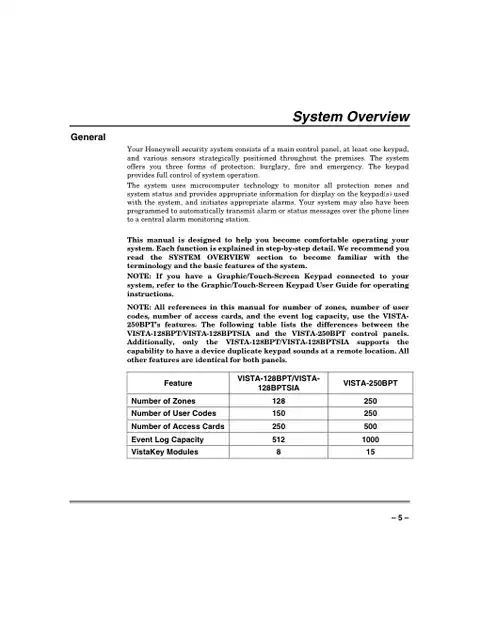
ハネウェルのセキュリティシステムは、メインコントロールパネルと少なくとも1つのキーパッドで構成されており、施設全体に戦略的に配置されたさまざまなセンサーで構成されています。 システムは、ハンブルグリー、火災および緊急事態の3つの形態の保護を提供します。 キーパッドはシステム操作の完全な制御を提供します。 マイクロコンピューター技術を使用して、すべての保護ゾーンとシステムの状態を監視し、システムで使用するキーパッド(s)に表示する適切な情報を提供し、適切なアラームを開始します。 お使いのシステムも、電話回線上のアラームやステータスメッセージを中央警報監視ステーションに自動送信するようにプログラムされている可能性があります。 快適に動作させるためのマニュアルです。 各機能はステップバイステップで説明しています。 システム概要を読むことをお勧めします 用語とシステムの基本的な機能に精通するセクション。 注:システムに接続されているグラフィック/タッチスクリーンキーパッドをお持ちの場合は、操作手順のグラフィックス/タッチ画面キーパッドユーザーガイドを参照してください。
注:このマニュアルでは、ゾーン数やユーザーコードの数、アクセスカード番号、イベントログ容量の全てを参照し、VISTA-250BPTの機能を使用します。 次の表は、VISTA-128BPT/VISTA-128BPTSIAとVista-250BPTコントロールパネルの違いを一覧表示します。 また、VISTA-128BPT/VISTA-128BPTSIA はリモートロケーションでデバイス重複キーパッドの音を持つ機能をサポートしています。 両パネルの特長は、すべて同じです。

単に述べた、分割されたシステムはそれぞれ独自の要件を持つ異なるユーザー間で1つの物理的な警報システムを共有します。 ほとんどの部分では、システム内の他のユーザーや構造について知らなくてもよいでしょうが、時間から時間までは別のユーザで利用しているというメッセージが表示されます。 心配しないでください。これは正常です。 詳細は、アクセス・その他セクションを参照してください。 ゾーン
システムセンシングデバイスは、さまざまな「ゾーン」に割り当てられています。例えば、エントリー/出口ドアのセンシング装置が001をゾーンに配置し、マスターベッドルーム内のウィンドウ上のデバイスのセンサーを002に分類するなどすることができます。 これらの数字は、障害物や警報またはトラブル状態が発生したときにそのゾーン(プログラムされている場合)のアルファ記述子とともに表示に表示されます。 防火・防火
安全システム(使用した場合)の防火部分は、常にオンにして火災条件が検出された場合にアラームを鳴らします。 火災保護、煙探知機および緊急出口のルートを計画する重要な情報については、「FIRE ALARM SYSTEM」セクションを参照してください。 二酸化炭素の保護
二酸化炭素(CO)の炭酸ガスは5800COカーボン一酸化物探知器を使用してあなたのシステムと利用できます。 5800COは5800シリーズ装置を支える無線警報システムと使用される3V電池式の無線カーボン一酸化物探知器です。 炭酸ガスは燃費が燃焼したときに放出される非常に有毒なガスのです。 目に見えないので臭いがなく、人間感覚で検知することは不可能です。 二酸化炭素の防護をシステムに設置することを強くお勧めします。 アラーム
警報が起こるとき、キーパッドおよび外的なサウンドャーは鳴り、キー帳は警報を引き起こしている地帯(s)を表示します。 中央監視ステーションに接続している場合、アラームメッセージも送信されます。 警報鳴ることを停止するために、単にシステムを武装させます。 あなたのシステムのスウィンガー・サプレッション機能は、非火のゾーンを局所的に解凍し、中央駅にアラームレポートを送信する回数を制限します。 この機能がプログラムされているかどうか、インストーラに尋ねます。
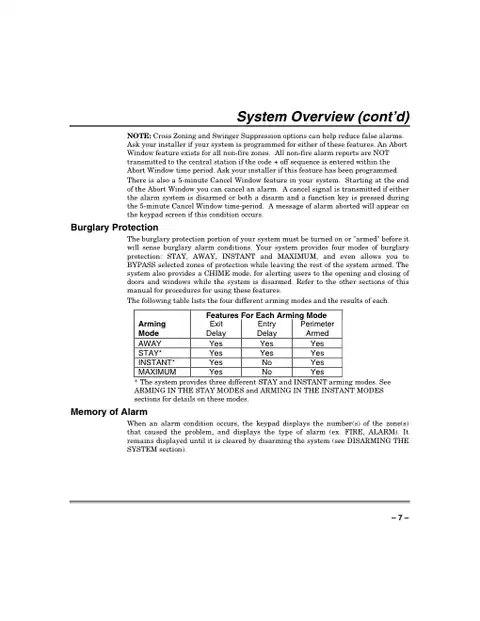
NOTE: クロスゾーニングとスウィンガーサプレッションオプションは、偽のアラームを減らすことができます。 これらの機能のいずれかのためにシステムがプログラムされている場合、インストーラを尋ねます。 不火ゾーンのアソートウィンドウ機能がすべて存在します。 中央駅に非火災警報レポートが送られないため、コード+オフシーケンスはアソートウィンドウの期間内に入力されます。 この機能がプログラムされているかどうか、インストーラに尋ねます。 システムには5分のキャンセルウィンドウ機能もあります。 アラームをキャンセルできるアソートウィンドウの最後に起動します。 警報システムが武装しているか、またはdisarmと機能キーを5分間押しているならキャンセル信号は送信されます。 この条件が起こると警報をあつらえたメッセージはキーパッド スクリーンで現れます。 防爆保護
システムの盗難防止部分は、それがバーバリー警報条件を感じる前にオンまたは "武装"する必要があります。 システムは、ハンバーガー保護の4つのモードを提供します。ステイ、アウェイ、インストントとマックスミウムは、システムが武装した残りの部分を残しながら、BYPASS選択された保護ゾーンにすることもできます。 システムが武装している間、システムはまたCHIMEモードを、警告するユーザーのためのドアおよび窓の開閉に提供します。 これらの機能を使用する手順については、このマニュアルの他のセクションを参照してください。 次の表は、4つの異なる武具モードと各結果を表示します。
警報状態が起こるとき、キーパッドは問題を引き起こした地帯の番号(s)を表示し、警報のタイプを(例示します。 火、警報)。 システムを解体することにより、消去されるまで表示されているまま(システムセクションのディスクチャーミングを参照してください)。

システムは、単に押すことによっていつでも活性化することができる32基のキーストロークを貯えることができます 「A、B、C、D」 キー。 この機能は、一度に複数の機能を簡単に実行できるようにするために使用できます(ゾーンをバイパスする別のパーティションに行くなど)。また日常的な繰り返し手順を簡素化するのに使用できるものです。 この機能を使用する手順については、SPEED KEYセクションを参照してください。 スケジュールの使用
システムをスケジュールでプログラムし、各デバイスを自動武装させ、操作したり、前処理された時間に他のシステム機能を実行したりすることも可能です。 ユーザーは、一時的なスケジュールを使用してクローズタイムを手動で遅延したり、特別なユーザースケジュールを作成することでこれらのスケジュールの一部を変更することができます。 関連する手順をスケジュールするためのこのマニュアルの最後に、USING SCHEDULESセクションを参照してください。 デバイスタイマー
照明や家電などの様々なデバイスを制御するために使用できる最大20個の「タイマー」を提供します。 こちらのタイマーは、百貨店で購入できる個人用器具のタイマーに似ています。 制御できる装置はインストーラーによってシステムにプログラムされます。 デバイスが最大96台までプログラムできます。 手順のプログラム作成時間RSセクションを参照してください。 別のパーティション(GOTO Command)にアクセスするには
各キーパッドは、表示目的のためにデフォルトのパーティションを割り当てられており、そのパーティションの情報は表示されます。 しかし、ユーザーが承認されている場合は、1つのパーティションのキーパッドを使用して別のパーティションでシステム機能を実行することができます。GOTOコマンドを使用します。 インストーラが許可され、プログラムされたパーティションのみはこの方法でアクセスすることができます。 GOTOの別の仕切りに、あなたのセキュリティ コードを入って下さい、それから出版物を押して下さい [∗] 続いて、目的のパーティション番号(1-8)で。 キーパッドは、別のパーティションに行くために指示されるまで新しい仕切りに残ります, または2分がキーパッドのアクティビティなしで経過しました. セキュリティコードを入力すると、 [∗] 続いて、キーパッドを元のパーティションに戻します。 マスターキーパッド操作
「マスター」キーパッドは、全8つのパーティションのステータスを同時に表示する1つです。 ユーザーは、単に[*]+希望のパーティション番号(1-8)を入力して特定の仕切りについてのより多くの情報を得ることができます。 マスターパーティション(9)にログオンするには GOTO コマンドは、マスターキーパッドで任意の関数を実行するために、ユーザーはすべてのパーティションへのアクセスを持っている必要があります。
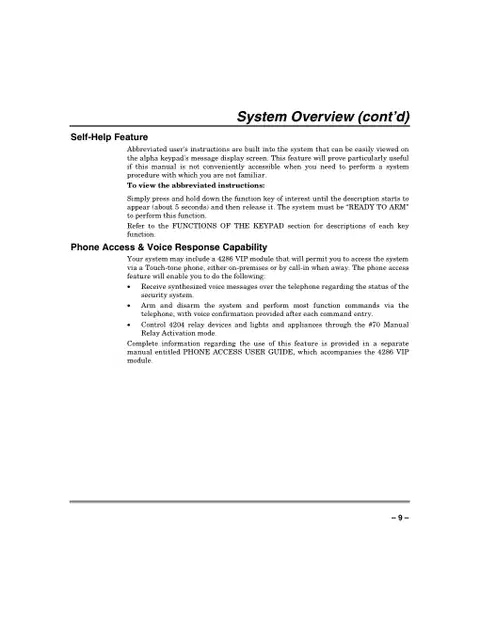
アルファキーパッドのメッセージ表示画面で簡単に閲覧できるシステムに、ユーザーズの説明を組み込まれています。 このマニュアルがよくわからないシステム手順を実行する必要があるときに、この機能は特に便利です。 省略された指示を表示するには:
説明が現れ始めるまで、興味の関数キーを押したままにします(約5秒)。その後リリースします。 この機能を実行するには、システムが「ARM に読み込む」必要があります。 各キー関数の説明については、KEYPAD セクションの FUNCTIONS を参照してください。 電話アクセスと音声応答機能

注:システムに接続されているタッチスクリーンキーパッドがある場合は、操作手順のタッチ画面キーパッドユーザーガイドを参照してください。 キーパッドは、すべてのシステム機能を制御することができます。 キーパッドは、電話スタイル(デジタル)キーパッドと液晶ディスプレイ(LCD)を備えており、すべての発生の性質や位置を示すことができます。 キーパッドの表示背部照明はキーが押されたときだけに常にとどまるか、またはライトするためにプログラム可能であり後数分を消します。 キーパッドは、アラームやトラブル時に音が鳴るビルトインのサウンドも特徴。 また、入力/終了遅延時間中や CHIME モード時など特定のシステム機能の「ビープ」とキーをデプレッションしてシステムの機能を実行(キープレスを認識)する。 これらの音は、キーパッドの一部(システムの他のユーザーを妨害しない)で任意に抑制することができます。 インストールが完了したらインストーラに問い合わせてください。 アルファキーパッド
アルファキーパッドは2ライン、32の特性の英数字液体の水晶表示(LCD)をユーザーフレンドリーな英語でシステム メッセージを表示できる特色にします。 利用者の指示を提示することもできます(システム概要セクションでセルフヘルプパラグラフを参照してください)。 これらのキーパッドは、カスタムゾーン記述子でプログラムすることもできます。

スピーカー
A
武装甲
1 OFF
2 AWAY
3 STAY
LEDS
準備が整いました
B
4 MAX
5 TEST
6 バイパス
7 インスタント
8 CODE
9 チャイルド
D
#
準備が整いました
6160-00-002-V1
機能:
KEYS

アルファ表示窓: 保護ポイントの同一証明およびシステムの状態、メッセージおよびユーザー指示を表示する2ライン、32文字の液体水晶表示(LCD)。
周囲のみ STAY キーの詳しい説明は、
AWAYモードに、エントリー遅延期間を無くし、最大限の保護を実現します。 警報は、エントリの遅延ゾーンを含む保護ポイントを開封するとすぐに発生します。
システム、サイレンスアラームおよび可聴障害インジケータの残骸部分を解除し、問題が修正された後に視覚的な警報悩みをクリアします。
武装したら、音を鳴らす。
保護された内部区域および防護扉、窓等を通して侵入者の動きを感知することによって周囲そして内部のburglaryの保護。 レイト到着は、エントリー遅延時間が期限切れになる前にシステムが武装している場合にアラームを引き起こしずにエントリの遅延ゾーンを通過することができます。
システムによって監視されるからの保護地帯。 以前にバイパスされた保護ゾーンを表示します。
滞在モードは、エントリー遅延期間をオフにし、内部でセキュリティを強化して遅れる到着を期待しない。 警報は、エントリの遅延ゾーンを含む周囲保護ポイントを開口部するとすぐに発生します。
保護、ガードの保護されたドア、窓および他の周囲の防御ポイントは1つが開ければ警報を鳴り。 また、アラームを起こさずに家内の動きを許可する特定の領域の自動バイパスを可能にします。 レイト到着は、エントリー遅延時間が期限切れになる前にシステムが武装している場合にアラームを引き起こしずにエントリの遅延ゾーンを通過することができます。 おすすめ アームリング
システムの他のユーザーに渡すことができるユーザコード。

KEYS 0-9: 個々のセキュリティアクセスコードを入力するために使用されます。 導かれた準備された表示器: (グリーン) 液状は、システムがアームリングされる準備ができ、未点灯ではシステムの動作を行わないことを示します。 導かれた武装させた表示器: (RED) システムが武装していたときのリット(ステイ、アウェイ、インストントまたはマックスム)。 スピーカー: 可聴周波内部警告および確認の音、ならびに警報(「可聴通知の概要」参照) 機能キー: これらのキーは、Speedkey(macros)関数またはパニックキーに使用できます。 これらの機能の説明については、SPEEDKEY(MACROS)とPANIC KEYSセクションを参照してください。
モード。 オンにすると、システムが解体される間保護された遅延または周囲のゾーンを通して任意のエントリはキーパッドで音するトーンを引き起こします。
∗ 準備: システムを武装させる前に押下すると、キーパッドは鍵盤のホームパーティション内のすべての開いている保護ゾーンを表示します。 このキーは、少なくとも5秒間鍵を握ることによってシステムのためにプログラムされているすべての地帯の記述子を表示するために使用されます。
セキュリティーコード(プログラムされた場合)を使用せずに、クイックアームを使用することができます。

システムの初期化やエントリの遅延として知られるインストーラプログラムによる時間遅れがシステムに含まれています。 システムを武装させるとき 出口の遅れ アラームを消すことなく、所定の出口ドアから離れる時間を与えます。 任意の武装コマンドを入力した後、すぐに終了遅延が始まります。そして防具のすべてのモードに適用されます。 プログラムされた場合、出口遅延期間を通して遅いビープ音が鳴ります。 エントリー遅延 所定の入口ドアを通って再入場するときにシステムを武装させる時間を与えます。 しかし、システムがエントリの遅延期間終了前に解体されなければならないか、またはアラームが発生します。 エントリー遅延期間内にキーパッドが急上昇し、システムを解体するように思い出させます。 また、INSTANTまたはMAXIMUMの武装モードのいずれかを使用して、システムにエントリー遅延なしでシステムをアームすることができます。 敷地内または長期間のセキュリティが向上するモードです。 遅延時間にインストーラーを参照してください。 SIA-CP-01の要求として、 エントリー遅延 デフォルトは30秒の遅延に 出口の遅れ 60秒の遅延にデフォルトで設定されます。 SIA-CP-01の要求として、 出口の遅れのリセット ユーザーがアラームをトリガーすることなく、忘れられたアイテムを取得するために施設を再入力できるように設計されている。 アームの後には、この機能が有効化される場合があります。 有効にすると、パネルがアームリングされると通常の出口の遅延が開始されます。 ユーザが退出した後、ドアを閉じて施設を再入力すると、出口遅延時間はプログラムされた値にリセットされます。 SIA-CP-01の要求として、このコントロールパネルに30秒間の通信速度が遅れます。 侵入警報が誘発される30秒以内にコントロールパネルを分解すれば、中央駅への報告は防ぎます。 この遅延は削除できます。またはインストーラーと相談することで、ユーザーのオプションで最大45秒まで増加させることができます。 火災型警報は、通常遅れずに報告されることに注意してください。

インストール時に、権限レベルと個人4桁のセキュリティコードを割り当てました。 システムを武装させ、武具にするときはセキュリティコードが入力されなければなりません。 権限レベルは、実行できるシステム関数を定義します。 追加安全機能として、コードを識別する必要がない他のユーザーは異なるセキュリティ コードを指定することができ、各ユーザは別の権限レベルを与えることができます。 ユーザーのセキュリティコードを割り当てるときに、ユーザ番号が「ユーザー番号」で識別されます。 それぞれのコードの権限レベルの制限内でシステム機能を実行すると、すべてのコードは変更可能です(一つのユーザ コードを操作するシステムが別のユーザーコードで解除できます)。 権限レベルに関する詳細は、下記ページでAUTHORITY LEVELSを参照してください。 デュレスコード
この機能は、脅威の下でシステムを監視したり、武装させたりする強制的な場合に使用するためのものです。 利用時は、システムは通常行動しますが、そのサービス提供を受けた場合、お客様の状況の中心駅を静かに通知することができます。 ドレッスコードは、インストール中にインストーラーによって事前割り当てられます(権限レベル6)。 重要: 中央駅にシステムが接続されると、このコードは便利です。 クイックアーミング
システムを武装させるときセキュリティ コードの代わりに押下できます。 セキュリティコードは、常にシステムを解体するために使用する必要がありますが、. インストーラーコードロックアウト
インストーラーコードロックアウトオプションが有効になっている場合、インストーラは24時間だけプログラムモードに入ることができます。 インストール期間が24時間経過すると、マスターユーザーが最初にコード+ #65を入力するとプログラムモードのみ入力できます。 インストーラがプログラムモードに入る可能性がある別の24時間ウィンドウを開きます。

権限レベルは、特定のユーザが実行できるシステム関数を定義します。 あなたに割り当てられた権限に応じて、実行禁止されているシステム機能があります。 概要では、以下のとおり特定のシステム制限を持つ6つの権限レベルがあります。 レベル1マスター: 割り当てられたパーティションですべてのシステム機能を実行できます。管理者とオペレータレベルのユーザーを追加、削除または変更することができます。 インストーラーでマスターコードを追加。 レベル2マネージャー: 割り当てられた仕切りでシステム機能を実行でき、オペレータレベルのユーザーを追加または削除したり変更することができます。 レベル3オペレータA: 割り当てられたパーティションでシステム機能を実行できますが、他のユーザを追加または削除することはできません。 レベル4オペレータB: オペレータAと同じ、オペレーターBを除く保護ゾーンを迂回できません。 レベル5オペレータC: 割り当てられた仕切りのシステムを武装できますが、システムを武装できません なし このコードを操作してシステムが武装しました。 このコードは、通常特定の時間(ベビーシッターなど)でシステムを武装/解除する必要がある人に割り当てられます。 レベル6の耐久性: アームをし、システムを解体することができますが、そのサービスは接続されている場合は中央駅にサイレントパニック警報を送ります。 権限レベルとシステム機能を表示するには:

以下を実行することで、いつでも次のページで説明するユーザー編集モードのいずれかを退出できます。

新規ユーザーを追加 0 = いいえ , 1 = はい 入力します。1 新しいユーザコードを追加します。 0 を入力すると、既存のユーザのコードをステップ 3 で入力したコードに変更します。 ユーザーコードセクションの変更を参照してください。
このパーティション内のこのユーザーに対して、権限レベル、1〜6を入力します。 1=マスター2 =マニジャー3 =演算子4 =オペレータB 5 =オペレータC 6 =デュレスコード
1(はい)入力すると、グループバイパスを実行できます。 ユーザがグループバイパスを実行できないように0(NO)入力します。
グループバイパス? 0 = いいえ、 1 = はい
アクセススケジュールがプログラムされていると、このプロンプトが表示されます。 ユーザのアクセスグループ番号(1-8)を入力すれば、このユーザーはシステムへのアクセスが制限されるはずです。 アクセスグループが割り当てられなければ0を入力してください。
RFボタン? 0 = いいえ , 1 = はい 5800シリーズボタン送信機が供給され、まだユーザーに割り当てられていない場合はこのプロンプトが表示されます。 ボタン送信機がこのユーザーに割り当てられたら1を押して下さい。 それ以外の場合は 0 を押します。
ボタン送信機を割り当てると、このプロンプトが表示されます。 ボタンのゾーン番号を入力してください(ゾーン番号用のインストーラを参照してください)。

多アクセスか。 0 = いいえ , 1 = はい 他のパーティションへのアクセス権を持っている場合、キーパッドは、この新しいユーザーの能力のためにプロンプトが表示されます (GOTO) これらの仕切り. 0 (NO) または 1(YES)を押します。 もしそうでなければ、このユーザコードをアクティブにし、「ユーザーを追加」モードを終了します。 もしそうなら、このユーザのグローバル・アームオプションをキーパッドがプロンプトします。
世界的な腕か。 0 = いいえ、 1 = はい プレス1 (はい) このユーザーが同時に複数のパーティションをアームするようにしようとすることができれば。 このユーザーが割り当てられたパーティションだけをアームするならば、0を押します。
パート2 - ショップ? 0 = いいえ , 1 = はい キーパッドは、次のパーティションへのアクセスを要求します (GOTOコマンドを参照してください). 繰り返しプレス 0または1. もしそうなら、システムは自動的にそのパーティションで使用するためのユーザ番号を割り当てるようになり、このユーザーに対して権限レベルとグローバル・アームオプションが強制的に指定されるようになります(前の手順を参照してください)。
PART. 1 A0* WHSE USER 003 AUTH=3G.
すべてのパーティションが表示された場合、キーパッドはアクセスが割り当てられたパーティション(s)をスクロールし、各ユーザー番号、権限レベルおよびグローバルアームオプションが表示されます。 権限レベルが「G」と表示されたパーティションで、このユーザーに対してグローバルアーム機能がアクティブであることを示します。 "*" は、このユーザが変更または削除できるパーティションを示します。 2行目の最後に「」は、このユーザーがオープン/クローズレポートを送信することを示しています。 レポートをオープン/クローズすると、ユーザーが追加したユーザーに対して自動的に報告が有効になります。

CODE
変更する。 2. . 新規登録コードを入力します。
新規ユーザーを追加 0 = いいえ , 1 = はい システムは、既に使用中のユーザ番号を認識し、新しいユーザーかどうかをプロンプトが表示されます。 既存のユーザのコードをステップ3に入力したコードに変更するには、0を入力してください。
システムは、承認レベルに基づいて変更が許可されていることを確認し、そうなら新しいコードを有効にするために置きます。 自分のコードを変更した場合、 システムは、再入力される新しいコードを要求します。 誤ってコードを変更しないようにします。

CODE
削除される。 2. . マスターまたはマネージャーのコードを最初に入力します。
0 = なし、 1 = はい。 このシステムは既に使用中のユーザー番号を認識し、削除されるべきかどうかを確認するように促します。 0 (NO) または 1(YES)を押します。
もしそうなら、ユーザのコードは割り当てられた全てのパーティションから削除され、そのユーザーに関するすべての権限レベルやその他の情報が消去されます。 ユーザーが最初に割り当てられたパーティションから削除できるだけに注意してください。より高い権限レベルを持つユーザーによってのみ削除できます。 ユーザーのセキュリティコードは、自分で削除することはできません。

各キーパッドは、表示目的のためにデフォルトのパーティションを割り当てられており、そのパーティションの情報は表示されます。 しかし、ユーザーが承認されている場合は、1つのパーティションのキーパッドを使用して他の仕切りでシステム機能を実行することができます GOTO コマンド。 インストーラが許可され、プログラムされたパーティションのみはこの方法でアクセスすることができます。 GOTOの別の仕切りに: READY 1. . セキュリティーコードを入力し、登録番号+パーティション番号(0-8)を押します。
パーティション番号0を入力すると、キーパッドが元の仕切りに戻ります。
キーパッドは、別のパーティションに行くために指示されるまで新しい仕切りに残ります, または2分がキーパッドのアクティビティなしで経過しました. AAAA =インストーラX =パーティション番号によってプログラムされたアルファ記述子 グローバル・アーミング
一部のユーザーによる利用には、グローバル・アーミングのオプションが割り当てられます。 セキュリティーコードで使用するためにグローバル・アーミングが有効になっている場合、下記のキーパッドプロンプト(メッセージ)は、アーム機能の鍵を1つ押すと表示されます。 (宿泊、インストラント、AWAY、MAXIMUM、OFF)
ARM P 1 2 3 4 5 6 7 8 HIT 0-8 X X X - - X - -
プロンプトはすべてのパーティションを表示します。 ユーザーは、割り当てられたアクセスのパーティションをアーム/ガードするだけかもしれません。 武装するパーティション(s)を選択するには、希望の番号1-8を入力します。 そのパーティションの下に「X」が現れます。 パーティションの番号を再度入力すると、このプロンプトが終了したときに「X」とその分割はアームされません。 0を押すと、ユーザがオン/オフに割り当てられたすべてのパーティションをオンにします。 完了したら、退場に必ず押印して下さい。 「X」のパーティションはすべてアーム/ガードになります。

「マスター」キーパッドは、その表示のシステム全体(パート1-8)の状態を反映したものです。 建物内のセキュリティ責任者が「ログオン」を1つのパーティションのキーパッドからさまざまな仕切りに必要とする必要があるため、これは便利です。
典型的な表示の説明は次のとおりです。
システム 1 2 3 4 5 6 7 8 ステータス R N A L
各パーティションのステータスは、表示上の分割番号を直接下回ります。 ステータス表示には以下が含まれます。
A = 武装した道 S = 武装ステイ M = 腕の最高 I = 腕をつけられた即刻 R = 準備 N = 読みたくない B = バイパス/レディ ⋅ T = トラブル F = 火災警報 P = AC電源障害 L = 低いシステム電池 C = 特定のパーティションに関する詳細情報を取得するには、[*] + [Partition No.] (すなわち、※4)を入力してください。 視聴可能 のみ そのパーティションの。 そのパーティションに影響を与えるためには、ユーザーはそのパーティションへのアクセスを持っているコードでログオンする必要があります。 また、任意のパーティションのユーザが「マスター」パーティション(第9)にログオンしてステータスを表示するために 全て すべて パーティション、およびマスターキーパッドで任意の機能を実行するには、そのユーザーはすべての仕切りへのアクセスを持っている必要があります。 それ以外の場合は、アクセスを拒否されます。

以下は、パーティション1(倉庫)のゾーン002 (Loading Dock Window)上の障害条件で表示されるものの例です。
これは、パーティション1のキーパッド(s)に表示されている通常のディスプレイです。 プレス ※表示:
ドックウィンドウ
タイムゾーンの不具合を1回表示します。 新規のパーティションの状態を表示するには、※ + [Partition No.]を押します。 これにより、新しいパーティションの状態が表示されます。
マスターキーパッドの「Armed」LEDは、場合だけ点灯します 全て すべて 仕切りは首尾よく武装しました。 「Ready」は、LEDが点灯するだけ 全て すべて パーティションは「アームに準備」です。
マスターキーパッドのサウンドは、すべてのパーティション上で最も重要な条件の音を反映します。 音の優先順位は以下の通りです。
. . 火災警報はBを鳴らす。 ステディなバーガー警報はCを鳴らします。 トラブル・サウンド
マスターキーパッド上の任意のキーを押すことで、音が沈黙する可能性があります。

建物内の他のパーティションのユーザーが共有する仕切りで構成されるとき、共用部はシステム用の「一般的なロビー」として割り当てられます。 医師と共通入園面積が2つある医療棟に例を挙げる。 このオプションは、一般的なロビーの自動武装と武装のためのロジックを採用しています。 仕切りは、一般的なロビーを武装させる影響や試みにセットされる場合があります。 別のパーティションで活動を武装したり、妨害するときにロビーが反応するような方法に影響を与えるでしょう。 パーティション 効果 ロビーは、次のことが起こる原因となります。 ロビーに影響する最初の仕切りが武装しているとき、ロビーは
武装する。 . . どの仕切りが選択されたら、共通のロビーは武装できません
ロビーに影響する。 . . ロビーに影響する最後の仕切りを武装させる は、 ロビーを腕に自動的に試みます。 仕切りセット アーム ロビーは、次のことが起こる原因となります。 ロビーに影響する最初の仕切りが武装しているとき、ロビーは
武装する。 . . どの仕切りが選択されたら、共通のロビーは武装できません
ロビーに影響する。 . . ロビーを武装させる最後の仕切りは、自動的にロビーの腕を振る試みます。 ロビーの仕切りに障害が生じたり、またはロビーに影響を与える別のパーティションが存在した場合は、ロビーを武装させることはできません。また、「ARM LOBBY PARTITION」というメッセージが表示されます。 共通のロビーの仕切りがいかに作動するかを要約する次の図:
仕切りの腕がいつか分解します
装甲は、
YES NO YES NO NO
YES NO
いえ、はい---エントリーは許可されていません。

「グローバル」の装甲を持つコード 定義されると、コードが「グローバル・アームリング」に与えられた場合、システムでは、パーティションを装甲または武装させるように選択できるプロンプトが表示されます。 ロビーの「自動」操作を解消。 しかし、アクセスしたすべてのパーティションをアームしようとすると、別の仕切りに影響を及ぼすかどうかは注意しましょう。(あなたがアクセスしていない)あなたはロビーを武装させることができないでしょうし、「ARM LOBBY PARTITON」メッセージが表示されます。
「非グローバル」の装甲を持つコード 外部コードを組み合わせると、前のテーブルに記述したようにロビーの仕切り操作が自動になります。

利用する ✳ READY キー
システムを武装する前に、保護されたドアや窓などの保護ゾーンは閉じたり、バイパスしたりする必要があります(BYPASSINGセクションを参照してください)。 キーパッドが「未準備」メッセージを表示するのは、そうしないと。 利用する 準備が整いました キーは、障害のあるすべてのゾーンを表示し、任意のオープンゾーンを保護するために簡単にします。
欠陥のある地帯を示すため:
欠陥005前部上階寝室 典型的な欠陥の表示
システムを武装する前に表示されたゾーンのセキュリティまたはバイパス。 「Ready」メッセージが表示される
保護区が閉鎖またはバイパスされた場合、†が表示されます。
† NOTE: このメッセージの全部または一部は、インストーラーによってプログラムされたカスタマイズされたメッセージを置き換えることができます。 指示が「DISARMED」または「READY」メッセージが表示されているときに、このことを念頭に置いてください。

利用する ✳ READY キー
アルファキーパッドは、システムでプログラムされているすべてのゾーン記述子を表示することもできます。 省略された指示のための 準備が整いました ゾーン記述子が続くキーは最初に現れます。 ゾーンをバイパスするときに、特定のゾーンの領域数を知る必要があるときにすべての記述子を表示することは便利です。
ゾーン記述子を表示する前に「アームへの秘境」メッセージが表示されます。
準備が整いました 従順なキーを押し、少なくとも5秒間保持します。

意図的に保護されていない1つ以上のゾーンでシステムを武装させたいときにこのキーが使用されます。 ゾーンを迂回し、システムが武装している間は攻撃時に警報を引き起こさない。 オフシーケンス(セキュリティコード+OFF)が実行されると、全てのバイパスは削除されます。 バイパスはバイパスコマンドの次のアームング手順が成功しない場合も削除されます。
ゾーンをバイパスするには、システムが最初に解体されなければなりません。
終了すると、キーパッドは各バイパスゾーン番号とともにBYPASSを表示されます。 アームの前に表示するゾーンを待つ。 ゾーンをバイパスする前にシステムをアームすると、すべてのバイパスがなくなります。
キーパッドが「準備」を腕メッセージに表示するとき、いつも通りシステムを武装させます。
典型的なバイパスメッセージ

システムは、ゾーン番号を個別に入力することなくすべてのオープン(故障)エリアを簡単に迂回することができます。
クイックバイパス機能を使用するには:
バイパス 1. . セキュリティコードを入力して、プレス 6 それから #を押します。
いくつかの瞬間に、BYPASSの単語とともにすべての開いているゾーンが表示されます。 アームの前に表示するゾーンを待つ。 ゾーンをバイパスする前にシステムをアームすると、すべてのバイパスがなくなります。
キーパッドが「準備」を腕メッセージに表示するとき、いつも通りシステムを武装させます。 ゾーンを迂回し、システムが武装している間は攻撃時に警報を引き起こさない。
通過ゾーンを見る
システムは、パーティション(武装した、武装など)の状態に関係なく現在バイパスされているゾーンを閲覧することができます。 ゾーンをバイパスする。
典型的なバイパスメッセージ

ゾーン番号を個別に入力することなく、簡単にゾーンのグループを通過することができます。 システムは15グループまで提供します。 任意のグループに割り当てられるゾーンの数には制限はありません。 インストーラーでグループに割り当てられたゾーンのリストを確認してください。 ノート: オフシーケンス(セキュリティコード+OFF)が実行されると、全てのバイパスは削除されます。 ユーザーは、グループバイパス関数を実行するには、次の属性を割り当てなければなりません。
グループ番号(01-15)。
いくつかの瞬間に、グループ内のすべてのゾーンがBYPASSの単語とともに表示されます。 アームの前に表示するゾーンを待つ。 ゾーンをバイパスする前にシステムをアームすると、すべてのバイパスがなくなります。
キーパッドが「準備」を腕メッセージに表示するとき、いつも通りシステムを武装させます。 ゾーンを迂回し、システムが武装している間は攻撃時に警報を引き起こさない。
典型的なバイパスメッセージ

システムは、すべての手動でバイパスされたゾーンがパーティションの監視(セキュリティコード+OFF)時に迂回されるようにするオプションを提供します。 このオプションはインストーラーによってプログラムする必要があります。 このオプションが有効になっているかどうかを確認するには、インストーラで確認してください。
オプションが有効になっている各パーティションでは、セキュリティコード+OFFはゾーンを迂回しません。 セキュリティーコード+# + 64を入力する必要がありますすべてのゾーンをアンバイパスするには。 ゾーンを完全に通過するには、セキュリティコード+ 6 +ゾーン番号を入力してください。
システムが自動的にバイパスされたゾーンは、システムを解除する際に迂回されます(例: 宿泊モード、オートステイなど
自走式自動通過スケジュール(Tme Driven Event)が迂回したゾーンとゾーンは「手動バイパス」とみなされ、システムを解体する際には不当になることはありません。
システムシャットダウンがCompass Downloadingソフトウェアから送信された時点でバイパス状態にあったゾーンは、システムシャットアウトを削除したときにアンビパッズされます。

3 STAY キーを使う
滞在中は鍵を使うのですが、後から入口ドアをご使用いただくと期待できます。
STAYモードに武装すると、保護されたドアや窓が開けても警報音を鳴らします。ただし、施設全体で自由に動くこともあります。 ゲートの到着は、アラームを起こさずにエントランスドアを通って入ることができますが、エントリー遅延期間または警報が発生するとシステムに障害を与える必要があります。
システムは3つのSTAYモードを提供します。 宿泊モード1、2、3 STAYモード 1と2、アクティブにすると、インストーラが指定した特定のゾーンを「ステイ」モードでそれぞれ自動的にバイパスします。 滞在1ゾーンのみがない場合、Code+Stay[3]を入力すると、自動的にステイモード1でアームされます。 ただし、少なくとも1つのエリアに「滞在モード2」と割り当てられている場合は、「コード+ [3] + [3」または「コード+[3」+ [ 3] +、[3]+ [3)のいずれかを入力する必要があります。パネルは武装しません。 Code+[3] が入る場合は、 Stay Mode 1 prevails (Stay Mode 2 ゾーンがある場合)。 各 STAY モードにバイパスされているゾーンのリストについては、インストーラーでチェックしてください。
アームリング前のすべての周囲の窓とドアを閉じる(オープンゾーンセクションをチェックするを参照してください)
STAY 1. . セキュリティーコードを入力し、保存モード1で3 + 1を押します。
セキュリティーコードを入力し、保存モード2で3 + 2を押します。
セキュリティーコードを入力し、3 + 3を押してください。
キーパッドは3回、武装したメッセージを表示し、STAYモード(1、2、3)を示します。 注意: この表示の「ゾーン バイパス」は、STAY モードを使用する際に保護の一部領域が武装されていないことを示しています。

自動滞在の装甲

7つのインストントキーを使用して
自宅に滞在して、誰が玄関口を使うかわからないときにこのキーを使用してください。
保護されたドアか窓が開くと、システムが警報を鳴らします。しかしそうでなければ敷地全体に自由に動くかもしれません。 エントランスドアを開けると、アラームがすぐに聞こえます。
システムは3つのインストラントモードを提供します。 インスタットモード1、2、3です。 起動時に、インストーラが指定した特定のゾーンをインストントモードの各領域に自動的にバイパスする1と2のモードでは、 機能するとき、自動的に instant モード 1 つに割り当てられるすべての地帯をおよび 2. バイパスするとき無限モード 3。 インストール者で、各 INSTANTモードにバイパスされているゾーンのリストを確認してください。
アームリング前のすべての周囲の窓とドアを閉じる(オープンゾーンセクションをチェックするを参照してください)
おすすめ 1. . セキュリティーコードを入力し、7 + 1を押してINSTANTモード1を押します。
セキュリティコードを入力し、7 + 2を押してINSTANTモード2を押します。
セキュリティコードを入力し、7 + 3を押してINSTANTモード3を押します。
キーパッドは3回、武装したメッセージを表示し、どのインストントモード(1, 2,または3)を使用するかを示します。

2つのAWAYキーを使う
ご宿泊のお客様には、ご来館頂けない場合はこのキーをご利用ください。
AWAYモードに武装すると、保護されたドアや窓が開けられたり、敷地内で何らかの動きを検出した場合、システムはアラームを鳴ります。 警報を起こさずに出口の遅延期間内に入口ドアを通って出る場合があります。 エントランスドアを通した場合でも、エントリー遅延期間内にシステムを解散したり警報が発生したりする場合があります。
アームリング前のすべての周囲の窓とドアを閉じる(オープンゾーンセクションをチェックするを参照してください)
キーパッドは2回、アームメッセージが表示されます。

4 MAXIMUMキーの使用
休暇などの期間が延長される場合、または保護された内部エリアを移動しないときに施設は空室時にこのキーを使用します。
MAXIMUMモードに武装すると、保護されたドアや窓が開いているか、敷地内で何らかの動きを検出した場合、システムはアラームを鳴ります。 アラームを起こさずに、出口の遅延期間内に入口ドアを通って出ることがありますが、誰かが再エンターとしてすぐに警報音が出ます。
アームリング前のすべての周囲の窓とドアを閉じる(オープンゾーンセクションをチェックするを参照してください)。
最長の 1. . セキュリティコードを入力し、4を押します。
キーパッドは2回、アームメッセージが表示されます。

クイック出口機能を使用すると、アームドパーティションを外すことができ、その後の仕切りを後部にすることができます。
敷地を出てすぐに:

とりあえず オフ鍵はシステムを武装させ、警報および悩みの音に沈黙するのに使用されています。 情報については、「可聴周波通知の要約」セクションを参照してください。このセクションでは、FIREとバークラリーアラーム音を区別するのに役立ちます。
重要: 帰りとメインのバークリー・サウンドが点灯している場合は、施設に入らないでください。近くの安全な場所から警察を呼び出してください。 警報が起きたあとに戻り、主音が止まった場合、キーパッドは急激に押し上がります。アラームが異常時に発生したことを示します。 近隣の安全な場所から、そのポーライスにご連絡ください。
システムおよび沈黙のハンブルガリーまたは火災警報を武装させるために:
オフ 1. . セキュリティコードを入力し、1を押してください。
警報条件を沈黙させるために無効なコードが入ったら、キーパッドは10-15秒間ビープする停止します。 10-15秒間に有効なコードが入力されていない場合は、キーパッドはビープリングを再開します。
キーパッドは警報状態があるあらゆる地帯のための区域数そしてタイプをです。 ユーザがクリアするまで、これらのメッセージは表示されません。 警報が発生した場合は、キーパッドに表示されているゾーン番号と繰り返しのステップ1を「アラームの記憶」クリアし、[Readyメッセージの表示を復元する]に注意して下さい。 レディメッセージが表示されていない場合は、表示されたゾーンに移動し、障害(ウィンドウを閉じるなど)を修正します。 障害が治療できない場合は、警報機関に通知します。
警報が発生したときシステムが武装していたら、繰り返しステップ1を2回繰り返して下さい:システムを分解するために、2秒は表示を取り除きます。

システムをアームリングやパーティションを解除するときに使用するためのキースイッチが装備されている場合があります。 キースイッチプレートの赤と緑色ライトは、以下の通りシステムの状態を示します。
武装(開帯域なし)。 システムが武装して緑色の光を遮断する場合、システムが準備されていないことを示します(1つ以上ゾーンは開いています)。
赤灯: システムが武装しているときまたは警報の記憶がある時ライト。
脂肪ステアディ: パーティションは AWAYで武装 モード。
スロー点滅: パーティションは STAYで武装 モード。
急速な点滅: 警報の記憶、表示は警報が起こりました。
AWAYモードの腕に、 1秒間キーを右に回し、リリースします。 キーパッドは2回、赤色光が着実に保たれます。 STAYモードの腕に、 キーを右に回し、10秒以上保持してから、リリースします。 キーパッドは3回前後で、赤色がゆっくりと点滅します。 武装解除
仕切りを武装させるために、 キーを右に回し、解放します。 警報が起きた場合、赤色光は急速に点滅します(アラームの記憶)。
キーウィッチ-001-V1

CHIMEモードを使わせて、ドアや窓の開閉に警告するようにシステムを設定できます。 アクティブにすると、保護された周囲のドアやウィンドウが開いているときにキーパッドで3つのトーンが表示されます。 プレス 準備が整いました キーは開いた保護ポイントを表示します。
メッセージの CHIME MODE は 2秒ほど消えて表示されます。 このメッセージを再び表示するには(chimeモードがオンまたはオフであるかを決定するため)、単に押して保持します チャイムキー 5秒間。
ちめモードオフメッセージは2秒ほど消えます。 このメッセージを再び表示するには(chimeモードがオンまたはオフであるかを決定するため)、単に押して保持します チャイムキー 5秒間。

システムのユーザーは、監視機関やインストーラーからディスプレイ画面に定期的にメッセージを受信することができます。 閲覧をお待ちいただくと、下記に示すメッセージが表示されます。
FOR 5 SECS.

パンキーの使用
特別なキーの組み合わせを使用して、パニック機能を手動でアクティブにするためにシステムがプログラムされている可能性があります。 プログラムは、無声緊急事態・聴覚障害・個人的非常勤・火災です。 システムにプログラムされている機能のインストーラを参照してください。
活動的なパニック機能 (インストーラはシステム内でどの関数がアクティブであるかに注意する必要があります)
ペアキーパニック機能を使用するには、同時に割り当てられたペアの鍵を両方押します。
キーゾーン機能 1および995 3と#996 * 999 A 995 B 996
キーパッドがパニック機能のキーをレターキーを持っている場合は、指定されたキーを押し、2秒以上続けてパニック機能をアクティブにします。
SIAのインストール: CP-01の設置に使用しないレターキー。
サイレント緊急事態 中央駅にサイレントアラーム信号を送りますが、可聴警報やビジュアルディスプレイはありません。 可聴な緊急事態 緊急メッセージを中央駅(接続されている場合)に送信し、鍵パッドで大声で安定したアラームを鳴らします とりあえず 接続できる外部の音で()アラーム ゾーン番号も表示します。
緊急警報は中央駅に非常メッセージを送信します (接続されている場合)キーパッドで音が鳴ります。ただし、外部の鐘やサイレンでは聞こえません. (アラーム ゾーン番号も表示します。
火災警報 中央駅に火災警報メッセージを送信し、外部ベルやサイレンを一意に鳴らします()FIRE ゾーン番号も表示します。

マクロをプログラムするには、ユーザコード+# + [D]を入力します。 以下について
は、
定義されている2桁のスピードキー番号(01-32)を入力して[*]を押します。 鍵を32個まで入力。 スピードキーシーケンスには、異なるコマンドを含むことができます。 異なるコマンドを分離するために「D」キーを押します。 例えば、次のシーケンスを実行したい。 GOTOパーティション2 入る ※2 バイパスゾーン10&11プレスバイパス[6]、その後のゾーン番号010
& 011 最大モードのアーム プレス最大[4]キー パーティションへのリターン 1 入力※1 スピード キーシーケンスプログラムに、次のタイプを入力します。
*2 D 6010011 D 4 D *1 D D
クイックアームの代表的な。 システムは、スピードキーシーケンスでコマンドを初期化するためにプロンプトに入力されたコードを使用します。そのため、クイックアーム

キーは不要です。 システムは、速度で#キーの使用を解釈します
指定された機能だけとしてキーシーケンス。 実行する
スピードキーのシーケンスを実行するには、次の操作を行います。レターキーが「速度鍵」としてA-B-Cを割り当てられた場合、適切なキーを押し続けてください(約2秒) Speed Key シーケンスの一部でユーザーコードが必要な場合は、次のプロンプトが表示されます。 それ以外の場合は、スピードキーのシーケンスが自動的に始まります。
ユーザコードを入力してください。 定義されたスピードキーシーケンスが自動的に始まります。 A-B-C キーに割り当てられていないスピードキーをアクティブ化するには、次のプロンプトが表示されるまで2秒間[D]キーを押し続けます。
希望するスピードキー番号を入力してください。 Speed Key シーケンスの一部でユーザーコードが必要な場合は、次のプロンプトが表示されます。 それ以外の場合は、スピードキーのシーケンスが自動的に始まります。
ユーザコードを入力してください。 プログラミングされたスピードキーシーケンスが自動的に始まります。

鍵付きアクセスドア(ロビーなど)が瞬時にロックされたり、キーパッドコマンドを使用して特定の期間の時間を制限したりできるなどのシステムを設定できます。 インストールしたシステムで完了したらインストーラをリクエストしてください。
キーパッドで入力できるエントリは、このコマンドをアクティブにすることができます。
点。 特定の期間の扉が開きます。
機能が利用できません。 グラントは、アクセスを許可するためにドアを一時的にロック解除します。 有効なアクセスが受け取られたときだけ鍵を開けるドアを保護して下さい。 バイパスは、連続アクセスを許可するために永久にロック解除されるドアを引き起こします。

特定のライトまたは他のデバイスがキーパッドまたは電話の鍵パッドから#70コマンドを使用してオン/オフにすることができます(もし4286 VIPモジュールを使用すれば)。 お使いのシステムで完了したらインストーラを尋ねてください。
キーパッドからリレーをアクティブにするには、 4桁のセキュリティコード+# +70を入力します。
下記のキーパッドのプロンプトに従ってください。 電話および4286 VIPモジュールを使用してリレーを活動化させるために、 2 桁の電話アクセスコードをダイヤルします。 システムがアクセスを認めるとき、4桁の入力
セキュリティーコード + # + 70. 下記のプロンプト/音声応答が始まります。
デバイス番号を入力してください。 00=終了 01 音声: 「今の端末コード」
デバイスをアクティブにするには、2桁の数値を入力します。 無効な番号が入力されている場合は、システムに単に数値を再エンターするように要求します。
音声: "音声記述器 デバイスNNオン/オフ。 のための 音声記述器 入園1、 音声記述器 入る 0"を
デバイスをオフまたはそれぞれオンにするために0か1を押します。 「nn」は2桁のデバイス番号を表し、 音声記述器 インストーラーがプログラムしたリレーボイス記述子です。
NNデバイスが "̇" キーを押し出します
キーパッドから、 続けて押します。 入る装置いいえ。 プロンプトが表示されます。 電話キーパッドから、 退出時に00を入力するか、プログラムされる次のリレー番号を入力してください。 リレーの現在のオン/オフ状態は、上記のように解約されます。 あるいは、キーのうつ病で6秒経過しても、4286 VIPモジュールは「ENTER DEVICE コードNOW」メッセージを発表します。

システムのプログラムされたスケジュールは、システムが所定の時間に自動的に武装させることができます。 ユーザーが通常のものよりも後で施設に滞在しなければならない場合には、マスターまたはマネージャーの権限を持つユーザーは、2時間まで自動武装(閉鎖)時間を手動で遅延させることができます。 閉鎖時間遅れに: 1. . セキュリティコード(マスターまたはマネージャー権限レベルのみ)を入力してください。
希望する時間を入力してください。遅延、1、2 エントリー後、自動的にこのモードを終了します。
遅延が遅れていることに注意してください。 定休日の閉鎖時間コマンドが入力された時からではなく、 重要: 選択した遅延は、選択された遅延ができません 減衰率低減 設定したら。 1時間遅れは可能です 増加 但し、2時間まで。 4. . プログラムは、プログラムされたスケジュールが変更されていることをお知らせする中央駅に自動的にメッセージを送ります。
仮のスケジュールでは、インストーラがプログラムした通常のスケジュールをオーバーライドできます。 仮のスケジュールは1週間まで有効で、プログラムが行われるとすぐに効果を発揮できます。 アームリング(クロージング)タイムウィンドウと、ガード解除(オープン)時間窓で構成されている。 タイムウィンドウは、単に時間を定義する期間であり、その端に武装や武装が発生します。 プログラミングの前に、以下のワークシートを使用してスケジュールを計画します。 実際にスケジュールをプログラミングするときに、より簡単にします。
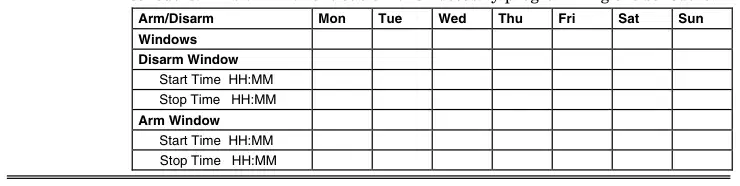

仮のスケジュールは、入力したパーティションのみに影響します。 仮のスケジュールは、毎日にスクロール(#を押す)するだけで、後日再利用できますか? プロンプト(以下に記述)と適切な日を有効にします。 日常の窓を定義するときに考慮すべきです。 管理者または上級者のみが一時的なスケジュールをプログラムできることに注意してください。
臨時のスケジュールをプログラムするために:
モンの武力は風を隠します。 07:45AM 08:45am 月曜日の腕窓のための開始時間の10秒にカーソルが置かれます。 希望時間を入力してください。 ※ プレス * 分岐に渡る 同じように入る分を入力してください。 AM/PM の徴候は、任意のキーを打つことによって変更されます。, 0-9, カーソルが文字 A/P の位置の下にある間. ストップタイムエントリーを繰り返します。 * キーを押して、月曜日のアームリングウィンドウに移動します。 変更することなく、次の画面表示に移動する #を押します。
モンスターアームウィンドウ 07:45AM 08:45am 腕の窓のための開始時間の数字10秒にカーソルを配置します。 前のステップを繰り返して、月曜日のアームングウィンドウで開始時間と停止時刻を入力します。
武装の風をつけて下さい。 07:45AM 08:45AM その日の窓が完成した後、システムは次の日に武装と腕の時間ウィンドウをプロンプトします。 週の全ての日を繰り返します。
終日完了すると、その日の活性化が求められる。

これは実際に一時的なスケジュールを活性化し、特定の週のニーズに合わせて一時的なスケジュールをカスタマイズできるようにするプロンプトです。 活性化する日を選択するために、希望の番号1-7(月 = 1)を入力してください。 前日に入力した予定がアクティブになっていることを示す「X」は、その日に現れます。 当日の番号を再度入力すると、その日の無効が解除されます。 プレス 0は、すべての日をオン/オフにします。
仮のスケジュールは、手紙xが下にある日のみ有効です。 週が進行するにつれて、日は非アクティブ状態にリセットされます。
完了したら、*を押して仮スケジュールエントリーモードを終了します。

デバイスタイマーは、ON時間とOFFの時間で構成されており、週の選択した日がアクティブである。 照明や家電などの様々なデバイスをコントロールするために使用できる最大20個のタイマーがあります。 インストーラーは、適切なデバイスをシステムにプログラムしました(最大96台の機器がプログラムできます)。
各タイマーは、選択したデバイス(出力番号として指定)を制御します。 例えば、タイマー1は7:00pmにポーチライトをオンにして11:00PMでオフにする設定が タイマー2は、午後4時30分にエアコンの月曜日-金曜日を点灯して到着時刻5:00pmに到着し、夜行程で10時にオフにします。 必要に応じて、異なるタイマーは同じデバイスを制御できます。 例えば、タイマー2は前例のように月曜日から金曜日に使用できるようになり、3は異なる時間帯のエアコンをオン/オフにする設定ができた。 デバイスのタイマーメニューモードを入力するには:
セキュリティコードを入力し、# キーを押し続けて 83。
出力タイマー # 01-20,00=QUIT 01 20 までのタイマーをプログラムできます。 各タイマーは1-20番目で識別されます。 希望するタイマー番号をプログラムされるように入力します(1-20)。 プレス ※エントリー受付のため
タイマー数が既にプログラムされている場合、サマリー画面が表示されます。 この例では、06 =タイマー#04 = 出力デバイス #このタイマーによって影響を受ける PORCH LITE = デバイスの出力記述子 4 07:00PM = 開始時刻; 11:45PM = 時間プレスを中止する *続行します。 デバイス番号のインストーラを参照してください。 00 出力ボタン #00 希望する出力デバイス番号(1-96)を入力します。 番号が入力されると、デバイスの記述が表示されます。 以前にプログラムしたタイマーを削除するには、出力番号として00を入力してください。

00 時 ? 00:00 PM デバイスが 00:01 - 11:59 形式を使用してオンにされたくする時間を入力します。 表示が希望時刻を表示する場合は、* キーを押してAM/PM フィールドに移動します。 AM/PM の徴候を変えるためにキー0-9を押して下さい。 下記日のために何かをオンにするために使用されていない場合、00:00を入力してください。 (例) 1日1回ライトをオンにし、別のタイマーを使用して別の日にそれらをオフにします。
00 オフタイム? 00:00 PM デバイスが 00:01 - 11:59 形式を使用してオフにされたくする時間を入力します。 表示が希望時刻を表示する場合は、* キーを押してAM/PM フィールドに移動します。 AM/PM の徴候を変えるためにキー0-9を押して下さい。 下記の日のためにOFFをオンにするために使用されていない場合、00:00を入力してください。 (例) 1日1回ライトをオンにし、別のタイマーを使用して別の日にそれらをオフにします。
デバイスが1-7(月=1)に入力することで活性化される日を選択します。 その日の出力が有効であることを示した日に「X」が表示されます。 当日の番号を再度入力すると、その日の無効が解除されます。 プレス 0は、すべての日をオン/オフにします。 出力は、文字の下のxを持っている日のみ有効です。 週が進行するにつれて、日は非アクティブ状態にリセットされていきます。ただし、永続オプションを選択(次の画面プロンプト)ない限りです。 完了したら、*を押し続けてください。
00 パーマチュアル? 0 = いいえ、1 = はい 0 回答 1 (はい) は、このタイマーを継続的に実行することを意味します。 応答 0 (NO) システムが毎日出力されるだけを一度実行する。

お使いのシステム内のデバイスは、ランダムなスケジュールを設定することができます。, 彼らは毎日異なる時間でオン/オフになります. 休暇に行くと、あなたが家にいる人の外観を与えるためにライトのオン/オフをしたいときに便利です。 インストーラーは、これらのデバイスをランダムなスケジュールに設定します。 次の方法のいずれかでランダムなスケジュールを開始できます。
これにより、全てのデバイスの有効期間が最大30分までランダム化し、順序を分割するために割り当てられます。 ランダムなスケジュールをオフにするために、再びシーケンスを入力します。
上記方法は、6 PMと5 AMのデバイス上でのみランダム化が行われることを除いてと同じです。 ランダムなスケジュールをオフにするために、再び同じ順序を入力します。

#77 インスタント活性化モードは、出力やバイパスゾーンなどを有効にするために使われます。 #77 モードを終了するとすぐに。 アクティブにできるアクションは、リレーコマンドやアーム/監視コマンド、ゾーンバイパスコマンド、オープン/クローズアクセス条件です。
リレーコマンドアクションコードのアクション・スペシャラー 01 リレーオン中継 # 02 リレーオフリレー# 03 2秒間閉じるリレー# 04 リレークローズXX分時間枠の近いリレー# 05 リレー閉鎖Y秒数 レイトグループ# 06 リモコンオフリレーグループ# 08 リレーグループは、2秒間クローズリモコン# 09 リレーグループクローズドxs 分順守リレーグループ # 10 リモレ グループクローズ YY秒 フォローストリームグループ # 占い値 # . 腕/腕のコマンド 有効期間 1(開始)、2(終了)、3 (During)は、自動武装および機能の解体のための唯一の有効な選択です。 「During」は、特定の時間だけ制御を武装したり、妨害するために使用することができます。 例えば、Arm-STAYで「during」を選択した場合、ウィンドウの先頭にシステムが自動的にアームステイし、画面端を自動で監視します。 アクションコードの行動を指す 20アームステイ仕切り(s) 21 腕の方向パーティション(s): 22 障害部分(s)」 23 フォースアームSTAY (オートバイパス断層ゾーン) パーテーション(s)~ 24 フォースアーム AWAY(自動通過欠陥したzns) Partition(s: 25 Arm Instant Partition) 26 アーム最大分割

コマンドをバイパス 活動時間 1 (開始), 2 (終了), 3 (During) は、バイパスコマンドの有効選択のみです。 場合 3 (During) は、自動バイパスで選択され、ウィンドウの先頭にある特定のゾーンリストに指定された領域を迂回し、窓の最後にそれらをオフロードします。 自動バイパスで選択されている場合、システムがウィンドウの先頭にバイパスを削除し、窓の終わりにあるバイパスを復元します。 アクションコードの行動を指す 30 自動バイパス - ゾーンリストのゾーン一覧 #31 自動アンビパス - Zone list #2 Windows の開閉 活動時間 3 (During) は、これらのコマンドの有効選択のみです。 アクションコードの行動を指す 40 パーティションの仕切りで開くウィンドウを有効にします。 41 閉じるウィンドウを分割するパーティショナビリティ(s) 42 アクセスグループアクセス グループのアクセス・グループの Access Windowを有効にする アクセス制御コマンド アクションコードの行動を操作する このページは、Facebookの「アクセスポイント」と「アクセス ポイント」を組み合わせてご利用ください。 「アクセスポイント」、「アクセスポイント」「アクセスポイント(アクセスポイント)」が付与されます。「 アクセスポイント」は、「アクセスポイント」(約60点)です。 「61ポイント」のアクセスポイント・グループへの登録」は、各自で利用する「62」の「 Access Point」から「アクセススポット」までとなります。

追加コマンド アクションコード アクション スペシャラー 77 アクセスポイントグループ グループを有効にする # 78 交通 ポイント グループを無効にします。 #
即刻の活発化モードに入るため:
セキュリティコードを入力し、# キーを押し続けて 77 を押してください。
目的のアクションにコードを入力してください。 アクションコードは、システムが#77モードを終了するか、選択した動作に応じてスケジュールされた時刻に達すると行われるイベントです。 続行するには、[従順]を押します。 アクションスペクチャを入力. . これは、アクションが影響する(リレー、グループ、パーティション、ゾーンリスト、ユーザー グループ)を定義します。 アクションスペクチャ画面のプロンプトは、選択した動作の種類に応じて異なります。 例えば、「Auto Bypass」をアクションとして選択すると、アクションスペクチャプロンプトは次のようになります。
?? 1 = はい 0 = いいえ0 入る 1 (はい) または 0 (なし)。 続行するには、[従順]を押します。
メニューモードを終了しますか? 1 = はい 0 = 入らない 1 (はい) または 0 (なし)。 続行するには、[従順]を押します。

それぞれのイベントが5つのカテゴリ(以下にリスト)で記録される履歴ログのさまざまなイベントを記録する機能があります。 イベントログは1000件まで保持され、ログがいっぱいになった後に最も古いイベントを新しいイベントのロギングに置き換えられます。 アルファキーパッドを使用して、イベントログは一度に1つのカテゴリを表示したり、カテゴリー(ALL EVENT LOG)に関係なくすべてのイベントを表示することができます。 システムは、COMPLETEログの表示や、最後のインストーラサービス(RECENT)以降に発生するイベントのみの選定も可能です。 また、他のパーティションのイベントは、これらの仕切りにアクセスする権限を持つユーザーによって閲覧することができます。 最近のものから最古のものまで、クロノロジー順にイベントが表示されることに注意してください。
イベントログを表示する
入る 0 = 最近の 1 = 3. パーティション、0-8を選択します。 イベントが表示されるパーティションの分割番号を入力します。 0(NO)を入力すると、すべてのパーティションのイベントが表示されます。
SCAN LOG BY PART 0 = NO 1-8 = PART# 4. [[3]&[1]キーを使用します。 (次と前各カテゴリ)を表示 イベントのカテゴリ。 プレス [8] カテゴリを選択 まずはイベントを展示します。 次回の開催予定イベントで[8]を再度押す 1月12:02時、パーテーション1(P1)のゾーン3(C003)でバーバリーアラームが発生したことを示します。
典型的なでき事のログ・ディスプレイ

最終イベントの後 表示されるように、イベントログメッセージのENDは数秒間表示されます。その後、システムは自動的にRECENT / COMPLETEモード選択画面を再び表示します(ステップ2参照)。
典型的なカテゴリ選択画面 警報でき事のログ アラームを発生させたり、選択したパーティションに復元されたゾーンの時刻と日付を表示します。
イベントログをチェック 選択したパーティションのトラブルや監督条件を引き起こしたゾーンの時間と日付を表示します。
イベントログをバイパスする パーティションにバイパスされているゾーンの時刻と日付を表示します。
イベントログを開く 選択したパーティションのシステムの各アームリングと障害のために、プログラムされた場合、ユーザの時間、日付およびユーザー番号または6文字記述子を表示します。
システムイベントログ 仕切りに関係なく、AC損失や低電池などシステムの問題の日時を表示します。
イベントログ クロノロジーの注文ですべてのカテゴリを表示.
イベントログに関する追加情報については、インストーラを参照してください。

12:01 AM 01/01/10
曜日は入力された日付に基づいて自動的に計算されます。 適時・日付の記入は、適切な時間・分・月・日・年を入力するだけで行います。 カーソルを右に移動するには、[*]を押して、次の位置へ。 カーソルを、表示の左に移動させる[#]を押します。 2. . 入園時間 それから[*]を押して「分」フィールドに移動します。 3. . 分を入力してください。 [※]を押してAM/PMの位置に移動します。 4. . 任意のキーを押して、AMをPMに変更するか、またはPMから午前へ。 カーソルを「月」のフィールド位置に移動させるには、[*]を押します。 5. . 2桁のエントリーで月を入力してください。 [*] を押してカーソルを「日」フィールドの位置に移動します。 6. . 2桁のエントリーで当日を入力してください。 カーソルを「年」フィールドの位置に移動させるには、[*]を押します。 7. . リアルタイムクロック編集モードを外すには、[※]を押します。

とりあえず TEST キーはシステムをテスト モードに置きます、各保護ポイントが適切な操作のために点検されることを可能にします。 1. . システムを武装させ、すべての保護された窓、ドア等を閉めて下さい。 READYを表示する必要があります。 TEST 2. . セキュリティコードを入力し、5キーを押します。
3. . 外部の音は3秒間鳴り、それから消えるべきです。 音が鳴らないと、ダイアルコミュニケーションの動作による場合があります。 数分間待ってから、もう一度試してみてください。 音が鳴らない場合は、サービスイメージのCALL。 4. . キーパッドは、システムがテストモードにあることを思い出させるように15秒ごとに単一のビープ音を鳴ります。 保護地帯が故障した(開封)、キーパッドは3回を圧迫するべきです。 音が鳴らないと、サービスイメージのCALL。
1. . 保護されたドアと窓を開閉して3つのビープ音を聴く。 各欠陥のある保護ポイントは表示に現れます。 2. . モーションディテクタ(使用した場合)の前を歩くと、動きが検出されるように3つのビープ音を聴くことができます。 (ワイヤレス・モーションディフューザーは、3〜2分のロックアウトを持っています) アクティブにすると、各ディテクタのディスプレイに表示されます。 3. . 煙探知機を検査し、すべての機能を適切に機能させるための指示に従ってください。 アクティブにすると、各検出器が表示に表示されます。 4. . 保護ポイントがチェックされたら、ゾーン識別番号が表示されません。 問題が保護ポイント(音の確認、表示なし)で経験される場合、サービスイメージのためのCALL。 5. . セキュリティーコード+を入力することでテストモードをオフにします オフ キー。

火災警報システム(インストールされている場合)は、24時間体制で、継続的な保護を提供します。 緊急時、煙および熱探知器はキーパッドからの大きい中断された音を誘発し、任意外部の健全な引き起こすあなたの制御に自動的に信号を送ります。 アラームを消すまで、キーパッドにFIREが現れます。
ノート: •すべての煙探知機は、検出器にあるテストボタンを押して毎月テストする必要があります。 キーパッドとローカルサイレン(s)がアクティブになることに注意してください。(4桁のコード + [オフ] をシレンスにエンターします。 中央駅でシステムが監視されている場合は、まずセントラルステーションに電話してテストを進めているかどうかをアドバイスする必要があります。 TESTボタンが検出器を発生させないとすぐに交換する必要があります。
1. . 検知器が問題を感じる前に、緊急事態を認識しなければ、最寄りのキーパッドに移動して、FIREの非常用(インストーラによってプログラムされた場合)に割り当てられたパニックキーを押してアラームを手動で開始します。 2. . 敷地内から全ての入居者を避難 3. . 火炎・煙が起きた場合は、施設を離れて直ちに消防署に通知します。 4. . 火炎や煙がない場合は、警報の原因を調べます。 警報の地帯(s)の記述子はキーパッドで現れます。 火災警報を沈黙させる

言葉 チェック または TRBL キーパッドのディスプレイには、キーパッドで急速な「ビープ」を伴って、システムにトラブル条件があることを示します。
音を鳴らすために トラブル条件については、キーを押して下さい。

場合の パワー インジケータはオフです, システムのための動作電力停止し、操作不能であります. すぐにサービスのための電話。 場合の パワー インジケータは、上にあるが、「メッセージ」AC LOSS「表示されていると、キーパッドは電池の電源だけで動作する。 一部のライトが敷地内にある場合、回路遮断器およびヒューズを確認し、必要に応じてリセットまたは交換してください。 AC電源が復元できない場合は、サービスインメディケータの対応が可能です。
ローカルハネウェルディーラーは、あなたの警報システムにサービスを提供する資格のある人です。 いくつかの種類の定期的なサービスプログラムを彼と一緒に実行することはお勧めです。 ローカルハネウェルのディーラーは、次の通りです。
名称:
アドレス:
携帯電話:

火災およびハンバーガリー検出装置の場所のための次の推奨事項は、保護された施設の適切なカバレッジを提供するのに役立ちます。 煙および熱探知器のための推薦 煙・熱探知機の設置数や配置については、国立防火協会(NFPA)規格#72に以下の記載事項を購読します。
早期警告火災検出は、世帯のすべての部屋やエリアに火の検知装置を設置することにより最適です。最低限の保護のために煙探知機を各別眠域外に設置し、地下室を含む複数の床家族生活ユニットの各追加フロアにインストールする必要があります。 台所、気化物(finishedかUnfinishized)の煙探知器の取付けは普通推薦されません。 追加の保護のために、NFPAはあなたがリビングルームに熱または煙探知機をインストールすることをお勧め, ダイニングルーム, ベッドルーム(s), キッチン, 廊下(s):屋根裏で, 炉室, ユーティリティとストレージ部屋, 地下室やガレージを取り付けました.
ベッドルーム
ベッドルーム
テレビルームキッチン
ダイニング
BDRM
ダイニング
リビングルーム
BDRM
リビングルームベッドルーム
ベッドルーム
最小保護のための煙探知機
追加保護のための煙探知機
寝室のベッドルームから寝室まで
クラッシデン
. . 閉鎖したドア
ガレージ
LVNG RM
ベースメント
熱活動化させた探知器 · フロアプラン-001-V1

また、以下のことをお勧めいたします。 どの寝室に喫煙者が眠るかを煙探知機内に設置します。 ‹ 電気器具(ポータブルのような)が寝室の中の煙の探知器を取付けて下さい
ヒーター、エアコンまたは加湿器)が使用されます。 誰かがドアを部分的に眠るすべての寝室の中の煙の探知器を設置する
または完全に閉じる。 喫煙は閉扉でブロックできます。 また、玄関が閉まると外道の警報は眠る人を目覚めさせないかもしれません。 〔廊下が40フィート以上(12)の場合、両端に煙探知機を設置
メートル)長く。 警報制御が置かれているか、または部屋であるあらゆる部屋に煙探知器を取付けて下さい
AC ソースまたは電話回線へのアラーム制御接続が行われる場所。 検知器が設置されていない場合、室内内の火災は火や侵入を報告するのを防ぐことができます。
適切な侵入のカバレッジのために、センサーは家や商業施設へのエントリのすべての可能な場所にある必要があります。 そこには、あるかもしれない空光や複数のレベルの建物の上部窓が含まれているでしょう。 また、電話回線が注文から外れている場合には警報信号をアラーム監視ステーションに送ることができるように無線バックアップはセキュリティシステムで使用されることを推奨します(警報モニタリングステーションに接続した場合の警報信号は通常携帯電話線上に送られます)。

火災時にエスケープの計画を定期的に確立し、実践する。 国立防火協会が次の手順を推奨します。

セキュリティシステムの部品は、メンテナンスの自由であるように設計されています。 しかし、システムが信頼できる作業状態にあることを確認するためにできることがあります。
お使いのシステム内の各ワイヤレスセンサーには、9ボルトまたは3電圧のバッテリーがあります。 煙探知機、オプションの個人的な緊急送信機、および任意ポータブルワイヤレスキーパッドを含む任意の無線センサーで低バッテリーを検出します。 (キーの1つが押されたら、ポータブルワイヤレス キーパッド内の低電池を検出し、鍵盤が表示されます。 00.)
無線センサーは、セキュリティシステムで使用されていない可能性があります
アルカリ電池は1年以上、ほとんどのユニットやアプリケーションでは2~4年間で稼働しています。 実際のバッテリー寿命は、センサーが使用される環境に依存し、センサ内の送信機の信号数を送らなければならず、特定の種類のセンサー。 湿気、高温または温度の大きい振動のような要因は取付けで実際の電池の生命の減少にすべて導きます。
ワイヤレスセンサーに低電池がある場合、キーパッド上にバッテリーのメッセージが低い。
また、バッテリー駆動の煙探知機は、約20-30秒に1回「チラップ」を放ちます。また、弱電池で煙検知器として識別します。 煙探知機の低電池を交換しないと、火災警報があったら煙探傷器は継続的に聞こえるかもしれません。

キーパッドの警告音は、OFF シーケンスを実行することでサイレンジングできます(コードとオフキー), しかし、キーパッドの低バッテリーメッセージ表示はセンサーの一つ以上のバッテリ状態を持っていることを思い出させるように残っています。 弱電池を新しいものに交換すると、センサーが作動する(ドアの開閉・窓など)とすぐに制御に「良いバッテリー」信号を送り出し、低バッテリ表示がオフになります。 センサーが活性化されていない場合、約1時間以内に自動的に表示をクリアします。

機能手順コメント ゾーンプレス [ ] をチェックします。 システムが準備されていない場合の欠陥のある地帯を見るためには すべて表示して下さい
5秒間押して保持[ ]を押します。 プログラミングされたすべてのアルファ記述子を表示
インストーラー。 アームシステム コードを入力します。 希望するキーを押します(AWAY、
モードの腕システムを選択します。 注意: STAYまたはINSTANTを押した後
滞在、瞬間、最大)。
アームキー、希望するSTAYまたはInstantモードの腕に1、2、3を入力してください。 システムを解体して下さいコードを書き入れて下さい。 プレスオフ [1]. システムおよび沈黙警報を武装させて下さい。 ゾーンのパス コードを入力します。 BYPASS プレス [6]. ゾーン番号を入力する
禁止区域は保護されず、そしてないです
違反した場合にアラームを発生させます。
パス(3桁のエントリ)。
クイックバイパスのコードを入力します。 BYPASS プレス [6]. プレス [#].
障害のあるゾーンを自動的にバイパスします。
グループバイパス 符号を入力します。 BYPASS プレス [6]. プレス [その他] グループ番号を入力してください
グループに割り当てられたすべてのゾーンをバイパスします。
チャットモード コードを入力する。 プレス・チャイム [9]. ドアや窓がついているとキーパッドは鳴ります
システムが武装している間、違反。 モードをテストして下さいコードを書き入れて下さい。 プレステスト[5]アラーム音を活性化し、センサーが鳴る
試験される。 メッセージのプレスを表示し、少なくとも5のために[0]を保持します
中央駅からのメッセージが現れます。
秒数。
ユーザーのコードを入力してください。 プレス [その他] + [ ́∀`) 分割と権限レベルを割り当てる表示
ユーザへ。 GOTO パーティション セキュリティコードを入力 プレス [その他] パーティション番号(1-8)を入力します。 0 はデフォルトパーティションに戻ります。
1つのキーパッドでユーザーを実行できるようにします
別のパーティションで機能します。そのユーザーがそうすることを許可している場合。 自己ヘルププレスおよび保持のための機能キー
キーの省略された指示を表示します
プレス。 ユーザはマスター/マネージャーコードを入力します。 プレスコード [8]. 新規ユーザーのユーザ番号を入力します。 ユーザのコードを入力してください。 このユーザーの権限を入力
少なくとも5秒。
マスター&マネージャーレベルのユーザーは、ユーザーにユーザーを追加することができます
それぞれ独自のコードと権限レベルを持つシステム。
パーティション(1-5)。 プロンプト、1 =はい、0=いいえ。
マスターコード/マネージャー コードを入力してください。 プレスコード [8]. ユーザーの3桁の数字を入力してください。 新規登録コードを入力 プロンプトで 0 (いいえ)を押します。
マスター&マネージャーレベルのユーザーは、自分のレベルを変更することができます
独自のコードまたはその他のユーザー コード。

機能手順コメント ユーザ削除は、マスター/マネージャーコードを入力します。 プレスコード [8]. ユーザ番号を入力してください。 削除される。 マスターコード/マネージャー コードを入力してください。 プロンプトで1(はい)を押します。
マスター&マネージャーレベルのユーザーは、ユーザーを削除できます。 ユーザは、より高いユーザーによってのみ削除できます
権限レベル。
リアルタイムクロックマスターコードを入力する。 プレス # +
[従順] または [#] を押してカーソルを移動します。 時間を入力してください。
それに続く日付。 AM/PM のキー(0-9)を押して下さい。
[63].
出力装置をプログラムとして活動化させます。 制御出力
セキュリティコードを入力してください。 プレス #
71または72を入力してください。
手動で出力装置を活動化させます
セキュリティコードを入力してください。 プレス #
70を入力してください。
出力装置またはシステム イベントを即座に活性化
セキュリティコードを入力してください。 プレス #
77 を入力してください。
ランダムに出力デバイスをセット
セキュリティコードを入力してください。 プレス #
ランダムに出力デバイスをセット
セキュリティコードを入力してください。 プレス #
6 PMと5 AMの間の有効期間のスケジュールは0を入力してください。 多発マルチパネルモードと複数行を終了
42を入力してください。
パネルビューモード。 セキュリティコードを入力してください。 入る 0. 現在の仕切りのためのアクセス リレーを活動化させます。 セキュリティコードの入力 プレス [#] 73を入力してください。
コンソールに入退出または終了を要求します。
セキュリティコードの入力 プレス [#] 74を入力してください。 アクセスポイント番号を入力してください。
アクセスポイントで入退出または終了を要求します。
アクセスポイントの状態を変更します。
セキュリティコードを入力してください。 プレス #
75 を入力してください。 アクセスポイントを入力
番号。 ステートを入力してください(1-3)

音は表示を大声引き起こします、
火災警報 FIRE 表示されます。警報の地帯の記述子が表示されます。
インタールプテッド* キーパッド及び外部
ブルガリア/可聴
アラーム 表示されます。警報の地帯の記述子はまたあります
コンチネンタル* キーパッド&外部
一覧表示
ワンショートビーフ(繰り返されない)キーパッドのみ
.. システム ガード B. システム武装試み
a. 腕に武装/準備 一覧表示 . . 保護区の番号と記述子
ゾーンをオープンしました。 . . バイパス検証
一覧表示 . . 保護のバイパス番号と記述子
ゾーンが表示されます(各エリアに表示されている別々の音が鳴ります)。 続いて、次の項目が表示されます。 腕へのパス準備 ワンショートビーフ(15秒毎にオンス)キーパッドのみ
システムがテストモードの開いた地帯の同一証明で表示されます。
ワンタッチで5秒ごとにキーパッドのみ
ゾーン識別が開きます。
ワンベップ(60秒)キーパッドのみ
LO BAT 送信機の説明で表示します。
TWO SHORT BEEPS キーパッドのみ
腕の離れたか最高 腕をつけられたか、または最大限に武装させて下さい 一覧表示 レッド
ARMEDインジケータが点灯します。 3つの短い
.. 腕の滞在か即刻B。 ゾーンが開いている間
a. 武装した滞在ゾーン バイパス または 武装甲
即時の地帯はバイパスしました 一覧表示 レッドARMEDインジケータが点灯します。 . . チャム ディスプレイ、オープンプロテクションゾーンの記述子
システムはCHIMEモードにあります。 . . エントリー警告**
[ ] キーを押している場合は表示されます。 . . 警報システムか警報は起こります は、
一覧表示 ロードバイクキーパッドのみ
.. トラブル B. AC電源損失警告*** C。 警報の記憶
a. チェック 一覧表示 トラブル防止の記述者
ゾーンが表示されます。 . . AC LOSS 表示(他の表示と交互に)
プレゼントする場合があります。 . . FIRE または アラーム ゾーンの記述子を表示
警報は表示されます。 スロービーイングキーパッドのみ
.. エントリー遅延警告** B. 試聴(プログラムされたら)
a. 警報システムか警報は起こります は、
一覧表示 警報を妨げないで遅れの時間を引き出すこと。 . . 武装した または 腕をつけられた最高 一覧表示
とりあえず いよいよ5月1日(金)まで ※ベルが外部の音器として使用される場合、火災警報はパルスリングです。バーバリー/可聴性緊急時は着実に鳴ります。 ** エントリー警告は、インストーラによってプログラムされているため、3つの短いビープまたは遅い連続ビープリングで構成される場合があります。 *** システムのバッテリーの電力損失は、キーパッドによって示されていないか(警告はAC電源のみを失います)。
BEEPSキーパッドのみ

連邦通信委員会声明 ユーザーは、インストール手順またはユーザーマニュアルで許可されていない限り、機器の変更や修正を行うことはありません。 不正な変更や修正は、機器を操作するユーザーの権限を無効にすることができます。
FCC クラス B ステートメント この装置はFCCの条件にテストされ、使用のために受諾可能見つけられました。 FCCは、お客様の情報について以下の声明を要求します。
業界カナダクラスBステートメント ICES-003 クラスB 通知 - Avis NMB-003、Classe B このクラスB デジタル機器はカナダICES-003に準拠しています。 Cet appareil numérique de la classe Bestコンフォーメートà la norme NMB-003 du Canada.
FCC/IC ステートメント 本装置はFCC規則の第15部、ICのRSS 210に準拠しています。 操作は、次の2つの条件に従う: (1)この装置が有害な干渉を引き起こすことではないかもしれません(2) このデバイスは、望ましくない動作を引き起こしうる妨害を含む受信されたあらゆる干渉を受け入れる必要があります。 Cetの食用estは、ラパシエ15デ・レグレス・ド・ラーFCC&de RSS 210 デインダストリーズカナダで適合します。 ソン・フォンクションネスの最も近いスームス・オー条件: (1) セット・アレイル・ネ・ドートは、ダインセンブルを妨害する原因である。 (2) チェットの小道具の受諾者は干渉の再経路Yコンプリス・ルの妨害機の出口のindésirableを通します。 電話業務上の問題が発生した場合 電話操作上の問題が発生した場合は、RJ31X(カナダのCA38A)電話壁ジャックからプラグを外すことで制御解除します。 認定インストーラーがシステムのインストール時に電話を切断することを実証することをお勧めします。 コントロール/コミュニケーションャー内の電話接続を切断しないでください。 そのため、電話回線の損失が発生します。 通常の電話がコントロール/コミュニケーションツールの後に正しく機能する場合 電話回線から接続されていない、制御/通信器は問題があり修理のために戻るべきです。 コントロール/コミュニケーションャーの接続がない場合、ラインに問題が生じても問題があり、修理サービスを求める電話会社に連絡してください。 ユーザーは、いかなる状況(保証の内または外)でもシステムにサービスや修理を試みることはできません。 工場や修理の許可を受けたサービス会社に返却しなければなりません。

「FEDERAL通信委託(FCC)パート68通知」 FCC規則のパート68に準拠した装置です。 この機器のフロントカバーには、FCC登録番号とリングア等価番号(REN)が含まれているラベルがあります。 お電話にてお問い合わせください。 この装置は、RJ31X がこの機器を電話ネットワークに接続するために使用される次のジャックを使用します。 RENは電話回線に接続されるかもしれない装置の量を定めるのに使用されています。 電話回線に必須のRENは、着信コールに対応するため、デバイスが鳴らない可能性があります。 ほとんどのところ、しかしすべての領域ではなく、RENの合計は5(5.0)を超えてはならない。 ラインに接続される可能性のあるデバイスの数の特定のものであるため、合計RENによって決定されたように、電話会社に連絡して呼び出し面積の最大レンを判断します。 お電話にてお預かりした機器が、電話回線に害を及ぼす場合、サービスの一時停止が必要な場合は事前に電話でご連絡いたします。 事前に通知が実用的でない場合には、電話会社はできるだけ早く顧客に知らせます。 また、必要に応じてFCCに苦情を申し立てる権利について助言します。 電話会社は、機器の動作に影響を与える可能性がある施設、装置、操作または手順の変更を行うことができます。 この場合、電話会社は未中断されたサービスを維持するために必要な変更をさせるためにあなたのための事前通知を提供します。 万一、修理・保証のご依頼をいただいている場合はメーカーにお問い合わせください。 電話ネットワークにトラブルが起きた場合、問題が解決するまで電話会社はネットワークから装置を取除くように要求するかもしれません。 製品のユーザーサービス可能なコンポーネントはなく、メーカーが必要とするすべての修理を行う必要があります。 その他、本製品に関するFCC登録を無効化することがあります。 電話会社が認めたコインサービスでは、この機器を使用できません。 パーティーラインサービスへの接続は、状態の関税によるものとなります。 補聴器対応装置です。 緊急番号へのテスト呼び出しをプログラミングまたは作成するとき、ディスパッチャに電話の理由を説明してください。 早朝・深夜などのオフピーク時間でのアクティビティを行ないます。

(DOC) ステートメント
通知 カナダ通信局のラベルは、認証機器を識別します。 この認証は、機器が特定の通信ネットワークの保護、運用および安全要件を満たしていることを意味します。 部署は、機器がユーザーの満足度に動作することを保証しません。 この機器をインストールする前に、ユーザーはローカル通信会社の施設に接続することが許されていることを確認する必要があります。 接続方法の許容度で装置を取り付ける必要があります。 場合によっては、認定コネクタアセンブリ(電話延長コード)の手段によって、一線個別サービスに関連する社内配線が拡張される場合があります。 上記条件の遵守は、一部の状況におけるサービスの劣化を防止できないことに注意する必要があります。 認定機器への修理は、サプライヤーが指定するカナダのメンテナンス施設によって行われるべきです。 利用者が本装置に修理または変更、機器の故障等は、通信会社による誤動作を要求する場合があります。 ユーザーは、電力ユーティリティの電場接続と電話回線および内部金属水管システムが一体になった場合に、独自の保護を確実にします。 農村部では特に重要なのは、この予防策です。 注意: ユーザーは、そのような接続を自分で作らないようにする必要がありますが、適切な電気検査機関または電気技師に連絡してください。 各端末デバイスに割り当てられたロード番号(LN)は、オーバーローディングを防ぐため、デバイスの使用している電話ループに接続される総負荷の割合を指す。 ループの終了は、すべてのデバイスのロード番号が100を超えることはありません。
AVIS L'étiquette du ministère des Communications du Canada le matériel homologuéeを識別します。 チェット・エチケット・クレティフィィーク・ル・マテリエル・エステは、特定の規範の守護に最も合致し、d’exploitationとデ・セカリテーレ・ド・トレゼコンコミュニケーションズ。 Le ministère n'assure toutefois pas que le matériel fonctionnera à la response de l’utilisateur. Avant d'installer ce matériel, l’utilisateur doit s’assurer qu’il est permis de le raccorder auxインストールde l’entreprise locale de télécommunications. Le matériel doit également être installé ensuivant une méthode receivee de raccordement. ダンズ・アッセンブル・キャス、ル・フィルス・インテリウルス・デ・レントレプシスは、サービスにない無類の非個人を注ぎます。ラ・リグヌ独特のポエト・レトル長財布au moyen d’un dispositif homologué de raccordement (コードオン延長ateur téléphonique interne). L’abonné ネ・ドイットがオブリアクィールの最も可能なク ラコンフィテオウニー条件 エノンセシ- デサス n'empèchet pas la dégradation du service dans 特定の状況. アクチュアレン、ル・エントレプレシス・デ・テレコミュニケーションズne permettent pasque l’on raccorde ル・マセリエルの王賞賛d'abonnés, Sauf dans les cas precis precipes prévus par les tarifs particuliers de ces entreprises. レスレパレーションズ・デュ・マテリエルの同類ロメオボエ・ドイベント・レファレンスが、中央にアンコール・デエンティエン・カヌディエン・オートリス・デシッチェ・パル・ル4nisseurをパット。 ラ・コンパギーニ・デ・テリコミュケーションズ ピート デマンダーラ・デュ・ディブランチャー アン アペラレイル アラ・スイート・ド・レパーレーションス ファッペーヌティリア・オウがドゥ・マウイのフォンクションを引き起こす原因を改造する. プールサ プロペラ保護、l’utilisateur doit s'assurer que tous les fils demise en terre du la source d'énergie électrique, des lignes téléphoniques de réseau de conduites d’au y en a, soient raccordés アンサンブル. チェットのプレカティオン・エスト部分的イレメント重要なダンズル レギオンラルレス。 広告: L’utilisateur ne doitは、テント・デ・フェアーズの練習をL'utilise-même;il davoir recours à un serviced'inspection des Installationesélectriques,ou an un électricien, selon le cas. L'indice de charge(IC) チャク・ディスポジフターミナルが、エビター・トゥート・サーチャージ・インディケーション・ル・スルーセンテージ・デ・ラ充電総計算式Ellet éléphonique boucléutilisé par ce dispositifを注ぎます。 ラ・セニソンデュ回路ブクレペット ée de n’importe quelle Combinaison de dispositifs, fillvu que la somme des indices de l'ensemble des Dispositifes ne dépasse pas 100.



ハネウェルインターナショナル株式会社(本社:東京都港区、代表取締役社長:小田 宏)は、本製品が通常使用およびサービスの下での欠陥や加工品から解放されるよう保証します。通常の摩耗と引き裂きを除く製品は製造日付コードから24か月間です。ただし、購入者が購入した商品に関する適切な請求書を提示し、そのようなインボイスは、製品の最終日以降に生産日に耐える場合には、販売者に保証書に記載された保証書で適用される場合があります。 法律で求められる場合を除き、この限定保証はバイヤーのみになされず、いかなる第三者にも譲渡されることはありません。 適用される保証期間の間、販売者はその唯一のオプションで修理または交換し、排他的な治療として、無料で任意の欠陥のある製品。 売主は、本限定保証の下で義務を負いません。またはその製品が不適切にインストールされているかどうか(i)、適用されたか維持される場合; (ii) 記載の動作パラメータの外側に設置され、変更または不正なサービスや販売者/売り手認定サービスと修理センター以外の誰であるかによって修復されます。 (iii) 損傷は、雷、電力サージ、火災、洪水、自然行為、またはそのような物品の行動などの外部の自然な発生によって引き起こされるものです。 または関連した製品の欠陥のある問題については、誤った番号から関連する他の種類の故障を引き起こす可能性があります。 下記のハネウェル製品に関して保証する例外: Hardwireの連絡先とPIR - 売り手は、製造日付コードから5年間(5)期間にわたって上記の限られた保証の条件に従って、ハードワイヤーコンタクトおよびPISのための部品を保証します。 保証の排除、責任の制限は保証や条件がないことがあり、商観性を明示または黙示的であるか、特定の目的のためにフィットネスするか、特に顔の説明を超えて拡張する。 法律で許される最大限の範囲に、いかなる場合においても販売者は、その製品および/またはこのまたは他の保証や条件の違反のために生じたあらゆる方法に起因するあるいは関連した(I)結果、事件、間接的、特別または罰的な損害について誰にも責任を負わないものとします。損失または損傷が売り手自身の過失または欠陥によって引き起こされ、また売主はそのような損失または損害の可能性を訴えられたとしても、他の法的責任を負いません。 製品の説明(出品者または販売者の代理店によって口頭で作成するか、あるいは経口的に作られるかにかかわらず)、仕様、サンプル、モデル、弾丸剤、図面、図表、エンジニアリングシート、バイヤーの注文に関連して使用される類似材料は、売主の製品を特定する唯一の目的のためであり、明示的な保証や条件として解釈されない。 売主または販売者の代理店による製品の使用、アプリケーション、適合性に関するいかなる提案も明示的な保証や条件として解釈されず、売り手によって書面でそのようなことが確認されていない。 売主は、販売する製品が妥協または介入されていない可能性があることを表していません。製品は、ハンブルガリー、ロベリー、火災などで個人的な怪我や財産の損失を防ぐか、あるいはすべてのケースで適切な警告や保護を提供するかどうかを示すものではありません。 買い手は、適切にインストールされ維持された警報が警告なしにハンバーグリー、ロブレーまたは火災の危険性を減らすことができることを理解しています。しかし、それは保険やそのようなことが起こらない保証であるか否か、個人的な傷害や財産損失を引き起こしたりしません。 その結果、売り手は、製品が警告を与えるために失敗したと主張を含むすべてのクレームに基づいて、個人的な怪我、財産の損傷または他の損失について責任を負いません。 しかし、売主が販売する製品に関して直接または間接的に損失や損害について責任を負っている場合、原因や起源に関係なく、その最大の責任は製品の購入価格を超えないものとします。これは、清算された損傷として固定されず、罰則としてはなり、売り手に対して完全かつ排他的な救済策となります。 製品の保証期間中に欠陥が生じた場合、インストーラーに連絡して、ここで条件に従って販売者と修理または交換を容易にしてください。 売り手は、新しい、改装されたまたは再製造された製品で保証の下で欠陥のある製品を交換する権利を留保します。


2 コーポレート・センタードライブ、スイート100 P.O。 箱 9040、MelvilleのNY 11747 ミツハネウェルインターナショナル株式会社 ハネウェル国際特許事務所
ユーザーまたはスタッフが通常1日以内に回答します。あなたの質問が次の人の助けにもなります。
最初の質問を投稿しましょう。他のユーザーや当チームが回答します。



