

Windowsヘルプ





HP Photosmart に関する情報については、以下を参照してください。
HPフォトマートプラス B209シリーズ
HP Photomart Plus B209シリーズヘルプ3
おすすめ

HP Photomart Plus B209シリーズヘルプ
4 HPフォトマートプラスB209シリーズヘルプ

HP PhotosmartをWiFi Protected Setup(WPS)を使用してワイヤレスネットワークに接続するには、次のものが必要になります。
WPS対応無線ルーターやアクセスポイントを含むワイヤレス802.11ネットワーク。 無線ネットワークサポート、またはネットワークインターフェースカード(NIC)を備えたデスクトップコンピュータやラップトップ。 コンピュータは、あなたがHP Photosmartをインストールしようとする無線ネットワークに接続する必要があります。
WiFi保護されたセットアップ(WPS)1を使用してHP Photosmartを接続するため。 以下のいずれかをしてください。
HP Photosmartの設定を完了して下さい
プッシュボタン(PBC)方式を. . セットアップ方法を選択します。 ホーム画面で、右矢印を押してオプションを表示できます。 タッチ セットアップ.
タッチ 通信ネットワーク. . タッチ WiFi保護セットアップ. . タッチ 押しボタン. b. . ワイヤレス接続の設定
タッチ スタート. . WPS対応のルーターやネットワーク機器でボタンを押します。 c. . ソフトウェアをインストールします。
HPフォトマート5の設定を完了

PINメソッドを. . セットアップ方法を選択します。 ホーム画面で、右矢印を押してオプションを表示できます。 タッチ セットアップ.
タッチ 通信ネットワーク. . タッチ WiFi保護セットアップ. . タッチ PIN. b. . ワイヤレス接続の設定
タッチ スタート. . デバイスはPINを表示します。 WPS 対応ルーターやネットワーク機器にPINを入力。 タッチ OK. c. . ソフトウェアをインストールします。
HP Photosmartの設定を完了して下さい
関連するトピック 「ネットワーク接続用のソフトウェアをインストール」ページ9
HP PhotosmartソフトウェアCDとUSBセットアップケーブルは、HP Photomartをワイヤレスネットワークに接続するための簡単な方法を提供します。
ワイヤレスネットワークのパフォーマンスとセキュリティを最適化するために、HPは、製品やその他のネットワーク要素を接続するための無線ルーターまたはアクセスポイント(802.11)を使用することをお勧めします。 ネットワーク要素がワイヤレスルータまたはアクセスポイントを介して接続されると、これは インフラ ネットワーク。
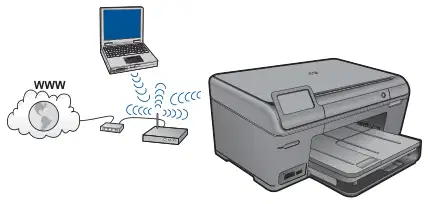
6 HP Photosmart の設定を完了します。

HP Photosmartを統合されたワイヤレスWLAN 802.11ネットワークに接続するには、次の機能が必要になります。
ワイヤレスルータやアクセスポイントを含む無線802.11ネットワーク。 無線ネットワークサポート、またはネットワークインターフェースカード(NIC)を備えたデスクトップコンピュータやラップトップ。 コンピュータは、あなたがHP Photosmartをインストールしようとする無線ネットワークに接続する必要があります。 ケーブルやDSLなどのブロードバンドインターネットアクセス(推奨) ワイヤレスネットワーク上でHP Photosmartを接続すると、インターネットアクセス権を持つ HPは、ダイナミックホスト構成プロトコル(DHCP)を使用する無線ルーター(アクセスポイントまたは基地局)を使用することを推奨します。 ネットワーク名(SSID) WEPキーまたはWPAパスフレーズ(必要に応じて)。
製品を1つ接続するため。 コンピュータCD-ROMドライブにプロダクト ソフトウェア CDをインサートします。 2. 画面の指示に従ってください。 プロンプトが表示された場合は、ボックスに含まれているUSBセットアップケーブルを使用してコンピュータに接続します。 製品はネットワークに接続しようとする。 接続が失敗した場合は、問題を修正するプロンプトに従って、もう一度試してください。 3. セットアップが完了すると、USBケーブルを切断し、無線ネットワーク接続をテストするように求められます。 製品をネットワークに接続したら、各コンピュータにソフトウェアをインストールして、製品がネットワーク上で使用します。
関連するトピック 「ネットワーク接続用のソフトウェアをインストール」ページ9
HP Photosmartの設定を完了して下さい
HP Photosmartをワイヤレスルータやアクセスポイントを使用せずに、無線LAN対応のコンピュータに接続したい場合はこのセクションを使用します。
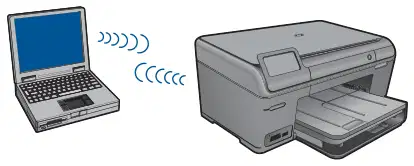
アドホック無線ネットワーク接続を使用して、HP Photosmartをコンピュータに接続するために使用できる2つの方法があります。 接続したら、HP Photosmartソフトウェアをインストールできます。
HP Photomartをネットワーク7に追加

▲HPフォトマートとワイヤレスラジオ用の無線の上であなたの上に警告
パソコン コンピュータ上で、ネットワーク名(SSID)に接続します。 馬力セットアップ, これは、HP Photosmartによって作成されたデフォルトのアドホックネットワークです.
▲パソコンにアドホックネットワークプロファイルを使用して製品に接続します。 あなたなら
コンピューターはアドホックネットワークプロファイルで現在設定されていないため、コンピュータのオペレーティングシステム用のヘルプファイルを参照してください。 アドホックネットワークプロファイルが作成されると、製品に付属したインストールCDを差し込みソフトウェアをインストールします。 コンピューターで作成したアドホックネットワークプロファイルに接続します。
HP Photosmartをアドホック接続でWindowsコンピュータに接続するには、コンピューターはワイヤレスネットワークアダプタと広告のホックプロファイルを持っている必要があります。 Windows VistaまたはWindows XPコンピュータのネットワークプロファイルを以下で作成します。
HP Photosmartの設定を完了して下さい
ネットワークプロファイルを作成する
1. でん コントロールパネル、ダブルクリックして下さい ネットワーク接続. 2. オンザ・ ネットワーク接続 ウィンドウを右クリックし、 無線ネットワーク接続. . ご覧の 有効活用 ポップアップメニューで選択します。 それ以外の場合は、 無効 メニューでは、ワイヤレス接続が有効になっています。 3. 右クリック 無線ネットワーク接続 アイコンをクリックし、 プロパティ. 4. クリックして、 ワイヤレスネットワーク タブ。 5. 選択する Windowsを使用して、ワイヤレスネットワークの設定を構成します チェックボックス 6. クリック アクセサリー以下を行います。 a. . でん ネットワーク名(SSID) 箱は、あなたの選択の独特なネットワークの名前でタイプします。
b. . そこにある場合 ネットワーク認証 リスト、選択 営業部. . それ以外の場合は、次の場所に行きます
手順。 c. . でん データ暗号化 リスト、選択 WEP. d. . チェックボックスが必ずあることを確認してください なし 次回の予定 鍵は私に提供されます
自動的に. . 選択されている場合は、チェックボックスをクリックしてクリアします。
8 HP Photosmart の設定を完了します。

e. . でん ネットワークキー ボックス、WEPキーを入力 正確に 5 または 正確に 13 英数字(ASCII)文字。 例えば、5文字を入力すると、入力する可能性があります。 アバド または 12345. . または、13文字を入力すると入力する可能性があります エイビーシーフ1234567. . (12345 と ABCDE は、一例です。 選択のコンビネーションを選択します。また、WEPキーにHEX(16進数)文字を使用できます。 HEX WEPキーは40ビット暗号化、または128ビットの暗号化で26文字10文字でなければなりません。 f. . でん ネットワークキーの確認 前のステップで入力したWEPキーをタイプします。
g. . 上部ケースや、WEPキーを入力した通りに正確に書き込む
文字を下げる。 h. . チェックボックスを選択します。 これはコンピュータにコンピューター(アドホック)ネットワークです。
無線アクセスポイントは使用されません. i. . クリック OK 閉じる ワイヤレスネットワークのプロパティ ウィンドウをクリックし、 OK 再び。 j. . クリック OK 再び閉じる 無線ネットワークのプロパティ接続 ウィンドウ。
製品を1つ接続するため。 コンピュータCD-ROMドライブにプロダクト ソフトウェア CDをインサートします。 2. 画面の指示に従ってください。 プロンプトが表示された場合は、ボックスに含まれているUSBセットアップケーブルを使用してコンピュータに接続します。 製品はネットワークに接続しようとする。 接続が失敗した場合は、問題を修正するプロンプトに従って、もう一度試してください。 3. セットアップが完了すると、USBケーブルを切断し、無線ネットワーク接続をテストするように求められます。 製品をネットワークに接続したら、各コンピュータにソフトウェアをインストールして、製品がネットワーク上で使用します。
HP Photosmartの設定を完了して下さい
関連するトピック 「ネットワーク接続用のソフトウェアをインストール」ページ9
このセクションを使用して、ネットワークに接続されたコンピュータにHP Photosmartソフトウェアをインストールします。 ソフトウェアをインストールする前に、HP Photosmartをネットワークに接続していることを確認してください。 HP Photosmartがネットワークに接続されていない場合は、ソフトウェアのインストール中に画面上の指示に従って製品を接続します。
HP Photomartをネットワーク9に追加

Windows HP Photomartソフトウェアをネットワークコンピュータにインストールするには 1. コンピュータ上で実行されるすべてのアプリケーションを終了します。 2. お使いのコンピュータ上のCD-ROMドライブに製品と一緒に来て、画面の指示に従うWindows CDをインサートします。
3. ファイアウォールに関するダイアログボックスが表示された場合、指示に従ってください。 ファイアウォールのポップアップメッセージが表示された場合、常に受信またはポップアップメッセージを許可する必要があります。 4. オンザ・ 接続タイプ スクリーンは、適切なオプションを選択し、[クリック] おすすめ. . とりあえず 探す 画面は、セットアッププログラムがネットワーク上の製品を検索するように表示されます。 5. オンザ・ プリンターが見つけられる スクリーンはプリンター記述が正しいことを確認します。 ネットワーク上に複数のプリンターが見つかった場合、 プリンターが見つけられる 画面が表示されます。 接続したい製品を選択します。 6. ソフトウェアをインストールするプロンプトに従ってください。 ソフトウェアのインストールが完了したら、製品が使用可能です。 7. ネットワーク接続をテストするには、コンピューターに進み、テストレポートを製品へ印刷します。
HP Photosmartの設定を完了して下さい
HP Bluetooth アダプター(HP bt500など)をフロント USB ポートに差し込むと、PDAやカメラ電話、コンピュータなどのBluetoothデバイスから HP Photosmart へ印刷できます。
このセクションには、次のトピックが含まれています。
HP PhotosmartをBluetooth接続に接続するには、次の操作が必要になります。
10 HP Photosmart の設定を完了します。

Bluetooth(互換性のあるHCRPまたはSPPプロファイル)対応デバイス (PDA、カメラ電話、コンピュータなど) HP Bluetoothアダプタ
一部のBluetooth製品交換装置は、互いに通信する際にアドレスを置きます。そのため、接続を確立するためにHP Photosmartのデバイスアドレスを見つける必要があります。
製品のデバイスアドレスを調べる1. HP Bluetooth アダプターを USB ポートにインサートします。 2. ホーム画面で、右矢印に触れてオプションを表示してください。 3. タッチ セットアップ.
Bluetooth接続を使用してBluetoothデバイスからHP Photosmartに印刷する情報については、以下を参照してください。
HP Photosmartの設定を完了して下さい
HP PhotosmartをBluetooth®ワイヤレス接続でコンピュータに接続
Bluetooth接続は、ケーブルを使用せずにBluetooth対応のコンピュータから画像を印刷するための迅速かつ簡単な方法を提供します。 Bluetooth接続では、USB接続と同じ印刷機能の多くにアクセスすることができます。 例えば、プリンタの状態やインク残量をインキカートリッジで確認することができます。
プリントする前に、HP BluetoothアダプタをHP Photosmartに接続する必要があります。
Windows Vista または Windows XP と Microsoft Bluetooth® のいずれかが必要です。
プロトコルスタックまたはWidcomm Bluetooth®プロトコルスタックは、HP Photosmartを接続するためにインストールされています。 Microsoft StackとWidcomm Stackの両方をコンピュータに持つことは可能ですが、HP Photosmartを接続するためにそれらのいずれかだけを使用します。
Bluetooth接続11の設定

Microsoft スタック 1 を使用してインストールおよびプリントするには コンピューターに製品ソフトウェアをインストールしていることを確認してください。
NOTE: ソフトウェアのインストールの目的は、Bluetooth®接続でプリンタドライバが利用可能であることを確認することです。 そのため、既にソフトウェアをインストールしている場合は再インストールする必要はありません。 USBとBluetooth®接続を製品にしたい方は、USB接続をインストールしてください。 詳細は、設定手順を参照してください。 ただし、USB接続が不要な場合は選択 コンピュータに直接 にほんご 接続タイプ スクリーン。 また、 今すぐデバイスを接続 画面、チェックボックスを次へ選択 デバイスを今すぐ接続できない場合... 画面の下部にある。
2. HP Bluetooth アダプターを製品の前 USB ポートに取り付けます。 3. コンピューターに外部のBluetooth®アダプタを使用している場合は、コンピュータが起動して Bluetooth®アダプターをパソコン上のUSBポートに接続してください。 Windows Vista または Windows XP がサービスパック 2 の場合、Bluetooth® ドライバーは自動的にインストールされます。 Bluetooth® プロファイルを選択する必要がある場合は、選択します HCRP. . コンピュータにBluetooth®が内蔵されている場合は、コンピューターの起動を確かめてください。 4. Windowsのタスクバーで、クリックします スタートをクリックし、 プリンターとFAX (またはクリック) コントロールパネルと、そしてそれから プリンター). 5. ダブルクリック プリンターを追加 アイコン(またはクリック) プリンターを追加). 6. クリック おすすめ, そして、選択します Bluetoothプリンター. 7. 画面上の指示に従ってインストールを完了します。 8. プリンターにプリントする
HP Photosmartの設定を完了して下さい
12 HP Photosmart の設定を完了します。

Widcomm スタック 1 を使用してインストールして印刷します。 コンピューターに製品ソフトウェアをインストールしていることを確認してください。
NOTE: ソフトウェアのインストールの目的は、Bluetooth®接続でプリンタドライバが利用可能であることを確認することです。 そのため、既にソフトウェアをインストールしている場合は再インストールする必要はありません。 USBとBluetooth®接続を製品にしたい方は、USB接続をインストールしてください。 詳細は、設定手順を参照してください。 ただし、USB接続が不要な場合は選択 コンピュータに直接 にほんご 接続タイプ スクリーン。 また、 今すぐデバイスを接続 画面、チェックボックスを次へ選択 デバイスを今すぐ接続できない場合... 画面の下部にある。
HP PhotosmartをBluetooth®ワイヤレス接続で他のBluetoothデバイスに接続
Bluetooth ワイヤレス技術であらゆるデバイスから写真をプリントできます。 Bluetooth ワイヤレス技術で PDA または携帯電話をお持ちの場合は、HP Bluetooth アダプターを HP Photosmart に接続し、写真を製品を無線送信できます。 また、デジタルカメラやノートパソコンなどのBluetoothワイヤレス技術で他のデバイスから印刷することもできます。
HP Photosmartの設定を完了して下さい
他のBluetoothデバイスから接続して印刷する1. Bluetooth デバイスに必要なソフトウェアをインストールしていることを確認してください。 2. HP Bluetooth アダプターを USB ポートに取り付けます。 3. 利用可能なBluetoothデバイス用のデバイスの検索を持っています。 4. 利用可能なデバイスが発見されると、製品の名前を選択します。
Bluetooth接続13の設定

HP Photosmartの設定を完了して下さい
14 HP Photosmartの設定を完了

HP Photosmartを知る
HPフォトマート15を知る

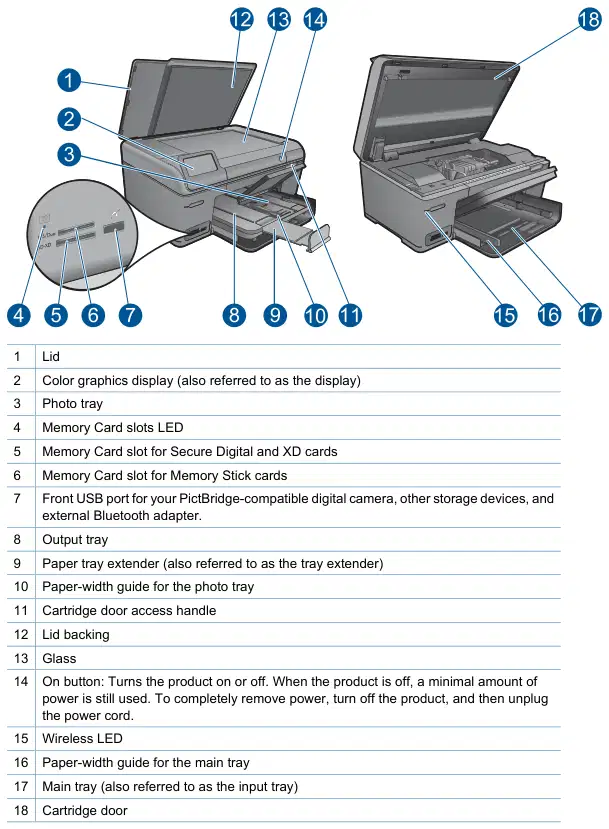
2色のグラフィック表示(また表示として呼ばれる)
安全なデジタルカードとXDカード用の5つのメモリーカードスロット
7 お使いのPictBridge対応のデジタルカメラ、その他のストレージデバイスおよび外部Bluetoothアダプタ用のフロントUSBポート。
9 ペーパー皿のエクステンダー(またトレイのエクステンションャと呼ばれる)
14 ボタン:製品をオンまたはオフにします。 製品のオフ時、電力の最小限の使用量。 完全に電源を取除くために、プロダクトをオフにし、そして電源コードを抜いて下さい。
HP Photosmartを知る
17 主要な皿(また入力トレイとして呼ばれる)
16 HPフォトマートを知る

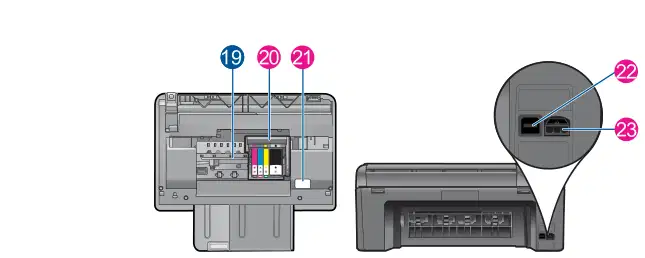
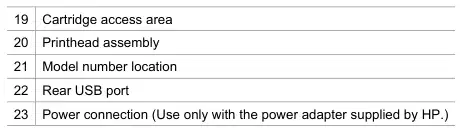
23 電源接続(HPで供給する電力アダプタのみ使用)
HP Photosmartを知る
プリンター部品 17

図3-1 コントロールパネル機能
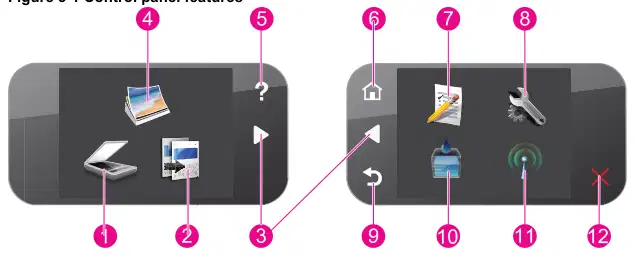
1 スキャン: 開いて スキャンする スキャンの宛先を選択できるメニュー。
2 コピー: 開いて コピー コピータイプを選択するか、コピー設定を変更できるメニューです。
3 方向キー: 写真やメニューのオプションをナビゲートできます。 右矢印ボタンを押して、二次ホーム画面にアクセスします。
4 プロフィール: 開いて プロフィール メニュー
5 おすすめ: 開いて おすすめ トピックを選択して詳細を学ぶことができます表示のメニュー。 ホーム画面から、タッチ おすすめ 利用可能なヘルプのトピックを一覧表示します。 選択したトピックに応じて、トピックは表示またはコンピュータ画面に表示されます。 ホーム画面以外の表示画面の場合、 おすすめ ボタンは現在のスクリーンに適当な助けを提供します。
6 ふりがな: ホーム画面に戻ります(製品にオンをしたときにデフォルトスクリーン)。
7 クイックフォーム: 学校の紙、音楽用紙、マジス、チェックリストなどさまざまな空白の形態を印刷します。
8 セットアップ: 設定メニューを開き、製品の設定を変更しメンテナンス機能を実行できます。
HP Photosmartを知る
9 バックナンバー: 画面の前の画面に戻ります。
10 インク: 開いて 刺激されたインクレベル スクリーン。
11 ワイヤレス: 開いて ワイヤレスサマリー ホスト名、IPアドレス、製品用のSSIDが表示される画面です。
12 キャンセル: 現在の操作を止めて下さい。
18 HPフォトマートを知る

プリント写真、スキャン、コピーなどの一般的な作業へのリンクが含まれています。
どうすればいいですか? 19 年(昭和40)
どうすればいいですか?

20 どのように私は?
どうすればいいですか?

手紙やA4用紙、写真のペーパー、透明物および封筒を含むHP Photosmartの多くの異なったタイプそしてサイズを、荷を積むことができます。
デフォルトでは、HP Photosmartは入力トレイに読み込まれるサイズとタイプの用紙を自動的に検出し、その設定を調整して最高品質の出力を生成します。 特殊紙を、写真用紙や透明フィルム、封筒、ラベルなどの特殊な紙を使っているか、自動設定で印刷品質が悪い場合は手動でプリントとコピーのジョブに用紙サイズと種類を設定することができます。
このセクションには、次のトピックが含まれています。
プリントの品質が最もよくなれば、HPは印刷しているプロジェクトの種類のために特別に設計されたHP用紙を使用することをお勧めします。
国の地域や地域の状況によっては、これらの論文が利用できない場合があります。
HPの高度の写真のペーパー 厚手のフォトペーパーは、スミッジなしで簡単に取り扱いできるインスタントドライ仕上げを備えています。 水分、汚れ、指紋、湿度に抵抗します。 プリントは、店舗加工の写真を比べると見やすく感じられます。 A4、8.5 x 11インチ、10×15 cm(4x6インチ)(タブなし)、12×118cm(5X7インチ)、2つの仕上げ - 光沢のあるまたは柔らかい光沢(サテンマット)。 長期にわたる文書の酸性フリーです。
HP 毎日の写真のペーパー カジュアルな写真印刷用に設計された紙を使用して、安価でカラフルで日常のスナップショットを印刷します。 手頃な価格のフォトペーパーは、簡単に処理するためにすぐに乾きます。 どのインクジェットプリンターでもこのペーパーを使用するとき鋭く、ぱっとしたイメージを得て下さい。 A4、8.5×11インチ、10 x 15 cm(4 x 6 インチ)を含む複数のサイズのセミグロス仕上げで利用可能です。 長持ちする写真は、酸性フリーです。
HPフォトバリューパック HP Photo Value Packsは、元のHPカートリッジとHP Advancedフォトペーパーを便利にパッケージ化し、時間を節約してあなたのHP Photosmartで手頃な価格のプロの写真を印刷することから推測を取ることができます。 元のHPインクおよびHPの高度の写真のペーパーは一緒に働くようにあなたの写真が長く持続し、鮮やかな印刷物の後で印刷する設計されています。 休暇の写真をプリントアウトしたり、複数の印刷をシェアするのに便利です。
HP用紙などの備品を注文するには、 www.hp.com/buy/supplies(ピーシー) プロンプトが表示された場合、国/地域を選択し、製品を選択するプロンプトに従ってページ上のショッピングリンクの1つをクリックします。
紙基本 ・紙基本21

プリントの品質が最もよくなれば、HPは印刷しているプロジェクトの種類のために特別に設計されたHP用紙を使用することをお勧めします。
国の地域や地域の状況によっては、これらの論文が利用できない場合があります。
HPの高度の写真のペーパー 厚手のフォトペーパーは、スミッジなしで簡単に取り扱いできるインスタントドライ仕上げを備えています。 水分、汚れ、指紋、湿度に抵抗します。 プリントは、店舗加工の写真を比べると見やすく感じられます。 A4、8.5 x 11インチ、10×15 cm(4x6インチ)(タブなし)、12×118cm(5X7インチ)、2つの仕上げ - 光沢のあるまたは柔らかい光沢(サテンマット)。 長期にわたる文書の酸性フリーです。
HP 毎日の写真のペーパー カジュアルな写真印刷用に設計された紙を使用して、安価でカラフルで日常のスナップショットを印刷します。 手頃な価格のフォトペーパーは、簡単に処理するためにすぐに乾きます。 どのインクジェットプリンターでもこのペーパーを使用するとき鋭く、ぱっとしたイメージを得て下さい。 A4、8.5×11インチ、10 x 15 cm(4 x 6 インチ)を含む複数のサイズのセミグロス仕上げで利用可能です。 長持ちする写真は、酸性フリーです。
HPのパンフレットのペーパーかHPの優秀なインクジェット・ペーパー これらの紙は両面使用のために両側で光沢のある上塗を施してあるかマット塗られます。 レポートカバー、特別プレゼンテーション、パンフレット、メーラー、カレンダーなどの近距離の再生やビジネスグラフィックスに最適です。
HPの優れた提示のペーパーかHPの専門家ペーパー プレゼンテーション、提案、報告書およびニュースレターに完璧で2面マット紙です。 印象的な外観と感触のために重力です。
HPの明るい白いインクジェット・ペーパー HPの明るい白いインクジェット用紙は高コントラスト色および鋭いテキストを提供します。 ニュースレター、レポート、チラシなどにも最適です。 より少なく、傷つきにくい黒色および鮮やかな色のColorLokの技術が特色になります。
HPの印刷紙 HPの印刷用紙は良質の多機能のペーパーです。 規格の多目的やコピー用紙にプリントされた文書よりも、見た目と感触が大きくなるドキュメントを生成します。 より少なく、傷つきにくい黒色および鮮やかな色のColorLokの技術が特色になります。 長期にわたる文書の酸性フリーです。
HPのオフィス ペーパー HP Office Paperは、高品質の多機能紙です。 コピー、ドラフト、メモなどの日常的な文書に適しています。 より少なく、傷つきにくい黒色および鮮やかな色のColorLokの技術が特色になります。 長期にわたる文書の酸性フリーです。
紙基本 ・22 紙基本

HP の鉄の移動 HP の鉄での移動(色の生地のためにまたはライトのためのか、白い生地)はあなたのデジタル写真から注文の Tシャツを作成するための理想的な解決です。
HPの優れたインクジェット透明フィルム HPプレミアムインクジェット透明フィルムは、色を鮮やかで印象的にします。 簡単に使いやすさ、そして素早くお悩みを。
HPフォトバリューパック HP Photo Value Packsは、元のHPカートリッジとHP Advancedフォトペーパーを便利にパッケージ化し、時間を節約してあなたのHP Photosmartで手頃な価格のプロの写真を印刷することから推測を取ることができます。 元のHPインクおよびHPの高度の写真のペーパーは一緒に働くようにあなたの写真が長く持続し、鮮やかな印刷物の後で印刷する設計されています。 休暇の写真をプリントアウトしたり、複数の印刷をシェアするのに便利です。
コロック 日常の文書の印刷やコピーのためのColorLokロゴで普通紙を推薦します。 ColorLokロゴの全ての紙は、信頼性と印刷品質の高い基準を満たしてテストされ、鮮明な色や太字黒などの文書を生成し、通常の平文よりも速く乾燥します。 紙の主要メーカーから様々な重量とサイズでColorLokロゴを貼ってみてください。
HP用紙などの備品を注文するには、 www.hp.com/buy/supplies(ピーシー) プロンプトが表示された場合、国/地域を選択し、製品を選択するプロンプトに従ってページ上のショッピングリンクの1つをクリックします。
ロード10 x 15 cm(4×6インチ)紙 a. . レイズフォトトレイの蓋。 昇給のフォトトレイ蓋とスライドペーパー幅ガイド外側。
紙基本 · ロード媒体 23

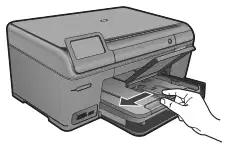
b. . 紙をロードして下さい。
ショートエッジの先を行くとプリント側のフォトトレイに写真のペーパーのインサートスタック。
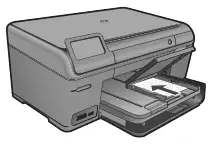
紙の積み込みを止めて、紙が止まるまで進む。
紙面の端に止まるまで、用紙の幅ガイドをスライドさせます。
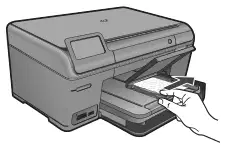
c. . 低い写真の皿のふた。
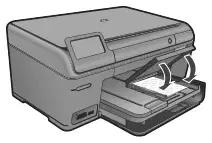
紙基本 ・24枚の紙基本

A4または8.5 x 11インチ紙をロードする. . 昇給の出力トレイ。 出力トレイを開いている位置に上げ、保持します。 スライドペーパー幅ガイド外側。 主要な入る皿からすべてのペーパーを取除いて下さい。
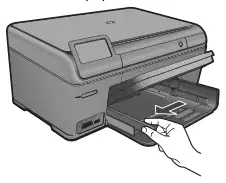
b. . 紙をロードして下さい。
ペーパーのインサートスタックをメイン入力トレイに、エッジが短くなり側面を印刷します。
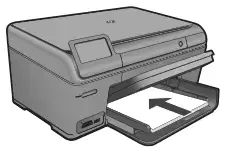
紙の積み込みを止めて、紙が止まるまで進む。 紙面の端に止まるまで、用紙の幅ガイドをスライドさせます。
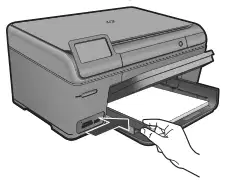
c. . 出力トレイを下げます。 出力トレイを下げ、トレイのエクステンダーがあなたに引きます。 トレイのエクステンダーの終わりにフリップ紙の捕獲。
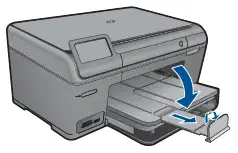
紙基本 · ロードメディア 25

ロードエンベロップ. . 昇給の出力トレイ。 出力トレイを開いている位置に上げ、保持します。 スライドペーパー幅ガイド外側。 主要な入る皿からすべてのペーパーを取除いて下さい。
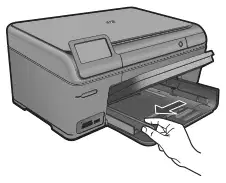
b. . ロード封筒。
左に折り返しを盛り、直面する主入力トレイの右端まで1つ以上封筒を入れて下さい。
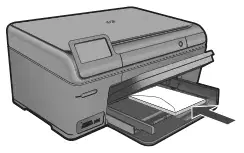
停止するまで、封筒のスライドスタック。 紙幅のスライドガイドは、停止するまで封筒のスタックに対して内側に。
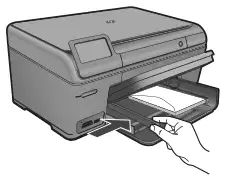
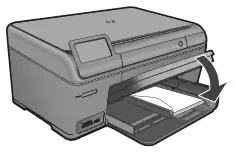
c. . 出力トレイを下げます。
紙基本 ・26 紙基本

関連するトピック 紙の案内 27ページ
HP Photosmartは、ほとんどの用紙の種類でうまく機能するように設計されています。 大量購入前に様々な用紙の種類をテストします。 うまく機能する用紙の種類を見つけて購入しやすいものを見つけます。 HP用紙は、最高品質の結果のために設計されています。 さらに、これらのヒントに従ってください。
紙27情報
紙基本

紙基本 ・28 紙基本

このページの「印刷文書」 29ページ
このページの「写真を印刷」30ページ
このページで「クリエイティブプロジェクトを印刷する」 35ページ
ページ 39 の「Webページを印刷する」
ページ39の「印刷フォームとテンプレート(クイックフォーム)」
ソフトウェアアプリケーションでほとんどのプリント設定が自動的に処理されます。 印刷品質を変更するときだけ手動で設定を変更する必要があります。, 特定の種類の紙や透明フィルムを印刷します。,または特別な機能を使用する.
ソフトウェアアプリケーション1からプリントする 入力トレイに紙を積んでください。 2. オンザ・ コンテンツ ソフトウェアアプリケーション内のメニューをクリックし、 プリント. 3. 選択したプリンタが必ずあることを確認してください。 4. 設定を変更する必要がある場合は、開いたボタンをクリック プロパティ ダイアログ ボックス。 ソフトウェアアプリケーションによっては、このボタンが呼び出される場合があります。 プロパティ, おすすめ商品, プリンターセットアップ, プリンターまたは 設定.
プリント ・プリント 29

TIP: プリントジョブの適切なオプションを簡単に選択できます。定義済みの印刷タスクのいずれかを選択することで、プリントジョブが適切に設定されます 印刷のショートカット タブ。 プリントタスクの種類をクリックします。 印刷のショートカット リスト。 プリントタスクのそのタイプが設定され、まとめられたデフォルト設定 印刷のショートカット タブ。 必要に応じて、設定を調節してカスタム設定を保存することができます。新しい印刷ショートカットとして。 カスタム印刷ショートカットを保存するには、ショートカットを選択し、[クリック]をクリックします 保存する. . ショートカットを削除するには、ショートカットを選択し、[クリック] 削除.
写真用紙に写真を印刷する1. 本体の入皿に、写真トレイまたはフルサイズのフォトペーパーで最大13 x 18 cm(5×7インチ)紙を積載します。 2. 紙の幅ガイドをスライドさせて、用紙の端に止まるまで。 3. オンザ・ コンテンツ ソフトウェアアプリケーション内のメニューをクリックし、 プリント. 4. 選択したプリンタが必ずあることを確認してください。 5. ボタンをクリックすると、開きが開きます。 プロパティ ダイアログ ボックス。 ソフトウェアアプリケーションによっては、このボタンが呼び出される場合があります。 プロパティ, おすすめ商品, プリンターセットアップ, プリンターまたは 設定. 6. クリックして、 おすすめ商品 タブ。 7. でん 基本オプション エリア、から 用紙の種類 ドロップダウンリスト、選択 詳しくはこちら. . それから、適切な写真用紙タイプを選択します。 8. でん 選択を解放する エリア、から 寸法: ドロップダウンリスト、選択 詳しくはこちら. . それから、適切な用紙サイズを選択します。 用紙サイズや紙の種類が互換性がない場合は、プリンタソフトウェアはアラートを表示し、異なる種類またはサイズの選択をすることができます。
プリント ・30枚

小さなサイズの紙に写真をプリントする. . 紙をロードして下さい。 写真をトレイに13 x 18 cm(5×7インチ)まで積載。
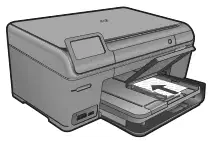
b. . メモリデバイスをインサートします。
プリント ・写真を印刷 31

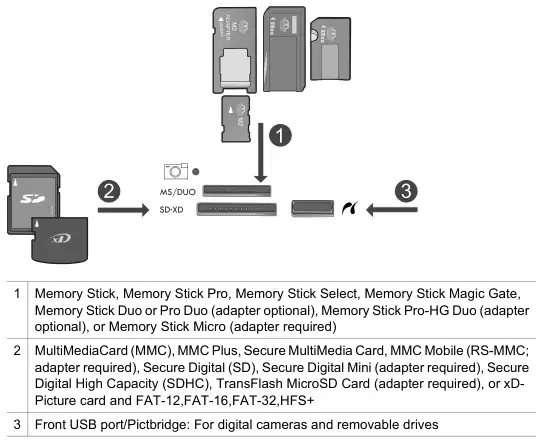
1 記憶棒、メモリの棒プロ、記憶棒選択、記憶スティック魔法ゲート、記憶ステッカー DuoかProのDuo (任意アダプター)、記憶シール Pro-HGのデュオ(任意adapter)または記憶棒マイクロ(必須アダプター)
2マルチメディアカード(MMC)、MC Plus、セキュアなマルチメディアカード、MMCモバイル(RS-MMC;アダプターが必要)、安全なデジタル(SD)、セキュリティミニ(必要なアダプタ)、セキュアのデジタル大容量(SDHC)、トランスフラッシュマイクロSDカード(必須のアダプター)、またはxD - 絵カードおよびFAT-12,FAT-16、FAT-32、HFS +
c. . 写真を選択 タッチ 閲覧&印刷. . 左または右矢印で写真をスクロールして移動します。 プリントしたい写真に触れる 矢印をタッチしてコピー数を増やします。 d. . プリント写真。
タッチ プリント プリントジョブをプレビューする。 タッチ プリント.
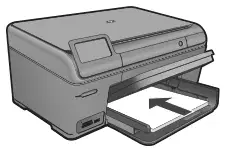
フルサイズの紙に写真をプリントする. . 紙をロードして下さい。 主入皿にフルサイズの紙を荷積みます。
b. . メモリデバイスをインサートします。
プリント ・32枚

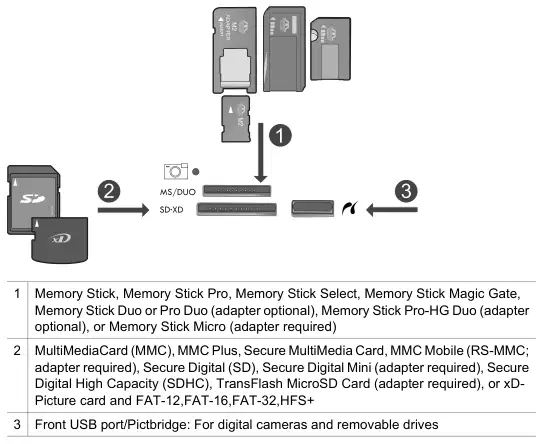
1 記憶棒、メモリの棒プロ、記憶棒選択、記憶スティック魔法ゲート、記憶ステッカー DuoかProのDuo (任意アダプター)、記憶シール Pro-HGのデュオ(任意adapter)または記憶棒マイクロ(必須アダプター)
2マルチメディアカード(MMC)、MC Plus、セキュアなマルチメディアカード、MMCモバイル(RS-MMC;アダプターが必要)、安全なデジタル(SD)、セキュリティミニ(必要なアダプタ)、セキュアのデジタル大容量(SDHC)、トランスフラッシュマイクロSDカード(必須のアダプター)、またはxD - 絵カードおよびFAT-12,FAT-16、FAT-32、HFS +
c. . 写真を選択 タッチ 閲覧&印刷. . 左または右矢印で写真をスクロールして移動します。 プリントしたい写真に触れる 矢印をタッチしてコピー数を増やします。 d. . ページレイアウトを変更します。
タッチ プリント プリントジョブをプレビューする。 タッチ おすすめ商品 プリント設定を変更します。 タッチ プリントレイアウト. . タッチ 8.5 x 11. . タッチ バックナンバー. e. . プリント写真。 タッチ プリント.
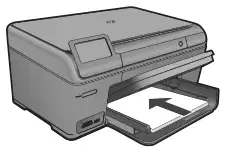
複数の写真をフルサイズの紙にプリントする. . 紙をロードして下さい。 主入皿にフルサイズの紙を荷積みます。
プリント ・プリント写真 33

b. . メモリデバイスをインサートします。
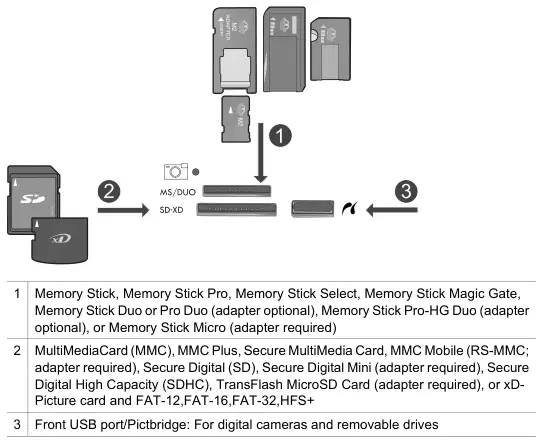
1 記憶棒、メモリの棒プロ、記憶棒選択、記憶スティック魔法ゲート、記憶ステッカー DuoかProのDuo (任意アダプター)、記憶シール Pro-HGのデュオ(任意adapter)または記憶棒マイクロ(必須アダプター)
2マルチメディアカード(MMC)、MC Plus、セキュアなマルチメディアカード、MMCモバイル(RS-MMC;アダプターが必要)、安全なデジタル(SD)、セキュリティミニ(必要なアダプタ)、セキュアのデジタル大容量(SDHC)、トランスフラッシュマイクロSDカード(必須のアダプター)、またはxD - 絵カードおよびFAT-12,FAT-16、FAT-32、HFS +
c. . 写真を選択 タッチ 閲覧&印刷. . 左または右矢印で写真をスクロールして移動します。 プリントしたい写真に触れる 矢印をタッチしてコピー数を増やします。 d. . ページレイアウトを変更します。
タッチ プリント プリントジョブをプレビューする。 タッチ おすすめ商品 プリント設定を変更します。 タッチ プリントレイアウト.
プリント ・34 プリント

タッチ 3.5 x 5 on 8.5 x 11. . タッチ バックナンバー. e. . プリント写真。 タッチ プリント. 2. このトピックのアニメーションを表示します。
アルバムページを印刷する. . 紙をロードして下さい。 写真をトレイに13 x 18 cm(5×7インチ)、またはメイン入力トレイのフルサイズのフォトペーパーまで積載。 b. . メモリデバイスをインサートします。
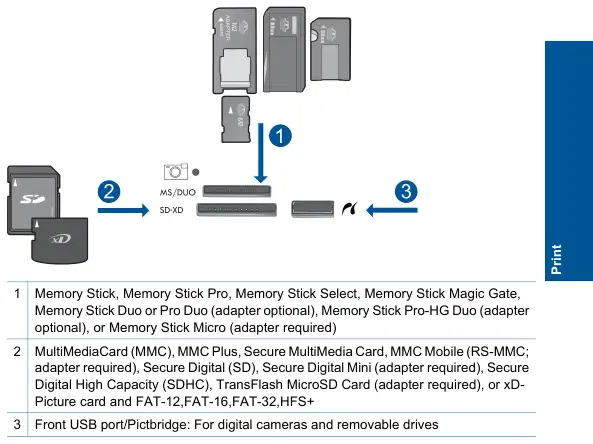
1 記憶棒、メモリの棒プロ、記憶棒選択、記憶スティック魔法ゲート、記憶ステッカー DuoかProのDuo (任意アダプター)、記憶シール Pro-HGのデュオ(任意adapter)または記憶棒マイクロ(必須アダプター)
2マルチメディアカード(MMC)、MC Plus、セキュアなマルチメディアカード、MMCモバイル(RS-MMC;アダプターが必要)、安全なデジタル(SD)、セキュリティミニ(必要なアダプタ)、セキュアのデジタル大容量(SDHC)、トランスフラッシュマイクロSDカード(必須のアダプター)、またはxD - 絵カードおよびFAT-12,FAT-16、FAT-32、HFS +
クリエイティブプロジェクトをプリントする 35

c. . プロジェクトの種類を選択します。 タッチ 作成する. . タッチ アルバムページ. d. . 写真を選択
右矢印で写真をスクロールして移動します。 矢印をタッチしてコピー数を増やします。 タッチ ドネ. e. . プリント写真。 タッチ プリント.
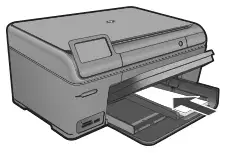
パノラマ写真を印刷する. . 紙をロードして下さい。 主入力トレイに10×30cm(4×12インチ)のパノラマ紙をロードします。
b. . メモリデバイスをインサートします。
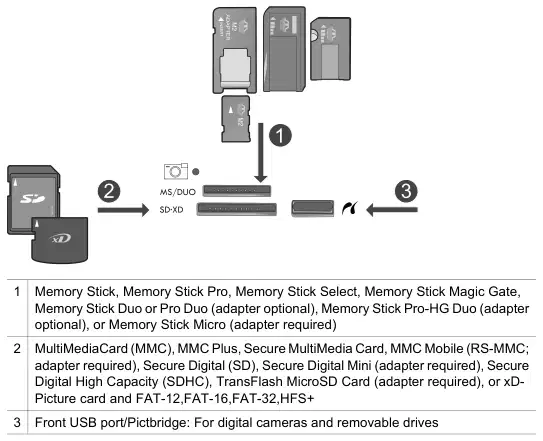
1 記憶棒、メモリの棒プロ、記憶棒選択、記憶スティック魔法ゲート、記憶ステッカー DuoかProのDuo (任意アダプター)、記憶シール Pro-HGのデュオ(任意adapter)または記憶棒マイクロ(必須アダプター)
2マルチメディアカード(MMC)、MC Plus、セキュアなマルチメディアカード、MMCモバイル(RS-MMC;アダプターが必要)、安全なデジタル(SD)、セキュリティミニ(必要なアダプタ)、セキュアのデジタル大容量(SDHC)、トランスフラッシュマイクロSDカード(必須のアダプター)、またはxD - 絵カードおよびFAT-12,FAT-16、FAT-32、HFS +
プリント ・36枚プリント

c. . プロジェクトの種類を選択します。 タッチ 作成する. . タッチ パノラマプリント. d. . 写真を選択
写真をスクロールして写真を選択するために矢印をタップします。 矢印をタッチしてコピー数を増やします。 タッチ ドネ プリントジョブをプレビューする。 e. . プリント写真。 タッチ プリント.
ウォレットをプリントする. . 紙をロードして下さい。 写真をトレイに13 x 18 cm(5×7インチ)、またはメイン入力トレイのフルサイズのフォトペーパーまで積載。 b. . メモリデバイスをインサートします。
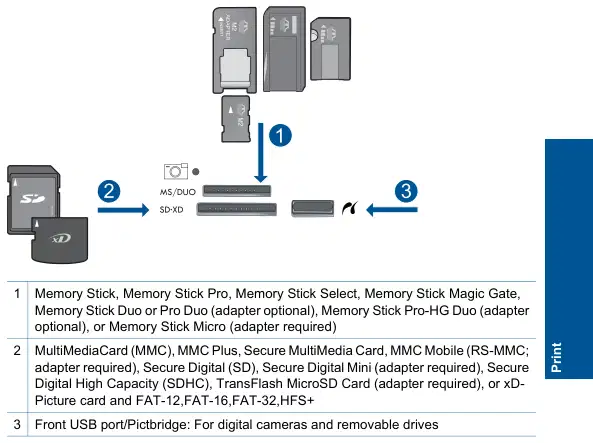
1 記憶棒、メモリの棒プロ、記憶棒選択、記憶スティック魔法ゲート、記憶ステッカー DuoかProのDuo (任意アダプター)、記憶シール Pro-HGのデュオ(任意adapter)または記憶棒マイクロ(必須アダプター)
2マルチメディアカード(MMC)、MC Plus、セキュアなマルチメディアカード、MMCモバイル(RS-MMC;アダプターが必要)、安全なデジタル(SD)、セキュリティミニ(必要なアダプタ)、セキュアのデジタル大容量(SDHC)、トランスフラッシュマイクロSDカード(必須のアダプター)、またはxD - 絵カードおよびFAT-12,FAT-16、FAT-32、HFS +
c. . プロジェクトの種類を選択します。 タッチ 作成する. . タッチ ウォレットの写真.
クリエイティブプロジェクトをプリント 37

d. . 写真を選択
写真をスクロールして写真を選択するために矢印をタップします。 矢印をタッチしてコピー数を増やします。 タッチ ドネ プリントジョブをプレビューする。 e. . プリント写真。 タッチ プリント.
パスポート写真を印刷する. . 紙をロードして下さい。 写真をトレイに13 x 18 cm(5×7インチ)、またはメイン入力トレイのフルサイズのフォトペーパーまで積載。 b. . メモリデバイスをインサートします。
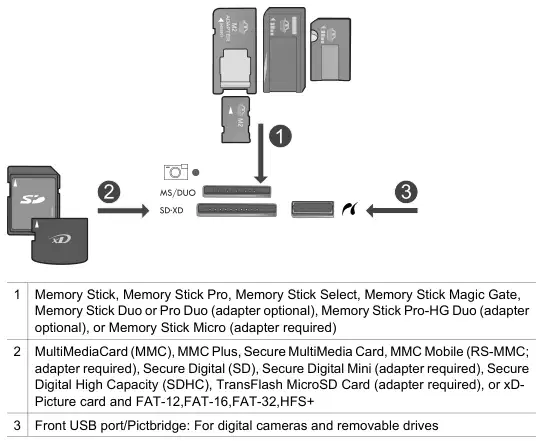
1 記憶棒、メモリの棒プロ、記憶棒選択、記憶スティック魔法ゲート、記憶ステッカー DuoかProのDuo (任意アダプター)、記憶シール Pro-HGのデュオ(任意adapter)または記憶棒マイクロ(必須アダプター)
2マルチメディアカード(MMC)、MC Plus、セキュアなマルチメディアカード、MMCモバイル(RS-MMC;アダプターが必要)、安全なデジタル(SD)、セキュリティミニ(必要なアダプタ)、セキュアのデジタル大容量(SDHC)、トランスフラッシュマイクロSDカード(必須のアダプター)、またはxD - 絵カードおよびFAT-12,FAT-16、FAT-32、HFS +
c. . プロジェクトの種類を選択します。 タッチ 作成する. . タッチ パスポート写真.
プリント · 38 印刷物

d. . 写真を選択
写真をスクロールして写真を選択するために矢印をタップします。 矢印をタッチしてコピー数を増やします。 タッチ ドネ プリントジョブをプレビューする。 e. . プリント写真。 タッチ プリント. 2. このトピックのアニメーションを表示します。
HP Photosmart で WebブラウザからWebページを印刷できます。
ご利用のブラウザで、インターネットエクスプローラ6.0以上をご利用の場合、Web閲覧時にご利用いただけます。 HP スマートWeb印刷 シンプルで予測可能なWeb印刷を、必要なものやどのようにプリントするかを制御します。 アクセス HP スマートWeb印刷 Internet Explorer のツールバーから。 詳細については、 HP スマートWeb印刷, 提供されているヘルプファイルを参照してください。.
このページを1ページ目で印刷する 紙をメイン入力トレイに読み込んでいることを確認してください。 2. オンザ・ コンテンツ Webブラウザのメニューをクリックし、 プリント. . とりあえず プリント ダイアログボックスが表示されます。 3. 選択したプリンタが必ずあることを確認してください。 4. Webブラウザがサポートしている場合は、プリントアウトに含めるWebページ上の項目を選択します。 例えば、Internet Explorer で、「インターネットエクスプローラ」をクリックします。 おすすめ商品 タブは、このようなオプションを選択するために 画面上にレイアウトされているように, 選択したフレームのみと リンク先の文書をすべて印刷する. 5. クリック プリント または OK このページの先頭へ
HP Photosmartは、狭いまたは広い定形ノートブックペーパー、グラフ紙、タスクチェックリスト、カレンダー(すべてのモデルではサポートされていない)、およびプレーンレターやA4サイズの用紙に音楽シートを印刷できるように組み込みのテンプレートが含まれています。 ドットや楽しいマジなどのゲームを印刷したり、プリントした時にそれぞれ異なるパターンを持つこともできます。
フォームとテンプレートを印刷する()クイックフォーム) 39
プリント

コントロールパネル1からフォームを印刷する。 入力トレイに紙を積んでください。 2. ホーム画面で、右矢印に触れてオプションを表示してください。 3. タッチ クイックフォーム. 4. フォームやテンプレートをスクロールするために、上下矢印にタッチします。 5. 印刷したいフォームにタッチしてください。 6. プロンプトが表示された場合、印刷するフォームの種類を選択します。 7. アップ矢印にタッチしてコピーの数を増やし、その後のタッチ ドネ.
高品質でシャープな画像を印刷するために、最大dpiモードを使用します。
dpiモードを最大限に活用するために、デジタル写真などの高品質画像をプリントするなどを使用してください。 最大のdpi設定を選択すると、HP Photosmartプリンタが印刷するインチ(dpi)あたりの最適化されたドットが表示されます。 下記の用紙タイプのみで最大dpiの印刷をサポートいたします。
印刷は、他の設定での印刷よりも長いため、大量のディスク容量が必要です。
最大dpiモード1で印刷するには。 入力トレイに紙を積んでください。 2. オンザ・ コンテンツ ソフトウェアアプリケーション内のメニューをクリックし、 プリント. 3. 選択したプリンタが必ずあることを確認してください。 4. ボタンをクリックすると、開きが開きます。 プロパティ ダイアログ ボックス。 ソフトウェアアプリケーションによっては、このボタンが呼び出される場合があります。 プロパティ, おすすめ商品, プリンターセットアップ, プリンターまたは 設定. 5. クリックして、 アドバンスト タブ。 6. でん おすすめ商品 エリアを選択し、 dpiの最大設定を有効にします。 チェックボックス 7. クリックして、 おすすめ商品 タブ。 8. でん 用紙の種類 ドロップダウンリスト、クリック 詳しくはこちら適切な用紙タイプを選択し、 9. でん 印刷物の質 ドロップダウンリスト、クリック 最大dpi.
関連するトピック ページ41の「印刷解像度を見る」
プリント ・40枚プリント

プリンターソフトウェアは、ドット/インチ(dpi)でプリント解像度を表示します。 dpiは、プリンターソフトウェアで選ぶ用紙の種類と印刷品質によって異なります。
プリント解像度1を表示 入力トレイに紙を積んでください。 2. オンザ・ コンテンツ ソフトウェアアプリケーション内のメニューをクリックし、 プリント. 3. 選択したプリンタが必ずあることを確認してください。 4. ボタンをクリックすると、開きが開きます。 プロパティ ダイアログ ボックス。 ソフトウェアアプリケーションによっては、このボタンが呼び出される場合があります。 プロパティ, おすすめ商品, プリンターセットアップ, プリンターまたは 設定. 5. クリックして、 おすすめ商品 タブ。 6. でん 用紙の種類 ドロップダウンリスト、読み込まれた用紙の種類を選択します。 7. でん 印刷物の質 ドロップダウンリストで、プロジェクトに適したプリント品質設定を選択します。 8. クリックして、 ソリューション 印刷解像度dpiを用紙タイプに表示し、選択した品質の組み合わせを印刷するボタン。
印刷ショートカットを使用して、頻繁に使用するプリント設定で印刷します。 プリンターソフトウェアには、印刷ショートカットリストで利用可能ないくつかの特別に設計されたプリントのショートカットがあります。
印刷ショートカットタブを使用して、次のプリントタスクを実行します。
印刷のショートカットを作成する1. オンザ・ コンテンツ ソフトウェアアプリケーション内のメニューをクリックし、 プリント. 2. 選択したプリンタが必ずあることを確認してください。
印刷のショートカット41を使う
プリント

3. ボタンをクリックすると、開きが開きます。 プロパティ ダイアログ ボックス。 ソフトウェアアプリケーションによっては、このボタンが呼び出される場合があります。 プロパティ, おすすめ商品, プリンターセットアップ, プリンターまたは 設定. 4. クリックして、 印刷のショートカット タブ。 5. でん 印刷のショートカット リスト、印刷ショートカットをクリックします。 選択した印刷ショートカットのプリント設定が表示されます。 6. プリント設定を新しい印刷ショートカットで変更します。 7. クリック 保存する 新規印刷ショートカットの名前を入力し、クリックします 保存する. . 印刷ショートカットをリストに追加します。
印刷のショートカットを削除する1. オンザ・ コンテンツ ソフトウェアアプリケーション内のメニューをクリックし、 プリント. 2. 選択したプリンタが必ずあることを確認してください。 3. ボタンをクリックすると、開きが開きます。 プロパティ ダイアログ ボックス。 ソフトウェアアプリケーションによっては、このボタンが呼び出される場合があります。 プロパティ, おすすめ商品, プリンターセットアップ, プリンターまたは 設定. 4. クリックして、 印刷のショートカット タブ。 5. でん 印刷のショートカット リスト、削除したい印刷ショートカットをクリックします。 6. クリック 削除. . 印刷ショートカットはリストから削除されます。
印刷に頻繁に使う設定がある場合、デフォルトのプリントの設定をしたいので、開いている時に既にセットされている プリント ソフトウェアアプリケーション内のダイアログボックス。
デフォルトのプリント設定を変更します。1. HPソリューションセンターで、クリック 設定, ポイント プリント設定をクリックし、 プリンター設定. 2. 印刷設定の変更を行なう、クリック OK.
プリント ・42枚プリント

写真を回転させる. . 写真を選択 タッチ 閲覧&印刷. . 左または右矢印で写真をスクロールして移動します。 回転したいタッチフォト b. . 写真を編集する。
タッチ 編集. . タッチ 回転率. . タッチ ドネ.
写真をクロップ. . 写真を選択 タッチ 閲覧&印刷. . 左または右矢印で写真をスクロールして移動します。 作物をしたいタッチフォト b. . 写真を編集する。
タッチ 編集. . タッチ 作物について.
写真は修正します. . 写真を選択 タッチ 閲覧&印刷. . 左または右矢印で写真をスクロールして移動します。 写真を撮りたいタッチフォト修正。 b. . 写真を編集する。
タッチ 編集. . タッチ フォトフィックス. . 希望するオプションを選択します。
フレームを追加. . 写真を選択 タッチ 閲覧&印刷. . 左または右矢印で写真をスクロールして移動します。 フレームを追加したいタッチフォト b. . 写真を編集する。
タッチ 編集. . タッチ フレームを追加. . 希望するオプションを選択します。
印刷前の写真を編集 43
プリント

明るさを調節して下さい. . 写真を選択 タッチ 閲覧&印刷. . 左または右矢印で写真をスクロールして移動します。 明るさを調整したいタッチフォト。 b. . 写真を編集する。
タッチ 編集. . タッチ 明るさ. . 明るさおよび接触を置いて下さい ドネ.
色の効果 a. . 写真を選択 タッチ 閲覧&印刷. . 左または右矢印で写真をスクロールして移動します。 色効果を加えるのにタッチフォト。 b. . 写真を編集する。
タッチ 編集. . タッチ 色の効果. . 希望するオプションを選択します。 2. このトピックのアニメーションを表示します。
プリント ・ 44 プリント

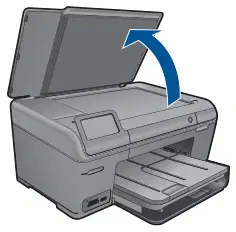
コンピュータ1にスキャンする オリジナルをロードします。 a. . 製品のリフト蓋。
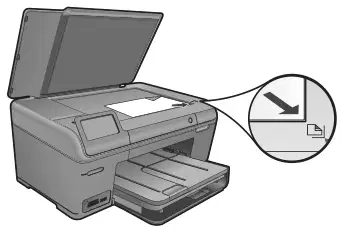
b. . ガラスの右前面にオリジナルプリントを押下。
スキャン ・スキャン 45

c. . 蓋を閉じます。 2. スキャンを開始します。 a. . タッチ スキャン ホーム画面で。 とりあえず スキャンする メニューが表示されます。 b. . タッチ コンピュータ.
接続されている製品がネットワークの場合、利用可能なコンピューターのリストが表示されます。 転送するコンピューターを選択してスキャンを開始します。 3. 使いたいジョブショートカットをタッチします。 4. このトピックのアニメーションを表示します。
関連するトピック ページ115の「現在のジョブをバックアップする」
スキャンをメモリカードに保存する. . オリジナルをロードします。 製品のリフト蓋。
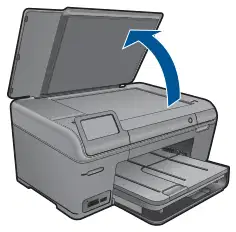
ガラスの右前面にオリジナルプリントを押下。
スキャン ・ 46 スキャン

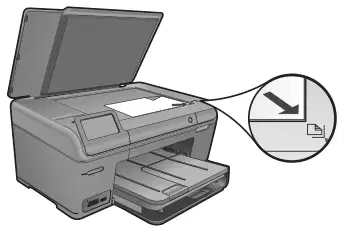
蓋を閉じます。 b. . メモリデバイスをインサートします。
1 記憶棒、メモリの棒プロ、記憶棒選択、記憶スティック魔法ゲート、記憶ステッカー DuoかProのDuo (任意アダプター)、記憶シール Pro-HGのデュオ(任意adapter)または記憶棒マイクロ(必須アダプター)
2マルチメディアカード(MMC)、MC Plus、セキュアなマルチメディアカード、MMCモバイル(RS-MMC;アダプターが必要)、セキュリティデジタル保護 (SD)、安全なデジタルミニ(必要なアダプタ)、セキュアのデジタル高容量(SDHC)、トランスフラッシュマイクロSDカード(必須のアダプター)、またはxD-絵カード
c. . スキャンを開始します。 タッチ スキャン ホーム画面で。 とりあえず スキャンする メニューが表示されます。 タッチ メモリカード.
メモリーカードやUSBストレージデバイス 47
スキャン

USBドライブにスキャンを保存. . オリジナルをロードします。 製品のリフト蓋。
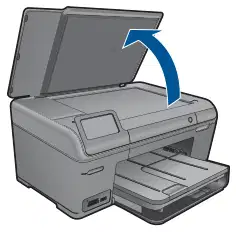
ガラスの右前面にオリジナルプリントを押下。
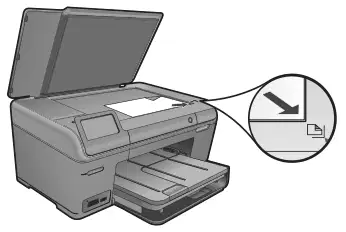
蓋を閉じます。 b. . メモリデバイスをインサートします。
スキャン ・48スキャン

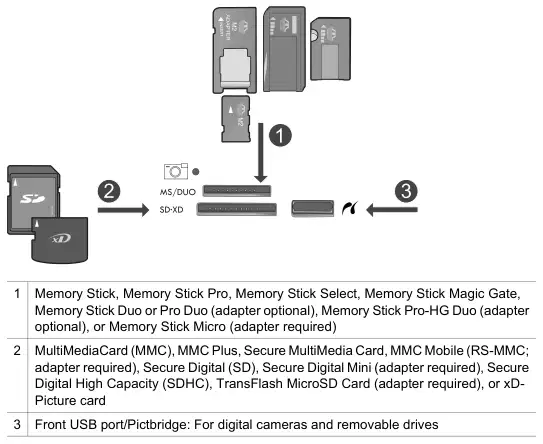
1 記憶棒、メモリの棒プロ、記憶棒選択、記憶スティック魔法ゲート、記憶ステッカー DuoかProのDuo (任意アダプター)、記憶シール Pro-HGのデュオ(任意adapter)または記憶棒マイクロ(必須アダプター)
2マルチメディアカード(MMC)、MC Plus、セキュアなマルチメディアカード、MMCモバイル(RS-MMC;アダプターが必要)、セキュリティデジタル保護 (SD)、安全なデジタルミニ(必要なアダプタ)、セキュアのデジタル高容量(SDHC)、トランスフラッシュマイクロSDカード(必須のアダプター)、またはxD-絵カード
c. . スキャンを開始します。 タッチ スキャン ホーム画面で。 とりあえず スキャンする メニューが表示されます。 タッチ USBドライブ. 2. このトピックのアニメーションを表示します。
関連するトピック ページ115の「現在のジョブをバックアップする」
メモリーカードまたはUSBストレージデバイス49にスキャン
スキャン

スキャン ・50スキャン

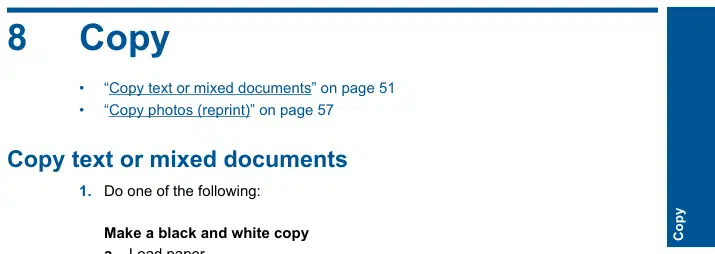
黒と白のコピーを. . 紙をロードして下さい。 主入力トレイにフルサイズの紙を積む。
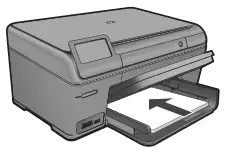
b. . オリジナルをロードします。
製品のリフト蓋。
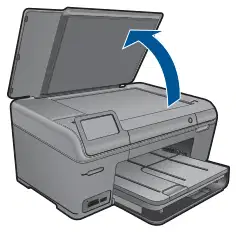
ガラスの右前面にオリジナルプリントを押下。
コピー 51

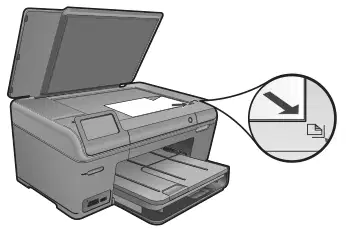
蓋を閉じます。 c. . コピーを選択します。 タッチ コピー ホーム画面で。 とりあえず コピー メニューが表示されます。 矢印をタッチしてコピー数を増やします。 タッチ 設定. . とりあえず コピー設定 メニューが表示されます。 タッチ 寸法:. . タッチ ページの先頭へ. d. . コピーをスタート
タッチ ブラックコピー.
カラーコピーを作って下さい. . 紙をロードして下さい。 主入力トレイにフルサイズの紙を積む。
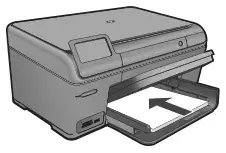
b. . オリジナルをロードします。
製品のリフト蓋。
コピー ・52 コピー

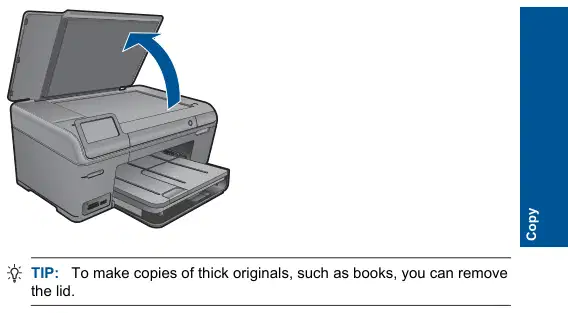
ガラスの右前面にオリジナルプリントを押下。
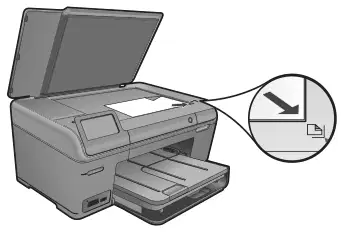
蓋を閉じます。 c. . コピーを選択します。 タッチ コピー ホーム画面で。 とりあえず コピー メニューが表示されます。 矢印をタッチしてコピー数を増やします。 タッチ 設定. . とりあえず コピー設定 メニューが表示されます。 タッチ 寸法:. . タッチ ページの先頭へ. d. . コピーをスタート
タッチ カラーコピー. 2. このトピックのアニメーションを表示します。
テキストのコピーや、混合文書 53

コントロールパネル1からコピーの数を設定する。 タッチ コピー ホーム画面で。 とりあえず コピー メニューが表示されます。 2. 矢印ボタンを押してコピー数を増やします。
コントロールパネル1から用紙サイズを設定する タッチ コピー ホーム画面で。 とりあえず コピー メニューが表示されます。 2. タッチ 設定. 3. タッチ 用紙サイズ. 4. 目的のコピーサイズを選択します。
コピー1の用紙タイプを設定する タッチ コピー ホーム画面で。 とりあえず コピー メニューが表示されます。 2. タッチ 設定. 3. タッチ 用紙の種類. 4. ご希望の用紙タイプを選択します。 入力トレイに読み込まれた紙に基づいて、どの用紙タイプ設定を選択するかを判断するために次の表を参照してください。
用紙の種類 コントロール パネルの設定
コピアー紙またはレターヘッド 明白なペーパー
HPの明るい白書 明白なペーパー
HP Premiumプラスフォトペーパー、光沢のある プレミアムフォト
HP Premiumプラスフォトペーパー、マット プレミアムフォト
HP Premium Plus 10 x 15 cm(4×6インチ)フォトペーパー
HPの写真のペーパー 紙写真
HP 毎日の写真のペーパー 日々の写真
HP 毎日の写真のペーパー、半光沢 日々のマット
HPプレミアムペーパー プレミアムインクジェット
その他のインクジェットペーパー プレミアムインクジェット
コピー · プレミアムフォト ・ 54 コピー

用紙の種類 コントロール パネルの設定
HPプロフェッショナルパンフレット&フライヤーペーパー(光沢のある)
HPプロフェッショナルパンフレット&フライヤーペーパー(マテ)
HP PremiumまたはPremium Plusインクジェット透明フィルム
その他の透明フィルム トランスペアレンス
平野ハガキ 明白なペーパー
ガシー・ハグナキ プレミアムフォト
L (日本のみ) プレミアムフォト
高度の写真のペーパー 高度な写真
コントロールパネル1からコピー品質を変更する タッチ コピー ホーム画面で。 とりあえず コピー メニューが表示されます。 2. タッチ 設定. 3. タッチ クオリティー. 4. 目的のコピー品質を選択します。
コントロールパネル1からコピーコントラストを調整する。 タッチ コピー ホーム画面で。 とりあえず コピー メニューが表示されます。 2. タッチ 設定. 3. タッチ ライター/ダークアー. 4. 必要に応じてコントラストを設定し、その後にタッチ ドネ.
HP Photosmartの設定を変更した後、コピーをする前に表示に期待される出力の画像をプレビューできます。
NOTE: 正確なプレビューを確保するために、用紙サイズとタイプを変更して、入力トレイに読み込まれた実際の紙を反映させます。 自動設定を使用する場合、画面上のプレビューは出力を正確に表現しない可能性があります。 代わりに、プレビューは出力が入力トレイにデフォルト用紙タイプとサイズをロードしたかどうかを反映します。
選択したときにプレビューが表示されます プレビュー にほんご コピー メニュー、またはcrop機能を使用して元の特定の領域をコピーする。
印刷前のコピーをプレビュー 55

コントロールパネル1からコピーをプレビューするには。 タッチ コピー ホーム画面で。 とりあえず コピー メニューが表示されます。 2. タッチ 設定. 3. コピー設定を製品に変更して、必要なコピーを正確に反映させます。 4. タッチ プレビュー. . 画面上の画像は、コピーが印刷する方法を示しています。
関連するトピック 「コピーの設定を変更」ページ54
コピー ・56 コピー

オリジナル写真1を転写する。 オリジナルをロードします。 a. . 製品のリフト蓋。
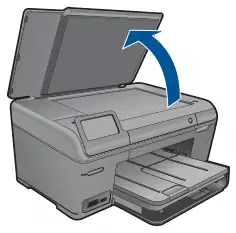
b. . ガラスの右前面にオリジナルプリントを押下。
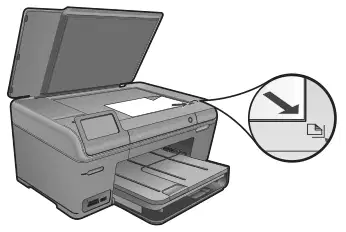
c. . 蓋を閉じます。 2. 紙をロードして下さい。 ▲写真トレイに13 x 18 cm(5×7インチ)の紙を最大ロードするか、フルサイズのフォトペーパーで
主要な入力皿。 3. 写真を転写して下さい。 a. . タッチ スキャン ホーム画面で。 とりあえず スキャンする メニューが表示されます。 b. . タッチ 再印刷写真. c. . タッチ OK. d. . タッチ希望の用紙サイズ。
写真をプリントする ・写真の転写 57

e. . 矢印をタッチしてコピー数を増やします。 f. . タッチ プリント. 4. このトピックのアニメーションを表示します。
関連するトピック ページ115の「現在のジョブをバックアップする」
写真をプリントする ・ 58 写真を転写

写真を保存します。 1. メモリデバイスをインサートします。
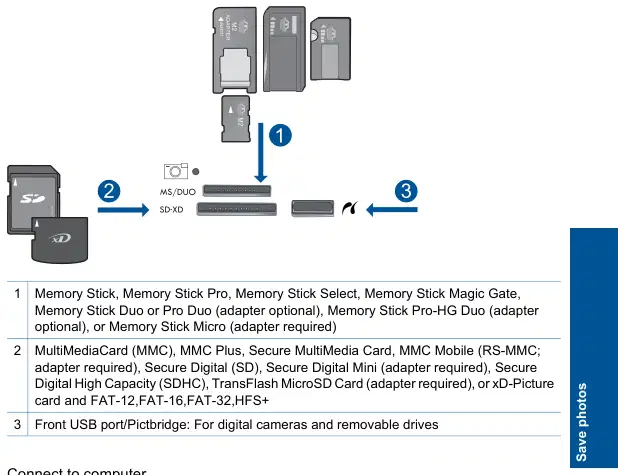
1 記憶棒、メモリの棒プロ、記憶棒選択、記憶スティック魔法ゲート、記憶ステッカー DuoかProのDuo (任意アダプター)、記憶シール Pro-HGのデュオ(任意adapter)または記憶棒マイクロ(必須アダプター)
2マルチメディアカード(MMC)、MC Plus、セキュアなマルチメディアカード、MMCモバイル(RS-MMC;アダプターが必要)、安全なデジタル(SD)、セキュリティミニ(必要なアダプタ)、セキュアのデジタル大容量(SDHC)、トランスフラッシュマイクロSDカード(必須のアダプター)、またはxD-PictureカードおよびFAT-12,FAT-16、FAT-32、HFS +
関連するトピック ページ115の「現在のジョブをバックアップする」
写真を保存 59

写真をバックアップする1. メモリデバイスをインサートします。 a. . メモリーカードを適切なスロットに差し込みます。
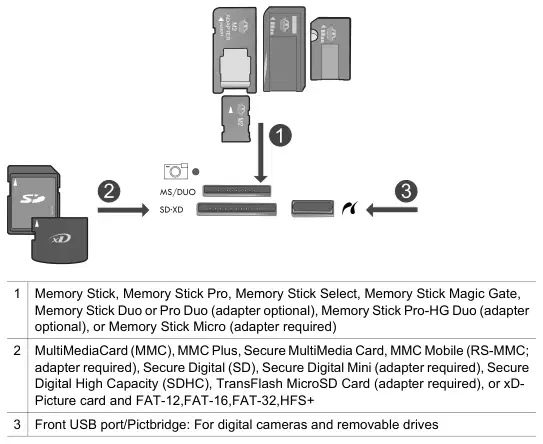
1 記憶棒、メモリの棒プロ、記憶棒選択、記憶スティック魔法ゲート、記憶ステッカー DuoかProのDuo (任意アダプター)、記憶シール Pro-HGのデュオ(任意adapter)または記憶棒マイクロ(必須アダプター)
2マルチメディアカード(MMC)、MC Plus、セキュアなマルチメディアカード、MMCモバイル(RS-MMC;アダプターが必要)、安全なデジタル(SD)、セキュリティミニ(必要なアダプタ)、セキュアのデジタル大容量(SDHC)、トランスフラッシュマイクロSDカード(必須のアダプター)、またはxD - 絵カードおよびFAT-12,FAT-16、FAT-32、HFS +
b. . 点滅を停止する時、ストレージデバイスをフロントUSBポートに接続します。 2. 写真を保存します。 タッチ OK カードをバックアップするように指示されるとき。 3. メモリデバイスを削除します。 4. このトピックのアニメーションを表示します。
関連するトピック ページ115の「現在のジョブをバックアップする」
写真を保存 ・60枚の写真を保存

インク供給レベルを容易に確認して、カートリッジの交換に必要な時間を決めることができます。 インク供給レベルは、カートリッジ残量を推定する。
NOTE: カートリッジからのインクは、印刷用ノズルをクリアし、インクがスムーズに流れるように保つプリントヘッドサービスで製品やカートリッジを用意する初期化プロセスを含むさまざまな方法での印刷工程で使用される。 また、使用後カートリッジに残留インクが残っています。 詳しくは、 www.hp.com/go/inkusage(イクサジ)
コントロールパネル1からインクレベルをチェックする。 ホーム画面で、右矢印を押してオプションを表示できます。 2. タッチ インク. . HP Photosmartは、インストールされているすべてのカートリッジの推定インクレベルを示すゲージを表示します。
HPフォトマートを維持
HPフォトマート61を維持

HP Photosmartソフトウェア1からインクレベルを確認するため。 HPソリューションセンターで、クリック 設定, ポイント プリント設定をクリックし、 プリンターツールボックス.
とりあえず プリンターツールボックス と表示します。 2. クリックして、 刺激されたインクレベル タブ。 インクカートリッジの推定インキレベルが表示されます。
関連するトピック ページ62の「受注インク用品」
HP が製品にどの製品を販売するか、オンラインで注文するのかを学びます。印刷可能な買い物リストを作成するか、HP Solution Centerを開き、オンラインショッピング機能を選択します。
カートリッジ情報やオンラインショッピングへのリンクもインクアラートメッセージに表示されます。 また、訪問してオンラインでカートリッジ情報や注文を見つけることもできます。 馬力通信株式会社/buy/ 供給。
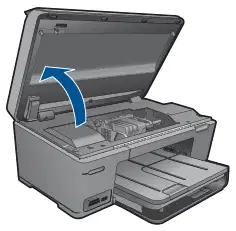
カートリッジを交換する1. 電源がオンになっていることを確認してください。 2. カートリッジを取除いて下さい。 a. . カートリッジアクセスドアを開けて下さい。
HPフォトマートを維持
62 HPフォトマートを維持

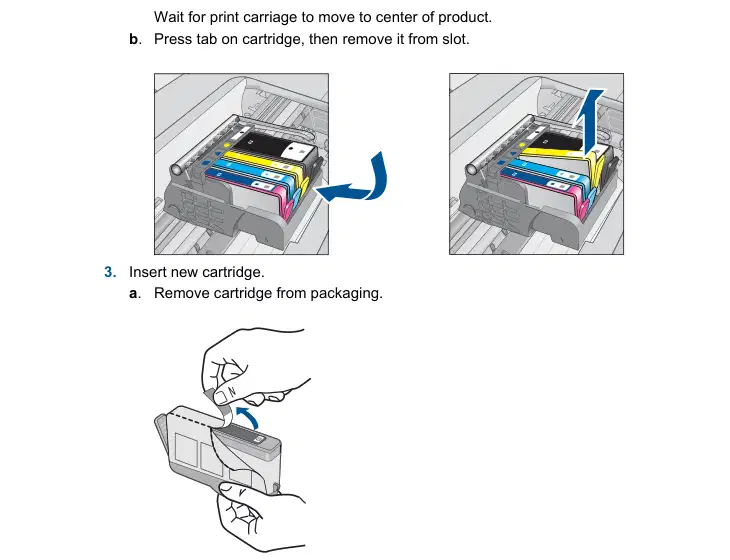
プリントキャリッジを待ってから、製品の中心に移動します。 b. . カートリッジのタブを押し、スロットから削除します。
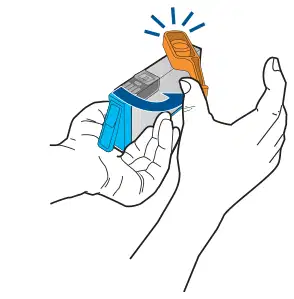
b. . それを止めるためにオレンジ帽子をねじって下さい。 キャップを取除くために強烈なねじれが必要である場合もある。
HPフォトマートを維持
カートリッジを取り替えて下さい 63

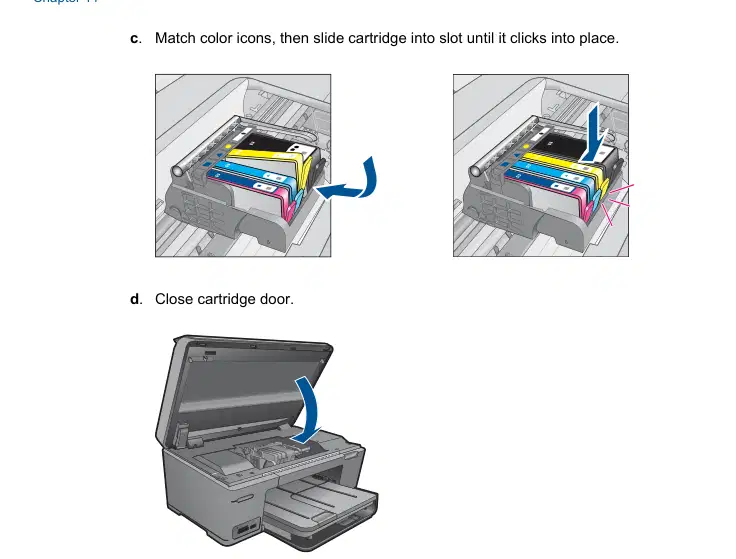
c. . 色のアイコンを一致させて下さい、それからそれが場所にかちりと鳴るまでカートリッジをスロットに入れて下さい。
スキャンページ。 c. . 配置ページを削除し、それをリサイクルまたは廃棄します。 5. このトピックのアニメーションを表示します。
関連するトピック ページ62の「受注インク用品」
HPフォトマートを維持
指定されたHP印刷装置で使用される場合、HPカートリッジ保証が適用されます。 この保証は、補充された、再製造され、改装されるか、誤用したまたは改ざんされていないHPインク製品をカバーしません。
品質保証期間中、HPインクが枯渇していない限り製品がカバーされ保証終了日に達していない。 製品の保証期限の終了は、YY/MM/DD形式で示されている通りです。
64 HPフォトマートを維持


HP限定保証書のコピーについては、製品に付属した印刷文書を参照してください。
印刷品質の問題は、さまざまな理由で発生することができます。 間違ったソフトウェア設定を使用して、または質の悪いソースファイルを印刷したり、HP Photosmartの印刷システムに問題がある可能性があります。 印刷の品質に不満がある場合、プリント品質レポートを印刷して、印刷システムが正常に動作しているかどうかを判断できます。
プリント品質レポート1を印刷する。 手紙かA4は入力皿に明白な白書を不用にします。 2. ホーム画面で、右矢印を押してオプションを表示できます。 3. タッチ セットアップ. 4. タッチ ツール. 5. タッチ 印刷品質レポート. . 印刷品質に関する問題を診断するために使用できる印刷物の品質レポートを印刷します。
印刷物の品質報告書1を評価するため。 このページのインキレベルを確認してください。 カートリッジが非常に低いインクレベルを示し、印刷品質を認めていない場合は、そのインキカートリッジの交換を検討してください。 印刷品質は通常、インクから実行されるカートリッジとして劣化します。
HPフォトマートを維持
プリント品質報告書65を印刷し、評価する

図11-1カラーバー - 期待される結果
図11-2カラーバー - 不規則に縞模様またはフェードバー(トップバー)
図11-3 カラーバー - 色混合(イエロー バーにはマゼンタストレークが含まれています)
HPフォトマートを維持
66 HPフォトマートを維持

図11-4 サンプルテキスト領域 - 期待される結果
図11-5 サンプルテキストエリア - ジェイドテキスト
図11-6 サンプルテキストエリア - 不均等なインク分布
図11-7 テキスト領域のサンプル - ストライクまたはスミア
HPフォトマートを維持
図11-8 課題パターン - 想定結果
プリント品質報告書67を印刷・評価

ラインがジェイドの場合、プリンターを揃えて再度この診断ページを印刷します。
図11-9 直線配置パターン - ジャグライン
印刷品質報告書に欠陥がないか確認しない場合は、印刷システムが正しく機能します。 適切な機能が機能しているため、供給を交換したり製品サービスを受けている理由はありません。 それでもプリント品質の問題がある場合、次のことを確認することができます。
HPフォトマートを維持
68 HPフォトマートを維持

このセクションには、次のトピックが含まれています。
電話でのサポートオプションと可用性は、製品、国/地域および言語によって異なります。
このセクションには、次のトピックが含まれています。
北米、アジアパシフィック、中南米(メキシコを含む)で1年間のサポートがご利用いただけます。 ヨーロッパ、中東、アフリカの電話サポート期間を決定するには、 www.hp.com/support からのツイート スタンダード電話会社料金が適用されます。
パソコンや製品の前にいる間、HPサポートを呼び出します。 下記の情報をご提供いただくために準備をしております。
電話サポート期間 · コールの配置

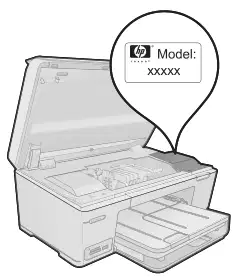
サポート電話番号の一覧はこちら www.hp.com/support からのツイート
電話サポート期間の後
電話でのサポート期間の後、HPから追加料金でヘルプをご利用いただけます。 HPオンラインサポートWebサイトでもヘルプが利用できます。 www.hp.com/support からのツイート HPディーラーに連絡するか、サポートオプションの詳細については、国/地域のサポート電話番号を呼び出します。
拡張サービスプランは、HP Photosmartの追加料金でご利用いただけます。 行き方 www.hp.com/support からのツイート 国の/地域と言語を選択し、サービスや保証エリアを探索して拡張サービスの計画に関する情報を探します。
製品のセットアップトラブルシューティング情報が含まれています。
コンピュータに製品ソフトウェアをインストールする前に、USBケーブルを使用してコンピューターに接続されたときには多くの問題が発生します。 接続した場合

ソフトウェアのインストール画面があなたにそうするように指示する前に、コンピュータに製品:
一般的なセットアップの問題のトラブルシューティング 1. USBケーブルをコンピュータから外します。 2. ソフトウェアをアンインストールします。 (既にインストールされている場合). 詳細については、ページ 75 で「ソフトウェアのアンインストールと再インストール」を参照してください。 3. コンピュータを再起動します。 4. 製品を消し、一分待ってから再起動します。 5. HP Photosmartソフトウェアを再インストールします。
このセクションには、次のトピックが含まれています。
点灯時に、ライト表示や騒音がなく、製品から動かないと以下のソリューションを試してください。
セットアップトラブルシューティング71

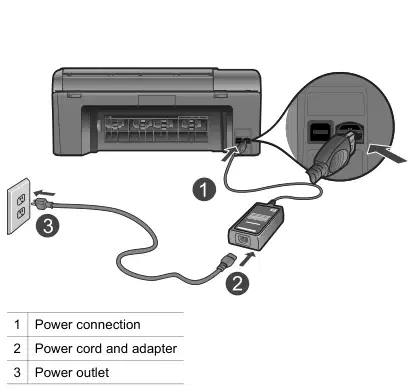
原因: 電源コードや電源に問題がありました。
問題が解決しない場合は、次の解決策を試してください。
ソリューション: 電源コードを外してから、電源コードのプラグを解除します。 電源コードを差し込み、次に押します オン 製品をオンにするボタン。
原因: 製品のエラーが発生しました。
問題が解決しない場合は、次の解決策を試してください。
ソリューション: プレスしても対応できない場合がございます。 オン ボタンを素早く押します。 プレス オン ボタンを一度に。 製品を数分間放置する場合があります。 プレスの場合 オン ボタンをもう一度この時に、製品をオフにする可能性があります。

サービスのHPサポートにお問い合わせください。
以下へ: www.hp.com/support からのツイート プロンプトが表示された場合、国/地域を選択し、[クリック] コンタクト HP テクニカルサポートの呼び出しに関する情報
原因: 押下した オン ボタンを素早く押します。
問題が解決しない場合は、次の解決策を試してください。
ソリューション: 電源を要求するHPサポートにお問い合わせください。
以下へ: www.hp.com/support からのツイート
プロンプトが表示された場合、国/地域を選択し、[クリック] コンタクト HP テクニカルサポートの呼び出しに関する情報
原因: 電源は、この製品の使用を意図していませんでした。
問題が解決しない場合は、次の解決策を試してください。
ソリューション: 以前のソリューションで提供されているすべての手順を完了し、まだ問題がある場合, サービスのためのHPサポートにお問い合わせください.
以下へ: www.hp.com/support からのツイート
プロンプトが表示された場合、国/地域を選択し、[クリック] コンタクト HP テクニカルサポート
原因: 製品やソフトウェアが正常に機能できるようにするには、サポートが必要な場合があります。
問題解決のための次のソリューションを試してください。 ソリューションは、まず最も可能性が高い解決策で注文されています。 問題が解決しない場合は、課題を解消するまでの残りの解決策を試してください。
ソリューション: 製品のディスプレイを見る ディスプレイが空白で、 オン ボタンが点灯しないと、製品がオフになります。 電源コードが製品に接続されていることを確認し、コンセントに差し込まれていることを確認してください。 プレス オン 製品をオンにするボタン。
セットアップトラブルシューティング73

原因: 製品の電源が切れていない場合があります。
問題が解決しない場合は、次の解決策を試してください。
ソリューション: コンピューターのドキュメントをチェックして、製品のデフォルトプリンタに変更します。
原因: プリントジョブをデフォルトプリンタに送信しましたが、この製品はデフォルトのプリンターではありませんでした。
問題が解決しない場合は、次の解決策を試してください。
ソリューション: 製品の接続をコンピューターにチェックします。 USBケーブルが確実にUSBポートに接続されていることを確認します。 USBケーブルのもう一方の端がコンピュータにUSBポートに接続されていることを確認してください。 ケーブルが適切に接続された後、製品をオフにしてから再びオンにします。 有線、無線またはBluetooth接続を介してコンピュータに接続されている場合は、各コネクションがアクティブであり製品がオンになっていることを確認してください。
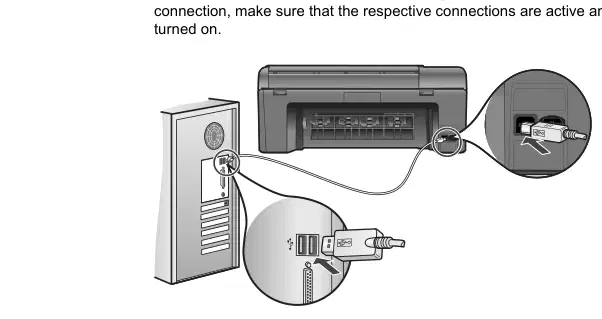
製品のセットアップやコンピュータに接続に関する詳細情報については、製品に付属した設定ガイドを参照してください。
原因: パソコンや製品が互いに通信し合っていなかった。
問題が解決しない場合は、次の解決策を試してください。
誤った測定は表示のメニューに示されます
ソリューション: 国/地域設定を変更します。

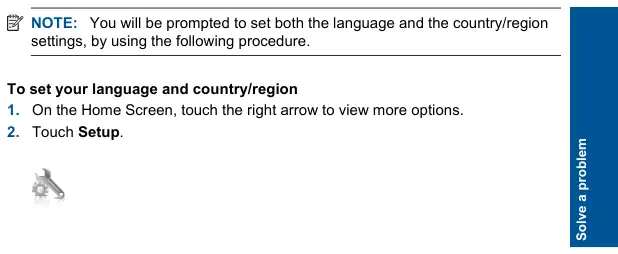
自分の言語と国/地域を1に設定するには ホーム画面で、右矢印に触れてオプションを表示してください。 2. タッチ セットアップ.
原因: 製品をセットアップする際に、誤った国/地域を選択している可能性があります。 選択した国/地域は、表示に示す用紙サイズを決定します。
登録画面が表示されない
ソリューション: クリックすることで、Windowsタスクバーから登録(今すぐサインアップ)画面にアクセスすることができます スタート, ポイント 参加プログラム または すべてのプログラム, HP, フォトマートプラス B209aシリーズをクリックし、 商品登録.
原因: 登録画面が自動起動しませんでした。
インストールが不完全である場合、またはソフトウェアのインストール画面でプロンプトが表示された場合にUSBケーブルをコンピュータに接続している場合は、アンインストールして再インストールする必要があります。 単にあなたのコンピュータからHP Photosmartアプリケーションファイルを削除しないでください。 HP Photosmartに付属したソフトウェアをインストールしたときに提供されたアンインストールユーティリティを使用して、それらを適切に削除してください。
ソフトウェアをアンインストールし、再インストールするには 1. コンピューターから製品を切り離します。 2. Windowsのタスクバーで、クリックします スタート, 設定, コントロールパネル (または単に) コントロールパネル).
セットアップのトラブルシューティング 75

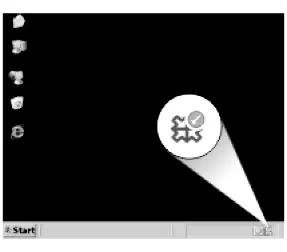
ソフトウェアのインストールが完了したら、 HPのデジタル画像モニター アイコンはWindowsシステムトレイに表示されます。
問題解決のための次のソリューションを試してください。 ソリューションは、まず最も可能性が高い解決策で注文されています。 問題が解決しない場合は、課題を解消するまでの残りの解決策を試してください。

手順に従ってください。
ソリューション: インクカートリッジが本物HPのインキカートリッジかどうかを確認する。
HPは、本物のHPインクカートリッジを使用することをお勧めします。 本物のHPインクカートリッジは、あなたが簡単に素晴らしい結果を生成するのを助けるためにHPプリンターで設計され、テストされます。
あなたが本物のHPインクカートリッジを購入したと信じた場合、次のようになります。
会員名:www.hp.com/go/anticounterfeit
原因: 非HPインクカートリッジが使用されました。
ソリューション: カートリッジの推定インクレベルを確認してください。
詳細については、以下を参照してください。
推定インクレベルを61ページで確認
原因: インクカートリッジは不十分なインクを持っているかもしれません。
手順に従ってください。
ソリューション: HPは、HP用紙や製品に適した紙の種類をご使用いただくことをお勧めします。 一度に1種類の紙が読み込まれていることを確認してください。
印刷している紙が平らに必ず確認します。 画像を印刷するときに最高の結果を得るために、HP Advanced Photo Paperを使用してください。
原因: 紙の種類が誤り、用紙の1種類以上を積みました。
トラブルシューティング77を印刷する

ソリューション: 紙の積み込みを入トレイから取り出し、用紙を再読み込みし、ペーパーの幅ガイドを内側にスライドさせてください。
詳細については、以下を参照してください。
ページ23の「ロードメディア」
原因: 紙は誤って読み込まれました。
手順に従ってください。
ソリューション: プリンターを一直線に並べることで、優れたプリント品質を確保できます。
HP Photosmartソフトウェア1からプリンタを揃える 手紙かA4は入力皿に明白な白書を不用にします。 2. HPソリューションセンターで、クリック 設定. 3. でん プリント設定 エリア、クリック プリンターツールボックス.
とりあえず プリンターツールボックス と表示します。 4. クリックして、 デバイスサービス タブ。 5. クリック プリンターをアライグする. 6. プロンプトが表示された場合、明白な白い手紙かA4のペーパーがペーパー皿で荷を積まれていることを保障して下さい、それから接触します OK.
製品のプリントはアライメントシートです。 7. ガラスの右前隅にページのプリントを横切って、それから触れて下さい OK ページのスキャン いつか オン ボタンは点滅を停止し、アライメントが完了してページを削除することができます。 ページのリサイクルまたは廃棄
原因: プリンターは整列する必要があります。

ソリューション: 前のソリューションが問題解決しない場合は、プリントヘッドのクリーニングを試してください。
HP Photosmartソフトウェア1からプリントヘッドをきれいにするには。 手紙、A4のまたは法的な未使用明白な白いペーパーを主要な入る皿に荷を積んで下さい。 2. HPソリューションセンターで、クリック 設定. 3. でん プリント設定 エリア、クリック プリンターツールボックス.
とりあえず プリンターツールボックス と表示します。 4. クリックして、 デバイスサービス タブ。 5. クリック プリントヘッドを清掃する. 6. 出力の品質に満足するまでプロンプトをフォローし、クリックします ドネ. . 清掃の2段階があります。 各ステージは2分程度で、紙1枚をご使用いただき、インクの増量が用いられます。 各段階の後、印刷されたページの品質を確認します。 印刷品質が悪い場合は、次の洗浄フェーズを開始する必要があります。 印刷品質がまだ汚れていると、クリーニングの両段階が完了したら、プリンターを揃えてみてください。 クリーニングと整列後のプリント品質の問題が持続している場合は、HPサポートにお問い合わせください。
プリントヘッドを清掃した後、印刷品質レポートを印刷します。 プリント品質の問題が残っているかどうかを調べるために、印刷の品質レポートを評価します。
詳細については、以下を参照してください。
印刷品質報告書を65ページに掲載
原因: 洗浄が必要な印字ヘッド。
トラブルシューティングを印刷 79

プリント設定をチェック
プリント速度または品質を選択するために1. 入力トレイに紙を積んでください。 2. オンザ・ コンテンツ ソフトウェアアプリケーション内のメニューをクリックし、 プリント. 3. 選択したプリンタが必ずあることを確認してください。 4. ボタンをクリックすると、開きが開きます。 プロパティ ダイアログ ボックス。 ソフトウェアアプリケーションによっては、このボタンが呼び出される場合があります。 プロパティ, おすすめ商品, プリンターセットアップ, プリンターまたは 設定. 5. クリックして、 おすすめ商品 タブ。 6. でん 用紙の種類 ドロップダウンリスト、読み込まれた用紙の種類を選択します。 7. でん 印刷物の質 ドロップダウンリストで、プロジェクトに適した品質設定を選択します。
証拠金の設定をチェックする。 印刷ジョブをプレビューして、製品を送る。 ほとんどのソフトウェアアプリケーションで、クリックしてください コンテンツ メニューをクリックし、 プリントプレビュー. 2. 証拠金をチェックしてください。 製品は、製品がサポートする最小限のマージンよりも大きい限り、ソフトウェアアプリケーションで設定したマージンを使用します。 ソフトウェアアプリケーションでマージンを設定するための詳細は、ソフトウェアに付属したドキュメントを参照してください。 3. 余白が満足していない場合は、プリントジョブをキャンセルし、ソフトウェアアプリケーションでマージンを調整します。
原因: 設定は正しくありません。
ソリューション: 電源コードを外してから、電源コードのプラグを解除します。 電源コードを差し込み、次に押します オン 製品をオンにするボタン。
製品をリセットする

原因: 製品のエラーが発生しました。
コンタクト HPサポートサービス
ソリューション: 以前のソリューションで提供されているすべての手順を完了し、まだ問題がある場合, サービスのためのHPサポートにお問い合わせください.
以下へ: www.hp.com/support からのツイート
プロンプトが表示された場合、国/地域を選択し、[クリック] コンタクト HP テクニカルサポート
原因: 製品やソフトウェアが正常に機能できるようにするには、サポートが必要な場合があります。
これらの印刷物の質問題を解決するためにこのセクションを使用して下さい:
プリントアウトは、不精な色や毛布、または誤った色のカラーです。
ソリューション: 最高の写真カラー品質のために、出力トレイの写真を上に積み重ねるためにプリントアウトを許可しません。
原因: プリントアウトが完全に乾いた前に写真の上に積み込まれるとき、写真を撮った色歪みが発生することがあります。
これらのメモリカードの問題を解決するためにこのセクションを使用します。
問題解決のための次のソリューションを試してください。 ソリューションは、まず最も可能性が高い解決策で注文されています。 問題が解決しない場合は、課題を解消するまでの残りの解決策を試してください。
ソリューション: ラベルが直面するようにメモリカードを回し、連絡先は製品に直面しているので、その後、写真ライトが点灯するまで適切なスロットにカードを転送します。
メモリーカードのトラブルシューティング 81

メモリーカードを適切に投入した後、フォトライトは数秒間点滅し、その後も点灯します。
原因: メモリーカードは、後方や上側へ入れました。
問題が解決しない場合は、次の解決策を試してください。
ソリューション: メモリーカードを1枚だけ入れる
メモリーカードを1枚以上入れると、画面にエラーメッセージが表示されます。 問題の解決に追加のメモリカードを削除します。
原因: メモリーカードを1枚以上入れました。
問題が解決しない場合は、次の解決策を試してください。
ソリューション: メモリーカード上の画像が破損していると伝えているエラーメッセージのコンピュータ画面を確認してください。
カードのファイルシステムが破損している場合は、デジタルカメラでメモリカードを再フォーマットします。 詳細は、デジタルカメラで来たドキュメントをご覧ください。
原因: メモリカードファイルシステムが破損しました。
下記のソリューションをお試しください。
ソリューション: 製品に付属した製品ソフトウェアをインストールします。 インストールされている場合は、コンピュータを再起動します。
製品ソフトウェア1をインストールするには 製品のCD-ROMをコンピュータのCD-Romドライブに入力し、セットアッププログラムを開始します。 2. プロンプトが表示された場合、クリック より多くのソフトウェアをインストール 製品ソフトウェアをインストールします。 3. 画面上の指示と製品に付属した設定の手順に従ってください。
原因: 製品ソフトウェアはインストールされていない。

問題が解決しない場合は、次の解決策を試してください。
ソリューション: 製品の接続をコンピューターにチェックします。 USBケーブルが確実にUSBポートに接続されていることを確認します。 USBケーブルのもう一方の端がコンピュータにUSBポートに接続されていることを確認してください。 ケーブルが適切に接続された後、製品をオフにしてから再びオンにします。 有線、無線またはBluetooth接続を介してコンピュータに接続されている場合は、各コネクションがアクティブであり製品がオンになっていることを確認してください。

製品のセットアップやコンピュータに接続に関する詳細情報については、製品に付属した設定ガイドを参照してください。
原因: パソコンに正しく接続されていない製品です。
問題解決のための次のソリューションを試してください。 ソリューションは、まず最も可能性が高い解決策で注文されています。 問題が解決しない場合は、課題を解消するまでの残りの解決策を試してください。
ソリューション: カメラがPictBridgeをサポートしている場合は、カメラをPiketBridgeモードに設定されていることを確認してください。 これをする方法について説明するためにカメラに付属したユーザーガイドを参照してください。
原因: デジタルカメラはPictBridgeモードではなかった。
問題が解決しない場合は、次の解決策を試してください。
記憶カードトラブルシューティング83

ソリューション: 必ず、PictBridge転送機能がサポートするファイルフォーマット(Exif/JPEG,DPOF)でデジタルカメラは写真を保存していることを確認してください。
原因: 対応するフォーマットでは画像が表示されない
問題が解決しない場合は、次の解決策を試してください。
ソリューション: デジタルカメラを製品に正面USBポートに接続する前に、印刷用にカメラの写真をいくつか選択します。
原因: 印刷用のカメラに写真は選ばなかった。
これらのスキャンの問題を解決するためにこのセクションを使用します。
スキャンされたイメージは不正確に作物です
ソリューション: ソフトウェア内のオートクロップ機能は、メインイメージの一部ではないものを作れます。 時には、これはあなたが望むものではないかもしれません。 その場合、ソフトウェアでオートクロップをオフし、スキャンした画像を手動でトリミングするか、またはまったくありません。
原因: ソフトウェアはスキャンされた写真を自動作るために置かれました。
スキャンされたイメージはテキストではなく点線を示しています
ソリューション: 元の黒いと白のコピーを作成し、コピーをスキャンします。
原因: ご利用の際には テキスト 編集予定のテキストをスキャンするイメージタイプで、スキャナーは色文を認識していない場合があります。 とりあえず テキスト 映像は300 x 300のdpiで、黒くおよび白でスキャンします。
テキストを囲むグラフィックやアートワークを持っている元のスキャンした場合、スキャナはテキストを認識していない可能性があります。

テキスト形式が間違っています
ソリューション: 一部のアプリケーションでは、フレームされたテキストのフォーマットを処理することができません。 テキストをフレーム化したのは、ソフトウェア内のスキャン文書の設定の一つです。 ニュースレターから複数の列などの複雑なレイアウトを維持します。, 宛先アプリケーションに異なるフレーム(ボックス)でテキストを置くことによって. ソフトウェアでは、スキャンされたテキストレイアウトとフォーマットが保持されるように正しい形式を選択します。
原因: スキャン文書の設定が間違っていた。
問題解決のための次のソリューションを試してください。 ソリューションは、まず最も可能性が高い解決策で注文されています。 問題が解決しない場合は、課題を解消するまでの残りの解決策を試してください。
ソリューション: ソフトウェアの明るさを調整し、元の解像度を再スキャンします。
原因: 明るさは正しく設定されていない。
問題が解決しない場合は、次の解決策を試してください。
ソリューション: 電源コードを抜いて、ソフトクロスを使ってガラスや蓋の裏面を拭き取ります。
原因: ディスクの蓋にガラスや裏面が付着している可能性があります。 これにより、品質不良スキャンが生じる可能性があります。
これらのコピー問題を解決するためにこのセクションを使用します。
下記のソリューションをお試しください。
ソリューション:ページへの適合 オリジナルをモデルで許可した最大パーセンテージまで拡大できます。 例えば、最大200%の拡大が予想される
トラブルシューティングのコピー 85

お使いのモデルで許可されるパーセンテージ。 200%のパスポート写真をフルサイズのページに合うようにするには、十分な大きさで拡大しない可能性があります。
小さな元の大きなコピーをしたいなら、オリジナルファイルをコンピュータにスキャンし、HPスキャニングソフトウェアで画像のサイズを変更して拡大した画像をプリントします。
原因: 小さいほどのオリジナルサイズを増やそうとしました。
問題が解決しない場合は、次の解決策を試してください。
ソリューション: 電源コードを抜いて、ソフトクロスを使ってガラスやドキュメントの蓋を取り外します。
原因: ディスクの蓋にガラスや裏面が付着している可能性があります。 映像の一部としてガラスに検出するものを解釈します。
このセクションには、製品に関するメッセージの次のカテゴリが含まれています。
以下は、製品関連のエラーメッセージのリストです。
ソリューション: サービスのHPサポートにお問い合わせください。
以下へ: www.hp.com/support からのツイート
プロンプトが表示された場合、国/地域を選択し、[クリック] コンタクト HP テクニカルサポートの呼び出しに関する情報
ファームウェアの修正ミスマッチ

原因: 製品のファームウェアのリビジョン番号は、ソフトウェアのリモベーション数に一致しなかった。
ソリューション: コピーを数回作ってみてください。
原因: コピーしたドキュメントは、製品のメモリを上回りました。
下記のソリューションをお試しください。
ソリューション: の写真トレイが空いているか、残り数枚しか残っていない場合は、写真のトレイに紙を積む。 紙が写真トレイに貼ったら、用紙を外し、平らな面から紙の積み重ねをタップして、紙をフォトトレーへリロードします。 印刷作業を継続するために、ディスプレイまたはコンピュータ画面上のプロンプトに従ってください。
写真トレイを積み過ぎないでください。写真の紙がフォトトレー内で収まるようにしてください、用紙の幅ガイドの上よりも高くなります。
原因: 紙は正しく供給されず、誤って読み込まれたためです。
問題が解決しない場合は、次の解決策を試してください。
ソリューション: 紙を写真トレイから取り出し、用紙にシャッフルして貼り合わせないようにします。 紙を写真トレイにリロードし、再び印刷してみてください。
原因: 紙の2枚以上が一緒に立ち往生しました。
ソリューション: 製品を消し、再びそれをオンにします。 コンピュータを再起動し、再びスキャンしてみてください。
問題が主張するならば、サージプロテクターやパワーストリップではなく電源コードを直接差し込むようにしてください。 問題が続く場合は、HPサポートにお問い合わせください。 行き方 www.hp.com/support からのツイート プロンプトが表示された場合、国/地域を選択し、[クリック] コンタクト HP テクニカルサポートの呼び出しに関する情報
原因: 製品は忙しい、または未知の原因がスキャンを中断しました。
ソリューション: プレス オン ボタンを押して製品をオン/オフにします。

原因: ご使用の最終時期は、正しく切り離さなかった。 電源ストリップのスイッチを切るか、または壁スイッチを使用して製品がオフにすると、製品は破損することができます。
HPフォトマートソフトウェアの欠損
下記のソリューションをお試しください。
ソリューション: 製品に付属した製品ソフトウェアをインストールします。 インストールされている場合は、コンピュータを再起動します。
製品ソフトウェア1をインストールするには 製品のCD-ROMをコンピュータのCD-Romドライブに入力し、セットアッププログラムを開始します。 2. プロンプトが表示された場合、クリック より多くのソフトウェアをインストール 製品ソフトウェアをインストールします。 3. 画面上の指示と製品に付属した設定の手順に従ってください。
原因: HP Photomartソフトウェアはインストールされていません。
問題が解決しない場合は、次の解決策を試してください。
ソリューション: 製品の接続をコンピューターにチェックします。 USBケーブルが確実にUSBポートに接続されていることを確認します。 USBケーブルのもう一方の端がコンピュータにUSBポートに接続されていることを確認してください。 ケーブルが適切に接続された後、製品をオフにしてから再びオンにします。 有線、無線またはBluetooth接続を介してコンピュータに接続されている場合は、各コネクションがアクティブであり製品がオンになっていることを確認してください。
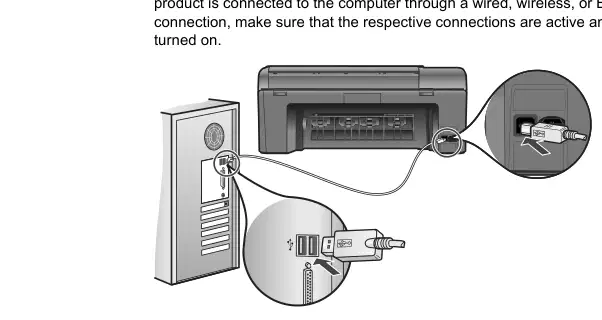

製品のセットアップやコンピュータに接続に関する詳細情報については、製品に付属した設定ガイドを参照してください。
原因: パソコンに正しく接続されていない製品です。
以下はファイル関連のエラーメッセージのリストです。
ファイルの読み込みや書き込みのエラー
ソリューション: 正しいフォルダーとファイル名があるかどうか確認します。
原因: 製品ソフトウェアは、ファイルを開くか保存できませんでした。
未読ファイル。 NNファイルでは読み込めない
ソリューション: メモリーカードを製品に再発行します。 うまくいかないと、デジタルカメラで写真を撮り直す。 既にファイルをコンピュータに転送している場合は、製品ソフトウェアを使用してそれらのファイルを印刷してみてください。 コピーが破損していない場合があります。
原因: インサートされたメモリカードまたは付属のストレージデバイス上のファイルの一部が破損していました。
下記のソリューションをお試しください。
ソリューション: メモリーカードを再入力します。 うまくいかないと、デジタルカメラで写真を撮り直す。 既にファイルをコンピュータに転送している場合は、製品ソフトウェアを使用してそれらのファイルを印刷してみてください。 コピーが破損していない場合があります。
原因: インサートされたメモリカードまたは付属のストレージデバイス上のファイルの一部が破損していました。
問題が解決しない場合は、次の解決策を試してください。
写真が見つかりません · エラー89

ソリューション: デジタルカメラで写真を撮る、またはコンピューターに写真を保存した場合には、製品ソフトウェアを使用してプリントすることができます。
原因: メモリーカードに写真が見つかりませんでした。
ソリューション: いくつかのアプリケーションを閉じて、タスクを再試してみてください。
原因: コンピュータに十分なメモリがインストールされていないため、プレビューファイルを作成することができません。
ソリューション: ファイル名に無効な記号を使用していないことを確認してください。
原因: 入力したファイル名が無効になりました。
製品のサポートされているファイルタイプ
JPGとTIF画像のみが認識できる製品ソフトウェアです。
下記のソリューションをお試しください。
ソリューション: メモリーカードを再入力します。 うまくいかないと、デジタルカメラで写真を撮り直す。 既にファイルをコンピュータに転送している場合は、製品ソフトウェアを使用してそれらのファイルを印刷してみてください。 コピーが破損していない場合があります。
原因: インサートされたメモリカードまたは付属のストレージデバイス上のファイルの一部が破損していました。
問題が解決しない場合は、次の解決策を試してください。
ソリューション2:デジタルカメラでメモリカードをリフォームします。
ソリューション: メモリーカード上の画像が破損していると伝えているエラーメッセージのコンピュータ画面を確認してください。
カードのファイルシステムが破損している場合は、デジタルカメラでメモリカードを再フォーマットします。
見つかりませんでしたファイル · 無効なファイル名 · ファイル破損

原因: メモリカードファイルシステムが破損しました。
以下は、一般的なユーザーエラーに関連するメッセージのリストです。
問題解決のための次のソリューションを試してください。 ソリューションは、まず最も可能性が高い解決策で注文されています。 問題が解決しない場合は、課題を解消するまでの残りの解決策を試してください。
ソリューション: メモリカードを全て削除します。 メモリーカードを読み取り、メモリカードに保存された最初の写真を表示します。
原因: 同時に、製品に2枚以上のメモリーカードが投入されました。
問題が解決しない場合は、次の解決策を試してください。
ソリューション: メモリーカードを外し、正しく再入力します。 メモリーカードのラベルが直面し、スロットに差し込むと読みやすくなります。
原因: メモリーカードを裏面または上側へ差し込みました。
問題が解決しない場合は、次の解決策を試してください。
メモリカードエラー · エラー91

ソリューション: メモリーカードを外し、メモリカードスロットに再入力すると停止します。
原因: メモリーカードを完全に差し込むことはなかった。
下記のソリューションをお試しください。
ソリューション: 不要なアプリケーションをすべて閉じます。 画面セーバーやウイルスチェッカーなどのバックグラウンドで実行するアプリケーションを含みます。 (ウイルスチェックを外すと、終了してからもう一度オンにしてください) メモリをクリアするためにコンピュータを再始動してみてください。 より多くのRAMを購入する必要があるかもしれません。 コンピュータに付属したドキュメントを参照してください。
原因: コンピュータは十分なメモリを持っていません。
問題が解決しない場合は、次の解決策を試してください。
ソリューション: デスクトップでビンをリサイクルする ハードディスクからファイルを削除する必要もあります。例えば、一時的なファイルを削除します。
原因: スキャンには、コンピュータのハードディスクに空き容量が50MB以上ある必要があります。
ディスクスペースの外
ソリューション: デスクトップでビンをリサイクルする ハードディスクからファイルを削除する必要もあります。例えば、一時的なファイルを削除します。
原因: コンピュータは十分なメモリを持っていません。
ソリューション: メモリーカードを外し、メモリカードスロットに再入力すると停止します。
原因: メモリーカードを完全に差し込むことはなかった。
1枚のカードを一度にだけ使用して下さい
ソリューション: メモリーカードを1枚だけ入れる
作物できません · カードアクセスエラー

メモリーカードを1枚以上入れると、画面にエラーメッセージが表示されます。 問題の解決に追加のメモリカードを削除します。
原因: 同時に、製品に2枚以上のメモリーカードが投入されました。
カードが誤って差し込まれる
ソリューション: ラベルが直面するようにメモリカードを回し、連絡先は製品に直面しているので、その後、写真ライトが点灯するまで適切なスロットにカードを転送します。
メモリーカードを適切に投入した後、フォトライトは数秒間点滅し、その後も点灯します。
原因: メモリーカードを裏面または上側へ差し込みました。
ソリューション: メモリーカードをカメラにリフォームするか、FATフォーマットを選択することでメモリカードをコンピュータでフォーマットします。 詳細は、デジタルカメラで来たドキュメントをご覧ください。
原因: Windows XPコンピュータでカードをフォーマットした可能性があります。 デフォルトでは、Windows XPは8MB以下のメモリカードをフォーマットし、FAT32形式で64 MB以上です。 デジタルカメラやその他のデバイスは、FAT(FAT16またはFAT12)フォーマットを使用し、Fat32形式のカードを認識できません。
カードは完全にインサートされていません
ソリューション: ラベルが直面するようにメモリカードを回し、連絡先は製品に直面しているので、その後、写真ライトが点灯するまで適切なスロットにカードを転送します。
メモリーカードを適切に投入した後、フォトライトは数秒間点滅し、その後も点灯します。
原因: メモリーカードを完全に差し込むことはなかった。
紙関連エラーメッセージの一覧は次のとおりです。
カードが破損している · エラー93

ソリューション: 入力トレイのプリント側で紙をロードします。
原因: 入トレイの紙は上りにありました。
ソリューション: ショートエッジとプリント側の入力トレイに紙をインサートします。 紙を先にスライドさせて、止まるまで。
原因: 入力トレイの紙は風景画にありました。
ソリューション: 出力トレイにシートを置いてメッセージが消えるまで残します。 メッセージが消える前にプリントシートを外す必要がある場合は、印刷されたシートを脇の下や端に慎重に保持し、平らな面で乾燥させます。
原因: 透明度や他のメディアでは、通常の乾燥時間が長い必要があります。
以下は、プリントヘッドとインクカートリッジエラーメッセージのリストです。
間違ったスロットのカートリッジ
ソリューション: 指示されたインクカートリッジを各スロットのカラーとアイコンに一致することによって、正しいスロットに入れ替えて再発行します。
ペーパー上り · ペーパーオリエンテーションエラー · インクは乾燥です

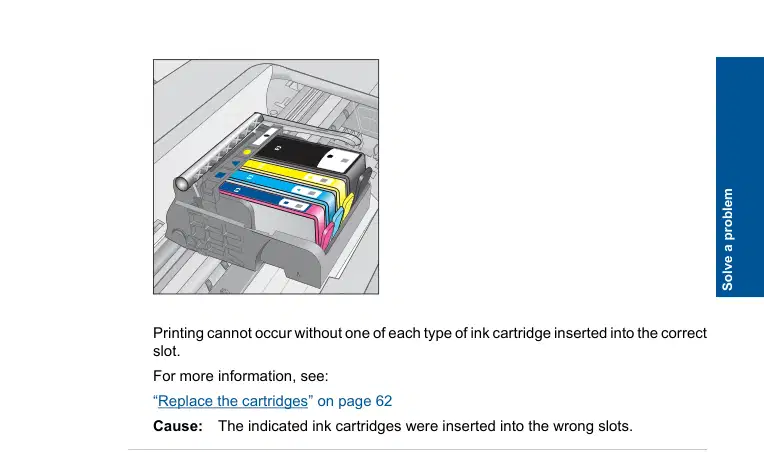
印刷は、各タイプのインクカートリッジが正しいスロットに差し込まれることなく発生できません。
原因: 指示されたインクカートリッジは間違ったスロットに差し込みました。
下記のソリューションをお試しください。
ソリューション: 電源コードを外してから、電源コードのプラグを解除します。 電源コードを差し込み、次に押します オン 製品をオンにするボタン。
原因: 製品のエラーが発生しました。
問題が解決しない場合は、次の解決策を試してください。
ソリューション: メッセージで提供されているエラーコードを書いて、HPサポートにお問い合わせください。 以下へ:
プロンプトが表示された場合、国/地域を選択し、[クリック] コンタクト HP テクニカルサポートの呼び出しに関する情報
原因: 製品の問題がありました。
下記のソリューションをお試しください。
一般的なプリンタエラー · 互換性のないインクカートリッジ · エラー 95

ソリューション: お使いの製品に正しいインクカートリッジを使用していることを確認してください。 互換性のあるインクカートリッジのリストについては、製品に付属した印刷された文書を参照してください。
インクカートリッジを製品と互換性がない場合には、指示されたインキカートリッジに互換性のあるインクカートリッジを交換してください。
正しいインクカートリッジを使用している場合は、次のソリューションに進みます。
詳細については、以下を参照してください。
原因: 現時点で設定したインクカートリッジは使用できませんでした。
問題が解決しない場合は、次の解決策を試してください。
ソリューション: サービスのHPサポートにお問い合わせください。
以下へ: www.hp.com/support からのツイート
プロンプトが表示された場合、国/地域を選択し、[クリック] コンタクト HP テクニカルサポートの呼び出しに関する情報
原因: インクカートリッジは、この製品で使用するために意図されていませんでした。
ソリューション: サービスのHPサポートにお問い合わせください。
以下へ: www.hp.com/support からのツイート
プロンプトが表示された場合、国/地域を選択し、[クリック] コンタクト HP テクニカルサポートの呼び出しに関する情報
原因: プリントヘッドは、この製品の使用を意図せず、破損していた。
ソリューション: インクアラートメッセージを受信すると、所定のインキカートリッジを交換する必要はありません。 しかし、印刷品質が悪いためインクの量は十分に低いかもしれません。 ディスプレイのプロンプトに従って続行します。
互換性のあるプリントヘッド · インク警告

補充されたカートリッジまたは再製造したカートリッジ、または他の製品で使用されるカートリッジを取り付けている場合は、インクレベルインジケータが不正確であるか、利用できなくなった可能性があります。
インクレベルの警告とインジケータは、計画目的のためにのみ見積りを提供します。 インクアラートメッセージを受信すると、印刷遅延を回避するために利用可能な交換インキカートリッジがあると検討します。 印刷品質が受け入れられないまでインクカートリッジを交換する必要はありません。
詳細については、以下を参照してください。
ページ62に「カートリッジを交換する」
原因: 指示されたインクカートリッジは正しく印刷するのに十分なインクを持っていません。
問題解決のための次のソリューションを試してください。 ソリューションは、まず最も可能性が高い解決策で注文されています。 問題が解決しない場合は、課題を解消するまでの残りの解決策を試してください。
ソリューション: インクカートリッジのすべてが適切にインストールされていることを確認してください。 このエラーを解決するには、次の手順を参照してください。
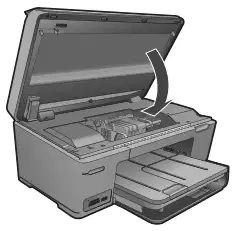
インクカートリッジが適切にインストールされていることを確認してください。 1 製品をオンにしていることを確認してください。 2. インクカートリッジアクセスドアを、製品の前面から持ち上げて開くと、扉がロックされるまで。
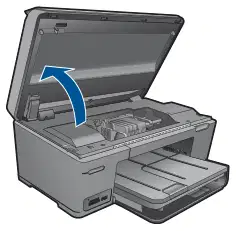
インクカートリッジ問題 · エラー97

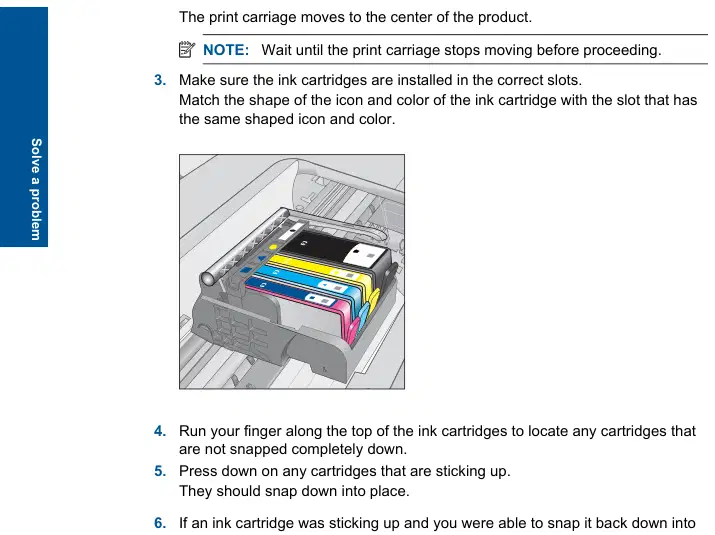
プリントキャリッジは、製品の中心に移行します。
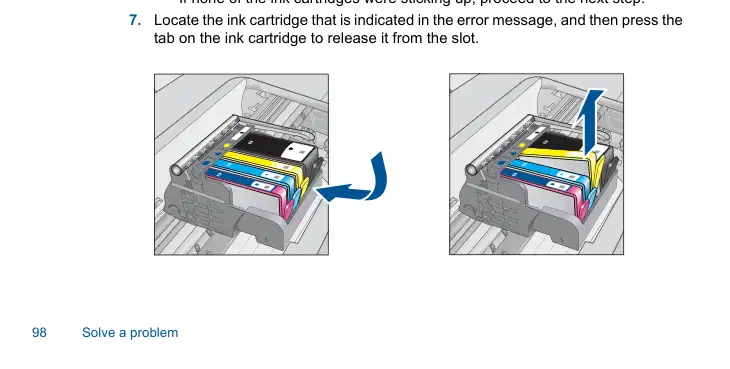

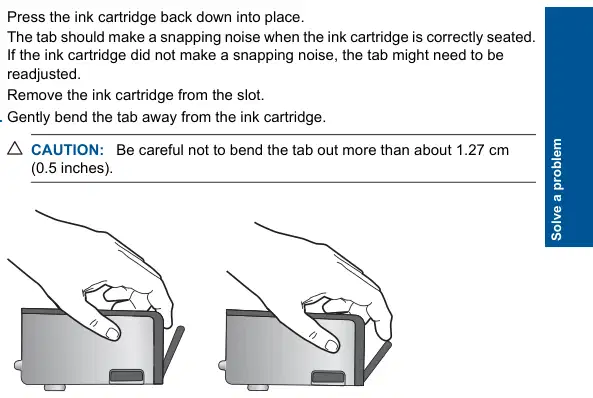
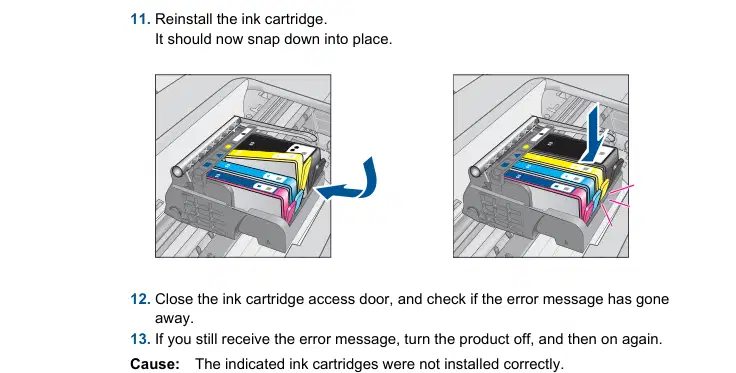
原因: 所定のインクカートリッジは正しくインストールされていない。
問題が解決しない場合は、次の解決策を試してください。
ソリューション: 掛け金を持ち上げ、慎重にそれを下げて、プリントヘッドの固定子が確実に閉鎖されていることを確認します。 上げられたラッチハンドルを取除くことは結果できます
エラー 99

正しく座席を付けられたインクカートリッジおよび問題の印刷。 ラックは、インクカートリッジを正しくインストールするために残っている必要があります。
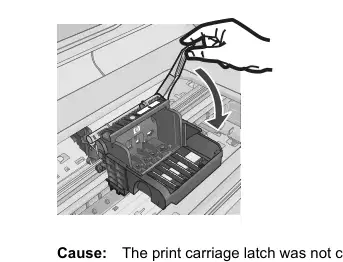
原因: プリントキャリッジラッチは、正しく閉じられませんでした。
問題が解決しない場合は、次の解決策を試してください。
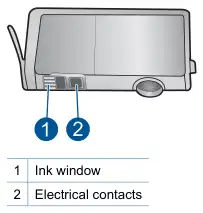
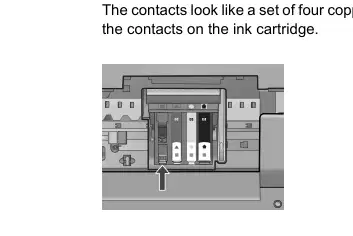
ソリューション: カートリッジ電気接触をきれいにして下さい。
電気接点を清掃する1. 製品をオンにしていることを確認してください。 2. カートリッジアクセスドアを開けて、製品の側面に青いアクセスハンドルを持ち上げます。 ドアがロックされるまで。
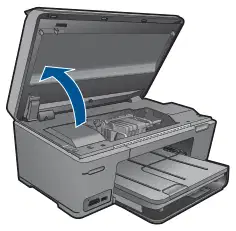
プリントキャリッジは、製品の中心に移行します。

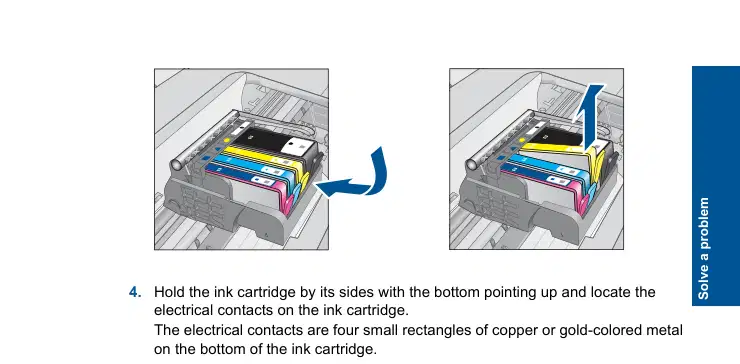
エラー101

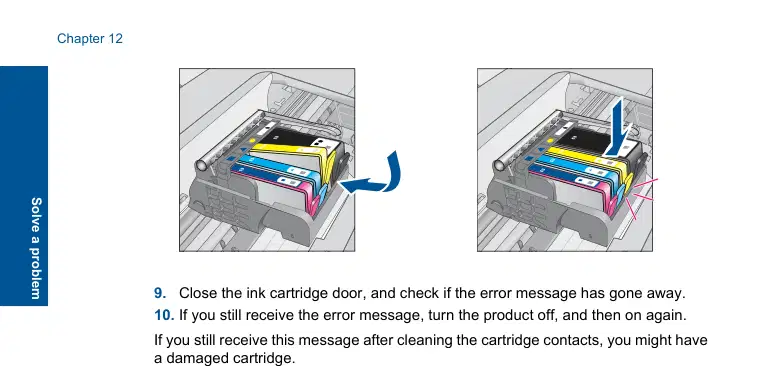
カートリッジの接触を掃除した後に、このメッセージがまだ受け取れる場合は、破損したカートリッジがあるかもしれません。
カートリッジが保証の下に残っているかどうか確認し、保証の終了日に達していないかを確認してください。
詳細については、以下を参照してください。
原因: 清掃が必要な電気接点。
問題が解決しない場合は、次の解決策を試してください。
ソリューション: 示されたインクカートリッジを取り替えて下さい。
カートリッジが保証の対象となる場合、サービスまたは交換のためのHPサポートにお問い合わせください。
以下へ: www.hp.com/support からのツイート
プロンプトが表示された場合、国/地域を選択し、[クリック] コンタクト HP テクニカルサポートの呼び出しに関する情報
原因: 所定のインクカートリッジが不良であった。
問題が解決しない場合は、次の解決策を試してください。

ソリューション: サービスのHPサポートにお問い合わせください。
以下へ: www.hp.com/support からのツイート
プロンプトが表示された場合、国/地域を選択し、[クリック] コンタクト HP テクニカルサポートの呼び出しに関する情報
原因: 問題が起きた。
インクサービス容量警告
ソリューション: このメッセージを受信した後に製品を移動するか、または輸送する場合, あなたはそれを直立してインク漏れを避けるためにその側にチップしないでくださいことを確認してください.
印刷は続行できますが、インクシステム動作は変更される可能性があります。
原因: インクサービス容量がほぼ最大化しました。
ソリューション: 電源コードを抜いて10秒待ちます。 電源コードを差し込み、製品に変えます。
引き続き、本メッセージを受信したら製品表示にメッセージを記載したエラーコードを書いてHPサポートにお問い合わせください。 以下へ:
プロンプトが表示された場合、国/地域を選択し、[クリック] コンタクト HP テクニカルサポートの呼び出しに関する情報
原因: 印字ヘッドまたはインク配達システムが失敗し、製品はもはや印刷できません。
問題解決のための次のソリューションを試してください。 ソリューションは、まず最も可能性が高い解決策で注文されています。 問題が解決しない場合は、課題を解消するまでの残りの解決策を試してください。
ソリューション: インクカートリッジの全てを必ず投入してください。
詳細については、以下を参照してください。
ページ62に「カートリッジを交換する」
原因: インクカートリッジの1つ以上はインストールされていない。
インク システム故障 · インクカートリッジをチェック · エラー103

問題が解決しない場合は、次の解決策を試してください。
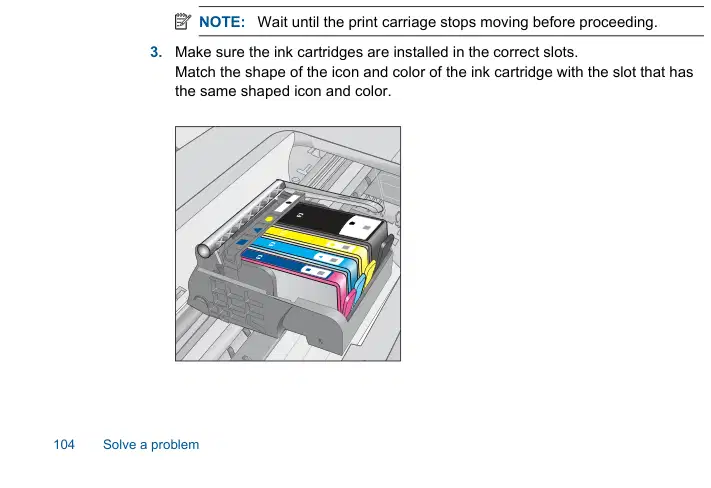
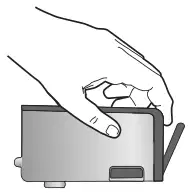
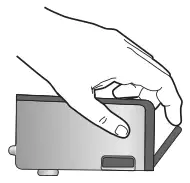
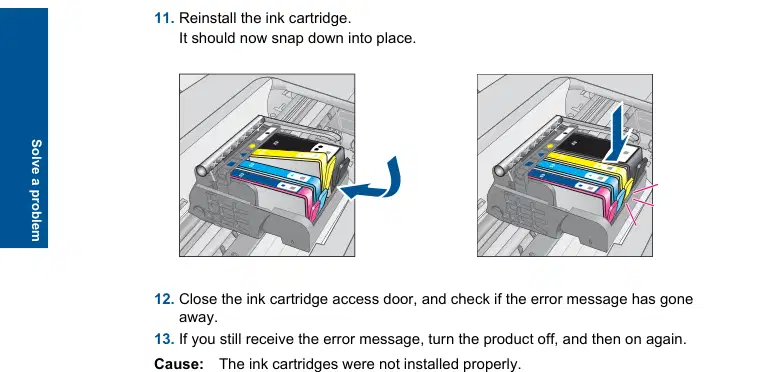
ソリューション: インクカートリッジのすべてが適切にインストールされていることを確認してください。 このエラーを解決するには、次の手順を参照してください。
インクカートリッジが適切にインストールされていることを確認してください。 1 製品をオンにしていることを確認してください。 2. インクカートリッジアクセスドアを、製品の前面から持ち上げて開くと、扉がロックされるまで。
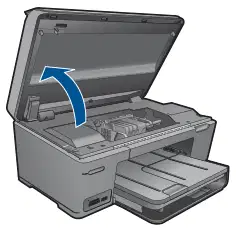
プリントキャリッジは、製品の中心に移行します。





エラー 105

問題が解決しない場合は、次の解決策を試してください。
ソリューション: サービスのHPサポートにお問い合わせください。
以下へ: www.hp.com/support からのツイート
プロンプトが表示された場合、国/地域を選択し、[クリック] コンタクト HP テクニカルサポートの呼び出しに関する情報
原因: インクカートリッジに問題がありました。
ソリューション: インクカートリッジの全てを必ず投入してください。
詳細については、以下を参照してください。
ページ62に「カートリッジを交換する」
原因: インクカートリッジの1つ以上はインストールされていない。
問題が解決しない場合は、次の解決策を試してください。
ソリューション: ディスプレイのプロンプトに従って、指示されたインクカートリッジを続行するか、または交換します。
カートリッジを取付けて下さい · 非HPのカートリッジ

HPは、本物のHPインクカートリッジを使用することをお勧めします。 本物のHPインクカートリッジは、あなたが簡単に素晴らしい結果を生成するのを助けるためにHPプリンターで設計され、テストされます。
あなたが本物のHPインクカートリッジを購入したと信じた場合、次のようになります。
会員名:www.hp.com/go/anticounterfeit
詳細については、以下を参照してください。
ページ62に「カートリッジを交換する」
原因: プロダクトは非HPインクを検出しました。
元のHPインクは抜かれる
ソリューション: ディスプレイのプロンプトに従って、指示されたインクカートリッジを続行するか、または交換します。
現在のプリントジョブの印刷物の品質を確認してください。 満足していない場合は、品質を向上させるかどうかを確認するためにプリントヘッドをクリーニングしてみてください。
インクレベルに関する情報は利用できません。
HPは、本物のHPインクカートリッジを使用することをお勧めします。 本物のHPインクカートリッジは、あなたが簡単に素晴らしい結果を生成するのを助けるためにHPプリンターで設計され、テストされます。
あなたが本物のHPインクカートリッジを購入したと信じた場合、次のようになります。
会員名:www.hp.com/go/anticounterfeit
詳細については、以下を参照してください。
ページ62に「カートリッジを交換する」
原因: 示されたインクカートリッジの元のHPインクは抜かれました。
エラー107

以前使用した純正HPカートリッジ
ソリューション: 現在のプリントジョブの印刷物の品質を確認してください。 満足していない場合は、品質を向上させるかどうかを確認するためにプリントヘッドをクリーニングしてみてください。
HP Photosmartソフトウェア1からプリントヘッドをきれいにするには。 手紙、A4のまたは法的な未使用明白な白いペーパーを主要な入る皿に荷を積んで下さい。 2. HPソリューションセンターで、クリック 設定. 3. でん プリント設定 エリア、クリック プリンターツールボックス.
とりあえず プリンターツールボックス と表示します。 4. クリックして、 デバイスサービス タブ。 5. クリック プリントヘッドを清掃する. 6. 出力の品質に満足するまでプロンプトをフォローし、クリックします ドネ. . 清掃の2段階があります。 各ステージは2分程度で、紙1枚をご使用いただき、インクの増量が用いられます。 各段階の後、印刷されたページの品質を確認します。 印刷品質が悪い場合は、次の洗浄フェーズを開始する必要があります。 印刷品質がまだ汚れていると、クリーニングの両段階が完了したら、プリンターを揃えてみてください。 クリーニングと整列後のプリント品質の問題が持続している場合は、HPサポートにお問い合わせください。
ディスプレイまたはコンピュータ画面のプロンプトに従って、続行します。
原因: 純正HPインクカートリッジは、他の製品で使用されていました。
下記のソリューションをお試しください。
ソリューション: プリントヘッドがインストールされていることを確認し、インクカートリッジアクセスドアは閉じられます。
プリントヘッドを再インストールします。
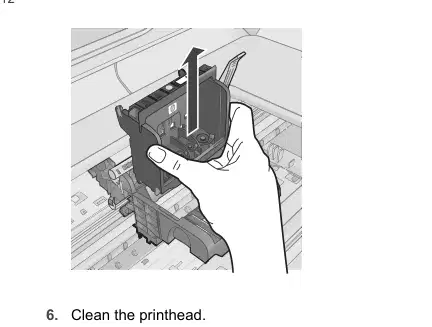
プリントヘッドを再インストールするには 1. 製品をオンにしていることを確認してください。 2. インクカートリッジ ドアを開けて下さい。
プリントヘッドの問題

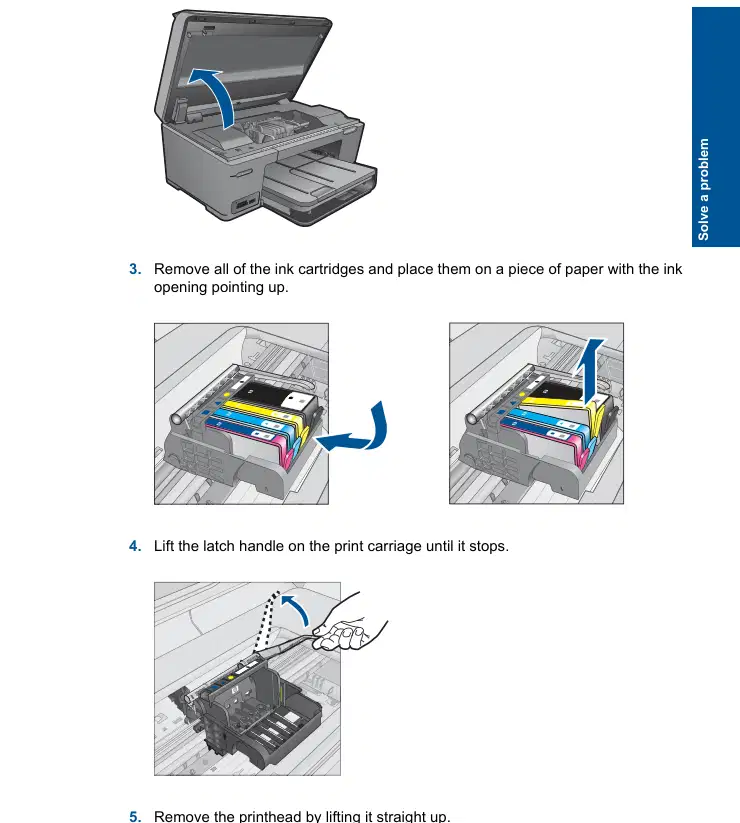
エラー109

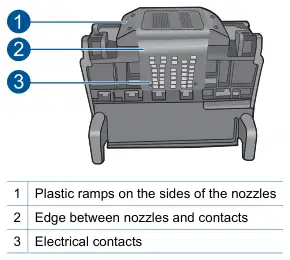
1 ノズルの側面にプラスチックは傾斜します
プリントヘッドを掃除するには. . 清潔で、糸なしの布を軽く弱め、底から上まで電気接点部を拭きます。 ノズルと電気接点の間にはエッジを貼り付けないでください。 布に新しいインクが表示されないまできれい。

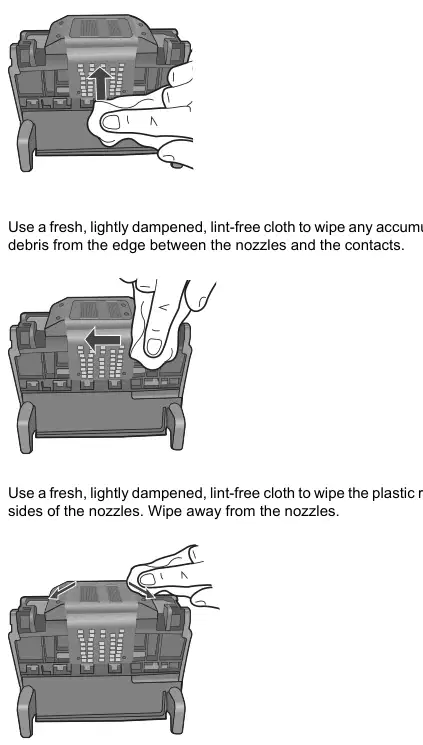
b. . 新鮮な、軽く湿らせた、糸なしの布を使用して蓄積されたインクを拭き取ります
ノズルと接触の端から破片を取り除きます。
c. . ノズルの両側にプラスチック製のランプを拭くために、軽く湿らせた、糸なし布を使用してください。 ノズルから拭き取ります。
d. . 以前に洗浄された領域を乾燥する糸なしの布で拭く前に
次のステップに進みます。 7. 製品の内部に電気接触を清掃します。
製品の電気接触をきれいにするためにa. . 軽く、ボトル入りや蒸留水で清潔な糸なしの布を湿らせます。 b. . 布を拭き取り、製品内の電気接触をトップから清掃します。
底へ。 必要に応じて、多くの新鮮なきれいな布を使用してください。 布にインクが表示されないまできれい。
エラー111

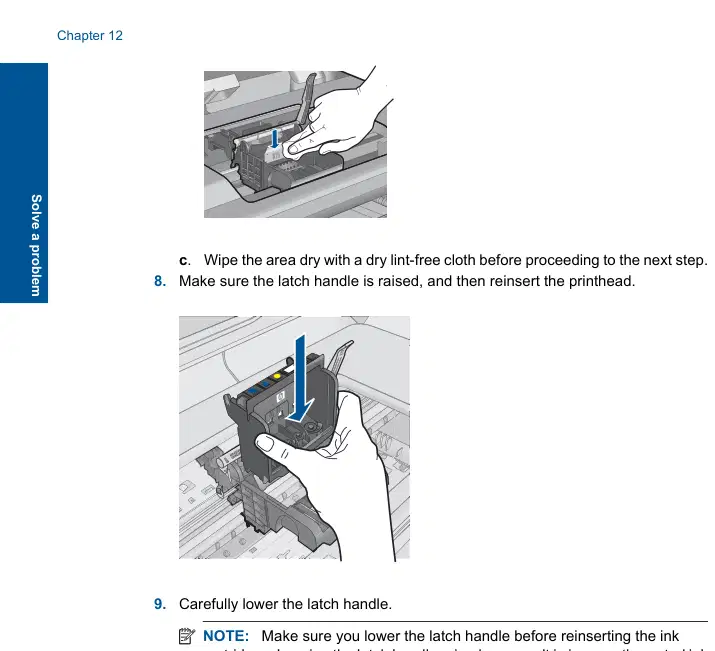
c. . 次のステップに進む前に乾燥した糸なしの布で乾燥する区域を拭きます。 8. 子のハンドルが上げられ、それから印字ヘッドをreinsert確かめて下さい。
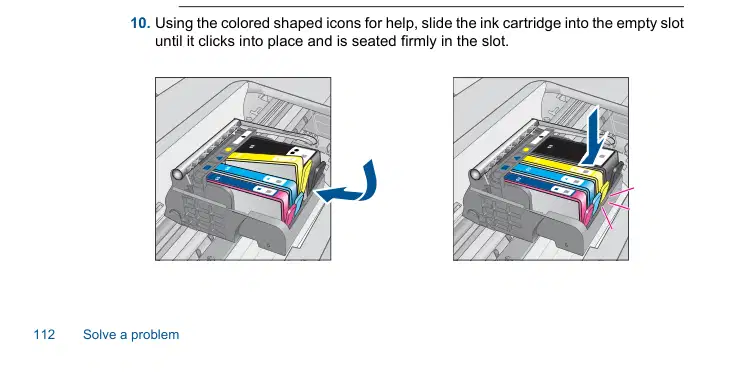

原因: プリントヘッドに問題がありました。
問題が解決しない場合は、次の解決策を試してください。
ソリューション: サービスのHPサポートにお問い合わせください。
以下へ: www.hp.com/support からのツイート
プロンプトが表示された場合、国/地域を選択し、[クリック] コンタクト HP テクニカルサポートの呼び出しに関する情報
原因: プリントヘッドに問題がありました。
プリンターの準備の問題
ソリューション: 現在のプリントジョブの印刷物の品質を確認してください。 満足していない場合は、内部クロックが失敗し、製品がスケジュール通りに印字ヘッドをサービスできなかったことを意味する可能性があります。 印刷ヘッドをクリーニングして、品質を向上させるかどうかを確認します。
HP Photosmartソフトウェア1からプリントヘッドをきれいにするには。 手紙、A4のまたは紙皿に不用な明白な白いペーパーを荷を積んで下さい。 2. HPソリューションセンターで、クリック 設定. 3. でん プリント設定 エリア、クリック プリンターツールボックス.
とりあえず プリンターツールボックス と表示します。 4. クリックして、 デバイスサービス タブ。
エラー113

5. クリック プリントヘッドを清掃する. 6. 出力の品質に満足するまでプロンプトをフォローし、クリックします ドネ. . 清掃の2段階があります。 各ステージは2分程度で、紙1枚をご使用いただき、インクの増量が用いられます。 各段階の後、印刷されたページの品質を確認します。 印刷品質が悪い場合は、次の洗浄フェーズを開始する必要があります。 印刷品質がまだ汚れていると、クリーニングの両段階が完了したら、プリンターを揃えてみてください。 クリーニングと整列後のプリント品質の問題が持続している場合は、HPサポートにお問い合わせください。
原因: 製品は、不適切にオフになりました。

製品の現職を止めるため ▲コントロールパネルのキャンセルを押します。 現在のジョブが停止しない場合は、キャンセルを押します。
再び。 キャンセルする現在のジョブの時間を数回受けることが出来ます。
現在のジョブを停止する
現在のジョブを停止 115

現在のジョブを停止する
116 現在のジョブを停止する

HP Photosmartの技術的仕様と国際規制情報は、このセクションで提供されます。
追加の仕様については、HP Photosmartに付属する印刷されたドキュメントを参照してください。
このセクションには、次のトピックが含まれています。
本文書に含まれる情報は、予告なく変更されることがあります。
スタッフ募集 本資料の複製、翻案または翻訳は著作権法で認められている場合を除き、Houlett-Packardの書面による事前許可なく禁止されています。 HP製品およびサービスに対する唯一の保証は、そのような商品やサービスの同行に付随する明示的な保証書に記載されています。 追加の保証を構成すると、ここには解釈されるべきではありません。 HPは、本来含まれている技術的または編集上のエラーや省略については責任を負いません。
エルレット・パッカード開発会社 L.P
Windows、Windows 2000およびWindows XPは米国です。 マイクロソフト株式会社の登録商標
Windows Vistaは、米国Microsoft Corporationの登録商標または商標です。
インテルおよびペンティウムは、米国およびその他の国におけるインテルコーポレーションまたはその子会社の商標または登録商標です。
Bluetooth の商標は、そのプロピュータが所有し、ライセンスの下で Hewlett-Packard Company によって使用される。
製品の動作を補助するメモリチップが含まれているHPカートリッジ。 また、このメモリチップは製品の使用に関する限られた一連の情報を集めています。これは以下を含むかもしれません:カートリッジが最初にインストールされた日付、カートリッジが使用した日付、 カートリッジを使用して印刷されるページ数、 ページカバレッジ、印刷モード、発生した可能性のある任意の印刷エラーおよび商品モデルです。 印刷ニーズに合わせて、HPデザインを未来に。
カートリッジメモリチップから収集したデータは、カートリッジまたはその製品の顧客やユーザーを識別するために使用できる情報を含んでいません。
HP は、HP の無料リターンとリサイクルプログラム (HP Planet Partners:) に返されたカートリッジからメモリチップのサンプリングを収集します。 www.hp.com/hpinfo/globalcitizenship/environment/recycles/). 今後のHP製品を改善するために、このサンプリングからのメモリチップが読み込まれて研究されています。 このカートリッジをリサイクルするのに役立つHPパートナーは、このデータへのアクセス権を持っているかもしれません。
カートリッジを所有している第三者は、メモリチップの匿名情報にアクセスできる可能性があります。 お客様が本情報にアクセスできないようにしたい場合、チップを操作可能にすることができます。 ただし、メモリーチップを操作可能にするとHP製品ではカートリッジを使用できません。
匿名情報の提供を心配している場合は、この情報をメモリチップの機能をオフにすることでアクセス不能にすることが出来ます。
利用情報機能を無効にする。1. ホーム画面で、右矢印を押してオプションを表示できます。
Hewlett-Packard 会社の通知 · 技術的な情報 ・技術情報 117


HP Photosmartの技術的仕様は、このセクションで提供されています。 完全な製品仕様については、製品のデータシートを参照してください。 www.hp.com/support からのツイート
システム要件 ソフトウェアおよびシステム要件は、Readmeファイルにあります。
今後のオペレーティングシステムのリリースとサポートに関する情報は、HPオンライン サポートWebサイトをご覧ください www.hp.com/support からのツイート
環境の指定 • 推奨動作温度範囲: 15oC〜32oC(59oFから90oF)
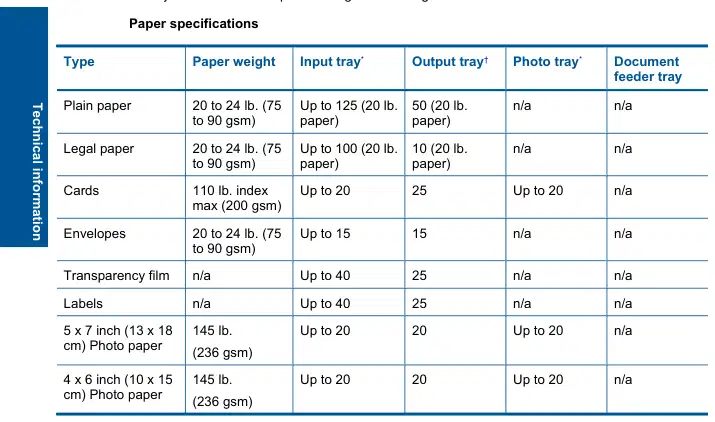
タイプ ペーパー重量の入力皿* 出力トレイ† フォトトレイ* 文書の送り装置の皿
平紙 20~24ポンド (75~90gsm)
法的紙 20〜24ポンド。 (75~90gsm)
封筒 20〜24ポンド。 (75~90gsm)
透明フィルム n/a 最大40 25 n / an / a
5 x 7インチ(13×18cm)フォトペーパー
4 x 6インチ(10×15センチメートル)フォトペーパー
118 技術情報

タイプ ペーパー重量の入力皿* 出力トレイ† フォトトレイ* 文書の送り装置の皿
4 x 12インチ(10×30cm) パノラマ写真紙
n/a まで 40 25 n/m
8.5 x 11インチ(216×279mm) 写真用紙
n/a まで 40 25 n/m
* 最大容量。 †出力トレイ容量は、使用している紙の種類とインクの量によって影響されます。 HPは出力トレイを頻繁に空にすることを推奨します。 FAST DRAFT プリント品質モードは、エクステンダートレイを拡張し、エンドトレーが回転させる必要があります。 エンドトレイが回転しなくても、レターとリーガルサイズの紙は最初のシートに落ちます。 ふりがな
プリント仕様 • 印刷速度は文書の複雑さによって変わります
スキャン仕様 •含まれているイメージの編集者
コピー仕様 • デジタル画像処理
プリント解像度 プリンターの解像度について調べるには、プリンタソフトウェアを参照してください。 詳しくは、41ページで「印刷解像度を見る」をご覧ください。
インクカートリッジの収穫 訪問 www.hp.com/go/learnaboutsupplies (日本語) からのツイート 推定カートリッジの収穫に関する詳細情報。
Hewlett-Packardは、環境的に音を鳴らす品質製品をお届けするよう努めています。 リサイクルの設計は、この製品に組み込まれています。 適切な機能性と信頼性を確保しながら、材料の数は最小限に抑えられています。 異種材料は容易に分けるために設計されていました。 ファスナーや接続が簡単に見つけ、アクセスでき、
環境プロダクト スチュワーデスプログラム 119
(続き)・ 技術的な情報

一般的なツールを使用して削除します。 効率的な分解・修理のために、より早くアクセスできるような高い優先部品を設計しました。
詳しくは、HPの環境Webサイトへのコミットメントをご覧ください。
.hpinfo/globalcitizenship/environment/index.html
このセクションには、次のトピックが含まれています。
お客様が環境の足跡を削減できるよう、HPは取り組んでおります。 HPは、印刷の選択肢の影響を評価して削減する方法に焦点を当てるために、下でエコヒントを提供しました。 特定機能に加えて、HPの環境への取り組みの詳細については、HPエコソリューションのウェブサイトをご覧ください。
www.hpinfo/globalcitizenship/environment/ からのツイート
お客様の製品エコ機能 • スマートWeb印刷: HPスマートWeb印刷インターフェースには、 クリップブック とりあえず クリップを編集する お客様がウェブから収集したクリップを保存、整理したり、印刷できるウィンドウ。 詳しくは、39ページで「Webページのプリント」をご覧ください。
リサイクル紙の使用は、DIN 19309およびEN 12281:2002に準拠しています。
25gを超えるプラスチック部品は、製品寿命の最後にリサイクル目的のためのプラスチックを識別する能力を高める国際規格によるとマークされています。
物質的な安全データシート
素材安全データシート(MSDS)は、HP Webサイトから入手できます。 www.hp.com/go/msds からのツイート
世界各地で最大級の電子リサイクルセンターと、多くの国・地域における製品回収プログラムやパートナーの充実を図っています。 馬力

最も人気のある製品の一部を再利用することで、リソースを保存します。 HP製品のリサイクルに関する詳細は、下記をご覧ください。
www.hp.com/hpinfo/globalcitizenship/environment/recycles/
HPインクジェット用品リサイクルプログラム
地球環境を守るために、HPをコミットしています。 HP インクジェット用品リサイクルプログラムは、多くの国/地域で利用でき、使用済みのプリントカートリッジとインクのカートリッジを無料で再資源化できます。 詳細は、次のWebサイトへ。 www.hp.com/hpinfo/globalcitizenship/environment/recycles/
省エネモードを設定する
HP Photosmartをオフにすると、デフォルトで省エネルギーモードになります。 これにより、製品がより効率的なエネルギーを得られるだけでなく、製品のオンにすることが期待以上に時間がかかる可能性があることを意味します。 さらに、省エネモードでオフにするとHP Photosmartは自動メンテナンスタスクを完成させることができない場合があります。 リアルタイムクロックの故障や起動時間を短縮したい場合は、エネルギー保存モードをオフにすることができます。
省エネモードをオンまたはオフにするには 1. ホーム画面で、右矢印を押してオプションを表示できます。
電力使用量は、睡眠モードのときに大幅に低下します。これにより、天然資源を節約し、この製品の高性能に影響を与えずにお金を節約できます。 本製品に対するENERGY STAR®の資格ステータスを決定するために、製品情報データシートまたは仕様書をご覧ください。 認定製品も記載されています www.hp.com/go/energystar(エネルギースター)
環境プロダクト スチュワーデスプログラム 121
技術的な情報 · パワー消費量

欧州連合の民間世帯で利用者による廃棄物処理
米ドル (USD) ユーロ (EUR) UKポンド (GBP) オーストラリア・ドル (AUD) カナダドル (CAD) スイス・フラン (CHF) デンマーク・クローネ (DKK) 香港ドル (HKD) 日本円 (JPY) ノルウェー・クローネ(NOK) ニュージーランド・ドル (6NZD) スウェーデン・クローナ (SEK) シンガポールドル (SGD) 中国人民元 (CNY) 大韓民国ウォン (KRW) トルコリラ (TRY) ウクライナグリブナ (UAH) ロシア・ルーブル (RUB) 南アフリカランド (ZAR) Czech Republic, Koruna (CZK) Brazil, Real (BRL)
欧州連合の民間世帯による廃棄物処理 本製品は、本製品またはパッケージ上のこのシンボルは、他の家庭廃棄物を処分してはならないことを示しています。 代わりに、廃棄物の電気および電子機器をリサイクルするための所定の回収ポイントに渡すことで、廃棄機器の処分があなたの責任です。 廃棄時に廃棄物の装置を分離し、リサイクルすることで、自然資源の保全と人的健康や環境を保護する方法で再利用されるようにします。 廃棄物をリサイクルするために、廃棄機器を取り外すことができる場所の詳細については、最寄りの営業所・ご家庭用廃棄物処理サービスまたは製品を購入した店舗にお問い合わせください。
Évacuation des équipements usagés par les utilisateurs dans le foyers privés a au sein de l'Union européenne ラ・プレッセンス・デ・チェのシンボルル・レ・プロディット・オースシューソン エボレージ キューヴールヌ ペーヴェーズ パズ バー ス・ デ・ラ・デュイット・ドゥ・ラメファコン・ク・ヴォーゼシェ・クーラント. 悪党、vous êtes responsable de l'évacuation de vos équipements usagés et, à cet ffet, vous ètes tenu デ ・ レメットトレ の un point de コレクト agrée fille electriques es et électroniques it. Le tri, l'évacuation et ルリサイクレーションセパレ デ ・ ヴォーゼキペメント エサゲエデ préserver レズ ressources naturallles es ‘assurer que ces équipements sont reés dans le 尊敬 de la sainté humaine et de l’environnement. ポープラスのD'informationsシュールレズ・デ・コレクト·デ·エキペメントイサゲ、ヴューユアツコンタクトャーVotreマイリー、votreサービス特性決定ディチェットメナガースOleマガシンオvousエイベスのacheté Le produit。
ホン・エルクトロゲレンデのプライベートハウステンでベンツザーを掘る ダイセスシンボル Auf デム Produkt オデセン Verpackung gibt an, dass das produkto nicht zusammen mit dem Restmüll entsorgt darf. Es obliegt daher Ihrer Verantwortung, das Gerät an einer entsprechenden Stelle für die Entsorgung Oder Wiederverwertung von Elektrogeraten aller Art Abzugeben (z.B). イーン・ウェルトストフホフ ダイ別々のサムルン・ウンド・ダス・レイチェッレン・イラーテン・エレクトロゲラテ・ズム・ゼイトパンクット・アイリアールアーン・エンツホルグン・トラクト・シュートシュトゥーズ・デ・ジュワーヌ・デュ・セフ・エイン・アート・ユウイング・イェール・ディ・ジェスト・ヘヴュルダーン・デス・メルド・フェム・デュエル・アル・デトル・トゥール・ユーテルマル・デング・アリューター Weitere インフォメーションン・ダール、二人のシーアルテ・エレクトロジェール・ズム・レシセルン・アッゲン、エルハルテン・シエ・ビーデン・トルティセン・ベヘレン、ウェルトストフーフェン・オデット、ウニー・ディス・ゲルラ・エラーベン・ハベン。
Smaltimento di apparecchiature da rottamare da parte ディ privati nell'Unione Europea Questo シムボロチェは、スルプロドットオsullaコンフェツィオーネのインドシナcheil prodotto非暴露セザーsmaltito assieme agliアルトリリフィウティメニパノ。 Gli utenti devono プロヴェデーレ アソ サロマルテンデッレ apparecchiature da ロタンアレーナ Portandole アル luogo di raccolta indicato per ail riciclaggio delle appare cchiature elettriche ed elettroniche. ラ・ラクタ e il riciclaggio separati delle apparecchiature da ロタンア アエロティナ smaltimento so conservazione delle risorse naturali e garantiscono che tali appareciature vengano rottamate nel rispetto dell'ambiente e della tutela della salute. ulterioriの非公式Zuiは、ラクタ・デルレのapparecchiature da ロッタマーレ、コンタタールil proprio di residenza、il servizioディ·サマルテンデイリフィティ·ロケールo il negozio presso IL quale è stato aquistato ir prodotto。
エリミネアシオン・デ・レジオス デ アパラトス エレクトリトス イエレクトリックオポル パレパルテ デ ウソス トメセチコス ホラニオン ヨーロッパ エステ・シエンボロ en elproducto ja el embalaje indica que no se puede desechar el producto junto con los residuos domésticos. ポル・エル・コントラリオ、シデベエリミナールeste tipo de residuo、es responsabilidad del usuario enen unpunto de recogida designado de reciclado de aparatos electrónicos y eléctricos. エル・リッキーラ・レイキャピニダー・ポセパラド・デ・エスプレッソ・レシドース・アンテュディオ・アルティメリア・アユダラ・エリーマ・アリカンテ・ナウジル・ソ・ナチュラルズ(ガーラントイザール・ケ・エル・レジッチェ・プロテジャ・アラ・サルド・イェーディ・エンベレンテ) Si の desea 非公式 sobre los lugares donde puede デジャー estos residuos para su reciclado, pongase en contacto con las autoridade locales de su ciudad, con el servicio de gestión de resiデューオス domésticos o tenda da adquirió el producto.
ライクビッドアズル・ジュリェホ ツァージィンティヴュゼイヴェテリvドマッシエフvツェムニチEU タト・ツナチュカ na produktu ネボ najeho オオバルー označuje, ジェーテントゥ プロドクシム být likvidován prostým vyhozením do Běžného domovního odpadu. Odpovídáte za へ, ジェー・ビズルジュリゼニ bude předano kvidaci do stanovených sběrných míst určených k recyklaci vysloužilsch elektrickehich a elktronických jün. リュクヴィデア・ビッラ・ナプム・ザチョヴンイロドニェック・ツィドロジヌ、ゼリチェ・レイカース・プロブエネ・ジュルニュ・デュシフテ・シュディヴール・ピューレ・アル・ソフィゲ・フランチェ・ユヴェーダ ダルシ・インタセオの墓、カム・ムニーゼットーのvysloužilé zařízení předat k recyklaci, müzete získat odúřadÃmístnísávy, od společnosti prodějící císvoz a likvid domovnho nevätīkode comproguk da vuci sutobórika
ボツクフェルスaf abf affaldsudstyr forbrugere i プライベート husholdninger i EU ドーツのシンボルは、プロドケット・インククムール・ボタフスマンがメッドとエモーレを奪う。 私は、bortskaffe affaldsudstyrでアントワーレ・デットのint-Detディクト・アンスバーをvtspater det dit dits Samlingsstedermed henblik på genbrug af elektrisk og elktronisk affalsudstyrs. デンは、ベアーナチュリー・レステーラーオグシクルでバッサーカフェルセエルメッドチルのためのダーツパンクテットのサボテンドギルトラルゴシケルに別々のインダストリングオガンティエット, genbrugファインダーシーテッドパイントエンモウデ, der besky menneskers helbred samt miljøet. Hvis du vil vide 単に m, hvor du kan aflevere dit affaldsudstyr til genbrug, kan du kontakte kommunen, det ロカレリノベーゼvæseneller Den forretning,hvor du købte produktet.
アフガニスタンのファン afgedankte apparatuur ドア gebruikers で particuliere huishoudens に de Europese Unie ジット対立オペは、デバーパクッキングのジーフトアアンダットディット製品のニエトマグワーゲンafgevoerdがヘット・ヒシュードリリjkのAFvalを満たした。 Hetは、uw verantwoordelijkheid uw afgedankte apparatuur af teレバーのop een aangewezen inzamelpunt voor de Verwerking van afedgeankate elektrische en elktronische apparatunurです。 ジュシェイデン・インザメルイングエンバーワーキングバンウーアーフェルダークテアアラトゥールドラゲットビジトレットヘッスパーンヴァンナチュールリージャーブリンゲンは、ヘルガブルファンマテリアオの18ウィーゼダイデフォルクスゲゾーントハイドエンヒートミリューベシュラームを賭けます。 ヴォール・ミーアインフォマティは、ワアーuのuw afgedankte apparatuur kunt inleverenvoorリサイクルKunt uコンタクトオムンがuw woonplaatsでヘットジェメネトヒスを満たした, デ·リニジングデングドデアンテ製品het製品のHebt Aangeschaft.
Eramajapidamistes カサルテット krvaldatavate seadmete käitlemine Euroopa Liidus キュートテル・ヴォイは、シームボル、エートーヒセダのtoodetビザタolmejäatmete hulkaを見ることにパケニディルを捧げます。 テイ・コース 上 viia tarbetuks muutunud seade Selleks ettenähtud elektri- ja elekotroonikaseadmete utiliseerimiskohta. ユチヴェーレタービンテージアルディ・コグミンジャカイトルマインアイタブサラスタロドスワルシッドニングタグダ、エトキティレントームウインメステアジェクッコナレーオutult。 ライサテベットは、クフ・ザイテージのutiliseeritava seadme käitlemiseks viia, Saate Küsida kohalikust omavalitsusest,olmejääatmete utiliseerimispunktist vyoukauplusest,kust te seadMeostsiteを販売しています。
ヘルビッテットーヴィエン・ライトテイデン käsittely kotitalouksissa euroopan unionin aleueella テタ・トゥッチェッタ、エターゼッタ・イサ・ホビタルジルテンムカナ ユルトヒア・シイター、テタ・ハビットヴェーヴァラライツのメチッタン・サフケージャ・エスクトロニカレイティロムン・カーレープスティアーヌ。 ハービットテルヴィエン・ライツテーデン・エリインゲン・カーレイズジャ キエルラティス=サヴェールヌノンワロヤ ナイン・トゥミマラ・ヴァルミステタナンのマイオス、テタージュ・シュオジェリー・イムセン・テルヴェーティットア・ユマルシェラ。 佐藤 アリサ リゾティエトヤ ジェチデン キエルラティースパコスタ パカリシロタ viranomaisilta、jäteyhtiöiltá タイ タトゥティーン jälleenmyyjälta。
χ εκανγριστος ηπδακκάκκκεκκя κόκκ κκαρικκλη κ Эдой κ사이지를 선택 Τ σασεκγικορος ηνδοπλοκκάκκκοκόκκ κκικκα κακκτοκαικαπκκεικιя κοικροκιών ποκοθκκρικεκαρια πκαμα Эдльмурокий Беный почазгост αεκοριστηνγκκκπλης εθκκαικα εδα κακοκάκκόκκяα Эдой κκος κ사이지를 선택 Δκαμα οροκκη κοδα Η εκαιστος ηνγκακκρκκλωπκκκαδακάκκόκκ κα κκη κ Эдой κρικαρκαθκκεκκικκγκκοκκχαριών κγ κ사이지로시 κ라 κηριя ЗА κ어 να εκορισγνηπδος τοφοφελη κάκκόκκκ κ Эдой κκя κ사이지를 선택 εροκ εθκκαρορος 日本語 简体中文 한국어 Русский עברית Türkçe عربي
ムルラデカンヤゴク・ケゼルは、マグアンハザーツタルトのガンザオカバナズ・ユーロパイ・ヌーバン エズ ジムボラム, アメリー語 バギーナック csomagolásán van feelüntetve, azt jelzi, ホジーン・ケゼルヘット エスゲエブ ハザースタルデッカル. アズ・オアン・フレア、ホギー・ザ・コジルレック・ハリラデカンヤガイト・エルジュッタサ オリヤン・キルト・ギュルテヘリア、アマリー・エーツ・エスカレンディゴク és az エレクトロニックス・ベルエンデス=ヌ・サルハゼノシャール・フォグラルークス エルク・アレクサンドルチェ・デ・ラッシィルカ・ホスツィーヌンテット・ギュラーゼイエセ・ジェールヴェシュタレ・アルコ・ディ・ムナード・マジソン・デュ・ミャスト・ダ・ファロ・ソウ・オ・メグ・ヘレス・ネゲレン・ナルド・ヴィヒ・サ・ノ・マルティ・アン・ゴリフ・ハ・フランチェ・ガ・ジュルト・ベ・ユルツォ・マ・デニェ・ ハ・タジエコツタタール スツェルテネ カプニ アゾクラール、アホル リードハットジャ újrahasznosításra a hulladékanyagokat, forduljon a helyi önkormányzathoz,háztartasi hullagék begyätéfoglalkóvárógál vázázarzhàâ
李正人エロパス・サビエンヤバシのペリヴァータジオスmniecībās nonederīgām ierīcēm シュイ・シムボルズ ierīces vai tās iepakojuma norāda, カ· シオ ierlieci nedrīkst izmest kopá ar pārējiem mājsaimniecības atkritumiem. ユス・エサット・アビラドヤグスのパリのアンデリアムシノス・イケメンテリェンヌルダーナジタジャワ・サルバナ・ヴィエター、ライ・ティクチュ・ヴェーキタ・ネダリーガ・エリクトルソ・ウンデレクトロニスキマー・オトレイジーコジュマ・オトレリス スペシアーラ・ネディャージグァイエレス・サビナ・オトリッツアナード・パルサールデ・パルジェス・タウプイェンダバの復活なしノドロシエーナ・トゥリズレヨ・パウルストラーディ、カサル・シャーク・シェルフ・ベゼルテュブ・アン・apkārtējo vidi。 ライ・イエグチュウト・ペピルド・アナーシジュ(K)、クアール・オトルレゼージャイ・パサールデワ・ノギーゴ・イリエシス、リュダズ、サザンヌィティアル・ヴィテヨ・パシュヴァルディブ、マジサイムニェフ・アカナス・ダイネツ・ヴェーリカ、イジェリア・ビエンツァン
Europos Sazzungos vartojų ir privačiaccu ūkipressed asamos uerangos išmetimas シュイシムボリスアント・プロドクトート・アルバジョ・パクーツァスヌロド、カドゥ・プロデュクタスネガル語 būti išmestas kartu su kitomis namų yukio atliekomis. ユス・プラヴァロテ・イシュメスティ・サヴォ・アリーカムズンツ監督のコメント: Rangzuki アトランソン・アマルク・ソフト・オラ・エドナ ジ・アリーカマのオランガバス atskiraiertnkama ir perdirbama, バス išsaugomi natūrals ištekliai ir užtikrinama, カド・エネルギュラペルディブタ ジーモガウス sveikatû irγκα タウソイジャンチュドゥ. denza l's le y's a r tée ri o z u rínámà rīk rán rù rangzuki kreipkitžó r gú r.a rä ta rña ka wa kur galite išmesti asijor una ce rparduotuvül, kurioje pietos tarnybuzou
ユティリザックジャス・テゴ・プレンツエントゥ・プルゼズ・ウイットコワニノフ・ドモニーチェ、ユニー ヨーロッパ人jskiej シンボル 10 umieszczony na produkcie lub opakowaniu オズナッザ, エリーテゴproduktu nie nle ray wyrzucać razem z innymi odpadami domowymi. ユー・ティットコワニ jestodpowiedzialnyza dostarczenie zu テリゴ sprzientu やる wyznaczonego punktu gromadzenia zu Jetych urzūdze elektrycznych i elktronicznych. Gromadzenie osobno i recyklingtego typu odpadów przyczynia siye do ochrony zasobów naturalnych i jest bezpieczny dla zdrowia i środowiska Naturalnego. ダルスズ・インフォアッチェナ・テマト・スプソブ・ウタリザックジ・デュティチ・ウルツヨドゼニェンモ・ルネカミオウミウシ属のイム・デ・ラ・ロワディシュニッチ、ホク・プラセディシエンビオルストウィーレ・サジュムユヴァニーム・オダパゴフ・オヴ・メエシケ・アルヌク・ルー
デスカルテ・デ・エキパメントス(P)ユーラリオズ エレクシディチェーンシアス ダユニオ ヨーロッパ エスティー・シエンボロのプロデュトオナ大使館インディカ·クォ·デカルトド·ジュントコムoリクソドメステコ. ナント、エサレサルバデド・ルヴァルオソは、セレンムのデカルトがum ponto de coleta designado para a reciclagem de equipamentos eletro-eletrônicos. コレータ・セパラダ e リシカルデムは、イキパメントスをやらないモーメントを行う無期限のオットマンド デカレート・アジュダムナコンセルバソは再帰化エガランテクオオオメオアンビエントを投与します。 パラオブザーの米非公式な対面のオンデカルタル equipamentos para reciclagem、entre em contatocom escritório local de sua cidade,o serviço de limpeza pública de subroica de Seu bairro ou aloja em adquiriu o produto.
投稿 používatehenov v krajinách Európskejúnie privyhadzovania v domacom pouñezívaní doodpadu テンポのシンボル na produkte alebo najeho obaleznamená, vyhodený s iným komunalnym odpadomによるジーヌネミー. ナミエスト・トーホマテポビンノスドヴツダトトゥザリアデニーナザンヌムの謎、kde sa zabezpečuje recyklácia elektrických a elktronických zariadení。 ゼマロヴァニー・ベルは、リッキークラシアのザリアデニア·ウルチェニョーホナodpad pomôže chráni prírodné zdroje a zabezpečítaký spôsob recyklácie, ktorý bude che udské ziivotné prostredie. Ď o리o 아사이지를 선택 Ď라이트 o로시자료다. Ď스 공지사쿠사카라o 어 , vo의 o이 사 γκό o사 ko ( ) Ď지 ενικα o( ) ֧
ラフナンジェz オドパノオプレモvゴスポディシンjstvih Znotraj Evropskeユニジー ナ・ジスデルク・アリ・エンバラジー・イズデカ・ポメン、ダ・ツィアドリアカ・ネ・シンテ・オドラグアティ・スクパジュ・ツ・ドラッグミ・ゴスポディニシスキミ・オッドパッドキ。 オドパノオプレモシスト dolžni オッケナ določenem zbirnem mestu za recikliranje odpadne električne に elktronske opreme. Z ločenim zbiranjem in recikliranjemoodpadne opreme ob odlaganju boste pomagali オランニティ naravne vire に ザ· zagotovili, da bo odpadna oprema reciikliRANa tako, ダ se varuje zdravje ljudi で okolje. ヴェッチュ・インフォアシジオメスティ、kjer lahko オデットパドノ オペレモ za リクリランジェ、ラフコ ・ デビトナ občini, v komunalnem ポッドjetju アリ トゴヴィニ, kjer ste izdelek kupili.
ケーシング av förbrukningsmaterial, フェールヘム - オック privatanvändare i EU Produkter eller produktförpackningar med den här symbolen får inte kasseras med vanligt hushållsavfall. 私は、テアレットハール・デュアンスヴァル・フェーラ・アントワークテン・ランナをエン・ベヘリグ・メターヴィンニングステーション・ファイヤーハンティングav el-オック・エクロニプロドカッタまで。 ジェノム・アット・ラメナカセラデのプロドクターが、オタビニング・ハジュルパーデュまではベット・ベバラ・ヴォーラ・ジェメンサムマ・ナートルサー。 デススム・スカイドダス・マニスクア・オック・ミルジョーン・ナウル・プロドゥクター・ホーテルビンズ・パット・ラット・サレット Kommunala myndigheter、ソファンタリングスフェレタグ eller butiken där varan köptes kan ge mer information om var du lämnar カセラード produkter för återvinning.
HPは、REACHなどの法的要件を遵守するために必要とされている当社の製品における化学物質に関する情報をお客様に提供することにコミットしています。 (欧州議会及び評議会の規制EC No.1907/2006). . 本製品に関する化学物質情報レポートは、次の項目でご覧いただけます。 www.hp.com/go/reach からのツイート
技術的な情報 · 化学物質 ・122 技術的な情報

オランダのバッテリー処理
ピットHP製品バベットの18リチウムマンガンジオキシドBatterij。 ビービン・ジッチのオフドプリントプラットをデゼします。 ワナーは、batterejのleegをdezeする, モエトは、Veldendeデゼレゲルがafgevoerd語る.
台湾のバッテリー処理
電池は、この製品に付属して過粉材料を含有する場合があります。 特別処理が適用される場合があります。 詳細は、次のWebサイトへ。
環境プロダクト スチュワーデスプログラム123
技術的な情報

米ドル (USD) ユーロ (EUR) UKポンド (GBP) オーストラリア・ドル (AUD) カナダドル (CAD) スイス・フラン (CHF) デンマーク・クローネ (DKK) 香港ドル (HKD) 日本円 (JPY) ノルウェー・クローネ(NOK) ニュージーランド・ドル (6NZD) スウェーデン・クローナ (SEK) シンガポールドル (SGD) 中国人民元 (CNY) 大韓民国ウォン (KRW) トルコリラ (TRY) ウクライナグリブナ (UAH) ロシア・ルーブル (RUB) 南アフリカランド (ZAR) サウジアラビア・リヤル (SAR) Czech Republic, Koruna (CZK) Brazil, Real (BRL)
欧州連合電池の指令 リアルタイムクロックや製品設定のデータの整合性を維持するために使用されるバッテリーをこの製品は、製品の寿命を持続するように設計されています。 バッテリーをサービスまたは交換しようとすると、資格のあるサービス技術者が実行する必要があります。
直接的なsurルズバッテリーデl'Union Européenne チェ・プロディットの輪郭は、レエルとエッセンがデュラー aussi longtemps que le produit ou l'horloge en Tempes et qui aété conçue fill duer ausi longtempes. トート仮称のレパレーション・オド・リムースデセット・バッフェ・ディテール・エトレ・フィールテ・パー・アン・テクニシエン・クアリエフィ
バタリ・リッチリーネ デル ユーロピアッシェンユニオン ダイセス Produkt エイン バテリ, ダズ ディエントを死ぬ, 死にます Datenintegrität der Echtzeituhr sowie ダー プロドクテインステロンゼラルテン, ウンドダイフイアデプロドゥクツ ausreicht. Im Bedarfsfall sollte das Instandhalten bzw. , クロアチア語 Austauschen der Batterie von einem qualifizierten Servicetechniker durchgeführt werden.
ジレッティバ・デッロニオ ヨーロッパ リラティヴァ アリア ラクタ、アルトラッタメントー e アソ サマテン ディ バタリ Questo prodotto contiene na playeria utilizzata per preservare l'integrità dei dati dell'orologio in Tempo reale o delle impostazioni del Prodotto e la sua durata si 意志 pari aquella del prodtto. カルディ・デッラ・バトリア・デヴォノ・セザール・ゼグイティ・ダ・アン・テコニコ・デル・アシストエンツァ・クワリファット
ダイレクトヴァ・ソブレ・バテルリアス・デ・ラ・ニオン・ヨーロッパ エステ・プロテネ una btería que se utiliza para conservar la integridad de los datos del reloj デ ・ tiempo 実際の o ラ コングラシオンデルproducto y está diseñada para durar toda la vida útil del producto. エルマンテニエントオラサスティーコンデディチャバテルリア・デベラ·アルティサラーラアンテニコ・ドマヌテンフィエノCualificado。
Směrnice Evropské unie プロ nakládání s bateriemi テンポ・ヴイロフク・オブサホジェのリブライ、カタースルージック・シュヴォンヴィニ・スプラアヴェネチェ・ダット・ホーディン・レルニョージュ・ヌボス・ナストベンディ・ヴォーク。 バテリー・ジェナヴューエナ・タク、ビー・ビディルジュラ・セロウ・ジヴォント・ヴィロブク。 ジェイコリフ・ポクスオペラヴンヌヴォイムチェヌの議論は、マシェルがkvalifikovaný servisní技術nikをprovést.
EUの戦隊レキティ Produktetの株主は、実質的な販売業者produktindstillinger og er beregnetタイルのためのveedligeholdeのデータintegritetenでBrugesチルトを、commalystirと反対します。 サービス på の戦士の売り手 udskiftning bør 前奏者 af en uddannet servicetekniker.
リッチトリジン・バテリジェン・ヴォールデヨーロッパ人ユニー dit製品 bevateenの戦士は、ゴルビクトのボアニーチェストティージドサンドゥエイディング・ヴァンデ·クロッケーンヘットベフッドバンデproductinstellingen死にます。 ほうれんがは、オンツーマンムの老朽化デブル・ファン・ハート製品meeteギャンを解凍します。 ベーガン・ヴァンゲング・バンデゼのバトリジモエドアのヘットは、18 Gkwalificeerde onderhoudstechnicusワードンuitgevoerdを語りました。
Euroopa Liidu acku direktiiv(アオパ・リディドゥ) トーデドシアルダブ・アクト、ミディアカソタクセリアラジャ・ケラとメユヒサゼビはサテリタスを伝えます。 バルミスタット・ケストマがカシュトゥサヤをトーテする。 奥戸比羅太vī vahetada ainult kvalifitseeritud hooldehnik.
ユーロパンユニオンパリストイリクティビ テムマ・ラワレイシシェルター、ジョタ・カユエテルン・リアリアン・ケロン・ティトジェーン・アッセン・サイリットーメン パリトン・オンスンニトルツ・コク・ケイイットー=ジャン パリトン・マハルリン・コルジャス、ジテテルヴェーヴールの「タイ」vätettàvän huoltohenkilön tehtäväksi
Ο Οα εγκορισηνταπς γικάκλεδκκκόκκεκκηρικκγκκα彡 Αυτό εκαρος γιστηνδα μπα λη κα κάκαα η εροκα彡 εθκακαπύληροικκόκκαγκκκρικαικγκα Τυχόαπεκριγνος ηντισεδακακκαθκα καρικαλακάκαη κκκόκαπκαικκρκκπύλη πρια πκπεπα ναπαροκαμαρκαναργκκικιών κροριя Эдльмурокий Беный пат
エイズ・ユーロパイニョンテレペック氏のakkumulátorok direktívája 言葉のタルマズエギーエレメット、melynek feladata az, ホジービストシツァ avalós idejñír ora vagy a termék beállításainak adatintegritását. アズ elem úgy van tervezve, ホギー végig kitartson a termek használata során. アズ elem bármilyen javítását vgy cseréjét csak képzett szakember végezheti el.
エイロパス・サビエンヤババットリジュ・ディレクティエヴァ Produktam ir baterija, ko izmanto reālá laika pulkstea vai produkta estatījumu datu integritatsaglabāšanai, un tā ir paredzēta idukta dzīves ciklam. ジャン・アプコペ・バイ・リブリアス・ノマイオヤーヴェイック・アビレストシ・カルム
Europos Szukijungos baterijų ir akumuliatoriaccu direktyva シアム・ガミニジェ・イラ・ドビキモ、クリ・ナudojama、カド・バウトノルマ、プリジュアリヒャーレザティ(Laiko laikrodžio)ヴェイキメツ・アルバー・ガミニオ・ヌソスタス、ジ・スキラータ・ベッツィヨウユンゲマイヨー・ケプロアヴィモ・レイカンズ。 ベットコキウス・シオスの議論リホス・アパルタナビモ・アルバ・ケティモ・ダルバス・トゥリークチ・カルビフィクータス・エプタルナマ・テクノロジー
ジルクティワ Unii Europejskiej w sprawie baterii i akumulatorów Produkt zawiera bateri wykorzystywannz do zachowania integralności zegara czasu rzeczywistego lub ustawieńuctu, która podtrzymuje działanie produktu. プルーズグルーツルツ・プラゼス・アップローニオニカ・セラウィス
ディレティバ・ソブレテリア ダ ユニオロペリア エステプロデュトコンテム uma バテリア que é usada para manter aintegridade dos dados do relógio em tempo real ou das コンフィグレーションuraçes do produto e é projetada para ter an mesma duração queeste. QualquerのTartiva de consertar ouサブスティサーessabateriaは、真正心なporumテキニコ・クワリファドを明らかにします。
サルニカ・ウルポスケジ・ウーニープレザブチャルドザンヌエ バテリミ テンポ・ヴイロボック obsahuje batériu, ktorá slúži na uchovanie správnych údajov hodín reálneho času alebo nastavení výrobku. ビードルジャ・セルウ・ジヴォノステーク、Batéria je skonštruovaná taak。 マル・ビーコナパク・カルプイシニ・テニックスによるアッラボ・ヴエメンのバケリー
kumulatorjihのDirektiva Evropskeユニジェo baterijah V tem izdelku je baterija, キ zagotavlja natančnost ポドベートコープ ure v realnem chiasu ali nastavitev izadka v celotni življenjski dobi izderka. Kakršno koli popravilo ali zamenjavo te baterije lahko izvede le pooblaschčeni tehnik.
EU:s の戦隊レキティ Produktenインネル ett playeri som används för att upprätthålla data i realtidsklockan och produktinställningarna. バタリエットスカ räcka produktens hela livslängd. エンドast kvalificerade servicetekniker fårutföraサービス påのbteriet och byta ut det。
Директивазатодна Европейския Сзз Тозипродуктсдржа батерия, нннто це изпольча зва КРА дрМдрй БСелюта да За Вым денните Не дДе Э Се рерго ров ра ргередрех дь дий до ддроро Па Са Окийтадрададерочадина надьй Станнания дннодантатай ниння Спо Ская нтентронне СЯподринткияваднтэтачанявиничайтоде Сервизамянатодь КАбатериянта ТМуча да се извршквалифицирантехгий Зарапражирый ОВИГРЫЕНО.
直接性ユニー ヨーロッパン紹介ラベートリ アスレチック produs conţine o baterie careeste utilizatah pentr a menřine integritatea datelor seasului de timp リアル au setarilor produsului şicare este proiectatá funcûioneze pe întreaga duratua del via exposullusu. オリス lucrare de サービス sau デ înlocuire acestei baterii trebuie efectuatah de un tehniciande サービス calificat.
EU バッテリー指令 · 技術的な情報 ・124 テクニカル情報

HP Photosmartは、規制当局から製品要件を満たしています。
このセクションには、次のトピックが含まれています。
法規制モデル識別番号
規制識別の目的で、製品にはレギュレーションモデル番号が割り当てられます。 製品のレギュレータモデル番号はSDGOB-0911です。 この規制番号は、マーケティング名(HP Photosmart Plus B209シリーズなど)や製品番号(CD034A等)と混同しないでください。
米国連邦通信委員会(47 CFR 15.105)は、この製品のユーザーの注意に次の通知が運ばれることを規定しています。
この装置は、FCC規則の第15部に従ったクラスBのデジタル装置の限界に従うためにテストされ、見つけられました。 これらの限界は住宅の取付けで有害な干渉に対して理由可能な保護を提供するように設計されています。 この装置は、無線周波数エネルギーを発生させ、使用し、放射する可能性があり、指示に従ってインストールされていない場合、電波通信に有害な干渉を引き起こす可能性があります。 しかし、特定のインストールでは干渉が起こらないという保証はありません。 この装置が、機器をオフにして決定できるラジオやテレビの受信に有害な干渉を引き起こした場合は、次の対策のいずれかまたは複数の方法で妨害を補正しようとすることを推奨します。
詳細については、お問い合わせください。
コーポレート・プロダクト規則のマネージャー Hewlett-Packard Company 3000 Hanover Street Palo Alto、Ca 94304 (650) 857-1501
変更点(15.21件)
FCCは、HPが明示的に承認されていないこのデバイスに行われた変更または修正があった場合には、ユーザーが機器を操作する権限を無効にすることができることを通知する必要があります。
このデバイスはFCC規則のパート15に準拠しています。 操作は、次の2つの条件に従うものとします。 (1)この装置が有害な干渉を起こさない可能性があるため、2つは受信した干渉を受け入れる必要があります。

VCCI(クラスB) 日本におけるユーザーに対するコンプライアンス声明
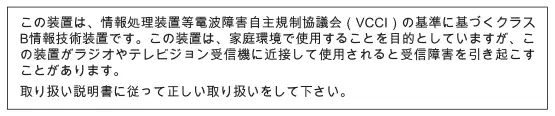
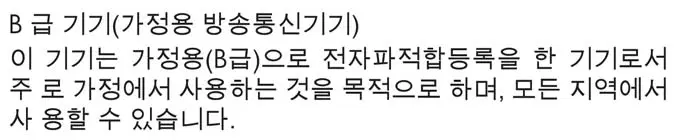
技術的な情報 ・126 テクニカル情報

HP Photosmart Plus B209シリーズ適合宣言
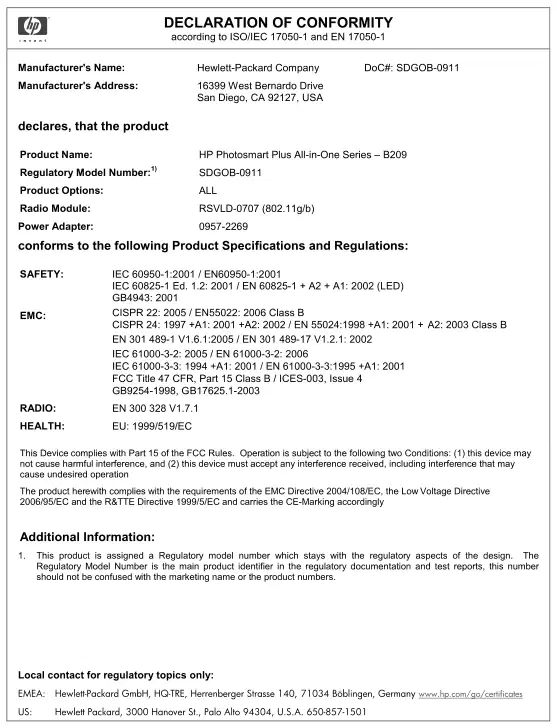
ワイヤレス製品に関する次の規制情報が含まれています。
規制無線声明127
技術的な情報

放射線周波数放射への曝露
放射線周波数放射への曝露
キューティ この装置の放射された出力電力はFCCの無線周波数暴露限界をはるかに下回ります。 それにもかかわらず、通常の動作中に人間の接触の可能性が最小限であるようにデバイスはそのような方法で使用しなければなりません。 本製品およびサポートを受けた場合、外部アンテナは、通常の操作中に人的接触の可能性を最小限に抑えるような方法で配置されます。 FCCの無線周波数暴露限界を超える可能性を避けるため、通常の動作中に20cm(8インチ)未満でアンテナへの人間近接はならない。
エステ・エキパメンテオペラ エム・カルター・セウンダリオ、イスト、ナンオ・デム・ディレイトのプロテチャンア州立コントラ・インターフェレネシア州, メズモ・ド・エスタチェスはメソマティコをします。, e não pode causar interferéncia a seemas playndo em caráter primario. (Res.ANATEL 282/2001) 担当:
屋内使用のため。 このデジタル機器は、カナダ通信省の無線干渉規制で設定されたデジタル装置から放射ノイズ排出量のためのクラスB限界を超えません。 社内無線のラジオは、RSS210とRSS GEN(インダストリアルカナダ)に準拠しています。
ユティヤーラ・インテリエール Le présent appareil numérique n'émet pas de bruit radioélectrique dépassant lesは、Oの小道具 numeriques du la classe B prescrites dans le Règlement sur le brouillage radioéllek édicté par le ministère des Communications du Canadaを制限します。 Le composant RF は、最もよくある la norme RSS-210 と RSS GEN D'Industrie カナダに合致しています。
技術的な情報 ・128 の技術情報

欧州連合規制当局の通知
欧州連合規制通知
セリウムの印を付けるプロダクトは次のEU指令に従います:
製品のCE準拠は、HPが提供する正しいCEマーク付きACアダプタで電源をオンにした場合のみ有効です。
この製品は、通信機能を持っている場合, それはまた次のEU指令の重要な要件に準拠します:
これらのディレクティブは、この製品または製品の家族のためにHPによって発行された適合宣言にリストされている調和したヨーロッパ規格(欧州標準)に適合することを意味します。 本製品は、以下の適合マークにより規定しております。
本製品のワイヤレス通信機能は、次のEUおよびEFTA諸国で使用できます。
オーストリア、ベルギー、ブルガリア、キプロス、チェコ共和国、デンマーク、エストニア、フィンランド、フランス、ドイツ、ギリシャ、ハンガリー、アイスランド、アイルランド、イタリア、ラトビア、リヒテンシュタイン、リトアニア、ルクセンブルク、マルタ、オランダ、ノルウェー、ポーランド、ポルトガル、ルーマニア、スロバキア、スロベニア、スペイン、スウェーデン、スイス、イギリス。
2.4GHz無線LAN搭載製品
フランチェスコ 2.4GHzの無線LAN動作には、一定制限が適用されます。この製品は2400-2483.5MHz周波数帯域全体(チャンネル1-13)に屋内で使用できます。 屋外用は、2400-2454 MHz周波数帯域(チャンネル1-9)のみが使用できます。 最新要件については、 http://www.art-telecom.fr
イタリアン ご利用の際にはライセンスが必要です。 ディーラーまたは直接周波数計画と管理のための一般的な方向に確認 (ディレツィオーネ・ピアンフィチゾン e ジェスティーフ・フランゼ).
規制無線声明129
技術的な情報

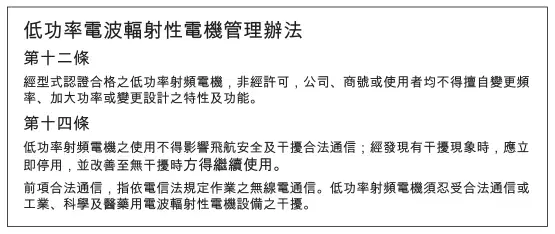
技術的な情報 ・130 技術的な情報


ユーザーまたはスタッフが通常1日以内に回答します。あなたの質問が次の人の助けにもなります。
最初の質問を投稿しましょう。他のユーザーや当チームが回答します。


