

サーバを起動します。
サーバが正常に起動したか?
サーバーサポートへ
サーバーをオフにしてオプションをインストールします。
逆にフローチャート
ようこそ。 IBMサーバーを購入いただきありがとうございます.
このページの先頭へ
X-Architecture のテクノロジーをベースに、優れた性能・可用性と手頃な価格を実現します。
ラックキャビネットにサーバーをインストール
サーバーとオプションをケーブルで送る
サーバを再起動します。
サーバが正常に起動したか?
サーバの設定や設定に関する情報が格納されます。
IBM ServerGuideプログラムを使用する
サーバーサポートへ
逆にフローチャート
ハードウェアの設定と設定
このページの先頭へ
サーバの設定だった
ドキュメントCD。
サーバに関する最新の情報も、次のサイトで見つけることができます。 http://www.ibm.com/servers /eserver/support/xseries/index.html/ ディレクティブ
ServerGuide を使用して、操作をインストールする
指示のためにWebに移動します。 http://www.ibm.com/servers/ は、 eserver/support/xseries/ インデックス.html
IBMシステム管理ソフトウェアやIBM ServeRAIDプログラムなどのアプリケーションをインストールします。
サーバは、利用する準備が整っています。
サーバを登録する http://www.ibm.com/support/my support/

サーバが動作している
サーバを登録する 行き方 http://www.ibm.com/support/my support/
接続を緩め、インストールしたすべてのオプションデバイスが ServerProven リストにあることを確認します。 http://www.ibm.com/servers/eserver/ サーバプロフェン/コンパット/us/
IBMサポートラインに関する情報を見る
またはサポート電話番号を表示 http://www.ibm.com/services/sl/products/
http://www.ibm.com/planetwide/ は、
問題の原因と対処の行動を決定するために、サーバーに付属するトラブルシューティング情報を参照してください。
サポート電話番号を見る
http://www.ibm.com/planetwide/ は、
ファームウェアを最新レベルにアップデートします。 ファームウェアのダウンロードは可能です。 http://www.ibm.com/servers/ は、 eserver/support/xseries/ インデックス.html
ハードウェアやソフトウェアの問題?

インストールガイド

このページでは、本情報およびそのサポートする製品をご利用いただく前に、「付録B」の一般情報を「通知」ページ51で読み上げます。 保証およびサポート情報 IBM のドキュメント システムxドキュメント CD.
第3版(2007年1月)
営業部|国際ビジネス機械株式会社 スタッフ募集 米国政府のユーザーは、制限された権利を保有します。 – 利用, 重複またはIBM Corp.とGSA ADPスケジュール契約によって規制開示.

安全管理 v
第1章 第一章 導入事例 1 IBM System x ドキュメンテーション CD 2ハードウェアおよびソフトウェア要件2 このドキュメントのドキュメントブラウザ 2通知とステートメントを使用して 3の機能と仕様 4 サーバーの主要なコンポーネント 5 システムボードオプションデバイスコネクタ 6
第2章 オプションデバイスのインストール 7 インストールガイドライン7 システム信頼性の指針8 静的感度デバイスを処理する 8 カバー9を取り外します。メモリモジュール9をインストールすると、ハードディスクドライブ11が簡単に分離するシリアルATAハードドライブ11をインストールします。ホットスワップディスクドライブ12のインストールアダプタ13リモートスーパーバイザーアダプターIIスリムライン17は、インストール18にケーブル19を接続してインストールします
第3章 第三章 サーバー制御、LEDsおよび力 21 フロントビュー21リアビュー22サーバーのパワー機能23 サーバをオンにする 23 サーバーをオフにする 23
第4章 章 サーバの設定 25 ServerGuide セットアップとインストールCD25を使用して、設定/セットアップユーティリティプログラム26 使用して LSIロジック構成ユーティリティプログラム 26ベースボード管理コントローラー27
第5章 章 問題の解決 29 診断ツールの概要 29 POSTビープコード29 POSTエラーコード30トラブルシューティング表37 CDまたはDVDドライブの問題 37一般的な問題38ハードディスクの駆動問題 38断続的な問題を 39キーボード、マウス、またはポインタの問題39メモリの問題40 マイクロプロセッサの問題41
電子メール: [email protected] 2007年10月19日 . 3

オプションのデバイスの問題 44 電源問題 45 シリアルポートの問題 46 ServerGuideの問題 46 ソフトウェアの問題 47 ユニバーサル・シリアルバス (USB) ポートの問題 48 ビデオの問題 48
付属A. 助けと技術的な援助を得る 49 を呼び出す前に、ドキュメント49を使用して世界ワイドウェブ50ソフトウェアサービスからヘルプと情報を取得し、 50ハードウェアサービスとサポート 50 IBM台湾製品サービス 50
付録B. インフォメーション 51 商標 51 重要なノート 52 製品リサイクルおよび処分 53 電池リターンプログラム 54 電子排出量通知 55 連邦通信委員会 (FCC)声明 55 産業カナダ クラス A 排出順守ステートメント 55 オーストラリアとニュージーランドのクラス A 文 59 イギリス通信安全要件 55 ヨーロッパ連合 EMC指令適合宣言 56 台湾級警告文 56 中国授業 A 警告文56 日本政府間接管理協議会(VCCI) 説明 560円
インデックス 57
イーブ IBMシステムx3250タイプ4364と4365:インストールガイド

製品の設置前に、安全情報をご覧ください。
アントワーヌ・デ・セグランサ、インフォマチェス・ド・セグラナとしてレアの聖域。

プレドインスタラキトホトプロドゥクトゥシプリテプリュブゼペックノステンニッチinstrukcí。
Læs sikkerhedsforskrifterne, før duインストーラーデットprodukt.
李のvoordat u ditプロダクトinstalleert eerst deveiligheidsvoorschriften。
園内クインアセンナ・タムンチューチン、ルージュターバオジェット甲州安全情報。
アヴァント・ドインストーラーce produit、lisez les consignes de sécurité。
かみそりの取付けはProduktsを死にますSicherheitshinweiseのlesen死にします。
プリマ・ディ・インストーラーのクエストをプロット、レゲア・ル・インフォーマルツィオーニ・スルラ・シキュアッツァ。
レスシッカーチェッシンフォマソンン(安全情報)før duインストーラーデットproduktet.
アントワーヌ・デ・インスタラー・エスティー、イムタケレス・ソブレ・セグランサ。
電子メール: [email protected] 2007年10月19日 v

Antes de instalar este producto, lea la información デ seguridad.
ラース・サケテシンフォーメーションインナン・デュインストーラーデン・ハールプロドクテン。
この文書の各注意と危険ステートメントは、番号でラベル付けされます。 この数字は、英語の注意や危険文を翻訳されたバージョンで参照するために使われます。 安全情報 ドキュメント。
例えば、注意文が「ステータス1」と書かれている場合は、その計算書の翻訳は 安全情報 「第1条」に基づく文書
手順を実行する前に、この文書のすべての注意と危険文を必ずお読みください。 デバイスをインストールする前に、サーバーまたはオプションのデバイスに付属する追加の安全情報を読みます。
ヴィクトリア IBMシステムx3250タイプ4364と4365:インストールガイド

声明1:
電力、電話および通信ケーブルからの電気流れは危険です。
衝撃の危険を避けるため:
v 電線の接続や切断、電気ストーム中にこの製品のインストール、メンテナンスまたは再構成を実行しないでください。
v 電源コードを適切に配線し、地上に設置したコンセントに接続します。 v 適切に接続して、この製品に取り付ける機器をワイヤアウトします。 v 可能であれば、信号ケーブルを接続したり接続したりするだけを片手で使用してください。
v 火災、水または構造的損傷の証拠がある場合に任意の機器をオンにすることはありません。 v インストールおよび設定手順で指示されていない限り、デバイスカバーを開く前に、添付電源コード、通信システム、ネットワーク、モデムを切断します。 v 下記の表に記載されたケーブルを、本製品または付属装置に取り付けたり移動したり開口部する際に接続して接続し切断します。
安全管理 ヴィア

声明 2:
v 100°C以上への熱(212°F) v 修理または分解
現地の条例や規制により要求される電池を処分します。
ヴィイ IBMシステムx3250タイプ4364と4365:インストールガイド

声明 3:
注意: レーザー製品(CD-ROM、DVDドライブ、光ファイバーデバイス、または送信機など)がインストールされている場合は、次のことに注意して下さい。 v カバーを取除かないで下さい。 レーザー製品のカバーを取除くと、有害レーザー放射線にさらされる可能性があります。 装置内には、サービス可能な部品はありません。 v ここに示したもの以外の手順の制御や調整、性能の使用は危険な放射線曝露につながる可能性があります。
一部のレーザー製品は、埋め込まれたクラス3Aまたはクラスの3Bレーザダイオードが含まれています。 以下に注意して下さい。
開いたときレーザーの放射。 ビームに星をつけないでください。光学機器に直接表示せず、直接光への暴露を避けてください。
クラス1 レーザー製品レーザー クラッセ 1 レーザー Klass 1 Luokan 1 Laserlaite Appareil A Laser de Classe 1 `
安全管理 ツイート

声明 4:
≥ 18 kg (39.7 lb) ≥ 32 kg (70.5 lb) ≥ 55 kg (121.2 lb)
声明5:
x IBMシステムx3250タイプ4364と4365:インストールガイド

声明 8:
危険電圧、電流およびエネルギーレベルはこのラベルが付くあらゆる部品の中にあります。 これらのコンポーネント内には、サービス可能な部品はありません。 これらの部品に問題が生じた場合は、サービス技術者にお問い合わせください。
声明 26:
このサーバーは、任意の分布の欠陥条件下で最大相対位電圧240 VであるIT電源配分システムで使用するために適しています。
安全管理 軸線

サインイン IBMシステムx3250タイプ4364と4365:インストールガイド

おすすめ インストールガイド IBM System x3250 Type 4364 または 4365 サーバーの設定と、オプションのデバイスのインストールに関する基本的な手順が含まれています。 オプションのデバイスをインストールするための詳細な手順は、 ユーザーガイド IBM で システム xTM ドキュメント サーバに付属するCD。 このドキュメントには、サーバー v の起動と設定をサーバ v で設定し、オプションデバイスをインストールする際の情報が含まれています。
ファームウェアとドキュメントの更新が利用可能な場合、IBM Web サイトからダウンロードできます。 サーバは、サーバーに付属しているドキュメントに記載されていない機能があり、その機能に関する情報を含む文書の更新が時々行われる場合があります。また、サーバーのドキュメンテーションには含まれていない情報を提供する技術アップデートも利用できるかもしれません。 更新をチェックするには、 http://www.ibm.com/servers/eserver/ サポート/xseries/index.html を選択し、 システム x3250 から ハードウェア リスト、クリック ふりがな. . ファームウェアのアップデートについては、クリックしてください ダウンロード タブ。 ドキュメントの更新については、クリックしてください。 インストールと使用 タブをクリックし、 製品ドキュメント.
サーバは、IBMが付属しています ServerGuideTM セットアップとインストール ハードウェアの設定、デバイスドライバのインストール、およびオペレーティングシステムをインストールするためのCD。
サーバは、限られた保証が付属しています。 サーバーやその他の IBM サーバ製品に関する最新の情報を入手できます。 http://www.ibm.com/systems/x/.
サーバのレコード情報は、以下の表で記録します。 IBM でサーバーを登録するときにこの情報が必要になります。
品名(商品名) IBMシステムx3250サーバー
機械タイプ 4364 または 4365 (適用される機械タイプを循環して下さい) 型式番号 シリアル番号
モデルは、以下の図のようにベゼルのIDラベルに番号とシリアル番号が記載されています。
電子メール: [email protected] 2007年10月19日 1
v 解決の問題

サーバのサポートされているオプションデバイスのリストについては、 http://www.ibm.com/ サーバ/eserver/serverproven/compat/us/
詳細はこちら ラックインストール手順 完全な棚の取付けおよび取り外し指示のための文書。
IBMの システムxドキュメント CDには、ポータブル文書フォーマット(PDF)のサーバー用のドキュメントが含まれており、IBMドキュメントブラウザはすぐに情報を見つけるためのものです。
IBMの システムxドキュメント CDは、以下の最小ハードウェアとソフトウェアが必要です:vマイクロソフトWindows XP, Windows 2000, またはRed Hat Linux v 100MHz microprocessorのV 32 MB RAM V Adobe Acrobat Reader 3.0 (以降) またはxpdf, これはLinuxオペレーティングシステムが付属しています
ドキュメントブラウザを使用して、CDのコンテンツを参照し、文書の簡単な説明を読んで、Adobe Acrobat Readerまたはxpdfを使って文書を表示してください。 ドキュメンテーションブラウザは、サーバー内の地域設定を自動的に検出し、その地域の言語に文書を表示します(利用可能な場合)。 ドキュメントがその地域の言語で利用できない場合は、英語の版が表示されます。
次の手順のいずれかを使用して、ドキュメントブラウザを開始します。
IDラベル

オートスタートが有効になっている場合は、CDをCDドライブに差し込みます。 ドキュメントブラウザが自動的に起動します。 v Autostart が無効になっているか、すべてのユーザーのために有効になっていない場合は、次の手順のいずれかを使用してください。 – Windowsオペレーティングシステムを使用している場合、CDを CDドライブに差し込み、クリックします スタート -->実行. . でん 営業部 フィールド、タイプ
e:\win32.bat
どこまでも e CDドライブの駆動文字で、クリック OK. . - Red Hat Linux を使用している場合は、CD を CD ドライブに差し込みます。 次に、 /mnt/cdrom ディレクトリから次のコマンドを実行します:
sh runlinux.shの
サーバからサーバーを選択します。 産品展示 メニュー とりあえず 利用可能なトピック リストは、サーバーのすべての文書を表示します。 フォルダ内には、いくつかの文書が含まれている場合があります。 プラス記号(+)は、各フォルダーまたは文書をその下に付加するものを示します。 プラス記号をクリックして追加の文書を表示します。
ドキュメントを選択すると、文書の記述が下に表示されます。 トピックの説明. . ドキュメントを選択する際には、Ctrlキーを押しながら文書を選択します。 クリック ブックを見る 選択した文書やドキュメントをAcrobat Readerまたはxpdfで閲覧できます。 複数のドキュメントを選択した場合は、選択したすべての文書がAcrobat Readerまたはxpdfで開きます。
すべての文書を検索するには、単語または単語の文字列を入力します。 おすすめ商品 フィールドとクリック おすすめ商品. . 単語やワード文字列が最も発生するためにリストされている文書。 ドキュメントをクリックして表示し、Crtl+Fを押してAcrobat検索機能またはAlt + Fを使用して文書内のxpdf検索機能を使用できます。
クリック おすすめ ドキュメントブラウザの使用に関する詳細情報
この文書の注意と危険ステートメントは、多言語でも 安全情報 ドキュメント, これは、IBM上にある システムxドキュメント CD.(CD) 各ステートメントは、対応する文を参照するための番号をつけます。 安全情報 ドキュメント。
下記の通知とステートメントは、この文書で使用されます。 v 注意: 重要なヒント、ガイダンス、アドバイスを提供します。
v 重要: これらの通知は、不便または問題の状況を避けるために役立つ情報やアドバイスを提供します。 とりあえず 注意: これらの通知は、プログラムやデバイス、データに対する潜在的な損傷を示しています。 注意点は、指示や状況が発生した直前に設置されます。 とりあえず 注意: これらのステートメントは、潜在的に危険な状態を示す。 注意文は、潜在的に危険な手順のステップや状況の説明直前に配置されます。 とりあえず 危険: これらのステートメントは、潜在的にあなたに対して致命的または極めて危険である可能性がある状況を示しています。 危険ステートメントは、潜在的に致命的または極めて危険な手順のステップや状況の説明直前に置かれます。
第1章 第一章 導入事例 3

サーバの機能と仕様のまとめです。 サーバーモデルによっては、一部の機能が利用できなくなる場合があります。また、仕様によっては適用できないことがあります。
ラックは、縦方向の4.45 cm(1.75インチ)でマークされています。 各増分はユニット、または「U」と呼ばれます。 1-Uハイデバイスが1.75インチの高くなります。
表1. 特徴および指定
マイクロプロセッサ: 1つのIntel® LGA 775 Xeon 3000シリーズ、Pentium® D、またはCeleron Dはサーバー モデルによって、 注意: 設定/セットアップユーティリティプログラムを使用して、L2キャッシュのサイズとマイクロプロセッサの速度を判断し、フロントサイドバスのスピードを決定します。
サイズ: v 高さ:43 mm(1.75インチ、1 U)v 深さ:559 mm(22インチの)V 幅:440 mm (17.32インチ) V 最大重量:12.7 kg(28ポンド) あなたの設定に応じて
熱出力: 1時間あたりのイギリス熱ユニット(Btu)の約出力: v 最小構成:1 時間当たり341 BTU (100ワット)v 最大設定:1024 btu/時 (300ワット)
記憶: v 最小: サーバーモデルv最大に応じて、1または2つの512 MBのDIMMs:8 GB Vタイプ:PC2-5300、667MHz、ECC、DDR II不備SDRAM DMMのみVスロット:4デュアルインラインvサポート512MB、1GB、2 GB DIMM
統合された機能: v 2つのBroadcom NetXtremeTM GB Ethernetコントローラー(Wake on LAN®サポートvシリアルポートV 4 USBポート(2つ前面と後方2つ)vキーボードポートvシステム管理ポートオプションリモートスーパーバイザーアダプタIIスリムラインがインストールされている場合、キーボードポートVシステムマネジメントポートv
電気入力: v 正弦波入力(47 - 63Hz)は、v 入力電圧の低範囲を必要としていました。 – 最小: 100 V AC - 最大:127 V AC v 入力電圧高レンジ: - 最小値: 200 V AC ~最大: 240 V AC V 約入力キロワットアンプ (kVA): - 最低: 0.102 kVA - 最高: 0.55 kVA
ハードディスク・コントローラー: v シリアルATA(SATA)コントローラ (シンプルスワップ SATAモデル)v 連続アタッチ SCSI (SAS) コントレーションRAID (ホットスワップ SAS/SATA モデル)
v 2つの3.5インチのハードディスクドライブ用のスリムハイベイ。 – ホットスワップモデル:2つのシリアルアタッチSCSI(SAS)ドライブまたは2個のシリアルATA(SATA)ドライブの最大化をサポートします。 – シンプルスワップモデル:2つのSATAドライブの最大サポート
注意: 1. . パワー消費量と熱出力は、インストールされているオプション機能の数や種類によって変化し、使用中の電力管理オプションの機能が異なります。 2. . アメリカン・ナショナル規格研究所(ANSI)S12.10、ISO7779の規定により制御された音響環境で測定され、ISO 9296に準拠して報告されています。 特定の場所における実際の音圧レベルは、部屋の反射やその他の近隣騒音源のために平均的な記述値を超える可能性があります。 宣言されたサウンドパワーレベルは、コンピュータが動作する多数の上限を示します。
環境: v 空気温度: - サーバー上:10°から35°C (50.0° to 95.0°F);高度:0〜914.4 m(3000 ft)–サーバー上:-10~3°C (50° 〜 89.6°F);標高:914.4m (3000 ft):2133 m (6998.0 ft) –サーバオフ:10°~43°C(50.4°fまで)。最大緯度:2136パーセント-690 °F、速度:20°Cに65°C(60%)-40°Cへの転送速度:80% - 最大負荷:80°C:170°C
v 4 2.5インチ小型フォームファクタ(SFF) ハードディスクドライブ用ホットスワップベイ 最大4本の2.5インチSASドライブに対応

コンポーネントのブルーはタッチポイントを表し、コンポーネントをグリップしてサーバーから削除したりインストールしたり、ラッチを開くか閉じたりすることができます。
コンポーネントまたはコンポーネントのオレンジラベルがオン/ニアにあると、コンポーネントはホットスワップ可能であることを示します。つまりサーバーおよびオペレーティングシステムが ホットスワップ機能をサポートしている場合、サーバが実行中でコンポーネントを削除したりインストールすることができます。 (オレンジはホットスワップコンポーネントのタッチポイントを表示することもできます。) 削除または部品をインストールする前に実行する必要がある可能性のある追加の手順のために、特定のホットスワップ成分を削除したりインストールするための指示を参照してください。
サーバの主要コンポーネントを以下の図に示します。
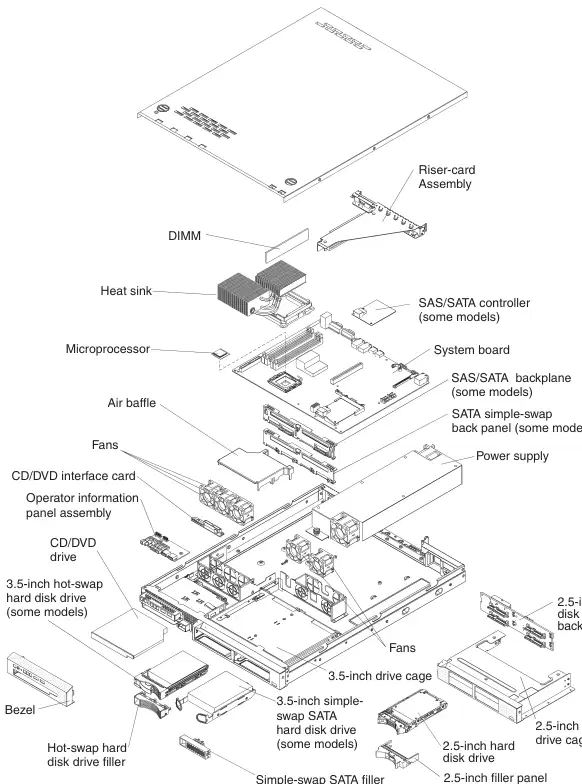
2.5インチハードディスクドライブバックプレーン
2.5インチフィラーパネル
第1章 第一章 導入事例 5
シンプルスワップSATAフィラー

ユーザインストール可能なオプションデバイス用のコネクタは以下の図です。
リモートスーパーバイザーアダプタIIスリムラインコネクタ
その他のシステム管理アダプタコネクタ
下記の図は、PCI Expressのスロットの位置をライザーカードアセンブリに表示します。
PCI Express x8スロット 1
PCI Express x8スロット2

この章では、サーバーにオプションのハードウェアデバイスをインストールするための基本的な手順を提供します。 これらの手順は、IBMサーバーのハードウェアを設定して経験しているユーザー向けに設計されています。
オプションのデバイスをインストールする前に、次の情報を読みます。 v ページvで始まる安全情報を読んで、「静的感度装置を処理する」のページ8にあるガイドラインをお読みください。 安全に作業するお手伝いをいたします。 v 新しいサーバーをインストールする際には、最新のファームウェアアップデートをダウンロードして適用する機会を受け取ります。 このステップは、既知の問題が対処され、サーバーが最大限のパフォーマンスで機能する準備ができることを確実にするのに役立ちます。 ファームウェアのアップデートをサーバーにダウンロードするには、 http://www.ibm.com/servers/eserver/support/xseries/index.html 選択する システム x3250 から ハードウェア リスト、クリック ふりがなそれから、そして次をかちりと鳴らして下さい ダウンロード タブ。 ファームウェアの更新、管理およびデプロイのためのツールの追加情報については、「システムX」と「xSeries Tools Center」(http://publib.boulder)を参照してください。ibm.com/infocenter/toolsctr/v1r0/index.jsp
v 任意のハードウェアデバイスをインストールする前に、サーバーが正しく動作していることを確認してください。 サーバを起動し、オペレーティングシステムがインストールされているか、19990305エラーコードが表示されていると動作システムが検出されていないことを示すので、OSが起動することを確認してください。 サーバが正しく機能しない場合は、診断情報については29ページで「問題解決」の章5を参照してください。 v 作業中のエリアで良好な清掃を観察します。 安全な場所にカバーや部品を取り外します。
v カバーが削除される間、サーバーを起動する必要がある場合は、サーバの周りに誰もいないか確認し、そのツールや他のオブジェクトがサーバー内に残っていないことを確認してください。
v 自分が思ったオブジェクトを持ち上げようとしないでください。 重いオブジェクトを持ち上げる必要がある場合は、次の注意事項を参照してください。
– 滑り止めなしで安全に立ち向かうことができることを確認してください。 – 脚の間を均等にオブジェクトの体重を分配します。 – ゆっくりと持ち上げる力を使用してください。 重物を持ち上げると、突然またはねじれを動かさない。 – 背中の筋肉を緊張を避けるため, あなたの足の筋肉で立ち上がることまたは押し上げることによって、リフト. v サーバー、モニターなどのデバイスに適切な設置されたコンセントが十分な数の確保されていることを確認してください。 v ディスクドライブの変更を行う前に、すべての重要なデータをバックアップします。 v 小さなフラットブレードドライバーが利用できます。
v サーバをオフにする必要はありません。ホットプラグユニバーサルシリアルバス(USB)デバイスをインストールまたは交換します。 コンポーネントのv Blueはタッチポイントを表し、そのコンポーネントをグリップしてサーバーから削除したりインストールしたり、ラッチを開くか閉じたりすることができます。 コンポーネントまたは部品内のオレンジラベル、もしくはその周辺で表示されているV Orangeは、コンポーネントがホットスワップ可能であることを示しています。つまりサーバーとオペレーティングシステムのホットスワップ機能をサポートしている場合、 ホットスワップ機能を解除したりインストールすることができます
電子メール: [email protected] 2007年10月19日 7

サーバが実行中のときにコンポーネント。 (オレンジはホットスワップコンポーネントのタッチポイントを表示することもできます。) 削除または部品をインストールする前に実行する必要がある可能性のある追加の手順のために、特定のホットスワップ成分を削除したりインストールするための指示を参照してください。 v サーバーで作業が完了したら、すべての安全シールド、ガード、ラベルおよび地上線を再インストールします。
v サーバーのサポートされているオプションデバイスのリストについては、 http://www.ibm.com/ サーバ/eserver/serverproven/compat/us/
適切な冷却とシステム信頼性を確保するために、次の要件が満たされていることを確認してください。 v 各ドライブベイには、駆動装置またはフィラーパネルおよび電磁互換性(EMC)シールドを取り付けています。
v サーバーが冗長な電力を持っている場合、各電源供給はそれにインストールされています。 v サーバーの冷却システムが適切に動作できるように、サーバー周辺には十分なスペースがあります。 サーバの前後に約50mm(2.0インチ)をオープンスペースで残します。 ファンの前にオブジェクトを配置しないでください。 適切な冷却と気流のために、サーバーをオンにする前にサーバカバーを交換します。 サーバーカバーを取り外したサーバーは、サーバのコンポーネントが破損する可能性があります。
v アダプターが付属するケーブル操作指示に従っています。 v 48時間以内に失敗したファンを交換しました。 v 取り外しの2分以内にホットスワップドライブを交換しました。
静電放電による損傷の可能性を減らすために、次の予防措置を観察してください。
v 動きを制限します。 動きは静電気を発生させ、周囲に構築することができます。 v 接地システムの使用を推奨します。 例えば、静電放流式リストストラップを着用してください。 v デバイスを慎重に処理し、エッジやフレームで保持します。 vはんだの接合箇所、ピンに触れませんまたは露出された回路を接触しません。 v 他人が処理し、それを傷つけることができないデバイスを離れないでください。 v 静的保護パッケージにはまだデバイスが残っている間、少なくとも2秒の間サーバーの外側にある無塗装金属表面に触れてください。 パッケージから、身体からの静電気を排出します。 v パッケージからデバイスを削除し、デバイスの設定をせずにサーバーに直接インストールします。 デバイスをセットする必要がある場合は、静的保護パッケージに戻します。 サーバーカバーや金属面に装置を配置しないでください。 v 寒い天候時にデバイスを処理する際、追加のケアを行います。 加熱は屋内湿度を削減し、静電気が増加します。

カバーを外すには、次の手順を完了します。
以下のノートでは、サーバーがサポートするデュアルインラインメモリモジュール(DIMM)の種類と、DIMMをインストールするときに考慮しなければならない他の情報について説明します。 v サーバーは512 MB、1 GB、2 GBのシステムメモリー最大8GBをサポートしています。 おすすめ http://www.ibm.com/servers/eserver/serverproven/compat/ サーバで使用できるメモリモジュールのリストについては、 v システム設定により、使用可能なメモリの量が削減されます。 システムリソースの一定量のメモリを予約する必要があります。 設定/セットアップユーティリティプログラムのシステム概要を使用して、インストールされたメモリと構成されるメモリーの合計量(ページ26)で「コンフィギュレーション/Setup Utility Programを使用する」を参照してください。 v サーバーは、DIMM コネクタ 1 にインストールされている 1 つの 512 MB の DIM が付属しています。 一部のモデルは、DIMMコネクタ3にインストールされている2番目の512 MBのDIMMが付属しています。 追加のDIMMをインストールすると、DIMMコネクタ3にインストールする必要があります。また、同じサイズ、速度、タイプ、および技術である必要があります。 さまざまなメーカーから互換性のあるDIMMをミックスできます。 DIMMコネクタ2と4の3番目のおよび4つのDIMMは、DMMコネクター2でペアとしてインストールする必要があります。 DIMMコネクタ2と4のディミリアンペアをインストールする場合、それらは同じサイズである必要はありません。速度、タイプ、およびインストールされているダイムと同じ技術です
第2章 オプションデバイスのインストール 9
カバー解放ボタン

DIMMのコネクター1および3. ただし、DIMMコネクタ2と4にインストールしたDIMMのサイズや速度・種類・技術はそれぞれ一致しなければなりません。 v は、二重データレートII(DDR II)、PC2-5300のみをインストールします。不十分な同期動的ランダムアクセスメモリ (SDRAM) コードを修正するエラーで (ECC) DMMs. これらのDIMMは、最新のPC2-5300 SDRAM不備のDIMM仕様と互換性を持たなければなりません。
v 2 GB DIMMと他のサイズのDIMMのペアをインストールする場合は、2 GB ダイムは最初のペアとしてインストールする必要があります(DIMMコネクタ1および3)。
v サーバを再起動すると、DIMMを追加または削除した後に、メモリの設定が変更されたことを示すメッセージが表示されます。
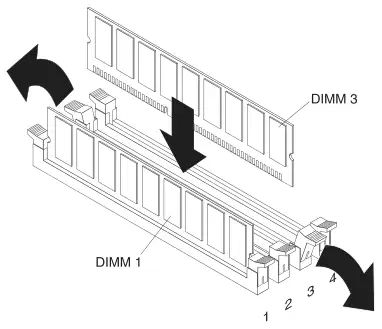
DIMMをインストールするには、次の手順を完了します。1. ページ v で始まる安全情報と、ページ 7 の「インストールガイドライン」をお読みください。 2. . サーバーと周辺機器を消し、電源コードや外部ケーブルをすべて切断します。 カバーを取除いて下さい。
注意: 保持クリップを破ったり、DIMMコネクタに損傷を与えるのを避けるため、開いてクリップを静かに閉じます。 3. . DIMMコネクタの各端に保持クリップを開きます。 4. . サーバの外側にDIMMを塗った金属表面に含んだ静的保護パッケージに触れます。 それから、パッケージからDIMMを取除いて下さい。 5. . 鍵がスロットと正しく整列するようにDIMMを回します。 6. . DIMMコネクターの各端のスロットが付いているDIMMのエッジを一直線に合わせることによってコネクターへのDIMMをインサートして下さい。 DIMMの両端に圧力を同時に加えることによってコネクターに直接DIMMを押して下さい。 保持クリップは、DIMMがコネクタにしっかりと座っているときにロックされた位置をスナップします。 DIMMと保持クリップの間にギャップがない場合、DIMMは正しく入力されていない。リテーリングクリップを開き、DIMを削除してから再認証します。
インストールする他のデバイスがある場合、今すぐお試しください。 それ以外の場合は、ページ18の「インストールを完了」に移動します。

ハードディスクドライブに付属するドキュメントを探し、この章の指示に加えてそれらの手順に従ってください。
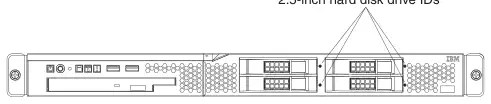
表2. ハードディスクドライブIDの所在地
3.5インチドライブモデルサーバー
3.5インチのハードディスクドライブID
2.5インチドライブモデルサーバー
2.5インチのハードディスクドライブID
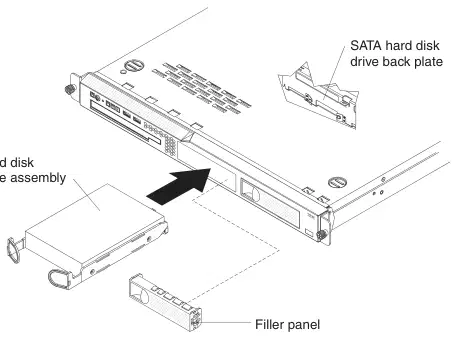
シンプルなスワップシリアルATAハードディスクドライブをインストールするには、次の手順を完了します。
第2章 オプションデバイスのインストール 11

インストールする他のデバイスがある場合、今すぐお試しください。 それ以外の場合は、ページ18の「インストールを完了」に移動します。
3.5インチドライブホットスワップサーバーモデルは、2つのSAS 3.5インチのハードディスクドライブまたは2台のSATA 3.5インチのハードドライブをサポートしています。 2.5インチドライブホットスワップサーバーモデルは、4つの2.5インチのSASハードディスクドライブをサポートしています。
2.5インチドライブ
インストール手順は、これらのドライブの任意の同じです。 この手順でイラストが3.5インチSASドライブ表示されます。
ホットスワップハードディスクドライブをインストールするには、次の手順を完了します。

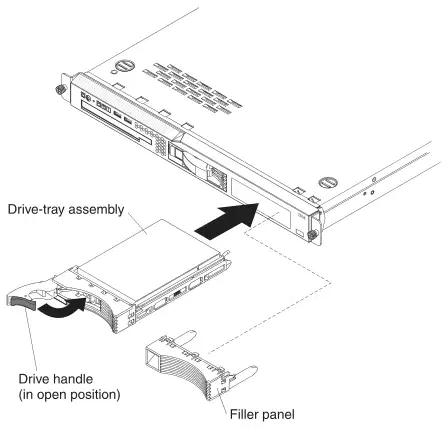
注意: ハードディスクドライブのコネクターへの損傷を避けるため、取り付けやディスクドライブを外すときにカバーが所定の位置に閉じられ、完全に閉鎖されていることを確認してください。 1. . ページ v で始まる安全情報と、ページ 7 の「インストールガイドライン」をお読みください。 2. . サーバカバーが設置されていることを確認し、完全に閉じられることを確認してください。 3. . ベイからフィラーパネルを削除します。 未来の安全な場所に保管してください。
注意: 適切なシステム冷却を維持するためには、各ベイにインストールされたドライブまたはフィラーパネルなしで10分以上サーバーを操作しないでください。 4. . ドライブトレイハンドルを開きます。 5. . ドライブが停止するまで、ドライブアセンブリをベイに押し続けます。 6. . ドライブトレイハンドルを閉じます。 7. . ハードディスクドライブの状態をLEDで確認して、ディスクドライブが正しく動作していることを確認してください。 ドライブのアンバーハードディスクドライブの状態が継続的に点灯している場合は、そのドライブは故障しており交換する必要があります。 緑のハードディスクドライブの動作がLEDを点滅している場合は、駆動はアクセスされます。
インストールする他のデバイスがある場合、今すぐお試しください。 それ以外の場合は、ページ18の「インストールを完了」に移動します。
以下のノートでは、サーバーがサポートするアダプタの種類とアダプターをインストールするときに考慮しなければならない他の情報について説明します。
v メカニカル干渉のため、オプションのリモートスーパーバイザーアダプタIIスリムラインがサーバーにインストールされている場合は、拡張スロット1でアダプターをインストールすることはできません。
v アダプターに付属するドキュメントを探し、このセクションの指示に加えてそれらの手順に従ってください。 アダプターのスイッチ設定やジャンパーの設定を変更する必要がある場合は、アダプタ付属の指示に従ってください。
第2章 オプションデバイスのインストール 13

v アダプタースロットは、ライザーカードアセンブリ上にあります。 アダプタースロットにアクセスするために、まずライザーカードアセンブリを削除する必要があります。 v ライザーカードアセンブリサポートPCI Express x8 1.0aアダプタの2つのPCIエクスプレススロット。 v 拡張スロット 1、および1つの低プロファイルのハーフ長アダプターを拡張スロット2にフル高さ3分の4アダプタをインストールできます。 v リモートスーパーバイザーアダプタII SlimLineは、システムボードの専用コネクタにのみインストールできます(コネクターの場所については、「システムボードオプションデバイスコネクタ」を参照してください)。 リモートスーパーバイザーアダプタIIスリムラインをインストールするには、17ページで「遠隔スーパーバイザアダプターIIスリムライナーのインストール」を参照してください。
v サーバーは、PCI Express アダプターを構成する回転割込み技術を使用して PCI Express adapters をインストールしてインストールします。これにより、割り込みの共有をサポートしていない PCIエクスプレスアダプタがインストールできます。
v 任意ServeRAIDTM 8sのコントローラーは熱スワップ・ドライブに RAIDのレベル5サポートを提供します。 セルヴィレイド8sコントローラーは、2.5インチのハードディスクドライブを改造せずにサポートします。 サーブレイド8sコントローラーをホットスワップ3.5インチドライブで使用するには、ハードディスク駆動のバックプレーンに58cm(22.8 in)ロングであるSAS信号ケーブルを接続する必要があります。 おすすめ http://www.ibm.com/servers/eserver/ ケーブルの注文に関する情報については、serverproven/compat/us/jp を送信します。 v 任意 IBM SAS HBA コント ローラーのアダプターは、SASや SATA ハードディスクドライブまたはテープ駆動などの外部ストレージ機器を接続することができます。, 単純にスワップ SATA モデル サーバー. v サーバーは、システムリソースを割り当てるためにPCIスロットをスキャンします。 起動シーケンスにスキャン シークエンスが関連しています。 デフォルトの起動シーケンスを変更していない場合は、サーバーはPCIスロットを次の順番でスキャンします。統合イーサネットコントローラー1と2;その後、SAS / SATAコントローラに接続されたドライブです。 その後、 PCI Expressのスロット1および2。
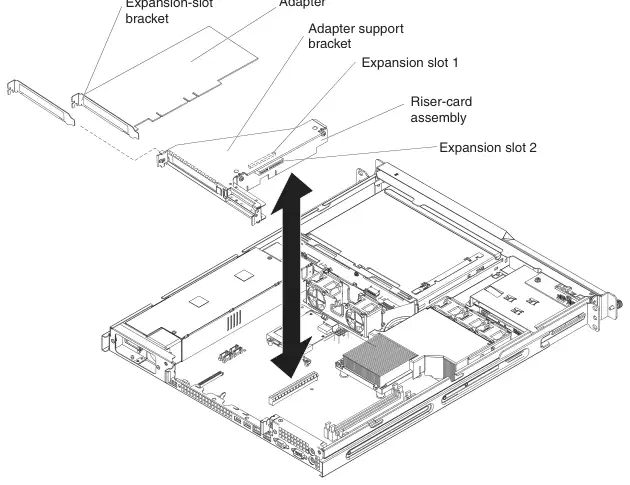
アダプター

アダプターをインストールするには、次の手順を完了します。1. ページ v で始まる安全情報と、ページ 7 の「インストールガイドライン」をお読みください。 2. . サーバーと周辺機器を消し、電源コードや外部ケーブルをすべて切断します。 カバーを取除いて下さい。 3. . ライザーカードをリアエッジとリフトでグラスし、ライザーカードアセンブリを削除します。 フラットで静的な保護面にライザーカードアセンブリを配置します。
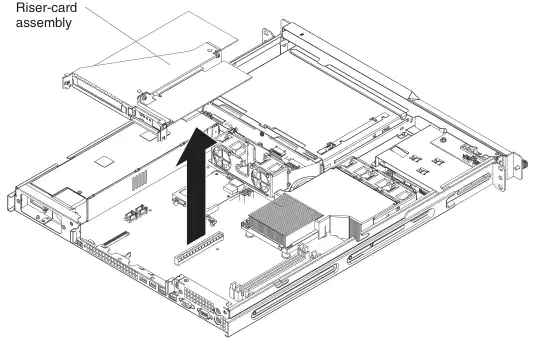
注意: アダプターをインストールする際には、ライザーカードの拡張スロットに完全に正しくシートされていることを確認してください。 不完全なインサートは、サーバーをオンにすると、ライザーカードやシステムボード、またはアダプターの損傷を引き起こす可能性があります。 6. . アダプターをトップエッジまたは上部の角で慎重に把握し、ライザーカードアセンブリ内の拡張スロットと整列します。その後、アダプタを押します しっかり 拡張スロットに。 7. . アダプターが付属しているかどうか、ケーブルで接続する指示に従ってください。 8. . ライザーカードアセンブリを再インストールします。 ライザーカードアセンブリがシステムボード上のライザーカードコネクターに完全に座っていることを確認してください。 9. . インストールしている場合は、ServeRAID 8sのコントローラーを次の手順で完了します。 ハードディスクドライブのバックプレーンから、コントローラからの既存のSAS / SATAコントローラー信号ケーブルを切断し、サーバーからケーブルを削除します。
. . 2.5インチドライブを搭載したサーバーでは、以下の図のようにServeRAID 8s信号ケーブルをルートし、ハードディスクドライブバックプレーンに接続します。
第2章 オプションデバイスのインストール 15

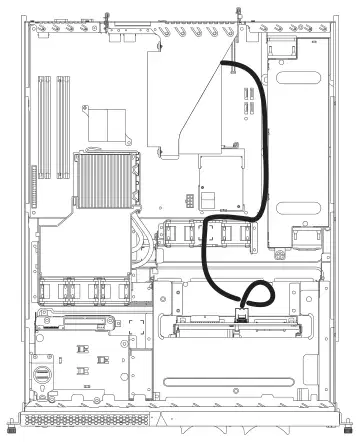
. . 3.5インチドライブを搭載したサーバーでは、以下の図のようにServeRAID 8s信号ケーブルをルートし、ハードディスクドライブバックプレーンに接続します。
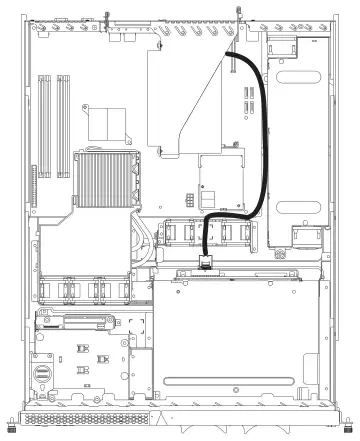
インストールする他のデバイスがある場合、今すぐお試しください。 それ以外の場合は、ページ18の「インストールを完了」に移動します。

システムボード上のリモートスーパーバイザーアダプタIIスリムラインのオプションをインストールします。 コネクタの位置は、6ページ目で「システムボードオプションデバイスコネクター」のイラストをご覧ください。 リモートスーパーバイザーアダプタIIスリムラインをインストールした後、サーバーの後部にあるシステム管理ポートがアクティブです。
メカニカル干渉のため、リモートスーパーバイザーアダプタIIスリムラインがサーバーにインストールされている場合は、拡張スロット1のアダプターをインストールすることはできません。
リモートスーパーバイザーアダプタIIスリムラインをインストールするには、次の手順を完了します。
リモートスーパーバイザーアダプタIIスリムライン
取付ブラケット保持ラッチ
リモートスーパーバイザーアダプタIIスリムラインコネクタ
1. . ページ v で始まる安全情報と、ページ 7 の「インストールガイドライン」をお読みください。 2. . サーバーと周辺機器を消し、電源コードや外部ケーブルをすべて切断します。 カバーを取除いて下さい。 3. . リアエッジとリフトでライザーカードアセンブリをつかみ、サーバーから削除します。 フラットで静的な保護面にライザーカードアセンブリを配置します。 4. . リモートスーパーバイザーアダプタIIスリムラインにアダプターを付属した保護プラスチックカバーを入れます。 5. . リモートスーパーバイザーアダプタIIスリムラインをオンにして、コネクタのキーがシステムボード上のコネクターと正しく整列するようにします。 6. . ダウンワード角度で、取り付けブラケットのタブの下にアダプターの無料端を差し込み、取付金具にポストを付けてアダプタ内の穴を合わせます。 アダプターの後部をリアマウントブラケットに回転させ、後面取り付けブラケット上のポストでアダプタ内の穴を合わせます。
第2章 オプションデバイスのインストール 17
取付ブラケット・取り付けブラケット・システム後部

ファームウェアのインストールとアダプターの設定に関する情報については、リモートスーパーバイザーアダプタIIスリムライン付属のドキュメントを参照してください。 将来アダプターを交換する必要がある場合は、設定のバックアップコピーを作成して、構成を復元することができます。
インストールする他のデバイスがある場合、今すぐお試しください。 それ以外の場合は、「インストールを完了」に移動します。
インストールを完了するには、次の手順を実行します。1. カバーを取付けて下さい。 詳細は「カバーのインストール」を参照してください。 2. . ラックキャビネットにサーバーを設置します。 詳細はこちら ラックインストール手順 サーバにインストールする方法について、サーバーをラックキャビネットで詳しく説明するために付属しています。
注意: v サーバを、穴あきドアを持っているラックキャビネットにのみインストールします。 v ラックキャビネットにインストールされたサーバーの上下または上にある空きスペースを離れないでください。 サーバーコンポーネントへの損傷を防ぐため、オープンスペースを覆い、適切な空気循環を確保するためにフィラーパネルを設置します。 より多くの情報のためのラックキャビネット付属のドキュメントを参照してください。
カバーを取付けるために、それを位置に置き、そして先にそれを広げて下さい。

サーバの前面と後側の入力および出力コネクタの位置を示す以下の図です。
マウスのコネクターのキーボードのコネクター
シリアルコネクタビデオコネクター
接続または切断ケーブルを解除する前に、サーバーをオフにする必要があります。
追加のケーブル操作のための外部デバイスが付属していますドキュメントを参照してください。 デバイスをサーバーに接続する前にケーブルをルーティングする方が簡単です。
ケーブル識別子は、サーバーとデバイスに付属するケーブルで印刷されます。 これらの識別子を使用して、ケーブルを正しいコネクタに接続します。
サーバがインストールされたオペレーティングシステムに付属している場合、追加のケーブル操作のためのオペレーティング システムが付属していますドキュメントを参照してください。
サーバの背面にはキーボードコネクターが1つあります。 キーボードまたはオプションのコンソールスイッチにサーバーを接続するためにこのコネクターを使用します。 USB キーボードを、USB コネクタの 1 つを使用してサーバーに接続することもできます。 USBキーボードをインストールした後、設定/セットアップユーティリティプログラムを使用してキーボードレス操作を有効にし、起動時にPSTエラーメッセージ301が表示されるのを防ぐ必要があります。 USBキーボードをサーバーに接続する方法については、キーボードに付属するドキュメントを参照してください。 サーバケーブルとコネクタパネルにカラーコードされたコネクターがある場合、各ケーブルの端の色をコネクタの色で一致させます。 例えば、パネルの青いコネクターに青色のケーブル端を合わせて下さい。赤いケーブルの端は赤くコネクターに等終わります。
サーバを初めて起動すると、内部オプションデバイスまたは外部SASデバイスの追加・削除が行われると設定を変更したメッセージを受信する場合があります。 設定/セットアップユーティリティプログラムが自動的に起動し、新しい構成の設定を保存します。 詳細は、第4章「サーバーの設定」のページ25をご覧ください。
第2章 オプションデバイスのインストール 19

一部のオプションデバイスには、インストールしなければならないデバイスのドライバがあります。 デバイスドライバのインストールに関する情報については、各デバイスのドキュメントを参照してください。
サーバが、SAS/SATAコントローラーを内蔵したRAID設定で RAIDを設定し、ハードディスクドライブをインストールまたは削除した場合、ディスク配列を再構成する必要があります。
サーバにオプションの RAID アダプターが搭載されているか、ハードディスクドライブを取り外した場合は、ディスク配列を再構成するための RAID コンタ フェーダートに関するドキュメントを参照してください。
統合ギガビットイーサネットコントローラーの設定に関する情報は、 ユーザーガイド.

この章では、制御と発光ダイオード(LED)およびサーバーのオン/オフを回す方法について説明します。
サーバの前面にある制御、発光ダイオード(LED)およびコネクタを以下の図に示します。
ハードディスクドライブ活動LED
電源オン LEDパワーコントロールボタン
CD の排出ボタンは活動運転します LED を運転します
電源オンLED: このLEDが点灯して点滅しないと、サーバーがオンになっていることを示します。 このLEDが点滅すると、サーバーはオフになっていることとAC電源に接続されていることがわかります。 このLEDがオフの場合、AC電源が存在していないか、電源やLED自体に失敗したことを示します。
電源制御ボタン: 手動でサーバーをオン/オフにするためにこのボタンを押して下さい。 電源制御ボタンシールドがボタンの周りに設置され、サーバーの誤ってオフにしないようにします。 お好みの場合には、このディスク形状シールドを外すことができます。
リセットボタン: サーバをリセットし、電源オンのセルフテスト(POST)を実行するためにこのボタンを押します。 ボタンを押すために、ペンやストレートペーパークリップの端を使う必要があるかもしれません。
堅いディスクドライブ活動LED: このLEDが点滅すると、ハードディスクドライブは使用中であることを示します。
ロケータLED: このLEDは、システム管理者がサーバーを視覚的に配置するのに役立つようにリモートで点灯することができます。 このLEDをリモートで点灯するために、IBMディレクターを使うことができます。
システム エラー LED: このLEDが点灯すると、システムエラーが発生していることを示します。 システムボード上のLEDもエラーを分離するのに役立ちます。 詳細は、第5章「解決問題」をご覧ください。
USB のコネクター: USBデバイスをコネクタのいずれかに接続します。
CD-ejectボタン: CDドライブからCDを解放するために、このボタンを押してください。
CDドライブ活動LED: このLEDが点灯すると、CDドライブは使用中であることを示します。
電子メール: [email protected] 2007年10月19日 21

サーバのリア上でLEDを提示する。
イーサネット 1は活動LEDを送信します/受けます
イーサネット2速度LED
イーサネット2は活動LEDのイーサネット1の速度をLED送受信します
イーサネット送信/受取活動 LED: イーサネットコネクターは、各コネクタに搭載されています。 このLEDが点灯すると、サーバーとネットワーク間での動作があることを示します。
イーサネット速度LED: イーサネットコネクターは、各コネクタに搭載されています。 このLEDが点灯すると、イーサネットネットワーク速度は1Gbpsであることを示します。 このLEDが消えると、イーサネットネットワーク速度は10Mbpsまたは100Mbpsであることを示します。
サーバのリアにコネクタを取り付ける。
マウスのコネクターのキーボードのコネクター
シリアルコネクタビデオコネクター
電源コードのコネクター: 電源コードをコネクタに接続します。
キーボードのコネクター: PS/2 キーボードをこのコネクターに接続します。
マウスのコネクター: マウスやPS/2デバイスをこのコネクタに接続します。
シリアルコネクタ: 9ピンシリアルデバイスをこのコネクタに接続します。
ビデオ コネクター: モニターをこのコネクターに接続します。
イーサネットコネクター: これらのコネクタのいずれかを使用して、サーバーをネットワークに接続します。
USBのコネクター: USBデバイスをコネクタのいずれかに接続します。
システム管理のコネクター: サーバをシステム管理情報制御のためのネットワークに接続します。 リモートスーパーバイザーアダプタIIスリムラインをインストールしただけ、このコネクタはアクティブで、リモコンアダプター2のSlimLineのみが使用されます。

サーバがac電源に接続されているのに、オンされていない場合、オペレーティングシステムは実行せず、サービスプロセッサ以外のすべてのコアロジックをシャットダウンします。ただし、サーバーはリモートリクエストとして、サーバー上で動作するサービス・プロセッサ(ベースボード管理コントローラー)からの要求に対応できます。
サーバがac電源に接続された後約20秒、パワーコントロールボタンをアクティブにし、1つ以上のファンはサーバーの電力接続時に冷却を実行開始する可能性があります。 電源制御ボタンを押して、サーバーをオンにしてオペレーティングシステムを起動できます。
サーバは、次の方法でオンにしても起動できます。v サーバーがオンになっている間電源異常が発生した場合、サーバーは自動的に再起動します。 v オペレーティングシステムが、オプションのリモート・スーパーバイザーアダプタII SlimLine用のシステム管理ソフトウェアをサポートしている場合、システム管理システムはサーバーをオンにすることができます。 v お使いのオペレーティングシステムがLAN機能のWakeをサポートしている場合、無線LANの機能でWeek on LAN機能をオンにすることができます。
サーバーをオフにして、AC 電源に接続されている状態のままにすると、サーバーはリモートリクエストなどのサービスプロセッサからの要求に対応できます。 サーバは、ac電源に接続されているままですが、1つ以上のファンが引き続き実行される可能性があります。 サーバから全ての電力を除去するには、電源からの接続が解除されます。
一部のオペレーティングシステムでは、サーバーをオフにする前に注文シャットダウンが必要です。 オペレーティングシステムのシャットダウンに関する情報については、運用システムに関するドキュメントを参照してください。
第3章 第三章 サーバー制御、LEDsおよび力 23

声明5:
サーバは、以下の方法でオフすることができます。vあなたは、オペレーティングシステムがこの機能をサポートしている場合は、オペレーティング·システムからサーバーをオフにできます。 オペレーティングシステムの順にシャットダウンした後、サーバーは自動的にオフになります。 v オペレーティングシステムがこの機能をサポートしている場合は、電源制御ボタンを押して、オペレーティングシステムの順に操業停止を開始し、サーバーをオフにすることができます。 v オペレーティングシステムが機能を停止する場合、電源制御ボタンを4秒以上押してサーバーをオフにすることができます。
v サーバにオプションのリモートスーパーバイザーアダプタII SlimLineがインストールされている場合、サーバーはリモート・スーパーバイザ・アダプター IIスリムラインユーザーインターフェイスからオフすることができます。 v 統合システム管理プロセッサ(mini-BMC)は、サーバーをクリティカルなシステムの障害に対する自動応答としてオフにすることができます。
v サービスプロセッサからのリクエストでサーバーをオフにすることができます。

とりあえず ServerGuide セットアップとインストール CDは、あなたのIBMサーバーのために特別に設計されたソフトウェアセットアップツールとインストールツールを提供します。 サーバの初期インストール時にこのCDを使用して、基本的なハードウェア機能を設定し、オペレーティングシステムのインストールを簡素化します。 (詳細は「サーバーガイドセットアップとインストールCDの使用」を参照してください)
ほかにも ServerGuide セットアップとインストール CDでは、サーバーのハードウェアをカスタマイズするために次の設定プログラムを使用できます。v Configuration/Setup Utility Program v LSI Logic Configuration Utility プログラム v Baseboard Management Controller SMBridge Managementユーティリティプログラム
次の表は、RAID配列の設定と管理のために利用可能な異なるサーバー構成およびアプリケーションをリストします。
表3.
RAID配列構成(オペレーティングシステムをインストールされる前に)
RAID配列管理(オペレーティングシステムをインストール後)
統合SATAおよびSASのコントローラー カードは取付けません
SAS/SATAコントローラカード(LSI 1064)搭載
LSIユーティリティ(BIOS Utility CTRL-C)、ServerGuide
MyStorage(監視ストレージのみ)
インストールされているServeRAID 8sアダプタ
セルヴァイド・マネージャーのハードウェアブーツCD、BIOSユーティリティ(CTRL-A)、ServerGuide
ARCCONF(CLI)のServeRAID Manager
これらのプログラムの詳細については、「サーバーの設定」を参照してください。 ユーザーガイド IBM で システムxドキュメント CD.
とりあえず ServerGuide セットアップとインストール CDはサーバー モデルを検出し、任意ハードウェア装置を取付けるプログラムを提供しま、サーバのハードウェアを構成しま、デバイス ドライバーを提供しましたりそしてオペレーティング システムをインストール助けます。 サポートされているオペレーティングシステムのバージョンに関する情報については、CDのラベルを参照してください。 場合の ServerGuide セットアップとインストール CDはサーバーに付属していませんでした。最新バージョンをここからダウンロードできます http://www.ibm.com/pc/qtechinfo/MIGR- 4ZKPPT.html。
スタートする ServerGuide セットアップとインストール CD、次の手順を完了します。 1. CDをインサートし、サーバーを再起動します。 CDが起動しない場合は、46ページで「ServerGuide問題」を参照してください。 2. . 画面の指示に従ってください: a. ご希望の言語を選択
. . キーボードのレイアウトと国を選択します。 . . ServerGuideの機能について知る概要をご覧ください。 d. 。 お使いのオペレーティングシステムとアダプターに関するインストールのヒントをレビューするために、Readmeファイルを参照してください。
電子メール: [email protected] 2007年10月19日 25
サーバー構成 ・ なし

. . セットアッププログラムとハードウェア設定プログラムを開始します。 . . オペレーティングシステムのインストールを開始します。 オペレーティングシステムのCDが必要です。
設定/セットアップユーティリティプログラムはBIOSの一部です。 以下のタスクを実行するために使用できます。v 設定情報を表示
v デバイスと I/O ポートの割り当ての表示および変更 V 日付と時刻の設定を設定し、パスワード v セットを変更してサーバーの起動特性やスタートアップデバイスの注文(Startup-drive シーケンス)v設定を切り替えて高度なハードウェア機能のための設定を変更します。V 表示するエラーログ v 変更割込み (IRQ)設定を有効にしてください。USBキーボードとマウスのサポート
v 設定の競合を解決する
設定/セットアップユーティリティプログラムを開始するには、次の手順を完了します。
詳細はこちら ユーザーガイド それはIBM上にある システムxドキュメント 設定/セットアップユーティリティプログラムの使用に関する詳細は CD。
LSIロジック設定ユーティリティプログラムを使用して、SAS/SATAコントローラに接続されているホットスワップハードディスクドライブを設定します。
v サーバーが単純なSATAモデルで、オプションのSATA RAID Kitをインストールしている場合は、LSIロジック設定ユーティリティプログラムを使用して、シンプルスワップSATAハードディスクドライブを設定できます。 v サーバにオプションの RAID コント ローラーをインストールした場合、ServeRAID 8s コントローラーなどは、アダプターが付属するコンフィグソフトウェアを使用してハードディスクドライブを構成します。
LSIロジック構成ユーティリティプログラムを起動するには、次の手順を実行します。1. サーバをオンにします。

ベースボード管理コントローラーは、サーバーの環境モニタリング機能を提供します。 環境条件がしきい値を超えたり、システムコンポーネントに失敗した場合、ベースボード管理コントローラーはLEDを点灯して問題の診断やBMCシステムのイベントログでのエラーを記録します。
ベースボード管理コントローラーは、Avocent SMBridge Management Utilityプログラムを通じてコマンドラインインターフェイスリモートサーバーの管理機能も提供します。 コマンドラインインターフェイスは、インテリジェントプラットフォーム管理インターフェース(IPMI)プロトコルを介してサーバーの管理機能に直接アクセスします。 コマンドラインインターフェイスを使用して、サーバーの電源を制御したりシステム情報を表示したり、サーバを特定するコマンドを実行します。 テキストファイルとして複数のコマンドを保存して、スクリプトとしてファイルを実行することもできます。
第4章 章 サーバの設定 27



この章では、サーバーの設定中に発生する問題がいくつか解決するのに役立つ基本的なトラブルシューティング情報を提供します。
この章で情報を使用して問題を見つけ、修正できない場合は、「ヘルプとテクニカルアシスタンスの取得」のページ49の「付録A」、「承認助けを借りて」を参照してください。 問題の決定とサービスガイド IBM で システムxドキュメント CD、およびこの文書の正面にある「サーバーサポート」フローチャート。
ハードウェア関連の問題を診断し、解決するために次のツールが利用できます。
v POSTビープコード 電源オンの自己テストビープコードは問題の検出を示します。 – 1つのビープは、エラーなしでPOSTの成功した完了を示す。 – ビープットが問題を検出したことを1つ以上示します。 POST がハードウェア構成の問題を検出した場合、起動時にエラーメッセージも表示されます。 「POSTビープコード」と「POST beep code」の一覧を見る 問題の決定とサービスガイド IBM で システムxドキュメント 詳細はCDをご覧ください。
v トラブルシューティングチャート これらのチャートは問題の症状と問題を解決するための手順をリストします。 詳細は、37ページで「トラブルシューティングテーブル」をご覧ください。 とりあえず 診断プログラムとエラーメッセージ システム診断プログラムが提供されます IBMは診断を強化しました CD.(CD) これらのプログラムは、サーバーの主要コンポーネントをテストします。 詳細はこちら 問題の決定とサービスガイド IBM で システムxドキュメント 詳細はCDをご覧ください。
POST は、信号の成功完了に 1 つのビープを排出します。 起動時に問題が検出されると、他のビープコードが発生する可能性があります。 起動時に検出される問題の診断と解決に役立つ次のビープコードの説明を使用します。
エラーを検知することなく、POSTが正常に完了しました。
詳細はこちら 問題の決定とサービスガイド IBM で システムxドキュメント 別れコードに関する情報をCDに収録。
電子メール: [email protected] 2007年10月19日 29
ワンビープ · その他のビープコード

次の表は、POST中に表示されるエラーコードの省略リストを提供します。 詳細はこちら 問題の決定とサービスガイド IBM で システムxドキュメント POST エラーコードの詳細については、CD を参照してください。 更新された技術情報を確認するには、 http://www.ibm.com/servers/eserver/ サポート/xseries/index.html を選択し、 システム x3250をクリックし、 ふりがな;それから、かちりと言う音 インストールと使用 タブをクリックし、クリックします 製品ドキュメント.
表4. POST エラーコードの検証済みリスト
v 問題が解決するまでアクション列にリストされている順番で提案された行動に従ってください。
v リストの部分を確認できます 問題の問題 決定の とりあえず 業務内容 ガイド どのコンポーネントが顧客交換可能なユニット(CRU)であるか、およびその部品はフィールド置換可能単位(FRU)であるかを判断するため。
v アクションステップが「(訓練を受けたサービス技術者のみ)」で優先される場合、その手順はトレーニングされたサービス技術者によってのみ実行されなければならない。
エラーコードの説明
062 デフォルト設定で3連起動失敗。
101 ティックタイマー内部割込み障害。 (訓練を受けたサービス技術者のみ)システムボードを交換します。
102 内部タイマーチャネル2テスト失敗。
(訓練を受けたサービス技術者のみ)システムボードを交換します。
151リアルタイムクロックエラー。 1. . バッテリーを節約する。
.. バッテリー
. . (研修を受けたサービス技術者のみ)システムボード
161 リアルタイムクロックバッテリーが故障しました。
.. バッテリー
. . (研修を受けたサービス技術者のみ)システムボード

表4. POST エラーコードの検証済みリスト(続行)
v 問題が解決するまでアクション列にリストされている順番で提案された行動に従ってください。
v リストの部分を確認できます 問題の問題 決定の とりあえず 業務内容 ガイド どのコンポーネントが顧客交換可能なユニット(CRU)であるか、およびその部品はフィールド置換可能単位(FRU)であるかを判断するため。
v アクションステップが「(訓練を受けたサービス技術者のみ)」で優先される場合、その手順はトレーニングされたサービス技術者によってのみ実行されなければならない。
エラーコードの説明
162 Invalid設定情報またはCMOSランダムアクセスメモリ(RAM)チェックサムエラー。
163日目の時刻は設定されていません。 設定/セットアップユーティリティプログラムを実行し、日付と時刻を設定して設定を保存します。
164メモリサイズが変更されました。 1. . 設定/セットアップユーティリティプログラムを実行します。その後、終了し、構成の設定を保存します。
184パスワードが破損しました。 1. . 設定/セットアップユーティリティプログラムを実行し、選択します デフォルト設定をロードする設定を保存します。
.. バッテリー
. . (研修を受けたサービス技術者のみ)システムボード
187 VPDシリアル番号が設定されていない。 1. . 任意遠隔スーパーバイザーのアダプターII SlimLineをreseat。
189 3つの試みは、サーバーにアクセスするために不適切なパスワードで行なわれました。
サーバを再起動し、管理者パスワードを入力します。その後、設定/セットアップユーティリティプログラムを実行して電源オンパスワードを変更します。
第5章 章 問題の解決 31

表4. POST エラーコードの検証済みリスト(続行)
v 問題が解決するまでアクション列にリストされている順番で提案された行動に従ってください。
v リストの部分を確認できます 問題の問題 決定の とりあえず 業務内容 ガイド どのコンポーネントが顧客交換可能なユニット(CRU)であるか、およびその部品はフィールド置換可能単位(FRU)であるかを判断するため。
v アクションステップが「(訓練を受けたサービス技術者のみ)」で優先される場合、その手順はトレーニングされたサービス技術者によってのみ実行されなければならない。
エラーコードの説明
289 DIMMが失敗した。 1. . DIMMが正しくインストールされていることを確認してください(ページ9に「メモリモジュールのインストール」を参照してください)。
301キーボードとキーボードコントローラエラー。
.. キーボード
. . (研修を受けたサービス技術者のみ)システムボード
303キーボードコントローラエラー。 1. . コネクターのキーボード ケーブルをリシートして下さい。
.. キーボード
. . (研修を受けたサービス技術者のみ)システムボード
1162 シリアルポートエラー。 1. . 設定/セットアップユーティリティプログラムを実行し、シリアルポートの設定が正しいことを確認します。

表4. POST エラーコードの検証済みリスト(続行)
v 問題が解決するまでアクション列にリストされている順番で提案された行動に従ってください。
v リストの部分を確認できます 問題の問題 決定の とりあえず 業務内容 ガイド どのコンポーネントが顧客交換可能なユニット(CRU)であるか、およびその部品はフィールド置換可能単位(FRU)であるかを判断するため。
v アクションステップが「(訓練を受けたサービス技術者のみ)」で優先される場合、その手順はトレーニングされたサービス技術者によってのみ実行されなければならない。
エラーコードの説明
178x ディスクエラーを修正しました。 注意: x エラーが発生したドライブです。
v シンプルスワップモデル:
.. ハードディスクドライブ x
. . ハードディスクドライブ x ケーブル
v ホットスワップモデル:
.. ハードディスクドライブ x
. . ハードディスクドライブバックプレーン
. . (研修を受けたサービス技術者のみ)システムボード
v シンプルスワップモデル:
.. ハードディスクドライブ x
. . ハードディスクドライブ x ケーブル
. . (研修を受けたサービス技術者のみ)システムボード
180x PCIアダプタは、利用できないリソースを要求しました。
設定/セットアップユーティリティプログラムを実行し、PCIアダプタが必要とするリソースを使用可能にしていることを確認してください。
第5章 章 問題の解決 33

表4. POST エラーコードの検証済みリスト(続行)
v 問題が解決するまでアクション列にリストされている順番で提案された行動に従ってください。
v リストの部分を確認できます 問題の問題 決定の とりあえず 業務内容 ガイド どのコンポーネントが顧客交換可能なユニット(CRU)であるか、およびその部品はフィールド置換可能単位(FRU)であるかを判断するため。
v アクションステップが「(訓練を受けたサービス技術者のみ)」で優先される場合、その手順はトレーニングされたサービス技術者によってのみ実行されなければならない。
エラーコードの説明
5962 IDE DVDドライブ構成エラー。 1. . 設定/セットアップユーティリティプログラムを実行し、デフォルトの設定をロードします(ページ26)の「構成/Setup Utility Program」の使用を参照してください。
.. DVDドライブケーブル
. . DVDドライブ
.. DVDドライブケーブル
. . DVDドライブ
. . (研修を受けたサービス技術者のみ)システムボード
8603 点線デバイスエラー。 1. . 指先装置をリシートします。
.. 点火装置
. . (研修を受けたサービス技術者のみ)システムボード
00012000 プロセッサーマシンチェックエラー。 1. . (訓練を受けたサービス技術者のみ) マイクロプロセッサーをリシートします。
.. (訓練を受けたサービス技術者のみ)マイクロプロセッサ
. . (研修を受けたサービス技術者のみ)システムボード
00019xxxxxx マイクロプロセッサ x 組み込みの自己テストを機能したり、失敗しません。
マイクロプロセッサーがないか確かめて下さい x 正しくインストールされます。 問題が残っている場合は、サービスに対する呼び出しを行います。

表4. POST エラーコードの検証済みリスト(続行)
v 問題が解決するまでアクション列にリストされている順番で提案された行動に従ってください。
v リストの部分を確認できます 問題の問題 決定の とりあえず 業務内容 ガイド どのコンポーネントが顧客交換可能なユニット(CRU)であるか、およびその部品はフィールド置換可能単位(FRU)であるかを判断するため。
v アクションステップが「(訓練を受けたサービス技術者のみ)」で優先される場合、その手順はトレーニングされたサービス技術者によってのみ実行されなければならない。
エラーコードの説明
01298001 マイクロプロセッサー1のアップデートデータはありません。 1. . BIOSコードを再度更新(参照) 問題の決定とサービスガイド IBM で システムxドキュメント CD).
01298101 マイクロプロセッサー1の悪い更新データ。
第5章 章 問題の解決 35

表4. POST エラーコードの検証済みリスト(続行)
v 問題が解決するまでアクション列にリストされている順番で提案された行動に従ってください。
v リストの部分を確認できます 問題の問題 決定の とりあえず 業務内容 ガイド どのコンポーネントが顧客交換可能なユニット(CRU)であるか、およびその部品はフィールド置換可能単位(FRU)であるかを判断するため。
v アクションステップが「(訓練を受けたサービス技術者のみ)」で優先される場合、その手順はトレーニングされたサービス技術者によってのみ実行されなければならない。
エラーコードの説明
I9990301 ハード ディスクドライブのブーツセクターエラー。 1. . サーバモデルに応じて、次のコンポーネントをリシートします。
v ホットスワップモデル:
.. ハードディスクドライブ
. . SAS/SATAコントローラー
v シンプルスワップモデル:
.. ハードディスクドライブ
. . ハードディスクドライブケーブル
v ホットスワップモデル:
.. ハードディスクドライブ
. . ハードディスクドライブバックプレーン
. . SAS/SATAコントローラー
d. 。 (研修を受けたサービス技術者のみ)システムボード
v シンプルスワップモデル:
.. ハードディスクドライブ
. . ハードディスクドライブケーブル
. . (研修を受けたサービス技術者のみ)システムボード

トラブルシューティングテーブルを使用して、識別可能な症状を持つ問題に対する解決策を見つける。 詳細はこちら 問題の決定とサービスガイド IBM で システムxドキュメント より詳細なトラブルシューティング情報のためのCD。 これらのテーブルで問題が見つからない場合は、診断プログラムを実行します(「診断プログラムの実行」を参照してください) 問題の決定とサービスガイド).
新しいソフトウェアや新しいオプションのデバイスを追加し、サーバーが機能していない場合は、トラブルシューティングテーブルを使用する前に次の手順を完了してください。1. オペレータ情報パネルのシステムエラーLED(第3章、サーバー制御、LEDsおよびパワー)を21ページでチェックします。 2. . 追加されたソフトウェアまたはデバイスを削除します。 3. . 診断テストを実行して、サーバーが正しく実行されているかどうかを判断します。
v 問題が解決するまでアクション列にリストされている順番で提案された行動に従ってください。
v リストの部分を確認できます 問題の問題 決定の とりあえず 業務内容 ガイド どのコンポーネントが顧客交換可能なユニット(CRU)であるか、およびその部品はフィールド置換可能単位(FRU)であるかを判断するため。
v アクションステップが「(訓練を受けたサービス技術者のみ)」で優先される場合、その手順はトレーニングされたサービス技術者によってのみ実行されなければならない。
CDまたはDVDドライブは認められません。
v 設定/セットアップユーティリティプログラムでCDまたはDVDドライブが(プライマリ)接続されるIDEチャンネル。
v すべてのケーブルとジャンパーが正しくインストールされます。
v CDまたはDVDドライブに正しいデバイスドライバをインストールします。
.. CDまたはDVDドライブ
. . CDまたはDVDインターフェイスボードケーブル
.. CDまたはDVDドライブ
. . CDまたはDVDドライブインターフェイスボードケーブル
. . CDまたはDVDインターフェイスボード
d. 。 (研修を受けたサービス技術者のみ)システムボード
CDやDVDは正しく機能しない
CDやDVDドライブトレイは動作しません。
第5章 章 問題の解決 37
症状の行動

v 問題が解決するまでアクション列にリストされている順番で提案された行動に従ってください。
v リストの部分を確認できます 問題の問題 決定の とりあえず 業務内容 ガイド どのコンポーネントが顧客交換可能なユニット(CRU)であるか、およびその部品はフィールド置換可能単位(FRU)であるかを判断するため。
v アクションステップが「(訓練を受けたサービス技術者のみ)」で優先される場合、その手順はトレーニングされたサービス技術者によってのみ実行されなければならない。
カバーロックが壊れている、LEDは機能しないか、または同じような問題が発生しました。
部品がCRUの場合、それを置換します。 部品がFRUの場合、訓練を受けたサービス技術者に交換する必要があります。
v 問題が解決するまでアクション列にリストされている順番で提案された行動に従ってください。
v リストの部分を確認できます 問題の問題 決定の とりあえず 業務内容 ガイド どのコンポーネントが顧客交換可能なユニット(CRU)であるか、およびその部品はフィールド置換可能単位(FRU)であるかを判断するため。
v アクションステップが「(訓練を受けたサービス技術者のみ)」で優先される場合、その手順はトレーニングされたサービス技術者によってのみ実行されなければならない。
ハードディスクドライブ診断テスト(固定ディスク試験)で、すべてのドライブが認識されません。
診断テストで示されたドライブを取除いて下さい;それから、ハードディスク・ドライブの診断試験を再度動かして下さい。 残りのドライブが認識されている場合は、新しいドライブで削除したドライブを置き換えます。
ハードディスクドライブ診断テスト中にサーバーが応答を停止します。
サーバが応答を停止し、診断テストを再び実行したときにテストされたハードディスクドライブを削除します。 ハードディスクドライブ診断テストが正常に実行されている場合、新しいもので削除したドライブを交換します。
オペレーティング システムが始まり、ハードディスクドライブは検出されませんでした。
すべてのハードディスクドライブとケーブルをリシートします。 その後、ハードディスクドライブ診断テストを実行してください。
ハードディスクドライブは、診断固定ディスクテストを通過しますが、問題の残量。
診断SCSIの組み立てられたディスク テストを実行して下さい。 注意: RAID 配列の一部であるドライブに SCSI Attached Disk テストを使用します。 RAID 配列の部分ではない SATA ドライブ用の固定ディスクテストを使用します。
症状の行動 · 症状の行動

v 問題が解決するまでアクション列にリストされている順番で提案された行動に従ってください。
v リストの部分を確認できます 問題の問題 決定の とりあえず 業務内容 ガイド どのコンポーネントが顧客交換可能なユニット(CRU)であるか、およびその部品はフィールド置換可能単位(FRU)であるかを判断するため。
v アクションステップが「(訓練を受けたサービス技術者のみ)」で優先される場合、その手順はトレーニングされたサービス技術者によってのみ実行されなければならない。
問題は時々発生し、診断が困難です。
問題が残っている場合は、サービスに対する呼び出しを行います。
v 問題が解決するまでアクション列にリストされている順番で提案された行動に従ってください。
v リストの部分を確認できます 問題の問題 決定の とりあえず 業務内容 ガイド どのコンポーネントが顧客交換可能なユニット(CRU)であるか、およびその部品はフィールド置換可能単位(FRU)であるかを判断するため。
v アクションステップが「(訓練を受けたサービス技術者のみ)」で優先される場合、その手順はトレーニングされたサービス技術者によってのみ実行されなければならない。
キーボードのキーがすべてまたは一部動作しません。
.. キーボード
. . (研修を受けたサービス技術者のみ)システムボード
第5章 章 問題の解決 39
症状の行動 · 症状の行動

v 問題が解決するまでアクション列にリストされている順番で提案された行動に従ってください。
v リストの部分を確認できます 問題の問題 決定の とりあえず 業務内容 ガイド どのコンポーネントが顧客交換可能なユニット(CRU)であるか、およびその部品はフィールド置換可能単位(FRU)であるかを判断するため。
v アクションステップが「(訓練を受けたサービス技術者のみ)」で優先される場合、その手順はトレーニングされたサービス技術者によってのみ実行されなければならない。
マウスやポインティングデバイスが動作しません。
v マウスまたはポインティングデバイスケーブルは確実に接続され、キーボードとマウスケーブルが逆にありません。
v マウスデバイスドライバが正しくインストールされます。
v マウスは、設定/セットアップユーティリティプログラムで有効になっています。
.. マウスまたはポインティングデバイス
. . (研修を受けたサービス技術者のみ)システムボード
v 問題が解決するまでアクション列にリストされている順番で提案された行動に従ってください。
v リストの部分を確認できます 問題の問題 決定の とりあえず 業務内容 ガイド どのコンポーネントが顧客交換可能なユニット(CRU)であるか、およびその部品はフィールド置換可能単位(FRU)であるかを判断するため。
v アクションステップが「(訓練を受けたサービス技術者のみ)」で優先される場合、その手順はトレーニングされたサービス技術者によってのみ実行されなければならない。
インストールされた物理メモリの量よりも、表示されるシステムメモリーの容量が少ない。
v オペレータ情報パネルに誤差LEDが点灯しません。
v メモリモジュールは正しくシートされます。
v 正しいタイプのメモリ(9ページ目にある「メモリーモジュールのインストール」を参照)をインストールした。
v メモリの全ての銀行が有効になっています。 問題が検出されたときに、サーバーは自動的にメモリバンクを無効にする可能性があります。
.. ダイム
. . (研修を受けたサービス技術者のみ)システムボード
症状の行動 · 症状の行動

v 問題が解決するまでアクション列にリストされている順番で提案された行動に従ってください。
v リストの部分を確認できます 問題の問題 決定の とりあえず 業務内容 ガイド どのコンポーネントが顧客交換可能なユニット(CRU)であるか、およびその部品はフィールド置換可能単位(FRU)であるかを判断するため。
v アクションステップが「(訓練を受けたサービス技術者のみ)」で優先される場合、その手順はトレーニングされたサービス技術者によってのみ実行されなければならない。
サーバは、マイクロプロセッサが正しく動作しないという POST の間に連続ビープを出力します。
一部の IBMモニターは、独自の自己テストを持っています. モニターに問題が起きた場合は、モニタのテストと調整の手順について監視するドキュメントを参照してください。
v 問題が解決するまでアクション列にリストされている順番で提案された行動に従ってください。
v リストの部分を確認できます 問題の問題 決定の とりあえず 業務内容 ガイド どのコンポーネントが顧客交換可能なユニット(CRU)であるか、およびその部品はフィールド置換可能単位(FRU)であるかを判断するため。
v アクションステップが「(訓練を受けたサービス技術者のみ)」で優先される場合、その手順はトレーニングされたサービス技術者によってのみ実行されなければならない。
モニター1をテストします。 モニターケーブルがしっかりと接続されていることを確認してください。
第5章 章 問題の解決 41
症状の行動 · 症状の行動

v 問題が解決するまでアクション列にリストされている順番で提案された行動に従ってください。
v リストの部分を確認できます 問題の問題 決定の とりあえず 業務内容 ガイド どのコンポーネントが顧客交換可能なユニット(CRU)であるか、およびその部品はフィールド置換可能単位(FRU)であるかを判断するため。
v アクションステップが「(訓練を受けたサービス技術者のみ)」で優先される場合、その手順はトレーニングされたサービス技術者によってのみ実行されなければならない。
画面は空白です。 1. . KVMスイッチにサーバーが接続されている場合は、KVMスイッチをバイパスして問題の可能性のある原因として排除します。モニターケーブルを直接サーバのリアにある正しいコネクタに接続してください。
重要: メモリ構成によっては、POST中に3-3のビープコードが鳴る場合があります。空白モニター画面で続いています。 これが起こると ブーツ フェイルカウント オプション スタートオプション 設定/セットアップユーティリティプログラムが有効になっています。サーバーを3回再起動して、デフォルトの設定(メモリコネクタまたはコネクターの銀行を有効に)にリセットする必要があります。
モニターはサーバーをオンにすると動作しますが、アプリケーションプログラムを起動したときに画面が空白になります。
v アプリケーションプログラムは、モニターの能力よりも高い表示モードを設定していません。
v 必要なデバイスドライバをアプリケーションにインストールします。
v サーバーがビデオ診断を通過すると、動画は良いです。 「解決途方もない問題」を参照してください 問題の決定とサービスガイド.
v(訓練されたサービス技術者のみ)サーバーがビデオ診断に失敗した場合、システムボードを交換します。
症状の行動

v 問題が解決するまでアクション列にリストされている順番で提案された行動に従ってください。
v リストの部分を確認できます 問題の問題 決定の とりあえず 業務内容 ガイド どのコンポーネントが顧客交換可能なユニット(CRU)であるか、およびその部品はフィールド置換可能単位(FRU)であるかを判断するため。
v アクションステップが「(訓練を受けたサービス技術者のみ)」で優先される場合、その手順はトレーニングされたサービス技術者によってのみ実行されなければならない。
モニターにはスクリーンジッタ、または画面イメージが波状で読みやすく、転がりたり歪んだりする。
デバイスとモニターを少なくとも305 mm(12 in.)離れて移動し、モニタをオフにします。
.. ディスクレットドライブの読み取り/書き込みエラーを防ぐため、モニターと外部のディスクセットドライブ間の距離が少なくとも76 mm(3 in)であることを確認してください。
. . 非IBMモニターケーブルは予測不可能な問題を引き起こす可能性があります。
v リモートスーパーバイザーアダプタ II SlimLine(もし1つをインストールすれば)
.. モニターケーブル
. . モニター
. . リモートスーパーバイザーアダプタIIスリムライン(もし1つがインストールされている場合)
d. 。 (研修を受けたサービス技術者のみ)システムボード
画面に間違った文字が現れます。
.. モニター
. . (研修を受けたサービス技術者のみ)システムボード
第5章 章 問題の解決 43
症状の行動 · v モニター ケーブル

v 問題が解決するまでアクション列にリストされている順番で提案された行動に従ってください。
v リストの部分を確認できます 問題の問題 決定の とりあえず 業務内容 ガイド どのコンポーネントが顧客交換可能なユニット(CRU)であるか、およびその部品はフィールド置換可能単位(FRU)であるかを判断するため。
v アクションステップが「(訓練を受けたサービス技術者のみ)」で優先される場合、その手順はトレーニングされたサービス技術者によってのみ実行されなければならない。
インストールされたばかりの IBM オプションデバイスは動作しません。
作業に使用する IBM オプションデバイスは現在動作しません。.
症状の行動

v 問題が解決するまでアクション列にリストされている順番で提案された行動に従ってください。
v リストの部分を確認できます 問題の問題 決定の とりあえず 業務内容 ガイド どのコンポーネントが顧客交換可能なユニット(CRU)であるか、およびその部品はフィールド置換可能単位(FRU)であるかを判断するため。
v アクションステップが「(訓練を受けたサービス技術者のみ)」で優先される場合、その手順はトレーニングされたサービス技術者によってのみ実行されなければならない。
電源制御ボタンが動作しないため、リセットボタンは機能しません(サーバー起動していません)。 注意: 電源制御ボタンは、サーバーがac電力に接続された後20秒まで機能しません。
.. サーバー電源コードを切断します。
. . 電源コードをリコネクトします。
. . 電源制御ボタンを押します。
d. 。 サーバーが起動しない場合は、サーバーの電源コードを切断し、オペレータ情報パネルケーブルを再シートします。その後、1cを通じて1bステップを繰り返します。 問題が残っている場合、オペレータ情報パネルを交換します。
.. ダイム
. . (訓練されたサービス 技術者だけ)すべての内部部品への電源供給ケーブル
. . (訓練されたサービス 技術者だけ)システム板の電源コネクタ
.. ダイム
. . (訓練を受けたサービス技術者のみ) 電源
. . (研修を受けたサービス技術者のみ)システムボード
サーバがオフにしません。 1. . 高度な構成とパワーインターフェイス(ACPI)または非 ACPI オペレーティングシステムを使用しているかどうかを判断します。 非ACPIオペレーティングシステムを使用している場合は、次の手順を実行します。
.. Ctrl+Alt +Deleteを押します。
. . 5秒間電源制御ボタンを押してサーバーをオフにします。
. . サーバを再起動します。
d. 。 サーバが POST と電源制御ボタンに失敗した場合は、ac の電源コードを 20秒間切断し、AC の電力コードを再接続してサーバーを再起動します。
サーバが予期せずシャットダウンし、オペレータ情報パネルのLEDは点灯しません。
お電話にてお問い合わせください。
第5章 章 問題の解決 45
症状の行動

v 問題が解決するまでアクション列にリストされている順番で提案された行動に従ってください。
v リストの部分を確認できます 問題の問題 決定の とりあえず 業務内容 ガイド どのコンポーネントが顧客交換可能なユニット(CRU)であるか、およびその部品はフィールド置換可能単位(FRU)であるかを判断するため。
v アクションステップが「(訓練を受けたサービス技術者のみ)」で優先される場合、その手順はトレーニングされたサービス技術者によってのみ実行されなければならない。
オペレーティングシステムによって識別されるシリアルポートの数がインストールされたシリアルポート数よりも少ないです。
シリアルデバイスが動作しません。 1. . デバイスがサーバーと互換性のあることを確認してください。 v シリアルポートが有効化され、固有のアドレスを割り当てられます。 v デバイスは正しいコネクタに接続されます(ページ22の「リアビュー」を参照してください)。
.. シリアルデバイスを失敗させる
. . シリアルケーブル
.. シリアルデバイスを失敗させる
. . シリアルケーブル
. . (研修を受けたサービス技術者のみ)システムボード
v 問題が解決するまでアクション列にリストされている順番で提案された行動に従ってください。
v リストの部分を確認できます 問題の問題 決定の とりあえず 業務内容 ガイド どのコンポーネントが顧客交換可能なユニット(CRU)であるか、およびその部品はフィールド置換可能単位(FRU)であるかを判断するため。
v アクションステップが「(訓練を受けたサービス技術者のみ)」で優先される場合、その手順はトレーニングされたサービス技術者によってのみ実行されなければならない。
とりあえず ServerGuide セットアップとインストール 初回はCDが起動しません。
インストールしたドライブを全て表示できない、またはオペレーティングシステムをインストールできません。
症状の行動 · 症状の行動

v 問題が解決するまでアクション列にリストされている順番で提案された行動に従ってください。
v リストの部分を確認できます 問題の問題 決定の とりあえず 業務内容 ガイド どのコンポーネントが顧客交換可能なユニット(CRU)であるか、およびその部品はフィールド置換可能単位(FRU)であるかを判断するため。
v アクションステップが「(訓練を受けたサービス技術者のみ)」で優先される場合、その手順はトレーニングされたサービス技術者によってのみ実行されなければならない。
オペレーティングシステムのインストールプログラムが継続的にループします。
ハードディスクに空き容量が増えます。
ServerGuideプログラムでは、オペレーティングシステムのCDを起動しません。
ServerGuideプログラムで動作するシステムCDがサポートされていることを確認してください。 詳細はこちら ServerGuide セットアップとインストール サポートされているオペレーティングシステムのバージョンのリストのためのCDラベル。
オペレーティング システムがインストールできません。オプションのデバイスは使用できません。
サーバがオペレーティングシステムをサポートしていることを確認してください。 論理ドライブが定義されていない(RAIDサーバ)。 ServerGuideプログラムを実行し、設定が完了していることを確認してください。
v 問題が解決するまでアクション列にリストされている順番で提案された行動に従ってください。
v リストの部分を確認できます 問題の問題 決定の とりあえず 業務内容 ガイド どのコンポーネントが顧客交換可能なユニット(CRU)であるか、およびその部品はフィールド置換可能単位(FRU)であるかを判断するため。
v アクションステップが「(訓練を受けたサービス技術者のみ)」で優先される場合、その手順はトレーニングされたサービス技術者によってのみ実行されなければならない。
ソフトウェアの問題が疑われる。
第5章 章 問題の解決 47
症状の行動 · 症状の行動

v 問題が解決するまでアクション列にリストされている順番で提案された行動に従ってください。
v リストの部分を確認できます 問題の問題 決定の とりあえず 業務内容 ガイド どのコンポーネントが顧客交換可能なユニット(CRU)であるか、およびその部品はフィールド置換可能単位(FRU)であるかを判断するため。
v アクションステップが「(訓練を受けたサービス技術者のみ)」で優先される場合、その手順はトレーニングされたサービス技術者によってのみ実行されなければならない。
USBデバイスは動作しません。 1. . 正しいUSBデバイスドライバがインストールされていることを確認してください。 v オペレーティング システムは USB 装置を支えます。 v サーバーに標準の PS/2 キーボードまたはマウスが接続されていない。 つまり、POST中にUSBキーボードやマウスが動作しません。
ページ41で「モニターの問題」を参照してください。
症状の行動

あなたが助けを必要とする場合, サービス, または技術的な援助やちょうどIBM製品に関するより多くの情報が必要な場合, あなたはあなたを支援するために、IBMから利用可能なソースの多種多様を見つけるだろう. この付録は、IBMとIBM製品に関する追加情報に行く場所に関する情報が含まれています, あなたがお使いのシステムやオプションデバイスに問題が発生した場合はどうするか, そして誰がサービスのためにコールする, それが必要であれば.
呼び出し前に、これらの手順を講じて問題解決しようとすることを確認してください。 v すべてのケーブルをチェックして接続されていることを確認します。 v 電源スイッチをチェックして、システムと任意のオプションデバイスがオンになっていることを確認します。 v システム文書のトラブルシューティング情報を使用して、システムに付属する診断ツールを使用します。 診断ツールに関する情報は、 ハードウェアメンテナンスマニュアルとトラブルシューティングガイド または 問題の決定とサービスガイド IBM で ドキュメント お使いのシステムに付属のCD。
IBMがオンラインヘルプまたはあなたのIBM製品に提供されている文書で提供するトラブルシューティング手順に従うことによって、外部の援助なしで多くの問題を解決することができます。 IBMシステム付属のドキュメントは、実行できる診断テストも説明しています。 ほとんどのシステム、オペレーティングシステムおよびプログラムにはエラーメッセージやエラーコードの説明とトラブルシューティング手順を含むドキュメントが付属しています。 ソフトウェアの問題が疑われる場合は、オペレーティングシステムやプログラムのドキュメントを参照してください。
IBMシステムおよびプリインストールされたソフトウェアに関する情報, かどうか, またはオプションのデバイスは、製品付属文書で利用可能です. 文書、オンラインドキュメント、読み出しファイル、ヘルプファイルを添付できます。 診断プログラムの使用説明書については、システム文書のトラブルシューティング情報を参照してください。 トラブルシューティング情報または診断プログラムでは、追加のデバイスドライバやソフトウェアが必要な場合があります。 IBMは、最新の技術情報を取得し、デバイスドライバやアップデートをダウンロードすることができます世界ワイドWeb上のページを維持します。 これらのページにアクセスするには、 http://www.ibm.com/servers/eserver/support/xseries/ index.html と指示に従ってください。 また、IBMの出版物センターを通じていくつかの文書が利用可能です http://www.ibm.com/shop/publications/order/
電子メール: [email protected] 2007年10月19日 49

世界ワイドウェブでは、IBM Web サイトは IBM システムに関する最新の情報を持っています, オプションのデバイス, サービス, サポート. IBM System x および XSeries 情報に対するアドレスは、 http://www.ibm.com/systems/x/ IBM IntelliStation のアドレスは、 http://www.ibm.com/intellistation/
IBMシステムおよびオプションデバイス向けのサービス情報を見つけることができます http://www.ibm.com/servers/eserver/support/xseries/index.html
IBMサポートラインを介して、, あなたは電話の援助を得ることができます, 手数料のために, 使用して, 構成, システムXとxSeriesサーバーとのソフトウェアの問題, BladeCenter製品, インテルリステーション, そして、アプライアンス. 各国や地域におけるサポートラインでどの製品がサポートされているかについて、 http://www.ibm.com/services/sl/products/
サポートラインやその他のIBMサービスの詳細については、を参照してください http://www.ibm.com/services/ または参照 http://www.ibm.com/planetwide/ は、 お電話でのお問い合わせ 米国で カナダ、電話1-800-IBM-SERV(1-800-426-7378)
IBMサービスまたはIBMリセラーを介してハードウェアサービスを受け取り、再販業者が保証サービスを提供するためにIBMによって承認されている場合。 おすすめ http://www.ibm.com/planetwide/ は、 お電話、または米国にてサポート カナダ、電話1-800-IBM-SERV(1-800-426-7378)
米国で カナダ、ハードウェアサービスおよびサポートは年中無休で24時間利用できます。 英国では、月曜日から金曜日にかけての午前9時からサービスを利用できます。 お電話でのご予約は、
IBM台湾製品サービス連絡先情報:
3F, No 7 ソン・レン Rd.
IBM 台湾法人・台北、台湾

米国で提供されている商品・サービスについて、この情報を開発
IBMは、他の国でこの文書に議論された製品、サービス、または機能を提供していない可能性があります。 現在、あなたの地域で利用可能な製品やサービスに関する情報については、ローカルのIBM担当者に相談してください。 IBM製品、プログラム、またはサービスへの言及は、IBMの製品、プログラムやサービスは使用することができるだけを状態にするか否認するものではありません。 機能的に同等の製品、プログラム、またはサービスが侵害しないかどうか IBMの知的財産権は代わりに使用することができる。 しかし、非IBM製品・プログラム・サービスに関する運用の評価および検証を行うユーザーの責任です。
IBMは、この文書に記載の主題を覆う特許または出願を終了することができます。 この文書の調製は、これらの特許にライセンスを与えません。 ライセンスに関するお問い合わせは、下記までお送りください。
ライセンスのIBMディレクター
U.S.A.
国際ビジネスマシン株式会社は、いかなる種類の保証なしに「現状」を提示します, エクスプレスまたは黙示的のいずれか, これに限定されません。, 非侵害の保証, 商売性や特定の目的のためにフィットネス. 一部の州では、特定の取引において明示または黙示の保証の免責を認めていないため、このステートメントはあなたに適用されない場合があります。
技術的な不正確や誤字のエラーが含まれている可能性があります。 変更は、定期的に情報に作られています。これらの変更は出版物の新しい版で組み込まれます。 IBMは、予告なしにいつでもこの出版物に記載された製品(s)および/またはプログラム(s)」の改善や変更を行う場合があります。
本情報から非IBM Webサイトへの参照は、利便性のみで提供され、これらのWebサイトの支持者として機能しない。 これらのWebサイト内の材料は、このIBM製品のための資料の一部ではなく、それらのウェブサイトの使用はあなたの責任です。
IBMは、あなたがあなたに任意の義務を負わずに適切な方法で供給情報のいずれかを使用してまたは配布することができます.
下記の用語は、米国・その他の国における国際ビジネス機械株式会社の商標です。
アクティブメモリ IBM TechConnect Active PCI IBM (ロゴ) Tivoli Active PCA-X IntelliStation Tivolit Enterprise AIX NetBAY Update Connector LAN Netfinity Wake on LAN Netfineity Wake 上のLAN Netfinities アラート
電子メール: [email protected] 2007年10月19日 51
IBM Corporation(株) · ノースキャッスルドライブ · アームンク、ニューヨーク10504-1785

BladeCenter 予測障害解析 XA-32 Chipkill ServeRAID XA-64 eビジネスロゴ ServerGuide X-Architecture Eserver ServerProven XpandOnDemand FlashCopy System xSeries i5 / OS
インテル、インテル・エコーネン、イタニウムおよびペンチウムは米国およびその他の国におけるIntel Corporationまたは子会社の商標または登録商標です。
Microsoft、Windows NT は米国Microsoft Corporation の商標またはその他の国における登録商標です。
米国およびその他の国におけるThe Open Groupの登録商標です。
Java およびすべてのJavaベースの商標やロゴは、Sun Microsystems, Inc.の商標です。 米国、その他の国または両方。
Adaptec および HostRAIDは、米国およびその他の国におけるAdaptec, Inc.の商標または登録商標です。
Linuxは、米国、その他の国におけるLinus Torvaldsの商標です。
レッドハット、Red Hat「Shadow Man」ロゴマークおよびRed Hatベースの商標またはロゴは、米国およびその他の国におけるRed Hat, Inc.の登録商標または登録商標です。
その他、商品名・サービス名等は商標またはサービスのマークをさせていただく場合がございます。
プロセッサ速度はマイクロプロセッサの内部クロックの速度を示します;他の要因はまた適用性能に影響を与えます。
CDドライブの速度は変数読まれた率をリストします。 実際の速度は変化し、可能な限り少ない。
プロセッサのストレージ、実際のおよび仮想ストレージまたはチャネルボリュームを参照する場合、KBは約1000バイトを表します。 MBは約1 000バイトで、GBはおよそ1 000 000バイトです。
ハードディスクドライブ容量や通信量を参照する場合、MBは1 000バイトのスタンドで、1 000 000バイトを表します。 運用環境により、アクセス可能容量が異なります。
最大内部ハードディスクドライブ容量は、現在最大でサポートされているドライブを持つすべてのハードディスクドライブベイの任意の標準的なハードドライブと人口の交換を想定しています。
メモリの最大値は、標準メモリーの代替モジュールを要求する場合があります。

IBMは、サーバープロベン® である非IBM製品およびサービスに関する表明または保証を行いません。ただし特定の目的のために商取引性とフィットネスの黙示の保証に限定されるものではありません。 第三者にのみ提供・保証する製品です。
IBMは、非IBM製品に関して表明または保証を行いません。 IBM以外の製品に対するサポート(もしあれば)は、IBMではなく第三者によって提供されている。
一部のソフトウェアは、その小売バージョン(利用可能な場合)と異なる場合があります。また、ユーザーマニュアルやプログラムのすべての機能が含まれていません。
現地および国の規制により、このユニットはリサイクルまたは廃棄しなければなりません。 IBMは、もはや必要とされていないときに機器をリサイクルするために情報技術(IT)装置の所有者に奨励します。 IBMは、自社のIT製品をリサイクルする機器所有者を支援するためにいくつかの国で製品リターンプログラムとサービスの種類を提供しています。 IBM製品リサイクル提供に関する情報は、IBMのインターネットサイト上で見つけることができます http://www.ibm.com/ibm/ 環境/製品/prp.shtml
Esta unidad debe reciclarse o デジカルス・デ・アキュエルド・コン・ロestablecido en la normativa nacionalo local aaplicable. IBMは、Recomiendaのロスプロピタリオスデ·tecnología de la formación (TI)que reciclen responsablemente sus equipos cuando éstos ya no les sean útiles. IBM の dispone de una serie デ ・ プロピタリオス デ ・ デ ・ ボルシオンデ 製品os en varios países, フィン・ド ayudar a los propietarios de equipos a reciclar sus productos de TI. Se puede encontrar 非公式 sobrelas anertas de reciclado de productos de IBM ja seña web de IBM http://www.ibm.com/ibm/environment/products/prp.shtml
廃電気・電子機器(WEEE)に関する欧州指令2002/96/ECに準拠したアプライアンスです。 指令は、欧州連合全体で適用されている使用済み機器の返品およびリサイクルのためのフレームワークを決定します。 製品を捨てるではなく、この指令ごとの命の終端に返還するという製品を示すために様々な商品に適用されます。

付録B. インフォメーション 53

L'etiquette du systèmeは、ラ・ディビブ・エヌステージ2002/96/ECエンマティエールデ・ディチェッシェ デ・イケシュテリク エレクシス エレクトリック (DEEE), アキ・デトルネ レディスポスド・デ・レターゲレンゼ オ・エクセレス・アトランバーズ・ルーシィーム コンセプトのLaディレクティブ、ラディット・エチケット・プレシズ・ク・ル・プロデュイト・シュール・レケル・エル・エス・アソセネ・ドイツがメッテ・ジェット・マイス・レトル・レン・フィン・デ・ヴィに出演。
欧州WEEE指令、電気および電子機器(EEE)に従って、別々に収集し、再使用、リサイクルまたは寿命の最後に回復することです。 上記に示すように、WEEE指令の附属書IVによるWEEEマークを持つユーザーは、無ソートされた自治体廃棄物としてEEE終了を処分してはならないが、WEEの返品・リサイクルおよび回復のために利用可能な回収フレームワークを使用する。 顧客参加は、EEEの有害物質の存在下による環境および人的健康上のEEの影響を最小限に抑えることが重要である。 適切な収集と治療のために、最寄りのIBM代表にお問い合わせください。
このプロダクトは密封された鉛酸、ニッケル カドミウム、ニッケルの金属の水化物、リチウムまたはリチウム イオン電池を含むかもしれません。 特定の電池情報のためのあなたのユーザーのマニュアルかサービス・マニュアルを相談して下さい。 電池は、適切にリサイクルまたは処分する必要があります。 リサイクル施設は、お客様のエリア内での再生はできません。 米国外でのバッテリーの処理に関する情報は、 http://www.ibm.com/ibm/environment/ 製品の/batteryrecycle.shtmlまたはローカル廃棄物処理施設に連絡してください。
米国では、IBMは使用済み IBM によって密封される鉛酸、ニッケル カドミウム、ニッケルの金属水化物および電池パックを再利用し、リサイクルするか、または適切な処分のためのリターンプロセスを確立しました。 これらの電池の適切な処理に関する情報については、1-800-426-4333 で IBM にお問い合わせください。 お使いの呼び出しの前に利用可能なバッテリーにIBMの部分番号を記載してください。
台湾のため: 電池をリサイクルして下さい。
欧州連合のため:

カリフォルニアのため: パークロレート素材 - 特殊処理が適用される場合があります。 おすすめ http://www.dtsc.ca.gov/ハザースワステ/perchlorate/
カリフォルニア法規制の規定22条第4.5章33項に則って、フォアゴイイング通知が提供されます。 パークロレート材料のベストマネジメントプラクティス。 この製品/部品には、過粉物質を含むリチウムマンガン二酸化電池が含まれる場合があります。
連邦通信委員会(FCC)声明
注意: この装置は、FCC規則の第15部に従事するクラスAのデジタル デバイスのための限界に従うためにテストされ、見つけられました。 これらは、装置が商業環境で作動する際の有害な干渉に対して適度な保護を提供するように設計されています。 この装置は、無線周波数エネルギーを発生させ、使用し、放射する可能性があり、指示マニュアルに従ってインストールされていない場合、電波通信に有害な干渉を引き起こす可能性があります。 住宅地でのこの機器の操作は、有害な干渉を引き起こす可能性が高い, その場合、ユーザーは自分の費用で干渉を修正する必要があります.
シールドケーブルとコネクタは、FCCの排出量制限を満たすために使用する必要があります。 IBMは、推奨ケーブルやコネクタ以外の使用による電波またはテレビの干渉に責任を負いません。この機器への不正な変更または修正によって. 不正な変更や修正は、機器を操作するユーザーの権限を無効にすることができます。
このデバイスはFCC規則のパート15に準拠しています。 操作は、次の2つの条件に従うものとします。 (1)この装置が有害な干渉を起こさない可能性があるため、2つは受信した干渉を受け入れる必要があります。
このクラス カナダICES-003に準拠したデジタル機器です。
アイビス・デ・コンフィニテ アラ・レグレメント デ・インダストリー カナダ
Cet appareil numérique de la classe Aest compilesà la norme NMB-003 du Canada. このサイトは、JavaScriptを有効にしてご覧ください。
本装置は、英国における公共通信システムへの間接的な接続のための承認番号NS/G/1234/J/100003の下で承認されます。
付録B. インフォメーション 55

本製品は、EU評議会指令89/336/EECの加盟国の法令等に関する規定に則って定められた保護要件に適合しています。 IBMは、非IBMオプションカードのフィッティングを含む製品の妥協のない変更に起因する保護要件を満たすための任意の失敗のための責任を許容できません。
製品の試験・検査を行い、CISPR 22/European Standard EN 55022に準拠したクラスA情報技術機器の限界に則って確認しました。 クラスA機器の限界は、ライセンスされた通信装置との干渉に対して合理的な保護を提供するために商業および産業環境のために派生しました。
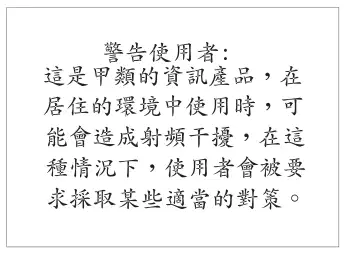
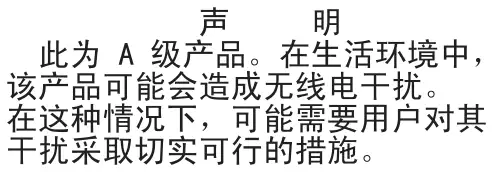


アダプター
E 電気入力4電子排出クラス 通知55環境 4の間違いメッセージ、POST 30の誤り症状
13種類の13の注意を聞き入れる3
CD-ROMドライブ、DVD-ROM駆動37一般的な38ハードディスクドライブ38断続的な39キーボード、非USB 39メモリ40マイクロプロセッサ41モニター41マウス、ノンUSB 39オプションデバイス44ポインティング装置、非 USB 39電源45シリアルポート46ソフトウェア47 USBポート48イーサネット
関数 27ベイズ 4ビープコード 29
問題 37 CD-ejectボタン 21 CD/DVDドライブ
活動LED 21の指定4クラス電子放出の通知55構成/セットアップ実用的なプログラム26の設定
20型4スピードインジケータ22速度LED 22送信/受信活動LED 22拡張ベイ 4展開スロット4
ホットスワップ SAS または SATA デバイス 26 SAS/SATA コント ローラー 26 ハードウェア 25 コネクタ 22 フロント 19 オプションの機器 6 リア 19 コントローラー
20型4ハードディスクドライブ 4 SAS 4 SATA 4ビデオ4カバーの設定
取付けて下さい 18は9を取除きます
活動LED 21ホットスワップSATA 12インストール11の問題3812 SAS 11、12 SCSI
おすすめ SASシリアルATA 11熱出力4湿度 4
コネクタの場所 10 サポート 4 表示問題 41 ドキュメント CD 2 ドライブ 4 DVD ドライブの問題 37
電子メール: [email protected] 2007年10月19日 57
コネクター22のコントローラー・イーサネット

O オンライン文書 1 の任意装置問題 44 オプションデバイスコネクタ 6 インストール、メモリモジュール 10
アダプター13カバー18のDIMMs 9ハードディスクは11統合しました
コントローラー 4機能4断続的な問題39
K のキーボードのコネクター 22 のキー キーボード問題 39
問題 45の要求 4の供給4電源制御
ボタン21のボタンは21電源コードのコネクター22のパワー・オンLED 21問題を保護しました
cdドライブ活動21のイーサネット速度22のイーサネット送信/受取の活動22ハード・ディスク ドライブ行為21ロケータ21の電源オン21システム誤差21 LEDs
CD-ROM、DVD-ROMドライブ37ハードディスクドライブ38断続的な39メモリ40マイクロプロセッサ41モニター41マウス39、40オプションデバイス44ポインティング装置40出力45シリアルポート46ソフトウェア47ソリューション29 USBポート48ビデオ48
フロント21リア22ロケータLED 21
インストール9の順序10仕様4メモリモジュールをインストール
インストール10の指定 10記憶問題40マイクロプロセッサ
コネクターの場所 6 15のスロットを取除く6 6
問題41タイプ4モニターの問題41マウスコネクタ22
ハードディスクドライブ、12ホットスワップドライブ4 ホットスワップモデル4 SATAをインストール
ホットスワップ4ホットスワップハードディスクドライブ、12シンプルスワプ4シンプルなスワッピングディスクドライブをインストールし、11シリアルコネクタ22シリアルポートの問題46シリアル接続SCSI
電子放射 55 FCC、クラス A 55 通知および声明 3
インストール・ おすすめ SASサーバーガイド

エラー症状 46 使用して 25 単純スワップシリアルATAハードディスクドライブ 11 サイズ 4スロットの場所, PCIエクスプレス 6 スロット4 ソフトウェアの問題 47 解決問題 29仕様 4スタンバイモード 23ステートメントと通知 3 システムボードコネクタ6システムX Webアドレス 1システムエラーLED 21システム管理コネクター22
T 温度4の商標51トラブルシューティングチャート37は、サーバー23をオンにするサーバをオフにします
U 米国電子排出クラス A 通知 55 アメリカ FCC クラス A 注意 55 ユニバーサルシリアルバス (USB)問題 48 USBコネクタ 21, 22 ユーティリティプログラム
設定/セットアップ 26 LSIの論理構成ユーティリティプログラム26 SASの設定26
Wの重量 4
サーバーガイド (継続) ・インデックス 59





米国で印刷
この取扱説明書で参照されているリンク(メーカー、サポート、ダウンロード等)。
ユーザーまたはスタッフが通常1日以内に回答します。あなたの質問が次の人の助けにもなります。
最初の質問を投稿しましょう。他のユーザーや当チームが回答します。


