

ユーザーのハンドブック IBM

このページでは、本情報およびそのサポートする製品をご利用いただく前に、「付録B」の一般情報を303ページで必ずお読みください。 また、製品の保証書や通知の「製品の保証」で一般情報を読み込む ユーザーズの参照.
第2版(1996年9月)
以下の段落は、英国または地方の法律に矛盾する国には適用されません。 国際ビジネスマシン株式会社は、いかなる種類の保証なしに「現状」を提示します, エクスプレスまたは黙示的のいずれか, しかし限らずに, 特定の目的のために商人性やフィットネスの暗証. 一部の州では、特定の取引において明示または黙示の保証の免責を認めていないため、このステートメントはあなたに適用されない場合があります。
この出版物は技術的な不正確かタイプ図エラーを含んでいたりできます。 変更は、定期的に情報に作られています。これらの変更は出版物の新しい版で組み込まれます。 IBMは、製品(s)および/またはプログラム(s)」で改善や変更を随時行なう可能性があります。
この出版物は、参照を含むことができる可能性, または情報について, IBM製品 (機械やプログラム), プログラミング, あなたの国で発表されていないサービス. このような参照や情報は、IBMがあなたの国でそのようなIBM製品を発表することを意図していることを意味しないように解釈されなければなりません, プログラミング, またはサービス.
IBM製品に関する技術的な情報を求めることは、あなたのIBMのリセラーやIBMマーケティング担当者に作るべきです.
営業部|国際ビジネス機械株式会社 スタッフ募集 米国の米国へのご留意ください。 政府ユーザー — 制限された権利に関するドキュメント — 使用、複製または開示は、IBM Corp.とGSA ADPのスケジュール契約で定められた制限に従うものとします。

安全情報 v レーザーコンプライアンス声明 vi リチウム電池通知vii
書籍について ix この本が整理されたのは、この書籍xi関連出版物xiiで使用されるX通知
ようこそ、ありがとうございます ツイッター
第1章 第一章 PCサーバー704の紹介 1 は、世界ワイドウェブ上で助けを得る 3 IBM PC Server Startup Support 4 サーバーガイド 5 サーバーの制御について 6 つのステータスインジケータ 8 拡張スロットと入力/出力コネクタ 10 パドロックループおよび電源 12 エクステンションベイ 14 サーバを移動します 16 あなたが開始する前に 17 CD-ROMドライブ 21 あなたのワークスペースを使用して起動する 23 快適性 23 振動 24 空気循環 24 電気コンセントやケーブルの長さ 25
第2章 ソフトウェアのインストール 27 オペレーティング·システムをインストールします。 28 ServerGuideを使用して28 OS / 2 SMP 2.11インストール31 OS / LANサーバー 4.0インストール32 Windows NTサーバ3.51インストール34ソフトウェアの検討35デバイスドライバ36
電子メール:[email protected] 年式 1996 . 3

ハードウェアデバイスドライバ 36インストールチェックリスト 37
第3章 第三章 サーバーの設定 39 構成概要 40 設定プログラムを使用して 41 変更の設定 41 セットアップ プログラムを開始 42 録画と復元 デフォルト設定 43 システム構成ユーティリティプログラム 45 バックアップ SCU プログラムディスクレット 46 システムの構成ユーティリティープログラム 47 定義セキュリティを解除します。 52 管理者パスワード 54 ユーザー パスワード 55 ドライブ開始シーケンスを設定 56 EISA、ISA、PCI アダプター 58 Configuring または Windows 64 コントロールオプション SCSI の制御 64 接続する他のオプション 70SC 設定 USB 3.0 対応ネットワーク リモート・インターフェース 64 ネットワーク 64 ストレージ (64)
第4章 章 オプションのインストール 73 あなたは開始する前に、74 電気安全 75 静的感度デバイスを扱います 77 オプションをインストールするために準備 78 サイドカバーの削除 81
イーブ PCサーバー 704 ユーザーのハンドブック

メモリーモジュールキット113 Removing Memory-Module Kits 124 Video Memory 131 Replacingを取り付けるRemoprocessor 86 RemowingメモリモジュールキットのRemovting the RealTime Clock 137インストールアダプタ 143 考慮事項 146 リモフアダプター 151 内部ドライブをインストールする 156 ドライブ内部ベイ 157 SCSIDrives 169 RV (S) ドライブ リモートコントロールパネル 5.25
第5章 章 問題の解決 213 開始しました。 213 自動テスト(POST)の電源オン自己検査 (POST): 215 POST Beep コード216 テストプログラム 216エラーメッセージ217トラブルシューティングチャート218オプションディスクレット218について Test Program 219診断Diskette 220の主なメニュー
コンテンツ v

プログラムナビゲーション 221 IntruderAlert 225 テストプログラムから開始するテストプログラム 227 モジュールのテストを使用して変更 227 Test Groupsで選択したテストを変更する 228 テストスクリプトの作成 228 試験オプション229 POST Error Message Table 232 SCSI メッセージ 243 Beep Codes 244 トラブルシューティング 245 PCI Ethernetアダプタ 253shooting その他のネットワークアダプター 256 Identifying Status Settings 258 システムチェック 削除後 2626 ドキュメントプログラムをインストールするには、ディスクユーティリティの手順を実行します。
第6章 章 助け、サービスおよび情報の取得 269 あなたはサービスのためにコールする前に、 262 HelpWareサポートファミリーを使用して呼び出します 269 電子サポートサービスを利用します 270 ファックスによる情報の取得 271 電話によって助けを得る 271 世界の周りのヘルプを取得する 272 追加ヘルパー サービスを購入します。273 世界ワイドWebを使用した支援サービス 273強化PCのサポートライン 273 900-Numberオペレーティングシステムとハードウェア サポートライン 274 ネットワークおよびサーバーサポートライン 275 注文サポートラインサービス 277 IBMオペレーティング·システムの更新を取得 276 発行 276 Windows版をダウンロード
付属A. サーバーレコード 279
ヴィクトリア PCサーバー 704 ユーザーのハンドブック

識別番号を記録します。 279 インストールされたデバイスレコード 280 システムボード288 ジャンパーとスイッチの設定を変更 289 設定するジャンパーの変更システム-Board構成ジャンパ292 セットアップシステム - ボードの構成スイッチ 299
付録B. インフォメーション 303商標 301
インデックス 305
コンテンツ ヴィア

ヴィイ PCサーバー 704 ユーザーのハンドブック

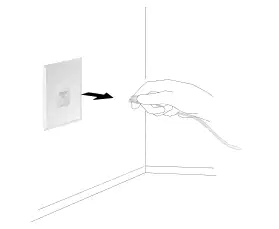
電力、電話および通信ケーブルからの電気流れは危険です。 衝撃の危険を避けるため、この製品または付属装置を取り付けたり移動したり開くときに以下に示すようにケーブルを接続し、接続します。 電源コードは、適切に接地された出口で使用する必要があります。
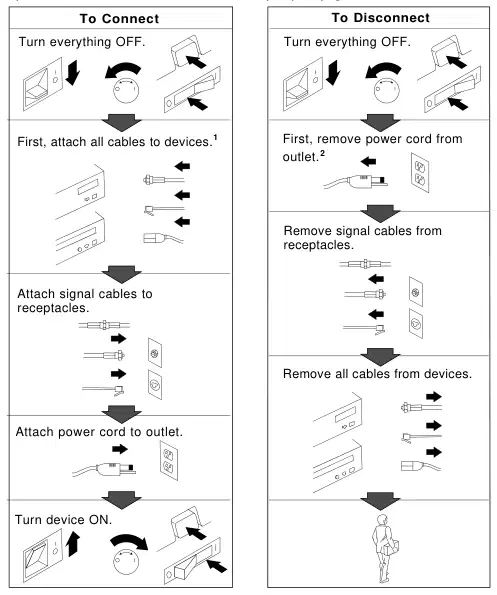
法律で、英国では電源コードの後に電話ケーブルが接続されている必要があります。
法律で、英国では電話回線ケーブルの後で電源コードが切断されなければなりません。
電子メール:[email protected] 1995年(平成7年度) ヴィア

一部の IBM PC サーバーは、CD-ROMドライブで工場から装備されています。 CD-ROMドライブはオプションとして別途販売しています。 CD-ROMドライブはレーザー製品です。 CD-ROMドライブは米国で認証されています。 保健省および人的サービス21の連邦規則(DHHS 21 CFR)第1種レーザー製品のためのサブチャプターJに準拠する。 エルザスは、国際電気技術委員会(IEC)825およびCENELEC EN 60 825の要件に適合するようにドライブ認定され、1クラスレーザー製品。
CD-ROMドライブがインストールされている場合は、以下に注意して下さい。
CD-ROMドライブを開くと、有害レーザー放射線の露出が生じる可能性があります。 CD-ROMドライブ内には、サービス可能な部品はありません。
CD-ROMドライブには、組込みクラス3Aレーザーダイオードが含まれている場合があります。 以下に注意して下さい。
開いたときレーザーの放射。 直接眼の露出を避けて下さい。
CD-ROMドライブには、組込みクラス3Bレーザーダイオードが含まれている場合があります。 以下に注意して下さい。
開いたときレーザーの放射。 ビームへの直接暴露を避けてください。
x PCサーバー 704 ユーザーのハンドブック
書籍について

リアルタイムクロックにはリチウム電池が含まれています。
電池交換時、メーカーが推奨する同等型バッテリーのみを使用してください。 電池はリチウムを含み、正しく使用されていなければ爆発できます扱われますまたは処分しました。
しない:
- 投げるか、または水に浸る– 100° C (212° F)への熱-修理か分解
現地の条例や規制により要求される電池を処分します。
交換者ユニークメントパーヌ・バッフェリドウン型相当のレコマンデパルル生地。 ラ・バッフェ 大陸 du リチウム et ピート エクスポーザー en cas de mauvaise utilization, デ ・ マウヴァイズ manipulation ou demise au rebut inappropriée.
ネパット:
- ランサー・オー・プルナー・ダンズ・ロー – 100°C以上のチャフラー- (212°F)– Réparer ouのデザーバー
メストレオーのリブは、バッテリーアガジェレコンフェートメントauxのRèglementsロケールを転がします。
書籍について ・安全情報 軸線

処理。
サインイン PCサーバー 704 ユーザーのハンドブック
書籍について

この本は、インストール完了の手順を提供します。サーバーオプションのインストールと削除、サーバの設定、変更およびトラブルシューティングを行います。 この本では、問題が起きる可能性をいくつか解決するために情報も提供しています。 サーバをまだ設定していない場合は、 セットアップ サーバのケーブル配線に関する指示シート。 参照してください。 ユーザーズの参照 サーバーの機能の詳細については、こちらをご覧ください。 サーバがインストールした RAID アダプターで、ディスク配列の構成手順については、RAID アダプタドキュメントを参照してください。
第1章 「PCサーバー704の導入」が、パソコンサーバ704を導入し説明する。 この章では、サーバーの機能とコンポーネントの概要も含まれています。 また、この章ではサーバを起動しCD-ROMドライブを使用するための手順が記載されています。
第2章 「ソフトウェアのインストール」とは、サーバーにハードウェアやソフトウエアをインストールする前に検討する可能性がある要因について説明しています。 この章では、デバイスドライバに関する情報やオペレーティングシステムのインストールも含まれています。 また、インストールを完了するための指示が含まれています。
章3は、「サーバーの設定」で、サーバの構成に関する指示が含まれています。 また、各種ユーティリティプログラムの使用に関する指示も含まれています。
章4、 「オプションのインストール」には、メモリモジュールキットやアダプター、内部ドライブなどのハードウェアオプションをインストールおよび削除するためのステップバイステップの手順が含まれています。 外部オプションを接続するための手順もこの章に含まれています。
第5章 「解決問題」には、サーバーに遭遇する簡単な問題を解決するための情報が含まれています。 この章では、診断ツールの概要やサーバーのテストの手順、エラーメッセージのリスト、トラブルシューティングチャートを含みます。 この章では、サーバーの損傷確認や構成の競合を解決するための情報も含まれています。
電子メール:[email protected] 年式 1996 ツイッター

ようこそ、ありがとうございます
第6章 「ヘルプ、サービスおよび情報の取得」には、サーバーに遭遇する可能性のある複雑な問題の解決に役立つ情報を記載しています。 この章では、使用予定のPCサーバー704や他のIBM製品のためのサービスや技術的な援助を取得する方法についての説明を提供します。 この章には、IBMが提供する他の出版物や製品、保証およびサービスに関する情報も含まれています。 また、FAX番号やフリーダイヤルの電話番号、電子掲示板・オンラインサービスなどのアクセス情報、ワールドワイドウェブなどが含まれます。
付録Aは、サーバの重要な情報をシリアル番号やキー数、デバイスレコード(構成情報を含む)など記録し更新するセクションを提供します。 サーバにオプションを追加したら、このアプリデックスで情報をアップデートしてください。
付録B、“通知”は製品に関する注意と商標を含んでいます。
慣れていない用語が見つからない場合は、その背の後ろにある用語集を参照してください。 ユーザーズの参照.
エクスクルーシブ PCサーバー 704 ユーザーのハンドブック

ようこそ、ありがとうございます
本書には、特定のトピックに関連する情報通知が含まれています。 とりあえず 注意点 とりあえず キューティ 多言語安全書店にも掲載されていること。 通知定義は、次の通りです。
重要なヒント、ガイダンス、アドバイスを提供します。
これらは、プログラムやデバイス、データに対する損害を提示するものです。 注目の通知が現れます 前のページへ 損傷が起こる可能性がある指示または状況。
これらの通知は、潜在的にあなたにとって危険である可能性がある状況を示しています。 注意が現れたばかり 前のページへ 危険である可能性がある指示または状況。
書籍について サインイン
インフォメーション · 注意点 · キューティ

ようこそ、ありがとうございます
このハンドブックに加えて、以下の出版物はサーバーに含まれています。
とりあえず セットアップ シートには、サーバーをケーブルで配線するための指示が含まれています。
とりあえず ユーザーズの参照 サーバの高度な機能に関する詳細な情報が含まれています。
とりあえず SCSIソフトウェア ユーザーガイド サーバに小さなコンピューターシステムインターフェース(SCSI)ハードウェアと SCSI関連のソフトウェアをインストールする前に検討したいかもしれない要因について説明します。 SCSIデバイスドライバに関する情報も含まれており、SCSI-2ユーティリティプログラムを記述してシステムボードにSCSI2コントローラに接続したSCSI機器の設定も可能です。
とりあえず PCサーバーサービスおよびサポート パンフレットには、PCサーバーのさまざまなサポートのために電話や重要な情報が含まれています。
PCサーバー704安全情報 多言語安全書店です。
とりあえず IBM PCサーバー ハードウェア保守マニュアルの補足 ご購入は可能です。 ほとんどのモデルのエラーコード、高度な診断手順および部品カタログが含まれています。 訓練を受けたサービス技術者のマニュアルです。 (診断用ディスクレットは付属していません)
米国で利用可能な出版物の完全なリストのために プエルトリコ、コール1-800-426-7282。 カナダでは、顧客サポートを1-800-465-1234で電話します。 他のすべての国で, あなたの地域をサービスするIBMサポート組織に連絡します。, IBMマーケティング担当者, またはあなたのIBMのリセラー.
エクスクルーシブ PCサーバー 704 ユーザーのハンドブック

IBM PC Server 704 を購入するあなたの決定を感謝します。 サーバは、さまざまな既存のネットワークのオペレーティングシステムとアプリケーションプログラムでスピードやパワー、拡張性、互換性を提供します。
PCサーバー704はまたインストールの後で最初の90日の間に適用範囲を提供するIBMのPCサーバー スタートアップ サポートと来ます。 IBM PC Server スタートアップサポートは、PC サーバーの顧客に対して追加料金なしでご利用いただけます。 この包括的なプログラムは、セットアップのためのIBMのサポートを強化します, インストール, 構成, そして問題の決定. IBM や他のベンダーから人気のあるネットワークオペレーティングシステムとネットワークアダプタの支援を提供します。 援助が必要な場合は、米国で1-800-772-2227にIBMを呼び出します。またはカナダの1-800-5344でIBMを呼び出すこともできます。 他のすべての国で, あなたの地域をサービスするIBMサポート組織に連絡します。, IBMマーケティング担当者, またはあなたのIBMのリセラー.
電子メール:[email protected] 年式 1996 サインイン

ようこそ、ありがとうございます
エクスクルーシブ PCサーバー 704 ユーザーのハンドブック

あなたの IBM PC サーバー 704 は複数の (最大 4 つ) Intel Pentium Pro マイクロプロセッサ機能を提供し、対称マルチプロセッシング(SMP)技術を利用できるようにします。 サーバにインストールされているSMP対応のオペレーティングシステムが、以下の1つであるという提供でこの技術のメリットを最大限に活用できます。
SMP OS/2 LANサーバー4.0の高度マイクロソフト・ウインドウズNTサーバー3.51のためのOS/2
お使いのPCサーバー704でサポート:
米国では、1-800-772-2227 を呼び出します。
カナダでは、1-800-565-3344 を呼び出します。
他のすべての国で, あなたの地域をサービスするIBMサポート組織に連絡します。, IBMマーケティング担当者, またはあなたのIBMのリセラー.
サーバには、内蔵周辺コンポーネントの相互接続(PCI)による高度なバスも備えています。 このバスとPentium Pro microprocessorsは、重なファイルサーバアプリケーションや中程度のデータベースアプリケーションの処理を行うための高性能ローカルエリアネットワーク(LAN)サーバープラットフォームを作成するために組み合わせています。 すべてのモデルは2つの埋め込まれたSCSI-2のコントローラーを持っていて、極度のビデオ グラフィックス配列(SVGA)グラフィックを提供します。
オープンソースのオープンアーキテクチャとして、業界標準システムであるPC Server 704は多数のIBMおよび非 IBMアダプタとデバイスとの互換性のためにテストされています。 様々な品質基準や設計点を組み込むことで、堅牢な信頼性を実現。
PCサーバー704はフル3年、オンサイト限定保証とIBMのPC Server Startupサポートが付属しています。 一部のPCサーバー704モデルもIBM ServerGuideが付属しています。
参照してください。 セットアップ サーバの設定とケーブル化のための指示シート。
電子メール:[email protected] 年式 1996 1

この章では、サーバーの機能とコンポーネントの概要が含まれています。 また、この章ではサーバの起動方法やCD-ROMドライブの使用方法を説明します。
章2を参照してください。, 「ソフトウェアのインストール」 ページ27で、オペレーティングシステムやその他のソフトウェアをインストールするための詳細. (参考文献) SCSIソフトウェア ユーザーガイド SCSIデバイスドライバとSCSI-2ユーティリティプログラムに関する情報を、インストールするSCSIデバイスの構成に使用できます。)
おすすめ ユーザーのハンドブック また、サーバーの設定と使用方法やオプションのインストールおよび削除方法を説明します。 トラブルシューティング情報は、問題が発生する可能性が最も単純な問題を解決するのに役立ちます。 添付ファイルA, “サーバーレコード” ページ279では、あなたのサーバに関する重要な情報をすべて記録するためのセクションを提供します.
参照してください。 ユーザーズの参照 サーバーの機能の詳細については、こちらをご覧ください。 用語集、保証情報など重要なお知らせも掲載しています。
この章には、次のものが含まれます。 サーバーガイド5サーバー制御について世界ワイドウェブ4 IBM PCサーバ起動サポート4でヘルプを取得するGlance 3の機能 6ステータスインジケータ 8拡張スロットと入力/出力コネクタ10 Padlockループおよび電源12エクステンションベイ14 開始前に、サーバー16は、CD-ROMドライブ21を使用して作業スペース23の快適さをArranging 24空気循環24電気コンセントとケーブル長25

サーバ内の機能は、購入したモデルによって異なります。 PC Server 704 で利用可能な機能の要約です。
拡張スロットとベイ
インテルペンテウムプロ:
10つの拡張スロット:
LEDのユーザビリティ サポートSVGAのビデオ コネクター2つのシリアル・コネクタ平行コネクターのマウスのコネクターのキーボードのコネクター
– Level-1 キャッシュ、16 KB - Level-2 キャッシュ、4 つの Pentium Pro マイクロプロセッサーに拡張可能512 KB
– 6 32ビットPCIスロット - 4つの32ビットEISA/ISAスロット16の拡張ベイ:
– 溶岩熱スワップハードディスク
ドライブベイ - 4つの取り外し可能なメディアドライブ
バッテリーバッククロックと
2 GB業界標準、60 ns、パリティ16メモリソケット2方向と4ウェイインターリーブエラー修正コードサポート
ベイ – 1つの専用, 3.5インチ
時間/日付カレンダー 2つの速い/ワイド SCSI-2 のコネクター
2 420ワットの標準的な供給
と:
ビデオメモリ、512 KB、
– 自動範囲の電圧
1 MBの互換性に拡張可能:
選択(115–230 V AC) - 内積みおよびサージの作り付け
– カラーグラフィックアダプタ(CGA) - 強化されたグラフィックスアダプター
冗長力、任意のための保護
CD-ROMドライブ:
(EGA) – ビデオグラフィックスアレイ(VGA) - ヘルカルスグラフィック
選択 – 内圧およびサージ内蔵
ドライブの数と駆動
容量はモデルに依存しています 12ホットスワップまで対応できます
ビルトインバスマスターSCSI-2
アップグレード可能なPOSTとBIOS
速い/ワイド・コントローラー(すべてのモデル)
システムボード上のフラッシュROM
PCI RAID アダプター(ディスクアレイ)
ドア ロック Padlock ループ
16文字線 LCD ディスプレイ表示のステータス情報
ネットワークアダプタが付属
いくつかのモデルにプリインストール
第1章 第一章 PCサーバー704の紹介 3

ワールドワイドウェブの商品互換性と構成に関する最新情報をご覧いただけます。 新製品のPCサーバー製品が発表されると、この情報が更新されます。 下記のとおり、利用可能な情報のサンプルです。 http://www.pc.ibm.com/servers/ ワールドワイドウェブ
デバイスドライバ、フラッシュBIOSなどのコードへの現在の更新。
IBM PC サーバーとの互換性のためにテストされている製品のリスト。
ネットワーク運用システム(NOS)およびオペレーティングシステム(OS)に関する認証と互換性情報。
追加の情報、サービス、または支援については、「ヘルプの取得」、「サービスおよび情報」を参照してください。
IBM PC Server Startup Supportプログラムは、サーバーのインストール後最初の90日間に1日24時間体制で包括的な電話サポートプログラムを提供します。* IBMは、セットアップ、インストール、およびサーバの設定を手助けできる訓練された専門家に直接アクセスします。
IBM および非 IBM ネットワークのオペレーティング システム、ネットワーク・インタフェースのアダプターおよび他の任意周辺機器のために助けは利用できます。 IBM PC Server Startup Supportプログラムがサポートするネットワーク製品のリストを受け取るには、米国で1-800-426-3395にIBM PC Company Auto Fax Systemを呼び出したり、カナダの1-800-465-3299を呼び出すか、ドキュメント番号16125を求める。 このプログラムの詳細については、またはサーバーのインストールを支援するために:
米国では、1-800-772-2227でIBMを呼び出します。
カナダでは、IBMを1-800-565-3344で呼び出します。
※受取された通話回数や性質により、応答時間が異なります。

他のすべての国で, あなたの地域をサービスするIBMサポート組織に連絡します。, IBMマーケティング担当者, またはあなたのIBMのリセラー.
第6章 会員ページで「ヘルプ・サービス・情報の取得」を269回。
一部のPCサーバー704モデルは、あなたのオペレーティングシステムをインストールするために使用できるCDを含むIBM ServerGuideパッケージが付属しています。 サーバに付属する ServerGuide バージョンによっては、お使いのオペレーティングシステムが自動的にインストールされるか、サーバーガイドはサポートされたオペレーティング システムのインストールを提供する場合があります。 ServerGuideの詳細については、28ページで「サーバーガイドを使用する」を参照してください。
第1章 第一章 PCサーバー704の紹介 5
ServerGuideについて

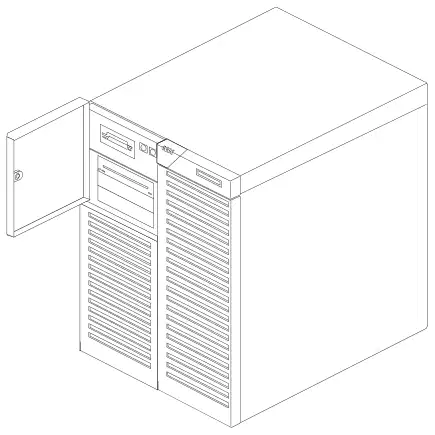
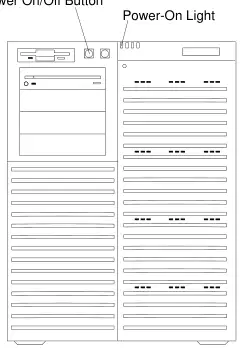
サーバの正面に最も一般的に使用される制御は、次の図のように表示されます。
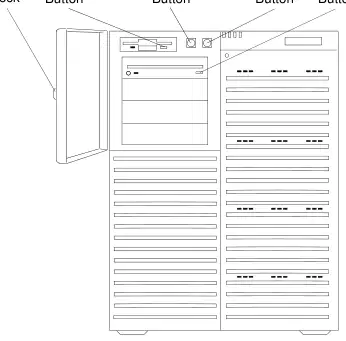

ドア ロック: サーバの扉をロックして、内部コンポーネントで改ざんする。
電源オン/オフボタン: 手動でサーバーをオンまたはオフにするためにこの凸ボタンを押して下さい。
リセットボタン: システムをリセットし、電源オンの自己テスト(POST)を実行するためにこの凹面ボタンを押します。
ディスクレット・エジェクトボタン: ドライブからディスクレットを削除するには、このボタンを押します。
CD-ROMの排出ボタン: CD-ROMトレイをドライブから取り出して、CDを差し込みたり削除したりすることができます。
第1章 第一章 PCサーバー704の紹介 7

サーバの正面に最も一般的に使用されるステータスインジケータは、次の図で表示されます。
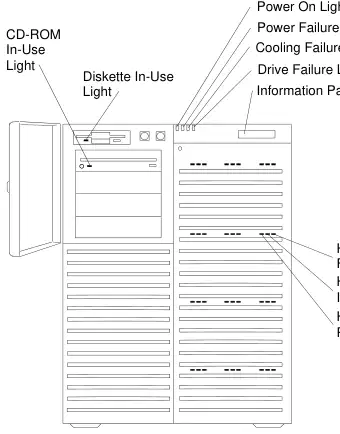

CD-ROMドライブ使用ライト: CD-ROMドライブの動作を示すライトです。 緑が強い時、ドライブに電力を当てます。 この光がアンバーの場合、ドライブはアクセスされます(読み書き)。
ディスクレットドライブ使用ライト: ディスクレットドライブのアクティビティを示す緑色光です。
パワーオンライト: この緑色の光は、電源オンボタンが位置にあることを示しています。
パワー失敗ライト: 電流(AC)が変流していないことを示すアンバーライトです。
冷却失敗ライト: 琥珀光はファンの故障を示します。
ドライブ失敗ライト: ドライブ障害を示すアンバーライト。
情報パネル: システム運用プログラムをインストールし、システム構成ユーティリティ(SCU)プログラムを使用して情報パネルを有効にした場合、この液晶ディスプレイ(LCD)にシステムのモニタリング情報が表示される。
堅いディスク状態ライト: 12個のホットスワップドライブベイには3つのステータスライトがセットされています。 これらのステータスライトは、次のことを示します。
堅いディスク欠陥ライト: 連続して点灯すると、このアンバーライトは故障したハードディスクドライブを示します。
堅いディスク使用ライト: 点滅すると、この緑色の光はサーバーがハードディスクから書き込みまたは読み込みていることを示します。 しかし、ディスクアレイモデルでは動作システムに依存しています。
堅いディスク力オン ライト: 連続して点灯すると、ドライブがインストールされパワーが提示されるグリーンライトです。
第1章 第一章 PCサーバー704の紹介 9

拡張スロットと入力/出力コネクタ
サーバのリアに展開スロットと入力/出力コネクタ(ポート)を次の図で示します。
キーボードのコネクターのマウスのコネクター
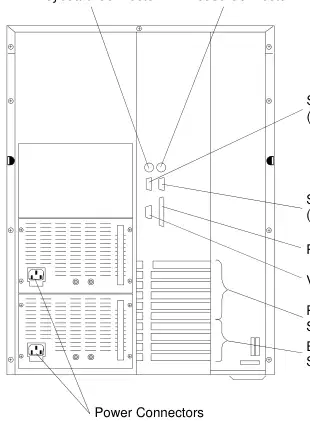
シリアルコネクタ(Com 2)
シリアルコネクタ(Com 1)
PCI拡張スロット EISA 拡大のスロット
並列コネクタ・ビデオコネクター

拡張スロットと入力/出力コネクタ
キーボードのコネクター: キーボードからのケーブルは、こちらに接続します。
マウスのコネクター: マウスケーブルがサーバーに接続されるところです。 補助デバイスまたはポインティングデバイスポートと呼ばれることもあります。
シリアルコネクタ: サーバは2つ、9ピンのシリアルコネクタ(COM1とCOM2)を持っています。 モデムまたは他のシリアルデバイス用のシリアル信号ケーブルは、通常ここで接続します。 25ピンの信号ケーブルを使用している場合は、9ピン〜25ピンアダプターケーブルが必要です。
ビデオ コネクター: モニター信号ケーブルは、この15ピンコネクタに取り付けます。
平行コネクター: 並列プリンタ用の信号ケーブルや、他のパラレルデバイスがサーバーに接続されるところです。
拡張スロット: PCサーバー704に4つの延長企業の標準的な建築(EISA)の拡張スロットおよび6つの周辺コンポーネント相互連結(PCI)の拡大のスロットがあります。 PCI または EISA アダプターをインストールして、通信、特殊グラフィックおよび音を提供できます。 多くのアダプターは、システムマイクロプロセッサを中断することなく操作を実行できるようにバスマスター機能を提供します。
今後展開できる4つのEISA拡張スロットが利用可能です。 PCI拡張スロットの1つにインストールされているネットワークアダプタがいくつかあります。 ディスクアレイモデルには、標準機能としてインストールされているPCI RAIDアダプタも付属しています。 今後拡大する4つまたは5つのPCI拡張スロットが利用可能です。
電源コネクタ: システム電源コードはこちら
ボードは、288ページにある「システムボード」のレイアウトを参照します。
第1章 第一章 PCサーバー704の紹介 11

下記の図は、PC Server 704の電源ベイとパドックループを示しています。
電源を取付けるため。
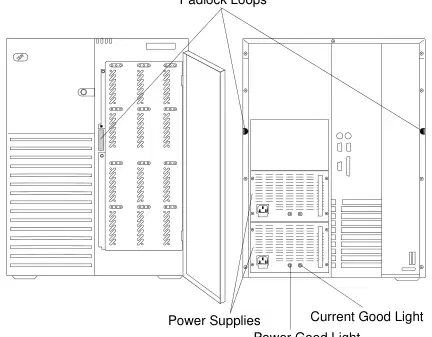
Padlock Loops・パワーグッドライト

Padlock ループ: サイドカバーの2つのパッドロックループで、システムユニットにサイドカバーを固定するために、パドック(提供されていない)を差し込みます。
サーバの前面に電磁干渉(EMI)ドアもパドロックループを持っています。 EMI ドアをシステムユニットに固定し、ホットスワップベイ内のハードディスクドライブへの不正アクセスを防ぐため、このループを介して小さなパロック(含まない)を差し込むことができます。
電源: PCサーバー704モデルは3つの420ワットの電源を支えます。 3層システムでは、第3次電源は冗長電力を供給します。
パワー-Goodライト(PS) 現在の良い光(I)説明
電源オン/OK
オフ または 電源障害時
現在の限界を離れて
第1章 第一章 PCサーバー704の紹介 13

サーバ内の拡張ベイの位置を以下の図で示します。 これらのベイにインストールできるドライブの種類に関するインストール手順と情報については、ページ 73 の「オプションのインストール」を参照してください。
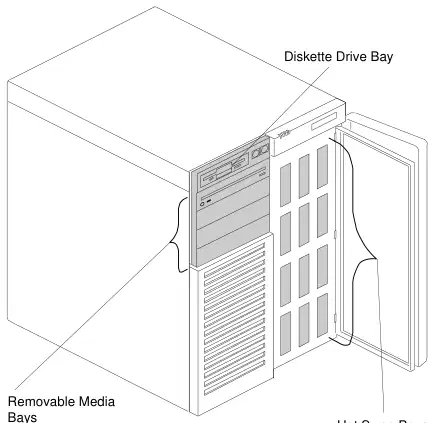

ディスクレットドライブベイ: この専用ベイには、3.5インチ、1.44 MB1のディスクレットドライブが搭載されています。すべてのPC Server 704モデルで標準装備しています。 ドライブは1MBと2MBのディスクレットを使用します。 最適な使用のために、1 MBのディスクレットを720 KB2にフォーマットし、2MBのディスクセットを1.44 MBにフォーマットします。
取り外し可能な媒体ドライブ湾: お使いのPCサーバー704には、テープバックアップドライブやコンパクトディスク読み取り専用メモリ(CD-ROM)の駆動、光学ドライブ、または追加のディスクセットドライブなどのリムーバブルメディアデバイス用の4つのドライブベイがあります。 これらのドライブベイには、すべてのPC Server 704モデルで標準装備されているSCSI-2 CD-ROMドライブが含まれています。 CD-ROMドライブのCDやCD-ROMを装着する際は、21ページで「CD-ROS Driveを利用する」をご覧ください。
ホットスワップベイ: 最大12台のSCSIハードディスクドライブをサポートするホットスワップ駆動ベイ プリインストールされたドライブと容量はモデルによって異なります。 ホットスワップ機能により、サーバーをオフにすることなくハードディスクドライブを削除および交換できます。
1 MB はおよそ 1000000バイトを等しくします; 総ユーザアクセス可能容量はオペレーティング環境によって変わるかもしれません。
2 KBは、約1000バイトを等しくしています。動作環境によっては、全アクセス可能な容量が異なります。
第1章 第一章 PCサーバー704の紹介 15

サーバーの移動

既に行っていない場合は、サーバーを解凍します。 任意のハードウェアを今インストールしていない場合は、ケーブルと電源コードを接続します。 指示に従ってください セットアップ サーバに付属するシート タスクを完成したら、こちらで詳細に説明してください。
サーバ、モニターなどのオプションに適切な設置されたコンセントが適切に配置されていることを確認してください。
サーバをドライする場所に配置します。 雨や流出した液体がサーバーにダメージを与える恐れがあります。
サーバの冷却システムが適切に動作できるように、サーバーの前面と後方を囲むスペースの約127 mm(5 in.)を残します。
1MB、2 MB、3.5インチディスクレットの電源を用意しました。 オペレーティングシステムをインストールして、設定と重要なデータをバックアップする際には、後でこれらのディスクレットが必要になります。
第1章 第一章 PCサーバー704の紹介 17

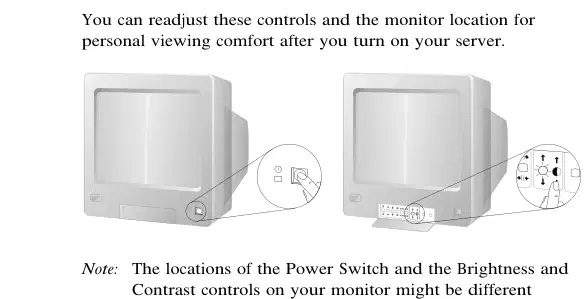
サーバをオンにした後、個人的な視聴の快適さのためにこれらの制御とモニターの場所を簡単に調整できます。
モニターのコントロールをコントラストにすると、上記とは異なる可能性があります。
サーバーの起動

サーバをオン/オフボタンを押します。 パワーオンライトが点灯します。 とりあえず パワーオン自己テスト(POST) スタート。
サーバーの前面にある凸のオン/オフボタンは、サーバーに供給された電流をOFFしません。 サーバからすべての電流を除去するには、壁コンセントのサーバーと電源コードをすべて取り消しなくてはなりません。
第1章 第一章 PCサーバー704の紹介 19
サーバーの起動 ·電源オン/オフボタン

ビープが1つ以上あるか、ベップをしないとエラーメッセージが表示されているかどうか確認します。 オペレーティングシステムがインストールされていない場合、システムでは起動可能なディスクレットを差し込むように促します。 ディスクレットを入力し、オペレーティングシステムの運用文書に記載されているようにインストールします。 また、第2章「ソフトウェアのインストール」を画面27で確認します。 エラーメッセージが表示された場合、または画面が空白の場合、「問題の解決」のページ213を参照してください。
サーバがテストや通常の動作中に実行を停止する場合、サービスに対する呼び出しを行います。 サービス技術者に問題点を記述します。
サーバーの起動

SCSI-2 CD-ROMドライブは、すべてのPCサーバー704モデルの標準機能です。 CD-ROMドライブを使用するには:
トレイの負荷および排出ボタン
マニュアルトレイリリースオープン
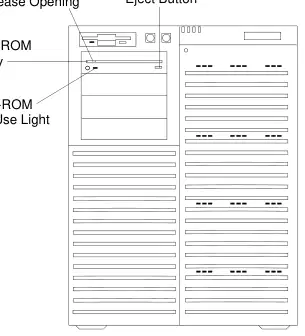
ペーパークリップの手動トレイ解放開口部に、穏やかに皿を開いた引っ張って下さい。
第1章 第一章 PCサーバー704の紹介 21
CD-ROMトレイ


サーバから最も多くを取得するには、使用している機器と作業エリアの両方を手配して、ニーズや仕事の種類に合わせて調整します。 快適性は、最も重要でありながら、光源や空気循環、電気出口の場所もあなたのワークスペースを手配する方法に影響を与えることができます。
コンフォートは、誰もが働きやすいポジションではありませんが、あなたに最適な位置を見つけるためのいくつかのガイドラインがあります。
長時間の座りは疲労を招くことができます。 椅子が大きい違いを作ることができるよいです。 バックレストとシートは、独立して調整し、良好なサポートを提供する必要があります。 座席は、太もの圧力を緩和するためにカーブフロントを持っている必要があります。 床に縦横の太もが並行して、足はフロアやフットレストの上に平らになるようにシートを調整します。
キーボードを使うときは、床と手首を中立的で快適な位置に平行に保ちます。 キーボードや手指、指を軽く触れてリラックスしてみませんか。 キーボードの足の位置を調節することによって最高の慰めのためのキーボードの角度を変えることができます。
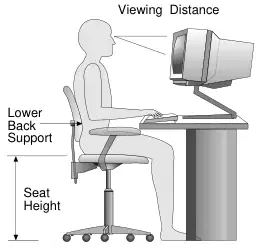
モニターを調節して画面の上部が、または少し下にあるように。 モニターを快適な眺めの間隔で置いて下さい、
第1章 第一章 PCサーバー704の紹介 23
ワークスペースの手配

通常51〜61cm(20~24インチ)で、体をひねることなく見やすくなります。 また、電話やマウスなどの定期的に使用している他の機器を容易に到達することができます。
監視位置を把握し、照明はモニターを配置して、オーバーヘッドライトや窓などの光源から反射と反射を最小限に抑えます。 光沢のある表面から反射した光でさえ、モニター画面に迷惑な反射を引き起こす可能性があります。 適切な角度でモニターを窓やその他の光源に置き、可能であれば。 必要に応じて、ライトをオフにするか、下ワット電球を使用してオーバーヘッド照明を削減します。 窓の近くのモニターを取付ければ、カーテンかブラインドを使用して日光を妨げるため。 モニターの明るさとコントラストコントロールを調節する必要があります。部屋の照明は、一日中変化します。
反射を避けるか、照明を調整することができない場合、画面上に置かれる防眩フィルターは有用かもしれません。 しかし、これらのフィルタは画面上の画像の明快さに影響を及ぼす可能性があります。 まぶしさを減らす他の方法が疲れた後にそれらを試してください。
ほこりの蓄積はまぶしさに関連した問題化合物を合成します。 不研磨液ガラスクリーナーで湿らせた柔らかい布を使用して、定期的にモニター画面をきれいにしてください。
空気循環 サーバーおよびモニターは熱を作り出します。 サーバは、新鮮な空気を引っ張り、熱風に力を与える1つ以上のファンを持っています。 モニターは、換気を通して熱風脱出を可能にします。 空気出口を妨げることは過熱を引き起こします、それは故障か損傷をもたらすかもしれません。 空気の出口を妨げないためにサーバーを配置し、監視します。通常は127 mm(5 in.)の空気スペースが十分です。 また、換気空気が他の人に吹くことではないことを確認してください。
ワークスペースの手配

電気出口およびケーブル長 コンセントの位置と電源コードの長さ、モニターに接続するケーブル、プリンターなどのデバイスはサーバーの最終配置を決定する可能性があります。
ワークスペースを手配する場合:
延長コードの使用を避けてください。 可能であれば、サーバー電源コードを電気出口に直接差し込みます。
電源コードやケーブルをきちんと歩行者から抜け出し、事故で蹴る恐れのある場所。
電源コードの詳細については、を参照してください ユーザーズの参照.
第1章 第一章 PCサーバー704の紹介 25
ワークスペースの手配

ワークスペースの手配

サーバにソフトウェアをインストールする前に、お使いの環境のハードウェアやソフトウェアおよびオペレーティングシステム要件を判断する必要があります。 オペレーティングシステムやその他のソフトウェアをインストールする前に、アダプターのオプションディスクレットで設定プログラムを使用する必要があります。
この章では、オペレーティングシステムの選択とインストールする前に検討したいハードウェアおよびソフトウェアの要因を提供します。
今回は、サーバーを解凍してケーブルを取り付けてお持ちください。 (参考文献) セットアップ 手順のシート。) 1章1を参照してください。, あなたのサーバーの機能の説明のためのページ1でPC Server 704を導入する.
この章には、次のものが含まれます。 オペレーティング システム28をインストールするには、サーバーガイド28を使用する29 OS/2 SMP 2.11インストール31 OS / LAN Server 4.0のインストール32 Windows NTサーバ3.51インストール34ソフトウェアの検討35デバイスドライバ36ハードウェアデバイスのドライバー36インストールチェックリスト37
電子メール:[email protected] 年式 1996 27

選択したオペレーティングシステムでは、サーバー内の機能の一部を最適化することができます。 SMP技術を活用できるマルチプロセッサ機能を提供。 サーバにインストールされているSMP対応のオペレーティングシステムが、以下の1つであるという提供でこの技術のメリットを最大限に活用できます。
SMP OS/2 LANサーバー4.0の高度Windows NTサーバー3.51のためのOS/2はあなたのPCサーバー704によって支えられるSMPオペレーティング システムについての最も最近の情報のため:
– 米国では、1-800-772-2227 を呼び出します。
- カナダで、1-800-565-3344を呼び出します。
– 他のすべての国で, あなたの地域をサービスするIBMサポート組織に連絡します。, IBMマーケティング担当者, またはあなたのIBMのリセラー.
一部のセキュリティ機能は、オペレーティングシステムに依存しています。つまり、それらを使用する場合は、それらをサポートするオペレーティングシステムをインストールする必要があります。 オペレーティングシステムが特定のセキュリティ機能をサポートするかどうかを確認するには、オペレーティング システムに付属するドキュメントを参照してください。
サーバがあらかじめインストールした RAID アダプターで起動した場合、スタートアップドライブ以外の論理的なドライブは任意のサイズであってもよい。 ただし、高性能ファイルシステム(HPFS)を使用する場合は起動ドライブが2046MB以下でなければいけません。また、ファイル割り当てテーブル(FAT)を使うと1024 MB以上になる必要があります。 あらゆるオペレーティング システムに適用されます。
ServerGuide 操作システムをインストールし、ネットワーク環境向けの最新のソフトウェアの多種多様な活用を最も簡単で効率的な方法の一つは、ServerGuideを使用することです。
ServerGuide がサーバーにインストールできたら、ServerGuide パッケージからオペレーティングシステムをインストールしたり、
ServerGuide の使用

ご購入いただいたオペレーティングシステムは、サーバーガイドで利用できる多くの機能を利用しています。 (例えば、LANシステム管理プログラムであるNetFinityをインストールし、デモプログラムを実行したり、パフォーマンスチューニング機能を使うことができます。)
既に行っていない場合は、サーバーガイドパッケージに付属した情報を読み込む時間がかかります。次にここで返します。
起動する前に、オペレーティングシステムに付属のディスクレットやCDからオペレーティング システムをインストールすることができます。
ServerGuideパッケージには、サーバーと連携するために特別に設計されたさまざまなオペレーティングシステムの更新が含まれています。 これらのアップデートの一部は、オペレーティングシステムの既存のオフラインバージョンでは提供されていません。 ServerGuideパッケージに提供されるオペレーティングシステムの1つ以上を使用する場合は、インストール用のServerGuideを使用します。
購入したシステム
お使いのオペレーティングシステムをインストールするためにServerGuideを使用しないことを選択した場合, SCSIとSVGAデバイスドライバをインストールする必要があります. デバイスドライバは、サーバーに付属したディスクレットにあります。 インストール手順を、オペレーティングシステムのドキュメントでフォローしてください。 ディスクレットのREADMEファイルには、追加情報が含まれる場合があります。
インストールされている、必要なデバイスドライバをインストールする必要があります。 ネットワークアダプターのドキュメントや RAID アダプタの文書にインストール手順に従ってください。
RAID アダプターがインストールしたサーバーにオペレーティングシステムをインストールする前に、既存のディスクアレイ設定を表示または変更するために RAID adapter オプション Diskette の設定プログラムを使用します。 詳細な手順については、RAIDアダプターのドキュメントを参照してください。次に、こちらを返します。
第2章 ソフトウェアのインストール 29

オペレーティングシステムをインストールする前に、お使いのオペレーティング システム用のネットワークアダプタを設定します。 ネットワーク・アダプター構成のディスクレットで設定プログラムを使用して、既存のコンフィギュレーションを表示または変更します。 詳細な手順については、ネットワーク・アダプターのドキュメントを参照してください。次に、ここで返します。
オプションを既にインストールしていない場合は、オペレーティングシステムをインストールする前に今すぐお試しください。 それから、ここで返します。
オペレーティングシステムをインストールしている場合は:
- OS/2 SMP 2.11 をインストールしている場合は、31ページで「OS/2 Smp 2.11インストール」に移動します。
- OS/2 LAN Server 4.0 をインストールしている場合は、32ページで「OS/2LAN Server 4.0 Installation」に移動します。
– Windows NT Server 3.51 をインストールしている場合は、画面34の「Windows NT Server3.51インストール」に移動します。
オペレーティングシステムのインストールタスクが完了したら、37ページで「インストールチェックリスト」に移動します。

OS/2 SMP 2.11 インストール もしOS/2 2 2.11 SMPライセンスを持っていると、お使いのPC Server 704にOS/2 2.1 SMPをインストールしたい場合, IBMを呼び出して、承認されたプログラム分析レポート(APAR)II08627.
米国で プエルトリコ、電話1-800-992-4777。
他のすべての国で, あなたの IBM のリセラーまたはIBMマーケティング担当者にお問い合わせください.
OS/2ライセンス情報を提供してください。 HelpWare グループは CD とインストールのディスクレットを発送します。
また、次の手順を実行する必要があります。
.. サーバがインストールした RAID アダプターに付属している場合、
ステップ:
第2章 ソフトウェアのインストール 31

. . サーバがインストールされていない場合、
Adaptec デバイスドライバのディスクレットから AIC7870.ADD ドライバーをコピーします。
500MB未満
OS/2 LAN Server 4.0 には、OS/2 LAN サーバー4.0でインストールされている複数の Fixpaksが利用可能です。 これらの修正パックは、さまざまなハードウェア構成でOS/2 LAN Server 4.0機能の最適なサポートを定期的に提供するために更新されます。 米国でこれらの更新を受信するには、IBM OS/2テクニカルサポートセンターを1-800-992-4777に電話し、APAR IC11489の要求を行います。 他のすべての国で, あなたの地域をサービスするIBMサポート組織に連絡します。, IBMマーケティング担当者, またはあなたのIBMのリセラー.
OS/2 LAN Server 4.0 をインストール済みであれば、これらの Fixpaks をインストールし、このセクションの残りの部分をスキップします。 既に行っていない場合は、ページ36で「デバイスドライバ」をチェックしてください。その後、「インストールチェックリスト」のページ37に移動します。
OS/2 LAN Server 4.0 をインストールする前に、正しいネットワークアダプタドライバを持っていることを確認してください。 OS/2 LAN Server 4.0 をインストールする際には、これらのファイルは必要です。

OS/2 LAN Server 4.0 をインストールするには、次の手順を実行します。
MPTS = 複数のプロトコル輸送サービスLAPS = LANアダプタプロトコルサポート
OS/2 LAN Server 4.0 をインストールした後、このセクションの先頭に説明した Fixpaks をインストールすると、ページ 36 で「デバイスドライバ」をレビューし、37 ページにある "インストールチェックリスト" を確認します。
第2章 ソフトウェアのインストール 33

Windows NTサーバー3.51インストール ウィンドウズNTサーバ3.51のインストール手順については、お使いのオペレーティングシステムが付属していますディスクレット上のREADMEファイルを参照してください。
また、次の手順を実行する必要があります。
.. サーバがインストールした RAID アダプターに入ったら、レビュー
お使いの RAID アダプターのドキュメントは、サーバーに適切な FORMAT コマンドを取得できます。 RAID アダプターユーティリティプログラムを実行して、ハードディスクドライブをフォーマットします。
. . サーバがインストールされていない場合、
審査結果 SCSIソフトウェア ユーザーガイド サーバの適切なFORMATコマンドを取得する ハードディスクドライブをフォーマットするために、Adaptecユーティリティプログラムを実行します。

.. RAID アダプターデバイスドライバのディスクレットを使用して、指定します。
IPSRAIDまたはDAC960.ADDドライバのいずれか。
. . Adaptec デバイスドライバのディスクレットを使用して、指定します。
AIC78XX.SYSドライバ。
ソフトウェアの検討 IBM とオペレーティングシステム、ネットワーク プログラムおよび他のメーカー, アプリケーションプログラム定期的にソフトウェアの更新を利用できる. これらのアップデートは、強化と修正を提供します。 機能をインストールするソフトウェアが適切に機能することを確認するために、メーカーに連絡して最新の更新情報を入手してください。
SMPやOS/2 LAN Server 4.0 Advanced 用の OS/2 などの IBMオペレーティングシステムまたはネットワークプログラムをインストールする場合は、IBM OS / 2テクニカルサポートセンターから最新のソフトウェア更新を得ることができます。 これらのソフトウェアの更新は、ServicePaksまたは正しいサービス・ディスクレット(CSD)と呼ばれます。 米国で またはカナダ、あなたは1-800-992-4777でIBM OS/2テクニカルサポートセンターを呼び出すことができます。
PC Server 704 がサポートするハードウェアデバイスドライバに関する最新の情報:
米国では、1-800-772-2227でIBMを呼び出します。 カナダでは、1-800-565-3344 を呼び出します。 他のすべての国で, あなたの地域をサービスするIBMサポート組織に連絡します。, IBMマーケティング担当者, またはあなたのIBMのリセラー.
デバイスを内蔵したSCSIコネクタに、RAIDアダプタがインストールされているサーバーに接続すれば、この非レイド機器から起動しようとするかもしれません。
第2章 ソフトウェアのインストール 35

デバイスドライバは、特定の種類のハードウェア機器をサポートするプログラムです。 サーバがデバイスとやり取りしたり、デバイスの特別な機能を利用するようにするための指示を提供します。 デバイスドライバは、すべての機器を必要としません。 しかし、サーバーがServerGuideに付属しなかったり、サーバガイドを使用してオペレーティングシステムをインストールしない場合は、次のデバイスにはデバイスのドライバのインストールが必要です。
ネットワークアダプタ 統合SCSI-2コントローラ PCI RAIDアダプター SVGAビデオコントローラー
デバイスドライバをインストールする前に、サーバーに付属するディスクレットのREADMEファイルを確認します。 これらのREADMEファイルには、デバイスドライバをインストールするために必要な情報が含まれています。
詳細な手順については、以下のドキュメントを参照してください。
ハードウェアデバイスドライバ IBM PC Server 704およびSMP 2.11用のOS/2のハードウェアデバイスのドライバーに関する最新の情報:
米国で プエルトリコ、電話IBM 1-800-772-2227
カナダで、IBMを1-800-565-3344に電話する
他のすべての国で, あなたの地域をサービスするIBMサポート組織に連絡します。, IBMマーケティング担当者, またはあなたのIBMのリセラー.
週7日24時間営業
デバイスドライバ

サーバの冷却システムが正常に動作できるように、サーバーの後部にスペースを少なくとも127 mm(5 in.)を維持してください。 空気出口を妨げることは過熱を引き起こすことができます、それは故障か永久的な損傷をもたらすかもしれません。
サーバーのハードウェアがセットアップされ、サーバーについて学ぶ準備ができています。 これらのタスクをあなたに行う注文はあなた次第です。 ガイドとして以下のチェックリストを使用します。
サーバは、サーバーとトラブルシューティングの問題を構成するためのユーティリティプログラムが付属しています。 章3を参照してください。, 「サーバーの設定」 ページ 39 あなたのサーバの構成とこれらのユーティリティプログラムの使用に関する情報. トラブルシューティングの詳細については、ページ213で「問題を解決」の章5を参照してください。 サーバが RAID アダプターをプリインストールしていれば、RAID アダプタのドキュメントに読み込んでいます。
サーバは、サービスが必要な場合に必要な重要な識別情報を持っています。 上記数字を調べる場所にある279ページ上の「サーバーレコード」A、および情報を記録し保持するスペースを提供します。
インストールするオプションがある場合、これらのインストールを完了したいかもしれません。 手順によるインストールの指示については、ページ73で「オプションのインストール」を参照してください。
第2章 ソフトウェアのインストール 37
インストールチェックリスト

日付、時刻、パスワードまたはドライブ起動シーケンスを設定する必要がある場合は、他のシステムセットアップタスクを実行し、3章で手順を使用して、「サーバーの設定」ページ39.
ServerGuide を使用せずに、オペレーティングシステムをインストールしている場合は、SCSI、RAID アダプター、ネットワーク・アダプターデバイスドライバを必ずインストールしてください。 お使いのオペレーティングシステムをインストールするために ServerGuide を使用する場合は、適切なデバイスドライバが正しくインストールされていることを確認してください。 これらのデバイスドライバは、サーバーに付属するディスクレットにあります。
これらのディスクレットには、デバイスドライバをインストールしインストールを完了するのに役立つREADMEファイルが含まれています。 READMEファイルを確認してください 前のページへ デバイスドライバをインストールします。
インストールするオプションには、デバイスドライバや設定ファイル、テストプログラムを含むディスクレットが付属している場合があります。 これらのファイルをインストールするには(オペレーティングシステムをインストールした後)、ディスクレットに付属する指示に従ってください。
申請プログラムをインストールするには、各アプリケーション プログラムに付属する指示に従ってください。
とりあえず ユーザーズの参照 ハードウェアおよびソフトウェアの機能やサーバーの拡張機能に関する情報が含まれています。 マイクロプロセッサ、メモリ、データストレージデバイス、ビデオサブシステム、入力および出力(I/O)ポート、SCSIサブシステムとセキュリティに関する情報も含まれています。 とりあえず ユーザーズの参照 また、用語集およびあなたの製品保証情報が含まれています。
インストールチェックリスト

この章では、サーバーに付属する設定とユーティリティプログラムや、いつ使うべきかを教えてくれる指示に関する情報を提供します。
この章には、次のものが含まれます。 構成概要 40 設定プログラムを使用して 41 変更の設定から 42 録画および復元 デフォルト設定 43 システム構成ユーティリティ プログラム 45 バックアップ SCU プログラムのディスクレット 46 起動するシステム構成ユーティリティプログラム 47 定義セキュリティ 52 管理パスワード 54 ユーザー パスワード 55 ドライブ開始モード 57 設定 EISA、ISA、PCI アダプター 58 Configuring または Windows 64 コントロールオプション SCSI 制御 64 接続ソフトウェア 64 デバイスを編集します。
電子メール:[email protected] 年式 1996 39

サーバが、ハードウェアデバイスやソフトウェアプログラムを整理および相互接続するためのリソースをどのように割り当てるかに重要な役割を果たします。 この割付けプロセスは、 設定. . サーバの設定に必要な手順は、インストールするデバイスやプログラムの数と種類によって異なります。
サーバは、複数のタイプのアダプターをサポートする柔軟性とパワーを持っています。 この柔軟性により、次の基準のいずれかに準拠する数千のアダプターとデバイスの中から選択できます。
周辺機器相互接続(PCI)拡張産業標準アーキテクチャ (EISA) 産業規格建築 (ISA) SCSI-2 (SCSI2)
一般的に、サーバーにインストールするハードウェアデバイスやソフトウェアプログラムの数と種類が大きいほど、サーバとデバイスのシステムを正しく設定する必要があります。
複数のハードウェア構成ユーティリティプログラムがサーバーに付属しています。 組み込みのSetupプログラムを使用して、システム日付と時刻を定義し、ディスクレットドライブへのアクセスを制御する。
システム構成ユーティリティ(SCU)プログラムは、システムを構成するためのメインツールです。 ほとんどの設定の設定を定義するために使用します。 システム構成ユーティリティプログラムに入力する値は、セットアッププログラムのエントリをオーバーライドします。
ページ64の「SCSISelect Utility Program」と、 SCSIソフトウェア ユーザーガイド SCSI-2 ユーティリティプログラムを使用して、システムボード上のSCSIコントローラに取り付ける SCSIデバイスを構成する情報。
構成スイッチおよびジャンパーはシステム板に残ります。 スイッチは、設定の設定を定義することができます。
設定

ネットワークアダプタがサーバーにインストールされている場合は、ネットワークアダプターの設定プログラムを使用してネットワークアダプタを設定しテストします。 ネットワーク・アダプターのドキュメントで指示に従ってください。 サーバが RAID アダプターをプリインストールした場合には、設定情報の RAID adapter documentation を参照してください。
セットアッププログラムは、非揮発性ランダムアクセスメモリ(NVRAM)とリアルタイムクロックのバッテリーバックアップメモリーで構成値を保存します。 システム構成ユーティリティプログラムで作成したエントリは、セットアップ プログラムの項目を上書きします。
システム構成ユーティリティプログラムでシステム設定を行なうと、セットアッププログラムではなく、多くの機能が実行されます。 システム構成ユーティリティプログラムがディスクレットに残っているので、システム設定ユーティリティを使用する前にディスクセットドライブを有効にする必要があります。 システムの設定後、セットアッププログラムを実行してディスクレットドライブを無効にすることで、カジュアルまたは不正なアクセスに対してセキュリティを優先する場合があります。
ほとんどの場合、サーバーはデフォルト設定を使用して動作します。また、設定の競合を解決したり、デバイス機能を有効にまたは変更するだけの設定を変更する必要があります(例えば、ディスクレットドライブの種類を定義します)。
変更を行う前に、このセクションとデバイスに付属した情報を確認します。 また、変更を加える前に現在の設定(ページ 43)の「リセットと復元」を参照してください。
設定を変更 ページを押下することで画面を進めることができます()ピックアップ)またはページダウン(プグデン)キー。 画面上の項目を事前に上矢印(↑)または下矢印(↓)キーを使用して、 変更したい項目に最初に選択を変更します。その後、プラスキー(+)またはマイナスキー(-)を使用して変更を行います。
第3章 第三章 サーバーの設定 41
セットアッププログラム

各選択の画面右側にあるオンラインヘルプ情報を利用できます。 設定プログラム内のメニューバーのセレクションにアクセスするには、右矢印(→)または左矢印キーを使用します。
セットアッププログラムには、以下のメニューバーの選択肢から構成されます。
主: システム時間と日付を設定するためにこの選択を選択します。 このメニューでは、ディスクレットドライブの設定を閲覧または変更することもできます。
高度な: この選択肢は、統合周辺機器の設定を表示し、プロセッサの種類と速度を識別することができます。
セキュリティ: パスワードを設定するには、この選択を選択します。
助けて下さい: プレスによる一般的なヘルプ情報も利用できます F1.
オペレーティングシステムが起動します(ページ61の「構成コンフリクト」を参照してください)。
必要とされている よくある質問 設定プログラムから退出して、構成情報を保存します。
セットアッププログラム

デフォルト設定を録音して復元する サーバーにプリンターが付いていれば、 プリント スクリーン 設定の設定をプリントするキーです。 追加オプションをインストールする際、またはシステムがサービスを必要とする場合、デフォルト設定は便利です。 また、変更を加えるたびに新しい設定を録画します。 設定の現在の設定を「デバイスレコードのインストール」で、280ページ上に必ず記録してください。 設定プログラムを使用して、デフォルトの設定を復元できます。
デフォルト設定を復元するには:
第3章 第三章 サーバーの設定 43
セットアッププログラム

システムの設定後にDisabling Diskette Drive を解除すると、Setupプログラムを実行してディスクレットドライブを無効にすることでシステムがカジュアルまたは不正なアクセスに対して保護する方がよいでしょう。 これは、特にディスクレット上に提供されるシステム構成ユーティリティプログラムの確保に便利です。 セットアッププログラムでディスクレットドライブを無効にすることができます。
セットアッププログラム

システム構成ユーティリティプログラムでは、さまざまなシステム設定を構成する便利な方法を提供します。 システムアダプタを自動的に構成し、システムパラメータを維持します。 システム構成ユーティリティプログラムがシステムリソースを割り当てるため、アダプター間の競合は発生しにくい。 ほとんどの場合、サーバーは設定のデフォルト設定で動作します。
競合が発生した場合は、61ページで「設定コンフリクト」を参照してください。
リソース割り当てを変更したい場合、システム構成ユーティリティプログラムを使用する必要があります。
ISAまたはEISAデバイスの追加、削除、移動の禁止 セキュリティ機能を維持する競合を解決
システム構成ユーティリティプログラムでは、PCIデバイスやプラグ&プレイ機器、システムメモリを自動的に設定します。
システム構成ユーティリティプログラムを使用して、サーバーの設定を行うたびに、設定情報は非揮発性ランダムアクセスメモリ(NVRAM)に保存され、バックアップファイル (拡張子付き) .CMS). システム構成ユーティリティプログラム画面に正しくインストールして設定するデバイスのみ。
変更を加える前に追加するデバイスに含まれているこのセクションと情報を確認します。 また、変更を加える前に現在の設定(ページ 51)の「SCUプログラムの設定を録画」参照)を記録します。 システム構成ユーティリティプログラムを使用して入力する値は、セットアッププログラムのエントリをオーバーライドします。
第3章 第三章 サーバーの設定 45
システム構成の実用性

SCUプログラムを起動すると、以下のような画面が表示されます。
ほとんどの場合、サーバーはデフォルト設定を使用して動作し、構成の競合を解決したり、デバイス機能を有効にまたは変更するだけの設定を変更する必要があります(例えば、ドライブ起動シーケンスを定義します)。
次のコマンドを使用して、画面を移動して選択を行います。
メジャーメニューの変更
アイテムをハイライトする↑または↓
アイテムを選択
設定を変更することなくエンドアクティビティ
SCUプログラムのディスクレットをバックアップする DOS DISKCOPYコマンドなどのオペレーティングシステムコマンドを使用して、 完了 システム構成ユーティリティプログラムのディスクレットをバックアップする。 バックアップコピーを使うと、

元のディスクレットへの損傷を防ぐ。 オペレーティングシステムのドキュメントは、バックアップディスクレットに関する情報を提供します。
システム構成ユーティリティプログラムを起動して、システム設定ユーティリティプログラムにアクセスします。
または、ドライブAのためのDOSのプロンプトで、SCUをタイプし、出版物を押して下さい エントリー.
パワーオンの自己テスト(POST)を開始します。 ユーザパスワードを設定している場合は、システムが入力するように促します。
.. ユーザパスワードが設定されている場合は、 必須 アクセスする
システム構成ユーティリティプログラム。 ユーザと管理パスワードを設定している場合は、いずれかのパスワードを入力できます。
. . 設定エラーが発生した場合は、プロンプトが表示されます
オペレーティングシステムが起動する前に(ページ61の「構成コンフリクト」を参照してください)。
プレスもできます F1 設定機能を実行している間、オンラインヘルプ情報。
第3章 第三章 サーバーの設定 47
システム構成の実用性

サーバは、設定ファイルでISAとEISAアダプタを正しく構成する必要があります。 あなたへ 必須 設定ファイルをコピーします。ファイル名拡張子がファイルの名前の拡張子を持つもの .CFG、装置オプションのディスクレットからシステム構成ユーティリティプログラムのディスクセットにサーバーでデバイスをインストールする前に。
管理パスワードを設定している場合は、システムが入力するように促します。
必須 選択範囲にアクセスするには、入力してください。
管理パスワードが設定されていない場合は、システムが1つを設定するように指示します。 プレスできます エスケープ 管理パスワードの設定をせずに、システム構成ユーティリティプログラムを使用して継続します。
システム構成の実用性

この選択を使用しない場合は、設定を変更するためにデフォルト位置ですべての設定が残されます。
管理パスワードを設定し、このセッション中にボードの追加と削除を使わない場合、システムではパスワードを入力するように求められます。
必須 パスワードを入力して、この選択にアクセスしてください。
管理パスワードが設定されていない場合は、システムが1つを設定するように指示します。 プレスできます エスケープ 管理パスワードの設定をせずに、システム構成ユーティリティプログラムを使用して継続します。
高度なオプション: プレス F9 アドバンストオプションメニュー画面を表示する この画面では、設定データを表示するオプションを提供します。 次の選択肢を選ぶことができます。
グローバルリソースマップは、割り当てられた資源をリストアップします。
ボードの詳細変更設定画面にハイライトされたアダプターの詳細は提供します。
システム詳細 構成データと、システム全体に存在する設定状態を表示
物理ボードIDは、システムに物理的にインストールされているアダプターの識別子をリストします。
第3章 第三章 サーバーの設定 49
システム構成の実用性 · オプションの説明

選択すると、保存プロセスがすぐに始まります。
管理パスワードを設定し、ボードの追加と削除を使わない場合や、このセッション中に設定の設定を変更した場合、システムが入力するように促します。
必須 パスワードを入力して、この選択にアクセスしてください。
管理パスワードが設定されていない場合は、システムが1つを設定するように指示します。 プレスできます エスケープ 管理パスワードの設定をせずに、システム構成ユーティリティプログラムを使用して継続します。
システム構成の実用性

ユーティリティ とりあえず ユーティリティ 選択は、システムが設定データを生成する方法のいくつかの側面を制御します。 例えば、システム構成ユーティリティプログラムではユーザが手動でボードを追加できるように促すことができます。 プレス F9 メインメニュー画面からユーティリティ画面にアクセスします。
プレス スペースバー オプションを選択します。 こちらのメニューの選択肢に関する情報は、以下の表を参照してください。
Remote Mode サーバ以外のサーバーを、使用しているサーバー以外に設定します。
平均的なユーザーによって設定されていない設定を維持します。
PCIデバイス用のすべての新しい構成データを生成します。 選択されていない場合、システムでは既存の設定の設定を使用します。
ロード CFG ディレクトリリストから手動でファイル
手動でボードを追加するためにユーザをプロンプトします。
設定ユーティリティプログラムが、最後の構成中に存在するアダプターであっても、すべてのアダプタ用のコンフィギュレーションデータをロードするシステムを選択。
SCUプログラム設定の記録 別のシートでデフォルト設定を録音し、将来の参照のために安全な場所にシートを保存します。 サーバにプリンターを取り付けた場合は、 プリント スクリーン これらの設定を印刷するキー。 追加オプションをインストールする際、またはシステムがサービスを必要とする場合の設定は便利です。 また、変更をした際に新しい設定を記録します。 ページの「デバイスレコードのインストール」テーブルの現在の設定を 280 に確実に記録してください。
第3章 第三章 サーバーの設定 51

サーバへのアクセスを制御するには、あなたのサーバーに説明されているセキュリティ対策のいくつかを実装することができます。 ユーザーズの参照パスワード保護を含む。
パスワードの概要 PCサーバー704でパスワードの2種類をご用意しました。 これらは管理パスワードとユーザパスワードをいいます。 セットアッププログラムとシステム構成ユーティリティプログラムを使用してパスワードの両方を設定できます。
セキュリティ関連データフィールド
画面にパスワードが表示されるので、プロンプトが表示されます。 (入力すると画面にパスワードが表示されない) 間違ったパスワードを入力した場合は、再度パスワードを入力してください。 3つの誤った試みの後、サーバーをオフにしてもう一度起動する必要があります。
パスワードのa-z,0–9) 追加のセキュリティのために、ユーザと管理パスワードは同じではありません。 パスワードの記録を安全な場所に保管してください。
以下の表は、パスワード保護の異なるレベルでセキュリティのレベルを要約します。
セキュリティ

パスワードの検索結果の種類
パスワード設定なし 起動時にパスワード不要 システムにアクセスするために必要なパスワードなし
構成ユーティリティプログラムとセットアッププログラム。 ユーザーは、すべてのシステム構成ユーティリティにアクセスすることができます
プログラム機能。 セキュアモードは機能しません。
ユーザパスワードのみ パスワードを入力すると、パスワードを入力して完了します。
システム起動。 システムにアクセスするために必要なパスワード
設定ユーティリティプログラム、セットアッププログラム、およびセキュアモードを無効にします。 ユーザーは、すべてのシステム構成ユーティリティにアクセスすることができます
プログラム機能。
起動するパスワードは不要 セットアッププログラムにアクセスするために必要なパスワード。 ユーザーはシステム構成ユーティリティにアクセスすることができます
プログラムが、機密SCU機能にアクセスするにはパスワードが必要です。 セキュアモードは動作しません。
運営会社 とりあえず ユーザーパスワード
ユーザーは、システム起動を完了するためにパスワードのいずれかを入力する必要があります。
ユーザーは、アクセスするパスワードのいずれかを入力する必要があります
システム構成 ユーティリティプログラム、またはセットアップ プログラム。 アクセスに必要な管理パスワード
敏感なSCU機能。 セキュアモードを無効にするために必要なユーザパスワード。
設定プログラムで管理パスワードを設定したい場合、システムの設定をする前に設定してください。 これにより、設定データを保護し、システム構成ユーティリティプログラムの機能へのアクセスを制限することができます。 管理パスワードの設定手順は、ページ54で「管理者パスワードを」を参照してください。
第3章 第三章 サーバーの設定 53
セキュリティ ・管理パスワードのみ

管理パスワードを設定している場合は、設定データを変更できるシステム構成ユーティリティ機能を使用する必要があります。 管理パスワードを設定する前に、まずドライブ起動シーケンスの設定を56ページで記述したように、ドライブ開始シーケンスの初期設定を設定したいかもしれません。
管理パスワードが設定されて忘れた場合は、システムボードの設定スイッチを使用してメモリからパスワードを消去できます。 301ページで「パスワードの全てクリア(S6A1-2)」を参照。
セットアッププログラムで管理パスワードを設定するには:
とりあえず 管理パスワードを設定する 画面が表示されます。
とりあえず パスワードを入力してください データフィールドは空白です。
カーソルが移動します。 パスワードの確認 データフィールド。
6 .
保存後すぐにパスワードが有効になります。
セキュリティ

ユーザーパスワード ユーザ パスワードを設定する必要はありませんが、ユーザーパスワードをサーバーに保存する情報を保護することができます。 セキュアモードを有効にし、ハードディスクドライブのブートセクターを書き込み保護することができます。 ブートセクターを書き込み保護することは、ウイルス対策の形態です。
ユーザパスワードが設定されて忘れた場合は、システムボードの設定スイッチを使用してメモリからパスワードを消去できます。 301ページで「パスワードの全てクリア(S6A1-2)」を参照。
セットアッププログラムでユーザパスワードを設定するには:
とりあえず ユーザー パスワードを設定する 画面が表示されます。
カーソルが移動します。 パスワードの確認 データフィールド。
6 .
保存後すぐにパスワードが有効になります。
第3章 第三章 サーバーの設定 55
セキュリティ

ドライブ起動シーケンスの設定 ドライブスタートアップ シークエンスを使用すると、サーバー内のドライブの起動シークエンスの制御ができます。 サーバをオンにするたびに、オペレーティングシステムの見た目からドライブをチェックします。 ドライブがドライブをチェックアウトする順番は、駆動起動シーケンスです。
ほとんどの場合、デフォルトのドライブ起動シーケンスを変更する必要はありません。 しかし、複数のオペレーティングシステムで動作しているか、異なるサイズのディスクレットドライブを操作する場合など、そうしたいかもしれません。
デフォルトドライブ起動シーケンスは、まず第一次ディスクレットドライブをセルフスターティング(bootable)のディスクセットでチェックします。 現行の場合には、オペレーティングシステムまたはプログラムがディスクレットから読み込まれます。 いない場合、システムがオペレーティングシステムのプライマリハードディスクドライブをチェックします。 現時点でのハードディスクドライブから動作システムをロードします。
ディスクレットからシステムを起動すると、定義されたシーケンスに関係なく、ディスクセットを含むドライブがAを駆動し、起動シーケンスの初期ハードディスクドライブはCを運転します。
ディスクレットドライブの起動シーケンスを切り替える場合は、 フロッピーオプション システム構成ユーティリティプログラムメインメニュー画面で選択します。
起動シーケンスを変更するには:
セキュリティ

セキュアモードは、システムが不正な使用に対して保護します。 キーボードとマウスの入力を禁止し、電源スイッチおよびリセットボタンを無効にします。 キーボードとマウスが、決定する時間に非アクティブのままのときにセキュアモードは影響します。 正しいユーザパスワードを入力すると、システムへのアクセスが取れます。
モード。
セキュアモードのオプションに関する情報は、以下の表を参照してください。
ホットキーオプション すぐにシステムを配置するキーボードコマンドのセットを指定します。
タイムラー 1〜128分(1分間増)のキーボードとマウス非アクティブ時間期間を指定します。 タイマーが有効になっていれば、指定された期間にキーボードやマウスの操作は発生しません。
このオプションが有効になっていると、POST 完了後キーボードやマウスを無効化し、オペレーティングシステムの読み込みが完了しました。
キーボードとマウスのロックを解除するために、ユーザパスワードを入力します。
ビデオブランク 安全なモードがモニターを空白に引き起こすかどうかを指定します。
フロッピー・ライティングは、システムが安全なモードでいるときにディスクレットへの書き込みを有効または無効にするかどうかを指定します。
第3章 第三章 サーバーの設定 57
セキュリティ · オプションの記述 ·安全なブーツ モード

EISA、ISAおよびPCIのアダプターの設定
新規デバイスやプログラムをインストールする前に、そのドキュメントを読んでください。 指示を読むと、インストールや設定に必要な手順を判断するのに役立ちます。 次のリストは、サーバーの設定に必要なアクションのプレビューを提供します。
再生、EISAおよびPCI装置。
システム構成ユーティリティプログラムを最初に設定してシステムを設定し、ハードウェアオプションを追加または削除したり、エラーメッセージが送信されると、その操作を行うように指示します。
.. 現在の設定を録音します。
ページの「システム構成ユーティリティプログラムの開始」を参照してください 47.
. . 設定ファイル(.CFG).
ページ59の「設定ファイル」。
ページ51の「SCUプログラム設定」と、ページ47で「システム構成ユーティリティプログラム開始」を参照してください。
289ページで「ジャンパーとスイッチ設定」のチャングを参照してください。
アダプターに付属した指示を参照してください。
143ページで「アダプターのインストール」を参照してください。
ソフトウェアに付属したインストール手順を参照してください。

61ページで「コンフィケートの設定」を参照してください。
ISAまたはEISA機能とオプションを構成する ISAやほとんどのERAデバイスには、オプションのディスクレットが付属しています。 これらのディスクレットには、以下の種類の情報が含まれます。
設定ファイル (.CFG)診断ファイル デバイスドライバ サンプルアプリケーション(ミニアプリケーション)
設定ファイル サーバは、ISAまたはEISAアダプタ用のサーバーを構成する設定ファイルが必要です。 ファイルの拡張子が含まれているこの設定ファイルをコピーする必要があります。 .CFG、装置オプションのディスクレットからシステム構成ユーティリティプログラムのディスクセットにサーバーでデバイスをインストールする前に。
設定ファイルは、アダプタが正しく機能する必要があるシステムリソースを留保します。 ISAアダプターには、ディスクレットが付属しています。 .CFG アダプターのファイル。 ISAアダプターをインストールしたい場合は、自分で付属していない .CFG ファイルを、システム構成ユーティリティプログラムを使用して一意のものを作成する .CFG 各アダプターのファイル。
複数のシステムで同一のアダプターを各システムの同じ拡張スロットに取付けなければ、同一のアダプタを構成することは使用されません。
第3章 第三章 サーバーの設定 59
ISA/EISAの構成

ユニークでユニークなものを作る .CFG ISAのアダプターのためのファイル:
アダプターの指示書は、割込みリクエストレベル(IRQ)やダイレクトメモリアクセス(DMA)チャネルなどの特定の設定パラメータに関する情報を添付します。 次に、画面の指示に従って適切なパラメータを入力します。
診断ファイル サーバに付属する診断プログラムは、サーバーをテストするための第一次方法です。 オプションのデバイスとアダプターには、オプション固有の診断ファイルが付属しています。 これらのファイルは、オプションのより専門的なテストを提供します。 219ページで「テストプログラムについて」では、診断ファイルのインストールと使用に関する追加情報を提供します。 オプション固有の診断のインストールと実行に関するオプションが付属したドキュメントを参照してください。
デバイスドライバ デバイスドライバは、特定の種類のハードウェア機器をサポートするプログラムです。 サーバがデバイスとやり取りしたり、デバイスの特別な機能を利用するようにするための指示を提供します。 デバイスドライバは、オペレーティングシステム、アプリケーションプログラム、またはオプションのディスクレットで出荷する場合があります。 デバイスドライバは、すべての機器を必要としません。 追加情報オプションで付属したドキュメントを参照してください。
ISA/EISAの構成

サンプルアプリケーション 一部のオプションデバイスでは、小さなアプリケーションやサンプラーファイルを提供します。 これらのアプリケーションは、デバイスの機能を示しており、デバイスをプログラミングするためのソフトウェア例として動作します。 追加情報オプションで付属したドキュメントを参照してください。
サーバが使用するリソースは、IRQs, DMAチャンネル, I/Oポート(例えばシリアルと並列)から構成され、メモリを記憶します。 リソース構成の競合が発生した場合に、この情報は便利です。
設定のコンフリクトが次の場合に発生します。
インストールされたデバイスは、別の装置と同じリソースが必要です。 (例えば、ISAネットワークアダプタとEISAネットワークアダプターをインストールすれば、両方リクエスト IRQ 5アダプターの1つだけを構成できます。)
デバイスリソースが変更されます(例えば、ジャンパーの設定を変更します)。
デバイス機能が変更されます(例えば、割り当てる) COM 1 2つの異なるシリアルポートに)。
インストールされたソフトウェアプログラムは、ハードウェアデバイスと同じリソース(例えばSVGAビデオコントローラーで必要なアドレスを使用するデバイスのドライバ)が必要です。
設定エラーを解決するために必要な手順は、インストールするハードウェアデバイスとソフトウェアプログラムの数や種類によって異なります。 ハードウェア構成エラーが検出された場合、 設定エラー サーバがPOST完了後、メッセージが表示されます。しかしながら運用システムが開始される前に. エラーを迂回したり、設定ユーティリティプログラムの1つを起動することができます。 プレス エスケープ エラーを迂回し、オペレーティングシステムを読み込む。 プレス F1 セットアッププログラムを起動します。 SCUプログラムを起動するには、ディスクレットドライブにディスクセットを差し込みプレス F1. . システム構成ユーティリティプログラムがハードディスクドライブに存在する場合は、適切なドライブのDOSプロンプトからSCUを入力します。
第3章 第三章 サーバーの設定 61
構成のコンフリクト

セットアッププログラムとシステム構成ユーティリティプログラムは、システムハードウェアのみを構成する。 これらのプログラムは、オペレーティングシステムやアプリケーションプログラムの要件を考慮しません。 詳細は、ページ63の「ソフトウェア構成コンフリクトを解決する」をご覧ください。
ハードウェア構成のコンフリクトを解決するには、以下の情報を使用して、ハードウェアの設定が競合する問題を解決します。
4. . アダプターのジャンパーかスイッチを変えて下さい。 ジャンパーとスイッチは、デバイスが使用できるシステムリソースを定義します。 設定が間違っているか、共有できないリソースを使用するようにセットされている場合は、競合が発生してデバイスが非アクティブ化されます。 システム構成ユーティリティプログラムのスイッチ/ジャンパー設定選択を使用して、スイッチ(画面50で「ステップ5: スイッチ/ジャマインダーの設定」を参照してください)を確認します。 変更が必要な場合は、289ページで「ジャンパーとスイッチ設定」を参照してください。 また、デバイスに付属したドキュメントを読んでください。
構成のコンフリクト

ソフトウェア構成の解決は、いくつかのハードウェアオプションで使用されるメモリアドレス空間とIRQを混乱させる可能性があります。アプリケーションプログラムを使用して使用する住所に競合するかもしれません。
競合がある場合、次の条件の1つ以上が存在する場合:
動作システムが読み込まれることができません。 システムは動作しません。 アプリケーションプログラムが動作しない、またはエラーを返します。 画面メッセージは、競合が存在することを示します。
ソフトウェアやハードウェアの設定を変更することで、競合を解決できます。
システム構成 ユーティリティプログラムで、システムボード機能やアダプターが使用するアドレスを表示します。 (手順3:設定の設定を変更) の画面で、49ページ上の「ステップ4」を参照してください。
ソフトウェア構成の変更 デバイスドライバがメモリアドレスの競合を引き起こしている場合は、オペレーティングシステムのドキュメントやデバイスのドライバーに付属する文書を参照してください。
第3章 第三章 サーバーの設定 63
構成のコンフリクト

SCSI-2 コントローラーは、メニュー主導の構成ユーティリティプログラムを組み込んでおり、SCSI の設定を表示および変更することができます。
SCSISelectユーティリティプログラムを以下に使用できます。
デフォルト値を変更します。設定の競合を検証し、変更する 新しいSCSIハードディスクをフォーマット
SCSISelect Utility Program を起動すると、このプログラムにアクセスすることができます。 システム起動中に、IBM PC Server 画面が簡単に表示され、消えます。 次のプロンプトが表示されます。
> 詳しくはこちら
プレス Ctrlキー+A このプロンプトが表示された場合。
ハイライトバーをさまざまなメニューの選択肢に移動するには、Up Arrow(↑)またはDown Arrow (↓)キーを使用します。 プレス エスケープ 前のメニューに戻ります。 また、プレスもできます F5 色とモノクロモード(モニターが許可されている場合)の間で切り替える。 メニューに表示される項目の現在の設定を変更するには、画面上の指示に従ってください。
SCSISelect ユーティリティプログラムオプションSCSISelect Utility プログラムメニューに次の選択肢が表示されます。
設定/表示ホストアダプタの設定 SCSIディスクユーティリティ
SCSISelectユーティリティプログラム

設定/表示ホストアダプタの設定 SCSI-2 コントローラーの設定を表示または変更するには、選択します 設定/表示ホストアダプタの設定 画面の指示に従ってください。 こちらのメニューの選択肢に関する情報は、以下の表を参照してください。
ホストアダプタ SCSI IDは、SCSI-2コントローラのSCSI IDをデフォルト値7に変更します。
SCSI のパーリティチェック機能により、SCSI-2 コントローラーでパティの確認や無効化ができます。 デフォルト値が 有効化.
ホストアダプタ SCSI終了
SCSI-2 コントローラーの終了を構成します。 デフォルト値が 低いオン/高く.
SCSIデバイスパラメータの設定 更新を行う前に、設定するパラメータの ID を必ず知る必要があります。
高度な設定オプションの設定を表示または変更することができます。 これらは以下を含みます:
CD-ROM ドライブの起動 設定する オン, ,
CD-ROMドライブは、スタートアップデバイスとして含めることができます(詳細は56ページにある「Drive-Startup Sequenceの設定」を参照してください)。 効果を出すには、CD-ROMドライブで起動可能なCDを投入する必要があります。
Init13 拡張子。 設定する オン, これらのBIOS
拡張機能が有効になっています。
SCSIディスクユーティリティ SCSI デバイスに割り当てられた ID または、内蔵の SCSI コント ローラーに接続されたドライブをフォーマットするには、[SCP] を選択します。 SCSIディスクユーティリティ SCSISelectユーティリティプログラムメニューから。
ユーティリティプログラムを使用するには、リストからドライブを選択します。 選択する前に画面を慎重に読みます。
第3章 第三章 サーバーの設定 65

低レベルフォーマットプログラムの使用 サーバがあらかじめインストールされていない場合、ハードディスクをフォーマットできます。 低レベルフォーマット SCSISelectユーティリティプログラムの特徴
ハードディスク容量によっては、低レベルフォーマットプログラムが最大2時間かかる場合があります。
ハードディスクドライブをフォーマットするための指示のためのRAIDアダプタのドキュメント。
低レベルフォーマットプログラムを使用するとき 低レベルフォーマットプログラムを使用する:
低レベルのフォーマットを必要とするソフトウェアをインストールしている場合
診断テストからメッセージを再発すると、ハードディスク上で低レベルフォーマットプログラムを実行できます。
ハードディスクドライブを交換する前に、最後のリゾートとして
オペレーティングシステムのドキュメント。
低レベルフォーマットプログラムの開始 20 注意: サーバが提供した低レベルのフォーマットプログラムで、ハードディスクドライブからすべてのデータを消去します。 低レベルのプログラムを実行する前に、データをバックアップしてください。
PCI RAID アダプターに取り付けられたハードディスクドライブの低レベルフォーマットを実行します。
SCSISelectユーティリティプログラム

100/10 PCI Ethernet アダプターの設定
容量(欠陥のあるトラックを可能にするため)。 不具合制限が到達した場合は画面にメッセージが表示されます。 こんな場合は、システムがサービスされている。
一部のPCサーバー704モデルは、プレインストールされた100/10 PCIイーサネットアダプタが付属しています。 このアダプタには、接続の状態を表示し、モニター読み取りおよび書き込み操作を示すサーバーの後ろから見える3つのLEDが含まれており、100Mbps接続を示します。 詳細は、ページ253の「100/10 PCI Ethernetアダプタ」をトラブルシューティングする。
POST では、サーバーが自動的に Ethernet アダプターを構成します。
イーサネット設定とドライバープログラムがサーバーに付属しています。 プログラムは自動的に必要なNovall NetWare 3.xドライバをインストールし、アダプターをテストしてサポートされていないネットワークのオペレーティングシステムドライバーのためのインストール手順でヘルプファイルを表示します。
イーサネットアダプターは100Mbpsで対応します。
イーサネット構成および運転者プログラムは次のオペレーティング システムを支えます:
Windows NTサーバー 3.51
アダプターをインストールする際に、Ethernet ConfigurationとDriversプログラムを使用します。 トラブルシューティング中に問題が起きるのも、プログラムを使うこともできます。
第3章 第三章 サーバーの設定 67

100/10 PCI Ethernet アダプターの設定
複数のアダプターのインストール インストールしたい各アダプターの構成手順を繰り返します。 イーサネット構成とドライバプログラムが、サーバー内のすべてのPCIアダプタを検出できるにもかかわらず、アダプターを使用する前にインストールプロセスを実行する必要があります。
Windows NTサーバー3.51のために構成するWindows NTサーバー 3.51オペレーティング システムのためのイーサネット アダプターをセットアップするため:
Ethernet の構成とドライバー プログラムがサーバーリソースを自動的にスキャンし、アダプターに割り当てられたリソースを決定します。
アダプターを追加すれば、ネットワークドライバはアクティブになりず、診断がアダプタとネットワークへの接続をテストします。
既にインストールされているアダプターをテストしている場合は、ネットワークドライバはアクティブであり、診断がドライバーを検査します。 この診断は運転者の実際のネットワークの活動を追跡します。

100/10 PCI Ethernet アダプターの設定
このアダプタに付属しているドライバーを使用していることを確認してください。
ドライバーがロードされ、プロトコルはバインドされていることを確認してください。 Windows NT Server 3.51 のネットワーク結合ダイアログ ボックスで、これを確認する
100 Mbpsで動作するときはカテゴリ5ケーブルを使用していることを確認してください。
アダプターを「Windows NTサーバー3.51の設定」で、ページ68にチェックします。
LAN管理者にチェックを入れる
他のオペレーティングシステムの設定 イーサネット設定と他のオペレーティング システムのための構成に関する指示のドライバプログラムでヘルプファイルを参照してください。
助けファイルを表示するには、Aドライブでイーサネット設定とドライバのディスクレットを入力し、そのドライブに切り替えます。 オペレーティングシステムプロンプトで、SETUP \READMEを入力します。 それから、出版物 エントリー.
選択する 100/10 PCI Ethernet アダプタードライバーのインストール.
デュプレックスは、アダプタがネットワーク上でパケットを送受信する方法を選択できるパフォーマンスオプションです。
二重モードは3つあります:
完全な複式アパート アダプターは、同時にパケットを送受信し、アダプタの性能を高めます。 このモードは、フルデュープレックスハブが必要です。
ハーフデュプレックス アダプターは、一度に1つの操作を実行します。パケットを送受信するだけです。
自動交渉 アダプターはハブと交渉する方法
パケットを送受信し、フルまたはハーフのデュプレックスモードのいずれかを介して。
第3章 第三章 サーバーの設定 69
トラブルシューティング

100/10 PCI Ethernet アダプターの設定
双方向通信の設定 自動交渉をサポートしていないハブがある場合、手動で双方向サポート用のアダプターを設定します。 構成はネットワークのオペレーティング システムのためにローディングしている運転者に特異的です。 表1を参照してください。
双方向サポート 自動交渉にセットされた速度を離れないで下さい。
ドライバーは、デュプレックスモードを設定する方法
Windows NTサーバー 3.51
セットアッププログラムを定義します。
その他のネットワーク管理システム
READMEファイルを参照してください。 READMEファイルを表示するには、DOSプロンプトでEthernet設定とDriversディスクレットを入力し、SETUP \READMEを入力します。 それから、出版物 エントリー.
表1. 複式アパートモードの設定
速いイーサネットは100BASE-TXの指定サポート2つ以上の100つのMbps伝達をかねじられた組のイーサネット ケーブルでケーブルで通信します。 2組ケーブルでは、送電用ケーブル1対、1ペアのケーブルが使用され、2つ目はフロントとコリジョン検出に使用されます。
ワイヤーで125MHzの周波数が使用されるので、100BASE-TXはカテゴリ5ケーブルを使用します。
信号のタイミング理由で100BASE-TXとセグメントの長さは100メートル(328フィート)に制限されます。
イーサネットハブの新しいハブは、さまざまな高速ネットワークLAN設定に対応できます。 これらのハブは、共有および切り替えの2つの基本タイプに分けることができます。 100/10 PCI Ethernet アダプターは、10Mbps、100Mbpsのハブのいずれかのタイプで使用できます。

他のネットワークアダプタの設定
共有ハブ 共有ネットワーク環境では、サーバーはハブに接続されます。 リピーターはハブの各ポートに組み込まれています。 中継器ハブのすべてのポートは、固定容量の帯域幅やデータ容量を共有します。 100 Mbpsの共有ハブは、ハブのすべてのノードが100 Mbpsまたは帯域幅を共有しなければならないことを意味します。 ハブにステーションが設置されるため、個々の駅で利用できる有効な帯域幅は小さくなります。
すべてのノードは、10 Mbpsまたは100 Mbpsのいずれかで同じ速度で動作しなければなりません。 速いイーサネット リピータは利用できる帯域幅の100Mbpsを、10回以上10BASE-Tリピーターと利用できます提供します。
繰り返しは、ワークグループ内で作業ステーションを接続するための費用対効果の高いコスト効率性を発揮する、非常に複雑でない設計で確立された。
スイッチハブ 切替されたネットワーク環境では、各ポートは固定式で専用の帯域幅を使用します。 ネットワーク帯域幅は、すべてのステーション間で共有されません。 ハブに追加された各新しいステーションは、ネットワークの帯域幅へのアクセスを受信します。 データは正しいワークステーションにつながるポートにのみ送信されます。
新しいワークステーションが100Mbpsのスイッチハブに追加されると、新しいワークステーションは独自の専用の100 Mbpsリンクを受信し、他のワークステーションの100 Gbps帯域幅に影響を与えません。 ハブを切り替えると、ネットワーク上で利用可能な全体的な帯域幅が大幅に向上し、パフォーマンスを大幅に改善できます。
サーバがプレインストールされたネットワークアダプタを受け取った場合、またはこのタイプのアダプターをインストールしている場合は、ネットワーク・アダプターのドキュメントに記載されているように設定する必要があります。 トラブルシューティング情報については、ページ256の「他のネットワークアダプタをトルーブルシューティング」を参照してください。
第3章 第三章 サーバーの設定 71

他のネットワークアダプタの設定

この章では、サーバーにオプションを追加するための指示を提供します。 オプションの削除手順がいくつかあります。, 場合は、別のオプションをインストールするために1つの選択肢を削除する必要があります. インストールする内部オプションがいくつかある場合、これらの指示は一度にそれらをすべて追加することができます。
この章には、次のものが含まれます。 74電気安全を始める前に 75 マイクロプロセッサー86の取除くこと 103 取付けること 記憶モジュールキット113 Removingを取り替える 113は内部ドライブにモーター カバーを移すために動きます。 156 ドライブ ドライブを運転して下さい 135-120 ドライブへの移動可能な制御装置を取付けて下さい 155.20 動力を交換する 146 ドライブ: ドライブのためのスイッチ 165 ドライブおよび管 175 ドライブの取り外し方法 127 ドライブ
電子メール:[email protected] 年式 1996 73

サーバがあらかじめインストールした RAID アダプターで起動した場合は、ハードディスクドライブをインストールした後にディスク配列を設定する必要があります。 この場合、ドライブをインストールした後にRAIDアダプタのドキュメントで指示に従ってください。 該当する場合、残りのオプションをインストールするためにここに戻ってください。 設定の詳細については、ページ39で「サーバーの設定」の3章を参照してください。
ページの「安全情報」で指定された安全ガイドライン、ページ75(またはお客様の安全書店)の「電気的安全性」や77ページに「静的な感度デバイスを処理する」に精通する。 これらのガイドラインは、サーバーやオプションで作業する際に安全に動作するのに役立ちます。
また、次の項目が必要になります。
– 帯電防止手首ストラップ - 標準チップドライバーと.375-から.500インチ厚のブレード– 1ビット付きフィリップススクリュードライバ#2ビット付

安全のため、次のことを常にして下さい 前のページへ カバーを取除いて下さい:
サーバを再構築し、カバーをバックに置きます。
第4章 章 オプションのインストール 75
電気安全

11 注意: 適切な冷却および気流のために、サーバーをオンにする前に必ずシャーシの側面そして上カバーを取付けて下さい。 これらのカバーを取り付けずにサーバーを操作すると、サーバコンポーネントが破損する可能性があります。
13 注意: 適切な冷却と気流のために、常に、シャーシ側およびトップカバーをインストールし、サーバーをオンにする前にプロセッサやメモリボード用の内部サポートパネルを設置します。 このサポートパネルを使わずにサーバーを操作すると、サーバコンポーネントが破損する可能性があります。
.. アダプター、プロセッサボード、またはサーバー内のメモリ基板をインストールするときは、電源を適用する前にシステムボードコネクタに完全に正しくシートされていることを確認してください。 不完全なインサートは、システムボードやインストールしているアダプターに損傷を与える可能性があります。
. . プロセッサーボードを正しく入力して、コネクタに押し込むようにしてください。 そのため、システムボード上のプロセッサー基板やコネクタを損傷する可能性が不明です。
プロセッサーとメモリボードをインストールしているとき。
電気安全

静電放電(ESD)は、ハードディスクドライブやプリント基板、メモリモジュールなどのサーバーコンポーネントを損傷させることができる。 これらの静的感度成分を処理する場合は、コンポーネントの損傷を避けるために次の注意を守ってください。
.. 静的感度の高いコンポーネントを扱う場合は、ESD保護されたワークステーションで動作します。 ESD保護されたワークステーションが利用できなければ、あなたのサーバーのどの塗られた金属表面に付す静的な保護革紐を身に着けて下さい。
. . 静的感心成分をエッジのみで処理します。 露出した回路に触れない。 静的保護ラッパーやサーバーから削除した後、コンポーネントを地面に置くと静的なフリーの表面。
. . 動きを制限します。 動きは静電気を発生させ、周囲に構築することができます。
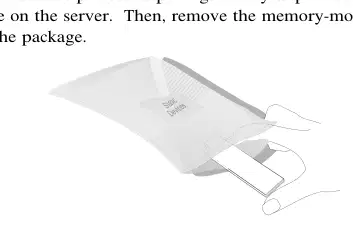
d. 。 新しいオプションをインストールしている場合は、静的保護パッケージに金属膨張スロットネジまたは他の無塗装メタル表面をサーバー上に少なくとも2秒間入力してください。 パッケージから、身体からの静電気を削減します。
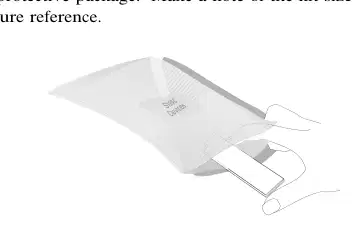
指示されるまでオプションを含む静的保護パッケージを開けないでください。 可能な限り、静的保護ラッパーからオプションを削除し、オプションをサーバーに直接インストールして設定します。
. . あらゆる表面上の静的な感受性の選択を滑らせませんまたは金属の表面でオプションを下げて下さい。
第4章 章 オプションのインストール 77
静的感度デバイスを操作する

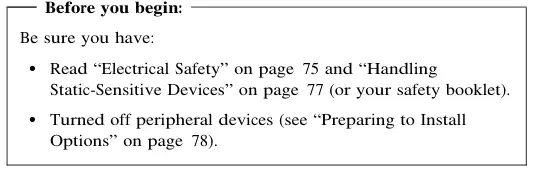
インストールオプションの準備
ページの 75 ページと “静的感度デバイスを処理する”のページ 77 (またはあなたの安全小冊子).

インストールオプションの準備
サーバーの前面にある凸のオン/オフボタンは、サーバーに供給された電流をOFFしません。 サーバからすべての電流を除去するには、壁コンセントのサーバーと電源コードをすべて取り消しなくてはなりません。
第4章 章 オプションのインストール 79

インストールオプションの準備
他のケーブルおよびコード
電源コード・モニターケーブル・キーボードケーブル

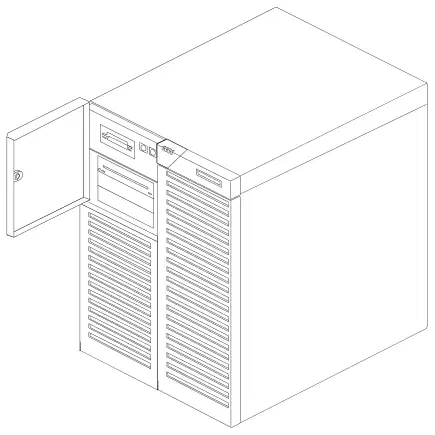
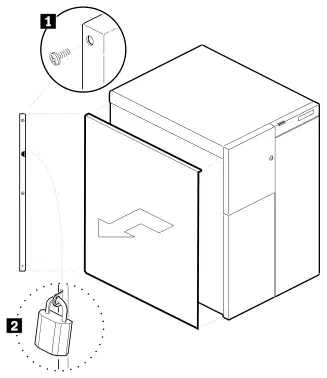
サイドカバーの取り外し
ページの 75 ページと “静的感度デバイスを処理する” 上にある「電気安全」 77 (またはあなたの安全性の小冊子).
周辺機器をオフに (ページ上で「オプションのインストールの準備」を参照してください)。
カバーを外す前に両面から取り除かなければなりません。
サーバー側のカバーのどちらかを外すには、次の手順を実行します。
第4章 章 オプションのインストール 81

サイドカバーの取り外し
12 注意点: カバーに取り付けられた電磁妨害(EMI)のガスケットを損傷したり、変位しないでください。 破損したガスケットを交換するか、またはあなたのサーバーはEMIの要求を満たしていないかもしれません。
11 注意: 適切な冷却と気流のために、常にサーバーをオンにする前にトップおよびサイドカバーを交換します。 カバーを外したサーバーの操作は、サーバコンポーネントが損傷する可能性があります。

トップカバーの取消
開始前:
必ず、
ページの 75 ページと “静的感度デバイスを処理する” 上にある「電気安全」 77 (またはあなたの安全性の小冊子).
周辺機器をオフに (ページ上で「オプションのインストールの準備」を参照してください)。
サイドカバーの両面を外しました(81ページで「サイドカバーを削除」を参照してください)。
サーバトップカバーを外すには、次の手順を実行します。
12 注意点: カバーに取り付けられた電磁妨害(EMI)のガスケットを損傷したり、変位しないでください。 破損したガスケットを交換するか、またはあなたのサーバーはEMIの要求を満たしていないかもしれません。
第4章 章 オプションのインストール 83

トップカバーの取消
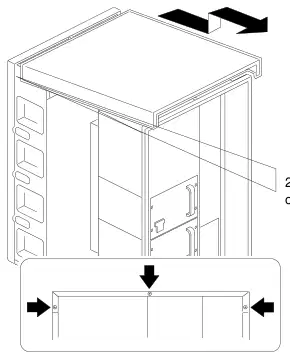
20 の角度かより少し
°

トップカバーの取消
次回は?
マイクロプロセッサーのインストール? — ページ86に「マイクロプロセッサーのインストール」に移動します。
マイクロプロセッサーを取除くか。 — 103ページで「マイクロプロセッサーの削除」に移動します。
メモリモジュールキットのインストール? — ページ113で「メモリモジュールキットのインストール」に移動します。
メモリモジュールキットの削除? — 124ページで「メモリモジュールキットの削除」に移動します。
ビデオメモリのインストール? — ページ131で「ビデオメモリのインストール」に移動します。
リアルタイムクロックを交換する? — ページ137で「リアルタイムクロックの交換」に移動します。
アダプターのインストール? — 143ページで「アダプターのインストール」に移動します。
アダプターを取除くか。 — 151ページで「アダプタの削除」に移動します。
内部ドライブのインストール? — 156ページで「内部ドライブのインストール」に移動します。
内部ドライブを取除くか。 — ページの180で「内部ドライブの削除」に移動します。
電源のインストール? — 194ページで「電源を追加」に移動します。
電源を取除くか。 — 197ページで「電源の削除」に移動します。
セキュリティ機能のインストールまたは削除 — ページの200で「セキュリティ手順」に移動します。
外部オプションのインストール — 207ページで「外部オプションの接続」に移動します。
第4章 章 オプションのインストール 85

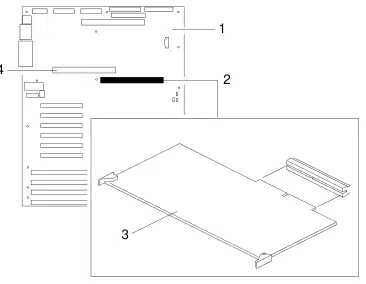
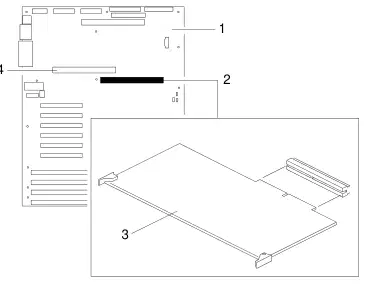
サーバは2つのプロセッサボードが付属しています。 各プロセッサーボードに1つのマイクロプロセッサーが搭載されているモデルもあります。 1つのプロセッサーボードに1台のマイクロプロセッサーが付属しています。 サーバは最大4台のマイクロプロセッサに対応しています。 システムボードには2つのプロセッサーボードコネクターが含まれている: 1つはプライマリである;もう1はセカンダリです。 各コネクタにプロセッサボードを維持する必要があります。
.1/ システムボード .2/ 二次プロセッサ板のためのコネクター .3/ 主プロセッサ板のためのコネクター
右上の2つの小さなイラストは、プロセッサボード上での2マイクロプロセッサソケットを示しています。 右上の図は、下(被写)ソケットのマイクロプロセッサーを示しています。 右下図は、ソケット(被写面積)のマイクロプロセッサーを示しています。
PCサーバー704はSMPサーバとして動作させることができます。 SMPでは、特定のオペレーティングシステムとアプリケーションプログラムがマイクロプロセッサ間の処理負荷を分散させることができます。 データベースの取引、グラフィックやコンピュータ支援デザイン(CAD)プログラムなどのアプリケーションの性能を高め、モデリングまたはシミュレーションプログラムを実装します。
マイクロプロセッサーのインストール

開始前:
必ず、
ページの 75 ページと “静的感度デバイスを処理する” 上にある「電気安全」 77 (またはあなたの安全性の小冊子).
正面カバーとサイドカバーを外しました(ページ上で「オプションのインストールの準備」を参照してください)。
プロセッサーアップグレードオプションキットを入手しました。
指定されたリリースレベルで、次のオペレーティングシステム(オプション)のいずれかを取得しました。
– Symmetrical のマルチプロセッシング バージョン 2.11 (OS/2.11 for SMP) またはそれ以降のバージョンのための IBM OS/2
- Microsoft Windows NTサーバー 3.51以降
サーバーとオペレーティングシステムに関するドキュメント
米国では、1-800-772-2227 を呼び出します。
カナダでは、1-800-565-3344 を呼び出します。
他のすべての国で, あなたの地域をサービスするIBMサポート組織に連絡します。, IBMマーケティング担当者, またはあなたのIBMのリセラー.
第4章 章 オプションのインストール 87
マイクロプロセッサーのインストール

現在設置されているマイクロプロセッサのものとして電圧条件。 マイクロプロセッサ内部および外部クロック周波数は同一でなければなりません。
.. インストール中にマイクロプロセッサを傷つけないようにするには、ソケットラッチがマイクロプロセッサーを差し込む前に垂直位置に完全に開いていることを確認してください。
. . マイクロプロセッサヒートシンククリップはテンション下にあります。 マイクロプロセッサーアセンブリを取付けるか、または取除くとき注意して下さい。 クリップは、プロセッサボードやソケットなどのコンポーネントに対してスクレイピングしないでください。
. . 通知番号10の指示に従って、マイクロプロセッサおよびサーバー板への静電放電(ESD)損傷の危険性を減らして下さい。
サーバが稼働している場合、設置されたマイクロプロセッサー上のヒートシンクは熱くなります。 既存のマイクロプロセッサーを外すか、または追加の1つをインストールする際にバーンを取得することは避けることができます。このセクションで説明した手順を続ける前にコンポーネントが10分間冷やしておくと便利です。
マイクロプロセッサーのインストール

マイクロプロセッサ/ヒートシンクアセンブリの例には、次のコンポーネントが含まれる場合があります。
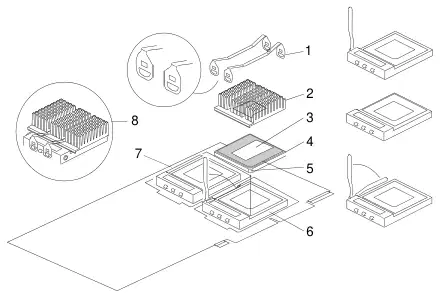
.1/ ヒートシンク保持クリップ(2台) .2/ ヒートシンク .3/ 熱グリース .4/ マイクロプロセッサ .5/ ピン1位置 .6/ 開いた位置のレバー(掛け金)が付いているより低いプロセッサ・ソケット、 .7/ 上部プロセッサソケット、空で、レバーが閉められた状態でロックされた位置と .8/ 完成したマイクロプロセッサ/ヒートシンクアセンブリ
このセクションで手順を実行している間、これらのコンポーネントと連携します。
プロセッサボードに2番目のマイクロプロセッサーを追加したい場合は、まずその処理装置をシステム基板のコネクターから削除する必要があります。 マイクロプロセッサーをインストールするには、次の手順を実行します。
第4章 章 オプションのインストール 89
マイクロプロセッサーのインストール

ボードサポートパネルを削除します。
.. 左側のパネルを取除いて下さい .1/.
. . 4本のネジを取除いて下さい .2/ 右端から
ボードサポートパネル。 ネジを後で使用するために保存します。
. . ボードサポートパネルを開きます。
d. 。 バックエッジを引っ張ることでボードサポートパネルを削除します。
シャーシの後ろに3つのスロットから離れて。
. . 再インストールする準備が整っているまでパネルを貯めます。
マイクロプロセッサーのインストール

プロセッサーボード上のコネクタ。
第4章 章 オプションのインストール 91
マイクロプロセッサーのインストール

適切なサーバー操作を保障する同じ速度。
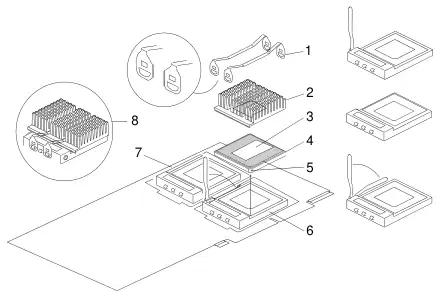
.1/ ヒートシンク保持クリップ(2台) .2/ ヒートシンク .3/ 熱グリース .4/ マイクロプロセッサ .5/ ピン1位置 .6/ 開いた位置のレバー(掛け金)が付いているより低いプロセッサ・ソケット、 .7/ 上部プロセッサソケット、空で、レバーが閉められた状態でロックされた位置と .8/ 完成したマイクロプロセッサ/ヒートシンクアセンブリ
マイクロプロセッサーのインストール

プロセッサ板のソケットに、側面によってアセンブリを握って下さい。
抵抗は、マイクロプロセッサ/ヒートシンクアセンブリを取除き、方向および直線を確認します。
第4章 章 オプションのインストール 93
マイクロプロセッサーのインストール

.. 各ヒートシンククリップは丸みのあるエッジを持っています .1/ フラットエッジ
.2/. . フラットエッジができるように、ヒートシンクの2つのクリップを熱間にまっすぐ配置します .2/ クリップの端は、互いに直面します。
マイクロプロセッサーのインストール

. . マイクロプロセッサ/ヒートを以下の図に示します。
洗面器アセンブリ、完全に1つのクリップの端を除いて、取り付けました。 ソケット .1/ マイクロプロセッサーを含んだ .3/. . 設置ツール .4/ ヒートシンクの上に1つのクリップの残りの端をプレスするために使用される .2/.
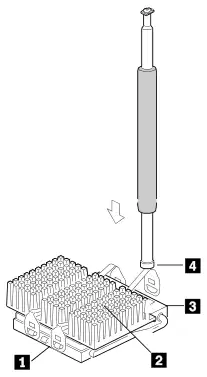
第4章 章 オプションのインストール 95
マイクロプロセッサーのインストール

各クリップの各端を、ソケットのマッチングタブ(フランジ)に接続します。 その後、クリップをソケットの両側で保護されるまで押します。
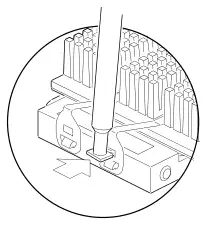
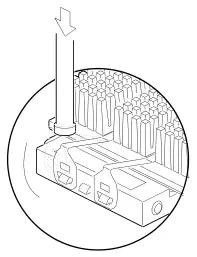
マイクロプロセッサーのインストール

.. 適切なプロセッサーボードコネクターを取付けて下さい(.2/ または
.4/)システム板の .1/. . 第一次コネクタに最初のプロセッサボードをインストールします。 .2/. . 二次コネクターに第2プロセッサ板を取付けて下さい .4/.
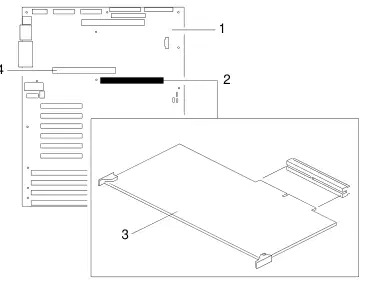
第4章 章 オプションのインストール 97
マイクロプロセッサーのインストール

. . ハンドルでコーナーを並べて、プロセッサボードをグラスします。
プライマリプロセッサーボード、コンポーネント側下をインサートします。
マイクロプロセッサーのインストール

二次プロセッサーボード、コンポーネント側をインサートします。
. . プロセッサボードを適切なスロットガイドにスライドさせる
システムボード。
d. 。 プロセッサーボードを慎重に押しますが、しっかりと入ります
システム ボードのコネクター。
. . プロセッサーボードのハンドルを閉鎖した位置に回転させて下さい、
ハンドルがプロセッサーボードのフロントエッジと整列されるまで。
.. アダプター、プロセッサボード、またはサーバー内のメモリ基板をインストールするときは、電源を適用する前にシステムボードコネクタに完全に正しくシートされていることを確認してください。 不完全なインサートは、システムボードやインストールしているアダプターに損傷を与える可能性があります。
. . プロセッサーボードを正しく入力して、コネクタに押し込むようにしてください。 失敗する
第4章 章 オプションのインストール 99
マイクロプロセッサーのインストール

プロセッサボードやシステム基板上のコネクタを損傷させる可能性があります。
.. 3つのタブができるようにサポートパネルをアライグする .1/ で、
パネルの左端を3つのシャーシ スロットに合います。
. . パネルを閉じます。 ボードが必ず確認する
パネルの後ろにパネルを裏返すスロットは、パネル上の記法マークと一致します。 メモのマークをそのまま使用 .2/ メモリボードのアライメントをチェックします。 メモのマークをそのまま使用 .3/ プロセッサボードのアライメントをチェックします。
. . 削除した4本のネジでパネルを固定します
ページ1bをステップ90。
d. 。 外部サイドパネルを再インストールします。
マイクロプロセッサーのインストール

.. セットアッププログラムを実行します。 章3を参照してください。
手順39ページ上のサーバー"。
. . リストされているオペレーティングシステムの1つをインストールします。
このセクションの先頭に 手順2で「ソフトウェアのインストール」を画面27とオペレーティングシステムのドキュメントに続けてください。 また、運用システム情報のレビューもお任せください。 SCSIソフトウェア ユーザーガイド.
ページの「デバイスレコードのインストール」の適切なテーブルで 280. 次に、次のステップを決定するためにここに戻ってください。
第4章 章 オプションのインストール 101
マイクロプロセッサーのインストール

次回は?
マイクロプロセッサーを取除くか。 — 103ページで「マイクロプロセッサーの削除」に移動します。
メモリモジュールキットのインストール? — ページ113で「メモリモジュールキットのインストール」に移動します。
メモリモジュールキットの削除? — 124ページで「メモリモジュールキットの削除」に移動します。
ビデオメモリのインストール? — ページ131で「ビデオメモリのインストール」に移動します。
リアルタイムクロックを交換する? — ページ137で「リアルタイムクロックの交換」に移動します。
アダプターのインストール? — 143ページで「アダプターのインストール」に移動します。
アダプターを取除くか。 — 151ページで「アダプタの削除」に移動します。
内部ドライブのインストール? — 156ページで「内部ドライブのインストール」に移動します。
内部ドライブを取除くか。 — ページの180で「内部ドライブの削除」に移動します。
電源のインストール? — 194ページで「電源を追加」に移動します。
電源を取除くか。 — 197ページで「電源の削除」に移動します。
セキュリティ機能のインストールまたは削除 — ページの200で「セキュリティ手順」に移動します。
インストールまたは削除する内部デバイスはありませんか? — 201ページで「インストール完了」に移動します。
外部オプションのインストール — 207ページで「外部オプションの接続」に移動します。
マイクロプロセッサーのインストール

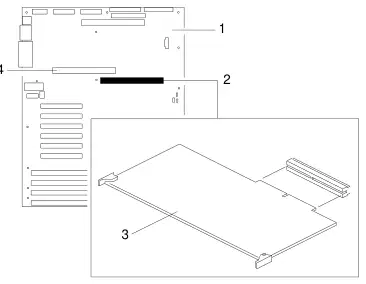
サーバは2つのプロセッサボードが付属しています。 各プロセッサーボードに1つのマイクロプロセッサーが搭載されているモデルもあります。 1つのプロセッサーボードに1台のマイクロプロセッサーが付属しています。 サーバは最大4台のマイクロプロセッサに対応しています。 システムボードには2つのプロセッサーボードコネクターが含まれている: 1つはプライマリである;もう1はセカンダリです。 各コネクタにプロセッサボードを維持する必要があります。
.1/ システムボード .2/ 二次プロセッサ板のためのコネクター .3/ 主プロセッサ板のためのコネクター
右上の2つの小さなイラストは、プロセッサボード上での2マイクロプロセッサソケットを示しています。 右上の図は、下(被写)ソケットのマイクロプロセッサーを示しています。 右下図は、ソケット(被写面積)のマイクロプロセッサーを示しています。
第4章 章 オプションのインストール 103
マイクロプロセッサーの除去

.. インストール中にマイクロプロセッサを傷つけないようにするには、ソケットラッチがマイクロプロセッサーを差し込む前に垂直位置に完全に開いていることを確認してください。
. . マイクロプロセッサヒートシンククリップはテンション下にあります。 マイクロプロセッサーアセンブリを取付けるか、または取除くとき注意して下さい。 クリップは、プロセッサボードやソケットなどのコンポーネントに対してスクレイピングしないでください。
. . 通知番号10の指示に従って、マイクロプロセッサおよびサーバー板への静電放電(ESD)損傷の危険性を減らして下さい。
サーバが稼働している場合、設置されたマイクロプロセッサー上のヒートシンクは熱くなります。 既存のマイクロプロセッサーを外すか、または追加の1つをインストールする際にバーンを取得することは避けることができます。このセクションで説明した手順を続ける前にコンポーネントが10分間冷やしておくと便利です。
マイクロプロセッサーの除去

プロセッサボードからマイクロプロセッサーを削除したい場合、システム基板のコネクタからその処理装置板を外す必要があります。 マイクロプロセッサーを削除するには、次の手順を実行します。
ボードサポートパネルを削除します。
.. 左側のパネルを取除いて下さい .1/.
. . 4本のネジを取除いて下さい .2/ 右端から
ボードサポートパネル。 ネジを後で使用するために保存します。
. . ボードサポートパネルを開きます。
d. 。 バックエッジを引っ張ることでボードサポートパネルを削除します。
シャーシの後ろに3つのスロットから離れて。
. . 再インストールする準備が整っているまでパネルを貯めます。
第4章 章 オプションのインストール 105
マイクロプロセッサーの除去

マイクロプロセッサーの除去

システムボードコンポーネント。
.. 端のスロットに小型でフラットブレードドライバーをインサート
1つのクリップの。
. . クリップを刃先で押し出し、クリップを解放
ドライバーの
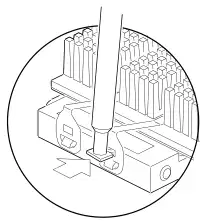
. . クリップをソケットから動かす間、クリップを上下にスライドさせて下さい。
ヒートシンクやマイクロプロセッサーから離れた
d. 。 繰り返しステップ 6aを6cを通して他のクリップのために。
. . これらの2つのクリップを取除いた後、ヒートシンクはスライドします
オフ
第4章 章 オプションのインストール 107
マイクロプロセッサーの除去

.. 適切なプロセッサーボードコネクターを取付けて下さい(.2/ または
.4/)システム板の .1/. . 第一次コネクタに最初のプロセッサボードをインストールします。 .2/. . 二次コネクターに第2プロセッサ板を取付けて下さい .4/.
マイクロプロセッサーの除去

. . ハンドルでコーナーを並べて、プロセッサボードをグラスします。
プライマリプロセッサーボード、コンポーネント側下をインサートします。
第4章 章 オプションのインストール 109
マイクロプロセッサーの除去

二次プロセッサーボード、コンポーネント側をインサートします。
. . プロセッサボードを適切なスロットガイドにスライドさせる
システムボード。
d. 。 プロセッサーボードを慎重に押しますが、しっかりと入ります
システム ボードのコネクター。
. . プロセッサーボードのハンドルを閉鎖した位置に回転させて下さい、
ハンドルがプロセッサーボードのフロントエッジと整列されるまで。
.. アダプター、プロセッサボード、またはサーバー内のメモリ基板をインストールするときは、電源を適用する前にシステムボードコネクタに完全に正しくシートされていることを確認してください。 不完全なインサートは、システムボードやインストールしているアダプターに損傷を与える可能性があります。
. . プロセッサーボードを正しく入力して、コネクタに押し込むようにしてください。 失敗する
マイクロプロセッサーの除去

プロセッサボードやシステム基板上のコネクタを損傷させる可能性があります。
.. 3つのタブができるようにサポートパネルをアライグする .1/ で、
パネルの左端を3つのシャーシ スロットに合います。
. . パネルを閉じます。 ボードが必ず確認する
パネルの後ろにパネルを裏返すスロットは、パネル上の記法マークと一致します。 メモのマークをそのまま使用 .2/ メモリボードのアライメントをチェックします。 メモのマークをそのまま使用 .3/ プロセッサボードのアライメントをチェックします。
. . 削除した4本のネジでパネルを固定します
ページ1bをステップ105。
d. 。 外部サイドパネルを再インストールします。
第4章 章 オプションのインストール 111
マイクロプロセッサーの除去

次回は?
マイクロプロセッサーのインストール? — ページ86に「マイクロプロセッサーのインストール」に移動します。
メモリモジュールキットのインストール? — ページ113で「メモリモジュールキットのインストール」に移動します。
メモリモジュールキットの削除? — 124ページで「メモリモジュールキットの削除」に移動します。
ビデオメモリのインストール? — ページ131で「ビデオメモリのインストール」に移動します。
リアルタイムクロックを交換する? — ページ137で「リアルタイムクロックの交換」に移動します。
アダプターのインストール? — 143ページで「アダプターのインストール」に移動します。
アダプターを取除くか。 — 151ページで「アダプタの削除」に移動します。
内部ドライブのインストール? — 156ページで「内部ドライブのインストール」に移動します。
内部ドライブを取除くか。 — ページの180で「内部ドライブの削除」に移動します。
電源のインストール? — 194ページで「電源を追加」に移動します。
電源を取除くか。 — 197ページで「電源の削除」に移動します。
セキュリティ機能のインストールまたは削除 — ページの200で「セキュリティ手順」に移動します。
インストールまたは削除する内部デバイスはありませんか? — 201ページで「インストール完了」に移動します。
外部オプションのインストール — 207ページで「外部オプションの接続」に移動します。
マイクロプロセッサーの除去

サーバにメモリを追加すると、プログラムがより速く実行される簡単な方法です。 サーバのメモリ量を増加させるには、オプションをインストールすることで メモリモジュールキット. . サーバは、72ピン、パシティ、シングルインラインメモリモジュール(SIMM)を使用します。
メモリモジュールキットをサーバー内のメモリーボードにインストールします。 メモリボードには2つが含まれています 銀行口座 16 SIMMソケットで1および2)、整理される。 メモリをサーバーに追加するには、このメモリーボードに追加のメモリモジュールキットをインストールできます。 サーバに最大2GBのメモリを取り付け、16個のソケット(J1からJ16)で128MBメモリーモジュールをインストールできます。
各銀行は8つのメモリ モジュールのためのコネクターを含んでいます。 最小限にすると、サーバーはコネクタJ1、J2、J3および銀行のJ4で16 MBメモリモジュールが必要です。 サーバの動作を適切に確保するために、サーバー内の4,8,16個のメモリモジュールを維持する必要があります。 メモリモジュールキットサイズは16MB、32MB、64MB、128MBです。 銀行に16 MBメモリモジュールをインストールすると、そのバンク内のすべてのメモリーモジュールが同じサイズでなければなりません。 ただし、他の銀行に32MBメモリモジュールをインストールできます。 1つの銀行に64 MBまたは128MBのメモリモジュールをインストールし、他のバンクでメモリーモジュールをインストールする場合は、これらのメモリモジュールも 64メガバイト/ 128メガバイトのメモリ モジュールでなければなりません。 キットの正しい速度は60nsです。
追加メモリが必要な場合は、銀行1を最初に記入してください。その後、2で続けてください。 銀行1は、銀行2にメモリモジュールをインストールできる前に完全にポップアップする必要があります。 銀行1の異なるサイズのキットをインストールする必要がある場合は、ページ124で「メモリモジュールキットを除去」に記載されているようにプレインストールされたキットを削除し、このセクションに説明されている他のキットをインストールします。
114ページ上のテーブル2は、サーバーのメモリ構成が表示される。 メモリーボードに2種類のメモリモジュールキットを取り付ける予定がある場合は、テーブル2を使用してガイドとして使用します。
第4章 章 オプションのインストール 113
メモリモジュールキットのインストール

表2. 利用可能なメモリモジュール構成
銀行 1 つの銀行 2 総記憶
16 MB x 4 SIMMS 64 の mm 2way
16 MB x 8 SIMMS 128 メガバイト 4ウェイ
16 MB x 8 SIMMS 16 の mm X 8 SIM MS 256 MB 4 方法
16 MB x 8 SIMMS 32 の mm X 8 の SIMMS 384 MB 4 方法
32 MB x 4 SIMMS 128 の mm 2way
32 MB x 8 SIMMS 256 MB 4way
32 MB x 8 SIMMS 16 の mm X 8 の SIMMS 384 MB 4way
32 MB x 8 SIMMS 32MB x 8 SIMMS 512 MB 4way
64 MB x 4 SIMMS 256 MB 2way
64 MB x 8 SIMMS 512メガバイト 4ウェイ
オペレーティング・システム: 64 MB x 8 SIMMS 32
オペレーティング・システム: 64 MB x 8 SIMMS 128のMB X 8 SIM MS 1536メガバイト 4方法
128 MB x 4 SIMMS 512 MB 2way
直流 MB x 8 SIMMS 1024 MB 4way
オペレーティング・システム: 128 MB x 8 SIMMS 64のMB X 8 SIM MS 1536 MB 4way
オペレーティング・システム: 128 MB x 8 SIMMS 32MB
メモリモジュールキットのインストール · 記憶インターレビング

ページの 75 ページと “静的感度デバイスを処理する” 上にある「電気安全」 77 (またはあなたの安全性の小冊子).
サーバーカバーを削除(ページ 78)の「オプションのインストール」を参照してください。
以下は、システムボード上のメモリボードの場所を示しています。
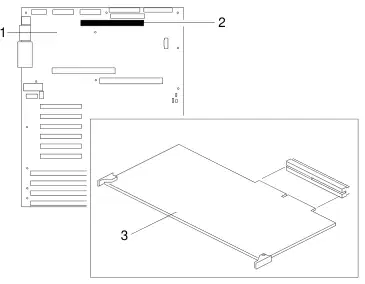
.1/ システムボード .2/ メモリボードコネクタ .3/ メモリボード
第4章 章 オプションのインストール 115
メモリモジュールキットのインストール

メモリーモジュールのコネクタを全機種に表示します。
J16 J14 J12
銀行2銀行1
銀行2銀行1
J9 J7
J10
J8
J5 J3
J6 J4
J1
J2
16 注意:
.. 注意番号10の指示に従って、メモリモジュールとメモリーボードへの静電放電(ESD)ダメージを低減します。
. . 保持クリップを破ったり、ソケットを傷つけたりを避けるために、クリップを静かに処理します。
メモリモジュールキットのインストール

メモリボードにメモリーモジュールをインストールするには、次の手順を実行します。
.. 左側のパネルを取除いて下さい .1/.
. . 4本のネジを取除いて下さい .2/ 右端から
ボードサポートパネル。 ネジを後で使用するために保存します。
. . ボードサポートパネルを開きます。
d. 。 バックエッジを引っ張ることでボードサポートパネルを削除します。
シャーシの後ろに3つのスロットから離れて。
. . 再インストールする準備が整っているまでパネルを貯めます。
第4章 章 オプションのインストール 117
メモリモジュールキットのインストール

.. システムボードからメモリ基板を切断
メモリボードの角を回転させ、メモリーボードから90度の角度まで処理します。
. . メモリーボードのコーナーハンドルをつかみ、慎重にスライド
スロットからメモリボードを外します。 メモリボードに部品やゴールドエッジコネクターをタッチしないでください。
キットをインストールするために指示されるとき(ページ119)、間に空き容量のメモリコネクター無しで隣接する記憶コネクタのペアにそれらをインストールします。
メモリモジュールキットのインストール

.. 銀行1の最低番号ソケットから始めて下さい。
. . メモリモジュールをオンにして、ノッチされた端が .1/ は、
左から上が顔をとり、
. . SIMMをメモリボードコネクターにインサートする
45度角度下方に。
d. 。 SIMMをソケットにしっかり押して下さい .2/、それがつかんでいるまで
保持クリップによって .3/. . SIMMが正しくインストールされていることを確認してください。 SIMMが角度に残っている場合は正しくインストールされています。 SIMMとクリップの間にギャップが存在する場合、SIMMは正しくインストールされていない。 このケースでは、クリップを開きSIMMを削除します。その後、SIMMを再認証します。
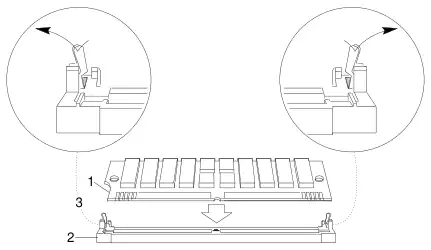
第4章 章 オプションのインストール 119
メモリモジュールキットのインストール

. . インストールする各メモリモジュールの手順を繰り返します。
.. システムボード上 .1/コネクターを見つけて下さい .2/ とりあえず
メモリボード .3/.
15a 注意: アダプター、プロセッサボード、またはサーバー内のメモリ基板をインストールするときは、電源を適用する前にシステムボードコネクタに完全に正しくシートされていることを確認してください。 不完全なインサートは、システムボードやインストールしているアダプターに損傷を与える可能性があります。
. . コーナーでメモリボードをグラスし、エジェクタを使って
ハンドルはメモリボードから90度の角度に上向きになりました。
. . 直面するSIMMソケットを使って、慎重にスライドして下さい
ボードは、システム基板のコネクターに触れるまで、適切なスロットガイドへのメモリ板。
d. 。 メモリーボードをしっかりとシステムボードに押し込む
コネクター。
メモリモジュールキットのインストール

. . メモリボードのハンドルを閉じた位置に回転させ、
ハンドルがメモリボードのフロントエッジと整列されるまで。
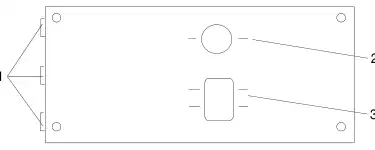
.. 3つのタブができるようにサポートパネルをアライグする .1/ で、
パネルの左端を3つのシャーシ スロットに合います。
. . パネルを閉じます。 ボードが必ず確認する
パネルの後ろにパネルを裏返すスロットは、パネル上の記法マークと一致します。 メモのマークをそのまま使用 .2/ メモリボードのアライメントをチェックします。 メモのマークをそのまま使用 .3/ プロセッサボードのアライメントをチェックします。
. . 削除した4本のネジでパネルを固定します
ページ1bをステップ117。
d. 。 外部サイドパネルを再インストールします。
第4章 章 オプションのインストール 121
メモリモジュールキットのインストール

39ページでサーバーを再構成します。次に、ここに戻って「次は何をするか」を続けてください。
サーバを起動する次回は、メモリを追加または削除したことを示するためにメッセージが表示されます。
次回は?
マイクロプロセッサーのインストール? — ページ86に「マイクロプロセッサーのインストール」に移動します。
マイクロプロセッサーを取除くか。 — 103ページで「マイクロプロセッサーの削除」に移動します。
メモリモジュールキットの削除? — 124ページで「メモリモジュールキットの削除」に移動します。
ビデオメモリのインストール? — ページ131で「ビデオメモリのインストール」に移動します。
リアルタイムクロックを交換する? — ページ137で「リアルタイムクロックの交換」に移動します。
アダプターのインストール? — 143ページで「アダプターのインストール」に移動します。
アダプターを取除くか。 — 151ページで「アダプタの削除」に移動します。
内部ドライブのインストール? — 156ページで「内部ドライブのインストール」に移動します。
内部ドライブを取除くか。 — ページの180で「内部ドライブの削除」に移動します。
電源のインストール? — 194ページで「電源を追加」に移動します。
電源を取除くか。 — 197ページで「電源の削除」に移動します。
セキュリティ機能のインストールまたは削除 — ページの200で「セキュリティ手順」に移動します。
メモリモジュールキットのインストール

インストールまたは削除する内部デバイスはありませんか? — 201ページで「インストール完了」に移動します。
外部オプションのインストール — 207ページで「外部オプションの接続」に移動します。
第4章 章 オプションのインストール 123
メモリモジュールキットのインストール

.. 注意番号10の指示に従って、メモリモジュールとメモリーボードへの静電放電(ESD)ダメージを低減します。
. . 保持クリップを破ったり、ソケットを傷つけたりを避けるために、クリップを静かに処理します。
.. 左側のパネルを取除いて下さい .1/.
. . 4本のネジを取除いて下さい .2/ 右端から
ボードサポートパネル。 ネジを後で使用するために保存します。
. . ボードサポートパネルを開きます。
d. 。 バックエッジを引っ張ることでボードサポートパネルを削除します。
シャーシの後ろに3つのスロットから離れて。
. . 再インストールする準備が整っているまでパネルを貯めます。
メモリモジュールキットの除去

.. システムボードからメモリ基板を切断
メモリボードの角を回転させ、メモリーボードから90度の角度まで処理します。
. . メモリーボードのコーナーハンドルをつかみ、慎重にスライド
スロットからメモリボードを外します。 メモリボードに部品やゴールドエッジコネクターをタッチしないでください。
第4章 章 オプションのインストール 125
メモリモジュールキットの除去

銀行1から最も遠くにある最高数のソケットで。
.. 慎重に2つの保持クリップを押します .3/ にほんご
メモリボードコネクターを外側に、クリップから離れたメモリーモジュールのトップエッジを持ち上げるだけの十分なスペースを作成。
. . ソケットからメモリモジュールを離れた持ち上げて下さい .2/.
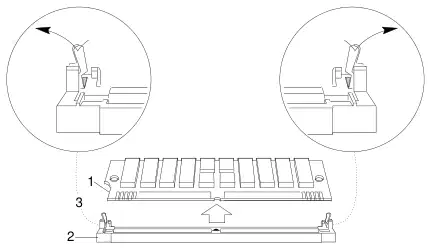
SIMM をインストールするときの向き。
メモリモジュールキットの除去

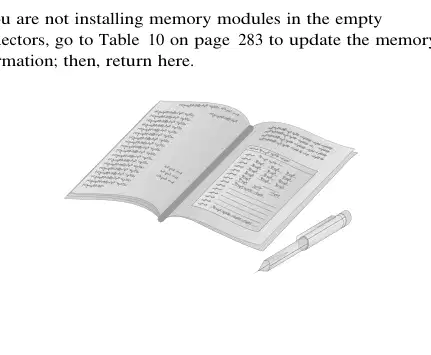
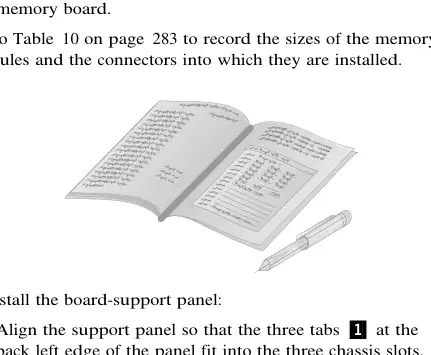
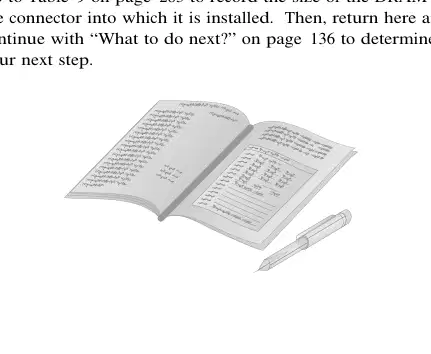
空のコネクターにメモリモジュールをインストールしていない場合は、283ページでテーブル10に移動してメモリー情報を更新します。その後、ここで戻ります。
第4章 章 オプションのインストール 127
メモリモジュールキットの除去

.. システムボード上 .1/コネクターを見つけて下さい .2/ とりあえず
メモリボード .3/.
. . メモリーボードのコーナーハンドルをつかみ、慎重にスライド
メモリーボードをシステム基板上で適切なスロットガイドに。
. . メモリーボードをしっかりとシステムボードに押し込む
コネクター。
d. 。 メモリボードのハンドルを閉じた位置に回転させ、
ハンドルがメモリボードのフロントエッジと整列されるまで。
メモリモジュールキットの除去

.. 3つのタブができるようにサポートパネルをアライグする .1/ で、
パネルの左端を3つのシャーシ スロットに合います。
. . パネルを閉じます。 ボードが必ず確認する
パネルの後ろにパネルを裏返すスロットは、パネル上の記法マークと一致します。 メモのマークをそのまま使用 .2/ メモリボードのアライメントをチェックします。 メモのマークをそのまま使用 .3/ プロセッサボードのアライメントをチェックします。
. . 削除した4本のネジでパネルを固定します
ページ1bをステップ 124.
d. 。 外部サイドパネルを再インストールします。
サーバを起動する次回は、メモリを追加または削除したことを示するためにメッセージが表示されます。
第4章 章 オプションのインストール 129
メモリモジュールキットの除去

次回は?
マイクロプロセッサーのインストール? — ページ86に「マイクロプロセッサーのインストール」に移動します。
マイクロプロセッサーを取除くか。 — 103ページで「マイクロプロセッサーの削除」に移動します。
メモリモジュールキットのインストール? — ページ113で「メモリモジュールキットのインストール」に移動します。
ビデオメモリのインストール? — ページ131で「ビデオメモリのインストール」に移動します。
リアルタイムクロックを交換する? — ページ137で「リアルタイムクロックの交換」に移動します。
アダプターのインストール? — 143ページで「アダプターのインストール」に移動します。
アダプターを取除くか。 — 151ページで「アダプタの削除」に移動します。
内部ドライブのインストール? — 156ページで「内部ドライブのインストール」に移動します。
内部ドライブを取除くか。 — ページの180で「内部ドライブの削除」に移動します。
電源のインストール? — 194ページで「電源を追加」に移動します。
電源を取除くか。 — 197ページで「電源の削除」に移動します。
セキュリティ機能のインストールまたは削除 — ページの200で「セキュリティ手順」に移動します。
インストールまたは削除する内部デバイスはありませんか? — 201ページで「インストール完了」に移動します。
外部オプションのインストール — 207ページで「外部オプションの接続」に移動します。
メモリモジュールキットの除去

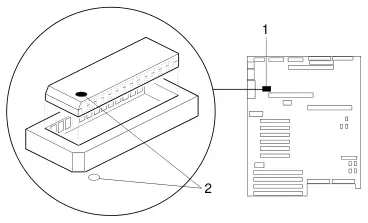
サーバシステムボードには、512 KBのプリインストールされたビデオメモリが付属しています。 メモリバッファを1 MBに拡張すると、サーバーコントローラーは132列で高解像度のグラフィックとテキストモードをサポートします。 メモリバッファサイズを40ピン、256 KB 16ビット、70nsの16ビットでインストールすることで1 MBに増加させることができます。また、Samsung KM416C256AJ-7、Hitachi HM514260AJ7RなどのFast Page Modeを搭載した動的ランダムアクセスメモリー(DRAM)モジュールも追加できます。
サブシステム。
開始前:
必ず、
ページの 75 ページと “静的感度デバイスを処理する” 上にある「電気安全」 77 (またはあなたの安全性の小冊子).
サーバーカバーを削除(ページ 78)の「オプションのインストール」を参照してください。
第4章 章 オプションのインストール 131
ビデオメモリのインストール

ビデオメモリをインストールするには、次の手順を実行します。
.. 左側のパネルを取除いて下さい .1/.
. . 4本のネジを取除いて下さい .2/ 右端から
ボードサポートパネル。 ネジを後で使用するために保存します。
. . ボードサポートパネルを開きます。
d. 。 バックエッジを引っ張ることでボードサポートパネルを削除します。
シャーシの後ろに3つのスロットから離れて。
. . 再インストールする準備が整っているまでパネルを貯めます。
ビデオメモリのインストール

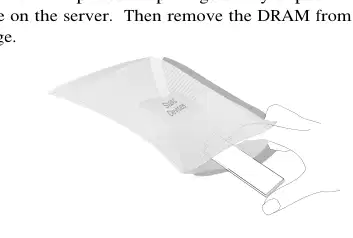
第4章 章 オプションのインストール 133
ビデオメモリのインストール

.. 3つのタブができるようにサポートパネルをアライグする .1/ で、
パネルの左端を3つのシャーシ スロットに合います。
. . パネルを閉じます。 ボードが必ず確認する
パネルの後ろにパネルを裏返すスロットは、パネル上の記法マークと一致します。 メモのマークをそのまま使用 .2/ メモリボードのアライメントをチェックします。 メモのマークをそのまま使用 .3/ プロセッサボードのアライメントをチェックします。
. . 削除した4本のネジでパネルを固定します
ページ1bをステップ132。
d. 。 外部サイドパネルを再インストールします。
ビデオメモリのインストール

第4章 章 オプションのインストール 135
ビデオメモリのインストール

次回は?
マイクロプロセッサーのインストール? — ページ86に「マイクロプロセッサーのインストール」に移動します。
マイクロプロセッサーを取除くか。 — 103ページで「マイクロプロセッサーの削除」に移動します。
メモリモジュールキットのインストール? — ページ113で「メモリモジュールキットのインストール」に移動します。
メモリモジュールキットの削除? — 124ページで「メモリモジュールキットの削除」に移動します。
リアルタイムクロックを交換する? — ページ137で「リアルタイムクロックの交換」に移動します。
アダプターのインストール? — 143ページで「アダプターのインストール」に移動します。
アダプターを取除くか。 — 151ページで「アダプタの削除」に移動します。
内部ドライブのインストール? — 156ページで「内部ドライブのインストール」に移動します。
内部ドライブを取除くか。 — ページの180で「内部ドライブの削除」に移動します。
電源のインストール? — 194ページで「電源を追加」に移動します。
電源を取除くか。 — 197ページで「電源の削除」に移動します。
セキュリティ機能のインストールまたは削除 — ページの200で「セキュリティ手順」に移動します。
インストールまたは削除する内部デバイスはありませんか? — 201ページで「インストール完了」に移動します。
外部オプションのインストール — 207ページで「外部オプションの接続」に移動します。
ビデオメモリのインストール

リアルタイムクロックを交換
リアルタイムクロック(RTC)には、長寿命で不可欠なリチウム電池が搭載されています。 バッテリーの故障(例えば、CMOSランダムアクセスメモリ(RAM)が正しいシステム設定を保存しない場合)は、このセクションで説明したようにRTCを交換する必要があります。 IBM のリセラーまたは承認された交換機器に関する情報のための IBM マーケティング担当者にお問い合わせください。.
安全を念頭に置いて設計されている製品です。 リチウム電池は、危険を防止するために正しく処理する必要があります。 電池を交換する場合は、次の要件に従う必要があります。
電池交換時、メーカーが推奨する同等型バッテリーのみを使用してください。 電池はリチウムを含み、正しく使用されていなければ爆発できます扱われますまたは処分しました。
第4章 章 オプションのインストール 137

リアルタイムクロックを交換
リアルタイムクロックを交換するには、次の手順を実行します。
.. 左側のパネルを取除いて下さい .1/.
. . 4本のネジを取除いて下さい .2/ 右端から
ボードサポートパネル。 ネジを後で使用するために保存します。
. . ボードサポートパネルを開きます。
d. 。 バックエッジを引っ張ることでボードサポートパネルを削除します。
シャーシの後ろに3つのスロットから離れて。
. . 再インストールする準備が整っているまでパネルを貯めます。

リアルタイムクロックを交換
第4章 章 オプションのインストール 139

リアルタイムクロックを交換

リアルタイムクロックを交換
.. 3つのタブができるようにサポートパネルをアライグする .1/ で、
パネルの左端を3つのシャーシ スロットに合います。
. . パネルを閉じます。 ボードが必ず確認する
パネルの後ろにパネルを裏返すスロットは、パネル上の記法マークと一致します。 メモのマークをそのまま使用 .2/ メモリボードのアライメントをチェックします。 メモのマークをそのまま使用 .3/ プロセッサボードのアライメントをチェックします。
. . 削除した4本のネジでパネルを固定します
ページ1bをステップ138。
d. 。 外部サイドパネルを再インストールします。
第4章 章 オプションのインストール 141

リアルタイムクロックを交換
次回は?
マイクロプロセッサーのインストール? — ページ86に「マイクロプロセッサーのインストール」に移動します。
マイクロプロセッサーを取除くか。 — 103ページで「マイクロプロセッサーの削除」に移動します。
メモリモジュールキットのインストール? — ページ113で「メモリモジュールキットのインストール」に移動します。
メモリモジュールキットの削除? — 124ページで「メモリモジュールキットの削除」に移動します。
ビデオメモリのインストール? — ページ131で「ビデオメモリのインストール」に移動します。
アダプターのインストール? — 143ページで「アダプターのインストール」に移動します。
アダプターを取除くか。 — 151ページで「アダプタの削除」に移動します。
内部ドライブのインストール? — 156ページで「内部ドライブのインストール」に移動します。
内部ドライブを取除くか。 — ページの180で「内部ドライブの削除」に移動します。
電源のインストール? — 194ページで「電源を追加」に移動します。
電源を取除くか。 — 197ページで「電源の削除」に移動します。
セキュリティ機能のインストールまたは削除 — ページの200で「セキュリティ手順」に移動します。
インストールまたは削除する内部デバイスはありませんか? — 201ページで「インストール完了」に移動します。
外部オプションのインストール — 207ページで「外部オプションの接続」に移動します。

開始前:
必ず、
ページの 75 ページと “静的感度デバイスを処理する” 上にある「電気安全」 77 (またはあなたの安全性の小冊子).
アダプター付属の指示をお読みください。
サーバーカバーを削除(ページ 78)の「オプションのインストール」を参照してください。
サーバには10つのコネクターが呼び出されます。 拡張スロット. . ネットワークアダプタや RAID アダプターがサーバーにインストールされている場合は、適切なスロットに設置されます。
今後拡大・成長のために、残りのスロットが利用できます。 例えば、通信や特殊グラフィック、音声などを提供するアダプターを追加できます。 サーバの能力とパワーを拡張します。 多くのアダプターは、アダプタがサーバーのマイクロプロセッサを中断することなく動作を実行できるようにバスマスター機能を提供します。
これらの拡張スロットには、プラグとプレイ機能があります。 インストールしたEISAまたはISAアダプタごとに設定ファイル(.CFG)が必要です。 設定ファイルを作成する方法については、39ページで「サーバーの設定」の3章を参照してください。 動作する時
第4章 章 オプションのインストール 143
アダプターのインストール

プラグインとプレイ機能をサポートするシステムが利用可能になり、EISA, ISA, PCIのプラグおよび再生デバイスをインストールするときにサーバーは自動的に自身を構成します。
サーバはビデオコントローラーが付属しています。 このビデオコントローラーはシステム板の統合された部品です。 です。 なし 拡張スロットで。 統合されたビデオコントローラーは極度のビデオグラフィック配列(SVGA)の技術を備えています。
統合されたビデオコントローラーは取り外し可能ではないです。 このコントローラーを無効にして、代わりにビデオアダプタを使用する場合は、拡張スロットにPCIのビデオアダプターをインストールする必要があります。 PCIビデオアダプタをインストールすると、サーバーBIOSは統合した動画コントローラーを自動的に無効にします。
サーバ内のPCIとEISA拡張スロットを以下の図に示します。
キーボードのコネクターのマウスのコネクター
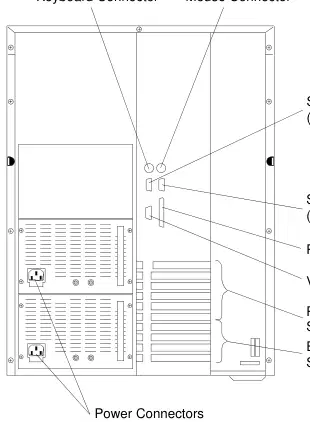
シリアルコネクタ(Com 2)
シリアルコネクタ(Com 1)
PCI拡張スロット EISA 拡大のスロット
アダプターのインストール ・並列コネクタ・ビデオコネクター

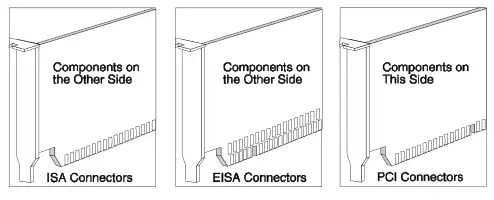
業界標準アーキテクチャ(EISA) 産業規格の建築 (ISA) 周辺コンポーネント相互接続 (PCI)
アダプターのインストール手順を続行する前に、次の要件に従う必要があります。
アダプターに付属するドキュメントを確認し、この章で与えられた指示に加えてこれらの手順に従ってください。 アダプターのスイッチやジャンパー設定を変更する必要がある場合は、アダプタ文書に付属する指示に従ってください。
EISAスロット1~4のみでEISAまたはISAアダプターをインストールできます。 EISA 拡張スロットに全波長アダプターを取り付けることができます。
PCIスロット1〜6のみでPCIアダプタをインストールできます。 PCI拡張スロットにフルレンスアダプターをインストールできます。 ネットワークアダプタなどの高性能アダプターをお持ちの場合は、下部3つのPCIスロットにインストールしてください。
PCサーバー704はPCIのアダプターを構成するために回転中断の技術を使用します。 この技術は、現在PCI割込みの共有をサポートしていない様々なPCIアダプタをインストールすることができます。
第4章 章 オプションのインストール 145
アダプターのインストール

インストール手順 IBM PC ATまたはPC XTシステムと互換性のあるアダプタを使用できます(8ビットのドロップカードは、8ビットPC Xtコネクタのみに収まる)。
15a 注意: アダプター、プロセッサボード、またはサーバー内のメモリ基板をインストールするときは、電源を適用する前にシステムボードコネクタに完全に正しくシートされていることを確認してください。 不完全なインサートは、システムボードやインストールしているアダプターに損傷を与える可能性があります。
アダプターをインストールするには、次の手順を実行します。
要件や制限のためのアダプターが付属しています指示を確認してください。 145ページにある「契約」以外の制限がない場合、EISAまたはPCIスロットを空に使用できます。
アダプターのインストール

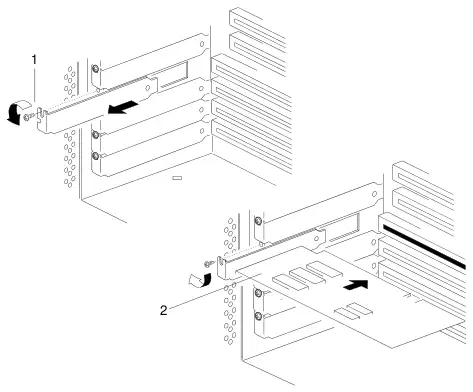
.. ネジを緩め、取除きます .1/ 上部に
拡張スロットカバー。
. . サーバの拡張スロットカバーをスライドさせます。
. . 今後安全にお使いいただける場所として、これらの商品を保管してください。
アダプターのコネクター。
第4章 章 オプションのインストール 147
アダプターのインストール

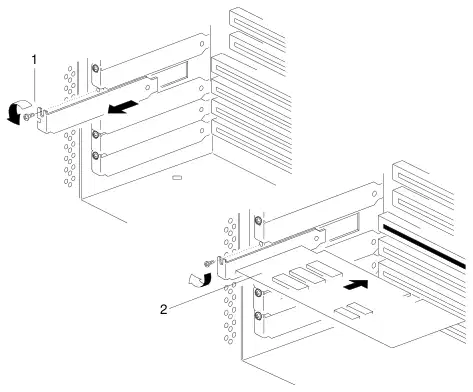
.. アダプターを慎重に把握 .2/ 最上端か上部によって
コーナー、システムボードの拡張スロットと整列します。
. . アダプターを押して下さい しっかり 拡張スロットに。 テーパー
アダプター保持ブラケットの足は、拡張スロットフレーム内のマットスロットに収まる必要があります。
. . 保持ブラケットの丸みのあるノッチをアライナーします。
拡張スロットフレームのネジ穴。 保持ブラケットは、スロットカバーによって占有された空間に収まります。
d. 。 拡張スロットねじをインサート .1/ 一歩足を踏み入れた
2a のページには、147をネジ穴に押してねじに対して丸みのあるノッチを押します。
. . 拡大スロットねじをしっかりと締めて下さい(6.0インチのポンド)
アダプター保持ブラケットの上部。
アダプターのインストール

ネットワークアダプタとデバイスドライバ間の互換性検証 PCサーバー704は複数のタイプのネットワーク アダプターを支えます。 SMP 2.11 用の OS/2 を使用したネットワークアダプタのインストールや操作に問題がある場合、ネットワークアダプターのドライバーがデュアルプロセッサーをサポートすることを確認してください。 アダプターの互換性要件に関する追加情報については、ネットワーク・アダプターのドキュメントを参照してください。
第4章 章 オプションのインストール 149
アダプターのインストール

次回は?
マイクロプロセッサーのインストール? — ページ86に「マイクロプロセッサーのインストール」に移動します。
マイクロプロセッサーを取除くか。 — 103ページで「マイクロプロセッサーの削除」に移動します。
メモリモジュールキットのインストール? — ページ113で「メモリモジュールキットのインストール」に移動します。
メモリモジュールキットの削除? — 124ページで「メモリモジュールキットの削除」に移動します。
ビデオメモリのインストール? — ページ131で「ビデオメモリのインストール」に移動します。
リアルタイムクロックを交換する? — ページ137で「リアルタイムクロックの交換」に移動します。
アダプターを取除くか。 — 151ページで「アダプタの削除」に移動します。
内部ドライブのインストール? — 156ページで「内部ドライブのインストール」に移動します。
内部ドライブを取除くか。 — ページの180で「内部ドライブの削除」に移動します。
電源のインストール? — 194ページで「電源を追加」に移動します。
電源を取除くか。 — 197ページで「電源の削除」に移動します。
セキュリティ機能のインストールまたは削除 — ページの200で「セキュリティ手順」に移動します。
インストールまたは削除する内部デバイスはありませんか? — 201ページで「インストール完了」に移動します。
外部オプションのインストール — 207ページで「外部オプションの接続」に移動します。
システム構成ユーティリティを実行して、新しいオプションを初期化しますか? — ページの 45 で「システム構成ユーティリティプログラムを使用する」に移動します。
アダプターのインストール

アダプターの取除くこと 14 注意: 拡張スロットカバーは、すべての空き容量のスロットにインストールする必要があります。 これにより、システムの電磁排出特性を維持し、システムコンポーネントの適切な冷却を保証します。
アダプターを削除するには、次の手順を実行します。
サーバの裏側。
.. アダプターに取り付けられたケーブルを取り外します
削除します。
. . 削除するアダプターのスロット番号に注意して下さい。
第4章 章 オプションのインストール 151
アダプターの取除くこと

. . ネジを緩め、取除きます .1/ 上部に
アダプター保持ブラケット。 ネジを後で使用するために保存します。
d. 。 アダプターをつかむ .2/ 上部の端か上角によって、および
スロットからアダプターを慎重に引きます。 他のコンポーネントに対してアダプターをスクレイプしないでください。
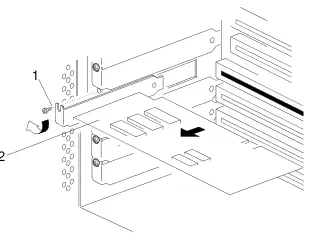
. . 静的保護袋のアダプターを貯えて下さい。
アダプターの取除くこと

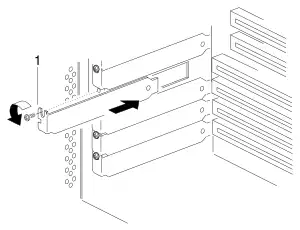
この拡張スロットに別のアダプターをインストールしていない場合は、展開スロットカバーを交換してください。
拡大スロット フレームのマット・スロット。
.. 開いた拡張スロット上のカバーを滑らせて下さい。
. . 拡張スロットねじをインサート .1/ 一歩足を踏み入れた
1c は、152ページをネジ穴に押し込み、丸みのあるノッチをねじで締めます。
. . 拡大スロットねじをしっかりと締めて下さい(6.0インチのポンド)
拡張スロットカバーのトップ。
第4章 章 オプションのインストール 153
アダプターの取除くこと

アダプターの取除くこと

次回は?
マイクロプロセッサーのインストール? — ページ86に「マイクロプロセッサーのインストール」に移動します。
マイクロプロセッサーを取除くか。 — 103ページで「マイクロプロセッサーの削除」に移動します。
メモリモジュールキットのインストール? — ページ113で「メモリモジュールキットのインストール」に移動します。
メモリモジュールキットの削除? — 124ページで「メモリモジュールキットの削除」に移動します。
ビデオメモリのインストール? — ページ131で「ビデオメモリのインストール」に移動します。
リアルタイムクロックを交換する? — ページ137で「リアルタイムクロックの交換」に移動します。
アダプターのインストール? — 143ページで「アダプターのインストール」に移動します。
内部ドライブのインストール? — 156ページで「内部ドライブのインストール」に移動します。
内部ドライブを取除くか。 — ページの180で「内部ドライブの削除」に移動します。
電源のインストール? — 194ページで「電源を追加」に移動します。
電源を取除くか。 — 197ページで「電源の削除」に移動します。
セキュリティ機能のインストールまたは削除 — ページの200で「セキュリティ手順」に移動します。
インストールまたは削除する内部デバイスはありませんか? — 201ページで「インストール完了」に移動します。
外部オプションのインストール — 207ページで「外部オプションの接続」に移動します。
システム構成ユーティリティを実行して、新しいオプションを初期化しますか? — ページの 45 で「システム構成ユーティリティプログラムを使用する」に移動します。
第4章 章 オプションのインストール 155
アダプターの取除くこと

ドライブの種類が異なる場合、システムには複数のメディアタイプを読み込み、より多くのデータを保存できます。 ドライブの種類は、次のようなものがあります。
ハードディスク CD-ROMドライブテープ
サーバーには、サーバーをオフにすることなくハードディスクドライブの故障した交換が可能なハードウェアが搭載されています。 そのため、ハードディスクドライブが削除またはインストールされている間システムを動作し続けることの利点があります。 これらのドライブは、 ホットスワップ ドライブ。
各ホットスワップドライブベイには、サーバーの前面に3つのインジケータライトが表示される。 どのドライブが故障しているかを判断するために、個々のインジケータライトをチェックし、交換する必要があります。 インジケータライトがドライブ障害を示すとき、サーバーをオフにすることなくホットスワップドライブを交換することができます。
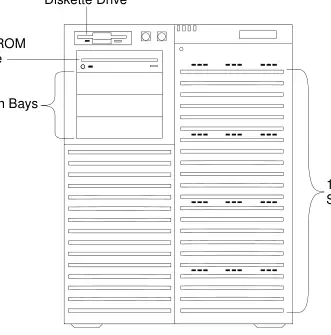
12 ホットスワップベイ

インストールする予定のホットスワップドライブには、熱駆動トレイが付いなければなりません。 ドライブには、シングルコネクタの取り付け(SCA)コネクターが必要です。 サーバは12個のホットスワップドライブトレイが付属しています。
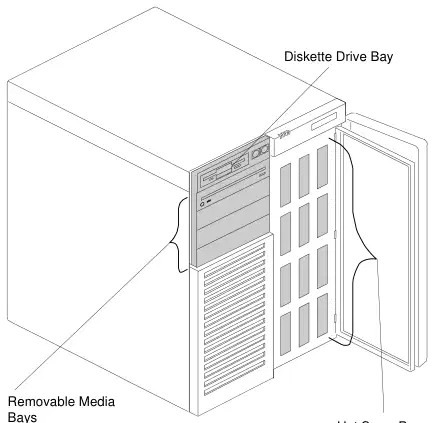
内部ドライブベイ内部ドライブは、インストールされています ベイズ. . PCサーバー704モデルは、プリインストールされたディスクレットドライブとCD-ROMドライブが付属しています。 サーバの左上にある4ベイのうち1つにCD-ROMドライブを設置しています。 右側の12ベイにホットスワップドライブをインストールできます。 プリインストールされたホットスワップハードディスクドライブの数は、購入したモデルによって異なります。
第4章 章 オプションのインストール 157
内部ドライブのインストール

お使いのPCサーバー704は、SCSI CD-ROMドライブと1つの3.5インチ、1.44 MBのディスクレットドライブが付属しています。
左上湾は、ハーフハイ、リムーバブル・メディアドライブをサポートします。
左上側のフロントベイにホットスワップドライブをインストールすることはできません。
サーバは、ホットスワップベイの12個の3.5インチ、ハーフハイ、ホットスワップハードディスクドライブをサポートしています。 これらのベイにドライブをインストールすると、左上の湾で最初のドライブをインストールし、右上にトップツーボトムパターンを進みます。
熱いスワップ湾は2つのSCSIに接続します バックプレーン. . バックプレーンは、ベイの後ろにあるプリント基板です。 バックアッププレーンは6台までハードディスクドライブに対応しています。
PCI RAID アダプターをインストールすることでサーバーをアップグレードしたい場合、オプション機能として 8ビット SCSI ケーブル (PC Server 4 Drop SCSI Cable) が利用可能です。
サーバをアップグレードして16ビットのデバイスをインストールしたい場合、16ビットケーブルが必要です。 ケーブルを注文するには、IBMのリセラーまたは IBMマーケティング担当者にお問い合わせください。
内部ドライブのインストール · 検討事例

表3は、各ベイにインストールできるドライブの幅や種類および最大高さを示します。
湾か銀行ドライブ幅の運転のタイプ ドライブ高さ
左上 3.5インチ ディスクレットハーフハイ
3.5インチまたは5.25インチの取り外し可能な媒体1の半分の高さ
ホットスワップ 3.5 インチハードディスク, 熱交換2
表3. 最高の許容ドライブ サイズ
SCSIドライブ 一部のドライブには、特別なデザインが呼ばれています 小さいコンピュータ システムインターフェイス、または「SCSI」。この設計では、1つのSCSI-2コネクターに複数のドライブを取り付けることができます。
16ビット(ワイド)SCSIケーブルは、各ホットスワップバックプレーンをシステムボード上に統合したSCSI-2コントローラーに接続します。また、8ビットのSCSIケーブルのCD-ROMドライブがトップバックプレーンの8ビットコネクタに繋げます。 CD-ROMドライブに接続された8ビットケーブルには、左上側のフロントベイ内の追加の8ビットSCSIデバイスをサポートするために使用できる2つの空のコネクタがあります。
第4章 章 オプションのインストール 159
内部ドライブのインストール ・左上・ハーフハイト

スクシのIDS SCSI デバイスを追加インストールすると、SCSI-2 コント ローラーに接続されている各 SCSI システムには、コントローラが装置を識別できるため、異なる機器はデータを同時に転送しようとしないことを確認してください。 SCSIデバイス用のIDを設定する必要がある場合は、その機器に付属する指示を参照してください。
プリインストールされたCD-ROMドライブのSCSI IDは5に設定されています。 バックプレーン用のSCSI IDは6に設定されています。 SCSI-2 コントローラのSCSI IDは、7に設定されています。
サーバはSCSI-2のバックプレーンでジャンパー設定に応じて、ホットスワップハードディスクドライブ用のSCSI IDを自動的にセットします。 サーバは、ハードディスクドライブSCSI IDを使用して各ホットスワップベイ上のインジケータライトにステータス情報を送信します。
表4は、ベイの背後にあるSCSI IDを1から12に割り当てるホットスワップハードディスクドライブを示しています。
ベイビー 1 2 3 4 5 6 7 8 9 10 11 12
ID 8 9 10 11 12 13 8 9 10 11 12 13
表4. SCSI ID の自動割り当て
SCSI ID の競合をハードディスクドライブに解決するには、SCSI バックプレーンでジャンパー設定を変更することで、ドライブのデフォルトIDアドレスを変更できます。 SCSI IDは、各ドライブがそれぞれのバックプレーンに接続しているかどうかをそれぞれに固有のものでなければなりません。
サーバ内の2つのSCSIバックプレーンは、ホットスワップベイの6つをサポートしています。 上部の6つのホットスワップドライブ(ベイ1〜6)は、上面バックプレーンに接続します。 6台以下のドライブ(ベイズ7~12)は、下段のバックプレーンに接続します。
内部ドライブのインストール

SCSIドライブバックプレーンを次のイラストで紹介します。
バックプレーン上のコネクターは次のとおりです:
.1/ J4 SCSI ID ジャンパーブロック .2/ J3 SCSI ID ジャンパーブロック .3/ J8 高速SCSI IDコネクタ .4/ J10 パワーと配電盤から地上へ .5/ J15 高速/ワイドSCSIコネクタ .6/ J2 ドライブ用 LED コネクタ 0, 1, 2 .7/ J9 ドライブ 3、4、5 のための LED のコネクター .8/ J11マルチプロセッシングバスコネクタ
第4章 章 オプションのインストール 161
内部ドライブのインストール

表5は、ホットスワップドライブに使用できるSCSI IDを示しています。
表5. ホットスワップドライブ用のSCSI ID
湾 1または7
湾 2か8
ベイ 3または9
湾 4か10
ベイ 5または11
湾 6か12
1-2 1-2 0 1 10 3 4 13
1-2 2-3 0 1 2 3 4 51
2-3 2-3 8 9 2 11 12 51
2-32 1-22 8 9 10 11 12 13
SCSISelectユーティリティプログラム(以下、参照)でSCSIデバイス用の処理シーケンスを設定しています。 SCSIソフトウェア ユーザーガイド 詳しくは) 順序は最も低いSCSI IDから最高に(0から6、8への15)進みます。
終了(内部SCSIデバイス) SCSIバスの両端にあるデバイスは終了しなければなりません。 SCSIデバイス(内部または外部)を取り付けた場合、チェーン内の最後の端末を終了する必要があります。
自動終了。
SCSI-2内部コネクタの1つにSCSIデバイスを取り付けた場合、バス(ケーブル)で最後の内部装置を終了し、内部SCSIコントローラーに接続された他のデバイスの終了を無効にする必要があります。 SCSI-2 コントローラーは既に終了しています。
内部ドライブのインストール · J3ピン · J4ピン

終了の詳細については、SCSIデバイスに付属する指示を参照してください。 参照してください。 ユーザーズの参照 サーバのSCSIサブシステムに関する追加情報
インストール手順(すべてのベイ) PC Server 704にドライブをインストールする前に、内部ドライブが付属するドキュメントで指定されたケーブルや駆動トレイなどをすべて備えていることを確認してください。 特定のプレインストール活動を実行する必要があります。 オプションの初期インストール時にのみ、手順の一部が必要です。
ページの 75 ページと “静的感度デバイスを処理する” 上にある「電気安全」 77 (またはあなたの安全性の小冊子). 内部ドライブに付属するドキュメントを読んでください。 サーバカバーを開いた(ページ上で「オプションのインストールの準備」を参照)。
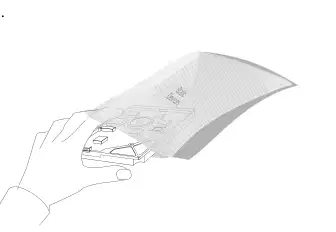
第4章 章 オプションのインストール 163
内部ドライブのインストール

.. CD-ROM上のSCSI IDは5にプリセットされます。
. . 熱いスワップバックプレーンのためのSCSI IDは6にプリセットされます。
. . 自動SCSI IDの設定は、ホットスワップハードのみに適用されます
ディスクドライブ。
次回は?
5.25インチのリムーバブルメディアドライブをインストールする? — ページ165に「5.25インチのリムーバブルメディアドライブのインストール」に移動します。
ホットスワップドライブをインストールする? — 173ページで「ホットスワップベイにドライブを設置」に移動します。
内部ドライブのインストール

開始前:
必ず、
左サイドカバーのサーバーを外しました
鍵を開け、短い湾のドアを開いた
インストール用のドライブを用意しました(ページ78の「オプションのインストールの準備」と、ページの163)で「すべてのベイズ (All Bays)」を参照してください。
第4章 章 オプションのインストール 165
内部ドライブのインストール

左上側のフロントベイにリムーバブル・メディアドライブをインストールするには、次の手順を実行します。
.. 2つのパネルフレームリリースタブを押します.1/, 間
包丁の正面縁と金属フランジ(タブの位置はピンポイントされますが、表示されません) .1/ 以下図で。
. . フレームを右にスイングします。それから、それをから取除きます
フレームの右端にあるヒンジタブを外すことでシャシ(at) .2/ 以下図で。
. . フィラーパネルフレームを柔らかい表面に置き、
フレームユニットの前面をマージするのを防ぐ。
内部ドライブのインストール

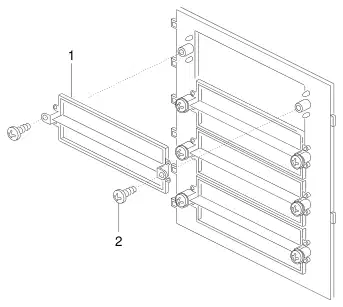
第4章 章 オプションのインストール 167
内部ドライブのインストール

.. シールドの左側にあるタブを押します .1/ 少しずつ
引き抜きの時右側。
. . シャーシスロットからシールドの正しいエッジを引き出します
.2/. . 後で湾からドライブを削除し、再インストールしないと再利用するためにシールドを保存します。
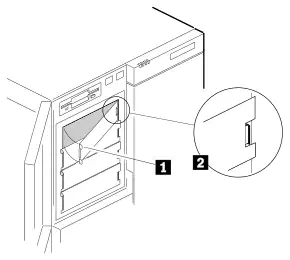
内部ドライブのインストール

.. 吸着プラスチックスナップインスライドレールB .2/ 左側の右側に
ドライブ、2つのねじを使用して .4/ 適切なサイズと長さの。
. . ネジの頭の下に接地クリップを取り付ける
ドライブの前面、で示されるように .3/.
. . 取付スライドレール A .1/ ドライブの右側に、使用
適切なサイズと長さの2つのネジ。
サーバに来た。
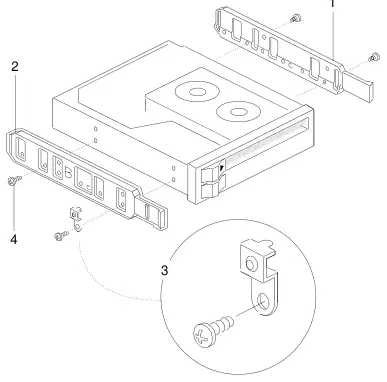
第4章 章 オプションのインストール 169
内部ドライブのインストール

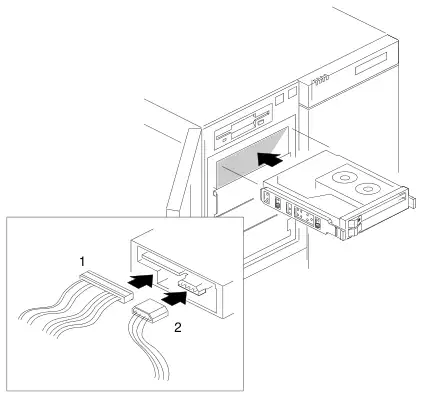
内部ドライブのインストール

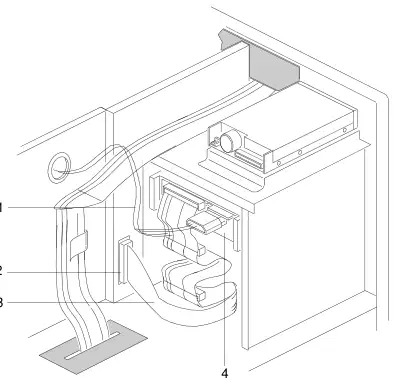
.1/ 電源ケーブル .2/ コネクタJ8 上面SCSIバックプレーン .3/ 狭いSCSIケーブル .4/ 狭いSCSIケーブルの端で取り外し可能なメディアドライブ
第4章 章 オプションのインストール 171
内部ドライブのインストール

.. フィラーパネルの右端にあるヒンジタブを揃える
シャーシの対応するスロットが付いているフレーム。
. . パネルフレームを左にスイングして、ラッチまで振ります。
次回は?
ホットスワップドライブをインストールする? — 173ページで「ホットスワップベイにドライブを設置」に移動します。
内部ドライブのインストール

開始前:
必ず、
ページの 75 ページと “静的感度デバイスを処理する” 上にある「電気安全」 77 (またはあなたの安全性の小冊子).
鍵を開け、短い湾のドアを開いた
右側の正面玄関(78ページ「インストールオプションの準備」と163)で右前側のドアを開きます。
EMIメタルパネルを固定するパロック解除、ロックの取り外し
第4章 章 オプションのインストール 173
内部ドライブのインストール

ホットスワップベイにドライブをインストールするには、次の手順を実行します。
バックプレーン上のホットスワップドライブコネクターのSCSI ID(0~5)は、以下の図に示します。
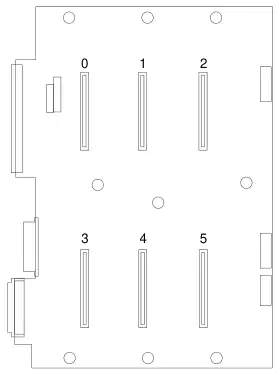
内部ドライブのインストール

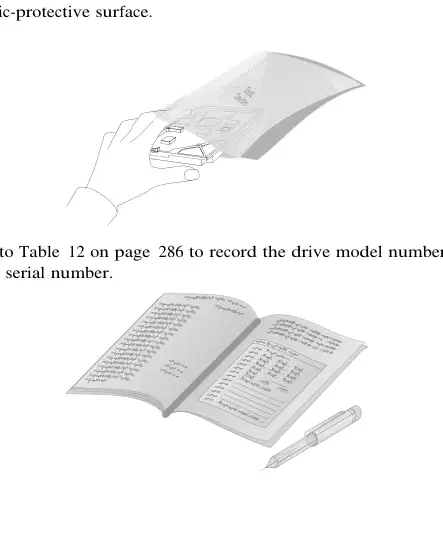
第4章 章 オプションのインストール 175
内部ドライブのインストール

サーバに来た。
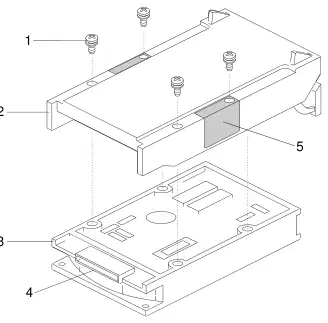
内部ドライブのインストール

.. ドライブ/キャリアアセンブリを垂直に並べて、それが従事するようにします
湾のガイドレール。
. . ドライブアセンブリを湾に動かすまで押して下さい
バックプレーンに接続します。
. . 周りをロックするまで、プラスチック製のレバーを右に押します
小さな金属ポスト。
第4章 章 オプションのインストール 177
内部ドライブのインストール

次回は?
マイクロプロセッサーのインストール? — ページ86に「マイクロプロセッサーのインストール」に移動します。
マイクロプロセッサーを取除くか。 — 103ページで「マイクロプロセッサーの削除」に移動します。
メモリモジュールキットのインストール? — ページ113で「メモリモジュールキットのインストール」に移動します。
メモリモジュールキットの削除? — 124ページで「メモリモジュールキットの削除」に移動します。
ビデオメモリのインストール? — ページ131で「ビデオメモリのインストール」に移動します。
リアルタイムクロックを交換する? — ページ137で「リアルタイムクロックの交換」に移動します。
アダプターのインストール? — 143ページで「アダプターのインストール」に移動します。
アダプターを取除くか。 — 151ページで「アダプタの削除」に移動します。
5.25インチのリムーバブルメディアドライブをインストールする? — ページ165に「5.25インチのリムーバブルメディアドライブのインストール」に移動します。
内部ドライブを取除くか。 — ページの180で「内部ドライブの削除」に移動します。
電源のインストール? — 194ページで「電源を追加」に移動します。
電源を取除くか。 — 197ページで「電源の削除」に移動します。
セキュリティ機能のインストールまたは削除 — ページの200で「セキュリティ手順」に移動します。
インストールまたは削除する内部デバイスはありませんか? — 201ページで「インストール完了」に移動します。
外部オプションのインストール — 207ページで「外部オプションの接続」に移動します。
内部ドライブのインストール

システム構成ユーティリティを実行して、新しいオプションを初期化しますか? — ページの 45 で「システム構成ユーティリティプログラムを使用する」に移動します。
第4章 章 オプションのインストール 179
内部ドライブのインストール

ページの 75 ページと “静的感度デバイスを処理する” 上にある「電気安全」 77 (またはあなたの安全性の小冊子).
正面カバーとサイドカバーを外しました(ページ上で「オプションのインストールの準備」を参照してください)。
サーバがディスクアレイモデルである場合、ハードディスクドライブの正しい位置を決定し、システムによりドライブは欠陥(ホットスワップ駆動のみ)であることを示します。 詳しくは、188ページで「ホットスワップドライブ」を取り外します。
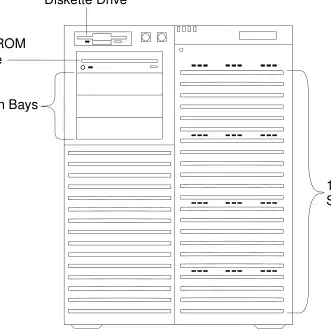
12 ホットスワップベイ
左上湾からドライブを削除するには、ページ181で「5.25インチのリムーバブルメディアドライブを取り外します」に移動します。
ホットスワップベイからドライブを削除するには、188ページで「ホットスワップドライブ」に移動します。

インストール用のドライブを用意しました(ページ78の「オプションのインストールの準備」と、ページの163)で「すべてのベイズ (All Bays)」を参照してください。
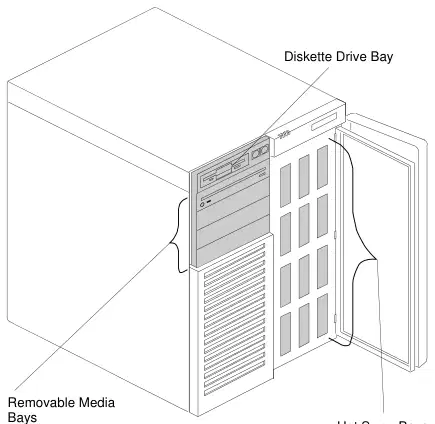
第4章 章 オプションのインストール 181
内部ドライブの取消

左上側のフロントベイから取り外し可能メディアドライブを削除するには、次の手順を実行します。
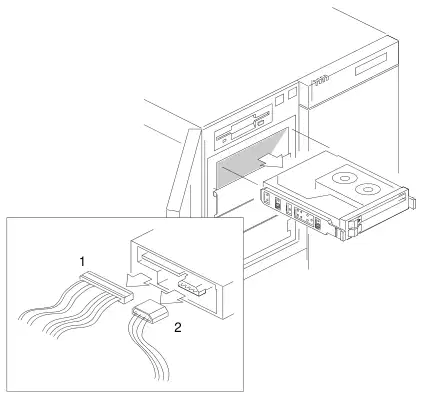
内部ドライブの取消

.. 2つのパネルフレームリリースタブを押します。
包帯と金属のフランジの正面エッジ(タブの位置はピンポイントされますが、表示されません) .1/ 以下図で。
. . フレームを右にスイングします。それから、それをから取除きます
フレームの右端にあるヒンジタブを外すことでシャシ(at) .2/ 以下図で。
. . フィラーパネルフレームを柔らかい表面に置き、
フレームユニットの前面をマージするのを防ぐ。
第4章 章 オプションのインストール 183
内部ドライブの取消

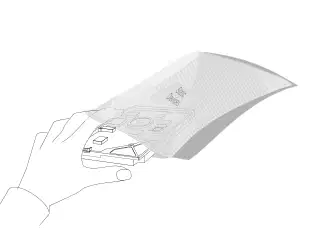
.. シールドの右端に、シングルタブを1枚ずつ入れる
シャーシスロット。 上部と下部のタブは、シャシの外側に平らになっていることを確認してください。
. . タブがスナップするまでシールドの左側に押し込む
配置。
内部ドライブの取消

.. 2本のネジを使用する .1/ フィラーパネルをインストールするには .2/ でん
フィラーパネルフレームの対応開始
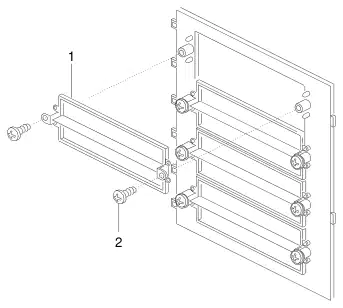
. . ヒンジタブをアライナーします(タブの場所はピンポイントされますが、
示されていない .1/ フィラーパネルフレームの右端にある次の図) .2/ シャーシの対応するスロットを使って。
. . パネルフレームを左にスイングして、ラッチまで振ります。
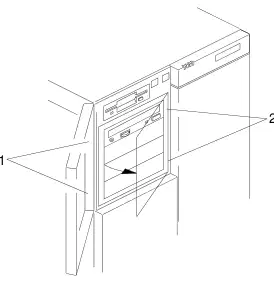
第4章 章 オプションのインストール 185
内部ドライブの取消

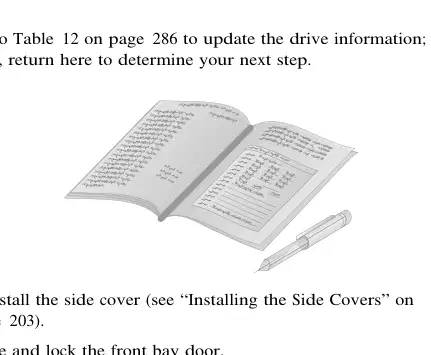
次回は?
マイクロプロセッサーのインストール? — ページ86に「マイクロプロセッサーのインストール」に移動します。
マイクロプロセッサーを取除くか。 — 103ページで「マイクロプロセッサーの削除」に移動します。
メモリモジュールキットのインストール? — ページ113で「メモリモジュールキットのインストール」に移動します。
メモリモジュールキットの削除? — 124ページで「メモリモジュールキットの削除」に移動します。
ビデオメモリのインストール? — ページ131で「ビデオメモリのインストール」に移動します。
リアルタイムクロックを交換する? — ページ137で「リアルタイムクロックの交換」に移動します。
内部ドライブの取消

アダプターのインストール? — 143ページで「アダプターのインストール」に移動します。
アダプターを取除くか。 — 151ページで「アダプタの削除」に移動します。
5.25インチのリムーバブルメディアドライブをインストールする? — ページ165に「5.25インチのリムーバブルメディアドライブのインストール」に移動します。
ホットスワップドライブをインストールする? — 173ページで「ホットスワップベイにドライブを設置」に移動します。
ホットスワップドライブを取り外しますか? — 188ページで「ホットスワップドライブ」を解除する。
電源のインストール? — 194ページで「電源を追加」に移動します。
電源を取除くか。 — 197ページで「電源の削除」に移動します。
セキュリティ機能のインストールまたは削除 — ページの200で「セキュリティ手順」に移動します。
インストールまたは削除する内部デバイスはありませんか? — 201ページで「インストール完了」に移動します。
外部オプションのインストール — 207ページで「外部オプションの接続」に移動します。
システム構成ユーティリティを実行して、新しいオプションを初期化しますか? — ページの 45 で「システム構成ユーティリティプログラムを使用する」に移動します。
第4章 章 オプションのインストール 187
内部ドライブの取消

各ドライブには、サーバーの前面に3つのインジケータライトが表示される。 どのドライブが故障しているかを判断するために、個々のインジケータライトをチェックし、交換する必要があります。 こちらのライトを見つけるには、次のイラストをご覧ください。
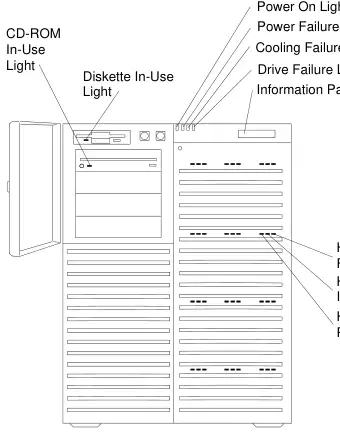

部分的にまたは完全に不良なものではなく、良いドライブを削除し、サーバーは貴重なデータを失う可能性があります。
この状況は、特にRAIDアダプタをインストールして、ディスク配列の論理ドライブに RAIDレベル1 または 5を割り当てた場合に関連しています。 ただし、RAIDアダプタは必要なデータを再構築し、特定の条件が満たされているようにしました。 RAID アダプターのドキュメントを参照してください。
表6は、サーバー内のハードディスクドライブの状態を示すライトを記述します。
表6. ハードディスクドライブステータスインジケータ
ホットスワップドライブがプレゼント。 ドライブに電源をかける。
熱いドライブ活動が起こっています。 データは、ドライブから読み込まれたり、書き込んだりします。 ドライブに電源をかける。
ホットスワップドライブは故障しています。 インジケータライトは、RAIDアダプタがクリアするまでにとどまります。
再構築はプロセスです。 ドライブを外さない。
サーバをオフせずにホットスワップドライブに置き換えます。
第4章 章 オプションのインストール 189

ホットスワップベイからドライブを削除するには、次の手順を実行します。
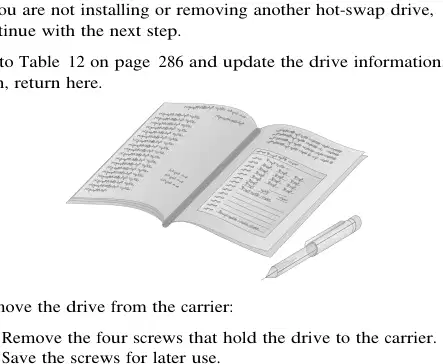
.. ドライブをキャリアに保持する4本のネジを削除します。
ネジを後で使用するために保存します。
内部ドライブの取消

. . ドライブの上部からキャリアを削除します。
. . 静的保護袋にドライブを置き、それを貯えて下さい
安全な場所。
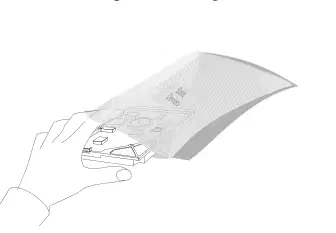
d. 。 キャリアに別のドライブをインストールしている場合は、ステップ4に移動します
ページ 175. それ以外の場合は、次のステップで続けてください。
第4章 章 オプションのインストール 191
内部ドライブの取消

次回は?
マイクロプロセッサーのインストール? — ページ86に「マイクロプロセッサーのインストール」に移動します。
マイクロプロセッサーを取除くか。 — 103ページで「マイクロプロセッサーの削除」に移動します。
メモリモジュールキットのインストール? — ページ113で「メモリモジュールキットのインストール」に移動します。
メモリモジュールキットの削除? — 124ページで「メモリモジュールキットの削除」に移動します。
ビデオメモリのインストール? — ページ131で「ビデオメモリのインストール」に移動します。
リアルタイムクロックを交換する? — ページ137で「リアルタイムクロックの交換」に移動します。
アダプターのインストール? — 143ページで「アダプターのインストール」に移動します。
アダプターを取除くか。 — 151ページで「アダプタの削除」に移動します。
5.25インチのリムーバブルメディアドライブをインストールする? — ページ165に「5.25インチのリムーバブルメディアドライブのインストール」に移動します。
ホットスワップドライブをインストールする? — 173ページで「ホットスワップベイにドライブを設置」に移動します。
5.25インチのリムーバブルメディアドライブを取り外しますか? — ページ181で「5.25インチのリムーバブルメディアドライブ」を取り除く。
電源のインストール? — 194ページで「電源を追加」に移動します。
電源を取除くか。 — 197ページで「電源の削除」に移動します。
セキュリティ機能のインストールまたは削除 — ページの200で「セキュリティ手順」に移動します。
インストールまたは削除する内部デバイスはありませんか? — 201ページで「インストール完了」に移動します。
内部ドライブの取消

外部オプションのインストール — 207ページで「外部オプションの接続」に移動します。
システム構成ユーティリティを実行して、新しいオプションを初期化しますか? — ページの 45 で「システム構成ユーティリティプログラムを使用する」に移動します。
第4章 章 オプションのインストール 193
内部ドライブの取消

開始前:
必ず、
ページの 75 ページと “静的感度デバイスを処理する” 上にある「電気安全」 77 (またはあなたの安全性の小冊子).
周辺機器をオフに (ページ上で「オプションのインストールの準備」を参照してください)。
サーバは、非冗長電源が2つ付属しています。 冗長電源を生成するために3分の1の電源を追加できます。 電源をインストールした後、電源が正常に動作していることを確認するために電力供給ステータスインジケータを確認してください。 詳細は、「ステータスインジケーターによる問題の特定」を参照してください。
電源の追加

電源を追加するには、次の手順を実行します。
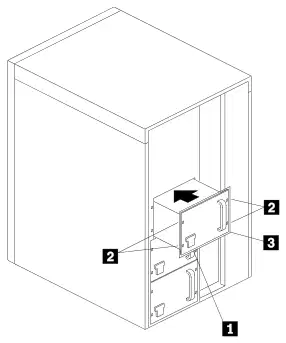
第4章 章 オプションのインストール 195
電源の追加

次回は?
マイクロプロセッサーのインストール? — ページ86に「マイクロプロセッサーのインストール」に移動します。
マイクロプロセッサーを取除くか。 — 103ページで「マイクロプロセッサーの削除」に移動します。
メモリモジュールキットのインストール? — ページ113で「メモリモジュールキットのインストール」に移動します。
メモリモジュールキットの削除? — 124ページで「メモリモジュールキットの削除」に移動します。
ビデオメモリのインストール? — ページ131で「ビデオメモリのインストール」に移動します。
リアルタイムクロックを交換する? — ページ137で「リアルタイムクロックの交換」に移動します。
アダプターのインストール? — 143ページで「アダプターのインストール」に移動します。
アダプターを取除くか。 — 151ページで「アダプタの削除」に移動します。
内部ドライブのインストール? — 156ページで「内部ドライブのインストール」に移動します。
内部ドライブを取除くか。 — ページの180で「内部ドライブの削除」に移動します。
電源のインストール? — 194ページで「電源を追加」に移動します。
電源を取除くか。 — 197ページで「電源の削除」に移動します。
セキュリティ機能のインストールまたは削除 — ページの200で「セキュリティ手順」に移動します。
インストールまたは削除する内部デバイスはありませんか? — 201ページで「インストール完了」に移動します。
外部オプションのインストール — 207ページで「外部オプションの接続」に移動します。
電源の追加

開始する前に、必ず次のことを行ってください。
ページの 75 ページと “静的感度デバイスを処理する” 上にある「電気安全」 77 (またはあなたの安全性の小冊子).
周辺機器をオフに (ページ上で「オプションのインストールの準備」を参照してください)。
電源を外すには、次の手順を実行します。
第4章 章 オプションのインストール 197
電源の取外

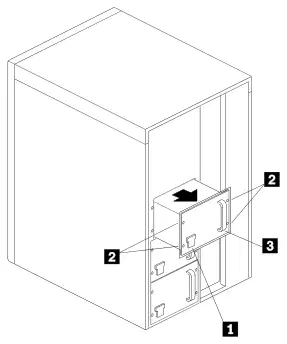
電源の取外

次回は?
マイクロプロセッサーのインストール? — ページ86に「マイクロプロセッサーのインストール」に移動します。
マイクロプロセッサーを取除くか。 — 103ページで「マイクロプロセッサーの削除」に移動します。
メモリモジュールキットのインストール? — ページ113で「メモリモジュールキットのインストール」に移動します。
メモリモジュールキットの削除? — 124ページで「メモリモジュールキットの削除」に移動します。
ビデオメモリのインストール? — ページ131で「ビデオメモリのインストール」に移動します。
リアルタイムクロックを交換する? — ページ137で「リアルタイムクロックの交換」に移動します。
アダプターのインストール? — 143ページで「アダプターのインストール」に移動します。
アダプターを取除くか。 — 151ページで「アダプタの削除」に移動します。
内部ドライブのインストール? — 156ページで「内部ドライブのインストール」に移動します。
内部ドライブを取除くか。 — ページの180で「内部ドライブの削除」に移動します。
電源のインストール? — 194ページで「電源を追加」に移動します。
電源を取除くか。 — 197ページで「電源の削除」に移動します。
セキュリティ機能のインストールまたは削除 — ページの200で「セキュリティ手順」に移動します。
インストールまたは削除する内部デバイスはありませんか? — 201ページで「インストール完了」に移動します。
外部オプションのインストール — 207ページで「外部オプションの接続」に移動します。
第4章 章 オプションのインストール 199
電源の取外

サーバには、サーバーの盗難や不正使用を防ぐためのセキュリティ機能が搭載されています。 あなたも ユーザーズの参照 これらの機能の完全な説明が含まれています。 これらの機能の一部を使用または変更するには、サーバーカバーを削除する必要があります。
サーバへの不正なアクセスを防ぐため、システムパスワードの2種類をご用意しました。 これらは管理パスワードとユーザパスワードをいいます。 これらは、あなたの詳細に記述されています ユーザーズの参照. . これらのパスワードやその他のセキュリティ関連のパラメータを設定または変更するには、第3章の指示に従ってください。 39 ページで「サーバーの設定」します。
セキュリティ手順

トップカバーのインストール
インストールを完了するには、上部とサイドカバーを再インストールし、「オプションのインストールの準備」ページ78に切断したすべてのケーブルを再接続する必要があります。 このセクションの指示に従ってください。
開始前:
必ず、
ページの 75 ページと “静的感度デバイスを処理する” 上にある「電気安全」 77 (またはあなたの安全性の小冊子).
周辺機器をオフに (ページ上で「オプションのインストールの準備」を参照してください)。
12 注意点: カバーに取り付けられた電磁妨害(EMI)のガスケットを損傷したり、変位しないでください。 破損したガスケットを交換するか、またはあなたのサーバーはEMIの要求を満たしていないかもしれません。
サーバのトップカバーをインストールするには、次の手順を実行します。
第4章 章 オプションのインストール 201

トップカバーのインストール
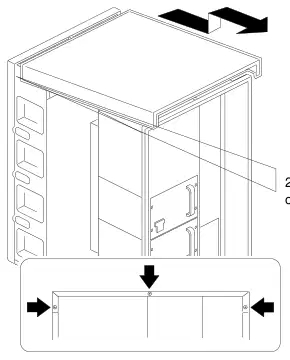
20 の角度かより少し
°

サイドカバーの設置
開始前:
必ず、
ページの 75 ページと “静的感度デバイスを処理する” 上にある「電気安全」 77 (またはあなたの安全性の小冊子).
周辺機器をオフに (ページ上で「オプションのインストールの準備」を参照してください)。
11 注意点: 正しい冷却と気流のために、常にサーバーをオンにする前にトップおよびサイドカバーを交換します。 カバーを外したサーバーの操作は、サーバコンポーネントが損傷する可能性があります。
12 注意点: カバーに取り付けられた電磁妨害(EMI)のガスケットを損傷したり、変位しないでください。 破損したガスケットを交換するか、またはあなたのサーバーはEMIの要求を満たしていないかもしれません。
カバー。
サーバー側のカバーのいずれかをインストールするには、次の手順を実行します。
第4章 章 オプションのインストール 203

サイドカバーの設置
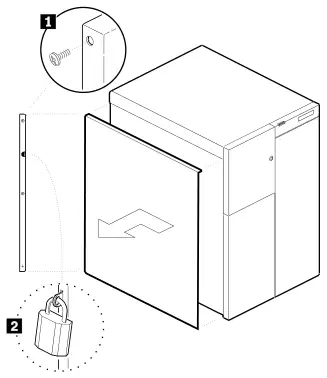

サイドカバーの設置
.. イギリスにいるとモデムやファクシミリを持っている場合
サーバに取り付けられた機械、電話回線を再接続して下さい アフター 電源コードを差し込みます。
. . 必要に応じて、システムボードレイアウトを参照できます。
コネクタの設置場所は、288ページにある「システムボード」です。
第4章 章 オプションのインストール 205

サイドカバーの設置
次回は?
外部オプションのインストール — 207ページで「外部オプションの接続」に移動します。
外部オプションはインストールしませんか?
– サーバーの初期設定時にオプションをインストールしたら、インストール手順を完了するためにページ37で「チェックリストのインストール」に移動します。次に、ここで返してください。
– ホットスワップドライブをインストールしている場合は、サーバー設定パラメータを更新する必要があります。
- メモリモジュールや内部ドライブを削除した場合は、セットアッププログラムを実行する必要があります。 手順39ページで「サーバーの設定」の3章を参照してください。
- ISAまたはEISAアダプタを削除した場合は、システム構成ユーティリティプログラムを実行する必要があります。 手順39ページで「サーバーの設定」の3章を参照してください。
– デバイスドライバをインストールします。? (オプションが付属する指示は、デバイスドライバが必要でインストール方法など) 任意のデバイスのドライバーをインストールしたりシステムを設定する必要がある場合に、サーバーを使用する準備が整います。

開始前:
ページの 75 ページと “静的感度デバイスを処理する” 上にある「電気安全」 77 (またはあなたの安全性の小冊子).
外部オプション(プリンター、スキャナー、SCSIデバイスなど)をPC Server 704に接続するには、オプションのドキュメントを参照してください。
外部 SCSI デバイスを接続する IBM PC サーバーエンタープライズストレージ拡張エンクロージャは、PC Server 704 に添付できる複数の SCSI コントレーションの 1 つです。 お使いのサーバーにこのデバイスを取り付けたい場合は、PC Server.8 mm to 68-Pin HD SCSIケーブルを使用してください。
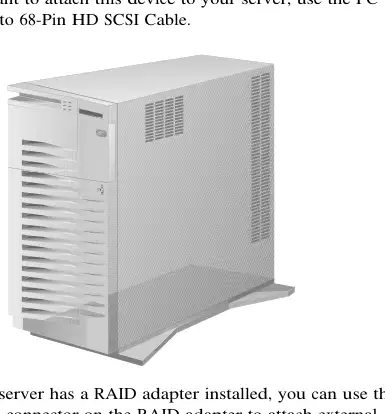
外部機器を取り付ける RAID アダプターの外付けコネクタ。 それ以外の場合は、外部コネクタを持っている追加のSCSI-2アダプタをインストールする必要があります。
第4章 章 オプションのインストール 207
外部オプションの接続

梱包要件 16ビット(ワイド)SCSIケーブルは、各ホットスワップバックプレーンをシステムボード上に統合したSCSI-2コントローラーに接続します。また、8ビットのSCSIケーブルのCD-ROMドライブがトップバックプレーンの8ビットコネクタに繋げます。 CD-ROMドライブに接続された8ビットケーブルには、左上側のフロントベイ内の追加の8ビットSCSIデバイスをサポートするために使用できる2つの空のコネクタがあります。
外部SCSIデバイスをインストールする場合は、追加のSCSIケーブルとSCSI-2アダプタを注文する必要があります。 つまり、外部デバイスを使用するには、SCSIケーブルを使用して、オプションの SCSI-2 アダプターに接続する必要があります。
各SCSI-2統合コントローラは、最大ケーブル長を上回らないために提供され、合計14台のデバイスをサポートすることができます。 RAID アダプターのドキュメントを参考に、RAID アダプタがサポートする内部および外部コネクタやチャンネル、SCSI デバイスの数を決定します。
SCSIデータ転送速度が1秒5MBを超える場合、SCSIバス(ケーブル)の最大長は3メートルを超えてはならない。 SCSIデータ転送速度を1秒5MB以上、または遅くともSCSIバスケーブルの最大長が6mを超えることはありません(19.7フィート)。 これらの長さは、内部および外部ケーブルの結合された長さに適用されます。 これらの基準に従うと、サーバーが正常に動作することを確認します。
外部SCSIデバイスをインストールする前に、正しい外付けのSCSIケーブルが必要です。 ケーブルは、SCSI-2アダプターの適切なコネクタを1つの端に持ち、もう一方の端にある最初の外部デバイス用の適切なコネクターが必要です。 外部デバイスで使用するための正しいケーブルを選択および注文するには、IBMのリセラーまたは IBMマーケティング担当者にお問い合わせください。
外部オプションの接続

外部デバイス用のSCSI IDの設定 SCSI-2 コントローラーに接続されている各 SCSI デバイスに、SCSI-2 コント ローラーが装置を識別し、異なる機器が同時にデータを転送しようとすることを保証できるように、独自の SCSI ID を設定する必要があります。 そのため、外部デバイス用のSCSI IDを内部機器に使用する値に設定しないでください。 SCSI IDの設定の詳細については、SCSIデバイスに付属する手順を参照してください。
サーバは、自動でSCSI IDをホットスワップドライブにセットします。 これらIDは、ホットスワップバックプレーン上のジャンパー設定に従って設定されます。 プレインストールされたCD-ROMドライブのSCSI IDは、バックプレーン用のSCSIIDが6に設定され、SCSI-2コントローラー用SCSI身分証明書を7にセットします。 SCSIデバイス用の処理シーケンスは、IDに従って設定されます。
第4章 章 オプションのインストール 209
外部オプションの接続

インストール手順 外部装置を取り付ける:
キーボードのコネクターのマウスのコネクター
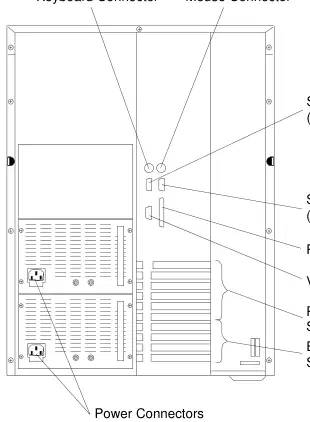
シリアルコネクタ(Com 2)
シリアルコネクタ(Com 1)
PCI拡張スロット EISA 拡大のスロット
外部オプションの接続 ・並列コネクタ・ビデオコネクター

次回は?
サーバーの初期設定時にオプションをインストールしたら、インストール手順を完了するためにページ37で「チェックリストのインストール」に移動します。次に、ここで返してください。
ホットスワップドライブをインストールしている場合は、サーバー設定パラメータを更新する必要があります。
チャプター3、39ページで「サーバーの設定」に移動して、サーバの構成が必要な場合を確認します。
RAID アダプターのドキュメントは、RAID 設定情報を更新する必要がある場合に確認します。その後、3章目で「サーバーの設定」ページ 39 へ進みます。
メモリモジュールや内部ドライブを削除した場合は、セットアッププログラムを実行する必要があります。 手順39ページで「サーバーの設定」の3章を参照してください。
ISAまたはEISAアダプタをインストール、削除する場合は、システム構成ユーティリティプログラムを実行する必要があります。 手順39ページで「サーバーの設定」の3章を参照してください。
デバイスドライバをインストールしますか? (オプションが付属する指示は、デバイスドライバが必要でインストール方法など) 任意のデバイスのドライバーをインストールしたりシステムを設定する必要がある場合に、サーバーを使用する準備が整います。
第4章 章 オプションのインストール 211
外部オプションの接続

外部オプションの接続

この章では、IBM PC Server 704 で持っている可能性がより簡単な問題のいくつかを解決するのに役立ちます。 より複雑な技術的な問題については、ページで「ヘルプの取得」、「サービスおよび情報」を参照してください。269.
この章には、次のものが含まれます。 トラブルシューティングの手順: 213 電源オンセルフテスト (POST) 215 POST Beep コード 216 テストプログラム 216 Error Messages 217 障害チャート 218 オプションディスクレット 218 について Test Program 219 診断ディスクセットの主なメニュー 220 プログラムナビゲーション 221 IntruderAlert 225 テストプログラムの使用方法 225 モジュールのテストを使用して変更された試験 227 選択済みテストをテストグループ 228 ドキュメントを作成する エラー メッセージ 256 テキストファイルを表示するには、次の設定が必要です。
電子メール:[email protected] 年式 1996 213

診断ツールの概要
診断ツールやプログラムに精通していない場合は、この章を読んでください。次に、ここで返します。 これらのトピックに精通している場合は、次のリストから適切な指示を選択します。
エラーメッセージの解釈(例えば、 0370 画面上で)、ページ232で「POST Error Message Table」に移動します。
システムが正しく動作しているか確認したい場合は、219ページで「テストプログラムについて」に移動します。
ハードウェアの故障(例えばキーボードが動作しないキー)や画面プロンプトに関する詳細は、ページ245で「トラブルシューティング」に移動します。
18 注意: この章の手順に従うと、システムに個人的な怪我や損傷を避けるため、すべての安全および静電気対策を見直して観察します。 PCサーバー704安全情報 ブックレット。
ハードウェア、ソフトウェア、ユーザーエラーによりシステムの問題が発生します。 (ユーザエラーの例は、間違ったキーを押しています。) 問題を自分で解決したり、サービス技術者に有用な情報を提供することができるかもしれません。
ハードウェア関連の問題を識別し、解決するために次のツールが利用できます。
電源オン自動テスト(POST) POSTビープコード テストプログラムエラーメッセージトラブルシューティングチャートオプションのディスク

診断ツールの概要
電源オンセルフテスト(POST) システムをオンにするたびに、システムとオプションの動作を確認する一連の試験を実行します。 この一連のテストは、 パワーオン自己テストまたは POST. . POST は以下を行います。
基本的なシステムボード操作をチェックするメモリ動作のチェック 周辺機器のビデオ操作を開始して、ISAデバイスを検知し初期化することで EISAデバイスの検出と構成がPCIデバイスを検出・設定します。ディスクレットドライブやハードディスクドライブなどのインストールされた装置が機能していることを確認
サーバの前面と電源の背面にあるインジケータライトをチェックします。 琥珀色LEDがすべてオフであることを確認します。 琥珀LEDが点灯している場合は、画面258で「ステータスインジケーターによる問題を特定」を参照してください。 すべてのサーバーデバイスが正常に動作していることを確認します。 デバイスが正常に動作しない場合は、欠陥がなく正しくインストールされていることを確認してください。 不良デバイスを交換し、正しくインストールされていないデバイスの再インストールを行います。
POST が問題を検出せずに終了した場合、単一のビープ音とオペレーティングシステムまたはアプリケーションプログラムの最初の画面が表示されます。 オペレーティングシステムがインストールされていない場合、システムでは起動可能なディスクレットを差し込むように促します。 ディスクレットをインサートし、オペレーティングシステムをインストールします。 オペレーティングシステムのドキュメントと画面上の指示に従ってください。 また、第2章「ソフトウェアのインストール」もページ27で確認します。
POST が問題を検出すると、画面にエラーメッセージが表示されます。 単一の問題は、複数のエラーメッセージが表示されることがあります。 最初のエラーメッセージの原因を修正すると、システムにオンする次回は画面上に表示されるはずではない。
第5章 章 問題の解決 215

診断ツールの概要
POST Beep Codes POST は、テストがエラーを検出するという1つ以上のビープ音を生成します。
モニターのテキストと1つのビープ音がPOSTを成功させる。 POST が終了する前にサーバーの停止をすると、POST はエラーを検出するという1つ以上ビープットが放出されます。
QAPlus/PROテストプログラムのテスト、DiagSoft, Inc.が開発 IBM の場合, IBM PC サーバー 704 テストの第一次方法. これらのプログラムは、あなたからの最小限のやり取りを必要とする。 システムと一部の外部デバイスの IBM コンポーネントをテストするためにそれらを使用することができます。 コンポーネントをテストするために必要な時間は、部品数によって異なります。 システムに添付したオプションのアダプターやデバイスが、テストにかかる時間が長くなります。
ハードウェアやソフトウェアによって問題が原因であるか判断できない場合は、そのハードウェアが正しく機能していることを確認するためにテストプログラムを実行できます。
診断ディスクレットのプログラムには、以下が含まれます。
診断テストは、システムの主要なコンポーネントに関連付けられているほとんどの問題を特定します。 これらのプログラムは、システムボードをテストします, ハードディスクドライブ, ディスクレットドライブ, CD-ROMドライブ, RAM, シリアルと並列ポート, ビデオアダプタ, プリンター, キーボード, そしてマウス.
試験オプションでは、テストのグループをバッチで実行し、各テストに使用するパラメータ(例えばビデオモードやポートアドレスなど)を指定して、実行したいパスの数を指定します。 (継続する)、テスト結果がテキスト形式ファイルにログオンし、将来の使用のためにすべてのテスト設定を保存します。
これらのテストプログラムでは、サーバーの設定情報を表示することもできます。 例えば、ビューを
診断テスト

診断ツールの概要
IRQ/DMAの割り当て、記憶使用法、装置運転者等。
診断ディスクレットには、ASCIIテキストエディタやディスクセットフォーマットプログラムなどのユーティリティプログラムも含まれています。
エラーメッセージの誤りは問題が発生したことを示します。失敗した部分を識別するために使用されるものではありません。 エラーメッセージで示されている複雑な問題のトラブルシューティングとサービスが訓練されたサービス技術者によって行われるべきです。 画面に表示されるハードウェアのエラーメッセージはテキスト、数値、または両方ともできます。
ソフトウェアから生成されたメッセージ、オペレーティングシステムやアプリケーションプログラムなどはテキストメッセージを全般的に作成しますが、数値化することもできます。 基本的には4種類のエラーメッセージがあります。 これらは、POSTエラーメッセージ、診断エラーメッセージを含みます, POSTビープコードとソフトウェア生成されたメッセージ.
POST エラーメッセージ 起動時に、POSTエラーメッセージが現れます。POSTはハードウェアの問題を見つけたり、ハードウェア構成の変化を検知したりします。 このページの232で「POST Error Message Table」にエラーメッセージが記載されています。
POSTビープトコード POSTビープトコードは、POSTが問題を見つけた場合、スピーカーから発音されます。 一つは、POSTが正常に完了したことを示します。 POST を実行している間、サーバーが停止した場合、1 つ以上のビープは、問題がPOSTによって発見されたことを示します。 ビープエラーコードのリストは、244ページで「Beep Codes」に付与されます。
第5章 章 問題の解決 217
ユーティリティプログラム

診断ツールの概要
診断エラーメッセージ テストプログラムがハードウェアオプションの問題を見つけたときに診断エラーメッセージが表示されます。 通常はテキストですが、数値化できます。 テストプログラムでは、次の戻りコードのいずれかを生成します。
0 「0」の戻りコードは、デバイスがテストを通過したことを示します。
1 「1」の戻りコードは、デバイスがテストに失敗したことを示しています。
2 以上 「2」以上のコードは、テストが停止したことを示します。
ソフトウェア生成エラーメッセージ これらのメッセージは、アプリケーションプログラムやオペレーティングシステムによって問題または競合が見つかられば表示されます。 これらのメッセージの説明については、ソフトウェアパッケージに関する情報を参照してください。
トラブルシューティングチャート ページで「トラブルシューティング」に与えられたトラブルシューティングのグラフは、問題の245リスト症状(例えば、おそらく症状が「マウスが機能しない」)だけでなく、問題を解決するための手順です。
オプションの Diskettes 任意のデバイスまたはアダプターがディスクレット付属している場合があります。 Option Diskettesは、通常、システムがオプションを認識し、活性化するために必要な診断ファイルまたは構成ファイルを格納します。
オプションのデバイスまたはアダプターがOption Diskette 付属の場合、設定 (.CFG) ファイルや診断ファイル(.EXE もしくは .COM)をインストールする必要があります。 設定をインストールする手順の「オプションのインストール」ページ73で、または診断ファイルをインストールするためのボタン263ページの[追加テストプログラムのインストール]を参照してください。

テストプログラムについて
試験プログラムをナビゲートする際の有用な情報や、起動・停止手続きなどが含まれます。 これらのプログラムは、IBM PC Server 704 をテストするために設計されています。 これらのプログラムでテストされた非IBM製品では、誤ったエラーメッセージや予期しないシステム応答が表示されることがあります。 非IBM製品をテストしたい場合、その商品に関する情報を参照してください。
並列ポートで正確なテスト結果が得られます。 ラップコネクタがない場合は、IBMのリセラーまたは IBMマーケティング担当者にお問い合わせください。
第5章 章 問題の解決 219

テストプログラムについて
診断用ディスクレットのメインメニューは、すべての検査のための開始点です。 以下の選択肢が含まれています。
診断:メインメニューからこの選択を選択すると、診断 メニューが表示されます。 診断メニューには、次の選択が含まれています。
– クイックチェック 設定チェックに基づいて、ハードウェアの設定を自動的に確認し、テストのグループをビルドします。 診断プログラムでは、設定チェック中に見つかった各デバイスまたはモジュールのテストを実行します。 Quick Checkの完了時に、次の手順を尋ねます。キーを押し続けてください。 その点でキーを押すと、診断メニューに戻すことができます。 ? - モジュールテスト 複数のモジュールの一連のテストを厳密に検証したり、複数のモジュールでのテストグループを指定することができます。 また、個々のテストを実行する回数と、そのテストプログラムがどのエラーなのかを記述しログに記録する回数を指定することができます。 モジュールテストを実行する方法については、227ページで「モジュールのテストを使用する」を参照してください。 ? - おすすめ商品 エラー情報のレポート、エラーログ、およびプレゼンテーションに影響を与えるデフォルトを設定または変更することができます。 利用可能なオプションの詳細については、ページ229の「テスト オプション」を参照してください。
システム情報: メインメニューからこの選択を選択すると、システム情報 メニューが表示されます。 システム情報メニューでは、サーバーのハードウェアとソフトウェアの設定情報を閲覧できます。 例えば、IRQ/DMAの割り当てやメモリ使用量、デバイスドライバなどを表示することができます。
レポート: メインメニューからこの選択を選択すると、レポート メニューが表示されます。 レポートメニューでは、システム情報を印刷することができます。
ユーティリティ: メインメニューからこの選択を選択すると、ユーティリティ メニューが表示されます。 ユーティリティメニューは、診断ディスクレットのプログラムに追加へのアクセスを提供します。 これらのユーティリティプログラムには、RAMチップロケータ、ファイルエディタ、および

テストプログラムについて
フォーマットDiskette。 ファイルエディタの詳細については、「ファイルエディターを使用する」を参照してください。 265.
エントランス: 診断ディスクレットから出るには、この選択を選択します。
プログラムナビゲーション 関数キーを使用して、メニュー選択の最初の文字を入力するか、コマンドラインオプションを使用することによってテストプログラム内で操作できます。
機能キーの使用 以下のキーを、テストプログラム内で操縦するために使用できます。
エントリー アイテムを選択し、テストモジュールを実行するか、またはテストを実行する。
ダウンアロー(下矢印)↓) カーソルを下に動かします。
アップアロー(Up Arrow)↑) カーソルを上下に移動します。
F1 適切なヘルプ情報を表示します。 アップアロー(↑)またはダウンアロウ(↓)キーを使用して情報をスクロールします。 ヘルプ画面からF1を押すと、さまざまなカテゴリを選択できるヘルプインデックスが提供されます。 重要なヘルプカテゴリの1つは、機能の主な使用量です。 Esc 出口を押します。以前はどこにいたかにヘルプと返します。
エスケープ 前のメニューに戻ります。
テストモジュールの選択およびテスト グループ スクリーンで付加的なキーは活動的です。 これらは以下を含みます:
タブー ハイライトバー(またはカーソル)をテストグループに移動します。 (あるいはパラメーターへ移動します)
スペースバー またはオフにモジュールを切り替える(もしくはテストのオン/オフをトグル)。
F2 現在のテスト結果ログを表示します。
第5章 章 問題の解決 221

テストプログラムについて
F10 モジュールテストメニューの表示や、個々のテストグループのテスト画面からローカルメニューを表示します。 ローカルメニューには、次の選択が含まれます。
テストオプションは、メニューをバックアップすることなくテストオプションにアクセスし変更するショートカットとして機能します。
単一テストはから動きます モジュールテストメニュー テスト選択のための関連テストグループ窓へ。
次に、LUN は 1 つの論理単位番号 (LUN) またはデバイスから別のものに変更します(例えば HD1 へ HD2, あるいは Base Memory to Extended Memory).
+ 次世代ユニット番号(COM1、COM2、またはFirst Microprocessor、Second MicroProcessorなど)を表示
− 以前の論理単位番号を表示します。

テストプログラムについて
コマンドラインオプションを使用する 次のコマンドラインオプションでは、起動時に診断プログラムを実行するための特定の条件を定義できます。
オペレーティングシステムプロンプトで、QAPRO /XXX(/XXXは以下のリストから1つを表します)と入力します。 次に、 エントリー:
/B&Wの とりあえず /B&Wの オプションは、プログラムを強制して黒と白(モノクロ)モードでロードします。
/LOG=ファイルのファイル とりあえず /LOG=ファイルのファイル オプションは、指定された Error Log ファイルを使用開始するためのテストプログラムを指示します。
/INT10 とりあえず /INT10 オプションは、画面書き込みの基本的な入力/出力システム(BIOS)を使用するテストプログラムを強制します。
/OXXX とりあえず /OXXX オプション, どこ XXX=testグループ(例えば、MBD/MEM/VID/HDU/FDU /KBD/COM/LPTなど)はテストから指定された試験グループを省略します。 (参照) /IXXX 有効なテストグループのリストのため。)
/OALL とりあえず /OALL 選択はテストからすべての試験グループをomits。 (参照) /IXXX 詳しくはお問い合わせください。)
/IXXX とりあえず /IXXX オプション, どこ XXX=testグループには、指定されたテストグループが含まれます。 組み合わせて使用する場合 /OALL オプションで、含めるテストを指定できます。 これらのオプションは、テストプログラムのすべての機能を同時にロードするメモリが不足しているか、特定のテストグループをテストしたい場合に役立ちます。
有効なテストグループは次の通りです:
LPT パラレルポート COM シリアルポート HDU ハードディスク(IDEのみ) FDU ディスクレットドライブ VID 映像ビデオ MBD システムボード
第5章 章 問題の解決 223

テストプログラムについて
KBD キーボード PDV 装置かマウスをポインティング MEM メモリ SCU SCSI CDR CD-ROM SYS システム情報・ユーティリティ
このオプションには複数の回数が含まれている場合があります。 例えば、キーボード・SCSI・CD-ROMテストグループを走るには、QAPRO.EXE /OALL /IKBD/ISCU /ICDR
/USRCONFIG= ディレクティブファイルのファイル とりあえず /USERCONFIG= ディレクティブファイルのファイル オプションは、テストプログラムがデフォルトUSERDIAG.CFG以外のユーザー診断設定ファイルを探すように指示します。
ドキュメントファイルのファイル[,R] とりあえず ドキュメントファイルのファイル[,R] オプション [,R] 選択したスクリプトを実行します。
コマンドラインスイッチ。

テストプログラムの開始
IntruderAlert 診断プログラムを起動するたびに、IntruerAlertは診断ディスクレットの損傷を検査します。 ウイルスやプログラムの変更が検出された場合、診断プログラムはロードされません。
IntruderAlertを中断し、診断プログラムの読み込みを続けるには、 エスケープ.
ディスクレットからテストプログラムを開始するには:
診断プログラム。
キーを押して下さい。 IntruderAlertが診断ディスクレットの問題を検出すると、自動的にさらなるテストを停止します。 詳細は「IntruderAlert」をご覧ください。
複数の解析プログラムが起動して自動で実行されます。 完了するとメインメニューが表示されます。
テストが開始された時、テストが実行されている間 Esc を押します。 試験は、可能な機会で一時停止し、Sp/Abort Test Menuが現れます。
第5章 章 問題の解決 225

テストプログラムの開始
テストグループウィンドウ 選択する クイックテスト または モジュールテスト 診断メニューから、テストグループウィンドウが表示されます。 (モジュールテストでは、タブを押すとウィンドウがフルスクリーンに拡大します) 対応するテストグループ内の属性やパラメータ、選択した試験が表示されます。 ダイヤモンド「♦」マークは、テスト用に選択したモジュールまたはデバイスを示します。
テスト グループの指定: テストグループウィンドウの上部にある仕様は、関連するテストグループのスペックです。
モジュールテストメニューからシステムボードを選択したときに、以下の図形は「テストグループウィンドウ」の例です。
QAPlus\PRO for ValuePoint v5.20 著作権 (c) 1989-1994 DiagSoft, Inc.
システムボードテストグループ メインメニュー
CPU : Pentium-5 NPU:Pentium BIOS : xxxバスタイプ:EISA CMOSクロック/カレンダー 現在のRef Int 30
() システム ボード()の記憶()のビデオ
( ) IC データパス( ) インタールプトコントローラ( . ) Interval Timer ( .)は、Interrupt ( , CMOS RAMをリフレッシュします。
- - - ハードディスク()フロッピーディスク()キーボード()コムポート()Lptポート- - - ポインタデバイス - - SCSIデバイス - ユーザーのダイアグラム - - CD-ROMデバイスは、すべての選択を実行します
( ) Clock/Calendar( ) DMA Transfer ( . NPU ( , ) Speaker
F1:ヘルプF2:ログF10:ローカルメニュー

テストプログラムの開始
モジュールテストを使用して、診断ディスクレットのメインメニューからモジュールのテストを開始します。
実行すると、データが損傷する可能性があります。 すべてのデータをバックアップすることを確認してください 前のページへ テストを実行します。
メニュー、テストグループウィンドウを右に切り替えてハイライトされたモジュールに対応します。
第5章 章 問題の解決 227

テストプログラムの開始
テストグループで選択したテストを変更して、テストグループからのテストを追加または削除します。
実行すると、データが損傷する可能性があります。 すべてのデータをバックアップすることを確認してください 前のページへ テストを実行します。
テストスクリプトの作成は、テストの特定のグループを選択し、パラメータをテストし、オプションを選択できます。 選択を保存して後でテストとして使用することができます スクリプト.
テストスクリプトを設定するには:
スクリプト。 省略した場合は、診断プログラムは選択したスクリプトファイルに保存されたテスト設定でプログラムのみをロードします。

テストプログラムの開始
選択をテストする オプション 各オプションは、以下の手順で説明されています。
エラーにalt: デフォルトは ノーザン. . 選択する あり はい、キーを押すことによってテストをhaltの後で再開できます。 選択する ノーザン、検出された間違いは記録されます(テストログを有効にした場合だけ)およびプログラムが停止なしでのテストを続けて下さい。
エラーに陥る: デフォルトは ノーザン. . 選択する あり はい、テストプログラムがエラーを検出するときにビープ音。
ラップカウント: このオプションでは、各グループのテストを実行するために回数を設定できます。 デフォルト設定は1です。 0から10に数字を入力することができます。 ループは、個々のテストベースではなくブロック単位で制御されます。 そのため、A,B,CのテストとLapのカウントを3に設定すると、テストシーケンスは ABC/ABC/abc.です。
不正操作: テストモジュール間でテストプログラムが一時停止し、キーを押し続けるために待機させるかを選択できます。 また、ビデオテストが通過した場合にユーザー応答を待ちますテストプログラムがあるかどうかを選択できます。 デフォルト設定は 間違え. . 利用可能な選択肢は 間違え とりあえず ノー・パユース. . ご希望の場合 ノー・パユース, テストプログラムは、次の1つのビデオテストから一時停止せずにテストを継続します。 1つのテストモジュールから次へ.
試験ログ: ロギングを行うかどうかを選択することができます。 以下のいずれかの5つの選択肢を選択することができます。
– ログなし - COM1 – LPT1 – ASCII – .DBF
ログなし テストログをオフにする唯一の選択です。 ほかの4つの選択で、テストログが有効になります。
第5章 章 問題の解決 229

テストプログラムの開始
テストログが起動すると、テストプログラムでは以下の情報でログを作成します。
– ログが開いている日時 - 各モジュールの開始時刻と終了時間、およびそのモジュールごとに選択した各テストの結果– テスト結果-ログを閉じた日付と時刻
テストログを無効にすると、ログが閉じられたメッセージとともにテストログに日付と時刻を記述します。 退場時に自動的にテストログがクローズされます。
テストログを有効にすれば、ハードウェア設定が自動的にログインの始まりに入力されます。
選択する ASCIIファイル, テストプログラムでは、テストログファイルの名称を入力するように促します。 テストプログラムは自動的に拡張機能を割り当てます .LOG ファイル名拡張子を指定しない場合は、ファイルへ。 ファイルは、ASCIIテキスト形式で保存されます。 後日、ほとんどの単語プロセッサーでファイルを調べることができます。
選択する .DBF ファイル, テストプログラムは、オープンDBFファイル画面上の情報を入力するように促します. これにより、新しいファイルを作成したり、既存のデータベース互換ファイルを開いたりして現在のテストマシンに新たな情報を追加できます。 マシンタイプ、シリアル番号およびワークセンターラインはテストされるシステムを特定します。
ドライブ以外のドライブでテストログを試す。 テストされるドライブにログをかけると、テストサイクルの残り者にはロギングが無効になります。

テストプログラムの開始
– ログモードをテストして下さい: これにより、COM1, LPT1, ASCII, または.DBFを選択した後に記録されるデータ量が決定されます。 利用可能なオプションは、LogAllまたはLogFailです。 logAll は、すべてのテスト情報をログアウトします。 logFail は失敗だけログを記録します。
– ログメッセージキュー: プレス F2 ログメッセージキューによるテスト結果の日付を調べることができます。 このページでは、テストログを選択しているかどうかを生成します。 ただし、以前のテストログを調べることはできません。
スクリプトを保存: この選択肢は、カスタムテストスクリプトを保存することができます。 スクリプトの詳細な説明については、228ページで「テストスクリプトの作成」を参照してください。
第5章 章 問題の解決 231

次の表は、電源オンの自己テスト(POST)の間に画面に表示される可能性のあるエラーメッセージを表示します。
場合によっては、最初のエラーが発生して追加のエラーを引き起こします。 この場合、システムには複数のエラーメッセージが表示されます。 常に提案された行動指示に従って下さい 初めて エラーメッセージが表示されます。
POST エラーコードは、拡張された BIOS データ領域の PS/2 標準ロギングエリアにも書き込まれます。
0002 主起動装置が見つかりませんでした。
接続します。 システム構成ユーティリティを起動し、最初の起動デバイスが正しく指定されていることを確認します。 問題が再発したら、システムにサービスされる。
0010 キャッシュメモリが失敗しました。
アクション: システムを整備しました。
0015 主出力装置が見つかりませんでした。
と、システム構成ユーティリティでデバイスが正しく指定されていること。 問題がなかった場合、システムにサービスされているままの問題があります。
0016 主入力装置が見つかりませんでした。
と、システム構成ユーティリティでデバイスが正しく指定されていること。 問題がなかった場合、システムにサービスされているままの問題があります。
0041 EISAデバイス用のIDはスロットに一致しません。
サーバを再び。 問題が再発したら、システムにサービスされる。
POST エラーメッセージ · ポストメッセージの記述

0043 EISA 設定はスロットに有効ではありません。
紛争。 問題が再発したら、システムにサービスされる。
0044 EISA の設定は保証されません!
アクション:
追加されただけの場合、削除または変更
EISA または ISA アダプターの場所は、システム構成ユーティリティを起動し、設定情報を更新します。 問題が再発したら、システムにサービスされる。 追加されただけ、削除または変更されていない場合
デバイスの場所、テストプログラムを実行して故障したデバイスを識別します。 それからシステムが整備されるあります。
0045 EISA拡張ボードはスロットでは準備ができません。
システムを整備しました。
0047 EISA CMOSの設定は設定されません。
アクション:
追加されただけの場合、削除または変更
EISA または ISA アダプターの場所は、システム構成ユーティリティを起動し、設定情報を更新します。 問題が再発したら、システムにサービスされる。 追加されただけ、削除または変更されていない場合
デバイスの場所、テストプログラムを実行して故障したデバイスを識別します。 それからシステムが整備されるあります。
0048 EISAチェックサムでエラーが発生しました。
バックオン。 問題が再発したら、システムにサービスされる。
0049 EISA NVRAMが無効です。
バックオン。 問題が再発したら、システムにサービスされる。
第5章 章 問題の解決 233
POST エラーメッセージ · ポストメッセージの記述

0060 キーボードがロックされます。 是非、お立ち寄りください。
構成 一次ディスクレットドライブへの実用性。 パスワードが現れた場合は、管理パスワードを入力してください。
0070 日付と時刻が設定されていない。
タイム。 セットアッププログラムを起動するには、サーバーをオンにするか、Ctrl + Alt + Delを押してサーバを再起動します。 IBMロゴ画面が消えた場合、F1を迅速に押します。プロンプトが表示されたら、セットアップに入ります。 問題が再発したら、システムにサービスされる。
0080 オプションのROMには悪いチェックサムがあります。
バックオン。 問題が再発したら、システムにサービスされる。
0083 PCI ROMのシャドウが失敗しました。
バックオン。 問題が再発したら、システムにサービスされる。
0084 EISA ROMの影が失敗しました。
バックオン。 問題が再発したら、システムにサービスされる。
0085 ISAのROMが失敗した影。
バックオン。 問題が再発したら、システムにサービスされる。
0131 フロッピードライブ A:
ドライブ内のディスクレットを起動できません。 ディスクレットは、誤ってフォーマットされたり、正しく入力されていない場合もある。
システムを整備しました。
POST エラーメッセージ · ポストメッセージの記述

0132 フロッピードライブ B:
ドライブ内のディスクレットを起動できません。 ディスクレットは、誤ってフォーマットされたり、正しく入力されていない場合もある。
システムを整備しました。
問題が再発したら、システムにサービスされる。
0135 フロッピーディスクコントローラーが失敗しました。
バックオン。 問題が再発したら、システムにサービスされる。
0140 サーバーのシャドウが失敗しました。
バックオン。 問題が再発したら、システムにサービスされる。
0175 CPUモジュールは対応していません。
アクション: システムを整備しました。
0176 CPU が失敗しました。 スロット1、CPU#を参照してください。
アクション: システムを整備しました。
0177 CPUが失敗しました。 スロット1、CPU2を参照してください。
アクション: システムを整備しました。
0178 CPUが失敗しました。 スロット2、CPU#を参照してください。
アクション: システムを整備しました。
0179 CPU が失敗しました。 スロット2、CPU #2を参照してください。
アクション: システムを整備しました。
0180 サーバーが失敗した CPU で起動しようとしています。
問題と取るべき行動。 問題が再発したら、システムにサービスされる。
0191 CMOS バッテリーが故障しました。
137)ページ1でリアルタイムクロック
第5章 章 問題の解決 235
POST エラーメッセージ · ポストメッセージの記述

0195 CMOS システムオプションは設定されていません。
アクション:
リアルタイムクロックをオンにするだけで済みます。
システムボード、セットアッププログラムを起動して正しい日付と時刻を設定します。 問題が再発したら、システムにサービスされる。 削除または交換しなければ
リアルタイムクロックは、システムがサービスされている。
0198 CMOSチェックサムが無効です。
アクション: システムを整備しました。
0289 メモリ構成の変更が発生した。 メモリを正しくインストールするなど、マッチしたセットにメモリーモジュールをインストールしないとこの問題を引き起こす可能性があります。 メモリモジュールが不良の場合も発生します。
適切に(ページ113)に「メモリモジュールキットのインストール」を参照してください。 モジュールが正しくインストールされている場合は、問題の原因と対処の動作を決定するためにテストプログラムを実行します。 問題が見つからない場合、システムがサービスされている。
0295 アドレス行の短時間検出。
アクション: システムを整備しました。
0297 メモリサイズが減少しました。
アクション:
サーバからメモリを削除しただけなら、
システム構成ユーティリティを起動します。 設定情報を保存し、サーバーを再起動します。 問題が再発した場合は、サーバーサービスが必要です。 メモリを外さないと、メモリーが残らない
サーバサービス
0299 ECC エラー修正が失敗しました。
バックオン。 イベントログが有効になっている場合、PSTは非揮発性フラッシュメモリでこのイベントをログアウトします。 問題が再発したら、システムにサービスされる。
POST エラーメッセージ · ポストメッセージの記述

0301 ECC シングルビット補正が失敗しました, 修正は無効になりました.
バックオン。 イベントログが有効になっている場合、PSTは非揮発性フラッシュメモリでこのイベントをログアウトします。 問題が再発したら、システムにサービスされる。
0302 ECC のダブルビットエラーが発生しました。
バックオン。 イベントログが有効になっている場合、PSTは非揮発性フラッシュメモリでこのイベントをログアウトします。 問題が再発したら、システムにサービスされる。
0310 ECCアドレスの障害が発生しました, 仕切り #
バックオン。 イベントログが有効になっている場合、PSTは非揮発性フラッシュメモリでこのイベントをログアウトします。 問題が再発したら、システムにサービスされる。
0370 キーボードとコントローラのテスト中にエラーが発生しました。
アクション:
キーボードに何も休まないことを確かめて下さい
キーを押します。 キーボードケーブルが接続されていることを確認します
キーボードに正しく、システム上の正しいポートへ。 新しいマウスやその他を繋ぐだけで済みます。
デバイスを指す、システムをオフにし、そのデバイスの接続解除を行います。 少なくとも5秒待ってから、システムにオンにします。 エラーメッセージが消えた場合、デバイスを交換します。
問題が再発したら、システム、キーボードおよびケーブルは整備しました。
0373 POST はキーボードにスタックキーを検出しました。
キーを押します。 メッセージを再発した場合は、システムがサービスされている。
0375 キーボードとマウスが交換されました。
サーバの正しいポートに正しくアクセスします。 メッセージを再発した場合は、システムがサービスされている。
第5章 章 問題の解決 237
POST エラーメッセージ · ポストメッセージの記述

0380 ECC SIMMの失敗、スロット#1 SIMM の板 #
アクション: メモリボード上のメモリーモジュールをリシートします。
問題が再発したら、システムにサービスされる。
0392 ECC SIMMの失敗、スロット2 SIMMで板 #
アクション: メモリボード上のメモリーモジュールをリシートします。
問題が再発したら、システムにサービスされる。
0430タイマーチャネル2の失敗。
バックオン。 イベントログが有効になっている場合、PSTは非揮発性フラッシュメモリでこのイベントをログアウトします。 問題が再発したら、システムにサービスされる。
0440 ゲート-A20 障害が発生しました。
バックオン。 問題が再発したら、システムにサービスされる。
0441 保護されたモードでは予期しない中断が発生しました。
バックオン。 問題が再発したら、システムにサービスされる。
0445 マスター・インタールプコントローラーでエラーが発生しました。
バックオン。 イベントログが有効になっている場合、PSTは非揮発性フラッシュメモリでこのイベントをログアウトします。 問題が再発したら、システムにサービスされる。
0446 スレーブインタールプコントローラーでエラーが発生しました。
バックオン。 問題が再発したら、システムにサービスされる。
0450 マスターDMAコントローラーでエラーが発生しました。
バックオン。 問題が再発したら、システムにサービスされる。
0451 スレーブDMAコントローラーでエラーが発生しました。
バックオン。 問題が再発したら、システムにサービスされる。
POST エラーメッセージ · ポストメッセージの記述

0452 DMAコントローラーでエラーが発生しました。
バックオン。 問題が再発したら、システムにサービスされる。
0460 エラーは、Fail-safe Time NMIで発生しました。
バックオン。 イベントログが有効になっている場合、PSTは非揮発性フラッシュメモリでこのイベントをログアウトします。 問題が再発したら、システムにサービスされる。
0461 ソフトウェアポートNMIでエラーが発生しました。
バックオン。 問題が再発したら、システムにサービスされる。
0465 スロットでバスタイムアウトNMIにエラーが発生しました n.
バックオン。 問題が再発したら、システムにサービスされる。
0467 スロットの拡張ボードでNMIエラーが発生しました n.
バックオン。 問題が再発したら、システムにサービスされる。
0501 PCIシステムエラーが発生しました。
バックオン。 イベントログが有効になっている場合、PSTは非揮発性フラッシュメモリでこのイベントをログアウトします。 問題が再発したら、システムにサービスされる。
0510 PCIパーシティエラーが発生しました。
バックオン。 問題が再発したら、システムにサービスされる。
0710 システムボードデバイスリソースコンプリートが発生しました。
バックオン。 問題が再発したら、システムにサービスされる。
0711 静的装置資源の紛争が発生した。
バックオン。 問題が再発したら、システムにサービスされる。
第5章 章 問題の解決 239
POST エラーメッセージ · ポストメッセージの記述

0800 PCI/Oポートコンフリクトが発生しました。
バックオン。 問題が再発したら、システムにサービスされる。
0801 PCIメモリコンフリクトが発生しました。
バックオン。 問題が再発したら、システムにサービスされる。
0802 PCI IRQ 紛争が発生した。
バックオン。 問題が再発したら、システムにサービスされる。
0803 PCIエラーログがいっぱいです。
バックオン。 問題が再発したら、システムにサービスされる。
0804 PCI ROMが見つかりません, このカードのためにOKになるかもしれません: バス トン、装置 トン, 関数 トン.
アクション: 必須項目 このページは、情報のみを目的としています。
0810 フロッピーディスクコントローラーリソースコンプリートが発生しました。
紛争。 問題が再発したら、システムにサービスされる。
0811 第一次IDEコントローラーリソースで衝突が発生しました。
紛争。 問題が再発したら、システムにサービスされる。
0812 二次IDEコントローラーリソースで衝突が発生しました。
紛争。 問題が再発したら、システムにサービスされる。
0815 並列ポートリソースで衝突が発生しました。
紛争。 問題が再発したら、システムにサービスされる。
POST エラーメッセージ · ポストメッセージの記述

0816 シリアルポート1リソースで衝突が発生しました。
紛争。 問題が再発したら、システムにサービスされる。
0817 シリアルポート2リソースで衝突が発生しました。
紛争。 問題が再発したら、システムにサービスされる。
0820 スロットの拡張ボード n 無効にしました。
紛争。 問題が再発したら、システムにサービスされる。
NVRAMがクリアされたため、0900NVRAMチェックサムエラーが発生しました。
アクション:
リアルタイムクロックをオンにするだけで済みます。
システムボード、セットアッププログラムを起動して正しい日付と時刻を設定します。 問題が再発したら、システムにサービスされる。 削除または交換しなければ
リアルタイムクロックは、システムがサービスされている。
NVRAMがクリアされたため、0903 NVramデータが無効です。
アクション:
リアルタイムクロックをオンにするだけで済みます。
システムボード、セットアッププログラムを起動して正しい日付と時刻を設定します。 問題が再発したら、システムにサービスされる。 削除または交換しなければ
リアルタイムクロックは、システムがサービスされている。
0905 NVRAMは、システムボードの設定スイッチS6A1-1をリセットすることでクリアされました。
アクション:
設定スイッチをリセットするだけで済み
システムボードのS6A1-1は、設定プログラムを起動して正しい日付と時刻を設定します。 問題が再発したら、システムにサービスされる。 削除または交換しなければ
リアルタイムクロックは、システムがサービスされている。
第5章 章 問題の解決 241
POST エラーメッセージ · ポストメッセージの記述

0982 I/O 拡張ボード NMI がスロットで発生 n.
バックオン。 イベントログが有効になっている場合、PSTは非揮発性フラッシュメモリでこのイベントをログアウトします。 エラーメッセージが再発した場合は、システムサービスを行ってください。
0984 スロットの拡張ボード n 無効にしました。
紛争。 問題が再発したら、システムにサービスされる。
0985 フェイルセーフタイマー NMI.
バックオン。 イベントログが有効になっている場合、PSTは非揮発性フラッシュメモリでこのイベントをログアウトします。 エラーメッセージが再発した場合は、システムサービスを行ってください。
0986 Watchdogタイマーはシステムリセットを引き起こしました。
オペレーティング システム装置運転者によって置かれるwatchdogのタイマーはハードウェアかソフトウェア失敗の後で、期限切れました。 イベントログが有効になっている場合、PSTは非揮発性フラッシュメモリでこのイベントをログアウトします。
0987 スロットで発生したバスタイムアウトNMI n.
アクション: システムを整備しました。
POST エラーメッセージ · ポストメッセージの記述

サーバが1台以上のハードディスクドライブを持っている場合は、システムサービスを受ける前に以下の情報を確認してください。
ディスクドライブは、BIOSがインストールされていないことを示すメッセージを無視します。
以下のいずれか以上の問題が発生した可能性があります。
SCSIデバイス(アダプター、ドライブ、コントローラー)を失敗させるSCSI構成は同じSCSIチェーンのSCSI IDを重複させます 不適切なインストールされたSCSIの定規 A欠陥のあるSCSI Terminator 不良なケーブルAの欠陥がある取付けられたケーブルのCSI
外部SCSIデバイスがオンになっています。 外部リンク
SCSI デバイスは、システムの前にオンにする必要があります。 外部SCSI機器のケーブルは、
正しく接続します。 SCSIチェーンの最終デバイスは終了します
正しい。 (SCSI チェーン情報については、159ページで「SCSI Drives」を参照してください) SCSIデバイスは正しく設定されています。
上記が正しい場合は、故障したデバイスに関する追加情報については診断を実行します。 エラーが再発した場合は、システムサービスを行ってください。
第5章 章 問題の解決 243
SCSIメッセージ · SCSIメッセージの記述

モニターのテキストと1つのビープ音がPSTを成功させる。 POST が致命的なエラーを検出すると、テストは停止し、サーバーが1つ以上のビープを出す。 ビープコードは、一連の個々のビープ音で鳴ります。 各ビープの持続時間は一定です。
サーバースタートアップのビープコードチャート
アクション: システムを整備しました。
2 パーティーはリセットできません
アクション: システムを整備しました。
3 第一の 64k メモリ障害
メモリボードは、すべてのメモリーモジュールとメモリ基板が適切に座っていることを確認してください。 問題が再発したら、システムにサービスされる。
4 タイマーは操作しません
アクション: システムを整備しました。
アクション: システムを整備しました。
6 8042ゲートa20がオフ(v mode)
アクション: システムを整備しました。
7 例外割込みエラー
アクション: システムを整備しました。
8 メモリの表示/書き込みエラー
アクション: システムを整備しました。
9 ROMチェックサムエラー
アクション: システムを整備しました。
10 シュートダウンのレッグ。 エラーを読み込み/書き込み
アクション: システムを整備しました。

問題点を解明するために、このセクションでトラブルシューティングチャートを使用して症状を明確にした問題を解決できます。
チャートの左列にある症状を探します。 問題に対する指示と確率的解決策は、チャートの右側にある。
これらのチャートでは、 X 任意の英数字文字であることができます。
CD-ROM ドライブの問題アクション
CDは正しく機能しません。
CDの中央から外側まで、柔らかく糸くずのない布で拭き取ります。 丸型パターンで掃除しないでください。 これによりデータの損失が生じる可能性があります。
問題が修正されていない場合は、光学ヘッドレンズを清掃します。 レンズのクリーニングは、購入場所からご利用いただけます。
問題がまだ存在する場合は、システムサービスがあります。
CD-ROMドライブトレイ 動作しない
サーバがオンになっている必要があります。 システムがオンでトレイを取り出しないと、CD-ROMドライブの前面にある小さな穴(トレイの負荷やエジェクトボタン左)に紙クリップの終わりを差し込みます。 ドライブが正常に動作しない場合は、システムサービスが必要です。
CD-ROMドライブが認められない
システム構成ユーティリティを使用して、CD-ROMドライブが有効になっていることを確認し、SCSI IDは正しく設定されます。
第5章 章 問題の解決 245
トラブルシューティング

Diskette Drive 問題のアクション
ディスクレットドライブ ライトは、またはシステムがディスクセットのドライブをバイパスします。
ドライブにディスクレットがある場合、そのことを確認します。
1. . ディスクレットは良く、破損しません。 (もし1つを持っているなら別のディスクレットを運ぶ) 2. ドライブにディスクレットを正しく(ラベルアップとメタルシャッターエンド)差し込みます。 3. . ディスクレットには、システムを起動するために必要なファイルが含まれています。 4. . セキュアモードではシステムが使用できません。 5. . ディスクレットドライブが有効になっています(セットアッププログラムの起動シーケンス設定を確認してください)。 6. . ソフトウェアプログラムがOKです(参照) ソフトウェアの問題 後日このセクションで提供されているトラブルシューティングチャート。 7. . ドライブ起動シーケンスは正しく設定されます(Setupプログラムのブートシーケンスのセクエンスの設定を確認してください)。
ディスクレットドライブインユースライトが点灯している場合、またはシステムはディスクセットドライブをバイパスし続けます。
一部の IBMモニターは、独自の自己テストを持っています. モニターに問題が起きた場合は、モニタと付属する情報を参考にして指示を調整しテストします。
問題が見つからない場合は、モニターとシステムがサービスされている。
トラブルシューティング · 自己テストの行為を監察して下さい

波状、読みやすく、転がり、歪められたスクリーンまたはスクリーンのジッタ。
モニターがモニタがOKであることを示す場合は、監視場所を考慮してください。 他装置(変圧器、電気器具、蛍光灯および他のモニターのような)のまわりで磁気分野はスクリーンのジッターか波状、読解可能な、または歪められたスクリーン・イメージを引き起こすことができます。 こんな場合は、モニターをオフにします。 (色モニターをオンにして画面の変色を引き起こす可能性があります) デバイスとモニタを少なくとも305 mm(12 in.)離脱します。 モニターをオンにします。
問題が再発したら、モニターおよびシステムにサービスされるあります。
モニターはシステムにオンするとき、しかしあなたがいくつかのアプリケーションプログラムを開始したときに空白に行くときに動作します。
プライマリモニターケーブルがビデオポートに接続されていることを確認します。
必要なドライバーを必ずインストールしてください。
空白画面は、その確認を行います:
上記項目が正しい場合、画面は空白のままで保存されます。
カーソルのみが現れます。 システムを整備しました。
画面に間違った文字が現れます。
システムを整備しました。
第5章 章 問題の解決 247
トラブルシューティング · 問題のアクションを監視

壊れたカバー ロックか表示燈のような問題は働かせません。
システムを整備しました。
システムを継続的に再起動します。
システムを整備しました。
サーバは電源オンまたはリセットスイッチに応答しません。
システム構成ユーティリティの電源を無効に設定が有効に設定されていることを確認し、セキュアモードは無効にセットされます。
電源オンとリセットスイッチが有効に設定されている場合、およびセキュアモードは無効に設定され、システムサービス付きです。
問題は時折発生し、検出が困難です。
それを検証します。:
1. . ケーブルのコードとケーブルは、システムの後部に接続され、オプションを取り付けられます。 2. . システムをオンにすると、ファングリルでシステム後部から空気が流れます。 気流がない場合、ファンは機能しません。 これにより、システムを過熱し、シャットダウンさせる。 3. . SCSIチェーンの最終外部デバイスは正しく終了します。 (SCSIのターミネーターの詳細については、159ページで「SCSIドライブ」を参照してください。)
上記項目が正しい場合は、システムサービスを行ってください。
キーボード、マウス、またはポインティング - デバイスの問題のアクション
キーボードのキーがすべてまたは一部動作しません。
上記項目が正しい場合は、システムサービスを行ってください。
トラブルシューティング · 一般的な問題の行動 · 断続的な問題の行動

キーボード、マウス、またはポインティング - デバイスの問題のアクション
マウスやポインティングデバイスが動作しません。
マウスまたはポインティングデバイスケーブルが確実に接続され、デバイスのドライバーは正しくインストールされていることを確認します。
補助デバイスポートまたはマウスポート。
問題が再発したら、システムおよび装置は整備しました。
メモリの量がインストールされたメモリー数よりも少ない。
それを検証します。:
上記項目が正しい場合は、システムサービスを行ってください。
メモリテストプログラムを、診断ディスクレットから実行します(「試験プログラムの開始」を参照してください。225). システムは、悪いメモリモジュールを検出し、操作を続けることを可能にするために自動的に配置された記憶を検知するかもしれません。 メモリテストが失敗した場合は、システムサービスが必要です。
サーバのトラフィックが重いため、クライアントドロップオフを検証します。
メモリを増加させる。 詳細は、113ページで「メモリーモジュールキットのインストール」を参照してください。
第5章 章 問題の解決 249
トラブルシューティング · メモリ問題のアクション

インストールされたばかりの IBM オプションは動作しません。
それを検証します。:
上記項目の全部が正しい場合は、テストプログラムを開始します。 問題が見つからない場合、システムとオプションがサービスされている。
作業に使用する IBM オプションは今動作しません。.
ハードウェアとケーブル接続の全てが安全であることを確認します。
オプションが独自のテスト手順で付属している場合は、その指示を使用してオプションをテストします。
上記項目が正しい場合、テストプログラムに問題が見つからない場合、システムとオプションのサービスがあります。
失敗オプションがSCSIのオプションの場合、次のことを確認してください。
問題が再発したら、システムにサービスされる。
並列ポートの問題アクション
並列ポート数がインストールされた行程の数より少なく表示されます。
それを検証します。:
上記項目が正しい場合は、システムサービスを行ってください。
トラブルシューティング · オプションの問題アクション

シリアルポートの問題アクション
シリアルポートの設置回数が少ない。
それを検証します。:
上記項目が正しい場合は、システムサービスを行ってください。
プリンターは動作しません。
それを検証します。:
予測不可能な問題。
上記項目が正しい場合、プリンタは動作しません。プリンターに付属するマニュアルで説明されているテストを実行します。 プリンターがOKであることを示すと、システムサービスがあります。
第5章 章 問題の解決 251
トラブルシューティング · プリンターの問題のアクション

ソフトウェアプログラムが大丈夫ですか?
ソフトウェアが問題を引き起こしているかどうかを判断するには、その確認を行います。
メモリは、メモリーアドレスの競合(ページ61で「構成コンフリクト」を参照)を持っているかもしれません。
ソフトウェアプログラムでエラーメッセージが受けた場合は、問題に対するメッセージを記述するためのソフトウェアに付属する情報を参照して下さい。
上記項目が正しい場合、問題は残っています。購入場所やサービス技術者に連絡して助けてください。
トラブルシューティング · ソフトウェアの問題アクション

100/10 PCI Ethernet アダプタのトラブルシューティング
トラブルシューティング 100/10 PCI Ethernetアダプタ このセクションでは、サーバーに100 / 10 PCIイーサネットアダプターがインストールされているときに発生する問題のトラブルシューティング情報を提供します。
ネットワーク接続の問題 アダプターがネットワークに接続できない場合は、次の手順を確認してください。
ケーブルが正しくインストールされていることを確認してください。
ネットワークケーブルは、接続の全ての場所で安全に取り付けなければなりません。 ケーブルが付くと問題は主張します、別のケーブルを試みます。
イーサネットアダプターを100Mbpsで操作する場合は、カテゴリ5ケーブルを使用する必要があります。 参照してください。 ハードウェア仕様とキャブリング情報 推奨ケーブルのリストとキャブリングをインストールする方法についての情報のためのヘルプファイル内のセクション。
2つのワークステーション(ハブなし)を直接接続する場合は、クロスオーバーケーブルを使用してください。 参照してください。 ハードウェア仕様とキャブリング情報 ヘルプファイル内のセクション。
イーサネットアダプタのリアにあるLEDをチェックします。
イーサネットアダプタは、ケーブルコネクタの横に3つの診断LEDを持っています。 これらのライトは、問題がコネクタやケーブル、ハブに存在するかどうかを示すのを助けます。
- アダプターがハブからLNKの脈拍を受け取るときLDK LEDは照明器具を照らします。 LEDがOFFの場合、コネクタやケーブルが悪いか、ハブの問題がある可能性があります。 LNK LEDは、セットアッププログラムで診断テストを実行するときにもOFFです。
- アダプターがネットワーク上での読み取りや書き込み活動を検出したときに、ACT LED照明器具は、アダプタにアクティビティがない場合でも。 ACT LEDが点灯していない場合は、ハブとネットワークが動作していることを確認してください。正しいドライバはロードされます。
- 100 Mbps接続が確立されるとき100 LED照明器具。
第5章 章 問題の解決 253

100/10 PCI Ethernet アダプタのトラブルシューティング
正しいドライバーを使用していることを確認してください。
問題に対するオペレーティングシステム固有の原因をチェックします。
アダプターをテストして下さい。
選択する 試験アダプタ イーサネットアダプタ構成とドライバーのディスクレット上のメインメニューから。 アダプターをテストする方法は、使用するオペレーティングシステムによって異なります(ページ71の「他のネットワークアダプタの設定」を参照してください)。
100/10 PCI Ethernet のトラブル・アダプタ撮影チャート 以下のトラブルシューティングチャートを使用して、明確な症状を持つ100/10 PCI Ethernetアダプタの問題に解決策を見つけることができます。
セットアッププログラムでは、アダプターの割込みを「0」または「255」と報告しています。
PCI BIOSは、アダプターを正しく設定しない。
セットアッププログラムでは「PCIバスなし」が報告されています。
PCI BIOSは、アダプターを正しく設定しない。
ドライバーをロードするときにワークステーションが稼働を停止します。
PCI BIOS割込みの設定を変更します。
LNK LEDはライトしません。 以下をチェックしてください。
ネットワークをロードしたことを確認してください
ドライバー。 アダプターとアダプタのすべての接続をチェック
ハブ。 ハブの別のポートを使用してください。 二重モードを強制した場合は、必ずその
10か100に速度を強制します。 ハブポートが設定されていることを確認してください
正しい速度(10Mbpsまたは100Mbps)。 手動で二重モードを構成すれば、
手動で速度を構成するようにして下さい。 詳細は、ページ68に「複数のアダプターをインストール」を参照してください。
ACT LEDはライトしません。
以下をチェックしてください。
ネットワークをロードしたことを確認してください
ドライバー。 ネットワークはアイドル状態になる可能性があります。 データを送信する
ワークステーションから。 別のイーサネットアダプタを使用する(「インストール」を参照してください)
ページのアダプタ」 143).
アダプターの問題アクション

100/10 PCI Ethernet アダプタのトラブルシューティング
データは破損またはスラブリックです。
100 Mbpsで動作するときはカテゴリ5ケーブルを使用していることを確認してください。
サーバに別のアダプターを追加したときに、Ethernetアダプタが動作を停止しました。
以下をチェックしてください。
ケーブルが接続されていることを確認してください
イーサネットアダプタ。 PCIシステムBIOSが現在あることを確認してください。 アダプターをリシート(「アダプタのインストール」を参照してください)
ページ 143).
アダプタは、明らかな原因なしで動作を停止しました。
以下をチェックしてください。
イーサネットアダプタをリセットするか、別の機能を試してください。
コネクター。 デバイスドライバを再インストールする(あなたの参照)
オペレーティングシステムのドキュメントとサーバーガイドの使用手順、サーバギドを使用していれば、お使いのOSをインストールします。 異なる Ethernet アダプターを使用します。
第5章 章 問題の解決 255
アダプターの問題アクション

他のネットワークアダプタのトラブルシューティング
他のネットワークアダプタのトラブルシューティング このセクションでは、サーバーにネットワークアダプターがインストールされている場合発生する問題に関する一般的なトラブルシューティング情報を提供します。 ネットワークアダプタのトラブルシューティングに関する詳細は、ネットワークアダプターのドキュメントを参照してください。
ネットワークアダプタがネットワークに接続できない場合、またはネットワークアダプターに動作しないLEDが含まれる場合は、次の手順を確認してください。
必ずそのことを確かめてください:
- オペレーティングシステムのドキュメントに記載されているように、ネットワークアダプタに付属したデバイスのドライバの最新リビジョンレベルをインストールします。
– ネットワークアダプタは、コネクタにしっかりと座っています(ページ143)の「アダプターのインストール」を参照してください。
- 正しいネットワークケーブルをインストールします。 (正しいケーブルを選択する方法についての情報は、IBMの再販業者または IBMマーケティング担当者にお問い合わせください。)
- ネットワークケーブルは、すべての接続で安全に取り付けられます。 ケーブルが正しく付くと問題は主張します、別のケーブルを試みて下さい。
問題の動作システム固有の原因をチェックします。 オペレーティングシステムのドキュメントとネットワーク・アダプター文書を参照してください。
ネットワークアダプタをテストします。 アダプターテストの要件は、使用しているオペレーティングシステムによって異なります。 オペレーティングシステムのドキュメントとネットワーク・アダプターの文書を参照してください。
ネットワークアダプタがテスト中に失敗した場合は、ページ151)の「アダプターを取り外して、別のネットワークアダプタをインストールします。

他のネットワークアダプタのトラブルシューティング
ネットワークアダプタのトラブルシューティングチャート 以下のトラブルシューティングチャートを使用して、明確な症状を持つネットワークアダプターの問題に対する解決策を見つけることができます。
セットアッププログラムでは、ネットワークアダプタの割込みを「0」または「255」と報告しています。
PCI BIOSはネットワークアダプタを正しく設定していません。
セットアッププログラムでは「PCIバスなし」が報告されています。
PCI BIOSはネットワークアダプタを正しく設定していません。
デバイスドライバをロードする際にサーバーが稼働を停止します。
PCI BIOS割込みの設定を変更します。
データは破損またはスラブリックです。
正しい種類のケーブルを使用していることを確認してください。
サーバに別のアダプターを追加したときにネットワークアダプタが動作を停止しました。
以下をチェックしてください。
ネットワークケーブルが接続されていることを確認してください
ネットワークアダプタへ。 PCIシステムBIOSが現在あることを確認してください。 ネットワークアダプタをリセットする(「インストール」を参照してください)
ページのアダプタ」 143).
ネットワークアダプタは、明らかな原因なしで動作を停止しました。
以下をチェックしてください。
ネットワークアダプタをリセットするか、別の機能を試してください。
コネクター。 デバイスドライバを再インストールする(あなたの参照)
オペレーティングシステムのドキュメントとネットワーク・アダプター文書。 異なるネットワークアダプタを使用する(「インストール」を参照してください)
ページのアダプタ」 143).
第5章 章 問題の解決 257
アダプターの問題アクション

サーバ上のステータスインジケーターによる問題を特定することは、電源やホットスワップドライブなどのシステムコンポーネントの問題を識別するのに役立ちます。
電源ステータスインジケーター 電源の状態を認識するには、次の指標を調べなければなりません。
サーバの前面にグリーンパワーオンLED
アンバー電源のLEDは、サーバーの前面に
電源の背部でOK LEDは電源をつけます
電源の背部で現在のOK LED
サーバが軽くロードされると、その場合、アダプタースロットやドライブベイの一部が満たされていないとき、ステータスインジケーターは問題を示す場合でも電源を適切に機能し続ける可能性があります。
トラブルシューティング

LED が示す力の供給の状態条件を記述する次のテーブル。
電源OK LED
電源電流 OK LED
Off1 Off1 電源がシャットダウンしました。 電源が高すぎて、ファンに失敗したときや電源が熱くなってしまうときなどに発生します。
電源への電圧が低い。 電源は、現在システム要件を満たすことができるため、電源が引き続き実行されます。
電源が故障した時。 電源を遮断する為に、システム電力の要求が低すぎて止まる。
供給は、オン・ザ・オン・オンにしOKです。
ホットスワップドライブステータスインジケータ ベイ内のドライブのステータス情報を取得するには、ホットスワップ駆動湾の各上にある状態LEDを使用できます。
LEDの力 (左グリーンLED):SCSIドライブはベイに存在し、電源がオンです。
ドライブ使用LED (センターグリーンLED):サーバーはハードディスクから書き込むか、読み取ることです。
ドライブ欠陥LED (Amber LED): SCSIドライブは不断です。 ディスクアレイモデルでは、ドライブがディスク配列の一部であり再構築されるとこのアンバーLED点滅します。
第5章 章 問題の解決 259
トラブルシューティング · ステータス

次の表では、LEDが示すSCSIドライブの状態を説明します。
オフ・オフ・ザ・ホットスワップドライブが現在、駆動力は上にあります。
ホットスワップドライブをオフ点滅する際、駆動へのパワーがオンになります。 ドライブは使用中。
ドライブのオフは問題があり、交換することができます。
ゆっくり点滅する
ディスクアレイモデルのみ:ドライブ ない 今回交換します。 ドライブは、ただ置換され、ディスク配列が再構築されています。 ドライブへの電力は、オンです。
オフ・オフ・ドライブはベイに取付けられています。
ドライブが存在しているのに、LEDは消えているのでSCSIバックプレーンへのケーブル接続を確認してください。

お使いのシステムが破損しているかどうかを指示します。
ドロップした後 有害な損害: 緩いケーブルおよび明らかな損傷を探します。 ケーブルが緩い場合は、安全に接続してください。 システムに明らかな損傷がある場合、サービスを受けています。
明らかな損傷無し: ダメージがなければ、システムにオン。 正しく機能する場合、システムが損傷を受けていない可能性があります。
ページの v およびページ v の「安全情報」に記載されているすべての安全性と静電気対策 PCサーバー704安全情報 ブックレット。
正しく動作しない場合は、システムをオフにし、アダプターとメモリモジュールをチェックして、適切にシートされていることを確認してください。 73ページで「オプションのインストール」の章4を参照してください。そして、システムを開くための指示に従ってください。その後、すべてのアダプターとメモリモジュールをリセットします。
システムの動作が正常に機能しない場合は、テストプログラムを起動し、システムをテストします。 手順は、225ページで「テストプログラムの開始」を参照してください。
第5章 章 問題の解決 261
ダメージチェック

キーボードが完全に乾いた後、システムに差し込みます。 正しく動作しない場合は、キーボードサービスが必要です。
液体がモニターの中に入る場合:
液体がシステム内で得れば:
ダメージチェック

追加テストプログラムのインストール
診断ディスクレットに他のテストプログラムを追加できます。 これら他のプログラムは、通常デバイスに付属するディスクレットで提供されます。 診断ディスクレットにプログラムを追加した後、テストログのプログラムから情報を含めることができます。
テストプログラムがユーザーダイアグテストグループとして実行するためにこれらのプログラムを見つける前に、それらに関する情報はUSERDIAG.CFGと呼ばれるファイルに含まれている必要があります。 ASCIIテキストファイルです。 実行するテストごとに次の3つの項目を含める必要があります。
プログラム名 (.COM と .EXE ファイルのみ) テスト このリストの最初の項目で識別されるプログラムに渡すコマンド・ラインのパラメーターを実行するテストの説明
第5章 章 問題の解決 263

追加テストプログラムのインストール
サーディアグCFG例 たとえば、USERDIAG.CFGファイルが以下のようなものがある:
プログラム名 テスト 説明 Command-Line パラメータ BBSMODEM.EXE;9600 Baud 5ラインモデム。
TEST1.EXE; ジェネリック 1;TEST2.EXE、汎用 2; TESTALL.EXE。 CMD 1; 1 TESTALL。EXE;CMD 2; 2 TESTALLS.EXE
任意のテスト。
ユーザダイアログのテストグループでテストグループのウィンドウにこれらのテストを表示すると、次のようになります。
(♦) 9600 ボード 5 ラインモデム(♦) ジェネリック 1 (♦の) CMD 1 ( ♦)CMD 2 (♦を) CMd 3
診断プログラムはテスト番号を各試験に自動的に割り当てます。 試験番号は201で始まり、必要に応じて上方を続けます。 上記テストの数値は以下のとおりです。
202 9600 ボード 5ラインモデム203 ジェネリック 1 204 ジェネラル 2205 CMD 1 206 CMD 2 207 CMD 3

ユーティリティプログラムの利用
診断ディスクレットには、ディスクセットと編集をフォーマットするためのユーティリティプログラムが含まれています。
Diskettes をフォーマットして診断プログラム内のディスクレットの形式化、次のオプションのいずれかを選択します。
上記のオプションのいずれかを選択して、ディスクレットをフォーマットした後は、画面上に表示される指示に従ってください。
ファイルエディタを使用してファイルエディターを使用すると、テキストファイルを変更できます。 AUTOEXEC.BATやCONFIG.SYSファイルなどのファイルを変更することで、テストシステムのパフォーマンスを改善し、それらのファイルの不要な情報ラインを排除することができます。
AUTOEXEC.BATとCONFIG.SYSファイル 前のページへ 変更を加える。
File Editorは、次の関数キーを使用するASCIIテキストエディタです。
矢印 矢印キーを使用して、変更をしたいテキストの場所にカーソルを移動する。
ふりがな カーソルを現在の行の先頭に移動するには、一度ホームを押します。 現在の画面の先頭に移動するには、ホームを2回押します。 ファイルの先頭に移動するには、ホームを3回押す。
終了 カーソルを現在の行の最後に動かすには、一度終了を押します。 現在の画面の最後にカーソルを移動するには、終了2回を押します。 ファイルの末尾を移動するには、終了3回押下します。
第5章 章 問題の解決 265
主記述

ユーティリティプログラムの利用
F2 検索モードになるには、F2 を押します。 ファイル編集画面の下部にある逆に強調された行で検索ワードまたは単語を入力するように求められます。 検索ワードに入力した後、Enterキーを押します。
F3 検索ワードの次の発生を見つけるには、F3 を押します。
F4 テキストのブロック(以前にマークされていない場合)の開始をマークするには、F4を押します。 テキストのブロックをマークした場合には、このキーを押してテキストブロックに注釈を付けます。
F5 ブロックマーク(F4)をクリアするには、 F5を押します。 以前にF4を押してテキストのブロックをマークし始めると、F5は無視されます。
F6 テキストのアクティブ(マーク)ブロックを移動するには、カーソルがアクティブなブロック内にあるときに F6 を押します。 その後、カーソルを新しい場所に動かして、アクティブブロックが移動しF6を押します。 テキストの有効ブロックがない場合、F6は無視されます。
F7 テキストの有効(マーク)ブロックを新しい場所にコピーするには、カーソルを新規位置に移動し、F7を押します。 テキストの有効ブロックがない場合、F7は無視されます。
F8 テキストのアクティブ(マーク)ブロックを削除するには、アクティブなブロック内のカーソルを移動し、F8を押します。 アクティブなテキストブロックがない場合、F8は無視されます。
F10 変更を保存し、ファイルを退出するためには、F10を押します。
インサート Insert は、ファイルエディタのデフォルトのテキスト編集モードです。 置換モードとインサートモードを切り替えるには、Insertを押します。

ユーティリティプログラムの利用
ファイルエディタにアクセスするには:
利用可能なキーボード機能をすべて表示します。
第5章 章 問題の解決 267

ユーティリティプログラムの利用

あなたが助けを必要とする場合, サービス, テクニカルアシスタンス, またはちょうどIBM製品に関するより多くの情報が必要な場合, あなたはあなたを支援するために、IBMから利用可能なソースの多種多様を見つけることができます. これら情報源に関する情報を配信します。
掲載されているサービスおよび電話番号は、予告なく変更される場合があります。
サーバやソフトウェアに付属するオンライン・ヘルプまたはプリントされたドキュメントを閲覧することで、外部の援助なしに多くのサーバーの問題が解決できます。 また、必ずソフトウェアに付属しているREADMEファイル内の情報をお読みください。
ほとんどのサーバー、オペレーティングシステムおよびアプリケーションプログラムにはトラブルシューティング手順とエラーメッセージの説明を含むドキュメントが付属しています。 (PCサーバー704に関するトラブルシューティングやエラー情報については、ページ245の「Troubleshooting」を参照してください。 232ページの「POST Error Message Table」(投稿誤り)と243ページには、「SCSI Messages」が表示されるようになります。 サーバに付属するドキュメントには、実行できる診断テストに関する情報も含まれています(「試験プログラムの開始」を参照してください。225).
ハードウェアの問題が疑われる場合は、診断テストを実行し、受信したエラーメッセージのメモを作成します。 それから、ページ213で「問題を解決する」という第5章のメッセージを見て、適切な行動を取る。
ソフトウェアの問題が疑われる場合は、オペレーティングシステムやアプリケーションプログラムのドキュメント(READMEファイルを含む)を参照してください。
IBM HelpWareは、IBM PCサービスおよびサポートのソリューションです。 どこでも IBM製品が販売され、サービスされています. IBM PC ハードウェア製品を購入して、保証期間内に標準ヘルプとサポートを受けることができます。 追加のサポートが必要な場合
電子メール:[email protected] 年式 1996 269

サービス、ヘルプウェアは、ほぼすべてのニーズに対応する幅広い拡張サービスを提供します。
電子サポートサービス モデムがあれば、いくつかの一般的なサービスから助けを得ることができます。 掲示板やオンライン情報サービスでは、質問と回答のメッセージ領域、ライブチャットルーム、検索可能なデータベースなどを通じて支援を行っています。
以下のようなトピックの幅広い情報で技術的な情報が利用できます。
ハードウェアのセットアップと構成 プリインストールされたソフトウェアOS/2、DOSおよびWindowsネットワーク通信マルチメディア
また、最新のデバイスドライバの更新も承っております。
IBM PC 会社掲示板システム (BBS) 日 24 時間に達することができます。, 7 週の日. 最大14400バードのモデム速度をサポート。 長距離電話の料金はかかる場合があります。 PC会社BBSにアクセスするには:
米国では、電話 1-919-517-0001 にお電話ください。 カナダ:
– ハリファックスでは、902-420-0300を呼び出します。 – モントリオールで、514-938-3022を呼び出します。 – トロントで、905-316-4255または416-956-7877を呼び出します。 – バンクーバーで、604-664-6461または604-664-6464を呼び出します。 - ウィニペグでは、204-934-2735を呼び出します。
IBM製品に関する情報を含む商用オンラインサービスには、以下が含まれます。
以下のGOワードを使用してください。:APTIVA、IBMPS2、ThinkPad、PowerPC、ValuePoint、IBMSVR、または IBMOBI。
クーサーブ

ジャンプコマンドを使用する。 IBM 選択する PCプロダクト サポート。
「Go to」キーワードを使う IBM Connect の接続.
世界ワイドウェブでは、IBMパーソナルコンピュータのホームページには、IBM Personal Computer製品とサポートに関する情報があります。 IBM Personal Computerのホームページのアドレスは、次のとおりです。
連絡電話がかかってきたら、米国でFAX機にアクセスしてもらいましょう。 ハードウェア、オペレーティングシステム、ローカルエリアネットワーク(LAN)など、さまざまなトピックに関するファックスの無料マーケティングおよび技術的な情報で受け取れるカナダ。 週7日、IBM PC社が自動FAXシステム24時間電話をかけます。 録画指示に従って、要求された情報はFAX機に送信されます。
IBM PC Company の自動化された ファックス システムにアクセスするには、次の手順を実行します。
米国では、1-800-426-3395を呼び出します。 カナダでは、1-800-465-3299を呼び出します。
保証期間の電話によるヘルプを取得すると、IBM HelpWare PCサポートラインを介して電話で助けや情報を得ることができます。 エキスパートのテクニカルサポート担当者は、次の質問にお答えします。
IBM または IBM リセラー 60 日から購入した IBM オプションをインストールし、設定するサーバーと IBM モニターのセットアップ, サービス (オンサイトや携帯で) オーバーナイト出荷のための事前インストール管理システムのサポートをアーランシング(サービスのために起動します。) 顧客の交換可能な部品
第6章 章 助け、サービスおよび情報の取得 271
アメリカ オンライン

また、IBM PC Server を購入した場合、インストール後 90 日間 PC サーバー起動サポートの対象となります。 本サービスは、以下のサポートサービスを提供します。
ネットワーク オペレーティングシステムのインストールと設定インターフェイス カードのネットワーク アダプターをインストールして構成する
お電話にてお問い合わせいただく際は、下記情報をご用意ください。
サーバ、モニターなどのコンポーネントのシリアル番号や購入証明書 エラーメッセージの説明 ハードウェアとソフトウェアの設定情報 システム
可能であれば、電話時にサーバーに問い合わせる。
当日24時間、週7日(祝日を除く)の対応となります。
米国で プエルトリコ、電話1-800-772-2227。
カナダでは、1-800-565-3344 を呼び出します。
他のすべての国で, あなたの IBM のリセラーまたはIBMマーケティング担当者にお問い合わせください.
サーバを別の国に移動する必要がある場合は、世界中のヘルプを入手してください。国際保証サービスに登録できます。 国際保証サービスオフィスに登録すると、世界中を高く評価されている国際保証サービスの証明書が届きます。 IBMまたはIBMのリセラーは販売し、IBM PC製品にサービスを提供しています。
詳細は、米国内の国際保証サービスに登録するか またはカナダ、電話 1-800-497-7426
※受取された通話回数や性質により、応答時間が異なります。

保証期間の前後に、IBMおよび非 IBMハードウェアのサポートやオペレーティングシステム、アプリケーションプログラムなどの追加のヘルプウェアサービスを購入することができます。ネットワークセットアップと構成;アップグレードまたは拡張されたハードウェア修理サービスとカスタムインストール. 各国のサービス利用状況や名前が異なる場合があります。
ワールドワイドウェブも、製品の互換性と構成に関する最新情報です。 新製品のPCサーバー製品が発表されると、この情報が更新されます。 PC Server 互換リストに含まれている製品については、ハードウェアとオペレーティングシステムの互換性テストを厳密にセット通過する必要があります。 下記のとおり、利用可能な情報のサンプルです。 http://www.pc.ibm.com/servers/ ワールドワイドウェブ
IBM PC Server との互換性のためにテストされている製品のリスト。
ネットワーク運用システム(NOS)およびオペレーティングシステム(OS)に関する認証と互換性情報。
デバイスドライバ、フラッシュBIOSアップデートなどのコードに直接アクセスします。
PCサーバーの互換性と認証テストの説明。
PCサーバーのパフォーマンスに関する詳細なレポート。
PC サポートラインの強化されたPCサポートはネットワークに接続されていないデスクトップおよび移動式IBMコンピュータのために利用できます。 IBMコンピュータおよびIBMまたは非IBMオプション、オペレーティングシステム、およびサポートされている製品リスト上のアプリケーションプログラムのためにテクニカルサポートが提供されます。
本サービスには、以下の技術サポートが含まれます。
IBM コンピューターの IBM オペレーティング システムを使用して、IBM および非 IBM コンピュータでインストールし、設定するあなたの外部保証 IBM お使いのコンピュータのインストールと構成
第6章 章 助け、サービスおよび情報の取得 273

アプリケーションプログラムとゲームを使用して、パフォーマンスのチューニング デバイスドライバをリモートで設定し、マルチメディアデバイスの識別システムの問題 ドキュメントの解釈
複数のインシデントパッケージとして、または10個のインシアンティットの制限を持つ年間契約として、1コール単位でこのサービスを購入することができます。 強化PCサポートの購入の詳細については、「注文支援ラインサービス」のページ275を参照してください。
900-Number オペレーティング システムおよびハードウェア サポート ライン 米国では、支払補助金に基づいてテクニカル サポートを得ることを好みます900数字サポート ラインを使用できます。 900 番のサポートラインは、アプリケーションと非 IBM オプションのサポートを除く強化された PC サポート ラインと同じサポートを提供します。
こちらのサポートにアクセスするには、1-900-555-CLUB(2582)を呼び出します。 手数料は1分につき通知されます。
ネットワークおよびサーバー サポート ライン ネットワークとサーバのサポートは、主要なネットワークのオペレーティングシステムを使用して IBM サーバーやワークステーションで構成されたシンプルまたは複雑なネットワークで利用できます。 また、一般的な非IBMアダプターやネットワークインターフェースカードも多数対応しています。
このサービスは、強化されたPCサポートラインのすべての機能を含みます, プラス:
クライアントのワークステーションとサーバーのインストールおよび構成 システムの問題を特定し、クライアントやサーバ上の問題を修正する IBM ネットワークと非IBMネットワークオペレーティングシステムを使用して文書を解釈
複数のインシデントパッケージとして、または年間契約で1コール単位でこのサービスを購入することができます。

10 個のインシデントの限界。 ネットワークおよびサーバーサポートの購入に関する詳細は、「サービス提供の注文」をご覧ください。
注文サポートラインサービス強化PC対応回線とネットワークおよびサーバーのサポートラインサービスは、サポートされている製品リストの商品にご利用いただけます。 対応する製品リストを受け取るため:
米国:
カナダでは、IBM 指令 1-800-465-7999 または:
他のすべての国で, あなたの IBM のリセラーまたはIBMマーケティング担当者にお問い合わせください.
詳細については、またはこれらのサービスを購入する:
米国では、1-800-772-2227 を呼び出します。
カナダでは、1-800-465-7999を呼び出します。
他のすべての国で, あなたの IBM のリセラーまたはIBMマーケティング担当者にお問い合わせください.
保証および修理サービス 標準的なハードウェア保証サービスをアップグレードするか、または保証期間を越えてサービスの延長をできます。
米国での保証アップグレード 以下が含まれます:
現地サービスへの宅配便
修理サービスが保証されたら、オンサイトの修理サービスをアップグレードできます。 スタンダードアップグレードは、次の営業日(午前9時)にトレーニングされたサービスを提供します。 月曜日が祝日の場合は翌日の午後5時まで
第6章 章 助け、サービスおよび情報の取得 275

金曜日). アップグレードは4時間の平均応答、1日24時間の週7日間を提供します。
オンサイトサービスでプレミアムなオンサイトのサービスを
オンサイトサービス保証が提供される場合、プレミアム・オンサイトのサービスとアップグレードできます(平均4時間の平均敷地内応答、24時間、1日7日間)。
保証を延長することもできます。 HelpWare保証および修理サービスは、ThinkPad EasyServメンテナンス契約を含むさまざまな後続的な保守オプションを提供しています。 サービスの可用性は製品によって異なります。
保証アップグレードおよび延長についてのより多くの情報のため:
米国では、1-800-426-7697.
カナダでは、1-800-465-7999を呼び出します。
他のすべての国で, あなたの IBM のリセラーまたはIBMマーケティング担当者にお問い合わせください.
IBMは、サービスパスまたは是正サービスのディスクレット(CSD)と呼ばれる更新のディスクセットを提供します。, DOSやOS / 2の問題が報告する顧客に、それが正しいプログラムであるかどうか.
次のソースから更新ディスクレットを入手できます。
IBM PC 社 BBS. このページでは、この掲示板システムにアクセスする方法に関する情報については、「電子サポートサービスを利用する」を参照してください。
OS/2BBS. 米国で またはカナダ、電話 1-800-547-1283.
OS/2 テクニカルサポートセンター 米国で またはカナダ、電話 1-800-992-4777。
世界ワイドウェブ アドレスは http://www.ibm.com/ 公式サイト
オンラインで、アメリカとプロディジをコンピュート。
IBM のリセラーまたはIBMマーケティング担当者.

IBMからの購入には、追加の出版物が利用可能です。 各国で利用可能な出版物のリスト:
米国で プエルトリコ、電話1-800-879-2755。
他の国では、IBMのリセラーまたは IBMマーケティング担当者にお問い合わせください。
第6章 章 助け、サービスおよび情報の取得 277



識別番号を記録する
下記の情報を記録し、保持します。
製品名 IBM PCサーバー704機械タイプ
プレインストールされたハードディスクドライブが付いているØ
事前インストールされていないハードディスクドライブなしのØ
シリアル番号キーの連続番号
表7. PCサーバー 704 同一証明番号
サーバ識別番号は、サーバーのリアにあるラベルに表示されます。
サーバに2つのキーが提供されます。 鍵を安全な場所に保管してください。 キーを失う場合は、交換ロック機構とIBMからキーを注文する必要があります。
製造業者のアドレスは重複キーを発注できます、従って札を安全な場所に貯えます。
電子メール:[email protected] 年式 1996 279
仕様

インストールまたはシステムに添付されたオプションの記録を保持するために、次のテーブルを使用します。 システムのデフォルト設定の設定を録画することもできます。 お使いのPCサーバー704またはあなたが今まであなたのサーバサービスを持っている必要がある場合、この情報は便利です。 これらのテーブルをコピーして、その情報を録音する前に、システムの設定を更新する際には、後で新しい値を書くために余分スペースが必要な場合にお勧めします。 表8 ページ281は、システム構成ユーティリティプログラムのコンフィギュレーション選択のためのデフォルト値のリストです。
コネクタの設置場所は、288ページにある「システムボード」です。
デバイスレコード

表8(第2ページ1) システム構成ユーティリティプログラム デフォルトと変更
メニューオプション デフォルト値 新しい付加価値追加情報
システム識別とバージョン情報 システム識別文字列 なし 設定とオーバーレイバージョンBIOSバージョンストリングMP Sec. バージョン1.1 システム プロセッサの状態 1stプロセッサの状態、モジュール1 故障検出された第2プロセッサ状態無し、モジュールの1失敗は3rdプロセッサの状態を検出しましたり、モジュール2は4thプロセッサーの状態を、モジュール 2検出しません欠陥が検出されません システム性能 パワーオン速度高速二次IOAPIC制御を無効に 記憶サブシステム ベースメモリオプション640 KBシェーディングISAのROMオプション(メニュー)拡張メモリーオプション(Menu)
自動構成 有効 オンボードディスクコントローラー オンボードのフロッピーコントローラーは有効にします オンボード通信機器 シリアルポート1構成シリアルポート 1 住所とIRQシリアルポート2設定シリアルポート 2アドレスおよびIRQパラレルポートの設定パラメータポートの住所、IRQ並列ポートモード平行ポートモードパラレル港DMAのみ有効 フロッピーサブシステムグループ フロッピードライブ オプション サイズと容量 Floppy ドライブ Bオプションサイズおよび容量 語学サポートグループ 言語サポートオプション サポートされている言語 キーボード/マウスサブシステムグループ ブーツの型の速度の自動でNummLockの選択
付属A. サーバーレコード 281
デバイスレコード · システムグループ · 周辺構成グループ

表8(第2ページ) システム構成ユーティリティプログラム デフォルトと変更
メニューオプション デフォルト値 新しい付加価値追加情報
マウス制御オプションオートデテクト コンソールリダイレクト リダクション用COMポート 無効なボードレート115.2kハードウェアフローコントロールなしターミナルタイプANSI セキュリティサブシステム 管理パスワードの Disable ユーザー パスワードを無効に ホット キー オプション無効 ロックタイム 10 min. 安全なブーツモードを無効にするビデオブランク無効 ブーツサブシステムグループ ファースト・スタートアップドライブDisketteの運転秒間起動ドライブ堅いディスク0第3開始ドライブブーツは4thのスタートアップ・ドライブ ブート ネットワークの表示を禁止しました セットアップ用
POST エラーでユーザーインタラクションを要求する
SCSI ROM BIOSオプショングループ SCSI ROMスキャンでSCSI B ROMのスキャンを有効にします LCD LCDはOSのブーツの前にLCの表示ひもを(メニュー)可能にします
温度/電圧制限制御(メニュー) A~Dチャネル対応スイッチ(メニュー)」オプションにより、スキャンユーザーフラッシュエリアの無効化が可能
システム管理モードはSMMの時間スタンプの源POST捕獲でき事の記録の障がい者準備VGAリソースの予備VGA記憶を可能にします

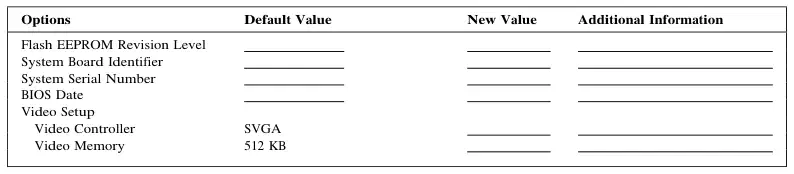
Flash EEPROM Revision Level System Board 識別子システムシリアル番号 BIOS 日付 ビデオ設定ビデオコントローラ SVGA 動画メモリ 512 KB
表9. PCサーバー 704 デフォルトおよび変更
表10は、システムメモリのデフォルト値とサーバー内の拡張メモリーを表示します。 既存のメモリへの変更を記録し、ここにアップグレードします。
オプション デフォルト値 新しい付加価値 追加情報
システムメモリ 640 KB 拡張メモリ Øの銀行 1 つのソケット 16 MB キット Ø 32 MB のキット 0.75 の mm の CPU のソケット 12 MB は 64MB のパックを Ø に Ø 2 の Ø 3 のビット のための Ø 6 MB 箱 Ø 8 の 30 の PC のコップ 50 の 32 MB
表 10. RAM デフォルト設定と変更
付属A. サーバーレコード 283
デバイスレコード

サーバの拡張スロットの設定情報をテーブル11で記録します。
表11. 拡張スロット構成情報
拡張スロットIRQ DMA I/Oの港ROM/RAMアドレス
PCI の設定 PCI #1スロット1 PCI# 1スロット2 PCI #3 スロット3 PCI #2スロット1のPCI# 2スロット2 PIT# EISA/ISAの構成 EISA/ISAスロット1 EISA / ISAスロット2 EISAのスロット3

286ページ上のテーブル12を補完するときに、サーバーベイの次の図を参照して下さい。
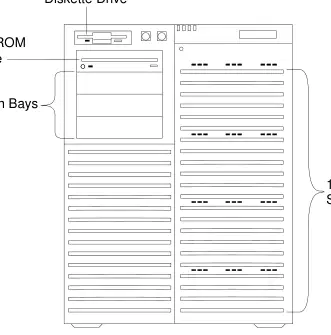
12 ホットスワップベイ
記述情報を適切に処理します。
付属A. サーバーレコード 285


表13. 外部ドライブとデバイス
ページの284の表11で適切な列に記述された情報(アダプターの拡張スロット数と同じ行)を録音します。
付属A. サーバーレコード 287
デバイスレコード · 外部デバイス

システムのボードの次の単純化されたレイアウトは、サーバーコンポーネントを識別します。 サーバにハードウェアをインストールする前に、または「デバイスレコードのインストール」の表で情報を記録するときは、この図を参照する必要があります。
システムボード上の設定スイッチとジャンパーを設定する際に、この図を参照する必要があります。
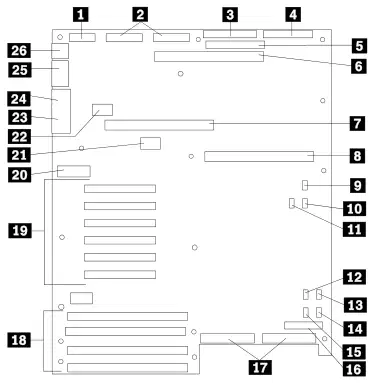
.1/ パワー制御および状態ケーブル .2/ +5V、+12Vおよび3.3V電源コネクタ(代表) .3/ ディスクレット駆動コネクタ .4/ フロントパネルコネクタ .5/ 使用しない .6/ メモリボードコネクタ .7/ 二次プロセッサーボードコネクター .8/ 第一次プロセッサーボードのコネクター .9/ ファン1コネクター(使用しない) .1ð/ ファン2コネクタ(インナーシャシファン) .11/ ハードディスクドライブ1コネクター
システムボード

ジャンパーの変更と設定の切り替え
.12/ 使用しない .13/ マルチプロセッシングバスコネクタ(使用しない) .14/ ファン3コネクター(アウターシャシファン、アッパー) .15/ ファン4コネクター(アウターシャシファン、下) .16/ ハードディスクドライブLED 2コネクタ .17/ SCSIチャンネル1(右)と2(左)コネクタ .18/ EISAスロット 1~4 アダプター用(上へ1本、下に向かって4本) .19/ PCI は 1–6 アダプター (スロット1 から上へ、スロット 6 を下に向かって投げます: バス 0 = スロット 1 – 3; バス 1 = 4 - 6) .2ð/ 構成スイッチおよびジャンパー .21/ リアルタイムクロックコネクタ .22/ ビデオメモリDRAMコネクタ .23/ VGAモニターコネクタ .24/ 並列ポートコネクタ .25/ シリアルポートコネクタA(COM1)とB(COM2) .26/ PS/2対応キーボードとマウスコネクタ
ジャンパーやスイッチは、システムボード、バックプレーン、アダプターなどのデバイスで構成値を定義するために使用されます。 適切なジャンパー設定に関する特定の情報については、デバイスに付属するドキュメントを参照してください。
このセクションでは、以下の情報を提供します。
ジャンパーの設定を変更して、デバイスまたはバックプレーンでSCSI IDを設定しシステムボード構成のジャンパをセットする
付属A. サーバーレコード 289

ジャンパーの変更と設定の切り替え
ジャンパー設定を変更します。ピンブロックにピンをカバーし、左または右に配置する場合があります。 ジャンパー設定はどのピンがカバーされているかによって異なります。
ジャンパーの設定を変更するには:
ジャンパーを除去するために使用するプライヤーまたは他のツールを絞らないでください。または、ボード上のステークピンを押し曲げたり壊れる可能性があります。
SCSI ID ジャンパーの設定 左上側のフロントベイに追加のSCSIデバイスをインストールしている場合は、ホットスワップ湾で使用したIDと競合しないようにSCSI IDを設定してください。
SCSI のバックプレーンの前にジャンパーは、ホットスワップドライブ用のSCSI IDを定義します。 デフォルトSCSI IDの表14を参照してください。

ジャンパーの変更と設定の切り替え
SCSIドライブバックプレーンを次のイラストで紹介します。
バックプレーン上のコネクターは次のとおりです:
.1/ J4 SCSI ID ジャンパーブロック .2/ J3 SCSI ID ジャンパーブロック .3/ J8 高速SCSI IDコネクタ .4/ J10 パワーと配電盤から地上へ .5/ J15 高速/ワイドSCSIコネクタ .6/ J2 ドライブ用 LED コネクタ 0, 1, 2 .7/ J9 ドライブ 3、4、5 のための LED のコネクター .8/ J11マルチプロセッシングバスコネクタ
付属A. サーバーレコード 291

システムボード構成ジャンパーの設定
表14は、ホットスワップドライブのデフォルトSCSI IDを示しています。
表14. ホットスワップドライブ用のデフォルトSCSI ID
湾 1または7
湾 2か8
ベイ 3または9
湾 4か10
ベイ 5または11
湾 6か12
1-2 1-2 0 1 10 3 4 13
1-2 2-3 0 1 2 3 4 51
2-3 2-3 8 9 2 11 12 51
2-32 1-22 8 9 10 11 12 13
System-Board 設定ジャンパーテーブル 15 は、システムボードの設定ジャンパの構成をまとめました。
表15(第2ページ1) 設定ジャンパーの設定
BIOS ブートブロックを通常の起動モードに設定します。
BIOSフラッシュメモリの回復モードを有効にします。
J6A1、BIOSのブーツ ブロック
BIOS ブートブロックを書き込み保護として設定します。
BIOS ブートブロックをプログラム可能に設定します。
J6A2、ビデオスリープ1-21
ビデオスリープ登録のアドレスを 03C3H に設定します。
ビデオスリープ登録のアドレスを46E8Hに設定します。

システムボード構成ジャンパーの設定
表15(第2ページ) 設定ジャンパーの設定
J6A4、BIOSは1-2を書きます
フラッシュメモリのBIOSアップデートを無効にします。
フラッシュメモリのBIOSアップデートを有効にします。
BIOSの回復モード(J6A1)を有効活用 フラッシュメモリには、破損できない保護された領域が含まれています。 この領域のコードは、BIOSが破損したときにサーバーから起動することを可能にします。例えばフラッシュ更新中に電源異常が発生した場合に発生します。 起動した後、フラッシュメモリの更新ユーティリティは自動的にディスクレットのBIOS回復ファイルからシステムBISを回復します。
BIOS回復ジャンパー、J6A1はBIOSのフラッシュ記憶回復モードを可能にするために2および3をピンで留めるために置かれなければなりません。
E0000Hアドレス範囲の任意の部分にアダプターのBIOSをマッピングしている場合は、回復手順を完了する前に別の領域にマップするか、または物理的にシステムからアダプタを削除します。
回復手順を実行する前に、BIOS書き込みジャンパーであるJ6A4がピン2と3でデフォルト位置に設定されていることを確認します。
付属A. サーバーレコード 293
ジャンパーピンの説明

システムボード構成ジャンパーの設定
開始する前に、次のことを行ってください。
このページの 75 ページおよび “静的感度装置を処理する” で「電気安全」を 77.
左側のカバーを外しました(サーバの前から見たように、ページ81)で「サイドカバーを削除」を参照してください。
BIOSを回復するには、次の操作を行います。
サーバが正常にPOSTを完了した後、スピーカーは単一のビープを放ち、回復プロセスが開始されます(処理時間は3分かかります)。 回復過程で、モニターにメッセージが表示されず、キーボードが無効になっています。 回復プロセスが完了すると、サーバーは2つのビープを排出します。
回復・BIOSの回復

システムボード構成ジャンパーの設定
BIOS ブーツブロックジャンパー(J6A1)の設定
このページの 75 ページおよび “静的感度装置を処理する” で「電気安全」を 77.
左側のカバーを外しました(サーバの前から見たように、ページ81)で「サイドカバーを削除」を参照してください。
ブートブロックをプログラムできるようにするには、次の手順を実行します。
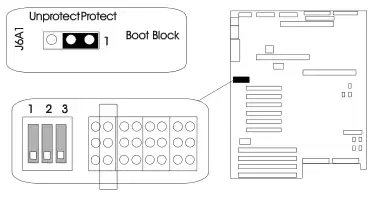
付属A. サーバーレコード 295

システムボード構成ジャンパーの設定
.. BIOS のブーツ・ブロックから書込みの保護を取除くため、
ジャンパーをピン2と3に動かします。
. . BIOS のブートブロックに書き込み保護を設定するには、
1と2(工場出荷時)をピン留めするジャンパー。
ビデオスリープ・レギュレータアドレスの設定(J6A2)
開始する前に、次のことを行ってください。
このページの 75 ページおよび “静的感度装置を処理する” で「電気安全」を 77.
左側のカバーを外しました(サーバの前から見たように、ページ81)で「サイドカバーを削除」を参照してください。
Video-Sleep-Register ジャンパーは、I/O ポートが内部 AT モード設定ポートに使用しているかを決定します。 デフォルトポートの開始アドレスは 03C3H (ピン1と2) です。 このジャンパーが2と3をピンにすると、ビデオスリープ・レギスタのアドレスは46E8Hに変更されます。
指定されたタイムアウト期間(1〜128分後にキーボードアクティビティがない場合、設定プログラムで指定)の場合には、ビデオスリープ・レギュスタージャンパーはモニター画面をブランクアウトします。 この場合、モニターとキーボードを再アクティブにするためにパスワードを入力する必要があります。

システムボード構成ジャンパーの設定
ビデオスリープレジスタの場所を変更するには、次の手順を実行します。
J6A2
.. 03C3H (工場出荷時) にアドレスを設定するには、
ピン1と2.
. . アドレスを46E8Hに設定するには、ジャンパーをピン2に移動します。
3。
付属A. サーバーレコード 297
ビデオ睡眠

システムボード構成ジャンパーの設定
BIOS 書き込みジャンパーの設定 (J6A4) 19 注意: 起動ブロックの更新ユーティリティプログラムに関する資格のある技術的な人だけがBIOS書き込みジャンパー(J6A4-1)設定を変更する必要があります。
このジャンパーは、特別なユーティリティでフラッシュメモリにBIOSを更新することができます。 工場のデフォルトでは、サーバーカバーを開き、ジャンパーを変更することなくBIOSを始動可能なディスクレットから更新できるようにこの機能が有効になります。
IBM のリセラーまたは BIOS を更新するユーティリティのコピーのための IBM マーケティング担当者にお問い合わせください。.
書き込み可能・BIOS Write 1

システムボード構成スイッチの設定
システムボードの設定 設定スイッチは、システム基板のスイッチで構成操作をコントロールします。 16 表は、これらの操作に対応するスイッチ設定をまとめます。
テーブル 16. 設定スイッチの設定
システム起動時に工場出荷時のNVRAMとリアルタイムクロック(RTC)をリセットします。
システム起動時にCMOS設定を有効化します。
システム起動時にユーザと管理パスワードをクリアします。
パスワードは入力または変更できます。
S6A1-3 オフ1
NVRAMとRTCのリセット(スイッチS6A1-1) CMOS スイッチを On に設定すると、サーバーがリセットされると NVRAM および RTC の現在の値が消去されます。 工場出荷時のNVRAMとRTCをデフォルトに戻します。
CMOSスイッチがオフに設定されている場合、デフォルトではシステムリセット時に現在の設定を保存します。
開始する前に、次のことを行ってください。
このページの 75 ページおよび “静的感度装置を処理する” で「電気安全」を 77.
左側のカバーを外しました(サーバの前から見たように、ページ81)で「サイドカバーを削除」を参照してください。
付属A. サーバーレコード 299

システムボード構成スイッチの設定
サーバの NVRAM と RTC の設定を工場出荷時のデフォルト値にリセットするには、次の手順を実行します。
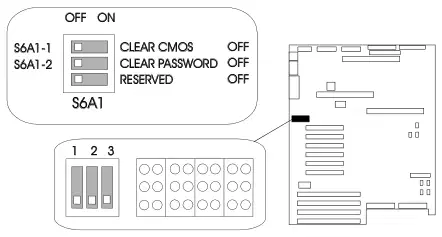

システムボード構成スイッチの設定
すべてのパスワードのクリア (S6A1-2 を切り替えます) パスワードスイッチをオンにすると、管理者とユーザパスワードが消去されます。
パスワードスイッチがオフに設定されている場合、デフォルトでは管理者またはユーザーパスワードを入力することができます。
このページの 75 ページおよび “静的感度装置を処理する” で「電気安全」を 77.
左側のカバーを外しました(サーバの前から見たように、ページ81)で「サイドカバーを削除」を参照してください。
管理者パスワードとユーザパスワードをクリアするか、またはパスワードを設定できるようにするには、次の手順を実行します。
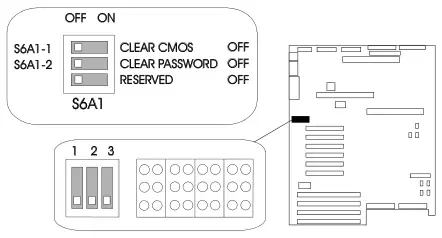
付属A. サーバーレコード 301

システムボード構成スイッチの設定

IBM製品、プログラム、またはサービスへのこの出版物の参照は、IBMが動作するすべての国でこれらの利用可能なように意図しているとは限りません。 IBM製品、プログラム、またはサービスへの言及は、IBMの製品、プログラムやサービスは使用することができるだけを状態にするか否認するものではありません。 IBMの有効な知的財産権または他の法的保護可能な権利、任意の機能的に同等の製品、プログラム、またはサービスが代わりに使用することができるIBMの製品、プログラムやサービスの対象。 IBMが明示的に指定されたものを除き、他の製品と組み合わせて動作の評価および検証は、ユーザーの責任です。
IBMは、この文書の被験物質を覆う特許または出願を終了することができます。 この文書の調製は、これらの特許にライセンスを与えません。 ライセンスに関するお問い合わせは、下記までお送りください。
IBM Corporation 500 コロンバスアベニュー・ソーンウッド、NY 10594 U.S.A.のライセンスをIBMディレクター。
次の用語は、米国または他の国または両方のIBM Corporationの商標です。
AT HelpWare IBM LAN ステアマーオペレーティングシステム/OS/2 OS/2 個人システム/ PS2 ThinkPad ValuePoint XGA XT
電子メール:[email protected] 年式 1996 303

下記の用語は、他の会社の商標です。
アドテック株式会社 アダプテック アメリカ オンラインアメリカオンライン・アメリカ サーラスロジック・サイルロリック株式会社 有限会社コンピサーブ・コンピューティング(DiagSoft DiagSoft, Inc.) ヘルカルス・ヘラクレスコンピューター技術 Hitachi Ltd. インテルイン株式会社 ネットウェア・ノベル(株) ノベル・ノーケル株式会社 Pentium Intel Corporation PRODIGYの専門サービス会社QAPlus DiagSoft、Inc. QAPlus/PRO DiagSoft, Inc.(株) サムスンSamsung Electronics Co.、Ltd。 SCSISelect Adaptec, Inc.(株式会社SCSIセレクトアダプテック)
Microsoft、Windows、および Windows NT はマイクロソフト株式会社の商標または登録商標です。
UNIXは、米国およびその他の国で唯一X/Open Company Limitedを通じてライセンスされた登録商標です。
他社、製品名およびサービス名は、二重アスタリスク(**)によって表記される場合があります。他の商標またはサービスのマークが他の人の商標である可能性があります。
商標について

ニュメリクス 1-800 の電話援助4、271 1-900は他の操作のために構成する274 100/10 PCIイーサネット アダプターを数えていました
オペレーティング システム 55 のオペレーティング・システムの更新 276 PC サポート サービス 273 PRODIGY 270 SCSISelect 実用的なプログラム 64 サーバーサポートサービス 272、274 プログラム 42, 54,55 サポート回線サービス 275 システム構成ユーティリティ
Windows NT のシステム 69 の設定
サーバー 3.51 68 説明 67 命令 69 トラブルシューティング 253 101 キーキーボード 3 102キー キーボード 3 115 V AC 3 16ビットデバイス ケーブルに必要な 159, SCSI のコネクター
プログラム 47, 54, 55 テクニカルサポートサービス 273 世界ワイドウェブ 4, 271, 273 アダプター
自動構成 144 バスマスター143の両立性145は62 EISA/ISAの位置を非活動化させました 14、143図140取付けます143、146ジャンパーおよびスイッチ、
バックプレーン159、208 SCSI IDは162 230 V AC 3 25ピンの並列ポート10 8ビットデバイスケーブルSCSIに159コネクターが必要
62 の場所の変更 143、145、281 ネットワーク 143 ネットワークの互換性
バックプレーン159、208 SCSI IDは162 9ピンシリアルポート10 9ピン-to-25ピンアダプター、10、11をサポートしました
デバイスドライバ149 PCIの場所145、283 RAID 3、10、143は151の要件を取り除きます144 SCSI-2 3、10、1163タイプを使用して145外部機器と208ビデオ144を追加
アメリカオンライン271 CompuServe 270のディスクレット 44電子サポートサービス270ファイルエディタ267ヘルプWareは家族269ネットワークのサポートサービスを提供しています272,274
アダプター143、146ボードサポート パネル100、111、121
電子メール:[email protected] 年式 1996 305
アクセス (継続)

外部オプション207、210内部ドライブ156、158メモリからサーバー113電源194プロセッサボード97、サーバ200テストプログラムのための108セキュリティ200ビデオメモリー131調整
プラグ アンド プレイ装置144補助デバイスコネクター10、11
構成情報 46 システム設定ユーティリティ
椅子23は24の照明を制御します 24のモニター 23の管理パスワードを制御します
161地点からベイズ160ジャンパー
54、301目的54の200の設定を54忘れて下さい 高度構成
171の目的 160の場所 291は164目的のために290 SCSI ID銀行を前もって調整します
オプション 65 高度な機能
プログラム 46 製品の利点 1, 156 空気循環 23, 24 の空気の循環クリアランス 37 オンラインアメリカ 271 防眩フィルター 24 アーキテクチャ
記憶113、114電池
処理xii、137の取扱前注意事項 xii、138の注文交換は136電池を裏返したクロック3の悪い率取り替えます
EISA 58、59、145 ISA 58の 59、145 PCI 58の14配列を並べるワークスペース23の配列
ケーブル要件 67、69、70ベイズ
参照 とりあえず ユーザーズの参照 ドライブの種類とサイズ 158 拡張 3, 14,156 一般情報
参照 RAID アダプター
文書ハードディスクドライブ SCSI ID 160の援助とサービス 4, 36
ドライブを取付けて下さい 158、163のプレインストール ステップ163は180を取除きます

ストレージエンクロージャのためのクロスオーバー253キーボード80長さSCSIの25の最大長
ドライブを173にインストールして、189の同一証明156の内部ドライブの場所158,286の位置159左上のフロントベイからドライブを削除
ドライブを165にインストールして、CD-ROM
おすすめ とりあえず ユーザーズの参照 添付のための75、80の条件を取除くこと
ドライブ158は181のビープ コードからドライブを取除きます
外部機器208安全ix SCSI 208キャッシュ
開始前、POST216、244 17,74 BIOS(バシック入力/出力システム)
参照 とりあえず ユーザーズの参照 メモリ 3 最大 SCSI ケーブルを計算
参照 とりあえず ユーザーズの参照 ブーツブロックジャンパー(J6A1)295回復ジャンパ(J6)293アップグレード可能な3は、3書き込みジャンパーを上書きします(J 6 A4)298ブランクスクリーン247ボルトダウン機能3ブート
全長208のカレンダー、電池-裏付けされた3枚カード
コネクターの場所97、108の記憶は、121を取付けます、128メモリ、118、125プロセッサ板を取り除きます、9台、108台のプロセッサ・ボードを取付けて下さい、100、111、121サポート パネルを、90、105取除く89つの支持のパネルを、117分類5ケーブル67、70、253キャタオを取除いて下さい
セクター、書き込み保護 55 シーケンス 54, 56 カバーロック248 弾丸ボード270 バスマスター
アダプター 143機能 10、11ボタン 6
電池の処理xii、空気循環のための137クリアランス 37一般的な情報17は静的感度を処理します
参照 とりあえず ユーザーズの参照 カテゴリー 5 67, 70, SCSIの253コネクタ
デバイス 77 レーザーコンプライアンスステートメント x サーバーを持ち上げ 16

循環、空気 24 のクリーニング
カバーを取除いて下さい 81の間違ったディスクドライブ189 CD-ROMドライブを取り外して下さい
CD 245は空気循環のための24の整理を37クリアCMOS 299パスワードをクリアする301クロック
参照 とりあえず ユーザーズの参照 静注ライト 9位置157は14、156、158 SCSI IDをプリインストールしました
バッテリーバック3リアルタイム、137快適さを交換 23コマンドラインオプション223通信
209値を設定 162サイズ 21 CD-ROMを使用して158標準3
参照 とりあえず ユーザーズの参照 モデムおよびFAXの要求のための
クリーニング245のejectボタン7レーザーの承諾声明xは31問題を発注します 245始動可能65椅子の調節23の変更
イギリス 75, 205 要件 ix 互換性
アダプター144、145テスト273ビデオ3の補足の金属酸化物
299をリセットしてインストールを完了します。 201 CompuServe 270 構成
デフォルト 45, 49 リソース割り当て 62 設定 41, 46, 49デバイス機能 45,49 デバイスのジャンパーとスイッチ 62 ドライブ起動シーケンス 56 ジャンパーの設定 62, 289, 290 メモリアドレス 63 ソフトウェア構成 63 SCSI 機器の終了 64
Windows NTサーバーのためのオペレーティング システム69のための完全な複式アパート70のため
3.51 68の場所281の高度の選択プラグ アンド プレイのための49の自動、
デバイス144は、61のデフォルト設定を競合します。 281が41, 45, 49録画および復元43, 51を変更しました
コネクター162チャネル、SCSI 208の209チェックリスト、取付け37
半導体(CMOS)・構成・アダプタ

サーバ 39 の競合の設定、61 コンフィグ設定
デバイスレコード 281, 283ディスク配列
おすすめ RAID アダプター
装置208の安全条件ix、205外的な選択207の210の内部ドライブ
アダプターの場所145構成のDiskette 145装置46の特徴および選択59ファイル(.CFG) 58、59ハードウェア変更232産業標準アーキテクチャ
すべての湾 156、158 電話ライン205のコネクター
参照 とりあえず ユーザーズの参照 デフォルトの設定282の記述 11装置レコード281拡張スロット、10、143入出力場所10キーボードメモリ113、116、126モニターSCSI-2アダプタで10マウス10
アダプターの場所 145の機能および選択 59のジャンパー
構成ジャンパーの記憶114 NVRAM 41、45の概要40の周辺コンポーネント
入力/出力コネクター 10 の無効 243 最高の SCSI ケーブル
アダプターの場所 145装置 40、58の電源オンの自己テスト(POST) 55、58 SCSI
装置10プリンター10のプロセッサ板97、サーバー10 SCSIの108の後眺めを指す長さ208平行装置10
おすすめ とりあえず SCSIソフトウェアのユーザー
ガイド セットアッププログラム41のスイッチ
構成スイッチ システム構成の実用性
ケーブル要件 159の場所 10の規則を使用して207シリアルデバイス、10、282のビデオメモリ131、133
プログラム 45 設定/表示ホストのアダプター

ケーブル要件 208デバイスドライバ36インストール
問題解決の4、36電話番号4、 36フリーダイヤル番号4、66ワールドワイドウェブ4、271、276
アダプター145外的なSCSI装置207内部ドライブ156、158オペレーティング システム34のセキュリティ200 ServerGuide 28ソフトウェア35コントローラー
カバー ロック壊れた248は261のこぼされた液体262 DASD (直接アクセス記憶装置)を落としました
参照 とりあえず ユーザーズの参照 デバイスは、208統合ビデオ3、144 SCSI-2アダプタ163サーバー6のビデオ3制御ディスクレットドライブアクセス44コントロールをサポートしました
参照 とりあえず ユーザーズの参照 バックプレーン158日付、42非アクティブ化アダプター62デフォルトを設定
設定値 281ドライブ起動シーケンス 56の設定、録音および
フロント パネル 6 は 18 つの冷却失敗ライト 8、9 コードを監察します、力
43、システム構成の51値を復元する
実用的なプログラム281のビデオ記憶282の欠陥のあるハードディスクドライブ189、190記述
おすすめ 電源コードの是正サービスディスク
チャプターと付録xiiiデバイスドライバ36、60診断メッセージ218ドライブ156エラーメッセージを217、232ホットスワップドライブ156統合ビデオコントローラ144通知XV関連出版物xvi SCSI ID 160サーバー1ソフトウェアメッセージ2 18システム3
201、203は81を取除きます、83のカバー ロック壊れた248 CPU (中央処理の単位)
おすすめ マイクロプロセッサ CSD 276 現在のよいライト 13の顧客援助
エラーメッセージ 217は、援助を得ます 4, 36 オンライン 42, 269 出版xviを注文します。, 277
検討・顧客支援 (継続) ・(CSD)276カバー

アダプターの場所 281の運転者
要件ix、75ホットスワップドライブ189メモリモジュールキット124電源197プロセッサボード91、106電話ライン79ディスク配列
アダプター149は36のハードウェア36外的な207に250ジャンパーおよびスイッチを失敗しました考慮します、
参照 RAID (冗長配列)
独立したディスクの) 参照 RAID アダプター
デフォルト281は286 EISA/ISAのアダプター145、284 PCIのアダプター14、2804数支えられた208プラグを運転し、144をプレインストールしました 14, 156レコード281 SCSI 159静的感受性, 77診断を扱う
ドキュメントアダプタ 3 コントローラ 3 ハードディスクドライブをインストールします。 177 ディスクドライブ
おすすめ ハードディスクドライブ
参照 とりあえず ユーザーズの参照 1.44 MB 3 の注入 44 はボタンを 7 使用中のライト 9 取付けます 165 preinstalled 14問題 246 取除きます181 サイズ 3、158 のディスクレット
コマンドラインオプション223説明216ファイル60フォーマットのディスクレット265メモリを223メインメニュー220から225ツールの概要214ファイルエディタを使用して
参照 とりあえず ユーザーズの参照 バックアップ 46 の是正サービス 276 インストール操作のため
225の不審なディスクレットドライブ44切断を開始
システム17オプション218 オーダー 31 開始テストプログラムから225サポート38
アダプター151の板サポート パネル90、105、117ケーブル
オプションをインストールする前に 80

デバイスレコード286イラスト156の場所14の非ホットスワップ164ポジション163プレインストール 14, 156削除
おすすめ バッテリーのXii、137 DMA(ダイレクトメモリアクセス)を監視
おすすめ とりあえず ユーザーズの参照 ドア ロック 3、7 ドライブ失敗ライト 9 の運転者
すべてのベイ 180 一般的な情報 180 ホットスワップ 188,189 熱間スワップ湾 189 SCSI 159,163 SCSI ハードディスク 3設定スイッチと
参照 とりあえず ユーザーズの参照 ネットワークとの互換性
アダプター149は38のビデオ ディスクレットを、取付ける36記述60ハードウェア36考慮します38ドライブに
ジャンパー164サイズ158の起動シーケンス56、282ステータスインジケータ8タイプ156、158ドロップシステム261デュプレックス69重複キー279
参照 とりあえず ユーザーズの参照 CD-ROM 3
21 記述を使用して156のディスクレット 3 つの欠陥の表示 8 フルハイト 158 半の高さ 158 ハード・ディスク3 参照 ハードディスクは熱スワップ3、156の158のための158同一証明156取付けハードウェアを運転します インストールする152
参照 とりあえず ユーザーズの参照 アダプター
構成 58の取付け 146、149の場所145取り外し151、154デフォルトの設定、録音および
全ベイ 156,163 ホットスワップ 173 上左フロント 165 場所
43、51の機能とオプション 59 を復元する
ドライブタイプ158

CD-ROM 7 のディスクレット ドライブ 7 電気出口 25 電気安全ix、75 電磁妨害機(EMI)
208 SCSIコネクタ
207 SCSIデバイスを使用する場所10のルール
メタル パネル174は保護を取除く168の電子サポート270静電気排出(ESD) 77誤差メッセージを
ID 209 表示モード 10, 14
F 失敗したハードディスクドライブ189、190ファンの問題248高速イーサネットハブ70疲労23ファクシミリ271機能による情報を取得
説明 217診断217、218数値232 POST 217、232ソフトウェア218、219タイプ217イーサネットアダプタ
動作のための完全な二重70の構成のためにケーブルで通信する70
参照 とりあえず ユーザーズの参照 1.44 MBのディスクレット ドライブ3は一目で 3つの切口ドライブ3のディスクセット ドライブを3のドア ロック3ドライブ開始順序56 EISA、構成します59前部眺め14のハードディスク・ドライブ3熱スワップ 156内部281、283、286の内部キャッシュ3 ISA、設定する59台の数学共同プロセッサ3の記憶3マイクロプロセッサ3 PCIバス1 Pentium 3背面図10 280の保証
システム 69 ハブ 70 の設定の複式アパートモード 70 拡張湾 3, 14, 156 拡大スロット
アダプターのインストール146のアダプターの場所145、281、283記述3、143の位置10、サーバー10の延長企業標準の11位置
業界標準アーキテクチャ)エクステンションコード25外部
装置レコード281、283の286の選択は、207を接続します、210 SCSIケーブル

開始する前に 17 制御します。 6 デバイスドライバ 36 エラーメッセージ 217 拡張ベイ 14 入力/出力コネクタ 10 ドライブをインストールします。 158, 163 削除するドライブ 180 セキュリティ 200 ステータスインジケータ 8 サーバーを使用して、CD-ROMドライブ 21 一般問題 248 助けとサービス 4, 36, 269 スタート 27, 214グレア 24 用語集
一般的な情報 200 Padlockループ 12, 13 セキュアモード 57 サマリー 3 ユーザーパスワード 55サマリ3連邦通信
おすすめ とりあえず ユーザーズの参照 有料サービス 273 ファイルエディタ
265フィラーパネルフレームを使用して267にアクセス
172の取付けは166固定ディスクを取除きます
おすすめ とりあえず ユーザーズの参照 接地クリップ
おすすめ ハードディスクドライブ固定子、OS/2 LANサーバー32フラッシュメモリ3 参照 とりあえず ユーザーズの参照 パスワードを忘れた 54、301 フォーマット、低レベル
取り外し可能なメディアドライブ用169
非ディスクアレイモデル66フォーマットのディスクレット265フォーマティングドライブ66フロントパネルは6つの正面ビュー14フルデュプレックス、イーサネットの設定を制御します
参照 とりあえず ユーザーズの参照 配列
ハードディスクドライブ172、177再構成
70 のフルハイドライブのためのアダプターは 221 機能を使用して、統合された 3 を運転します
ハードディスクは、誤ったディスクを削除した結果191を駆動
ドライブ189の欠陥ライト9ホットスワップ156、158使用中の光9は173低レベルフォーマット66をインストールします
オプションをインストールする前に 74

ハードディスクドライブ (継続)
番号は3つの電源オンライト9をプリインストールしました 14削除189 SCSIの163 SCSI ID 162のサイズ158ステータスインジケータ8サポートされた3タイプ158ハードファイル
熱スワップ ドライブ259電源12、258のトラブルシューティング256、259産業標準アーキテクチャ(ISA)
アーキテクチャ)情報パネル 9入出力(I/O)
おすすめ コネクターの港は11つの港の位置10の取付けを記述します
おすすめ ハードディスクはハードウェアを駆動
インストール164ヘルプ269
201のディスクレット31ハードウェア74、158、78の問題の準備164を完了するチェックリスト37は250の条件を取付けます
参照 顧客支援ヘルプウェア271は、1つのホームページ、IBM Personalを強調表示します
コンピュータ271ホットスワップドライブ
利点156記述 156ドライブキャリア176は156、158 LED 189を取除く188の熱スワップ貯蔵の拡張取付けます
アダプター143、146のアプリケーションプログラム38ボードサポートパネル100、111、121ケーブル205カバー201デバイスドライバ38外部オプション207、210フィラーパネル172ハードディスクドライブ165、173ホットスワップドライブ156、158内部ドライブ
エンクロージャ207ハブ、イーサネット70
すべてのベイ 156 考慮事項 158 一般情報 156 ホットスワップ 173 ロケーション 156 前インストール手順 163 SCSI 159
おすすめ 電話番号識別番号279 用ライト 9,246,248インジケーター、ステータス
ハードディスクドライブ 8

各タイプとサイズ
インストール(すべての湾)156インストール(一般)
ベイ158の左上湾165、181の内部オプション73メモリボード121、128メモリーモジュールキット113マイクロプロセッサ86ネットワークアダプタ149オペレーティングシステム29オプション38 OS/2 LANサーバー32 OS / 2オペレーティングシステム31概要27電源194プロセッサーボード97、99、108リアルタイムクロック140リムーバブルドライブ163サイドカバー138ソフトウェア38ディスクサポートディスクUSBテスト32コンピュータ32 Windows XP3ドライバ32メモリ容量32メモリPC564ビデオカメラ32メモリ8メモリを搭載した32SD4キープ2
情報)156インストール(ホットスワップ)173インストール(上左)
フロント) 165の場所158は取除きます(一般
情報) 180は取除きます(hot-swap) 188、189 SCSIの159のサイズ158最高のSCSIケーブル
208オプション、281プリインストール14,156 SCSIデバイスをインストールし、162設定ジャンパー164国際保証サービス272導入 1イントルダーアラート225 ISA(業界標準アーキテクチャ)
参照 とりあえず ユーザーズの参照 アダプター
構成 58の取付け 146、149の場所145取り外し151、154の特徴および選択59
機能 3つのビデオ・コントローラー3、144インターフェイス
おすすめ とりあえず ユーザーズの参照 メモリを断続化 3 間欠の問題 248 内部
バックプレーン要件 160 BIOSブートブロック(J6A1)295BIOS回復(J6)293 BIOS書き込み(J 6A4)298
デバイスレコード 281, 283,286ドライブ

設定 62,290の設定を変更
ホットスワップドライブ 189ステータスインジケータ 9 サーバーを持ち上げる、注意 16 ライト
設定ジャンパー マイクロプロセッサー 87 内部ドライブの164の設定289のビデオ睡眠登録アドレス
現在の良い13ハードディスクドライブの状態8ホットスワップドライブ259は、インジケーターで248パワーを動作しません 8, 19 電源供給状況 12, 13ステータス指標 9システム状態 8 システム上に流出した262の場所
K のキーボード
23アームと手首の位置の角度23ケーブル80コネクタ10、11ロック3ポート3、10の問題248、249標準3タイプ3キー
アダプター143、145ベイ156デバイス286ドライブ285拡張スロット143外部SCSIコネクタ163機能10、14内部ドライブ156、158ジャンパー289メモリ113メモリーモジュールキットインジケータ8、19パワーオン/オフボタン18、19プロセッサボード97、108サーバー識別
ファイルエディタ265機能221プログラムナビゲーション221は279シリアル番号279キット、メモリモジュールを置き換えます
参照 メモリーモジュールキットサイズ 281
番号279サーバレコード281、283、286終了162ビデオメモリ131、133ロック
参照 とりあえず ユーザーズの参照 サーバーの固定装置 32 サーバのインストール 32 レーザーコンプライアンスステートメント x
カバー、壊れた248のドア3の7キーボード3つの南京錠ループ3、12 13

lockoutタイマー 282 データ損失 189 低レベルフォーマットプログラム
診断Diskette 220ローカル222モジュールは228のオプション229 SCSISelect実用的なプログラム65セットアップ プログラム41システム構成実用性をテストします
参照 とりあえず SCSIソフトウェアのユーザー
ガイド バックアップファイル 66 使用時66使用の66概要66
診断218の間違い217、232 POST 232 SCSI 243マイクロプロセッサ
参照 とりあえず ユーザーズの参照 銀行113、114のキャッシュ3カード
参照 とりあえず ユーザーズの参照 機能 1の説明 3 デュアル 1 インストール 86 ジャンパー 87 Pentium Pro 1, 3 preinstalled 92 モデルの機能 3モデル番号279 モジュールテスト
121、128を取除く取付けて下さい118の125構成114デフォルトの設定283装置記録281は3不十分な223非揮発性41、45パーリティ114指定113標準的な3のビデオ131記憶モジュールのキット特色にします
説明 220 開始227 テスト グループ 226 使用して 227 モニター
参照 とりあえず ユーザーズの参照 23空白画面の調整 247コネクタ10、11コントローラー144コントロール18歪んだスクリーン24ジッタリングスクリーン224ダスト
互換性の要件113コネクタの場所113インストール113目的113除去124サイズ113スピード113
メニュー・プログラム 46 メッセージ

24の問題の配置 247 ロール画面 247 自動テスト 246信号ケーブル 11ビデオポート 3 波状スクリーン 247マウス
ジャンパー164の非取り外し可能な媒体157、158不揮発性無作為にアクセス記憶を置くこと
299のセットアップ プログラム41システム構成の実用性を調節して下さい
参照 とりあえず ユーザーズの参照 コネクター10の港3問題248、249標準3はサーバー16を動かす
バッテリーxii定義xv連邦通信
おすすめ とりあえず ユーザーズの参照 レーザーコンプライアンスステートメントx製品303安全情報ix、75商標301、304番号ロック281
参照 LAN(ローカルエリアネットワーク)アダプタ
参照 ネットワークアダプタ
O 時折問題248のオフィススペース、23オン/オフボタン7オンラインヘルプ42,269オンライン情報サービス270オペレーティングシステムを配置
デバイスとのドキュメントの互換性
149ドライバーとサーバー起動サポート272、サーバのサポートサービス
料金は274の説明71のデバイスドライバ29オペレーティングシステム、
参照 とりあえず ユーザーズの参照 互換性4、イーサネットアダプタの設定273
互換性 4, 273プリインストール済み 143 共有 71 スイッチ付き 71 非ディスクアレイモデル
69の考察のために 55 LANサーバー32 OS/2取付けへのアクセスを制御する34 SMP-容量可能1の更新276 Windows NTサーバー3.51 34
ハードディスクドライブ SCSI ID 160 非盗難防止ドライブ

オプションの電源 3オプション
出力ポート 10積み過ぎの保護 3の概要
参照 とりあえず ユーザーズの参照 コマンドライン223デバイスレコード281診断ディスクレット220のディスクセット218 EISA、59外部の設定、207接続、210失敗250インストールの準備78のインストールの問題250が38,73内部をインストール
考慮事項145構成40の診察道具214の電気安全静的な感受性を扱う75
外部オプション207内部ドライブ156、158マイクロプロセッサ86はオプション78のセキュリティ機能をインストールする準備をしています。 200 ServerGuide 28ソフトウェア検討35システムコンポーネント1
アダプター143は156メモリモジュールキット113のビデオメモリー131 ISAを駆動し、59の位置281、283、286 SCSISelectユーティリティプログラム64設定構成値40、41、45テスト229の順序
位置10の問題250のパラメータ
キット113メモリモジュールを除去
デフォルト、構成281ジャンパー設定289パティ
CDs 31 のディスクレット31出版物 xvi、277取り替え電池138交換キー279 SCSIケーブル208サポート回線サービス275 OS/2
SIMMs 114の部分番号
キー 279 出版物 xvi シリアル 279 パスワード
参照 とりあえず ユーザーズの参照 301をクリアする管理52、54、200
参照 オペレーティング システム LAN サーバー、32 を取付けて下さい

デフォルトの設定282パスワードを忘れた54、55、301の一般的な情報52目的200の設定54、 55ユーザー55、200 PCサーバー企業ストレージ
おすすめ パワーオン自己テスト(POST)力
コネクター 11 現在のよいライト13はスイッチ7の失敗ライト12の良いライト12、13をオンおよびオフボタン 7の供給12サージの保護3電源コードを可能にします
拡張エンクロージャ207 PCサポートサービス、料金273 PCI(周辺コンポーネント)
参照 とりあえず ユーザーズの参照 アダプター
参照 とりあえず ユーザーズの参照 長さ 25の場所25の電源は表示器8の電源失敗します
構成 58の拡張スロット番号146取付け、149の場所145取り外し151、154の利点1 Pentiumプロ マイクロプロセッサ、1、86 参照 とりあえず ユーザーズの参照 周辺構成グループ 281の電話番号
420ワット、任意3 420のワット、標準的な3 434ワット3補助3読書状態LEDs 259は259の状態258サージの保護を締めました低電圧259力の可能なスイッチが付いている3つの電圧振動特徴3つに動力を与えます7電源失敗ライト9のパワーオン
おすすめ 電話番号計画ワークスペース 23 指摘装置
おすすめ マウスポート、入力/出力
参照 コネクター9ピンのシリアル3キーボード10は10マウスを10平行10監視します
ホットスワップドライブ 156 ライト 8, 9, 19 インジケーターでパワー 8, 19電源オン/オフボタン 8, 18, 19リセットボタン8の電源オンパスワード
参照 平行港 SCSI 207のシリアル10
おすすめ ユーザパスワードの電源オン自己テスト(POST) 3 参照 とりあえず ユーザーズの参照 ビープコード216
参照 シリアルポート
パスワード (継続) ・相互接続)アーキテクチャ・インデックス 321

パワーオン自己テスト(POST) (継続)
定義 215 設定中 55, 58 セットアップ中に 19 メッセージテーブル 217,232 概要 215 上階級 3 前面 xiii プレインストール
カーソルだけは、247オプション250平行ポート250プリンタ251画面ジッタ247シリアルポート251ソフトウェア252 SVGA 247プロセッサーが表示されます
コントローラー145のステップ163のビデオ・コントローラ144は装置14、92を準備する156を事前取付けました
おすすめ マイクロプロセッサー ボード
コネクター、図86の103は97を取付けます、89 PRODIGY 270プロダクトを取り除きます108
インストール164オプションをインストールする
外部オプション207、210タスクは78ツールを必要としており、74を供給して内部ドライブ189、190プリンタを削除
参照 とりあえず ユーザーズの参照 互換性 273外部オプション 286, 287 識別番号279 内部オプション 285 名前 279 通知 303
ポート10の問題251 SCSIの159問題、解決
参照 とりあえず ユーザーズの参照 保証情報
おすすめ とりあえず ユーザーズの参照 セミナー
イーサネットアダプタ254ファン248は、支援とサービスを受け、4,269の不足分のメモリを実行します
高度の診断66低レベルフォーマット66運行221テスト216の保護
診断 223断続的な248のキーボード248、249記憶問題249は247ネットワーク・アダプタ149、256、257機会に248を監察します
データ 54, 55 ハードディスクのブートセクター 55 サーバー 17 出版物
xvi を注文する,277 パート番号 xvi

メモリボード118、125メモリーモジュールキット124電源197プロセッサーボード89リアルタイムクロック139サーバーケーブル75、80サイドカバー81トップカバー83誤ったディスクドライブ、結果
参照 RAID アダプター
ドキュメントアダプター3、143デバイスドライバ29がディスクを再構成
189の修理、援助を得て下さい
サービス 4 交換電池、138 の取り替えを発注する
array 191 RAM (ランダムアクセスメモリ)
おすすめ とりあえず ユーザーズの参照 読み込み専用メモリ(ROM)
電池137のキー279リアルタイムクロックSCSIを語るための137要件
おすすめ ROM(読み取り専用メモリ)リアルタイムクロック
140 を取り外す。139 を交換する 137 リリセット 299リアビュー 10 あなたのディスク配列を再構成 191 録画設定 43, 51 レコード, デバイス 280 アグレアを減らす 24 関連出版物 xviリムーバブルメディア
デバイス162、163の復元
デフォルト設定 43 ROM (既読のみメモリ)
参照 とりあえず ユーザーズの参照 説明 3 自動設定を実行します
プラグ アンド プレイ装置144
165、181は185タイプを取除きます159のタイプ
電池の処理xii、137電気ix、75一般情報17は静的感受性を扱います
アダプター151ボードサポートパネル90、105、117フィラーパネル166ハードディスクドライブ181、189、190内部ドライブ
装置 77 レーザーの承諾声明 X 保存
セットアップ構成設定の設定 44 システム構成ユーティリティ
総合情報 180件削除(左上)
プログラム設定の設定 50

スキャナ、SCSI 159 スクリーン フィルター24スクリーン、空白247 SCSI (小さいコンピュータ システム)
SCSI(小型コンピュータシステム)
目的159 SCSI ID 65、162の終了要件163の表示65 SCSISelectユーティリティプログラム
参照 とりあえず ユーザーズの参照 アダプター
位置145ケーブル要件159、208コネクタ
参照 とりあえず SCSIソフトウェアのユーザー
ガイド 設定/表示ホストアダプタ
207説明159デバイス14、159デバイスがサポートされている208ディスクユーティリティ65ドライブを使用するための場所10ルール
設定65低レベルディスクフォーマット66メニュー説明65 SCSIディスクユーティリティ64から始まる64セキュリティ手順
説明 15 外付け 208 場所 14 終了 163 失敗 250識別子 (ID)
参照 パスワード 参照 とりあえず ユーザーズの参照 バックアップ構成
情報 46ボルトダウン機能 3制御ディスクレットドライブ
代入209バックプレーン164説明160デバイスレコード286 CD-ROMドライブ164 forデバイスの16ホットスワップハードディスク
アクセス 44 ドア ロック 3、7 ドライブ開始順序 56 一般情報 200 キーボードロック 3 オンライン メニュー 42 Padlock ループ 3、12 設定パスワード
164の目的を運転して下さい 162 低レベルディスクフォーマット66最高のSCSIケーブル
管理パスワード 54 一般情報 52 ユーザー パスワード 55 選択可能な起動
lengths 208 メッセージ 243の狭いデバイス
おすすめ 起動シーケンス自己テスト、内部215シリアル番号
おすすめ 8ビットデバイスポート10問題243
キー 279 サーバー 279
インターフェイス) (継続) ·インターフェイス)

統合機能 3位置10問題251サーバー
準備、取付けのための
オプション 78 問題 219 レコード 281、283、286 ボードサポートを削除
参照 とりあえず ユーザーズの参照 ボードサポートの追加
パネル90、105の117はドライブ180を取除きます、181、188は記憶板118を取り除きます、125はプロセッサ ボード89の保証特徴を除去します
パネル100、111の121はドライブ156を加えます記憶113をプロセッサ板97加えるドライブを、108ビデオ メモリ131の利点1、156との両立性を加えることを加えて下さい
一般的な情報 200 パスワード 52, 54, 55 サマリー 3 ソフトウェア 38 起動 18 スタートアップサポート 4,272 サポート 272 ServerGuide 5, 28 サーバーガイドを使用してのサポート 272
アプリケーション 1 誤った削除の結果
ディスクドライブ189は6つのカバーを制御します
201、203は81を取除きます、83記述1ディスク配列177のドア
一般的な情報 5 28 サービスを使用して、, どのように取得します。 4, 36 サービス, 保証
外部オプションのロック解除 207の機能 1, 3 識別番号279 説明ビュー
おすすめ 電話番号 ServicePak 276 サービス、料金 273 セット
フロント14リア10情報9インストールドライブ156、165、173メモリボード121、128プロセッサーボード99、110内部オプション113、131、143ジャンパー設定289 PCIアダプタ拡張スロット
日付 42 ドライブ起動シーケンス 56 duplexモード 70 ジャンパー
290 で設定を解決
61 NVRAMとRTC(スイッチ)の競合
S6A1-1) 299 パスワード 52, 54, 55 SCSI ID 209

スイッチとジャンパー164時間42セットアッププログラム
ネットワーク アダプター149、256 POST 232テスト216の速度
ディスクレットを無効化する52へのアクセスを制御するには、44メニューの説明41の記録とデフォルトを復元する
キーボード281メモリ113、131電源オン281はシステム262で液体をこぼしました
値 43 開始 42 使用 41 共有ハブ 71 サイドカバー
SCSISelect ユーティリティプログラム 64 サーバー 18 セット プログラム 42 システム構成の実用性
203を取付けて下さい 81の単一インライン記憶モジュールを取り除いて下さい
プログラム 47 の試験プログラム 225 オペレーティング システムなし 20 スタートアップ
参照 メモリーモジュールキットサイズ
参照 とりあえず ユーザーズの参照 デフォルトの282シーケンス56サポート4静的感度デバイス、
内部ドライブ 158メモリ113ビデオメモリー131スロット、拡張3、11 参照 拡張スロット小型コンピュータシステムインターフェイス
ホットスワップドライブ259インジケータ
おすすめ SCSI(小型コンピュータシステム)
前部パネルの8電源12の電源259記憶装置156上のハード・ディスク ドライブ 8 参照 とりあえず ユーザーズの参照 ストレージ拡張エンクロージャー207の機能の概要 3 スーパービデオグラフィックス配列(SVGA)
考慮事項 35の間違い219、38の更新276の解決問題を取付ける252
統合されたコントローラー3、144の供給、力12の13サポート ディスクレットは38を取付けます
支援とサービスを受ける 4,269 実行する不十分なメモリ

サポート ライン サービス、275サージ保護3のサージの保護装置を発注する25 SVGAのビデオ・コントローラー3は56ハブ71スイッチを入れられたハブを交換しました
システム構成ユーティリティ(SCU)
46システム損傷261システムディスクレットを使用して47から56をスタート
参照 ジャンパーは62の構成を変えます
おすすめ とりあえず ユーザーズの参照 システムユーティリティプログラム 37
構成スイッチ 電源オン/オフ 8 の動力を与えられた 7 は 8 つの対称的な複数の処理(SMP)を再調節します
参照 とりあえず ユーザーズの参照 size 158 技術ディレクトリ, 出版物
運用システムサポート 1, 35基
おすすめ 電話番号技術サポート
アダプター145構成ジャンパー
手数料273保証271電話援助271の電話回線のための条件
BIOS ブートブロック (J6A1) 295 BIOSリカバリ(J6 A1) 293 BIOS書き込み (J6) 298 ビデオスリープ登録アドレス
イギリス ix, 75,205 電話番号
(J6A2) 296 コンフィギュレーションスイッチ
参照 とりあえず ユーザーズの参照 IBMサービスセンター 4, 36 出版物xviを注文, 277終了 162
(S6A1-2) 301 NVRAMおよびRTCを調節しました
(S6A1-1) 299の設定 298レイアウト 288メモリコネクタ 116設定 289 ビデオメモリーコネクター 133 システム構成ユーティリティ(SCU)
参照 とりあえず ユーザーズの参照 用語集
おすすめ とりあえず ユーザーズの参照 試験結果
互換性 273 グループ仕様 226 グループウィンドウ 226グループ、有効、223 モジュールのリスト227、228モニター246オプション229
安全なモードを定義する52へのアクセスを制御する 57 メニューの説明 46 パスワードの設定 52, 54, 55

サーバードアのロック解除78更新、オペレーティングシステム276アップデート
説明216は225スクリプト228システム219テキストエディタ265、267時間を開始263をインストールし、42のフリー番号4を設定、4 36ツール17,74トップカバー
構成情報 49 RAID設定 211システムの設定
情報(.CMS)ファイル45は、アダプター58のアップグレード可能なPOSTとBIOS 3をmicroprocessor 86ユーザーパスワードでインストールします
301目的55、200設定55を55で忘れて
201 を取除くこと83の商標303、304トラブルシューティング
270ヘルパーサポートファミリー269 ServerGuide 5, 28 World Wide Web 273ユーティリティプログラム
ディスクレットドライブの問題246イーサネットアダプタ253、254一般的な問題248使用方法245キーボードの問題を操作する方法248、249モニターの問題247は自己テストを監視します 246マウスの問題248、292ネットワークアダプター256、257オプションの問題250概要 218並列ポートの問題250ポインタの問題248、248プリンタの問題251シリアルポートの問題252ソフトウェアの問題253メディアの種類
診断 220、265 SCSISelect 64
V 有効なテスト グループ、熱気24のビデオの223ベントのリスト
参照 とりあえず ユーザーズの参照 アダプターの場所 143、145のアダプターの条件144両立性3コネクター10、10の11つのコネクターの位置289デフォルトの設定283デフォルト値282メモリを取付けます131 SVGA 3、144のビデオ睡眠記録装置
要件: 、75、205
試験結果 (継続) ・プログラム・設定 296

構成 42 フロント 14 リア 10 リソース 47, 49 スイッチとジャンパー設定 46, 50 ウイルスチェック 225
参照 とりあえず ユーザーズの参照 拡張機能とアップグレード275サービス271歓迎レターxvii Windows
NTサーバー 3.51、設定
イーサネットアダプター(68 NTサーバー3.51、34の作業エリアを取り付ける)23ワールドワイドWeb
是正サービス ディスクレット276 IBMパーソナルコンピュータの家
ページ 271 PCサーバー情報 4, 283
インデックス 329

米国で印刷
1996年9月(平成8年)
この取扱説明書で参照されているリンク(メーカー、サポート、ダウンロード等)。
ユーザーまたはスタッフが通常1日以内に回答します。あなたの質問が次の人の助けにもなります。
最初の質問を投稿しましょう。他のユーザーや当チームが回答します。


