

ユーザーガイド



ユーザーガイド

第5版(2006年11月)
営業部|国際ビジネス機械株式会社 スタッフ募集 米国政府のユーザーは、制限された権利を保有します。 – 利用, 重複またはIBM Corp.とGSA ADPスケジュール契約によって規制開示.

安全管理 v
第1章 第一章 システム x3950 およびシステム x3550 E サーバー 1 関連文書1 このドキュメントの通知と声明2の機能と仕様3 あなたのサーバーが5信頼性、可用性、およびサービス可能性7 IBMディレクター8アップデートを提供していますエスプレックス プログラム8 サーバー制御、コネクター、LEDsおよび力9 フロント・ビュー9 背面図11サーバー力の特徴12
第2章 オプションのインストール 15 サーバーコンポーネント15 I/Oボード内部コネクタとジャンパー16メモリカードコネクター17メモリーカードLEDs 17マイクロプロセッサーボードのコネクターおよびLEDs 18 PCI-X基板コネクタ19 PCI XボードLED 19 SASバックコネクタ20インストールガイドライン21システム信頼性ガイドライン22 静的感度デバイスを扱うサーバー内で動作する23 リムーブカバーを取り外してベゼル 23 ホットスワップ電源をインストールするには、32メガピクセルディスクドライブモジュール26MPDプリンタを取り付ける
第3章 第三章 サーバの設定 57 設定/セットアップユーティリティプログラム 58 構成/セットユーティリティプログラム58 構成 / セットアップユーティリティメニューの選択肢58 パスワード62 ServerGuide SetupとインストールCD 63 ServerGuid機能64セットアップおよび構成概要64典型的なオペレーティングシステムのインストール65
電子メール: [email protected] 2006年(平成18年) . 3

ServerGuide 65 なしでオペレーティングシステムをインストールします。ブートメニュープログラム65 ギガビットイーサネットコントローラー66の設定PXEブーツエージェントユーティリティプログラムを使用して 66 起動剤ユーティリティプログラム 66 PXEブートエージェントユーティリティ プログラム 66 pxEブート Agent ユーティリティ メニューの選択肢 66 インストールとベースボード管理コントローラユーティリティプログラムを使用する 67 OSA SMBridge管理ユーティリティを使用してSOLの有効化と構成
プログラム 68 OSA SMBridge Management ユーティリティプログラム 76 ベースボード管理コントローラーのユーティリティプログラムを使用して、SAS/SATA Configuration Utility Program 79 から SAS / SATA Configuration ユーティリティープログラム 79 SerialSelect ユーティリティメニューの選択 79 Disk Utilities 79 コントローラを構成 80 スケーラブルな Partition Web Interface 81 を使って設定 81 スケーラビリティパーティションの作成 81 スケーラーブなパーティショナブルな仕切り 85
第4章 章 IBM ディレクター 87
付録。 インフォメーション 89商標89重要事項90製品リサイクルおよび処分91
インデックス 93
イーブ IBMシステムx3950タイプ8878とシステムx 3950 Eタイプ882:ユーザーズガイド

製品の設置前に、安全情報をご覧ください。
アントワーヌ・デ・セグランサ、インフォマチェス・ド・セグラナとしてレアの聖域。

プレドインスタラキトホトプロドゥクトゥシプリテプリュブゼペックノステンニッチinstrukcí。
Læs sikkerhedsforskrifterne, før duインストーラーデットprodukt.
李のvoordat u ditプロダクトinstalleert eerst deveiligheidsvoorschriften。
園内クインアセンナ・タムンチューチン、ルージュターバオジェット甲州安全情報。
アヴァント・ドインストーラーce produit、lisez les consignes de sécurité。
かみそりの取付けはProduktsを死にますSicherheitshinweiseのlesen死にします。
プリマ・ディ・インストーラーのクエストをプロット、レゲア・ル・インフォーマルツィオーニ・スルラ・シキュアッツァ。
レスシッカーチェッシンフォマソンン(安全情報)før duインストーラーデットproduktet.
アントワープ・デ・インスタラー・エスティー、イヌマチス・ソブレ・セグランサ。
電子メール: [email protected] 2006年(平成18年) v

Antes de instalar este producto, lea la información デ seguridad.
ラース・サケテシンフォーメーションインナン・デュ・インストーラーデン・ハール・プロドクテン。
このドキュメントのすべての注意と危険ステートメントは、番号から始まります。 この数字は、英語の注意や危険文を翻訳されたバージョンの警告または危険なステートメントで参照するために使われます。 IBM 安全情報 書籍・書
例えば、注意文が数字1で始まる場合、その警告ステートメントの翻訳は IBM 安全情報 書籍のアンダーステートメント1.
指示を実行する前に、この文書のすべての注意と危険文を必ずお読みください。 デバイスをインストールする前に、サーバーまたはオプションのデバイスに付属する追加の安全情報を読みます。
ヴィクトリア IBMシステムx3950タイプ8878とシステムx 3950 Eタイプ882:ユーザーズガイド

声明1:
電力、電話および通信ケーブルからの電気流れは危険です。
衝撃の危険を避けるため:
v 電線の接続や切断、電気ストーム中にこの製品のインストール、メンテナンス、または再構成を行うことはありません。
v 電源コードを適切に配線し、電気出口に接近させます。 v 適切に接続して、この製品に取り付ける機器をワイヤアウトします。 v 可能であれば、信号ケーブルを接続したり接続したりするだけを片手で使用してください。
v 火、水または構造的損傷の証拠がある場合に任意の装置をオンにすることはありません。 v インストールおよび設定手順で指示されていない限り、デバイスカバーを開く前に添付された電源コード、通信システム、ネットワーク、モデムを切断します。 v 下記の表に記載されたケーブルを、本製品または付属装置に取り付けて移動したり開口部する際に接続して接続し切断します。
安全管理 ヴィア

声明 2:
v 100°C以上への熱(212°F) v 修理または分解
現地の条例や規制により要求される電池を処分します。
声明 3:
v カバーを取除かないで下さい。 レーザー製品のカバーを取除くと、有害レーザー放射線にさらされる可能性があります。 装置内には、サービス可能な部品はありません。 v ここに示したもの以外の手順の制御や調整、または性能の使用は危険な放射線曝露を引き起こす可能性があります。
一部のレーザー製品は、埋め込まれたクラス3Aまたはクラスの3Bレーザダイオードが含まれています。 以下に注意して下さい。
開いたときレーザーの放射。 ビームに星をつけないでください。光学機器に直接表示しないでください。また、直接光への暴露を避けてください。
ヴィイ IBMシステムx3950タイプ8878とシステムx 3950 Eタイプ882:ユーザーズガイド

声明 4:
≥ 18 kg (39.7 lb) ≥ 32 kg (70.5 lb) ≥ 55 kg (121.2 lb)
声明5:
安全管理 ツイート

声明 8:
危険電圧、電流およびエネルギーレベルはこのラベルが付くあらゆる部品の中にあります。 これらのコンポーネント内には、サービス可能な部品はありません。 これらの部品に問題が生じた場合は、サービス技術者にお問い合わせください。
声明 26:
x IBMシステムx3950タイプ8878とシステムx 3950 Eタイプ882:ユーザーズガイド

IBM® System x3950 Type 8878 は、3-U1 高機能サーバーです。 優れたマイクロプロセッサ性能、効率的なアセット管理、柔軟性、および大量の信頼性の高いデータストレージを必要とするネットワーク環境に最適です。
システムx3950 Eサーバーはマイクロプロセッサか記憶なしで来ますが、システムx3940のEサーバに機能的に同一にする部品を取付けることができます。 システム x3950 と System x3550 E サーバーを相互接続して、最大 32 方向の操作で 2、4 つまたは 8 つのノードを使用して複数のノード構成を作成できます。 システム x3950 サーバーは、マルチノード構成のプライマリ ノードとして機能しなければなりません。
サーバの設計において、性能・使いやすさ・信頼性・拡張機能が重要視されています。 これらの設計機能は、システムハードウェアをカスタマイズして今日のニーズを満たして将来の柔軟な拡張機能を提供することを可能にします。
サーバは、限られた保証が付属しています。 保証およびサービスおよび援助を得る条件についての情報については、参照して下さい 保証およびサポート情報 ドキュメント。
サーバは、パフォーマンスと信頼性を高めるために、IBM Enterprise X-ArchitectureTM技術が搭載されています。 詳しくは、ページ5と「信頼性・可用性」「サービス性」の「サーバーが提供するもの」のページ7をご覧ください。
サーバーやその他の IBM サーバ製品に関する最新の情報を入手できます。 http://www.ibm.com/systems/x/
おすすめ ユーザーガイド サーバに関する一般的な情報が含まれています。サポートされたオプションのインストール方法やサーバーの設定方法については、そのサーバーの構成方法を説明します。 以下のドキュメントもサーバに付属しています。 インストールガイド このドキュメントには、サーバーの設定とオプションのインストールの基本的な手順が含まれています。 とりあえず 保証およびサポート情報 このドキュメントは、IBMのポータブル文書フォーマット(PDF)にあります システム xTM
ドキュメント CD.(CD) 保証の条項およびサービスとサポートに関する情報が含まれています。 とりあえず 安全情報 このドキュメントは、IBM上でPDFファイルです システムxドキュメント CD.(CD) 翻訳された注意と危険文が含まれています。 ドキュメントに表示される各注意と危険ステートメントには、言語の対応する文を言語で見つけるために使用できる番号があります。 安全情報 ドキュメント。 とりあえず ラックインストール手順 ラック内のサーバーのインストールに関する指示書をプリントしました。
電子メール: [email protected] 2006年(平成18年) 1

v 問題の決定とサービスガイド このドキュメントは、IBM上でPDFファイルです システムxドキュメント CD.(CD) 問題解決に役立つ情報や、サービス技術者の情報を含んでいます。
サーバーモデルによっては、IBMに追加のドキュメントが含まれている場合があります。 システムxドキュメント CD.
システムxとXSeries® Tools Centerは、ファームウェアやデバイスドライバの更新・管理・導入のためのツールに関する情報を含むオンライン情報センターです。 システム x と xSeries Tools Center は、 http://publib.boulder.ibm.com/infocenter/toolsctr/v1r0/index.jsp
サーバは、サーバーに付属しているドキュメントでは記述されていない機能があるかもしれません。 ドキュメントは、これらの機能に関する情報を含むために時々更新されるかもしれません。また、サーバーの文書に含まれていない追加情報を提供するテクニカルアップデートも利用できます。 これらのアップデートは、IBM Webサイトから入手できます。 更新された文書や技術の更新をチェックするには、次の手順を完了します。
この文書に表示される注意と危険ステートメントは、多言語でもあります 安全情報 ドキュメント, これは、IBM上にある システムxドキュメント CD.(CD) 各ステートメントは、対応する文を参照するための番号をつけます。 安全情報 ドキュメント。
下記の通知とステートメントは、この文書で使用されます。 v 注意: 重要なヒント、ガイダンス、アドバイスを提供します。 とりあえず 重要: これらの通知は、不便または問題の状況を避けるために役立つ情報やアドバイスを提供します。 とりあえず 注意: これらの通知は、プログラムやデバイス、データに対する潜在的な損傷を示しています。 注意点は、指示や状況が発生した直前に設置されます。 とりあえず 注意: これらのステートメントは、潜在的に危険な状態を示す。 注意文は、潜在的に危険な手順のステップや状況の説明直前に配置されます。 とりあえず 危険: これらのステートメントは、潜在的にあなたに対して致命的または極めて危険である可能性がある状況を示しています。 危険ステートメントは、潜在的に致命的または極めて危険な手順のステップや状況の説明直前に置かれます。
2 IBMシステムx3950タイプ8878とシステムx 3950 Eタイプ882:ユーザーズガイド

サーバの機能と仕様のまとめです。 サーバーモデルによっては、一部の機能が利用できなくなる場合があります。また、仕様によっては適用できないことがあります。
注意: 1. . ラックは、縦方向の4.45 cm(1.75インチ)でマークされています。 各増分はユニット、または「U」と呼ばれます。 1-Uハイデバイスは4.45 cm(1.75インチ)の高さです。 2. . パワー消費量と熱出力は、オプション機能の数や種類によって異なるため、電源管理のオプションの機能が使用されます。 3. . アメリカン・ナショナル規格研究所(ANSI)S12.10、ISO7779の規定により制御された音響環境で測定され、ISO 9296に準拠して報告されています。 特定の場所における実際の音圧レベルは、部屋の反射やその他の近隣騒音源のために述べた平均値を超える可能性があります。 宣言されたサウンドパワーレベルは、コンピュータが動作する多数の上限を示します。
第1章 第一章 システム x3950 およびシステム x3550 E サーバー 3

表1. 特徴および指定
マイクロプロセッサ(システムx3950 Eモデルでは標準ではありません): v Intel® XeonTM MP 1 MB (最小限) Level-2 キャッシュv 4MBまたは8 MB Level-3 キャッシュ v667MHz フロントサイドバス(FSB)v 最大4マイクロプロセッサーのサポート
電源:
環境: v 空気温度: - サーバー上:-10°から35°C (50°から95°F)。高度:0〜914 m(3000 ft) サーバがデュアルコアマイクロプロセッサーを持っている場合、最大出力で35°C/300mの海抜100°Cに低減するか、内部熱仕様内に残っている微小処理装置はスロットルする可能性があります。 - 10〜32°C(50°から90°F)。 高度:914 m~2133m (7000 ft) - サーバーオフ:10°から43°C(50.0°〜109.4°F)、最大高度:2113 m(6998.0 ft)v湿度:–サーバー上:8%から80% – サーバオフ:8% to 80%
v標準:2つのデュアルレート電源 - 1300ワットの220 V AC入力- 650ワット110 V AC 入力
v 温スワップ対応 220 V AC
サイズ: v 3U V 高さ: 128.35 mm (5.05 in。)v 深さ: 715 mm (28.15 in.) v 幅:440 mm(17.32インチ) v 重量: 約38.5 kg(85ポンド) フル設定または31.75 kg(70ポンド)最小
メモリ(システムx3950 Eモデルでは標準ではありません): v 最小:サーバーモデルに応じて2 GB、64 GB Vタイプに拡張可能:333のMHz、登録済み、ECC、PC2-3200倍のデータレート(DDR)II、SDRAM vサイズ:1 GB、2GB、4 GB対vコネクタ:双方向インターリーダー、1メモリカードVあたり4デュアルインラインメモリーモジュール(DIMM)コネクター最大:4つのメモリカード、各カードは2組のPC2-3300 DDRII DIMMを含む
統合された機能: vベースボード管理コントローラv IBM EXA-32チップセット 統合メモリとI / Oコントローラーvサービスプロセッサーのサポート Remote SupervisorアダプタIIスリムラインvライトパス診断v 3ユニバーサルシリアルバス(2.0) - 2つのサーバーの後部に – サーバーVブロードコム5704Cフロントで1つ 5月10/100/1000ギガビットイーサネットコントローラv ATI 7000-Mビデオ– 16 MBのビデオメモリー– SVGA互換性のあるvマウスコネクタvキーボードコネクターvシリアルvSMPポート拡張
熱出力:
1時間あたりのイギリス熱ユニット(Btu)の約出力: v 最小構成:1364 BTU (400ワット)/ 時間 V 最大設定:5780 Btu (1700ワット)
電気入力: v 正弦波入力(50-60Hz)は、v 入力電圧の低範囲を必要としていました。 - 最小:100 V AC – 最大:127 V AC v 入力電圧高レンジ:- 最小値:200 Vac -最大:240 V ACV 約約入力キロワットアンプ (kVA): - 最低:0.40 kVA - 最高:1.6 kVA
拡張の湾: v 6 SAS、2.5インチベイv 1 2.7 mmリムーバブルメディアドライブベイ(DVDドライブをインストールし、一部のモデルのみ標準)
拡張スロット:
6 PCI-X 2.0 の熱プラグ266 MHz/64ビットスロット
拡張性サポート:
改善可能なマイクロコード:
最大構成: v 8 ノードv 32-way動作 v 128 DIMMs v 48 SAS ハードディスクドライブ v 48 PCI-X アダプター
システムBIOS、診断、サービス プロセッサー、BMCおよびSASのマイクロコード
4 IBMシステムx3950タイプ8878とシステムx 3950 Eタイプ882:ユーザーズガイド

サーバは、以下の機能と技術を使用しています。
v アクティブPCI-X(ホットプラグ)アダプタ機能 サーバは、周辺コンポーネントの相互接続(PCI-X)アダプタ用の6つのホットプラグスロットを持っています。 オペレーティングシステムのサポートにより、サーバーをオフにすることなく、失敗したホットプラグPCI-Xアダプタを交換できます。 オペレーティングシステムとアダプターがホット・アド機能をサポートしている場合は、サーバーをオフにすることなくPCIアダプタをこれらのスロットのいずれかに追加することもできます。
v ベースボード管理コントローラー ベースボード管理コントローラーは、サーバーの環境モニタリングを提供します。 環境条件がしきい値を超えたり、システムコンポーネントに失敗した場合、ベースボード管理コントローラーは問題の診断とエラーログ内のエラーを記録するのに役立つLEDを点灯します。 ベースボード管理コントローラーはサービスプロセッサとして知られています。 ベースボード管理コントローラーは、OSA SMBridge Managementユーティリティプログラムを通じてリモートサーバの管理機能も提供しています。 とりあえず IBM ディレクター IBM Directorは、あなたが集中的にIBMシステムXとxSeriesサーバーを管理するために使用できるワークグループハードウェア管理ツールです。 詳細については、IBMのディレクター文書を参照してください。 IBM ディレクター CD.(CD) とりあえず IBM Enterprise X-Architecture テクノロジー IBM X-Architecture テクノロジーは、実績のある革新的な IBM デザインを組み合わせて x86 ベースのサーバーの強力でスケーラブルな信頼性を実現します。 詳しくは、 http://www.ibm.com/servers/eserver/xseries/xarchitecture/enterprise/index.html – ActiveTM メモリ
アクティブメモリ機能は、メモリーミラーリングやメモリスクラブ、およびメモリプロテXionTM機能により記憶の信頼性を向上させます。 ? - 大型システム記憶容量 サーバは、最大64GBのシステムメモリをサポートしています。 メモリコントローラは、最大16業界標準のPC2-3200、333メガヘルツ(MHz)、1.8 V、240ピン、登録済み、ダブルデータレート(DDR)II、同期動的ランダムアクセスメモリー(SDRAM)デュアルインラインメモリモジュール(DIMMs)に対応しています。 ? - メモリプロテキシオン メモリ ProteXion 機能は、RAID 配列でホットスペアドライブの同等性を提供します。 メモリコントローラをベースに、DIMMのチップが失敗し故障した破片を周囲にデータをルーティングする際はサーバーが感覚的に感じられます。 とりあえず IBM サーバーガイド™ セットアップ とりあえず インストール CD とりあえず ServerGuide セットアップとインストール サーバに付属するCD(一部のモデルのみで標準)は、サーバーの設定と32ビットのWindowsオペレーティングシステムをインストールするためのプログラムを提供します。 ServerGuideプログラムでは、インストールされたハードウェアオプションを検出し、正しい設定プログラムとデバイスドライバを提供します。 詳細については、こちらをご覧ください。 ServerGuide セットアップとインストール CD は、63ページで「サーバーガイドセットアップとインストールCDの使用」を参照してください。
第1章 第一章 システム x3950 およびシステム x3550 E サーバー 5

v 統合ネットワークサポート サーバは、10Mbps,100-Mbps,1000-Mbpsネットワークに接続できるBroadcom 5704Cデュアルギガビットイーサネットコントローラーを搭載しています。 詳細は、ページ66の「ギガビットイーサネットコントローラーの設定」をご覧ください。 とりあえず 大容量データストレージ容量とホットスワップ機能 サーバは、SASのバックプレーンに接続されている最大6 25.4mm(1インチ)スリムハイ、2.5インチのホットスワップハードディスクドライブをサポートしています。 ホットスワップ機能を使用すると、サーバーをオフにすることなくハードディスクドライブを追加したり削除したり、または交換することができます。 とりあえず 軽い道の診断 軽い道の診断は問題を診断する助けるためにLEDsを提供します。 詳細については、光路診断に関するセクションを参照してください。 インストールガイド. v パワーエグゼクティブTM
PowerExecutive は、サーバーの消費電力を発生させるための対策とレポートを行う IBM ディレクター拡張です。 これにより、特定のソフトウェアアプリケーションプログラムとハードウェア構成に相関して電力消費を監視することができます。 システム管理インターフェースで測定値を取得でき、IBM ディレクターを使って表示できます。 詳細については、IBMディレクターとPowerExecutiveの必要なレベルを含む, IBM Director CD上のIBM取締役文書を参照してください。, またはに行く http://www.ibm.com/servers/eserver/xseries/systems management/ibm director /extensions. ディレクティブ
v 冗長接続 ネットワークインターフェースカード(NIC)のオプションを追加することで、冗長なイーサネット接続に障害が発生します。 主要なイーサネット接続で問題が発生した場合は、プライマリ接続に関連付けられているすべての Ethernet トラフィックが冗長な NIC へ自動的に切り替えられます。 該当するデバイスドライバがインストールされている場合、データ損失なくユーザー介入なしで切り替えます。 とりあえず 冗長冷却と電力能力 サーバ内のファンの冗長冷却により、ファンが失敗した場合に継続的に動作させることができます。 サーバは、複数のサーバー構成に冗長電源を提供する2つのホットスワップ電源をサポートしています。 とりあえず スケーラブルなパーティション サーバーはスケーラブルで複数のサーバーに接続でき、サーバ間でリソースを共有できます。 とりあえず ServeRAIDTM サポート サーバは、ServeRAIDアダプタをサポートし、独立したディスク(RAID)構成の冗長配列を作成します。 とりあえず 対称マルチプロセッシング(SMP) サーバは、最大4台のIntel Xeon microprocessorsに対応しています。 サーバがマイクロプロセッサー1台だけ付属している場合、パフォーマンスを向上させてSMP機能を提供するための追加のマイクロプロセッサをインストールできます。 とりあえず システム管理機能
サーバは、IBMリモートスーパーバイザーアダプタIIスリムラインをサポートしています。 このアダプタは、サーバーに付属するシステム管理ソフトウェアで使用されている場合には、ローカルおよびリモートでサーバの機能を管理することができます。 リモートスーパーバイザーアダプタII SlimLineは、システム監視やイベント録画、ダイヤルアウトアラート機能も提供しています。
6 IBMシステムx3950タイプ8878とシステムx 3950 Eタイプ882:ユーザーズガイド

3つの重要なコンピュータ設計機能は信頼性、可用性およびサービス性(RAS)です。 RASは、サーバーに保存されているデータの完全性、必要なときにサーバの可用性を確保し、問題を診断および修正できる容易さを保証する助けとなります。
サーバは、VActive Memory v ActiveTM PCI-X (ホットプラグ) アダプタースロットv 自動BIOS回復(ABR) v自動エラーリトリートとリカバリーv マイクロコードの電源異常電圧が無効になった後の自動再起動およびシステムバックアップ(EVM) リモートコントロール機能 VSD システム (SERVERSE) またはセキュリティ制御装置 (PRODUCTS) を内蔵したメモリ・プログラム (EPMAT) パワーアップ/パフォーマンス ドライブ (PSD) 動作確認用ソフトウェア, ストレージ・ディスク (PCF)
第1章 第一章 システム x3950 およびシステム x3550 E サーバー 7

IBM ディレクターは、ネットワーク管理者が次のタスクを実行することができます。
v リモートシステムのハードウェア構成を詳細に表示します。v は、マイクロプロセッサーやディスク、メモリVなどの重要なコンポーネントの使用と性能を監視し、IBMおよび非 IBM x86-プロセッサベースのサーバーの個人または大規模なグループを集中的に管理しています。デスクトップコンピュータ、ワークステーション、ノートPCなどさまざまなプラットフォームで
IBM ディレクターは、包括的なエントリーレベルのワークグループハードウェアマネージャを提供します。 以下の主な機能が含まれています: v 高度な自己管理能力最大システム可用性。 v 複数のオペレーティングシステムプラットフォームのサポート、Microsoft® Windows® 2000 Server、Windows Server 2003、Windows XP Professional、AIX®、i5/OSTM、Red Hat Linux®、SUSE Linux、VMware、Nova NetWare。 IBM ディレクターをサポートするオペレーティングシステムの完全なリストについては、IBM 取締役の互換性文書を参照してください。 ポータブル文書フォーマット(PDF) http://www.ibm.com/pc/support/site.wss/document.do?lndocid=MIGR-61788 6~8週間ごとに更新されます。 IBM および非 IBM サーバー、デスクトップコンピューター、ワークステーション、ノートパソコンのサポート v システム管理業界標準のサポート。 v 大手ワークグループとエンタープライズ システム管理環境への統合 v 利用、トレーニングおよびセットアップの消去。
IBM Directorは、ネットワークシステムの管理とサポートのトータルコストを削減するように設計されています高度なサーバーツールをサポートする拡張可能なプラットフォームを提供します。 IBM ディレクターを配置することにより、, あなたは次の利点を通じて所有権コストの減少を達成することができます: v ダウンタイムを削減する V IT 人員とユーザーの生産性の増加 v サービスおよびサポート費用の削減
IBM ディレクターの詳細については、ドキュメントを参照してください。 IBM ディレクター サーバ、IBMディレクター情報センターに付属するCD http://publib.boulder.ibm.com/infocenter/eserver/v1r2/topic/diricinfo/fqm0 main.html そして、IBMシステムxとXSeriesシステムの管理Webページで http://www.ibm.com/servers/eserver/xseries/systems management/ IBM Systems Management および IBM Director の概要を提示します。
アップデートエスプレックス ほとんどのシステムxおよびXSeriesサーバーとオプションデバイスでプログラムが利用できます。 サポートされているデバイスドライバとファームウェアをサーバーに検出し、利用可能なアップデートをインストールします。 アップデートをダウンロードできますエスプレックス 追加の費用なしでWebからプログラムするか、CDで購入することができます。 プログラムをダウンロードしたり、CDを購入するためには、 http://www.ibm.com/servers/ は、 eserver/xseries/systems management/ibm director/extensions/xpress.html の形式です。 更新情報の追加エスプレックス システムxとXSeries Tools Centerから使用可能 http://publib.boulder.ibm.com/infocenter/toolsctr/v1r0/ インデックス.jsp。
8 IBMシステムx3950タイプ8878とシステムx 3950 Eタイプ882:ユーザーズガイド

このセクションでは、制御、コネクタおよび発光ダイオード(LED)とサーバーのオン/オフを回す方法について説明します。
サーバの前面にあるコントロール、LED、コネクタを次の図に示します。
ハードディスクドライブ活動LEDハードディスク駆動ステータスLED
DVDドライブ活動LED
堅いディスクドライブ状態LED: セルヴィレイド-8iアダプタがインストールされている場合、このLEDを点灯すると関連するハードディスクドライブに失敗したことを示します。 LEDがゆっくりと点滅(毎秒1回フラッシュ)すると、ドライブは再構築されます。 LEDが急速に点滅(秒あたりの3つのフラッシュ)した場合、コントローラーはドライブを識別しています。
堅いディスクドライブ活動LED: 一部のサーバーモデルでは、各ホットスワップハードディスクドライブにはアクティビティLEDがあります。 このLEDが点滅すると、ドライブは使用中であることを示します。
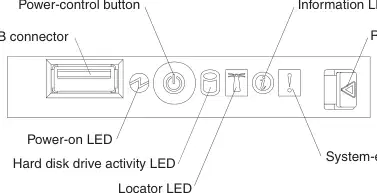
オペレータ情報パネル: コントロールとLEDが搭載されています。 オペレータ情報パネルのコントロールとLEDを以下の図に示します。
ハードディスクドライブ活動LED
オペレータ情報パネルに、次の制御、コネクタおよびLEDがあります: v USBのコネクター: USBデバイスをこのコネクタに接続します。 とりあえず 電源制御ボタン: 手動でサーバーをオン/オフにするためにこのボタンを押して下さい。 パワーコントロールボタンシールドがサーバーに付属しています。 とりあえず 情報LED: このLEDが点灯すると、サーバーに潜水状態があり、その光パス診断は条件を分離するのに役立つ追加のLEDライトアップされます。 光パス診断パネルのLOG LEDが点灯している場合は、ベースボード管理コントローラー(BMC)ログまたはシステムイベントログで条件に関する情報を使用できます。 条件は、BMCログがいっぱいかほぼ満たしているかもしれません。
第1章 第一章 システム x3950 およびシステム x3550 E サーバー 9

軽いパス診断パネルのこのLEDとLEDは、条件を解決するまで点灯します。 唯一の条件が、BMCログがいっぱいかほぼ満たしているのであれば、BCMログまたはシステム・イベント・ログを構成/セットアップユーティリティプログラムでクリアしてライトLEDをオフにします。 ログをクリアする情報については、ページ58で「設定/セットアップユーティリティプログラムを使用する」を参照してください。 すべての条件を解決した後にログをクリアします。
重要: サーバがベースボード管理コントローラーを持っている場合、すべての条件を解決した後にBMCログとシステムイベントのログをクリアします。 これにより、すべての条件が解決されると、LEDおよびLOG LED情報がオフになります。 とりあえず リリースラッチ: 左にこのラッチをスライドさせて、光パス診断パネルにアクセスします。 とりあえず システム エラー LED: このLEDが点灯すると、システムエラーが発生していることを示します。 軽い道の診断パネル上のLEDはまた間違いを隔離する助けるためにつきます。 とりあえず ロケータLED: このLEDが点灯すると、システム管理者によってリモートでリットされ、サーバーを視覚的に配置するのに役立ちます。 マルチノード構成では、起動時にこのLEDが点滅するとサーバはプライマリノードであることを示します。 起動時にこのLEDが点灯すると、サーバは二次ノードであることを示します。 とりあえず 堅いディスクドライブ活動LED: このLEDが点滅すると、SASハードディスクドライブは使用中であることを示します。
v 電源オンLED: このLEDが点灯して点滅しないと、サーバーがオンになっていることを示します。 このLEDが点滅すると、サーバーはオフになっていることとAC電源に接続されていることがわかります。 このLEDがオフの場合、AC電源が存在していないか、電源やLED自体に失敗したことを示します。
静電気放電コネクター: 静電放流式リストストラップをこのコネクタに接続します。
DVDドライブ活動LED: (一部モデルのみ標準)このLEDが点灯すると、DVDドライブは使用中であることを示します。
DVD-ejectボタン: (一部モデルのみの規格)DVDドライブからCDまたはDVDを解放するために、このボタンを押します。
10 IBMシステムx3950タイプ8878とシステムx 3950 Eタイプ882:ユーザーズガイド

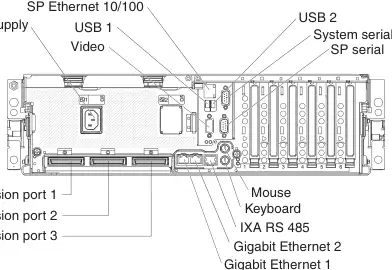
サーバのリアにコネクタやLEDが表示される以下のイラストです。
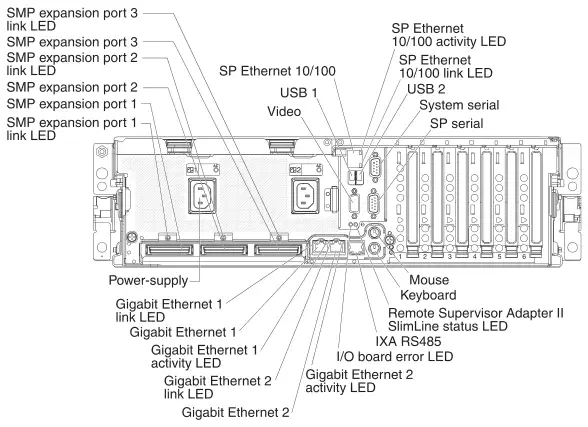
ビデオ コネクター: モニターをこのコネクターに接続します。
USB 1のコネクター: USBデバイスをこのコネクタに接続します。
SPのイーサネット10/100コネクター: サービスプロセッサをネットワークに接続するためにこのコネクターを使用して下さい。
SPのイーサネット10/100活動LED: このLEDはSPのイーサネット10/100コネクターにあります。 このLEDが点灯すると、サーバーとネットワーク間での動作があることを示します。
SPのイーサネット10/100リンクLED: このLEDはSPのイーサネット10/100コネクターにあります。 このLEDが点灯すると、イーサネットポートにアクティブな接続があることを示します。
USB 2 のコネクター: USBデバイスをこのコネクタに接続します。
システム シリアル・コネクタ: 9ピンシリアルデバイスをこのコネクタに接続します。
SPのシリアル コネクター: 9ピンシリアルデバイスをこのコネクタに接続します。
マウスのコネクター: マウスやデバイスをこのコネクタに接続します。
キーボードのコネクター: キーボードをこのコネクターに接続します。
リモートスーパーバイザーのアダプターIIはステータスLEDを細くします: このLEDが点滅すると、リモートスーパーバイザーアダプタIIスリムライン上で動作するという点を示します。 このLEDが継続的に点灯すると、リモートスーパーバイザーアダプタIIスリムラインに問題があることを示します。
第1章 第一章 システム x3950 およびシステム x3550 E サーバー 11

IXA RS485のコネクター: 統合型XSeriesアダプタ(IXA)がインストールされたときに、このコネクタを使用してiSeriesTMサーバーに接続します。 この接続用のケーブルはサーバーに付属しています。
I/O 板間違い LED: このLEDはI/Oボード上にあり、サーバの後部に表示されています。 このLEDが点灯すると、I/Oボードに問題があることを示します。
ギガビットのイーサネット2活動LED: このLEDはギガビットのイーサネット2コネクターにあります。 このLEDが点滅すると、サーバーとネットワーク間でのアクティビティがあることを示します。
ギガビットのイーサネット2コネクター: サーバをネットワークに接続するために、このコネクタを使用します。
ギガビットのイーサネット2リンクLED: このLEDはギガビットのイーサネット2コネクターにあります。 このLEDが点灯すると、イーサネットポートにアクティブな接続があることを示します。
ギガビットのイーサネット1活動LED: このLEDはギガビットのイーサネット1コネクターにあります。 このLEDが点滅すると、サーバーとネットワーク間でのアクティビティがあることを示します。
ギガビットのイーサネット1コネクター: サーバをネットワークに接続するために、このコネクタを使用します。
ギガビットのイーサネット1リンクLED: このLEDはギガビットのイーサネット1コネクターにあります。 このLEDが点灯すると、イーサネットポートにアクティブな接続があることを示します。
電源供給のコネクター: 電源コードをコネクタに接続します。
SMPの拡張港1リンクLED: このLEDが点灯すると、SMP拡張ポート1にアクティブな接続があることを示します。
SMPの拡張ポート1コネクター: このコネクタを使用して、サーバーを他のサーバに接続してマルチノードの設定を形成します。
SMPの拡張ポート2コネクター: このコネクタを使用して、サーバーを他のサーバに接続してマルチノードの設定を形成します。
SMPの拡張ポート2リンクLED: このLEDが点灯すると、SMP拡張ポート2にアクティブな接続があることを示します。
SMPの拡張ポート3コネクター: このコネクタを使用して、サーバーを他のサーバに接続してマルチノードの設定を形成します。
SMPの拡張ポート3リンクLED: このLEDが点灯すると、SMP拡張ポート3にアクティブな接続があることを示します。
サーバがac電源に接続されているのに、オンされていない場合、オペレーティングシステムは実行せず、サービスプロセッサ以外のすべてのコアロジックをシャットダウンします。ただし、サーバーはリモートリクエストなどのサービス・プロセッサからの要求に対応して、サーバーをオフにすることができます。 電源オンLEDが点滅し、サーバーはAC電力に接続されていることを示しています。
12 IBMシステムx3950タイプ8878とシステムx 3950 Eタイプ882:ユーザーズガイド

サーバーをオンにする サーバがac電源に接続された後約20秒、パワーコントロールボタンをアクティブにし、1つ以上のファンはサーバーの電力接続時に冷却を実行開始する可能性があります。 電源制御ボタンを押して、サーバーをオンにしてオペレーティングシステムを起動できます。
サーバは、次の方法でオンにしても起動できます。v サーバーがオンになっている間電源異常が発生した場合、サーバーは自動的に再起動します。 v サーバが静的なパーティションにインストールされている場合、サーバーをオンにして、パーティションの主ノードにある電源制御ボタンを押してオペレーティングシステムを起動することができます。 v オペレーティングシステムがリモートスーパーバイザーアダプタIIスリムラインのシステム管理ソフトウェアをサポートしている場合、システム管理システムの管理ソフトウェアはサーバーをオンにすることができます。 v お使いのオペレーティングシステムがLAN機能のWakeをサポートしている場合、無線LANの機能でWeek on LAN機能をオンにすることができます。
サーバーをオフにする サーバーをオフにして、AC 電源に接続されている状態のままにすると、サーバーはリモートリクエストなどのサービスプロセッサからの要求に対応できます。 サーバは、ac電源に接続されているままですが、1つ以上のファンが引き続き実行される可能性があります。 サーバから全ての電力を除去するには、電源からの接続が解除されます。
一部のオペレーティングシステムでは、サーバーをオフにする前に注文シャットダウンが必要です。 オペレーティングシステムのシャットダウンに関する情報については、運用システムに関するドキュメントを参照してください。
声明5:
第1章 第一章 システム x3950 およびシステム x3550 E サーバー 13

サーバは、以下の方法でオフすることができます。vあなたは、オペレーティングシステムがこの機能をサポートしている場合は、オペレーティング·システムからサーバーをオフにできます。 オペレーティングシステムの順にシャットダウンした後、サーバーは自動的にオフになります。 v オペレーティングシステムがこの機能をサポートしている場合は、電源制御ボタンを押して、オペレーティングシステムの順に操業停止を開始し、サーバーをオフにすることができます。 v オペレーティングシステムが機能を停止する場合、電源制御ボタンを4秒以上押してサーバーをオフにすることができます。 v サーバが静的なパーティションにインストールされている場合、分割中の主ノードの電源制御ボタンを押しながら、オペレーティングシステムの順方向シャットダウンを開始し、サーバーをオフにします。 v サーバは、リモートスーパーバイザーアダプタIIスリムラインユーザーインターフェイスからオフにすることができます。 v LAN 機能がサーバー上でオンになっている場合、Wake on LAN 機能はサーバをオフにすることができます。 v サービスプロセッサからのリクエストでサーバーをオフにすることができます。
14 IBMシステムx3950タイプ8878とシステムx 3950 Eタイプ882:ユーザーズガイド

この章では、サーバーにオプションのハードウェアデバイスをインストールするための詳細な手順を提供しています。
サーバの主要コンポーネントを以下の図で示します。 ハードウェアとは若干異なる場合がございます。
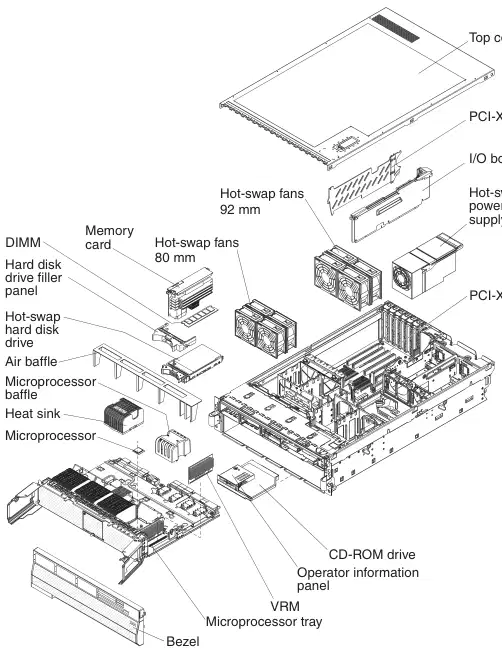
電子メール: [email protected] 2006年(平成18年) 15

下記の図は、I/Oボード上の内部コネクタとジャンパーを示しています。
リモートスーパーバイザーアダプタ IIスリムライン SAS 1
ブーツ回復 ウェイクオンLANバイパス
システムシリアル(COM 1)
SPシリアル(COM2)
表2は3ピンのジャンパーブロックの各機能について説明しています。
表2. I/Oボードジャンパーブロック
パワーオンパスワードオーバーライド(J9)デフォルト位置はピン1と2です。 パワーオンパスワードチェックをバイパスするために、このジャンパーの位置を変更します。
このジャンパーの位置を変更しても管理者パスワードが設定されているかどうかは、管理者のパスワードをチェックしません。 管理者パスワードが紛失した場合は、オペレータ情報パネルを交換する必要があります。
パスワードの詳細については、62ページで「パスワード」を参照してください。
ブートリカバリ(BIOS) (J14) デフォルト位置はピン1と2です。(起動時にプライマリページを使用します) 起動時に2と3をピンで動かして二次ページを使用する。
LAN® のバイパス (J15) で動作するデフォルト位置は 1 つと 2 ピンです。 ジャンパーをピン2と3に移動して、システムが電源オフ状態にあるときにシステムを揺るぎからLANパケットのWakeを防ぐことができます。
16 IBMシステムx3950タイプ8878とシステムx 3950 Eタイプ882:ユーザーズガイド

メモリーカードにコネクタを取り付ける。
DIMM 2
DIMM 3
DIMM 4
メモリーカードLED
メモリーカードにLEDが表示されるイラストです。
軽い道の診断ボタン
軽い道の診断ボタン力LED
記憶カード間違い LED
DIMM 1つの間違いLED
DIMM 2の間違いLED
DIMM 3の間違いLED
DIMM 4の間違いLED
メモリーカードのトップビューを以下に示します。
記憶港の電力誤差
第2章 オプションのインストール 17
メモリーホットスワップ対応

マイクロプロセッサーボード上のコネクタとLEDを次の図で示します。
記憶カード2の記憶
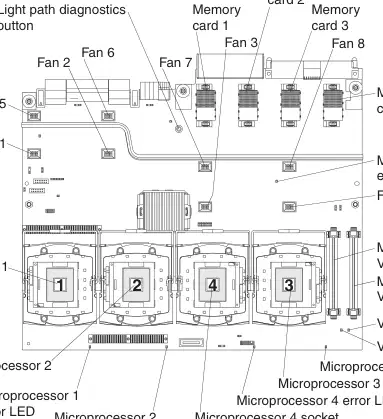
マイクロプロセッサ カード間違い LED
マイクロプロセッサ3 VRMのコネクター
マイクロプロセッサ4 VRMのコネクター
VRM 4 の間違い LED
VRM 3 の間違い LED
マイクロプロセッサ 3 の間違い LED
マイクロプロセッサ 4 の間違い LED Microprocessor 2 つの間違いLED
18 IBMシステムx3950タイプ8878とシステムx 3950 Eタイプ882:ユーザーズガイド

PCI-Xボード上のコネクタは、以下の図式で示します。
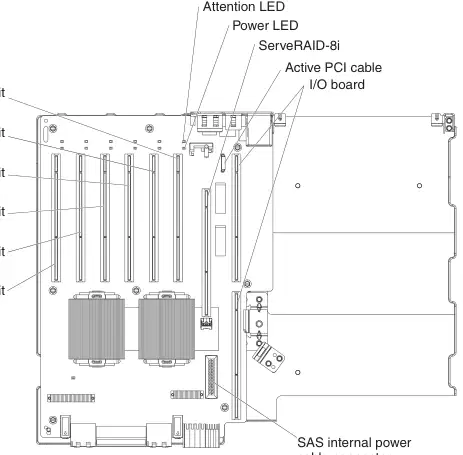
PCIスロット 1 266のMHz 64ビット
PCI-Xスロット2 266のMHz 64ビット
PCI-Xスロット3 266のMHz 64ビット
PCI-Xスロット4 266のMHz 64ビット
PCI-Xスロット5 266のMHz 64ビット
PCI-Xスロット 6 266のMHz 64ビット
SAS内部電源ケーブルコネクタ
PCI-XボードにLEDが表示される以下のイラストです。
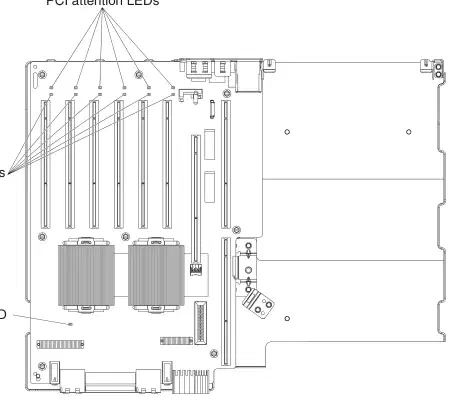
第2章 オプションのインストール 19
PCI の注意 LEDs · PCI ライトは LEDs ・力よい LEDs

SASバックプレーンにコネクターを貼る以下の図です。
SASのハードディスクドライブ コネクター
SASバックプレーン前面
SAS信号ケーブル2 SASの信号ケーブル1 SAS力
SASバックプレーンをバックアップ
20 IBMシステムx3950タイプ8878とシステムx 3950 Eタイプ882:ユーザーズガイド

オプションをインストールする前に、次の情報を参照してください。
v ページvで始まる安全情報、ページ22の「サーバー内の電力を操作する」というガイドライン、23ページの「静的感度デバイスを処理する」を参照してください。 安全に作業するお手伝いをいたします。
v 新しいサーバーをインストールする際には、最新のファームウェアアップデートをダウンロードして適用する機会を受け取ります。 このステップは、既知の問題が対処され、サーバーが最大限のパフォーマンスで機能する準備ができることを確実にするのに役立ちます。 ファームウェアのアップデートをサーバーにダウンロードするには、 http://www.ibm.com/servers/eserver/support/xseries/index.html 選択する システム x3950 または システム x3950 E から ハードウェア リスト、クリック ふりがなそれから、そして次をかちりと鳴らして下さい ダウンロード タブ。 ファームウェアの更新、管理およびデプロイのためのツールの追加情報については、「システムx」と「XSeries Tools Center」( xSeries Tool Center)を参照してください。 http://publib.boulder.ibm.com/infocenter/toolsctr/v1r0/index.jsp v 任意のハードウェアデバイスをインストールする前に、サーバーが正しく動作していることを確認してください。 サーバを起動し、オペレーティングシステムがインストールされている場合や、19990305エラーコードが表示されていると、オペレーティング・システムが見つからなかったことを示すようにして動作するシステムが開始されます。 サーバが正しく機能しない場合は、サーバーの「解決問題」を参照してください。 インストールガイド 診断情報のため。 v 作業中のエリアで良好な清掃を観察します。 安全な場所にカバーや部品を取り外します。 v カバーが削除される間、サーバーを起動する必要がある場合は、サーバの周りに誰もいないか確認し、そのツールや他のオブジェクトがサーバー内に残っていないことを確認してください。 v 自分が思ったオブジェクトを持ち上げようとしないでください。 重いオブジェクトを持ち上げなければならない場合は、次の注意点を遵守してください。 - あなたが滑り止めなしで安全に立つことができることを確認してください。 – 脚の間を均等にオブジェクトの体重を割る。 – ゆっくりと持ち上げる力を使用してください。 重物を持ち上げると、突然またはねじれを動かさない。
– 筋肉をあなたの背中に緊張を避けるために, あなたの足の筋肉で立ち上がることによって、または押し上げることによって持ち上げます.
v サーバー、モニターなどのデバイスに適切な設置されたコンセントが十分な数の確保されていることを確認してください。 v ディスクドライブの変更を行う前に、すべての重要なデータをバックアップします。 v 小さなフラットブレードドライバーが利用できる。 v サーバをオフにする必要はありません。ホットスワップ電源、ホットスワップファン、ホットプラグアダプター、またはホットプラグユニバーサルシリアルバス(USB)デバイスをインストールしたり置き換えたりしないでください。 しかし、アダプターケーブルを取り外すかインストールする手順を実行する前にサーバーをオフにする必要があります。 コンポーネントのv Blueはタッチポイントを表し、そのコンポーネントをグリップしてサーバーから削除したりインストールしたり、ラッチを開くか閉じたりすることができます。 コンポーネントまたはオレンジのラベルがオン/オフにするか、コンポーネントはホットスワップ可能であることを示します。つまりサーバーとオペレーティングシステムがホットスワップ機能をサポートしている場合、サーバが実行中にあるときに部品を削除したりインストールすることができます。 (オレンジはホットスワップコンポーネントのタッチポイントを表示することもできます。) 削除または部品をインストールする前に実行する必要がある可能性のある追加の手順のために、特定のホットスワップ成分を削除したりインストールするための指示を参照してください。
第2章 オプションのインストール 21

v サーバーで作業が完了したら、すべての安全シールド、ガード、ラベルおよび地上線を再インストールします。 v サーバーのサポートされているオプションデバイスのリストについては、 http://www.ibm.com/ サーバ/eserver/serverproven/compat/us/
適切なシステム冷却とシステムの信頼性を確保するために、次の要件が満たされていることを確認してください。 v 各ドライブベイには、駆動装置またはフィラーパネルおよび電磁互換性(EMC)シールドを取り付けています。 v サーバーの冷却システムが適切に動作できるように、サーバー周辺には十分なスペースがあります。 サーバの前後に約50mm(2インチ)をオープンスペースで残します。 ファンの前にオブジェクトを配置しないでください。 適切な冷却と気流のために、サーバーをオンにする前にサーバカバーを交換します。 サーバーカバーを取り外したサーバーは、サーバのコンポーネントが破損する可能性があります。 v サーバーが冗長な電力を持っている場合、各電源供給はそれにインストールされています。 v アダプターが付属するケーブル操作指示に従っています。 v 失敗したファンをできるだけ早く交換しました。 v 取り外しの2分以内にホットスワップドライブを交換しました。
v 空気バッフルがインストールされていないサーバーを実行しません。 空気バッフルなしでサーバーを操作すると、マイクロプロセッサやマイクロプロセッサが過熱する可能性があります。
v マイクロプロセッサソケット2、3、4は、マイクロプロセッサバッフルまたはマイクロプロセッサーとヒートシンクのいずれかを常に含んでいます。 v 冗長でホットスワップ可能な動作のために、電源は200-240 V ACに接続されます。
サーバはホットプラグ、ホットアッセンブル、ホットスワップデバイスをサポートしており、オンになっても安全に動作するように設計されておりカバーが削除されます。 オンになっているサーバー内で動作する際のガイドラインに従ってください。
v 汚れにゆるみの服を着用しないでください。 サーバ内で作業する前に長袖シャツをボタンで押下します。サーバー内の作業中にカフリンクは着用しないでください。 v サーバ内のヘクタイやスカーフを掛けることはできません。 v ブレスレット、ネックレス、リング、およびゆるみの腕時計などのジュエリーを削除します。
v ペンや鉛筆などのシャツポケットからアイテムを削除し、サーバーに傾くことができます。 v 紙クリップ、ヘアピン、ネジなどの金属オブジェクトをサーバーにドロップしないでください。
22 IBMシステムx3950タイプ8878とシステムx 3950 Eタイプ882:ユーザーズガイド

静電放電による損傷の可能性を減らすために、次の予防措置を観察してください。 v あなたの動きを制限します。 動きは静電気を発生させ、周囲に構築することができます。 v 接地システムの使用を推奨します。 例えば、静電放流式リストストラップを着用してください。 常に静電放流の手首ストラップまたは他の接地システムを使用して、サーバー内で電源を操作します。
v デバイスを慎重に処理し、エッジやフレームで保持します。 vはんだの接合箇所、ピンに触れませんまたは露出された回路を接触しません。 v 他人が処理し、それを傷つけることができないデバイスを離れないでください。 v 静的保護パッケージにはまだデバイスが残っている間、少なくとも2秒の間サーバーの外側にある無塗装金属部分に触れてください。 パッケージから、身体からの静電気を排出します。 v パッケージからデバイスを削除し、デバイスの設定をせずにサーバーに直接インストールします。 デバイスをセットする必要がある場合は、静的保護パッケージに戻ってください。 サーバーカバーや金属面に装置を配置しないでください。 v 寒い天候時にデバイスを処理する際に、追加のケアを行います。 加熱は屋内湿度を削減し、静電気が増加します。
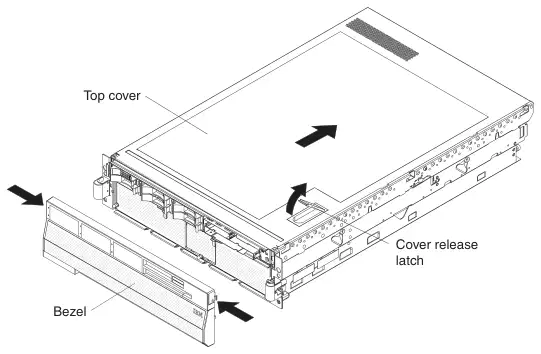
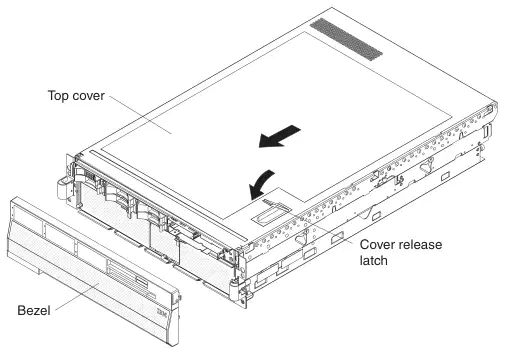
カバーとベゼルを外すには、次の手順を完了します。
第2章 オプションのインストール 23

以下のノートでは、サーバーにホットスワップ電源をインストールするときに考慮しなければならない情報について説明します。 v サーバーには、1つの電源の最小値が1つで、2つの電源(220 V ACのみで交換可能)まで対応します。 v 電源は、サーバーのリアから閲覧した左から右(1と2)まで番号が付けられます。 電源は、次のシーケンスにインストールする必要があります。電源1、電源2. v 1つの110 V AC電源は、1台のマイクロプロセッサ、2 PCI-Xアダプター、3本のハードディスクドライブ、および4 DIMMの最大構成を支えることができます。 この設定を上回る場合は、電源が2つあるか、220 V AC 入力を使用する必要があります。 v 電源をインストールまたは削除する場合は、次の注意事項を守ってください。
声明 8:
24 IBMシステムx3950タイプ8878とシステムx 3950 Eタイプ882:ユーザーズガイド

危険電圧、電流およびエネルギーレベルはこのラベルが付くあらゆる部品の中にあります。 これらのコンポーネント内には、サービス可能な部品はありません。 これらの部品に問題が生じた場合は、サービス技術者にお問い合わせください。
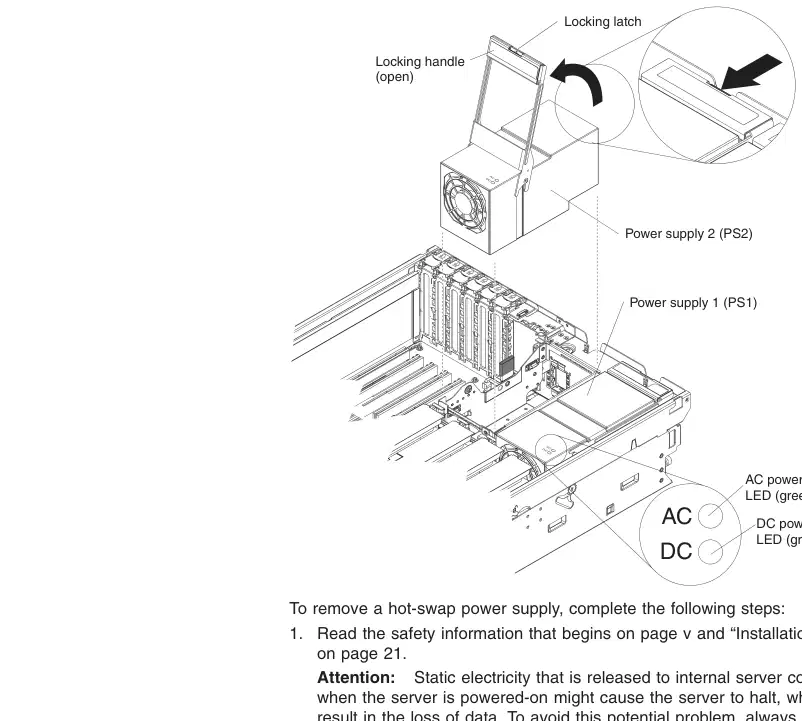
ホットスワップ電源を外すには、次の手順を完了します。 1. ページ v で始まる安全情報と、21ページ上の「インストールガイドライン」をお読みください。
注意: サーバが電源オンしていると内部サーバーコンポーネントに解放される静電気は、データを損失する可能性があるため、サーバーをハレットに引き起こす可能性があります。 この潜在的な問題を避けるために、常に静電気放電式リストストラップまたは他のシステムを使用して、サーバー内の電源を操作します。 2. . サーバーカバーを削除します。 表23のカバーとベゼルを取消す。
第2章 オプションのインストール 25

3. . 空の電源を空圧湾に供給する場合、サーバーの後部にあるAC電源コネクタからカバーを削除します。 4. . 電源が失敗した場合は、ベイから故障した電源を外します。 電源が失敗した状態でコネクターから電源コードを外します。 . . パワーサプライハンドルのロックラッチを押し、電源供給ハンドルを開いた位置に引き上げます。 . . ベイの電源が切れる、失敗したパワーを持ち上げます。 5. . ハンドルを開いた位置に新しい電源に上げます。 6. . シャーシのパワー供給ベイに新しい電源を入れ、ロックハンドルを完全に閉じます。 7. . 電源の背面に新しい電源のための電源コードの1つの端を接続して下さい;ケーブル管理腕を通し、きちんと基づいた電気出口への力のコードの他の終わりを接続します。 8. . 電源の後部にACパワーLEDと、電源が正しく動作していることを示すac電源は点灯していることを確認してください。 サーバーがオンになっている場合は、電源の上部にあるdcパワーLEDも点灯していることを確認してください。
インストールまたは削除する他のオプションがある場合は、今すぐお試しください。 そうでなければ、ページ47の「インストールを完了」に移動します。
以下のノートは、サーバーがサポートするアダプタの種類とアダプターをインストールするときに考慮しなければならない他の情報について説明します。 v アダプターに付属のドキュメントを探し、このセクションの説明に加えてそれらの指示に従ってください。 アダプターのスイッチ設定やジャンパーの設定を変更する必要がある場合は、アダプタに付属する指示に従ってください。
v お使いのOSにホットプラグPCI-Xスロットを有効にするための情報については、オペレーティングシステムに関するドキュメントを参照してください。 v アダプターのコンポーネントとゴールドエッジコネクターに触れることを避けてください。 v サーバーは、フルレンダとハーフ長、266 MHzまたは減速機、3.3 V、32ビットまたは64ビット PCIおよびPCI-Xアダプタをサポートしています。 v サーバーは、デバイスとPCI-Xスロットをスキャンし、システムリソースの割り当てを行います。 統合イーサネットコントローラー、統合されたSASコントローラ、および PCI/PCI‐Xスロット1~6
v PCI-Xスロットのいずれかにホットプラグアダプターをインストールするためにサーバーをオフにする必要はありません。 しかし、ケーブルのインストールや削除を含む任意の手順を実行するとサーバーをオフにする必要があります。 v 任意統合型xSeriesのアダプター(IXA)はスロット2にだけ取付けることができます。 IXAでは、ジャンパーJ35とJ40を移動する必要があります。 IXAのインストール方法については、アダプター付属のドキュメントを参照してください。
26 IBMシステムx3950タイプ8878とシステムx 3950 Eタイプ882:ユーザーズガイド

v PCI-Xボード上の専用のコネクタにのみ、オプションのServeRAID-8iアダプタをインストールすることができます。 PCI-Xボード上のコネクタの位置は、以下の図をご覧ください。 サーバにServeRAID-8iアダプタをケーブルでし、SASケーブルのリルーティングは必要ありません。
第2章 オプションのインストール 27
セルヴェレイド-8iアダプター・セーヴラID-8iスロット

インストールまたは削除する他のオプションがある場合は、今すぐお試しください。 そうでなければ、ページ47の「インストールを完了」に移動します。
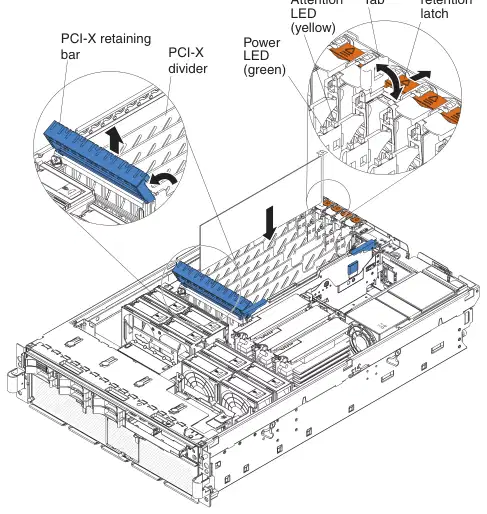
PCIまたはPCI-Xアダプタをインストールするには、次の手順を完了します。
アダプター保持ラッチアテンションLED(黄色)パワーLED(緑色)
28 IBMシステムx3950タイプ8878とシステムx 3950 Eタイプ882:ユーザーズガイド
タブー

. . 拡張スロットカバーを削除します。 d. 。 サーバの外側に任意の未塗装面へのアダプタを含む静的保護パッケージをタッチします。その後、アダプターの上端または上隅にあるアダプターを把握し、パッケージから削除してください。 . . アダプターをトップエッジや上角で掴み、PCI-Xボード上のコネクタと合わせます。 . . 必要に応じて、アダプターガイドをフルレンダーアダプタをインストールする前に削除します。
注意: アダプターをインストールすると、アダプタのコンポーネントやゴールドエッジコネクターに触れることを避けます。 アダプターが正しくコネクターに座っていることを確認してください。 シートアダプターが入出力された場合、I/Oボードやアダプタへの損傷を引き起こす可能性があります。 . . アダプターを押して下さい しっかり アダプターのコネクターに。 . . アダプターを安定させるために、青いPCI-X保持バーに押し下げます。 ... タブを閉じます。その後、オレンジのアダプター保持ラッチを押しながらクリックしてアダプタを確保します。 6. . 必要なケーブルをアダプターに接続します。
インストールまたは削除する他のオプションがある場合は、今すぐお試しください。 そうでなければ、ページ47の「インストールを完了」に移動します。
第2章 オプションのインストール 29
アダプターガイド

以下のノートでは、ハードディスクドライブをインストールする際に考慮しなければならないサーバーがサポートするハードドライブの種類と他の情報について説明します。 v サーバーは最大6インチ(26 mm)のスリムハイ、2.5インチのホットスワップディスクドライブを標準熱スワップベイでサポートしています。
v サーバーのサポートされているオプションのリストについては、参照してください http://www.ibm.com/servers/ は、 eserver/serverproven/compat/us/ サーバ
v ドライブトレイを損傷の兆候に見極めます。 v ドライブがトレイに正しくインストールされていることを確認してください。 v サーバーに RAID コントローラーがインストールされている場合は、ハードディスクドライブをインストールする手順については、管理者と付属するドキュメントを参照してください。 v サーバー内のすべてのホットスワップドライブは、同じスループット速度の評価を持っている必要があります。混合の速度評価では、全てのドライブがより低いスループト速度で動作する可能性があります。 v ラック構成にサーバーをインストールしているときにハードディスクドライブへの損傷の可能性を最小限に抑えるために、ハードドライブのドライブをインストールする前に、サーバをラックに入れます。 v サーバをオフにする必要はありません。ホットスワップドライブベイの ホットスワップドライブをインストールします。 しかし、ケーブルのインストールや削除を含む任意の手順を実行するとサーバーをオフにする必要があります。 v 一部のフィラーパネルにはスリムフィラーが付属しています。
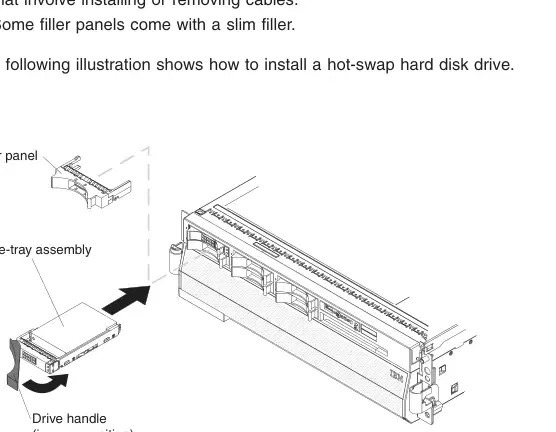
下記の図は、ホットスワップハードディスクドライブをインストールする方法を示しています。
ドライブハンドル(オープンポジション)
ホットスワップハードディスクドライブをインストールするには、次の手順を完了します。
30 IBMシステムx3950タイプ8878とシステムx 3950 Eタイプ882:ユーザーズガイド
フィラーパネル

1. . サーバーをオンにすると、ハードディスクドライブの状態のLEDがディスクドライブが正しく動作していることを確認してください。 ドライブのアンバーハードディスクドライブの状態が継続的に点灯している場合は、そのドライブは不断であり、交換する必要があります。 緑のハードディスクドライブの動作がLEDを点滅している場合は、駆動はアクセスされます。 2. . サーバが、ServeRAIDコントローラーを使用して RAID 操作のために構成される場合、オペレーティングシステムをインストールする前にディスク配列を設定する必要があります。 セルヴェレイドのドキュメントを参照してください。 IBM のセルヴェレイド サポート 追加の情報のためのCD RAIDの操作とServeRAIDマネージャの使用に関する完全な指示。
第2章 オプションのインストール 31

以下のノートでは、サーバーがサポートするデュアルインラインメモリモジュール(DIMM)の種類と、DIMMをインストールするときに考慮しなければならない他の情報について説明します。 v サーバーは333 MHz、1.8V、240ピン、PC2-3200シングルランクのダブルデータレート(DDR)IIをサポートし、エラー修正コード(ECC)DIMMsで同期動的ランダムアクセスメモリー(SDRAM)を登録しました。 これらのDIMMは、最新のPC2-3200 SDRAM登録DIMM仕様と互換性があります。 サーバのサポートされているオプションのリストについては、 http://www.ibm.com/servers/ は、 eserver/serverproven/compat/us/ サーバ v サーバは最大4つのメモリカードをサポートしています。 メモリーカードは最大4枚まで収納可能。 v サーバが動作するようにインストールされているDIMMの1組で少なくとも1つのメモリカードが必要です。 v メモリカードに追加のDIMMをインストールするときは、必ずペアでインストールしてください。 各メモリーカードのDIMMペアは、同じサイズでタイプしなければなりません。 v DIMMのインストールや削除時に、BIOSに新しい設定情報を保存する必要はありません。 例外は、DIMMを置き換えるとマークされたものだけ 障害者用 でん メモリ設定 メニュー この場合には、設定/Setup Utilityプログラムの行を再有効化するか、デフォルトのメモリの設定をリロードする必要があります。
v サーバを再起動すると、DIMMを追加または削除した後にサーバーがメモリ設定を変更したメッセージが表示されます。 v 使用するメモリ設定に応じて、次のテーブルに示す順番で各メモリーカードのDIMMをインストールします。 メモリーカードに1組以上DIMMをインストールする必要があります。
表3. 第一次記憶カード設置シーケンス
メモリーカード注文メモリカードDIMMペア
1 件中1~3
2次目 1および3
3 位相 1 位成人
4位 1位 3位
第1・2・4
第2・4
第3・2・4
八方 4 2、4
表4. 代替メモリーカードのインストールシーケンス
メモリーカード注文メモリカードDIMMペア
1 件中1~3
第3次予選と第2部
第2・3
32 IBMシステムx3950タイプ8878とシステムx 3950 Eタイプ882:ユーザーズガイド
2、4・2・4・4

表4. 代替メモリーカードのインストールシーケンス(継続)
メモリーカード注文メモリカードDIMMペア
4位 1位 3位
表5. メモリ・ミラーの構成のための記憶カード取付け順序
メモリーカード注文メモリカードDIMMペア
1 件中1~3
3 1 と 3
2次目 1および3
4 1 と 3
第1・2・4
3 2 と 4
第2・4
4 2 と 4
v 4つのメモリカード間で2本のメモリーパワーバスが分割されています。 メモリーカード1と2は、パワーバス1に搭載され、メモリカード3枚と4が電源バス2上に設置されています。 メモリーミラーリングが有効になっている場合、メモリカードを各バスに1回ホットリプレースできます。 v DIMMの問題が検出された場合、ライトパス診断はサーバーの前面にシステムエラーLEDを点灯し、問題があることを示して欠陥のあるDIMMに導きます。 これを発生させると、まず欠陥のあるDIMMを識別します。その後、削除し、DIMMの置換を行います。 次の図は、メモリカードにLEDが表示される:
記憶港の電力誤差
記憶熱スワップによって有効にされるLED: このLEDが点灯すると、ホットスワップメモリが有効になっていることを示します。 間違いLED: このLEDが点灯すると、メモリカードやDIMMに失敗したことを示します。
記憶港力LED: このLEDがオフの場合、ポートから電源を外すこととメモリカードを削除し、失敗したDIMMの交換ができることを示します。 リリースレバーが開いていると、このLEDもオフになります。
アクティブメモリは、メモリーミラーリング、記憶スクラブおよびメモリプロテキシオンTMによるDIMMの信頼性を向上させるIBM技術です。
機能。
第2章 オプションのインストール 33
2と4・メモリホットスワップ対応

次のノートは、アクティブメモリ機能を示します。v メモリーミラーリングを使用すると、メモリポート1のデータの鏡を生成し、メモリ港2に格納することでサーバー内の記憶の信頼性を向上させることができます。
1. . オペレーティングシステムのドキュメントをチェックして、メモリミラーリングをサポートしていることを確認してください。 2. . 2つのメモリポートに同じサイズとクロック速度のDIMMをインストールします。 3. . 設定/セットアップユーティリティプログラムでメモリミラーリングを有効にします。 サーバをオンにしてモニター画面を見ます。 . . 設定/セットアップ用のメッセージプレスF1が表示された場合は、 F1を押します。 . . 設定/セットアップユーティリティメインメニューから、選択します 高度なセットアップ. . d. 。 選択する メモリ設定 選択する メモリミラーリング設定. f. 有効活用 このウィンドウ内のメモリミラーリング設定。
. . 設定/セットアップユーティリティプログラムを保存して終了します。 メモリミラーリングが有効になっている場合、メモリーに書かれたデータは2ヶ所に保存されます。 メモリポート1のDIMMにコピーを一つ保存します。2番目のコピーはメモリーポート2のDIMに保存されます。 読み込みコマンドの実行中に、メモリスクラブによる報告されたメモリーエラー数が少ないDIMMからデータを読み込んでいるため、メモリミラーリングで有効になっています。 メモリスクラブがDIMMを使わずに破損していると判断した場合、残りのよいDIMMに読み取りおよび書き込み操作はリダイレクトされます。 記憶は傷ついたDIMMおよび軽い道の診断を点検し、間違いを表示します。 損傷したDIMMが交換された後、メモリミラーリングは新しいDIMMに戻って映し出されたデータをコピーします。 v メモリスクラブは、サーバーの不足を引き起こす前に開発される可能性のあるメモリーエラーを検出し報告するシステムのすべてのメモリの自動毎日のテストです。
注意: メモリスクラブとメモリープロテXion技術は、それぞれで機能し、作業に有効化するメモリミラーリングを必要としません。 エラーが検出されると、メモリスクラブはエラーが回復可能かどうかを決定します。 回復可能であれば、メモリプロテXionが有効になり、破損した場所に格納されたデータは新しい場所へ書き換えられます。 予防保守が行われるように、エラーは報告されます。 サーバの正しい操作を有効にするには十分な良い場所があることが証明され、エラーログに誤りを録音する以外ではこれ以上のアクションは行いません。 エラーが回復できない場合、メモリスクラブは、LEDを点灯して損傷したDIMMに導きますライトパス診断への誤りメッセージを送信します。 メモリミラーリングが有効になっている場合、ミラーされたDIMM内のデータのミラーリングコピーはインストール後に新しいDIMMをリフレッシュするために使用されます。 v メモリ ProteXion は、復元可能なエラーが検出されたときに記憶内の新しい場所へメモリービットを割り当てます。
34 IBMシステムx3950タイプ8878とシステムx 3950 Eタイプ882:ユーザーズガイド

メモリスクラブによって回復可能なエラーが見つかった場合、メモリープロテクション機能は、同じDIMM内の記憶場所を予備的に保存されるデータを書きます。
少なくとも1つのメモリカードは、サーバーが正しく動作するようにインストールする必要があります。
メモリーカードの追加 メモリーカードを追加するには、次の手順を完了します。1. ページ v で始まる安全情報と、21ページ上の「インストールガイドライン」をお読みください。
. . 直面するDIMMのコネクターが付いている平らな、静的な保護された表面にメモリ カードを置いて下さい。 . . メモリーカードにDIMMをインストールします(ページ36の「DIMMのインストール」を参照してください)。
注意: メモリーカードを移動する際は、サーバー内のコンポーネントや構造物に触れることができません。 .. 保持レバーでメモリカードをつかみ、メモリーカードをオンにしてマイクロプロセッサボード上のコネクタと接続します。 . . メモリーカードをメモリカードコネクターにインサートします。 . . メモリカードをコネクターに押し、保持レバーを閉めて下さい。
インストールまたは削除する他のオプションがある場合は、今すぐお試しください。 そうでなければ、ページ47の「インストールを完了」に移動します。
メモリーカードをホット交換 メモリーカードをホット置換するには、メモリミラーリングを有効にする必要があります。 メモリーミラーリングの有効化方法については、33ページで「アクティブメモリ」を参照してください。
サーバにメモリーカードをホット置換するために、次の手順を完了します。
注意: サーバが電源オンしていると内部サーバーコンポーネントに解放される静電気は、データを損失する可能性があるため、サーバーをハレットに引き起こす可能性があります。 この潜在的な問題を避けるために、常に静電気放電式リストストラップまたは他のシステムを使用して、サーバー内の電源を操作します。 2. . カバーをサーバーから削除(表23の「カバーとベゼルを削除」参照)。 3. . メモリーホットスワップ対応LEDがメモリカードの上部に点灯していることを確認してください。 LEDが点灯しない場合は、メモリミラーリングを有効にします(ページ33の「アクティブメモリー」を参照してください)。
第2章 オプションのインストール 35

.. 保持レバーで新しいメモリカードをつかみ、メモリーカードをオンにしてマイクロプロセッサボード上のコネクタと接続します。 . . メモリーカードをメモリカードコネクターにインサートします。 . . メモリーカードをコネクターに押し込み、小型保持レバーの閉めます。 d. 。 2秒待ってから、大きな保持レバーを閉じます。
インストールまたは削除する他のオプションがある場合は、今すぐお試しください。 そうでなければ、ページ47の「インストールを完了」に移動します。
DIMMは同じタイプのペアと速度でインストールする必要があります。 メモリミラーリング機能を使用するには、サーバーにインストールされているすべてのDIMMは同じタイプと速度でなければならず、オペレーティングシステムが機能をサポートする必要があります。 以下は、DIMMの1組をインストールするための手順です。 メモリーカードを1枚以上でDIMMペアをインストールするには、各メモリカードに7回ずつ繰り返します。
DIMMのインストール DIMMをインストールするには、次の手順を完了します。
36 IBMシステムx3950タイプ8878とシステムx 3950 Eタイプ882:ユーザーズガイド

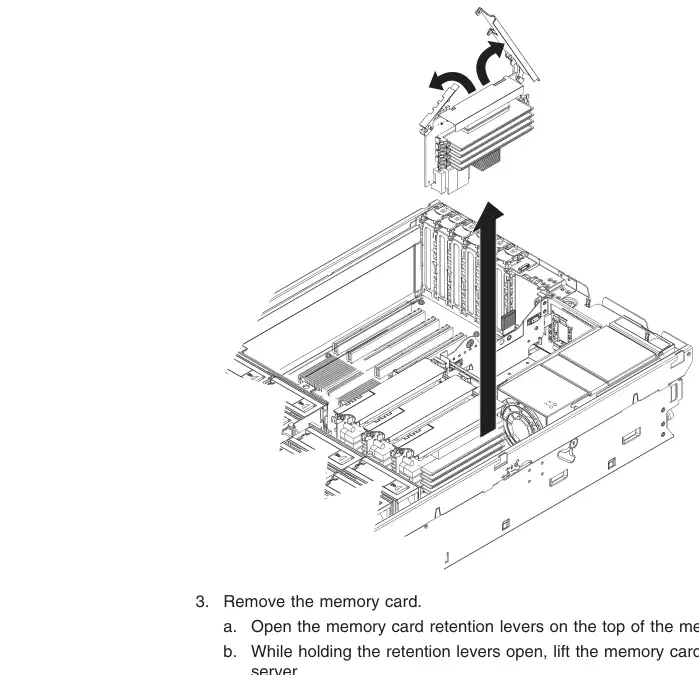
. . 保持レバーを開いたままにしながら、サーバーからメモリカードを持ち上げます。
第2章 オプションのインストール 37

9. . コネクターにDIMMの1つの端をしっかりと押します。それから、反対側はコネクターに押します。 保持クリップは、コネクターにDIMMが座っているときにロックされた位置をスナップします。 DIMMと保持クリップの隙間がない場合、DIMMは正しく入力されていない。リテーディングクリップを開き、DIMを削除してから再認証する。 10.10.11 手順5を繰り返して、ペアで2番目のDIMMをインストールし、インストールする各追加のペアのために9つずつ。 11.11.10 メモリーカードを交換する: a. メモリーカードをメモリカードコネクターにインサートします。 . . メモリカードをコネクターに押し、保持レバーを閉めて下さい。
インストールまたは削除する他のオプションがある場合は、今すぐお試しください。 そうでなければ、ページ47の「インストールを完了」に移動します。
ホットスワップDIMMs ホットスワップDIMMには以下の手順を完了します。
38 IBMシステムx3950タイプ8878とシステムx 3950 Eタイプ882:ユーザーズガイド
クリップの保持

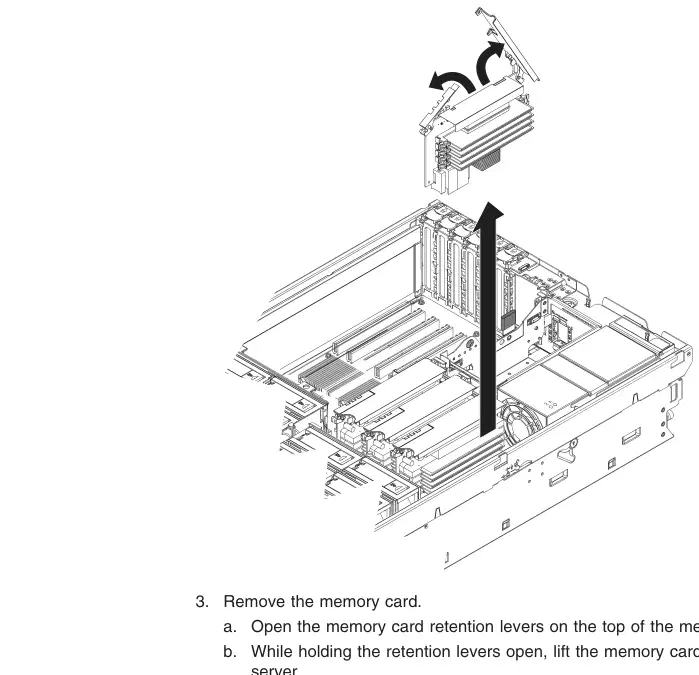
. . 保持レバーを開いたままにしながら、サーバーからメモリカードを持ち上げます。
第2章 オプションのインストール 39

9. . コネクターにDIMMの1つの端をしっかりと押します。それから、反対側はコネクターに押します。 保持クリップは、コネクターにDIMMが座っているときにロックされた位置をスナップします。 DIMMと保持クリップの隙間がない場合、DIMMは正しく入力されていない。リテーディングクリップを開き、DIMを削除してから再認証する。 10.10.11 メモリーカードに残りのDIMMを交換するために5〜9ステップ繰り返します。 11.11.10 メモリーカードを交換する: a. メモリーカードをメモリカードコネクターにインサートします。 . . メモリーカードをコネクターに押し込み、小型保持レバーの閉めます。 . . 2秒待ってから、大きな保持レバーを閉じます。
インストールまたは削除する他のオプションがある場合は、今すぐお試しください。 そうでなければ、ページ47の「インストールを完了」に移動します。
熱い加えるDIMMs DIMMとメモリーカードをホットに追加するには、次の手順を完了します。
40 IBMシステムx3950タイプ8878とシステムx 3950 Eタイプ882:ユーザーズガイド
クリップの保持

第2章 オプションのインストール 41
クリップの保持

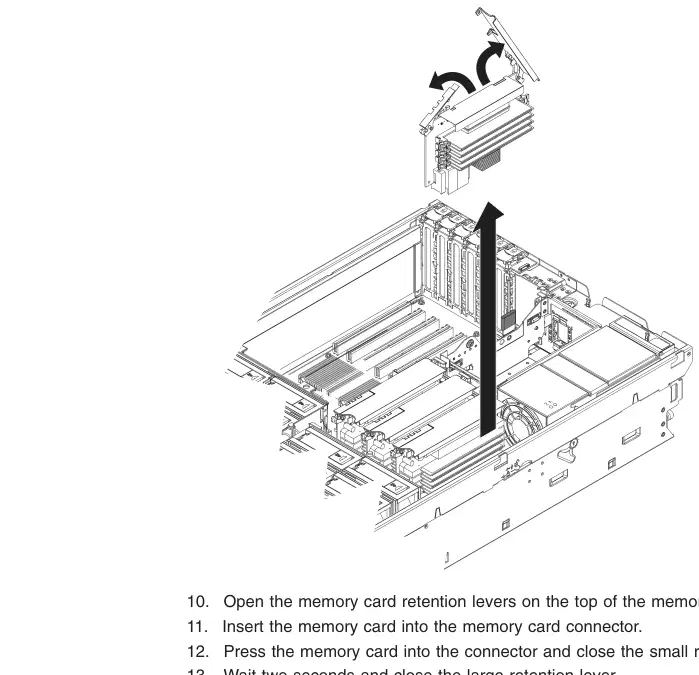
インストールまたは削除する他のオプションがある場合は、今すぐお試しください。 そうでなければ、ページ47の「インストールを完了」に移動します。
以下のメモは、サーバーがサポートするマイクロプロセッサーの種類と、microprocessorをインストールするときに考慮しなければならない他の情報について説明します。
v サーバーのサポートされているオプションのリストについては、参照してください http://www.ibm.com/servers/ は、 eserver/serverproven/compat/us/ サーバ v サーバは、最大 4 つの Intel Xeon マイクロプロセッサをサポートしています。 2つ以上のマイクロプロセッサーをインストールしている場合は、同じキャッシュサイズとタイプでなければなり、同じクロック速度がなければなりません。 v 1つのマイクロプロセッサー以上で、サーバーは対称マルチプロセッシング(SMP)サーバとして動作させることができます。 SMPでは、特定のオペレーティングシステムとアプリケーションプログラムがマイクロプロセッサ間で処理負荷を分散させることができます。 データベースやPOSTアプリケーション、統合製造ソリューションなどの用途での性能を向上します。 v マイクロプロセッサー1と2の電圧調整器は、マイクロプロセッサボード上に統合されています。 microprocessors 3および4用のVRMにはmicroProcessorオプションが搭載され、マイクロプロット基板にインストールする必要があります。
42 IBMシステムx3950タイプ8878とシステムx 3950 Eタイプ882:ユーザーズガイド

v マイクロプロセッサーが付属するドキュメントを読み込み、サーバー内の基本的な入力/出力システム(BIOS)コードを更新しなければならないかどうかを確認します。 サーバーの BIOS コードを最もダウンロードするには、 http://www.ibm.com/servers/eserver/support/xseries/index.html v SMP対応のオペレーティングシステムを入手します。 サポートされているオペレーティングシステムのリストについては、 http://www.ibm.com/servers/eserver/serverproven/compat/us/
v サーバ内のマイクロプロセッサーの特定のタイプを決定するために、Configs/Setup ユーティリティプログラムを使うことができます。
以下のノートは、マイクロプロセッサコネクタをポップする順番を示します。 v ほとんどの構成では、コネクター1から始まる数値順にマイクロプロセッサーのコネクターが現れます。
v デュアルコアマイクロプロセッサー4台を使用して2ノード構成を作成する場合は、パフォーマンスを向上させるためにmicroprocessorコネクタをポップすることができます。 以下のメモは、サーバーの設定時に設定を使用する必要がある情報を示します。つまり、システム x3950 (xSeries 460) サーバーをプライマリノードとして 1 つの System x 3950 E (xシリーズ 460 MXE) サーバーで構成する情報は二次ノードとして作成する必要があります。 – これら手順で説明した設定のみが、パフォーマンスを向上させるためにサポートされます。 – マイクロプロセッサーのインストールに関する手順については、このセクションを参照してください。 – 参照 問題の決定とサービスガイド マイクロプロセッサーの除去に関する指示 – サポートされているWindows 2003オペレーティングシステムでのみこの設定を使用します。
2 ノード構成を設定して、4 つのデュアルコア マイクロプロセッサーの設定を行なうには、次の手順を実行します。
重要: ヒートシンクとマイクロプロセッサーのグリースは、次のプレカションを観察する場合、1つのコネクタから別のコネクターにマイクロプロセッサを移動するときに有効です。これらのコンポーネントを削除またはインストールするときに熱沈みおよび微小処理装置が慎重に処理します。 グリースに触れたり、汚染されるようにしたりしないでください。 v マイクロプロセッサとヒートシンクがマッチセットなので、マイクロプロセッサーやヒートシンクを1つのコネクタから別のコネクターに転送し、1回マイクロプロセッサおよびヒートシンク。 (グリースは各ヒートシンクとマイクロプロセッサの間で均等に分散されていることを確実にします。)1. 主ノードのコネクタ2に設置されたマイクロプロセッサとヒートシンクを取り外し、二次ノードのコネクター1でインストールします。 2. . 主ノードのコネクタ3にマイクロプロセッサとヒートシンクオプションをインストールし、VRMコネクター3でVRMをインストールする。
第2章 オプションのインストール 43

マイクロプロセッサーコネクタとVRMコネクターの位置を以下の図に示します。
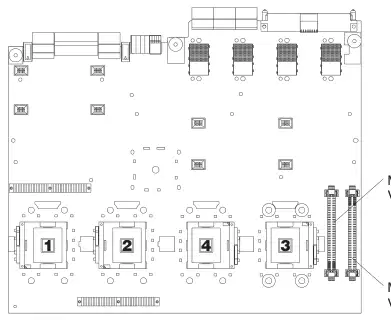
マイクロプロセッサ3 VRMのコネクター
マイクロプロセッサ4 VRMのコネクター
マイクロプロセッサーをインストールするには、次の手順を実行します。
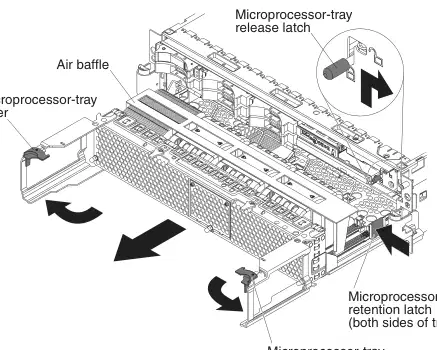
d. 。 マイクロプロセッサトレイレバーを開きます。
44 IBMシステムx3950タイプ8878とシステムx 3950 Eタイプ882:ユーザーズガイド
マイクロプロセッサトレイレバー

. . マイクロプロセッサトレイを止めて、マイクロプロセッサートレイの保持レイッチに押し込み、サーバーからトレーを引き出す。
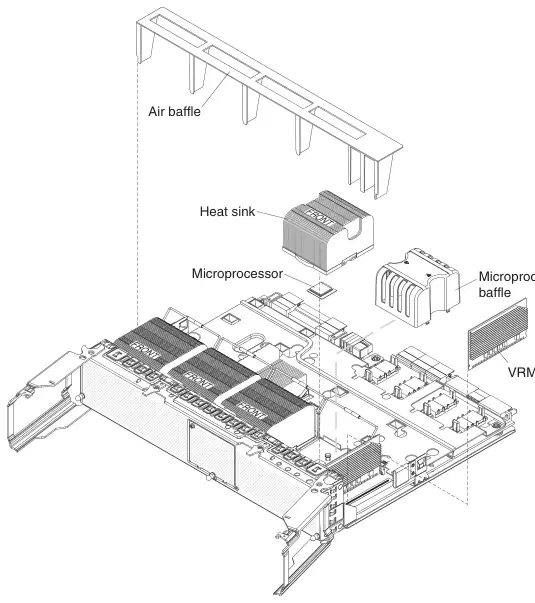
第2章 オプションのインストール 45

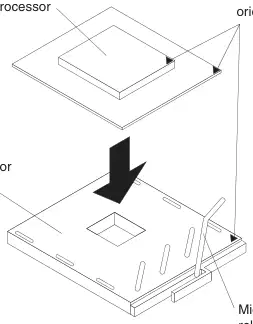
10.10.11 マイクロプロセッサー解放レバーを閉め、マイクロプロットをしっかり止めて下さい。 11.11.10 ヒートシンク保持クリップを開きます。 ヒートシンク保持クリップの中心に押し下げます。 これにより、クリップをフレックスにし、ヒートシンクソケットのタブから解放します。 . . ヒートシンク保持クリップを全開位置(約135°角度)に持ち上げます。 12.12.11 ヒートシンクをパッケージから外し、脱熱器の底部にカバーを取り除いてください。 日・祝 リリースライナーを取り外し、マイクロプロセッサ上のヒートシンクにオリエントします。その後、熱沈黙器を所定の位置に押し出し、脱熱剤の放出レバーを閉じます。
46 IBMシステムx3950タイプ8878とシステムx 3950 Eタイプ882:ユーザーズガイド

.. microprocessor-trayリリースラッチが開いていることを確認してください。 その後、マイクロプロセッサトレイをサーバーに押します。 . . トレイレバーを閉じて、しっかりとラッチされていることを確認してください。 . . microprocessor-trayリリースをラッチダウンを押します。 d. 。 サーバにファンとメモリーカードを再インストールします。
インストールまたは削除する他のオプションがある場合は、今すぐお試しください。 そうでなければ、「インストールを完了」に移動します。
インストールを完了するには、次の手順を実行します。1. サーバーカバーを外せば、開いた(up)位置のカバー解放の掛け金を置く。 上部のカバーの下タブをサーバー・シャッスの一致スロットにインサートします。 カバーを締めるためにカバー解放の掛け金で押下して下さい。 削除するとベゼルを交換します。
注意: v は、サーバーを穴あきドアとラックキャビネットにのみインストールします。 v ラックキャビネットに設置されたサーバーの上下または上にある空きスペースを離れないでください。 サーバーコンポーネントへの損傷を防ぐため、空のフィラーパネルを常に設置してオープンスペースをカバーして適切な空気の循環を確保します。 より多くの情報のためのあなたの棚のキャビネット付属の文書を参照してください。 3. . ケーブルおよび電源コードを接続して下さい。 詳しくは48ページで「ケーブル接続」をご覧ください。
第2章 オプションのインストール 47

サーバをオフ(ページ12の「サーバー電源機能」参照)し、任意のケーブルを接続するか、またはサーバーから接続解除する必要があります。
追加ケーブル操作のためのオプション機器が付属していますドキュメントを参照してください。 特定のオプションをインストールする前にケーブルをルーティングする方が簡単です。
ケーブル識別子は、サーバーとオプションが付属するケーブルで印刷されます。 これらの識別子を使用して、ケーブルを正しいコネクタに接続します。
入力および出力コネクタの位置と機能の詳細については、ページ9の「サーバー制御」、「コネクター」、「LEDs」を参照してください。
2つのオプションのSMP拡張ケーブルキットは、2つ以上のサーバーのSmp拡張ポートを相互接続するために利用可能です:v 2.3 m XpandOnDemandTMスケーラビリティケーブルキット(1つの2.3m (7.6フィート) SMP拡張ケーブルの付属) v 2.9 m XPANdOnDNDemanedスキャナリラクティケーブルキット(1つの2.9メートル(9.5〜足)SMPエクステンションケーブルが付属しています)
以下の図は、サーバーの入力および出力コネクタの位置を示しています。 詳しいケーブル配線の指示はあります ラックインストール手順 サーバに付属している。
SMPの拡張ポート 1
SMP 拡張ポート 2
SMPの拡張ポート3
48 IBMシステムx3950タイプ8878とシステムx 3950 Eタイプ882:ユーザーズガイド

サーバを初めて起動すると、内部オプションまたは外部SASやSCSIデバイスを追加したり削除した後に、設定が変更されたメッセージを受信する場合があります。 設定/セットアップユーティリティプログラムが自動的に起動し、新しい構成の設定を保存します。 詳細は、ページ58で「設定/セットアップユーティリティプログラムの使用」を参照してください。
一部のオプションには、インストールしなければならないデバイスドライバがあります。 デバイスドライバのインストールに関する情報については、各オプションのドキュメントを参照してください。
1つのマイクロプロセッサがインストールされている場合、サーバーは対称マルチプロセッシング(SMP)サーバとして動作させることができます。 SMPをサポートするオペレーティングシステムをアップグレードする必要があります。 詳細は、63ページとオペレーティングシステムのドキュメントで「サーバーガイドセットアップおよびインストールCDの使用」を参照してください。
サーバにオプションの RAID アダプターが搭載されているか、ハードディスクドライブを取り外した場合は、ディスク配列を再構成するための RAID コンタ フェーダートに関するドキュメントを参照してください。
統合ギガビットイーサネットコントローラーの設定については、ページ66の「ギガビト・ネットワーク・コントローラの設定」を参照してください。
このセクションのケーブル情報は、最大32ウェイ動作のために、2、4または8つのサーバーで構成されるマルチノード構成のためです。 ノードは、SMP拡張ポートを介して他のサーバーやノードと相互接続されるサーバでシステムリソースを共有します。
複数ノードの設定とケーブルを構成するには、次の手順を完了します。1. BIOSコードとサービスプロセッサファームウェアを更新します。 BIOSコードとサービスプロセッサファームウェアの最新のレベルをダウンロードするには、 http://www.ibm.com/servers/eserver/support/xseries/index.html 2. . 各システム x3950 E ノードには、1 つのマイクロプロセッサーと 1 つのメモリカードが 1 つずつの 1 つに含まれていることを確認してください。
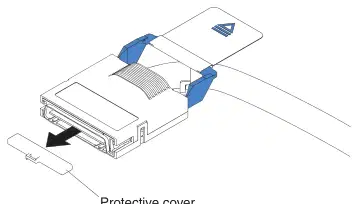
2ノード構成 2ノード構成では、2つの2.3m(7.6フィート)XpandOnDemandスケーラビリティケーブルキットが必要です。 8方向の操作のための2ノード構成をケーブルで通信するには、次の手順を完了します。1. ケーブルの端にコネクターから保護カバーを取除いて下さい。
第2章 オプションのインストール 49

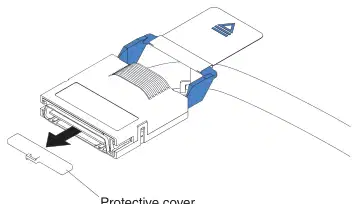
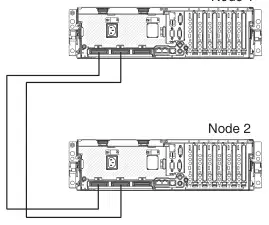
. . SMP拡張ケーブルの1つの端をノード 1に2つずつポートに接続し、その中のケーブルを1個のケーブル管理アームでルーティングします。 2.3m(7.6フィート)のSMP拡張ケーブルで接続できます。
4. . SMP拡張ケーブルをノード2に接続します。 ノード1のポート1に接続されているSMP拡張ケーブルを探し、ケーブルの反対側端をノード2に接続します。 次に、ノード2ケーブル管理アームを経由してケーブルをルートします。 . . ノード1のポート2に接続されているSMP拡張ケーブルを探し、ケーブルの反対側端を接続して、2つのノード2に移植します。 次に、ノード2ケーブル管理アームを経由してケーブルをルートします。
4ノード構成 4ノード構成では、6 2.3m (7.6-foot) XpandOnDemand スケーラビリティケーブルキットが必要です。 16方向までの操作のための4ノード構成をケーブルで通信するには、次の手順を完了します。1. ケーブルの端にコネクターから保護カバーを取除いて下さい。
50 IBMシステムx3950タイプ8878とシステムx 3950 Eタイプ882:ユーザーズガイド
保護カバー・ノード1

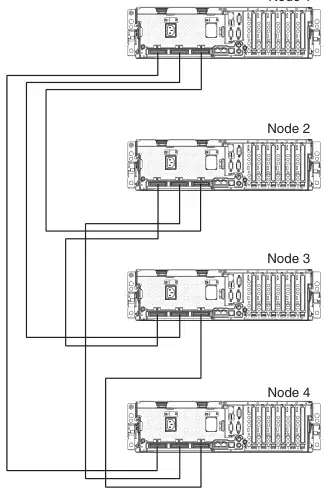
3. . SMP拡張ケーブルをノード1に接続します。 SMP拡張ケーブルの1つの端をノード 1にポート1に接続し、ノード1ケーブル管理アームを介してケーブルをルートします。 2.3m(7.6フィート)のSMP拡張ケーブルで接続できます。 . . SMP拡張ケーブルの1つの端をノード 1に2つずつポートに接続し、その中のケーブルを1個のケーブル管理アームでルーティングします。 2.3m(7.6フィート)のSMP拡張ケーブルで接続できます。 . . SMP拡張ケーブルの1つの端をノード 1に3つずつポートに接続し、その中のケーブルを1個のケーブル管理アームでルーティングします。 2.3m(7.6フィート)のSMP拡張ケーブルで接続できます。 4. . SMP拡張ケーブルをノード2に接続します。 SMP拡張ケーブルの1つの端をノード2にポート1に接続し、次に2個のケーブル管理アームを介してケーブルをルートします。 2.3m(7.6フィート)のSMP拡張ケーブルで接続できます。
第2章 オプションのインストール 51
保護カバー・ノード1

. . SMP拡張ケーブルの1つの端をノード2にポート2に接続し、次に2個のケーブル管理アームを介してケーブルをルートします。 2.3m(7.6フィート)のSMP拡張ケーブルで接続できます。
. . ノード1のポート3に接続されているSMP拡張ケーブルを取り付けます。その後、ケーブルの反対側端を接続して、3つに渡します。 次に、ノード2ケーブル管理アームを経由してケーブルをルートします。 5. . SMP拡張ケーブルをノード3に接続します。 ノード2のポート1に接続されているSMP拡張ケーブルを探し、ケーブルの反対側端を接続して3分の1に渡します。 次に、ノード3ケーブル管理アームを経由してケーブルをルートします。 . . ノード1のポート2に接続されているSMP拡張ケーブルを取り付けます。その後、ケーブルの反対側端を接続して、2つにポート3を押します。 次に、ノード3ケーブル管理アームを経由してケーブルをルートします。 . . SMP拡張ケーブルの1つの端をノード3にポート3に接続し、その後、3個のケーブル管理アームを介してケーブルをルートします。 2.3m(7.6フィート)のSMP拡張ケーブルで接続できます。
.. ノード1のポート1に接続されているSMP拡張ケーブルを探し、ケーブルの反対端を接続して、ノード4のポート2に接続します。 次に、ノード4ケーブル管理アームを経由してケーブルをルートします。
. . ノード2のポート2に接続されているSMP拡張ケーブルを探し、ケーブルの反対側端を接続して、ノード4の2にポートします。 次に、ノード4ケーブル管理アームを経由してケーブルをルートします。 . . ノード3のポート3に接続されているSMP拡張ケーブルを探し、ケーブルの反対側端を接続して、3つに渡します。 次に、ノード4ケーブル管理アームを経由してケーブルをルートします。
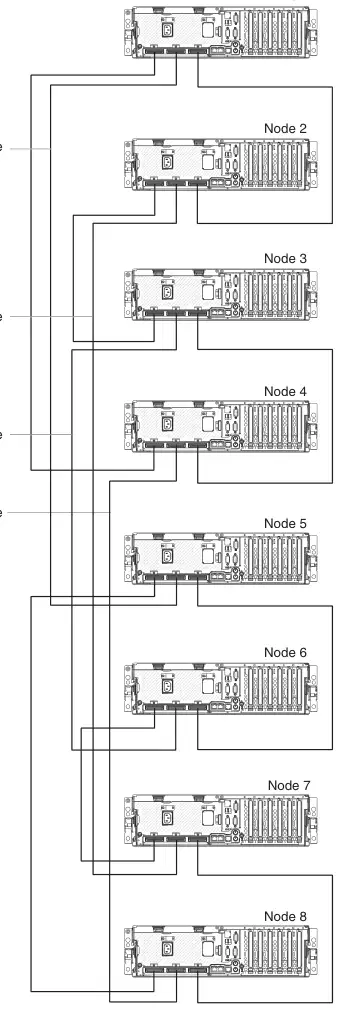
八ノード構成 8ノード構成では、4 2.9-m (9.5-foot) XpandOnDemandスケーラビリティケーブルキットと8 2.3-m(7.6-ft)Xpand OnDemanedスキャナリティーブケーブルキットが必要です。 最大32方向の動作を8ノード構成にケーブル化するには、次の手順を実行します。
52 IBMシステムx3950タイプ8878とシステムx 3950 Eタイプ882:ユーザーズガイド
保護カバー

2.9-m SMPの拡張ケーブル
2.9-m SMPの拡張ケーブル
2.9-m SMPの拡張ケーブル
2.9-m SMPの拡張ケーブル
第2章 オプションのインストール 53
ノード1

. . SMP拡張ケーブルの1つの端をノード 1に2つずつポートに接続し、その中のケーブルを1個のケーブル管理アームでルーティングします。 2.9m (9.5フィート) SMPの拡張ケーブルを使用して下さい。
. . SMP拡張ケーブルの1つの端をノード 1に3つずつポートに接続し、その中のケーブルを1個のケーブル管理アームでルーティングします。 2.3m(7.6フィート)のSMP拡張ケーブルで接続できます。
4. . SMP拡張ケーブルをノード2に接続します。 SMP拡張ケーブルの1つの端をノード2にポート1に接続し、次に2個のケーブル管理アームを介してケーブルをルートします。 2.3m(7.6フィート)のSMP拡張ケーブルで接続できます。 . . SMP拡張ケーブルの1つの端をノード2にポート2に接続し、次に2個のケーブル管理アームを介してケーブルをルートします。 2.9m (9.5フィート) SMPの拡張ケーブルを使用して下さい。 . . ノード1のポート3に接続されているSMP拡張ケーブルを取り付けます。その後、ケーブルの反対側端を接続して、3つに渡します。 次に、ノード2ケーブル管理アームを経由してケーブルをルートします。
.. ノード2のポート1に接続されているSMP拡張ケーブルを探し、ケーブルの反対側端を接続して3分の1に渡します。 次に、ノード3ケーブル管理アームを経由してケーブルをルートします。
. . SMP拡張ケーブルの1つの端をノード3に2つずつポートに接続し、その中のケーブルをノード 3 でルーティングします。 2.9m (9.5フィート) SMPの拡張ケーブルを使用して下さい。 . . SMP拡張ケーブルの1つの端をノード3にポート3に接続し、その後、3個のケーブル管理アームを介してケーブルをルートします。 2.3m(7.6フィート)のSMP拡張ケーブルで接続できます。
. . SMP拡張ケーブルの1つの端をノード4に2つずつ接続し、その中のケーブルをノード 4 でルーティングします。 2.9m (9.5フィート) SMPの拡張ケーブルを使用して下さい。
. . ノード3のポート3に接続されているSMP拡張ケーブルを探し、ケーブルの反対側端を接続して、3つに渡します。 次に、ノード4ケーブル管理アームを経由してケーブルをルートします。
7. . SMP拡張ケーブルをノード5に接続します。 SMP拡張ケーブルの1つの端をノード5にポート1に接続し、ノード5ケーブル管理アームを介してケーブルをルートします。 2.3m(7.6フィート)のSMP拡張ケーブルで接続できます。 . . ノード1のポート2に接続されているSMP拡張ケーブルを取り付けます。その後、ケーブルの反対側端を接続して、ノード5の2つに移植します。 次に、ノード5ケーブル管理アームを経由してケーブルをルートします。 . . SMP拡張ケーブルの1つの端をノード5に3つずつポートに接続し、ノード5ケーブル管理アームを介してケーブルをルートします。 2.3m(7.6フィート)のSMP拡張ケーブルで接続できます。
54 IBMシステムx3950タイプ8878とシステムx 3950 Eタイプ882:ユーザーズガイド

. . ノード3のポート2に接続されているSMP拡張ケーブルを探し、ケーブルの反対端を接続して、2つにポート6. 次に、ノード6ケーブル管理アームを経由してケーブルをルートします。
. . ノード5のポート3に接続されているSMP拡張ケーブルを探し、ケーブルの反対側端を接続して、3つに渡します。 次に、ノード6ケーブル管理アームを経由してケーブルをルートします。
9. . SMP拡張ケーブルをノード7に接続します。 ノード6のポート1に接続されているSMP拡張ケーブルを探し、ケーブルの反対側端を接続して、7分の1にポートします。 次に、ノード7ケーブル管理アームを経由してケーブルをルートします。 . . ノード2のポート2に接続されているSMP拡張ケーブルを探し、ケーブルの反対側端を接続して、7のノード2にポートします。 次に、ノード7ケーブル管理アームを経由してケーブルをルートします。 . . SMP拡張ケーブルの1つの端をノード7に3つずつポートに接続し、その中のケーブルはノード7ケーブル管理アームを介してルーティングします。 2.3m(7.6フィート)のSMP拡張ケーブルで接続できます。
.. ノード5のポート1に接続されているSMP拡張ケーブルを探し、ケーブルの反対側端を接続して、ノード8の1に港します。 次に、ノード8ケーブル管理アームを経由してケーブルをルートします。
. . ノード4のポート2に接続されているSMP拡張ケーブルを探し、ケーブルの反対側端を接続して、ノード8の2にポートします。 次に、ノード8ケーブル管理アームを経由してケーブルをルートします。 . . ノード7のポート3に接続されているSMP拡張ケーブルを探し、ケーブルの反対端を接続して、3つにポート8へ接続します。 次に、ノード8ケーブル管理アームを経由してケーブルをルートします。
第2章 オプションのインストール 55

56 IBMシステムx3950タイプ8878とシステムx 3950 Eタイプ882:ユーザーズガイド

以下の設定プログラムと機能がサーバーに付属します。 v 構成/設定ユーティリティプログラム
設定/セットアップユーティリティプログラムは、サーバー内の基本的な入力/出力システム(BIOS)コードの一部です。 シリアルポートの割り当てとスケーラブルなパーティションの設定、割込みリクエスト(IRQ)設定の変更、起動デバイスシーケンスの変更、日付および時刻を設定し、パスワードを設定します。 このユーティリティプログラムの使用方法については、ページ58で「設定/セットアップユーティリティプログラムを使用する」を参照してください。 とりあえず IBM サーバーガイド セットアップ とりあえず インストール CD ServerGuideプログラムでは、サーバー用に設計されたソフトウェア設定ツールとインストールツールを提供しています。 サーバのインストール時にこのCDを使用して、RAID機能を備えたSCSIコントローラーなどの基本的なハードウェア機能を構成し、単にオペレーティングシステムのインストールを行えます。 本CDの使用方法については、63ページで「サーバーガイドセットアップとインストールCDの利用」を参照してください。
v プレブート実行環境(PXE)起動エージェントユーティリティプログラム PXEブートエージェントユーティリティプログラムは、サーバー内のBIOSコードの一部です。 ネットワーク起動(boot)プロトコルとスタートアップの順番を変更し、オペレーティングシステムのウェイクアップサポートを選択するために使用します。 このユーティリティプログラムの使用方法については、ページ66で「PXEブートエージェントのユーティリティプログラムを使用する」を参照してください。 とりあえず ブートメニュープログラム ブートメニュープログラムは、BIOSコードの一部です。 設定/セットアップユーティリティプログラムでセットされている起動シーケンスをオーバーライドし、起動シークエンスのデバイスを一時的に割り当てます。
v ギガビットイーサネットコントローラー構成プロセス イーサネットコントローラーの設定については、66ページにある「ギガビット・ Ethernet コント ローラーの構成」を参照してください。 とりあえず ベースボード管理コントローラユーティリティプログラム これらのプログラムを使用して、ベースボード管理コントローラーを設定します。 また、ファームウェアやセンサーのデータ記録/フィールド置換ユニット(SDR / FRU)データを更新し、リモートサーバ管理のためのネットワークを構成する機能も提供します。 ベースボード管理コントローラーユーティリティプログラムの使用に関する情報は、67ページにある「ベースボードの管理コントローラのユーティリティプログラムのインストールと使用」を参照してください。 とりあえず SAS/SATA 構成ユーティリティプログラム SAS/SATA Configuration Utilityプログラムを使用して、SASコントローラーに取り付けられたデバイスを設定します。 このユーティリティプログラムの使用方法については、79ページで「SAS/SATA Configuration Utility Program」の使い方を参照してください。 とりあえず リモートスーパーバイザーアダプタIIスリムライン構成 リモートスーパーバイザーアダプタIIスリムラインの設定とケーブル化に関する情報については、 リモートスーパーバイザーアダプタIIスリムラインとリモコンアダプター2ユーザーガイド IBM で システムxドキュメント CD.(CD) とりあえず スケーラブルなパーティション構成 拡張可能なパーティションの作成と削除に関する詳細は、81ページで「スケーラブルなパーソナチュアル Webインターフェイスの使用」を参照してください。 とりあえず セルヴェレイド・マネージャー
スタンドアローンプログラムとして、IBMのディレクター拡張機能としてServeRAID Managerがご利用いただけます。 サーバにServeRAIDアダプタがインストールされている場合は、
電子メール: [email protected] 2006年(平成18年) 57

ディスク配列サブシステムを定義し、構成するServeRAID Manager 前のページへ オペレーティングシステムをインストールします。 本プログラムの使用方法については、79ページで「ServeRAID Managerを利用する」を参照してください。
設定/セットアップユーティリティプログラムを使用して、vビュー構成情報 v 表示およびデバイスとI / Oポートの割り当てを変更します
v 日付と時刻のvセットを設定し、パスワードVを変更します。サーバーの起動特性およびスタートアップデバイスv Setの注文をセットアップして、高度なハードウェア機能の設定を変更するには、vビューとエラーログのクリアなエラーログv変更割込みリクエスト(IRQ)設定v USBレガシーキーボードを有効にしたり、マウスサポートv 再構築コンフリクト
設定/セットアップユーティリティプログラムを開始するには、次の手順を完了します。1. サーバをオンにします。 2. . 設定/セットアップのプロンプトプレスF1が表示された場合、 F1を押します。 電源パスワードと管理者パスワードを設定している場合は、管理者のパスワードを入力してフルコンフィギュレーション/セットアップユーティリティメニューにアクセスしてください。 管理者パスワードを入力しない場合、限られた設定/セットアップユーティリティメニューが利用できます。 3. . 設定を選択して表示または変更します。
設定/セットアップユーティリティメインメニューの次の選択肢は、次のとおりです。 サーバ内のBIOSコードのバージョンによっては、これらの記述とは若干異なるメニューの選択肢があります。 とりあえず システム概要
マイクロプロセッサーの型、速度およびキャッシュサイズを含む設定情報を表示するためにこの選択を選択し、インストールされたUSBデバイスのタイプとスピード、設置済みメモリの量。 設定/セットアップユーティリティプログラムの他のオプションで構成変更を行うと、システム概要に変化が反映されます。 システムの概要に直接設定を変更することはできません。 この選択は、フルかつ限られた設定/セットアップユーティリティメニューにあります。 とりあえず システム情報 サーバーに関する情報を表示するには、この選択を選択します。 設定/セットアップユーティリティプログラムで他のオプションを介して変更を行うと、システム情報に反映されるものもあります。 システム情報は直接変更することはできません。 この選択は、フルコンフィギュレーション/セットアップユーティリティメニューのみです。 ? - 製品データ サーバの機械タイプとモデル、シリアル番号、BIOSおよび診断コードの更新日を表示するにはこの選択を選択します。
58 IBMシステムx3950タイプ8878とシステムx 3950 Eタイプ882:ユーザーズガイド

電動プログラム可能なROM(EEPROM)に格納され、リモートスーパーバイザーアダプタIIスリムライン上のファームウェアのリビジョンレベル。 ? - システムカードデータ 一部のサーバーコンポーネントの重要な製品データ(VPD)を表示するには、この選択を選択します。 とりあえず デバイスとI/Oポート デバイスと入力/出力(I / O)ポートの割り当てを表示または変更するこの選択を選択します。 統合SASとイーサネットコントローラーおよびすべての標準ポート(シリアルや並列など)を有効にまたは無効にするこの選択を選択します。 有効活用 デフォルト設定は、すべてのコントローラーです。 デバイスを無効にすると、設定できません。また、オペレーティングシステムが検出できない(端末の切断に等しい) 統合イーサネットコントローラーと Ethernet アダプターがインストールされていない場合、サーバーにはネットワーク機能はありません。 統合USBコントローラーを無効にすると、サーバーはUSB機能がありません。 USB機能を維持するために、必ずその設定を確かめてください 有効化 選択する USBホストコントローラ とりあえず USB BIOSの足場サポート オプション。
注意: USBホストコントローラが無効になっている場合、リモートスーパーバイザーアダプタIILineリモコンキーボード、遠隔マウス、リモートディスク、OSの watchdog、およびバンド内管理機能も無効になっています。 この選択は、フルコンフィギュレーション/セットアップユーティリティメニューのみです。 とりあえず 日程と時間 サーバの日時を24時間設定するこの選択を選択します。時給時間:分岐点:第二回).
この選択は、フルコンフィギュレーション/セットアップユーティリティメニューのみです。 とりあえず システムセキュリティ パスワードを設定するには、この選択を選択します。 詳しくは、62ページで「パスワード」を参照してください。 また、サーバーカバーが削除されるたびにシャシ侵入検知器を有効にすることもできます。
この選択は、フルコンフィギュレーション/セットアップユーティリティメニューのみです。 ? - パワーオンパスワード 電源を入れたり、パスワードを変更したりするこの選択を選択します。 詳しくは、62ページで「電源オンパスワード」をご覧ください。
注意: 管理者パスワードを設定して忘れた場合は、変更やオーバーライド、削除する方法はありません。 I/Oボードを交換する必要があります。 管理者パスワードの設定または変更を行うには、この選択を選択します。 管理者パスワードは、システム管理者が使用する目的で利用します。設定/セットアップユーティリティメニューへのアクセスを制限しています。 管理者パスワードが設定されている場合は、フルコンフィギュレーション/セットアップユーティリティメニューがパスワードプロンプトでadminパスワードを入力した場合のみ利用できます。 詳細は、ページ63の「管理者パスワード」をご覧ください。 この選択肢は、IBMリモートスーパーバイザーアダプタIIスリムラインがインストールされている場合のみ設定/セットアップユーティリティメニューです。 とりあえず スタートオプション スタートオプションを表示または変更するこの選択を選択します。 サーバを再起動すると、スタートオプションの変更が有効になります。 キーボード番号ロックでサーバーが起動するか、オフかを指定できます。 サーバがディスクセットドライブ、モニター、キーボードなしで実行できるようにすることができます。
第3章 第三章 サーバの設定 59
– 管理者パスワード

起動シーケンスは、サーバーがデバイスをチェックしてブートレコードを見つける注文を指定します。 サーバは、それが見つけた最初のブートレコードから始まります。 LAN ハードウェアとソフトウェアでサーバーが Wake を稼働させる場合、LAN機能ではWake on LAN の機能の起動シーケンスを指定できます。 起動失敗カウントを有効にした場合、BIOSのデフォルト設定は3連連続で終了したエラーがブートレコードを見つけるために復元されます。 サーバが起動したときに、ブートレコードの変更をチェックするウィルス検出テストを有効にできます。
DOSやシステムセットアップ環境でUSBレガシーキーボードの使用を有効にできます。 キーボードが検出された場合、USBのレガシー操作は無効になります。
この選択は、フルコンフィギュレーション/セットアップユーティリティメニューのみです。 とりあえず 高度なセットアップ
高度なハードウェア機能の設定を変更するには、この選択を選択します。 重要: これらのオプションが正しく設定されていない場合は、サーバーは誤動作する可能性があります。 画面の指示を慎重にフォローしてください。 この選択は、フルコンフィギュレーション/セットアップユーティリティメニューのみです。 ? - システム仕切りの可視性 システムパーティションが見えるか、非表示であるかを指定するにはこの選択を選択します。 ? - メモリ設定
手動でメモリコネクターのペアを有効にするために、この選択を選択します。 POST またはメモリ設定中にメモリーエラーが検出された場合、サーバーは自動的にメモリコネクターのフェイリングペアを無効化し、メモリを減らして動作し続ける。 問題が修正された後、手動でメモリコネクタを有効にする必要があります。 矢印キーを使用して、有効にしたいメモリコネクタのペアを強調し、矢印キーを選択して選択します 有効活用. - 記憶穴は64 GBを越えます
選択する 無効 64 GB を超えるメモリギャップのリマッピングを防ぐため。 有効活用 デフォルト設定です。 メモリギャップは、64 GB以上のシステムメモリーがインストールされたときに発生します。 I/O デバイスで使用するためのメモリギャップは、64 GB を超えると再宣言されます。
– CPUオプション Hyper-Threading テクノロジーを有効にまたは無効にし、クラスタリング技術の設定を選択するためにこの選択を選択します。 ? - PCIスロット/デバイス情報 インストールされたPCI/PCI-Xデバイスで使用されているシステムリソースを表示するには、この選択を選択します。 PCI/PCI-X デバイスは、通常自動で設定されます。 退出時に保存されます。 とりあえず 設定を保存, 設定を復元すると デフォルト設定をロードする 設定/セットアップユーティリティメインメニューの選択肢は、PCIスロット/デバイス情報の設定を保存しません。 リモートスーパーバイザーIIアダプタSlimLineがサーバーにインストールされている場合は、この選択のみ利用可能です。 ? - RSA II 設定 リモートスーパーバイザーアダプタIIスリムラインの設定を表示および変更するためにこの選択を選択します。 選択する 値を保存し、RSA IIを再起動します 設定で行った変更を保存し、リモートスーパーバイザーアダプタIIスリムラインを再起動します。
60 IBMシステムx3950タイプ8878とシステムx 3950 Eタイプ882:ユーザーズガイド

– ベースボード管理コントローラ(BMC)設定 情報を表示し、ベースボード管理コントローラー(BMC)の設定を変更するためにこの選択を選択します。
- BMCファームウェアVer BMCファームウェアバージョンを表示する非選択メニュー項目です。 ? - BMC POST Watchdogの特長 BMC POSTの watchdog を有効にまたは無効にします。 無効 デフォルト設定です。 ? - BMC POST Watchdogタイムアウト BMC POST Watchdog タイムアウト値を設定します。 徒歩約5分 デフォルト設定です。 ? - システム BMC シリアルポート共有 システムBMCシリアルポート共有を有効にまたは無効にします。 有効活用 デフォルト設定です。 ? - BMCシリアルポートアクセスモード BMCシリアルポートアクセスモードをシェアまたは無効にします。 シェアリング デフォルト設定です。 ? - NMIの再起動システム このオプションを有効にすると、サービスプロセッサーが非maskable 割込み (NMI) をサーバーに発行した後、自動的に 60秒再起動します。 このオプションを無効にすると、サーバーが再起動しません。 有効活用 デフォルト設定です。 ? - BMCネットワーク構成 BMC Network の設定情報を表示するには、この選択を選択します。 ? - BMCシステムイベントログ 生成されたシステムエラーや警告メッセージを含むBMCシステムのイベントログを表示するには、この選択を選択します。 矢印キーを使用して、ログ内のページ間で移動します。 任意 IBM Remote Supervisor adapter II SlimLine がインストールされている場合、エラーメッセージのテキスト全体が表示されます。そうしないと、ログには数値エラーコードのみが含まれています。 診断プログラムを実行して、エラーコードに関する詳細情報を入手します。 詳細はこちら 問題の決定とサービスガイド IBM で システムxドキュメント 指示のためのCD。 選択する エラーログをクリアする BMCシステムイベントログをクリアする。
v エラーログ エラーログを表示または消去するこの選択を選択します。
設定/セットアップユーティリティメニューのみでご利用いただけます。 ? - POST エラーログ POST で生成された 3 つの最新のエラーコードとメッセージを表示するには、この選択肢を選択します。 選択する エラーログをクリアする POST エラーログをクリアします。 とりあえず 設定を保存 設定で行った変更を保存するために、この選択を選択します。 とりあえず 設定を復元する 設定で行った変更をキャンセルし、以前の設定を復元するにはこの選択を選択します。
v デフォルト設定をロードする 設定で行った変更をキャンセルし、工場出荷時の設定を復元するにはこの選択を選択します。 とりあえず 出口の組み立て
第3章 第三章 サーバの設定 61

設定/セットアップユーティリティプログラムから終了するこの選択を選択します。 設定で行った変更を保存していない場合は、保存せずに変更や終了を保存するかどうかを尋ねられます。
から システムセキュリティ 選択、電源オンパスワードと管理者パスワードを設定・変更し削除することができます。 とりあえず システムセキュリティ 選択は、フルコンフィギュレーション/セットアップメニューのみです。
電源オンパスワードのみを設定した場合は、システム起動を完了するためにパワーオンパスワードを入力し、フルコンフィギュレーション/セットアップユーティリティメニューにアクセスする必要があります。
管理者パスワードは、システム管理者が使用する目的で利用します。設定/セットアップユーティリティメニューへのアクセスを制限しています。 管理者パスワードのみを設定した場合は、システム起動を完了するためにパスワードを入力する必要はありませんが、管理者のパスワードを入力して設定/セットアップユーティリティメニューにアクセスする必要があります。
ユーザに電源オンパスワードとシステム管理者の管理者パスワードを設定すると、システム起動を完了するためにパスワードのいずれかを入力することができます。 管理者パスワードを入力するシステム管理者は、フルコンフィギュレーション/セットアップユーティリティメニューにアクセスします。 システム管理者はユーザ権限を付与して設定したり変更したり、電源オンパスワードを削除することができます。 パワーオンパスワードを入力するユーザーは、限られた設定/セットアップユーティリティメニューのみにアクセスできる。システム管理者が権限を与えられたユーザに与えた場合は、ユーザーが電源ONパスワードをセットし変更して削除することができます。
電源オンパスワード 電源オンパスワードが設定されている場合、サーバーをオンにすると、パワーオンパスワードを入力するまでシステム起動は完了しません。 パスワードの7文字(A–Z、a-z、0~9)までの組み合わせで使用できます。
電源オンパスワードが設定されている場合は、キーボードとマウスがロックされたままの未アタッチスタートモードを有効にできます。しかし、オペレーティングシステムを起動することができます。 キーボードとマウスをオンにすることで、電源を入れるパスワードを入力することができます。
電源パスワードを忘れた場合、次の方法でサーバーへ再接続できます。管理者のパスワードを設定した場合は、管理者パスワードがパスワードプロンプトに入力します。 設定/セットアップユーティリティプログラムを起動し、電源オンパスワードをリセットします。
v サーバーからバッテリーを取り外し、再インストールします。 参照してください。 “バッテリーを交換する” in the 問題の決定とサービスガイド 電池を取除くための指示のため。 v 電源オンパスワードのオーバーライドジャンパー(I/Oボード上のJ9)の位置を変更して、パワーオンパスワードをチェックします。
注意: スイッチの設定を変更したり、ジャンパーを移動する前に、サーバーをオフにします。その後、すべての電源コードと外部ケーブルを接続します。 ページの v で始まる安全情報を参照してください。 設定を変更したり、システムボードのスイッチやジャンパーブロックにジャンプを移動しないでください。 以下の図は、電源オンパスワードのオーバーライドの場所を示しています, ブートリカバリ, LAN上のウェイク (WOL) バイパスジャンパー.
62 IBMシステムx3950タイプ8878とシステムx 3950 Eタイプ882:ユーザーズガイド

リモートスーパーバイザーアダプタ IIスリムライン SAS 1
ブーツ回復 ウェイクオンLANバイパス
システムシリアル(COM 1)
SPシリアル(COM2)
サーバがオフになっている間、ピン1と2からJ9でジャンパーを移動して、2ピン3に固定します。 設定/セットアップユーティリティプログラムを起動し、電源オンパスワードをリセットできます。 パスワードをリセットした後、サーバーを再度オフにし、1と2のピンに戻す 電源オンパスワードのオーバーライドスイッチは管理者パスワードを影響しません。
管理者パスワード 管理者パスワードが設定されている場合は、フルコンフィギュレーション/セットアップユーティリティメニューへのアクセスには管理者パスワードを入力する必要があります。 パスワードの7文字(A–Z、a-z、0~9)までの組み合わせで使用できます。 とりあえず 管理者パスワード 選択は、オプションのIBMリモートスーパーバイザーアダプタIIスリムラインがインストールされている場合のみ構成/セットアップユーティリティメニューです。
とりあえず ServerGuide セットアップとインストール CDには、IBMサーバー用に設計された使いやすいセットアップとインストールプログラムが含まれています。 ServerGuideプログラムでは、インストールされているサーバーモデルとハードウェアオプションを検出し、設定中にその情報を使用してハードウェアの設定を行います。 ServerGuideプログラムでは、更新されたデバイスドライバを提供し、いくつかのケースで自動的にインストールすることで、オペレーティングシステムのインストールを簡素化します。
ServerGuideプログラムの後続バージョンが利用可能である場合、無料の画像をダウンロードできます。 ServerGuide セットアップとインストール CD、CD等はご購入いただけます。 画像をダウンロードするには、IBM ServerGuide Web ページに移動します http://www.ibm.com/pc/qtechinfo/MIGR-4ZKPPT.html 最新購入へ ServerGuide セットアップとインストール CD、サーバーガイドのフルフィルメントWebサイトにアクセス http://www.ibm.com/servers/eserver/xseries/systems management/ サーバガイド/サブ.html
ServerGuideプログラムには、セットアップをより簡単にするために次の機能があります。 v 使いやすいインターフェイス
第3章 第三章 サーバの設定 63

v Diskette-free セットアップ、および設定プログラムが検出されたハードウェアv ServeRAID Managerプログラムに基づいており、ServeRAI IDアダプターまたは統合SCSIコントローラーを RAID機能Vデバイスドライバで構成し、サーバーモデルと検出されたソフトウェアvのオペレーティングシステムパーティションサイズとセットアップ時に選択可能なファイルシステムタイプに提供されます。
機能と機能は、サーバーガイドプログラムの異なるバージョンで若干異なる場合があります。 持っているバージョンについてもっと知りたい方は、まずは ServerGuide セットアップとインストール CD およびオンライン概要を表示 すべてのサーバーモデルですべての機能がサポートされていません。
ServerGuideプログラムでは、起動可能な(bootable)CD-ROMドライブでサポートされている IBMサーバーが必要です。 ほかにも ServerGuide セットアップとインストール CDは、オペレーティングシステムをインストールするためにあなたのオペレーティング·システムCDを持っている必要があります。
ServerGuideプログラムには、システム日付と時刻 v が SCSI RAID アダプターを検出し、SCSI RA ID コンフィギュレーション プログラム(ServeRAID アダプタのみの LSIチップセット付き) V チェックします。このバージョンは、SerVERAID adapter (ファームウェア) レベルのマイクロコードをオンにして、CD v Detects から後でレベルが利用可能なかどうかを決定します。インストールされたハードウェアオプションを使用しており、ほとんどのアダプターやデバイス用の更新されたデバイスのドライバーに Windows システムをインストールするためのサポートされるすべてのソフトウェア・システムおよびシステムへの読み込みを行うためのV ディスクフリーのインストールが必要です
ご使用の際には ServerGuide セットアップとインストール CDは、セットアップディスクレットを必要としません。 サポートされている IBM Server モデルを構成するために、CD を使うことができます。 セットアッププログラムでは、サーバーモデルを設定するために必要なタスクのリストを提供します。 サーバ上で、ServeRAIDアダプタを組み込んだサーバーでは、SCSI RAID設定プログラムを実行して論理ドライブを作成することができます。
スタート時に ServerGuide セットアップとインストール CD では、以下のタスクを完了するようにプログラムがプロンプトが表示されます。v 言語を選択します。 v キーボードのレイアウトと国を選択します。 v ServerGuideの機能について知るための概要を見る。
v お使いのオペレーティングシステムとアダプターのインストールのヒントをレビューするために、読み出しファイルを表示します。 v オペレーティングシステムのインストールを開始します。 オペレーティングシステムのCDが必要です。
64 IBMシステムx3950タイプ8878とシステムx 3950 Eタイプ882:ユーザーズガイド

インストール時間を短縮するために、ServerGuideプログラムを使用できます。 ServerGuideプログラムでは、ハードウェアとインストールしているオペレーティングシステムに必要なデバイスドライバを提供しています。 典型的な ServerGuide のオペレーティングシステムのインストールについて説明します。
既にサーバーのハードウェアを設定していて、お使いのオペレーティングシステムをインストールするためにServerGuideプログラムを使用しないことを決めた場合は、次の手順を完了して IBM Support Web ページから最新のOSのインストール指示をダウンロードしてください。 1. 行き方 http://www.ibm.com/servers/eserver/support/xseries/index.html 2. . でん ダウンロード セクション、クリック ダウンロード&ドライバ. . 3. . 「ダウンロードとドライバー」ページで、 取扱ブランド フィールド、選択 サーバー. . 4. . でん 家族の家族 フィールド、選択 システム x3950. . 5. . クリック 続行. . 6. . でん ドキュメントタイプで見る フィールド、選択 OS のインストール.
ブートメニュープログラムは、設定/セットアップユーティリティプログラムの設定を変更することなく、起動デバイスを一時的に再定義するために使用できる組み込みの構成プログラムです。
ブートメニュープログラムを使用するには、次の手順を完了します。 1. サーバをオフにします。 2. . サーバを再起動します。 3. . F12を押します。 4. . スタートアップデバイスを選択します。
サーバが起動する次回は、設定/セットアップユーティリティプログラムでセットされているスタートアップシーケンスに戻ります。
第3章 第三章 サーバの設定 65

I/O ボードに Ethernet コント ローラーが統合されます。 10Mbps、100-Mbps、1Gbpsネットワークに接続し、双方向通信(FDX)機能を提供するインターフェイスで、ネットワーク上のデータの同時送信と受信を可能にします。 サーバサポートの自動交渉のイーサネットポートが自動で通信する場合、コントローラーはネットワークのデータ転送速度(10BASE-T,100BASE-TX,1000BASE-t)およびデュプレックスモード(双方向通信または半二重接続)を検出し、自動的にそのレートとモードで動作します。
ジャンパーを設定したり、コントローラーを構成する必要はありません。 ただし、デバイスドライバをインストールして、オペレーティングシステムがコントローラーに対処できるようにする必要があります。 デバイスドライバをからインストールする ギガビットのイーサネット ソフトウェア サーバに付属するCD。 イーサネットコントローラーの設定に関する情報は、 ギガビットのイーサネット ソフトウェア CD. . コントローラーの設定に関する更新情報については、 http://www.ibm.com/servers/eserver/ サポート/xseries/index.html
Preboot Execution Environment(PXE)ブートエージェントユーティリティプログラムを使用して、オペレーティングシステムのウェイクアップサポートを有効にまたは無効にします。
PXEブートエージェントユーティリティプログラムを開始するには、次の手順を実行します。1. サーバをオンにします。 2. . ブロードコムNetXtreme Ethernetブートエージェントバージョン X.X.XXX プロンプトが表示された場合、Ctrl+Sを押します。 プロンプトが表示された後にCtrl + Sを押すには2秒(デフォルト)があります。
次の選択肢は、PXE ブートエージェントのユーティリティメニューにあります。 v ブーツプロトコルPXE デフォルト設定です。 この設定を変更しないでください。サーバーは他のネットワークブートプロトコルをサポートしていません。 とりあえず ブーツの革紐のタイプ ブーツストラップの種類を指定するには、この選択を選択します。 オート・スタディ(デフォルト)、BBS、Int18h、または Int19h を選択できます。
v セットアッププロンプトを隠す PXEセットアッププロンプトを有効にまたは無効にするには、この選択を選択します。 無効 デフォルト設定です。 プロンプトが有効になっている場合、初期化のプロンプトで設定メニューを入力するようにCtrl + Sを押します。 とりあえず セットアップのキー打撃
66 IBMシステムx3950タイプ8878とシステムx 3950 Eタイプ882:ユーザーズガイド

PXEブートエージェントユーティリティを起動するために、キーストロークを指定するためのこの選択を選択します。 Ctrl+S (デフォルト)、またはCtrl + Bを選択します。 とりあえず バナーメッセージタイムアウト プロンプトが表示された後、サーバーがCtrl + Sを押すのを待ちます時間(秒単位)を指定するにはこの選択を選択します。 2 (デフォルト)、3、5、8秒選択できます。 とりあえず リンク速度 LAN接続のリンク速度を設定するには、この選択を選択します。 オートネグ (自動ネゴティエート) はデフォルト設定です。 とりあえず 事前ブートLANでのウェイク 設定したオプションを選択して、LAN機能の事前起動時にWakeを有効にまたは無効にします。 有効活用 デフォルト設定は、Microsoft Windows 2000などの高度な構成とパワーインターフェイス(ACPI)の認識オペレーティングシステムを使用している場合、この選択を無効にしてLANサポートでWakeを使用する。 それ以外の場合は、有効にします。 ノンACPI-awareオペレーティングシステムを使用している場合は、オンになっている間はサーバーにウェイクアップパケットを送信しないでください。 オンになっている間、サーバーにウェイクアップパケットを送るとサーバをオフにできないと、電源の問題が表示される 問題の決定とサービスガイド IBM で システムxドキュメント CD.
ベースボード管理コントローラーは、サーバーの環境モニタリングを提供します。 環境条件が閾値を超えたり、システムコンポーネントに失敗した場合、ベースボード管理コントローラーはLEDを点灯し、問題の診断やBMCシステムのイベントログでのエラーを記録します。
ベースボード管理コントローラーは、OSA SMBridge Managementユーティリティプログラムを通じて以下のリモートサーバの管理機能も提供しています。 v コマンドラインインターフェイス(IPMI Shell) コマンドラインインターフェイスは、IPMI 2.0プロトコルを介してサーバー管理機能に直接アクセスします。 コマンドラインインターフェイスを使用して、サーバーの電源を制御したりシステム情報を表示したり、サーバを特定するコマンドを実行します。 テキストファイルとして1つ以上のコマンドを保存して、スクリプトでファイルを実行することもできます。 とりあえず シリアル LAN リモート位置からサーバーを管理するためのLAN(SOL)接続上のシリアルを確立します。 BIOSの設定を遠隔で表示し、変更したり、サーバーを再始動させ、サーバを特定して他の管理機能を実行することができます。 標準的なTelnetクライアントアプリケーションは、SOL接続にアクセスできます。
IPMI 2.0の詳細については、を参照してください。 インテリジェントプラットフォーム管理インターフェース仕様(IPMI規格)、版2.0はで利用できます http://www.intel.com/ 公式サイト
第3章 第三章 サーバの設定 67

OSA SMBridge Managementユーティリティプログラムを使用して、SOL 用のサーバーを有効にして設定するには、BIOS コードを更新し構成し、SOL接続のオペレーティングシステムを有効にする必要があります。
BIOSのアップデートと設定 SOLを有効にするには、BIOSコードを更新して設定するには、次の手順を完了します。 1. . BIOSコードを更新します。: a. BIOSコードの最新バージョンをダウンロード http://www.ibm.com/ サーバ/eserver/support/xseries/index.html . . ダウンロードした更新ファイルを含む指示に従って、BIOSコードを更新します。 2. . BIOSの設定: a. サーバを再起動し、F1を押して設定/セットアップユーティリティプログラムを起動するように指示します。 . . 選択する デバイスとI/Oポート; 次に、値が以下のように設定されていることを確認してください。 v シリアルポート A: 自動設定 v シリアルポートB: 自動構成
. . 選択する リモートコンソールリダイレクト; 次に、値が以下のように設定されていることを確認してください。 v リモートコンソールアクティブ: 有効 v リモートコンソールCOMポート:COM 2 v リモート・コンソールの詐欺率: 19200 v リモートコンソールのデータビット: 8 v リモートコンソールパーソナリティ: なし
v リモートコンソール停止ビット: 1 v リモートコンソールテキストエミュレーション: ANSI v リモートコンソールキーボードエミュレーション: ANSI
v リモートコンソールのアクティブ・アフター・ブート: 有効 v リモートコンソールフロー制御: ハードウェアd. Escを2回押すと、Escが終了します リモートコンソールリダイレクト とりあえず デバイスとI/Oポート 設定/セットアップユーティリティプログラムのセクション。
注意: PXE/DHCPの起動またはインストールのためにPlanar Ethernet 1を使用しないでください。 . . 選択する スタートオプション;それから、セット 平面イーサネットPXE/DHCP 次の設定のいずれかに: v 障害者用 v 平面イーサネット2. . 設定した 平面イーサネットPXE/DHCP へ 平面イーサネット2、また置く必要があります 選択した平面NICでのみPXEを実行 へ 有効化 Escを押して終了します スタートオプション 設定/セットアップユーティリティプログラムのセクション。 . . 選択する 設定を保存;その後、Enterキーを押します。 . . プレス Enterを押して確認します。 ... 選択する 出口の組み立て;その後、Enterキーを押します。
68 IBMシステムx3950タイプ8878とシステムx 3950 Eタイプ882:ユーザーズガイド

. . 必ず確認 はい、セットアップユーティリティを終了します 選択されます。その後、Enterキーを押します。
Linux の設定 サーバ上でのSOL操作では、Linuxの初期化(起動)プロセスを明示するために Linuxオペレーティングシステムを設定する必要があります。 これにより、ユーザーはSOLセッションを通してLinuxコンソールにログインし、Linux出力をシリアル・コンソールに指示することができます。 特定のLinuxオペレーティングシステムのドキュメントは、情報と手順について説明しています。
以下の手順のいずれかを使用して、Linux オペレーティングシステムのSOLセッションを有効にします。 これらの手順を実行するには、root ユーザとしてログインする必要があります。
構成 レッド 帽子 エンタープライズ ライブラリ ES 2.1:
Red Hat Enterprise Linux ES 2.1 のオペレーティングシステムを使用する際、SOL 操作用の一般的なLinuxパラメータを設定するには、次の手順を完了します。
7:2345:respawn:/sbin/agetty -h ttyS1 19200 vt102 2. SOLコンソールでrootユーザとしてログインできるようにするには、/etc/securettyファイルの一番下にある次の行を追加します。
LILOの設定: LILOをご利用の場合、次の手順を完了してください。1. /etc/ の変更ライロ.conf ファイル: a. 最初の default=linux 行の最後に次のテキストを追加します。
-モニターb。 行の先頭に # を追加することで map=/boot/map ラインをコメントアウトします。 . . 行の先頭に # を追加することで、メッセージ=/boot/message ラインをコメントアウトします。 d. 。 最初のimage=行の前に次の行を追加します。
# これは、SOL eを介してOSの起動を監視するだけを可能にする. 最初の label=linux 行の末尾に次のテキストを追加します。
-モニターf。 下記の行を最初のimage=セクションに追加します。 SOLを有効にします。
append="console=ttyS1,19200n8 console =tty1" g. 2つのimage=セクション間で次の行を追加します。
# これは、SOLを介してOSの起動と相互作用することができます
映像=/boot/vmlinuz-2.4.9-e12smp
...4.9-e12smp.img
第3章 第三章 サーバの設定 69
ttyS1・ラベル=linux-Interact・読み込み専用

append="console=tty1 Console = ttyS1,19200n8" 以下の例では、 /etc/の元のコンテンツを示します。ライロ.confファイルと変更後のこのファイルのコンテンツ。
原物/etc/ライロ.conf コンテンツ
install=/boot/boots.b をインストールします。
映像=/boot/vmlinuz-2.4.9-e12smp
...4.9-e12smp.img
映像=/boot/vmlinuz-2.4.9-e12
..m2-e12.img
70 IBMシステムx3950タイプ8878とシステムx 3950 Eタイプ882:ユーザーズガイド

変更された/etc/ライロ.conf コンテンツ
install=/boot/boots.b をインストールします。
# これは、SOLを介してOSの起動を監視するだけを可能にする
映像=/boot/vmlinuz-2.4.9-e12smp
...4.9-e12smp.img
# これは、SOLを介してOSの起動と相互作用することができます
映像=/boot/vmlinuz-2.4.9-e12smp
...4.9-e12smp.img
映像=/boot/vmlinuz-2.4.9-e12
..m2-e12.img
Linux のオペレーティングシステムが起動すると、LILO boot: プロンプトはグラフィカルなユーザーインターフェイスではなく表示されます。 タブを押すと、リストされているすべてのブートオプションをインストールします。 対話モードでのオペレーティングシステムをロードするには、Linux-InteractとEnterキーを押します。
GRUBの設定: GRUB をご利用の場合、/boot/grub/ を変更するために次の手順を完了してください。グラブ・コクnf ファイル: 1. この行の先頭に # を追加することで splashimage= ラインをコメントアウトします。 2. . 最初のtitle=行の前に次の行を追加します。
# これは、SOL 3 を介して OS の起動を監視するだけを許可します。 最初のtitle=行に次のテキストを追加します。
SOLモニター4 最初の title= セクションのカーネル/行に次のテキストを追加します。
console=ttyS1,19200 コンソール = TTY1 5. 2つのtitle=セクション間で次の5行を追加します。
# これは、SOLを介してOSの起動と相互作用することができます
タイトル Red Hat Linux (2.4.9-e.12smp)SOL Interactive
第3章 第三章 サーバの設定 71

カーネル /vmlinuz-2.4.9-e.12smp ro root=/dev/hda6 console=tty1
初期 /initrd-2.4.9-e12smp.img
以下は /boot/grub/ の元のコンテンツを示します。グラブ・コクnfファイルと変更後のこのファイルのコンテンツ。
オリジナル /boot/grub/グラブ・コクnf コンテンツ
#グラブ・コクanacondaで生成されるnf
# このファイルの変更をした後、grubを再実行する必要はありません。
# カーネルと初期パスはすべて /boot/ に相対的に、例えば
# カーネル /vmlinuz-version ro root=/dev/hda6
.initrd /initRD-version.img - はコメントを受け付けていません。
slashimage=(hd0,0)/grub /splash.xpm.gz
タイトル Red Hat Enterprise Linux ES (Red Hat Enterprise) (2.4.9-e.12smp)
カーネル /vmlinuz-2.4.9-e.12smp ro root=/dev/hda6
初期 /initrd-2.4.9-e12smp.img
タイトル Red Hat Enterprise Linux ES-up (2.4.9-e12)
カーネル /vmlinuz-2.4.9-e.12 ro root=/dev/hda6
..-e.12.img
72 IBMシステムx3950タイプ8878とシステムx 3950 Eタイプ882:ユーザーズガイド

変更 /boot/grub/グラブ・コクnf コンテンツ
#グラブ・コクanacondaで生成されるnf
# このファイルの変更をした後、grubを再実行する必要はありません。
# カーネルと初期パスはすべて /boot/ に相対的に、例えば
# カーネル /vmlinuz-version ro root=/dev/hda6
.initrd /initRD-version.img - はコメントを受け付けていません。
# splashimage=(hd0,0)/grub/splash.xpm.gz のファイル
# これは、SOLを介してOSの起動を監視するだけを可能にする
タイトル Red Hat Enterprise Linux ES(2.4.9-e.12smp)SOLモニター
カーネル /vmlinuz-2.4.9-e.12smp ro root=/dev/hda6 console=ttyS1,19200 Console = TTY1
初期 /initrd-2.4.9-e12smp.img
# これは、SOLを介してOSの起動と相互作用することができます
タイトル Red Hat Linux (2.4.9-e.12smp)SOL Interactive
カーネル /vmlinuz-2.4.9-e.12smp ro root=/dev/hda6 console=tty1 Console = TTYS1,19200
初期 /initrd-2.4.9-e12smp.img
タイトル Red Hat Enterprise Linux ES-up (2.4.9-e12)
カーネル /vmlinuz-2.4.9-e.12 ro root=/dev/hda6
..-e.12.img
これらの手順を完了した後、Linuxオペレーティングシステムを再起動して効果を取るとSOLを有効にする必要があります。
SUSE SLES 8.0 構成:
SLES 8.0オペレーティングシステムでSOL操作用の一般的なLinuxパラメータを設定するには、次の手順を完了します。
7:2345:respawn:/sbin/agetty -h ttyS1 19200 vt102 2. SOLコンソールを介してrootユーザーとしてログインできるようにするには、/etc/securettyファイルの一番下にあるtty6ラインの後に次の行を追加します。
ttyS1 3。 /boot/grub/menu.lstファイルを変更するには、次の手順を完了します。
第3章 第三章 サーバの設定 73

.. 単語 gfxmenu の前で # を追加することによって、gfxMENu ラインをコメントアウト. . . 最初のタイトル行の前に次の行を追加します。
# これにより、SOL c経由でOSの起動を監視するだけが可能になります。 次のテキストを最初のタイトルラインに追加します。
SOLモニターD 最初のタイトルセクションのカーネル行に次のテキストを追加します。
console=ttyS1,19200 コンソール = TTY1 e. 最初の2つのタイトルセクションの間に次の4行を追加します。
# これは、SOLを介してOSの起動と相互作用することができます
タイトルのlinux SOL相互
カーネル(hd0,1)/boot/vmlinuz root=/dev/hda2 acpi=oldboot vga=791
initrd (hd0,1)/boot/initrd 以下の例では、 /boot / grub / menu.lstファイルと変更後のこのファイルのコンテンツの元の内容を示します。
オリジナル/boot/grub/menu.lstコンテンツノート
gfxmanu (hd0,1)/boot/message 色 白/青 黒/光線 デフォルト 0 時間アウト 8
カーネル(hd0,1)/boot/vmlinuz root=/dev/hda2 acpi=oldboot vga=791 1
initrd (hd0,1)/boot/initrd タイトルのフロッピー
チェーンローダー +1タイトルフェイルセーフ
kernal (hd0,1)/boot/vmlinuz.shipped root=/dev/hda2 ide = nodma apm=off vga=normal nosmp 1 disabledapic maxcpus=0 3
コマンド (hd0,1)/boot/initrd.shipped
変更 /boot/grub/menu.lst 内容 ノート
#gfxmanu (hd0,1)/boot/message 色 白/青 黒/光線 デフォルト 0 時間アウト 8
# これは、SOLタイトルLinux SOLモニターを介してOSの起動を監視するだけを許可します
カーネル(hd0,1)/boot/vmlinuz root=/dev/hda2 acpi=oldboot vga=791 console=ttyS1,19200 1 Console=tTY1
initrd (hd0,1)/boot/initrd # これは、SOLタイトルのlinux SOLインタラクティブを介してOSブートと対話することができます
カーネル(hd0,1)/boot/vmlinuz root=/dev/hda2 acpi=oldboot vga=791 console=tty1 Console=tTYS1,19200
initrd (hd0,1)/boot/initrd タイトルのフロッピー
74 IBMシステムx3950タイプ8878とシステムx 3950 Eタイプ882:ユーザーズガイド
console=tty1 コンソール =ttyS1,19200 · title linux ・ root

変更 /boot/grub/menu.lst 内容 ノート
チェーンローダー +1タイトルフェイルセーフ
カーネル(hd0,1)/boot/vmlinuz.shipped root=/dev/hda2 ide = nodma apm=off vga=normal nosmp 1 disabledapic maxcpus=0 3
コマンド (hd0,1)/boot/initrd.shipped
これらの手順を完了した後、Linuxオペレーティングシステムを再起動して効果を取るとSOLを有効にする必要があります。
Microsoft Windows オペレーティングシステムの設定 SOL操作用のWindowsオペレーティングシステムを構成するには、次の手順を完了します。 管理者アクセスでこの手順を実行するためにログインする必要があります。 1. . 変更するエントリ ID をブートするかを決定します。 Windowsコマンドプロンプトでbootcfgを入力します。 その後、 Enterを押してサーバーの現在のブートオプションを表示します。 . . ブートエントリセクションで、WindowsオペレーティングシステムのOSフレンドリーな名前とセクション用のブーツエントリーIDを見つけます。 次のステップで使用するために、ブートエントリーIDを書いてください。
bootcfg /EMS ON/PORT COM1 /BAUD 19200 /ID boot id の起動
どこまでも boot id の起動 起動エントリ ID は、ステップ 1b から。その後、[入力] を押します。 3. . EMSコンソールがCOM2シリアルポートにリダイレクトされていることを確認するには:a. Windowsコマンドプロンプトでbootcfgを入力します。 その後、 Enterを押してサーバーの現在のブートオプションを表示します。 . . bootcfg の設定に次の変更を検証します。: v ブートローダー設定セクションでは、リダイレクトが COM2 に設定されていることを確認し、redirectbaudrate は 19200 に設定されます。 v ブートエントリセクションでは、OSのロードオプション:行は/redirectが最後に付随していることを確認してください。 次の例では、オリジナルの bootcfg プログラムの出力と変更後の出力を示します。
オリジナルブートcfgプログラム出力
第3章 第三章 サーバの設定 75

変更された bootcfg プログラム出力
変更が効果をとり、SOLを有効にするにはこの手順を完了した後にWindows 2003オペレーティングシステムを再始動する必要があります。
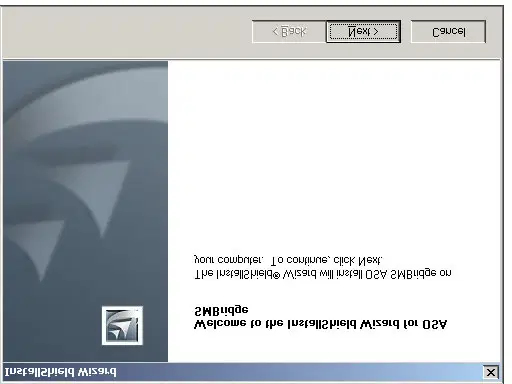
Windowsオペレーティングシステムを実行しているサーバーにOSA SMBridge管理ユーティリティプログラムをインストールするには、次の手順を完了します。 1. 行き方 http://www.ibm.com/servers/eserver/support/xseries/index.html ユーティリティプログラムをダウンロードして、OSA BMC Management Utility CDを作成します。 2. . OSA BMC管理ユーティリティCDをドライブにインサートします。 インストールシールドウィザードが始まり、次の図に示すようにウィンドウが開きます。
76 IBMシステムx3950タイプ8878とシステムx 3950 Eタイプ882:ユーザーズガイド

インストールプログラムでは、TCP/IPポート番号とIPアドレスの入力を促します。 ユーティリティプログラムで受け入れられる接続リクエストを制限したい場合、IPアドレスを指定します。 サーバから接続を受け付けるには、IPアドレスとしてINADDR ANYを入力します。 また、ユーティリティプログラムが使用するポート番号を指定します。 これらの値は、ユーティリティプログラムの自動起動のためのsmbridge.cfgファイルで記録されます。
Linux オペレーティングシステムを実行しているサーバーに OSA SMBridge Management Utility プログラムをインストールするには、次の手順を完了します。 これらの手順を実行するには、root ユーザとしてログインする必要があります。 1. . 行き方 http://www.ibm.com/servers/eserver/support/xseries/index.html ユーティリティプログラムをダウンロードして、OSA BMC Management Utility CDを作成します。 2. . OSA BMC管理ユーティリティCDをドライブにインサートします。 3. . タイプ マウント/メートル/ cdrom。 4. . インストールRPMパッケージが配置されているディレクトリを探し、cd/mnt/cdromを入力します。 5. . RPM パッケージを実行し、インストールを開始するには、次のコマンドを入力します。
rpm -ivhのsmbridge-2.0-xxx ツ.rpmの
どこまでも xxx ツ リリースレベルがインストールされている。 6. . インストールを完了するためにプロンプトに従ってください。 インストールが完了すると、ユーティリティは次のディレクトリにファイルをコピーします。
/etc/init.d/SMBridge(インシット)
/etc/smbridge.cfg のファイル
/var/log/smbridge/License.txt の一覧
/var/log/smbridge/Readme.txt の一覧
サーバが起動したときに自動的にユーティリティが開始されます。 ユーティリティを起動し、次のコマンドを使用してユーティリティを管理するために /ect/init.d ディレクトリーを見つけることもできます。
ベースボード管理コントローラーユーティリティプログラムを使用して、ベースボードの管理コントローラの設定やファームウェアのアップデートのダウンロードとSDR/FRUの更新を行い、ネットワークをリモートで管理します。
ベースボード管理コントローラー構成ユーティリティプログラムの使用 ベースボード管理コントローラーの設定ユーティリティプログラムを使用して、ベースボードの管理コントローラ設定の構成設定を閲覧または変更します。 ユーティリティプログラムを使用して、複数のサーバーで使用するファイルへの設定を保存することもできます。
行き方 http://www.ibm.com/servers/eserver/support/xseries/index.html ユーティリティプログラムをダウンロードします。その後、bmc cfg.exeファイルをUSB接続ディスクレットドライブの構成ユーティリティディスクセットにコピーしてください。
ベースボード管理コントローラー構成ユーティリティプログラムを開始するには、次の手順を完了します。
第3章 第三章 サーバの設定 77

ベースボード管理コントローラーファームウェアアップデートユーティリティプログラムの使用 ベースボード管理コントローラーファームウェアアップデートユーティリティプログラムを使用して、ベースボードの管理コントローラのファームウェア更新をダウンロードします。 ファームウェアアップデートユーティリティプログラムは、ベースボード管理コントローラーのファームウェアを更新し、任意のデバイスドライバに影響を与えません。
ファームウェアを更新するには、LinuxまたはWindowsオペレーティングシステムのアップデートパッケージをダウンロードしてください。 http://www.ibm.com/servers/eserver/support/xseries/ インデックス.html OSAデバイスドライバとIBMマッピングレイヤーをインストールしている場合は、再起動せずに更新を行うことができます。 それ以外の場合は、USBディスクレットドライブと再起動でファームウェア更新のディスクセットに抽出します。
OSA SMBridge管理ユーティリティプログラムの使用 OSA SMBridge Management ユーティリティプログラムを使用して、ネットワークをリモートで管理および構成します。 ユーティリティプログラムでは、次のリモート管理機能を提供します。
v CLI (コマンドラインインターフェース) モード コマンドラインインターフェイスから、LANまたはシリアルポートインタフェース上の電力管理とシステム識別制御機能をリモートで実行するためにCLIモードを使用します。 リモートでBMCシステムイベントログを閲覧するためにもCLIモードを使用します。 CLI モードの次のコマンドを使用します。
– 識別する サーバの前面にシステムロケータLEDを制御します。 ? - パワー リモートでサーバーをオン/オフにします。 ? - セル BMCシステムイベントログで操作を実行します。 ? - sysinfoの特長 サーバーとベースボード管理コントローラーに関連した一般的なシステム情報を表示します。
v シリアル LAN LAN 経由でシリアル機能を使用して、LAN(SOL)ネットワーク上のシリアル上での制御と管理機能をリモートで実行します。 SOLを使用して、サーバーBIOS設定をリモートで表示し変更することもできます。 コマンドプロンプトで、telnet localhost 623を入力してSOLネットワークにアクセスします。 詳細については、smbridge> プロンプトでヘルプを入力します。 SOLセッションで次のコマンドを使用します。 接続する
LANに接続します。 タイプ 接続 -ip ip address(イプ) -u ユーザ名 -p パスワード. – 識別する
サーバの前面にシステムロケータLEDを制御します。
78 IBMシステムx3950タイプ8878とシステムx 3950 Eタイプ882:ユーザーズガイド

– パワー リモートでサーバーをオン/オフにします。 ? - 再ブート
サーバを強制的に再起動します。 ? - セルは取得します
BMCシステムイベントログを表示します。 ? - ソル
SOL関数の設定 ? - sysinfoの特長 サーバーとグローバル固有の識別子(GUID)に関連するシステム情報を表示します。
SAS/SATA Configuration Utilityプログラムを使用して、SASデバイスを構成します。
SAS/SATA Configuration Utilityプログラムを開始するために、次の手順を実行します。1. サーバをオンにします。 2. . プロンプトが > が表示されます。Ctrl+Aを押します。 3. . メニューから選択を選択するには、矢印キーを使用します。 4. . 画面の指示に従って、ConsialSelect UtilityまたはDisk Utilitiesの設定を変更します。
下記の選択肢は、SerialSelect Utility メニューの「v」にあります。 SAS コントローラー構成 SAS コントローラーの設定を表示または変更するこの選択を選択します。 コントローラーをデフォルト設定にリセットするには、F6を押して画面の指示に従ってください。 とりあえず PHY の設定
PHY設定の設定を表示または変更するこの選択を選択します。 コントローラーをデフォルト設定にリセットするには、F6を押して画面の指示に従ってください。
SASデバイスをフォーマット、検証、または検索するためのこの選択を選択します。 リストからデバイスを選択し、選択する前に画面の指示を慎重にお読みください。
セルヴァイド・マネージャーを使用する IBM のセルヴェレイド サポート CD、to: v 独立したディスク(RAID)配列の冗長配列を構成します。V SCSIハードディスクドライブを工場出荷時デフォルト設定に戻し、すべてのデータをディスクvから消去する RAIDの設定と関連デバイスを表示する V RAIDコントローラの動作を監視
第3章 第三章 サーバの設定 79

いくつかのタスクを実行するには、インストールされたプログラムとしてServeRAID Managerを実行できます。 しかし、サーバ上で初期 RAID 設定を実行するには、このセクションの指示で説明されているように、ServeRAID Manager を実行する必要があります。 サーバに異なる RAID アダプターをインストールしている場合は、そのアダプタが付属のデバイスで SCSI の設定を表示または変更する手順に記載されている設定方法を使用します。
RAID テクノロジーに関する追加情報については、ServeRAID のドキュメントを参照してください。 IBM のセルヴェレイド サポート CD.(CD) セルヴィレイド・マネージャーの詳細は、こちらから入手できます。 おすすめ メニュー セルヴェレイド・マネージャーツリーの特定のオブジェクトに関する情報は、オブジェクトを選択し、[クリック] アクション「ヒントとヒント」.
起動可能なCDモードでServeRAID Managerを実行することで、オペレーティングシステムをインストールする前にコントローラーを設定できます。 このセクションでは、ServeRAID Manager を Startable CDモードで実行していると仮定しています。
起動可能なCDモードでServeRAID Managerを実行するために、サーバーをオンにします。その後、CD-ROMドライブにCDを入れます。 セルヴァイド・マネージャーが構成されていないコントローラーと準備完了したドライブを検出した場合、設定ウィザードが開始されます。
設定ウィザードでは、明示的な構成またはカスタムの設定を選択できます。 エクスプレス設定は、ServeRAID Managerツリーの最初の2つの物理ドライブを配列にグループ化し、 RAID Level-1論理ドライブを作成することでコントローラーを自動的に構成します。 カスタム設定を選択すると、グループを配列にし、ホットスペアドライブを作成する2つの物理ドライブを選択できます。
エクスプレス構成の使用 エクスプレス設定を使用するには、次の手順を完了します。1. セルヴァイド・マネージャーツリーで、コントローラーをクリックします。 2. . クリック エクスプレス構成.
カスタム設定の使用 カスタム設定を使用するには、次の手順を完了します。
80 IBMシステムx3950タイプ8878とシステムx 3950 Eタイプ882:ユーザーズガイド

. . ホットスペアドライブとして指定したい物理ドライブを選択し、アイコンをクリックしてドライブを追加します。
セルベイド・マネージャーは、RAIDコントローラーと RAIDサブシステム(配列や論理ドライブ、ホットスペア駆動、物理ドライブなど)に関する情報を閲覧できます。 セルヴェレイド・マネージャーツリーのオブジェクトをクリックすると、そのオブジェクトに関する情報が右側に表示されます。 オブジェクトの利用可能なアクションのリストを表示するには、オブジェクトをクリックしてクリックします アクション.
Scalable Partition Web Interface は、リモート・スーパーバイザーのアダプタ II SlimLine ウェブインターフェイス拡張機能で、スケーラブルなパーティションを作成、削除、制御およびビューするために使われます。 Scalable のパーティション Web インターフェイスは、リモート・スーパーバイザー アダプター II SlimLine 統合サービスプロセッサーにあります。
拡張可能なパーティションは、マルチノード構成を定義します。これは、2、4または8つのサーバーを相互接続するものです。 マルチノード構成により、各ノードを個別に電源オンとパワーオフする機能を提供します。 マルチノード構成は、単一で複雑なメモリ空間を使用し、関連するすべてのアダプターへのアクセスを提供します。 各スケーラブルシステムは、複数のスケーリング可能なパーティションを持つことができます。
拡張可能なパーティションを作成または削除する前に、次の情報を参照してください。
v リモートスーパーバイザーアダプタII SlimLineは、スケーラブルなパーティションの一部になるためにあるすべてのノードにインストールする必要があります。 v サービスのプロセッサーのすべては、ノードの背面にあるSPコネクタを介してイーサネットネットワークに接続する必要があります。 サービスプロセッサーがスケーラブルなパーティションと通信し、管理できるようにこの接続が必要です。 v マルチノード構成のすべてのノードが、BIOSコード、SAS BIOS コード、サービスプロセッサファームウェア、BMC ファームウェアおよびCPLDファームウェアの現在のレベルを持っていることを確認してください。 コードとファームウェアのレベルの全てのノードと同じでなければなりません。
v 初めてスケーラブルなパーティション用のノードを設定すると、まず各ノードでサービスプロセッサーをログオンして設定する必要があります。 v PCI スロット番号は、プライマリノードで始まり、論理ノード ID の数値順に二次ノードを続けています。
拡張可能なパーティションを作成するには、次の手順を実行します。1. 各ノードのサービスプロセッサーが構成され、ネットワークに接続されていることを確認してください。 詳細はこちら リモートスーパーバイザーアダプタIIスリムラインとリモコンアダプター2ユーザーガイド 詳しくはお問い合わせください。
第3章 第三章 サーバの設定 81

3. . SMP拡張ケーブルを接続します。 手順49ページで「SMP拡張ケーブル」を参照してください。 4. . すべてのノードをac電源に接続し、オペレーティングシステムを実行していないことを確認してください。 5. . 複数のノード構成で利用するネットワークにアクセスし、プライマリノードのリモート・スーパーバイザーアダプタII Webインターフェイスに接続してログインします。 詳細はこちら リモートスーパーバイザーアダプタIIスリムラインとリモコンアダプター2ユーザーガイド 詳細については、手順でスケーラブルなパーティションを作成するために続けてください。
82 IBMシステムx3950タイプ8878とシステムx 3950 Eタイプ882:ユーザーズガイド

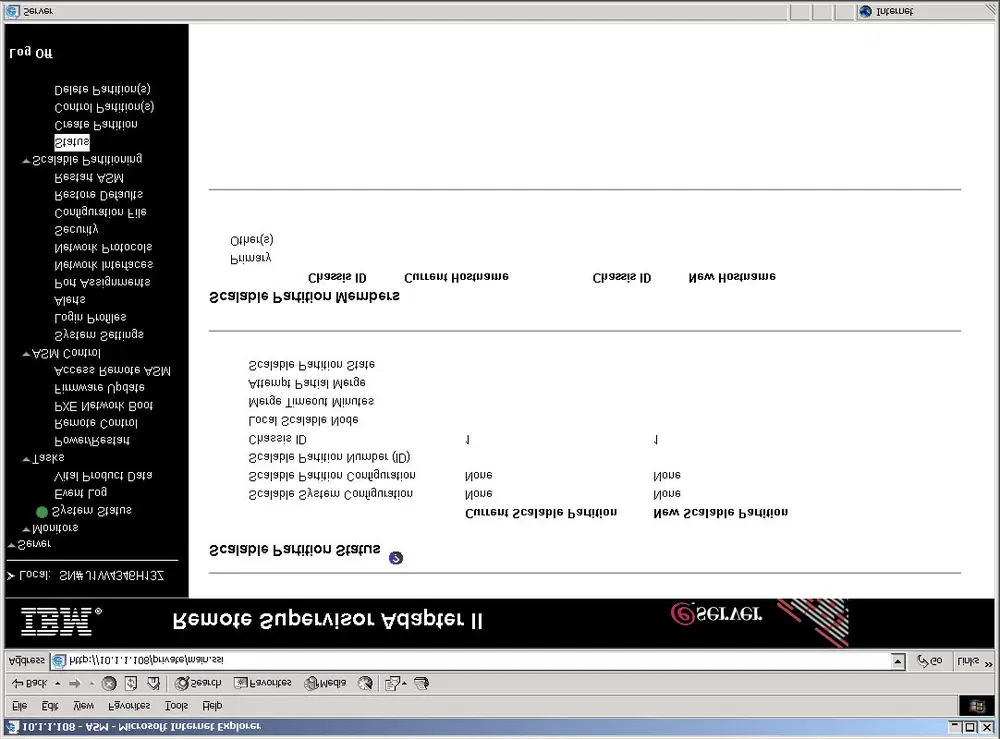
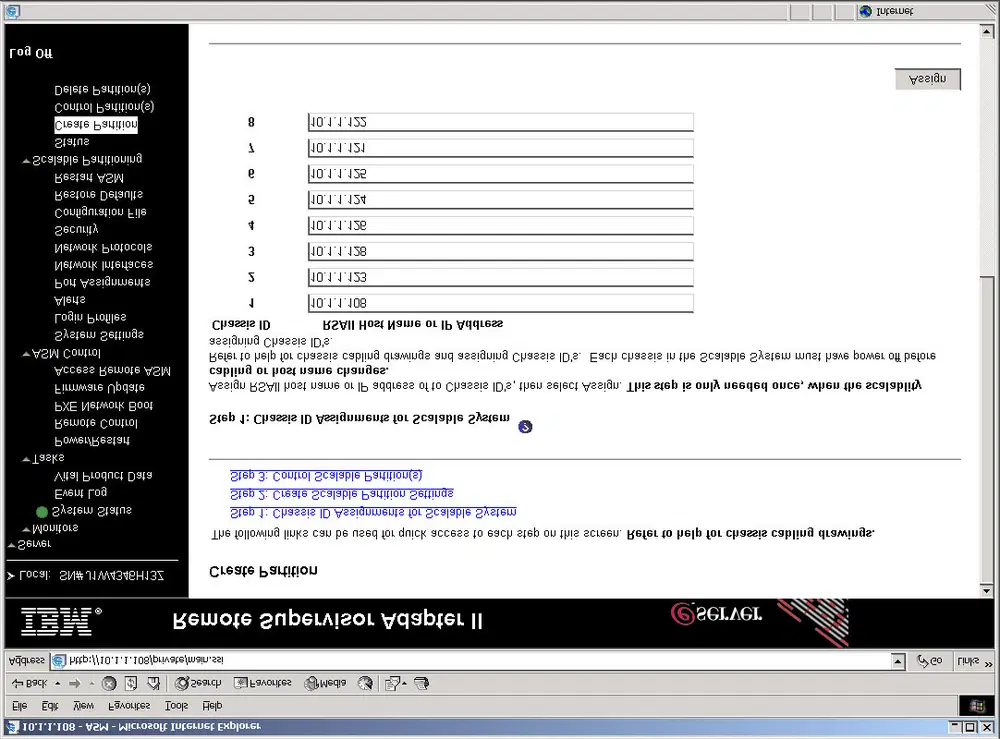
.. でん RSAIIホスト名またはIPアドレス フィールド、ホスト名またはリモート・スーパーバイザーのアダプターIIは各ノードにIPアドレスをスリムラインします。 ノードは、関連するシャシ ID を割り当てられます。 . . すべてのノードの情報を入力した後、クリックします ソリューション.
第3章 第三章 サーバの設定 83

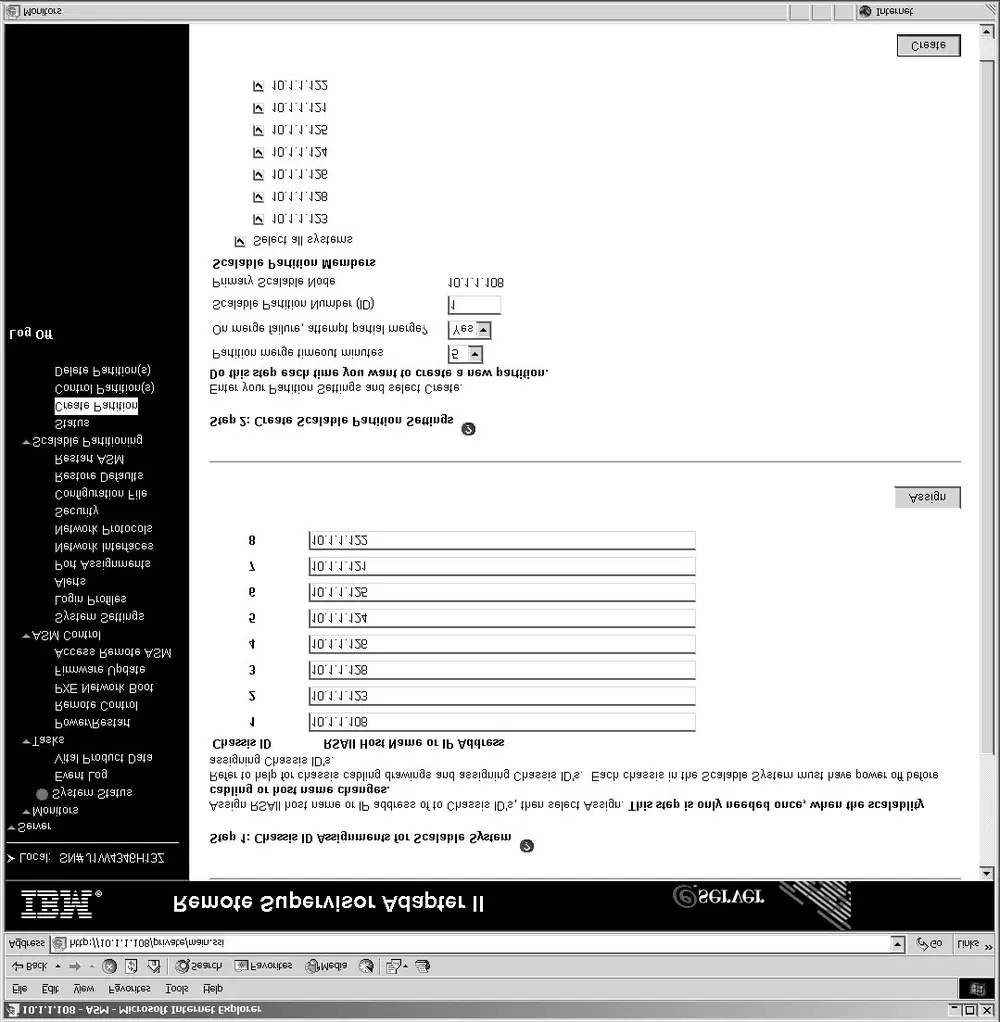
.. でん パーティションはタイムアウト分をマージ フィールドを選択し、スケーラブルノードがリソースをマージするの待ち時間数を選択します。 拡張可能なパーティション内のメモリの各GBの少なくとも8秒を許容します。 プライマリノードに取り付けられたモニターのマージ状態を表示できます。
. . でん 失敗をマージするなら、部分的なマージを試してみる? フィールドは、フルマージ中に1つのエラーが検出された場合に POST を部分的なマージしようとするかどうかを選択します。 プライマリノードに取り付けられたモニターの POST 中にマージ状態を表示できます。 . . でん スケーラブルなパーティション番号(ID) フィールドは、このスケーラブルなパーティションのユニークな識別子を入力します。
84 IBMシステムx3950タイプ8878とシステムx 3950 Eタイプ882:ユーザーズガイド

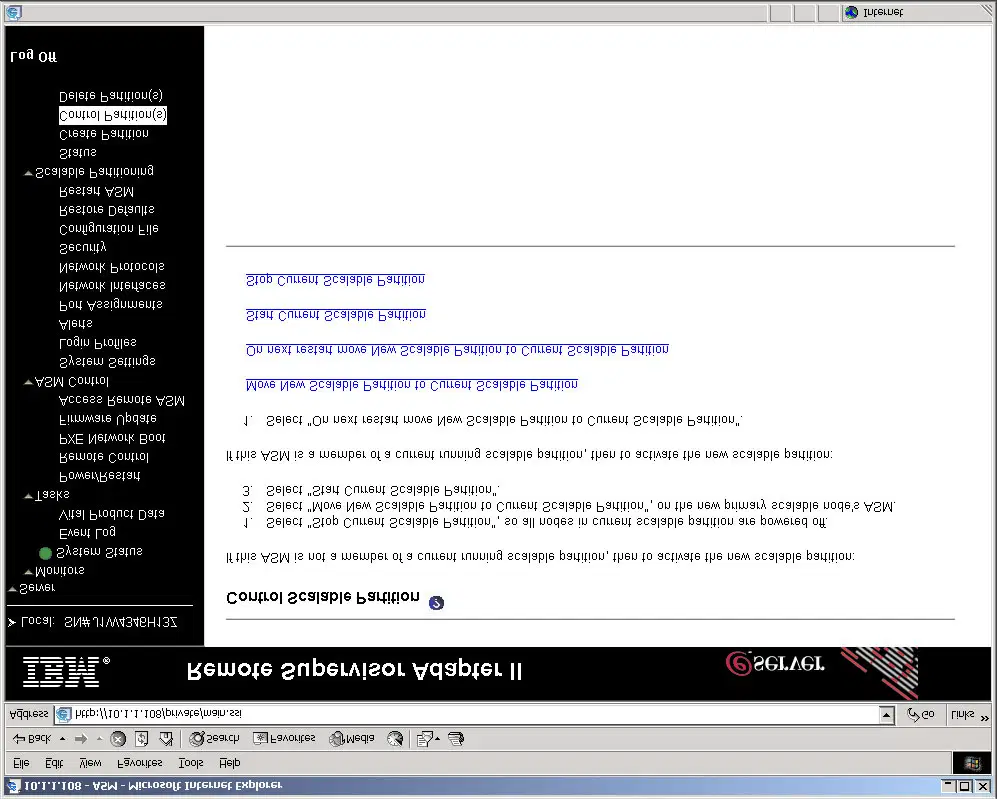
拡張可能なパーティションを削除するには、次の手順を実行します。1. リモート・スーパーバイザーのアダプターII Webインターフェイスにログインして下さい。 2. . ナビゲーションペインで、クリックします スケーラブルな仕切り. . 3. . ナビゲーションペインで、クリックします パーティションを削除; その後、スケーラブルなパーティションページを削除します。
第3章 第三章 サーバの設定 85

86 IBMシステムx3950タイプ8878とシステムx 3950 Eタイプ882:ユーザーズガイド

IBM ディレクターを使用してサーバーを管理する場合は、最新の該当する IBM Director の更新と中間修正をチェックする必要があります。
IBM Directorの更新やその他の適用可能なアップデートと中間修正をインストールするには、次の手順を完了します。
注意: 変更は、定期的にIBM Webサイトに作成されます。 実際の手順は、この文書に記載されているものから若干異なる場合があります。 1. . IBM Directorの最新バージョンをチェックしてください。: a. 行き方 http://www.ibm.com/servers/eserver/xseries/systems management/ xseries sm/dwnl.html のファイルです。 . . ドロップダウンリストがサーバーに何が付属しているよりも、IBM Directorの新しいバージョンを表示している場合は、Webページで最新のバージョンをダウンロードするための指示に従ってください。
. . 実行ファイル(.exe)のリンクをクリックして、ファイルをダウンロードし、更新またはインターインポート修正をインストールするには、readmeファイルの指示に従ってください。
電子メール: [email protected] 2006年(平成18年) 87

88 IBMシステムx3950タイプ8878とシステムx 3950 Eタイプ882:ユーザーズガイド

米国で提供されている商品・サービスについて、この情報を開発
IBMは、他の国でこの文書に議論された製品、サービス、または機能を提供していない可能性があります。 現在、あなたの地域で利用可能な製品やサービスに関する情報については、ローカルのIBM担当者に相談してください。 IBM製品、プログラム、またはサービスへの言及は、IBMの製品、プログラムやサービスは使用することができるだけを状態にするか否認するものではありません。 機能的に同等の製品、プログラム、またはサービスが IBMの知的財産権を侵害しないと使用することができる。 しかし、非IBM製品・プログラム・サービスに関する運用の評価および検証を行うユーザーの責任です。
IBMは、この文書に記載の主題を覆う特許または出願を終了することができます。 この文書の調製は、これらの特許にライセンスを与えません。 ライセンスに関するお問い合わせは、下記までお送りください。
ライセンスのIBMディレクター
U.S.A.
国際ビジネスマシン株式会社は、いかなる種類の保証なしに「現状」を提示します, エクスプレスまたは黙示的のいずれか, これに限定されません。, 非侵害の保証, 商売性や特定の目的のためにフィットネス. 一部の州では、特定の取引において明示または黙示の保証の免責を認めていないため、このステートメントはあなたに適用されない場合があります。
技術的な不正確や誤字のエラーが含まれている可能性があります。 変更は、定期的に情報に作られています。これらの変更は出版物の新しい版で組み込まれます。 IBMは、予告なしにいつでもこの出版物に記載された製品(s)および/またはプログラム(s)」の改善や変更を行う場合があります。
本情報から非IBM Webサイトへの参照は、利便性のみで提供され、これらのWebサイトの支持者として機能しない。 これらのWebサイト内の材料は、このIBM製品のための資料の一部ではなく、それらのウェブサイトの使用はあなたの責任です。
IBMは、あなたがあなたに任意の義務を負わずに適切な方法で供給情報のいずれかを使用してまたは配布することができます.
下記の用語は、米国・その他の国における国際ビジネス機械株式会社の商標です。
アクティブメモリ IBM TechConnect Active PCI IBM (ロゴ) Tivoli Active PCA-X IntelliStation Tivolit Enterprise AIX NetBAY Update Connector LAN Netfinity Wake on LAN Netfineity Wake 上のLAN Netfinities アラート
電子メール: [email protected] 2006年(平成18年) 89
IBM Corporation(株) · ノースキャッスルドライブ · アームンク、ニューヨーク10504-1785

BladeCenter 予測障害解析 XA-32 Chipkill ServeRAID XA-64 eビジネスロゴ ServerGuide X-Architecture Eserver ServerProven XpandOnDemand FlashCopy System xSeries i5 / OS
インテル、インテル・エコーネン、イタニウムおよびペンチウムは米国およびその他の国におけるIntel Corporationまたは子会社の商標または登録商標です。
Microsoft、Windows NT は米国Microsoft Corporation の商標またはその他の国における登録商標です。
米国およびその他の国におけるThe Open Groupの登録商標です。
Java およびすべてのJavaベースの商標やロゴは、Sun Microsystems, Inc.の商標です。 米国、その他の国またはその両方。
Adaptec および HostRAIDは、米国およびその他の国におけるAdaptec, Inc.の商標または登録商標です。
Linuxは、米国、その他の国におけるLinus Torvaldsの商標です。
レッドハット、Red Hat「Shadow Man」ロゴマークおよびRed Hatベースの商標またはロゴは、米国およびその他の国におけるRed Hat, Inc.の登録商標または登録商標です。
その他、商品名・サービス名等は商標またはサービスのマークをさせていただく場合がございます。
プロセッサ速度はマイクロプロセッサの内部クロックの速度を示します;他の要因はまた適用性能に影響を与えます。
CDドライブの速度は変数読まれた率をリストします。 実際の速度は変化し、可能な限り少ない。
プロセッサのストレージ、実際のおよび仮想ストレージまたはチャネルボリュームを参照する場合、KBは約1000バイトを表します。 MBは約1 000バイトであり、GBはおよそ1 000 000バイトです。
ハードディスクドライブ容量や通信量を参照する場合、MBは1 000バイトのスタンドで、1 000 000バイトを表します。 運用環境により、アクセス可能容量が異なります。
最大内部ハードディスクドライブ容量は、現在最大でサポートされているドライブを持つすべてのハードディスクドライブベイの任意の標準的なハードドライブと人口の交換を想定しています。
メモリの最大値は、標準メモリーの代替モジュールを要求する場合があります。
90 IBMシステムx3950タイプ8878とシステムx 3950 Eタイプ882:ユーザーズガイド

IBMは、サーバープロヴァン® である非IBM製品およびサービスに関する表明または保証を行いません。ただし特定の目的のために商取引性とフィットネスの黙示の保証に限定されるものではありません。 第三者にのみ提供・保証する製品です。
IBMは、非IBM製品に関して表明または保証を行いません。 IBM以外の製品に対するサポート(もしあれば)は、IBMではなく第三者によって提供されている。
一部のソフトウェアは、その小売バージョン(利用可能な場合)と異なる可能性があり、ユーザーマニュアルやプログラムのすべての機能が含まれていません。
現地および国の規制により、このユニットはリサイクルまたは廃棄しなければなりません。 IBMは、もはや必要とされていないときに機器をリサイクルするために情報技術(IT)装置の所有者に奨励します。 IBMは、自社のIT製品をリサイクルする機器所有者を支援するためにいくつかの国で製品リターンプログラムとサービスの種類を提供しています。 IBM製品リサイクル提供に関する情報は、IBMのインターネットサイト上で見つけることができます http://www.ibm.com/ibm/ 環境/製品/prp.shtml
Esta unidad debe reciclarse o デジカルス・デ・アカエルド・コン・ロestablecido en la normativa nacionalo local aaplicable. IBMは、Recomiendaのロスプロピタリオスデ·tecnología de la formación (TI)que reciclen responsablemente sus equipos cuando éstos ya no les sean útiles. IBM の dispone de una serie デ ・プログラマー y servicios de de devolución de productos en varios países, fin de ayudar a los propietarios de equipos a reciclar sus productsos de TI. Se puede encontrar 非公式 sobrelas anertas de reciclado de productos de IBM jasciio web デ ・ IBM http://www.ibm.com/ibm/environment/products/prp.shtml
廃電気・電子機器(WEEE)に関する欧州指令2002/96/ECに準拠したアプライアンスです。 指令は、欧州連合全体で適用されている使用済み機器の返品およびリサイクルのためのフレームワークを決定します。 製品を捨てるではなく、この指令による命の終端に返還するという製品を示すために様々な商品に適用されます。

付録。 インフォメーション 91

L'etiquette du systèmeは、ラ・ディビブ・エヌン2002/96/ECエン・マティエールデ・ドチェッレの電子式電気(DEEE)、イク・デトルネルズがリタージュ・オシクルスと再循環する適用を反対した。 コンセプトのLaディレクティブ、ラディット・エチケット・プレシズ・ク・ル・プロデュイト・シュール・レケル・エル・エス・アソセネ・ドイツがメッテ・ジェット・マイス・レトル・レン・フィン・デ・ヴィに出演。
欧州WEEE指令、電気および電子機器(EEE)に従って、別々に収集し、再使用、リサイクルまたは寿命の最後に回復することです。 上記に示すように、WEEE指令の附属書IVによるWEEEマークを持つユーザーは、無ソートされた自治体廃棄物としてEEE終了を処分してはならないが、WEEの返品・リサイクルおよび回復のために利用可能な回収フレームワークを使用する。 顧客参加は、EEEの有害物質の存在下による環境および人的健康上のEEの影響を最小限に抑えることが重要である。 適切な収集と治療のために、最寄りのIBM代表にお問い合わせください。
92 IBMシステムx3950タイプ8878とシステムx 3950 Eタイプ882:ユーザーズガイド

アクティブ
ギガビットのイーサネット12 IXA RS485 12キーボード11マウス11の電源供給12 SPのイーサネット10/100 11 SPシリアル11システムシリアル11 USBリア11USB、前部9のビデオ11コネクターおよびジャンパー
記憶 5, 33 PCI-X 5, 26 アクティブメモリ 5, 33 アダプター
暑いプラグ 26 インストールします。 26 ServeRAID-8i 27 PCI 26 PCI X 26 セルヴィッド 8i 27 追加
I/O 板 16 冷却 6
メモリカード 35の管理者パスワード 63 注目 2 自動 BIOS 回復 7 利用可能 7
D 危険ステートメント2デバイスドライバ8寸法4ドライブ4 DVD - ボタン10 DVD-ROM
活動 LED 10のイジェクトボタン10
外的なケーブルで通信する48のルーティング48キャブレーション
E 電気入力4静電気放電コネクター10 企業X建築技術5の環境4つの間違いLED
マルチノード構成 49 XpandOnDemandケーブルキット49 サーバをキャッシュする 48 キャッシュ 4 カチュションステートメント 2コマンドラインインターフェイス
I/O 板 12 メモリ 17, 33 マイクロプロセッサボード 18 micrprocessor 18 リモート スーパーバイザーのアダプター II SlimLine 11 システム 10 VRM 18 イーサネット 6 活動 LED 12 構成 57 コネクタ11ギガビットの活動 LED 12ギガビッツ制御 12ギグビットコントローラー 6ギガbit リンク LED 12 SP 10/100リンク LED 11 拡張湾 4 展開スロット 4 外面ケーブル 48
78 個の出力を78 の s で特定して下さい sysinfo 78 構成
ベースボード管理コントローラーユーティリティ
プログラム57のブーツ メニュープログラム 57ギガビット イーサネット コント ローラー57 PXEブート アソシエイトユーティリティ プログラム57 SAS / SATAコンフィグメント プログラム57 Sas/SCSIデバイス 49 スケーラブル システム Webインターフェイス 81 ServeRAID Manager 57 ServerGuide Setup and Installation CD 57 表示 81 with ServerGuid 64 Configuration/Setup Utility Program 57, 58コネクター
電子メール: [email protected] 2006年(平成18年) 93
コネクタ (継続) ・コマンド・静電放散10

F ファン6は3つのServerGuide 64のフィラーのパネル、ハード ディスクドライブ湾30ファームウェア コードを特色にします、77前部USBコネクター9を更新します
OSA SMBridge管理の実用的なプログラム76電源24はServeRAID-8i 27を統合しました
ベースボード管理コントローラーユーティリティ
プログラム 77 ネットワーク サポート 6 統合機能 4
J ジャンパー
活動 LED 12のコネクター12リンクLED 12
ブートリカバリ 16 パワーオンパスワードオーバーライド 16, 62 LANのウェイク 16
Kのキーボード コネクター 11
活動 LED 9、10の注入口のパネル30のフィラー パネル図 30の実例30の状態LED 9ハードディスク ドライブの活動LED 10熱出力4ホット・アット、記憶40熱い取り替え
DVD-ROM アクティビティ 10 エラー
メモリ17、33メモリーカード17、32マイクロプロセッサ18マイクロプロセッサボード18 VRM 18ギガビットイーサネット1活動12ギガbitのイーサネット1リンク12ギグビットネットワーク2アクティビティ12ギタガビット Ethernet 2リンク12ハードディスクドライブアクティビティ9、10ハードディスクドライブステータス10 I / Oボードエラー12ロケータ10メモリホットスワップ対応33メモリポートパワー33メモリカード、イラスト17電源オン10リモートスーパーバイザーIIスリムラインエラー11 SASアクティビティ10 SPネットワーク10/100SP 11/ 8/11/10/3SPネットワーク(8)11信号6無線LANネットワークシステム
メモリーカード 35 ホットスワップ
メモリモジュール 38 ホットスワップおよびホットプラグデバイス
アダプター 26 ハードディスクドライブ 30メモリモジュール 32湿度 4
エラーLED 12イラスト16 IBMディレクター 5, 8,87 イラスト
I/O 板コネクターおよびジャンパー 16 のメモリ カード コネクタおよび LEDs 17 マイクロプロセッサ・ボードのコネクターおよび LEDS 18 PCI-X 板コネクタ 19 サーバー部品 15 重要な通知 2 情報 LED 9 取付け
M 管理、システム5記憶4、5活動的な33のモジュール32港力LED 33メモリ カード
47ガイドライン21の完成
ハードディスクドライブ 30 ホットスワップ ハードディスク駆動30メモリ36メモリーモジュール 36マイクロプロセッサ42
94 IBMシステムx3950タイプ8878とシステムx 3950 Eタイプ882:ユーザーズガイド
インストール (継続) ・35を追加

R ラック、47のRASにあなたのサーバーを取付けることは7解放の掛け金10信頼性7遠隔スーパーバイザーのアダプターII SlimLine特色にします
熱い取り替え35の記憶熱スワップは34メモリProteXionを、34メモリーカードのコネクターおよびLEDの実例4の6つの取付け42マイクロプロセッサ板図18マウスのコネクター11多ノード構成映るLED 33の記憶を有効にしました
間違いLED 11は 59遠隔スーパーバイザーのアダプターII Webユーザ・インタフェース81を取除きます
斜面 23 カバー 23
ケーブル 49 スケーラブルなパーティションを作成 81
S SAS
活動 LED 10 SAS/SATAの構成実用的なプログラム 79 SAS / SATAの設定ユーティリティ プログラム79 スケーラブル システム Webインターフェイス 81シリアルコネクタ 11 LAN上のシリアル
ServerGuide 65 ノートなし、重要な 90 通知とステートメント 2
O オンライン出版物 2 オペレータ情報パネル 9 OSA SMBridge Managementユーティリティプログラム
78 個の出力を識別します。78 の再起動 79 セルは、79 SOL 79 sysinfo 79 サーバー機能 12 ServeRAID 6 ServerGuide
有効化し、設定 68 インストール 76
64 NOSのインストール65セットアップとインストールCD 5, 57を使用して63のサービス可能性7の設定
管理者 63 の電源オン 62 パワー・オンはジャンパーを過度に62 パスワード 62 PCI-X板コネクター図 19 PCI Xボード LEDs 19 PCi-X、活動的な 5 つの力の条件 4 のコネクター 12 熱スワップ 24 取付けます 24 LED 26 の電力制御
ServerGuide 64サイズ4スロット4 SMP 6 SMP拡張ケーブル49 SMPの拡大ポートコネクタ12 SMP展開ポートリンクLED 12 SPイーサネット10/100活動LED 11 SP Ethernet 10 / 100リンクLED 11仕様3ステートメントと通知2対称マルチプロセッシング6システム信頼性ガイドライン22システムエラーLED 10システム管理5、8
ボタン9ボタンシールド9電源オン
LED 10パスワード62出版物1 PXEブーツの代理店実用的なプログラム66を使用して57
特徴および指定 3 I/O 板ジャンパー 16
メモリカード (継続) ・ コマンド・インデックス 95

コスト重視の設定 32メモリ・ミラーリング構成 33のパフォーマンス設定 32の温度 4 89 サーバーを13回すサーバー 13
ベースボード管理コントローラーユーティリティ
プログラム 77 構成/設定プログラム, 使用して 58 OSA SMBridge Management Utility Program 78 PXE boot Agentユーティリティプログラム 66 SAS / SATA Configurations プログラム 79 スケーラブルシステム Webインターフェイス 81 ServeRAIDマネージャ 79 ブートメニュープログラム 65
Wサイト
ServerGuide 63 重量 4 サーバ内で動作する22
96 IBMシステムx3950タイプ8878とシステムx 3950 Eタイプ882:ユーザーズガイド
カレンダー (継続) ・メモリ



米国で印刷
この取扱説明書で参照されているリンク(メーカー、サポート、ダウンロード等)。
ユーザーまたはスタッフが通常1日以内に回答します。あなたの質問が次の人の助けにもなります。
最初の質問を投稿しましょう。他のユーザーや当チームが回答します。


