





このページでは、本情報およびそのサポートする製品をご利用いただく前に、「付録B」の一般情報を39ページで読みます。
第5版(2005年10月)
営業部|国際ビジネス機械株式会社 スタッフ募集 米国政府のユーザーは、制限された権利を保有します。 – 利用, 重複またはIBM Corp.とGSA ADPスケジュール契約によって規制開示.

安全管理 v
第1章 第一章 IBM xSeries 346タイプ 8840の紹介 1 関連文書1 このドキュメントで使用される通知と声明2の機能および仕様3 あなたのサーバーが4信頼性、可用性、サービス可能性5 IBMディレクター6 更新を提供するものエスプレックス プログラム 7 フロントビュー7 リアビュー9 サーバーの電源機能10 サーバをオンにする 10 オフサーバー10
第2章 サーバの設定 13 設定/セットアップユーティリティプログラムを使用して13構成/セットユーティリティプログラム14の設定/設定ユーティリティメニュー選択 14 パスワード 17 パワーオンパスワード17 管理者パスワードを18 ServerGuideのセットアップとインストールCD 18サーバーガイド機能18セットアップおよび構成概要19 一般的なオペレーティングシステムのインストール 19 ServerGuid 20なしであなたのオペレーティング·システムをインストールするには、Adaptec HostRAID設定用のSCSISelectユーティリティプログラムを使用する。 20 SCSI HostRAID機能を利用する20 SCSI hostraidの機能を使用して、RID Level-0設定を実行します。 20 コントローラの設定を行なうためにSCSI HostraID機能を操作して RAIDレベル-1構成21のコンフィギュレーションを実行するには、SCSIホストレイド機能を使用するSCSIオスライド機能を使って、RAIDレベルの10設定を行います22 設定で制御を行う 22 ブートメニュープログラムを使用した22 ベースボード管理コントローラー22 基本コントロールとSMBOSを有効にする
プログラム 23 BIOS 更新と設定 23 Linux 構成 24 Microsoft Windows 2003 標準版の設定 31 OSA SMBridge Management Utility Program 32ベースボード管理コントローラーユーティリティプログラムを使用して 34 ベースボードの管理コントローラのコンフィギュレーションユーティリティプログラムを使用 34 基盤板管理管理者制御ファームウェアアップデートユーティリティを使用する
プログラム34 OSA SMBridge Management ユーティリティプログラムを使用して 34 SCSISelect Utility Program 35 起動する SCSIselect Utility Program35
電子メール: [email protected] 2005年(平成17年) . 3

SCSISelect ユーティリティメニューの選択肢 36
付属A. 助けと技術的な援助を得る 37 を呼び出す前に、ドキュメント37を使用してワールドワイドウェブ38ソフトウェアサービスからヘルプと情報を取得し、 38ハードウェアサービスとサポート 38
付録B. インフォメーション 39版の通知39商標40重要なノート40製品リサイクルおよび処分41電池リターンプログラム42電子排出は43連邦通信委員会(FCC)声明43産業カナダクラスA排出量順守文43オーストラリアとニュージーランドクラスのAステートメント43英国電気通信安全要件43欧州連合EMC指令適合宣言43台湾英語授業A警告明細44中国級A警告文44国際間接客法44日本の自主制御協議会(VCCI) 説明。 83,00z3
インデックス 45
イーブ IBM xSeries 346 タイプ 8840: ユーザーズガイド

製品の設置前に、安全情報をご覧ください。
アントワーヌ・デ・セグランサ、インフォマチェス・ド・セグラナとしてレアの聖域。
プレドインスタラキトホトプロドゥクトゥシプリテプリュブゼペックノステンニッチinstrukcí。
Læs sikkerhedsforskrifterne, før duインストーラーデットprodukt.
イス・ウォオルダットuディット製品インストーラーeert eerst deveiligheidsvoorschriften。
園内クインアセンナ・タムンチューチン、ルージュターバオジェット甲州安全情報。
アヴァント・ドインストーラーce produit、lisez les consignes de sécurité。
かみそりの取付けはProduktsを死にますSicherheitshinweiseのlesen死にします。
プリマ・ディ・インストーラーのクエストをプロット、レゲア・ル・インフォーマルツィオーニ・スルラ・シキュアッツァ。
レスシッカーチェッシンフォマソンン(安全情報)før duインストーラーデットproduktet.
アントワープ・デ・インスタラー・エスティー、イヌマチス・ソブレ・セグランサ。
Antes de instalar este producto, lea la información デ seguridad.
電子メール: [email protected] 2005年(平成17年) v

ラース・サケテシンフォーメーションインナン・デュ・インストーラーデン・ハール・プロドクテン。
このドキュメントのすべての注意と危険ステートメントは、番号から始まります。 この数字は、英語の注意や危険文を翻訳されたバージョンの警告または危険なステートメントで参照するために使われます。 IBM 安全情報 書籍・書
例えば、注意文が数字1で始まる場合、その警告ステートメントの翻訳は IBM 安全情報 書籍のアンダーステートメント1.
指示を実行する前に、この文書のすべての注意と危険文を必ずお読みください。 デバイスをインストールする前に、サーバーまたはオプションのデバイスに付属する追加の安全情報を読みます。
電力、電話および通信ケーブルからの電気流れは危険です。
衝撃の危険を避けるため:
v 電線の接続や切断、電気ストーム中にこの製品のインストール、メンテナンス、または再構成を行うことはありません。
v 電源コードを適切に配線し、電気出口に接近させます。
v 適切に接続して、この製品に取り付ける機器をワイヤアウトします。
v 可能であれば、信号ケーブルを接続したり接続したりするだけを片手で使用してください。
v 火、水または構造的損傷の証拠がある場合に任意の装置をオンにすることはありません。
v インストールおよび設定手順で指示されていない限り、デバイスカバーを開く前に、添付電源コード、通信システム、ネットワーク、モデムを切断します。
v 下記の表に記載されたケーブルを、本製品または付属装置に取り付けて移動したり開口部する際に接続して接続し切断します。
接続するには:
切断する:
ヴィクトリア IBM xSeries 346 タイプ 8840: ユーザーズガイド
声明 1

しない:
v 水を投げるか、または浸る。
v 100°C以上への熱(212°F)
v 修理または分解
現地の条例や規制により要求される電池を処分します。
v カバーを取除かないで下さい。 レーザー製品のカバーを取除くと、有害レーザー放射線にさらされる可能性があります。 装置内には、サービス可能な部品はありません。
v ここに示したもの以外の手順の制御や調整、または性能の使用は危険な放射線曝露を引き起こす可能性があります。
一部のレーザー製品は、埋め込まれたクラス3Aまたはクラスの3Bレーザダイオードが含まれています。 以下に注意して下さい。 開いたときレーザーの放射。 ビームに星をつけないでください。光学機器に直接表示しないでください。また、直接光への暴露を避けてください。
声明2 · 声明 3 ・安全 ヴィア

≥18 kg (39.7 lb)
≥55 kg (121.2 lb) 注意:リフト時に安全な慣行を使用してください。
≥32 kg (70.5 lb)
危険電圧、電流およびエネルギーレベルはこのラベルが付くあらゆる部品の中にあります。 これらのコンポーネント内には、サービス可能な部品はありません。 これらの部品に問題が生じた場合は、サービス技術者にお問い合わせください。
ヴィイ IBM xSeries 346 タイプ 8840: ユーザーズガイド
声明 4 · 声明 5 · 文言 8


アドバーテンシア: El contacto con el ケーブル deeste producto o conケーブル デ カセソリオス que se venden junto con esteproducto, pueden exponerle al plomo, un elemento químico que en el estado de California de los Estados estáa esante de Cancer e defectos congénitos, ademassó resegos reis. ラーヴェス ラス マノス デザート ドナデ ウェザー エル グラフィス
x IBM xSeries 346 タイプ 8840: ユーザーズガイド
声明 16 · 声明 17

IBM® EserverTM xSeries® 346 Type 8840 サーバーは、マイクロプロセッサーのアップグレードにより対称マルチプロセッシング(SMP)サーバーにアップグレードできる2-U1 - Highサーバです。
サーバの設計において、性能・使いやすさ・信頼性・拡張機能が重要視されています。 これらの設計機能は、システムハードウェアをカスタマイズして今日のニーズを満たして将来の柔軟な拡張機能を提供することを可能にします。
サーバは、限られた保証が付属しています。 保証の条項についての詳細は、保証付録を参照してください インストールガイド.
サーバは、パフォーマンスと信頼性を高めるために、IBM Enterprise X-ArchitectureTM技術が搭載されています。 詳しくは、ページ4と「信頼性・可用性」「サービス性」の3ページに「サーバーが提供するもの」を参照してください。
サーバーやその他の IBM サーバ製品に関する最新の情報を入手できます。 http://www.ibm.com/eserver/xseries/
サービスやサポート情報については、Appendix A をご覧ください。, “ヘルプとテクニカルアシスタンスを得る” ページ 37.
おすすめ ユーザーガイド サーバーに関する一般的な情報、機能に関する情報やサーバーの設定方法、ヘルプの取得方法については、サーバ全般の情報を提供します。 詳しくはこちら ユーザーガイドサーバ: v の次のドキュメントが付属しています。 インストールガイド このドキュメントには、サーバーの設定とオプションのインストールの基本的な手順が含まれています。 とりあえず オプションインストールガイド このドキュメントは、IBMのポータブル文書フォーマット(PDF)にあります xSeries ドキュメント CD.(CD) サーバがサポートするオプション機器のインストール、削除および接続に関する詳細な手順が含まれています。 とりあえず 安全情報 このドキュメントは、IBM上でPDFファイルです xSeries ドキュメント CD.(CD) 翻訳された注意と危険文が含まれています。 ドキュメントに表示される各注意と危険ステートメントには、言語の対応する文を言語で見つけるために使用できる番号があります。 安全情報 ドキュメント。 とりあえず ラックインストール手順 このページでは、サーバーをラックにインストールするための手順について説明します。 とりあえず ハードウェアメンテナンスマニュアルとトラブルシューティングガイド
このドキュメントは、IBM上でPDFファイルです xSeries ドキュメント CD.(CD) 問題解決に役立つ情報や、サービス技術者の情報を含んでいます。
電子メール: [email protected] 2005年(平成17年) 1

サーバーモデルによっては、IBMに追加のドキュメントが含まれている場合があります。 xSeries ドキュメント CD.
サーバは、サーバーに受け取ったドキュメントに記載されていない機能があるかもしれません。 ドキュメントは、これらの機能に関する情報を含むために時々更新されるかもしれません。また、サーバーの文書に含まれていない追加情報を提供するテクニカルアップデートも利用できます。 これらのアップデートは、IBM Webサイトから入手できます。 更新された文書と技術的なアップデートをチェックするには、次の手順を完了します。
記載されている文書とは若干異なる可能性があります。 1. . 行き方 http://www.ibm.com/support/ 担当: 2. . 詳しくはこちら テクニカルサポートの検索 型, xシリーズ 346 クリックして おすすめ商品.
この文書に表示される注意と危険ステートメントは、多言語でもあります 安全情報 ドキュメント, これは、IBM上にある xSeries ドキュメント CD.(CD) 各ステートメントは、対応する文を参照するための番号をつけます。 安全情報 ドキュメント。
下記の通知とステートメントは、この文書で使用されます。 v 注意: 重要なヒント、ガイダンス、アドバイスを提供します。 とりあえず 重要: これらの通知は、不便または問題の状況を避けるために役立つ情報やアドバイスを提供します。 とりあえず 注意: これらの通知は、プログラムやデバイス、データに対する潜在的な損傷を示しています。 注意点は、指示や状況が発生した直前に設置されます。 とりあえず 注意: これらのステートメントは、潜在的に危険な状態を示す。 注意文は、潜在的に危険な手順のステップや状況の説明直前に配置されます。 とりあえず 危険: これらのステートメントは、潜在的にあなたに対して致命的または極めて危険である可能性がある状況を示しています。 危険ステートメントは、潜在的に致命的または極めて危険な手順のステップや状況の説明直前に置かれます。

サーバの機能と仕様のまとめです。 サーバーモデルによっては、一部の機能が利用できなくなる場合があります。また、仕様によっては適用できないことがあります。
ラックは、1.75インチの垂直増分にマークされています。 各増分はユニット、または「U」と呼ばれます。 1-Uハイデバイスが1.75インチの高くなります。
表1. 特徴および指定
マイクロプロセッサ: v Intel® Xeon 2.8GHz以上、サーバモデルv 800MHz前面バス(FSB)v2以上のマイクロプロセッサーに対応
ホットスワップ電源:
625ワット(100-240 V AC)v 最小:1つのV最大:2つは-冗長力を提供します
熱出力:
1時間あたりのイギリス熱ユニット(Btu)の約熱出力: v 最小構成:1230 BTU (360ワット) V 最大設定:2840 Btu (830ワット)
サイズ(2 U): v 高さ: 85.4 mm (3.36 in。)v 深さ: 702 mm (27.64 in.)v 幅:443.6 mm (17.5 in.):約21.09 kg (46.5ポンド)〜29.03 kg(64ポンド)設定に応じて
記憶: v 最小:512 MB V 最大:16 GB vタイプ:2ウェイインターリーブPC2-3200、ECC DDR II SDRAM、登録DIMMsのみvサイズ:256メガバイト、1ギガバイト、2 GB
電気入力: v 正弦波入力(50-60Hz)は、v 入力電圧範囲を自動的に選択しました。V 入力電圧低域: - 最小値100 V AC – 最大:127 V AC v 入力電圧高レンジ: - 最高:200 V AC -最大:240 V AC V 入力キロワットアンプ (kVA) 約: - 最大:0.36 kVA - 最大値:0.83 kVA
統合された機能: vベースボード管理コントローラv 2ブロードコム10/100/1000イーサネットコントローラー(デュアルポート設計)、Wake on LAN®サポートv 1シリアルポートv1外部および内部のUltra320 SCSIポート(統合されたRAID付きデュアルチャネルコントローラ)v 3ユニバーサルシリアルバス(USB)v1.1またはv2.0ポート
拡張の湾: v 6ホットスワップ、3.5インチドライブベイ(ホットスワップハードディスクドライブをインストールし、一部のモデル)v 1 5.25インチの湾(DVD-ROMドライブインストール)v1 3.5インチリムーバブルメディアドライブベイ (ディスクドライブがインストールされている)
ビデオ コントローラー: v ATI Radeon 7000M IGPビデオシステムボードv対応 SVGAとVGA V 16 MB DDR-SDRAMのビデオメモリ
環境: v 空気温度: - サーバー上:10°から35°C (50.0°〜95.0°F);高度:0~914.4 m(3000 ft) 1000フィートごとにシステムの温度を0.75°Cに減少させる。 - サーバーオフ:10°から43°C(50.0°〜109.4°F)、最大高度:2133 m (7000 ft) – 出荷時:-40° to 140°F; 最大標高:2131m(7000ft)v湿度:–サーバーオン/オフ:8%~80% - 発送:5%〜100%
第1章 第一章 IBM xSeries 346タイプ 8840の紹介 3

サーバは、以下の機能と技術を使用しています。
v ベースボード管理コントローラー ベースボード管理コントローラーは、サーバーの環境モニタリングを提供します。 環境条件がしきい値を超えたり、システムコンポーネントに失敗した場合、ベースボード管理コントローラーはLEDを点灯して問題の診断を支援します。 エラーログに重大な誤りも含まれます。 ベースボード管理コントローラーは、OSA SMBridge Managementユーティリティプログラムを通じてリモートサーバの管理機能も提供しています。
プロセッサ。 とりあえず IBM ディレクター
IBM Directorは、xSeriesサーバーを集中管理するために使用できるワークグループハードウェア管理ツールです。 IBM ディレクターの詳細については、IBM の監督文書を参照してください。 IBM ディレクター CD.(CD) とりあえず IBM Enterprise X-Architecture テクノロジー IBM X-Architecture テクノロジーは、実証済みの革新的な IBM デザインを組み合わせて、インテルプロセッサベースのサーバーの強力でスケーラブルな信頼性を実現します。 詳しくは、 http://www.ibm.com/servers/eserver/xseries/xarchitecture/enterprise/index.html
– ActiveTM メモリ アクティブメモリ機能は、メモリーミラーリングとオンラインスペア記憶によるメモリの信頼性を向上させます。 メモリーミラーリングは、DIMMの2組でデータを同時に保存します。 オンライン・スペアーのメモリはシステム構成からDIMMが失敗したペアを無効化し、オンライン・スペア記憶DIMMのペアを有効にします。 詳細は、DIMMsのインストールに関するセクションを参照してください。 インストールガイド. – 大型システム記憶容量 メモリバスは、最大16 GBのシステムメモリーをサポートしています。 メモリコントローラは、最大8つの業界標準のコード(ECC)を補正するエラーをサポートしています。1.8 V, 240ピン、ダブルデータレート(DDR)II、PC2-3200、登録済みで同期動的ランダムアクセスメモリー(SDRAM)デュアルインラインメモリモジュール(DIMMs)。
v IBM サーバーガイド™ セットアップ とりあえず インストール CD とりあえず ServerGuide セットアップとインストール サーバに付属するCDは、サーバーの設定や32ビットのWindows®オペレーティングシステムをインストールするためのプログラムを提供します。 ServerGuideプログラムでは、インストールされたハードウェアオプションを検出し、正しい設定プログラムとデバイスドライバを提供します。 詳細については、こちらをご覧ください。 ServerGuide セットアップとインストール CD は、18ページで「サーバーガイドセットアップとインストールCDの使用」を参照してください。 とりあえず 統合ネットワークサポート サーバは、10Mbps,100-Mbps,1000-Mbpsネットワークに接続できる2つの統合ブロードコムギガビットイーサネットコントローラーが付属しています。 詳細は、22ページで「イーサネットコントローラーの設定」を参照してください。 とりあえず 大容量データストレージとホットスワップ機能 サーバは、最大6 25.4 mm(1インチ)スリムな3.5インチのホットスワップハードディスクドライブを超薄型のハードディスクドライブトレイに設置しました。 ホットスワップ機能を使用すると、サーバーをオフにすることなくハードディスクドライブを追加したり削除したり、または交換することができます。

v 軽い道の診断 軽い道の診断は問題を診断する助けるためにLEDsを提供します。 詳細については、光路診断に関するセクションを参照してください。 インストールガイド. v 冗長接続 ネットワークインターフェースカード(NIC)のオプションを追加することで、冗長なイーサネット接続に障害が発生します。 主要なイーサネット接続で問題が発生した場合は、このプライマリ接続に関連するすべての Ethernet トラフィックが冗長な NIC に自動的に切り替えられます。 該当するデバイスドライバがインストールされている場合、データ損失なくユーザー介入なしで切り替えます。 とりあえず 冗長冷却と電力能力 サーバは、冗長冷却を提供する最大12個のホットスワップファンをサポートしています。 サーバは、典型的な構成のための冗長性とホットスワップ機能を提供する最大2つの650ワットの電源をサポートしています。 とりあえず ServeRAIDTM サポート サーバは、ServeRAIDアダプタをサポートし、独立したディスク(RAID)構成の冗長配列を作成します。 とりあえず 対称マルチプロセッシング(SMP) サーバは、最大2台のIntel Xeon microprocessorsに対応しています。 サーバーがマイクロプロセッサー1つだけ付属している場合、パフォーマンスを向上させてSMP機能を提供する追加のマイクロプロセッサをインストールできます。
v システム管理機能 サーバは、オプションの IBM Remote Supervisor adapter II SlimLine をサポートしています。 このオプションは、サーバーに付属の統合ベースボード管理コントローラーで使用した場合、ローカルおよびリモートでサーバの機能を管理することができます。 リモートスーパーバイザーアダプタII SlimLineは、システム監視やイベント録画、ダイヤルアウトアラート機能も提供しています。
3つの重要なコンピュータ設計機能は信頼性、可用性およびサービス性(RAS)です。 RASは、サーバーに保存されているデータの完全性、必要なときにサーバの可用性を確保し、問題を診断および修正できる容易さを保証する助けとなります。
サーバには、V 自動エラーリトライとリカバリv自動再起動後の電源障害 vバックアップ基本入力/出力システム(BIOS)の制御下で切り替えるサービスプロセッサvベースボード管理コントローラ(サービス・プロセッサ)vファン、パワー、温度、電圧および電力供給冗長性vケーブルプリスエンス検出機能ほとんどのコネクタvチップキルTMメモリ保護vエラーコードとメッセージvエラー補正コード(ECC)v内蔵監視、ハードディスクの設定vs-SDKシステム、または外部ディスクドライブ、フラッシュシステム、およびリモートコントロールシステム(無線LAN)、セキュリティシステム、ビデオカメラ、および音声ガイド、オーディオ機器などのさまざまなオプションがあります。
第1章 第一章 IBM xSeries 346タイプ 8840の紹介 5

無線LAN(V)、リモートシステム(VTR)、および自動監視機能(VCR)、またはリモート・コントロール(VBT)、VDC/Dの電源と再構築されたシステム(WIFIC)、SSD (V)を、FAC-R(PFA)、BCP(Remote System)、Av(Version)、MRT(VCD)、IMP(VDR)、HK(VLP)、L(VPST)、D(Problem Data)、G(VFP)、OV(VST)、E(VIP)、X)、N(V(Virtual)、Des)、OS(V、V)などの各種データ管理画面が動作する環境に表示されるシステムや、あるいは、V(PCI)、もしくは、V、または、VSPID)、Windows(Vは、Vなど)、USBメモリ、V等のデータを、VICから接続して、VS)、システムへの応答性、V/S(V/IP/S)といった設定を行う。
IBM ディレクター, ネットワーク管理者は、: v リモートシステムのハードウェア構成を表示することができます。, 詳細の v マイクロプロセッサなどの重要なコンポーネントの使用とパフォーマンスを監視します。, ディスク, そしてメモリ V 中央にIBMおよび非IBM Intelベースのサーバーの個々のまたは大規模なグループを管理する, デスクトップコンピュータ, ワークステーション, モバイルコンピューターさまざまなプラットフォーム上で
IBM ディレクターは、包括的なエントリーレベルのワークグループハードウェアマネージャを提供します。 主な機能は次のとおりです。 v 高度な自己管理能力により、システム可用性の最大化を実現します。
v 複数のオペレーティングシステムプラットフォームのサポート、Microsoft® Windows 2000 Server、Windows XP Professional、Red Hat® Linux®、SUSE LINUX、およびNovael NetWare。 IBM ディレクターをサポートするオペレーティングシステムの完全なリストについては、IBM 取締役の互換性文書を参照してください。 ポータブル文書フォーマット(PDF) http://www.ibm.com/servers/eserver/xseries/systems management/ sys migration/ibmdiragent.html のファイルです。 6~8週間ごとに更新されます。 IBM および非 IBM サーバー、デスクトップコンピューター、ワークステーション、モバイルコンピュータのサポート v システム管理業界標準のサポート。 v 大手ワークグループとエンタープライズ システム管理環境への統合 v 利用、トレーニングおよびセットアップの消去。
IBM Directorは、ネットワークシステムの管理とサポートのトータルコストを削減するように設計されています高度なサーバーツールをサポートする拡張可能なプラットフォームを提供します。 IBM ディレクターをデプロイすることで、以下のようなコストの削減を実現できます。

v ダウンタイムの短縮v IT担当者やユーザー様の生産性向上Vサービスの削減とサポートコストの向上
IBM ディレクターの詳細については、, 参照してください。 IBM ディレクター サーバ、CD上のIBMディレクターの文書、およびWindows xSeriesシステム管理Webページが付属しています http://www.ibm.com/servers/eserver/xseries/systems management/xyeries sm.html IBM Systems Management および IBM Director の概要を提示します。
アップデートエスプレックス ほとんどのxSeriesサーバーとサーバオプションでプログラムが利用できます。 サポートされているデバイスドライバとファームウェアをサーバーに検出し、利用可能なアップデートをインストールします。 アップデートをダウンロードできますエスプレックス 追加の費用なしでWebからプログラムするか、CDで購入することができます。 プログラムをダウンロードしたり、CDを購入するためには、 http://www.ibm.com/servers/eserver/xseries/systems management/sys migration/.html を xpress.html
サーバの前面にあるコントロール、LED、コネクタを次の図に示します。
ハードディスクドライブ活動LED(緑色)
ラックリリースラッチオペレーター情報パネル
ハードディスクドライブの状態 LED (アンバー)
DVD-ROM のエジェクトボタン Diskette エジェクト ボタン
DVD-ROMドライブ活動LED(緑色) ディスクレット駆動活性LED(緑)
ラックリリースの掛け金: ラックからサーバーを解放するために、これらのラッチを押します。
堅いディスクドライブ活動LED: 一部のサーバーモデルでは、各ホットスワップハードディスクドライブにはアクティビティLEDがあります。 このLEDが点滅すると、ドライブは使用中であることを示します。
堅いディスクドライブ状態LED: 一部のサーバーモデルでは、各ホットスワップハードディスクドライブにはステータスLEDがあります。 このLEDが点灯すると、ドライブに失敗したことを示します。 サーバにオプションの IBM ServeRAID コント ローラーがインストールされている場合、この LED はゆっくりと点滅します(毎秒 1 つのフラッシュ)。ドライブを再構築されていることを示します。 LEDが急速に点滅しているとき(秒あたりの3つのフラッシュ)、それはコントローラーがドライブを識別することを示します。
オペレータ情報パネル: コントロール、LED、コネクタをセットしたパネルです。 オペレータ情報パネルの制御、LEDおよびコネクターを次の図表で示します。
第1章 第一章 IBM xSeries 346タイプ 8840の紹介 7
ラックリリースラッチ

システム エラー LED情報システム ロクター LED SCSI活動 LED電源制御ボタン パワーオンLED
オペレータ情報パネルに、次の制御、LEDsおよびコネクターがあります:v リリースラッチ: 左にこのラッチをスライドさせて、光パス診断パネルにアクセスします。 とりあえず システム エラー LED: このLEDが点灯すると、システムエラーが発生していることを示します。 軽い道の診断パネル上のLEDはまた間違いを隔離する助けるためにつきます。 とりあえず 情報LED: このLEDが点灯すると、非臨界イベントが発生していることを示します。 軽い道の診断パネル上のLEDはまた間違いを隔離する助けるためにつきます。 とりあえず システム ロケータLED: このLEDを使用して、サーバーを他のサーバ間で視覚的に見つけることができます。 このLEDをリモートで点灯するために、IBMディレクターを使うことができます。 とりあえず SCSIの活動LED: このLEDが点灯すると、SCSIまたはIDEバスのアクティビティがあることを示します。 とりあえず 電源制御ボタン: 手動でサーバーをオン/オフにするためにこのボタンを押して下さい。 サーバに電源制御ボタンシールドがインストールされ、サーバーの誤ってオフになっていることを防ぎます。 とりあえず 電源オンLED: このLEDが点灯して点滅しないと、サーバーがオンになっていることを示します。 このLEDが点滅すると、サーバーはオフになっていることとAC電源に接続されていることがわかります。 このLEDがオフの場合、AC電源が存在していないか、電源やLED自体に失敗したことを示します。
サーバ。 LEDは燃え尽きるかもしれません。 サーバから電力を全て取り除くには、電源コードの接続が解除されなければなりません。
v USBのコネクター: USBデバイスをこのコネクタに接続します。
ディスクレット・エジェクトボタン: ディスクレットドライブからディスクセットを解放するためにこのボタンを押して下さい。
ディスクレットドライブ活動LED: このLEDが点灯すると、ディスクレットドライブは使用中であることを示します。
DVD-ejectボタン: DVD-ROMドライブからCDを解放するために、このボタンを押します。
DVD-ROMドライブ活動LED: このLEDが点灯すると、DVD-ROMドライブは使用中であることを示します。
リリースラッチ・USBコネクタ

サーバのリアにコネクタやLEDが表示される以下のイラストです。
PCIスロット3 PCIのスロット2
イーサネットリンクの状態 LEDs
ASM SCSI
リモートスーパーバイザーアダプタII
イーサネットリンクの状態LEDs: これらのLEDが点灯すると、それらは10BASE-T、100BASE-TXのアクティブリンク接続があるか、イーサネットポート用の1000BASE-テキサスインターフェイスがあることを示しています。
イーサネット活動LEDs: これらのLEDが点灯すると、サーバーはイーサネットポートに接続されている Ethernet LANから信号を送受信するかどうかを示します。
PCIスロット1-4: PCI アダプターがサーバーにインストールされると、外部アダプタコネクタはこれらの 4 つのスロットにあります。
電源コードのコネクター: これらのコネクターに電源コードを接続して下さい。
AC力LED: 一部のサーバーモデルでは、各ホットスワップ電源にはacパワーLEDとdc出力LEDがあります。 典型的な操作の間に、acおよびdc力LEDsはライトです。 LEDの他の組み合わせについては、 ハードウェアメンテナンスマニュアルとトラブルシューティングガイド IBM で xSeries ドキュメント CD.
DC電源LED: 一部のサーバーモデルでは、各ホットスワップ電源にはDCパワーLEDとac出力LEDがあります。 典型的な操作の間に、acおよびdc力LEDsはライトです。 LEDの他の組み合わせについては、 ハードウェアメンテナンスマニュアルとトラブルシューティングガイド IBM で xSeries ドキュメント CD.
SCSIのコネクター: SCSIデバイスをこのコネクタに接続します。
ASMのコネクター: これらのコネクタのいずれかを使用して、サーバーにインストールされている統合xSeriesアダプタ(IXA)に接続します。
システム ロケータLED: このLEDを使用して、サーバーを他のサーバ間で視覚的に見つけることができます。 このLEDをリモートで点灯するために、IBMディレクターを使うことができます。
第1章 第一章 IBM xSeries 346タイプ 8840の紹介 9

リモート・スーパーバイザーのアダプターII SlimLineのイーサネット コネクター: サーバをシステム管理情報制御のためのネットワークに接続するためにこのコネクターを使用して下さい。 リモートスーパーバイザーアダプタIIスリムラインをインストールしただけ、このコネクタがアクティブです。
USB のコネクター: USBデバイスをこれらのコネクタに接続します。
イーサネット1コネクター: サーバをネットワークに接続するために、このコネクタを使用します。
イーサネット2コネクター: サーバをネットワークに接続するために、このコネクタを使用します。
ビデオ コネクター: モニターをこのコネクターに接続します。
キーボードのコネクター: PS/2® キーボードをこのコネクタに接続します。
マウスのコネクター: マウスやPS/2デバイスをこのコネクタに接続します。
シリアルコネクタ: 9ピンシリアルデバイスをこのコネクタに接続します。
サーバがac電源に接続されているのに、オンされていない場合、オペレーティングシステムは実行せず、サービスプロセッサ以外のすべてのコアロジックをシャットダウンします。ただし、サーバーは、リモートリクエストとして、サーバー上で動作するサービス・プロセッサー(ベースボード管理コントローラーとも呼ばれます)からの要求に対応できます。 電源オンLEDが点滅し、サーバーはAC電力に接続されていることを示しています。
サーバがac電源に接続された後約5秒、パワーコントロールボタンをアクティブにし、サーバー上でオンにして電力制御ボタンを押すことで運用システムを起動できます。
サーバは、次の方法でオンにしても起動できます。v サーバーがオンになっている間電源異常が発生した場合、サーバーは自動的に再起動します。 v オペレーティングシステムが、オプションのリモートスーパーバイザーアダプタII SlimLine用のシステム管理ソフトウェアをサポートしている場合、システム管理システムはサーバーをオンにすることができます。 v お使いのオペレーティングシステムがLAN機能のWakeをサポートしている場合、無線LANの機能でWeek on LAN機能をオンにすることができます。
様々なシステムリソースを記憶し、運用システムを利用できなくなったりする。 システムリソースで予約されるメモリの量は、オペレーティングシステムやサーバーの設定、設定されたPCIオプションによって異なります。
サーバーをオフにして、AC 電源に接続されている状態のままにすると、サーバーはリモートリクエストなどのサービスプロセッサからの要求に対応できます。 サーバから全ての電力を除去するには、電源からの接続が解除されます。

一部のオペレーティングシステムでは、サーバーをオフにする前に注文シャットダウンが必要です。 オペレーティングシステムのシャットダウンに関する情報については、運用システムに関するドキュメントを参照してください。
サーバは、次の方法でオフすることができます。
v オペレーティングシステムがこの機能をサポートしている場合は、サーバーをオペレーティング システムからオフにすることができます。 オペレーティングシステムの順にシャットダウンした後、サーバーは自動的にオフになります。 v オペレーティングシステムがこの機能をサポートしている場合は、電源制御ボタンを押して、オペレーティングシステムの順に操業停止を開始し、サーバーをオフにすることができます。 v オペレーティングシステムが機能を停止する場合、電源制御ボタンを4秒以上押してサーバーをオフにすることができます。
v サービスプロセッサは、サーバーを重要なシステム障害に対する自動応答としてオフにすることができます。 v サービスプロセッサからのリクエストでサーバーをオフにすることができます。
第1章 第一章 IBM xSeries 346タイプ 8840の紹介 11
声明 5



以下の設定プログラムと機能がサーバーに付属します。 v 構成/セットアップユーティリティ
設定/セットアップユーティリティプログラムは、サーバー内の基本的な入力/出力システム(BIOS)コードの一部です。 シリアルポートの割り当て、割込みリクエスト(IRQ)の設定を変更し、起動デバイスシーケンスを変更するには、日付と時刻を設定してパスワードを設定します。 このユーティリティプログラムの使用に関する情報は、「設定/セットアップユーティリティプログラムを使用する」を参照してください。 IBM サーバーガイド セットアップ とりあえず インストール CD
ServerGuideプログラムでは、サーバー用に設計されたソフトウェア設定ツールとインストールツールを提供しています。 サーバのインストール時にこのCDを使用して、RAID機能を搭載したSCSIコントローラーなどの基本的なハードウェア機能を構成し、オペレーティングシステムのインストールを簡素化します。 このCDの使用方法については、18ページで「サーバーガイドセットアップとインストールCDを使用する」を参照してください。 とりあえず SCSISelect ユーティリティプログラム(Adaptec® HostRAIDTM)の設定 SCSISelect UtilityプログラムのSCSI HostRAID機能を使用して、統合 RAIDとそれに付随するデバイスでSCSIコントローラーを構成する。 このユーティリティプログラムの使用の詳細については、「SCSISelect Utility Program for Adaptec HostRAID 設定」のページ20を参照してください。 とりあえず ブートメニュープログラム ブートメニュープログラムは、サーバー内のBIOSコードの一部です。 起動シーケンスでデバイスを一時的に割り当てるには、コンフィギュレーション/セットアップユーティリティプログラムに設定されたスタートアップシークエンスを取り外します。 このユーティリティプログラムの使用方法については、22ページで「ブートメニュープログラムを使用する」を参照してください。 とりあえず Ethernet コントローラー構成 統合イーサネットコントローラーの設定は、22ページで「Ethernetコントローラの構成」を参照してください。 とりあえず ベースボード管理コントローラー ベースボード管理コントローラーユーティリティプログラムを使用して、ベースボードの管理コントローラを設定します。 また、ファームウェアやセンサーのデータ記録/フィールド再現可能なユニット(SDR / FRU)データを更新し、リモートサーバ管理のためのネットワークを構成する機能も提供します。 ベースボード管理コントローラーユーティリティプログラムの使用方法については、23ページにある「ベースボードの管理コントローラの利用」を参照してください。 とりあえず SCSISelectユーティリティプログラム SCSISelect Utilityプログラムを使用して、SCSIコントローラーに取り付けられたデバイスを設定します。 本ユーティリティプログラムの使用方法については、35ページで「SCSISelect Utility Program」の使い方をご覧ください。
設定/セットアップユーティリティプログラムを使用して、デバイスとI / Oポートのvの設定情報Vビューおよび変更割り当てを閲覧する v 日付と時刻を設定し、パスワードやリモートコントロールセキュリティ設定を変更します。 vサーバーの起動特性とスタートアップデバイスの注文を設定します
電子メール: [email protected] 2005年(平成17年) 13

v 高度なハードウェア機能のv表示とエラーログの設定および変更
設定/セットアップユーティリティプログラムを起動するには、次の手順を完了します。1. サーバをオンにします。
設定/セットアップユーティリティメインメニューの次の選択肢は、次のとおりです。 サーバ内のBIOSコードのバージョンによっては、これらの記述とは若干異なるメニューの選択肢があります。 とりあえず システム概要 設定情報を表示するには、マイクロプロセッサの型や速度、キャッシュサイズとインストールされたメモリ量などを選択します。 設定/セットアップユーティリティプログラムの他のオプションで構成変更を行うと、システム概要に変化が反映されます。 システムの概要に直接設定を変更することはできません。 この選択は、フルかつ限られた設定/セットアップユーティリティメニューにあります。
v システム情報 サーバーに関する情報を表示するには、この選択を選択します。 設定/セットアップユーティリティプログラムで他のオプションを介して変更を行うと、システム情報に反映されるものもあります。 システム情報は直接変更することはできません。
この選択は、フルコンフィギュレーション/セットアップユーティリティメニューのみです。 ? - 製品データ サーバの機械タイプとモデル、シリアル番号、およびBIOSや診断コードの更新日を電気的に消去可能なプログラム可能なROM(EEPROM)に保存して表示するこの選択を選択します。 とりあえず デバイスとI/Oポート デバイスと入力/出力(I / O)ポートの割り当てを表示または変更するこの選択を選択します。
統合SCSIおよびイーサネットコントローラーとすべての標準ポート(シリアルなど)を有効にまたは無効にするこの選択を選択します。 有効活用 デフォルト設定は、すべてのコントローラーです。 デバイスを無効にすると、設定できません。また、オペレーティングシステムが検出できない(端末の切断に等しい) 統合SCSIコントローラーとSCSIアダプタがインストールされていない場合、サーバーにはSCSI機能はありません。 統合イーサネットコントローラーと Ethernet アダプターがインストールされていない場合、サーバーにはネットワーク機能はありません。 この選択は、フルコンフィギュレーション/セットアップユーティリティメニューのみです。 とりあえず 日程と時間 サーバの日時を24時間設定するこの選択を選択します。時給時間:分岐点:第二回).

この選択は、フルコンフィギュレーション/セットアップユーティリティメニューのみです。 とりあえず システムセキュリティ パスワードを設定するには、この選択を選択します。 パスワードの詳細については、17ページで「パスワード」を参照してください。 この選択は、フルコンフィギュレーション/セットアップユーティリティメニューのみです。 ? - パワーオンパスワード
電源を入れたり、パスワードを変更したりするこの選択を選択します。 詳しくは、17ページで「電源オンパスワード」をご覧ください。
この選択肢は、オプションの IBM リモート スーパーバイザーアダプタ II SlimLine がインストールされている場合のみ構成/設定ユーティリティ メニューにあります。
管理者パスワードの設定または変更を行うには、この選択を選択します。 管理者パスワードは、システム管理者が使用する目的で利用します。設定/セットアップユーティリティメニューへのアクセスを制限しています。 管理者パスワードが設定されている場合は、フルコンフィギュレーション/セットアップユーティリティメニューがパスワードプロンプトでadminパスワードを入力した場合のみ利用できます。 詳細は18ページで「管理者パスワード」を参照してください。
v スタートオプション スタートオプションを表示または変更するこの選択を選択します。 サーバを再起動すると、スタートオプションの変更が有効になります。 キーボード速度などのキーボード操作特性を設定でき、サーバーがキーボード番号ロックから始まるか指定できます。 サーバがディスクセットドライブ、モニター、キーボードなしで実行できるようにすることができます。
起動シーケンスは、サーバーがデバイスをチェックしてブートレコードを見つける注文を指定します。 サーバは、それが見つけた最初のブートレコードから始まります。 LAN ハードウェアとソフトウェアでサーバーが Wake を稼働させる場合、LAN機能ではWake on LAN の機能の起動シーケンスを指定できます。 起動失敗カウントを有効にした場合、BIOSのデフォルト設定は3連連続で終了したエラーがブートレコードを見つけるために復元されます。 この選択は、フルコンフィギュレーション/セットアップユーティリティメニューのみです。 とりあえず 高度なセットアップ 高度なハードウェア機能の設定を変更するには、この選択を選択します。 重要: これらのオプションが正しく設定されていない場合は、サーバーは誤動作する可能性があります。 画面の指示を慎重にフォローしてください。
この選択は、フルコンフィギュレーション/セットアップユーティリティメニューのみです。 ? - システム仕切りの可視性 システムパーティションが見えるか、非表示であるかを指定するにはこの選択を選択します。 詳しくは、システムパーティションに関する追加情報については、「サーバーガイドセットアップとインストールCDの使用」を参照してください。
– メモリ設定 手動でメモリコネクターのペアを有効にするために、この選択を選択します。 POST またはメモリ設定中にメモリーエラーが検出された場合、サーバーは自動的にメモリコネクターのフェイリングペアを無効にし、メモリを削減して動作し続ける。 問題が修正された後、あなたは必要
第2章 サーバの設定 15
– 管理者パスワード

手動でメモリコネクタを有効にします。 矢印キーを使用して、有効にしたいメモリコネクタのペアを強調し、矢印キーを選択して選択します 有効活用.
選択する メモリ構成 メモリミラーリングやオンラインスペアメモリーを有効にします。 オンラインスペアメモリやメモリーミラーリングを同時に有効化できます。
– CPUオプション microprocessor キャッシュを無効にするか、書き込みバックや書き出し方法を使用するように設定するこの選択を選択します。 書き込みバックキャッシングは、一般的により良いシステム性能を提供します。 ? - PCIバス制御 PCIデバイス用の割込みを表示および設定し、サーバーのマスターレイテンシタイマー値を設定するためにこの選択を選択します。 ? - ベースボード管理コントローラーの設定 ネットワーク設定とベースボード管理コントローラーの設定システムイベントログを含む、Baseboard Management Controller Settings の構成画面を表示するにはこの選択を選択します。 また、有効または無効にすることもできます。 システムNMIで再起動 メニューのオプション。 このオプションを有効にすると、サービスプロセッサーが非maskable割込み(NMI)をサーバーに発行した後、サーバは自動的に60秒再起動します。 このオプションを無効にすると、サーバーが再起動しません。 有効活用 デフォルト設定です。
v イベント/エラーログ エラーログを表示または消去するこの選択を選択します。 ? - POST エラーログ
POST で生成された 3 つの最新のエラーコードとメッセージを表示するには、この選択肢を選択します。 選択する エラーログをクリアする POST エラーログをクリアします。 ? - システムイベント/エラーログ 生成されたシステムエラーや警告メッセージを含む、システムイベント/エラーログを表示するにはこの選択を選択します。 矢印キーを使用して、ログ内のページ間で移動します。 任意 IBM Remote Supervisor adapter II SlimLine がインストールされている場合、エラーメッセージのテキスト全体が表示されます。そうしないと、ログには数値エラーコードのみが含まれています。 診断プログラムを実行して、エラーコードに関する詳細情報を入手します。 詳細はこちら ハードウェアメンテナンスマニュアルとトラブルシューティングガイド IBM で xSeries ドキュメント 指示のためのCD。 選択する エラーログをクリアする システムイベント/エラーログをクリアする。 とりあえず 設定を保存
設定で行った変更を保存するために、この選択を選択します。 とりあえず 設定を復元する 設定で行った変更をキャンセルし、以前の設定を復元するにはこの選択を選択します。 とりあえず デフォルト設定をロードする 設定で行った変更をキャンセルし、工場出荷時の設定を復元するにはこの選択を選択します。 とりあえず 出口の組み立て 設定/セットアップユーティリティプログラムから終了するこの選択を選択します。 設定で行った変更を保存していない場合は、保存せずに変更や終了を保存するかどうかを尋ねられます。

から システムセキュリティ 選択、電源オンパスワードと管理者パスワードを設定・変更し削除することができます。 とりあえず システムセキュリティ 選択は、フルコンフィギュレーション/セットアップメニューのみです。
電源オンパスワードのみを設定した場合は、システム起動を完了するためにパワーオンパスワードを入力し、フルコンフィギュレーション/セットアップユーティリティメニューにアクセスする必要があります。
管理者パスワードは、システム管理者が使用する目的で利用します。設定/セットアップユーティリティメニューへのアクセスを制限しています。 管理者パスワードのみを設定した場合は、システム起動を完了するためにパスワードを入力する必要はありませんが、管理者のパスワードを入力して設定/セットアップユーティリティメニューにアクセスする必要があります。
ユーザに電源オンパスワードとシステム管理者の管理者パスワードを設定すると、システム起動を完了するためにパスワードのいずれかを入力することができます。 管理者パスワードを入力するシステム管理者は、フルコンフィギュレーション/セットアップユーティリティメニューにアクセスします。 システム管理者はユーザ権限を付与して電源オンパスワードを設定し変更したり削除することができます。 パワーオンパスワードを入力するユーザーは、限られた設定/セットアップユーティリティメニューのみにアクセスできます。システム管理者が権限を与えられたユーザがある場合、ユーザーが電源ONパスワードをセットし変更して削除することができます。
電源オンパスワード 電源オンパスワードが設定されている場合、サーバーをオンにすると、パワーオンパスワードを入力するまでシステム起動は完了しません。 パスワードの7文字(A–Z、a-z、0~9)までの組み合わせで使用できます。
電源オンパスワードが設定されている場合は、キーボードとマウスがロックされたままの未アタッチスタートモードを有効にできます。しかし、オペレーティングシステムを起動することができます。 キーボードとマウスをオンにすることで、電源を入れるパスワードを入力することができます。
電源オンパスワードを忘れた場合、次の方法でサーバーに再度アクセスすることができます。
v 管理者パスワードが設定されている場合は、パスワードを入力してください。 設定/セットアップユーティリティプログラムを起動し、電源オンパスワードをリセットします。 v サーバーのバッテリーを取り外して再インストールします。 詳細はこちら オプションインストールガイド 電池を取除くための指示のため。 v 電源オンパスワードのオーバーライドスイッチ(システムボード上のスイッチブロック2でスウィッチ2)の位置を変更して、パワーオンパスワードをチェックします。
注意: スイッチの設定を変更したり、ジャンパーを移動する前に、サーバーをオフにします。その後、すべての電源コードと外部ケーブルを接続します。 ページの v で始まる安全情報を参照してください。 設定を変更したり、システムボードのスイッチやジャンパーブロックにジャンプを移動しないでください。 サーバがオフになっている間、現在の位置の反対の位置にスイッチを移動します。 設定/セットアップユーティリティプログラムを起動し、電源オンパスワードをリセットできます。 スイッチを以前の位置に戻す必要はありません。 電源オンパスワードのオーバーライドスイッチは管理者パスワードを影響しません。
第2章 サーバの設定 17

管理者パスワード 管理者パスワードが設定されている場合は、フルコンフィギュレーション/セットアップユーティリティメニューへのアクセスには管理者パスワードを入力する必要があります。 パスワードの7文字(A–Z、a-z、0~9)までの組み合わせで使用できます。 とりあえず 管理者パスワード 選択は、オプションのIBMリモートスーパーバイザーアダプタIIスリムラインがインストールされている場合のみ構成/セットアップユーティリティメニューです。
とりあえず ServerGuide セットアップとインストール CDには、IBMサーバー用に設計された使いやすいセットアップとインストールプログラムが含まれています。 ServerGuideプログラムでは、インストールされているサーバーモデルとハードウェアオプションを検出し、設定中にその情報を使用してハードウェアの設定を行います。 ServerGuideプログラムでは、更新されたデバイスドライバを提供し、いくつかのケースで自動的にインストールすることで、オペレーティングシステムのインストールを簡素化します。
システム。
ServerGuideプログラムの後続バージョンが利用可能である場合、無料の画像をダウンロードできます。 ServerGuide セットアップとインストール CD、CD等はご購入いただけます。 画像をダウンロードするには、IBM ServerGuide Web ページに移動します http://www.ibm.com/pc/qtechinfo/MIGR-4ZKPPT.html 最新購入へ ServerGuide セットアップとインストール CD、サーバーガイドのフルフィルメントWebサイトにアクセス http://www.ibm.com/servers/eserver/xseries/systems management/ sys migration/serverguide/sub.html のファイルです。
ServerGuideプログラムには、セットアップをより簡単にするために次の機能があります。 v 使いやすいインターフェイスv Disketteフリー設定と検出されたハードウェアv ServeRAIDマネージャプログラムに基づいて構成プログラムは、ServeRAidアダプタまたは統合SCSIコントローラーを RAID機能を構成します
v サーバーモデルと検出されたハードウェアvのオペレーティングシステムパーティションサイズおよび設定時に選択可能なファイルシステムタイプのために提供されるデバイスドライバ
機能と機能は、サーバーガイドプログラムの異なるバージョンで若干異なる場合があります。 持っているバージョンについてもっと知りたい方は、まずは ServerGuide セットアップとインストール CD およびオンライン概要を表示 すべてのサーバーモデルですべての機能がサポートされていません。
ServerGuideプログラムでは、起動可能な(bootable)CD-ROMドライブでサポートされている IBMサーバーが必要です。 ほかにも ServerGuide セットアップとインストール CDは、オペレーティングシステムをインストールするためにあなたのオペレーティング·システムCDを持っている必要があります。
ServerGuideプログラムには、以下の機能があります。vはシステム日付と時刻を設定します

v は、SCSI RAID アダプター、コントローラ、または統合 SCSI コント ローラーを RAID モジュールで検出し、SCSi RAID コンフィギュレーション プログラムを実行します(ServeRAID アダプタのみのLSIチップセット付き)v Serveraid アダプターのマイクロコード (ファームウェア) レベルを確認し、後で CD V Detects がインストールされたハードウェアオプションから使用可能なかどうかを決定します。ほとんどのアダプターとデバイス用の更新されたデバイスのドライバーに、V サポートする Windows システムのためのディスクフリーのインストールを提供し、オンライン システムを読み込み、システムへのリンクやソフトウェアをインストールするための手順を読み取りおよびプログラム
ご使用の際には ServerGuide セットアップとインストール CDは、セットアップディスクレットを必要としません。 サポートされている IBM Server モデルを構成するために、CD を使うことができます。 セットアッププログラムでは、サーバーモデルを設定するために必要なタスクのリストを提供します。 サーバ上で、ServeRAIDアダプタまたはSCSIコントローラを RAID機能と統合することで、 SCSI RAID設定プログラムを実行して論理ドライブを作成することができます。
ServerGuideプログラム
スタート時に ServerGuide セットアップとインストール CD では、以下のタスクを完了するようにプログラムがプロンプトが表示されます。v 言語を選択します。 v キーボードのレイアウトと国を選択します。
v ServerGuideの機能について知るための概要を見る。 v お使いのオペレーティングシステムとアダプターのインストールのヒントをレビューするために、読み出しファイルを表示します。 v オペレーティングシステムのインストールを開始します。 オペレーティングシステムのCDが必要です。
インストール時間を短縮するために、ServerGuideプログラムを使用できます。 ServerGuideプログラムでは、ハードウェアとインストールしているオペレーティングシステムに必要なデバイスドライバを提供しています。 典型的な ServerGuide のオペレーティングシステムのインストールについて説明します。
ServerGuideプログラム 1. . セットアップが完了したら、オペレーティングシステムのインストールプログラムが始まります。 (インストールを完了するために、お使いのオペレーティングシステムのCDが必要になります。) 2. ServerGuideプログラムでは、サーバーモデルやサービスプロセッサー、ハードディスクドライブコントローラー、ネットワークアダプタに関する情報を格納しています。 すると、このプログラムは新しいデバイスドライバのCDをチェックします。 運用システムのインストールプログラムに渡された情報は保存され、その場で受け継がれています。 3. . ServerGuideプログラムは、オペレーティングシステムの動作選択とインストールされたハードディスクドライブに基づいているオペレーティング システムパーティションオプションを提示します。 4. . ServerGuideプログラムでは、オペレーティングシステムのCDを差し込み、サーバーを再起動するように促します。 この時点で、オペレーティングシステムのインストールプログラムはインストールを完了するために制御をとります。
第2章 サーバの設定 19

既にサーバーのハードウェアを設定していて、お使いのオペレーティングシステムをインストールするためにServerGuideプログラムを使用しないことを決めた場合, IBMサポートWebページから最新のOSのインストール手順をダウンロードするには、次のステップを完了します: 1. 行き方 http://www.ibm.com/support/ 担当: 2. . 詳しくはこちら テクニカルサポートの検索 型, xシリーズ 346 クリックして おすすめ商品. . 3. . お使いのオペレーティングシステムの指示を選択します。
SCSISelect ユーティリティプログラムを使用して、RAID Level-0, Level-1,Level-10 機能を追加し、ホットスペアードライブをSCSIコントローラーに統合 RAID で追加します。 ServeRAID-7k をインストールすることで、SCSI コント ローラーが追加の RAID レベルを提供できます。 このユーティリティは、サーバー内のBIOSコードの一部です。
SCSI RAID 機能がデフォルトで無効になっています。 ご使用前にデバイスドライバを有効化してインストールする必要があります。 SCSI RAID 設定ユーティリティ、デバイスドライバ、および情報は、 ServeRAID-7e (Adaptec Hostraid) サポート CD.(CD) このCDがサーバーに付属していない場合は、そこからダウンロードできます。 http://www.ibm.com/support からのコメント
SCSI HostRAID機能を有効にするには、次の手順を完了します。1. サーバをオンにします。
このセクションの手順は、SCSISelect Utilityプログラムから SCSI HostRAID 機能にアクセスし、初期 RAID Level-0 設定を実行する方法を説明します。 サーバに異なる RAID アダプターをインストールしている場合は、そのアダプタが付属のデバイスで SCSI の設定を表示または変更する手順に記載されている設定方法を使用します。
ドキュメントを参照してください。 ServeRAID-7e (Adaptec Hostraid) サポート SCSI HostRAID機能を使用する方法についてのCD。
コントローラーの構成 SCSI HostRAID機能を使用して、 RAID Level-0配列を構成する次の手順を完了します。

RAID レベル-0 配列を設定します。 1. . SCSISelect ユーティリティメインメニューから、選択します HostRAID設定の設定/ビュー. . 2. . 準備完了したドライブのリストから、C をタイプして配列を作成します。 3. . 選択する RAID-0 RAID 型を選択する際に要求される。 4. . 準備完了したドライブのリストから、グループを配列にしたい2つのドライブを選択します。 5. . 選択する ストライプサイズ. . 6. . 選択する あり はい 配列が起動可能である場合。 7. . 選択する あり はい 配列を作成する。
このセクションの手順は、SCSISelect Utilityプログラムから SCSI HostRAID 機能にアクセスし、初期 RAID Level-1 設定を実行する方法を説明します。 サーバに異なる RAID アダプターをインストールしている場合は、そのアダプタが付属のデバイスで SCSI の設定を表示または変更する手順に記載されている設定方法を使用します。
ドキュメントを参照してください。 ServeRAID-7e (Adaptec Hostraid) サポート SCSI HostRAID機能を使用する方法についてのCD。
コントローラーの構成 SCSI HostRAID 機能を使用する手順を完了し、 RAID Level-1 配列を構成します。
RAID レベル 1 配列を設定します。
このセクションの手順は、SCSISelect Utilityプログラムから SCSI HostRAID 機能にアクセスし、初期 RAID Level-10 設定を実行する方法を説明します。 サーバに異なる RAID アダプターをインストールしている場合は、
第2章 サーバの設定 21

アダプターに付属する指示で説明した設定方法は、付随機器のSCSIの設定を表示または変更します。
ドキュメントを参照してください。 ServeRAID-7e (Adaptec Hostraid) サポート SCSI HostRAID機能を使用する方法についてのCD。
コントローラーの構成 SCSI HostRAID機能を使用して、 RAID レベル 10 配列を構成する次の手順を完了します。
RAID レベル 10 配列を設定します。
SCSISelect Utilityプログラムを使用して、SCSIコントローラーに関する情報を表示できます。 利用可能な配列のリストから、配列を選択し、[Enter]を押します。 Esc を押してユーティリティを終了します。
ブートメニュープログラムは、設定/セットアップユーティリティプログラムで設定を変更することなく、1つの起動デバイスを一時的に再定義するために使用できる組み込みのメニュー主導構成ユーティリティプログラムです。
ブートメニュープログラムを使用する次の手順を完了します。: 1. サーバをオフにします。 2. . サーバを再起動します。
サーバは、設定/セットアップユーティリティプログラムで設定された起動シーケンスに戻り、サーバーが開始または一時の設定が完了した後に実行されます。
イーサネットコントローラーはシステムボードに統合されます。 インターフェイスは10Mbps、100-Mbps、1Gbpsネットワークに接続し、双方向通信(FDX)機能を提供し、ネットワーク上のデータの同時送信と受信を可能にします。 サーバサポートの自動交渉のイーサネットポートが自動で通信する場合、コントローラーはデータ転送速度(10BASE-T,100BASE-TX)を検出します

1000BASE-T)およびネットワークの複式アパートモード(双方向通信か半二重)は、自動的にその速度およびモードで作動します。
ジャンパーを設定したり、コントローラーを構成する必要はありません。 ただし、デバイスドライバをインストールして、オペレーティングシステムがコントローラーに対処できるようにする必要があります。 デバイスドライバとイーサネットコントローラーの設定に関する情報については、 ギガビットのイーサネット ソフトウェア CD サーバが付属している。 コントローラーの設定に関する更新情報については、 http://www.ibm.com/support/ 担当:
ベースボード管理コントローラーは、サーバーの環境モニタリングを提供します。 環境条件が閾値を超えたり、システムコンポーネントに失敗した場合、ベースボード管理コントローラーはLEDを点灯し、問題の診断やシステムのイベント/エラーログでの誤差を記録します。
ベースボード管理コントローラーは、OSA SMBridge Managementユーティリティプログラムを通じて以下のリモートサーバの管理機能も提供しています。 v コマンドラインインターフェイス(IPMI Shell) コマンドラインインターフェイスは、IPMI 1.5プロトコルを介してサーバー管理機能に直接アクセスします。 コマンドラインインターフェイスを使用して、サーバーの電源を制御したりシステム情報を表示したり、サーバを特定するコマンドを実行します。 テキストファイルとして1つ以上のコマンドを保存して、スクリプトでファイルを実行することもできます。 とりあえず シリアル LAN リモート位置からサーバーを管理するためのLAN(SOL)接続上のシリアルを確立します。 BIOSの設定を遠隔で表示し、変更したり、サーバーを再始動させ、サーバを特定して他の管理機能を実行することができます。 標準的なTelenetクライアントアプリケーションは、SOL接続にアクセスすることができます。
OSA SMBridge Managementユーティリティプログラムを使用して、SOL 用のサーバーを有効にして設定するには、BIOS コードを更新し構成し、SOL接続のオペレーティングシステムを有効にする必要があります。
v 設定/セットアップのプロンプトが F1 を押して、Esc, Shift+o を押しながら、Conフィギュレーション/Setup Utility プログラムを起動するには、Shift + p.
v 診断プログラムを開始するには、診断用のプロンプト F2 が表示された場合は、Esc, Shift+o, その後シフト + Q.
BIOSアップデートと設定 SOLを有効にするには、BIOSコードを更新して設定する次の手順を完了します。
第2章 サーバの設定 23

.. サーバを再起動し、F1を押して設定/セットアップユーティリティプログラムを起動するように指示します。 . . 選択する デバイスとI/Oポート; 次に、値が以下のように設定されていることを確認してください。 v シリアルポート A: 自動設定 v シリアルポートB: 自動設定 c. 選択する リモートコンソールリダイレクト; 次に、値が以下のように設定されていることを確認してください。 v リモートコンソールアクティブ: 有効 v リモートコンソールCOMポート:COM 1 v リモート・コンソールの詐欺率: 19200
v リモートコンソールのデータビット: 8 v リモートコンソールパーソナリティ: なし v リモートコンソール停止ビット: 1 v リモートコンソールテキストエミュレーション: ANSI v リモートコンソールキーボードエミュレーション: ANSI v リモートコンソールのアクティブ・アフター・ブート: 有効 v リモートコンソールフロー制御: ハードウェア
d. 。 Escを2回押すと、Escが終了します リモートコンソールリダイレクト とりあえず デバイスとI/Oポート 設定/セットアップユーティリティプログラムのセクション。
. . Escを押して終了します スタートオプション 設定/セットアップユーティリティプログラムのセクション。 . . 選択する 設定を保存;その後、Enterキーを押します。
. . プレス Enterを押して確認します。 ... 選択する 出口の組み立て;その後、Enterキーを押します。 . . 必ず確認 はい、セットアップユーティリティを終了します 選択されます。その後、Enterキーを押します。
Linux の設定 サーバ上でのSOL操作では、Linux®オペレーティングシステムの設定で、Linux初期化(起動)プロセスを明示する必要があります。 これにより、ユーザーはSOLセッションを通してLinuxコンソールにログインし、Linux出力をシリアル・コンソールに指示することができます。 特定のLinuxオペレーティングシステムのドキュメントは、情報と手順について説明しています。
以下の手順のいずれかを使用して、Linux オペレーティングシステムのSOLセッションを有効にします。 これらの手順を実行するには、root ユーザとしてログインする必要があります。
レッド 帽子 エンタープライズ ライブラリ ES 2.1 構成:

ES 2.1.(注1) ファイル名、構造物、コマンドはRed Hat Linuxの他のバージョンでは異なる可能性があります。
Red Hat Enterprise Linux ES 2.1 オペレーティングシステムを使用する際、SOL 操作用の一般的なLinuxパラメーターを構成するには、以下の手順を完了します。
シリアル接続。 Linux のオペレーティングシステムを使用するときに有効にする必要があります。 1. . /etc/inittabファイルの標準的なランレベルセクションで # Run gettys の最後に次の行を追加します。 これにより、ハードウェアフロー制御が可能になり、ユーザーはSOLコンソールを介してログインすることができます。
7:2345:respawn:/sbin/agetty -h ttyS0 19200 vt102 2. SOLコンソールでrootユーザとしてログインできるようにするには、/etc/securettyファイルの一番下にある次の行を追加します。
LILOの設定: LILOをご利用の場合、次の手順を完了してください。1. /etc/ を変更するための次の手順を完了します。ライロ.conf ファイル: a. 最初の default=linux 行末に次のテキストを追加します。
-モニターb。 この行の先頭に # を追加することで map=/boot/map ラインをコメントアウトします。 . . この行の先頭に # を追加することで、メッセージ=/boot/message ラインをコメントアウトします。
d. 。 最初のimage=行の前に次の行を追加します。
# これは、SOL eを介してOSの起動を監視するだけを可能にする. 最初の label=linux 行の末尾に次のテキストを追加します。
-モニターf。 下記の行を最初のimage=セクションに追加します。 SOLを有効にします。
append="console=ttyS0,19200n8 コンソール = TTY1" g. 2つのimage=セクション間で次の行を追加します。
# これは、SOLを介してOSの起動と相互作用することができます
映像=/boot/vmlinuz-2.4.9-e12smp
...4.9-e12smp.img
append="console=tty1 Console = ttyS0,19200n8" 以下の例では、 /etc/の元のコンテンツを示します。ライロ.confファイルと変更後のこのファイルのコンテンツ。
第2章 サーバの設定 25

原物/etc/ライロ.conf コンテンツ
install=/boot/boots.b をインストールします。
映像=/boot/vmlinuz-2.4.9-e12smp
...4.9-e12smp.img
映像=/boot/vmlinuz-2.4.9-e12
..m2-e12.img

変更された/etc/ライロ.conf コンテンツ
install=/boot/boots.b をインストールします。
# これは、SOLを介してOSの起動を監視するだけを可能にする
映像=/boot/vmlinuz-2.4.9-e12smp
...4.9-e12smp.img
# これは、SOLを介してOSの起動と相互作用することができます
映像=/boot/vmlinuz-2.4.9-e12smp
...4.9-e12smp.img
映像=/boot/vmlinuz-2.4.9-e12
..m2-e12.img
Linux のオペレーティングシステムが起動すると、LILO boot: プロンプトはグラフィカルなユーザーインターフェイスではなく表示されます。 タブを押すと、リストされているすべてのブートオプションをインストールします。 対話モードでのオペレーティングシステムをロードするには、Linux-Interactを入力してEnterを押します。
GRUBの設定: GRUB をご利用の場合、/boot/grub/ を変更するために次の手順を完了してください。グラブ・コクnf ファイル: 1. この行の先頭に # を追加することで splashimage= ラインをコメントアウトします。 2. . 最初のtitle=行の前に次の行を追加します。
# これは、SOL 3 を介して OS の起動を監視するだけを許可します。 最初のtitle=行に次のテキストを追加します。
SOLモニター4 最初の title= セクションのカーネル/行に次のテキストを追加します。
console=ttyS0,19200 コンソール = TTY1 5. 2つのtitle=セクション間で次の5行を追加します。
# これは、SOLを介してOSの起動と相互作用することができます
タイトル Red Hat Linux (2.4.9-e.12smp)SOL Interactive
第2章 サーバの設定 27

カーネル /vmlinuz-2.4.9-e.12smp ro root=/dev/hda6 console=tty1
初期 /initrd-2.4.9-e12smp.img
console=tty1 です。 ファイルが、エントリ全体が1行にある必要があります。
以下は /boot/grub/ の元のコンテンツを示します。グラブ・コクnfファイルと変更後のこのファイルのコンテンツ。
オリジナル /boot/grub/グラブ・コクnf コンテンツ
#グラブ・コクanacondaで生成されるnf
# このファイルの変更をした後、grubを再実行する必要はありません。
# カーネルと初期パスはすべて /boot/ に相対的に、例えば
# カーネル /vmlinuz-version ro root=/dev/hda6
.initrd /initRD-version.img - はコメントを受け付けていません。
slashimage=(hd0,0)/grub /splash.xpm.gz
タイトル Red Hat Enterprise Linux ES (Red Hat Enterprise) (2.4.9-e.12smp)
カーネル /vmlinuz-2.4.9-e.12smp ro root=/dev/hda6
初期 /initrd-2.4.9-e12smp.img
タイトル Red Hat Enterprise Linux ES-up (2.4.9-e12)
カーネル /vmlinuz-2.4.9-e.12 ro root=/dev/hda6
..-e.12.img

変更 /boot/grub/グラブ・コクnf コンテンツ
#グラブ・コクanacondaで生成されるnf
# このファイルの変更をした後、grubを再実行する必要はありません。
# カーネルと初期パスはすべて /boot/ に相対的に、例えば
# カーネル /vmlinuz-version ro root=/dev/hda6
.initrd /initRD-version.img - はコメントを受け付けていません。
# splashimage=(hd0,0)/grub/splash.xpm.gz のファイル
# これは、SOLを介してOSの起動を監視するだけを可能にする
タイトル Red Hat Enterprise Linux ES(2.4.9-e.12smp)SOLモニター
カーネル /vmlinuz-2.4.9-e.12smp ro root=/dev/hda6 console=ttyS0,19200 Console = TTY1
初期 /initrd-2.4.9-e12smp.img
# これは、SOLを介してOSの起動と相互作用することができます
タイトル Red Hat Linux (2.4.9-e.12smp)SOL Interactive
カーネル /vmlinuz-2.4.9-e.12smp ro root=/dev/hda6 console=tty1 Console = TTYS0,19200
初期 /initrd-2.4.9-e12smp.img
タイトル Red Hat Enterprise Linux ES-up (2.4.9-e12)
カーネル /vmlinuz-2.4.9-e.12 ro root=/dev/hda6
..-e.12.img
これらの手順を完了した後、Linuxオペレーティングシステムを再起動して効果を取るとSOLを有効にする必要があります。
SUSE SLES 8.0 構成:
サーバー(SLES) 8.0. ファイル名、構造物、コマンドは他のバージョンのSUSE言語では異なる場合があります。
SLES 8.0オペレーティングシステムを使用する際のSOL操作用の一般的なLinuxパラメータを設定するには、以下の手順を完了します。
シリアル接続。 Linux のオペレーティングシステムを使用するときに有効にする必要があります。 1. . /etc/inittabファイルの通常のランレベルセクションの#getty-programsの終わりに次の行を追加します。 これにより、ハードウェアフロー制御が可能になり、ユーザーはSOLコンソールを介してログインすることができます。
7:2345:respawn:/sbin/agetty -h ttyS0 19200 vt102 2. SOLコンソールを介してrootユーザーとしてログインできるようにするには、/etc/securettyファイルの一番下にあるtty6ラインの後に次の行を追加します。
ttyS1 3。 /boot/grub/menu.lstファイルを変更するには、次の手順を完了します。
第2章 サーバの設定 29

.. 単語 gfxmenu の前で # を追加することによって、gfxMENu ラインをコメントアウト. . . 最初のタイトル行の前に次の行を追加します。
# これにより、SOL c経由でOSの起動を監視するだけが可能になります。 次のテキストを最初のタイトルラインに追加します。
SOLモニターD 最初のタイトルセクションのカーネル行に次のテキストを追加します。
console=ttyS1,19200 コンソール = TTY1 e. 最初の2つのタイトルセクションの間に次の4行を追加します。
# これは、SOLを介してOSの起動と相互作用することができます
タイトルのlinux SOL相互
カーネル(hd0,1)/boot/vmlinuz root=/dev/hda2 acpi=oldboot vga=791
initrd (hd0,1)/boot/initrd 以下の例では、 /boot / grub / menu.lstファイルと変更後のこのファイルのコンテンツの元の内容を示します。
オリジナル/boot/grub/menu.lstコンテンツノート
gfxmanu (hd0,1)/boot/message 色 白/青 黒/光線 デフォルト 0 時間アウト 8
カーネル(hd0,1)/boot/vmlinuz root=/dev/hda2 acpi=oldboot vga=791 1
initrd (hd0,1)/boot/initrd タイトルのフロッピー
チェーンローダー +1タイトルフェイルセーフ
kernal (hd0,1)/boot/vmlinuz.shipped root=/dev/hda2 ide = nodma apm=off vga=normal nosmp 1 disabledapic maxcpus=0 3
コマンド (hd0,1)/boot/initrd.shipped
変更 /boot/grub/menu.lst 内容 ノート
#gfxmanu (hd0,1)/boot/message 色 白/青 黒/光線 デフォルト 0 時間アウト 8
# これは、SOLタイトルLinux SOLモニターを介してOSの起動を監視するだけを許可します
カーネル(hd0,1)/boot/vmlinuz root=/dev/hda2 acpi=oldboot vga=791 console=ttyS1,19200 1 Console=tTY1
initrd (hd0,1)/boot/initrd # これは、SOLタイトルのlinux SOLインタラクティブを介してOSブートと対話することができます
カーネル(hd0,1)/boot/vmlinuz root=/dev/hda2 acpi=oldboot vga=791 console=tty1 Console=tTYS0、19200
initrd (hd0,1)/boot/initrd タイトルのフロッピー
console=tty1 コンソール =ttyS0,19200 · title linux ・ root

変更 /boot/grub/menu.lst 内容 ノート
チェーンローダー +1タイトルフェイルセーフ
カーネル(hd0,1)/boot/vmlinuz.shipped root=/dev/hda2 ide = nodma apm=off vga=normal nosmp 1 disabledapic maxcpus=0 3
コマンド (hd0,1)/boot/initrd.shipped
これらの手順を完了した後、Linuxオペレーティングシステムを再起動して効果を取るとSOLを有効にする必要があります。
Microsoft Windows 2003標準版設定
2003年 オペレーティング システム。
SOL操作用のWindows 2003オペレーティングシステムを構成するには、次の手順を完了します。 管理者アクセスでこの手順を実行するためにログインする必要があります。
bootcfg /EMS ON/PORT COM1 /BAUD 19200 /ID boot id の起動
どこまでも boot id の起動 起動エントリ ID は、ステップ 1b から。その後、[入力] を押します。
.. Windowsコマンドプロンプトでbootcfgを入力します。 その後、Enterを押してサーバーの現在のブートオプションを表示します。 . . bootcfg の設定に次の変更を検証します。: v ブートローダー設定セクションでは、リダイレクトが COM2 に設定されていることを確認し、redirectbaudrate は 19200 に設定されます。 v ブートエントリセクションでは、OSのロードオプション:行は/redirectが最後に付随していることを確認してください。 次の例では、オリジナルの bootcfg プログラムの出力と変更後の出力を示します。
第2章 サーバの設定 31
ルーティング

オリジナルブートcfgプログラム出力
変更された bootcfg プログラム出力
変更が効果をとり、SOLを有効にするにはこの手順を完了した後にWindows 2003オペレーティングシステムを再始動する必要があります。
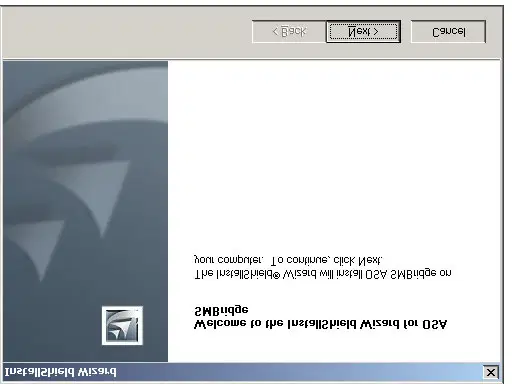
Windowsオペレーティングシステムを実行しているサーバーにOSA SMBridge管理ユーティリティプログラムをインストールするには、次の手順を完了します。 1. 行き方 http://www.ibm.com/support/ 担当: ユーティリティプログラムをダウンロードして、OSA BMC Management Utility CDを作成します。 2. . OSA BMC管理ユーティリティCDをドライブにインサートします。 インストールシールドウィザードが始まり、次の図に示すようにウィンドウが開きます。

3. . インストールを完了するためにプロンプトに従ってください。 インストールプログラムでは、TCP/IPポート番号とIPアドレスの入力を促します。 ユーティリティプログラムで受け入れられる接続リクエストを制限したい場合、IPアドレスを指定します。 サーバから接続を受け付けるには、IPアドレスとしてINADDR ANYを入力します。 また、ユーティリティプログラムが使用するポート番号を指定します。 これらの値は、ユーティリティプログラムの自動起動のためのsmbridge.cfgファイルで記録されます。
Linux オペレーティングシステムを実行しているサーバーに OSA SMBridge Management Utility プログラムをインストールするには、次の手順を完了します。 これらの手順を実行するには、root ユーザとしてログインする必要があります。 1. . 行き方 http://www.ibm.com/support/ 担当: ユーティリティプログラムをダウンロードして、OSA BMC Management Utility CDを作成します。 2. . OSA BMC管理ユーティリティCDをドライブにインサートします。 3. . タイプ マウント/メートル/ cdrom。
rpm -i オサブムキル-1.0-i386.rpm 6. インストールを完了するためにプロンプトに従ってください。 インストールが完了すると、ユーティリティは次のディレクトリにファイルをコピーします。
/etc/init.d/smbridge の
/etc/smbridge.cfg のファイル
フォーマット/sol/oem.cfg
第2章 サーバの設定 33
/usr/sbin/smbconfig・/usr・bin/SMBconfig・ /usR/sbomish

サーバが起動したときに自動的にユーティリティが開始されます。 ユーティリティを起動し、次のコマンドを使用してユーティリティを管理するために /ect/init.d ディレクトリーを見つけることもできます。
ベースボード管理コントローラーユーティリティプログラムを使用して、ベースボードの管理コントローラの設定やファームウェアのアップデートのダウンロードとSDR/FRUの更新を行い、ネットワークをリモートで管理します。
ベースボード管理コントローラー構成ユーティリティプログラムの使用 ベースボード管理コントローラーの設定ユーティリティプログラムを使用して、ベースボードの管理コントローラ設定の構成設定を閲覧または変更します。 ユーティリティプログラムを使用して、複数のサーバーで使用するファイルへの設定を保存することもできます。
行き方 http://www.ibm.com/support/ 担当: ユーティリティプログラムをダウンロードします。その後、bmc cfg.exeファイルを構成ユーティリティディスクレットにコピーしてください。
ベースボード管理コントローラー構成ユーティリティプログラムを起動するには、次の手順を完了します。1. 設定ユーティリティのディスクレットをディスクセットドライブにインサートし、サーバーを再起動します。
ベースボード管理コントローラーファームウェアアップデートユーティリティプログラムの使用 ベースボード管理コントローラーファームウェアアップデートユーティリティプログラムを使用して、ベースボードの管理コントローラのファームウェア更新またはSDR / FRUの更新をダウンロードします。 ファームウェアアップデートユーティリティプログラムは、ベースボード管理コントローラーのファームウェアやSDR/FRUデータのみを更新し、任意のデバイスドライバに影響を与えません。
行き方 http://www.ibm.com/support/ 担当: ユーティリティプログラムをダウンロードします。その後、Flash.exeファイルをファームウェアアップデートディスクレットにコピーしてください。
BIOSコードを更新する前に管理コントローラーファームウェア。
ファームウェアを更新するには、LinuxまたはWindowsオペレーティングシステムのアップデートパッケージがWorld Wide Webから利用可能であり、該当する更新パッケージを入手したら、更新パッケージに付属する指示に従ってください。
OSA SMBridge管理ユーティリティプログラムの使用 OSA SMBridge Management ユーティリティプログラムを使用して、ネットワークをリモートで管理および構成します。 ユーティリティプログラムでは、次のリモート管理機能を提供します。 v CLI (コマンドラインインターフェース) モード コマンドラインインターフェイスから、LANまたはシリアルポートインタフェース上の電力管理とシステム識別制御機能をリモートで実行するためにCLIモードを使用します。 CLIモードを使用して、システムイベント/エラーログをリモートで表示することもできます。

CLI モードの次のコマンドを使用します。 識別する サーバの前面にシステムロケータLEDを制御します。
– パワー リモートでサーバーをオン/オフにします。
– セル システムイベント/エラーログで操作を実行します。
– sysinfoの特長 サーバーとベースボード管理コントローラーに関連した一般的なシステム情報を表示します。 とりあえず シリアル LAN LAN 経由でシリアル機能を使用して、LAN(SOL)ネットワーク上のシリアル上での制御と管理機能をリモートで実行します。 SOLを使用して、サーバーBIOS設定をリモートで表示し変更することもできます。 コマンドプロンプトで、テレネット localhost 623 を入力してSOLネットワークにアクセスします。 詳細については、smbridge> プロンプトでヘルプを入力します。 SOLセッションで次のコマンドを使用します。 接続する
LANに接続します。 タイプ 接続 -ip ip address(イプ) -u ユーザ名 -p パスワード. – 識別する サーバの前面にシステムロケータLEDを制御します。 ? - パワー リモートでサーバーをオン/オフにします。
– 再ブート サーバを強制的に再起動します。 ? - セルは取得します
システムイベント/エラーログを表示します。 ? - ソル SOL関数の設定
– sysinfoの特長 サーバーとグローバル固有の識別子(GUID)に関連するシステム情報を表示します。
SCSISelect Utilityプログラムを使用してSCSIデバイスを構成します。
SCSISelectユーティリティプログラムを起動するには、次の手順を完了します。1. サーバをオンにします。
第2章 サーバの設定 35

SCSISelectユーティリティメニューの次の選択肢は、v SCSI コントローラーの設定/表示 SCSI コントローラーの設定を表示または変更するこの選択を選択します。 コントローラーをデフォルト設定にリセットするには、F6を押して画面の指示に従ってください。 次のコントローラーの設定を表示および変更できます。
– SCSI コントローラー ID 通常7であるSCSIコントローラーIDを表示するには、この選択を選択します。
– SCSI コントローラーのパリティ この選択はに置かれます 有効化 変更できません。 ? - SCSI コントローラーの終了 この選択はに置かれます 有効化 変更できません。 ? - ブーツ装置構成
スタート可能なデバイスパラメータを設定するには、この選択を選択します。 設定したいデバイスのSCSI IDを必ず確認してください。 ? - SCSIデバイス構成 SCSIデバイスパラメータの設定を選択 設定したいデバイスのSCSI IDを必ず確認してください。
同期転送速度は、Ultra SCSIデバイスへの転送率です。 Ultra3 SCSI LVD デバイスの場合、最大速度は 160 MBps;Ultra2 SCSI デバイスの80 MBps。高速SCSI 機器の場合は、20 MBps ? - 高度な構成 設定オプションを表示または変更するこの選択を選択します。 ? - ホストレイド 統合 RAID を有効にするか、無効にするためにこの選択を選択します。
v HostRAID設定の設定/ビュー
統合RAIDでSCSIコントローラーを構成するには、この選択肢を選択します。 とりあえず SCSIディスクユーティリティ SCSI ID の割り当てを表示したり、SCSI デバイスをフォーマットするこの選択を選択します。 リストからデバイスを選択し、選択する前に画面の指示を慎重にお読みください。 選択したドライブの前にCtrl + Aを押すと、予期しないSCSIコマンド失敗画面が表示されることがあります。 サーバを再起動し、SCSISelectメッセージが各ドライブのスピンアップとして確認します。 選択したドライブの準備ができたら、Ctrl+Aを押します。

あなたが助けを必要とする場合, サービス, または技術的な援助やちょうどIBM製品に関するより多くの情報が必要な場合, あなたはあなたを支援するために、IBMから利用可能なソースの多種多様を見つけるだろう. この付録は、IBMとIBM製品に関する追加情報のために行く場所に関する情報が含まれています, あなたがあなたのEserver®またはIntelliStation®システムやオプションデバイスに問題が発生した場合に使用するために何をすべきか, そして誰がサービスを呼び出すためには、必要であれば.
呼び出し前に、これらの手順を講じて問題解決しようとすることを確認してください。 v すべてのケーブルをチェックして接続されていることを確認します。
v 電源スイッチをチェックして、システムと任意のオプションデバイスがオンになっていることを確認します。 v システム文書のトラブルシューティング情報を使用して、システムに付属する診断ツールを使用します。 診断ツールに関する情報は、 ハードウェアメンテナンスマニュアルとトラブルシューティングガイド または 問題の決定とサービスガイド IBM で ドキュメント お使いのシステムに付属のCD。
トラブルシューティングガイド IBM サポート Web サイトからのみ利用可能です。.
v IBMサポートWebサイトに行く http://www.ibm.com/support/ 担当: 技術的な情報、ヒント、ヒントおよび新しいデバイスドライバの確認や情報を要求する
IBMがオンラインヘルプまたはあなたのIBM製品に提供されている文書で提供するトラブルシューティング手順に従うことによって、外部の援助なしで多くの問題を解決することができます。 Eserver および IntelliStation システムに付属するドキュメントは、実行できる診断テストも説明しています。 ほとんどの Eserver および IntelliStation システム、オペレーティングシステム、プログラムにはエラーメッセージやエラーコードの説明などのトラブルシューティング手順と説明が含まれているドキュメントが付属しています。 ソフトウェアの問題が疑われる場合は、オペレーティングシステムやプログラムのドキュメントを参照してください。
IBM Eserver または IntelliStation システムおよびプリインストールされたソフトウェアに関する情報, もしあれば, 製品に関してのドキュメントでオプションデバイスが利用できます. 文書、オンラインドキュメント、読み出しファイル、ヘルプファイルを添付できます。 診断プログラムの使用説明書については、システム文書のトラブルシューティング情報を参照してください。 トラブルシューティング情報や診断プログラムでは、追加のデバイスドライバやその他のソフトウェアが必要な場合があります。 IBMは、最新の技術情報を取得し、デバイスドライバやアップデートをダウンロードすることができます世界ワイドWeb上のページを維持します。 これらのページにアクセスするには、 http://www.ibm.com/support/ 担当: 指示に従って下さい。 また、IBMの出版物センターを通じていくつかの文書が利用可能です http://www.ibm.com/shop/publications/order/
電子メール: [email protected] 2005年(平成17年) 37

世界ワイドウェブでは、IBM Web サイトは IBM Eserver および IntelliStation システムに関する最新の情報を提供しています。, オプションのデバイス, サービス, サポート. IBM XSeries および BladeCenter® のアドレスは、 http://www.ibm.com/eserver/xseries/ IBM IntelliStation のアドレスは、 http://www.ibm.com/intellistation/
IBMシステムおよびオプションデバイス向けのサービス情報を見つけることができます http://www.ibm.com/support/ 担当:
IBMサポートラインを介して、, あなたは電話の援助を得ることができます, 手数料のために, 使用して, 構成, XSeriesサーバーとソフトウェアの問題, BladeCenter製品, インテルリステーションワークステーション, そして、アプライアンス. 各国や地域におけるサポートラインでどの製品がサポートされているかについて、 http://www.ibm.com/services/sl/products/
サポートラインやその他のIBMサービスの詳細については、を参照してください http://www.ibm.com/services/ または参照 http://www.ibm.com/planetwide/ は、 お電話でのお問い合わせ 米国で カナダ、電話1-800-IBM-SERV(1-800-426-7378)
IBMサービスまたはIBMリセラーを介してハードウェアサービスを受け取り、あなたのレベラーが保証サービスを提供するためにIBMによって承認されている場合。 おすすめ http://www.ibm.com/planetwide/ は、 お電話、または米国にてサポート カナダ、電話1-800-IBM-SERV(1-800-426-7378)
米国で カナダ、ハードウェアサービスおよびサポートは年中無休で24時間利用できます。 英国では、月曜日から金曜日にかけての午前9時からサービスを利用できます。 お電話でのご予約は、

米国で提供されている商品・サービスについて、この情報を開発
IBMは、他の国でこの文書に議論された製品、サービス、または機能を提供していない可能性があります。 現在、あなたの地域で利用可能な製品やサービスに関する情報については、ローカルのIBM担当者に相談してください。 IBM製品、プログラム、またはサービスへの言及は、IBMの製品、プログラムやサービスは使用することができるだけを状態にするか否認するものではありません。 機能的に同等の製品、プログラム、またはサービスが IBMの知的財産権を侵害しないと使用することができる。 しかし、非IBM製品・プログラム・サービスに関する運用の評価および検証を行うユーザーの責任です。
IBMは、この文書に記載の主題を覆う特許または出願を終了することができます。 この文書の調製は、これらの特許にライセンスを与えません。 ライセンスに関するお問い合わせは、下記までお送りください。
ライセンスのIBMディレクター
U.S.A.
国際ビジネスマシン株式会社は、いかなる種類の保証なしに「現状」を提示します, エクスプレスまたは黙示的のいずれか, これに限定されません。, 非侵害の保証, 商売性や特定の目的のためにフィットネス. 一部の州では、特定の取引において明示または黙示の保証の免責を認めていないため、このステートメントはあなたに適用されない場合があります。
技術的な不正確や誤字のエラーが含まれている可能性があります。 変更は、定期的に情報に作られています。これらの変更は出版物の新しい版で組み込まれます。 IBMは、予告なしにいつでもこの出版物に記載された製品(s)および/またはプログラム(s)」の改善や変更を行う場合があります。
本情報から非IBM Webサイトへの参照は、利便性のみで提供され、これらのWebサイトの支持者として機能しない。 これらのWebサイト内の材料は、このIBM製品のための資料の一部ではなく、それらのウェブサイトの使用はあなたの責任です。
IBMは、あなたがあなたに任意の義務を負わずに適切な方法で供給情報のいずれかを使用してまたは配布することができます.
営業部|国際ビジネス機械株式会社 スタッフ募集
U.S. 政府のユーザーは、権利を制限 — GSA ADPスケジュール契約(IBM Corp.)によって規制される使用、複製または開示。
電子メール: [email protected] 2005年(平成17年) 39
IBM Corporation(株) · ノースキャッスルドライブ · アームンク、ニューヨーク10504-1785

下記の用語は、米国・その他の国における国際ビジネス機械株式会社の商標です。
アクティブメモリ IBM (ロゴ) Tivoli Active PCI IntelliStation Tivolit Enterprise Active PCA-X NetBAY Update Connectors LAN Netfinity Wake on LAN BladeCenter Predictive Failure Analysis XA-32 Chipkill ServeRAID XA-64 eビジネスロゴ ServerGuide X-Architecture Eserver ServerProven XpandOnDemand FlashCopy TechConnect xSeries IBM
インテル、インテル・エコーネン、イタニウムおよびペンチウムは米国およびその他の国におけるIntel Corporationまたは子会社の商標または登録商標です。
Microsoft、Windows NT は米国Microsoft Corporation の商標またはその他の国における登録商標です。
米国およびその他の国におけるThe Open Groupの登録商標です。
Java およびすべてのJavaベースの商標やロゴは、Sun Microsystems, Inc.の商標です。 米国、その他の国または両方。
Adaptec および HostRAIDは、米国およびその他の国におけるAdaptec, Inc.の商標または登録商標です。
Linuxは、米国、その他の国におけるLinus Torvaldsの商標です。
レッドハット、Red Hat「Shadow Man」ロゴマークおよびRed Hatベースの商標またはロゴは、米国およびその他の国におけるRed Hat, Inc.の登録商標または登録商標です。
その他、商品名・サービス名等は商標またはサービスのマークをさせていただく場合がございます。
プロセッサ速度はマイクロプロセッサの内部クロックの速度を示します;他の要因はまた適用性能に影響を与えます。
CDドライブの速度は変数読まれた率をリストします。 実際の速度は変化し、可能な限り少ない。
プロセッサのストレージ、実際のおよび仮想ストレージまたはチャネルボリュームを参照する場合、KBは約1000バイトを表します。 MBは約1 000バイトであり、GBはおよそ1 000 000バイトです。

ハードディスクドライブ容量や通信量を参照する場合、MBは1 000バイトのスタンドで、1 000 000バイトを表します。 運用環境により、アクセス可能容量が異なります。
最大内部ハードディスクドライブ容量は、現在最大でサポートされているドライブを持つすべてのハードディスクドライブベイの任意の標準的なハードディスクドライブと人口の交換を想定しています。
メモリの最大値は、標準メモリーの代替モジュールを要求する場合があります。
IBMは、サーバープロベン® である非IBM製品およびサービスに関する表明または保証を行いません。ただし特定の目的のために商人性とフィットネスの黙示の保証に限定されるものではありません。 第三者にのみ提供・保証する製品です。
IBMは、非IBM製品に関して表明または保証を行いません。 IBM以外の製品に対するサポート(もしあれば)は、IBMではなく第三者によって提供されている。
一部のソフトウェアは、その小売バージョン(利用可能な場合)と異なる可能性があり、ユーザーマニュアルやプログラムのすべての機能が含まれていません。
現地および国の規制により、このユニットはリサイクルまたは廃棄しなければなりません。 IBMは、もはや必要とされていないときに機器をリサイクルするために情報技術(IT)装置の所有者に奨励します。 IBMは、自社のIT製品をリサイクルする機器所有者を支援するためにいくつかの国で製品リターンプログラムとサービスの種類を提供しています。 IBM製品リサイクル提供に関する情報は、IBMのインターネットサイト上で見つけることができます http://www.ibm.com/ibm/environment/products/prp.shtml
廃電気・電子機器(WEEE)に関する欧州指令2002/96/ECに準拠したアプライアンスです。 指令は、欧州連合全体で適用されている使用済み機器の返品およびリサイクルのためのフレームワークを決定します。 製品を捨てるではなく、この指令による命の終端に返還するという製品を示すために様々な商品に適用されます。

付録B. インフォメーション 41

L'etiquette du systèmeは、ラ・ディビブ・エヌン2002/96/ECエン・マティエールデ・ドチェッレの電子式電気(DEEE)、イク・デトルネルズがリタージュ・オシクルスと再循環する適用を反対した。 コンセプトのLaディレクティブ、ラディット・エチケット・プレシズ・ク・ル・プロデュイト・シュール・レケル・エル・エス・アソセネ・ドイツがメッテ・ジェット・マイス・レトル・レン・フィン・デ・ヴィに出演。
欧州WEEE指令、電気および電子機器(EEE)に従って、別々に収集し、再使用、リサイクルまたは寿命の最後に回復することです。 上記に示すように、WEEE指令の附属書IVによるWEEEマークを持つユーザーは、無ソートされた自治体廃棄物としてEEE終了を処分してはならないが、WEEの返品・リサイクルおよび回復のために利用可能な回収フレームワークを使用する。 顧客参加は、EEEの有害物質の存在下による環境および人的健康上のEEの影響を最小限に抑えることが重要である。 適切な収集と治療のために、最寄りのIBM代表にお問い合わせください。
このプロダクトは密封された鉛酸、ニッケル カドミウム、ニッケルの金属の水化物、リチウムまたはリチウム イオン電池を含むかもしれません。 特定の電池情報のためのあなたのユーザーのマニュアルかサービス・マニュアルを相談して下さい。 電池は、適切にリサイクルまたは処分する必要があります。 リサイクル施設は、お客様のエリア内での再生はできません。 米国外でのバッテリーの処理に関する情報は、 http://www.ibm.com/ibm/environment/products/batteryrecycle.shtml ローカル廃棄物処理施設へのお問い合わせ
米国では、IBMは使用済み IBM によって密封される鉛酸、ニッケル カドミウム、ニッケルの金属水化物および電池パックを再利用し、リサイクルするか、または適切な処分のためのリターンプロセスを確立しました。 これらの電池の適切な処理に関する情報については、1-800-426-4333 で IBM にお問い合わせください。 お使いの呼び出しの前に利用可能なバッテリーにIBMの部分番号を記載してください。
オランダでは、以下が適用されます。
台湾向け:電池をリサイクルして下さい。

連邦通信委員会(FCC)声明
注意: この装置は、FCC規則の第15部に従事するクラスAのデジタル デバイスのための限界に従うためにテストされ、見つけられました。 これらは、装置が商業環境で作動する際の有害な干渉に対して適度な保護を提供するように設計されています。 この装置は、無線周波数エネルギーを発生させ、使用し、放射する可能性があり、指示マニュアルに従ってインストールされていない場合、電波通信に有害な干渉を引き起こす可能性があります。 住宅地でのこの機器の操作は、有害な干渉を引き起こす可能性が高い, その場合、ユーザーは自分の費用で干渉を修正する必要があります.
FCCの排出限界に会うために、適切に保護され、基づいたケーブルおよびコネクターは使用されるべきです。 IBMは、推奨ケーブルやコネクタ以外の使用によって引き起こされた任意のラジオまたはテレビの干渉のために責任を負いません。 あるいはこの機器への不正な変更または修正によるものではありません。 不正な変更や修正は、機器を操作するユーザーの権限を無効にすることができます。
このデバイスはFCC規則のパート15に準拠しています。 操作は、次の2つの条件に従うものとします。 (1)この装置が有害な干渉を起こさない可能性があるため、2つは受信した干渉を受け入れる必要があります。
このクラス カナディアンICES-003に準拠したデジタル機器。
アイビス・デ・コンフィニテ アラ・レグレメント デ・インダストリー カナダ
Cet appareil numérique de la classe Aest compilesà la norme NMB-003 du Canada. このサイトは、JavaScriptを有効にしてご覧ください。
本装置は、英国における公共通信システムへの間接的な接続のための承認番号NS/G/1234/J/100003の下で承認されます。
本製品は、EU評議会指令89/336/EECの加盟国の法令等に関する規定に則って定められた保護要件に適合しています。 IBMは、非IBMオプションカードのフィッティングを含む製品の妥協のない変更に起因する保護要件を満たすための任意の失敗のための責任を許容できません。
この製品は、CISPR 22/European Standard ENに準拠したクラスA情報技術機器の限界に従うためにテストされてきました
付録B. インフォメーション 43

95022.(昭和45年) クラスA機器の限界は、ライセンスされた通信装置との干渉に対して合理的な保護を提供するために商業および産業環境のために派生しました。


A AC 力 LED 9 アコースティックノイズ排出量 3 アクティブ・メモリ 4 注目 2 利用可能 5
F FCCクラスAの通知43は3サーバー4 ServerGuide 18ファームウェアコードを特色にします、更新34
H熱出力3 HostRAIDの特徴
20、21 の構成により、20 湿度 3
I IBM ディレクター 4, 6 IBM X-アーキテクチュア技術 4 重要な通知 2 情報 LED 8 統合
35 の電力 35 台の sel 35 sysinfo 35 構成を識別して下さい
ベースボード管理コントローラーユーティリティ
構成/セットアップユーティリティ13 ServerGuide 19の構成/設定実用的なプログラム13コネクター9コントローラー
20、21 の設定は SCSISelect Utility を使用して、20 の冷却 3 を構成します。
L LEDs 9のイーサネット活動9のイーサネット リンクの状態9前部眺め7の背面図9ライト道の診断5
D 危険ステートメント2デバイスドライバ7ディスクレットドライブアクティビティLED 8のディスクセットボタン8 DVD-ejectボタン8DVD-ROMドライブ活動LED 8
E 電気入力 3 の電気安全情報 viii、11 電子放射クラス A 通知 43 可能
仕様 3マウスコネクタ 10
SCSI HostRAIDの特徴20の環境3イーサネット活動LED 9のイーサネット コネクター10のイーサネット リンクの状態リンクLED 9
ServerGuide 19 なし ServerGuid 20 ノート 2 メモ, 重要な 40
電子メール: [email protected] 2005年(平成17年) 45
コマンド・プログラム 34・仕様 3マイクロプロセッサ

ServerGuide CD 4 のサッシビリティ 5 セットアップ
電子放射 43 FCC、クラスA 43の通知および声明2
ServerGuide 19サイズ3 SMP 1仕様3ステートメントと通知2ステータスLED 9対称マルチプロセッシング1システムエラーLED 8システムロケータLED 8,9システム管理4,5,6
O オンライン出版物 2 オペレータ情報パネル 7 OSA SMBridge Managementユーティリティプログラム
有効化し、23インストール32
T 温度 3 商標 40 サーバーをオンにします 11 サーバ 10
仕様 3電源制御ボタン 8パワーコントロールボタンシールド8電源コードコネクタ9電源オンLED 8出版物1
U 米国電子排出クラス A通知43 アメリカFCCのクラスA お知らせ 43 UpdateXpress 7 ファームウェアコードの更新 34 USBコネクタ 8, 10 使用
ベースボード管理コントローラーユーティリティ
プログラム 34 構成/設定ユーティリティ 14 SCSISelect Utility 20, 21
、viii電気VIの11レーザーのヴィイSCSIの活動LED 8 SCSIのコネクター9 SCSIコントローラーを持ち上げる11レーザー
Wサイト
20、21 SCSI HostRAID機能の設定
20 SCSISelect ユーティリティを有効にできる20の構成
サーバーガイド 18の重量 3
使用すると、SCSIコントローラ20シリアルコネクタ10をLAN上に配置します。
35 個の電力を識別する接続します。35 の回転数 35 セルは 35 SOL 35 sysinfo 35 ServeRAID 5 ServerGuide を取得します
機能 18 NOSのインストール 19 使用して 18
コマンド



米国で印刷
この取扱説明書で参照されているリンク(メーカー、サポート、ダウンロード等)。
ユーザーまたはスタッフが通常1日以内に回答します。あなたの質問が次の人の助けにもなります。
最初の質問を投稿しましょう。他のユーザーや当チームが回答します。


