

ユーザーガイド

以下の段落は、英国または地方の法律に矛盾する国には適用されません。 本出版物は、明示的または黙示を問わずあらゆる種類の保証なしに「現状」を提供しており、これに限定されません。特定の目的のために商人性やフィットネスの黙示の保証があります。 一部の州では、特定の取引において明示または黙示の保証の免責を認めていないため、このステートメントはあなたに適用されない場合があります。
この出版物は技術的な不正確かタイプ図エラーを含んでいたりできます。 変更は、定期的に情報に作られています。これらの変更は出版物の新しい版で組み込まれます。 掲載している製品やプログラム(s)の改良、変更をいつでも通知することなく行うことができる。
出版には、国で発表されていない製品(機械・プログラム)やプログラミング、サービスに関する参照や情報が含まれる場合があります。 そのような参照や情報は、これらの製品、プログラムミング、またはサービスがあなたの国で発表されることを意味するには解釈されない必要があります。 この出版物で特定のライセンスプログラムへの言及は、その認可されたプログラムだけを使用できる状態または暗黙的に意図されていません。 代わりに、機能的に同等のプログラムを使うことができます。
製品の技術的な情報を求めるには、認定販売代理店またはマーケティング担当者にしてください。
1999年 国際ビジネスマシン株式会社(1998年) スタッフ募集 米国の米国へのご留意ください。 政府ユーザー -- 制限された権利に関連する文書 - 使用、dupli- cationまたは開示は、GSA ADPスケジュール契約(IBM Corp.)の規制に従うものとします。

通信声明 ヴィ国際電気技術委員会(IEC)声明vii欧州連合(EU)のステートメントVII International Electrotechnical Commission (IEC)ステートメント viii英国通信安全要件ビイAvis deコンフィチテオ・ノーメスデュミニストレDeコミュニケーションズカナダ。 通信コンプライアンスに関するベトナム政府機関(VIII)のVCCI声明X電磁干渉(EMI)ステートメント - 台湾ixドイツ向け無線保護
安全お知らせ xiの電気安全Xiレーザーの安全情報xiii
環境方針 xvプロダクトリサイクルし、処分のxv電池リターン プログラムXV環境の設計xv
書籍について xvii ISO 9000 xvi i 関連出版物xvii商標xviii
第1章 第一章 システム記述 1-1
第2章 システムユニットの使用 2-1人間工学的情報2-1システムユニットを止める2 - 2 - 3のキーボードを使用してオペレータパネルの表示2-4を読みます。3ボタンマウス2-7を使用するキーボード2-5は3.5インチのディスクレットドライブ2-11を使用して、ホットスワップディスクドライブ2-16
第3章 第三章 サービスプロセッサ メニュー 3-1 サービスプロセッサ メニュー 3-3 一般ユーザーメニュー 3~4

特権ユーザメニュー3-6サービスプロセッサ機能と特徴3-23
第4章 章 システム管理サービス 4-1の写実的なシステム管理サービスは4-4多ブーツ4-6ユーティリティ4-10パスワード4-11ハード・ディスクは遅れを4-15バックアップします エラーログ4-16 RIPL 4-17 SCSI ID 4-21の更新4-22テキストベースのシステム管理システムの管理サービス4-24開いたファームウェアの命令プロンプト438
第5章 章 オプションのインストール 5-1安全配慮 5-2 静的感度デバイスを扱う 5-3 拡張ベイ 5-4 熱スワップ湾にディスクドライブをインストールする 5-6 ホットスワップ湾からディスクドライブを取り外します 5-12
第6章 章 オンラインおよびスタンドアロン診断の使用 6-1診断源6-1スタンドアロンおよびオンライン診断操作の検討6-1 オンライン診断モード 操作6-9独立診断操作6-12の場所コード6-13 AIX位置コード6-14 AIXと物理的な場所コード参照テーブルモデル50 6-18 AIXおよび物理的ロケーション コード参考表モデル70 6-25
第7章 章 サービスエイドの使用 7-1 サービスエイド7-3 AIXシェルプロンプトサービスアイド7-4バックアップ/復元メディアサービスのエイドを入門 7-4リモートメンテナンスポリシーの構成 アディット7-4設定リングインケートパワーオンポリシーサービスアイード6-6コンフィギュレーション監視方針サービスエイド7-7の設定 Rebootポリシーサービスエイジ77を保存または再ストアハードウェア管理ポリシーサービスアイド7-9

診断パッケージの実用性サービス援助7-9ダイヤルおよびLPFK構成サービスは補助された7-10ディスク基づいた診察道具の更新サービスを援助し、更新ディスクは診断を基づかせていました
タスク 7-10 Disk メディア サービス Aids 7-10ディスク保守サービス Aid 7-12 Diskette Media Service Aid7-13 表示または変更構成かVPD (VPD) サービス援助。 7-14 ディスプレイと変更診断テストリストサービス Aid 7-16 表示 前 診断結果 サービス Aid7-16 表示試験パターン Service Aidの7-17強化 SCSI表示設定サービス AID 7-17 一般的なマイクロコード ダウンロードサービス Aed 7-17ハードウェアエラーレポートサービスの Aid and Display Hardware Error Log Task. . . 7-18 ISAのアダプター構成サービス Aid 7-18機械点検間違いの記録 サービス援助7-18マイクロコードのダウンロードサービス補助金7-19周期診断サービス援助7-19 SCSIバス検光子の仕事7-19SCSIテープユーティリティサービス援助を受ける7-21サービスのヒントサービス援助証書7-21更新システムかサービス・プロセッサーフラッシュサービス援助者7-22表示装置資源属性7-22 7135 RAIDANT ArrayサービスはAid 7-23 PCI RAID DICカードを識別します。 SSD-SAD-754は、SV8-SADR5/F7-464およびPS4-SADS7-5.451 - 7R6-SA-SAW7-ST-6
第8章 システム検証手順の使用 8-1 ステップ1。 この手順を実行する前に考慮事項 8-1 ステップ 2. 診断のローディング8-2ステップ3。 連続したシステム検証 8-3 ステップ 4. 追加システム検証 8-3ステップ 5. 診断の停止 8-4
第9章 章 ハードウェアの問題決定 9-1スタンドアローンまたはオンライン診断による問題の決定 9-1

診断9-10を荷にできないときの問題の決定
第10章 SSA 問題の決定手順 10-1 ディスクドライブ モジュールの電源オン自己テスト(POST)10-1アダプター力でセルフ テスト(POSts) 10-2
付属A. システムレコード A-1 識別番号A-1デバイスレコードの記録を録音する
付録B. サービス プロセッサの組み立ておよびテスト B-1 セットアップB-2のテスト
付属のC. モデム構成 C-1 サンプルモデム構成ファイルC-1設定ファイル選択C-2 シームレスなモードセッションの転送C-6変復調サンプルC-9
付属D. サービス プロセッサ操作フェーズ D-1
インデックス X-1
読者のコメント — 私たちはあなたから恐れて欲しい X-3

本製品には以下のとおりです。 本製品で使用するためのその他の製品の記載は、同行の文書に表示されています。
注意: この装置は、FCC規則の第15部に従事するクラスAのデジタル デバイスのための限界に従うためにテストされ、見つけられました。 これらは、装置が商業環境で作動する際の有害な干渉に対して適度な保護を提供するように設計されています。 この装置は、無線周波数エネルギーを発生させ、使用し、放射する可能性があり、指示マニュアルに従ってインストールされていない場合、電波通信に有害な干渉を引き起こす可能性があります。 住宅地でのこの機器の操作は、ユーザーが自分の費用で干渉インスメントを補正する必要がある場合に有害妨害を引き起こす可能性があります。
FCCの排出限界に会うために、適切に保護され、基づいたケーブルおよびコネクターは使用されるべきです。 プロバイダやメーカーは、推奨ケーブルとコネクタ以外の使用によるラジオまたはテレビの干渉に責任を負います。また、この装備-メントへの不正な変更または修正によって行われます。 不正な変更や修正は、機器を操作するユーザーの権限を無効にすることができます。
このデバイスはFCC規則のパート15に準拠しています。 操作は、次の2つの条件に従うものとします。 (1)この装置が有害な干渉を起こさない可能性があるため、2つは受信した干渉を受け入れる必要があります。
本製品は、EU評議会指令89/336/EECの加盟国の法令等に関する規定に則って定められた保護要件に適合しています。 製造業者は、第三者が提供したオプションカードのフィッティングを含む製品の非推奨改造によるものから生じる保護要件を満たすためにいかなる不当についても責任を負いません。 ディーラーや販売代理店にご相談ください。
この製品は、CISPR 22 / ヨーロッパ規格EN 55022に準拠したクラスA Infor-mation Technology機器の限界に従うためにテストされてきました。 クラスA機器の限界は、ライセンスされた通信装置との干渉に対して合理的な保護を提供するために商業および産業環境のために派生しました。

IEC規格950に準拠した設計・製作を行っています。
この装置は国際安全規格EN60950に製造され、そのような一般的な承認番号NS/G/1234/J/100003の下で英国で公的な通信ネットワークへの間接的接続のために承認されます。
この装置内で収容されるネットワーク アダプターのインターフェイスはsepa-率的に承認され、それぞれ独立した承認番号を持っています。 製造業者によって供給されるこれらのインターフェイス アダプターは、使用しませんまたは過度の電圧を含んでいます。 過度の電圧は、70.7 VピークACまたは120 V DCを超える1つです。 安全余分な低電圧のみを使用して、この装置と対面しています。 製造元のアダプターの別の(独立)承認を維持するためには、メーカーが供給していない他のオプションカードは、主要な電圧またはその他の過度の電圧を使用しないでください。 他社製アダプターをメーカーに供給しない他のアダプタをインストールする前に、有能なエンジニアからのアドバイスをご覧ください。
セット・アペラレイヌム・デ・ラ・クラッセ 敬意を表するルス・エクスグレンス・デュ・レグレメント・シュール・ル・マルメリエル・ブロリュール・ダ・カナダ。
このクラス ハードウェアの規制を介したカナダ干渉に関する要件を満たすデジタル機器。


上記ボックスのVCCI日本語文の概要は以下のとおりです。
情報技術機器(VCCI)による干渉の自主制御協議会の標準に基づくクラスA製品です。 日本国内の環境でご使用の場合、電波が生じる場合があります。 そのようなトラブルが発生した場合は、是正措置を取るためにユーザーが必要である場合があります。

上記EMI台湾の声明の概要は以下のとおりです。

ダイセス・ゲルラトは、ユベリンシュティムンミットデム・ドゥトゥシェンEMVGのvm 9.Nov.92 das EG–Konformitätszeichen zu führenでベレチグを主張します。
ダー・アウスステラーデコンフィティテャークルルンの拳は、IBMドイツを死ぬ。
ダイセス・ゲルハートのerfülltはBedingungenのder EN 55022 Klasse Aを死にます。 フィュールダイセフォンジェラーテンキルトフオルゲンデ・ベストンムングナックデムEMVG:
ゲルレイト・デュルフェン、オルテン、フュールはシーニックス・アウスレイエンテストの罪を犯した。ヌーンミット・ベソンダーラー ジェネムギング・デ・バデスミニッツ・フィウアーポスト・ウンテレコモンディネーション・オダドベンツ・フューラ・ポスト・アン・テルクメンニション・ヴェデン 死にます ジェネムン・ウィルド・エルテイルト、ウェン・キーヌ・エレクトロマネッシェン・ステルンゲンのスイド・エウレンツは罪を犯しました。
ヒンウェイズ
ダイセス ジェネムグンバーファレン奏者 von der ドイツ Bundespost noch nicht veröffentlicht worden.

危険通知は、死または深刻な人身傷害を引き起こす可能性を有するハザードの存在を示しています。
注意は、適度なまたはマイナーな人身の怪我を引き起こす可能性を有する危険の存在を示しています。
ワークステーションに取り付けられた機器を接続または解散する際、次の安全手順を観察します。
正しくない電気出口はシステムまたは装置に付す金属部分の危険な電圧を置くことができます。 コンセントが正しくワイヤーで縛られ、電気衝撃を防ぐため接地されるように顧客に対する責任です。
信号ケーブルを取付けるか、または取除く前にはシステム単位のための電源ケーブルおよびすべての付けられた装置がunpluggedであることを保障して下さい。
システムにまたは、追加デバイスを追加したり削除するときは、信号ケーブルが接続される前に、それらのデバイスの電源ケーブルが不溶性であることを確認します。 可能であれば、デバイスを追加する前に既存のシステムからすべての電源ケーブルを切断します。
信号ケーブルを接続したり、接続したり、または切断するために、可能な2つの表面に異なる電気的ポテンシャルを触れることを防ぐために、手1つを使用してください。
電動ストームでは、ディスプレイステーションやプリンター、電話、または通信回線用の保護装置を接続しないでください。

電動ショックハザードを防止するため、システムを再配置する前に電気出口から電源ケーブルを接続します。

このシステム単位の光学ドライブはレーザー プロダクトです。 光学ドライブには、分類を識別するラベルがあります。 ドライブに設置されているラベルは、以下に表示されます。
クラス1 レーザー製品レーザー KLASSE 1 ルーカン 1 レーザーライト アアレリアル デ ・ スポーレ 1
光学ドライブは米国で認証されています。 保健省と人的サービス21の連邦法制(DHHS 21 CFR)クラス1レーザー製品のためのサブチャプターJに準拠する。 エルザスは、国際電気技術委員会(IEC)825(1年1984)およびCENELEC EN 60 825:1991クラス1レーザー製品のための要件に適合するように認定されています。
クラス1レーザー製品が有害であるとは見なされない。 光ドライブは内部的に830ナノメートルで正式に30ミリワットであるクラス3Bガリウムアルセニドレーザーを含有します。 設計は、通常の操作中1レベル上のレーザー放射線への暴露がないそのようなエンクロージャ、電子機器および冗長インターロックの組合せを組み込んでいます。


構造部品やサーキットカードなどのシステムユニットのコンポーネントは、リサイクル施設が存在する場所を再利用することができます。 電子機器の分解、再使用、リサイクル、または廃棄が可能です。 詳細については、アカウントのrepresen-tativeにお問い合わせください。 鉛はんだ付の電池・回路基板を内蔵しています。 これを解散する前に、これらの電池および回路基板はローカル規則に従って削除され、または施設が存在する場所でリサイクルする必要があります。 電池の種類ごとに特定の情報が含まれています。
米国では、IBMは再利用のための回収プロセスを確立しました, リサイクル, または使用した IBMバッテリーと電池パックの適切な処分. このユニットの電池を適切に処理するための情報は、IBMに1-800-426-4333にお問い合わせください。 お電話の際にバッテリーにリストされている IBM の部分番号を必ずお持ちください。 米国外でのバッテリー処理に関する情報は、ローカル廃棄物処分施設にお問い合わせください。
このシステムの設計に入った環境への取り組みは、IBMの約束を指摘し、製品とプロセスの質を改善します。 これらの達成の中には、製造工程におけるクラスIオゾン枯渇化学物質の使用の排除と廃棄物の製造削減が含まれます。 詳細については、IBMアカウントの代表者にお問い合わせください。


この本は、オプションのインストールと削除方法に関する情報を提供し、システムを使用して診断を使用し、サービス補助金を使用するか、システムの動作を確認することができます。 この本では、問題が起きる可能性をいくつか解決するために情報も提供しています。
ISO 9000は、この製品の開発とマヌファックターニングに品質システムを登録しました。
RS/6000エンタープライズ サーバー モデル H シリーズ インストールとサービスガイド
インストール手順、参照情報、メンテナンス分析の手順(MAP)、エラーコード、削除および交換手続きと部品カタログが含まれています。
RS/6000 Enterprise Server Model H Series がインストールできる 7015 モデル R00 ラックについて。
RS/6000 Enterprise Server Model H Series がインストールできる 7014 モデル S00 ラックについて。
ノスティック情報、サービスリクエスト番号(SRN)、および機能コードの失敗 (FFCs)。
お使いのシステム用のアダプター、デバイスおよびケーブルに関する情報が含まれています。 このマニュアルは、複数のバスシステムのためのRS/6000診断情報で見つかったサービス情報を補うために意図されています。
アダプターの制限は、このシステムで使用できるものです。
インストールを計画します。

参加資格
パワーPCは、国際ビジネス機械株式会社の商標です。
ヴェルクロは、ベルク産業の商標です。

RS/6000エンタープライズ サーバー モデル H シリーズは、PowerPC の性能とシステム拡張性を組み合わせて、システムを常に変化する動作要件に対応できるようにします。 ネットワーク環境の要求に対応するために、特にシステムが設計されています。
RS/6000 Enterprise Server Model Hシリーズは、業界標準アーキテクチャ(ISA)バスよりも高速な新しい高度な周辺コンポーネント相互接続(PCI)バスを組み込んでいます。 既にISAやISAベースのデバイスに投資している企業を収容するために、モデル50システムは、ASIの従来のバスアーキテクチャとして提供しています。
この本は、システムを使用して、インストールして削除するオプションを手助けします。システムを構成し、提供されるプログラムを使用します。 この本では、問題が起きる可能性があり、支援やサービスを受ける方法などについて、より簡単な問題を解決するための情報も提供しています。 このページでは、A-1のセクションをAppendix Aで紹介しています。システムに関する重要な情報をすべて記録できます。
1つのPowerPCプロセッサ
128MBシステムメモリ
1つの4.5GBディスク ドライブ
1 .44MBのディスクレットドライブ
1 CD-ROMドライブ
1つの未使用のメディアベイ
1つの電源
第1章 第一章 システム記述 1-1

RS/6000 Enterprise Server Model H シリーズの最大構成には、以下が含まれます。
8GBシステムメモリ
twelve 9.1GB内部熱スワップ可能なディスクドライブ
1 .44MBのディスクレットドライブ
1 CD-ROMドライブ
1つの付加的な媒体装置(テープ ドライブ、CD-ROMドライブまたはある場合もあります)
非ホットスワップ対応ディスクドライブ)
電源2個(冗長電力を供給)
最大12個のホットスワップ対応ディスクドライブを許容できる2つのバックプレーン(多分あります)

セットアップをしたら、ヘルシーコンピューティングのWebサイトにアクセスすることをお勧めします。 人間工学に基づいた練習は、あなたの仕事から最も取得し、不快感を避けるために重要です。 つまり、機器や職場が個々のニーズと仕事の種類に合わせて配置されるべきことを意味します。
このウェブサイトは、コンピュータのワークステーションで作業するときに知っておくべき人間工学に基づいたコン・パーソナレーションを理解するための人間工学的ガイドラインを提供します。 アドレスは:
システムユニットの始動
1. . 7014モデルS00ラックのフロントドアを開きます
第2章 システムユニット2-1の使用

1 リセットボタン 3 オペレータ パネルの表示 2 LED のボタン 4 つの力で
ボタンで電源を押すと、LEDのパワーは安定した緑色光を表示し、システムはPST(自己テスト上の力)を開始します。
POST では、オペレータパネル表示に進行コードが表示されます。
4. . 電源オンLEDが点灯していない場合、電源のボタンを押したときに電力の表示がない場合は、システムユニットの背面にある電源コードは地上電気コンセントに接続されていることを確認してください。 問題が解決しない場合は、9章のページで9-1に行きます。 LEDが点滅しないと、オペレータパネル表示にOKが表示されていない場合は、6-1ページで第6章に移動します。
方法に関するパワーをもっと満たすための、ページ3-25で「システム電源オン法」を参照してください。


システムユニットの自己テストと設定プログラムの進捗状況を追跡します。
オペレーティングシステムが異常終了になると、コードを表示します。
システムメッセージを表示します。
1 リセットボタン 3 オペレータ パネルの表示 2 LED のボタン 4 つの力で
自己テスト(POST)の力の間に、試験進捗を示す4つの文字の表示。 注意が必要なエラーが検出された場合、システムユニットは停止し、オペレータパネル表示の8桁番号の表示で誤差を識別します。

システムユニットには複数のキーボードが用意されています。 キーボードには、データを入力しカーソル位置を制御するさまざまなキーがあります。 キーボードは、各国の言語に刻印することができます。
各キーボードの機能は、使用しているソフトウェアによって異なります。 キーボードのキャラクターセットは、お使いのオペレーティングシステムの情報に含まれています。
Esc F1のF2 F3 F4 F6 F7 F8 F5 F9 F10 F11 F12 はスクロール ロックを舗装します
1 2 3 ! @ #
4 5 6 7 $ % &
ナムロック/* -
タブ W E R Y U I T O P
ホーム Pg アップ 7 8 9
. S D F G H J K L : "; 入力,
シフトZ X C V N M
/ .
サインイン
キータイプライターキー 数字キーパッド
機能キーは多目的 キーであり、その機能は操作によって制御されます-
制御システム。
型番手キーは標準タイプライターに似ています。 彼らの機能は制御されます
ソフトウェアによる
コントロールキーは画面上のカーソルを移動し、プログラムされた制御 func-
ミッション 動作と機能は、使用したアプリケーションに依存します。
数値キーパッドは、数字を入力するときに役立つ計算機のように配置されます。

キーボードのすべてが、快適さをタイプするための調整を行います。 キーボードを傾けるために、キーボードの足を引きます。 脚は位置をスナップします。 キーボードの傾きを減らすために、キーボードケースの下をスナップするまでにキーボードの足を回転させます。
キーボードケーブルは、システムユニットの背面にあるキーボードコネクタに接続します。

マウスは、手作業のロケート装置です。 システムユニットで3ボタンマウスをご使用いただけます。
3ボタンマウスの正確な使用のためにアプリケーション出版物を相談してください。
マウスを使用して、カーソルの位置やメニューから項目を選択するなどの機能を実行したり、キーボードだけを使用した場合よりもはるかに簡単かつ迅速に文書を移動することができます。 カーソルは、デスクトップなどのフラットな面にマウスを移動するとまったく同じになります。
平面の周りを移動すると、この図のようにカーソルが表示画面に動かします。動きはカーソルの位置を変えます。

マウスボタンを使うと、選択オプションの選択や削除などの機能を実行したり、選択した範囲を拡張したり、コマンドを選択することもできます。 マウスの正確な func- tion は、使用しているソフトウェアによって異なります。
マウスは、システムユニットの背面にマウスコネクタに接続するケーブルを持っています。
最適な操作のために、マウスをケアで処理します。 誤った処理は、マウスを傷つける可能性があります。
布、未完成木材、新聞、カーペットのマウスを操作する
マウスをドロップまたはヒット
ケーブルに持ち込むことでマウスを運ぶ
マウスを極端な温度や直射日光に露出
液体のこぼれでマウスを置きます

マウスの動作面は滑らかで、きれいにし、平らでなければなりません。 例えば、次の面でマウスを操作できます。
グラスワイン
イーナメル
プラスチック
紙(新聞を除く)
メタル
ボールでマウスの内部に転写できる汚れを粗面が収集します。 使用する表面は、こぼれや汚れ、ほこり、糸くず、ワックス、消しゴムなどの異物から解放されるべきです。 粗い表面はまた、マウスの下部にあるパッドを早期に摩耗させる可能性があります。 深く入った表面はマウスの発疹手術を引き起こす可能性があります。
こぼれや他の汚染物質の作業面を調べる。
作業面をほこりさせます。
紙パッドを使用している場合は、必要に応じて着用して交換してください。

保持リング・ボール・キャビティ

ディスクレットの互換性
システムユニットは、前面に垂直に1.44MBのディスクレットドライブを設置しています。
1.44MB のディスクレットドライブは、次のディスクセットドライブと互換性のあるディスクレットをフォーマットし、読み書きすることができます。
フォーマットされたデータ容量(HD)の1.44MBの2.0MBディスクレット
指定された容量に応じて、ディスクレットをフォーマットします。
重要な情報は、歯の失礼を認めないように、ディスクレットを書く必要があります。
ディスクレットが書き込み保護されている場合は、ディスクセットから情報を読み込むことができます。ただし、情報をそれらに書き出すことはできません。
3.5インチのディスクレットに書き込み保護タブがあります。
書き込み保護タブを見つけるには、ラベルが直面しているとディスクレットをオンにします。
ディスクレットへの書き込みを防ぐため、書き込み防止タブをスライドさせて保護します。
スロット。
(スロットオープン)・書き込みプロテクトタブ

ディスクレットに書き込むことを可能にするためには、保護を覆うために書き込みの保護タブを滑らせて下さい
スロット。
ディスクレットをドライブにロードするには、最初にラベル付き金属シャッターでディスクセットを投入します。 クリックを聴くまで、ディスクレットをドライブに押します。 クリックすると、ドライブの位置にディスクレットが確実に確保されていることを示します。
ディスクレットをアンロードするには、ディスクレットのアンロードボタンを押します。 ドライブから、ディスクレットがパーシャルをアンロードします。 ディスクレットを外します。
(スロットクローズ)・書き込みプロテクトタブ

CD-ROMはシステムユニットのベイA2にあり、位置についてはページ2-17を参照してください。 CD-ROMドライブは、イラストに表示されているもののように見えます。
負荷/荷を下すボタンの状態の軽い容積制御
CD-ROM がオンに設定されている場合、ステータスライトは複数の条件の1つを示します。 CD-ROMドライブのステータスライトの状態とそれぞれの条件は次のとおりです。
トレイのインサートから初期化完了までの点滅
ディスクがほこりになるとき、ゆっくりと点滅します
オーディオモードのときに高速に点滅
データ転送操作中にライト
とき安定したライト:
– ディスクがトレイにない
– ディスクはトレイに上面してあります
– チェックすべき条件がいくつかあります。 こんな場合は、お問合わせください。
サービス代表者
緊急の排出のアクセス・ヘッド電話ジャック・トレイ開口

トレイを開くにはアンロードボタンを押します。 皿から、印刷物の側面とディスクをトレイに置きます。 ディスクを所定の位置に保持するために、下部タブを切り捨てます。 負荷/荷積みボタンで静かに押します。 ドライブは自動的に演劇を運転に引き、読書のためのディスクを用意します。
引き出しが出てディスクを外すまで、アンロードボタンを押し続けます。
CD-ROMドライブは内部ヘッドクリーニング機構を備えており、外部洗浄装置を必要としません。 内部の清掃機構は、トレイが作動するたびに頭をきれいにします。
指のプリントやディスクを傷めるようなことを避けるために、常にエッジによって慎重にディスクを処理する。 ディスクが良好な読みやすさを維持するのに役立ちます。 ディスクは、柔らかくて糸くりのない布やレンズティッシュで拭き取ることができます。 内側のハブから外側リムまで直線に常に拭きます。

負荷/荷を下すボタンの状態の軽い容積制御
ヘッド電話ジャック・緊急避難アクセス・トレイ開口

SSAまたはSCSIホットスワップドライブをインストールする際は、ページ5-6に「ディスクドライブを ホットスワップベイへインストール」を参照してください。
SCSI アダプターとSCSIドライブアドレスをユーザ表示に表示できます。 AIXコマンド lscfgの システム表示に添付したデバイスをリストします。 SCSI アダプターとドライブは、次のようにリストされています。

各銀行の右側にあるラベルは、各銀行に付随するSCSIアダプタ用のPCIバスインジケータとPCIスロットアドレスを識別します。
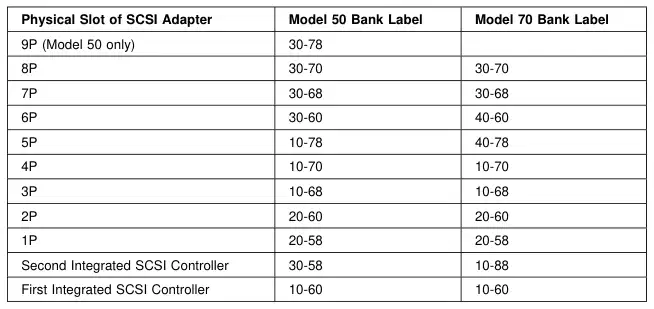
SCSIのアダプター モデル50銀行ラベルモデル70銀行ラベルの物理的なスロット
ページ6-18または「AIXと物理的位置コード参照表モデル50」の詳細は、ページ6-25でご確認ください。

D5
D4
D3
D2
D1
C1ホットスワップディスクドライブD3 ホットスワップディスクドライブC4ホットスワープディスクドライブT2ホットスwapディスクドライブB TKWDRドライブD5ホットスワフディスクドライブDC6ホットスキャムディスクドライブd6ホットスワップDiskドライブ
ディスク・C D

ホットスワップディスクドライブは、機密デバイスです。 熱いスワップキャリアおよびディスクドライブを心配と扱います。
ディスクドライブをドロップしたり、過度の衝撃に駆動する恐れはありません。
ディスクドライブを-40° F (-40° C)より下げる温度に露出しないで下さいまたは
158 ° F (70° C)より高く。
18°F毎に約1時間の温度の気候化を許可して下さい(10°)
C)温度変化の。
湿気をドライブに凝縮させない。
静電気の損傷:
– ディスクドライブを慎重に処理してください。
– エッジによってドライブを扱い、露出した回路に触れない。
– 他の人がドライブに触れないようにします。
機器などの保護容器にホットスワップディスクドライブを保存します
保護された区域の場合にはまたは。
これらの注意を観察する失敗は、製品故障や損傷につながる可能性があります。
すべての保証の無効化。
媒体は30秒以上かかるために回るために取ることができます。 そこにあることを確認してください
取り外しのための熱スワップ・ドライブを離れたことの前の少なくとも30秒遅れ。
ホットスワップドライブのハンドルに取り付けることができるシステム船グループには、複数のラベルが含まれている。 ラベルは、ユーザーが簡単に除去やインストールのためのドライブを識別することができる任意の方法でマークすることができます。

SCSIディスクドライブ: 以下は、緑色とアンバー状態のLEDの意味を説明してボタンを回転させます。
LED またはボタンの状態の定義
Amber On Drive スピニング
オフドライブは回転しません
電源オンの緑
点滅する力は/ドライブ識別します
スピンダウン・プレス・スピンダウンドライブとパワーを除去

SSAディスクドライブ: パワー、レディ、チェックの状態LEDの意味を説明します。
閉鎖した位置の電力準備
電源オンパワー
SSA接続とドライブの両方で準備が整います
点滅する 1つのSSAの関係だけよい
Flickering Drive はコマンドを実行します
ディスクドライブの故障をチェック
サービスモードのドライブ
選択したディスクドライブを点滅

サービスプロセッサメニューは、サービス プロセッサーオプションの設定と機能の有効化および無効化を可能にします。
サーバが電源オフ時に、サービスプロセッサーメニューはASCIIターミナルを利用し、スタンバイパワーで運用しています。 サービスプロセッサメニューは、サーバーの電源がオンでサービス・プロセッサーがサーバの問題を検出したときも利用できます(監視の損失など)。
第一次電力(すなわち) 電源コードはコンセントに差し込まれています)、サービスプロセッサーメニューは45秒間利用できず、セルフテストを実行しサーバーを初期化しています。 サーバーがダウンした場合、サービスプロセッサーメニューは15秒後に使用可能になります。
サービスプロセッサの機能の概要と、それらを呼び出すための方法については、ページ3-2の表を参照してください。

サービス プロセッサ機能サービス プロセッサ
VPD Y3 Y3 の 3 つを読んで下さい
システム環境条件を見る Y3
システムPOSTの間違いY3を読みます
サービス プロセッサの間違いはY3をログに記録します
最終ブートY3から進捗インジケータを表示
パワーオンシステム Y3
パワーオフシステム Y2
NVRAM Y2 を読んで下さい
リセットサービスプロセッサ Y2
セットアップの再起動/再開方針 Y2 Y3
開始の話モード Y2
Y2Y1をミラーリングする有効/無効なコンソール
モデムライン速度Y2 Y1を選択
有効/無効モデム Y2 Y1
セットアップの変復調装置Y2 Y1
セットアップリングインジケートパワーオンY2 Y1
セットアップダイヤルアウトの電話数 Y2 Y1
セットアップ監視 Y2 Y1
更新サービスプロセッサーのフラッシュEPROM Y2 Y1 Y2
一般的なアクセスパスワードの変更 Y2 Y2
特権アクセスパスワードY2 Y2を変更
選択する言語 Y2 Y2
有効/無効な無人の開始モードY2 Y3 Y2
2 権限取得パスワード
3 一般アクセス(電源オン)パスワード

一般ユーザメニュー - ユーザーは、一般的なアクセスパスワードを知っている必要があります。
権限を与えられたユーザーメニュー - ユーザーは、特権アクセスパスワードを知っている必要があります。
次のセクションでは、これらの2つのメニューグループ、それらへのアクセス方法、および各オプションに関連付けられている機能について説明します。
サーバがダウンしていると、サービスプロセッサーメニューはローカルまたはリモートでアクセスすることができます。
メニュー 活動 不安定な電力環境での制御の損失を防ぐため、サービスプロセッサーは5分後にメニューモードを残します。 端末、ローカルまたはリモートでキーを押すとメニューが再開される場合があります。
サーバプロセッサメニューは、ASCIIターミナルをシリアルポートに接続することでローカルにアクセスできます。 ASCIIターミナルの存在がサービスプロセッサによって合流できないため、その存在を確認するには、アスキー端末のキーを押します。 次に、サービスプロセッサはパスワード(設定されている場合)を要求し、検証した時にService Processorメニューを表示します。
サービス プロセッサ メニューは、モデムをシリアルポート1またはシリアルポート2に接続することでリモートでアクセスできます。
サーバを電源遮断し、電源コードを抜いて、パワーボタンを押して排水します。
電源が切断される間容量。
モデムを適切なシリアルポートに接続し、モデムのオンにします。
サーバに差し込みます。
ターミナルまたは端末エミュレーターで、サーバーのモデムを呼び出します。 サービスプロセッサはパスワード(設定されている場合)を要求し、確認されたときサービス プロセッサ メニューを表示します。

一般ユーザに提示されたメニューオプションは、Privilegedユーザーを利用できるオプションのサブセットです。 ユーザーは、これらのメニューにアクセスするために一般アクセスパスワードを知っている必要があります。
ユーザがシステムに電源オンできるようにします。
シリアル番号、部品番号などの重要な製品データを表示

起動進行インジケーター(チェックポイント)、最大100個まで表示します。システムブート前から進捗状況を確認できます。 この履歴書- tionは、システム障害を診断するのに役立ちます。
進行状況インジケーターは2つのセクションに表示されます。 ドレッドラインの上には、現在のセッションを生成したブートから進行インジケータ(latest)です。 ドレッドラインの下は、現在のセッションを生成した1つの起動前から進行インジケータ(最も古い)です。
進捗表示コードは、一番下(最長)にトップ(最新)をリストアップします。
サービスプロセッサのエラーログを表示します。
このエラーログのタイムスタンプは、Universal Time(CUT), a.k.a を座標化します。 グリニッジのタイム(GMT) AIXエラーログは、より情報を入手でき、ローカルタイムでスタンプを時間短縮できます。 エラーログの例は3-33参照。
この項目を選択すると、POST(パワーオンセルフテスト)の結果を確認することができます。 サーバは、suffi-cientのワーキングシステムリソースがあればPOSTエラーの存在下で起動することができるかもしれません。 起動時に POST エラーが発生した場合は、診断で使用するとこのエラーログが障害を分離するのに役立ちます。 POSTエラー画面の3-34例を参照してください。
このメニューの選択では、サービスプロセッサーはすべての環境センサーを読み込んでユーザーへの結果を報告します。 sur-veillanceが失敗したときにこのオプションは、ユーザーが故障に関連する環境条件を判断できるようにするので便利です。 System Envi- ronmental Conditions画面の3-14の例を参照してください。

特権ユーザのみには以下のメニューをご用意いたします。 ユーザーは、これらのメニューにアクセスするためにPrivileged Accessパスワードを知っている必要があります。
お使いのサービスプロセッサの現在のファームウェアバージョン ファームウェア著作権は、セットアップ中にサーバーに与えられたシステム名を通知します
ファームウェアバージョンは、サービスプロセッサの機能を更新または修復する際に参照する必要があります。
システム名、オプションフィールドは問題メッセージのサーバーレポートの名前です。 この名前は、サポートチーム(例えばシステム管理者のTatorやネットワーク管理者、またはサービス担当者)がサーバーの場所、設定および履歴を迅速に特定するのに役立ちます。 システムの名称は、オプション6を使ってメインメニューから設定されます。


?#
サービスプロセッサセットメニュー
メニューの応答設定で明記されていない場合は、オプション98または99を使用してメニューが終了したときに有効になります。

パスワードは最大8文字の任意の組み合わせが可能です。 長いパスワードを入力することができますが、エントリは最初の8文字のアクターだけを含むようにtuncatedされます。 パスワードは、サービスプロセッサメニューまたはSMS メニューから設定できます。
セキュリティ目的のために、サービスプロセッサは正しいパスワードを入力する試みの数をカウントします。 このエラー閾値内の正しいパスワードを認識しない結果は、ローカル(サーバー)またはリモートで行われるかどうかに応じて異なる。 エラー閾値が3です。
サーバにパスワードを入力する人によってエラーのしきい値が到達すると、サービスプロセッサーはメニューを終了します。 このアクションは、サーバーがアクセス権を持つ権限のあるユーザーのみで適切に安全な場所にあるという前提に基づいて行われます。 そのようなユーザーは、AIXにアクセスするためにログインパスワードを入力する必要があります。
リモートでパスワードを入力する人によってエラーのしきい値が到達した場合、Service Processorはモデムを切断してサーバー上の潜在的なセキュリティ攻撃を防ぐことができます。
以下は、Privileged Access パスワードと一般アクセスパスワードで使用できるものを示しています。
なし メニューを表示
なし セットメニューを表示
ユーザ名をパスワードで設定する MAIN MENU 他のユーザーは一般ユーザーメニューを参照
設定するユーザは、入力されたパスワードに関連付けられたメニューが表示されます
権限のあるアクセスパスワードを設定または変更します。 ユーザにすべてのサービスプロセッサ機能にアクセスできる機能を付与します。 通常、システム管理者または ルーティング ユーザ。
一般アクセスパスワードの設定または変更 サービスプロセッサメニューへのアクセスが制限され、通常はサーバーの電源オンを許可されているすべてのユーザーにご利用いただけます。

コンソールミラーリングが有効になっていると、サービスプロセッサはシリアルポートの両方に情報を送信します。 ローカルまたはリモートユーザーによってこの機能が有効になっている可能性があります。 リモートセッションを監視する機能を提供するローカルユーザーを提供します。 現在のセッションのみでコンソールミラーリングを有効にできます。 詳しくは、ページ3-30の「Console Mirroring」をご覧ください。
コンソールミラーリングセッションでは、各々とコミュニケーションできるセッションを監視している人にとって便利です。 このメニュー項目を選択すると、キーボードがアクティブになり、コンソールのミール ローリングが確立される間そのような通信のための表示が表示されます。 これは完全な二重リンクです、従ってメッセージの干渉はpos- sibleです。 ユーザ間のメッセージを交換することで、最適なメッセージが生まれます。

このオプションは、オペレーティングシステムの監視をセットアップするために使用することができる.
OS監視設定メニュー
有効または無効に設定される場合があります。 – 監視時間間隔:
2〜255分から任意の番号に設定することができます。 ? - 監視遅延:
0~255分から任意の番号に設定できます。
監視の詳細については、ページ3-28の「サービスプロセッサシステムモニタリング - Surveillance」を参照してください。
リセットサービスプロセッサ - ユーザーがサービスプロセッサを再初期化できるようにします。
Reprogramサービス プロセッサのフラッシュEPROM - これは自動プロセスです。
更新用ディスクレットは、インターネット上のRS/6000サポートページから取得できます。 インターネットアドレス:
更新ファイルは DOS-formatted Diskette にダウンロードする必要があります。 ダウンロードを受け取る前に、ディスクレットをフォーマットする必要があります。 再フォーマットは時間と労力の価値があります。 このプロセスが選択されると、ディスクレットをドライブに置き、利用可能なディスクセットおよび自動工程が開始されるシステムを示すように求められます。 システムが他の必要性があれば、要求されます。 詳細については、更新方法の追加情報とページ3-31の「サービスプロセッサーファームウェアアップデート」を参照してください。

?#
このオプションは、電源異常後サーバーを直ちに電源オンにするためにサービスプロセッサーを指示するのに使用することができる, パワーオンパスワード検証を回避します. 未起動モードはSMSメニューから設定できます。 電源異常後自動電源が必要なサーバーで使用することを目的としています。
リングインサイダーパワーオンは、サービスプロセッサセッションを確立することなくダイヤルする代替方法です。 システムがオフされている場合、リングインジケート電源オンを有効にします。サーバーはあらかじめ設定された数のリングで動作します。サーバが既に稼働している場合はアクションはありません。 お電話でのお問い合わせは、電話の回答をしておりません。 呼び出し側は、サーバーの電源オンが受信したフィードバックを受け取りません。 とりあえず リングインジケーターパワーオンメニュー デフォルトは以下に示します。
リングインジケーターパワーオンメニュー

- 1から255までのリング数を設定できます
このページの先頭へ 3-22.
すぐにシステムに電力を供給しましょう。 ほかの電源方式は、3-25ページで「システムパワーオン法」を参照してください。
監視障害後にサーバーを電源遮断するユーザを許可します。
?#
シリアル番号、部品番号などのメーカーの重要な製品データを表示します。
最後のシステム起動後に効果が出るVPD情報を表示します。 この情報は、通常、「VPDを読み込み」メニューからの結果と同一になりますが、設定の更新や特定の欠陥の場合、このヒストラー- ical比較はシステム管理者およびサービス担当者に役立ちます。

起動進行インジケーター(チェックポイント)、最大100個まで表示します。システムブート前から進捗状況を確認できます。 この履歴書- tionは、システム障害を診断するのに役立ちます。
進行状況インジケーターは2つのセクションに表示されます。 ドレッドラインの上には、現在のセッションを生成したブートから進行インジケータ(latest)です。 ドレッドラインの下は、現在のセッションを生成した1つの起動前から進行インジケータ(最も古い)です。
進捗表示コードは、一番下(最長)にトップ(最新)をリストアップします。
サービスプロセッサによって検出される誤り条件を表示します。
このエラーログのタイムスタンプは、Universal Time(CUT), a.k.a を座標化します。 グリニッジのタイム(GMT) AIXエラーログは、より情報を入手でき、ローカルタイムでスタンプを時間短縮できます。 エラーログの例は3-33参照。
この項目を選択すると、POST(パワーオンセルフテスト)の結果を確認することができます。 サーバは、suffi-cientのワーキングシステムリソースがあればPOSTエラーの存在下で起動することができるかもしれません。 起動時に POST エラーが発生した場合は、診断で使用するとこのエラーログが障害を分離するのに役立ちます。 POSTエラー画面の3-34例を参照してください。
非揮発性ランダムアクセスメモリ(NVRAM)コンテンツを表示します。
サービスプロセッサーは、すべての環境センサーを読み取り、結果がユーザーに報告します。 このオプションは、監視が失敗したときに最も便利です。これによりユーザーは障害に関連する環境条件を判断できます。

ファン ð:停止ファンは、ファン1を検出したのを止めました。2:ストップファン検出されたファン3:停止検知ファンI/Oの温度が正常な許容範囲内で動作する5.Volts:低下 5.電圧読書によって検出される3.3ボルト:低3.3電圧読み取り5.Ãスタンバイ電圧:通常の許容差+ 12.ð電圧以内で動作します:低い+12.ð 電圧下降:12.; 電圧読み数:高-12.à電圧読み込み圧力(続報)
?#
本サービスプロセッサーとシステムファームウェアメニューやメッセージの表示言語を選択できるメニューです。

?#
モデム設定メニュー, see 3-16.
シリアルポートセレクションメニュー, see 3-17.
電話番号設定メニュー, see 3-18.
コールアウトポリシー設定メニュー, see 3-20.
顧客アカウント設定メニュー, see 3-21.
リングインジケートパワーオンメニュー, see 3-12.
モデム設定メニューの最初の2行は、現在の選択を示すステータスラインです。 選択は、モデムポートとモデム構成ファイル名をラベル付けした2つのセクションで行われます。 アクションを vate したいシリアルポートを選択し、モデムのコンフィギュレーションファイルをポートに選択します。 シリアルポートをモデムで設定したい場合、選択するポートは一度に1つ作成します。
モデム設定ファイルを選択する方法については、C-1ページで「モデムの設定-尿素子」とC-6ページの[モデムセッションのシームレスな転送]を参照してください。

港1のモデム構成ファイルの名前:ポート2の変復調装置ファイル名:
変更を行うには、まずポートを選択し、設定ファイル名を選択します。
モデムポート:
?#
シリアルポートセレクションメニュー
どの組み合わせでも各シリアルポートの呼び出し機能とコールアウト機能を有効化および無効にすることができます。
モデム設定メニュー

?#
シリアルポートスピード設定メニュー
シリアルポート速度は、ターミナルのパフォーマンスやモデム機能に対応するために設定できます。 9600バード以上の速度が推奨されます。 有効なシリアルポート速度は以下に示されます:
50 600 4800 75 1200 7200 110 1800 9600 134 2000 19200 150 2400 38000 300 3600 57600 115200
システムの故障を報告するために電話番号を設定または変更するメニューが使用できます。 サービスプロセッサは、電話番号の設定または変更を可能にします。
プロバイダーのコンピューター。 顧客管理センター 電話番号: -電話番号
ローカルシステムサポートプロバイダのコンピュータ。 デジタルペーパ電話番号: 誰かによって運ばれるピッカーの番号
サーバから問題の呼び出しに対応します。 顧客の声の電話番号: - 電話番号サービス担当者
システム利用者に届くために使用します。 カスタマーサービス電話番号: - 電話番号
サーバのモデムが接続されています。

電話番号設定メニュー
コールセンター電話番 サービスセンターのCOM番号です。
パーカー。 サービスセンターには、通常はコールアウト機能付きのサーバーから電話を取るコンピュータが含まれています。 このコンピュータは「カッチャー」と呼ばれます。 カスタマは、サービスプロセッサが適合する特定のフォーマットでメッセージを期待しています。 フォーマットやカスタマイタコンピュータの詳細については、AIX /usr/samples/syscatchディレクトリのREADMEファイルを参照してください。 正しい電話番号のメールアドレス宛に、サービスプロバイダにお問い合わせください。 数がかかるまで、このフィールド空白のままにします。
サーバーから問題の呼び出しを受信するシステム管理センターコンピュータ(キャッチャー)。 正しい電話番号のシステム管理者に連絡して、ここに入力してください。 数がかかるまで、このフィールド空白のままにします。
デジタル パーカーの電話番号 行なうページ数です。
サーバから問題の呼び出しに応答する人。 正しい電話番号の管理者センター担当者にご連絡ください。 試験用は、電話番号を入力してください。 試験完了時に後で変更できます。
機能。 それらは、メッセージングに使用できるが、別のモデムから期待される応答を得ないときにエラーメッセージを返します。 そのため、メッセージングが成功しているにもかかわらず、エラー メッセージはサービスプロセッサーをリトライし、コールアウトポリシー設定メニューで指定されたレトリーの数の呼び出しを続けて処理します。 これらのレトリーは冗長ページで起因します。

個人的な識別番号(PIN)が必要なデジタルページでは、次の例のようにこのフィールドにPINを含める。
音声応答システムでコンマが一時停止する1を生成し、87654はPINを表します。
顧客の声の電話番号 近くの電話の電話番号です。
サーバーまたはサーバーに責任を負う者から回答 これは、コールバックのパーマに残っている電話番号です。 試験目的は、電話の電話番号を入力してください。 試験完了後、変更できます。
顧客システム電話番号 サーバのモデムが接続されている電話番号です。 サービスまたは管理センターのrepresen- tativesは、問題調査のためにサーバーと直接接触させるためにこの番号を必要とします。 とも言われる コールイン 電話番号
?#
コールアウトポリシー 'first' または "all" に設定できます。 コールアウトポリシーが「優先」に設定されている場合、
サービスプロセッサは停止します 成功の第一 リストされている注文で次の数字のいずれかに呼び出します。
2. . カスタマー・アドミンセンター3 パーカー
1 これらの一時停止の長さはモデムレジスタS8で設定されます。 デフォルトは1秒または2秒です。

コールアウトポリシーが「all」に設定されている場合、サービスプロセッサは呼び出しを試みます 全て すべて リストされている注文で次の数字:
2. . カスタマー・アドミンセンター3 パーカー
リモートタイムアウト とりあえず リモートレイテンシ サービスのプロバイダのキャッチャーコンピューターの機能です。 デフォルトを取るか、サービスプロバイダに連絡して推奨設定をしてください。
回収件数 サーバが忙しいシグナルやエラーメッセージで発生した呼び出しを再試行する回数です。
?#
顧客アカウント設定メニュー
保留と請求。 口座番号をお持ちの方は、こちらにご入力ください。 それ以外の場合は、このフィールド空白のままにします。
お客様がサービスプロバイダがアクセスできないか、またはそのサービス機能に適用される。 サービスプロバイダがRETAINを使用しない場合は、これらのフィールドを空白にします。

再起動 システムリセットや電源から、例えばシステムハードウェアを最初からバックアップするなどについて説明します。 制御がオペレーティング システムプロセスに渡るときブーツのプロセスは終わります。
再起動 システムハードウェアの初期化後にオペレーティングシステムをアクティブにすることについて説明します。 再起動は、成功したリブートに従う必要があります。
再起動/再開ポリシー設定メニュー
再起動回数 サーバが起動を正常に完了しなかった場合
処理は、指定した回数を再起動しようとします。 エントリー値が0以上で有効です。 成功失敗した再起動のみがカウントを繰り返す, 再起動後の試みを実行しない. 再起動すると、カウンターは0に設定されます。
OS 定義された再起動ポリシーを使用する サービスプロセッサが反応するか、または反応しません
オペレーティング システム変数の設定を読んで、主要なシステム欠陥にオペレーティングシステムと同じです システムクラッシュ後自動再起動/リブート. . このパラメータは、オペレーティングシステムやバージョン/レベルに応じて定義されていないか、またはその値で指定する可能性があります。 オペレーティングシステムの自動再起動設定が定義されている場合、再起動または再始動しないことにより、メジャーな障害に応答するように設定することができます。 オペレーティングシステムの自動再起動の設定の詳細については、お使いのオペレーティング システムドキュメントを参照してください。 デフォルト値は はい。

補足の再起動ポリシーを有効にする - デフォルト設定はNOです。 YESに設定した場合、
サービスプロセッサは、システムがサービス・プロセッサの監視によって検出されたように制御を失うときシステムを再起動し、どちらか:
OR
このページ3-26の「サービスプロセッサー再起動/再スタートリカバリ」を参照してください。
再起動前のコールアウト(有効/無効) 再起動が必要である場合
システム障害、サービスプロセッサがイベントを呼び出して報告できるようにすることができます。 これらのイベントの数が過度になると、この項目は価値があります。
以下は、サービスプロセッサの機能とフェアの部分を完全に説明しています。
組み込み機能初期化とテストサービスプロセッサー基本指示試験(BIST)
JTAGシステムチップイニタリザ- tion
エラーデータ収集 BIST/POSTのエラーとステータス
Checkstop の FIR データログアウト
構成 CPUの複雑な検証
システム管理 リセットとシステムファームウェアの再起動が失敗
システム障害で再起動
機械点検のログアウト・VPDコレクション

ローカルユーザー機能 ユーザーインターフェイス局部非同期コンソール
NLS を使用したテキストベースのメニュー
パワーとその他電源オン/オフ
ステータスとデータアクセス VPD
エラーデータ(サービスプロセッサ)
サービス プロセッサの組み立て Utili-タイ
コールイン/通話アウト機能/無効
Flash(ゴールド/回復ブロック)アップデート
Flash(コンポサイトブロック)アップデート
リモートユーザ関数はコールアウト(電話ホーム)レポーティング
名前でシステムを特定する コールイン
適用インターフェイス 機能 モニター/感覚熱/電圧/ファンの速度
SPフラッシュアップデート(回復とコンポジット)

電源オンスイッチ - ページ2-1の「システムユニット開始」を参照してください。
ローカルまたはリモートターミナルからサービスプロセッサメニューを介して、電源オンをリクエストできます。
リモートターミナルが使用する必要がある場合は、モデムをシリアルポート1に接続しなければならず、そのポートでTTYログインセッションを有効にするために設定されたオペレーティングシステム。
サービスプロセッサからオペレーティングシステムへのモデムセッションの転送に関する情報は、ページC-6で「モデム セッションの安全移転」を参照してください。
ページ 3-12.
本サービスプロセッサは、AC電力の損失から回復する機能を有効にすることができます(システム電源制御メニューで有効/無効にされていないパワーオンモードを参照してください)。 AC 電源が復元されると、AC 損失が発生した時点でシステムが現在の電力状態に戻ります。 例えば、AC損失が発生したときにシステムが電源オンになった場合、電力を回復したときに再起動/再開します。 AC損失が発生したときにシステムが電源オフだった場合、電力を回復したときには消えます。
タイムド・パワーオン - AIXを使用してサーバー上のシャットダウン-tコマンドを参照してください。
AIXと連携して、サーバー内のサービスプロセッサーはタイマーを操作できます。クロックラジオのウェイクアップタイマーのようなものです。 サーバがシャットダウンした後に一定時間で電源をオンにするようにタイマーを設定できます。 タイマーは電池式なので、サーバがオフ時に発生する電力割込みの精度に影響を及ぼさない。 参照してください。 ダウン -t タイマーの設定に関する詳細は AIX のコマンドです。
AC 電源損失の可能性のため、AIXのタイムドパワーオン機能は、無人電力モードを有効にしたときにのみ保証することができます。 AC 電源損失時にタイムド・パワーオンイベントが発生し、未終了のPower-Onモードを有効にした場合、AC電力を回復したときにシステムが開始されます。
未終了のStart Modeが無効(デフォルト)の場合、AC電源を回復したときにシステムの状態に関係なく、AC損失が発生してもシステムを電力状態のままにします。
リングを有効化すると、電源オンがリモートコールインを無効にします。 リングが有効になっている場合、サーバーは所定のリング数で出力されます。 サーバが既にオンになっている場合、アクションは受けません。 お電話でのお問い合わせは、電話の回答をしておりません。 呼び出し側は、サーバーがオンにしているというフィードバックを受けません。

サービスプロセッサは、失敗したブート試みの検出時に電源オンシーケンスを開始します。
再起動 システムリセットや電源から、例えばシステムハードウェアを最初からバックアップするなどについて説明します。 制御がオペレーティング システムプロセスに渡るときブーツのプロセスは終わります。
再起動 システムハードウェアの初期化後にオペレーティングシステムをアクティブにすることについて説明します。 再起動は、成功したリブートに従う必要があります。
ブーツプロセス中に失敗: ブートプロセス中に、システム電源オンまたはシステムの故障後に再起動した後に最初にいずれかの起動処理が監視されます。サービスプロセッサ(SP)は、ブーツ進捗状況をモニターします (監視経由). 進行が止まると、サービスプロセッサは起動プロセス(再起動)を再開始できます。 サービスプロセッサは、再起動/再開ポリシー設定メニューのエントリに応じてこのプロセスを再考することができます。
正常なシステム操作の失敗: ブートプロセスがオペレーティングシステム(OS)に転送を完了し、制御する場合、サービスプロセッサは、オペレーティング·システム活動を監視することができます (サービスPROCESSORのSETUPメニュー項目セット監視パラメータを参照してください。). OS のアクティビティが停止すると、サービスプロセッサーは、[サービス・プロセッサー]再起動/再開ポリシー設定メニューとOS自動リスタートの設定(OS文書参照)に基づいて再起動/再起動プロセスを開始できます。
オペレーティングシステムが AIX の場合、再起動ポリシーの設定で SMIT の下のメニュー項目は、[クラッシュ(True/False)] の自動起動時に有効であり、デフォルト値は False です。 設定が真の場合、SPパラメータの場合はOS-Defined Restartポリシーを使用します。 はい(デフォルト)、サービスプロセッサはAIXでチェックストップまたは監視失敗後に再起動/再開します。
サービス プロセッサーの再起動/再開方針制御: オペレーティングシステムの自動再起動ポリシー(オペレーティング・システム文書を参照してください)は、OSの応答をシステムのクラッシュに示します。 SPは、OS-Defined Restart Policyメニュー項目の使用によって、そのポリシーを参照するように指示することができます。
オペレーティングシステムが自動再起動ポリシーがない、または無効になっている場合、サービスプロセッサーのリスタートポリシーは、[有効] リセット ポリシー選択を使用して [サービス・プロセッサ メニューから制御できます。

OS 定義された再起動ポリシーを使用します。: とりあえず OS 定義された再起動ポリシーを使用する デフォルト設定は はいです。 これは、SP が OS 自動再起動ポリシーの設定を参照し、アクションを取るために原因します。, それが再スタートを引き起こす問題に応答できるかどうかは同じ動作.
この設定がない場合、またはOS がポリシーを設定しなかった場合、サービス・プロセッサは、そのアクションの補足的な再起動方針を有効にすることを指しています。
補足の再起動方針を有効にして下さい: デフォルト設定はNOです。 YESに設定すると、サービスプロセッサーはシステムがService Processorの監視によって検出されたように制御を失うときシステムを再起動し、いずれか:
OR
このページ3-26の「サービスプロセッサー再起動/再スタートリカバリ」を参照してください。
以下のOSとサービスプロセッサーの再起動制御における関係をより徹底的に理解できます。
OS クラッシュ設定後の自動再起動/再スタート
OS 定義された再起動ポリシーを使用する SP
SP は、心身のリスタートポリシーを有効にします
どれもNo±無し はい いいえ はい 再起動しません なし Yes± No± None Yes ± はい Restarts False2いいえ いいえ± Falthe2 いいえ はい restarts false1 はい ± No± FALSE2 はい± Fatherse2 はい±10% はい いいえ いいえ いいえ はい いいえ 正 いいえ はいRestarts True Yes± Not± 今すぐ再始動
2 AIX デフォルト
第3章 第三章 サービス プロセッサ メニュー 3-27
システム応答

監視はサービス・プロセッサがシステムを監察知する機能であり、システムはServiceプロセッサを監修します。 この監視は、心臓ビートと呼ばれるperi-オデックスサンプリングによって達成されます。
1. . システムファームウェアの持ち込み(自動)
2. . オペレーティング システム操業時間(任意)
システム ファームウェアの監視: システムファームウェアが実行中、起動障害を検出する手段でサービスプロセッサを提供します。
システム電源オン時にシステムファームウェアの監視が自動的に有効になります。 選択可能なオプションで無効にすることはできません。
サービスプロセッサがシステムIPL(7分)の間に心臓を検知しなければ、システムを再起動しようとする電力をサイクルします。 サービスプロセッサメニューから最大レトリー数を設定します。 故障状態が繰り返すと、サービスプロセッサはマシンをオンに残し、エラーを記録してユーザーにメニューを提供します。 コールアウトが有効になっている場合、サービスプロセッサは故障を報告し、オペレータパネルのオペレーティングシステム監視障害コードを再生する呼び出します。
オペレーティング システム監視: オペレーティング システムが動く間掛かる条件、ハードウェアまたはソフトウェア失敗を検出する手段をサービス プロセッサに与えて下さい。 また、システムには、リターンハートビートの欠如によるサービスプロセッサ障害を検出する手段が搭載されています。
オペレーティングシステムの監視は、デフォルトで有効になっています。 これにより、ユーザーはこのサービスプロセッサーオプションをサポートしていないオペレーティングシステムを実行できます。
サービスプロセッサ メニュー
サービス プロセッサーサービス援助
オペレーティング システム監視のために3つの変数は置かれなければなりません:
1. . 監視可能/無効
2. . 監視間隔
本サービスプロセッサーがタイムアウト前に、オペレーティングシステムからハートビートを待ち続けるのは数分で最大時間です。

今回、サービスプロセッサが初めての心臓発作を期待したときに開始されたときに待機する時間の長さです。
監視は、サービスプロセッサメニューからパラメータを設定した後にすぐに効果をとります。
オペレーティングシステムの監視が有効になっている場合(およびシステムファームウェアは、オペレーティング システムに制御を渡しました)。サービス・プロセッサーは、オペレーティングシステムから任意のハートビートを検出しません。Service Processorは、システムを掛けていると仮定します。 マシンは電源オンに残され、サービスプロセッサがスタンバイフェーズに入ります, オペレータパネル上のオペレーティングシステムの監視障害コードを再生する. コールアウトが有効になっている場合、サービスプロセッサは故障を報告するために呼び出します。
サービスプロセッサは、次の条件のいずれかを検出したときに(コールホーム)呼び出しることができます。
システムファームウェアの監視失敗 オペレーティング・システム監視障害(オペレーティングシステムによって支えられる場合) クリティカルな環境問題は再開します
シリアルポート1または2に接続されたモデムを持ち、サービスプロセッサメニューや診断サービスを使用して次の設定を行います
–モデムが接続されているシリアルポートの呼び出しを有効にします。 - シリアルポートライン速度を設定-モデム設定ファイル名を入力してください–サイト固有のパラメータを設定します(つまり、) コールアウトのための電話番号,
方針等を呼ぶため 再起動前に呼び出しを行うには、「コールアウト」を「リスタート前の呼び出します。」から ENABLED に設定してください
再起動/再開ポリシー設定メニュー。
機能。 それらは、メッセージングに使用できるが、別のモデムから期待される応答を得ないときにエラーメッセージを返します。 そのため、メッセージングが成功しているにもかかわらず、エラー メッセージはサービスプロセッサーをリトライし、コールアウトポリシー設定メニューで指定されたレトリーの数の呼び出しを続けて処理します。 これらのレトリーは冗長ページで起因します。

コンソールミラーリングは、ローカルのASCIIターミナルでリモートユーザーのサービスプロセッサー活動を監視することができます。 サービスプロセッサがシステムファームウェアにシリアルポートの制御を解放するときコンソール ミラーリング端。
モデムは1つのシリアルポートに接続し、通話を受信できるように
ローカルのASCIIターミナルは他のシリアルポートに接続します。 ローカル端末は、
コンソールミラーリングが呼び出されることができる2つのシナリオがあります。
1. . リモートセッションは、ローカルセッションが追加されました。
.. 既に進行中のリモートセッション
. . リモートユーザーはサービス・プロセッサ メニューを使用して、コンソールのミラーリングを有効にします。
両方のコンソールがアクティブにできるようにする
2. . ローカルセッションは、まずリモートセッションが追加されました。
.. ローカルセッションは既に進行中です
. . サービスプロセッサはリモートユーザからコールを受け取ります
. . ローカルユーザは、コンソールミラーリングを有効にするオプションを選択します。 サービス

サービスプロセッサEPROMは、2つの異なる理由で更新する必要があるかもしれません:
Flash EPROMの使用により、メモリを物理的に置き換えることなく更新が行われることができます。
サーバ内のファームウェアは、4つの利用可能なイニシアチブプロセスのいずれかを使用して更新することができます。
2. . SMSユーティリティのイニシアチブ
3. . サービスエイドイニシアチブ
4. . AIXイニシアチブ
各取り組み方法は以下のとおりです。 各ケースでは、プロセスは権限を要求し、更新メディアのコンテンツを表示します。 更新を実行するファイルを確認し、表示される可能性のあるその他の指示に従ってください。 開始後、プロセスは同一で自動です。
1. . ゴールドコードまたはベースコード、EPROMエリア
2. . カスタムまたはメインプログラムやフラッシュエリア
各更新ファイルはマッチング金とカスタムファームウェアが含まれているため、競合セットにアップデートすることはできません。
更新プロセスが始まる前に、対象ファームウェアモジュールの2つの領域の各バージョンはアップデートディスクレットのバージョンと比較しています。 更新が必要なエリアのみの更新です。 ほとんどの場合、カスタムエリアのみが更新されます。
更新用ディスクレットは、インターネット上のRS/6000サポートページから取得できます。 インターネットアドレス:
更新ファイルは DOS-formatted Diskette にダウンロードする必要があります。 ダウンロードを受け取る前に、ディスクレットをフォーマットする必要があります。 マットは時間と労力を費やす価値があります。

ダウンロードしたアップデートの手順、またはシステム管理サービス「Config」のページ4〜4か、「ディスプレイ構成」ページ3〜7で、4−25またはService Processorメニューを参照して、システムユニットやサービスのプロセッサフラッシュのレベルを判断します。
サービスプロセッサメニューからファームウェアを更新: サーバが電源オフしている間、サービスプロセッサメニューは利用できます。 サービスプロセッサメインメニューから、サービスプロセッサー設定を選択してアイテムを含むメニューを持参し、[Reprogram Service Processor Flash EPROM]を選択します。 アイテムが更新プロセスを開始するかどうかを選択します。 プロセスは、必要に応じて更新ディスクレットを要求します。 最初にディスクレットを差し込み、システムに通知した後は、自動的にプロセスが続きます。 処理がユーザの援助を必要とする場合、要求されます。
SMSユーティリティからファームウェアを更新: 電源を切るか、または条件をリセットするからSMSユーティリティを取り上げてファームウェアを更新するためのメニュー項目を選択します。 プロセスは、必要に応じて更新ディスクレットを要求します。 最初にディスクレットを差し込み、システムに通知した後は、自動的にプロセスが続きます。 処理がユーザの援助を必要とする場合、要求されます。
追加更新と回復手順が提供される場合があります。 また、フラッシュアップデートイメージファイルのフル修飾パスおよびファイル名を知る必要があります。 フラッシュ更新イメージファイルがディスクレットにある場合は、AIX DOSユーティリティパッケージでディスクセットを処理する必要があります。 ご使用の際には、 ドスディル 更新イメージファイルの名前を調べるコマンド。 このサービス・エイドは、 ドスレッド ファイルにファイルを入れるコマンド パープル ファイルシステム。
システムまたはサービスプロセッサのフラッシュを更新するこのサービスの援助を使用して、現在のコンテンツがフラッシュに保存されません。
フラッシュイメージファイルは、コピーされます パープル ファイルシステム。 十分なスペースがない場合 パープル フラッシュ更新イメージファイル用のファイルシステム、エラーが報告されます。 この場合、サービス補助金を退場し、その大きさの増大 パープル ファイルシステムとサービス援助を再試行します。 ファイルがコピーされた後、警告画面は確認をお願いし、フラッシュ更新を続ける。 フラッシュ更新を継続すると、システムがAIXログインプロンプトに再起動して戻ってくるようになります。 システムユニットが再起動した後、ファイル /var/update flash image の一覧 スペースを節約するために取除くことができます パープル ファイルシステム。

削除するファイル /var/update flash image の一覧 進む前に。
フラッシュ更新イメージファイルには既に設置されている必要があります。 パープル ファイルシステム。 これは、別のサーバーまたは別のサーバからファイル転送で行なわれた ドスレッド AIX DOSユーティリティのコマンド。 例えば、フラッシュ更新イメージを置いて次のAIXコマンドを発行する
更新プロセスを開始します。 *filename* がフラッシュ更新イメージの名前である場合。 プロセス中に、サーバーはダウンして再起動します。 ログインプロンプトが再登場したときにプロセスが完了します。
サービス プロセッサの間違いログ: サービスプロセッサのエラーログには、サービス・プロセッサーによって検出された誤り条件が含まれています。
番号: 626223337 冗長ファンの損失 #5 421ð91
エラーログをクリアするには、C キーを押します。 > .
このエラーログのタイムスタンプは、Universal Time(CUT), a.k.a を座標化します。 グリニッジのタイム(GMT) AIXエラーログは、より情報を入手でき、ローカルタイムでスタンプを時間短縮できます。
エラーログ

システムPOSTの間違い: 起動時に POST (電源オンセルフテスト) エラーが発生した場合、このエラーログは診断で使用するときに障害を分離するのに役立ちます。
システムPOSTエラーを読む
の : , . .

システム管理サービスは、お客様のコンピュータに関する情報を表示し、パスワードの設定やデバイス設定変更などのタスクを実行するための方法を提供します。
システムコンソールとしてグラフィカルなディスプレイを使用している場合は、下記のグラフィックシステム管理サービスを使用します。
システムコンソールとして ASCII 表示を使用している場合は、4-24ページで「テキストベースのシステム管理サービス」を参照してください。
ファームウェアのコマンドラインまたはグラフィカルシステム管理Ser-デバイスを起動し、コンピューターをオン/再起動します。
ロゴが表示された後、画面の下部に初期化アイコンが表示されます。
システム管理サービスが開始すると、次の画面が表示されます。
また、F8 を押して Open Firmware コマンドラインを入力して OK> プロンプトを取得することもできます。

システム管理サービス画面には、以下の選択肢があります。
設定: システム構成を表示できるようにします。
一般的なハードウェア参照プラットフォームを選択する
(CHRP) 起動するオペレーティングシステムの準拠
AIXの場合、この選択をした後に情報アイコンを受信すると、これは非揮発性ストレージ内の情報が失われていることを意味します。バッテリーが削除された場合に起こるためです。 この値を再現するために、特定のハードディスクのオペレーティングシステムの位置に応じて、AIX の下でブートリストコマンドを適切なパラメータで発行します。 AIX のドキュメントでブートリストコマンドの説明を参照してください。
デフォルトオペレーティング システム
可能なデバイスの一覧からインストールするには
どのデバイスが検索されているかを順番に設定するには
オペレーティング システム スタートアップ コード
Open Firmwareコマンドプロンプトに移動するには
すぐに出てくるようにマルチブートメニューを設定する
システムが動力をあげるとして

ユーティリティ: パスワードを設定し削除したり、不要な開始モードを有効にしてシステムのSCSIコントローラーのアドレスをセットおよび表示したり、アクティブコンソールを選択し、エラーログを表示または消去したり、システムのファームウェアを更新することができます。
エントランス: 前の画面に戻ります。
アイコンを選択するには、矢印キーでカーソルを移動して、どのアイコンが高照度であるかを選択し、[Enter キーを押します。 左マウスボタンでクリックすることでアイコンを選択することもできます。 現在の画面を離れるには、Escキーを押したり、[終了]アイコンを選択します。

このアイコンを選択すると、システムユニットのセットアップに関する情報を表示することができます。 Configアイコンを選択すると、次のリストが表示される。


ダウン矢印キーまたはページダウンキーを選択すると、コンピューターのファームウェアバージョン、開発日、およびファームウェア部品番号がリストされている次の設定画面が表示されます。


CHRP準拠のオペレーティングシステムを選択
AIXの場合、この選択をした後に情報アイコンが受け取った場合、これは非揮発性ストレージ内の情報が失われる可能性があることを意味します。バッテリーを取り外した場合には起こります。 この値を再現するために、特定のハードディスクのオペレーティングシステムの位置に応じて、AIX の下でブートリストコマンドを適切なパラメータで発行します。 AIX の documenta- tion で bootlist コマンドの説明を参照してください。
可能なデバイスの一覧からインストールするには
オペレーティングシステムの起動時に検索されるデバイスを順番に設定する
Open Firmwareコマンドプロンプトに移動するには
マルチブートメニューを設定し、システム電力としてすぐに出てくるように

とりあえず ソフトウェアを選択 オプションは、オペレーティングシステムでサポートされている場合は、インストールされているオペレーティング システムの名前を表示します。 動作環境は、全てのシステムではサポートできません。

AIXの場合、CHRP準拠版のみ対応可能です。 メッセージを受け取った場合:
電池が取り除かれたら起こるので不揮発性の貯蔵の情報は失われました、あることができます。 この値を再作成するために、特定のハードディスクのオペレーティングシステムの位置に応じて適切なパラメータでAIXの下にブートリストコマンドを発行します。 AIX のドキュメントでブートリストコマンドの説明を参照してください。
とりあえず ソフトウェア デフォルト オプションは、オペレーティングシステムでサポートされている場合は、システムを起動するためにデフォルトのオペレーティング システムを選択してみましょう。 動作環境は、全てのシステムではサポートできません。
とりあえず インストールから オプションは、オペレーティングシステムがインストールされているCD-ROMなどのデバイスのリストを生成します。 デバイスとシステムのいずれかを選択して、オペレーティングシステムがインストールするデバイスの検索およびその装置内の操作- ating システムでサポートされている場合は、オペレーティング·システムの名称が表示されます。
とりあえず ブーツシーケンス オプションは、ブートリストで選択できるデバイスの一覧を提供します。 デバイス5台まで対応可能
とりあえず マルチブートスタートアップ 起動時に自動的にマルチブートメニューが呼び出されるかどうかを選択することで、OFFとONの間で切り替えることもできます。 切り替えるには、マルチブートスタートアップオプションを選択し、[Enterキー]を押します。
この選択により、カスタムブートリスト(オペレーティングシステムの起動コードを検索するために使用されるシーケンス)を表示および変更することができます。

SCSI CD-ROM id=3 (slot = 1)
SCSIテープドライブid=5(slot = 1)
3 SCSI 4.5 GB Harddisk id=6 (slot = 1)
デフォルト
エントランス
プライマリディスクレットドライブ
CD-ROMドライブ(CD-ROMブート用) インストールから アイコンを選択し、選択します
テープid=5 (slot=1)
ハードディスクドライブid=6(Slot = 1)
ネットワークデバイス
カスタムブートリストを変更するには、新しい注文を入力します 新着情報 列、それから選択して下さい 保存する. . 選択した注文を反映して、ブートデバイスのリストを更新します。
カスタムブートリストの5つのデバイスに1つから選択できます。 ブートシーケンスをデフォルト値に戻すには、選択します デフォルト. . (デフォルトシーケンスは自動で保存されます。)

このアイコンを選択すると、さまざまなタスクを実行し、コンピューターに関する追加の情報処理を表示することができます。
スピンアップエラーログ RIPL パスワード
こちらの画面で利用可能な選択肢は以下の通りです。
パスワード: コンピュータ上でのパスワード保護を設定し、システム管理ツールを使用する
スピンアップ: システムに取り付けられたSCSIハードディスクドライブのスピンアップ遅延を変更できます
SCSI IDアップデート · コンソール · エントランス

RIPL(リモート初期プログラムロード): システムユニットが最初にオンになったときにネットワークアダプタを介してプログラムをロードするリモートシステムを選択できるようにします。 このオプションでは、セットアップが必要なネットワークアダプタを設定することもできます。
更新情報: ファームウェアプログラムをコンピュータにアップデートすることができます。
コンソール: システムユニットに複数の表示が付いていれば、キーボードやディスプレイに加えてシステムユニットに接続されているASCII端子がある場合には、このツールを使用すると、1つの動作を定義できます。 2分以内にコンソールが選択されていない場合、コンソールはシリアルポート2へのデフォルト値です。
このアイコンを選択すると、次の画面が表示されます。

パスワード: 電源オンパスワードの設定は、コンピュータに保存されている情報を保護することができます。 電源オンパスワードがコンピューターに設定されている場合、Power Onアイコンはロックされた位置に表示されます。パワーオンのパスワードを設定しない場合は、そのアイコンをロック解除した位置に表示します(上の画面のように)。
エントリーアイコンを選択すると、8つの空のボックスが付いた画面が表示されます。 パスワードを入力してください。 パスワードの8つまでのチャラクト・ター(A–Z、a-z、および0–9)の組み合わせを使用できます。 文字を入力すると、鍵が箱に現れます。
完了したら、入力を押します。認証のためにもう一度パスワードを入力する必要があります。
間違いを犯す場合は、Escキーを押してもう一度起動します。
パスワードを入力し、確認した後は、電源オンパスワードのアイコンがロックされた位置に点滅し、電源ONパスワードを設定することを確認します。
以前に設定した電源オンパスワードを削除するには、削除アイコンを選択します。
NVRAMをリセットする30秒以上、サービス担当者にお問い合わせください。
システムをOFFにしてから、パスワードが設定できます。

リモートモード: 有効にすると、システムが定義されたブートデバイスから起動することを可能にします。 ネットワークサーバや、無人操作のコンピューターに最適です。 リモートモードが設定されていると、アイコンが変更されます。 リモート・アンドルト;On>.
電源オンパスワードを削除すると、リモートモードが自動的にリセットされ、アイコンは戻ります。 リモート・アンドルト;オフ>.
特権アクセスパスワード: 特権パスワードは、システムプログラムの不正な起動から保護します。
エントリーアイコンを選択すると、8つの空のボックスが付いた画面が表示されます。 パスワードを入力してください。 パスワードの8文字(A–Z、a-z、0–9)までの組み合わせを使用できます。 文字を入力すると、鍵が箱に現れます。
完了したら、入力を押します。認証のためにもう一度パスワードを入力する必要があります。
間違いを犯す場合は、Escキーを押してもう一度起動します。

パスワードを入力し、確認した後は、特権アクセスパスワードアイコンがロックされた位置に点滅し、コンピュータがシステムプログラムを実行する前に入力したパスワードを要求していることを示すために変更します。
NVRAMをリセットする30秒以上。 支援のためにサービス担当者にお問い合わせください。

この選択により、SCSIハードディスクドライブのスピンアップ遅延をシステムに切り替えることができます。 遅延値のスピンは手動で入力するか、デフォルト設定を使用できます。 秒単位で測定される値です。 デフォルトは2秒です。 新規の Spin up 遅延値を入力した後、矢印キーを使用して、[保存]アイコンを強調し、「Enter キー」を押します。

このアイコンを選択すると、操作中にコンピューターが遭遇したエラーのログが表示されます。
クリアアイコンを選択すると、このログにエントリが消去されます。 システムエラーログの誤りの説明については、システムサービスガイドを参照してください。

リモート初期プログラムロード(RIPL)アイコンを選択すると、fol-ローリング選択にアクセスできます。

設定アドレスアイコンを使用すると、コンピュータがRIPLコードを受け取ることができるアドレスを定義できます。

注意: 一部のアプリケーションでは、IPアドレスには100未満の数値に対して有意なゼロ値が含まれている場合があります。 例えば、129.132.4.20 は 123.132.004.020 として入力する必要があるかもしれません。 アドレスが不完全であるか、または 0から255以外の番号を含む場合、保存アイコンを選択するとエラーメッセージが表示されます。 このエラーをクリアするには、不適切なアドレスを変更し、[保存] を選択します。

ピンアイコンは、指定されたアドレスがその宛先にテスト送信を送信することによって有効であることを確認することができます。
ピンオプションを選択した後、テスト送信に使用する通信アダプタを必ず確認してもらうことができます。

Configアイコンを使用すると、セットアップが必要なネットワークアダプタを設定できます。 Configアイコンを選択すると、設定が必要なアダプターのリストが表示されます。 矢印キーを使用してアダプターを強調し、スペースバーを押してアダプタを選択し、[OK]アイコンをハイライトして[Enter キーを押します。
次の画面では、選択したアダプターの構成を選択することができます(またはシステムが自動的に設定を選択することを可能にします)。 以前の画面と同様に、矢印キーを使用して強調表示し、スペースバーを選択してOKアイコンをハイライトしてEnterを押します。

この選択により、SCSIコントララーのアドレス(ID)をシステムユニットに取り付けて表示・変更することができます。 ID を変更するには、矢印キーを使用してエントリを軽くしてからスペースバーを使って利用可能なIDをスクロールします。 新規アドレスを入力すると、矢印キーを使用して保存アイコンを強調し、[Enter キー]を押します。
このプロセスでいつでも、SCSI ID をデフォルト値に7つの設定を変更するために「Default」アイコンを選択することができます。

この選択では、3.5インチのディスクレット上のイメージからシステムユニットでサービスプロセッサとシステムのファームウェアを更新することができます。 ファームウェアを更新し、この選択を確認するために選んだ後、ファームウェアイメージを含むディスクレットを差し込みます。
ファームウェアのディスクレットを最新のレベルのファームウェアで作成するには、次のものを参照してください。
プロンプトが表示されたら、ファームウェアの更新ディスクレットに新しいファームウェアイメージを付ける。
フラッシュ更新が完了すると、システムユニットが再起動します。 フラッシュ更新が正常に完了していないか、またはシステムユニットはフラッシュアップデート後に再起動しない場合は、認定販売店やマーケティング担当者にお問い合わせください。

システムユニットのファームウェア情報が破損していることがトラブルシューティング手順が表示された場合、ファームウェアリカバリを実行する必要があります。
1. . ファームウェア更新ディスクレットをロック
4. . ファームウェアの回復ディスクレットをシステムユニットにインサートする
5. . システムユニットをオンにする
サービスプロセッサーの更新の詳細については、ページ3-31の「サービス・プロセッサーファームウェア更新」を参照してください。

システムユニットにASCII端子が取り付けられている場合は、テキストベースのOpen Firmwareコマンドラインとシステム管理サービスを利用できます。 テキストベースのOpen Firmwareコマンドラインでは、アダプターの設定やシステム管理サービスなどが可能です。これにより、システムのユニットに関する情報を表示したり、パスワード設定やデバイス構成の変更などのタスクを実行することができます。
テキストベースのシステム管理サービスが開始されると、次の画面が表示されます。
|X=終了|「
数値オプションを選択すると、次のページに記載された機能を提供します。
テキストベースのシステム管理サービスを使用して終了したら、入力します x (出口) コンピュータをブーツします。
システム管理サービス

このオプションは、コンピュータのセットアップに関する情報を提供します。 以下のような画面が表示されます。
PowerPC 6 の 4 L2キャッシュ、512K 記憶
addr=2F8 オーディオキーボードマウスディスク
addr=8 の 5AF67BD SCSI cntlr = 7

複数ブートメニュー
|X=終了|「
とりあえず ソフトウェアを選択 オプションは、インストールされているオペレーティングシステムの名前を表示します。 動作環境は、全てのシステムではサポートできません。
AIXの場合、メッセージを受信するとサポートされるオプションです。
電池が取り除かれたら起こるので不揮発性の貯蔵の情報は失われました、あることができます。 この値を再作成するために、特定のハードディスク内の操作- ating システムの位置に応じて、AIXの下のブートリストコマンドを適切なパラメータで発行します。 詳細は、AIXのドキュメントでブートリストコマンドの説明をご覧ください。
とりあえず ソフトウェア デフォルト オプションで、システムを起動するデフォルトのオペレーティングシステムを選択できます。 動作環境は、全てのシステムではサポートできません。
とりあえず インストールから オプションは、オペレーティングシステムがインストールされているCD-ROMなどのデバイスのリストを生成します。 デバイスとシステムのいずれかを選択して、オペレーティングシステムがインストールするデバイスの検索を行い、その装置内の操作システムを管理し、運用システムの名称を表示します。
とりあえず ブーツデバイスを選択 オプションは、ブートリストに保存されるように選択できるデバイスの一覧を提供します。 デバイス5台まで対応可能
とりあえず OK プロンプトは、Open Firmwareコマンドプロンプトへのアクセスを提供します。

とりあえず マルチブートスタートアップ<オフ>(または、<。) 起動時に自動的にマルチブートメニューが呼び出されるかどうかを選択することで、OFFとONの間で切り替えることもできます。
この選択により、起動時に読み込まれるデバイスのシーケンスであるカスタムブートリストを表示および変更できます。
|X=終了|「

[表示電流設定]オプションを選択すると、ブートリスト内のデバイスの現在の順序が表示されます。 この画面では、この表示の例を示します。 CD-ROM ブートの場合、インストールアイコンから起動し、CD-ROMドライブをブーツデバイスとして選択します。
|X=終了|「
Configure Boot Device オプションのいずれかを選択すると、次の画面が表示されます。
Nth のブーツ装置を構成する
装置番号 現在の位置 デバイス名
1 の 1 つの Diskette 2 のイーサネット 3 SCSI CD-ROM 4 5 SCSI 4.5GB ハード・ディスク 5 -
|P=prev-page|N=nextページ|X=Exit|「」

Utilities スクリーンでは、以下のシステム管理ツールから選択できます。
パスワードと未登録の開始モードを設定します。 選択されたオプションを入力すると、次のオプションが利用できます。
ユーティリティ・パスワードのユーティリティ

パスワードで電源を設定する: 電源オンパスワードの設定は、コンピュータに保存されている情報を保護することができます。 パスワードの8文字(A–Z、a-z、0–9)までの組み合わせを使用できます。 画面に入力したパスワードは表示されません。 終了時に入力を押します。認証のために再びパスワードを入力する必要があります。
以前に設定した電源オンパスワードを削除するには、選択します 電源オンパスワードを削除します。.
NVRAMをリセットする30秒以上。 支援のためにサービス担当者にお問い合わせください。
システムをOFFにしてから、パスワードが設定できます。 プリビレッジアクセスパスワードを設定する: 特権パスワードは、システムプログラムの不正な起動から保護します。
特権アクセスパスワードを設定し、削除したい場合には、[選択] 権限取得パスワード.
NVRAMをリセットする30秒以上。 支援のためにサービス担当者にお問い合わせください。
リモート初期プログラム負荷セットアップ: このオプションを使用すると、コンピュータのリモート起動機能を有効にして設定できます。 ネットワークパラメータを指定していただきます。
|X=終了|「
ネットワーク変数

選択する IP の変数 オプションは、次の画面を表示します。
|X=終了|「
選択する アダプター変数 オプションで、アダプターのハードウェアアドレスを表示したり、セットアップが必要なネットワークアダプタを設定することができます。
デバイススロットHWアドレス
|X=終了|「
アダプター変数

オプション1(3Com,3C905)は、以下の100Mb Ethernet configura-tionメニューを表示します。
3Com Etherlink 高速 XL
|X=終了|「
メディアタイプオプションを選択すると、イーサネットアダプタが採用するメディアを変更できます。
| メディアタイプ | 1 基本情報 | 2. 基幹部の1つ | 3。 オート |

双方向のオプションを選択すると、ネットワークとの通信をイーサネットアダプタがどのように変更できます。
| 二重構造| | 1. 有り | 2. ナンバー | 3 オート |
ピン、ネットワーク変数メニューから利用可能な最後のオプションは、リモートシステムユニットへの接続をテストすることができます。 ピンオプションを選択した後、どのアダプタがリモートシステムと通信するかを選択します。
デバイススロットハードウェアアドレス

リモートシステムをpingするために使用するアダプターを選択した後、遠隔システムと通信するために必要なアドレスを提供する必要があります。
|E=Execute|X=Exit| '
このユーティリティを選択すると、システムユニットのハードディスクが遅延するかどうかを調整できます。

エラーログの表示: このオプションを選択すると、次の画面が表示されるようになります。 コンピューターのエラーログを表示または消去できます。
| エラーログ | | || | 日数誤りコード | | ※1 お電話でのご予約は、03-6438-4611までお願いします。 エラーが記録されていない |

SCSI IDの変更: このオプションは、SCSI コントローラーのアドレスをコンピューターに添付して表示および変更することができます。
システム ファームウェアを更新して下さい: このオプションは、システムファームウェアを更新することができます。 ファームウェアアップデートイメージを含んだディスクレットは、次の確認画面が表示された後に必ず入力してください。
ファームウェアのディスクレットを最新のレベルのファームウェアで作成するには、次のものを参照してください。
プロンプトが表示されたら、ファームウェアの更新ディスクレットに新しいファームウェアイメージを付ける。
. .
| こちらの商品は、システムファームウェアの更新をいたします。 これからもよろしくお願いします。 プレスY(はい)N(いいえ)。 | '
システム ファームウェアの回復: システムユニットのファームウェア情報が破損していることがトラブルシューティング手順が表示された場合、ファームウェアリカバリを実行する必要があります。
1. . ファームウェア更新ディスクレットをロック
4. . ファームウェアの回復ディスクレットをシステムユニットにインサートする
5. . システムユニットをオンにする

サービス プロセッサのファームウェアを更新して下さい: サービスプロセッサーの更新の詳細については、ページ3-31の「サービス・プロセッサーファームウェア更新」を参照してください。
コンソールを選択します。 このオプションを選択すると、システム管理の仕組みでどの表示が使用されるかを定義できます。
2分以内にコンソールが選択されていない場合、コンソールはシリアルポート2へのデフォルト値です。
このオプションは、テキストベースのシステムマンエイジメントサービス画面で使用されている言語を変更することができます。
英語での言語表示は、英語以外の言語で適切に行います。

起動時にキーボードアイコンが表示された後、Open Firmwareコマンドラインを入力するにはF8キーを押します。
F8 キーを押したと、Open Firmware コマンドライン (「OK」プロンプト) が初期化および電源オンのセルフテスト(POST)が完了した後に表示されます。
OK プロンプトは、Open Firmwareコマンドのプロンプトにアクセスします。 Open Firmwareコマンドプロンプトは、デバッグ目的とデバイスドライバの開発のために使用されます。 IEEE規格1275でコマンドの情報が使用可能です。
開いたファームウェアのコマンドラインは、システム管理サービスで構成できないアダプターを設定するために使用されます。 アダプターのドキュメントは、必要なときにこのオプションを使用するように指示します。
ファームウェアのコマンドから退出するには、リセットオールまたはシステムダウンと再起動を強制します。
オープンソースのコマンド・ラインではなく、グラフィカルなシステム管理サービスを入力するには、起動時にキーボードアイコンが表示された後にF1キーを押します。
Open Firmware コマンドラインではなく、テキストベースのシステム管理サービスを開始するには、1 を 起動時にキーボードのテキストシンボルが現れた場合に ASCII ターミナル キーボードで押す。

この章では、CPU Drawer にオプションを追加するための手順を提供します。 オプションの削除手順がいくつかあります。, 場合は、別のオプションをインストールするために1つの選択肢を削除する必要があります. インストールする内部オプションがいくつかある場合、これらの指示は一度にそれらをすべて追加することができます。
スタート前には、安全に関するガイドラインを5~2ページで「安心」によくお読みいただき、「静的感度デバイスの処理」のページ5-3にてご確認下さい。 これらのガイドラインは、サーバーやオプションで安全に動作するのに役立ちます。

お客様がこのシステムユニットで動作する際、次の安全対策を講じます。
正しくない電気出口はシステムまたは装置に付す金属部分の危険な電圧を置くことができます。 コンセントが正しくワイヤーで縛られ、電気衝撃を防ぐため接地されるように顧客に対する責任です。
信号ケーブルを取付けるか、または取除く前にはシステム単位のための電源ケーブルおよびすべての付けられた装置がunpluggedであることを保障して下さい。
システムにまたは、追加デバイスを追加したり削除するときは、信号ケーブルが接続される前に、それらのデバイスの電源ケーブルが不溶性であることを確認します。 可能であれば、デバイスを追加する前に既存のシステムからすべての電源ケーブルを切断します。
信号ケーブルを接続したり、接続したり、または切断するために、可能な2つの表面に異なる電気的ポテンシャルを触れることを防ぐために、手1つを使用してください。
電動ストームでは、ディスプレイステーションやプリンター、電話、または通信回線用の保護装置を接続しないでください。
電動ショックハザードを防止するため、システムを再配置する前に電気出口から電源ケーブルを接続します。

帯電防止手首ストラップが装着されている場合は、ご使用時にお持ちください。
インストール準備が整っているまで、帯電防止袋から装置を取り外しないでください
システムユニットのデバイス。
帯電防止袋の装置によって、システム金属のフレームにそれ触れて下さい。
エッジのカードとボードをつかむ。 フレームによってドライブを握って下さい。 接触を避けるため
はんだの接合箇所かピン。
帯電防止袋から外っている間装置を下に置く必要がある場合、それを置きます
帯電防止袋。 再びピックアップする前に、帯電防止袋とシステムユニットの金属フレームを同時にタッチしてください。
恒久的な損傷を防ぐため、デバイスを慎重に処理します。

お使いのシステムは、3.5インチ、1.44MBのディスクレットドライブとSCSI CD-ROMドライブが付属しています。 ディスクドライブは、SCSI-2の1つ以上で動作します。 ディスクドライブの容量は、設定に応じて異なります。 CPU 引き出しの銀行 C および D に追加のプリインストールされたディスクドライブの数が、注文した数量に応じて異なります。
D5
B2
D4
B1
D3
A2
D2
A1
D1
お使いのシステムの設計は、銀行CとDで最大12台の3.5インチディスクドライブ(SCSIまたはSSA)を使用する柔軟性を提供します。 SSAドライブを銀行CとDにインストールするには、SCSIディスクドライブはベイB2のメディアトレイ(オペレータパネル表示)に取り付けて起動ドライブとして機能する必要があります。 追加のメディアデバイスや非ホットスワップ対応のSCSIハードディスクドライブ用のオープンベイ、A1があります。 各ベイにインストールできるドライブの種類や情報については、「ディスクドライブをホットスワップ湾へ設置」を参照してください。
ディスク・C D

注意: ハードドライブの全ての処理時に注意を払う必要があります。 ドライブはインストールとサービスの間に破損する可能性が最も高いです。 減衰や処理が大まかに原因の潜在的失敗を引き起こします。 ドライブをスタックし、適切なESDの慣行を使用することはありません。 1/4インチほどの低下は、潜伏障害を引き起こす可能性があります。 媒体は30秒を回すために取ることができます従って取り外しのための熱スワップ可能なドライブをオフにした後少なくとも 30秒の遅れを保障します。

銀行CまたはDにSCSIディスクドライブをインストールするには、5-6ページに移動します。 銀行CまたはDにSSAディスクドライブをインストールするには、5-6ページに移動します。 銀行CまたはDからSCSIディスクドライブを削除するには、5-12ページに移動します。 銀行CまたはDからSSAディスクドライブを削除するには、5-12ページに移動します。

この手順では、CPU Drawerが電源を入れている間ディスクドライブをホットスワップベイにインストールする方法について説明します。
SCSIディスクドライブとSSAディスクドライブは交換できません。
銀行CとDはホットスワップ対応のディスクドライブのみをサポートします。
この手順は、任意のホットスワップ可能なディスクドライブに似ています。
この引き出しによって移植される。
SCSIディスクドライブキャリアとSSAディスク駆動キャリアは交換されません。
できる。
ドライブは、インストールとユーザーがドライブに付属したガイドを参照してください。
各1.6インチディスクドライブは2ベイを要することに注意してください。
銀行CとDでSSAドライブを実行するには、SCSIディスクドライブをインストールする必要があります
銀行B2のメディアトレイで、ブートドライブとして機能します。
銀行CおよびDでSSAディスクドライブを取付ける前に、発注し、そして取付けて下さい
銀行の後部にSSAディスクドライブバックプレーンCおよびD。 SSA アダプターの注文とインストールが必要です。 注文するには、認定販売代理店またはマーケティング担当者にお問い合わせください。
バックプレーンが完全にインストールされてから、オフにする必要はありません。
追加のホットスワップ可能なディスクドライブをインストールするためのサーバー。

このセクションでは、ホットスワップディスクドライブを銀行CとDにインストールするための指示を与えます。


.. キャリアを開いた位置に掛け金を回して下さい。
SSAディスクドライブ
閉鎖した位置の電力準備
ベイ。
チェック

. . 船の側面を湾の左側に上げられたガイドと合わせます。
d. 。 キャリアをベイに優しくスライドさせ、熱スワップディスクの損傷から守る
ドライブ。 キャリアを湾の後部にスライドさせて、コンネックに座るまで。

. . キャリアラッチをロックされた位置に動かして下さい。 キャリアがロックされていない場合、
バックプレーンにドライブキャリアが十分に座席を配っていることを確認してください。 ドライブキャリアが十分に座席をとったら、駆動キャリアのグリーンLEDは照明します。
次の表では、SCSIディスクドライブの緑色とアンバー状態LEDの意味を説明し、ボタンを押し下げます。
LED またはボタンの状態の定義
Amber On Drive スピニング
オフドライブは回転しません
電源オンの緑
点滅する力は/ドライブ識別します
スピンダウン・プレス・スピンダウンドライブとパワーを除去
ステータスLED · 電源遮断

閉鎖した位置の電力準備
以下の表では、SSAディスクドライブ上のパワーとレディおよびチェックの状態LEDの意味について説明します。
電源オンパワー
SSA接続とドライブの両方で準備が整います
点滅する 1つのSSAの関係だけよい
Flickering Drive はコマンドを実行します
ディスクドライブの故障をチェック
サービスモードのドライブ
選択したディスクドライブを点滅

この手順では、CPU Drawerが動力を与えられた間ホットスワップディスクドライブから熱スワップディスクのドライブを削除する方法について説明します。
CPU 引き出し電源がオフ時にホットスワップディスクドライブを削除した場合、ページ 5-13 と 4 のステップ 3 ページで5-14は適用されません。


SSAディスクドライブ
閉鎖した位置の電力準備
チェック


診断は独立の診察およびオンライン診断から成っています。 スタンドアライメント診断は、取り外し可能なメディアにパッケージ化されています。 実行できる前に起動またはマウントする必要があります。 起動すると、AIX Error Logや AIX Configuration Dataへのアクセスがない場合。 しかし、マウントすると AIX エラーログと AIX Configuration Data へのアクセスができました。 インストール時に、ファイルシステムにAIXを逆止するオンライン診断。 ユーザーは、単一のユーザーモード(サービスモードで参照)で起動したり、メンテナンスモードを実行したり、他のアプリリ・シーズと同時実行できます。 AIX Error Log と AIX Configuration Data へのアクセスが便利です。
スタンドアロン診断を実行し、いくつかの条件下でオンラインディアゴス - tics, あなたはコンソールの表示を選択する必要があります. 診断はシリアル1ポートに付随するグラフィック表示およびターミナルの指示を表示します。
診断を実行すると、診断はどのタイプの端末を使用しているかを把握しなければなりません。 FUNCTION SELECTIONメニューが表示された場合、端末タイプが不明な場合は、DEFINE TERMINALオプション メニューからターミナルを選択するまで診断は行いません。 選択する ハードウェア グラフィカルなディスプレイ用

DEFINE TERMINALオプションメニューから未定義の端末タイプが入力されている場合は、有効なターミナル タイプを入力するようにユーザをプロンプトで表示し、有効型が入るか、DEFINE TAR オプションを終了するまでにメニューが赤色-再生されます。
ターミナルをリセットする: ユーザーが有効なターミナルタイプ(DEFINE TERMINALオプションメニューに従って)入力するが、使用されるASCII端末の正しい型でなければ、機能キーまたは Enter キーを使用して画面を読んだりしにくい場合があります。 これらの難しさは、Ctrl-Cを押すと端末をリセットすることで迂回できます。 端末をリセットする結果がシステムを実行しているモードと異なる画面表示:
オンラインのノーマルモードまたはメンテナンスモード - コマンドプロンプトが表示されます。
スタンドアローンモードまたはオンラインサービスモード -端末タイプは「ダンム」にリセットされます。
診断操作手順パネルが表示されますので、DEFINE TERMINALプロセスを再度通過する必要があります。
診断ディスクは、CD-ROMドライブに残っていなければなりません。
診断は実行です。
診断CD-ROMは一度 CD-ROMドライブから排出できません
診断は荷を積まれました。 ディスクはシステムがオフになってから、診断プログラムの終了(オンライン同時モード)後またはオンにされた後にのみ注射することができます。
診断が読み込まれたCD-ROMドライブはテストできません。
CD-ROMドライブを制御するSCSIアダプタ(または回路)が、そのディグから
ノスティクスのロードはテストできませんでした。
サーバーまたはディスクからオンライン診断を実行する場合、次のことを検討してください。
診断は、AIXが動作するまでディスクから読み込まれて実行できません
システムのインストールと設定 AIXの運用システムをインストールした後、3つの動作モードがすべて利用可能です。
診断は、サーバーからシステム(クライアント)に読み込まれることができない
サーバから起動するシステムがネットワーク上に設定されていない。 システムがいつあるか

サーバから起動するように設定し、診断はディスクと同じ方法で実行されます。
ディスクやサーバから診断が読み込まれた場合、AIXをシャットダウンする必要があります。
ディスクデータへの損傷を防止するために、システムユニットをオフにする前のオペレーティングシステム。 これは二つの方法の1つで行われます。
– 診断がスタンドアロンモードでロードされた場合、F3キーを長押しします。
DIAGNOSTICの操作指示の表示;そしてF3キーを再度押し、AIXオペレーティング システムを停止して下さい。
- メンテナンスや同時モードに診断がロードされたら、
シャッターダウン -F コマンド。
付属のディスプレイと端末。 コンソール表示を選択する手順に従ってください。
コンソール表示としてTTY型ターミナルを使用して診断を実行すると、次のことを考慮する:
作業者のマニュアルを参照してください。ttyターミナルの種類は、キーシーケンスを見つけるために
診断に反応する必要があります。 3151については、操作の3151 ASCII表示ステーションガイドを参照し、番号GA18-2633を形成します。 3164 については、3164 ASCII カラー表示ステーションの説明、フォーム番号GA18-2617を参照してください。
特定の属性が使われます。 これらの属性は、診断が3161表示端子を使用している場合に設定されます。 以下は、3161のASCII表示ターミナルと2つの他のASCIIの表示端子がシステムで一般的に使用される属性です。
3151、3161、3164以外のTTY端子をお持ちの場合は
シリアル1ポート、端末には属性の異なる名前があります。 下記の表の属性の説明を使用して、ter- minalの設定を決定します。

以下は、診断のデフォルト設定です。 端末がこれらの属性にセットされていることを確認してください。
下記表を参照ください。
マシンモード 3151 3151 PC 3161か3164
診断は3161のASCIIの表示ターミナルの使用をエミュレートするために置かれます。 テラマイナスが5085、3161または3164ターミナルをエミュレートできる場合は、fol-Lowing属性の設定を使用します。 その他- 同様に、オペレータのマニュアルを参照してください。, あなたの端末のそれらと次の属性の説明を比較します。, そしてそれに応じてあなたの属性を設定します.
スクリーンのノーマル・ノーマンはEIA-232インターフェイスprotocolを使用します。
24 x 80 24 x 80° EIA-232インターフェイスのプロトコールを使用します。
ジャンプジャンプジャンプをスクロールします。一番下の行の最後の文字が入力されたら、画面は1つの線を下に移動させます。
オートLFオフ[オン]設定で、Returnキーを押すとカーソルを次の行の最初の文字位置に移動します。 「オフ」設定では、Returnキーを押すとカーソルを現在の行の最初の文字位置に移動します。 新規ライン設定でCRとLF文字がゲナー-をセットしています。
CRT は 10 分間の活動がなければ、表示画面を空白にしないようにします。 システムユニットがデータやキーを押下すると、画面の内容を再び表示します。

行のラップオンザ・カーソルは、ページ内の現在のラインの最後の文字位置に到達した後にページの次の行の最初の文字の位置に移動します。
タブフィールドフィールドフィールド 列のタブが無視され、タブ操作はフィールド属性文字の位置に依存します。
両方のインバウンドデータ(システムユニットへのデータ)とアウトバウンドデータをトレース (システム単位からのデータ)、メインポートからの転送は、Traceキーが押下されるときにシステムユニットとのコミュニケーションを妨害することなく補助ポートにすることができます。

以下は、3151、3161および3164ターミナルの通信属性です。
操作モード Echo Echo ターミナルのキーボードから入力されたEcho Dataは、トランスレーション用のシステムユニットに送信され、その後ディスプレイ画面に戻ります。 会話モードと呼ばれる時間もあります。
ライン速度 9600 bps 9600bps 9500 bpsは、9600 bp(秒あたりのビット)回線速度を使用してシステムユニットとcommu- nicate。
8 8 8 ビットをデータワードの長さ(バイト)として選択します。
パーティー いいえ いいえ いいえ 決してパシティビットを追加しません。また、単語長属性と一緒に 8-bit データワード (バイト) を形成します。
ビット1 1をストップします。データワード(バイト)の後に少しずつ配置されます。
CRCR 線の回転特性としてキャリッジリターン(CR)文字を選択します。
インターフェイス EIA-232 EIA - 232 Eia-232はEIA-237インタフェースの議定書を使用します。
ライン制御IPRTS IPRTSのIPRTDはシステム単位と伝達するために「(IPRTs)信号を送るために永久的な要求を使用します。
500 500 端末は、ブレイクキーを押した後500ms以内にシステムユニットへブレーク信号を送ります。
ヌールをシステムユニットに送らないと、Nurveyがオン・トレイルリングのnull文字は送信されません。
ルート化の null 文字をシステムユニットに送信する。
応答遅延(ms) 100 100 100100 100 100 端末は、システムユニットが対応する際の100ミリ秒待ちます。

キーボードの属性は3151、3161、3164端末に取り付けられたキーボードです。
戻り返しキーをリターン キーとして入力して下さい。
新規行に戻ります 新しい行 新改行 戻りキーを押したときにカーソルが次の行に移動します。
新線CR CR CR 返り値が車輌のリエージリターン(CR)とラインフィード(LF)文字を生成します。 線の回転はCRおよびLF charac- tersが発生した後で起こります。
送信ページ ページページの先頭へ、メッセージの入力画面がシステム単位に送信されます。
スペース空間空間空間 インサートキーを押したときに空白文字が差し込まれます。

以下のプリンタ属性は、3151、3161および3164端末に取り付けられたプリンターです。
ライン速度 9600 9600の9600はシステム単位と伝達するために19200か9600 bps (秒ごとのビット)ラインの速度を使用します。
8 8 8 ビットをデータワードの長さ(バイト)として選択します。
たとえ いいえ
ビット1 1をストップします。データワード(バイト)の後に少しずつ配置されます。

サービスモード
同時モード
メンテナンスモード
サービスモード
サービスモードは、システムリソースの最も完全なチェックアウトを提供します。 このモードは、他のプログラムがシステム上で実行されていないことも必要です。 SCSIアダプター以外にシステムリソースを全て使用し、Pagingに使用するディスクドライブがテストできます。 しかし、POST ではメモリとプロセッサがテストされるだけに注意してください。
DIAGNOSTIC MODE SELECTIONメニューで、問題デターミ国を選択する際にサービスモードでエラーログ解析を行います。
.. ディスクレットインジケータが表示された場合、F6を直接押す -
ASCIIターミナルキーボードの6つに、ディグノスティクスがロードされることを示すように取り付けられたキーボードまたは6つ。
. . リクエストされたパスワードを入力してください。
. . コンソールを選択するには、任意の指示に従ってください。

2つのオプションを提供するポップアップメニュー:F3を押すことによってシャットダウンを続行するか、Enterキーを押して診断に戻ります。
未定義の端末では、99を押すと、99が完全に画面メニューを生成し、2つのオプションがあります。99を押してシャットダウンを続けることで、その後入力します。またはEnterキーを押して診断に戻ります。
並列モードは、システムが正常なシステムの活動を実行している間、システムリソースの一部でオンライン診断を実行する方法を提供します。
通常の動作でシステムが実行されているため、同時モードではリソースの一部をテストできません。 同時モードでは、次のリソースをテストできません。
ピンジングに使用されるディスクドライブ
一部のディスプレイアダプタ
メモリ
プロセッサー
同時モードのテストの3つのレベルがあります:
とりあえず シェアテストレベル リソースがpro-によって共有される間、リソースをテストします。
通常の操作で動くグラム。 このテストは、デバイスやアダプターの存在のためにテストする通常のコマンドにほとんど制限されます。
とりあえず サブテストレベル 残りの部分が残っている間、リソースの一部をテストします
リソースは通常の動作で使用されます。 例えば、このテストは複数のポートデバイスの1つのポートをテストすることができた。他のポートが通常のオペラの動作で用いられている間である。
とりあえず 完全テストレベル デバイスが他のどの端末でも割り当てられていないか、または使用されていないものが必要です。
操作。 ディスクドライブのテストのこのレベルは、使用を必要とするかもしれません 異なる コマンド。 診断表示メニューは、必要なリソースをオフにすることができます。
DIAGNOSTIC MODE SELECTIONメニューで、問題デターミ国を選択する際にエラーログ解析が同時進行モードで行われます。
オンライン診断を同時実行するには、AIXオペレーティングシステムにログインし、コマンド(必要に応じてヘルプを入手)に問題が発生する適切な権限を持つ必要があります。

とりあえず ダイアグ コマンドは診断コントローラーをロードし、オンラインDiag-の鼻咽頭メニューを表示します。
メンテナンスモードは、AIXオペレーティングシステムの顧客のバージョンを使用してオンライン診断を実行します。 このモードは、AIXオペレーティングシステムのすべてのアクティビティが停止されるように要求します。オンライン診断にはほとんどのリソースがチェックできます。 SCSIアダプター、メモリ、プロセッサー、およびPagingに使用されるディスクドライブ以外のシステムリソースはすべてチェックできます。
DIAGNOSTIC MODE SELECTIONメニューの「問題点判定」オプションを選択したときに、メンテナンスモードでエラーログ解析が行われます。
とりあえず ダウン -m コマンドは、AIXオペレーティングシステムのすべてのアクティビティを停止し、 AIXのオペレーティング システムをメンテナンスモードに置くために使用されます。 それから ダイアグ コマンドは診断コントローラーを呼び出すために使用され、診断を実行できます。 診断コントローラーが荷を積まれた後、正常な診察の指示に続いて下さい。
メンテナンスモードでオンライン診断を実行するには、AIXオペレーティングシステムの顧客バージョンにrootまたはスーパーユーザーとしてログオンし、使用する必要があります ダウン -m とりあえず ダイアグ コマンド。 メンテナンスモードでオンラインDiag-のノーズティクスを実行するには、次の手順を使用します。

スタンドアローン診断は、オンラインDiag-のノーズティクスがインストールされていないと、オンライン診断によってテストできないディスクドライブをテストする方法をシステムにテストするための方法を提供します。
スタンドアローン診断でエラーログ解析が行われることはありません。
CD-ROMドライブとSCSIコントローラは、スタンドアロン診断によってテストできない。
.. ディスクレットインジケータが表示された場合、F5を直接添付して押す
キーボードまたは5は、診断が読み込まれることを確認するためにttyのキーボードで。
. . リクエストされたパスワードを入力してください。
. . コンソールを選択するには、任意の指示に従ってください。

このシステムユニットは、AIXロケーションコードと組み合わせて物理位置法を使用して、障害のあるフィールド置換単位(FRU)のマッピングを提供します。 システムユニットのファームウェアとAIXにより、位置コードが生成されます。
物理的な位置コードは、プラットフォーム内の論理関数のマッピング(または、コネクタやポートなどのロジカル機能拡張サイト)を特定の場所に提供し、プラットフォームの構造内で特定します。
位置コードの形式は、変数長さの英数字文字列で、標準ダッシュ(-)またはスラッシュ(/)文字によって分離された一連の場所識別子を連結します。 系列は階層的です。つまり、各位置識別子が前の1つの物理的子であるということです。
子が別の物理的なパッケージであり、親に差し込まれる(または接続されている)。 例えば、P1-C1は平面(P1)に差し込まれたCPUカード(C1)で、またはP1~M1はプランア(P2)に接続されたメモリカード(M1)です。
/ (slash) 分離器文字は、関数のベース位置コードを分けます
あらゆる場所情報から。 論理デバイス群は、同じ物理パッケージにあるためと同じベース位置コードを持つことができますが、サポートするコネクタを記述するために拡張された場所情報が必要な場合があります。 例えば、P2/S1 はシリアルポート 1 コント ローラーの位置とそのコネクタ (S1) を記述しています。これは平面 P2(基位置コード)にありますが、 / では外部 S1 シリアルコネクターでさらにデバイスを接続できることを示します。 キーボードコントローラとコネクタは、同様に位置コードP2 / K1を持っています。つまり、シリアルポート1と同じベースロケーションコード(P2)を持っているが、異なる外部コネクターです。 対照的に、位置コードP2-K1は実際にコネクターK1に接続された装置に点在します;すなわち、キー板。 位置コード P2/Z1は、P2-Z1の位置コードがP2からZ1の位置にいる間コネクター Z1を運転する統合されたSCSIコントローラーを示します。 実際のSCSIバスとデバイスを指す。

各位置識別子は、場所タイプを識別する 1 つのアルファ接頭辞文字と小数整数値 (通常、1 つまたは 2 桁)で構成されており、このロケーションタイプのspe- cificインスタンスを特定します。 特定の場所タイプは、一定の期間("")文字とサブロケーションインスタンス番号を追加することによって示される sec- の任意のサブロケーションをサポートすることもできます。
pn[.n][- または /]pn[。n][ - or/]...
p が定義されたアルファ位置タイプ接頭辞である場合、n は場所インスタンス番号であり、[.n] はサブロケーションインスタンス数(該当する)です。 サブロケーション表記は、明確に定義された拡張サイトと限られた拡張サイトの場所タイプのみで使用されます。例えばメモリカード上のメモリーSIMMスロットです。 主に、 [.n] サブロケーション表記は、次の場合に位置コードの省略として使用するために意図されています。
P1-M1.4(平面上のメモリカード1の拡張可能なモジュール4)、ではなく
P1-M1-m4 p1-c1.1 (Planar 1のCPUカード1上のプラグイン可能な CPU)ではなく、
P1-C1-c1 の p2-Z1-A3.1 (平面 2)から統合された SCSI バス 1 で RUN 1、
ノンSCSIデバイス/ドライブの場合
AB-CD-EF-GH
SCSIデバイス/ドライブ用
AB-CD-EF-G,H
平面、カードおよび非SCSIデバイスの場合、位置コードは以下のように定義されます。

| | || | | デバイス・FRU/ポートID | | ※コネクタ ID | 型式番号、アダプタ番号または物理的な場所 バスの種類やPCIの親バス
AB はバスタイプまたは PCI の親バスを割り当てる値です。
ファームウェア。
所在地。 devfunc番号は、PCIデバイス番号8と機能番号として定義されます。
EF値がコネクタを識別します。
GH 値は、ポート、アドレス、デバイス、または FRU を識別します。
アダプターやカードは、AB-CDだけで識別されます。
00 プロセッサバス01 ISAバス02 EISAバス03 MCAバス04 PCIバスが識別できないケースで使用されているPCMCIAのバスxy PCIアダプタは、Xと等しいか1よりも大きいです。 x と y は、0-9, A-H, J-N, P-Z (O, I, and bottom case) の範囲で文字であり、親バスのibm, aix-loc Open Firmware Propertyに等しい。
CDの可能な値はアダプター/カードに依存します。
プラグイン可能なPCIアダプタ/カードの場合、CDはデバイスのデフン番号(PCIデバイス番号8と機能番号)です。 CとDは、0-9の範囲で文字であり、A-F(六角数字)です。 これにより、位置コードは個々のPCIカード上の複数のアダプターを一意に識別することができます。
プラグイン可能なISAアダプタの場合、CDはSMITまたはISAアダプターコンフィギュレーションサービスエイドのいずれかで定義/構成されたISAカードの順序に等しい。
統合ISAアダプタでは、CDは独自のコードに等しく、ISAアダプターを識別しています。 ほとんどの場合、これはアダプターの物理的な位置コードと等しいです。 物理的な場所コードが利用できない場合は、CDはFFになります。
EFはコネクタIDです。 リソースが添付されているアダプターのコネクタを識別するために使用します。

async デバイス用 GH は、ファンアウト ボックスのポートを定義します。 値が00〜00
ディスクレットドライブHは、どのディスクセットが1または2を駆動するかを定義します。 Gは常に0です。
他のすべての装置GHが00に等しいです。
内蔵アダプターでは、EF-GHはプラグ対応アダプタの定義と同じです。 例えば、ディスクレットドライブのロケーションコードは01-D1-00-00-00です。 ディスクレットドライブは01-D1-00-01です。
AB-CD-EF-G,H
| | || SCSIデバイスの論理ユニットアドレス | | ※SCSIデバイスの制御ユニットアドレス| | コネクタID | devfunc番号・アダプタ番号・物理的な場所 バスの種類・PCI 親子バス
AB-CD-EFがSCSI以外のデバイスと同じ場合。
G は、デバイスの制御ユニットアドレスを定義します。 0~15の値は有効です。
H は、デバイスの論理ユニットアドレスを定義します。 0~255の値は有効です。
ノードのユニットアドレスにXXXXXXXが等しい「00-XXXX」として生成されるバスロケーションコードもあります。
システム ボードのスロット 1 つのプロセッサ カード
P1-C1
システムボードスロット2の記憶モジュール
P1-M2
メモリモジュール システムボードスロット2のカード12
U1-P1-M2.12

統合されたPCIのアダプター
10-80イーサネット10-60はSCSIの港1 3058統合されたSCSIポート2 (モデル50だけ) 10-88によって統合されるSCSI港2を(モデル70のみ)統合しました
20〜58〜20-5F スロット内の任意のPCIカード 1 20-60から2-67 すべてのPCIのカード 2 10-68に10-6F どのPCIは、スロット3 10-70〜1077のいずれかのPCI カード 4 - 78〜10 7階 PCIカード 5 (モデル50のみ) 30-60〜3067すべてのPCIがスロット6でカード(モデル 50だけ) 40〜5F すべて PCIのスロット5 (モデル 70のみ) 40~40〜60〜70〜895Aまで PCIはP IカードをメモリーチップまたはPSIカード 3〜7インチ
01-D1 ディスクレットアダプター01-R1パラレルポートアダプタ01-S1シリアルポート1アダプター01 - S2シリアルポート2アダプター01-3シリアルポート3アダプター01〜K1キーボードアダプタ
01-01 初のISAカード定義/構成01-02秒のISAカードを定義/設定
10-60-00-4,0 統合SCSIポート1に付帯する装置


セントラル電子複合体(CEC)
システムボード 00-00 P1
プロセッサ カード 1 00-00 P1-C1 プロセッサー コンテクター J8およびJ5
CPU ID 0x00 と 0x01 (双方向カードの場合)
プロセッサ カード 2 00-00 P1-C2 プロセッサー コンテクター J9およびJ6
CPU ID 0x04 および 0x05 (双方向カードの場合)
記憶カード 1 00-00 P1-M1プロセッサーのコン・ネイターJ12
メモリーカード 1 モジュール1 - 16
P1-M1.16 から p1-m1.16
メモリーカードソケット J1、J2、J3、J4、J5、J6、J7、J8 J9、J10、J11、J12、J13、J14、J15、J16
記憶カード2 00-00 P1-M2プロセッサーConのnector J13
メモリーカード2モジュール1thru 16
P1-M2.16 から P1 - M2.16
メモリーカードソケット J1、J2、J3、J4、J5、J6、J7、J8 J9、J10、J11、J12、J13、J14、J15、J16
板金 00-00 P2
X4 I/O板のcon nector P2システム ボード・コネクタJ1、J3、J4
FMCカード00-00 P2/X2コネクターJ51
ディスクレットドライブ01-D1-00-00 P2-D 1 I/O板Conのnector J13
キーボード 01-K1-00-00-00 P2-K 1 I/O 板 Connector J23
マウス 01-K1-01-00 P2-O1 I/Oボード コンテクター J27
ディスクレットポート01-D1 P2/D1 I / OボードコンテクターJ13

キーボードの港 01-K1-00 P2/K1 I/O 板 Connector J23
マウスの港 01-K1-01 P2/O1 I/O板 Connector J27
シリアルポート 1 01-S1 P2/S1 I/Oボード コンテクター J41
シリアルポート2 01-S2 P2/S2 I / OボードコンテクターJ41
シリアルポート 3 01-S3 P2/S3 I / Oボード コンテクター J50
並列ポート01-R1 P2/R1 I / OボードコンテクターJ47
イーサネットポート 10-80 P2/E1 I/Oボード コンテクター J18(TH)またはJ21(TP)
ホストブリッジ ID00、デバイス 06
SCSIの港1 10-60 P2/Z1 I/O板 コンデンサーJ25
ホストブリッジID00、デバイス04
SCSI港2 10-88 P2/Z2 I/O板 コンデンサーJ11およびJ30
ホストブリッジID02、デバイス 06
PCIスロットのカード1P 20-58への20-5F P2-I1 I/O板Connector J1
ホストブリッジID01、デバイス 01
PCIスロット2P 20-60〜20-67 P2-I2 I / OボードコンテクターJ2
ホストブリッジID01、デバイス02
PCIスロット3P 10-68への10-6F P2-I3 I/O板のコンベターJ3カード
ホストブリッジ ID00、デバイス 03
PCIスロット4P 10-70から1077 P2-I4 I/Oボードのカード コンベヤーNector J4
ホストブリッジID00、デバイス04
PCIスロット5P 10-78から10-7F P2-I5 I/Oボードのカード コンベヤーNector J5
ホストブリッジ ID00、デバイス 05
PCIスロット6P 30-60から3067 P2-I6 I/Oボードのカード コンベヤーNector J6
ホストブリッジID02、デバイス02
PCIスロットのカード 7P 3068 への30-6F P2-I7 I/O 板コンベヤ J7
ホストブリッジID02、デバイス03
PCIスロット8P 30-70〜3077 P2-I8 I / OボードコンテクターJ8P
ホストブリッジID02、デバイス04
PCIスロット9P 3078から307F P2-I9 I/Oボードのカード コンベヤーNector J9P
ホストブリッジID02、デバイス05
ISAスロット8I 01-01か01-02 P2-I8 I/O板のコンベターJ81でカード

ISAスロット9I 01-01か01-02 P2-I9 I/O板のコンベターJ91でカード
ベースCD-ROM(ベイA2)
10-60-00-4, 0 P2-Z1-A4 プライマリSCSIバスID 4(このテーブルの最後にノートを参照)
ベイA1のメディアデバイス
10-60-00-5、0 P2-Z1-A5 プライマリSCSIバスID 5(このテーブルの最後にノートを参照)
ベイB2のDASD装置
10-60-00-6、0 P2-Z1-A6 プライマリSCSIバスID 6(このテーブルの最後にノートを参照)
SCSI のバックプレーン C は SCSI港 1 (P2/Z1)に対決したとき
10-60-00-15、0 P2-Z1-B2 第一次SCSIバスID 15
SCSI のバックプレーン C は SCSI港 2 (P2/Z2)に対で Nected
3058-00-15、0 P2-Z2-B2 二次SCSIバスID 15
ベイズC1〜C6でDASDがSSIポート1に対決した場合(P2/Z1)
10-60-00-G、 G のidenti -が第一次 SCSI バス ID 8 を 13 に提出する 0
P2-Z1-B2.1 から B2.6
第一次SCSIバスID 8〜13
ベイズC1〜C6でDASDがSSIポート2に対決した場合(P2/Z2)
3058-00-G、 G の ID - が第二次 SCSI バスID 8から13を提出する 0
P2-Z2-B2.1 から B2.6
二次SCSIバスID 8〜13
SCSI のバックプレーン D は SCSI港 2 (P2/Z2)に対で Nected
3058-00-15、0 P2-Z2-B2 二次SCSIバスID 15

SCSI バックプレーン D スロット P2-In の PCI アダプターに対決されるとき
AB-CD-00-15, 0 アダプターのスロットを識別する
P2-In-Z1-B2 バスID 15
ベイズD1~D6でSCSIポート2(P2/Z2)に対称
3058-00-G、 G の ID - が第二次 SCSI バスID 8から13を提出する 0
P2-Z2-B2.1 から B2.6
二次SCSIバスID 8〜13
ベイズD1からD6までのDASDは、スロットP2-InのPCIアダプタに対称
AB-CD-00-G、AB-CDがアダプターのスロットを識別し、GはSCSIバスID 8から13に識別するところ
P2-In-Z1-B2.1 から B2.6
バスID 8~13
SCSI バックプレーン E スロット P2-In の PCI アダプターに対決されるとき
AB-CD-00-15, 0 アダプターのスロットを識別する
P2-In-Z1-B2 バスID 15
ベイズE1のDASDは、P2-InスロットでPCIアダプタに対決した場合
AB-CD-00-G、AB-CDがアダプターのスロットを識別し、GはSCSIバスID 8から13に識別するところ
P2-In-Z1-B2.1 から B2.6
バスID 8~13
ファン1とファン2アセンブリF1およびF2の扇風機は電源#にP3そしてP4をコネクターで運びます
ファン3とファン4アセンブリF3およびF4ファンコネクタP3と電源2のP4
ファン5(メディアブロア)
ファン6(DASDの送風機)
ファン7(CPUファン)
第6章 章 オンラインおよび独立診断6-23を使用して

P2-X1 I/Oボード コンセント J10
オペレータ パネル L1 I/O板 円錐形のJ22A
P2/L1 I/O 板コンテクター J22A
V1 PDBのコネクターJ1A-J1B
V2 PDBのコネクターJ2A-J2B

P2/L1
P2/X2
01-D1
P2/D1
10-60 SCSI港1
P2/X4
P1-M2
メモリカードメモリーカード
P1-C1
P1-C2
X2/F5
X2/F6
X2/F7
X2/F8
電源ファンアセンブリX2
/F2 /F3 /F4
第6章 章 オンラインおよびスタンドアロンの診断6-25を使用して

P2-I7
P2-I6
P2-I5
P2-I4
10-70 to 10-77 10-68 to 10-6F
PCI 64ビットPCI 64-Bit
P2-I1
P2/S3
01-S3
P2/O1
01-K1-01
P2/K1
01-K1-00
P2/R1
01-R1
01-S1 01-S2
P2/S1 P2/S2
P2/E1
P2/Z2

セントラル電子複合体(CEC)
システム平面 00-00 P1
プロセッサ カード 1 00-00 P1-C1.1およびP1- C1.2
CPU ID 0x00 と 0x02 (双方向カードの場合)
プロセッサ カード 2 00-00 P1-C2.1およびP1- C2.2
CPU ID 0x04 および 0x06 (双方向カードの場合)
記憶カード 1 00-00 P1-M1プロセッサーのコン・ネイターJ2
メモリーカード1メモリモジュール 1thru 16
P1-M1.16 から p1-m1.16
メモリーカードソケット J1、J2、J3、J4、J5、J6、J7、J8 J9、J10、J11、J12、J13、J14、J15、J16
記憶カード2 00-00 P1-M2プロセッサーConのnector J3
メモリーカード2メモリモジュール1thru 16
P1-M2.16 から P1 - M2.16
メモリーカードソケット J1、J2、J3、J4、J5、J6、J7、J8 J9、J10、J11、J12、J13、J14、J15、J16
入園時間:0~2P
ディスクレットドライブ01-D1-00-00 P2-D 1 I/O平面のConnector J13
キーボード 01-K1-00-00-00 P2-K 1 I/O平面コンテクター J8
マウス 01-K1-01-00 P2-O1 I/O平面コンテクター J9
ディスクレットポート01-D1 P2/D1 I / O平面コンテクターJ13
キーボードポート 01-K1-00 P2/K1 I/O平面コンテクター J8
マウスポート01-K1-01 P2/O1 I / O平面コンテクターJ9
シリアルポート 1 01-S1 P2/S1 I/O平面コンテクター J6

シリアルポート2 01-S2 P2/S2 I / O平面コンテクターJ6
シリアルポート 3 01-S3 P2/S3 I/O平面コンテクター J7
パラレルポート 01-R1 P2/R1 I / O平面コンテクター J5
イーサネットポート10-80 P2/E1 I / O平面コンテクターJ4(TH)またはJ2(TP)
ホストブリッジ ID00、デバイス 06
SCSI港1 10-60 P2/Z1 I/O平面のConnector J12
ホストブリッジ ID00、デバイス 02
SCSI港 2 10-88 P2/Z2 I/O平面のコントラクターJ1およびJ3
ホストブリッジID00、デバイス07
PCIスロット1P 20-5F P2-I1 I/O平面コンテクターJ17のカード
ホストブリッジID01、デバイス 01
PCIスロット2P 20-60〜20-67 P2-I2 I / O平面コンテクターJ18のカード
ホストブリッジID01、デバイス02
PCIスロット3P 10-68への10-6F P2-I3 I/O平面のConnector J19でカード
ホストブリッジ ID00、デバイス 03
PCIスロット4P 10-70〜1077 P2-I4 I / O平面コンテクターJ20のカード
ホストブリッジID00、デバイス04
PCIスロット5P 40-58への40-5F P2-I5 I/O平面のConnector J21
ホストブリッジID03、デバイス01
PCIスロット6P 40-60から40-67 P2-I6 I/O平面コンテクターJ22のカード
ホストブリッジID03、デバイス02
PCIスロットのカード 7P 3068 に 30-6F P2-I7 I/O平面コンテクター J23
ホストブリッジID02、デバイス03
PCIスロット8P 30-70〜3077 P2-I8 I / O平面コンテクターJ24のカード
ホストブリッジID02、デバイス04
ベースCD-ROM(ベイA2)
10-60-00-4, 0 P2-Z1-A4 プライマリSCSIバスID 4(このテーブルの最後にノートを参照)

ベイA1のメディアデバイス
10-60-00-5、0 P2-Z1-A5 プライマリSCSIバスID 5(このテーブルの最後にノートを参照)
ベイB2のDASD装置
10-60-00-6、0 P2-Z1-A6 プライマリSCSIバスID 6(このテーブルの最後にノートを参照)
SCSI のバックプレーン C は SCSI港 1 (P2/Z1)に対決したとき
10-60-00-15、0 P2-Z1-B2 第一次SCSIバスID 15
SCSI のバックプレーン C は SCSI港 2 (P2/Z2)に対で Nected
1088-00-15、0 P2-Z2-B2 二次SCSIバスID 15
ベイズC1〜C6でDASDがSSIポート1に対決した場合(P2/Z1)
10-60-00-G、 G のidenti -が第一次 SCSI バス ID 8 を 13 に提出する 0
P2-Z1-B2.1 から B2.6
バックプレーンコンネクタJ6をJ11スロットAからF
第一次SCSIバスID 8〜13
ベイズC1〜C6でDASDがSSIポート2に対決した場合(P2/Z2)
1088-00-G、 G の ID - が第二次 SCSI バスID 8から13を提出する 0
P2-Z2-B2.1 から B2.6
バックプレーンコンネクタJ6をJ11スロットAからF
二次SCSIバスID 8〜13
SCSI バックプレーン C スロット P2-In の PCI アダプターに対決されるとき
AB-CD-00-15、0 P2-IN-Z1-B2 二次SCSIバスID 15
ベイズC1からC6までのDASDは、スロットP2-InのPCIアダプタに対称
AB-CD-00-G、 G の IDi - が二次 SCSI バスID 8から13を提出する 0
P2-Z2-B2.1 から B2.6
バックプレーンコンネクタJ6をJ11スロットAからF
二次SCSIバスID 8〜13
SCSI のバックプレーン D は SCSI港 2 (P2/Z2)に対で Nected
1088-00-15、0 P2-Z2-B2 二次SCSIバスID 15

ベイズD1~D6でSCSIポート2(P2/Z2)に対称
1088-00-G、 G の ID - が第二次 SCSI バスID 8から13を提出する 0
P2-Z2-B2.1 から B2.6
バックプレーンコンネクタJ6をJ11スロットAからF
二次SCSIバスID 8〜13
SCSI バックプレーン D スロット P2-In の PCI アダプターに対決されるとき
AB-CD-00-15, 0 アダプターのスロットを識別する
P2-In-Z1-B2 バスID 15
ベイズD1からD6までのDASDは、スロットP2-InのPCIアダプタに対称
AB-CD-00-G、AB-CDがアダプターのスロットを識別し、GはSCSIバスID 8から13に識別するところ
P2-In-Z1-B2.1 から B2.6
バックプレーンコンネクタJ6をJ11スロットAからF
バスID 8~13
ファン1とファン2アセンブリF1およびF2の扇風機は電源#にP3そしてP4をコネクターで運びます
ファン3とファン4アセンブリF3およびF4ファンコネクタP3と電源2のP4
ファン5 F5媒体の送風機ファン モニター カード コネクターJ2
ファン6 F6-I/Oの送風機ファン モニター カード コネクターJ4
ファン7 F7 CPUファンのモニター カード コネクターJ3
ファン8 F8-DASDの送風機
ファンのモニター カード コネクター J3

オペレータ パネル P2/L1 I/O平面のコントラクター J14
ファンモニターとコントロールカード
ファンモニターとコントロールカード
X2 I/O平面コンテクターJ27
電源 1 V1


サービス エイド 7-3 AIX Shell Prompt Service アディ7-4 Backup/Restore メディアサービスアディーダ 7-4 コンフィギュレーション リモコンポリシー サービスアイド 7-4 Configure Ring Indicate Power On Policy Service アイド 7-6 構成監視方針 サービス アイド 7-7 設定 Reboot ポリシー サービス エード 777 保存または復元 ハードウェア管理ポリシー サービスエイド7-9 診断パッケージユーティリティサービス 有料 7-9 ダイヤルと LK Configuration Service Aid 7-10 ディスクの更新
タスク 7-10 Disk メディア サービス Aids 7-10ディスク保守サービス Aid 7-12 Disk Copy Service Aid7-12 Display/Alter Sector Service AID 7-13 光学ディスクサービスの援助 7-13 Diskette Media Services Aid 813 ディスプレイまたは変更構成またはVPD (VPD) サービス補助金。 7-14 表示バイタル プロダクト データ(VPD)サービス エイドおよび表示ハードウェア ガラスびん
製品データタスク 7-14 ディスプレイ構成サービス Aid and Display Configurations and Resource
リストタスク 7-14 変更ハードウェアバイタル製品データタスク 7-15 リソース一覧に追加する タスク 7-16 資源削除 リソースリストから削除 タスク7-15 構成サービス Aidを変更し、引き出しの設定を追加または削除します
タスク7-15は引出しの構成のプロセスを 7-15表示し、変更します診断テストのリストサービス援助 7-16の表示 前回の診察道具サービスの補助金 7-16 表示試験パターン サービス援助 7-17高められたSCSIの表示構成サービス援助7-17の一般的なマイクロコード ダウンロードサービス援助書 7-17ハードウェア誤り報告サービス援助および表示ハードウェア間違いログの仕事。 . . 7-18 ISAのアダプター構成サービス援助7-18機械点検間違いログ サービス補助金7-18マイクロコードのダウンロードサービスの援助7-19のSCSIバス検光子の仕事7-19 SCSIテープユーティリティサービス援助された7-21

サービスヒントサービスアイド7-21アップデートシステムまたはサービスプロセッサフラッシュサービスエイド7-22ディスプレイファームウェアデバイスノード7-22表示リソース属性7-22 7135 RAIDant Array Service Aid 7-23 PCI RAID物理ディスク識別番号7-23 SSAロケーションコードフォーマット7-24 SSAループとリンク7-25 The SSA アダプター7-26 Pdisks、HdisksおよびDisk Drive Module Recognition 7-27 for S Loops 7-32 Data System 7-4SARドライブのセキュリティ保護機能 7-SA - 745 / 8A - 757 - 748 - 754 Prod

診断には、サービス補助と呼ばれるプログラムが含まれています。 サービスの援助はデータを表示し、付加的なテストをするのに使用されています。
そのオプションがインストールされているソフトウェアパッケージのとき、サービスエイドのためのオプションがあります。
タスク選択メニューからサービスアッセンブリが選ばれます。
前のページにあるテーブルを参考にして、プロが熱心なサービスエイドのリストをまとめます。

AIXシェルプロムトサービスエイド
このサービスエイドは、AIXコマンドラインへのアクセスを可能にします。 このサービスを使用するには、ユーザーはrootパスワード(rootのパスワードがestab- libshedの場合)を必ず知る必要があります。
バックアップメディアやデバイスの確認ができます。 テープやディスクレットのメニューを提示し、目的のデバイスの選択のためのテストとプロンプトで利用できます。 利用可能なバックアップフォーマットのメニューと、希望する形式の選択のためのプロンプトが表示されます。 サポートされているフォーマットは、tar, backup, cpioです。 デバイスとフォーマットを選択した後、サービスエイドは選択したデバイスの既知のファイルをバックアップし、そのファイルを復元する ツイート元のファイルを復元したファイルと比較します。 復元されたファイルはそのままに残されます ツイート 視覚的な比較を可能にするため。 エラーが報告されます。
リモートメンテナンスポリシーには、モデム構成と電話番号が含まれており、遠隔保守サポートに使用されます。
リモートメンテナンスポリシーの次の設定を表示および変更するために、このサービスアッセンブリを使用してください。
S2のモデム用設定ファイル
シリアルポート1(S1)またはシリアルポート2(S2)のいずれかにロードするモデム設定ファイルの名前を入力します。 モデム設定ファイルはディレクトリにあります。 /usr/share/modems の. . モデムファイルが既にロードされている場合は、現在読み込まれたモデムファイルで表示されます。
現在S2に読み込まれたモデムファイル
現在シリアルポート1またはシリアルポート2にロードされているファイルの名称です。
S2(オン/オフ)で認可された電話

コールインは、サービスプロセッサがリモートターミナルから電話を受信できるようにします。
S2(オン/オフ)で認可されたコールアウト
コールアウトは、サービスプロセッサがメンテナンスの呼び出しをかけることを可能にします。
S2ライン速度
画面上のリストを使用して、ライン速度のリストが利用可能です。
本サービスのコンピューター数です。 サービスセンターには、コールアウト機能を備えたシステムから呼び出しるコンピュータが通常含まれています。 こちらのコンピュータは「カッチャー」と呼ばれます。 キャッチーは、サービスプロセッサが適合する特定のフォーマットでメッセージを期待します。 フォーマットやカスタコンピュータの詳細については、AIXのREADMEファイルを参照してください。 /usr/samples/syscatch の一覧 ディレクトリ。 正しい電話番号のサービスプロバイダにお問い合わせください。
システムから問題の呼び出しを受信するシステム管理センターコンピュータ(カッチャー)の数です。 正しい電話番号のシステム管理者に連絡して、ここに入力してください。
お使いのシステムから問題の呼び出しに応答する人によって運ばれるページャーのための数です。
本サービスのシステムに近い電話、またはそのシステムの責任者が回答する電話番号です。 コールバックのパーソンに残っている電話番号です。
システムのモデムが接続される番号です。 サービスまたは管理センターの担当者は、問題調査のためのシステムに直接連絡先を作るためにこの番号を必要とします。 コールインの電話番号とも呼ばれます。
記録保持・請求のサービスプロバイダが利用する件数です。
第7章 章 サービスエイド7-5の利用

まずは、またはすべてにセットされます。 コールアウトポリシーが最初に設定されている場合、呼び出しはリストされている注文で次の数字の1つに最初の成功コールを停止します。
2. . カスタマー・アドミンセンター3 パーカー
万が一ポリシーを呼び出した場合、コールアウトはリストされている順番ですべてのまたは次の数字を呼び出すように試みます。
2. . カスタマー・アドミンセンター3 パーカー
顧客保持ログインID
顧客レテンログインパスワード
これら設定は、RETAINサービス機能に適用されます。
遠隔潜在能力、秒単位
これらの設定は、サービスプロバイダのキャッチャーコンピューターの機能です。
システムの呼び出しを繰り返して、忙しい信号で結果が出る回数です。
これは、システムに与えられた名前であり、問題の混乱を報告するときに使用される。
本サービスのヘルプは、AIXコマンドラインから直接アクセスすることができます。
リングインサイダーの電源をポリシーサービスエイドに設定する
遠隔地から電話をかけることで、システムに電力を供給することができます。 システムが電源オフされ、リングはオンに力を示していると、システムは所定の数のリングで出力されます。 既にシステムがオンになっている場合、アクションは受けません。 いずれの場合も電話が応答せず、コールアはシステムに動力を与えられたフィードバックを受けません。
リングの次の設定を表示および変更するためにこのサービス援助を使用して電源オンポリシーを示します。

電源オン前のリングの数
本サービスのヘルプは、AIXコマンドラインから直接アクセスすることができます。
監視ポリシーサービスエイドの設定
このサービスエイドは、システムが不能を引き起こすハング条件のシステムを監視します。, すなわち, ハードウェアまたはソフトウェア障害. 有効化すると、監視はオペレーティングシステムの不活性化を検知し、障害報告のために呼び出しが配置されます。
監視ポリシーの次の設定を表示および変更するために、このサービスアッセンブリを使用してください。
監視時間間隔
動作システムから心拍の間の数分で、最大時間です。
オペレーティングシステムが制御中とシステム監視を開始したときに、これは遅延する時間です。
このメニューの設定に行われた変更がすぐに行われる場合は、この設定を はい に設定してください。 それ以外の場合は、次のシステム起動で変更が始まります。
本サービスのヘルプは、AIXコマンドラインから直接アクセスすることができます。
Reboot ポリシーサービス ID の設定
このサービス エイドは、システムがシステムのクラッシュから回復しようとする方法を制御します。.
本サービスのヘルプを使用して、Reboot ポリシーに対する次の設定を表示および変更します。
0 以上の数字を入力してください。

システムの再起動を連続した試みの最大数です。 用語は、このサービス援助のコンテキストで再起動します。システムリセットや電源など、システムを最初からバックアップするハードウェアを記述するために使われます。
Reboot Attemptsの最大数が超過すると、その機能を有効にしている場合はシステムを呼び出すことになります。
再起動プロセスが正常に完了すると、リブートの試みは0にリセットされ、再起動が開始されます。 このセリバイス補助のコンテキストで、この用語は、オペレーティングシステムの活性化プロセスを説明するために使用されます。 再起動は、常に成功したリブートに従う。
再起動が失敗し、再始動ポリシーを有効にすると、システムは最大試み数のリブートを試みます。
O/S の定義された再起動ポリシーを Yes に設定すると、オペレーティングシステムが有効になっている場合、システムはクラッシュから再起動しようとします。
O/S の定義された再起動ポリシーを no に設定するか、オペレーティングシステムの再起動ポリシーが未定義である場合は、再始動ポリシーは Supple- 精神的リスタート ポリシーによって決定されます。
補足再スタートポリシーは、有効化されている場合に O/S 定義された再起動方針が未定義であるときまたは False に設定されます。
監視が再起動時にオペレーティングシステムの非アクティブを検出する場合、有効な補足再スタートポリシーはシステムリセットとリブートプロセスが開始されます。
有効にすると、Restart の前のコールアウトはシステムが起動時に (呼び出し可能であるシリアルポート)呼び出されるようにします。 これらのイベントの数が満たす場合は、このような呼び出しは価値があります- sive, そうより大きな問題に信号をかける.
有効にすると、未承認のスタートモードはシステムがAC電源を紛失しないようにします。
AC損失が発生した場合にシステムが電源を入れた場合、電力を回復したときにシステムを再起動します。 AC損失が発生した場合、システムが電源オフだった場合、電力を回復したときにシステムは消えます。

本サービスのヘルプは、AIXコマンドラインから直接アクセスすることができます。
ハードウェア管理ポリシーの保存または復元
本サービスは、リングインサイト・パワーオンポリシー、監視方針、リモートメンテナンスポリシーおよびリブートポリシーで利用されます。
この選択は、ハードウェア管理ポリシーの全ての設定をファイルに書きます。 /etc/lpp/診断・データ/hmpolicies
この選択は、ファイルのコンテンツからハードウェア管理の政治に関するすべての設定を復元します。 /etc/lpp/診断・データ/hmpolicies
本サービスのヘルプは、AIXコマンドラインから直接アクセスすることができます。
診断パッケージの実用性サービス援助
診断パッケージユーティリティサービスエイドは、次の操作を実行することができます。
スタンドアローン診断パッケージ構成ディスクレットを作成する
スタンドアロン診断パッケージ構成ディスクレットは、次のコンソールから変更することができます。
スタンドアロン診断パッケージで使用したリフレッシュレートは60Hzです。 ディスプレイのリフレッシュレートが77Hzの場合、更新率を77Hzに設定します。
端末がRS232またはRS422アダプタに取り付けられた場合、コンソールデバイスとして選択できるコンソール構成ファイルです。このサービスエイドを使用して作成できます。 デフォルトデバイスは、最初の標準シリアルポート(S1)に取り付けられたRS232タイです。

このサービスアッセンドは、標準シリアルポートにダイヤル/ LPFKsを設定および削除するためのツールを提供します。
ダイアルとLPFKは、任意の非同期ポートで構成できます。 ポート上でDalsとLPFKsが構成される前に、ttyは非同期のポートで使用可能な状態でなければなりません。 タスクは、非同期アダプターを構成し、アダプタで定義されたttyポートを設定することができ、その後のダイアルとLPFKがポート上で定義することができます。
本サービスの補助により、修正(APAR)を申請することができます。
タスクは、修正(APAR)タスクによってSMIT Updateソフトウェアを呼び出します。 タスクは入力デバイスとAPARを選択できるようにします。 このタスクを使用してAPARをインストールすることができます。
対応するハードディスクの種類ごとにフォーマット、認証、消去ディスクサービス補助から構成され、サポートされている光学ディスクのオプティカルディスクサービスの援助。
認証は、すべてのIDとデータフィールドを読み込みます。 悪いデータをチェックし、発生したすべてのエラーをカウントします。 10以上のハードディスクエラーや1つのハードイケップメントの誤差が見つかられば、ユーザーはドライブを交換するように求められます。 メガバイトごとの1つまたはより少ない回復されたデータエラーは正常です。 メガバイトごとの回復可能なデータエラーが1つ以上であることは、ディスクをフォーマットし認定すべきであることを示しています。 ディスクエラーは、認証時にログアウトされません。
フォーマットはすべてのディスクを書きます。 ディスクに置かれるパターンは装置に依存しています、すなわち。 一部のドライブは0秒すべてを置くことができますが、一部には16進数5Fを置く可能性があります。 悪いブロック再割り当ては発生しません。
フォーマットと認証は、形式と同じです。 フォーマットがcom-pleted後、Certifyは実行されます。 この認証は、発生したすべての悪いブロックを割り当てます。

このオプションは、現在ユーザーのアクセス可能なディスクのブロックに保存されているすべてのデータを上書き(削除)するために使用できます。 Erase Diskオプションは、ディスクに1つ以上のパターンを記述します。 追加オプションでは、選択したブロック内のデータが読み込まれてシステムコンソールに表示されます。
Erase Diskオプションを使用するには、書き込むパターンの数値(0-3)を指定します。 パターンを書いているか選択します。パターンはシリアルに書かれています。 つまり、最初のパターンは全てのブロックに書かれています。 次に、前のパターンを上書きする全てのブロックに次のパターンが書かれています。 ランダムパターンは、無作文のパターンを選択することで書かれていますか? オプション
消去ディスクサービス補助者は、防衛省または他の組織のセキュリティガイドラインに会う資格はありません。 ドライブのデータが上書きされるかどうかは、次の手順に従うべきです。
新しくインストールされたドライブでは、次の手順を使用する場合はディスク上のすべてのブロックがパターンに書かれていることを確認してください。
欠陥マップへ。
悪いブロックがステップ3で発見されたとき。
このドライブは、オーバーライドできません。 新規リストの悪いブロックは上書きされていない。

ディスクコピーサービス補助金
ディスプレイ/アダプターサービス
ディスクコピーサービス補助金
サービスアッセンドは、新しいドライブに置き換えるときに古いドライブからデータを回復することができます。 サービスアッセンドは、ドライブから別のサイズのドライブへのコピーのみをサポートし、異なるサイズドライブを更新するために使用することはできません。 とりあえず パラグレートpv ドライブを更新するときにコマンドを使用する必要があります。 サービスアッセンブルは、LVMソフトウェアの再割り当てブロックをすべて回復します。 破損したデータを新しいドライブにコピーしないようにするには、回復不能な読み取りエラーが検出された場合はサービスエイドの攻撃をします。 新たなドライブの問題を防ぐため、悪いブロックの数が再割り当てされた場合のサービスアシストはしきい値に達します。
このサービスエイドを使用する手順は、古いディスクと新しいディスクの両方がインストールされているか、独自のSCSIアドレスでシステムに添付される必要があります。 これにより、現在使用されていないアドレスにSCSIの新規ディスクドライブが設定されなければならず、空の場所にインストールされるドライブを要求します。 空き場所がない場合、他のドライブの1つを一時的に削除することができます。 ディスクコピーが完了したら、ターゲットドライブを削除して元の設定に戻り、新しいドライブで古いドライブの交換を完了するには次の手順を実行します。
ディスクからこのサービス援助を実行したときに起こる可能性のある問題を防ぐため、取り外し可能なメディアに搭載された診断からこのサービスの補助を実行します。

このサービス エイドは、ユーザーがディスクセクター上の情報を表示および変更することができます。 一部のディスクセクターへの不適切な変更により、このサービスエイドを使用する際には、ディスク上のすべてのデータの総損失が発生する可能性があるため注意が必要です。 セクターは、各部門の小数点で対処します。 データは、六角とASCIIの両方で表示されます。 破損したデータを誤って修正しないようにするため、サービスエイドは正しく読み取れない情報を表示しません。
光ディスクサービスエイドは、初期化、フォーマットおよび認証、スペアセクタの可用性サービスの補助から構成されます。
このサービスエイドは、それを認証することなく光学ディスクをフォーマットするために使用されます。 このオプションは、欠陥のあるセクターを割り当てません。ただし、ディスクのクリーニング後にフォーマットする簡単な方法です。
このサービス エイドは、光学ディスクをフォーマットし、それを認証するために使用されます。 認証プロセスは、特定のドライブであり、すべてのユーザーデータとスペアセクターのサーフェス分析を実行します。 不良セクターの再割り当て
このサービス エイドは、光ディスクで利用可能なスペアセクタの数をチェックします。 欠陥セクターが正常な使用法の間にまたはフォーマットおよび証明書を付けるとき再割り当てするのに使用される予備品のセクターは使用されます。 予備セクターの低可用性は、ディスクがバックアップおよび交換する必要があることを示します。 ディスクをマットするので、スペアセクタの可用性が向上しません。
このサービスアッセンドは、ディスクレットに書かれたデータを検証する方法を提供します。 本サービスのヘルプが選択されると、メニューは確認されているディスクレットの種類を選択するよう求められます。 プログラムは、すべてのIDとデータフィールドをディスクレットに読み込んで見つかった不良セクターの合計数を表示します。

このサービスエイドは、ユーザーが設定データと重要な製品データを変更表示できるようにします (VPD)。
タスク選択メニューに表示されるタスクの選択は次のとおりです。
ディスプレイハードウェアバイタル製品データ
ハードウェアバイタル製品データの変更
引き出し構成の追加または削除
ディスプレイバイタル製品データ(VPD)サービスエイドと表示ハードウェアのバイタール製品のデータタスク
本サービスは、インストールしたリソースを全てのVPDと共に表示します。 特定のリソースのVPDを調べたいときに、このサービスエイドを使用します。
このサービスエイドは、インストールされたソフトウェアに関する情報を表示し、次の機能を提供します。
リストは適用されが、通されたソフトウェア更新を禁止しません
ソフトウェアのインストール履歴を表示
固定 (APAR) インストール状況を表示
リスト ファイルセットの設備
リスト ファイルセット依存関係
ファイルセットに含まれるリストファイル
ファイルセットでファイル所有者をリスト
設定サービス Aidと表示構成およびリソースリストタスクの表示
インストールしたリソースのみの項目ヘッダーを表示します。 VPD を見る必要がないとき、このサービス援助を使用してください。 (VPDは表示されません)

表示/アダプター VPD 選択メニューを表示するには、このサービス アッセンブリを使用します。 画面にインストールされている全てのリソースをシステム上に表示します。 リソースが選択されると、その資源の全てのVPDをリストするメニューが表示されます。
読みやすい。
このタスクを使用してリソースリストにリソースを追加してください。
このタスクを使用してリソースリストからリソースを削除します。
このサービスエイドを使用して、システム構成に機能を追加または削除します。
リスト すべての引き出し
引き出しを追加する
引き出しを削除します。
サポートされている引き出しタイプは次のとおりです。
メディアSCSIデバイス引出し
DASD SCSI DSDの引出し
第7章 章 サービスエイド7-15の使用

診断テストリストを表示する
この選択は、診断によってテストされたリソースのすべてを表示します。
この選択により、リソースが診断テストリストに追加されるようになります。 診断テストリストメニューは、Diag-の鼻咽頭検査リストに戻ることができるすべてのリソースを一覧表示します。
この選択により、リソースは診断テストリストから削除することができます。 診断テストリストメニューは、Diag-鼻咽喉科検査リストから削除できるすべてのリソースを一覧表示します。
ドライブまたはネットワークから。
診断が問題の報告にサービス要求番号(SRN)を、その問題に関する情報は記録されます作り出します。 サービス担当者は、SRNが記録されているかを確認できます。 このログは、ループモードで実行されている診断テストの結果も記録します。
このサービスエイドが選択されると、ログオンした最後の問題に関する情報は無効です。 ページダウンとページアップキーは、前の問題に関する情報を閲覧するために使用できます。
このページは、AIXの運用システムが管理しているエラーログからではなく、その情報を閲覧できます。 このページは、このサイトに掲載された情報です。 /etc/lpp/診断・データ*.dat ファイルの拡張子

ディスプレイユニットの調整を、表示可能なテストパターンで行うためのサービスです。 ユーザが表示タイプとテストパターンを選択した一連のメニューを通して。 選択が終わったらテストパターンは未再生です。
このサービスエイドは、ユーザーがSCSIデバイスまたはメニューから場所を選択し、デバイスの識別を可能にします。
SCSIデバイスをすべて表示するメニューを生成
デバイスとそれのすべてが兄弟デバイスの一覧
SCSI アダプターとポートをすべてリスト
各ポートにSCSIデバイスをリスト
一般的なマイクロコードのダウンロードサービス援助
このサービスエイドは、ディスクレット(または他のメディア)を修復し、復元されたプログラムを実行するための手段を提供します。 アダプターやデバイスにマイクロコードをダウンロードするには、このプログラムが必要となるものは何でも行います。
ディスク、LAN、またはロード可能なメディアから同時およびスタンドアロンモードの両方でこのサービスエイドをサポートします。
ご入力いただいた場合、本サービスのヘルプは、その内容に関する情報を表示します。 ディスクレットドライブに挿すマイクロコードのディスクセットを要求します。 ディスクレットはバックアップ形式です。 サービスの援助はそれからディスクレットをに元通りにします ツイート ディレクトリと呼び出されたプログラムを実行します diagucodeの. . diagucodeが完了したら、サービスアッセンブリに戻ります。

このサービスエイドは、ハードウェアエラーログを表示するためのツールを提供します。 利用する エルプト コマンド。
表示エラーの概要と表示誤差の詳細選択は、同じタイプのレポートをそのままに提供します エルプト コマンド。 表示エラー分析の概要と表示誤差解析詳細選択により、追加解析が提供されます。
ISAアダプタ構成サービスエイドは、ISAバスとアダプターを持つシステム上のISAアダプタの識別および設定を可能にします。
このサービス エイドは、診断によってサポートされているすべてのISAアダプタを表示します。 リストに示されていないISAアダプターの診断サポートは、Supple-精神的なディスクレットからサポートされています。 ISAアダプターのサポートは、このサービス補助書で補足の Diskette から追加できます。
ISAアダプタがインストールされている場合、このサービスエイドは実行されなければならないし、アダプターがテストされる前に設定されたアダプタ。 このサービスエイドは、ISAアダプタがシステムから物理的に削除されるたびに(およびアダプターを削除)実行する必要があります。
診断がシステムから取除かれたISAのアダプターで動く場合、診断は失敗します。
スタンドアローン診断のみで対応しております。 SMIT は AIX の ISA アダプターを構成するために使用されるべきです。
ISAアダプタはシステムによって検出できません。
マシンチェックが起きた場合、システムユニットのシャットダウン前にNVRAMエラーログに情報収集・記録されます。 このページは、AIXで記録されています。

エラーログとシステムがハードディスクまたはLANから再起動したときにNVRAMから消去されます。 スタンドアロン・ディアニョス(Standalone Diagnos-tics)から起動したときに情報はクリアされません。 スタンドアロン診断から起動すると、このサービスエイドは記録された情報を取り、問題を分離するために使用できる読み取り可能な形式に変えることができます。 ハードディスクやLANから起動すると、ハードウェアエラーレポートサービスエイドを使用してAIXの誤りログから情報を見ることができます。 問題のデターミ国モードにおける診断を計画している間、情報が分析される場合。
このサービスエイドは、デバイスマイクロコードを装置にコピーする方法を提供します。 デバイス上でマイクロコードを更新するために使用されます。 マイクロコードを使用するデバイスの一覧を表示します。 インストールするマイクロコードのデバイスを選択します。 サービスの援助はマイクロコードを更新する指示を提供します。
このサービス・エイドは定期的な診断と自動エラーログ解析の設定のためのツールを提供します。 ハードウェアリソースは、ユーザースペクシファイド時に1日一度テストできます。 忙しそうなのでリソースがテストできない場合は、エラーログ解析を実行します。 リソースに記録されたハードウェアエラーは、自動誤りログ解析を有効にすることで監視できます。 これにより、エラーログ解析がハードウェアの誤りをエラーログに記録するたびに実行できます。 問題が検出された場合、メッセージはシステムコンソールに投稿され、サービスリクエスト番号などの障害に関する情報をシステムグループに属するユーザーに送信されたメール メッセージが表示されます。
定期的なテストリストにリソースを追加または削除する
リソースをテストする時間を変更します。
定期的なテストリストを表示する
エラー通知メーリングリストを修正
自動エラーログ解析を無効にする
SCSIバス検光子タスク
このサービスアッセンドは、SCSIバスの問題をフリーランスモードで診断する手段を提供します。

本サービスの利用にあたり、SCSIバスの仕組みについて理解していただく必要があります。 SCSIバスで何かと通信できない診断が問題に分離できない場合は、このサービスエイドを使用すべきです。 通常、このサービスアシストでSCSIバスの問題を調べるための証拠は、1つのデバイスを取り付けて起動し、それが動作していることを確認してください。そして各々の作品を確実にするために、追加の装置とケーブルを追加を開始してください。 このサービスアッセンブルは、有効なSCSIバス構成で動作します。
SCSIバスアナライザータスクサービスエイドはSCSIのお問い合わせコマンドを、選択可能なSCSIアドレスに送信します。 サービスの援助は、応答を待ちます。 一定の時間内に応答が受けられない場合、サービスエイドはタイムアウトメッセージが表示されます。 エラーが発生した場合やレスポンスが受信された場合、サービスエイドは次のメッセージのいずれかを表示します。
サービスはSCSIの問い合わせコマンドを送信し、有効な受信を送りました
エラーが検出されることなく、応答を戻します。
サービスアッセンドはSCSIの問い合わせコマンドを送信し、受信しなかった
応答またはエラーの状態に戻ります。
SCSIバスのエラーを示しました。
サービスアッセンドはSCSIの問い合わせコマンドとアダプターエラーを送信します
発生しました。
サービスアッセンドはSCSIのお問い合わせコマンドとチェック条件を送信します
発生します。
SCSIバス検光子タスクサービス補助が入ると、サービス支援表示の説明が表示されます。
Enterキーを押すと、アダプタ選択メニューが表示されます。 このメニューは、ユーザーがSCSIの問い合わせコマンドを送信するためにどのアドレスを入力するかを入力できます。
アダプターを選択した場合、SCSIバスアドレス選択メニューが表示されます。 SCSIアドレスがSCSIの問い合わせコマンドを送信できるメニューです。
アドレスが選択されると、SCSIバステストランメニューが表示されます。 このメニューは、ユーザーが Enter キーを押すことで SCSI の問い合わせコマンドを送信できるようにします。 サービスは、送信の状態を示します。 トランスミッションが完成したら、伝送ディスプレイの結果。

バスに間違いがないかチェック条件を返すことができます
またはデバイス。
AIX は、デバイスが別の方法で使用している場合にコマンドを送信できません。
プロセス。
SCSIテープドライブからステータスやメンテナンス情報を取得する手段を提供します。 SCSIテープドライブの機種は一部対応しています。
テープ駆動が終了してから表示時間。
ドライブが最後に清掃された時刻は画面に表示されます。 また、ドライブを清掃するかどうかのメッセージも表示します。
テープドライブのトレーステーブルをコピーします。
テープドライブのトレーステーブルは、ディスクレットに書かれています。 DOS のディスクレットは、DOS に必須のフォーマットが必要です。 トレイトテーブルを書くと、複数のディスクレットが必要になる場合があります。 必要なディスクレットの実際の数は、トレーステーブルのサイズに基づいてサービス補助によって決定されます。 データファイルの名称は、fol- の低フォーマットを持っています。
'TRACE<X>。DAT' 'X'がシーケンシャルディスクレット番号である場所。 完全なトレーステーブルは、すべてのディスクレットのデータファイルのシーケンシャルの簡潔化で構成されます。
テープドライブのログ感覚情報の表示またはコピー。
このサービスエイドは、ログのセンス情報を画面に表示したり、DOS形式のディスクレットにコピーしたり、ファイルをコピーするオプションを提供します。 ファイル名 LOGSENSE.DAT(ログセンス) ログの感覚データがディスクレットに書かれているとき使用されます。 ログのセンスデータをファイルにコピーしたときに、サービスエイドはファイル名を促します。
このサービス エイドは、診断ソース(ディスクまたはCD-ROM)からCEREADMEファイル内の情報を読み取り表示します。 このファイルは、診断のこのバージョンのための出版物にない情報が含まれています。 また、この特定のバージョンの診断の使用に関する非公式なtionが含まれています。
Enterキーを使用して、情報または - (ダッシュ) を転送し、ファイルを後方へ戻すためにキーを入力します。

このサービス エイドは、システムまたはサービスのプロセッサのフラッシュを更新することができます。
追加更新と回復手順が提供される場合があります。 また、フラッシュアップデートイメージファイルのフル修飾パスおよびファイル名を知る必要があります。 フラッシュ更新イメージファイルがディスクレットにある場合は、AIX DOSユーティリティパッケージでディスクセットを処理する必要があります。 ご使用の際には、 ドスディル 更新イメージファイルの名前を調べるコマンド。 このサービス・エイドは、 ドスレッド ファイルにファイルを入れるコマンド パープル ファイルシステム。
更新手順、またはシステム管理サービス「Config」のページ4〜5で、「表示設定」を参照するか、ページ3〜7のService Processorメニューから、システムユニットやサービスのプロセッサフラッシュのレベルを判断します。 システムまたはサービスプロセッサのフラッシュを更新するこのサービスの援助を使用して、現在のコンテンツがフラッシュに保存されません。
フラッシュイメージファイルは、コピーされます パープル ファイルシステム。 十分なスペースがない場合 パープル フラッシュ更新イメージファイル用のファイルシステム、エラーが報告されます。 この場合、サービス補助金を退場し、その大きさの増大 パープル ファイルシステムとサービス援助を再試行します。 ファイルがコピーされた後、警告画面は確認をお願いし、フラッシュ更新を続ける。 フラッシュ更新を継続すると、システムがAIXログインプロンプトに再起動して戻ってくるようになります。 システムユニットが再起動した後、ファイル /var/update flash image の一覧 スペースを節約するために取除くことができます パープル ファイルシステム。
このタスクは、CHRP plat-フォームに表示されるファームウェアデバイスノード情報を表示します。 出力データの形式は、必ずしもAIXのdif-フェレントレベルと同一ではありません。 システム上の個々のデバイスや特定の機器に関する詳細情報を収集するために使用されること。
このタスクは、選択したリソースに関連付けられたカスタマイズされたデバイス属性を表示します。 このタスクは、実行するのと同じです lsattr -E-l リソース コマンド。

認定ラン
この選択は、LUN内の各データのブロックを読み込み、チェックします。 エラーが異常に遭遇した場合は、通知されます。
この選択により、ユーザーはスペアとして指定されたドライブに(データの完全性をチェック)認証することができます。
選択したディスクドライブをフォーマットするために、この選択が使用されます。
この選択により、必要に応じて7135コントローラーのマイクロコードを更新することができます。
この選択は、配列内のディスクドライブのいずれかでマイクロコードを更新するために使用されます。
選択されたコントローラーでEPROMの内容を更新するのにこの選択が使用されます。
配列内のコントローラーを交換する必要がある場合は、この選択を使用します。
この選択は、PCI SCSI-2 F/W RAID アダプターに接続された物理ディスクを識別します。

位置コードは、システムとその付属のサブシステムおよびデバイス内のアダプタやデバイスの場所を特定します。 診断プログラムが問題を隔離するときにこれらのコードが表示されます。 利用システムで使用されている位置コードについては、使用しているシステムのオペレータガイドを参照してください。
│ │ 「 」 │ [ ] │ 【 】 │ ( ) │
位置コードは、システムと添付されているデバイスのSSAアダプタの位置だけを示しています。 デバイスの位置(ディスクドライブモジュール)を見つけるためにサービスアッセンドを使用してください。 詳細は、7-30ページで「SSAサービスエイド」をご覧ください。

システムユニットのディスクドライブモジュールは、使用システムにあるSSAアダプタへのリンクを2つ通接続しています。 ディスクドライブモジュール、SSAリンクおよびSSAアダプタはループで構成されます。 各ループは、SSA アダプターの 1 つのコネクタで始まり、ディスクドライブ モジュールにリンク (SSA ケーブル) を渡るデータパスを提供します。 パスはディスクドライブモジュールを経由して、SSAアダプタの2番目のコネクタに別のリンクを介して戻ります。
SSAアダプターにシステムユニットを取り付けることができます。 アダプターカードには、SSAの4つのコネクタが2ペアに配置されています。 コネクタ A1とA2は一対です。コネクター B1およびB2は他のペアとなります。


SSAリンクはループとして設定する必要があります。 SSAアダプタカードの内部コネクタに接続します。 これらのコネクタは有効なペアでなければなりません(つまり、A1とA2、またはB1およびB2)。そうしないで、ループ上のディスクドライブモジュールが完全に構成されていないため、診断は失敗します。 特定のループ上のすべてのディスクドライブモジュールへの操作は、そのループが任意の時点で壊れているかどうかを継続できます。
各コネクタは、関連するループの動作状況を示す緑色光を持っています。
軽微な意味の状況
SSAコネクタは、どちらも非アクティブです。 ディスクドライブモジュールがこれらのコネクタに接続されている場合、それらのモジュールは失敗するか、またはSSAリンクが有効になっていません。
SSAリンクのどちらでもステアディが有効(通常動作状態)です。
SSAリンクは1つだけスローフラッシュがアクティブです。
システムユニットでは、ディスクドライブモジュールは2〜6つのディスクドライブのモジュールに配置されます。 この文字列は、独自の2つのSSAコネクタを持っています。 SSA アダプターのコネクタに内部 SSA ケーブルを介して接続して、SSA ループを作る。 (SSAケーブルは、SSAリンクを提供します。)
以下は、SSAコネクタとディスクドライブモジュールの文字列間のシステムユニットの関係を示しています。

SSAサブシステム内の物理ディスクドライブ(pdisks)は、論理ユニット(LUNs)として設定できます。 LUNは、hdiskとしても知られており、1つ以上の物理ディスクドライブから構成できます。 SSAサブシステムにhdiskが1つ以上pdisksからなる可能性がある。
設定ソフトウェアは、SSAリンクの設定中に各ディスクドライブモジュールに識別(hdiskとpdisk番号)を割り当てます。 ディスクドライブモジュールは固定の物理的なアドレスを持っていません。
構成ソフトウェアは、最初にディスク上に書かれている機械読み取り可能なシリアル番号によってディスクドライブモジュールを認識します。 その後、SSA 文字列のディスクドライブモジュールの位置に関連する識別を割り当てます。 config-のurationの後で、ディスク・ドライブ モジュールは同じ同一の識別を常に備えます。 SSAリンクの任意の位置に移動することができますが、常にソフトウェアによって見つけることができます。
常に物理的なディスクドライブに関連したサービスアクション。 そのため、SSAディスクドライブに発生するエラーは、常に物理ディスクドライブ(pdisk)に対して記録されます。
システムユニットのpdisks、hdisk、およびディスクドライブモジュールスロットの数値識別子は互いに関連していません。 例えば、pdisk1は6パックのスロット1に必ずしもインストールされていない。
ディスクドライブモジュールのシリアル番号は、キャリアの前面にあるラベルにサービス補助によって表示されます。 ドライブの電子カードに保存されているIEEE SSA固有のIDは、駆動部の最後の8桁です。
SSA ループは、SSA のコネクタの内部ペアに接続する必要があります。
アダプター。
アダプターコネクタは、特定のSSAループに接続できる1組のみです。
特定のSSAループで最大18個のディスクドライブモジュールを接続できます。
それぞれに3つのダミーディスクドライブモジュールを接続できます
特にSSAループで他の。

SSAアダプタカードに取り付けられた全てのデバイスは、SSAリンクから接続されています。 SSAリンクはループとして構成されます。 特定のデバイスへのデータとコマンドは、アダプターとターゲットデバイスのリンクにある他のすべての機器を通過します。
データはループの周りを向く方向に旅行することができます。 アダプターは、ディスクドライブモジュールを2つのデータパスでアクセスすることができます。 使用するシステムでは、どのデータパスが使用されるかは検出できません。
ディスクドライブモジュールが失敗したり、オフにしてもループは壊れていて、特定のモジュールへのデータパスの1つが利用できなくなったりします。 ループ上のディスクドライブモジュールは動作し続けますが、エラーはシステムに報告されます。
以下の図は、ディスクドライブモジュールが3スロットで失敗したことを示しています。 スロット1と2のディスクドライブモジュールは、SSAアダプターのコネクタA1のみを介して使用システムに通信することができます。 スロット4、5、6のディスクドライブモジュールはSSAアダプターのコネクターA2だけを通して通信できます。

2つ以上のディスクドライブモジュールがオフになっている場合、ループから失敗するか削除されると、SSAアダプタからいくつかのモジュールを分離する可能性があります。
次の図は、ディスクドライブモジュールが2と4のスロットで失敗したことを示しています。 スロット1のディスクドライブモジュールは、SSAアダプターのコネクタA1を介してのみ使用システムと通信することができます。 スロット5と6のディスクドライブモジュールは、SSAアダプターのコネクタA2を介してのみ使用システムで通信することができます。 スロット3のディスクドライブモジュールはSSAアダプターから隔離されます。

SSAのサービスヘルプはSPサービスをサポートします。 こちらのセクションでは、これらのサービスヘルプについて説明し、それらを使用する方法を説明します。
設定サービスモード このサービスエイドは、SSAリンク上の特定のディスクドライブモジュールの場所を決定し、そのモジュールがリンクから削除することができます。
リンクの検証 本サービスは、SSAリンクの運用状況をお伝えします。
構成の検証 このサービスエイドは、物理的および論理的なディスクドライブ間の関係を判断することができます。
フォーマットディスク SSAディスクドライブモジュールの対応
ディスクを認証する このサービスエイドは、ディスクドライブ上のすべてのデータを正しく読み込むことができることを確認します。
サービスの援助を使用する前に、SSAリンクと物理的なディスクドライブ(プディスク)の原則に精通していることを確認してください。 これらの princi- ples に精通していない場合は、まず「SSA Loops and Links」を 7-25 ページに読みます。

識別機能は、サービス補助者からアクセスすることができます。
この機能により、特定のディスクドライブモジュールの場所を特定したいがシステムユニットから削除したくないかどうかを判断できます。 iden- tify関数は、ディスクドライブモジュールのチェックライトを識別(1秒、1秒)フラッシュしますが、ディスク駆動モジュールの通常の動作に影響を与えません。 ディスクドライブモジュールの任意の数で識別関数を同時に使用できます。
サービスエイドで表示された指示は、識別関数を選択できるときに伝えます。
SSAサービスエイドメニューが表示されます。
──────ーーー、あの頃から、今は「未来」を創り出す。 │ │ 「 」 │ [ ] │ 【 】 │ リンク変更 │ ■ │ コンフィギュレーション │ 『 │ 環境方針 │

Esc と 0 = Esc and 3 を終了する=キャンセル
そのような設定では、SSAサービスエイズメニューに示されているものと同じ機能キーの表示される指示が残っています。
7-38ページ「Link Verification Service Aid」をリニューアルしました。
ページ7-41の「構成検証サービス援助」
ページ7-43の「Format Disk Service Aid」
ページ7-45の「ディスクサービス補助金を認証」

設定サービスモードのサービス補助により、パーティクルの円盤ドライブモジュールの位置を決定し、システムユニットからそのモジュールを削除することができます。 ディスクドライブモジュールのチェックライトが識別のために来ることを引き起こし、それはすべてのSSAリンク活動をモジュールを通して停止します。 一度に1つのディスクドライブモジュールだけはサービスモードにあることができます。
このサービスエイドを使用する前に、選択したディスクドライブモジュールをシステムに利用できなくなったりする必要があり、そうしないとエラーが発生します。
SSAディスクドライブモジュールは同時メンテナンスが可能です。つまり、リンクの他のモジュールが正常に動作し続けますので、SSAリンク上で削除・インストール・テストができます。 ディスクドライブモジュールにチェックライトがオンになっている場合、特別な操作をせずにSSAリンクからそのモジュールを削除できます。
ディスクドライブモジュールがチェックライトがないと、ディスク駆動モジュール自体が動作しないかもしれないにもかかわらず、それはまだアクティブに通過するSSAリンクは有効であるかもしれません。 SSAリンクから削除する前に、そのモジュールをサービスモードにする必要があります。
設定サービスモードのサービスヘルプを終了すると、サービスモードがリセットされます。
┌──────────────────────────────────────────────────────────────────────────────────┐ │ SSA SERVICE AIDS 8ð238ð │
│︎─── │ │ ー ◯ 〇 〇 ー 〇 ― ──────ー ── — ── ──。 │ │ 【 】 》 〈 〉 〉 [ ] 】 「 」 」

SSAサービスエイズメニューに表示される情報列には、次の意味があります。
pdisk0 を pdisK8 で 物理ディスクドライブリソース識別子。
11111111 through 99999999 物理ディスクドライブモジュールのシリアル番号。 ディスクドライブモジュールの実際のシリアル番号は、ディスク駆動モジュールの前面に表示されます。
00-04-P このページの「SSAロケーションコードフォーマット」を参照してください。 7-24.
9.1 GB SSA F物理ディスクドライブ ディスクドライブモジュールの説明。
┌──────────────────────────────────────────────────────────────────────────────────┐ │ SSA SERVICE AIDS 8ð238ð │
┌──────────────────────────────────────────────────────────────────────────────────┐ │ SET SERVICE MODE 8ð2381 │
│ │ 【 】 》 〈 〉 〉 ー 「 」 』 、『 』 『 』『 』 「 』 第 4 版 ~ ─ 編 の 9.1 GB SSA F 物理ディスクドライブ │ │ │ 「 」 │ +「 IDID」の設定またはリセット │ │ このオプションを選択して、ディスクドライブの「識別インジケーター」を │ 表示またはリセットします。 │ > サービスモードの設定・リセット │ │ サービスモードの設定・リセットするオプション │ ○ ディスクドライブの「 」 │ │ 「 」 │ 『 』 │「 」 │ F3=Cancel F1ð = 出口 │

┌──────────────────────────────────────────────────────────────────────────────────┐ │ SSA SERVICE AIDS 8ð238ð │
┌──────────────────────────────────────────────────────────────────────────────────┐ │ SET SERVICE MODE 8ð2381 │
┌──────────────────────────────────────────────────────────────────────────────────┐ │ SET SERVICE MODE 8ð2382 │
──────ーーー、あの時を流れるような。 │ │ 【 】 》 〈 〉 〉 [ ] 】 「 」 」 『 』 、『 』『 』、『 』( ) 』《 ≪ ≫ 《 》 < 888 ( ́∀`) ■ ゚ ? ヽ(^o ^)
.. ディスクドライブモジュールを1回だけ選択できます。
. . サービスモード機能を選択した場合、選択したディスクドライブモジュールが
クローズドループ(SSA Loops and Links)では、選択した失敗とエラーメッセージが表示されます。 リンク検証サービスエイドを使用して、サービスのモード機能を再選択しようとする前に、任意のオープンリンクの問題を特定します。
. . サービスモード機能を選択すると、ファイルシステムがオンにマウントされます。
選択したディスクドライブモジュール、選択が失敗します。 設定Verifi- cationサービスアッセンブリを使用して、hdiskがそのファイルシステムにアンマウントされていないかを判断し、サービスモード機能を選択することができます。
d. 。 ディスクドライブモジュールのチェックライトがサービスに入った場合
モードが出てきません。もしそのモジュールの場所を確信していない場合は、ディスクドライブ モジュールを見つけるのに役立つ関数(「Identify Function」を参照してください)を使用してください。

┌──────────────────────────────────────────────────────────────────────────────────┐ │ SSA SERVICE AIDS 8ð238ð │
┌──────────────────────────────────────────────────────────────────────────────────┐ │ SET SERVICE MODE 8ð2381 │
┌──────────────────────────────────────────────────────────────────────────────────┐ │ SET SERVICE MODE 8ð2382 │
┌──────────────────────────────────────────────────────────────────────────────────┐ │ SET SERVICE MODE 8ð2381 │
│ │ 【 】 》 〈 〉 〉 ー 「 」 』 、『 』 『 』『 』 「 』 第2回 展「 」にて、 開催概要 を 特集しました。 │ │ 「 」 │ +「 IDID」の設定またはリセット │ │ このオプションを選択して、ディスクドライブの「識別インジケーター」を │ 表示またはリセットします。 │ > サービスモードの設定・リセット │ │ サービスモードの設定・リセットするオプション │ ○ ディスクドライブの「 」 │ │ 「 」 │ 『 F3=Cancel F1ð = Exit』 │

┌──────────────────────────────────────────────────────────────────────────────────┐ │ SSA SERVICE AIDS 8ð238ð │
┌──────────────────────────────────────────────────────────────────────────────────┐ │ SET SERVICE MODE 8ð2381 │
┌──────────────────────────────────────────────────────────────────────────────────┐ │ SET SERVICE MODE 8ð2382 │
┌──────────────────────────────────────────────────────────────────────────────────┐ │ SET SERVICE MODE 8ð2381 │
┌──────────────────────────────────────────────────────────────────────────────────┐ │ SET SERVICE MODE 8ð2382 │
──────ーーー、あの時を流れるような。 │ │ 【 】 》 〈 〉 〉 [ ] 】 【 】【 】 ■ 】 < 】 ・ 11 ( ) ( ́∀` ゚ー ? )

SSAリンクが壊れている場所
そのSSAリンク上のディスクドライブモジュールの状態
ディスクドライブモジュールによって検出された電源障害の位置
リンク検証サービスヘルプを使用するには:
┌──────────────────────────────────────────────────────────────────────────────────┐ │ SSA SERVICE AIDS 8ð238ð │
│─────── ────ーーー・ーー。 ―—────︎──── —────・・・ │ └ ─ ── ── ー ー ゚ ゚
ssa0 から sasa3 アダプターリソース識別子。
00-03 から 00-07 アダプターの位置コード。 これらのコードは、使用中のシステム内のSSAアダプタの場所を指定します。
SSA のアダプター アダプターの説明。

┌──────────────────────────────────────────────────────────────────────────────────┐ │ SSA SERVICE AIDS 8ð238ð │
┌──────────────────────────────────────────────────────────────────────────────────┐ │ LINK VERIFICATION 8ð2385 │
│SSA Link Verification for: │ │ Ssa1 の │ │ │ 【公式】 │ 株式会社 久保町 │ [ ] │ 「 A1 A2 B1」 B2 ステータス │ 『 │ " TOP" │ ( ) │ < 〈 〉 ≫ ≪ ≫ 【 】 ≪ お くださる ≫ ≫
pdisk0 をpdisk9で 物理ディスクドライブリソース識別子。
11111111 through 99999999 物理ディスクドライブモジュールのシリアル番号。 ディスクドライブモジュールの実際のシリアル番号は、ディスク駆動モジュールの前面に表示されます。
A1 A2 B1 B2 アダプターコネクタ番号(SSAアダプタを参照)を7-25ページで参照してください。
ステータス ステータス:
おすすめ ディスクドライブモジュールは、コルリクトリーで動作します。
失敗した ディスクドライブモジュールが故障しました。
パワー ディスクドライブモジュールは、電力の損失を検出しました。
スタッフ紹介 ディスクドライブモジュールは、システムを使用して別の方法で使用されます。
SSAリンクは、いずれかの方向にデータを移動できるループで構成する必要があります。 ケーブルが故障したり、削除されたり、ディスクドライブモジュールが失敗した場合にループは壊れています。 ループ上の各ディスクドライブモジュールがアクセスできるため

どちらの方向から、壊れたループはデータが失敗したディスクドライブモジュールにある場合を除き、あらゆるデータをアクセスしません。 2つのディスクドライブモジュール間でループが壊れている場合、それらのモジュールのフラッシュ上の既製のライトは、1つのSSAパスのみアクティブであることを示しています。 また、リンク検証サービスアッセンブリは、1つのパスのみが各ディスクドライブモジュールに壊れたループで利用できることを示しています。
識別関数(7-31ページで「Identify Function」を参照)を使用してリンク上のディスクドライブモジュールの物理的な場所を見つけることができます。
.. サービスによって表示されている物理ディスクドライブ(pdisks)のリスト
SSAループが壊れているところは、問題のマークが表示されます。 情報なし- この点を超えて、任意のデバイスについて.
システムまたはシステムを使用して同じである別のSSAのアダプター
システムを使用して異なっている。
SSAネットワークにあるSSAデバイスですが、そのタイプは
知られていない。 たとえば、ネットワークにデバイスを追加しているが、このような条件は発生できます。 cfgmgrの特長 コマンドは、これらのデバイスをシステムに構成するために実行されません。
│SSA Link Verification for: │ Ssa1 の「SSA」を、 │ │ 「SSA-Link Verify for:」 │ 『SSA 1 』 │ │ │ 「 」 │ 『物理シリアル番号』 │ [ ] │ 【 】 │ A1 A2 B1 B2 ステータス │ ■ │ {TOP} │ ( ) │ " pdiskð 11111 "> │ pdisks 1 2222222222 1 良い │ ──「Pdisk3 44444 4 Good」│ pdisk4 55555 3Good│ Pdisk5 66666666666667 2 良い│ │ pDisk6 77777 1 おはよう │pdisk7 88888 よい │ ≪ pdiska8 999999999999 00:00 △ ερικόκ └ ── ──

. . システムユニットに変更またはオンになっているだけの場合は、
SSAネットワークの詳細情報がサービス補助に利用可能になる前に最大30秒間待つ必要がある場合があります。
構成検証サービスアッセンブルは、SSAの論理ユニット(hdisks)とSSA物理ディスクドライブ(pdisks)」の関係を決定できます。 また、ディスクドライブの接続情報や運用状況も表示します。
┌──────────────────────────────────────────────────────────────────────────────────┐ │ SSA SERVICE AIDS 8ð238ð │
│─────── ────ー──── ―――────— —────。────︎────・・・ │ │ 【公式】 │ 株式会社 久保町 │ [関西] 〈大阪〉 │ 「東京・京都」 │

┌──────────────────────────────────────────────────────────────────────────────────┐ │ SSA SERVICE AIDS 8ð238ð │
┌──────────────────────────────────────────────────────────────────────────────────┐ │ CONFIGURATION VERIFICATION 8ð239ð │
│ │ Hdisk3 22222 - │ 「 」 の「 」を、 に ' と 's は 'SSA の '- ' が ? 'A" で 'E's " 'I's" を 設定またはリセットする をクリックして選択して、 カーソルを押します。 │ │ 【 】 〈 〉 》 ≪ ≫ 《 》 < ┘ 222 ( ́∀`) 222( ゚ー ? ヽ ノ ー ❤ 彡 ── ━ ερικα πύλη γνοφ 縺 ョ 繝 繝シ繝 ャ繝 莠 繝 シ 繝
┌──────────────────────────────────────────────────────────────────────────────────┐ │ SSA SERVICE AIDS 8ð238ð │
┌──────────────────────────────────────────────────────────────────────────────────┐ │ CONFIGURATION VERIFICATION 8ð239ð │
│ │ ー 222 ð ð - │( 22) ð ( ́∀`) ? │ : │ │ │ 「 」 │ 『 Hdisk3 22222222』 -「 」の『 's ' 'SSA Logical Disk Drive 』 │ [ │ " │" │ “ ” │

フォーマットディスクサービス補助書はSSAのディスクドライブ モジュールをフォーマットします。
┌──────────────────────────────────────────────────────────────────────────────────┐ │ SSA SERVICE AIDS 8ð238ð │
──────ーーー、あの頃から、今は「未来」を創造する。 │ │ 【 】 》 │ [ ] 〈 〉 〉 「 」 展「 」 ー 『 』 、『 』『 』 「 』 ( ) 』

┌──────────────────────────────────────────────────────────────────────────────────┐ │ SSA SERVICE AIDS 8ð238ð │
┌──────────────────────────────────────────────────────────────────────────────────┐ │ FORMAT DISK 8ð2395 │
│ │ Pdisk1 22222222 - │ pdisk 1 2 3 4-P 9.1 GB SSA F 物理ディスクドライブ │ │ │ このオプションを選択して、ディスクドライブの「識別インジケーター」を │ 表示またはリセットします。 │ 書式 │ │ このオプションは、選択したかどうかだけ選択します。 │正しいディスクドライブ. │ │ データすべてをディスクドライブに破壊するフォーマット │ │ 「 」 │ 『 』 │ 【 】 │ [ ] │ │「 」 - │
3. . フォーマットしたいディスクドライブモジュールの識別(pdisk番号)がわからない場合は、特定関数を使用して、モジュールの正式な物理的イデンタイズを取得 (ページ7-31で「Identify Function」を参照してください。) ディスクドライブモジュールの前面のシリアル番号が画面に表示されるシリアルナンバーと同じであることを確認することで、正しいディスクドライブ モジュールを選択したことを確認することができます。

Certify Disk サービス エイドは、ディスクドライブ モジュールのすべてのデータを正しく読み込むことができることを確認します。 この本で他の場所で与えられた指示は、あなたがこのサービス援助を実行する必要があるときあなたを伝えます。
┌──────────────────────────────────────────────────────────────────────────────────┐ │ SSA SERVICE AIDS 8ð238ð │
──────ーーー、あの頃から——— —───── ―――────。────・・・ │ │ 【 】 》 │ [ ] 〈 〉 〉 「 」 展「 」 ー 『 』 、『 』『 』 「 』 ( ) 』

┌──────────────────────────────────────────────────────────────────────────────────┐ │ SSA SERVICE AIDS 8ð238ð │
┌──────────────────────────────────────────────────────────────────────────────────┐ │ CERTIFY DISK 8ð24ð4 │
│ │ Pdisk1 22222222 - │ pdisk 1 2 3 4 5 6 7 8 9 10 11 12 13 14 15 16 17 18 19 20 21 22 23 24 25 26 27 28 29 30 31 に 、 's と " 'S" が あります。 │ │ 「 」 │ [ 変更する ] │ │ このオプションを選択して、ディスクドライブの「識別インジケーター」を │ 表示またはリセットします。 │ このオプションを選択して、認証操作を開始します。 │ │ 「 」 │ 『 』 │ 【 】 │ [ ] │ │「 」 - │
3. . フォーマットしたいディスクドライブモジュールの識別(pdisk番号)がわからない場合は、特定関数を使用して、モジュールの正式な物理的イデンタイズを取得 (ページ7-31で「Identify Function」を参照してください。) ディスクドライブモジュールの前面のシリアル番号が画面に表示されるシリアルナンバーと同じであることを確認することで、正しいディスクドライブ モジュールを選択したことを確認することができます。

SSA のサービスエイドが回復不能なエラーを検出し、続行できない場合は、次のエラーコードのいずれかが発生する可能性があります。
SSA01 システムのメモリが不足しているのは、このサービスでコン・スィートに使えるからです。 ここに説明するアクションの1つを取ります:
ユーザーが失敗したアプリケーションプログラムを終了し、サービス援助を再び実行しようとします。 システム上の問題の決定モードで診断を実行します
ユニット 問題が見つかったら、解決します。サービス援助を再び実行してみてください。 システムを閉じて再起動します。その後、サービスを実行しようとします
再び助けて下さい。 問題を隔離するために、ディスクレットまたはCD-ROMから診断を実行します。 場合
問題が見つからず、オペレーティングシステムが失敗する可能性があります。
SSA02 未知のエラーが発生しました。 ここに説明するアクションの1つを取ります:
ユニット 問題が見つかったら、解決します。サービス援助を再び実行してみてください。 診断が失敗するか、または同じ問題が試みるとき起こる場合
サービスの援助は、問題を隔離するためにディスクレットかCD-ROMからの診断を実行します。 問題が見つからない場合、オペレーティングシステムが失敗する可能性があります。
SSA03 サービスは、hdiskを開くことができませんでした。 ディスクドライブモジュールが故障しているか、システムから削除されたためこの問題が発生する可能性があります。 ここに説明するアクションを取る:
1. 設定検証サービスアッセンブリ(ページ7-41の「構成 Ver- ification Service Aid」を参照)を使用して、hdiskが添付されているSSAアダプタの位置コードを決定します。 (例えばhdiskの位置コードが00-03-Lの場合、SSAアダプターの位置コードは00-03です。) 2. リンク検証サービスアッセンブリ(リンク認証サービスのエイド)を、SSAアダプタに7-38ページで実行します。 3. サービスアッセンブリによるリンク障害が示されている場合は、RS/6000 Enterprise Server Model H Series Installation and Service Guide の「SSA Mainte- nance Analysis Procedures (MAPS)」に移動します。 4. リンク障害が示されていない場合は、システムver- ificationモードの診断をSSAアダプタに添付されている各pdiskに実行します。

SSAリンクに問題がある場合は、Link Verificationサービスアディエイド(「Link Verify Service Aid」)をページ7-38)で使用してください。 以下の例では、Link Verificationのサービスアッセンブリによって表示される各種ループと関連情報を示します。
例1. ノーマルループ 以下の図では、SSA アダプターの A1 と A2 をコネクタに接続します。 同じSSAのアダプターのコネクターB1およびB2に接続される5つのディスク・ドライブ モジュールはあります。


│SSA Link Verification for: │ Ssa1 の「SSA」を、 │ │ 「SSA-Link Verify for:」 │ 『SSA 1 』 │ │ │ 【公式】 │ 「The」 │ 『A1 A2 B1』『B2』、『【「TOP」』、『『Pdiskðnnnnn』の《特集》

例2. 壊れたループ(取除かれるケーブル): 各ディスクドライブモジュールは、通常、1つのデータパスを介してアダプターと通信します。 どちらの方向でもデータをループを渡すことができるため、ループが壊れた場合は、各ディスクドライブに通信できるようにするために自動的にアダプターを再構成します。
以下の図では、SSA アダプターの A1 と A2 をコネクターに接続する必要があります。 しかし、SSAケーブルがコネクタA2から切断されたためループは壊れています。 4つのディスクドライブモジュールは同じSSAのアダプターのコネクターB1およびB2に接続されます。
壊れたループはエラーとして報告されますが、すべてのディスクドライブモジュールは使用システムと通信することができます。 8つのディスク ドライブ モジュールはSSAのアダプターのコネクターA1によって通信できます。 5つのディスクドライブモジュールは、同じSSAアダプタ(通常のループ)のB1とB2をコネクタを介してコンミューニケートすることができます。


│SSA Link Verification for: │ Ssa1 の「SSA」を、 │ │ 「SSA-Link Verify for:」 │ 『SSA 1 』 │ │ │ 【 】 │ 「 」 │ [ ] ≪ 》 ≫ 〈 〉 〉 『 』 、『 』『 』《 》

例3. Broken ループ(ディスクドライブ モジュールは取除かれます): 以下の図は、SSA アダプターの A1 と A2 に接続された 8 つのディスクドライブ モジュールを示していますが、3 スロット内のディスク・ドライブ モジュールを削除しているためループを破棄します。 4つのディスクドライブモジュールは同じSSAのアダプターのコネクターB1およびB2に接続されます。
ディスクドライブモジュールがエラーとして報告されていますが、残りのディスクドライブ モジュールは使用システムと通信することができます。 SSA アダプターのコネクタ A1 で2つのディスクドライブモジュールを通信できます。 SSA アダプターのコネクタ A2 を介して 5 つのディスクドライブ モジュールを通信できます。 同じSSAのアダプター(正常なループ)のコネクターB1およびB2を通して5つのディスク・ドライブ モジュールは通信できます。


│SSA Link Verification for: │ Ssa1 の「SSA」を、 │ │ 「SSA-Link Verify for:」 │ 『SSA 1 』 │ │ │ 「 」 │ 『物理シリアル番号』 │ [ ] │ 【 】 │ A1 A2 B1 B2 ステータス │ ■ │ {TOP} │ │ pdisk3 nnnnnnnnnnn 4 良い │ Pdisk4 nnNNnnnn 3 良い ├ │pdisk5 nnnc │ 2 良い ⋅ pdiska6 nnne ≪ pdisks≫ ── └ ─ ── ー ──

デバイスの物理的な場所(例えば、ディスクドライブモジュールまたはSSAアダプタ)は、SSAインタフェースが動作する方法のためにシステムを使用して直接報告することはできません。 SSA デバイスのアドレスは、SSA ループ上のそのデバイスの位置に関連しています。 そのため、設定が変更されたらアドレスを変更できます。
正しい物理ディスクドライブを見つけるのに役立つために、SSAのサービス補助者は識別機能を含みます。 選択したディスクドライブモジュールのチェックライトが点滅する原因です。 詳しくは、ページ7-30の「SSAサービスエイド」をご覧ください。
一部のデバイス(例えば、アダプター)にはチェックライトはありません。 そのようなデバイスを見つけるには、SSAリンクのSSAアダプタの隣にあるデバイスの識別機能を使用して、または「サービスエイドが利用可能でないときにデバイスを固定する」に記載されている手順を使用することもできます。
サービスの補助がない場合、サービス要求番号(SRN)によって提供されるポート(P)とSSA-address (AA)値を使用してデバイスを見つける必要があります。 これらのSRNの一例は、43nnn, 44nnn と 45nnnnn で返答する PAA値を入力します。
ポート(P)値は、SSAアダプタのポートコネクタを示す0から3まで数で指定できます。
0 = コネクタ A1 1 = コネクター A2 2 = 接続 B1 3 = 通信B2
AA値は、非公式のSSAアドレスの値です。 それはあなたが見つけようとしているデバイスの位置を示します(SSAリンクに沿ってカウント)。
SSA アダプターに関連したコネクタを見つけるためにポート値を使用して、SSA ケーブルを同じ SSA ライトの 1 つのディスクドライブ モジュールまたはアダプタに接続します。 dummyディスクドライブモジュールは付属していません。
到達する最初のディスクドライブモジュールまたはアダプターは、SSA-アドレスカウント0を表します。 ディスクドライブモジュールまたはアダプターからSSAリンクをフォローし、

各デバイスで1つずつSSA-addressカウント、SRNに示されているディスクドライブモジュールまたはアダプターに達するまで。
マイクロコードへのアップデートは、ディスクレットから利用するシステムにロードされます。 使用するシステムに格納されているマイクロコードのレベルがSSAアダプターやディスクドライブモジュール上にインストールされるマイコンのレベルよりも高ければ、使用中のシステムはデバイス設定メソッドを実行したときにハイレベルのマイクロコードは自動的にアダプタとディスク駆動モジュールへダウンロードされます。
一部の問題については、サービスリクエスト番号(SRN)は、フィールド置換可能なユニット(FRUs)を交換する前にマイクロコードパッケージIDをチェックするように依頼するかもしれません。 アダプターのパッケージIDは、次の2つの方法のいずれかで決定できます。
lsattr -E-l <adapter> -a ucode
アダプターが、チェックしたいアダプタのIDである場所。例えばssa0です。
ucode 8F97.(ウコード8F97) .nn <アダプターの名前> ダウンロード偽
nnがアダプターコードパッケージIDである場合。
ディスプレイまたは変更構成やバイタル製品データ(VPD)サービスアッセンブリの使用
アダプターのVPDを表示する ROS Levelフィールドの最初の2文字には、アダプターコードパッケージIDが含まれています。
ディスクドライブモジュールで使用されているマイクロコードパッケージのIDを決定するには、ディスプレイまたは変更構成やVid製品データ(VPD)サービスアッセンブリを使用して、ディスクドライブ モジュール用のVPDを表示します。 ROS Levelフィールドの最初の2文字は、ディスクドライブモジュール用のマイクロコードパッケージのIDが含まれています。
注意: 完全なシステムの設定中、どのマイクロコードが使用システムから6パックにダウンロードされる前にシステムを内のすべてのVPDファイルが更新されます。 ご使用のシステムが、新しいマイクロコードをサブシステムにダウンロードすると、アダプターまたはディスクドライブモジュール用のVPDは、設定マネージャコマンド(次の時間まで)新しいmicrocodeパッケージのIDを表示しません。cfgmgrの特長) は実行されます。

システムユニットの重要な製品データ(VPD)と、SSAアダプターはシステムサービスアッセンブリを使用して表示できます。 このページでは、VPDに含まれている情報の種類を説明します。
DRAM 動的ランダムアクセスメモリ FRUフィールド置換ユニット RAM Random-accessメモリーROM読み取り専用メモリROS 読み込み専用のストレージ SSAシリアル記憶アーキテクチャ
4.5 GB および 9.1 GB SSA ディスクドライブの VPD は:
部品番号ディスクドライブモジュールの部品番号ECレベルディスクエンクロージャ工学変更レベルシリアルナンバーディスクエンクロージャシリアル番号マシンタイプとモデルの種類およびモデルメーカー、工場コードROSレベルとID ROMとRAMコードのリビジョンレベルデバイス固有のZ2 RAMコードロードパート番号装置特定のZ3電子カードアセンブリ部品番号機器特異的なZ4ディスクエンクロージャ製造日
部品番号のアダプター カード FRU 部分数 シリアルナンバー アダプタカード 変更レベル エンジニアリング 変化レベルの情報 製造場所 メーカーと工場コード ROS のレベルおよび ID バージョン アダプターに読み込まれたバーコードの ロード可能なマイクロコード 水平なバージョン このカードの満足度操作に必要な読み込み可能 コード デバイスドライバの最小レベル この機能 SSA アダプター固有の (Z0) 必要なデバイスのドライバーが、このレベルのカードの説明を要求した場合 追加 DRAM モジュールが含まれる場合 Z0 は、 IGB キャッシュ サイズで合計 DRAM を示すもの(Z1 ビット単位)

システムの検証手順は、正しい操作のためのシステムをチェックするために使用されます。
ハードウェアの問題を分析する際は、9章のページで9-1を参照してください。
この手順は、ビデオポートまたはASCII TERに接続された表示が必要です。
S1ポートに取り付けられたマイナス
この手順を開始する前に、すべてのプログラムと動作を停止する必要があります
システム。
この手順は、サービスモードまたはスタンドアロンDiag-でオンライン診断を実行します
ノスティクス。 オンライン診断がインストールされている場合は、実行する必要があります。 ASCIIターミナルの型のための操作・エーターマニュアルを参照してください。診断に応答するために必要なキーシーケンスを見つけます。
診断に関する追加情報については、6ページ目1の第6章を参照してください。
コンソール表示が選択されていない場合、診断は停止します。 指示のための
グラフィックディスプレイとS1ポートに取り付けられた端末をすべて表示します。 表示される指示に従って、コンソール表示を選択します。
ISAアダプタはシステムによって検出できません。 ISAアダプター構成
サービス エイドはスタンドアローンの診断を動くときISAのアダプターの同一証明そして構成を可能にします。
ステップ2に行きます。

端末の属性は、ダイアグのデフォルト値にマッチするように設定する必要があります。
ノスティクス。
設定を変更する必要がある場合は、通常の設定を記録し、必ず確認してください
端末属性は診断で動作するように設定されます。 必要に応じて、6-3ページで「TTYターミナルから診断を実行」を参照してください。
属性をチェックすると、サブステップ5に戻ります。
.. キーボードインジケータが表示された場合、F5を直接添付キーを押します。
オンライン診断をロードするために、直接添付されたキーボード(6のASCIIターミナル キーボード)でスタンドアロン診断またはF6を読み込む(5)ボード
. . リクエストされたパスワードを入力してください。
. . コンソールを選択するには、任意の指示に従ってください。

診断操作指示が表示されます。
ラッププラグの使用を含むより完全なチェックアウトを行う場合は、機能選択メニューの高度な診断オプションを選択します。 高度な診断は、主にサービス担当者のためです。 彼らはより良い問題を分離するためにラッププラグをインストールするように指示することができます。
特定のリソースを 1 つチェックしたい場合、Diag- nostic Selection メニューのリソースを選択します。
チェックプログラムは、テストの完全メニューとメッセージが見つかったか、問題がSRNで検出された(タイムスタンプ)メニューに終了します。

表示される指示に従って下さい。
. . F3を一度押し、表示された指示に従ってシステムを締めて下さい
ダウン。

スタンドアローンまたはオンライン診断をロードする際に、リクエスト番号(SRN)を取得するにはこの手順を使用します。 スタンドアロンやオンライン診断をロードできない場合は、9-10ページで「診断の読み込み不能時の証拠」に移動します。 サービス組織は、SRNを使用してどのフィールドの置換可能なユニット(FRU)がシステムを修復して正しい操作を行う必要があるかを判断します。
診断はビデオポートまたはASCIIのTERに接続された表示を使用できます
シリアルポートに取り付けられたマイナス
この手順では、実行する診断の種類を選択する必要があります。 あなたなら
種類の詳細については、ページ6-1で「スタンドアローンとオンライン診断の動作検討」を参照してください。
ISAアダプタはシステムによって検出できません。 ISAアダプター構成
サービスエイドは、スタンドアライメントのISAアダプタを識別し構成することができます。 ISAアダプターは、テストされる前に特定され、構成しなければなりません。
ステップ2
オンライン診断は、このシステムにインストールされていますか?
行かないで15ステップ。
YES「ステップ3」へ
第9章 章 ハードウェアの問題決定9-1

オペレーティングシステムがコマンドを受け入れるかどうかを決定します。
NO 診断を実行するために、システムがオフにする必要があります。
ステップ4
オペレーティング システムが動く間診断テストは多くの資源で実行することができます。 しかし、オンライン診断をサービスモードで実行することでより広範な問題点が得られる。
行かない “ステップ 5.”
はい、システムを停止するために次のことをします。

このステップは、同時モードでオンライン診断を呼び起こします。
システムをシャットダウンするために次のステップは行いません。
ステップ6
このステップはサービス モードのオンライン診断を読みます。 診断をロードできない場合は、「手順7」に移動します。
行かない “ステップ 7.”
YES「ステップ9」へ
第9章 章 ハードウェア問題の決定 9-3

次の表の一番上に、症状を見つけてアクション列で与えられた行動をします。
ディスプレイの問題。 「ステップ8」に移動します。
他の症状は、すべて。 ページ9-10で「診断をロードできないときの証拠」に移動します
コンソール表示の問題の解析は以下の手順です。
次のテーブルでコンソールの表示の種類を見つけ、アクション列に与えられた操作を行います。
デバイスの表示は、問題の決定のための表示文書に移動します。
ASCIIターミナルは、このタイプの端末の問題デターミ国に関するドキュメントに移動します。
診断は正しく荷を積まれました。
Enterキーを押します。
行かないで「ステップ10」。
YES「ステップ11」へ
症状の行動 · コンソール表示アクション

キーボードに問題があります。
次のテーブルで使用しているキーボードの種類を見つけ、アクション列に与えられた指示に従ってください。
101キーキーボード 使用する Enter キーの種類で識別します。 Enterキーは、キーの1つの水平行以内にあります。
エラーコードを録音し、サービス組織に問題が報告されます。
102-キーキーボード。 使用する Enter キーの種類で識別します。 Enterキーは、2つのホリ-のzontal行に拡張されます。
エラーコードを録音し、サービス組織に問題が報告されます。
漢字キーボード 文字を日本語で識別する。
エラーコードを録音する M0KBD003 サービス組織に問題が報告される。
ASCIIターミナルキーボード 添付端末の全ての端末に適用されます。
このタイプの端末で問題のデターミ国に関するドキュメントに移動します。
キーボードタイプアクション

診断モード選択メニューは、未再生です。
問題の決定を選択し、「ステップ12」に移動します。
リソースメニューのミスが表示されます。 表示される指示に従って、診断モード選択メニューまたはSRNが表示されます。
診断モード選択メニューが未再生の場合、問題の決定を選択し、「手順12」に移動します。
SRNを取得したら、それを録音して「ステップ14」に移動します。
新規リソースメニューが表示されます。 表示される指示に従ってください。
S2は新規リソースメニューに表示されません。 また、ISAアダプターは特定され構成されていない限り表示されません。
診断モード選択メニューが未再生の場合、問題の決定を選択し、「手順12」に移動します。
SRNを取得したら、それを録音して「ステップ14」に移動します。
SRNが取得しない場合は、「ステップ17」に移動します。
診断の選択には対応しておりません。
「ステップ10」に移動します。
システム応答アクション

NO 問題の決定が診断モード選択メニューから選択され、最近のエラーが誤りログに記録されている場合は、診断は自動的にリソースをテストします。
表示される指示に従ってください。
トラブルが見つからない場合は、Enterキーを押します。
別のリソースがテストされている場合は、このステップを繰り返します。
SRNが表示された場合、それを記録し、「ステップ14」に移動します。
YES「ステップ13」へ
ステップ13
すべてのリソースオプションは、構成されたアダプターとデバイスの大部分をチェックします。
問題のあるリソースで診断テストを選択し、実行するか、すべてのリソースオプションを選択することで構成されたリソースをすべてチェックします。 次の表で応答を見つけ、アクションをします。
SRNが表示されます。 「ステップ14」へ
システムが掛かること。 SRN109-200を報告して下さい。
完全なテストメニューとトラブルが見つかりませんでしたメッセージが表示され、すべてのリソースをテストしていません。
プレス入力と試験を続行します。
完全なテストメニューとトラブルが見つかりませんでしたメッセージが表示され、すべてのリソースをテストしました。
「ステップ17」に移動します。
診断応答の行為

この問題の診断はSRNを発生させました。
スタンドアロン診断をロードする場合、端末の属性は診断プログラムのデフォルト値に一致させるように設定する必要があります。 ASCIIターミナルは、システムユニットのシリアルポート1に取り付けておく必要があります。
スタンドアロン診断をロードして、ASCIIのTER-マイナーから実行しますか?
YES ページの6-3の「TTYターミナルから診断を実行」に移動し、端末属性が診断プログラムで動作するように設定されていることを確認してください。
属性をチェックすると「ステップ16」に戻ります。 変更された設定を録音します。

このステップはスタンドアロン診断をロードします。 診断薬をロードできない場合は、「ステップ7」に移動します。
行かない “ステップ 7.”
YES「ステップ9」へ
ステップ17
診断はハードウェアの問題を見つけませんでした。 問題が起きた場合は、ソフトウェアサポートセンターにお問い合わせください。

エラーコードを取得するには、この手順を使用します。 サービス組織は、システムを正しい操作に復元するために必要なフィールド置換単位(FRU)を決定するためにエラーコードを使用します。
診断は、ビデオポートまたはシリアルポートに添付されたASCIIターミナルに接続されているディスプレイを使用できます。
ステップ2
オンライン診断は、このシステムにインストールされていますか?
行かない “ステップ 4.”
YES「ステップ3」へ

このステップは、サービスモードでオンライン診断をロードしようとします。
行かない “ステップ 5.”
YES「ステップ6」へ
ステップ4
スタンドアロン診断をロードするこのステップ試み。
行かない “ステップ 5.”
YES「ステップ6」へ
第9章 章 ハードウェア問題の決定 9-11

次の表の一番上に、症状を見つけてアクション列で与えられた行動をします。
電源LEDが点灯していないか、オンになりません。
電源ケーブルをコンセントにチェックします。 遮断器を点検し、出口の力のために確認して下さい。
室温は60~90°Fの範囲内です。
問題が見つからない場合は、エラーコードM0PS0000を録音し、サービス組織に問題を報告してください。
システムが停止し、システムユニットからビープ音が出なかった。
プロセッサーPOSTの失敗。 エラーコードを報告 M0CPU000.
システムが停止し、システムユニットからビープ音が出なかった。 E122、E123、またはオペレーターパネル表示にE124が表示されます。
記憶が良くない。 エラーコード M0MEM000を報告します。
システムユニットから聞き取りたビープWASを停止するシステムです。
記憶が良くない。 エラーコード M0MEM001 を報告します。
診断は読み込まれ、IPL シーケンス中のシステムユニットから聞き出なかった。
レコードエラーコード M0SPK001.
システムは表示されている診断操作指示と停止します。
「ステップ6」に移動します。
ディスクレットLEDは、オペレータパネルに急速に点滅するかE1EAまたはE1EBが表示される。
フラッシュEPROMデータは破損しています。 フラッシュEPROMの回復手順を実行する必要があります。
システムは、パスワードを入力するプロンプトで停止します。
パスワードを入力してください。 正しいパスワードが入力されるまで継続できません。 有効なパスワードを入力すると、他の条件のいずれかが発生したときに待機します。
コンソールに8桁のエラーコード(s)が表示されるシステムを停止します。
エラーコードを録音し、サービス組織に問題が報告されます。
システムログインプロンプトが表示されます。 正しいキーを押していないか、診断プログラムのサービスモードのブートを示すためにいたときにすぐに鍵を押さなかったりする可能性があります。 この場合、この手順の先頭に立ち向かう。
正しいキーをタイムリーに押下すると、ステップ7に移動します。
症状の行動

パスワードが入力されたときには、システムには反応しません。
「ステップ7」に移動します。
システム停止とインジケーターは、システムコンソールで再生されず、8桁のエラーコードが表示されません。
インジケータ(テキストまたはアイコン)が表す場合:
キーボード、レコードエラーコード M0KBD000
サービスオーガナライゼーションの問題を報告します。
メモリ、レコードエラーコード M0MEM002
サービスオーガニサ- tion に問題を報告します。
SCSI、レコードエラーコードM0CON000および
サービスオーガニサ- tion に問題を報告します。
ネットワーク、レコードエラーコード M0NET000 および
サービスオーガニサ- tion に問題を報告します。
スピーカー/アウディオ、レコードエラーコード
M0BT0000 およびサービス組織に問題を報告して下さい。
システム管理サービスメニューは、未再生です。
起動しようとするデバイスやメディアが故障する可能性があります。
エラーログを選択
エラーが記録されている場合は、時刻を確認してください
スタンプ。
エラーがログオンされたときに
現在のブートの試み、それを記録し、あなたのサービス ユーザーに報告して下さい。
エラーがなかった場合
続いて次のステップを続けて、ログを押し続けます。
停止するシステムが現れ、ディスクのアクティビティは継続的に点灯し、ビープ音をシステムユニットから聞きました。
エラーコードを録音し、サービス組織に問題が報告されます。
システム停止とメッセージ「ソフトウェア プレアス・ワッツ...」が表示されます。
エラーコードを報告 M0BT0000.
システムユニットのコンソール上で「起動プロセスを継続する」というメッセージが連続して表示されます。
エラーコード M0SCSI01を報告します。
症状の行動 ・ツールの選択

診断は正しく荷を積まれました。
9-1ページで「スタンドアロンまたはオンライン診断」を使用して、Problemの決定に移動します。
キーボードに問題があります。
次のテーブルで使用しているキーボードの種類を見つけ、アクション列に与えられた指示に従ってください。
101キーキーボード 使用する Enter キーの種類で識別します。 Enterキーは、キーの1つの水平行以内にあります。
エラーコードを録音し、サービス組織に問題が報告されます。
102-キーキーボード。 使用する Enter キーの種類で識別します。 Enterキーは、2つのホリ-のzontal行に拡張されます。
エラーコードを録音し、サービス組織に問題が報告されます。
漢字キーボード 文字を日本語で識別する。
エラーコードを録音する M0KBD003 サービス組織に問題が報告される。
ASCIIターミナルキーボード 添付端末の全ての端末に適用されます。
このタイプの端末で問題のデターミ国に関するドキュメントに移動します。
キーボードタイプアクション

電源テスト(POST)、サービスリクエスト番号(SRNs)、メンテナンス分析手順(MAP)で問題判定手続きを行います。 これらの手順の一部は、7-3ページで「サービスエイドへの導入」に記載されているシステムサービスの援助を使用して使用します。
ディスクドライブモジュール POSTsは、モジュールがオンまたはいつ切り替えられるか毎回始まります 診断を送信します SSAアダプターからコマンドが届きます。 ディスクドライブモジュールが正しく動作しているかどうかを確認します。 POSTsは、FRUが交換された後に修理を確認するのに役立ちます。
POST-1とPST-2の2つの電源オン自己テストがあります。
POST-1は「電源オンリセット」ラインが非アクティブに、ディスクドライブモジュールモーターが開始される直前ですぐに実行されます。 POST-1 には、以下のテストが含まれています。
POST-1 が正常に完了すると、POST-2 は有効になっています。
POST-1 が失敗すると、ディスクドライブモジュールはライトをオンにし、ディスク駆動モジュールは SSA ネットワークには構成されません。
POST-2はディスクドライブモジュールモーターが始動した後に動きます。 POST-2には、以下のテストが含まれています。
診断シリンダー(すべての頭部のために保護される)の間違いを点検し、訂正で読み書きして下さい(ECC)
POST-2が正常に完了すると、ディスクドライブモジュールは使用システムで使用できます。

SSAアダプタに2つの電源オン自己テスト(POST)が居住しています。 試験は POST-1, POST-2.
POST-1 は、アダプターがマイクロチャネルでコミュニケートすることを可能にするために必要なすべての機能をテストします。 POST-1 は 2 つの理由で失敗できます。
ハードウェアエラーが検出されました。 このようなインスタンスでは、POSTコードが入力されます。
ピントループで、SSAアダプターの識別をプログラマブルオプション(POS)レジスタに置かないでください。 このエラーが発生した場合は、SSA アダプターが新しいもののために交換する必要があります。
有効ではありません。 マイクロコードのダウンロード中に電源が失敗した場合、このエラーが発生する可能性があります。 このような例では、POST はマイクロコードをダウンロードするために必要なすべてのハードウェアをチェックします。 すべてのハードウェアが正しい場合、POSTはROSレベルをゼロに設定し、SSAアダプターの識別値をPOS 0-1に置き、エラーデータをアダプタの状態レジスタに入れます。
このタイプのエラーから回復するには、マイクロコードはSSAアダプタにダウンロードする必要があります。 アダプターなしで初期プログラムのロード(IPL)を使用できるシステムの場合、設定コードはダウンレベルROS コードを検出し、最新のレベルのコードをダウンロードします。 設定コードは、コントロールレジスタビット7を使用してアダプターをリセットし、POST-1を再起動します。
POST-1 でエラーが検出されない場合、SSA アダプターの識別はPOSレジスタにし、PST-2が開始されます。
POST-2はSSAアダプタカードに残ったハードウェアをテストし、アダプターに接続されている他のFRUをテストします。 このテストが失敗すると、エラーコードは保存され、システムエラーログにエラーロガーが利用可能になったときに送信されます。 内部健康チェックは、定期的にエラーコードを送信します。

下記の情報を記録し、保持します。
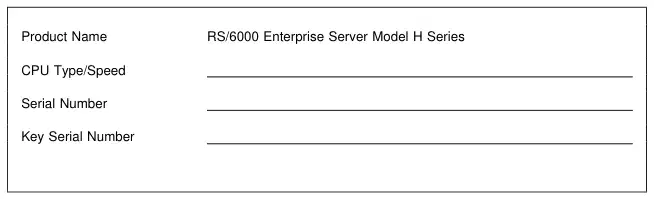
製品名 RS/6000 の企業サーバー モデル H シリーズ CPU タイプ/速度シリアル番号 キーの連続数
サーバの識別番号は、フロントカバーとサーバーのリアにある。
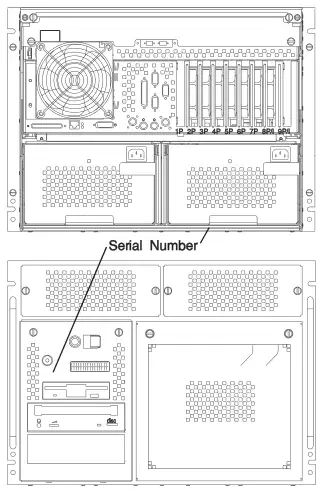

インストールまたはシステムに添付されたオプションの記録を保持するために、次のテーブルを使用します。 サーバーに追加のオプションをインストールするとき、またはサーバーサービスが必要な場合はこの情報は便利です。
表A-1。 内部および外部オプション
位置の選択の記述 メモリ(J1/J2) 32MB Ø 128MB 0.75MB ±0. 256MB の記憶(J3/J4) 32MB 0.012MB ø 256KB Ø のメモリー (J5/J6) 32MB

A-2をA-4ページで補完する際に、サーバーのベイの次の図を参照してください。
D5
B2
D4
B1
D3
A2
D2
A1
D1
B2オプションSCSIブートディスクドライブ(Opパネル表示)
C2 ホットスワップ対応ディスクドライブ
B1 ディスクレットドライブ C3 ホットスワップ対応のディスクドライブ A2 CD-ROMドライブ D6 熱交換可能なディスク駆動A1メディアベイ(CD-ROM、テープまたは非ホットスワップ対応ハードディスクドライブ)
D5ホットスワップ対応ディスクドライブ
C6 ホットスワップ対応ディスクドライブ D4ホットスワップ対応のディスクドライブC5ホットスワップ可能なディスクドライブD1ホットスワップに対応したディスクドライブ C4ホットスワッパブルディスクドライブ d2ホットスワップ用ディスクドライブc1ホットスキャナドライブd3ホットスワップ可能ディスクドライブ
ドライブやアダプターに他のデバイスを取り付けた場合、拡張を記録します。
アダプターのアダプタに、テーブルA-2のアダプター番号をスロットします。 このテーブルに示したよりも、モデルのプリインストールされたドライブがより多いかもしれません。 ベイズA1、B1およびB2のSCSIバスIDは推奨値です。
製造現場に設置された特徴は、これらのIDに対応します。 フィールドのインストールは、これらの推奨事項に従わない場合があります。
ディスク・C D

表A-2. 内部ファイルとデバイス
アダプターの場所 SCSI IDドライブ記述
ベイ A1 5 オプション メディア
ベイ A2 4 CD-ROMドライブ
ベイB1非SCSI 3.5インチ1.44MBのディスクレットドライブ
ベイB2 6オプションディスクドライブ(非ホットスワップ対応ブートドライブ)
銀行 C湾 1 8 銀行 2 9 銀行 B ベイ 3 10 銀行 4 11 銀行口座 5 12 銀行 6 13 銀行 D ベイ 1 8銀行 D Bay 2 9 Bank D Bay 3 10 Bank D Bay 4 11 Bank D Paradise 5 12 Bank Dbay 6 13

便利なサービスプロセッサー設定チェックリストの例です。 基本です。 セットアップには、利用可能な機能の多くまたは少ないものが含まれる場合がありますので、このチェックリストを独自のアプリケーションに調整したい場合があります。 出発場所を事前に確認します。
11.11.10 サーバ内のプラグイン
コールイン、B-2コールアウトページ B-3
プロセッサーとサーバーの可用性。
お使いのサービスプロセッサーが機能する準備は完了です。

以下は、セットアップが動作していることを確認するサンプル手順です。
サーバの運用システムと連携するテストです。 必要なシリアルポートが設定されていることを確認してください。 支援が必要な場合は、B-4ページで「シリアルポート構成」を参照してください。
サーバは、B-1ページ上で「サービスプロセッサ設定チェックリスト」の結果としてオフにする必要があります。
システムに引き続き電力を供給したいと尋ねたときに回答Y.

セットアップ中は、Pager(ページ3〜19)とCustomer Voice (オンページ3-20)の電話番号に入力します。 このテストでは、これらの数値が使用されます。
このテストが成功すると、コールアウトは機能します。
実際の電話番号を入力するには、サーバーがレポートの問題に使用する電話番号を入力してください。

AIX システムでシリアルポートを設定するには、Aix コンソールから次のコマンドを入力します。
lsdev -Cc ctty (シー・ティ)
シリアルポートが設定されていない場合は、リストされません。 リストされていないシリアルポートを設定したい場合は、残りの手順を続けてください。
smit タイ
5. . ttyを追加
6. . 選択 RS232

数百のモデムで、さまざまなモデムプログラミングスタンドアワードから選択し、RS/6000 ハイ・可用性クラスターサーバーを使用してモデムを設定 - 高可用性ソリューションが難易度に問題を起こすことができます。 RS/6000 高可用性クラスターサーバー - 利用可能な高ソリューションは、セットアップと接続の成功率を増加させることにより、添付モデムに少し需要を配置するように設計されています。 いくつかのサンプルモデム設定ファイルは、モデムに直接動作するか、カスタムセットアップのための良い出発点を提供するかのいずれかが供給されます。
サンプル モデム構成ファイルはあなたのRS/6000の企業のサーバー モデルHシリーズファームウェアにあります /usr/share/modems の サブディレクトリ(サーバが AIX を使用している場合)は、次の名前で指定します。 各特定のファイルの一覧は、この付録に含まれています。 各汎用ファイルの一覧は、RS/6000 Enterprise Server Model H Series Installation and Service Guide にあります。
AIXファイル名サービスプロセッサーファームウェアファイル名
modem z.cfg モデム z sp
modem z0.cfg モデム z0 sp
modem f.cfg モデム f sp
modem f0.cfg モデム f0 sp
modem f1.cfg モデム f1 sp
AIXファイル名サービスプロセッサーファームウェアファイル名
modem m0.cfg モデム m0 sp
modem m1.cfg モデム m1 sp
これらの設定ファイルの一つは、次の選択手順とモデムマニュアルを使用して使用するのに適している必要があります。

はいの場合、モデム設定ファイルを使用します。 モデム m0.cfg ページC-3で7をステップに行きます。
ユニット 正しいスイッチ設定については、ページC-4の「IBM 7852-400 DIP Switch Settings」を参照してください。
いえ、ステップ2で続けてください。
はいの場合、モデム設定ファイルを使用します。 モデム m1.cfg ページC-3で7をステップに行きます。
ユニットの後ろに。 一つは「LL」とマークされ、もう一方が「PTSN」(公衆電話切替ネットワーク用)をマークされています。 サービスプロセッサは公共ネットワーク上でモデムを使用することを期待しているので、テレ電話回線がPTSNコネクタに取り付けるべきです。 また、C-3ページでは注意点をご覧いただけます。
いない場合は、ステップ3で続けてください。
はいの場合、ステップ5に進みます。 いない場合、ステップ4で続けてください。
.. ATZ のリセットコマンド、または
. . ATZn は 0, 1, 等 n ができるコマンドをリセットします。?
ATZ の場合、設定ファイル モデム z.cfg おすすめです。 ATZn の場合、設定ファイル モデム z0.cfg おすすめです。
ページC-3のステップ7に行きます。
はい、このテストは無効にする必要があります。 設定ファイルのサンプル /usr/share/modem m0.cfg または /usr/share/modem m1.cfg 特定のモデムのファイルを作成するためにモデルとして使用することができます。 ページのC-4でモデム構成ファイルをカスタマイズする」を参照してください。 このページのC-3で7に行きます。
いない場合、ステップ6に進みます。
C-2 RS/6000エンタープライズ サーバー モデル H シリーズ ユーザーガイド

. . AT&Fn は 0, 1 など n が使えるコマンドをリセットします。
AT&F の場合、設定ファイル モデム f.cfg おすすめです。 AT&Fn の場合、設定ファイル モデム f0.cfg または モデム f1.cfg ハードウェアフロー制御プロファイルを提供するかどうかに応じて、推奨されます。
モデム設定のセレクションがサービスプロセッサーモデムコンフィギュレーションメニューで利用できない場合は、Configure Remote Maintenance Policy Service Aidからアクセスしてください。
これらの設定ファイルのいずれかを調整する必要がある場合は、モデムに付属したマニュアルを参照して ence してください。 ハードウェアフロー制御を有効にし、DTRに応答できる設定を選択することをお勧めします。
注意: いくつかのモデム, IBMのような 7857-017, 老化の func- tion のために設計されていません. それらは、メッセージングに使用できるが、別のモデムから期待される応答を得ないときにエラーメッセージを返します。 そのため、メッセージングが成功しているにもかかわらず、エラー メッセージはサービスプロセッサーをリトライし、コールアウトポリシー設定メニューで指定されたレトリーの数の呼び出しを続けて処理します。 これらのレトリーは冗長ページで起因します。
モデムセットアップZの組み立て Z0
セットアップFの組み立てF0 Setup F1
AT&T DataPort 2001 は、AUT & T DataPortのちょうど良いところです。
ヘイズ スマートモデム 300 X
IBM 5843 X
IBM 7851 X
IBM 7852-10 X
IBM 7855 X
ロボティクス36.6KスポーツターX
ズームV.32 X
(レイル) ・ボカモデム1440E X

独自のモデム設定ファイルを作成したり、提供されたサンプルを変更することができます。 モデム設定ファイルをカスタマイズした後、サービスプロセッサメニューではなくリモートメンテナンスポリシーサービスのエイドを設定することでアクセスする必要があります。
既にシリアルポート、ライン速度、認証、およびサービスプロセッサメニューから電話番号を設定していない場合は、カスタマイズされたモデム設定ファイルを指定しながら、サービスの補助者でそれらをセットアップできます。
リモートモデムの自動信頼性モードのテストを無効にするには、サンプルのモデム設定ファイルを使用します。 /usr/share/modems/modem f.cfg 変更するモデルとして。
次の各スタンザの3番目の行を変更:コンドアウトコンディンリポ4。 変更を保存します。
このセクションで前述したように、この新しいモデム設定ファイルを使用します。
適切な操作のために、サービスプロセッサ通信を有効にするには7852-400モデムを使用している場合は、DIPスイッチは次のテーブルに従って設定する必要があります。
1 アップフォース DTR 2 フロー制御 &E4 3 下の結果コードを有効にしました 4 ダウンモデムエミュレーション障害者 5 自動応答有効 6 最大スループットを有効にする 7 RTS ノーマル機能 8 ダウン可能コマンドモード 9 リモートデジタルのループバックテスト 10 ダイヤルアップラインが有効
スイッチ位置機能

11 *対応時 有効(拡張応答無効) 12 ※ダウン非同期動作 13 UP 28.8KB ラインスピード 14 上 15 CDとDRRノーマル機能 16 アップ 2-Wire リアシードライン有※工場出荷時のデフォルト設定から11、12のみ変更されます。
コンピュータとモデムの間、ミッド-80のヴィンテージはソフトウェアフロー制御(Xon/Xoff)を想定しています。 この設計のモデムは送信されたデータとの間にそしての後で余分追跡者を送信します。 サービスプロセッサは、これらの追加文字を許容できません。 設定にモデムが含まれている場合、機能的な結果は予測不可能です。
このパッケージに含まれるサンプルモデム設定ファイルはこれらのモデムをサポートしていないため、カスタム構成ファイルが必要となります。 アンカーオートメーション2400Eは、このようなモデムの例です。
ほとんどの新しいモデムはこの設計を使用しません。 Xon/Xoff 文字で不明確なパフォーマンス問題が発生すると、より新しいヴィンテージのモデムを使用することをお勧めします。
ほとんどのモデムは、リング信号を検出するたびに中断されたリクエストを生成します。 モデムは、受け取る最初のリング信号だけに割り込みを生成します。 AT&T DataPort 2001は、このようなモデムの例です。
サービスプロセッサはリングインジケート電源オン(RIPO)が有効になったときにリングのリクエスト数をカウントするために、リング割込みを使用します。 モデムが最初のリングだけにインタールプを生成する場合、最初に指輪で鳴るリングインサイダーパワーオンを設定してください。 他の方向、操作を便利にするリング オンの電源オンを始めることを選ぶかもしれません。
サービスプロセッサは、シンプルなASCIIターミナルと互換性があり、そのためほとんどのエミュレーターでcom-patibleです。 端末エミュレーターを承諾したオペレーティングシステムにサービスプロセッサからリモートセッションが離脱される場合です。
スイッチ位置機能

サーバのオペレーティングシステムには、いくつかの組み込み端末エミュレーターがあります。 市販端末のエミュレーションも用意しています。 ローカルおよびホストコンピューターが同じまたは互換性のある端末エミュレータを選択することが重要です。そのため、キーの割り当てと応答は一致します。 成功するコミュニケーションと制御を保証します。
最適なフォーマットを選択するには、端末のエミュレータ設定でラインラップを選択します。
線ノイズ、パワーサージなどは、モデムが未定義の状態に入ることがあります。 ダイヤルイン、ダイヤルアウトまたはリングに使用されている場合は、モデムがこれらの操作の1つをそれぞれ初期化されます。 これらの環境条件の1つがモデムを初期化した後に発生した場合、既知の状態にモデムを復元するにはnec-essary があるかもしれません。
モデムがリモートユーザーと正しく通信する場合、おそらく制御中である。 時折機能設定の一部を変更し、モデムが通信しているセキュリティの感覚のためにそれらを変更する賢明なかもしれません。また最近初期化されていることを保証するために。
特に、システムが物理的にアクセスしにくい場合は別の戦略は、非インターバル電源(UPS)と電話回線サージプロテクタで保護することです。
回復が必要になると、システムが可能な限り十分に猶予としてシャットダウンする必要があります。 電源ケーブルを取り外し、電力が切断される間容量を減らしるために力ボタンを押して下さい。 モデム電源を切断し、再接続してシステム電力を再接続することで、システムの完全リニチャライゼーションが実現します。
モデムがあると、多くのモデムコマンドのバリエーションがあります。 モデム設定ファイルでは、最大で動作可能なモデムの設定数をキャプチャするために書かれています。
モデムコマンド ドナウ・ダ ('n' が数値である) 通常、サーバーのシリアルポートからのデータターミナルレディ(DTR)信号に対するモデム応答を設定します。 目的の応答は、DTRが有効になっている間モデムが接続を保持し、DRTがリリースされたときに接続をドロップするということです。 サーバが通常の条件下で接続を掛ける仕組みです。

通常コマンド ドナウ;D2 常に働きますが、いつもとは限りません。 サンプルモデムコンフィグ - tion file1 この高いパーセンテージ位置を取ります。 モデムマニュアルに特定の応答スキームを適宜相談してください。 ドナウ・ダ コマンド。
1. . 回復
2. . 予防対策
これらの戦略の1つに進む前に、あなたのserv- er'sモデムがDTRに対応するように適切に設定されているかどうかを判断する必要があります。
シリアルポート1に接続されたリモートターミナルで、プライマリコンソールデバイスとして定義されると、2つのテストを実行できます。
はい、これは正しい応答です。 モデムは正しく設定されます。
いいえ、サーバーのモデムに別の &Dn 設定を試してください。 モデムマニュアルをご覧ください。 とりあえず ドナウ・ダ コマンドは、サンプルモデム設定ファイル1の3つの場所にあるそれぞれに 3つ表示されます。
はい、これは正しい応答です。 モデムは正しく設定されます。
いいえ、サーバーのモデムに別の &Dn 設定を試してください。 こちらの情報はモデルマニュアルをご覧ください。 とりあえず ドナウ・ダ コマンドは、サンプルモデム設定ファイル1の3つの場所にあるそれぞれに 3つ表示されます。
1 以下のモデム設定ファイルのみ、&Dnコマンド(それぞれ3つの場所)が含まれています。
modem f.cfg モデム f0.cf g モデメン
modem z.cfg またはモデム z0.cf g を使用している場合は、DTR 応答を制御できません。 リモートターミナルがログオフ後に接続しない場合は、リモート端末エミュレータをコマンドしてハングアップする必要があります。 これにより、接続が解除されます。

回復戦略は、リモートセッションを確立するために2つの呼び出しを作ることから構成されます。 これは、実装する最も簡単なソリューションであり、サーバーのシリアルポートの設定により多くの自由を可能にします。
リモートターミナルセッションを設定するには、サービスプロセッサーにダイヤルし、システムを開始します。 オペレーティングシステムの読み込みと初期化後、接続が解除されます。 この時点で、サーバーをバックに呼びます。オペレーティングシステムはログインプロンプトが応答し提供されます。
第一次コンソールを初期化する際に、システムが切断する原因となります。 上記テストは、DTRトランジションに対するモデムの応答を明示するためにプライマリコンソールとして選択したリモートターミナルで行われます。
ローカルのASCIIターミナルまたはグラフィックコンソールがサーバーの永続的な部分である場合、プライマリ・コンソールを1つにします。 リモート端末は接続損失を経験しません。
ローカルコンソールがサーバーのパーマ部分ではない場合、未使用のグラフィックコンソールまたは未利用シリアルポートをプライマリコンソールとして割り当てることができます。 これは、リモートターミナルで目的のシームレスな接続を提供します。
未使用のシリアルポートをプライマリコンソールとして使用すると、そのポートに取り付けられたシリアルデバイスへ遷移する初期化値の一部が送られます。 その結果、シリアルデバイスの接続と機能が影響を受ける可能性があります。 これらの影響は、一時的なローカルASCIIターミナル以外のデバイスに対して不利なポートを作ることができます。

ファイルモデム m0.cfg のサンプル
# コンポーネント名: (ESPSETUP) サービス管理者設定: modem mの# ファンクション: モデムの設定ファイル、特にIBM 7852-4の#オートリライラ機能付きのモデム。 この機能は、キャッチャーの呼び出しのために#をオフにする必要があります。 この例では、AT&F リセットコマンドを # 工場出荷時のデフォルトを選択します。 ##(C) 業務用機械の著作権について 1996 # すべての権利予約# ライセンス素材 - IBMのプロパティ#米国政府ユーザー制限の権利 - 使用、複製または#IBM Corp.とGSA ADPスケジュール契約によって規制された開示。 ## モデムは設定スイッチを持っています。 それらは#工場出荷時の設定に、スイッチ11と12を除く。 これらは、それぞれ「AT」応答とダウン(非同期動作)に # を UP (以下、「AT」レスポンス) でなければなりません。
ICDelay 1 デフォルトで1件コール遅延 12 件 #
# %N コールアウト電話番号%R 携帯電話番号を返します# # プログラムノート:ダブルクォートマーク間の空白なし()。
出典: "AT&F&E2EðT\r" #工場出荷時のデフォルト値にリセット#信頼性の高いモード#エコーオフ無視"または「OK\r\n」タイムアウト2 #イグノーモデム応答。 送信する "AT&E12&E14\r" # 無効なパッシング# データの圧縮は、"ð\r」または「OK\r\n」のタイムアウト2を期待します。コマンドが成功確認されます。 CD # Force DSR に依存しない「AT&SF1&Sð9=1\r」# DSRを送信します。 # CD は "\r" または "OK\r\n" のタイムアウトを期待する時間= 1 を返します。 2 # コマンドが成功確認します。 "ATVð=\r" # 数値応答コード# 自動回答は、"&n"または「OK\r\n」のタイムアウト2を期待します。 行 I
connect: "ATDT%N\r" # Tone のダイヤルコマンドを送信してください。 コールホームセットアップから %N

# 接続応答を期待します。 "33\r" または "31\r", "28\r” もしくは "26\r」、あるいは「24\r」(21\r) か、「19\r」「13\r」、「12\r] や 「1\r(7\r)」の混雑が 6 回終了
再試行: "A/" # 前回のコマンドを繰り返します。 # 接続応答を期待します。 "33\r" または "31\r", "28\r” もしくは "26\r」、あるいは「24\r」(21\r) か、「19\r」「13\r」、「12\r] や 「1\r(7\r)」の混雑が 6 回終了
接続解除:
遅延2 # 前回のデータを分離します。 コマンドモードを「+++」 # 宣言します。 遅延2 #モード切り替えの遅れを許可します。 "ATHðT\r" # モデムスイッチをダウン#(つまり、ハングアップ)。 "^" または "OK\r" のタイムアウト 2 #モデムレスポンスを無視します。 "ATEQ1\r" # モデムを初期化: Echo OFF, # Disable responses. "\r" タイムアウト 1 を無視します。
condin: 工場出荷時のデフォルトに「AT&F&E2EðT\r」#リセットを送信します。 # 信頼性の高いモード#無視"\r"または "OK\r\n"タイムアウト2を解除します。 送信する "AT&E12&E14\r" # 無効なパッシング# データの圧縮は、 "OK\r\n"のタイムアウトを期待します 2 # コマンドが成功した場合は、「AT&SF1&Sð9=1\r」とCDに依存しているDSRを送信してください。 # DSR を強制する。 # CD は "\r" または "OK\r\n" のタイムアウトを期待する時間= 1 を返します。 2 # コマンドが成功確認します。 2ndリングの「ATVð=2\r」#数値応答コード # 回答は、「\r"タイムアウト2を期待します。 行 I
Waitcall: "2\r" タイムアウト1 #無視する最初のリング。 応答を期待する "2\r" タイムアウト 1 # ピックアップ 2ndリングまたはタイムアウト # 接続のレスポンスを期待します。 "33\r" または "31\r", "28\r” もしくは "26\r」、あるいは「24\r」(21\r) か、「19\r」「13\r」、「12\r] や 「1\r(7\r)」の混雑が 6 回終了
ページ: "ATDT%N,,、%R;\r" # %N = パーサコールセンター番号# 十分なコンマを追加して、メッセージング数を入力するために# 時間待ちます。

# %R = ピアジング番号は "\r" のタイムアウトを期待します。 6 回 # 成功したコマンドを確認します。 遅延2 #吊り下げる前に待つ. "Athð\r" を # 掛けます。 "\r" のタイムアウト 2 # コマンドを成功させる 行 I
ripo: "AT&F&E2EðT\r" #工場出荷時のデフォルトに戻します。 # 信頼性の高いモード#無視"\r"または "OK\r\n"タイムアウト2を解除します。 送信する "AT&E12&E14\r" # 無効なパッシング# データの圧縮は、"ð\r", 「OK\r\n」のタイムアウト2を期待します。 CD の DSR に依存しない "AT&SF1&Sð9=1\r" # DSR # DSR を強制する。 # CD は "\r" または "OK\r\n" のタイムアウトを期待する時間= 1 を返します。 2 # コマンドが成功確認します。 "ATVð=\r" # 数値応答コード# 自動回答オフは、"2 = "/"タイムアウトを期待します。 行 I
エラー: #予期しないモデムの処理 # 応答. "8\r" または "7\r", "6\r” もしくは “4\r”) あるいは 3\r の遅延 2 が期待されます。

# コンポーネント名: (ESPSETUP) サービス管理者設定モデム m1 # ファンクション: IBM 7857-の17モデムに特に、# 自動信頼性機能. この機能は、キャッチャーコールのためにオフにする必要があります。 # この例では、AT&F リセットコマンドを使用して工場出荷時のデフォルトを選択します。 ## デジタルページャー用のダイヤルコマンドを有効にするには、文字数をダイヤルコマンドで減らす必要があります。 それぞれのコンマ(遅延)は、その理由で6秒に設定されています。 ##(C) 業務用機械の著作権について 1996 # すべての権利予約# ライセンス素材 - IBMのプロパティ#米国政府ユーザー制限の権利 - 使用、複製または#IBM Corp.とGSA ADPスケジュール契約によって規制された開示。 ツイート
ICDelay 1 デフォルトで1件コール遅延 12 件 #
# %N コールアウト電話番号%R 携帯電話番号を返します# # プログラムノート:ダブルクォートマーク間の空白なし()。
condout: 工場出荷時のデフォルトに「AT&F\Eð\r」 #リセットを送信します。 # \Eð=data 圧縮無効 # Eð = echo 無効に "\r" または「OK\r\n」のタイムアウト 2 #モデム応答を無視します。 "AT#Fð\Q2S8=6 \r" # Trellis modulation disabled # 適応率で再トレインする # Set, = 6secondは「&n」または「OK\r\n」のタイムアウトを期待します 2 # コマンドが成功した送信 “ATVð=ð\r” # 数値応答コード # 互換性のあるメッセージに自動回答を無効にしたエラーは、「] / Rまたは「ok\n」([OK\n])時間外です。 2 成功確認 # コマンドラインで、コマンドを実行してください # 実行完了 行 I
connect: "ATDT%N\r" # Tone のダイヤルコマンドを送信してください。 コールホームセットアップから %N "1\r" が忙しくて「7\r」のタイムアウトを6回 #接続応答を期待します。 行 I
再試行: "A/" # 前回のコマンドを繰り返します。 "1\r" が忙しくて「7\r」のタイムアウトを6回 #接続応答を期待します。

接続解除:
遅延2 # 前回のデータを分離します。 コマンドモードを「+++」 # 宣言します。 遅延2 #モード切り替えの遅れを許可します。 モデムスイッチを「ATHð\r」 #(つまり、ハングアップ) に送信します。 "^" または "OK\r" のタイムアウト 2 #モデムレスポンスを無視します。 "ATEQ1\r" # モデムを初期化: Echo OFF, # Disable responses. "\r" タイムアウト 1 を無視します。
condin: 工場出荷時のデフォルトに「AT&F\Eð\r」 #リセットを送信します。 # \Eð=data 圧縮無効 # Eð = echo 無効に "\r" または「OK\r\n」のタイムアウト 2 #モデム応答を無視します。 適応率で "AT#Fð\Q2 \r" # Trellis modulation disabled # Retraining は、"\r" または「OK\n」のタイムアウト 2 を期待します。コマンドが成功した場合は、「ATVðS=2\r」と入力されたメッセージに応答コード番号を入力してください。2nd Ring での回答には "\r” timeout 2 # コマンドを確認して下さい。 行 I
Waitcall: "2\r" タイムアウト1 #無視する最初のリング。 '2\r"のタイムアウト1 # 2番目のリング#またはタイムアウトをピックアップします。 # 接続応答を期待します。 "1\r" タイムアウト 6 を期待します。
ページ: "ATD%N, %R\r" # %N = パーカーコールセンター番号#コンマ=6秒待ち時間に # 送ります。 # %R = 戻り値が "\r" または "3\r” のタイムアウト 3 を期待します。# 成功コマンドを確認します。 遅延2 #吊り下げる前に待つ. コマンドモードを「+++」 # 宣言します。 遅延2 #モード切り替えの遅れを許可します。 "Athð\r" を # 掛けます。 "\r" のタイムアウト 2 # コマンドを成功させる 行 I
ripo: "AT&F\Eð\r" #工場出荷時のデフォルトに戻します。 # \Eð=data 圧縮無効 # Eð = echo 無効に "\r" または「OK\r\n」のタイムアウト 2 #モデム応答を無視します。 "AT#Fð\Q2 \r" # トレリスモジュレーション無効 # 適応率で再トレイン
行 I

"OK\r" のタイムアウト 2 # コマンドを成功させる 対応メッセージ # 自動回答者無効化の期待 "\r" timeout 2 # コマンドを成功させる 行 I
エラー: #予期しないモデムの処理 # 応答. "8\r" または "7\r", 4\r” もしくは 3\r の遅延 2 が期待されます。

# COMPONENT NAME: (ESPSETUP) エエントリーサービスプロセッサセット# # ファンクションズ: 多くの初期のヘイス\互換モデム用のモデム構成ファイル。 # この例では、ATZ リセットコマンドを使用して工場出荷時のデフォルトを選択します。 # この設定は多くのモデムで動作しますが、初期のヴィンテージ# モードには ATZð リセットコマンドや拡張(&) # コマンドも対応します。 モデムマニュアルを参照してください。 #\ヘイズマイクロコンピューター製品、Inc.の商標 ##(C) 業務用機械の著作権について 1996 # すべての権利予約# ライセンス素材 - IBMのプロパティ#米国政府ユーザー制限の権利 - 使用、複製または#IBM Corp.とGSA ADPスケジュール契約によって規制された開示。 ## モデムが設定スイッチを持っている場合は、工場出荷時のデフォルト設定に設定する必要があります。
ICDelay 1 デフォルト1 コール遅延 12
# 注意コードで、コマンドをダイヤルする際の遅延が不安定にエラーが発生します。# Zは応答時にリセットします。EはQ1をオフにしてレスポンスをオフにします。Vð = 自動回答禁止 # +++ Escape to command mode S=2 2秒リング # H Hangð-up T = Toneモードに対する答えを使用します。 T\r として使われると、モデムがコマンドを echo する時にプログラムの同期 # を維持するための # no op です。 ツイート
# %N コールアウト電話番号%P の携帯電話番号# %Sモデム速度(ユーザーへ利用可能) # # #次のことは、幅広いモデムからの一般的な応答です。 # 16, 15, 12, 1, 5 そして 1は接続レスポンスです。 必要に応じて他の追加。 # 7 = ビュッシー; 6=ダイヤルトーンなし。 4 =エラー、3 =ノーキャリア、 2 =リングなし。 ð = OK#プログラムノート:ダブルクォートマーク間の空白無し()
condout: 工場出荷時のデフォルトに「ATZQðT\r」 #リセットを送信します。 "^" または "OK\r\n" のタイムアウトを無視します。 2 #モデムレスポンスを無視する. "ATET\r" を、モデムの初期化: Echo OFF, "^" または "OK\n" タイムアウト 2 #応答を有効にする (Numeric), 「ATQVðT\R」 #レスポンスコードを制限します。 "\r" のタイムアウト 2 # コマンドを成功させる "ATSð=\r" を # AutoAnswer OFF にすると、コマンドの成功を確認することができます。 行 I
connect: "ATDT%N\r" # Tone のダイヤルコマンドを送信してください。 コールホームセットアップから %N
# 接続応答を期待します。 "16\r" または "15\r", "14\r” もしくは "12\r」、あるいは「5\r」(=1\r)の混雑が予想される。
再試行: "A/" # 前回のコマンドを繰り返します。
# 接続応答を期待します。 "16\r" または "15\r", "14\r” もしくは "12\r」、あるいは「5\r」(=1\r)の混雑が予想されます。

タイムアウト 6
接続解除:
遅延2 # 前回のデータを分離します。 コマンドモードを「+++」 # 宣言します。 遅延2 #モード切り替えの遅れを許可します。 "ATHðT\r" # モデムスイッチをダウン#(つまり、ハングアップ)。 "^" または "OK\r" のタイムアウト 2 #モデムレスポンスを無視します。 "ATEQ1\r" # モデムを初期化: Echo OFF, # Disable responses. "\r" タイムアウト 1 を無視します。
condin: 工場出荷時のデフォルトに「ATZQðT\r」#リセットを送信します。 "^" または "OK\r\n" のタイムアウトを無視します。 2 #モデムレスポンスを無視する. "ATET\r" を、モデムの初期化: Echo OFF, "^" または "OK\n" タイムアウト 2 #応答を有効にする (Numeric), 「ATQVðT\R」 #レスポンスコードを制限します。 "\r" のタイムアウト 2 # コマンドを成功させる "ATSð=2\r" を返し、コマンドの成功を確認するために「'Ã\r」タイムアウト 2 # でオートアナザーを設定してください。 行 I
Waitcall: "2\r" タイムアウト1 #無視する最初のリング。 '2\r"のタイムアウト1 # 2番目のリング#またはタイムアウトをピックアップします。 # 接続応答を期待します。 "16\r" または "15\r", "14\r” もしくは "12\r」、あるいは「5\r」() か、「1\r()」のタイムアウト 6 を想定します。
ページ: "ATDT%N,,、%R;\r" # %N = パーサコールセンター番号# 十分なコンマを追加して、メッセージング数を入力するために# 時間待ちます。 #%R = ピアジング番号
# コマンドの成功を確認する "\r" タイムアウト 6 遅延 2 # 吊り下げる前に待ちます。 "AthðT\r" を # 掛けます。 "\r" のタイムアウト 2 # コマンドを成功させる 行 I
ripo: "ATZQðT\r" #工場出荷時のデフォルトに戻します。 "^" または "OK\r\n" のタイムアウトを無視します。 2 #モデムレスポンスを無視する. "ATET\r" を、モデムの初期化: Echo OFF, "^" または "OK\n" タイムアウト 2 #応答を有効にする (Numeric), 「ATQVðT\R」 #レスポンスコードを制限します。 "\r" のタイムアウト 2 # コマンドを成功させる "ATSð=\r" を # AutoAnswer OFF にすると、コマンドの成功を確認することができます。 実行された # RI Power On 機能を有効にしました。
エラー: #予期しないモデムの処理 # 応答. "8\r" または "7\r", "6\r” もしくは “4\r”) あるいは 3\r の遅延 2 が期待されます。

# 参加名: (ESPSETUP) サービス管理者のセットアップ # ファンクション: モデム設定ファイル初期ヘイズ\対応モード # この例では、ATZð リセットコマンドを使用して工場出荷時のデフォルトを選択します。 # この設定は、ATZのコマンド#に応答し、拡張(&) コマンドには反応しないモデムに対して推奨されます。 モデム # マニュアルを参照してください。 #\ヘイズマイクロコンピューター製品、Inc.の商標 ##(C) 業務用機械の著作権について 1996 # すべての権利予約# ライセンス素材 - IBMのプロパティ#米国政府ユーザー制限の権利 - 使用、複製または#IBM Corp.とGSA ADPスケジュール契約によって規制された開示。 ## モデムが設定スイッチを持っている場合は、工場出荷時のデフォルト設定に設定する必要があります。
ICDelay 1 デフォルト1 コール遅延 12
# 注意コード、コマンドのダイヤルに遅延をインサートする # Zð リセット. リストのプロファイルを復元 # Eð が応答をオフにする # Echo は、レスポンスをオフにします。#VÃ では、数値応答 S=' 自動回答 inhibit # +++ コマンドモードへのエスケープ S = 2 秒リングで応答 # H { ハングアップ X = " モデム応答コードを制限する < T> Tone mode. T\r として使われると、モデムがコマンドを echo する時にプログラムの同期 # を維持するための # no op です。 ツイート
# %N コールアウト電話番号%P の携帯電話番号# %Sモデム速度(ユーザーへ利用可能) # # #次のことは、幅広いモデムからの一般的な応答です。 # 16, 15, 12, 1, 5 そして 1は接続レスポンスです。 必要に応じて他の追加。 # 7 = ビュッシー; 6=ダイヤルトーンなし。 4 =エラー、3 =ノーキャリア、 2 =リングなし。 ð = OK#プログラムノート:ダブルクォートマーク間の空白無し()
退出: "ATZðQT\r" #リセットモデムを送信します。 プロファイルを選択 "ð\r" または「OK\r\n」タイムアウト 2 #モデム応答を無視します。 モデムを初期化する「ATET\r」 # モードの初期化: Echo OFF, "^" または "OK\n" タイムアウト 2 # 応答を有効にする (Numeric)、 「ATQVðX'T\R」# リミットレスポンスコードを送信してください。 "\r" のタイムアウト 2 # コマンドを成功させる "ATSð=\r" を # AutoAnswer OFF にすると、コマンドの成功を確認することができます。 行 I
connect: "ATDT%N\r" # Tone のダイヤルコマンドを送信してください。 コールホームセットアップから %N
# 接続応答を期待します。 "16\r" または "15\r", "14\r” もしくは "12\r」、あるいは「5\r」(=1\r)の混雑が予想される。
再試行: "A/" # 前回のコマンドを繰り返します。
# 接続応答を期待します。

"16\r" または "15\r", "14\r” もしくは "12\r」、あるいは「5\r」(=1\r)の混雑が予想される。
接続解除:
遅延2 # 前回のデータを分離します。 コマンドモードを「+++」 # 宣言します。 遅延2 #モード切り替えの遅れを許可します。 "ATHðT\r" # モデムスイッチをダウン#(つまり、ハングアップ)。 "^" または "OK\r" のタイムアウト 2 #モデムレスポンスを無視します。 "ATEQ1\r" # モデムを初期化: Echo OFF, # Disable responses. "\r" タイムアウト 1 を無視します。
condin: "ATZðQT\r" # リセットモデムを送信します。 プロファイルを選択 "ð\r" または「OK\r\n」タイムアウト 2 #モデム応答を無視します。 モデムを初期化する「ATET\r」 # モードの初期化: Echo OFF, "^" または "OK\n" タイムアウト 2 # 応答を有効にする (Numeric)、 「ATQVðX'T\R」# リミットレスポンスコードを送信してください。 "\r" のタイムアウト 2 # コマンドを成功させる "ATSð=2\r" を返し、コマンドの成功を確認するために「'Ã\r」タイムアウト 2 # でオートアナザーを設定してください。 行 I
Waitcall: "2\r" タイムアウト1 #無視する最初のリング。 '2\r"のタイムアウト1 # 2番目のリング#またはタイムアウトをピックアップします。 # 接続応答を期待します。 "16\r" または "15\r", "14\r” もしくは "12\r」、あるいは「5\r」() か、「1\r()」のタイムアウト 6 を想定します。
ページ: "ATDT%N,,、%R;\r" # %N = パーサコールセンター番号# 十分なコンマを追加して、メッセージング数を入力するために# 時間待ちます。 #%R = ピアジング番号
# コマンドの成功を確認する "\r" タイムアウト 6 遅延 2 # 吊り下げる前に待ちます。 "AthðT\r" を # 掛けます。 "\r" のタイムアウト 2 # コマンドを成功させる 行 I
ripo: "ATZðQT\r" # Resetモデムを送信します。 プロファイルを選択 "ð\r" または「OK\r\n」タイムアウト 2 #モデム応答を無視します。 モデムを初期化する「ATET\r」 # モードの初期化: Echo OFF, "^" または "OK\n" タイムアウト 2 # 応答を有効にする (Numeric)、 「ATQVðX'T\R」# リミットレスポンスコードを送信してください。 "\r" のタイムアウト 2 # コマンドを成功させる "ATSð=\r" を # AutoAnswer OFF にすると、コマンドの成功を確認することができます。 実行された # RI Power On 機能を有効にしました。
エラー: #予期しないモデムの処理 # 応答. "8\r" または "7\r", "6\r” もしくは “4\r”) あるいは 3\r の遅延 2 が期待されます。

# COMPONENT NAME: (ESPSETUP) エエントリーサービスプロセッサ設定F # ファンクションズ: 多くの最近のヘイス\互換性モデムのモデム構成ファイル。 # この例では、AT&F リセットコマンドを使用して工場出荷時のデフォルトを選択します。 # これにより、拡張コマンド(&)でモデムが優先されます。 初期の#ヴィンテージモデムでは、ZまたはZをセットアップすることをお勧めします。 モデムが # に応答する場合、拡張 (&) コマンドと工場のデフォルト選択(&Fn), 設定ファイル # F1 を推奨します。 #\ヘイズマイクロコンピューター製品、Inc.の商標 ##(C) 業務用機械の著作権について 1996 # すべての権利予約# ライセンス素材 - IBMのプロパティ#米国政府ユーザー制限の権利 - 使用、複製または#IBM Corp.とGSA ADPスケジュール契約によって規制された開示。 ## モデムが設定スイッチを持っている場合は、工場出荷時のデフォルト設定に設定する必要があります。
ICDelay 1 デフォルト1 コール遅延 12
# 注意コードで、コマンドをダイヤルする際の遅延が不在にエラーが発生します。#&Fはデフォルトプロファイルに戻します。応答時にEchonをオフにすると、レスポンスから返答を停止してしまうと、数値応答を解除したVð=' 自動回答禁止 # +++ Escape to command mode S = 2秒目のリングに対する答え # H ハングアップX = "制限モデム対応コード # T = Toneモード. T\r として使われると、モデムがコマンドを echo する時にプログラムの同期 # を維持するための # no op です。 # &C1 CD&D2 を DTR(デフォルト)に応答します。#
# %N コールアウト電話番号%P の携帯電話番号# %Sモデム速度(ユーザーへ利用可能) # # #次のことは、幅広いモデムからの一般的な応答です。 # 16, 15, 12, 1, 5 そして 1は接続レスポンスです。 必要に応じて他の追加。 # 7 = ビュッシー; 6=ダイヤルトーンなし。 4 =エラー、3 =ノーキャリア、 2 =リングなし。 ð = OK#プログラムノート:ダブルクォートマーク間の空白無し()
condout: 工場出荷時のデフォルトに「AT&FQðT\r」 #リセットを送信します。 "^" または "OK\r\n" のタイムアウトを無視します。 2 #モデムレスポンスを無視する. モデムを初期化する「ATET\r」 # モードの初期化: Echo OFF, "^" または "OK\n" タイムアウト 2 # 応答を有効にする (Numeric)、 「ATQVðX'T\R」# リミットレスポンスコードを送信してください。 "\r" のタイムアウト 2 # コマンドを成功させる "ATSð=\r" を # AutoAnswer OFF にすると、コマンドの成功を確認することができます。 キャリアとDTRを検知する「AT&C1&D2\r」 # "\r" のタイムアウト 2 # コマンドを成功させる 行 I
connect: "ATDT%N\r" # Tone のダイヤルコマンドを送信してください。 コールホームセットアップから %N
# 接続応答を期待します。 "16\r" または "15\r", "14\r” もしくは "12\r」、あるいは「5\r」(=1\r)の混雑が予想される。

再試行: "A/" # 前回のコマンドを繰り返します。
# 接続応答を期待します。 "16\r" または "15\r", "14\r” もしくは "12\r」、あるいは「5\r」(=1\r)の混雑が予想される。
接続解除:
遅延2 # 前回のデータを分離します。 コマンドモードを「+++」 # 宣言します。 遅延2 #モード切り替えの遅れを許可します。 "ATHðT\r" # モデムスイッチをダウン#(つまり、ハングアップ)。 "^" または "OK\r" のタイムアウト 2 #モデムレスポンスを無視します。 "ATEQ1\r" # モデムを初期化: Echo OFF, # Disable responses. "\r" タイムアウト 1 を無視します。
condin: 工場出荷時のデフォルトに「AT&FQðT\r」#リセットを送信します。 "^" または "OK\r\n" のタイムアウトを無視します。 2 #モデムレスポンスを無視する. モデムを初期化する「ATET\r」 # モードの初期化: Echo OFF, "^" または "OK\n" タイムアウト 2 # 応答を有効にする (Numeric)、 「ATQVðX'T\R」# リミットレスポンスコードを送信してください。 "\r" のタイムアウト 2 # コマンドを成功させる "ATSð=2\r" を返し、コマンドの成功を確認するために「'Ã\r」タイムアウト 2 # でオートアナザーを設定してください。 キャリアとDTRを検知する「AT&C1&D2\r」 # "\r" のタイムアウト 2 # コマンドを成功させる 行 I
Waitcall: "2\r" タイムアウト1 #無視する最初のリング。 '2\r"のタイムアウト1 # 2番目のリング#またはタイムアウトをピックアップします。 # 接続応答を期待します。 "16\r" または "15\r", "14\r” もしくは "12\r」、あるいは「5\r」() か、「1\r()」のタイムアウト 6 を想定します。
ページ: "ATDT%N,,、%R;\r" # %N = パーサコールセンター番号# 十分なコンマを追加して、メッセージング数を入力するために# 時間待ちます。 #%R = ピアジング番号
# コマンドの成功を確認する "\r" タイムアウト 6 遅延 2 # 吊り下げる前に待ちます。 "AthðT\r" を # 掛けます。 "\r" のタイムアウト 2 # コマンドを成功させる 行 I
ripo: "AT&FQðT\r" #工場出荷時のデフォルトに戻します。 "^" または "OK\r\n" のタイムアウトを無視します。 2 #モデムレスポンスを無視する. モデムを初期化する「ATET\r」 # モードの初期化: Echo OFF, "^" または "OK\n" タイムアウト 2 # 応答を有効にする (Numeric)、 「ATQVðX'T\R」# リミットレスポンスコードを送信してください。 "\r" のタイムアウト 2 # コマンドを成功させる "ATSð=\r" を # AutoAnswer OFF にすると、コマンドの成功を確認することができます。 キャリアとDTRを検知する「AT&C1&D2\r」 # "\r" のタイムアウト 2 # コマンドを成功させる 実行された # RI Power On 機能を有効にしました。
エラー: #予期しないモデムの処理 # 応答.
行 I

"8\r" または "7\r", "6\r” もしくは “4\r”) あるいは 3\r の遅延 2 が期待されます。

# 参加名: (ESPSETUP) エントリーサービスプロセス設定 # ファンクション: 多くの最近のヘイズの互換性モデムの設定ファイル. # この例では、AT&Fð reset コマンドを使用して工場のデフォルトを選択します。 # これにより、拡張コマンド(&)でモデムが優先されます。 初期の#ヴィンテージモデムでは、ZまたはZをセットアップすることをお勧めします。 モデムが # に応答する場合、拡張 (&) コマンドと工場のデフォルト選択(&Fn), しかし # この設定ファイルで正しく動作しない, F1 の設定をお勧めします. #\ヘイズマイクロコンピューター製品、Inc.の商標 ##(C) 業務用機械の著作権について 1996 # すべての権利予約# ライセンス素材 - IBMのプロパティ#米国政府ユーザー制限の権利 - 使用、複製または#IBM Corp.とGSA ADPスケジュール契約によって規制された開示。 ## モデムが設定スイッチを持っている場合は、工場出荷時のデフォルト設定に設定する必要があります。
ICDelay 1 デフォルト1 コール遅延 12
# 注意コード、コマンドのダイヤルに遅延をインサートします。 プロフィールを復元する # Eð 応答をオフにします。 Q1 は、レスポンスのオフに回す # VÃ 数値応答 S=' 自動回答が禁止されます。# +++ コマンドモードへのエスケープ S = 2 秒リングで応答 # H フラグアップ X: = モデム応答コードを制限する < T> Tone mode. T\r として使われると、モデムがコマンドを echo する時にプログラムの同期 # を維持するための # no op です。 # &C1 CD&D2 を検知する DTR (デフォルトでは) # &R1 Ignore RTS(CTS) #
# %N コールアウト電話番号%P の携帯電話番号# %Sモデム速度(ユーザーへ利用可能) # # #次のことは、幅広いモデムからの一般的な応答です。 # 16, 15, 12, 1, 5 そして 1は接続レスポンスです。 必要に応じて他の追加。 # 7 = ビュッシー; 6=ダイヤルトーンなし。 4 =エラー、3 =ノーキャリア、 2 =リングなし。 ð = OK#プログラムノート:ダブルクォートマーク間の空白無し()
退出: "AT&FðQT\r" #リセットモデムを送信します。 プロファイルを選択 "ð\r" または「OK\r\n」タイムアウト 2 #モデム応答を無視します。 モデムを初期化する「ATET\r」 # モードの初期化: Echo OFF, "^" または "OK\n" タイムアウト 2 # 応答を有効にする (Numeric)、 「ATQVðX'T\R」# リミットレスポンスコードを送信してください。 "\r" のタイムアウト 2 # コマンドを成功させる "ATSð=\r" を # AutoAnswer OFF にすると、コマンドの成功を確認することができます。 キャリアとDTRを検知する「AT&C1&D2&R1\r」 # Ignore RTS. "\r" のタイムアウト 2 # コマンドを成功させる 行 I
connect: "ATDT%N\r" # Tone のダイヤルコマンドを送信してください。 コールホームセットアップから %N
# 接続応答を期待します。

"16\r" または "15\r", "14\r” もしくは "12\r」、あるいは「5\r」(=1\r)の混雑が予想される。
再試行: "A/" # 前回のコマンドを繰り返します。
# 接続応答を期待します。 "16\r" または "15\r", "14\r” もしくは "12\r」、あるいは「5\r」(=1\r)の混雑が予想される。
接続解除:
遅延2 # 前回のデータを分離します。 コマンドモードを「+++」 # 宣言します。 遅延2 #モード切り替えの遅れを許可します。 "ATHðT\r" # モデムスイッチをダウン#(つまり、ハングアップ)。 "^" または "OK\r" のタイムアウト 2 #モデムレスポンスを無視します。 "ATEQ1\r" # モデムを初期化: Echo OFF, # Disable responses. "\r" タイムアウト 1 を無視します。
同封: "AT&FðQT\r" #リセットモデムを送信します。 プロファイルを選択 "ð\r" または「OK\r\n」タイムアウト 2 #モデム応答を無視します。 モデムを初期化する「ATET\r」 # モードの初期化: Echo OFF, "^" または "OK\n" タイムアウト 2 # 応答を有効にする (Numeric)、 「ATQVðX'T\R」# リミットレスポンスコードを送信してください。 "\r" のタイムアウト 2 # コマンドを成功させる "ATSð=2\r" を返し、コマンドの成功を確認するために「'Ã\r」タイムアウト 2 # でオートアナザーを設定してください。 キャリアとDTRを検知する「AT&C1&D2&R1\r」 # Ignore RTS. "\r" のタイムアウト 2 # コマンドを成功させる 行 I
Waitcall: "2\r" タイムアウト1 #無視する最初のリング。 '2\r"のタイムアウト1 # 2番目のリング#またはタイムアウトをピックアップします。 # 接続応答を期待します。 "16\r" または "15\r", "14\r” もしくは "12\r」、あるいは「5\r」() か、「1\r()」のタイムアウト 6 を想定します。
ページ: "ATDT%N,,、%R;\r" # %N = パーサコールセンター番号# 十分なコンマを追加して、メッセージング数を入力するために# 時間待ちます。 #%R = ピアジング番号
# コマンドの成功を確認する "\r" タイムアウト 6 遅延 2 # 吊り下げる前に待ちます。 "AthðT\r" を # 掛けます。 "\r" のタイムアウト 2 # コマンドを成功させる 行 I
ripo: "AT&FðQT\r" #リセットモデムを送信します。 プロファイルを選択 "ð\r" または「OK\r\n」タイムアウト 2 #モデム応答を無視します。 モデムを初期化する「ATET\r」 # モードの初期化: Echo OFF, "^" または "OK\n" タイムアウト 2 # 応答を有効にする (Numeric)、 「ATQVðX'T\R」# リミットレスポンスコードを送信してください。 "\r" のタイムアウト 2 # コマンドを成功させる "ATSð=\r" を # AutoAnswer OFF にすると、コマンドの成功を確認することができます。 キャリアとDTRを検知する「AT&C1&D2&R1\r」 # Ignore RTS. "\r" のタイムアウト 2 # コマンドを成功させる

実行された # RI Power On 機能を有効にしました。
エラー: #予期しないモデムの処理 # 応答. "8\r" または "7\r", "6\r” もしくは “4\r”) あるいは 3\r の遅延 2 が期待されます。

# COMPONENT NAME: (ESPSETUP) エエントリーサービスプロセッサ設定F1 # ファンクションズ: 多くの最近のヘイス/互換性モデムのモデム構成ファイル。 # この例では、AT&F1 リセットコマンドを使用して工場出荷時のデフォルトを選択します。 # この設定は、拡張(&)コマンドでモデム用であり、Fð の設定では正しく動作しません。 初期のヴィンテージモデムでは、ZまたはZをセットアップする #推奨します。 #\ヘイズマイクロコンピューター製品、Inc.の商標 ##(C) 業務用機械の著作権について 1996 # すべての権利予約# ライセンス素材 - IBMのプロパティ#米国政府ユーザー制限の権利 - 使用、複製または#IBM Corp.とGSA ADPスケジュール契約によって規制された開示。 ## モデムが設定スイッチを持っている場合は、工場出荷時のデフォルト設定に設定する必要があります。
ICDelay 1 デフォルト1 コール遅延 12
# 注意コード、コマンドのダイヤルに遅延をインサート#&F1リセット。 プロファイル1を復元する # EðがQ1をオフにして応答を停止します。#VÃは、数値レスポンスS = "自動回答禁止"を使用して、2番目のリングのs=2答えに+ +++エスケープ解除#H {ハングアップX] = [制限モデム対応コード#T = Toneモード. T\r として使われると、モデムがコマンドを echo する時にプログラムの同期 # を維持するための # no op です。 # &C1 CD&D2 を検知する DTR (デフォルトでは) # &R1 Ignore RTS(CTS) #
# %N コールアウト電話番号%P の携帯電話番号# %Sモデム速度(ユーザーへ利用可能) # # #次のことは、幅広いモデムからの一般的な応答です。 # 16, 15, 12, 1, 5 そして 1は接続レスポンスです。 必要に応じて他の追加。 # 7 = ビュッシー; 6=ダイヤルトーンなし。 4 =エラー、3 =ノーキャリア、 2 =リングなし。 ð = OK#プログラムノート:ダブルクォートマーク間の空白無し()
退出: "AT&F1QðT\r" #リセットモデムを送信します。 プロファイル1を選択 "\r"または「OK\r\n」タイムアウト2 #モデム応答を無視します。 モデムを初期化する「ATET\r」 # モードの初期化: Echo OFF, "^" または "OK\n" タイムアウト 2 # 応答を有効にする (Numeric)、 「ATQVðX'T\R」# リミットレスポンスコードを送信してください。 "\r" のタイムアウト 2 # コマンドを成功させる "ATSð=\r" を # AutoAnswer OFF にすると、コマンドの成功を確認することができます。 キャリアとDTRを検知する「AT&C1&D2&R1\r」 # Ignore RTS. "\r" のタイムアウト 2 # コマンドを成功させる 行 I
connect: "ATDT%N\r" # Tone のダイヤルコマンドを送信してください。 コールホームセットアップから %N
# 接続応答を期待します。 "16\r" または "15\r", "14\r” もしくは "12\r」、あるいは「5\r」(=1\r)の混雑が予想されます。

タイムアウト 6
再試行: "A/" # 前回のコマンドを繰り返します。
# 接続応答を期待します。 "16\r" または "15\r", "14\r” もしくは "12\r」、あるいは「5\r」(=1\r)の混雑が予想される。
接続解除:
遅延2 # 前回のデータを分離します。 コマンドモードを「+++」 # 宣言します。 遅延2 #モード切り替えの遅れを許可します。 "ATHðT\r" # モデムスイッチをダウン#(つまり、ハングアップ)。 "^" または "OK\r" のタイムアウト 2 #モデムレスポンスを無視します。 "ATEQ1\r" # モデムを初期化: Echo OFF, # Disable responses. "\r" タイムアウト 1 を無視します。
同封: "AT&F1QðT\r" #リセットモデムを送信します。 プロファイル1を選択 "\r"または「OK\r\n」タイムアウト2 #モデム応答を無視します。 モデムを初期化する「ATET\r」 # モードの初期化: Echo OFF, "^" または "OK\n" タイムアウト 2 # 応答を有効にする (Numeric)、 「ATQVðX'T\R」# リミットレスポンスコードを送信してください。 "\r" のタイムアウト 2 # コマンドを成功させる "ATSð=2\r" を返し、コマンドの成功を確認するために「'Ã\r」タイムアウト 2 # でオートアナザーを設定してください。 キャリアとDTRを検知する「AT&C1&D2&R1\r」 # Ignore RTS. "\r" のタイムアウト 2 # コマンドを成功させる 行 I
Waitcall: "2\r" タイムアウト1 #無視する最初のリング。 '2\r"のタイムアウト1 # 2番目のリング#またはタイムアウトをピックアップします。 # 接続応答を期待します。 "16\r" または "15\r", "14\r” もしくは "12\r」、あるいは「5\r」() か、「1\r()」のタイムアウト 6 を想定します。
ページ: "ATDT%N,,、%R;\r" # %N = パーサコールセンター番号# 十分なコンマを追加して、メッセージング数を入力するために# 時間待ちます。 #%R = ピアジング番号
# コマンドの成功を確認する "\r" タイムアウト 6 遅延 2 # 吊り下げる前に待ちます。 "AthðT\r" を # 掛けます。 "\r" のタイムアウト 2 # コマンドを成功させる 行 I
ripo: "AT&F1QðT\r" # Resetモデムを送信します。 プロファイル1を選択 "\r"または「OK\r\n」タイムアウト2 #モデム応答を無視します。 モデムを初期化する「ATET\r」 # モードの初期化: Echo OFF, "^" または "OK\n" タイムアウト 2 # 応答を有効にする (Numeric)、 「ATQVðX'T\R」# リミットレスポンスコードを送信してください。 "\r" のタイムアウト 2 # コマンドを成功させる "ATSð=\r" を # AutoAnswer OFF にすると、コマンドの成功を確認することができます。 キャリアとDTRを検知する「AT&C1&D2&R1\r」 # Ignore RTS. "\r" のタイムアウト 2 # コマンドを成功させる 実行された # RI Power On 機能を有効にしました。

エラー: #予期しないモデムの処理 # 応答. "8\r" または "7\r", "6\r” もしくは “4\r”) あるいは 3\r の遅延 2 が期待されます。


本サービスプロセッサ(SP)のフェーズを高レベルに流れます。
SPパワーアプライド │ 6 ◀︎──ースタンバイフェーズ │6 │ │ 7 │ 5 │ 3 │ 4 │スタンドビー・フェーズSP メニュー │ 8 │ 「最大相 SMS」メニューが利用可能 │
サーバが電源に接続されると、このフェーズは入力されます。 サーバは、完全に電源が切れる可能性があります。 パワーオンセルフテスト(POSTS)と構成タスクが完了すると、このフェーズが終了します。
SP 初期化
SPは必要なハードウェアとソフトウェアの初期化を実行します。
SPは、さまざまな作業やコード領域でパワーオンセルフテストを実施します。
未終了の開始モードが設定されている場合、SPはサーバーを自動的に再起動して故障回復を手助けします。 SPは、ユーザ入力や電源オンコマンドを待ちませんが、フェーズとキャリーアップ・フェーズに直進します。 無人の開始モードは、SMSメニューやSPメニューにアクセスすることでリセットできます。

スタンバイフェーズでは、SPはいくつかの自動職務を扱い、メニュー操作のために利用可能です。 SPは、電源オンリクエストが検出されるまでスタンバイフェーズに残ります。
モデム構成
SPは、呼び出しを受信することができるようにモデム(インストールされている場合)を設定し、発信が受けられるか、コールの外出を置くことができます。
通話に応答する電話回線を監視し、パスワードのプロンプトを表示したり、パスワードを確認したり、スタンバイメニューをリモートで表示します。 リモートセッションは、サーバーが装備されているとユーザはこの機能を有効にすればローカルのASCIIコンソールでミラーリングできます。
SPメニューはパスワードで保護されています。 ユーザーが一般ユーザー(パスワードまたはPOP)、プリビレッジドユーザ(アクセスパスワードを優先する)のいずれかを知る必要がある前にそれらにアクセスすることができます。
電源オンに入っており、運転システムの積み込み時に終了します。
再試行リクエストチェック
前のIPLの試みが失敗したかどうか確認するSPは。 2 連続で失敗した場合は、SP はエラーコードを表示し、ユーザーがこのオプションを有効にした場合に外部のパーティを通知するために発信呼び出しを配置します。
D-2 RS/6000 エンタープライズ サーバー モデル H シリーズ ユーザーズガイド

SPはIPL障害が発生した場合に事前にプログラムされた電話番号をダイヤルできます。 SP は、報告された IPL ステータスが示されていると他の利用可能なエラー情報でエラーレポートを発行します。
SPは、リモートのコンセクションがアクティブの場合、ASCIIターミナル上のオペレータパネルデータを表示します。
環境モニタリングは、ベースシステムではなくSPで制御され、エラー録画とレポートが拡大しました。
SPは、システムファームウェアのハートビート間の間隔を監視し時間をかけます。
システムは、システムプロセッサーが発行するコマンドにSPは対応します。
このフェーズでは、SP が動作システムの安定した状態実行中に行われるタスクが含まれています。
SPは電圧、温度およびファンの速度を(あるサーバーに)監視します。
システムは、システムプロセッサーが発行するコマンドにSPは対応します。
デバイスドライバがインストールされ、監視機能を有効にしている場合は、SPはシステムハートビートをモニターします。 心拍が消えると、SPは外出する呼び出しをします。 これは、発信呼び出しをする前に2つの再起動の試みが行われるキャリーアップフェーズシナリオとは異なります。


ニュメリクス 1.12 GB、2.25 GBおよび4.51 GB SSAディスクは2-11を使用して7-56 3.5インチのディスクレット ドライブを運転します
SSAディスクドライブ5-6をSSAディスク ドライブ5-12電池取外す取付けて下さい
この本について xvii アカウント番号 3-21 アクティブ
ケーブルは7-50ディスク ドライブ モジュール取除かれた7-52を
SSAリンク7-26アダプター
C キャッシュモジュール、高速書き込み 7-56コールアウト(call-home) 3-29コールホーム、3 - 29コールイン
コード パッケージ ID 7-55 物理的な位置を見つける7-56の記述 7-54 POSTs (電源オン自己テスト) 10-2 SSA 7-25
ポートコネクタ 7-54 の重要な製品データ(VPD) 7-56 の重大なプロダクト データ (VPD): 7-57 援助、診断
アダプター POST (パワーオン)
自己テスト) 10-2ディスクドライブ モジュールPOST(電源オン)
2-13 チェックポイント 3-14 チェックリスト、B-1 コードの設定、位置 7-24 コマンド
ディスク 7-45 構成の検証 7-41 フォーマット ディスク7-43 リンク Verification 7-38 セットサービスモード 7-33開始 7-31利用できなくなった 7-54 重要な製品データ(VPD) 7-56
cfgmgr 7-55 lsattr -E-lのアダプター-a ucode 7-55は診断10-1構成を送信します
援助 7-41
インデックス X-1

ディスクドライブモジュール(継続)
ポート、SSAのアダプター7-54コンソール・ミラーリングで
識別 7-27 欠落 7-40 POST (電源オンの自己テスト) 10-1シリアル番号 7-27文字列 使用に利用できなくなった7-26
システム 7-33 ディスクドライブ、前部
D データパス 7-25、7-28、7-50データ、重要な製品 7-56デバイス構成方法 7-55デバイスのドライバーレベル 7-57 装置レコード A-2内部および外部オプション A-2 内部ファイルと機器 A-4デバイス、スタートアップ 4-8診断補助
メモリ) 7-56動的ランダムアクセスメモリー
(DRAM) 7-56
E電気安全xii EPROM
アダプター POST (パワーオン)
更新 3-31 エプロム (プログラム可能な読み取り専用)
自己テスト) 10-2ディスクドライブ モジュールPOST(電源オン)
メモリ) 10-2人間工学的情報2-1エラー
自己テスト) 10-1診断考察
TTYターミナル6-3から動くオンライン6-2の連続したスタンドアローン6-2診断
一般的な属性6-4診断、ソース6-1ダイヤルアウト電話番号、
F が失敗しました
申請プログラム 7-47ステータス 7-39失敗
3-18ディスクの設定
認証、サービスエイド7-45フォーマット、サービスアディット7-43ディスクドライブモジュール
7-47 の高速書き込みキャッシュモジュールをリンク7-56 物理的な場所を見つける
1.12 GB、2.25 GBおよび4.51 GB 7-56壊れたループ7-50の物理的な位置を見つける7-54フォーマット ディスク サービス援助74-43
X-2 RS/6000 エンタープライズ サーバー モデル H シリーズ ユーザーズガイド

ディスクドライブ モジュールの片持性 10-1 フロントビュー 5-4 機能選択メニュー 7-31 関数、識別7-31, 7-54
L 言語選択 3-15 レーザーの承諾の声明 xiii レーザー安全情報 xiiiのレベル
装置運転者 7-56 ライト
コネクター 7-25、7-26
コネクター 7-26リンク
H 静的感心機器の処理 5-3 ハードウェア問題判定 9-1 hdisk (LUN) 7-27 Heartbeat 3-28 ホットスワップディスクドライブ
コード形式 7-24 物理的、デバイスの7-54論理単位(LUN) 7-27ループ
I ID、アダプターコードパッケージ 7-55 識別、pdisks、hdisksおよびディスク
壊れた 7-50 データパス、7-28リンクの説明 7-25 SSAの規則 7-27ループ 7-26 lsattr -E-l アダプター -a ucode
コマンド 7-55 LUN (論理単位) 7-27
SSAコネクタ 7-26 情報
SSAネットワーク7-41はSCSIディスクドライブ5-6をインストールします。
M メンテナンス、マイクロコード 7-55 メーカーおよび工場コード 7-56 メニューの非アクティブ 3 - 3メニュー
銀行CかDの5-6にSSAディスクドライブを取付けます C
ディスクサービス補助7-45構成検証サービスの認証
援助7-41のフォーマット ディスク サービス助け7-43
インデックス X-3

モデム(継続)
機能 選択してください 7-31 一般ユーザー 3~4 Link Verification サービスサポート サポート 7-38 特権ユーザ 6 ~3 サービスプロセッサーコールイン/コールアウト
設定 C-1 シームレスな転送 C-6 modem f.cfg, サンプルファイル C-19モデム f0.cf g、サンプル ファイル C-22 Modem F1.cfG、サンプルファイル C-25modem z.cfgs, サンプルファイルのC-15変復調器 z0.accg,サンプルファイルC-17の動作モード
セットアップ3-20サービスプロセッサーの顧客アカウント
オンライン診断6-9モジュール、ディスク ドライブ
セットアップ 3-21 サービスプロセッサ言語
1.12 GB、2.25 GBおよび4.51 GB 7-56壊れたループ7-50の物理的位置を見つける7-54フォーマット ディスク サービス援助7-43識別7-27欠落した7-40電源オン自己テスト(POST)10-1シリアル番号7-27文字列使用に利用できなくなった7-26
セットアップ3-22サービス・プロセッサのシリアルポート
選択3-17サービス・プロセッサのシリアルポートの速度
セットアップ3-18サービスプロセッサーの組み立て3-8のサービス・プロセッサ システム
情報 3-13 サービスプロセッサ システム力
システム 7-33 モジュール、速いライト キャッシュ7-56マウス
制御 3-12 サービスプロセッサ電話
2-7マルチブート4-6
セットアップ3-18セットサービスモードのサービス援助7-33 SSAサービスはエイド7-31サポート メニューを割り当てます
援助3-2 SMS 3-2マイクロコード
O OK D-2 オンライン診断
維持 7-55 の欠乏ディスク ドライブ モジュール 7-40 モード、セット サービス 7-33 モデム
同時モード 6-10維持モード6-11サービス・モード6-9
設定ファイル選択 C-2
X-4 RS/6000 エンタープライズ サーバー モデル H シリーズ ユーザーガイド

電源オン方式 3-25 のセルフテスト(POST) 10-1、10-2プレファス xviiプリインストール手順 5-5プライマリコンソール C-8特権アクセスパスワード,
スタンドアローンとオンライン
診断 6-1操作フェーズ、SP
スタンバイD-2オペレータ パネルの表示2-4
3-9特権ユーザメニューを3〜6の問題決定に変更
P pager 3-18,3-19 パスワード
POST、アダプター10-2 POSTs、ディスクドライブモジュール10-1はスタンドアロンまたはオンライン掘り出し物を使用して7-48を支援します。
パスワード 3-9 特権アクセスの変更
ノスティクス9-10、ロードできない時
パスワード 3-9 概要 3-9パス、データ
診断 9-10 プロダクト処分xvプログラム可能な選択は選びます
壊れたループ 7-50 7-28 pdiskの説明
(POS) 10-2 プログラマブル読み取り専用メモリ
(EPROM) 10-2 進捗インジケーター 3〜5、3-14
同一証明 7-27物理的
ディスクドライブ(pdisks) 7-27、デバイス7-54プラントコードとメーカー7-56プラグ対応の高速書き込みキャッシュ
R RAM (ランダムアクセスメモリ) 7-56 ランダムアクセスメモリー(RAM) 7〜56読み取りシステム、POSTエラー3-5、3-14読み込み専用メモリ(ROM)7〜56 読み取り専用のストレージ(ROS) 7から56読書作業パネルディスプレイ2 - 2再起動リカバリ3-22、3-26レコード、デバイスA-2リサイクルXviiリモートレイテンシー3-21リモートタイムアウト3-21除去
(P) SSA のアダプター 7-54 POS (プログラム可能な選択)の7-54コネクター
選択して下さい) 10-2 POSTの間違い
3-5、3-14 POST(電源オン自己テスト)10-1の電力を読みます
ステータス 7-39
銀行CからのSSAディスクドライブか
D 5-12
インデックス X-5

ホットスワップディスクドライブ5-12予約状況7-31、7-39リセットサービスプロセッサ3-11再起動回復3-22、3-26残り3-21レトリーズ3-21リングインジケータパワーオン3-12 ROM(読み取り専用メモリ) 7-56ROS (既読のみストレージ) 7-55、SSAループのための7-56ルールは、コンでオンライン診断を実行しています
サービス センター 3-19 のサービスプロセッサーサービス・プロセッサーのチェックリスト B-1 チェックリストB-1 サービス プロセッサ メニュー
ローカル3-3アクセスリモートでアクセスする- 3 - 3コールイン/コールアウト3-16コールアウトポリシー3-20顧客アカウント3-21一般的なユーザー3-4言語選択3-15メニュー非アクティブ3〜3特権ユーザ3-6リブートポリシー3-22再起動方針3-22シリアルポートセレクション3-17シリアルポート速度設定3-18セットアップメニュー3-8サポートメニューオプション3-2システム情報3-13システムパワーコントロール3-12電話番号3〜18サービスプロセッサーセットアップB-1のサービスプロセッサーチェックリストB-1サービスプロバイダテストマネージャB-1サービスの試用プロセスB-1サービスは、B-1のServicesset Serviceプロバイダーです。 B-1のサービス提供者セットサービスプロバイダは、Sp1をチェックアウトします
強度モード 6-11 オンライン診断を実行して
サービス モード 6-9は独立者を動かします
診断 6-12
Sの安全配慮 5-2 安全通知のxiシームレスなモデム転送
セッションC-6選択、機能メニュー7-31は診断コマンド10-1シーケンスを送信します。起動4-8シリアル番号7-27サービスエイド
利用可能な7-54 Certify Disk 7-45 Configuration Verification 7-41 Format Disk 7-43 link error 7-47 Link Verification 8-38 Set Service Mode 7-33 SSA-31 起動不能な7-57 重要な製品データ(VPD) 7-56
checklist B-1 SPの運用フェーズD-1 sp段取りB-1spテストB-1 SSA(シリアルストレージアーキテクチャ)
アクティブ 7-26
X-6 RS/6000 エンタープライズ サーバー モデル H シリーズ ユーザーズガイド

システム管理者 3-19 のシステム記述1-1 システム情報メニュー 3-13 システム電話番号 3-20 システム POST 間違い
ループ
リンク 7-25 ルール 7-27 ネットワーク情報 7-41 サービスヘルプ 7-30 Certify Disk 7-45 構成検証 7-42 エラー コード 7-47 物理的な場所を見つける
3-5、3-14システム電源オン方式3-25システムのプログラム4-1は4から6始めます- 4-24のSys構成4 - 10システムはA-1主シリアル番号 A-1機械タイプ/モデル A-1シリアル番号を模倣します A-1システム単位
装置 7-54 のフォーマット ディスク 7-43 は機能 7-31 リンク検証 7-38 セットサービス モードを 7-31 SSA アドレス(AA)の価値 7-57 独立し、オンライン診断は操作します
ating考察6-1独立診断操作6-12のスタンドアロンの診断
T電話回線の要件
6-12 の開始モード 3-10 を始めて下さい
イギリス xii はセットアップをテストします
コールイン B-2 電話アウト B-3 商標 xviii
サービス支援 7-31 始動システムプログラム4-1、4-24 システムユニット2-1静的感受性デバイスを起動し、5-3 STBY D-2を処理して、2-2ストレージ機器5-4文字列、ディスクドライブモジュール7-26監視を停止
失敗3-28オペレーティング システム3-28セットの変数3-11システムファームウェア3-28 Sysはプログラム4-4を構成します
サービッド・アッセンブル 7-31 システム検証手順8-1
インデックス X-7

3.5インチ ディスクレットドライブ 2-11 は、ホットスワップ ディスクを使用して CD-ROM ドライブ 2-13 を使ってキーボードを 2-16 で使用してシステム検証を使用してマウス2-7 を使用
V値、ポート(P) 7-54検証
構成、サービス・エイド 7-41 リンク、サービス アディット 7-38 シリアル番号 7-44、7-46 重要な製品データ(VPD) 7-56 ボイス電話番号 3-20 VPD (vital Product data) 3-13 VPD、重大なプロダクト データ 7- 56
X-8 RS/6000 エンタープライズ サーバー モデル H シリーズ ユーザーガイド


全体的に、この本で満足している情報は?
非常に満足したSatisfied中性障害者
全面的な満足ØのØ Ø のØ
非常に満足したSatisfied中性障害者
正確なØのØ Ø のØは十分にØ をØ 0.75 Ø見つけること容易なØ ø Øの ØØ があなたの仕事に適するØ Â Øを整理しました Ø、Ø のためのØ o Ø
皆様のお越しをお待ちしております。 連絡はできますか? Ø あり はい Ø ノーザン
ご意見を当社に送信する際には、お客様のコメントの使用または配布を行うための非独占的な権利を付与します。
非常に不満を許しました · 非常に不満を許しました

切口か折目はラインを並べます
いっしょに
ユニット状態にメールを送った場合、郵便料金は必要ありません。
情報開発部 H6DS-9561 11400 バーネットロードオースティン、TX 78758-3493
いっしょに
切口か折目はラインを並べます


米国で10%の回収後消火繊維を含むリサイクル紙に印刷。
1999年4月 △38-ð546-
よくあるトラブル、考えられる原因、対処法。
| 問題 | 考えられる原因 | 対処法 | |
|---|---|---|---|
| ディスプレイの問題。 | 「ステップ8」に移動します。 | p.224 | |
| 他の症状は、すべて。 | ページ9-10で「診断をロードできないときの証拠」に移動します | p.224 | |
| 他の症状は、すべて。 | p.224 | ||
| ステップ8 コンソール表示の問題を分析する次の手順。 次のテーブルでコンソールの表示の種類を見つけ、アクション列に与えられた操作を行います。 | p.224 | ||
| コンソールディスプレイ | アクション | p.224 | |
| ディスプレイデバイス | 問題判定のための表示文書に移動します。 | p.224 | |
| ASCIIターミナル | 問題のデターミ国に関するドキュメントをこのタイプの端末で行ってください。 | p.224 | |
| 電源LEDが点灯していないか、オンになりません。 | 電源ケーブルをコンセントにチェックします。 遮断器を点検し、出口の力のために確認して下さい。 室温は60~90°Fの範囲内です。 問題が見つからない場合は、エラーコードM0PS0000を録音し、サービス組織に問題を報告してください。 | p.232 | |
| システムが停止し、システムユニットからビープ音が出なかった。 | プロセッサーPOSTの失敗。 エラーコードを報告 M0CPU000. | p.232 | |
| システムが停止し、システムユニットからビープ音が出なかった。 E122、E123、またはオペレーターパネル表示にE124が表示されます。 | 記憶が良くない。 エラーコード M0MEM000を報告します。 | p.232 | |
| システムユニットから聞き取りたビープWASを停止するシステムです。 | 記憶が良くない。 エラーコード M0MEM001 を報告します。 | p.232 | |
| 診断は読み込まれ、IPL シーケンス中のシステムユニットから聞き出なかった。 | レコードエラーコード M0SPK001. | p.232 | |
| システムは表示されている診断操作指示と停止します。 | 「ステップ6」に移動します。 | p.232 | |
| ディスクレットLEDは、オペレータパネルに急速に点滅するかE1EAまたはE1EBが表示される。 | フラッシュEPROMデータは破損しています。 フラッシュEPROMの回復手順を実行する必要があります。 | p.232 | |
| システムは、パスワードを入力するプロンプトで停止します。 | パスワードを入力してください。 正しいパスワードが入力されるまで継続できません。 有効なパスワードを入力すると、他の条件のいずれかが発生したときに待機します。 | p.232 | |
| コンソールに8桁のエラーコード(s)が表示されるシステムを停止します。 | エラーコードを録音し、サービス組織に問題が報告されます。 | p.232 | |
| システムログインプロンプトが表示されます。 | 正しいキーを押していないか、診断プログラムのサービスモードのブートを示すためにいたときにすぐに鍵を押さなかったりする可能性があります。 この場合、この手順の先頭に立ち向かう。 正しいキーをタイムリーに押下すると、ステップ7に移動します。 | p.232 | |
| パスワードが入力されたときには、システムには反応しません。 | 「ステップ7」に移動します。 | p.233 | |
| システム停止とインジケーターは、システムコンソールで再生されず、8桁のエラーコードが表示されません。 | インジケータ(テキストまたはアイコン)が表す場合:キーボード、レコードエラーコードM0KBD000およびサービスオーガナライゼーションの問題報告。 メモリ、レコードエラーコードM0MEM002およびサービスオーガニザのtionに問題を報告します。 SCSI、エラーコードM0CON000を記録し、サービスオーガニザのtionに問題を報告します。 ネットワーク、レコードエラーコードM0NET000とサービスオーガニゼーアのtionに問題を報告します。 スピーカー/アウディオ、記録誤差コードM0BT0000およびサービス組織への問題の報告。 | p.233 | |
| システム管理サービスメニューは、未再生です。 | 起動しようとするデバイスやメディアが故障する可能性があります。 1. . エラーが発生した際のSMSエラーログをチェックしてください。 エラーログを確認するには: ツールを選択 エラーのログを選択します。エラーが記録されている場合、タイムスタンプを確認します。 現在の起動時にエラーが記録されたら、それを録音してサービス担当者に報告してください。 エラーログに最新のエラーが記録されていない場合は、次のステップを続けてください。 2. . オンライン診断をロードしようとすると、スタンドアローンの診断を読み込むようにしてください。 それ以外の場合は、エラーコードM0SCSI01を録音し、サービスオーガナライゼーションに報告します。 | p.233 | |
| 停止するシステムが現れ、ディスクのアクティビティは継続的に点灯し、ビープ音をシステムユニットから聞きました。 | エラーコードを録音し、サービス組織に問題が報告されます。 | p.233 | |
| システム停止とメッセージ「ソフトウェア プレアス・ワッツ...」が表示されます。 | エラーコードを報告 M0BT0000. | p.233 | |
| システムユニットのコンソール上で「起動プロセスを継続する」というメッセージが連続して表示されます。 | エラーコード M0SCSI01を報告します。 | p.233 |
ユーザーまたはスタッフが通常1日以内に回答します。あなたの質問が次の人の助けにもなります。
最初の質問を投稿しましょう。他のユーザーや当チームが回答します。


