

8/16-Port 17" LCDのコンボKVMスイッチ

日米の「アイオパール」 スタッフの皆さん、お仕事にぜひご参加ください。 部品番号。 M1123/M1124 IOGEAR、IOGearロゴ、MiniView®、VSEはIOGARの商標または登録商標です。 Microsoft、WindowsはMicrosoft Corporationの登録商標です。 IBMは、国際ビジネスマシンの登録商標です, 株式会社. Macintosh、G3/G4およびiMacはApple Computer, Inc.の登録商標です。 IOGEARは、この文書に記載された情報に関していかなる種類の保証も行いません。 掲載情報は全て情報提供のみを目的としており、予告なく変更される場合があります。 株式会社IOGEAR(アイギア) 本文書に表示される可能性のある不正確または誤りについては、一切の責任を負いません。

パッケージ内容 4 システム要件 5 概要 6 ラックマウント 8 グランドオープン/クローズコンソール 12 シングルレベルインストール 14 2レベルのインストール (Cascading) 17 外付けコンソールポート(オプション) 21 USB外面マウスポート(任意) 22 USB共有ポート 23 LCD構成 24液晶調整設定25リセットボタン26 LED表示27キーボード機能キー28ポートスイッチ29
画面上の表示(OSD)操作30ホットキー設定モード(HSM)57マックキーボードエミュレーション60サンキーボードエミレーション61工場デフォルト設定62ファームウェアアップグレード63改良失敗67復元工場デフォルトの設定68安全指示70仕様74連邦通信委員会(FCC)声明75 CEステートメント76 SJ / T 11364-2006 77限定保証78 お問い合わせ

- 1 x 8/16ポートLCD KVM - 1x PS/2 KVMケーブル - 1×USB KVMケーブルの1つのXコンソール ケーブル - 1のxファームウェアアップグレードケーブル - ラックマウントキット(長と短Lブラケット) - 1 Xグランドワイヤー - 1×1 x電源コード - 1つのxインストールガイド - 1はx保証カードを

コンピュータ

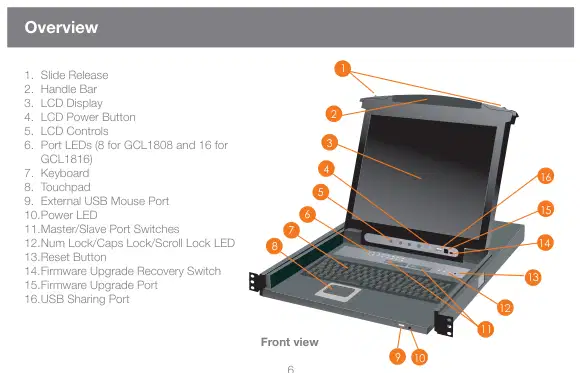
スライドリリース1 ハンドルバー2 LCDディスプレイ3. LCD の電源ボタン 4. LCD 制御 5. ポートLED(GCL1808、16用) GCL1816) キーボード 7. タッチパッド 8. 外的なUSBのマウスの港9. パワーLED 10. マスター/スレーブ港は11を転換します。 Numロック/キャップ ロック/スクロール ロック LED 12. リセットボタン13. ファームウェアのアップグレード回復スイッチ14. ファームウェアアップグレードポート15。 USB の共有港 16.

地上ターミナル1 電力ソケット2. 電源スイッチ3. 外部コンソールポート4 CPUポート(GCL1808および16用) GCL1816) 5.

9 10 11 12 13 14 15 16
コンソール
1 2 3 4 5 6 7 8
1 2 5 4 3
バックビュー

下記の図は、LCD KVMをラックにマウントする必要なコンポーネントを示しています。



取り付けられた装置は棚か仕事スペースとして使用されません。
Lブラケット・サイド取付金具

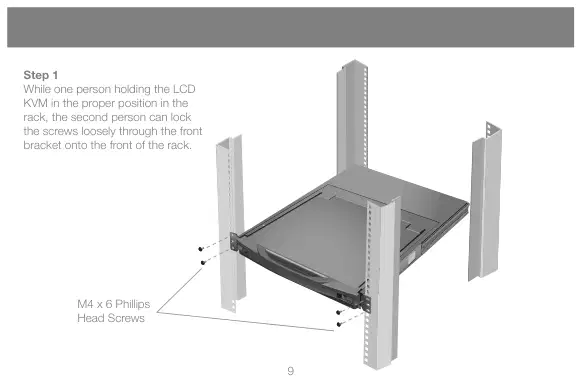
ステップ1 ラックの適切な位置にLCD KVMを保持している1人中、2人は棚の前面にフロントブラケットを緩めてネジをロックすることができます。

ステップ2 人はLCD KVMの位置を続けている間、第二の人がラックからスライド取り付けブラケットにLブラケットを滑らせることができます。 それから、棚の背部に後部ブラケットを通ってねじを締めることができます。
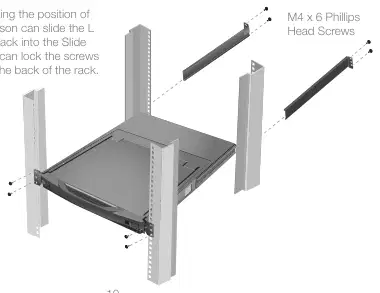
最終ステップ リアブラケットが完全に固定された後、フロントブラケットのネジを締めます。

機器を傷つけないようにするためには、すべてのデバイスが適切に接地されることが重要です。 付属の接地線を使用して、ワイヤの端を1つの末端に接続し、ワイヤーのもう一方の端が適切な接地オブジェクトに固定します。

9 10 11 12 13 14 15 16
コンソール
1 2 3 4 5 6 7 8

コンソールを開く スライドリリースをLCD KVMの中心にスライドさせ、Slide Releaseのポジションを保持しながらコンソールモジュールを引き出す。 ハンドルバーを上げてコンソールを開くだけです。





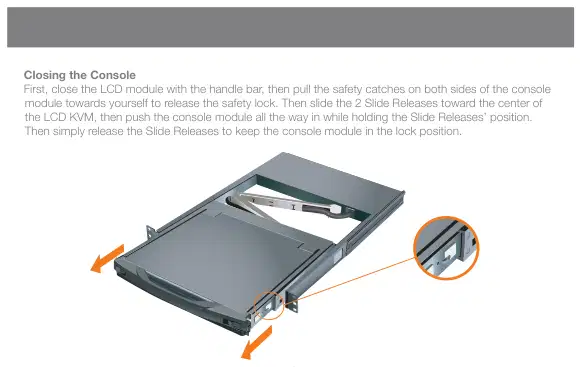
コンソールを閉じる まず、ハンドルバーでLCDモジュールを閉じて、コンソールの両側に安全キャッチを押します
安全ロックを解放するためにあなた自身へのモジュール。 次に、液晶KVMの中心に2スライドリリースをスライドさせ、Slide Releaseの位置を保持しながらコンソールモジュールをすべて押します。 それから単にスライド・リリースを解放し、コンソール モジュールをロックの位置で保ちます。

パソコンの電源が切れる前に、必ずコンピュータをオフにしてください。
ステップ1 電源コードを、パワーコンセントと液晶KVMの電力ソケットに接続します。
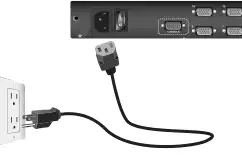

9 10 11 12 13 14 15 16
1 2 3 4 5 6 7 8

ステップ2 KVM スイッチから各コンピューターに USB KVM ケーブル (緑色コネクタ付き)、PS/2 KVMケーブル(イエローコネクター付)を接続
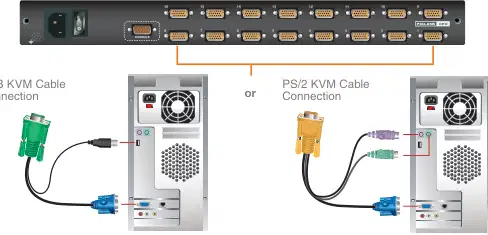
9 10 11 12 13 14 15 16

ステップ3 LCD KVMの背面にある電源スイッチを使用してLCD KVMをオンにします。

9 10 11 12 13 14 15 16
1 2 3 4 5 6 7 8
最終ステップ パソコンをオンにします。

この液晶KVMは、GCS1808/GCS1716でカスケードできます。 弊社ホームページをどうぞご覧ください。 電子メール: [email protected] これら2つのKVMについて詳しく
パソコンの電源が切れる前に、必ずコンピュータをオフにしてください。
ステップ1 電源コードを、パワーコンセントと液晶KVMの電力ソケットに接続します。 電源アダプタを、GCS1808/GCS1716のパワーコンセントとDCジャックに接続します。
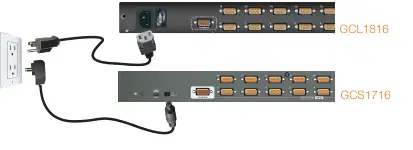
12 13 14 15 16

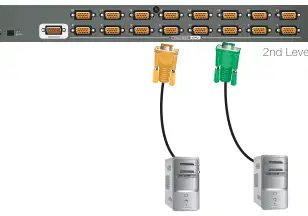
ステップ2 液晶KVMとGCS1808/GCS1716の背面にカスケードケーブルを接続します。 緑色のコネクターをLCD KVMからCPUポートに接続します。 それから、黄色のコネクターをGCS1808/GCS1716のコンソール・ポートに接続して下さい。
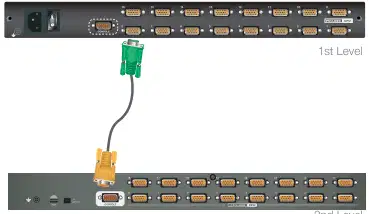
9 10 11 12 13 14 15 16
2ndレベル

ステップ3 KVM スイッチから各コンピューターに USB KVM ケーブル (緑色コネクタ付き)、PS/2 KVMケーブル(イエローコネクター付)を接続します。

USB KVMケーブル接続PS/2 KVMケーブルの関係
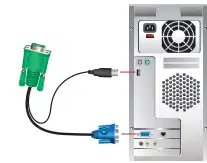
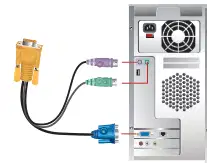
ステップ4 LCD KVMの背面にある電源スイッチを使用してLCD KVMをオンにします。
最終ステップ パソコンをオンにします。
または

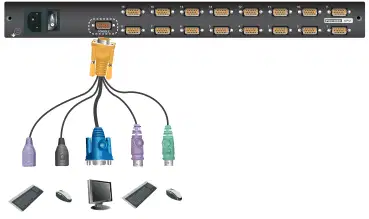
外部モニター、キーボードまたはマウスを使わせたい場合は、内蔵LCD、キーボード、タッチパッドなどを使っていると、コンソールケーブルは液晶KVMの背面にある外付けコンソールポートに接続できます。 それから、あなたの外的なVGAのモニター、USBかPS/2キーボードおよびマウスをコンソール ケーブルに接続して下さい。
9 10 11 12 13 14 15 16

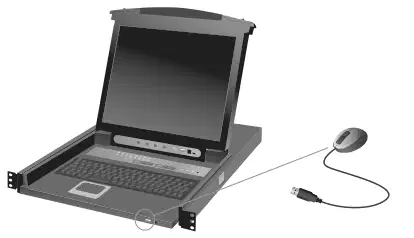
電源LED横にLCD KVMの前面には外部マウスポートがあります。 簡単にプラグを差し込む
USB 接続のマウスをUSBポートに接続して、タッチパッドではなく外部マウスを使用します。

USB共有ポートは、LCDディスプレイの下とファームウェアのアップグレードポートの隣にあります。 このUSB USB の
USB KVMケーブル(緑色コネクタKVMケーブル)でLCD KVMに接続されているコンピュータのみにUSBデバイスを共有できます。 また、同じレベルのLCD KVMに接続されているコンピューター間でUSBデバイスをシェアすることができます。 つまり、USBデバイスがLCD KVM(1stレベル)に接続されている場合、2番目のレベルのケーシングコンピュータはこのUSBデバイスを共有できません。
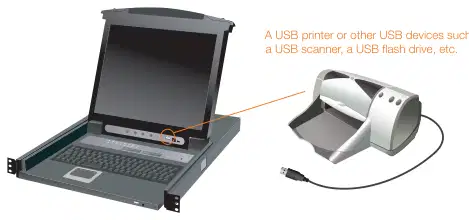
USBプリンターやUSBデバイスなど

LCD の設定のための 4 つのボタンがあります、機能は次のとおりです。
| このページはOSDメニューの右上から検索できます。 調整中、このボタンは特定の調節の値を増加させます。
| このページはOSDメニューの左下または下に表示します。 調整中、このボタンは特定の調節の値を低下させます。
ボタン機能

液晶OSDメニューには10つの機能があり、次のものがあります。
明るさ この機能はLCDの明るさを調節します
コントラスト この機能はピクセルジッタまたは水平線ノイズを除去することです
フェーズ この機能は縦のバンディングを除去することです
Clock ポートの名前が与えられた場合、その名前はこの列に現れます。
H-Position この機能は水平にLCDのパネルの位置を調節することです
V-Position この機能は縦にLCDのパネルの位置を調節することです
この機能はLCDの色品質を調節することです。 暖かさ値と色のバランスを調節できます。 Adjustカラー選択は、RGB値の微調整を可能とするサブメニューを持っています。
言語 この機能は、OSDメニュー表示言語を選択することです
OSDの持続期間 この機能はLCDのための時間の量を置くことです。 この時間に入力がない場合、液晶表示はオフになります。
リセット この機能は、すべてのLCD設定を工場出荷時の設定に戻します
設定機能・色温度

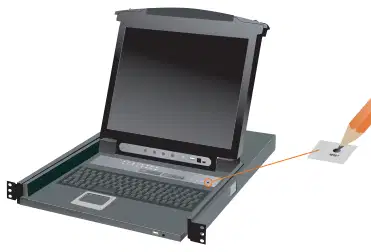
ペーパークリップまたは小さなオブジェクトを使用して、リセットボタンを押します。その後、ビープ音が鳴ります
つまり、液晶KVM上でシステムリセットを実行します。

LED コンピューターが特定のポートに接続されていないか、コンピュータは特定のポートに接続するのではなく、電源をオンにしない
オレンジ特定の港はコンピュータに接続され、それ動力を与えられるです
LED の記述

キーボード機能キーは6セットの内蔵キーボードがあり、次の通りです。 単に把握
[Fn] キーを押して、関数キーを押し、[Fn」キーを解放して特定の機能のトリガーを行います。
トリガーコンピューターのスリープモード

ポートスイッチによる港切換 1階のポートに切り替えたい場合は、上下ボタンを押して選択してください。
2番目のレベルにあるポートに切り替えたい場合は、まず上または下ボタンを押してマスターを選択します。
ポートIDは、第2レベルのポートに接続されている1階のポート番号です。 それから、SlaveポートIDを選択するために上下ボタンを押して、2番目のレベルのコンピュータに接続されている欲求港を選択します
画面上のDISplay(OSD)によるポート切り替え OSDオペレーションセクションを参照してください。
ホットキーによるポートスイッチ ホットキー設定モード(HSM)セクションを参照してください。
マスターポートID

トリガー OSD 簡単に押します [スクロールロック] [ロールロック] 急速に.
OSDのメイン スクリーン OSD を呼び起こすと、以下の画面が現れます。

内蔵キーボードの左下隅にある[KVM OSD]ボタンを押します。
OSDログイン デフォルトでは、ログインとパスワードは空白なので、[Enter]を押してログインします。 KVM にユーザー名とパスワードを設定している場合は、入力してログインへ入力してください。

または

管理者のメイン1を図っていきます。 スクリーン。 管理者が予約してユーザーからアクセスできないため、メイン画面はF4とF6関数を表示しません。 OSDはリストビューで、常に2つから始まります。 最後の時だったのと同じ位置にバーを強調表示します。 アクセス可能なポートのみ 3. ユーザが記録した現在の管理者は表示します。 モニターアイコンの横に4つあります。 ポートが別のKVM(Cascading)に取り付けられていることを意味します。 スイッチ番号をクリックするか、ハイライトバーを移動して右矢印キーを押してリストを拡大します。 同様に、スイッチのポートリストを破棄するには、スイッチ番号をクリックするか、ハイライトバーを動かして左矢印キーを押してリストを崩壊させます。


OSDの主スクリーンのヘッディング
PN この列は、インストール中のKVMポートのすべてのポートのポートID番号をリストします。 特定のコンピュータにアクセスするための最も簡単な方法は、ハイライトバーを移動してEnterを押します。
QV QV この列の矢印図をスキャンするクイックビューのためにポートを選択した場合。
✓ 電源が入っていてオンラインのコンピューターは、この列に太陽記号が表示されるので
名前 ポートが名前を与えられた場合、その名はこの列に表示されます。
見出しの記述

アクションを実行した後、自動的に•上記のメニューに戻ります。
OSD機能 OSD画面上に表示する8つのオプションがあります。 画面上部にある関数キーをクリックするか、キーボードの特定の機能 キーを押すだけで、特定の機能をアクセスできます。
OSDの運行

F1: GOTO ポートIDまたはポート名で特定のポートに切り替える機能です。 ポート名と[1]を入力し、ピンクバーの下部にあるイエローボックスにポート番号から選択します。
[1] が選択されたら、ポートの名前を入力して、[Enter]を押します。 赤いハイライトバーを特定のポートに移動して[Enter]を押します。

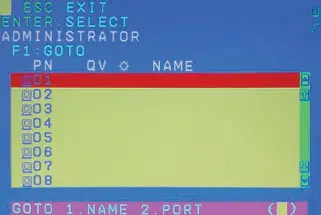

[2] を選択した場合は、ポート ID を入力すると特定のポートに行くことができます。 赤いハイライトバーを特定のポートに移動して[Enter]を押します。
F2: LIST この機能を使用すると、メイン画面でOSDディスプレイにポートをリストしたい方法を選択できます。 赤いハイライトバーを[Enter]を選択して押すオプションに移動するだけでOKです。 ハンドシンボルがポイント-選択したオプションでingが表示され、単に[Esc]を押して関数を終了します。

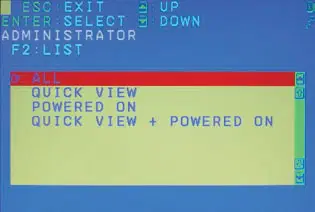

管理者がユーザに記録された現在のログに対してアクセス可能に設定されているすべてのポートをリストアウト
クイックビューは、迅速な表示ポートとして設定されている港だけをリストアウト
電源オンは、動力を与えられたポートだけのリストアウト
クイックビュー+ Pow-ered ON
クイックビューポートとして設定されたポートのみをリストアウトし、電源がオンになっています
機能記述

F3: SET SETセクションには11種類の設定があります。
OSDホットキー この関数は、[スクロールロック] [ロールロック] と [Ctrl] の間でホットキーをトリガーする方法を切り替えることができます。 赤いハイライトバーをホットキー設定に移動するだけで、[Enter]を選択します。 それから[Esc]を押してこの関数から出る。
OSDホットキーポートIDディスプレイ位置ポートID表示期間ポートIDの表示モードスキャン時間スキャン期限画面ブランカホットキーコマンドモードホットキーOSD言語タッチパッド


ポートID表示位置 この機能により、画面上に表示されているポートIDの位置を下図のように変更することができます。 ポート ID が将来表示し、 [Enter] を押す場所を調整するために上下左右の矢印を使用して位置を変更するだけで簡単に設定できます。
ポートID表示期間 この機能により、ポートID表示期間を3秒間変更できます。 赤いハイライトバーを[Enter]を選択して押すオプションに移動するだけでOKです。 すると、[Esc]を押してこの関数を終了します。


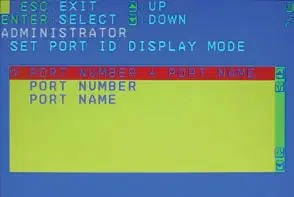
ポートID表示モード この機能を使用すると、OSDメイン画面のポートを表示したい方法を選択することができます。 ポート番号のみ、ポート名だけまたは両方です。 赤いハイライトバーを[Enter]を押して、使用するオプションに移動するだけでOKです。 それから、この関数から[Esc]を押して終了します。
スキャン期間 この関数は、0秒から255秒間のオートスキャン時間間隔を設定することができます(5秒がデフォルトで設定されます)。 0-225 の数字を入力するだけで、[Enter]を押します。


スキャン・スキップモード この関数は、自動スキャンモードで動作を設定することができます。 赤いハイライトバーを移動して、必要な動作に[Enter]を押します。 それから、この関数から[Esc]を押して終了します。

管理者がユーザに記録された現在のアクセス可能に設定されているすべてのポートをスキャン
Quick View Scan は、クイックビューポートとして設定されたポートのみ(このオプションでは管理者アカウントの公開のみ)
電源を入れたポートのみをスキャン
クイックビュー+オン電源
クイックビューポートとして設定されたポートのみをスキャンし、電源を入れている
機能記述 ·動力を与えられた

スクリーンのブランカ この関数は、KVM が黒い画面に進む時間間隔を設定できます。 0~30までの数字を入力し、[Enter]を押します。その後、[Esc]を押してこの関数から退出します。
ホットキーコマンドモード この関数は、ホットキーコマンドを有効にしたり無効にすることができます。 単にYを押して、NはNOのために。 それから、この関数から[Esc]を押して終了します。


ホットキー この関数は、ホットキーコマンドをトリガーするために使用するホットキーシーケンスを設定することができます。 使用するシーケンスを選択し、[Enter]を押すと赤のハイライトバーを移動します。 それから、この関数から[Esc]を押して終了します。
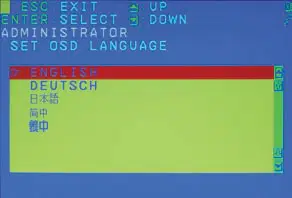
OSD言語 中国語、繁体字の英語と日本語を組み合わせてOSD言語を選択できる機能です。 赤いハイライトバーを好きな言語に動かして[Enter]を押してください。 それから、この関数から[Esc]を押して終了します。


タッチパッド この機能により、有効/無効化が可能
タッチパッド。 タッチパッドを有効にしたり、その現在の状態に応じてタッチパッドを無効にしたい場合は、それを尋ねます。 単にYを押して、NはNOのために。
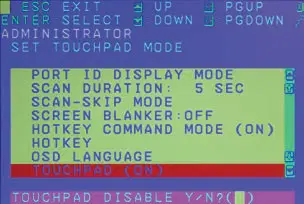

F4: ADM 管理者としてログインしている場合のみ、この関数が表示されます。 ADMセクションには12種類の機能があります。
ユーザログイン この機能により、ユーザアカウントのログイン名とパスワードを設定できます。 システムには、管理者、User1、ユーザー2、User3、および User4 の 5 つのユーザアカウントがあります。 セットアップして[Enter]を押すと、赤のハイライトバーをユーザアカウントに移動します。
ユーザログイン設定アクセス可能なポートを設定 ログアウトタイムアウト編集 ポート名 復元 デフォルト値 クリア 名前リスト アクティベートベッパーセット クイックビューポート セット オペレーティングシステムのファームウェアアップグレード キーボード 言語セット コンソールモード
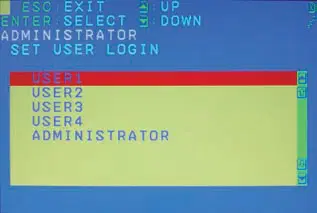

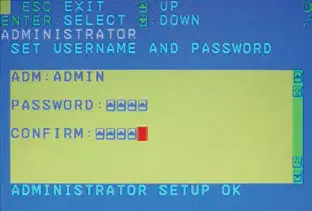
ユーザ名とパスワードを入力するだけです。 それから、確認のために再度パスワードを入力し、[Enter]を押します。 (管理者アカウントを例に使った)
ユーザ名とパスワードが正しく設定されると、セットアップを示す画面の下部にあるメッセージはOKです。 それから単に[Esc]を押して関数から出るだけです。


アクセス可能な港を置いて下さい 各ポートに各ユーザのアクセスを設定できます。 [Spacebar] を使用して、すべてのエントリを循環させ、[Enter] を押してセットアップを完了します。 それから、関数から出る[Esc]を押します。
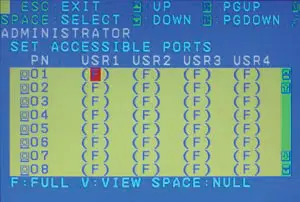
F (フル) 特定のポートに完全にアクセスできる
V (ビュー) 特定のポートへのアクセスがない場合、ユーザーはポートを閲覧できます
(空白) 特定のポートの閲覧やアクセスはできません。
機能記述

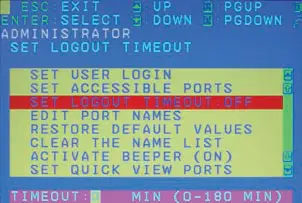
ログアウトタイムアウトの設定 この関数は、一定期間のアイドル状態になった後にKVMが自動的にログアウトする時間を設定することができます。 赤いハイライトバーをこの機能に移動して[Enter]を押します。 それから0-180 (分の言葉で)から数を時間間隔として入れ、[Enter]を押して下さい。
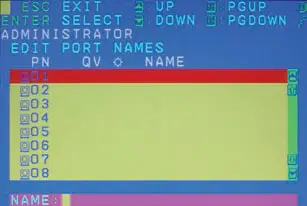
ポート名を編集する この関数は、KVM の各ポートに名前をカスタマイズできます。 赤いハイライトバーを名前をカスタマイズして[Enter]を押すと、ポートに移動するだけでOKです。
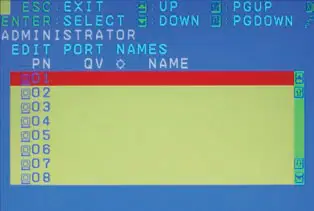

特定のポートのOSDで表示したいポート名を入力して、[Enter]を押して編集を完了します。 それから、この関数から[Esc]を押して終了します。
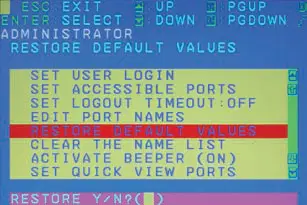
デフォルト値を復元する この機能により、全ての設定を工場出荷時の設定に戻すことができます。 デフォルト値を復元するために赤のハイライトバーに移動し、[Enter]を押します。 復元またはNをキャンセルするには、Yタイプしてリザーブ解除します。

お名前リストをクリア この関数は、すべてのポート名を空白にクリアすることができます。 赤いハイライトバーをクリアに表示し、[Enter]を押します。 それから、Yをタイプして下さい名前のリストを保つために明確にするかまたはNを進めます。
ビーパーを活性化 この機能により、ポートを切り替えながらビーパー音を有効にしたり無効にすることができます。 赤いハイライトバーを移動して、ビーパーを有効にし、[Enter]を押します。 それから活性化するYかNを非活動化させるためにタイプして下さい。


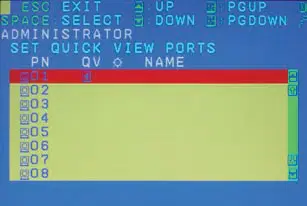
クイックビューポートを設定する この機能は、クイックビューポートとして欲望の港を設定することができます。 ポートがQuick View Portに指定されている場合、OSDメイン画面のQV列に表示されます。 ポートをクイックビューポートとして選択するために、赤いハイライトバーが欲望の港にもっと表示し、[スペース バー]を押してください。

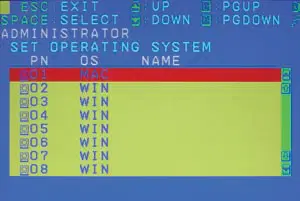
オペレーティング システム セット この関数は、各ポートでどのようなオペレーティングシステムが使用されているかを定義することができます。 赤いハイライトバーを、欲望のポートに移動し、[スペース]を押してWIN、MAC、SUNまたはOTHERの間でオプションを実行します。

ファームウェアのアップグレード この関数は、KVM にファームウェアのアップグレードを実行できるように、ファームウェアのアップデートモードをアクティブ化できます。 ファームウェアのアップグレードを行う場合は、コンピューターとKVM間でファームウェアケーブルを接続し、Yを入力してファームウェアのアップデートを進めます。そうしないでNをキャンセルします。
下記の画面が表示されますので、Yを入力後も確認します。 KVM はファームウェアのアップグレードモードになっています。 ファームウェアのアップグレード方法の詳細については、ファームウェア・アップグレードセクションを参照してください。


キーボード言語 この機能を使用すると、コンソールキーボードのキーボード言語を選択できます。 デフォルトでオートが選択されます。言語を変更したい場合は、赤のハイライトバーを切り替えて[Enter]を押したいという欲求キーボード言語に移動します。
コンソールモードを設定する この関数は、どのコンソールを選択するかを選択できます
有効にして下さい。 [0] は、内部コンソールとオプションの外部コンソールの両方を有効にすることです。 [1] では、社内コンソールのみを有効にして、[2] が外部コンソールだけを有効にすることを有効とします。 デフォルトは [0] で、[Spacebar] を使用して、選択したいオプションにサイクルして[Esc]を押して関数を終了する。

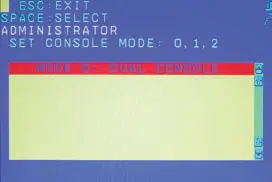
※OSDからログアウトするまでは、機能に影響しませんのでご注意ください。

F5: SKP この機能により、Spep Modeをトリガーできます。 [F5] を押して、スキップモードをアクティブにします。 左矢印と右矢印を下の画像の横に表示すると、矢印キーを押して別のポートへスキップできます。 (Skip Modeの動作は、スキャン・スキップモードで選択した設定によって異なります。F3 – SETでは、スキャンショット・スピンモードの詳細について詳しく説明します)
[←] 最後のアクセス可能なポートに切り替える
[→] 隣接するポートに切り替える
[↑] 最後のアクセスポートへ切り替える*注記: KVMをカスケードすると、レベル1から最終アクセスポートの2位に切り替わります。

[↓]次のアクセス可能なポートへ切り替える*
機能記述

F6: BRC 管理者としてログインしている場合のみ、この関数が表示されます。 [F6] を押して、ブロードキャスト (BRC) モードをトリガーし、[ポート番号の横にスピーカー記号が表示されます。 BRCが起動すると、コンソールから送信するコマンドはすべての利用可能なコンピュータに送信されます。OSDメイン画面でリストされているコンピューターでは、F2 – リストセクションを参照してください。 BRCモード中はコンソールマウスが正常に機能しません。 もう一度[F6]を押してBRCモードをオフにします。
F7: SCAN この機能により、利用可能なすべてのポートを自動スキャンできます。 (この自動スキャン動作は、Scan-Skipモードとスキャン期間によって異なります) 詳細はF3 – セットセクションを参照してください。 [F7] を押して Autoscan Mode をトリガーし、画面のポート ID番号の隣に[S]が表示されます。 Autoscanモードがアクティブになっている場合、コンソールはAutoscan Modeから出るまで正常に機能しません。 Autoscan Mode では、特定のポートで一時マウスを左クリックしてマウスを押します。 マウスを開いたら、キーボードからキーを押すか、左クリックしてもう一度右クリックしてください。 自動スキャンを実行すると、[Spacebar] または [Esc] を押して、Autoscan Modeから退出します。

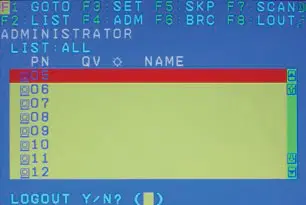
F8: LOUT この機能により、OSDのログアウトができます。 つまり、別の人がコンソールからこのアクセスをしようとしているとき、彼は再びログインする必要があります。 ログアウトとNをキャンセルするには、Yを押してください。

プレスとホールド [Num Lock] 1. プレス・リリース [-] 2. リリース [Num Lock] 3. または、内蔵キーボードの左下隅にある[KVMホットキー]ボタンを押します。
呼び出しホットキー設定モード注記:HSMを手動で終了するには、Escまたはスペースバーを押します。
[num lock] から [Ctrl] と [-] の HSM インボケーション キーを、[F12] に切り替えます。
[スクロールロック]と[Ctrl]の間でホットキーシーケンスを切り替える、[t]を押します。
呼び出されたHSMは、 [F1]キーボードの動作プラットフォームをPC互換に押します
起動HSMを押して、[F2]キーボード操作プラットフォームをMac互換に設定します
呼び出されたHSMは、 [F3]キーボードの動作プラットフォームをSun互換に押します
機能記述

呼び出されたHSMは、KVMの焦点を持つポートにキーボード/マウスリセットを実行します。 注:ポート1とポート2のフロントパネルプッシュボタンを押してキーボード/マウスリセットを実行することもできます。
呼び出されたHSMを押して、[←] [←] を呼び出して、現在のポートからアクセス可能なポートに先立ちます。
呼び出されたHSMを押して、[→] [[を呼び出します] スキップモードを押し、次のアクセス可能なポートに現在のポートからスキップします
呼び出しHSMは、 [↑] を最後のアクセスポートに切り替えます*注記: KVMがカスケードした場合は、レベル1から最終ポートの2位から最後にアクセスできるポートへ切り替えられます。
呼び出されたHSMを押して、次のアクセス可能なポートに[↓]スイッチを押します*

呼び出されたHSMは、次に[b]を押しますホットキーのビーパーをオンまたはオフに切り替える
呼び出されたHSMを押して、[X*] [Y*]を押します[Enter]
KVM は、第 1 レベルとポート Y のポート X に接続されているコンピューターに 2nd Level で切り替えます。
呼び出されたHSMを押して、[r] [Enter]を押します。デフォルト設定を復元します(管理者のみ)
呼び出されたHSMを押し、[a] [Enter]または[Invoke HSM]を押して、 [q] [ Enter]をクリックします。
呼び出された自動スキャンモード
※注:XとYは1~8(GCL1808)、1-16(GCR1816)の間隔です。 入る際は、それぞれを2桁の数字として入力してください。例えば、1番ポート1に1を入力する必要があります。

PC 互換 (101/104 キー) キーボードは、Mac の機能をエミュレートできます。 下の表にエミュレーションマッピングがリストされています。
PCのキーボード Mac のキーボード
※注記:キーの組み合わせをご使用の際は、最初の鍵(Ctrl)を押して2番目のキーを押して解放します。

PC 互換 (101/104 キー) キーボードは Sun のキーボードの機能をエミュレートできます。 下の表にエミュレーションマッピングがリストされています。
PCのキーボード 日曜日のキーボード
※注記:キーの組み合わせをご使用の際は、最初の鍵(Ctrl)を押して2番目のキーを押して解放します。

OSDホットキー [スクロールロック] [ロールロック]
呼び出されるHSM [Num Lock] [-]
自動スキャンの持続期間 5秒
キーボードのオペレーティング・プラットフォーム PC は互換性がある
ポートID表示位置 上左角
ポートID表示期間 3秒
港IDの表示モードのポート番号+港の名前
すべてのポートのすべてのユーザーのためのアクセス可能な港F (フル)

ステップ3 行き方 電子メール: [email protected] ファームウェアのアップグレードを実行するコンピュータから、利用可能な最新のファームウェアやアップグレードを希望する特定のファームウェアをダウンロードします。
ステップ1 提供されたファームウェアのアップグレードケーブルを、LCD KVMと使用しているコンピューターのシリアルポートのファームウェアのアップデートポートに接続してファームウェアの改良を実行します。
ステップ4 KVM に接続されている全てのコンピューターが完全にシャットダウンしていることを確認してください。 その後、ファームウェアのアップグレードモードを呼び出します。 (OSDオペレーションセクションを参照してください)
ステップ2 電源コードをコンセントとLCD KVMに接続します。 それからLCD KVMの背部にある電源スイッチによってLCD KMDをオンにします。
ステップ5 Winrarなどのソフトウェアを使用してダウンロードしたファイルを抽出します。 次に、実行ファイルをダブルクリックしてファームウェアのアップグレードユーティリティを開きます。

ステップ6 ライセンス契約を読んで、「同意する」をクリックし、ファームウェアのアップグレードを続ける場合は「次へ」をクリックします。 それ以外の場合は、「キャンセル」をクリックして退出します
ステップ7 「デバイスリスト」からファームウェアのアップグレードを実行し、「次へ」をクリックして続行します。 その後、ファームウェアアップグレードケーブルでコンピュータに接続されているKVMがある場合にファームウェアのアップグレードユーティリティが確認されます。 (ファームウェアバージョンチェックボックスはオプション)
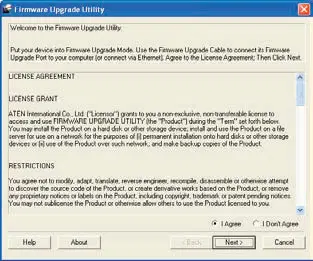

※ファームウェアのアップグレードは、MAINを選択してください。 IO1とIO2はKVMファームウェアのサブレイヤーです。

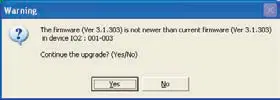
ステップ8 「ファームウェアバージョンの確認」チェックボックスをチェックしたら、KVM にある現在のファームウェアが確認できます。 ファームウェアがアップグレードしたいファームウェアよりも新しい場合、ウィンドウはポップアップして続行したい場合は尋ねるプロンプトが表示されます。 アップグレードと「いいえ」を起動し、アップグレードをキャンセルするには、「はい」をクリックするだけです。
ステップ9 ファームウェアのアップグレード(IO1)の2部目で警告ウィンドウが再びポップアップする可能性があります。


ステップ10 その後、別の警告ウィンドウはファームウェアのアップグレード(IO2)の一部を3rdにポップアップすることができます。 (GCL1816専用)

ステップ11 ファームウェアのアップグレードが完了すると、「ステータスメッセージ」ウィンドウで「ファームウェアのアップデート OK」(Firmware Upgrade OK)が表示されます。 それから単に「完了」をクリックしてファームウェアのアップグレードプロセス全体を完了します。
ステップ12 ファームウェアのアップグレードが完了すると、「ステータスメッセージ」ウィンドウで「ファームウェアのアップデート OK」(Firmware Upgrade OK)が表示されます。 それから単に「完了」をクリックしてファームウェアのアップグレードプロセス全体を完了します。
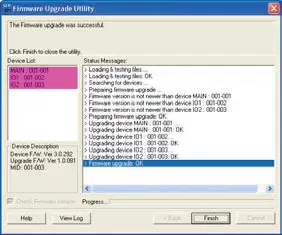

最終ステップ KVM はそれ自体でリセットされ、準備が整います
リセット後の使用のため。 61,00z3

「ステータスメッセージ」ウィンドウで「ファームウェアアップグレードOK」が表示されていない場合は、正常にファームウェアを完了できなかったことを示します。 その際、次の手順を行ってください。
ステップ3 ファームウェアのアップグレードプロセスを繰り返します。 (ファームウェアアップグレードセクションを参照してください)
ステップ4 ファームウェアのアップグレードが完了したら、LCD KVMをオフにします。 電源コードをリセットした後にLCD KVMから差し込みます。
ステップ1 電源コードをLCD KVMから外します。 それから、提供されたファームウェアのアップグレードケーブルをLCD KVMおよびコンピュータのシリアルポートのファームウェアの改善港に接続して下さい。
ステップ5 ファームウェアのアップグレード回復スイッチを通常の位置にスライドさせます(左にスライド)。 電源コードをLCD KVMに接続します。
ステップ2 ファームウェアのアップグレード回復スイッチをRecoverの位置(右側にスライド)にスライドさせます。 電源コードをLCD KVMに接続します。
ノーマルリカバリ
F/W アップグレード
最終ステップ 液晶KVMは機能する準備が整っていますので、すべてのコンピュータとコンソールをLCD KVMに再接続し、使用を開始してください。

この復元は、すべての設定をデフォルトに戻します。 また、管理者とすべてのユーザアカウントがLCD KVMから削除されます。 ポート名と設定は削除されます。 つまり、ブランドの新しいユニットであるかどうかは、すべてが変更されます。
ステップ1 電源スイッチをLCD KVMの背面にある電源スイッチでOFFします。
ステップ4 ジャンパーキャップを使用して、メインボードのジャンパーをショートさせます。
ステップ2 電源コードをLCD KVMのパワーソケットから外します。
ステップ3 リアトップハウジングをLCD KVMから外します。

ステップ5 電源コードをパワーソケットに差し込み、LCD KVMのバックアップを有効にします。 工場出荷時設定でLCD KVMを復元します。
ステップ7 LCD KVM を消し、電源コードのプラグを外します
電源ソケットから、ジャンパーを外し、リアトップハウジングをLCD KVMに戻します。
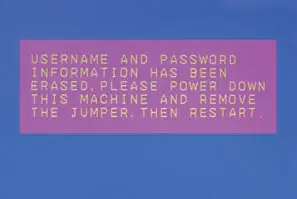
ステップ6 画面に以下のようなメッセージが表示されます。
最終ステップ 電源コードをパワーソケットに差し込み、
それからLCD KVMを再度使用するために、それ準備が整います。

総合案内


ラックマウント

パワー消費量 28W 28W
ハウジングメタル+プラスチック
重量 27.78lb 29.03lb
寸法(W×H×D) 17インチ x 1.75インチ x 25インチ
環境 実用温度 0-40 ̊C
湿気 0-80%RH;不凝縮

この製品は、FCC規則の第15部に則ったクラスAのデジタル装置に対する限界を順守し、検証されています。 これらは、装置が商業環境で作動する際の有害な干渉に対して適度な保護を提供するように設計されています。 放射周波数エネルギーを発生、使用し、放射する製品です。 指示通りにこの製品がインストールされていない場合、電波の通信に対する有害な干渉を引き起こす可能性があります。 住宅地でこの製品を操作すると、その個人費用の利用者による補正を必要とする有害な干渉が生じます。

この装置は、EMC指令89/336/EECに関する会員状態の近似に評議会命令で設定された要件に準拠し、低電圧指向73 / 23 / EECおよびR&TTE指令99/5 / ECを遵守するためにテストされてきました。 LVD の承認を受け、次の国をカバーしています。: ベルギー, デンマーク, フランス, ドイツ, イタリア, ポルトガル, U.K., スペイン, スウェーデン

以下は中国に関連した情報を含んでいます。
部材名称
价 (Pb) )(Hg) -6060 (Cr(VI)) 多溴联苯(PBB)
電器部材 ● ○ ○ ○
デスク部の問い合わせ ○ ○
○: 展示室有利運動場一般中級材料在能力者数SJ/T 11363-2006定限度額控除下。
×: 表示로시자 有다. 表示 在라이지사某 아카리어 中 (某) 中스中 선택 中(中 доный прачикть) ?

いかなる場合においても、直接的・間接的な・特異的・事件または結果的に生じる損害について、製品やディスクの使用による権利放棄の責任は、商品に支払われる価格を超えるものとします。
直接ベンダーは、本文書の内容または使用に関して保証や表明、黙示的、あるいは法定を行わないものとします。特に特定の目的のために品質、性能、商性、またはフィットネスの宣言は一切していません。ダイレクトベンダはまた、そのような修正事項のいずれかに通知したり、更新する義務のないデバイスまたはドキュメントを修正するための権利も留保します。 詳細はIOGEARまでお問い合わせください。

P 949.453.8782
F 949.453.8785
19641 ダヴィンチ・イルバイン、CA 92610

IOGEARは、革新的で楽しい、スタイリッシュなコネクティビティソリューションを提供し、高い技術製品を使用して人々の生活を楽しく楽しんでいただくことができます。
IOGEARは、自然資源の保全の重要性を強調する環境に配慮した企業です。 当社の技術ソリューションの使用は、電子廃棄物を減らすことができます。
IOGEARは、健康でフィット感のあるライフスタイルをサポートします。 IOGEARのソリューションは、最新の科学的開発により製品を統合することでエンドユーザーの生活を向上します。
この取扱説明書で参照されているリンク(メーカー、サポート、ダウンロード等)。
ユーザーまたはスタッフが通常1日以内に回答します。あなたの質問が次の人の助けにもなります。
最初の質問を投稿しましょう。他のユーザーや当チームが回答します。